Transcripciones
1. Introducción: Hola chicos, bienvenidos a nuestra clase de
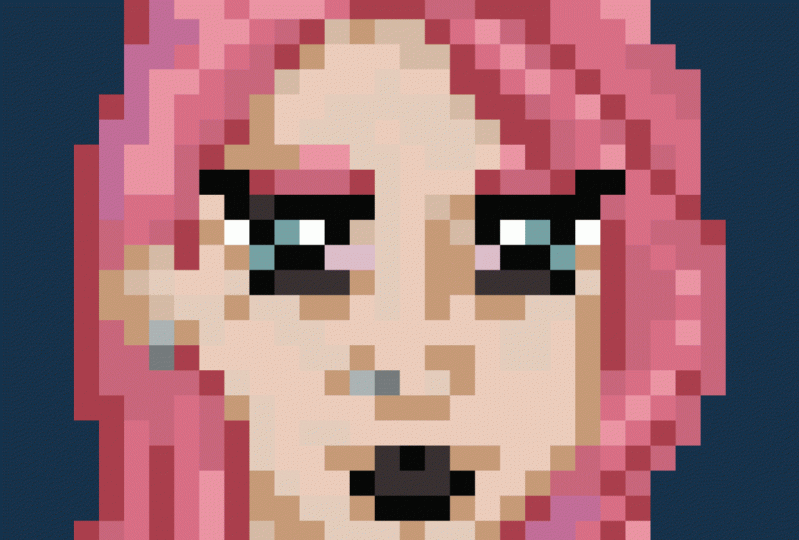
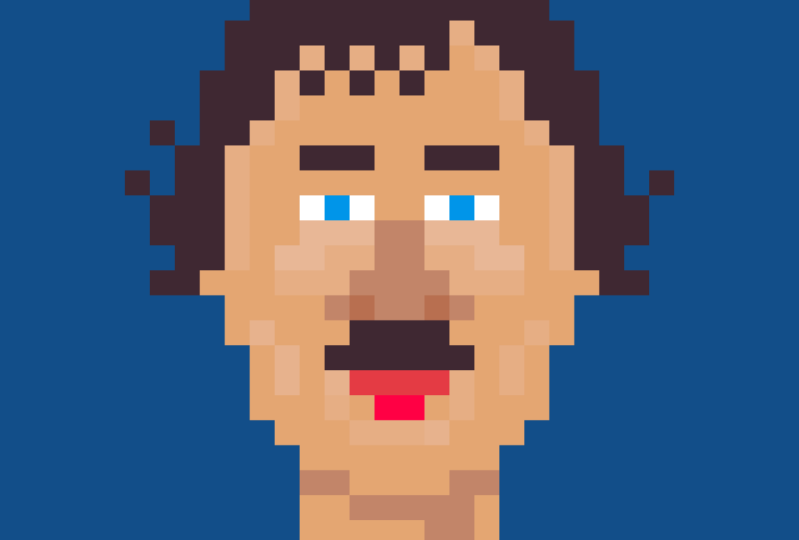
Avatar de píxel Skillshare. Soy artista, dibujo, pinto, y también hago arte
digital. En este curso,
vamos a estar usando un programa de pixel art
llamado sprite, pero no necesitas experiencia
previa con él ni realmente ningún otro programa de arte
digital para participar en este curso. Vamos a aprender a dibujar un personaje usando
una foto de referencia. Entonces vamos a
animar una exportarlo. Y también aprenderemos
un poco de teoría del color lo largo del camino para ayudar a tu
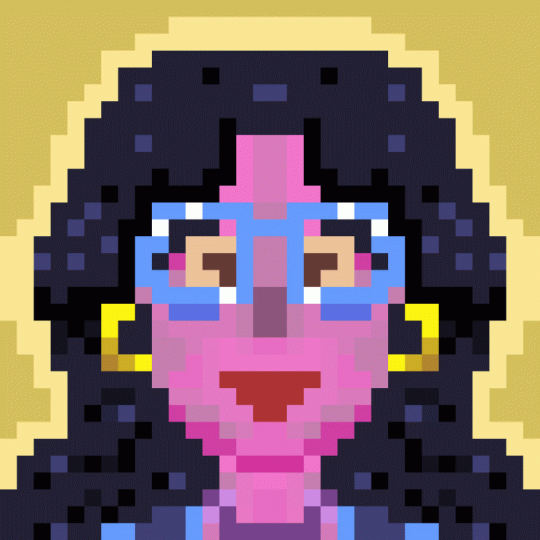
personaje realmente a pop. Espero que hayas disfrutado de esta clase. Realmente espero ver tus geniales
avatares pixelados. Empecemos.
2. Herramientas y navegación: Para crear un nuevo
sprite haga clic en Archivo, Nuevo, establezca el tamaño en 32 por
32 píxeles y haga clic en Aceptar. Dibuja con la herramienta lápiz usando el
botón izquierdo o con el botón derecho del ratón y elige colores de la barra de colores usando
esos mismos botones. Para guardar tu archivo,
haz clic en Archivo, Guardar. Voy a nombrarlo Tutorial de
subrayado Skillshare. Hay algunos prácticos atajos de
teclado que puedes usar para navegar por
el espacio de trabajo. Acerque y aleje con la rueda del
ratón, o usando el número
de teclas uno a seis para obtener una mejor
mirada alrededor del lienzo, muévete manteniendo presionada la barra espaciadora mientras haces
clic con el botón izquierdo y arrastra. También puede hacer esto arrastrando mientras mantiene pulsado el botón
central del ratón. Aquí están las herramientas y aquí están
los ajustes individuales de la herramienta. Echemos un vistazo a la herramienta lápiz. Esta será tu
principal herramienta de dibujo. Aquí arriba. Puedes cambiar su forma y tamaño bajo la composición alfa, puedes cambiar la
transparencia de tus líneas. La dinámica solo se aplica si estás
usando una tableta gráfica, pixel perfect
elimina píxeles adicionales en tus líneas y
los hace agradables y limpios. Puede activar y desactivar las líneas de simetría horizontal y
vertical. Por encima de la herramienta lápiz, tenemos nuestras herramientas de selección. Puede seleccionar, Mover y Transformar partes
del sprite utilizando una de
las herramientas de selección. La herramienta de carpa rectangular seleccionará una forma rectangular. La Herramienta Marquesina Elíptica seleccionará una forma elíptica. La herramienta lazo te permite dibujar
a mano alzada la forma que
deseas seleccionar. La
Herramienta Lazo Poligonal le permite dibujar una forma de
selección poligonal. Y la Herramienta Varita Mágica
te permite seleccionar áreas de píxeles. Puedes seleccionar todo tu Canvas usando el atajo Control a, y puedes pulsar el atajo
Control D para anular la selección de la configuración de la herramienta de selección se
puede encontrar aquí también debajo de la
barra de menús titulada select. La herramienta de goma de borrar es esencialmente la misma que la herramienta lápiz, pero elimina los píxeles
no deseados. También puedes borrar con el botón derecho del ratón
si has seleccionado el color de fondo
para que sea transparente y tus ajustes de tinta
están configurados en tinta simple. La herramienta cuentagotas
te permite muestrear colores
del lienzo. El motor moverá la
posición horizontal o vertical de una celda, mantenga presionada la tecla Mayús mientras
se mueve para bloquear a un eje horizontal o vertical. Usa la herramienta
Cubo de pintura para llenar un
área seleccionada o vacía en tu Lienzo. La herramienta degradado
le permite hacer un degradado a partir
de los colores de primer plano
y fondo seleccionados. Hay algunas opciones de
degradado geniales con las que puedes experimentar. Aquí. La herramienta de línea
le permite dibujar una línea. La herramienta de línea curva
permite dibujar una línea curva. El Rectángulo y las herramientas
Elipse respectivamente, le
permiten dibujar rectángulos
y elipses que también
son
versiones rellenas de ambas puertas. El contador para, uh,
dejarte dibujar formas orgánicas. La herramienta polígono permite
dibujar formas geométricas. La herramienta de desenfoque difumina los píxeles. La herramienta revoltijo
reorganiza los píxeles, dándoles una mirada
dispersa más ruidosa. La paleta de colores son conjuntos de colores
precargados. Aquí, puedes cambiar
tu paleta de colores a uno de los preajustes de la
paleta de colores de precios de A. Además, puedes cargar y guardar
tus propias paletas de colores aquí y ordenar tu paleta
de colores aquí. Ahora aquí está la barra de color. Cada color tiene un valor de tonalidad, saturación y ligereza, que se puede modificar
utilizando estos controles deslizantes. Aquí abajo tenemos
la ventana Capas así
como la línea de tiempo de
animación. Cualquiera que sea la capa
seleccionada es la
que los píxeles
no se verán afectados. Haga clic derecho en la capa
para ver sus opciones. Las propiedades de capa
permiten cambiar el nombre de una capa así
como cambiar su modo de
fusión y opacidad. Cubriremos la línea de tiempo de
animación más adelante en este curso.
3. Hacer un avatar: Empecemos tomando
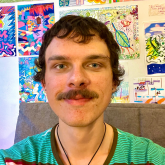
una foto de referencia. Una selfie frontal con tu smartphone lo
hará una vez que hayas tomado la foto y la tengas
en tu computadora en un sprite, haz clic en Archivo Abrir y
selecciona tu foto. A sprite, crearemos una
nueva pestaña para tu imagen. Haga clic en la pestaña y
arrástrela hacia el lado izquierdo del espacio de trabajo. Ahora vamos a
empezar a trabajar en un avatar mientras tenemos nuestra foto de
referencia al lado. Comencemos girando
la simetría vertical, luego seleccionando un color de piel
deseado y dibujando la forma de la cabeza con la herramienta elipse
llena. Vamos a
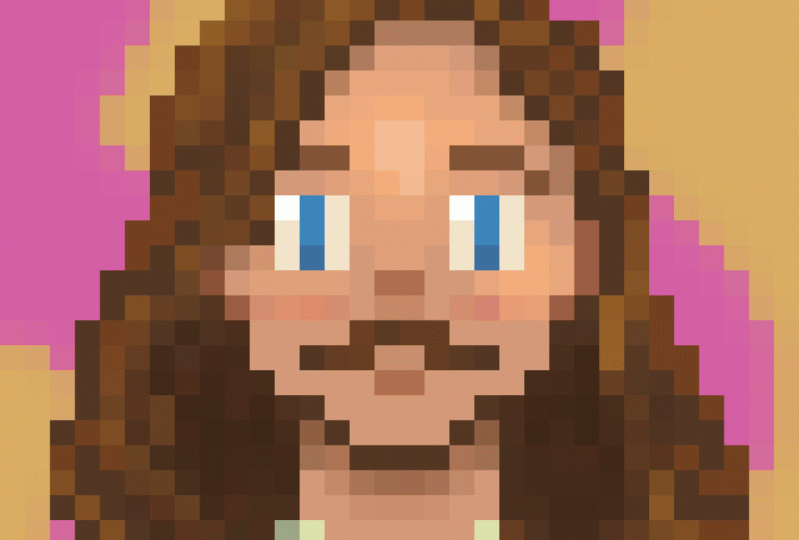
separar el retrato en tres formas principales de colores. Piel, cabello y camisa. No te preocupes por los
detalles todavía. Eso vendrá más tarde. En general, es bueno comenzar primero
con las grandes formas y luego pasar a formas medianas y terminar con los detalles. Parece que he hecho
mi cabeza demasiado corta. Por lo que seleccionaré
mi frente con la herramienta de marquesina rectangular levantada y llenaré
los espacios en blanco mientras ajustaré
la forma del cabello. Al elegir colores, es
importante pensar armonía
del color, el
equilibrio y el contraste. La saturación es una gran herramienta
para hacer que algo se destaque. Pero si todo en tu
lienzo está saturado, la nada se destacará. A continuación, voy a añadir rasgos faciales
simplificados, empezando por los ojos, la boca, la nariz y las orejas. Cada forma en la vida real tiene un lado claro y un lado de sombra. Esto es lo que hace que
las cosas se vean 3D. La luz estará golpeando a
nuestro avatar desde arriba. Eso significa que
habrá una sombra proyectada debajo de la barbilla y
debajo del cabello. Ahora empezaré a agregar detalles
secundarios a los rasgos faciales, como blancos de los ojos
y mejillas
rojizas, así como el color marrón y rayas horizontales
rojas a mi camisa. Esbozaré mi camisa con
un color verde más oscuro para agregar algo de contraste y
hacerla salir del fondo. También agregaré algo de
textura al cabello
pintando en tonos más claros y
oscuros de marrón. Ahora es el momento de agregar los
aspectos más destacados en Configuración del pincel. Cambiaré el modo de tinta a compositing
alfa y
bajaré mi opacidad a la mitad. A continuación, solo estoy buscando y comparando la foto de
referencia con el avatar y agregando pequeños ajustes
y detalles de color. Algunas de estas áreas lucen
planas y poco interesantes. Entonces voy a tratar de
arreglarlos agregando algún contraste o
saturación a los colores. Echemos un vistazo a la rueda de color. Cada color tiene un color de
cortesía. Los pares de colores más comunes son rojo, verde, amarillo, morado, y azul, naranja porque están opuestos entre
sí en la rueda de color. Aquí abajo, crearé una nueva capa y la configuraré
en una capa de fondo. Voy a usar los
deslizadores de valor de saturación de
tono para ajustar
los colores. Ya que el color de piel de mi personaje es que estos saturados anaranjados, voy a hacer mi fondo que estos saturados color azulado, esto hará que mi
personaje destaque.
4. Adición de animación: Aquí abajo junto a nuestras capas, tenemos la línea de tiempo. Podemos agregar nuevos fotogramas haciendo clic derecho sobre
el número de fotograma y presionando nuevo fotograma
o el atajo Alt y, o haciendo clic en el icono
más aquí abajo, agregar nuevos marcos
duplicará nuestro marco existente. Ahora vamos a
aprender a hacer una animación
simple arriba y abajo. Duplicemos nuestro fotograma, seleccionamos la herramienta Mover y
moverla hacia arriba por un píxel. Parece que nuestra
animación se está moviendo demasiado rápido para ralentizarla. Vamos a duplicar
nuestros marcos de nuevo. Eso parece correcto. Ahora. Voy a añadir algo de
movimiento al cabello. Eso se ve genial. Ahora voy a añadir
algunos efectos de fondo. Sólo porque lo sea,
el fondo no significa que
tenga que ser aburrido. Este es el momento de
experimentar y jugar porque la animación de fondo puede ser cualquier cosa que quieras. Simplemente haz cada marco un poco diferente y diviértete con él. También voy a añadir
algo de brillo exterior a mi personaje para
que salga aún más.
5. Exportación: Con la animación terminada, es hora de exportar. En primer lugar, guardemos nuestro archivo
y luego haga clic en Exportar archivo, elija la
carpeta de destino del archivo y dijimos el tipo de archivo como dot
gif y haga clic en Vale, en el menú del archivo de exportación, haga clic en el archivo redimensionado y
luego selecciona% mil, dejar el resto de
los ajustes tal y como
están y haga clic en Exportar. Ahora hemos exportado nuestro archivo como un GIF animado a
320 por 320 pixeles.
6. Crea tu avatar: Espero que haya disfrutado el curso. Ahora es el momento de hacer tu
propio avatar de pixel art. Una vez que hayas terminado,
siéntete libre de compartirlo subirlo a
la galería del proyecto. Si tiene alguna pregunta, únase a nosotros en el panel de discusión. También echa un vistazo a nuestras otras clases de
Skillshare. Gracias por aprender con
nosotros y esperamos ver pronto
tu genial avatar de pixel art. Adiós.
 Acetony, Digital Artist, Painter, Animator