Transcripciones
1. Introducción: En este video, voy a estar compartiendo
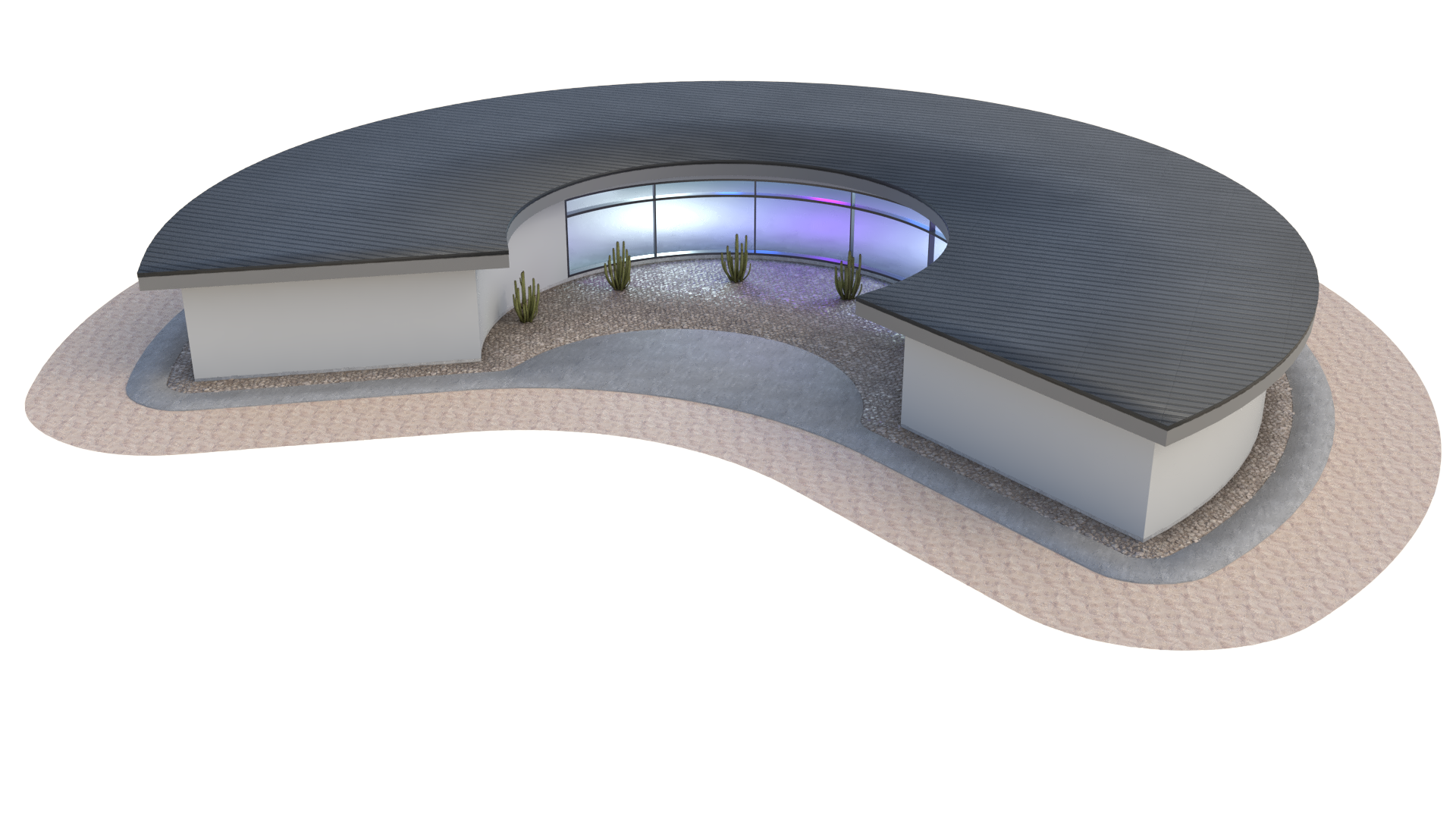
cómo crear este diseño, que es un edificio de patio, que es un
solo edificio independiente que es totalmente paramétrico. Voy a repasar muchas técnicas que son útiles para muchos otros diseños
estarán creando este diseño que tiene paredes,
tiene aberturas, tiene techo, voladizo de
techo, y algunos detalles que son útiles para
edificios como este. No va a haber mucho
detalle entrando en esto. Esta es una forma base. A partir de esto. Podemos tomar ese edificio y desarrollarlo usando algún modelado de
rinoceronte y ahorrarnos algún
tiempo en el diseño y tipo de venir
con el mejor diseño. Entonces lo que vamos a hacer aquí es
dejarme compartir con ustedes algunos
de los parámetros. El formulario de construcción. Esta es
la profundidad de ese edificio. Y como dije, el concepto va
a ser crear algunos, un edificio que te
resguarde de todos lados del sol. Y incluso se puede hacer alguna
plantación en el interior. Voy a compartir con ustedes aquí. Veamos algunos de los
Escuchemos la profundidad de
la fundación. Tenemos la sobrecarga. Aquí, tenemos esa forma. Y una de las cosas más
importantes, por supuesto, va a ser la apertura de la puerta. Y lo tenemos aquí, entonces donde crea
una abertura a través tanto del frente como por el interior. Pero también tenemos esa
capacidad para lograrlo. Entonces no es necesariamente
todo el camino. Déjame mostrarte cómo
podemos lograrlo. Entonces es sólo esa
ventana en el interior. Estaré compartiendo cómo funciona el
programa caminando
por todos los
pasos en detalle. De esta manera se puede entender
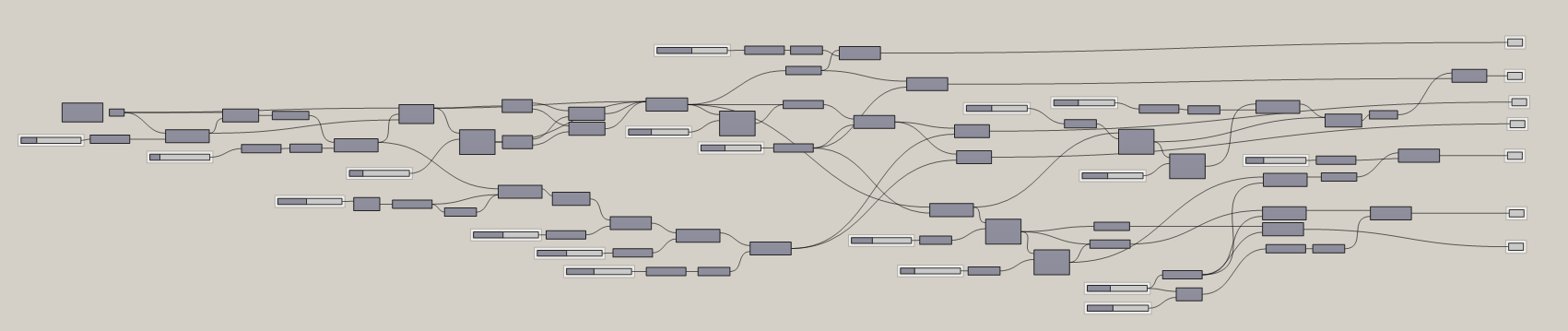
cómo funciona todo. El programa es un
poco intimidante al principio si
nunca lo has usado. Pero una vez que te
acostumbres,
verás lo importante que es entenderlo y cómo puedes
usarlo a tu favor. También estaré compartiendo el
guión para que lo tengas tu lado mientras
pasamos por el ejercicio. De esta manera siempre se puede referir de
nuevo a lo que estoy haciendo. Entonces ojalá estés
entusiasmado por empezar
con Grasshopper. Y vamos a saltar justo adentro.
2. Forma base: Entonces lo primero que
haremos es traer un punto. Entonces iré aquí a
construir punto. Entonces vamos a mover este punto
aquí hacia la derecha. Por lo que tomaremos este punto y
me gusta enrutarlo por otros componentes puntuales para que
podamos cambiar la ubicación. Ahora podemos usar
éste y ahora moverlo. Por lo que voy a ir aquí a
un componente de estado de ánimo, conectaré el punto a
la entrada de geometría. Ahora podemos moverlo en
una dirección específica. Aquí, me gustaría
ir en la dirección x. Así que haga doble clic en la unidad x
y traiga un deslizador para el tamaño de la
longitud del arco. Entonces vamos aquí a 15. Ahora con estos dos puntos. Ahora vamos a traer
el componente arco, que es el que me gusta
usar este arco tres puntos. Y la razón de eso es
porque en realidad te da cierto control en
cuanto a lo lejos que van a estar estos
puntos. Y entonces
va a haber como esta amplitud que va
a estar yendo en esta dirección. Entonces lo que
haré es tomar este punto y este punto y crear
una línea entre los dos. Van a ir a un
componente de línea entre el punto de inicio siendo el
primer punto de partida. Entonces esa geometría que
moví en la dirección x, Ese va a ser el
punto final de la línea. Con este segmento de línea. Ahora queremos conseguir el punto medio. Entonces iré aquí
a un centro de acera. Esto me dará el
punto medio exacto de esa línea. Ahora podemos tomar esa línea
o ese punto medio y
moverlo ya sea en la y,
positiva o negativa. Vayamos aquí para
mover este punto. Pondré ese punto medio
en la geometría y luego el movimiento va
a ser unidad y.
Y negativo. De esta manera lo mueve
en esta dirección. Ahora trayendo el deslizador. Entonces iré aquí a 15. Ahora puedo mover este deslizador alrededor y tener la
amplitud del arco. Entonces con esos tres puntos, lo admito,
esconderé este punto medio. Y tomaré este
punto que subimos, ese va a ser el punto B, ese va a ser
el punto medio. Después vamos a enchufar
el primero al punto a, después. Y punto C, vamos
a estar haciendo éste, el que movimos
inicialmente en la dirección x. Entonces iremos aquí al
punto C. Con esto, tenemos la capacidad de
crear el edificio de longitud. Vamos a tener
la amplitud del arco. Esa va a ser la
geometría base para este edificio. Con esto, ahora podemos
tomar este arco y podemos compensarlo con la
profundidad del edificio. Entonces vamos a tomar este arco, vamos a traer en el componente
offset, curva de desplazamiento. Vamos a enchufar el arco en el por entrada ahora le daremos un
libro a distancia cohere a 15. Y la razón por la que hago
15 es porque quiero hacer más de diez. De esa manera tenemos
más de 0 a 100. Y de esta manera sólo puede
moverlo a ese nivel. Entonces iremos aquí a éste. Y podemos mover esto por ahí. Y vemos que lo
hemos compensado por cualquier slider que tengamos aquí. Ahora lo que tenemos que hacer es crear los segmentos de línea que
van a cerrar esto hacia abajo. Entonces para hacer eso, vamos a, ya
tenemos los puntos aquí, pero está bien traer este componente
llamado puntos finales. Que lo que hará es que nos
dará el
punto final para este arco. Voy a crear una copia de ese
componente para que podamos crear los puntos de inicio y fin
del otro arco aquí
que compensamos. Ahora podemos conectarlo
usando un componente de línea. Ahora vamos a crear dos segmentos de línea entre el
punto de inicio y inicio y luego el final
y el punto final. Entonces iremos a empezar y empezar
a entrar en ese punto final. Y vamos a hacer lo
mismo aquí. Básicamente cerramos
eso hacia abajo y podemos ver ese segmento de línea un
poco mejor de esta manera. Lo genial
de esta
forma de edificio va a ser que
va a crear un
patio por dentro. Y ese es el concepto de esto. Esta sería una estructura que realmente
estaría en el desierto o algo así
donde
cubriría desde el Sol la mayor parte del día. Y en realidad
se puede
juntar aquí o plantar por dentro. Entonces con esto, ahora
tenemos esos dos segmentos. Y esto ahora podemos
realmente crear las paredes. Pero lo que tenemos que hacer primero
es unirnos a eso juntos. Así que voy a ir aquí a una unirme. Curvas, se unirán a
la primera oscuridad. El desplazamiento se mantiene presionada la
tecla Mayús para agregar otra curva. Y luego mantendré pulsada turno
para sumar esos otros dos. Entonces voy a ir al botón
de entrada ella. Y luego aquí en la salida, dice una curva plana cerrada. Y eso es genial porque
eso es lo que podemos usar para crear nuestro plano de planta. Lo que
haré es volver aquí y nos aseguraremos de que sea un edificio más pequeño
al principio porque siempre
podemos
hacerlo realmente grande, pero queremos mantenerlo apretado. Vayamos aquí a algo 25.
3. Muros y aburrimientos: Ok, Ahora con esto, vamos a crear las paredes. Pero tenemos que hacer es
ir aquí a esta curva. Ahora vamos a compensarlo. Voy a hacer doble clic aquí. Curva de desfase. Entonces conectaré esta
curva hasta la entrada. Y automáticamente se va a desplazar hacia el interior,
lo cual es bueno. Pero queremos
darle un valor específico. Entonces iremos aquí a 0.5. Ahora podemos crear las paredes. Entonces la forma de hacerlo,
esta técnica va a ser crear una superficie
entre estos dos. Y mientras estén
en el mismo avión, se
puede hacer esto. Así que traen las superficies de contorno, tomará la curva exterior y la curva interior y
los enchufa a la entrada. Entonces como puedes ver aquí, se van a solapar. Entonces la forma de arreglar
eso es hacer clic derecho en los bordes y luego ir a aplanar. Esto asegurará
que crea una superficie entre
esas dos curvas. Y ahora podemos tomar esto y extruirlo para una altura de pared. Por lo que ahora podemos tomar esto, iremos aquí para
extruir las superficies. la dirección, iremos
aquí arriba en la dirección z. Entonces sube. Y traeremos un deslizador para hacer la altura de esa extrusión. Va a ir aquí al 12. Ahora podemos desactivar
la prima en todas estas cosas y ver que tenemos básicamente
la altura de la pared. A ellos les puede cuidar. Para esta siguiente parte, necesitamos
crear la apertura. Ahora, la apertura se va a ubicar aquí en medio. Entonces podemos usar
este punto medio o
podemos escoger un punto a lo largo de
esa curva inicial. O bien, de cualquier manera. Cuando extraes ese
punto, como éste, este punto medio que
se suavizó. Ahora podemos usar eso para crear nuestra línea que se va a extruir para
crear esa abertura. Entonces iré aquí a mudarme.
Nos vamos a mover. Este punto en la dirección x, irá aquí, X o unidad x Entonces conectaremos un valor, digamos 4.5 en
la dirección x. Ahora lo que pasa es que lo
estamos haciendo desde el punto medio a un lado
y luego al otro lado. En realidad necesitamos
dividir esto por dos. Tomaremos diez divididos por dos. Y cuando hagas división por dos, te
va a dar un componente que tiene dos en la parte inferior como B. que podamos enchufar el
diez en la a y luego el resultado al vector. Ahora podemos hacer lo mismo
en la dirección opuesta. Así que voy a ir aquí a negativo un plug-in el vector
en la entrada negativa. Ahora, el resultado, mantendré pulsada turno y lo agregaré
al movimiento. Ahora tenemos dos puntos
que se han movido desde el centro a la mitad
de la longitud general, lo que nos da la verdadera longitud
entre estos dos puntos. Con eso, podemos tomar
esos dos puntos y crear una polilínea entre esos dos. Entonces tomaré esa geometría
que van a ser los puntos que se
mueven a los vértices. Y si dos tenis demasiado
pequeño, que es, vamos aquí a
otro valor y
aumentaremos el máximo 50. Ahora, podemos tomar
esto y extruirlo
hasta que sea la altura de la
puerta o hasta la abertura. Entonces tomaremos esta polilínea. Iremos aquí a
extruir dirección. Va a ser en la unidad Z. la altura va a ser, traeremos un slider 8.5. Ahora con la superficie, podemos tomar esto y
extruirlo en ya sea y o sí, tenemos que hacerlo en
la dirección y. Entonces un truco
va a ser mover esto en esta dirección
y en esta dirección. O mover esta superficie en esta dirección y luego
extruirla en el contrario. Así que déjame mostrarte ese truco. Y eso es para asegurarse de que cruza completamente la forma. Tomaremos esto en lana primero, moverlo en el cuello en
la dirección Y positiva. Vamos a enchufar esto.
Traeremos la unidad y, y traeremos un componente
negativo porque sabemos
que queremos trasladarlo. El positivo y
tendrá el negativo aquí
porque necesitamos eso. Pero tomaremos esto y
lo moveremos y ahorraremos 15 de esta manera. Entonces tomaré esto y
deshabilitaré la prima. Y tomaré esto y lo
extruiré en el negativo y Así que tomaré este anillo
en un componente extruido. Vamos a enchufar esta superficie
a la entrada de base extruida. Ahora la dirección
va a ser negativa y Así que copiaré este
deslizador aquí abajo. Entonces lo deslizaré, toca
Alt y haré una copia. Entonces traer un valor negativo. Para que pueda extruirlo en
la dirección opuesta. Ahora, si hago la misma cantidad, bueno va a
cambiarla por la misma cantidad. Por lo que podemos un poco hacer
algo pensando
así y luego
extruirlo más de esta manera. Si queremos que, digamos, abra todo el camino
hasta el otro lado. Ahora podríamos tener un
tamaño diferente abriendo este lado. Y podemos hacerlo
volviendo a la curva original, puede estar tomando este rumbo, el punto medio de éste, y luego haciendo ese mismo
proceso que acabamos de hacer. Pero por ahora, lo
mantendremos simple. Tendremos esta extrusión que se cruza con esto y lo
restaremos. Esto hará es crear
la abertura para el patio y
posiblemente la entrada frontal. Ahora esta va
a ser una forma básica. Así que no esperes
ver mucho detalle. Algunas de esas
escenas pueden ser
atendidas dentro del modelado. Entonces por ahora, lo que vamos a hacer es tomar esta forma
y vamos a ir a una diferencia
sólida diferente. Vamos a llevar
las paredes a una y luego esta caja
a tu app B. Ahora la va a restar. Por lo que ahora puedo tomar
esa forma que
tenemos aquí y
desactivar la vista previa. Haré lo mismo
con la caja de aquí abajo. Todavía tenemos la
superficie base previsuada. Así que desactivaré la vista previa
ya sea haciendo clic con el botón derecho
y haciendo clic en la vista previa
o seleccionaré múltiples, y luego hago clic en el medio
y desactivado la vista previa. Ahora, me gusta mostrar si no ves las cosas de
la manera que yo las veo, es porque
no tienes pantalla y todas estas habilitadas
y me gusta tener eso. Para que puedas ver, leer el ícono. Para que puedas ver el
ícono, leer las entradas. Y lo hace un
poco más fácil. Entonces con eso dicho, vamos a mover algunos de estos
parámetros alrededor. Echemos un vistazo al
edificio y a lo que hace. Por lo que esto va a ser estos
dos puntos en el medio. Ese va a ser ese arco. La inauguración. Podemos ver un poco esa apertura
a través del tamaño de esto. Y el, va
a haber un offset. Eso va a ser ese offset. Y luego aquí, altura. ¿ Cuál va a ser la longitud
general y el ancho? Tenemos muchos parámetros. Y esa es la forma a la
que estamos tratando de ir. Lo siguiente que vamos a hacer es no sólo
queremos restarlo, sino que también queremos la forma donde se quite
la ventana. Entonces si queremos
traer eso de vuelta, ahí está podemos hacer una intersección o
intersección sólida entre las paredes. Ese sólido. Entonces conectaremos esa
extrusión a B reps B. Luego desactiva la vista previa aquí. Y así ahora tenemos
donde se cruzan, que va a ser el mismo lugar donde se toman
las aberturas. Y veo un poco
de un tema aquí, pero voy a cambiar
algunos de estos deslizadores aquí. Lo que estoy haciendo es que quiero tomar esto y hacerlo un
poco más ancho aquí. Por lo que tipo de crea
una apertura limpia aquí. Y en realidad no quiero que
se desplace esa mañana. Tenemos éste a las diez
y éste así. Entonces a veces podemos usar algunos de los componentes que no
necesariamente queremos previsualizar, pero podemos usarlos como guías para ver cómo
se está intersecando nuestro modelo. Y la razón de eso
es muchas de las veces que no quieres
previsualizar todo. De esta manera puedes enfocarte en
las cosas que estás cambiando y la mayoría de las
cosas que estás cambiando, va a ser un poco el
lado derecho, las salidas. Así que solo ten en cuenta que algunos de estos
es posible que no quieras tener más adelante, pero es posible que quieras
seguir haciendo referencia. Entonces con eso dicho, ahora
vamos a pasar a
crear el voladizo del techo. Entonces vamos a crear un pequeño detalle para
conectar entre los dos.
4. Techo: En esta siguiente parte,
lo que tenemos que hacer es tomar esa línea inferior exterior, traerla hacia arriba, y
luego desplazarla hacia el exterior para crear
un voladizo de techo. Entonces llevaremos regresaremos aquí a donde nos unimos a
esta curva de forma base. Lo que haré es que
me daré un poco de espacio. Entonces cogeré esto
y moveré esto hacia abajo. Entonces puedo tomar esto
y moverlo hacia arriba. Entonces voy a mover esta
curva en la dirección z. Entonces iremos a la unidad
Z. pero quizá ni siquiera tenga que hacer eso
porque ya tengo la extrusión
de altura de la pared. Esta es la altura de la pared. Esa es la altura de la ventana. Si esta es la
altura de la pared, entonces puedo usar ese vector Z que ya había creado para esa pared como
vector para nuestro movimiento. Ahora podemos tomar esto, ahora que movemos esa línea hasta aquí y podemos compensarla
para crear el voladizo. Así que traeré esto aquí abajo. Iré a Offset. Y traeré esa geometría
a la entrada de la curva. Y la distancia, bueno, como se puede ver, está
compensando al interior. Entonces traeré un componente
negativo. De esta manera se desplaza
hacia el exterior. Y ahora puedo usar un valor de, digamos 2.5 para
crear ese voladizo. Ahora con esto, puedo crear un límite superficies y extruir esto hasta crear
el espesor de la cubierta. Entonces ve aquí a extruir. Traeremos esa superficie
a la entrada base. Y la dirección va
a ser la unidad Z, o subir. Y yo iré aquí a 1.50. Ahora básicamente nos hemos
cuidado de la forma del techo. Ahora se ve súper básico. Entonces lo que sucede es
que típicamente vas a tener las vigas de techo y luego vas a
tener afasia por aquí. Y así podemos hacer eso porque tenemos esta curva
que crea esta forma. Pero lo que podemos hacer es tomar ese offset y compensarlo de
nuevo. Así que voy a copiar esto. Toca Alt y vuelve a enchufar esa curva a la entrada que está
compensando por dos. Entonces solo diremos
aquí para apuntar, a. Ahora crea una superficie
entre estos dos. Usando esa misma técnica, utilizaremos superficies de contorno. Y conectaremos
el exterior. El interior
aplanará la entrada. Entonces sabemos que es sólo
crear esa superficie aquí. ¿ Y qué va a ser
diferente de esto? Y es un buen truco para
una buena técnica es, ya que sé
cuánto estoy extrudiendo el techo por la afasia. Quiero que vaya más allá del fondo. En realidad tengo que
tomar esta superficie, moverla hacia arriba y luego sacarla hacia abajo por más de
espesor del techo. Entonces con todo eso dicho, déjame
mostrarte lo que quiero decir. Vamos a
tomar esta superficie, vamos a moverla hacia
arriba por la
misma cantidad que esta extrusión, esta superficie hacia la geometría
y la extrusión en, o ese mismo vector
en el movimiento. Ahora podemos
olvidarnos de ello aquí abajo e incluso desactivar la vista previa sobre esto ahora podemos
extruir esto abajo. Y si usamos la misma cantidad, bueno, sólo va a
extruir por la misma cantidad. Pero si hacemos más, realidad
podemos escoger
la cantidad de voladizo. Eso es como si fuera súper
útil saber. Entonces iremos aquí a extruir. Usaremos esta geometría
en la entrada base. Entonces la dirección
va a ser negativa. Y va a ser. Este valor. Además vamos a sumar
la cantidad de voladizo. Si eso es lo que quieres,
en realidad podemos escoger un valor específico que sea más que,
más que esto. Pero si quieres un valor
voladizo, esto es cuánto, así
es como lo harías. 1.36 más D cantidad sobresaliente. Entonces voy a hacer 0.25. Entonces eso va a estar
abajo en la dirección z. Por lo que en realidad podemos hacer el
vector z aquí, luego negativo. Entonces el resultado va
a ser la dirección. Ahora podemos tener esta sea la cantidad de voladizo y está
atada a la altura de dos, coincida con la altura del techo. Si vamos a un pie, Ruth viga y va a
haber 0.56 pulgadas voladizo aquí. Lo bueno de esto, en mi opinión es que aquí tenemos
un material diferente. Tenemos una viga de techo aquí. Y técnicamente, si
movemos aquí la curva
y sacamos hacia arriba,
ese sería el
material de techado. Entonces hagamos eso. Vamos
a asegurarnos de hacer esto limpio. Y recuerda que creamos esta superficie límite
aquí abajo que nos movemos hacia arriba. Bueno, no necesitamos mover eso
hacia arriba. Tenemos que copiar el hecho que eso se movió hacia arriba y
mover algo más hacia arriba. Vamos a mover
la línea exterior hacia arriba. Entonces toma esa curva, conectaré a la entrada. Y ahora aquí tenemos
la curva exterior. Bueno, ahora podemos convertir eso en una superficie, superficie límite. Ahora puede extruir eso para
el material de techado. Por lo que voy a ir a extruir en unidad z y voy a hacer 0.250. Entonces tenemos material de techado, tenemos Asia o guarnecido exterior. Contamos con vigas de techo. Y aquí tenemos muros exteriores. Tenemos nuestra ventana. Eso concluye la
forma básica del edificio. Ahora voy
voy a crear aquí una, otra forma básica TRIMP. Y voy a mostrar algunos
trucos para hacer eso. Aparte de eso,
esas son un poco las técnicas y los trucos que
quería compartir
en su mayor parte,
sin embargo, previsualización desactivada sobre todo excepción de nuestras salidas. De esta manera no tengo cosas
superpuestas y es mucho más fácil visualizar las cosas. Y una de las cosas
que quiero compartir también, es que siempre se puede cambiar
la forma del edificio. Por lo que esto es totalmente
paramétrico y podemos cambiar la ubicación de
donde queremos este diseño. La idea es que vamos
a alinear este este y oeste. Y entonces el sol
va a ir por aquí. Y vamos a
tener la capacidad plantar y reunirnos
por dentro, ya sea que este sea un clima
realmente caliente o solo quieras algo de privacidad. Pero con esto,
vamos a la siguiente parte, que va a ser la forma entre la
pared y el techo.
5. Recorta detalles: Lo que vamos a hacer es que nos llevaremos
toda esta porción
del diseño que un poco
cuida el techo
y el click medio y la prima
discapacitada. Y volveremos
al lugar donde teníamos
esta línea inicial. Ahora esta línea aquí sí movemos hacia arriba para crear
el voladizo. Entonces volvemos aquí a éste. Ahora, lo que quiero hacer es crear el diseño de voladizo
o el recorte entre el voladizo
la pared tomará esto y iremos
a la curva de desplazamiento. conectaremos a la entrada. Y se está compensando
al interior. Entonces traeré un
valor negativo y lo compensaré hasta el principio. Diré 1.5. Eso sería un
poco más pequeño que eso. Ahora, lo siguiente que
vamos a hacer, que es un poco
contra-intuitivo, es tomar esto y compensarlo de
nuevo al interior. De esta manera. Entonces podemos moverlo hacia abajo
y crear una forma de pendiente. Entonces con eso, tomaremos
esto y volveremos a compensar. Copia el desplazamiento, enchufa el
desplazamiento en la entrada y luego usa un deslizador diferente que lo desplade al interior. Ahora, yo no lo haría
exactamente la misma cantidad. Yo lo haría un
poco al interior. Y verás exactamente por qué esto. Para este siguiente paso, vamos a dar esto y lo
moveremos hacia abajo. Se irá a moverse. Tomaremos esta curva, conectarla a la entrada de geometría. Y entonces la moción
va a ser negativa. Porque queremos
bajar y luego Z en el vector descendente. Entonces crearé
un deslizador de desplazamiento. Ahora podemos mover
esto hacia arriba y hacia abajo. Bueno, la razón por la que
hicimos esto es crear una línea de pendiente entre
estos dos. Ahora podemos tomar un componente
loft. Podemos desvanzar este top uno y éste que
trajimos adentro y abajo. Entonces vamos a tomar eso y
éste manteniendo presionada Shift, agregaremos la otra entrada. Y cuando aplanamos la entrada, creará una pendiente o una diagonal entre
esas dos compensaciones. Entonces es por eso que lo compensamos hacia el exterior para
crear un voladizo. Y lo compensamos de
nuevo al interior para asegurarnos de que
tengamos una pendiente. El motivo por el que queremos
mantener un poco más que el muro es porque lo
vamos a restar de una forma. Para ello,
vamos a tomar esto. Vamos a enchufarlo en
un componente de caídas de tapa, lo que asegurará que
esto sea realmente un sólido. En realidad nos dará un sólido entre esas dos pendientes. Le dará una gorra en la
parte superior y una gorra en la parte inferior. Lo que podemos hacer ahora es usar ese
sólido y restarlo de una forma que
tenemos con la polilínea que
creamos al principio. Algunos de estos diseños sí se complican
un poco y quiero poder
explicar todo por completo. Entonces si tiene alguna pregunta, si me pasé algunas a una
sobre algo demasiado rápido, por favor háganme saber
en los comentarios. Quiero asegurarme de
tener todo claramente
explicado para ustedes chicos. Entonces ahora que hemos
creado ese sólido, vamos a tomar esa línea
inicial. Éste. Lo vamos a extruir
por la altura de la pared. De esta manera creamos un sólido
a partir de esa extrusión. Y esto va a crear cosas que
no vas a ver en
el diseño final, pero te ayudará a
completar tu diseño. Así que voy a usar este inferior
y lo conectaré a un límite superficies
para crear una superficie. Y voy a extruir esto
hacia arriba por la misma altura de la pared para que esta va a ser la
altura de la pared 12. Y tomaré esto y lo
sacaré por
la misma cantidad. Ahora bien puedo traer un componente de extrusión y
conectarlos o
podría haber copiado este. Entonces de cualquier manera, queremos usar el mismo vector que usamos para ese
, para éste. Ahora, como se puede ver, realidad
lo convierte en un sólido. Entonces quiero desactivar vista previa porque no
quiero previsualizar eso, pero sí quiero usar
eso como el sólido que resto de esto. Así que voy a ir aquí a una diferencia
sólida. Ahora ve a diferencia sólida
entre los repetidores a, que es esto, y ser reps B, que va a ser sólido,
que acabo de extruirlo. Lo que hará es darme el, lo que ves en verde, que es el resultado de eso. Y puedo desactivar la
vista previa en todo lo demás, incluyendo ese formulario. Ahora he creado este recorte realmente
limpio que es gratis. Es un poco esa
conexión limpia entre la pared y el techo. Así que ahora volvamos
a esta sección de techo. Habilitar la vista previa y
habilitar la vista previa aquí. Entonces ahora eso se ve mucho más limpio. Y como que cuida
eso, esa conexión ahí. Todo lo que necesitaríamos hacer
aquí es aplicar materiales. Y dentro del modelado de Rhino, solo consiguiendo algunos de los detalles para las ventanas y
cosas así. Y eso es lo que
vamos a hacer para el resultado final que va a estar
mostrando en la miniatura de cosas es algún
modelado más que
hago que no
voy a estar filmando, pero esto solo
repasará el forma general. Entonces lo último que
vamos a hacer es crear la forma base o la
base base. Ahora, lo que voy a hacer es que sólo
tomaré esa
forma general y la estaré extrudiendo hacia abajo para
crear la losa de piso. Y básicamente nos hemos cuidado que aquí atrás donde
creamos el círculo, la superficie límite que
extruimos para restar
de esta forma. Bueno, vamos a tomar esto, vamos a extruir esto hacia abajo. Entonces vamos a tomar esta superficie
límite, vamos a extruir eso
en la entrada base, y luego ir a Z. negativo Y simplemente traeremos un
deslizador solo diremos 1.5. Eso concluye el tutorial. Como mencioné antes. Si tienes alguna pregunta, por favor asegúrate de hacerme saber. Me encantaría saber
dónde te quedaste atascado. Si tengo, si me
equivoqué algo o si tienes ideas
futuras para videos,
por favor avísame. Me encantaría saber algunos comentarios. Y muchas
gracias por ver. Entonces lo que he hecho
aquí al final se acaba de limpiar las salidas, las
trajo a todos aquí. Y luego hizo
lo mismo con las entradas. Simplemente tipo de
limpiarlas, etiquetarlas, y luego las
agrupo para poder ver cuáles son las entradas que
son las más importantes. Hay algunos que no son tan relevantes que no
necesariamente resalto. Pero sí, si
tienes alguna pregunta, así que tendré ambos
bajo la parte de la bóveda de guión de mi sitio web y consideraré
convertirme en miembro. Eso realmente me ayuda a salir. Y estoy bastante seguro de que
ustedes aprenderán mucho de muchas de las cosas
que tengo aquí. Así que muchas
gracias por estar aquí. Espero que hayan disfrutado este contenido. Avísame si
tienes alguna pregunta y espero verte la próxima vez.
 DCO Graphicstudio