Transcripciones
1. Introducción: En este video,
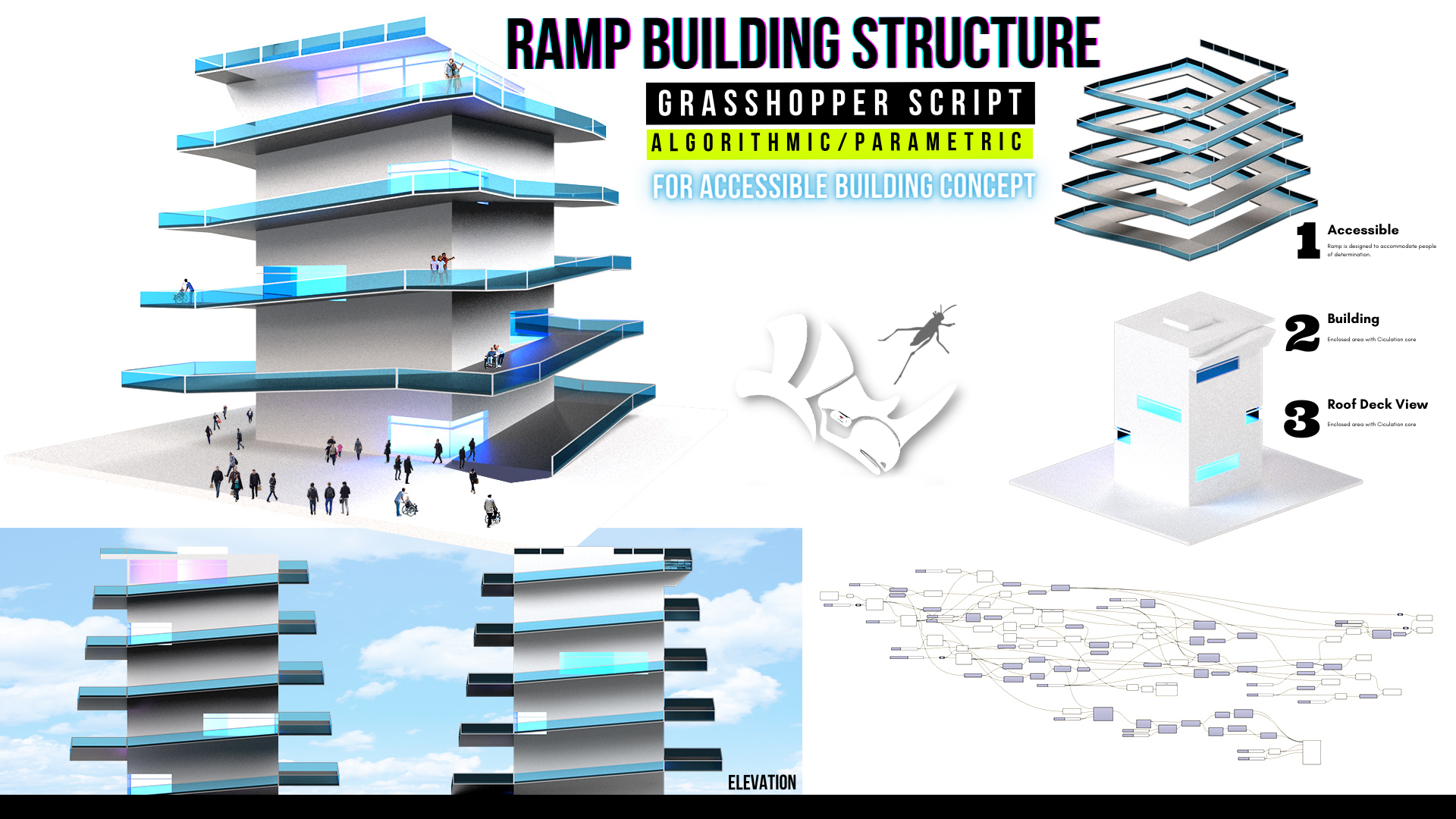
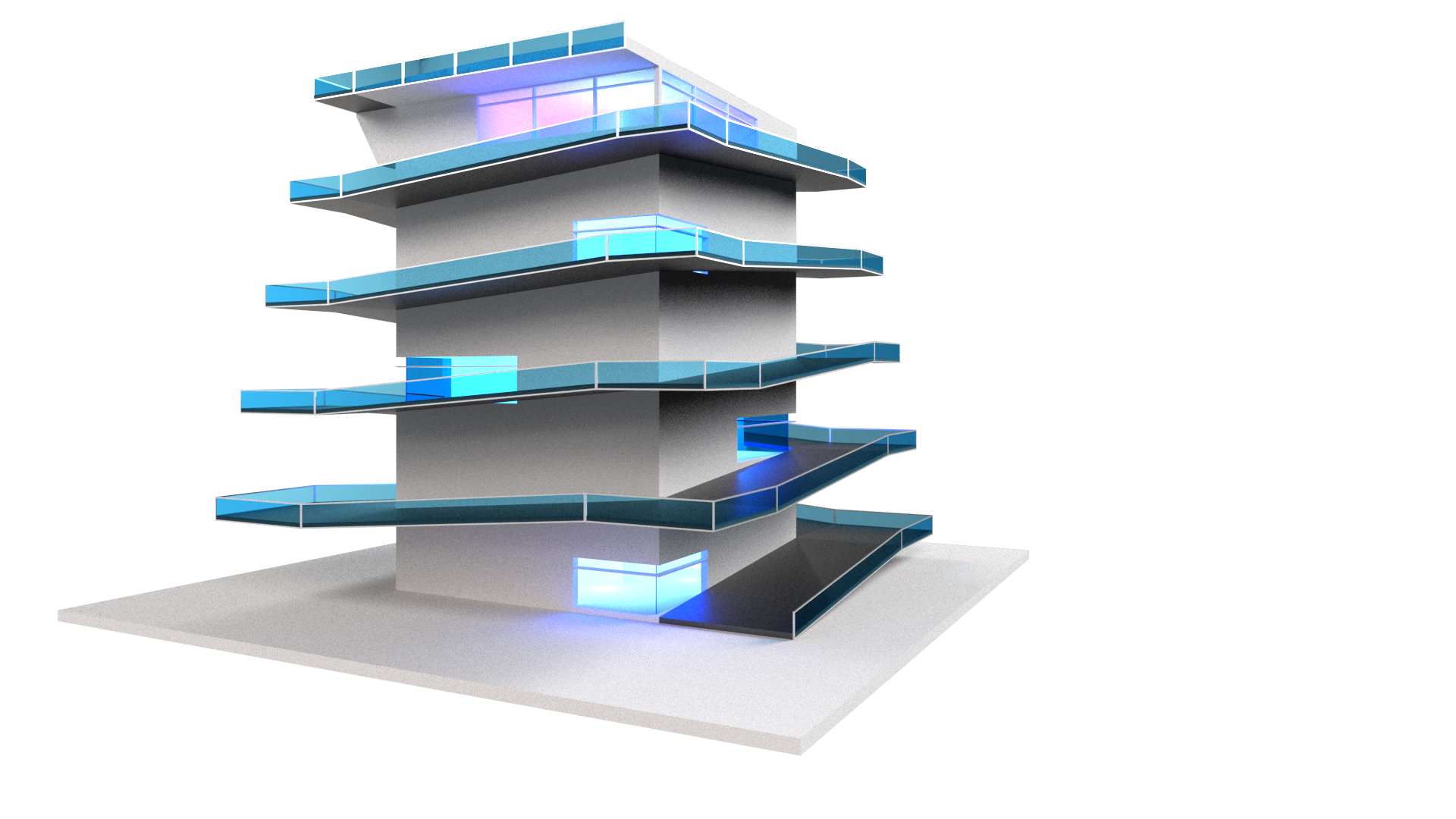
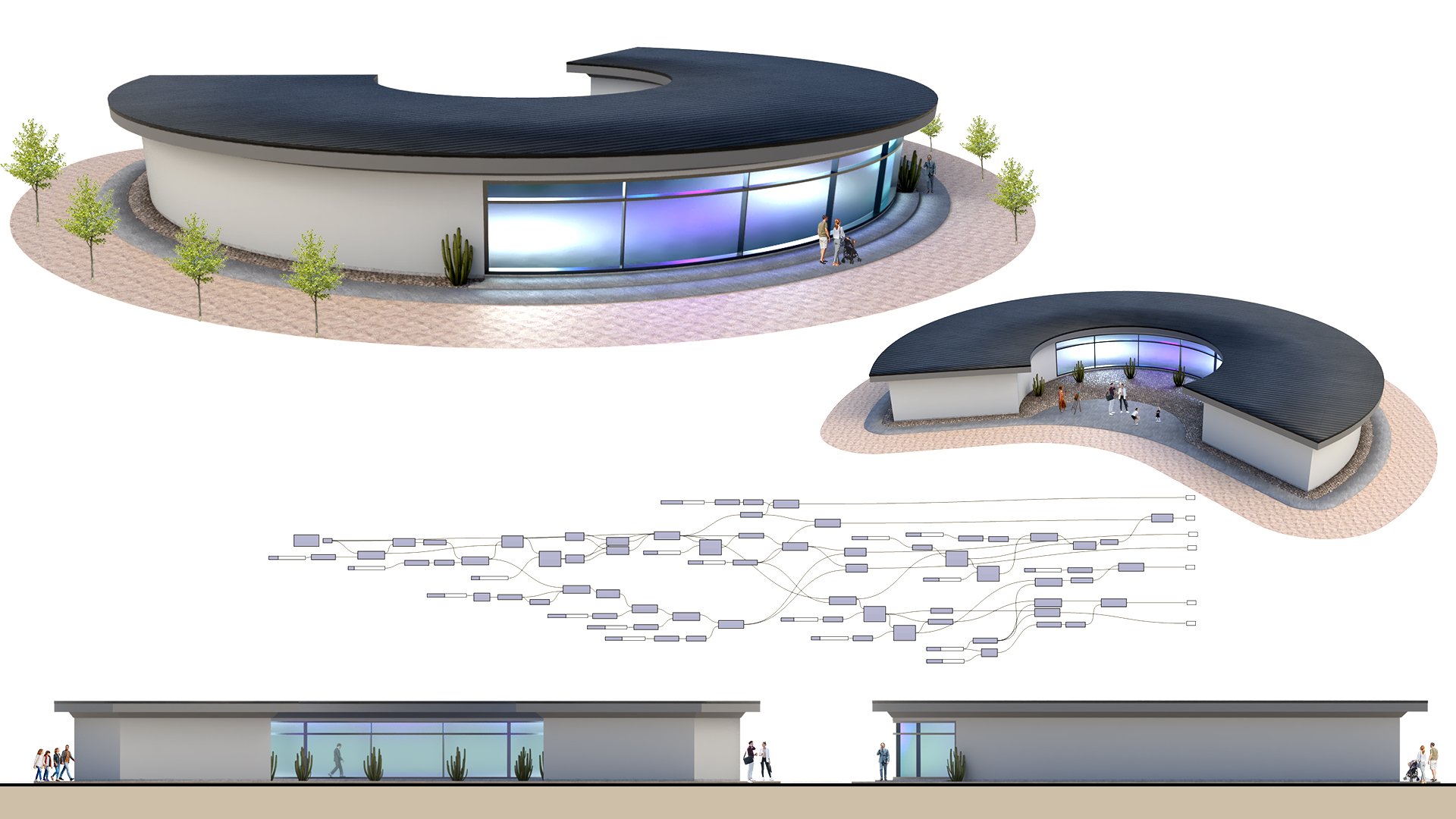
voy a repasar cómo crear este diseño. Se trata de un edificio que tiene una rampa que rodea todo
el edificio. También contamos con un espacio interior
y un núcleo de circulación. Voy a repasar todos
los pasos en detalle aquí. Así que muchas
gracias por estar aquí. Estaré compartiendo cómo funciona el
programa caminando
por todos los
pasos en detalle. De esta manera se puede entender
cómo funciona todo. El programa es un
poco intimidante al principio si
nunca lo has usado. Pero una vez que te
acostumbras,
verás lo importante que es entenderlo y cómo puedes
usarlo a tu favor. También estaré compartiendo el
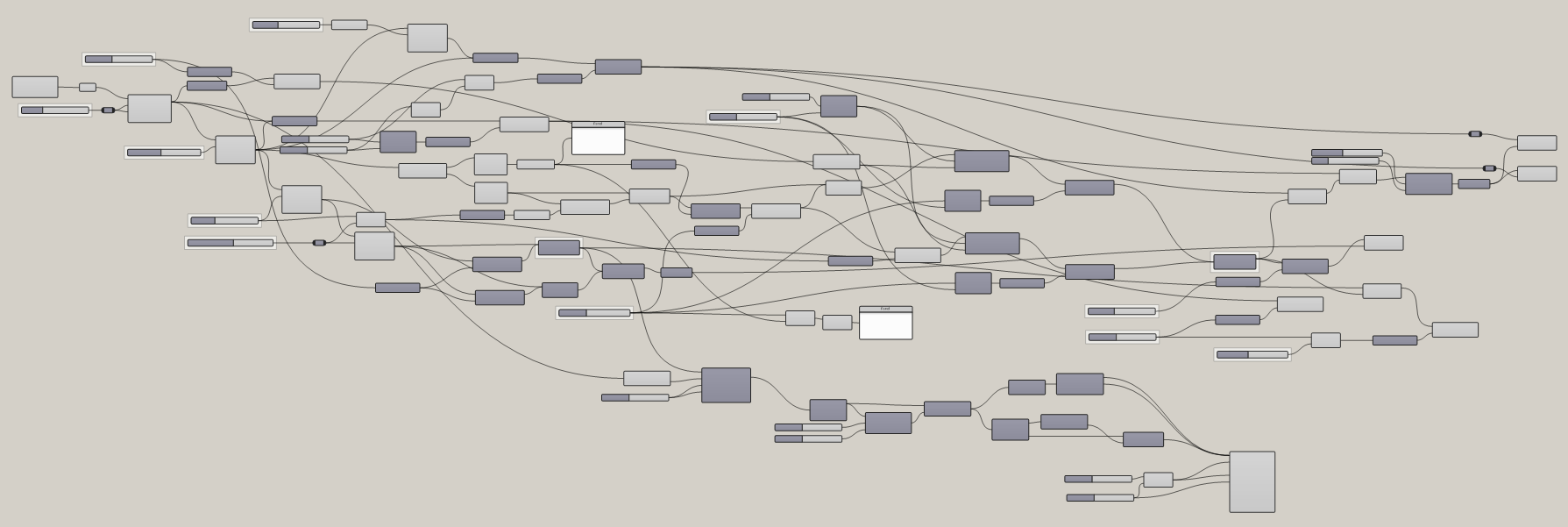
guión para que lo
tengas tu lado mientras
pasamos por el ejercicio. De esta manera siempre puedes
referirte a lo que estoy haciendo. Ojalá estés entusiasmado por empezar
con Grasshopper. Y vamos a saltar justo adentro.
2. Formularios de referencia básicos: Lo primero que
haremos es escribir en unidades aquí dentro de rinoceronte. Y trabajemos con pies
y luego pies y pulgadas. El motivo de esto es que esto va a ser una estructura bastante
grande, por lo que Pete trabajaría. Pero honestamente cualquier unidad
que use
estaría bien para este diseño. Así que ahora vamos a pasar aquí
dentro de saltamontes, voy a crear un nuevo documento. Ahora iré aquí
y crearé un punto. Entonces iré aquí a
construir punto. Y este punto, me
gustaría enrutarlo a través de un componente de puntos. De esta manera podemos cambiar la
ubicación del diseño. Ahora podemos empezar aquí usando este punto de referencia para
crear nuestro formulario base. Voy a estar
creando un rectángulo. Y así iremos
aquí, doble clic, y traeremos un componente
rectángulo. El avión. Podemos enchufar el
punto al avión, lo que significa que esa será la ubicación de donde
partió. Y ahora vamos a cambiar
el tamaño x e y. Voy a hacer doble clic y
traer un deslizador. Voy a teclear en 12. Y ahora voy a enchufar, tomaré
esto y en realidad crearé una copia porque quiero
separar entradas para la x e
yEste va a ser
el núcleo central de la misma, que albergaría el
elevador y las escaleras. Entonces lo guardaremos aquí para que
podamos cambiar las dimensiones. A continuación, pasaremos a
crear básicamente las curvas base para donde
van a ir las formas. Entonces este va a
ser el elevador. Ahora vamos a compensar
otra línea para crear un poco ese edificio dentro del espacio. Tomará esto y
iremos a la curva de desplazamiento. Vamos a enchufar el rectángulo
y a la entrada de la curva. Ahora la distancia que va
a ser la cantidad de desplazamiento. Tomaré esto, deslízalo, tocaré Alt y crearé una copia. Puedo simplemente
crear rápidamente un slider Eso acaba de
copiar de ese original. Ahora tenemos este espacio que ha sido compensado por
esa cantidad específica. Entonces iremos aquí a 30. Y así ese es el
edificio. Siguiente. Vamos a estar
creando el área de rampa. Por lo que básicamente
estará haciendo esto de nuevo. Así que tomaré esto,
deslízalo, toca Alt, libre para copiar. Y ahora puedo enchufar esta
curva a este desplazamiento. Y nota que mantienen, por lo que vamos a tener 30 aquí. Pero sostiene que pesar de que estamos cambiando
el deslizador en éste. Entonces todos dependen el uno otro a medida que bajamos por
la lógica aquí. Entonces con eso dicho 30, es un poquito
demasiado para la rampa, así que aquí lo vamos a disminuir un poco. A lo mejor esto es un poco
demasiado para el edificio. Y por último,
vamos a estar creando una forma de pendiente para la rampa. Por lo que voy a estar tomando esto
una compensación esto otra vez. Así que deslízalo sobre toca Alt. Ahora, aquí va a ser donde se
restará la forma. Entonces lo que estoy haciendo
aquí es básicamente crear con esta lógica algunas curvas base
que determinarán el mínimo y máximo
del elevador, la circulación
que el edificio, el circulación exterior. Y luego, por último, la resta de la forma utilizando el espacio
entre estos dos. Y por supuesto esto tendrá
más sentido a medida que avanzamos. Y así por ahora, empecemos
creando la torre del elevador.
3. Núcleo y pisos: Lo que haremos es volver
aquí a nuestro rectángulo. Ahora vamos a convertir
esto en una superficie. Por lo que voy a hacer doble clic aquí. Ir a superficies de contorno. Ahora podemos extruir esto
a una altura específica. Entonces iré aquí a
extruir en qué dirección está la unidad Z cuando
extruimos algo, nos
va a
pedir nuestra geometría base, que va a ser la superficie
que queremos extruir. Y la dirección
va a ser un vector. Entonces tiene un vector z. Entonces básicamente subiendo. Y ahora podemos enchufar un valor. Así que me llevaré de
nuevo el Alt Copy. Ahora estamos leyendo
la altura del edificio. Entonces ahora que tenemos
esa forma base, podemos pasar a
crear los pisos. Como pueden ver, tenemos nuestro rectángulo base y
tenemos nuestro rectángulo offset. Bueno, necesitamos crear una
superficie entre esos dos. La forma de hacerlo es
traer en un límite superficies. Ahora podemos enchufar ambos
de los que mantienen pulsados turno para agregar otra entrada
y aplanar la entrada. De esta manera. Sólo crea una
superficie entre estos dos. De lo contrario, en realidad los
superpondrá y
no quieres eso. Ahora con esta forma base, ahora podemos crear la matriz
o los pisos tomarán esto, irán a un movimiento componentes. Y también
traeremos un componente de serie. Esta es la técnica
que utilizo para crear una matriz de
copias de cualquier objeto. Lo que vamos a hacer
es tomar esto, copiarlo verticalmente, usar una
cantidad específica como paso, y después poder recoger
cuántos queremos copiar. Entonces tomaremos esta superficie y eso es lo que queremos movernos. Entonces conectaremos eso
a la geometría. Ahora, sí queremos mover
esto hacia arriba en la dirección z. Así que haga doble clic aquí
y traiga una unidad Z. ahora puedo enchufar esa unidad z al movimiento y ver que
puedo enchufar un valor para la
altura para que pueda decir 12. Copia esto a 12 pies
del primero. Lo que pasa es ya que
este es solo un número, queremos crear una serie
de números que pasos por 12. Inicia sesión que 12 en el paso. Y lo desenchufaré
del vector z, porque ahora estamos creando
una serie de números, pisando por 12 y creando
un recuento predeterminado de diez. Y podemos cambiar eso. Así que conectemos esto
al vector, el Z. Y se ha creado diez copias. Entonces 12345678910. Y si queremos
cambiar el conteo, bueno, aquí bajo conteos,
podemos ahorrar cinco. Ahora, podemos cambiar el
número de pisos que tenemos usando el deslizador de
conteo aquí. Y el paso
va a ser por
cuánto va a ir aquí a las cinco. ¿De acuerdo? Entonces básicamente creamos el
interior de la torre de circulación. Ahora hemos creado el piso. Estamos trabajando con formularios base, así que estamos trabajando
con solo superficies. Ahora vamos a estar
creando la parte divertida, que va a ser la rampa. Son algunas
técnicas que vamos a
repasar que serán súper útiles. Y luego pasaremos a restar la forma de la rampa para darle más
de un diseño arquitectónico. Y también para crear más variabilidad dentro de
nuestro diseño paramétrico. Entonces vamos a pasar
a eso ahora mismo.
4. Escaleras espirales: Muy bien, entonces en este punto, vamos a tomar estas líneas. Entonces entre éste
y éste de aquí afuera. Y eso es lo que
vamos a
utilizar para crear la rampa. Ahora la razón por la que tenemos esta línea aquí es
porque técnicamente, sólo
tenemos una
distancia mínima para una rampa. Y esta porción sobrante, en
realidad va a ser
cuatro restando la rampa. Y lo verás en un segundo. Entonces vamos a crear la rampa entre esta línea y este desplazamiento. Para ello, vamos a
empezar seleccionando esta línea, que es el desplazamiento
desde el núcleo interno. Lo vamos a explotar
usando el componente explotar. Explotar curva. Esto
lo va a explotar en segmentos, por lo que tiene cuatro segmentos
diferentes. Ahora vamos a tomar
uno de esos puntos. Entonces tenemos
segmentos de línea y tenemos vértices los cuales serán
estos puntos de esquina. Iré aquí al elemento o elemento
de la lista porque todos estos vértices, en realidad
estamos dentro
de este componente. Y para simplemente escoger uno
de esos puntos, necesitamos enchufar los
vértices en la lista. Ahora sólo tenemos uno
de esos puntos. Y cuando pase el cursor aquí
dice cinco puntos. Y aquí sólo tenemos 1. Necesitamos este punto
para luego moverlo en la dirección y negativa. Y uso este widget
aquí en lugar de Rhino para guiarme en cuanto a qué
camino quiero extruir. Entonces vamos a tomar o mover algo, así que queremos ir negativo y Así que tomaremos este
punto y
lo moveremos en dirección y. Pero en lo negativo. Así que traje un y vector componentes
negativos, y los enchufaré. Y ahora podré escoger este punto y
moverlo en la dirección y. Entonces tomaré ese punto, pero en el Componente Mover. Y ahora este negativo
va a estar enchufado. Como se puede ver, aquí no tenemos esa distancia específica
en el factor. Entonces lo que tenemos que hacer es averiguar qué es
esa distancia. Y no es nada
más que 11 más 11. Porque a partir de aquí
compensamos por 11 y luego 11. Por lo que hacemos una adición matemática esta manera porque
sabemos que esto puede cambiar también, así que puede faltar. Por lo que tenemos que asegurarnos de que estos dos deslizadores
se sumen juntos. Agregaremos nueve más 11. Y aquí no importa
el orden. Ahora podemos enchufar este
resultado al factor y esto lo hará para que
pasemos ese punto exactamente a esa ubicación
específica. Y cuando cambiemos los deslizadores, lo
mantendremos ahí. El reciente eliminando
ese punto fue una vez que tenemos dos puntos
ahora podemos crear un segmento de línea entre
el punto de inicio y final. Y con esta línea,
ahora podemos
extruirla en esta dirección y crear la rampa que en
realidad va a ir en una frecuencia
diferente a la de los pisos. Entonces vamos a tomar esto y
ahora realmente necesitaré
saber cuánto tiempo es este segmento. Para que pueda extruir o mover
esta línea todo el camino
hasta aquí a conocer
esa longitud específica. Y así lo que hemos hecho
aquí atrás es que explotamos lo hará, si lo explotamos, podemos
seleccionar una de estas líneas. Por lo que voy a ir aquí para listar ítem. Esta vez en realidad estaré
recogiendo uno de los segmentos. Y coincidentemente
o no tanto, es que ese primero es en realidad el primero arriba
ese segmento de primera línea. Y cuando escogemos el segmento de
primera línea, en realidad es
lo
mismo que éste. Lo bueno de eso
es ahora que tenemos uno segmentos de línea donde
podemos extraer la longitud de la misma. Entonces como si voy aquí a largo y luego traigo
comillas para un panel. Podemos ver que
aquí tenemos 94, por lo que es lo largo que es
este segmento. Entonces así es lo lejos que necesito para
moverlo en esa dirección. Ahora, lo que es genial es que un
movimiento enchufaría un vector. Y un vector puede
ser un segmento de línea. Para que podamos tomar esta línea, enchufar eso a la
geometría y al movimiento. Bueno, sólo podemos enchufar
ese segmento de línea. Pero en realidad es
sí, no está funcionando. Por lo que en realidad vamos
a tener que moverlo aquí. Mirando el widget
en la dirección x. Ahora enchufando esa
longitud al factor porque eso es por lo
mucho que quiero moverlo. Y conectaremos el
vector x al movimiento. Por lo que ahora hemos creado este segmento de línea,
este segmento de línea. Y todo lo que tenemos que hacer ahora es levantarlo y
levantarlo para crear una pendiente. Lo otro que es
importante es entender y saber cuáles serían los porcentajes de
pendiente y esto sería
para las personas que son de determinación
es que
querrían acceder a la rampa
y poder para utilizarlo. Estoy manteniendo los mínimos y
máximos de los requisitos de rampa. Entonces vamos a hacer eso. Nos aseguraremos de tomar
esto y moverlo hacia arriba. Entonces tomaremos este segmento de línea, enchufar eso a la
geometría para movernos. Y lo vamos a estar
moviendo hacia arriba en la dirección z. ¿ Por cuánto? Bueno, sólo podemos decir 1.500. Y lo moveremos hacia
arriba por esa cantidad. Desactivaré la vista previa cuando
estuve aquí en el suelo. Y ahora puedo crear un loft
entre esos dos segmentos. Algún tipo de organización de
cosas aquí. Para que pueda traer
un componente loft. Y esto sería similar a lo que harías
en lugar de Rhino, es tomar esta primera línea, moverá esto hacia abajo
y luego mantenga presionado, Shift, agregue otra entrada. Y ahora hemos creado
la pendiente de rampa. Con esta pendiente de rampa, ahora, podemos tener los segmentos básicos para rotar alrededor y
movernos hacia arriba verticalmente. Entonces eso es lo que vamos a
hacer a continuación. Y luego te mostraré cómo
crear los aterrizajes. Entonces aquí hay algunas
técnicas que son un poco confusas, un poco complicado
si eres bastante nuevo. Pero si te quedas conmigo y
trabajas con
los pasos aquí, estoy bastante seguro de que
podrás lograrlo todo sin ningún problema. Así que pasemos a crear la matriz y luego
moverlos verticalmente. Para que podamos crear la rampa. Esta técnica, tenemos que
asegurarnos de que nuestro edificio
sea realmente cuadrado. Por lo que por ahora tomaremos este
deslizador y conectaremos ambos Veintiséis a la x e
yY la razón de
eso es porque este sistema de circulación
va a ser simétrico. Por lo que queremos crear un punto central para que
podamos rotar esto alrededor. Y eso sólo funciona si es
perfectamente simétrico, lo que significa que
tendrían que ser cuadrados. Eso es por este ejemplo que quiero mantener
bastante simple. Hay otras
técnicas que te
puedo mostrar más adelante en otros tutoriales donde
podemos romper esa simetría. Hay pocos
pasos más involucrados, pero también son
realmente útiles para saber. Así que estamos ahora,
tomaremos esto y
iremos a nuestra torre,
que está aquí arriba. Y queremos conseguir el
punto medio de esta torre. Por lo que voy a ir aquí a
un componente de área, que me dará
los puntos centrales de cualquier objeto que yo cree aquí. Entonces tomaré esa extrusión, enchufaré a la geometría. Y el punto central, el
centroide es lo que estaré usando como mi punto de rotación. Para que pueda rotar esto
alrededor del edificio. Entonces iré aquí a rotar. Existen diferentes
formas de rotar. Estaremos usando solo rotar
un objeto en un plano. El centroide
irá al avión. El Loft
entrará en la geometría. En copia automáticamente uno porque básicamente lo
rotamos una vez. Ahora si queremos
rotarlo más de una vez, bueno, aquí
es donde necesitamos
traer un componente en serie. De la misma manera que
tenemos un componente en serie. Aquí irá a Series. El paso va a ser por
cuánto va a pisar. Entonces cuenta de 90 grados es
cuántos va a un slider, solo
diremos 15. Y empezar. Está bien si empieza a las 0. Lo importante es que cuando
rotamos usando grados, sí
tenemos que cambiar
este ángulo dos grados. Por lo que funciona correctamente. Y ahora podemos enchufar
eso y ver
que en realidad hemos
creado un montón de copias. Ahora lo que pasa es,
ya que los estamos creando aquí todos en el mismo nivel. Bueno, todos están superpuestos. Lo que tenemos que hacer es asegurarnos de
que no se superpongan. Tenemos que tomar estos
y hacer una serie de movimientos hacia arriba por la misma cantidad. A medida que la altura de la pendiente. Tomaremos esto y
iremos a Mover Componente. Vamos a enchufar la geometría en. El movimiento irá a z Necesitamos traer un
componente en serie una vez más. Esta vez. Bueno, sabemos cuántas copias queremos
porque queremos seis. Por lo que hacemos la misma cantidad de
copias que las rampas que tenemos. Y el paso va a ser la cantidad por la que
va a subir, que es este número. Ahora podemos enchufar la
serie en el factor. Observe que ahora todas
las rampas se están moviendo hacia arriba sangrando progresivamente
por ese mismo paso. Ahora lo que voy a hacer es que me llevaré
esta y desactivaré vista previa porque estamos
viendo la antigua rampa. Ahora cuando empezamos aquí, sube, luego
se mueve hacia arriba por esa cantidad. Después vuelve a subir, luego sube por esa cantidad. Por lo que ahora podemos añadir más rampas para trabajar nuestro
camino alrededor de ese diseño. Y funciona un poco
independiente del edificio. De esta manera puedes iniciar
o parar en cualquier lugar antes o después, ¿verdad? Entonces, en mi opinión, eso es
un truco realmente ordenado. Lo único es que ahora
no tenemos un aterrizaje aquí. Tenemos que hacer exactamente
lo mismo que le hicimos a esto. Pero tenemos que
hacerlo al desembarco. Entonces lo que haremos es deshabilitar
la vista previa de todo esto. Y volveremos a éste. Ahora recuerda que
hemos creado este segmento de línea para
crear esta rampa. Bueno, vamos a tomar esos segmentos de
línea y
vamos a extruirlo en la dirección X por
la misma cantidad el esto es entre
esos dos puntos. Entonces iremos a extruir en unidad x. incorrecto uno. Así es, unidad x. Y ahora aquí vamos a enchufar esa misma adición aquí, porque eso es lo que
usamos para mover este punto. Entonces este es el resultado de que esas dos compensaciones se
utilizarán para extruir el aterrizaje. Esto costará un número y lo
verás en este momento. Es que si estuviéramos a
frenar aquí un poco, si echamos un vistazo a nuestro diseño final,
éste cabe aquí. Ahora sólo tenemos que
rotarlo y moverlo hacia arriba, rotarlo y moverlo hacia arriba y
hacerlo una y otra vez. Entonces, ¿y si hicimos eso? Tomamos todo esto, lo
copiamos hacia abajo, toca Alt it. Ahora esta extrusión será
enchufada aquí para rotar. Y luego
creará el aterrizaje. Entonces eso es básicamente copiamos los pasos aquí y los
copiamos aquí. El único tema que causa es que ahora no tenemos aquí. Tienes en casa aquí. Oh, sí. Eso funciona. Ok. Entonces con eso, lo
único es que no tenemos un aterrizaje
aquí al inicio. Podemos volver a lo que técnicamente
no necesitamos, porque aquí
estaríamos en el plano terrestre. Por lo que quieras eso o no, eso es algo
que podemos añadir. Pero con Así supongo
que ese tema
solo surgiría si
sacáramos éste, lo
que significa que no
haría el último aterrizaje. Pero si hacemos esto
primero que lo hace. Por lo que ahora podemos tomar
toda esta rampa, la rampa y
moverla hacia arriba y hacia abajo. Y se moverá hacia arriba
y hacia abajo con él. Y va en una
frecuencia diferente a la de los pisos. Por lo que se cruzará
en algunos puntos, pero no lo hará y otros. Ahora lo que
vamos a hacer es tomar esas dos superficies separadas y vamos a
unirlas. Usando P REP unirse. Voy a aplanar la entrada solo para asegurarme de que aquí
como salida, solo
tenemos una abierta. Y luego desactivaré
la vista previa sobre eso.
5. Extrude formas: Bueno, aquí para el
primero, tenemos ocho. Trae esto a diez. Ok. Por lo que ahora vamos a tomar, comenzaremos a crear los sólidos. Porque esto, la distancia entre estas
dos líneas, estas dos curvas, vamos a estar
creando una pendiente para cortar la rampa tomará esta irá a
Extruir porque queremos extruir esto hasta darle algún grosor
subirá en la dirección z. Ahora, desactivaré
la vista previa en esto. Y ahora básicamente hemos
extruido la rampa. Vamos a hacer lo
mismo con los pisos. Lo genial, ya como que lo tenemos cuidado aquí. Ahora, obviamente, el factor
va a ser importante si quieres cambiar eso, cuán gruesa
va a ser la rampa. Y haremos exactamente lo
mismo a los pisos. Así que voy a copiar eso abajo
y traeré nuestras matrices que están aquí. Tomaré la
salida de geometría y lo
enchufaré a los repetidores. En realidad se
trata de articulaciones VRef, así que voy a eliminar eso. A esto se le llama relevo. Cuando haces doble clic
en el cable, trae algo
llamado relevo. Y a veces puedes
desenchufarlo aquí y luego conectarlo
de nuevo sin tener que volver. Y luego puedes
seleccionarlo y eliminarlo sin tener que volver todo
el camino al original, lo cual no es gran cosa. Pero a veces se puede ahorrar un
poco de tiempo de esta manera. Bien, ahora hemos
creado los pisos. Genial. Por lo que ahora en este punto vamos a
restar de la forma general, tomaremos de estos dos, primero
se moverá, trayendo
a mover componente. Vamos a estar
moviendo esta línea aquí hacia la geometría. Ahora, vamos
a mover esto hacia arriba, ir aquí a la unidad z, y enchufar un número
para el vector. Entonces voy a ir a 150. A continuación, necesito crear una pendiente entre ésta y aquella. Creará fácilmente
eso yendo a desván entre esta
línea y esta línea. Eso es realmente incorrecto. En realidad es este
exterior 1 primero. Y luego mantendré pulsada
turno para sumar éste. Voy a escribir en aplanar seguro. De esta manera funciona. De lo contrario, a veces cuando se
crea un desplazamiento o un movimiento, tienen un problema
flotando juntos. Pero ahora con esto, podemos
tomar esta línea exterior, moverla hacia arriba por esa misma cantidad, y crear un sólido. Entonces verás aquí
que tomaré esta línea exterior y la
moveré por la misma cantidad. Entonces tomaré este tap Alt, haré una copia aquí abajo, y tomaremos esta curva
y la moveremos hacia arriba. También. Ahora puedo hacer otro
loft entre el exterior y mantener pulsada turno
el adicional. Ahora puedo tomar estos dos
y unirlos juntos. Irán a unirse a Europa. Y manteniendo pulsada Shift,
agregaré
ambos y luego
aplanaré la entrada. Entonces desactivaré la
vista previa en todo esto. Ahora, podemos tomar esto y
traer en una tapa agujeros, que le darán un top
y lo convertirán en sólido. Y ahora con esto, podemos tomar eso y
restarlo de nuestra rampa. Tomaremos esto y
iremos a una diferencia sólida. Y vamos a restar ser repeticiones B, que sería este
sólido de nuestra rampa. Ahora puedo desactivar
la vista previa aquí. Y vamos. Eso encerrado. Ahora la rampa
va entrando progresivamente a medida que sube. Y esto se determina
desde nuestras compensaciones aquí. Por lo que cuanto más offset
tengamos al exterior, más de una pendiente
tendrá al interior.
6. Muros: Y además si traemos de
vuelta nuestro Loft, podremos ver que esto técnicamente
sería parte de la piel, ¿verdad? Podemos traer esto aquí arriba. Y si lo hacemos lo
suficientemente bajo, en realidad no lo hará. Vamos a voladizo en algún
punto donde la rampa, la porción útil
de la rampa estará aquí donde hay suficiente para que la
gente suba y baje. Y luego aquí
podría hacerse más ancho. Entonces esas son algunas
de las cosas geniales que podemos hacer explorando aquí, un diseño paramétrico aquí a 100. Y hasta podemos atarlo. Entonces en este momento está en un 100. Y podemos atarlo a la
misma altura de aquí. Esta unidad Z. podemos enchufarlo en. Y en realidad, lo que sucede
es que esta unidad z no debería ser el vector Z porque es un vector Z
entrando en z vector, pero va a ir un 100 subiendo. Esa es la conclusión de la forma general
de este edificio. La idea era
crear una forma de edificio que
podamos cambiar el tamaño de. Entonces ese va a ser el núcleo
central del edificio, que puede albergar la circulación. Tomarán
ascensor y escaleras. Entonces tenemos la forma de edificio, que va a
ser espacio de trabajo utilizable entre el elevador
y la rampa. Entonces tenemos la rampa, que se determina a partir
del desplazamiento inicial. Entonces el
desplazamiento adicional como un se reduce a medida que sube. Ahora, por último, lo que quiero hacer es crear algunas paredes para crear el recinto
para el edificio. Después crea algunas
aberturas que
se alinearán a donde van a estar las
rampas. Entonces estas son las dos cosas. Lo otro que quiero
mostrar es volvamos a la rampa y agreguemos
más segmentos a la rampa. Ahora tenemos esta
rampa y vamos a añadir más porque
siento que estaría ordenado tener las rampas posiblemente ir un poco
más alto que el propio edificio. Ok, Ahora con eso, vamos a desactivar la
vista previa en la fachada. Va a ser esto
encerrado aquí atrás. Hacer Control G para
crear un poco un grupo. Ahora esto es en
blanco porque
cambiaron el color predeterminado. Y puedes hacerlo haciendo
clic con el botón derecho en el grupo, ve al color, cámbialo, y luego haz que
tu color predeterminado. Ahora, lo que haré es enfocarnos en crear lo
que hablamos. Pero también
notemos que tenemos, estamos previsualizando algunas cosas que no necesitamos
mirar, que es esta. ¿ De acuerdo? Así que ahora vamos a crear los muros. Ahora. Para crear los muros,
tenemos que ir todo el camino regreso a esta curva base, desplazarla hacia el interior, y extruirla a la misma
altura que tomarán las paredes. Eso traerá en
ella una curva de desplazamiento. Traeré esa curva de
desplazamiento a entrada. Está compensando hacia el exterior. Iré aquí a un componente
negativo. De esta manera podemos cambiar la
dirección y nos iremos a 1.5. Ahora puedo añadir eso como entrada. Entonces tomaremos estos dos y crearemos una superficie entre esos. Así que voy a ir a aquí a
superficies de límite y tapar esos
dos en la entrada. Y luego haga clic derecho
y aplanar. De esta manera creamos la superficie
entre esas dos líneas. Ahora podemos tomar esto y extruirlo usando un componente
extruido. Y vamos a estar
extruyendo esto hacia arriba en la dirección z por la misma cantidad que las
paredes o como los pisos. Así que volvamos a los pisos. Y echemos un
vistazo a lo que tenemos aquí. Entonces la extrusión se hace después de que hicimos la
matriz, que está aquí. Y nos está diciendo que estamos pisando por 12 y
tenemos ocho. Técnicamente, eso es una
multiplicación porque tenemos, bien pies por ocho pisos
y eso nos da 96 pies. Eso es lo que puedo utilizar en
la unidad Z para extruir hacia arriba. Y lo enchufaré como la entrada. Y los muros
irán todo el camino hasta el último piso. Ahora si no
querías que fuera todo el camino hasta el último piso. Lo que harías es
más que ocho, haces menos uno. Que en realidad es lo
que quiero hacer porque quiero
tener un techo, cubierta de techo abierto. Haremos menos uno y
luego enchufarlo a B.
Así que ahora hemos ido todo el
camino hasta este piso, pero no todo el camino hasta aquí porque quiero tener acceso a esta zona y para que sea
más como un diseño de lookout. Genial. Así que ahora hemos creado
esos muros, pero lo que pasa es, oh, la otra cosa aquí es una cosa que un poco
me resbaló la mente porque estamos tratando de cubrir mucha información en un
corto cantidad de tiempo. Cuando nos movemos, cuando
creamos la rampa de pendiente, esto va a ser por
cuánto ha subido. Entonces si dije 1.5, la rampa va subiendo 1.5
de principio a fin. Y la forma de
calcular cuál va a ser la
pendiente de rampa. Entonces digamos que si
cambio esto a cinco, la forma de conocer la
pendiente de la rampa va a ser levantarse sobre carrera. Entonces cinco divididos por r1 y eso nos va a
dar un porcentaje. Entonces la carrera va
a ser una longitud. Aquí. Cuando echamos un vistazo a esta
curva, sabemos la longitud. Entonces
lo dividiremos por la longitud. O fuera del panel. En realidad me gusta hacerlo
fuera del componente. Y eso nos da 0.03, lo cual hacemos una multiplicación. Por 100. Puedo hacer 100 en un slider, o simplemente puedo escribir en
estrella o multiplicación. Y de esa manera
sólo puedo hacerlo por 100. Y así en B obtendrá 100. Y ahora cuando traiga un panel, lo tomará
en un porcentaje. Por lo que 3% de pendiente. Y cuando estamos hablando de
una pendiente, déjame ver aquí 3%. Haremos uno dividido por 12, que es 0.08, y
ese es el máximo. Entonces si lo hacemos de nuevo,
movemos esto por encima de una pareja. Va a ser 0.08 que no
queremos repasar. Así que ahora aquí, parece que probablemente estamos bien si
aumentamos esto a más. Entonces lo que tenemos
que hacer es ahora volver al lugar donde
tenemos rampa. Y ahora tenemos que disminuir
el conteo porque tenemos demasiadas copias de la rampa. Así que volvamos aquí. Algo como esto, donde
podamos subir la rampa, asegura de que esté
dentro de lo que tenemos
digamos subiendo cinco pies
desde el principio hasta el final. La longitud es el arroz. Cinco, correr un 137. Eso nos da este porcentaje, lo que significa que
en realidad probablemente podamos subir más. Entonces lo que estoy viendo
es que
probablemente podamos derribar esto mucho más solo
para que sea cómodo que la gente camine. Y lo usaremos
como parámetro para asegurarnos de que aquí
somos buenos.
7. Aperturas y conclusión de video: Ahora vamos a pasar a
tomar la pared exterior. Vamos a tomar esta rampa. Vamos a
desactivar la vista previa. Y vamos a traer de
vuelta nuestra rampa original, no ésta, que fue un rep se unió. Y
también vamos a averiguar dónde se cruza
eso con la pared. Donde eso se cruza con
tenemos el muro aquí arriba. Entonces queremos
conseguir esa ubicación. Entonces iremos aquí a
cruzarnos en la parte superior. Después se envuelve con envoltura B. Ahora queremos enchufar las paredes y luego iniciar sesión rampa. Y así eso nos da esa espiral que entonces queremos cruzarnos. Veamos aquí con los
pisos, eso es lo que es. Por lo que ahora
con estos con esta línea, queremos intersecarse con
la Florida vamos a ir a intersectar B rab con curva. Y conectaremos esta
curva a la entrada de la curva. Y el B-Raf va
a ser los pisos. Eso es lo que tenemos aquí. Aquí mismo. Lo que haremos es llevarnos
esto todo el camino por aquí. Y mis disculpas en un
poco para resolverlo. Entonces donde se cruzan, donde la rampa se cruza
con la pared, obtenemos una espiral o donde esa curva se cruza con
los pisos en éste. Cuales son estos, entonces
tenemos un punto. Ahora lo que vamos
a hacer es donde se ubica
ese punto. Vamos a crear
una, una apertura. Entonces iremos aquí a un cilindro. Y donde se
ubican esos puntos alrededor del edificio, que variarán
dependiendo de la pendiente, frecuencia y ese
tipo de cosas. Ahora podemos tomar esta curva, enchufar eso a la base. Entonces el radio
será el tamaño de apertura. Entonces vamos a ir diez. Y luego la longitud, que
va a ser la altura. Haré diez de nuevo. Entonces, ¿puedes simplemente copiar eso? Veamos eso en la longitud. Ahora vamos a aplanar
la entrada porque
creo que no grafió el
botón de entrada. Y es porque estoy
usando las curvas, en realidad tiene que
ser ese punto de entrada. Ahora podemos tomar los puntos
donde se cruzan y restarlos de los muros. Ahora nota que estos
cilindros están abiertos, por lo que sí tenemos
que he
sido capitales y convertirlo en una rata B sólida para que podamos
restarla de las paredes. Ve aquí a la diferencia,
una diferencia. Y tomaremos el
o aquí, el muro. Tu EPS, y luego terminar a ser reps B
irán los cilindros. Y voy a desactivar la
vista previa en esto. Volvamos y desactivemos la vista previa en muchas cosas que ya no necesitamos. Ahora vamos a volver aquí, desactivar
la vista previa en éste. Deshabilitaremos la vista previa en. Y lo traeremos de vuelta. Ahora podemos ver las
aberturas aquí. Ahora. Seremos, estaré haciendo algún
modelado después para crear un renderizado para mostrar. Lo que esto posiblemente pueda hacer. Y para mí, lo bueno este diseño sería
compartirlo con personas que
son de determinación o personas
que están en silla de ruedas o que realmente no pueden acceder a
edificios como este. Este sería un lugar realmente
genial
para que puedas caminar alguna zona en el interior para
tal vez tiendas o algo así. Y luego arriba en la parte superior, puedes tener un mirador. Ahí está la excelente
en realidad una última cosa que sí
quiero hacer y son las barandillas para la rampa. Quiero crear una barandilla
en el exterior para la rampa. Quiero hacerlo paramétricamente. Entonces voy a darle un tiro
a eso. Y la forma de
hacerlo va a ser la misma manera que nosotros. Aquí la intersección. Vamos a ver dónde se cruza
la rampa con la forma lofted que sí
teníamos una forma lofted que no estamos previsualizando,
que es ésta. Y donde eso se cruza
con los pisos, que estarían aquí. Toma esto y lo agruparé porque quiero
recordar esa. Entonces esa es la rampa. Y vamos a volver atrás y
mirar dónde se cruza eso con este cruce o debajo
del Intersect hacia abajo. El rep con B-Raf hará esa rampa donde
esa pendiente hacia a, luego B hará los pisos. Ahora podemos básicamente desactivar la vista previa en ambos. Eso, y, y básicamente la curva desaparecerá. Pero ahora lo tenemos aquí. Así que tomemos esto y
llevemos una unidad de extrusión Z. entonces haré 3.5 más el piso porque
partiendo de aquí abajo. Entonces tiene que ser más
el grosor del piso, que está aquí, 1.8. Ahora podemos usar esa
salida o el vector. Y hemos desvanecido la
barandilla o el edificio. Por supuesto, habría, necesitaríamos una estructura
para esto, ¿verdad? ¿ Como es que esto va a
volcar todo el camino aquí? Pero esos son detalles en los que
podemos entrar más adelante. Por ahora, quería
repasar cómo crear esta forma de edificación o
las de determinación. Y estoy como dije,
voy a estar haciendo un render para mostrar
lo que vería, cómo se
vería al final. Y lo pondré
como una miniatura. Así que por favor
avísame si tienes alguna pregunta y si te
gustó el tutorial. Sé que había algunos lugares donde quizá te hayas vuelto
un poco confuso. Así que por favor hazme preguntas. Puedo hacer seguimiento videos
para aclarar cualquier cosa. Muchas gracias
por estar aquí. Si te gustó el contenido
y asegúrate de darle una me gusta y suscribirte
para futuros videos.
8. CONTENIDO EXTRA: He ido adelante y disminuyo los parámetros a una cantidad
donde construir Wilson a más de abarrojo en el sentido de que no
queremos demasiados carneros Gruden quieren que el
edificio sea demasiado grande. Solo quieres
poder visualizar lo que el guión puede hacer. Y entonces lo que voy a hacer ahora
es limpiar el guión. Voy a hacer un time-lapse de esto para que puedan ver cómo lo
organizé. Y luego podemos seguir haciendo
posiblemente unas cuantas
cosas más con el guión.
 DCO Graphicstudio