Transcripciones
1. Introducción: Hola ahí. Bienvenido
a este curso de restauración de fotos
vintage con minsocate de
photoshop y un
instructor para esta clase En esta clase, aprenderás
diversos conceptos, herramientas y técnicas utilizadas para restaurar fotos
antiguas y agregar colores. Aquí estarás
aprendiendo diversos métodos como limpiar fotos de decaimiento, con cepillo de curación de puntos, reducción de
ruido
usando filtro de cámara y cambiando el
valor de luminancia. También aprenderás a
convertir fotos a blanco y negro
limpio o a la capa de ajuste de escala de
grises. Después corrección de tono
para reflejos, sombras, oscuridad y las secciones
brillantes de la foto. También aprenderás a agregar varias
capas de ajuste como y saturación para crear máscara, y también estás aprendiendo a
recolorear ciertas secciones de
las fotos usando
capas de ajuste y pincel También aprenderás a
reducir la bruma o también aprenderás a corregir
el desmayo de la foto usando
luminosidad Además, usaremos
curvas de tono con canales RGB. También aprenderás a usar recortar, rotar, seleccionar y otros
conceptos en Photoshop. Si tienes curiosidad por aprender estas habilidades de restauración fotográfica, en photoshop, empieza a aprender
ahora mismo, S en la clase.
2. Limpieza y reducción de ruido: Hola, amigo, estás aprendiendo restauración de fotos
vintage. Y aquí en esta lección, puedes aprender sobre limpieza,
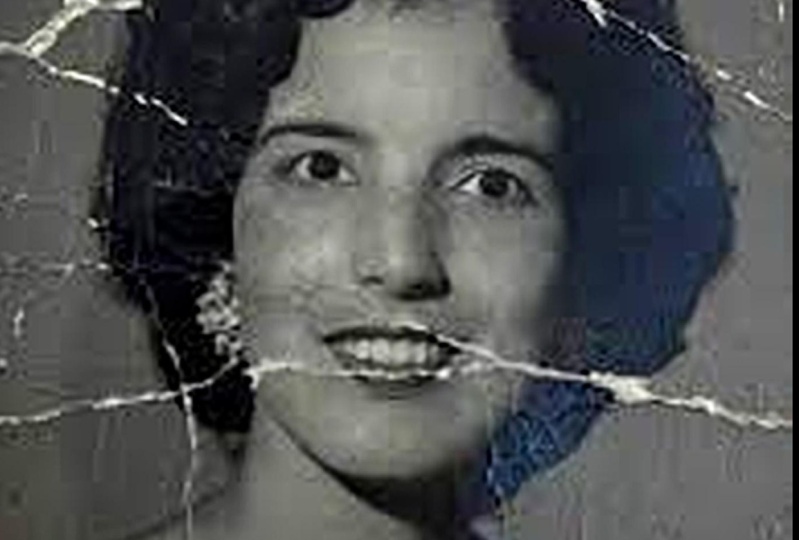
y reducción de ruido. Cuando tenemos una foto vintage
que generalmente tiene la edad suficiente. Tenemos que limpiar primero
algunas cosas aquí. Podemos tener algunas texturas, plegadas, cambio de luz
y mucho ruido. Primero, hagamos el recorte, hagamos una selección y
vayamos a imagen y recorte. De esta manera, hemos eliminado pocas áreas de contorno y
ajustado para encajar en el sitio. Esto parece una foto de
retrato. Aquí estaremos usando el pincel de
sanación puntual porque hay algunas luces que no
queremos y algunas manchas
en la foto. Algunas imágenes antiguas
podrían haber decaído. Sin embargo, puede usar un escáner o
técnicas avanzadas como para un escaneo, pero luego también
puede obtener el lugar. Un cepillo de curación de manchas
eliminará las manchas. Solo tienes que
seleccionar este spot y solo aplicar este pincel. Se puede cambiar el tamaño
de una cicatrización de manchas. Puedes acercar la foto
si quieres, y así sucesivamente. Una vez que haya terminado con
eliminar la limpieza de algunas manchas, entonces puede más. Aquí en el cuello,
también tenemos algunas manchas. Tal vez por relámpagos
o decaimientos en la foto, Podría
haber una variedad
de fotos vintage, pero todas son generalmente
en blanco y negro. Si no consideramos
las fotos a color, y con fotos en blanco y negro, tenemos que reducir el ruido
y cubrir las cosas. Si tu foto es bastante antigua, principios de la década de 1920 o 1800, puede haberse decaído Y entonces puedes usar
esta sanación puntual. O también puedes usar
otra herramienta de selección como la varita mágica de lazo magnético para eliminar algunas edades seleccionadas. Si son muy claros. Bien, puedes quitar.
Pero ten cuidado. No quite alguna
información útil de la foto. Manténgalo intacto como los contornos de
color son claramente visibles
y los botones, botones
cortos y
todo lo demás. Así que no quites la
textura. Nos enfocamos aquí. Entonces una vez que hayamos terminado, podemos reducir el ruido yendo al
filtro de fila de filtros. Sólo tienes que ir al filtro filtro de fila de
cámara. Y aquí tenemos que ir
al tercer icono en la parte superior. Eso parece una montaña.
Se llama detalle. Y cuando vas a opciones de
detalle, tienes varias
propiedades para controlar. Pero ahora mismo solo estamos
enfocados en lo luminoso. Porque cuando aumentemos
el valor de luminoso, intentará reducir el ruido. Entonces se aclararán la nebulosidad y
el ruido, los píxeles individuales que
aparecen Será removido. Así que mantén el valor lo suficientemente alto, por encima del 80%, si
tienes mucho ruido. Si tienes mínimo ruido, puedes conservarlo con 60 o 70%
o prefiero el 90% aquí. Una vez que hayas terminado con luminoso, siguiente paso es convertir esta foto en el NY negro
claro. Podría haber varias formas. Primero, duplica esta capa para mantener intacta la
imagen original, y luego solo ve a capa de
ajuste y selecciona la capa de
ajuste en blanco y negro. Una vez que aplique la capa de ajuste en
blanco y negro, convertirá la foto
a blanco y negro. Alternativamente, puede usar la capa de ajuste de saturación y disminuir el
valor de saturación. También puedes convertir la
imagen a blanco y negro. Pero si conviertes la
imagen a blanco y negro, va a convertir todo a componentes en blanco y
negro, y aquí se perderían los datos RGB. No queremos perder
datos LGB porque podemos colorear,
volver a colorear esta foto más adelante Entonces, puedes usar la capa
de ajuste aquí. Intenta aplicar esta
cosa en tus fotos, sigue aprendiendo,
sigue adelante.
3. Color de Mask: Hola, bienvenido de nuevo amigo. Aquí en esta lección,
vas a aprender a traer de vuelta los colores
a nuestra foto vintage. Tenemos esta foto vintage en
blanco y negro. Y ahora podemos traer de vuelta los colores pintando
sobre esta foto. Bien. Entonces primero,
necesitamos convertirlo al blanco y negro.
Hay diferentes maneras. Una forma es simplemente crear una capa de
matiz y saturación, y puedes bajar el valor
de saturación a cero. Al lado justo a mano izquierda,
usando el control deslizante. Y a continuación necesitamos una capa de saturación más
enorme, y esta vez,
vamos a crear pintura. Bien. Simplemente mantén el
valor de saturación en el rango medio , a
continuación, podrás elegir el
color que quieras pintar. Primero, estaremos pintando
el color de la piel. Entonces podemos pintar el color
para levantamientos, el color rosa. Entonces podemos pintar el color a camiseta o al
fondo o a los ojos. Entonces aquí está. Primero
pinta usando un color de piel. A continuación, solo tienes que
seleccionar esta máscara, cambiar el color
a negro y simplemente mantener pulsada toda la tecla y
presionar de nuevo en el espacio. De esta manera, hemos
desactivado este color, y cuando pintemos
usando esta herramienta de pincel, comenzará a aparecer. Cuando convertimos esto
al color negro,
se creó una máscara, y cuando pintamos
usando el color negro, se revela
esta capa superior. Bien. Así que sólo pinte sobre
la cara de esta persona. Y aquí, el color de la piel apenas
aparece. Estamos pintando este color de piel técnicamente sobre la piel. Y puedes acercar la foto
para hacer una selección fina. Siempre se puede cambiar
el tamaño del pincel. Y hay dos maneras. Primero, puedes pintar directamente usando el
mouse o el lápiz de dibujo. Y si has pintado a un área que
no quieres pintar, puedes sostener
la llave y simplemente volver a
pintar sobre eso Por lo que se quitará. Funcionará como área. Bien. Entonces primero intenta pintar sobre los kin Puedes elegir
un color diferente. También puedes usar el código hexadecimal de
color para aplicar color si no te sientes cómodo en seleccionar
este color de piel correctamente. Se puede obtener
fácilmente en Internet. Solo busca el color de la piel, y obtendrás el código hexadecimal. O simplemente puedes usar cualquier color. Tus fotos pueden tener una combinación de colores
diferente. Y si tienes una variedad de temas en la foto
que quieres restaurar, tienes que crear
múltiples capas de ajuste. Entonces aquí, esto es solo una foto de
retrato de una persona. Entonces aquí solo requerimos un
color de piel color rosa para los labios, camiseta tiene diferente
color y el fondo. Cuatro o cinco colores
serían más que suficientes. A veces puedes tener objetos
complejos como una fotografía
de estado de principios de los años 20, entonces puedes requerir
más colores Está completamente a tu elección,
el color que quieres hacer. En realidad no estamos
restaurando el color. Generalmente es imposible
porque la cámara, esta imagen no
tiene la información para tonos de color LGB o CMYK Bien. Y solo contiene información para componentes
en blanco
y negro en el modo escala de grises. Debido a que las cámaras
en los primeros días, principios de los años 20 y 50, solíamos tener solo cámaras en blanco y
negro Y en estos días, tenemos todos
los teléfonos móviles, cámaras y cámaras digitales DSLR y todo espejo menos
almacena información como un archivo sin procesar y cada fila
consiste en un píxel diferente y cada píxel tiene la
información para componentes rojo, verde y azul que solo definen esta
foto, cualquier foto En los primeros días,
esto estuvo casi ausente. Por eso no podemos volver
a encontrar los colores. Tenemos que volver a pintar. Te imaginas que
sería fácil
hacer esta camisa tis está
en los colores claros, así que simplemente podemos predecir que
generalmente es tono más claro de
azul o rojo, cualquier cosa. Bien. Entonces, a continuación, podemos crear
una nueva capa de ajuste para, y lo hemos hecho con
pintar el color de la piel. Y ahora, basta con hacer clic en
la capa de ajuste. Puedes duplicar la
capa de ajuste o es mejor simplemente
crear una nueva
capa de ajuste desde cero. Bien. Entonces puedes hacer clic derecho para crear una nueva capa de
ajuste o puedes ir a continuación a esta capa de ajuste de icono y saturación. Entonces aquí esta vez necesitamos
color para los ascensores. Hazlo un
poco de color rosa. También puedes convertir la opacidad a valor mayor o menor valor, también
puedes aumentar o disminuir el valor
de saturación Esto mantiene el
valor de saturación un poco más bajo. Y aquí tenemos un color rosa
suave. Si hay un retrato de una dama, puedes pintarlo usando
diferentes colores vibrantes,
para un pintalabios,
cualquier cosa por el estilo. Pero si es una persona, un hombre, es mejor
mantenerlo suave. Bien, para que podamos pintarlo nuevo y vamos a
crear una máscara aquí. Simplemente repita los mismos pasos. Tienes que seleccionar la máscara, mantener presionada y hacer click izquierdo
para hacerla negra, y luego pintar sobre esta máscara. Bien. Así que solo selecciona
esta capa superior, y solo queremos esta
capa para el jugador. Ve a la brocha, reajusta el tamaño de esta
brocha si quieres Si algo es importante,
puedes acercar el zoom. Si tu selección o el
componente es lo suficientemente pequeño, es mejor hacer zoom
para una selección fina. No se puede escuchar bien
porque hemos aumentado la vibra de esta foto
para reducir el ruido Entonces por eso
podemos pintar fácilmente. La reducción de ruido fue
un paso importante para restaurar una foto
porque nos permitirá volver a pintar. Bien. Aquí está. A continuación, podemos crear una máscara
una capa de ajuste más para los ojos porque
hemos pintado un color de piel, y los ojos generalmente
no están en el color de la piel. Tiene que ser en el color blanco. Entonces es mejor
mantenerlo ya sea en la escala de grises o en la blanca. Si quieres
mantenerlo en la escala de grises, solo reduce la saturación
a un valor mínimo, y aquí puedes simplemente pintar sobre el mouse con los
mismos pasos seguidos. Sólo tienes que ir a la selección
click izquierdo con el color negro. Aquí puedes alternar y
pintar sobre los ojos. Si no estás satisfecho, puedes simplemente apagar y encender las capas de
ajuste una por una y volver a verificar si
funciona bien o no Aquí, hemos
intentado restaurar la foto, el color, y así es
como podemos hacer esto. Entonces la siguiente lección, estaremos agregando más colores al
fondo y a las playeras. Hasta entonces, sigue aprendiendo
y sigue adelante.
4. Añadir más colores: Hola, bienvenido amigo. En la lista anterior y hemos agregado algunos colores a
esta foto vintage. Y esta vez, estaremos
agregando algunos colores más. Entonces ya sabes cómo
crear capa de ajuste para matiz y saturación
y blanco y negro. Aquí, podemos crear más capas de este tipo para
pintar otras sustancias. Entonces ya hemos pintado
estos labios, cara, y los ojos. Ahora, queremos pintar esta
camiseta y el fondo. Así que solo hazlo sombra. Aquí, utilizamos el color azul
y aplicamos el mismo paso, hacemos la selección de color negro. Necesitas mantener presionado y
presionar el espacio posterior. Entonces una vez que creamos esta máscara, tenemos que pasar a
la brocha. Aumentar el tamaño
del pincel debido a que el área seleccionada es bastante grande. Y tenemos que pintar
sobre la foto. Así que recuerda pintar con el color blanco porque cuando pintas con el color blanco, empieza a aparecer
la capa de dtment Bien. Aquí tenemos este color
azul, aparece. Pero cuando pintamos con el
color negro , desaparecerá. Funcionará como una goma de
borrar. Bien. Bien. Entonces esta era una
simple camisa lisa. Así que aquí podemos pintar todo
con el mismo color. En ocasiones es posible que tengas fotos de una persona que tengan una
combinación de colores, el atuendo el atuendo
tradicional generalmente para la ropa de
mujer, hay
que tener más
cuidado porque
requiere que los pacientes pinten
con diferentes A veces si tienes algunos detalles
más que cubrir, simplemente
puedes acercar
la foto y pintar
con pincel suave. También se puede cambiar el flujo, pero yo preferiría
hacerlo uniforme. No
cambies el flujo. Mantenlo al 100%, opacidad
y todo. Si quieres
aplicar algo de opacidad, solo tienes que ir a capas individuales Cambia primero el valor de
saturación. Si no estás satisfecho con
el valor de saturación, entonces puedes usar la opacidad No uses ningún
modo de fusión aquí porque queremos que cada color
sea claramente visible, no
queremos tener
una mezcla de colores. Porque crearía
dificultad en las fronteras. Cuando tenemos fronteras de dos masas diferentes,
sería difícil. Aquí tenemos esta camisa azul, y vamos a reducir el valor de saturación para que
sea un poco suave en el tono más claro porque
este tisshut estaba idealmente en el color
blanco o azul Aquí, hemos
pintado esta cosa. Entonces aquí,
esta foto apenas empieza a aparecer como si fuera
filmada en tiempo real. Entonces estamos trayendo de
vuelta los colores. Entonces ahora la próxima vez,
solo necesitamos agregar este color
al fondo. Se puede agregar cualquier color. Aquí
estoy usando este color verde. Así que haz una selección adecuada para el tono y selecciona
el color negro. Y de nuevo, alt clic Alt
izquierda haga clic en esta máscara. Así podemos empezar a pintar. ¿Qué pasa cuando dejamos click? Esta capa desaparece, y cuando pintamos
con el color blanco, solo la sección particular que pintamos tendrá el color. Ahí, podemos pintar
sobre el fondo, usar el
tamaño adecuado del pincel. Puedes tomar un
tamaño mayor o el tamaño más pequeño, y puedes cambiar el valor
del pincel. Sólo empieza pendiente. Aquí, puedes notar que tenemos algunas secciones más oscuras
de la foto, algunas secciones vibrantes, secciones
más brillantes. Por lo que también podemos corregir esto
usando la corrección de tono. O de otra manera, si
quieres mantenerlo natural, solo manténgalo en el camino. No hagas ninguna corrección de tono. Simplemente pinte sobre la superficie. Ten cuidado en las zonas fronterizas porque la mezcla podría
ser de un color diferente, un color raro aquí. Sólo pinte sobre esta cosa. Las áreas restantes, ten cuidado. Esto ten cuidado al pintar
con el color blanco. No pintes con el negro. Si pintas con
el color negro, funcionará como goma de borrar No use ningún color en el medio. En lugar de blanco, no
tomes rosa amarillo, nada porque
vas a tener un color raro. blanco es el color más brillante y el negro es el más oscuro Por eso usamos esta cosa. Es algo similar
al Alpha chen y
solo es reconocer el blanco
y negro. Sí, eso. Aquí hemos pintado sobre
la cosa en el fondo, y podemos cambiar
el color en cualquier momento. Pero primero, nos enfocamos en
pintar la superficie. Así es como puedes
devolver los colores
a las fotos vintage. Primero convertido a blanco y
negro, aplica algunos a corrección, aplica algo de reducción de ruido, usa el
pincel de cicatrización de manchas, el cultivo, cosa, cualquier selección y
eliminación que requieras. Entonces solo empieza a pintar usando esta saturación de tonalidad fi Aquí, así es como podemos
recuperar el color. ¿No es mágico? Porque las fotos antiguas
han perdido una foto. Si tienes abuelos, solo toma sus fotos y
toma sus fotos antiguas, las fotos la infancia, y
solo trae de vuelta los colores Estarían muy contentos de
ver lo que acabas de hacer. Aquí podemos simplemente
experimentar con cualquier color. Es recomendable guardar
múltiples versiones. Entonces aquí podemos tener un
fondo con el color rosa, el rojo, el verde y el azul, guardar versiones individuales. Y puedes platicar con
tus amigos y la familia, tus colaboradores,
tus compañeros, discutir qué foto
parece buena. Entonces aquí acabamos de
cambiarlo al bastante rojo. Parece que se trata una foto de retrato que
se ha rodado en los últimos tiempos. Entonces no parece
un blanco y negro. Entonces esta fue la
foto que usamos, y así es como
hemos editado y
devuelto los colores. Cosa. Vamos a
arreglar ventana y dos verticales de vista Así es como solo puedes
mirar estas fotos y comparar lado a lado lo que hemos hecho. La versión anterior de
la foto estaba en descomposición en algunas zonas que eliminamos
con un pincel de curación de manchas Luego recortamos la foto, luego la cambiamos a blanco y negro,
usamos
la técnica de reducción de ruido, y luego pintamos sobre colores
individuales
creando masa. En el lado izquierdo
de la foto que pintamos se ve increíble. Que la anterior,
hemos realzado esta foto. Intenta crear tu propia restauración de fotos
vintage, y ellos almacenan las fotos
y las comparten con
tus abuelos Así que mantente creativo, sigue aprendiendo y sigue
adelante. Bien.
5. Reducción de haze con el histograma y las curvas: Hola, bienvenido amigo
aquí en esta lección, vas a
aprender a restaurar fotos
descoloridas usando histograma
en estrella de Photoshop Algunas de las fotos antiguas de principios
del siglo XX
pueden consistir en una y podemos reducirla en
photoshop de manera muy inteligente Bien, primero, necesitamos
abrir el panel de histograma,
y podemos encontrar un panel de
histograma desde las ventanas y simplemente
ir al Aquí, podemos ver
el canal RGB, rojo verde y el canal azul, y podemos seleccionar colores
individuales y cambiar
el valor de la luminosidad A veces editar una foto solo usando un histograma podría
ser un poco complicado Aquí vamos a estar
aprendiendo sobre esto. Estaremos usando una curva de tono. Así que ve a esta opción y crea una nueva
capa de ajuste para las curvas. Aquí, esta es una curva de tono, cualquier cosa que modifiquemos aquí se
reflejaría tanto en el histograma
como en la foto también Así que mantenlo una versión trail. Aquí tenemos los valores de
la oscuridad en el extremo inferior. En el extremo superior,
obtuvimos el brillo, las secciones blancas de la foto. Entonces, si arrastramos esta cosa, si arrastramos en algún
punto de esta curva, ya sea hacia el
interior o hacia el exterior, afectará a la foto. Bien. Entonces, el segundo
punto superior es solo para los reflejos y el
segundo punto inferior es para sombras. Y cualquier cosa en el medio
se cubrirá como una sombra
o los reflejos. Por lo que es mejor aumentar
los reflejos y reducir las sombras que la
sombra puede volverse más oscura y los reflejos
pueden parecer más brillantes. En ese caso, podemos
reducir la bruma. Así es como hemos eliminado
la bruma de la foto. Puede activar y desactivar el modo de
visibilidad para obtener una mejor visión de los cambios
que hemos aplicado. Así es como podemos hacer esto. Puedes ir a los canales
individuales y aplicar cambios a los
canales rojo, verde y azul también. Ese era el histograma anterior
y ahora tiene más spray. Entonces los primeros cuatro
dos consisten en todos los valores de color
derecho versus centro. Había menos información para los colores oscuros
extremos y brillantes extremos. Entonces aquí, intentemos crear la curva de tono usando esta
mano o la herramienta de muestra. Hemos creado una nueva capa de
ajuste, y puede seleccionar el modo de fusión aquí
para la luminosidad Aquí, pruebe cualquier color y simplemente arrastre hacia arriba o hacia abajo usando
el clic izquierdo del mouse. De esta manera, podemos encontrar esta parte del color
en la curva de tono. En ocasiones puede confundirse a
qué color
aplicar los cambios. Solo usa esta herramienta de
selección manual y esta opción de curva de tono
aquí solo arrástrala. Aquí solo selecciona algunas
secciones de la foto. Primero seleccionaremos el
más brillante, el más oscuro, las sombras y el
resaltado a nosotros exactos y puedes arrastrar este tono
hacia cualquier dirección. Hemos manipulado
esta curva de tono solo hacer clic en ciertos
puntos de la curva de tono Acabamos de crear una curva S, aumentar los reflejos y
reducir los valores de sombra. Pero aquí podemos aplicar cambios
a colores individuales. Puedes crear tanto
punto como quieras. Aquí no hay restricción. Pero trata de hacer la curva un poco en cierto formato. No se limite a crear
una curva en zigzag. En ese caso,
sería confuso. Bien. Será ilógico completamente ilógico
aumentar el valor de
las sombras porque las sombras de las sombras tienden a ser oscuras por naturaleza ¿Bien? Entonces, si aumentas
el valor de la sombra, significa que estás aumentando el brillo de la sombra.
Aquí no tiene sentido. Así, estamos enfocados
en disminuir el valor de las sombras y aumentar el valor
de los reflejos. Queremos que los reflejos sean más brillantes y
que las sombras sean más oscuras. Así podrás activar y desactivar el
mod de visibilidad para tener una vista previa de cada capa de
ajuste y cómo afecta a la foto. Hemos convertido esta
foto en los objetos inteligentes, así que de esa manera, estamos haciendo ediciones
no destructivas edición destructiva
en realidad destruye la foto si
realizas algún cambio Alternativamente, puedes
conservar una copia de la foto. Y aquí queremos crear una
capa de ajuste más para esta curva, y estaremos manipulando esta usando canales individuales.
Este es el canal rojo. Puedes encontrar canal individual, y solo estamos arrastrando
los valores oscuros hacia el centro porque no
tiene demasiado color oscuro, y podemos realizar cambiar
el valor de cualquier tono medio Cuando disminuimos el
valor de los tonos medios, convierte la foto
al verde porque
reducir el rojo significa que estamos
aumentando el color verde. la misma manera disminuir
el valor del verde, se incrementará el valor del color correcto en
la fotografía. Aquí en el lado derecho, color
verde tiene menos reflejos, podemos reducir esa cosa y puedes ir al canal azul, y aquí
generalmente se cubre en la sección
más oscura de las fotos. Es menos visible en la sección
más brillante de la foto, por lo que puedes cambiar el valor. Como puedes ver, cuando
manipulamos este canal LGb, mejora la
calidad de la foto ya que cambió la
foto a negro Podría haber
diversas técnicas cambiar una foto a la escala de grises en blanco y
negro. Pero esto fue casi
involuntaria y en
realidad llegó a los controles
sobre canales RGB individuales Así que hemos reducido la bruma
y hemos traído de vuelta algunos colores y cambiado el
color de CPA a escala de grises Bien. Entonces así fue como podemos restaurar una foto de moda reduciendo
la neblina en la foto Hemos creado una
capa de ajuste para las curvas, y hemos referido un
histograma para cambiar los valores Intenta crear esto y restaurar tus propias
fotos hasta entonces, sigue aprendiendo y
sigue adelante.
6. Reparación de fotos desordenadas con la sanación de Spot: Hola, bienvenido amigo. Aquí en esta lección,
vamos a aprender sobre la sanación puntual para fijar segmentos en descomposición de una foto en photoshop.
Empecemos con esto. Aquí tenemos otra foto
de principios del siglo XX, y esta ha decaído con el tiempo Esto fue filmado con
una cámara réflex digital. Esta foto no fue escaneada, pero aún así arreglarla y
realizar ciertas operaciones. El primer paso es hacer una
selección y recortar tu foto. Aquí acabamos de
recortar esta foto. Y podemos identificar
que los bordes no están alineados y luego podemos
girarlo ligeramente. Podría haber
diferentes opciones. Podrías hacer
una selección usando lazo
poligonal y luego recortar o puedes usar la
selección cuadrada y luego Entonces aquí
solo lo estaré rotando ligeramente y luego haciendo
una selección una vez más. Y después de la rotación,
debería estar alineado, y luego podemos
recortarlo. Alinear correctamente. Esta es una foto de retrato, así que solo debemos recortarla. Porque no queremos que
algunos componentes no deseados, aparte de la propia
foto, aparezcan en nuestra edición. Solo haz una selección. Puedes conservar una copia
de la misma foto. En caso de que no quieras
realizar una edición destructiva, o puedes convertir esta
foto en objeto inteligente. Entonces, una vez que hayas terminado, solo haz una selección y ve
a imagen y recorte. Y aquí, podemos eliminar algunos segmentos
más de la foto. Y una vez que hayamos terminado, podemos girarlo de nuevo a la orientación predeterminada, recorte de
imagen. Bien. Aquí tenemos
este recorte esta foto. Ahora, usando la misma herramienta de rotación, justo debajo de la herramienta de selección, y aquí la puedes arreglar. Esto fue fácil de hacer. Primer paso, tenemos cosecha. Segundo paso, queremos eliminar algunos segmentos en descomposición de esta foto usando un pincel de curación de
manchas Hemos creado una
capa duplicada de la misma foto. En caso de que quieras
volver a referirte a la foto original. O puedes crear
una capa de ajuste para una cicatrización puntual en sí misma. Aquí la sanación puntual es simple. Puedes ir justo debajo la herramienta cuentagotas para hacer una selección
para una cicatrización puntual Hay dos pinceles para brocha de curación
general
y la cicatrización de manchas. Estoy usando la sanación puntual
porque es consciente del contenido y realiza
operaciones fácilmente. Si tienes algunos
segmentos complicados de la foto como el hielo porque ha rodeado de
muchas texturas, puedes acercar la foto o hacer que tu
pincel sea más pequeño en tamaño. Bien. Y solo haz una
selección usando el punto que seleccionamos o seleccionamos imágenes
individuales. Entonces aquí queremos que algunas partes
de los ojos sean blancas, algunas partes sean
negras y todo. Entonces aquí lo acabamos de arreglar. En ocasiones el papel de las fotos
antiguas podría haber resultado algo de agua o pueden ocurrir diferentes
manchas con el tiempo. Este tipo de
información perdida en la foto debido a problemas
de impresión, y otras cosas podrían existir. Aquí podemos ver que
esta corbata no es claramente visible y hay múltiples manchas en esta foto. Entonces podemos arreglarlo
de diferentes maneras. La mejor manera es
usar una sanación puntual. Lleva tiempo con
la sanación puntual. Simplemente puedes pintarlo una y
otra vez. Puedes pintar sobre
el píxel o te
sugiero simplemente pintar como si
estuvieras pintando con un pincel. Simplemente muévete de una
dirección a izquierda a derecha, arriba a abajo, de abajo a arriba
y donde te apetezca. No te preocupes si
estás usando mouse. Puedes usar la sanación de manchas muy bien con ratón y tableta de
dibujo por igual. No hay problema. Bien. Bien. Así que solo realiza
la selección. Una vez si has hecho
algo incorrecto, la selección por error. Puedes hacer los cambios
yendo al control Z o
puedes abrir la pestaña de historial. Aquí hemos aplicado algunos
cambios y tratamos de sanar. Puedes ver la
versión anterior y puedes encontrar que la sanación puntual funciona
muy bien aquí en este caso. Además, puedes quitar ajustar
los bordes y eso ahora. Todavía tenemos algunos segmentos
de la playera aún en decadencia. Simplemente podemos aumentar
el tamaño de un pincel, pincel curación de
manchas para muestrear las áreas cercanas y
y arreglar esta cosa. Puedes acercar la
fotografía para hacer una selección final. Hacer una diapositiva. Hemos fijado el
lado derecho del ajuste y estamos haciendo zoom en la foto
para hacer una selección clara Lo mismo puedes aplicar
sobre el lado izquierdo de la foto y hacer
el lado más grande del pincel,
acercar la fotografía y aplicar sanación de
manchas sobre
las áreas cariadas o área con las manchas Aquí acabamos de
arreglar esta fotografía. Y solo asegúrate de
seleccionar correctamente los píxeles
porque a veces podría
haber efecto borroso tipo de
efecto desenfoque En ese caso, puedes usar un cepillo de curación general en
lugar de usar una cicatrización puntual. Pero por ahora, solo
requerimos de una sanación puntual. Por ahora es más que
suficiente. Esta es la mejor herramienta para restaurar segmentos
de decaimiento de las fotos antiguas. Bien. Posteriormente, podemos
aplicar la corrección de ruido y si quieres volver a pintar una foto o puedes
convertirla al blanco y negro Esta es la foto final
que hemos corregido, y puedes acercar
la fotografía para hacer
selecciones más finas Pero si sientes
que no está funcionando, solo déjalo
al valor predeterminado. Con el tiempo, si
practicas mucho, decidirías qué son las sombras
reales de la foto y qué son spot y
puedes arreglarlo con esto también. Aquí, cuando
alejamos el tema, solo
podemos
asegurarnos de que
no queden otros spots en
la foto y puedas arreglarlo. Simplemente hace estos cambios, y aquí está ahí. Así es como
lo hemos realizado y la foto sto. Intenta seguir adelante con esto, sigue aprendiendo y sigue adelante.
7. Frisa y propiedades de control: Hola, bienvenido amigo. En la lección anterior,
hemos aplicado sanación
puntual para fijar un segmento de
decaimiento de la foto. Y aquí en esta lección,
vas a aprender más sobre cómo convertir esta
foto a la escala de grises, varias opciones para
convertirla escala de
grises y aplicar diversos cambios a algunas
propiedades como resaltar sombra,
contraste, textura en blanco negro, claridad en la vajilla. Así que asegúrate de estar en
el tablero de fotografía, y puedes ir a la capa de
ajuste para blanco
y negro para crear una capa de ajuste en blanco
y negro. Tienes esta opción para cambiar
el valor de los
componentes rojo, amarillo ,
verde, Can azul y morado en la foto. Entonces, si quieres
resaltar el color de la piel, es mejor resaltar
el color rojo de la foto. Y si hay
más colores rojos, puedes aplicar los cambios. Entonces así es como podemos convertir nuestra foto en blanco y
negro y controlar qué componentes en la foto deben resaltarse
y no resaltarse. Otra forma es crear una capa de
ajuste para matiz y saturación y disminuir
el valor de saturación. De esta manera, también podemos
crear una capa de ajuste. Puede activar y desactivar el
modo de visibilidad. Para obtener una vista previa de cómo
se verá afectada tu foto usando una capa de ajuste
individual. Otro paso es ir al menú de
imagen y al modo
y seleccionar la escala de grises. De esta manera, podemos convertir
nuestra imagen en escala de grises. Pero no se
recomienda este método
porque convertirá cada
definición de píxel a blanco y negro. Y tu
información RGB se pierde. Generalmente, todas las fotos constan de píxeles individuales
que constan de componentes rojo, verde y azul, que van desde el valor cero hasta 2505 Pero aquí, cuando
lo convertimos usando el método mode, simplemente eliminará toda
la información RGB. A continuación, podemos aplicar cámara o filtro y podemos cambiar
el valor de los reflejos, puedes aumentar los reflejos, puedes disminuir
los reflejos para que sea claramente visible
o no visible. Esto es muy fácil porque puedes encontrar estas
cosas sobre la marcha. Es más fácil que la corrección tono
porque la corrección de tono podría ser difícil para algunas personas, y a algunas personas les gustaría controlar
específicamente las propiedades
individuales. Porque si tienes
alguna experiencia con habitación luminosa. Esto te resultaría
muy familiar porque una habitación luminosa clásica tiene
una interfaz similar, donde puedes controlar cada una de las propiedades individuales
usando los controles deslizantes. Estos controles son
útiles y puedes cambiar el valor de los blancos y los negros, y la textura puedes cambiar
los valores de los negros Se puede cambiar el
valor de las sombras. Puedes cambiar el valor de las
texturas, usa el control deslizante. Si quieres tener más
textura visible en una foto, puedes agregar esta cosa,
yo la puedo quitar. La cámara de filtro se
utiliza para dos propósitos. Primero, puedes usarlo
para la eliminación de ruido, y luego también puedes usarlo para controlar diversas
propiedades como
controlar las
sombras de resaltado involucradas. Entonces puedes moverte a la
pestaña de detalles o a la pestaña de montaña. Y aquí se puede aumentar
el valor de luminoso. Si quieres
eliminar los píxeles, es mejor aumentar
el valor de luminoso. El ruido, se podría reducir. Uh, si se reduce el
valor de luminoso, se retiene
el ruido. Bien. Entonces, si quieres mantener tu foto en
blanco y negro, y no quieres agregar color, puedes mantenerla
en el valor bajo. Y también si
vas a imprimir esta foto y quieres que la
impresión se vea natural, no una artificial,
solo puedes mantener el valor luminoso
a los ajustes predeterminados. De lo contrario, aumenta la luminosidad si quieres pintar
sobre ciertas secciones. O simplemente puedes mantenerlo en la escala de grises en blanco y
negro. Se ve bastante decente. Aprenderemos más
en las próximas lecciones. Sigue aprendiendo.
Sigue avanzando.
8. Añadir colores con el mapa degradado: Welcome back print.
Aquí en esta lección, vas a
aprender a agregar colores a la foto antigua usando la capa de ajuste de
mapa de degradado. Entonces antes, hemos usado la capa
de ajuste de saturación, y ahora vamos a
usar este mapa de gradiente. Entonces puedes crear una capa de ajuste de
mapa de degradado desde esta opción a continuación para crear un
mapa de degradado o puedes ir a la opción de capa de ajuste
para crear un mapa de degradado. Por defecto hay
diferentes opciones para los colores
punto tritono y arcoíris, pero preferiría
este general
blanco y negro y rellenaremos
varios colores ahí Apenas primero, ve a la ventana, split vertical de
dos vías. Y aquí tenemos
esta foto anterior que hemos vuelto a colorear. Entonces solo vamos a
extraer los colores,
varios colores, generalmente el color de
la piel de esta foto. Si tienes una fotografía
en color de la misma época, generalmente, la vieja época. Bien. Con las condiciones
de iluminación similares, se pueden extraer colores. Entonces aquí estaremos extrayendo cuatro o cinco colores king tone
de esta foto de muestra. Aquí tenemos este mapa de gradiente. Simplemente haga clic aquí en el gradiente, haga
doble clic para obtener esta cosa. En el
lado izquierdo, estaremos colocando los
tonos más oscuros del color, y en el lado derecho, estaremos colocando
los tonos más brillantes. Estaremos tomando
muestras de esta cosa. Solo usa la herramienta cuentagotas
aquí para probar algo de color. Toma un tono más oscuro
del color de la piel de la piel
donde hay sombras. Entonces puedes engañar a
los tonos más brillantes. Puede repetir el
mismo paso tomando muestras de diferentes
áreas de las caras, y puede crear múltiples valores de los
conmutadores intermedios. Así que aquí solo haz clic
en cualquier parte de este mapa de degradado, y aquí podemos agregar. Entonces aquí hemos
agregado cinco colores. Bien, puedes agregar seis colores, ocho colores, diez colores, cualquier cantidad de color que quieras. Si quieres tener
más pretemporada, se
recomienda
agregar un color diferente Pero sigue estos pasos,
en el lado izquierdo, mantenlo con
tonos más oscuros del color, y en el
lado derecho, hazlo más brillante. Entonces aquí estaremos tomando
este color de muestra. En el
lado izquierdo, el marrón oscuro en el tono medio,
tenemos esta cosa, y puedes deslizar esos colores para reajustar
y hacer algo de espacio Si quieres que el tono medio
o cualquier color específico tenga algo más de profundidad en la fotografía,
puedes ajustarlo. El mapa de degradado es
una herramienta poderosa. Cuando usamos la saturación de tonalidad, tenemos este
tono simple, un solo tono. Pero aquí tenemos múltiples variaciones
de color. Bien. Cuando pintamos
sobre la fotografía, las múltiples variaciones
de la foto, se
aplicarán
diferentes colores al mismo tiempo. Depende del
escenario donde quieras. También puedes extraer
los colores de la foto
del mundo real en estos días foto, foto alta solución, pero debe tener la misma
condición de rayo, y aquí está. Si hay algún error, si se ve como algunas hazynes, puedes ajustarlo yendo
a la corrección de la curva de tono Estaremos resaltando
las sombras o reflejos y las sombras lo
estarán potenciando. Solo trata de hacer una curva S, y todo va a estar bien. Aquí, enfócate en esta cosa. Aquí presiona y vuelve el
espacio para cambiar
al color negro y solo usa el pincel para
pintar todo esto. Podemos agregar un ligero color rosa a los labios del rostro de esta
persona, y también puedes pintar un color diferente y diferentes
segmentos de la foto. Así es como puedes pintar. Cuando pintas con
un color blanco, el color sería visible, la capa sería visible o estarías creando una máscara. Si pintas con
el color negro, aquí
funcionará como borrador Simplemente haz espacio en la foto
para hacer un ajuste fino,
colorea correctamente para cubrir
todo el segmento de esta cosa. Si quieres que
sea menos nítido, solo disminuye el valor
de opacidad o flujo Si estás usando una tableta de
dibujo, sería más eficiente si estás
enfocado en tener un flujo. Se agregará un aspecto de pintura
acuarela de pintura. Pero aquí no
requerimos de esta cosa porque esto no es un cuadro.
Esta es una fotografía. Así que estamos muy bien con esta
configuración general con el ratón. Aquí tenemos esta máscara. Y puedes aplicar diferentes modos de
fusión si lo requieres. Y así es como aplicamos la
cuadrícula en mapa para agregar color, y hemos extraído el
color de una foto diferente. A continuación, podemos agregar más colores a esta foto y darle
vida a esta foto. Intenta restaurar tus propias fotos
vintage y obtén diferentes fotos
de abuelos, la infancia de
tus padres en las fotos que están
en blanco y negro Podría estar en descomposición. Sólo
trata de restaurarlos. Intenta restaurar los viejos recuerdos. Ustedes abuelos y todos estarían contentos de ver su. Ellos lo
agradecerían. Y agrega esta cosa como tu habilidad de edición de
fotos. Si eres experto en photoshop quieres ser
un experto en photoshop, debes conocer estas habilidades de edición de
fotos vintage porque se requerirá
en algún momento de tu carrera. Bien. Mantente creativo. Sigue aprendiendo.
Sigue avanzando.
9. Pintura en los segmentos de mantenimiento: Hola, bienvenido amigo
aquí en esta lección, vas a aprender
más sobre repintado, agregando un color de nuevo a esta foto vintage en blanco
y negro Entonces aquí, solo crea una capa de ajuste
para colores individuales sobre los que quieras pintar. Entonces aquí, primero pintemos de color
azul a esta playera. No te preocupes si no estás seguro decidir el color
que tienes que pintar, puedes cambiar el
color en cualquier momento después. El punto aquí es simplemente
hacer una selección, mantener alt y volver al espacio para crear una máscara y
comenzar a pintar. Una vez que hayas pintado sobre
el área, luego más adelante, podrás modificar el
color, el flujo, la opacidad, cualquier cosa más adelante También puede cambiar el valor de saturación y todas las
demás propiedades. Aquí solo crea una masa. Estoy haciendo esto rápido
porque puede tomar algún tiempo si quieres
hacer una selección directa
usando este pincel. Puedes repetir las cosas
una vez que te enfrentes a un error. Y se puede pintar
así, y podría haber
dos estrategias. Una estrategia es pintar muy bien usando las selecciones y otra estrategia
es simplemente pintar aproximadamente y luego comenzar a borrar
usando el color negro Tan solo pinta de color negro
para borrar esta máscara. En las zonas fronterizas, debería requerirse, y aquí está. Así que simplemente hemos pintado
sobre esta camisa a selección. Se puede ajustar haciendo
esta selección fina. Y aquí está. Así que
hemos pintado esta camisa y podemos
cambiar el color. Ajusta la saturación para que
sea clara u oscura, o puedes cambiar el valor de U para diferenciar
este color. Bien. Puedes tomar cualquier color.
No es un problema. Entonces crea otra máscara
aquí capa de ajuste para una t diferente Aquí
podemos seleccionar para fondo. Hagámoslo verde para el otoño, y podemos empezar a pintar. Aquí está, haz
el mayor tamaño
del pincel porque esta
área es bastante grande. Y una vez que hayamos llegado a
las secciones de borde, podemos hacer una selección fina disminuyendo
el tamaño del pincel y aquí está. Y a veces puedes
sentir que faltan algunos colores, para que puedas
traer de vuelta más adelante. Por ejemplo, los pelos
generalmente se convierten en el color marrón. Pero aquí no queremos
este marrón. Queremos el pelo negro, así podemos crear
1 máscara de escamas de grises y pintar sobre estos pelos. Solo haz una buena selección. Aquí, si quieres
recortar esta foto, también
puedes usar la herramienta de
borde refinado para hacer una
selección clara de los pelos. Si quieres darle
la vuelta al fondo y
transparente, es recomendable. Puedes usar cualquier
herramienta de selección como varita mágica, herramienta de selección
rápida o cualquier otra herramienta para hacer
una selección fina, y puedes recortar el tema
y eliminar el fondo. Aquí está. Nosotros hemos
pintado sobre esta masa, y se han
creado tres capas para la saturación. Hemos pintado la camisa, el fondo, la cara, los levantamientos y podemos pintar
corbata en un color diferente. Para que puedas cambiar el
color del fondo. Entonces esto era blanco y negro, y esto es que
hemos agregado colores. Podemos agregar algunos colores
más si
agregas un color de escala de grises a
los ojos, se ve dramático. Debido a que los ojos no están en el color gris,
están en blanco. Entonces alternativamente, ¿puedes pintar con un color blanco
o puedes disminuir el flujo o bajar un poco la
opacidad Se puede pintar usando el
mismo color sobre los herederos. Simplemente suaviza un
poco el pincel y empieza a pintar. Y aquí podemos ver los herederos se han convertido
al color marrón, y podemos pintar
sobre esta cosa A continuación, podemos cambiar el fondo de verde
a otro color. Puedes convertirla en rojo rosa, juego con cualquier color que quieras. Así es como puedes
agregar más colores. ¿Estás aprendiendo más
en las próximas lecciones hasta entonces sigue aprendiendo
y sigue adelante Bien.
10. Recolorar pelos: Hola, bienvenido amigo. Aquí en esta lista,
vamos a agregar algunos colores más a esta
foto, así que vamos a las estrellas. Vamos a crear una nueva capa
de saturación enorme y estamos pintando los segmentos restantes de la foto rápida
y muy fácilmente. Aquí, no sabemos realmente qué colores había
cuando se rodó la foto. Sabemos el color de los parientes, pero no sabemos el
color de la camisa, el fondo, y la
corbata. Sólo podemos adivinar. Podemos adivinar la deducción
lógica, y aquí estoy pintando
con un color morado Puedes elegir color magenta, puedes elegir color
verde oscuro o negro. Es tu elección. Pero aquí estamos seguros
que la corbata es algo en el color más oscuro mientras que la camisa estaba en
el color más brillante. Porque
los componentes resaltados están más presentes en la camisa
que las áreas de sombra. Las sombras están más
presentes en la corbata, y podemos decir que la corbata es oscura. Entonces aquí, puedes
elegir un contraste. Se puede elegir una combinación
de colores. S aquí. Cuando cambiamos el
color de la corbata decir púrpura o el azul, coincide con el fondo. Bien. Entonces el fondo es en color
rojo rojo o rosa, y aquí tenemos esta corbata. Así que solo ajústala para que
esta foto sea hermosa. Bien. Entonces tu objetivo debería estar
ahí para restaurar la foto. La lógica y el concepto de
la foto deben ser claros. No debe alterar el concepto. Simplemente debería enfatizar todo y traer de
vuelta los colores. Bien. Entonces aquí podemos ver eso en la
escala de grises y la foto original. Los pelos eran completamente
negros y brillantes. Entonces, qué podemos hacer cuando
editamos a foto con
el color de piel, herederos parecen estar en tono sepia o el
tono parduzco Pero aquí queremos
devolver el color al negro. Vamos a crear una capa de
ajuste para esto y empecemos a pintar
sobre los herederos Aquí solo estamos
pintando para traer vuelta el color negro
de los herederos También
puedes pintar sobre
el bigote barba y cejas si es visible Pero aquí podemos ver que Mustas y barba
no son claramente visibles Entonces, si tratamos de pintar
sobre esta cosa, se perdería
el color de la piel. Entonces es mejor
mantenerlos intactos mientras podamos pintar las cabezas,
los pelos principales Bien. Simplemente puedes
experimentar con esta cosa, y si no estás seguro de si tu
capa de ajuste no funciona, puedes desactivar el
modo de visibilidad y revisarlo. Puede volver a pintar, crear
más capas de ajuste. Es completamente tu elección. Es recomendable si
estás haciendo para una fotografía familiar
para algún artículo. Deberías tomar algunas sugerencias
colaborativas
con tus compañeros, amigos, familiares, cualquiera para
decidir con qué color ir. Si esta foto pertenece a tu abuelo o
a alguien así, debes consultar a tus padres. Porque podrían saber qué colores estaban presentes en
la fotografía original. Entonces, antes de experimentar,
deberías tener alguna discusión. Y aquí cuando tratamos de
pintar en las cejas, no
se ve bien. Entonces dejémoslo. Aquí hemos agregado algunos
colores a esta foto. Esta fue la foto original, y ahora hemos agregado algunos
colores a esta foto. Si tienes diferentes
componentes en una fotografía, puedes pintar
secciones individuales por en foto. Así es como puedes volver a pintar. Yo estamos aprendiendo más
en las próximas lecciones, seguir aprendiendo,
seguir avanzando. Bien.
11. Corrección de tonos finales: Hola, bienvenido de nuevo amigo. Así es como
hemos editado la foto. Tenemos color corregido. Hemos reducido el ruido, tenemos colores de fecha y
solo para mejorar la foto. Así podemos comparar esta foto final editada con la foto en
blanco y negro que
hemos corregido quitando las manchas en la foto y a continuación podemos mejorarla aún
más usando la curva. Así que vamos a crear una nueva capa
de ajuste para las curvas. Y aquí puedes disminuir las sombras y aumentar
el valor de los reflejos. Solo trata de hacerlo S.
Así que de esta manera para tener algo de contraste y donde las sombras sean más oscuras y los reflejos
sean más visibles. Bien. Por lo que esta curva S mejorará
la calidad de tu foto. De lo contrario, puedes
tener este look nebuloso. Anteriormente, esto era nebuloso, pero con esta pequeña corrección de
tono, hemos mejorado esta foto Bien, entonces estas son
las tres versiones. La versión media
es la foto principal que la foto cruda
que no fue editada. Después se restauró limpiando y quitando
las manchas en la foto. Y lo convirtió
en blanco y negro. Si quieres una versión en blanco
y negro, también
puedes guardar esta
versión. Y luego tratamos de recolorar y traer de vuelta los colores a esta foto y realizar
ciertos pasos Fue un
tiempo bastante largo tomando el enfoque b. Finalmente, tenemos este
fructífero resultado Y con la corrección de tono, puedes terminar tu trabajo. Bien. Entonces así es como puedes restaurar tu foto
en diferentes pasos, intentar crear restauración,
seguir aprendiendo y seguir avanzando.
 Harshit Srivastava, Developer on IBM Cloud, Bluemix