Transcripciones
1. Introducción a la clase: Hola chicos, es Spencer.
Me puedes conocer de pixel and bracket
over en YouTube. Soy diseñadora gráfica de
Indianápolis, Indiana. En esta clase
vas a estar aprendiendo
tantas herramientas y
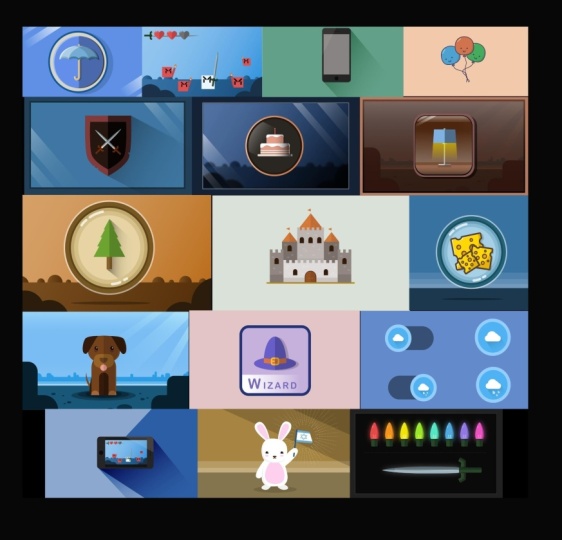
técnicas diferentes en Adobe Illustrator, he compilado un montón de diferentes tutoriales de diseño plano y lecciones para que ustedes completen todo,
desde hacer un castillo hasta un pastel de cumpleaños hasta plantas en macetas de
diseño plano. Cualquiera de estos se puede
completar como tu proyecto de clase o tal vez te
sientes ambicioso y vas a hacerlas todas. No puedo esperar a
ver lo que
publican chicos y los
veré en la lección uno.
2. Árbol de diseño plano: Te voy a guiar
paso a paso cómo crear un pequeño árbol de diseño
plano. Y vas a
saber mucho más sobre ilustrador y
ojalá te sientas mucho más cómodo. Al final de este tutorial, realmente
vamos
a ir paso a paso. Se trata de los nuevos archivos
que inician la ventana del documento , la cosa de
la
pantalla, y luego la
esquina superior izquierda y ver nuevo archivo. podamos hacer click en eso
y va a sacar el cuadro de diálogo desde aquí. Podrías nombrar esto
como un nuevo preset. Puedes seleccionar entre una tonelada de diferentes usados recientemente o cualquier cosa aquí arriba. Si vamos a una web muy rápido, creo que probablemente podríamos simplemente
agarrar este 1920 para 1080. Por lo que revisas el ancho, revisa la década de 1920 por 1080. Los píxeles son la dimensión que
vamos a usar. Me gusta el modo de color RGB para cosas que estoy creando
para trabajo digital, CMYK para trabajos de impresión. Por lo que nos quedaremos en RGB debajo
aquí en los ajustes avanzados, todo lo demás
simplemente dejará lo mismo. Golpear Crear. Vamos a tener un nuevo espacio en blanco, 1920 por 1080 niños del tablero de arte frente a nosotros aquí mismo. Ahora una cosa que puedes hacer para tu ventana sea igual que
yo es subir a ventana, abajo a un rango
realmente espacio de trabajo. Y puedes hacer click en Esenciales y luego podríamos
restablecer los elementos esenciales. Eso va a quitar un par
de cosas de mi ventana, las
abrirá si en realidad las necesitamos a
medida que avanzamos. Por lo que no deberías ver
el panel Propiedades aquí a la derecha Illustrator. Muévelos de arriba hacia abajo. Si estás en una
versión más antigua de Illustrator, verás muchas de las cosas que
mencioné en la barra de herramientas superior. Y puedes encontrar
cualquiera de las ventanas que necesitas debajo
del desplegable de la ventana, como el
panel de alineación y luego el panel
Pathfinder y todas estas cosas
diferentes aquí. cualquier cosa que ver con el tipo
no usaremos Sin embargo,cualquier cosa que ver con el tipo
no usaremostipo en
este video. Déjame seguir adelante y empezar. Este es un árbol. Lo
vamos a estar creando a partir de triángulos. Voy a hacer clic y mantener presionado
la herramienta Rectángulo y
encontrar la herramienta polígono. Otro atajo rápido en
esta barra de herramientas esenciales. En realidad perdimos muchas herramientas. Una cosa que me gusta hacer es dar
click en esta barra de herramientas Editar, ir a la cosa del menú de tres
hamburguesas, y dar click en avanzado. Por lo que ahora nuestro conjunto de herramientas aquí en el lado izquierdo es
la versión avanzada. Tenemos todas las herramientas
frente a nosotros y puedes minimizar esto para que sea una sola
columna o una columna doble. Me gusta la doble columna cuando estoy haciendo estos tutoriales. Entonces eso es lo que estoy por
aquí en el lado izquierdo, podemos hacer algunos
ajustes a medida que avanzamos. Hay algunos consejos sobre herramientas. Definitivamente voy a hacer un tutorial
sobre cómo deshacerme de esos. No puedo esperar. Muy bien, así que tenemos
la herramienta polígono aquí afuera. Da click en tu lienzo
o tablero de arte y nos
va a dejar ajustar
el número de lados. Vamos a soltar eso
a tres radios, no importa y golpear
Bien, tenemos un triángulo. Echa un vistazo a eso. Volvemos
a nuestra herramienta de selección. El atajo para eso es V. Y tenemos este triángulo
pequeño por aquí y podemos escalarlo. Podemos mantenerlo en proporción si mantenemos turno así. Vamos a escalarlo un poco. No importa
el tamaño, todo. Ahora esto tiene un
relleno blanco y un trazo negro. El trazo es el
contorno y el relleno es el color de
la forma real. Si hacemos clic en el trazo aquí, podría abrir aquí tu guía de
color. Y siempre se podría tirar de eso
por aquí a un costado y hasta que resalte en azul
y dejarlo caer por ahí. Por lo que ahora tenemos los
colores aquí mismo. Si nos gustaría. Una forma que me gusta
ajustar el color es haciendo doble clic en el
relleno o el trazo. Y en realidad puedes
usar este selgador de color. Es mi favorito. Probablemente
volveremos a eso. Pero con este derrame cerebral, en realidad no quiero
acariciar y voy a golpear a Ninguno. Y chicos, no me
gustan estas herramientas, así que sigamos adelante y apaguen
los muy rápido. Subiremos a las
preferencias de Illustrator en general, y estoy asumiendo que van a estar aquí
en alguna parte. Mira eso de ahí mismo,
muestra Rich Tooltips. No quiero eso. Me gustan las herramientas, pero los ricos
salen de aquí. Muy bien, así que ahora cuando
pasamos el cursor sobre las cosas, solo muestra a esa pequeña. A eso estoy más acostumbrado. Si hacemos clic en el relleno, va a
tirarlo hacia arriba al frente. Podemos hacer doble clic en él y hasta por supuesto este es un árbol. Así que escojamos un color más oscuro. Y si te quedas en
esta zona centro, es un bonito tono
apagado aquí, aquí arriba. Se pone un poco más
saturado por aquí, desaturado y luego más ligero en la parte superior y más oscuro
en la parte inferior. Si encuentras tu
camino hacia el medio, vas a tener un
gris o verde o me gusta
llamarlo como un tono apagado con alguno de estos colores
que estaban recogiendo. Se puede ver el pequeño código hexadecimal de
color aquí abajo. Así que solo puedes agarrar
eso y pegarlo o escribirlo como estás, ya que estás trabajando conmigo
y vamos a golpear bien. Muy bien, entonces tenemos un pequeño árbol triángulo ahora, tal vez
vamos a
acercar un poco con Comando o Control
plus y menos. Podemos hacer eso. Digo comando para
usuarios de Mac, control para Windows. Vamos a duplicar
esta pieza del árbol hacia abajo. Mantenga la opción o Alt hasta que
vea la flecha de doble final. Y puedes duplicar
esta pieza en cualquier lugar. Te sueltas y está ahí. Podemos traerlo de vuelta. ¿ Te has dado cuenta de todas
estas pequeñas lineas que me permiten cruzarme
y alinear las cosas, pero esas son guías inteligentes. Las guías inteligentes son realmente
útiles para esto exactamente. Si quisiera traer
esta pieza de vuelta
al centro de esta pieza y también empezar a
alinearla en diferentes puntos. Los guías inteligentes son el camino a seguir. Así que vamos a subir a View, bajar a Smart Guides y
asegurarnos de que eso esté comprobado. Parecía tener Snap to
Pixel on si
quieres conseguir esto de todo
lo mismo que yo también. Pero de todos modos. Tenemos a este tipo aquí. Y lo que podemos hacer es encontrar esta
flecha de doble final en la parte inferior de él y podemos hacer clic y
arrastrar para hacerlo más grande. Y si mantenemos
turno, una vez más, va a aumentar la
escala de este triángulo. Podríamos hacer eso y entonces tal vez le
topes un poco. Puede utilizar las teclas de flecha arriba
y abajo. Y luego si mantienes la tecla Mayús
mientras los estás usando, los golpea un poco más de arriba y
abajo. Si encontramos el pequeño
lugar adecuado me gusta ese creo que guardará algo así.
Eso es todo lo que tenemos que hacer. Para construir este árbol. Podemos seguir dando click en la siguiente pieza
sosteniendo Option o Alt, obteniendo una flecha de doble extremo, podemos hacer click y arrastrarla hacia abajo. Smart Guides
nos ayuda a mantenerlo alineado. También podemos sostener
Shift mientras
lo hacemos y realmente se
va a quedar alineado. Y luego una vez que
lo consigamos en algún lugar de aquí, solo
podemos encontrar
el fondo de la misma,
escalarlo hacia abajo, mantenga presionada Shift. Se va a
chocar un poco y hacerlo un
poco más grande así. Entonces a medida que construimos este
árbol de la manera que
queremos, sólo podemos seguir haciendo
ese tipo de cosas. A lo mejor vamos a hacer una tecla
más Opción o Alt y Shift y simplemente
duplicar eso hacia abajo. Agarra la parte inferior sosteniendo Shift, especie de
escalarlo así. Para que puedas ver cómo este árbol se está
construyendo con bastante rapidez. Puedo hacer click y arrastrar para seleccionar todo aquí porque
tenemos cuatro triángulos diferentes. Y luego pude encontrar
el fondo de nuevo y en realidad
podemos escalar esto hacia abajo. Puedes, si
sientes que el tuyo es demasiado flaco o quieres que
sea más ancho, puedes hacerlo. Pero voy a mantener el turno
solo para hacer un poco más pequeño así que cabe en nuestro tablero de
arte aquí. Una vez que he hecho eso, otra
forma de acercar y alejar, Eso es bastante fácil como presionar la tecla de acceso directo
Z y se obtiene la pequeña
lupa click y arrastra para acercar y alejar. ¿ Ves eso? Un poco arrastrarlos hacia la derecha, acercándose, arrastrando a
la izquierda, acercándose? Probablemente lo mismo
con arriba y abajo. No, en realidad no. Tan derecha e izquierda. Ok. Entonces una cosa que quería
hacer aquí es tal vez solo aumentar el tamaño de este
triángulo en la parte superior. Para que en realidad lo que podría
hacer es simplemente golpear estos hacia abajo, tal vez los tres triángulos
inferiores. Voy a tropezarlos
un poco. Simplemente sentí que la parte superior necesitaba ser un
poco más grande, como esta línea aquí
en relación con las otras podría ser
solo un toque más grande, tal vez un golpe más. Muy bien. Sólo estoy
siendo exigente ahí. Lo que vamos a
hacer ahora es crear el tronco en el fondo, el tronco de nuestro árbol. Así que vamos a seleccionar este relleno
y agarrar algo marrón, y probablemente vamos a hacer un
poco más oscuro marrón, Algo como esto. Golpe. Vale, recuerda ese código hexadecimal
si lo necesitas, pulsa bien, así que tenemos un marrón,
vamos a hacer clic y conseguir la herramienta
rectángulo. El atajo para eso es M. Una vez que tengas eso,
solo vamos a crear un pequeño rectángulo por
aquí para nuestro baúl. Entonces algo como esto. Entonces en realidad podemos centrar todo esto
juntos realmente fácilmente. Incluso sin el chico inteligente, podrías usar las guías inteligentes, pero lo que hará es seleccionar todo.
Selecciona todo. Y entonces podemos
hacer clic en el maletero. Ya ves cómo eso lo resalta en más de un azul que en el resto. Eso significa que este es ahora
el objeto clave y
vamos a estar alineando
con ese objeto clave. En el panel de propiedades del
lado derecho, verá el panel de alineación. Pero también si sueltas el desplegable
Ventana hacia abajo, Eso es un montón de bajadas desplegables. Puede hacer clic en una línea aquí y en realidad abrir el panel de
alineación. Puedes atracar por aquí
si quieres o en cualquier lugar. Puedes usar cualquiera de estos. Todos son iguales. Sólo te estoy mostrando
diferentes puntos. En fin, nos estamos alineando con
un objeto clave para que pudiéramos
seleccionarlo solo para asegurarnos, pero una vez que vuelvas a hacer
clic en esto, después de seleccionar todo,
luego haz clic en esto. Ahora nos estamos alineando con eso, significa
que todo lo
demás se alineará con esto. Entonces si presionamos a este
tipo aquí mismo, que está alineando horizontalmente los centros son scoots de
árboles por encima, por lo que está en el centro
de este baúl. Ahora, llevemos a este
tipo y miremos, está encima de nuestro árbol.
No queremos eso. Entonces lo que vamos a
hacer es hacer clic en él, hacer clic derecho sobre él, y luego bajar a
arreglar, Enviar a Back. Ahora está detrás de este árbol. Y creo que eso funciona
bastante bien ahí mismo. Entonces vamos a mantener,
guardaremos que
puedas hacer esto como
quieras de verdad. Muy bien, así que
aquí hay
un par de cosas más que podemos hacer. Una cosa que vamos a
hacer que creo que es súper útil tener en cuenta ya que
estás trabajando en cualquier cosa aquí en Illustrator ya que Erin cayendo le gusta decir que los vectores son libres, lo que significa que puedo sacar
este estado de este árbol, un archivo de trabajo, casi
duplicar todo el asunto. Seleccioné en absoluto. Puedo duplicar
todo el asunto. Y puedo simplemente arrastrarlo por
aquí y mantenerlo aquí. Siempre podría volver a
esta versión separada del árbol si quiero. Siempre hago eso cuando
voy a hacer algo que
siento que es más una técnica
destructiva. No destructivo es
mantener todas estas formas separadas para que puedas editarlas. Destructivo
sería seleccionarlos todos y fusionarlos. Así que eso es lo que
vamos a hacer muy rápido. Así que no selecciones el maletero o puedes seleccionar
todo y luego. Shift, haga clic en el
tronco para desseleccionar eso. También puedes hacer clic y mantener presionada Mayús para seleccionar
las cosas individualmente, pero a veces es más fácil simplemente agarrarlo todo
y desseleccionar, uh, una cosa que no quieres
manteniendo presionada Mayús y haciendo clic, Tengo todos estos seleccionados. Voy a mirar mis opciones de
Pathfinder. Recordar ventana
desplegable Pathfinder si necesitas encontrarlo. Y voy a hacer clic en
Unite justo ahí. Esto sólo va a emerger
a estas formas juntos. Ahora esta es una sola pieza. También puedes agruparlo juntos, pero me gusta fusionar esto para que podamos
simplemente hacerlo más fácil. No vamos a golpear
las cosas por ahí por accidente. Muy bien, entonces el otro par de cosas que
podemos hacer aquí es añadir una sombra tanto a este
árbol superior como a este tronco inferior. La sombra súper fácil
presione M para esa herramienta de forma y luego haga clic en o
haga doble clic en el relleno. Vamos a arrastrarlo
hasta el Negro. Quieres hacer de esto un código hex negro
todos los ceros. Golpe. De acuerdo, y vamos a crear
un rectángulo y aquí es donde las guías inteligentes son realmente
importantes, realmente útiles. Vamos a crear
un rectángulo que
tiene que empezar
más alto que el árbol. Va a terminar más
abajo que el fondo. Así que vamos a asegurarnos de que lo
iniciemos aquí. Cubre todo el lado derecho del árbol y lo vamos a alinear para intersecarse en
el centro, no importa. Todas estas formas, esta y el tronco son todas iguales. Así que solo asegúrate de
que podamos asegurarnos golpeando
Z y
acercándote y luego haciendo clic en
este rectángulo y
podemos traerlo dentro y fuera con
estas horas de doble extremo. Sólo asegúrate de que
encaje justo ahí, justo ahí al
centro del árbol. Una vez que tengas eso, entonces podemos seleccionar aquí la parte superior del árbol. Y este rectángulo negro, podemos usar algo llamado
la herramienta constructor de formas. La herramienta constructor de formas ve
súper rápidamente cada una de las diferentes piezas superpuestas de lo que haya seleccionado. No ve el baúl porque no
seleccionamos el baúl. Sólo tenemos la parte superior del
árbol y esta forma negra seleccionada si mantenemos la
opción o Alt, nota cómo el cursor
cambia a un menos. Podemos simplemente dar click
sobre esto para
restar esta forma exterior. Ahora si fue un plus, puedes fusionar las cosas juntas. Podrías hacer eso, pero
eso no hace nada. En este caso, eso
no es lo que estamos haciendo. Estamos restando. Por lo que sostienes Option o Alt
y restas eso. Entonces ahora tenemos este lado realmente
oscuro del árbol. Lo que podríamos hacer es si miramos en nuestro panel Propiedades
en la pestaña Apariencia, esa es otra debajo de ventana. Si
lo quieres encontrar, podemos ir a opacidad y dar click
en Opacidad para
abrir este pequeño cuadro de diálogo donde podemos cambiar
no sólo la opacidad, sino también el modo de fusión. Puedes golpear multiplicar en esto si quisieras
y luego cambiar la opacidad o normal o cualquier otro modo de fusión para obtener el efecto que
vas a por. Para mí, creo que lo que
vamos a hacer es tal vez
bajarlo al 10% de opacidad. Podrías ir incluso como 20 si quisieras una sombra un
poco más oscura que sea un
poco más visible. Así que tal vez eso sea lo que vamos a hacer. Entonces lo que vamos a hacer
es simplemente presionar M para la herramienta rectángulo de nuevo y luego solo hacer
lo mismo aquí abajo en el maletero. Realmente no me gustó cómo esto si todo esto bajó
en línea recta, voy a ajustarlo aquí en el maletero
solo un poco. Así que va a estar un
poco fuera del centro. Si se puede decir. Vamos a acercar muy rápido. Voy a seleccionar tanto el
tronco como este rectángulo. Shift M es la tecla de acceso directo
para esa herramienta de constructor de formas. Y se puede decir que no cubrí completamente todo el
lado derecho de esto. Ahora una cosa a destacar
aquí es que el rectángulo
del tronco es un
poco más grande que este rectángulo negro
que acaba de hacer aquí. Puedo volver a cambiar con
la tecla de acceso directo V a la herramienta de selección
y asegurarme cubra cada pieza
de ese maletero. Así que hago que este rectángulo
sea lo suficientemente alto como para encubrir lo que hay detrás de aquí. Entonces puedo seleccionar ambos Shift M para la herramienta constructor de formas. Y lo que vamos a hacer aquí es
exactamente lo mismo que sostendrá Option o Alt y simplemente
deshacerse del rectángulo exterior. Una vez que hagamos eso. Ahora tenemos esta pieza
y el baúl aquí. Esta pieza está al frente. Por lo que vamos a seguir adelante y
enviar a todos estos chicos a
la parte de atrás seleccionándolos y luego haciendo clic derecho
enviar a espalda. Entonces va por debajo de esto. Y vamos a hacer lo
mismo aquí. Vamos a agarrar este rectángulo, vamos a ir a la opacidad
y tal vez dejarlo caer al 20% así. Ahora hay un par de
cosas que puedes hacer aquí hasta la sombra, como la larga sombra o tener una sombra
debajo del árbol, podríamos hacer un óvalo. Podemos dar click en esta
herramienta de forma, encontrar la herramienta elipse. Y podríamos hacer como
un óvalo realmente pequeño, como
uno muy flaco aquí abajo. Y podríamos hacer click y
asegurarnos de centrar esto hacia arriba y luego enviarlo
a la parte posterior, Enviar a Back. Entonces una vez que tengamos eso, podemos
bajarlo un poco. Entonces si vemos que este tipo
está justo debajo de esto, probablemente
necesitamos que
sea como quién es ancho, tan ancho como el árbol al menos. Así que acercaremos un poco hasta que podamos conseguir esas flechas de
doble cabeza. Podemos agarrar estos de esquina
si quisiéramos, pero si acercamos
un poco más, podríamos ser capaces de
conseguir los directamente como los de lado a lado. Y si sostenemos Option o Alt, la
va a
escalar desde el centro. Por lo que ya tenemos
esto alineado. Podemos escalarlo desde el
centro y hacia fuera así. Y entonces lo que
podríamos hacer es dejar caer la opacidad de esto,
tal vez como 50% Y en realidad creo
que eso es un poco amplio. A lo mejor podemos escalar esto de nuevo, tal vez tener más
como eso estaba bien. Tal vez veinticinco por ciento,
algo así. Así que tienes este pequeño árbol. Quiero decir, realmente
podrías hacer esto un poco más ancho
si quisieras. A lo mejor fuimos un
poco demasiado flacas. Se puede hacer algo así. Por lo que en realidad se puede
ver la sombra debajo de ella, así así. Podrías hacer eso,
o los vectores son libres. Vamos a agarrar a este tipo, sólo arrastrarlos por aquí. Vamos a duplicar todo
el asunto. Otra cosa que puedes hacer
es usar la herramienta de mezcla. En realidad ya no me gusta
combinar la herramienta tanto. Entonces tal vez vamos a ver
un método diferente aquí. Sí, creo que lo que
vamos a hacer es crear un rectángulo y luego empezar
en este punto de anclaje. Por lo que la parte superior del
árbol haga clic y arrastre. Es como
volver a
hacer esa sombra y
asegurarse de que se bloquee en la parte inferior del tronco. En realidad voy a
ir más allá de eso. Entonces puedo presionar Z
y acercar aquí. Y con este tipo, sólo asegúrate de
que lo encierro y lo meto en el fondo de
ahí, así así. Ahora usaremos una herramienta de
degradado en esto. Si encontramos G en realidad es la
tecla de acceso directo para la herramienta de degradado. Entonces, si hacemos eso, necesitamos agregar un
gradiente a esto. Voy a ir a buscar
mi panel de degradado y sólo podemos hacer click
en el gradiente lineal. En realidad quiero que
esto sea volteado. Entonces voy a
abrir las opciones de este panel degradado y se ve un poco
más así. Y puedo traer los lados de cambio blanco
y negro. Y en realidad no
necesitaba hacer eso. Realmente se pregunta,
quiero hacer es cambiar este blanco a negro. Tenemos dos negros. Pero quiero que la opacidad
del lado derecho sea 0. La diferencia hay
va del negro al negro con la opacidad siendo 0. Entonces esto se ve totalmente aquí en el lado derecho, eso es más lo que quiero. Entonces una vez que tengamos esta configuración de gradiente
lineal, lo que podemos hacer es agarrar la herramienta de selección
directa, que permite jugar
con estos puntos de anclaje. Aquí hay dos puntos de anclaje, 12 en el lado derecho. Si hacemos clic y
arrastramos, podemos agarrarlos a ambos. También podemos sostener
Mayús para
seleccionar o anular la selección de puntos de
anclaje individualmente . Siempre y cuando
los tenga ambos seleccionados, puede luego hacer clic y arrastrar en el camino entre esos dos. Y podemos arrastrar
ese camino alrededor. El gradiente, sigue el ángulo así
como hemos
estado esto alrededor. Lo que haría es tal vez agarrarlo y ponerlo aquí así. Entonces esta va a ser
una larga sombra y entonces esto obviamente está
frente a todo. Por lo que tenemos que volver
a nuestra herramienta de selección. La tecla de acceso directo es V, haga clic derecho y envíe este
lechón a la parte posterior. Enviar a Atrás, así así. Y entonces queremos que
sea mucho menos oscuro. Queremos que sea
como una especie de veinticinco por ciento
tipo de opacidad. Nuevamente, en cuanto a dónde
se alinea la sombra. Ahora cometí un error
aquí y podemos arreglarlo de
manera muy rápida y fácil. No queremos que la sombra
empiece en medio de este baúl y necesita arrancar
desde el lado derecho. Lo que haremos es presionar una vez más para esa herramienta de
selección directa, agarrar aquí este punto de anclaje. Por lo que mientras tengas seleccionada
esta forma, enganche este punto de anclaje, y podemos traer
ese punto de anclaje. Simplemente haz click y
arrastra hacia aquí. Ahora, la sombra en realidad
comienza en el lado derecho de este árbol y luego en la
parte superior del árbol allá arriba. Y tal vez eso no está bien. No lo sé. Eso
no me parece bien. que pudieras arrastrarlo
al lado izquierdo, pero podrías ponerlo en cualquier lugar. Ese es el punto entero de esto. Puedes poner a ese tipo en cualquier lugar. Así que tal vez la sombra
empiece ahí. Y entonces siempre se puede
editar esto agarrando estos dos
puntos de anclaje por aquí. Puedes estirarlo,
puedes traerlo. Creo que esta es una manera
mucho mejor de hacer una sombra larga que el antiguo método de modo de
fusión
que solía usar. Además usa una gran cantidad de recursos
informáticos y también tiende a parecer
realmente entrecortada. En fin, me gusta este
método y sólo podríamos seguir ajustando esta
opacidad si queremos. Una cosa que sí quiero
mostrarte en el propio gradiente, también
puedes ajustar la
opacidad. Si el menú degradado del
panel de propiedades es algo difícil de encontrar, el menú degradado
se puede encontrar allí mismo. Lo que puedes hacer aquí es ajustar donde básicamente
vamos de negro a negro, de un 100 a 0 con este pequeño
deslizador degradado en el medio. Eso significa que va
a ser perfectamente 100 contando atrás a 0.
Una vez que llegues hasta aquí. Si ajustas esto un poco, puedes ver cómo favorece a
un lado u otro. Ahora esto va un
poco más lento, y luego va a
ser mucho más rápido a
0 una vez que pases este medio punto. Lo mismo aquí. Podrías ir muy
rápido desde la oscuridad y luego va a golpear el punto medio y luego ir
un poco más lento a 0. Para que puedas ajustar eso ahí. También puedes solo el
punto final aquí de la forma. ¿ Quieres que este degradado termine antes del final
de la forma real? Ves que el final de
nuestra forma está aquí. Pero si arrastro este deslizador de
acabado hacia atrás o la opacidad se vuelve a 0, en realidad, el degradado
termina aquí y el resto de la forma es
solo en blanco 0 opacidad. Para que puedas hacer algunos ajustes menores en el gradiente aquí si lo deseas. Y además, entonces solo podemos ajustar toda la forma misma. Pero grep cangrejo
esta opacidad aquí. Y caer en eso también. Entonces esas son un par de formas en las que realmente
puedes ajustar esto. Pero en general, creo que me
gustó mejor el efecto. O podrías hacer una sombra más
realista aquí en el fondo de
tu árbol también. Ahora, déjame
mostrarte una última cosa. Voy a hacer clic
y arrastrar y simplemente tirar de este árbol por aquí. Nos quedaremos con
éste porque eso es lo que sería el viejo tutorial y solo quería hacer
esta actualización para ustedes chicos. Hagamos un fondo rápido. Entonces lo que vamos a hacer primero es hacer clic y arrastrar para
seleccionar todo esto. Vamos a
agruparlos juntos. Entonces eso es Comando o Control G. O puedes hacer clic derecho
e ir al grupo. Así como eso. Con este grupo, podría simplemente moverme, podría
simplemente sacarlos del camino. Soy un muévalos por aquí y vamos a crear
un fondo rápido. Sabemos que nuestro
tablero de arte es de 1920 por 1080. Podemos presionar M para
la herramienta rectángulo. Da click en nuestro tablero de arte
y sigue adelante y escribe en 1920 pixeles por 1080 pixeles de alto. Golpear Okay, y luego
para centrar esto en nuestro tablero de arte bastante fácilmente podemos ir al panel de
alineación, alinearnos con el tablero de arte, y luego centrar horizontal
y central vertical. Así como eso. Pero necesitamos un mejor color. Entonces vamos a
hacer doble clic en esto y vamos a agarrar algo así como un bronceado
realmente ligero, tal vez un poco menos amarillo,
algo así. Está bien. Quiero algo como esto. Y entonces lo que podemos hacer es ir
al panel Capas y
luego crear una nueva capa. Podríamos haber hecho esto
primero, pero no lo hicimos. Entonces estamos creando una nueva carta, estamos llamando fondo. Lo vamos a dejar caer
en la parte posterior o la parte inferior de este panel de capas. Y luego puedes encontrar, primer lugar, puedes encontrar
todas las formas que hemos hecho. Pero podemos encontrar este
rectángulo que acabaría de hacer y arrastrarlo a la capa de
fondo. También podría haber
hecho esto a la inversa, crear esta capa y
luego seleccionarla y luego agregar el rectángulo
a esa capa. Pero de todos modos, eso es todo
lo que tenemos aquí abajo. Entonces lo que vamos a hacer es hacer clic
aquí para cambiar el candado. Ahora no podemos
agarrarlo accidentalmente y moverlo ni
nada. Eso es perfecto. Entonces podemos agarrar este pequeño
árbol que está en la capa superior. Podemos traerlo aquí
y podemos enviarla a ella o a él. Pero vamos
a necesitar hacer un poco de algo aquí porque todos los
centros, centran esta caja, se ve aquí
esta caja limitadora. Centra esta caja
en este tablero de arte, lo que significa nuestro árbol, si queríamos un
árbol en el centro, es un poco compensado. Podrías enviar al
árbol y luego alinear la sombra a él si quieres. O puedes simplemente una especie
de globo ocular si
quieres y
lo escalaremos un poco. Estoy sosteniendo Shift and
Option o Alt para escalar proporcionalmente desde el centro hacia fuera solo para hacerlo
un poco más grande. Y luego puedes
alinearlo donde quieras. Y entonces también podrías
desagrupar siempre esto realmente rápido. Y entonces tal vez solo toma
la sombra por aquí. Ya sabes cómo se alinea,
no redimensionar nada, pero luego agarra este árbol, agruparlo y luego
centrarlo en tu tablero de arte. Ahora este árbol está
en realidad en el centro de este tablero de arte. Y entonces podemos agarrar esta sombra chico y traerlo. Y es más fácil
tal vez acercar. Y sabemos que cuando creamos este punto justo aquí en
la parte superior de este árbol, para que podamos traer eso y
cruzarnos con eso
justo ahí arriba. Una vez que tengamos eso,
debemos ser buenos para ir. Ahora, un par de cosas
me di cuenta de que hice, que ustedes deberían estar al tanto de esta Z y estoy acercando. Me lo perdí. Me perdí mi 0.1 off por
ambos y estoy teniendo
problemas alineando esto. Sólo está chocando por ahí. Y creo que eso es
porque estamos rotos al pixel y eso pudo haber sido un error al
principio de esto, siempre
puedo mejorarlos chicos. En lugar de chasquear al pixel, vamos a apagar eso. Lo que queremos es Snap to Point. Queremos que estos puntos
encajen juntos. No queremos que los
píxeles individuales estén rompiendo. Una vez que tenemos eso, somos
capaces de hacer click y arrastrar esto alrededor para traer ese
punto justo ahí. Es probablemente por eso que esta
sombra también está apagada. Retomo lo que dije. Snap to Point es agradable o ni
siquiera chasquear en absoluto. Snap to pixel
realmente va a encajar a cada píxel
individual. Pero puedes crear formas
entre píxeles. Así que eso
realmente no te ayuda
tanto a menos que estés
tratando de crear arte basado en píxeles. Eso
nos puede haber estropeado un poco, pero esa es una pieza
que me di cuenta ahora. Sólo estoy haciendo clic y arrastrando
y mirando hacia abajo esto. Sí, mira dónde un
poco fuera de aquí abajo a lo que podríamos
hacer para que sea aún más fácil. Presione una para esa herramienta de selección
directa. Haga clic en este punto
y luego haga clic y arrastre este punto para
ajustarlo allí mismo. Yo diría que así es exactamente como
pondría esto alineado, aquí también. Da click a, voy a
hacer click en esta forma, así que me aseguro de que consiga
este punto de anclaje. Y puedo hacer clic y arrastrar esto alrededor y encajarlo allí. Puedo hacer lo mismo
con las sombras también. Puedo hacer click en esta forma, esa es la forma de sombra. Haga clic en este
punto de anclaje y llévelo para entrar ahí. Y dependiendo de donde esto
terminó alineándose aquí abajo, estamos sosteniendo el turno que
acaba de bajar aquí. Lo que podemos hacer es
lo mismo aquí. Sé que el tronco y
el árbol se van o lo
que sea están centrados. Así que voy a presionar una
para esa herramienta de anclaje o lo siento, herramienta Selección Directa. Agarra el ancla,
puedes hacer click en la forma. Se va a seleccionar la forma. Después puede hacer clic
en el punto de anclaje. Y ahora solo tengo esos puntos de
anclaje seleccionados. Y puedo arrastrar eso de cualquier manera. Sé que cuando vea este
cruce ahí mismo, ese va a ser el
centro de este árbol. Lo hemos arreglado oficialmente ahora. Pero solo te estoy mostrando eso. Es por eso que encajar en
puntos, chasquear el píxel, estas configuraciones
realmente encajar al pixel pueden
dificultarte un poco. Entonces olvídate de lo que dije antes. No es así como
queríamos tener esto. Queríamos encajar a los puntos, por lo que estos puntos pueden
encajar fácilmente. Y ahora lo hemos arreglado, hemos
arreglado nuestro árbol. Entonces al menos cubrí eso
en este tutorial también. Espero que ustedes
hayan disfrutado de este tutorial, este nuevo tutorial de
árbol de diseño plano. Es una actualización sobre la antigua. Y utilicé mucho mejores herramientas y ésta cosas que ni siquiera
conocía. Así que no tengas miedo de
que aún no
sepas todo sobre
este programa. Ustedes van a conseguir el cuelgue
de ella y simplemente seguir intentándolo. Hay muchos
tutoriales de diseño plano
diferentes en este canal. Y si hay
algo que pueda hacer para
ayudarte a pegarme arriba en
los comentarios abajo. Te atraparé la próxima vez.
3. Cono de tráfico de diseño plano: Vamos a empezar un nuevo documento, comando o Control N, o simplemente ir a buscar nuevo. Voy a crear
1920 por 1080 pixeles. Y CMYK RGB no importa. Vamos RGB. Me gusta crear obras de arte digitales. Aquí está nuestro nuevo Canvas y vamos a empezar
creando un triángulo. Pasemos a
la herramienta rectángulo, pulsemos y mantengamos pulsado y vamos
a la herramienta polígono. Haga clic en su Lienzo una vez, asegúrese de que los lados sean
tres en ese polígono. El radio no importa. Voy a dejarlo a los 50. Golpeó, está bien, y
tenemos un triángulo. Ahora echemos un
vistazo a nuestro panel Capas. Sube a la ventana, abajo a las capas si no ves en el lado derecho. Pero si lo haces, deberías ver capa uno aquí mismo
tiene un triángulo en ella. Haga doble clic en la capa uno y
cambie el nombre de esto para delinear. Este va a ser el
contorno de nuestra forma. Y voy a crear
tres nuevas capas con solo hacer clic en ese botón de capa nueva
hacia abajo en la parte inferior, tenemos un montón de
diferentes capas aquí. Arrastre la capa de contorno
hasta la parte superior. A continuación, vamos a nombrar
a estas sombras y resaltados después de ese color. Y por último pero no menos importante, voy a llamar a este
último fondo Kevin, capa
opcional. Pero fondo
aquí abajo en la parte inferior, bloquea estas tres capas, fondo, color y
sombras y reflejos. Y vamos a asegurarnos de
que tenemos esquema seleccionado. Vamos a estar
creando el contorno de nuestro cono de tráfico
completamente en esta capa. Voy a acercar
presionando la tecla Z y luego haciendo clic y arrastrando
solo para acercar un poco. Con esta forma seleccionada, solo
vamos a
tirar hacia abajo de la parte inferior para alargarla a
ese cono de tráfico. Mira. Ahora presiona una para la herramienta de selección
directa, la tecla de acceso directo para eso, como acabo de decir eso, pero la
herramienta de selección directa está aquí arriba. Es la flecha blanca, pulsa y arrastra para seleccionar ese punto superior, es posible que tengas que
presionar Z y acercar un poco y luego presionar
a para volver a esa herramienta. Y vamos a redondear un
poco
esta esquina superior solo hasta que parezca lo
que crees que
debería ser un cono de tráfico. Entonces voy a seleccionar toda
esta forma, vaya al panel Propiedades. Cualquiera de estas ventanas siempre se encuentra
en el menú desplegable Ventana. Así que ve a buscar propiedades
si no lo tienes. A partir de aquí, el tamaño del trazo, voy a hacer el golpe ocho y
vamos a mantener eso igual para todo lo que hay
en nuestro documento. Ese tipo de cambió
cómo se veía esto. Y creo que podría simplemente redondear esto un
poco más. Entonces podemos hacer click en estos dos puntos inferiores con
esa herramienta de selección directa. Y podemos tirar hacia abajo para cambiar el diferente
tamaño de nuestro cono aquí. Yo también estoy sosteniendo turno. No tienes que hacerlo, pero tal vez
te pongas un poco agitado así. Así que mantén presionada Shift para mantenerlo en línea y tire de ella hacia abajo. Sólo vamos a dimensionar
ese cono de tráfico a sobre lo que pensamos que
debería verse desde ahí, me gusta eso y
voy a ir a seleccionar la tecla de atajo de herramienta rectángulo para eso va
a bajar aquí, mira todas estas guías rosadas, esas son guías inteligentes. Es posible que quieras encender
los que están en el
desplegable Ver hacia abajo a
Guías inteligentes, comando o control U. Para hacer eso, lo que voy a
hacer es asegurarme de que vea esa guía
inteligente alineada
aquí mismo en medio de eso camino. Haga clic y arrastre con
la herramienta rectángulo. Y vamos a crear
un rectángulo muy flaco aquí
abajo en la parte inferior. Tal vez un poco menos que un poco más flaco,
así como eso. Ahora con este
rectángulo seleccionado, voy a ir
a mi apariencia. Da click en Stroke, y vamos a dar vueltas por las esquinas aquí. Y creo que eso debería crear una esquina lo suficientemente redonda
para tu cono de tráfico. Podríamos acercar un
poco aquí. Incluso podría jalar a estos tipos
en un solo toque también. Recuerda que solo estoy seleccionando
con mi herramienta de selección y encontrando esas
burbujas de Widget de Esquina que podemos tirar, subir a Ver, abajo a debería estar aquí mismo.
Ocultar Widget de esquina. Puedes mostrar el
widget de esquina si no ves esos pequeños círculos. Ahora a medida que alejo, siento que la parte superior es un poco pequeña
en comparación con la parte inferior. Así que sólo voy a hacer clic
y arrastrar y mantener presionada Shift para escalar eso un
poco y conseguir que
parezca que se ajuste a
la sección inferior. Selecciona ambos. Ve a tu
panel de alineación y asegúrate de que esos estén alineados
horizontalmente
al centro del otro. De lo contrario podrían estar un
poco fuera como ver esto está alineado a la izquierda y alinear a la derecha. Vamos a Alinear Horizontal. Hacerlos en el
centro así. Nos estamos viendo bien con
nuestros contornos hasta ahora. A continuación voy a agarrar esa tecla de
atajo de herramienta
rectángulo es M. Vamos a dibujar
las dos líneas que atraviesan el centro
de nuestro cono de tráfico, sosteniendo Alt u opción
para hacer clic y arrastrar y duplica ese rectángulo y luego clasifica de
posicionarlos donde quieras. Sólo voy a
manipularlos un poco, tal vez algo como
esto aquí mismo. A continuación voy a hacer clic y arrastrar
sobre todos estos elementos,
asegurarme de que todo
esté seleccionado. Podrías notar
si empezaste en un nuevo documento que
tu relleno es blanco, así que voy a
seleccionar Ninguno para el relleno. Y puedes hacer clic en el relleno o el trazo
para resaltar eso. Y si seleccionas ninguno, va a cambiar ese
Comando o Control Z para deshacer. Cualquiera que esté al frente es
donde se va a aplicar ninguno. Este tipo de color surgió, sólo
vamos a
salir de eso. Ahora después de que hagas eso,
me di cuenta de una cosa que
teníamos Scale Scale Strokes seleccionados. Entonces eso significa que cuando este
tipo se escaló antes, nuestro peso de trazo en realidad también
se amplió. En el panel de transformación,
en el panel de propiedades, aquí
hay algunas elipses y se pueden ver esquinas de
escala y se seleccionan trazos
y efectos de escala. Entonces a medida que escalamos nuestros objetos, las esquinas, los
trazos y los efectos, esos también van
a escalar. Por lo que hay que tener
cuidado con eso. Voy a asegurarme de que
esto vuelva a las 8. A continuación, lo que vamos a
hacer es eliminar algunos de estos caminos para que podamos usar
la herramienta constructor de formas, seleccionar la herramienta de
selección directa. La tecla de acceso directo es un solo
clic entre estas rutas. Entonces en medio de estos
dos puntos de anclaje y pulsa la
tecla Eliminar en tu teclado. Lo mismo por aquí
es aún más fácil, es hacer clic y
arrastrar a través de ellos y presionar eliminar para que
pueda asegurarme de que
acabo de conseguir esa ruta seleccionada. Sólo estoy
eliminando estos caminos. Si no lo haces bien,
a veces podría incluso seleccionar toda la forma y
eliminar todo el asunto. Hacer clic y arrastrar
a través podría ayudarte. Ahora voy a cambiar
a la tecla de acceso directo de la
herramienta de selección para eso es V. Selecciona todo arriba arriba aquí, ve a mi herramienta constructor de formas
Shift M es el atajo. Y luego mientras lo
tengo aquí, voy a mantener Option
o Alt en PC y
voy a hacer clic y arrastrar
por las líneas exteriores. Y eso va a
deshacerse de ellos. Haga clic y arrastre por
las líneas exteriores y que se deshace de ellas. Ahora cuando echemos un vistazo a la vista de contorno
Comando o Control Y, verás que todas estas
líneas coinciden perfectamente. Eso es lo que queremos. Entonces todo lo que estoy viendo
aquí se ve muy bien. Vas a querer
asegurarte de que todo eso se alinea para que ninguno de los
pesos de trazo se vea fuera. Vamos a volver a cambiar de
ese modo de vista previa. Nos vemos bien con
el contorno. Me gusta. Voy a seleccionar esta forma de triángulo
grande, mantenga pulsada Mayús y seleccione
la parte inferior. Y luego Comando o
Control C, Eso es copia. Vamos a ir
a nuestro panel de capas, bloquear ese modo de contorno, un desbloqueo del color, y luego asegurarnos de seleccionar en esa capa de color también. Sube a Editar, abajo para pegar en su lugar, eso es Shift Command
o Control V. Y ahora hemos pegado
ese contorno en el modo de color o
capa de color, debería decir. Voy a seleccionar
tanto esta forma
más grande este rectángulo. Y vamos a
intercambiar el relleno y
el trazo haciendo clic en esta
flecha de doble extremo justo aquí. Ahora lo que tenemos es el
mismo cono pero lleno color justo encima
de donde debe estar. Entonces le voy a dar un look naranja a
esto. Me gusta hacer doble clic en
esta muestra de aquí, y luego puedo
seleccionar algo en ese espacio de color naranja. A lo mejor un poco más naranja, algo así
funcionaría hit. Vale, ahora tenemos
un cono naranja. Vamos a llenar esas
rayas blancas en este cono. Voy a presionar P para la herramienta
Pluma que está aquí arriba, este ícono de herramienta de alfiler pequeño. Asegúrate de que
estás por supuesto en tu capa de color y que tus
otras capas estén bloqueadas. Haga clic entre estos contornos y cree una forma
que vaya entre sí. ¿ A dónde quieres que vaya
la huelga? Así como eso. Ahora voy a ir por
aquí y cambiar el color de esta forma
haciendo doble clic a algo quizá un
poco más blanco o voy con solo un golpe de tono
ligeramente gris. Ok. Y está lleno de eso. Vamos a hacer lo
mismo aquí abajo. Sólo vamos a
crear una pequeña forma que vaya entre este espacio. Puedes presionar I por el cuentagotas y seleccionar
el color que quieras. Lo mismo con la naranja. Podrías seleccionar la
naranja, puedes seleccionar blanco o cualquier color que
veas usando la herramienta cuentagotas mientras se selecciona esa forma, cambiará el
color de esa forma. Genial. Ahora estamos llegando a alguna parte. Me gusta donde están los colores. Vamos a bloquear esa capa de
color y pasar
a nuestras sombras y
resaltar aquí arriba. Voy a acercar un
poco más de Comando o Control. Además, vamos a crear una forma
con nuestra herramienta pluma de nuevo. P para la herramienta Pluma, voy a empezar
justo por aquí. Esto va a ser un punto culminante. Voy a hacer clic para
hacer un punto ahí. Bajar. Y esto va a ser,
va a ir todo el camino hasta esta parte
inferior aquí. Así que voy a hacer clic fuera
del área de color
debajo del contorno. De vuelta aquí, pero
no todo el camino a un costado. Lo mismo. Y entonces podemos
terminar esto aquí arriba. Ahora quiero que esto sea un
poco más paralelo a esta línea poder presionar una herramienta para selección
directa, haga clic en este punto de anclaje. Y voy a usar
mis teclas de flecha para golpearlo un
poco hasta que creo que esta es una línea muy paralela al costado de mi cono de tráfico. Creo que algo así
funciona bastante bien. Ahora no me gusta lo agudo que está
este punto arriba en la parte superior. Así que voy a presionar Z, acercar un poco solo haciendo
clic y arrastrando. Puedo arrastrar a la izquierda y a la
derecha para acercar. Eso se llama zoom matorral. Usa la herramienta de selección directa para agarrar este punto de anclaje superior, solo el punto de anclaje superior y
tire un poco hacia abajo. Vamos a redondear esa
nitidez así. Ahora podría
haberlo caído un poco. Entonces lo que podría hacer es hacer clic y arrastrar para seleccionar
estos puntos superiores. Y entonces podría necesitar acercar un
poco aquí para asegurarme poder arrastrarlo hacia arriba sin
cambiar la redondez. Algún tipo de clic en uno
de estos puntos de anclaje y arrastrarlo hasta aquí, solo un poco más alto,
algo así. Ahí vamos. Tenemos esta pequeña cosa
destacada. Ahora lo que podemos hacer con esta pieza se cambia
el color de la misma. En primer lugar, haz doble clic,
voy a hacer que sea un amarillo, un amarillo brillante. Algo así. Golpeó bien. Ahora tenemos esta forma amarilla
brillante por aquí en Propiedades, voy a cambiar la opacidad
haciendo clic en la Opacidad. Los dos primeros tal vez como un modo de fusión de
pantalla. Y entonces en realidad podemos ajustar
lo transparente que es eso. Entonces podemos
derribar eso un poco si nos gustaría simplemente
encontrar donde nos
gustaría que ese color resaltado algo como el
50% podría funcionar. Y luego por supuesto
se puede jugar con el color. Siento que los amarillos
estallan un poco demasiado. Quizás el
modo de fusión de pantalla ni siquiera sea lo que queremos. A lo mejor sólo queremos normal y
solo queremos que sea 50%. Podría ser cualquiera de esos. Me gustó como el modo de fusión
potencial de pantalla porque no
muestra el color tanto aquí es tanto como
muestra el punto culminante. Pero cualquier cosa así, puedes jugar con esa opción. Ahora voy a mostrar el
punto culminante aquí abajo también. Podría crear solo
una forma cuadrada con la
herramienta rectángulo justo aquí abajo. Simplemente así, presiona la tecla cuentagotas de
ojos y puedes hacer clic en este punto culminante y va a
cambiarlo a ese color. Así como eso.
Eso me gusta por lo más destacado. Y ahora vamos a
hacer la sombra en este lado derecho. Presione P para la herramienta Pluma. Creo que voy a empezar
esta sombra justo aquí abajo. Voy a tratar de
permanecer paralelo. Entonces podríamos incluso deshacer eso. Podría empezar un
poco más cerca del borde. Por lo que en algún lugar justo aquí, mantente paralelo con el
lado del cono de tráfico. Voy a hacer clic
derecho ahí dentro. Y luego aquí arriba voy a
hacer clic y arrastrar un poco. Entonces va a
redondear esa esquina. Entonces solo vamos a hacer clic
hacia abajo por el contorno aquí abajo hasta la parte inferior para cerrar
ese camino fuera. Si miras lo que
hice aquí arriba, si acercamos un poco, voy a usar mi herramienta de selección
directa para hacer click en estos diferentes puntos de
anclaje. Ya he redondeado esto ahora
no me gusta cómo terminó eso. Podría tomar este punto de
ancla y
moverlo un poquito. Y entonces podría hacer clic
en este punto de anclaje y convertirlo en un punto suave. Así que voy a hacer clic
en esto de ahí mismo. Eso ayuda a convertir esto
a un punto más suave. De lo contrario le tiene
un borde afilado. Ahora esto no es mucho, esto es sólo un poquito de curvatura. Si hago clic en este punto de
anclaje puede
traerlo un poco más. Creo que solo ayuda a que la parte superior de la forma aquí se
curva un poco. Ya que la parte superior de este cono
es, es redonda, no solo está
directamente al cuadrado. Ahora vamos a hacer click sobre esto y vamos a
cambiar el color. Vamos a cambiarlo por algo
así como un color naranja más oscuro. Así. Voy
a ir a la opacidad, golpear Multiplicar en eso, y luego
vamos a bajar la transparencia
real
de la misma para encontrar la opacidad que te gusta aquí y tienes tu sombra. Vamos a hacer lo mismo aquí
abajo en el fondo. Presiona M para la herramienta
rectángulo y crea un pequeño
rectángulo aquí abajo. Y luego yo por la
tecla cuentagotas y me aseguro de
seleccionar esta sombra por aquí, lo que ayudará a crear el mismo color allí
en la parte inferior. Si alejamos el zoom, nos estamos viendo bastante bien con
nuestro cono de tráfico. Ahora lo último que podríamos hacer es agregar un fondo para que
podamos volver a las capas, bloquear las sombras y resaltar,
desbloquear el fondo. Y en este caso, presione M para la herramienta rectángulo. Y luego solo crea
una forma por aquí. Haga doble clic en el color. Y creo que elegí
algo así como el azul, algo así para el por ese contraste naranja azul. Y ahí vamos. Tienes un fondo y
tu pequeño cono de tráfico.
4. Queso plano: Una rebanada de queso de diseño plano. Eso es lo que estamos haciendo
en este tutorial. Lo primero que voy a
crear un cuadrado usando la tecla de
acceso directo de la herramienta rectángulo es M. Puedes crear un
cuadrado o un rectángulo. Puede ser cuadrado perfecto o simplemente tipo de globo ocular así así. Ahora vamos a
añadir un trazo a esto. Voy a seguir adelante y
usar mi herramienta cuentagotas sólo para cuentagotas
este color por aquí. Se lo agregó como relleno para
voltear el relleno a un trazo, solo
puede hacer clic en esta flecha de
doble extremo en el lado izquierdo. Una vez que tengamos eso,
quiero cambiar el tamaño del trazo a
algo así como 15 puntos. Y luego puedo subirme a las propiedades del trazo
y en realidad ajustar la redondez de las
esquinas de este trazo. Y junto con eso,
voy a seleccionar esto, acercar un poco para poder ver mi widget de esquina aquí mismo. Si no lo ves
sube a Ver aquí mismo. Va a ser Show
Corner Widget u Hide Corner Widget si ya lo tienes
mostrado como nosotros, solo
voy a tirar un poco en estas
esquinas para ayudar a la esquina interior no
sea tan afilada también. Ahora antes de llegar demasiado lejos, vamos a
seguir adelante y empezar
dibujando cada contorno
de esta rebanada de queso. Y quiero hacer eso
sólo en una sola capa. En esa capa
vamos a nombrar contornos. Si no tienes tu panel de
capas abierto, sube a la ventana, hacia abajo a
las capas para abrir eso. Y vamos a tener otras
dos capas. Esas son unas muelas de color. Entonces esa es otra tercera capa, pero las otras dos, si agregamos otra aquí, van a ser de color, y luego agregaremos una última capa. Tenemos sombras y
reflejos, color y contornos. Voy a reajustar estos
y tirar de los contornos a la parte superior debajo de que sombras y reflejos debajo
que será el color. Así que asegúrate de tener contornos seleccionados y seguiremos adelante. Voy a volver aquí
y seleccionar la herramienta elipse. El atajo para eso es l Y tomemos unos
bocados de este queso. Sólo voy a dibujar un círculo. No hay nada
perfecto en esto. Y luego presiona la tecla de acceso directo
V para esa herramienta de selección,
selecciona todo. Y luego Shift M es la herramienta constructor de
formas. Observa el ícono de aquí. Lo que podemos hacer con esto es mantener la opción o Alt hasta que
obtenga un pequeño signo menos, haga clic y arrastre por
estas dos formas aquí. Y sólo va a tomar un bocado de nuestros
toboganes de queso así. Vamos a estar poniendo agujeros
en este trozo de queso. Y también podríamos
tener algunos a lo largo del borde exterior también. Para que podamos presionar L para
esa herramienta circular. Y vamos a crear un
par de círculos más por aquí. Tal vez uno ahí, tal vez
uno aquí así. Presiona V, podemos seleccionar
todo pulsando y arrastrando Mayús M para la herramienta constructor de formas
mantenga pulsada Opción o Alt. Y simplemente arrastra por
estos hasta donde resaltan
donde se superponen. Y va a
tomar un
bocado por el lado del
queso justo ahí. Tenemos un par de
bocados de nuestro queso. A continuación voy a presionar L nuevo y crear un
par de círculos en nuestro queso para representar los pequeños
agujeros que hay en él. Basta con hacer clic y arrastrar y
mantener presionada turno así. Y podemos crear un par
de círculos por aquí, tipo de extenderlos un
poco diferentes tamaños. Como dije, aquí
no hay nada perfecto. Simplemente crea lo que
quieras para representar
tu trozo de queso. Este medio, lo voy a
hacer un poco más grande. Voy a volver a
la herramienta de selección. Vamos a encontrar esta flecha de
doble extremo, sacarla un
poco mientras se mantiene
presionada Shift and Option o Alt. Y entonces solo
voy a esparcir esto un poco más uniformemente. Así que siento que están
todos al otro lado del queso sin estar demasiado separados o demasiado cerca el uno del
otro tipo de cosas. Ahí vamos. Por lo que tenemos nuestro queso
dibujado en este punto. Tenemos los contornos. Lo que quiero ahora es el color. Así que voy a hacer clic y arrastrar para seleccionar todos estos contornos, presionar Comando o
Control C para copiar. Puedes bajar a Editar o subir a Editar y hacer copiar
pegar, pegar al frente. Muy bien aquí, pero
solo voy a agarrar eso con la tecla de atajo
Control o Comando C. Entonces voy a seguir adelante y bloquear la capa de contornos por ahora. No quiero meterme
accidentalmente con él. Ve a la capa de color, asegúrate de tenerla seleccionada. Y luego vamos
a subir a Editar, Pegar in Place ese turno
Comando V o control de turno V. Ahora acabamos de pegar los mismos contornos
exactos en
nuestra capa de color. Entonces lo que podemos hacer
con eso es si
seleccionamos el contorno exterior, si se quiere, esta forma exterior, en realidad
podemos darle la vuelta como lo
hicimos antes para que sea un relleno del interior de
donde está el contorno. Y entonces lo que podemos hacer es agarrar esa herramienta cuentagotas y repasar y enganchar este color amarillo. Ese va a ser el primer color de nuestro queso y
está debajo de los contornos porque
la capa de contorno está por encima de la capa de color. Ahora también tenemos todos estos
pequeños círculos aquí. Podría hacer clic y arrastrar solo
para seleccionar todos los círculos. Ahora también seleccioné este color. Puedo mantener Shift para anular la selección eso y se deseleccionan el sombrero. Y entonces
sólo tenemos estos círculos. Podría voltear su color para llenar su trazo
a un relleno de nuevo. Por lo que ahora tenemos las
entrañas seleccionadas. Y luego puedo seleccionar el color naranja que he
escogido con solo usar esa clave para la herramienta cuentagotas y luego seleccionando esta
naranja aquí mismo. Para que como pueden ver, ya estamos
bien en camino. Por lo que ahora tenemos estas partes interiores
anaranjadas y esta parte cursi amarilla. A partir de ahí. Vamos a estar agregando
sombras y no realmente resalta en esto
porque no quiero que parezca un
trozo de queso de plástico. Entonces sólo vamos a
añadir algunas sombras aquí. Voy a seleccionar todo
el color y
no voy a seleccionar los contornos porque bloqueamos
la capa de contorno. Así que tienes que asegurarte de
que eso esté bloqueado para que
no estés seleccionando accidentalmente todo. Sólo quiero cada pieza
del color aquí. Golpea Comando o Control
C para copiar eso. Entonces voy a bloquear
esa capa de color, subir a sombras y reflejos
y hacer lo mismo, pegar en su lugar,
eso va a
colocarlo justo donde estaba antes. Por lo que ahora tengo un duplicado de todo el color y vamos a crear sombras y
reflejos fuera de esto. Entonces el primero que
vamos a hacer es básicamente todos estos pequeños círculos
van a tener una pequeña sombra interior para
añadir un poco de profundidad. Entonces para hacer eso, presionando Z
y haciendo clic y arrastrando, voy a acercar
un poco, presione V para esa tecla de acceso directo para esa herramienta de selección directa. Ahora si muevo este
círculo alrededor, parece que
sólo hay ese círculo, pero es porque también tenemos
este bloque de color más grande. Entonces por debajo de eso está
el resto del color. Esto, el amarillo aquí es una especie de ocultar el resto de
esta capa de color. Eso está bien. Sólo estamos lidiando con estas
sombras y reflejos. Solo queremos crear unas cuantas sombras de estos colores y luego todo
se juntará. Así que no te preocupes por no ver eso debajo de la capa
de color. Pero de todos modos, lo que vamos a
hacer con este círculo es en realidad mantener Opción o Alt. Y vas a conseguir esta flecha
doble o doble cursor. Y vas a poder
duplicar este círculo. Si lo
bajamos, no podemos verlo muy bien. Entonces, lo que podría hacer
es en realidad solo ajustar ese color un
poco así. Así que ahora en realidad puedo
verlo Eso es solo haciendo doble clic en este relleno
y luego cambiando el color. Ahora puedo ver dónde está
y puedo mover esto hacia abajo a donde creamos
esta forma de luna aquí mismo. Ahora, quiero esa forma
y aún no la tengo. Entonces lo que necesito hacer es seleccionar esta capa púrpura, mantener presionada Mayús, seleccionar este fondo y luego Mayús M para la herramienta constructor de
formas. Y ahora lo que podemos hacer con la superposición entre
estos dos es que en realidad
puedo simplemente hacer click en esta forma de luna y eso
crea esa forma. Si volvemos a
mi herramienta de selección, te darás cuenta ahora que
solo puedo eliminar esta. Y tengo dos piezas aquí
ahora donde podría eliminar esta pieza y luego tener
esta selección ahí mismo. que eso funcione a la perfección
y podemos cambiarlo a nuestro color más oscuro solo
presionando el I por la herramienta cuentagotas, enganchando esta naranja más oscura o cualquier color
que quieras hacerlo. Y luego verás que esto se
juntan aquí poco después de que eliminemos esta capa a todo
color aquí mismo. Y si solo te muestro
eso muy rápido, mira cómo vamos a
conseguir esas sombras. Eso solo soy yo eliminando el color amarillo de nuestras
sombras y reflejos. Entonces entonces podemos ver
abajo a este color. Pero de todos modos, lo que tenemos que
hacer es crear estos pequeños en forma de luna para
cada uno de estos. Si acercamos, haremos lo
mismo esta vez. No voy a
cambiar el color. Hice eso por ustedes chicos. Lo que voy a hacer es simplemente hacer
clic y arrastrar un poco, poco ver dónde golpea. Eso se ve bastante bien. Puedo sostener Shift, seleccionar ambos. Shift M por la herramienta constructor de
formas, basta con hacer clic en esta
forma y luego eliminar el
resto de las cosas. Por lo que sólo hacemos click en
este círculo superior, el círculo inferior, y ahora
tenemos esa pieza ahí. No podría estar yendo un
poco rápido por ustedes chicos. Así que voy a seguir adelante y
simplemente caminar a través de él de nuevo. Da click en este círculo, estamos en nuestras sombras
y resaltados, mantén presionada Opción o Alt. Duplicarlo un poco hacia abajo. Vamos a
moverlo un poco demasiado difícil de ver, pero
cuando lo
sueltes, verás el contorno Shift click para seleccionar ambas
piezas. Seleccionamos uno, ayudé a
turno seleccionado el otro, Shift M para la herramienta constructor de
formas. Y luego simplemente haga clic en la pieza aquí mismo. Y
va a crear eso. Se va a dividir
eso debajo de forma. Por lo que volvemos a esa
herramienta de selección y podemos empezar a eliminar todo
en la parte superior y a un costado. Y tenemos esta forma aquí. Cosas bastante fáciles,
mantenga Option o Alt. Haga clic en eso hacia abajo. Podemos
usar nuestras teclas de flecha incluso para desplazar o empujar esto en
su lugar así. Selecciona ambos Shift M, Da click en esa forma y luego
podremos eliminar estos
fuera bastante fácil. De hecho, incluso podría haber, estoy haciendo clic en él, pero podría incluso
haber una manera más fácil. Vamos a seguir adelante y
duplicar esto hacia abajo. Tenemos esto aquí. Vamos a cambiar
click ahí, Shift M, y voy a mantener
opción para realmente restar todo
menos esta capa. Y ahora acabamos de guardar
un par de pasos. Entonces os veis chicos,
aun cuando estáis trabajando, como yo trabajo, hay formas
más eficientes que encuentro mientras trabajo. Y a veces así es justo mientras lo
estamos haciendo tutorial, nos encontramos con una forma más eficiente. Selecciona ambos de los que
sostienen Opción o Alt acaba arrastrar a través de estos a
todo lo que no es la luna. Y va a seguir adelante
y eliminarlos por nosotros. Para que en realidad nos ayuda mucho, hace que sea real de
retención rápida Opción o Alt, haga clic y arrastre, golpearlo, empujarlo al lugar
donde quieras
que tenga esa pequeña astilla de forma de luna sostenga Shift
selecciona ambos Shift M, mantén presionada Opción o Alt arrastrar a través y
eliminamos esas piezas. Justo en. Ahora lo que podemos hacer
es dar click en cada uno de estos y estoy sosteniendo turno para que todo se seleccione. Y
sólo voy a asegurarme de
que sea el mismo color de sombra. Ahí vamos. Entonces tenemos pequeñas sombras
para cada una de estas. Vamos a crear una sombra a través
del trozo de queso en sí, a través de esa espalda, amarilla, supongo que lo llamarías
a través de la L de los jefes. No sé por qué lo
digo. Muy bien, así que voy a ir a la herramienta de la pluma. P es la tecla de acceso directo. Y herramientas aquí mismo,
podemos hacer click, hacer un punto. Va a estar un poco dentro de
este borde, tal vez justo aquí. Y luego aquí abajo
y haga clic de nuevo. Pero vamos a
hacer clic y arrastrar, hacer clic, sostener y arrastrar, arrastrar en la dirección en la
que iba esa línea. Vamos a necesitar
arrastrarnos bastante lejos. De hecho, para obtener el
ángulo que
queremos, tal vez tengamos que alejar
un poco para esto. Entonces lo que queremos es que baje y cruce
nuestro trozo de queso. Puedo sostener Option o Alt para editar este mango aquí mismo
y mover esto de nuevo. Así que ahora tenemos este
swoop a través de nuestro queso. Voy a ir haciendo clic hacia abajo y alrededor para simplemente volver a conectar
este punto justo ahí mismo. Así como eso. Ahora puedes ver
como hemos creado este
lado derecho sombrío del amarillo. Vamos a seguir adelante y en realidad
sacar esa forma de esto. Voy a hacer clic en el color del queso de
fondo, mantenga presionada Shift, haga clic en esta nueva capa
sombría que creamos. Y luego por supuesto Shift más M es esa herramienta constructor de formas. Aquí vamos. Podemos hacer todo lo
que hemos hecho antes. Podemos simplemente sostener Opción, restar esta forma, restar
esta forma así así. Ahora tenemos todo lo que se superponía
aquí mismo como sombra. Vamos a seguir adelante y seleccionar
el color que teníamos como sombra para la capa
superior de queso. Ahora aquí hay un
pequeño dilema interesante, y esto está bien. Lo que tenemos que hacer
es tener esta sombra en realidad debajo de estos
colores de los agujeros, pero sobre el color del
queso en sí. Bueno, este color,
el color principal
del agujero está
en realidad en la capa de color. Entonces no hay manera de que pueda tener esta capa que está
completamente encima de
la capa de color para estar debajo de cualquier cosa
en la capa de color. Entonces lo que tengo que hacer
es agarrar esta forma y vamos a
cortarla de aquí. Lo estamos cortando, lo
estamos quitando y copiándolo ahora por cualquier motivo que tuviéramos una forma
duplicada debajo aquí, podemos eliminar eso también. Por lo que estas son solo cosas extra que estaban en las
sombras y reflejos. Así que asegúrate de que todo lo que tienes
sean todas las sombras. Y luego con esa
capa sombría de aquí copiada, voy a ir
a mi capa de color. Podemos bloquear nuestras sombras y reflejos, desbloqueado el color. En realidad queremos esto
encima del color del queso, pero por debajo de todos los agujeros. Entonces en algún lugar de
aquí vamos a pegarlo en su lugar, Editar, Pegar in Place, y solo
asegurarnos de verlo, ponerlo encima de todo. Entonces vamos a arrastrarlo por
debajo de todos los agujeros. Y ya verás eso
trae de vuelta el color de los agujeros en la parte superior
de esta sombra. Entonces podemos ajustar
las propiedades de la sombra desde un punto de vista de
opacidad, tal vez abajo a como 60, sólo para que no quede
tan saturado, simplemente tire de ella un
poco hacia atrás para que la sombra sea no demasiado duro, si se quiere. Creo que los contornos de estos agujeros son
un poco gruesos. No me importa este
esquema de 15 aquí afuera, pero podríamos reducir el
contorno de los agujeros. Si volvemos a nuestras capas, podemos bloquear lo que
no queremos editar. Entonces habíamos bloqueado el color, bloqueábamos las sombras, desbloqueábamos
los contornos. Y voy a seguir adelante
y hacer clic y arrastrar porque sólo
deberíamos estar seleccionando el contorno ya que
todo lo demás está bloqueado. Sostenga la tecla Mayús para anular la selección de
este contorno exterior. Entonces con estas piezas interiores, no
estoy seguro a qué
punto deberíamos ir, tal vez algo así como diez. Entonces tenemos 10
en lugar de 15 puntos. Entonces creo que estos,
ya que son más pequeños, ya que sus piezas interiores, deberían ser un
poco
más pequeñas que el contorno exterior. El último par de cosas vamos a hacer. Vamos a añadir otra capa de la que no hablé antes. Vamos a cerrar los contornos. Se pulsa el
botón más para la capa. Este va a ser
el fondo, ¿verdad? Así que cuando estás
terminando algo, si quieres un fondo, es agradable tener solo
una capa de fondo. Voy a crear un rectángulo del tamaño de nuestro
tablero de arte solo haciendo clic y arrastrando de arriba a abajo, todavía
tenemos esos contornos. Lo que realmente
queremos hacer es presionar la tecla cuentagotas y solo
enganchar este color aquí mismo. Podrías cambiar el
contorno a un relleno y luego cambiar el campo o
el color que quieras. Lo tenemos y
luego creo que vamos a añadir un poco de sombra de toda
la pieza justo fuera del borde de este
trozo de queso. Entonces para hacer eso, creo que
podría ir a la capa de color, por lo que está bloqueado el fondo
entra en la capa de color. Y voy a agarrar esta forma de color de
fondo. Y voy a presionar
Comando o Control C. Sobre eso. Podríamos crear otra
capa debajo aquí, muchas más capas de las que
pensé que haríamos. Si simplemente llamamos a esto el candado de
sombra de queso , la capa de color. Vamos a pegar
esto en su lugar justo
encima de todo
y simplemente cambiarlo un poco hacia abajo
y hacia la derecha. Podemos utilizar nuestras teclas de
flecha para una especie de golpe que en su lugar. Después de ahí
iremos a Propiedades, cambiaremos ese relleno a solo un negro y podemos
dejar caer la opacidad, tal vez un veinticinco por ciento
o algo así. E incluso, incluso menos
que eso si quisieras, algo así como 15%
podría incluso ser mejor. Ahora tenemos una pequeña sombra
de nuestro propio queso. Ahora si quieres seleccionar todo esto y moverlo
y rotarlo, querrás
desbloquear estas capas. Voy a mantener el
bloqueo de fondo para que no nos metamos con eso. Mi desbloquear todos estos
y solo rotar esto, todo solo para
siempre tan ligeramente. Algo así darle un
poco de carácter, bloquee estas capas de nuevo. Y creamos una rebanada de queso.
5. Plantas planas en superficie: Aquí estamos. Tengo un nuevo documento abierto. Este documento es 1920 por 1080. Puedes ir a File
New y simplemente crear un nuevo documento si quieres
seguir a lo largo de 1920 por 1080, eso es en píxeles o puntos
o lo que quieras. Tengo un poco de
antecedentes sobre esto. Es como una especie de bronceado, color bronceado
muy claro, pero eso no
importa demasiado. Empecemos. Primero lo primero,
hagamos un cuadrado. Primero vamos a hacer
el bote, y eso va a ser con
la herramienta rectángulo. El atajo para eso es m. así que sólo voy a hacer un
pequeño cuadrado aquí afuera. No tiene por qué
ser un cuadrado perfecto, solo esto va a ser
el fondo de la olla. Y vamos a hacer
lo correcto por ahí, justo sobre ese tamaño. Sólo adivinando. Y queremos un color para esto. Me gusta usar el color, el panel de color real. Puedes subir a Ventana
por el color, eso es F6. Va a salir aquí. Voy a atracar
aquí en mi barra de herramientas. Y entonces es este tipo, no
somos ese tipo,
ese tipo, ese tipo justo
ahí, la ventana de color. Y así me gusta hacer
doble clic en esto y luego puedo elegir
cualquier tipo de color. Y creo que eso es una especie
de color terracota va a funcionar bien para estos. En realidad tengo colores
ya preparados. Lo que haría es una vez
que elijas tu color, adelante y abras
el panel de muestras que está en Window
down a muestras. Y una vez que tengas eso abierto, haz clic en este botón Nueva muestra. Y cuando hagas esa muestra global de
marca de verificación, eso va a crear
una muestra que
puedes cambiar más tarde
y cambiará todos los colores en tu
diseño que usan esa muestra, que es muy agradable para trabajando al revés más tarde cuando
quieras cambiar de color. Por lo que tengo estos
ya escogidos. Tengo cinco de ellos creados. Voy a seguir adelante y mostrarte los números de color
cada vez que entro en esto y eso no
te muestra lo que te muestra, el RGB 237121107. Pero si
buscas un código hexadecimal, podemos volver a
esta pequeña paleta de colores. Haz doble clic en ese tipo. Y tenemos EDI 976 B. Ese es el código hexadecimal para este
pequeño color terracota. Vamos a usar esto. Tenemos esta plaza creada. En realidad lo voy
a duplicar manteniendo
pulsada Opción o Alt, haciendo clic y arrastrando y
manteniendo pulsada Mayús, arrastrando hacia arriba. Fíjate en todas esas
líneas rosadas, voy a soltarme. Hay una duplicación de la misma. Esas líneas rosadas son
guías inteligentes van a ser muy útiles. Sube a Ver, abajo
a Guías inteligentes, comando U o control. Usa el atajo para eso. Eso es un montón de cosas. Muy bien, sacamos algo de
eso fuera del camino. Ahora vamos a
crear realmente esta cosa. Voy a acercar un
poco, Eso es Command Plus o Control plus. Y vamos a
escalar este rectángulo hacia abajo porque recuerda que esta
va a ser la parte superior
de nuestra pequeña olla. Lo escalará a
algún lugar justo ahí. Y luego voy a
sostener Option o Alt. Y justo en las flechas
horizontales de doble extremo aquí, voy a hacer clic y
arrastrarlo un poco porque hay un poco de labio la parte superior de este tipo de ollas. Está bien, genial. Estamos creando una de esas pipas Mario hasta ahora. Voy a agarrar
esta esquina inferior aquí con la herramienta de
selección directa. El atajo de tecla para eso es una, una vez que tenga que agarró, voy a mantener pulsada Mayús
y golpear mi tecla de flecha izquierda solo tal vez una vez
más para sacar algo de ese pequeño cónico
de la olla en la parte inferior. Voy a hacer
lo mismo con este correcto. Simplemente agarra ese punto, desplaza la tecla de flecha derecha para
traerlas entre sí. Esto es genial. Creo que esta parte
es un poco alta, así que voy a quedarme en
mi herramienta Selección Directa. Agarra ambos los puntos inferiores solo hacer clic y arrastrar sobre ambos puntos inferiores. Y qué tal si cambiamos, haga clic hacia arriba con la tecla de flecha. Con un solo clic. Eso me parece mucho mejor. Vamos a redondear algunas esquinas. Voy a hacer click en toda
mi forma con la herramienta de selección
directa. También podrías hacer click con la
herramienta de selección regular si lo deseas. Voy a encontrar mi ventana
Transformar arriba y ventana abajo para transformarse, eso va a salir. Y lo que eso me da son algunas opciones de
esquina por aquí abajo. Mientras
tengas esto sigue siendo un cuadrado o rectángulo perfecto
con todos los ángulos de 90 grados. Vas a conseguir este
pequeño panel de esquina. Entonces para este radio de esquina, voy a hacer cinco puntos. Y debido a que esto está vinculado, todos
van a
cambiar al mismo tiempo, lo cual funciona para mí. Así que apenas lo rodeamos
todos esos rincones. También puedes hacer click y
arrastrar sobre estos pequeños puntos, que lo haremos en
la parte inferior de esta olla. En la base de esta olla aquí
abajo, voy a
hacer clic y arrastrar, agarrar esos dos puntos de
nuevo y tipo de tirar esos pequeños puntos en un solo toque solo para redondear esos dos de
fondo esquinas. Ahora si estás en
CS6, ve a checkout mis esquinas de redondeo
en CS6 tutorial, y podrás redondear
esas dos esquinas
inferiores la misma manera que
los que se actualizan. Tenemos nuestra
pequeña cosa de pocillos, pero necesito una separación entre
la parte superior y la parte inferior. Vamos a hacer eso creando un poco de sombra bajo el labio de esta parte superior de esta olla. Para ello, vamos a
volver a la herramienta rectángulo. Recuerda que es M para
la tecla de atajo. Voy a crear un rectángulo. Y sólo va a ser
un poco al azar a
través de este tipo, pero luego voy a
sacarlo para que se encienda en el fondo del
labio de la olla aquí. Y una vez que haga eso, voy a acercar
un poco más. Cambia a mi herramienta de selección. Agarra la parte inferior de esto con unas flechas verticales de doble extremo y arrastra eso un poco. A lo mejor aquí. No quiero que esta sombra sea. Soy demasiado alto. Sólo un poco
debajo del labio de esto. Eso se ve bien. Ahora voy a hacer clic y arrastrar, agarrar tanto este rectángulo
como el rectángulo inferior. Ve cómo ambos están seleccionados. Cambia a mi herramienta
Shape Builder, esa es Shift M es
la tecla de acceso directo. Y luego voy a sostener Alt
en un PC u Option en un Mac. Y eso cambia esa flecha a un menos en lugar de un plus. Y si acabo de hacer clic y arrastrar
a través de estos bits extra, van a
deshacerse de ellos por mí. Ahí vamos. Ahora tenemos una forma justo
sobre la parte superior de esta olla. Y lo que tenemos que
hacer con ese tipo es simplemente cambiar su color. Así que voy a volver a cambiar
a la herramienta de selección. Asegúrate de tener sólo
esta pieza seleccionada. Vuelve a mis muelas, que no estoy seguro de
cuál es. Ahí vamos. Voy a
seleccionar mi color más oscuro aquí. Voy a un poco más oscuro bronceado. Y ese color es 1 noveno
311073 en la escala RGB y en el código hexadecimal
escalado C16, E4, nueve. Puedes introducir eso
y obtendrás el mismo color si
quieres el mismo color. Muy bien, así que hemos tenido una
pequeña sombra, vamos a alejar. Ahí está nuestra olla. Quiero decir, se ve
bastante bien hasta ahora. Lo último que voy a hacer es
agregar una sombra entera en el lado derecho de
esto como si hubiera
una fuente de luz de la izquierda
bajando a la derecha, eso es súper fácil en estos días. Ellos solían no
conocer este truco, pero agarran la Herramienta Rectángulo, crean un rectángulo y se
aseguran de que corta o se detiene o se bloquea en el punto
medio de tu forma. Guías inteligentes te ayudan aquí. ¿ Me suelto? Hay
un rectángulo. Cool no importa de
qué color sea. Vuelve a mi
herramienta de selección, agarra todo, vuelve a la herramienta
constructor de formas que es Shift M. Y ahora ve todo lo
que es realmente bonito. Sólo quiero deshacerme
de esta pieza aquí. Voy a mantener Option
o Alt por el menos y cortar justo a través de
eso y se ha ido. Ahí vamos. Tenemos una
sombra en el lado derecho. Voy a hacer clic en él, cambiar
su relleno a un color negro, luego bajar su opacidad
a algo así como 10%. Sólo tenemos un
poco de un toque de sombra de ese lado. Dulce, voy a
agarrar todo esto. Haga clic derecho, agruparlo juntos, y ahora tenemos una olla. Mientras estamos en ello, te
voy a mostrar rápidamente cómo crear
otro estilo de olla. Vamos a agarrar esto, ir a la herramienta Elipse que es
L para la tecla de atajo. Desde aquí voy a sostener
Shift and Option o Shift y Alt en un PC para tipo de
crearlo desde el centro hacia fuera. Quería crearlo
aproximadamente a la
misma altura que este tipo y en realidad
podríamos encerrarlo. Bueno, no quiero encerrarlo. Voy a crearlo
un poco más lejos, un poco
más alto que parte de la izquierda. Suelta. Es una forma ahí.
Cambia a la herramienta de selección, asegúrate de que esté seleccionada la
tecla I para la herramienta cuentagotas, y puedo simplemente cuentagotas de
este color. Ahí vamos. Ahora, voy a
cortar la parte superior y la parte inferior creando de nuevo
rectángulos. Y voy a crear un
rectángulo que se alinea con la parte superior de esa
maceta de terracota a la izquierda. Así como eso. Y
voy a crear un rectángulo que se alinea
con la parte inferior del mismo. Así como eso. Ahora
voy a cambiar a la Herramienta de Selección que es v para la tecla de atajo,
agarra todo. Turno M. Esa es mi Herramienta Constructor de
Formas. Voy a deshacerme
de esta rebanada aquí. Así que sólo puedo cortar
a través de la parte superior de esas formas y la
parte inferior de estas formas. Aquí hay otro estilo de olla. Ahora creo que
corté un poco demasiado del
fondo de este tipo. Creo que la cima debería
estar mucho más abierta. Así que voy a deshacer con
Command or Control Z. sólo
voy a mover un
poco este
rectángulo hacia abajo y vamos a ver
cuánto corta ahí. Creo que eso es mejor. Creo que debería
cabiarse un poco. Así que vamos a hacer
lo mismo. Simplemente selecciona todo, ve
a la herramienta Creador de formas y luego mantén presionado Opción o
Alt y arrastra por esto. Y eso se ve un
poco mejor ahora podemos escalar a este tipo
a
algunos que no tenía que ser tan alto y
entonces podemos arrastrarlo hacia abajo para que coincida con el
fondo de esta olla. Y entonces lo que creo que
podrías hacer es agregarle un poco de
decoración a este tipo. Así que voy a agarrar
mi herramienta rectángulo, solo crea un rectángulo
por aquí. En el tercio superior de esto, podría
derribarlo solo un toque. Entonces lo que vamos a hacer
con estos chicos, podemos cambiar su color. Me gusta este tipo de color bronceado
blanquecino. El código hexadecimal para ese
tipo es F9, más fácil, D7. De acuerdo, para que podamos
agarrar ambos, Shift M para la herramienta
constructor de formas y luego
cortar estas dos
piezas laterales sosteniendo Option o Alt y
arrastrando a través de ellas. Entonces aquí hay un
estilo diferente de olla. Podemos una vez más M
para la herramienta Forma, arrastrar por esto y
crear la sombra. Si solo seleccionamos todo, Shift M para la herramienta constructor de
formas mantenga la opción o Alt corte
por ese lado derecho. Tenemos una forma para
el lado derecho de esto. Una vez más, sólo
cambiarlo a negro. Y 10%, ahí está nuestro tipo de
versión redondeada de esta olla. Para que podamos agarrar esto. Agruparlos juntos. Eso también es Comando
o Control G. Ahí vamos. Tenemos dos estilos de macetas. Poco aguinaldo aquí. Ahora, vamos a
crear las hojas. Vamos a alejar solo un toque que es Comando o Control menos venir aquí y
vamos a crear dos círculos con el rectángulo, no la herramienta rectángulo,
con la herramienta elipse, que 's L para la tecla de atajo, voy a crear un círculo. Me gusta crearlas
desde el centro hacia fuera. Por lo que sostengo Shift y Alt o Turno y Opción creados
desde el centro hacia fuera. No importa qué tan grande. Sólo vamos a
crear dos de estos tipos. Así que vuelve a cambiar a la forma
o a la herramienta de selección. Agarra a este tipo, mantén
Option o Alt, y vamos a
duplicarlo. Y mira esto con cuidado. El medio donde se cruzan
estos dos, es como un
diagrama de Venn donde
cruzan crea una forma de hoja. Así que crea la forma
que quieras, tal vez algo aquí. Dejar ir y ahora
agarra ambos
con la herramienta de selección y ver cómo tenemos esa
forma en el medio. Bueno, lo adivinaste. Vamos a utilizar la herramienta constructor de
formas que es Shift M hold Option o Alt, cortar estos dos lados
y tenemos una hoja, tan fácil. Ahora esta hoja, queremos que
sea de cierto color. Tengo una muestra aquí arriba, sólo un verde claro. Tenemos dos hojas.
Voy a eliminar éste. A veces
duplicará que por cualquier razón crearemos dos todos modos, eso no importa. Creé este
pequeño color verde. Si quieres el
mismo color verde, eso va a ser 87 B27, también. Genial. Vale, necesitamos
crear una sombra en el lado derecho de esto
con tal vez un verde más oscuro. Una vez más, la herramienta de
forma aquí arriba, herramienta
rectángulo M es
la tecla de acceso directo. Agarra eso,
hazlo así que es poco más del punto
medio, boom. Y luego V para la
tecla de atajo, agarra todo. Oye, ¿crees que deberíamos usar la herramienta constructor de formas Shift,
M, hold Option o Alt? Me encantó la herramienta constructor de formas. Solo corta por
ese lado derecho. Ahora tienes una forma que es
del tamaño de la mitad de esto. Así que vamos a cambiar su color. Tengo una muestra para
eso y miro eso. Ahí vamos. Por cierto, este
color, de 50 a 6045. Ahí van, chicos, esos son
todos los colores que estamos usando. Ahora tengo esta hoja,
voy a
agruparlas juntas para que sea
fácil moverse en grupo. Y sólo podemos
traerlo aquí. Y lo más probable es
que esté encima de nuestra olla. Pues bien, ya que agrupamos esta olla juntos, solo hacemos click en él, clic derecho ir a
Organizar, Traer al frente. Eso también es el
comando de cambio corchete derecho o el soporte derecho de Control de
Mayús. Y estamos empezando a
construir esta pequeña hoja. Podemos, con las flechas de
doble punta, siempre
podemos agarrar la parte
superior e inferior de esto. Me gustaría sostener Turno para
mantenerlo en proporción. Pero también puedes, te
mostraré en un segundo donde podrías
sesgarla si quisieras. Pero tenemos a este tipo para que podamos
duplicarlo a la izquierda. Tal vez duplicarlo, o tal vez simplemente
rotarlo un poco. Podrías derribarlo algunos
podríamos bajarlo, algún turno de espera cuando
estás escalando. Y entonces podríamos hacer
lo mismo a la derecha y solo
tipo de hacer esta maceta, esta planta, sin embargo quieres
que se vea así. Ahí vas. Puedes o puedes agrupar a estos tipos con mando o control G,
están agrupados. Este tipo está
agrupado. Podrías agrupar toda la planta, Comando o Control G con
todo lo seleccionado. Ahora es un gran grupo. Puedes
centrarlo con tus ojos. Eso está bien. Podríamos, podríamos
llevar a este grupo aquí. Bueno, solo lo haremos si haces
doble clic en un grupo, estás en la porción
aislada de ese grupo para que puedas trabajar en
los elementos que hay dentro de él. Podría agarrar este grupo, porque ahora tenemos
estas dos piezas dentro de todo el grupo de plantas. Puedo agarrar a este tipo Comando
o Control C para copiar. Haz doble clic fuera de ella y volverás a
tu nivel normal. Ya no estás en
modo de aislamiento. Puede mandar o
controlar V para pegar. Y ahora tenemos esta pequeña
planta de nuevo y
siempre podríamos simplemente derribarlo
en lugar de este tipo de aquí. Está en la cima. Así que solo cogeremos la olla, haga clic con el botón derecho,
arreglaremos, llevaremos al frente. Y ahora tenemos dos estilos
diferentes de plantas y sólo puedo
golpearlo con las teclas de flecha para posicionarlo Dos
estilos diferentes de plantas en bien, dos estilos diferentes
de plantas en maceta. Misma planta. Genial, wow,
lo hicimos. Mucho hablar. Oh, tengo que irme, pero está bien. Voy a hacer una cosa más
por ustedes y es, voy a agarrar a este tipo,
traerlo aquí. Eso es una duplicación con
la tecla Option o Alt. Voy a desagruparlo, Eso es Comando de
Turnos G o Control de Turnos G. Y luego vamos a, vamos a traer a
este grupo aquí. Solo quiero una de estas hojas, así que voy a hacer doble clic, encontrar esta hoja probablemente Comando
C para copia o control C. Entonces solo puedo
eliminar este grupo. Ya no me importa él. Voy a mandar
o controlar V para pegar. Ahora tengo esta hoja. Mira lo que pasa cuando no
sostengo Shift, en
realidad aplastó
la hoja hacia abajo, las
hace un poco más redondas. Si tuviera algo como esto, podría hacer una pequeña planta de
bebé por aquí. Vamos a crear otra forma para el tallo de esta
pequeña planta de bebé. Y sólo va
a sacar de aquí. Eso podría ser un
poco demasiado grueso, eso está bien.
Algo así. Eso es lo que la
herramienta rectángulo de nuevo, eso es la tecla de
acceso directo m. quiero que en realidad
sea el color más claro. Entonces voy a usar el I para
la herramienta cuentagotas y agarrar
el color más claro verde. Voy a llevar
esta olla al frente. Haga clic derecho organizar,
llevar al frente. Ahora eso está detrás de ahí. Y sólo voy a
arrastrar esta hoja por encima, que no está encima. Por lo que tenemos que llevarlo
al frente también, una gama llevar al frente. Ahora puedo
rotarlo a un costado. Si sostengo Turno, será de
45 grados y sólo puedo colocarlo ahí. Creo que los tallos un
poco demasiado gruesos, así que vamos a acercar aquí. Podemos agarrar este rectángulo, sostener Opción o Alt, y puedes
escalar desde el centro. ¿ Recuerdas eso? Y sólo voy
a hacer su tallo un poco más delgado. Tal vez eso es demasiado flaco. A lo mejor sólo vamos a hacer eso un poco más grueso,
algo así. Entonces podemos traer
estas hojas y simplemente duplicarlas con
Option o Alt. Y podríamos rotarlas, podríamos voltear
en realidad, luego rotarlas. Por lo que las sombras
siguen en los fondos de las hojas y podemos crear
dos pequeñas hojas aquí. Estas hojas podrían ser un
poco demasiado grandes para eso, pero en su poco
demasiado limón mirando, por lo que siempre podemos sesgarlas
un poco hacia atrás para que
sean un poco más de forma de hoja que es opción de sostenimiento y sesgo desde la
sección horizontal de eso. Y entonces podemos golpear eso
solo para asegurarnos esté sobre la cima de este tallo. Si lo deseas,
puedes acercar y solo asegúrate de que se
alinea con el lado ahí y cubra todo lo que
podamos acercar de manera este tipo y
asegurarte de que ese tipo de líneas allá arriba con el
tallo. Entonces podemos alejar el zoom. Ahí vamos. Tenemos una pequeña planta de bebé por ahí. Eso es
un pequeño bono. Gracias chicos por
acompañarme para este encantador tutorial
sobre plantas en maceta.
6. Flores de diseño plano: Te voy a mostrar
una nueva técnica que Illustrator ha implementado en la que puedes crear formas
florales realmente
rápidas y fáciles. Se trata de un
fondo o documento de 1920 por 1080 píxeles. Tengo una capa abierta, esa es la capa de fondo
y todo lo que tiene en ella es una forma de rectángulo como
mi color de fondo, vamos a estar trabajando en
la capa de arriba que como he bloqueado mi fondo así que no se metan accidentalmente con él. Así que para empezar,
vamos a crear una elipse por aquí o un círculo. Voy a cambiar el color de
relleno a un rojo. Algo aquí abajo funciona. Y entonces sólo vamos
a crear un círculo. Estoy sosteniendo Turno para que
sea un círculo perfecto. Ahora una vez que tengo eso hecho, lo que voy a hacer es
presionarlo para la herramienta de
selección directa, esa es la tecla de flecha blanca aquí
arriba en tu barra de herramientas. Da click y arrastra para agarrar ese punto inferior
y voy a tirarlo un poco hacia abajo. Entonces esta es mi forma de pedal. Ahora una vez
que tenga esa forma de pétalo, voy a
volver a cambiar a la tecla de
acceso directo de la herramienta de
selección regular es v0. Voy a escalarlo hacia abajo
agarrando la esquina aquí, sosteniendo Shift and Option o Alt. Y vamos a
escalar eso un poco a tal vez este tamaño justo aquí. Una vez que tenga ese set, voy a subir a
objetar a repetir. Esta es una nueva característica en la repetición radial de
Illustrator. Y eso me va a
permitir repetir este objeto alrededor
y mantenerlo editable. Puedo hacer un par
de cosas aquí. Puedo ampliar la distancia desde el centro con solo hacer clic en
este punto en el círculo. También puedo ampliar o disminuir el número de
instancias de ese objeto. Entonces como de esa hoja de pedal, No es una hoja, Es un pétalo. Así que voy a tirar esto hacia abajo, para que se cierre ahí mismo. Y creo que esta
será nuestra forma de flor. Lo que voy a hacer ahora es
hacer clic en esto de nuevo, subir a Editar, bajar a Copiar, y luego Editar pegar al frente. Ahora tengo un duplicado
justo encima de este tipo. Mira, tengo dos de ellos. Así que voy a seleccionar
el de arriba solamente y voy
a editar su forma. Entonces si hago doble clic aquí, llego a este pétalo y
puedo ir por aquí, cambiar el color del mismo. Y cuando cambio
el color de esto, realidad cambia el color de cada uno en el patrón aquí, la repetición radial,
también puedo ajustar el tamaño. Así que al tirar de las esquinas y voy a sostener
Option o Alt para tirar desde
el centro
de esa esquina y tal vez incluso arrastrarlo hacia abajo. Puedo ajustar la forma
de esto y crear el interior de mi
flor realmente fácilmente. Una vez que tenga eso,
en realidad puedo hacer doble clic fuera de esto y esta
más de un área gris. Se va a traer eso
de vuelta. Si
vuelvo a hacer clic en esto ahora puedo ajustar lo cerca o lejos del
centro de estas cosas. Voy a acercarlas un
poco más y luego haga doble clic en él de nuevo para
ajustar el tamaño de esto. Como estoy trabajando en esto, realidad
puedo hacer todo tipo
de ajustes y cambios. Puedo rotar esto alrededor
sólo para asegurarme de que todavía alinea estos otros pétalos. Y vamos a hacer
justo eso justo ahí dentro. Ahí vamos. Tenemos el interior de nuestra flor y
luego pude crear otro círculo por aquí
sosteniendo turno, claro. Y este será el
centro mismo de la flor y
podemos hacerla como un color
azul de acero oscuro así así. Y si agarramos esto y agarramos todo aquí todo
a la vez así, puedo ir a mi
panel Propiedades y justo al centro
alinearlo todo para poner ese círculo justo en el centro de esto. Entonces puedes incluso
añadir el tallo de esta flor con solo crear
un rectángulo pequeño rápido, podemos cambiar el color a algo así como un color verde
natural. Podría incluso presionar una tecla para
la herramienta de selección directa, tirar un
poco en las esquinas para rodearlas y luego
centrar esto hacia arriba. Y una manera realmente fácil de crear formas de
hoja es agarrar
esa herramienta elipse de nuevo, crédito par de
círculos sosteniendo Shift. Y luego puedo simplemente
seleccionar esto con V para la Herramienta de Selección mantenga Opción
o Alt para duplicarlo. Y si miras cuando
seleccionas ambos, la forma
central es algo así como una forma
de hoja, tal vez algo así como ahí. tengo a los dos seleccionados. Mayús M para la tecla de acceso directo para la herramienta constructor de formas
mantenga presionada Opción o Alt, y simplemente retire las piezas de
borde allí. Ahora se lo quitó
para ambos. Así que va a haber dos
hojas, lo cual es perfecto. Y puedo simplemente rotar
éste, ponerlo aquí, tal vez rotar éste un
poco y ponerlos ahí mismo. Y luego enviaremos a estos dos chicos a la parte de atrás solo seleccionando todos clicando con el
botón derecho, arreglaremos. Enviar hacia atrás que
rápidamente tenemos una pequeña
flor de diseño plano si
quieres agregarle una sombra, podríamos crear un
rectángulo que sea negro. Simplemente construye este rectángulo
para que cubra tal vez la mitad del tallo y el
resto de la flor. Selecciona todo, mantén
el turno en esa herramienta constructor de formas y podemos quitar
el exterior de esta. Ahora una cosa a anotar aquí, porque estos
todavía son editables, tienen
casillas limitadoras como esa. Entonces la herramienta constructor de formas en realidad no funciona con ellos. Entonces lo que tenemos que
hacer es realmente mover esto a un lado,
tomar estas piezas, tomar estas dos piezas radiales y las voy a
duplicar
sosteniendo Option o Alt que mantiene versiones editables por aquí. Pero entonces por aquí lo que podría hacer es simplemente seleccionar todo esto, subir al objeto, bajar a expandirse, y eso expande el
relleno el objeto. Ahora tengo todos estos objetos
reales, no sólo el radial editable. Repetir. Ahora podemos traer de vuelta a
este tipo. Selecciona todo, agarra
esa herramienta constructor de formas en el exterior de esta opción de
retención o Alt para restar eso. Ahora tenemos esta
forma negra que es una especie de la mitad derecha de nuestra flor. Y podríamos dejar caer la opacidad, pero muchas veces algo así como 10% más
en el panel de propiedades. Y ahora tienes una pequeña sombra aquí en el
lado derecho de tu flor. Esa es una forma realmente rápida
y fácil de crear una flor aquí en
Adobe Illustrator.
7. Castillo de diseño plano: Lo y he aquí, este es
nuestro castillo justo aquí. Voy a mantener esto
en la pantalla porque realmente no
tengo
ganas de memorizar cada pequeña pieza que hice. Y vamos a empezar el
castillo justo aquí. Construyamos la
forma básica de todo. Primero, voy a usar
esa herramienta rectángulo. Está por aquí. Bastante fácil. Tecla de atajo es M. Y voy a usar
las muestras básicas. Voy a abrir mi panel de muestras aquí
arriba , desplegable Ventana, abajo a muestras que se
abrirán dondequiera que sea
para quien sea que seas, sea cual sea el sistema en el que estés, actualizado que estés. Ok. Y voy a escoger tres grises
diferentes
que voy a usar. El más ligero va a ser el frente y el más oscuro
será el de atrás. Así que vamos a empezar aquí para tal vez esta
pieza principal justo ahí. Yo sí tengo la configuración de
guías inteligentes, pero no
necesariamente las necesitas. Simplemente haz tu propio
rectángulo de tamaño para el frente. Eventualmente, estas guías inteligentes te
ayudarán a alinear las cosas. Puedes ir a Ver abajo a Guías
Inteligentes para activarlas. Y esos van a ser
capaces de líneas rosadas. Ves
alineando todo así así. Tenemos el cinturón de pared base. Vamos a seguir adelante y construir
como una torre secundaria. Sería sobre esta
altura justo aquí, una especie de
ancho arbitrario como ese. Entonces lo único que quiero
asegurarme de aquí es que estos dos están alineados justo
al fondo juntos. Por lo que voy a
seleccionarlos ambos abren mi panel Alineación
así. Y vamos a
usar a este tipo de aquí que es
Vertical Align Bottom. Eso solo asegura que ese fondo esté exactamente en su lugar. No queremos ningún espacio aquí. Puedes acercar y
alejar con Command o Control plus o menos, solo para asegurarte de que no
haya
huecos entre estas dos formas. Y una vez que hayas hecho eso, voy a dejar a este tipo
aquí porque lo
duplicaremos más tarde. Construyamos esto, tal vez este lado aquí
en este medio. Así que sólo voy a duplicar
esto sosteniendo Option o Alt en un PC y voy a
arrastrarlo hacia el medio, debería poder intersecarse. No está funcionando, así que
sólo vamos a dejarlo ahí. Voy a mantener el turno
y seleccionar ambas de estas dos piezas y luego
haga clic en mi muro principal de nuevo, volver a ese panel de alineación y alinear el centro horizontal. Eso va a centrar
esta pieza por atrás. Lo vamos a hacer más grande solo agarrando esas flechas dobles en la parte superior y
arrastrándolo hacia arriba. Y luego voy a
agarrar las flechas dobles en el costado mientras
sostengo simultáneamente Alt u Option para
arrastrarlo así. Tal vez algo justo
aquí, se ve bien. Ahora ves este siguiente pilar
tipo de va por encima de un costado. Este pequeño, no sé,punto
alto aquí, punto
alto aquí, donde sea que lo llames,
esa cuadra pequeña. Entonces voy a duplicar a
este tipo sobre sostener Alt u Option y Shift
para mantenerlo en línea. Recuerda, queremos que todo esto
se alinee en el fondo. Hagámosle un
poco más corto, algo así y aquí y luego
lo voy a sacar un
poco hacia atrás hasta que esté en algún lugar
superponiendo a este tipo de aquí. Ahora es difícil verlo todo, así que necesitamos algún separador de color. Entonces hagamos esto un
poco más oscuro. Vamos a volver a eso, llenar esa pequeña muestra hará de
ésta la más oscura. Así que tal vez por ahí, a solo un par de espacios de distancia. Y entonces lo mismo con este
tipo tal vez justo aquí. Entonces tenemos luz, media, oscura, así como así. Ahora estos dos tipos
que hay frente nuestra pared en la parte trasera
no quieren eso,
así que los voy a agarrar a los dos. Haga clic derecho, organice,
envíe a la espalda. Ahora los tenemos a
todos en la parte de atrás. Vamos a seguir adelante y hacer
nuestras cuadritas que van en lo alto de estas torres. Así que sólo voy a, quiero decir, me gusta duplicar rectángulos
si ya lo he hecho. Así que sólo voy a
duplicar este rectángulo como ese sosteniendo Alt u Option. Y luego voy
a convertirlo en una cuadra más pequeña
así como esta, así. Entonces lo necesitamos para alinearse justo ahí y
alinearse ahí mismo. Entonces básicamente las guías inteligentes te
van a ayudar, pero para asegurarme de que estas dos estén alineadas perfectamente, voy a asegurarme
de seleccionarlas ambas. Da click en mi gran muro y luego
por supuesto alineado a la
izquierda, así así. Ahora no es gran cosa si
se superpone un poco. De hecho, eso te garantizará
que no tienes vacíos. Podrías considerar hacer
eso si quieres. Lo siguiente que vamos a hacer es simplemente duplicar esto. Estoy sosteniendo Alt u Option y
Shift y tipo de
darme el espaciado que quiera, así como eso. Ahora lo que vamos a
hacer es duplicar de nuevo, subir al objeto,
bajar a Transformar. En realidad se llama
transformar de nuevo, eso es Comando o Control
D como tecla de acceso directo. Y cuando hago clic en
eso, simplemente vuelve a hacer esa última
transformación, que era una duplicación
que habíamos hecho. Puedo golpear Comando
o Control D y simplemente duplicar eso
todo el camino a través. Sólo sigo presionando D. Creo que probablemente lo
detenga con esa pieza. Y lo que voy a hacer ahora
es traer esta pieza hasta que se cruza
con el costado ahí. Voy a asegurarme de
que esté completamente
del lado derecho ahí. Recuerda, solo selecciónalos ambos y usa esa herramienta de
alineación. Y entonces voy a seleccionar todas estas piezas
aquí mismo, así como eso. Abre de nuevo ese panel de
alineación Alinear
ventana si aún
no lo tienes. Necesito mostrar más opciones. Por lo que podría necesitar hacer clic en
este menú de hamburguesas, pero una vez que lo haga allí, debería ver distribuir objetos. Es posible que ya lo veas de todos modos. Tengo que asegurarme de que esté alineado a selección M. distribuyo horizontalmente y eso va a distribuir todos estos chicos uniformemente entre la primera
y la última forma. Perfecto. Me gusta. Muy bien, agarremos uno
y lo traamos aquí. Lo mismo que
voy a cruzarme. Y quiero que una especie de
bache un poco abajo, haga clic de
turno y
luego haga clic de nuevo. Nos estamos alineando con
ese objeto clave y alineados a la izquierda.
Lo mismo aquí. Voy a
duplicarlo, agarrarlos, hacer clic alineado a la derecha, y luego necesitamos
uno en el medio. Sólo puedo arrastrarlo. Esa pequeña guía inteligente me
ayudó a cruzarla. Pero si no lo haces, puedes volver a hacer la misma
estrategia aquí, seleccionarlas todas, ve a
tus opciones de alineación. Es posible que tenga que mostrar
los avanzados alinear mezclas a la selección que la selección y horizontal
distribuyan así así. Ahora que tenemos
este tipo está configurado, voy a seguir adelante y
agarrar toda esta pieza, las cuadras de arriba y la torre. Voy a sostener Option o Alt y lo
traeré aquí a este lado, así así, se
intersecó perfectamente. Así que ahora tenemos a ese
tipo aquí arriba. Voy a agarrar estas cuadras, duplicarlas por su cuenta, y traerlas
aquí arriba en esta torre. Y sólo voy
a dejarlo ir. Aquí hay un pequeño hueco. Eso es lo que tenemos que arreglar. Por lo que haga clic en él, haga clic derecho sobre este tipo, luego selecciónelo de nuevo. Por lo que tenemos ambos estos objeto
clave seleccionados, alinear a la izquierda. Está bien, podría hacer
estos un poco más pequeños. Vamos a fingir que están en
la distancia un poco. La otra cosa que tenemos que
hacer es asegurarnos de que se superpongan algunas quizá dos
teclas de flecha hacia abajo en eso. Y vamos a simplemente seleccionarlos a todos y
traerlos de esta manera. Quiero cuatro aquí arriba
con un pequeño hueco. Así que voy a traer a
este tipo, duplicando la opción alter, me
aseguraré de que estén alineados. Recuerda solo seleccionar ambos. Lo hemos hecho un millón de
veces, alinearlos a la derecha. Sólo quiero asegurarme de que
esos se alineen perfectamente. Esos podrían ser un
poco altos, así que voy a arrastrarlos
un poco más o simplemente hacer clic en ellos
hacia abajo
seleccionándolos usando las teclas de flecha. Y luego por último pero no menos importante, solo agárralos de nuevo. Usa la tecla cuentagotas
que soy yo como atajo. Y sólo selecciona ese color. Ahora tienes esa
torre al fondo. Fácil-peasy. Muy bien, agarrando esto
y estamos duplicando toda
esta pieza
al otro lado. Justo así en realidad
antes de que hagamos eso, voy a deshacer ese Comando
o Control Z. en realidad
quiero que venga sobre
el centro de este bloque. Así que voy a agarrar
toda esta pieza otra vez. Y voy a
simplemente jalar
todo y escalarlo hasta
el centro de eso. Esos guías inteligentes me
ayudaron a alinear eso. Ahora que tengo eso, voy a
duplicarlo justo así. ¿ Está bien? Y por supuesto que está en la parte superior, así que asegúrate de
agarrar eso de nuevo. Haga clic derecho, organice,
envíe a la espalda. Estamos bajando la forma
básica. Estamos justo por
ahí. Parece que lo arruiné totalmente. Wow, nos adelantamos a nosotros mismos para que no necesites estas piezas. Sólo ve a menos que los quieras. En realidad podría totalmente. Construyémoslo con ellos
y veamos cómo se ve. Vérelo. Lo hicimos aquí arriba. Así que vamos a seguir adelante y tal vez
agarrar estos grandes bloques de nuevo, porque a pesar de que esta
no es la distancia, vamos a fingir
que es como el bloque más grande y en realidad
revertir estos colores. Entonces lo que podemos hacer
es seleccionar esto, usar la tecla cuentagotas. Lo siento chicos, los estoy
confundiendo ahora. Lo sé, pero estas torres
van a ser las más oscuras. Éste va a ser de ese color
medio y lo perdí. Así que iremos a
cogerlo así. Muy bien, y entonces estos bloques aquí
arriba van a
ser del mismo color. Ahí vas. Muy bien, estamos de vuelta en el camino. Tenemos algunas piezas extra aquí. Vamos a ver cómo
se ve al final. Puede que acabemos de deshacernos de ellos
al final, pero eso va a estar bien. Lo mismo que siempre. Haga clic en ambos alineados a ese objeto clave y empuje
eso a la, a la izquierda. Voy a hacer lo
mismo aquí. Sólo empujarlo hacia la
derecha, alinearlo, y luego vamos a
duplicar esto. Me dupliqué a la
vez y puedo hacer Comando o Control D para duplicarlo un par de
veces más, tal vez una vez más. Entonces vamos a
agarrar a todos estos chicos, abrir mis Más opciones, Alinear a Selección bien, y simplemente
distribuirlos para que estén perfectamente alineados en la parte superior allí. De acuerdo, así que a continuación, vamos a hacer ¿qué quieres hacer? , hagamos
los tejados ahí, los pequeños tejados puntiagudos. Voy a agarrar la herramienta polígono. Da click en mi Lienzo, asegúrate de que sean tres lados, el radio que
descubriremos más adelante. Golpeó Okay, ahí vamos. Tenemos un triángulo. Voy a usar un color y vamos a averiguar
qué es este color. Sólo agarrémoslo. En realidad sé que esto
va a ser diferente. Así que sólo un color anaranjado,
anaranjado. Me gusta hacer doble clic en esta muestra de
color, lo siento, no, mi ratón estaba por todo el lugar, pero me gusta hacer doble clic en
esa muestra de color. Y vamos
a escoger algo un poco saturado ahí
dentro, tal vez
algo así. Ahí vas. Este tipo se va a
sentar justo encima aquí. Así que lo primero que
voy a hacer es asegurarme de
que esté alineado con el
centro de mi torre. Así que voy a agarrar a los dos. Ya sabes, el centro de líneas
horizontales de perforación. Ahí vamos. Es perfecto. Muy bien. También va a ser
enviado a la parte de atrás. Entonces vamos a
hacer clic derecho en él, arreglar enviar a espalda, así así, y
luego necesita
ser un poco
más grande en mi opinión. Por lo que sólo vamos
a hacer clic en él y tal vez mantener Shift and
Option para hacerlo más grande. No quiero que
salga de mi torre, pero puedo
levantarlo un poco así. Eso está bien. Es un pequeño punto es. Así que en realidad
voy a traer este punto de arriba abajo
y hacer eso un poco más halagado de un
pequeño tejado aquí, aquí. No estoy realmente seguro de
cómo me gusta esto. Así que esto es lo que
vamos a hacer. Ya vamos a deshacernos de estos. Deshazte de ellos. En realidad
le voy a hacer el ancho de nuestra torre. Así como eso. Esos
guías inteligentes me ayudaron por ahí. Y entonces vamos
a colocarlo en la parte superior muy tippy aquí. Simplemente acerque, asegúrate de que se
encierra ahí así. Ahí vamos. Está justo encima. Ahora sólo podemos duplicar a
este tipo a aquí. Asegúrate de que esté alineado en el centro de esta misma
cosa. Selecciona ambos, haz clic en
un Objeto Clave, Alinear, Centro y, a continuación, vuelve
a deshacerte de estos. Sé que te hice
hacerlas antes, pero fue bueno. Fue una buena prueba. ¿ Verdad? Ok. A continuación, vamos a
poner a este tipo encima. Yo sí sé que se ve bien
aquí arriba , así que vamos a
seguir adelante y hacer eso. Vamos a traerlos arriba. Vamos a alinearlos
al centro de esta pieza. Ya sabes cómo hacer eso ahora. Y sólo lo voy a
hacer más grande
sosteniendo turno así. Y me gustó donde
conseguí este para golpear, parece que golpea justo
encima de esta esquina. Entonces eso es lo que trataremos de hacer. Te voy a mostrar un
pequeño truco aquí. Vamos a hacerlo
más grande que todo. Va justo encima de
la esquina ahí. Muy bien, bueno me dieron
estas dos pequeñas, muy pequeñas piezas laterales
que son, bueno, qué tal si acabo de seleccionar
todo lo que veo aquí mismo. Simplemente selecciona un OOP,
solo deseleccionado, selecciona todo lo
que veo ahí mismo. Ir a esa
herramienta constructor de formas que
ni siquiera hemos usado todavía, Shift más m. y luego en estos pequeños bordes, voy a acercar aquí para
que pueda ver aquí mismo, solo
necesito
asegurarme de que esté resaltado. Voy a sostener Option o Alt. El pequeño inconveniente aparece y hago clic en eso
y se va. Lo mismo con este
clic lateral y se va. Así que ahora hemos engañado
un poco, pero me gusta la forma en
que se ve mejor. ¿ Dónde estamos? Tal vez necesitamos tal vez
necesitamos una puerta en este tipo va a hacer la puerta. Aquí vamos. El siguiente es la puerta. Muy bien, así que vamos a hacer, vamos a hacer una herramienta de rectángulo. Y vamos a ponerlo
aquí para empezar. Y hagámoslo un
color marrón más oscuro en algún lugar de aquí abajo. Ok. Sólo vamos a observar
el tamaño de la puerta de
aquí mismo, tal vez así. Lo siguiente que queremos hacer es
volver a la tecla de acceso directo de la
herramienta de selección es V. Arrastre esto aquí. Vamos a construir
la puerta aquí abajo. No necesitamos
construirlo encima de todo el zoom
en para que podamos ver, realidad
necesito seleccionar
los dos primeros puntos. La herramienta de selección directa, esta tecla de método abreviado de flecha blanca es un clic derecho y seleccione
los dos puntos superiores. Una vez que hago eso, me dieron este
pequeño widget de esquina cosas. Voy a tirar de ellos. Esto es en CC 2015, tal vez 10,017 y posterior
actualización si no puedes hacer eso, lo
recomiendo encarecidamente. De lo contrario, tengo otros videos de widgets de
esquina para CS6 o cualquiera
que no lo tenga. Pero los widgets de esquina, impresionante, Mira, acabo de
sacar esos adentro. Ahora tenemos
forma de puerta así. Vamos a seguir adelante y agregar
tal vez el trazo a su alrededor. Voy a duplicar esto. Deberías saber cómo hacer eso.
Vamos a darle la vuelta a esto. Vamos a voltear el trazo y el relleno así. Y al hacer clic en la
pequeña flecha descuidada
por aquí, también cambiar X. Entonces quiero tal vez subir un poco
el trazo. No estoy seguro de cuánto
sólo vamos a subirlo a 55. Se ve bastante bien para el
tamaño que hicimos esto. En realidad podríamos hacer diez. Creo que vamos a hacer diez. Te mostraré por qué
aquí en un segundo. A continuación, quiero hacer de esto
un marrón aún más oscuro. Así que voy a hacer doble clic en
esa muestra o esa pequeña muestra de trazo,
arrastrar esto hacia abajo. Sé un golpe marrón más oscuro. Ok. Ahí vamos. Y entonces
creo que podemos equivocarnos esto, pero creo que voy
a usar la herramienta Tijeras que es una C como tecla de atajo. Y voy a
hacer click en este ancla y dar click en este ancla. Ahora creo una vez más que
tengo dos piezas separadas. Puedo agarrar
éste en la parte inferior y golpear delete, y se ha ido. Ahora tengo este pequeño
arco alrededor de la puerta. Es como ese
marco de puerta y puedo traerlo de vuelta sobre
la parte superior de esta puerta. Y luego puedo hacer click en
la parte principal de la puerta, hacer clic derecho arreglar y simplemente
llevar eso al frente. Una vez que traigo eso
al frente ahora que reduce ese trazo a más
de unos trazos de cinco puntos. Por lo que me gustó el trazo de cinco
puntos. Ahora la mitad de un escondido
hasta la mitad de los diez. Entonces eso hace, deja cinco. Eso tiene sentido, Tiene
sentido para mí. Muy bien, a continuación
vamos a añadir un poco de sombra. Hagamos todas nuestras sombras. Veamos el castillo
antes de que me deje llevar, hagamos todas nuestras
sombras a la derecha. Vamos a añadir un
rectángulo por aquí. Y no así, voy a hacer este
rectángulo solo negro puro. Y entonces voy a
hacerla más grande que la puerta y la necesito para cruzarla
en medio de la puerta. Ahora me encuentro con un
pequeño problema aquí arriba. Entonces esto es lo que hago para arreglar eso. Simplemente acerco. Afortunadamente, Smart Guides más o
menos solo mira lo que puedes ver. Así que ahora si hago esto, se cierra ahí justo
en medio de la puerta.
Acabamos de encubrirlo. Vamos a agarrar todo. herramienta Shape Builder es la herramienta
perfecta para esto. Por aquí, Shift M, ya sabes, la opción de taladro, da clic en
el exterior de este tipo. Y ahí vamos. Aquí tenemos una pequeña sombra. El marco de la puerta no necesita
sombra, ya está oscuro. Esto es demasiado oscuro, así que lo vamos a hacer más ligero al dejar caer la opacidad a, no
sé si el 10% funciona. Lo intentaremos 10%. Muy bien, hagamos
pequeños pomos de puerta ahora, estos van a ser la parte
más ligera de la puerta. Vamos a usar
esa herramienta de elipse. Tecla de atajo es l.
Hacer un pequeño círculo. Así como eso. Lo hice
desde el centro hacia fuera sosteniendo Shift y Alt u opción. Y digamos que queremos que nuestros pequeños pomos de puerta
sean así de grandes. Ahora voy a agarrar
el color de la tienda, una llave clave cuentagotas. Agarra el color, y
voy a hacer doble clic en esto y simplemente hacerlo un
poco más ligero así. Bastante fácil. Probablemente podamos
llevarlo encima de nuestra puerta. A veces es
difícil agarrar eso, así que sólo hay que acercar para que pueda obtener una mejor comprensión
de esa pieza. Así como eso. Lo que voy a hacer es
sólo escoger una altura, alinearla hasta el centro. Y voy a usar
Shift y la
tecla de flecha izquierda para
traerla un poco. Voy a hacer lo mismo
después de duplicarlo, alinearse ahí mismo, cambiar tecla de flecha
derecha,
traerla un poco. Tengo un presentimiento que está demasiado lejos. Así que volvamos 1234,
tal vez así. 1234. Simplemente pon estos donde los
quieras. Bastante mucho. Hay dos pomos de puerta. Ahí está nuestra puerta. Vamos a agruparlo juntos. Así que selecciónelo. Todo el grupo
con el botón derecho. Y luego queremos que se
alinee hasta el fondo. Recuerda, así que primero
las cosas primero voy a agarrar tanto la
pared principal como la puerta. Da click en el muro principal, y luego vamos a
alinearlo a la parte inferior y alinearlo al
centro, así así. Entonces deberíamos ser buenos
en las puertas de ahí dentro. Perfecto. ¿ Qué es lo siguiente? Muy bien. Estoy viendo
algo aquí. Uds. chicos. En primer lugar, creo que
aquí hay cuatro colores diferentes en lugar de tres. Las dos torres exteriores
son de un color diferente. Entonces lo que podemos hacer es
solo agarrar eso de
esa manera y vamos a seguir adelante y
simplemente trabajar nuestro camino de regreso aquí. Entonces esta torre quiero ser, veamos lo que hicimos antes. Esta torre fue la
segunda más oscura, esta fue la segunda más ligera. Estaba totalmente fuera como hicimos este tutorial, pero eso está bien. Muy bien, Así que el segundo más oscuro, hagámoslo así ahí mismo. Entonces vamos a agarrar éste. Y yo por la llave cuentagotas, que
sea así de ahí. Y ahora estos dos tipos, estos chicos van a
necesitar ser un poco más oscuros aun así vamos a esas muestras y tal vez
agarrar esta muestra aquí. Ahí vamos, así así. Muy bien, agreguemos algunas banderas. Agreguemos algunas banderas en la parte superior. Lo que hice estas banderas, seguí adelante y probablemente hice una herramienta de segmento de línea y acabo encontrar el centro
aquí se puede iniciar la parte superior misma en
ese punto de anclaje, hizo una pequeña línea segmento. Y así, ahora este segmento de línea necesita
un tamaño de trazo en él. Entonces creo que dos
puntos podrían funcionar. Sólo vamos a
ponernos ahí. Sí, eso va a hacer eso. Nosotros lo haremos.
Lo siguiente que quiero hacer es que esto es como un marrón oscuro
y creo que está bien. Puedes hacer que sea cualquier color
oscuro que quieras. Pero ese trazo, quiero
redondear las tapas en eso, que básicamente,
whoops, whoops, whoops. Básicamente eso convierte los
extremos de ellos de un cuadrado a un bonito
look redondo que solo agrega un
poco de toque final. Ahora el problema es que
estamos un poco encima de este tipo. Así que voy a seleccionar ambos aquí. Y entonces en realidad lo
primero que voy a hacer es agarrar a este tipo y
enviarlo a la espalda. Necesita estar detrás esto para parecer que
está saliendo encima de él. Así que arregla, enviar a la espalda. A continuación, voy a
agarrar tanto seleccionar el triángulo como
centrarlo así. Y entonces sólo
tenemos que dejarlo
caer tal vez con las teclas de flecha hasta que ya no pueda ver el
final de él. Así
que, justo así de ahí, sólo
va a salir en
la cima de esta torre. Necesitamos, por supuesto,
unas banderitas. Así que vamos a duplicar
este triángulo. Fácil-peasy. Voy a rotarlo sosteniendo Shift para rotar 90 grados. Y esto no es bastante
una bandera formas, así que vamos a traer en los
dos bordes así. Hold Option o Alt para traer
ambos al mismo tiempo. Y eso es sobre una
forma de bandera justo ahí. ¿ De qué color elegí? Quizás del mismo
color que el techo. Eso está bien. Vamos a seguir adelante y
redimensionarlo para que pueda simplemente agarrar el borde aquí y mantener
Shift mientras hago eso, lo va a escalar hacia abajo. Y sólo una especie de elegir
una talla para tu bandera. No tiene que ser
nada perfecto. Y entonces
solo le pondría yo
permitiría que un poquito
saliera arriba arriba, pero probablemente
lo enviaría a la parte de atrás también. Hacerle ir detrás de eso. Y ahí vamos. Tenemos la
banderita. Eso se ve bien. Sólo puedo agarrarlo y
duplicarlo aquí arriba. Así, pero por supuesto que
está un poco fuera, así que vamos a seguir adelante
y traerlo hasta que se alinea
justo en el centro. No lo está haciendo, no
está cooperando. Así que vamos a agarrar estos
postes de bandera, cambiar, hacer clic de nuevo a este tipo y simplemente
alinear con la mano el centro. Ahora esta bandera,
podrías golpearla sobre una si quieres, así como eso. Y luego lo agarraremos. Sólo voy a mandar copia y luego Comando
o Control C, y luego Comando o
Control V para pegar, solo para traerlos aquí. Y necesitamos el
alinearlo contra eso. Tendremos que acercar, tal vez agarrar ambos
aquí, alinearlos. ¿ Olvidé mandar esa
otra a la espalda? Verá. Ustedes mandan a
este tipo tal vez a la parte de atrás. Entonces yo enviaría esta bandera a la parte de atrás también. Así. Ahí vamos. ¿ Está en la cima? No, eso funciona. Ok. Vamos a alejar el zoom. Ahora tenemos
banderitas en la parte superior. De acuerdo, ¿qué sigue? Tenemos ventanas. Mira estas
ventanas. Se parecen
mucho a la puerta, ¿no? Hagamos más puertas que se conviertan en herramienta de
rectángulo de Windows, tal vez este tamaño, solo estamos
adivinando, así así. Necesito tirar en
las dos esquinas superiores. Entonces, un para la herramienta de
selección directa, este tutorial es mucho
más largo de lo que esperaba. Eso está bien. Ok. Tira de estos aquí
así así,
y luego hagamos que estos sean
ese color más oscuro del marco de la puerta. Tal vez ese no sea
el color correcto. Puedo seleccionar. No parecía que pudiera conseguirlo muy fácilmente
porque está por debajo de ahí. Entonces lo que vamos a hacer es no
tener esto sea 10% de opacidad. Sólo vamos a
seleccionar un color aquí. No quiero,
realmente no quiero que sea
todo negro. Así que tal vez hagamos algo de marrón súper
oscuro así. Bien, ahora estas ventanas demasiado grandes, así que hagámoslo un
poco más pequeño. No seleccionar eso
correctamente. Ahí vamos. No tengo ni idea de lo que está pasando. ¿ Tenemos aquí seleccionada la Herramienta
de Selección Directa? Whoa, amigo. En realidad tenemos lo que está
pasando aquí si te encuentras con este tema, sal al panel Transformar. Creo que tenemos un problema
con que estos no sean revisados, por lo que necesitamos escalar esquinas, escalar trazos y efectos. Yo haría que los revisaran. Ahora, ¿qué puede pasar? Ahí vamos. De acuerdo,
entonces las esquinas no
estaban escalando, eso es
lo que estaba pasando. Podemos poner estas
ventanas aquí. Puedes elegir tu talla. Parece que fui un
poco más grande que esto, tal vez algo así
mantenga Shift para mantenerlo en proporción. Y luego voy a seguir adelante
y duplicar esto. Realmente no importa
dónde aterrice aquí. Si selecciono tanto el botón derecho
como los agrupo juntos,
este es un pequeño grupo. Voy a Shift
haga clic en el muro principal, haga clic en el manual y
vamos
a alinear al muro principal así. Así que golpearlos ahora
sé que hay exactamente en el centro el uno
del otro. Puedo seguir adelante y deshacerme
de ese grupo desagrupando. Y ahora puedo agarrar a
estos tipos y simplemente colocarlos en tus
torres por aquí, asegúrate de que estén
alineados con el centro. Simplemente puedes colocarlos
donde quieras. No estoy seguro si eso está
alineado con el centro, así que voy a agarrar eso y
asegurarme de que esté centrado hacia arriba. Bueno. Estoy poniendo uno en cada una
de estas grandes torres. No sé si eso está centrado. Así que lo mismo justo ahí. No fue tan solo seleccionar ambos y centrarlo con
tu panel de alineación. Y sólo voy a seguir adelante
y hacer eso por aquí. Y me voy a
preocupar por tratar de ocultarlo. Parece que hice
tres en este grande. Así que vamos a intentarlo. Tratemos de hacer eso. Haremos 123. Voy a agarrar a
ambos o a agarrar a todos. Vete. Y primero me voy a
alinear con la selección para asegurarme que sean exactamente tres en una
fila, espaciados perfectamente. Entonces voy a agruparlos. Si vuelvo a seleccionarlos a todos,
voy a agruparlos. Y vamos a seleccionar este
objeto trasero y centrarnos en eso. Ahí vamos. Entonces tenemos
las ventanas todas centradas. Nos vemos bastante bien. Vamos, agreguemos,
agreguemos algunas sombras. Y lo último que haremos
es agregar los pequeños ladrillos,
poca textura y luego
las sombras de hierba a continuación. Probablemente
ya podíamos haber hecho esto,
pero eso está bien. Tenemos, tenemos
estos triángulos. ¿De acuerdo? Lo que voy a hacer
con estos triángulos, estos dos van a ser más fáciles. Vamos a agarrar la herramienta
rectángulo de nuevo, solo asegúrate de que aquí esté
completamente negra. No, no así.
No quiero que sea seleccionado. Necesito la
herramienta rectángulo y luego
necesito que mi muestra
sea de un color más oscuro. Policial. Entonces solo vamos
a construir esto. Entonces está exactamente en el
centro de este triángulo. Selecciona un triángulo, selecciona la herramienta
constructor de formas de rectángulo
y, a continuación, mantén presionada Opción o Alt para deshacerte del
exterior de eso. Ahora tenemos este
triángulo aquí mismo, y lo que podemos hacer es
dejar caer eso a alrededor del 10%. Ahí tienes un poco de
sombra. Eso funciona. Muy bien,
lo mismo de este lado. De hecho, lo que podríamos hacer
es simplemente agarrar esta sombra, duplicarla y dejar que se alinee con el
centro de este tipo. Sabemos que esos dos son
iguales. Eso va a funcionar. Esto es un aquí arriba vamos a
hacer un poco diferente. Lo vamos a llevar
primero al frente, arreglar llevar al frente. Y luego voy a
usar esa herramienta rectángulo. Esta parte será la misma, pero solo quería llevarlos
al frente y luego lo
empujaremos hacia atrás,
alinearlos ahí mismo en el centro, agarrar ambos, y luego pinchar. No necesito hacer
click en nada. Simplemente hacemos esa herramienta constructor de
formas. Deshazte del exterior. Ahí vamos. Adelante y haz mi
opacidad mientras estamos aquí. 10% podría hacer 15 o
auto que querías. Voy a agarrar ambos de
estos clic derecho y agruparlo. Y
voy a hacer clic derecho. Y en realidad voy a agarrar la bandera y
toda esta forma aquí, hacer clic derecho, arreglar,
enviar a atrás. Va por debajo de
todo otra vez. Ahí están las sombras para nosotros. Ahí. Vamos a seguir adelante y construir
una sombra para aquí abajo. Creo que son la misma
nota hay diferentes. Así que vamos a construir un rectángulo que
una vez más sea negro y que va un poco
arriba por nuestra pared principal así. Vamos a traer esta puerta. Se trata de dos piezas. Esta es una pieza. Entonces vamos a traer
la puerta al frente. Llevar al frente. En realidad no necesitamos usar la herramienta constructor de formas aquí. Sólo puedo agarrar esta pieza
y encerrarlo así. Y luego corre esa opacidad de
nuevo ahí abajo. Puede simplemente duplicar esta pieza de esa manera,
asegúrese de cruces. Y luego podemos agarrar esta
esquina y redimensionarla. Voy a traer un
poco
esta sombra ya que
este tipo es más alto. Y entonces podemos hacer
lo mismo de este lado por aquí. Simplemente duplicarlo a
esta torre, así así. Y entonces creo que añadí un
poco de sombra detrás de aquí. Por lo que sólo podemos agarrar
esta pieza otra vez. Me gusta simplemente usar estos
rectángulos que ya tenemos. Lo que voy a hacer es simplemente
como que lo colocó aquí arriba, haga clic derecho en este edificio principal y vamos a
alinearlos a la izquierda. Y luego
acerquemos un poco y lo llevemos
al lado derecho. Así. Entonces
lo que podemos hacer aquí es seleccionar todo
excepto esta torre. Así que mantenga pulsada Mayús, pulse Mayús y haga clic,
Mayús-clic, Mayús-clic. Ese debería ser este muro. Voy a traer este
muro al frente, arreglar traer al
frente. Ahí vamos. Eso sólo se sienta esa
sombra allá atrás. Creo que quiero bajar un poco
esto. Tal vez algo así y creo que eso es un poco oscuro. Así que vamos a hacer
esto 1, 5% allá atrás. Sólo quiero el
más mínimo indicio de una sombra allá atrás. Muy bien. ¿ Con qué nos deja eso? ¿ Estamos en los chicos de textura? ¿ Estamos casi ahí? Es tiempo de textura y
el pequeño Greenpeace, vamos a sumar al mundo
Greenpeace aquí en el fondo. Esa pieza es bastante fácil. Rectángulo, construirlo así que solo sobresale un
poco a cada lado. Ahora podemos seleccionar ese
muro principal lo centrará en eso. Entonces nos centramos en todo
esto. Todo lo que realmente necesitamos
aquí es un color. Lo otro que voy a hacer
aquí es hacer click sobre él. Y aquí arriba en mi panel
Transform, si voy a más opciones, en realidad
tengo las esquinas aquí
mismo que pueden seleccionar. Entonces podría hacer como
un radio de esquina de cinco y ver cómo se ve
eso. Sí, podría simplemente
rodear
un poco estas esquinas y tal vez voy a hacer tres sólo para que no sea
tan agudo de un ángulo. Y entonces todo lo que tengo que
hacer es dar click en este tipo, doble clic, entrar en los greens y seleccionar un verde que me guste. Me gusta algo tal vez
en el medio aquí, tal vez un poco más oscuro como eso. Eso es un poco caliente sobre algo así de ahí mismo. Eso va a ser bueno. Ahí
vas. Algo así. Ok. Pequeño aguamarina, lo que sea, algo
así como este color mejor. Bueno, en realidad
va a cambiar aquí. Te mostraré cómo recolorear
todo aquí al final. Ok, chicos, por último pero no menos
importante, es bastante obvio
cuáles son estos. Estos son sólo pequeños,
pequeños rectángulos, pero lo que quiero hacer
es iniciar una nueva capa. Y parece que tengo una capa de superposición de color que ya
he fastidiado. Entonces lo que quiero hacer es solo
agregar una nueva capa aquí. Creo que he puesto
todo este castillo en mi
capa de superposición de color. Eso está bien. Esto se fingirá
como si acabas empezar y probablemente
solo tengas una capa. Y esta capa va
a ser la capa del castillo. Entonces esta capa va
a ser la capa de textura. Así que voy a seguir adelante y
cerrar todo lo demás. Ya no puedo mover nada. Esta capa de textura donde
voy a construir estos pequeños, pequeños bloques de
textura. Una vez más, estos chicos son sólo rectángulos, bastante simples. Construye un pequeño bloque, sea cual sea el tamaño
que quieras, acerque sobre él. Creo que voy a empezar con sólo un gris y ver qué
pasa aquí como este gris. Creo que lo que puedo hacer, no
estoy seguro si hay una opacidad de
mezcla que pueda hacer. Ya veremos si funciona. Voy a tirar en
estos rincones sólo para tocar así así. Entonces son bloques un
poco más suaves. Voy a traer esto por
aquí encima de este tipo. Ahora, lo que
hice fue hacer que estos siempre fueran un poco más ligeros que
la forma en la que están. Voy a empezar con algo, un color que sea
más claro que esta pared. Para empezar, volvamos
a mi panel Propiedades. Voy a llenarlo de
algo como esto. Voy a seguir adelante
y probar esto. Vamos a duplicar a
este tipo en cada pared. Sólo manchas aleatorias. Voy a seleccionarlos a todos
y ver qué pasa cuando
vamos a esa opacidad y la
cambiamos a algo
así como una luz suave. Creo que eso funciona
a donde aunque
sea del mismo color blanco a la luz suave
ayuda a cambiar eso. El brillo de la misma, dependiendo de la oscuridad
de la torre en la que se encuentre. Puedo dejar caer la
opacidad también a tal vez me guste el 50% o algo así. A lo mejor vamos a hacer como el 70%. Por lo que todavía podemos
verlo así. Todo es de un solo color, que lo hace mucho
más fácil que la primera forma en que hice esto. Y usas la luz suave
haciendo clic en Opacidad, solo usa el modo de
mezcla de luz suave y luego puedes dejar caer un poco el pastoso
general. Y ahora todo lo que estás
haciendo es solo hacer esta textura para que podamos
duplicar estas piezas hacia fuera. Incluso puedo
acelerar esta sección, pero solo estoy usando
Alt u Option para
duplicar estas diferentes piezas y construirlas una
encima de la otra. Me gusta mantener el
mismo espaciado relativo y una especie de centrarlos hacia arriba. Entonces si alguna vez los compensas, recuerda el offset
así donde tienes dos y luego pones uno en el centro y
harías dos más. Un poco tenlo en cuenta ya
que estás construyendo todos estos, todas estas pequeñas formas fuera. Recuerda, es
más fácil acercar. Es más fácil acercar
esto y agarrar estos bloques de lo que es agarrarlos
mirándolo así. Simplemente aceleraremos
el resto de esto aquí. Si bien creo el resto de
estos bloques en esta capa, y te veré
en el otro extremo. De acuerdo, así que hemos colocado
estas cuadras alrededor. Me quedé corto de hacer los tejados porque son
un poco diferentes, pero coloca estos bloques en, creo que son un
poco demasiado visibles, así que voy a dejar
eso de vuelta a 50. Quieres que solo
sean un poco como un poquito ahí para que tengas
el sentido de la textura. Ahora, la única
diferencia aquí con el techo, los tejados, los muelles de aquí arriba, es que estos tipos deberían ser probablemente un
poco más pequeños. Así que voy a agarrar duplicados
algunos bloques y sólo hacerlos un poco
más pequeños aquí arriba. Pero sin embargo, sólo
vamos a hacer lo mismo, mismo tipo de
cosas aquí arriba con estos. Sólo vamos a traer
estos alrededor así. A lo mejor voy, oops, en realidad, probablemente debería
duplicar éste porque debería ser más pequeño. Tal vez así de aquí mismo. Realm
8. Globos de diseño plano: Aquí están nuestros lindos globos pequeños. Cada uno tiene sus
propias caras Smiley y sus propios pequeños colores. Vamos a empezar un documento
completamente fresco Archivo, Nuevo. Vamos a hacerlo 1920 por 1080 porque eso les ayuda a
hacer miniaturas de esto. Muy bien, empecemos
creando un fondo. Entonces yendo a
mi herramienta rectángulo, la tecla de atajo para eso es M. Solo
voy a hacer
clic en la esquina de mi tablero de arte y
hacer esta cosa 1920 por 1080 del mismo
tamaño que mi tablero de arte. Quiero deshacerme de
este trazo para que solo
pudieras hacer clic en esta pequeña
slash ahí para hacer ninguno. Y entonces eso es hago clic
en mi relleno para
convertirlo en el primer plano de
lo que estoy trabajando. Puedo hacer doble clic en él. Y vamos a bajar a
algo en la región bronceada. Así que un poco más de saturación, algo justo
ahí dentro, golpeó Okay. Y ahí vamos. Eso es un poco
amarillo para mi gusto. Así que
alejémoslo un
poco del amarillo y golpeemos Ok, tenemos un tono un poco más cálido. Ahora vamos a
subir a capas. Voy a hacer doble clic en el nombre de esta
capa, llamarla BG, crearles una nueva capa y bloquear el fondo y me aseguraré de que la nueva
capa esté seleccionada. Vamos a construir todo
sobre el fondo. De esa manera no
movemos accidentalmente el fondo alrededor. Guay, eso es un montón de rondas. L es tu tecla de acceso directo
para la herramienta elipse, hagamos un
círculo perfecto sosteniendo turno, algo así como 350 por 350
alrededor, alrededor de ese tamaño. Y luego vamos a crear el color de nuestro pequeño globo. Haga doble clic en nuestro relleno. Acude a nuestro recogedor de color. Creo que algo que quiero
como una naranja, roja. Algo justo
aquí podría ser bueno, tal vez algo así. Y entonces también quiero un
derrame cerebral alrededor de este tipo. Así que voy a hacer
doble clic en el trazo. Voy a hacerlo como un morado realmente, realmente profundo,
algo por aquí. Si miras a esta pequeña
b aquí en el HSB, ni siquiera
sé
qué significan estos, pero estoy bastante seguro de que
éste es negro. Estoy mirando el
porcentaje y creo que lo quiero alrededor 25 más o menos, en algún lugar
por ahí. Y luego justo en esta
región golpeó Okay, y tenemos un derrame cerebral
alrededor de nuestra forma. Cambia a mi panel
Propiedades y echa un vistazo a ese trazo. No recuerdo lo ancho que
debería ser, tal vez diez puntos. Eso se ve bastante bien. Y luego voy a hacer clic en
las propiedades del trazo y vamos a
alinearlo con el exterior. Ahora aquí es donde me habría
detenido en el pasado. Pero en lugar de un círculo perfecto, lo
vamos a deformar un poquito. Agrega un poco
de ternura a esto. Muy bien, voy a agarrar
no esa herramienta elipse de nuevo, voy a agarrar la herramienta de selección
directa. La tecla de acceso directo para eso es
una. voy a hacer clic y arrastrar
sobre ese punto inferior. Y voy a usar mis teclas de flecha para simplemente
golpearlo un poco, sólo para aplanar
el fondo de mi globo. Entonces pude agarrar algunas
de estas asas y sacarlas solo para
deformar la forma. Si hago clic en un punto de anclaje, veré todos los
mangos a su alrededor. Puedo agarrarlos y como que sólo
deforma a este hombrecito por ahí. Entonces no es sólo
un círculo perfecto. Ahí es donde empieza
a obtener un poco más de ese efecto ilustrado. Muy bien, así que tenemos este tipo de forma aquí son un pequeño blob. Vamos a seguir adelante y crear el, supongo que ni siquiera
sé cuál es la apertura al globo aquí
en la parte inferior. Vamos a hacer
eso creando un cuadrado con la herramienta
rectángulo mantener presionada Shift. Y luego una vez que
tengamos ese cuadrado, creo que lo que vamos a hacer es usar la herramienta pluma, que es P. Y luego simplemente haga clic en uno de los puntos de anclaje
para cortar eso. Y luego voy a volver a ir a las opciones de trazo y haga clic en la esquina alrededor unirse para que las esquinas
no estén tan afiladas. Y luego lo voy a rotar, mantener Turno 45 grados. Y eso va a ser que
va a ser al revés. Por lo que queremos que el punto de cara hacia arriba. Es un poco grande. Entonces lo que quiero hacer es
simplemente encogerlo. Por supuesto. Entonces la otra parte
puedes usar la herramienta de báscula aquí para tirar sin
sostener nada. Sigue adelante y tipo de mantiene en la fila podría
sostener Shift si quieres apretar
en esas esquinas. Entonces no es tal vez la
más amplia de las formas. Algo acercar y
alejar podría ayudar allí. De acuerdo, tal vez así también si tu accidente cerebrovascular se está estropeando
cuando estás escalando las cosas, así que escala eso hacia abajo y el trazo es realmente pequeño ahora también, todo lo que tienes que hacer es subir
a tu ventana Transformar, Ventana desplegable hacia abajo para transformarse y
asegurarse de que la escala, trazos y efectos no
se seleccione para esto porque quiero
que ese trazo se quede en diez puntos
sin importar lo que haga. Volviendo a esto, todo lo
que tenemos que ver con estos chicos, solo tira de eso justo ahí
arriba. Podemos acercar un poco, eso es Comando o
Control plus y menos y tipo de
tirarlos hacia abajo. Creo que tiene que
ser un
poco más pequeño ahí dentro, tal vez, algo así solo para que
esté justo en la parte inferior, pero asegúrate de que no se
superponga demasiado, así que solo lo golpeamos así que nosotros no puede ver la parte superior
de ese triángulo. Ahí vas. Tienes el fondo
del globo que sale bastante bien. De acuerdo, entonces,
¿qué más tenemos aquí? Vamos a seguir adelante y hacer
la pequeña cara de Smiley. Voy a seguir adelante y dibujar una clave elipse L nuevo y hacer sólo un
pequeño círculo, algo en este tamaño. Entonces llegamos a ajustar esto. Voy a hacer click en
este pequeño flip, flip stroke y relleno. Entonces voy a asegurarme el trazo esté seleccionado
y golpear Ninguno. Por lo que ahora sólo tenemos
un pequeño punto negro. Podemos seguir adelante y hacer que
el Smiley cara por aquí. Si sostengo Opción o Alt, va a hacer clic
y arrastrar y va a
duplicar eso. Voy a acercar
solo un toque. Ahora, voy a
crear una elipse, pero voy a seguir adelante e
intercambiar el relleno y el trazo. Así que sólo tengo este derrame cerebral. Voy a crear una
pequeña elipse aquí, mantenga Shift para mantener eso en línea. Y esta va a ser
su pequeña sonrisa. Entonces básicamente
hicimos, hicimos un círculo. Quiero asegurarme de que sean
diez puntos en ese trazo. Y entonces lo que podemos hacer es simplemente eliminar el punto superior. Agarra esa herramienta de selección directa, presiona la tecla Eliminar en el punto
superior, y ahí vamos. Ahora, una cosa para
terminar esto sin embargo, ves cómo es sólo un borde
irregular ahí en la parte superior, podemos volver a ir a las opciones de
trazo. Y en la gorra, vamos a hacer una gorra redondeada que va a redondear los extremos
de nuestro trazo. Creo que la sonrisa es
un poco demasiado grande, así que
lo voy a escalar un poco. Estoy sosteniendo Shift and Option o Alt con mi herramienta de selección. Volviendo siempre a
esa herramienta de selección. Y vamos a
traer esa sonrisa justo en medio de esos ojos. En algún lugar por aquí. Tal vez hagamos esos
ojos un poco más anchos. Esta parte no lo hace, las cosas no tienen que estar
perfectamente centradas todo el tiempo, sobre todo por una
ilustración que añade un poco de
carácter a este tipo. Además, si no estás
centrado en los ojos, solo
parece que está
mirando de una manera u otra. Muy bien, así que sigamos adelante
y agrupe a este tipo juntos. Entonces Comando o Control
G para hacer eso. Por lo que ahora se mueve como una capa y sólo podemos
arrastrarlo encima de nuestro globo. Ahí está. Tiene una cabeza gigante. Siempre podemos escalar estas cosas arriba y abajo
si quisiéramos. Así que tenemos un
poco de cara sonriente. Tenemos unos ojos y ojos
con cuentas ahí. Vamos a seguir adelante y trabajar en el punto culminante y
la sombra aquí. Voy a crear otro círculo. Éste lo voy
a llenar de blanco, como un blanco puro. No llenar, pero voy a añadir el trazo como grupos
blancos puros esa herramienta
elipse crear un
círculo y seguir adelante y crearlo
encima de tu chico. Hold Turno ahí. Y vamos a echar un vistazo a esto. Voy a asegurarme de que
también tenga un golpe de diez puntos. Si no lo hacía
automáticamente, voy a alinearlo
hasta la cima aquí. Me preocupa poner aquí
este punto culminante. Y solo voy
a usar mi herramienta pluma para agregar puntos de anclaje a este camino donde quiero que vaya
mi punto culminante,
algo así. Y luego vamos a
tener uno más corto. En algún lugar entre aquí. Como un corto real así. Ahora lo que puedo hacer es
alejar a este tipo y empezar a eliminar los otros puntos de
anclaje en este círculo. Y así solo puedo usar mi herramienta de selección
directa, atajar a los niños un click en otros puntos de anclaje y
empezar a eliminarlos. Así como esto. Simplemente haga clic y elimine
lo que no queremos aquí. No quiero éste. Veamos. Tengo uno. Quiero que haya un
descanso entre estos dos. Así que voy a sacar
una herramienta diferente. Es la herramienta de tijeras. Tecla de atajo es C, y la
voy a cortar en este punto de anclaje y
cortarla en este punto de anclaje. Y luego puedo usar
mi herramienta de selección, hacer click in-between y eliminar
que a veces deja
un poco de punto extra. Ya ves como tiene unos puntos
extra seleccionados aquí. Todo lo que tienes que
hacer es eliminar eso también y estás listo para ir. Así que ahora tenemos nuestro
pequeño punto culminante. Este tipo se asegura de que
esas gorras estén redondeadas. El mío lo hizo automáticamente, pero si el tuyo no lo hizo,
asegúrate de que estén a tu alrededor. Y entonces lo que
puedes hacer es solo agarrar ambos y puedes empezar a rotarlos para
que quepan aquí. Y estoy bastante seguro
en mi otro, subí el trazo a tal vez 15 solo para darle
un poco más. Y estos tipos están un
poco unidos. Es una cosa de sentir aquí. Simplemente sácalo
un poco, tal vez rotar estos alrededor
solo un toque más. Y luego tomaría la
opacidad de ambos hacia atrás. No recuerdo, tal vez
50% más o menos, así como eso. Así que tiene un poco, pequeño, poco destacado ahí arriba. Vamos a crear una sombra. Y para hacer eso, voy a seguir adelante y
duplicar toda esta pieza. Estoy seleccionando todo,
sosteniendo Option o Alt y arrastrándolo
aquí así. Entonces este tipo, lo
voy a usar para crear la sombra y
voy a eliminar
lo que no necesito. No necesito el
fondo, no necesito la cara y no
necesito los reflejos. Sólo necesito el círculo blobby, forma de
globo, cosa del cuerpo. Muy bien, así que crea otra
elipse esta vez, rezaga eso. Y honestamente no
tienes que aguantar a Turno aquí. Oh, ¿sabes qué?
No vamos a hacer eso. Lo siento. Vamos a usar su
cuerpo para crear una sombra. En su cuerpo. ¿
Eso tiene sentido? Muy bien. Entonces sube a
la herramienta de selección. Lo tenemos bien, sostenga
Option o Alt y crea otro duplicado y
solo tráelo aquí. Voy a cambiar el relleno y el trazo
solo para poder verlo. Y luego si se selecciona trazo, deshazte de ese trazo
así. Ahora puedo ver dónde está mi forma. Voy a
hacerlo un poco más grande así que es algo
que lo escale. Estoy sosteniendo turno en eso, tal vez un poco más. Lo que estoy mirando es
el espacio negativo aquí. Así que estoy mirando el
espacio que es sobrante de mi forma de tipo globo aquí. Sólo
lo estoy escalando para tratar de encontrar la astilla adecuada
para hacer una sombra. Una vez que encuentre eso, seleccione ambos, y luego use la herramienta
constructor de formas que es Shift M como tecla de acceso directo. Y vamos a sostener
Option o Alt hasta que ese pequeño plus se convierta en un menos y solo vamos
a pasar por aquí. También puedes simplemente hacer click sobre ellos. Ahora tengo esta pieza por aquí. Lo que puedo hacer con esta
pieza es hacer lo mismo, intercambiar el relleno y
trazo y luego clic en el Trazo,
deshazte de él. Haremos clic demasiadas veces. Solo quiero
deshacerte de ese derrame cerebral. Sólo quiero este tipo
de astilla justo ahí. Tráelo encima de
mi globo por aquí. Simplemente lo vamos a
alinear, acercar, solo un poco alinearlo
aquí para que
cubra completamente hasta el borde del trazo, algo así funciona. Voy a hacer clic en
él y llevarlo abajo a tal vez veinticinco por ciento
es donde estoy yo había llevado. Ahora tenemos un pequeño
punto culminante y tenemos una pequeña sombra a un
lado de nuestro amigo aquí. Creo que voy a
llevarnos quitarle la cara, rasgos
faciales abajo
un poquito. Tiene unas cabezas redondas bonitas, bonitas y
grandes. Tan lindo. Necesitamos la pequeña, pequeña cuerdas aquí a la
que está conectado. Así que vamos a abrir nuestra tecla de método abreviado de la
herramienta de lápiz es P. Asegúrate de que
solo tenemos el trazo seleccionado, y esto siempre es el mismo Blau que
hemos estado usando el mismo
negro todo el tiempo. Ese peso de trazo
va a ser de cinco puntos, diez puntos,
van a ser diez puntos. Asegúrate de que las opciones de trazo, nos seleccionamos la tapa redondeada
y luego estamos dorados. Ahora sólo voy
a crear fuera
del centro de este triángulo
pequeño, suyo, su pequeña cuerda. Voy a hacer clic y arrastrar en la dirección que quiero ir. También voy a mantener el turno
un poco con eso. Eso va a influir en
mi curva aquí afuera. Y sólo quiero como un poco,
poco de redondeo
tal vez a las curvas. Entonces algo como esto. Y entonces tal vez algo
así, así como eso. Y luego si no
parece mirar esto, no
se ve lo mejor. De acuerdo, entonces voy a golpear una mi herramienta de selección directa
y seleccionar este punto de anclaje. Puedo empezar a meterme
con estos mangos solo para hacer esto un poco
más fluido de una curva, también
puedo mover este
punto de anclaje si solo quiero
ajustar cuánto influyeron estos
mangos en la línea. De cualquier manera, eso se ve, eso se ve un poco mejor. Por lo que solo quieres hacer
esas curvas agradables y suaves. Y lo hará, se
verá bastante bien. Aquí no es un
proceso científico. Muy bien. Quiero mandar a este
tipo a la espalda obviamente. Así que haga clic derecho en él,
arregle, envíe a la espalda. Ustedes chicos. Tenemos un globo. Lo hicimos. Hiciste un pequeño globo. Cambiemos estos colores. Muy bien, así que
tenemos este globo. Voy a agarrarlo. En realidad voy a
probablemente Comando o Control G va a agruparlos juntos. También puedes hacer clic con el botón derecho
e ir al grupo. Estará justo ahí.
Eso es desagrupar. El grupo estará ahí. Muy bien. Vamos a
duplicarlo mantener Option o Alt, traerlos aquí. Ahí vamos. Tengo que mirar. Ahora vamos a hacer doble clic
en ellos hasta llegar al interior de este grupo de
capas ahora, y ahora podemos seleccionar
cada pieza individual. Podemos seleccionar su cabeza y
podemos cambiar el color de su globo de este
pequeño tipo de floración. ¿Qué? Hagamos verde a este tipo. Simplemente arrastra esto por ahí, encuentra
un verde que te guste. Si lo mantienes en el mismo lugar, va a tener unos tonos
similares a los, todos los colores van a
tener una sensación similar a ellos. Así que sólo voy a mantener
eso en el mismo lugar. Simplemente ajusta este golpe. Vale, y hay un
poco de color verde. Si hacemos doble clic ahí, bueno, no hacer doble clic ahí. Demos clic hacia fuera. Muy bien, conseguí el grupo, doble clic en él
y luego haga clic en la cabeza. Podemos hacer doble clic
en ese relleno. Y antes de salir de esto, siempre
puedes agarrar este
pequeño código hexadecimal en la parte inferior. Copia eso, y luego
sal a esta pequeña pieza doble clic y puedes
pegar ese código hexadecimal solo para asegurarte de tener
el mismo color. Y entonces siempre se puede ir
a Window down a las muestreas. Siempre puedes agregar una nueva muestra. Por lo que estamos agregando ese
color como una nueva muestra. Y si comprobamos marca
global y golpeamos Okay, ahora es una muestra global. Ahora lo que podría hacer es hacer clic en ese botón y hacer clic en
la muestra global. Por lo que ambos son
un color global. Puedo hacer doble clic en esa muestra global en
cualquier momento así así. Y podría cambiar su
color si quisiera. Puedo golpear Preview para ver
cómo va a previsualizar. Si quieres esos tonos apagados
similares, solo mantén este
tipo de RGB en el medio. Así que como si va
de aquí a aquí, guárdelos, guárdelos aquí, y encuentra tus colores
y aún tendrás los tonos apagados que
no estarán demasiado saturados, demasiado brillantes, nada por el estilo. embargo, todavía
quiero que sean verdes. Ahí vamos.
Tenemos un globo verde. Vamos a sacar a
este tipo y lo
vamos a poner azul. Vamos a encontrar un
bonito azul que nos guste. Voy a copiar
su pequeño código hexadecimal. Entonces voy a hacer click
sobre este triángulo pequeño. ¿ Hay un nombre a esa
parte del globo? No sé qué es
eso, pero es pequeño triángulo
DoubleClick está fuera. Ahora lo que hice
es que puedas volver
a cualquiera de estos haciendo
doble clic en ellos. Ya que están agrupadas, puedes tirar de su
carita hacia un costado para que
parezca que está mirando a la izquierda. Y vamos a hacer clic en
él y está mirando bien. Así como eso. Entonces podemos simplemente una especie de
ponerlos uno detrás del otro. Voy a
hacer clic derecho en este grupo, arreglar enviar a la espalda. Ahí está. Podemos rotarlas un poco, hacerlas para que sea como esa
misma cosa con este tipo. Asegúrate de que esté en la parte de atrás, arregla el envío a la espalda. Así como eso. Y entonces podemos
rotarlo un poco. Así que es un poco que está saliendo
de esa manera. Y luego empaté estos hilos juntos para poder
volver a entrar, si hago doble clic
en este grupo y uso mi herramienta de selección directa, eso es una, puedo agarrar este punto aquí y
traer se acabó mucho. Agarra el mango en
accidente ahí. Por lo general es más fácil
si acercas un poco para que puedas agarrar
estos pequeños puntos. Y entonces él va a venir, va a
venir así así. Acabamos de hacer click en estos
puntos, agarrar las asas. Quiero que
salga un poquito y luego venga por ahí. Y luego puedo hacer doble clic y usar la herramienta de selección
para ir dentro de este tipo. Y como que entrelazamos sus pequeñas cuerdas para que solo puedas venir a
través de ahí así. Tal vez, tal vez
algo así. Entonces el azul el feller azul, va a venir, oh,
no tienes que hacer
doble clic ahí. Si utilizas la herramienta de
selección directa, realidad
puedes hacer clic en sus pequeñas hebras para que
no tengas que hacer doble clic en, basta con hacer clic en el hilo con
la herramienta de selección directa. Voy a tirar de
él camino por aquí. Creo que así. Y sólo va a,
va a dar vueltas
alrededor de estos tipos de aquí. Tal vez algo así. Sólo vamos a encoger
que manejó hacia abajo. Así que solo estoy haciendo clic y
arrastrando los puntos de anclaje, encogiendo los mangos hacia abajo, solo haz que se vea
todo bonito y fluido. Así como eso. Ahí vamos.
9. Conejito de diseño plano: En el lado derecho
verás el panel Propiedades. Vamos a mantener eso por ahí porque lo vamos a
usar con bastante frecuencia
en este tutorial. Pero lo que más quiero tirar
hacia arriba es debajo Window down a muestras. Abriremos nuestro panel de
muestras, y éste
ya está abierto aquí. Así que en realidad
voy a
sacar esto con las flechas dobles. Y se puede ver que tenemos
muelas abiertas aquí. También vamos a abrir debajo de Ventana,
el panel de color. Y podemos arrastrar este
panel de color por debajo de las muestras, siempre y cuando
resalte en azul, lo va a poner
ahí debajo. Y entonces si pasamos el cursor
entre los dos paneles, conseguirá una
flecha de doble final que podamos usar para ajustar la altura
de nuestros paneles
también tirará en el
panel de alineación porque estaremos usando eso también
y vamos a querer que esté disponible para
usar en cualquier momento. También puedes sacar
el panel de transformación y alinear eso aquí
en nuestro documento. Y entonces lo que haría
es en realidad probablemente traer el panel de color todo el
camino hacia arriba por debajo de las muelas. De esa manera estas dos opciones de color
son las más cercanas entre sí. Podría mantener una guía coloreada con lo
que puede anidar aquí si simplemente la
dejamos caer encima
de este cuadro de diálogo de color. Para que como se puede ver,
podemos
crear rápidamente nuestro propio espacio de trabajo. Y en realidad podemos
subir a ventana abajo al espacio de trabajo y guardar
como nuevo espacio de trabajo, tu propia versión de esto. Entonces podría llamar a esto el espacio de trabajo de
píxel
y corchetes y puedo presionar Okay, y siempre puedo volver
a ese espacio de trabajo que siempre tiene la configuración que
necesito para trabajar en mi documento. Ahí están los
códigos hexagonales a la derecha para cada uno de estos colores, lo que haría es crear muestras
globales de cada uno de estos con
un color seleccionado. Puedo ir a en mi panel de muestras, este nuevo icono de muestra, va a tirar hacia
arriba un cuadro de diálogo. Este cuadro de diálogo, en primer lugar, ya que estoy creando
una obra de arte digital, voy a seleccionar RGB, pero también voy a
marcar marca global. Una vez que haga eso,
normalmente me pegaría bien. Pero ya
los he hecho por aquí. Tengo estas muestras globales. La palabra global
básicamente significa como, puedo reeditarlos
y cambiarlos a cualquier color que lo quiera en cualquier
momento y en cualquier lugar. He usado esa muestra, realidad va a
actualizar ese color. Así que déjame mostrarte muy rápido. Si hago doble clic en eso, puedo cambiar ese color aquí. Puedo hacer clic en Vista previa
y notar cómo cambia todo el
color de mi conejito. Sólo con esa muestra. Esa es una forma bastante poderosa con muestras globales
para poder
volver atrás y volver a editar colores
después de que los hayas aplicado. Entonces vamos a
saltar aquí y simplemente crear un nuevo conejito. Y vamos a
empezar con la cabeza, y vamos a agarrar la herramienta de la pluma. La tecla de acceso directo para
la herramienta pluma es
por supuesto P, lo cual es bastante fácil. Ahora con la herramienta Pluma, si eres nuevo en Illustrator, lo que quiero que pienses es que puedes hacer click y añadir puntos. Y eso va
a crear una línea. Y luego puedes
agregar un trazo a esa línea o relleno
o ambas formas. Si haces clic y arrastra, va a crear pequeños puntos de
anclaje con asas. Ahora estas manijas
esencialmente le están diciendo a Illustrator, Hey, quiero enviar
esta línea de esa manera. Y quiero que la fuerza de la
influencia de esta curva
sea más fuerte o menos fuerte dependiendo de lo lejos
que arrastre los tiradores. Cuando hagamos eso. Y luego vamos a dar click
en nuestro siguiente punto. Notarás que esta
línea ya está curvada. Y puedo hacer clic y arrastrar
y hacer manijas de nuevo. Siempre pienso en esto. Siempre pienso en cuando
estoy usando la herramienta pluma, solo apunte en la dirección
que quieras ir a continuación. Así es como recuerdo cómo usarlo con donde va
mi línea. Vamos a rehacer
esto un poco aquí. Simplemente Comando o
Control Z para deshacer. Voy a hacer clic y arrastrar
y sacar esos puntos. Si sostengo Shift, va a encerrarlo en incrementos de
45 grados, va a sacar eso. Y sólo vamos
a crear la cabeza del conejito. Así como esto. Vamos a crear alrededor de
cuatro puntos diferentes. No importa cómo se vea. Puedes cerrar esa forma haciendo clic en el último punto de
anclaje y leídas, arrastrando esos tiradores. Y luego si has
creado
una especie de forma desordenada aquí,
la forma en que puedes entrar
y reeditarlas es haciendo
clic en una o presionando
a en tu teclado, que es la tecla de acceso directo para la herramienta de selección directa aquí
arriba de la izquierda, la Herramienta Selección Directa, al hacer clic en
un punto de anclaje, permite mover ese punto de
anclaje alrededor y
también volver a editar los mangos
de ese punto de anclaje. Con eso, puedes
crear
aquí una forma que en realidad se
parezca a la cabeza
del conejo conejito. Y podemos crear una forma
más orgánica. No tiene que ser un círculo
perfecto u forma ovalada. Podemos tipo de sacar
estos puntos de anclaje. Estoy usando esa herramienta de
selección directa hasta que consigamos algo que se parece a una forma de
cabeza circular. Una vez que tengamos eso,
vamos a crear los ojos. Voy a ir por aquí y agarrar la herramienta Elipse haciendo clic y manteniendo presionada la
tecla de acceso directo de la herramienta
Rectángulo para la
herramienta elipse es en realidad L. Me aseguraré de que tenga seleccionado mi color
más oscuro. Vamos a crear
un pequeño círculo aquí. Voy a mantener el turno y
va a ser muy pequeño. Así que sólo vamos a
crearlo, tal vez ese tamaño, voy a acercar con
Command or Control plus, sólo para que pueda agarrar ese
círculo un poco más fácil. Vamos a
traer eso en
la cima de nuestro conejo conejito. Y En su ojo derecho. Ahora para duplicar esto, vamos a mantener
Option o Alt en PC, y luego vamos
a arrastrar eso hacia fuera. También podemos sostener Turno
al mismo tiempo para
mantenerlo alineado. Ves esa línea rosa
que es una guía inteligente. Nuestras guías inteligentes están activadas aquí
arriba en el menú desplegable Ver, abajo a Guías inteligentes, realmente útiles para ordenar de alinear
las cosas y alinearlas. Y creo que mantengan, mantengan sus diseños bastante parejos. De acuerdo, así que una vez que
tenemos ambos ojos, una de las cosas que hice para que sea un poco más lindo fue recortada una forma de círculo y
la parte inferior de los ojos. Vamos a crear
otro círculo aquí. Así, éste no
tienes que aguantar a Turno. Voy a usar
ese color blanco. Use la tecla de
acceso directo de la herramienta de selección es V, y llévelo sobre la parte superior
de la parte inferior del ojo. Así como esto, sólo vamos a cortar un poco de
ese turno de espera y seleccionar
tanto este círculo como el ojo. Entonces vamos a
usar mi herramienta favorita,
la herramienta constructor de formas. Por aquí en tu
panel de herramientas hay dos círculos con un cursor Mayús M es
la tecla de acceso directo. Una vez que tengo eso seleccionado, estos dos objetos seleccionados. Observe cómo puede ver,
voy a acercar aquí. Se puede ver cada
pequeña superposición aquí. Si mantenemos la opción o Alt, mi cursor ahora tiene un
menos junto a él, normalmente un plus
sosteniendo ese botón, tiene un clic menos y arrastra por todo lo que
queremos deshacernos, que serían las dos piezas
inferiores. Suéltalo. Y ahora tenemos
un poco que corté. Podemos hacer exactamente lo
mismo por aquí. Pulse L para la
herramienta de círculo o elipse. Crea otra elipse así. Pasar a esa tecla de acceso directo de la
herramienta de selección es V, y hacer
lo mismo en este lado. Tenemos que seleccionar ambas, que harán clic fuera de aquí, y arrastra con
esa herramienta de selección para seleccionarlo todo. Observe cómo conseguimos
la cabeza también. Por lo que solo sostendré
turno y haga
clic en la cabeza que lo anulará la selección. Shift M para esa herramienta constructor de
formas mantenga presionada Opción y
arrástrela por aquí. Ahora, voy a ir un
poco más lento aquí al principio por algunas
de estas nuevas herramientas, sobre todo si eres
nuevo en Illustrator. Y luego voy a una especie de simplemente
crear esto a medida que avanzamos, haciéndote saber qué
herramientas estoy usando, no
seré tan detallado. que puedas volver al
principio si necesitas alguna ayuda
pasando por las herramientas. Porque no quiero que esto
tenga 45 minutos de duración. Vamos a tratar de
mantenerlo un poco conciso. Entonces tenemos nuestros dos ojos ahora, una de las otras
cosas que hice fue añadir un poco de rubor
debajo de los ojos. Yo uso este color rosa por aquí. Una vez que agarramos eso, podemos agarrar de nuevo la herramienta Elipse y simplemente añadir un poco de
forma ovalada debajo del ojo. Pulse V para que
la
herramienta Selección mantenga pulsado Alt u Opción, haga clic y arrástrelo y llévalo
debajo del otro ojo. Por lo que tenemos dos pequeñas, poco cepilladas tipo de
cosas debajo de los ojos. Ahora siempre podemos
moverlos en cualquier momento. Puedo hacer clic, mantener pulsada Mayús
para hacer clic en ambos y seleccionarlos ambos y
moverlos por ahí
haciendo clic y arrastrando. medida que
avanzamos, nos moveremos, morph y reajuste están
formados para ser la forma
correcta de conejito. Es un poco difícil diseñarlo correctamente solo sobre la marcha. Entonces vamos a dar un paso atrás de nuestro diseño
y un poco, mirarlo y tal vez
hacer algunos ajustes. Vamos adelante y hagamos
la nariz y la boca. Entonces volveremos a agarrar esa herramienta para
bolígrafos. Tecla de atajo para eso es P. Y voy a hacerlo
fuera de la forma de la cabeza. Así que agarra esa
selección más oscura otra vez. Por cierto, si
quieres sumar todas estas en una carpeta como yo tengo, podemos volver
a estas muestras. Si
las has creado como yo, puedes seleccionarlas todas y
luego crear esta carpeta. Selecciona este nuevo icono de carpeta de
grupo de colores. Verás puedes nombrar el grupo de
colores y también decir,
Hey, crea esto a partir de
la obra seleccionada. Y si pego OK,
va a crear una carpeta de todas
esas muestras. Entonces tenemos esto,
vamos a crear la nariz y la boca aquí. A supongamos que se llama
boca ¿verdad? Agarrando esa herramienta pin de nuevo,
vamos a crear, tal vez solo haga clic y arrastre
hacia fuera con nuestra herramienta pin. Haz lo mismo aquí. Si sostengo turno a veces
eso me arroja fuera. Por lo que ni siquiera voy
a sostener turno en esto. Sólo voy a hacer clic
y arrastrar y tratar de sacar la forma que
quiero de esto. Verás cómo se desarrollan las
formas medida que haces clic y arrastra
y tira de esto alrededor. No necesito que sea perfecto. Recuerda, no necesito que
esto sea perfecto. Vamos a hacer lo
mismo ahora si tuviera que hacer clic en esto, va a crear
una esquina afilada aquí. Se puede ver que por si
puedo mostrarte aquí, esa línea sólo un poco
entra y luego algo así como un borde duro ahí. Entonces lo que realmente necesitas hacer es que al dar click alrededor, realmente
necesitas hacer clic y arrastrar en ese último punto de
anclaje para
volver a crear y redirigir alrededor de
la forma para terminarla. Ahora, lo mismo aquí, así que tengo un rincón
en mal estado aquí. Puedo rehacer esos puntos de anclaje con la herramienta pluma
pulsando Alt u Option, pulsando y
arrastrando desde ese punto. Al hacer eso, he recreado
y re redondeado esos puntos de
anclaje. Y entonces lo que podemos hacer es
esa herramienta de selección directa. Recuerda esa flecha blanca. Podemos presionar a y
podemos entrar y una especie de ajustar cómo se ve esta nariz. Simplemente haga clic en cada
punto de anclaje individualmente. Puedes hacer clic, arrastrarlo alrededor. Puedes ajustar las asas, tipo de rotarlas de
manera diferente y crear la forma de nariz que
crees que funciona mejor. Creo que deberíamos
bajar un poco más esta parte inferior . Creo que eso se ve realmente
eso se ve bastante bien. Bastante plano en la parte superior y
tipo de puntiagudo en la parte inferior, pero muy, muy redondo en general. Entonces lo que vamos a
hacer es volver a esa tecla de atajo de herramienta pin P. Y esta vez
ves como tenemos un relleno y un trazo
aquí a la izquierda, voy a hacer clic en
este pequeño doble terminó flecha para intercambiar
el relleno y trazo. Eso también es shift X
como tecla de acceso directo. Ahora en lugar de una forma, vamos a estar
creando un trazo. Voy a encontrar esa sección
media aquí. Mis guías inteligentes
me ayudaron a identificar el centro. Voy a hacer clic ahí, bajar a algún lugar
justo aquí donde
creo que la esquina de la boca debería estar como donde debería terminar
la sonrisa. Si hago clic ahí y tire hacia atrás, puedo ver que estoy creando
esta forma redondeada. Cuando lo suelte, va a
crear una línea con un trazo. Y si presiono V para cambiar
a mi herramienta de selección, tengo seleccionado este trazo. Vamos a echar nuestro primer
vistazo al panel Propiedades aquí y verás
algunas opciones de trazo. Podemos ajustar el
peso del punto de la misma a algo así como estaño. El estaño es demasiado. Por lo que tal vez podríamos hacer cinco o encontrar algo que
funcione en su documento. La otra cosa que quiero hacer, notarás que se corta el final
del trazo. Pero lo que podemos hacer con eso para redondear es en realidad hacer clic en este pequeño trazo vinculado para
tirar hacia arriba las opciones de trazo. Y dentro de
ahí, va a haber una
gorra y podemos usar Round Cap para apenas redondear
el final de ese trazo. Ahora lo otro que
voy a hacer es duplicar esto. Entonces sosteniendo Option o Alt, podemos hacer click y arrastrarlo hacia fuera. Voy a sostener Turno
para mantenerlo en línea también con él seleccionado. Lo mismo, respaldo en
nuestro panel de propiedades. Hay un pequeño giro a lo largo del eje
horizontal y eso sólo va a voltear esa forma. Entonces podemos traerlo de
vuelta y alinearlo justo encima de nuestro trazo
original. Ahora podemos
editar completamente esto si queremos. Me gusta usar esa tecla de
atajo de herramienta de
selección directa es una, podemos seleccionar ambos estos puntos
inferiores y podemos moverla para
escalarla hacia arriba o reajustar la
forma de la sonrisa tanto como queramos. Y una vez que tengas eso a
un lugar que te guste, podemos traer esto encima la cima de nuestro conejito
y en la cara. Esa nariz es demasiado grande. Así que vamos a escalar un poco a este
lechón. Estoy sosteniendo Shift and Option y solo agarra el
lado de ella con ambos seleccionados hasta que nos acerquemos
al tamaño que queremos. Ahora una cosa que pasó aquí es los golpes también escalados. Si seleccionamos estos dos, notarás que el
trazo es ahora 3.189. Está escalado con la nariz. Podemos
hacer clic en esto para que vuelva a cinco. Aquí es donde en el panel de
transformación aquí abajo, verás que tenemos marcas de verificación, escala, trazos, y efectos. Yo recomendaría cuando estés
redimensionando elementos más pequeños, déjalo sin marcar para que
tu trazo no se escale. Si quieres que sea un peso
puntual de cinco. Querías quedarte cinco cuando estás moviendo cosas por ahí,
quieres que eso se quede cinco. Pero si tienes todo
tu diseño o ilustración seleccionada
y solo
quieres cambiar el tamaño de todo. Recomendaría marca de verificación y Scale Strokes and
Effects para que
puedas escalar toda la forma sin que se vea
super funky. De acuerdo, así que ahora tenemos nuestra
pequeña nariz y sonreímos. Lo que quiero hacer a continuación es en realidad añadir un poco
de sombra a este tipo. Vamos a
agarrar esa herramienta pluma nuevo y voy a seleccionar tal vez una de mis muestras
grises más oscuras por aquí. Voy a hacer clic camino, camino hasta aquí y
crear una curva todo el camino alrededor hasta el
fondo de la barbilla. Y vamos a
hacer clic fuera de la forma en ambos de
esos puntos de anclaje. Y luego vamos a
hacer clic y arrastrar para crear una curva que
recorre el borde de mi conejito. Ahora esto podría no ser perfecto
y eso está bastante bien. Porque lo que vamos a
hacer es solo usar esa tecla de atajo de
herramienta de selección
directa es un click en este punto de
anclaje y bajarlo hasta que
consigamos algo que coincida con el borde
de la forma de la cabeza . Así que va a tomar un
poco de jugar con, para ajustar esto y
hacerlo bien. Quieres que una especie de
cónica en ambos bordes aquí. Por lo que querías
estrechar en la parte inferior aquí y en la parte superior allá. Incluso podría requerir
más puntos de anclaje para seguir
adelante con este camino, volvemos a cambiar a la tecla de acceso directo de la herramienta
pluma es P. Busca ese
pequeño icono de barra inclinada. Eso significa que podemos dar click en
ese ancla y continuar. Sólo voy a hacer
click completamente fuera de mi forma.
Así como esto. Quieres que esté
completamente afuera y cubra el borde de la cabeza. Por lo que presioné V, mi herramienta
de selección. Selecciono tanto la cabeza
como esta nueva forma. Voy a pasar a mi herramienta
Shape Builder Shift M. Y vamos a simplemente sostener Option o Alt y haga clic en esta pieza exterior
para deshacernos de ella. Ahora tenemos un derrame cerebral. Esta pieza también. Queríamos deshacernos de
eso y podemos mirar en nuestras opciones de trazo
por aquí, lo tenemos, solo
voy a presionar 0 sobre eso y se va a deshacernos
de ello así que sólo tenemos un relleno. Ahora esta película tiene
un signo de interrogación. Si por alguna razón
tal vez piensa que aquí
hay múltiples objetos, vamos a asegurarnos de que
seleccionamos el correcto. Podría simplemente seleccionar
este
gris aún más claro y parecía que tenía
la cabeza seleccionada también. Es por eso que Phil
estaba un poco ensuciado. Por lo que sólo podemos hacer click
en la cabeza de nuevo y seleccionar esta otra muestra. Ahí vamos. Tenemos una pequeña sombra dando
vueltas por el
borde de este conejito. Ahora si quieres agregar
otros puntos a esto, solo
puedes hacer click
en esa forma, la mirada de la herramienta PIE, ahí hay un ícono plus
ahí puedes hacer click. Se va a sumar un punto
con una curva perfecta ahí. Podemos presionar una para la
herramienta de selección directa y podemos tirar este punto hacia atrás para que suba contra este borde
un poco mejor. Ahora podemos tirar de este
mango para crear
una mejor forma cónica a lo largo este tipo de lado que se vuelve
más grueso en el medio. Y entonces queremos que este cónico
sea mejor aquí abajo. Así que vamos a seguir adelante y ajustar
este mango así así. Entonces así es como se puede
añadir y arreglar el estrechamiento a lo largo del
borde de esta sombra. Ahora con toda esta cabeza, voy a presionar V para la herramienta de selección,
seleccionar todo. Y va a ser
Comando o Control G. O puedes hacer clic derecho, ir al grupo o
desagrupar aquí mismo. Ahora esta pieza está
agrupada para que podamos moverla individualmente. Vamos a crear una oreja. A continuación, vamos a subir
aquí con la Herramienta Pin. Voy a revisar mi
selección aquí. Creo que esos son los más oscuros. Entonces vamos a cambiar al,
supongo, el color
del pelaje del conejo. Y sólo vamos a
hacer click aquí. No vamos a hacer click
en el borde del camino. Vamos a hacer clic en el interior. Recuerda que esta oreja va a ir un
poco detrás de la cabeza. Da click una vez, sube aquí tan
alto como quieras que la ER
vaya click y arrastra para
crear una pequeña forma. Entonces solo lo traeremos de
vuelta abajo, así como eso. Y cerraremos ese camino. Eso es perfecto. Ahora voy
a hacer click o presionar V y click fuera de esta forma de oreja y podemos
moverla libremente. Quiero crear el interior de las orejas y la parte rosa. Vamos a presionar P
para la herramienta pluma de nuevo, tipo de encontrar aquí un borde
interior,
click, el mismo
tipo exacto de forma aquí. Realmente no importa
dónde pongas esto. En realidad voy a hacer click
y arrastrar aquí solo para crear un
borde un poco diferente a un lado de esto, no
quiero que sea perfecto. Y luego
volveremos a hacer clic ahí mismo, presionar a para la herramienta de
selección directa y agarrar uno de estos mangos
y simplemente traerlo de vuelta. Pero hay que
asegurarse de que este mango, no tome eso
fuera de la oreja. Lo hicimos blanco. Entonces, lo que podemos hacer
con ella seleccionada, solo presiona esa
pequeña muestra rosa. Y ahora tenemos una
sección rosa de la oreja. Está frente a la cabeza. Por lo que queremos agarrar
ambos y podría simplemente agrupar ese Comando o Control
G. Haga clic derecho,
arregle, envíe hacia atrás, eso es Shift Command
soporte izquierdo o
Control de Mayús Izquierda Bracket, llevar al frente es lo
contrario a eso. Entonces ahí vamos. Tenemos un poco de oído
y en realidad puedo hacer click en este grupo mantener
Opción o Alt, arrastrarlo, soltarlo. Así que ahora tenemos que,
puedo volver a subir a
mi panel Propiedades, Voltear Horizontal realmente
rápido así. Si no tienes el panel de
propiedades, este podría ser un
tutorial difícil para ti, pero hasta una transformación de objeto también
se refleja. Podrías hacer lo
mismo allí. Y podemos llevar esta
oreja a este lado. Y tal vez con una de estas
orejas y podemos simplemente reajustar y seleccionar y mover estas
alrededor y agarrar el borde, rotarlo solo para que sea
un poco diferente. Creo que estos años podrían ser un poco solo mirándolo. Podría haber un
poco pequeño. Así que voy a hacer clic en
ambos y simplemente agarrar el borde aquí, mantener Option o Alt así como cambiar y escalar
ambos hacia arriba. Lo que podríamos incluso hacer aquí
es ponerse en cuclillas Ambos abajo si eso es un término presionando una para la herramienta de selección
directa, agarrando los dos primeros puntos. Y podemos simplemente arrastrar esto de nuevo
hacia abajo para traer ese oído. Podemos crear cualquier tipo
de forma que queramos aquí. Con esto, podemos seleccionar
nuestros puntos de anclaje. Recuerda, hablé de
una especie de retroceder de tu diseño y
reajustarlo si quieres, puedes seleccionar con
la herramienta de selección, rotar estos alrededor, hacer lo que quieras crear,
el forma que quieras. Creo que lo que realmente está pasando es el interior
de la oreja aquí. Esta forma rosa es
demasiado ancha aquí abajo. Lo que podemos hacer para arreglar eso es solo tomar estos
dos puntos de anclaje y
acercarlos unos a otros. Al igual que así. E incluso, incluso
podrías traerlos uno
encima del otro en este punto. Y entonces es posible que necesites
simplemente reajustar tus diferentes
asas aquí. Si haces clic en lo correcto, reajusta tus diferentes
asas para asegurarte que ese tipo de oreja se vea de la
manera que quieres que se vea. Lo mismo creo que con este otro
borde exterior con el pelaje, llegamos a usar esa herramienta de selección
directa. Solo estoy usando la herramienta de selección
directa para agarrar estos diferentes puntos de
anclaje. Traerlos y crear las formas que quiero
para el diseño de mi conejito. Todo esto que estamos haciendo
va a ser totalmente
diferente para ti. Sea lo que sea que estés
creando, solo usa estas mismas técnicas para
hacer clic, Ajustar, moverte, ajustar algunos puntos de anclaje, crear nuevos puntos de anclaje, hacer lo que quieras
hacer para crear tu diseño. Ahora otra cosa que podemos hacer, y esto es algo importante con
la herramienta
de selección regular. Ya sabes, este es un grupo por
lo que todo se mueve juntos. Bueno, si quiero
entrar ahí y ajustarme tal vez donde esta
forma rosa es solo moviéndola. Tengo que hacer doble clic
en ese grupo. Y ahora estoy en un
poco de modo de aislamiento y puedo ver mis capas aquí arriba en la parte superior izquierda dice la capa uno, que va a ser el tablero de arte
justo completo de todo. Y luego estoy dentro de este
grupo y ahora ni siquiera puedo seleccionar nada más
excepto por lo que hay en el grupo y está
separado estas piezas. Ahora, sólo puedo
mover esto por ahí. Si hago doble clic de nuevo
en este tipo de área gris, me
va a llevar de vuelta. Entonces esa es una especie de
buena manera de trabajar. En lugar de un grupo, me gusta esta forma
mejor que esta forma. Así que vamos a eliminarlo. Agarró esto de nuevo, mantenga
Option o Alt, tráelo. Lo voltearemos horizontal
y tenemos unas orejas. Ahora, para cuando
miramos el viejo diseño, podría
reajustar por completo eso, pero oye, mira, hay algunas
orejas, así es como lo haces. Y pasemos al cuerpo. El cuerpo va a ser
algo así como una sentadilla. En cuclillas es una especie de círculo. Así que voy a empezar con
1 aquí en la parte superior. Voy a hacer clic y arrastrar. Estoy creando el cuerpo fuera
de la forma del conejito solo para que podamos
mirarlo y luego
moverlo por debajo. Voy a crear otro
punto de anclaje un poco más abajo aquí
abajo y arrastrarlo y crear esta pequeña forma en
cuclillas con cuatro puntos de anclaje. Vamos a tener que
reajustar ese fondo. Haz click y arrastra sobre
el último aquí, solo para crear esta forma. Y voy a presionar una para la herramienta de selección directa y agarrar este mango
y sacarlo. Ahí hay una forma de hombro más. Entonces aquí abajo podríamos simplemente
tirar esto un poco hacia abajo. Vamos a querer que eso
sea un poco más redondo, un poco más plano. Si esto se está encerrando en las cosas, a veces las Guías Inteligentes se
interponen en el camino. Lo que queremos hacer es simplemente acercar y va a poder dejarnos mover esto y ajustar
esto y de la forma en que
queremos mucho más fácil, solo
puedes ajustar
todos estos anclajes. Una vez que tengas esto todo creado. No es gran cosa. Es bastante fácil de hacer. Y sólo vas a conseguir
la forma que quieres. No me gusta cómo eso es una
especie de pellizcar. Podríamos reducir la influencia
de este punto de anclaje por aquí es
una especie de forma de huevo. Se inclina un poco a la izquierda. No es gran cosa si quieres, solo
puedes agarrar este punto de
anclaje en la parte superior. Recuerda que esto es lo que la herramienta de selección
directa, la tecla de acceso directo es una. y lo tenemos
todo terminado. Ahora, esto es rosa.
Queremos que esto sea blanco. Sólo vamos a hacer click
en nuestra muestra blanca. También sí queremos una
forma similar en el medio aquí para su panza Pin Tool otra vez,
mismo tipo de cosas. Basta con hacer click en la parte superior aquí y solo
vamos a crear esta forma redondeada
en el interior. Vamos a dar la vuelta,
creo que voy a hacer tres puntos de anclaje
para éste. Y sólo tendremos que reajustar nuestros mangos aquí en un segundo. Haga clic alrededor. Haría esto mucho más rapido,
pero estoy tratando de mostrarte
exactamente lo que estoy haciendo clic en tecla de acceso
directo de la
herramienta de selección es un pull this handle out. Queremos que imite la forma del exterior
de nuestro conejito aquí. Sé que éste es
demasiado fuerte, así que tenemos que
retrocederlo un
poco . Lo mismo con éste. Es una especie de aplanado. A lo mejor necesitamos para que sea un
poco más redondo para que podamos traerlo un poco y
luego redondearlo. Mucho de esto es solo hacer clic. Tienes que ser directo
con tus clics. Es la herramienta de selección directa. Y haz click una vez para seleccionarlo y luego hacer click tiene
que ser muy especie de, supongo, directo y
seguro con tus clics. Así que asegúrate de hacer
clic en todo. Porque si haces clic y
accidentalmente arrastra mi tipo de toma
toda tu forma contigo. Entonces, una vez
que hayamos hecho eso, vamos a cambiar el color
de esto a rosa. Y tenemos nuestra forma de vientre. Ahora podemos tomar esto
y agruparlo juntos, Comando o Control G, arrastrarlo debajo
de nuestro conejito y como ver dónde están las cosas. Está encima de nuestro conejito. Así que vamos a hacer clic derecho, arreglar enviar a volver
debajo de nuestro conejito. Ahora, voy a presionar V por
la herramienta de selección regular, agarra todo este grupo y
especie de escalarlo hacia arriba, pero también sosteniendo opción
si no sostengo Shift, puedo hacer esto con él para que
podamos hacerle exactamente
lo que queremos. Bueno, eso es un conejito gordo. Vamos a agarrar este punto
aquí y seguir sosteniendo opción para
exprimirlos en un poco. Aún no comía
tantos dulces. Lo que voy a hacer es en realidad doble clic en este grupo. Eso va a hacer
que sea más fácil sólo ajustar este grupo solamente. Vamos a presionar la tecla
P para la herramienta Pluma. Siempre agarra esa muestra gris
claro. Voy a empezar por probablemente en
alguna parte, tal vez por aquí. Y vamos a
bajar todo el camino para escribir aquí, similar a lo que
hicimos por la barbilla. Y luego vamos a
hacer clic y arrastrar, click. Recuerda todo el camino afuera, crea una gran
forma vieja afuera de aquí. Vamos a sumar con la tecla de
atajo P, la herramienta pluma. Otro punto aquí mismo. Con éste,
vamos a ajustar un poco nuestra influenciada entre
estos dos. Y podría incluso golpear este punto de
anclaje solo un toque, solo para conseguir esta curva
un poco más alta. Siempre podemos hacer estos
ajustes más tarde con la parte inferior, vamos a
seleccionar todo. Mayús M para la herramienta
constructor de formas Opción o Alt. Haga clic. Y lo hemos quitado. Y ahora podemos tipo
de ver cómo se ve
esa sombra
al lado de nuestro conejito. Podría mover este punto de
anclaje un
poco más cerca del borde aquí. Y creo que en realidad
se ve bastante bien. Tenemos que crear algunos brazos. Coincidentemente, los brazos son
algo similares a los oídos. Vamos a asegurarnos de que tenemos
nuestro pelaje blanco seleccionado. Voy a crear algo
quizá empezando aquí, como si su hombro
salía ahí mismo y haga click, haga clic aquí abajo y
vamos a crear una forma poco redondeada. Entonces vamos a
volver a aquí y simplemente cerrar ese camino. Ahora después de crearlo, noté este brazo es demasiado pequeño, así que vamos a usar
la herramienta de selección y escalarlo un poco. Va a estar demasiado gordo
ahora, parece un aletas. Así que agarremos la herramienta de
selección directa, agarremos este punto, y tal vez reduzca la cantidad manijas que afectan a esta
curva así, vamos a usar
la herramienta de selección, haga clic derecho y transfiera,
no organice, enviar a la espalda. Va a ser el brazo
del costado de nuestro conejito. Creo que podemos
rotarlo un poco. Así que vamos
a sobresalir y podemos moverlo para encontrar dónde te gustaría
, algo así. Y luego podemos simplemente
agarrar esta opción de brazo, drag, eso es Alt en PC. Podríamos simplemente
rotarlo alrededor. Recuerda,
lo teníamos agitando antes. Y podemos
darles una pequeña ola. Así como eso. Sólo vamos a
rotar esta ronda, hacer clic derecho organizar, enviar a atrás para asegurarnos de que está detrás. Así que ahora tenemos un
conejito y está agitando. Necesitamos unos pies
usando esa herramienta de alfiler. Sólo vamos a
crear unos pequeños pies
en cuclillas aquí abajo. Voy a ser un poco redondo
con la parte superior de ellos. Y luego solo trae
esto más plano, lo que cambiará el
mango aquí en un segundo. Muy similar a su nariz. En realidad. Usa la herramienta de selección directa
para hacer click en este punto y ajustar ese manejado tipo de aplanar la parte inferior de sus pies. Vamos a mandar
esta forma a la parte de atrás. Entonces está debajo de todo. Y entonces sólo vamos a
mover eso en un poco. Encuentra el lugar donde
quieres que estén sus pies. Presione la
herramienta de selección, es decir V, mantenga pulsada Opción o Alt clic
y arrastre para mover esto. Esta, no
creo que vaya a voltear. Creo que lo voy a mantener
como sonando ahí afuera. Su piecito sólo va
a asomarse de este lado. Y va a tener la
misma forma de este lado, pero se ve diferente porque se puede ver
más de ella por aquí. ¿ Creamos el conejito? Creo que lo hicimos. Probablemente se va a
quedar completamente
diferente al que
empezamos con. Este tipo se ve mucho más
lindo por aquí. Hay un par de razones por las que, y hay un par
de cosas que podemos hacer. Vamos a añadir un
poco de pelo arriba arriba. Vamos a hacer sus
ojos más grandes y podríamos ajustar un poco la forma de su
vientre. Sus oídos, creo que
hasta se ven mejor. Por lo que hay muchas
cosas que puedes hacer clic y ajustar con este tipo. Creo que sus brazos
podrían ser más gordos. Su forma de cuerpo es descenso, los pies están bien. Pero no podía ser mucho
más lindo con esos ojos. Así que acerquemos aquí. Vamos a utilizar
la herramienta de selección. Haz doble clic en la cabeza
ya que lo agrupamos todo juntos y pinchamos en los ojos. Y lo que haría es
simplemente hacer uno que sostengo Alt u Option y Shift y tire eso hacia arriba
y lo hago mucho más grande, más grande iss es igual a Qt o conejito. Simplemente borra este otro ojo porque solo vamos
a sostener Opción o Alt, haz click y arrastra con este
tipo para duplicar ese. Ojos amplios. Mucho más lindo. Creo que
probablemente podamos sacar esta nariz hacia arriba. Voy a agrupar a estos
chicos juntos para que ya no tenga que seleccionarlos
individualmente. Tira de esa nariz un
poco más arriba. Entonces podríamos incluso
agarrar todo en la cara aquí y tirar de todo hacia abajo
solo un poco más. Así que tiene una cabeza más
grande, ojos más grandes, así. A lo mejor esos ojos son
un poco demasiado grandes. Ustedes pueden
ajustarlo para que se vea así. Voy a presionar M para
la herramienta Shape aquí. Ves que es
una herramienta de rectángulo. Crea un rectángulo. Voy a crear un
cuadrado perfecto sosteniendo Shift. Voy a hacer click en mi
verde que he seleccionado. Vamos a volver a la herramienta de selección V es
una tecla de atajo, Organizar, Enviar a Atrás en ese lechón, seleccionamos todo para
que consigamos todo nuestro turno de
conejito click en el cuadrado. Así que ahora es sólo el conejito. Voy a
agruparlos juntos. Y lo que podríamos hacer
es seleccionar todo. Por lo que tenemos este grupo
y la forma seleccionada. Quiero centrar mi
gorro en la forma, así que da click en la Forma. Línea azul más oscura
a su alrededor significa que nos estamos alineando con un objeto clave. En realidad se puede ver
que ahí abajo en el panel de alineación
alinear al objeto clave. Ahora podemos presionar Centro
y Vertical Align Center y nuestros conejitos tipo
de centrados en eso. Vamos a crear la pequeña
sombra en la parte inferior. Bastante fácil de hacer. Una cosa que podría hacer con
mi trasfondo es bloquearla. Podemos ir a Object
down para bloquear selección, eso es Comando o Control a ahora no podemos mover
el fondo. Eso es algo bueno
en este caso. Voy a presionar la
P para la herramienta Pluma. Voy a hacer click
aquí para iniciar. Vamos a ir por aquí, usar nuestros mangos que
aprendimos y simplemente crear esta forma de círculo aquí
abajo. Al igual que así. Terminarlo con este
último pequeño punto de anclaje. Va a ser algún
tipo de gris oscuro. No estoy seguro. Tal vez solo hagamos el
más oscuro y luego iremos a la opacidad por aquí. Y vamos a bajar
eso a tal vez como 15%. Y entonces tenemos que mandar
esto detrás del conejito. Entonces lo que en realidad podemos
hacer es simplemente traer al conejito, el frente. Lo queremos encima
de todo. Así que organice llevar al
frente sobre ese grupo. Ahí vamos. Tenemos una pequeña
sombra debajo de él. Puedes reajustar todos
los puntos
de anclaje de eso y moverlo hacia arriba
y hacia abajo si quieres. La única diferencia entre estos dos es en realidad el cabello. Vamos a hacer el cabello. Déjame mostrarte cómo hacer
el cabello muy rápido. No hemos terminado. Entonces como esto está agrupado, no
tenemos que desagruparlo. Podemos simplemente
hacer doble clic en él. Recuerda
que entramos en ese modo de aislamiento y tenemos un grupo
dentro de un grupo aquí. Tenemos doble clic en eso, ver cómo podemos ir grupo de
capas, grupo. Podemos seguir buceando en
estos diferentes grupos. Así que voy a
hacer doble clic todo el camino hacia sólo la
forma blanca de su cabeza. Estoy todo el camino en la capa
uno grupo, ruta de grupo. Entonces aquí vamos a seleccionar la herramienta Pluma y
vamos a sumar algunos puntos. Necesito cada
pequeño mechón de pelo, necesito tres puntos. Voy a sumar
aquí un punto y añadir un punto aquí. Ese será un mechón de pelo. Por aquí. Vamos a sumar un
punto, otro punto, presionar a para la herramienta de
selección directa. Y acerquemos a este tipo. Vemos todos estos puntos. Aquí tenemos un grupo de tres. Voy a agarrar el
medio y sólo tire ella así. Ahora tenemos que ajustar
estos puntos de anclaje aquí. Voy a ajustar
el mango aquí, ajustar este mango
para empujarlo. Y sólo vamos
a seguir ajustando estos hasta que tengamos una
especie de
mechón de pelo aquí arriba.
10. Nube de diseño plano: Muy bien, así que este es el gráfico que
vamos a estar creando. Es este tipo de icono de nube de
diseño plano con una bonita sombra larga sobre
un fondo azul. Para empezar, sigamos
adelante y subamos a File New. Y vamos a
crear un nuevo documento. Va a ser 1920 para 1080. Eso es en píxeles, por supuesto. Y el resto de esto se
puede dejar solo, me gusta iniciarlo
en modo de color RGB, sin embargo, basta con hacer clic en
Crear y nos vamos a tener un nuevo
documento desde aquí. Empecemos. Como siempre,
con el fondo, vamos a
crear un rectángulo
Eso es sólo una forma con la herramienta rectángulo y esa es la tecla de
acceso directo M para
cualquiera que se pregunte, solo va a hacer clic y arrastrar y cubre todo mi lienzo aquí. Esta forma, si reviso mi opción de
transformación aquí arriba, debería ser 1920 por 1080. Y si
quieres asegurarte de que sea un centro
muerto en tu fondo, puedes asegurarte de que
las herramientas de alineación aquí
estén alineadas al tablero de arte y
puedes hacer clic en el centro de cada una. Entonces esto es Horizontal y
Vertical Alinear ahí. Una vez establecido eso, vamos a cambiar el color de la misma aquí
en la parte superior izquierda. Y vamos a seleccionar este
tipo de color azul cielo. Y a partir de ahí también voy a deshacerme de cualquier trazo que
tengamos solo haciendo clic en
este color none con un poco de barra a través de él. Muy bien, así que tengo este conjunto de colores de
fondo. Eso es genial. Vamos a encerrarlo para hacer eso, subir al objeto, abajo para bloquear, y luego se
puede bloquear la selección. Entonces, lo que sea que hayas
seleccionado, lo que puedes bloquear, la tecla de acceso directo
para eso es comando a eso es algo
que uso bastante. Y luego la tecla de acceso directo
para desbloquear cosas es Shift Command E. En un PC que es
control cada vez que digo comando, es Control en un PC. Cada vez que digo opción, Eso es Alt en un PC. Así que ten en cuenta eso en caso de
que olviden decírtelo más tarde. Muy bien, entonces lo que
vamos a hacer es construir esta cosa
de formas. Soy un gran fan de construir
cosas a partir de formas, usando la
herramienta constructor de formas para hacerlas funcionar. Así que voy a agarrar la herramienta
elipse por aquí. El atajo clave para eso es L. Entonces voy a, quiero decir, no
tienes que
crearlas de círculos perfectos, pero en este caso
voy a crear este pequeño ícono de nube
fuera de círculos perfectos. Vamos a seguir adelante y cambiar la selección o el
relleno aquí arriba a blanco y el trazo podemos
cambiar a negro por ahora. Y luego el ancho de trazo. Hagámoslo, creo que en
este tipo de lienzo, vamos a hacer algo
así como a 20 puntos de aquí, vamos a dibujar
nuestro primer círculo. Voy a mantener el
turno para mantener eso completamente como un círculo perfecto y luego dejarlo ir y simplemente crear un círculo de cualquier tamaño que
quieras en tu lienzo. Ahora voy a agarrar
mi herramienta de selección. La tecla de acceso directo para eso es V. Y con este círculo voy a mantener la opción que es Alt en PC. Y voy a hacer clic y arrastrar
hacia fuera mientras sostiene turno. Ves estas lineas rosadas, esas son guías inteligentes. Puedes encenderlos en
la ventana de vista aquí arriba. comando U es la tecla de acceso directo. o menos siempre los
tengo puestos para que me ayude a mantener las cosas
en línea entre sí. Yo sí, sin embargo, quiero arrastrar ese círculo completamente
recto a través. No lo muevas verticalmente todavía, porque estos dos círculos son importantes que estén
alineados juntos, te
va a ayudar a dar esa línea horizontal
incluso perfecta en la parte inferior de
la nube forma. Muy bien, así que
tenemos los dos círculos, estas son nuestras dos formas
exteriores. Ahora vamos a seguir adelante y duplicar de
nuevo manteniendo la opción, sosteniendo Mayús y
arrastrando este círculo quizá hasta que se cruza
con el lado de sí mismo. Y yo lo solté. Lo tengo. Tres círculos
aquí son todos del mismo tamaño. Bueno, este círculo medio central. Vamos a seguir adelante y arrastrarlo hacia arriba. Voy a simplemente pasar el cursor sobre ese punto superior medio y
hacer clic y arrastrarlos hacia arriba. Ahora se asegura de mantener
Shift o de lo contrario vas a obtener esto como formas
ovaladas alargadas. Entonces si sostengo Shift,
va a crear un bonito círculo grande. Y hagámoslo, así que estos serán nuestros círculos de
tamaño mediano. Entonces hay dos en los
lados van a ser pequeños. Esto será medio, tal vez sólo un poco
más alto que esos dos tipos de
ahí. Esta no es una
ciencia exacta, sólo para que lo sepas. Muy bien, así que volvamos a
cambiar a esa herramienta de selección
y vamos a, bueno, ya estábamos en ella. No tienes que
volver a cambiarte, pero vamos a duplicar esto una vez más. Vamos a crear un círculo más. Estoy sosteniendo Turno
para mantenerlo alineado y seguro que se
cruzará ahí mismo. A partir de aquí, sí quiero hacer de
este el círculo más grande. Así que voy a mantener el turno de
nuevo para escalarlo desde ese punto superior
hasta que no lo sé, vamos a darle esto un
poco más justo ahí dentro. Genial. Lo que quiero hacer con todos estos ahora es seleccionarlos a todos. Y luego vamos a agarrar nuestra herramienta de construcción de
formas
que está por aquí. Tiene dos círculos en él
y un pequeño icono de cursor. La tecla de acceso directo para
eso es Shift M. Tengo un pequeño
icono más en mi cursor aquí. Y mientras me desplazo por
todos estos círculos que reconoce todas
las pequeñas formas aquí, eso está bien. Todo lo que vamos a hacer es hacer clic y arrastrar todo el camino
a través de todo. Y me perdí unos cuantos. Así que asegúrate de hacer clic
a través de todo. Y asegúrate de que todo se resalte y luego suelta. Y eso va a fusionar todas esas formas juntas.
Esto es bastante genial. Ya se puede ver que estamos consiguiendo esta pequeña forma de nube, pero el fondo de la misma, quiero decir, si quieres que el fondo de ella tenga esas nubes, puedes. Pero vamos a hacer
esto un poco más plano y vamos a usar, puedes ver todos estos
pequeños puntos de anclaje aquí. Vamos a usar los dos puntos de anclaje
inferiores de nuestros círculos exteriores. Lo que quiero hacer
es simplemente deshacerme de todos estos
puntos de anclaje medio entre esos dos. Puedo agarrar la herramienta pluma
para hacer eso con bastante facilidad. Y si acabo de pasar el cursor sobre esos puntos de
anclaje y haga clic, se va a
deshacerse de cada uno de ellos. Entonces si solo hago clic
y me
deshago de cada uno de esos
pequeños puntos de anclaje. Ahora tenemos esta
bonita forma de nube que rueda a la derecha en una línea horizontal
recta, permite crear esa bonita sombra
larga debajo y replicar esa primera
forma que
viste que somos
tratando de crear. Muy bien, así que me gusta esto. Creo que esto es bastante bueno. Lo que sí quiero hacer es
deshacerme del derrame cerebral. Vamos a crear una nube
blanca y esponjosa. Ese trazo sí nos ayudó a ver
dónde estaban todas nuestras líneas, pero sólo vamos a
deshacernos de él por ahora. Voy a hacer click sobre
este tipo otra vez y vamos a meterlo en el centro
de este tablero de arte. Para hacer eso una vez más, ve
a esas opciones de alineación, que suelen estar pasando el
rato aquí arriba en la parte superior. Si no los ves ahí arriba, puedes ir a la ventana hacia abajo para alinear y probablemente
salgan aquí a un costado. Pero vamos a
ignorar a ese tipo. Solo utilicemos este de aquí arriba. Creo que es mano-dandy. Muy bien, alinéate al tablero de
arte. Perfecto. Ahora voy a hacer el
alineamiento horizontal
y alineado vertical para ponerlos justo en el
centro del tablero de arte. Ahora una cosa era centrar objetos de la forma en que esto
es una especie de desplazamiento. Entonces como si este fuera
un cuadrado perfecto, sería exactamente en
el centro visualmente. Y matemáticamente. Si bien esto está en el centro, matemáticamente porque
este cuadro limitador, hay un poco más como espacio
visual negativo aquí arriba, un poco de espacio en blanco. Y creo que para centrar
esto visualmente, tal vez
tengas
que golpearlo un poco. Si mantienes la tecla Mayús y
golpeas la tecla de flecha hacia arriba, puedes
tropezar a ese tipo. Y creo que eso es
un poco más visualmente en el centro
porque hay espacio negativo
igual
aquí arriba como hay aquí abajo. Eso es sólo un pequeño consejo de
diseño para ustedes chicos. Ahora vamos a crear la larga
sombra debajo de nuestra Nube. Para ello, vamos a
copiar pegar a este tipo
un par de veces. Primero te voy a
mostrar las opciones reales. Sube al
Editit down para copiar, y luego vuelve a subir a Editar
abajo para pegar al frente. Entonces copy es el comando
C o control C. Pegar al frente es
Comando F o Control F. Para pegar al frente no
parece que hiciera nada. Pero si hago clic y arrastre, sí, creamos un duplicado
de la nube. Pero en realidad queremos
duplicados de la Nube. Y porque ya
tengo eso copiado, tendré que hacer es volver a
golpear el Comando F. Y ahora tenemos, tenemos tres Nubes aquí,
así que ves 123. Y luego éste,
voy a deshacer eso con comando Z y
ponerlos a todos centrados. Ahora lo que queremos hacer es tomar esa cima Cloud y
sólo vamos a
arrastrarlo del lienzo por aquí abajo sobre el ángulo que
querrías que esa sombra se vaya. Ahora entre estas dos nubes. Entonces esta próxima nube,
la media, y este tipo,
vamos a crear una mezcla para crear la sombra. Obviamente, una sombra
va a ser como una forma oscura. Seleccionemos ambos pulsando Shift y haciendo clic en cada uno
y cambiemos allí. Están llenas a un
color negro. Eso es genial. Vamos a crear una mezcla ahora. Todavía tengo a estos
dos tipos seleccionados. Apenas estos dos chicos
suben al objeto, abajo a Blend y vamos a hacer Opciones de
Mezcla y bajo opciones de
mezcla para el espaciado, vamos a especificar distancia y hacer un píxel que va
a crear una nube. Cada píxel entre
estas dos nubes, vamos a mezclar estas
dos formas juntas. Y orientación sabia, puedes
mantenerlo en este primero. No importa tanto. Voy a golpear OK y
no pasa nada porque acabamos de configurar la mezcla
ahora tenemos que hacerlo. Así que vuelve a subir a la opción, abajo a la mezcla, pulsa Make. Ahora obtenemos nuestra sombra. Pero nuestra sombra no es
mucha sombra. Sí, es muy sólo
un color negro sólido. Tiene todas estas
nubes entre cada píxel y
ha creado un grupo. Entonces estas dos nubes, si hago clic fuera y no
tengo nada seleccionado, y luego hago clic de nuevo sobre ella. Ves que tiene
ambas nubes seleccionadas con esta línea
azul intermedia. Y si muevo uno de ellos, se va a mover a ambos. Entonces Comando Z para deshacer eso, quiero mantener esta
nube centrada en esa otra nube original. Y lo que queremos hacer es hacer
doble clic en este grupo. Y ahora estamos dentro
de la mezcla. Se puede ver que tenemos capa uno, que es donde está todo, y luego estamos dentro de la mezcla, ese es nuestro grupo
aislado actual. Por lo que ahora puedo hacer click en cada uno
de estos individualmente. Lo que quiero hacer con esta nube de
fondo es en realidad ir a gustar una
transparencia completa. Así que voy a agarrar mi panel de
Transparencia por aquí a la derecha
si no lo ves, ventana Transparencia
camino por aquí abajo. Y una vez que me abra eso, voy a cambiar
la opacidad a 0. Golpea Enter para cometer ese cambio. Perfecto. Entonces en este punto
realmente tienes la sombra. Sólo probablemente
vamos
a querer bajar la transparencia o la opacidad abajo en toda la
mezcla un poco. Por lo que voy a hacer doble clic
aquí en la zona gris para salir de mi grupo aislado de
regreso al centro ahora. Así que voy a
alejar solo un toque. Lo que quiero hacer es
mandar esto a la parte de atrás. Y para hacer eso, voy a hacer el
Comando Turno de soporte izquierdo. Eso también es turno Control
Izquierdo Bracket en PC. Y luego podrías simplemente
hacer clic derecho e ir a organizar enviar a espalda si aún no
tienes esas teclas de acceso directo
comprometidas a la memoria. Pero así es como se hace eso. También voy a enviar esta capa de
fondo a la parte posterior, pero tenemos que desbloquearla primero. Así que no olvides que eso está bien, no
sé qué es. Creo que es
Cambio de Comando saber que es la opción de comando dos para
desbloquear todo. Entonces en una PC que va a ser Control Alt a eso
desbloquea todo. Y luego vamos a
mandar eso a la parte de atrás con el mando de
turno de soporte izquierdo. Me gusta que sean algunas
importantes que uso todo el tiempo. El Comando Mayús, soporte izquierdo, Comando
Mayús soporte derecho, enviar a atrás, frente central. Yo recomendaría
memorizar esos. Muy bien, creo que esta
sombra es un poco demasiado dura, así que vamos a
bajarla a algo como desde que
preparé
esto antes, sé 10%, creo que sólo quiero un poco de sombra
debajo de eso nube. Eso es genial. Ahí está nuestra sombra,
pero no veo mucha diferencia en
la sombra yendo aquí abajo. Así que vamos a
subir esta nube y puedo hacer
eso haciendo clic. Ahora tengo esa
mezcla seleccionada. Puedo hacer doble clic en él y estoy dentro de esa
mezcla aislada, Capa Agrupada. Y puedo hacer click en esta nube aquí
abajo y puedo
moverlo por ahí. Puedo cambiar completamente
mi sombra alrededor. Entonces si quieres
cambiar el ángulo de tu sombra más tarde,
puedes hacerlo. Voy a acercar un poco
esta
nube y luego hacer doble clic
fuera de ese espacio. Por lo que ahora se puede ver el tipo de sombra de mezclas
en el fondo ahora porque justo aquí
vamos a 0% de transparencia. Eso es todo. Hemos creado un ícono de Cloud. Puedes recortar esto en forma de
círculo si quisieras,
cualquiera que sea la forma en que
quieras usar a este tipo. Espero que esto fuera
bastante fácil de seguir. Gracias por mirarte y te
veré la próxima vez.
11. Iluminaciones navideñas de diseño plano: Muy bien, entonces estamos
en Illustrator, esto es lo que
vamos a estar diseñando, este tipo de como el producto
terminado, vamos a tener un
pequeño mechón de luces. Podría hacer un loop de loop. Tengo algo de brillo en estos y hay
diferentes colores. Todos tienen ese look
plano de diseño. Tenemos una pequeña especie de
resaltado a la izquierda, alguna sombra a la derecha, y luego se da una especie de voltea
en estos de abajo aquí. Pero básicamente vamos a
hacer uno de estos tipos y luego te mostraré
cómo ensancharlos así. Así que sólo voy a
agarrar a uno de estos tipos aquí
abajo como iniciador. Voy a copiar pegarlo
y la cabeza de pared encima a un nuevo documento para que ustedes puedan empezar desde el principio. Voy a ir a Archivo Nuevo. El atajo clave para eso es
Comando o Control en acabo hacer 1920 por 1080 porque estoy en el mundo de los tutoriales de
YouTube. Pero nada que realmente importa. Para empezar, voy a
traer a este tipo solo para que
sepa la forma
que estamos haciendo. Echemos un vistazo a esta
pieza por pieza. Voy a empezar con
la base de este tipo. Eso sólo va a ser
con la herramienta rectángulo, la tecla de acceso directo para eso es M. Y vamos a hacer un
pequeño rectángulo por aquí, aproximadamente esta forma. Entonces la clave con esto es que
puedes hacer cualquier luz que quieras, por lo que realmente no importa. Ahora, quiero que el relleno de este
tipo sea el verde más claro, los dos greens que
vamos a usar. Entonces voy a subir
a mi panel de color, que está en el color
desplegable Ventana. Creo que es F6. Eso es una conjetura. ¿Tengo razón? F6. Muy bien, lo he bajado. Ahora. Me gusta hacer doble clic en esta pequeña muestra de ahí y tira hacia arriba
este selector de color. Soy un gran fan de este selector de color porque sé lo que estoy
sacando de él. Quiero un verde más claro, pero algo más parecido a un
tono apagado que tiende a estar en este círculo de colores
en algún lugar de la saturación grisácea, no completamente saturada, y luego bajada
del arriba y abajo. Así que vamos a estar justo aquí, creo que para mi verde más claro, tal vez algo así. Una vez que tengamos eso,
podemos volver
a cambiar a la herramienta de selección. El atajo clave para eso es VI. Y lo tenemos, bien si hacemos clic en este tipo, hay estos pequeños
puntos en las esquinas. Si tira de estos puntos, va a rodear
esas esquinas. No quiero
rodearlos tanto,
pero los voy a tirar un poco hacia
atrás. Sólo quiero un poco
de redondeo Comando o Control plus o menos. Te acercaremos y alejaremos. Puedo acercar y tener
esta forma seleccionar y tipo de tirar de estas
esquinas hacia atrás un poco. Simplemente no
los quiero tan afilados. Ahora hay un par
de cosas sutiles aquí que podrías
notar que yo creé. Se ve este arco redondeado en la parte superior y
arco redondeado en la parte inferior. Es bastante fácil de crear
que podamos seleccionarlo, cambiar a la Herramienta Pin, que es este pequeño icono de pin, la tecla de acceso directo para eso como P. Entonces si mantenemos Alt
en un PC u opción, obtenemos este pequeño ícono y
está luchando mostrándolo, pero se puede ver un poco. Parece un teléfono, casi como un punto con arco, dos puntos con un
arco entre ellos. Si solo pasamos el cursor sobre la línea mientras
sostenemos Alt u opción, podemos hacer click sobre eso y tirarlo hacia abajo para crear este tipo de arco. Sólo quiero un ligero arco a
esto, algo así. Sólo una pequeña curva
en la parte inferior. Voy a hacer lo
mismo cuando un hold Alt u Option y crear un poco de curva aquí
arriba en la parte superior. Así como eso. Ahora
tenemos esta forma que le tiene un poco
más de carácter. Es sólo que le tiene un poco
más de plenitud. Vamos a crear esta parte
superior aquí. Voy a hacer eso
volviendo a esa tecla de
método abreviado de herramienta rectángulo es M y solo creando un rectángulo del
tamaño de mi forma aquí. Entonces de izquierda a derecha
es del mismo tamaño. Tenemos que ajustar el
color de este tipo. Si vuelvo a abrir este
panel de color, recuerda F6, voy a hacer doble clic sobre él y sólo voy a tirar hacia abajo para crear un verde más oscuro. Algo aquí funcionaría. Muy bien. Ahí vamos. A continuación, mira cómo tengo este tipo de
ángulo hacia fuera así. Las bombillas van
a sentarse ahí dentro. Todo lo que necesito hacer es cambiar
a mi herramienta de selección directa. Está aquí arriba, es
la flecha blanca, la tecla de acceso directo para eso
es un.Voy a seleccionar este punto superior izquierdo solo haciendo clic y arrastrando
sobre la parte superior del mismo. Y luego usando
mis teclas de flecha izquierda, puedo golpear eso. Si sostengo Mayús y presiono
la tecla de flecha izquierda, va a
golpearla un poco más. Eso pudo haber sido demasiado. Así que voy a volver 123. Así que hice la tecla Shift Left
Flecha para golpearla una vez y luego 123 de vuelta
sin el turno. Una vez más desplazar
la tecla de flecha derecha. Después suelta el turno uno a
tres en la tecla de flecha izquierda, y eso coincide con cada lado. Ahora sé que hemos redondeado la parte superior de esta forma
inferior antes, pero en realidad he
cambiado de opinión sobre cómo quiero que esto sea en capas. Yo sí quiero esta forma
encima de ésta. Entonces lo que voy a hacer es simplemente hacer
clic en este tipo de aquí. Voy a volver
a esa herramienta de alfiler. La tecla de acceso directo es P, mantenga presionado Alt u opción justo
ahí en la parte inferior. Y algo así trae eso
para crear el pequeño arca. Tal vez algo así ahí. Así que ahora si hago clic fuera de esto
con la herramienta de selección, tengo un poco de
ese arco integrado en él. Esta parte superior es demasiado alta, así que voy a agarrar los
dos puntos aquí y aquí presionando una para la herramienta de selección directa,
haciendo clic y arrastrando. Por lo que selecciono esos
dos puntos solamente. Una vez que tenga eso,
puedo hacer clic en el camino mantener el turno y
arrastrarlo un
poco hacia abajo para asegurarme de que sea la
altura que quiero que
sea en algún lugar tal vez ahí. Lo último que puedo hacer es con estos dos puntos aún seleccionados con esa herramienta de selección
directa, puedo ajustar la
nitidez de las esquinas. Sólo quiero un
poquito de
esquina redondeada allá arriba. Ahora tenemos esta configuración de forma. Quiero crear
las sangrías aquí. Quiero asegurarme de
que sean del mismo color que este verde más oscuro. Entonces lo que
vamos a seguir adelante y hacer es mientras tenemos estos, voy a cambiar
a mi
herramienta de selección , teclas de acceso directo V. Haga clic en este objeto, suba a mi panel de muelas. Si no lo ves
Ventana abajo a las muestras, eso sacará a este tipo. Y si creamos una nueva muestra mientras tenemos seleccionado a este tipo, va a
crear una nueva muestra basada en este color verde. Y quiero que eso
sea una muestra global, así que asegúrate de que sea una marca de verificación. Golpea Okay, y tenemos
una nueva muestra aquí. Voy a hacer click en esto. Uy, accidentalmente
roté eso. Voy a hacer clic en este color
más oscuro verde, nueva muestra, golpe de muestra global. Vale, ahora tenemos la
luz y el verde oscuro. Lo que puedo hacer en realidad es
siempre y cuando no tenga
nada seleccionado. Así que haga clic fuera de todo. Mayús, haz clic o haz clic en un turno, haz clic en el otro que los
va a seleccionar ambos. Puedo crear una carpeta
llamada nuevo grupo de colores. Y voy a llamar a
esto colores claros. Estos serán los greens,
pero también agregaremos en nuestros otros
colores claros también. Entonces tenemos esta carpeta
de estos colores claros y ahora puedo volver atrás y
cambiarlos cuando quiera. Forma bonita, bastante genial de hacer eso. Necesitamos crear este tipo
de sangrías en esto aquí. Eso es una especie de lo
que vemos en estos, el fondo de estas luces. Entonces M es la tecla de acceso directo
para la herramienta rectángulo. Vamos a agarrar
esa herramienta de rectángulo. Voy a crear
sólo un rectángulo flaco que va todo el camino
a través de este elemento. Y quiero que sea
el verde más oscuro. Así que sólo voy a seleccionar
el verde más oscuro sobre eso, para que cambie
el relleno a eso. Entonces puedo golpear mi tecla de acceso directo de
selección, eso es v, Para
volver a esa herramienta. Y ahí vamos, tenemos eso. Ahora quiero un número impar
de estos creo que sí. Voy a sostener Option. Acerquemos un poco de
Comando o Control plus hold Opción o Alt. Duplicar esta pieza. Haga clic y arrástrelo hacia la izquierda. Y vamos a
seguir duplicando esos. Y de hecho, puedes usar
Comando o Control D Una vez que hayas hecho eso una vez y se duplicará los a través, queremos asegurarnos de que tengamos un número impar. Entonces 12345678910. Creo que voy a seguir adelante
y eliminar el último. Y voy a seleccionar todos
estos con esa herramienta de selección. Y voy a simplemente
encontrar el borde aquí, haga clic y tire de él a través. Lo que eso hizo fue algo así que los hacía un poco más anchos. Puedes ajustarlos como
quieras. Esto podría ser demasiados. A lo mejor querrás hacer menos
y hacerlos un poco más anchos como lo hice en el ejemplo. Pero sin importar, quiero que
estos se extiendan uniformemente
por ahí
casi pero no del todo. Por lo que necesitamos abrir
nuestro panel de alineación. tengo a todos seleccionados. Voy a subir a la
ventana abajo a una línea, abrir eso, y
en realidad no veo lo que necesito. Yo sí veo lo que necesito,
pero si no lo
hace, asegúrate de hacer click en esta
hamburguesa Mostrar opciones. Lo que quiero está
alineado a la selección, y quiero hacer click a
este tipo aquí mismo que es Horizontal
Distribuir Center. Y notarás un
poco de ajuste o no. Estos ya estaban más
o menos centrados, pero por si acaso no
lo eran, se ajustó esos dos,
están perfectamente centrados. Ahora lo que quiero es centrar
esto en todo lo demás. Así que voy a seleccionarlo todo. Haga clic derecho en él. Podemos agruparlo juntos,
Eso es Comando o Control G. Ahora este es un gran grupo. Puedo hacer clic en este grupo y Mayús hacer clic en el objeto de
fondo. Ahora ambos están seleccionados. Simplemente haga clic en el objeto
de fondo de nuevo. Ahora es una especie de
doble seleccionado. Eso significa que nos estamos
alineando con él como un objeto clave. Abra ese
panel de alineación de nuevo y asegúrese de que esto diga
Alinear con objeto clave. Y entonces queremos seguir adelante y alinear eso con el centro, que ya
había sido, pero digamos que nos fuimos así. Se puede golpear el centro de
línea horizontal, va a centrarla hacia arriba. Muy bien, así que estamos centrados. Sólo tenemos que cortar estas
piezas donde van más allá. Tenemos a este grupo. Podemos seleccionar todo. Todo esto. Eso es raro. No sé por qué eso está
seleccionado estaban ahí fuera. Pero todo lo que tenemos que hacer ahora es usar la
herramienta constructor de formas aquí mismo, Shift M, y ve todas
estas formas diferentes. Lo que queremos es
cortar esta porción de fondo. Así que voy a sostener Alt u opción y un poco de menos
va a aparecer. Está teniendo problemas para
mostrarlos, pero se puede ver el cursor
ahora tiene el menos. Si hago clic y
dibujo a través de
eso, se va a cortar
esas piezas. Ahora quiero hacer lo
mismo aquí arriba, pero antes de hacer eso, en realidad
quiero volver
a esa herramienta de selección y seleccionar todo esto y
duplicar esta pieza. Así que voy a sostener Alt u opción y simplemente duplicar
esta pieza. Quiero tener una pieza en la
que estoy trabajando. Y también quiero tener una pieza que va a ser mi final. Así que por aquí estoy
trabajando en este tipo, así que voy a seleccionar todo esto, volver a la herramienta constructor de
formas. Y esto hace que sea más fácil
a donde no tengo que preocuparme por deshacerme
de nada por accidente. Simplemente puedo sostener Opción o Alt, hacer clic y arrastrar a través de eso. Ahora tengo estas piezas con
los ángulos que quiero aquí, que corran por ese arco, van a seguir esa línea. Vamos a
desagrupar esto primero. Y luego voy a hacer clic y arrastrar a través de eso
para seleccionarlo todo. Eliminar. Sólo vamos a
eliminar eso. También voy a eliminar esta pieza
de fondo. Eliminar. Ahora por aquí, ya no
quiero este grupo, así que voy a eliminar eso. Ahora. Tengo a este tipo. Él va a encajar justo aquí. Pero lo que quiero hacer es que
no se ajuste de borde a borde, pero sólo un poco
acercarse al borde. Así que voy a tomar mi herramienta de selección
directa, esa es la tecla de atajo de
flecha blanca un clic y arrastrar por
estos puntos superiores. Una vez que tenga estos puntos superiores, seleccione en este arco, voy a mantener presionada Mayús
y usar mi tecla de flecha hacia abajo. Y eso fue demasiado. Entonces no vamos
a mantener el turno. Ustedes sólo presionan la tecla de
flecha hacia abajo un par de veces. Eso va a que una especie de derribar a
esos un poco. Entonces eso fueron dos. Voy
a seleccionar el de abajo es sólo ahora subir a 12. Ahora, si seleccionamos esto como
este grupo juntos, no, Así que vamos a seleccionar
todos estos comandos o control G para agrupar juntos. También puede hacer clic con el botón derecho del grupo. Una vez que tengamos a ese
grupo juntos, voy a traer esto aquí. Todas estas
guías inteligentes me están ayudando a el
centro hacia arriba. Mientras esté centrada, podemos tener
eso ahí, pero está detrás de todo, así que necesitamos hacer clic derecho
y llevarlo al frente. Tan buen arreglo, llevar al frente. Ahí vamos. Así es
como haces eso. Eso fue mucho que conozco probablemente mucha más
explicación de la que quería. Ahí vas. Ahora lo que estoy
viendo aquí es que nuestro verde
más oscuro quizá no sea
tan oscuro como lo queremos. Así que vamos a cambiar eso simplemente yendo
al panel Muestras, haciendo doble clic en este verde. Ahora podemos mirar esto con el RGB o cualquiera de estos
otros tipos de ajustes. Si voy al laboratorio, en realidad puedo tirar de
éste hacia abajo
una pequeña vista previa de marca de verificación y tal vez tirar esto
hacia abajo a como 20. Y ahí vas,
eso lo oscurece
mucho más. Voy a pegarle bien. Ahora esa muestra, el verde
oscuro muestra un poco más oscuro y
todo cambió a la vez. Muy bien, genial.
Tenemos esta pieza. Vamos a seguir adelante y agregarle
la pequeña sombra. Para hacer eso, solo vuelve
a esa herramienta rectángulo. Tal vez seleccione un relleno
que sea negro recto. Entonces vamos a
crear un rectángulo. Y voy a usar guías
inteligentes aquí. Entonces, si ustedes no son guías
inteligentes encendidas y
simplemente vaya a la lista desplegable Ver, abajo a Guías inteligentes y
asegúrese de que eso esté marcado. Pero de todos modos, vamos a
crear un rectángulo. Da click y arrastra esto para que se alinee en el centro ahí. Suéltalo. Ahora vamos a
volver a la
herramienta de selección teclas de atajo es V, seleccione todo esto ahí mismo. Entonces la herramienta constructor de formas, eso es Shift más M, mantenga presionada Opción o Alt
y simplemente haga clic en esta forma exterior y
que se deshace de ella. Entonces ahora tenemos una forma
que está recortada aquí. Y lo que podemos hacer es bajar la
opacidad a tal vez 15%. Eso va a crear
esa sombra de ese lado. Lo que estoy viendo aquí
es que podríamos querer un poco más de saturación
en este verde más claro. Entonces si volvemos
a nuestras muestras, podemos hacer doble clic en esta muestra. Podemos seleccionar Vista previa. Y potencialmente podríamos simplemente bombear un poco más verde. Eso. Podría ser un poco demasiado ligero. Para que podamos tirar de eso
hacia atrás solo un toque. Podemos simplemente jugar con
estos hasta que lo consigamos
más, más allá donde lo
queremos y golpear Okay. Eso podría estar bien,
cierto. De acuerdo, así es como
puedes cambiar esas muestras globales aunque. Muy bien, así que
tenemos a este tipo, necesitamos crear
la parte de la bombilla. Entonces para hacer eso, solo
vamos a
crear un círculo, menos crear
nueva herramienta de rectángulo, hacer clic y sostenerla. Podemos ir a la herramienta Elipse, la tecla de atajo para eso es l Entonces voy a
crear una forma ovalada, algo así ahí mismo. Muy bien, sigamos adelante y hagamos esto un color que queremos. Así que no verde. Da click en realidad
cuando vamos a entrar en esa pestaña de color de nuevo, un doble clic en mi muestra,
voy a escoger un color. Vamos a hacer que sea una lectura. Algo aquí dentro,
tal vez justo ahí. Golpear Okay, ahí está nuestro rojo. Ahora claro,
voy a querer
agregar esto a mi
grupo de muestra aquí abajo. Voy a hacer clic en
Nueva Swatch ahí. Y sólo vamos a
hacer un golpe de muestra global. Vale, ahí está. Voy a arrastrarlo
hacia abajo a este grupo. Y ahí está nuestro primer color de
luz real. Siempre podemos ajustarlo más tarde. Entonces no se preocupe ahí. La muestra global realmente ayuda. Queremos que esta cosa sea un
poco más en forma de huevo, supongo que es el término. Voy a hacer clic en él,
seleccionar mi herramienta pluma. Recuerda que la tecla de acceso directo es P. Y aquí arriba voy
a sostener Opción o Alt. Y eso va a
sacar la herramienta de anclaje. Si hago clic y arrastre sobre esto
mientras tengo los retenidos, puedo crear nuevos anclajes. Y si sostengo Shift, va a encerrarlos
en incrementos de 45 grados. Quiero que sea directo al
otro lado así. Y sólo voy a
crear un poco más de un punto en la parte superior. Así que voy a traer eso
así y dejarlo ir. Entonces hay, hay
que lo que puedo hacer con estos es una especie de volver a
esa herramienta de selección directa. Haga clic y arrastre por la sección media donde incluye esos dos puntos de
anclaje. Y una vez que los tenga, puedo usar mi tecla de
flecha hacia abajo para golpear esto hacia abajo así que es
una especie de caída. No conozco un poco el centro de gravedad de este
tipo. Tal vez ahí abajo. Entonces si selecciono
este punto inferior,
súbelo con
mi tecla de flecha hacia arriba. En algún lugar de ahí. Entonces estamos buscando
esa forma ligera. Creo que eso es, eso está
bastante cerca. Ustedes chicos. Podría llegar a un punto
más de lo que éste hace pero a cada uno el suyo, ¿verdad? Muy bien, así que
voy a hacer clic en esto, arrastrarlo hasta aquí, hacer clic derecho, arreglar,
enviar a la espalda. Entonces lo queremos detrás de
este tipo, ¿verdad? Entonces solo queremos
sentarlo ahí dentro. Encuentra donde encuentres donde
quieres que se sientan. Puedes usar tus
guías inteligentes para ayudarte a encontrar el centro allí. Y luz UV. Está ahí dentro. De acuerdo, así que
mantengamos Option o Alt y hagamos un duplicado
de esto aquí. Ahora con este duplicado, voy a hacer otro
duplicado y traerlo. Tengo dos uno encima del
otro. ¿Ves eso? Estoy mirando la forma
que este tipo de recortan en el lado derecho para
hacer esta sombra. Lo que realmente necesito hacer es
hacer más grande la forma izquierda. Entonces voy a seguir adelante
y escalar esto hacia arriba haciendo clic en la parte superior sosteniendo Shift y haciéndolo más grande así. Voy a
arrastrarlo un poco a la izquierda. Todavía estoy mirando este debate
del lado derecho. Entonces si selecciono ambas, ves cómo está creando
esta sombra por aquí. Voy a hacer clic y
arrastrarlo a la izquierda un poco más. Pero no quiero que llegue
a la cima aquí. Así que tal vez justo
ahí es bastante bueno. Ver la superposición
entre estos dos. Esa va a ser la sombra
del lado derecho de mi bombilla. Si selecciono ambos Shift M para
obtener esa herramienta constructor de formas. Y ahora vemos todas
estas formas puedo sostener Option o Alt y simplemente dibujar
a través de estos dos lados izquierdos. Ahora tengo esta pieza aquí, que es la pieza importante para crear esta pequeña sombra. Una vez que tenga seleccionada esta pieza, puedo traerlo de vuelta por
encima de este tipo. Y él tipo de líneas
allá arriba con mis guías inteligentes. Entonces puedo cambiar su color
a esto, un negro completo. Y tal vez éste
lo descubra, pero es como 15% o
algo así. Nuevamente. Ahora tengo esa sombra en el
lado derecho de esta bombilla. Para crear este pequeño punto culminante, todo lo que tenemos que hacer es
volver a la herramienta elipse. La tecla de acceso directo es L. Crear como una elipse realmente
flaca como esta. En lugar de negro cambiará
ese relleno a un blanco. Vuelve a esa herramienta de selección. Podemos acercar un
poco aquí, Comando o Control
plus traerlo por aquí y tal vez ángulo un poco para que se alinea
con el lado izquierdo de eso. Podría ser un poco demasiado
flaco y largo allí. Entonces ahí vamos,
algo así. Y entonces
dejaría
caer un poco la opacidad ,
digamos 75%. Algo a lo largo de esas líneas. Eso es todo. Así es como
creamos esa bombilla. Ahora si sigo adelante y hago
clic y arrastro a través esta pieza y
agruparlo juntos, Comando o Control G
y agruparlo juntos. Puede llevarlo a la cima. Si lo hace, todo lo que tenemos que
hacer es hacer clic derecho, arreglarlo y enviarlo
a la parte posterior de nuevo. Observa como hay un poco de
resplandor alrededor de este tipo. Podemos hacerlo haciendo
clic en ese grupo. El agrupamiento fue parte importante. Da click en ese grupo,
ve a Efecto, abajo a Estilizar y luego
abajo a Resplandor Exterior. Una vez que estemos ahí, se
va a sacar esto. Tenemos que golpear Preview. Obviamente queremos previsualizarlo. Y luego queremos hacer click
en esta pequeña muestra. Y en lugar de
seleccionar un color, ve a muestras de color. Y si te desplazas hasta el fondo, estos ya no están en carpetas
ni nada. Pero recuerda que ponemos esa
carpeta en la parte inferior. Estas son nuestras
muelas globales aquí abajo, y esta es nuestra
muestra global para esta luz roja, el color rojo para nuestras
luces. Haga clic en eso. Haga clic. De acuerdo, y ahí vamos. Tenemos el resplandor. Puedes ajustar la opacidad, puedes ajustar el desenfoque para que sea lo que
se ajuste a tu estilo. Entonces podríamos dejar caer el borroso nuevo a 30 sobre este tipo
o algo así. Justo lo que quieras, pega. De acuerdo, ahora vamos
a alejar un poco. Tenemos nuestra primera luz. Enhorabuena, lo hiciste. Si quieres cambiar
el color de esta luz. No sé qué hay por aquí. Oh, ahí vamos. Tenemos un punto. Vale,
vamos a eliminar eso. Muy bien. Tenemos esta luz. Podemos sostener Option o Alt
y duplicarlo. Aquí. Tenemos dos líneas rojas. Pues bien, si utilizo esa herramienta de selección
directa y simplemente haga clic en este color
rojo aquí, observe cómo el relleno
es este color. Lo que haría es
subir a mi panel de color, doble clic en mi pequeña muestra de
color y decir, está bien, quiero que
esto sea azul. Voy a encontrar la zona azul, encontrar el color que quiero hit. Ok. Ahora es azul. Pero lo que tengo que
hacer con él es crear esa muestra global de nuevo, porque aún no está aquí. Acabamos de cambiar el
color a un color aleatorio. Voy a golpear este
nuevo botón de muestra, crear una muestra global. Golpea, está bien, arrástralo hacia abajo a
mi carpeta de colores aquí abajo. Y ahora tenemos esos
colores, pero mira, es, todavía tiene
ese contorno rojo. Así que voy a volver
a la herramienta de selección y volver a hacer clic en
toda esta selección. Y si notas en el panel de
apariencia si vas a Apariencia desplegable Ventana
o por aquí a la derecha. Y las propiedades que tenemos
los efectos resplandor exterior. Si hace clic en él,
puede editar ese efecto. Hacemos click en la muestra, clic en muestras de color, y podemos encontrar esa
muestra azul que acabamos de hacer. Golpe. Ok. Golpeó bien. Y ahí vamos. Ahora
tenemos luz azul. Así es como puedes
pasar y hacer todo tipo de luces diferentes. Ahora, para crear la hebra, todo lo que hice fue
agarrar la herramienta pluma y empezar a crear una línea aquí. Y voy a
cambiar mi relleno y mi trazo aquí así que en realidad
no quiero llenar. Así que me acaba de hacer clic en
este pequeño icono de barra. Yo sí quiero trazo de tal vez hagamos simplemente
como cinco pixeles. Ese color. Creo que
quiero que sea este color más claro,
verde, por ejemplo. Así que voy a hacer un
trazo verde de cinco puntos. Hice todo eso antes de
hacer nada con la herramienta pluma. Ahora con la herramienta Pluma seleccionada, hacemos clic y arrastramos. Hacemos clic y arrastramos en la dirección que queremos que vaya
nuestra hebra. Quiero que
salga a la derecha en esta dirección. Suéltalo. Ahora en realidad vemos a dónde va a ir
esta línea. mejor voy a hacer click
otro punto aquí arriba y arrastrar en la dirección
que quiero salir de esta manera. Podemos hacer eso para
crear esta hebra. Si lo desea, podría
crear un pequeño bucle,
de, bucle parte de su hebra. Muy bien, por aquí. No obstante quieres
que esto se comporte. Podemos hacer click y arrastrar, simplemente seguir haciendo click y arrastrando en la dirección que quieras ir. Cuando hayas terminado con
eso, solo vuelve a esa herramienta de selección
y ahora tienes toda
esta hebra aquí. Y una cosita que
me gusta es que hago clic la opción Trazo y hago
clic en las tapas, gorra
redonda que apenas redondea el final de ambos lados para que no se
corte tan duro. Ahora todo lo que tienes que hacer es tomar tu pequeña luz la cual
podemos hacer click y arrastrar, seleccionarlos todos click
derecho y agrupar. Puedes llevarte a este tipo y solo traerlo
aquí por el mechón. Puedes redimensionarlos si quieres. Entonces cambia el tamaño de este grupo mantenga presionada Shift mientras lo haces
para mantenerlos en línea. Tal vez algo así. Entonces tenemos que llevarlo encima de
las hebras para hacer clic derecho organizar,
llevar al frente. Y lo que podría hacer
es hacer clic en el hilo, botón derecho, organizar,
enviar a la espalda. De esa manera todo está
encima de ella. Pero ahora solo podemos hacer click sobre este tipo y me
acercaré un poco. Podemos rotarlas
alrededor si es necesario. Insertar sólo colóquelo aquí. Muy bien. Así
como si estuviera en el mechón. Ahora, podemos traer a este tipo, necesita ser agrupado
, agruparlos juntos. Podemos hacer lo mismo. Estoy sosteniendo Option o
Alt para duplicarlas. Voy a traerlo
por ahí y hacer lo mismo. Lo voy a
escalar a, podría ser
que te
aconsejaría
escalar estos al
mismo tiempo, por lo que son del mismo tamaño. Pero una vez que tengas uno, podrías entrar y simplemente ajustar los colores de
ellos si quisieras. Pero si le
volteamos así, lo que haría es dar click en este pequeño giro a lo largo del eje
horizontal. Porque imagina la luz que
todo viene de la izquierda, como lo que esté golpeando esto. Quiero todas las sombras
del mismo lado. Por lo que ahora la sombra está
en el lado derecho en lugar de simplemente girarlo. Pero ahí vas
y puedes
meterte un poco con el ángulo de él, traerlo aquí así. Encordar estos a lo largo. Al igual que en la imagen en
miniatura. Eso es exactamente lo que hice aquí. Espero que ustedes
hayan disfrutado ese tutorial. Creamos un mechón
de luces navideñas. Si tienen alguna
pregunta o comentario, me
golpean abajo abajo y los
veré
en la siguiente.
12. Pastel de cumpleaños de diseño plano: Vamos a estar creando
el pastel de cumpleaños que ves aquí. Acabo de hacer a este tipo y
jugué por ahí con algunas opciones
diferentes. Y creo que hay
muchas técnicas realmente geniales que te
voy a mostrar en este tutorial. Lo primero que voy a hacer. Lo primero que
debes hacer es abrir un nuevo documento. Puedes ir a archivar nuevo para eso y va a
aparecer el pequeño cuadro de diálogo. Ahora no tengo documento 1920 por 1080 abierto
en modo de color RGB. Y eso es todo lo que realmente
necesitas tener establecido para esto. Y adelante y
pega Create en eso. Voy a golpear cerca porque
ya tengo uno abierto para mí. Lo primero que quiero hacer es conseguir todos mis colores en orden. Voy a seleccionar
toda esta obra de arte me gusta lo que se me ocurrió. Voy a subir
a donde normalmente estaría
el relleno
aquí arriba en el
color, selector de color cosita. Y voy a agregar
un nuevo grupo de colores haciendo clic aquí en este icono de
carpeta. Y eso
me va a preguntar, ¿qué quieres
agregar esto de donde provengan
estos colores. Y voy a decir Obra
seleccionada. También voy a
asegurarme de desmarcar Incluir muestras para tensas. Creo que eso podría
incluir las muestras para los diferentes
efectos multiplicados y cosas por el estilo,
que no necesariamente quiero. Voy a golpear OK y eso
va a configurar todas mis muestras para cada color que he usado en esta pieza de
arte aquí. Ahora, esa es una forma rápida para mí, pero ya no tienes
la obra de arte. Entonces, si lo desea, puede agarrar todos los códigos hexagonales de la descripción a continuación. pondré ahí
y por cada códigos hexagonales. Entonces si hago clic en un, whoops, no
quise hacer eso. Vamos a deshacer a ese tipo. De acuerdo, así que si hago
clic en un color específico, vamos a hacer doble clic aquí
en este azul e ir al panel de colores. Siempre que ajustes
algunos de estos colores, si haces doble clic en este tipo y sacas el selector de
color aquí abajo, hay un pequeño hashtag que es donde pegas los códigos hexagonales. Así que siempre que quieras agarrar uno de los colores que utilicé, solo pégalo aquí, y eso igualará exactamente el
mismo color que estoy usando. Entonces una vez que hagas eso,
siempre podrías agregar esas muestras, igual que yo hice aquí. Ahora que ya tienes tus
colores descubiertos. Y si necesitas
pausar el video e ir a agregar todos esos, puedes. Vamos a empezar. Y esto es, quiero decir, esto es un pastel de cumpleaños, pero un pastel de cumpleaños
ha hecho de bastantes formas simples. Hay muchos
rectángulos en esto. Hay algunas otras
cositas que vamos a hacer. Algunos trucos y consejos que he descubierto mientras
hago a este tipo. De hecho,
vayamos por aquí y
empecemos de nuevo. Voy a empezar por
el justo este espacio gris porque es un poco difícil de ver en el blanco algunas de las cosas
que estamos haciendo. Empecemos
creando un rectángulo. Y vamos a hacer
eso seleccionando la herramienta rectángulo por aquí, la tecla de atajo para eso como m. y vamos a
crear la capa base de nuestro pastel. No, no lo estamos. Vamos a crear el
plato que se sienta. Vamos a crear el
plato que se sienta. Así que va a ser como
un platillo largo flaco, supongo que si lo harás. Y simplemente crearemos
ese rectángulo. Y voy a
volver a cambiar a mi herramienta de selección. Y esa tecla de acceso directo es v0, la tecla de acceso directo
para rectángulos M, tecla de
acceso directo para la
herramienta de selección es V. Estaré cambiando de ida y vuelta
entre los mucho. Hagamos esto más
de ese color rojizo. ¿ Qué tal vez este color aquí? Y esos serán nuestros
pequeños plantadores. Así que volvamos a la
tecla de acceso directo de la herramienta
rectángulo es M Una vez más. Y vamos a crear esa primera capa de
pastel en este tipo. Y sólo vamos a
hacerlo un poco más alto. ¿ Qué tal aquí dentro? Se puede tipo de globo ocular. Este es tu pastel. Haz tu pastel lo
que quieras que sea. Cambiemos este color a
más de este color deslustre. Eso va a ser como No, iremos con el sí, iremos con el
tanh el color bronceado. Eso va a ser como
el color de nuestro pastel, supongo que la
parte real de la torta y no el glaseado. Voy a cambiar,
voy a hacer click en este tipo con la herramienta de
selección y luego cambiar click en el plato y luego hacer click en
el plato de nuevo, va a
delinear en azul, y eso significa que ahora lo estamos
alineando con un objeto clave. Se puede ver que aquí arriba nos estamos
alineando con un objeto clave. Y voy a golpear el Centro de Alineación
Horizontal. Y eso va
a traer mi pastel apenas desplazado cada vez tan ligeramente para hacerlo
alineado en el centro
con mi plato. Ahora, voy a
duplicar, duplicar,
duplicar esta capa de pastel sosteniendo Option
o Alt en un PC. Y voy a mantener el turno
para mantenerlo en línea. Y vamos a traer Up
hasta que se cruza ahí. Y todas estas
líneas rosadas que ves, que esas líneas se
llaman guías inteligentes. Son muy, muy serviciales. Yo los encendería
allí en la pestaña Ver hacia abajo a Guías inteligentes, That's Command U,
Control U en un PC. Y a partir de este punto vamos
a hacerlo un poco más corto. Recuerda que esta es nuestra
capa superior y lo vamos a apretar desde
afuera adentro. Voy a mantener la opción mientras hago clic y arrastre esos bordes
exteriores, asegúrate de que tienes
las dos flechas apuntando en direcciones opuestas. Y sólo vamos a hacer
esta capa superior un poco más corta que la,
la capa base. A partir de aquí. Me gusta lo que está pasando. Sin embargo, lo que quiero hacer ahora, y necesitarás Adobe CC
para acceder a esta función. Y creo que CC 2015. Pero voy a cambiar a mi herramienta de selección directa
con la tecla de acceso directo. Voy a agarrar la
parte superior derecha y cambiar, haga clic en los puntos superior izquierdo. Por lo que he seleccionado tanto
los primeros puntos aquí. Te das cuenta que
los he seleccionado porque están
llenos de azul, mientras que los puntos que no son seleccionados se
rellenan de blanco. A partir de aquí tengo estos pequeños
iconos que aparecen ahí están estos pequeños iconos de
widget de esquina. Y cuando me vuelco sobre
ellos, mi cursor en realidad cambia a
una flecha con una,
una esquina redondeada en
la parte inferior de la misma. Y eso es porque si hago
clic y arrastre estos, en realidad
puedo redondear
esas esquinas. Y voy a hacer
eso sólo un
poco a cada uno de estos rincones para hacer este pastel un poco más amable y redondeado
en los bordes. Si no estás viendo
esos pop-up, siempre
puedes subir a Ver una vez más y luego debería
haber,
sí, hay un pequeño botón Ocultar
Esquina Widget aquí. O dirá mostrar
u ocultar widgets de esquina. puedas seleccionar
eso para mostrar u ocultar esos pequeños iconos
que obtienes cuando
tienes un objeto seleccionado con
la herramienta de selección directa. Subimos aquí y
seleccionemos tanto los puntos superiores de la segunda capa,
la capa superior. Y puedo hacerlo
haciendo clic y arrastrando con esa herramienta de selección
directa. Y sigue adelante y selecciona esos y vamos a traer
estos rincones también. De hecho,
volvamos aquí abajo, y voy a seleccionar
estos dos puntos aquí. Para seleccionar esta esquina,
voy a
averiguar cuál es mi radio de esquina. En realidad está escrito aquí arriba. Hagamos eso, sigamos
adelante y hagamos que 25. Eso es fácil de recordar. Y voy a seleccionar estos
dos primeros puntos y vamos a hacer esos 25 también. Muy bien, estamos
llegando a algún lado. Estamos llegando a
algún lado, lo prometo. Lo siguiente que quiero
hacer es quizá alrededor los bordes de mi
plato un poco. Pero solo hagamos unos
cinco píxeles en eso. Eso puede incluso ser demasiado. Eso va a estar bien. A lo mejor volveremos a
unos tres píxeles. Y sólo quiero que eso se
suavice un poco. Voy a acercar aquí
sólo para que podamos trabajar con este pastel
un poco más cerca. Muy bien, entonces lo que quiero
hacer a continuación es agregar el glaseado. Lo que voy a usar es algo que casi nunca
he usado en Illustrator, pero esa es la herramienta de pincel. Y la razón por la
que lo estoy usando es porque esto combinado con la herramienta constructor de
formas, nos
permite crear un efecto de glaseado realmente
único. Seleccionemos tal vez una de
nuestras capas blancas aquí, colores
blancos para el glaseado. Y sólo voy
a dibujar aquí mismo. Y vamos a dibujar a
través de este pastel. Sólo voy a despacharme como si tuviéramos
algo de guinda ahí. Y voy a dar vueltas de
vuelta afuera del pastel
lo suficiente como para volver a este borde y puedes
encontrarlo si quieres. Hemos creado y te darás
cuenta una vez que me
suelte , Illustrator en realidad
suaviza, suaviza todos
esos caminos para que cualquier irregularidad que
tenga cuando estoy dibujando, solo
estoy dibujando con mi ratón. En realidad alisa
los fuera muy bien. Y si hago doble clic
en mi pincel, mi herramienta pincel por aquí, en realidad traerá las opciones de la herramienta
pincel. Y puedo ajustar la
fidelidad de esto para ser preciso a
lo que dibujo o suave. Y quiero que eso
sea lo más suave
posible porque cuando estoy
dibujando con mi ratón, es, va a
ser un poco entrecortada. Quiero que Illustrator ayude a
suavizar esos trazos. Y sólo voy a
golpear a Okay después de eso. Y puedo seleccionar esto
con la herramienta de selección. Y en lugar de un trazo, en realidad
puedo ir a mi panel de color por
aquí a la derecha. Si no lo ves, puedes
ir al panel Color de la ventana. Una vez que salga eso, puedo intercambiar el relleno y
el trazo para que
en lugar de un trazo, en realidad
pueda tener
una forma llena. Y una vez que haga eso, voy a bajar a Pathfinder. Una vez más, puedes
ir a Window y encontrar Pathfinder si
no tienes esa opción, déjame bajar a Pathfinder
y solo por custodia, pulsa el botón Unite solo para asegurarte de que esto sea
todo uno bonita forma. Y luego simplemente
minimizaré eso. De acuerdo, Genial. Chico, eso se ve
genial, ¿no? ¿ Qué tal si hacemos esto? Te voy a mostrar la herramienta constructor de
formas. Para utilizar la
herramienta constructor de formas con dos formas. Voy a necesitar
seleccionar ambas formas. Así que vamos a seleccionar la
capa inferior y voy a mantener turno y seleccionar la formación de hielo. A partir de ahí. Voy a repasar y
encontrar mi herramienta de constructor de formas. Por lo general está pasando
el rato por aquí en algún lugar Aquí
hay dos círculos y un puntero, herramienta constructor de
formas,
atajo, tecla Mayús M. Voy a hacer clic en eso.
Y una vez que tenga eso, si me doy la vuelta con la herramienta constructor de
formas, notarás que hace
este pequeño patrón de cuadrícula en cada una de las formas
que está reconociendo. Ve que tengo estas
dos formas seleccionadas y es reconocer aquí es
donde se superponen. Lo que puedo hacer con eso,
notarás que en este momento mi cursor tiene un ícono más en él. Si mantengo la tecla de opción que
se convierte en un ícono menos. Y entonces si quiero
deshacerme de esta capa exterior, tendré que hacer es pinchar sobre ella y se
deshace por completo de ella. Se recortó, bueno,
no recorta, en
realidad elimina esa
forma y deja estas otras naves encendidas
ahora para volver a mi herramienta de selección. En realidad tengo el glaseado
enmascarado en la capa inferior. A partir de aquí, voy
a seleccionar ese glaseado. Voy a escalarlo un
poco y estoy sosteniendo Shift and Option mientras
arrastra desde esta esquina. Yo sólo, sólo quiero
que ese hielo entre
fuera del borde
del pastel un poco. Creo que necesito acercar aquí. Entonces Comando más y menos. Vamos a ver, acercar y
alejar muy fácilmente. Por lo que no quiero que vaya
demasiado lejos fuera del borde. Así que sólo voy
a agarrar esto y moverlo hacia arriba sobre tanto. Para mí aquí, lo que no
me gusta es este filo afilado y
puntiagudo allá abajo. Puedo volver a mi tecla de acceso directo de la herramienta de
selección, y hacer clic en ese punto de anclaje. Y puedo usar mi pequeño widget de
esquina para tirar eso para crear unas esquinas mucho
más redondeadas. Es como que la formación de hielo está en 3D dando vueltas por
el borde del pastel. Y puedo volver a este lado, haga clic en ese mismo punto de anclaje este
lado y
hacer lo mismo, apenas redondear eso. Ahora lo que es genial es
que el glaseado no es perfecto y así que
estás dibujando con la herramienta pincel no
tiene que ser perfecto y esto se ve bastante decente para
guinda en esa capa inferior. Subimos a la capa superior
y hagamos lo mismo. Lo haremos un
poco más rápidamente esta vez. Tecla de atajo es B
para la herramienta pincel, vamos a hacerlo,
voy a hacer click en este glaseado solo para que mi muestra cambie
a ese mismo color. Teclas de acceso directo B para
la herramienta de pincel. Muy bien, ahora sólo voy
a dibujar por aquí. Sólo vamos a hacer algunas olas aquí. Se ve bien. Tipo
de ir así. Todo bien. Vamos a ir a seleccionar esa tecla de acceso directo V para
la herramienta de selección, seleccionar ese glaseado,
ir a cambiarlo de color. Entonces vamos a ir a
Pathfinder y
solo unimos que
emerjan eso juntos. Se cierra en cualquier
camino que no lo sea. Todavía están abiertos. Y a partir de aquí
vamos a seleccionar las dos piezas superiores aquí, la capa superior y la guinda. Voy a golpear Shift M para la herramienta constructor de formas mantenga opción y haga clic en esa capa de glaseado
exterior. Y ahora tenemos eso
recortado ahí o eliminado para que quede
una forma ahí dentro. Voy a sostener turno y
opción escalarlo un toque. Y vamos a
agarrar esa esquina, tiramos un poco tanto
como podamos, y agarrar esa esquina y tirar de
ella tanto como podamos. Ahora tenemos glaseado en las capas
superior e inferior. Mientras estamos en ello,
voy a añadir esta pequeña capa doble. Es un poco como imitar como que ese pastel tiene capas
de glaseado dentro de él. Sólo vamos a hacer eso
golpeando la herramienta de
segmento de línea por aquí. La tecla de acceso directo para
eso es la barra. Dije una
barra inclinada hacia adelante o barra invertida. No lo sé. No es esa slash angular En realidad,
eso es confuso. Es esa barra de ángulo. Entonces el que
va de arriba a la izquierda hacia abajo
hacia abajo, inferior derecha. Y no lo sé,
perdiendo el tiempo aquí. Lo siguiente que tenemos que
hacer es solo usar esa herramienta de segmento de línea y dibujar una línea todo el camino a través. Y luego no hay nada. Bueno, tenemos que darle un trazo a
esa línea. Entonces hagamos tal vez
diez puntos sobre eso. Perfecto. Me gustó
el sur blanco, del mismo color glaseado. Eso es lo que quiero. Voy a volver a cambiar
a mi herramienta de selección. Voy a tener opción. Yo consigo el doble
cursor ahí ahora. Y si hago clic en esto
y lo arrastro hacia abajo, en realidad va a
crear un duplicado de eso. Y eso es lo que quería. Yo quería muy poco. No lo sé.
No es un remolino de como una capa de glaseado
ahí dentro. Eso es perfecto. Ahora lo que voy a hacer
es en realidad seleccionar estos dos tipos y
subir a Object expandirse. Y eso va a tomar
esos de ser trazos para ser una forma real. Estoy expandiendo ese
trazo a una forma. Así que ahora en realidad tengo
bordes a todo eso. Y sigamos adelante y
seleccionemos todo. Entonces toda la capa inferior aquí. Así que tengo el pastel de capa
inferior y estas dos cosas de glaseado. Y ahora que tengo
a esos tres seleccionados, voy a golpear a Shift in. Tengo esa
herramienta de constructor de formas seleccionada, mantenga la opción. Y sólo voy
a dibujar por el exterior de esos
para cortarlas ahí. Porque quiero que esa
guinda solo esté
encima del pastel y
dentro del pastel ahí. Perfecto, así que tengo un poco,
muy poco de capas de glaseado ahí y voy a
traerlas y tocarlas. De modo que zoom en Command Plus y
haga clic en ambos de estos. Voy a mantener el turno
para conseguir a los dos. Solo voy a usar mi tecla de
flecha para una especie de cambio que hacia arriba un poco solo para sacarlo
del fondo. Algunos cool, Nos vemos bien. En realidad, tenemos
más o menos el pastel hecho
aquí que vamos a hacer, hagamos una vela
arriba arriba de la vela, ¿verdad? Sí, vértice,
pastel de cumpleaños, vela. Todo lo que vamos a hacer por
eso es la herramienta rectángulo, esa es la tecla de acceso directo M. Y vamos a crear una forma de
vela aquí arriba. Así como eso. Ahora sigue siendo el color glaseado, así que cambiemos eso a
tal vez algo más rojo. Tenemos una vela roja ahí arriba. Voy a golpear esa herramienta de
selección otra vez. Y siempre vuelvo a esa herramienta de
selección muchas
veces presionando la tecla de
atajo V. Ahora
voy a enviar esto a la
parte de atrás y puedo hacerlo por la tecla de atajo para
eso es Shift Command, soporte izquierdo y luego
soporte derecho para llevar al frente. Pero también puedes hacer clic derecho, golpear un rango y
decir Send to Back. Sólo quiero que esa vela
esté detrás de esta capa de pastel. Creo que voy a añadir
unas rayas en la vela. Entonces M para la herramienta rectángulo. Y luego simplemente dibujemos
algunos rectángulos
rectos por aquí. Voy a cambiar el color
de eso a blanco,
tal vez ese color glaseado. Voy a crear un
par más de estos
sosteniendo Opción y Mayús y
simplemente arrastrándolos hacia abajo. ¿ Qué tal si creamos? No sé, seis de estos son, así que hice que una vez que
hice esa transformación
quiere lo que puedo hacer ahora, ya que hice esa transformación quiere que suba a Transformación de
Objetos. Transformar otra vez, sólo
voy a hacer exactamente la misma
transformación hacia abajo. Entonces si golpeo el comando D, que es el atajo,
solo puedo darle un par de veces. Va a transformar
eso todo el camino hacia abajo. Ahora quería 66 rayas,
así que eso es bueno. En realidad voy a traer un poco a
este tipo. Y voy a seleccionar todos estos y subir a mis opciones de
transformación. Y en lugar de
alineado al tablero de arte, me voy a alinear con la selección. Y voy a distribuir estos verticalmente para
que los vaya
a espaciar uniformemente
fuera de ahí. ¿ Qué tal si volvemos
a seleccionarlos a todos? Gire un poco. Queremos, obviamente
para las rayas, queremos que esas se roten un
poco. Y de ahí
seleccionemos todas las rayas
y la vela. Y luego Shift M para eso, esa famosa
herramienta constructor de formas sostiene Opción. Y simplemente dibuja a través de
todo lo que no quieras. No quiero nada
fuera de la vela porque quiero esas rayas
justo ahí en esa Vela. Quieren que sean
parte de ella, perfectos. V para volver a la herramienta de selección, voy a hacer click fuera de ella. Y ahí está mi vela rayada. Ahora una cosa que no me gusta este tipo son los bordes puntiagudos. Así que volvamos ahí. Voy a hacer click
sobre él y luego cambiar a mi herramienta de
selección directa. Eso va a sacar todas mis cosas de
la esquina, widget de esquina. Y vamos a golpear esto arriba usando las teclas de
flecha para ver, creo que solo una vez
creo que uno pixeles todo lo que realmente
quiero en esa vela, solo un poquito de un
borde redondeado que se ve perfecto. Ten cuidado de que
no redondes
demasiado ese borde que lo traiga. En realidad se puede,
y se puede ver
si rondas demasiado este borde, va a
llevarlo por encima de su pastel. No quieres eso,
quieres eso, quieres que Canadá
baje directo al pastel. Voy a deshacer
eso y me aseguraré que no haya curva
ahí y eso sea perfecto. Muy bien, una cosa que queremos
hacer aquí es la llama. ¿ Qué tal una llama
en la parte superior de la, parte superior de la vela aquí? Este tutorial para enseñar
un montón de cosas. Voy a golpear la tecla L. Esa es la herramienta elipse. También puedes hacer clic y mantener presionado
esa herramienta Rectángulo y soltar y seleccionar
la herramienta elipse. Pero la tecla L es la
tecla de acceso directo para la herramienta elipse. Vamos a hacer un
círculo sosteniendo Shift and Option que va
a crear un círculo desde el centro
ahí afuera justo ahí. Eso es bueno. Cambiemos el color de esto. Entonces voy a cambiar esto a tal vez este color naranja.
Vamos a crear una llama. Muy bien, así que si te das cuenta, cuando tengo seleccionado este
círculo, hay cuatro puntos
y hay uno aquí, aquí, aquí y aquí. Vamos a seleccionar el punto superior O ahí puedes ver mejor
los puntos ahora. Por lo que cuatro puntos,
cuatro puntos de anclaje. Voy a seleccionar solo
el superior con la tecla de acceso
directo de la herramienta de selección. Y una vez que tenga eso, voy a hacer clic y
arrastrarlo un poco. Estoy sosteniendo Shift para arrastrarlo hacia arriba. este momento nos hemos conseguido
como una forma de huevo, así que necesitamos, necesitamos
esto para ser más llama. Acerquemos un
poco y ampliemos el zoom. Y lo que quiero hacer ahora es en realidad cambiar
a mi herramienta pluma, que la
tecla de atajo para eso es P. Y voy a mantener
Option o Alt en un PC. Y eso va a
cambiar al ancla. ¿ Cómo se llama la herramienta de punto de
anclaje? Creo que esa es la herramienta de punto de
anclaje. Tal vez. Yep. Herramienta de punto de anclaje. Se va a cambiar a la
herramienta de punto de anclaje momentáneamente, siempre y cuando esté sosteniendo Opción, cambia a eso
y puedo agarrar ese mango y luego arrastrarlo hacia abajo y empezar a
crear algo así como una lágrima o una forma de llama. Una vez que hago eso, en realidad
se deshace del otro mango, pero realmente no dice
volver a su herramienta de
selección directa. Da click en ese ancla y
esa manija vuelve a aparecer. Cambia a la tecla de método abreviado de la
herramienta pluma P. Y puedo sostener Opción o Alt para afectar
también este mango y bajarlo. Tenemos esta llama. Creo que no
lo voy a derribar tanto. Esta llama es un poco como
bajarse por este lado, pero un poco más
redondeada en este lado. Voy a golpear a V. Y ahí vamos. Acabamos de crear una pequeña llama. Voy a crear ese centro
blanco de ella. El centro blanco caliente de una llama, con solo hacer click sobre esta forma. Y vamos a copiar
con el Comando C, Eso es Control C en un PC. Y luego vamos a golpear al
Comando F para pegar al frente. Esas opciones
también están al alza en edición. Puedes presionar Copiar
comando C o control C, y luego pegar al frente, que es Comando F o Control F. Y eso crea una capa justo
encima de mi otra capa. Quiero hacer eso
porque voy a usar la misma forma
para esa llama interior, la interna como punto
central caliente de la misma. Y puedo simplemente
hacer clic y arrastrar esto hacia abajo desde la parte superior
mientras sostengo turno. Si no sostengo
Shift, va a hacer que todo sea marinoso y sesgado. Así que voy a mantener el turno
y simplemente crear abajo tal vez hasta donde esa punta
está a mitad de camino abajo de la llama y suelta. Necesito cambiar
el color de esto. Voy a seleccionar
algo mucho más ligero,
como un bronceado más ligero o algo así. A partir de aquí. Ahí vamos. Tenemos el centro
blanco caliente de nuestra llama. Voy a
alejarme un poco. Lo único que nos
falta aquí es la mecha. Así que vamos a crear una mecha. Voy a crear una línea, sólo un simple trazo. Entonces vamos a usar esa herramienta de segmento
de línea de nuevo. Y sólo vamos a crear una pequeña línea saliendo
de nuestra vela aquí. Demos a eso un trazo
de tal vez 33 puntos. Oh, eso es demasiado. Vamos a soltar eso a realmente 1 para la escala en la que
tengo todo configurado. Con ese trazo,
voy a hacerlo más de un color carbón. Y luego voy a
ir realmente a ese panel de trazos. Y voy a hacer una gorra
redondeada en eso. Notarás que eso
redondea cada uno de los extremos. Es un poco difícil de ver aquí. Le acercaremos a él. Pero cada uno de los extremos ahora está
redondeado en ese trazo. Me gusta mucho esa forma. Entonces lo que voy a
hacer es ir a
objetar, expandir y simplemente
rellenar ese trazo. Así que ahora es una forma real. Pero sí quiero que
esté detrás de esta vela. Por lo que voy a
seleccionarlo haga clic derecho organizar y enviar a la espalda. Pero también quiero que esté
frente a la llama. Voy a hacer
clic derecho en la llama. He seleccionado ahora he
seleccionado ambos. Vamos a seguir adelante y agrupar
a esos dos juntos. Entonces vamos a
seleccionar tanto las llamas clic derecho como
agruparlas juntas. Y lo vamos a mandar a
la espalda también yendo haciendo
clic derecho sobre él ,
arreglarlo y luego enviar a la espalda. Ahí vamos. Y
sólo vamos a tropezar con esto por un toque. Y eso se ve bastante bien. Tenemos una mecha y una llama. Creo que tenían llamas
como poco demasiado grandes. Por lo que los volveremos a seleccionar. Y sólo voy a
aguantar turno desde arriba aquí y tipo de
bajarlo un poco de tamaño. Golpearlo con las flechas. Humano no y eso es
un poco demasiado, así que sólo lo arrastraré hacia abajo. Ahí vamos. Ya veremos si esa llama
se ve un poco. Sí, lo hace. Creo que
ahí lo tenemos. Hicimos un pastel de cumpleaños. Lo único que
nos queda que hacer es el fondo y las sombras. Entonces vamos a crear un fondo. Voy a volver a mi
tecla de atajo de herramienta elipse para eso como L. Y luego
en algún lugar del centro aquí, voy a cruzarme en
el centro de todo. Voy a sostener turno
y opción y crear un círculo a partir de
ahí en el centro. Una vez que lo tengo
sobre el tamaño que
quiero que sea,
sólo voy a dejar ir. Y eso lo hizo cualquier
color que habíamos seleccionado el último. Así que cambiemos eso a algún
tipo de color azul aceroso. A partir de ahí,
vamos a enviarlo, tiene que ir todo
el camino hacia atrás. Entonces vamos a
enviarlo a la parte de atrás. Pero haciendo clic derecho ir a
organizar y luego enviar a la espalda. Muy bien. Nos estamos acercándonos. Uds. chicos. Creo que tal vez esté un
poco fuera del centro. Vamos a bajar
ese círculo, algún centro, ese pastel. Y creo que también
vamos a seguir adelante y agrupar todo
este pastel juntos. Entonces en este momento es un montón
de elementos separados. Voy a seleccionar todo, anular la selección de este círculo manteniendo pulsada
Mayús y pulsando sobre él. Ahora sólo tendría
la patada seleccionada. Puedo presionar Comando
o Control G para agruparlo o puedo
hacer clic derecho y presionar Grupo. Ahora que lo tengo agrupado, no importa lo que seleccione, ese grupo se va a
mover juntos como unidad. Ahora que está centrado hacia arriba, voy a seleccionar ambos
y hacer clic derecho. Voy a seleccionar
todo y luego haga clic en el círculo. Vamos a golpear este botón central de líneas
horizontales
tal y como viste. Empujarlo solo un poco, solo quiero asegurarte de
que esté en el centro. Entonces voy a ocultarme
el centro vertical. Me gusta un poco donde está
eso, justo ahí. Muy bien, vamos a crear una sombra. Creo que la primera sombra
que voy a hacer es la sombra en
toda la capa de pastel. Y voy a hacer eso copiando este objeto recuerdo
o lo siento, Editar, Copiar, Control
Comando o Control C. Y luego vamos
a pegar delante con Comando F. No
parece que lo hice cualquier cosa pero lo hice, hice una segunda capa de ese
pastel justo enfrente de él. Ahora lo que voy a hacer es
en realidad hacer doble clic en eso. Estoy dentro de la torta, la capa superior
del grupo de la torta. Ahora puedo seleccionar todos estos objetos porque no
he aislado. Se puede ver que estoy en la capa
uno dentro de este grupo. Tengo todos estos
elementos aislados. Lo que voy a hacer es
interesante aquí, realmente
voy a usar la herramienta rectángulo y
esa es la tecla de acceso directo M. Voy a dibujar un rectángulo, asegurarme de que sea lo suficientemente grande como
para cubrir todo tu pastel. Pero entonces sólo
voy a traerlo a través de la mitad del pastel. A por ahí. Realmente no me importa
qué color es ese. Voy a seleccionar todos. Eso está debajo. Seleccione todos o Comando a o
Control a para seleccionar todos. Lo tengo todo,
todos estos elementos de pastel y este gran rectángulo viejo seleccionado Shift M para esa
preciosa herramienta constructor de formas. Y ten en cuenta que tengo
todas estas formas. Deshaznos de todo
en el lado izquierdo. Voy a sostener
Option y simplemente dibujar a través de todo lo que no
quiero mientras sostengo opción. Así que tengo todas estas
formas principales atendidas. Acerquemos un poco ahora. Esta vela, y vamos a
hacer lo mismo, cambiar M y luego sostener Opción y dibujar a través de todas las
formas que no queremos. Aquí hay un par
más, así que acerquemos aquí de nuevo. Eso es un atajo de teclas
x0 para la herramienta Zoom, posible que tengas un zoom scrubby
o puedes tener el zoom a selección como
te estoy mostrando ahora mismo donde solo dibujas en
él se acerca a eso. Tengo esta mecha aquí, y realmente necesito
deshacerme del lado izquierdo
de eso también. Así que mantén presionada Shift y M, solo dibuja a través de eso mientras
mantiene la opción o Alt Y ahí vamos. Así que me he deshecho de quién va a acercar aquí, se deshace de todo el lado
izquierdo de todo. Tengo esta capa de la mitad
justa. El motivo por el que hice eso es porque ahora que tengo esta media capa
derecha, todo lo que necesito hacer es ir a la
transparencia y cambiar que el modo de fusión para multiplicar para crear una sombra en el lado derecho de la torta. A partir de aquí, creo
que eso es un poco duro. Así que tal vez dejemos caer
esa opacidad hacia atrás. Y en realidad se puede
agarrar la opacidad y el panel de transparencia también. Eso puede mezclarse un
poco más de sentido golpeó setenta y cinco por ciento solo para tirar de esa sombra
un poco más. No quiero que
sea demasiado fuerte. Ahí vas. Ahí está
tu sombra de tu pastel. Muy bien, casi terminamos. Si quieres quedarte
conmigo, te voy a mostrar cómo
crear una larga sombra. Y otro tutorial mostró a la
gente cómo hacerlo
con un método de mezcla. Éste, creo que sólo
voy a hacer un
método de construcción de forma rápida con la herramienta pluma. Así que tengo todo
seleccionado aquí. Vamos, vamos a deshacernos
de algo de esto. Por lo que voy a encerrar
esto con Comando a ustedes también pueden subir
a Creo, Objeto. Sí. Y luego bloquear la selección. En realidad voy a agarrar todo y bloquearlo
con comando o control. A. Ahora no puedo agarrar nada. Todo está encerrado y no
puedo hacer clic accidentalmente en
algo, no quiero. Pero debido a que tengo habilitadas mis guías
inteligentes, nota cómo reconoce todos estos puntos de anclaje
y los caminos son, puedo entrar ahí
y crear un punto justo en la
parte superior muy tippy de esta llama. Crea un punto ahí.
Entonces puedo crear un punto en la esquina
inferior izquierda. crearemos en alguna parte. No quieres que eso lo
creará en algún lugar abajo. Justo a lo largo de este borde aquí,
tal vez justo ahí. Tengo esos dos
puntos creados. Voy a volver a cambiar
a mi herramienta de selección. Tecla de atajo es V. Con esto, quiero
duplicar esto. Por lo que quiero tener eso seleccionado. Voy a sostener
Option y duplicarlo fuera de nuestro fondo de
círculo. Una vez que tengo eso,
básicamente tengo dos objetos. Ahora tengo estos
dos objetos paralelos. Es la
parte más importante en este momento es que estos dos son paralelos. Ahora que tengo
eso, volvamos. Vamos a golpear P por la herramienta Pluma. Y voy a
seleccionar este ancla. Notarás la barra
debajo de la herramienta Pluma. Significa que voy a
seguir por este camino, seleccionar ese ancla,
y después vamos a combinarlo con este
lado por aquí. Una vez que haga eso, puede
llenarlo automáticamente para usted. Siempre y cuando tenga tres
puntos que va a hacerlo. Cambiemos el color
de esto para que podamos verlo tal vez algo más parecido un color gris realmente claro o tal vez algo
en el medio ahí. Y es sólo un gris
solo para que puedas verlo. Este camino no está cerrado. Entonces voy a seguir adelante
e ir al pathfinder, ese botón Unite o
fusionar uno de los otros. Cerramos esto como una sola forma. Veamos desde aquí en realidad vamos a seguir adelante
y crear un gradiente. ¿ Cómo es eso? Creará una sombra degradada, no sólo una sombra sino una sombra larga
degradado. Voy a tener que hacer es
ir a degradado y click en esta zona de degradado. Esto ya está establecido,
esto ya está configurado. Voy a cambiar esto de
nuevo a lo que encontrarás. Vas a encontrar que esto es
como un degradado blanco a negro. Y ahí está la herramienta de degradado por aquí en el panel de herramientas. Creo que la
tecla de atajo para eso es g. Ves el gradiente aquí,
esa es la herramienta de degradado. Ves este bar aquí. En realidad se puede
volver a dibujar el degradado. Por lo que pude hacer click en
la parte superior aquí y luego dibujar hacia abajo en este ángulo para volver a dibujar el ángulo del degradado y donde comienza y se detiene el
gradiente. Ahora quiero que esto sea
de negro a blanco. Entonces, ¿qué tal si acabo de
cambiar estos dos colores? Tampoco quiero que
sea tan negro oscuro. Así que hagamos doble clic
en ese negro. Y vamos a ir a tal vez
algo más como 40% negro. Y entonces este blanco está bien. Lo otro que quiero es para esta forma y voy a ir
a mi herramienta de selección y
simplemente seleccionar esa forma. Quiero que se multiplique. Ya se puede ver
de dónde va a
llegar la sombra. Se ve un poco marinoso,
pero está bien. Lo que quiero hacer ahora
es desbloquear todo. Así que voy a subir a
Object Unlock All. Eso también es opción comando
o mando de control a. Una vez que hacen eso,
todo está de vuelta en juego. Todos estos elementos
se pueden mover y demás. Ahora no quiero
moverlos a todos en este punto. Lo que sí quiero sin embargo, se
puede ver cómo esto en realidad no va a ser
la sombra que queremos. Necesito esta sombra
para empezar aquí. ¿ Y qué es esto? Esto, no hay sombras ni nada que arroje una
sombra por ahí. Entonces voy a sumar un par de puntos
más a nuestra sombra. Siempre y cuando mi sombra haya seleccionado, hay un pequeño
ícono más que aparece. Voy a golpear a Plus ahí. Voy a golpear plus
aquí y voy a golpear plus aquí abajo. Y luego voy a cambiar a la herramienta Selección Directa
con la flecha blanca aquí. Y voy a hacer click en ese
punto y sólo ese punto, notar que los otros no están seleccionados, todavía son blancos. Este está lleno. Entonces puedo hacer clic y
arrastrar y simplemente arrastrar ese punto directamente
debajo de la vela. Y yo puedo hacer lo
mismo aquí. Puedo arrastrarlo para
asegurarme de que la sombra no cruce
nada detrás del pastel. Y lo mismo aquí abajo. Simplemente nos aseguraremos de que eso no vaya detrás del
pastel del lado izquierdo, lo
queremos detrás a la
derecha pero no a la izquierda. Aquí está
pasando otra cosa y
creo que voy a cambiar cómo se configura
este plato. Entonces porque tengo
esquinas redondeadas en la parte inferior, no
hay un buen lugar para empezar
realmente esa sombra. Y voy a seleccionar a este tipo. Y vamos a realmente,
en realidad lo
vamos a seleccionar con la herramienta de selección regular. Sólo tienes que seleccionarlo. Y vamos a hacer
doble clic sobre él. Y entonces lo tengo aislado o tengo
todo el pastel aislado, pero al menos no seleccionaré
nada por accidente aquí. Por lo que voy a utilizar la herramienta de selección directa para seleccionar todos los puntos inferiores. Y sólo vamos a
deshacernos de las esquinas en eso. Así que voy a volver a 0. Así que eso va a ser redondeado aquí, pero luego plano en
el fondo allá. Y creo que
eso va a ser más como el plato y donde
se pare ahí mismo. Ahora voy a
hacer doble clic fuera de esto y creo que una
cosa que tenemos que hacer, vamos adelante y vamos a seguir adelante y
terminar esta sombra fuera. Vamos a seguir adelante y
terminar la sombra. Así que voy a golpear Z
y voy a acercar un poco aquí. Y esta sombra en realidad
necesita ser paralela. Entonces en cualquier momento muevo uno
de estos dos puntos, este
punto o este punto aquí arriba, lo
que en realidad quiero hacer es mover todo
este segmento de línea porque quiero que sea
paralelo con éste. No quiero afectar
el ángulo de este tipo. Necesito seleccionar este punto, y necesito seleccionar este punto presionando Mayús
y haciendo clic en él. Así que ahora tengo a
los dos seleccionados. Estoy seguro para acercar de nuevo
y como mover este camino hasta que ese punto de
anclaje se cruza con la parte inferior izquierda
de nuestra placa aquí. Una vez que hace eso, en realidad
he movido
todo este segmento de línea,
13. Corazón de diseño plano: Lo primero que quiero que
sepan es que vamos a utilizar la técnica no
disponible en CS6. Entonces esto será CC o más tarde mientras tengas la herramienta de esquinas de
redondeo, comenzaremos con un rectángulo
y solo voy a crear especie de rectángulo de cualquier tipo
de tamaño. Entenderás y
podrás crear la
tuya propia aquí y ajustada
si quieres. Ahora, voy a tomar, después de crear este rectángulo, voy a tomar la herramienta de selección
directa, haga clic y arrastre para seleccionar
los dos puntos superiores. Después de haber hecho eso,
debería ver el widget de esquina en esos dos puntos
y solo puedo hacer clic y arrastrar para tirar de esos. Voy a meterlos
hasta que se muestre rojo, lo que significa que ya no puedo
meterlos. Se va a crear un
pequeño medio círculo a lo largo la parte superior si no ves
la esquina que
sube a View y luego hacia abajo para
ocultar o mostrar Widget de esquina. Y si estás en
CS6, como dije, probablemente no lo
vas a ver en absoluto. De acuerdo, Así que hemos hecho
tanto ahora lo que puedo hacer es quizá cambiar el
relleno y el trazo en esto, Deshazte del trazo. Probablemente sólo voy
a escribir en 0 ahí. Y para el relleno,
vamos con un color rojo. Y en realidad esto es
un poco demasiado caliente. Quiero más
diseño plano y color plano. Así que voy a
meterlo aquí. Acabo de hacer doble clic en
esta muestra por aquí y me
trae mi selector de color, que
sea un
poco más grisáceo. Y eso va a ser
un tono mucho más apagado. Voy a rotar a este tipo a la izquierda 45 grados sosteniendo Mayús y haciendo clic y arrastrando con esa flecha de
doble final. Y luego voy a
duplicar sosteniendo Alt u Opción también mantenga presionada Mayús para mantenerlo en línea,
recto horizontal. Duplicar esa
pieza ahí mismo. Ahora, en realidad
puedo rotar a este tipo alrededor de 45 al revés. Y ya ves a dónde
vamos aquí. Haz clic y arrastra la tecla Mayús hasta que se bloquee casi en su lugar. En realidad podría no encerrarse
muy bien en su lugar. Así que vamos a querer
acercar a este tipo That's Command or Control plus and
menos para acercar y alejar,
voy a hacer clic en esta
capa superior y simplemente arrastrarlo hasta que sienta que está a
ras de ese borde. Y eso va a hacer que esta
ventaja de aquí sea igual. Ahora tenemos un corazón, y dependiendo del
tamaño de tu rectángulo, este corazón
se verá un
poco diferente cada vez. Sólo voy a
seguir con éste. Vamos a seleccionar
todo porque ahora mismo está hecho
de dos formas. Voy a agarrar mi herramienta de
constructor de formas por aquí. Shift M es la tecla de acceso directo. Sólo voy a hacer click y
dibujar a través de este rápido real para combinar todas
esas formas juntas. Ahora tenemos un corazón que es un solo elemento aquí. Lo que podríamos hacer
es si quisiéramos
agregar de nuevo en algún
tipo de derrame cerebral, podríamos sumar en una línea
alrededor del corazón. Si queremos, podemos añadir en algún sombreado por un lado para que pudiéramos añadir
otro rectángulo. Voy a hacer de este
rectángulo un color más oscuro. Golpe. De acuerdo, y entonces voy a
dibujar esto para que se encierre en el centro. Y mis pequeñas guías rosadas, nuestras Guías Inteligentes suben a View, bajan a Smart Guides para
encender y apagar esas. Una vez que tenga este dibujado, puedo hacer lo mismo con
esa Herramienta Constructor de Formas. Recuerda Shift M,
puedo restar esta parte exterior
sosteniendo Alt u opción. Y ahora tengo una rebanada del
tamaño de la mitad de mi corazón. Lo que puedo hacer es bajar
la opacidad a ese tipo. Tal vez como el 10%. Eso te va a
dar un buen
diez o 15%, una bonita sombra a
un lado del corazón. Supongo que lo último
que podrías hacer es quizá agarrar una herramienta para bolígrafos, por ejemplo. Y podríamos hacer clic aquí y luego hacer clic y arrastrar hasta aquí para
crear una especie de línea curva. Y si tratamos de
igualar la curva o el arco del
exterior de nuestro corazón. Y luego volver a
la herramienta de selección. Queremos intercambiar el
relleno y el trazo aquí. No queremos que esto se llene. En realidad estábamos queremos
que fuera un derrame cerebral. Así que voy a hacer clic en
este botón de relleno y
trazo de intercambio que es Shift X. Quiero subir
ese trazo a tal vez algo
así como cinco puntos. Cambie el
color del trazo a blanco
y, a continuación, cambie la
configuración del trazo a la tapa redonda. Va a redondear
los dos extremos. Y en realidad podríamos hacer esto tal vez más como diez puntos. Y eso
me va a dar como un poco de brillo, un poco de destaque en ese lado
superior del corazón. Y si no queremos
que sea completamente blanco, siempre
podemos bajar
esa opacidad. Algo como 75% tal vez sería un poco
más suave de un punto culminante.
14. iPhone de diseño plano: Esta es la
maqueta de teléfono de diseño plano que vamos a hacer hoy. Es simple, es bastante básico. Tenemos un poco de un toque de brillo en él y
algo de sombra allí. Así que sigamos adelante
y empecemos. Es bastante fácil, realmente
cuando lo rompes. Es sólo algunas formas simples. Voy a empezar un
nuevo documento para que podamos empezar esta cosa desde cero. Va a ser 1920 por 1080 solo porque es sólo un tamaño
bastante estándar. Muy bien, entonces necesitamos
hacer un rectángulo. Eso es bastante fácil, ¿verdad chicos? Si pasamos a
la herramienta rectángulo, la tecla de acceso directo para eso es m. sólo
podemos crear un rectángulo. Esta va a ser la
forma de nuestro teléfono. Los teléfonos son mucho
más verticales de lo que pensaba que eran. Entonces tal vez algo como
esto va a funcionar. Sólo estamos adivinando. Y luego en el
panel de apariencia de aquí, cualquier lugar que encuentres, Rellenar y Trazo,
tenemos que ajustarlos. No voy a hacer ningún derrame cerebral. Así que en realidad sólo
voy a poner un 0 en esta caja aquí. Golpea Enter y va
a poner una barra ahí. Golpes, ya no tenemos más
trazo en el relleno. Quiero que sea negro, pero en realidad
no quiero que sea el más cruel de los negros. Entonces voy a
subir a la pestaña de color, que puedes subir
al desplegable Ventana, abajo a Color F6
para sacar eso. Si hago clic en mi relleno
y lo selecciono como el color primario que estamos editando y luego
haga doble clic en él. Este es mi, este es sólo mi pequeño selector de color
favorito. Si arrastro este círculo
hacia la izquierda, no
voy a tener
ningún color en
él, sólo va a ser blanco y
negro. Ahora otra cosa que me gusta
mirar cuando estoy por aquí ¿Es esto un
poco b justo aquí? Es una especie de truco para mí. Esto significa 85% negro, por lo que es una especie de revés
de lo que estamos mirando. Es como si fuera 15% blanco
se aplica a esto. Entonces lo que vamos a
hacer aquí es tal vez poner el color del teléfono a algo
como 10% aquí mismo. Y eso va a ser como en 90% negro tiene muchas explicaciones
para ese pedacito, pero así es como me gusta
pensar cuando selecciono negros y esas cosas. Por lo que ahora tenemos este rectángulo
en forma de teléfono. Si tienes Adobe Illustrator
CC 2015 o posterior, vas a tener
el widget de esquina, que está en el menú desplegable Ver, hacia abajo para ocultar o mostrar el widget de esquina que no
hemos mostrado actualmente. Entonces vemos estos puntitos en las esquinas de nuestro rectángulo. Basta con hacer clic en ese punto
y tire de él. Va a dar vueltas a nuestras esquinas. Voy a redondear
para ser tal vez alrededor de 2525, 27 pixeles, algo así. Algo solo para tener esquinas
ligeramente redondeadas, tal vez un poco más. A lo mejor vamos a hacer
algo como 30 ish. Y en realidad podemos establecer eso en nuestro panel Propiedades en el cuadro de diálogo de
transformación, que una vez más, también se puede encontrar en el menú desplegable Ventana. Si encuentras transformada, va a sacar eso
y su propio cuadro de diálogo. Tenemos todas las
propiedades avanzadas que se muestran. Podría requerir que
haga clic en el menú de hamburguesas. Pero una vez que estés
aquí abajo, echa un vistazo a esto, hay esquinas y en realidad
podemos establecer el radio de la esquina
a un número específico. Podría hacer 30, siempre y
cuando esto esté vinculado, todos
cambiarán. En cuanto haga clic fuera de eso, voy a minimizar
esto y tenemos redondeado, un rectángulo redondeado. Entonces esto está empezando a parecer
cada vez más como un teléfono. Agreguemos la pantalla
con otro rectángulo. Entonces sólo vamos
a crear algo en el centro de este tipo. Dándonos un poco de
espacio para los biseles, realmente no
importa, solo crea un rectángulo justo ahí mismo. Vamos a ajustar
el relleno de la misma, que sea algo así como justo, vamos sólo con
blanco por ahora. Y luego copia de seguridad a la tecla de acceso directo de la
herramienta de selección es v Vamos a centrar esto primero. Así que voy a seleccionar
ambos. Y luego voy a hacer click
en mi rectángulo de teléfono negro. Desde aquí voy a encontrar mi panel Alineación, que
está abajo a la derecha, pero primero arriba en la
Ventana, desplegable, abajo a una línea, puedes sacar
eso si no
encuentras tu panel. Ahora desde que hicimos clic en esto y está resaltado en
un doble trazo azul, realidad
podemos alinearnos con él. Entonces vamos a alinear horizontal y vertical solo para conseguir ese rectángulo
justo en el centro. Una vez que hacemos eso, estamos
bastante bien para ir. Voy a disminuir el bisel de
izquierda y derecha solo aumentando el ancho
de nuestro rectángulo. Y puedo sostener Alt u Option para aumentarlo
desde el centro hacia fuera, que nos permite mantenerlo en el centro y aumentar el ancho por ambos lados
al mismo tiempo. Ahora en este momento
voy a darnos tal vez un poco más de bisel
en la parte superior e inferior, solo haciendo click en la parte superior y disminuyendo también la altura de esta sosteniendo Alt
y Option, sólo para darnos un poco
más aquí y abajo. Y en este punto, si está empezando a
parecer un iPad,
Mini, no un teléfono, lo que podemos hacer es simplemente
ir a la ley en realidad, ya que no tenemos ninguna
forma que importen, cuanto a la sesgo de la misma, sólo
podemos seleccionar ambos. Podemos hacer lo mismo. Podemos tirar de un
borde solo para disminuir el ancho de todo nuestro teléfono y crear más
de una forma de teléfono. Los teléfonos son mucho
más verticales de lo que pensaba que eran. Ahora vamos a hacer el botón en la parte inferior con la herramienta
rectángulo. Una vez más, podemos hacer click y sostenerlo y encontrar
la Herramienta Elipse. El atajo clave para eso es L. Si mantengo presionando Shift
y Alt u Option, puedo crear un círculo desde
el centro hacia fuera, así como así. Queremos crear un círculo
que no sea demasiado grande que pueda caber aquí abajo
en ese decil inferior, este círculo, queremos
que se llene de negro. Voy a subir
a mi panel de color. Recuerda F6, para sacar eso, finalmente recordé
ese sellador de color. Vámonos aquí abajo. Recuerda cómo escogimos
un color que era, vamos a ver, no
sé qué escogimos. Hemos escogido diez para eso. Así que para este tal vez
vamos a hacer cinco. Queremos que sea
más oscuro que el propio teléfono. Entonces ahora que tenemos eso, vamos a seleccionar
esto y tal vez arrastrarlo por la
parte superior de este teléfono. Ves esta pequeña
línea rosa que es una guía inteligente. Las guías inteligentes son bastante útiles para alinear tus objetos juntos. Debajo del desplegable Ver, podemos activar Guías Inteligentes
si aún no están encendidas haciendo clic
en
guías inteligentes ahí mismo. Tenemos el botón ahí abajo. Creo que el color
de fondo de nuestro teléfono es un
poco demasiado oscuro, así que voy a hacer clic en él de
nuevo, doble clic en eso. Y luego en lugar de
como ocho o 9%, vamos a hacer algo
como tal vez 13%. A ver qué termina eso. Una vez que hagamos eso, en realidad
podemos ver este otro círculo un
poco mejor. Ahora, necesito,
necesito centrarlo entre estos dos puntos aquí, justo en este bisel inferior, pero toda esta forma
no me va a ayudar. Así que voy a crear una nueva
forma que va a ser una
especie de guía solo
con la herramienta rectángulo. Hago esto todo el tiempo. Voy a
alinearlo aquí arriba para que esté vinculado al mundo que el camino, ya ves, el camino justo ahí, se va a entrecruzar eso. Y luego voy a
crear sólo un rectángulo que golpea la parte inferior
de nuestro teléfono. Lo tengo ahí. Voy
a deslizar esto a verde para que podamos verlo. Y ahora sé que eso
no es una pieza mía, eso no es una pieza
de mi obra de arte aquí. Voy a hacer clic en
este círculo mantenga presionado Mayús, haga clic en este rectángulo verde, suelte de Mayús y haga clic en
el rectángulo verde de nuevo. Ahora nos estamos alineando
con ese objeto clave. Nos encontramos con nuestra
ventana del panel de alineación desplegable si lo necesitas. Y las líneas verticales en el centro, va a bajar
ese círculo. Y entonces ya
lo alineamos hasta el centro de todo con nuestra guía
inteligente antes. Entonces está justo aquí
en el centro. En realidad voy a
llevar a este tipo hasta la cima porque
sé que esta parte superior es del mismo tamaño y necesito
que quede encerrado ahí. Si estoy un poco
preocupado por eso, solo
puedo seguir adelante y
disminuir el tamaño de la misma y aumentar el tamaño hasta que se bloquee en la parte superior de nuestro teléfono. Lo mismo aquí a ella se bloquea en la parte superior de nuestra porción de
pantalla. Y puedo mantener este
rectángulo justo aquí por ahora porque
tenemos que crear el, en realidad, realmente no sé
qué es esto. ¿Qué es? Un altavoz y una cámara y todos los artilugios y
gadgets aquí arriba. Vamos a hacer eso con
la herramienta de segmento de línea. Haga clic en la herramienta de segmento de línea. Es un pequeño botón slushie. Vamos a crear una línea. Voy a mantener el
turno para asegurarme que sea perfectamente horizontal. Vamos a dejar ir justo ahí. Muy bien, así que no me ha
dado ningún derrame cerebral, ni trazo ni relleno. Necesito agregar un trazo a esto. Y este trazo debería ser del mismo color que
este chico de aquí abajo, que como recordamos, si sólo hacemos clic en un color, como recordamos,
era alrededor del 5% negro. Creo que si volvemos a
subir a nuestro panel de color, haga clic en el trazo y
luego haga doble clic en él. Podemos traer esto por aquí y set B aquí son negros al 5%. Golpe. ¿ De acuerdo? Y ahora tenemos un
pequeño trazo ahí. Voy a
adivinar aquí. A lo mejor cinco píxeles
son cinco puntos. Vosotros podéis elegir
el tamaño que queráis, sea cual sea lo
mejor para su teléfono. Voy a volver a la configuración del trazo aquí
haciendo clic en el trazo. Y voy a rodear las gorras. Simplemente crea un acabado más agradable, un aspecto un poco más limpio. Vamos a volver a
la herramienta Selección. Tengo a mi pequeño orador aquí. Lo vamos a centrar
en el teléfono haciendo clic ambos son turno haciendo clic tanto en
el altavoz como en la película. Y luego vamos a
hacer clic en el teléfono. Y eso lo va a
resaltar de nuevo. Y vamos a
utilizar el centro de
alinear horizontal para centrar eso. Y parecía que ya
estaba ahí dentro. Entonces eso es bueno. Ahora queremos centrarlo
en esta pequeña guía aquí. Por lo que voy a Shift,
haga clic en ambos de estos y luego suelte de Turno
y haga clic en nuestra guía. Mucho alineamiento
con objetos clave. Por lo que esta vez vamos a
alinear la vertical para ponerla justo en el centro
de este decil superior. Ahora que tenemos eso
ahí, estamos bastante buenos. que podamos eliminar
esta pieza guía con solo hacer clic y
pulsando la tecla delete. Y vamos a seguir adelante y
acercar un poco. Eso fue Comando o Control más y menos para
acercar y alejar. Y luego mantenga el turno, lo siento, sostenga la barra espaciadora para obtener la pequeña herramienta de mano
para que pueda moverse. Entonces esto podría ser un
poco ancho. Voy a hacer click sobre él y
luego pasar el cursor sobre este punto. Haga clic en ese punto de anclaje, mantenga presionada Opción o Alt, y Mayús para arrastrarlo dentro y hacia fuera. Ya ves cómo podemos simplemente
sesgarla dentro y hacia fuera así. Así que lo voy a hacer
un poco más pequeño, tal vez así. Necesitamos la camara pequeña y
luego tal vez un pequeño punto aquí para lo que sea que
esté en tu teléfono. Muy bien, así que vamos a
crear un pequeño círculo. Voy a crearlo con la herramienta elipse, tecla de
acceso directo L, mantenga presionada Shift y Alt u opción para crear un círculo
desde el centro hacia fuera, tal vez algo así. Ahora porque tenemos
esta seleccionada última, se adelantó e hizo
el trazo por mí. En realidad puedo voltear estos con
este pequeño icono de relleno y
trazo de intercambio que es Shift
X como tecla de acceso directo. Y así va a tomar
ese color de trazo y simplemente hacer el
color de relleno y sin trazo, va a simplemente
cambiarlos exactamente lo que dice. De acuerdo, entonces ahora necesitamos este pequeño círculo
para tal vez quede un
poco de nuestro
orador, como ahí. Y luego voy a mantener el turno
y hacer clic en el altavoz. Así que los tengo a ambos seleccionados. Y luego dejar ir turno click sobre el altavoz alineado
al objeto clave, ya
sabes el taladro. Muy bien, Alinear Vertical, Centro ,
boom, ahí
mismo, justo ahí así,
eso es bastante bueno. Entonces en realidad puedo duplicar a
este tipo haciendo clic en ellos sosteniendo Alt u Option. Y no estoy acercado lo suficiente
como apenas para seleccionar eso. Entonces aquí es donde como un
comando más Control más zoom va a ser
útil
porque ahora no se está metiendo
con los bordes de mi forma. Puedo sostener Alt u Option
y duplicar a este tipo. Deja que mis guías inteligentes
me digan dónde está el centro. Está en algún lugar justo ahí. Entonces una vez que haga eso y lo suelte, voy a agarrar esta esquina superior. Empieza a sesgarla, mantén presionada
Shift para mantenerlo en proporción y luego mantén presionado Alt u opción para mantenerlo
desde el centro hacia fuera. Este tipo es bastante pequeño, así que vamos a hacerlos un
poco así, pero tal vez no
más pequeños que mi línea de aquí abajo. Algo así funciona. Vamos a alejar y
ver dónde estamos. Vamos a alejar y
ver dónde estamos. Eso es un bastante decente realmente. Lo que podemos hacer ahora
es quizás cambiar el color de esta forma. Entonces esta es nuestra pantalla
y se ve
ahora mismo como que ve
a través de la parte posterior de nuestra página. Vamos a cambiar el Primero, vamos a cambiar la opacidad. Si vamos a la pestaña Apariencia, que por supuesto está en el desplegable Ventana
si lo necesitas, cambiamos la opacidad
es algo así como 50%. Eso va a tirar un
poco de la oscuridad del rectángulo
debajo a través de él. Entonces ahora tenemos algo
así como una pantalla gris. Me gusta agregarle solo un
poco de color, creo que si volvemos
a nuestro panel de color, recuerda que F6 es la tecla de acceso directo. Haga doble clic en ese relleno. A lo mejor queremos
como, no lo sé, sólo un poquito, sólo un poco de color. Y esto es algo así como un
poco de rojo, anaranjado. Estoy agregando a ella No mucho. ¿ Ves la diferencia aquí? Esto es antes. Esto es después de que voy a golpear OK. Y es sólo, es sólo un
poco añadido ahí. Muy bien, así que eso es bastante bueno. Tenemos este color de pantalla ahí y siempre podemos
ajustar eso como quieras. Sólo
te estoy mostrando cómo hacer esto. Ustedes pueden ajustar y hacer su propio teléfono de
la manera que quieran. Entonces sigamos adelante y hagamos
la reflexión aquí arriba. Esa es la palabra correcta para que no brille, es el reflejo. De acuerdo, así que creo que
la forma más fácil tal vez aquí es ir a agarrar la tecla de atajo de la
herramienta pluma es P. Voy a crear
un punto aquí. Voy a crear un punto
en algún lugar aleatoriamente por aquí. Y luego vamos a
crear un punto aquí abajo. Y esto va a dictar
donde se cruza. Yo quería ser tal vez como sólo esta esquina superior
izquierda allí. Entonces lo último que voy a
hacer es cerrar este camino. No nada demasiado complejo con la
herramienta pluma no sostuvo Shift. Acabo de hacer clic en tres puntos
e hice un triángulo. Ahora voy a volver
a la herramienta de selección. Esta vez vamos
a seleccionar todo haciendo clic y arrastrando
sobre todo. Y ahora ves dónde va a estar esa
reflexión. Utilizamos esa herramienta constructor de formas
Shift más MB hold Opción. Y mi pequeño cursor
va a cambiar de
un plus a un menos. Podemos simplemente hacer click sobre
esta forma exterior. Eso se deshizo de eso. Puedes volver a
la herramienta de selección. Podemos cambiar el color
de esto a tal vez sólo un blanco
completo si
queremos, así así. Y entonces la opacidad,
podemos derribar eso. Realmente no sé
lo que debería ser. Tal vez 5%. No queremos mucho, igual que el 5% más o menos. Estamos más o menos ahí. Lo que necesitamos es tal vez un
fondo y una sombra. Lo que voy a hacer es
simplemente crear un rectángulo. El atajo clave para eso es M. Está justo aquí. Por cierto, hemos usado todo a lo
largo de este tutorial. Voy a crear
algo así como un fondo. Este rectángulo va a escalar la totalidad de mi tablero de arte de
fondo. Y entonces voy a
cambiar el color de la misma. Creo que me gusta el azul, como lo hicimos en la miniatura. Por lo que vamos a
hacer doble clic en este relleno. Y entonces me gusta tal vez
algo así como un azul o verde. No recuerdo ahora,
hagámoslo verde. Algo como
esto. Va a ser como un pequeño golpe verde menta. Ok. Algo así. Sí. Ok. Ahora esta forma está
encima de todo, así que vamos a hacer click
sobre ella, haga clic derecho. Organizar, enviar a la espalda, y puedes usar esa tecla de
atajo como yo,
o puedes simplemente hacer clic derecho
una vez que la tengamos en la parte posterior, una forma fácil de bloquear
fondos es hacer click sobre ellos y usar Command
o Control a, para encerrarlo. También puedes subir al objeto, abajo a bloquear, para bloquear
cualquier objeto que esté seleccionado. Ahora tenemos que sumar la sombra. Yo solía hacer esto
con la herramienta Blend, pero ya no estoy haciendo eso. No me gusta. Hagamos algo bastante
fácil con la herramienta pluma. Así que agarra la herramienta de la pluma, voy a golpear en donde sea que esté
la esquina de este teléfono, en
algún lugar, en algún lugar de aquí. Y luego voy a mantener el turno. Y ves que
estamos haciendo como un ángulo de
45 grados aquí abajo. Voy a salir
del tablero de arte y hacer clic en Barra espaciadora
para mover un poco mi pantalla
hacia abajo. Voy a ir 45 de este
tipo también aquí abajo. Entonces es pasado donde
creo que el 45 golpearía, bajando de
la otra esquina. Tal vez como aquí abajo. Ahora tenemos esa pieza. Y lo que necesito hacer ahora es bajar de la
herramienta pluma pulsando V. Esa es la tecla de acceso directo
para la herramienta de selección. Da click fuera de ella y voy a hacer otra forma u
otra línea aquí. Entonces P para la
herramienta Pluma una vez más, ve a esta esquina. Haga clic. Ese es mi primer punto de
anclaje mantener Shift, y voy a ir más allá de
mi sombra aquí mismo. Así como eso. Entonces
ahora tengo esa línea. Eso es todo lo que realmente necesitaba. Volver a la tecla de acceso directo de la
herramienta de selección V, seleccione ambos objetos y utilice la herramienta constructor de formas. Lo tengo. De acuerdo, así que quiero
rebanar esta porción. Así que mantenga pulsada Opción o Alt, cambie eso a un clic menos. De acuerdo, así que se ha ido justo ahí. Ahora que tengo un punto de
anclaje justo aquí, lo que puedo hacer es en realidad simplemente deshacerme de
esta pequeña línea. Era casi como sólo un guía. Puedes eliminarlo. Y ahora esta forma tiene el punto de anclaje que
necesito aquí mismo. Así que voy a cambiar a
la herramienta de selección directa para solo agarrar este
punto de anclaje. Vamos a moverlo. Y si no sostengo Turno,
puedo moverlos a cualquier parte. Así que me puse mantener a Turno para
mantenerlos a 45 y él debería alinearse justo con la esquina de este
teléfono justo ahí. Esa es una forma de hacerlo. Hay alrededor de un millón de
otras formas de hacerlo, pero bueno, esa es
una forma de hacerlo. Este tipo, necesitamos un color de
sombra obviamente, pero quiero hacer como
un degradado aquí. Voy a encontrar
mi herramienta de degradado, tal vez solo subiendo a la
ventana hacia abajo a gradiente, ese es el panel de degradado. Si acabo de hacer clic en
este deslizador degradado, se va a aplicar un degradado. Necesito que esto sea de negro a negro, no de
blanco a negro. Por lo que voy a hacer doble clic en este color, seleccionar ese negro. También voy a hacer doble clic
en este color y seleccionar el mismo negro solo para
asegurarme de que tengamos el mismo negro. Ahora, este punto final aquí
va a ser una opacidad de 0. Entonces vamos de
negro a negro, pero de una opacidad del 100% al 0% y da click fuera de esa
caja para aplicarlo. Ahora lo otro que
tenemos que hacer es ajustar el ángulo
de nuestro gradiente. Puedo hacer eso agarrando la herramienta de degradado que
está justo por aquí. El atajo clave para eso es G. Ahora realmente puedo ver dónde se aplica
este gradiente
de izquierda a derecha. Todo es de izquierda a derecha. Podría hacer clic aquí arriba, mantener y arrastrar mi degradado hacia abajo, que la última actualización tiene
esta impresionante función de vista previa. Es bastante guay. Muy bien. Yo sostengo turno. En realidad no lo bloquea en 45 grados. Esa es una
oportunidad perdida por parte de Adobe. Por lo que puedes simplemente tipo de globo ocular tu ángulo de 45
grados aquí. Creo que voy a hacer que
esto se vaya del tablero de arte, apenas, sólo
algo así. Déjame simplemente mostrarte aquí
donde puedes ajustar donde se cae esto usando este pequeño deslizador
aquí mismo para ajustar dónde el, qué empinada o qué tan rápido
va del 100% de opacidad
a 0% de opacidad. Entonces la otra cosa que por supuesto
podemos hacer, si retrocedemos y tal vez
alejamos un poco, podemos hacer click en toda
esta forma y podemos ajustar
la opacidad de la misma, que necesitará tal vez
bajar a veinticinco por ciento. No queremos esa
sombra completa. Lo último que tenemos que hacer
aquí es enviarlo a la parte de atrás. Entonces vamos a hacer
clic derecho sobre él. Baja a concertar,
Enviar a Atrás. Ahora está detrás de mi trasfondo así que tenemos que
sacarlo adelante un lugar. Por lo que haga clic derecho, haga clic en él. Haga clic derecho. Arreglar debe
estar llevando adelante, no llevar al frente,
llevar adelante. Y ahora estamos en la cima
del fondo. Ahora en realidad
preferiría que esto tenga un efecto el fondo
un poco
diferente que solo la opacidad
del negro. Entonces lo que podemos hacer es dar click
en nuestra pequeña pestaña de opacidad. Ahora, esto va a estar bajo Apariencia de
ventana si
no lo encuentras o no lo tienes ahí
en el panel Propiedades. Y sobre esto tenemos que
mirar la opacidad de relleno. Al hacer clic en esa opacidad. Una vez que hagamos eso, en realidad podemos seleccionar aquí un modo de mezcla. El modo de fusión, creo que
voy a escoger como luz suave. Y entonces parece
que se deshizo de él, pero solo aguanta un
segundo para que podamos
salir de este respaldo de
la espec fuera de esto. Está ahí sólo un poquito. Podríamos necesitar
bombear eso un poco más. Y parece que estropeamos la opacidad aquí, lo cual está bien. Lo que podemos hacer es
abrir ese panel de
aspecto de ventana de copia de seguridad
y podemos ajustarlo aquí. Entonces la capacidad en realidad
está aquí. Como que lo
estropeamos, pero eso está bien. Este panel de apariencia te
va a mostrar todo. Entonces voy a hacer clic
en esta opacidad. Y podemos llevar esto
hasta algo así como 50%. Y eso va a ayudar a sacar esta sombra un
poco más en nuestra, donde sea nuestro fondo,
va a ver
como es una especie de retoques el color un
poco más que solo lo hace la oscuridad del gradiente
negro. Creo que lo hicimos bien? Y entonces podemos agarrar todo esto. Podemos hacer clic derecho en él y
podemos agruparlo juntos. Ahora que está agrupada, no importa lo que haga clic aquí, todo
va a moverse juntos. Para que puedas hacer esto con
o sin la sombra. Podrías describir
todo el teléfono y luego
tendrás el teléfono como un solo grupo que puedes moverte
en tu documento. Espero que ustedes hayan disfrutado de eso. Si tienes alguna
pregunta al respecto, avísame este material de diseño
plano,
realmente es solo
mirar lo que sea, donde sea que esté tu cosa
y luego
dividirlo en los
elementos más simples que se puede. Y puedes agregar, puedes agregar más
trazos a esto. Puedes añadir un degradado
al botón para que se vea un
poco más realista. Pero depende de qué nivel
de realismo vayas a buscar. A mí. Diseño plano, todo se
trata de comunicación. Si puedo hacer eso en un
solo cambio de color o cambio de color con dos formas
colocadas una encima de la otra. Y ahora ese círculo
es un botón en lugar de tener que hacer un contorno
y un gradiente y todo eso. Entonces, entonces eso es
lo que me gusta hacer. Esa es una
preferencia personal para mí. Espero que ustedes hayan aprendido
mucho en este tutorial. Gracias por mirarlos y los
veré la próxima vez.
15. Sombrero de peregrino de diseño plano: Y vamos a estar haciendo
algo así aquí mismo. Es como un pequeño sombrero de
peregrino. Empecemos. Voy a venir a un lado, no a ese lado, y
tal vez este lado. Vamos a mantenerlo
un poco en pantalla y simplemente modelar todo fuera de
este primero que hice. Va a estar fuera de
formas y todo. Así que empecemos con
la herramienta de forma, la herramienta elipse, específicamente la tecla de acceso directo para eso es L. Puedes llegar pulsando
y manteniendo pulsado e yendo a la herramienta Elipse en la herramienta de forma por
aquí a la izquierda. Voy a hacer clic y arrastrar
y voy a hacer un óvalo. Y este es el
fondo del sombrero o el ala, si se quiere. Ahora, sea cual sea el color que
aparezca ya que probablemente
será negro para ti, vamos a hacerlo algo
así como un color pizarra. Así que voy a ir a mi
panel de color arriba en la Ventana, desplegable, abajo al color
que va a hacer estallar esto. También es F6 como atajo, debo recordar ese. Me gusta hacer doble clic
en este relleno aquí mismo. Y luego puedo seleccionar con este selgador de
color lo que quiera. Hagamos un ligero color, tal vez 20% negro ahí mismo. Sólo estoy mirando
este B aquí mismo y hasta que dijo que el 20% golpeó. Vale, ahí vamos. Es un poco ligero,
pero está bien. Muy bien, Ahora lo siguiente
que quiero hacer es crear desde el centro
hacia fuera otro óvalo. Por lo que voy a seleccionar esa herramienta
elipse una vez más, haga clic y arrastre desde el centro. Y al parecer eso
mueve a ese tipo. Así que me voy a ir un poco
fuera del centro justo aquí. Haga clic y arrastre para
hacer otro óvalo. Esta vez voy a
sostener Option o Alt, y eso
lo va a crear desde el centro hacia fuera. Voy
a tratar de meterme
en algún lugar en ese tipo de forma de cono encima de este, este sombrero. Y suelta. Ahí está.
Centremos a este tipo en el borde del sombrero. Volver a la
tecla de acceso directo de la herramienta de
selección es V, seleccione ambos, luego haga clic en el borde
o la parte inferior de
la, carajo, creo que se
llama ala, ¿verdad? Eso lo destaca.
Eso significa que nos estamos alineando con un objeto clave. Ahora voy a subir a la ventana, abajo a mi panel Align, conseguir que salga y tenga todas estas pequeñas opciones que estamos
alineando a un objeto clave. Voy a
centrarlo así. Y luego también asegúrate de
que esté centrada esta manera, así. Ahí vamos. Entonces ahora
estamos en el centro. Voy a seleccionar ambos. Nuevamente. Ve a la herramienta Shape
Builder que es Shift M. Es mi herramienta favorita. Voy a mantener la
opción o todo hasta que ese pequeño cursor se vuelva a
un menos en lugar de un plus. Haga clic y arrastre por esta forma inferior
y se va. De acuerdo, así que si vuelvo a la tecla de acceso directo de la herramienta de
selección, ahora tengo este tipo de forma. Se ve bien. Vamos a crear el cintuito. Lo estamos haciendo por
formas y quiero que tenga el mismo arco que el
fondo de este sombrero. Hice clic en la
parte inferior del sombrero. Voy a sostener Opción o Alt a esa flecha doble aparece hacia arriba. Voy a hacer clic
y arrastrar hacia arriba y mantener presionada Mayús al mismo
tiempo para mantenerlo bloqueado. Y vamos a arrastrar a donde
queremos que el fondo de, la parte superior del sombrero para
terminar algunos quizá aquí mismo sería bueno. Sólo estoy mirando esto. Estamos mirando el fondo
aquí porque eso va
a hacer el fondo de esto. Y entonces vamos a hacer lo
mismo a esta forma. Haga clic y arrastre hacia arriba mientras mantiene pulsado Opción o
Alt para duplicarlo. Y necesitamos hacer
el tamaño del cinturón. Así que sólo voy a dejar que se encierre en el
centro justo ahí. De acuerdo, esto se ve
súper complicado, pero básicamente lo que tenemos si hacemos clic y seleccionamos todo esto, las formas están ahí dentro,
están ahí en alguna parte. Por lo que necesitamos golpear Shift M para
volver a esa herramienta
constructor de formas y cuando
empieces a cortar nuestras formas, por lo que todas estas cosas de un lado, note cómo tengo
todo seleccionado. Si acabo de mantener la opción o Alt, recuerda que puedo hacer clic y arrastrar
a menos estas formas. Voy a hacer eso a ese lado. Y lo haré a este lado, todas estas
piezas extra no necesitamos. Ahora, se puede ver como
que va a estar ese cinturón alrededor del
sombrero. Va a estar ahí mismo. Así que vamos a seguir adelante
y conseguir todos estos fusionados juntos arriba aquí. Voy a hacer clic y arrastrar a
través de estas formas superiores, deteniéndome cuando llegue a la parte superior del cinturón
y lo dejaré ir. Ahora tengo una forma superior. Voy a hacer click
y arrastrar por el exterior de donde debe
estar
el cinturón para que ahora tengamos
esa forma inferior. Ahora, esto podría requerir un
poco de zoom en. Entonces Comando o Control
Plus para acercar. Vamos a ver
esto realmente cerca. Voy a volver a seleccionar ambos. Y fíjate que tenemos estas
pequeñas piezas de esquina que
necesito ser parte
del cinturón también. Así que voy a golpear Shift M. Estamos de vuelta en esa herramienta de constructor de
formas. Y voy a hacer clic
con cuidado y dibujar a través de la pieza de esquina, la pieza de cinturón más grande y
luego la otra pieza de esquina. Una vez que he hecho eso, lo dejo ir. Y ahora tenemos tres piezas, la parte superior, el cinturón,
y la parte inferior. Vamos a alejar el zoom. Y voy a cambiar para cambiar
a la tecla
de acceso directo de la
herramienta de selección V. Y ahora puedo seleccionar estas piezas independientemente unas
de otras. Voy a seleccionar el cinturón y vamos a escoger un color. Subimos a ese
pequeño panel de color. Recuerda que está en el
desplegable Ventana si lo necesitas. Voy a hacer doble clic
en este tipo de aquí. Y mientras estemos algo así en el tono naranja por aquí, voy a seleccionar algo. Selecciona algo quizá un
poco más de tinte rojo a ella. Algo como esto,
tal vez justo ahí. Golpeó bien. Y ahí está nuestro cinturón. Necesitamos la hebilla,
pequeña hebilla. Muy bien, así que hagamos eso, pero en realidad vamos
a ponerlo un poco más rojo como éste. Entonces hagámoslo, volvamos
a ese selgador de color. Me voy a poner un
poco más roja y un poco más
apagada justo aquí. Algo así como ese
pequeño color durazno. Necesitamos crear esta
pequeña hebilla de cinturón. Vamos a hacer eso con
la herramienta rectángulo. La tecla de acceso directo para eso es M. Voy a crear un rectángulo sobre el tamaño que lo quiero. Ahí está. Simplemente se tira en el mismo
relleno es lo que es mi cinturón. Cambiemos el relleno y
el trazo por aquí, así que vamos a darle la vuelta a eso. Y luego arriba en nuestro panel de color, ese trazo,
vamos a hacer clic en él, hacer doble clic en él para abrir el selector de color para el trazo. Vamos a conseguir algo un
poco más dorado y un poco más
saturado aquí. Tal vez lo hará, tal vez vamos a hacer un poco de oreja naranja,
algo ahí dentro. Está bien. Muy bien. Ahora necesitamos
aumentar el tamaño del trazo. Podría ser aquí arriba en la parte superior, podría ser por
aquí a la derecha dependiendo de la
versión en la que se encuentre. Pero este es mi panel de propiedades y este tamaño de trazo por aquí, vamos a guestimar
aquí 45 tal vez. Eso parece un poco
mucho para este tamaño de sombrero. Así que hagamos, hagamos
35, algo así. Ahora necesito hacer click en este ícono de trazo y
puedo seleccionar algunas cosas,
las esquinas que quiero ser redondeadas y no me importa
el trazo de alinear. Voy a
guardarlo en el centro. Entonces a partir de aquí lo que
realmente puedo hacer si acerco este tipo otra vez para
mostraros Comando más o menos, recuerden, o Control
plus o menos. Si hago clic en este tipo, aquí
están estos pequeños puntos. Ésos están disponibles en CC. Entonces si estás en CS6,
vas a necesitar encontrar mi cabeza alrededor de las esquinas CS6
tutorial, pero en CC, que la mayoría de ustedes son
el menú desplegable Ver, abajo a widget de esquina es o ocultar o
mostrar esquina widget. Puedes hacer eso aquí. Si no estás viendo
estos puntitos, pero con estos puntos seleccionados, puedes tirar de ellos
y una especie de redondear estas esquinas como ese look de
hebilla de cinturón que
queríamos ir. Muy bien, así que volveré a
acercar aquí. Vamos a arrastrar a este tipo por
la parte superior de este sombrero. Quiero que esté centrado. Así que voy a hacer que lo seleccionen Shift-click en la
parte superior del sombrero y luego haga clic en la parte superior
del sombrero que es ese alinear al objeto clave. Y ahora con este panel de
alineación, sólo
voy a asegurarme de golpear el Centro de Alineación Horizontal solo para centrar eso hacia arriba. Y podemos
centrarlo en este cinturón hebilla tipo de visualmente
si queremos, podemos usar las
teclas de flecha arriba y abajo para golpear eso en su lugar. Ahora lo último que
queremos agregar aquí, Es un poco como la parte real del
pestillo aquí mismo. Voy a hacer eso con una pequeña herramienta llamada, en
realidad está justo aquí. Se llama la
herramienta Segmento de línea con el icono de slash. Y sólo voy a
encontrar el centro de ese click y arrastrar hacia fuera
mientras mantengo presionada Shift. No del todo a mitad de camino,
tal vez un poco corto de medio camino y suelta. Eso crea una pequeña
línea con ese trazo. Si no lo hace,
puedes seguir adelante y editar ese trazo si es necesario. Y para crear un extremo
redondeado en esto, tenemos que entrar en
esas opciones de trazo en la tapa y simplemente
hacer clic en la tapa redonda. Eso crea como un bonito redondeado poco, bonito redondeado poco. Oh, Dios mío, sigo
golpeando ese botón. Estoy tratando de volver
a la herramienta de selección. Bonito redondeado poco bucal. Ahora como esto se abrochó
demasiado grande, no lo sé. A lo mejor podemos traer en
este lado también. Creo que debería ser un
poco más cuadrado. Ahora, voy a cambiar click para seleccionar ambas piezas y
tal vez arrastrarlas de nuevo para alinearlas de nuevo
en el centro. Algo así. Este objetivo de error se ve enorme
en comparación con éste. Hice un
trabajo mucho mejor de este lado. Vamos a acercar de nuevo. Y tal vez tengamos que hacer
clic en ambos de nuevo. Y con ellos ambos seleccionados en la esquina superior derecha, puedo hacer clic y arrastrar, mantener pulsada turno y opción para escalar dentro y fuera
del centro. A lo mejor puedo escalarlo un
poco así. Entonces quizá podamos sumar
un poco más desde el punto de vista del trazo
para ser como 50 puntos. Oh wow, eso es demasiado. Para ser como 40 puntos, tal vez sólo para tener un poco
más de golpe en ese bucal. Vale, así que ahí está nuestro pequeño sombrero. Tenemos que sumar la
pequeña sombra final a este tipo. Ya sabes, estos tutoriales de
diseño plano siempre vienen con una bonita sombra. De vuelta a mi
herramienta rectángulo esta vez, vamos a seguir adelante y
configurar nuestro relleno y trazo. En la apariencia,
voy a ir con sólo un negro recto es
tan oscuro como puedo conseguir. Y luego el derrame cerebral,
voy a decir ninguno, 0 por favor. No hay accidente cerebrovascular en eso. Sólo queremos un rectángulo negro. Voy a hacer ese rectángulo lo suficientemente
grande como para que cubra todo
nuestro sombrero y luego deje
que se encierre en el centro. Por cierto, estas son
guías inteligentes, todas estas líneas rosadas, puedes
encenderlas hacia arriba y ver hacia abajo a la marca de verificación Smart Guides. Muy bien, ahora que hemos
dibujado ese rectángulo, volvamos a
la herramienta de selección. Seleccionemos el sombrero
y el rectángulo. Cambia a la herramienta constructor de formas ahora que todo está seleccionado, y vamos a deshacernos de
esta pieza exterior
sosteniendo Option o Alt
y simplemente pulsando sobre ella. Boom, se ha ido. Ahora volvemos a la
herramienta de selección, atajo de TV. Y tengo esta sombra. Obviamente es demasiado
oscuro así que puedo hacer
clic en él y simplemente hacer la opacidad a algo como 15% para darnos
un poco de sombra en nuestro sombrero. Y por supuesto,
siempre podemos simplemente crear un fondo rectángulo
para acentuar nuestro diseño.
16. cachorro de diseño plano: Aquí está nuestro perrito que
vamos a estar creando. Y tiene cerca de cinco colores
diferentes en Él. Vamos a hacer que realmente
use la herramienta pluma mucho más en esto de lo que estoy acostumbrado a usar para hacer las
diferentes formas. Así que voy a
seguir adelante y empezar con el atajo de la herramienta pluma es P, y vamos a empezar
por hacer la cabeza. Después haremos el
cuerpo y los pondremos
juntos y haremos las sombras. Las cabezas tipo de
una forma diferente. Voy a seguir adelante y empezar
por el fondo. Y esto es como
el punto central. Estoy sosteniendo Turno. Entonces esto, estas manijas
saldrán directamente. No van a estar
torcidos ni nada. Y voy a apuntarlo en la dirección que
quiero que vayan mis líneas. Lo mismo para todo lo
que haces con la herramienta pluma. Vamos a hacer click y apuntar, click y apuntar y
simplemente crear este tipo de medio círculo oblongo, medio forma ovalada con estas dos esquinas siendo ligeramente diferentes,
algo así. Y entonces voy a
conectarlo aquí abajo. Entonces lo que puedo hacer es con la Herramienta Pin seleccionada
hold Option o Alt, y solo trae este mango
extra hacia atrás y se encajará hasta ese punto. Y así ahora tengo esta forma de
medio círculo. Ahora con el nuevo panel
Propiedades. Después de duplicar esto
sosteniendo Option o Alt
y arrastrándolo, puedo voltearlo. Podemos voltear eso a lo largo
del eje horizontal. Realmente fácil. Si no tienes el panel de propiedades
por aquí a un lado, probablemente
puedas subir a la
transformación de objetos y hacer reflexionar
para hacer lo mismo. Sólo voy a
asegurarme de que este tipo de broches en su lugar así. Y luego vamos a sumar estos dos juntos
seleccionándolos ambos Shift M para la Herramienta Constructor de
Formas, dice
que rodeen aquí laherramienta
Shape Builder y
podemossimplemente deslizar a herramienta
Shape Builder y
podemos la
derecha a través de ellos, sumarlos ambos juntos. Ahora, no me gusta
la forma de esto, obviamente es demasiado ancho, así que sólo vamos
a aplastarlo. Podemos aplastarlo
para hacer la forma de la cabeza de nuestro perro. Así como eso. Necesitamos colores. Entonces
voy a ir por aquí. Simplemente puedes crear
cuadrados con colores en tu documento de Illustrator. Me gusta hacer eso mucho así que sólo
puedo cuentagotas ellos. Y si las haces muestras
globales, puedes cambiarlas
más tarde según sea necesario. Esto va a ser una especie de
ese color marrón medio. Tenemos un
medio marrón más claro y otro más oscuro, y luego tenemos un realmente, realmente oscuro, casi negro. Esta es su cabeza. Y ahora vamos
a crear su pequeño, no lo
sé, su
un hocico. Y es más
o menos lo mismo. Casi podía
duplicar a este tipo, derribarlo y
luego hacerlo más pequeño. Y sólo voy a
agarrar el color desde aquí. Lo mismo. Y queremos que sea un
poco más oblongo. Creo. Algo así. Siento que las copas de estas podrían estar un
poco más cuadriculadas. Sólo voy a cambiar a la herramienta de selección directa. Da click en el
punto de anclaje aquí y puedo sacar un poco este mango. Y puedo hacer
lo mismo aquí. Simplemente tira un
poco de este mango. Tal vez hasta hasta donde se
cruza arriba arriba aquí. Así que voy a seguir
adelante y hacer eso. Asegúrate de que se cruza todas estas líneas rosadas
son guías inteligentes. Puedes subir a View, bajar a Smart Guides para encender los, vamos a crear el recorte donde va a ir
la lengua. Para hacer eso, en realidad sólo
voy a crear un rectángulo. Si M es la tecla de acceso directo
para la herramienta rectángulo, voy a cambiar eso a
rosa para que podamos ver como que queremos que esté
su lengua. Voy a redondear estas dos esquinas
inferiores presionando una herramienta de selección
directa que es. Por cierto, la herramienta de
selección es V, la herramienta de selección directa es
un.Estas dos flechas aquí arriba, si hago clic y arrastre para agarrar
los dos puntos inferiores, puedo tirar en las esquinas. Y si no ves
el widget de esquina, va a estar arriba a la vista, abajo para mostrar u
ocultar el widget de esquina. Podrías estar en CS6. Tengo tutoriales
en el canal, Solo busca esquinas de
redondeo CS6. Y hay algunas
formas diferentes en que podrías hacer eso o podrías juntar dos
formas, como agregar un círculo
y un rectángulo. Pero voy a asumir que todo el mundo se
ha actualizado ya. Ha estado fuera desde al
menos 2017. Entonces han pasado un par
de años para los chicos. Esta es en realidad la lengua, pero voy a seguir adelante
y duplicar esto y crear el tipo de boca
abriendo aquí también. solo traer esto
encima de esta forma,
manteniendo pulsada Mayús, haciendo clic tanto Shift M, constructor de
formas y esta
vez mantenga Alt u Option para restar las dos piezas
del centro allí. Hemos creado este
tipo de apertura. Ahora necesitamos afinar
esto un poco. En primer lugar, tenemos que deshacernos
de un par de puntos aquí. Así que voy a cambiar a
la herramienta pluma con p, restar ese punto de anclaje, y restar ese punto de anclaje. Aquí hay uno extra.
Eso tampoco me gusta. Así que restarle. Ahora sólo tenemos 123,
mantenga Option o Alt. Da click en éste y
averigua en qué camino necesitan
mis asas
para ir sosteniendo Shift. Y sólo vamos
a abrir eso. Así como eso. Volver a una que es la Herramienta de Selección
Directa. Selecciona ambos estos puntos inferiores. Y voy a redondear
esto un
poco , algo así. No quiero que sean tan afilados. Ahora, necesitamos la lengua para
ir justo dentro de aquí. Por lo que necesita estar en el
fondo de esta forma. Lo que podemos hacer es
realmente llevar a este tipo al frente haciendo clic derecho. Organizar. Llevar al frente. Ahí tenemos una pequeña
lengua que sobresale. Ahora, esto probablemente sea un poco
demasiado para que podamos sacar esto un poco más. Así como eso.
Creo que tal vez podamos
derribar esto un poco. Así que estoy acercando y saliendo con Comando o Control
más y menos. Voy a golpear una para la herramienta de selección
directa y agarrar este punto de anclaje y
vamos a derribarlo algunos, no
quiero que su boca
sea tan abierta. Tal vez algo más así. Eso se ve bastante bien. Entonces voy a crear su
pequeña forma de nariz ahí. Voy a usar la herramienta
pluma de nuevo, similar a cómo
lo hicimos con la cabeza. Solo voy a hacer clic y arrastrar
para empezar esta forma. Y quiero que salgan así y luego
bajen aquí así. Haga clic y arrastre y simplemente use estos manejadores para
ordenar redondear. Eso sabe, puedes sostener Option o Alt y agarrar este solo asa,
traerlo de vuelta. Y luego vamos
a terminar esa forma subiendo allá y
solo pinchando. Y entonces lo que tenemos que
hacer es duplicar a este tipo. Por lo que sostenemos Option o Alt
click y lo arrastramos hacia fuera, voltearlo otra vez o reflejarlo. Y queremos fusionar a
estos dos tipos, agarrarlos, cambiar M, deslizar a través, y tenemos eso. Ahora es obviamente
que es demasiado amplio. Por lo que sólo vamos
a hacer click sobre esto. Y si sostengo Option o Alt, puedo tirarlo de ambos lados
al mismo tiempo. Entonces así es como
creamos que no hay forma. Necesito que sea
ese color más oscuro. Entonces vamos a ir por
aquí a mis muestras, tipo de agarrar ese marrón más oscuro. Ustedes pueden hacer
los colores que quieran. Éstas son solo
las que elegí. Esta nariz es
demasiado grande, en realidad, parece tonto tonto parece tal vez más
versión de dibujos animados de un perro. Pero sólo voy a
agarrar la esquina aquí, sostener Shift y Alt u Option y escalar un poco
la nariz hacia atrás, tal vez algo así. Muy bien, agreguemos
unos pequeños ojos con cuentas. Podemos simplemente usar L, esa es la herramienta elipse. Está en la herramienta rectángulo. Pulsa y mantén presionado, baja a la herramienta elipse y acaba de crear algunos pequeños óvalos verticales aquí y estos
van a ser sus ojos. Entonces necesito agarrar ese color
más oscuro otra vez. Y luego solo traza unos ojos
aquí mismo en su cara. Puede ser en cualquier lugar. Realmente no importa. Duplicado
sosteniendo Shift y Alt u Option si estás en un Mac
y solo tráelo aquí. Así como eso,
podemos hacer cualquier cosa con estos ojos y para
centrarlos en la cabeza, yo cambiaría haga clic en
ambos, luego haga clic derecho,
agruparlos juntos. Y ahora que son un grupo
y se mueven juntos, en realidad
puedo hacer Shift-click en
su cabeza también. Después da click de
nuevo en la cabeza y pasa por el panel de alineación
en el forro al objeto clave que
sería su cabeza. centro de línea horizontal
los lleva justo al
centro así. Muy bien, ahora
necesita algunas orejas. Vamos a crear algunos aquí
arriba con la herramienta pluma de nuevo. Saqué la herramienta de la pluma. Voy a encontrar un
lugar en su cabeza. Y en realidad creo que su cabeza
prime necesita ser un poco, probablemente necesita
ser un poco alto y un
poco más cuadrado. En realidad voy
a cambiar a la herramienta Selección
Directa y averiguar con qué tipo de
puntos de anclaje tengo que trabajar. Primero, voy a tomar
esto así. Y luego segundo
voy a cambiar a la tecla de atajo de la herramienta pluma es P, mantenga presionado Opción o Alt y arregle
estos puntos de anclaje de nuevo, también
estoy sosteniendo Mayús
y solo voy a cuadrar esto un poco
poco más aquí arriba. Todavía está redondeado, pero
todavía está un poco más cuadrado. Ahora desde aquí, vamos
a tomar la herramienta pluma. Tenemos que anular la selección de su cabeza. Por lo que acaba de hacer clic fuera de su cabeza. Vuelve a la herramienta pluma. Haga clic en algún lugar por aquí es donde vamos a
arrancar sus oídos. Voy a seleccionar un color
más oscuro muy rápido. Así que sólo yo, por el cuentagotas. Y vamos a seleccionar
que sepa color sólo para que podamos ver nuestra
forma como lo estamos construyendo. Estoy un poco escogiendo un lugar aquí, pincha con mi herramienta pluma. Y vamos a salir aquí
y simplemente crear sus oídos. Para que podamos usar la
herramienta Pluma, hacer clic y arrastrar con esos tiradores y simplemente crear algunos años ese
tipo de menú desplegable aquí, la caída un poco. A lo mejor vienen de esta manera. Lo que podríamos hacer es hacer clic y arrastrar y una especie de
doblarlos así. Podemos un poco meternos con estos
mangos algunos en este tipo para que pueda sacar este mango
un poco más. Tiene una oreja un
poco más así. Y luego solo colocamos esto
aquí donde queramos. Esencialmente,
lo único que quieres hacer es asegurarte de que este
tipo de parte superior se alinee mejor. Entonces lo que vamos a hacer aquí es una especie de rotarlo un poco
y luego colocarlo de nuevo. Y luego podemos acercar camino, camino, camino y solo
asegurarnos de que consigamos eso
alineado justo. Y si algo no te está
alineando,
puedes ir al
desplegable Ver y
asegurarte de que dependiendo de lo que quieras,
puedes hacer asegurarte de que dependiendo de lo que quieras, chasquear a los
puntos, Snap to Pixel, chasquear a la cuadrícula, o
puedes convertirlos todos off. No va a
chocar a nada. Eso es súper útil cuando estás tratando de alinear algo. La otra cosa que es útil. Es Comando o Control Y te
desplazará al modo de contorno. Eso también está en el desplegable
Ver. Cree en realidad, no
sé dónde está. Está justo aquí. Es una vista previa
ahora lo llaman vista previa. Al parecer. Está delineado en modo de vista previa. Así que delinea en modo de vista previa, puedes cambiar de ida y vuelta
con comando o control Y. realmente
puedes acercar
aquí y ver exactamente dónde están alineando tus
caminos. Y se puede mover
eso para que se
alinee exactamente en el lugar correcto. Una vez que haces eso, eres
bastante bueno para ir. Tiene estas orejas pequeñas. Y puedes ajustar los mangos en estos tanto
como realmente
quieras sacar el tipo de orejas
que deseas de tu perro. que podamos moverla
alrededor de un montón hasta encontremos algo que nos gustaría más o menos. Por lo que voy a duplicar
este año sosteniendo mando o el control o lo siento, sosteniendo Option o Alt
y trayéndola encima, también sosteniendo Shift
para mantenerlo en línea. Y voy a darle la vuelta
igual que lo hicimos antes y luego encontrar el lugar
donde vuelve a alinearse. Voy a asegurarme de
acercar una especie de zoom aquí. Cambiaremos al comando de
modo de esquema o control Y
y acercaremos de manera y
veremos todas estas líneas. Es una especie de aspecto técnico. Pero si solo hacemos clic y arrastramos eso hasta donde se alinean, eso va a estar
bien ahí mismo. Entonces Comando o Control Y. para volver a salir de ese
modo. Ahí vamos. Tenemos la cabeza. Ahora tenemos que hacer el cuerpo. Y el cuerpo es bastante fácil, en realidad, mucho
más fácil que la cabeza. Puedes mover todos estos elementos alrededor con solo hacer clic en ellos, seleccionando las
diferentes porciones. Podría seleccionar sólo esto. Ahora,
puedo agrupar eso juntos, Comando o Control G para
agrupar las cosas juntas. Ahora esa pieza entera se mueve
alrededor y puedo mover eso hacia arriba. Puedo ensanchar los ojos, puedo hacer lo que
quiera con él. Pero hagamos su cuerpo. Así que voy a hacer que su cuerpo
se separe por aquí. Yo sólo soy cuentagotas
su supongo tono de piel. Si quieres llamarlo así, entonces vamos a
agarrar la
herramienta rectángulo y simplemente crear
una especie de rectángulo más alto,
algo como esto. Y en la parte superior de ella
vamos a utilizar la herramienta de
selección directa para agarrar estos dos primeros puntos
y simplemente traer estos por completo
así. Entonces voy a duplicar
esto haciendo clic en él con la tecla de
acceso directo de la herramienta de selección es V sosteniendo Opción o
Alt sacando eso. Y luego lo voy
a hacer más pequeño. En primer lugar, algo así. Y voy a cambiar
el cuentagotas de color, solo uno de estos colores más oscuros. Entonces lo voy a centrar. Así que seleccioné ambos, hice clic en la forma del cuerpo más grande y simplemente alinearla
directamente al medio. Y teníamos que
hacerlo flaco dos. Entonces si hago clic en el borde y
acabo de sostener Option o Alt, puedo traerlo así. Ahora tiene un par de
piernitas ahí mismo. Simplemente puedo
escalar esto si hago clic en la parte derecha usando esas flechas de
doble extremo, escalarlo así. Ahora tenemos que crear
sus piecitos. Por lo que tipo de acercamos aquí. Estos sólo van
a parecer galletas de aquí
abajo honestamente. Pero si empiezo con mi herramienta pluma, una vez más, en realidad voy a empezar arriba aquí
así así. Voy a
bajarlo hasta aquí. Y como que acaba de
redondearse así. Va a sostener Option o Alt
para traer este mango de vuelta. Algo así fuera de
su pierna sólo un poquito. Algo aquí solo
va a hacer click una vez. Voy a
redondear esto justo aquí arriba, lo que puedo hacer es
en realidad rehacer esto aquí. Si yo, después de haberlo cerrado, puedo rehacer cualquier punto de anclaje solo manteniendo pulsada Opción o Alt, teniendo seleccionada la herramienta Pluma. Y eso es lo que
vamos a hacer en éste. Porque no me gusta
que sean desiguales. Así que sólo puedo agarrar eso de
nuevo y hacerlos iguales. Y en realidad puedo simplemente
quitar este mango también. Y entonces ahora son totalmente
iguales a cada lado. Este punto de anclaje
no está en el medio,
así que voy a saltarme, le voy a sacar un
poquito y luego derribarlo algunos así. Entonces hay esta cuota que fue una forma
horrible de hacer eso, pero esa es una forma de hacerlo. Ustedes pueden encontrar una mejor manera. Es un poco como medio círculo, pero lo quiero un
poco oblongo. Como no me importa que las cosas sean una especie de orgánicamente no
perfectamente simétricas, si eso tiene sentido. Muy bien. Sus patas van a ser del mismo color que su
nariz o su hocico, supongo, alguien que
sólo cuentagotas eso. Y luego la otra pieza que
quiero hacer en estos es usar la herramienta de
selección directa y simplemente tirar
un poco estas esquinas. No quiero que estén
perfectamente al cuadrado. Quiero que sean un
poco redondos. Ahora sólo podemos duplicar a este tipo y traerlos por aquí, un
poco de tapadera donde coinciden
estos dos colores. Y ahí tiene,
tiene unas vainas ahí abajo. Entonces solo queremos
un poquito de un cuerpo como que broca
en el lado izquierdo aquí. Así que voy a
cuentagotas de este color. Usa esa herramienta pluma de nuevo. Sólo voy a ir todo
el camino hasta el suelo. Algo que ha sido un poco. Deshazte de este mango solo tirando de él hacia atrás,
Option o Alt. Lo hemos hecho mucho. Haga click aquí y
solo queremos hacer click. Debajo porque esto
va a estar debajo. Así que no me importa
que eso sea algo puntiagudo así porque sólo
voy a
hacer clic derecho en esa pieza, arreglar y enviar a la espalda. Y lo mandó a
la parte posterior de lo en realidad
es un
color de fondo que olvidé que tenía, pero está detrás de todo ahora. Entonces solo puedo traer
esto un poco. Y puedo jugar con
estos puntos de anclaje. Estoy cambiando a la
herramienta de selección
directa mientras está seleccionada. Y puedo agarrar eso, especie de juego con estos puntos de
ancla algunos, redondear esto un poco porque no está perfectamente
cuadrado así. Va a ser redondeado o tener un poco
de cuerpo redondeado, algo, algo así. Si quieres. Podemos acercar esto un
poco
también y luego tirar de
estos mangos algunos,
asíes como también y luego tirar de
estos mangos algunos,
así una
especie de morph esta forma y tiene un poco
de su cuerpo asomando. Ahora, finalizaremos esto
una vez que lo veamos aquí arriba. Pero también tiene cola. Me gusta hacer eso
con la Herramienta Elipse y sacar la tecla de acceso directo de la
herramienta Elipse es L. ¿Puedo simplemente hacer un círculo? Entonces voy a duplicar
ese círculo y luego hacer este un poco más grande sosteniendo Shift para escalar eso hacia arriba. Estoy mirando el
espacio negativo que estoy creando aquí, seleccionando tanto Shift M estoy mirando esta
pequeña pieza ahí mismo. En realidad solo quiero
sostener Alt u Option para cortar todo
excepto por esa pieza. Selecciónelo con la herramienta de selección
regular. Tecla de atajo es V en eso. Usa la
herramienta cuentagotas, agarra una pata. Tenemos ese bonito
color y luego vamos a colocar esto en la parte de atrás aquí y también
enviarlo a la parte de atrás. Organizar, enviar a la espalda. Así, podemos
hacer esto más pequeño, por
supuesto, sosteniendo turno el
tipo de escala que baja. Podemos rotarlo
como queramos. Acabo de tener un poco de
cola ahí atrás. Ahora, queremos agarrar su
cuerpo y todo. Voy a agrupar eso en
conjunto sólo para que sea más fácil
traerlo aquí. Y tenemos que
enviarlo a la parte de atrás. Tenemos que
hacerlo detrás de la cabeza. Vamos a ir a un rango, enviar a atrás, así como eso. Y entonces sólo podemos
moverlo. Y en realidad lo que
podemos hacer es centrarlo en su cabeza. Así que tengo seleccionados a todos los
grupos corporales como su cabeza. Volveré a hacer clic en la cabeza, alineado a ese
objeto clave y presionaré el centro. Ahora acabo de darme cuenta de
que porque tenemos la cola que va a
compensarla un poco. Entonces lo que podrías hacer es mirar y ver si no podemos encontrar
un mejor punto central. En realidad podemos centrarlo
sin la cola si quisieras. No me importa demasiado. Si esto es una especie de
desplazamiento un poco. No es gran cosa para mí. Lo que vamos a hacer aquí es que
tal vez no quieras que
estos toquen, así que quieres que sus hocicos sean
quizá un poco más grandes. Así que voy a agarrar
todo aquí arriba y luego Shift-click para no tener
el cuerpo seleccionado. Tengo seleccionada toda esta
sección de cabeza. Puedo hacer clic derecho
agrupar eso juntos. Entonces vamos a hacer eso un
poco más grande. Así como eso. Para que su hocico se
acerque un poco a donde tocan estos
dos colores. Quiero que encubran algunos, si eso tiene sentido. Ok. Entonces ahí está. Ahora, si es demasiado alto
o no lo suficientemente ancho, podemos agarrar toda la
composición y sólo una especie de escalarlo un
poco o aplastarlo. No obstante quieres que tu
perrito sea. Creo que su cabeza es bastante
amplia en este punto, por lo que me gustaría que se
levantara tal vez un
poco, algo así. Te parece un cachorro. Tiene una cabeza grande,
lindo perrito ahí. Queremos sumar las sombras ahora, bastante fácil de hacer eso. Voy a seguir adelante y agrupar todo
el perro formado juntos. Ahora esta es una sola pieza. Voy a usar mi tecla M que va a
crear un rectángulo. Sólo voy a crear un
rectángulo que golpea en el centro de mi perro. Así como eso. Voy a hacer de
este rectángulo mi color
más oscuro de aquí. Ahora voy a seleccionar
todo lo que tengo ahí mismo. Shift M para la herramienta constructor de
formas. Y sólo vamos a
restar esta pieza sosteniendo Option
o Alt y haciendo clic. Ahora solo tengo esta forma
realmente oscura en el lado derecho de mi perro. Y puedo
bajar la opacidad a algo así como 15%. Podrías hacer 10%,
lo que quieras hacer aquí por ese tipo de
sombra en ese lado de perro, entonces podemos crear una pequeña
sombra en la parte inferior como si estuviera sentado en el suelo solo crear un
realmente elipse delgada. L es la tecla de acceso directo
para conseguir esa herramienta, colocamos aquí abajo. Deja que el centro se alinee con el centro de nuestra
sombra que acabamos de crear. Envíalo a la parte de atrás. Por supuesto. Al igual que así. Entonces está sentado
ahí en esa sombra. En realidad no me importaría
simplemente compensarlo un poco a la izquierda ya
que tiene una cola por ahí. Y podemos crear haciendo
doble clic en esta muestra, podemos crear un color diferente. Me gusta escoger
colores para sombras. Quiero que coincida con el fondo pero un poco gris. Golpeó bien, así así. Eso es un perro en Illustrator.
17. Paraguas de diseño plano: En éste no vamos
a estar usando la herramienta pluma. Vamos a estar usando formas
para crear un paraguas. Vamos a empezar
usando la herramienta elipse, y eso es como la
herramienta círculo aquí en la barra de herramientas. Simplemente agarra eso, la tecla de
acceso directo para eso como L. Si no la ves por
aquí, puedes hacer clic y mantener presionado y luego seleccionar la herramienta
Elipse. Y dibujemos la primera forma
grande de nuestro paraguas. solo puedas hacer clic y
arrastrar para dibujar un óvalo. No tienes que aguantar el turno. En realidad queremos una
forma ovalada para ésta. Y eso se ve bien. Entonces lo que voy a hacer ahora es mostrar mis gobernantes sosteniendo el Comando R. Esa es una especie de tecla de atajo. También puedes subir a View, abajo a Show Rulers aquí mismo. Gobernantes. Y luego puedes ocultar reglas, mostrar reglas con Comando
R o Control R en un PC. Además, podría ser útil
activar Guías inteligentes
con el comando U o simplemente venir aquí
al menú desplegable Ver y activarlas y asegurarse de que
esas estén marcadas. Esos van a ser útiles
para alinear las cosas más tarde. Lo que quiero hacer
con estos gobernantes es en realidad simplemente
sacar una guía. Entonces si hago clic y arrastro
desde dentro de la regla, puedo sacar aquí una guía y la voy a
alinear hasta el centro, el
centro horizontal de este óvalo. El motivo por el que hice eso
es porque necesitamos crear la parte inferior
del paraguas. El lado inferior se va a
ver algo así. Esa forma de paraguas E. Lo que vamos a hacer es crear
un par de elipses más. Elipses, no sé, plural de elipse,
círculos, óvalos. Y los vamos a mover aquí
abajo y
duplicarlos a través. Así que sigamos adelante y
creemos otra forma. No importa por dónde
empieces porque puedo, mientras estoy creando la forma, haciendo clic y arrastrando
y sosteniendo, puedo sostener la barra espaciadora
también y mover esa forma alrededor y luego dejarlo ir y
luego volver a leer, definirlo. Entonces si acabo de crear
este óvalo aquí, sostenga la barra espaciadora y lo voy
a tener una especie de cruce de caminos con donde esa guía y el óvalo lo hace ahí mismo. Voy a dejarlo ir. aquí
esta forma ovalada que
cruza justo por aquí. Voy a duplicar
esto manteniendo la opción, haciendo clic en la
forma sosteniendo Mayús para mantenerla alineada y
simplemente moviéndola. Voy a dejar ir allí. Y luego si subo
a Transformar Objeto, en realidad
puedo hacer transformar
otra vez o Comando D, Control D en un PC. Y lo que sucede entonces es que en realidad sólo repite esa
última transformación. Si hago el Comando D, se va a omitir
otra copia por ahí y saltar
otra copia a través. Ahora estos no están centrados, así que voy a agarrar
todo y luego cambiar click en el gran
óvalo para desseleccionarlo. Ahora que tengo estos, puedo hacer clic derecho y agrupar también Comando G. Entonces una vez
que los estén agrupados, si cambio
clic en el círculo grande, tengo seleccionado este grupo y el círculo grande, oval seleccionado. Vuelve a hacer click en ese
óvalo sin sostener Mayús y nos vamos
a alinear con objeto clave. Este es nuestro
panel de alineación aquí arriba, y en realidad
ya está configurado. Se puede ver la llave. Está configurado para
Alinear a Objeto Clave. Y lo que queremos hacer
es simplemente traer esto para que todos estén
centrados con este óvalo. Puedo hacer eso con el centro de alinear
horizontal. Boom, todos están centrados hacia arriba. Ahora voy a agarrar todas estas formas
de nuevo. Y vamos a usar
la herramienta constructor de formas, que está en algún lugar
por aquí, justo aquí. Tiene estos dos círculos, la tecla de acceso rápido para ese turno M. Y lo que puedo hacer con esto, notarás que reconoce cada una de las
diferentes formas aquí. En realidad puedo simplemente
sostener Option y dibujar a través de todas estas
formas y dejar ir. Y los borra a todos. Acabamos de dibujar esta
forma de paraguas con formas. No tuvimos que usar
la herramienta pluma en absoluto. Déjame mostrarte eso otra vez. Mantenga la opción y nota que el cursor ahora tiene
un menos en él. Tiene un plus normalmente
ahora tiene un menos. Simplemente haga clic y arrastre a través de todo eso y
los borra a todos. Por lo que ya tenemos
esta forma de paraguas top. Ahora para el mango de
ella, va a un poco bucle aquí abajo, algo así como un bastón de
caramelo al revés o algo así. Vamos a seguir adelante y agarrar la herramienta rectángulo
redondeado. Y sólo vamos a
crear un rectángulo aquí. Y eso se ve bien. Y este rectángulo no
tiene relleno en él. Sólo tiene un derrame cerebral. Y se puede ver,
si miras esto, voy a alinear
esto para que el
Es el lado derecho de esto
esté alineado con el centro. Se puede ver que dentro de aquí, voy a hacerlo
un poco más grande. Hay este tipo
de forma J a ella. Si acabamos de subir el golpe
de esto, hagamos cinco. Ahora. Vamos a hacer
algo así como 20. Sí, eso es mejor. Si tuviera una manera de
simplemente cortar esto, realidad
podría hacer
el mango justo fuera de este trazo de este rectángulo. Lo que quiero hacer
ahora es
convertir este trazo
en una forma misma. Voy a subir
a Object Expand. Para hacer eso nos da una
ventanita que aparece. Siempre solo compruebo relleno, compruebo trazo solo para
asegurarme de que todo
se expanda correctamente. Golpea Okay, y ahora tenemos una
forma en lugar de un trazo. Qué podemos hacer con esta forma, hay esta cosa genial
que me mostró que podemos hacer con la herramienta de borrador. Nunca supe que
pudieras hacer esto antes. Entonces por aquí en el panel de herramientas, agarra la herramienta de goma de borrar Shift
más e para seleccionar eso. Una vez que tenga la herramienta de goma de borrar
y esta forma seleccionada, sí, puedo pasar y borrar caminos en ella y
cosas por el estilo. Y puedo hacer el
con mis llaves de soporte, puedo hacer mi cursor más grande y solo puedo
borrar a través de esto. Pero lo que puedo hacer
es si mientras tenga la forma que
quería borrar
seleccionada y sólo esa forma sostengo Opción. Haga clic y arrastre. Se crea esto, esta caja rectangular y se
puede ver que ya está cubriendo partes de esa forma. Y eso es porque
si la dejo ir,
va a eliminar
esa parte de esa forma. Realmente sólo hay que
hacer una selección allí. Y luego hacer una selección para esta parte
bajará a tal vez aquí. Suelta. Y he eliminado esa forma y tendré esta forma perfecta
del mango. Vuelve a mi
herramienta de selección con la tecla de atajo v, necesitamos darle a este paraguas
algún tipo de relleno. Seleccionemos una especie
de color verde azulado. Y voy a
deshacerme del derrame cerebral. Entonces voy a agarrar
esta forma de mango aquí, haga clic con el botón derecho y
Organizar Enviar hacia atrás. Entonces dejemos caer un poco este
paraguas. Lo seleccioné,
voy a Shift click down apenas un poquito y voy a eliminar
esta guía y
casi tenemos al tipo
que debe estar encerrado. Entonces si tus guías están bloqueadas, ve a Guías y luego desbloquea guías para que
pueda eliminarlo. Ahí vamos. Ahora
una cosa que voy a hacer es que siento que esto le vendría un poco más de
grosor. Entonces voy a añadir un
poco más de negro a eso. Tal vez golpeó ese
golpe por algunos. Entonces ahí está tu forma de paraguas. Hicimos esto completamente
fuera de formas. No tuvimos que tocar
la herramienta de la pluma en absoluto. Así que espero que ustedes hayan aprendido algunas
técnicas interesantes interesantes al seguir este tutorial y
puedan aplicar todas estas a sus propios diseños. Lo que haría es
mirar lo que quieres dibujar, lo que quieres hacer y realmente encontrar todas las formas
básicas en ella. Como puedo hacer esa cara
fuera de círculos o eso, ese auto fuera de formas
básicas,
rectángulos redondeados, círculos. ¿ Puedo usar la herramienta
constructor de formas para agregar y restar formas juntas para
crear la forma que quiero. Y lo que encontrarás es que esas formas cuando las
creas, esa manera en realidad se vuelven
mucho más definidas, mucho más. Incluso con la herramienta pluma, es difícil conseguir las cosas perfectas. Es difícil conseguir eso perfecto. Si conoces ese ángulo perfecto en esos círculos cada vez. Es una forma de mantenerlo un
poco más definido. Yo creo.
18. Lámpara de diseño plano: Te voy a mostrar cómo
hacer una lámpara de diseño aplanada, pero déjame darle un paso
más allá y mostrarte cómo crear un interruptor de encendido y apagado. Eso va a ser bastante divertido. Vamos a subirlo a ella. Lo primero que vamos a
hacer es ir a Archivo Nuevo. Vamos a crear un
nuevo documento que también sea Comando o Control N para abreviar. 1920 por 1080 está
perfectamente bien conmigo. Una de las opciones avanzadas
que me gusta hacer es el color RGB. La mayor parte de mi trabajo es digital, pero si se va
a imprimir, posible que
desee
considerar tableros de arte CMYK orientación
fina, bien. Me gustan los píxeles
como la unidad. Entonces vamos a nombrar esto, vamos a nombrar esta lámpara de diseño
plano. Entonces vamos a golpear create, y eso nos va a convertir en
un nuevo documento de 1920 por 1080. Ahora, me gusta empezar de nuevo en
el espacio gris por aquí, porque generalmente
acabo de empezar con el blanco y luego
crearé colores más tarde. Primero creemos un rectángulo. Todo comienza con
esa herramienta de rectángulo. El atajo es M. Voy a simplemente
crear un rectángulo, no importa el tamaño, algo así ahí mismo. Sólo vamos a
empezar con eso. Si quieres saber el tamaño, voy a cambiar a la tecla de
acceso directo de la herramienta de
selección es V. Voy a hacer clic en el panel de
propiedades, que por cierto,
estoy en el nuevo CC. Todas mis propiedades están
aquí a la derecha. Si eres una versión más antigua, es posible que veas todas las
cosas de las propiedades en la parte superior, pero podrás encontrar
los mismos elementos independientemente. Entonces por aquí tenemos
un ancho de 250 ish. Así que vamos a seguir adelante y hacer
eso 250 y tenemos una altura de 450 y creo
que eso es correcto, así que sólo vamos a hacer eso 250 por 450 si estás
buscando mediciones exactas, cambia a la directa
herramienta de selección. El atajo clave para eso es una, solo
voy a
hacer clic y arrastrar para agarrar uno de estos puntos inferiores. Y una vez que tenga eso, voy a mantener el turno y
presionar la
tecla de flecha derecha para una especie de golpe
que fuera un poco. Y voy a hacer 123 veces. Así que vamos a golpear eso
tres veces y luego voy a agarrar el lado
izquierdo de eso. Vamos a chocar con la
izquierda tres veces. Recuerda que estoy sosteniendo la tecla Mayús, solo presionando la tecla de flecha
izquierda. Ahora tenemos este tipo
de forma trapezoide. Voy a volver a esa
tecla de acceso directo de herramienta
rectángulo es M.
Voy a crear un rectángulo que está sobre la parte superior de todo lo demás. Lo que estoy haciendo aquí es
el, lo más alto de esto. Ojalá pudiera señalarlo, pero por encima de este rectángulo
está mi sombra de lámpara. Voy a dimensionar
eso a algo aquí dentro, justo ahí así. Ahora con la
herramienta de selección, selecciona todo, y vamos a usar
la herramienta constructor de formas, una de mis herramientas favoritas, está por aquí,
tiene dos círculos y una pequeña herramienta constructor de formas. El atajo es Shift M. Te recordaré eso un
millón de veces en este tutorial. Ahora la herramienta constructor de formas ve todas las formas que
se superponen. Ves esta forma de
rectángulo exterior. Voy a sostener Option
o Alt y simplemente haga clic en eso y se
va a librar de eso. Entonces ahora tengo estas
dos formas desde aquí. Esta es mi pantalla de lámpara, la parte superior de mi lámpara que quiero. Así que sólo voy
a hacer click en eso y va a
hacer esa forma. Todavía tengo estos dos. Volvamos a la herramienta
de selección y veamos qué pasó. Estoy bastante seguro a través de
ese proceso podemos haber duplicado
la pieza inferior. Podemos seguir adelante y
eliminar uno de esos. Pero ahora tenemos un
fondo y un top y Control o Comando Z para deshacer si has
hecho esos movimientos. Quiero dejar estos aquí
mismo y quiero
cambiar su relleno y
trazo muy rápido. Porque como dije,
no importaba con lo que
empezamos desde un punto de vista de
color, pero no quiero un trazo. Seleccioné a ambos. Voy a ir al trazo
y golpear 0 puntos en eso. Sin trazo, sólo tenemos un relleno. Por el momento. Voy a deshacerme de
esta parte inferior, pero quiero guardarla
porque esta
parte inferior que vamos a usar más tarde como la luz que
sale de la lámpara como
nuestro interruptor de encendido-apagado. Así que voy a golpear
Comando o Control X. Eso también está aquí arriba en edición. Y se corta. Actualmente está en gris porque no tenemos nada seleccionado pero es ese comando
o atajo de Control X. Entonces también vamos
a usar este aquí en una segunda pasta al frente, y eso es Comando o Control F. Pero primero necesitamos
agregar una nueva capa. Entonces veamos
nuestro panel Capas y
veamos lo que tenemos pasando. Esta primera capa es la
única capa actualmente. Voy a nombrar eso porque ahí va
a ser donde construimos la lámpara en estado apagado. Pero necesito crear
un nuevo en Capa. Hacia abajo aquí hay un botón
Crear nueva capa. Voy a hacer clic en él y tenemos una nueva capa encima
de la capa off. Esta nueva capa en la que
vamos a etiquetar, y solo hago doble clic en
eso para etiquetarla. Y ahora tenemos esto on
layer y esta capa off, y esta capa apenas
tiene este camino, esta pequeña pantalla de lámpara. Podríamos incluso
hacer doble clic en el camino y cambiarle el nombre a la sombra de la lámpara. No nos meteremos en mucho de esto, pero solo para que, ya
sabes, puedas hacer
ese tipo de cosas y organizadas de esa manera. Entonces lo que vamos a
hacer con esto on capa es pegar la
luz en ella. Tengo que asegurarme de
que esté seleccionado. Se puede destacar,
pero tal vez no seleccionado. Honestamente, hago clic en este círculo porque esa es mi capa objetivo. Ahora puedo usar ese viejo atajo hablamos de Comando o Control F para pegar
delante esa pieza ligera que
habíamos cortado antes. Y ahora está en esto on layer. Lo que quiero hacer ahora es
simplemente bloquear esta capa. Vamos a cambiar el botón de
bloqueo aquí mismo, click en eso, y luego
vamos a esconderlo. Así que toca la
visibilidad ahí mismo. Volveremos a eso. Pero por ahora vamos
a construir la lámpara. Así que voy a volver
a esta capa off, asegurarme de que sea objetivo. Y luego puedo hacer click
sobre propiedades nuevo y solo podemos construir
el resto de la lámpara. Tenemos la pantalla de la lámpara, necesitamos la base, la tal vez en la parte superior o la bombilla va
algunas piezas diferentes. Voy a usar esa herramienta
rectángulo que es solo M es la tecla de acceso directo. Y construyamos el, no
sé la base de la
lámpara y la, no
sé cómo se
llama esto lo de la encuesta. Pero vamos a construir eso
sólo un rectángulo flaco. Ahora voy a cambiar a la herramienta
Selección
Eso es atajo V. Selecciona ambos, pincha en la pantalla de la lámpara porque
vamos a
centrar esto en la pantalla de la lámpara. Encuentra tu panel de alineación. Si no lo ves
subir a ventana, abajo a una línea, se va a chocar. Voy a seguir adelante y
atracar aquí mismo. Pop eso fuera. Se está alineando con el objeto
clave porque hicimos clic en esto
después de seleccionar ambos, acaba de golpear este Align Center
y va a hacer estallar esa cosa del poste de la sombra de la lámpara hacia el centro
de la pantalla de la lámpara. Pero no estoy realmente satisfecho. Podríamos
dejarlo así, pero voy a crear unas mejores piezas a esto donde va la
bombilla y esas cosas. Entonces lo que voy a
hacer es
acercarnos un poco con Command
or Control plus. Y
sólo vamos a
bajar esto al fondo de la pantalla de la
lámpara de ahí mismo. Y podría haber hecho eso
fuera del centro un poco. Así que voy a agarrar
estos dos de nuevo, haga clic en la pantalla de la lámpara y simplemente haga clic en el Centro Horizontal. puede ver que se ha
desplazado un poco. Pero esto es lo que
vamos a tener en este momento. Voy a crear donde va
la bombilla. Y eso es sólo con
otro rectángulo tal vez justo aquí en alguna parte. Estamos una vez más,
voy a cambiar a tecla de
acceso directo de
la herramienta de selección V. Voy a seleccionar cuidadosamente ese rectángulo y
la pantalla de la lámpara. Haga clic en la
pantalla de la lámpara, centírela. Ahora lo que quiero
hacer es en realidad click en este rectángulo, presionar la tecla a, esa es la herramienta de
selección directa. Haga clic en este ancla superior, punto de
anclaje y
tecla de flecha de desplazamiento que a la derecha. Voy a cambiar la tecla de flecha
esta a la izquierda. Ahora tenemos un pequeño lugar donde iría
esa bombilla y
se canta como hacia afuera. Eso es un poco mejor. Mira, creo que
lo último que voy a hacer que sea un pequeño lugar donde
esto sobresale en la parte superior. Va a ser un
poco más ancho que esta base. Pero lo que podríamos hacer es ir a la
herramienta de selección, que es V. Haga clic en esta parte inferior, mantenga pulsada Opción o Alt, y eso la va
a duplicar. Y luego si sostenemos
Turno al mismo tiempo, va a mantenerlo en línea. Y sólo voy
a golpear esto arriba
arriba justo ahí así. Y en realidad voy
a sostener Option o Alt. Y cuando consigo las flechas
dobles, puedo escalar esto a
izquierda y derecha y mi ensanchar eso solo un
poco hasta ahí. Y luego
vamos a tirar de esto todo el camino hasta allá. Está escondido debajo de
la pantalla de la lámpara, pero tipo de
sobresale en la parte superior. Entonces todo lo que realmente necesitamos ahora es como la base de
la lámpara de aquí abajo. Sólo otro rectángulo, tecla de
acceso directo M. Vamos a crear
algo, tal vez una base un poco flaca aquí abajo. Quizás sobre el
ancho de este tipo, quizá un poco menos. V para la Herramienta de Selección, seleccione tanto el, el
polo aquí como el caché. Ojalá tuviera un mejor
nombre para eso. La pieza de la lámpara aquí,
la cosa de la encuesta. Y luego simplemente haga clic en eso porque vamos
a centrarlo en esto. Vamos a centrar
esta base en este tipo. Golpea ese
centro de línea horizontal. Y ahí vamos. Tenemos más o menos la lámpara. Tenemos que colorear las
cosas ahora. Quiero que todo sea plateado a
excepción de la pantalla de la lámpara. La sombra de lámpara hará
como, no lo sé. Lo haremos como un color azul, como lo hicimos, como
te mostré al principio. Lo haremos azul. Vamos a agarrar todo lo que
no es la pantalla de la lámpara. Por lo que estoy haciendo clic y arrastrando
con la herramienta de selección. Y agarré estas
piezas aquí abajo. Voy a aguantar el turno, agarrar esta pieza aquí arriba. Y vamos a cambiar
el color de esto. Ahora me gusta usar la ventana de aquí
abajo al panel Color. El atajo clave es F6. Me gusta sacar ese panel de
color porque una de mis cosas favoritas es hacer doble clic en el color de la
pequeña muestra aquí. Y eso abre
el selector de color. Es más que mis formas
favoritas de escoger colores porque
sé que básicamente esta manera es la saturación y de
esta manera es una especie de la, cómo lo llamas, la sombra. Y luego si
lo estoy tirando hacia abajo hacia aquí, es como un tono apagado. Entonces me gustan esos
tonos apagados un poco no demasiado saturados y no
demasiado oscuros para iluminar. Hagámoslo azul. Así que
voy a hacer clic en este tipo para cambiar todo
esto es una especie
de tinte azul o tonalidad. Y entonces tal vez
algo aquí abajo, que es lo que
simplemente no somos yo no sé. Esto es plata. Lo siento, chicos. Ok. Plata algo aquí
abajo. Sólo vamos a
tirarlo todo el camino a la izquierda y hacerlo plateado. Golpe. Vale, y ahí está
nuestra plata en esto. Lo que quiero hacer
con esto es crear una nueva muestra para que pueda cambiar esto
más adelante si quiero. Vamos a hacer una muestra
global de hecho. Así que ve a Window abajo a
muestras en algún lugar de aquí abajo. Y eso va a sacar
el panel de muestras en alguna parte. Y lo que podemos hacer aquí es hacer click en este botón New Swatch una vez que
tengamos nuestro color escogido. Y se va a abrir a
este pequeño chico nuevo de la muestra. Vamos a mirar el punto de proceso de tipo
color, solo
tienes que mantenerlo en proceso. Pero definitivamente marca
marca la muestra global. Porque cuando golpeemos OK, va a agregar eso a nuestra lista de
muestras aquí mismo. Aquí tiene un pequeño rectángulo
blanco. Ahora, a pesar de
que estas son piezas separadas, solo
puedo hacer doble clic en
esta muestra. Y se va a
abrir las Opciones de Swatch. Y podría ajustar eso
e incluso previsualizarlo. A medida que ajuste ese color, ajuste cualquier elemento que
use ese color de muestra, se va a ajustar. Quiero cancelar
fuera porque lo
mantendremos en plata por ahora. Esta pantalla de lámpara está obviamente detrás de todos nuestros
otros elementos. Tiene que estar al frente. Así que lo llevemos al frente. Comando de Mayús, corchete
derecho o
Control de Mayús Soporte derecho. Para aquellos de ustedes que no
usan atajos como ese, podría ser un poco mucho simplemente hacer clic derecho en la pantalla de su lámpara, bajar a arreglar,
llevar al frente. Voy a empezar a hacer clic en esto
porque me estoy tardando para siempre. Haga clic en esa pantalla de lámpara. Vamos a hacer que
sea un color azul. Sólo voy a
empezar con algo loco como esto,
realmente azul oscuro. Y voy a
crear una nueva muestra. Y desde aquí, en realidad
voy a ajustarlo. Entonces hagamos esto azul, mucho más ligero de un azul. No tengo mi botón de vista previa porque no lo he
hecho esta muestra. Entonces sigamos adelante y pinchemos. Vale, recuerda que es
una muestra global. Ahora tengo esta muestra,
voy a traerla
aquí al lado de ese gris. Voy a hacer doble clic en él. Y ahora voy a
marcar mi botón de vista previa. Y vamos a
seleccionar este color azul. Voy a hacer que sea
algo azulado, tal vez algo así. Más de unos tonos apagados. Voy a traer estos de
vuelta un poco, tal vez un poco arriba. En algún lugar en
Habría bueno. Ahí están todos los números si
querías el color exacto. Tenemos una pantalla de lámpara azul,
tenemos la lámpara. Lo último que podría hacer es por todo esto de diseño
plano, nos gustaría hacer sombras
en este tipo, ¿verdad? Entonces un poco de sombreado. Voy a crear otra tecla de atajo
rectángulo M. Simplemente
crearla para que sea lo suficientemente grande como para cubrir toda tu lámpara aquí. Y voy a ir
directo al centro. Se va a encerrar ahí
con esas guías inteligentes. Si no tienes
los encendidos, sólo tienes que ir a View, abajo
a Smart Guides, That's Command or Control U. Muy bien, por lo que parece que
acabo de
cubrir completamente todo. Lo que hice fue cubrir
la mitad de todo. Voy a hacer clic y arrastrar con esa herramienta de selección
para verlo todo. Voy a usar Shift M. Recuerda que esa es nuestra herramienta de construcción de
formas. Y ahora ve
todas estas formas. Y lo que quiero
hacer es deshacerme de esta forma exterior aquí mismo. Así que voy a sostener Option, deshacerme de esa forma exterior. Ahora lo que tenemos, Es un poco confuso
mirar a la Herramienta de Selección. Recuerda la tecla de atajo V. Pero tengo esta
pieza aquí mismo. Esta pieza es la mitad de la lámpara. Si cambio el
color de esta pieza, demasiado negro, por ejemplo. Ahora tenemos una sombra realmente,
realmente,
realmente oscura en la
mitad de esta lámpara. Lo que puedo hacer con
ese tipo es quizá bajar la opacidad al 10%. Sea cual sea la opacidad que quieras, tal vez hagamos un 20% para que
todos puedan verla. Ahí vas. Entonces tenemos la sombra, tenemos la factura de la lámpara que hicimos un trabajo bastante
bueno aquí. Ahora, siempre y cuando no
movieras nada por ahí, si vuelves a
tu panel de capas, tenemos la posición off. Si escondo eso,
es sólo la lámpara. Apenas ten la lámpara. Está fuera ahora mismo. Pero si hacemos clic en el
botón de encendido, echa un vistazo a eso. Tenemos esta luz que
sale del fondo. Ahora tenemos que crear, arreglar ese rectángulo y
agregarle un poco de color. Pero lo que vamos a
hacer ahora es hacer eso. Muy bien, aquí vamos. Voy a desbloquear a este tipo. Voy a mostrarle. Y ahora podemos hacer click sobre él. Muy bien, vamos a
enviarlo a la parte de atrás. Así que vamos a tirar de este
botón en la parte posterior por ahora. Solo voy a dejar caer
esa capa debajo la capa off para poder ver
la lámpara encima de la luz. Muy bien, ahora vamos
a crear un rectángulo. Y este rectángulo
va a estar aquí abajo. Se va a
asegurar que cubrimos
toda la luz que
sale de eso hasta toda la luz que
sale de eso hasta la base de la lámpara
porque la luz no
debería ir más allá donde está sentada
la lámpara, sólo
debe detenerse ahí. Entonces ahora tenemos este rectángulo. Voy a seleccionar
la luz aquí y el rectángulo acabaría hacer Shift M para la herramienta constructor de
formas. Y voy a sostener
Option o Alt y simplemente dibujar a través de la parte
inferior de esto. Así que consigo
ambas piezas y se va a librar de
ambas piezas. Ahora la luz está justo abajo
a la base de la lámpara. Agreguemos algo de color a esto. Y vamos a añadir un color
degradado a esto. Para que pudieras ir por aquí
a la herramienta de degradado. El atajo es G. Podemos hacer click en nuestra luz aquí y va
a añadir un degradado izquierda a derecha, de blanco a negro. Ahora vamos a la ventana
abajo al gradiente, mando o control
F9 para sacar eso. No lo sé de memoria,
pero acabo de verlo ahí. Tenemos este gradiente. De verdad. Queremos que el blanco esté
aquí arriba y el negro
esté aquí abajo. Entonces voy a meterme
con estos ángulos. Creo que 90 negativos
ajustarán eso. Sí, negativo 90. Ahora este color izquierdo es la parte superior y el
color derecho es el inferior. Vamos a hacer esos dos
colores del mismo color. Voy a hacer doble clic
en el
deslizador de degradado y
vamos a escoger uno. Vamos a escoger esto. Yo conseguí esto. Sólo escojamos
uno de estos colores amarillos. Amarillo para la luz. Muy bien, entonces se va
a amarillo a negro. Queremos que este negro vaya por
aquí para ser también amarillo. Si hago clic en este slider derecho y cambié la opacidad a 0. Ahora es un poco anunciar
llegar allí. Tiene esta luz
que sale muy saturada de la parte superior
y luego se disipa a
medida que, ya que baja al fondo. Entonces puedes ajustar
dónde está ese fondo
arrastrando esta muestra dentro y fuera. También puedes ajustar donde está
el punto medio de esto. Si quieres que sea una transición
mucho más rápida, puedes ajustar ese
punto medio o si
quieres que realmente se corte duro al
final, puedes hacerlo. Me gustó un poco por aquí un poco
en algún lugar del medio. Ahora tenemos esta luz aquí. Lo que podemos hacer si alejamos
un poco de comando o control menos es hacer click en
esta luz de lámpara aquí. Y quiero llevar
esta capa a la cima porque creo que luz debe afectar a algunos de los, algunos de la lámpara. Pero eso podría ser un
poco demasiado. Esa luz esconde por completo la estructura de nuestra lámpara ahí, toda esa plata
que nos pusimos en marcha. Entonces si hago clic en este degradado
y vuelvo a las propiedades, en realidad
puedo
cambiar la opacidad, tal vez hasta que me guste
el 50% o incluso menos. Esto depende de lo que
quieras que sea esa opacidad. Que las luces
salen de ahí. Eso es más o menos. Para que puedas poner esto en algún tipo de fondo. Estoy seguro que probaré algunos colores de
fondo
para la miniatura. Pero si vas a
ese panel Capas, ahora puedes encender y apagar
tu lámpara así. Ahora si quieres conseguir técnico
real aquí, es posible que tengas un píxel
o dos que se superponga. Es posible,
solo depende cómo tus computadoras
representen las cosas. Podrías traer esa pantalla de lámpara sobre una capa
diferente encima de la luz. Pero mientras uses
esa herramienta constructor de formas, esta luz debería coincidir directamente con la parte inferior
de esa pantalla de lámpara, no
debería superponerse demasiado. Creo que mi monitor solo un
poco muestra que un
poco por cómo tengo
mi configuración de pantalla configurada. También este gradiente,
podría parecer un poco entrecortado. Si subes a Ver y previsualizar en diferentes modos
como vista previa en CPU, podemos cambiar eso, que en realidad suavizar eso
un poco. Entonces Illustrator tiene
algún modo de vista previa, algunos de mis otros tutoriales y los modos de mezcla como si se
ve un poco entrecortado. Si guardas esto como una imagen como un PNG
o JPEG o algo así. Debe suavizar mucho
ese gradiente. Pero aquí en Illustrator muchas veces dependiendo
de tu configuración, puede estar por todo el lugar, cómo se ve los pasos o
entrecortados ese gradiente. Pero en su mayor parte, si cambias tus modos de
vista previa, que está disponible en la última versión
CC de Illustrator, creo que la GPU
Preview tal vez muestre un poco más de picadura
que la vista previa de la CPU. Se puede ir de ida
y vuelta entre esos. Si estás tratando de
mostrar esto a cualquiera, puedes jugar con los modos de
fusión en esto, en esta luz también. Entonces si vamos a esta opacidad y en realidad hacemos
clic en Opacidad, aquí
hay modos de fusión, como pantalla o superposición, y eso afecta cómo afecta la luz
lo que hay debajo de ella, cómo esas capas
afectan los colores debajo de ella para que
dependiendo de lo que quieras, sean como una pantalla podría ser un poco mejor mostrando la base de esa lámpara
que algunos de los regulares, modo normal con apenas opacidad. De todos modos, eso es todo. Chicos, lo logramos, lo hicimos. Creamos una lámpara con
un interruptor de encendido/apagado.
19. Signo parada de diseño plano: Tan plano diseño stop signo. Voy a empezar con
un nuevo documento. Ese nuevo documento
es 1920 para 1080, pero voy a ignorar
ese tablero de arte y simplemente ir por aquí a
nuestro gran espacio gris. ¿ Por qué? Debido a que las señales de stop tienen un contorno blanco a su alrededor y eso no se mostrará
sobre el fondo blanco, hará un nuevo
fondo más tarde. Vale, empecemos. Una señal de stop es
cuántos lados en América, por cierto,
lo adivinaste, son ocho lados. Entonces tenemos que sacar esa herramienta
polígono. Y si solo hacemos clic en nuestro tablero de
arte o nuestro espacio aquí, se va a sacar una opción para la herramienta polígono y
podemos hacer un radio. Vamos a hacer sólo 150. Ni siquiera sé dónde va a terminar
eso. Pero queremos que sean ocho lados porque una señal de stop
es un octágono, así que golpea Bien, y tenemos un
poco de octágono por aquí. Ahora la otra forma de
crear eso es hacer clic en tu lienzo y
arrastrar con esa herramienta polígono. Aviso que ya está
en un octágono. Eso se debe a que acabamos de
elegir ocho lados. Pero si presiono las teclas de flecha arriba
y abajo, aumenta y disminuye el número de lados
en mi polígono. que podamos llegar a un
octágono así. Y luego podemos sostener
Shift para conseguir que se alinee justo
arriba y abajo de él. O puedes dejar ir a
Turno y simplemente un poco girarlo por ahí
si quisieras. Y luego cuando lo
dejes ir, va a crear esa forma. Esas son de dos formas, pero
la forma más fácil es solo hacer clic y seleccionar tu
cantidad de formas. Tengo este octágono aquí afuera. Voy a hacer clic en él con
la herramienta de selección directa. Y la voy a
escalar por la esquina aquí. Ahora nota que se pone todo sesgado. Eso es porque necesitamos
mantener Shift mientras escalamos. Realmente me gusta también
sostener Option y Alt, o Alt, debo decir, para escalar desde el centro hacia fuera. Entonces Shift and Option o Shift y Alt si estás en Windows, escala ese chupador
arriba y ahí está nuestras paradas y vamos adelante
y acabemos a este tipo. Todo lo que realmente necesitamos es un color de relleno y
color de trazo. Si el viejo CC, lo vas a ver aquí arriba. Si estás en el
nuevo Illustrator CC, lo
vas a
ver aquí a la derecha. Tenemos el relleno, vamos a
seleccionar un nuevo color. Sólo vamos
a seleccionar un rojo, pero eso es un rojo super,
super caliente. Así que voy a cambiar eso a mi
manera favorita, que es subir a la
ventana, abajo a color. Va a
sacar el panel de color en
algún lugar En este panel de color, me gusta hacer doble clic en esta muestra y eso
abre el selector de color. Mi color favorito ligeramente
o no tan saturado, son como los colores apagados
que se ven de diseño plano. Se ve por todas partes
que tiende a estar arriba y abajo aquí
es de blanco a negro. Entonces
en algún lugar aquí en el espacio gris, y luego
lo saturas un poco más. Es algunos de esos tonos apagados
no tan, no tan saturados. Incluso se puede ver la diferencia entre el color
que estamos actualmente hemos seleccionado y
luego el color que habíamos seleccionado previamente, que es como
realmente rojo RGB caliente. Quiero ese tono más silenciado. Voy a golpear OK,
y eso cambia esa muestra o ese
color de ese relleno. Perfecto. La otra cosa que
queremos hacer con este tipo es en realidad
editar el trazo para que sea blanco porque una señal de stop tiene un trazo blanco alrededor
del exterior de la misma. Así que voy a hacer clic en ese
trazo y lo vamos a cambiar a tal vez
algo así como cinco puntos. Ya veremos, veremos
qué termina eso. En realidad podríamos
hacer más en función del tamaño de este signo de stop, solo dependiendo del tamaño tu signo o de qué
tamaño sea tu forma. Muy bien, así que en lugar de negro, vamos a hacer clic en eso
y me voy a poner blanco. Sólo voy a ponerme
blanco recto con éste. Creo que quería hacer
algo más como diez puntos por esa señal de stop, borde
exterior, tal vez 15. Hagamos 15. Eso se ve bien. Ahora. La otra cosa que
quería hacer con esto, que vendrá más tarde, pero vamos a seguir adelante y
hacerlo ahora es que quiero cambiar cómo
aparece ese trazo en mi forma. Y lo que quiero decir con eso es que si vuelvo a
hacer clic en ese ícono de trazo, traigo esas opciones de trazo. Puedes alinear el
trazo a lo que
actualmente es el centro
del borde de nuestra forma. Puedes alinearlo con el
interior o alinearlo con el exterior porque vamos
a añadir una sombra diminuta más tarde. Voy a
alinearlo con el interior. Eso hace que sea más
fácil contener ese trazo dentro de la sombra.
Muy bien, así que ahí vamos. Estamos justo por ahí. Por qué no nos limitamos a
seguir adelante y sumamos
el stop a la señal de stop y luego
haremos el post. Muy bien, entonces vamos a ir
por aquí a la herramienta de tipo. El atajo clave para
eso es T simplemente haga clic en
cualquier lugar de su lienzo
y puede comenzar a escribir. Obviamente quería teclear stop. Voy a escribir todas las letras
mayúsculas STO P. Y es muy pequeña ahí abajo. Si sólo voy a hacer click en
mi herramienta de selección, entonces
puedo agarrar
el borde de esto. En lugar de tratar con
el tamaño de la fuente, solo
puedo escalar
esto por mi cuenta. Una vez más, lo vas a sesgar si solo lo
escalas así. Así que mantén Shift mientras lo
estás escalando, puedes ver lo grande
que es escalar. Así que vamos a mantener el turno de nuevo, escalado un poco más. Voy a cambiar mi
fuente a algo así como, ¿qué tal los bebés nuevos? Sé que es
como una, a,
una fuente más alta y
va, irá con ese
diseño mínimo un poco mejor. Hagamos lo regular, un poco más audaz. Vamos a cambiar el
relleno por aquí a blanco, igual que el borde
de nuestra señal de stop. Y luego vamos a, en realidad
te
voy a mostrar que subes a Window y abajo a personaje o
lo siento, abajo a Type. Y luego carácter. Eso va a levantar
el panel de personajes. Te estoy mostrando
esto porque esto es realmente importante para la
gente cuando se
trata de tipo y puede que
no sepan realmente lo que estoy
mirando por aquí. Pero en este panel de caracteres, puedes cambiar la fuente, puedes cambiar el peso de
la fuente y luego el tamaño, el Dejando, que
es el espaciado entre las líneas que puedes
kern entre letras. También puedes establecer el seguimiento
para toda la pieza. Vamos a fijar el seguimiento a 50, y eso va a
espaciar mis cartas. Puedo entrar a eso con
pulsando tab después de escribir en 50. Entonces cuando estoy mirando esto, estoy como pensando
que el, OH, y la p necesitan un
poco de kerning. Ahí es donde entra este tipo. Sólo puedo hacer click. Hice doble clic en eso y
seleccioné entre
la O y la p. ahora voy a ir por
aquí y solo voy a golpear la flecha hacia arriba
un par de veces y ahora ella va a mantener turno
mientras hago eso y eso lo
va a cambiar por
incrementos de diez. Es una especie de golpe que
fuera un poco. Lo sacaremos
un poco más. Entonces 20 sobre ese tipo. Entonces podría hacer diez
entre la T y O. Lo que estoy haciendo ahí es
que actualmente estoy entre las letras porque la
fuente no es perfecta. Creo que el espaciado necesita ser ajustado un poco y
me gusta donde está ahora. S TOP, todas esas letras
se ven muy uniformemente espaciadas. Así que llevemos a este tipo
encima de nuestra señal de stop. Sobre en el medio,
no importa. Lo voy a escalar
de nuevo
agarrando esta esquina con
la flecha doble sosteniendo Shift and Option o
Alt si estás en Windows y simplemente escalarlo
hasta dimensionarlo aquí. Eso es correcto, creo. Ahora bien, esto es algo
una parte interesante. Por cierto, estoy golpeando la
barra espaciadora para usar la herramienta de mano para moverme aquí
por mi documento. Pero la mayoría de ustedes probablemente
sepan que voy a sostener Option o Alt y duplicar
esta pieza por aquí. Voy a mantener a mi
tipo ahí fuera. Eso es lo que hago mucho cuando
estoy trabajando en Illustrator, mantén ahí fuera el
tipo editable. Este tipo al que voy a esbozar. Y podemos hacerlo
subiendo a Type y luego abajo
a Crear contornos. El atajo clave para
eso es Shift Command O o Shift Control O. Esa es una que definitivamente
conozco de corazón. Así que ahora tenemos
contornos en lugar de letras reales
que podemos escribir. Pero lo bueno de
esto es que
no hay espaciado
raro ahora solo son formas. Para que pueda tomar esta
selección que ahora
está agrupada,
todas estas letras. Puedo cambiar, hacer clic, y seleccionar también el signo de stop. Por lo que tengo a ambos seleccionados. También puedo simplemente hacer clic y arrastrar por aquí con
la herramienta de selección. Y va a,
Se va a agarrar todo dentro de lo que
acabo de seleccionar ahí. A continuación, sólo voy
a no aguantar nada. Sólo voy a hacer clic
en el letrero de stop. Observe que hay una línea azul
más oscura a su alrededor ahora o una BlueLine
más gruesa. Eso significa que me estoy
alineando con un objeto clave. Así que voy a subir a la
ventana abajo a una línea. Va a salir
nuestro panel de alineación. Aviso aquí abajo
alineado con objeto clave actualmente. El objeto clave es el signo de stop. Estamos alineando las letras
parada al signo de stop. Quiero que sea en
el centro exacto. Así que voy a agarrar Horizontal
Align Center y hacer clic en él. Voy a hacer
líneas verticales centradas y hacer clic en él. Y ahora la parada está exactamente en el centro de la señal de stop. Fue mucho. Ok. Ahora vamos a hacer el post. El post sólo va a ser un rectángulo de cierta longitud. Y lo vamos a
hacer, volvamos a hacer click sobre esta herramienta polígono y pasemos a la herramienta
rectángulo. Por cierto, se puede hacer clic y mantener en eso probablemente
en el principio. Es posible que hayas descubierto
eso y no estoy seguro de que ya tenía seleccionada la herramienta
poligonal. Pero si hago clic y
sostengo el seleccionar todas estas herramientas diferentes, voy a agarrar la tecla de acceso directo de la herramienta
rectángulo es M va a simplemente crear un rectángulo largo flaco como este haciendo clic
y arrastrando. Y sólo voy
a ocultarme el ancho a algo
así ahí mismo. Con este tipo.
Vamos a cambiarlo para que sea un gris más oscuro. Así que tal vez sólo vamos a escoger
este gris oscuro ahí mismo. Es una especie de escoger uno. Y entonces lo que quiero, ya sabes, cómo esos postes
tienen como todos estos pequeños agujeros en ellos. Voy a crear esos pequeños agujeros con la herramienta elipse. Entonces L es la tecla de acceso directo
para la Herramienta Elipse. Lo tengo. Voy a dibujar
un pequeño círculo. Y esto es difícil de ver,
pero también estoy sosteniendo turno. Se
crea un pequeño círculo y sólo
voy a dejarlo ir. Vamos a seguir adelante y acercar. La tecla de acceso directo para eso es Command Plus o Control Plus, si estás en un Windows, ahí está nuestro pequeño círculo. Y lo que quiero hacer con él, su agarrar la herramienta de selección. Y voy a llevar
este pequeño círculo al centro de este post. Observe que todas
estas líneas rosadas, son guías inteligentes.
Puedes encenderlos. Realmente
te ayudan a alinear las cosas, subir a Ver, bajar A Guías Inteligentes y
marca de verificación que para encenderlas. Muy bien,
realmente no puedo ver a este tipo. Cambiemos su relleno a blanco. Ahí está. Y ahora vamos a crear un montón de ellos yendo por este post. Entonces voy a sostener Option
o Alt para duplicarlo abajo. También puedes sostener Shift mientras haces esto para
asegurarte de mantener una línea con el otro círculo. Sólo voy a
darle un poco de espacio ahí
mismo y dejarlo ir. Ahora lo que vamos a hacer es básicamente duplicar
esto un montón de veces. Y puedo sostener Comando
o Control y presionar D. Y va a seguir duplicando esa última
transformación. Así que sólo sigue presionando
Comando y D, Comando y D todo el camino hacia abajo. Estoy presionando ese
precedente, persona, esa persona o Control y D si estás en
Windows, claro. Y esto ha tardado para siempre. ¿ Alguna vez hay un fin? Sí, lo hay. Ok. Así que sólo voy a
dejarlo ir. Déjalo ir. Suéltalo, déjalo ir,
déjalo ir ahí. Está cerca. Ahora lo que voy a hacer es tomar
esta parte inferior, hacer clic en él,
seleccionarlo, mantener presionada Shift, seleccionar el puesto en sí. Por lo que tengo el
círculo y el puesto seleccionado. Haga clic en el post. Ahora nos estamos alineando
con un objeto clave. Si recuerdas volver a agarrar
ese panel de alineación, y yo voy a hacer esto aquí, que es como
línea vertical a abajo. Entonces va a
tomar ese círculo y alinearlo hasta el
fondo de este post. Ahora sólo voy a hacer click
en este círculo y presionar la tecla de flecha hacia arriba
12345678910 veces. Haremos algo algo
diferente en eso. En la siguiente parte, pero eso es, eso está espaciado a
diez del fondo. Ahora volvamos a subir a la cima. Y vamos a agarrar a este tipo. Lo mismo, mantenga presionada Mayús,
haga clic en la publicación, luego haga clic en la publicación de nuevo
para alinearse con ese objeto clave. Y lo vamos a
alinear a la cima esta vez no al fondo. Vamos a hacer
lo mismo. Vamos a
hacer clic diez veces, pero esta vez
vamos a mantener presionada Shift y simplemente hacer clic en él una vez, la flecha hacia abajo, boom. Entonces eso es un incremento de estaño. Ahora que hice
eso y tal vez te estés preguntando, ¿qué
estás haciendo? Básicamente lo que estoy haciendo aquí, tenemos que alejar
un poco más, es que voy a
alinear todos estos círculos. Voy a seleccionar
todo aquí, incluyendo el post, eso está bien. Simplemente mantenga el turno y
haga clic en el poste. Ahora está desseleccionado. Ahora tenemos todos estos
círculos seleccionados y sólo los círculos seleccionados. Voy a volver
a la herramienta de alineación, asegurarme de que estamos alineando
con la selección. Voy a distribuir
todos los objetos, Vertical Distribuir Center, lo
que básicamente significa que va a sacar esa selección y
espaciar todos los objetos de manera uniforme. Por lo que ahora tenemos un
espaciado perfecto con todos estos. Yo sí creo que esos círculos
son un poco grandes. Esto es lo que vamos a hacer. Vamos a agarrar a todos de nuevo, acercar un poco. Mayús y haga clic en la publicación. Ahora sólo tenemos el
círculo seleccionado. Aquí hay una especie de característica elegante. Vamos a subir a
objetar, bajar a transformarnos, y luego vamos a
ir a Transformar Cada. Lo que podemos hacer con este
tipo ya lo hizo, por
supuesto, es, vamos, vamos a restablecer esto a un 100. Así que esto es lo que
va a verse. No va a pasar nada. Si marca marca
el botón Vista previa, vas a ver pasar lo que quieres tener en y
básicamente Transformar Each significa. Si tienes una serie
de objetos seleccionados, va a aplicar
esta transformación a cada uno de ellos individualmente, lo cual es súper agradable
si quieres transformar todos estos
círculos a la vez, tengo a todos seleccionados. Voy a usar lo
horizontal y
vamos a hacer 18, creo. Creo que tal vez escala horizontal,
vertical AT, así que eso
los va a hacer un poco más pequeños. Hagamos
algo así. Y voy a pegarle a Okay. Ahora he transformado todos esos y los he hecho un
poco más pequeños. súper rápida de hacer eso. Lo último que voy a hacer porque todos estos círculos están
encima de este post. Lo que puedo hacer es simplemente
seleccionar todo de nuevo. Pero esta vez voy a restar
esencialmente todos
esos círculos del post. Y puedo hacer eso con
las opciones de Pathfinder. Si voy a Window
down to Pathfinder, este es un caso en el que en realidad
preferiría usar Pathfinder que la herramienta
Shape Builder. Siempre uso la herramienta Shape Builder, pero esta,
preferiría usar Pathfinder. Voy a golpear este frente menos, lo
que básicamente
significa que va a restar cualquier forma que esté al
frente de la forma detrás. Y eso son todos esos pequeños
círculos de los postes. Por lo que ahora tenemos algo
que en realidad se ve como un post con todos
esos agujeros en ella. Y todo lo que tenemos que hacer
es asegurarnos de que esto esté en el fondo. Así que voy a hacer clic en
él, hacer clic derecho, arreglar, enviar a la espalda. También es turno Comando
soporte izquierdo o
Control de Mayús Soporte Izquierdo. Ahora que está en la parte de atrás, solo
puedo arrastrarlo por aquí detrás de mi señal de stop. Mis guías inteligentes me están ayudando a alinearlo justo en el centro. Si quieres asegurarte de que
esté en el centro, solo agárdalos a ambos. Haga clic en el signo de parada, vaya al panel de alineación, presione ese centro de
alineación horizontal. Se va a alinear
todo hasta las señales de parada centradas. Muy bien, así que ahí está. Tenemos tenemos un puesto. Muy bien, vamos a acortar
este post un poco. Y luego también haremos que el cartel de stop sea un
poco más pequeño
sosteniendo Shift and
Option o Alt en ese cartel de stop y simplemente hacerlo un
poco más pequeño ahí. Tal vez algo así. No lo sé. ¿Qué opinas? Siempre que B flat
design store o viene algún tipo de pequeño elemento de
sombra, tipo de añade un
poco de realismo, aunque la mitad del tiempo las
sombras no tienen ningún sentido, un
poco como esta de aquí. Entonces para hacer eso, voy a hacer un rectángulo con la tecla de acceso directo de la
herramienta rectángulo M. Voy a simplemente
crear un rectángulo que
sé que va a
encubrir lo suficiente de mi signo. Ese rectángulo es
blanco. Hagámoslo negro, solo negro recto. Ahora voy a rotar a este tipo, así que asegúrate de conseguir esas flechas de
doble punta, ese tipo de medio círculo ahí. Haga clic, gire, mantenga presionada Mayús, y voy a rotarlo 45
grados así. Entonces solo voy a oculares
esta cosa en algún lugar en el medio. Por lo que corre por el medio de mi signo ish en algún lugar
justo ahí. Eso es bastante bueno.
Ahora voy a sostener turno y
seleccionar el letrero. Así que tengo seleccionado tanto el seno
como este rectángulo. Ahora estamos trayendo la herramienta constructor de
formas doble círculo con el
puntero por aquí. Turno M es el atajo. Ve todas estas pequeñas formas. Quiero deshacerme de éste. Así que voy a sostener Option o Alt. Observe el menos
debajo del cursor. Ahora sólo tiene que hacer clic. Y ahora se ha ido. Volver a la
tecla de acceso directo de la
herramienta de selección para eso como v por cierto, porque me dieron esta cosa sombría súper
opaca. Todo lo que quiero ver
con eso es bajar su opacidad al 10%. Tengo una ligera ligera sombra en esto. Simplemente agrega, le agrega un
poco de algo. Voy a agregarle un algo
más. Así que imagina. Imagina que tienes
esta señal de stop y debajo de ella tal vez haya una sombra aquí
abajo en la parte inferior. Vamos a hacer eso
con una herramienta de elipse, pero una herramienta realmente flaca o con la elipse pero una elipse
realmente flaca. El atajo clave para eso como L, podemos hacer clic y sostenerlo y
agarrarlo aquí así. Y tal vez lo voy a hacer. Sólo estoy mirando esto
como en algún lugar de aquí, no todo el ancho de
la señal de stop, en
algún lugar intermedio. Y solo voy a hacer
clic y arrastrarme y hacer una elipse
flaca súper duper. Suéltalo. Está todo negro en este
momento, está bien. Sí necesitamos centrar esto. Entonces agarra esa herramienta de selección. Tienes esta elipse, Shift-click en este post, y luego da click en el post, alineándose con ese
objeto clave como de costumbre. Agarra tu panel de alineación. Recuerde Alinear Ventana
si es necesario. Objeto clave, vale, voy a las líneas
horizontales al centro, voy a mover esa sombra
del centro. Perfecto. Creo que quiero la
sombra a la espalda. Así que acerquemos un poco de
Comando o Control Plus. Puede hacer clic con el botón derecho en esto
o utilizar la tecla de acceso directo. Pero baja a
arreglar, Enviar a Atrás. Y ahora hagamos esto
algo así como 15% de opacidad. Entonces es un verdadero gris claro. Entonces no creo que deba golpear justo en la
parte inferior de esos postes. Así que tal vez sólo hacemos
clic en él y lo golpeamos hacia abajo con las teclas de flecha para que la mitad del poste esté golpeando el medio
de la elipse. Tenemos como una
pequeña sombra
ahí abajo del stop sign up top. ¿ Qué tal lo último que
hacemos aquí es agregar un fondo. Ya sabes, muchas de
esas cosas mínimas, tienen un fondo de
color fresco. Así que volvamos a eso. Herramienta Rectángulo crea algún tipo de rectángulo alrededor de este tipo. Así como eso. Es blancos. Vale,
vamos a cambiarlo. Vamos al panel de color. Si vamos a Window
down to color, va a sacar
ese panel de color. ¿ Recuerdas mi
pequeño panel favorito? Vamos a arrastrar esta
cosa de tonalidad hasta la zona azul. Y luego vamos a hacer clic en algo
un poco saturado, pero un poco tonificado, algún tipo de más allá por aquí,
tal vez un azul en algún lugar
por ahí. Golpeó bien. Tenemos el azul, pero
tenemos que enviarlo a la parte de atrás. Entonces vamos a hacer clic en él, hacer clic derecho arreglar,
enviar a la espalda. Ahí está. Eso es un poco caliente en el azul. Tomemos la
espalda azul y la muesca allí. Así que voy a hacer clic
en él, haga doble clic en el relleno, vamos a traerlos de vuelta. Hagámoslos
más livianos y grises. Tal vez algo así, tal vez algo así.
Tal vez algo así. Muy bien. Ahora lo que puedes hacer
es dar click en esta forma azul Comando o Control a eso
va a bloquear eso ahí dentro. Entonces podemos seleccionar todo
este cartel de stop. Podemos hacer clic derecho ir a Grupo. Ahora esta señal de stop está agrupada, pero no podemos volver a hacer click sobre
este fondo. Por lo que quiero hacer click en él de nuevo. Entonces esa es la opción de comando
dos o Comando Alt
a, para desbloquear ese fondo. También puedes encontrar lo que está bloqueado y desbloqueado
en tu panel de capas, todos tus objetos y
formas por aquí. Aviso tenemos el grupo
aquí, lo puedes ver. Tenemos parada por ahí. Se puede ver que tenemos
el rectángulo aquí. Ya lo puedes ver. Si está cerrado justo aquí, verás un pequeño ícono de candado. Simplemente puedes hacer click sobre
eso para desbloquearlo. Si no tienes esas teclas de
atajo recordadas. El motivo por el que hice eso, sin embargo, fue agrupar esto, esto aquí. Y luego alguien selecciona tanto este grupo como
el fondo. Haga clic en eso. Sólo voy a centrarlo. Chicos, eso es todo
lo que estoy haciendo ahora mismo. Así que saca el
panel de alineación que estamos alineando con el
centro de fondo, centro hecho.
20. Árbol navideño de diseño plano: Así que voy a crear un nuevo documento de
Illustrator. Puedes subir a File New o en el tipo de detección de
salpicaduras. Pulsa el botón Crear nuevo
aquí a la izquierda. Voy a crearlo
para que sea 1920 por 1080. Eso son píxeles. Y
va a ser un RGB, que está en las opciones
avanzadas si
querías cambiar eso y
no sangrar ni nada, una mesa de trabajo, todo
eso está bien. Hit Create y
conseguimos un nuevo tablero de arte. Voy a
alejarme un poco. Ahora, las cosas se ven un poco
diferentes para ti. Por ejemplo, aquí a la derecha tengo el panel de propiedades. Eso es porque estoy en el panel esencial de
2018. Entonces, si lo desea,
puede cambiar a eso y vamos a tipo de basar
las cosas en ese panel, abriremos otros paneles y ventanas aquí que necesito
utilizar de vez en cuando. No obstante, eso es lo que
la sección de propiedad está por aquí a la derecha. Ahora voy a tratar de
diseñar esto sobre la marcha. Ustedes están en el futuro así que
saben cómo resulta, veremos cómo va esto. No obstante, si estás
viendo este video, debió haber salido bien, vamos a empezar creando
un par de triángulos. Voy a hacer eso haciendo
clic y sosteniendo
la herramienta Rectángulo y
seleccionando la herramienta polígono. Entonces solo voy a hacer click
en mi Lienzo en cualquier lugar. Y se abre pequeño
cuadro de diálogo polígono, me
da un radio y
me da una serie de lados. Voy a cambiar
el número de lados a tres porque hay tres
lados y un triángulo y golpe, Ok, y tenemos un
triángulo creado. Ahora voy a volver a cambiar
a esa herramienta de selección. Asegúrate de que lo haya seleccionado. Y voy a revisar
el relleno y apariencia o relleno y trazo en
el panel de apariencia. No quiero un derrame cerebral, así que sólo voy
a deshacerme de eso. Voy a golpear 0 en el accidente cerebrovascular. Sólo va a ponerle una
barra en el relleno. Vamos a hacer click en eso
e ir con un color verde. Quiero seleccionar un color
verde por mi cuenta, y realmente no me importan
estos dos paneles. Entonces voy a abrir en el desplegable
Ventana el panel de color, eso es F6 como tecla de acceso directo. Ahora lo que me gusta de
los paneles de color, cuando hago doble
clic en el color de relleno, abre el selcionador de color. Prefiero el selector de color por encima este otro tipo de selector de
color arco iris aquí abajo. Pero lo que puedes hacer con
esto es que voy a tomar el, no
sé si esto es
solo el
selector de color genérico de aquí, como hacerlo verde por todas partes. Y luego puedo seleccionar de todas mis diferentes saturaciones
y niveles de Hugh. Voy a seleccionar
algo en el tipo de área verde grisácea. Vamos a intentar
esa mirada apagada. La mayoría de mis colores
van a ser recogidos de aquí, ya sea azul o rojo
o cualquier otro color como amarillo o el amarillo podría ser un poco más
dorado como aquí arriba. Pero de todos modos, en cualquier parte ese rango medio está
tomando ese verde de una mirada
resaltada más saturada hacia abajo en una especie de tono
más apagado. Ahí es donde voy a
escoger en su mayor parte. Así que golpeó, está bien. Y tenemos un triángulo verde que va a
ser el comienzo de nuestro árbol. Ahora lo que voy a hacer
con este triángulo es que
voy a sostener Option o Alt. Y voy a hacer clic y arrastrar este triángulo
hacia la derecha. Observa todas estas
líneas rosadas mientras esas, después de soltarme y duplique este triángulo,
eso es lo que acabamos de hacer. Estas lineas rosadas
son guías inteligentes. Puedes subir a View,
bajar a Smart Guides y activar los que están en Comando
o Control U. Eso nos ayuda a posicionar las cosas
y alinearlas juntas. Ahora este panel de color voy a arrastrar por aquí
y sólo vamos a acoplarlo a la barra de herramientas del lado
derecho. Voy a hacer clic en esta
pequeña flecha doble para colapsarla en iconos. Ahora está justo aquí,
esa pequeña paleta, y puedo abrirla y
cerrarla como la necesito. Voy a hacer click sobre este segundo triángulo
que se crearon. Y
lo voy a escalar un poco, pero voy a sostener
Shift mientras lo hago para
que
lo mantenga en proporción. Hagamos de esto
una escala arbitraria. Se ve bien, está bien. Queremos una tercera parte o
tercera sección de este árbol. Así que mantengamos de nuevo Option o
Alt y pulsamos y arrastra esto para
crear una tercera sección. Y luego esta última sección, la
convertiremos en la
sección más grande y la escalaremos. Recuerda mantener Shift
mientras haces eso. De acuerdo, así que tenemos
las tres secciones de nuestro árbol ahora necesitamos
alinearlas unas encima del otro. Vamos a seguir adelante y
mover un
poco a este tipo para que esté por encima de
la parte superior de este tipo. Y también vamos a mover un poco a este
tipo para que esté por encima
de la parte superior del medio. Ya ves cómo están escalonados. Cada uno de sus puntos más altos
están uno encima del otro. Ahora vamos a seleccionarlos todos. Y con ellos todos seleccionados
en el panel Propiedades. Y si no ves
alineación por aquí en ninguna parte, solo tienes que ir a Alinear ventana alguno
de los paneles que estoy usando. Siempre puedes subir a
Ventana y luego encontrar ese panel aquí para hacer clic en él y asegurarte de que se esté mostrando. No obstante, con todos
estos chicos seleccionados, voy a usar el
Horizontal Align Center en esos y básicamente va
a alinearlos. Alinear su eje vertical
corrió uno encima del otro. Entonces ahora tenemos lo que
parece un árbol y
puedo meterme con esto un poco como la parte
superior de esto. A lo mejor se parece un poco
a la sección superior. Se ve un poco pequeña, así que puedo hacer clic en eso y agarrar la parte inferior
y sostener Shift y arrastrarlo hacia abajo para hacerlo un poco de tamaño,
un poco mejor, creo en mi opinión, y puedo hacer lo mismo con tal vez este
clic de sección media y arrastrarlo hacia abajo solo un toque para una especie de espacio que salga un
poco mejor, pero me gusta lo que se
ve, eso parece un árbol. Por lo que voy a
seleccionar todo. Y sólo voy
a traerlo
aquí al centro en algún lugar. Sólo para que estamos un poco
más cerca ahora vamos a acercar para que ustedes puedan
ver lo que estamos haciendo un poco mejor. Vamos a
crear esos tres. Así que creamos esos tres
vamos a crear el baúl continuación y luego
trabajaremos en el sombreado y tal vez en realidad trabajaremos en algunos adornos navideños y luego el sombreado
y vamos a terminar. Por lo que esto pasará bastante rápido. Volvamos a
la herramienta rectángulo. Vamos a seleccionar eso. Y vamos a
crear un pequeño tronco aquí
abajo en el fondo de la base de nuestro árbol. Ramas. Les llamaremos nuestras
ramas y nuestro baúl. Supongo. Sólo voy a
crear un rectángulo. Y ese rectángulo,
necesito seleccionarlo nuevo y tal vez ir
a mi panel de colores. Y vamos a cambiar esto, pero haciendo doble clic en el
relleno y abriendo ese selector de color a
algo más marrón. Entonces encontraremos algo en este tipo de entre
el amarillo y el rojo. Entonces probablemente vamos a ir
algo bastante oscuro aquí, pero todavía algo así en esa zona
grisácea y luego pegaremos Okay. Por lo que ahora tenemos el tronco, la base de nuestro árbol, y
también las pequeñas hojas. Y este tipo probablemente
no esté centrado. Voy a hacer clic en él mantenga presionada turno, haga clic en el conjunto inferior de
ramas, el triángulo inferior. Entonces vamos a
hacer clic de
nuevo en ese triángulo y lo
resalta por completo. Eso significa que me estoy
alineando con ese objeto. Y qué estoy alineando
todo lo que no es que ese objeto
sea uno de los revestimientos. Así que voy a golpear este centro de línea
horizontal. Va a llevar ese
baúl al centro. Observe que acaba de
golpearlo sobre un cabello. Ahora sé que está
completamente alineado centro con todo lo demás aquí. Dulce. Muy bien. Agreguemos un poco de
sombra debajo de las ramas. Después agregaremos algunos adornos, y luego agregaremos la sombra
general al final. Muy bien, entonces lo que quiero
hacer es en realidad agregar, quiero que estos conjuntos de triángulos se levanten un poco de la
página. Lo que voy a hacer
es asegurarme de que cada uno esté alineado
donde lo quiera. Quiero esto quiero que
sean para que desde abajo estén en la parte inferior
,
el medio para estar en el medio, y la parte superior esté en la parte superior. Voy a tomar esta
sección inferior, haga clic con el botón derecho en ella. Voy a ir a Organizar,
Enviar a Atrás, y eso es Shift Command Bracket izquierdo o Control de
Mayús Soporte Izquierdo. Yo uso eso todo el tiempo. Recomiendo encarecidamente
aprender esos. Usted envía eso todo el camino
a la parte posterior de esta capa. Este tipo está en el medio y entonces este tipo
tiene que estar en la cima. Así que haremos clic con el botón derecho en
él, arreglaremos, y luego llevaremos para
llevar al frente, que es Shift
Command corchete derecho o Control de Mayús en el
soporte derecho si estás en Windows. Ahora éste está arriba, éste está en el medio y
éste está en el fondo. En realidad quiero que el tronco
sea la capa inferior más. Voy a usar mi
tecla de acceso directo Shift Command soporte
izquierdo o el soporte de
Control de Mayús F. Recuerda que es
arreglar enviar a espalda. Bien, eso es suficiente
en el arreglo. Recomiendo encarecidamente
aprenderlos aunque. Muy bien, entonces lo que quiero hacer es crear un
poco de sombra. Y esa sombra
va a ser un poco como un poco de ángulo aquí. Básicamente vamos a
reventar la herramienta constructor de formas. Voy a crear una
primera herramienta rectángulo rectángulo, tecla de
acceso directo E M. Vamos a hacer
este rectángulo negro. Así que hagamos doble clic en
eso y simplemente arrastre esto hacia abajo al negro. Por lo que tenemos un
color negro como el relleno. Simplemente voy a dibujar un rectángulo sobre la
parte superior de nuestra forma. No importa cómo
esté alineado ni nada. Sólo voy a dibujar eso
justo por encima de ahí. Ahora voy a agarrar mi tecla de
método abreviado de herramienta de selección es V, cursor sobre las esquinas apuntar a
la flecha de doble final. Y voy a rotar
esto un poco. Veamos qué tipo
de ángulos tenemos? Entonces vamos a rotarlo. Está a las 0. Lo vamos a rotar y tal vez sólo unos pocos
grados, así como eso. No demasiado, pero
sólo un poquito. Voy a duplicar a
este tipo seleccionándolo, sosteniendo Option o Alt y pulsando y
arrastrándolo aquí abajo. Lo que vamos a hacer, y se puede ver el
punto culminante azul en este momento, es que vamos a crear una sombra
debajo de las ramas, sólo un toque de sombra. Creo que el ángulo sobre eso podría necesitar ser un
poco más, así que vamos a ajustar
eso en un segundo. Pero básicamente
va a caer, ¿verdad? O esa línea azul está
debajo de esas ramas. Entonces si dejo ir, he duplicado que ahora tengo dos de ellos. Voy a volver a
seleccionarlos a los dos, y sólo vamos a ajustar ese ángulo un poco más. Esto depende completamente de su discreción y
cómo va este ángulo. Vale, ahora necesito una especie de rebanada y dados este rectángulo para dejar solo la parte sombría debajo de cada conjunto de ramas. Acerquemos un poco aquí. Ahora ya ves como este
triángulo medio se está asomando, sólo un pelo debajo de aquí. Voy a eso está
bien conmigo. No quiero cubrirla, pero sí quiero
moverlo hacia abajo solo un toque para que solo esté
asomando justo el
poquito más pequeño de ahí abajo. Y voy a
alejar ahora y seleccionar tanto el rectángulo el triángulo medio
que está sosteniendo turno para seleccionar ambos. Y voy a cambiar
a la herramienta constructor de formas que son dos círculos y
un puntero por aquí. Turno M es el atajo. Ahora, esta herramienta
constructor de formas ve cada forma por separado donde
estas dos formas se superponen. Quiero mantener esta
pieza por aquí. Lo que puedo hacer para separar
eso es simplemente dar click sobre eso. Ahora se ha creado esto como
su propia forma separada. Y te mostraré
si volvemos a nuestra herramienta de selección y damos
click fuera de todo, pincha sobre el rectángulo. Observe cómo el rectángulo no selecciona todo el
asunto ahora selecciona todo lo demás
que queda. Simplemente puedo presionar la tecla
delete en eso. Ahora tengo esta capa sombría debajo de este triángulo medio porque básicamente agregamos, segmentamos esta forma fuera. ¿ De acuerdo? Bueno, ahora quiero que sólo
se superponga
donde está este triángulo. Voy a seleccionar
ambos. Mayús-clic. Usa mi herramienta
constructor de formas Mayús M. Y ahora ve dónde se cruzan
todos estos, estos triángulo inferior
y el rectángulo, si sostengo Opción o Alt, noto que mi cursor
cambia a una tecla menos, puedo haga clic en esta
forma exterior y se deshace de ella. Todavía tengo esta
pequeña forma por aquí. Vamos a tener que acercarle el
zoom para ver, pero ver como tengo un
triángulo pequeño asomando. Bueno, si sostengo Option o Alt, también
puedo restar
esa forma. ¿ Con qué me queda? Apenas la capa sombría
debajo de ese conjunto de ramas. Y encima de este
triángulo de aquí abajo, hagamos el de arriba, pero lo haremos un
poco más rapido. Necesito moverlo un
poco para
que la parte inferior de este
triángulo esté asomando. Eso nos va a dar el segmento que necesitamos
por aquí a la derecha. A ver cómo solo está hurgando
un poco aquí abajo. Vale, eso es perfecto. Ahora necesito seleccionar tanto el triángulo superior como
el rectángulo. Vaya a la
herramienta Creador de formas Shift M para eso. Y observa cómo tenemos
todas estas secciones. Basta con hacer click en esta sección derecha
y va a crear esa forma por cualquier
motivo que llenara con
nuestro color verde. Esa puede ser una característica de la herramienta constructor de formas de
cambio, pero no
necesariamente queremos eso. Queremos que eso se ponga negro. Así que voy a volver a cambiar
a la herramienta de selección. Da click en ese tipo. Lo vamos a llenar de negro en su lugar, volver a la normalidad esa cosa. Pero ahora puedo dar click
en esta sección izquierda y simplemente eliminarlo. Entonces eliminamos ese rectángulo porque creamos
esta forma por aquí. Por lo que ahora seleccionamos el
triángulo medio y este tipo, y vamos a hacer Shift M
para la herramienta constructor de formas. Y ahora ve en todas partes
que estos dos se cruzan. Entonces vamos a
sostener Option o Alt, restar el lado derecho, acercar y encontrar el camino hacia este triángulo y
restarlo. Entonces retrocederemos el zoom. Y ahora tenemos esa
sombra también. Ese fue un segmento largo real allí en la herramienta constructor de formas. Voy a seleccionar
estos dos rectángulos. Ahora, los vamos a
tirar un poco hacia atrás. Cambiemos la opacidad. A lo mejor hay algo
como el 50% en esos. Entonces es sólo un poco de sombra. Eso es bastante guay.
Eso es bastante guay. Árbol mínimo. En realidad me gusta
eso mejor que mi otro tutorial de árbol mínimo. Pero, ¿qué vamos a hacer ahora? Bueno, agreguemos algunos adornos. Vamos a hacer eso
seleccionando la herramienta Elipse, esa es la tecla de acceso directo L. Y vamos a
crear algunos círculos. Y estos círculos
van a tener colores. Y vamos a
hacerles un cierto tamaño. Basta con hacer clic y arrastrar
para hacer un círculo. Puedes mantener presionada Mayús
para asegurarte de que ese círculo sea una forma de
círculo perfecta. Y vamos a crear algunos colores. Vamos a volver
a ese selector de color y recordar de nuevo en el rojo. Así que vamos a tomar
como tonos rojos apagados, algo aquí dentro. Es casi incluso rosa. Vamos a dejarlo
encima de este árbol justo ahí. Y luego podemos
sostener Option o Alt. Y podemos simplemente hacer clic
y arrastrar y colocar estos ornamentos alrededor
de nuestro árbol de forma aleatoria como
quieras. A lo mejor hay uno en
la parte superior y tres en el medio y luego tal vez cuatro en la parte inferior,
algo así. Pero vamos a
hacerlos todos
colores diferentes en este momento se
ven como bayas. Entonces tomemos éste y lo
hagamos más de un color azul. Ahora que esto está seleccionado, solo se
puede cambiar donde
cae esto para cambiar el color de la misma. Eso es un poco demasiado
cerca del verde. Queremos que eso salga un
poco más de ahí. Entonces tal vez lo hagamos un
poco más resaltado. Ahí vas. Queremos que esto
sea tal vez un color amarillo, así que simplemente cambiaremos esto. Simplemente puedes hacer estos cualquier color que
quieras que sean. Podríamos hacer como un morado
aquí, morado, rosa, lo que sea. Simplemente haz esto como quieras. Y ahora podemos dejar
uno de estos rojos. Podemos dar click en esto y tal vez me guste ese amarillo para
poder golpear la tecla
I para la herramienta cuentagotas y simplemente haga clic en
ese amarillo encendido. Esto, lo cambia a ese color. Eso es perfecto. Todavía no me gusta la
forma en que este azul aparece, así que tal vez quiero
ajustarlos un poco. Ahí vamos. Eso aparece
un poco más. Así que agarremos,
agarremos éste aquí y le
agregaremos tirarla ese azul. Y luego este tipo en
la parte inferior derecha, simplemente
pincharemos y
pegaremos a I al cuentagotas, ese morado. Ahí vamos. Se siente como si estuviéramos un
poco azules en este lado. Así que voy a intercambiar estos dos. Vamos a hacer que
este sea amarillo. Y vamos a hacer
éste, tal vez éste rojo. Y así no
hay tantos. Y voy a cambiar
éste. Esto es lo que obtienes. Voy a cambiar
estos colores, pero tú solo haces esta cosa quieras. Ahí vamos. Eso se ve mejor. Tenemos un árbol de Navidad. Vamos a crear algunas
sombras más con este tipo. De acuerdo, entonces en la versión antigua
de este tutorial de árbol, no
usé
mucho la herramienta constructor de
formas y ahora que lo
conozco, ojalá no lo
supiera antes. Voy a seleccionar toda
esta forma y vamos a
agruparla juntos. Haga clic con el botón derecho, vaya a Grupo. Perfecto, todo está
agrupado ahora puedo
moverlos. También lo puedo escalar
hacia arriba y hacia abajo. Así que alejemos un poco, veamos lo grande que es en nuestro tablero de
Arte aquí. Voy a seleccionarlo e
ir al panel de alineación. Vamos a abrir eso porque no
lo veo a la derecha. Sólo voy a
arrastrarlo aquí. Ahí vamos. Tenemos el panel de alineación abierto y lo voy a alinear. Voy a mostrar opciones sobre
este tipo porque necesitamos alinearlo al tablero de arte. Una vez que tengamos seleccionado a ese tipo, podemos centrarlo verticalmente, horizontalmente ahí está en
el centro de la mesa de trabajo. Voy a agarrar
todo el árbol y solo mantendré Shift y Alt u Option. Escalarlo desde el centro. Lo vamos a hacer
más grande para que ustedes puedan verlo mejor. Ahí está. Muy bien. Ahora, vamos a crear una sombra encima de todo
este árbol. Y oh Dios mío, este es un método tan fácil de
lo que he hecho antes. Selecciona la herramienta rectángulo, compra el relleno y trazo. Mientras que, voy a
hacer mi relleno completamente negro y luego
asegurarme de que no haya trazo. Sólo voy a crear
un rectángulo aleatorio. Ni siquiera tiene que
ser un cuadrado perfecto, pero lo alinearé al centro
exacto de mi árbol. Y me aseguraré de
que esté en el centro asegurándome de que la guía
inteligente me esté diciendo, Hey, estamos en el centro. Entonces justo ahí,
está en el centro. Perfecto. Ahora voy a
seleccionar todo. Y luego vamos a agarrar
la herramienta constructor de formas. Simplemente Shift M para agarrar
la herramienta constructor de formas. Reconoce dónde se superponen el árbol
y este rectángulo. Quiero deshacerme de
esta forma exterior. Por lo que sólo voy a sostener
Option o Alt y dar click sobre él. Boom, sólo tenemos el rectángulo sombrío en la mitad derecha
del árbol ahí. Para que pueda tomar a este tipo y
bajar su opacidad. A lo mejor son como el 25%. Y eso crea esa sombra en el lado derecho del árbol. Ahora, quizá no quiero que
esté encima de los ornamentos. ¿ Puedes decir que está
encubriendo estos ornamentos? Entonces estos son un poco más tenue a
la derecha y estos son, ver cómo se lo está cortando
en este tipo de aquí. Bueno, siempre puedo simplemente hacer clic
y arrastrar a este tipo de aquí, agarrar todos mis adornos. Si desagruparemos este árbol haciendo clic derecho en Desagrupar,
ahora todo está desagrupado. Podemos agarrar estos
pequeños adornos y sólo
podemos seleccionarlos. Asegúrate de que los tengamos a todos. Podemos agruparlos
en su propio grupo. Y podemos llevarlos al
frente haciendo clic derecho,
arreglar, Traer al frente. Están encima de
todo lo demás. Si arrastro esta sombra de
nuevo sobre el árbol, que no arrastró
exactamente en el lugar correcto. Así que voy a acercar
y me aseguraré de ver estos dos puntos están realmente ampliados y si lo arrastro, nos aseguraremos de intersecarse
justo encima de esos dos. Eso es perfecto. Y ahora los adornos están
encima de esa sombra, lo que ayuda a que
se vea un poco mejor. Tenemos la sombra, tenemos los adornos, lo
tenemos todo. ¿ Qué tal una sombra larga
creará una
sombra larga y tal vez creará un color de capa de
fondo. Y notas
otra cosa a notar, realidad no
me gusta cómo
esto se superpone a esa sombra, así que sólo voy a
traer este ornamento, voy a hacer doble clic
para ir dentro de ese grupo, tipo de aislar ese grupo. Voy a traer
este adorno solo para que esté en el
lado izquierdo de esa sombra. Solo para que no estemos
en la cima de esa sombra. Entonces es un diseño más limpio. Pero vamos a crear una
larga sombra con este tipo. Necesitamos antecedentes. Hagamos como un fondo
de tal vez un rojo. No lo sé. Vamos a probar esto. Voy a golpear la herramienta
rectángulo que es M. Sólo
voy a
crear una forma que sea
del tamaño entero
de nuestro tablero de arte. Esas guías inteligentes
nos ayudan a encerrarlo en eso. Voy a hacer clic en
la herramienta de selección, clic con el botón derecho en esta
forma y Enviar hacia atrás. Ahora está en el fondo
de todo lo demás. Creo que estos
chocan un poco, así que voy a hacer clic
en este color rojo. Ve a mi recogedor de color
y vamos a encontrar un color que funcione
un poco mejor. Podría necesitar ser mucho
más ligero, en ese caso, cual podemos hacerlo
más ligero y tal vez un poco grisáceo y golpear Okay,
y ver dónde está eso. Eso es bastante bueno. Tenemos un árbol de Navidad sobre una
especie de fondo grisáceo. Es un poco gris más cálido. Voy a hacer clic en
ese fondo y lo
bloquearé en su lugar
pulsando Comando o Control
a en su teclado. Ahora no puedo mover ese
fondo por ahí. Así que vamos a crear una
pequeña y rápida sombra larga. Voy a hacer esto
diferente al otro tutorial. Hay toneladas de tutoriales
por ahí sobre esto. Sólo voy a
crear un rectángulo. Y ese rectángulo va
a empezar en este punto superior. Y va a
terminar en el fondo de nuestro árbol y simplemente
extenderse hacia afuera. Ahí está, ahí está nuestro
rectángulo en este momento, usa el
mismo color que nuestro fondo. Así que vamos a cambiar eso a un
negro para que podamos verlo. Obtenemos este rectángulo negro. Bueno ahora lo que
quiero hacer es solo tomar estos dos puntos a
la derecha y moverlos. Quiero que estos dos puntos
se queden en sus spots, pero quiero mover
estos dos puntos para ajustar el ángulo
de la sombra. Así que voy a golpear la herramienta de selección
directa no para seleccionar la selección
directa, eso es tecla de acceso directo un click y arrastrar para seleccionar solo
esos dos puntos. Y ahora puedo, ahora puedo arrastrar esta sombra alrededor
y cambiar el ángulo. Y también puedo
estirar y sesgarla. Puedo llevarlo más allá de nuestro
tablero de arte aquí abajo y tal
vez, tal vez justo en cualquier
ángulo que quieras que
vaya como 45 grados
es lo que lo conseguí ahí. De acuerdo, entonces ahora
tenemos una sombra
bajando y luego retroceder
hasta este punto. Podemos enviar a este tipo a la
espalda haciendo clic con el botón derecho, asegurándonos de que esté
seleccionado haciendo clic derecho. Y golpear arreglar
enviar a la espalda. Está detrás del detrás de
la capa de fondo. Entonces tal vez el fondo debió haber sido lo último que hicimos, pero podemos golpear Comando Opción
dos o Comando Alt
to, para desbloquear todos nuestros elementos. Y podemos enviar
este fondo a la espalda de nuevo y
encerrarlo de nuevo con Comando o Control a ahora los
fondos y la espalda. Y deberíamos ser buenos aquí. Tenemos una sombra, pero la sombra es super, super, super, super,
super, super oscura. Entonces quiero que eso no
sea tan oscuro. Entonces vamos a
cambiar eso para ser tal vez, tal vez como 50%. Y también deberíamos
tener potencialmente un gradiente a esto. Agreguemos un degradado.
Vamos a seleccionar a este tipo. Vamos a seleccionar
la herramienta degradado, la tecla de acceso directo para eso es G. Y no veo, bueno, si estás en 2018
las opciones de herramienta aparecen aquí o puedes ir a ventana
abajo a gradiente. Y entonces ese
panel de degradado va a salir arriba. Y si seleccionas esto, va a aplicar inmediatamente
un degradado a esta forma. Sólo voy a
aplicarlo de izquierda a derecha. Por lo que queremos que el lado izquierdo
sea el lado más oscuro. Lo primero que quiero
hacer es asegurarme de que ambos sean
del color negro. Voy a hacer doble clic
en esta muestra de color aquí y cambiarla a negra. Ahora tenemos negro y
tenemos negro aquí. Y lo otro que queremos
hacer es que queremos pasar de una opacidad del 100%
a 0% de opacidad. Este lado derecho, lo
vamos a cambiar a 0. La opacidad. Ahora
básicamente pasa de completamente opaco a
completamente transparente. Pero no va en el
ángulo de nuestra sombra. Entonces una vez que obtienes ese ángulo de
sombra resuelto, solo tienes que seleccionar la
herramienta de degradado que la tenemos seleccionada. Y nota que tengo un
cierto cursor por aquí. Puedo hacer clic y arrastrar para cambiar el ángulo y la
distancia de mi degradado. Va a terminar
dondequiera que lo suelte. Y va a estar
en este ángulo también. Fed arrastra aquí abajo. Ahora el gradiente va en el
mismo ángulo que nuestra sombra, que funciona bastante bien. Voy a golpear al tipo de la herramienta de
selección aquí y vamos a
echar un vistazo a esto. Una cosa que no me
gusta es que no me gusta donde empieza esta sombra. Por lo que tal vez podamos
hacer clic en este tipo, utilizar nuestra herramienta de selección directa. Haga clic en este
punto muy inferior y lleve eso al
lado derecho del tronco. Creo que la sombra
partiría desde ahí. También
tiene sentido para ello. Y ahora podemos alejar el zoom. Ahora tenemos esta
larga sombra que se extiende más allá de nuestro tablero de arte y también va de opaca
a una más transparente. Y podemos ajustarlo también. Podemos derribar eso aún
más con el nivel de opacidad, tal vez el veinticinco
por ciento o incluso el 10%. Justo para que tengamos el más pequeño indicio de una sombra detrás de ese árbol. Siempre puedes hacer clic en
eso si se trata de una forma de círculo
o tal vez quieras
recortarla en este rectángulo
seleccionando ambos y haciendo clic con el botón derecho y
haciendo
máscara de recorte de esas dos formas. Pero por ahora solo
tenemos la sombra misma. Y eso es todo, chicos, este es el
árbol de Navidad mínimo que diseñamos. Puedes ajustar todos estos colores para que sean lo que quieras que sean, las cosas
cambiadas como quieras. Pero esa es una versión de especie de desarrollo de
algún arte mínimo plano. Espero que ustedes disfruten este tutorial y
olvidé una cosa, no se olvide, necesitamos poner
la estrella encima del árbol. Santa vaca, ¿cómo olvidé eso? El estrella, tenemos la estrella
que queremos que sea el relleno. Amarillo ish. ¿ Qué tal si solo usamos nuestra herramienta cuentagotas
y solo haremos click en uno de estos círculos
amarillos. Esa no es la herramienta cuentagotas. Ahí vamos. Y recuerda
que yo por el cuentagotas, está por aquí en la barra de herramientas. Sólo vamos a
cuentagotas ese clic amarillo sobre la Herramienta Estrella. Y vamos a
crear una estrella en la cima de nuestro árbol aquí. Si sostienes Shift,
será como perfectamente alineado. No obstante, sea cual sea el tamaño que
quieras que sea, boom, ahí está nuestra estrella. Vamos a acercar y una especie de ponerlo justo
encima de nuestro árbol. Acerquemos un poco más. Sólo vamos a alinearlo
justo ahí arriba en la cima del árbol. Y lo que puedes
hacer ahora para cambiar esta sombra es que
puedas hacer click sobre ella, utilizar esa herramienta de
selección directa de nuevo, click en este 1 en la
parte superior de la sombra y podemos ponerlo en espera
Shift para mantener él alineado. Lo traeremos hasta aquí. Y una cosa que va
a pasar es que va a cambiar donde tipo
de golpea aquí abajo. pudiéramos mover un poco esa
estrella hacia abajo, especie de tapar eso hacia arriba y realmente colocarla
encima del árbol. Y luego también usa esa
herramienta de selección directa para hacer clic y arrastrar esa sombra a
la parte superior de la estrella. Entonces la sombra viene
de lo alto de la estrella. Ahí vamos. Esa estrella no sale muy bien
del fondo. Por lo que siempre podríamos cambiar el color de fondo
para ser otra cosa, para ser algo más oscuro. Voy a seguir
adelante y hacer eso. Vamos a golpear
Option Command y dos, o control de opción y dos. Y vamos a
cambiar ese color para sea quizá un poco más oscuro. Aún así. Cálido. Golpe. De acuerdo, ahora podemos ver
toda la estrella y todo no
se mezcla en el fondo muy, mucho. De acuerdo, así que ahí tienes. Ese es tu
árbol de Navidad mínimo con la estrella encima. Casi se olvidó de esa. Eso es lo que consigo por hacer
esta cosa sobre la marcha. Espero que ustedes hayan aprendido
una tonelada en este tutorial. Si tienes alguna pregunta, asegúrate de publicar
esas preguntas a continuación, y te veré
en la siguiente.
 Spencer Martin, Graphic Designer & Content Creator