Transcripciones
1. ¡Te damos la bienvenida al curso!: Hola, soy Chris. Y en este curso te
voy a enseñar
todo lo que
necesitas saber sobre el
diseño de brechas en Figma. Figma es un programa de diseño gratuito y
te voy a enseñar todo lo que necesitas saber desde cero sin ninguna experiencia previa
o conocimientos previos. Entonces lo que voy a hacer es mostrarte cómo
diseñar hermosas aplicaciones para Android e iOS. Número dos,
te voy a mostrar cómo los prototipos, lo que significa que vamos
a hacerlos interactivos. Van a parecer
que ya han sido codificados. Y tres, los principios que
hacen que cualquier diseño de app se vea genial. Ahora bien, estas tres partes
son absolutamente enormes, pero las voy a
descomponer en conceptos
fáciles de entender. Puedes usar de inmediato, lo que necesitas es Figma
y cualquier computadora de escritorio o laptop. Eso es. Nada más. Déjame decirte
algunas cosas sobre mí. Soy un instructor
certificado por Adobe. Entonces eso significa que
soy un gran maestro, pero un diplomado no es nada sin experiencia
práctica,
sin habilidades prácticas. Para ello, fui
el fundador de una exitosa empresa de
diseño AB 2013-2018. Tenía un equipo de unas 25 personas. Diseño de este Coders Desk hace gerentes de
producto,
todos igualmente impresionantes. Y logramos obtener más de
200 millones de descargas en nuestra cartera. Entonces esto significa que tengo experiencia
práctica y todo lo que estás
a punto de escuchar con los pies en la tierra. Son técnicas y principios los que puedes usar de inmediato. No nos enfocamos en la teoría del
embarque solo en cosas que puedes aplicar en tus propios proyectos
y ganar dinero. Y créeme,
los proyectos de diseño AB pagan muy bien. Desde mi experiencia,
un diseñador de aplicaciones gana al
menos tres veces
más que un diseñador web. Y eso se debe a que
las empresas que necesitan aplicaciones suelen tener
un presupuesto muy grande. El mínimo absoluto
$20,000 por proyecto. Ahora que hay
mucho más que decir. Pero en definitiva, este es un campo
muy lucrativo. Y no necesitas
saber codificar. Eso es lo grandioso de ello. Puedes reservarlo y luego
pasar al siguiente proyecto. Ahora, chicos, lo que quiero de ustedes, quiero que se
comprometan, ¿verdad? Quiero que trabajes
conmigo,
que me pienses, hagas preguntas, hagas los ejercicios
y te involucres con la comunidad de estudiantes
que son como tú. Por favor, no dudes de ti mismo. Sé indulgente cuando
te metes porque
vas a estropearlo. A veces va a ser duro, pero sigue adelante. Haz tu mejor esfuerzo y no renuncies a esas pocas veces en las que te
van a derribar. Si sigues adelante, eventualmente
llegarás ahí. Tengo un dicho,
trabajar duro, trabajar, inteligente, trabajar lo suficiente, y los resultados van a seguir. Esa es la única que te prometí. Y con eso,
comencemos. Espero que puedas
quedarte conmigo hasta el final y podamos construir
algo increíble. Por ahora, abre Google, busca Figma,
haz una cuenta gratis, totalmente gratis y descárgala. No voy a cubrir estos
pasos porque es como registrarse en Gmail es
muy sencillo. Acabamos de poner tu correo electrónico, tu contraseña, y eso es todo. Entonces descarga Figma, lo
instaló y ya está. Te voy a ver
en la siguiente lección. Muchas gracias.
2. Diseña tu primera pantalla de la aplicación: Bienvenido de nuevo. Empecemos.
Abre Figma. Deberías tenerlo instalado. Pero si no lo haces por favor,
pausa el video, ve a la búsqueda de Google o Figma, y luego instálalo
en tu computadora. Cuando estés listo,
inicia la aplicación de escritorio. Así como así, no
vamos a trabajar en nuestro navegador, aunque funcione
en otro navegador, vamos a seguir
con el programa. Bien, así es como se ve. Y vamos a
buscar el archivo de importación. Esto es lo que estamos buscando. Tienes este proyecto
adjunto al curso. Ahora, aquí está la cosa. Nuestro trabajo es diseñar este
green para una de mis apps. Y podemos inspirarnos en esta captura
de pantalla. Este es en realidad un proyecto real. Entonces, aunque
pueda parecer sencillo, te
va a enseñar mucho. Por favor vea este video dos veces. Una vez solo para entender
lo que está pasando. Y luego la segunda vez, puedes trabajar conmigo haciendo pausa tantas veces como necesites. Repetir. Por favor, no intente trabajar a lo largo de su
primera visualización. Esto aplica para todo
el curso. Bien, vamos a correr la voz. A esto se le llama el marco
y todo lo que hay dentro del marco conforma una
pantalla, una sola pantalla. Ahora mismo, solo
tenemos una cosa, el logo de apps, atlas de teclado. Lo primero que vamos a hacer es que vamos a
mandar el rojo, por favor da click sobre él para seleccionarlo. O lo segundo
que puedes hacer
es hacer clic y arrastrar una caja y todo dentro de esa caja
va a ser seleccionado. Ahora otra vez, ahora podemos
usar este comando para alinearlo en el centro de
la pantalla, así como así. Cosas increíbles. A continuación, necesito algo que vaya a actuar
como un trasfondo. Entonces vamos a agarrar esta herramienta, la herramienta elipse,
la tecla de acceso rápido es 0. 0 para los labios no tiene mucho
sentido, pero está bien. Es el icono
de círculo de la parte superior
izquierda de la pantalla. Normalmente vas a
ver la herramienta rectángulo, pero puedes golpear 0 y la
vas a conseguir directamente. O lo puedes hacer es que puedes usar esta flecha aquí para
mostrar todas las herramientas. Tenemos que alejarnos un poco. Entonces hagámoslo. Mantenga pulsada la tecla de control, esa es la
tecla Comando en la Mac, y luego use el desplazamiento del mouse. Así es como
acercas o alejas el zoom. Por favor, tómate un momento para
familiarizarte con ese concepto. Así que de nuevo, mantén presionado Control
y luego desplázate. Por cierto, cuando acercas, Figma
te va a enfocar en tu mouse. Entonces, si lo mueves
hacia el lado derecho, ahí es donde
vas a acercar el zoom. Básicamente va a
seguir tu ratón, moverlo hacia la izquierda. Lo mismo. Ahora con la
Herramienta Elipse seleccionada, dibujemos una forma que
se vea algo así. Ahora otra vez, ahora fíjate que el logo se fue y eso es
porque nos estamos escondiendo, conseguimos el fijo, ve al panel
Capas del lado izquierdo, y vas
a encontrar la capa que se llama elipse. Uno. Haga clic y arrástralo
debajo del logotipo. Si eres los labios es demasiado grande, mamá podría colocarlo
detrás de tu pantalla. El fijo que simplemente lo mueven adelante y hacia
atrás sobre el marco. Si no puedes lograrlo, solo haz una elipse más pequeña. Bien, volvamos al atlas. Cambia el color de gris a casi cualquier
otra cosa para eso, vamos a tener que dar click
en esta casilla junto a Phil, conseguirás este pop up y podrás elegir
casi cualquier color. Busco algo
brillante, saturado, un color muy moderno, tal vez un morado de algún tipo, algo tal vez como esto. Ahora otra vez, estoy contento con ello. Ahora otra vez, vamos
a tener que centrarlo. Entonces usemos aquí exactamente el
mismo comando. Si mantienes el mouse sobre él, vas a ver que dice
Alinear Centro Horizontal. Impresionante. Bien, ahora sostengamos
Control y
acerquemos un poco más para que podamos
ver mejor en qué estamos trabajando. El logo negro
realmente no funciona tan bien. Entonces cambiemos
a la herramienta de movimiento. La tecla de acceso directo es V, pero puedes
hacer clic aquí, mover V. De
nuevo, realmente no tiene mucho sentido, pero asegúrate de seleccionar eso. Bien, Ahora, agarra el
logo haciendo click sobre él, y luego vamos a hacerlo blanco. Lo creas o no, esto es un
buen progreso. Para algunos. Puede ser difícil para algunos puede
parecer súper simple, pero sigamos adelante. Siguiente. Quería agregar algún
tipo de gráfico, pero levantemos el
logo, solo la cama. Mientras esté en la herramienta de movimiento, haga clic en ella para
seleccionarla y luego arrástrala hacia arriba siempre y cuando no
suelte el clic del mouse, vas a ver
que mamá falsa te
va a ayudar a
mantenerlo centrado. Eso es lo que te muestra esta línea
roja. Figma realmente nos está ayudando. Bien, ahora quiero
agregar la captura de pantalla, pero primero, agreguemos un rectángulo que nos
ayude bastante. Hace la herramienta rectángulo, y se puede golpear R. ¿Dónde están? Finalmente significa rectángulo. Haga clic y arrastre uno hacia afuera. Sin cierto tamaño en mente, solo algo que es bastante
ancho y bastante corto. Bien, siempre podemos
ajustar eso si es necesario. Como siempre, por favor
céntrese exactamente en el mismo comando. Ese es un paso importante en
casi cualquier proyecto de diseño. Luego dentro de tu carpeta de
recursos, vas a tener algunos
diseños para elegir. Todos estos son hechos por mi equipo. Por cierto,
vamos a colocar uno de ellos dentro de este rectángulo. Entonces así es como
va a ir esto. Da clic aquí junto a la herramienta rectángulo para que
podamos ver todas las herramientas. Estamos buscando una imagen de lugar y como incluso el atajo. Control Shift K. Esto abrirá una
ventana del navegador y podrás encontrar esa carpeta que tiene todas estas capturas
de pantalla. Bien, increíble. Voy a elegir
uno al azar. Una vez cargada la imagen, vas a ver una
versión mini junto al cursor. Esto significa que está listo para ser
colocado dentro del proyecto. Entonces lo que vamos a hacer es
que vamos a repasar el rectángulo y
simplemente hacer clic en él. Y ese es trabajo, bien hecho. una cosa que no me gustan Todavía se selecciona una cosa que no me gustan
estos bordes cuadrados con el
rectángulo. Vas a ver
este campo aquí. Entonces aquí es donde vamos
a cambiarlo 0-30 pixeles. Eso nos va a dar
mucha mejor suerte. Y estoy muy contenta con eso. Ahora, para que la imagen
destaque un poco más, hagamos clic en este
plus junto a fx. Esto nos va a dar
una bonita sombra paralela. Para ajustar las sombras, mira, vamos a repasar este icono donde vas a ver
dice ajustes de efectos. Entonces voy a usar valores
altos para que realmente
puedas verlo
a través de la grabación. Son 15 para el
campo y y 15 para el desenfoque. Eso son 15. Vamos a
hablar de todo detalle un poco más adelante. Por ahora, por favor solo sigue mis pasos y la parte
superior está hecha. Ahora agreguemos nuestro primer botón. Obtener la herramienta de tipo tecla de acceso rápido t. El primer mensaje va
a ser elegir teclado menos. Elija el teclado. Ahora cuando
termines de escribirlo, solo presiona la tecla Escape
para terminar las cosas. Entonces cambiemos la
fuente desde el lado derecho. Entonces esta fuente no
se ve tan genial. Entonces vamos a cambiar a la semilla esta área aquí
que se llama texto. Cambiemos la fuente a
algo muy básico. Digamos Arial Bold 24.
Tómate tu tiempo con él. No tienes que apresurarte. Como dije, pausa el video tantas veces como necesites
cuando estés listo, céntrelo en el
Canvas, así como así. El paso importante como éste, mueve el mouse sobre él y haz clic derecho en obtener de esta lista. Elija agregar, diseño automático. Está en algún lugar cerca del centro. Si no puedes manejar, solo usa esta tecla de acceso directo, cambia a. Entonces esto hace lo mismo. No parece que haya pasado
nada, pero ahora tenemos
esta zona aquí
del lado derecho
que se llama cayó. Pulsa el ícono del signo más. Y nuevamente, nada
parece haber cambiado. Pero fíjese que sí tenemos
blanco aquí mismo. Nos encanta el blanco y la mayoría de los proyectos de diseño
AB, pero ahora tenemos que
cambiarlo por otra cosa. Así que hagamos clic aquí para
obtener el selector de color. Ahora podemos seleccionar
casi cualquier color, pero usemos el anterior. Y luego nos vamos,
Ahora es verbal también. Escapa para cerrarlo. Ahora, el negro y el morado realmente
no funcionan. Pero fíjese en esta área
llamada colores de selección. Entonces esto nos ayuda a cambiar
ese negro a blanco puro. Simplemente golpea el cuadrado negro y ya sabes qué
hacer, hazlo blanco. Recuerda usar la
tecla Escape para cerrar la ventana. Y esto es cogiendo forma. El botón es un poco demasiado pequeño, así que hagamos algunos cambios. Desde este lado superior derecho. Cambiemos el
radio de coordenadas dos por el, ese es este campo de aquí. Entonces uno abajo y encuentra estos
dos campos dentro de 80.20, y eso es todo lo que hay para ello. Ahora, 80 significa que
vamos a tener 80 píxeles a cada
lado de este texto. Y esos son los bordes de los botones
básicamente horizontalmente. Y esta parte es
para el otro lado. Ahora, centavo del
botón una vez más, y ya casi tenemos sobre ellos. Hacer una copia de la misma. Usa el control el ahora, nuevo, parece que
no ha pasado nada. Pero cuando vayas con
él, con el ratón, haz clic y arrastra, vas
a ver que hicimos una copia. Entonces Control D o Comando D, D como en duplicado. Cosas increíbles. Cambiemos los textos
y luego podremos seguir adelante. Doubleclick quiere
entrar en el botón. Ahora vuelve
a hacer doble clic para editar este mensaje. Cámbielo para activar
el teclado. Entonces activa el teclado. Una vez que hayas terminado, pasa
al siguiente video donde
voy a explicar por qué
trabajamos de la manera que lo hicimos. Por ahora. Esta es tu primera pantalla de
diseño de app, y te voy a ver
en un segundo. Gracias.
3. Lo más importante del diseño de aplicaciones: Bienvenido de nuevo. Veamos si podemos mejorar un poco
el diseño. Tal vez cambie el
tamaño de los botones, tal vez agregue algunos detalles más como agregar el sitio web
en la parte inferior. Ahora la vida silvestre trabaja
en segundo plano. Es lo mismo que hicimos en el video anterior,
las mismas técnicas. Déjame decirte algunas cosas
sobre el diseño de aplicaciones. Ahora, en mis cinco
años más en este campo, encontré que la simplicidad es clave. Lo que ve aquí no
es difícil de
hacer desde un punto de vista
técnico. No es una locura avanzada. Como viste, estamos
usando algunas formas. Centramos las pocas cosas, elegimos algunos efectos muy
básicos, como una sombra. Este es el diseño real de laboratorio. Este es un proyecto real y mayoría son exactamente como
lo que ves aquí. Veces 100 ¿verdad? Ahora, simple no es
una mala palabra aquí. Simple es esencial en cualquier diseño AB por
su propia naturaleza, las aplicaciones
móviles, las
mejores al menos tienen solo una o dos funcionalidades
básicas. ejemplo, el clásico Uber
te llama auto, y eso es todo. La interfaz no tiene muchas decoraciones
ni los botones. No vas a ver ninguna creatividad. No verás muchas cosas que lo hagan
destacar increíblemente. Entonces ese no es el punto. La app necesita sentirse
intuitiva, ¿verdad? La idea es hacer que la
aplicación se vea de tal manera donde un niño de cuatro años con una
tableta pueda administrar al usuario. Entonces nuevamente, esta es una
pantalla real desde una app real. No es complicado,
no es elegante, no es impresionante. No te va a conseguir un montón de
me gusta en las redes sociales, pero esto es lo que necesitan las empresas. limpios, modernos Diseños limpios, modernos y
precisos que ayudan
al usuario a lograr sus objetivos. Foto, pero eso
te está dando un auto para este verde, Se trata de asegurarse de que el usuario active el teclado. El caso es que si miras galerías de
diseño como driblar
o las manos o lo que sea, vas a encontrar diseños
hermosos e increíbles. Pero la mayoría de ellos son falsos. Esos están hechos para diseñadores y el mate para
likes y comentarios. La verdad es que en
realidad esto es lo que necesitan las empresas. Ahora bien, no pienses que
esto es fácil de hacer. Hay una diferencia
entre lo fácil y lo simple. Fácil como cuando recoges
una botella de agua, por ejemplo, simple es cuando sabes que si quieres tener brazos
grandes en el gimnasio, vas a tener que usar pesas cada vez más pesadas. O si quieres un paquete de seis
que tengas que hacer dieta. El proceso es sencillo
de entender. Agrega más peso a medida que
pasa el tiempo, come menos, ¿verdad? Pero el levantamiento real de
esas pesas pesadas, eso está lejos de ser fácil. Entonces esa es la diferencia
entre fácil y platillo. Otra forma de verlo es como si estuvieras viendo a un
chef experimentado cuando
cocinan, lo hacen con gracia. Parece tan simple, tan fácil. Pero detrás de todo eso, hay mucha
complejidad involucrada. Hay un montón de experiencia. Entonces es lo mismo
aquí en el diseño AB. Llegando a este
punto donde puedes hacer que algunos elementos se vean encantadores. Es bastante duro, pero eso es lo que vas a
aprender en este curso. Te voy a llevar
a través de todos los principios de
diseño que te
van a ayudar a crear aplicaciones
modernas y hermosas. Te voy a enseñar
sobre contraste,
simetría, espaciado, jerarquía,
y mucho, mucho más. No los ves, pero esos son los principios
de cualquier app exitosa. Una última cosa, ¿por
qué la mayoría de las empresas no tienen aplicaciones
preciosas como las que ves en Behance y duraderas, porque son
increíblemente caras? EPS básicos, los muy
simples requieren un presupuesto de al menos, al
menos 10 mil dólares. Y eso sonó
muy, muy de gama baja. La mayoría de las aplicaciones necesitan
un presupuesto de al menos 50,000 dólares. Pero pongámoslo de otra manera. Digamos que 1 h de
construir una app en total cuesta 200 dólares, $200. ¿Dedicarías más tiempo a asegurarte de que la app
funcione correctamente? O la elección de colores, efectos,
animaciones de fantasía y la ley. Entonces, como puedes imaginar, mayoría de las empresas quieren que la
app funcione correctamente. La funcionalidad primero, ¿verdad? El diseño es siempre una prioridad baja. Entonces por eso no verás ninguna de estas increíbles animaciones,
increíbles transiciones
y afecta a todos los Bois desde el costo
un brazo y la pierna. El costo demasiado y
luego no vale la pena el dinero. Entonces, ¿cuál es la conclusión? Bueno, necesitas
aprender a diseñar así. Simple, moderno
efectivo, lo que ves en Galerías de Diseño es muy similar a lo que
ves en Instagram. En su mayoría es falso. La gente realmente no
se ve así. Y la recaída tampoco se
ve así. La simplicidad requiere
mucho conocimiento, práctica y, en definitiva, mucha experiencia. Te voy a ayudar
con todo eso. Quédate con el curso y
vas a aprender todo lo que necesitas
saber sobre este campo. Ahora específicamente
sobre este diseño, elegí hacer que el primer botón se
destaque agregando
una sombra de caída. Yo hice gris el segundo botón para mostrar que no está
listo para ser cliqueado. Tampoco es tan amplia. Ahora bien, este es el
principio de jerarquía. Sientes en tus entrañas que tienes que hacer
clic en este botón, el morado, y
no en este otro. Por último, agregué
la capa de texto en la parte inferior para equilibrar
el diseño. Ahora, después de
pasar por este curso, incluso
podrás
hacer mucho más de estas cosas con
mucha confianza. Pero ahora sigamos adelante.
4. Dos habilidades fundamentales que debe tener en Figma: Vamos a crear un nuevo
archivo para controlar la tierra, sea cual sea el método que prefieras. Y pongámonos a trabajar. Al principio, sé que
todo parece tan vacío. Cualquier proyecto comienza con un marco. Eso es lo primero
que debes recordar. Un marco es como un
tablero de arte o un lienzo, pero solo hay un poco
diferente a Figma es un lugar donde
agregas todos tus textos, imágenes, básicamente tu contenido Eso es todo dentro del marco. No te preocupes por
la definición. A medida que trabajamos, pronto lo conseguirás. Para agregar el marco. Por favor, presione F para activar la herramienta de marco o
simplemente haga clic aquí. Por cierto, hace otra herramienta aquí llamada la herramienta Rebanada, pero no queremos eso. Bien. Tenemos la Herramienta Marco seleccionada y el panel derecho
acaba de cambiar. Tienes un montón de opciones
que están muy bien organizadas. Teléfono, tableta o
computadora de escritorio y así sucesivamente. Puede hacer clic en los nombres
para abrirlos o cerrarlos. Y si haces clic en alguno de ellos, digamos iPad Mini, el marco se agrega
automáticamente. También se puede ver
en el panel de capas. Mira este símbolo aquí ese
tipo de parece un hashtag. Eso es un marco para eliminarlo. Simplemente toca la
tecla Eliminar y ya está. Bien, pasemos a
la sección de escritorio y escojamos el primer
elemento de esta lista, que también se llama escritorio. Podemos ver el tamaño aquí mismo. Son 14, 40 por 1024. Ahí lo tienes. Ahora bien, el problema es que mayoría de los proyectos de diseño web
deberían comenzar con un marco que sea 1920 por 1080. Eso es lo que recomiendo
encarecidamente. La mejor manera de redimensionarlo
es usar esta parte aquí. W representa el ancho, y H representa la altura
en lugar de 14, 40. Haga clic aquí. Y ahora puedes escribir en 1920. Lo mismo para la altura que
buscamos entonces AD. Ahora el marco se expandió y lo
podemos ver muy bien. Esto es lo que debes
hacer para acercar o alejar el zoom. Por favor, mantenga pulsada la tecla Control
y utilice la rueda del ratón. Si te desplazas hacia atrás,
alejarás el zoom. Si te
desplazas hacia adelante, acercarás el zoom después
de hacerlo algunas veces, va a sentirse natural. Por favor, usa tu mano izquierda. Lo ideal es que tengas meñique para sostener la tecla de control izquierda
en tu teclado. Ahora usa tu pergamino. Por favor, haga lo siguiente. Mueve el ratón en la coordenada del
marco y haz zoom. Como puedes ver, esto realmente te
ayuda a enfocarte en esa área. Ahora, aléjate y muévete
a otra esquina. Sé que esto parece algo
muy básico, pero créeme, es esencial
que practiques. No puedes seguir adelante hasta
que domines estas cosas. Hay una cosa más que hay
que saber usar, y esa es la tecla de la barra espaciadora. Digamos que estamos acercados a una esquina y con muy
contentos con el nivel de zoom. Pero ahora queremos movernos
a la otra esquina. Esto se llama panning. Paneo alrededor. Mantenga pulsada la tecla de la barra espaciadora y el cursor del ratón va
a cambiar a una mano. Si sueltas la tecla de
la barra espaciadora, volverá a los datos
estándar, la herramienta de movimiento. Nuevamente, mantenga pulsada la
barra espaciadora, haga clic en mantener y mueva de
coordenada a coordenada de lado
a lado, arriba y abajo. Al lograr dominar estas
dos técnicas simples, estás creando una base
muy sólida. Este es tu alfabeto. Esta es tu matemática básica, básica. Por favor aprenderlo. No hay forma de evitarlo. Para recapitular, mantenga pulsada la tecla
Control y use desplazamiento del
mouse para acercar o alejar y mantenga pulsada la tecla de la barra espaciadora, haga clic y mantenga pulsada para
moverse de lado a lado para desplazarse
panorámicamente, desplazándose alrededor.
5. Figma vs Adobe XD vs boceto vs Photoshop: Bienvenido de nuevo. En esta conferencia, quiero hacer una comparación rápida entre
estos programas de diseño AB. Primero, la conclusión, Figma, parece ser el estándar de la
industria y el mejor programa de diseño
para el futuro. Con eso en mente, puedes
saltarte a la siguiente conferencia si no
te
interesan todos los detalles, bien, asumiendo
que aún estás aquí, miro el mercado o
el mercado del diseño y
veo cuatro columnas grandes
es Photoshop, Adobe XD, sketch y Figma. Primero, hablemos de Sketch. Es un programa decente de diseño de aplicaciones que es bastante conocido. Cuesta 9 dólares mensuales, pero no me interesa
por una simple razón. No está disponible en Windows, así que no puedo usarlo. lo que entiendo, el equipo detrás de esto no planea hacerlo funcionar en Windows. Entonces por esa razón, está fuera de discusión para mí. Más que eso, no
tiene una comunidad grande. Entonces con eso en mente, sketch está perdiendo
terreno bastante rápido. Hace muchos años que existe, pero está perdiendo terreno. Ahora, hablemos de
Photoshop versus Adobe XD. Ahora, eso es como comparar
manzanas con árboles. Son programas totalmente
diferentes que tienen diferentes propósitos. Adobe XD se construyó
desde
cero para proyectos de diseño web, también
en proyectos de diseño. Entonces esa es una de las mayores
ventajas para Adobe XD. Funciona con vectores. Es muy ligero,
es súper rápido y tiene
características increíbles que pueden acelerar
seriamente
tu proceso de diseño. Solo echa un vistazo a este ejemplo donde puedo poblar una lista en solo unos clics que realmente te
hace trabajar
más rápido e inteligente. No es sólo un gimmick. Lo uso todo el tiempo
en todos mis proyectos. Velocidad es la palabra clave aquí. Ahora, la desventaja es que Adobe XD todavía está bajo un
fuerte desarrollo. Adobe trabaja constantemente en ello y cada vez
es mejor. Pero algunas personas dicen que las actualizaciones están
llegando lo suficientemente rápido. Cosas básicas como
una interfaz oscura o poder cambiar
tu diseño, por ejemplo, esas no están disponibles. Bueno, no en el momento de
esta grabación de todos modos. Otro inconveniente. Anteriormente, Adobe XD
era un programa gratuito. Ahora son diez pavos mensuales. Entonces, en general, hay una sensación de frustración con Adobe XD, especialmente cuando lo
comparas con Figma. Ahora más sobre eso en un segundo. Por ahora,
hablemos de Photoshop. Photoshop es genial. Tiene toneladas de características. Es predecible,
es cómodo y puedes diseñar
hermosas aplicaciones con él. Es uno de los programas de
diseño más conocidos del mundo. Ahora podría seguir
y seguir al respecto, en sus lados positivos. Pero aquí está el
elefante en la habitación. El mayor problema
con Photoshop para el trabajo de diseño AB
es el rendimiento. Cuando se trabaja en un proyecto mediano a grande, photoshop
se ralentiza drásticamente. En la mayoría de los proyectos de diseño AB, incluso con la
mejor computadora absoluta, todavía
tengo problemas para
moverme. Es entrecortado, no responde
y es bastante molesto. Y esta es una máquina de 7,000
dólares, no
es la mejor del mundo, pero aún así es de $7,000. Ahora cuando intenté agregar la nueva capa de texto
photoshop, ¿ese es el anillo? Es lento como ****, se detiene y piensa
por unos segundos, con agregar una capa de texto simple, esto es frustrante
y es de lejos el mayor inconveniente que
otros, otros también. Pero esto es
lo que realmente me
afecta todos los días. Y es simple.
Photoshop no fue construido para este tipo de cosas. Si el proyecto
solo tiene unas pocas pantallas en total, eso está totalmente bien. Puedes usar Photoshop bien. Pero después de diez o 20 pantallas, simplemente
se vuelve demasiado lento. Entonces, para resumir esto entre Adobe
XD y Photoshop que
no tiene contexto para ningún proyecto decente de diseño de
aplicaciones. Uno es increíblemente rápido, mientras que el otro es el
gigante del mundo del diseño. Pero también es dolorosamente lento. Jet ski, Adobe XD
versus crucero. Ahora volviendo a Figma, se inició en 2012
y en 2018 también, realmente comenzó a
coger velocidad. Los próximos años. Se propaga increíblemente rápido
en la comunidad de diseño. Tanto es así que Adobe, la enorme compañía
detrás de programas como Photoshop, Illustrator,
estrena Pro, y por supuesto, Adobe XD, este lado por Figma
por 20 mil millones de dólares. Sí mil millones. Entonces eso pasó a finales de 2022 Y tomó a
todos por sorpresa. La suma es increíble, pero he aquí por qué
debería importarle. Entonces Adobe XD era un
competidor directo de Figma, un principiante,
incluso podrían verse similares. Adobe XD fue creado para los
proyectos de diseño web y de aplicaciones exactamente como Figma. Pero una clara ventaja que
grande mi cabeza era su precio. Fue totalmente gratis. Adobe XD comenzó gratis, pero luego lo hicieron
diez dólares mensuales. Y eso puede que no
parezca mucho, pero la mayoría de las empresas
odian enviar un nuevo sistema de facturación. Si son diseñadores
podrían simplemente
registrarse rápido sin ningún problema, ese sería el caso ideal. Entonces Figma, una gran opción para mayoría de las empresas y
diseñadores de todo tipo, como trabajar en Figma y
no porque fuera gratis, sino también porque
funcionaba en tu navegador. Sí, un completo
programa de diseño que funciona
en tu navegador. Entonces, en definitiva, Figma se convirtió en programa
de diseño que
todo el mundo estaba pidiendo. Adobe, intentó
mejorar Adobe XD, pero en general, Figma
parecía imparable. Entonces creo que
por eso decidieron
comprarlo por una cantidad tan grande. Tenían que hacer algo. Figma se hacía cada vez más
fuerte
y comprarlos era
la solución más fácil. Ahora bien, la pregunta principal después que el Figma fuera comprado
por Adobe era, ¿va a seguir siendo gratis? Y la respuesta es sí. Pero la
pregunta más importante es ésta. Lo que va a hacer Adobe tanto XD Figma hacen
exactamente lo mismo. No tiene ningún sentido. La clave ambos programas de diseño, es simplemente demasiado caro. Entonces la mayoría de la gente piensa que
Adobe va a
matar directamente a Figma ya que alguna vez
fue competidor. Pero mi conjetura es que es mucho más probable que Adobe XD
va a ser terminado. El tiempo nos va a decir. Pero por ahora, lo mejor es
que aprendas Figma y veas por qué muchos
diseñadores comenzaron a usarlo. Y nunca volvieron a cambiar a Adobe XD ni a ningún otro programa de
diseño. Antes de terminar, me gustaría
mencionar algo. Es muy probable que Adobe
actualice Figma varias veces. Esto significa que es posible que vea pequeños
cambios en la interfaz aquí y allá. Pero
lo bueno de este curso es que los principios,
los principios de diseño que
cubrimos un universal. Entonces, aunque veas un ligero
cambio de fase, no te preocupes, puedes
seguir adelante sin
ningún problema. Y si te quedas atascado, por favor solo pide ayuda y
voy a estar ahí para
saltar por ahora. Sigamos y te voy
a ver en un segundo. Gracias.
6. Mejoremos nuestra velocidad: Bienvenido de nuevo. Sé que hay
mucho que discutir sobre Figma es la interfaz y los fundamentos
mismos del programa, que es lo que propongo, vamos a mejorar nuestra velocidad. velocidad es uno de los
mayores factores que determina tu éxito
a lo largo de los años, he encontrado que el volumen es
increíblemente importante. En pocas palabras,
una cosa es si diseñas, luego botones, es
otra cosa. Si diseñas 1,000, la pura repetición te
hace mejor. No se trata solo de
ser más rápido, se trata de tener confianza
en ejecutar lo básico. Entonces es por eso que estamos comenzando
con otro ejercicio más. Aunque no estés
familiarizado con el programa, no
estás seguro
de su interfaz y demás. No se preocupe. Llévate conmigo, inicia
la Sigma y
vamos a crear un nuevo
proyecto dando click aquí. Inicialmente vas a obtener una pantalla totalmente en blanco
y esto es normal. Agarra la herramienta de marco, tecla de acceso rápido F. Puedes usar
uno de estos ajustes preestablecidos, pero es más fácil hacer
clic y arrastrar una caja. Eso es un marco, también conocido como una pantalla. Por supuesto, el tamaño
es totalmente incorrecto. Así que arreglemos eso
trabajando con este panel de propiedades
aquí mismo en el lado derecho. En definitiva, W significa la
web y h significa altura. Queremos 720 por 12,
80, un gran
punto de partida para la mayoría de las aplicaciones. Pon esos valores
y pulsa Enter. Después de eso, es posible que
desee mantener presionado Control y
alejar la cama usando
una rueda de desplazamiento del mouse. Ahora, aquí está todo objetivo. Quiero que rápidamente
cree una cuadrícula de seis fotos con seis dipolos. Esto significa dos
columnas para ser esas. El objetivo es hacerlo
lo más rápido posible. Y para ello, voy a pedirte
que lo hagas tres veces. Cada vez que lo hagas,
por favor, anota la hora. Usa un cronómetro en tu teléfono. Quería ver cómo mejoras cada vez que pasas
por estos pasos. Así es como va esto. Agarra la herramienta rectángulo, las
teclas de acceso rápido son y dibuja una
forma como esta. No hay un
tamaño específico en mente, pero debería estar por debajo de los
ciento 30 píxeles. Entonces eso se elimina fácil aunque. Entonces tienes espacio para dos
de ellos uno al lado del otro. Colócala en el lado superior izquierdo, y esto es bueno para ir. A continuación, agarra la herramienta de tipo, tecla de acceso rápido d, d Para tipo de texto. Y escribamos algo. Esto puede ser cualquier cosa
en este punto. Sólo voy a
usar foto nombre1, solo algo al azar. Golpea Escape cuando
hayas terminado con él. Ahora, comienza la diversión. Selecciona tanto el rectángulo la capa de texto
dibujando un cuadro así. Ahora lo adivinaste,
vamos a tener que centrarlos. Ahora. Todo esto está bien y bien, pero la capa de texto
es bastante básica. Bueno, vamos a darle click y vamos al
lado derecho de la pantalla, y cambiemos
su orientación. En primer lugar,
vamos a pasar de alinear a la izquierda a alinear al centro. ¿Y por qué? Porque vamos
a aumentar el tamaño. Vamos a hacer
muchas cosas, pero se va a
quedar. Pero así e.g Aquí, como pueden ver, permanece centrada
aunque cambié el tamaño. Además,
también podemos cambiar
el tipo de letra usando este
campo aquí mismo. Tengo montones de ellos instalados. Así que voy a ir por uno
de ellos, por ejemplo Poppins, negrita 24, ¿verdad? Y debido a que cambiamos la orientación de
izquierda a centro, el texto permanece centrado
con un rectángulo. Te voy a enseñar
a instalar fuentes más adelante, pero ahora continuemos. Por ahora puedes
usar cualquier otra fuente que se vea interesante. Sólo tienes que ir a través
de esta lista aquí mismo. Bien, Siguiente, selecciona
ambas capas y haz un ancho de copia controla el
escritorio Comando D en un Mac, D como en duplicado. Y como siempre, no
parece haber pasado nada. Pero el panel de capas nos muestra la copia de vuelta a la pantalla, haga clic y arrástrela hacia un lado. Es importante que lo alinees
arriba, ¿verdad? Entonces esto es lo que significa. Imagina una
línea horizontal que va justo aquí. En realidad no
tienes que imaginarlo porque Figma te ayuda. ¿Bien? Entonces una línea
que correctamente y deja un poco de espacio
a cada lado. Si es necesario, selecciona todo
y muévalo. Bien, esto es algo bueno. Ahora hagamos esto. Seleccionemos ambas entradas
arrastrando hacia fuera y caja
aún más grande que
abarca todo ¿verdad? Ahora, vuelve a duplicar con Control D y arrastra
las copias hacia abajo. Por favor, deje suficiente
espacio entre las filas. Entonces algo como esto. Lo que quiero evitar
es algo que se vea abarrotado como
este de aquí mismo. Esto no es una gran suerte. Así que de nuevo, asegúrate
de dejar suficiente espacio para respirar, 0. Recuerda acercar
y alejar cuando sea necesario, eso está controlado y
tu mouse se desplaza. Bien, Ahora, hazlo de
nuevo si es necesario, hasta que consigas seis fotos. Y aunque van a ser increíbles
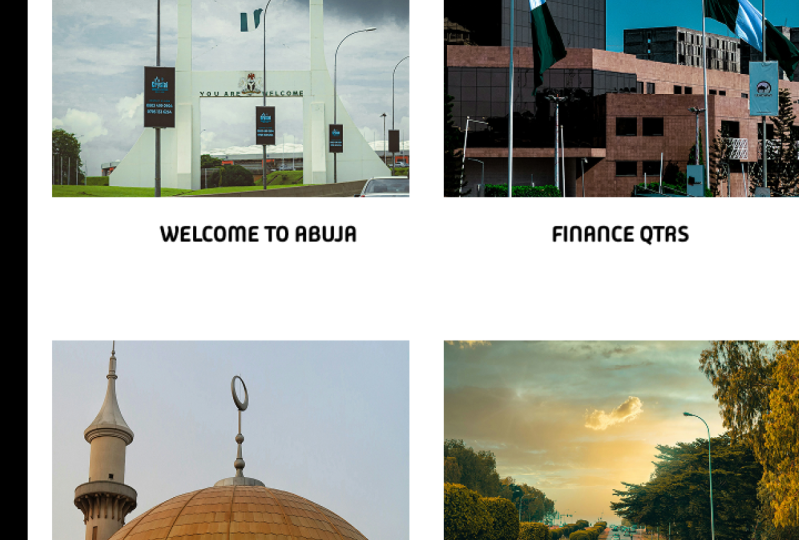
Hablando de fotos, vamos a unsplash.com. Y aquí vas a encontrar una enorme biblioteca
de imágenes gratuitas. Ahora mi consejo es que me muestres algo que es interesante
de tu país. Puedes presumir
diferentes ciudades, diferentes partes de tu naturaleza. Solo asegúrate de que
las fotos vayan bien juntas y que los
nombres estén claramente marcados. Entonces, después de descargar seis
imágenes de Unsplash, es el momento de traerlas
dentro del proyecto. Para ello, usemos Control Shift K para
colocar las imágenes. O si no le gusta la tecla de acceso rápido, vaya a la herramienta rectángulo y haga clic aquí en esta flecha hacia abajo, busque, coloque imágenes y
seleccione esos seis archivos. Estos ten en cuenta que unsplash.com te
da imágenes enormes. Entonces cuando los cargues, Figma va a
agradecerle por un tiempo, solo unos segundos, así que hay que tener
paciencia con ello. Bien, genial. Ahora rápidamente da clic en todos los rectángulos para insertar
esas imágenes dentro de ellos. Cuando termines, quiero
que cambies el nombre de todas estas capas de textos a
algo más apropiado. Nuevamente, pueden ser nombres de ciudades y tu país o algo más. No necesitas una descripción
larga, solo hazla breve y dulce. Por supuesto, podrías reducir este texto a un tamaño diferente. Tienes el
control total del look. Hazlo más grande, cambia la fuente, lo que quieras
hacer cuando hayas terminado, selecciona todo el fotograma. Después vaya a Exportar y
haga clic en este icono más. Y vas a
ver algunas opciones y
las predeterminadas
están totalmente bien. Png al tamaño
que lo configuraste. Da clic en este botón y
vas a obtener una ventana de navegación, guardarla en tu escritorio y luego subirla
a la plataforma. Todavía quiero ver,
este es tu diseño. Ahora lo que quiero que hagas es VP. Hacen ejercicio unas cuantas veces más, tres veces en total. Entonces esto significa crear
un rectángulo en el centavo del
título del título de dos maneras. Una vez con un rectángulo y
luego la segunda vez cambiar la orientación del lado
izquierdo al centro. Luego busque los títulos, copias de
mayo, agregue
fotos y explore. Mira cómo puedes
mejorar tu tiempo. Pero una cosa sin embargo, no consideres el
tiempo que pasas en Unsplash
buscando las fotos. Entonces eso está excluido, ¿verdad? Pausa el cronómetro. Lo que buscas, la velocidad en Figma, deberías poder agregar rectángulos y capas de textos
con los ojos cerrados. Inserta las fotos, asegúrate de que
todo esté centrado. Muévalos,
acercar y alejar. Eso es lo que quiero de ti. Buena suerte y
házmelo saber tus tiempos. Déjame saber cómo
mejoras cada vez.
7. Corregir este diseño de aplicación móvil: Bienvenido de nuevo. Por favor inicie Figma e importante para
el siguiente archivo. Arreglar esta app dot FIG cosa. Esto se adjunta al curso. Ahora el objetivo es sencillo. Tenemos que mejorar este diseño. Y esto nos va a
ayudar mucho a
aprender sobre cómo
necesitamos diseñar una app. Ahora, aquí está el primer error. Has visto que hemos centrado bastante
nuestros artículos. Observe este lado izquierdo. Ahora, deberías imaginar de
inmediato la línea vertical
pasando por todos estos elementos. Si seleccionas todas ellas, vas a notar que
estas están por todas partes. No están alineados. Entonces esto hace que la
aplicación se vea desordenada. Es un presentimiento que
te dice que algo no está bien. Así que con todos estos
elementos seleccionados, vamos a usar esta línea de comandos de
alineación a la izquierda. Y esto es mucho más parecido. Para ser justos, la brecha a
la derecha es mayor, uno a uno contra el
82 de la izquierda. Eso no es correcto. Bueno, antes que nada,
si intentaste usar
este ícono de la línea central, figma no nos va a dar lo que estamos buscando ahora para que sea justo, esto no se ve tan mal, pero mantengámonos en el camino. Ahora queremos igualar la brecha del
lado izquierdo con la del
lado derecho, ¿verdad? Queremos la misma brecha. Podemos hacer click, arrastrar
y mover todo alrededor hasta que veamos esta línea. Esta es la
forma manual de hacerlo y no es la
forma más rápida de hacer el trabajo. Entonces déjame deshacer el control Z, ese es el Comando Z en una Mac. Ahora, con todos los
elementos seleccione que puede usar Control G, G como en grupo. Ese es el Comando G en una Mac. Ahora enfócate en el panel de capas. Tenemos algo aquí llamado
el grupo o la carpeta. Ahora en definitiva, Figma ahora
trata a todos estos
elementos como uno solo. Y por eso, podemos usar el comando central
así así, y obtenemos la misma
brecha a cada lado. Entonces, ¿conseguiste todo eso? Agrupamos todas las
capas juntas. Entonces Figma los vería a
todos como un solo objeto. Entonces ya podemos usar el
comando central para desagrupar, simplemente haga clic con el botón derecho aquí
o en el panel de capas. Y estamos
buscando al Ungroup. O incluso rápido que puedas usar las teclas de acceso rápido Control Shift G, Pero me gusta hacer click derecho. Entonces nuevamente, ese es
el primer error, no alinear las cosas correctamente. Eso fue en dos casos, dejó alineando las cosas y luego
moviéndolas en el centro. Ahora bien, el segundo error está
aquí mismo con esta disrupción, este gris es demasiado
claro, está demasiado lavado, así que es demasiado difícil de leer. Imagina que estás en tu teléfono y tu brillo es
del 20 por ciento. Para ahorrar la duración de la batería, no
podrás leer eso. Así que haz click en él para seleccionar
eso y luego cambiar el relleno a algo
un poco más oscuro. La legibilidad es clave. Elegibilidad es lo que necesitas
para leer fácilmente las capas de texto. Entonces un
color muy lavado es un no-go. El siguiente error es la
acción principal en esta pantalla de inicio de sesión. Es un elemento tan pequeño
y es fácil perderse. Por qué no tener un botón grande con una generosa superficie y obligar al usuario a ser muy
preciso con los pasos. No tiene ningún sentido. Entonces selecciona el texto
y luego usa Shift a. Esta es la forma estándar de
crear un botón en Figma. Más que eso, pero
el último punto, ahora, agreguemos un relleno haciendo
clic en este icono más. Cuando se trata de
colores de acción, usa algo que sea
brillante y saturado. Entonces por ejemplo digamos que
queremos usar un verde. Nunca debes ir por
algo como esto, por ejemplo tan aburrido, aburrido y lavado. Esto tiene que destacar. otro lado, no
quieres
usar colores neón, ¿verdad? Entonces, ir todo el camino en la parte superior derecha
suele ser un error. En cambio, quieres quedarte
en esta zona aquí mismo. Este es un color moderno el que la mayoría de los clientes
estarán contentos. Por supuesto, el negro no funciona. Ahora, ¿podrías leerlo
potencialmente? Sí, claro, pero
¿se ve genial? No. Así que recuerda, podemos
controlar el texto desde aquí, selección de colores. Ahora, mi consejo, siempre, siempre va por el blanco puro. Nada más, no amarillo, no verde azulado, no gris, NAB, dorado. Nada supera al blanco puro. Bien, Para los nervios centrales, los cuadrados se ven
un poco anticuados. No es un error,
pero no es agradable. Es un poco 2010. Entonces este pico. Entonces usemos un valor alto,
algo así como 60. Puedes poner en cualquier valor
súper alto aquí, Figma solo va a usar
el valor máximo posible para el ancho y alto
del botón, usemos 160.20. Ahora mi consejo es que o hagas el botón como
por qué los campos, o lo haces
considerablemente más pequeño. Como siempre
centrarlo horizontalmente. Cuáles evitar son
los valores que parecen ser aproximadamente los mismos,
pero los diferentes. 200 es un excelente ejemplo. Es casi tan ancho como
los campos, pero no del todo. Esto es menos
estéticamente agradable. Entonces mi consejo se lo roban. O serías lo preciso
o no lo has hecho en absoluto. Ahora, volviendo al
espíritu del ejercicio, podemos hacer mucho más, ¿verdad? Vamos a mover olvidé la contraseña
en un lugar diferente, levanté el
botón de inicio de sesión, y así sucesivamente. Ahora bien, estos son detalles de
afinación y puedes tomarlo o
dejarle pasos opcionales, ¿verdad? Se trata más de preferencias
personales que de arreglar
recoge qué errores, ¿qué es claro el
tema es este, el final de
este ejercicio? La contraseña de Dios no está
correctamente diseñada. Ver, iniciar sesión es claramente
una acción, ¿verdad? Regístrate en la parte inferior. Nuevamente, es claramente una acción. Se puede ver que está en un color diferente e incluso
está en negrita. Por lo que se destaca un poco
más porque la contraseña dios no parece especial de
ninguna manera y eso
obviamente es un error. Así que selecciónala y cámbiala, hazla negrita y cambia su color a uno
existente, por ejemplo, este azul. Ahora, ¿por qué azul? Porque es una
reacción secundaria similar a registrarse. Ahora, la acción principal o la reacción primaria es
iniciar sesión, que es verde. El secundario es azul. Ahora bien, estos son los
tipos de cosas que vas a aprender
en este curso. Por ahora, vamos a resumir esto. Así que hemos dejado la
línea todo, porque la precisión es esencial
en cualquier proyecto de diseño de app, cambiamos el color de la descripción para
mejorar la legibilidad, la capacidad de leerla fácilmente. Agregamos el rectángulo para la acción de inicio de sesión para
que sea más fácil de usar. Y finalmente, hicimos para el
dios contraseña, negrita y azul. Por lo que se destaca como una acción, como algo que se puede tocar. Y con eso, con bueno para ir, arreglamos esta app. Gracias.
8. Introducción al proyecto: Bienvenido de nuevo. En la
próxima sección, vamos a diseñar
una app de comida a domicilio va a ser
todo un proyecto. El objetivo es familiarizarse
con todos los componentes de una aplicación móvil y crear
algo que se vea genial. Por favor, vea cada video dos veces. Una vez para entender
lo que está pasando. No trabajes, solo mira
y mira lo que está pasando. Y luego una segunda vez. Haga una pausa con la frecuencia
que necesite para trabajar. Bien, ahora, mientras vamos
por cada pantalla, voy a darte mi idea. Te voy a dar mi proceso de
pensamiento sobre cómo tomo
decisiones de diseño rápidamente. Dicho esto,
hay que tener en cuenta que ciertos principios
que aquí se aplican, requieren de un análisis
en profundidad. Vamos a hablar de todas esas cosas un poco más adelante. Ahora mismo, quiero que
trabajes lo más
posible y dejes la mayor parte
de la teoría para después. Ahora, tal vez le preguntes Chris otras cosas
que necesitamos aprender. ¿Por qué estamos entrando en un proyecto de diseño de aplicaciones completo, un
proyecto del mundo real? Y eso es porque
nada supera a la experiencia. Entonces por eso con saltar
callejero y luego seguir adelante, también
quiero que
diseñes diseños estándar porque esto es lo
que vas a encontrar en tus proyectos
cotidianos. Claro. Hay toneladas de diseños
listos para usar
súper creativos en las manos con driblar. Pero el hecho es que la mayoría de
tus clientes no tienen suerte de gastar en
desarrollo de aplicaciones, en codones. Así, vamos
a crear algo que en realidad es un proyecto
del mundo real. Algo que se
basa en mi experiencia de
más de cinco años
trabajando con codelabs, con desarrolladores
las 24 horas del día. Eso significa aplicar las
mejores prácticas y usar diseños bastante
estándar, debe ser consciente de que cada decisión de diseño
que tome puede aumentar o disminuir los costos de desarrollo,
costos de codificación. Entonces, si bien algo
puede parecer impresionante, hay muy buenas posibilidades de que el desarrollador tenga el trabajo extra duro para que eso
suceda y el cliente
tenga que pagar mucho más. He estado por ese
camino muchas veces. Pero aquí está la cosa.
También he estado en el asiento del cliente
donde tuve que aprobar pagos
adicionales
porque la versión final requiere más trabajo del que inicialmente
anticipamos. Ahora, de nuevo, voy a
traer todo este conocimiento este curso y
voy a enseñarte
a elegir tus
batallas con cuidado, diseñando algo increíble que no rompa el banco. Por ahora. Quiero que mantengas
curiosidad y hagas todo lo posible para ver las
cotizaciones completas hasta el final. Antes de irnos, tengo
que pedirles su comprensión respecto a ciertas partes
que serán aceleradas. Cualquier proyecto decente de diseño de aplicaciones va a llevar
días, si no semanas. Estoy tratando de
condensarlo hasta su esencia, recortarlo para que puedas obtener una gran experiencia de aprendizaje
en el metal de las horas. Entonces eso significa que tengo que
editar ciertas cosas. Acciones repetitivas
que me has visto hacer 100 veces o cosas como como buscar
algo en Google, ya sabes, encontrar un conjunto de iconos,
encontrar una fuente, cosas de esa naturaleza, cosas que son tiempo- consumiendo, pero no hay nada
especial en ellos. Si tiene alguna
duda, por favor pregunte. Estoy aquí para ayudar. Si hay algo
que no entiendas, por favor solo publique un mensaje y lo responderé
lo más rápido que pueda. Bien, vamos a divertirnos un poco con
nuestro primer proyecto serio. Por favor, ten paciencia contigo mismo
en caso de que
luches a veces y quédate
conmigo hasta el final. Vamos a por ello en.
9. Exploración del breve: Bienvenido de nuevo. Este es nuestro primer proyecto de aplicación
serio. Esta va a ser
una app de entrega de comida a domicilio. Y vamos a aprovechar esta
oportunidad para pasar por muchas pantallas
y escenarios diferentes. Este proyecto tiene un resumen que se trata de
un ocho de cada diez. No es increíble, pero ciertamente no son pocos
bocetos en una servilleta. Es doble como debería ser. Por una parte,
tenemos el wireframe, que nos muestra las pantallas
más importantes y qué
contenido hay que incluir. otro lado, tenemos un documento que describe
lo que sucede
dentro de la aplicación por si acaso no queda
claro a partir
del wireframe. Idealmente, siempre debes tener ambos al
iniciar un nuevo proyecto. No es tu trabajo
llegar a ellos. Pero si el cliente
sí quiere eso, deberías incrementar tu cotización de una
manera muy significativa, básicamente cobrando
más, yo diría al
menos al
mínimo, otros $1,000. Bien. Adjunto al curso, puedes encontrar el enlace
para el wireframe, el logo y la documentación. Ahora bien, este negocio
se llama Live short for delivery, y básicamente es una
app que entrega comida. Y algunas ciudades, necesitamos enumerar todos los
restaurantes que ofrecen comida para llevar, pero solo aquellos que tienen
su propio personal de reparto. Bien, bueno saberlo.
Ahora, la empresa de la izquierda no maneja
la entrega real. Ahora bien, esta área del
brief es muy común. Es la esencia
del proyecto y es
un buen lugar para comenzar a medida que tienes una idea general sobre lo que estás a
punto de diseñar. La siguiente fase es crítica,
el público objetivo. Y esto va a determinar el aspecto y la sensación de la app. Y es agradable tener al
menos algo de inflamación. Ahora bien, esta app es
para personas activas con ingresos disponibles. Ambos géneros, probablemente solteros, no casados, trabajo de oficina,
poco probable, alta dirección. Tenemos que pagar puntos, la calidad de la comida
y el tiempo de entrega. Ahora bien, estos son
puntos útiles porque estos pueden ayudarnos a determinar
el aspecto de la app. Cómo debemos darle estilo a LEP. El contexto lo es todo. Ahora me gustaría tener
algunos detalles más,
pero como dije, se trata de
un ocho fuera de banda. Otra cosa que debes encontrar en estos escritos es el valor de la app. Ahora tenemos los
principales puntos de dolor, así que sabemos lo
que hay que arreglar, pero ¿cómo hace eso la app? ¿Cómo hace feliz la aplicación
a la gente? Aquí, la aplicación
tiene algunas fortalezas. Son las vistas, el
excelente tiempo de entrega y las fotos reales de los productos. Bien, bastante bien, razonable. En los próximos
párrafos con obtener detalles
clave que darán forma a todo
el flujo de la app. Ahora, voy a
saltarme esta parte, pero por favor lee
todo tú mismo después
de esta conferencia por lo que veo, creo que el usuario puede saltarse el proceso de registro y lo
mismo para la dirección, sólo puede saltarlo. Ahora, normalmente, el registro
es el primer paso. Pero aquí el cliente, también conocido como el dueño del negocio, ha hecho la elección inteligente. No quiere que el
usuario se quede atascado con llenado de formularios sin ver
el valor de la aplicación. Entonces es por eso que estamos
dando al usuario la posibilidad de
interactuar con la app, de realmente usar el bien. Y que está convencido de que puede registrarse durante el proceso de
pago. Esta es una gran señal. Esto te demuestra que
el dueño o el gerente del proyecto o
el dueño del negocio, quien esté dirigiendo el espectáculo, ha pensado cosas que hacer. Tenemos que analizar
estas cosas porque esto nos
dice nuestra posición
en el proyecto. ¿Deberíamos compartir nuestras propias ideas? ¿Nos permitimos ser vocales y desafiar
ciertas decisiones? Bueno, depende de
lo bien
pensado que esté el proyecto y por supuesto, tu papel, tu
trabajo en este caso, esta es una gran señal. Las cosas están bajo control y no
necesitamos
adivinar el breve. A veces los clientes no tienen idea. Este no es uno de esos casos. Avanzando en caso de que el usuario haya iniciado sesión y la ubicación no se complete con
solo va a mostrar la ciudad con la mayor
cantidad de restaurantes. Pero puede usar un desplegable
para cambiar eso rápidamente. Nuevamente, suena bien,
bastante razonable. Ahora, en caso de que el
usuario esté registrado, el desplegable
obviamente mostrará su ciudad. Ahora bien, el sistema de calificación
se basa en porcentajes, 1-100% en lugar de la calificación de
cinco estrellas, lo que para nosotros es un buen lugar
para agregar algo de personalidad. Vemos que nuestras cuatro
categorías de calificaciones. Así que tendremos que diseñar algo que sea un poco
creativo e interesante. Ahora, hagamos una pausa de nuevo. Esta es otra gran señal de
que las cosas han sido analizadas con gran detalle por
los cerebros de la operación. Los sistemas de calificación utilizan el enfoque
estándar de cinco estrellas, pero algunas de las compañías
más grandes
del planeta han cambiado
a un sistema de aversión similar. Esto incluye YouTube, Netflix, y en algunas partes
del mundo, Facebook. Ahora, el listado es la pantalla fundamental
dentro de la aplicación. Por lo que necesitamos una comprensión clara
de lo que hay que incluir y qué
se puede exhibir en otro lugar. Ahora, aquí vemos necesitamos
la foto, un título,
calificación, tipo de cocina, tipo de
comida tiempo de entrega. Sin esta inflamación,
podemos seguir adelante. El caso es que podríamos
incluir por ejemplo a. orden
mínima, ¿verdad? O el cargo de entrega. Podríamos incluir la
distancia en millas o kilómetros desde el
restaurante hasta el usuario. Todo esto
cambiaría completamente la estructura
del diseño. Así que de nuevo, estoy bastante contento de
que tengamos toda esta información
y sabemos lo que
hay que incluir
y lo que es opcional. Tenemos algunos otros pedazos aquí
y allá, pero pasemos
a los wireframes. Tenemos que ser conscientes de
que el número de pantallas que se muestran aquí no es
realmente exacto. El wireframe normalmente muestra las pantallas más importantes y tenemos que rellenar los espacios en usando la documentación, por ejemplo, pop-ups,
pantallas intermedias y demás. Obviamente, esos no están
incluidos en la mayoría de las situaciones. No los vas a encontrar si
los tienes. Grandes noticias, pero en este caso, no
creo que las tengamos. Ahora volvamos a ello. Las cosas están bastante bien trazadas. Entonces creo que vamos a
pasar un buen rato con ello. Simplificado de nombres. Estos están numerados,
lo cual es impresionante. Entonces podríamos hablar sobre
la pantalla de ubicación, por ejemplo, pero podría ser más rápido
llamarla pantalla uno. Si quieres
comentar algo, por favor incluye el número. Ese es el mejor enfoque. Ahora volvamos a ello. Veo que necesitamos incluir tanto el menú izquierdo como
el menú derecho, que no es algo que
Google recomiende. Pero creo que esto es
necesario debido a esos filtros que
van a ayudar
al usuario a encontrar un restaurante
específico. Por último, hay que tener
cuidado con los diferentes
flujos de la app. Tenemos múltiples avenidas. A, cuando el usuario está
registrado, eso es importante. Ser cuando no
tiene cuenta y se
salta la ubicación, así que no tenemos una dirección y vemos cuando no está registrado, pero él nos proporciona una dirección. Esto no nos afectará
demasiado en las etapas iniciales de
diseño, pero en la fase de prototipado, vamos a tener que
ordenar todos estos escenarios. Vamos a tener que hacer
la app y la directiva. Entonces va a ser bastante complicado, pero ya veremos en ese momento en la
fase de prototipado, Con todo, podemos iniciar el proceso
de diseño revisando la
competencia en este nicho, tenemos para buscar inspiración. Tenemos que ver lo que están haciendo
otras personas. Entonces continuemos
en el siguiente clip.
10. Analizar los competidores de la aplicación: parte 1: Bienvenido de nuevo. En este punto, el breve no
debería ser un misterio. Si no has
ido al ancho, por favor pausa el
video y
analízalo que solo el siguiente
paso es echar
un vistazo a la competencia de la app
para ver qué está pasando en este sector en
particular. Aquí tenemos un nicho
bastante bien establecido, entrega de
comida que son apps
más que suficientes
que podemos analizar. Otro, hacer que uno
entienda mejor los requisitos del
proyecto y obtener algo de inspiración
con respecto al estilo general. Tenga en cuenta que estas
aplicaciones se basan en la ubicación. Lo que estoy a punto de mostrarte puede que no esté disponible
en tu país, pero sí tienes
varias capturas
de pantalla de cada aplicación adjunta
al curso. Sin embargo, el line-up incluye al
hígado, Food Panda ,
the Live,
que es una app que tiene exactamente el mismo nombre, pero es puramente casual. Comida para llevar y luego pulsa Menú. Ahora, todos los laboratorios se actualizan
constantemente, por lo que las versiones en vivo
pueden ser diferentes. En realidad, estoy bastante
seguro de que diferente. Aún así, las capturas de pantalla
serán el punto de referencia. Bien, comencemos con el vivo para que podamos
sacarlo del camino. Ahora, la
pantalla inicial es un gran desastre. Tenemos banco amarillo, azul marino, y curiosamente el
botón principal también es amarillo. El fondo parece
ser una imagen de la ciudad, pero está bloqueada por
este rectángulo sólido, lo que no tiene sentido. Cuando buscas,
aunque no entiendas mi
idioma, el rumano, podrías ver que este
texto es de calidad bastante baja, muy pixelado, y
algo distorsionado. Y eso es porque estos
no tienen en realidad capas de textos, oficialmente llamadas
cadenas por codones. En cambio, esta es una imagen
que se está estirando. Esa es una mala práctica y
no es buena Mirar en absoluto. Bien, ahora cambiemos
a la página de listado. Aquí vemos de inmediato la
poca atención al detalle. No hay
espacio vacío a ninguno de los lados. Entonces, si arrastramos algunas líneas, se
puede ver que la alineación
está fuera de control. La topografía es modesta, las fuentes son aburridas. No hay diversidad
en esta región. No hay en particular la jerarquía que se pueda detectar fácilmente. En general de cuatro de cada diez. Y estoy siendo generosa. Cuando entramos
al restaurante, podemos ver que las pestañas tienen
estos divisores verticales, que no he
visto muchas veces en las apps de Android. Encima de eso,
no hay elevación en ningún lado. Puedes detectar cualquier
sombra paralela que sea. Ahora bien, eso no es
exactamente algo malo, pero esto se ha quedado corto
en el departamento de diseño. Peor que eso,
el gesto de deslizar que a menudo se usa para cambiar
rápidamente los golpes. Bueno, en realidad no funciona. Eso es todo un shock. En su lugar, hay que tocar
manualmente estos elementos, o podríamos usar estas flechas, que son de tiempos de Windows XP. Ahora, honestamente
no tengo idea de lo que estaban pensando estos
tipos. Este es un excelente ejemplo de
una app que fue hecha por desarrolladores y empresarios conocen diseñadores con involucrados, te
prometo que
en la parte superior derecha, cuidado de adivinar qué hace
ese ícono. Es información adicional
sobre el restaurante, tal vez una función de compartir,
Agregar a Favoritos? Y la respuesta es, no lo sé. Cuando lo toco, no pasa nada. No tiene un downstate, así que no estoy seguro de si realmente
funciona. Pero al seguir adelante, la caja también
es risible. Todo se
lanza al azar junto. Creo que querían
centrar estas capas de textos, pero todo está apagado. Por más que intentes, no
encontrarás muchas líneas
imaginarias. Nada está alineado. Ah, y esto entrega el
ícono, se lleva el pastel. Cambié de opinión. Es un dos de
diez, otro cuatro. Bien. Pasemos a llevaray.com, que es una empresa que está comprando aplicaciones de entrega de izquierda a derecha, no hace nada bloqueándonos. Como si fuera en el caso de vidas donde no podías ver nada a menos que pongas una dirección
con una S para la ubicación, para el permiso GPS. Entonces la aplicación básicamente
quiere nuestra ubicación e inmediatamente va a aparecer una lista de
restaurantes. Ahora, personalmente
pedí muchos alimentos, así que en realidad soy un usuario bastante
pesado de estas aplicaciones. La comida para llevar no es una de ellas. No me gusta y
déjame decirte por qué. Todo es confuso. Nada es donde yo
esperaría que estuviera eso. Claro. El
listado de restaurantes es encantador. Logotipos bonitos y limpios a la izquierda. Despeja los
títulos en negrita a la derecha. Iconos interesantes debajo. Pero ahí es donde se detiene el tren
feliz. ¿Me puede decir cuál de estos dos restaurantes
tiene una calificación más alta? Porque si alguna vez has
usado booking.com, creo que ya sabes, hay una
gran diferencia en la calidad. Entre un hotel 8.0
y un hotel 8.9. ¿O qué tal IMDB? Si te gustan las películas, película
6.1 versus una
6.91, noche y día. Lo que estoy tratando de decir es 4.5 estrellas para dos restaurantes
no me dice nada. Necesito más información para
poder tomar una decisión. Ten en cuenta, tengo más de
50 restaurantes en mi zona. Por lo que este sistema estelar, sin ninguna otra información, no
es lo suficientemente bueno. Pero volvamos al
diseño por el momento. A mí me encantó la naranja. Realmente brilla a través y
tiene un bonito zinc para agregar. Es fresco. Es captar los íconos de
nuevo, agradable y encantador. Y tenemos un interruptor
interesante que cambia la
forma en que funciona la app, ya sea en el
modo Liberty o pickup. Eso está bien ejecutado. Las fuentes utilizadas no están
fuera de este mundo. Y lo mismo puede
decirse de sus íconos, decentes, pero no geniales. Dentro del restaurante,
todo está bien espaciado. Pero curiosamente, fueron por esta sombra de trato extraño para
el color de llamada a la acción. Esto es bastante extraño. Ahora, hay un sistema de pestañas que te permite deslizar entre categorías según lo esperado
por cualquier usuario móvil. Algunos platillos tienen descripciones,
pero otros no. Respecto a las
fotos del platillo. Misma historia. Ahora, la caja
es realmente mediocre. Muchos divisores, mucho gris, poca atención al detalle
respecto a la tipografía. Pero luego hagamos una pausa en
el lado del diseño. Esto sería un 6/7 de
diez en mi libro, el problema, como dije
al principio, es
la funcionalidad. Solo echa un vistazo
al sistema de tarjetas. Está en algún lugar en la parte superior derecha, pero no en la barra de acción. No, en realidad es un FAB
de botón de acción flotante, así que simplemente se cierne sobre. Eso es bastante inusual. El sistema Deb tiene fuentes
que son demasiado grandes, y esto me
dificulta saber qué hay disponible
en el restaurante. El menú de la izquierda está
en realidad en el lado derecho. También es completamente personalizado. Ahora, no estoy diciendo
que eso sea algo malo, pero es otra cosa a la que
tengo que acostumbrarme. Estos cuatro iconos encima de
la lista de restaurantes. Otra vez, bastante extraño. Esta es una app que ni siquiera ha considerado los
lineamientos oficiales del diseño de materiales. No les importaba en absoluto. Y se siente como en general, la app en mis manos,
se siente torpe. Es difícil de poner en palabras, pero simplemente no se siente bien. En general, este es un diseño AB
mucho mejor que el vivo el anterior. Pero no creo que lo
califique más de
un cinco de cada diez, tal vez seis si soy súper generoso. Ahora, pasemos al menú de ayuda, que tiene un enfoque totalmente
diferente. Primero, me encantó el proceso de
incorporación,
es decir, las
primeras pantallas iniciales que te informan sobre la aplicación. Diseño agradable y limpio. Y una vez que ingresas a la app, me muestra una lista
de restaurantes basada en la dirección
que puse. Ahora bien, el listado es
muy fácil a la vista. Pero hay un problema
con respecto a la funcionalidad. No tienes forma de
ordenar estos restaurantes. Hay que entrar a cada
uno y ver qué es qué. Y esta es la vibra
en toda la app. Hay que tocar mucho para
llegar a la meta. Muchos clics en resumen, donde algunas aplicaciones quieren
que llegues a la fase de pago y
cuatro pestañas o menos. Aquí ese número
se duplica fácilmente. Hay que poner
mucho trabajo. Cuando tocas una entrada, esto es lo que obtienes. De nuevo, diseño encantador. Este es un ocho y mi libro
desde el punto de vista del diseño. Aquí está el menú del restaurante. Tenemos un enfoque de dos columnas, pero no estoy seguro de si esta
es la mejor opción. ¿Deberíamos llegar a ver más artículos? Pero la suerte no es tan
grande por esta altura. Se siente demasiado pequeño. Parece antinatural. Se siente como si algo estuviera mal. Y las fuentes, ahí
no están listas. Todo parece tirado junto. Ahora cuando los platillos tienen fotos, es un poco de experiencia, pero en general, esto
es una bolsa mixta. El botón de acción flotante también
es confuso. No estoy muy seguro de qué
pasa con este botón. Después de algunas investigaciones, sí
creo que esto me permite hacer un
grupo por lo que sea que sea que sea. Básicamente, es algo acerca de ordenar con tus amigos. Pero, ¿por qué colocarlo tan al
frente y al centro? En fin, el fondo
es un poco demasiado fuerte, el gris un poco demasiado
oscuro para mi gusto. Destaca demasiado. El sistema dapp se ve bastante
bien y los iconos de la ActionBar también
son interesantes. Es difícil puntuado en
algunas partes es un siete, tal vez incluso una ayuda. Mientras que en otros lazos, ¿es el otro cuatro pies? Ahora, vamos a darle un 6.5
y pasar al hígado. Pero vamos a hacer
eso en el siguiente clip. Gracias.
11. Analizar los competidores de la aplicación: parte 2: Bienvenido de nuevo. Ahora estamos en el hígado. Hazlo, vamos a analizarlo y a ver si esto es una fuente
de inspiración. La primera impresión es genial. La topografía es puntual, tiene carácter, agrega
valor al diseño. Es fácil de leer. Lo siguiente que noto es el sistema de
tarjetas horizontales que se utiliza para exhibir
la característica de los restaurantes. La sombra es bastante fuerte, considerando que el fondo
parece ser blanco puro, pero sí me gusta. Arriba. Tenemos algún tipo de anuncio, pero fíjate lo bien que se encuentra encima de esa línea diagonal. También agradezco
cómo han usado ese pequeño icono en
el área de la barra de acción. Claro, es espacio desperdiciado, pero demuestra que les importa. Se trata de
branding y de
asegurarte de que sabes que
estás en su app. Pero tú eres el hígado. En cuanto al listado en sí, me encanta cómo
se talla el tiempo de entrega en la foto. Agradezco la
jerarquía en el listado. Creo que eso está muy
bien ejecutado. Tenemos el título en negrita, varias etiquetas en un
color lavado más pequeño. El tiempo de entrega
se reserva y se
le ha dado bastantes bienes raíces por su
importancia. Y por último, tenemos el sistema
de calificación y porcentajes. Pero lo que realmente me encanta es este chapoteo de color
para hacer el emoji. Ahora bien, otra forma de traducir el principio jerárquico
dentro del listado es esta. Ya sabes, donde la suerte, puedes escanear fácilmente diversas áreas y saber lo que es
importante y lo que no. Ese es el principio jerárquico. El contenido se
distingue fácilmente y esto lo convierte
en una gran experiencia. Se siente sin esfuerzo. Ahora bien, si
volvemos a vivir, podemos ver que todo está básicamente agrupado. Esto se siente abarrotado
y básicamente soso, aburrido sin ningún gusto, pesar de que presenta casi la misma
cantidad de elementos. Ahora, volviendo
al hígado, sin embargo, esta aplicación no parece
seguir las pautas de
diseño de materiales. En la parte superior,
no hay sistema de tabulación, ni esto es irregular
la barra de acción. En cambio llegamos a los desplegables, que son muy poco comunes. En la actualización más reciente. Se deshicieron de ellos y estoy
feliz de que hayan hecho ese cambio. El tamaño de las tarjetas
es bastante generoso. Bueno eso mejora el
impacto de la app. Solo puedes caber a punto de
restaurantes dentro de una pantalla. Y el segundo
está un poco cortado. Ahora bien, para la pequeña ciudad, esto tiene sentido, ¿verdad? Pero para los más grandes
con montones de restaurantes, va a ser bastante difícil. Básicamente después de los
seis o siete anuncios, simplemente
te vas a aburrir. Ahora, las fotos causan
una gran impresión y definitivamente
es la brecha más
parecida del grupo. Pero me encantaría ver un
poco de uso de este espacio. Veremos lo que es posible
cuando empecemos a diseñar. También vemos una barra inferior, que incluye la función
de búsqueda. Ahora bien, bastante bien. Lo interesante
es la combinación de colores, blanco y Thiel, nada más. El contenido se deja el brillo, probablemente porque las imágenes
son bastante pesadas en detalle. Eso es bastante inteligente. Y probablemente vamos a hacer lo
mismo en nuestro propio diseño. Más aún considerando
el hecho de que mayoría de los restaurantes no tienen
buenas fotos de la comida. En la mayoría de los casos, las
fotos son oscuras, las placas están ocupadas y los colores no
suelen ser halagadores. De nuevo, se puede ver
el vivo para eso. La diferencia es noche y día. De vuelta a la pantalla inicial, tenemos un botón de acción
flotante extendido que te ayuda a llenar allí. Esto está bien ejecutado,
pero una vez que lo tocas, vas a ver
otro letrero que lleva esta aplicación a
un nueve de cada diez,
si no más, magníficos íconos que están en sintonía
con la vibra abs. Obtenemos hermosos íconos que están en sintonía con
las aplicaciones de vibe. Bonitas imágenes debajo con
gran contraste para el texto. Borrar el botón de llamada a la acción. Hay poco que decir
en el lado negativo. entrar en el listado, vemos la
foto de los restaurantes en la parte superior y todos los elementos del menú están
en la lista desplazable. No hay sistema de tabuladores del que hablar. Las fuentes utilizadas son
fáciles a la vista, entonces puedes
decir fácilmente qué es qué. No me gusta. El hecho de que no haya
miniaturas para los platillos, sobre todo porque hay
suficiente espacio en el lado izquierdo. Por otro lado,
sí lo hace bastante aireado. Se siente como que tiene
suficiente sala de lectura. Bien, ahora agreguemos algo a nuestro carrito y veamos cómo va eso. Bien, tenemos una barra pegajosa en la parte inferior que
nos muestra la canasta actual, y está separada por
una sombra en la parte superior. Es curioso que el botón también
tenga sombra. No estoy seguro de estar de acuerdo con eso. En fin, la caja es
otro punto fuerte. Todo es fácil de seguir y han usado estas
cartas de manera inteligente, un poco pesadas
con ese trazo, pero aun así un buen trabajo. En general, la aplicación
se ve encantadora y eso se debe a que sus elementos
son los bien espaciados. Sus fuentes son agradables
e interesantes y el contenido
se deja brillar. Un fuerte nueve de cada diez. Pasemos a Food Panda para ver otro bulto sobre
el mismo tema. Aquí, inmediatamente reconozco
el mismo estilo de un color, y esto se usa para llamar
la atención del usuario. Si puedes tocarlo, entonces es rosa barra roja. Sí me gusta este
estilo porque esto guía al usuario sin
hacerle pensar. La primera impresión es que esta es la
app mejor diseñada del lote, 9.5 de cada diez. La principal diferencia
entre ésta y el nivel es la atmósfera. Eso es un poco más amigable, aunque esto es un poco
más profesional, sin embargo,
centrémonos en el
listado. Están pasando más
debajo de la foto. Entonces esto sí se ve un poco
más ocupado que el hígado a
las fuentes utilizadas son, bien, pero carecían ese nodo especial que los distingue. Volvamos rápidamente al hígado hacer y revisar
el tiempo de entrega. Observe cómo se
destacan estos números, sobre todo los números. Idealmente, ese es el tipo de personalidad que
busco en mis tipos de letra. Food Panda también tiene un botón de acción
flotante, probablemente para ayudarte a checar. Ya está bastante claro. La barra de acción es un elemento básico
de cómo se debe hacer. Está bien definido, tiene una jerarquía adecuada,
bien espaciada. Si hay
algo que
agregaría es el hecho de que no
me hubiera gustado que el icono de búsqueda se
dejara alineado con
el menú de hamburguesas. Eso lo habría hecho perfecto. Aún así, en general, esta es una de las mejores que he visto hasta ahora. Pasemos a la página de listado de
restaurantes. Aquí obtenemos pestañas
que han colocado debajo de la foto principal de los
restaurantes. Esto se ve bien. Es funcional, pero no estoy enamorada del sistema estelar como
se muestra aquí. Creo que se pierde. En cuanto a los elementos reales, esa relación de especificaciones es un poco impar. Las fotos son demasiado altas y eso va a ser un problema
para la mayoría de los restaurantes. Cuando esas otras
antenas miniaturas. Es otra cosa
aunque se podría argumentar que esto es
para avionar dos básicos. Vamos a tener que
encontrar una buena solución en nuestro diseño cuando se
trata de ello, ninguna de estas
opciones funciona para mí. Entregar que fue simplemente abandonar la idea de mostrar
una foto del platillo. Pero en otros Wireframe, sí lo vemos como un
requisito. En general. Sin embargo, esto está atado o tal vez un poco
detrás del hígado. Vamos a llamarlo el
nueve, tal vez un 8.5. Ahora bien, la cosa es que
podría continuar fácilmente, pero quiero que explores
algunas de estas aplicaciones tú mismo o encuentres otras similares. El objetivo es
entender cómo
intentaron resolver diversos problemas. Quiero que me digas lo que te gusta y lo que
no te gusta de ellos. Para resumir esto,
las conclusiones de esta conferencia son las siguientes. Deberíamos usar un
solo color hermoso en nuestra aplicación y dejar que
el contenido brille. Tenemos que tener cuidado con
la relación
de aspecto de las fotos en el listado del
restaurante. Necesitamos una fuente de gran
apariencia que agregue algo al diseño,
algo con personalidad. Por último, debemos hacer
nuestro mejor esfuerzo para incluir al
menos dos restaurantes
completos en la pantalla de listado inicial. Como consejo, cuantas más aplicaciones veas, más inflamación
vas a tener. Este proceso debería
llevarte al menos 2 h. Pero por consideraciones de tiempo, tuve que acortarlo. Por favor. No tengas miedo de ser
despiadado en tus comentarios. Tu objetivo es separar cada componente y ver si es algo
que debes evitar. O por el contrario, quizá utilícelo como inspiración. Toma muchas
capturas de pantalla y póngalas al lado de la otra para que puedas ir y venir
fácilmente. Bien, continuemos.
12. Cree el diseño para la primera pantalla: Bienvenida de nuevo. ¿Exploraste la
competencia por ti mismo? Ojalá hayas pasado por varios laboratorios en tu propio teléfono, o al menos has mirado las capturas de pantalla que adjunté
a la conferencia anterior. Ahora, es el momento de
iniciar Figma y crear un nuevo proyecto
haciendo clic aquí, vamos a tomar esta baja, pero si aún te
resulta difícil, sí
tengo un curso más
amigable para principiantes sobre Figma. Si no puedes seguir el ritmo de
tu segunda visualización, podría ser mejor
ver ese curso. Bien, vamos a dar clic
aquí donde dice
Sin título y
renombrémosle el nombre para agregar entrega. Ahora, consigue la Herramienta Marco, tecla de acceso rápido f, para que podamos
configurar la primera pantalla. Ahora, los ajustes se
basan en el diseño de materiales a la entrada, para mantener las cosas súper simples, ir con 720 por 12, 80, ya sean estos valores de, bueno, básicamente estoy
duplicando los valores de
los antiguos Samsung Galaxy S Entonces. Ahora, ¿por qué doblete? Por lo que quedará mejor
cuando lo revises, cuando lo envíes
a tu cliente, tu cliente, al
otro código ahí. Para que puedas ver todo bonito y crujiente sin
conseguir gafas doradas. Entonces esa es la única
razón por la que estamos duplicando get. Realmente no importa para
el codificador o para el cliente. Es sólo una cosa visual, ¿verdad? El proceso de codificación
no se ve afectado de ninguna manera. Más sobre eso más adelante, pero créeme, no
afecta nada. Es solo una
preferencia visual para 2020, 320-20-4720 por 12
80 está totalmente bien. A continuación, busca un marco
más amplio que esté adjunto al curso
y arrástralo, importa ese control Shift K
o lo que quieras hacer. Colóquelo a un lado
de la primera pantalla. Idealmente, siempre deberías tener esto mostrado en la
segunda pantalla, pero voy a guardarlo aquí durante nuestro proceso paso a paso. Bien, Entonces, ¿cuál es el objetivo? Bueno, queremos
configurar nuestro layout, la base de nuestro
proyecto sin detalles. Repito sin detalles. Queremos rectángulos
y capas de textos en su forma más simple después de
las primeras pantallas, luego comenzaremos a experimentar
con varios colores, fuentes y varios detalles. Así que comencemos
con el primero que vamos a
necesitar el logo de las aplicaciones. Y claro, está
apegado a los Gore. El icono no está
estilizado de ninguna manera, ni tiene ningún texto. Entonces esto nos va
a ayudar a mantenerlo en línea con el
resto del diseño. Entonces eso es algo bueno. Voy a
centrarlo y colocarlo en ninguna posición particular en
la parte superior de la pantalla. A continuación, vamos a agregar el campo de ubicación
para hacer un rectángulo. Tecla de acceso rápido, haga clic y arrastre. Cuando busquemos
los tamaños específicos, use el panel de propiedades
en el lado derecho. Para éste, digamos 600 por el ancho,
algo así. Esa es la W aquí. Y para la altura, vamos con 80 pixeles, algo así, estimaciones
aproximadas. Entonces este no es el tamaño
final porque eso viene en la etapa de
estilismo más adelante. Bien, siempre voy
a centrar todo en el marco al comando alinear centros
horizontales. Esto es justo aquí. Por favor, acostúmbrate. Y estos otros de aquí, estos chicos son tus
nuevos mejores amigos. vamos a usar
mucho casi cada vez que hagamos
algo dentro del marco. Así que recuerda utilizarlos. Haz del rectángulo
un gris muy claro usando el área de relleno
en el panel de propiedades. Queremos un gran contraste
para la capa de texto. Si estás usando una computadora portátil
o una de baja resolución, recuerda que este
panel es desplazable. Bien, obtenga la tecla de acceso rápido de la
herramienta tipo D, y escriba ingrese su ubicación. Entonces eso es ingresar tu ubicación. Ahora, ¿podríamos usar funciones
más avanzadas
que figma tiene para ofrecer? Claro, totalmente. Pero nuevamente, este no es el escenario adecuado
para esas cosas elegantes. Vamos a mantenerlo fuente
básica, el tamaño. Pongámoslo a 20 y
centrémoslo dentro de este campo. Básicamente la idea es que realmente
estamos haciendo
el wireframe, pero en realidad podemos
editar todos esos campos. En el lado derecho. Agreguemos
otro texto que diga GPS. Utilice el Control D para
crear un duplicado. Colóquelo en el lado derecho. Ahora bien, ¿por qué no un icono? Porque no queremos
romper este flujo. Un icono es un pequeño detalle
de diseño. Y eso no es en lo que estamos
trabajando ahora mismo. Bien, necesitamos un botón de enviar, así que escribamos
solo ese envío. Usemos Shift a para
agregar un diseño automático esta vez alrededor de al menos una característica
elegante, ¿verdad? Voy a habilitar
cualquier relleno gris. Ahora, podría preguntar, ¿ podríamos haber usado el marco para
el campo de ubicación
en el diseño automático? Sí, claro. Pero ahí hay un poco
más que desempacar. Prefiero mantenerlo como un rectángulo
estándar para que podamos enfocarnos en lo general
para el tamaño del botón. Cambiemos este campo a 90. Esto lo hará mucho más amplio. Y para la altura 20, cuando termines con eso, centraste dentro de la pantalla. Puedo ver que saltar
este paso es el siguiente, pero podemos tener una capa de
texto simple para eso. Recuerda presionar Escape para
terminar de editar tu capa de texto, este elemento no obtendrá un botón, no obtendrá un rectángulo
porque tenemos una computadora portátil además necesitamos otra
para la cuenta de Creighton. Vaya por encima del botón de enviar, mantenga presionada la tecla Alt y arrastre la copia. Sin embargo, una cosa,
por favor busque este símbolo en su cursor, no este. Esto no va a ayudar. Entonces esto es lo
que estás buscando. Ahora, arrástralo hacia abajo
y cambia el texto para crear un inicio de sesión de
barra diagonal de cuenta. Entonces eso es crear un inicio de sesión de barra de
cuenta. Y como de costumbre,
vas a tener que seleccionar el marco y
centrarlo, no los textos. Por cierto, el texto es parte del marco y
ya está centrado. No. En cambio, quieres que este marco se
centre dentro del marco grande, que normalmente
llamaré pantalla. Ahora bien, si no lo
consigues al 100 por ciento, no te preocupes, está bien. El asunto es bastante sencillo. Si controla el clic en la capa, no
podrá utilizar
estas herramientas de alineación. Entonces esa es una clara señal de que no
seleccionaste el marco. Pero ahora cuando hago esto, están iluminados.
Podemos utilizarlos. Impresionante. Entonces, en general, esta es nuestra
primera pantalla manejada. Continuemos después de
un rápido descanso.
13. Establece la base para la pantalla de inicio: Bienvenida de nuevo. Puedes llamar a la segunda pantalla, la pantalla de inicio,
porque es lo que normalmente
obtienes cuando abres la app, suponiendo que tu registro
luego alejes
manteniendo presionado Control y
usando el scroll del mouse, luego haz espacio y duplica toda
esta pantalla. Si tiene espacio, Figma lo
colocará automáticamente en el lado derecho cuando
uses control the awesome. Ahora borra todo lo
que hay dentro de eso excepto el campo de ubicación. Esta es una buena oportunidad para
recordar nuestras proporciones. Por lo que la barra de estado, según Google Material
Design tiene que ser 720 por 48. Así que consigue la
herramienta rectángulo y agréguala. Nuevamente, 720 es el ancho
estándar duplicado, y 48 proviene de
la guía oficial. Son 24 dB, pero de nuevo, lo
hemos duplicado, así
que ahí es donde tenemos ¿qué? Vamos a dejarla, en blanco, rectángulos de cualquier color al azar, y colocarla
correctamente en la parte superior. Para el campo de ubicación, podemos usar este para
crear la barra de acciones, arrastrarla hacia arriba junto con
esas capas de texto, y vamos a
redimensionarla a 720, supuesto, por 112. Entonces eso son 112 pixeles. Por favor, asegúrate de cambiar
el color si es necesario. Queremos verlas como
dos cosas separadas. A pesar de que al final podríamos
tenerlos del mismo color, sí los queremos como dos
separados en este punto. Bien, ahora manejemos
las capas de texto. Entonces vamos a necesitar que la
ciudad filtre y busque. Así que la ciudad filtra y busca. El primero es
para el lado izquierdo, mientras que los otros dos
para el lado derecho. Esta es una
situación en la que estás, la velocidad es bastante importante. Mira, aquí no está pasando nada demasiado
difícil, pero sí lleva tiempo. Entonces por eso hay
que practicar y tomar estos pasos en serio. No puedes hacer
cosas avanzadas si no dominas lo básico
como estos de aquí. Para el menú desplegable,
usemos la herramienta polígono. Uno de los pocos casos realmente
puedes ponerlo a trabajar, mantener el turno y comenzar a arrastrar. Ahora, eso te va a dar un rectángulo perfecto
manteniendo presionada Mayús. Después mueve tu cursor hacia
un lado para girarlo. Básicamente queremos
el punto a la baja. No tengo ningún tamaño en
particular en mente, simplemente bastante pequeño. Ahora k, Luce bien. Ahora se pone interesante. Recuerda que queremos
exhibir tantos restaurantes como sea posible sin apretar y abarrotar todos los elementos. Entonces comencemos con un rectángulo
que sea de 600 por 400 píxeles. Ya que esto cubrirá la mayor parte
del ancho de la pantalla. Y también vamos a tener una relación de
aspecto decente para empezar. Ahora, el tamaño real se
va a configurar más tarde. Bien, colóquelo justo
debajo de la barra de acción. Por el contenido. Vamos a usar uno falso, pero no Lorem Ipsum. Entonces ese es el texto latino. Lorem ipsum es solo
relleno de textos latinos. Entonces me voy a
plantear algo mi cuenta para el título, vamos con cualquier
postre que tenga al lado. Juguemos algo como esto. Tiempo de entrega, lo que sea, 30 min. ¿Correcto? En cuanto a la categoría, el escrito dice que es doble. Entonces es uno para el tipo de comida y luego otro
para el tipo de cocina. No estoy seguro de si eso tiene
sentido para mí, pero es lo que es. Entonces el primero
debería ser Desert y el segundo
internacional, supongo. De nuevo, realmente no importa. Sólo queremos
exponer alguna información. Entonces tenemos algo con lo que
trabajar para la calificación. Vamos con lo que sea, 92 por ciento de 24 votos. Entonces esto va a cubrir todos los elementos
según el wireframe y brief. Así que por favor seleccione
todo así y vea si podemos caber al
menos dos de ellos
en una sola pantalla. Recuerda, ese es un requisito
importante. Y de hecho en este caso podemos
caber dos restaurantes enteros, aunque esto es solo
un borrador aproximado. nada al respecto,
hay precisa. Entonces tenemos que tomarlo
con un grano de sal. Ahora, vamos a resumirlo. Hasta ahora hemos recreado
las dos primeras pantallas a partir del wireframe con el propósito de tener
algo con lo que trabajar. En las próximas conferencias, hemos hablado de
ser conscientes
del impacto de nuestras decisiones. Específicamente sobre
cómo
se verá toda la aplicación cuando vamos a tener contenedores de pantallas con un fuerte
fuera de la puerta. Te voy a ver en un segundo.
14. Sketch out la pantalla de detalles del restaurante: Bienvenido de nuevo. Tenemos que pasar a
la pantalla de detalles de restaurantes etiquetada con el número tres, donde se enumeran todos los platillos. Entonces, sin más
preámbulos, pongámonos a trabajar. Así que copia los proyectó, pero hazlo. Y comencemos con un
enfoque de arriba a abajo reemplazando el título por cualquier nombre de restaurante
aleatorio. Vamos a llamarlo principalmente a la entrega de
pizza. Eso suena
bastante italiano, ¿verdad? La mayoría de la entrega de pizza, el desplegable y el Filtro
tienen que ser eliminados, pero nos quedaremos con la
última y le cambiaremos el nombre. Esto debería decir inflamación. Esto va a ser
un ícono también, pero eso es más
en una etapa posterior. Cuando hagas clic en él,
obtendrás la pantalla de dirección de restaurantes 15 y las
vistas de esa pantalla 16. Entonces eso es lo que
va a pasar cuando
hagas clic en la inflamación. Como dije, no
necesitamos un icono en estos momentos porque todavía estamos
en las primeras etapas. Bien, si echamos un
vistazo al wireframe, podemos ver que tenemos algunas pestañas, pero no está claro si estas son las fijas
o de desplazables. Vamos a empezar
con una versión fija y voy a usar
algo como el desayuno, almuerzo y la cena
como mis artículos principales. Ahora bien, esto significa que el diseño de la pestaña, por lo que
va a ser necesario 240 rectángulo ancho para el elemento
activo porque de nuevo, eso es dos por t veces 3720. Bien, copiemos
la barra de acción y bajemos su tamaño a 96 píxeles. Por supuesto, por favor cambie
su color para que podamos ver lo que está pasando ahora de vuelta a
la talla por el momento. Entonces 96 es lo suficientemente grande desde
el punto de vista de la usabilidad, pero lo suficientemente pequeño para que no
consuma demasiado espacio. Este es también el valor
recomendado y la guía oficial, 48 dB. Eliminemos los listados debajo porque
no los necesitamos. Crearemos la primera capa de
texto después de haber establecido nuestro rectángulo que
nos muestra el elemento de menú activo. Así que toma la herramienta rectángulo, haz clic en una entrada a
40 por cuatro píxeles. Utilice el
panel de propiedades para eso. Entonces esto se puede dejar en blanco
por ahora, totalmente negro, pero asegúrate de colocarlo
correctamente en el borde inferior del fondo de las pestañas en
el lado izquierdo, claro. Ahora, debido a que esta
es una pestaña fija, vamos a tener que tener
en los textos visuales capas. Entonces ni uno solo con tres, sino los individuales, y el primero
va a ser el desayuno. Debe escribirse
en la fuente por defecto. Realmente no
importa cómo se vea. Pero si es necesario, puedes cambiar el color para que
veas lo que está pasando. Ahora podemos
alinearlo rápidamente
seleccionándolo junto a esta
capa debajo de esa. Así que eso maneja la alineación
horizontal. Así como así. El vertical deselecciona y luego toma la capa de
texto con el fondo principal y luego usa el
comando de alineación vertical, así como así. Entonces esto
nos va a dar un resultado perfecto de pixel, aunque realmente no puedas verlo. Ahora la cosa es que nunca desfasé la capa de texto debido a esta cuarta
capa de píxeles de aquí mismo, eso estropearía bastante
las cosas, así que por favor nunca lo hagas. Bien, Ahora, los otros artículos van a ser un pedazo de pastel, duplicar con Alt y Shift, y luego volver a etiquetar como centro de
almuerzo dentro de la pantalla con
alinear los centros horizontales. Impresionante. Por último, para la cena,
tenemos que repetir el proceso, pero esto es lo que vamos a hacer. Ahora vamos a mover
temporalmente la pestaña activa hacia la derecha. Vamos a alinearlo así. Entonces aquí es donde el marco
realmente viene muy bien. Podemos mover rápidamente a este
tipo sin ningún problema, sin tener que
seleccionar nada más. Bien, ahora
obviamente podemos moverlo y luego alinear esa suavidad
sedosa. Hasta el momento. Obviamente recuerde
trabajar en
su segunda visualización para obtener la
mejor experiencia de aprendizaje. Hay mucho que hacer. Y si no
mantenemos una base decente, esto va a ser medidores. Bien, ponlo de nuevo en el lado izquierdo y
luego ya podemos continuar. Volvamos a echar un vistazo al
wireframe. Tenga en cuenta que este no
es el fin de todo, sea todo de nuestro diseño. Podemos experimentar con varios
registros si tenemos alguna idea. Pero por ahora
vamos a mantenerlo sencillo en el primer intento. En esta pantalla específica, eso significa un diseño de una tarjeta. Si no estamos contentos con ello, podemos probar un enfoque diferente. Aunque. Realmente no me gustó el diseño de dos columnas que
vimos en el video anterior. Ahora tenemos que crear
una carpeta de imágenes. Empecemos con eso. Un soporte de imagen o una
miniatura para cada elemento. Creo que esto tiene que ser
una forma algo cuadrada, probablemente un poco en el lado ancho. Entonces comencemos con un
rectángulo regular con el tamaño de, digamos 225 por 1AD. Como dije, no es cuadrado, pero no es demasiado
alto porque vimos, no
se ve tan bien. Colócala a 30
pixeles de los dabs. Lo principal con esta
imagen es la relación de aspecto. No uses algo al
extremo que obligue a los
restaurantes
a darte fotos súper anchas o
súper altas. Eso va a ser un problema. Recuerda, aunque el hígado, y el panda de alimentos no tenían
un buen sistema en su lugar. Espera el título
y la descripción. Tengo algo
preparado en un bloc de notas. El título puede ser una bolsa de aire. Bueno, por ahora, de nuevo, realmente no importa, pero usar algo auténtico
tiene un poco más de sentido. La descripción debe ser
una capa de texto de párrafo. Así que haz clic y arrastra. Porque es posible que queramos
cambiar el contenido rápidamente. Las líneas deberían ser suficientes aunque podríamos
reutilizarlas para solo hacer. Veremos si quieres
usar texto ficticio. Te recomiendo lipson.com. Este es el mejor lugar para ello. Se trata de textos latinos falsos que
apenas llenan esta área. Bien. Volviendo al listado, necesitamos tener un precio, digamos 14 dólares. Esta va a ser la tercera
línea de este listado. Entonces tenemos
descripción del título y luego precio. Al lado del precio, pongamos el peso
del producto, que se menciona en el brief. Así que vamos a escribir los 150 g, bien, y justo al lado, vamos a necesitar
un texto Agregar al carrito. Aunque probablemente esto va a
ser un botón, tal vez un icono. Bien, dame un segundo
para arreglar todo. A mí me gusta alinear
todo con precisión, aunque no es absolutamente
necesario eso en este momento. Idealmente queremos el camino imaginario
claro. Lo que
va a hacer el usuario es mirar la miniatura
que el precio, luego el título, que
el peso del producto, después va a
hacer clic en Agregar al carrito. Probablemente algo
en esa línea. Entonces vamos a
tratar de que eso
suceda con el tamaño y el color. A pesar de que las cosas están
más o menos agrupadas las juntas. Envolvamos las
cosas con un divisor. Podemos usar la tecla de acceso rápido de la
herramienta de línea L. El ancho debe ser 656. Vas a escuchar bastante
este valor. Y voy a explicar por qué ese es el caso un poco más adelante. La altura a píxeles. Esto se tiene que colocar a 30
pixeles de la foto,
de la miniatura. Ok, esto está hecho. Entonces vamos a agruparlo y vamos
a hacer muchas copias. La idea es poblar toda
la pantalla con clones para ver
dónde estamos. Tenemos una mejor
idea de las cosas con solo mirar para ver
cuántos podemos caber. Lo ideal es que lo queremos subproductos, pero con conseguir
unos cuatro y un poco, ahora, puedo vivir con eso. Además, podríamos ganar más espacio cuando empecemos a
refinar el diseño. Mientras tanto,
tomemos un descanso rápido. Gracias.
15. Conceptos de diseño para la pantalla de ubicación (1): Bienvenido de nuevo. Es hora de que se agriete sin el diseño de app de
entrega de comida a domicilio, tenemos un par de
pantallas sólidas que están
esperando algo de atención. Entonces comencemos con
la pantalla de ubicación etiquetada como número uno
en el wireframe. Y la primera idea que quiero
probar como una imagen de fondo completa, que es una
opción popular en este nicho. Para encontrar fotos geniales, totalmente gratis,
usa unsplash.com. Si el proyecto tiene
un presupuesto decente, también
puedes usar Adobe Stock, lo cual es absolutamente fantástico. Sin embargo, sigamos con el
libre. Aquí. Estamos buscando la
comida y vamos a descargar todo lo que
chispea o interese. Idealmente, una imagen de vista superior
probablemente va a quedar mejor, pero voy a mantener
una mente abierta al respecto. Una vez que vea algo
que es interesante, voy a presionar el botón
Descargar. Entonces el proceso es sencillo. Elige varias fotos y
guárdalas en tu computadora. Ya tengo algunos seleccionados, así que no voy a perder tu tiempo, pero te prometo que
los elegí exactamente como te dije. Los etiqueté 1-6, para que podamos trabajar
juntos fácilmente de nuevo en su
segunda visualización aunque. Ahora podrías
arrastrarlos a Figma, pero va a haber enormes, esa no es una buena forma de trabajar. Entonces esto es lo que propongo. Agarra la herramienta rectángulo
y agrega una al marco, tamaño
aleatorio, nada
en particular. Entonces desde el panel de propiedades, hazlo tan grande como el marco, 720 por 12 80, izquierda y arriba
lo alinean para que cubra todo. Ahora, eso es porque se asienta encima de todas las demás capas. Los efectos que van
al panel Capas y encuentran que está
resaltado de manera que ayuda a hacer clic en arrastrar y moverlo hacia abajo en
la última posición. Vamos a usar
este rectángulo para colocar nuestras imágenes dentro de eso. Para ello, vamos
a usar Control Shift K. Pero si no te gusta esa
tecla de acceso rápido, solo haz clic aquí. Esto es justo aquí, el control de Place Image
cambiará la puerta. Esto va a
abrir una ventana del navegador y podrás buscar
las fotos descargadas. Siempre los guardo en mi escritorio para poder encontrarlos
rápidamente. Bien, probemos
imagen numerada uno. Aquí es donde la
magia comienza a suceder con la búsqueda de
una imagen interesante que proporcione un buen contraste
para el logotipo y todas las demás acciones que
están disponibles en la pantalla. Así que recuerda que la palabra
muestra varios platos de espaguetis y unas
copas de vino. Entonces está en línea con
la aplicación, con la vibra. Ahora bien, la primera pregunta es, ¿sería el logotipo blanco
o un color sólido? Si vamos por el blanco, vamos
a necesitar oscurecer esta imagen. Si vamos a
hacer que sea un
color sólido que el fondo, tiene que ser lo más
simple posible. Entonces veamos qué es qué. Primero vamos a
hacer una superposición de color, por así decirlo, por la opacidad, supongo que 50% más o menos,
eso debería darnos
un contraste decente. Recuerda que la idea es poner
a prueba las cosas, no tener una suerte perfecta. Ahora hagamos que el logo sea blanco. Este es otro PNG, más bien es un SVG. En definitiva, esto significa que podemos redimensionarlo sin
perder calidad alguna. Además podemos cambiar el relleno directamente desde el panel Propiedades. Si esto fuera un PNG, no
podríamos hacer eso. Así que eso es lindo. Bien, esto es bastante bueno. Ahora lo que la mayoría de los principiantes
no entienden es que logotipos no necesitan golpearte en la cara como
una bolsa de ladrillos. Solo piensa en lo que el
hígado que hicimos, aunque en la pantalla de
listado inicial, usan la
versión mini de su logotipo. Bien, así que volvamos a nuestro diseño. Un fondo oscuro tiene sentido, sobre todo porque el campo de texto probablemente
va a ser blanco. Eso tiene sentido. Entonces hagamos que eso suceda. Vamos a aumentar
el
radio de coordenadas de rectángulos a cinco píxeles para
que se vea un poco mejor, un poco más cuadrado moderno las
coordenadas son muy 2005. Ahora para los botones,
vamos a hacer los mismos cinco píxeles, pero vamos a
hacerlos tal vez de un verde
brillante,
algo así. Sólo para ver cómo se vería el
llamado a la acción irregular. Tómate tu tiempo con
él e intenta cortar algunas coordenadas muestreando
colores aquí y allá, todo usando el
panel de propiedades en varias capas. La idea es ser lo más
rápido posible, bien, con los nuevos colores, tenemos que cambiar las capas de
texto a blanco. Y por favor no te
olvides de saltarte este paso. Está ahí, pero quizá
no lo veas muy bien. Entonces cambia de color también, tal vez su posición o ambas. Y que la parte inferior
de la pantalla, podría verse un poco mejor. Entonces probemos eso. Entonces la idea es no
podemos juzgar esta suerte porque tenemos que
compararla con otra cosa. Sin mencionar que estos
son solo trazos amplios sin hacer detalles finos
todavía, solo movimientos rápidos. Entonces estamos buscando
la dirección general. Y una vez que tenemos algo
en mente, después de la, vemos que esto
se ve bastante bien, podemos volver y
refinarlo a la perfección. Así que el logotipo podría necesitar
ser levantado un poco, pero no demasiado para que
toque el borde superior. Coge la Herramienta Tipo y
escribamos el directo
justo debajo de la Fed para que podamos tener una mejor idea de las cosas para el formateo. Mantén la fuente estándar, pero hazla en negrita. A ver, 60. Así que bastante bolsa. Bien, esto puede funcionar, pero vamos a centrarlo y probemos algunas otras
imágenes en esta versión. Recuerda que la tecla de acceso rápido
es Control Shift gay. Pero primero es posible que desee
seleccionar el rectángulo inferior, mantener el control y hacer clic en él. Así como así. Ahora podemos usar tecla
Control Mayús para
seleccionar la segunda imagen. Bien, vamos a poner la
segunda foto y
vas a notar que la
superposición negra va a desaparecer. No se preocupe. Todavía podemos tener
una idea de lo que está pasando. Podemos volver a ponerlo en el
momento posterior. Así que la foto número dos, está un poco demasiado vacía para funcionar. Necesitamos algo rico, extravagante e
interesante para mirar. Esta brecha en la parte inferior izquierda no va a
volar, no sirve de nada. Entonces pasemos a la
foto número tres. Bien, vamos a echar un vistazo. Esto es lo que algunos
amigos comen juntos. Entonces ese es un concepto bastante bueno. Pero la relación de aspecto
no es tan buena. Entonces perdemos
bastante de la foto. No está tan
claro lo que está pasando. Podría funcionar, pero no
estoy seguro. Probemos la imagen número cuatro. Entonces veamos qué es qué. Esto definitivamente funciona. Y creo que marca
todas las casillas correctas. Creo que es una buena opción y
de inmediato destaca. Tiene una vista superior. Cuenta con interesante comida
multicolor. La mesa de madera tiene una agradable sensación
acogedora. Bastante bien, bastante bien. Pero no paremos todavía. Sigamos adelante. Entonces foto número cinco. Bien. Esto funciona bien. De nuevo, es bastante bueno, pero creo que el
anterior es un poco mejor. El principal problema aquí
es la comida mostrada. Es una ensalada de huevo, donde mucha buena audiencia
espera comida de buena calidad. No estamos hablando de arriba con gerencia no
hablaría buena comida. Entonces esta ensalada de huevo no es
el look adecuado para eso. Hamburguesas más allá de las cosas así creo que
encajan un poco mejor. A continuación, imagen número seis. Esto tiene una mirada rica, abundante, pero no estoy enamorada de la comida
en sí. Está demasiado enfocado en los postres. Sí vemos algunos huevos
en la parte superior, pero parece que se inclina más hacia los desiertos,
más hacia los dulces. Podemos mantenerlo como respaldo pero opción para que se vea mejor hasta el momento. Así que vamos a traerlo de vuelta. Bien, cuando estés listo, por favor agrega la superposición negra
golpeando el símbolo más. Nuevamente, 50 por ciento. Creo que es bastante bueno. Tenemos un contraste bastante
agradable aquí. Ahora bien, esto plantea la pregunta, ¿qué más podríamos hacer aquí? Bueno, la única idea
que me viene a la mente es un fondo blanco puro o
tal vez un patrón sutil. Ese es quizás un color blanquecino, tal vez un gris claro. Ahora, no voy a hacer
eso porque las aplicaciones que son abundantes y blancas,
suelo de gama alta. Piensa en el restaurante
estrella Michelin con un gran nombre de moda, los gustos del producto. Esas son las marcas que
pueden lucir un diseño minimalista con un montón de blanco y
solo un toque de color. En conclusión, ahora mismo
vamos a seguir con esta foto conceptual número cuatro luego la superposición del 50
por ciento, en
base a lo que va a
pasar en las próximas pantallas, podemos volver y
refinar esto diseño. Te voy a
ver en un segundo.
16. Conceptos de diseño para la lista de restaurantes (2): Bienvenida de nuevo. Sigamos con la pantalla de listado de
restaurantes, que es
lo segundo que la usan,
Va a ver que esta es una de las
pantallas más importantes de la app. Entonces sí necesitamos experimentar
con diferentes looks. Desde el primer momento. Sí quiero ver una versión sin
fondo, así de blanco puro y
otra con un
gris claro que brinde buen
contraste a nuestro listado. me ocurrieron esas ideas investigando la competencia. Y estos son dos estilos
muy comunes. Entonces básicamente blanco
y gris claro. Empecemos con contenido real. He preparado esta imagen de huevos de banco para la imagen de portada de
restaurantes. Voy a colocarlo dentro este rectángulo
usando Control Shift K, pero necesitamos
hablar números aquí. Los
lineamientos oficiales de diseño de materiales dicen que
necesitamos 16 dB a cada lado, lo que significa 32
Pexels en nuestro caso. Hagamos los cálculos. 720, el ancho del marco -64, los dos a cada lado, eso significa 656 píxeles. Entonces estos son nuestros rectángulos con mismo que nuestros
divisores después de la UE, los tamaños del panel de
propiedades por favor centren una vez más, ese siempre es un paso
muy necesario. Probablemente se verá mejor con coordenadas ligeramente
redondeadas. Entonces vamos con cinco píxeles
para el radio de coordenadas. Vamos a darle a Shift R, para que podamos agregar algunas guías. Estos no son
absolutamente necesarios, pero creo que podrían ayudar. Ahora podemos arrastrar guías desde el
lado izquierdo de la pantalla. Así como así. Mientras estamos en ello,
eliminemos la segunda entrada. No necesitamos eso. Bien, entonces hablemos de jerarquía. Tenemos bastantes artículos aquí. Y la pregunta es, ¿cuál es la más importante? Ahora, voy
a tener que decir el título, pero muy cerca de él viene la calificación ya que ese es el
principal valor de la app. A continuación viene el tiempo de entrega, que seguramente es un factor
decisivo. Y finalmente, en el cuarto lugar, probablemente
vamos a tener las etiquetas
relacionadas con el tipo de comida. Por lo que estos se pueden utilizar rápidamente para filtrar
tipos de alimentos y cocinas similares. El usuario puede
tocarlos en cualquiera de ellos, y la lista
probablemente se recargaría con ese filtro en particular
aplicado al
hablar de la importancia
porque así es como se deben diseñar
estos elementos y colocado, eso realmente lo impacta. Entonces esa es la jerarquía. Entonces para la primera versión, y quería
recalcar primera versión, voy a colocar el
título y la calificación en la misma línea por
lo que acabamos de discutir, por su importancia. Las etiquetas pueden ocupar
la segunda fila. Y me gustaría intentar colocar el tiempo de entrega en algún lugar sobre la foto similar a lo que
vimos en la app de comida de Bandar. Vamos a mover todo este elemento 32 píxeles de la barra de
acción también. Eso es si aún no lo has
hecho. Ahora, siempre que sea posible
apuntar a la simetría, solo
hace
que el diseño se vea mucho más pulido. Clientes, nunca te voy
a decir, Oye, ya sabes, la distancia a
ambos lados es que los dos pero desde arriba es 44. Pero créeme, el
cliente lo sabrá. Bien, ahora para el título, Hagámoslo cuatro d
píxeles y en negrita, el tipo de letra predeterminado está totalmente bien con solo
buscar la idea aproximada. Esta no va a
ser la tipografía principal. Te puedo asegurar,
solo estoy probando cosas para ver si esa importancia tiene
sentido. Así que alinea el título con
la guía izquierda y deja unos 20 píxeles entre
éste y la imagen de portada. Para el tiempo de entrega, creo que voy a
colocar un rectángulo negro en la parte superior izquierda
de la imagen de portada. Su tamaño? Bueno, algo así como 140 por 50 porque no planeo mantener esta
capa de texto tal como está. Es demasiado ancho, demasiado largo. Entonces este es un lugar donde
podemos cambiar las cosas para mejorar un poco
nuestras vidas. Voy a acortarlo
a 30 Min de minutos. E incluso podría agregar el icono del reloj junto a
él en una etapa posterior. Ahora podemos
asegurarnos de que esto esté muy bien posicionado y ordenado. Necesitamos cambiar las cosas en el panel de capas para que podamos
tener el orden adecuado. Pero eso es bastante fácil de hacer. Una vez que te
acostumbras a Figma un poco más, puedes comenzar a jugar
con las teclas de acceso rápido. Y eso te va a
ayudar bastante. Por ahora. Hacerlo manualmente
está totalmente bien. A continuación, bajemos la opacidad de
los rectángulos para decir 30%. Esto realmente nos va
a ayudar. Pero la pregunta es,
si esto debe mantenerse blanco con un texto negro encima
de él o viceversa. Ahora, creo que un rectángulo negro
donde está un poco mejor, vamos a probarlo. Entonces vamos a cambiarlo de blanco a negro, obviamente sin borde. Y luego cambiemos
a la capa de texto. Esto tiene que ser blanco, pero cambiar su manera
a tal vez semi audaz, por lo que destaca un poco más. Cuando hayas terminado,
selecciona ambos,
aliéntalos si no lo
has hecho ya horizontal
y verticalmente, este artículo debe colocarse
en la parte superior izquierda,
derecha, Pero por qué ahí
y no ¿En algún otro lugar? Bueno, he visto innumerables
aplicaciones usar esta ubicación, así que sólo voy a
seguir esa línea. Fácil, eso no tiene nada de fantasía. Si la mayoría de los pasos de hacerlo de esta
manera, hagámoslo igual. Ahora, las etiquetas pueden
permanecer como están, pero vamos a
alinearlas a la izquierda con el título. Esto es bastante fácil
porque tenemos esa guía para la distancia, nuevamente, 20 píxeles entre ellos. Creo que eso está totalmente bien. En realidad, vamos a
hacerlos de un
gris medio , algo así como 777. Ahora un código hexadecimal tiene
seis caracteres, pero si rellenas
los tres primeros, el programa pondrá
los tres automáticamente. En cuanto a la calificación, quiero algo similar
para entregar drew. Una cara sonriente está en orden. Ahora en el mejor lugar para
los iconos se encuentra Lab icon.com. Pero ten en cuenta que la mayoría de los
íconos necesitan una suscripción. No te voy a mostrar
cómo busco la cara sonriente porque no
hay nada especial, pero sí la tienes
adjunta puerta. Aquí está el resultado final. Quizás quieras saber cómo
elegir íconos de aspecto impresionante, pero lo veremos más adelante. Para la talla, 40 por 40
es una buena manera de ir. Normalmente iría
por el tamaño más pequeño, pero es un
Eigen bastante feliz. Me gusta bastante. Entonces, ¿por qué no presumirlo? Dijeron
a diez pixeles del texto. Por cierto, creo que lo mejor es que
hagamos el porcentaje audaz y verde porque esa es la
parte más importante y el listado, vienen en ella que la
línea todo amablemente. Mantén estos dos en la
misma línea que el título, pero haz que el elemento
toque el lado derecho. Bien, estamos haciendo
un gran progreso. Pero no es nada por lo
que gritar todavía. Recuerda, esta es solo
la primera versión. Sin embargo, manejemos la parte
superior, porque en realidad me
está despidiendo. Quiero juzgar el diseño de la tarjeta
sin distracciones. Y estos rectángulos grises
no son de gran vista. Entonces manejemos eso
en el siguiente video.
17. Establece la barra de estado y la barra de acción: Bienvenido de nuevo. Me gustó el juez del
diseño en contexto. Ahora bien, ¿podríamos
aislarlo todo y
centrarnos en esta tarjeta, el préstamo en este listado? Claro. Eso podríamos, pero ¿por qué lo
haríamos por eso
quiero manejar la
barra de acción y la barra de estado para poder ver todo en contexto para poder juzgar el
diseño en su totalidad. La primera opción es
un aspecto muy limpio. Ambos rectángulos
deben ser blancos, pero tendremos que agregar
la sombra paralela a la barra de acción para
que no se pierda. Esto es mucho
mejor que usar el trazo, así que ni siquiera lo consideres. Ahora para habilitar una sombra paralela, vaya al área de efectos y
haga clic en este símbolo más. Entonces usa este ícono
para cambiar el aspecto. Ahora para los ajustes 2.4, pero creo que la
opacidad por defecto de 25 es un poco mucho. Vamos a bajarlo para decir 15%
y ya está. Bueno para ir. Nada especial. Ahora, avanzando, nos faltan
elementos importantes de la barra de estado. Entonces aquí hay un archivo que nos
puede ayudar. Este recurso está adjunto y
espero que lo utilicen
en todos sus proyectos. La idea es esta, no
hay
nada especial en la barra de estado. Es básico y
súper simple. No debemos desperdiciar
en ningún momento donde
solo están copiar-pegarlo
y terminar con él. Bien, reemplacemos la capa de textos de la ciudad
con San Francisco, escrita en negrita, 40
píxeles, negro puro. Este es el mito
del nombre del restaurante. Debería tener el mismo aspecto. Centrarlo con barra de acción. Izquierda. Alinea eso con nuestra guía
y podemos continuar. A medida que te
familiarices cada vez más con Figma, te
sugiero que aprendas
los comandos para alinear horizontal y verticalmente.
Ellos realmente ayudan. Oh, mueve el ícono desplegable a si aún no lo has
hecho. Por último, por el bien del tiempo, voy a saltar adelante
y voy a mostrarte los íconos que he seleccionado
para este lado derecho. Estos también deberían ser de 40
píxeles. Los centraron dentro
del rectángulo. Como espero que vean usar estas herramientas de alineación
es como el agua potable. Tienes que hacerlo con bastante frecuencia
si quieres sentirte bien. Entonces ambos íconos para los
píxeles y centrados, pero ¿y entre ellos? Bueno, vamos
con 40 una vez más, así que los dedos gordos
no serán un problema. Los clics accidentales son bastante molestos. Ah, por cierto, nos olvidamos del menú de hamburguesas del
lado izquierdo. Dame un segundo
mientras me ocupo de eso. ¿Por qué se llama
el menú de hamburguesas? Son tres líneas una
encima de la otra. Entonces supongo que
parece una hamburguesa. Ni idea. Ahora, para hacer la magia de la edición, agrega un icono encantador para ello. Todo está tomado de flap icon.com y los
tienes unidos, pero por favor no los uses
para tus proyectos reales. Los adjunto con fines
educativos para que
puedas seguirlos . Necesitarás una
suscripción para usar el ícono de
laboratorio para tus clientes. Ahora, voy a usar mi guía para
posicionarlo correctamente y voy a dejar 30 pixeles entre ella y San Francisco. Nuevamente, asegúrese de usar
alinear centros verticales en él. Podrías preguntar, ¿por qué no
usé cuáles son los píxeles entre estos dos elementos para
reflejar el espacio de la derecha? Y eso es porque el brief me
dice que esto va a mostrar la dirección del usuario
cuando haya iniciado sesión. Entonces voy a necesitar
tanto espacio como sea posible. Tenemos una última cosa
que necesita clasificación. La flecha desplegable debe ser redimensionada a algo
así como 20 por diez. Y creo que deberíamos colocarla lo más cerca
posible de la
ciudad. Ahora, 30 píxeles se
verían mejor, pero me voy a
pegar a diez píxeles. Sí, estoy muy contento con eso. Ahora, después de que todo esté dicho y hecho, por favor seleccione todos estos elementos y céntrelos dentro de
la barra de acción. Si todo está en orden,
nada debe moverse. Bueno, tal vez uno o dos pixeles. ¿Verdad? Ahora bien, este es
nuestro primer diseño. Seleccionemos el auto, luego haremos algunas copias. Como dije, quería
juzgarlo en contexto. Entonces me gustaría ver toda
la altura ocupada por los restaurantes. En general. Es un borrador rudo, pero tiene todos los
elementos requeridos y podemos comenzar a jugar con ellos y llegar a por lo menos dos de las variaciones. Te voy a ver
en la próxima conferencia donde vamos
a hacer precisamente eso.
18. Listado de restaurantes alternativas (2): Bienvenido de nuevo. En este video,
vamos a explorar varias opciones para esta tarjeta. Vamos a duplicar toda
la pantalla, así que vamos a mantener
las cosas bonitas y limpias. Esto también nos ayudará a
comparar todas las versiones. Ahora antes de empezar, hay muchas
cosas avanzadas que podemos hacer en Figma. Cosas como
componentes, varianza, diseño
automático que pueden darnos una flexibilidad y potencia
increíbles. El tema con ellos que
confuso para los principiantes. Si bien podríamos pasar unas horas
hablando de ellos y haciendo varios ejercicios pequeños que retrasarían seriamente el proyecto de
la aplicación. Entonces mi consejo es este. Centrémonos en los principios esenciales
del diseño. Más adelante en el curso, vamos a hablar de
esas características más avanzadas. Suena bien. Vamos a por ello. Bien, Lo primero
que debemos probar es un fondo gris muy claro. Y en realidad he
probado el color de Dribble que tiene un
tinte de azul en él. Y el código de color es f, z aunque, F1, F ocho. Y es muy sutil. Tenga en cuenta que no hay ningún
rectángulo establecido como fondo. Este es el color para todo
el marco. El texto no se ve muy bien
sobre este fondo gris. Así que vamos a crear el
rectángulo base para esta tarjeta. Aquí está el proceso, seleccione
la imagen haciendo clic en ella. Siguiente Mayor copia
mediante el uso de Control
D, D como duplicado. Muévase al panel Capas
y seleccione el de abajo. Bien, Ahora aumentemos
la altura a 500. Por el momento, no tiene
mucho sentido .
Pero aquí está la cosa. Elimine la
imagen de fondo como la fallida usando
el símbolo menos. Cuando eso esté hecho,
podemos agregar el regular, el color de relleno, hacerlo blanco
puro, claro. Y básicamente eso es todo. Ahora tenemos una tarjeta y el
contraste es mucho mejor. Ahora seguro que el texto no encaja e hizo otras
pocas cosas para arreglar, pero este es el proceso. Entonces nuevamente, duplica,
selecciona la capa inferior, aumenta la altura, y luego
juega con el color de relleno. Bien, de vuelta al trabajo. Seleccionemos la
imagen y cambiemos el radio de coordenadas
en la parte inferior. Anteriormente hemos utilizado
este campo aquí, pero para controlar esquinas
individuales, tenemos que hacer clic aquí. Mi consejo es que hagas clic en el primero y compruebes el ícono. Esto te contará la historia
de lo que tu logística. En definitiva, queremos 5500. Ahora podemos reposicionar
las capas de texto, seleccionar ambos elementos y
moverlos 30 píxeles hacia adentro. cuanto a la distancia
sobre el eje vertical, eso no importa tanto en este momento. Pero trata de colocarlos en algún lugar cerca de la mitad de esta guardia. El lado derecho,
lo mismo, 30 pixeles, pero mantén esto en línea con
el título nunca enviado de él. Ante esta situación, se trata de
saber usar Control y Turno. Déjame aclarar las cosas. Así que mantén el control y
haz clic en el título. Ahora obviamente eso está seleccionado, asumiendo que también quisiéramos
agarrar desierto, tenemos que sostener
Control y Mayús, verificar el panel de capas para eso. Así que recuerda control-clic
te ayuda a seleccionar una sola capa. Si luego desea
recoger varias capas, use control shift click. Así como así. Ten en cuenta que
vamos a rehacer todos estos ajustes finales cuando lleguemos a la conferencia de
tipografía, cuando
realmente vamos a elegir fuentes. Bien, Después del
poco de retoques, esta es nuestra primera cicatrizada, esta es la primera alternativa. Ahora,
mirándolos uno al lado del otro, creo que es una mejora, pero en general, no estoy
contento con ese tamaño. Así que vamos a duplicar
la pantalla una
vez más e intentar otra cosa. Asegúrate de tener suficiente espacio. El cielo es el límite en Figma. Ahora digamos que reducimos el auto por digamos, para los Pexels. Entonces eso significa que el
rectángulo base tiene que ser para 60 y el interior
necesita ser solo 360. Dame un momento para usar
el panel de propiedades. Soy rápido, pero no soy tan rápido. Bien, estamos bien para irnos. Siguiente. Necesitamos manejar
estas capas de textos. Y aquí es donde realmente entra en juego la
destreza. Así que rápido, selecciónalos
y muévalos hacia arriba 40 píxeles. Entonces eso son cuatro tipos de aquí, la tecla de flecha hacia arriba, si mantienes el turno también. Ahora mientras estamos aquí, agreguemos un toque de
color a estas etiquetas. Se ven aburridos como son, además no lo sabrías, realidad
puedes hacer clic en ellos. Entonces veamos qué podemos hacer. Cualquier color estaría bien, pero prefiero no usar el mismo verde de la calificación. Me gustaría evitar cualquier confusión y hacer que
destaquen un poco más. Rojo o naranja es todo lo
contrario del verde. Entonces vamos con
algo así. Ahora bien, el código de color exacto
realmente no importa porque vamos a configurar el esquema
de color de la cama más adelante. Todavía tenemos en la primera
opción respecto al encabezado. ¿Bien? Derecha. Estoy contento con la nueva tarjeta. Y tengo que decir que
estoy bastante contento con la nueva
relación de aspecto de la foto. No es tan alto
como antes, pero sigue siendo generoso
y se ve bastante bien. Recuerda el nivel que
tuvimos la mejor vibra. Y creo que mucho de eso
fue que es un sentimiento espantoso. Todo parecía tener espacio
más que suficiente. Nada estaba desordenado,
nada estaba ocupado. Entonces creo que lo vamos
a dejar así. Ahora, pensemos
¿qué más podemos hacer? Hagamos una copia
y menos cosa. Ahora, podríamos dar a las etiquetas son color de fondo
sólido para mostrar que
en realidad puedes tocarlas. Puedes hacer clic en ellos. Significado hace una acción
disponible para el usuario. Pero como quieren que la calificación tenga su parte
justa de atención, creo que voy a mover
eso arriba de la foto. Entonces vamos a llegar a ello. Mueve la clasificación y
la
coordenada inferior derecha de la foto. Algo así. Obviamente no podemos verlo, pero podemos agregar un relleno mediante el
uso de desplazamiento automático de diseño. Escriben el texto y el
emoji y seleccionan el derecho. Utilice shift a para crear
un diseño automático. Entonces como antes, habilite un relleno. Blanco puro
claro, cuadrado, no
se ve muy bien,
pero podemos cambiar eso poniendo aquí un
gran valor. Entonces agreguemos el
relleno de digamos, que tanto horizontal
como verticalmente. Esto debería hacer el trabajo. Agradable y fácil Todo
para hacer diseño automático. Y en caso de que alguna vez
cambies el texto, hazlo más corto o más largo, el campo cambia también. Esta es una técnica y Figma que
realmente vale la pena aquí. Y por cierto, al tener
un fondo blanco, esta es una de las formas
más fáciles de obtener gran legibilidad sin
hacer ningún compromiso. Deja 30 píxeles desde los bordes
inferior y derecho. Como pueden ver, una vez que
puse un valor en mi mente, 30, en este caso, lo
estoy guardando. Bien. Llámala calificación en el panel de capas en caso de que
quieras mantenerte organizado. Eso es un poco difícil de
hacer mientras se filma. Entonces sí me disculpo por eso. Realmente me estaba enfocando en
enseñarte cosas y mi panel de capas
no es tan bueno. Tomemos un breve descanso y
continuaremos en un momento. Gracias.
19. Más variaciones para la tarjeta: Bienvenido de nuevo. Manejemos las etiquetas. Vamos a usar el diseño automático. Una vez más, el
ancho va a variar dependiendo de la
longitud de la palabra. Pero queremos al menos 20
pixeles en cada lado. Entonces seamos generosos. Esa es una tecla de acceso rápido que me encanta. Así que
asegúrate de recordarlo. Bien, esto debería ser rojo
azotonado anaranjado. Pero no te preocupes
demasiado por la sombra. Solo asegúrate de que el texto en blanco
puro realmente
va a estallar. Realmente va a destacar. Ahora, voy a
moverme bastante rápido porque esto es algo estándar. Deberías ser capaz
de seguir adelante. Pero claro hay que
pausar el video a menudo. Las coordenadas tienen que
ser redondeadas
al máximo para que coincidan con la calificación. Estoy empezando a coger velocidad, pero ojalá puedas seguir
adelante sin ningún problema. Ahora, aquí está la cosa. La altura de la tarjeta no
es lo suficientemente buena. Simplemente no podemos hacer que esto funcione. Aunque levantemos un poco el
título, sugiero que cambiemos esto hacia arriba. Ahora, hablando de
dimensionar las cosas, creo que voy a dejar
20 pixeles entre las etiquetas. Y después de todo está dicho y hecho, creo que así es como
se supone que debe verse. El caso es que no todas
tus ideas van a ser geniales y eso está
totalmente bien. Lo esencial es que los
crees lo más rápido que
puedas y luego los juzgues
mirándolos uno al lado del otro. Quitemos el tiempo
de entrega de la esquina superior izquierda. Esto debe colocarse
en la misma línea que el título del restaurante
para esta variación. Escribamos el hígado, al final 30 min. La fuente predeterminada está
bien por ahora, lo que estamos
buscando es balance. Esto, esta tarjeta se ve genial. Ahora, puedo decir que el
diamante ama con él. Puedo decir que esta calificación
del lado derecho es perfecta. Al final del
día, alejemos el
zoom y veamos todas las opciones. Ahora, para darle
la quinta oportunidad, asegúrate de que todo
esté bien abotonado. Si dedicas mucho más
tiempo a nuestro diseño, obviamente
estarás más
inclinado a que te guste más. Pero empezamos aquí sin antecedentes
y tarjetas muy grandes. Ese es claramente el peor. La segunda versión se ve bien, pero la tercera es
definitivamente mejor debido al menor tamaño de la tarjeta. También me gustó esta
pizca de naranja. Pero cuando comparo estos dos, pienso etiquetas sólidas
donde un error, esto es demasiado ocupado y desequilibrado. Aún así valió la pena hacerlo, pero ahora no
voy a perseguirlo. Estoy bastante seguro de
que no está bien. A mí me gusta el rating flotante, pero tendremos que
trabajarlo un poco más. Así que tomemos un descanso
y continuaremos con nuestras variaciones y
apenas unos momentos.
20. Últimas variaciones de la lista de restaurantes (2): Bienvenida de nuevo. Espero que te estés divirtiendo y que estés
trabajando conmigo. Pero claro, en tu segunda
visualización, en este punto, hemos jugado con
varias opciones y sabemos con
certeza que
queremos quedarnos con esta versión pero
sin las etiquetas. Entonces hagámoslo. Crea otra copia de
la última tabla de arte y quita los rectángulos
naranjas. La forma más fácil es hacer clic con el botón derecho y elegir
eliminar diseño automático. O simplemente podrías rehacerlo
lo que quieras. Pero esta es una buena oportunidad
para que sepas que siempre
puedes eliminar todo o layout. Aunque me gusta ese color, así que vamos a aplicarlo a
estas capas de textos. Eliminamos el diseño automático, pero aún tenemos
un marco extra en el panel de capas para eliminarlo, haga clic derecho y elija Desagrupar. Esto va para ambos. Ahora vamos a
dividirlos con un guión y limpiar las cosas. Este divisor puede ser negro
o algo así. En cuanto a la distancia
entre ellos, bueno, digo en cualquier lugar 15-20 pixeles. La pregunta es, ¿
debemos mantener esta posición? Creo que podemos jugar un poco más
con él. Así que aquí está mi idea. Movamos el tiempo de entrega
debajo del título porque el brief dice que este es un factor muy importante
para las aplicaciones de los usuarios. Ahora bien, esto significa
que los huevos se
sentarán del lado derecho como antes, 30 píxeles del borde. Muy pronto empezará a escoger fuentes y esto va
a verse mucho mejor. Ahora, durante el descanso, me tomé el tiempo para encontrar el icono del reloj que
coincidía con todos los demás. Aquí están los suyos y puedes
ir con 30 por 30 o 40 por 40, lo que creas que funciona mejor. El tamaño más pequeño está bien
porque no es una acción, en realidad no se
puede tocarlo. 40 píxeles es lo que
usamos en la barra de acción. Pero eso es más apropiado porque en
realidad puedes hacer clic en ellos. Puedes tocarlas. En general, voy a ir con el menor
valor por eso. Así que tómate un momento y arregla todo entre el reloj y el tiempo diez pixeles, por favor. Todo necesita estar
centrado verticalmente. El icono del reloj, el
diamante de entrega , por último,
las categorías. Y como paso opcional, podemos acortar los textos a entrega 30 min si
aún no lo has hecho. Creo que está claro que este
día es una gran opción. Es mucho más corto,
es mucho mejor. E incluso podríamos quitar entrega porque
tenemos ese icono de reloj. Creo que eso sigue teniendo sentido. Icono de reloj único y 30 min, creo que consigue
el punto a través, pero
lo vamos a dejar en esta versión. Por último, el
diseño de calificación es bastante agradable, pero está cubriendo una parte
significativa de la foto. Entonces esto es lo que propongo. Me inspiré en el hígado debido. Entonces quiero que la calificación
se siente en este borde. Esto también debería
equilibrar las cosas. El caso es que
vamos a necesitar la sombra paralela porque
es blanca sobre blanca. Por cierto, a esto se le llama
el botón de la píldora, por cierto, PEL, como en medicina, porque es bastante redondo. Ellos buen momento para colocarlo a 30
pixeles del borde derecho. Pero aquí está la
cosa. A pesar que
esta no es la fuente final, creo que tenemos que
jugar con el relleno. No tengo nada
específico en mente. Es un método para probar las cosas
probablemente un poco más amplio, probablemente un poco más corto. Mira lo que te gusta, juega con él y mira qué se ve mejor. Creo que hay
demasiado espacio vacío cada
lado del mismo. Así que vamos a redimensionarlo, que
sea la oferta, tampoco
fueron buenos momentos con ella. En la versión ideal, esta forma es tan ancha
como estas dos etiquetas. Pero claro, las
etiquetas que van a
cambiar en base a las palabras
reales que se muestran aquí. Internacional es bastante largo, pero otras categorías
pueden ser cortas ahí. Pero sí, esa sería la situación ideal
teniendo el mismo ancho. Ahora bien, en general, creo que esta es una mejora
maravillosa con respecto al diseño anterior. Es mucho mejor. Aunque la sombra,
puede ser un poco demasiado fuerte, pero una vez que no la bajemos, esto va a
quedar bastante bonito. Creo que la
opacidad del seis por ciento está bien. Tenga en cuenta que la opacidad se
controla desde este lugar. También podrías usar esta área, pero yo prefiero este campo. Es más fácil. Bien, ahora mirando
las cosas, alejando el zoom, creo que esta es la mejor versión de
lejos. ¿Qué opinas? Házmelo saber en la sección de
comentarios. Y claro, siempre puedes
hacer tu propia versión. Ahora piensa que una vez que
esto esté pulido, este va a ser un 8.5
fuerte de cada diez, y eso es más que suficiente. Tomemos un descanso.
21. Creación de opciones para la barra de acción: Bienvenido de nuevo. Volvamos a la zona superior. Por el momento, creamos
algo muy limpio. Pero, ¿es este el camino correcto a seguir? Fuimos al ancho bastante
rápido porque queríamos
analizar las cartas debajo
sin que nos tiraran. Pero creo que podemos
explorar algunas opciones. Hagamos una copia, hagamos espacio y
comencemos. Entonces lo primero
que me viene a la mente, y esto es muy creativo, es usar una foto
para todo esto, su idea para la barra de acción. Y puede ser una imagen de San Francisco ya que esta
es la ciudad actual. Entonces, quitemos la barra de estado cayó y ampliemos la
barra de acción y esa región. Ahora bien, ¿por qué
tenemos que quitarlo? Porque es mucho
más fácil agregar una foto dentro del único rectángulo. Y si nos gusta, podemos hablar con un codificador y ver cuánto esfuerzo se
necesitaría para que suceda. Sé que es posible
que lo haya hecho antes, pero no estoy seguro de lo
difícil que va a ser. Ahora, vamos a tener esa discusión
si nos encanta por ahora, vamos a verlo en acción. Entonces detengo la
grabación y fui a Unsplash para obtener varias
fotos del puente. Aquí están, y
vamos a repetir el proceso desde
la primera pantalla. Recuerda el
control de teclas de acceso rápido
Tecla Mayús para insertar la foto
dentro del rectángulo. Entonces aquí está el primero. Tenemos
bastantes elementos que no funcionan sobre un fondo
coloreado. Entonces en este caso
vamos a tener que
hacerlos todos blancos, por favor. Nada más. Justo wight cerca del amarillo, naranja, verde lima,
nada de eso. Esas son las peores camas del
diablo. Ahora, sólo estoy jugando, pero me tomo en
serio este consejo. Solo use blanco. Ahora bien, esto no se
ve tan mal. Obviamente podemos agregar otro
relleno con una baja opacidad para mejorar la legibilidad de este texto para obtener un gran contraste. Pero por ahora, sigamos
repasando las fotos. Por cierto, en caso de que quieras
hacer algunas ediciones rápidas, en realidad
puedes
hacerlo desde este lugar. Simplemente haz clic en la miniatura
y vas a tener un montón de opciones o
haz doble clic en la foto. Ese no es el punto
de esta conferencia, así que no voy a detenerme en ella, pero no, es una opción. Entonces nuevamente, para editar la foto, puedes deseleccionar todo, luego seleccionar la foto
y verificar el relleno. Haga clic en la imagen. Y entonces vas a obtener
todos estos ajustes. Básicamente en definitiva,
tienes mucha libertad. Esto no es Photoshop. Aún tenemos
bastantes opciones. Bien, vamos a acortarlo. En esencia, voy a
usar la imagen número seis, pero puedes echar un vistazo a las
otras por sí mismo. Pero hay que
pensar en la estrategia. ¿De verdad queremos llamar mucha atención a la ActionBar? La cosa es, aunque nos encanta la simplicidad del
hígado, ¿verdad? Esto nos aleja de eso. No creo que valga la pena. Algunas de estas fotos se ven bien. Pero eso es todo. No son increíbles, no
son fantásticos. Entonces creo que no debemos
complicar las cosas. Echemos a la basura esta idea. Vamos a eliminarlo porque queremos que el foco se mantenga
debajo, ¿verdad? No en la parte superior,
sino debajo. Pero aún así, probemos. Otra opción puede ser
con un Heather sólido, escribir algo
diferente, no Blanco. Entonces en una nueva copia, voy a empezar a
experimentar con algunos colores brillantes audaces,
algo vívido. Justo en la parte superior de
mi lista tengo verde, naranja, morado y azul. Ahora,
los voy a apilar uno al lado del otro para que podamos darle un tiro justo a cada uno
de ellos. Ahora, dame un momento mientras
hacía zoom a través
de todas estas versiones. Voy a
acelerar bastante. Pero en esencia, aquí
no está pasando nada especial. Además no tengo ningún código de color en
particular en mente. Lo que sí tengo es un lugar
en el seleccionador de color, y eso es un poco más abajo
en la esquina superior derecha. Entonces no del todo
en el coordinador porque eso es territorio de neón. Así que no hay colores neón, sino solo un poco más abajo. Aquí están. Ahora la pregunta es, ¿tienes un favorito? ¿Crees que
cualquier adopción de color es mejor que la del blanco
puro? Porque desde donde estoy parado, creo que lo mejor es que la
mantengamos blanca. Las fotos son ricas en color. Y básicamente con
pedir problemas aquí, no
es que no me gusten, pero creo que ¿por qué hace
una opción mucho mejor? Creo que es un poco
más refinado y más que sintonizado con
el espíritu de la app. Ahora bien, si piensa lo contrario, continúe con usted tiene opción y muéstrame su resultado final. Este es un método de gusto, pero también de cómo
interpretamos el breve. Con esto concluye la conferencia. Toma un respiro y te
veré en un minuto.
22. Conceptos de diseño para los detalles del restaurante (3) pantalla: Bienvenida de nuevo. Estamos listos para pasar al diseño de detalles del
restaurante. Veamos qué variación
podemos llegar a tener para este verde. Pero primero, actualicemos eso. Estos rectángulos
tienen que ser blancos. Y la que sostiene nuestras pestañas, rodillas que dejan sombra. , recuerde que tenemos Sin embargo, recuerde que tenemos configuraciones
específicas para el
recurso compartido, y eso es 2.4. En cuanto a la opacidad, cosa
que era del 15 por ciento, pero quizá quieras
jugar con ella. Esto es bastante importante cuando se trata de sombras
porque puede aparecer en la parte superior
del rectángulo si
no estás teniendo cuidado. Así que asegúrate de
verificar la configuración. Bien, pasemos
a la barra de estado. En el pasado he usado PNGs, así que fotos reales
para la barra de estado, pero lo mejor es que uses
un elemento que sea ajustable. El formato que estás
esperando como SVG. O simplemente puedes copiar, pegar este artículo desde cualquier
freebie de la web. Bien, Ahora, pasando, vamos a necesitar
agregar algunos íconos. Me tomó un poco de tiempo encontrar la flecha hacia atrás coincidente
y una información ALL, y estos deben colocarse exactamente como en la
pantalla número dos, todos en la misma línea con una cantidad apropiada de margen. Creo que podríamos haber omitido agregar la guía
a este tablero de arte. Así que arreglemos eso. Agrega cualquier rectángulo
que tenga 656 píxeles de ancho. Como es habitual, el
panel de propiedades es la mejor manera hacerlo cuando
buscas el tamaño específico. Después arrastra tus guías. Si no ve esta parte, por favor habilite su uso de
Lula esta tecla de acceso rápido. Bien, ahora quita
esa capa extra. Es tan fácil como eso. Este es uno de esos hacks
que me encantan. Es bastante simple, pero funciona. Esta técnica
salió por necesidad y sólo un freelancer
que realmente valora su tiempo tiene este
tipo de enfoque. Si ves a alguien moviendo una guía píxel a píxel
con este ratón, izquierda, derecha, izquierda, derecha. Entonces ya sabes, está
demasiado relajado. Donde los negocios. Coloca este ícono de información
junto a la guía. Bien, cuando hayas terminado, por favor repite para
el otro lado, pero tómate tu tiempo con él y asegúrate de hacerlo bien. Por supuesto, la forma
más fácil de arreglarlos es secando la caja grande que los
engloba a todos. Entonces presiona el comando Alineación y has dado un paso
bastante grande. Deja 30 píxeles entre
la flecha y el título. Entonces es agradable y aireado. La fuente predeterminada no
ganará ningún premio. Vamos a hacer los
retoques finales en la próxima conferencia. Esto es un poco arriesgado, hacerlo tan grande, pero pronto lo
arreglaremos todo. Ahora bien, la idea principal aquí
es mantenerse consistente. No me gusta usar diferentes valores en
diferentes pantallas. Por último, para las
pestañas, hagamos esto. Selecciónalos todos a la vez porque esta es la forma
más inteligente de trabajar. Después cambia la
orientación al centro. Esto hace que se queden
quietos porque mi plan es aumentar ese tamaño a 24 pixeles. Además vamos a
cambiar el peso de regular a negrita. Por el color, por el momento, negro es totalmente fino. Hemos pasado bastante
tiempo organizándolos con la ayuda de esa línea que
muestra la pestaña activa. No quiero que ese esfuerzo sea
para nada. Entonces por eso cambiamos
la orientación. Bien, sigamos hacia abajo. Selecciona la primera guardia
y haz algunas copias. Entonces esto se ve un poco
más realista. Toma la línea como ejemplo. Si no es el tamaño correcto, decir 656 de ancho, podemos editarlo
rápidamente con precisión. Seleccione eso y use el tipo de panel de
propiedades en 656 y muévelo a su lugar. Por cierto, esta
es una gran oportunidad para usar también el campo x. Entonces x es el acceso horizontal. Entonces, si tecleamos 32 píxeles aquí, eso significa que la capa
se colocará 32 píxeles del
borde izquierdo de la pantalla. Entonces x comienza desde el lado izquierdo, y comienza desde arriba. Ahora de nuevo, aquí es donde
tenemos que hacer alguna edición manual. estos momentos, Figma no tiene una gran característica
que tenga adobe XD. Y eso es Repetir Grid. Bueno, no en el momento
de esta grabación. Entonces, para cambiar rápidamente
todo este contenido, vamos
a tener que hacerlo manualmente. Dame un segundo
mientras me ocupo de eso. Esta es una gran oportunidad
para practicar tu velocidad. Por favor, nunca, nunca te
muestres un diseño con el mismo contenido una y
otra vez. Ni a mí, ni a tu
cliente, ni a nadie. Esto demuestra que
eres perezoso y confía en mí, no
quieres esa etiqueta. Esto no es difícil de hacer. Es cuestión de
pasar por los movimientos. Así que tómate el tiempo y reemplaza
casi todo. Y con eso fuera del
camino, podemos continuar. Por ejemplo, podemos
enfocarnos en Agregar al carrito, que es la
acción principal en este verde. He mirado largo
y duro y he decidido usar este símbolo más. Esto también es de icono plano. Como entiendo que cuando
tocas toda esta región, así toda esta área, el producto
se agrega automáticamente al carrito. Si bien todavía no estamos en la fase de
estilo, por favor cambie el color
del divisor para que
no distraiga tanto a
un gris muy claro, los gustos de ddd deberían funcionar muy bien como una solución
temporal . Y sí, por cierto, se pueden agregar cueros en esta zona, un HEXACO, el código de color puede
contener no sólo números, sino letras también. Entonces DDD es un código de color real. Ahora, la jerarquía
desde el cribado pero sí tiene que mostrarse aquí también. Entonces voy a hacer negrita el título, el precio y el peso. Podemos establecerlos a 30 píxeles. Aunque eso puede ser
un poco apretón. Una vez que estemos rodando, podemos tener una mejor idea
de todo el espaciado. Mueva el título hacia abajo por cierto, si es necesario, sin embargo,
ese es un paso opcional. Idealmente, el título debe estar alineado en la
parte superior
con la foto, con la miniatura a la izquierda. El precio espera, un icono debe estar alineado al fondo
con la miniatura, pero como una unidad entera, así que todo está sentado
en la misma línea. Mientras tanto,
quería
recordarte que quiero ver
dos diseños tuyas. Una, una réplica perfecta con
exactamente los mismos iconos, tamaños de
fuente y colores
que ves en el curso. Y otro que es u solo. Eso significa nuevas
fotos, nuevas fuentes, nuevos iconos, nuevo
diseño, las obras. También quiero ver
diferentes contenidos. No publiques tu trabajo exactamente
como lo que ves aquí. Elige diferentes nombres de
restaurantes, sus huevos, precios,
recetas, etcétera. Ahora, antes de continuar, por favor haga estos
dos elementos del menú. grado 777 es lo que usamos hasta el momento. Eso es porque
queríamos demostrar que
no están activos,
no son clicables. Bien, ahora veamos
qué podemos hacer aquí. Tengo dos grandes direcciones. Entonces una es usar una foto
en lugar de la barra de acción, que podría funcionar
mejor que en la pantalla número dos con
el Puente de San Francisco. Y lo segundo es
proporcionar al cliente
una versión de etiqueta desplazable en lugar del diseño fijo de
tres pestañas. Entonces hagámoslo
en el siguiente video. Después de un rápido descanso.
23. Variación para los detalles del restaurante: Bienvenida de nuevo. Vamos a crear una copia
y ponernos a trabajar en la primera variación
para esta pantalla. Eliminemos el rectángulo de la barra de
estado y levantemos la barra de acción. Y eso es porque queremos
agregar una imagen en esa región. Pero aquí está la cosa. Podemos
hacer que esta zona sea aún más grande, aunque no es tan común. Nosotros sí tenemos esa opción. De mis pruebas. Una altura de 270 píxeles
va a funcionar bastante bien. Entonces eso es 270. Las pestañas
, por supuesto, tendrán que ser movidas por debajo
junto con todos nuestros platillos. Recuerda, trabaja de manera inteligente para
ver mejor en qué estamos trabajando. Cambia el color de fondo
a algo como tal vez gris. De esta manera sabremos por dónde
deben comenzar las pestañas. La idea es crear algo
similar a Food Panda. Podrían cronometrar porque
hay bastantes capas. Siempre
te recomiendo acercar y alejar para que tengas una mejor
idea de lo que estás haciendo. Con este cambio ya no se podrán caber cinco platillos
completos, pero creo que cuatro es lo suficientemente bueno. Ahora podemos empezar a construir
encima de esta capa
en la barra de acción, vamos a agregar los
restaurantes cubren la foto. En este caso se trata de
una imagen de una Beta. Ya tengo
algo preparado. La tecla de acceso rápido controla Mayús K, o usa el comando Colocar imagen debajo de la herramienta rectángulo. Todo en esta área
necesita ser blanco, incluidos los iconos de la barra de estado. Esto me llevará un minuto, pero tengo la magia
de editar de mi lado. Bien, ahora, obviamente no
podemos leer el texto, pero agreguemos otro relleno. negro puro, claro
juega con la opacidad, quizá el 40 por ciento, más o menos, el 50 por ciento. Mira lo que te gusta. Y ahí tienes. Impresionante. Esto se
ve bastante bien. Recuerda, ahora mismo dentro del modo de
iteración con solo
golpear hacia fuera versiones, creando versión tras versión. Aunque la barra de acción
no está presente per se, todavía
necesitamos dos capas, y esa es la
flecha hacia atrás y el dipolo. Ahora dejemos caer el ícono de info porque se pierde en la mezcla. Y movamos los elementos de
calificación algún lugar a
mitad de esta parte. Eso no es 100% requerido. Pero creo que es un
buen toque, ¿verdad? Porque esta es la
foto de alacena del restaurante. Entonces creo que tener la calificación
aquí eso tiene sentido. Recoge la calificación de cualquiera de las pantallas anteriores que creamos. Puede que sea
necesario intensificar la sombra paralela, pero no va a hacer
mucha diferencia. Incluso si lo haces 50 por ciento, la opacidad de la sombra, apenas
va a ser visible. Y recuerda, estamos
usando nuestra computadora, podemos acercar un teléfono. No lo notarás. Confía en mí, cuando
todo esté dicho y hecho. Así es como
va a quedar la variación. Ahora, personalmente, me gusta
más que la versión limpia, pero todo es cuestión de gustos. Me gusta dejar que el cliente decida
que es realmente un flip de monedas. Así que voy a guardar ambas
versiones en mi bolsillo y podemos pasar a la opción dab
desplazable. Usemos el
concepto inicial para ello. Entonces la pestaña desplazable es algo de Google
Material Design. Básicamente es una
de dos opciones, fijas, que ya tenemos. Entonces ahora vamos
a hacer la segunda. Cuando haces copias, todas
estas deben
estar una al lado de la otra. Aquí la principal diferencia es que
los elementos del menú se colocan en una sola capa de texto y luego se
empujan hacia la derecha. Eliminar estos dos
y llegar a cinco o seis categorías de alimentos. Tengo algo preparado
en el nodo malo, pero se te puede llegar a
algo por tu cuenta. Yo sólo voy a pegar.
Entonces aquí están, hay, ahora hay dos opciones
con respecto a dabs desplazables. Potencialmente
podrías aproximarte a eso, ala y simplemente alinear
todo como mejor te parezca. O podrías hacerlo usando
las medidas oficiales, que es lo que voy a hacer. Primero, voy a reducir el ancho del rectángulo a un AD, que es el mínimo
según la guía. Entonces fueron 240. Ahora va a ser el 1AD. A continuación, esto se tiene que colocar en 140 píxeles de distancia
del borde izquierdo, 10. Para recordar cómo hacerlo, puede usar el campo x
desde el panel de propiedades. De nuevo, ¿por qué E104? Eso es a partir de las pautas de
diseño de materiales. Excelente. Ahora, respecto a más allá de eso, mi primera pestaña, esta necesita estar alineada
horizontalmente
con el rectángulo. Pero claro, eso es
un problema porque la capa contiene un
montón de elementos del menú. Entonces en este caso, sólo
vamos a tener que aproximarnos
a eso. Ahora podríamos ser precisos
agregando un rectángulo a cada
lado y hacer algo
manual de ida y vuelta. Pero está bien mirarlo. Tengo mucha experiencia, así que me va a ir bien. Ahora cuando hayas terminado,
por favor cambia el color, el Volga, las pestañas
a un gris lavado. Tenemos que mostrar que inactivo. El código de color que
decidimos es 777. Ahora hay una cosa
que me gustaría abordar. Puede que tengas curiosidad por el fondo y
por qué lo dejé blanco. Podríamos probar un color blanquecino. Ya tenemos un
color, el código, pero al final,
decidí no incluir eso. Lo probé fuera de cámara cuando no
estaba grabando y no
se veía bien. Sólo para que no haya secretos. Así es como se vería eso. Es fangoso, sucio, ocupado, lejos del aspecto AV
que queremos crear. Ahora podríamos
agregar potencialmente un fondo, el fondo blanco,
una tarjeta para cada platillo. Pero eso es otra cosa
que decidí no hacer. El razonamiento es sencillo. Entonces número uno,
o bien presionaría el espacio. Pero dos más importante, esta es una lista, así que las tarjetas no pertenecen aquí. De acuerdo con la Guía oficial de Diseño de
Materiales, todos estos artículos pertenecen juntos. Entonces por eso no vamos a dividirlos en tarjetas
separadas. Al final del día,
estas son las opciones
respecto a la pantalla número tres. Tenemos que elegir una fuente o una combinación de colores y aplicar
algunos toques finales. No tengo otras ideas, variaciones para este verde. Creo que es hora de seguir adelante. Te veré en un momento.
24. Selección de la mejor tipografía: Bienvenida de nuevo. Es hora de hablar de topografía
y vamos a utilizar el mismo proceso iterativo
en estas pocas pantallas. Así que selecciona las mejores
versiones y ponlas una al lado de la otra para que podamos ir y
venir
rápidamente entre ellas. Si al
final estás indeciso, está bien, pero elige tres
pantallas diferentes para que podamos explorar cada vínculo en una
serie de situaciones. Ya tengo el mío separado aquí y vamos
a trabajar en copias. Vamos a
mantenerlo sencillo con una sola tipografía que
tenga al menos dos pesos. Entonces eso es regular y audaz. Si tiene más, eso es genial. Pero otro factor es el tamaño. Entonces lo que queremos es que la fuente sea lo más
pequeña posible. Y aquí estoy hablando de kilobytes. Entonces, si estamos indecisos sobre
dos tipos de letra similares, vamos a ir
con el más pequeño. Entonces 600 kb versus
200, claramente 200. Lo que estamos buscando es una fuente sans serif porque
queremos la suerte limpia y aguda. Por último, el punto de búsqueda más
importante es la personalidad. Entonces queremos algo
parecido a lo entregado, quien haya redondeado, interesante y un poco de personalidad que agregue
valor al diseño. Ahora, podrías estar rascándote la
cabeza por eso. ¿Qué significa personalidad? Bueno, vamos a ponerlo de esta manera. Si usamos Arial, no
ganaremos ningún premio. En mi libro, desarrolló un amor por los
tipos de letra que vuelan
por debajo del radar. Son muy simples, no
llaman la
atención de ninguna manera. Ahí, lo soso, aburrido. Y eso es por lo
que significa que son versátiles. Se pueden utilizar en
cualquier circunstancia. En el contexto de un diseño AB. Queremos que nuestro texto
destaque un poco. Entonces las elecciones que
tomemos en términos de topografía podrían hacer
o deshacer el diseño. Entonces ya mencioné a
Ariel, Leto, ciertos pesos de Open Sans
robo aunque Source Sans Pro y mucho más caen
en esta categoría aburrida. Así que abramos las fuentes de Google. Voy a desactivar el
jarabe y manuscrito. Y podemos ir a bajar. Ahora, estamos buscando
al menos cuatro o cinco opciones. El primero que me llama la
atención es Montserrat, que es una de mis favoritas. Entonces esa es una. El segundo es Uunto. Tiene mucha capa. Así que son dos. Nuevo Nieto se ve precioso y
voy a agregarlo también, aunque, dice que es una mala luz, pero tiene bastante
peso. Entonces esto es bastante agradable.
Me lo voy a quedar. Ahora. Quicksand es otra que es bastante interesante
y me encanta. Ahora por el bien de
mantener las cosas cortas, voy a parar aquí. Pero cuando estés
haciendo esto tú mismo, por favor ve a más tipos de letra. Yo no pasaría entonces, sino al menos cinco. A medida que practiques,
vas a comenzar a desarrollar una base de datos mental de fuentes de
gran apariencia. Y vas a tener listas de palabras
mucho más estrechas para tu próximo proyecto. Por eso no perdí el
tiempo desplazándome por ahí. Ya
sabía lo que buscaba. Bien. Descargar archivo extraído. Te voy a mostrar cómo los ordeno
rápidamente por tamaño, sobre todo si
seleccionaste muchos de ellos. Entonces dentro de esta carpeta, busca ese TDF y
vas a conseguir un montón de ellos. Y luego puedes cambiar el modo de
visualización a detalles. Y vas a obtener el
tamaño en una columna separada. Entonces puedes
ver de inmediato que Ubuntu es mucho más pesado que las
arenas movedizas, por ejemplo, así que todavía no lo
tacharé de mi lista. Quiero quitarlo, pero tiene que verse absolutamente fantástico para
mantenerlo como opción. Todos los que desarrollan aplicaciones
quieren un tamaño de aplicación muy bajo. El tamaño del archivo tiene que
ser lo más bajo posible. Eso te da más que
puestos y es genial. En mi compañía, esto
era muy importante. Recortaríamos
absolutamente todo, aunque fuera de 20 kb. Ahora volvamos a Figma
y veamos qué es qué. Entonces tengo estos copiados. Las fuentes están instaladas. Entonces echemos un vistazo a las arenas movedizas. Ahora, aquí no hay magia, solo la magia de la edición. Hay que seleccionar todas las capas de
textos y cambiarlas. Ahora podríamos usar una característica
más avanzada, pero esto es a propósito. Lo estoy haciendo de forma manual porque
quiero que tú también lo hagas de
forma manual. Entonces en la segunda
parte del curso, voy a mostrar cómo
puedes hacer esto automáticamente. Bueno, lo más cerca posible de
automático. Este es un proceso
que requiere mucho tiempo, pero vas a
tener que ser paciente al cambiar tantas capas. Ahora, ¿cuál es tu
primera impresión? Echa un vistazo de cerca y
piensa en eso. Ahora, una cosa, cuando
cambies cualquier tipo de letra, vas a arruinar
tu alineación anterior. Entonces podrías tener
alguna acción de desbordamiento. Algunas vainas van a
salir de los límites no
es un problema. Vamos a tener que
alinear todo una vez más. Pero, uh, sí, esto
se ve bastante sólido considerando
pasar por ello bastante rápido. Ahora bien, podríamos trabajar con un
mayor grado de precisión, pero de nuevo, ese no es
el punto en este paso. Ahora, continuemos con el siguiente tipo de letra
creando más copias. Ahora Nieto, vamos a verlo, ¿no? Por favor, tenga en cuenta que también hay otra versión
llamada Nieto sands. Ahora bien, así es como se ve. Y mi primera impresión es
que es bastante
similar a las arenas movedizas, pero es un poco más redonda. Esto se puede ver, sobre todo
en el tiempo de entrega, pero hay una carrera cerrada. Realmente depende de tu gusto. Bien, ahora voy a hacer zoom para ver todo bien. Recuerda, tienes que
hacer esto por tu cuenta y ese otro nivel por caras
disponibles en las fuentes de Google, no
hay alternativa
al trabajo duro. Trate de ser lo más eficiente
posible. Podrías seleccionar Capas de texto en
negrita y cambiar el tipo de letra
directamente a ese peso. Eso significa que vas
a tener que ser muy rápido con tu técnica de
clic de control. Ahora, no importa cómo lo hagas, es importante que lo hagas. Además tienes que tener un
buen número de capas de textos. Si hubiéramos hecho este paso tal vez
en la pantalla de ubicación, cuando acabamos de empezar, no
sería relevante. Es como preguntarle a la gente de la calle por
quién está votando. Dicen candidato X, ¿verdad? Y luego dices, oye, ya sabes, un estudio muestra que el 100 por
ciento de la gente
quería votar por el candidato
X es sólo dos personas. No te engañes a ti mismo. Utilice varios tipos
de textos, capas, titulares con cuerpo
x sub titulares, números,
fondo blanco, bolsa mixta, redondo y así sucesivamente. Pero claro, si
incluyes diez pantallas, entonces la dificultad va muy arriba. Entonces por eso no creamos todas las pantallas y dejamos
este paso al final. Si bien eso es factible, es mucho mejor
decidir el estilo de una aplicación en las primeras etapas. Y tres pantallas es
ideal en mi libro. Bien, aquí están. Todos los tipos de letra
que selecciono que
tengas este archivo adjunto y te
sugiero que lo abras. Pero Figma podría
darte algunas advertencias. Si no tienes esas fuentes, puede darte algunas advertencias. No se preocupe. Bien, cada tipo de letra
tiene sus propias fortalezas. Pero lo que puedo decir claramente desde el principio es que Ubunto no
vale eso. Claro, se ve bien, pero no 34 veces más
bonito que los demás. Recuerden, era mucho
más voluminoso en términos de tamaño. Monster AB también es
encantador, pero en general, creo que el más guapo
es el nuevo Nieto. Tiene muchos pesos. Es bastante pequeña, así que
no va a hacer estallar el tamaño de la app. Y tiene este especial zing
que lo hace destacar, sobre todo cuando
lo usas en la variante negra. Entonces negro simplemente significa tiempos
audaces para algo
de esa naturaleza. Ahora, considerando al público
objetivo, creo que esta es una
gran primera opción. En caso de que algo
surja en un momento posterior en el diseño AB, podemos cambiar fácilmente el tipo de letra a cualquiera de
estas alternativas, así
como explorar
algunas otras. Pero sí, eso
concluye esta conferencia. Hemos
avanzado mucho y quiero
felicitarte por quedarte
conmigo hasta este punto. Te voy a ver en un momento.
25. Definir y refinar el aspecto de nuestra aplicación con estilos: Bienvenido de nuevo. Es hora de dejar
unos minutos a un lado para que podamos definir el estilo AP. Estamos buscando los colores, tamaños de
fuente,
altura de línea, etc. Y vamos a aplicar todos estos al resto
de pantallas. Sé que puede dar miedo, pero tenemos una
técnica salvavidas usando estilos. Entonces comencemos con
el más fácil de ellos, el esquema de color, ¿verdad? El proceso va así. Elegimos un título, digamos
San Francisco, ¿verdad? Abrimos el
recogedor de color y
jugamos con
diversos matices. Estuvo genial ya que podemos ver el cambio en tiempo real, ¿verdad? Así que jugamos con él. Y al final,
decidí usar 212f. Qué nueve, que es un tono
oscuro de azul. Así lo hacen 12 f49. Te estoy dando los códigos de color
exactos para que puedas seguirlo, pero honestamente solo juega con el seleccionador de color
hasta que estés feliz. Ahora bien, esto es casi negro, pero es ideal para
muchas capas de textos. Ahora, ¿cómo lo aplicamos
a muchas capas de textos? Primero, tenemos que
configurarlo como un estilo coloreado. Da click aquí en estos cuatro puntos, justo al lado para rellenar
a la izquierda de más. Dice estilos de colores, pero no tenemos ninguno, lo cual está totalmente bien. Da click en este plus
y vamos a recibir un pop-up que
nos está pidiendo el nombre. Llámalo como
quieras, como título,
color, color principal, color
primario, lo que sea. La cabeza crea estilo. Para mostrarte la paleta
de colores estilos. Aquí hay un ejemplo rápido. Así que selecciona el título cielo
desierto, que actualmente es negro. Ahora haz clic en estos
cuatro puntos junto a Phil y encontrarás
ese azul que acabamos de agregar. Aquí está, un
clic y ya está. Ahora, se puede decir, Bien Chris,
Entonces, ¿qué va a, Aquí está la cosa. Vamos a deseleccionar
todo bien? Observe algo en
la parte superior derecha, tenemos colores, estilos
ahí mismo con una sola entrada. Podemos hacer clic derecho en él, y por supuesto podemos eliminarlo, pero también podemos editarlo. Entonces desde este nuevo panel, queremos cambiar el
color de las Propiedades. Da click aquí para
abrir el picker de color y podemos ir a la ciudad. Voy a hacerlo rojo o
verde o algo loco. Y fíjate como cambian ambos
títulos. Este es el poder de los estilos. Así es como cambias rápidamente un diseño completo y
solo unos pocos clics. Los clientes siempre
quieren ver más opciones o tal vez cambiaron de
opinión con esta característica. No tienes de qué preocuparte. Voy a golpear Control Z porque sí me gusta
ese tono azul. Ahora cuando quieras
romper un color y un estilo, simplemente selecciona la capa de
texto y usa este ícono de cadena rota que
mantiene el mismo color azul, pero ya no está atado
al estilo de color. De nuevo, voy a deshacer
ese Control Z porque
quiero que dos capas
no sea gran cosa. Pero imagínese si tenemos 100 pantallas y casi
mil capas de textos, ahí es donde el
estilo de color es una necesidad absoluta. Ahora para continuar, seleccione pantallas
V y
muévalas por separado. Tenemos que limpiar
las cosas sólo un poco. Mis opciones son la pantalla de
ubicación, la pantalla de listado principal donde la clasificación está
flotando en el borde, en la parte superior derecha. Y por último, la Virgen donde
tenemos pestañas desplazables, tres pantallas en total, y podemos construir nuestros estilos. Centrémonos en el segundo. Entonces el título es azul, se muestra en nuevo Nieto negro
para la talla
con la que podríamos ir para D. Pero creo que
34 es una mejor opción. Entonces eso son tres para esta marcación
se debe aplicar también
al dipolo del restaurante. Pero aquí está la cosa. También tenemos estilos de texto do. Entonces, en lugar de ir a fallar, vas a ver que
tenemos los mismos cuatro puntos al lado del texto. Haga clic y verá estilos de
texto en este, exactamente
el mismo proceso. Haz clic en el símbolo más para agregarlo, nombra, lo que quieras. Solo asegúrate de que
tenga sentido como marea grande. Entonces podemos aplicarlo. Control haga clic en cielo desierto, y haga clic en esa
entrada para probarlo. Hagamos un cambio dramático. Así que vamos a deseleccionar y luego vamos a presionar Editar. Y entonces vamos a hacer que sea 50 pixeles de alto o
algo así como una locura. Y sí, sí
funciona como se esperaba. Se escapa y luego Control Z. Ahora vamos a tomarlo desde arriba. El título está hecho. ¿Y todos estos íconos? mí me gusta esa naranja, así que vamos a probarla. Coge el menú de hamburguesas, y vamos a configurarlo en el
siguiente color dorado. Pero aquí está la cosa. Este icono está dentro del marco. Los detalles realmente no importan. Pero aquí está el sentido. Si cambias el relleno de arriba que actualmente es blanco, no va a quedar bien. En su lugar vamos a tener que
cambiar los colores de selección. Este es actualmente negro. Eso es lo que necesitamos cambiar. Fdd ver ceros tampoco, que es una naranja
intensa encantadora, luego agrégala como estilo. Mi plan es aplicarlo a
todos estos otros íconos. El desplegable,
filtro y búsqueda. Use Control para seleccionar
el primero y, a
continuación, agregue shift a multi-select. Y ahí está, la naranja, cosas preciosas. Por favor aplique el
mismo cambio de color a las etiquetas desde la
parte inferior derecha. Como puedes ver,
con el mínimo esfuerzo con cambiar el diseño
en muy poco tiempo. ¿Qué pasa con el reloj? Creo que el mismo azul está bien. Mira, aquí me metí la pata. Seleccioné el marco y
cambio el relleno por error. Hay mucho de qué hablar, pero vamos a discutir los detalles en la segunda parte
del curso. Por ahora, enfocarse en la esencia,
cambiaron los colores de selección. Si tienes un icono
dentro del marco, esa es la mejor manera de
hacerlo por ahora. Así como una pequeña nota al margen, podríamos haber hecho esto anteriormente cuando
probamos diferentes tipos de letra. Lo sé, pero quería
que trabajaras manualmente. Ganar velocidad es lo
más importante como diseñador en esta
etapa del juego. Bien, Volviendo a ello, ¿y el tiempo de entrega? Bueno, esto necesita mostrarse en nuevos pixeles regulares 24 de Nieto
en un gris bastante oscuro. Vamos con 777. Podemos agregar el color así
como el estilo del personaje. Creo que es muy
probable que lo vayamos a usar como texto del cuerpo principal, es
decir, la descripción
de cada plato. Entonces llamémoslo cuerpo. Quiero recalcar que no
estoy 100% seguro. Puedo cambiar de opinión. Vamos a ver a
medida que avanzamos. Pero debido a que
tenemos estilos, podemos hacerlo rápidamente. Podemos cambiar rápidamente de opinión. Para la lectura.
Vamos con nueva necesidad AL 20, Tan bastante pequeño. Podemos hacerlo gris, Eso es código de color 777. Y luego selecciona la parte
del 92 por ciento y hazla negra. Negro en términos de peso. En cuanto al color, podemos probar el emoji porque
cambiamos la fuente, la alineación puede
no ser perfecta, pero eso es un dato rápido. Ahora, puede que tengas
una pregunta, Chris, ¿Cómo decidiste el rezago
número 34 para los títulos? ¿Por qué no 30? ¿Por qué no 36? ¿Por qué no digno? La respuesta es sencilla. Yo los probé. Subí
el diseño a mi teléfono. Miré mi
diseño para mi teléfono y los comparo primero
entre ellos y luego versus muchas aplicaciones que analicé
previamente. Eso antes
parecía la mejor opción. Lo mismo va para todos
los demás. No es algo que Google Material Design haya configurado, es algo que decidí. Bien, uno de avance rápido,
entonces este es nuestro resultado. Así debería
verse tu
proyecto en esta etapa del juego. Tomemos un descanso rápido.
26. Practica tu velocidad: Bienvenida de nuevo. Nosotros a lo largo de la pantalla, pero hacer y quiero
reemplazar este contenido ficticio. Aquí están todos los recursos que he preparado para esta pantalla. Primero, las fotos, bastante
simples, cambio de consola gay. Sé que en algunos otros
programas puedes simplemente arrastrar y soltar imágenes
dentro de rectángulos, pero no en Figma. Ellos buen momento con ello. Y luego cuando estés
usando fotos enormes, sé un poco más paciente. Figma podría tardar unos
segundos en procesarlos. Bien, a continuación vamos a hacer los títulos uno por uno,
agradables y fáciles. Los votos están arriba a continuación. Ahora, podrías preguntar, Chris, ¿por qué
haces todas estas cosas? ¿Por qué lo estás mostrando? Es simple por un lado,
es una gran práctica. Tienes que hacer ejercicio. TERMINAN Y ESTAN PREPARADOS. Perezoso no es algo que
pueda describirme alguna vez. En segundo lugar, es importante
que le enseñemos al cliente
y al desarrollador algo de lo
que estamos orgullosos, algo que se siente real. El esfuerzo requerido para hacer real
un aeródromo es mínimo, pero mejora drásticamente
el impacto de la aplicación. Se siente mucho, mucho mejor. Ahora, imagínese esto. Invitas a algunos invitados,
a algunos amigos, ¿verdad? Y luego tienes calcetines sucios
en medio de la habitación. Todo lo demás es agradable
y limpio, todo listo. Pero esos calcetines sucios, hombre, la ruina, todo. A pesar de que hay una parte
tan pequeña de la habitación general, ellos enfocan toda tu
atención en ellos. Entonces no es una gran cosa, es lo mismo
aquí en diseño. Tener contenido repetitivo falso, mucho Lorem Ipsum, simplemente
rompe la magia. Entonces por eso tenemos que hacerlo. Y sólo para llevar esta casa, vamos a disminuir el tamaño de
la foto en 40 pixeles. Entonces Control haz clic en él y
vamos a echarle un vistazo. 360, Vamos a ir adelante a la 20. Y para la tarjeta de 470, vamos a moverla a 430. Por supuesto ya nada
está alineado, pero sabemos que el cambio nos ayuda a mover las cosas en incrementos de diez píxeles. Entonces, dentro de la necesidad de profundidades, seleccione a todos estos tipos
así que recuerde el
control y haga clic en el primero, luego mantenga presionada la tecla shift para seleccionar múltiples. Y ahora podemos usar
la flecha hacia arriba cuatro veces mientras mantenemos pulsada la tecla Mayús. Ahora bien, ¿este cambio de tamaño es
absolutamente necesario? No. Pero como dije, quiero ponerme
el trabajo duro y ver si
puedo mejorar el diseño. Y creo que está
funcionando. Anteriormente. Estaba un poco indeciso, pero ahora creo que se ve bien. Ahora cuando estés listo para ir, pasemos a la
pantalla número tres. Comienza con el título, selecciónalo y aplica
el estilo de personaje que se llama
exactamente ese título. Para la flecha hacia atrás y
el ícono de Información, estos deben ser naranjas. Al avanzar hacia abajo,
las pestañas activas deben ser de color naranja. Entonces ya sabes lo que tienes
que hacer con este rectángulo. Ahora para los dabs? Bueno, para ser honesto, no
estoy seguro. Empecemos con
el estilo del título. Obviamente es demasiado grande, pero podemos
cambiarlo a 26 píxeles, por ejemplo, como antes, las pestañas inactivas
necesitan un tratamiento diferente. Entonces arreglemos esto. Ahora. Seleccione todos los demás elementos y
configúrelos en una capa de texto
separada. Creo que eso es lo mejor. Así que solo usa cortar y
pegar Control X. Bien. Entonces este necesita ser configurado
en neonatal 26 como antes, pero en la forma regular, nunca se
debe cambiar
el tamaño de la fuente aunque
esté inactiva no es una buena práctica. En cuanto al activo,
éste debe hacerse naranja. Ahora otra vez, ahora aquí hay una propina. Quizás no sepas
cuánto espacio
debes dejar entre la pizza
del pasado. Después de todo, queremos emitir el espacio entre la
pizza y el resultado. ¿Todo bien? Pero debido a que
se trata de una sola capa, no se
puede averiguar
la distancia real. Bueno, aquí está la punta en el rectángulo entre estos dos y
echa un vistazo al ancho. Una vez que tenemos ese valor en mente, realidad
es bastante fácil con esta capa
seleccionada mantener Alt, y verificar la medición
existente. Entonces afinarlo con las teclas de flecha y ya está
listo para comenzar. Bien, sigamos
bajando los nombres de los platillos. Bueno, creo que estas deberían
ser las mismas que las pestañas. Entonces Nieto negro, 26 píxeles, pero esta vez en azul, necesitamos aplicar esto
a todas las entradas. Entonces haz lo que tengas que hacer
para que eso suceda. Ahora obviamente, el estilo
químico es la mejor
manera de hacerlo. Así que
por favor asegúrate de darle un buen uso. Estoy tratando de ir lo más
rápido posible, pero sí quiero que
entiendas lo que está pasando. Para la descripción. Vamos a tener que
usar el estilo corporal. Nieto es una fuente más grande, pero sí quiero mantener
las líneas de texto, así que redimensiónelo si es necesario. Pero
imagínese después de eso aplicamos estilos a absolutamente todo
en caso de que queramos cambiar algo sin
importar lo que sea, tamaño, fuente, altura de línea,
cualquier color. Vamos a tener un
tiempo fácil donde ese precio y peso aplicaron el estilo de
26 títulos y verificamos la posición. Quieres que la parte inferior esté alineada
con la miniatura, aunque tal vez
tengas que mirarla. Esta fuente tiene bastante espacio
extra en la
parte superior e inferior. Y no hay nada
que puedas hacer al respecto. Cuando haces clic en él,
puedes ver el resaltado. Es bastante grande. Ahora bien, creo que el precio debería
mostrarse en naranja aunque. Sí, en efecto, esto
es millas mejor. Por último, el Agregar al carrito también
debe ser naranja. Ahora, lo creas o no, creo que ya terminamos
con este verde. Si hay algo
que quieras un botón arriba, ahora es el momento para ello. No estoy seguro si esto
tiene que ser tan grueso. No es tan importante. Entonces, bajémoslo a
negrita en lugar de negro. La cosa son estilos de
absolutamente fabulosos y
podrías hacer una entrada para
casi cada pequeña cosa. Como habrás notado, no agregué todos
los estilos aunque no agregué todos
los estilos, y eso es intencional. No quiero agregar
demasiados y luego confundirme con eso. Es hora del descanso.
27. Termina la primera pantalla: Bienvenida de nuevo. Bien, vamos a
la pantalla de ubicación. Tomémoslo desde arriba y asegurémonos de que estamos
en la misma página. El icono necesita ser
18180 y blanco puro. Esto tiene que ser colocado AT
píxeles desde el borde superior. Esta es una buena oportunidad
para usar el campo y. Recuerda, y es el eje vertical y comienza desde arriba. X es la horizontal y
empieza por la izquierda. Ahora el nombre de la app, el directo ahí mismo. Entonces si no
lo tienes y vamos a peinarlo. Estoy pensando que necesitas todo negro. 70, blanco puro. Oh, no creo que
agregué el blanco como estilo. El caso es que si
constantemente movemos nuestro
ratón sobre esta región, lo mejor es tener
blanco aquí también. Ahora lo centré en el
lienzo y colóquelo a unos diez píxeles del
eigon, dale o tome. Bien, ahora eso está hecho. Siguiente. Creo que es seguro decir que naranja va a ser
el color de acción principal. Entonces vamos a aplicarlo a
ambos botones. Ten en cuenta a la hora de
tratar con botones, lo mejor es que utilices en el diseño automático y no en un rectángulo
y en la capa de texto, Eso es solo
la mejor práctica en Figma. ¿Qué pasa con el texto? Bueno, cambiemos esto
para mostrar restaurantes. Empecemos con 26
título y veamos qué vale. Ahora bien, el tamaño en sí está bien, pero es un poco demasiado grueso, así que vamos a dejarlo en negrita. Esto hace una gran diferencia. Si no lo ves a través
del video, confía en mí en él. Compruébalo en tu teléfono, y creo que estarás de
acuerdo conmigo. El problema que estoy teniendo
aquí es la jerarquía. No está claro. Entonces pensémoslo. Tenemos tres acciones disponibles. Hemos ingresado a una ubicación
con un botón de enviar, omitir este paso y pasar a la siguiente pantalla o crear
una cuenta con log n. En general, crear una cuenta o iniciar sesión podrían considerarse
dos cosas separadas . Pero voy a
combinarlos para que las cosas sean fáciles. Entonces, ¿cómo deberíamos hacerlo? Si bien está bien tener dos botones con el mismo
nivel de importancia, creo que lo mejor es que apliquemos a diferentes estilos para
crear una cuenta. Por lo que entiendo
del brief, el proceso de registro
no es tan importante. Eso significa que mostrar restaurantes es el
botón más importante en esta pantalla. Como tal, vamos a
ampliarlo a 656 píxeles. También deberíamos cambiar
la altura a 90 píxeles, solo para que
destaque un poco más. Ahora, eso es mucha ropa de cama, pero no es gran cosa. Solo concéntrate en lo que es importante
y no te pongas día con demasiadas técnicas
subiendo por
el momento, los campos necesitan
coincidir con los botones donde está tan 656 píxeles, entonces las cosas están cambiando
rápidamente, pero recuerda hacer una pausa tantas veces
como necesites para poner el texto. A esto se
le llama oficialmente la mano. Por favor, aplique el estilo corporal. Cuando el usuario toca el campo, la mano desaparecerá. Ahora, aquí está la
técnica para hacer un campo para hacer maquetación automática. En primer lugar, selecciona
el texto y usa Shift a, agradable y fácil. Después agrega el relleno blanco. Agradable y sencillo. Cambia el
radio de coordenadas a cinco píxeles, para que se vea un poco mejor. Podría cambiar esto a
diez píxeles más adelante, pero por ahora, está bien. Ah, por cierto, sí necesitamos el ícono del GPS y tienes algo
adjunto al curso. Simplemente voy a
arrastrarlo dentro de este marco. Cuando hagas eso,
vas a notar que el diseño predeterminado no es correcto porque el
texto no está centrado. Sin embargo, ese no es el problema. Deseleccione el icono y
haga clic en el marco. Mueve tu mirada hacia
el lado derecho. Este es el tema. Tenemos que cambiar la
alineación y con bueno para ir. Bien, queremos que esto
tenga 656 pixeles de ancho, así que coincida con todo. Pero fíjese que el ancho y la
altura están atenuados. Y eso es por
estas configuraciones, molestas para abrazar contenido. Y eso significa que la forma
crecerá en base a
lo que hay dentro de eso. Porque sabemos que
necesitamos un cierto tamaño. Cambiemos esto de
abrazo a ancho fijo. Ahora podemos escribir
656 y eso es genial. La altura aún
no está disponible, pero ahora ya sabes
cómo cambiarla nuevo a donde necesitamos mover el ícono de búsqueda a la derecha. Arrastrarlo no va a funcionar. Y eso es porque
tenemos que cambiar un escenario. Haz clic en estos tres puntos
y obtendrás un nuevo panel. Aquí. Queremos cambiar el modo de
espaciado de pacto, lo que significa muy juntos. Queremos construir un espacio de
opción entre. Y así, se
desmoronan. En caso de que no te guste el
acolchado de ninguno de los lados, puedes cambiarlo
desde este lugar. 20. Creo que es una gran elección. Por cierto, si no
entiendes lo que
acabo de hacer con contenidos de abrazo,
eso está bien. No es necesario
usar el diseño automático. No hace falta
complicar las cosas. Pero en esta etapa,
pensé que sería bueno echar un vistazo
a cómo funciona esto. Ah, por cierto, por favor
haz
naranja el ícono del GPS porque puedes tocarlo, puedes darle click para que puedas obtener tu
dirección IP automáticamente. Bien, ahora pensemos que esta es la
parte más importante en esta pantalla. ¿Cuál es el siguiente? Y esa cosa, crear una cuenta viene en segundo lugar. Ahora también podríamos darle un botón
naranja, pero competiría
con los restaurantes de espectáculos. Creo que lo mejor es que lo movemos
en la parte inferior de la pantalla. Pero primero, vamos a
saltarnos este paso fuera
del camino para el
estilo. Hagamos esto. Aumenta la altura a 100 píxeles para que no se
pueda pasar por alto. Eso no es exactamente enorme, pero es un poco
más grande que el llamado a la acción principal. Hazlo negro puro, pero baja su opacidad
hasta el 60 por ciento. No hay frontera para eso, la idea es darle una
generosa cantidad de espacio, pero sin hacer que
destaque demasiado. Entonces por eso elegí el negro. Haz que abarque todo el
ancho de la pantalla. Entonces eso significa 720 píxeles. Alinear correctamente. Y ahora deberías ver
lo que estoy tratando de hacer. Cuando termines,
cambia el texto para crear una cuenta o inicia sesión con una C. mayúscula Las cosas pequeñas realmente importan
al final del día. En general, este es un buen diseño para la acción del segundo año. ¿Podríamos usar el
diseño automático aquí también? Claro, claro que puedes
hacerlo por tu cuenta. Ahora, echemos un buen vistazo a nuestro diseño durante un rápido Greg. Gracias.
28. Un nuevo estilo de botón para tener un gran flujo: Bienvenido de nuevo. Nos queda un artículo principal. Omita este paso. Voy a usar algo nuevo, algo llamado
el botón fantasma. Así que comienzan con un desplazamiento automático de
diseño ellos, pero en lugar de agregar un relleno
como siempre lo hemos hecho, vamos a agregar el borde en su lugar para que no llene
solo el tablero, el blanco bastante grueso. Estoy pensando en tres pixeles. Siempre debes mantenerte
alejado de trazos de un píxel. Se ven súper borrosas
y de baja calidad. Entonces este es un
botón fantasma y se
llama así
porque no tiene cuerpo, ni relleno, ni cuerpo. Por eso es un fantasma ¿verdad? Ahora. Por cierto, asegúrate de
que la ortografía está en el punto y pones en mayúscula
la primera letra. Obviamente asegúrate de que
todo esté centrado. Pero aquí está la cosa. Es posible que no tengas
suficiente contraste frente a la imagen de fondo
dependiendo de lo que hayas seleccionado. Deberíamos tener
una superposición de color, pero eso puede no ser suficiente. Además cuando no tienes relleno, seleccionar estos botones
es bastante difícil de hacer. Entonces esto es lo que propongo, habilitar el relleno aunque
y hacerlo negro puro, pero luego bajar la opacidad
a aproximadamente 30% más o menos. Creo que eso nos va a
ayudar bastante, tanto con el contraste como con el
ancho seleccionando este botón. Ahora, analicemos las cosas. El logo está en la parte superior. Lo echas un vistazo y te mueves
hacia abajo justo en el medio, tienes esta
zona principal donde
tienes que poner tu
dirección, tu ubicación. Impresionante. Es grande, es brillante,
destaca. Ahora la pregunta es, ¿podríamos agregar algún dato extra? Y estoy pensando que podríamos agregar un icono dentro del botón
naranja. Pero esto es lo que propongo
en cambio un efecto de sangrado. Así que selecciona el
rectángulo naranja y habilita una sombra paralela en caso de que
tengas un borde deshabilitado. Para el color. No queremos negros. En cambio vamos a ir por la naranja. Para los ajustes. He usado este efecto
muchas veces. Y esto es lo que mejor funciona. Cinco para el
campo y, cinco para B.
Y finalmente, una opacidad
que fijó en 30%. Te vendría bien más. Solo recuerda
acercar y alejar. En. Una vez que deseleccione el botón, va a ver a lo que
me refiero con efecto sangrar. Destaca bastante. Es como si estuviera brillando y es un detalle extra que a
algunos clientes les puede encantar. Ahora, veamos qué más. Oh, el radio
de coordenadas, por supuesto cinco píxeles como antes, es posible que desee
probar un valor mayor como diez o 15 hasta usted. El caso es que no me gusta la
posición de saltar este paso. Simplemente está flotando. Podríamos acercarlo, pero prefiero no obtener ningún clic accidental en
él. Entonces hagamos esto. Consigue la herramienta tipo y correcta, o en negrita nueva Nieto 26 píxeles, blanco
puro, por supuesto. Ahora centrado
horizontalmente y muévelo tal vez a 50 pixeles
del botón naranja. Ahora bien, aquí está lo que sí queremos que simetría es algo a lo que siempre
debes apuntar. Entonces, si tenemos 50 pixeles arriba, necesitamos 50 pixeles entre ellos. Omita este paso y
este ítem aquí. Sostén Alt y mide las cosas. Entonces si es necesario, usa tus teclas de
flecha en tu teclado. Bien, Impresionante, pero ese
no es el final. Obtener la línea a todas las teclas de acceso rápido L, y vamos a hacer algunas matemáticas. Sabemos que estos tipos
son los 656 píxeles de ancho. Y ahí queremos dividir, pero sin ir a
través de la palabra, eso no tiene ningún sentido. Entonces creo que 50 pixeles
es suficiente para eso. Entonces hagamos esto. 656 -50, eso es
606/2, eso es 303. Bien. Arrastremos
una línea y redimensionémosla. Use el
panel de propiedades para la profundidad y cuando agregue la
línea mantenga presionada Mayús, por lo que es perfectamente recto
al blanco puro. Líneas. No tengas ningún relleno, así que no lo busques. En su lugar, cambie el grosor
de aquí a escaras. Bien, ahora vamos a duplicarlo y colocarlo del otro lado. Debería ser bastante
fácil de alinear. Tienes ese botón
naranja arriba, así que por favor úsalo. Cuando estés listo,
centro rojo con la palabra y tal vez
agruparla aunque eso es opcional Control G. Y realmente creo que
esto se ve increíble. Es interesante y
en realidad ayuda al usuario a
desplazarse por sus opciones. Tomemos un descanso
y después de eso haremos un completo desglose. Muchas gracias.
29. Resumen del proyecto hasta este punto: Bienvenido de nuevo y
enhorabuena, acabas de terminar
la primera parte sobre la aplicación de entrega de comida a domicilio. Sé que ha sido
todo un viaje, pero ojalá hayas llegado a este punto con un
mínimo de morderse las clavos, jurar y rascar la cabeza, el proceso es algo
difícil al principio, muy similar al rompecabezas de
1,000 piezas. Pero a medida que luchabas por
progresar pieza por pieza, toda
la imagen se convierte padre y
puedes coger velocidad. No puedo enfatizar lo suficiente el valor de los pacientes y la dedicación. Esta aplicación de entrega es
un proyecto del mundo real, algo que podrías
encontrar en tu trabajo. Ya sea en una agencia de diseño o
en cualquier plataforma de trabajo independiente. Este no soy yo alardear, pero la mayoría de los tutoriales diseñados
no te muestran recaída. Solo son
fotos bonitas y eso es todo. No se piensa en la
funcionalidad detrás de ellos. Y eso es como
aprender a andar en bicicleta cuando el mundo está
lleno de camiones monstruo. Entonces mientras estás aprendiendo
puede ser difícil, soy un firme creyente de que cuanto más duro sea
el entrenamiento, más fácil será la pelea. decir, cuando consigues el trabajo, realmente
puedes brillar. Y por eso este
curso es como es. Ahora todavía nos queda
un largo camino por recorrer. Pero, ¿por dónde empezamos con
una estructura metálica simple
que en el diseño? Después algunos experimentos de diseño, elegimos un tipo de letra
que un esquema de color. Y resolvemos los problemas reales tratando de encajar
tantos restaurantes y tantos platillos como sea posible
en una sola pantalla sin que se vea ocupado
sin desplazarse demasiado. Hablamos de relación de aspecto, tener la
relación de aspecto correcta para estas fotos, la cadena de mando, también conocida como la pantalla Kino de alto nivel. Utilizamos tarjetas, iconos, diversas
técnicas de topografía y aprendimos a usar
el panel de activos. Entonces nuevamente, desde el
fondo de mi corazón, felicitaciones
por llegar hasta aquí. Quédate conmigo y
te irá aún mejor. Sin embargo, el primer Green fue probablemente
el más complicado. Y eso es porque puedes escribir tu ubicación
en el campo, pero también puedes usar GPS de
tu teléfono y tu dirección se va a
rellenar automáticamente. También puedes saltarte este paso. Y entonces la app te
va a mostrar
unos restaurantes de
la ciudad más grande. Ahora toda esta información
está en el breve, y espero que la lea. Por último, puedes
registrarte o iniciar sesión. Entonces todo el asunto es esto, saber estructurar estas cuatro
acciones diferentes no es broma. Los clasificamos por
su importancia y tomamos
decisiones de diseño en consecuencia. Entonces por eso e.g usamos el botón fantasma. Por eso bajamos la
opacidad de este rectángulo. Bien, En general, trabajo fantástico. Y nuevamente, enhorabuena
por llegar hasta aquí. Si quieres terminar
todo, vas a tener que
seguir viendo. Muchas gracias. Se trata de Chris firmando
por el momento. Gracias.
30. Cree las pantallas de inicio de sesión y registro: Bienvenido de nuevo. Comencemos con una copia
de la pantalla inicial, mantengamos presionada la tecla Alt y arrastremos una
copia debajo de ella. Esto es lo que
vamos a utilizar para mostrar
los campos de inicio de sesión y registro. Básicamente, vamos a mostrar lo que va a
suceder cuando hagas clic en este botón en la
parte inferior de la pantalla. Ahora eliminemos algunas
cosas o saltemos este paso, para luego crear una cuenta, deseleccionar y echar un vistazo en el lado derecho para ver
todos los estilos hasta ahora. Entonces esto es lo que deberías
tener de tu parte también. Aunque los textiles no
están engastados en piedra. Podrías tener más,
podrías tener menos. Bien, ahora, arrastre el campo
y el botón un poco más abajo para hacer un poco de inicio de sesión en la habitación y registrarse
se puede mostrar usando pestañas. Así que toma la
tecla de acceso directo L de la herramienta de línea y arrastra una hacia afuera. Con buscar el sexto, cinco-seis en términos de web, usa el lado superior derecho para eso. Entonces eso es 656, blanco puro
con un grosor de dos. Recuerda mantener el turno
al arrastrar por la línea si
quieres que quede perfectamente recto. Ahora, por encima de esta línea,
escribamos registro. Tenemos varios estilos, pero hagamos esta parte manualmente. Esto debería mostrarse en negrita
Nieto nuevo y su dy. Esto es algo
que se ha encontrado en nuestro proyecto con bastante frecuencia. Bien, da clic en estos tres puntos para obtener muchas más opciones. Ahora, quiero que todas mis
letras estén mayúsculas, y esa es esta opción aquí. La razón detrás de esta elección
es bastante simple a la vista, y eso es por la jerarquía. Ahora bien, esto ayuda a los
usuarios a navegar a la pantalla más sobre
eso un poco más adelante. Esto tiene que ser colocado a 20 pixeles de la línea, dar o tomar. Por supuesto que vamos
a necesitar otra pestaña que se va a llamar login. Entonces por favor escribe
eso en como antes, haz una copia y reemplaza las cosas. Para mantener las cosas intuitivas, vamos a bajar el
peso de atrevido a regular. Ahora podríamos
usar potencialmente un gris muy claro, como ddd para demostrar que
esta no es la pestaña activa, pero en realidad tengo
una mejor solución. Así que toma la línea existente de esta pantalla y
luego duplicarla, Control D. Entonces vamos
a hacer que sea deck de cuatro pixeles, que es el estándar según Google
Material Design. Ahora para el color,
voy a usar lo siguiente. Eso es f, d,
d, z, esos siete, que es una tonalidad de amarillo, en realidad oro, que sí me gusta. Ahora bien, esto destaca, pero en la
cantidad correcta no es neón, sino que está perfectamente bien. Bien, por último, podemos redimensionarlo usando algunas matemáticas
en el campo W. Simplemente agregue barra debido al final
de la misma y luego presione Enter. Y eso
nos va a dar 328 pixeles, Eso es 328. Y con este elemento, ahora
podemos alinear los dipolos. ¿Recuerdas cómo se hace eso? Seleccione registrarse con
la barra amarilla y la línea horizontalmente,
esta de aquí. Después muévete login a algún lugar en medio de la
barra blanca
restante , algo así. Es posible que desee acercar
el zoom para este siguiente bit. Bien, agarra la
barra activa con la blanca, así que dos cosas seleccionadas y
luego las alinean a la derecha otra vez. Ahora podemos seleccionar login
junto con la barra amarilla. Así que básicamente estamos
constantemente agarrando dos artículos a la vez y los
estamos alineando. Enjuague y repita enviado
a estos chicos también. Y por último, selecciona ambas barras y muévala de nuevo a su lugar. Mueve el dorado a la
izquierda en su lugar original. Y básicamente ese es
el sistema DAB que necesitamos bastante de lo
que necesitamos bastante espacio debajo
para los otros campos. Así que coloca esto a unos 60 a
70 pixeles del logo. Vamos a tener correo electrónico, contraseña, número de teléfono,
ciudad, etc. Así que vamos a necesitar
tanto espacio como podamos conseguir. Y aquí es donde
vamos a necesitar componentes. Cualquier contenido repetitivo,
como un campo, debe convertirse en un componente por una simple razón. Ahora, imagina que vamos a tener 50 o los 100 campos
dentro de este proyecto. Y luego decidimos,
Oye, sabes qué, podríamos necesitar otra mirada, tal vez un
radio de coordenadas diferente, un estilo diferente. Lo que entonces 100 campos. Imagínese eso. Ahora, como dije, potencialmente
podríamos actualizarlos manualmente pantalla por pantalla, pero estoy usando un componente
es mucho, mucho más inteligente. Ahora, en general,
encontrarás componentes en la parte superior izquierda al hacer
clic en los activos. Ahora no tenemos ninguno en este momento, pero llegaremos a ello en un minuto. Todavía aquí podemos ver nuestro
número de página, Ese es el número uno. Ahora, en general, los componentes
se mantienen en una página diferente. ¿Y por qué es eso? Porque lo mejor es ver todos
tus activos por separado. Pero como quiero que
sigas esto lo más fácil posible, lo que vamos a hacer es
que vamos a hacer esto, agarrar la herramienta de cuadro, hockey F, y arrastrar uno aquí
mismo en el lado izquierdo. No hay un tamaño específico en mente, solo uno aleatorio. Después cambia, rellena de blanco
puro a tal vez
un gris muy claro. Eso es porque es muy
probable que los campos sean blancos. Y vamos a
tener blanco sobre blanco, así que sí necesitamos un contraste decente. De ahí, el fondo
gris claro. Ahora, puedes renombrar este frame
y para descansar o recursos, los recursos enmarcan
lo que quieras, solo para que destaque un poco
y nosotros podamos identificarlo. Por último, podemos agregar el
primer ítem aquí, el logo. Selecciona ambas capas y muévalas dentro de este nuevo marco,
el marco Recursos. Entonces mira la cima del estigma
en medio de este bar. Este es el icono con la
búsqueda de Crear componente. Y se puede decir
que es un componente mirando en el panel de capas. Este es el símbolo para
el componente maestro. Un componente masivo simplemente
significa el original. Y como queremos mantener el original agradable y seguro, lo
hemos trasladado aquí en
el marco de Recursos. Por supuesto, vamos a necesitar
el logo en estas pantallas. Así que arrastra una copia con
todos para arrastrar así. Ahora este clon, esta copia
se llama instancia. Y nuevamente, se puede
pensar en ello como una copia del componente
original. Observe este icono en
el panel de capas. Esto es un poco diferente. Éste es mar vacío aquí. Pero si hacemos clic en el componente
original, la masa del
componente que se llena, este es un icono diferente. Ahora bien, en caso de que este
marco de Recursos esté demasiado lejos, siempre
puedes hacerlo. Cambie a la pestaña de activos. A partir de aquí vas a
tener componentes locales. Y luego debajo
del nombre del marco, Eso son recursos en mi caso. Ahora desde aquí,
simplemente puedes arrastrar una copia. Ninguna otra tecla de acceso directo,
solo haz clic y arrastra. Recuerda siempre
enviarles el logo. Entonces podemos usar el campo y, el lugar a 80 píxeles desde
la parte superior de la pantalla. Entonces eso es ocho z aunque. Y básicamente ahora estamos
usando componentes. Ahora te preguntarás por qué, Chris, ¿por qué deberíamos hacerlo? Porque podemos cambiar de
opinión y hacer que el logo, por ejemplo ,
amarillo, ¿verdad? Oh, en realidad,
creo que no agregamos ese color a los estilos de color. Así que manejemos eso. No es gran cosa.
Selecciona la pestaña activa, utilízalas para que las puertas
abran el color
del menú de estilos y
luego agrega esa entrada, llámalo resaltado
o lo que
quieras , dorado, amarillo, donde sea. Y luego podemos
volver a Agregar componente. Entonces como dije, es
muy útil porque podemos cambiar
lotes y montones de instancias, aka copias jugando con el componente maestro
original. Así como así, cambia de color
y todo se actualiza. Pero obviamente necesitábamos de ancho. Entonces deshagamos con Control Z. Ahora podrías por supuesto jugar
con el texto debajo, tal vez cambiar el
peso, la alineación,
la distancia, incluso
el tipo de letra en sí. Entonces este es el poder
de los componentes. vamos a
usar bastante. Así que no te preocupes si no
quieres el 100 por ciento, consíguelo. Por ahora, continuemos.
31. Uso de componentes: guía paso a paso: Bienvenido de nuevo. Tenemos que agregar
bastantes campos
para este formulario de registro. Ahora comience por mover el
existente al marco de Recursos. Cambiemos también
al panel de capas para que podamos
ver en qué estamos trabajando. Entonces este es un diseño automático. Tenemos 20 píxeles a
cada lado en términos de relleno y 15 en
la parte superior e inferior, es un ancho fijo y la
altura está establecida para abrazar el contenido. Bien, este es nuestro punto de
partida. En primer lugar, vamos a
necesitar la etiqueta más campos, ni etiquetas, para que
sepas cuáles son. Ingresar tu ubicación es una pista. Es algo que
te ayude con el formato, pero no es la etiqueta real. Así que toma la herramienta de tipo, tecla de acceso rápido D, y
agreguemos esa etiqueta. Ahora para el estilo, esto se va a colocar
sobre un fondo oscuro. Entonces hagámoslo. Nuevo Nieto, pero 30 en blanco puro. Y la mayoría de estos campos
van a ser obligatorios. Entonces digo que añadimos este símbolo que se desplazó
ocho en tu teclado. Se trata de una estrella o un asterisco
como se le llama oficialmente. Y esto le dice al usuario que
este campo es obligatorio. Tiene que llenarlo. Ahora para que destaque, vamos a usar
nuestro color de acento, también conocido como nuestro color de resaltado, y ese es el
amarillo en este caso. Ahora por favor ten en cuenta que solo
he seleccionado la estrella, no toda la capa. Entonces así es como voy a
aplicar estas cosas de grado de color. Ahora, la etiqueta tiene que
dejarse alineada con el campo. Pero para mantener las cosas, seleccionemos todo y pulsemos Mayús a. así que hemos agregado otro,
el diseño automático. Esto nos ayudará a mantener
la etiqueta alineada a la izquierda, pero también podemos
cambiar rápidamente el espaciado entre la etiqueta y el campo
usando esta parte aquí. Impresionante. Ahora vamos
con ellos por ahora. Esto va a ser un salvavidas
si alguna vez cambiamos de opinión, recuerda 2050, 100 campos, esto realmente nos va a ayudar. Ahora, continuemos.
Este icono de GPS podría cambiarse con otra
cosa, ¿verdad? Entonces esto es lo que propongo. Primero, tenemos que
seleccionar esas dos formas. El rápido es
sostener Control, moverte por encima de él y darle clic en él. Verifique el panel de capas para eso. Hemos profundizado lo más bajo
posible o menos,
solo deseleccionamos y haz esto. Haga doble clic una vez y luego
haga doble clic una vez más. Y ahora tenemos nuestro GPS, dragón de
Saigón lejos de este VL porque hay muchas posibilidades de
que lo usemos muchas veces. Y podríamos cambiarlo con un icono lleno o
algo más, un ícono multicolor. Entonces ahora que está separado, vamos a transformarlo en un componente como de costumbre
dando click aquí. Estupendas cosas. Ahora voy
a arrastrar una instancia dentro de este diseño automático
dentro del campo. ¿Y por qué? Porque a continuación vamos a
transformar todo el asunto, todo
el campo
en un componente. Así como así. No te preocupes si no lo
entiendes ahora mismo, solo confía en mí en
esto, sigamos. Entonces por ahora tenemos tres
componentes en total. Tenemos el logo, el
GPS, y este campo. Ahora es el momento de arrastrar
una instancia dentro esta primera pantalla arriba de
mostrar restaurantes, pero no necesitamos
la etiqueta ahí. ¿Qué vamos a hacer? Entonces, ¿en el formulario de registro? Claro. Sí necesitamos una etiqueta,
pero no arriba. Entonces esto es lo que hacemos. Vamos a controlar. Haga clic en la etiqueta. Enfócate aquí mismo en el lado
derecho de la pantalla en el medio donde
dice capa. Observe que tenemos un
símbolo aquí mismo. Dice crear propiedad booleana. Ahora, Booleano simplemente significa
que es una opción sí o no, verdadera o falsa, uno
o z aunque, binario. Haga clic en él y obtendrá esta nueva ventana. El valor predeterminado
debe ser verdadero. Y eso es lo que el programa de nombre etiquetado suena casi bien. Crear propiedad y bueno, parece que
no ha pasado nada. Aquí sí vemos este
resaltado morado. Y si deseleccionamos, entonces damos clic en el
componente dentro de la semilla, esta región de propiedades,
y nuevamente mostrar etiqueta. Pero, ¿qué hace? Bueno, déjame mostrarte. Ahora deberías ver esta opción aquí
mismo, mostrar etiquetada. Y claro que podemos alternarlo y se va
o vuelve. Esta es una propiedad booleana. Le dijimos a Figma que
queremos controlar la etiqueta si aparece o no. Pero fíjate si haces clic en
el componente original, no
tienes ese toggle. Y eso es normal. El toggle solo aparece en instancias en
colonias, en copias. El componente masivo
no lo tiene. Éste de aquí. Por último, puede que
te decepcione que este campo
se levante cuando se oculta la etiqueta. Después de todo, queremos 20 pixeles entre el campo
y el botón, ¿verdad? Bueno, hagámoslo. Seleccione el Copiar y luego
muévase aquí, dos restricciones. Aquí el valor por defecto se
establece en izquierda y arriba. Queremos que se ponga a
izquierda e inferior. Para cambiar eso,
simplemente haz clic aquí. Es tan fácil como eso. Y ahora se puede ocultar la
etiqueta se va a quedar, pero por favor vea de nuevo
esta conferencia. Y cuando estés listo,
podremos continuar con el icono y los
campos de registro. Muchas gracias. Y recuerda, el toggle
solo aparece en la copia, no en el componente
maestro original. Bien. Buena suerte con ello.
32. Usa el swap de instancia para cambiar iconos rápidamente: Bienvenida de nuevo. Espero que consigas llegar hasta aquí. Ahora, necesitamos muchos
campos para este formulario, pero tenemos aquí este ícono
que en realidad no necesitamos. Vimos la propiedad de texto booleano
para los textos obviamente, pero vamos a aplicarla aquí también. Dentro del componente principal, por favor seleccione el icono de GPS. Observe que esta es una copia. El original está por encima de él. No vamos a tocar esa. Bien, enfócate en la capa una vez más. Esto es lo que estamos buscando. Aplicar propiedad booleana. ¿Por qué no dice Crear? Porque ya tenemos uno para la etiqueta, pero no se preocupe. Vamos a dar click
aquí para hacer uno nuevo. Llámalo show icon, aunque el nombre realmente no
importa. En cuanto al valor por defecto, vamos a
cambiarlo a falso. Y eso es porque la mayoría de
los campos no van a tener un icono. Volvamos a tamizarlos
con uno y echarle un vistazo. Ahí, ninguno el icono. Y con bastante buen aviso, hay un pequeño problema y no quiero
perder el tiempo en ello. Ahora, en el componente principal, la pista ahora está centrada
y eso no es bueno. Entonces, esto es lo que es qué. Ahora tenemos que cambiar
lo siguiente. Seleccione el
cerebro Auto Layout para el campo, este de aquí, y cambie
su configuración para empaquetar. Esto por supuesto
afectará a la pantalla, pero el que copie
de la pantalla número uno, el ícono del GPS estará
demasiado cerca de la mano. Entonces eso no sirve de nada. Aquí. Fui demasiado rápido y
seleccioné el campo de instancia. Observe el panel de capas, esto es un error. Todavía puedo
cambiarlo al espacio entre, pero no es lo que queremos. Así que usa Control Z y selecciona el diseño automático desde
dentro de la instancia. Eso es lo que queremos. Bien, Ahora es el momento de
agregar montones de campos. Así que arrastra el primero y
céntralo horizontalmente, colocado a unos 40 pixeles de la
barra amarilla, dale o toma. Por supuesto. El primer campo debe
llamarse FullName. Reemplaza esa etiqueta. Y creo que tenemos que hacer
lo mismo por la mano. Esto puede decir John Doe
o Christian en ella. Cuando quieras,
tienes nombre, lo que sea, dale a Escape
y con ellos con él, vamos a tener
bastantes campos, y este no
necesita ser así de amplio. Entonces esto es lo que propongo. Al igual que la instancia,
esta de aquí, esto debería estar configurado
para arreglar aquí mismo. Entonces vamos a dar
acceso a la web, dividir esto por dos agregando
slash do en este campo, y ese es el 28. Ahora bien, la cosa es que también necesitamos un espacio vacío
entre los campos. Así que vamos a quitar 20. Entonces ese es el, OH,
ahora podrías agregar -20 en el campo o
simplemente escribir 308. Ahora, tal vez se
sorprenda al ver que este campo no está cambiando. Y eso es porque tenemos el diseño automático
dentro de esta instancia. Entonces la instancia
en sí tampoco es donde se puede ver el
resaltado púrpura aquí mismo. Ahora, tenemos que seleccionar el
Auto Layout, este de aquí. En lugar de fijo,
vamos a necesitar cambiarlo para llenar contenedor. Ahora puedes preguntarle a Chris,
¿por qué Phil contenedor? Bueno, la instancia es el
contenedor, el resaltado azul. ¿Recuerdas? Entonces estamos diciendo, Oye, este campo tiene que ser
tan amplio como la instancia. Si la instancia
el clon es 308, entonces también debería el campo correcto. Ahora bien, si la instancia se hace
más amplia, sigue ese valor. La única otra opción
es su contenido. Y eso simplemente
significa, oye, Figma, hacer el campo como por qué
hace el contenido en sí. Y el contenido en este
caso es cristiano estéril. Eso no tendría sentido en
esta situación específica. Entonces, obviamente,
no lo vamos a usar. Hagamos otra copia
y colocémosla a la derecha. La etiqueta debería
decir ciudad también, la pista, vamos con algo
básico como ciudad selecta. En Seleccione una ciudad. Creo que es Ciudad selecta. Ahora, esto significa que vamos
a necesitar el desplegable. Ya tenemos uno
en pantalla ellos, pero lo hacemos al lado de San Francisco. Así que selecciónala y
muévala a la lluvia de recursos. Entonces vamos a convertirlo
en un componente. Por favor tómate tu tiempo con él. Cuando estés listo, arrastra una
copia de vuelta a San Francisco. Ahora, como hay bastante pequeños, posible
que desee usar el panel de
activos para eso,
lo que sea que funcione mejor para usted. Cuando estés listo,
pensémoslo. Regrese al
campo de la ciudad y habilite un icono con el marco seleccionado, tendrá que cambiar
el espaciado del espacio de elección
empacado entre. Pero ahora mismo solo tenemos una opción de encendido o apagado para el ícono. Y básicamente eso
no es lo suficientemente bueno. Entonces necesitamos poder intercambiar estos
íconos para
cambiarlos. Bueno, por suerte podemos
hacer eso en Figma. Así que vuelve al componente
principal. La forma
más fácil de trabajar es usar el panel de capas y
encontrar el GPS Saigón. Aquí, está ligeramente atenuado. Bien, ahora, mueve tu enfoque
aquí del lado derecho. Aquí tenemos otro símbolo, justo en esta posición
junto a donde dice GPS. Haga clic en él y vamos
a tener un intercambio de instancias. Un intercambio de instancias simplemente significa que podemos
cambiar el icono. Si deseleccionamos eso y luego seleccionamos el componente
maestro, debe tener tres
propiedades en total. Entonces eso es mostrar u
ocultar la etiqueta. Intercambia el ícono, este de aquí, y finalmente, muestra
qué ícono de di alto. Volvamos a
seleccionar la ciudad. Los dos alternadores están aquí, y entre ellos,
bajamos este trabajo. Por lo que sólo tenemos dos
componentes de icono en este proyecto. Así que haz click aquí y
deberías encontrar que los datos
serán bastante rápidos. Es tan fácil como eso.
Pero aquí está la cosa. La diferencia de tamaño rompe el icono y
eso no sirve de nada. Pero sí tenemos una solución fácil. Así que vuelve al
componente principal, la flecha, y luego vamos a usar
un cambio de diseño automático a. ahora el tamaño está totalmente bien. Ahora no quiero aburrirte
con varias explicaciones, pero recuerda esto, si
eres los iconos tienen un tamaño diferente y
quieres poder
intercambiarlos. Simplemente use el día de turno en el marco Recursos
sobre la masa
del componente. Vamos a recapitular. Así que en el componente de campo, seleccionamos el
icono GPS y usamos la característica llamada propiedad de intercambio de
instancia. Una vez aplicado eso,
podemos ir a un clon. Entonces una instancia, podemos
cambiar los iconos en
función de qué componentes
tenemos disponibles en este proyecto. En nuestro caso,
solo hay dos iconos, así que obviamente eso es bastante fácil. Ahora en caso de que el
icono no encaje, necesitamos usar Shift a
en el icono original, también conocido como el componente principal o
maestro. Bien, continuemos.
33. Céntrate en tu velocidad: Bienvenido de nuevo. De vez en cuando,
vas a tener estas sesiones intensas donde lo único que
importa es tu velocidad, por ejemplo aquí
mismo, donde
necesitamos bastantes campos. Pongámonos a trabajar
haciendo una copia
del campo de nombre y
arrastrándolo hacia abajo, cambiemos el ancho a 656 y el campo debería crecer
sin ninguna otra configuración. Mueve el llamado principal a la acción hacia abajo y haz espacio y haz tu mejor esfuerzo para atravesar estos pasos mientras trabajo
en segundo plano, déjame decirte algunas cosas
sobre mi proceso de pensamiento. Entonces esto es parte del juego. Ahora bien, no importa cuántos
trucos elegantes uses en Figma, esto es parte de ello. Ahora aseguró que el
objetivo es trabajar de la manera inteligente y eficiente
posible. Pero al final del día, tendrás tareas repetitivas, tediosas, tareas aburridas, y esta es una de ellas. Entonces, en lugar de
quejarse de ello, se ponen como ejercicio, como una oportunidad para
mejorar tus habilidades, C no hace nada difícil lo
que está pasando aquí, pero hay que hacerlo. Entonces, como lo veo, me gusta desafiarme
a mí mismo para hacerlo lo más rápido que pueda. Durante mi tiempo como CEO
de mi empresa de diseño de aplicaciones, cinco años en total, he entrevistado a cientos de diseñadores y siempre les
di habilidades. Claro, quería que
conocieran las teclas de acceso rápido y tuvieran buenos conocimientos sobre el
diseño del programa. Pero siempre busqué la velocidad. La velocidad me demuestra
que valoras tu tiempo. La velocidad me dice que aunque no
sepas algo, una vez que aprendas que
una vez que
te atrapen, vas a hacer un gran trabajo. Es uno de esos pocos indicadores que suelen buscar los empleadores. Ahora bien, si bien tu CV
puede ser hermoso, no
es suficiente para
conseguir un gran trabajo. Por lo general ese tiene que ser
algún tipo de prueba de habilidades. Y es fácil ver por qué. Debido a que algunos diseñadores pueden tardar 20 min en hacer
este trabajo repetitivo, sí puede hacerlo y tener esa
tal vez incluso menos deuda, ¿verdad? Esto por sí solo te dice mucho
sobre ese diseñador específico. Tan enfocado en tu velocidad, así es como vas a
causar una gran primera impresión. Contraseña web y estos
campos están hechos. Pero aquí hay algo
que quizás hayas notado. Seleccionar estos campos de
texto no fue tan bueno para pasar
un rato más fácil con ellos, podrías hacer esto. Entonces volvamos al componente
principal y seleccionemos la etiqueta. En el lado derecho.
Vas a encontrar esta parte que dice contenido. Y se puede ver que
este es un campo donde nos muestra
el texto actual. Y obviamente esto es etiqueta. Justo por encima de él. Tenemos este icono y dice crear propiedad de
texto. Haga clic en él, y
va a obtener una nueva ventana para el
texto del nombre está totalmente bien, y el valor también está bien. Ahora bien, ¿qué hace esto? Bueno, selecciona cualquier campo. Y en el lado derecho, además de mostrar etiqueta, mostrar icono, también
querrás tener
esta opción para cambiar el texto directamente desde este lugar. Ahora bien, ¿esto
te ahorra mucho tiempo? Bueno, está a discusión. Te mostré intencionalmente esta característica después de que volvimos a etiquetar manualmente
todos estos campos. Porque la velocidad requiere práctica. Una cosa es
entenderlo, pero otra
cosa es
hacerlo realmente de vuelta al componente principal. Si podemos editar la etiqueta, seguramente podemos hacer lo
mismo por la mano. Así que simplemente Control haz clic en
él para seleccionarlo y buscar el contenido
en el lado derecho. Haga clic en el mismo icono y
cree una nueva propiedad. En esta ocasión, esto
debería llamarse, de ahí que el nombre importe porque
tenemos que mantenernos organizados. Ahora tenemos el mango, el botón, pero vamos
a necesitar el componente. Ahora, arrástrelo desde la pantalla
registrada. Tenemos que colocarlo en
el marco de Recursos. A partir de aquí, vamos
a convertirlo en un componente así. Después selecciona el texto y vamos a
hacer lo mismo. Vamos a hacer editable
el texto. No hace falta nada más. Bien. Ahora, arrastra una copia y
mantén el texto tal como está. Crear una cuenta. Sin embargo
, vigila la ortografía. La distancia desde el
último campo debe ser la misma que desde el primer
campo, la barra amarilla. Te recomiendo 40 pixeles. Eso es para la z aunque, dar captación, por supuesto. Cuando estés listo para seguir adelante, haz una copia de este green y sé más eficiente
posible
con tus acciones. Ahora, voy a
empezar desde abajo. Entonces el texto debería decir,
ingrese a su cuenta. De nuevo, por favor vigila
tu ortografía. Esto es bastante importante. Elimine los campos de nombre, CD y número de
teléfono. Levante los campos de correo electrónico y
contraseña y asegúrese de que
coincidan con la
distancia de la pantalla anterior. Dije volteó los píxeles, así que vamos a usar eso aquí también. Entonces levanta también el botón
naranja. Trabajemos en el DAB. Mueve la barra amarilla hacia la derecha para cambiar el
peso para estas capas. Por lo que registra esto debe
mostrarse en forma regular. Y luego iniciar sesión. Obviamente eso tiene que ser audaz. Para terminar,
necesitamos una nueva capa que se llame olvidó la contraseña. Así que haz una copia de
la etiqueta y
colócala al
lado derecho si quieres, también
puedes cambiar la alineación del
texto desde la izquierda, alinear a la
derecha por si acaso
podríamos editarla más adelante. Ahora bien, podrías notar que
esta nueva capa estará encima de la instancia y
eso es totalmente normal, así que no te preocupes por
ello, está bien. Bien. Hazlo amarillo. Y básicamente, creo
que con casi hecho, no solo tenemos
dos hermosas pantallas, sino que hemos aprendido
mucho sobre el uso componentes y varias
propiedades como Boolean, icon swap o la x propiedad. Bien, a ver si hay
algo más. Y si no, sigamos. Muchas gracias.
34. Usa las propiedades de componentes, ¡como un profesional!: Bienvenido de nuevo. Ahora sabemos usar bastante bien
los componentes. Entonces me gustaría seguir
construyendo sobre ese conocimiento. Entonces, centrémonos en
la barra de acción. Esto tiene que ser hecho en
un componente también. Entonces esto es lo que propongo. Selecciona todos los elementos
así que ahora usa Control C, Control V para pegarlo
dentro del marco Recursos. O simplemente puedes
arrastrar una copia, lo que sea que funcione mejor para ti. Ahora quita el rectángulo
porque no necesitamos eso. Ahora hagamos esto. Selecciona estos tres iconos, el menú de hamburguesas, el
filtro y la búsqueda. Todos estos necesitan ser
convertidos en componentes. Y sí tenemos una
opción aquí mismo donde podemos hacer
múltiples componentes. Hola, un solo clic.
Así como así. Impresionante. Ahora, ¿por qué
no el desplegable? Porque ya lo tenemos aquí en caso de que no maneje eso
por favor. Bien, vamos a
levantarlos para que podamos ver todos los
componentes originales arriba. Bien, Ahora arrastra algunos ejemplares. Primero, el
menú de hamburguesas que los otros dos. Bien, es hora de
algunos diseños de auto. Entonces, desplaza una derecha para estar
en el lado izquierdo, y luego dos iconos en el lado
derecho, nuevamente, desplazan a Hablando de eso, recuerda usar Shift
a en la masa original de los componentes en los
íconos ellos mismos. Eso es súper importante. Ahora vamos a
mantenerlo sencillo. Entonces necesitamos 40
entre los íconos de la derecha y luego 20 para
los de la izquierda. Ahora bien, podríamos establecer
diferentes márgenes, por ejemplo, diez píxeles entre el desplegable
y la orilla de comillas del nombre de la ciudad. Ese tipo de detalles
hacen las cosas un poco más complicadas de
lo que deben ser. Así que siempre voy a elegir la sencillez siempre que puedan. Tener un buen fondo, vamos a tener que
seleccionar ambos diseños de auto y luego usar shift. Ellos una vez más, básicamente
ahora este es un solo elemento. Y por eso, por supuesto
podemos agregar el relleno p De lo contrario, por favor, aunque vamos a
necesitar cambiar el relleno. Sin embargo, los ajustes son
bastante simples. 32 píxeles a cada lado. En cuanto a la altura, aunque
podrías
mantenerlo establecido en z.
Y he aquí por qué. Subir arriba. Ahora bien, aquí,
ambos desplegables deben
establecerse en fijos. Ahora bien, ¿por qué arreglado? Porque no necesitamos
ninguna flexibilidad. Queremos 720 para el ancho
y 112 para el alto. Ahora bien, ¿podríamos hacerlo
flexible, receptivo, corto? Podríamos, pero como dije, vamos a mantenerlo sencillo
porque eso no es necesario. Por último, necesitamos
cambiar la posición
del contenido a centro. Esto se hace dando click
aquí, bastante simple. Y una cosa más, necesitamos cambiar el
arreglo al espacio entre los hechos
realmente no nos ayuda a cambiarlo. En esencia, esto se hace y podemos
convertirlo en un componente. Bien, cosas geniales. Ahora, hagámoslo editable, como acabamos de aprender. Así que empieza con el control de texto. Haga clic para
seleccionarlo junto al contenido. Haga clic en esta flecha para que el texto
del nombre esté bien. Y por el valor por defecto que
puede quedar San Francisco. A continuación, el desplegable. Aquí es donde
quiero que hagas una pausa, a ver si controlas haz clic en él. Puede obtener esta capa,
el vector real. Y puede que te enojes porque aquí no hay
ninguna configuración. Lo único que ves es este icono que dice
Seleccionar instancia. Y esa es
una forma famosa de decirte, Oye, en realidad has
seleccionado lo incorrecto. No creo que
necesites estar aquí. No se puede hacer nada
al vector real. Necesitas trabajar
en la instancia. Así que puedes hacer clic aquí
o simplemente puedes usar el panel de capas para
seleccionar realmente la instancia. Puedes reconocerlo por
este icono de diamante vacío. Bien, cosas buenas. Ahora apliquemos un booleano porque tal vez
queramos apagarlo. Esto se hace usando este icono aquí desde la sección de capas. Cambiemos el nombre
para mostrar desplegable. Ahora bien, ¿necesitamos aplicar
una propiedad de instancia de swap? Realmente no
lo creo para este, probablemente
vamos
a mantener este ícono. Pero, ¿y el resto? 100 por ciento, eso sí queremos. Así que empieza con el menú de
hamburguesas. Haga clic aquí para crear
un intercambio de instancias. Y cuando esta vez, por favor
nombra a, digamos ICAM-1. Después selecciona el filtro, no el diseño automático, sino la
instancia del filtro, crea el nuevo
y llamémoslo Icono para finalmente el icono de búsqueda, una nueva propiedad que
se llama Icono tres. Y ya terminamos, pero
tenemos que probarlo. Entonces hagamos una copia
de esta barra de acciones, e intentemos
reemplazar un icono. Vamos con el menú de
hamburguesas. Entonces por ejemplo digamos que queremos
reemplazarlo con el icono del GPS. Entonces, ¿funciona? Y sí, lo hace. Ahora, aquí está la cosa. En caso de que el
icono del GPS esté distorsionado, busque la masa del
componente y luego use shift. Ellos, ya lo hice. Ahora, juega con él y mira
si todo funciona bien. Al intercambiar un icono, es posible que notes
un menú desplegable aquí. Tienes componentes locales
y prefieres. Este segundo es
útil en caso de que quieras importar la
enorme biblioteca de iconos, cientos de iconos,
tal vez incluso miles. Entonces lo que no quieres
hacer es desplazarte como un loco. Entonces, lo que haces es
elegir algunos íconos que tienen más probabilidades de ser utilizados para
cambiar la lista preferida. Por favor, haga esto, seleccione
el componente principal, luego vaya aquí y haga click en
este símbolo para editarlo. A partir de aquí, vas
a obtener valores preferidos. Y ahora puedes darle a
este ícono Plus. Básicamente puedes verificar
los componentes que podrías necesitar la mayoría de las
veces que no. En caso de que no puedas manejarlo, solo usa este toggle para
cambiar el modo de visualización. Y porque tenemos aquí, cambiemos algo
porque cuento 123, eso no tiene ningún sentido. Así que en realidad puedes hacer doble clic
aquí para cambiarles el nombre. Por ejemplo, el icono a la izquierda mucho más sentido que el icono derecho uno y luego el
icono a la derecha dos. Y eso es mucho mejor con
casi terminado con eso. Creo que olvidamos
algo bastante importante. ¿Y si no hay título? Entonces selecciónelo en el componente
principal, y vamos a aplicar una
propiedad booleana para eso también, porque puede suceder. Así que esta vez, llámalo mostrar título por ejemplo porque los
textos reales podrían cambiar. Pero ¿qué pasa con los dos
íconos del lado derecho? ¿Siempre
los vamos a necesitar? No lo creo. Entonces
hagamos lo mismo. Mostrar icono, derecha, uno. Y entonces vamos a
tener el ícono del show justo también. Por lo que estos se pueden
establecer en true por defecto. Y cuando termines, vuelve al clon, a la instancia. Y ahí se destacó, no
vamos a aplicar un
booleano al menú de hamburguesas,
porque en la mayoría de las apps, el icono de atrás siempre está presente. Bien, puedes quitar el título, puedes eliminar los iconos correctos. Ahora, para ser honesto, estoy muy orgulloso de ti
por llegar tan lejos. Confía en mí, cuando
empecé a aprender sobre
estas propiedades, estos componentes y demás, lo pasé mal con ello. Lo aprendí paso a paso. Al principio fue frustrante. No estaba encontrando las propiedades
adecuadas, pero estoy muy feliz de decir que con los pacientes y la práctica, finalmente lo conseguí. Y tú también Tomemos un descanso para que te
pongas al día. Gracias.
35. Así es cómo usas variantes: Bienvenido de nuevo. Hablemos de varianza de
componentes. Entonces tomemos la barra de estado. Tenemos que reutilizarlo una y
otra vez. Pero y si tenemos 200 pantallas
y luego el cliente dice, oye, no la quiero en blanco. Entonces debemos prepararnos para eso. Entonces
arrástrela desde la segunda pantalla
al marco de Recursos, y hagamos esto. Así que no voy a
perder el tiempo con diseño
automático para el lado derecho. Voy a guardarlo como está. En cambio, voy a
convertirlo en un componente directamente. Ahora, quiero que notes
algo mira arriba donde usualmente tenemos el
Crear Componente pasado. No es diferente. Dice crear variante.
Así que vamos a usarlo. Ahora podemos nombrar a éste demasiado oscuro o coloreado o
algo así. Cambia al otro y llámalo claro o blanco o lo que sea. Esto
nos va a ayudar a reconocerlos. Observe que hay una
línea punteada alrededor de estos dos tipos. Entonces esto nos demuestra que estamos
lidiando con la varianza. ¿Qué variaciones? Ahora para el segundo, usemos los colores de
selección y hagamos que todos los iconos sean blancos. Entonces para el fondo, hagámoslo naranja
con cualquier otro color. ver a qué va esto. Básicamente, estamos haciendo opciones, también conocido como varianza para lo mismo, para el mismo elemento. Entonces, si el cliente
cambia de opinión, podemos activar un interruptor y
luego terminar con él. Volvamos a
la segunda pantalla y cambiemos al panel Activos. Voy a hacer
eso para que veas
cómo suele ir esto. Puede arrastrar la
barra de estado como cualquier otro componente, ni la tecla de acceso rápido
simplemente haga clic y arrastre. Por supuesto que hay que alinearlo, pero luego mira por el lado
derecho y
puedes elegir claro u oscuro. Y esto es totalmente impresionante. Arrastre otro para la
pantalla número tres. Y ahora aquí hay otra
situación para la varianza. Di que no pusiste
una contraseña en la pantalla de inicio de sesión. Podríamos demostrar que el
botón está deshabilitado, ¿verdad? Así que vamos a seleccionar el MainComponent
y crear la variante. Llamémoslo deshabilitado, que es un término muy común. Entonces
cambiemos el estilo. Entonces, eliminemos la sombra por completo y luego
cambiemos el color del naranja brillante a cualquier grado que
configures en el panel Estilos. Bien, ahora vamos a esa instancia y vamos a
cambiarla del estado predeterminado. Ahora bien,
el nombramiento del estado predeterminado no tiene
mucho sentido. Así que vamos a cambiarle el nombre. Vamos a cambiarlo a activo e.g Y ahora ya sabes qué propiedad uno tampoco suena
tan bien. Así que vamos a cambiarle el nombre a estado. Entonces el estado del botón,
activo o deshabilitado. Entonces vas a
familiarizarte con todos
estos términos a medida que pase el tiempo. Los desarrolladores, los codificadores también están muy
familiarizados con ellos. Y así así con hacer grandes avances con varianza. Ahora antes de que
terminemos, manejemos la tercera
pantalla. Aquí está mi enfoque. Selecciona ambos iconos, la flecha hacia atrás y la de información, y luego muévalos
al marco Recursos. Puedes redimensionarlo en
cualquier momento, por cierto, en caso de que
lo desees más grande que usar diseños de
auto para
cada uno de ellos solo por si acaso. Impresionante. Conviértelos en un componente. Ahora, vuelve a la pantalla número tres aquí y algo
a tener en cuenta, en realidad
puedes arrastrar una copia de esta otra barra de acción. No es necesario usar el panel de activos o
el marco Recursos. Es exactamente lo mismo, no importa en qué
elijas confiar. Paso a paso, deshabilitó la flecha desplegable, no
necesitamos eso. Reemplazó el ancho del título, maduró su entrega de pizza. Cosas increíbles. Para el icono de la izquierda, queremos la flecha hacia atrás. Tómate tu tiempo con él. Puede que no la tengas
en tu lista preferida, pero podemos agregarla
ahí en un segundo. Solo tómate tu tiempo con él, entonces deberías estar bien para ir. Hola El ícono, derecho, número uno, porque solo
necesitamos el ícono info. Prepararlo y
creo que ya terminamos. Sí, en general, este es un excelente progreso y estoy
súper entusiasmado con ello. Seguro que necesitas
practicar. Claro. Esto puede ser totalmente nuevo
y tal vez un poco confuso, pero después de que lo hagas algunas
veces, lo vas a conseguir. Confía en mí, te lo prometo, lo vas a conseguir.
Sólo quédate con él. Como dije, vaya al componente
principal y edite el icono de
la izquierda en el back-end aunque a la lista preferida, porque es muy probable que lo vamos a
usar bastante. Y con eso, tomemos un
descanso. Muchas gracias.
36. Velocidad de ganancia: Bienvenido de nuevo. Echemos un vistazo y veamos cómo
podemos mejorar el diseño. En primer lugar, manejemos la
pantalla al sistema de clasificación. Arrástralo dentro del marco
Recursos y mueve el ícono junto
a los otros. Bien, esto es perfecto. Ahora, conviértalo en un componente. Y cuando eso está hecho, Lee arrastra una copia. Ahora, volver a poner
el emoji dentro del marco de diseño automático puede ser un poco complicado en el lienzo mismo. Pero si no puedes administrar, solo usa el panel de capas. Arrástralo y suéltalo. Ahora bien, recuerda, nunca pongas un componente principal dentro de
otro, eso no funciona. Bien, vamos a convertir esto en un componente y luego
vamos a sumar el final. Ahora, potencialmente podríamos
hacer tres de ellos. Eso es lo que dice el brief, pero voy a
mantenerlo un poco más sencillo. Así que arrastra a otro
MOG, uno enojado, y tienes uno adjunto y se llama exactamente así de enojado. Esto tiene que ser 40
por 40 y el color que claramente es malo. Ahora, no tengo
un color específico. Mente dorada, solo ve
con algo que se vea lo suficientemente
diferente de nuestra naranja. Algunas personas podrían confundir
nuestro naranja o rojo, así que asegúrate de usar algo que sea lo suficientemente
diferente. Bien, hagamos el
emoji o componente enojado también. Entonces obviamente arrastra una copia. Por cierto, estoy constantemente
por conseguir una cosa. Siempre que convierta un
icono en un componente, asegúrese de
configurar el diseño automático. Entonces ese es turno ellos, cada ícono aquí necesita
este turno, un tratamiento. De lo contrario, no
va a quedar bien. Ahora, veamos qué es qué. Ahora bien, esto puede ser
un poco difícil, pero realmente quiero
que lo hagas de esta manera. Entonces, después de tener una variante
de la tarjeta original, quita el emoji verde, y cambiémoslo
manualmente por uno enojado. Ahora otra vez, deberías usar tu panel Capas
para esto. Esta es la forma más difícil de hacerlo, pero realmente creo que es cama mojada. Recuerda, siempre
trabaja con colonias, no con componentes originales. voy a
decir una y otra vez porque es bastante importante. ¿Bien? También puedes reemplazar los porcentajes y el número de votos si aún no lo has
hecho, solo hazlo sentir real. Y cuando todo esté dicho y hecho, puedes arrastrar una copia desde el panel de activos o en cualquier
otro lugar y probarla. Se puede nombrar la propiedad, estado o estado, o
algo así. En cuanto a la varianza en
sí, buena o mala, positiva o negativa,
verde o roja, sea cual sea la palabra
, lo mejor para ti. Repito, en realidad a nadie le importa. Es sólo para ti.
Lo que más importa es que mantengas las cosas
simples e intuitivas. Tómate tu tiempo y agrega
clones a la pantalla número dos. Después de eso, creo que ya
casi terminamos con eso. Ahora bien, ¿podríamos haber
usado Auto Layout y varias otras cosas para
la entrada al restaurante? 100% seguro de que
podríamos convertir
todo en un componente, tal vez hacer algunas
variantes para aquellos
casos en los que el restaurante está
cerrado por el día, por ejemplo, pero ahora estamos hablando de cosas de afinación
fina que se suele hacer al final
de un proyecto caro. Básicamente es más de
las mismas técnicas. Entonces voy a saltarme
eso y llamaré a éste. Entonces. En cambio, hagamos
esto para practicar mi velocidad. Voy a rehacer el login
y registrarme para verbos, pero con un
fondo blanco, uno limpio. Entonces hagámoslo. Empecemos con una copia
de la pantalla número tres. Ahora, veamos qué tan rápido
podemos manejar las cosas. Para el intercambio de títulos. Por favor cámbielo con, por favor inicie sesión o regístrese, luego no hay ícono de información
en el lado derecho. No necesitamos eso. Y básicamente eso
se hace para la parte superior. Ahora para las pestañas,
volvamos a cambiar el tamaño de la barra al sexto año. Es la mitad de 720 porque solo
necesitamos poner huevos. Eso es registro. Y luego iniciar sesión. Por favor reemplace el texto, pero podemos mantener el
estilo tal como está, naranja y negrita, y
luego regular y gris
para el otro, para el inactivo. Sin embargo, lo que voy a hacer es que voy a habilitar la
transformación all caps. Esto está un poco escondido en Figma, pero eso está totalmente bien. Bien, esto va a ir, recuerde enviar la V barra
activa como antes,
aunque, antes de hacer eso, es posible que desee
cambiar el texto a texto central en lugar de a la izquierda. Eso nos va a ayudar
con toda la alineación. Bien. Ahora bien, las pestañas
mismas, tardan sólo un minuto,
pero bueno, yo me encargué de eso. Piensa en los campos. Son blancos y este es un fondo blanco y va a ser un problema.
Entonces pensemos. Ahora podríamos habilitar
una sombra paralela. Pero realmente no
quiero una fea. Prefiero sombras suaves
que no destaquen. realmente visibles
son bastante feos. Entonces por eso, creo que vamos a
usar un fondo de color. Vamos a
cambiarlo. Entonces, hasta entonces, eliminar todas las entradas. Aquí está la forma más rápida de trabajar. Toma todos los campos de
la otra versión de este verde y luego
arrastra una copia aquí. Ahora coloca todo a 30 pixeles de la parte superior y
deberías estar bien para ir. Espero que estés viendo el
tema con blanco sobre blanco. No va a funcionar. Ahora, el conjunto fijo,
seleccione el tablero de arte, y luego vamos a muestrear el color
de la pantalla con du. Ahora bien, el código coloreado en
caso de que estés siguiendo es f z aunque, F11, F8. Pero es más sencillo y
rápido probarlo. Entonces, eso es lo que la herramienta
cuentagotas es cuatro. Entonces vamos a darle un
buen uso, ¿verdad? Pero incluso con el fondo, los campos aún
no destacan. Además, la etiqueta también es blanca. Entonces, ¿qué debemos hacer? Bueno, esto
exige el final mismo. Volvamos al marco
de Recursos y veamos qué podemos hacer. Siempre tómate el tiempo para arreglar a
todos estos chicos correctamente. En general, los
tendrías en una página separada con espacio
infinito, pero yo quería mantenerlos
cerca para que los veas
constantemente. Bien, vamos a crear
la variante y llamarla para el BG simple, para fondo simple o algo así,
eso tiene sentido para ti. Ahora, la etiqueta tiene que ser azul, mismo peso, pero
diferente color. Debería quedar bien. Ahora, en cuanto al asterisco, eso se va a mostrar
bastante bien en naranja, creo que
va a destacar. Ahora. Vamos a
ver en un minuto si efectivamente
se ve bien. Ahora para el campo en sí, vamos con una sombra básica. De hecho, voy a mantener la
configuración que los valores predeterminados. Ahora bien, aquí está la cosa. De hecho, podríamos usar
una tabla que también. Bueno la prueba,
varias otras cosas. Pero en definitiva, estoy
bastante feliz hasta ahora. Ahora, vamos a probarlo. Entonces. Vas
a ver algo. Cuando cambias todos estos campos sin la
variante a la nueva,
solo se aplica la sombra. El color de la etiqueta
en realidad no cambia. He aquí por qué.
Regresa al mismo final. Si quieres
poder editar tu nivel de gallinas que cambiar la
variante a otro estado, específicamente cambia de color,
tendrás que usar un fail. Aquí tenemos dos colores. Pero para que esto sea más fácil,
vamos a hacerlo. Voy a quitar
el asterisco para que el relleno ya no se mezcle. Eso es lo que está causando
los problemas. Ahora bien, debería ser
azul, el color principal. Entonces ahora si vamos a probarlo, vas a ver que
esto funciona bastante bien. Incluso podemos cambiar
el contenido de la etiqueta y luego
cambiar entre estados. Entonces estamos cambiando
los textos reales. Y luego con aplicar el
nuevo estado y
funciona, todo está bien y bien, ese era el tema que
estábamos teniendo mezclado bajo relleno y eso
estaba fastidiando las cosas para la Figma. Pero ¿qué pasa con los hombres que aunque el símbolo
ese es el riesgo? Bueno, el asterisco necesita
establecerse como otra capa de texto. Hagamos que eso suceda. Entonces, una vez que lo tengas, asegúrate de que esté
arreglado correctamente, luego configura el relleno. Ahora para el primero, esto tiene que ser amarillo claro, porque es para un fondo
de color. Seleccione eso con la
etiqueta y luego use shift. Ellos, por defecto,
van a ser apilados. Pero se puede cambiar la
orientación de aquí, de vertical a horizontal. Y básicamente estamos bien para irnos. Repite lo mismo
en la variante. Agrega la estrella, cambia de
color a nuestro naranja, luego usa un diseño automático junto con la etiqueta. Bien, ahora he cambiado
la orientación. Y básicamente estamos bien para irnos. Permítanme recapitular, porque teníamos dos colores diferentes en la etiqueta cuando
cambiamos varianza, cuando cambiamos de estado, la etiqueta permaneció blanca. Figma se estaba confundiendo. Los higos que hemos separado
el asterisco y hemos aplicado un color para la etiqueta y
otro para la estrella. Además una cosa que puedes
hacer es configurar un textil, llamarlo etiqueta o lo que sea que el etiquetado
creo que está bastante bien. Por si acaso
obtienes una doble estrella en las pantallas anteriores. Eso es solo porque lo escribí
manualmente, probablemente
hiciste lo mismo. Entonces lo que vas a
tener que hacer es que
vas a tener que
quitarlo uno por uno. Una cosa a tener en cuenta
es que no
hice el asterisco
en un componente. Eso no hace falta, al
menos no ahora mismo. Bien. Creo que estamos bastante buenos. Por favor, asegúrate de ver esta conferencia al menos dos veces. Tenía muchas ganas de incluir
esto en el curso
porque es un error que he
cometido yo mismo cuando empecé
con la varianza. Y creo que lo
mejor es que lo
sepas ya que trabajo
en segundo plano, déjame decirte la comida para llevar. Cuando se trata de
botones o campos. Siempre piensa en los
Estados desde el principio y
créalos lo antes posible lo antes posible. Ya sabes, la mayoría de los botones
necesitarán un estado deshabilitado. Ya sabes, la mayoría de los campos
requerirán una etiqueta de encendido o apagado. Entonces esa es la experiencia para ti. Así que en el próximo proyecto, puedes crearlos de inmediato. Y claro que puedes
llevarlo aún más lejos. Se puede pensar en estados
hover. Si este es un sitio web o estados
activos para el campo, tal vez validación, tal vez un trazo rojo cuando
pones en el formato incorrecto
para la contraseña. A lo mejor la contraseña es demasiado
corta, cosas así. A lo mejor un trazo verde en el
campo si todo está bien. Ahora bien, todas esas cosas se manejan
mejor al principio. De lo contrario, podrías tener problemas como el que
acabamos de encontrar. Ahora, antes de terminar, me gustaría cambiar
la posición de los botones en la parte inferior, 32 píxeles del borde. He hecho esto antes
que otros proyectos, y creo que realmente tiene
sentido para el usuario. Básicamente te acostumbras a esta posición y es
más fácil para el usuario. Sabes que
siempre está ahí en el fondo. Son gays. Con eso. Vamos a continuar.
37. Uso de campos de la manera correcta: Bienvenido de nuevo. Trabajemos en agregar nueva
dirección y mi inflamación, que son dos pantallas
basadas en campos. Y eso es todo. Así que empieza con una copia de la última pantalla y
tomémosla desde arriba. Reemplacemos el ancho de la Biblia, agreguemos la nueva dirección. Puedes quitar las pestañas
porque no las necesitamos. Pero eso nos demuestra que aquí no
tenemos una separación clara. Entonces tenemos que hacer algo. Básicamente, agreguemos la
sombra de Effects. Esa es la
forma más sencilla de manejarlo. Ahora los ajustes deberían
ser para el desenfoque. Y dos para la y Esta es una sombra muy,
muy suave, pero así es como
generalmente debes acercarte a ellas. Si puedes ver claramente una sombra, entonces probablemente esté terminada. Bien, Ahora vamos a arrastrar algunos campos nuevos que
necesitamos para anecdóticos. Me encantó el hecho de que
después de la copiadora hacer Figma se da cuenta de que
quieres un poco más. Entonces, cuando presionas Control D
, automáticamente coloca
la siguiente copia correctamente. Esto es algo precioso. Buen trabajo. Figma. Cuando estés listo, ponte a trabajar y reemplaza todas estas etiquetas. Y de ahí, tengo
mi wireframe en la otra pantalla para poder
leerlos con bastante facilidad. Es por ello que
realmente vale la pena tener dos exhibiciones, su ciudad. Y luego la mano
es, seleccionar la ciudad. A continuación tenemos nombre de calle y eligieron una pista que
dice Market Street. Por lo que yo sé, esa es una calle
real en San Francisco. Si el cliente es de ahí, esto va a hacer que
se sienta más real. Ahora, el número de la calle, digamos 548 con
algo para la pista. Entonces finalmente el
código postal que busqué en Google, es 94104 dash 5401 juego. Se meten con
ello y nunca los
dejan en sus valores por defecto. contenido repetitivo es probablemente El contenido repetitivo es probablemente lo peor que
puedes hacer como diseñador. Bueno, uno de ellos, al menos. Ahora para la ciudad, vamos
a necesitar el icono desplegable. Entonces, por favor, habilite
desde ese interruptor y luego use el menú desplegable
para seleccionar el triángulo. El espaciado tiene que cambiarse de empaquetar el espacio entre, pero ya lo hemos
hecho diez veces. Entonces creo que puedes manejarlo. Ahora para el botón,
debería decir Crear dirección. Y creo que eso es todo. Ahora voy a hacer zoom a la otra pantalla, a
mi información, porque básicamente es
exactamente lo mismo, las mismas técnicas. En tanto, creo que la próxima
característica más emocionante es Content Grid. Esta es una característica de Adobe
XD que te permite poner un montón de contenido
con facilidad. Entonces, por ejemplo digamos que
tienes 20 miniaturas y quieres 20 imágenes
diferentes. Bueno, en lugar de
insertarlos uno a la
vez, simplemente los arrastras. Y eso es que el
programa hace esto. Además es lo mismo
con las capas de textos. Es una de las
cosas más impresionantes de Adobe XD. Y ahora como Adobe
ha comprado Figma, bueno, espero que sea
solo cuestión de tiempo hasta que obtengamos esta función. Ahora, conociendo a Adobe, puede tomar semanas o puede llevar años, Eso es, habrá
para ti en pocas palabras. Es una compañía enorme y poderosa, pero algunas cosas son increíblemente lentas,
especialmente algunas características. En fin, estos son todos los
campos bien abotonados. Por favor, asegúrate de manejar todo de tu parte y luego continuar con la siguiente conferencia solo después de haber hecho este paso. Muchas gracias y te
voy a ver en un segundo.
38. Cree el menú izquierdo: Bienvenido de nuevo. Diseñemos un
hermoso menú de la izquierda de
acuerdo con las pautas de
diseño de materiales, comience con una copia de
la pantalla anterior, aunque vas a tener que eliminar casi todo. Solo la barra de estado es útil. Entonces vamos a construir
este menú desde cero. Si no estás familiarizado
con el menú de la izquierda, es lo que obtienes
al hacer clic en el menú de hamburguesas es cómo
llegas a
tu configuración, tus métodos de pago, etc. Empecemos con un
rectángulo para el área superior. Esto tiene que ser 720
por 288y 288 píxeles. Ese es el estándar
144 dp duplicado. Ahora vamos a
hacerla naranja, aunque esto puede ser un
degradado o incluso una foto. Por eso en realidad me gusta este diseño a
pesar de que es de Google Material Design
para colocarlo correctamente. Y después de eso,
coloquemos el logo encima de él. Ahora, el logotipo podría ser
reemplazado por un avatar. Y nuevamente, esa es una buena
característica del menú de la izquierda. Lo hace más interesante. Pero aquí está lo que
pasa con el logo. No queremos el
texto, solo el icono. Ahora podríamos
crear potencialmente una propiedad booleana, pero mantengámosla simple. Desde el marco Recursos, simplemente arrastre el icono afuera. Como se puede ver esto como un vector independiente,
sin componente, nada. Esto está totalmente bien. Llévala a una nueva pantalla
y vamos a redimensionarla. Creo que uno a cinco por uno a cinco es justo
para este rectángulo específico. Y eso es porque nos va a dejar suficiente espacio para agregar algunos detalles como el nombre del usuario y
su dirección de correo electrónico. Ahora, tal vez preguntes, Chris, ¿podríamos usar un diseño
automático aquí? 100 por ciento? Por supuesto. Ahora, ¿necesitamos
agregar un diseño automático? No, en realidad no. Entonces por eso voy
a mantenerlo sencillo. Reproduce el logotipo a 32 píxeles
del lado izquierdo. Y puedes usar el campo
x para eso. O
potencialmente podrías mantener presionada la tecla Alt y
medir las cosas, luego tocar tus
teclas that 'll y eso está bien. Ahora bien, la distancia desde la cima no
importa que
este momento específico. Debajo, escribamos mi nombre, Christian Baron quest Barron. En cuanto al estilo, título
más pequeño, debería estar bien. Izquierda alinearlo con el icono, y dejar unos diez píxeles
de él, dar o tomar. Por supuesto. Por último, la dirección de correo electrónico,
Chris baron@yahoo.com. Ese no es mi correo electrónico real, así que por favor no lo uses. En realidad no
me envíes un correo electrónico en general, usa la plataforma para que te sujeten rápido o por supuesto,
el servidor de discurso. Siempre estoy ahí. ¿Bien? Esto debería mostrarse en el estilo de
carrocería, pero en blanco puro. Y con los
tres elementos seleccionados, ahora
podemos moverlos hacia
arriba o hacia abajo para
colocarlos en el centro
del rectángulo naranja. Ahora otra vez, ¿podríamos
usar un diseño automático? Claro, claro, pero estoy
bien con ello tal y como está. Avanzando hacia abajo,
vamos a necesitar bastantes iconos
y capa de texto. Ahora bien, el fondo en sí mismo
necesita ser de color blanco puro. Selecciona el marco y vuelve a cambiar
el relleno a blanco puro. Una cosa que no
mencioné es el hecho de que el menú de la izquierda es en realidad dos tercios del ancho
de la pantalla. Pero fuimos de ancho completo porque no tiene
ningún impacto en este momento. Para que podamos continuar como está. Ahora. Es hora de algunos íconos. Ya tengo
algo preparado. Estos son de flat icon.com. Pasé bastante
tiempo buscándolos. Los tienes unidos y
luego también numerados
de arriba a abajo para que puedas pasar un rato
más fácil con él. Por favor. Sin embargo, no los use con fines
comerciales. Los tienes solo
para que puedas
trabajar si quieres
usarlos para tus propios proyectos, tenemos que pagarlos. ¿Bien? Ahora, cuando arrastras
muchos iconos dentro, es posible que tengas algunos
problemas con ellos. Por ejemplo, si traté de
seleccionar los
cinco primeros de ellos, mira lo que pasa. El quinto icono no está
siendo seleccionado en este momento. Tengo que hacer una caja mucho
más grande para agarrarla. Entonces esto puede ser un poco frustrante tener un tiempo
más fácil con ellos. Te sugiero que hagas esto. Entonces, una vez que logre seleccionar los cinco para
hacer una selección de caja, por favor use Shift a, luego cambie el
modo de diseño de horizontal, el predeterminado en este
caso dos verticales. Ahora, una cosa que queda
es establecer la distancia. Voy a decir como 60
o algo así. Y eso es porque queremos
evitar clics accidentales. Entonces tenemos que ser generosos
sin espaciar. Por supuesto, siempre
centraron los íconos. Esto es un imperativo absoluto. Puede que tengas la tentación de alinearlos
a la izquierda, pero por favor ve con el centro. Puedes hacerlo
haciendo clic aquí. Bien, En cuanto al espacio
vacío ahí, d2 píxeles como antes,
mantengámonos consistentes. Siéntase libre de usar el campo x mientras tenemos el diseño
automático configurado. Lo mejor de
esto es que siempre
puedes eliminar
el diseño automático. Simplemente haga clic aquí
en el extremo menos, básicamente lo que luego con él. Ahora, por defecto,
van a agruparse, pero no se preocupe, simplemente
haga clic derecho y elija Desagrupar. Ahora, ¿por qué
querrías hacer eso? Porque queremos agregar
algunas capas de texto y
podríamos tener un
tiempo difícil alinearlas correctamente si el grupo juntos. Bien. Ahora, permítame agregar el primer ítem o la escuadra solo
ordena en general. Quiero que esto se muestre
en el estilo de etiqueta. Entonces eso significa nuevo
Nieto 30, audaz. Si no lo tiene, por favor,
configúrelo como textil. Eso es lo que el color
azul es totalmente fino. Por favor, alinéelo
verticalmente y Figma debería ayudarte
con esas líneas rojas. Pero aquí está el problema. Los iconos no están
dentro de esta pantalla. la pantalla se le llama
marco para el, pero los íconos en sí
están mucho más arriba. Básicamente
los arrastre dentro de Figma, pero probablemente no tenía
frame para deseleccionado. Entonces Figma no
los colocó dentro de él. No se preocupe. Seleccione todos ellos y arrástrelos
al marco 40. Eso va a arreglarlo. Bien. Esto es bastante bueno. Impresionante. Voy a
adelantar la palabra mientras hago todas las demás en orden, vamos a tener lo
siguiente. Entonces el primero, mis órdenes, luego inflamación
aborda ¿qué dirección? Formas de pago y contáctenos. Estos iconos son
bonitos y elegantes, pero son bastante serios. Podrías buscar los que sean un poco más interesantes, tal vez un poco más juguetones. Ahora los de colores
pueden ser tentadores, pero hay que asegurarse de que no
hagan que la aplicación se vea infantil porque la fuente
ya está del lado juguetón. Entonces tienes que asegurarte de
mantenerte alejado de eso. Ir a
territorio amigable con los niños puede ser peligroso. Quieres quedarte
semi-profesional. Bien, Esto se ve bien. Hagamos en la parte inferior vamos a tener
un botón de cierre de sesión. Entonces hagamos que suceda. Entonces agrega otra capa de texto. Y vamos a hacer
algo así. El texto en sí,
no es nada especial. Vamos a tener un icono
separado para ello. Ahora, solo como nota al margen, podríamos haber usado algunos diseños de
auto aquí y allá. Así podríamos ajustar
el espaciado entre los iconos y el texto
así como entre cada fila. Pero sabes qué, en realidad
voy a dejar que te encargues eso porque debería
ser bastante fácil de hacer. Ahora para terminar el diseño, separemos el
área de cierre de sesión agregando un divisor. Así que obtenga la
tecla de acceso rápido L de la herramienta de línea y dibuje una, 720 con un solo píxel
para el grosor. Ahora, elige el color gris del cuerpo. Deberías tener un estilo guardado
como color. Y la cosa con
todo con bueno para ir. Aquí está la cosa. Este es un menú de
izquierda moderno, limpio y profesional. Podríamos hacer algo un
poco más interesante. Pero otra vez, te
voy
a dejar a ello porque sí
quiero verte virgen y quería
darte muchas opciones. Así que de nuevo, vas
a tener que llegar
a algo un poco
más interesante. Por ahora, podemos continuar.
39. Cree casillas de verificación interactivas: Bienvenido de nuevo. Tenemos que manejar
el menú correcto. Comienza con una copia
de la izquierda. Elimine el icono de cierre de sesión y texto, así como todos
los demás iconos. Ahora podemos mantener el divisor
y las capas de texto. Este va a ser un sistema de
filtro que permita al usuario cambiar
la lista de resultados. Es lo que obtienes
al hacer clic en este icono desde la parte superior
derecha en la pantalla de ellos, pero hazlo. Ahora para el primer
lote de opciones, escribiremos estas categorías. Entonces vamos a tener español, americano, internacional, indio. Y finalmente es Valiente, sin puerta, tómate tu tiempo con ella. Potencialmente podrías agregar algunos más o puedes
eliminar algunos de ellos, solo asegúrate de que encajen. Ahora vamos a obtener la herramienta rectángulo con buscando
crear una casilla de verificación. 48 por 48 hojas para el radio de coordenadas
que los píxeles está bien. Bien, echemos un
vistazo a la configuración. Desactivemos el relleno. No necesitamos eso. Y activemos el trazo
o el tablero la puerta. Ahora el color del
borde es bastante importante. El grosor, tres
pixeles por favor. Entonces ahora para el color,
así que la cosa es, si es demasiado ligero, puede
parecer deshabilitado
o inactivo. La oscuridad puede ser vista como
también en tu cara. Entonces me decidí por este código
de color, C3, C3, C3. Ahora siéntete libre de guardarlo. Entonces colorearás estilos como gris
claro o algo así
como ese color de casilla de verificación. Ahora creo que como el gris
funciona un poco mejor. Ahora bien, esto en realidad
va a ser un componente. Así que vamos a convertir eso
haciendo clic aquí. Cuando estés listo,
muévelo
al marco de Recursos.
Ellos buen momento con ello. Vas a tener que
desplazarte un poco por ahí. Recuerda, aleja el zoom, presiona Control, usa el desplazamiento del mouse, usa la
tecla de paseo espacial para desplazarte. Aquí queremos
crear la variante. Ya deberías estar familiarizado
con
el proceso . Aquí está la cosa. Quitemos el borde y hagamos que todo
el rectángulo sea naranja. De nuevo, tómate tu tiempo con él. No lo apresures. Bien. Cuando estés listo, vamos a tener que
añadir la marca de verificación. Y como siempre, he
preparado algo. Tienes este ícono, el lote, arrástralo dentro, pero
aquí está la cosa. Cuando quieras
alinearlo dentro de este cuadrado, asegúrate de echar un vistazo al panel de capas. Eso es porque es bastante
fácil desorientarse. Y quizás no sepas por qué las herramientas de alineación
no funcionan como se esperaba. Esto es lo que quieres. ¿Bien? Por cierto, asegúrese de
cambiar el nombre de la propiedad. Y en realidad también las dos
variantes. Llámalos verificados y sin marcar como lo que
la propiedad en sí. Ese es el estado probablemente
creo que está bien. Estado, lo que sea que
funcione mejor para usted. Entonces otra vez, eso está
comprobado y sin marcar. Bien,
volvamos a la pantalla. Tenemos que arrastrar
esta casilla de verificación desde el panel de activos y hacer bastantes movimientos para
alinearlos correctamente. Ahora, como estoy trabajando
en segundo plano, sí
quiero decir que realmente
disfruto enseñando diseño AB. Este proceso en sí se
basa en algunos principios
y técnicas. Una vez que los hayas dominado, realmente
puedes concentrarte
en lo que es importante. Y así es como se ve
y se siente y funciona la app. Como dije, el millón de veces, nadie le importa cómo
creaste la app. No es de su
incumbencia hacer componentes, varianza y diseños automáticos. El resultado final es lo que importa, cómo se ve, cómo funciona. Eso es lo que importa. No importa si
lo hiciste en Photoshop, Figma y Adobe XD. Ahora, obviamente quieres
usar las mejores herramientas para el trabajo y las técnicas más
avanzadas. Pero nuevamente, el enfoque
en lo que es importante. Bien, volvamos a ello. si acaso necesitas
algo de flexibilidad aquí, selecciona cada casilla de verificación y mareas juntas y
luego usa Shift lo
haces para
cada opción. Vamos a
seleccionarlos a todos. Y luego lo adivinaste, vamos a hacer
otra, la maquetación automática. Y aquí está la cosa. Necesitamos tenerlos
porque el primero controla la distancia entre la caja y
el texto,
la casilla de verificación en el texto. Entonces digamos que queremos 20, bueno, solo selecciona todos esos
marcos y podrás cambiar
rápidamente ese
espaciado es bastante sencillo. Y luego el grande
nos ayuda a cambiar la distancia vertical. Queremos 40 por ejemplo, ¿verdad? Nuevamente, simplemente
escriba eso en. Impresionante. Ahora para darle algo
de contexto al usuario, agreguemos un texto
que diga Mostrar solo. Esto sí cambia un poco el
diseño, pero creo que está bien. Necesita el estilo del texto del cuerpo y el gris para el código coloreado. No queremos que
destaque demasiado. Recuerda, esto es solo una
pequeña parte del menú. En realidad tenemos dos
tipos de filtros. Entonces tenemos tipo de cocina
y luego tipo de comida. Cuando estés todo listo,
sube el divisor
desde abajo. Queremos alrededor de 30 píxeles desde la última casilla de verificación hasta el
divisor hasta la línea. Impresionante. Ahora la idea es mostrarle
tanto al cliente al desarrollador cómo
se supone que debe verse este panel. Así que asegúrate de cambiar el estado de dos o
tres casillas de verificación. Hazlos anaranjados, entonces por favor haz lo mismo para
el texto asociado. Sólo hazlos anaranjados. Cuando estés listo para seguir adelante, simplemente toma todo aquí
y haz una copia abajo. Ahora, déjame acelerar las cosas a
medida que cambio el tipo de comida. Entonces esto va a ser pizza, tacos, hamburguesas,
café, las obras. Algunos artículos podrían no
caber dentro de la pantalla, pero eso no es gran cosa. En realidad. Es genial porque tenemos que demostrar que
esto es desplazable. Bien, ahora aquí está la cosa. Tenemos el área superior
sin cambios y eso no es genial. Ahora, en general, cuando se
trata de filtros, se debe tener una
manera de limpiarlos. Entonces, por ejemplo, si tenemos
cuatro casillas de verificación, sería bastante molesto
desmarcarlas manualmente. Entonces hagámoslo. Quitemos el logotipo
y la dirección de correo electrónico. Con la capa de texto restante, vamos a cambiarla a
cuatro filtros activos. Y en el lado derecho, me gustaría usar un icono. Pero creo que esa capa de texto
podría funcionar un poco mejor. Ser más amplio va a
ser un poco más útil. Así que escribe en claro en todas las mayúsculas, misma fuente por supuesto. Sin embargo, una cosa, por favor deje 32 píxeles en el lado
derecho también. A la izquierda. Eso es bastante
fácil de hacer porque sí
tenemos el campo x que nos
ayuda bastante. Ahora podríamos haber usado guías, pero en general está bien. Bien, vamos a cambiar
el tamaño del rectángulo. 2112 pixeles, 112 pixeles,
la altura estándar. Bien, cuando estés listo, puedes centrar el texto y
creo que ya terminamos con él. Bueno, no al 100% con
la pantalla de Intel, pero la vamos a terminar
después del descanso rápido. Por favor, asegúrese de
ponerse al día con este punto. Muchas gracias.
40. Crear interruptores de botón: Bienvenido de nuevo. El menú correcto se ve bien, pero tenemos
algunas opciones para crear. Todo esto se basa en el breve. No lo estoy mostrando
durante la grabación porque
ralentiza todo progreso. Pero asegúrate de que lo estoy
revisando constantemente y
deberías hacer lo mismo. Bien. Permítanme hacer una copia de programa en televisión así como tres entradas. Haz eso. Haz una copia de este
diseño automático, el grande. Y entonces vas
a tener que quitarlo. Recuerda, usa el símbolo menos del
lado derecho, este. Cuando eso esté hecho,
vas a tener un marco por defecto. Puedo decir que me encanta
eso de figma, pero es lo que es. Vamos a tener que
hacer clic derecho y luego elegir Desagrupar. Ahora, eres libre de
hacer esas copias. Ahora bien, ¿podríamos haber escrito
manualmente algunas capas de textos
nuevas? Sí, claro. Pero sí
siento que necesitamos sentirnos cómodos con
ensuciarnos las manos. Lo mismo aquí con
arreglar las cosas. Vas a ver,
vas a tener que
mover montones de capas. Este es un proyecto real que requiere que
pienses de pie. Si no te sientes cómodo
moviendo las cosas así, vas a
tener un gran problema. La mayoría de los proyectos
no son agradables y ordenados. Entonces los desordenados son torpes. La mayoría de las veces, lo que ves en un curso es una versión muy ordenada que
se ha preparado que ensayado. Ahora bien, en este caso específico, en realidad
he construido este proyecto antes en Photoshop
y Adobe XD. Así que estoy bastante familiarizado con ello, pero sigo haciendo todo lo
posible para darte una experiencia auténtica al incluir algunos errores
y camas desordenadas. Bien, aquí estamos. Quité las casillas y toda la
capa de textos debería ser azul y dejarla alineada con todo lo demás, agradable y limpia. Ahora vamos a crear
un interruptor de palanca. Comience con un rectángulo
que sea 72 por 33 z aunque. Ahora bien, ¿por qué esta
talla específica, 72 por 30? Bueno, he medido
los otros boggles y esto parece
estar en el dinero. Hazlo muy redondeado. Me gusta usar valores súper altos. Ahora para el color,
vamos a usar C3. C3, C3. Deberías tenerlo entonces
vas a panel Estilos. Bien, ahora mismo por favor
alinéelo al lado derecho. Puedes usar la capa de
texto claro para eso. A continuación en la lista,
vamos a tener que agarrar la herramienta elipse y
hacer un círculo perfecto. La tecla de acceso rápido es 0, 0 del círculo. Creo que es así
que tiene sentido. Puede mantener presionada la tecla Mayús o puede
usar el panel de propiedades. Estoy buscando el 48 por 48, del mismo tamaño que las casillas de verificación. Esto tiene que ser blanco, pero claro que podemos ver lo que pasa con
el fondo blanco. Entonces para eso vamos
a habilitar una sombra paralela. Ahora bien, los ajustes
que he encontrado funcionan mejor en lo siguiente. Son seis para el desenfoque y luego dos para el
campo y, 25% de opacidad. Ahora el círculo tiene
que colocarse
del lado izquierdo para mostrar
que está apagado. Por supuesto, se asegura de que esté centrado
verticalmente. Cuando estés listo, muévalo
al marco de Recursos. Recuerda tener todo
bien estructurado funciona muy bien. La idea con las páginas
es que puedas hacer una presentación muy agradable para que cualquiera pueda tener un tiempo fácil
explotando tu proyecto. En este caso específico, lo estoy haciendo con fines de
aprendizaje. Entonces no voy a
dividirlo en páginas porque eso no es lo ideal. Por el mismo fin. En realidad es
bastante sencillo. Hagamos esto. Ahora. Mueve el círculo
hacia la derecha y cambia el rectángulo de
abajo a naranja. Ahora bien, el naming debería
ser simple encendido o apagado. Y puedes renombrar la
propiedad si quieres. Nuevamente, estado estado,
algo así. Ahora los toques finales
volvieron a la pantalla, y agreguemos tres de estos
a la parte superior de la pantalla. Entonces vamos a escribir la
línea ellos con claro. Pero aquí está la cosa. Va a ser complicado
arreglarlos correctamente. Cuando intentas
alinearlos verticalmente con el texto, posible que
el texto se mueva
por diferentes razones. No voy a meterme en eso. Entonces básicamente no te estás haciendo ningún favor de esta manera. Entonces, por esa razón, vamos a aplicar en el
diseño automático para cada fila. Entonces vamos a hacer cuando diseño automático
grande, así como así. Y vamos a medir
el espaciado desde abajo. Creo que lo pusimos en 40. Sí. Eso se ve casi bien. Por favor, tenga que alternar el set a on y ese
es el set a off. Creo que así se ve más
interesante. Pero las etiquetas mismas,
bueno, una cosa, el brief decía algo
sobre la pre-entrega. Acepta tarjetas de crédito
y 60 min o menos. Oh, por cierto, este es
un gran momento de enseñanza. Cuando cambias el texto, el diseño automático puede
darte algunos dolores de cabeza. No se preocupe. Aquí están los hechos. Cambiar
el ancho a fijo. Eso va a
abrir el campo de ancho. Y aquí se puede poner 656. Puedes recordar ese
valor del divisor. Ese es el tamaño de pantalla completo -32 a cada lado,
así que eso es 64. Después total. Finalmente cambió el diseño automático de empaquetado a espacio entre ellos. Y en realidad, ese es
trabajo, bien hecho. Toda esta pantalla
debería estar todo configurado. Aunque no parecía
tan complicado. Estos dos menús
nos empujaron a un buen trabajo. Si logras llegar hasta aquí, mis sinceras felicitaciones,
no ha sido fácil. Pero ahora tomemos un breve descanso y vamos a
continuar en un segundo. Gracias.
41. Diseño de cartas con componentes: Bienvenido de nuevo. Es momento de crear
mis métodos de pago y estoy pensando que
deberíamos usar una tarjeta para eso. Y como sé que hay
otra pantalla que usará el mismo diseño de tarjeta,
esas son mis direcciones. Entonces deberíamos
convertirlo en un componente. Bien, comencemos con una
copia de mi inflamación. Eliminemos todos los campos, pero vamos a
mantener el botón. Ahora bien, esto debería
decir agregar nueva tarjeta. En el pasado, usé un botón de acción
flotante y FAB, pero quiero que el usuario se sienta muy cómodo con la
posición de este botón. Entonces básicamente
siempre debe estar en la parte inferior. Entonces nos vamos a quedar
con esa posición. Ahora para la barra de acción, cambiemos el título
a métodos de pago. Por cierto, incluso podrías
tener un ícono más aquí en la barra de acción para
agregar una nueva tarjeta de crédito. Realmente depende de ti. Estas decisiones deben
basarse en lo que es
mejor para el usuario. Un plus en la barra de acción probablemente no
sea lo ideal. Pero considerando que no lo vas a
usar todo tan a menudo, ya
sabes,
potencialmente podrías usarlo de todo en general. Estoy contento con el botón
naranja de aquí mismo. Ahora, antes de hacer
algo elegante, simplemente
agreguemos
las capas de texto, la base. Entonces la primera va
a ser la tarjeta primaria, lo que ayuda al usuario a saber cuál es la tarjeta predeterminada, si la hay. Ahora bien, para ser honestos,
deberíamos incluir la pantalla cuando no haya seleccionado ningún método de
pago. Pero vamos a
hablar de eso más adelante. En definitiva,
vamos a saltarnos bastantes pantallas básicas
en las pantallas mediáticas porque no hay nada de
especial en ellas. Podríamos agregar al menos
diez pantallas más. Pero de nuevo, no
va a ser útil todo ese nodo emocionante. Bien, siguiente, agreguemos
edit Eso es grueso. Ahora para el número de tarjetas, voy a usar una
oscuridad que se crea
usando alt Z, la B9. Entonces otra vez, eso es
usando alt y las teclas numéricas en
tu teclado, 0139. Y una vez que tengas un punto, simplemente copia y pégalo
un montón de veces. Recuerda, cuatro caracteres por grupo que son cuatro en total. Si no puedes manejar con un punto, solo usa una estrella. Ese es Shift ocho. Bien, Para el último grupo, esto debería ser visible para
que puedas identificar la tarjeta. Impresionante. Ahora, no hay discusión sobre
el estilo en este momento. Terminemos con
la fecha de vencimiento cero para la barra 28, por ejemplo y ahora podemos hablar de convertir esto en una tarjeta reutilizable. Bien, así que hagamos esto
para la primera línea. Usemos el estilo de
título más pequeño en caso de que no lo tengas. Eso significa nueva aguja
negra, 26 pixeles. Pero la segunda línea, usemos el estilo corporal. Nuevo Nieto, irregular 24 pixeles. Ahora, en términos de color, editar necesita ser naranja
ya que es una acción, tiene
que demostrar que se puede
hacer clic en. Por lo demás. Sólo vamos a usar el azul. Es súper básico. ¿Podríamos usar potencialmente el
gris para la segunda línea? Sí, creo que eso también
funciona. Realmente depende de ti. Aunque me voy a quedar
con el azul. Ahora para la tarjeta en sí, vamos a necesitar un montón de diseños de auto para
que esto sea más fácil. Voy a agregar otra
acción, hacer primaria. Esto no es útil aquí, pero lo vamos a necesitar
para las tarjetas secundarias. ¿Verdad? Ahora vamos a tomarlo uno a la vez. Seleccione estas dos acciones y
configúrelas en cambio automático de diseño. Porque queremos poder
controlar la distancia
entre ellos. Digamos que en este
caso probablemente 50. Bien, entonces las tres
capas de textos necesitan formar una línea. Así que de nuevo, agárralos
y luego usa Shift a. ahora podemos cambiar el modo de
espaciado de pack, que es el
espacio predeterminado entre, porque obviamente
necesitan ser divididos. Ahora no ha pasado nada, pero eso está totalmente bien. Ahora para la segunda fila, agarra ambas capas y presiona Mayús. Una misma cosa que queremos
ponerlos a espacio entre
en lugar de atrás. Espero que todo
tenga sentido hasta ahora. Por último, para poder agregar un solo campo para
todos estos chicos, vamos a seleccionar
todo así y luego usar shift por última vez. Esto no sólo nos
da la opción crear rápidamente un fondo
blanco, sino que también podemos controlar la distancia vertical
entre ellos. En este caso, digamos por ejemplo estamos buscando 32 a
cada lado y 16 para
la parte superior e inferior. Ese es nuestro acolchado. Por supuesto que no vamos
a mantener bordes cuadrados. Esos no lo han sido, cámbialo a diez pixeles, e.g y creo que esto debería ser bueno. Bien, centralo dentro de la pantalla si
aún no lo has hecho. Ahora podríamos hacer esto lo más flexible
posible, pero siempre trato de mantener
las cosas lo más simples que puedo. Así que selecciona el marco más grande, el que tiene el relleno blanco y cámbialo a ancho fijo. Y eso va a
abrir el campo W. Poner en 656. 656 píxeles, y
eso debería ser. Pero, ya sabes lo que
tengo que decir, 40 pixeles entre
estas dos líneas no tiene
mucho sentido
considerando que tenemos una ropa de cama
tan pequeña. Entonces, en realidad, vamos a
dejarlo caer a 20, pero elevamos el relleno a 32 para los bordes superior e inferior. En caso de que sientas que es
demasiado , puedes rechazarlo. Pero en general, estoy contento con ello. Bien, hagamos de esto
un componente. No me gusta la tecla de acceso rápido. Siempre tengo mi mouse en
el centro de la pantalla. Así que hacer clic en el icono desde
arriba es más fácil para mí. Bien, Ahora vamos a arrastrar una copia y
centrarla horizontalmente. No lo he mencionado. Pero mantén 32, 32 píxeles
de la barra de acción. De verdad hay que ser consistente
porque en realidad ayuda. Bien, ahora, para la tarjeta
seleccionada, make primary tiene que ser removida porque obviamente
ya es la primaria. Y para demostrar que actualmente está
seleccionada, hagamos esto. Podemos agregar la tabla
de una gruesa. Los píxeles para el color naranja
serían un poco demasiado. Así que vamos con el
azul y el amarillo. No creo que
tenga suficiente contraste y podría ser un poco
gritar en esta situación. Bien, Ahora vamos a arrastrar la
segunda tarjeta de los activos. Éste debería haber hecho
primario guardado tal como es. Y para que se sienta real, cambie los
últimos cuatro dígitos de la tarjeta de crédito así
como la fecha de vencimiento. Me encantó el hecho de que el estigma y sabe que estoy en modo de edición de
texto. Así que sólo tengo que hacer clic una vez para cambiar estas capas de textos. Estupendas cosas. Bien, cuando estés listo,
por favor, pasa a mis direcciones. Voy a hacer zoom a
la húmeda bastante rápido. Y como trabajo de fondo, déjame contarte un
poco sobre Figma. ¿Qué otros programas de diseño en el mercado hace unos años, por ejemplo, affinity o Sketch, figma, el mundo del diseño por asalto. Producen gran contenido y realmente lograron construir una comunidad y todas las pequeñas cosas que la gente
estaba pidiendo. Bueno, Figma entregó a
pesar Figma era una súper pequeña
y la nueva compañía, lo
hicieron en comparación con Adobe, que básicamente tiene dinero
ilimitado, ganancias ilimitadas, personas
ilimitadas, talento. Bueno, en realidad
se movieron bastante despacio. Entonces por eso algunas
personas yo incluyo. Estamos un poco decepcionados
por el estado de Adobe XD. Las actualizaciones simplemente no
venían lo suficientemente rápido. No estoy 100% seguro, pero si no recuerdo bien, Adobe XD estuvo en Beta
por lo menos dos años, al
menos más que eso, la versión para Windows, salió
la primera, creo que fue después del año, tal vez año y medio después de la versión para Mac, estaba furioso. Estaba tan enfadada. Verás, siempre he
sido un tipo de Windows, pero en serio considero conseguir una Mac solo para usar Adobe XD. Y luego, cuando vi cómo
Adobe simplemente no venía junto con las actualizaciones lo
suficientemente rápido , la frustración creció. Y otra vez, no
creo que sea el único
que se siente así. Entonces por eso Figma
básicamente llama como fuego. Y con eso, estamos
listos para seguir adelante. Terminamos estas dos
pantallas en tiempo récord. Además siempre podemos
regresar y hacer ajustes en el
uso de los componentes. Gracias. Te voy a
ver en un segundo.
42. Así es cómo puedes hacer una hermosa pantalla de tarjeta de crédito: Bienvenido de nuevo. Mencioné que no vamos diseñar cada pantalla
intermedia, como cuando no
tienes dirección o no
se ha puesto
una tarjeta de crédito en el sistema. Pero deberíamos aprovechar al máximo esas pocas pantallas con
un usuario que podría cambiar
de un usuario que podría cambiar opinión si
podría dejar, por ejemplo la pantalla de la tarjeta de crédito
cuando agrega una a la aplicación. Empecemos por hacer una
copia de la última pantalla. Quita ambas cartas
porque no las necesitaremos. Un poco de limpieza extra. Cambiemos el llamado
a la acción para guardar tarjeta de
crédito hace la acción principal
probable. En cuanto a la barra de acción en sí, esto debería decir agregar método de
pago. Por cierto, en caso de que
quieras ser inteligente con él, podrías agregar títulos más elegantes, como ¿cómo vas a pagar? más jóvenes realmente
aprecian esto. Ahora bien, si el cliente te
da un brief que está dirigido al público
más joven, por favor no tengas miedo de darle vida
a tu copia. peor de los casos,
al cliente no
le gusta y vuelves
a las cosas aburridas. Pero en caso de que le guste, podrías conseguirte un bonus o al menos causar una
muy buena impresión. Así que un condimentar las cosas
siempre que puedas. Bien, manejemos los campos. Por cierto, ¿sabías
que puedes cambiar el modo de visualización en
el panel de activos? Entonces prefiero la versión en
miniatura, pero
también hay una lista, sin embargo, que me muestra lo desordenado que
estoy con mi nombre. Entonces leería el interruptor para ocultar esa vergüenza. Bien, agreguemos
para los campos en, aunque recordarán que los
centraron en el Lienzo. El primero necesita
batir eso en píxeles lejos de la barra de acción. Cambiar el estado a
la versión BG simple. Por favor, no olvide agregar un título y una mano
apropiados. Ahora bien, esto lleva algún tiempo, pero está totalmente bien. Ahora, los dos primeros campos, voy a ser el
número de tarjeta de crédito y luego el nombre en el auto. Ahora para el número de tarjeta de crédito, me pareció mejor usar
12345678 y así sucesivamente. Romper la tecla Z TO no se ve tan
bien Para ser honesto. Ahora bien, los otros dos
campos tienen que ser una fecha de caducidad y el
v. V. v. V. Ahora, lo CVD es el número corto en
el dorso de la tarjeta. Ya que estos dos
campos no necesitan
ser de ancho completo
porque son bastante pequeños. Esta es una buena oportunidad para recordarnos a nosotros mismos cómo los
hacemos que ninguno de los dos fuera. Y eso es mediante el uso de un
ancho fijo en la instancia. Y luego bajar un
nivel y configurar el propio campo
para llenar contenedor. Bien, espero que esto esté
empezando a tener sentido. El campo está dentro de algo. Si eso es algo es más grande y el campo
se establece el relleno, entonces obviamente el
campo crecerá consecuencia y viceversa. Pero la configuración predeterminada en nuestro caso es que el
campo esté configurado en fijo. Ahora bien, por mucho que
cambiemos el ancho
del contenedor principal, el campo mismo, está
haciendo lo suyo. Eso no queremos. Entonces por eso lo estamos cambiando
para llenar contenedor. Impresionante. Ahora todo está bien y bien
con estos cuatro campos. Pero no hay nada nuevo ni
especial aquí en este verde. Es por ello que nos vamos
a tomar el tiempo para diseñar algo por encima de
todos estos campos. Así que agárralos a todos
y muévalos hacia abajo. Comienza con un rectángulo
que sea 656 por, digamos 350 o
algo así. Centrarlo y
hacerlo blanco puro. La idea es hacer un diseño de tarjeta de
crédito que te
muestre lo que pones dentro esos campos desde abajo. Entonces mientras escribes el texto, ves el cambio de auto. Esto es bastante agradable.
Lo he hecho en el pasado y es un buen toque. Ahora bien, ¿esto es necesario? No, no lo es. Pero hace que la pantalla sea más interesante y
no es difícil de codificar, así que es bastante barata. Ahora, redondea el radio de
coordenadas poniendo diez píxeles, y luego agreguemos el
estándar, la sombra. Entonces esta va a ser la
base de nuestra guardia. Consigamos la herramienta tipo
y escribamos tarjeta de crédito. Configura esto como un dipolo grande, y luego cámbialo a naranja. Ahora potencialmente podríamos
escribir Visa o MasterCard, pero mantengámoslo genérico. Entonces por favor usa este ícono
que has adjuntado. Esto se llama chip. Ya es de color amarillo dorado
y está bastante bien dimensionado. Todo lo que tienes que
hacer es colocar a 32 píxeles de ambos bordes. El lado izquierdo y la parte superior. Mantenga presionada la tecla Alt para eso
y toque sus teclas de flecha. Estoy seguro de que ya
se está convirtiendo en una segunda naturaleza a medida que estás trabajando. Ahora para el número, vamos a usar
exactamente el mismo formato. Así que simplemente arrastra una copia. Ahora, aquí está la
cosa. Tenemos que medir la mano desde el campo. Pero este es un gran momento de
enseñanza. Ahora tal vez quieras
copiar pegado, ¿verdad? Pero si haces eso, vas a conseguir ese estilo
específico y Figma. Y obviamente
no queremos eso. Por eso hicimos la copia. Queremos el
formateo anterior, ¿verdad? Entonces, la mejor manera de
deshacerte de cualquier formato, incluso cuando te
enfrentas a algo en Microsoft Word desde
otro sitio web, es esta. Use un programa de bloc de notas estándar. Así que pegarlo ahí
y luego copiarlo nuevo y pegarlo en Word
o modo grande, lo que sea. Y si haces eso,
vas a mantener el formato anterior, en este caso, este formato
grueso. Nuevamente, siempre voy
al Bloc de notas cuando estoy copiando y pegando cosas en
correos electrónicos o cualquier redactor de textos. Y ahora ya sabes que esto
se aplica también a Figma. De vuelta a donde necesitamos
dejar bastante espacio
vacío entre cada grupo. Entonces, la forma más fácil, la forma manual de hacerlo, rompió la
tecla de la barra espaciadora y luego usa copiar y pegar entre
cada grupo. Ahora la pregunta es, ¿podríamos usar un diseño automático? Seguro que al 100%, pero así es como lo hicimos allá por
los días de Photoshop. Ahora lo que voy a hacer
en esta versión manual, voy a usar Alt para comprobar la distancia en el lado derecho. Y mientras no
tengas una gran diferencia, voy a estar bien con eso. De nuevo, podríamos hacer
toda esta tarjeta con diseño automático, pero sé que algunas personas
odian el diseño automático. Entonces por eso de vez en cuando, voy a simplificar las cosas. En términos de esta densa 20 píxeles deberían ser buenos entre
el chip y esta capa. Pero el
color naranja no funciona. En cambio, vamos por el azul. amarillo podría funcionar también, pero tendríamos que cambiar el rectángulo blanco por otra
cosa un poco más oscuro. Y entonces creo que eso
sería demasiado trabajo, sobre todo porque tenemos un fondo principal
coloreado. Entonces eso sería
un poco difícil. Bien, ahora para la fecha de
vencimiento, agreguemos la capa de texto. Esto debe mostrarse
en el estilo del cuerpo. Y luego por el color,
Vamos con el gris. En cuanto al nombre,
honestamente estoy indeciso. Creo que probablemente etiqueta es
lo mejor para ello. Ahora, la parte difícil
es que tenemos cargas y montones de capas de texto. Entonces tenemos que asegurarnos de que
no choquen entre ellos. Pero sí, creo
que eso es todo. Oh, algo que casi se me olvida. Tenemos otro icono
para el lado derecho. Echa un vistazo a las
cosas malas antes de que terminemos. Y claro, obviamente,
levantar los campos que hay debajo. Pero sí, este es el
tipo de cosas que los clientes aprecian cuando
haces un esfuerzo extra. Esto no estaba en el escrito, no estaba en los wireframes. Simplemente se me ocurrió. En ocasiones el cliente
puede rechazar la idea. Puede que no le guste. Pero esto fue lo que,
10 min de trabajo, tal vez 20 min si
no tienes ningún íconos. Pero es levantado para
aquellos clientes que realmente quieren algo especial que quiere algo
con un poco de zinc, creo, sí, por
cierto, por su cuenta, favor rehaga esta tarjeta
con diseño automático y convertirlo en un componente
y compartirlo conmigo. Me gustaría ver cómo te las arreglas, pero no debería ser
tan difícil para ser honesto. Házmelo saber en la sección de
comentarios. Pero sí, con eso, podemos
continuar. Muchas gracias.
43. Diseño de una página de críticas hermosa: Bienvenida de nuevo. Necesitamos crear una
hermosa página para las reseñas. Entonces, pongámonos a trabajar. El alambre-marco
me muestra que esto tiene que
dividirse con la dirección de los
restaurantes. Entonces hagamos una copia
de la pantalla de inicio de sesión. Quitar los campos porque
no los necesitamos. Y no creen que debamos
tener un botón aquí que o bien hay una pregunta sobre cómo se
supone que deben escribirse las reseñas. Si no hay botón. ejemplo, en mi propio negocio, envío correos electrónicos personalizados con una longitud específica
con cada cliente. A lo mejor hace el
mismo proceso aquí. De todas formas, volvemos a mojarse. Cambiemos el nombre del título para
madurar su entrega de pizza, el nombre del
restaurante, las pestañas. Bueno, para el texto, asegura de que el conjunto al centro para que no tengamos que
reposicionarlos, controlar hacer clic en ellos
es la forma más rápida. Todo esto está bien, todo montado. Entonces la primera debería ser reseñas y luego la segunda
obviamente abordar. Ahora, esto último es
útil en caso de que quieras ver qué tan
lejos está el restaurante, o tal vez quieras
recoger el pedido tú mismo. Entonces sí tiene sentido. Ahora, dejemos que estas dos guías. Entonces es negro y naranja. Y luego para el inactivo, eso debería ser
regular y el gris. Eso suena como una canción de hip hop que creo que
era negra y amarilla. En fin, volvamos a ello. Entonces agreguemos el diseño del chip que contiene el número de reseñas y el porcentaje
aunque tenga un relleno, siempre
podemos eliminarlo. Además podemos deshacernos
de este acolchado. Para ser sinceros,
realmente no necesitamos hacer eso, pero quería mostrarte
tantas situaciones como fuera posible, así que por eso lo hice. Bien, ahora, asegurémonos de
que esté alineado correctamente. Hablando de las cosas
innecesarias, este verde es en realidad un pop-up. No me preguntes por qué. Solo confía en mí, como tal, necesitamos un icono X, no la flecha hacia atrás. Entonces, aprovechemos esta
oportunidad para cambiarlo. Si seleccionas la barra de acciones, tenemos un desplegable aquí, un intercambio de iconos, pero
no hay x en nuestra lista. No se preocupe. Como de costumbre, tengo algo preparado. Se llama x y se adjunta. Ahora, arrastra a este tipo
al marco de Recursos y
conviértelo en un componente. Por favor, no olvides
agregar un diseño automático, así que va a quedar bien. Cuando termines, podemos
volver a la barra de acción. Por defecto, nos va a
mostrar los íconos preferidos, pero podemos cambiarlo. Pero fíjense cómo tiene sentido. Estamos empezando a tener
bastantes componentes aquí, y tenemos que desplazarnos un poco. Entonces esta es la razón por la
que preferir es súper útil. Bien, volvamos a ello. Necesitamos algunas cosas más. Primero, algún texto escribe en ocho, positivo y luego negativo. Estos deben estar en capas de textos
individuales. Y porque tenemos 8.2, cambiemos el texto arriba
al 80 por ciento después votos. Y eso es porque quiero
que esto sea lo más real
posible . Para el estilismo. Vamos con cuerpo. Vamos a probar
el verde del emoji para el positivo, para los votos positivos. Entonces por los votos negativos. Bueno, podemos muestrear colores
desde el panel de activos. Entonces supongo que vamos
a tener que arrastrar un emoji enojado. Entonces podemos tomarlo, y ahora puedo quitarlo. Una cosa que me encantó
de Photoshop fue el hecho de que podrías probar
colores de absolutamente. cualquier lugar, incluso
fuera del programa, siempre y cuando tuvieras la
herramienta cuentagotas, selecciona que aquí, al
menos en esta
versión de Figma, después de la apertura
del Selector de Color, tienes que hacer clic manualmente
en el herramienta cuentagotas y luego elegir un color
proveniente de otro programa de diseño. Ese clic extra
parece un poco raro. Además, puede probar
desde cualquier
otro lugar , por ejemplo, la interfaz. En fin, volvamos a ello. Agreguemos otro
rectángulo de unos 400 píxeles de
ancho para la altura, vamos con 20 píxeles, por ejemplo así que esta va a ser la barra que nos muestre
visualmente el
número de buenos votos. Hazlo súper redondeado. Y para el color
verde, claro, tal vez
quieras agregar ese
color a tus estilos. Sé mi invitado. Ahora,
sigamos adelante. Así que asegúrate de que enviaste
un poco con la capa de texto. Y luego cuando termines, por favor haz lo mismo para
los votos negativos. Pero esta vez a partir de 400. Dividamos eso por
cuatro y eso es 100. Ahora, ¿por qué lo dividimos? Porque tengo
votos positivos y dos negativos. Así que permítame una proporción por la cosa ciento 101
que me está molestando. Y así se ve esto
en este fondo coloreado. Entonces volvamos a
cambiarlo a blanco, sobre todo porque tenemos bastantes textos abajo. Ah, por cierto, entre el
emoji y los votos positivos, dejemos unos 20 pixeles. Esto es básicamente un resumen de todos los votos que se
van a mostrar debajo. Hablando de eso,
separemos esta área
con un divisor, obtengamos la herramienta de alineación y
agreguemos 720 píxeles. Por favor, centéntrate en, si es necesario, y hazlo de un color gris claro. En realidad, creo que
tenemos que pastar en nuestro panel de estilos
aunque el divisor, este debería ser el más ligero. Pero aquí está la cosa. Si decidimos, así es como debería quedar un
divisor, tenemos que volver atrás y arreglar los demás de todas
las pantallas anteriores. Ahora bien, aquí está la cosa.
No voy a dedicarle demasiado tiempo a eso. Sólo voy a hacer unos pocos. Pero recuerda que tenemos la pantalla de platos donde hay
bastantes divisores. Aquí es donde un componente
hubiera sido bastante agradable. Pero este es un buen momento de
enseñanza cuando aprendes de la manera difícil, tiendes a recordarlo. Así que
por favor asegúrate de arreglar todos esos divisores. Para terminar, voy a
agregar las pocas capas de textos, que serán los
bloques de construcción para las revisiones reales. Y en la próxima conferencia, vamos a darle estilo a todo. En primer lugar, titulado
algo que diga, no
sé, excelente comida
o algo así. Después la fecha, el
14 de octubre de 2023. Entonces el nombre del autor por
Chris Barron en este caso. Entonces tal vez unas palabras. La carne de la crítica,
algo así como, me encantó todo sobre este restaurante y
el proceso de entrega. Agradable y fácil,
muy profesional. Y eso suena bastante bien. Bien, tomemos un descanso. Y en el siguiente video, vamos a terminar esto.
44. Cómo estilizar una tarjeta de revisión: Bienvenido de nuevo. Comencemos a darle
estilo a esta reseña. Ahora lo principal en lo que
debemos pensar es cómo va
a ir el usuario a la revisión. Ahora, digo que el título
es lo más importante. Así que vamos por más pequeños por LDL en términos
del formato de fuente. En cuanto al color, el azul es la única opción
porque el naranja
implicaría algún tipo de
acción que está disponible aquí y ese no es el caso. A continuación, la fecha y el nombre de la
hija, estos no son
tan importantes. Entonces creo que podemos ir por
el cuerpo en cuanto al estilo de la fuente y
por el color gris. Abajo alinearlos por cierto, si aún no lo has hecho. Ahora, la carne de la misma, la revisión propiamente dicha. Ahora digo que esto también se puede
diseñar como cuerpo, pero hagámoslo azul
porque la gente podría querer
leerlo versus la fecha y el nombre de la
hija, que son básicamente
para la decoración propósitos. Bueno, no es
exactamente decorativo, pero a la gente realmente no le
importan esas cosas. Esos están ahí solo para dar un impulso de credibilidad, ¿verdad? Para que veas que esta
es una persona real. sí necesitamos algo visual Aquí sí necesitamos algo visual porque es
simplemente demasiado texto. Y digo un pulgar hacia arriba o
algo de esa naturaleza. Ahora podríamos usar el mismo
emoji, el sonriente. Pero creo que eso es
demasiado repetitivo. Entonces, arriesguémonos. Esto es lo que he preparado. Pero ¿sabes qué? En lugar de arrastrarlo y esta pantalla que
desplazarse hacia la izquierda. Hagamos esto en realidad. Ahora. De hecho, centrémonos en el marco Recursos y arrastremos
el icono directamente allí, porque aquí tiene mucho
más sentido como de costumbre, convertirlo en un componente y
luego agregar un diseño automático. Como siempre. Sin embargo, debes saber que
si hay un ícono positivo, ese siempre debe
ser negativo. Y efectivamente
tienes uno apegado. Ahora repito, esto
es un poco arriesgado. Nos vendrían bien las mismas caras
sonrientes, pero tú sí. Aquí, estoy tratando de desviarme, hace algo un poco
más interesante. Bien, cuando termines
con esos recursos, volvamos a
la pantalla de revisión. Arrastre un voto positivo al interior. Y pensemos en eso. En primer lugar, creo que
necesitamos un montón de diseño
automático y ¿
sabes cuántos? Si no,
pasemos por esto juntos paso a paso, fila por fila. Entonces esta es la primera, ¿verdad? Y entonces esta es la segunda. Ahora bien, ¿necesitamos el
tercero para este texto corporal? No, no necesariamente. Entonces ahora vamos a agarrar
todo así. Y luego Shift a y ya está. Entonces tenemos tres en total para
los primeros 21 por cada fila. Obviamente vamos a
necesitar ahora ajustes principales, espacio entre y luego
configurarlo para llenar contenedor. Ahora. Bien, Impresionante.
Agradece tu tiempo con ello. Por cierto, no te apresures. Obviamente voy más rápido, pero siempre puedes hacer una pausa. Ahora sí queremos
mucha flexibilidad, así que esto tiene bastante
sentido ir por el contenedor de llenado, luciendo genial hasta ahora. Ahora seleccionemos el big
frame, el mainframe, y cambiemos su ancho a fijo eso para que podamos
configurarlo hasta 656 píxeles. 656 píxeles. Y básicamente, sí, aunque ese es
un trabajo bien hecho. Para ser justos, sí necesitamos un
poco más de trabajo para terminar. Principalmente necesitamos llenar la
pantalla con otras entradas. Entonces hagamos una copia de este divisor desde
arriba y colóquelo hacia abajo. No hay espaciado específico
en mente porque vamos a crear un diseño
automático aquí también. Y eso nos
va a permitir escribir un valor específico. Así que vamos con
20 por el momento. Esto también nos ayuda a agregar o eliminar las líneas adicionales
mientras mantenemos ese divisor a la misma distancia
exacta. Y con eso, hagamos de
esto un componente. Como siempre,
vamos a tener que
usar el marco de
Recursos separado. Por cierto, es posible que desee
cambiar su tamaño, o puede que desee
acercarlo a la pantalla. Ahora, realmente depende de
usted cómo lo configuró, pero se asegura de que
lo pase bien
moviéndose de un lado a otro. Lo principal es que
tienes suficiente espacio dentro de eso. Porque después de convertir
esto en un componente, podemos hacer una variante solo
por el **** de la misma. Lo único que estoy
dispuesto a cambiar
ahora mismo es reemplazar el ícono, pero aquí hay mucho
más potencial. Así que asegúrate de haber intentado
explorar las otras opciones
de diseño. Como tal vez un
color diferente para el título, tal vez un fondo
de color diferente. Varias otras cosas
que puedes hacer aquí mismo. Pero por ahora,
volvamos a nuestra pantalla y en realidad vamos a
arrastrar algunas copias. Creo que podemos caber
sobre Ford y total, aunque el último
puede estar un poco cortado, pero eso está totalmente bien. Se puede cambiar una de ellas
a la variante negativa, solo para que tengamos alguna variedad. Pero antes de cambiar el contenido del texto
real, tener en cuenta una
cosa que el divisor cambia de posición con base en
el texto anterior, ¿verdad? Entonces, si es más largo o menor, eso dividió los movimientos, pero no se mueve
según la siguiente revisión. Como puedes ver, no funciona. Y eso es porque no
dimos ninguna instrucción al respecto. Pero aquí está la cosa. Si selecciona todas
estas entradas y luego las agrega
a un diseño automático. Eso es trabajo, bien hecho. Ahora, siéntete libre de agregar o
eliminar líneas de texto, y deberías ver
que funciona bien. Y de hecho esto es correcto. Ahora, aquí está la cosa. Podríamos hacer un booleano
por el título. Podemos hacer una variante
donde
no haya comentarios, opciones,
opciones, opciones. Pero ahora mismo para
esta grabación, estoy muy contento con esta
cantidad de flexibilidad. Se puede hacer mucho más, pero sí, va a
llevar un poco más de tiempo. Entonces, por el momento, creo que deberíamos simplemente
continuar. Muchas gracias.
45. Mi idea sobre la milla extra: Bienvenida de nuevo. Déjame manejar rápidamente la pestaña de dirección mientras
trabajo en segundo plano, creo que es muy esencial que te diga lo que
considero la cuenta, la milla extra, yendo
la milla extra. Algunos clientes pueden decirle
que c en la pestaña Ver, podríamos haber pasado
un poco más de tiempo creando varias propiedades
para ese componente. Poner la Biblia en
roll-off, agregar un booleano, agregar una variante para
aquellos casos solo
hay un título
pero no hay textos corporales, cosas de esa naturaleza. Ahora bien, no creo que eso sea necesariamente ir
más allá, no en el sentido de que los clientes se
lo agradecerían. Verás, una cosa es
que trabajes duro. Y la recompensa es
que en el futuro, no
tendrás que trabajar tan duro. Tu entrenamiento es difícil, pero entonces la batalla real
no es tan dura. Entonces eso es lo que podríamos haber hecho para apuntalar a estos
invariantes y otras cosas. Pero es
otra cosa
crear ese diseño de
tarjeta de crédito, por ejemplo, o idear
alguna copia encantadora, algún texto precioso
dentro del proyecto. Ahora bien, esas son las cosas que el cliente agradecería. Así
que por favor asegúrate de no confundir esas dos cosas. Entonces estoy a favor de hacer todo lo posible, no ser llamado perezoso, no ser llamado perezoso,
pero siempre hay que
tener en cuenta esto. ¿A quién ayuda? ¿Ayuda a mi ego? ¿Me ayuda a
practicar mis habilidades? ¿Ayuda al desarrollador
o ayuda al cliente? Porque si eres ese el punto de
aprendizaje donde
sientes que necesitas toda
la práctica que
puedas conseguir el asegurado, ve a crear todas las variantes,
hazlo flexible, hazlo receptivo, lo que sea. Hazlo todo. Pero la decepción
viene cuando
esperas que el cliente aprecie todas esas variantes
y capacidad de respuesta y todo eso cuando de
hecho no tiene idea. Aunque lo expliques a
detalle, no va a importarle. Lo más probable es que
así sean las cosas. Ya sabes, el cliente tiene
otras cosas que
cuidar mientras trabajas
en este curso. Espero que te des cuenta, espero que al menos
empieces a darte cuenta de por qué te
estaba contando estas cosas
al principio, ¿verdad? A nadie le importa
lo duro que trabajaste dentro de Figma, podrías haber creado tu
propio tipo de letra desde cero, letra por letra,
personaje por personaje. A nadie le importa realmente. Lo que les importa es la presentación general
y eso es todo. Tu esfuerzo no
justifica tu nodo de valor. Tú eres la palabra, el verdadero
valor que puedes aportar como diseñador viene para
ellos un montón de otras cosas. Ahora comenzando
con los básicos, pudiendo
comunicarse de manera efectiva tanto con el cliente como
con el equipo de desarrollo. Ser puntual, entregando
todo a tiempo. Y después de todo lo básico, tienes un verdadero valor
como diseñador, ya que un diseñador de aplicaciones viene de tu experiencia en
poder agilizar la aplicación, en hacerla más eficiente. Cosas como jerarquía en la primera pantalla donde
hay un montón de acciones. Entonces tienes que tener experiencia y saber
cómo cerrar tu TI. Ahora para decirlo simplemente, si tú, moviendo un botón y estilizando
otro de manera diferente, haciendo que salga mal. Y si eso eleva
las tasas de conversión en un diez por ciento, eso es absolutamente enorme, masivo. Diez por ciento día tras día, semanas y meses en fin. Eso es lo que realmente va a ayudar
a que el negocio crezca. Pero la habilidad en sí, mover un botón o
hacer un botón fantasma, mover un botón en la
parte inferior de la pantalla. Eso no es nada. La habilidad no es algo
valioso. Entonces espero que te des cuenta de que el mayor valor que
puedas aportar al cliente no necesariamente gira en
torno a cosas elegantes en Figma, propiedades de
varianza y
componentes y demás. En mi experiencia,
he logrado hacer crecer mi propia tienda de comercio electrónico 20,000 dólares mensuales a
50,000 dólares mensuales. Solo cambia el diseño básico, cosas como mover el título hacia arriba, reducir las brechas, cambiar
el tamaño de las miniaturas. Estos son sumamente básicos. Podrías estar
atento a ese curso de Photoshop y
probablemente aún podrías lograr esas cosas. Entonces, para el punto de vista más
técnico, no
son difíciles. Las técnicas en sí
no son el valor que
tienes la experiencia
para sugerir esos cambios. Eres tú y sabiendo que, oye, si siempre tenemos un botón
en la parte inferior de la pantalla, esto ayuda al usuario y pasante a
generar más ingresos,
más que ventas al decir, Oye, al hacer que el botón sea
gris y desactivada y haciendo que se ilumine cuando se hayan rellenado
todos los campos. Eso mejora la experiencia de
checkout y eso trae más ventas. Entonces eso es lo que debes
traer a la mesa. Los prototipos no súper locos son diseños súper flexibles. Esos pueden ayudar. estoy diciendo que no, pero la mayoría de las veces, te
van a ayudar,
no al cliente. Entonces puedes preguntar, Chris, ¿Cómo obtengo esta experiencia? Lo consigues trabajando, haciendo tantos
proyectos como sea posible. Hay bastantes
sitios web como este de aquí que realmente puedes usar. Pero, um, si realmente
quieres obtener 20, 30,000 proyectos de dólares para
ti, necesitas comenzar con $501,000 y luego verificar
las
estadísticas, verificar sus análisis. Vea después de entregar
este proyecto, mantenerse en contacto con el cliente, pedirle que vea sus análisis, luego sugiera cambios,
diseñarlos, que sus desarrolladores los
implementen, y luego comprobar el diseño. En un par de semanas.
Por ejemplo, en la pantalla de inicio, tenemos una foto de 360 píxeles de alto. Sólo como ejemplo aleatorio, pruébalo 300 pixel uno, ¿verdad? Así que hazlo más pequeño. Después revisa las tasas de conversión. Si es de 2% a 2.4 por ciento. Eso es increíble, ¿verdad? Y luego enjuagas y repites
hasta que el negocio crezca. Y todas esas pequeñas
cosas que has probado, tienes que recordarlas. Y luego cuando consigas
tu próximo proyecto, todas esas pistas
te pueden ayudar a ganar mucho más. Entonces ese es el valor
que puedes aportar. No se trata de
técnicas avanzadas y Figma, se trata de lo que sabes. Gracias y buena suerte.
46. 18 p1crea la pantalla de pago: paso 1: Bienvenida de nuevo. Manejemos la pantalla de
pago, comencemos con la copia de la pantalla del método de pago y eliminemos casi
todo lo que hay dentro de eso. Bueno, a excepción del
botón en la parte inferior. Ahora para el título
en la barra de acción, vamos a mantenerlo simple
y llamarlo check out. Mantenlo agradable y sencillo esta versión en realidad
nos hará la vida mucho más complicada con el fin de ayudar
al cliente. Ahora en esta fase, vamos a hacer una pantalla de
checkout donde el usuario no está conectado. Si recuerdas, Screen1 tiene la opción de
omitir el registro. Pero si quieres hacer un
pedido, obviamente
vas
a necesitar una cuenta. Hagamos esto. Haz una copia
de este botón y levántalo 32 pixeles de la barra de
acción para los textos, escribamos algo
así como por favor inicia sesión o regístrate para continuar. Ahora bien, esto va en contra de
que tengamos un botón en la parte inferior, pero esto es lo que propongo. Mantengamos el de
abajo, pero cambiémoslo
al estado inhabilitado. Así que hazlo gris. Entonces cambiemos el texto con encaje o la palabra thin bucks. Ahora la idea es esta, el botón principal
permanece en la parte inferior. Nada ha cambiado
en ese sentido. Ahora el usuario sigue
esperando que lo vea ahí, pero como
no estás conectado, entra un nuevo
botón
en la parte superior. Entonces esta es solo otra
forma de hacer eso. Ahora bien, ¿podríamos usar
un solo botón en la parte inferior que diga login? Claro, claro. Pero creo que al ver este botón Hacer Pedido ayuda
a impulsar el uso de un largo. Básicamente dice, oh, estás tan cerca,
vamos, solo hazlo. Mostrarlo seduce al
usuario a seguir adelante. Entonces ese es mi proceso de pensamiento. Ahora, también tenemos que mostrar
los artículos en el carrito. Entonces hagámoslo. Coge el tipo herramienta tecla de acceso rápido D y escribe mi mandíbula
su entrega de pizza, porque necesitas saber qué
restaurante has seleccionado. Elija el di Belle más pequeño
del panel Estilos. Ahora bien, en términos de color, azul está totalmente bien, aunque potencialmente podríamos
hacerlo naranja para significar que podrías volver atrás y pedir algunos platillos más. Creo que en realidad eso tiene
mucho más sentido. Bien, vamos,
en realidad vamos a hacerlo. Bien, a continuación,
agreguemos algunos platillos. Entonces tengo algo
preparado en el nodo malo. Así que
sólo voy a pegarlas. En total lo que queremos
salir, tres capas,
las capas de textos,
así la cantidad, el nombre del plato, y
finalmente el precio. Ahora potencialmente podrías ocultar
la cantidad y simplemente usar esos clásicos botones más
y menos para ajustar cuántas
piezas quieres. Pero desafortunadamente eso
ocupa mucho espacio. Esto es lo que estoy pensando. Puedes tocar la entrada y el pop-up
te va a permitir agregar o quitar platos. Y eso es porque creo que es bastante improbable que lo
vayas a usar tan seguido. Ahora para el estilo en sí, vamos con cuerpo para
los tres. Sin embargo, el precio debería
destacar un poco más. Ese es el enfoque clásico. Así que rompe la cadena
y cambiémosla a probablemente negrita
en lugar de regular. Ahora bien, aquí está la cosa. Nunca me gusta mezclar tallas. Entonces, si los de la
izquierda de 26 píxeles, el de la derecha
debería ser el mismo. Se puede cambiar el
peso o el color, pero no el tamaño. Por cualquier razón, simplemente se
siente mal cuando haces eso. Bien, se ve bien. Ahora vamos a
necesitar el divisor. Se puede robar uno
de la pantalla de visualización, que está bastante resplandeciente. O podrías hacer
uno nuevo, lo que quieras. Ahora, a decir verdad, no lo
convertí en un componente, pero definitivamente puedes hacerlo. Puede ser útil. Bien, seis por seis píxeles
para las hojas de ancho. Y ahora es el momento de agregar diseños de
auto para que podamos tener
bastante flexibilidad. Entonces, antes que nada,
la cantidad y el nombre del plato turno
día para ambos. Ahora bien, ahora, cambia la
distancia a 20 píxeles. Siguiente en el diseño automático
con el precio, bien, cambia el diseño al espacio entre el buen momento con él. Obviamente voy bastante rápido, pero no tienes que recordarte. Tienes la barra espaciadora
al alcance de tu mano, así que úsala cuando sea necesario. A continuación, otro con
el cambio divisor, ellos, voy a decir que voy a
querer unos 30 pixeles aquí. Sin embargo, tan fácil. Ahora bien, la idea es
que debas tener suficiente espacio para dar
click individualmente en estos platillos. Bien, sólo tenemos uno, pero eso va a
cambiar en un segundo. Es por eso que estamos usando diseño
automático porque
no estamos seguros sobre el tamaño. Así que lo mejor es que
horneemos con mucha
flexibilidad en este momento. Ahora bien, el divisor podría
forzar el contenido al centro
porque es más amplio. Ahora bien, si eso sucede, por favor usa esta parte
para alinear a la izquierda las cosas. Entonces ese es el primer
paso de dos. El segundo es seleccionar el Auto Layout
con ambos elementos. Este de aquí, y ahora
configurarlo para llenar contenedor. Eso debería
darte un buen resultado. Esta es nuestra primera entrada, pero queremos tres y
hacer un par de copias. Simplemente arrástrelos con Alt
y Shift o use Control D. Sin brecha particular en mente. Simplemente colóquelos
donde quiera. Ahora toma todo, las
tres capas y el título y usa un turno de tiempo
final. Ganaron menos Auto Layout. Y ahora podemos controlar
casi todo. Por ejemplo, vamos con para D, para la distancia vertical
entre estos tipos. Ahora la pregunta es, ¿agregamos un relleno blanco? Yo creo que sí. Creo que sí, pero
eso significa que
vamos a tener que
cambiar algunas cosas. Aunque no tengo miedo, así que vamos a por ello. Entonces agrega ese relleno, el relleno blanco, y
para el relleno, vamos con 32 para cada lado y luego
16 para la parte superior e inferior. Oh, por cierto, por favor redondea las coordenadas a diez pixeles. Esto es un hecho, ¿de acuerdo? Esto obviamente irá de
lado a lado, ancho completo. Pero, ¿es esto algo que
queremos mantener tal cual? Creo que podríamos, pero creo que un clásico duro tal vez un poco mejor. Además es un gran momento de
enseñanza. Entonces pasemos por
este escenario. ¿Cómo lo arreglamos? Entonces, antes que nada, vamos a seleccionar el marco grande y
cambiarlo a fijo. Con eso, ahora podemos
cambiarlo a 656. Nuevamente, esta es la forma
más fácil de hacerlo. No asegura la
máxima flexibilidad, pero eso está totalmente
bien en mi libro, los precios y los
divisores hangout. Y si quieres repararlos, solo tienes que seleccionar los tres
divisores con Control Shift. Básicamente estos
son los culpables. Ellos son los que obligan
al auto a ser más ancho. Entonces, si cambiamos la talla 2592, que conozco de memoria porque ya he estado en esta
posición antes, ahora
deberíamos tener
una tarjeta balanceada. Entonces cinco novenos a,
y de hecho funciona. Por cierto, no
tenemos un componente aquí, pero es posible que necesitemos el componente
para más adelante en el camino. veremos por ahora, vamos a tomarlo paso a paso. Ahora la cosa es que me gusta
el auto tal como está ahora mismo. Pero creo que para
40 es un poco mucho. Entonces cambiémoslo a 30
para el espacio vertical, quiero decir, pero ya sabes qué, el último divisor, esto
no lo está haciendo por mí. No tiene
mucho sentido. Así que vamos a Control haga clic en
él y eliminarlo. Pero esto tampoco
se ve bien. No hay suficiente relleno. Entonces teníamos 16 antes, pero vamos a
necesitar aumentarlo. Así que va a
haber suficiente altura para que el usuario pueda
hacer clic fácilmente en la última entrada. Algunos piensan que 32
debería funcionar bien, y creo que
casi hemos terminado con ello. Colócala muy cerca del botón superior que los
dos pixeles para ser precisos. Y creo que ya terminamos. Ahora. ¿Podríamos jugar con él un poco más? Deberíamos hacerlo un 20 por ciento
más que interesante. Pero sabes qué,
hagamos una última cosa. Agreguemos una sombra paralela
solo por el **** de la misma. Pero te prometo que
esto es por ahora. Pero en este caso específico, pasaremos al
otro los casos cuando
hayas iniciado sesión,
en tan solo un momento. Esto es por ahora. Te voy a ver en un segundo. Gracias.
47. Cree la pantalla de pago: paso 2: Bienvenido de nuevo. Este es
el paso dos del proceso. Digamos que te acabas de
registrar, ¿verdad? Has hecho una cuenta. ¿Cómo es el auto que mucho como? Bueno, antes que nada,
hagamos una copia. El botón de
la parte superior se va. Pero digamos que no
ingresaste todos tus datos
como tu dirección,
tu tarjeta de crédito,
etc., ¿verdad? Entonces todavía vamos a tener algunas flechas, algunas advertencias. Tomémoslo desde arriba
porque has iniciado sesión, vas a tener tu total y la posibilidad de
agregar el vale. Así que selecciona la marea, madura su entrega de pizza, y haz una copia con control el asegúrate de seleccionar el texto y no el marco
grande por cierto, porque este es un diseño automático, la copia se pone debajo. Lo bueno es que
puedes tocar tus teclas de flecha, la tecla de flecha hacia abajo, y el diseño va
a cambiar así así. Esto es totalmente impresionante. Bien, ahora tengo algo
preparado en mi Bloc de Notas, así que déjame copiar y pegar eso. En definitiva, es el
subtotal de la tarifa de envío. ¿Tienes un vale
y el gran total? Entonces, todos estos son bastante comunes
en la mayoría de las aplicaciones de entrega. El estilo obviamente está apagado, así que vamos a arreglarlo. Por favor, elimine tanto el
color como el formato. Aquí está mi opinión. Podemos comenzar con nuevo Nieto regular
26 pixeles, por favor. En cuanto al gran
total, audaz y azul. Entonces básicamente tres
de cada cuatro cosas son azules. El vale debe ser naranja porque puedes
hacer clic en él localmente. Puedes hacer eso en Figma, puedes elegir diferentes estilos de
colores. Ahora, tómate tu tiempo con él. Lo que más importa
es que guíes al usuario todas estas configuraciones
y la tomes poco a poco. Un paso, podrías
hacer gran total negro en términos de peso,
hacerlo más grueso. Bien, cuando termines, haz una copia con Control D. Nuevamente, esto
se va a colocar debajo, pero selecciona ambos y usa Shift a a un layout automático, tendrás la capacidad
de cambiar la orientación. ¿Bien? no es fácil navegar porque Todavía no es fácil navegar porque tenemos que cambiarlo
al espacio entre la alineación del texto que
hay que establecer para escribir una línea. Se ve un poco más
visualmente atractivo. Navega por el espacio entre
el texto alineado a la derecha. Y si es necesario, es posible que deba cambiar esta configuración
de hug contents, el contenedor de llenado en caso que aún no
esté seguro de cómo funciona esto. Simplemente prueba todo y
mira cómo te va, o simplemente ven a este
acorde y pide ayuda. Pero por favor siempre publique capturas de pantalla para que pueda
ver lo que está pasando. Pero sí, esto es
para la barra superior, 0, solo como paso opcional, selecciona el último producto. Este marco específico aquí. Esto es bastante importante. Ahora, arrastre otro divisor con la ayuda de la herramienta de línea. Hazlo de 59 a 592 píxeles ancho y cambia el color a
ese gris claro específico. Sé que esto puede ser
un poco complicado de hacer. Entonces, si no puedes seguir este paso
específico, simplemente te quedas mal, o podrías eliminar
la última entrada y duplicar la del medio
que tiene un divisor, nunca nivelar cosa pequeña, retenerte que siempre
están opciones. Bien, vamos a hacer la
carta inferior, agradable y simple. Comience con una simple capa de
textos de información de contacto. El siguiente mojado,
escribamos una advertencia. Por favor agregue su
información por el Info. Todo esto está escrito
en Nieto regularmente. Por cierto, la izquierda debe ser azul y la derecha,
ya que es una advertencia,
debe
leerse para asegurarse de que esto
es tan claro como el día. Agreguemos el chevron. También podrías llamarlo adulto, pero no debes
confundirlo con la flecha hacia atrás. Eso es otra cosa. ¿Bien? Ahora, inmediatamente debes darte cuenta de que necesitamos
convertirlo en un componente, ¿verdad? Entonces déjame saltar adelante
mientras lo muevo al marco
de Recursos y
voy por los escalones. Recuerda, esto necesita ser leído y tiene que
ser un diseño automático. Bien, volvamos
a la pantalla. Pero el lado derecho usa Shift
a en ambos tipos. Deja 20 pixeles entre ellos. Aunque siempre podemos
cambiar de opinión. Luego agrega otro, el
diseño automático para toda la fila. Cámbielo al espacio entre. Entonces agreguemos un relleno
de fondo blanco. Todos estos deberían llegar
a ritmo de disparo rápido. Bien, blanco puro. Después agrega tu relleno. 32.16. Cosas increíbles. Espero que te estés divirtiendo. Centrarlo y cambiar
el ancho a 656. Y lo creas o no,
este es nuestro componente. Ahora obviamente todavía
tenemos que hacer algunas cosas, pero no se preocupe,
vamos a llegar a la humedad. Bien. Para la parte inferior, veamos qué es, qué. Ahora todavía tenemos
algunas cosas que hacer aquí, pero cambiemos un escenario
importante en la cima. Entonces comprimimos esta tarjeta
cambiando este valor a 20. Y eso es porque necesitamos
más espacio abajo. Todavía tiene amplia sala de lectura, pero ahora realmente nos encanta
el espacio aquí. Para nuestra mejor suerte, aumentar la altura de línea para
estas dos últimas capas de textos. Necesitamos algo un
poco más generoso. Ahora, para terminar esta conferencia, por favor agregue un trazo gris muy
claro a la nueva entrada que
acabamos de configurar. Deberías tener ese salvamento gris. Bien, tenemos unos minutos más y vamos a
terminar con este diseño. Tomemos un descanso rápido y vamos a
terminar en un Jiffy. Gracias y
enhorras por llegar hasta aquí. Muchas gracias.
48. Uso de variantes en la pantalla de comprobación: Bienvenido de nuevo. Aquí es donde
dejamos las cosas fuera. Vamos a crear la propiedad text. Primero. Para el texto de la izquierda, este es el icono que
estás buscando. Llámalo exactamente así a la izquierda. Y del lado derecho, lo adivinaste lo
mismo, ¿verdad? Texto. Ahora podemos crear
una variante donde
simplemente cambiemos el
color del texto. Ahora para ser justos, esto
no es absolutamente necesario, pero la
variante abre muchas posibilidades. Podrías agregar un
color de fondo para el lado derecho, tal vez un signo de
exclamación o un icono. Hay un montón de cosas que potencialmente
podrías hacer, pero voy a mantenerlo simple
por consideraciones de tiempo. Llamó a éste normal, luego al otro
probablemente alguna vez. Ahora bien, esto debería ser bastante
fácil de seguir en este punto. Volvamos a nuestro
diseño y veamos Wordsworth. En primer lugar, desde
el panel de activos, vamos a arrastrar en
cuatro entradas en total. Navegar. Ahora, me voy a
tomar el tiempo para reemplazar el contenido según sea necesario. Voy a necesitar unos
segundos para encargarme de eso, así que por favor, ten paciencia con ello. Aquí está la cosa. Creo que se me
olvidó cambiar el peso de los textos del lado derecho
porque aquí está la cosa, esto tiene que ser audaz, así destaca. Aquí es donde va a ir la atención
del
usuario por defecto. Entonces la idea aquí es que tengamos el tiempo de entrega el cual
se establece por defecto. Nuevamente, esto es bastante importante, que se establece por defecto en SAP, que significa
lo antes posible lo antes posible. Y con mencionar se vuelve a poner
60 min, eso es
bastante útil. Más abajo tenemos el entregar
la dirección y luego
la información de contacto porque obviamente sí
necesitamos el número de teléfono
y finalmente el número de la
tarjeta de crédito, el pago. Entonces la idea es el usuario
registrado, ¿no? Pero recuerden los
campos de ese paso. No se trataba de
su número de teléfono, su dirección, o su inflamación de
pago. Entonces es por eso que lo estamos
mostrando aquí mismo. Ahora. ¿Podríamos haber agregado todo esto en el proceso
de registro? Sí, claro, pero esa
no es una buena práctica. Entonces un cliente potencial
quiere ver primero la app, ver todos los restaurantes. Y una vez que tengamos su atención, tenemos sus intereses, entonces podemos pedir más información. Pero si dormías 12 campos frente a él sin
siquiera mostrarle la app, los restaurantes, los platillos. Bueno, eso es frustrante
y la mayoría de la gente dejará la
esencia de una app. Es para guiar al usuario con
la menor fricción posible. La gente no está obligada
a comprar nada. Tienen decenas de
razones para dejar. Y eso no es necesariamente
por tu diseño. Puede llegar tarde al trabajo. A lo mejor tienen
algo en la estufa, lo que llora el niño, o alguien en la
puerta y así sucesivamente. Entonces, una vez
que entiendes que las personas que usan estas aplicaciones son
personas reales reales con problemas reales, entonces todo empieza
a tener sentido. Entonces es por eso que con hacer que
todo sea tan
intuitivo, tan sencillo. Así que podrías usar esta app
aunque estés medio dormido porque nadie necesita ninguna fracción
extra en su vida. Por eso solo estamos
pidiendo que Occidente sea necesario al 100% en el punto correcto. El uno, el
registro, no hay problema. No tengas tu tarjeta a mano. No hay problema. Pero sí, general, este es el diseño. En caso de que quieras
agregar la sombra, te
sugiero que primero
envuelvas a todos estos tipos, los cuatro en un diseño automático. Y aquí está la cosa va a
evitar la doble frontera. Puedes usar un
valor negativo aquí menos uno. Eso es totalmente increíble, ¿verdad? Y si realmente
quieres ser Becky, después de habilitar una sombra paralela, puedes seleccionar la primera y
la última entrada y cambiar el radio de
coordenadas manualmente. Recuerda que puedes
configurarlos individualmente. Tenga en cuenta que no
configuré el radio de coordenadas en mi componente maestro
o en mi variante. Eso hubiera sido un problema
para las entradas intermedias. Entonces, en cambio,
decidí controlarlo, para controlar el
radio de coordenadas
individuales desde este lugar. Bien, tomemos un breve descanso.
49. Piensa con anticipación en el prototipo: Bienvenido de nuevo. Voy a saltar
directamente de nuevo y crear algunas copias
de esta pantalla. Y voy a
cambiar el estado
de la variante paso a paso. También voy a
cambiar el texto del lado derecho por algo
que parezca un poco
más razonable. Ahora la idea aquí es
pensar en el prototipo. Podríamos hacer esto
interactivo para que tanto el cliente el desarrollador puedan tener
un tiempo más fácil con él. La idea es que
hagas clic en una de estas advertencias y luego te
lleven a esa pantalla específica, el pago que una
dirección y así sucesivamente, que también revelará
cualquier defecto de cualquier brecha. Entonces, por ejemplo, pantallas que
no
incluimos, simplemente olvidamos
incluirlas. Pop-ups o varios
estados que
no fueron incluidos en el brief
o que el wireframe. Ahora, en caso de que quieras
hacer un prototipo completo, necesitarás usar este enfoque paso a paso
que estamos tomando aquí, llevándote a través de
cada estado. Ahora bien, aquí está la cosa, prototipos
complicados,
súper avanzados. Hacer. ¿Los recomiendo? Yo digo que depende de qué? En el presupuesto en realidad, si te están pagando
algo así como 500 dólares, no, probablemente no haría un
prototipo interactivo completo, ¿verdad? En cambio, haría las interacciones
más básicas solo para mostrar el
flujo estándar de la aplicación. Pero si esto es 423, $5,000 y quieres
impresionar al cliente, se aseguran de que vaya por ello. Pero hay otro caso que quizás
quieras considerar. Esto es tal vez para
tu cartera ¿verdad? Entonces, sí, totalmente. Podrías hacer
algo especial C, Se trata de pensar
a largo plazo, ¿verdad? Si se trata de un proyecto de 500
dólares,
claro, no vale la pena el
dinero, ya sabes, hacer algo
impresionante, hacer un prototipo impresionante
para el cliente. No vale la pena. Pero si esta es una de las pocas entradas
en tu portafolio, entonces aprovecha esta oportunidad para crear algo que pueda
mostrar tus habilidades, ¿verdad? El cliente recibe algo extra. Claro. Puede que no lo aprecie. Puede que no te pague
por esa cosa extra. Pero lo que más importa aquí
es que tengas una estrategia. Cuando alguien visita
tu portafolio, ¿
qué quieres que vean? ¿Quieres que te paguen? Cuales son las palabras, claro, pero al inicio de tu
carrera, eso siempre son cosas. Por lo tanto, debe sentirse a gusto sabiendo que entrega en exceso por una milla a un prototipo bastante
bueno para entrar en todas estas pantallas, todos estos pasos adicionales. Pero aquí está la cosa. Cuando tienes altas expectativas,
ahí es cuando las cosas se desmoronan. ejemplo, cuando aceptaste $500, pero luego golpeabas con
mucho más trabajo del que sugería el
wireframe. Y tú piensas, Oye,
hice muchas más pantallas. Seguro que me va
a pagar más. O, oye, ya sabes,
este prototipo me
llevó más que palabras. Pero la verdad es
que ese no es el caso. Al cliente no le importará. El cliente no te va a pagar más. A lo mejor podría
darte un pequeño bono, pero sí, básicamente
aceptaste 500 dólares. Y cuando tienes expectativas, cuando te enojas, ahí es cuando esto se va a
convertir en una pesadilla. Ahora bien, si lo volteas, si entiendes
que vas a hacer todos estos bits extra como una inversión en tu
cartera en tu futuro. Aseguran que esto tenga sentido. Ahora para nosotros en este caso
específico, este es un curso sobre el diseño de
AB y Figma, no sobre la gestión de tu
carrera como diseñador, pero sigo sintiendo que debería compartir estos bits de
perspicacia contigo. Ahora más que nada, quiero que seas feliz
y eso puede pasar si no
te estás metiendo en esta
carrera con los ojos abiertos. Así que de nuevo, asegúrate de
pensar en tu cartera. Piensas en el
largo plazo, ¿verdad? Bien, déjame terminar
la otra pantalla, mis órdenes mientras platicamos
sobre esto y aquello. Aquí está la cosa. Después de realizar un pedido, necesitará la pantalla
que lo confirme, bien. Pero es posible que también quieras reordenar al día siguiente o
algo así. Entonces, lo que voy a
hacer, voy a manejar ambas situaciones aquí. Espero que se sorprenda al ver lo rápido que
podemos construir una pantalla en
cuestión de segundos
reutilizando todo lo que
hemos construido hasta ahora. Si hay un último
consejo para ti con respecto a
estos proyectos, digo que es esto, asegúrate de asignar
suficiente tiempo para ellos. Ve esta parte donde
trabajamos solos con buena música sonando
de fondo con una
buena taza de café. Esta no es la parte difícil. En caso de que tengas que aprender
a usar componentes varianza, aunque layouts, esto y aquello. Pero esta no es la parte difícil. Esta es la parte buena. Probablemente podría terminar todo
este proyecto bajo
el día, tal vez hasta medio día. ¿Quién sabe? Pero lo complicado es tratar con el cliente
o con el gerente del proyecto. Son ellos que no te dan
suficiente información para continuar. Es entonces estar indeciso
sobre esto y aquello, y esto conformó a Figma
en lo que es hoy. Es por eso que los diseñadores o la cocción tienen tanta
flexibilidad en sus diseños
porque están
hartos de que los clientes
cambien de opinión. Lo principal que quieres
como diseñador es pasar
al siguiente proyecto. Tienes las habilidades para terminar cualquier proyecto en muy poco tiempo. Si solo te quedas solo
con un completo, breve y/o un buen wireframe. Pero no es así como
es en el mundo real. Imagina si el cliente dice, oye, queremos más espacio
entre cada fila o campos más grandes o botones
redondeados, un tipo de letra diferente, ese esquema de color
diferente. Bueno, por eso estamos usando
todas estas funciones avanzadas en Figma para básicamente
protegernos contra eso. Ahora, claro, en este caso
específico, cambiar el tipo de letra
seguiría siendo un poco doloroso aquí y allá porque no
configuramos todo como un estilo. Pero a medida que adquieras más experiencia, podrás asegurarte
contra todo. Esa es la cosa, eso es
lo que hay que cuidar. Bien. Tengamos un descanso rápido.
50. Pensamientos finales sobre el proyecto: Bienvenido de nuevo. Todavía tengo que crear la página
Contáctenos, pero esa es una
copia muy básica de mi pedido. Entonces me voy a
tomar unos minutos para pasar por los movimientos. Ahora mientras trabajo
en segundo plano, déjame decirte lo feliz que
estoy de que lo hayas hecho aquí. Yo quería incluir el
proyecto serio en este curso, no uno simple basado en
un par de pantallas, e.g Podríamos haber parado
en la primera mitad
del curso con las tres
primeras pantallas. Lo que realmente quería que
esto fuera real, para prepararte para
el mundo real. Ahora la verdad es que es mucho trabajo repetitivo. Es mucha preparación. Pero una vez que tienes tus
componentes establecidos, una vez que sabes qué
fuentes quieres usar, qué colores y así sucesivamente, las cosas caen en su lugar y
escucha algunas de mis elecciones. No estoy 100% contenta con
el tamaño de los campos. Algo de espaciado está aquí y allá, pero siempre podemos tomarnos
el tiempo para jugar con él. A partir de este punto, el
cielo es el límite. Puedes hacer que este proyecto
luzca 20 por ciento, tal vez 50% mejor
en 30 min más o menos. Solo pon un trabajo sólido. Te lleva por ejemplo 10 h
construir los cimientos. Pero después de eso, en
el metal de los minutos, puedes transformar el diseño
en algo mucho mejor. Tómese el tiempo para crear su propia versión
basada en lo que ve aquí, me gustaría ver nuevos diseños,
nuevas fuentes, mejores íconos de diferentes estilos de iconos que construyeron la vibra principal
diferente un esquema de color diferente. A lo mejor hazlo más profesional, más juguetón, lo que sea que
se te ocurra, ve a por ello. Ahora asumiendo que has terminado totalmente con el proyecto y
quieres compartirlo, por favor no exportes ninguna
pantalla como PNGs en su lugar, pulsa el botón
de compartir desde este lugar. La vista, los detalles aquí, cualquiera con el enlace puede ver, ese es el estándar y te
recomiendo que lo mantengas así. Potencialmente podrías invitar a alguien poniendo
ese correo electrónico. Pero me gusta usar esta función Copiar enlace y luego enviarlo a
quien quieras. Cuando quieras
mostrarme tu versión, por favor usa este botón
y envíame tu enlace. Para terminar esta parte, puedes preguntar, es esta al 100% entonces saber que siempre hay
cosas que puedes hacer. Pero por ahora podemos terminar el diseño con una
sonrisa en su rostro. Espero que estés
orgulloso de ti mismo. Esto es totalmente increíble
y te
agradezco que te quedes
conmigo hasta el final. Espero con ansias ver
tu propia versión. Gracias y sigue vigilando. Hay más por venir.
 Chris Barin, Certified Photoshop Expert