Transcripciones
1. Introducción: ¿ Alguna vez has querido
convertirte en diseñador 3D pero no
sabías cómo empezar? Si es así, estás en
el lugar correcto. Hola, soy Orash y
soy diseñadora. También imparto diseño 3D en la Universidad de Economía
y Ciencias Humanas de Varsovia. El diseño 3D se trata de
contar una historia. En este curso te voy
a mostrar cómo convertirte en ilustrador 3D usando Blender
para contar tu propia historia. Blender es uno de los software 3D más potentes del mercado que utilizan muchas agencias de
diseño. De hecho, Netflix utilizó Blender
para una de sus películas. Sí, lo escuchaste bien. Este curso ha sido
diseñado para personas que son completamente nuevas en el diseño 3D o digamos diseño en general. En primer lugar, vamos a pasar por los fundamentos del diseño 3D y todo lo que necesitas saber sobre Blender y sus características. Entonces saltaremos
a la parte divertida, que está diseñando proyectos del mundo
real. Durante este curso
tú y yo vamos a trabajar en dos
proyectos separados desde cero, una playa 3D low poly
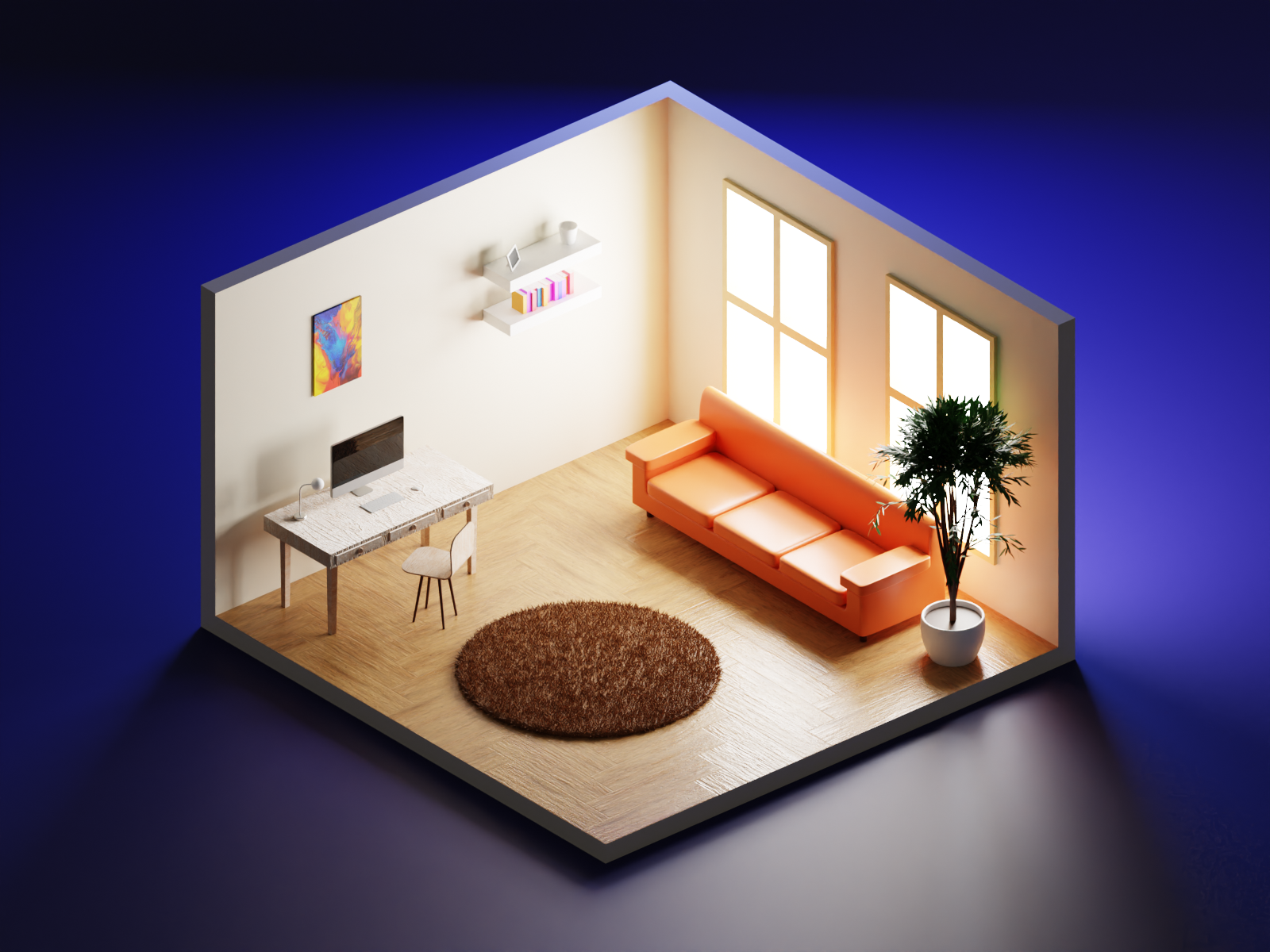
y una moderna sala 3D. A lo largo de estos
proyectos aprenderás sobre modelado realista y
estilizado, materiales, texturas, iluminación
3D, renderizado,
y mucho más. También te mostraré
algunas técnicas geniales para dar vida a tu diseño. Ya sea que seas un diseñador
gráfico, un diseñador de UI UX, o te interesa NFts, saber diseñar ilustraciones
3D es una habilidad
imprescindible hoy en día. Si estás listo para
convertirte en ilustrador 3D, te
veré en clase.
2. Estructura del curso: Hola a todos. Bienvenidos a la
primera lección de este curso. En este video,
vamos a hablar estructura
del curso y cómo se
puede proceder con él. Pues bien, en la primera
sección del curso, aprenderás sobre Blender, que es el software que
vamos a
utilizar a lo largo de este curso. Aprenderás sobre
sus herramientas de interfaz, características, etc. Si no estás familiarizado
con Blender en absoluto, recomiendo encarecidamente
pasar por la sección Blender
academy de este curso para ser preparado
para las siguientes secciones. Por otro lado,
si ya has usado Blender y
saber cómo funciona, puedes saltar a la sección de
proyecto y empezar a trabajar en un proyecto
del mundo real. Después de la sección de
academia Blender, trabajaremos en dos
proyectos separados desde cero. Para cada proyecto,
compartiré algunos consejos y
trucos contigo y también las
técnicas más prácticas para modelar, sombreado, iluminación
y renderizado. Puede descargar los archivos de
proyecto para cada proyecto en la sección de
recursos. último pero no menos importante, le
agradecería que pudieras dejar una revisión honesta
del curso para que pudiera
hacerlo mejor y mejor para ti. Nos vemos en el siguiente video.
3. ¿Qué es Blender?: ¿ Qué es Blender? Puede o no conocer la
respuesta a esta pregunta. Pero para aquellos que no lo hacen, Blender es una pieza de
software 3D con innumerables herramientas y características que permite utilizarlo para diversos fines. Puedes usarlo para
videojuegos, efectos visuales, animación, ilustraciones 3D,
y muchos más. Es de código abierto,
lo que significa que
puedes usarlo por cualquier motivo forma gratuita y además puedes contribuir a ello para
que sea una mejor herramienta. Pero solo porque sea gratis, no significa que
no sea útil para proyectos
complejos y del mundo real. Muchas empresas famosas
están apoyando financieramente a
Blender para que
sea mejor y mejor, como Amazon, Adobe,
Microsoft, Google, etcétera Podemos decir fácilmente
que la licuadora es el mejor software libre 3D en el mercado y muchas agencias de
diseño utilizan Blender para sus proyectos. Como mencioné antes, hay muchas cosas para las que
podemos usar Blender, pero en este curso, nos vamos a
centrar en las ilustraciones 3D, que es un tema emocionante. Entonces te veré en
el siguiente video.
4. Introducción a Blender: Hola a todos, bienvenidos al primer video de
la sección de la academia de la
licuadora. En este video, te voy
a mostrar cómo descargar Blender y qué
versión debes conseguir. Para descargar Blender,
debes ir a Blender.org. Si abres este sitio web, este es el
sitio web oficial de blender. Encontrarás este botón de descarga
Blender aquí mismo. Si acaba de pulsar este botón, le llevará a
la página de descarga. Aquí verás este gran botón
azul que dice descarga Blender versión 3.0.1. Esta es la última
versión disponible de Blender. Básicamente, este sitio web detecta
automáticamente tu sistema operativo para
que no tengas que seguir
adelante y cambiar
esta configuración aquí. Pero si por alguna razón
quieres descargar otro instalador, simplemente
puedes dirigirte a este menú desplegable y elegir
tu instalador deseado. Por ejemplo, si estás
usando una Mac M1, puedes dirigirte a
este menú desplegable y elegir macOS, Apple, silicio. momento solo necesitas presionar este botón de descarga Blender para descargar la última
versión de Blender, recomiendo encarecidamente descargar la última versión de Blender, ya que esto va a ser la versión más estable
para trabajos de producción. En este momento la última
versión es 3.0.1. En tu caso,
podría ser diferente, pero mientras sea 3.algo, vas a estar
bien. Descárgalo. Genial. Como se puede ver, el instalador ha sido
descargado y
simplemente puede abrirlo y
seguir los pasos. El proceso de instalación es
tan suave, así que no necesito
pasar por eso. Pero una vez que esté instalado, necesario abrirlo y
verá esta página. Bueno, esta es la pantalla de bienvenida. Cuando abras Blender
por primera vez, es posible que veas algunos
ajustes aquí. Por ejemplo, el lenguaje
de la interfaz, simplemente
puede modificar eso. Pero como esta no es la
primera vez que abro Blender, no
voy a ver que
una vez que elijas
tus preferencias, te llevarán a esta página. Aquí básicamente puedes crear un nuevo archivo y
verás todos tus archivos recientes. Para cerrar esta pantalla de bienvenida, solo
tienes que hacer
clic en otro lugar. Por ejemplo, aquí
y allá está. Siempre que creas un
nuevo proyecto en blender, verás
algo como esto. Es extraño, pero este es un cubo muy famoso
porque como dije, una vez que creas un proyecto, esto es lo que siempre ves. Verás un cubo aquí mismo. Verás una cámara, esta es la cámara, y una luz. No te preocupes por estos elementos si no sabes cuáles son, porque vamos a
hablar de ellos uno por uno. Por ahora
lo único que importa
es que vayas a Blender.org, descargues el instalador adecuado, y lo instales en tu
sistema, y eso es todo. En el siguiente video
vamos a hablar de la interfaz de la licuadora.
Nos vemos entonces.
5. Interfaz de Blender: Hola, bienvenido de vuelta. En este video
vamos a hablar la interfaz de Blender. Básicamente, podemos dividir toda
la interfaz
en cuatro partes principales. La vista 3D, que es esta
gran parte, el outliner, que es esta parte, los paneles de propiedad,
que está justo aquí. Por último, la línea de tiempo
justo en la parte inferior. Cuando abres Blender por
primera vez, puedes decir: “Wow, es una
app compleja” y de hecho lo es. Pero no te preocupes
porque te voy a guiar por
todo lo que necesitas para convertirte en
un gran ilustrador 3D. Hablemos de la vista 3D. Aquí es donde
pasamos el 90 por ciento de nuestro tiempo como diseñador 3D, podemos crear un modelo aquí, podemos rotar alrededor de nuestro modelo. Aquí es donde
creamos nuestro modelo 3D. Le agregamos materiales, le agregamos luces, y por último,
lo prepararemos para el render final. Hay muchas herramientas en
torno a esta sección que hablaremos
en nuestros futuros videos. Pero por ahora hay que
entender que aquí es donde
creamos nuestros modelos 3D y
donde podemos sumar nuestros objetos. Ahora
hablemos del outliner. Bueno, si eres diseñador 2D, podrías estar familiarizado
con la lista de capas. El outliner funciona
igual que la lista de capas
en otro software. Aquí podemos organizar todos nuestros
elementos como formas, luces, cámara, y también podemos crear
diferentes colecciones. Una colección es
básicamente un grupo. Aquí justo en la parte inferior tenemos diferentes paneles de
propiedad. Estos son tan importantes y
vamos a pasar por los paneles más importantes
durante este curso, así que no te preocupes por
ellos en este momento. El último apartado
es la línea de tiempo, que se coloca aquí mismo, y se utiliza para
animar nuestros objetos. No es en lo que nos estamos
enfocando en este curso. No vamos a
hablar de animar. Vamos a aprender a
crear una ilustración 3D. No te preocupes por la
línea de tiempo por ahora. Eso es todo por este video. En el siguiente video
vamos a
hablar de navegación en Blender, que es tan importante.
Nos vemos entonces.
6. Navegación: [ MÚSICA] Hey, bienvenido de vuelta. En este video,
vamos a
hablar de navegación en Blender, lo cual es muy importante porque cuando
trabajamos en una escena 3D, navegamos mucho a diferentes
partes de nuestra escena. Es muy importante que sepas cómo puedes
navegar en Blender. Hay muchas maneras en las que puedes elegir navegar en Blender, y te voy a mostrar
todas esas formas y luego
podrás decidir de qué manera
se adapta a tus necesidades. En primer lugar, permítanme
mencionar algo. Yo uso un add-on para
mostrarte las teclas de acceso rápido que uso para que no lo tengas instalado en este momento
y no lo necesitas. Siempre que presiono una tecla en
mi teclado o en mi mouse, verá esa tecla de acceso rápido
aquí en la esquina inferior izquierda. Si mantengo presionada la tecla Mayús, verá que dice turno. Si hago clic con el botón izquierdo,
verá que este mouse aparece aquí. La mayoría de las veces cuando
me pegue algo, diré eso. Pero en caso de que me olvide
decir algo, siempre se
puede echar un vistazo a esta sección para entender
lo que estoy presionando. Vamos a meternos en ello. Si te dirijas a la esquina
superior derecha aquí, verás un montón de opciones. Tenemos este artilugio grande, y tenemos estas opciones. Empecemos con este ícono de zoom. Si acaba de hacer clic con
el botón izquierdo sobre él y luego mueve ratón hacia abajo o hacia arriba, puede acercar o
alejar, así como esto. Justo debajo
encontrarás este ícono de mano. Si acabo de hacer
clic con el botón izquierdo sobre él y arrastrar, puedo desplazarse así así. Entonces tenemos este ícono de cámara. Si acabo de hacer clic en él, puedo ver la vista de la cámara, y si solo hago clic
en ella una vez más, puedo ver la perspectiva del usuario. No vamos a
necesitar eso por ahora. Entonces este ícono de cuadrícula nos
permite alternar entre la vista en perspectiva y la
vista ortográfica, así como esta. El punto de vista ortográfico simplemente desactiva la distorsión de la
perspectiva, que hablaremos más adelante. Lo que necesitas es este
ícono de zoom, este icono de mano. Aquí justo en la parte superior
tenemos este artilugio. Si acaba de pasar el cursor por aquí, verá que aparece esta zona
blanca. Si acabo de hacer clic y arrastrar sobre esta zona blanca,
así así, puedo orbitar por objeto, lo cual es bastante divertido, si es tu primera vez
trabajando en un entorno 3D. Así, puedo
orbitar fácilmente alrededor de mi elemento. Aquí encontrarás
tres ejes diferentes. Si hace clic en este eje x, le llevará a la vista ortográfica
derecha. Se puede ver el
nombre de esta vista aquí justo en la esquina
superior izquierda. Si hago clic en z, me llevarán a la vista ortográfica
superior, y si hago clic en y, me llevarán a la vista ortográfica
posterior. También puede hacer clic en menos
y para ir a la vista frontal, menos x también para
ir a la vista izquierda, y menos z para ir
a la vista inferior. Así es como puedes
orbitar en Blender, pero esta no es la mejor manera hacerlo porque cuando
quieres crear un modelo 3D
y una escena 3D, no
quieres ir siempre a estos botones y tratar de hacer una
cacerola alrededor o orbitar alrededor. Va a ser un proceso
tedioso. Hay una mejor manera de
hacerlo , y te voy a mostrar. Básicamente voy a
dividir esta parte del video en dos partes diferentes. La primera parte está dedicada a aquellas personas que usan un ratón de tres botones
con un clic izquierdo,
clic derecho y botón
central del ratón, la rueda de desplazamiento, y también
otra parte que es dedicado a aquellas personas que no usan un mouse de tres botones, como las que tienen un trackpad, usando una laptop, etcétera Hablemos de la
primera parte y para aquellas personas que tienen
un mouse de tres botones. En primer lugar permítanme
mencionar algo. Si realmente quieres
convertirte en diseñador 3D, recomiendo encarecidamente conseguir un
mouse de tres botones porque
te va a hacer la vida
mucho, mucho más fácil. Pero si no puedes,
está bien. Todavía se puede trabajar en
Blender a la perfección. Si tienes un ratón de
tres botones, puedes hacer clic y mantener presionado el botón
central del ratón para orbitar alrededor de tu
objeto, así. Puedes utilizar el botón
central del ratón para acercar y alejar también. Entonces si mantiene presionada la tecla Mayús y usas el botón central
del ratón, puedes cambiar alrededor de tu
escena, así como esto. A la izquierda, a la derecha, a la parte superior, a la
parte inferior, y eso es todo. Una vez más, si quieres
orbitar alrededor de tu escena, solo
tienes que mantener presionado el botón
central del ratón y luego mover el ratón,
así así. Si quieres cambiar, puedes mantener presionada la tecla
Mayús y luego usar botón central del ratón y
mover el ratón así. Si quieres acercar
y alejar, puedes usar el botón central
del ratón así como este. Pero ahora
hablemos de aquellos que no tienen un ratón de tres botones. En ese caso, solo tienes que ir
a la Edit aquí mismo, luego dirígete a
las Preferencias, y desde aquí ir a Entrada, no Navegación, ve a Entrada. Justo aquí tenemos
esta sección de ratón. Puede habilitar este ratón emular
de tres botones. Cuando habilites esta opción, puedes usar la
tecla Alt en tu teclado, mantener presionada la tecla Alt y hacer clic con el botón izquierdo en tu trackpad y luego puedes orbitar
alrededor de tu escena. Si quieres desplazarte, puedes mantener presionadas la
tecla Alt y Mayús y luego hacer clic con el botón izquierdo y
arrastrar, así así. Si quieres acercar o
alejar,
mantén presionadas Alt y Ctrl, y luego haz clic con el botón izquierdo,
así como esto. Así es como puedes
navegar en Blender. Ahora mismo voy a
hablar de unas teclas rápidas en Blender porque si quieres
trabajar en Blender profesionalmente, necesitas aprenderlas. Va a acelerar
tu proceso de diseño y va a hacer tu
vida mucho, mucho más fácil. Como recuerdas, te dije
que puedes golpear a este artilugio y puedes hacer
click en uno de estos ejes, por ejemplo, x
para ir a la vista ortográfica
derecha, click en z para ir a la vista
ortográfica superior, etc. Pero si pasas el cursor sobre
cada eje, por ejemplo, x, verás que aparece su
atajo. Dice Numpad 3. Si tiene un teclado numérico, puede utilizar estos accesos directos para cambiar a una vista diferente. Por ejemplo, si quieres ir
a la vista superior, puedes usar el número 7. Es lo mismo que golpear a z aquí. Si quieres ir
a la vista frontal, puedes usar el número 1. Es lo mismo que
golpear menos y Si quieres ir
a la vista correcta, puedes golpear el número 3. Es lo mismo que golpear x. ¿
Pero qué pasa si no tienes un
teclado numérico? Bueno, no te preocupes. Todavía puedes ir a
Editar Preferencias, y aquí en la entrada, verás esta sección de
teclado justo encima de la sección del mouse. Puedes habilitar este
emular numpad. Si pongo el cursor sobre
él, dice que las claves principales de 1-0 actúan como las numpad
útiles para computadoras portátiles. Eso es exactamente lo que necesitas. Para que puedas habilitarlo, y luego tus números principales en tu teclado
actuarán como un teclado numérico. Muy bien, chicos. Eso es
todo por este video. Espero que lo hayan disfrutado. Te veré en la siguiente.
7. Transformación: [ MÚSICA] Hey, bienvenido de vuelta. En este video,
vamos a
hablar de transformación en Blender. Hay muchas cosas que
tenemos que discutir, así que entrémonos en ello. En primer lugar,
antes de poder mover un elemento o digamos
transformarlo de alguna manera, hay
que entender cómo seleccionar un elemento,
porque primero, hay
que seleccionar algo, luego se puede realizar
una operación. Para seleccionar un objeto, simplemente
puede hacer clic izquierdo sobre él. Por ejemplo, si
quieres seleccionar este cubo, solo
puedes pasar el cursor sobre
él y hacer clic con el botón izquierdo sobre él. cuanto hago clic izquierdo sobre él, se puede ver que se está
resaltando tanto en la vista 3D como
también en el outliner. Como se puede ver, nuestro cubo está seleccionado y
está resaltado. Si hago click en esta luz, se
puede ver que ahora este
objeto está resaltado. Lo mismo se aplica
al outliner. Si hago clic en cámara, verá que ahora nuestra
cámara está resaltada. Al seleccionar objetos
diferentes, puede ver que
estas propiedades en los paneles de propiedades cambiaron. Eso se debe a que cada objeto tiene diferentes propiedades que
puedes modificar en Blender. No te preocupes por todas
estas propiedades, hablaremos de ellas más adelante. Pero ahora te voy
a mostrar cómo
puedes seleccionar múltiples objetos. Para seleccionar varios
objetos simultáneamente, solo
tienes que mantener pulsada
la tecla Mayús en
tu teclado y luego hacer clic con el botón izquierdo sobre tus
objetos. Así como eso. No estoy seguro si te
has dado cuenta o no, pero ahora mismo cuando
seleccioné múltiples elementos, uno de ellos se destaca una
manera diferente con
un color diferente. Esta cámara se destaca
con un color naranja brillante, pero estos dos elementos
se resaltan con este color naranja opaco. ¿ Cuál es la diferencia
entre estos elementos? Bueno, al hacer clic en
un elemento en Blender, se seleccionará
como elemento activo. En este momento este cubo es
nuestro elemento activo. ¿ A qué me refiero con activo? Bueno, cuando se
selecciona un elemento como elemento activo, nos da diferentes
habilidades para modificarlo. Por ejemplo, cuando
este cubo está activo, podemos modificar las propiedades de estos
cubos
en lugar de las propiedades de esta
cámara. Supongamos que selecciono
todos estos elementos. Voy a empezar
con este cubo. Voy a seleccionarlo,
mantenga pulsada la tecla Mayús, seleccione la cámara,
luego mantenga pulsada
la tecla Mayús y
seleccione la luz. El último elemento que seleccione siempre
será su elemento
activo. Por lo tanto, si quieres
modificar estas propiedades, puedes verlo dice Luz, puedes ajustar la propiedad de
tus elementos de luz,
no estos dos. Esa es una cosa a considerar cuando
seleccionas tus elementos. hay muchas
cosas diferentes que podemos hacer con un elemento activo del que
hablaré más adelante. Ahora si quieres que este cubo
esté activo, simplemente
puedes mantener pulsada
la tecla Mayús y hacer
clic con el botón izquierdo sobre esto, y ahora nuestro cubo está activo. Si quieres modificar
las propiedades de esto, digamos cámara aquí, puedes volver a mantener pulsada
la tecla Shift, clic izquierdo sobre ella, y ahora
nuestra cámara está activa. Como se puede ver,
se indica con este color amarillo brillante
en el outliner también. Si te diriges a la barra de herramientas a la
derecha del lado izquierdo, puedes ver a la derecha en la parte superior
tenemos esta herramienta de selección. Tenemos algunas herramientas de
selección si solo hace clic con el botón izquierdo y
sostenga esto primero, digamos ícono,
este icono del cursor, se
puede ver que tenemos
diferentes opciones. No necesitamos
hablar de ellos en este momento, pero por defecto, esta herramienta de
cuadro de selección está seleccionada. Cuando se selecciona la
herramienta Cuadro de selección, simplemente
puede
hacer clic con el botón izquierdo en algún lugar y arrastrar para seleccionar
varios elementos. Tenemos, por ejemplo,
esta opción de ajuste. Si haces clic en él, puedes seleccionar un elemento, y luego puedes moverlo. Hablaremos de mover elementos alrededor
en pocos minutos. Pero esta es una cosa
a tener en cuenta. La mayoría de las veces
usamos este cuadro de selección, y por eso por defecto, esta herramienta está seleccionada. Ahora ese es nuestro cubo
está seleccionado y
aprendiste cómo puedes
seleccionar un elemento, hablemos de transformación. Cómo podemos mover este objeto, cómo podemos rotarlo, y cómo podemos
escalarlo hacia arriba y hacia abajo. Voy a asegurarme de que
este cubo esté seleccionado. Como puedes ver, está activo, y si te diriges a
este panel de propiedades, este ícono naranja, como
puedes ver aquí, puedes ver este panel de
transformación. Tenemos un montón de propiedades. Contamos con ubicación X, Y, y eje Z. Contamos con rotación X, Y, y eje Z. Contamos con escala X, Y, y eje Z. Por defecto, la ubicación
se establece en 0, 0, 0. Si quieres moverlo a
lo largo del eje X, simplemente
puedes
modificar este valor X. Puedes simplemente hacer clic izquierdo sobre
él y arrastrarlo así, y puedo moverlo
por el eje X. Si quiero moverlo a lo
largo del eje Y, puedo simplemente hacer clic izquierdo
y arrastrar aquí, y lo mismo se aplica
al eje Z, así como eso. Si quiero rotarlo a
lo largo de un eje, simplemente
puedo hacer clic izquierdo
y arrastrar de esta manera. Para deshacer una operación, simplemente
puedes presionar
Comando Z o Control Z en tu teclado varias
veces, así como esto. Ahora, si quieres escalarlo, simplemente puedes
dirigirte
a la sección de escala y
hacer clic con el botón izquierdo y arrastrarlo para
escalarlo a lo largo del eje X, el eje Y y el eje Z. Permítanme deshacer estas operaciones. Esta es una forma de
transformar tu objeto. Te mostré cómo
puedes mover tu objeto, cómo puedes rotarlo, y cómo puedes escalarlo, pero definitivamente, hay una manera
mucho mejor de hacerlo. Eso es usar estas herramientas, las
herramientas de transformación en el lado izquierdo, justo en la barra de herramientas. Justo debajo de las herramientas de selección, aquí tenemos la herramienta de movimiento. Si acabo de seleccionarlo, verás que aparece este
artilugio con tres flechas diferentes
indicando nuestro eje. Por ejemplo, si quiero
moverlo a lo largo del eje Y, puedo hacer clic en esta flecha verde y arrastrar, así así. Si quiero moverlo
por el eje X, puedo hacer click sobre esta flecha roja
y arrastrarla así. Si quiero moverlo
por el eje Z, solo
puedo hacer click
sobre esta flecha azul y moverla hacia arriba y hacia abajo. Tenemos estas pequeñas
plazas también. Si quieres mover tu objeto a lo largo de dos ejes diferentes, puedes usar estos cuadrados. Por ejemplo, este rojo te
permite mover
tus elementos a lo largo tanto del eje Z como de
acuerdo con tu ventana gráfica. Este, este azul, te
permite mover tu objeto a
lo largo del eje X e Y, y éste te permite mover tus objetos
a lo largo del eje Z y X,
así así. Pero aquí tenemos
este pequeño círculo también, este círculo blanco. Si acaba de pasar el cursor sobre él
y hacer clic con el botón izquierdo y arrastrar, puede mover su objeto
libremente de acuerdo a su vista. Voy a golpear Control Z o Comando Z para deshacer
las operaciones. Si quieres restablecer
todas estas propiedades, simplemente
puedes
seleccionar tu objeto, dirígete al menú
Objeto aquí, ve a Borrar y haz clic en
Rotación por ejemplo. Ahora hablemos de
la siguiente herramienta, que es la herramienta de rotación. Si hago clic en él,
verá que aparece este nuevo artilugio. Es bastante gracioso. Si hago clic izquierdo en
este círculo rojo, puedo rotarlo
a lo largo del eje X. Si hago clic izquierdo en
este círculo verde, puedo rotarlo
a lo largo del eje
Y, y si hago clic izquierdo en
este círculo azul y arrastre, puedo rotarlo a lo largo del
eje Z así. Si quiero rotarlo a
lo largo de múltiples ejes, puedo pasar el cursor sobre
este círculo blanco, hacer clic izquierdo sobre él, y arrastrar. Si quieres
rotarlo de manera incremental, simplemente
puedes mantener pulsada la
tecla Control en tu teclado y luego
hacer clic izquierdo y arrastrar, entonces verás estas líneas y te ayudan a
rotar incrementalmente. Si echas un vistazo a la esquina
superior izquierda de mi pantalla, verás el
grado de rotación 75, 80, 85, 90. A veces es bastante útil. Genial. Eso es todo
acerca de la rotación. Ahora hablemos de la
siguiente herramienta que es escala. Si quieres escalar
tu objeto hacia arriba y hacia abajo, puedes usar este artilugio. Si uso esta
cajita, esta caja verde, me
permite escalar mi objeto, lo largo del eje Y, así. Éste me permite escalar
mi objeto a lo largo del eje Z, y éste a lo largo del eje X. Si quieres escalar tu
objeto a lo largo de todo el eje, solo
puedes hacer clic izquierdo
sobre este círculo grande, así como esto, y escalar tu objeto hacia abajo y hacia
arriba así. La siguiente herramienta es la herramienta de
transformación todo en uno. Si acabo de hacer clic en él, verá todos nuestros
artilugio aparecer aquí. Simplemente puedes
rotar tu objeto, puedes moverlo alrededor, y también puedes
escalarlo si quieres. Es bastante útil. Así es como puedes transformar
tu objeto en Blender. Pero esta no es la
mejor manera porque los diseñadores
profesionales siempre tienden a acelerar su proceso de
diseño. Necesitas aprender algunas
teclas rápidas para hacer tu vida mucho más fácil incluso si quieres aprender algo de
un tutorial hoy en día, la
mayoría de los diseñadores, casi todos usan teclas
de acceso rápido de Blender. Es una buena práctica
aprenderlas y
son bastante simples, así que déjame mostrarte. Voy a deshacer la operación. Permítanme seleccionar la herramienta de
selección, y supongamos
que desea mover este objeto. El hotkey para
mover un objeto en Blender es una G para agarrar. Si golpeo G en mi teclado, puedo mover fácilmente mi objeto así así, libremente. Pero puedes preguntar cómo puedes bloquear esta herramienta de movimiento a lo largo de un eje. Esa es una buena pregunta. Mientras estoy en el modo de movimiento, puedo golpear Y para
bloquearlo a lo largo del eje Y. Puedo golpear X para
bloquearlo a lo largo del eje X, y puedo golpear Z para
bloquearlo a lo largo del eje Z. Así como esto. Una vez más, golpeó G, luego Y para moverlo
por el eje Y. Para confirmar, solo necesitas
hacer clic izquierdo luego G, X para moverlo a lo largo del eje X,
clic izquierdo para confirmar. necesario
confirmarlo siempre antes ir a la siguiente
acción luego G, Z, y moverlo arriba y abajo
y clic izquierdo para confirmar. Así es como puedes
mover un objeto en Blender usando una
tecla de acceso directo, G para agarrar. Ten eso en cuenta. Voy a golpear Control Z o Comando Z unas cuantas veces,
así. Ahora vamos a rotar este objeto. Para rotarlo,
solo necesitas presionar R para seleccionar la herramienta de rotación, y luego puedes rotarla
libremente. Pero si desea
rotarlo a lo largo de un eje específico, puede golpear, por ejemplo,
Y para rotarlo a lo largo del eje Y, X para rotarlo a lo largo del eje X, y Z para rotarlo a
lo largo del eje Z. El siguiente hotkey es S para escala. Golpe S. Puedes
escalarlo libremente hacia arriba y abajo, y si quieres bloquearlo a lo largo un eje, sabes qué hacer. Solo necesitas golpear S, Y para bloquearlo a lo largo del eje Y,
clic izquierdo para confirmar. S y X para bloquearlo a
lo largo del eje X, haga clic izquierdo para confirmar, y S y Z para
bloquearlo a lo largo del eje Z. Así, aprendiste cómo funciona
la transformación en Blender. Ahora quiero que sigas adelante
y practiques todas estas herramientas, sobre todo asegúrate de
practicar esas teclas de acceso rápido porque son tan importantes cuando
empecemos a trabajar en nuestros proyectos, voy a usar esas teclas de acceso rápido. Usa G, R y S para
transformar tu forma. Muy bien chicos,
espero que hayan disfrutado este video y los
veré en el siguiente video.
8. Espacios de trabajo: [ MÚSICA] Blender tiene diferentes diseños de ventana
predefinidos que puedes usar
dependiendo de tus necesidades. Estos diseños predefinidos
se denominan espacios de trabajo. Aquí justo en la parte superior se puede ver tenemos diferentes
espacios de trabajo. Contamos con maquetación, modelado ,
escultura, edición UV, pintura de
textura, sombreado, animación, renderizado, composición,
nodos de geometría, y scripting. Tenemos también este botón plus, que nos permite agregar nuestro propio espacio de trabajo y
personalizarlo como queramos. Siempre que abras Blender, estás en el espacio de
trabajo de diseño por defecto. Este espacio de trabajo por defecto
cuenta con cuatro editores diferentes. Tenemos la ventana gráfica 3D, que es esta gran área. Ya hablamos de ello. Tenemos el outliner, luego tenemos los paneles de
propiedad, y justo en la parte inferior
tenemos la línea de tiempo. A estos se les llama editores. Cada espacio de trabajo podría darte un
diseño de ventana diferente con el fin de
ayudarte a lograr
algo específico. Por ejemplo, si quieres
crear un modelo 3D, puedes
dirigirte al espacio de trabajo de
modelado aquí mismo. Como se puede ver, ya que no necesitamos la
línea de tiempo para modelar, la línea de tiempo se ha ido. Debes tener en
cuenta que puedes agregar tu propio espacio de trabajo y
personalizarlo como quieras. Pero por ahora, no te
preocupes por ello, no es necesario. El espacio de trabajo de modelado
le permite modificar su geometría. Hemos estado
hablando de la geometría en nuestros próximos videos. Este
espacio de trabajo esculpiendo permite modificar la malla
esculpiendo herramientas. La edición UV es
en realidad para mapear coordenadas de textura de
una imagen 2D a una superficie 3D. No vamos a
hablar de edición UV en este momento, pero hay
que saber que cada vez que queremos agregar una textura a un objeto, necesitamos usar la edición UV, lo cual es bastante útil. Tenemos la pintura de textura, nos
da algunas
herramientas para colorear texturas de
imagen en
la ventana gráfica 3D. Podemos usar sombreado, que es otro espacio de trabajo
importante, y nos da algunas herramientas para agregar materiales a nuestros objetos. El espacio de trabajo de animación
nos permite animar nuestros objetos. El espacio de trabajo de representación está
dedicado a renderizar resultados. Si quieres analizar
tus resultados de render, ahí es donde puedes
encontrar tus renders. ¿ Qué pasa con la composición? Bueno, el
espacio de trabajo de composición se utiliza para el post-procesamiento
de imágenes. Por ejemplo, si quieres agregar
un efecto a tu
renderizado final como un resplandor, puedes hacerlo aquí mismo. Tenemos los nodos de geometría. Se utiliza para
modelado procedimental usando nodos de geometría. Es mucho más avanzado, así que no vamos a
hablar de ello en este momento. Por último, tenemos scripting. Aquí, podemos escribir algún código para agregar más funcionalidades
a Blender, que no es nuestro
propósito en este curso. La mayoría de las veces
vamos a utilizar este
espacio de trabajo de diseño porque queremos
ver nuestra ventana gráfica 3D, nuestro outliner, los
paneles de propiedad y una línea de tiempo. Muy bien. Eso es todo acerca de los
espacios de trabajo en Blender. Espero que lo hayas disfrutado y te
veré en la siguiente.
9. Modo de objeto Vs. Modo Editar: [ MÚSICA] En Blender, tenemos
diferentes modos con los que trabajar. Por ejemplo,
tenemos modo objeto, tenemos modo de edición, etc. Para ver el modo en el que
estás, necesitas dirigirte
a esta parte superior izquierda, y aquí como puedes ver, dice Modo Objeto. Si abro este menú desplegable, verás que tenemos
algunos otros modos, por
ejemplo, Modo Editar, que es el más importante, tenemos Modo Esculpir, tenemos Pintura Vertex, Peso Pintura, y Pintura Textura. Necesitas entender que no todos los objetos
tienen estos modos, pero ¿cuál es la
diferencia entre ellos? Bueno, por ahora
no nos vamos a centrar en estos cuatro modos porque por ahora no
los vamos a utilizar mucho. Pero hablemos sobre el modo
objeto y el modo de edición. Bueno, siempre que quieras
modificar tu objeto como un todo, necesitas estar en
el modo objeto. Por ejemplo, si quieres mover tu objeto alrededor como un todo, debes asegurarte de estar en el modo objeto y luego
puedes usar las teclas de acceso rápido, por ejemplo, G
para
moverlo, o puedes
escalarlo justo así. Pero siempre que quieras
editar tu objeto, debes ingresar al modo de edición. Para entrar en el modo de edición, tienes dos formas. O bien puedes ir al espacio
de trabajo de modelado. Como pueden ver, tan pronto como voy al espacio de trabajo de Modelado, el modo se ha cambiado
al Modo Edición. Pero hay una alternativa, simplemente
puedes quedarte en
el espacio de trabajo Layout y luego cambiar el modo de
Objeto a Editar aquí. Por último, puedes usar la tecla de acceso rápido, que es mucho más
conveniente que seguir
adelante y
modificar manualmente tu modo. La tecla de acceso rápido para cambiar
entre el modo objeto y modo de
edición es la
tecla Tab en su teclado. Si presionas Tab una vez, entrarás al modo de edición, y si quieres
volver al modo objeto, debes pulsarlo una
vez más, así como eso. Cuando estés en el modo de edición, obtendrás acceso a todas
estas herramientas de modificación, o digamos herramientas de modelado
para crear una nueva forma, para modificarla como quieras. Básicamente, cuando se crea un modelo 3D y
desea modificarlo,
es necesario modificar
sus datos de malla. Para modificar los datos de malla, es
necesario ingresar al modo de edición. Te voy a mostrar
un ejemplo ahora mismo, pero puede que no tenga sentido porque no
hablamos de la anatomía de la malla. Pero no te preocupes en
los próximos videos, vamos a pasar por
todos estos temas. este momento, cuando
estamos en el modo de edición, podemos obtener acceso a
vértices, aristas y caras. Bueno, los vértices son estos
pequeños puntos como se puede ver, los bordes son estas líneas, y las caras son estos
cuadrados, así como esto. Como dije, hablaremos la anatomía de la malla en
nuestros próximos videos. Pero por ahora, solo
quiero mostrarte cómo
puedo modificar esta malla
en el modo de edición. Voy a seleccionar aquí
mi herramienta de vértices, y voy a hacer click en uno de estos vértices y
si pego G para agarrar, puedo moverlo así
para modificar esta forma. Puedo seleccionar otro vértice, golpear G, y moverlo. Eso solo es posible cuando
estás en el modo de edición, porque en el modo de edición, somos capaces de modificar
los datos de malla. Si vuelvo al modo objeto, ya no
puedo modificar los datos
de malla. Puedo escalarlo si quiero
o puedo moverlo
como un objeto entero, pero no puedo modificar
los datos de malla. Aquí simplemente puedo escalarlo hacia abajo, puedo moverlo. Pero si quiero, por ejemplo, mover esta esquina vuelta, necesito ingresar al modo de edición, seleccionar este vértice, presionar G, y moverlo así. Eso es todo por este video. Espero que ahora tengas una mejor comprensión de los
diferentes modos en Blender. Espero que entiendas
la diferencia entre el modo objeto
y el modo de edición. Nos vemos en la siguiente.
10. Cómo añadir un objeto a tu escena: Hola, bienvenido de vuelta.
En este video, voy a mostrar cómo
puedes agregar objetos a tu escena. Como de costumbre, tenemos estas formas
predeterminadas aquí. Pero primero, vamos a seguir adelante
y eliminarlos por ahora. Voy a seleccionar todos
así así, presionar la tecla “Eliminar” en mi
teclado o “Retroceso”. Ahora tenemos una escena vacía, y te voy a mostrar cómo
puedes agregar un objeto a esta escena vacía. En primer lugar,
siempre que quieras agregar un objeto a tu escena, debes asegurarte de que
estás en el modo Objeto. Es muy importante. este momento estoy en
el modo Objeto, y la primera forma de agregar
un objeto a tu escena es dirigirte
al panel Agregar aquí,
puedes hacer click sobre él. Desde aquí tendremos acceso
a un montón de opciones. Aquí tenemos Mesh, Curve, Surface, etc. este momento vamos a enfocarnos en Mesh. Aquí tenemos diferentes opciones. Seguro que no tienes algunas de estas opciones porque
instalé algunos complementos. Hablaré de complementos más adelante, pero seguro que tienes
todas estas opciones top. Tenemos Plano, tenemos Cubo, tenemos Círculo, Esfera UV, etcétera Para agregar un objeto, solo
tenemos que ir a Agregar, Malla, y elegir uno
de estos objetos. Voy a elegir
Esfera UV así, se ha
agregado
un nuevo objeto a tu escena. Simplemente ahora puedes
escalarlo, rotarlo,
moverlo, así como
esto usando las teclas de acceso rápido. Esta es la primera forma de agregar
un objeto a tu escena. La segunda forma, que es
la forma más conveniente, es usar la tecla de acceso rápido. El hotkey para agregar un
objeto es Shift más A. Si presionas “Shift” y “A”, aparece aquí
este menú Agregar y puedes ir a Mesh y desde aquí puedes elegir tu forma. Pero usted puede preguntar, ¿por qué no podemos añadir una forma en el modo de edición? Bueno, podemos, pero
mira lo que pasa. Déjame escalarlo un
poco y lo voy
a mover por ahí. Golpea “G”, muévelo
hacia el lado derecho. Ahora, voy a entrar
al modo Editar y aquí todavía podemos
ver este menú Agregar. Si hago clic en él, puedo añadir, por ejemplo, otra
forma como esta. Como se puede ver, se
ha agregado una esfera UV a mi escena. Pero básicamente se unen estas
dos formas. Entonces si vuelvo
al modo objeto presionando
la Tab en mi teclado, se
puede ver que en el outliner solo
tenemos una forma aquí. Ambos están resaltados, por lo que si quiero escalarlos
hacia abajo, mira lo que pasa. Si golpeo “S”, ambos se verán afectados. Porque en este momento
Blender detecta estos dos objetos como
uno elementos unidos. Si es tu intención unir diferentes objetos y
editarlos en el modo Edición, puedes seguir adelante y añadir un
objeto en el modo de edición. Pero si no lo es, simplemente
puedes volver
al modo Objeto y
luego desde aquí, puedes elegir otra forma. Aquí, como se puede ver
en el outliner, tenemos dos objetos diferentes. Esa es la
diferencia más importante entre agregar una forma en el modo Objeto
y en el modo Editar. Asegúrate de tener eso en cuenta. Bueno, otra forma
de agregar un objeto a tu escena es simplemente ir a
la barra de herramientas del lado izquierdo. Aquí, como se puede ver
justo en la parte inferior, tenemos este pequeño ícono de cubo. Si acabo de hacer clic izquierdo y sostenerlo, verás podemos añadir un cubo, podemos añadir un cono, podemos añadir un cilindro. Déjame mostrarte cómo funciona. Simplemente puedes seleccionar “Agregar cubo”, y luego aquí
en tu ventana gráfica 3D, solo
puedes hacer clic izquierdo
y arrastrar así. Entonces puedes mover el
ratón hacia arriba para definir el volumen de tu
cubo, y eso es todo. Como se puede ver,
nuestro cubo está listo. Bueno, nunca vamos
a usar esta opción para agregar un objeto a nuestra
escena, pero existe. Solo quería que supieras que hay esta
pequeña opción. No estoy seguro si te
has dado cuenta o no, cada vez que tratemos de crear aquí
un nuevo objeto, por
ejemplo, una malla, ese objeto se agregará aquí
mismo al centro. Este punto justo en el centro se llama
origen mundial. Permítanme quitar algunos de
estos objetos rápidamente. Por cierto, puedes eliminar tus formas haciendo clic con el
botón derecho también. Simplemente puedes hacer click en “Eliminar”. La otra forma de eliminar un
objeto es simplemente
seleccionarlo y presionar “X” y
luego presionar “Eliminar”. La forma principal que siempre uso es presionar la
tecla “Eliminar” en mi teclado. Solo tenlo en cuenta. hablando del origen mundial. Por defecto, nuestros objetos
se colocarán aquí mismo. El motivo es este pequeño círculo
rojo y blanco, que se llama el cursor 3D. El cursor 3D nos permite definir dónde queremos que se coloque nuestro
objeto, y por defecto, el cursor 3D se coloca justo en el centro. Si quieres poner tus objetos en otro lugar, por ejemplo, aquí, primero debes mover
tu cursor 3D. Para ello, puede dirigirse a la barra
de herramientas en
el lado izquierdo y desde aquí justo debajo de
la herramienta de selección, puede seleccionar el cursor, este es el cursor 3D, y luego si hace clic con el botón izquierdo
en algún otro lugar, puedes ver que tu
cursor 3D se ha movido. Ahora, si pego “Shift”
y “A”, simplemente puedo colocar un nuevo objeto
ahí mismo, así así. Bueno, es posible que necesitemos
mover nuestro cursor 3D unas cuantas veces
cuando estamos modelando, por lo tanto sería
mucho más fácil si aprendes la
tecla de acceso directo moviendo eso. La tecla de acceso rápido para mover el cursor 3D es Mayús
y haga clic con el botón derecho. Si mantiene pulsada la tecla “Mayús”
y haz clic con el botón derecho en algún lugar, tu cursor 3D se moverá
a esa ubicación en particular. Voy a mantener presionado el
“Turno” y hacer clic derecho. Pero es posible que accidentalmente coloque su cursor 3D en algún lugar
aquí, por ejemplo. Va a estar muy
lejos de tu centro
y es posible que necesites colocarlo enseguida
en el origen mundial. Para ello,
sería muy difícil simplemente acercar aquí y tratar de encontrar
el punto central exacto. Por lo tanto, puedes dirigirte
a objetar y luego chasquear, y aquí puedes elegir “Cursor to World Origin”,
así como esto. La otra forma es simplemente
restablecer la posición
de tu cursor 3D. Déjame
mostrarte eso usando la tecla de acceso rápido. Voy a colocarlo en
algún lugar por aquí. Para restablecer la posición
de tu cursor 3D, simplemente
puedes presionar
“Shift” y “C”, así como esto,
se colocará aquí mismo. En este momento
es posible que no entiendan la importancia del cursor 3D, pero cuando empieces a
modelar y cuando
empecemos a trabajar en
nuestro propio proyecto, comprenderás claramente
lo importante que es. Déjame mostrarte un buen ejemplo. Voy a quitar
esta esfera UV, y voy a
añadir aquí un cubo. Entonces pulsa “Shift” y “A”, ve
a Mesh y agrega un cubo. Ahora, supongamos que quieres colocar otro objeto justo
encima de este cubo. Para ello, simplemente puedes agregar una forma y luego moverla hacia arriba, pero no va
a ser precisa. Por lo tanto, lo que
podemos hacer es esto. Podemos ir a la
vista superior usando este Gizmo. O si recuerdas la tecla de acceso directo, puedes presionar siete en tu num pad para ir a la vista ortográfica
superior. Entonces aquí podemos colocar el
cursor 3D encima de este cubo. Ahora mismo. Se
coloca aquí dentro, justo en el centro. Pero puedo mantener presionada
la tecla “Mayús” y
hacer clic derecho aquí, y ahora como puedes ver, encaja a la
parte superior de este cubo. Si agrego otra forma aquí, por ejemplo, un avión, verás que
se ha agregado aquí justo en la
parte superior de este cubo. Si lo escalo, lo verás claramente. Eso es todo acerca de agregar
objetos a tu escena y cómo puedes posicionarlos
usando el cursor 3D. Espero que hayas disfrutado este video y te veré
en el siguiente.
11. Anatomía de malla: [ MÚSICA] En este video, vamos a
hablar de la anatomía de la malla. Pero antes de que hagamos eso, hay
que
entender realmente lo que es una malla. Bueno, en palabras simples, una malla es una combinación
de vértices, bordes y caras que definen
la forma de un objeto 3D. Puede que no sepas cuáles son, pero si lo recuerdas, ya
hablamos de ellos cuando estábamos
hablando del modo de edición. En este video, vamos a sumergirnos
en los detalles. Necesitas saber
que cada objeto en Blender tiene algunos datos de objeto. Si, por ejemplo, seleccionas este cubo y
dirígete al outliner, puedes expandirlo haciendo clic
en esta pequeña flecha. Justo debajo de ella,
verás este ícono verde. Este icono verde indica los datos de este objeto
en particular. Este es nuestro objeto. Este es nuestro dato objeto. Cada objeto tiene algunos
datos diferentes que podemos modificar. Por ejemplo, si
selecciono Cámara aquí, puedes ver este
ícono verde justo ahí mismo, y puedo modificar los
datos de esta cámara. Por ejemplo, puedo
modificar la distancia focal, todas estas propiedades
para la luz también. Si selecciono aquí la Luz, puedo modificar los
datos de esta luz. Lo mismo se aplica
a nuestra malla porque nuestro cubo aquí tiene algunos datos
de malla también. Pero no podemos modificar los datos de malla aquí al
igual que otros objetos, por ejemplo, la luz y la cámara, porque sería demasiado
difícil para nosotros hacer eso. Podemos modificar los
datos de malla en el modo de edición. Por ahora seguro, sabes cómo
entrar en el modo de edición. Solo necesitas
seleccionar tu objeto, presionar la tecla tap, y entrarás en
el modo de edición. Como dije, una malla no es más que una combinación de vértices,
bordes y caras. Ya te presenté estos
elementos antes, pero vamos a pasar por
ellos una vez más. Cada malla es creada
por diferentes vértices, diferentes aristas y caras
diferentes. Un vértice es básicamente
este pequeño punto, como se puede ver, justo
en las esquinas. A estos se les llama vértices. Este es un vértice. Entonces dos vértices, por ejemplo, estos dos, crean
un borde en medio. Esto es una ventaja. Aquí justo en la parte superior, tenemos diferentes herramientas
de selección. El primero se llama
la herramienta Selección de vértices, la segunda se denomina
herramienta Selección de borde, y la última se denomina
herramienta Selección de cara. Si quieres seleccionar una arista, necesitas seleccionar
la herramienta Seleccionar borde, y luego simplemente puedes
hacer clic en uno de estos bordes, así como éste, para seleccionar
ese borde en particular. Diferentes bordes crean una cara. Aquí tenemos cuatro bordes
diferentes creando esta área en medio. Esta zona en el medio
se llama cara. Si
selecciono la herramienta
Face Select, puedo hacer click en esta cara superior o ésta o ésta. Así es como podemos
modificar nuestros datos de malla. Vamos a usar algunas de las
cosas que aprendiste hasta ahora. Supongamos que queremos
mover este borde alrededor. En primer lugar, necesitamos seleccionar la herramienta Edge Select aquí mismo. Entonces vamos a seleccionarlo. Como se puede ver, se
ha destacado. Entonces voy a
moverlo por el eje x. Para hacer eso, solo necesito
golpear G Para agarrar, y luego puedo moverlo libremente. Si quiero bloquearlo a
lo largo del eje x, necesito presionar X en mi teclado y luego
moverlo así así. Como se puede ver, este borde ha sido reposicionado. Ya que todos estos bordes y
estos vértices están conectados. Una vez que muevas este borde alrededor, puedes ver que todas las demás partes también se
verán afectadas. Así es como funciona. Yo también lo puedo rotar. Vamos a golpear R, y simplemente puedes rotarlo. Como dije aquí, estos cuatro bordes
crean esta cara. Si selecciono esta cara
y trato de moverlo hacia arriba, si golpeo G, luego Z para bloquearlo por
el eje z y moverlo hacia arriba, va a hacer lo
mismo que yo había seleccionado cuatro bordes aquí. En cambio, solo puedo mantener pulsada la
tecla Mayús en mi teclado y seleccionar estos
cuatro bordes uno por uno, y luego presionar G, Z, y moverlos hacia arriba porque
cuatro bordes crean una cara. En cuanto selecciono
estos cuatro bordes, como se puede ver, esta cara también
se resalta. Lo mismo
aplica a los vértices. Como dije, dos vértices
crean un borde. Supongamos que quiero
mover este borde, puedo seleccionarlo, golpear G, luego X, y moverlo. Esto va a hacer
exactamente lo mismo que había seleccionado dos vértices usando
la herramienta Vertex Select. Justo así, golpea G, X, y muévelo. Cuando decimos modelar, en realidad
nos referimos a modificar
todos estos elementos, vértices, aristas y caras, para
crear una nueva forma. Así funciona
en software 3D. De hecho, hay
muchas cosas que
podemos hacer con cada forma usando todas estas herramientas de modelado que cubriremos en los
próximos videos. Pero por ahora, solo necesitas
entender lo que son un vértice, un borde y una cara. Lo que quiero que hagas es esto; por favor crea diferentes
formas en el modo objeto. Por ejemplo, aquí puedo
volver al modo objeto. Déjame mover esta forma por ahí. Entonces voy a añadir aquí
un nuevo objeto. Por ejemplo, una
esfera UV esta vez. Entra en el modo de edición e intenta modificar esta forma usando
las teclas de acceso rápido que aprendiste. G para agarrar, S para escala, R para rotación. Simplemente puedes seleccionar
estos vértices, uno de ellos o muchos de ellos, y moverlos
alrededor, rotarlos. Por ejemplo, puedo seleccionar este vértice
superior y luego golpear G, Z, y moverlo hacia arriba. Puede seleccionar una de estas
aristas o múltiples aristas. De hecho, seleccionemos estos
dos bordes y moverlos. Golpea G. Justo así. Puedes moverlos por ahí. O bien puedes seleccionar
diferentes caras. Puede mantener presionado la
tecla Mayús para seleccionar varias caras e
intentar moverlas. Golpea G. Muévelos así. También puedes rotarlas
para crear algunas formas locas. Este va a
ser tu ejercicio, y es muy importante
porque necesitas acostumbrarte
a estos elementos, vértices, bordes y caras. Muy bien, chicos. Eso es
todo por este video. Espero que lo hayas disfrutado, y te veré
en la siguiente.
12. Herramientas de modelado: En este video, vamos a hablar de herramientas de
modelado en Blender. Hay muchas
herramientas de modelado en Blender que podemos utilizar para
diferentes propósitos. Pero nos vamos a centrar
en los más importantes. En primer lugar, voy a
seleccionar este pequeño cubo aquí, y voy a
entrar en el modo de edición, y seguro
sabes cómo hacerlo. Pero antes de hacerlo, voy a habilitar mi complemento de teclas de
screencast para que podamos ver lo estoy presionando, en mi teclado. Entonces voy a
presionar la tecla Tab en mi teclado para
entrar en el modo de edición. Ahora que estamos
en el modo de edición, se
puede ver que estas herramientas
aparecieron en el lado izquierdo. Estas son nuestras herramientas modernas. Como dije, aquí se pueden encontrar
muchos de ellos, pero no vamos a
hablar de todos ellos porque algunos de ellos
están más avanzados y no quiero que se abrumen con todas
estas complejas herramientas. Sólo vamos a enfocarnos
en los más importantes. Las que usamos
una y otra y otra
vez cuando tratamos de
modelar un objeto. Posteriormente, cuando te acostumbras
a estas herramientas básicas, puedes seguir adelante y explorar
las otras herramientas por ti mismo. Sin más preámbulos, comencemos..
Ya hablamos las
herramientas de transformación aquí, del movimiento, rotar, escalar y transformar, y también hablamos la herramienta Selección
y un cursor 3D. Aquí tenemos todas las herramientas
de modelado. Aquí mismo tenemos
la herramienta de anotar. Es bastante útil
a veces cuando
quieres simplemente dibujar algo
aquí para tu referencia. Pero personalmente nunca lo uso. Déjame seguir adelante y
borrarlo rápidamente, así así. La siguiente herramienta es
la herramienta de medida. Te permite medir
algo, así como esto. La mayoría de las veces
no lo vas a usar, excepto que realmente necesitas una dimensión específica
para tu objeto. Voy a golpear X en mi
teclado para quitar eso. La siguiente herramienta es sólo
para agregar un nuevo objeto, igual que lo que teníamos
en el modo objeto, para agregar un cubo, agregar un cono, agregar un cilindro, etcétera No lo vamos a utilizar aquí porque conoces el
acceso directo para eso, ya
sabes que la tecla de acceso rápido para
agregar un objeto es Shift NA, por lo que puedes usar esa tecla de acceso rápido. Pero una de las herramientas de
modelado más importantes en la licuadora se llama extrude,
que es esta. Pero en este momento no se puede ver
el nombre de estas herramientas. Te voy a mostrar
un
truco muy bueno para que pudieras ver el nombre de estas herramientas hasta
que finalmente las memorizas. Si solo pasas el cursor
sobre esta sección, verás que tu
cursor cambia a
otra cosa y luego puedes
hacer clic izquierdo y arrastrarlo, así así, y puedes
ver todos los nombres aquí. Aquí se llama región de extrusión. Esta es, como dije, una de las
herramientas más importantes en la licuadora, y te permite
extruir algo. Podría ser una cara, podría ser un vértice, y podría ser un borde. Vamos a darle una oportunidad
y ver cómo funciona. En primer lugar,
voy a seleccionar
mi herramienta de vértices, así como esta, y voy a seleccionar
uno de estos vértices, así así, y luego, voy a hacer clic en
esta región de extrusión. Como se puede ver, este ícono plus aparece aquí, y puedo hacer clic con el botón izquierdo y arrastrar
para extruir este vértice. Lo que esta herramienta
realmente hace es esto, duplica tu vértice, en este caso es un vértice. Entonces puedes mover ese vértice
duplicado, y creará una
conexión entre el vértice duplicado
y el vértice inicial. Lo mismo se aplica
a caras y bordes. Si seleccionas una cara y
tratas de extruirla, duplicará esa cara. Lo moverá hacia arriba o
hacia abajo, izquierda o derecha, y luego conectará
esas dos caras juntas. Así
funciona la herramienta de extrusión, en palabras simples. Espero que lo consigas ahora. Como se puede ver ahora tenemos estos dos vértices
con desconexión. Aquí tenemos una ventaja. Si selecciono la herramienta Borde, puedo seleccionar esta arista porque una arista está
compuesta por dos vértices. Pero veamos cómo
podemos extruir un borde. Voy a seleccionar aquí
la herramienta Edge, y voy a seleccionar, por
ejemplo, este borde. Entonces voy a asegurarme de que mi herramienta Extruir esté seleccionada, y usando este botón plus, puedo arrastrarlo hacia fuera. Así, podría extruir mi borde. Utilizando la herramienta Extruir, duplicamos este
borde, lo movimos, y luego esta herramienta Extruir conectó estos dos
bordes juntos. Por ello, ya que ahora
tenemos cuatro bordes, creó un rostro
también para nosotros. Así funciona.
Es muy sencillo. Déjame deshacer esta operación. Voy a golpear
Control Z o Comando Z, y luego voy a seleccionar aquí
la Herramienta de Selección de Cara, y voy a
seleccionar esta cara, y voy a
extruirla de esta manera. Puedes extruirlo varias
veces así. Muy bien, genial. Ahora
puedo seleccionar otra cara, puedo extruirla. Puedo seleccionar esta
cara, sacarla, y crear una
forma elegante, así como esa. Si hace clic con el botón izquierdo sobre esta herramienta
Extruir y mantener, verá que
tenemos cuatro opciones más. Tenemos colector extruido, tenemos extruir a lo largo de las normales, tenemos extruir individual, y extruir a cursor. Hablaremos de
estas herramientas más adelante cuando trabajemos en nuestro propio proyecto. Pero por ahora, no quiero
confundirte con
todas estas opciones, pero pasaremos por
algunas de ellas cuando creamos nuestro propio modelo 3D. Hablemos de
su hotkey también. Porque cualquier cosa en Blender se
puede hacer usando una tecla de acceso rápido. El hotkey para extrusión es E, y hay que
acostumbrarse a eso. Voy a seleccionar
esta, selecto herramienta cuadro. Supongamos que quieres
extruir esta cara hacia fuera. Lo seleccionas, presionas
E en tu teclado, inmediatamente se
selecciona la herramienta de extrusión y puedes
extruirla, así como esto. También puedes extruir un borde
como este. Voy a seleccionar
la herramienta Edge, golpear E, y sacarla. Puedes bloquearlo permitiendo tu
acceso específico si quieres, por
ejemplo, x.
voy a seleccionar, por
ejemplo, esta cara, golpear E, y voy a
extruirla una mentira sobre el eje y. Voy a golpear Y para
bloquearlo a lo largo de ese eje en particular, y voy a
extruirlo, justo así. Pero voy a mencionar
aquí
un punto muy importante cuando se trata de extrusión. Supongamos que quieres
extruir esta cara superior. Primero lo seleccionas
y luego golpeas E y lo
sacas y dices, Bueno”, no, no quiero
que se extruya”. La forma en que puedes hacer eso es esto, presionas Escape
en tu teclado y se cancelará. No obstante, lo que cancelas en
este momento no es la propia extrusión,
se cancela el movimiento. Sé que es un
poco complicado, pero ten cuidado conmigo, te lo voy
a explicar. Como dije, acabamos de
cancelar el movimiento. Siempre que seleccionas
algo y golpeas E, inmediatamente
creas una duplicación de ese elemento en particular. Podría ser una cara,
podría ser un vértice, podría ser un borde. Entonces lo mueves. Cuando se
pulsa Escape para cancelarlo, estás duplicado
elemento sigue ahí sentado encima
del elemento inicial, podría ser una cara, un borde, o vértice, siempre. este momento, acabamos de
cancelar el movimiento, pero nuestras caras duplicadas aún, están sentadas encima
de nuestra cara anterior. Te lo voy a demostrar. ¿ Cómo? Sólo voy a golpear S y voy a
escalarlo hacia abajo. Como se puede ver, acabamos de escalar
la cara duplicada en este momento y está sentada
encima de nuestra cara inicial. Si desea
cancelar una extrusión, debe
asegurarse de presionar Comando Z para eliminar
esa capa duplicada. Es muy importante de lo contrario
más adelante te enfrentarás a tantos
problemas y problemas diferentes. Una vez más, voy
a seleccionar esta cara, y digamos que
quieres extruirla. Golpea E, lo sacas. Entonces de repente cambias opinión y quieres
quitar esta extrusión. Lo que prefiero hacer es esto. Lo confirmas con
clic izquierdo y luego pulsa Control
Z o Comando Z. esta manera, aquí no tenemos
una capa duplicada. Lo que quiero que hagas en este
momento es esto pausar el video y tratar de usar la herramienta de extrusión como
quieras. Simplemente selecciónalo, selecciona diferentes componentes
como caras, aristas y vértices, e intenta extruirlos, como
quieras. Solo necesitas
seleccionar una cara, luego presionar E y extruir hacia fuera, luego confirmar con clic izquierdo. Por favor, adelante
y dale una prueba. Ahora, voy a
hablar de otro punto. Siempre que añadas un
objeto a tu escena o usas una de estas herramientas, aquí aparece
algo, como puedes ver, dice Extruir Región y Mover. En este caso, porque utilizamos la herramienta de región extruir y esto se llama panel redo. Si lo expando verás aquí un montón de
opciones aparecer, como mover, x, y, z. puedes ajustar todas estas
cosas aquí y para cada herramienta, verás diferentes
opciones que aparecen aquí. Lo que hay que tener en cuenta es que una vez que hagas algo más, este panel de rehacer se irá
para siempre y necesitas deshacer la operación usa esa
herramienta de nuevo para sentarte aquí mismo. Déjame mostrarte eso a ti. Supongamos que voy
a crear un nuevo objeto. Voy a entrar en
el modo objeto. Voy a moverlo
hacia el lado derecho, así
así y golpear Shift y A y luego crear un cubo. En cuanto cree este cubo, veré aquí aparece el
panel de rehacer. Voy a abrirla. Me mostrará el tamaño. Puedo ajustar su tamaño, puedo ajustar su ubicación. Yo también puedo ajustar sus grados de
rotación , así
como esto. Pero mira lo que pasa cuando hago
clic izquierdo aquí, se ha ido. Voy a quitar esta forma. Simplemente selecciónalo, pulsa
Eliminar en tu teclado, y crear un nuevo cubo
están redo panel está ahí. Pero mira lo que pasa
cuando lo mueven. Si golpeo G y lo muevo, ya
ves ahora ya no podemos
modificar las dimensiones de este cubo porque hicimos algo más con
la Herramienta Mover. Ahora podemos ver todas las
propiedades de la herramienta de movimiento. Podemos ajustarlo y
si hago clic izquierdo, se habrá ido.
Ten eso en cuenta. Lo mismo aplica
a las herramientas de modelado. Si acabo de quitar este cubo
y si selecciono este objeto, ingresa al modo de edición. Supongamos que utiliza
la herramienta de extrusión. Voy a acercar
un poco, golpear E, sacarlo hacia arriba, confirmarlo y verás que este
panel de región de extrusión aparece. Aquí puedes modificar
estas propiedades. Lo mismo aplica a otras herramientas pero con
diferentes propiedades. Solo tienes que tener en
cuenta que a veces va a ser tan útil. Ahora, hablemos de la próxima herramienta importante
que se llama Inset Faces. Si selecciono esta cara y
selecciono esta herramienta Insertar caras, verá que aparece este
círculo. Puedo pasar el cursor sobre este círculo, hacer clic izquierdo y arrastrar
para insertar esta cara. Lo que pasa es esto, es como si duplicaras esa cara y luego la
bajaste, como lo que hicimos
con la extrusión. Cuando cancelamos la extrusión, dije que la
capa duplicada sigue ahí. Te demostré ese punto al
reducirlo. La herramienta Insertar caras hace exactamente lo mismo sin
utilizar la herramienta Extrusión. Siempre
que necesites insertar una cara, tienes dos formas de hacerlo. O bien puedes seleccionar
una cara, golpear E, golpear escape sin ningún movimiento, y luego escalarla hacia abajo. Esta es una forma o
simplemente puedes usar la herramienta
Insertar caras. Puede seleccionar una cara y, a
continuación, seleccionar la herramienta
Insertar caras e intentar insertarla dentro. La tecla de acceso rápido para Insertar caras
es yo en tu teclado. Si selecciono esta herramienta de cuadro de
selección, y supongamos
que quiero insertar esta cara. Voy a seleccionar
esa cara, me pegaré, y luego voy a
mover el ratón para insertar esta cara en particular y luego
puedes usar otra herramienta. Puedes, por ejemplo,
extruir este nuevo rostro hacia arriba, golpear E, y extruirlo hacia arriba. Entonces supongamos que
quieres insertarlo dentro, golpear I, insertarlo dentro, luego E extruirlo hacia arriba. Así es como creamos un modelo 3D. Simplemente usamos todas estas herramientas
juntas para conseguir lo que queremos. Lo que pasa con la herramienta Insertar
caras es que también
puedes insertar múltiples
caras. Voy a entrar en el modo
objeto y vamos a quitar esta forma e intentar
crear otra forma. Voy a golpear turno y A,
y agreguemos aquí un cubo, y vamos a entrar en el modo de edición. Voy a seleccionar
esta cara superior, mantener presionada la
tecla Mayús y seleccionar esta cara lateral también. Voy a
insertarlos juntos. Lo que hago es esto, me pegué y trato de
insertarlos así. Pero lo que ves en este momento es que de
alguna manera están conectados. Ya ves, si acabo de confirmar
aquí tenemos esta conexión. Pero si no es tu intención, si quieres obtener
un grosor uniforme alrededor de esta cara media, necesitas usar un atajo. Déjame deshacer. Voy a golpear, lo inserto. Si echas un vistazo a
la parte superior aquí, verás aparecieron algunas
teclas de acceso rápido. Tenemos la profundidad y también
tenemos una opción llamada individual y está
apagada como se puede ver. Si vuelvo a presionar I
en mi teclado, habilitaré la opción de rostros de
inserción individuales. Al igual que esto puedo insertar
estas fases individualmente. Ahora, quiero que sigas
adelante y utilices la herramienta Insertar caras e
intentar combinarla con
la herramienta Extrusión. Solo necesitas insertar
una cara así. Entonces puedes golpear E para
extruir esa cara hacia afuera. Una vez más, insertarlo
así E para extruirlo. Por favor, adelante
y dale una prueba. Ahora, hablemos de
la herramienta Bisel. Es otra herramienta importante en el modelado
3D porque nos
permite añadir un bisel a nuestros bordes
y también a nuestros vértices. Te lo voy
a explicar en unos minutos. Déjame mostrarte cómo
funciona cuando quieres suavizar tus bordes. Podemos usar esta
herramienta Bisel por ejemplo, aquí tenemos un filo afilado. Si selecciono la herramienta Borde
y selecciono este borde, voy a elegir
la herramienta Bisel. Usando este mango,
puedo biselarlo, lo que hace es que crea una cara plana para que
esta conexión sea más suave,
así como esta. Pero se puede decir que no
es tan suave sólo
se ve como una
rampa y su derecho. Para que sea más suave,
necesitamos agregarle más segmentos
porque en este momento solo tenemos un segmento. Para agregar segmentos, puede
abrir aquí el panel de rehacer
y como puede ver, el número de segmentos
se establece en uno. Si solo lo aumento, verás que se volvió
más suave así como esto. Es una
herramienta muy útil en el modelado 3D. Puedes ajustar todas estas
propiedades con segmentos, pero la mayoría de las veces solo
cambiamos los segmentos y el ancho. Pero, ¿y si seleccionas una cara? Si seleccionas una cara, intentará biselar todos los bordes alrededor de
esa fase en particular. Déjame mostrarte eso a ti. Voy a seleccionar esta cara. Déjame seleccionar la herramienta
facial y luego voy a biselar
y mirar lo que pasa. Como se puede ver biseló los bordes alrededor de esta cara y
puedo agregarle más segmentos
para que
sea más suave, así como eso. Pero también mencionaron que también
puedes biselar vértices. ¿ Cómo puedes hacer eso? Como se puede ver aquí
en el panel de redo, tenemos esta opción de efecto. Por defecto,
siempre se establece en bordes. Afeccionará sólo los bordes. Si seleccionas un vértice
e intentas biselarlo, no pasa nada
a menos que
lo cambies a vértices.
Déjame mostrarte eso a ti. Voy a seleccionar
la herramienta de vértices, y luego voy a
seleccionar este vértice. Si trato de biselarlo,
mira lo que pasa. Nada. Eso se debe a que
esta opción de efecto se establece en bordes. Si lo cambio a vértices,
mira lo que pasa. Ahora, podemos crear un bisel perfectamente y
podemos ajustar los segmentos. Solo tenlo en cuenta.
Es bastante útil. Te voy a mostrar algunos
otros casos de uso también cuando puedas usar la herramienta
Vértice Bisel. Pero como siempre, necesitas aprender las teclas rápidas de Bevel también. El hotkey para la
herramienta Bisel es Control B. Déjame seleccionar este H2 y voy a
Biselar este borde aquí. Permítanme seleccionar esta
herramienta de selección y si presiono Control B, puedo seleccionar la herramienta Bisel
y simplemente puedo Biselarla. Pero puedes preguntar, ¿cómo
puedes hacerlo más suave? Bueno, la respuesta es que necesitas
aumentar el número de segmentos. Lo bueno de usar la
tecla de acceso rápido es que puedes usar tu rueda de desplazamiento para aumentar el número de segmentos
así. Ahora déjame hablar de la otra tecla de acceso rápido porque en este momento
hablamos de la tecla de acceso rápido para
el borde, particularmente. Si quiero Biselar un vértice, necesito cambiarlo
a la herramienta Vertex. Seleccionemos un vértice. Voy a seleccionar aquí
la herramienta de vértices. Voy a seleccionar este
vértice justo ahí mismo. Supongamos que
quieres un Bevel it. Golpea Control B pero
no pasa nada porque necesitamos cambiar
la propiedad effect a vértices y luego V para
seleccionar el modo de vértice y ahora simplemente puedes
Biselarlo así. Genial. Ahora te voy a mostrar otro buen caso de uso de Bisel. Déjame entrar
al modo objeto, eliminar esta forma, y esta vez voy a añadir
un avión a mi escena. Golpea Shift y A y agrega aquí un
avión así así. Voy a entrar
al modo Editar ahora e imagino que quieres hacer
este cuadrado redondeado. Voy a ir a la vista ortográfica
superior, golpeó el número 7 en tu numpad. Alternativamente, puedes
usar este artilugio siempre. Mientras esté seleccionada la
herramienta Vertex, asegúrese de que los
cuatro vértices estén seleccionados. Después pulsa Control B, luego V para seleccionar la
herramienta Vertex y tratar de Biselarlas. Así, puedes hacer esas esquinas sean
redondeadas y podrás aumentar o disminuir el número de segmentos
dependiendo de tus necesidades. Voy a señalar algo
que es muy importante. Si recuerdas, hablamos los datos de los objetos en
nuestras lecciones anteriores, y les dije que
cada objeto tiene algunos datos y nuestra malla
tiene algunos datos de malla. Aquí si entro al modo Objeto y hago algunas
modificaciones aquí, estoy cambiando el objeto, no los datos de malla. Déjame mostrarte un ejemplo. Una vez más, voy
a seleccionar este avión, golpear G, X, y moverlo hacia el lado derecho. Golpea Shift y A, agrega
otro avión aquí. Esta vez antes de
entrar al modo Editar, lo
voy a
escalar un poco. Golpea S para escalarlo hacia abajo, luego golpear S, X, y escalarlo a lo largo del
eje x así. Aquí en el lado derecho de
este panel de propiedades de objeto, se
puede ver que nuestra escala ya no
está establecida en 1,1,1. Si selecciono este objeto
anterior, se
puede ver que la escala
está establecida en 1,1,1. Eso es porque
no lo escalamos. pero escalamos este objeto. Puede preguntarse qué
tiene de malo? Bueno, nada le pasa,
pero déjame mostrarte lo que
pasa cuando intentas Biselar estas esquinas ahora. Voy a entrar
al modo de edición, y me voy a asegurar que estos vértices estén seleccionados. Si golpeo el Comando B o Control B, luego V, y trato de Bisel,
mira lo que pasa. Ya ves ahora no puedo
Biselarlos perfectamente y eso es porque escalamos nuestro objeto como un todo
en el modo Objeto. No escalamos nuestros
vértices, bordes y caras. ¿ Cuál es la solución a eso? Bueno, cada vez que
escalas algo aquí en el modo Objeto y
ves que la escala no
está establecida en 1,1,1, debes asegurarte de aplicar
esa escala a tu objeto. ¿ Cómo hacer eso?
Es muy sencillo. El primer camino es
simplemente ir a Objeto y aquí encontrarás este menú
Aplicar y bajo esto, puedes encontrar la opción Escala. Si hago clic en él, verá que ahora nuestra
escala está fijada en 1,1,1. Si entro en el modo Editar y luego trato de Biselar estos vértices pulsa Control B o Comando B
luego V, mira lo que sucede. Ahora puedo Biselarlos perfectamente. Es algo muy importante
recordar cuando intentas crear tus modelos y también es un tema común para
muchos principiantes. Solo tenlo en cuenta. Pero como siempre,
necesito hacerte saber la tecla de acceso rápido para
aplicar tu báscula. Bueno, la tecla de acceso directo para
eso es Control A. Cuando seleccionas tu objeto en el modo objeto y
golpeas el control A, aparece
esta ventana Aplicar y aquí puedes
aplicar todo como todos transforma o simplemente
escala, rotación o ubicación. Solo tenlo en cuenta. Ahora hablemos de
la siguiente herramienta. Voy a quitar estos dos. Pulsa Eliminar en tu teclado y ahora agreguemos aquí un cubo, así como esto, e
ingresa al modo Editar. La siguiente herramienta de la que
vamos a
hablar se llama Loop Cut, y es muy útil. Déjame mostrarte cómo funciona. Si selecciono una herramienta Cortar bucle
y pongo el cursor sobre mi objeto, verás que estos
bordes amarillos aparecen alrededor de mi objeto, tanto vertical como horizontalmente. Esto se llama Loop Cut. Si pongo el cursor sobre él ahora mismo, puedo hacer clic izquierdo para confirmarlo. Ahora como se puede ver, sumó algunos
bordes más a nuestra forma. Nos permite
modificar nuestra forma de
una manera más flexible y la
usamos casi todo el tiempo. Al igual que la herramienta Extrusión
y la herramienta Interfaz, el Loop Cut
también es muy útil. Pero aquí acabamos de
crear un Loop Cut. ¿ Qué pasa si quieres
crear más cortes. Si bien puedes abrir
el panel de rehacer Loop Cut. Y aquí puedes aumentar
el número de recortes a dos, siete, lo que quieras. También puedes hacerlos
más pequeños,
así como esto, pero casi nunca lo usamos. Puedes seguir adelante y explorar todas estas opciones por ti mismo. Pero por ahora, sólo tenemos que
ajustar el número de recortes. Esta es una forma de
crear un Loop Cut. La otra forma es usar
la tecla de acceso rápido para eso. El hotkey para Loop
Cut es Control R o Comando R. Si acabo de presionar
Control R o Comando R, puedes ver aquí este
corte de bucle aparece, pero usando la tecla de acceso directo
puedes controlar el número de cortes
usando la rueda de su ratón. Puedo mover mi
rueda del ratón así para aumentar o disminuir el
número de cortes como quiera. Lo bueno de la
tecla de acceso rápido es que cuando decido
el número de cortes, puedo hacer clic izquierdo para confirmar, pero luego puedo volver a colocar
estos Cortes de bucle también. Puedo mover el mouse hacia arriba y abajo, y una vez que esté satisfecho
con su ubicación, puedo hacer clic izquierdo para conferir. Ahora, se crean nuestros Cortes de bucle. Siempre que quieras agregar más
detalles a tu geometría, puedes usar el Loop Cut. Puedes agregar más
vértices, más aristas y más fases
a tu geometría, así así, entonces
puedes seleccionar, por
ejemplo, este borde. Puedes sacarlo. Golpea G, X y muévala para
crear algo así. Perfecto. Ahora podemos seguir adelante y practicar la herramienta Loop Cut. Aquí hay una herramienta más de la que
no hablaremos ahora mismo
porque no es importante. Solo necesitas aprender
la herramienta Loop Cut y cómo funciona. La última herramienta de la que
vamos a hablar en este video es la herramienta Cuchillo. Siempre que quieras crear
algunos cortes en tu geometría, puedes seleccionar la herramienta Cuchillo. Entonces puedes dirigirte,
por ejemplo, aquí. Solo puedes hacer
clic izquierdo en alguna parte. Muévete, haz clic izquierdo
aquí, muévete aquí ,
clic izquierdo, clic izquierdo,
y para crear tus cortes, puedes presionar Enter para confirmar. Como se puede ver, se
han creado estos nuevos bordes. Estos son los cortes y
ahora puedes simplemente seleccionar estos bordes
así. Permítanme
seleccionar la herramienta Seleccionar cuadro. Seleccione esta arista, mantenga pulsada la
tecla Mayús,
seleccione esta arista. Simplemente puedes golpear G, Y para sacarlos
así así. Dependiendo de tus necesidades, podría ser bastante útil. Aquí hay algunas otras
herramientas de las que no
vamos a hablar
ahora mismo porque como dije, no las
vamos a utilizar
mucho en nuestros proyectos. Probablemente usaremos
esta herramienta Edge Slide, pero te mostraré
cómo puedes utilizarla más tarde cuando empecemos a trabajar
en nuestros proyectos, no ahora. Tu tarea
ahora es seguir adelante y practicar todas estas herramientas. La herramienta Extrusión,
la herramienta Insertar, la herramienta Bisel,
esa herramienta Loop Cut, y finalmente la herramienta cuchillo. Intenta combinar todas estas herramientas
juntas porque
no estás limitado a usar solo
una de estas herramientas. Simplemente crea diferentes formas. Por ejemplo,
puedes moverlo. Puedes golpear Shift y A, crear una esfera UV, escalarla hacia arriba, golpear S, escalarla hacia arriba, golpear G, Z, moverlo hacia arriba, luego entrar en el
modo Edición e intentar crear una nueva forma fuera
de esta esfera UV. Así es como puedes convertirte en
un buen diseñador 3D. Por ejemplo, puedes seleccionar
unas cuantas caras así. Entonces puedes extruirlos. Puedes golpear E y
sacarlos así. Entonces voy a hacer lo
mismo aquí. Golpea E y extrúyalos. También puede insertar otras caras. Golpea I, insertarlos, luego extruirlos para
crear algo nuevo. Por último, puedes Biselarlos. Golpea Control B y
trata de Biselarlos. Intenta modificar el número de segmentos dependiendo del
modelo que estés construyendo. Muy bien chicos, eso es
todo por este video. Espero que lo hayas disfrutado y te
veré en la siguiente.
13. Origenes de objetos: Cualquier objeto en Blender tiene un punto de origen y
ese punto determina dónde debe colocarse ese
objeto. Básicamente, la ubicación
de cada objeto en Blender está determinada
por ese punto de origen. Como se puede ver, cuando selecciono este cubo
justo en el centro, podemos ver este pequeño punto, este punto naranja, que se llama el punto de origen de este cubo. Si selecciono esta cámara en su lugar, se
puede ver el punto de origen de esta cámara está aquí mismo. Para la luz también, se coloca justo en el centro. Es difícil
verlo, pero está ahí. Se puede preguntar, ¿por qué importa? Bueno, importa
porque cuando tratas transformar tu
objeto en Blender, todas esas transformaciones
sucederán en
relación con el punto de origen. Necesitas saber cómo afecta a tu objeto cuando
lo transforma. Te voy a mostrar
algunos ejemplos para entenderlo mejor. Aquí tenemos nuestro cubo. En primer lugar, permítanme
seleccionar estos dos objetos, nuestra cámara, y la luz, y quitarlos porque
no lo necesitamos en este momento. Voy a seleccionar este cubo. Supongamos
que queremos rotarlo. Si presiono “R” en mi
teclado y trato rotarlo
a lo largo del
eje z mira lo que pasa. Voy a golpear “Z”
para bloquearlo a lo largo del eje z y luego
tratar de rotarlo. Como se puede ver, gira
alrededor de ese punto de origen. Así
funciona la transformación en Blender. Girará y
escalará alrededor de ese punto de origen. Ahora, imagina que
queremos crear una puerta. La forma en que funciona la puerta es que debe girar
alrededor de un lado. Voy a crear una puerta
simplemente modificando este cubo. Déjame escalarlo
a lo largo del eje x. Voy a golpear “S”, luego “X”, escalarla
a algo como esto. Recuerda que nuestro punto de origen
sigue aquí en el centro. Entonces “S”, “Z” para
escalarlo de esta manera. Aquí está nuestra puerta. Voy a golpear a “G” y
“Z” y mover esta puerta hacia arriba. Nuestro punto de origen
está justo aquí en el centro de este objeto. Ahora, imagina que
queremos abrir esta puerta. Se puede decir, bueno podemos golpear “R” luego “Z” e intentar abrirla. Pero mira lo que pasa. Está girando alrededor de
ese punto de origen. Eso no es lo que queremos. Debe girar alrededor de
este lado de la puerta. Debe girar
alrededor de este lado. Así funciona una puerta. Entonces lo que tenemos que hacer es esto. Tenemos que trasladar este punto de
origen a aquí. ¿ Cómo podemos hacerlo? Si bien hay muchas
maneras de hacer eso, y voy
a mostrarles algunas de ellas para
que puedan
compararlas fácilmente. Pero lo primero que
voy a mencionar es esto. Cuando estás en el modo
objeto y mueves tu objeto alrededor, moverás tu objeto
con su punto de origen, como lo que tenemos aquí. Si golpeo “G” y muevo
esta puerta por ahí, verás que
su punto de origen se moverá con ella también. No obstante, si entro
al modo de edición, si toco “Tab” en mi
teclado y pulso “A” para seleccionar todas estas
caras y vértices, y trato de moverlas
hacia el lado derecho. Mira lo que pasa, G, nuestro punto de origen
se queda donde está. Esta es la principal diferencia
entre transformar tu objeto en el modo de edición
y en el modo objeto. Es muy importante que tengas que
entender la diferencia
porque de lo contrario, cuando empiezas a modelar, puedes estar confundido
y puedes preguntar por qué nada funciona como se esperaba. Ten eso en cuenta
siempre
que quieras transformar tu objeto, ya sea la acción de movimiento o la rotación o escala
con el punto de origen, debes ir
al modo objeto. este momento me refiero
al modo objeto, si golpeo “G” y lo muevo, se
puede ver que se
moverá con su punto de origen. Pero cuando se quiere simplemente mover la malla sin
su punto de origen, es necesario
ingresar al modo de edición y luego moverlo.
Ten eso en cuenta. Este es el primer punto
importante. Hay muchos otros puntos de los que vamos a hablar, pero esta es la base
que debes tener en cuenta. Voy a deshacer la operación. Ahora, supongamos que queremos
poner aquí este punto de origen. Bueno, en base a las cosas
que acabo de mencionar, se puede decir que, de acuerdo, podemos ir al modo de edición. Podemos golpear “A” para seleccionar todas
estas fases y vértices. Entonces podemos ir a la vista ortográfica
derecha, solo pulsa “3" en tu numpad, o puedes usar este
artilugio y fácilmente podemos mover esta puerta,
a lo largo del eje y. Golpea “G”, “Y” y moverlo hacia el lado derecho y podemos
ponerlo aquí mismo. Así como eso. Si vuelvo
al modo objeto y
ahora trato de rotarlo, mira lo que pasa R, Z e intenta rotarlo. Ahora, se comporta
igual que una puerta. Eso es exactamente lo que necesitamos. No obstante, no es una forma
ideal de mover tu punto de origen porque
tenemos una forma más precisa. Bueno, déjame deshacer. Voy a golpear
“Control Z” unas cuantas veces. Mientras que de otra manera podemos mover este origen del objeto es
moverlo a nuestro cursor 3D. La forma en que podemos hacerlo es esta. Tenemos que estar en
el modo objeto. Entonces tenemos que ir al menú
Objeto justo en la parte superior. A partir de aquí, podemos
ir a Set origin. Aquí tenemos algunas opciones. Contamos con geometría a origen, origen a geometría, origen a cursor 3D, origen a centro de masa, y origen a centro
de volumen de masa. Bueno, la mayoría de las
veces usamos origen a geometría u origen
a centro de masa. Si pasa el cursor sobre cada opción, verá su definición. Pero ahora mismo queremos poner este punto de origen justo aquí donde se coloca nuestro
cursor 3D. Voy a hacer clic en origen a un cursor 3D y justo así. Se encuentra precisamente
donde está nuestro cursor 3D. Ahora, si trato de
rotarlo, pulsa “R”. Esta vez lo voy
a rotar, permitiendo que el eje
y vea el efecto. Al igual que esto, gira perfectamente alrededor de
ese punto de origen. Por ejemplo, si quieres mover este punto de origen
aquí mismo hacia un lado, lo que puedes hacer es esto. Puede ajustar este cursor 3D
a esta fase y luego
puede ir al menú Objeto y establecer el origen en cursor 3D. Déjame mostrarte cómo se hace. Primero, ingresa al
modo de edición, selecciona esta fase. Entonces voy a
golpear “Shift” y “S” para abrir este menú de pastel. Esta es la primera vez
que ves este menú. Es tan guay. Aquí tenemos
algunas opciones de selección. Contamos con selección a cursores, selección a activa, selección a cuadrícula, cursor para seleccionarlo, etcétera No
vamos a
trabajar con todos ellos. Pero ahora mismo queremos colocar
el cursor 3D aquí mismo. Tenemos que
ajustarlo a esta fase. Para ello, decimos
cursor para seleccionarlo, seleccionamos la fase, y ahora hacemos clic en el cursor para
seleccionarlo y se ajustará el cursor 3D a la mitad
del elemento seleccionado,
así como éste. Entonces puedo entrar en
el modo objeto, presionar “Tab”, y ahora establecer el
origen en un cursor 3D. De esta manera podemos asegurarnos de
que nuestro punto de origen se sitúe justo en el
centro de esta fase. Así funciona el punto de origen
y la transformación. Es necesario recordar que
al escalar un objeto, se escalará en tambiénse escalará en
relación con el punto de
origen. Si traté de escalar esta puerta
hacia abajo, mira lo que pasa. Usted lo ve, escala hacia abajo en relación a
este punto de origen. Pero si pongo
aquí este punto de origen, mira lo que pasa. Voy a seleccionar
este borde ahora. Voy a entrar
al modo de edición, seleccionar este borde, presionar “Shift” y “S” cursor para seleccionarlo, ingresar al nodo objeto y cambiar la ubicación del punto de origen al cursor 3D, al
igual que esto. Ahora si trato de escalarlo
hacia abajo, mira lo que pasa. Ves que escala
hacia abajo en
relación con la ubicación del nuevo
punto de origen. Es bastante útil y
necesitas entender este concepto. Asegúrate de practicarlo. Asegúrate de modificar mucho la ubicación de los
puntos de origen para entender cómo funciona realmente porque la necesitas cuando se
trata de modelado 3D. Ahora que entiendes
cuál es el punto de origen, te
voy a mostrar algunos otros ejemplos y vamos a
hablar de los puntos de pivote. Voy a quitar esta puerta. Voy a restablecer la posición de ese cursor
3D, solo presiona “Shift” y “C”. Entonces voy a
añadir aquí un cubo. Ahora, voy a
duplicarlo unas cuantas veces. No sabes
duplicar un objeto. Es tan simple, solo
necesitas golpear “Shift” y “D”. Hay dos tipos diferentes
de duplicación en Blender. Tenemos una duplicación de enlaces y tenemos una
simple duplicación. La diferencia
entre ellos es que cuando se tiene una duplicación de
enlaces, si modifica uno
de esos objetos, todos ellos serán modificados. Pero si se tiene una
simple duplicación, esos objetos se separarán, no se
van a enlazar. Hablaremos de estos dos
tipos porque los vamos a utilizar mucho
en nuestros proyectos. Pero por ahora, voy a crear una simple duplicación
presionando “Shift” y “D”. Alternativamente, puede
simplemente hacer clic derecho en su forma y elegir objeto
duplicado. Como pueden ver aquí,
tenemos duplicado vinculado, pero necesitamos éste. Simplemente puedes hacer click sobre él. Será duplicado. Puedes golpear “X” para
bloquearla a lo largo del eje x. Haga clic izquierdo para conferir. Voy a repetir
este proceso unas cuantas veces, pero no aquí. Voy a ir a la vista superior. Son siete en tu teclado numérico, pulsa “Shift” y “D”, duplicarlo, lo voy
a hacer unas cuantas veces. Justo así. Perfecto. Ahora
tenemos unos cubos. Como dije, vamos a
hablar de los puntos de pivote. Si te diriges
a este menú superior, verás algunas opciones. Hablaremos de ellos
en nuestros futuros videos. Pero por ahora, vamos a
hablar del punto de pivote,
que es éste. Si lo abres,
encontrarás algunas opciones. Bueno, por defecto,
el punto de pivote de cada objeto se establece
en punto mediano. Significa que
girará alrededor del punto medio de sí mismo. El punto medio está justo en el centro de ese objeto
en particular. Para mostrarte cómo funcionan, voy a seleccionarlos todos y luego voy a
tratar de rotarlos. Entonces si golpeo R y
traté de rotarlas, lo que pasa es esto; se girará a lo largo del punto medio medio
de todos estos cubos. Blender primero calcula
el punto medio medio de todos estos cubos, y luego girará todos
estos objetos alrededor de ese punto promedio
particular. Así funciona el
punto medio. Pero ahora hablemos de
las otras opciones. Empecemos con un centro de
caja limitadora. Si lo selecciono, lo que
pasa es esto, licuadora creará un rectángulo
imaginario, digamos un límite, alrededor de todos estos cubos y
luego rotará todos estos cubos alrededor del centro de ese rectángulo imaginario. Así funciona esta opción. Si golpeo R y los roto, ves que está girando
alrededor de este punto. Este es el centro de
ese rectángulo imaginario. Así funciona esta opción. Pero ¿qué pasa con un cursor 3D? Cuando lo establece en un cursor 3D, sus objetos se girarán en relación con la posición
del cursor 3D. Déjame mostrarte eso a ti. Si selecciono éste,
mira lo que pasa. Voy a golpear R. Ya ves, está girando alrededor de este punto. Por ejemplo, si
quieres que tus objetos giren alrededor de este punto, lo que puedes hacer es esto; puedes mantener pulsada
la tecla Mayús y hacer clic aquí para
poner tu cursor 3D aquí y luego asegúrese de que su punto de pivote esté
establecido en cursor 3D. Ahora mira lo que pasa si
golpeo R e intento rotarlas. Ya ves,
se girará alrededor este cursor 3D, así como éste. A veces es bastante útil. La siguiente opción son
los orígenes individuales. Cuando lo estableces a orígenes
individuales, lo que sucede es esto; todos estos objetos girarán a lo largo de sus orígenes individuales. Por lo que cada cubo aquí tiene un punto de
origen, como se puede ver. Si los roto ahora,
mira lo que pasa. Ya ves la diferencia. Esta opción también es
bastante útil. Dependiendo de tus necesidades, puedes decidir cuál
de ellas se adapta a tus necesidades. Puedes
modificarlas fácilmente una y otra vez y otra vez en función de lo
que estás tratando de lograr. También debes tener en
cuenta que estos puntos de
pivote transformados no solo
funcionan para la rotación. El giro es solo un ejemplo. Trabajarán para escalar
y moverse también. Si intentas escalarlos mientras el punto de pivote se establece orígenes
individuales,
mira lo que sucede. Ya ves, ahora escalan
alrededor de su punto de origen. Voy a ir a la siguiente. El punto medio es el punto de pivote
predeterminado, por lo que no vamos
a hablar de ello. Entonces tenemos el elemento activo. Bueno, cuando lo establezcas
en elementos activos, todos estos objetos se transformarán en relación con el
punto de origen de los elementos activos. Ya hablé
del elemento activo. El último elemento que selecciones va a ser
resaltado de manera diferente, igual que lo que tenemos aquí. Ahora si trato de
rotarlos o escalarlos, girarán en relación
al punto de origen de
este cubo activo. Se puede ver este elemento activo
en el outliner también. Voy a rotarlas. Es R, así como eso. Eso es todo sobre puntos de pivote. Antes de terminar este video, voy a hablar de
algunas otras cosas. Justo al lado de la opción de punto de
pivote, tenemos esta opción, orientación a
la transformación. Por defecto,
siempre se establece en global. Si lo abres,
verás que tenemos algunas opciones
de
orientación de transformación. Contamos con Global, Local, Normal, Gimbal, Vista, y Cursor. No voy a
hablar de estos por ahora mismo porque
están más avanzados. A lo mejor
hablaremos de ellos más adelante, pero por ahora,
centrémonos en estos dos. Permítanme quitar estos cubos
adicionales. Ya no los necesitamos. Voy a seleccionar este cubo. Permítanme golpear Shift y C para traer el cursor 3D de nuevo a
su posición original. Voy a seleccionar
este cubo, golpear G, X, y moverlo aquí mismo. Como dije, la
orientación transformada de todos los objetos por defecto
se establece en Global porque cada objeto tiene una
orientación de transformación Global y también una
orientación de transformación Local. ¿ A qué me refiero con eso? Bueno, déjame quitar este cubo. Voy a crear uno nuevo. Por lo que aquí tenemos esta Q. si selecciono la herramienta Mover
aquí en el lado izquierdo, verá aparecer estos ejes,
aparecen estas flechas. El azul es
siempre el eje z. Puedes moverlo hacia
arriba, moverlo hacia abajo. El rojo es
siempre el eje x. Puedes moverlo hacia el lado
derecho, a la izquierda. El verde es el eje y. Puedes moverlo de esta manera. Ahora imagina que lo rotas. Voy a golpear R. Giras un poco
este cubo. Déjame ir
primero a la vista
ortográfica derecha y luego rotarla. Golpea R, rotarlo de esta manera, y todavía tenemos estos ejes y estas
flechas, así. Podemos moverlos
por esta manera. A estos se les llama eje global, y la razón por la que se
les
llama globales es porque trabajan en
relación con el origen mundial. Pero como dije, cada objeto tiene una orientación de
transformación Local. Supongamos que quieres ir
a la vista ortográfica correcta, y quieres que
se mueva diagonalmente. La forma en que puedes hacerlo es esta; solo
puedes moverlo hacia arriba, puedes moverlo un poco a la
izquierda, moverlo hacia arriba, moverlo a la izquierda. Pero no es así como se hace
porque no va a ser preciso y va
a ser tan frustrante. En cambio, podemos establecer la
orientación de transformación a Local, y como se puede ver, estos
ejes han sido reubicados. Estas flechas también se
han movido. Ahora esta flecha azul apunta
al eje z de ese objeto
en particular, a la
orientación de transformación Local. Simplemente puedes moverlo de esta manera, esta manera, o de esta manera. Pero si lo devuelvo a
Global, mira lo que pasa. Te voy a mostrar
otro ejemplo para entenderlo de verdad. Voy a quitar este cubo, golpear Shift y A, y desde aquí, voy a añadir este famoso mono a mi escena. Entonces, por defecto, esta
orientación se establece en Global. Ahora voy a ir a la vista ortográfica
superior. Déjame moverlo, golpear G, moverlo aquí. Voy a rotarlo un
poco, así como esto. Entonces lo voy a duplicar, cambiar y D, moverlo aquí, rotarlo, golpear Shift y D, moverlo aquí, rotarlo. Una vez más, muévelo
aquí, gítalo. Una vez más, Turno y D, muévelo aquí, rotarlo. Si selecciono todas ellas y
selecciono esta herramienta Mover, y tratas de moverlas por el eje x,
mira lo que pasa. Ten en cuenta que nuestra
orientación está fijada a Global. Ya ves, se
moverán en
relación con el origen mundial,
así como esto. Pero si pongo la
orientación a Local, ahora mira lo que pasa. Ya ves, cada uno se mueve de
forma independiente porque cada objeto tiene sus
propios ejes locales. Puedo moverlos de esta manera. Espero que ahora tengan una mejor comprensión
de los puntos de pivote, punto de
origen, y las orientaciones de
transformación. Ahora es el momento de seguir adelante y practicar todo lo que
discutimos en este video para que puedas acostumbrarte a todas estas opciones. Espero que hayas disfrutado este video, y te veré
en el siguiente.
14. Edición proporcional: [ MÚSICA] En este video, vamos a hablar una característica muy cool en Blender llamada edición
proporcional. Bueno primero, déjame seguir adelante y quitar todos estos objetos. Voy a quitarlos, y luego agreguemos un
avión a nuestra escena. Golpea “Turno y A” ve a la malla y desde aquí agrega un
avión a tu escena. Entonces puedes escalarlo, golpear “S” y
escalarlo así. Ahora podemos entrar en el modo de edición. Si pulsa “Tab”
en tu teclado, entrarás en el modo de edición. Hasta ahora tan bueno. Bueno, ya hablamos de
transformación en Blender. No obstante, en este video te
voy a presentar otra característica genial
de Blender. Como dije, se llama
la edición proporcional. En primer lugar,
voy a subdividir esta cara en múltiples caras. Lo que podemos hacer es esto. Podemos o bien utilizar el corte de bucle aquí del que ya
hablamos o simplemente
podemos seleccionar esta herramienta facial y
luego seleccionar esta cara. Haga clic con el botón derecho en él, y
encontrará esta opción de subdivisión. Si hace clic en él,
verá
tendremos cuatro
subdivisiones diferentes. Ahora podemos abrir este panel de redo y podemos
incrementar el número de cortes. Aquí, voy a entrar 15, justo así, y ahora tenemos múltiples caras como se puede ver. Perfecto. Ahora, voy a
seleccionar esta herramienta de vértices. Aquí tenemos todos estos vértices. El motivo por el que quería
subdividir esta cara es porque queremos
hablar de edición proporcional. Permítanme seleccionar uno
de estos vértices. Por ejemplo, éste. Si pego a “G y Z”
mire lo que pasa. Podemos mover este
vértice hacia arriba así así sin afectar
los vértices que lo rodean. Porque sólo estamos
moviendo este vértice hacia arriba. No obstante, imagina
que quieres mover este vértice y quieres que todos los vértices
a su alrededor también se vean afectados. Para ello, podemos habilitar la herramienta de edición
proporcional, que se coloca
aquí mismo en la parte superior. Si hace clic en esta opción, puede habilitar esta herramienta de edición
proporcional. La tecla de acceso directo para eso
es O en tu teclado. Si golpeas “O” puedes
desactivarla o habilitarla, y luego puedes golpear “G”
y tan pronto como golpees “G” verás aparecer
un círculo. Este círculo define la
caída de la herramienta de
edición proporcional. Déjame mostrarte lo que
quiero decir con eso. Si golpeo “Z” ahora para agarrar
alinear el eje Z y
mover mi ratón hacia arriba. Mira lo que pasa. Ya ves que estoy moviendo
este vértice hacia arriba. No obstante, ahora se están afectando todos los vértices a su
alrededor. Básicamente este círculo define el radio de los
vértices o
digamos caras y bordes
que están siendo afectados por esta herramienta de edición
proporcional. Si quiero hacer este
radio mucho más grande, puedo usar mi rueda del ratón y cuanto aumente
la caída, puede ver que cada vez más
vértices se están viendo afectados por esta herramienta. Mira lo que tenemos aquí. Podemos crear una transformación tan
suave como se puede ver, es tan genial. Voy a confirmar aquí justo al
lado de esta herramienta de
edición proporcional, podemos cambiar el
tipo de caída. Si lo abro, tendremos estas opciones. Si habilitas esto
conectado solamente, afectará solo a aquellos
vértices que estén conectados. No voy a
hablar de eso ahora mismo. Pero lo que nos
interesa es este tipo, por defecto, está configurado para suavizar, lo que nos da una caída
suave, como se puede ver,
nos da esta transición suave. Si lo cambio a, por
ejemplo, esfera, permítanme golpear “Comando Z” para deshacer la operación que realizamos. Ahora si pego a “G y
Z” mira lo que obtenemos. Voy a cambiar
este
tipo de caída por
algo más como root. Mira lo que pasa ahora. Golpea “G, Z”, ya ves
cómo se comporta ahora, déjame cambiarlo a
otra cosa puede estar afilada, G, Z. podemos conseguir un punto agudo. Puedes seguir adelante y revisar
todas estas opciones, pero no voy a hacer eso. En cambio, voy a
seleccionar este
tipo de caída aleatoria y mirar lo que
pasa si golpeo “G, Z” todos los vértices alrededor nuestro vértice seleccionado se
han visto afectados, sin embargo, de manera aleatoria, se han movido al azar. Este tipo de caída es realmente
adecuado, por ejemplo, crear montañas para tus
proyectos si lo necesitas. Ahora que entiendes cómo funciona
esta herramienta de
edición proporcional, te
voy a mostrar algunos otros ejemplos. Déjame quitar este avión. Voy a volver
al modo objeto y
dejarme crear una esfera UV. Entonces voy a
entrar al modo de edición. Te voy a mostrar
cómo puedes crear un huevo usando la herramienta de edición
proporcional. En primer lugar,
asegúrate de volverlo a suavizar y necesitas
tener algo en cuenta, cuando uses la herramienta de edición
proporcional, asegúrate de apagarlo
porque a veces te olvidas de eso y entonces
intentas mover las cosas por ahí, pero ves que pasa algo
extraño. Eso se debe a que su herramienta
de edición proporcional aún
está habilitada. Ten eso en cuenta
cada vez que uses eso. Para crear un huevo, solo
necesitas una esfera UV. Entonces voy a entrar a la vista autográfica
frontal. Golpea “Número 1" en tu
numpad, así como esto. Lo que voy a hacer es esto. Voy a seleccionar
este vértice superior. Una vez más, golpeó “1". Déjame alejar un
poco y lo voy a mover hacia arriba por el eje z. Quiero que todos los vértices alrededor de ese
vértice en particular se vean afectados. Por eso necesito encienda
esta
herramienta de edición proporcional. Voy a golpear “G, Z” y voy a disminuir la caída
porque es demasiado. Ahora mira lo que pasa
si muevo el ratón hacia arriba. Así,
puedo crear un huevo. Perfecto. Aquí está nuestro huevo. ¿ Puedes ver lo sencillo que es
crear un modelo 3D en Blender? Usando esta herramienta de
edición proporcional, puedes crear muchas cosas geniales. Si entro al modo objeto ahora, se
puede ver que
nuestro modelo está listo, pero veremos todas estas caras. Cuando tienes un número
limitado de caras o vértices o bordes, tu forma no se
verá lisa en absoluto. Porque se pueden ver todas estas fases porque
son tan grandes. No obstante, si sólo vamos
al modo objeto y hacemos
clic derecho sobre nuestro objeto, aquí tendremos esta opción de
sombra lisa. Si hago clic en
él, suavizará nuestra forma así. Este es nuestro huevo. Si quieres volver a ver
tus caras y todos esos segmentos, solo
puedes hacer clic derecho sobre
él y hacer clic en sombra plana. Eso es todo acerca de la edición
proporcional. Cuando empecemos a trabajar
en nuestros proyectos, usaremos mucho la herramienta de
edición proporcional. Si no
lo entendiste bastante bien, no te preocupes, lo practicaremos mucho. momento te
toca seguir adelante y crear este simple
huevo por tu cuenta. Espero que hayas disfrutado este video y te veré
en el siguiente.
15. Modificación - parte 1: En este video, vamos a hablar de
modificadores en Blender. ¿ Qué son los modificadores? Bueno, según Blender, los modificadores son
operaciones automáticas que afectan la geometría de
un objeto de manera no destructiva. Bueno, déjame
simplificarlo para ti. Básicamente, los modificadores
le permiten agregar algunos efectos a sus objetos sin afectar
la geometría misma. Cuando decimos de manera
no destructiva, significa que no vas a cambiar los datos de malla directamente. Déjame mostrarte lo que
quiero decir con eso. Bueno, imagina que
quieres biselar estos bordes, los bordes de este cubo
en particular. Primero, lo seleccionas, luego ingresas al modo de edición así que pulsa “Tab” en tu teclado. Como saben, es necesario
seleccionar esta herramienta de selección de bordes. Selecciona estos dos bordes, mantén pulsada la tecla “Mayús y
haz clic en ellos uno por uno y finalmente pulsa “Control
B” e intenta biselarlos. Puedo aumentar también el número de segmentos y
clic izquierdo para confirmar. Si me dirijo
al modo objeto, se
puede ver que ahora tenemos un bonito bisel aquí podemos volver a
entrar al modo de edición. No obstante, acabamos de
modificar nuestra geometría manera destructiva
porque no
podemos volverla a
lo que era antes. Ya no podemos conseguir esos bordes
afilados. Sería tan difícil que
podamos en realidad, pero sería muy tedioso. En cambio, podemos usar un
modificador para realizar exactamente
la misma acción de
manera no destructiva. Posteriormente podríamos ajustar nuestro bisel, podemos ajustar el
número de segmentos, o incluso quitar el
bisel por completo. Espero que consigas lo
poderosos que son los modificadores. Hay muchos modificadores
diferentes en la licuadora que puedes usar. No obstante, nos vamos a centrar en los más
importantes en esta etapa. Sin más preámbulos,
vamos a meternos en ello. Primero, voy a
deshacer la operación. Voy a quitar este
guijarro así, golpear “Control Z” unas cuantas veces. La forma en que puedes agregar un modificador
a tu forma es esta. Seleccionas tu objeto, te diriges al panel
derecho aquí. Si solo hace clic en
este ícono de llave inglesa, te llevarán al panel de
modificadores, y desde aquí, puedes abrir este
menú desplegable y como puedes ver, tenemos cuatro
categorías diferentes de modificadores. Tenemos modificar, generar, deformar, y física. Bueno, el modificar, deformar, y la física son modificadores bastante
avanzados y no los necesitamos la
mayor parte del tiempo, pero podemos usar algunos de ellos en nuestros proyectos en los
próximos capítulos. Pero por ahora, vamos a
hablar de la categoría generar. Esta categoría es la
categoría más importante de modificadores. Bueno, como pueden ver,
tenemos muchas de ellas. Tenemos array, bisel,
booleano, build. No vamos a
hablar de todos ellos. Vamos a hablar de
los más importantes y esos modificadores que podemos
usar casi todo el tiempo. Empecemos con
el modificador de matriz. Si acabo de hacer clic en
“Array”, como se puede ver, este modificador se ha agregado a este
objeto en particular y se puede ir
inmediatamente
al outliner y si expando este
objeto desde aquí, verá justo
debajo de este objeto datos, se ha agregado
este modificador. Voy a derrumbarlo. Este modificador de matriz nos
permite crear diferentes instancias
de nuestro objeto base y podemos compensarlas
usando estos factores. Tenemos factor X, Y, y Z. Déjame mostrarte cómo funciona. Aquí tenemos nuestro cubo base. Imagina que quieres tener 10 cubos idénticos sentados uno al
lado del otro. La forma en que hacemos eso es así. En lugar de duplicar
este cubo, podemos agregarle este
modificador de matriz para crear diferentes instancias de
este objeto en particular. Por defecto, el
conteo se establece en dos. Voy a
aumentarlo a tal vez seis. Ahora tenemos seis instancias
idénticas de nuestra base en cubos sentados uno al
lado del otro. obstante, realmente no podemos
verlos porque están unidos el uno al otro ya que el
factor X se establece a uno, si aumento este valor, verán ahora nuestros cubos, 1, 2, 3, 4, 5, 6 cubos. El número de conteo está aquí. Puedes aumentarlo o
disminuirlo dependiendo tus necesidades y aquí
aumentamos el factor X. Por
eso se han
creado estas
instancias y se han
colocado a lo largo del eje x. Si quieres que se
coloquen a lo largo del eje y, debes establecer el factor
X en cero. y luego se necesita aumentar
el factor Y a tal vez 2, 3,4 cualquier cosa o Z. no
se limita a sólo
modificar uno de estos factores. Puede establecer un
valor específico para cada uno de ellos. Por ejemplo, aquí,
puedo aumentar la Z también para
crear tal efecto. Entonces puedo disminuir Y para crear algunos pasos
igual a este. Lo bueno de los
modificadores es que añadas modificadores a un objeto y luego lo que hagas
al objeto base se
aplicará también a las instancias
de ese objeto. Aquí, tenemos un objeto principal. Este es nuestro objeto base. Si trato de escalarlo, mira lo que pasa si golpeo “Tab” y entro al modo
de edición, no
puedo seleccionar todos estos cuatro cubos. Sólo puedo seleccionar
mi objeto base. Entonces si pego “A” en mi
teclado para seleccionar todos estos bordes y
todas estas caras, verás que solo mi objeto
base está seleccionado ahora. Supongamos que queremos escalarlo
a lo largo del eje x para crear algunos
pasos para poder golpear “S”, luego “X” y simplemente
escalarlo a lo largo del eje x. Así pues,
verán que cualquier cosa que haga, cualesquiera cambios que
haga aquí se
aplicarán también a las otras instancias y eso es genial. Aquí hay muchas otras cosas de las que podemos hablar, pero no es realmente
necesario por ahora porque va a ser
tan complicado para ti. No obstante, hay que tener
en cuenta que también tenemos esta
opción de desplazamiento constante. Escribe ahora, usamos este desplazamiento
relativo por defecto, éste está habilitado, pero si lo deshabilito y si habilito este
desplazamiento constante en su lugar, puedes cambiar la
distancia usando estos valores usando
metro, así como eso. Esa es una cosa
a tener en cuenta. Voy a desactivarlo y
habilitar el desplazamiento relativo. Aquí hay una cosa
genial más, y se llama Offset de objetos. Déjame mostrarte cómo funciona. Supongamos que
desea controlar el comportamiento de estas instancias
usando otro objeto. Bueno, vamos a crear
otro objeto. De hecho voy a
golpear “Turno” y “A”. Permítanme crear una esfera UV. Se coloca justo aquí, pero es tan pequeño. Voy a golpear “G”, “X” y moverla hacia
el lado derecho. Entonces voy a seleccionar aquí
mi cubo, mis escaleras. Voy a habilitar
este desplazamiento de objetos. Si amplío esto aquí, puedes encontrar este ícono
cuentagotas. Si haces clic en él
y pasas el cursor sobre tu esfera UV, haz clic con el botón izquierdo. Ahora bien, la posición de nuestras
instancias y nuestras escaleras, digamos depende de la
posición de esta esfera UV. Si selecciono esta
esfera UV ahora y
golpeo G para moverlo,
mira lo que pasa. Puede controlar la forma en que estos
cubos se comportan así. Eso es tan guay. Incluso puedo rotarlo. Es R para rotar y puedo
crear algunas formas geniales. Así como eso. Es bastante divertido, ¿no? Ese es nuestro primer modificador
y es tan útil siempre que necesites crear diferentes instancias
de un objeto, digamos algunas
instancias idénticas de tu objeto. Puede utilizar este modificador de matriz. El motivo por el
que lo llamamos no disruptivo es porque podemos modificar todas
estas propiedades todo el tiempo. Supongamos que
quieres disminuir el conteo así. También puedes aumentarlo. ¿ Y si ya no necesito
estas instancias? Simplemente puedes hacer click
en este pequeño ícono justo al lado de esta cámara
y puedes desactivarlo. Una cosa más sobre
los modificadores es que también puedes aplicar modificadores a
tu objeto. Si haces click en esta pequeña flecha y
haces click en “Aplicar”, ahora no tenemos
ningún modificador aquí. Si entro al modo de edición, verás que
todas estas instancias forman parte de un objeto. Por lo tanto, ya no puedo
modificar las propiedades de estas escaleras porque
son básicamente una malla. Puedo seguir adelante y modificar
toda la geometría si quiero. Pero no puedo modificar
las propiedades de estas instancias de manera
no destructiva por lo que eso es algo
a tener en cuenta. Hablemos del
próximo modificador ahora. Voy a quitar esta escalera, esta esfera UV también y
permítanme añadir un cubo así. No necesitamos esta
cámara y esta luz. Déjame quitarlos también. El siguiente modificador del que vamos
a hablar es Bisel. Bueno,
hablamos de la herramienta Bisel antes cuando
hablamos de todas las herramientas de modelado
y ya sabes cómo funciona. Este modificador hace
exactamente lo mismo. Nos permite
añadir algunos biseles a nuestros bordes o nuestros vértices. Si agrego este modificador a
mi cubo, mira lo que pasa. Voy a acercarme. Como se puede ver ahora, nuestros bordes están biselados y aquí tenemos la opción de
vértices también. Si cambio a vértices ahora
nuestros vértices están biselados. Voy a volver a los bordes. Aquí puedo aumentar o disminuir la cantidad tanto como quiera. Puedo aumentar o disminuir
el número de segmentos. Aquí tenemos algunas otras opciones como Limit Method,
angle también. No vamos a
hablar de ellos ahora mismo. Pero usted puede preguntar, ¿cuál es
la diferencia entre este modificador y la
herramienta de modelado de bisel en el modo de edición? Bueno, la diferencia es simple. Estamos agregando este efecto a este cubo de una manera
no destructiva. Si entro al modo de edición, mira lo que pasa
nuestro cubo está intacto, nuestra malla está intacta. Todavía puedo seleccionar este borde. Puedo moverlo hacia el lado
derecho, por ejemplo, golpea g, x y moverlo a
lo largo del eje x. Puedo modificar esta
cantidad Bisel siempre que quiera. Así como esto. No obstante, si hubiera seleccionado
esta herramienta Bisel y si hubiera añadido este
Bisel en el modo de edición, no
me fue posible ajustarlo más adelante. Eso es algo
a tener en cuenta. Voy a deshacer
la operación y ahora voy a quitar
este modificador de bisel. Necesitas entender que no
estás limitado a agregar solo un modificador
a tu objeto. Puedes tener una pila de
modificadores para un objeto. Hablaremos de ello más adelante. Permítanme eliminar
este
modificador así y
hablemos del próximo modificador. El siguiente modificador del
que vamos a hablar se llama booleano. Bueno, este es un modificador muy
importante también porque nos permite combinar dos formas
diferentes o restar una forma
de otra forma. Déjame mostrarte cómo funciona. Bueno, voy a añadir
otra forma aquí porque siempre que quieras
usar el modificador booleano, necesitas tener al
menos dos formas. Voy a sumar esta
esfera UV, Es justo aquí. Déjame moverlo por ahí. Voy a
colocarlo ahí mismo. Supongamos que quiero
crear una tarjeta aquí. Voy a restar esta
sección superpuesta de este cubo. Para ello, necesito agregar el modificador booleano a mi
primer objeto, este cubo. Voy a agregarle el modificador
booleano. Entonces aquí encontrarás
esta opción de objeto. Usando este cuentagotas,
debes
seleccionar tu segundo objeto, que es esta esfera. Pero tal vez pienses que
no pasó nada, pero tu mal, te voy
a demostrar eso. Pero primero, déjame
mostrarte estas opciones. Aquí justo en la parte superior, tenemos tres opciones diferentes
para elegir. Tenemos
unión intersectada y diferencia. Si pasa el cursor sobre
cualquiera de ellos, puede leer la definición. La diferencia dice combinar
mallas de manera sustractiva. Éste dice combinar
mallas de manera aditiva. El último se cruza
dice mantener la parte de la malla que es común
entre todos los operandos. Aquí déjame
mostrarte lo que pasó. El apartado superpuesto
aquí, como se puede ver, esta parte que está
dentro de este cubo ha sido restada
de este cubo, pero no podemos verlo. Para ver que necesito seleccionar esta esfera y
necesito ocultarla. Si quieres ocultar un objeto, puedes golpear H en tu
teclado o puedes
dirigirte al outliner y
hacer clic en este pequeño ícono i. Así así, se puede ver este corte apareció en nuestro cubo, y eso es porque usamos
ese modificador booleano. No obstante, desde que golpeé mi esfera, no
puedo mover mi esfera alrededor. ¿ Cómo podemos arreglar eso? Bueno, voy a mostrarlo
y luego voy a
dirigirme al panel de propiedades del objeto y desde aquí, si vas a la sección de
visualización de la ventana gráfica, puedes expandirla. Aquí tenemos una
opción llamada display ya que por defecto está
configurada para texturarla. Por eso podemos ver este
cubo como se ve. Si lo cambio a límites o
alambre, mira lo que pasa. Voy a ponerlo a rebotar. Ahora
ya no podemos ver nuestra esfera y podemos ver este
límite aquí en su lugar. Pero usando este límite, todavía
podemos seleccionar nuestro objeto
y podemos moverlo alrededor. Voy a golpear a G, y simplemente
puedo moverlo. Así como esto. Por eso decimos que
los modificadores nos ayudan a lograr algo de manera
no destructiva. A veces es bastante útil. Ahora vamos a seleccionar este cubo. Voy a ir
al panel modificador y desde aquí
voy a cambiar el tipo de este modificador
booleano de diferencia a unión. Ahora estas dos formas
se combinan. Si lo configuro para que se
cruce, mira lo que pasa. Mantiene la sección
intersecante, la
sección superpuesta, y elimina el resto de estos dos objetos. Imagina que quieres
crear una ventana. Creas el muro, luego creas un cubo grande, y luego usas este modificador
booleano para restar ese
cubo de tu muro. Así es como lo hacemos. De hecho, lo vamos a hacer
en nuestros futuros proyectos. Déjame quitar esta esfera, y yo también voy a eliminar
este modificador. Ahora hablemos
del próximo modificador. Bueno, el siguiente modificador
se llama Espejo. El modificador Espejo nos permite
duplicar nuestro objeto a lo largo del eje x, y, y z sobre
el origen del objeto. Déjame mostrarte cómo funciona. Siempre que quieras
duplicar tu objeto, primero necesitas tener el espejo y
el espejo siempre es
tu punto de origen. Estos pequeños puntos de los que
hablamos antes. Si agrego este modificador Espejo a este cubo en este
momento no pasa nada. El motivo es que nuestro espejo está justo en el centro
de este cubo. No hay forma de que este
cubo se refleje. Para arreglar eso, podemos modificar el lugar de
este punto de origen. Ya sabes cómo hacerlo. Hay muchas maneras de mover este punto de origen
a otro lugar. No obstante, el más
simple es esto. Entras al modo de edición, pulsa A para seleccionar
todas tus caras. Golpea GX para
moverlo a lo largo del eje x, y luego lo
movemos así. Ahora como pueden ver, tenemos este objeto espejado
y aquí está nuestro espejo ahora. Voy a volver
al modo objeto y explicar algunas cosas aquí. Bueno, ahora mismo
nuestro espejo está aquí y nuestro acceso está configurado a X. Significa que se refleja a
lo largo del eje x. Si lo puse a Y ves
que no pasa nada. El motivo de eso es
porque
aquí no hay nada , a lo largo del eje y. Si trato de mover este
objeto a lo largo del eje
y, entonces verá que también se verá reflejado a lo largo del
eje y. Déjame probarte eso. Voy a entrar
al modo de edición y luego mientras se selecciona nuestro
objeto principal, pulsa G, Y, y moverlo. Ahí vamos. Ahora
se está espejando a lo largo del eje x e y. ¿ Qué pasa con Z? Si habilito también
el eje z,
no pasó nada. ¿ Sabes por qué? Porque
tenemos que moverlo a lo largo del eje z también. Si bien está seleccionado, golpea GZ, muévelo hacia arriba y ahora está siendo reflejado a lo largo de los tres ejes. Así como eso. Como dije, es un modificador muy poderoso. Aquí simplemente puedo ajustar
este objeto base. Por ejemplo, puedo
seleccionar esta cara. Puedo insertarlo y
mirar lo que pasa. Entonces voy a
sacarlo. Perfecto. Ahora voy a
extruirlo una vez más. Entonces vamos a rotar
esto un poco. Como se puede ver, creamos esta forma compleja. Es bastante genial usar
este modificador Mirror y mayoría de las veces lo uso
para algo así como mesas. Si quieres
crear, por ejemplo, cuatro patas de tu mesa, puedes usar este modificador de
espejo. Te voy a mostrar
algunos casos de uso geniales en nuestras futuras secciones. Pero por ahora solo
necesitas practicar cómo funciona. Tenemos esta opción de
objeto espejo también. Nos permite tener
un espejo externo. este momento, como dije, el espejo es el
punto de origen de nuestro objeto base. Pero, ¿y si queremos
tener un espejo externo? Podemos hacer eso también. Permítanme deshacer estas
operaciones un par de veces. Así como esto,
tener un cubo. Tenemos aquí este punto de origen, y como se puede ver,
no lo tenemos reflejado. Voy a crear
otra forma y dejarme crear una esfera UV. Voy a golpear GX y moverlo a lo largo del eje x así. Entonces voy a seleccionar este cubo y desde
aquí objeto espejo, voy a elegir
este cuentagotas flotar sobre esta esfera
y dar click sobre ella. Ahora esta esfera actúa como
espejo para este modificador. Mira lo que pasa si
lo muevo por ahí, pego a G, ya ves. Muy bien chicos eso es
todo por este video. Esta es la primera parte
del video modificadores. En el siguiente video,
seguiremos hablando de otros modificadores. Por ahora, por favor adelante y practica lo que
acabas de aprender. Intenta agregar estos modificadores a tus formas y trata de
entender cómo funcionan. Nos vemos en la siguiente.
16. Modificación - parte 2: [ MÚSICA] En este video, vamos a seguir
hablando de los modificadores de generar. Bueno, en nuestro último video, hablamos sobre el modificador
espejo, el bisel booleano y la matriz. En este video,
vamos a hablar primero de este modificador de tornillo. Bueno, como su nombre indica, te
permite crear un efecto de tornillo
usando tus objetos. Si agrego este
modificador a mi cubo, verás
algo como esto, lo cual es muy extraño. Pero espera un segundo, te
voy a mostrar cómo
hacer que se vea mucho mejor. Lo que hace este modificador
es que en realidad crea algunas instancias y luego se puede modificar el ángulo de estas instancias sentadas uno al
lado del otro, o simplemente podría aumentar el valor del tornillo así así, para mover estos inciensos
por el eje z. El eje z se
selecciona por defecto, puedes configurarlo en
x e y también. Pero en este momento, como se puede ver, nuestro eje z está seleccionado y
obtendremos algo como esto. Tenemos el número
de pasos aquí, lo
hemos fijado en 16. Este es el valor predeterminado, pero si quieres
obtener una forma más suave, puedes aumentarla
así para agregar más pasos, pero no es necesario, lo
voy a establecer en 16. Bueno, este modificador también funciona en relación con el origen de tus
objetos. Si trato de quitarlo por ahora, y voy al
modo Editar, así. Golpea A para seleccionar todas estas caras, luego G, luego X, para mover este cubo a
lo largo del eje mientras mantengo este
punto de origen justo en el centro. Si le agrego ese
modificador de tornillo, ahora mira lo que pasa. Voy a aumentar el tornillo y vamos a conseguir
algo como esto. Simplemente se ve como estrella. Aquí, el número de
iteraciones se establece en una, puedes aumentarla a la
cantidad que quieras. Voy a ponerlo en cuatro
para conseguir algo así. Se puede aumentar o disminuir
el ángulo así. Por defecto está configurado en 360, puedes configurarlo en 100. También puedes disminuir
el tornillo, y funciona para cualquier
objeto, así como éste. Aquí también tenemos este objeto
eje, igual que lo que teníamos
en el modificador espejo, se
puede controlar el
comportamiento de este modificador, digamos, de estas instancias
usando un objeto externo. Vamos a crear otra
forma como una esfera UV. Voy a golpear G, X, moverlo aquí, luego voy a
seleccionar este cubo. Desde aquí vamos a seleccionar este cuentagotas y dar
click sobre esta esfera. Así así,
ahora puedo controlar el comportamiento de este modificador
usando esta esfera UV. Si lo selecciono, pulsa “G”, puedo moverlo
así para ajustar la cantidad del tornillo. Eso está muy bien. Eso es todo por este modificador. Déjame sacarlo de mi cubo. Hablemos de
nuestro próximo modificador. Primero, déjame ir
al menú Objeto, ir a establecer origen y establecer el origen en centro de
masa, así como esto. Entonces voy a ir a
hablar del próximo modificador. Bueno, el próximo modificador del que
vamos a hablar se llama Piel. En realidad te permite agregar algo de piel a algunos
vértices o bordes. Voy a seleccionar este cubo, voy a entrar al Modo
Editar y simplemente seleccionar esta
herramienta de vértices, así así. Lo que voy a hacer es esto. Voy a seleccionar
uno de estos vértices, luego presiona Shift y D para
duplicar este vértice. Como se puede ver ahora duplicamos este vértice, está aquí mismo. Entonces voy a
seleccionar mi cubo. En su totalidad, asegúrate de
seleccionar todas estas caras. Puedo seleccionar esta
herramienta facial, seleccionar todo, incluida esta
fase, y ésta, golpear “X” y golpear “Eliminar”
caras, ésta también. Si selecciono esta herramienta de
vértices ahora, encontrarás este
vértice aquí mismo. Lo que voy a
hacer ahora es esto, voy a ir a la derecha o a la vista gráfica
y voy a golpear “E” para extruir este
vértice así, luego golpear “Y” para, encerrarlo el eje y, luego otra vez E, Z, moverlo hacia abajo, E, Y, moverlo hacia el lado derecho. Eso es todo. Acabamos de crear,
tres bordes diferentes. Ahora que tenemos algunos bordes, podemos agregarle este modificador
Skin, así así. Como se puede ver, simplemente podemos
añadir Piel a nuestros bordes. Puede modificar estas propiedades. Por ahora no vamos
a hablar de ellos, pero si quieres modificar el grosor de
este modificador de piel, puedes ingresar al modo de edición, pulsa “Control A”, y luego mover el ratón. Así, puedes modificar el grosor de tu Piel. Así funciona el
modificador de piel. Déjame quitarlo. Voy a quitar
este cubo también. Déjame crear un plano y vamos al panel
modificador, y a partir de aquí, voy
a seleccionar Solidify. Bueno, el
modificador de solidificación te permite
agregar algún grosor a
tu objeto. Eso es todo. momento tenemos
este plano plano. Si voy al Modo Editar, se
puede ver que aquí no
hay espesor. Simplemente puedo seleccionar uno de
estos bordes extruidos hacia fuera, golpear E, Z para extruirlo. Como se puede ver, aquí no
hay espesor. Si selecciono este objeto
en el Modo Objeto y agrego el modificador
de solidificación, mira lo que sucede. Ahora tenemos algún
grosor y
podemos ajustarlo aquí mismo. En este momento no tenemos un espesor
uniforme aquí y aquí. Para arreglarlo,
solo necesitamos habilitar esta
opción Even thickness, y es fija. Es bastante útil a veces
cuando se quiere crear una forma usando un plano y luego
agregarle algún grosor. ¿ Qué pasa con el próximo modificador? El siguiente modificador es superficie de
subdivisión, y sin duda es uno de los modificadores más importantes en la licuadora. Déjame mostrarte por qué. Bueno, cuando agregas una malla
a tu escena, por ejemplo, esta esfera UV, puedes
ver todas estas caras. El motivo por el que podemos ver
todas estas caras es porque no
tenemos muchas caras. Si solo tratamos de dividir estas
caras en caras más pequeñas, nuestra forma sería
mucho, mucho más suave. Si te acuerdas, te mostré que solo puedes hacer clic derecho sobre él y golpear la
opción de sombra lisa para que sea más suave, pero hay
otra forma de hacerlo. Si solo agregamos más y más caras
y vértices a nuestra forma, se volvería más suave. No obstante, el problema
con ese enfoque es que después cuando queremos
renderizar nuestra escena, nuestro archivo va a ser tan
pesado y va a llevar demasiado tiempo para renderizar
una sola escena. Por ejemplo, si acabo de borrar esta esfera UV e
intento agregarla una vez más, puedes abrir este panel de redo. Desde aquí se puede
ajustar el número de segmentos y anillos y radio. No voy a
cambiar el radio, pero simplemente puedo aumentar el número de segmentos
así, y también el número de anillos. De inmediato se puede notar
que ahora es mucho más suave. No obstante, este
no es un buen enfoque por la razón
que acabo de explicar. Va a ser tan difícil para Blender renderizar este objeto. Va a consumir tantos
recursos de tu sistema. ¿ Cómo podemos solucionar este problema? Bueno, podemos usar el modificador de superficie de
subdivisión para agregar más detalles a nuestra malla
de manera no destructiva. Déjame mostrarte cómo funciona. Voy a quitar
esta esfera UV, golpear Shift y A, y añadir este mono a nuestra
escena, así así. Como se puede ver, este mono
no tiene tanto detalle. Si entro al Modo Editar, se
puede ver que no tenemos
tantas fases diferentes aquí. Por eso no es suave. Imagina que quieres
hacerlo más suave, pulsa “Tab” en tu teclado, luego ve a Modificador y agrega
este modificador de
superficie de subdivisión a él. Como se puede ver, ahora es mucho
más suave porque este modificador divide estas
caras en caras más pequeñas. Aquí tenemos dos propiedades
diferentes, niveles de viewport render. Este valor define la
cantidad de detalle que
desea agregar a su malla. Pero ten en cuenta que
cuando aumentes este valor, aunque tu forma
será mucho más suave, sería mucho más difícil para
Blender renderizar tu escena. Nada define nuestro render
sino en el viewport. Si lo aumento a tal vez cuatro, es tan suave, pero
va a hacer que tu expediente sea tan pesado.
¿ Qué pasa con render? Bueno, este nivel, este valor define cuán suave sería
este objeto
en el render final, no aquí en la Viewport. Mi sugerencia es que siempre
establezcas la vista de niveles en dos
y el render a tres. De esta manera sería mucho
más fácil para la licuadora mostrar todos tus objetos
aquí en la Viewport, y más tarde cuando intentes
renderizar tu escena, sería un nivel más suave que lo que ves aquí. Entonces podemos simplemente hacer clic derecho
sobre él y sombrear suave. Déjame mostrarte una cosa
más aquí. Voy a quitar a este mono, voy a añadir un avión. Este plano tiene por
defecto cuatro vértices. Si trato de agregarle el modificador de
superficie de subdivisión,
se verá así. Puedo aumentar este
nivel Viewport a dos y el render a tres. Si entro al
Modo Editar ahora verás que nuestra forma base sigue intacta. El motivo por el que nuestra forma
se ha cambiado es porque este modificador intenta
suavizar todo. Mira lo que pasa cuando aplico
este modificador de subdivisión. Cuando lo aplico, si
entro al Modo Editar, ahora podemos ver todos los
vértices y caras que
se han creado por
ese modificador. Si te acuerdas, no
teníamos estas caras inicialmente. Ahora que aplicamos
este modificador, simplemente
podemos ajustar
nuestra malla como de costumbre. Simplemente podemos mover
estos vértices, rotarlos,
escalarlos como queramos. Ahora hablemos
del próximo modificador. Voy a quitar esto. Permítanme añadir este mono aquí. Si entro al Modo Editar, se
puede ver que nuestras
caras son rectangulares. Pero hay este modificador
llamado triangulado, y nos permite
triangular nuestras caras y
convierte todos los polígonos, estos se llaman polígonos, estas caras en triángulos. Si le agrego este modificador
triangulato , mira lo que pasa. Ahora tenemos rostros triangulados, simplemente
puedo aplicarlo aquí
y si entro al Modo Editar, se
puede ver que ahora
tenemos caras trianguladas. Ahora hablemos
del próximo modificador. Voy a añadir aquí
una esfera UV, y permítanme disminuir el
número de segmentos a 32 y el número
de anillos a 16. El siguiente modificador del que
vamos a
hablar se llama Wireframe. Si agrega este modificador
a su objeto, creará una forma de
estructura alámbrica para usted. Es tan genial porque
podemos modificar el grosor así, y podemos crear algunas formas
divertidas y lujosas. Déjame moverlo hacia arriba, se ve bastante bien. Voy a añadir otra
forma aquí, tal vez un torus. Permítanme agregarle este modificador de
wireframe y verán lo
que podemos lograr con él. Chicos, eso es todo por este video, espero que lo hayan disfrutado. Ahora te toca
seguir adelante y practicar lo que acabas de aprender. Por favor, háganme saber si
tiene alguna pregunta en el apartado de discusión y
nos vemos en la siguiente.
17. Tipos de luz: [ MÚSICA] Oye, en este video
vamos a
hablar de luces en Blender. Bueno, las luces son una parte esencial de
tu escena 3D porque, sin ellas, todo
estaría tan oscuro. Necesitas saber
que siempre que
quieras renderizar tu escena, debes asegurarte de que
tengas buena iluminación, de
lo contrario, tu escena no se
vería bien sin importar cuán grande sean
tus modelos. Veamos cómo
funcionan las luces en Blender. Ahora mismo aquí,
cuando abras Blender, verás este cubo, esta cámara, y esta luz. Pero aquí no podemos ver
ninguna sombra. Eso es porque estamos
en el modo sólido. Si echas un vistazo a
esta esquina superior
derecha, aquí mismo, puedes
navegar por diferentes modos. Ahora mismo estamos en
el modo sólido
por eso no podemos ver ninguna sombra. Aquí tenemos el modo wireframe, tenemos el modo dev look, y finalmente, tenemos
el modo render. Hablaremos de
estos modos más adelante y los
usaremos
dependiendo de nuestras necesidades. Pero por ahora, necesitas saber que cada vez que quieras ver tus sombras y cómo se ven realmente tus
luces, necesitas ir
al modo render. Si entro al modo render e
intenté seleccionar esta luz
puntual y muevo alrededor
verás que en realidad este cubo está siendo
iluminado por esta luz puntual. ¿ Puedes ver eso? Tan pronto
como lo muevo, mis sombras cambian también. Para entenderlo mejor, voy a seguir adelante y
sumar aquí mismo un avión. Vamos a golpear Shift y A, ir a la malla, y
añadir aquí un avión. Está justo ahí. Voy a escalarlo,
golpear S para escalarlo dramáticamente así que este
va a ser nuestro piso. Entonces voy a
seleccionar mi cubo,
golpear G, Z, y moverlo hacia arriba y vamos a
colocarlo justo encima de este avión. Ahora, se puede ver
esta sombra aquí. Si voy al modo sólido, verás que nuestras
sombras se han ido. Ten en cuenta que
siempre que quieras ver tus sombras y cómo se ven realmente tus
luces, debes ingresar
al modo renderizado. Es muy importante. Bueno, en Blender, tenemos diferentes
tipos de luces. Tenemos de hecho cuatro tipos
diferentes de luz. Si selecciono éste, esta es nuestra luz puntual. Puedes dirigirte a esta propiedad objeto en
el panel derecho aquí. Si haces click en este
pequeño ícono verde, puedes ver todas las
propiedades de este objeto. Aquí tenemos punto, tenemos sol, tenemos
manchas y zona. El punto de luz es
en realidad un punto que irradia la misma cantidad
de luz en todas las direcciones. Por eso se llama luz puntual
omnidireccional. Básicamente no podemos
rotarlo si golpeo R, como se puede ver, nada cambia. Podemos simplemente
moverlo así así y dependiendo de su
distancia de nuestro cubo aquí, se
puede ver que obtenemos un tipo
diferente de sombra. Aquí tenemos
diferentes propiedades. Cada luz tiene una propiedad
de color que se
puede cambiar y también poder. Por defecto, se
establece en 1,000 vatios. W significa watt. Aquí tenemos algunas
otras propiedades como volumen
difuso y radio. Radio le permite cambiar
el radio de esta luz. Cuanto mayor sea este valor serán las sombras
más suaves que obtendrá. Cuando tengas una gran
fuente de luz, como una ventana grande, tus sombras
serán mucho más suaves. Hablaremos mucho de
iluminar y todas estas técnicas en nuestras futuras secciones cuando
trabajemos en nuestros proyectos. Pero por ahora
solo necesitas saber cómo funcionan estas propiedades. No te preocupes por
estas tres opciones, solo
puedes dejarlas como están. No vamos a
hablar de ellos en este momento. Puedes cambiar el color de tu luz aquí usando
este selector de color. Así como esto. Es tan simple. Puedes introducir un código de color
hexadecimal aquí mismo si tienes un código de color específico
o puedes ajustar los valores RGB o los valores HSV. Usando este deslizador,
puedes definir el brillo
de tu color, qué tan ligero debe
ser, así como esto. Voy a deshacer para conseguir nuestro color blanco y como dije, este es el poder
de nuestra luz y determina la intensidad
de nuestras luces. Si disminuyo este valor a 100, se
puede ver nuestra escena
es mucho más oscura ahora. Si lo aumento a 5,000
watts, mira lo que pasa. Vamos a conseguir una escena muy brillante. Ahora vamos a cambiar este
punto, la luz a la luz solar. Bueno, como se puede
ver, es tan brillante, eso es por el
poder de esta luz. Voy a disminuirlo a uno por lo que esto funciona solo la luz solar para que puedas definir su dirección como se puede
ver usando esta línea. Puedes rotarlo como
quieras. Pero su posición no importa. Si trato de moverlo,
mira lo que pasa. Voy a golpear a G
y moverla hacia abajo. Verás que
nada cambia aquí. Porque no importa
dónde lo posiciones, obtendrás
exactamente el mismo resultado. Lo único que
puedes cambiar aquí es la dirección
de tu luz solar. Así
funciona la luz del sol y la mayoría de las
veces no la usamos. Nuevamente, puedes cambiar
su color si quieres. ¿ Qué pasa con el centro de atención? Bueno, un foco emite
un haz de
luz en forma de cono desde la punta del
cono en una dirección específica. momento el radio de este
foco se establece en 3.27. Permítanme disminuirlo dramáticamente y también
se puede ver la dirección aquí. El poder está ajustado a uno. Permítanme aumentarlo
a 200 y
verán que nuestra luz aparece perfectamente. Puedes ajustar el
tamaño de esta luz así y
dependiendo del radio, obtendrás sombras más suaves
o más nítidas. Si aumento el radio, verás que nuestras sombras
se volverán más suaves. Si lo disminuyo,
mira lo que pasa. Como se puede ver nuestras
sombras se agudizan ahora. Simplemente puedes mover esta
luz por ahí así. También puedes rotarlo. Es R, Z, y rotarlo a lo largo
del eje z y luego G, X para moverlo de esta
manera si
quieres poner aquí tu fuente
de luz. Ahora como se puede ver, nuestra
sombra aparece aquí mismo. ¿ Qué pasa con la luz del área? El área de luz simula la
luz
originaria un emisor de superficie como una
ventana o una pantalla de TV, etcétera Nos permite obtener sombras
muy suaves y si quieres
configurar unas luces de estudio, necesitas usar
luces de área porque eso es lo que usamos en estudio. Utilizamos luces de área. Aquí podemos especificar la potencia, el color, y también el tamaño. Si quieres conseguir algunas sombras
suaves aquí, puedes aumentar el tamaño aquí, la x e y dramáticamente, y verás
que tus sombras vuelven más
suaves y suaves y suaves. Puedo moverlo un poco. Permítanme entrar a la vista
ortográfica frontal y simplemente
alejar esta luz y como se puede ver ahora, nuestras sombras son más suaves. Puedo aumentar el
poder y
conseguiremos una sombra tan agradable y suave. Como dije, les
mostraré cómo se puede utilizar todo este tipo
de luces cuando
empecemos a trabajar en nuestros proyectos. Pero por ahora, quiero
que sigan adelante y creen un avión
igual que lo que hice aquí. Pon tu cubo encima de
él y trata de modificar el tipo de tu luz y
ajustar todos estos valores. Por ejemplo, puedes ajustar el color para ver lo que obtienes. Puedes modificar la
potencia a algo como 700 y ajustar
el tamaño de tu luz dramáticamente para ver
cómo tus sombras se ven afectadas y entender
la diferencia entre cada fuente de luz. Muy bien chicos, eso es
todo por este video. Espero que lo hayas disfrutado y
te veré en la siguiente.
18. Materiales: [ MÚSICA] En este video vamos a hablar de
materiales en Blender. ¿ Qué es un material? Bueno, un material realmente determina cómo debe verse su
objeto. En palabras simples, un material le dice
al motor de renderizado cómo rebotar la luz
de un objeto. Determina cuán brillante o difuso debe ser su
objeto, o qué tipo de color
debe tener, y si la luz debe
pasar a través de él o no. Sé que puede sonar
raro y complejo, pero no te preocupes,
vamos a pasar por todos estos en unos segundos. En primer lugar, voy a
seguir adelante y crear un piso aquí. Voy a golpear Turno y A, y añadir un avión. Entonces lo voy a
escalar, así como esto. Entonces seleccionemos nuestro cubo. Golpea G luego Z, para bloquearlo a lo largo del eje z. Por ahora todos deberían saber
cómo funcionan estas teclas de acceso rápido. Voy a moverla
hacia arriba, justo así. Para agregar un material
a tu objeto, debes seleccionar tu objeto. Entonces debes dirigirte
a la pestaña Material. En el panel derecho
puede hacer clic en este icono justo debajo de
este icono verde. Aquí es donde puedes agregar
un material a tu objeto. Este cubo por defecto tiene un material
porque es el cubo predeterminado. Pero si lo quito
y agrego un nuevo cubo, se
puede ver que aquí no
hay nada. Pero por ahora, como
tenemos este material, podemos seguir adelante y
renombrarlo aquí. Si acaba de hacer clic con el botón izquierdo aquí, puede cambiarlo a Cubo, “Enter”, para cambiar el
nombre de su material. Aquí verás muchas propiedades
diferentes. Puedes modificarlas todas
dependiendo de tus necesidades. No obstante, no necesitas saber qué hace cada propiedad en esta etapa
porque va a ser tan confuso y
abrumador para ti. Me voy a centrar en las propiedades más importantes en este momento, y después cuando trabajemos en nuestros
proyectos te mostraré
cómo ajustar diferentes propiedades para obtener algunos resultados específicos. Empecemos. En primer lugar, puedes especificar un
color para tu objeto, aquí
mismo tienes
el color base. Esta es la primera
propiedad importante de su material. Puedes modificarlo simplemente
a lo que quieras. Voy a cambiarlo
a tal vez rojo o naranja. Pero como se puede ver, nada
cambia en nuestra vista. Eso es porque estamos
en el modo sólido. Si recuerdas en
nuestra lección anterior, hablamos de luces, y te dije que necesitas ir
al modo render para ver
qué está pasando aquí. No obstante, para previsualizar
sus materiales, tenemos aquí un modo dedicado, que es el modo material. Simplemente puedes hacer click sobre él y
verás tu material aquí. O si quieres ver las sombras y el efecto
de tus luces también, puedes entrar al
modo render así. Prefiero este modo ya
que podemos ver nuestras sombras. Genial. Veamos qué
más tenemos aquí. Bueno no
vamos a hablar estas propiedades en este momento. El segundo
inmueble más importante aquí es la rugosidad. Esta propiedad determina cuán brillante o tan difuso debe ser
su objeto. Entonces si debería rebotar luz fuera de este objeto o no. Si quieres hacerlo tan brillante, necesitas disminuir este valor. Déjame mostrarte un ejemplo
de esta rugosidad. Voy a añadir
una nueva forma aquí. A lo mejor este mono,
déjame ponerlo aquí mismo. Voy a rotarlo a
lo largo del eje z. Golpea R, Z, y rotarlo, así como esto. Puedo moverlo aquí. Entonces voy a agregarle
un material. Si lo selecciono y me dirijo
a la pestaña Material, puedes ver que no
hay material, por lo que necesito crear
uno y
asignarlo a este objeto en particular. Puedo presionar este nuevo botón
para crear un material, y puedo llamarlo
Oro, por ejemplo. Entonces voy a
cambiar el color base a algo como esto. Si acerco, se puede ver
que no es tan brillante. Lo que puedo hacer es esto, puedo disminuir la rugosidad. En cuanto lo haga, se
puede ver que
será más reflexivo. Como se puede ver, es
difícil de ver, eso es por el motor de
renderizado que estamos usando. En nuestra próxima lección
hablaremos de motores de renderizado. No te preocupes si no
sabes qué son, pero ahora es más reflexivo. Si incremento este
valor hasta 1, se va a difundir. No va a
reflejar ninguna luz. Veamos qué
pasa si selecciono
nuestro suelo o nuestro piso,
le agrego nuestro suelo o nuestro piso, un material. Vamos a llamarlo Piso. Entonces disminuye esta
rugosidad a 0. Voy a moverme. Como se puede ver, es reflexivo. Puedo ver el reflejo
de mi luz aquí. Si trato de mover
mi luz, ves,
puedo ver el reflejo de
mi fuente de luz
justo en el suelo. Si selecciono mi suelo o mi piso y aumento
esta rugosidad a 1, como se puede ver,
ahora está difusa y no podemos ver ninguna reflexión. El siguiente
inmueble importante del que voy a hablar aquí
es el metálico. Si algo está hecho de metal, necesitamos aumentar
esta propiedad para eso. Por ejemplo, si queremos
hacer este mono metálico, podemos seleccionarlo, podemos aumentar el valor
metálico a 1, y será metálico,
así como esto. Si modifico un poco mi fuente de
luz, si la muevo por
ahí, así así, y trato de
disminuir también la rugosidad. Ahora se puede ver claramente
que está hecho de metal. Permítanme cambiar el tipo
de mi luz a área, sería mucho
más fácil ajustarla y aumentar drásticamente el tamaño de
esta luz. Ahora voy a
seleccionar a mi mono. Desde aquí se puede ver que
es totalmente reflexivo. Puedo aumentar un
poco esta rugosidad porque fue demasiado. Como se puede ver, se ve
mucho más realista. Si cambio mi motor de renderizado, porque en este momento estamos
utilizando el motor de renderizado EV. Si cambiamos al motor de renderizar
ciclos, sería mucho más realista. Como dije, no
hablamos de motores de renderizado, así que no te preocupes por ello, pero hablaremos de ellos. Estas fueron las propiedades más
importantes del material del
que quería hablar. Pero como dije en nuestros proyectos, hablaremos también de
las otras propiedades de esta sección. Chicos, ahora te
toca seguir adelante y crear diferentes formas e
intentar agregarles materiales, como os mostré aquí, va a ser tan sencillo. Intenta modificar el color base, intenta ajustar la rugosidad, y también este valor metálico. Simplemente puedes hacer algo
metálico y hacerlo brillante, igual que lo que hicimos
aquí con este mono. Adelante y dale una oportunidad. Te veré en
el siguiente video.
19. Renderización: Hola, bienvenido de vuelta.
En este video, vamos a
hablar de renderizado. ¿ Qué es el renderizado? Bueno, el renderizado es el
proceso de convertir tu escena 3D en una imagen 2D. Una vez que haya terminado de modelar y agregar materiales y texturas a su modelo y
configurar sus sistemas de iluminación, debe renderizar
su escena 3D. De lo contrario, no se pueden ver los resultados y no se puede
compartir con otros. Para renderizar
tu escena 3D, necesitas un motor de renderizado. Un motor de renderizado
es algo que convierte tu
escena 3D en una imagen 2D. Hay muchos motores de
renderizado diferentes que podemos usar. No obstante, la licuadora tiene
dos motores de renderizado que
son tan potentes, se llaman
Eevee y ciclos. Déjame mostrarte cómo funcionan y cuál es la principal
diferencia entre ellos. momento estamos en
este modo renderizado. Este es el proyecto que
creamos en nuestro último video. Si vas al
panel de renderizado, está justo aquí. Si hace clic en
este pequeño icono, este es nuestro panel de renderizado. Verá que el motor de
renderizado por defecto está establecido en Eevee. Este motor de renderizado Eevee es tan potente y es tan rápido. Básicamente es un motor de renderizado
en tiempo real. Lo que veas aquí sucediendo lo hace este motor de renderizado
Eevee. Estas sombras y
estas reflexiones están siendo realizadas por
este motor de renderizado. Se ven bien, pero
no se ven tan realistas, y eso es porque Eevee es
un motor de renderizado en tiempo real. No se supone que te dé
las luces más realistas. No obstante, hace un
muy buen trabajo por previsualizar tu escena
porque es tan rápido, simplemente
puedes
moverte por tu escena. Tus sombras se representarán de manera
perfecta y rápida. Pero si quieres obtener un render
ultra-realista, necesitas cambiar tu motor de
renderizado a ciclos. Así como esto,
inmediatamente se puede ver que este render se ve mucho mejor el reflejo de este mono aparece aquí. Eso es porque modificamos la rugosidad de este
material para este cubo. Si recuerdas, lo
disminuimos a cero para que sea tan
brillante y reflectante, pero lleva más tiempo, por lo que no es tan rápido como Eevee, pero en nuestro render final siempre
debemos usar ciclos, así que eso es una cosa
a tener en cuenta. La otra cosa es que
para renderizar una escena, necesitamos usar una cámara. Hablaremos de
configurar tu cámara. Pero como se puede ver por defecto, esta cámara está aquí cada vez
que se crea un proyecto, lo que cuando rendemos nuestra escena cuando rendemos nuestro
proyecto licuadora hará lo que podamos
ver a través de esta lente de cámara. Si presionas “Zero”
en tu teclado numérico o si solo haces clic en
este pequeño icono aquí, este ícono de cámara, esto es lo que vemos en nuestro render final. Necesitas seleccionar siempre tu cámara, ajustar
su posición. Te mostraré
cómo hacer eso en nuestras futuras lecciones y luego ir al menú de render justo en la parte superior y pulsa este botón
“Render Imagen”. Entonces verás que la licuadora comenzará a renderizar tu escena. Este es el otro punto a tener en cuenta el renderizado del
equilibrio. Ahora voy a hablar
del número de muestras. Bueno, si me dirijo
al panel de render, aquí se puede ver tenemos
la sección de muestreo. Tenemos dos subsecciones,
viewport y render. Bueno, como dije, nuestra escena se está rendereciendo
en tiempo real en la ventanilla, lo que vemos aquí, y también se puede
renderizar usando esta opción de render Imagen aquí para guardarla en su sistema como 2D imagen. El número de muestras determina la calidad de nuestra
vista renderizado aquí. Quiero decir, bajo esta sección
viewport, por lo que si disminuyo estas muestras
máximas a 24, verás que estos ruidos
aparecen con más frecuencia. Voy a disminuir este
número máximo de muestra a tal vez 32. Voy a cambiar
estos ciclos a Eevee, cambiarlo de nuevo a ciclos. Como se puede ver,
comienza a renderizado aquí, verá el número
de muestras, 7,8,9,10. No va a
quedar tan bien, pero va a ser más rápido. No obstante, en nuestro render final, necesitamos tener siempre
un número mayor como 512,256 tal vez o incluso más. Pero hay que tener
en cuenta que cuando
aumentes el número de muestras, también
vas a obtener un render
que consume más tiempo. Pero si tienes una computadora muy
potente que puede manejar como 4 mil
muestras, eso está bien. Si no, puedes mantenerlo en 512 muestras para que
sea mucho más rápido, y aún así puedes obtener un renderizado de alta calidad
con esta muestra. Personalmente prefiero
32 para viewport y 512 para el render final. Ahora si presiono este botón “Render
Image” o “F12", la tecla de acceso rápido para eso es F12, verá el número de
muestra aquí cambiado a 512, pero en mi viewport, solo
obtendré 32 muestras. Lo otro importante es que el proceso de renderizado lo
realiza tu CPU. Aquí como se puede ver, el dispositivo está configurado en CPU, que no es tan rápido. Si estás usando Windows, puedes usar tu
GPU para renderizado, que va a ser
mucho más rápido que tu CPU. No obstante, hay que
tener en cuenta que no todas las
tarjetas gráficas son compatibles. Lo que puedes hacer es esto. Puedes elegir GPU. Puedes dirigirte
a las preferencias. En Sistema,
encontrarás una sección justo encima esta sección de memoria y límite que te
muestra el nombre
de tu tarjeta gráfica. Puedes seleccionar
ahí tu tarjeta gráfica si es compatible, ahora mismo no puedo ver mi tarjeta gráfica porque estoy
usando macOS y en este momento, GPU no es compatible con
blender para usuarios de macOS. Espero que sean apoyados muy
pronto, pero por el momento, los usuarios de
macOS solo pueden
usar el renderizado de CPU, pero aún así va a estar bien. Eso se trata de renderizado en nuestras futuras lecciones cuando
empecemos a trabajar en nuestros proyectos, te
mostraré algunas técnicas, cómo configurar tu cámara, cómo optimizar
tu motor de renderizado para obtener los resultados más
realistas. Chicos, eso es todo por este video. Espero que lo hayas disfrutado y te
veré en la siguiente.
20. Introducción al proyecto: Hola, bienvenidos al primer
video de esta sección. En esta sección, vamos a trabajar en nuestro primer proyecto, que es una playa baja poli. Pero usted puede preguntar
qué es el poli bajo. Low poly es un popular estilo de
diseño 3D que podría ser utilizado para ilustraciones, activos de
juegos, etc. Muchos diseñadores
hoy en día utilizan este lado para crear interesantes ilustraciones
3D. Un modelo 3D está hecho de
polígonos, y básicamente, modelos de
alta poli están
hechos de muchos polígonos
mientras que los modelos de baja poli
contienen menos de ellos. Si estás listo,
vamos a meternos en ello.
21. Terreno modelado: [ MÚSICA] Hey, bienvenido de vuelta. En este video,
vamos a empezar a trabajar en nuestros modelos 3D. Vamos a
crear nuestros modelos 3D, y luego finalmente en
nuestras futuras lecciones, pondremos todos estos modelos juntos para crear
una buena composición. Hablaremos de
maquetación y composición, y luego pasaremos a los materiales de
iluminación y así sucesivamente. Pero por ahora, debes
seguir adelante y crear un nuevo proyecto y asegurarte guardar tu proyecto
en tu computadora. Simplemente pulsa “Control S” o
“Comando S” crea una carpeta, y guarda tu proyecto. De vez en cuando, asegúrate de golpear esa tecla de acceso rápido Control
S o Command S, porque a veces
puedes olvidarte hacer eso y puedes
perder tu proyecto. Solo tienes que tener eso en cuenta. Personalmente tiendo a golpear “Control S” o “Comando
S” después de unos minutos, después de cinco o 10 minutos, pero depende totalmente de ti. Solo asegúrate de
acostumbrarte a este proceso. Aquí está mi nuevo proyecto, ya lo guardé. Ahora lo que voy
a hacer es esto, voy a quitar
todos estos objetos. Vamos a quitarlos, y
voy a añadir
aquí un avión porque en esta lección vamos a
crear nuestro terreno. Para el terreno,
necesitamos un avión. También puedes usar un cubo
pero prefiero este avión. Va a ser mucho más simple así que asegúrate de añadir un avión aquí, y luego
lo voy a escalar porque es demasiado pequeño. Voy a golpear “S” y en lugar
de escalarla así, voy a golpear
“Número 4" en mi Numpad. De esta manera puedo asegurarme de
que mi avión sea de 8 por 8. Voy a golpear “Enter”. El motivo por el que va
a ser ocho por 8 es porque cuando
presione el número 4, obtendré cuatro cuadrados a
cada lado de estos
ejes, así como éste. Como se puede ver,
puedo contarlo 1, 2, 3, 4, 5, 6, 7, 8. Genial. Ahora tenemos que realmente dar algo de
profundidad a nuestro terreno. Lo que tenemos que hacer es esto. Primero puedo renombrarlo en el outliner para mantener
todo organizado. Basta con hacer doble clic
y su nombre aquí, y llamémoslo terreno. Como saben, ya que lo
vamos a modificar, necesitamos utilizar nuestras herramientas de
modelado. Tenemos que entrar en el
modo de edición, y para ello,
tenemos que golpear “Tab” y aquí voy a
seleccionar este plano. Está seleccionado por defecto,
pero si no lo es, debes seleccionar tu
herramienta facial y seleccionar esta cara. Ya que le vamos a
sumar algo de profundidad, necesitamos extruirla. Golpea “E” para elegir
la herramienta de extrusión, y voy a mover el
ratón hacia arriba así, creo que algo como
esto se ve bastante bien. No necesariamente debes
buscar un valor preciso, solo
puedes ocultarlo. Creo que parece predefinido ahora. mejor puedo moverlo
un poco, mientras se selecciona esta fase, voy a ir a la vista
ortográfica
frontal golpear el número
1 en mi Numpad, luego golpear “G, Z” para bloquearlo a lo largo el eje z y
moverlo un poco hacia arriba. Tal vez algo como esto. Se ve bastante bien. ¿ Cuál es el siguiente paso? Bueno, aquí del lado derecho, voy a colocar un
poco de agua después. Va a ser nuestro
C. En el lado izquierdo, vamos a tener algunas rocas, tal vez algunas palmeras. Lo que voy a hacer es esto, primero voy a añadir algunos
detalles a mi cara superior. Porque en este momento sólo
tenemos cuatro vértices, como podemos ver,
no hay mucho que pueda hacer aquí. Necesitamos más detalles. La forma en que puedo hacer eso es esta. Ya te lo
mostré pero te lo voy a explicar
una vez más. Simplemente puedo seleccionar esta cara superior, hacer clic derecho sobre ella,
y subdividirla. En cuanto lo haga que este panel de redo aparezca
justo aquí en la parte inferior, puedo abrirlo y
puedo aumentar este número. Se puede ver que no
puedo ir más de 10. No obstante, sólo puedo
escribir un valor aquí, tal vez 20 se ve bien, y ahora como podemos ver, tenemos más caras y más
vértices con los que trabajar. Eso es exactamente lo que necesitaba. Permítanme colapsar este panel de rehacer. ¿ Qué más debemos hacer? Bueno, como dije, voy
a colocar la C aquí mismo. Voy a ir a la vista superior, golpear “Número 7" en tu Numpad, y voy a seleccionar
algunas de estas caras. Voy a asegurarme de que mi herramienta de selección facial esté seleccionada, y tal vez pueda seleccionar
estas caras así. Entonces lo que voy a hacer es esto, voy a ir a la vista ortográfica
frontal, así que pulsa “Número 1"
en tu Numpad. Necesitas acostumbrarte
a estos números por cierto porque
como puedes ver, acelera tu proceso de
diseño dramáticamente y necesitamos
mover estas caras hacia abajo. Seguro que por ahora, todos
ustedes saben cómo hacerlo. Solo necesitas golpear “G” luego
bloquearlo a lo largo del eje z. Golpea “Z” y mueve el
ratón hacia abajo y algo como esto me
queda muy bien. Aquí podemos colocar
nuestra agua más tarde. Una cosa que voy a
mencionar aquí es que si no recuerdas
el atajo de hachas, eso está bien, solo necesitas
memorizar tres colores. Es muy simple, el rojo
representa el eje x, verde representa el eje
Y, y el azul representa el eje z. Siempre que estés en la vista
ortográfica correcta o vista
ortográfica frontal y
ves esta línea azul, puedes entender claramente
que este es el eje z. Esta línea roja
representa el eje x, por lo que si quieres
moverlo a la derecha o a la izquierda, debes bloquearlo a
lo largo del eje x. Solo tienes que tener eso en cuenta. Hasta ahora tan bueno. ¿Qué más? Bueno, nuestro terreno se ve bien, pero creo que esta
parte es bastante plana, lo cual no me parece
natural. Vamos a seguir adelante y mover un poco
algunas de estas caras o vértices para
que se vea más realista. Para ello, voy a
seleccionar la herramienta de vértices, y ahora lo que
voy a hacer es esto, ya que no quiero que
se cambie esta parte inferior de este terreno, voy a esconder
temporalmente. Para ello, solo necesitas
seleccionar esta parte inferior. Ahora mismo me refiero al modo sólido. Si trato de seleccionar estos
vértices, mira lo que pasa. En este momento seleccioné estos dos. Si orbito alrededor de mi
terreno, mira lo que pasa. Como se puede ver, estos dos vértices no
están seleccionados. Eso es porque cuando
estás en el modo sólido, puedes seleccionar
lo que puedas ver, no algo detrás de él. No obstante, si quieres seleccionar algo detrás de algo más, debes ingresar a
tu modo wireframe. Para ello, simplemente puedes hacer
click en este pequeño icono, puedes ir al modo
wireframe o puedes mantener presionada la tecla Z en
tu teclado para abrir este menú pastel y simplemente mover ratón hacia la izquierda
lado y seleccione wireframe. Ahora si trato de seleccionar
estos dos vértices, también
se seleccionan
los vértices detrás de él. Este es un truco muy útil
que puedes usar en tus proyectos. Genial. Como dije, voy a esconderlo. Primero, voy a ir
al modo sólido y voy a golpear
“H” en mi teclado. Como se puede ver, se ha ido. Para mostrarlo, puedes golpear “Alt y H”. Solo tienes que tener eso en cuenta.
H por esconder algo, Alt y H por
descubrir algo. Voy a esconderlo
una vez más y ahora, puedo intentar seleccionar uno de
estos vértices al azar. Por ejemplo, tal vez éste,
y voy a moverlo hacia arriba. Pero si pego a “G” y trato de moverlo hacia arriba,
mira lo que pasa. No afecta los
vértices a su alrededor. Eso no es lo que queremos. El instrumento que necesitamos utilizar ahora
es la edición proporcional. Ya
hablamos de ello y ya sabes
lo útil y lo
poderoso que es. Voy a
habilitarlo, por cierto,
la tecla de acceso rápido para eso es O, y asegurarme de que se
haya seleccionado
la suave caída de tipo. Entonces voy a golpear “G, Z” para bloquearlo a lo largo del eje z e intentar
ajustar la cantidad de caída, algo así,
tal vez un poco más, y mover el ratón hacia arriba. No dramáticamente sino algo
muy suave y sutil. Así como esto,
tal vez pueda seleccionar un vértice
más por ahí, golpear “G, Z” y mover este lugar
un poco, y probablemente aquí también,
éste, G,
Z, y moverlo hacia arriba. No demasiado por cierto. Muy bien, perfecto,
se ve bastante bien, tal vez pueda seleccionar uno donde
se apodera de allí también, G, Z, y moverlo hacia arriba. mí me parece bastante bien, no
necesitamos editar
esta parte por ahora. este momento, sólo
necesitamos enfocarnos en nuestro terreno y estoy realmente
satisfecho con su apariencia. Si lo deseas, puedes seguir adelante y modificarlo como quieras. Esta es la forma en que me gusta
que sea pero este es tu proyecto y puedes ajustarlo con tu
propia creatividad. No tengas miedo de hacer cambios, adelante y trata de convertir
tus ideas en objetos reales. Ahora podemos simplemente golpear “Alt y H” para mostrar esta parte inferior, y podemos decir que
nuestro terreno está listo. No obstante, para este proyecto de bajo estilo
policial, realmente
prefiero tener caras
trianguladas. Lo que voy a hacer es esto. Voy a seleccionar estas
caras superiores y triangularlas. Para ello,
voy a golpear “7" en mi teclado para ir a la vista ortográfica
superior, seleccionar la herramienta facial, e intentar seleccionar todas estas
caras así. Para triangularlos,
puedo pulsar “Control T” o “Comando T” en mi
teclado, así como esto. Ahora tengo rostros triangulados, que se ve mucho
mejor en mi opinión. Pero de nuevo, esto es sólo
cuestión de preferencia, si no te gusta este estilo, puedes seguir adelante
y dejarlo como está. Supongo que eso es todo
por nuestro terreno, se ve bastante bien
en mi opinión. Eso es todo por este video. Espero que te haya gustado. Si tienes alguna duda, algún problema, por favor
házmelo saber, y por cierto, puedes encontrar los archivos del
proyecto en la sección de recursos
en caso de que quieras
comparar tu proyecto con el mío. Nos vemos en el siguiente video.
22. Modelar rocas: [ MÚSICA] En este video, vamos a crear
algunas rocas para nuestro terreno de juego. Si estás listo,
vamos a meternos en ello. En primer lugar, voy a
ocultar este terreno temporalmente. Basta con hacer click en este
pequeño ícono aquí. Alternativamente, puedes
golpear H en tu teclado, y ahora, voy
a añadir aquí un cubo. Golpea Shift y A, ve a Mesh, y agrega aquí un cubo. Para nuestra roca, voy
a usar este cubo, y te voy a mostrar cómo
puedes crear una roca simplemente
modificando este cubo. En primer lugar, como de costumbre, vamos a renombrar a Rock, y luego entrar en el modo de
edición, pulsa Tab. Lo que necesitamos aquí es esto. En primer lugar, voy a
escalarlo un poco. Hit S. Asegúrate de que tu
herramienta de edición proporcional esté desactivada. Escalarlo un poco a lo largo
del eje x. Golpea S, X para bloquearlo a
lo largo del eje x, y escalarlo así. Creo que se ve muy bien ahora, tal vez un poco alineado
con el eje y también. Golpea S, Y, y escala. Se ve bien. Entonces necesitamos más detalles con
los que trabajar porque en este momento, no
tenemos tantos bordes
diferentes aquí. Lo que podemos hacer es esto. Podemos o bien añadir un corte de
bucle aquí y aquí, o simplemente podemos seleccionar
todas estas caras. Simplemente presiona A en tu teclado y haz clic derecho y
subdividirlos. Prefiero de esta manera
porque es mucho más rápida. Te voy a mostrar
al revés también. Permítanme golpear Comando Z o
Control V. Puedo presionar Control R para habilitar
la herramienta Loop Cut, y simplemente puedo crear
un corte de bucle de esta manera, confirmarlo, y de esta manera. Voy a conseguir exactamente lo mismo, pero prefiero la forma anterior porque como dije,
es mucho más rapido. Ahora que tenemos más aristas y más vértices con los que trabajar, podemos empezar a
modificar este cubo. Voy a seleccionar
la herramienta de vértices y déjame seleccionar este vértice
superior aquí mismo. Entonces voy a habilitar mi herramienta de Edición
Proporcional. Voy a cambiar el tipo de
falloff de liso a aleatorio. Mira lo que pasa. Si golpeo G y Z, y voy a hacer
mi decaimiento mucho más grande, así
como esto, se puede
ver que mis vértices se están moviendo al azar y
eso es exactamente lo que necesitamos. Alternativamente,
puedes seguir adelante y moverlos
manualmente uno por uno. Pero para el paso inicial, prefiero de esta manera. Posteriormente, podemos
ajustarlos si es necesario, pero por ahora, se ve bien, voy a seleccionar este vértice
lateral también,
golpear G, esta vez
X y moverlos. Para éste también,
golpea G, X, muévalos. Por estos dos lados también,
G, esta vez Y, porque voy
a encerrarlo a lo largo del eje y y finalmente éste, G, Y, y moverlos. Como se puede ver, tenemos esta forma aleatoria y eso es
exactamente lo que necesitábamos. Ahora podemos seguir adelante y
ajustarlo de acuerdo a nuestras necesidades. Veamos qué necesitamos. Bueno, primero, voy a seleccionar este vértice de esquina y
voy a biselarlo. Ya sabes cuál
es el atajo para el bisel, pulsa Control B o Comando B, pero no pasa nada porque
necesitamos seleccionar también la herramienta
Vertex, luego golpear V. Ahora como puedes ver, simplemente
podemos biselarlo. Algo como esto
estaría bien. Yo lo voy a hacer por
este rincón también. Golpea Control B o Comando B y V y biselarlo,
algo así. A lo mejor aquí también, Control B o Comando B, V y bisel, se ve bien. Ahora voy a
biselar unos bordes. Por ejemplo, éste, permítanme seleccionar la herramienta Borde. Vamos a seleccionar este
borde, presionamos Control B. Esta vez, no es
necesario presionar V porque se trata de un
borde, no un vértice. Puedo biselarlo así. Se ve muy bien. A lo mejor aquí también, Control B o Comando
B, biselarlo. Ahora voy a seleccionar
la herramienta vértice, y voy a seleccionar este vértice
medio y biselarlo. Golpea Control B o Comando B, luego V, y
biselarlo, así como esto. Pero aquí nos enfrentamos a este problema. Si trato de orbitar
alrededor de este objeto, se
puede ver que aquí tenemos
este artefacto. El problema con esto
es que parece que estos vértices no están
conectados correctamente. Esta cara se ve muy extraña. Para solucionar este problema, necesitamos tener un borde
adicional aquí
mismo en el medio. La forma más fácil de arreglarlo
es seleccionar esta fase. Está seleccionado por defecto,
pero si no lo es, sólo tiene que seleccionar la herramienta Cara, selecciónela y triangularla. El hotkey para eso, es Control T o Comando
T. Tan pronto como lo haga, ve
que estos
dos vértices están conectados ahora y ya no se
ve extraño. Genial. Ahora voy a seleccionar la herramienta Vertex y tal vez
seleccionar este vértice, moverlo por el eje x, golpear G, X, pero voy a asegurarme de que mi
herramienta de edición proporcional esté desactivada. Golpea G, X y muévelo. A lo mejor éste también. Golpea G, Y y muévelo por dentro. Aquí, voy a seleccionar
este vértice inferior, y voy a golpear G y Z
porque voy a moverlo hacia abajo para crear tal forma. Se ve bastante bien
en mi opinión. A lo mejor puedo ajustar
este vértice también. Golpea a G, Z, muévala un poco. Sí, se ve muy
bien. Eso es todo. Nuestra primera roca está lista. Ahora lo que podemos hacer es esto, podemos intentar crear
otra roca. Voy a cambiarle el nombre
a Rock 1. Para la segunda roca, simplemente
puedo duplicarlo. Simplemente haga clic derecho sobre él y
haga clic en “Duplicar objetos”, no Duplicar vinculado,
Duplicar objetos. El hotkey para eso
es Turno y D, muévelo hacia el lado derecho. Puedes bloquearlo
a lo largo del eje x. Ahora voy a ajustar
esta segunda roca aquí. Puedo renombrarlo a Rock 2. Entremos al modo de edición, seleccionemos todos estos
vértices y los
voy a escalar a
lo largo del eje z. Golpea S, Z, y escalarlos a todos, y luego, voy a
seleccionar este vértice inferior. Golpea G, Z, muévelo hacia abajo, éste también. Golpea G, Y, muévelo hacia el lado derecho para
hacerlo un poco más ancho. Tal vez éste, golpeó a G y muévelo de esta manera. ¿ Qué más? A lo mejor éste también, golpeó G, Y, muévelo al lado derecho. Simplemente puedes moverlos
libremente para obtener una nueva forma. Ahora puedo seleccionar
uno de estos bordes, tal vez éste, biselarlo, golpear Control B o Comando B. Además, puedo seleccionar
este vértice, biselarlo. Por último necesito
triangularla, golpear Control T o Comando
T. Se ve muy bien. A lo mejor puedo seleccionar esta cara aquí y lo
triangulo también. Se ve mucho mejor. Ahora tenemos dos rocas diferentes y podemos simplemente
ajustarlas después si quieres, pero creo que se ven muy bien. En el siguiente video, comenzaremos a trabajar en nuestras palmeras. Nos vemos en la siguiente.
23. Modelar árboles de palmar: En este video vamos a empezar a
trabajar en nuestras palmeras. Vamos a meternos en ello. En primer lugar, voy
a esconder estas dos rocas. Voy a hacer click en este
pequeño ícono en el outliner. Para nuestra palmera, primero vamos
a crear el tronco. Para el maletero, voy
a usar un cilindro. Simplemente pulsa “Shift and
A” y desde la malla, agrega un cilindro a tu escena. Por defecto, este cilindro
tiene muchos segmentos, como se puede ver, pero es
demasiado para nuestro caso de uso. Voy a
abrir este panel de redo. Como se puede ver, el número
de vértices se establece en 32. Voy a ponerlo a 12 para conseguir menos fases, así como esto. Voy a derrumbarme
este panel de redo. Ahora lo que voy
a hacer es esto, voy a golpear
uno en mi numpad para ir a la vista
ortográfica frontal. Además, vamos a entrar en el modo de edición
, pulsamos “Tab” y una escala
este cilindro hacia
abajo, pulsamos “S” y escaléalo justo así para
hacerlo más pequeño. Ahora puedo acercar y
veamos qué tenemos aquí. Como se puede ver, el punto
de origen de este cilindro se coloca justo
aquí en el centro. Quiero que se
coloque justo aquí. Por lo tanto, mientras se selecciona el
cilindro. Voy a golpear “G,
Z” y moverla hacia arriba. Voy a asegurarme de que este punto de origen se
coloque justo aquí. Ahora lo que voy
a hacer es esto, voy a seleccionar
esta cara superior. Voy a moverla hacia arriba, así que golpea “G, Z” y
muévelo así hacia arriba. Además, lo voy a
escalar porque esta parte superior debe ser más amplia. Voy a golpear “S”
y escalarla de esta manera. Tal vez un poco más. Yo también lo puedo subir, golpear “G, Z” y moverlo hacia arriba. Bastante bien. Esta va a
ser nuestra base para nuestro baúl. Ahora voy a entrar
al modo objeto y vamos a
renombrar a trunk. Lo que necesitamos ahora son algunas instancias idénticas
de este tronco base. Para ello, podemos
duplicarlo o puedes usar un modificador. Si vas al panel de
modificadores, desde aquí, puedes agregar este modificador de
matriz a este trunk. Por defecto, esta nueva instancia se
colocará justo al lado de ella. Eso se debe a que el factor
x se establece en uno. No obstante, como
quiero que
las instancias se sientan encima de
sí verticalmente, voy a establecer el
factor x en cero y establecer el factor z a
uno, así como eso. Ahora voy a aumentar
el conteo aquí de dos, a tal vez nueve así. Este va a ser nuestro baúl. Se ve muy bien, ¿no? Ahora ese es nuestro tronco
está listo podemos seguir
adelante y agregarle
alguna curvatura
porque generalmente una palmera
no es recta, así como esto. Para crear tal curvatura, necesitamos usar una curva. Este es un nuevo objeto del que no
hablamos. Si pulsa “Shift”
y a en tu teclado, puedes ir a cuidar justo
debajo de la opción Mesh. A partir de aquí,
encontrarás estas dos opciones. Pero si no puedes ver estas
opciones, no te preocupes, eso es porque uso algunos complementos para obtener estas opciones
adicionales. Hablaremos de ellos
más adelante, pero por ahora, debes agregar esta
curva de Bezier a tu escena. Tan pronto como hice clic en eso, esta curva de Bezier
se ha colocado justo aquí. Déjame seguir adelante y esconder
mi maletero temporalmente. Si selecciono esta curva, puedo entrar al
modo de edición y
verás que aparecen estos manejadores. Estas asas nos permiten
añadir alguna curvatura a nuestro tronco. Va a ser bastante divertido. Bueno, ten en cuenta que
el punto
de partida de tu línea curva está aquí. El punto final está aquí. Lo que voy a hacer es esto, voy a entrar
al modo objeto y voy a rotarlo. Voy a golpear R, Y menos 90 para rotarlo por
menos 90 grados. Déjame ir ahora a la vista correcta. Golpea “Número 3" en el teclado numérico, no número 1, número 3, y voy
a entrar al modo de edición. Ahora lo que tenemos que hacer es esto, tenemos que mover aquí este punto de
fondo. Pero primero, lo que
voy a hacer es esto, voy a hacer esta curva recta después vamos a ajustar. Voy a seleccionar este
punto de este mango. Golpea “G” para moverse, igual que mover un objeto. Entonces voy a mantener presionada
la tecla Control en mi
teclado para asegurarme que encaje a este
eje z, justo así. Porque si no lo sostengo
, mira lo que pasa. Puedo moverlo libremente
y va a ser tan difícil hacerlo recto. Por lo tanto,
voy a mantener presionada
la tecla Control para que
pueda ajustarse a esta línea, luego haga clic con el botón izquierdo para conferir. Se hace el primer paso. Ahora, como dije, voy a colocar este
punto, no éste. Este es el punto de mango, este es el punto inferior. Voy a seleccionar
éste y ponerlo aquí
mismo, golpear “G, Z” y moverlo hacia arriba y
asegurarme de que esté perfectamente
colocado para que nuestra
curva esté casi lista. Ahora lo que tenemos que hacer es esto. Tenemos que seguir adelante y
conectar esta curva de Bezier a este tronco mediante el uso de
un modificador especial. Primero, voy a
seleccionar este trunk, voy a mostrarlo y luego voy a ir a la sección
modificadores. A partir de aquí, agrega este modificador de
curva bajo esta sección de deformar. Este modificador nos permite
conectar nuestra curva Bezier a nuestro tronco y luego
podemos controlar la curvatura de este
tronco con nuestra curva. Va a ser muy divertido. Si hago clic en esta propiedad de objeto de
curva, puedo seleccionar mi curva Bezier. Ahora estos dos objetos
están conectados. Ves que no pasó nada eso es porque no
ajustamos nuestra curva. Oso conmigo unos segundos. Ahora, voy a
seleccionar mi curva Bezier, entrar al modo de edición. Voy a ir a la vista
ortográfica correcta desde aquí. Voy a colocar
el punto superior de esta línea curva justo aquí. Permítanme acercar un poco. Asegúrate de seleccionar
el punto correcto. Este es el
punto más alto, no este. Este es el mango superior. Este es el punto más alto. Selecciona el punto superior y
luego puedes golpear “G, Z” y moverlo hacia arriba
así. Asegúrate de que esté colocado
justo encima de tu maletero superior. Se ve muy bien ahora. Ahora podemos seguir adelante y
agregarle alguna curvatura. Mientras se selecciona nuestra
curva Bezier, ingresa al modo de edición y usa estos controladores para
agregar alguna curvatura. Voy a ir a la vista ortográfica
derecha, seleccionar este punto de mango superior, golpear “G”, y moverlo. Como se puede ver, simplemente
podemos agregarle
alguna curvatura. Yo también puedo seleccionar este punto, golpear “G” y moverlo. Éste es “G” para agregarle
más curvatura. Vamos a seleccionar éste, golpear G e intentar
moverlo de esta manera. Creo que es demasiado. A lo mejor puedo seleccionar
este punto superior, golpear “G”, y hacerlo un
poco menos curvado. Vamos a seleccionar éste. Golpea “G” y
muévelo aquí mismo. Se ve muy bien para mí. Como se puede ver, nuestro
baúl está listo. El siguiente paso es crear algunas hojas para esta palmera. Déjame seguir adelante y esconder este tronco y esta curva de
Bezier temporalmente. Entonces voy a
sumar aquí un avión. Está cambiando un go a
Mesh y agrega un avión. Entonces voy a
hacerlo un poco más grande. Entremos al modo de edición,
pulsemos “S, Y”, y escalarlo de esta manera, y también escalarlo
a lo largo del eje x. Se “S, X” y escalarlo. Genial. Para crear una hoja, necesitamos algunos detalles. Tenemos que tener algunos cortes de
bucle aquí. Lo que voy a hacer es esto. Voy a golpear “Control R o Comando R” en mi teclado. Entonces, mientras estoy flotando
sobre esta fase, voy a desplazar mi swill
del ratón para aumentar el número de cortes de bucle
a algo como esto. Supongo que se ve bien. Haga clic con el botón izquierdo y luego escape
para confirmar su posición. Entonces voy a añadir un corte de bucle
más de esta manera, así que pulsa “Control
R o Comando R”, y clic izquierdo y pulsa “Escape” para confirmar
su posición. Ahora lo que puedo hacer es esto, voy a ir a la vista superior, golpear “Número 7", luego puedo seleccionar estos bordes. Asegúrate de que tu herramienta de
borde esté seleccionada. Selecciona éste, mantén pulsada la tecla Mayús y
selecciona ésta. Entonces voy a
escalarlos hacia abajo, golpear “S y X”, y escalarlos de esta manera. Todo el camino hasta aquí. Ahora vamos a seleccionar
estos dos bordes. Golpea “S, X”, y una escala ellos a
algo como esto. Ahora voy a
seleccionar estos dos; éste y éste. Mantenga pulsada la
tecla Mayús y selecciónelas, presione “S” y
escalarlas de esta manera. Ahora puedo seleccionar
estos para golpear “S, X” y escalarlos. Ahora puedo seleccionar estos dos, golpear “S, X” y escalarlos. Como se puede ver, se
ve bastante bien. Esta va a ser
la parte superior de nuestra hoja, y esto va a ser
el fondo de nuestra hoja. Ahora lo que voy
a hacer es esto, voy a seleccionar
la herramienta de vértices, y voy a seleccionar
este vértice medio. Déjame ir a la vista
ortográfica frontal, pulsa “Número 1" en tu numpad. Luego intenta habilitar tu
herramienta de edición proporcional y asegúrate que se selecciona la caída suave
del tipo. Golpea “G, Z”, haz que tu seguimiento sea más pequeño, e intenta mover este
vértice hacia arriba; así así. De esta manera podrás añadir
alguna curvatura a tu hoja para
hacerla más realista. Sí, me gusta mucho. A lo mejor un poco más G, Z. se ve bastante bonito. Ahora
te voy a mostrar un truco muy cool. Aquí, voy a tratar de
desconectar estos dos bordes. La forma en que puedo
hacerlo es así. Selecciono este vértice y pego “V” para
desconectarlo, así como esto. Puedo ir a la vista
ortográfica correcta, apagar mi herramienta de
edición proporcional, presionar “G”, “Z” y moverla un poco
hacia abajo para conseguir
algo así. ¿ Qué más necesitamos? Bueno, creo que eso es todo. Pero ahora tenemos que
reubicar nuestro punto de origen porque nuestro punto de origen
debe colocarse aquí mismo, justo en el fondo de nuestra hoja. El motivo es cuando queremos
ponerlo en nuestro maletero más tarde, necesitamos duplicarlo y
rotarlo a lo largo de
nuestro punto de origen. Déjame ir a la vista
ortográfica derecha, pulsa “A” para seleccionar
todos estos vértices, luego pulsa “G” y moverlo
ahí mismo, y clic izquierdo. Al igual que esto, nuestro
punto de origen se coloca justo ahí. A partir de ahora,
debes asegurarte que siempre que quieras
mover esta hoja, necesitas estar en el modo objeto para mover también
el punto de origen. De lo contrario, puede
moverlo accidentalmente y su punto de origen
se colocaría en otro lugar. Eso no es lo que queremos. Antes de seguir adelante, voy a asegurarme de que estos dos bordes estén
conectados de alguna manera. Déjame ir a la vista
ortográfica superior y seleccionar estos dos bordes aquí mismo. Permítanme acercar y
escalarlos hacia abajo. Golpea “S” y
escalarlos, así como esto. Sí, ahora se ve mucho más agradable. Se puede pensar que
nuestra hoja está lista, pero no es porque esta hoja no
tenga ningún grosor. Este es sólo un avión simple. Vamos a seguir adelante y agregarle
un poco de grosor. La forma en que hacemos eso es
agregando un modificador. ¿ Sabes qué modificador? Si tu respuesta es solidificar, entonces tienes razón 100 por ciento. Sólo tenemos que agregarle
el modificador de
solidificar para agregarle algún grosor. Supongo que tal vez 0.02
se ve muy bien. Ahora nuestra hoja está lista. Vamos a seguir adelante y
cambiarle el nombre a hoja. Es hora de mostrar nuestro
tronco y nuestra curva Bezier. Vamos a mostrarlos. Voy a colocar
esta hoja aquí mismo. La forma en que hago eso es así; pongo mi cursor 3D aquí mismo, mantenga presionada la
tecla Mayús y haga clic con el botón derecho. Nuestro cursor 3D está unido
a la parte superior de nuestro tronco. Después selecciono mi hoja, golpeo Shift
y S, y voy a elegir selección a cursor. Mira lo que pasa. Nuestra hoja está perfectamente colocada. Sólo tenemos que
ajustarlo un poco para que no
vaya dentro de nuestro baúl. Voy a golpear el número
3 en mi teclado, golpear “G”, “Z” y
moverlo un poco hacia arriba. Entonces puedo rotarlo también, golpear “R” y
rotarlo de esta manera, “G” y moverlo
hacia abajo, así así. Ahora puedo ir a la vista ortográfica
superior, número 7, y voy
a duplicar esta hoja. Voy a tener alguna duplicación
vinculada porque después cuando queremos agregar
materiales a estas hojas, no
quiero
repetirme una y otra vez. Por lo tanto, en lugar de
golpear “Shift” y “D”, voy a golpear “Alt” y “D” para crear una duplicación
vinculada. Crearlo, luego escapa para
ponerlo justo donde está. Entonces voy a rotarlo, golpear “R” e intentar
rotarlo así. Voy a
duplicarlo una vez más, Alt, D, Escape para confirmar, golpear
“R” y rotarlo. Ahora como se puede ver, ya que ajustamos la
posición de nuestro punto de origen, simplemente
podemos
rotarlo alrededor de él. Una vez más, Alt y D, Escape para confirmar, R y rotarlo. Se hace la primera parte.
Déjame mirarlo. Se ve muy bien. Ahora voy a
duplicar éste, Alt y D, Escape para confirmar. Vamos a rotarlo, golpear “R” de esta manera. Pero esta vez, voy
a ir a esta vista, a la
vista en perspectiva y voy a rotarla un poco, golpear R y rotarla de esta manera. Ir a la vista ortográfica superior. Vamos a escalarlo también. Golpea S y escalarlo. A lo mejor puedo moverla aquí arriba. Permítanme ir a la vista en
perspectiva. Golpea “G” y moverlo un
poco hacia arriba y rotarlo. Yo también lo puedo escalar. Vamos a la vista
ortográfica superior. Duplicarlo, Alt y D, Escape para confirmar, R para rotar. Voy a repetir
este proceso. Alt y D, Escape, R para rotar. Alt y D, Escape R para rotar. Así, nuestra
palmera está lista. Sólo necesito
ajustar un poco la posición de estas hojas. Permítanme seleccionarlos
todos en el outliner, mantenga pulsada la tecla Mayús
y selecciónelas todas. Ve a la vista
ortográfica derecha, pulsa el número 3 en tu teclado numérico y simplemente
gíralos un poco. Golpea R y rotarlas de esta manera. Ahora se ve mucho mejor. Genial. Ahora que nuestra
palmera está lista, necesitamos vincular estas partes porque si selecciono este tronco, y si lo muevo,
mira lo que pasa. Golpea “G” y moverlo, nada más se moverá
en ella, y eso está mal. Tenemos que agruparlos de alguna manera. El modo en que agrupamos objetos en Blender es por la opción
padres. Tenemos que hacerlos padres. Para proponerlo, es
muy importante
saber seleccionar
estos elementos. En primer lugar, es necesario decidir
qué objeto es el padre principal, y qué objetos
son los hijos. Quiero asegurarme de
que este tronco sea el padre de estas hojas. Por lo tanto, necesito
seleccionarlo por última vez. En primer lugar, voy a seleccionar todas estas hojas
en el outliner. Entonces voy a mantener pulsada
la tecla Control y
seleccionar la curva Bezier. Por último, mantenga pulsada la
tecla Control y seleccione el tronco. Debe destacarse con
este color amarillo brillante. Ahora para hacerlos padres, solo
necesitas presionar Control
P o Comando P. Aquí, puedes ver que esta ventana
padre aparece. Tenemos algunas opciones,
tenemos objeto, tenemos objeto keep transform, y algunas otras. Tenemos que usar esta. Cuando usamos éste, se asegurará de que la transformación de estos
objetos permanezca igual. Golpea “Object Keep
Transform”, y eso es todo. Ahora como se puede ver, el
baúl es el padre. Si lo selecciono aquí en el outliner y le pego a
“G” y lo muevo, puede ver que todo lo
demás se mueve con ella. Muy bien chicos, eso es
todo por esta lección. Espero que lo hayan disfrutado. Asegúrate de guardar tu proyecto, y te veré
en el siguiente video.
24. Tableros de surf: [ MÚSICA] Oye, en este video vamos a
trabajar en nuestras tablas de surf. Vamos a modelar juntos una tabla de
surf. Sin más preámbulos,
comencemos. En primer lugar, déjame
seguir adelante y esconder este baúl. Déjame mostrarte algo. Cuando padres algunos elementos y desea, por ejemplo, ocultar estos elementos, no se
puede simplemente
ocultar al padre. Si haces eso, solo
puedes ocultar a tus padres. En cambio solo necesitas seleccionar
a tu padre. Como pueden ver, aquí tenemos
muchos niños. Si acabo de hacer
clic derecho en este trunk, puedo hacer click en
Seleccionar Jerarquía para seleccionar también todos estos
elementos. Entonces puedo golpear H en mi
teclado para esconderlos todos. Solo tenlo en cuenta. Ahora voy a restablecer la
posición del cursor 3D. Déjame golpear Shift y C. Para
crear nuestra tabla de surf, voy a necesitar un avión, golpear Shift y A, ir a Mesh, y añadir un avión así. Ahora voy a ir a la vista ortográfica
superior. Golpea el número 7 en tu numpad
y déjame escalarlo. Golpea S y escala a lo largo
del eje y, así así. Voy a hacerlo
muy alto así. También lo voy a escalar a
lo largo del eje x. Golpea S, X, y escala para conseguir
algo como esto. Ahora lo que voy
a hacer es esto. Voy a ir al modo
Editar, golpear Tab, y extruirlo, para darle algo de profundidad. Golpea E y extruirlo a
algo como esto. Ahora voy a usar una técnica llamada modelado de superficies duras. Se ve así. Voy a ir al modo
objeto y voy a
agregarle el modificador de
superficie de subdivisión. Si te acuerdas, te dije que cuando uses este modificador, romperá tus fases
en fases más pequeñas. Por lo tanto, obtendrá
más detalles con los que trabajar. Eso es exactamente lo
que tenemos que hacer. Voy a agregarle este modificador de
superficie de subdivisión. Tan pronto como lo agregué, verán que mi avión ha sido modificado dramáticamente. Eso es porque ahora este
modificador está tratando mover todos los vértices y tratar de colocarlos uno al
lado del otro. Pero no te preocupes,
vamos a arreglar eso. En primer lugar, voy a aumentar la vista de los niveles aquí
para sumar más detalles. Voy a ponerlo en tres y también el render a tres. Voy a acercar como
se puede ver, se ve mucho mejor, pero aún así no es suave. Permítanme hacer clic derecho sobre él
y haga clic en Sombra Smooth. Vamos a conseguir algo como esto. Se ve bastante bien. Déjame ir a la vista
ortográfica superior y ahora voy a
entrar al modo de edición. Voy a golpear
Tab en mi teclado. Tenemos que ajustar
esta tabla de surf. En este momento se ve muy bien. Podríamos dejarlo como está, pero podemos hacer que se vea mejor. Voy a hacer
esta parte superior un poco más nítida
y también aquí. Por lo tanto, lo que
voy a hacer es esto, voy a orbitar
alrededor de este objeto, y voy a seleccionar
estos dos bordes. Mantenga pulsada la tecla Mayús
y selecciónelas ambas. Ir a la vista ortográfica superior, golpear S, y escalarlos
para que sea muy nítida. Entonces quiero hacer lo
mismo por estos dos bordes. Para la parte inferior, golpea S y escalarlos. Ahora tenemos que escalar esta parte, pero aquí no tenemos ventaja. Ya sabes qué hacer, solo
necesitas agregar aquí un corte de bucle. Voy a golpear
Control R o Comando R. Voy a agregar un
corte de bucle justo en el centro. Clic izquierdo. Escapa para confirmar, luego golpear S y X para escalarlo. Voy a hacer que
se vea así. Ahora creo que se ve
muy bien, ¿no? Tal vez podríamos hacerlo
un poco más grueso. Voy a entrar
al modo de edición. A partir de aquí voy a
seleccionar esta fase inferior, estas fases, estas dos. De un costado tal vez pueda golpear número 3 para ir a la vista ortográfica
derecha. Puedo mover estas fases hacia abajo. Golpear G, bloquearlo a lo largo del eje z, golpear Z y luego
moverlo un poco hacia abajo. Ahora es un poco más grueso. Lo último que tenemos que
hacer es simplemente rotarlo. Déjame ir a la vista
ortográfica derecha, pulsa R mientras estoy en el
modo objeto X y 90 luego Enter. Voy a ir a la vista
frontal número 1. Lo siguiente que
voy a hacer es esto. Voy a colocar este punto de
origen aquí mismo. Entra al modo de edición, pulsa A para seleccionar todos los
vértices y fases, pulsa G, Z, y mueve esta tabla de surf hacia arriba. Así como eso.
Vamos a colocarlo ahí mismo y nuestra
tabla de surf está lista. Se puede preguntar por qué reposicioné aquí
este punto de origen. Eso es porque cuando
queremos poner todos estos objetos
en nuestra escena final, simplemente
puedo rotar esta tabla de
surf en la playa. Creo que se ve muy bien. Déjame seguir adelante y
renombrarlo en el outliner. Voy a nombrarlo tabla de
surf. Eso es todo. Muy bien chicos, espero que hayan
disfrutado este video. Te veré en la siguiente.
25. Modelado - el mar: [ MÚSICA] En este video, te
voy a mostrar cómo se
puede crear el mar, en realidad un poco de agua poli baja. Vamos a meternos en ello. En primer lugar, voy
a seguir adelante y seleccionar esta tabla de surf
y vamos a esconderla. Para modelar nuestro mar, necesitamos mostrar nuestro terreno porque necesitamos
colocarlo perfectamente aquí mismo. Voy a mostrarlo
en el outliner y luego voy a
ir a la vista superior. Golpea el número 7 en tu numpad. Para el mar, solo
necesitamos un cubo o un avión. Prefiero un avión. Primero, voy a poner aquí
mi cursor 3D, mantenga presionada la
tecla Mayús y haga clic con el botón derecho. Ahora como se puede ver,
este cursor 3D está ajustado a la
superficie superior de esta parte. Entonces voy a golpear
Turno y A y de malla, voy a agregarle un avión. Entonces aquí está mi avión. Voy a ir a la vista
superior una vez más, vamos a entrar al modo de edición, y ahora la voy a escalar. Asegúrate de que esté seleccionado. Si no lo es, solo presiona
A en tu teclado para seleccionar todos los vértices
y caras, luego S, Y y simplemente escalarlo, pero no todo el camino a los bordes porque quiero tener algún espacio
vacío por ahí. Va a hacer que nuestro diseño parezca mucho más interesante, así, y luego S, X y escalarlo de esta manera también. Algo como esto debería funcionar. Ahora déjame ir a la vista fotográfica
frontal, esta manera, golpea el número 1 en tu numpad y extrúyalo hacia fuera. Golpea E y extruirlo de esta
manera, algo como esto. Creo que se ve muy bien. Déjame ir a la vista
gráfica fotográfica superior. A lo mejor puedo
moverlo un poco. No obstante, no en el
modo de edición porque quiero mover este punto de origen con
esta superficie también. Entra en el modo objeto, selecciona este plano o
digamos que ahora es un cubo, pulsa G, y simplemente muévelo a lo largo
del eje y un poco para que consigas un
espaciado uniforme en ambos lados, tal vez un poco más. Algo como esto se ve muy bien. Ahora vamos a seguir adelante y
renombrarlo en el outliner aquí mismo. Voy a llamarlo mar. Ahora voy a entrar al modo de
edición y voy a añadir más detalles a esta superficie
superior porque esta cara superior se va
a dividir en caras
más pequeñas para que
pudiéramos transformar todas esas caras y conseguir
un mar interesante. Si selecciono esta cara superior
y hago clic derecho
y la subdivido,
lo que pasa es esto,
como se puede ver, cada cara ahora es rectangular
y eso no es lo que quiero. Si lo subdivido una vez más, puede ver que siguen siendo rectangulares y no se ve bien porque quiero tener algunas plazas aquí
en lugar de rectángulos. Por lo tanto, voy a
deshacer esta operación. Lo que voy a hacer es esto. Voy a crear
algunos cortes de bucle primero, así que presiona Control+R o Comando+R, luego usa la
rueda del ratón para aumentar el número de cortes
tal vez a tres, sí, se ve bien. Entonces voy a añadir
un corte de bucle más esta manera para crear aquí
un cuadrado. Golpea Control+R o
Comando+R y simplemente crea un corte de bucle a la
derecha en el medio, haz clic izquierdo para confirmar, y pulsa Escape para
confirmar su posición. Como se puede ver, ahora
tenemos algunas plazas. Ahora si voy adelante y
selecciono estas caras superiores, mantenga presionada la tecla Mayús
y selecciónelas todas, puedo subdividirlas fácilmente. Puedo abrir este
panel de rehacer y aumentar el número de cortes
para obtener más detalles. Permítanme aumentarlo a tal vez
seis, seis deberían funcionar. Voy a derrumbarlo y ahora nuestra superficie superior está lista. No obstante, si entro
al modo objeto, se
puede ver que
no hizo nada, acabamos de agregar algunos detalles. Pero agregamos estos detalles a nuestra cara superior para
poder modificarlos. El modo en que los voy a
modificar es así. Voy a seleccionar algunas de estas caras y luego
voy a agruparlas. Te voy a mostrar
cómo hacer eso, es algo nuevo,
no lo discutimos antes. Por último, agregaremos un modificador
específico a aquellas caras específicas que
agruparemos para ajustar la
posición de estas caras. Déjame mostrarte cómo funciona. En primer lugar, no voy
a seleccionar todas estas caras. Voy a anular la selección
de algunos de ellos. Si mantiene pulsada la tecla Control en su teclado y
luego presiona menos, puede contratar
desde la selección o puede
ampliarla mediante Control+Plus. Voy a mantener pulsado
Control o Comando y luego presionaré menos. Así,
puedo contratar desde la selección y voy a
agrupar todas estas caras seleccionadas. Para hacer eso mientras
están seleccionados, voy a dirigirme
a esta sección, este objeto data propiedades. Si hago click en él,
justo en la parte superior, puedes encontrar esta sección de grupo de
vértices. Si presiono este botón más, puedo crear un grupo. Puedo hacer doble clic
en él para cambiarle el nombre,
déjame nombrarlo superficie, Enter. Entonces debes asegurarte de
presionar este botón “Asignar”. Si no lo hace, estas caras no serán asignadas a
este grupo en particular. Es tan importante, pulsa “Asignar”, y ahora si
hago clic en algún
otro lugar para anular la selección y
presiono el botón “Seleccionar”, se
puede ver que se seleccionarán estas
caras. Se hace el primer paso, creamos nuestro grupo de vértices. Ahora, es el momento de agregar nuestro
modificador a este objeto. Voy a presionar
Tab en mi teclado para ir al
modo objeto y dejarme ir
al modificador y esta
vez vamos a usar un nuevo modificador, desplazar. No hemos
hablado de ello antes, pero
te voy a mostrar cómo funciona. Bueno, este modificador te
permite obtener la información de una textura y
proyectarla a tu objeto. En este caso, vamos a
proyectar la información de una textura a nuestro
grupo de vértices que acabamos de crear. En primer lugar, a partir de aquí, podemos elegir nuestro
grupo de vértices que acabamos de crear, superficie, luego voy
a añadir una textura aquí. momento no tenemos textura por eso
necesitamos hacer click en este botón “Nuevo” y verás
algo como esto, no te
preocupes,
vamos a arreglar eso. Ahora tenemos que dirigirnos
a la configuración de textura aquí o simplemente puedes
hacer click en este botón, te llevarán a este panel, no
importa.
Voy a hacer click en él. Aquí tenemos algunas opciones. En primer lugar, podemos renombrar
esta textura, podemos renombrarla a superficie
también o a lo que quieras. Solo asegúrate de mantener
tus nombres organizados. El tipo como se puede ver por defecto se establece en
imagen o película. Aquí, básicamente,
lo que puedes hacer es subir una textura o una película y luego puedes proyectar
la información de esa textura a
tu grupo de vértices. Pero en este momento,
vamos a utilizar un tipo de textura predefinido. Si abro este menú
desplegable, puedes encontrar muchas texturas
predefinidas. Para la superficie de nuestra agua, voy a usar nubes y encontrarás
algo como esto. La superficie superior de
nuestra agua va a estar distorsionada por esta textura. Hasta ahora tan bueno. Ahora aquí bajo esta sección
nubes, podemos ajustar estas propiedades
como tamaño y profundidad. Pero por ahora, no voy
a cambiar la profundidad, solo
voy a
cambiar el tamaño a algo como tal vez 0.8. Sí, algo así. Es un poco demasiado, pero no te preocupes porque siempre
podemos ajustar la fuerza de nuestro modificador
en la sección modificador. Voy a dirigirme
al modificador. A partir de aquí, como se puede ver, la fuerza se fija a una. Voy a
disminuirlo un
poco hasta que consiga algo muy bueno, tal vez algo menos. Supongo que se ve bien. Ten en cuenta que siempre
puedes ajustar estos valores ya que este
es un efecto procedimental, a
menos que apliques a tu agua, siempre
puedes ajustar estos
ajustes cuando quieras. Ahora creo que se
ve bastante bien. Posteriormente cuando agreguemos un
material a nuestra agua, verás lo
hermoso que se convertirá. El último paso aquí es
triangular estas caras. Lo que voy a hacer es esto, voy a entrar
al modo de edición. Primero, voy a seleccionar
todas estas caras superiores. Voy a golpear Control+Plus para
expandir mi selección o
Comando+Plus si estás usando Mac, entonces voy a hacer clic con el botón derecho aquí y haga clic en Caras
triangulatas. Alternativamente,
puedes usar la tecla de acceso directo, que es Comando+T o Control+T. ahora si entro al modo objeto, verás que se
ve mucho mejor. Chicos, eso es todo por este video. Espero que lo hayas disfrutado y te
veré en la siguiente.
26. Composición de escena: [ MÚSICA] En este video, vamos a empezar a trabajar
en nuestra composición de escena. Necesitamos componer nuestra escena
poniendo todos los modelos
que creamos juntos. Empecemos. En primer lugar, voy
a seguir adelante y seleccionar esta C y déjame
esconderla por ahora. Ya creamos
algunos modelos como rock 1, rock 2, tabla de surf,
y también trunk. Voy a empezar
por descubrir mi roca aquí usando este
ícono de ojo y es demasiado grande, se coloca ahí mismo. Voy a seleccionarlo, golpear “G”, luego “Z”, moverlo hacia arriba, y luego voy a
escalarlo, golpear “S”, y escalarlo dramáticamente para conseguir
algo como esto. Es genial. Ahora voy
a colocar esta roca aquí y la voy a
duplicar unas cuantas veces. No obstante, te voy a mostrar otra característica de la licuadora, que es la herramienta snap. Si echas un
vistazo a esta barra superior, puedes encontrar esta opción snap. Si lo habilitas
en el lado derecho, encontrarás este menú desplegable
y yo lo voy a abrir. Aquí dice herramienta de broche. Podríamos configurarlo para
encajar a vértice, edge, face, volumen, edge center, edge perpendicular, pero por ahora no vamos
a hablar de estas opciones. Sólo necesitamos usar la cara. El motivo es que
quiero que esta roca se rompa a los rostros
de nuestro terreno. No obstante, necesitamos habilitar también
estas dos opciones. Alinear la rotación al objetivo y también proyectar elementos
individuales. Genial. Ahora si pego a “G”, mira lo que pasa y
trato de moverlo por ahí. Como se puede ver, se encaja a
nuestras caras así. Sería mucho más fácil para nosotros colocarlo como queramos. Voy a colocar
uno aquí mismo. A lo mejor puedo rotarlo. Golpea “R”, y
rotarlo un poco. Si golpeas “R” dos veces, entonces puedes rotarla
libremente, así como esto. Por lo que golpeó “R” y “R”. Voy a
rotarlo de esta manera, genial. Entonces lo voy a duplicar, pero voy a necesitar
una duplicación de enlaces. Voy a golpear “Alt”
y “D” así. Voy a colocar
uno por ahí. Déjame rotarlo
R, R así. Tal vez un poco más, algo como esto
estaría bien. Quizás pueda moverlo
un poco hacia abajo, pero necesito asegurarme de que
mi herramienta de broche esté apagada. Voy a apagarlo, luego golpear “G”, “Z” y moverlo hacia abajo. Déjame duplicarlo una vez más, “Alt” y “D” y tal vez
pueda colocarlo aquí, golpear “G”, “Z”, moverlo hacia arriba. Déjame ir a la vista
ortográfica superior, golpear “G” y traerla aquí mismo. Ahora simplemente puedo
moverlo hacia abajo G, Z, y vamos a rotarlo cada uno son dos veces para conseguir algo
como tal vez esto, puedo
escalarlo un poco. Voy a golpear “R” dos veces. Realmente
depende de tu preferencia, cómo quieras
crear tu layout, pero para esta escena, creo que necesitamos
más rocas
por eso he creado dos
tipos de rock aquí. Vamos a utilizar
el segundo tipo de roca que creamos. Déjame mostrarlo. Está justo ahí. Ahora voy a golpear “G”, moverlo estar aquí, golpear
“S”, escalarlo hacia abajo. Vuelve a encender la herramienta snap, pulsa “G” y
pongámosla aquí mismo. Puedo rotarlo, golpear “R” dos veces para
colocarlo de esta manera, golpear “Alt” y “D” para duplicar y tal vez pueda colocar
uno aquí también. Puedo escalarlo. Vamos a colocarlo aquí. Necesito más rocas por
aquí y por aquí. “ Alt” y “D”, luego
escala hacia abajo. Puedo rotarlo. Solo necesito algunas posiciones
aleatorias para que
mis rocas llenen esta playa, digamos, y también “Alt”
y “D” para ésta, vamos a colocarla aquí mismo, escalarla un poco. Creo que aquí se ve bien. A lo mejor éste, voy
a seleccionarlo “Alt” y “D”, trayéndola aquí, escala otra vez, “Alt” y “D”. A lo mejor puedo poner uno aquí. Puedo rotarlo de esta manera también, éste, déjame duplicarlo. Colocarlo aquí, escalarlo hacia abajo. Voy a moverlo un
poco. Se ve muy bien. A lo mejor puedo mover
éste también. Creo que se ve bastante bien. Necesito uno grande
por ahí también y
voy a usar este segundo tipo de éxitos de rock “Alt” y “D”, y traerlo aquí y
escalarlo así. Entonces voy a ir a la vista ortográfica
frontal, golpear “1" en tu teclado numérico
y moverlo hacia abajo, moverlo dentro del suelo, desactivar la herramienta snap, golpear “G” “Z” y
derribarla así. A lo mejor puedo moverlo un poco al lado
izquierdo. Golpea “G”, “X” y
moverlo hacia el lado izquierdo. Así como esto, nuestras rocas
están listas, creo. No necesitamos más rocas aquí, pero lo que voy
a hacer ahora es esto, voy a
duplicar estas rocas y colocar algunas de
ellas justo aquí, justo debajo del agua, porque cuando
rendir nuestra escena, vamos a poder ver estas rocas bajo el agua, que va a ser tan agradable. Seleccionemos
éste por ejemplo, golpeamos “Alt” y “D”, habilitemos la herramienta snap, golpeamos “G” y tráela aquí. Puedo colocar uno justo ahí. Voy a
escalarlo y luego dejarme rotarlo libremente. Por lo que golpeó “R” dos veces, voy a colocarlo de esta manera. Entonces voy a
duplicarlo una vez más, “Alt” y “D”. Vamos a colocar uno aquí también. Escalarlo hacia abajo, golpear
“G” moverlo hacia abajo. Voy a rotarlo, golpear “R” dos veces golpear
“G”, traerla aquí. Voy a escalarlo. Una vez más G,
algo como esto. Ahora voy a seleccionar
esta pequeña roca, “Alt” y “D” bajándola. Voy a
colocarlo justo ahí. Una vez más, “Alt” y “D.”
Vamos a colocarlo aquí mismo. Vamos a
escalarlo hacia abajo y
rotarlo , golpear “R” dos veces. Por último, aquí mismo voy a colocar algunas rocas también. Permítanme seleccionar éste. Golpea “Alt” y “D”, colocarlo aquí,
escalarlo, rotarlo. Puedes golpear “R” dos veces
para rotarla libremente. Creo que ahora se ve bien. Entonces vamos a seleccionar
esta pequeña roca. Golpea “Alt” y “D”
ponlo aquí mismo, otra vez, “Alt” y “D”, pon uno ahí mismo, escalarlo y moverlo un poco. Se ve bastante bien. A lo mejor algunas
rocas pequeñas aquí también. Llenemos esta área. “ Alt” y “D”, escalarlo
y rotarlo así. Eso es todo por las rocas. Creo que tenemos suficientes de ellos. No necesitamos más rocas. Si sientes que necesitamos
más o necesitamos menos, puedes seguir adelante e involucrar tu propia creatividad
aquí e intentar componer una escena basada en tus propias preferencias y
basada en tus propias ideas. Por ahora creo que se
ve bastante bien. El siguiente paso es mostrar
la C. Y como se puede ver, algunas de estas
rocas son visibles. Posteriormente verás esas pequeñas rocas también
serán visibles, y va a ser bastante agradable. Ahora podemos colocar
nuestra palmera aquí. Podemos mostrar nuestro baúl. Pero como pueden ver, cuando lo descubro sólo el tronco es visible porque
ya
parentamos a
todos los niños y necesitamos mostrarlos uno por uno Déjame
mostrarlos así. Entonces voy a
seleccionar este trunk, el padre deshabilita
la herramienta snap, golpear “S”, escalarla hacia abajo. Voy a
escalarlo un poco más, y ahora voy a
habilitar la herramienta snap y asegurarme de que esta opción
facial esté seleccionada. Mira lo que pasa si golpeo a “G”
y muevo este árbol por ahí. Así, podemos colocar este árbol perfectamente
en nuestras caras, y eso es exactamente lo que queremos. Voy a colocar
uno aquí mismo, entonces voy a duplicarlo. Pero cuando quieres duplicar algo con sus hijos, primero
debes seleccionar a
todos sus hijos. Simplemente seleccione este tronco, haga clic derecho sobre él, y haga
clic en “Seleccionar jerarquía”. Entonces “Alt” y “D” para crear una duplicación de enlaces y
traerla aquí mismo, como se puede ver, se ha creado una nueva
capa troncal. Simplemente podemos llamarlo árbol. Déjame seguir adelante y llamarlo
árbol y este un árbol dos. Déjame reposicionarlo. Voy a ir a la vista superior y la voy a rotar. Voy a golpear “R”, luego “Z”, y rotarlo a lo largo del
eje Z así. Déjame ver cómo se ve. Sí, se ve bastante bien. A lo mejor puedo golpear “R” y
rotarla de esta manera. A lo mejor puedo hacerlo más pequeño, solo escalarlo
un poco y también lo voy a
reposicionar aquí. No se ve muy bien. Golpea “G” y colócala tal vez aquí. Se ve mucho mejor. Ahora voy a
duplicarlo una vez más. Asegúrate de seleccionar a
todos sus hijos, toca “Alt” y “D” para
duplicarlo y coloquemos
uno aquí también. Voy a ir a la vista ortográfica
superior, golpear el número 7 en el teclado numérico, seleccionar el padre, golpear “R”, “Z” y rotarlo. Tal vez un poco
más de esta manera. Sí, muy bien. Creo que eso es suficiente
para nuestros árboles. No necesitamos más árboles. A lo mejor puedo escalar
este un poco para tener
algunas variaciones. Ahora, es el momento de
traer nuestra tabla de surf. Voy a
seleccionarlo mostrarlo. Como se puede ver es demasiado grande. Así que primero permítanme desactivar
esta herramienta snap, seleccionar la tabla de surf, escalarla hacia abajo, y
voy a
colocarla aquí justo dentro de la arena. Golpea “G”, “Z”, llévelo, pero debe
estar dentro de la arena. Entonces voy a ir a la
parte superior ortográficamente ver hit “R” y rotarlo de esta manera. Tal vez no recta, algo
como esto pero es demasiado grande. Cuando creas un modelo 3D, debes pensar en
proporciones también. En este momento esta tabla de surf tiene el
mismo tamaño que esta palmera. No tiene ningún sentido. Por lo tanto, necesito
escalarlo dramáticamente a algo
como esto tal vez. Voy a sacarlo
un poco de calor “G”, “Z” y moverlo hacia arriba. Ahora voy a duplicarlo, pero no una duplicación de enlaces. Golpea “Turno” y “D”, tráelo al lado izquierdo. Déjame ir a la
vista ortográfica superior y
acercarme y la voy a colocar justo detrás de ella, algo como esto. Entonces déjame ir aquí a la vista en
perspectiva y
déjame rotarla un
poco así. Creo que se ve bastante bien. A lo mejor puedo derribar, golpear “G” y “Z” para conseguir
algo como esto. Realmente me gusta esta composición. Pero lo que voy
a hacer es esto. Voy a seleccionar estos dos. Voy a ir a la vista ortográfica
superior, golpear “G” y moverlas aquí. Aquí se ve muy
bien y eso es todo. Creo que nuestra escena
se ve bastante bien. Es interesante y en
los próximos videos, agregaremos materiales
a todos estos objetos. Nos vemos en el siguiente
video. [MÚSICA]
27. Aplicar materiales a tus objetos: [ MÚSICA] En este video, vamos a empezar a aplicar
materiales a nuestros objetos. Empecemos. Voy a empezar
con el terreno. Voy a seleccionar
mi terreno aquí. Para agregarle un material
, como saben, necesitamos dirigirnos a
la sección de material aquí, a la pestaña de propiedad del material. A partir de aquí, voy
a hacer click en este botón
más y luego
haga clic en este nuevo. Aquí, podemos nombrar nuestro material, llamémoslo Arena así, y luego podemos cambiar
el color base. Pero ahora mismo, si
lo cambio, nada cambia. Eso es porque estamos
en el modo sólido. Ya he explicado
la razón de eso, por lo que necesitamos dirigirnos
al modo LookDev o
al modo material. Puedes hacer clic en este
ícono o puedes mantener pulsada la tecla Z en tu teclado y solo tienes que
ir a la vista previa del material. No obstante, es muy
difícil para nosotros reconocer nuestros objetos y distinguir entre nuestros objetos. Por lo tanto, podemos modificar
la luz de nuestra escena para poder distinguir fácilmente
entre nuestros objetos. Si te diriges a este ícono, si solo haces clic en
este pequeño ícono, aparece
esta ventana, y a partir de aquí, puedes rotar tu
fuente de luz, así como esta. Ahora, como se puede ver,
es mucho más fácil ver todos nuestros objetos así. Ahora, podemos modificar
nuestro color base aquí. Para la arena o para el terreno, voy a usar un color amarillo muy
claro, muy ligero, algo así. Si quieres obtener
exactamente el mismo resultado que obtengo, simplemente
puedes usar este código de color hexadecimal para obtener exactamente
el mismo color aquí. Es E7DFBA. Pero puedes seguir adelante
y usar tu propio color. Voy a modificarlo
tal vez a otra cosa. El código de color hex es E7D8B6, y se ve muy bien. No necesitamos hacer
nada más por el terreno. Ahora trabajemos en nuestras rocas. Lo que voy a hacer es esto. Voy a hacer click sobre
esta roca, ésta, y voy a crear un
nuevo material así. Vamos a llamarlo Rock, y voy a
cambiar el color base. Usando este ícono cuentagotas, voy a elegir
el color de nuestra arena. Entonces simplemente puedo ajustar el brillo de este
color a algo más oscuro, y también puedo ajustar su color. Sí, algo así, creo que se ve muy bien. Como se puede ver, estas
rocas están conectadas juntas porque hicimos
algunas duplicaciones de enlaces. Estas rocas también están
conectadas juntas, por lo que voy a seleccionar esta. Pero esta vez, en lugar de
crear un nuevo material, voy a reutilizar los
materiales que acabamos de crear. Si hago click en este pequeño ícono, puedo navegar por todos mis materiales y voy a escoger Rock. Así, todas nuestras
rocas tienen materiales ahora. Si decides, por cualquier motivo, ajustar el color de tu material o de cualquier
otra propiedad, todas tus rocas se verán afectadas
ya que están vinculadas, así que ten en cuenta eso. Ahora, pasemos a nuestros árboles. Voy a seleccionar primero
el baúl. Para este baúl,
déjame darte el material. Voy a elegir el color de nuestra roca usando este
cuentagotas, tal vez éste. Voy a darle
algo así como marrón. Algo así,
pero de color marrón muy oscuro. Creo que se ve muy bien. Para las hojas, le voy
a dar un verde oscuro. Vamos a seleccionar uno de ellos, añadir un material, y lo voy a llamar Hoja. Por cierto, olvidé
cambiar el nombre de este material. Simplemente puedo
seleccionarlo por un segundo y cambiar su nombre a Tronco, y cambiar el material
a esta Hoja una vez más. Para las hojas, voy a cambiar el color base a verde, algo así,
y hacerlo más oscuro. Voy a ajustar el
brillo, algo así. Se ve muy bien para mí. Sí, se ve bastante bien. ¿ Qué pasa con estas tablas de surf? Bueno, para estas tablas, voy a seleccionar una de ellas. Vamos a crear un material, nuevo, y llamémoslo
Surfing Board 1. Para el color base, veamos qué podemos usar. Voy a elegir el
naranja tal vez, o rojo,
sería muy bonito. Sí, algo como esto. Para el siguiente,
vamos a seleccionarlo. Te voy a mostrar una técnica
muy útil. En ocasiones
es posible que necesites duplicar tu material anterior
y ajustarlo así. Seleccionas este material de
tabla de surf, luego haces clic en este
pequeño icono para duplicarlo, y este es un material nuevo. Puedo renombrarlo a Surfing
board 2, golpear “Enter”, y puedo cambiar el
color base a otra cosa, tal vez amarillo o podría usar
morado también si quiero. Pero prefiero el amarillo. Sí, éste se ve muy bien. Algo como esto. Ahora, si navegas por
tus materiales, puedes ver que aquí hay
dos materiales separados. Genial. Hasta el momento tan bueno. Ahora pasemos a nuestra agua porque
va a ser tan interesante. Para nuestra agua, primero, sólo tienes que seleccionar la capa C
aquí en el outliner, el objeto C, y añadir un
material y llamarlo Agua. Primero, cambiemos su color
base a azul claro. Voy a usar este azul, algo así, y luego voy a disminuir la rugosidad porque el
agua debe ser reflexiva. Pero no demasiado. Voy a
disminuirlo a tal vez 0.3, algo como esto, pero no todo el camino hasta cero porque va a
ser demasiado reflexivo entonces. 0.3 estaría bien. Pero hay una
cosa más que ajustar aquí, y esa es esta propiedad IOR. Si no sabes qué es IOR, déjame
explicarte rápidamente. IOR significa índice de
refracción en física. Básicamente, IOR define cuánto
cambia el rayo de dirección una vez que pasa por
este objeto en particular. En este caso, es agua. El rayo de luz
atraviesa este objeto y luego
cambia de dirección. El IOR del agua es de 1.333. Si solo lo encuentres en Google, puedes encontrarlo fácilmente. No se puede ver nada
pasando aquí. No obstante, cuando
representemos nuestra escena y cuando agreguemos luces a nuestra escena, verás claramente la
diferencia. Muy bien chicos. Eso es todo por este video. Aplicamos con éxito todos los
materiales necesarios a nuestros objetos, ahora podemos pasar
a la siguiente lección. Espero que lo hayas disfrutado y te
veré en el siguiente video.
28. Añade iluminación realista a tu escena: Hola, bienvenido de vuelta.
En este video, voy a mostrar cómo
puedes agregar iluminación
realista a tu escena para que se vea hermosa. Porque si no puedes hacer
la iluminación correctamente, no importa lo bonitos que sean
tus modelos, tu renderización final no se
vería bien, créeme. En este video vamos a
pasar por muchas cosas, muchas cosas interesantes. ¿ Qué necesitamos aquí? Bueno, para esta escena, voy a oscurecer
todo el entorno porque quiero que
parezca que es medianoche. Podemos tener la luz de la luna
también y todo
está oscuro y luego
podemos hacer que nuestra escena sea hermosa solo agregar algunos
tipos de luces. Veamos qué podemos hacer. En primer lugar, voy a añadir aquí
una luz a mi escena
así que golpean “Shift” y A, ve a la luz y voy
a añadir una luz de área. Se coloca justo aquí
así que tenemos que moverlo. Pero primero, voy a cambiar el punto de pivote
aquí a cursor 3D. Porque después lo
voy a
rotar alrededor del cursor 3D. Entonces voy a golpear G, Z y moverla hacia arriba así. Ahora, voy a golpear R, X para rotarlo a lo largo del eje x y luego
escribir 45 y luego menos, y como se puede ver,
se coloca justo aquí. Entonces voy a volver a golpear R, esta veces Z y 45 por lo que
nuestra luz se coloca aquí. Entonces en nuestro render final, colocaremos nuestra cámara de esta
manera, algo así. Se vería hermosa. Muy bien, ¿qué más necesitamos? Como dije, va
a ser una escena nocturna. Voy a cambiar este
color a tal vez azul, algo como esto, pero no
puedo ver nada
pasando aquí. Eso es porque estoy en
la previsualización material. Si quiero ver
qué está pasando aquí, ya sea
puedo ir al
modo renderizado o puedo hacer click en
esta pequeña flecha y habilitar las luces del mundo de la escena
y de la escena , todavía nada cambia. Eso es porque la
potencia de mi luz está puesta a 10 vatios. No es nada. Ahora puedo aumentar
esta potencia a tal vez a 2,000 vatios y luego se puede
ver lo que está pasando aquí. Veremos todas estas sombras, pero estas sombras no son suaves. El motivo es que el tamaño de esta fuente de luz se
establece en un metro. No es lo que queremos. Para conseguir sombras suaves, necesitamos tener una
gran fuente de luz. Por lo tanto, voy a
aumentar el tamaño a tal vez cinco metros y
ahora como se puede ver, nuestras sombras son
mucho, mucho más suaves. Hasta ahora tan bueno. Se pueden ver claramente las
reflexiones sobre el agua. Entonces lo que voy
a hacer es esto. Bueno, podemos
ver claramente que es de noche, pero aún tenemos que
hacer algo porque realmente no me
gusta esta iluminación. Te voy a mostrar
una técnica muy cool. Puedes ir a este panel de propiedad
mundial si solo tienes que hacer clic en
este ícono rosáceo y desde aquí puedes
ajustar el color de toda
tu escena y
todo el entorno. Entonces voy a abrir
este selector de color y voy a usar el azul para
eso y mira lo que pasa. Ahora parece
que es medianoche. A lo mejor puedo aumentar
un poco
el brillo ,
algo así. Sí, se ve muy bien, la fuerza se ve
bien. Déjame ver. Se ve bastante bien. Ahora lo que voy
a hacer es esto. Voy a ir al panel de
propiedad render y a partir de aquí tenemos una sección
llamada gestión del color. Si lo abrimos, obtendremos acceso
a estos inmuebles. Estos son tan útiles
y va a hacer que tu escena luzca mucho mejor
cuando las modifiques. En primer lugar, voy a
cambiar esta exposición, por defecto se establece en cero. Voy a aumentarla para que toda
mi escena sea un
poco más brillante. Vamos a ponerlo en uno. Se ve mucho más agradable ahora. A lo mejor es demasiado, tal vez pueda configurarlo
a 0.5 en su lugar. Sí, me gusta más. También tenemos esta
opción de look por defecto, está configurada en ninguno. Tenemos contraste medio, bajo
contraste, alto contraste. Prefiero este medio, alto contraste, y en cuanto haga clic en él,
mira lo que pasa. Ahora tenemos sombras más oscuras y en realidad tenemos una
mayor relación de contraste, pero nuestra escena es demasiado oscura todavía. Lo que puedo hacer es esto, puedo seleccionar mi fuente de luz, voy a ir a esta
propiedad de luz y
voy a aumentar la potencia a tal vez 2,500. Vale, ahora se ve
mucho mejor y también
puedo alejar un poco esta luz. Para ello, necesitamos
moverlo utilizando su orientación de transformación local. En este momento se pone a global. Si lo configuro a local y
luego golpeo G y luego Z, puedo habilitar esta orientación de
transformación local y puedo
alejarla así. Voy a volver a global. Por cierto, el
atajo para cambiar entre global y
local es este. Si desea ubicarse a
lo largo del eje Z, puede golpear Z dos veces
y luego
cambiará a la orientación de
transformación local. Funciona así, G luego Z y Z. si presionas Z una vez, puedes transformarlo
usando estos ejes globales. Si lo golpeas dos veces, puedes transformarlo usando la orientación de transformación local. Ahora se ve mucho
mejor en mi opinión, ¿qué más necesitamos? Bueno, aquí en la playa, voy a colocar unas luces
puntuales así que déjame golpear Shift y A y
añadir una luz puntual. Se coloca justo aquí, golpea G, Z y llévelo y
veamos dónde podemos colocarlo. Voy a ir a la cima o
al gráfico para ti y luego déjame cambiar este punto de pivote a
punto mediano, golpear G y colocar uno justo
aquí detrás de esta roca. Déjame ver si se ve bien. De acuerdo, voy a ir a la
vista ortográfica frontal y bajarla,
golpear G, Z y moverla hacia abajo
en algún lugar por aquí. Sí, ve a la vista
ortográfica superior y cambiemos su color. Voy a darle un color
naranja porque
usamos azul para nuestro color mundial, naranja crearía
aquí una gran combinación
armoniosa , algo así. Entonces vamos a convertir este
poder hasta tal vez 25 o tal vez 30 y
creo que se ve muy bien. A lo mejor puedo
derribar un poco. Golpea G, Z y estaremos abajo y ahora es el momento de
duplicar esta luz. Voy a golpear Alt y D
y colocar uno aquí mismo, o tal vez justo aquí
detrás de esta roca. Yo también puedo colocar uno aquí
mismo, por lo que Alt y D colocan
puede estar aquí o aquí. Se ve muy bien. Sí, me gusta mucho. Puedo sacarlo,
golpear a G, Z y traerlo arriba. Necesito unos cuantos más así Alt y D, puedo colocar uno detrás de
nuestras tablas de surf. Veamos cómo se ve. Realmente me gusta esto y
supongo que eso es todo no
necesitamos más luces
puntuales aquí, tal vez una detrás de
este árbol también. Permítanme añadir uno más. Alt y D, tráelo aquí, asegúrate de que esté colocado
justo detrás de este árbol así que golpea G y muévelo así y creo que se
ve muy bien. No necesitamos nada más, pero ¿qué pasa con nuestra agua? Bueno, creo que podemos poner unas luces puntuales debajo
del agua también. Va a hacer que
parezca tan interesante. Vamos a crear otro punto, como hit Shift y A
se coloca justo aquí, es G, Z, traerlo hacia arriba. Entonces voy a ir a
la vista ortográfica superior, golpear G y moverla aquí. Entonces cambiemos
su color a tal vez azul claro y llevemos
el poder hasta 25. Ir a la vista lateral o frontal, golpear G y moverlo
hacia abajo, bajar el agua, Z y bajarlo
así. Está justo debajo del agua. A lo mejor puedo bajar un
poco más, G y Z. ahora se ve muy bien. Entonces puedo duplicarlo unas
cuantas veces para que tal vez pueda colocar esta justo cerca de
las rocas que creamos. Voy a golpear Alt y D, traer este tal vez aquí, Alt y D, y llevar esta cerca
de estas rocas. No podemos ver el verdadero
resultado en este momento. Eso es porque no estamos usando un motor de renderizado fotográfico realista. En los próximos videos, configuraremos nuestra escena
para el render final, agregaremos la
cámara a nuestra escena. Ajustaremos la vista de la
cámara y por último, te
mostraré cómo puedes
obtener un render realista. Entonces nos vemos en la siguiente.
29. Prepare tu escena para procesamiento: En este video, vamos a preparar nuestra escena para la renderización. Voy a seguir adelante
y rápidamente sumar un avión aquí como nuestro piso, porque después cuando
rendemos nuestra escena, necesitamos tener un piso
justo detrás de este terreno. En primer lugar, voy a
asegurarme de que mi cursor 3D esté colocado justo en el centro
de mi origen mundial. Si no estás seguro de si
está centrado o no, simplemente
puedes presionar “Shift” y C para restablecer la posición
de tu cursor 3D, y luego presionar “Shift” y
A y agregarle un plano. Se coloca justo
debajo de tu terreno. Voy a
escalarlo dramáticamente. Golpea “S” y
escalarla así. Agradable. Entonces le voy
a dar un material. Vaya a la
pestaña de propiedad material y desde aquí, haga clic en este botón más, presione el nuevo botón y
llamémoslo piso. Entonces para el piso, voy a usar otro color, algo como esto,
tal vez algo más oscuro, para que pueda disminuir
el brillo. Algo como esto. Entonces antes de poder
renderizar nuestra escena, necesitamos agregar una
cámara a nuestra escena, porque como dije, cuando se quiere presionar
este botón de renderizado aquí, botón
Render Image,
necesitas tener una cámara. Para agregar una cámara,
simplemente puedes pulsar “Shift and A”, y desde aquí puedes ir
a cámara y hacer click sobre ella. Ahora se ha agregado una cámara a nuestra escena y se
coloca justo aquí. Asegúrate de que esté seleccionado en el outliner y muévelo hacia arriba. Golpea “G”, “Z”, y moverlo hacia arriba así, y luego podemos
ajustar su posición. Voy a colocarlo
justo por aquí. Va a ser tan difícil
para nosotros simplemente moverlo de esta manera. Por ello, te voy a
mostrar un truco muy bueno para que puedas ajustar
su posición fácilmente. En primer lugar, para ver nuestra escena a
través de nuestra lente de cámara, es
necesario hacer click en
este pequeño ícono de la cámara o número cero en tu numpad. [ RUIDO] Voy
a hacer click en él, y esto es lo que
veremos en nuestro render final. No obstante, esto
no es lo que necesitamos. Tenemos que ver toda la escena. Por lo tanto, necesitamos ajustar
la posición de nuestra cámara. Para ello,
voy a hacer click en este pequeño ícono justo al
lado de este artilugio. Alternativamente, puedes pulsar “N” en tu teclado
para abrirlo, y puedes ir a Ver. En aquí puedes encontrar esta
opción, Cámara para Ver. Por defecto, no está comprobado, pero si lo revisas, si pasa el cursor sobre él, verá la definición. Dice, “Habilitar la
navegación de vista dentro de
la vista de la cámara”. Una vez que lo
habilitamos, podemos simplemente movernos alrededor nuestra escena y nuestra cámara
sigue nuestro movimiento. Va a ser tan fácil para nosotros colocar nuestra cámara
a la perfección. Ten eso en cuenta. Es muy útil y
es muy práctico. Déjame golpear “N” para
cerrar esta ventana. Lo siguiente que
tenemos que hacer aquí es ajustar nuestro tipo de lente. Por defecto, se
establece en perspectiva. Voy a ponerlo
en ortografía, porque cuando se
ponga en perspectiva, obtendremos una
distorsión realista de nuestra escena, pero eso no es lo que queremos. Voy a ponerlo en
ortográfico para obtener esta vista. Cuando configuramos el tipo
a ortográfico, no
tenemos esa distorsión que obtenemos en el modo perspectiva. Entonces necesitamos cambiar
esta escala ortográfica. Pero antes de hacer eso, voy a ajustar las
dimensiones de esta lente. En este momento se establece
a 1920 por 1080. No obstante, si quieres renderizar esta escena para Instagram, o para Dribble, o Behance, simplemente
puedes ajustar
esta dimensión
yendo a este panel justo
debajo del panel de render, y desde aquí, bajo
la sección Formato, puede cambiar la resolución. Voy a poner la X a
1600 y la Y a 1200, y luego voy a volver
al panel de propiedad de la cámara, y vamos a cambiar esta escala
ortográfica a algo como esto. Voy a acercar un
poco. Muy bien. A lo mejor puedo mantener presionada la tecla Shift y mover toda
la escena hacia arriba, y también puedo orbitar alrededor de
ella para encontrar un buen lugar. Realmente me gusta este punto de vista. Genial. Ahora voy a
seleccionar mi avión y dejarme cambiar
un poco su color base para
hacerlo de alguna manera más oscuro, y además voy a cambiar
su color a tal vez blanco. Algo como esto funcionaría. Ahora nuestra escena está
lista para ser renderizada. En el siguiente video, te
mostraré cómo configurar tus ajustes de renderizado y
renderizar tu proyecto. Nos vemos en la siguiente.
30. Renderizar tu escena: [ MÚSICA] Hola, bienvenidos al
último video de esta sección. En este video, vas a aprender
a configurar tus ajustes de render y en realidad cómo
renderizar tu escena. Sin más preámbulos,
vamos a meternos en ello. En primer lugar, cuando quieras
renderizar tu proyecto, debes asegurarte de que
tu cámara esté habilitada. Si ves algo como esto, significa
que no estás viendo tu escena a través de la lente de
tu cámara. Golpea cero en tu teclado numérico para ver tu escena a través de la lente de
tu cámara, y luego
dirígete
al modo render, así como esto y ahora
voy a ir
al panel de propiedades de render y como tú puede ver por defecto, el motor de render
se establece en Eevee. Sé que no se ve
tan realista y está bien, pero podemos hacer que se vea un
poco mejor habilitando esta
opción de oclusión ambiental y también esta floración y también este reflejo de espacio de pantalla
para ver todas las reflexiones. Ya modificamos esta sección de gestión de
color, estas propiedades, puedes seguir adelante y ajustar
estos valores si quieres, pero lo que quiero
hacer aquí es esto, ahorita creo que este árbol
no se pone suficiente luz. Por lo tanto, voy a seleccionar a los padres de este árbol, que es el tronco aquí y luego lo
voy a rotar un poco, golpear “R” y luego “Z”, y luego rotarlo un
poco para que podría ponerse un poco
más brillante, de esta manera. Alternativamente, podría agregar otra fuente
de luz desde esta dirección, pero eso no es lo que
quiero porque mi fuente de luz ahora
actúa como la luna. Genial. Creo que nuestra
escena se ve muy bien. Ahora, voy a cambiar mi motor de render de
Eevee a Cycles, y voy a cambiar
las muestras máximas aquí, el número a 32, porque 1024 es mucho para la ventanilla y se
puede ver eso nuestro resultado se ve mucho mejor, pero cuando renderás
tu proyecto, es posible
que te resulte ruidoso. Para eliminar todos esos
ruidos puedes dirigirte a esta
sección de render y desde aquí, puedes habilitar esta denoise y bajo esta opción denoise, puedes configurar el denoiser
para abrir la imagen denoise. Es posible que veas algunas otras opciones dependiendo de tu sistema operativo aquí, pero la imagen abierta denoise
funciona perfectamente. Se trata de un
ruidoso de AID que se ejecuta en la CPU y simplemente elimina todos los
ruidos en nuestra escena. Genial. Ahora, permítanme cambiar también
las muestras máximas de render, 4,096 es demasiado porque
va a llevar tanto tiempo. Voy a ponerlo en 512, va a ser
suficiente para este caso. Cuando aumente
este número de muestra, la calidad de su
render final será mucho mayor. No obstante, el trade-off
es el tiempo de renderiza. Hay una
cosa más que tenemos que hacer antes de presionar el botón Render. Cuando estamos aplicando
materiales a nuestros objetos, olvidé modificar una de las
propiedades más importantes para este objeto en particular, nuestro mar. Así que permítanme modificar
eso rápidamente porque es
muy importante. De lo contrario no
vamos a poder ver a través del agua
porque no va a
ser transparente. Voy a seleccionar
nuestra agua, el mar, diríjase al panel de
materiales y justo debajo de este IOR
que nos
fijamos antes, tenemos esta propiedad
llamada transmisión. Siempre que quieras hacer
algo transparente para que puedas ver a través de él
necesitas aumentar este valor. Por defecto,
siempre se establece en cero. Si lo configuro a uno para que el agua sea
completamente transparente, ahora se puede ver que
la apariencia de nuestra agua cambió un poco, pero si presiono aquí el botón
Render, ahora ya se puede ver eso nuestra
agua es transparente. Voy a esperar hasta que se haga
el render. Nuestro render está hecho y
como se puede ver ahora, lo
podemos ver a través de nuestra agua. Siempre que quieras hacer
algo transparente, siempre
puedes aumentar la propiedad de transmisión
en el panel material. Aquí está nuestro render final, pero aún no se ha salvado. Es necesario tener en cuenta que
cada vez que se hace su render, necesario guardarlo manualmente. Para ello, debes dirigirte
al menú Imagen justo en
la parte superior, basta con hacer click sobre él y
desde aquí puedes presionar Guardar o Guardar Como
no importa, especifica una ubicación en tu
computadora y luego pulsa Guardar. Voy a especificar
un nombre aquí. Llamémosla playa de poli baja
y luego guardemos como imagen. Eso es todo. Muy bien chicos, espero que todos hayan disfrutado esta sección y los
veré en la siguiente sección.
31. Introducción al proyecto: Hola, bienvenidos al segundo
proyecto de este curso. En esta sección,
vamos a diseñar una habitación modelo 3D con muchos objetos diferentes
como sofá, escritorio, computadora, etcétera. Al final de esta sección, podrás
modelar todos estos objetos, aplicarles materiales y
texturas, y finalmente renderizar dos
versiones diferentes de la escena, la de día y de noche. Nos vemos en el siguiente video.
32. Modelado - Habitación y ventanas: [ MÚSICA] Hey, bienvenido de vuelta. En este video,
vamos a empezar a trabajar en nuestro segundo proyecto. En primer lugar, crea
un nuevo proyecto en Blender y guárdelo
en tu computadora. Una vez que hayas terminado, adelante
y quita estos objetos, no los necesitamos así que
selecciónalos todos y pulsa “Eliminar” en tu teclado
hasta que tengas una escena vacía. Ese es nuestro
punto de partida como siempre. Veamos qué necesitamos. Para la habitación, necesitamos
el piso y las paredes. Hay diferentes formas en que podemos crear el piso y las paredes, una de ellas es que se pueden
usar tres cubos diferentes y ponerlos juntos
pero hay una manera mucho mejor de hacerlo. Déjame mostrarte cómo
se debe hacer. Para crear la sala, primero, voy
a crear un piso. Necesitamos un avión
en lugar de un cubo. Voy a golpear Turno y A, y bajo la malla, voy a elegir avión. Entonces lo voy a
escalar pero no en el modo objeto
en el modo de edición. Golpea “Tab” para escalarla, golpear “S” y golpea el número 4
en tu Numpad para que
pudiéramos conseguir un
avión 8 por 8, entra para confirmar. Entonces, este lado y este lado
necesitamos tener nuestras paredes. La forma en que creamos muros es esta. Seleccionamos estos dos bordes
y los extruimos hacia arriba. Déjame mostrarte cómo se hace. Voy a seleccionar
la herramienta de borde, voy a seleccionar este borde, mantener presionada la tecla Mayús
y seleccionar ésta. Como se puede ver, estos
se destacan. Significa que son seleccionados. Entonces voy a golpear “E”
luego “Z” para bloquearlo a lo largo del eje z y luego intentemos cinco para que sea cinco metros. Así como esto. Como se puede ver, se crean el piso y
las paredes. No obstante, aquí no tenemos ninguna
profundidad y eso está mal, porque necesitamos tener
algún grosor para nuestro piso y para nuestras paredes. ¿ Cómo podemos crear eso? Bueno, lo que podemos hacer es esto. Podemos seleccionar todas estas fases y luego podemos extruirlas. Pero si golpeo E,
mira lo que pasa. Voy a conseguir algo como esto, y eso no es lo que queremos. Necesitamos utilizar otra herramienta de
extrusión, que se llama
extruir a lo largo de las normales. Pero no
hablamos de normales. Eso está bien porque te
voy a explicar eso en un segundo. Pero primero, déjame mostrarte
dónde puedes encontrar esta herramienta. Si solo da click y mantén presionado
esta opción de extruir, puedes ver que tenemos
extruir a lo largo de las normales. Hablemos de
normalidades rápidamente. Bueno, ¿qué es una normalidad? Una normal es básicamente una
línea vectorial o digamos una línea. Solo imagina que hay una línea perpendicular
a algo. Podrían ser tus caras, tus bordes y tus vértices. normales por defecto están ocultas, pero puedo mostrarlas para
que sea más comprensible. Mientras estás en el modo de edición, puedes dirigirte
a esta opción, simplemente haz click en esta opción de
superposiciones y aquí encontrarás muchas casillas de verificación
diferentes. Justo en la parte inferior, tenemos esta sección de normales y tenemos estas tres opciones. Si hago click en éste, verá que aquí aparecen
unas líneas. No estoy seguro si se pueden
ver a la perfección. hay una pequeña línea azul Aquíhay una pequeña línea azulperpendicular
a cada fase. Como se puede ver, puedo ajustar su tamaño para que
pueda verlos fácilmente. Estas líneas se denominan normales. Como se puede ver, son
perpendiculares a estas fases. También puedo habilitar esta opción. Estas son las normales
de nuestros vértices. que tener en
cuenta que nuestras caras y nuestros vértices tienen normales. Cuando usamos esta opción extruir
a lo largo de las normales, significa que extruimos
todas nuestras caras o
todos nuestros vértices
a lo largo de estas líneas, a lo largo de estas normales,
que no podemos ver con normalidad . Solo tienes que tener eso en cuenta. Para usar esta nueva opción de
extrusión, debes presionar “Alt y
E” en tu teclado, y aparece esta ventana. Aquí puedes elegir extruir
caras a lo largo de las normales, así como esto, y luego
simplemente mueve el ratón. Ahora estamos extruyendo nuestras caras
a lo largo de las normales perfectamente. Pero tenemos un problema. El problema es que no obtenemos un espesor uniforme en todos los lados. Si echas un
vistazo a la barra superior, puedes ver que la opción de espesor
par está desactivada por defecto. Para habilitarlo, puedo presionar “S” en mi teclado y
simplemente puedo habilitarlo. Voy a establecer un
valor específico para este espesor. Vamos a escribir 0.3 y
luego hacerlo negativo. Simplemente pulsa “Menos” para
cambiar su dirección, y luego pulsa “Enter” para confirmar. Como se puede ver,
nuestra habitación está lista. Permítanme seguir adelante y esconder estas normales.
No los necesitamos. Usaremos mucho esta opción de extruir a lo largo de lo
normal a
lo largo de nuestro curso, por lo que debes
entender a fondo cómo funciona. Ahora que nuestra habitación está lista, déjame entrar en el modo objeto. Voy a renombrar aquí
en el outliner a habitación. Ahora es el momento de
crear nuestras ventanas. Voy a crear dos
ventanas aquí en esta pared. Te voy a mostrar aquí
una nueva técnica. En primer lugar, déjame entrar al modo de
edición y voy a seleccionar esta cara, ésta. Entonces voy a duplicarlo. Golpea “Shift and D” para
duplicarlo así, luego presiona “Escape” para
desactivar su movimiento. En este momento esta capa
duplicada se coloca encima de
nuestra cara anterior. Si bien está seleccionado, es
necesario presionar P para
abrir esta ventana separada
y hacer clic en “Selección”. Lo que hicimos es así. Duplicamos una cara, luego separamos
esa cara duplicada de nuestro objeto de habitación. Si echas un
vistazo al outliner ahora tenemos dos objetos, el duplicado que
acabamos de separar de este objeto anterior
se llama room.001. Blender
cambia automáticamente su nombre. Puedes seguir adelante y
renombrarlo y
lo haremos pero esta es una técnica
muy útil. En ocasiones no
necesitamos crear un nuevo objeto usando
esta opción de malla. Podemos simplemente seleccionar
un borde, un vértice, o una cara, duplicarlo, después separarlo porque
queremos guardarlo donde está. Alternativamente,
puedes seguir adelante y crear un nuevo plano rotarlo, tratar de alinearlo con tu pared, pero va a ser tan difícil. Asegúrate de usar esta técnica cuando quieras
mantener la posición de algo igual y
quieras tener un nuevo objeto. Entremos al
modo objeto y lo voy a renombrar a windows. Como dije, vamos a
tener dos ventanas aquí. Por lo tanto, necesitamos hacer que este
objeto duplicado sea mucho más pequeño. Voy a ir a
la vista frontal, así que golpea uno en tu Numpad, y luego ve
al modo wireframe para que
puedas ver
todo con claridad. Voy a mantener presionada la
tecla Z en mi teclado para
abrir este menú pastel, y voy a
elegir wireframe. Alternativamente, puede simplemente
hacer clic en este pequeño ícono justo en la esquina superior derecha para cambiar al modo wireframe. Ahora que nuestro
objeto windows está seleccionado, voy a entrar en
el modo de edición, pulsa “Tab” hit “A” para
seleccionar esta cara, golpear “S” y escalarla hacia abajo. Algo como esto
estaría bien en mi opinión. Después golpeó “S, X” y escala hacia abajo
a lo largo del eje x. Se ve muy bonito. Va a ser
una de nuestras ventanas. Después golpeó “G, X” y moverlo a lo largo del eje x. Voy a
colocarlo aquí mismo. Podemos ajustar su
posición más adelante. Déjame mostrarte lo que pasó. Voy a ir
al modo objeto. Si orbito alrededor de mi habitación, se
puede ver que esta cara está
colocada encima de nuestra pared. Ahora necesitamos una ventana
más y
podemos usar el
modificador de matriz como ustedes saben, puedo agregar este modificador de matriz a este objeto y
ajustar este factor X. Déjame ajustarlo de esta manera. Voy a ponerlo en 1.5. Se ve muy bien. A lo mejor puedo golpear “G, X” y moverlo un poco al lado
izquierdo. Se ve mucho mejor. Quiero que estén
dentro de nuestro muro y luego lo
explicaré por qué necesito eso. Pero por ahora, voy a
ir a la vista
ortográfica correcta. Golpea “Número 3" en tu Numpad. Permítanme acercar, luego golpear “G, Y” para moverlos por el eje Y y moverlos aquí y
colocarlos justo en el centro. Están dentro de nuestro muro. Este es el primer paso. Ahora, lo que voy
a hacer es esto, voy a duplicar
este objeto, golpear “Shift y D”
para duplicarlo, luego golpear “Escape” para
cancelar su movimiento. Aquí voy a cambiarle el nombre
en el outliner a formas de
ventanas igual que esta. Ahora voy a extruirlo. Déjame ir a la vista
ortográfica derecha, entrar al modo de edición, presionar “E” y extruirla de esta manera. Algo como esto
estaría bien. Después golpeó “A” para seleccionar
todas las caras, golpear “G, Y” y moverlo hacia el lado izquierdo hasta que
pase por la pared. Algo
así. Déjame recapitular. Creamos nuestras ventanas aquí y lo reemplazamos
justo dentro de nuestro muro, luego duplicamos ese objeto. Lo extruimos de esta manera, luego movimos estas formas de
ventanas hacia el lado izquierdo hasta ver
que pasa por la pared. Se ve muy bien. Ya que utilizamos el modificador, se
puede ver que ambas
ventanas están listas. Ahora voy a volver
al modo objeto y también
voy a ir al
modo sólido así. Como se puede ver ahora tenemos dos cajas grandes aquí que
pasaron por nuestro muro. Ahora podemos simplemente usar
otro modificador, el modificador booleano, para restar estas cajas
de nuestras paredes. La forma en que hacemos eso es así. Seleccionamos nuestra habitación, agregamos el
modificador booleano a nuestra habitación, luego usando este objeto, seleccionamos este cuentagotas y pasamos cursor sobre nuestras ventanas
formas que acabamos de crear, clic izquierdo para
selecciónalos y asegúrate que esta
opción de diferencia esté seleccionada. Hasta ahora, tan bueno, pero aún no hemos terminado. Ahora voy a seleccionar
estas formas de ventanas. Voy a dirigirme al panel
de propiedades del objeto. Desde aquí, déjame ir a la visualización de la
ventana gráfica y
si me desplaza hacia abajo, voy a cambiar esta
pantalla como opción para cablear. Ahora como se puede ver,
acabamos de restar nuestras cajas de nuestra pared, y eso es exactamente lo que necesitamos. Si solo escondo mis ventanas,
mira lo que pasa. Ya ves, aquí
no hay nada que sea porque usamos el modificador
booleano. Voy a mostrar
estas ventanas. Ahora lo que necesitamos es un
marco para nuestras ventanas. Para crear un marco, podemos simplemente seleccionar nuestras
ventanas, este objeto, duplicarlo, presionar “Shift and D” “Escape” para
cancelar su movimiento. Llamémoslo
marco de ventanas o digamos frames. Entonces voy a ir a la vista ortográfica
frontal así que golpeó “Número 1"
en tu Numpad. Acerquemos, vayamos
al modo wireframe e
ingresemos al modo de edición. Ahora voy a
golpear “A” para seleccionar esta cara y luego
voy a insertarla. Golpea “I” para insertarlo de esta manera. Se puede escribir el valor 0.1, presionar “Enter” y
luego voy a crear algunos cortes de bucle aquí. Voy a golpear
“Control R” o “Comando R.” Vamos a crear un corte de bucle verticalmente aquí y un bucle cortado horizontalmente de esta
manera, así como esto. Entonces voy a biselar estos dos bordes que
acabamos de crear. Voy a seleccionar este borde, mantener presionada la tecla Mayús, y seleccionar estos dos bordes, luego presionar “Comando D” o
“Control B” para biselarlos. Así, no
demasiado, un poquito. Algo como esto
funcionaría perfectamente. Entonces voy a seleccionar estas cuatro caras
y eliminarlas. Puedes pulsar “Eliminar” en
tu teclado y elegir eliminar caras para que
obtengamos solo este fotograma. Ahora pulsa “A” en tu teclado
para seleccionar tu marco. Ahora voy a ir a la vista ortográfica
correcta. Golpea “Número 3" en tu Numpad, luego pulsa “E” y extrúyalo. Algo como esto. Nuestras ventanas están listas, si acabo de entrar en el
modo sólido y el modo objeto, se
puede ver que tenemos
nuestros marcos y también
tenemos el objeto windows
aquí justo en el medio. Posteriormente, cuando queremos aplicar materiales a todos estos objetos, podemos simplemente decidir
qué objetos deben
tener qué material. Supongo que eso es todo. Creo que se ven bastante bien. Muy bien, chicos. Eso es
todo por este video. Sé que
pasamos por muchas cosas, pero si haces todo
paso a paso como
te expliqué, deberías poder
obtener este resultado. Nos vemos en la siguiente.
33. Modelado - Couch: [ MÚSICA] En este video, vamos a crear
un sofá juntos. Vamos a meternos en ello. En primer lugar,
decidamos la posición. Bueno, creo que si
ponemos el sofá justo aquí al lado de las ventanas, se vería genial. Primero voy a colocar
el cursor 3D ahí mismo. Déjame ir a la parte superior Vista
ortográfica pulsando “Número
7" en mi teclado y luego mantenga pulsada
la tecla “Shift” y haga clic derecho
en algún lugar por aquí, así como esto, y ahora nuestro 3D cursor
se coloca justo aquí. Entonces voy a añadir un avión, así que pulsa “Shift and A”, ve a Mesh, agrega un avión. De nuevo, vamos a la
cima Vista ortográfica y voy a escalar un poco
este plano. Vamos a golpear “S”, luego escalarlo a lo largo del eje x, así que toca “X” para bloquearlo a
lo largo del eje x y escalarlo así
para que sea más grande, y luego lo voy a escalar a
lo largo del eje y también. Nuevamente “S”, “Y”, y tratar de escalarlo, algo como esto se ve genial. Nuestro avión está listo. No obstante, debes tener en
cuenta que siempre debes aplicar tu escala cuando escalas algo en
el modo objeto. Ya he explicado el motivo. Entonces si te desplazas hasta aquí, puedes ver que nuestra escala no
está establecida en 1, 1, 1. Posteriormente si quieres agregarle
algunos modificadores, o tal vez podríamos
biselar algo, sería problemático. Voy a presionar “Control A”
en mi teclado para abrir esta ventana de aplicar
y voy a hacer click en “Escala” para aplicar escala. Ahora como se puede ver, tenemos 1, 1, 1, perfecto. Entonces voy a ir
al modo Editar, y voy a subir un poco este
avión. Déjame ir al frente Vista
ortográfica. De este lado,
voy a golpear “G”, “Z” y moverla hacia arriba. Así como esto. Algo como esto puede
ser un poco más. “ G”, “Z” y moverlo hacia arriba. Genial. Aquí vamos
a colocar nuestras piernas, pero por ahora vamos a
trabajar en el avión. Ahora voy a extruirlo, así que golpea “E” y
extruirlo así, tal vez un poco más. Algo como esto debería funcionar perfectamente y luego
veamos qué necesitamos. Necesitamos dos asas a
los costados. Tenemos que crear
algunos cortes de bucle aquí. Déjame ir a la parte superior Vista
ortográfica. Voy a presionar
“Control R” o “Comando R” para habilitar la herramienta Loop Cut. Voy a aumentar
el número de cortes de bucle a dos así. Haga clic con el botón izquierdo para confirmar y golpear “Escape” para confirmar
su posición. Ahora mientras
se seleccionan estos dos bordes, golpea
“S”, “X” y escalarlos hasta los lados así. Estas dos caras van a
ser nuestras asas y necesitamos un corte de bucle más justo aquí
para la parte posterior de nuestro sofá. Voy a golpear “Control
R” o “Comando R”, clic izquierdo y moverlo
hacia algún lugar por aquí. Haga clic con el botón izquierdo para confirmar
y eso es todo. Ahora lo que tenemos que hacer es esto. Tenemos que seleccionar estas caras. Permítanme seleccionar mi herramienta de selección de
cara, seleccione esta cara izquierda. Mantenga presionada la tecla “Mayús” y haga clic en estas caras una por una. Entonces voy a
extruirlas
un poco así que déjame ir
al frente Vista ortográfica, golpear “E” y
extruirlas un poco. Algo como esto debería funcionar. Entonces voy a seleccionar
estas caras en la parte posterior, golpear “E” y volver a
extruirlas hacia arriba. Creo que se ve muy bien, pero no hemos terminado
todavía obviamente. Ahora trabajemos en los cojines. Bueno, creo que podemos
crear tres cojines aquí y dos cojines
para las asas. Empecemos con nosotros. Vamos a usar la
misma técnica que
usamos para crear estas ventanas. Seleccionamos esta cara, duplicamos, pulsamos “Shift
and D” así, luego pulsamos “Escape” para
cancelar el movimiento, luego separarlo, golpear “P”
y pulsamos en “Selección”. Como se puede ver, esta cara
duplicada
se ha colocado en el
outliner como un nuevo objeto. Ahora voy a ir
al modo Objeto, seleccionar este nuevo objeto, volver al modo Editar y ahora lo que
voy a hacer es esto. Voy a crear
dos cortes de bucle aquí. Golpea “Control R” o “Comando R”, crea dos cortes de bucle, confirmo su posición
y voy a seleccionar estas dos caras y eliminarlas. Puedes presionar “Eliminar” en tu teclado y
presionar “Eliminar caras”. Hasta el momento tan bueno. Ahora déjame acercar un poco. Lo que voy a hacer es esto. Voy a seleccionar este borde frontal y voy a
sacarlo un poco, así que golpea “G”, luego “Y” para moverlo por el eje y y
sacarlo un poco,
algo como esto. Ahora lo que puedo hacer es esto, simplemente
puedo seleccionar esta cara, golpear “A” en tu teclado, sacarla así. Se ve muy bien
y luego podemos usar el modificador de Array para
duplicar estos amortiguadores. Permítanme agregarle el
modificador de matriz a él. Así como esto,
aumentar el recuento a tres pero aquí
tenemos un problema. El problema es que no hay
espacio entre estos cojines. ¿ Cómo podemos arreglar eso? Bueno, es muy simple. Lo que podemos hacer es esto, permítanme desactivar este
modificador por un segundo. Voy a seleccionar
esta cara lateral. Voy a golpear
“G” y “X” para mover este rostro por el eje x un
poco hacia el lado izquierdo. Entonces voy a habilitar este modificador de matriz una
vez más y como se puede ver, tenemos algo de
espacio vacío aquí en el lado derecho y simplemente
podemos aumentar este factor x valor para
conseguir algo vacío entre estos
cojines, tal vez 1.05. Veamos si funciona. Es demasiado. ¿ Qué pasa con el 1.04? Creo que sigue siendo demasiado. Vamos a ponerlo en 1.3 y luego mientras se selecciona esta
fase, golpeamos “G”, “X” y moverlo un poco hacia
el lado derecho. Creo que ahora se ve muy bien. Ahora vamos a crear algunos
cojines para nuestros mangos. Aquí vamos a utilizar la
misma técnica. Voy a seleccionar nuestro sofá, entrar al modo Editar,
seleccionar esta cara, duplicarlo, presionar “Shift” y
“D”, golpear “Escape”, y luego separarlo, presionar “P” y dar clic
en “Selección”. Entra en el modo Objeto, en el delineador puedes seleccionar
este objeto duplicado, vuelve a entrar en el
modo Editar, selecciona esta cara. Puedes golpear “A” en tu teclado y lo
que voy a hacer es esto. Voy a ir a la
cima Vista ortográfica y escalémosla
a lo largo del eje x. Bloqueo a lo largo del eje x de esta
manera y luego voy a seleccionar este borde así
y moverlo por el eje y, golpear “G”, “Y” y
sacarlo, algo así. Por último golpeó “A” para
seleccionar esta cara, “E” para
sacarla así. Ahora se ve muy bien. Voy a espejar este
cojín en el lado derecho. La forma en que puedo hacer eso es esta. Voy a añadir
el modificador de espejo a este objeto aquí. Así, tenemos un cojín para el otro
lado de nuestro sofá. Hasta el momento tan bueno. Pero nuestro sofá no se ve bien en absoluto porque en este momento
solo tenemos unas cuantas casillas
sentadas una encima del
otro o una al lado del otro
y eso no es lo que queremos. Necesitamos usar la técnica de modelado de
superficies duras que te mostré antes cuando creamos
nuestra tabla de surf para hacer que este sofá
parezca más realista. Permítanme cambiar el nombre de mis objetos primero. Voy a seleccionar este sofá, y vamos a renombrarlo a
sofa y luego vamos a seleccionar estos cojines y
renombrarlos a cojines. También estos dos
cojines y vamos renombrar a quizá
asas. Perfecto. Seleccionemos el
objeto sofá y voy a
agregarle el modificador de
superficie de subdivisión. Vamos a establecer la ventana gráfica de niveles dos y el render a tres. Entonces podemos ocultar estos dos objetos temporalmente hasta que termines
con el sofá. ¿ Qué tenemos que hacer aquí? Bueno, necesitamos agregar más
detalles a este sofá para hacer diferentes bordes más
nítidos y es tan simple. Sólo tenemos que agregar algunos cortes de
bucle a este sofá. Mientras está seleccionado,
voy a entrar en el modo de edición, y luego vamos a ver qué necesitamos. Voy a golpear Control R o Comando R para seleccionar
el bucle cut 2. Entonces voy a
crear dos cortes de bucle aquí para hacer estos
bordes más nítidos. Vamos a aumentar el número de cortes de bucle usando mi rueda del ratón, clic izquierdo para confirmar, y escapar para confirmar su posición y mientras
están seleccionados, los
voy a escalar. Golpea S, X y escalarlos hasta aquí y
como puedes ver ahora, estos bordes son más nítidos. Eso es exactamente lo que necesitábamos. Bueno, tal vez pueda hacer este borde un
poco más nítido también. Permítanme golpear Comando R o Control R y crear
un corte de bucle de esta manera, muévelo al lado derecho
justo así. ¿Qué más? Creo que necesitamos un corte de
bucle aquí también. Vamos a crear uno
aquí así así. A lo mejor necesitamos unos cortes de
bucle aquí para los mangos pero
antes de crearlos, déjame ir al
modo objeto y simplemente haga clic derecho sobre él y haga clic en “Shade
Smooth” para que sea más suave. De esta manera podemos darnos
cuenta claramente de lo que necesitamos. Voy a entrar al modo de
edición una vez más. Déjame ir a la vista
ortográfica superior, entonces voy a
golpear Control R o Comando R para crear
dos cortes de bucle aquí, clic izquierdo para confirmar y golpear Escape para cancelar el movimiento. Si bien son seleccionados, golpea S para escalarlos, y X para escalarlos a lo largo
del eje x así. Se ve muy bien ahora. Voy a hacer
lo mismo aquí del lado derecho, así que Control R o Comando R, crea dos cortes de bucle, clic izquierdo, pulsa Escape, y luego S, X y escalarlos para conseguir
algo como esto. Hasta el momento tan bueno. A lo mejor puedo hacer este
filo más nítido también. Puedo golpear Control R
una vez más y crear un corte de bucle más aquí
y moverlo hacia arriba así. Supongo que se ve muy bien y ya no necesitamos
trabajar en ello. Ahora trabajemos en los cojines. Voy a mostrar los
cojines y vamos a seleccionarlo. Seleccionemos este objeto,
haga clic con el botón derecho sobre él, Shade Smooth, y agreguemos el
modificador de superficie de subdivisión ahora. Voy a aumentar
los niveles viewport a dos y el render a tres. Ahora vamos a entrar en el modo de
edición y
vamos a añadir algunos
cortes de bucle aquí también. Voy a ir a la vista ortográfica
superior para que se pueda
ver con claridad. Pulsemos Control R o Comando R y voy a
agregar dos cortes de bucle aquí, clic izquierdo y
Escape para confirmar, y luego S y X para escalar a lo largo del eje x hasta
algún lugar por aquí. Ahora vamos a crear dos cortes de
bucle de esta manera. Golpea Control R o Comando R, clic izquierdo, Escape, S, Y para escalarlos a
lo largo del eje
y, y hagámoslo de esta manera. Bastante bueno. Creo que podemos crear dos
cortes de bucle aquí también. Así que déjame golpear Control R, que sea dos, clic izquierdo, Escape y eso es todo. No necesitamos hacer
nada más, supongo. Nuestros cojines se ven bastante bien y entran en el modo
objeto ahora. Genial. Ahora vamos a
mostrar las asas, estos dos cojines, y hacer lo mismo. Simplemente haga clic derecho sobre
él, Shade Smooth, agregue el modificador de
superficie de subdivisión a ellos, aumente la vista de niveles a dos y el render a tres, ingrese al modo de edición y
agreguemos algunos cortes de bucle aquí. Necesitamos dos cortes de bucle de esta manera. Voy a
agregarlos ahí mismo, clic izquierdo para confirmar, golpear
Escape para cancelar el movimiento, y luego escalarlos
a lo largo del eje x así y tal vez
un bucle cortado aquí. Veamos qué conseguiremos
si agrego aquí un corte de bucle, tal vez dos estarían mucho mejor. Así que voy a golpear Control Z o Command Z y añadir dos cortes de
bucle en su lugar, clic izquierdo para confirmar, golpear Escape, y
escalarlos a lo largo del eje z, diseñe así. Nuestras asas se ven bien pero tal vez podamos modificar un poco nuestro
sofá. Voy a seleccionar el sofá, entrar al modo de edición, y voy a añadir
aquí un corte de bucle para que este borde sea más nítido. Golpea Control R o
Comando R de esta manera, haz clic con el botón izquierdo y
muévelo hacia arriba así. Ahora nuestro sofá se ve muy bien, pero aún no
hemos terminado porque necesitamos crear
las piernas también. Para las piernas,
podemos usar un círculo. También puedes usar un cilindro, eso depende totalmente de ti, pero prefiero este círculo. Golpea Shift y A, ve a Mesh, y agrega un círculo. Es demasiado grande y también
si abres el panel redo, puedes ver que el número
de vértices está establecido en 32. Puedo disminuirlo a 12, no
necesitamos muchos
vértices aquí. Puedo golpear S y escalarlo hacia abajo. A lo mejor puedo ir
al modo wireframe para que
puedas verlo perfectamente. Golpea S, escala hacia abajo, algo como esto
sería genial, luego aplica la escala, pulsa Control A, aplica la escala y luego golpea G y muévala a las esquinas. En algún lugar por aquí
se vería genial. Se coloca justo en el piso. No obstante, si voy
al modo sólido, se
puede ver que este
círculo no está lleno. Por lo tanto, cada vez
que creas un círculo, debes llenarlo
antes de extruirlo. Entonces voy a
entrar al modo de edición, entonces voy a golpear A para
seleccionar todos estos bordes, y para sentir algo, hay
que golpear F
en su teclado. Golpe F, ahora como se puede ver, se ha creado
una cara y simplemente se
puede extruirla. Déjame ir a la vista
ortográfica frontal, golpear E y sacarla. Así como esta,
nuestra pierna está lista. Puedo hacer clic derecho sobre él, Shade Smooth, agregarle el
modificador de superficie de subdivisión, vista de
niveles
va a ser dos, renderizar tres y luego entrar el modo de edición y añadir
dos bucle corta de esta manera. Haga clic con el botón izquierdo para
confirmar, pulse Escape y escalarlos a lo largo
del eje z para que
estos
bordes superior e inferior sean más nítidos. Si acerco, puedes
verlos con claridad. Nuestro partido de ida está listo. Ahora lo que podemos hacer es esto. Podemos usar el modificador espejo
para crear las otras patas. Permítanme añadir el modificador
espejo a esta pierna pero ya que
movemos este objeto, en el modo objeto, se
puede ver que el punto de origen se coloca
aquí mismo que no es lo que queremos. Pero afortunadamente,
el punto de origen de nuestro sofá se coloca
justo en el centro. Por lo que simplemente podemos dirigirnos a
la sección de objeto espejo, podemos usar este cuentagotas, cursor sobre nuestro sofá, y clic izquierdo para usar su punto de
origen como nuestro espejo. De inmediato se puede ver
que se crea una nueva pierna. Sólo necesito habilitar el
eje y también, así como esto. Nuestro sofá está listo, ahora lo que podemos hacer es esto. Podemos padres de todos estos objetos para mantener
todo organizado. Entonces voy a seleccionar todos
los objetos uno por uno. No obstante, el último objeto en el que
voy a hacer click va a ser nuestro sofá porque el sofá va a
ser el elemento padre. Mantenga pulsada la tecla Mayús, seleccione estos cojines
y estos mangos, y finalmente el sofá. A medida que todos recuerdan
a los padres, es
necesario presionar Control P o
Comando P y hacer clic en
“Object Keep Transformar”. Si quieres
escalarlo hacia arriba o hacia abajo para que se vea mejor
proporcionalmente, simplemente
puedes seleccionar
al padre y luego golpear S y escalar todo hacia
arriba y abajo. Puedes preguntarte, ¿por qué elegí este sofá como último
elemento para ser nuestro padre? Eso es porque cuando
creamos el primer plano, traté de mantener el punto de origen de ese
avión en el suelo. De esta manera cuando usamos este
sofá como nuestro padre, cuando lo escalamos hacia arriba o hacia abajo, la escala sucede en relación a este punto de origen,
así como este. Ten eso en cuenta,
esa es la razón. Creo que todo se ve bien. No necesitamos
hacer nada más y podemos terminar esta lección. Espero que lo hayas disfrutado y te
veré en el siguiente video.
34. Modelado: escritorio y silla: En este video, vamos a crear
un escritorio y una silla, y vamos a
colocarlos aquí mismo. Sin más preámbulos, vamos a meternos en ello. En primer lugar, voy a ir a la vista ortográfica superior
pulsando el número 7 en mi teclado. Entonces voy a colocar aquí
mi cursor 3D. Mantenga presionado la tecla Mayús y
haga clic derecho allí. Entonces vamos a golpear “Shift” y “A”
para añadir aquí mismo un avión. Voy a ir a la vista
ortográfica superior una vez más. Vamos a escalar un poco este
avión. Vamos a golpear “S” luego
“Y” para escalarlo a lo largo del eje Y y
escalarlo de esta manera. Algo como esto se ve muy bien. Entonces lo voy a escalar a
lo largo del eje x, así que S, luego X, y escalarlo así. Agradable. Ahora, voy a
entrar al modo de edición. Voy a golpear “A”
para seleccionar esta cara y luego “G” para moverlo hacia arriba, “Z” para bloquearlo a lo largo
del eje z y
moverlo hacia arriba de esta manera,
en algún lugar por aquí. Déjame ir a la vista
ortográfica frontal para comprobarlo. Creo que tal vez un
poco más bajo. Entonces G, Z, y moverlo hacia abajo. En algún lugar por aquí
se ve bastante bien. Entonces vamos a extruirlo. Golpea “E” y
extrúyalo así. Se ve muy bien
en mi opinión. ¿ Qué más
necesitamos para este escritorio? Necesitamos unos cajones. Creo que podemos crear tres cajones
diferentes aquí. Vamos a seleccionar esta cara. Voy a elegir
la herramienta Face Select, seleccionar esta cara, duplicarla, presionar “Shift” y “D” después scape, y finalmente separarla. Golpea “P” y da clic en la selección. Voy a ir
al modo objeto. Aquí tenemos dos objetos, así que déjame cambiarle el nombre. Voy a seleccionar
el primer objeto y cambiarle el nombre a Desk. El siguiente, voy a
cambiarle el nombre a Cajón. Uno de este
objeto de cajón está seleccionado, voy a entrar en
el modo de edición, pulsa “A” para seleccionar esta cara. Tal vez pueda ir a la vista ortográfica correcta al golpear el número 3 en mi bloc de notas. De esta manera simplemente puedo
escalarlo. Golpea “S” y escala hacia abajo de
esta manera, así como esto. Nuevamente, S, Y para
escalarlo a lo largo del eje
y, a continuación, G Y para
moverlo hacia el lado izquierdo. Creo que se ve muy bien, quizá un poco más. Golpea “S”, “Z” y escala a
lo largo del eje z, G, Y, y moverlo hacia el lado
izquierdo, y eso es todo. Nuestro primer cajón está listo. Ahora lo que puedo hacer es esto. Puedo usar el modificador de matriz, y en lugar del factor X, vamos a necesitar factor Y. voy a establecer el factor X a cero y establecer el factor Y a uno. Aumenta el conteo a tres porque necesitamos tres cajones
diferentes. Entonces puedo ajustar el valor y aquí para obtener mi posición deseada. Creo que todo se ve
bien ahora. Déjame verlos. Sí, eso es perfecto. Ahora puedo extruirlo. Golpea “E” y
extrúyalo así,
y eso es todo. Ahora este cajón requiere de
un mango obviamente. Vamos a entrar en el modo objeto. Voy a golpear
“Shift” y “A”, y añadir
aquí una esfera UV a nuestra escena. Escalarlo hacia abajo. Golpea “S” para
escalarla, así como esto. Haga clic con el botón derecho en él, haga clic en Sombra Smooth para
hacerlo más suave. Entonces voy a ir a la vista ortográfica
frontal, golpear “G” y
traerla aquí mismo. Voy a escalarlo,
golpear “G”, y ponerlo ahí mismo. Vamos a la vista
ortográfica derecha, luego golpeamos “G”, “Y”, moverlo hacia el lado izquierdo y
colocarlo justo en el centro. Luego agregue el modificador de matriz, aumente el recuento a tres, establezca el factor X en cero, y el Y a uno. Entonces puedes aumentar
drásticamente
el factor Y para que puedas
obtener la posición deseada. Creo que se ve muy bien ahora. Genial. Nuestros cajones están listos, pero tal vez pueda
seleccionar este mango. Voy a ir a la vista ortográfica
frontal. Vamos a moverlos
un poco dentro para que
se vean apegados. Golpea “G”, “X”, y muévalos por dentro. Ahora se ven muy bien. Hasta ahora tan bueno. Déjame cambiarle el nombre en el
outliner por un Handle. ¿ Qué más necesitamos?
Necesitamos cuatro patas para nuestro escritorio. Para nuestra pierna, sólo necesitamos
tal vez un avión o un cubo. Prefiero el avión. Déjame ir a la vista
ortográfica superior. Voy a escalarlo. Golpea “S”, escala hacia abajo para que
sea tan pequeña,
algo como esto. Entonces golpeó “G”, muévelo aquí mismo. Entonces vamos a ir a la vista
ortográfica frontal
pulsando el número 1
entrar al modo de edición, y extruirlo hacia fuera. Golpea “E” y extruirla de esta manera. Pero mientras se selecciona esta
fase máxima, voy a escalar un
poco. Mira lo que pasa. Porque quiero que esta parte superior
sea un poco más ancha, voy a golpear “S” y
escalarla así. Agradable. Déjame comprobarlo. Se ve muy bien. Ahora necesito tres piernas más, y ya sabes qué hacer. Solo necesitas usar
el modificador de espejo. Voy a ir a la vista ortográfica
superior. Déjame ir al modo
wireframe y
voy a añadir el
modificador espejo a nuestra pierna, y voy a poner el objeto
espejo a nuestro escritorio. Voy a seleccionar
nuestro escritorio y luego establecer el eje a X e Y. así,
nuestro escritorio está listo. Se ve muy bien. Permítanme
cambiar el nombre de este objeto a Piernas, y ahora los voy
a padres. En primer lugar, voy a
seleccionar las piernas, mantener pulsada la tecla Mayús, cajones
seleccionados, mantener pulsada la
tecla Mayús, seleccionar los mangos, y
finalmente seleccionar su escritorio, y luego presionar la
tecla “Control” y elige objeto,
Keep Transformar. Así como esto,
están parentados. Simplemente podemos
escalarlo hacia abajo o hacia arriba. Nuestro escritorio está listo. Tal vez pueda
escalarlo un poco. Voy a golpear “S”
y escalarla esta manera para que podamos
tener mejores proporciones. Ahora, lo que necesitamos es una silla. Pero antes de crear la silla, permítanme volver a colocar este escritorio. Voy a ir al modo
wireframe y golpear “G”, “X”, y moverlo
hacia el lado izquierdo, todo el camino hasta la
pared así. ¿ Cómo podemos crear una silla? Bueno,
te voy a mostrar una técnica muy cool. Va a ser tan simple, pero hay que
hacerlo paso a paso. Para la silla,
solo necesitamos un avión. Por lo tanto, voy
a golpear turno y A, añadir aquí un avión, ir a la vista
ortográfica superior
pulsando el número 7
en su teclado. Escalarlo hacia abajo. Hit"S. Voy a
escalarlo a algo como esto. Entonces voy a
golpear a G y
traerlo aquí, en algún lugar por aquí. Permítanme acercar.
Voy a escalarlo un poco a lo largo del eje x. Entonces golpeó S, X y escalarlo de esta manera. Perfecto. Ahora lo que
necesitamos es esto; primero necesitamos
aplicar la escala. Voy a golpear Control
A para aplicar la escala. Entonces vamos a entrar al modo de edición y vamos a
traerlo un poco. Golpea a G, Z y muévelo hacia arriba. Quiero que el punto de origen se
coloque justo en la parte inferior. Es muy importante. Vamos a moverlo un poco más. Golpea a G, Z y muévelo hacia arriba. Tal vez en algún lugar por aquí. Se ve bien. Entonces lo
que necesitamos es esto. Sólo tenemos que seleccionar este
borde y extruido hacia fuera. Voy a seleccionarlo, golpear E extruirlo. Afortunado de alinear el eje z. Al igual que esto, se
ve muy simple, pero vamos a hacer que
se vea mucho mejor. Ahora lo que voy
a hacer es esto, voy a seleccionar este borde
superior y este borde. Estos dos. Mantenga presionado la tecla Mayús para
seleccionarlas simultáneamente. Entonces voy a ir a
la vista ortográfica superior al golpear el número
7 en el teclado numérico. Entonces
los voy a escalar a lo largo del eje y, así que golpeó “S, Y, y escalarlos esta manera para que
pudiéramos conseguir tal forma, pero aún no hemos terminado. El siguiente paso es
biselar esta parte. Voy a seleccionar este borde, golpear Control B o Comando
B y tratar de biselarlo. Pero es necesario
aumentar el número de segmentos usando el swill del ratón. Permítanme aumentarlo para
obtener una curva suave aquí, algo así
sería suficiente. No necesitamos más segmentos. Ahora lo que voy
a hacer es esto, voy a seleccionar
la herramienta Vertex. Permítanme seleccionar
este vértice, éste,
éste, y éste. Estos cuatro vértices, estos de arriba y
estos inferiores. Voy a biselarlos. Como saben, para biselar vértices, es necesario presionar Control B o Comando B y luego V para
seleccionar la herramienta de vértices, y ahora
simplemente puedes biselarlos. A lo mejor se puede aumentar
el número de segmentos para hacerlo redondeado,
algo como esto. Ahora tenemos que añadir
espesor a esta silla. Tenemos dos formas de hacerlo. O bien podemos seleccionar
todas estas fases y extruirlas
a lo largo de sus normales,
igual que lo que
hicimos con las paredes, o podríamos usar un modificador,
el modificador de solidificador. ¿ Cuál es la diferencia
entre ellos? Bueno, ya he explicado
la diferencia entre usar un modificador o cambiar tu
malla en el modo de edición. Pero permítanme repetir eso. Si selecciono todas estas
fases y golpeo Alt y E, y las extrudo a lo largo de
las normales, así. Una vez que lo confirmo, está hecho, mi
geometría se cambia. Esta es una forma destructiva de
modelar y está bien si estás 100 por ciento seguro sobre el grosor
de tu silla. No obstante, si no estás
seguro del grosor. Lo que puedes hacer es esto. Puedes agregar el
modificador solidificador aquí a tu forma y
obtendrás exactamente el mismo resultado, pero con una diferencia. Se trata de un
procedimiento no destructivo. Siempre puedes ajustar el
grosor como quieras. Solo tenlo en cuenta,
es muy importante. Voy a fijar el
espesor a 0.01. Está bien, y voy
a permitir un espesor uniforme. También es muy importante. Genial. Voy a entrar
al modo objeto ahora, y llamemos a
este objeto silla. Se puede pensar que hemos
terminado pero no lo estamos. Bueno, como se puede ver aquí, todavía
podemos ver
todas estas fases. No es bueno. Vamos a arreglar eso. Primero voy
a hacer clic derecho sobre ella y voy a
hacer click en Sombra Smooth. Pero en cuanto yo
haga eso
verás que pasa algo extraño. Ves que nuestro objeto
no se ve muy bien. Ves todos estos
reflejos y sombras. Para solucionar este problema, podemos usar otro
modificador en este momento, lo que tenemos que hacer es esto. Tenemos que suavizar esta parte, pero necesitamos mantener estos bordes alrededor de este objeto muy afilados. El modificador del que
no hablamos todavía se llama edge split. Si lo agregas a tu forma, verás que
mantendrá los bordes
afilados y
suavizará todas las demás partes. Aquí podemos ajustar
el ángulo de arista, por defecto está
configurado a 30 grados. Así como esta nuestra
primera parte está hecha, ahora necesitamos unas
piernas para nuestra silla. Porque ahora mismo está flotando. Para las piernas, voy a usar un círculo, golpear Shift y A, añadir un círculo a nuestra
escena así, y voy a
abrir este panel de redo. El número de
vértices se establece en 32, está bien. No voy a disminuirlo. Entonces lo voy a escalar hacia abajo, golpear S y escalarlo hacia abajo, hacerlo tan pequeño. Vamos a la vista
ortográfica superior, y luego voy a ir
al modo wireframe. Vamos a moverlo, golpear G y
traerlo aquí mismo. Voy a ir a la vista
ortográfica frontal ahora. Nuestro círculo se coloca justo aquí. Ahora tenemos que llenarlo. Si recuerdas, nuestro
círculo está vacío, voy a golpear A para
seleccionar todos estos bordes, luego F para llenarlo la fase. Ahora vamos a la vista ortográfica
frontal una vez más y extruirla, golpear E y extruirla de esta manera. Pero es demasiado alto, supongo. A lo mejor puedo hacerlo más corto, algo así
estaría bien. Si bien esta cara superior está seleccionada. Voy a golpear S y
escalarlo así así. Tal vez un poco
más S y escalarlo. Genial. Vamos al modo
sólido y voy a entrar al modo objeto
para ver lo que hemos hecho. Hasta ahora tan bueno, nuestro partido de ida está listo. Lo que podemos hacer ahora es esto, podemos seleccionar esta silla. Voy a ir a la vista ortográfica
frontal. Entremos al modo de edición. Es muy importante. Voy a
moverla hacia abajo sin cambiar la posición
de nuestro punto de origen. Tenemos que hacerlo
en el modo de edición. Entra en el modo de edición, pulsa A para seleccionar todo. Golpea a G, Z y moverlo hacia abajo. Genial. Ahora puedes
volver al modo objeto, y voy a seleccionar esta
pierna que acabamos de crear. Si acerco, se pueden
ver todos estos bordes. Voy a hacer clic derecho
sobre él y haga clic en Shade Smooth para
hacerlo más suave, se ve muy bien ahora. Entonces voy a ir a la vista ortográfica
correcta y vamos a
rotarla un poco. Golpea R y rotarlo de esta manera. Después golpear G, Y y moverlo hacia el lado izquierdo, luego ir a la vista
ortográfica frontal y rotarla de esta manera. Después golpeó G X y
moverlo hacia el lado derecho,
en algún lugar por aquí. Creo que puedo hacer esta
superficie un poco más gruesa. Aumentemos el grosor
a algo así como 0.02. Creo que ahora se
ve mucho mejor. Para las otras piernas, simplemente
podemos agregar el modificador espejo a
esta pierna justo aquí. Podemos seleccionar el objeto espejo. Va a ser nuestra silla
y habilitar el eje x e y. Así como esta, nuestra silla está lista y
se ve hermosa. No obstante, si acerco, se
puede ver que aquí obtenemos
estos aspectos destacados. Eso es por la opción
lisa de sombra que utilizamos. Para arreglarlo, solo
tenemos que agregar el modificador de
división de bordes a estas patas. Vamos a renombrarlo en
el outliner a piernas. Por último tenemos que hacerlos padres. Voy a seleccionar estas piernas, mantener pulsada la tecla Mayús, y seleccionar esta silla,
esta parte superior golpeó Control P, y Object Keep Transformar. Ahora, si selecciono a
este padre y quiero escalarlo hacia arriba o hacia abajo, simplemente
puedo hacerlo. Voy a ir a la vista
ortográfica superior y tal vez pueda rotarla un poco para que
se vea más interesante, y puedo ponerla aquí, pero creo que nuestro escritorio es demasiado grande. Tal vez pueda seleccionar nuestro
escritorio y escalarlo, golpear S, y escalarlo
a algo como esto. Podemos ajustar la escala
de nuestros modelos después, pero creo que ahora se
ve muy bien. Muy bien chicos, eso es
todo por este video. Espero que lo hayas disfrutado, y te veré
en la siguiente.
35. Modelado - Computer: Oye, en este video, vamos a crear
una computadora juntos. Lo que tengo en mente es
algo así como un iMac y lo
vamos a colocar justo en nuestro escritorio así que empecemos. En primer lugar, voy a ir a la vista ortográfica superior al golpear el número siete
en mi bloc de notas, y voy a
colocar
aquí mi cursor 3D justo en nuestro escritorio. Permítanme mantener pulsada la
tecla Mayús y hacer clic aquí. Entonces voy a sumar un turno de
avión en un go-to Mesh y un avión aquí
y vamos a escalarlo hacia abajo. Es S, escalarlo a
algo como esto. No debería ser demasiado grande. Confirmo, y luego lo voy a
escalar a lo largo del eje y, S e Y, y escalarlo de esta manera. Algo como esto debería funcionar. Ahora bien, lo que tenemos que
hacer es rotar este plano. Voy a golpear R, y la voy a rotar
90 grados a lo largo del eje y. Voy a golpear Y y luego 90, entonces voy a moverlo hacia arriba, golpear G, Z, y traerlo arriba. Ten en cuenta que estoy
en el modo objeto. Creo que se ve bien. Déjame ir a la escritora vista
demasiado gráfica. A lo mejor puedo escalarlo
a lo largo del eje y, un poco más, S, Y, y escalarlo de esta manera. Ahora, como de costumbre, necesitamos aplicar la
escala, presionar Control-A, y aplicar la escala y si voy al panel de
propiedad del objeto, se
puede ver que nuestra
escala está establecida en 1, 1,1, y eso es
exactamente lo que necesitamos. este momento estamos
trabajando en el cuerpo de la computadora y
el cuerpo del iMac. Vamos a la vista
ortográfica frontal y
voy a
extruirla hacia fuera así que pulsa Tab, entra al modo de edición, pulsa A para seleccionar esta cara E, y extruirla de esta
manera hacia el lado derecho. Algo como esto debería funcionar perfectamente. Permítanme acercar. Voy a tocar
y luego necesitamos usar esa
técnica de modelado de superficies duras que usamos para este sofá y para
nuestra tabla de surf. Tenemos que sumar el modificador de superficie de
subdivisión a este plano. Voy a aumentar
los niveles viewport a dos y el render a tres y además voy a hacer
clic derecho sobre ella, sombrear suave para
que sea más suave. Ahora podemos entrar al modo de
edición y podemos añadir algunos cortes de bucle para
obtener nuestra forma deseada. Permítanme acercar un poco
y veamos qué necesitamos. Pero creo que necesitamos cortes de
bucle aquí y aquí. Voy a ir a la
derecha o también la vista gráfica golpear Control R o Comando R y vamos a
crear dos cortes de bucle. Pulse con el botón izquierdo para confirmar scape, para confirmar su posición. Entonces mientras se selecciona esta
fase, o digamos mientras se seleccionan estos
dos bordes, voy a escalar
a lo largo del eje y, es S, Y, y escalarlos de esta manera. Bueno. Voy a añadir dos cortes de
bucle aquí también para Control R o Comando R y aumentar el
número de cortes de bucle. Haga clic con el botón izquierdo para
confirmar, golpear escape, y luego escalarlos a
lo largo del eje z esta vez para obtener tal forma, algo como
esto, se ve genial. No obstante, quiero que estos
bordes sean muy afilados. Al igual que un iMac. Voy a ir a la vista
ortográfica superior y dejarme acercar y voy a añadir
dos cortes de bucle aquí. Vamos a agregar
primero un corte de bucle, así como este, y moverlo todo el camino hasta el borde y uno más, de esta manera. Como se puede ver,
nuestros bordes están muy afilados ahora y eso es
exactamente lo que necesitamos. El cuerpo está casi listo. No obstante, voy a trabajar
en la parte posterior de este cuerpo. Lo que voy a hacer es esto, voy a seleccionar esta cara. Permítanme seleccionar mi herramienta facial, y vamos a seleccionar esta
cara aquí mismo. Entonces voy a
escalarlo hacia abajo, golpear S, y escalarlo
todo el camino hasta aquí y ahora voy a
mover esta boca abajo, golpear G, Z, y moverla hacia aquí. Por último, voy
a sacarlo así que golpeó G X para moverlo por el
eje x y sacarlo a cabo. Algo como esto debería funcionar. Por cierto, este
es el viejo iMac. Si quieres
modelar el nuevo iMac, no
necesitas hacer este paso. Pero quería
mostrarte esta técnica. Siempre puedes seleccionar
una cara, escalarla hacia abajo, moverla hacia abajo y
sacarla para crear tal forma. Nuestro cuerpo está listo. Ahora tenemos que pasar a
la parte de la pantalla porque un iMac se
divide en dos partes,
las partes de acero justo en la parte inferior y la parte
vidriosa aquí mismo. ¿ Cómo podemos crear esta parte? Es muy sencillo. Vamos a utilizar la técnica de
duplicación que te mostré antes. En primer lugar, vamos a
seleccionar estas caras, estas fases frontales, todas ellas, y después las vamos
a duplicar. Golpea Shift y D luego golpean Escape, y por último,
debes separarlo. Golpea P, y da clic en la selección. Si escribo hacia fuera, puedo dar click en el plano 001. Este es nuestro objeto duplicado y luego voy a
entrar en el modo de edición, pulsa A Para seleccionar
todas estas fases. Simplemente puedo
extruirlo, Hit E, y extruirlo de esta manera, no demasiado, por cierto, algo como esto. obstante, no
tenemos bordes afilados, por lo tanto, necesitamos
agregar a cortes de bucle aquí. Déjame ir a la vista
ortográfica superior y acercar. Voy a presionar Control R o
Comando R para seleccionar
una herramienta de corte de bucle, crear dos cortes de bucle. Haga clic con el botón izquierdo para confirmar scape, luego S, X y escalarlos. Déjame ver si nuestros bordes
están lo suficientemente afilados. Sí, se ve muy bien. La primera parte se
hace como se puede ver, lo que necesitamos para dividir este
objeto en dos partes, la parte inferior, y la parte superior. Voy a ir a la vista ortográfica
correcta. Voy a entrar
al modo de edición. Entonces voy a
añadir aquí un corte de bucle. Golpea Control R o Comando R, crea un corte de bucle, bajándolo a
algún lugar por aquí. Haga clic con el botón izquierdo para confirmar. Entonces voy a seleccionar
esta parte inferior, pero no estas
caras frontales porque tenemos las caras laterales y
también las caras traseras. Lo que tenemos que hacer es esto, tenemos que ir
al modo wireframe, seleccionar todas estas fases. Entonces permítanme seleccionar la herramienta
Cara, Seleccionar, y seleccionar estas caras inferiores. Ahora no necesitamos
duplicar estas fases, solo
necesitamos separar estas
fases de este objeto. Por lo que voy a golpear
P y selección. Si voy al modo sólido
y al modo objeto, se
puede ver que ahora
tenemos dos secciones separadas, y se ve muy bien. Posteriormente cuando aplicamos
materiales para nuestros objetos, podemos aplicar un material
separado a esta parte inferior y otro material a
esta parte vidriosa. Lo único que queda para
esta computadora es la pierna, así que veamos cómo
podemos crear la pierna. Para la pierna, podemos
usar también un avión así que déjame poner aquí el
cursor 3D, mantenga pulsada la tecla Mayús, y haga clic aquí, luego
agregue un plano. Ahí está. Asegúrate de agregar este
objeto en el modo objeto, pulsa S para escalarlo
a algo como esto. Debería funcionar perfectamente y luego voy a
entrar al modo de edición, y voy a
seleccionar este borde aquí. Permítanme seleccionar el Edge, seleccionar Herramienta, seleccionar este borde, ir a la vista frontal y
voy a
extruirlo hacia fuera así que golpeó E, Z, y extruido de esta manera, no demasiado porque
después vamos a bajar la parte del cuerpo. En algún lugar por
aquí debería funcionar. Si bien se selecciona este borde superior, voy a
extruirlo una vez más, pero esta vez
alineando el eje x. Entonces golpea E X y extrúyalo
para conseguir algo como esto. Ahora golpeemos y luego voy a
seleccionar este avión,
el avión uno y el avión
dos es partes del cuerpo, y voy a
derribarlas. Vamos al modo
wireframe para
que pudiera ver
mi avión, golpear G, Z y bajarlo a algún lugar por
aquí, se ve bien. Tal vez podamos mover este borde un poco hacia
arriba para poder ir
al modo objeto y
al modo sólido y vamos a
seleccionar este objeto, seleccionar esta cara, golpear G,
Z, y moverlo hacia arriba. Déjame ver si se ve bien. A lo mejor un poco más de G, Z, y tráelo aquí. Ahora se ve muy bien. Lo otro que
necesito hacer es esto. Necesito seleccionar este borde
aquí justo en la parte inferior, y necesito moverlo, alinear el eje X, golpear G, X, y moverlo aquí un poco más a
algún lugar por aquí. No demasiado por cierto y y
y este borde está seleccionado. Voy a
escalarlo para hacerlo más amplio. Golpea S y escala de esta manera. Lo hice un poco más. Se ve muy bien. Lo último que necesito hacer aquí es simplemente
seleccionar estos bordes, este borde superior aquí y
este borde inferior mantener pulsada
la tecla Shift para seleccionarlos simultáneamente y
voy a biselarlos, Controla B y biselarlos
y aumentar el número de segmentos usando la
rueda del ratón para hacerlo alrededor de ella. Algo como esto debería funcionar y clic izquierdo para confirmar. Voy a ir al
nodo objeto y ahora necesitamos agregar grosor a esta pierna
porque no se ve bien. Es sólo una simple
llanura y para hacer eso, voy a ir
al panel de modificadores. Usaremos
aquí el modificador de solidificar para agregarle un poco de
grosor. Voy a aumentar el
espesor aquí a tal vez 0.1. Se ve bien y
luego voy a hacer clic
derecho sobre él, sombrear suave, y vamos a conseguir
el mismo tema que tenemos para nuestros otros objetos, y ya sabes arreglarlo. Solo necesitas agregar el modificador de
división de bordes para que
estos bordes sean nítidos, y el resto de
este objeto sea suave. Eso es exactamente lo que necesitábamos. A lo mejor puedo disminuir un
poco
el grosor a 0.08 y finalmente, voy a seleccionar
todos estos elementos uno por uno y padres de ellos. Empecemos con la parte del cuerpo. Voy a seleccionar la pantalla, mantener pulsada la tecla Mayús, esta parte inferior, el objeto
principal del cuerpo. y finalmente la pierna. Golpea control P, objeto keep transform, y voy a renombrarlo
en el outliner a computadora. Puedes llamarlo
como quieras. No obstante, necesito
moverlo un poco hacia arriba porque de alguna manera está
dentro de nuestro escritorio, así que golpea G, Z y llévelo. Si lo desea, puede seguir
adelante y escalarlo. Pero creo que tal vez podríamos
hacer que esta pierna se vea aún mejor haciendo estas dos
esquinas redondeadas también. Vamos a intentarlo. Voy a seleccionar esta pierna, entrar al modo de edición, y voy a seleccionar
la herramienta de selección de vértices. Selecciona estos dos vértices, pulsa Control B, luego
V para biselarlos. Creo que se
vería mucho mejor. Nuestra computadora está lista. Ahora, voy a
moverlo un poco, ir a la vista ortográfica superior, golpear G, y traerla puede estar aquí. Déjame ver. Aquí, se ve bien. ¿ Qué más necesitamos? Bueno, para la computadora, necesitamos
un mouse y un teclado. Te voy a mostrar
cómo crear el mouse, pero no el teclado, porque ya preparé
el teclado para ti. Lo vas a hacer por
ti mismo como un reto, porque si
te muestro todo, después si quieres modelar
algo sin un tutorial, sería muy difícil para ti. Este va a
ser tu ejercicio. Pero por el bien de este curso, ya
preparé el teclado. Entonces te voy a mostrar
cómo puedes usar objetos de
otros hallazgos de licuadora y
otros proyectos de licuadora. Supongamos que quiero
traer aquí el teclado. Puedo ir a archivar y aquí tenemos una
opción llamada append. Permite agregar otro
objeto a este proyecto. Voy a hacer click en él, y aquí está el teclado encontrar que ya he creado para ti. Puedes seleccionarlo, basta con hacer doble clic sobre él, y verás estas carpetas. Simplemente ignora todo
excepto esta carpeta de objetos. Ábrela. Aquí,
verás todos los objetos. Voy a golpear
A para seleccionarlos todos y luego haga clic en anexar. En cuanto lo haga, este objeto de teclado se
agrega a mi proyecto, y se coloca aquí mismo, justo en el centro. Dado que mi cursor 3D está
colocado en el escritorio, puedo presionar Shift y S para
abrir este menú de pastel, y puedo hacer clic en la
selección al cursor. Ahí está. Aquí
está el teclado. Voy a ir a la vista ortográfica
superior, golpear G, y moverla un poco hacia el lado
derecho. Pero es demasiado grande
en comparación con nuestra pantalla, pero creo que mi
computadora es demasiado pequeña. Puedo seleccionar la
computadora, golpear S, y escalarla así. Algo como esto,
tal vez un poco más. Aquí se ve mucho
más realista en mi opinión y puedo
seleccionar el teclado, golpear GX y traerlo aquí, y creo que se ve muy bien. Bueno, déjame mostrarte
cómo se
crea este teclado y cómo
puedes hacerlo tú mismo. Voy a ir a la vista ortográfica
superior. Este teclado no es nada, sino un plano con grosor. Si voy a la vista
ortográfica frontal, se
puede ver aquí mismo. Voy a sacarlo,
golpear a G, Z y traerlo arriba. Aquí está nuestro plano
con espesor. Es muy sencillo, y estas llaves
también son planos con grosor y las hice marrones que usando la herramienta Bisel. Puedes crear una clave
como esta y luego usar el modificador de matriz
para duplicarla. Una vez que haya terminado con
todos estos objetos, debe seleccionarlos
todos y hacerlos padre. No obstante, podrías preguntarte, ¿cómo sabrías cuántas llaves podrías necesitar y dónde
deberías colocarlas? Bueno, esa es una muy
buena pregunta. En este caso, es necesario
utilizar una imagen de referencia. Puedes simplemente google, por
ejemplo, teclado de
Apple y encontrar una
imagen como referencia, descargarla en tu computadora, y luego puedes agregarla a tu escena como imagen de referencia. Déjame mostrarte cómo se hace. Supongamos que queremos colocar aquí
esa imagen de referencia. Asegúrate de ir primero a la vista
ortográfica superior, luego presiona Mayús y
A y ve a la imagen. A partir de aquí, tenemos una
opción llamada referencia. Si hago clic en él, puede encontrar la imagen
que descargó,
seleccionarla, y hacer clic en
cargar imagen de referencia. Esta imagen de referencia es tan grande como se puede ver que ha
sido agregada a mi escena. Si bien está seleccionado, voy a escalarlo al
igual que cualquier otro objeto aquí. Puedo rotarlo, golpear R, Z, 90 así, golpear enter. Se coloca justo aquí. Voy a ir a la vista ortográfica
frontal y traerla un poco, golpear G y Z para que
pudiéramos verlo perfectamente. Si acerco, ves que esta
es mi imagen de referencia. Puedo traerlo aquí y puedo
crear un avión de acuerdo a esta imagen de referencia
y puedo hacer todas estas claves igual
que lo que veo en la imagen. Una vez que haya terminado con
modelar este teclado, simplemente
podemos quitarlo
de aquí y eso es todo. Asegúrate de modelar este
teclado tú mismo. No obstante,
también puedes obtener acceso a este teclado en la sección de
recursos, para que puedas descargarlo y
agregarlo a tu proyecto. Muy bien. Pero ¿qué
pasa con el ratón? Te voy a mostrar cómo
se puede crear un ratón simple. Bueno, para el ratón, sólo
necesitamos un avión. Va a ser tan sencillo. Voy a colocar el cursor
3D aquí mismo, mantenga pulsada la
tecla Mayús y haga clic con el botón derecho. Voy a sumar un avión aquí, golpear Shift y A en el avión, escalarlo a
algo como esto. Entonces lo voy a escalar a lo largo del eje x así. Tal vez un poco más. No olvides aplicar la
escala porque vamos a hacer que estos vértices sean redondeados. Voy a golpear
Control A y hacer clic en escala para aplicar la escala y ahora vamos a entrar al modo de edición y voy
a añadir algunos cortes de bucle aquí. Vamos a golpear Control R e intentar agregar dos cortes de bucle de esta manera. Clic izquierdo para confirmar
y escapar y voy a añadir dos cortes de
bucle aquí también. Haga clic izquierdo para confirmar y golpear Escape para cancelar el movimiento. Ahora, voy a seleccionar
la herramienta de selección de vértices. Selecciona estos vértices
justo en las esquinas, y voy a biselarlos, golpear Control B, luego V, y tratar de nivelarlos
a algo como esto, y ahora se ve muy bien. Entonces déjame ir
al modo objeto, selecciona este plano que
acabamos de crear. Voy a sacarlo un
poco a lo largo del eje z, golpear G, Z y traerlo hacia arriba. Entra al modo de edición
y le voy a añadir alguna curvatura usando la herramienta de edición
proporcional. Seleccionemos esta herramienta de selección de
caras, seleccionemos esta cara
justo en el medio, y habilitemos la herramienta de edición
proporcional. Asegúrate de que la caída
del tipo esté configurada para suavizar. Entonces golpeó G. Z. voy a usar mi rueda del ratón para ajustar el
tamaño de caerse así, y moverla hacia arriba así. Supongo que se ve muy bien. No necesitamos
hacer nada más. Ahora, podemos entrar en
el modo objeto, el botón
derecho sobre él, pincha sobre la sombra suave
para que sea suave. Entonces agreguemos el modificador de superficie de
subdivisión. El
puerto de vista de niveles va a ser dos y el render
va a ser tres. Por último, vamos a
agregarle espesor. Vamos a usar el
modificador de solidificar así, pero es demasiado. A lo mejor puedo fijar el
espesor a 0.006. No obstante, tenemos estos temas. Sólo tenemos que añadir
otro modificador aquí, el modificador de división H, para hacer estos bordes más nítidos. Nuestro ratón está listo. Sólo tenemos que derribarlo. Déjame ir a la vista
ortográfica frontal, entrar al modo de edición, pulsa A, deshabilita la herramienta de
edición proporcional, pulsa G, Z y derribarla hasta que se sienta en nuestro
escritorio así. Tal vez un poco más. Ahora, puedo llamarlo ratón y
puedo rotarlo en la vista ortográfica
superior, golpear R y rotarlo, golpear G y traerlo a
algún lugar por aquí. Muy bien chicos. Nuestro conjunto de computadora está listo. Espero que hayas disfrutado esta lección y te veré
en la siguiente.
36. Modelado - Modeling - Carpet: Hola a todos. En este video, vamos a seguir adelante
y crear una alfombra, o digamos una alfombra juntos. Vamos a meternos en ello. En primer lugar,
voy a cambiar la posición mi cursor 3D porque
voy a colocar mi alfombra aquí mismo. Permítanme acercar un poco. Voy a mantener pulsada la
tecla Mayús, y haga clic derecho aquí. Ahora que mi cursor 3D está
colocado en la posición correcta, voy a golpear Shift a, y añadir un círculo a mi escena. Es demasiado pequeño, así que déjame
escalarlo un poco. A lo mejor algo como esto estaría bien para
esta gran área. Entonces voy a
entrar al modo de edición, y voy a extruir
estos bordes hacia fuera. Primero voy a seleccionar
esta herramienta de selección de bordes, pulsa A para seleccionar todos estos bordes. Después E, Z, y extrúyalos. Así como esto, algo
como esto debería estar bien. Entonces voy a
llenar esta zona. Golpea F para crear una fase
grande aquí. Para el siguiente paso, lo
que voy a hacer es esto. Voy a insertar esta
cara una y otra vez y otra vez hasta que consiga
muchas fases aquí. Mientras esta cara superior está seleccionada, voy a golpear I en mi teclado para seleccionar
la herramienta de inserción, y vamos a mover mi ratón
para crear una fase, clic
izquierdo para confirmar, y repetir este
proceso muchas veces. Voy a pegarle yo para insertarlo. De nuevo yo,
lo voy a hacer rápidamente así así, y les haré
saber por qué estoy creando tantas
fases diferentes en un segundo. Ahora como se puede ver,
tenemos muchas caras. Para el siguiente paso, voy
a entrar en el modo objeto, y voy a añadir el modificador de superficie de
subdivisión a este objeto para
que sea más suave. Vamos a aumentar la
Viewport de Niveles igual a dos, y el Render a
tres, y finalmente, voy a hacer clic derecho sobre ella, y haga clic en Sombra Smooth. Este va a ser
nuestro objeto base. Pero ahora mismo
no parece una roca porque no
tenemos esos pelos. Para crear pelos, podemos utilizar una poderosa característica de doblador llamado sistema de
partículas. Primero asegúrate de
que tu círculo, este objeto esté seleccionado, puedo seguir adelante, y renombrarlo en el
outliner a alfombra. Entonces tenemos que dirigirnos
al sistema de partículas. Lo puedes encontrar aquí mismo, justo debajo del panel de modificadores, y como puedes ver no
hay nada aquí, porque necesitamos
agregar un sistema de partículas a este objeto pulsando
este botón plus, así que voy a pegarla, y verás muchas
propiedades aquí. No vamos a pasar por todas ellas porque hay muchas cosas que puedes lograr
usando el sistema de partículas. Pero permítanme
explicarles en palabras simples, qué es un sistema de partículas. Bueno, un
sistema de partículas te permite
dispersar objetos a través de
otro objeto. Por ejemplo, puedes crear
una hoja simple y pequeña. Entonces puedes intentar usar
el sistema de partículas para dispersarlo a través de
otra forma, por ejemplo, una rama de un árbol. Este es un caso de uso. Hay muchas
cosas diferentes para las que
puedes usar el sistema de partículas, pero en este caso, lo
vamos a utilizar para crear pelos. Aquí, como se puede ver, tenemos dos pestañas diferentes. Tenemos el Emisor, y Cabello. En este caso,
vamos a usar el cabello porque obviamente
vamos a crear algunos pelos, pero el emisor
te permite simplemente tomar un objeto y dispersarlo
por otro objeto, como le expliqué antes. Pero por ahora, vamos
a la pestaña Cabello aquí, y verás esta
extraña forma de aspecto. No te preocupes,
vamos a arreglar eso. Aquí bajo la emisión, tenemos el número de pelos, tenemos semilla, tenemos
longitud de cabello, y segmentos. Bueno, no necesitamos
ajustar la semilla, necesitamos ajustar el número
aquí y la longitud del cabello. Permítanme ajustar este valor
porque es demasiado, nuestros pelos son demasiado largos. Así que voy a ponerlo a
tal vez 0.1 así, y luego voy a aumentar
el número dramáticamente. En este momento tenemos mil. Voy a ponerlo en 15,000, así como esto, pero aún no
hemos terminado. Si acerco, verás que
tenemos muchos pelos, pero el problema es que sólo están sentados verticalmente
encima de nuestra alfombra. Eso no es realista. Necesitamos
aleatorizar de alguna manera su posición. Bueno, para hacer eso, primero, voy a habilitar
esta opción avanzada. Así que solo marca esta casilla de verificación. En cuanto lo haga, aparece
esta opción de velocidad, voy a abrir. No vamos a
cambiar lo normal, puedes si quieres, pero por ahora creo que
este valor se ve bien. Lo que voy a ajustar
es esto aleatorizado. Si aumento este valor, verá su ubicación, y su posición
será aleatorizada. Eso es exactamente lo que necesitamos. Voy a
ponerlo a tal vez 0.01, algo como esto, y también aquí bajo la fuente, puedo aumentar esta cantidad
nerviosa como esta. Eso es todo. Nuestra
alfombra está lista ahora, tal vez podamos disminuir
un poco
la longitud del cabello porque
creo que es demasiado larga. Voy a ponerlo en 0.05. Algo como esto
sería mucho mejor. Bueno, obviamente, todavía no podemos
ver el resultado final, pero cuando rendemos nuestra escena, verán que
se verá genial. Recomiendo encarecidamente seguir
experimentando con todas estas propiedades aquí para
ver qué hace cada propiedad. Pero para este tutorial, no
quiero que te
sientas abrumado con todas estas complejas
opciones porque mayoría de ellas no son necesarias
para los proyectos en los que trabajamos. Muy bien chicos, eso es
todo por este video. Espero que lo hayas disfrutado y te
veré en la siguiente.
37. Modelado - Pot y planta: [ MÚSICA] Oye, en este video, voy a mostrar
cómo puedes crear una maceta y una planta
para que se coloquen justo aquí, justo al lado de nuestro sofá. Sin más preámbulos,
vamos a meternos en ello. En primer lugar, necesitamos poner aquí
nuestro cursor 3D. Voy a ir a la vista ortográfica
superior golpear
el número
7 en mi Bloc de notas. Por ahora todos ustedes saben cómo funcionan
estas teclas de acceso rápido. Voy a mantener pulsada la tecla
Shift y hacer clic derecho, y luego voy a empezar a
crear la maceta. Vamos a golpear “Turno y A”. Para las macetas, voy a necesitar un cilindro. que tener
en cuenta que cuando se trata de un modelado 3D, hay muchas maneras de
lograr lo mismo. Podemos crear una
maceta de flores usando diferentes maneras. Pero para este tutorial, voy a mantenerlo lo más simple
posible. Voy a golpear
“S” y
escalarla a algo como esto. Déjame ver eso. Se ve bien. Déjame ir a la vista
ortográfica correcta y voy a
moverla hacia arriba, pero no aquí. Voy a moverla hacia
arriba en el modo de edición. Vamos a golpear “Tab”, pulsa “A” para seleccionar todo. Golpea “G, Z” y
súbelo así. Hasta el momento tan bueno. Ahora lo que voy
a hacer es esto. Voy a seleccionar
esta cara superior. Permítanme seleccionar la
cara, seleccionar herramienta, seleccionar esta
cara superior y escalarla. Golpea “S” y
escalarla así. Permítanme acercar. Entonces voy a ajustar un poco la
forma de la misma. A lo mejor puedo crear
algunos cortes de bucle. Vamos a golpear “Ctrl R”
o “Comando R”, y voy a aumentar el
número de cortes de bucle usando mi rueda del ratón a
algo como esto. Haga clic con el botón izquierdo para confirmar
y golpear “Escape”. Entonces voy a seleccionar
uno de estos cortes de bucle. Mantenga pulsada la tecla Alt en su teclado y
haga clic en este borde. Como se puede ver, ahora
se selecciona todo
el corte de bucle . Permítanme acercar. Ahora voy a habilitar aquí
la herramienta de
edición proporcional, y la voy a escalar. Ahora voy a golpear “S” y vamos a ajustar la
caída y tratar escalarla así
para conseguir tal forma. Realmente me gusta esta forma. Haga clic con el botón izquierdo para
confirmar. Eso es todo. Nuestro modelo base está listo. Ahora necesitamos ajustarlo alguna manera para que se vea
mucho, mucho mejor. En primer lugar, déjame
ir al modo Editar, golpea “A” y
traerlo arriba porque algunas de estas fases
están dentro del suelo. Desactivar la herramienta de
edición proporcional. Golpea “G, Z” y
muévala así. Entonces voy a seleccionar esta cara superior y
voy a insertarla. Si le pego a “I” y trato de inset, puedo obtener tal
forma como esta. Ahora puedo ir a la vista
ortográfica correcta y ahora
déjame ir al modo wireframe para que puedas ver
lo que está pasando. Voy a golpear “E”
y la voy a extruir por dentro, no afuera. Voy a
extruirlo así,
tal vez un poco más. Veamos “G, Z”
y derribarlo. Volvamos al modo sólido. Ahora lo que voy
a hacer es esto, voy a seleccionar estos
dos cortes de bucle aquí y aquí, y voy a biselarlos. Mantenga presionada la tecla Alt
en su teclado. Haga clic en uno de estos
bordes, no en la cara. Voy a seleccionar este borde 2. selecciona este corte de bucle. Voy a mantener pulsada
la tecla Mayús y Alt,
y luego haga clic con el botón izquierdo sobre
uno de estos bordes. Perfecto. Ahora vamos a biselarlos. Golpea “Ctrl B” o “Comando B”. Intenta biselarlos de esta manera. Voy a aumentar el
número de segmentos usando mi rueda del ratón para que sea
redondeada así. Se ve genial, ¿no? Ahora vamos a hacer clic derecho sobre él y pulsamos en “Shade Smooth”
para hacerlo más suave. No obstante, necesitamos
agregarle un modificador, división de
borde para hacer que
estos bordes sean más nítidos. Hasta el momento tan bueno. El siguiente paso es
crear el suelo aquí. Lo que voy a hacer es esto. Para crear el suelo, voy a entrar en
el modo de edición. Voy a seleccionar
la herramienta Face Select, y vamos a seleccionar esta
cara, luego duplicarla, presionar “Shift” y “D”, pulsa “Escape” para cancelar
el movimiento y separarlo golpeó “P” y
haga clic en la selección. Voy a entrar
al modo objeto, y voy a seleccionar
esta capa duplicada. Podemos quitar de él este modificador de
velocidad de borde. Ya no lo necesitamos. Entonces voy a
entrar al modo de edición, golpear “A” y simplemente extruirlo, golpear “E” y
extruirlo así. Ahora puedo agregarle el modificador de
superficie de subdivisión, aumentar los niveles de informe
a dos y renderizar a tres. No obstante, aquí tenemos un problema. Como se puede ver, aquí no
tenemos bordes lisos. Eso es porque no
tenemos muchas caras y
muchos bordes para que este modificador
de superficie de
subdivisión lo haga suave. Vamos a la vista
ortográfica superior y seleccionamos esta cara superior. Asegúrate de que solo
seleccionas esta cara superior. Voy a acercar y
lo voy a insertar para crear más bordes
y más caras. Golpea “I” e insértelo. Una vez más, “yo” y lo inserta. Así como esto, se puede ver que ahora
tenemos bordes lisos. Tal vez pueda escalarlo un
poco, y eso es todo. Nuestro suelo también está listo. Ahora podemos entrar en
la parte de las plantas. Bueno, podemos crear la
planta por nosotros mismos, pero es un proceso que
consume mucho tiempo. Te voy a mostrar
cómo puedes utilizar algunos complementos útiles para
crear plantas en Blender. Bueno, antes que nada, permítanme
explicar qué es un add-on. Un add-on es solo un script
de terceros, un script adicional
que te permite agregar más funcionalidades
a Blender. Puedes descargar complementos
de diferentes sitios web, puedes comprarlos. No obstante, la
comunidad de licuadoras también crea algunos complementos gratuitos y puedes simplemente
instalarlos aquí. No es necesario descargarlos. Si haces clic en el menú
“Editar” y vas a las preferencias justo
encima de la entrada, puedes encontrar esta opción de
complementos. Aquí puedes buscar
diferentes complementos. Como puedes ver,
hay muchos complementos que puedes instalar. Ya
instalé algunos de ellos, y uno de ellos se
llama Árbol Retoño Gral. Si solo buscas Retoño, encontrarás este
Agregar Curva
Árbol Retoño Gen. Simplemente marque
esta casilla de verificación y
eres bueno para ir. No necesitas
hacer nada más. Tan pronto como marque
esta casilla de verificación, entonces puedes golpear “Turno y A.” Si vas a la curva, verás que esta generación de
árbol retoño se
ha agregado a
tu opción de curva. Esta opción te permite crear una planta y te voy a
mostrar cómo funciona. Vamos a hacer clic en él. En
cuanto hago clic en él, esta planta aparece aquí. Es enorme, ¿no? Puede o no gustarle la aparición de estas
ramas en este momento. Pero la buena noticia es que
puedes ajustarlo fácilmente. Pero debes asegurarte de
que cuando lo creas, no
deberías hacer click en otro
lugar porque solo podemos
ajustarlo en el panel de rehacer aquí. Voy a abrirla. Si hago clic en él,
verá este panel de rehacer tiene muchas propiedades
que se pueden ajustar. No vamos a
hablar de todos ellos. Si quieres,
puedes seguir adelante y experimentar con muchas opciones
diferentes aquí, pero te voy a mostrar
las más importantes. Bueno, aquí puedes
ajustar la escala. Puedes hacerlo
más pequeño o más grande. Aquí tenemos algo
llamado distribución de sucursales. Puede disminuir o aumentar
el número de sucursales aquí. Voy a ajustarlo
a tal vez algo así como siete o 7.5. Se ve muy bien. No voy a cambiar
los anillos de rama, si quieres, puedes ajustarlo. Voy a ponerlo
a cero por ahora. Puedes ajustar estos
valores como forma personalizada. Puedes ajustarlos si quieres. Aquí justo en la parte superior
tenemos la opción Configuración. Si lo abro, hay muchas opciones como
geometría, radio de rama, división de
rama, crecimiento de rama, hojas, armadura,
animación, etc. este momento voy a
ir a la división de rama. Tenemos algo que
se llama ángulo dividido. Puedes ajustar el ángulo entre estas ramas así. Puedes ajustarlo como
quieras. Voy a ponerlo en
algo así como seis. Realmente me gusta. Puedes ajustar diferentes
cosas aquí, diferentes ángulos. Creo que se ve muy
bien ahora y ahora es el momento de agregar hojas
a estas ramas. Voy a ir al menú desplegable
Configuración y vamos a
la opción de hojas. Desde aquí tenemos esta
casilla de verificación llamada Mostrar hojas. Si solo lo
compruebo, ahí vas, aparecerán nuestras hojas. Puedes ajustar la
forma de la hoja aquí a
algo más de acuerdo a tus necesidades y de acuerdo a
tus preferencias. Realmente me gusta este primero, puedes ajustar el
número de hojas, puedes disminuirla, puedes aumentarla. Voy a ponerlo en 130. puedes modificar
estas propiedades y
también el ángulo de la hoja. No voy a
ajustarlos ahora mismo. Creo que se ve bastante bien. A lo mejor puedo ir a la geometría. A partir de aquí, puedo ajustar un
poco
la distribución de la rama a otra cosa. Voy a ponerlo a
tal vez 10, y eso es todo. No necesitamos
hacer nada más. Creo que se ve muy bien. Ahora sólo necesito
reposicionarlo. Vamos a seleccionarlo aquí, golpear “S” para escalarlo hacia abajo. Entonces desde que nuestro cursor 3D
se coloca justo aquí, podemos pulsar “Shift” y “S” y hacer clic en la
selección al cursor. Así como eso, está perfectamente
colocado. Ahora puedo ir a la vista ortográfica correcta
y puedo sacarla,
golpear “G”, “Z” y
traerla de esta manera. Así como esto, tenemos esta
hermosa planta aquí, pero tal vez esta
maceta sea demasiado grande. Puedo seleccionarlo, mantener pulsada la tecla Mayús
y seleccionar el suelo, presionar “S” para escalarlo
a algo como esto. Se ve mucho, mucho mejor ahora. Ahora voy a ser
padre de estos dos. Voy a seleccionar este suelo, mantener pulsada la tecla Mayús
y seleccionar esta parte. Golpea “Ctrl P”, objetar,
mantener transformar. Muy bien chicos, eso es
todo por este video. Espero que lo hayas disfrutado y te
veré en la siguiente.
38. Modelado - Shelves y libros: [ MÚSICA] Oye, en este video vamos a
crear unos estantes aquí. También te voy a mostrar cómo
puedes crear algunos libros. Empecemos
creando nuestros estantes. Para crear un estante, simplemente
puedes usar un plano
y luego extruir o puedes usar un cubo
e intentar escalarlo, eso depende totalmente de ti. Prefiero la primera forma. Voy a usar un avión y luego lo voy
a extruir. Déjame ir a la cima
o vista geográfica. Ahora voy a poner aquí
mi cursor 3D. la tecla Mayús
y haz clic con el botón derecho aquí. Después golpea Turno y
A y agrega un avión. Voy a
escalarlo justo así. Entonces voy a
golpear S y escalarlo lo largo del eje y así
así, hasta ahora, tan bueno. Entonces vayamos
al modo wireframe. Voy a golpear G y X y moverlo por el
eje x, justo así. Ahora voy a
entrar al modo de edición, pulsa A para seleccionar esta fase, E para extruirla. Algo como esto
debería funcionar perfectamente. Entonces voy a
entrar al modo objeto, golpear G, Z, y moverlo hacia arriba. Voy a colocar el
primero, tal vez aquí. Déjame ir a la vista
ortográfica superior. Entonces voy a moverlo a lo
largo del eje y también. Golpea G, luego Y, y muévelo aquí. Creo que aquí se ve muy bien. Realmente me gusta. Déjame volver
al modo sólido. Aquí está nuestro primer estante. Ahora voy a usar el modificador de
matriz para agregar otro debajo o
por encima de él. No importa. Voy a establecer el factor
X a 0 y el factor Z a 1. Se va a colocar por encima de
él y está totalmente bien. Voy a aumentar
este factor Z para tener algún
espacio vacío entre sí. Creo que se ve muy bien ahora, tal vez un poco más. Déjame ir a la vista
ortográfica correcta. Voy a entrar al modo
de edición y lo
voy a escalar a lo
largo del eje z. Golpea A para seleccionar
todas estas fases, golpear S, Z y escalarla para
conseguir algo como esto. Ahora se ve mucho
mejor en mi opinión. Entonces finalmente en el modo
objeto, puedo golpear G, Z y bajarlo, luego G, Y y moverlo aquí. Posteriormente podemos
ajustarlo también si es necesario, pero por ahora se ve muy bien. Vamos a renombrar en el
outliner a estantes. Genial. Ahora aquí
voy a poner unos libros. Para crear un libro solo
necesitas un cubo y luego
puedes escalarlo y
modificarlo como quieras. También puede seleccionar las
caras a su alrededor y extruir esas caras a lo largo sus normales para
crear la cubierta. Es muy sencillo. Por eso te voy
a mostrar cómo
puedes utilizar otro complemento
útil en Blender para
crear objetos decorativos. Voy a ir a Editar, Preferencias, ir a Complementos. Desde aquí, solo busca Archimesh y solo
marca esta casilla de verificación, Añadir Malla: Archimesh. En cuanto hagas eso, si golpeas Shift y A, ve a Mesh, verás que esta
opción aparece Archimesh. Se pueden utilizar estos
objetos preconstruidos como habitación, puerta, ventana de panel de
ventana de riel, gabinete, estantes, etc. Pero
aquí hay un grupo más llamado accesorios de decoración. Uno de ellos es el libro. Simplemente puedes hacer click
sobre él y
verás que aquí
aparecieron algunos libros. Déjame deshacer esto. Voy a poner mi
cursor 3D justo aquí encima de este estante para que
puedas ver esos libros fácilmente. Una vez más, ve a Mesh, pide declaración de
Archimesh y libros. Voy a acercar. Como puedes ver,
este complemento
te permite crear estos
libros fácilmente. Lo genial es
que puedes ajustar muchas propiedades en
el panel de redo. Por ejemplo, puedes ajustar
el tamaño del libro, el ancho, la profundidad, la altura, todo lo que quieras, y
también el número de libros aquí. Al igual que esto, puedes
configurarlo en nueve por ejemplo. Aquí tienes esta opción de
aleatoriedad. Es muy útil porque
usualmente lo haces en tu biblioteca, no
tienes algunos libros
idénticos
con idénticos anchos y alturas. Puedes usar esta propiedad de
aleatoriedad para obtener algunas dimensiones aleatorias. Por ejemplo, puedo ajustar
la Z ligeramente a 0.1. Como se puede ver, la altura de estos libros ha sido aleatorizada. La última opción aquí se llama Crear ciclos predeterminados materiales. Estos libros por defecto
tienen materiales y puedes aleatorizar el
color de estos libros también. Si acabo de cambiar este color
a algo más tal vez sea, verás un color
para todos estos libros. No obstante, si aumento este valor de aleatoriedad,
mira lo que sucede. Puedo aleatorizar estos colores. Es tan guay, ¿no? Puedes usar esta opción. No obstante, no lo voy
a usar porque más tarde en nuestros próximos videos, te
voy a mostrar cómo en
realidad puedes aleatorizar los colores manualmente por ti mismo para que realmente entiendas
lo que está pasando. Ahora voy a
desmarcar esta casilla de verificación. Voy a fijar el número
de libros a tal vez 13. Sí, se ve muy bien. ¿ Qué pasa con el ancho,
profundidad y altura? Bueno, creo que el
ancho se ve bien aquí. Voy a ajustar
la aleatoriedad aquí. Para hacer todo aleatorizado, necesito ajustar la
X. voy a ponerla a 0.2 y también la Y a 0.3. Como se puede ver,
todo está aleatorizado. Vamos a aumentar esta Z a 0.2. Se ve muy bien. Como se puede ver, también
se han creado 13 libros en el
outliner. Ahora voy a seleccionarlos a
todos y vamos a hacerlos padres. Pulsa Control P o Comando P y luego pulsa
Object-Keep-Transform. Por último, voy
a rotarlas. Vamos a la cima
o vista geográfica. Es R, Z y rotarlo
90 grados, así como esto. Estos libros se
van a colocar aquí en el primer estante. Vamos a golpear dos G, Z y derribarlos. Voy a ir a la vista ortográfica
frontal, golpear G y ponerlos aquí mismo. Tal vez golpeó G, Y y moverlos
al lado izquierdo. A lo mejor podría seleccionar
mis estantes y
puedo aumentar un poco este
factor Z. Creo que ahora se ve mucho
mejor. Muy bien chicos. Eso es todo por este video. Creamos nuestros
estantes y libros. En el siguiente video, te
mostraré
cómo puedes crear algunos
objetos adicionales en Blender. Nos vemos en la siguiente.
39. Modelado - Objetos secundarios: Oye. En este video. Te voy a mostrar
cómo crear diferentes objetos para llenar un poco
tu escena, porque ahora mismo
esta estantería está vacía, por lo que podemos ponerle unos cuantos
objetos y además, voy a crear
una lámpara para este escritorio y voy a colocar una
pintura en esta pared. Vamos a empezar. Aquí por este estante, voy a colocar aquí un marco
y una maceta. Empecemos con
el modelado de cuadros. Voy a ir a la vista ortográfica
superior,
pongamos aquí el cursor 3D, mantenga pulsada la tecla Mayús y haga clic con el botón derecho. Entonces voy a añadir una llanura, escalarla hacia abajo, así como esto, voy a acercar. Entonces lo voy a escalar a
lo largo del eje y, golpear “S”, y escalarlo de esta manera. Ahora, simplemente puedo
rotarlo a lo largo del eje y, así que pulsa “R”, “Y” y rotarlo 90 grados. Déjame ir a la vista
ortográfica frontal y acercar. Ahora, voy a
sacarlo arriba, golpear “G”, “Z” y moverlo hacia arriba,
así así. Se hace la primera parte, luego vamos a aplicar la escala. Pulsa “Control A” y haz
clic en escala para aplicarla, ingresa al modo de edición
y extruirla. Golpea “A” para seleccionar la cara, “E” y
sacarla así. A continuación, voy a
insertar esta cara frontal, golpear “I” e insertarlo dentro de esta manera para
luego extruirla, golpear “E” y extruirla por dentro. Esta va a ser nuestra
base para el marco, sólo
necesitamos una pierna para ello. Para crear la pierna, lo que podemos hacer es esto, podemos seleccionar esta cara
justo en la parte posterior, después podemos insertarla, golpear “I” insertarla de esta manera, todo el camino hasta el centro. Voy a hacer
clic izquierdo para confirmar, luego golpear “S” para
escalarlo así, luego vamos a golpear “S”
y escalarlo a lo largo del eje y para hacerlo
más ancho y eso es todo. Ahora, voy a ir a la vista ortográfica frontal y la voy a extruir,
golpear “E”, y extruirla de esta
manera y clic izquierdo para confirmarlo . Golpea “G”, “Z” y
derribarlo, así como esto. Vamos a entrar en el modo objeto, renombrarlo a marco. Solo gíralo así. Voy a moverlo aquí abajo, pero tenemos que entrar en
el modo de edición, seleccionar la
cara inferior y moverla hacia arriba. Vayamos al
modo wireframe para que pudiéramos verlo, creo que
ya está seleccionado, si no lo es, asegúrate de
seleccionar esta cara, golpear “G”, y
traerla así. Puedes comprobar el ángulo
que estás buscando. Creo que se ve muy bien. Volvamos al
modo sólido y nuestro marco está hecho. Voy a ir
al modo objeto, vamos a ir a la vista
ortográfica superior y la voy a
rotar de esta manera. Golpea “G” y tráelo aquí, por lo que nuestro primer objeto está hecho. Ahora, vamos a crear
las macetas. Vamos a usar la
misma técnica que usamos para esta parte aquí, por lo que ya sabes
lo que vamos a hacer. Vamos a la vista
ortográfica superior, mantén pulsada la
tecla “Mayús” y haz clic derecho para poner aquí el cursor 3D, “Shift A” y añadir aquí
un cilindro, escalarlo hacia abajo, pulsa
“S” así. Voy a escalarlo. Entonces vamos a ir a la vista ortográfica
derecha, entrar en el modo de edición, Golpea “A” para seleccionar
todas estas caras, “G”, “Z”, y
traerla así. Entonces voy a
seleccionar esta cara superior, golpear “S” y escalarla para que
parezca una olla, agradable. Insertarlo así
y excluirlo, golpear “E” y extruirlo en. Va a estar vacío, no
vamos a
meter nada dentro, así que lo que voy
a hacer es esto, voy a seleccionar
esta cara por dentro, golpear “S” y escalarla, y puedo moverla
hacia abajo aún más. Si voy al modo wireframe, puedes verlo aquí, voy a golpear “G”, “Z” y
bajarlo así. Pero aún no hemos terminado
porque voy a ir al modo objeto y
voy
a escalarlo hacia abajo, golpear “S” para escalarlo y lo
voy a escalar a
lo largo del eje z, así que vamos a escalarlo abajo un
un poco más luego golpeó “S”, “Z” y escalarlo de esta
manera para que sea más alto. Ahora, se ve muy bien. Entonces voy a
hacer clic derecho sobre él, presionar “Sombra Suave”, y añadir el modificador de
división de bordes para que estos bordes sean más nítidos. Se ve muy bien, podemos hacer que se vea aún mejor biselando estos cortes de bucle. Puedo mantener pulsada la
tecla “Alt” en mi teclado, seleccionar este borde, asegurarme de que su herramienta de
selección de bordes esté seleccionada, mantenga pulsada la tecla “Alt”
y haga clic en este borde. Ahora, mantén pulsado “Alt” y “Shift” y haz
clic en este borde interior. Ahora, que se seleccionan estos dos cortes de
bucle, voy a golpear “Control V” o “Comando B” para biselarlos. Puedo aumentar el número de segmentos para hacer este
hermoso guijarro. Se ve muy bien. Genial, nuestro
camino de flores también está listo, por lo que estamos terminados con
esta parte de estante. Ahora, puedo cambiar el nombre de estos objetos, veamos qué tenemos. Tenemos el marco, tenemos este cilindro también, va a ser nuestra
maceta, bonita. Esta va
a ser nombrada olla, así que vamos a llamarlo olla. Genial, como
dije, voy a colocar una lámpara
aquí en este escritorio también. Pongamos aquí nuestro cursor 3D. Voy a mantener pulsada
la tecla “Mayús” y
haga clic derecho aquí mismo, luego agregue un círculo,
presione “Shift” y “A”, vaya a la malla y
haga clic en “Círculo”, voy a escalarlo hacia abajo, golpear “S”, y escalarlo
y hacerlo tan pequeño. Permítanme acercar. Ahora, voy a entrar al modo de edición y vamos a llenar este círculo, presionar “F” para llenarlo
luego extruirlo, golpear “E” y extruirlo de
esta manera, así como esto. Creo que se ve muy bien. Si bien se seleccionan estos bordes, voy a biselarlos, así que golpea “Control V” o
“Comando B” e intenta biselarlos y va
a ser la pierna de nuestra lámpara. Se ve muy bien, puedo hacer clic derecho sobre él, click en “Shade Smooth” y luego voy
a añadir el modificador de
división de bordes para que
todos estos bordes sean más nítidos. Perfecto. ¿Qué más? Aquí justo en el centro, voy a poner un vértice
y lo voy a extruir. ¿ Cómo puedo hacer eso? Bueno, hay muchas
formas en que podemos hacerlo, solo
puedes entrar
al modo de edición, seleccionar la herramienta de vértices, seleccionar uno de estos vértices, duplicarlo y ponerlo aquí o podemos usar otro add-on . Si vas a la edición
Preferencias y sumas en sección aquí puedes buscar add y
encontrarás muchas opciones, tenemos añadir curva, objetos
extra, tenemos añadir malla, archimesh que nos
ya instalado, y además tenemos añadir objetos extra
de malla. Asegúrate de marcar
esta casilla de verificación, Añadir Malla: Objetos Extra. En cuanto hagas eso, cada vez que golpees Shift
y A y vayas a Mesh, aquí
encontrarás estas opciones
adicionales. Uno de ellos se
llama Single Vert. Te permite crear
un único vértice. Si hago click en Add
Single Vert aquí, se ha
colocado
un único vértice justo en el centro. Ahora puedo ir a la vista ortográfica
frontal. Se coloca justo aquí. Si golpeo A, puedo seleccionarlo, luego golpear G, Z, y traerlo hacia arriba. Como se puede ver, este pequeño
vértice se coloca justo aquí. Vamos a golpear a G, Z, y derribarlo. Ten en cuenta seleccionar aquí la herramienta de selección de
vértices, no el borde o la cara, lo contrario, no puedes seleccionarla. Ahora como dije, voy a extruirlo. No obstante, lo voy a hacer en la vista ortográfica correcta. Vamos a golpear ver 3 para ir a la vista ortográfica
derecha. Ahora voy a golpear E, Z y sacarlo. Déjame alejar. Voy a golpear a G, Z y moverla hacia arriba. Va a ser
mucho, mucho más alto, algo como esto
estaría bien. Después golpeó E, Y y extruyó a lo largo
del eje y así. Eso es todo. Aquí
vamos a colocar una lámpara más tarde. Ahora, voy a seleccionar este vértice y
voy a biselarlo, así que pulsa Control V o
Comando B luego V, y trata de biselarlo
para hacerlo redondeado. Voy a aumentar el
número de segmentos para que sea completamente redondeado y
clic izquierdo para confirmar. Se hace la primera parte. Ahora lo que tenemos que
hacer es esto. En este momento tenemos una Mesh. Básicamente tenemos unos bordes, si entro al modo de edición, se
puede ver que tenemos unos
bordes y si pocos vértices, por lo que no hay espesor aquí. Bueno, podemos
agregarle espesor usando uno de estos modificadores. Por ejemplo, piel, pero
no va a quedar genial aquí. En cambio, te voy a mostrar una técnica muy cool que
puedes usar para crear este
tipo de formas y también algunos alambres si necesitas
para cualquier proyecto. Una vez que hayas creado esta malla, necesitas
convertirla en una curva. Para convertirlo en una curva, necesario
ingresar
al modo objeto, seleccionar esta Malla, hacer clic derecho sobre ella,
y luego
encontrará esta opción Convertir a. A partir de aquí da click en “Curva”. cuanto hagas eso, aquí en el outliner
verás
aparece este icono de curva porque ahora esto
no es una malla, es una curva. Tan pronto como
lo convierta en una curva, verá que aparece este panel de
propiedades de curva. Voy a ir a
este panel de propiedades. Aquí tenemos muchas propiedades, pero nos
interesa la geometría. Si lo abro aquí arriba, tenemos dos secciones, esta parte superior y
esta parte inferior. Nos interesa
esta parte inferior, y voy a aumentar el valor de profundidad por
defecto está establecido en 0. Mira lo que pasa
cuando lo aumento. Ahí vamos. Eso es lo que
buscábamos. Como se puede ver usando
esta técnica, podemos
crear de manera fácil y conveniente tal objeto, pero aún no hemos terminado. Tenemos que hacerlo más suave. Ahora, tenemos que
darle la vuelta a una malla. Pero ten en cuenta que
se trata de un procedimiento destructivo. Tan pronto como conviertas
tu curva en malla, ya no
podrás
ajustar la profundidad aquí. Asegúrate de estar satisfecho
con todos estos valores. Entonces haz clic derecho sobre él, ve a
Convert, conviértalo a malla, y en realidad es una malla ahora. Puedes ingresar al modo de edición y podrás ver todas estas fases. Genial. Vamos a entrar en
el modo objeto. Haga clic con el botón derecho en él y
haga clic en Sombra Smooth, perfecto, todo se ve genial. Lo último es
agregar aquí una lámpara. Vamos a golpear Shift A y añadir
una esfera UV a nuestra escena. Es tan grande, lo voy a
escalar así. Voy a ir a la vista ortográfica
derecha, golpear G y traerla arriba. Vamos a colocarlo aquí. Yo también lo voy a escalar. Creo que se ve muy bien. Sólo necesito hacerlo más suave. Ahí está, nuestra lámpara está lista. Asegúrate de ser padre de ellos. Voy a seleccionar esta forma, mantener pulsada la tecla Mayús, seleccionar ésta y
la pierna golpeó Control P, Objeto (Keep Transformar),
y eso es todo. Vamos a cambiarle el nombre a lámpara. Ahora puedes simplemente
escalarlo hacia abajo o hacia arriba. A lo mejor podemos
rotarlo aquí un
poco para que la escena
se vea más interesante, y yo la voy a traer aquí. Hasta ahora, tan bueno. Lo último que voy a
crear aquí es una pintura. Bueno, voy a poner
una pintura en la pared. Vamos a
descargarlo de Internet. Voy a ir a una página web
llamada unsplash.com. posible que lo hayas usado o
no antes, pero
te voy a mostrar cómo funciona. Simplemente ve a unsplash.com y aquí podrás descargar imágenes
libres de regalías. No necesitas preocuparte por
comprar licencias
y nada. Simplemente puedes buscar
tu imagen deseada, descargarla y utilizarla. Si puedes,
sería muy agradable de
tu parte darle créditos al
fotógrafo. Aquí justo en la parte superior
de la barra de búsqueda. Voy a buscar arte. A partir de aquí, solo busca
algo muy interesante. Vamos a descargar esto. Simplemente puedes hacer click en
este pequeño ícono y descargar tal vez el
tamaño mediano, no el original. El original es demasiado grande. Voy a descargar
éste y simplemente ponerlo en una carpeta que la
puedas localizar fácilmente. Genial, pero ¿cómo podemos
ponerlo en la pared? Bueno, podemos usar otro add-on. Estamos usando muchos
complementos pero créanme, son tan útiles cuando
estás tratando de lograr algo complejo o cuando
quieres hacer algo
muy rápido. Vamos a, Editar Preferencias. Aquí, busca, Importar Exportar: Importar
imágenes como planos. Simplemente marca esta
casilla de verificación y luego voy a golpear el Número
3 en mi teclado. Mantenga pulsada la
tecla Mayús y haga
clic con el botón derecho en
el muro para colocar allí el cursor 3D. Después pulsa Shift A, ve a Imagen, y verás
esta nueva opción, Imágenes como Planos.
Simplemente haga clic en él. Ve a tu
carpeta de activos donde
guardaste ese archivo que
acabas de descargar. Voy a seleccionarlo y haga clic en Importar imágenes como avión, pero aquí no verá nada. Eso es porque estamos
en el modo sólido. Si quieres ver esta imagen, debes ir al modo
material o vista previa. Voy a ir al modo
material por un segundo. Después de unos segundos se puede
ver que aparece nuestra imagen. Ahora vamos a rotarlo. Golpea R Y, 90, luego R X y 90, pulsa “Enter”. Lo bueno de este objeto es que
esto es como un avión. Simplemente puedes ingresar
al modo de edición, presionar A para seleccionar esta
cara y extruirla, presionar E y extruirla de esta manera. Puedes ajustar el
grosor como quieras. Ahora voy a ir
al modo sólido y déjame
volver a colocarlo un poco. Golpea a G y ponlo aquí. Golpea S y escala G
y ponlo aquí mismo. Creo que se ve muy bien. Muy bien chicos, eso es
todo por este video. Espero que lo hayan disfrutado. Estamos terminados con el
modelado y ahora es el momento de aplicar materiales
a nuestros objetos. Nos vemos en el siguiente video.
40. Aplicar materiales: Oye, en este video
vamos a aplicar algunos materiales
a nuestros objetos. Además, vamos a
hablar de algo nuevo llamado texturas en Blender. Vamos a meternos en ello. Ya
hablamos de materiales antes y ya sabes
aplicar un material. Vamos a seguir adelante
rápidamente y aplicar algunos materiales
a nuestros objetos, y luego
hablaremos de texturas. Empecemos con nuestra habitación. Voy a seleccionar este objeto, que es nuestra habitación
en el outliner. Vamos a la pestaña de materiales. Voy a añadir un nuevo
material a este objeto. Voy a golpear a New aquí
y vamos a llamarlo habitación. Voy a darle un color amarillo muy, muy claro,
algo así como un color amarillo
o cremoso. Pero para previsualizar nuestros materiales, voy a ir al modo de previsualización
material aquí justo en la parte superior. Voy a hacer click
en este pequeño ícono. Rotemos esta
iluminación un
poco así para
que pudiéramos ver mejor
las sombras, perfectas. Demos clic en el color base. A partir de aquí, le voy
a dar un amarillo muy claro,
algo así. No demasiado, pero creo que
se ve muy bien. Si no lo hace,
luego volveremos a este material y lo
ajustaremos. Ahora pasemos a
los otros objetos. Voy a seleccionar esta alfombra. Demos clic en Nuevo aquí
y llamémoslo alfombra. Golpea Enter. Para esta alfombra, creo que podemos
hacerla algo así como naranja o quizá marrón. Vamos a darle un color marrón. Algo como, déjame ver
esto, pero es naranja. Voy a disminuir su brillo aquí usando
el deslizador para hacerlo marrón. Creo que se ve muy bien, tal vez algo así. Por cierto, el código de color
hex de este color marrón es 875832, si te gustaría obtener
exactamente el mismo color. ¿Qué más? Bueno, pasemos
a nuestro sofá. Voy a hacer
nuestro sofá naranja. Por favor siéntete libre de darle a estos objetos el
color que quieras, pero asegúrate de que tus
colores sean armoniosos. Voy a mantener
esta escena muy caliente. Por eso estoy usando marrón, este amarillo claro,
y para el sofá, voy a usar naranja. Voy a seleccionar
aquí mi sofá y voy a
crear un nuevo material, y vamos a cambiar el color
base a naranja, algo como esto,
no muy vibrante. Creo que se ve muy bien. Ahora voy a
disminuir un
poco la rugosidad para
hacerla más reflexiva, para transmitir esta sensación de que este sofá está hecho de cuero. Voy a disminuir un
poco
esta rugosidad para hacerla más
reflexiva, tal vez 0.3. Ahora vamos a seleccionar otras
partes de este sofá, como estos cojines, y no
voy a
crear un nuevo material. Sólo quiero abrir este desplegable de
materiales aquí
y elegir éste. Olvidé cambiarle el nombre. Vamos a seguir adelante y
llamarlo sofá. Ahora vamos a seleccionar estos cojines y darle el material del sofá. Perfecto. ¿Qué pasa con las piernas? Voy a seleccionar las piernas y vamos a darle el material del
sofá. Entonces voy a
duplicarlo usando este botón duplicado aquí. Dámosle otro
nombre, quizá piernas. Basta con ir al
color base y disminuir el brillo para que sea
muy oscuro, así como esto. Creo que todo se ve bien. Ahora podemos pasar
a la planta aquí, y esta maceta, empecemos con esta maceta. Voy a seleccionarlo. Vamos a golpear a New aquí. Voy a llamarlo olla. Voy a hacerla blanca. Sólo necesito abrir este
recogedor de color. Voy a aumentar este
brillo así como esto. A lo mejor puedo hacer que parezca un
poco más reflexivo. Pero creo que ahora mismo la
rugosidad se ve bien. ¿ Qué pasa con el suelo? Voy a seleccionarlo. Voy a crear
un nuevo material y vamos a darle un nombre, suelo. Este va a
ser marrón obviamente. Hagámoslo muy oscuro. Además, va a ser marrón, algo como esto, quizá
un poco más oscuro. Sí, se ve muy bien. ¿ Qué pasa con las sucursales? Las ramas también van
a ser marrones. Lo que voy a hacer es esto, voy a dar
este material de suelo, luego duplicarlo, y vamos a
renombrarlo a ramas. Entonces puedo hacerlo un
poco más ligero, así
como esto, para
ver la diferencia. Para las hojas,
voy a usar verde. Voy a seleccionar este objeto
hoja y vamos crear un nuevo material y
darle un nombre, hojas. Voy a cambiar el color
base a verde, pero es demasiado vibrante. Voy a disminuir el
brillo así, un poco más. A lo mejor puedo ajustar el
color aquí también. Algo como esto debería funcionar. Tal vez un poco más oscuro. Sí, creo que se
ve muy bien. Más tarde cuando agregamos
luz a nuestra escena, siempre
podemos volver y
ajustar todas estas propiedades, así que no te preocupes por ello. Estos son solo nuestros materiales
iniciales. ¿ Qué pasa con los marcos de las ventanas? Voy a seleccionar
este marco de ventana y le voy a dar
un nuevo material. Vamos a darle un nombre. Van a ser marcos y va a
ser de color amarillo claro, así como esto, para indicar
que está hecho de madera. Creo que se ve muy
bien ahora, ¿qué más? Bueno, ahora podemos ir
a estas estanterías. Voy a seleccionar los estantes. Nuestros estantes
van a ser blancos. Voy a crear
un nuevo material, llamémoslo blanco, y el color base
va a ser blanco puro. No necesitamos
hacer nada más. Esta maceta también
debe ser blanca. Voy a seleccionarlo, y voy a elegir este material blanco de
este menú desplegable. Nuestro marco también va
a ser blanco. Voy a seleccionar el material
blanco aquí. No obstante, voy a
seleccionar esta cara aquí en este marco y voy
a hacerla más oscura. La forma en que hacemos eso es así. Selecciono este objeto, entro al modo de edición, selecciono la cara que estás
tratando de cambiar su material, ir al panel Materiales, y solo agrego un nuevo material. Esta es una nueva ranura. Voy a pegarle a New aquí. Vamos a llamarlo gris, Enter. Es necesario hacer click
en este Asignar, para asignar esta nueva
ranura material a esta fase. De lo contrario, no funcionará. Es muy importante. Voy a hacer click
en Asignar y luego
puedo ir al color base y simplemente disminuir este brillo para que
sea gris oscuro, así como esto. Se ve muy bien. Aquí tenemos algunos libros. Voy a volver a
estos libros en unos minutos. Pero primero, permítanme asignar
algunos materiales a nuestra computadora y también
este ratón y esta lámpara. Para la computadora,
voy a seleccionar el cuerpo y vamos a
darle un nuevo material. Aquí lo voy a llamar cuerpo
informático, así como esto. Lo que voy a hacer es esto. Voy a hacerlo metálico. Voy a aumentar esta propiedad
metálica aquí así
tal vez a 0.7. Además, voy a
cambiar el color base a algo como esto, como plata, no blanco puro. Creo que se ve muy bien. El código de color hexadecimal es B7B7B7. Ahora podemos seleccionar el monitor, esta parte, si lo recuerdas, dividimos esta superficie
en dos partes diferentes. Voy a
darle un nuevo material y llamémoslo monitor. Debe ser negro porque
la computadora está apagada. Voy a cambiar
el color base a negro o quizá gris oscuro,
algo como esto. Podría ser negro, pero prefiero un
gris muy oscuro así. Esta superficie va a ser muy reflectante
porque está hecha de vidrio. Lo que necesito hacer es esto. Necesito disminuir la
rugosidad todo el camino a cero, y en cuanto lo haga, si sólo orbito alrededor de mi escena, se
puede ver el reflejo
de mi escena aquí. Genial. ¿Qué pasa con
esta parte inferior? Voy a usar
exactamente el mismo material que usamos para esta parte del cuerpo. Voy a seleccionar
esta parte inferior y vamos a darle
este cuerpo de computadora. Además, la pierna va
a ser cuerpo de computadora. Perfecto. Ahora vamos a
seleccionar nuestro ratón. Debe ser blanco. Voy a
darle un nuevo material. Vamos a llamarlo ratón. Así como esto,
va a ser blanco, así que voy a
hacerlo blanco puro. Además, debe ser
reflectante porque la parte superior está hecha de vidrio. Entonces voy a disminuir
la rugosidad a cero. No necesitamos
hacer nada más. ¿ Qué pasa con nuestro teclado? Voy a seleccionar
el teclado. El teclado que preparé para ti ya cuenta con algunos materiales, por lo que no necesitas
aplicar nuevos materiales, pero si creaste
tu propio teclado, solo
puedes seleccionar la superficie, dásela un material, que sea un blanco,
o tal vez plata. Para las llaves, puedes
usar un color blanco puro. ¿ Qué pasa con la lámpara? Para esta lámpara, voy
a seleccionar esta pierna. Vamos a darle un nuevo material. Vamos a llamarlo pata de lámpara, y luego voy
a hacerlo metálico. Aumentemos este valor de
propiedad metálica a uno. También puedo hacerlo
más reflexivo, así que vamos a disminuir la
rugosidad a tal vez, cero es demasiado, tal vez 0.3. Voy a seleccionar este objeto y darle el mismo material. Va a ser pata de lámpara y nuestra lámpara va a ser blanca. Por ahora, le voy a
dar un nuevo material, y vamos a llamarlo lámpara, y simplemente cambiar el
color base a blanco puro. Genial. Hasta ahora, tan bueno. Bueno, ahora podemos pasar
a estos libros, porque te voy a
mostrar otra forma de aplicar materiales
a tus objetos. Quiero que estos libros
tengan colores aleatorios. Puedes seguir adelante
e intentar
asignar manualmente un color diferente
a cada libro uno por uno. O puedes elegir un conjunto de
colores e intentar aplicar esos colores a estos libros al azar usando la técnica
que te voy a mostrar. Prefiero la segunda
forma porque es mucho más rápido y es más eficiente. ¿ Cómo debemos hacerlo? Bueno, si recuerdas, usamos un add-on para crear estos libros, pero en este momento no
están conectados. Acabamos de parentarlos. Si recuerdas aquí, acabamos de parentarnos estos libros. No están
conectados de ninguna manera. Por lo tanto, lo
que tenemos que hacer es esto, necesitamos crear un material
y luego necesitamos aplicar ese material
a todos estos libros. Vamos a seguir adelante y hacer eso. Voy a seleccionar
este primero, Libro 0, y voy a
crear un nuevo material y llamémoslo libro. Como dije, todos estos libros deberían tener
el mismo material, pero ¿cómo puedo hacerlo? Bueno, una forma es
simplemente seleccionar Libro 1, ir a este menú desplegable y seleccionar Libro e ir
al siguiente objeto. O puedes seleccionar todos estos
libros, estos niños, voy a mantener pulsada la
tecla Mayús para seleccionar todos estos libros, luego mantén pulsada la
tecla Control o Comando, y haz click en este Libro
0 como tu último elemento. Verás que este
material del libro aparece. Puedes hacer click en este
pequeño ícono aquí mismo, y tenemos algunas
opciones para elegir. Podemos hacer click en Copiar
Materiales a Seleccionados. De esta manera, este material
será asignado a todos estos objetos seleccionados.
Es mucho más rapido. Voy a hacer click en Copiar
Materiales a Seleccionados , y estamos terminados. libro 1 tiene el material del
libro, Libro 2, Libro 3, etcétera Se hace
el primer paso. Pero si voy adelante y
cambio el color base aquí, mira lo que pasa,
todos estos libros tienen el mismo color base. Pero usted puede preguntar, ¿cómo podemos obtener un color diferente
para cada libro cuando estamos usando la
misma ranura material para todos estos objetos? Bueno, ahora es el momento de
mostrarte otra sección de Blender. Si echas un vistazo a estos
espacios de trabajo en la parte superior, uno de ellos se llama Sombreado. Si hago click en él y
selecciono este Libro 0, entrarás en
este entorno. Se trata de un nuevo lugar de trabajo, especialmente diseñado para sombreado. Sombreado significa básicamente dar a tus objetos
materiales o texturas diferentes. Este entorno está basado en el nodo. Puede que no tengas
idea de lo que significa, pero te voy a mostrar cómo
funciona, así que no te preocupes. Sólo voy a ampliar
esta parte inferior. Si selecciono Mi
Habitación, por ejemplo, y voy a este
panel de materiales en el lado derecho, verá que este sombreador BSDF de
principios está seleccionado por defecto. Como ya comentamos, hay muchos
shaders que puedes usar, y este
shader BSDF de principios es básicamente una combinación de los sombreadores más
importantes en Blender. Cada shader le permite
dar a sus objetos
diferentes características, por ejemplo, si un
objeto está hecho de vidrio o si debe brillar. Por lo que la mayor parte del tiempo necesitamos
usar BSDF de principios porque este es el shader más
completo en Blender. No obstante, a veces es
posible que necesitemos usar uno de los otros shaders aquí o muchos de ellos para lograr
algo más. Si es necesario, tenemos que
ir al espacio de trabajo de sombreado y necesitamos crear diferentes nodos y
conectarlos juntos. Este
entorno basado en nodos
nos permite crear diferentes nodos. Por ejemplo, aquí,
este es un nodo. Podemos crear otro
nodo aquí y luego
podemos conectar estos nodos
usando estas líneas. Una vez que estén conectados, podemos lograr nuestro resultado
deseado. No vamos a entrar en los detalles aquí
porque va a ser tan complejo. Pero cuando empecemos a
hablar de texturas, comprenderás claramente
lo que está pasando. Básicamente, este es nuestro shader BSDF de
principios, y puedo ajustar
todas las propiedades de este material aquí, igual que lo que tengo aquí. No hay diferencia. Tenemos color base,
tenemos subsuperficie, tenemos metálico,
tenemos rugosidad, todo es igual. No obstante, aquí podemos conectar estas propiedades a
diferentes nodos, y eso es exactamente lo que
tenemos que hacer ahora. Tenemos que dar a estos
libros colores aleatorios. Voy a seleccionar el
primer libro, Libro 0. Aquí está nuestro material,
como se puede ver, coincide con las
propiedades del material en el lado derecho. Permítanme acercar aquí. La forma en que podemos lograr
eso es así. Necesitamos crear otro
nodo aquí llamado ColorRamp. Para crear otro nodo, solo
necesitas
presionar Mayús y A, o simplemente puedes hacer click
en este Agregar y obtendrás acceso a
todas estas opciones. Pero si acabas de golpear Shift y A, aquí puedes
buscar diferentes nodos. También tenemos esta barra de búsqueda, que es bastante útil, y vamos a usar eso. Pero en caso de que sepas exactamente lo que estás buscando
y dónde se coloca, solo
puedes ir a, por ejemplo, Input y buscar RGB o
alguna de estas propiedades. Aquí hay muchas propiedades y no vamos a hablar de ellas porque
no es necesario en esta etapa. Pero ahora solo necesitamos
buscar el nodo ColorRamp. Voy a
buscar ColorRamp aquí. ColorRamp, genial. Golpea Enter y así, puedo colocarlo donde quiera. Voy a hacer
clic izquierdo para confirmar. Puedo volver a colocarlo más tarde. No importa la posición de estos
nodos, así que no te preocupes por ello. Aquí, este ColorRamp nos
permite
crear diferentes tipos de
gradientes usando este slider. Así mismo,
puedes seleccionar un color, ir a este selector de color, aumentar el brillo para ver todos los colores y
seleccionar un color. Por ejemplo, este azul, algo como esto y luego puedes seleccionar el siguiente color y darle otro color como éste para
crear un degradado. Pero no es lo que queremos, porque queremos que nuestros libros
tengan diferentes colores. Lo que podemos hacer es esto. Podemos abrir este menú desplegable
lineal, y a partir de aquí, podemos elegir la opción
Constante. De esta manera, no conseguiremos una transición suave de
un color a otro. Voy a seleccionar dos
colores armoniosamente. Mi primer color está listo. Este se ve bien. A lo mejor puedo
ajustarlo un poco. Voy a hacer click
en este ícono de plus para agregar un color más. Se coloca aquí. Voy a cambiarlo
a tal vez este azul. Voy a añadir un color más. Vamos a darle
algo como esto. Creo que necesitamos un color más. Voy a seleccionarlo y lo
voy a cambiar por algo como esto. Se ve muy bien, perfecto. Ahora, ¿cómo podemos conectar
estos nodos juntos? Bueno básicamente, cada nodo
tiene diferentes propiedades, como tenemos color base, tenemos rugosidad,
tenemos subsuperficie, etcétera Cada propiedad tiene una entrada. Aquí, como pueden ver,
tenemos este círculo amarillo, y para este color, tenemos también un círculo amarillo. Significa que tienen
el mismo tipo de datos. Podemos conectarlos juntos. Eso es exactamente lo
que tenemos que hacer. Necesitamos conectar este color
al color base, pero
nada cambió. Eso está bien porque hay un nodo más que necesitamos usar
para cambiar el color
de estos libros al azar. Vamos a seguir adelante y
agregar ese nodo aquí. Bueno, me voy a mover hacia el lado izquierdo y
voy a añadir un nuevo nodo, golpear Shift y A. En la barra de búsqueda, voy a
buscar información de objeto. Golpea “Enter”, y
colócalo aquí mismo. Este nodo de información de objeto
nos permite obtener la información de cada objeto por separado y asignarles un
valor diferente. Lo que podemos hacer es esto, podemos conectar esta
propiedad aleatoria a este factor, y así así, se
puede ver que tenemos colores
aleatorios aplicados
a nuestros libros. Eso es exactamente lo que
buscábamos. Hay muchas cosas que puedes
lograr usando estos nodos. Son muchos
los nodos diferentes que puedes usar para crear texturas procedimentales, pero no vamos a meternos en esos temas ya que
son más avanzados. Genial, hasta ahora, tan bueno. Pero nuestros libros aún no están listos porque necesitamos
seleccionar la parte de papel de estos libros y asignarles una ranura
material diferente para hacerlos blancos. ¿ Cómo podemos hacer eso? Bueno, mientras se selecciona este primer
libro, voy a ir
al espacio de trabajo de layout, golpear “Tab”, y
voy a acercar aquí. Lo que voy a hacer es esto. Voy a ir
al mirador sombreado que
puedo ver todos estos
libros con claridad. y voy a seleccionar todas
las caras excepto la portada. Esta cara, la cara detrás de ella, justo aquí, y el rostro
justo en la parte inferior. En lugar de
seleccionarlos manualmente, lo que podemos hacer es esto, podemos seleccionar
otro lugar y luego pasar el cursor sobre esta cara y luego simplemente presionar
la tecla L en su teclado. Todas estas caras son seleccionadas. El fondo, esta cara detrás de él, y esta cara superior. Pero, ¿cómo? El atajo L permite
seleccionar todas las caras que
están conectadas juntas. Eso es exactamente lo que hicimos. Seleccionamos todas estas
fases que están conectadas, luego creamos una
nueva ranura material. Vamos a darle un nombre. Voy a llamarlo papel, y luego asignar, establecer el color
base a blanco puro. Ahora podemos volver a
la previsualización material, y se puede ver que
este libro está hecho. Pero ¿qué pasa con los demás? Bueno, ahora voy
a hacer clic derecho en este Libro 0 click en “Seleccionar Jerarquía” para seleccionar
todos estos hijos. Pulsa pestaña para entrar al modo de edición, y ahora podemos ajustar todos estos objetos juntos ya que ya fueron
seleccionados. Lo que podemos hacer es esto, voy a ir al
modo sólido, hacer clic en otro lugar, cursor sobre esta cara superior
del segundo libro, golpear “L”, pasar el cursor sobre esta fase, golpear “L” y seguir adelante. Justo así. Voy a seleccionar rápidamente todas estas partes en papel
de estos libros. Perfecto. Si voy a la previsualización de
material ahora, puede pensar que
puede golpear “Asignar” y todo debería
funcionar, pero no lo hace. ¿ Por qué? Porque esta ranura
de material de papel se
ha agregado a
este primer objeto, no a estos objetos. En primer lugar, necesitamos seleccionar
este objeto también. Déjame ir al modo sólido, cursor sobre esta
cara y golpear “L”. Es muy importante
seleccionarlo por última vez. Ahora sólo tienes que seleccionar este documento. Da click en este pequeño ícono y click en “Copiar
Material a Seleccionado”, y ahora da click en “Asignar”. Si voy a la
previsualización material, todo está hecho. Puedes seguir adelante y
seleccionar cada libro, y puedes ver que
cada libro ahora tiene dos
ranuras de materiales diferentes, libro y papel. Genial, nuestros libros ya están listos. Ahora podemos hablar de texturas. ¿ Qué es una textura? Bueno, una textura realmente
define cómo se ve un objeto, cómo se siente, si es suave, si es muy áspero, sea reflectante o no. Básicamente las características
de ese objeto. Supongamos que quieres
tener una pared hecha de ladrillos. Lo que puedes hacer es esto. Se puede crear un muro simple
como lo que tenemos aquí. Entonces puedes agregarle una textura de ladrillo para que se
vea más realista, para que parezca un ladrillo. Pero, ¿cómo puedes usar texturas? Bueno, primero necesitas
descargar algunas texturas. Puedes comprar algunas texturas de pintura en
diferentes sitios web, o puedes descargar algunas texturas libres de regalías
de diferentes sitios web. Hay muchos recursos por ahí que puedes usar
para tus proyectos. Uno de ellos se llama AmbientCG. Déjame mostrarte el
sitio web. Aquí está. Se llama ambientcg.com. Si vas a este sitio web, puedes ir a la sección de
material. Desde aquí, puedes buscar
muchas texturas diferentes. Por ejemplo, tenemos ladrillos, tenemos una madera, tenemos piedra. Aquí hay muchos
materiales y texturas diferentes. Por ejemplo, puedes hacer click sobre estos ladrillos y luego puedes elegir la calidad
de estas texturas. Si quieres que sea de
muy alta calidad, puedes usar 8K o 4K. Pero para estos proyectos, personalmente
prefiero 1K
por el tamaño del archivo, va a ser demasiado pesado. Por lo que solo necesitas
descargarlo en tu sistema. Una vez que lo descargues, la textura que estás buscando, puedes ir a Blender y luego
puedes usar esa textura. Pero, ¿cómo? Te voy
a enseñar cómo. Permítanme crear un nuevo proyecto. Aquí hay un nuevo proyecto, y voy a aplicar
una textura a este cubo. Aquí tenemos una luz también. Voy a seleccionar este cubo. Este cubo por defecto tiene
un material aplicado a él. Si no lo hay, solo
puedes hacer click sobre este nuevo y
darle un nuevo material. Voy a llamarlo textura. Puedes llamarlo como
quieras por cierto. Vamos a escalarlo, golpear
“S” y escalarlo hacia arriba. Entonces para aplicar la
textura a este cubo, debes ir al espacio de trabajo de
sombreado. Desde aquí, necesitas localizar la carpeta de textura que
acabas de descargar. Simplemente puedes hacer click
en esta pequeña flecha para buscar diferentes
carpetas en tu sistema. Una vez que lo hayas encontrado, lo abres aquí arriba. Ya descargué
algunas texturas. Tenemos ladrillos, hemos abucheado. Aquí tenemos piso de madera. Vamos a usar estos
dos en nuestro proyecto, pero éste es solo
para este ejemplo. Voy a abrirla. Aquí encontrarás algunas imágenes. Básicamente, una textura
es una imagen 2D que podría
proyectarse sobre un objeto 3D. Tan simple como eso. Pero usted puede preguntar por qué tenemos
muchas imágenes diferentes aquí. El motivo es hacer que una
textura se vea realista, necesitamos tener al menos
tres imágenes diferentes. Necesitamos usar la
imagen en color, que es ésta. Necesitamos usar la rugosidad, que permita a la licuadora saber cuán reflexiva debe ser esta
textura, y también las normales, que es este archivo y éste, y en realidad
define el profundidad de diferentes partes de esa textura. Déjame mostrarte cómo funciona. Como dije, necesitamos
tres imágenes diferentes. Necesitamos la imagen en color. Si solo lo arrastra
y lo sueltas aquí, aparece
un nuevo nodo y su nombre termina
con la palabra color. Es muy importante. siempre atención
al nombre de tus imágenes. Esta imagen en color
debe estar conectada a nuestro color base
utilizando esta entrada. Voy a conectarlo. En cuanto lo haga, se
puede ver que nuestro cubo está
usando la textura de estos ladrillos. No obstante, no
parece realista. Eso es porque necesitamos dos imágenes más aquí para
que parezca realista. momento, Blender no sabe si esta textura
debe ser reflectante o no y no tiene ninguna información respecto a
la profundidad de estos ladrillos. Tenemos que sumar esas dos
imágenes aquí también. La siguiente imagen que necesitamos agregar aquí es la imagen de rugosidad. La rugosidad es ésta. Voy a simplemente hacer
clic izquierdo y arrastrarlo. Simplemente echa un vistazo a este nombre, asegúrate de que termine
con la palabra rugosidad. La rugosidad
debe estar conectada a la propiedad de rugosidad aquí. Apenas conectado. No obstante, necesito mencionar algo. Cada uno de estos nodos tiene una
propiedad llamada espacio de color. Por defecto, se establece en sRGB. Necesitas asegurarte de que
solo tu imagen en color tenga este espacio de color sRGB. La rugosidad y la imagen
normal que vamos a añadir deben tener el espacio
sin color. Voy a abrirlo
y ponerlo en no-color. Es muy importante porque esta propiedad de rugosidad no puede
procesar los datos de color. Por eso usamos este espacio de
color No Color. La última imagen que necesitamos
usar es la normal. Aquí tenemos dos normales
diferentes. No importa
cuál uses. Por ahora, voy
a seleccionar éste, arrastrarlo, y soltarlo aquí. puede pensar que simplemente
podemos
conectarlo a esta propiedad normal, pero te equivocas porque aquí primero
necesitamos convertirlo a un valor y luego podemos
conectarlo a esta normalidad. ¿ Cómo podemos convertirlo? Bueno, primero, asegúrate de establecer el espacio de color a no color. Es muy importante. Entonces voy a golpear
“Shift” y “A” y
voy a necesitar un nuevo nodo. Si voy a Vector aquí tenemos
un nodo llamado Mapa Normal. Voy a hacer click en él. Este va a
ser nuestro convertidor. Puedo conectar esta entrada de color a esta propiedad de color aquí. Entonces aquí tenemos normalidad. Vamos a conectar esta normal
a esta propiedad normal. Ahora ya hemos terminado. Déjame mostrarte cómo se ve. Déjame ir al espacio de trabajo de
maquetación y luego ir a la Vista previa de
Materiales. Si orbito a su alrededor, se puede ver que no se
ve muy realista. Eso es porque aquí no podemos ver
el efecto de nuestra luz. Porque estamos en la previsualización
material. Para habilitar el efecto
de nuestra luz, solo
podemos hacer click en este
pequeño ícono y solo habilitar Luces de Escena y Mundo de
Escena, así como esto. Ahora voy a
seleccionar “Mi Luz” y golpear “G” y moverla por ahí. Como se puede ver, ahora se ve
muy realista. ¿ Puedes ver todas estas sombras? Eso es porque agregamos
esas dos imágenes, rugosidad y normal
a nuestros nodos; golpeamos “G” y movemos por ahí. Básicamente, así es como se
agrega una textura a un objeto. Esta es la forma más sencilla de agregar una textura a un objeto. Hay muchas
cosas diferentes que puedes hacer con tu textura. Pero para nuestro proyecto, no
necesitamos
entrar en esos detalles. Ahora que ya sabes cómo funciona la
textura y cómo puedes agregarla a tu objeto usando
este espacio de trabajo de sombreado, volvamos a nuestro proyecto
en el
que estábamos trabajando y tratemos de usar
algunas texturas allí. Muy bien, genial. Para este proyecto, ya descargué
dos texturas diferentes de la página web AmbientCG. Se puede obtener acceso a estas texturas en la sección de
recursos. Simplemente descargue el
archivo de recursos antes de trabajar
en este proyecto. Si quieres utilizar
tus propias texturas, puedes ir a
Ambientcg.com o a cualquier otro sitio web y descargar una
textura que estés buscando. Para este proyecto,
voy a añadir una textura a mi piso,
una textura de madera, y además voy
a añadir una textura a mi mesa y a esta silla. Vamos a meternos en ello. Voy
a empezar con el piso. Voy a seleccionar esta sala, entrar al modo de edición, seleccionar la “Cara”,
seleccionar “Herramienta”, seleccionar esta
cara de piso y darle una nueva ranura de material
así, y llamarlo piso y
asignarlo a su piso. Este es el primer paso. Después ve al espacio de trabajo de
sombreado. Aquí, desde los activos, voy a usar este piso de madera que ya descargué. Voy a arrastrar y soltar primero
la imagen en color, conectarla a mi color base, y luego necesito la rugosidad. Asegúrese de cambiar el espacio
de color a no color, conéctelo a la rugosidad. Entonces lo normal, primero, voy a cambiar
el espacio de color a no-color y añadir un convertidor. Ve a “Vector” “
Mapa Normal”, ponlo aquí, conecta el color
a la entrada de color, y conecta lo normal a la entrada
normal. Ya hemos terminado. Así como esto, agregamos
una textura a nuestro piso. Se ve muy bonito, ¿no? Ahora pasemos a la mesa. Voy a seleccionar mi mesa. Voy a crear
una nueva ranura de material y vamos a llamarlo tal vez escritorio. Desde aquí, voy a
ir a la otra carpeta, que es ésta. Ya lo descargué. Arrastremos y sueltemos
primero
esta imagen en color y repitamos
el mismo proceso, conectémosla al color base. Entonces voy a arrastrar y soltar éste, que es rugosidad. Establezca el espacio de color
a no color, conéctelo a la rugosidad. Por último, normal. Voy a añadir un convertidor, que se llama mapa normal. Justo así. Vamos a conectar estas
dos propiedades y estas dos propiedades. Muy bien, bonito. Ahora voy a seleccionar los
cajones y estas patas, y
les voy a dar el mismo material, que se llama escritorio, y también las asas. Va a ser escritorio
y las piernas también. Justo así. Pero aún no hemos terminado. Déjame mostrarte
lo que pasa ahora. Voy a ir al espacio
de trabajo de layout. Si acerco aquí, mira lo que pasó aquí. Bueno, nuestra textura se ve
bien en la superficie, pero a los lados, se estiró. Eso es normal porque
estamos proyectando una imagen 2D sobre un objeto 3D. La mayoría de las veces no
llegabas a este tema. Pero si afrontas este tema,
eso está totalmente bien. Podemos utilizar otro
espacio de trabajo en Blender, que se llama Edición UV. Voy a ir al espacio de trabajo de Edición
UV. A partir de aquí voy a
seleccionar todas estas fases. Pulsa “A” en tu teclado
y verás esta imagen normal
en el lado izquierdo u otra imagen
de tu textura. Simplemente puedes
cambiarlo a otra cosa. No importa qué
imagen elijas. Pero en este caso, estamos utilizando este Wood 61. Voy a elegir
eso para que puedas entender
claramente
lo que está pasando. Este escritorio tiene diferentes fases. El motivo por el que nuestra textura se
estiró en estos lados es porque no está mapeada correctamente en nuestro objeto. Lo que tenemos que hacer es esto. Necesitamos desenvolver
nuestro objeto en una superficie 2D y
luego Blender puede proyectar
fácilmente
esa imagen 2D sobre esa superficie 2D y la
envolverá, de nuevo. Puede sonar complicado, pero déjame
mostrarte cómo se hace. Una vez que estés en el Área de Trabajo de Edición
UV, pulsa “A” para seleccionar
todas estas caras. Entonces en la parte superior, encontrarás este menú UV. Entonces a partir de aquí, elige Smart UV Project.
Simplemente haga clic en él. No es necesario ajustar
ninguno de estos valores. Acaba de golpear “Ok”. En cuanto hagas eso, verás en el
lado izquierdo que algo cambió. Ahora no tenemos
una cara grande. Tenemos caras diferentes. Eso es porque nuestro objeto
tiene caras diferentes. momento, Blender puede saber que este lado debe usar esta
área de esta textura, el otro lado, esta área, el otro lado, esta
área, y así sucesivamente. Ahora si volvemos a Layout, verás que ya
no se estira. Se estira en
estos cajones y también estas piernas porque
necesitamos desenvolverlos también, y lo haremos. Pero en esta superficie, se ve muy bien. Ahora vamos a seleccionar los cajones
e ir a Edición UV. Golpea “A” para seleccionar todas las caras. Vaya al menú UV y
haga clic en Smart UV Project. Golpeó “Ok”. Está hecho. Ahora podemos seguir adelante
y seleccionar esta pierna. Ve a Edición UV, pulsa “A” para seleccionar todas las caras. Haga clic en Smart UV Project
y está bien, y está hecho. Ahora ya no se
estira nada. Se ve muy bien, ¿no? Voy a usar la
misma textura para este objeto también,
para la silla. Voy a seleccionar
mi silla y vamos elegir esta textura de escritorio. Si acerco, verás que no
está mapeado perfectamente. Ya ves aquí, eso es porque
necesitamos desenvolverlo. Si bien está seleccionado, ve a Edición UV, pulsa “A” para seleccionar todas las caras, y luego ve a UV, Smart UV Project, pulsa “Okay”, y ahora
está mapeado perfectamente. Si vuelvo a Layout, se
puede ver que se
ve muy bien ahora. No obstante, todavía
tenemos este problema, como se puede ver de lado. Eso es porque usamos un
modificador, el modificador de solidificación, y no puede funcionar muy bien
cuando estamos usando una textura. Lo que propongo es esto, aplicamos aquí este
modificador de solidificación, así como este y
también esta división de borde. Vamos a Edición UV, “A” una vez más para
seleccionar todas estas caras, click en UV, Smart UV Project y Okay. Si vuelvo a Layout, ahora se ve muy bien
sin ningún problema. Bien, perfecto. Para las piernas, sin embargo, voy a usar
un material sencillo. Basta con añadir una ranura de material a ella y llamémoslo sillas pata. Cambia el
color base a marrón oscuro. Algo como esto
debería funcionar. Eso es todo. En realidad, aplicamos
todos los materiales y todas las texturas que queríamos aplicar
a nuestros objetos, excepto un material del que
hablaré en
el siguiente video. Muy bien, chicos. Espero que hayan
disfrutado este video. Sé que hubo muchos
temas por los que pasamos. No obstante, asegúrate de
explorar estas opciones una por una para entender realmente
lo que está pasando. Porque cada vez que usas estas características por
primera vez, siempre
es complejo al principio. No obstante, a medida que pasa el tiempo, te acostumbrarás a todas estas características
y sería mucho, mucho más fácil para
ti por el camino. Muy bien, chicos. Eso es
todo por este video. Espero que lo hayas disfrutado y te
veré en la siguiente.
41. Iluminación - Día: [ MÚSICA] Muy bien, ahora que aplicamos nuestros
materiales a nuestros objetos, es hora de configurar
el sistema de iluminación, y de preparar nuestra escena
para el render final. ¿ Estás listo? Empecemos. En primer lugar, voy a ir
al modo render aquí
justo en la parte superior. Como se puede ver, esta escena es muy oscura. Eso es porque no
hay fuente de luz. Tiene sentido. ¿Qué tipo
de fuente de luz necesitamos? Bueno, realmente quiero
traer luz natural a esta habitación porque hará que la habitación se vea más grande y más acogedora, en lugar de usar luces
artificiales. ¿ Cómo podemos llevar
luz natural a esta sala? Bueno, se puede pensar
que podemos añadir una luz justo detrás de nuestra ventana, funcionará, pero no es el
mejor y más fácil enfoque. Bueno, si recuerdas, en nuestro video anterior, te
dije que hay un objeto más al que
necesitamos agregar un material, y eso es exactamente
lo que tenemos que hacer. Uno de los shaders que nunca
usamos en Blender hasta
ahora se llama el sombreador de
emisiones. Este shader nos permite
hacer brillar un objeto. Siempre que quieras obtener luz
natural para cualquier escena, puedes usar el sombreador de emisiones. Déjame mostrarte cómo funciona. Bueno primero, necesitamos seleccionar un objeto porque es un shader, y podemos aplicar a un objeto, pero ¿qué objeto exactamente? Bueno, si recuerdas
cuando estábamos trabajando en nuestras ventanas, creamos este objeto windows, y luego marcos de ventanas, y luego formas de ventana. El objeto al que vamos a aplicar el material
de emisión es ventanas. Voy a seleccionarlo, y voy a golpear “Nuevo” para crear una nueva ranura material, y vamos a llamarlo, windows. Si me desplace aquí abajo, justo en la parte inferior,
verá esta propiedad de emisión. Contamos con fuerza de
emisión y emisión. Simplemente podemos ajustar su
color aquí, así como esto. Como pueden ver, nuestras
ventanas están brillando, pero no quiero
cambiarlo aquí. Puedes. Quiero mostrarte de otra manera. Voy a cambiar
este shader por completo. momento, estamos usando este shader BSDF
Principled. Si hago clic en él, se
puede obtener acceso
a otros shaders, y desde aquí, se puede
cambiar a emisión. En cuanto lo haga, obtendré las mismas propiedades de color y fuerza
que acabo de mostrarte. Pero de esta manera, eliminaremos todas esas propiedades innecesarias porque no las
vamos a utilizar. El color se establece en
blanco por defecto, y eso está totalmente bien, no
vamos a cambiarlo. Si no está ajustado a
blanco en tu caso, simplemente
puedes aumentar este brillo
hasta la parte superior de este deslizador. este momento, la fuerza
está puesta a uno, no
es tanto. Para ventanas,
por lo general lo configuro en 25. Como se puede ver, se
hizo más brillante, pero aún
no tenemos luz en nuestra habitación. Eso es porque estamos usando EV. Este sombreador de emisiones solo se puede renderizar correctamente utilizando ciclos. momento, podemos
hacer que esta escena se vea un poco más
realista usando EV. Si voy a la
configuración de Render aquí, puedo comprobar esta opción de
oclusión ambiental y también florecer. Como se puede ver, está brillando pero no se ve realista. Puedo revisar esta reflexión del
espacio de pantalla también para ver todas
estas reflexiones, se ve mucho mejor
ahora como se puede ver, pero no lo suficientemente bueno. No obstante, si voy al motor
Cycles Render, mira lo que pasa, nada, nuestra luz se ha ido. Hay una
explicación sencilla para eso. Eso es porque no ocultamos
nuestras formas de ventanas aquí, todavía
están ahí. Si acabo de hacer clic en este ícono de
ojo y en esta cámara, asegúrate de hacer click en ambos, puedes ocultarlos. Así como esto, conseguimos luz
natural en nuestra habitación. Permítanme disminuir el número
máximo de muestra a 32, así como esto. Como se puede ver, nuestra
escena se ve hermosa. Bueno, voy a
explicar algo aquí. En ocasiones, solo puedes ocultar tu objeto usando este ícono de ojo, pero solo
lo ocultará en el visor. Este ícono de cámara te permite ocultar tu objeto en
el render también. Si sólo lo dejo así, puede darse cuenta de que
todo funciona perfecto. Puedes pulsar el botón “Render”, pero al pulsar el botón
“Render”, no obtendrás la fuente de
luz porque no
ocultaste este objeto
en tu render final. Perfecto. Como se puede ver, no
necesitamos ninguna
otra fuente de luz aquí porque nuestra
habitación se ve muy bien. Siempre puedes ir y
cambiar la fuerza de tu sombreador de emisiones si
quieres meter más
luz a la habitación, pero creo que se ve muy bien. Puedo acercar para ver
algunos detalles aquí. Déjame ver si
todo se ve bien. Se ve bastante bien. Como pueden ver ahora, tenemos estas
reflexiones realistas sobre este monitor, y eso es exactamente
lo que necesitábamos. Ahora, voy a añadir un
avión aquí a mi escena. Voy a golpear
“Shift and C” para restablecer la posición
de nuestro cursor 3D, y luego golpear “Shift
and A” añadir un avión. Déjame ir al
modo sólido por un segundo. Sería mucho más fácil para
nosotros trabajar en el modo sólido. Voy a escalarlo todo el camino
hasta aquí, hacerlo tan grande. Pero aquí tenemos un
problema, como se puede ver, tenemos que mover un poco este
avión hacia abajo. Voy a ir a la vista ortográfica
frontal, golpear “G Z” y bajarla, y ponerla aquí mismo. Voy a acercar,
se ve muy bien, vamos a ponerlo aquí. Muy bien, perfecto.
Vamos a la vista de render. Una vez más, necesitamos cambiar
el color de este plano. Si bien este plano está seleccionado, cambiémoslo a piso. A partir de aquí, agreguemos un material, y como ya usamos
el nombre del piso aquí, ahí está, voy a usar
algo más para ello. Vamos a escribir, piso llano. Perfecto. Voy a cambiar el color base a
algo así como el azul, y hagámoslo más oscuro. No quiero que sea
tan brillante y vibrante. Creo que este color azul
debería funcionar tal vez más oscuro. Voy a cambiarlo un
poco para obtener mi color deseado. Es un proceso que consume mucho tiempo, y así
es como funciona normalmente, por lo que debes ajustar
tu color base siempre y cuando sea necesario para obtener
los resultados deseados. Vamos a cambiar un poco este
color azul, y lo voy a hacer
un poco más brillante, creo que se ve muy bien. ¿ Qué más necesitamos aquí? Voy a añadir una
luz de área aquí justo en la parte superior para hacer que mi escena
luzca más bella. Voy a golpear “Turno y
A” y luego añadir una luz aquí. Va a ser zona, se coloca justo aquí, golpeó “G Z” y traerlo arriba. Déjame ir al modo sólido. Voy a escalarlo, golpear “S” y
escalarlo así. Además, voy a cambiar
el tamaño aquí a dos metros, y luego, voy
a golpear a “G y Z” moverlo un poco más. Aquí, voy a cambiar el
punto de pivote de transformación a cursor 3D, y lo voy a rotar. Golpea “R X” golpeó “65"
y luego menos, luego “R Z” y “45". Pero ¿por qué usé
65 en lugar de 45? Porque si utilizara 45 grados, la luz entraría
dentro de esta habitación, no
es mi intención. No quiero traer luz
a mi habitación usando
esta fuente de luz. Sólo quiero que esta fuente de luz
haga más brillante la parte superior de mis
paredes. Genial. Ahora sólo
tenemos que reposicionarlo de esta manera usando
los ejes locales. Voy a golpear “G Z” y “Z”. Si recuerdas
cuando golpeas “Z” o cualquier otra clave de eje dos veces, entrarás en
el eje local, y luego podrás moverlo a lo largo su eje z local,
así como esto. Vamos a moverlo aquí. Creo que se ve
muy bien por ahora. Pero ¿qué pasa con su color? Bueno, creo que un
color azul debería funcionar. Déjame ir a la vista de render que
pude ver lo que está pasando. En primer lugar, necesito
aumentar esta potencia a tal vez 500 o un poco más. Voy a ponerlo
en 1,500 en su lugar. Se ve muy bien, y luego voy a cambiar
el color a azul también. Va a ser
muy interesante. Este azul se ve muy
bien, y eso es todo. Nuestra iluminación está lista, ahora solo necesitamos preparar nuestra escena para el render final. Eso es exactamente lo que tenemos que
hacer en el siguiente video, así que te veo en el siguiente.
42. Renderizar tu escena: [ MÚSICA] Bienvenido de
nuevo. En este video, vamos a preparar nuestra
escena para el render final, y por último,
vamos a renderla. Entonces empecemos. En primer lugar, como de costumbre, necesitamos tener una cámara, porque sin una cámara
no podemos renderizar nuestra escena. Voy a golpear
“Shift” y “A”, y voy a añadir
una cámara a mi escena. Se coloca justo aquí. Así que vamos a golpear “G”,” Z” y
sacarlo así. Pero como saben, es muy
difícil posicionarlo correctamente. Lo que tenemos que hacer es esto, voy a golpear “N” en mi teclado para
abrir este menú de la derecha. Voy a ir a ver. Desde aquí voy a revisar
esta cámara para ver opción. Ahora, puedes golpear el número “cero” en tu Numpad o simplemente
puedes hacer clic en este ícono de cámara para ver
tu escena a través de la lente de
tu cámara. Ya que verificamos esta opción
cuando nos movemos por
nuestra escena, nuestra cámara seguirá también nuestra visión. Así como esto,
voy a alejarme, déjame golpear “N” para
colapsar esta ventana. Entonces voy a ir a
la configuración de la cámara aquí, y voy a cambiar el tipo de perspectiva
a ortográfica. Entonces déjame alejar. Aumentemos esta escala
ortográfica dramáticamente a tal vez
16 o tal vez más. Sí, 17 debería funcionar, vamos a ponerlo en 17, y luego voy a mantener pulsada la
tecla Mayús y usar mi rueda del ratón para
cambiar por mi escena. Ahora, voy a cambiar
las dimensiones de mi render final desde aquí. Voy a cambiar la X a 1600 y una Y a 1200,
justo así. Mantengamos pulsada la tecla Mayús
y cambiemos alrededor de mi escena. Creo que se ve muy bien. Sólo asegúrate de que
pongas tu escena justo en el centro y
creo que se ve muy bien, ya no
necesito
ajustarla. Ahora que configuramos nuestra cámara y la posicionamos correctamente, voy a golpear “N” y
voy a desactivar esta opción para que no mueva
accidentalmente
nuestra cámara. Entonces pulsa “N” para cerrar esta ventana e ir
al modo render, puedo acercar simplemente, y este va a
ser nuestro render final. Como se puede ver,
Blender en este momento está representando todo el
entorno aquí, incluso estas áreas
que no necesitamos. Te voy a mostrar una técnica
muy cool para
recortar tu lente de cámara
como tu vista de render. Solo necesitas golpear
“Control B” o “Comando B”. Entonces solo necesitas
hacer clic izquierdo y arrastrarlo y recortarlo así. Ahora, hará que tu escena en la
ventana gráfica sea mucho más rapida, y solo está
representando esta área. Creo que todo
se ve bien ahora. Ahora voy a ir a los paneles de propiedad
render, y voy a ir a la sección de gestión del
color. A partir de aquí, vamos a
sacar esta exposición a una. Entonces voy a
cambiar el look de ninguno a alto contraste, se ve mucho mejor ahora. Antes de renderizar mi escena, creo que podemos mover un poco
nuestros libros al
lado derecho. Entonces voy a ir
a la vista sólida, y voy a seleccionar
este primer libro. Haga clic con el botón derecho en él, haga clic en “Seleccionar jerarquía”
para seleccionarlos todos. Después golpeó a G,
Y y moverlos un poco hacia el lado
derecho. Creo que ahora su posición
se ve mucho mejor. Volvamos a
la vista de render. Ahora solo necesitamos establecer
este número de muestra máximo 512 y asegurarnos de que esta casilla de verificación de
denoise esté seleccionada, y este
denoiser de imagen abierta esté seleccionado. Entonces simplemente podemos ir al menú
de render y hacer
click en “Render Image”. Alternativamente, puedes pulsar
“F12" en tu teclado. Voy a hacer
eso y debemos esperar hasta que nuestro render esté terminado. El render está hecho. Espero que te haya gustado
el resultado final. Asegúrate de guardar tu renderizado final como te
mostré antes, voy a llamarlo sala 3D. [ RUIDO] Así como esto, y haga clic en “Guardar como imagen”. Muy bien chicos, eso es
todo por este video. En la siguiente, te
mostraré cómo puedes crear la
versión nocturna de esta escena, va a ser tan interesante. Nos vemos en la siguiente.
43. Iluminación - Noche: Hola, bienvenido de vuelta. En este video
vamos a cambiar la iluminación de nuestra escena y básicamente vamos a crear una versión nocturna de este proyecto. Si voy al modo render, puede ver que esta es la versión de
día y te voy a mostrar cómo crear una
versión nocturna de este proyecto, que va a ser
tan interesante. En primer lugar, asegúrate de
duplicar tu proyecto. Puedes seguir adelante y
modificarlo todo aquí. obstante, como no queremos
cambiar nuestra escena diurna, asegúrate de ir a Archivo
y haz click en “Guardar como”. Ya hice eso. Como se puede ver aquí,
el nombre se llama Iluminación-Noche en lugar de día. Podemos entrar en los ajustes
de iluminación. Bueno, ¿qué debo cambiar aquí? Obviamente, necesito cambiar el color de mi sombreador de emisión. Voy a seleccionar
este objeto Windows. Voy a dirigirme
al material. A partir de aquí, voy a disminuir el brillo así como
esto para que sea más oscuro. También voy a
cambiar el color
a algo así como el azul. Azul muy oscuro. Algo como esto. Un poco más oscuro y
creo que se ve muy bien. No obstante, nuestra habitación es muy oscura, así que ¿cómo podemos hacer que se
vea más interesante? Bueno, lo que tengo
en mente es esto, voy a encender esta
lámpara que creamos antes. Sería muy bonito. Va a ser tan fácil, lo
vamos a seleccionar y vamos a
cambiar su material, básicamente es shader a emisión también porque
quiero que brille. Asegúrate de seleccionar una lámpara aquí. Desde aquí voy
a cambiar este shader a emisión y
voy a cambiar
su color a algo así como amarillo o naranja,
algo en el medio. Sí, realmente me gusta este
color y voy a aumentar su fuerza
a tal vez 100, se vería mucho mejor. Además, voy a ir
a esta pestaña Mundo. Desde aquí voy a cambiar este color mundial a
algo más oscuro. Algo como esto. Haría que parezca más
realista, en mi opinión. Creo que se ve mejor. Voy a renderlo ahora. Aquí está el render final
de nuestra versión nocturna. Espero que te guste. Asegúrate de explorar
diferentes opciones de iluminación. Puedes ajustar su posición, su color para ver
cómo se verá. También puedes ajustar el color de este sombreador de emisiones para
obtener resultados diferentes. Este es el último video
de este capítulo y espero que haya disfrutado
trabajando en este proyecto. Avísame si tienes alguna
pregunta y algún problema, estaré encantado de ayudarte. Nos vemos en el siguiente video.
44. ¿Cuál es el siguiente paso?: Oigan a todos, bienvenidos al
último video de este curso. Enhorabuena por terminar
el curso con éxito. Fue un largo viaje para los
dos y me
gustaría que supieran que estoy tan orgullosa de
ustedes que han llegado hasta aquí. Ahora. Oficialmente
eres ilustrador 3D y vas a
construir proyectos increíbles. Espero que hayas disfrutado de
este curso y te
agradecería que pudieras dejar una revisión honesta del curso que te
lo hicieran mejor y mejor si
quisieras que te avisaran paraque te
lo hicieran mejor y mejor si
quisieras que te avisaran por supuesto actualizaciones
y mis nuevos cursos, puedes seguirme en Skillshare
si quieres
aprender a diseñar impresionantes
personajes 3D en Blender, asegúrate de revisar mi otro
curso de blender en Skillshare. Fue un honor ser su instructor y le
deseo todo lo mejor. Nos vemos y adiós.
 Arash Ahadzadeh, UI/UX Designer | University Lecturer