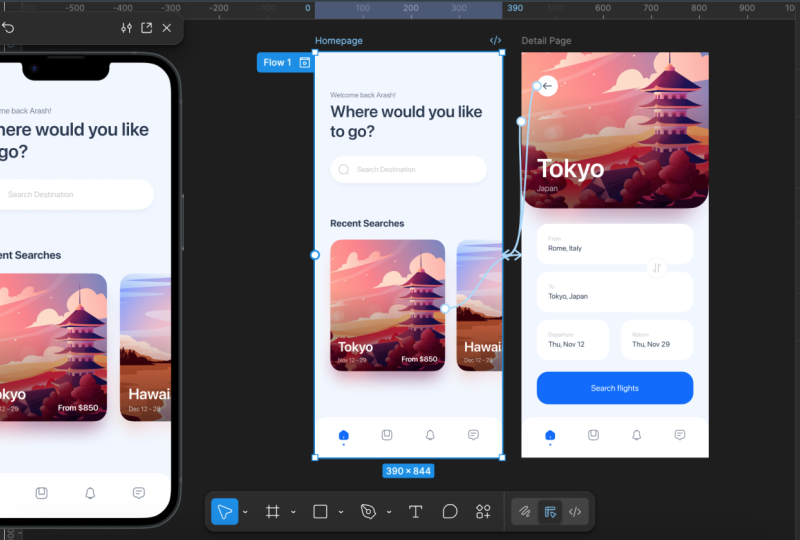
Transcripciones
1. Introducción: Si eres diseñador de UI UX y quieres llevar tus habilidades de diseño de
UI al siguiente nivel dominando
la prototipos y el diseño de
interacción, entonces este curso es para ti. Hola, mi nombre es Arash y
soy diseñador UI UX. También doy clases de UI UX Design en la Universidad de Economía
y Ciencias Humanas de Varsovia. En los últimos años, ayudé a más de 40,000
estudiantes de todo el mundo a convertirse en diseñadores y lanzar sus carreras de diseño. Me di cuenta de que a muchos diseñadores
junior les gustan las habilidades de creación de prototipos y diseño de
interacción. Que son esenciales para
cualquier proyecto en la actualidad. Por eso creé este curso práctico de diseño
a específicamente para ayudarte a aprender a
prototipar y diseñar elementos
interactivos
en Figma como un profesional. Comenzaremos con los
conceptos básicos del prototipado y animación como qué
es y por qué importa, cómo se
crean las animaciones en Figma y los diferentes
tipos de animación UI. Luego pasaremos a temas más
avanzados y
aprenderá sobre las mejores prácticas de
prototipado en Figma, cómo crear
microinteracciones complejas y cómo hacer que sus
elementos de interfaz de usuario sean interactivos. Además, elaboraremos animaciones e
interacciones avanzadas
populares inspiradas en los productos Apple. Al final de este curso, podrás crear
más de 20 tipos diferentes de micro-interacciones y animaciones para
diferentes casos de uso. Si estás listo para dominar prototipado y el diseño de
interacción, te
veré en clase.
2. Estructura del curso: [MÚSICA] Hola, bienvenidos a la primera lección de este curso. En este video,
voy a guiarte por la estructura
del curso que sepas qué esperar y cómo sacarle el
máximo partido. El curso se divide en
tres secciones prácticas, básicas, intermedias
y avanzadas. Comenzaremos con los conceptos básicos del prototipado como qué
es y por qué importa, cómo se crean las animaciones etc Aprenderás sobre
diferentes tipos de prototipos y
comenzaremos a crear
prototipos básicos en Figma. Después pasaremos al nivel intermedio
donde
conocerás las mejores prácticas de
prototipado en el diseño de UI/UX. Al final de esta sección, podrás
crear diferentes tipos de prototipos incluyendo
microinteracciones. Una vez que hayas aprendido
los fundamentos de la creación de prototipos, será el momento de pasar
a la sección avanzada. En esta parte del curso, aprenderás a crear prototipos
complejos y microinteracciones
que llevarán tus proyectos de diseño
de buenos a increíbles. Si estás familiarizado con Figma
y sus herramientas de creación de prototipos, puede omitir la sección
básica y saltar a las secciones intermedia
y avanzada. Para aprovechar al máximo este curso,
asegúrate
de practicar lo que
aprendes en los videos lo contrario
no podrás
dominar tus habilidades de prototipado. Sé que para algunas personas, prototipos puede ser un
poco complicada, pero no hay nada de
qué preocuparse porque
siempre puedes comunicarte conmigo y te
ayudaré a entenderlo. Si estás listo,
saltemos a la derecha.
3. ¿Qué es prototipado: [MÚSICA] Antes de
sumergirnos en la creación de prototipos, es crucial saber qué significa realmente la creación de
prototipos. prototipos es un proceso
que utilizan los diseñadores de UI UX para probar rápidamente ideas para interfaces de
usuario y experiencias. Les permite crear wireframes
interactivos
o maquetas para obtener comentarios de los usuarios antes de sumergirse en costosos trabajos de
desarrollo, pero ¿por qué molestarse con la creación de prototipos? Las pruebas de prototipos pueden
ahorrarle tiempo y dinero al eliminar
la necesidad costosos tiempos de codificación
y el riesgo de lanzar un producto o
característica que nadie quiere. También ayuda a
mostrar sus ideas de
una manera interactiva para
que pueda obtener valiosos comentarios
de las partes interesadas, clientes
potenciales y otros tomadores de decisiones
importantes antes de invertir demasiado tiempo y dinero en el desarrollo. ¿Cuál es la mejor
manera de hacer prototipos? Generalmente, tenemos dos
tipos de prototipado. Número 1, prototipado en papel. Esta es una forma económica
y rápida probar ideas rápidamente, dibujar cada pantalla
de su interfaz en papel y luego usarla como
base para las pruebas del usuario. Es ideal para generar comentarios al principio
del proceso de diseño, pero puede que no siempre sea lo suficientemente
realista cuando se trata simular escenarios de
uso del mundo real. Número 2, prototipado digital. Este tipo de
prototipos utiliza herramientas como Figma o ProtoPie para crear
maquetas digitales que se ven y se sienten como interfaces de
usuario reales. Son mucho
más realistas que los prototipos de papel. Hacen que sea más fácil probar la usabilidad y obtener
información de los usuarios. En este curso, nos centraremos en la prototipos
digitales ya que es esencial para cualquier proyecto de diseño de UI
UX. En el siguiente video,
hablaremos sobre los diferentes tipos de
animación UI. Nos vemos ahí.
4. Tipos de animación de interfaz de usuario: [MÚSICA] En este video,
vamos a hablar diferentes tipos de animación UI. Desde la animación sureña que ves en Instagram hasta la animación de desplazamiento avanzada ves en el sitio web de Apple, animación juega un
papel importante en el diseño de la interfaz de usuario, ya que
no solo ayuda a llamar atención y guiar a los usuarios
a través de la interfaz, sino que también ayuda a crear una experiencia de usuario más memorable y
agradable. Generalmente, tenemos cuatro
tipos de animación de UI, carga y progreso, cambios de
estado, navegación
y microinteracciones. Empecemos con la
carga y el progreso. Este tipo de animación indica que un
proceso está sucediendo en segundo plano y puede
ser una buena manera de mantener
al usuario comprometido y consciente
de lo que está sucediendo. Podría usarse mientras el
usuario está esperando una respuesta del servidor o mientras
realiza una tarea larga. Ahora pasemos a la animación de cambio de
estado. Los elementos de la interfaz de usuario podrían
tener múltiples estados, como pasar el mouse, pulsado,
deshabilitado, etc. La animación de
estado indica
cuando
un usuario realiza una acción como pasar el cursor sobre un botón o
hacer clic en un botón. Considera este botón. Lo que estás viendo es
el estado predeterminado. Pero mira lo que pasa
cuando me pongo el cursor sobre él. Verás, se volvió más brillante. Entonces, aquí tuvimos una transición del estado predeterminado
al estado hover. A continuación tenemos el tipo
de navegación. La
animación de navegación se utiliza para
ayudar a los usuarios a navegar
a través de la interfaz. Sirve como una
señal visual y ayuda a crear una experiencia más fluida
al
navegar por las diferentes secciones
de una aplicación o un sitio web. Echemos un vistazo a un ejemplo. Aquí tenemos App Store, y tenemos algunas tarjetas aquí. Mira lo que pasa
cuando toco una tarjeta. Verás, me llevaron
a la página de detalles, pero la transición
fue muy fluida. Imagina que no tuvimos
esta transición suave. Todavía podríamos encontrar
lo que buscamos, pero la experiencia no
sería tan agradable. Finalmente, tenemos
microinteracciones. La
animación de microinteracciones se utiliza para indicar retroalimentación al
usuario para ciertas acciones. Podría ser como
una animación de pulso cuando haces clic en un botón o una animación de arrastre cuando intentas eliminar un
elemento de una lista. Para darte un ejemplo, echemos un
vistazo a este botón. Cuando hago clic en él, su forma cambia y vemos
este spinner de carga, y finalmente aparece este icono. Esta secuencia de animaciones es una
animación de micro interacción. Ahora que tienes una
mejor comprensión de los diferentes tipos
de animación de UI, podemos empezar a hablar sobre
el proceso de creación de prototipos. Nos vemos en el siguiente video.
5. Conceptos básicos de prototipo en Figma: En este video,
vamos a empezar a
hablar del
proceso de prototipado en Figma. Pero antes de crear nuestro
primer prototipo en Figma, veamos cómo
se crean las animaciones en las computadoras. ¿Qué es básicamente la animación? Bueno, es una serie de imágenes
fijas mostradas
una tras otra en rápida sucesión que nos
lleva de un punto a otro y nos da
la ilusión de movimiento. Para lograr
este efecto de animación, las computadoras utilizan algo
llamado fotogramas clave, que son básicamente instantáneas de diferentes momentos o estados
en el proceso de animación. En el pasado, los animadores tenían que dibujar manualmente cada uno
de estos fotogramas, lo que requería bastante tiempo. Pero ahora los fotogramas clave se pueden crear rápida y fácilmente en
el software de diseño. Muchos animadores aún dibujan
cada fotograma de animación, y se llama la técnica
stop-motion. Déjame darte un ejemplo. Supongamos que queremos
mover este auto del punto A al punto
B en dos segundos. Lo único que tenemos que
hacer es crear dos fotogramas clave para indicar el punto inicial
y el punto final. Todos los fotogramas clave intermedios se generarán automáticamente. Así de simple. Me gusta llamarlo
el concepto de viaje. Pero, ¿por qué estamos
hablando de todo esto? Porque el mismo concepto se puede aplicar al crear
prototipos en Figma. Echemos un vistazo a
estas dos pantallas. Lo que queremos lograr
es que este botón sea interactivo para que
cuando haga clic en él, me lleven
a la siguiente página. Usemos el
concepto de viaje aquí. ¿Qué necesitamos? Necesitamos
el punto de partida, que pasa a ser
la pantalla izquierda. También necesitamos el
punto final o el destino, que es la pantalla correcta. Por último, necesitamos especificar la duración de esta
transición y ya terminamos. Ahora cuando haga clic en este botón, me llevarán al punto
final de inmediato. Esta es la
forma más simple de animación. Si realmente comprendes
este concepto de viaje, te
aseguro que puedes crear prototipos
complejos con facilidad. Ahora vamos a crear un nuevo archivo de
diseño en Figma y veamos cómo se puede crear
un prototipo simple. Dado que el objetivo principal de este curso no es
enseñarte diseño de UI, ya
preparé
los archivos de diseño, así que solo podríamos enfocarnos en
el proceso de prototipado. Para continuar con el curso, necesitas descargar
el proyecto que
preparé para ti e
importarlo a Figma. Para ello,
solo necesitas arrastrar este archivo y soltarlo en
tu panel de Figma. Ahora vamos a abrirlo y
ver qué tenemos aquí. Para cada lección,
hay una página aquí mismo, y dentro de cada página, puedes encontrar los
activos requeridos para esa lección. Dentro de este archivo de proyecto, si te diriges a
la sección Páginas y abres esta página, conceptos básicos de prototipado en Figma, puedes encontrar estos marcos dentro de esta página que
ya preparé para ti. Aquí en la parte inferior
tenemos un marco más. Pero básicamente,
vamos a usar estos marcos para crear
un prototipo sencillo. Una cosa que debes
tener en cuenta a la
hora de crear
prototipos en Figma, es que la forma de crear prototipos es mediante el uso de marcos. No se puede simplemente conectar una forma simple a
otra forma en Figma. No va a
funcionar porque así es como Figma crea prototipos. Siempre que quieras
crear un prototipo, debes asegurarte de
tener un marco. Aquí como pueden ver,
tengo un marco de página principal y este icono en la lista de la capa indica que este es un marco, no
es un rectángulo. Empecemos por crear
un prototipo muy simple, un prototipo de navegación.
Es bastante popular. Imagina que diseñas este sitio web y aquí tienes algunas tarjetas, aquí tienes esta barra de navegación, y tienes estos enlaces, y quieres conectar
estas páginas juntas. En ese caso, se puede crear
un prototipo de navegación, y es bastante sencillo. Lo único que hay que hacer
es utilizar el concepto de viaje. Necesitas conocer tu punto de
partida y el destino y crear una conexión entre
estos dos puntos. Aquí tenemos este botón
Contáctenos, justo en la barra de navegación. La forma en que debería
comportarse es así. Cuando haga clic en él, me deben llevar a
esta página de Contáctenos. Vamos a crear esta
sencilla interacción. Primero, necesitamos seleccionar
este botón como nuestro disparador, porque la mayoría de las interacciones
necesitan un disparador. Hay algunas
excepciones de las que
hablaremos en los
próximos videos, pero la mayoría de las veces
necesitamos tener un disparador. En este caso, este botón
Contáctenos va a ser accionable. Este va a ser nuestro detonante. Voy a seleccionarlo aquí. Entonces voy a dirigirme a la pestaña Prototipo aquí mismo. Tan pronto como te diriges
a la pestaña Prototipo, si pasas el cursor sobre el
límite de este elemento, verás que aparece este ícono más. Este icono más
permite crear una conexión entre el punto de partida
y el destino. Ahora voy a alejar el zoom. Nuestro punto de partida aquí
es este marco de página principal. No necesitamos
cambiar nada y nuestro destino va a
ser esta página Contáctenos. Mientras se selecciona este botón, voy a pasar el cursor
sobre este botón. Voy a hacer clic
en este icono más y arrastrar así. Tan pronto como haces eso, aparece
esta flecha y
te permite conectar estos
dos marcos juntos. Ahora bien, si pongo el cursor sobre este marco, como pueden ver están
conectados así. Tan pronto como lo dejo caer ahí, aparece
esta ventana de
detalles de Interacción. Voy a
cerrarlo por ahora. Vamos a volver
a ello en unos minutos. Acabamos de crear una interacción muy
simple. Como pueden ver ahora aquí justo al lado del
nombre de este marco, tenemos esta caja y
dentro tenemos flujo uno. Hemos creado un flujo,
pero ¿qué es un flujo? Imagina que tienes un diseño
completo, podría ser un sitio web o una aplicación, y quieres conectar
todas las páginas juntas. Por lo general, lo que hacemos es
crear diferentes flujos dentro de nuestro prototipo
para que podamos jugar un flujo específico
siempre que lo necesitemos. Un flujo es básicamente una red de tramas que están
conectadas entre sí. Imagina que has diseñado una app y quieres crear prototipos del inicio de sesión y del proceso de
registro. Desea crear prototipos todo
el recorrido del usuario
para ese flujo en particular. En ese caso, se crea
un flujo para crear una cuenta para iniciar
sesión, para cerrar sesión. Para otra parte de esa app, puedes crear otro
flujo, por ejemplo, cuando el usuario hace
clic en un producto y debe ser llevado a la página de detalles de ese producto. Podría ser un flujo totalmente
diferente. Está dentro de ese prototipo, pero tienes diferentes flujos. Si solo necesitas
previsualizar un flujo específico, no
necesitas simplemente comenzar
desde el punto de partida de tu prototipo y simplemente
pasar por todas las páginas. Por eso tenemos estos flujos. Ahora, voy a presionar este botón
Reproducir justo ahí, y seremos llevados
a la página de Vista previa. Ahora bien, si coloco el cursor
sobre este botón, como pueden ver mi cursor
cambia a este icono de puntero, lo que significa que ahora este
elemento es accionable. Es interactivo. Aquí, voy a dar click
sobre él. Ahí vamos. Me llevaron a la página
Contáctenos. Esta es la forma más simple
de prototipo en Figma. Acabamos de crear esta conexión
entre estas dos páginas. Pero, ¿y si queremos
llevarlo al siguiente nivel? ¿Y si queremos animarlo? Porque por el momento, aquí no
hay animación. Mira, como puedes ver, cuanto haga clic en él, me llevarán a esta página de
Contáctenos al instante. Para ello, necesitamos
ajustar las preferencias
de nuestra interacción. Aquí creamos esta interacción y ahora es el momento de
ajustar las preferencias. Para ello, solo necesitas
seleccionar este botón, este botón Contáctanos. Bien, asegúrate de que esté seleccionado en la lista de capas. Aquí del
lado derecho, como pueden ver, tenemos esta sección de
interacción. Justo debajo de él, tenemos esta interacción de clic
que acabamos de crear. Si solo hago clic en él, aparece
esta ventana de
detalles de Interacción. Alternativamente,
puedes simplemente hacer clic en esta flecha y esta
ventana aparece. Eso depende totalmente de ti. Veamos qué tenemos aquí. Justo en la parte superior, tenemos este menú desplegable que
nos permite especificar el tipo de
disparador que estamos buscando. Tenemos diferentes
tipos de disparadores. Tenemos On click, On drag, While hovering, Mientras pulsas tecla, Gamepad, mouse, Enter, Mouse leave, etc Aquí tenemos esto
después del disparador de retardo cual no está habilitado por defecto. Hablaremos de ello en los próximos videos.
No te preocupes. Para esta interacción, necesitamos este disparador al hacer clic, porque
queremos asegurarnos de que este botón sea clicable. No queremos
establecer el disparador Mientras se cierne porque si lo
configuro en Mientras se cierne, cuanto pase el cursor
sobre este botón, me llevarán a la página
Contáctenos, y eso no es lo que quiero. El disparador es Al hacer clic. Aquí tenemos el
tipo de transición. Como pueden ver,
dice Navegar a, tenemos de nuevo, diferentes
tipos de transiciones. La mayoría de las veces necesitamos
configurarlo en Navigate to, porque queremos que nos lleven al destino desde
el punto de partida y, aquí como puedes ver
el destino se especifica la página Contáctenos. Puedes ajustarlo si quieres, pero como conectamos este botón a esta página de
Contáctenos, aquí tenemos Contáctenos. Hasta el momento, tan bien. Aquí en la parte inferior tenemos
esta sección de animación, que es muy importante. Esta sección te permite ajustar el tipo de animación
que estás buscando. Aquí por defecto,
está configurado como instantáneo. Es por eso que cuando hice clic en
este botón Contáctenos aquí, me llevaron a esta
página instantáneamente, porque el tipo de animación
aquí está configurado en instantáneo. Si lo abro, se puede ver que tenemos
diferentes tipos de animación. Tenemos disolver,
tenemos smart animar,
entrar, salir,
empujar, deslizarse hacia adentro y deslizarse hacia afuera. Bueno, vamos a cambiarlo para que
se disuelva por un segundo. En cuanto hago eso, aparecen
estas dos opciones. Aquí tenemos el método de
flexibilización o la velocidad de nuestra animación. Vamos a hablar de
ello en unos minutos. Por ahora, no
voy a cambiarlo, y aquí tenemos la duración. A la hora de crear
microinteracciones, la unidad suele ser
milisegundos, así que aquí tenemos
300 milisegundos. Si quieres, puedes
aumentarlo o disminuirlo. Si quiero que esta transición ocurra precisamente en un segundo, necesito aumentar este valor a 1,000 milisegundos,
así como así. Ahora bien, si
vuelvo a tocar este flujo, mira lo que pasa. Voy a dar click
en este
botón Contáctenos y ahí vamos. Ahora vemos esta animación de
disolver, y ha ocurrido
precisamente en un segundo. La duración de esta
transición fue de un segundo. Dependiendo de lo rápido o lo lento que quieras que sea
tu animación, puedes ajustar este valor aquí. Ahora cambiemos el tipo de
animación aquí para entrar a vivir. En cuanto lo haga, como pueden ver,
tenemos estas flechas. Permite especificar la
dirección de esta animación. Aquí en esta ventana, puedes previsualizar tu animación. Como puedes ver,
muestra que B se mueve hacia la pantalla A de derecha a izquierda. Se puede ajustar a, de izquierda a derecha, de arriba a abajo y
de abajo hacia arriba. Voy a dejarlo como está, y ahora si acabo de hacer clic en
este botón Contáctenos, mira qué pasa. Ahí vamos. Esta segunda página pasa
a nuestra primera página. Podemos configurarlo para que se mueva, empuje,
se deslice
y se deslice hacia afuera también pero
estos no son tan importantes. Puedes seguir adelante y
probarlos. Ahora vamos a crear otra interacción
simple. Aquí, como pueden ver,
tenemos esta página de proyecto, y aquí en la página principal
tenemos estos proyectos recientes. Imagina que
quieres hacer esta tarjeta, este proyecto una
tarjeta interactiva. Para ello, como sabes, solo
necesitas
seleccionar este grupo, Proyecto 1 y mientras
estés en la pestaña Prototipo, solo
necesitas crear
una interacción simple y conectarla a tu
página de proyecto, así como esto. Aquí, nuevamente, es necesario
especificar el disparador. Voy a configurarlo para deshacer clic. Eso está bien. El tipo
va a ser instancia. No voy a animarlo ahora. Aquí, si acabo de hacer
clic en esta tarjeta ahora mismo, como pueden ver, es
un interactivo. Hasta ahora
aprendiste a crear una conexión sencilla entre
dos fotogramas diferentes. Ahora vamos a hablar de
otra característica de Figma, que es esta opción de
animación inteligente. Es muy poderosa. Permite crear microinteracciones
complejas
en segundos. Sigamos adelante y
veamos cómo funciona. Bueno, voy a
desplazarme hacia abajo aquí, y como pueden ver,
ya preparé este marco. En el interior, tenemos este círculo, y también tenemos
dos capas de textos, A y B. Aquí
nada elegante. Bueno, veamos qué
necesitamos para lograr. Imagina que quieres mover este círculo del
punto a al punto B. ¿Cómo debemos hacer eso? Bueno, solo piensa en
el concepto de viaje del que
hablamos antes. Para cualquier animación, necesitas tener
el punto de partida y el
punto final, y finalmente, necesitas conectarlos
y especificar la duración, o digamos la velocidad
de tu animación. Pues aquí tenemos
nuestro punto de partida. Este círculo se coloca
aquí mismo en el punto A. Ahora necesitamos el destino. Para eso, voy a
seguir adelante y seleccionar este frame, este smart animate frame y
voy a duplicarlo. Golpea Control D o
Comando D. Aquí, tenemos dos
fotogramas idénticos, ahora. Ahora, en este segundo fotograma
en este fotograma duplicado, voy a seleccionar este círculo y lo voy a
mover al punto B. Mantenga pulsada la tecla Mayús
y simplemente moverla hacia el lado derecho, así como esto. Ahora tenemos nuestro
punto de partida y nuestro destino, nuestro punto final, y lo siguiente
que tenemos que hacer es simplemente conectar estos
dos marcos juntos. Pero, ¿cuál debería ser el
detonante de esta animación? Por ahora, voy a seleccionar
este círculo como nuestro disparador. Una vez que haga clic en
él, debería ser movida al punto B. Ahora voy a seleccionarlo
y voy a dar por encima a la pestaña Prototipo y
conectemos estos dos
fotogramas juntos. Para entenderlo fácilmente, voy a seleccionar
este marco aquí, y justo en la lista de la capa, voy a renombrarlo a A como nuestro punto de partida y este
va a llamarse B. Creamos esta interacción. El disparador es
deshacer clic, está bien, pero el tipo de animación
se establece en instantánea. Voy a
cambiarlo a smart animate. La forma en que funciona esta animación inteligente es como si tomara tu punto de
partida y tu destino y crea automáticamente
los fotogramas clave intermedios. No hace falta que te preocupes por
lo que está pasando en el medio. Solo tienes que decírselo a Figma, este va a ser
nuestro punto de partida y este va a
ser mi destino. Simplemente lleve este círculo a
este punto en un segundo, por ejemplo o menos. Aquí no voy a cambiar
la duración, está bien. Ahora tenemos el segundo flujo. Voy a darle a Play, y veamos cómo funciona. Como puedes ver aquí,
tienes una lista de flujos, por lo que puedes moverte fácilmente entre estos flujos
si quieres. Aquí, si hago clic en este
círculo, mira ¿qué pasa? Ahí vamos, se movió del punto A al punto B.
Funciona perfectamente. Ahora imagina que quieres
hacer esta animación más rápida. Para ello,
solo necesitas seleccionar tu interacción y
ajustar esta duración aquí. Voy a disminuir esta
cantidad a 500 milisegundos. Vamos a probarlo. Ahí vamos. Ahora es
mucho más rápido. Hay un punto importante
que debes tener en cuenta sobre esta característica
animada inteligente. Bueno, cuando usas
smart animate, el nombre de tus capas importa. He aquí por qué, aquí
en este marco A, como pueden ver,
tenemos el círculo, tenemos estas dos capas de textos. En esta segunda página, también
tenemos el círculo A y B. Por
eso la animación
funciona correctamente. Si cambio el nombre de este círculo en esta
segunda pantalla, en este fotograma B por otra
cosa, cambiémoslo a, digamos Círculo 2. Ahora acabamos de romper la conexión entre
estos dos elementos. Figma ahora piensa que estos dos círculos son
dos círculos separados, y eso no es lo que queremos. Mira lo que pasa si ahora
juego esta animación. Voy a pinchar sobre él. Eso ves,
ya no tenemos esa animación porque
acabamos de romper la conexión
entre estas dos pantallas. que tener en cuenta
este punto. Mucha gente comete este error. Crean su punto de
partida, crean su punto final, y conectan todo
correctamente sin embargo, la animación no funciona. Eso es porque no tienen los mismos nombres de capas
en ambas pantallas. Por favor,
ten en cuenta este punto, es muy importante. Ahora que aprendiste cómo funciona
el smart animate. Hablemos del método
de flexibilización, aquí, esta opción
que nos saltamos. Si abro este
menú desplegable, como pueden ver, tenemos muchas opciones diferentes y estas son muy importantes, sobre todo cuando se
quiere crear una micro interacción realista. Pero, ¿por qué son tan importantes estos? Bueno, por defecto, lo más probable es que esta opción lineal
sea seleccionada para ti. Bueno, estos
métodos de flexibilización definen la aceleración de tu animación, pero
¿qué significa? Es tan confuso.
Déjame explicarte. Aquí si lo pongo en lineal, y juego ahora, ahora voy a dar click
en este círculo.. Se nos olvidó cambiar
el nombre aquí, así que permítanme eliminar estos dos de aquí, así como así, y voy
a hacer clic en él una vez más. Ahí vamos. No estoy seguro
si te has dado cuenta o no, pero ahora teníamos un
movimiento lineal. ¿Qué significa? Significa que la velocidad de esta animación es
constante y
no es realista porque los objetos no se mueven con una velocidad
constante. Por eso tenemos todas
estas otras opciones. Si solo selecciono
esta interacción, aquí tenemos facilidad de entrada, facilidad de salida, facilidad de entrada y salida, etc. Aquí tenemos primavera suave, rápida, hinchable, lenta, personalizada. Estos diferentes
métodos de flexibilización nos permiten hacer que nuestra animación luzca
mucho más realista. Si cambio este
método de flexibilización a fácil ahora, la forma en
que se
reproduce esta animación es así, comienza con una
velocidad menor y luego a medida que se acerca al
destino, se acelera. Así como esto, ya ves, es mucho más
realista, ¿no? Si cambias el método
de flexibilización de facilidad a facilidad,
obtendrás lo contrario. Comienza rápido y
luego se ralentiza. Vamos a
probarlo. Ahí vamos. Obviamente puedes
seguir adelante y revisar cada uno de ellos
dependiendo del caso de uso, puedes cambiar
este método de flexibilización
a cualquier método de flexibilización
que desees. En los próximos videos, voy a usar algunos
de ellos para mostrarte cómo
puedes utilizarlos correctamente y hacer que tus microinteracciones
se vean más realistas. Pero si quieres
obtener la definición de
cada uno de estos métodos de flexibilización, puedes dirigirte
al sitio web de Figma. Aquí tienen una entrada de
blog y
explicaron cada uno
de estos métodos de flexibilización. Como pueden ver, tenemos
este movimiento lineal. Tenemos facilidad en, así como esto. Entonces tenemos facilidad
y así sucesivamente y así sucesivamente. Puedes echar un vistazo a
esta página, si quieres. Pondré el enlace en la sección de recursos
para tu referencia, y eso básicamente se
trata de animadas inteligentes. En los próximos videos, aprenderás a utilizar esta animación inteligente correctamente
para crear animaciones complejas. Te veré en el siguiente video.
6. Botón de estilo animado: [MÚSICA] Bienvenido de
nuevo. En este video, vamos a crear este botón de me gusta
animado en Figma. Eso es lo que
vamos a lograr. Quiero hacer este
icono animado. Cuando hago clic en él,
esta animación se reproduce así.
Vamos a meternos en ello. Dentro del archivo del proyecto, ya
lo importaste a Figma, me gustaría que sigas
adelante y encontraras esta página Botón Me gusta Animado. En su interior puedes encontrar
dos iconos diferentes. Aquí tenemos dos tipos
de iconos: tenemos un icono de contorno
y un icono sólido. Necesitamos ambos
íconos para esta animación. ¿Por qué? Porque necesitamos
tener dos estados diferentes. Sigamos adelante y
creamos un marco. Voy a presionar A en mi teclado para seleccionar
la herramienta de marco. Aquí voy a crear
un marco de tamaño personalizado, algo como esto debería funcionar. Permítanme cambiar el nombre de este marco a A, como nuestro punto de partida. Voy a
seguir adelante y duplicar este icono y
llevarlo dentro de este marco. Asegúrate de que
esté colocado dentro tu marco cuando
revises tu lista de capas. Voy a seguir adelante
y alinearlo al centro en la
sección de alineación, así como así. Ese va a ser
nuestro punto de partida. Ahora bien, si piensas el concepto de viaje del que
hablamos antes, sabes que también necesitamos
un destino. Para el destino,
voy a
seguir adelante y seleccionar este marco. Voy a golpear Control D o
Comando D para duplicarlo. Aquí en el destino, necesitamos tener este ícono sólido. Voy a duplicarlo
y traerlo aquí mismo. Voy a asegurarme de
que esté colocado justo encima de este icono de esquema
en la lista de la capa. En la lista de tu capa necesitas
tener algo como esto. Corazón sólido, que se coloca
encima del corazón delineado. Voy a nombrar este marco B. Tenemos nuestro punto de partida, tenemos nuestro destino
también. Aquí está la cosa. Si sigo adelante y selecciono este icono y
lo hago interactivo, no
obtendremos esta
animación así como esta. ¿Por qué? Porque aquí en
nuestro punto de partida, no
tenemos este ícono sólido. Sólo tenemos este icono de contorno. Déjame mostrarte cómo funciona. Si acabo de hacer este icono de
esquema interactivo, voy a seleccionarlo, dirígete a la pestaña
Prototipo aquí. Voy a pasar el cursor sobre
este límite aquí e intentar conectar estos
dos marcos así como así. Una vez que aparezca esta ventana de
detalles de Interacción, me voy a asegurar de que el disparador esté configurado en Al hacer clic. Porque quiero que se pueda hacer clic en este
icono. Aquí dice navegar a. Aquí tenemos nuestro
marco de destino B. Eso está bien. El tipo de animación
debe ser Smart animate. Pero aquí está la cosa,
si solo sigo adelante y juego este flujo,
mira lo que pasa. Déjame hacerlo un
poco más grande. Voy a
asegurarme de que llene la pantalla así como así. Voy a hacer click en él. Ya ves que simplemente se desvanece. Porque no tenemos esta capa sólida en
nuestro punto de partida. ¿Cómo podemos arreglarlo? Para arreglarlo primero, necesitamos simplemente agarrar
el ícono sólido copiarlo, presionar Control C. Voy a seleccionar este fotograma
y pegarlo aquí, presionar Control V o
Comando V. Pero
no queremos que sea
visible en esta página. ¿Qué podemos hacer? Tenemos que hacerlo desaparecer de
alguna manera. Si echas un vistazo a
esta animación aquí, ves que nuestro ícono
sólido
se escala rápidamente y luego
veremos este estado. Voy a seleccionar
este icono sólido aquí. Voy a presionar K en mi teclado para seleccionar
la herramienta de escala. Si vuelvo al inspector de
diseño, verá que esta
sección de escala aparece aquí. Voy a establecer
la escala aquí en
0.01 para asegurarme de que este icono
sólido no sea visible. Debes asegurarte de que nombres de
tu capa sean
los mismos en ambas páginas. Ves aquí tengo corazón sólido, aquí también tengo corazón sólido. Corazón delineado y corazón
delineado. Eso es muy importante. De lo contrario, Figma
no puede resolverlo. Ahora vamos a comprobarlo
y ver cómo funciona. Voy a darle click, momento
tan bueno. Tenemos nuestro icono sólido
escalando así. Pero aquí tenemos algunos temas. Primero, es muy lento. Cuando se trata de
microinteracciones, la velocidad importa. De lo contrario, en lugar de crear un buen elemento
interactivo, vas a hacer
una mala experiencia de usuario porque nadie quiere esperar
a que este icono
se anime lentamente. Debería ser rápido. Primero
arreglemos la velocidad. Voy a seleccionar
esto, ir a prototipo. Voy a hacer clic
en mi interacción aquí y dejarme modificar la velocidad aquí a 100 milisegundos en lugar
de 300 milisegundos. Vamos a intentarlo una vez más. Mucho, mucho mejor. Pero si le echas un vistazo a este ícono que
ya te mostré, hay una diferencia entre este ícono y este
que acabamos de crear. Si prestas suficiente atención, puedes ver que este
icono aumenta y luego baja un poco para
tener este efecto rebote. ¿Cómo podemos crear eso? Bueno, para crear eso, se puede decir que podemos seguir adelante y cambiar
la velocidad aquí. En lugar de facilitar la salida. Se puede decir que podemos
ponerla en hinchable. A ver si funciona. Ya ve el tema.
Obtenemos nuestro efecto rebote. Sin embargo, como puedes ver, este efecto rebote se repite
varias veces rápidamente. Eso no es lo que queremos. No quiero que se
repita varias veces. Eso es lo que quiero lograr. Si hago clic en él, solo se
escala hacia arriba, y escala hacia abajo. No podemos usar estos
efectos de equilibrio realmente aquí. Voy a ponerlo de
nuevo para que se relaje. Lo que podemos hacer es esto. Podríamos tener una tercera
página aquí, un tercer estado. Voy a seleccionar
este fotograma B, duplicarlo, presionar
Control D o Comando D, y voy a llamarlo C. Necesitas asegurarte de que no
hay conexión entre
esta página y esta página C. Queremos ir de A a B. Entonces aquí en el cuadro B, voy a escalar
este ícono sólido hacia arriba. Voy a seleccionar
este ícono sólido, darle a K y solo escalarlo aquí, tal vez a 54 algo así. Entonces vamos a pasar
de B a C rápidamente. Hacemos clic en él, nuestro icono
sólido se escala hacia arriba y la dimensión
se cambiará a 54 por 54. Entonces vamos de aquí a aquí, y se escala a 44 por 44 píxeles, nuestra dimensión
inicial. Para
que esto suceda correctamente, necesitamos tener un disparador
de after delay. Para ello, voy a seleccionar todo
este marco
dentro de este icono. Voy a dirigirme
al prototipo y luego conectar estos dos marcos
juntos así como esto. Aquí por defecto, el
disparador se establece en Al hacer clic. Voy a
cambiarlo a después del retraso. Debe ser Smart animate, y la duración va
a ser de 100 milisegundos. Ahora debería funcionar correctamente. Vamos a probarlo. Voy a hacer click en él. Aquí tenemos un problema. El problema es esto después del retraso. Tenemos que configurarlo en un milisegundo porque
queremos pasar de este estado a
este estado instantáneamente. No necesitamos tener
ningún retraso en el medio. Vamos a intentarlo una vez más. Ahí vamos,
pero sigue siendo demasiado lento, ¿
no lo cree?
Vamos a arreglar eso. Voy a seleccionar este elemento de
esquema aquí, dirigirme a interacciones, dar
clic en él. Aquí tenemos 300 milisegundos. Voy a
disminuirlo a 100 milisegundos. A ver si funciona bien. Ahora funciona bien. Pero quiero que funcione en ambos sentidos. Cuando hago clic en este icono sólido, quiero poder
volver a mi punto de partida. Voy a seleccionar este
sólido y solo necesitamos crear una conexión de C a A. Va a ser On click, Smart animate y
100 milisegundos. Creo que ya terminamos. Voy a hacer click
en él. Ahí vamos. Funciona bien. Así es básicamente como puedes crear un botón de me gusta animado. Pero aquí está la cosa.
Hicimos este icono interactivo. Pero, ¿cómo podemos reutilizar este elemento
interactivo? Porque si quieres
usar este enfoque, cada vez que
queremos usar este ícono, necesitamos
animarlo una y otra vez
cada vez que queremos
usarlo en nuestro proyecto, cual es muy tedioso y lo
cual es muy tedioso y
consume mucho tiempo y
no tiene ningún sentido. En cambio, necesitamos
encontrar una manera de
hacerlo interactivo una vez y poder reutilizar ese
elemento interactivo varias veces. Para ello, necesitamos usar algo llamado componentes
interactivos. Si no sabes nada
sobre componentes, varianza y
componentes interactivos, no te preocupes. En el siguiente video, te voy
a mostrar qué
son las variantes y cómo puedes hacer que
tus componentes sean interactivos. Te veré en la siguiente.
7. Variantes y componentes interactivos: [MÚSICA] Aquí estamos. Creé un nuevo archivo de diseño y voy a seguir adelante
y crear un botón. Pero antes de crear nuestro botón, voy a mencionar
que en realidad tenemos dos tipos diferentes de varianza. Tenemos varianza unidimensional y variantes bidimensionales. Vamos a comenzar con ejemplos de
variantes
unidimensionales. Entonces a medida que te acostumbres
a las variantes
hablaremos de las
variantes más avanzadas y bidimensionales también. Para crear un botón, puede tender a
crear un rectángulo, luego agregarle una etiqueta y darle
estilo. Eso está bien. Sin embargo, hay una
mejor manera de hacerlo, y eso es creando un marco. Primero, voy a seguir
adelante y presionar T en mi teclado para
seleccionar la herramienta Texto. Voy a crear una capa de
texto aquí mismo. Déjame acercar y
voy a escribir botón. Déjame ir a la
sección de texto del lado derecho. Aquí voy a
ajustar el peso a probablemente medio y una talla a 17 puntos y aquí puedo establecer la altura al 100
por ciento por ahora. Voy a cambiar el
align para alinear medio. Ahora que nuestra etiqueta está lista, voy a agregar auto-layout
para que sea receptiva. Para ello, voy a presionar
Mayús y A en mi teclado. En cuanto haga
eso, pondrá esta
etiqueta en un marco. Como puedes ver aquí,
dice Frame 1 y aquí tenemos este Frame 1 en
la lista de la capa también. Bueno, en la
sección de diseño automático del lado derecho, voy a cambiar la
alineación a media izquierda. También aquí podemos ajustar
el relleno horizontal, el acolchado vertical, y también el
espaciado entre elementos. Bueno primero, déjame seguir adelante y agregar un campo a este marco. Voy a agregar un campo
aquí y dejarme ajustar el color a algo así
como púrpura. A lo mejor algo como
esto debería funcionar, bonito. Entonces voy a cambiar
el color de las capas de texto aquí. Voy a ponerla en blanco
para tener un mejor contraste. Por último, voy a seleccionar mi fotograma y
voy a aumentar aquí
la cantidad de radio de esquina para que sea un poco redondeada, probablemente algo
así como cuatro píxeles. Déjame cambiar el nombre de este
marco a botón. Perfecto. Ahora sigamos adelante
y ajustemos el acolchado aquí. Voy a establecer el relleno
vertical a 16 píxeles y el
relleno horizontal a 32 píxeles. Nuestro botón está listo y
responde completamente. Puedo seguir adelante y
ajustar la etiqueta. No obstante, voy a
guardarlo como está por ahora. Ahora imagina que quieres
crear diferentes estados de este botón y quieres
mantener todo organizado. Para hacer eso para
poder reutilizar este botón, primero, necesitamos
convertirlo en un componente. Para ello, tenemos que
seleccionarlo y podemos click en este
ícono de Componente aquí, así como así. Ahora como se puede ver, el marco, este límite se volvió púrpura. Aquí puedes ver en
la lista de capas, también
tenemos este
icono de cuatro diamantes, lo que indica que este es un
componente ahora y puedes ir
fácilmente a Activos y
encontrar tus componentes locales. Podemos reutilizar instancias
de este componente. Pero, ¿cómo podemos crear variantes? Bueno, hay muchas
formas de crear variantes. Primero, puede crear
diferentes componentes, nombrarlos y luego
convertirlos en un conjunto de componentes. O simplemente puede seleccionar
su primer componente aquí y simplemente hacer clic
en este botón, Agregar variante justo
en la barra de herramientas. Déjame seguir adelante y hacer eso. Tan pronto como hice clic
en ese botón, se
puede ver que este
conjunto de componentes ha sido creado. Aquí tenemos este límite
punteado que
indica que
se trata de un conjunto de componentes. Aquí en la lista de capas, puedes ver que el nombre de nuestro conjunto de componentes es botón. En el interior tenemos dos variantes. Tenemos default. Esta es nuestra variante base. Además, tenemos la Variante 2. Se ha duplicado
para nosotros porque hicimos clic en ese
botón aquí, Variant. Ahora podemos seguir adelante y ajustar el estilo de esta
segunda variante. Pero antes de hacer eso, voy a
explicarte cómo funcionan las variantes. Bueno un conjunto de componentes, si solo lo seleccionas,
tiene diferentes propiedades. Si solo echas un vistazo
al inspector adecuado, aquí mismo, puedes ver esta sección
Propiedades, y aquí tenemos la Propiedad 1. Si quieres, puedes
seguir adelante y cambiarle el nombre, y vamos a hacer eso para
mantener todo organizado. Pero la forma en que
funciona la varianza es que creas diferentes propiedades
y luego estableces diferentes valores para
esas propiedades. Supongamos que quieres crear diferentes estados de este botón. Default, hover,
pulsado, deshabilitado, etc. El nombre de nuestra propiedad
va a ser Estado. Ahora, ese es mi
conjunto de componentes está seleccionado, voy a dirigirme a
estas propiedades aquí. Ya tenemos este Inmueble 1. Figma ya lo creó para nosotros. Voy a hacer doble clic
sobre él y voy a
cambiarle el nombre a Estado. El nombre de la propiedad es estado. Si acabo de dar click sobre
este icono aquí, Edit property puedes
ver que el nombre de esta propiedad es state y
tenemos dos valores dentro, por defecto aquí, el
primero y Variant 2. Una propiedad puede tener múltiples
valores, por ejemplo, default, hover,
pulsado, deshabilitado, etc. Ahora, como puedes adivinar, tenemos que seguir adelante y
seleccionar nuestra segunda variante. Aquí en vez de Variante 2, voy a cambiarle el nombre a
Prensado, así como así. Voy a seguir adelante
y ajustar su color. Voy a agregarle una capa
superpuesta. La opacidad se establece en
20 por ciento. Eso está bien. Ahora tenemos dos variantes
distintas. Pero, ¿y si
quieres agregar más? Bueno, solo puedes
seleccionar este
conjunto de componentes y dar click en este botón
más aquí. O puedes seleccionar una de estas
variantes y presionar Comando D o Control D en tu teclado para duplicarlo.
Eso depende de ti. Ahora tenemos Estado 3. Verás, voy a
seleccionarlo y voy
a ajustar su valor a Hover. Entonces déjame seguir adelante y
cambiar el campo aquí. Voy a cambiar el color de esta capa superpuesta a blanco. Este va a ser
nuestro estado hover. Voy a crear uno más. Voy a golpear
Control D para duplicar. Aquí esta vez voy a
crear una varianza deshabilitada. Voy a seleccionarlo. Permítanme seguir adelante y cambiar
su valor a discapacitados. Entonces voy a seguir
adelante y cambiar su color a
probablemente gris claro, algo así debería funcionar. Ahora bien, si selecciono estos
componentes establecidos, y si hago clic en este icono, se
puede ver que
este estado de propiedad tiene cuatro valores diferentes, default, pressed,
hover y disabled. Pero, ¿cómo puedes utilizar
estas variantes? Eso es muy sencillo. Al igual que usar un componente, simplemente
puede ir a Activos. A partir de aquí,
vas a crear una instancia de tu
componente así como así. Aquí tenemos nuestro botón
y en el lado derecho
puedes ver que tenemos
esta propiedad estatal, y aquí tenemos este menú desplegable. Podemos cambiarlo a presionado, podemos cambiarlo a
flotar o deshabilitarlo. ¿Ves lo fácil que es
crear variantes en Figma? Eso es increíble. Ese fue un ejemplo de variantes
unidimensionales. Pero, ¿cómo se pueden crear variantes
multidimensionales o variantes bidimensionales? Voy a seguir adelante y
mover estos componentes establecidos hacia el lado izquierdo y voy a hacerlo un poco más grande. Ahora imaginemos
que quieres crear una nueva versión de estos botones. Sin embargo, esta vez
es posible que necesites agregarle un ícono. Lo que voy a hacer es esto. Voy a seleccionarlos a todos. Por supuesto, puedes
hacerlo uno por uno, pero prefiero seleccionarlos a todos. Entonces los voy a
duplicar, golpear Control D o Comando D, y simplemente moverlos aquí mismo. Ahora necesitamos un icono. Puedes usar el
icono que quieras. Voy a seguir adelante y ejecutar el contenido
real plug-in aquí. Déjame hacerlo rápido. Usando este plug-in, voy a agregar algunos iconos
aquí a mi proyecto. Déjame ir a Icono, campo. Creo que este icono se ve bien. Voy a arrastrarlo y
soltarlo aquí mismo. Voy a arrastrar y soltar otro icono para
nuestro siguiente ejemplo. Déjame solo
buscar un buen ícono. Busquemos el ícono home, éste, se ve muy bien. Genial. Ahora
imaginemos que quieres agregar un ícono a este botón. Como hicimos este botón
usando el diseño automático, podemos seleccionar fácilmente
este marco y
simplemente podemos arrastrarlo y
soltarlo en nuestro botón. Pero voy a seguir adelante
y duplicarlo primero porque voy a necesitar estos iconos para
nuestro siguiente ejemplo, y después voy a
arrastrarlo y soltarlo aquí. En cuanto lo haga, se puede ver que también se
ha ajustado la altura de
mis botones . Eso no es lo que quiero, solo
quiero que este botón
crezca horizontalmente. Para solucionar este problema, necesitamos seleccionar este botón
y desde aquí voy a cambiar la
opción de redimensionamiento vertical a altura fija. De esta manera, cuando agrego más componentes o más
elementos a este botón, solo
crece horizontalmente, no verticalmente, y eso es
exactamente lo que necesito. Ahora bien, si lo acabo de arrastrar y soltar en este patrón,
como pueden ver, la altura permanece igual, y hagamos
lo mismo por estos botones. Voy a seleccionarlos todos, cambiar esta opción
a altura fija. Ahora vamos a seleccionar este icono, cambiar su color a blanco, y también voy a
seleccionar este botón y establecer este espaciado entre
elementos a ocho píxeles. Puedo seleccionar todos estos botones y establecer este valor en ocho. Ahora voy a
seleccionar este icono,
copiarlo, presionar “Ctrl”
“C” o “Comando” “C”. Selecciona este botón, mantén
presionada la tecla “Shift” y selecciona estos dos. Después pulsa “Ctrl” “V”
o “Comando” “V”. Sin embargo, necesitamos
ajustar su posición. Mientras están seleccionados, voy a presionar la
tecla de flecha izquierda en mi teclado para ponerlos en el otro lado de mi
etiqueta y como pueden ver, mis botones están listos. Sin embargo, no hemos terminado. Necesitamos crear otra propiedad para estos
componentes establecidos porque creamos la
propiedad state ahora necesitamos crear otra
propiedad para los iconos. ¿Cómo podemos hacer eso? Como
mencioné antes, para poder crear una propiedad, primero hay
que seleccionar
su conjunto de componentes, y luego aquí, voy a
hacer clic en este botón más, y aquí dice crear
nueva variante de propiedad. Voy a dar click en
esta opción de “Variante” y esta ventana aparece. Voy a nombrarlo con
icono y luego por el valor, en lugar de nombrarlo
por defecto o cualquier otra cosa, voy a nombrarlo true y
luego crear esta propiedad. Te voy a explicar
en un segundo lo que significa. Ahora que creamos
esta nueva propiedad, tenemos que seguir adelante y
seleccionar nuestra varianza, estos botones, y
necesitamos establecer el valor correcto para
esta nueva propiedad. Estos cuatro botones
no tienen ningún icono. Voy a mantener presionada la
tecla “Shift” y seleccionarlos todos, y configurarlo con el valor del
icono en false. Para estos botones, ya
están establecidos en true, pero aquí tenemos otro problema. Como puede ver,
tan pronto como seleccione este botón para la propiedad
estatal, el valor se establece en Estado8. Tenemos que configurarlo por defecto. Este tenemos que
configurarlo a presionado. Este necesitamos
configurarlo para que flote y finalmente, este para deshabilitado. Ahora déjame mostrarte cómo funcionan esos
verdaderos valores falsos. esos se les llama valores booleanos, y la forma en que
funcionan es así. Si selecciono esta
instancia de este botón, ahora puedes ver que
tengo dos propiedades. Tengo el estado, puedo configurarlo por defecto. Ahora tengo esto
con propiedad de icono, y aquí en vez de un
menú desplegable tengo este botón de alternar. La razón por la que tengo
este botón de alternar es porque nombré el
valor true y false. Figma
entiende automáticamente que podrías necesitar un toggle para estos valores
verdaderos y falsos, esos valores booleanos y eso es muy útil
porque aquí
simplemente puedo activarlo y
apagarlo así, y funciona para
todos estos estados. ¿Ves? Así es
como se puede crear varianza
multidimensional en Figma. Ahora déjame mostrarte
otro ejemplo. Supongamos que quieres
crear un botón de radio. De hecho, hagámoslo juntos. Voy a seguir adelante
y crear un marco. Si presiono “A” en mi
teclado puedo seleccionar la herramienta de marco y voy a mantener presionada la
tecla “Mayús”, hacer clic izquierdo y arrastrar
para crear un marco. Voy a establecer el
tamaño de fotograma a 16 por 16 píxeles, así como así
déjame acercarme, y luego voy a
hacerlo completamente redondeado. Voy a aumentar el valor del radio de
esquina y dejarme cambiarle el nombre
a botón de radio. Ahora voy a agregarle un
trazo y dejarme cambiar su color a nuestro morado. Esta va a ser
la variante desmarcada. Voy a
duplicarlo, seleccionarlo, presionar “Ctrl” “D” o “Comando”
“D” para duplicar. Ahora necesito crear
la versión comprobada, así que podría necesitar una elipse. Voy a sostener
“Alt” y “Shift” para crear una elipse
proporcionalmente, y dejarme solo alinearla justo en el centro,
así como así. Voy a hacerlo un
poco más grande y luego voy
a cambiar su color a
nuestro morado también. Te voy a mostrar
ahora la otra forma de crear un conjunto de componentes. Déjame seguir adelante y
seleccionar este botón de radio, y voy a renombrarlo aquí. Aquí tenemos botón de radio
luego barra hacia adelante sin marcar. Para el otro, voy a escribir
botón de radio hacia adelante barra diagonal marcada. Usando esta convención de nomenclatura, puede crear fácilmente diferentes componentes
y luego convertirlos en un conjunto de componentes y Figma creará propiedades
automáticamente para usted. Déjame mostrarte cómo funciona. Voy a seleccionar éste, convertirlo en un componente, éste también, convertirlo en un componente, entonces ahora tenemos dos componentes
diferentes aquí. Ahora si los selecciono a ambos, aquí verán esta opción. Dice combinar como varianza. Si hago clic en él, mira
lo que pasa, ahí está. Ahora tenemos un conjunto de componentes
con dos variantes en su interior. El nombre de nuestro
conjunto de componentes sería lo que escribimos antes de la
barra, como recuerdas, escribimos
botón de radio barra hacia adelante marcado y luego botón de radio barra
hacia adelante sin marcar. Botón de radio va a ser el nombre de nuestro
conjunto de componentes y lo que sea que
escribamos después de la barra diagonal hacia adelante
va a ser el valor
de nuestra propiedad. No creamos ninguna propiedad, pero Figma lo hizo automáticamente. Si selecciono estos
conjuntos de componentes puedes ver que tenemos Propiedad 1 y tenemos dos valores, marcados
y desmarcados. Aquí simplemente puedo cambiarle el nombre a state y ahora
puedo simplemente crear una instancia de este botón de
radio y aquí
tenemos dos estados diferentes,
checked and unchecked. Eso es increíble, ¿no? Pero puedes preguntar, ¿podemos usar ese botón de alternar aquí también? Sí, si cambiamos los valores de nuestra propiedad a true y false, puedes obtener exactamente el mismo botón de
alternar aquí también. Deja que te lo demuestre. Si selecciono este y
configuro el valor de estado en false, y luego selecciono este y configuro el valor de estado en true, ahora puedo seleccionar esta instancia, y ahí está, obtenemos
este botón de alternar. Ahora que entiendes
cómo funcionan las variantes, voy a hablar de cuándo no
debes usar variantes. Bueno, puedo ver que muchos
diseñadores cometen este error de crear cientos de variantes
con diferentes íconos. Bueno, supongamos que creas este botón con este icono, y luego decides tener diferentes variantes de
este botón con 5, 10, 20 iconos diferentes. En ese caso no es
buena idea usar variantes, porque en lugar de
resolver un problema, estás creando un nuevo problema. De esta manera va a ser muy
difícil organizarlo todo. En cambio, lo que puede hacer es utilizar una propiedad de componente porque tenemos propiedades de
variante y también tenemos propiedades de
componentes. Hablamos de propiedades
variantes, creamos algunas aquí, como recuerdas, ahora
hablemos de propiedades de componentes. Bueno, supongamos que quieres
usar estos dos iconos. Podría ser tantos
iconos como quieras, pero en este ejemplo,
dos es suficiente. Voy a seleccionar esta. Déjame seguir adelante y
cambiarle el nombre a icono/marca de verificación. Este, voy a
renombrarlo a icon forward slash home. Ahora, voy a
seleccionarlos a ambos, y voy a cambiar su
color a blanco también. Entonces voy a
convertirlos en un componente. Voy a seleccionar éste, convertirlo en un componente, éste también. Si voy a activos, ahora tengo este icono
también, esta categoría de icono. Ahora voy a usar estos
componentes dentro de mi botón. Voy a seguir adelante y quitar estas marcas de comprobación aquí de
mis botones así como así. Déjame seleccionar uno de
ellos, probablemente éste, duplicarlo para
crear una instancia, y simplemente arrastrarlo y
soltarlo dentro de nuestro botón. Ahora, voy a
hacer doble clic sobre este icono, y voy a dirigirme
a esta sección. Si simplemente hago clic en
este botón aquí, esta ventana aparece y dice: “Crear propiedad de componente”. Voy a ponerle nombre icono. Aquí, por el valor,
puedes ver que ya tenemos este menú desplegable. Cuenta con marca de verificación y hogar. Si hago clic en este botón “Crear
propiedad”, entonces aquí verás estas etiquetas
moradas. Dice icono. Ahora, mientras se selecciona este
icono, voy a presionar “Control-C
o comando C”, luego voy a seleccionar
todos estos botones, mantener presionada la tecla Mayús para
seleccionarlos simultáneamente, presionar “Control V o
comando V”, y luego presionar la tecla de flecha izquierda
en tu teclado para cambiar la posición
de estas marcas de verificación. Déjame mostrarte cuál es
la diferencia ahora. Si selecciono esta instancia de nuestro botón que
ya creamos, aquí del lado derecho, tenemos otra propiedad. Esta es una propiedad
componente. Si quiero cambiar el
icono de este botón, simplemente
puedo
ajustarlo aquí a casa. Verá, no creé otras
cuatro variantes dentro mi conjunto de componentes
con este nuevo icono. Eso no tiene ningún sentido. Ten en
cuenta este ejemplo cuando quieras crear un sistema de diseño enorme. Eso va a ser muy útil. Creaste estos diferentes
conjuntos de este botón. Ahora, quieres animarlos. La forma en
que solemos hacerlo es duplicando nuestra pantalla y ajustando nuestro botón y conectando
esas pantallas juntas. Pero ese
ya no es el caso porque tenemos esta increíble característica o Figma llamada componentes
interactivos. Déjame mostrarte cómo funciona. Aquí dentro de nuestro conjunto de componentes, voy a seleccionar mi botón
base, este. Entonces voy a ir
a la pestaña Prototipo. A partir de aquí, voy a crear una conexión entre estos
dos botones así como así. Aquí dentro de esta página de detalles de
interacción, voy a configurar
el disparador a on click porque esta es
nuestra variante presionada. Como puedes ver, también
tienes acceso a las propiedades que acabas de
crear aquí. Eso es increíble, ¿no? Entonces vamos a animar, y voy a
configurarlo en smart animate. Aquí, voy a configurarlo
para que se facilite dentro y fuera atrás, 300 milisegundos está bien. Ahora, voy a crear
otra interacción. Voy a conectar
este botón base a nuestro botón hover. Esta vez voy a poner el gatillo en, mientras se cierne, porque este es nuestro estado de flotación, y la animación va a ser inteligente animar, y ya
estamos listos para ir. Ahora, permítanme seleccionar
este botón aquí. Voy a cambiar
su estado a default. El icono va
a ser marca de verificación. Ahora, sigamos adelante
y veamos cómo funciona. Pero antes de hacer eso, para poder
previsualizar este componente, primero, necesitamos ponerlo
dentro de otro marco. Voy a presionar
“A” en mi teclado, crear un marco, y simplemente ponerlo dentro,
así como esto. Ahora, voy a seleccionar este botón y voy a quitar su icono porque aún no hicimos
prototipos de estas variantes. Voy a probar este botón. Seleccionemos este marco ahora y presionemos el
botón de reproducción aquí mismo. Ahora veamos qué pasa
si coloco el cursor sobre este botón. Ya ves que tenemos este botón
interactivo. Ahora que aprendiste sobre componentes
interactivos
y varianza, déjame mostrarte cómo puedes
animar este ícono usando componentes
interactivos en lugar
de usar este enfoque, lo cual no es nada bueno. Voy a deshacerme
de todos estos marcos. En cambio, sólo vamos a
usar estos dos iconos aquí. Esto es lo que vamos a hacer. Voy a seleccionar
este icono de esquema, y voy a dirigirme a mi barra de herramientas y simplemente hacer clic en este pequeño icono que
dice “Crear componentes”. Ahora, tengo un componente. Si echas un
vistazo a la lista de capas, verás que su icono cambió. También tenemos este color púrpura, lo que indica que ahora
tenemos un componente. Si selecciono este componente y me dirijo a la barra de herramientas, verá que
tenemos este nuevo icono con este icono más
en el medio. Dice “Añadir variante”. Ahora, vamos a agregar una
variante a este componente. Ahora, tenemos este conjunto de componentes. Nuestro nombre de componente es
corazón, está bien. Tenemos una propiedad aquí. Tenemos propiedad 1, y el valor para
eso está delineado. Entonces tenemos la propiedad 1 y el valor para eso es la variante 2. Voy a seguir adelante y renombrar estas propiedades
y sus valores. Voy a empezar
con éste. Si solo hago doble clic
sobre el nombre de esta capa, voy a cambiar a
estado igual a predeterminado. Para el siguiente,
voy a escribir estado igual a presionado. Necesitamos una variante más, igual que lo que hacíamos antes. Voy a
seleccionar éste, por
ejemplo, y dar click
en este pequeño icono. Alternativamente, puedes presionar
“Control D” para duplicarlo. Voy a renombrar este
estado aquí o aquí. No importa para completar. Ese va a ser
nuestro destino. ¿Qué tenemos que hacer? Al igual que lo que hicimos antes usar tres marcos diferentes, vamos a ir de nuestro punto de partida
al destino aquí. Voy a necesitar
poner este ícono sólido dentro de todos ellos. Déjame solo arrastrarlo y
asegurarme de que lo sueltas dentro de esta variante aquí y
solo alinearla al centro. Se ha colocado aquí. Voy a presionar
“Control C” para copiarlo, seleccionar esta variante presionada, y presionar “Control V” aquí
para pegarlo dentro. Pero en este estado, necesitamos hacerlo un
poco más grande. Voy a darle a “K” para
seleccionar la herramienta de escala y simplemente hacerla mucho más grande,
algo así. Vamos a pegarlo dentro de esta variante
por defecto también. Voy a escalarlo. Si bien está seleccionado, simplemente escriba 0.01 aquí para que desaparezca. Ahora, si te dirijas a los activos, podrás encontrar este componente del corazón bajo este botón animado como aquí. Puedes empezar a usarlo. Para ello, solo
necesitas tener un marco. Simplemente pulsa “A” y simplemente crea
un marco así. Arrastre y suelte dentro. Pero aún no es interactivo. Si sigo adelante y selecciono
este fotograma y presiono “Reproducir”, se puede ver
que no es interactivo. Si solo hago clic en él,
no pasa nada porque
no hicimos ninguna conexión
entre estos estados. Sigamos adelante y hagamos eso. Solo necesitamos
seleccionar este valor por defecto, dirigirnos al prototipo, y solo necesitamos
conectarlo a esta segunda variante,
esta presionada. Asegúrate de tener
el estado configurado para presionar. No lo conectes a este corazón, sólido, de lo contrario no
funcionará correctamente. Aquí, necesitas tener estado, presionado y animado inteligente, 100 milisegundos. Eso está bien. Ahora, voy a
seleccionar esta pulsada, crear una conexión
entre estos dos. Ahora, aquí, tenemos estado
completo. Eso está bien. Animado inteligente, 100 milisegundos. Pero el disparador debe
cambiarse de
al hacer clic a después del retraso, y el retraso debe
establecerse en un milisegundo. Finalmente, necesitamos seleccionar este estado completo y simplemente conectarlo de nuevo a
nuestro estado predeterminado. Debe ser al clic, por defecto, 100 milisegundos. Ahora bien, si sigues adelante
e intentas
previsualizarlo, debería funcionar
bien. ¿Ves eso? A partir de ahora, siempre
que utilices una instancia de este componente en
cualquier parte de tu proyecto, éste será interactivo
por defecto. Eso es todo por esta lección. Te veré en la siguiente.
8. Botones animados: [MÚSICA] En este
video, vamos a crear un
botón interactivo juntos. Aunque ya aprendiste
a hacer tus botones interactivos en el video
sobre componentes interactivos, realmente no
nos sumergimos en crear un botón
interactivo avanzado, como el que tenemos aquí. En el video sobre componentes
interactivos, aprendiste a cambiar el
estado de tu botón de forma predeterminada a pasar el cursor con solo cambiar el color
de tu botón. Pero en este video lo vamos a llevar al siguiente nivel. Esto es lo que
vamos a construir. Tan pronto como coloco el cursor
sobre este botón, un círculo se escala para llenar el espacio disponible del agujero
dentro de este botón, y también se
debe cambiar el color del texto. Si hago clic en él,
veo el estado presionado. Eso es exactamente lo que
vamos a crear. Si vas a la página Botones
Animados dentro del archivo del proyecto, puedes encontrar este botón. No usé el diseño automático para ello porque primero
voy a
mostrarte la forma más simple de
crear un botón interactivo. Entonces te mostraré
cómo puedes hacer un marco de diseño automático sea
interactivo también. Primero veamos qué necesitamos. Si tan solo pongo
el cursor sobre este botón, se
puede ver que un círculo se
escala rápidamente. Necesitamos un círculo en
el estado predeterminado, pero no debería ser visible. Entonces en el estado de hover, necesitamos ese círculo para escalar, y llenar todo el
espacio disponible dentro de este botón. Veamos cómo podemos hacer eso. Primero, voy a convertir a
este grupo en un componente. Si simplemente hago clic en este botón de “Crear Componente”
en la Barra de Herramientas, y luego voy a dar click
en este botón más para agregarle una variante y básicamente
crear un conjunto de componentes. Aquí tenemos una propiedad
con dos valores diferentes. Voy a seguir adelante y renombrar esta Propiedad 1 Voy a simplemente cambiarle el nombre a Estado
igual a Default. Entonces para el segundo, voy a tener Estado igual
a Hover. Hasta el momento, tan bien. Necesitamos una varianza más
para nuestros estados presionados, pero vamos a
crearla en unos segundos. Primero, sigamos adelante
y creamos ese círculo. Para ello, solo
voy a crear un círculo perfecto fuera de
este conjunto de componentes. Mantenga presionada la tecla Mayús para
crear un círculo perfecto. Así como esto. Entonces voy a hacerlo blanco. Después en la lista de Capas, voy a arrastrarlo y soltarlo dentro de mi
estado predeterminado. Así como esto. No lo podemos ver porque
necesitamos moverlo aquí mismo. Como puede ver, este círculo
está dentro de esta varianza. Sin embargo, no está enmascarado
dentro de este botón. Eso no es lo que queremos. Queremos que esté enmascarado
dentro de este botón. No necesitamos ver esta
zona fuera de este botón. Para solucionar este problema, simplemente
podemos seleccionar
esta variante en la lista de la capa y
dirigirnos al inspector de diseño. Como puedes ver aquí, tenemos una casilla de verificación que
dice Contenido del clip. Si solo lo reviso, ahí vamos. Ahora tenemos este círculo
enmascarado dentro de este botón. Eso es exactamente lo que necesitamos. Lo siguiente que tenemos que
hacer es reducir drásticamente
este círculo
para que desaparezca, voy a presionar
“K” en mi teclado para seleccionar la herramienta de escala. En el lado derecho aquí, voy a
empezar a escribir 0.01. Golpea “Enter”. Como puedes ver, ya no es visible. Después voy a seleccionar
esta capa Elipse 1, presionar “Control C o Comando C”. Seleccione este estado de libración, esta variante de desplazamiento,
y péguelo allí, presione “Control V o Comando V”. Está justo ahí, pero no lo
podemos ver. Ahora en este estado, voy a presionar “K” en mi teclado para seleccionar
la herramienta de escala. Voy a escalarlo
así así,
hasta que ocupe hasta que ocupe todo
el
espacio disponible dentro de nuestro botón. Pero no olvides seleccionar tu varianza y marcar
esta casilla de verificación de contenido de clip. Aquí tenemos un problema. Este círculo se coloca
encima de nuestra capa de texto. Eso no es bueno. Voy
a seguir adelante y aquí, voy a seleccionar este
círculo y
bajarlo y ponerlo debajo nuestra capa de textos en
la lista de capas, lo mismo aquí también. Pero aún así no podemos ver
nuestros textos y eso es
porque nuestros textos aquí también son blancos. Ahora, en el estado hover, como pueden ver, nuestro texto
debe ser gris oscuro. Yo sólo voy a ir a
la sección de campo aquí y simplemente hacerla
gris muy oscuro, así como así. Hasta el momento tan bueno. Pero ¿qué pasa con el estado
presionado? Para el estado presionado, solo
necesitamos tener una
versión más oscura de nuestro estado hover. Para ello, sólo voy
a seleccionar este estado de libración, presionar “Control D o Comando
D” para duplicarlo. Entonces aquí voy a
cambiar el valor de esta propiedad estatal a prensada. A continuación, voy a hacer doble
clic sobre él para seleccionar nuestro círculo, esta capa Elipse 1, dirígete a la sección de campos, presiona este botón más para agregar una capa superpuesta a esta variante
en particular. Aquí asegúrate de que este nuevo
campo que se ha agregado a esta variante en particular sea negro y solo aumenta
la opacidad al 30 por ciento. Ahora tenemos tres estados
diferentes. Tenemos default,
hover y pulsado. Lo único que queda es simplemente
conectar estos tres estados
diferentes. Voy a empezar
con el valor por defecto. Voy a
seleccionarlo, dirigirme a la pestaña Prototipo y simplemente conectar estos dos
así como así. Aquí dice cambio a
estado hover, smart animate. Si lo pongo a 100 milisegundos, sería demasiado rápido. Sería bastante difícil ver realmente la animación
y ver qué está pasando. Creo que 200 milisegundos
es un buen lugar para eso. Voy a guardarlo como está. A continuación, voy a
seleccionar la variante hover conectarla a la variante
presionada. Aquí de nuevo las mismas preferencias, y haga clic en cambiar a
presionado, animate inteligente. Ahora para ver si este botón
funciona como se esperaba o no, necesitamos simplemente
crear un marco aquí. Voy a presionar
“A” en mi teclado, crear un marco sencillo. Dirígete a la pestaña Activos, simplemente arrastra y suelta este
componente en este marco. Voy a
alinearlo al centro. Voy a seleccionar este fotograma, presionar el botón de reproducción para previsualizar esta
interacción en particular. Voy a flotar sobre él. Como pueden ver, no pasa nada. Supongo que no cambiamos
el gatillo para flotar aquí. Déjame seleccionar esto. Sí, debería
cambiarse a mientras cierne y ahora
debería funcionar bien. Fresco. Pero como el color de
fondo es el blanco, no
podemos verlo correctamente. Voy a seleccionar este
marco y solo hacerlo negro. Ahora debería ser mucho más fácil para ti
ver lo que está pasando. Hasta el momento, tan bien. Tenemos nuestro estado predeterminado, tenemos nuestro estado hover. Si solo hago clic en
él, ahí vamos. También tenemos nuestro
estado presionado. Pero aquí está la cosa, si simplemente
dejo este botón
así, si mi cursor deja este
botón, no pasa nada. Eso no es lo que quiero. Cuando mi cursor
sale de este botón, quiero que este botón
vuelva al punto de partida, que es este estado predeterminado. Bueno, desafortunadamente, el disparador On click
no funciona la misma manera
que al pasar el mouse. Porque aquí, como pueden ver, si solo vuelvo al estado
predeterminado por un segundo, se
puede ver que
funciona en ambos sentidos. Pero ese no es el caso
con el disparador On click. Aquí hay un truco que uso
para mis proyectos. Voy a conectar este estado presionado de nuevo
al estado predeterminado. Voy a cambiar
los tres aquí de On click to mouse leave. Ahora Figma sabe que cuando mi
cursor sale de este elemento, debería cambiarse
al estado predeterminado. A ver si funciona
correctamente o no. Voy a flotar sobre él. Voy a pinchar sobre él. Bueno. Ahora voy
a mover mi ratón así como
así. Ahí vamos. Acabamos de regresar
al estado predeterminado. Hasta el momento tan bueno. Aprendiste a crear esta interacción. Pero generalmente cuando queremos
crear un botón, usamos el diseño automático, para hacerlo receptivo. No solemos usar un grupo
y un rectángulo en su interior. Podría ser un poco
desafiante crear tal interacción cuando
tienes un diseño automático. Te voy a mostrar
cómo puedes crear tal interacción cuando
tienes un marco de diseño automático. Voy a crear este
botón usando maquetación automática. Solo voy a crear
una capa de texto aquí, y déjame
escribir para empezar. Para agregarle diseño automático, voy a presionar “Mayús y A”. Déjame establecer el
relleno a 16 en cuanto mi acolchado vertical y 32 en
cuanto al acolchado horizontal. Voy a agregarle un relleno. Debería ser
igual que este azul. Aquí solo tenemos una capa de texto y esto es
solo un botón responsive. Ahora, permítanme simplemente cambiarle
el nombre a botón y voy a
convertirlo en un componente. Permítanme agregar una variante. Hasta el momento todo
funcionó a la perfección. Pero ahora sigamos adelante y le
agreguemos ese círculo. Simplemente voy a
crear un círculo así como este y hacerlo blanco. Mira lo que pasa cuando trato de
ponerlo dentro
de una de estas variantes, tal vez esta por defecto. Mira lo que pasa. Verás, destruyó nuestro botón. Vamos a arreglar
eso, no te preocupes. La razón por la que se comporta de
esa manera es porque cuando tenemos un diseño automático o digamos un elemento responsive, cuando le agregamos
algo más,
trata de ocupar algo de espacio, y eso no es lo que queremos. No queremos que este círculo
ocupe ningún espacio aquí. Queremos que flote. Para que esto suceda, solo
necesitamos seleccionarlo aquí. Dirígete al inspector de
diseño y verás este botón
más aquí. Dice Posición Absoluta. Si hago clic en él,
mira lo que pasa. Ahora bien, este círculo no está
ocupando ningún espacio aquí, y eso es exactamente lo que necesitamos. No olvides seleccionar tu variante y marcar las marcas de verificación del contenido de este
clip. Todo lo demás debe hacerse exactamente igual como
acabamos de discutir. No voy a
repetir todos los pasos. Eso es todo por este video, y te veré
en el siguiente.
9. Switches animados: [MÚSICA] Bienvenido de
nuevo. En este video, voy a mostrar cómo
puedes hacer un interruptor interactivo así
como este. Vamos a meternos en ello. Dirígete a la página de interruptores animados
dentro del archivo de diseño. Aquí como pueden ver, ya
diseñé dos interruptores, con dos estados diferentes. Es tan sencillo. Yo solo
uso el rectángulo como para el fondo
y un círculo aquí. También lo hice receptivo
usando el diseño automático. Si selecciono este estado de apagado del
interruptor, puede ver que la
alineación está establecida a la izquierda. Si selecciono esta, la alineación se establece a la derecha. Pero lo importante es que el nombre de estos elementos, este círculo y este círculo
sea el mismo para ambas capas. De lo contrario no va a funcionar. La otra diferencia es
que para este círculo de aquí, usé un trazo y también cambié el color del
fondo. Aquí para hacerlo interactivo, lo único que
tenemos que hacer es esto. Solo necesitamos seleccionar estos dos interruptores y
dirigirnos a la barra de herramientas, hacer clic en esta pequeña flecha y simplemente crear un
conjunto de componentes así como ese. Dentro de nuestro conjunto de componentes, ahora tenemos dos variantes
con una propiedad. Tenemos propiedad uno encendido y apagado. Déjame seguir adelante y renombrarles el nombre. Voy a renombrarlo a estado. Aquí tenemos estado apagado. Lo siguiente que tenemos que
hacer es conectarlos. Voy a seleccionar el
primero y dirigirme al prototipo, conectarlo al segundo y
solo
asegurarme de que el disparador
esté configurado al hacer clic. Ya que usamos encendido y apagado aquí, también
tenemos este interruptor aquí
. Eso es increíble. Va a ser una
animación inteligente y la voy a dejar como 200 milisegundos. Vamos a darle una
oportunidad y si es necesario, podemos simplemente hacer algunos
ajustes más adelante. Ahora voy a crear
otra conexión vuelta al estado apagado. Voy a crear
una nueva conexión. Vamos a darle una oportunidad.
Voy a crear un marco. Voy a cambiar el color del
fondo. También desde los activos aquí, voy a arrastrar y soltar
este interruptor así como esto. Seleccionemos este marco. Pulsa play, y
debería funcionar bien. Voy a hacer click en él. Ahí vamos. Ahora ya sabes cómo crear un
switch interactivo también. Te veré en la siguiente.
10. Slider animado: En este video,
vamos a crear un slider interactivo juntos, igual que lo que ves aquí. Como puedes ver, podemos
interactuar fácilmente con este deslizador. En el lado derecho, ve este número el cual está conectado a nuestro
deslizador, así como este. Empecemos y veamos cómo
puedes crear uno. Por favor, siga adelante y busque esta página deslizante animada
dentro del proyecto Figma. Aquí como pueden ver, creé dos deslizadores diferentes. Primero, déjame
desglosarlo por ti. Aquí no he redondeado
rectángulo. Está completamente redondeado
como mi fondo, y además, si solo muevo
esta elipse alrededor, ves que aquí tengo una capa duplicada de
mi fondo, y simplemente disminuí
su ancho a cinco. Esta capa es básicamente lo
que vamos a animar para conseguir algo así. Entonces aquí tenemos dos rectángulos uno
encima del otro. Pero este, que
se llama deslizador, tiene un ancho mucho menor. Es tan sencillo. Cuando quieras
crear este control deslizante, debes asegurarte de
que este círculo esté perfectamente
alineado con
los otros elementos. De lo contrario, no va a funcionar. Para este segundo deslizador, lo único que se
ha cambiado la posición de este
círculo y también el ancho de esta capa deslizante se
ha cambiado a 237 para llegar aquí al punto
final. Pero también tenemos que
tener un número aquí. Entonces, ¿cómo podemos crear eso? Déjame mostrarte cómo se hace. Primero, voy a seguir adelante
y crear una capa de texto, presionar T y crear una capa de texto. Aquí, voy a
tener valores diferentes. Voy a ir 0-10 a 20, todo el camino al 100. Esto es lo que voy a hacer. Voy a teclear cero. Voy a presionar Enter
para crear una nueva línea. Entonces voy a teclear 10 y
simplemente seguir haciendo eso. Voy a adelantar
este proceso. Ahí vamos. Tenemos un 0, 10, 20 hasta el 100, y asegúrate de alinear
tu texto para escribir aquí. Así que al igual que nuestro deslizador, necesitamos tener dos estados
diferentes para este número también
para esta capa de texto. Aquí, en nuestro primer deslizador, deberíamos ver cero. Aquí, deberíamos ver
100 y todo lo demás será animado
por Figma automáticamente. Entonces para hacer eso, solo
necesitamos convertir esta capa de
texto en un marco, para poder
enmascarar estos números. Voy a hacer clic derecho sobre él, y voy a hacer clic
en la selección de fotogramas. Ahora, como puedes ver
en la lista de capas, esta capa de texto está
dentro de este Marco 1, y voy a renombrar
este texto del Marco 2. A continuación, voy a
disminuir la altura de este fotograma así como así, y para enmascarar este
número, como ya saben, solo
necesitamos revisar este
contenido de clip marcas
de verificación así como así. Ahora voy a alinear este
marco con este deslizador, y
lo voy a duplicar, presionar el control D, traerlo aquí abajo y alinearlo con
este deslizador también. Asegúrate de tener
el mismo margen entre el control deslizante en este texto. Aquí, si solo mantengo pulsada
la tecla Alt en mi
teclado o la tecla Opción, puedo ver que el margen
está establecido en 12. Aquí necesito asegurarme de
que también tengo 12. Son ocho, así que
necesito moverlo hacia arriba, y ahora, puedo seleccionar estos dos, este deslizador y esta capa de texto, y presionar Control G para
agruparlos y seleccionar
estos dos también. Golpea Control G para agruparlos. Ahora, voy a extender estos grupos y
voy a asegurarme de que mis capas tengan el mismo
nombre en ambos grupos. Aquí tengo Slider
100, Slider 0. Voy a cambiarlo a slider para ambos grupos. No quiero encontrarme con problemas cuando creo conexiones. Entonces tenemos texto y texto, y todo lo demás
se ve bien. Antes de convertir estos dos
grupos en un conjunto de componentes, voy a seleccionar
esta capa de texto dentro de este
marco en particular aquí, y voy a
moverla hacia arriba porque aquí
necesitamos ver 100, no cero. Así puedes mantener pulsada
la tecla Mayús y usar las teclas de flecha de tu
teclado para moverlo hacia arriba. Así como así, algo
así debería funcionar y ya
estamos listos para irnos. Ahora voy a seleccionar estos
dos grupos y simplemente crear un conjunto de componentes así como este y ahora podemos
conectar estos dos. Esto es lo que debes
tener en cuenta. Cuando quieras
conectar estos dos, debes
asegurarte de seleccionar este círculo aquí
dentro de este deslizador. En mi caso, es Ellipse 1, lo contrario no funcionará. Asegúrate de seleccionar
este elemento aquí, luego dirígete al prototipo, crea una conexión y
conéctalo a este Grupo 2. El disparador debe
cambiarse de y hacer clic a al arrastrar porque deberíamos
poder arrastrar este elemento alrededor, animar
inteligente y 300
milisegundos se ve bien. Voy a hacer
lo mismo por este elemento de aquí,
Ellipse uno aquí, y simplemente crear una
conexión de regreso a nuestro primer grupo aquí,
y arrastrar, y todo lo
demás debería estar intacto. Ahora vamos a darle una oportunidad. Debería funcionar bien. Voy a crear
un marco aquí. Hagamos que el fondo sea
negro, así como así. Ve a Activos, arrastra y
suelta estos componentes. Bueno. Sólo voy a seleccionar
el marco y presionar Reproducir. Bien, veamos si funciona. Ahí vamos. Ves que
todo funciona como se esperaba. Si querías parar
en algún lugar por aquí, tal vez a 20 y
luego a 40 o 60, etc., debes asegurarte de
tener diferente varianza. Entonces, en lugar de cero y 100, es
necesario tener algunas variantes entre estos dos valores. Tal vez puedas agregar dos variantes
más e ir 0-30 y luego de 30-70, y 70-100, lo que necesites. Chicos, eso es todo por este video, y los
veré en el siguiente.
11. Tarjeta de animación: [MÚSICA] Bienvenido de nuevo.
Si vas a App Store, normalmente
ves algunas tarjetas
relacionadas con diferentes aplicaciones. Si tocas alguna de estas tarjetas, verás esta transición
suave. Este límite de tarjetas
se expande para llenar todo
el ancho disponible de la pantalla y luego
todos los elementos, incluyendo la imagen
y las capas de texto, se mueven hacia arriba y reordenan
todo el diseño de la pantalla. Cuando quieras cerrarlo, simplemente
puedes arrastrarlo hacia abajo
y se colapsará. En este video, te voy a
mostrar cómo replicar exactamente
la misma interacción
en Figma. Vamos a sumergirnos. Aquí diseñé esta app y
aquí tenemos algunas tarjetas. Cuando hago clic en él,
mira lo que pasa. Verás aquí obtendremos
exactamente la misma interacción. Cuando hago clic en él, se expande. Entonces el texto y la
imagen aquí se mueven hacia arriba. Si hago clic en este icono de flecha
izquierda, se colapsará. Además si solo la
arrastro aquí abajo, simplemente
puedo colapsarla por
mí mismo. Es tan suave y
fácil de crear. Empecemos. Aquí si vas
a la página de la tarjeta animada, verás que preparé
estas dos pantallas para ti. Aquí en la página principal, tenemos esta tarjeta, y dentro de este grupo de tarjetas, tenemos algunos elementos. Tenemos a este Grupo 2, que es este grupo textual. También tenemos esta
capa de texto y luego tenemos nuestra forma y nuestra imagen y
la sombra detrás de esta imagen. Lo único que hay que
hacer aquí es tener exactamente
las mismas capas
en ambas páginas. Aquí en la página de detalles, también
tengo el grupo de tarjetas, y dentro tengo
este Grupo también. Pero elimino este texto de precio, y todo lo demás
es exactamente lo mismo. Tengo Rectángulo 4, Rectángulo 3, Rectángulo 5. Es muy importante
mantener intactos los nombres, lo contrario no funcionará y el resto será
manejado por Figma. Ahora solo tenemos que
seleccionar esta tarjeta, dirigirnos a la pestaña Prototipo y simplemente conectar
estas dos pantallas. El disparador va
a estar al hacer clic. Va a ser
más inteligente animar. Voy a dejar la velocidad
aquí para que se relaje por ahora, más tarde, tal vez tengamos que ajustarla. Entonces voy a
seleccionar este botón aquí y simplemente
conectarlo de nuevo a mi página principal. Nuevamente, deshaga clic en smart animate. Si solo presiono este
botón Reproducir aquí para reproducir mi flujo, vamos a previsualizarlo y
ver cómo funciona. Voy a dar click sobre esta tarjeta. Funciona bien. Pero para llevarlo
al siguiente nivel, quiero agregarle este
efecto rebote, así como esto. Es tan suave y
tan satisfactorio. Para ello, solo necesitamos
seleccionar esta tarjeta aquí mismo. Voy a dar click
en esta interacción. En vez de facilitar la salida, voy a cambiarlo a rápido. Voy a hacer lo
mismo por esta interacción. Voy a seleccionar este
botón y cambiarlo a rápido. Vamos a intentarlo una vez más. Voy a hacer click en él. Ahí vamos. Se
ve mucho mejor. Pero, ¿qué pasa con la interacción
drag? Por el momento no funciona. Vamos a crearlo.
Solo tenemos que seleccionar esta tarjeta aquí en
la página de detalles. Voy a crear una
conexión de vuelta a mi página principal. Pero esta vez el gatillo
debería cambiarse a on drag. También debería ser rápido así que no necesitamos
tocar nada más. Ahora debería funcionar bien. Fue bastante fácil, ¿no? Bien chicos, vamos a terminar este video y los
veré en el siguiente.
12. Texto animado: ¿Alguna vez has querido crear una animación de
texto de aspecto profesional en Figma? Si es así, elegiste
el video correcto, porque en este video, te
voy a mostrar cómo hacer esta animación de texto avanzada en Figma en tan solo cinco
minutos. Empecemos. Para crear este efecto, necesitamos dos capas de
texto diferentes. Necesitamos la capa de texto
como nuestro texto estático, y necesitamos otra
capa de texto como nuestro texto en movimiento. Voy a crear
una capa de texto. Déjame escribir, gestionar tus
proyectos así como así. Voy a hacerlo audaz, entonces voy a
disminuir su ancho
así y aquí vamos
a poner nuestros textos en movimiento. Ahora voy a
duplicar este texto, moverlo hacia el lado derecho
y aquí voy a escribir más rápido así como esto. Esta vez podemos
cambiar el tipo de este texto a auto
width así. Déjame bajar este texto, solo alinearlo con
tu otra capa de texto. A continuación, déjame seguir adelante
y cambiar su color. Voy a tener un
degradado para este texto. Permítanme
crear rápidamente un degradado. Voy a usar el morado y este morado claro,
así como así. No te preocupes por el color. Siempre se puede ajustar más tarde. Algo como esto
debería funcionar muy bien. Ahora voy a hacer
doble clic sobre este texto. Voy a presionar Enter para crear una nueva línea y
escribamos nuestra segunda palabra. Escribamos con facilidad. Presiona Enter y
escribamos de manera eficiente. Ahora necesitamos crear de
alguna manera una máscara aquí. Podemos usar una máscara, pero en cambio, voy a
mostrarte un buen truco. En lugar de usar una máscara, podemos simplemente hacer clic derecho
sobre este texto y podemos hacer clic en la selección de
fotogramas. Básicamente vamos a poner
este texto dentro de un marco. Ya ves ahora tenemos el
marco uno aquí. Entonces voy a
disminuir la altura de este fotograma así como así y solo marcar
esta casilla de verificación que dice Contenido del
Clip aquí mismo. Básicamente enmascaramos las
otras dos palabras aquí, y eso es exactamente lo que necesitamos. Ahora, voy a
seleccionar estos dos textos. Básicamente tenemos un
marco y una capa de texto. Haga clic con el botón derecho aquí y otra vez, haga clic en esta selección de marco
para crear otro marco. Cambiémosle el nombre para enmarcar uno. Ahora podemos duplicarlo. Golpea Control D o Comando D, una vez más duplicarlo. A continuación, lo que tenemos que
hacer es esto. Necesitamos hacer doble clic
en nuestra capa de textos dentro este marco que creamos y solo necesitamos moverlo hacia arriba. Puedo usar las
teclas de flecha de mi teclado para mover este texto hacia arriba
así como así. Si quieres
alinearla perfectamente con esta capa de texto, puedes simplemente ponerla fuera este marco y
alinearla con la línea base de este otro texto y volver a colocarla dentro, así como así. Hagamos lo mismo con
los otros textos. Voy a seleccionarlo y
moverlo hacia arriba así. Déjame alinearlo rápidamente. Está perfectamente
alineado y lo voy
a poner dentro de este marco. Muy bien hasta ahora tan bien. Ahora necesitamos seleccionar
estos tres marcos. Tenemos que dirigirnos
a la barra de herramientas y hacer clic en esta pequeña flecha. Este menú desplegable se abre
y necesitamos hacer clic en crear conjunto de componentes. En cuanto haga eso, se creará
este conjunto de componentes y en su interior tenemos nuestras variantes. Si no sabes
qué son las variantes, asegúrate de revisar
mi video sobre variantes. Puedes encontrar el enlace en
la esquina superior derecha. Pero por ahora solo
necesitamos dirigirnos
a la pestaña Prototipo aquí, y necesitamos
hacerlos interactivos. Necesitamos crear una
interacción aquí. ¿Cómo podemos hacer eso?
Es muy sencillo. Voy a seleccionar
el primero. Voy a hacer click izquierdo sobre
este botón más e intentar conectarlo a la
siguiente variante aquí mismo. Este menú de
detalles de interacción aparece. A partir de aquí voy a cambiar
el gatillo a después del retraso. La duración se establece en 800
milisegundos. Está bien. Voy a cambiar
el tipo
de animación de instantánea a animación inteligente. Aquí lo voy a configurar
para que se facilite dentro y fuera atrás. Puedes elegir la
opción que quieras aquí. Puedes elegir por
ejemplo hinchable rápido, Depende totalmente de ti, pero realmente prefiero este. Se ve muy bien. Déjame ajustar la duración
a tal vez 600 milisegundos. Ahora necesitamos repetir este proceso para
las otras variantes, voy a seleccionar
este marco ahora. Voy a crear una nueva
interacción así como esta. Aquí cambia el disparador
a después del retraso. No cambies esta duración aquí porque queremos que
sean los mismos. No necesitamos
cambiar nada más. Por último, voy
a seleccionar este, el último, y
conectarlo a nuestro primer frame. Así como esto, cambia
el gatillo a después retraso y el resto está bien, y básicamente terminamos. Ahora déjame mostrarte
cómo puedes usarlo. Voy a ir a Activos. Desde aquí voy
a arrastrar y soltar mi componente directamente
en mi diseño. En caso de que quiera
modificar los colores aquí, simplemente
puede dirigirse a
los colores de selección
aquí y ajustar el
color como desee. También se puede modificar
el degradado. Déjame seguir adelante y cambiar
el gradiente rápidamente. mí me gusta mucho este. Ahora vamos a darle una oportunidad
y ver cómo se ve. Voy a seleccionar mi
marco y previsualizarlo. Ahí vamos. Aquí está nuestra
hermosa y suave animación.
13. Menú desplegable interactivo: [MÚSICA] Bienvenido de
nuevo. En este video, te
voy a mostrar cómo crear este menú desplegable interactivo. Aquí, en cuanto haga clic
en este menú desplegable, se abre y
veremos estas opciones, nos
permite seleccionar
entre estos idiomas. Necesitamos tener una bandera y
también una capa de texto simple, y como puedes ver, tenemos diferentes estados
de estas opciones. Tenemos el estado hover y también podemos seleccionar
estos idiomas. Si solo hago clic en este
inglés, ahí vamos, nuestro texto de marcador de posición ha sido cambiado y obtenemos esta
bandera aquí también. Es totalmente interactivo, y es bastante útil
aprender cómo puedes crear un
componente interactivo
tan complejo dentro de Figma. Si estás listo, vamos a sumergirnos. Para este elemento,
decidí mostrarte cómo
crearlo desde cero. Porque si no
entiendes cómo se crea
este menú desplegable, te
resultaría bastante
difícil
entender cómo lo
hacemos interactivo. Vamos a
crearlo desde cero. Pero si solo vas
a la página del menú
desplegable interactivo en el proyecto Figma, verás que ya
preparé estas banderas para ti. Tenemos cuatro
banderas diferentes con diferentes nombres. El primer paso es convertir
estas banderas en componentes. Sólo voy a
seleccionarlos todos y
voy a dirigirme
a la barra de herramientas aquí, y voy a hacer clic en esta flecha hacia abajo para
abrir este menú desplegable. Aquí, voy a dar click en Crear Múltiples Componentes,
así como así. Ahora cada una de
estas banderas es un componente. Eso es bueno. El siguiente paso
es crear el ítem. Lo que ves aquí, cada una de
estas opciones se llama elemento dentro de
nuestro menú desplegable. Para eso, solo necesitamos
tener una capa de texto simple, una bandera junto a ella, y debe ser rectangular. Voy a presionar “T”
en mi teclado y el tamaño de la fuente podría
ser de 18 puntos, y voy a escribir inglés. A continuación, voy a
agregarle otro diseño para que sea receptivo. Presiona turno y A, y como puedes ver ahora se
ha cambiado a Frame 1, así que ahora responde. Necesitamos un
color de fondo para eso, así que voy a agregarle un
relleno también. Podría ser blanco o podría ser un tinte muy claro de
azul o algo más. Voy a ir con azul. Permítanme simplemente cambiar
el color aquí a un tinte muy claro de azul, así como este, y
nuestros textos deberían ser de un
tono muy oscuro de este azul. Voy a elegir
el mismo color aquí, y voy a hacerlo
bastante oscuro, así como esto. Déjame seleccionar este marco y
voy a llamarlo ítem. ¿Qué más necesitamos?
Aquí necesitamos una bandera, así que vamos a usar componentes
anidados. Si voy a la
pestaña Activos aquí y me dirijo al Menú
Desplegable Animado, veo esta categoría de bandera y
veremos todos nuestros componentes de
bandera. Solo voy a arrastrar y soltar esta bandera inglesa en
mi artículo así. Como puede ver, nuestro artículo
responde porque
le agregamos otro diseño. Ahora solo necesitamos
cambiar la alineación. Voy a seleccionar
este marco de ítem, y voy a cambiar
la alineación aquí a izquierda y centro,
así como esto. El margen entre estos
elementos podría disminuir. Voy a disminuirlo a
cuatro píxeles, así como así. Pero voy a cambiar aquí también
el
relleno horizontal y vertical. Voy a poner el relleno
horizontal a 16 y el
relleno vertical a 16 también,
así como esto. Pero
aquí está la cosa. Voy a seleccionar
este ítem y voy a aumentar un poco
su ancho. Algo como esto
debería funcionar, tal vez 170. No te preocupes por la dimensión porque vamos
a cambiar eso más adelante. Por ahora, solo quiero
tener un artículo de muestra aquí. Bueno. Ahora que nuestro
artículo está listo, voy a
convertirlo en un componente. Voy a dar click sobre este
icono aquí. Ahí vamos. Ahora es un componente de elemento, y ahora es el momento de agregar diferentes estados
a este componente. Para eso, necesitamos una variante. Si bien está seleccionado,
voy a dar click sobre este pequeño icono aquí
para agregarle una variante. Necesitamos tener una propiedad en nuestro conjunto de componentes y se
va a llamar estado. Si desea cambiar
el nombre de la propiedad, simplemente
puede seleccionar todo
el conjunto de componentes y
dirigirse a la sección Propiedades y hacer doble clic en su nombre. Aquí el primero
va a estar por defecto. No necesitamos cambiar eso. El segundo
va a ser hover, así que voy a escribir hover aquí, y para este estado hover, voy a modificar un poco el
color. Voy a agregarle
otro campo, y voy a cambiar el
color a este azul claro, y hacerlo un poco más
saturado así como esto. Hasta el momento, tan bien. Ahora lo voy a duplicar, golpear Control D o Comando D y este va a
ser nuestro estado seleccionado. Porque aquí, cuando
abrimos este menú desplegable, necesitamos tener
el estado predeterminado. Como puede ver, el italiano
es ahora el estado predeterminado. Si coloco el cursor sobre él, veremos el estado estacionario, y si hago clic en él aquí, ahora tenemos el estado seleccionado. Para eso, voy a cambiar su valor aquí para seleccionarlo y voy a cambiar
este nuevo campo que acabamos de agregar
a este estado estacionario. Sólo voy a
hacerlo un poco más saturado, así como esto. La otra cosa que podemos hacer es seleccionar este texto y
simplemente cambiar su peso de regular a
medio para que podamos distinguir
fácilmente entre
estos diferentes estados. Pero no hemos terminado porque una vez que tenemos
este estado seleccionado, necesitamos tener un estado
estacionario para también necesitamos tener un estado
estacionario para
este estado seleccionado. Sé que suena complicado,
pero aquí está la cosa. Tenemos un estado de flotación
para estos estados predeterminados. Pero también necesitamos
tener un estado de hover para este estado seleccionado. Verás cuando coloco el cursor sobre
este estado seleccionado, se vuelve un poco más oscuro, solo
voy a seleccionar
este, duplicarlo, y voy a cambiar su
valor aquí a seleccionado hover. Lo único que
tenemos que hacer es
cambiar un poco su color
aquí. Algo como esto debería funcionar. Hasta el momento tan bueno. Tenemos nuestro artículo con diferentes estados
y ahora podemos pasar al siguiente paso que
es crear una lista. Necesitamos crear
esta lista aquí. Para eso, solo necesitamos
usar este componente de ítem. Si voy a Activos, aquí puedo buscar
el componente item y lo voy a arrastrar y
soltar aquí mismo. Para la lista, voy
a duplicar este ítem, moverlo hacia abajo, y
asegurarme de que
no haya margen entre
estos dos elementos. Voy a
duplicarlo dos veces, así que en total, necesitamos conseguir cuatro
artículos diferentes, así como esto. Ahora vamos a modificar el contenido de cada
ítem, por ejemplo, el segundo va a ser italiano y como convertimos
las banderas en componentes, simplemente
puedo seleccionar
esta instancia, dirigirme al inspector de
diseño, y usando este menú desplegable, puedo cambiarlo a
italiano así. El siguiente va a
ser polaco y voy a cambiar la bandera también
a Polonia así así. A continuación, necesitamos tener español, y voy a
cambiar la bandera a España también, así como esto. Ahora tenemos cuatro ítems
diferentes y voy a hacer que esta
lista sea receptiva también. Voy a seleccionarlos todos y voy a agregarles
auto-layout. Voy a darle turno y A. Ahí vamos, y vamos a
cambiar el nombre de este marco a la lista. Pero nuestra lista no responde. Ves aquí tenemos
este problema si
trato de modificar el ancho aquí, no pasa nada, y eso es
un problema porque
necesitamos asegurarnos de que
nuestra lista sea responsive. Para solucionarlo, solo
necesitamos seleccionar los elementos dentro de nuestra lista y necesitamos cambiar la opción de
cambio de tamaño aquí. Si me dirijo
al Inspector de diseño y abro este
menú desplegable por defecto, está configurado para fijar el ancho. Voy a configurarlo para que
llene el contenedor. Ahora bien, si selecciono mi lista aquí, puedes ver que es
totalmente receptiva. El siguiente paso es convertir toda
esta lista en
un componente también. Voy a dar click en este botón
Crear Componente aquí para convertirlo en un componente y nuestros elementos primarios están listos. ¿Qué más necesitamos? Para este menú desplegable, necesitamos tener este menú
también con este texto marcador de posición, dice seleccionar idioma, y luego necesitamos tener
este icono de flecha hacia abajo. Vamos a crear uno. Sólo voy a presionar “T” en
mi teclado y voy a
empezar a escribir seleccionar idioma. Déjame cambiar su
color a
otra cosa , tal vez este azul. Entonces al igual que estos artículos, voy a agregarle
otro diseño. Golpea “Shift y A”. Aquí tenemos un marco. Cambiémosle el nombre a menú, y este menú no
necesita tener una sensación. En cambio, voy a
agregarle un trazo. Sólo tienes
que agregarle un trazo así, y puedo hacerlo un
poco redondeado también. A lo mejor puedo aumentar
el radio de la esquina a algo así como 16 píxeles. Voy a cambiar el
color del trazo al mismo azul. ¿Qué más necesitamos? También necesitamos
esta flecha hacia abajo. Para eso, puedo usar un plugin. Aquí tenemos a Iconsax. Si solo lo ejecuto
y busco flecha. Aquí, voy a arrastrar y soltar este icono de flecha en mi proyecto. Ahí vamos y ahora
voy a arrastrarlo y soltarlo dentro de mi menú, así como esto. Pero es demasiado grande para este menú. Voy a hacerlo
un poco más pequeño. Voy a presionar
“K” en mi teclado para seleccionar la
herramienta de escala e intentar disminuir su ancho y alto
a probablemente 18 píxeles. Creo que 18 se ve bien. A continuación, voy a
cambiar su alineación, así que voy a seleccionar
este menú y cambiar la alineación al centro izquierdo
y en cuanto al relleno, voy a establecer el relleno
vertical a 16, porque aquí para estos
elementos también usamos 16, y el
relleno horizontal a 16 también. Déjame cambiar el color de
este icono al mismo azul. Ahí vamos. Pero
aquí está la cosa, este menú no responde, así que tenemos que arreglarlo. Para solucionar este problema, solo
voy a
seleccionar este menú, dirígete a la
otra sección de diseño. Haga clic en este pequeño icono, configuración
avanzada de diseño, y aquí como puede ver, el modo de espaciado
está configurado en Empacado. Voy a cambiarlo al
espacio entre, así como esto. Ahora nuestro menú responde. ¿Cuál es el siguiente paso? Bueno, el siguiente paso es agregar una bandera a esto también. Pero, ¿por qué? Porque aquí
no tenemos bandera. Sí, no tenemos una bandera aquí para este texto de marcador de posición. Pero en cuanto seleccionamos
una de estas opciones, como puedes ver, aparece
esta bandera. Lo que tenemos que hacer es esto, solo
voy a ir a assets, y voy a
arrastrar y soltar una de estas banderas en este menú. Entonces como
voy a disminuir el margen entre
estos dos ítems, voy a seleccionar esta bandera, mantener pulsada la tecla Mayús, seleccionar este texto, y presionar Mayús y A. Ahora
mismo podemos especificar
este margen aquí sin afectar el margen
entre estos elementos. Voy a ponerla en cuatro, porque aquí también usamos
cuatro. Tenemos que mantener
todo consistente. Pero aquí está la cosa, para
este texto de marcador de posición, no
necesitamos esta bandera. Por ahora, sólo
voy a seleccionar esta bandera así como
ésta, y esconderla. Está ahí cuando lo necesitamos, pero por el momento,
tenemos que ocultarlo. El siguiente paso es convertir
este menú en un componente. Voy a renombrar este
menú a menú desplegable, así como así, y
voy a
convertirlo en un componente. Para ello, necesitamos tener
dos variantes distintas. Dos variantes principales,
cerrada y abierta. Voy a agregarle otra
variante, así como esta. Para estas variantes, necesitamos tener dos propiedades. Voy a seleccionar este conjunto de componentes del menú
desplegable, dirigirme a la sección
Propiedades y cambiar la primera
propiedad a estado. Necesitamos una propiedad más aquí, así que voy a hacer clic en este botón “Plus” y dar
clic en “Variante”. Voy a
ponerle nombre marcador de posición. Crea propiedad, por lo que en total tenemos dos propiedades, state
y placeholder. Para el primero, voy a establecer el
estado en cerrado, y el texto del marcador de posición
debe establecerse como predeterminado. Para este, se debe
abrir el
estado y el marcador de posición también
debe ser predeterminado, porque necesitamos
cambiarlo posteriormente. ¿Qué más necesitamos
para este estado abierto? Tenemos que rotar este
icono aquí 180 grados, así que lo voy a seleccionar, y aquí voy a establecer el valor de rotación a
180, así como esto. También necesitamos colocar esta
lista dentro de esta variante abierta. Voy a ir a
los activos, y desde aquí, voy a arrastrar y soltar
esta lista aquí mismo. Dentro de nuestra lista de capas, voy a
asegurarme de que pongan esta instancia de lista dentro mi variante abierta,
así como así. No se ve bien. Eso es porque está
ocupando espacio aquí. Como recordarás, cuando no quieres que un
elemento ocupe ningún espacio, solo
puedes
seleccionarlo y hacer clic en esta posición
absoluta del icono más. Ahora ya
no ocupa espacio alguno, y podemos precisar su posición. Permítanme agrandar
este conjunto de componentes. Voy a seleccionar esta
lista usando las teclas de flecha, voy a cambiar
su posición. Tenemos
que asegurarnos de que esté perfectamente alineado con este menú
desplegable. Puedo seleccionar este elemento de la lista, mantener presionada la
tecla Alt en mi teclado, y como puede ver, el margen
izquierdo se establece en 21. Voy a
moverlo hacia la izquierda para
obtener un margen izquierdo de 20 píxeles. Aquí también tenemos un margen
izquierdo de 20 píxeles. A continuación, necesitamos
ajustar su ancho, así que voy a seleccionar esta
lista y cambiar su ancho a 250 también. Así como esto. Ahora, como tenemos
esquinas redondeadas para este menú, podemos seguir adelante y modificar el estilo de nuestra lista también. Para estos elementos, utilicé un valor de radio de esquina de 16 píxeles. También necesitamos usar el
mismo valor para esta lista.
¿Qué necesitamos? Necesitamos que estas esquinas
estén redondeadas. Voy a seleccionar este elemento
superior dentro de esta lista. Tenemos que tener acceso
a esquinas individuales, así que voy a dar click en este pequeño icono que
dice esquinas independientes. Aquí necesitamos modificar
estos dos valores. Voy a ponerlos en 16, este 16 también. Luego tenemos que seleccionar
este elemento inferior, dirigirnos a esquinas
independientes. Esta vez necesitamos
modificar estos dos valores. Vamos a ponerlos a
16, y ahí vamos. Ahora tenemos un estilo
consistente. Ahora tenemos dos variantes, así podemos cerrar y abrir
este menú desplegable. Pero, ¿y si hago clic en
una de estas opciones? Si selecciono una
de estas opciones, este texto de marcador de posición debería
cambiarse a la
opción que seleccioné, y también debería aparecer la bandera. Lo que voy a hacer es esto, voy a seleccionar
esta opción cerrada. Voy a golpear Control D o
Comando D para duplicarlo. Se coloca justo aquí, pero no te preocupes por ello. Vamos a
moverlo, así que está justo aquí. Voy a seleccionarlo,
y usando las teclas de flecha, voy a moverlo
hacia el lado derecho. Permítanme agrandar dramáticamente este conjunto de
componentes, necesitamos más espacio, y lo voy a
colocar aquí mismo. En total, necesitamos
tener cuatro opciones. Necesitamos tener uno para inglés, uno para italiano, uno para polaco y otro para español. Aquí voy a
hacer doble clic sobre este texto, y lo voy a
cambiar a inglés, y también necesito
mostrar esta bandera. Voy a cambiar
este valor de marcador a inglés, así como esto. A continuación, voy
a duplicar esto para obtener cuatro ítems diferentes, y voy a modificar
sus textos uno por uno. El segundo
va a ser el italiano. Obviamente también
se debe cambiar la bandera. El tercero
va a ser polaco, déjame cambiar la bandera también. El último
va a ser español, y aquí voy a cambiar
la bandera a España. El siguiente paso es
crear nuestras interacciones. Voy a seleccionar este menú desplegable
cerrado. Voy a
dirigirme al prototipo, y sólo voy a
conectarlo a este estado abierto. Debería ser On click, y la animación va
a ser Smart Animate. A continuación, voy a
seleccionar este y conectarlo de nuevo a
nuestro estado cerrado. No necesitamos cambiar
ninguna de estas opciones. Pero, ¿qué pasa con estos? Voy a seleccionar
este artículo en inglés y conectarlo a
esta variante inglesa. Voy a hacer lo mismo
por todas estas opciones, una por una, y una más. Ya casi terminamos, pero
hay una cosa más por hacer. Si acabo de abrir
este menú desplegable, se ve
cuando se selecciona una
opción, cuando la abro, sigo
viendo esta opción seleccionada. Eso es exactamente lo que quiero. No quiero que
vuelva al estado predeterminado. Siempre que seleccione
inglés, por ejemplo, y lo abro, el inglés debe ser
seleccionado por defecto. Para eso, necesitamos
seleccionar estas variantes, mantener presionada la tecla Mayús
para seleccionarlas todas. Duplicarlos, golpear Control D o Comando D, moverlos hacia abajo. Entonces tenemos que seleccionar
esta lista, copiarla, presionar control C o Comando C, y necesitamos pegarla
dentro de estas variantes. Voy a seleccionar inglés, golpear Control V o Comando V, también
italiano,
polaco y español. Lo que tenemos que hacer es
cambiar el estado
de estas opciones. Por ejemplo para este inglés,
voy a seleccionarlo, dirigirme al diseño, y aquí voy
a cambiar el estado de predeterminado a seleccionado. Voy a hacer
lo mismo por el italiano aquí, voy a
cambiarlo a seleccionado. Para el polaco,
cambiémoslo a seleccionado. Por último, para el español, voy a
cambiarlo a seleccionado. El último paso es conectar
estas variantes también. Al igual que lo que hicimos con estas dos opciones
del menú desplegable, voy a hacer lo
mismo por esto. Voy a seleccionar éste, dirigirme al prototipo, conectarlo a esta variante abierta. Simplemente haz
lo mismo para este, conéctelo de nuevo al inglés. Voy a hacerlo por
todas estas opciones, porque debería funcionar en
ambos sentidos. Ahí vamos. Ahora que terminamos, nuestro
menú desplegable interactivo debería funcionar perfectamente. Vamos a darle una oportunidad y ver
si funciona como se esperaba. Voy a crear
un marco aquí, presionar A y crear un marco de tamaño
personalizado. Entonces voy a ir a bienes. Desde aquí, sólo
voy a arrastrar y soltar este menú desplegable. Vamos a alinearlo al centro, y voy a seleccionar
este fotograma, pulsa play. Ahora voy a dar click sobre él. Ahí vamos. Nuestro menú
desplegable se abre, pero aquí tenemos un problema. Como pueden ver,
cuando cierro el cursor sobre estas opciones, no pasa nada. Eso es porque no conectamos estos estados dentro de este conjunto de componentes de
ítem. Hagámoslo rápido. Voy a seleccionar
este valor por defecto, ir al prototipo,
conectarlo para hover. Debería ser Mientras se cierne
y también Smart Animate. Bueno. Para el siguiente, voy a seleccionarlo, conectarlo a seleccionado. Debe ser On
click, Smart Animate. Entonces para esta opción
seleccionada hover, voy a seleccionar esta, conectarla así así, y debería ser Mientras se cierne. Ahora debería funcionar. Vamos a abrir este menú
desplegable. Voy a pasar el cursor
sobre estos artículos. Como puedes ver,
funciona perfectamente. Voy a seleccionar
inglés ahora. Ahí vamos. Cuando abro este menú
desplegable, este inglés se
selecciona por defecto. Pero aquí tenemos otro tema. Cuando selecciono una opción, este icono no gira. Eso es porque aquí se nos olvidó
rotar estos íconos. Déjame seleccionarlos todos, solo mantén presionada la tecla Mayús y haz doble clic en estos iconos. Ve a Diseño, y aquí los voy a
rotar 180 grados. Ahora bien, todo debería
funcionar bien. Vamos a refrescar la página. Voy a abrirla. Voy a ponérselo a
italiano, y ahí vamos. Todo funciona como se esperaba. Bien chicos, eso es
todo por este video. Espero que lo hayas disfrutado, y te veré
en la siguiente.
14. Notificación animada: En este video, te voy
a mostrar cómo
crear una
notificación animada en Figma. Voy a poder
interactuar con él. Si solo lo arrastro hacia el lado
izquierdo, como pueden ver, aparece
este botón de borrar y si hago clic en este
botón de borrar, se habrá ido. Veamos cómo podemos crear un elemento
tan interactivo. Dentro del proyecto Figma, busque la página
animada de notificaciones. Aquí como pueden ver, ya
preparé esta página de detalles para usted
y esta tarjeta de notificación, y esta tarjeta de botón claro. Así es como debería funcionar. Una vez que previsualicemos esta página de detalles después de tal vez tres segundos, esta
tarjeta de notificación debería deslizarse hacia adentro ,
y luego cuando la arrastre
hacia el lado izquierdo, debería
aparecer
este botón de borrar y también debería ser
interactivo. ¿Qué tenemos que hacer? En primer lugar,
voy a seleccionar esta tarjeta de notificación aquí. Como pueden ver, es
un frame responsive, pero lo voy a poner
dentro de otro frame. El motivo es como
nuestro punto de partida, necesitamos hacer desaparecer esta tarjeta de
notificación. Necesitamos enmascararlo de alguna manera
y para enmascararlo adecuadamente, necesitamos tener un marco también. Voy a hacer clic derecho sobre él, y voy a hacer clic
en la selección de fotogramas. Cambiémosle el nombre a
notificación. Ahí vamos. A continuación, voy a
convertirlo en un componente como de costumbre, y también necesitamos algunas
variantes. Pero antes de crear una varianza, voy a modificar
la altura de este frame porque como dije, en nuestro punto de partida, no
deberíamos poder ver en absoluto
esta notificación. Antes de crear la varianza, voy a aumentar
la altura de este marco, algo así. Debería funcionar y
luego voy a agregarle una variante
así como esta. Aquí tenemos dos variantes. Para este componente, necesitamos
tener dos propiedades diferentes. Necesitamos tener la propiedad
visible y la propiedad clara. ¿Por qué necesitamos estas
dos propiedades? Entonces como dije antes, esta tarjeta de notificación no
debería ser visible y debería deslizarse
después de unos segundos. Como nuestro punto de partida,
necesitamos ocultarlo. Por eso necesitamos
la propiedad visible
y la propiedad clear es para cuando necesitamos hacer que este botón aparezca o desaparezca. Sigamos adelante y
creamos estas propiedades. Voy a seleccionar este
conjunto de componentes de
notificación y voy a dirigirme
a la sección de propiedades
aquí en el inspector de diseño. Aquí cambiemos el nombre de esta
Propiedad 1 a visible, y luego voy a presionar
este botón “Plus” para crear una nueva propiedad y
voy a
nombrarla clara, así como así. En total, tenemos
dos propiedades. Ahora en cuanto al punto de partida, que es esta varianza, voy a cambiar el valor de esta propiedad visible a false porque no
debería ser visible. Para esta,
voy a cambiar la propiedad visible a
true porque será visible y voy a seleccionar estas dos variantes ahora
y establecer el valor
clear false porque en esta etapa no deberíamos
poder ver este botón en absoluto. Hasta el momento, tan bien.
El siguiente paso es enmascarar de
alguna manera esta tarjeta de
notificación. La forma en que lo hacemos es así. Ya que ponemos esta tarjeta de vacaciones de
nodo dentro de otro marco, simplemente
podemos seleccionarla
aquí dentro de nuestra variante, y usando las teclas de flecha, simplemente
puedo moverla hacia
arriba así. Sin embargo, sigue siendo visible. Eso es porque necesitamos
seleccionar nuestra varianza aquí y marcar esta casilla de verificación de contenido de
clip. En cuanto lo hago,
como pueden ver, ha ido así
que de alguna manera lo enmascaramos. Voy a ir a la pestaña
prototipo y voy a conectar esta variante
a esta variante. El disparador debe
establecerse en después de la demora. Voy a ponerla en
3,000 milisegundos o tres segundos y aquí
necesitamos tener una animación inteligente. Sigamos adelante y utilicemos este componente de notificación
y veamos cómo funciona. Voy a arrastrar y soltar
una instancia de la misma aquí. Vamos a alinearlo
al borde superior de nuestra
pantalla, así como esto. Voy a seleccionar esta página de
detalles y presionar “Reproducir”. Aquí tenemos un problema y
creo que eso es porque
olvidamos marcar esta casilla de verificación
para esta variante también. Voy a clip de contenido aquí y vamos a refrescar la página. Ahí vamos. Ahora
funciona correctamente. Sin embargo, necesitamos
tener algún margen superior. Por el momento no tenemos
margen alguno. Lo que voy a hacer es esto, voy a seleccionar esta carta
aquí en mi segunda variante, y voy a
alinearla a la parte inferior en vez de arriba. Si solo lo refresco ahora, funciona bien pero aquí
tenemos demasiado margen así que tal vez pueda alinearlo
al centro en su lugar. Creo que ahora tenemos
suficiente margen superior. El primer paso ya está hecho pero ¿qué
pasa con la interacción drag? Para eso, voy a traer este botón claro
dentro de esta variante. Simplemente ponlo dentro
y solo alinéelo
al centro y simplemente
muévalo hacia el lado derecho. A continuación, voy a
disminuir su opacidad a cero por ciento para hacerla
invisible porque aquí, como pueden ver, la
propiedad clear se establece en false así que no deberíamos poder
ver ese botón en particular. Ahora necesitamos una variante
más aquí. Voy a seleccionar esta, pulsa este icono de “Plus” aquí
para agregar una variante más. Lo que voy a
hacer ahora es esto. Voy a seleccionar
estos dos elementos, la tarjeta de notificación, y este botón de borrar, y usando las teclas de flecha, voy a mover todo
al lado izquierdo, así como así. Permítanme seleccionar este
botón claro y aumentar la opacidad al 100 por ciento
para que vuelva a visitarlo, necesitamos moverlo
hacia el lado izquierdo. Se ve bien. Ahora, vamos a crear una interacción entre esta variante
y esta. Para hacerlo correctamente, es muy importante seleccionar esta tarjeta de notificación,
no esta variante. ¿Por qué? Déjame mostrarte por qué. Si selecciono esta
variante aquí e intento conectarla
a esta variante y sigo adelante y cambio el disparador de unclick a
undrag mira lo que pasa. Ya ves que en cuanto
la arrastre un poco, se
jugará
esta animación y ya está hecha. Eso no es lo que queremos. Tengo muchas ganas de poder
controlar esta
interacción por mí mismo. Por eso dije que necesitamos agregar
esta interacción a esta tarjeta de
notificación en sí, no a la varianza. Ese es un
punto muy importante a tener en cuenta. Voy a eliminar esta
interacción y en su lugar, voy a seleccionar
esta tarjeta de notificación y la voy a conectar
a esta variante. Ahora bien, si lo configuro para desarrastrar, todo debería funcionar correctamente. Puedo hacerlo en ambos sentidos. Puedo seleccionar este también
y simplemente conectarlo de nuevo a este y configurar el disparador para que se desarrastre y una animación inteligente. Veamos si
funciona correctamente ahora. Ahora puedo arrastrarlo hacia
la izquierda o hacia la derecha,
así como así. Funciona muy bien. No obstante, aquí tenemos un problema. Como puedes ver, de alguna manera está enmascarado tanto en el
lado izquierdo como en el lado derecho. Tenemos que arreglarlo. Si solo selecciono esta instancia
e intento aumentar el ancho así como esto
veamos si soluciona el problema. Funciona bien pero
ahora tenemos este tema. Como puede ver,
no hay margen intermedio. Eso es por
nuestras limitaciones. Aquí voy a seleccionar este botón de borrar
y como pueden ver, las restricciones se
establecen en la parte superior e izquierda. Si lo pongo a arriba
y a la derecha en su lugar, para este también, lo
voy a poner a arriba y
a la derecha. A ver si funciona. Funciona, pero ahora
tenemos demasiado margen. Déjame moverlo un poquito hacia el lado
izquierdo. Ahora se ve mucho mejor, pero hay un último
paso que tenemos que dar. Tenemos que hacer que
este botón claro sea
interactivo también.
Hagámoslo. Lo único que tenemos que hacer
es seleccionar esta variante, presionar este botón de variantes de anuncios. A continuación, voy a
seleccionar los elementos dentro de estos para presionar “K” para seleccionar la
herramienta de escala y solo voy a reducirla así. Voy a establecer
el valor en 0.01. Además, voy a
disminuir su opacidad a cero por ciento para
hacerlos desaparecer por completo. Ahora bien, si selecciono aquí este botón de
borrar, ir al prototipo y simplemente conectarlo a esta
última variante aquí, el disparador debería ser
unclick, smart animate. Ahora debería funcionar.
Vamos a darle una oportunidad. Ahí vamos. Todo
funciona como se esperaba. Vamos a intentarlo una vez más. Nuestra
notificación interactiva también está lista. Vamos a terminar este video y te veré
en el siguiente.
15. Isla dinámica del iPhone: En este video, te voy
a mostrar cómo crear esta isla dinámica de
iPhones interactivos. Sin más
preámbulos, vamos a sumergirnos. Busque la página de isla
dinámica de iPhones dentro del archivo de diseño Figma. Aquí como pueden ver, ya
preparé una
maqueta para ustedes aquí. También tenemos dos variantes
de nuestra isla dinámica. Básicamente tenemos una isla dinámica
cercana y una isla dinámica abierta. ¿Qué necesitamos lograr aquí? Por defecto, deberíamos poder
ver esta versión cerrada. Cuando hago clic en él, es
fondo debe expandirse y además deberíamos
poder ver todos estos elementos en su interior. Aquí, como pueden ver, tenemos un marco y en su interior
tenemos dos elementos principales. Tenemos esta cámara selfie. No estoy seguro si lo puedes ver
o no, es tan minúsculo. También tenemos este envoltorio que reúne todos
estos elementos, como esta imagen de perfil y
todos estos elementos en su interior. Como de costumbre, necesitamos convertir
esto en un componente, pero antes de hacerlo, quiero ponerlo dentro de otro
marco. Es tan importante. Si no lo pones
dentro de otro marco, no
puedes alinear
todo perfectamente. Ese es el punto más
importante aquí. Voy a hacer clic derecho sobre
él y simplemente dar clic en “
Selección de fotogramas ” para ponerlo
dentro de otro marco. Vamos a llamarlo isla. Perfecto. Ahora
voy a convertirlo en un componente así como este
y necesitamos una variante más. Necesitamos tanto abiertos como cerrados. Este conjunto de componentes
debe tener una propiedad. Voy a cambiar el nombre de
esta propiedad a state, y voy a
seleccionar estas variantes, y voy a cambiar
este valor
de estado de default a open. Voy a seleccionar esta
variante y voy a cambiar el
valor de estado a cerrado. Ahora lo único que
voy a hacer es seleccionar este marco dinámico de isla
dentro de esta variante cerrada. Voy a revisar las marcas de verificación del contenido de este
clip. Ahora, puedo seguir adelante y
modificar su dimensión. Como puedes ver, este envoltorio en
su interior ahora está enmascarado. ¿Por qué? Porque marcamos esta casilla de verificación de contenido de
clip. ¿Cuál debería ser la dimensión? Déjame comprobarlo aquí. La dimensión debe
ser 125 por 37. Voy a
seleccionarlo una vez más, y voy a
poner el ancho a 125 y la altura a 37, así como esto, pero no
hemos terminado. En primer lugar, mientras se selecciona
este marco, voy a
alinearlo al centro. Se debe colocar
en el medio de todo
este marco.
¿Ves ese marco? A continuación, tenemos que seguir
adelante y modificar la cámara selfie porque
acabamos de destruirla. Aquí tenemos la cámara selfie. El tamaño de eso
debería ser de 13 por 13. Voy a cambiar su
dimensión a 13 por 13. Ahí vamos. También necesitamos
cambiar su alineación. Aquí, si selecciono
esto y mantengo pulsada la
tecla Alt o la
tecla Opción en mi teclado, puedes ver que el
relleno superior está configurado 12 y el
relleno derecho está configurado en 133. Aquí voy a seleccionar
esto y voy a asegurarme de que obtenga exactamente
el mismo relleno. Déjame bajarlo. Aquí, como pueden ver,
tenemos un decimal, solo
voy a
quitarlo para esto y también. Ahora puedo ajustar fácilmente
el relleno a 12 y el acolchado derecho
debe medirse contra todo este marco, este marco exterior, y
debería establecerse en 133. Ahí vamos. Ahora permítanme seleccionar aquí
esta isla dinámica. Voy a ir al prototipo y solo
conectarlo a éste. El disparador debe
ser unclick y la animación debe
ser smart animate. Voy a seleccionar esta,
esta variante y
conectarla de nuevo a esta versión cerrada así
como esta y animate inteligente. Vamos a darle una oportunidad
y ver cómo se ve. Voy a ir a Activos. A partir de aquí, voy a ir
a la isla dinámica de iPhones. Tráelo aquí.
Déjame alinearlo al centro y
se debe colocar aquí mismo. Voy a cambiar su estado
predeterminado a cerrado. Ahora voy a seleccionar esta
maqueta y darle a “Jugar”. Ahora puedo dar click sobre él.
Mira lo que pasa. El fondo es propiedad
animada. Eso es lo que queremos. Queremos que se expanda y
colapse, así como esto. No obstante, quiero que estos elementos
envoltorios se
reduzcan y se desvanezcan cuando intentemos cerrar
esta isla dinámica. No quiero que se mueva
hacia el lado derecho. Eso no es lo que quiero. Sigamos adelante y arreglemos eso. Aquí, dentro de esta variante
cerrada, voy a buscar
envoltorio y como pueden ver, se coloca justo aquí. Voy a escalarlo. Vamos a presionar K en mi teclado
para seleccionar la herramienta de escala. Entonces aquí voy a
establecer el valor en 0.01. También quiero que se mueva justo aquí en el centro
y luego desaparezca. Voy a
moverlo ahí mismo. El último paso es
disminuir la
opacidad de la capa hasta cero. Vamos a intentarlo una
vez más y veamos cómo funciona. Ahí vamos. ¿Ya
ves la diferencia? Eso es lo que quería. Ya casi terminamos. Sin embargo, no
estoy satisfecho
con la animación. No tenemos ningún efecto rebote. Si solo le echas un
vistazo a éste, verás que tenemos
este efecto rebote, lo que hace que la animación
se vea mucho mejor. Arreglemos eso rápidamente también. Voy a seleccionar esta. Dirígete a Prototype, haz clic en esta interacción. Voy a cambiar la
velocidad de Ease out a Quick y
lo mismo para esta varianza. Voy a
seleccionarlo y cambiar la velocidad de
Ease out a Quick. Ahora bien, si lo comprobamos,
todo debería funcionar. Ahí vamos. Ya ves, ahora obtenemos este efecto rebote. Eso es todo por este video. Espero que lo hayas disfrutado y te
veré en la siguiente.
16. Animación 3D en Figma: En este video,
vamos a crear una animación 3D
juntos en Figma. Aquí, como pueden ver, tenemos una tarjeta de crédito y mira
lo que pasa cuando pongo cursor sobre esta
tarjeta. ¿Ves eso? Tan pronto como pase el cursor
sobre esta tarjeta su perspectiva cambia a
esta perspectiva easométrica, y luego aparecen otras dos tarjetas. No te preocupes, va a ser
mucho más fácil de lo que piensas. Analicémoslo una vez más. Primero como nuestro punto de partida, necesitamos ver solo una tarjeta, esta tarjeta azul, y cuando pase el cursor sobre
ella, es la perspectiva
cambia así como esta. Entonces veremos aparecer estas
dos tarjetas. Necesitamos tres pasos diferentes. Necesitamos nuestro
punto de partida o punto A, entonces necesitamos el punto B, que está aquí y
luego necesitamos el punto C, que es el destino final. Ahora comencemos a crearlo. Si buscas esta página de animación 3D dentro
del archivo de diseño Figma, puedes ver que ya preparé
para ti este proyecto. Aquí tenemos una
sección de héroes de un sitio web, y aquí preparé tres tarjetas de crédito
diferentes. Obviamente podemos
seguir adelante y crear esta interacción usando
componentes y varianza. Sin embargo, voy a
mostrarles cómo se hace aquí usando diferentes marcos para
entender realmente los pasos que
debemos dar. Voy a seleccionar
estas tres tarjetas, y voy a moverlas a
mi primera página de inicio de escritorio. Hasta el momento tan bueno. Ahora déjame alinearlos
horizontalmente así como así. ¿Y el
orden de nuestras tarjetas? Primero, necesitamos ver esta tarjeta azul y luego
la púrpura en el medio, y finalmente la
tarjeta plateada en la parte inferior. Voy a ver la tarjeta 3
aquí en la parte superior y la tarjeta 1, que era la plateada, va a estar en la parte inferior. Ahora voy a seleccionar estos tres y luego solo alinearlos. Este va a ser
nuestro punto de partida. Ahora mientras se seleccionan estas tres
cartas, voy a golpear
Control+C o Comando+C, seleccionar esta segunda página de inicio, presionar Control+V o Comando+V para pegarlas aquí y ahora es momento de cambiar la
perspectiva de estas cartas a la perspectiva
easométrica. No estoy seguro de si
estás familiarizado con el término easométrico o no, pero déjame mostrarte
cómo puedes hacerlo. Para cambiar la perspectiva de estas
tarjetas, vamos a usar un
plugin llamado asimétrico. Aquí si voy a Recursos
y si voy a la pestaña Plugins, puedes encontrar muchos plug-ins aquí. Tenemos diferentes
tipos de plugins. Tenemos el
plugin easométrico o easométrico. Si no ves estos plugins, está bien porque ya
busqué estos plugins. Pero aquí puedes
buscar easométrico. Ahí vamos. Aquí está el
plugin que vamos a usar. Este plugin te permite cambiar la perspectiva
de tus elementos, sea lo que sea a una perspectiva
easométrica. Solo tienes que golpear Run aquí
y golpear Open Easometric. Pero para poder
usar este complemento, debes
asegurarte de
seleccionar solo un fotograma a la vez. Voy a seleccionar la tarjeta 1 aquí. Voy a ir a un
Easometric, golpear Run, abrir easometric aquí,
y esta ventana aparece. Aquí tenemos diferentes
opciones a elegir. Nos queda, tenemos
arriba a la izquierda, tenemos arriba a la derecha. Creo que vamos a necesitar de arriba
a la derecha. Como puedes ver ahora, tenemos esta perspectiva easométrica
para esta tarjeta 1. Eso es exactamente lo que necesitábamos. A continuación voy a
seleccionar esta tarjeta 2 y hacer lo mismo. Simplemente puede abrirlo
aquí y seleccionar arriba a la derecha. Por último pero no menos importante, hagámoslo por esta
tarjeta 3. Ahí vamos. Ahora tenemos tres
tarjetas easométricas y voy a
seleccionarlas todas y simplemente cambiar su
alineación como quiera. Ahora como nuestro último paso, vamos a seleccionar estas
cartas aquí, copiarlas,
presionar Control+C, y simplemente
pegarlas aquí mismo, presionar Control+V o Comando+V. Entonces solo necesitamos
seleccionar esta carta 3, mantener presionada la tecla Mayús y usar las teclas de flecha para
moverla hacia arriba o hacia abajo. Básicamente lo moví hacia arriba 80
pixeles ahora voy a seleccionar esta tarjeta una y
moverla hacia abajo una a pixeles. Mantenga pulsado la tecla Mayús y simplemente muévala hacia abajo así. Ahora necesitamos crear
nuestras interacciones. Sí. Primero voy a crear un after
delay por aquí, y luego crearemos
este disparador de hover también. Voy a seleccionar
esta página de inicio de escritorio, dirigirme al prototipo y simplemente conectarlo
a la página siguiente. El disparador va
a ser después del retraso, animación
inteligente, y
debería ser Ease out. Voy a aumentar
la duración aquí, lo contrario sería demasiado rápido. Déjame aumentarlo a
1,000 milisegundos. Voy a golpear play
aquí para previsualizarlo por un segundo. Ahí vamos. Fuimos del
punto de partida al punto B, y ahora tenemos que
ir también al punto C. Aquí voy a
seleccionar esta pantalla y simplemente crear una interacción
así como esta. Va a ser después del retraso, Smart anima 1,000
milisegundos. Para este paso cuando
queremos pasar de esta página al destino, no
necesitamos tener
ningún retraso en absoluto. Voy a establecer esta
cantidad de retraso en un milisegundo. Ahora déjame refrescar la página. Ahora se ve bastante bien, pero podemos llevarlo
al siguiente nivel agregando algo de sombra a estas cartas intenta que se vea
más realista. Voy a seguir adelante
y seleccionar estas tarjetas, todas ellas se dirigen a diseñar y aquí voy a
agregarle efectos. Voy a
asegurarme de tener el efecto de sombra y
dejarme modificar sus preferencias. Aquí voy a establecer
la cantidad de desenfoque a 100 y aquí la Y
va a ser 50, así como esto y
la opacidad podría disminuir hasta el 20 por ciento,
algo así. Ahora veamos cómo se ve. Ves que se
ve mucho mejor. Aprendiste a
crear esta animación, pero no tenemos este disparador. Ahora vamos a cambiarlo se
dispara un poco. Aquí. Voy a
seleccionar esta página y eliminar esta interacción
aquí también. Ahora, voy a
seleccionar esta tarjeta tres y conectada
a la página siguiente. Para el disparador
voy a seleccionar mientras se
cierne y debería
ser smart animate, pero de aquí para acá, necesitamos tener el trigger
after delay. No necesitábamos eliminar eso en absoluto pero déjame
crearlo una vez más. Debería ser después de retraso y un milisegundo y luego aquí necesitamos tener también un
disparador. ¿Qué tipo de gatillo? Para eso podríamos usar
el ratón dejar gatillo. Entonces lo que voy a hacer es esto. Voy a seleccionar
estas tres cartas y voy a añadir un
disparador a todas ellas. Veamos si
funciona o no. Mientras están seleccionados, crear una conexión de nuevo a la primera pantalla y un disparador va
a ser ratón dejar. Voy a jugar de nuevo a
este flujo. Voy a pasar el cursor sobre él. Ahí vamos, y ahora miren
lo que pasa. ¿Ves eso? Funciona bien. Sin embargo, es bastante lento. Voy a disminuir
la duración aquí. Déjame seleccionar este y
cambiar la duración de 1,000 milisegundos a tal vez
500 milisegundos y para estos disparadores también, voy a fijarlo en 500, este a 500
también y finalmente, para este, voy
a fijarlo en 500. Vamos a intentarlo una vez más. Voy a pasar el cursor sobre él, ahí vamos. Me voy a ir. Se ve hermosa, ¿no? Ahora como un reto, quiero que sigas
adelante y
recrees esta interacción usando componentes
interactivos. Te veré en el siguiente video.
17. Cargando animación: [MÚSICA] Bienvenido de
nuevo. En este video, te
voy a mostrar cómo crear un botón interactivo
con animación de carga. Mira lo que sucede cuando hago
clic en este botón Pagar. ¿Vías eso? Cuando hice
clic en ese botón Pagar, apareció
una animación de spinner pero una vez que se realizó el
procesamiento, apareció
este
ícono de ticker animado. Déjame tocarlo una vez más. Voy a hacer click en él. Vemos este spinner y
finalmente esta animación de tick. Vamos a sumergirnos y crearlo. Dentro del archivo del proyecto Figma, por favor vaya a la página de animación de
carga y como puede ver, no hay nada aquí porque
quiero mostrarles cómo crear
rápidamente el
spinner desde cero. Para ello, lo único que
necesitamos es una elipse. Voy a elegir
la Herramienta Elipse, mantener presionada la tecla Mayús, hacer clic izquierdo y arrastrar para
crear un círculo perfecto. El tamaño realmente no importa, pero voy a
mantenerlo en 24 por 24 píxeles. A continuación, voy a
acercarme así y cuando pasas el cursor sobre él, ves este pequeño
círculo que dice Arc. Voy a hacer click en él. Ahora mientras está seleccionada, voy a dirigirme
al inspector de diseño y como pueden ver aquí, tenemos algunas
propiedades para modificar. Ves esta relación cero por ciento, voy a aumentarla. Aquí, si lo aumento a
20, mira qué pasa. Ya ves ahora tenemos
un agujero en el medio y podemos
controlar fácilmente esta relación. Voy a cambiar el grosor
a algo así. Creo que el 75 por ciento se ve bien y a continuación voy
a agregarle un degradado. Voy a dirigirme a
sentir y aquí voy a cambiar el tipo de
Sólido a Angular. No voy a usar lineal, voy a usar Angular
para obtener este degradado. Eso es exactamente lo que
necesitamos para un spinner. Ahora voy a cambiar la dirección de este
gradiente así así porque el punto de
partida debería estar aquí y básicamente estamos hechos. Esta va a ser nuestra hilandera. Voy a llamarlo spinner. Ahora es el momento de
crear esa animación. Esa animación spinner. Para ello, como siempre, vamos a usar
un conjunto de componentes. Déjame convertirlo en un componente así como este y luego
necesitamos tener algunas variantes. Voy a dar click en este
botón más para agregar una variante.
¿Qué necesitamos? Tenemos que seleccionar el spinner
dentro y girarlo, pero no podemos
girarlo 360 grados. No es así como funciona
porque de esa manera, Figma no puede crear
esa animación spinner, esa animación de bucle que
estamos buscando. Entonces, ¿qué tenemos que hacer? Bueno, necesitamos girarlo 90 grados en el sentido
de las agujas del reloj. Voy a mantener presionada la tecla
Mayús y asegurarme de
seleccionar esta capa de spinner
dentro de su variante. No selecciones tu
variante en sí. Voy a seleccionar este spinner y aquí voy a cambiar el valor de rotación a menos
90 para girarlo en sentido horario. A continuación, voy a
seleccionar esta variante también, y voy a
duplicarla una vez más. Aquí, voy a
hacer doble clic para seleccionar el spinner y simplemente
girarlo 90 grados. Tenemos que conseguir menos 180. Aquí verás
180 porque cuando tienes 180 sobre 360, no
importa si
tienes menos o más. Por eso Figma lo
cambia automáticamente a 180. Lo único importante es
que veas esta forma. A continuación, voy a seleccionar
esta variante, presionar más, doble clic para seleccionar
el spinner y simplemente girarlo menos 90 grados. Aquí necesitamos conseguir 90. Tenemos cuatro variantes distintas, y ahora podemos empezar a
conectarlas. Voy a seleccionar
esta variante predeterminada, dirigirme a la pestaña Prototipo y simplemente conectarla a esta. Debe ser después del retraso, y el retraso va
a ser de un milisegundo. Aquí, voy a cambiar
la duración a 300, y voy a repetir
lo mismo para esto otra vez después de retraso,
un milisegundo, y voy a hacerlo para
ésta también, después de retraso, un milisegundo y finalmente, voy a conectar
esta última variante nuevo a nuestra primera variante. Porque queremos hacer un
bucle de esta animación. Aquí después del retraso, un
milisegundo y ya terminamos. Probemos esta
animación rápidamente. Voy a crear un
marco así como éste. Déjame cambiar el color del
fondo a negro, dirigirme a assets, y desde aquí, ir a
cargar animación y arrastrar y soltar una instancia de
este componente aquí. Perfecto. Selecciona este
cuadro y juégalo. Está funcionando, pero no
estoy satisfecho con su duración, su velocidad. Voy a hacerlo
un poco más rápido. Voy a seleccionar
todas estas variantes, dirigirme al prototipo
y voy a cambiar este valor 300 milisegundos
a 150 en su lugar. ver si
funciona mucho mejor. Ahora se ve mucho mejor. Nuestro spinner de carga se ve bien. Ahora es el momento de
crear ese botón. Para eso, solo voy
a presionar T en mi teclado, crear una capa de texto y el tamaño de
fuente va a ser 17 puntos y vamos a escribir Pay porque vamos
a crear un botón de pago,
pulsamos Mayús y A para
agregarle auto-layout y voy a
alinearlo al centro. Este botón debe tener un color de
fondo negro. Así como esto y también el relleno vertical
va a ser 16 y aquí voy a aumentar
el padding horizontal a algo así como 70 por ahora. Se ve muy bien. Posteriormente podemos simplemente
modificar el tamaño cuando creamos una instancia
de estos componentes. Esta va a ser
nuestra variante por defecto. Voy a
renombrarlo por defecto, y puedo hacerlo un
poco redondeado también. Voy a establecer la cantidad de
radio de esquina en algo así como 12 y vamos a
convertirlo en un componente. Ahora necesitamos algunas variantes. Voy a agregarle una
variante y esta segunda variante
va a llamarse loading. Perfecto, y aquí es donde
necesitamos agregar este spinner
de carga. Voy a ir a Activos y
desde aquí voy a simplemente arrastrar y soltar este
spinner de carga en mi botón aquí. Pero aquí tenemos un problema. Como puede ver, se ha cambiado el ancho de este botón. Eso es porque la opción
de cambio de
tamaño de este botón está establecida para tocar la bocinada. Voy a
cambiarlo a ancho fijo, y simplemente disminuir el ancho
a 170,
así como esto, asegúrate de que también lo
hayas arreglado aquí asegúrate de que también lo
hayas arreglado aquí y en cuanto al margen
entre estos dos elementos, voy a fijarlo a
tal vez ocho píxeles. Tenemos nuestro estado predeterminado, tenemos nuestro estado de carga. Sigamos adelante y
conectarlos y ver cómo funciona. Voy a ir a prototipar, crear una interacción así como esta y el disparador
debería estar al hacer clic, animar
inteligente y una duración
podría ser de 150, está bien. Lo único que queda es crear un marco y probarlo. Aquí tenemos este botón
por defecto. Voy a seleccionar
este marco. Golpea Play. Déjame dar click sobre él. Ahí vamos. Funciona, pero aquí tenemos
otro problema. También se
ha cambiado la altura de nuestro botón. También tenemos que solucionar este
problema. Ya sabes qué hacer aquí. Como puede ver, la
altura se establece en 53. Voy a cambiar
su opción de redimensionamiento a altura fija y aquí la voy a cambiar
a altura fija también y la altura
va a ser 53. Déjame refrescar la
página una vez más. Se ve muy bien. ¿Cuál es el siguiente paso? Cuando hacemos clic en
este botón Pagar, una vez que veamos ese spinner de
carga, también
necesitamos ver esta animación de
tick. Podemos crear esta
animación de tick en Figma, pero va a llevar
mucho tiempo y no es
lo ideal. En su lugar, vamos a usar un plugin que se llama animación
Lottie. Lottie te proporciona elementos
animados que
puedes usar en tus proyectos. Básicamente lo que
te permite hacer es convertir una animación en un
archivo GIF y simplemente
usarla en tu proyecto porque
Figma reproduce archivos GIF. Aquí voy a agregar
una variante más, y después voy
a ir a Recursos, Plugins y solo
buscar a Lottie. Ya ves aquí
tenemos archivos de Lottie. Voy a ejecutarlo.
Ya estoy conectado. Asegúrate de crear
una cuenta e ingresar a tu cuenta y
aquí en la barra de búsqueda, voy a buscar tick. Aquí, como puedes ver,
tienes múltiples opciones. Puedes ir a la página siguiente y simplemente explorar
diferentes opciones aquí. Voy a simplemente ir a la página anterior y
para esta interacción, voy a usar esta. Creo que se ve bastante bien. Aquí podemos previsualizar
la animación y también puedes personalizarla. Si quieres, puedes
personalizar el color, el color del fondo,
lo que quieras. Aquí ya que mi botón es negro, voy a cambiar
el color del fondo a negro también y luego lo
voy a insertar
como GIF, así como esto. Creo que su pequeño
tamaño funcionaría. Pulsa Insertar y como puedes ver, me sale este fondo negro. En tu caso, es posible que
veas ese ícono de tick, pero así es como puedes
cambiar la vista previa aquí. Si seleccionas esto y
vas a la sección de campo, simplemente da clic aquí y verás
esta opción en la parte inferior. Si usas este control deslizante, solo
puedes seleccionar la
vista previa porque voy a poder previsualizar
el último fotograma aquí, y luego voy
a reducirlo a escala. Aquí el ancho y la altura de esta hilandera se
establecen en 24 por 24. Voy a seleccionar este y establecer el ancho y la
altura a 24 también y luego voy
a reemplazarlo con este spinner, así como esto. Aquí déjame seleccionar este
spinner y quitarlo. Lo único que
tenemos que hacer ahora es crear una conexión
entre estos dos. Voy a seleccionar
esta varianza. Voy a ir al prototipo y solo conectarlo a éste. Debería aparecer después del retraso. Aquí voy a
fijarlo a después del retraso. Ochocientos
milisegundos se ve bien, y va a
ser inteligente animar. También quiero
deshacerme de este texto, voy a
eliminar este texto
también y ahora vamos
a probarlo y ver cómo funciona. Voy a golpear a pagar. Ahí vamos. Funciona bien. Pero aquí tenemos este
tema, como pueden ver, está dando vueltas una y otra
y otra vez. Ese es el problema con la animación de
Lottie. Desafortunadamente, no
pude encontrar una opción para deshabilitar este comportamiento de
looping. Sin embargo, pude solucionar
este problema usando un truco. Lo que quiero hacer es esto, voy a seleccionar
esta y solo agregar una variante más y
luego voy a
volver a los
archivos de Lottie aquí y solo buscar esta animación
en particular. Voy a buscar garrapata. Ahí vamos, ábrelo, cambia el color del fondo. Pero esta vez no
quiero insertarlo como GIF. Voy a insertarlo como SVG. Cuando lo insertes como SVG, básicamente obtendrás un icono estático y eso es
exactamente lo que necesito ahora, lo
voy a insertar como SVG. Ahí vamos. Vamos
a deshacernos de éste y sólo voy a
seleccionarlo, escalarlo hacia abajo. Voy a presionar K en
mi teclado para seleccionar la herramienta de escala y establecer el
ancho y la altura a 24, así como esto y ahora
voy a seleccionar esta y conectarla
a la última variante. Aquí necesitamos tener después del retraso y no debería
ser inteligente animar. Voy a configurarlo a instancia porque una vez
terminada la animación, quiero
ver instantáneamente este icono estático. Ahora creo que debería
funcionar bien. Voy a jugarlo una vez más. Golpea Pagar. Ahí vamos. Funcionó bien
y por cierto, este botón responde. Ahora bien, si quiero
modificar su tamaño, solo
puedo seleccionar esta
instancia aquí y
simplemente puedo ajustar su ancho
a lo que quiera. Yo
también puedo ajustar su altura y
funcionaría bien. Bien chicos, vamos a
terminar este video. Espero que lo hayas disfrutado, y te
veré en la siguiente.
18. Gradiente de malla animado: En este video,
vamos a crear un
degradado de malla animada dentro de Figma. Básicamente, un gradiente de malla
es lo que ves aquí. Hay algunos gradientes
mezclados entre sí. Como puedes ver, todos estos
colores se mueven constantemente. Veamos cómo puedes recrear este
degradado de malla animada en Figma. Si vas a la página de degradado
de malla animada dentro del archivo del proyecto Figma, puedes ver que ya
preparé esta captura
de pantalla de este sitio web de Stripe
como nuestra referencia. Para crear este degradado de malla
animado, primero necesitamos crear
ese degradado de malla. Para ello, necesitamos un marco. Voy a presionar “A” en
mi teclado y voy a elegir este marco de escritorio aquí, y para crear este degradado. Lo que necesitamos son
algunas formas aleatorias, algunas manchas aleatorias para
crear estas manchas, voy a usar un
plugin llamado blob. Aquí voy a ir
a la pestaña de plugins, y desde aquí voy
a buscar blob. Ahí vamos. Este es el
plug-in que voy a usar. Puedes usar cualquier otro
complemento que quieras, o incluso puedes crear formas
aleatorias usando la herramienta de
lápiz que depende de ti. Pero prefiero usar
este plug-in para simplemente acelerar el proceso.
Voy a ejecutarlo. Aquí, como puedes ver, nos
permite controlar la complejidad y la
singularidad de este blob. Voy a presionar “Insertar”
para agregar una mancha. Ahí vamos. Voy a modificar
la complejidad para que sea un
poco más única. Se inserta, y
voy a repetir este proceso una y otra vez y simplemente modificar estas dos variables para llegar a formas nuevas
y únicas. Déjame hacerlo rápido. Creo que ya es suficiente por ahora. Tenemos muchas manchas diferentes. Ahora lo que voy a hacer es sentir todo
este
marco de escritorio con estas manchas. Voy a poner uno aquí mismo. No está dentro de nuestro
marco, no te preocupes, los
vamos a mover dentro más tarde. Voy a poner
uno ahí mismo, tal vez hacerlo un
poco más pequeño. Ponlo aquí mismo, y solo haz lo mismo
para todo el marco. Voy a adelantar
este proceso. Ahí vamos. Nuestro marco está
lleno de estas manchas. Voy a seleccionarlos
todos en mi lista de capas. Voy a asegurarme de que
estén dentro de mi marco. Así como esto. El
siguiente paso es cambiar el color de
estos blogs uno por uno. Voy a seleccionar este, dirigirme a sentir y
usando este cuentagotas, voy a elegir este
color rojo y voy a hacer lo mismo con
todas las demás manchas. Quizá morado para éste, para éste
voy a escoger amarillo. Voy a adelantar
este proceso. Ahí vamos. Ahora tenemos
colores aleatorios para estas manchas. Ahora necesitamos
mezclarlos juntos. Voy a seleccionarlos a todos, presionar “Control G” o
“Comando G” para agruparlos. Luego dirígete a la sección de
efectos aquí, presiona este botón más
y voy a agregarle el efecto
de desenfoque de capa, así como esto. Ahora desde la configuración avanzada, voy a aumentar
la cantidad de desenfoque dramáticamente y
voy a asegurarme que se
mezclen sin problemas. Así como esto. Voy a
aumentarlo aún más. Algo como esto debería funcionar. Ahora puedo seguir adelante y modificar
el tamaño de estas manchas y también cambiar su orden
aquí dependiendo de mis necesidades. Algo como esto debería funcionar. Ya casi terminamos. Sin embargo, este gradiente se ve bastante plano. No tiene ninguna textura. Voy a agregarle algo de
ruido para hacer eso, voy a usar otro
plugin llamado noise. Déjame buscarlo aquí. Ahí vamos.
Voy a ejecutarlo. Aquí puedes ajustar este
ruido como quieras. Se puede modificar la densidad, se
puede modificar el
contraste, etc. por ahora, sólo voy
a modificar la densidad. Creo que algo como
esto debería funcionar. Voy a darle a este ícono de
tick así como así. Como pueden ver ahora, este ruido se ha
agregado a mi lienzo. Aún no está dentro del marco. Voy a moverlo
adentro así. Voy a
escalarlo así así. Pero es negro.
No se ve bien. Lo que voy a hacer es esto, voy a disminuir drásticamente la
opacidad. Voy a fijarlo
a tal vez 10 por ciento. Incluso puedo disminuirlo hasta tal vez seis por ciento,
se ve bien. Voy a moverlo
dentro de este grupo. Déjenme llamar a este grupo gradiente. Que nuestro gradiente de malla esté listo, es hora de animarlo. Lo único que
tenemos que hacer es esto. Solo tenemos que seleccionar este
escritorio, duplicarlo, y luego en la siguiente pantalla
aquí como nuestro destino, necesitamos mover
estas manchas alrededor. Voy a seleccionar este, por
ejemplo este vector y
moverlo hacia abajo y mover este morado hacia arriba y hacerlo
más grande. Así como esto. Puedo mover este amarillo
hacia arriba también. Puedo cambiar su orden y hacerlo mucho más grande,
así como esto. Entonces voy a mover todo lo
demás uno por uno. Solo queremos que
Figma sepa que estas manchas deben ser movidas
y deben ser redimensionadas. Voy a seleccionar
este de escritorio, dirigirme a la pestaña
prototipo y simplemente crear una conexión
entre estos dos marcos. El disparador va
a ser después del retraso. Obviamente, el retraso
va a ser de un milisegundo, y el tipo de animación
debe ser smart animate. Aquí la duración debería
ser de 10,000 milisegundos porque queremos que estas
manchas se muevan tan lentamente. Así mismo, y para hacer un bucle de esta animación, voy a seleccionar
este segundo fotograma y conectarlo de nuevo a
este primer fotograma. Todo lo demás aquí
debería estar intacto. Ahora déjenme darle a este botón Reproducir
y veamos el resultado. Todos estos colores se
mueven suavemente. Si quieres, puedes seguir
adelante y agregar más colores a este degradado e incluso ajustar la cantidad de desenfoque. Ahora veamos si de
alguna manera podemos enmascarar este gradiente, como lo que tenemos aquí
en esta web de stripe. Es tan sencillo. Voy a crear
un rectángulo aquí, así como esto, y mientras esté seleccionado, voy a presionar “Enter” para entrar
al modo de edición, voy a agarrar este nodo
inferior derecho y mantener presionada la tecla Mayús y
moverlo hacia arriba así. Yo
también puedo agarrar este y moverlo hacia abajo. Pulsa “Listo” a continuación en
la lista de capas, voy a mover este rectángulo uno y ponerlo por debajo de
nuestro grupo de degradados. No deberíamos
poder ver eso. Antes de enmascarar este degradado, voy a seleccionar
este rectángulo uno, darle a “Control C” y
seleccionar este segundo fotograma y
darle a “Control V” y bajarlo también, porque necesitamos tener
esta capa en ambas pantallas. A continuación, voy a
seleccionar estas dos capas, el grupo de degradados y este rectángulo que
acabamos de crear, dirígete a la barra de herramientas y pulsa este botón así como este. Ahora como pueden ver,
tenemos esta máscara. Hagamos lo mismo
por esta pantalla, bien. Si solo selecciono este de escritorio y presiono “Reproducir”,
como pueden ver, tenemos este degradado de
malla animada enmascarado dentro de esta forma. Chicos, eso es todo por este video. Espero que lo hayas disfrutado y te
veré en la siguiente.
19. Animación de desplazamiento de desplazamiento: [MÚSICA] El sitio web de Apple
ha sido una gran fuente de inspiración de diseño e
interacción para muchos
diseñadores de UI UX debido a sus increíbles páginas de aprendizaje
con animaciones fluidas. En el episodio de hoy, te
voy a mostrar cómo recrear la página de aprendizaje de Apple Studio
Display, incluyendo esta
animación fluida en Figma. Vamos a sumergirnos. Si vas a apple.com y abres
el menú de Mac aquí, puedes abrir el menú de la
pantalla. Desde aquí, si
selecciona Studio Display, esta página de aprendizaje se carga. Si me desplazo hacia abajo, verán que se reproduce
esta animación. Es muy suave. Por último, llegaremos a este punto. Si sigo desplazándome
hacia abajo, mira lo que pasa. La pantalla de estudio
aparece suavemente y finalmente estas dos capas de
textos se desvanecen. Analicémoslo primero. Tenemos que
asegurarnos de que tenemos esta imagen así que ya
descargué esta imagen. También esta
imagen de Studio Display debería
ocupar todo el ancho
y alto disponible de nuestra pantalla, igual que lo que vemos aquí. Justo en el medio, necesitamos tener esta capa de texto. Una vez que ocurre esa transición, esta capa de texto
debería desvanecerse y esta pantalla de estudio
debería reducirse, y finalmente, estas dos
capas de texto deberían desvanecerse. Déjame mostrarte cómo puedes
hacerlo rápidamente en Figma. Aquí ya preparé esta imagen de Apple Studio
Display y además preparé estas
dos capas de textos. Para esta animación, voy a golpear A
y voy a crear un marco de tamaño personalizado. Aquí voy a establecer
el ancho y alto a 1920 por 1080 respectivamente,
así como así. Entonces voy a arrastrar
y soltar esta imagen dentro de este marco
así como esta. Tienes
que asegurarte de que esté escalado así porque solo queremos
ver el fondo de pantalla en este momento. Entonces tenemos que traer aquí mismo
este texto. Déjame arrastrarlo y soltarlo. Voy a hacerlo blanco
así y voy a
alinearlo
al centro tanto horizontal
como verticalmente. Ese es el paso uno. A continuación, voy a seleccionar
este Frame 1, voy a duplicarlo, golpear Control D o Comando D, bajarlo así. En este paso, necesitamos
escalar estas dos capas hacia abajo. Voy a mantener pulsado la
tecla Mayús y seleccionarlos a ambos. Ahora voy a presionar K para
seleccionar la herramienta de escala, mantén pulsado la tecla Mayús
y la tecla Alt para
reducirlas proporcionalmente,
así como así. Voy a bajarlo y también voy a moverlos hacia arriba. A continuación, voy a seleccionar esta capa de texto y
voy a establecer su opacidad a cero por ciento porque necesita desaparecer. A continuación, voy a
duplicar esta trama una vez más, bajarla. Esta vez voy a mover
este fotograma hacia arriba así. Aquí necesitamos colocar
estas dos capas de textos. Entonces los voy a traer aquí
mismo. Se ve bien. Pero para animar
estas capas de textos, igual que lo que vemos aquí, necesitamos asegurarnos de que estas dos capas de texto
también se coloquen en el segundo fotograma. Voy a golpear
Control C o Comando C,
seleccionar Marco 2, seleccionar Marco 2, presionar Control V o Comando V pero estas dos capas de textos
deberían estar enmascaradas de alguna manera. Voy a mantener pulsado la tecla
Mayús y la barra espaciadora en mi teclado y
bajarlos así como así. Ahora, todavía están dentro del
Marco 2 pero no podemos verlo. Ya casi terminamos. Solo necesitamos agregar
las interacciones. Voy a seleccionar
este Frame 1, voy a dirigirme a la pestaña
prototipo aquí mismo. Ahora simplemente puedo conectar estas dos pantallas
así como así. Voy a poner
el gatillo a llave. Aquí, voy a presionar la
tecla de flecha derecha en mi teclado y la animación va a ser inteligente animar, facilidad. Vamos a ponerla en
1000 milisegundos, va a ser
suficiente, creo. Hagamos
lo mismo por esta pantalla. Voy a conectarlos. Va a ser clave, animación
inteligente y
1000 milisegundos. Vamos a darle una oportunidad
y ver cómo se ve. Bueno. Voy a
presionar la tecla de flecha derecha en mi teclado. Bonito. Como pueden ver, tuvimos esta
animación suave una vez más. Aquí tenemos un problema. Estas capas de textos aparecen
pero necesitan desvanecerse. Tenemos que hacer un
ajuste aquí. Si simplemente te diriges
al Marco 2 y
seleccionamos estas dos
capas de textos aquí mismo, entonces podemos disminuir la
opacidad a cero por ciento. Ahora debería funcionar bien. Vamos a intentarlo una vez más. Bueno. Ahí vamos. Ahora tenemos esta hermosa transición
suave.
20. Barra de pestaña de animación: [MÚSICA]. En este video,
vamos a crear una barra de pestañas animada juntos, igual que lo que ves aquí. Vamos a ser afirmados. Entonces aquí en el archivo del proyecto
Figma, debes seguir
adelante y buscar la página animada de la barra de pestañas. Y por dentro puedes
ver que ya
preparé algunos íconos para ti. Entonces generalmente para una pestaña, o necesitamos tener dos estados
diferentes para nuestros íconos, necesitamos tener el
estado predeterminado y el estado seleccionado. Entonces por esa razón, aquí preparé dos
signos diferentes de estos íconos, el signo de contorno y
el estilo sólido. Ya que
los vamos a convertir en componentes, es muy importante
saber nombrarlos correctamente, porque Figma los
va a categorizar en función de sus nombres. Entonces aquí tenemos Home
forward slash Sólido. Para este tenemos a casa
Forward slash Outline. Lo mismo se aplica a
todos estos otros íconos. Entonces el primer paso es convertir
nuestros íconos en componentes. Así que voy a seleccionarlos todos, dirigirme a la
barra de herramientas y desde aquí, seleccionar Crear
múltiples componentes. A continuación, voy a seleccionar
estos iconos de contorno, duplicarlos para simplemente crear instancia de
estos componentes. Voy a mantener pulsada la
tecla Mayús en mi teclado y usando
las teclas de flecha, voy a moverlas
hacia abajo así. Como puedes ver, los iconos
son diferentes aquí, lo que indica que estas
son las instancias de estos componentes porque no
queremos usar los componentes maestros
en nuestro diseño. Mientras están seleccionados, voy a agregarles
otro layout. Así que pegó a Shift y A. Ahí vamos. Voy a
ponerle nombre tabulador. Para esta barra de pestañas, vamos a
tener un color de fondo. Voy a agregarle un relleno. Va a ser blanco. Alineemos todo
al centro. También vamos a cambiar
el relleno aquí. Voy a poner el relleno
vertical a 24. En cuanto al relleno horizontal, pongámoslo en
algo así como 66. Eso está bien. Voy a
aumentar el espaciado entre a algo así como 54. Hasta el momento, tan bien. Ahora voy a seguir
adelante y hacer que esta barra de pestañas esté completamente redondeada. Posteriormente podremos cambiar su
estilo, pero por ahora, prefiero tener aquí una barra de tabulación
redondeada. Vamos a previsualizar nuestra barra de
pestañas una vez más, veamos qué necesitamos tener. Cuando se selecciona una pestaña, el icono debe
cambiarse a sólido. Además, necesitamos ver este
círculo detrás de esa pestaña. Voy a empezar por
crear un círculo aquí. Déjame crear un círculo. Así como esto. Simplemente no te preocupes por ello. Está ocupando espacio. Vamos a arreglarlo. Solo necesitamos cambiar
el color también. Voy a cambiarlo a
azul, algo así. Si bien está seleccionado,
voy a presionar este botón más aquí mismo, que dice posición absoluta. Ahí vamos. Ya
no ocupa espacio alguno. Voy a asegurarme de que esté colocado por encima de todas estas pestañas. De lo contrario, no podemos
ver nuestras pestañas. Cambiemos su
dimensión a 40 por 40. Voy a asegurarme de que esté alineado con mi ficha aquí. Voy a moverlo
hacia el lado izquierdo. Si mantengo presionada la tecla Alt o la tecla
Opción en mi teclado, se
puede ver que tenemos un relleno de
ocho en todos los lados. A continuación, necesitamos cambiar este
icono de contorno a sólido. Va a ser
tan sencillo ya que
convertimos todos nuestros íconos
en componentes, voy a seleccionar este, Home Outline, dirígete
al inspector de diseño. Aquí como pueden ver,
tenemos este menú desplegable, y lo voy a abrir. Voy a cambiarlo
a sólido. Ahí vamos. A continuación, necesitamos
cambiar su color a blanco y nuestra barra de pestañas está lista. Ahora, necesitamos convertir
toda esta pestaña en un componente, porque vamos a agregarle
múltiples variantes. Voy a seleccionar
la barra de pestañas y simplemente dar clic en este
botón para convertirlo en un componente y presionar este botón para agregarle algunas variantes. En total, necesitamos tener
cuatro variantes porque tenemos cuatro pestañas diferentes. Bueno. Para estos componentes establecidos, necesitamos tener una propiedad, y voy a ponerle nombre tab. A continuación, seleccionemos esta primera variante y
cambiemos el valor a home, lo que significa que se selecciona la pestaña
home. Voy a seleccionar este
y cambiarlo a marcador. Bueno. Seleccionemos esta
y cambiemos el valor de esta propiedad de pestaña
a notificación. Por último, para éste, cambiémoslo a mensaje. Ahora necesitamos modificar
estas variantes una por una. Entonces voy a comenzar
con el círculo. Voy a seleccionarlo aquí. Mantenga pulsada la tecla Mayús y
muévala hacia el lado derecho. Así como esto. Alinear con este icono de
marcador. Ahora voy a seleccionar el icono
Mi Inicio aquí, cambiar su tipo de
sólido a contorno. Aquí para este marcador,
voy a seleccionarlo, cambiar su tipo a sólido, y cambiar su color a blanco. Voy a hacer lo
mismo por todas estas pestañas. Para este, voy
a seleccionar la Elipse, mantener presionada la tecla Mayús y moverla hacia el lado
derecho y
ponerla detrás de este
icono de campana. Ahí vamos. Seleccione este icono de Inicio y
cambie su tipo a contorno. Voy a seleccionar este icono de
campana y cambiarlo a sólido y también hacerlo blanco. Por último, para este
, selecciónelo, mantenga presionada la tecla Mayús y
póngalo detrás de un icono de mensaje. Así como así,
asegúrate de que esté perfectamente alineado
con tu icono. Cambia el tipo de este icono de
Inicio a contorno. Voy a seleccionar
este ícono de Mensaje, cambiarlo a sólido
y hacerlo blanco. Entonces tenemos nuestras barras de tabulación. Ahora es el momento de
crear conexiones. Así es como lo voy a hacer. Voy a comenzar
con este ícono de Inicio. Tenemos que seguir adelante y
seleccionar este ícono de Inicio y conectarlo a esta primera
variante para todas estas tres. Entonces, mientras esté seleccionado, vaya a la pestaña Prototipo y simplemente conéctelo a esta
, la primera. Aquí el disparador debe estar
en click smart animate. Voy a establecer la duración
en 300 milisegundos. Hagamos
lo mismo por éste. No necesitamos cambiar
nada más y éste también. A continuación, lo voy a hacer
por el marcador. Voy a seleccionar esta, conectarla a la
segunda variante. Seleccione esta también, conéctelo a la
segunda variante finalmente, seleccione esta, conéctelo a la
segunda variante. Ahora hagámoslo
por el icono de la campana. Voy a conectarlo
a la tercera variante, esta también. Por último, éste. Por último, pero no menos importante, seleccionemos este icono
conectado a la última variante, ésta también y
ésta, así como ésta. Ahora es el momento de comprobarlo. Voy a crear
un marco aquí. Se puede crear un marco de teléfono. Voy a crear un marco de tamaño
personalizado por ahora. Hagámoslo negro,
así como esto. Desde assets, voy a ir a barra de pestañas
animada y simplemente arrastrar y soltar una instancia
de esta barra de pestañas aquí, así como esta, y
alinearla al centro. Voy a seleccionar este marco. Pulsa Play, y veamos si todo funciona bien o no. Aquí, tenemos nuestro estado
Home Selected. Voy a dar click en
éste. Ahí vamos. Es totalmente receptivo
e interactivo. ¿Qué tan genial es eso? Eso es todo por este video. Te veré en la siguiente.
21. carrusel de imagen animada: [MÚSICA] En este
video, te voy a mostrar cómo crear este carrusel de imágenes animadas
en Figma, así mismo. Si estás listo, comencemos. Quiero que sigas
adelante y abras esta imagen animada
una página de carrusel dentro del proyecto Figma. En el interior puedes ver
que ya
preparé estas imágenes para ti. Aquí tenemos algunos
Apple Watches, y también aquí tengo
este grupo de texto. Como puedes ver, aquí
tenemos un título sencillo y un subtítulo. Lo primero que tenemos que
hacer es crear un marco. Voy a presionar
A en mi teclado y voy a crear
un marco de tamaño personalizado. Vamos a establecer el ancho
y alto en
500 píxeles, así como así. Ahora, voy a seleccionar todas estas imágenes y
ponerlas dentro de este marco. Déjame moverlos
hacia abajo así. Pero el punto es que
solo deberíamos ver un reloj a la vez. Voy a seleccionar este Marco 1 aquí y voy a
asegurarme de que esta
casilla de verificación de contenido de clip esté seleccionada. De lo contrario, podremos
ver estos relojes. Asegúrese de verificar
estas marcas de verificación. Creo que podemos subir un poco esta
imagen. Donde quiera
mover esta imagen hacia arriba, debe asegurarse de seleccionar
todas las demás imágenes también. Voy a seleccionarlos a
todos y moverlos hacia arriba. ¿Qué necesitamos aquí?
Justo debajo de esta imagen, necesitamos tener este indicador. Puede pensar que necesitamos tener algunos círculos y
un
rectángulo pero eso está mal. ¿Por qué? Porque mira
lo que pasa aquí. Cuando arrastre esta imagen, ya ve lo que pasa. Este primer indicador se
convierte en círculo y este segundo
se convierte en rectángulo. Para crear tal indicador, necesitamos usar un rectángulo
desde el principio. No necesitamos ningún círculo. Déjame crear un rectángulo
aquí, así como esto. Hazlo muy pequeño, tal vez 28 por ocho,
algo así. Hazlo completamente redondeado. Pero lo voy a poner aquí mismo y
luego
lo voy a duplicar, golpear Control D o Comando D.
Muévelo hacia el lado derecho. Ahora bien, éste
debería ser un círculo. Para ello, solo
tenemos que asegurarnos de que el ancho y la altura
sean los mismos. Voy a disminuir
el ancho a ocho. Ahora, voy a
duplicarlo una
vez más y ponerlo ahí mismo. Ahora, voy a seleccionarlos a todos y les voy a agregar
auto-layout, así que pulsamos Mayús y A. Ahí vamos. Déjame cambiarle el nombre a indicador, así como esto. Este primero,
el seleccionado, debería ser un poco más oscuro. Voy a hacerlo
un poco más oscuro también, así
como así. Nuestro indicador también está listo. Déjame alinearlo al centro. Puedo moverlo un poco hacia arriba. Lo siguiente que necesitamos
son las capas de textos. Voy a
traerlos aquí abajo. Vamos a alinearlo al centro y voy a
moverlo un poco hacia arriba. Creamos nuestro marco principal. Ahora, es el momento de
animar este fotograma. Para ello, vamos a usar varianza y
componentes interactivos, como de costumbre. Voy a seleccionar
este Frame 1 y lo
voy a convertir
en un componente, y voy a agregarle una
variante, así como esta. Permítanme seleccionar este conjunto de
componentes y cambiar el
nombre de la propiedad a slide. Esta primera variante
va a ser una. Este segundo
va a ser dos. Añadiremos
otro en unos segundos. Pero primero, veamos
qué tenemos que hacer aquí. Si acabo de previsualizar este carrusel, puede ver que cuando arrastre
esta imagen hacia el lado izquierdo, empieza a girar
así. Entonces el siguiente reloj
entra en el marco girando también,
así como así. Esto es lo que tenemos que hacer. Tenemos nuestro
punto de partida aquí y está bien. Para esta segunda variante, voy a seleccionar
todas estas imágenes, incluso las que están
fuera de este marco. Voy a mantener pulsada la
tecla Mayús, y usando las teclas de flecha, las voy a mover hacia el lado izquierdo, así como así, hasta que
veamos nuestro segundo reloj. A continuación, voy a
seleccionar éste, alinearlo al
centro horizontalmente. Bueno. Pero ahora solo
los movemos sin ninguna rotación. Para que ese
efecto de rotación suceda, voy a seleccionar
este primero. Voy a
rotarlo 30 grados. Mantenga pulsada la
tecla Mayús e intente girarla aquí 30 grados. Alternativamente, puedes simplemente
especificar el valor aquí. Pero, ¿y éste? Aquí, como pueden ver, cuando intenté
arrastrarlo hacia el lado izquierdo, el reloj rosa también gira. Para que eso suceda, necesito dirigirme a
mi primera variante aquí. Voy a seleccionar
este segundo,
que es nuestro reloj rosa, y lo voy a rotar a menos 30 grados,
así como esto. Nuestra primera y segunda
variantes están listas. Ahora, necesitamos una variante más. Voy a seleccionar
esta segunda y presionar este botón Plus para
agregar una variante más. Este va
a ser el número 3. Voy a repetir
lo mismo. Voy a seleccionar todas
estas imágenes así como así. Mantenga pulsada la tecla Mayús y
muévalas hacia el lado izquierdo. Ahí vamos. Ahora, voy a seleccionar
este reloj amarillo y dejándolo al centro. Seleccione aquí este reloj rosa, número 2 y
gírelo 30 grados. Así como así como
puedes ver aquí, tenemos 30 y en
la segunda variante, también
deberíamos rotar
este tercer reloj. Necesitamos girarlo
a menos 30 grados. Pero, ¿y nuestro indicador? El primero ya está hecho. Voy a acercarme aquí. Para el segundo, lo que voy a hacer es esto, no
podemos simplemente mover
éste al lado derecho. ¿Por qué? Porque aquí, como pueden
ver cuando trato de arrastrar este reloj
hacia el lado izquierdo, así como así, este indicador, el primero
se transforma en círculo. No voy a cambiar su posición aquí y eso es exactamente
lo que tenemos que hacer. Voy a seleccionar
esta segunda. Voy a ir
a Diseño y
voy a poner su ancho en 28, igual que lo que tenemos aquí. Voy a cambiar su
color a este gris oscuro. Entonces voy a seleccionar
este, el primero, y establecer su ancho en ocho y cambiar su color a
este gris claro. Tenemos que hacer
lo mismo aquí también. Voy a seleccionar
este indicador y voy a
seleccionar este tercero, aumentar el ancho a
28, así como así. Cambia su color a gris oscuro. Seleccione esta, establezca
su ancho en ocho, y simplemente
vuelva a cambiar su color a gris claro. Fresco. Para este ejemplo, no
voy a cambiar estas capas de
textos como el color. Va a ser tan simple, solo
puedes configurarlo en
rosa, verde y amarillo. El punto principal que debes
aprender aquí es cómo animar este reloj y
también este indicador. En caso de que te enfrentes a dificultades para
mover estos relojes, sobre todo cuando no puedes
ver estos relojes afuera, lo que puedes hacer es
esto, puedes golpear Shift y O para ingresar a la vista de contorno. Ahora como puedes ver, incluso estos relojes
fuera de este marco son visibles para ti y te
va a ser muy útil cuando quieras
moverlos. Para volver al modo normal, puedes presionar Mayús O nuevamente. Pero ¿qué pasa con las conexiones? Esto es lo que debes hacer. Muchas personas cuando quieren
crear esta animación drag, cometen un error muy común. Aquí seleccionan su variante, por ejemplo esta, Variante 1. Después intentan
conectarlo al siguiente y simplemente cambian
el gatillo para arrastrar. Eso no va a funcionar. Si solo conectas estas
dos variantes así, la animación de arrastre no
funcionará como esperabas. En su lugar, es necesario
seleccionar esta imagen, esta, y luego tratar crear una conexión
entre estas dos. Ahora, voy a poner
el gatillo en arrastre. Va a ser inteligente animar 300 milisegundos, se ve bien. Hagamos lo mismo aquí. Voy a seleccionar esta, conectarla de nuevo a
la primera variante. Va a estar en arrastre otra vez. Vamos a conectar este
con el tercero en drag y el
tercero con el segundo, va a ser en drag
y básicamente estamos hechos. Vamos a probarlo
y ver cómo se ve. Voy a crear un marco de tamaño
personalizado aquí, 500 por 500 píxeles,
así como esto. A partir de assets,
voy a buscar carrusel de imágenes
animadas y arrastrar y soltar esto
en este fotograma, alinearlo tanto horizontal
como verticalmente. Puedes seguir adelante y ponerlo
dentro de cualquier marco que quieras. Pero para este ejemplo, prefiero ponerlo dentro de este
marco y sólo previsualizarlo. A ver si funciona. Ahí vamos. Funciona bien. Nuestro indicador está
animado y también
tenemos este efecto de rotación
aquí para estos relojes. En caso de que quiera
utilizar este
carrusel de imágenes en un teléfono móvil. Lo que puedes hacer es esto. crear un marco de
teléfono móvil aquí, por ejemplo, iPhone
14, así como así. Entonces solo
arrástralo y suéltalo dentro y simplemente presiona K y bájalo
así. Funcionaría perfectamente
si solo selecciono este marco móvil
y lo previsualizara. Se puede ver que
funciona bien. Esa es la belleza de usar componentes
interactivos. Chicos, espero que
hayan disfrutado de esta lección. Te veré en la siguiente.
22. Botón de acción flotante animado: En este video, te voy
a mostrar cómo crear un
botón de acción flotante animado así como este. Si estás listo, vamos a sumergirnos. Aquí dentro del archivo del proyecto
Figma, ya
preparé
estos botones para usted. Para crear esta interacción, necesitamos dos variantes diferentes, necesitamos esta variante cerrada
y también esta variante abierta. Esto es lo que voy a hacer, voy a seleccionar este
botón más y lo voy a
convertir en un componente igual a este y
voy a agregar una variante también para crear conjunto de
componentes. Este conjunto de componentes va
a ser nombrado button y además, su propiedad va
a ser nombrada state. el valor de esta propiedad para va a
cerrar
el valor de esta propiedad para la primera variante y para ésta se va a abrir.
Entonces, ¿qué necesitamos? Dentro de ambas variantes, necesitamos tener estos
botones también. Voy a seleccionar
estos
conjuntos de componentes y voy a ampliarlo. Pero mira lo que pasa,
el problema aquí es que las restricciones para
estos dos botones no
están establecidas correctamente. Voy a seleccionar esta
y voy a cambiar las restricciones
a arriba e izquierda y voy
a asegurarme de que esta también tenga las mismas
restricciones. Ahora podemos ampliar fácilmente
estos conjuntos de componentes. Déjame mover estas
variantes por ahí, en algún lugar por aquí y
ahora voy a seleccionar estos botones y los voy a poner dentro de esta variante
cerrada. Asegúrate de
colocarlos dentro de esta variante. Ahora voy a alinear
todo verticalmente, así
como esto y horizontalmente, y asegurarme de que los
coloques aquí mismo. Necesitas alinearlo
con tu botón más. A continuación, voy a
moverlos y ponerlos debajo de nuestro ícono más
y botón más, para así así poder ocultarlos. Ahora mientras estás seleccionado, voy a copiarlos, presionar Control C o Comando C, y voy a pegarlo dentro esta variante abierta también. Voy a seleccionar esta
variante abierta y presionar Control V o Comando V y simplemente
moverlos aquí mismo. Veamos qué necesitamos
obtener, cuando está cerrado, necesitamos ver este
ícono más pero cuando se abre, necesitamos ver este ícono de
descartar en su lugar y luego estos botones
deberían aparecer. Voy a mover un
poco esta variante
cerrada hacia arriba para tener más espacio aquí
y lo primero que
voy a hacer es seleccionar este icono y simplemente mantener presionada la
tecla Mayús y rotarla menos 45 grados
para obtener este icono de descarte. Ese es el primer paso. El siguiente paso es
mostrar estos botones, la música de la carpeta
y los botones de video. Déjame ver el pedido aquí, necesitamos tener la carpeta aquí, la música y el
video ahí mismo. Voy a comenzar
con la carpeta, déjame seleccionarla aquí, mantener presionada la tecla Mayús, y usando las teclas de flecha, voy a moverla hacia
arriba así. Voy a mantener pulsada la tecla de
opción en mi teclado o la tecla alt para
ver el margen aquí. Voy a poner
el margen a 16. A continuación, seleccionemos
este botón de música, mantengamos presionada la tecla Mayús y
muévala hacia el lado izquierdo, así así y el
margen va a ser 16. Por último, voy a seleccionar este botón de video y mantener presionada la tecla Mayús y
moverla hacia abajo así. Hasta ahora, tan bueno, pero
no es exactamente lo que necesitamos. Como puedes ver aquí,
tenemos un arco. Voy a mover esto
aquí arriba y vamos a
colocarlos así. Tenemos nuestra variante abierta, también
tenemos nuestra
variante cerrada, ahora es el momento de crear
nuestras conexiones. Voy a seleccionar
esta primera, dirigirme al prototipo, y voy a
conectarla a esta segunda variante, que es esta variante abierta. El árbol aquí debería estar en click smart animate en
300 milisegundos. Voy a crear una conexión nuevo a esta variante cerrada ahora. Vamos a previsualizarlo y ver si es lo
que queríamos o no. Voy a crear un marco de
tamaño personalizado aquí, así como esto y a partir de assets, voy a arrastrar
y soltar una instancia de este botón ahí mismo. Déjame alinearlo al centro, seleccionar este marco y presionar Reproducir. Voy a hacer click en él
y ver qué pasa. Algo anda mal, aquí
tenemos nuestro icono animado. Aparece este botón, pero
qué pasa con los demás, veamos qué pasa aquí. Aquí está el problema, cuando muevo estos botones, accidentalmente los
coloqué
fuera de esta variante. Voy a
moverlos de nuevo dentro, y ahora debería funcionar. Voy a darle
click, ahí vamos. Vemos que tenemos esta animación, pero hay una
cosa más que tenemos que hacer. Como puedes ver aquí, tenemos este efecto rebote. Creo que es una buena idea agregar este efecto rebote a
este botón también. Para ello, solo tenemos
que seleccionar éste, dirigirnos a Prototipo, hacer clic en tu interacción,
y desde aquí, voy a cambiar la velocidad
de facilidad a rápida. Yo solo quiero que esta interacción
tenga este efecto rebote. Para esta variante cercana
para esta interacción, quiero mantenerla como está fuera. Vamos a darle una oportunidad. Ahí vamos. Chicos, eso es todo por este video, veré en el siguiente.
23. Efecto de acordeón: En este video, te voy
a mostrar cómo crear un efecto de acordeón animado para estas tarjetas igual
que lo que ves aquí. Aquí dentro de esta página de efecto
acordeón, ya
preparé
para ti esta tarjeta. Es una tarjeta simple que
creé usando otra maquetación. Veamos qué hay dentro. En el interior tenemos este marco. Como puedes ver,
también responde. También le agregué otro
layout y dentro aquí tenemos este icono
y esta capa de texto. Lo importante aquí es que la opción de redimensionamiento de
este marco se establece en
cerdo para que esta tarjeta sea receptiva igual
que lo que ves aquí. Aparte de eso, tenemos este divisor. Es una línea simple y
otra capa de texto. Para este efecto acordeón, solo
necesitamos tener
dos estados diferentes ; cerrado y abierto. Veamos cómo podemos crear uno. Tenemos este estado abierto. Voy a
convertirlo en un componente así
como este y
añadir una variante. Voy a seleccionar el conjunto de
estos componentes y cambiar el
nombre de la propiedad a estado. Ahora voy a seleccionar
esta primera variante. Se debe abrir.
Eso está bien. Voy a seleccionar
esta segunda y debería estar cerrada. Para esta variante cerrada, lo que tenemos que hacer es ocultar este divisor y también este texto. Por último, necesitamos rotar
esta flecha 180 grados. Como usé otro diseño para esta tarjeta, es bastante simple. Sólo voy a seleccionarlo y solo esconderlo en la lista de capas. Ahí vamos. Voy a seleccionar esta también y esconderla. Ves que cuando
usas otro layout, ya que tu elemento
es responsive, es muy fácil crear componentes
interactivos. A continuación voy a
seleccionar este icono, mantener pulsada la tecla Mayús y
girarla 180 grados, y básicamente terminamos. Solo necesitamos conectar
estas dos varianzas ahora. Voy a seleccionar este, dirigirme al prototipo, conectarlo a este, y debería estar de
barril y animar de forma inteligente. Voy a configurarlo
demasiado “Rápido” para obtener este efecto rebote
como puedes ver aquí. Ahora hagamos lo
mismo por esta varianza. Solo conectamos de nuevo a
la varianza de ropa y no necesitamos
cambiar nada aquí. Ahora es el momento de darle una oportunidad. Voy a crear
un marco aquí. Déjame modificar el color del
fondo. Déjame cambiarlo a
azul claro, algo así. Voy a ir a
“Activos” y de aquí, voy a buscar mi tarjeta. Vamos a
arrastrarlo y soltarlo dentro
así así y voy a
cambiar su estado a cerrado. Ahora vamos a seleccionar este
marco, pulse “Jugar”. Voy a hacer click en él. Ahí vamos,
funciona como se esperaba. Pero aquí está lo bueno
de otro diseño. Ahora simplemente puedo
duplicar esta carta, golpear Control D o Comando D, moverla hacia abajo,
duplicarla algunas veces así. A lo mejor una vez más, muévelo hacia abajo. Ahora voy a
seleccionarlos a todos así así y voy a agregar otro
layout a todos ellos. Golpea Shift y A. Si sigo adelante y hago este
cuadro un poco más grande, así así, y trato de previsualizarlo, mira lo que conseguimos. Ahí vamos. Tenemos
una lista receptiva de tarjetas con este efecto
acordeón. Qué genial es eso.
Bien chicos. Eso es todo por este video. Te veré en la siguiente.
24. Qué sigue: Enhorabuena por completar
el curso con éxito. Has recorrido un largo camino
y estoy muy orgullosa de ti, pero quizá te estés preguntando, ¿cuál es el siguiente paso para ti? Bueno, primero, asegúrate de
enviar los proyectos que has realizado en Skillshare porque me encantaría ver lo
que has creado. A continuación,
te agradecería que dejaras una revisión honesta del curso para que
te lo mejorara. Si quieres recibir
notificaciones sobre las últimas actualizaciones del curso, asegúrate de
seguirme en Skillshare. Si quieres conocer más sobre diseño y prototipado de
UI/ UX, también
puedes consultar
mi canal de YouTube, donde publico videos
relacionados con el diseño semanalmente. Fue un honor ser tu
instructor en este curso, y espero verte
en mis otros cursos. Que tengas un hermoso
día, y adiós.
 Arash Ahadzadeh, UI/UX Designer | University Lecturer