Transcripciones
1. Avance de la clase: Hola, soy Laura. Soy diseñadora gráfica y animadora con sede en Bélgica, y esta animación 3D de Faux en After Effects. En esta clase, te estaré enseñando cómo crear la ilusión de
una mirada tridimensional dentro de After Effects usando solo arte vectorial 2D. Faux 3D es una gran herramienta para tener en tu arsenal como animador, porque entender los conceptos básicos de cómo agregar rápidamente algo de profundidad a un objeto o una escena realmente puede realzar tus animaciones y darles vida. Ahora personalmente creo que sumergirse en el extremo profundo inmediato es la mejor manera de aprender animación. En esta clase estaré enseñando la técnica 3D completa al
pasarte paso a paso cómo crear este auto en movimiento Faux 3D en una escena fore, que es una escena de Faux 3D relativamente compleja para animar. Al tomar esta clase y completar el proyecto de clase, tendrás una comprensión bastante profunda tanto de la animación 3D como de
las técnicas que recogerás a lo largo del camino te pueden ayudar en tantos proyectos de animación futuros. el transcurso de esta clase, no sólo
aprenderás a tomar profundidad en las animaciones vectoriales, sino que también recogerás algunas técnicas y trucos geniales en el camino, como convertir cualquier objeto simple en uno 3D usando solo una expresión. Cómo crear fácilmente un cielo nocturno centelleante. Cómo animar rápidamente el viento ondulado, cómo imitar un look vintage texturizado y mucho más. Esta clase es genial para cualquier persona que tenga al menos una comprensión básica de After Effects. Pero aunque seas un principiante relativo, no debería ser demasiado difícil para ti seguir adelante porque te guiaré a través de cada paso en el camino. Al final de esta clase, tendrás una animación de auto Faux 3D completamente bucles. Cuando termines el proyecto de clase, asegúrate de subirlo aquí en la
sección de proyectos y recursos para que los demás alumnos y yo podamos revisar tu impresionante trabajo. O si lo subes en Instagram, asegúrate de etiquetarme. Me encantaría ver lo que has hecho y realmente me gusta presumir del trabajo de mi estudiante. Ya sea que estés animando info-grafías, haciendo un video explicador, o simplemente quieres algo nuevo para tu real. Ser capaz de fingir el movimiento 3D es una habilidad crucial para que un animador lo sepa. Vamos a meternos en ello.
2. Qué estamos haciendo: En esta clase, te voy a enseñar a crear una animación de auto 3D completa utilizando sólo una ilustración vectorial 2D. Aún mejor, vamos a lograr todo esto usando sólo unas pocas técnicas fáciles. Animaciones de ruta, animaciones de posición, y una expresión simple o dos. Proporcionaré el archivo Illustrator del auto que
estaré animando en la sección de recursos de esta clase. Para que puedas seguir fácilmente lo que estoy haciendo con ese activo. Ese es probablemente el mejor enfoque si eres un principiante relativo o nuevo en After Effects o animación. Pero si de verdad quieres empujarte o te sientes extra creativo, siéntete libre de hacer tu propio auto y ver. Al tomar esta clase y completar el proyecto de clase, terminarás con una animación de auto Faux 3D completamente en looping. Entonces cuando termines, asegúrate de exportarlo como GIF y subirlo aquí en la sección de proyectos y recursos, para que los demás alumnos y yo podamos revisar tu impresionante trabajo. Sin más preámbulos, seamos creativos.
3. ¿Qué es el falso 3D?: Todos hemos visto animación 3D. Piensa en grandes películas de estudio
de animación, los bucles GIF súper satisfactorios que surgen en tu feed, ese es un estilo bastante distinto. Pero la imitación 3D no es así. En cambio, es el proceso de fingir la profundidad de un objeto que en realidad es simplemente plano o bidimensional dentro del ámbito de la animación 2D, así. Ahora, agregar profundidad a tu animación 2D puede parecer complejo o desafiante, pero a menudo puede ser realmente sencillo y requerir solo unos fotogramas clave. Déjame mostrarte un ejemplo súper simple para mostrarte lo fácil que puede ser crear algún 3D completo o 2.5D, si quieres, usando animaciones de ruta. Pero no te preocupes, si el proceso parece confuso o poco claro en esta etapa. Vamos a estar usando esta técnica para animar el auto en el que estamos trabajando, así que hacer animaciones como esta te va a parecer realmente sencillo al final de esta clase. Aquí hay una animación 3D completa simple que hice usando sólo unas pocas formas simples y After Effects. Como se puede ver, la puerta se abre hacia adelante y cuando lo hace, puede ver su profundidad a medida que viene hacia ti y muestra sus lados. Adentro After Effects, déjame abrir mi comp puerta aquí para
mostrarte apenas cuan pocos fotogramas clave toma una animación como esta. Todo lo que se necesita son dos fotogramas clave para cada capa de la puerta. Realmente todo lo que hice fue simplemente ajustar el camino de cada capa,
es decir, la forma real de cada capa. Para el frente de la puerta, por ejemplo, cuando la puerta esté cerrada aquí al inicio de mi línea de tiempo, se verá así; pero cuando la puerta esté girada completamente abierta, esta parte de la puerta obviamente debería verse diferente. Todo lo que hice fue establecer un nuevo fotograma clave de trayectoria para el final del swing cuando la puerta está en su pose abierta arrastrando cada punto de la forma para crear esa segunda pose, luego solo dejo que After Effects haga la magia en el medio. medida que paso por mi línea de tiempo aquí, puedes ver After Effects mueve cada punto de la forma desde su pose original hasta su pose final, animando el camino de nuestro tiempo entre los dos fotogramas clave. Entonces todo lo que hice fue repetir ese mismo proceso para las otras partes de la puerta. Entonces solo agrego un color de fondo y un rectángulo de luz detrás de la puerta, y para la fuga de luz de nuevo, utilizo esa misma técnica de animación de camino. Ahí lo tienes. Así de fácil puede ser usar animaciones de ruta para crear cierta profundidad de pliegue usando solo formas 2D. Las animaciones de trayectoria van a ser la técnica principal que estaremos utilizando para crear nuestra animación de auto, excepto que
lo estaremos haciendo un objeto un poco más complejo y múltiples poses y creando un bucle. Al final de esta clase, crear algo como esta animación de puerta te parecerá bastante sencillo. Ahora, pasemos a lo que exactamente estaremos animando en la clase de hoy. En la siguiente lección, te voy a mostrar la ilustración de autos con la que estaremos trabajando, y qué tener en cuenta si quieres crear una ilustración de auto diferente propia para seguir junto con.
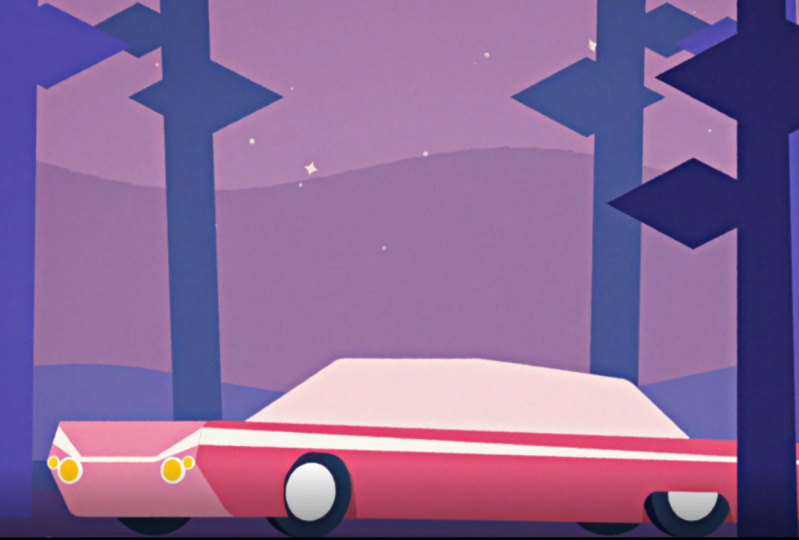
4. Guía de ilustración: Para la clase de hoy, estaremos animando un auto 3D completo, tejiendo a través de algunos árboles. Quería ir con una vibra retro para esta animación así que fui de mood boarding y creé un híbrido minimalista de algunos de estos autos vintage que me gustaron. Después salté a Illustrator e hice esta escena de aspecto loco. Ahora bien, esta no es una clase de Illustrator, así que en realidad no te voy a enseñar a diseñar este auto usando Illustrator, pero está bien. Si no conoces a Illustrator, puedes descargar este archivo de auto y utilizarlo para seguir a lo largo de esta clase. Puedes cambiar los colores del auto y ver dentro de
After Effects si quieres personalizarlo ya que estamos animando el auto, o si conoces a Illustrator, o realmente quieres empujarte en esta clase, siéntete libre de hacer tu propia escena de autos vectoriales en Illustrator. Si lo haces, solo asegúrate de seguir las pautas que te estoy enviando en esta lección mientras te paso por esta ilustración. En mi archivo Illustrator, puedes ver que mi auto se niega absolutamente a adherirse a cualquier regla de perspectiva. Pero no te preocupes, esto es parte del proceso. El motivo por el que lo ilustré de esta manera es porque
sé que quiero que el auto esté tejiendo a través de un bosque. Estaré usando técnicas de animación de caminos como te mostré en la lección anterior, para convertir esto en una animación 3D completa. Dibujé cada una de las tres partes del auto, delantera, lateral y trasera. A lo más ancho aparecerán en la animación que estoy planeando hacer. Y ese es un punto realmente importante a tener en cuenta si estás creando tu propio activo de autos o simplemente para futuros proyectos. En situaciones como esta, asegúrate de dibujar los elementos en su mayor o más detallado en el proceso de creación de activos antes de pasar a After Effects, porque escalar los elementos hacia atrás cuando estás animando es mucho más fácil que escalarlos arriba. A pesar de que ahora parece extraño, simplemente dibuja cada porción del auto en su mayor tamaño y confía en el proceso. Otro consejo realmente importante a tener en cuenta es separar el coche en todas sus diferentes capas dentro de Illustrator. Cuando importamos esta ilustración a After Effects en la siguiente lección, After Effect realmente va a mantener las capas que hicimos dentro de Illustrator. Entonces, si estás haciendo tu propio auto, es realmente crucial en esta etapa separar cada elemento de la escena y el auto en su propia capa dentro de Illustrator y nombrarlo con claridad. Si estás siguiendo junto con mi activo de autos, puedes ver que separé cada elemento de la escena en su propia capa. Para facilitar la navegación por él más tarde, también
nombré a cada capa del auto para que empiece con la letra C, y más allá de eso, una de las tres partes del auto: hocico, lateral, y trasero. Ahora bien, no soy realmente una persona de autos, y en retrospectiva, sí
sé que en realidad no se llama el hocico del auto, pero el punto es capas de nombres de una manera que te queda claro. Si estás siguiendo junto con mi activo de autos, sólo
voy a disculparme de antemano porque me voy a referir a esto como el hocico del auto. El punto es, si estás haciendo tu propio auto, asegúrate de nombrar claramente tus capas de una manera que sea memorable para ti. Otra cosa importante a tener en cuenta si estás haciendo tu propio auto y escena, simple y más minimalista, mejor. Cuanto más detallado sea tu auto, más tiempo consume. Si estás diseñando tu propia ilustración, intenta asegurarte de que tu conteo de capas no exceda los 35 o 40 para seguir junto con esta clase. Pero honestamente, cuanto más simple y más minimalista, mejor. Asegúrate de separar los diversos elementos de tu escena en sus propias capas también,
como las colinas, el cielo, las estrellas. Se puede ver, por ejemplo, que también coloqué cada fila de árboles en su propia capa. Es así como podemos animar cada fila de árboles por separado. Como dije, sin embargo, puedes descargar este archivo de Illustrator en la sección de proyectos y recursos de esta clase. Incluso si estás haciendo tu propio Illustrator, es una buena idea seguir adelante y descargar el mío para tener una idea de qué elementos deben estar en sus propias capas. Está bien, entonces ese es un caminante rápido del activo con el que estaré trabajando, y algunos consejos importantes a tener en cuenta en caso de que estés haciendo tu propio auto y escena. Ahora, vamos a animarnos. En esta siguiente lección, te enseñaré cómo
importar el activo ilustrador a After Effects. Si estás siguiendo junto con mi ilustración, asegúrate de descargar eso ahora. O si estás haciendo tu propio auto, asegúrate de que esté completo antes de pasar a la siguiente lección.
5. Configuración: El primer paso para iniciar cualquier proyecto de animación es configurar y organizar tu espacio de trabajo. Tomar solo unos minutos para organizar tus capas y composiciones a través de la nomenclatura y codificación de colores realmente acelera tu flujo de trabajo y vale mucho la pena a largo plazo. En esta lección, te mostraré cómo importar un archivo de Illustrator,
cómo convertir ese archivo en capas de formas editables en After Effects y cómo organizar de manera eficiente las composiciones en un proyecto After Effects. Adelante y abre After Effects y haz un nuevo proyecto. Haz una nueva composición aquí y voy a nombrar a ésta una Escena Completa. A continuación, asegúrese de que su ancho y alto estén establecidos en 1920 por 1080, su velocidad de fotogramas establecida en 24 fotogramas por segundo y su duración se establezca en cuatro segundos. Entonces adelante y golpea “Ok”. Lo primero que vamos a hacer es sólo alguna organización básica. Adelante y haz dos carpetas en la ventana de tu proyecto. Nombrar uno Activos, y el otro Comps. Simplemente vamos a usar esos para almacenar nuestros activos y comps. Adelante y arrastra escena completa a Comps. Vamos a salvar este proyecto muy rápidamente. Ve a “Archivo”, “Guardar”, y voy a nombrar a la mía Faux3DCar. Muy bien, así que ahora vamos a ir adelante e importar esa ilustración de auto que hiciste. Vuelve a la ventana de tu proyecto, haz clic con el botón derecho, baja para importar y selecciona “Archivo”. Navega hasta donde guardaste la ilustración de tu auto, selecciónela. A continuación, asegúrese de seleccionar importar como Composición con Retener Tamaño de capa seleccionado. Entonces adelante y golpea “Abrir”. Ahora arrastremos nuestro auto a esta comp de Full Scene que hicimos antes. Voy a hacer doble clic en esto para abrirlo. Cuando me desplaza, puedo ver todas las capas de la escena que hicimos en Illustrator están separadas. Pero ninguno de ellos es vector como queremos que sean, así que sube a la capa superior,
selecciónala, sostén “Shift” y ve a la parte inferior. Selecciona todas ellas, luego haz clic con el botón derecho, ve a Crear y selecciona “Crear formas a partir de capa vectorial”. Con todos estos todavía seleccionados, arrástrelos hasta la parte superior. Ahora solo podemos seguir adelante y eliminar las viejas capas de IA ya que en realidad ya no las necesitaremos porque After Effects hizo una forma vectorial de cada una de esas capas para nosotros. Genial, así que ahora tenemos todas nuestras formas como vectores en esta comp, pero es una pared bastante desordenada de capas azules. Lo siguiente que vamos a hacer es simplemente pasar y organizar todo esto en secciones mucho más manejables. Esto va a tardar sólo un par de minutos en hacerlo, pero me parece que pasar unos minutos al principio de cada proyecto para
organizar realmente tus capas terminan acelerando tanto tu flujo de trabajo. Lo primero que voy a hacer para limpiar esto es hacer un pre-comp de nuestro auto. Simplemente voy a pasar por y seleccionar todas las capas con una C, y luego presionar “Comando” o “Control Shift C” para precomponer estas capas. Voy a nombrar a este uno principal Car Comp. Ahora arrastremos estos activos y composiciones a la carpeta apropiada en nuestra ventana de proyecto, y eso se ve bonito y organizado. Otra cosa que me gusta hacer para que mis proyectos tengan un aspecto realmente organizado son las capas de codificación de colores. Simplemente encuentro que esto hace que navegar por el proyecto y a través de una composición sea mucho más fácil de hacer. Voy a seleccionar el Main Car Comp que acabo de hacer, y voy a ponerlo en fucsia, al igual que el color del auto. Entonces voy a pasar por y seleccionar algunos de
estos elementos de fondo y hacerlos morados. Probablemente solo dejaré los rastros azules. Entonces una última cosa nada quisquillosa que me gusta hacer es solo que me gusta borrar los contornos de la palabra. Es algo que After Effects agrega al crear formas a partir de capas vectoriales. Simplemente encuentro que ocupa mucho espacio en el nombre de la capa, y hace que leerlo sea un poco confuso. Voy a seguir adelante y
eliminar realmente rápidamente los contornos de palabras de cada una de estas capas. Genial, eso se ve mucho mejor y mucho más fácil de leer. Ahora vamos a entrar en nuestro Main Car Comp y básicamente hagamos lo mismo. Lo primero que voy a hacer es realmente rápidamente simplemente eliminar los contornos de palabras de cada una de estas capas. En realidad voy a querer hacer otra pre-comp de nuestro auto dentro de esta composición, porque quiero animar el cuerpo del auto y las ruedas del auto de manera diferente. Voy a subir aquí y voy a seleccionar de rueda lateral así como las capas interiores laterales. Esas son solo las capas en el lado interior del auto que se pueden ver al volante. Voy a arrastrar estos todo el camino hacia abajo con un comp junto a las otras capas de rueda y la capa de sombra. Entonces solo voy a seleccionar todas las demás capas, y presionar de nuevo “Comando” o “Control Shift C”, para hacer otra pre-comp. Voy a llamar a este uno Auto Body Comp. También lo voy a poner en fucsia. Entonces voy a seguir adelante y codificar el color de las capas restantes en esta comp. Ahora no importa realmente qué colores selecciones aquí, siempre y cuando
sea algo que te sea algo memorable, porque el propósito principal de las capas de codificación de colores es solo hacer que las comps sean mucho más fáciles de navegar. Genial, así que todo esto está configurado. Ahora vamos a entrar en este Car Body Comp que hicimos, y de nuevo, solo codificar por color estas capas en grupos. Ahora que ya estás todo preparado y listo para animar, pondremos las cosas en movimiento en la siguiente lección, donde aprenderás a empezar a bloquear las poses clave de tu auto, y empezarás a crear tu auto 3D falso usando solo animaciones de ruta. Vamos a meternos en ello.
6. Bloqueo: Muy bien, genial. Con eso hecho, es hora de pasar al bloqueo. Básicamente lo primero que vamos a hacer para crear nuestro cuatro auto 3D es definir las poses clave para este auto a través de fotogramas clave de trayectoria. Grabé algunas imágenes antes usando uno de mis viejos autos de juguete para darme un pequeño marco de referencia para usar mientras estoy animando. Básicamente sólo muestra el auto moviéndose como si estuviéramos tejiendo a través de algunos árboles. Ahora como queremos que nuestro auto esté tejiendo en bucle, vamos a establecer tres poses clave: delantera, media y trasera. Después crearemos un bucle de ese movimiento estableciendo estas tres poses clave en 12 intervalos de fotogramas clave. Delantero, medio, trasero, medio, delantero. Como se puede ver en nuestro metraje de referencia. Esencialmente, lo que estaremos haciendo es editar los caminos de las formas vectoriales
del auto en esos tres puntos en el tiempo y luego dejar que After Effects haga la magia entre esos fotogramas clave para hacer que el auto parezca que se está moviendo entre esas poses y falsificarlo paso. Para comenzar nuestro bloqueo, primero, seleccionemos todas nuestras capas y luego subamos aquí y tecleemos Path. Ahora asegurándonos de que estamos al inicio de nuestra línea de tiempo, vamos a ir por y establecer fotogramas clave para el valor de ruta de
cada una de estas capas haciendo clic en el pequeño icono de cronómetro aquí mismo. Asegúrate de no saltarte ninguna ya que algunas capas de tu animación con múltiples elementos como este tendrán múltiples rutas. De acuerdo, con eso hecho, es hora de pasar al bloqueo. Vamos a empezar con sólo las formas básicas del auto. Primero, tímidos y ocultemos los detalles. Haga clic en el ojo aquí para ocultar esta capa de detalle y luego ahí está el pequeño Kilroy justo aquí para esquivar la capa. Si no ves esa opción, simplemente haz clic aquí abajo para alternar entre los diferentes interruptores y modos. Después sube y da click a este pequeño Kilroy en la parte superior para activar el shying. Básicamente esto va a hacer
invisible la capa en nuestro espacio de trabajo aquí abajo cuando está encendida. Ahora vamos a pasar y tímidos y esconder todas las capas de detalle del auto hasta que nos queden sólo con el costado del auto, el hocico, el maletero, y cada una de esas secciones como Ventanas. Está bien, genial. Eso se ve mucho más manejable. Esencialmente, se quiere imitar aproximadamente el metraje de referencia y ver cómo se comporta el auto y luego imitar ese movimiento. No tienes que preocuparte por conseguir este bloqueo absolutamente perfecto en tu primer intento aquí, y alerta de spoiler, probablemente no lo hagas, pero eso está bien porque refinar este movimiento es de lo que se trata el siguiente paso. Tan solo asegúrate en esta etapa, que estás consiguiendo este movimiento más o menos correcto. Voy a empezar con la capa lateral. Adelante y golpeemos el círculo aquí mismo para aislar la capa lateral para que sea todo lo que podamos ver. Ahora, cuando ilustramos este auto, ilustramos cada porción con su ancho más ancho, y sabemos que el panel lateral estará en su más ancho cuando esté en la posición media. Tomemos este fotograma clave y arrástrelo a la marca de 12 fotogramas. Ya que tenemos dos posiciones principales en nuestro bucle, vamos a pasar al segundo en marca de 12 fotogramas y copiar el fotograma clave que hemos seleccionado usando CMD o Ctrl+C para copiar y CMD o Ctrl+V para pegarlo. Muy bien, fácil. Esas dos posiciones fijadas, así que ahora volvamos al primer fotograma y hagamos un nuevo fotograma clave de trayectoria. Cuando el auto está en posición delantera, sabemos que el hocico estará a su ancho completo y el lateral es mucho menos ancho. Seleccionemos aquí la parte delantera del lateral y la rueda delantera bien aquí, y arrástrela un poco hacia adelante para dar cuenta de la rotación orientada hacia adelante. Estamos sosteniendo Shift mientras estamos arrastrando para mantenerlo bien y recto. No demasiado, probablemente por aquí es bueno. Entonces llevemos la parte trasera del auto para dar cuenta del lado que se ve casi un poco comprimido en esta posición. De nuevo, asegurándose de seleccionar bien la rueda con ella, probablemente en algún lugar por aquí. Ahora, en mi metraje de referencia, se
puede ver que no sólo el panel lateral se ve tan ancho, sino que también lo hacen los pozos de rueda, y el delantero casi se ve un poco más atrás. Tomemos bien la rueda delantera y jalemos un poquito hacia atrás y luego la aplastemos. Solo estoy usando los puntos y las manijas de Bezier para suavizar todos estos fuera de ella. Haremos lo mismo con la rueda trasera bien para aplastarla. Podría jalarla hacia atrás sólo un poquito. Muy bien, genial. Eso se ve bastante bien. Entonces como queremos que nuestro bloqueo vaya delante,
medio, trasero, medio, frontal, podemos duplicar este fotograma clave con CMD o Ctrl+C y colocarlo justo en la marca de dos segundos donde queremos que nuestro bucle termine con CMD o Ctrl+V. esa manera el bucle será sin fisuras porque las posiciones de la trayectoria serán las mismas al inicio y al final. Ahora básicamente vamos a hacer lo mismo para la posición trasera. Sabemos que el costado del auto también es un poco menos ancho aquí, así que vamos a agarrar la parte delantera y sólo arrastrar eso, nuevo, con la rueda. Después tomaremos la parte trasera y sacaremos eso solo un poquito para dar cuenta de la rotación trasera. Entonces al igual que la posición delantera, aplastemos un poquito estos pozos de dos ruedas. Entonces esta vez llevemos bien la rueda delantera y usemos las asas Bezier para asegurarnos de que esté suave en esta posición. Realmente no quieres tener ninguna de las posiciones de la animación de ruta luciendo torpe o no suave. Eso se ve bien, así que ahora subamos a nuestra línea de tiempo y agarramos este mango aquí mismo, y arrastramos esto de nuevo a la marca de dos segundos, que
podamos simplemente reproducir los dos primeros segundos de esta comp y ver nuestro bucle. Está bien, genial. Podrías estar pensando, wow, eso se ve raro y tendrías razón. Pero no te preocupes, ya que empezamos a sumar más de los elementos, todo empezará a tener mucho más sentido visualmente. Ahora voy a añadir la ventana lateral, así que vamos a hacer clic en el círculo para desactivar el modo de aislamiento, y eso parece bastante loco. Pero está bien porque sólo vamos a ocultar todos nuestros problemas por ahora ocultando todas estas capas excepto el lateral y la ventana lateral, y vamos a abordar estos de uno a la vez. Esta ventana debe moverse en el mismo plano que el lateral del auto, por lo que usaremos los ajustes de forma que realizamos a un costado del auto como referente para la animación de trayectoria del lateral de esta ventana. Al igual que el lateral del auto, está a su ancho completo en la posición media, así que sigamos adelante y arrastremos este fotograma clave a la marca de 12 fotogramas. Después usando CMD o Ctrl+C para copiarlo y CMD o Ctrl+V para pegarlo en el segundo punto medio, en el segundo, y marca de 12 fotogramas. Ahora se puede ver que la parte posterior de esta ventana está casi en línea con la mitad del pozo de la rueda trasera, y la parte delantera de la ventana termina aproximadamente alrededor del extremo del pozo de la rueda delantera. Usaremos esos dos marcadores como marcos de referencias a cómo debe cambiar nuestra ventana de ancho durante la rotación. Si estás trabajando en un auto diferente, intenta encontrar algunos puntos a lo largo de tu auto que
puedas usar como marco de referencia a medida que vas avanzando. Pasemos a la posición de bloqueo frontal. Usando esos puntos de referencia, voy a arrastrar la parte delantera de la ventana hacia adelante para escribir sobre al final del pozo de la rueda delantera, y luego voy a arrastrar la parte trasera hasta aproximadamente la mitad del pozo de la rueda trasera. Ahora CMD o Ctrl+C para copiar ese fotograma clave. Entonces pasemos a la parte posterior del bucle, que la marca de dos segundos y péguela ahí con CMD o Ctrl+V Ahora vamos a golpear el bloqueo trasero justo en la marca de un segundo, y de nuevo, arrastre el frente y retroceda a esos puntos de referencia que nos dimos. Ahora cuando jugamos ese bucle hacia atrás, sigue
pareciendo bastante loco, pero a los ojos de tu mente, probablemente ya
puedas empezar a imaginar al resto
del auto moviéndose a su alrededor en espacio 3D. Repitamos rápidamente el mismo proceso para las capas restantes de nuestro auto básico. Empiezo con el hocico siguiente, así que déjame desvelar eso. Esto ahora está en su más ancho en las posiciones delanteras por lo que el fotograma clave es genial como está. Sólo voy a CMD o Ctrl+C para copiar ese fotograma clave y colocarlo al final del bucle, por lo que la marca de dos segundos, con CMD o Ctrl+V Ahora en la posición media, esta parte realmente debería ser apenas visible, por lo que sólo voy a tirar de esto todo el camino hacia atrás hasta que solo sea visible una pequeña astillada pequeñita. No quiero que se vaya por completo en esta etapa porque quiero
retener esa ilusión de profundidad para este marco también. Simplemente ajustando aquí un poco esta curva, pero sí, solo una pequeña astillada como esa está bien. Entonces vamos a CMD o Ctrl+C para copiar ese fotograma clave y moverlo a la segunda posición media en el marco de un segundo y 12 y pegarlo con CMD o Ctrl+V Entonces finalmente, el bloqueo posterior fue simplemente súper fácil ya que queremos que aquí sea completamente invisible, así que solo arréguelo fuera de la vista. Algo importante a tener en cuenta ya que estás animando estos caminos sin embargo, es que quieres asegurarte de que cada vez que estás seleccionando los puntos de ruta y moviéndolos, y no solo seleccionando la capa y arrastrando alrededor porque eso realmente ajustaría tu valor de posición para esta capa y queremos estar seguros de que lo único que estamos animando aquí es el valor de la ruta. Puedes decir que estás animando lo correcto porque cuando estás ajustando un valor de ruta sin que haya un fotograma clave presente, After Effects colocará automáticamente uno. Si comienzas a mover las cosas y notas After Effects no tiene un fotograma clave de ruta allí, posible que
estés moviendo lo incorrecto. medida que estás recorriendo esto y observándolo de nuevo, no tengas miedo de parar y reajustar o ajustar los puntos para que la transición sea más fluida. Ese es el hocico todo hecho fácil-peasy. Tan solo unas cuantas formas básicas más para ir. Para el maletero del auto básicamente estamos haciendo lo mismo que el hocico. Vamos a mostrarlo. Ahora sabemos que está en su más ancho en la parte trasera, así que arrastremos este fotograma clave a la marca de un segundo y lo saquemos un poquito para dar cuenta de la rotación. Después moviéndonos de nuevo a la marca de 12 fotogramas, la posición media arrastrémoslo todo hasta que solo quede visible la palanca más tierna. Tan sólo siendo un poco preciso aquí y tratando de preservar la forma del tronco. A medida que estás atravesando, asegúrate de mantener la integridad básica de cada forma. No sólo necesariamente aplastar todo completamente abajo y espero que se ordene correctamente. El camino de animación básicamente está diciendo a After Effects dónde cada punto a lo largo de un camino debe estar en diferentes puntos en el tiempo, por lo que la forma en que aplastas manualmente las cosas
afectará la forma en que se queden sin aplastar durante las transiciones. Pero no te preocupes, siempre puedes ajustar y ajustar eso si notas la transición se ve incómoda a medida que estás pasando. Usando CMD o Ctrl+C para copiar, tomemos este fotograma clave y lo peguemos en la segunda posición media, en el segundo, y la marca de 12 fotogramas usando CMD o Ctrl+V para pegar. Entonces, por último, pasemos al primer cuadro que está en la posición delantera, arrastrando
completamente el maletero fuera de la vista detrás del resto del auto. Duplica este fotograma clave usando CMD o Ctrl+C para copiarlo y pegarlo con CMD o Ctrl+V en la marca de dos segundos para completar nuestro bucle. Eso se ve genial. Arriba siguiente, estoy sumando en esta parte interna del ala del tronco y solo estoy moviendo los puntos de trayectoria para igualar cada una de las posiciones de bloqueo del tronco, asegurándome de que se mantenga agradable y conectada en todo. Entonces solo estoy configurando un fotograma clave en cada una de estas posiciones de bloqueo. Ahora todo lo que queda son dos ventanas. Yo estoy empezando por la ventanilla trasera aquí y a medida que vas pasando, probablemente
te estés dando cuenta de que agregar un elemento es cada vez más fácil a medida que vas
adelante porque todo lo que tienes que hacer es básicamente igualarlo con el resto del auto. Aquí debe estar en su más ancho para la posición trasera, y luego simplemente arrastrando estos puntos para que la ventana apenas sea visible en el punto medio. Después todo el camino detrás de la ventana lateral para la posición frontal. Nuevamente, duplicando estos fotogramas clave, así que tenemos un bucle completo y luego finalmente haciendo lo mismo para la ventana frontal. Simplemente moviéndose a su lugar aquí para la posición frontal. Notarás que algunas de estas posiciones cambiaron un poco. Eso se debe al cambio de tamaño de los elementos que lo rodean. Estableciendo ese fotograma clave y luego, de nuevo, apenas visible en la posición media e invisible en la parte trasera. Nuevamente, duplicando estos fotogramas clave para que tengamos nuestro bucle. Después simplemente reproducirlo y retocar un poco lo necesario para conseguir una suave transición como sea posible. Ahora, cuando estás buceando a través de él, deberías tener algo como esto. Si alguna transiciones en este punto parece impar o equivocada, asegúrate de tomar un segundo aquí para ajustar las trayectorias y posiciones clave. Pero en este punto, esto es más o menos como debería ser su animación actual. Vaya, está bien, escucha. Sé que fue una lección realmente larga, pero este fue definitivamente el paso más difícil en la animación, tan grandes apoyos para superar esto. De verdad todo va a ser mucho más fácil a partir de aquí. Ahora que hemos hecho todo este levantamiento pesado, hagamos que este auto se vea un poco más fresco agregando en los detalles.
7. Agregar detalles: En esta lección, estaremos agregando los detalles del auto
al bloqueo básico de autos que acabamos de completar. Estaremos utilizando la misma técnica que la lección anterior, animaciones de trayectoria, para ajustar los caminos de cada forma a las diferentes poses del auto y crear la ilusión de que el auto tiene profundidad. Usaremos el bloqueo básico que acabamos de terminar como el punto de salto para sumar los caminos de los detalles del auto, ya que es importante que todo se quede en la misma perspectiva con el fin de mantener realmente esa ilusión de profundidad. Empecemos a sumar en los detalles. Haga clic en este [inaudible] en la parte superior aquí para mostrar todas las capas que mostramos. Ahora, es hora de empezar a sumarlos de uno por uno. Simplemente vamos a empezar justo en la parte superior con la franja lateral y usar exactamente el mismo proceso que la lección anterior, estableciendo tres posiciones de bloqueo en los diferentes intervalos del bucle. Primero golpeó el ojo aquí mismo para mostrar esta capa. Ahora sabemos que la raya está en su más ancha en el punto medio. Entonces, arrastremos este fotograma clave justo encima a uno de los puntos medios. De acuerdo, genial, y luego duplicarlo al otro punto medio de nuestro bucle usando Comando o Control C para copiar y Comando o Control V para pegar. Eso son esos dos puntos fijados. Ahora volvamos a la postura de frente y arrastremos y ajustemos aquí para que coincida con el auto. Sólo tener cuidado de mantener aproximadamente el ángulo de esta línea. Si el auto en el que estás trabajando tiene detalles angulados como este, asegúrate de fregar tu línea de tiempo ya que estás ajustando para asegurarte de que el ángulo no cambie mucho entre las diferentes poses. Ahora solo duplica esa posición frontal usando Comando o Control C para copiar y Comando o Control V para pegarlo en la marca de dos segundos para completar nuestro bucle. Por último la pose trasera. Suavizar estos puntos nuevamente, siempre teniendo cuidado de que estoy moviendo los puntos en el camino, no la posición de la capa. Conforme me estoy moviendo a través de mi línea de tiempo, esta transición no parece bastante pareja. Parece que se tambalea arriba y abajo solo un poco. Entonces déjame entrar y ajustar
un poco la pose trasera hasta que la transición sea realmente agradable y suave. Tomar el tiempo para ajustar tus poses en esta etapa es realmente importante. Si notas que la transición está apagada como la mía aquí, entonces asegúrate de hacer esos ajustes en esta etapa. Eso se ve mucho más suave. Ahora todo lo que vamos a hacer es simplemente pasar y mostrar estas capas una a la vez y ponerlas con sus diferentes poses de bloqueo,
delantera, media, trasera, media, delantera para que coincida con el bucle de nuestro bloqueo de auto. Yo solo voy a repetir este paso para los detalles del baúl siguiente y voy a hacer los detalles del hocico en último lugar. Pasando a la línea del tronco siguiente, comenzando por la parte trasera y moviendo ese camino un poco para igualar el resto del auto. Después seguir adelante y establecer fotogramas clave de trayectoria para todas las poses restantes, como hemos hecho con las capas anteriores, solo asegurándonos de igualar el resto del auto en todo. Se ve bien. Arriba junto a las luces del maletero. Vamos a mostrar estos y vamos a pasar a la posición de bloqueo trasera. Aquí donde el baúl está en su más ancho, y notando que en mi bloqueo original, no
dejé bastante espacio para las luces del lado izquierdo. Necesitaré desplazarme por esta comp y volver a encontrar mi capa de tronco, solo para tener espacio suficiente para las luces. Como dije en este paso, es realmente importante no dudar hacer ajustes aunque sea tu bloqueo básico, porque los detalles son lo que realmente te ayudan a mantener la forma de tu auto y crear esa ilusión de profundidad. Ayudarán a asegurarse de que la perspectiva de tu auto se mantenga relativamente correcta. Asegurándose de que estoy en la postura trasera aquí, movamos esto para dejar suficiente espacio para la luz. Entonces necesitaré ajustar el bloqueo trasero de
la línea troncal también para que coincida con este cambio. Perfecto. Ahora que tengo suficiente espacio, pasemos al bloqueo para las luces. Los mismos principios se aplican para las otras capas. Simplemente asegurándonos de que cuando estamos ajustando elementos redondos, utilizamos estos mangos Bezier para mantener intacta la integridad rugosa de la forma. Definitivamente no debería cambiar de altura. Básicamente, solo lo estamos convirtiendo de un círculo en un óvalo plano en los puntos medios, luego mover la manada detrás del auto en la pose delantera. Genial. Ahora repitamos ese mismo proceso exacto para la otra luz trasera. Eso está todo listo. Ahora repitamos el mismo proceso para los detalles del hocico empezando por la línea del hocico, solo asegurándonos de que las luces del hocico duren porque
en realidad estamos agregando un tipo adicional de profundidad a esa transición. Ahora, por último, pasemos a las luces del hocico empezando primero por la más cercana a la cámara. Yo quiero que estas luces sean estas luces vintage que sobresalen. Thememos los fotogramas clave de la trayectoria delantera tal como están, y pasemos a la posición media aquí y empecemos a mostrar esta profundidad desde un lado. Voy a agarrar estos caminos y mover las lámparas a su lugar. Ahora la parte amarilla, la luz real, debe ser completamente plana. Hagámoslo primero. Entonces como dije, quiero que aparezca la luz del hocico como si estuviera saliendo del auto, no insertado. Yo sólo voy a arrastrar aquí la forma del camino blanco para imitar la forma este faro aparecería desde un lado cuando el auto está en esta posición media. Estoy creando esa ilusión convirtiéndola en casi un semicírculo con un poco de blanco aún sobresaliendo por delante como si ese fuera el borde de la luz. Entonces repetiré ese mismo proceso exacto para el pequeño faro de aquí arriba. Ahora solo retoca ese camino blanco un poco más,
tirándolo aún más hacia atrás en más de una forma semi ovalada en lugar de un semicírculo. Simplemente se ve realmente conectado al auto. Ahora cuando avance en mi línea de tiempo, realmente
parece que esta luz está ganando profundidad. Agregar en estos puntos en tu animación o profundidad puede cambiar o aumentar realmente ayuda a vender la idea de que esto no es solo un objeto 2D, sino que realmente empuja la idea de que se trata de un objeto 3D real que se mueve en el espacio 3D. Ahora si estás trabajando en un auto diferente al mío y no
puedes lograr este efecto a través de los faros, intenta encontrar otro punto en tu animación donde puedas cambiar la profundidad de un objeto en relación al movimiento del auto. A lo mejor algo así como una llanta pegada a la parte trasera del auto. Agregar en detalles como este realmente ayuda a darle mucha vida a tu animación y realmente vende ese efecto 3D completo. Ahora para la pose de bloqueo trasero, solo
movamos estos caminos detrás del auto. Nuevamente, siempre teniendo la certeza de que solo estamos ajustando los valores de ruta aquí y nunca los valores de posición. Entonces apegándose al mismo principio, quiero cambiar el camino de la luz en un poco aquí para que cuando esté transitando entre la pose trasera y la pose media, parezca que está ganando profundidad. Eso realmente va a ayudar a realzar ese efecto 3D. Después solo duplica las poses medias y delanteras, muévalas a sus posiciones en el bucle, y luego retírela por unas cuantas veces y ajusta ligeramente
las poses si alguna transición no se ve suave. Genial. Ahora duplicemos ese proceso para la otra luz. Si necesitas ajustar un poco la posición de bloqueo frontal del hocico aquí, si no dejaste bastante espacio, adelante y hazlo ahora. Si lo haces, asegúrate de duplicar el fotograma clave ahora ajustado de la
pose de bloqueo del hocico a la segunda posición frontal en la marca de dos segundos para mantener tu bucle sin problemas. Ahora si estás pasando y notando que algunos detalles se están chocando entre sí, asegúrate de ajustarlos. Al igual que aquí mismo, esta raya está chocando contra la luz, que no debería ser. Simplemente voy a seguir adelante y ajustar
un poco sus poses para que los dos elementos no choquen en la transición. Sin embargo, es importante no agregar ningún fotograma clave adicional entre estas poses. Basta con ajustar estas poses de bloqueo existentes hasta que ya no veas el problema. Impresionante. Eso se ve realmente genial. Si has estado siguiendo junto con tu propia animación de auto hasta aquí, camino por recorrer. Echa un vistazo a este impresionante progreso que has hecho. Ahora que has hecho todo este trabajo de tonterías, Vamos a seguir adelante y completar el auto agregando en las ruedas.
8. Completar el coche: Ahora que tenemos la carrocería del auto y sus detalles todos bloqueados, es hora de empezar a rematar el auto sumando las ruedas. En esta lección, configuraremos algunos bloqueos para las partes restantes del auto y hablaremos sobre cómo ocultar fácilmente bordes o elementos no deseados usando una simple máscara. En primer lugar, cerremos esta comp y volvamos a nuestra comp de autos principal. Todo aquí está bastante compensado como se puede ver. Vamos a pasar y emparejemos cada uno de estos artículos con el bloqueo que hemos configurado para el auto. En primer lugar, ya que nuestra animación de autos está en un bucle de dos segundos. Voy a acortar esta composición haciendo clic derecho aquí abajo, seleccionando ajustes de composición. Después simplemente cambiando la longitud de la comp a dos segundos y golpeando “Enter”. Genial, por lo que ahora esta comp es de la longitud correcta. Vamos a pasar y establecer el bloqueo para estos elementos restantes. En primer lugar, ocultemos todo excepto nuestra comp de carrocerías de auto y las capas interiores de dos lados usando los iconos de los ojos aquí mismo. En este punto, creo que ya conoces el taladro, una animación de camino bastante sencilla es lo que vamos a estar haciendo aquí. Seleccione ambas capas, suba aquí y escriba path. Estando seguros de que estamos al inicio de nuestra línea de tiempo, establece un fotograma clave de trayectoria para cada capa haciendo clic en el icono del cronómetro y luego pasa y empareja estas capas el bloqueo del auto en las diferentes poses. Con ambos hechos, empecemos a sumar en las ruedas detrás del auto. Mostrar estas capas de rueda trasera. Esta vez realmente vamos a ajustar los valores
de posición en lugar de animar el camino. Pulsa P en tu teclado para subir los valores de posición. A continuación, en cada capa haga clic con el botón derecho en el valor de posición y seleccione Separate Dimensions, que divide la posición x y la posición y de la capa. En realidad sólo vamos a estar animando la posición x. Asegurándose de que estamos en el inicio de nuestra línea de tiempo. Haga clic en el icono del cronómetro para establecer un fotograma clave para cada posición x de ruedas solamente, y luego presione U en su teclado, para que podamos ver los fotogramas clave de las capas. Ahora pongamos el bloqueo para estas ruedas. En la parte delantera bloqueando la rueda delantera parece más o menos que esté en el lugar correcto, pero la rueda trasera definitivamente está demasiado atrás. Llevemos eso adelante a un poco delante de esta rueda bien aquí, para que se alinee en términos de perspectiva. Ahora, pasemos al marco 12 y fijemos el bloqueo medio. Alinear las ruedas es bastante sencillo esta vez ya que literalmente deberían simplemente alinearse con los pozos de rueda. Por último, pasar a la marca de un segundo para fijar aquí la posición blacking. Nuevamente, teniendo en cuenta esta perspectiva, arrastremos esta rueda delantera a sólo un poco detrás de la rueda delantera bien. Eso ahí se ve bien. Taquemos bien la rueda trasera para detrás de la rueda trasera también. Ahora vamos a llegar al marco de un segundo y 12 y duplicar ambas capas x valores de posición, usando Command o Control C para copiar y Comando o Control V para pegar. Sin embargo, tenemos que duplicarlos una capa a la vez, porque después de los efectos lamentablemente no te permitirá copiar y pegar fotogramas clave para múltiples capas a la vez. Después haremos lo mismo para la pose frontal copiando sus fotogramas clave y configurándolos con la marca de dos segundos para completar nuestro bucle. Ahora si estás trabajando en un auto bajo como el mío y notas que tus ruedas sobresalen sobre tu auto en cualquier lugar como el mío hace aquí mismo, puedes esconderlo con una simple máscara. Con la rueda que sobresale seleccionada, sigue
adelante y pulsa Command o Control Shift N para añadir una nueva máscara de capa. Entonces solo usa el ratón para arrastrar un poco la máscara hacia abajo, para que las ruedas ya no salgan de tu auto. Estas máscaras también se van a mover a la derecha junto con la posición de tus capas, por lo que no hay necesidad de ajustar en ninguna de las otras poses. Simplemente se va a hundir justo con el resto del bloqueo de tu auto. Ahora en realidad vamos a hacer algo ligeramente diferente para las ruedas delanteras, ya que son mucho más visibles y prominentes, les
vamos a sumar un poco de profundidad porque como pueden ver, como los estoy moviendo a posición aquí, simplemente se ven demasiado planos como está. En primer lugar, sigamos adelante y eliminemos la llanta delantera. Después selecciona la capa de rueda trasera y precompla usando Command o Control shift C. Lo voy a nombrar 3D rueda trasera. Ahora pulsa Command o Control D para duplicar este pre-comp y renombrarlo frente de rueda 3D, y arrastrarlo aproximadamente a su lugar también. Ahora que tenemos la mayor parte de nuestro auto terminado, solo
necesitamos sumar las ruedas a un costado del auto. Como dije, quiero que estos tengan un poco más de profundidad que las ruedas traseras. En esta siguiente lección, te voy a mostrar uno de mis trucos favoritos para crear una forma 3D completa súper fácil usando sólo una pequeña expresión. Usaremos esa expresión para crear la ilusión de las ruedas 3D para empujar realmente el look 3D completo del auto hacia arriba otro nivel. Entrémonos en ello.
9. Ruedas "3D" fáciles: Está bien. Ruedas 3D súper fáciles. Vamos a meternos en ello. Esta es en realidad una de mis formas favoritas de obtener un efecto 3D súper rápido y fácil para formas simples. Conocer esta única expresión, puede ser útil en tantos proyectos futuros donde quieras agregar un elemento 3D. Te permitirá hacer fácilmente cosas geniales como esta. En primer lugar, pongamos las posiciones para estas ruedas como hicimos con las otras ruedas. Selecciona aquí ambas capas de rueda y pulsa “P” en tu teclado para subir sus valores de posición. A continuación, haga clic derecho en el valor de posición de cada capa y seleccione Separar dimensiones Ahora asegurándote de que estás al inicio de tu línea de tiempo, haz clic en el icono del cronómetro y configura un fotograma clave de exposición para cada rueda. Entonces, como antes, sólo tienes que pasar y fijar la exposición para estas ruedas en las diferentes poses de bloqueo. Esto es bastante súper rápido y fácil de hacer, ya que todo lo que realmente tienes que hacer es seguir los pozos de rueda. Ahora que todo eso está alineado, sigamos adelante y conviertamos estas ruedas en objetos 3D. Haga doble clic en una de las composiciones de rueda. Yo estoy abriendo la rueda trasera, pero como técnicamente son la misma competencia con diferentes nombres, en realidad no importa cuál abras, ya que cualquier cambio que hagas a uno se aplicará inmediatamente al otro. En este comp podemos ver nuestra rueda y simplemente acercamos aquí. Lo primero que vamos a hacer es seleccionar la capa de rueda y
convertirla en una capa 3D haciendo clic en este cubo aquí mismo. Si no ves eso solo cambia los interruptores y modos abajo. Ahora podemos ver por estas flechas de colores que se ha convertido en una capa 3D. Tan solo para mostrarte cuando giro el eje y, puedes ver que mi llanta ahora es 3D, pero como es solo una ilustración 2D, es simplemente súper plana. Pero lo que quiero es mostrar algo de profundidad en las llantas cuando el auto está girando, para volver a vender realmente esa idea de que este es un auto 3D. Lo que vamos a hacer aquí es usar esta expresión realmente astucia para crear algo de profundidad completa. En primer lugar, duplicemos esta capa usando Command o Control D, y cambiemos el nombre Profundidad de rueda. Después configúrelo a un color de capa diferente y arrástrelo debajo de la capa de rueda original. Después pulsa P en tu teclado para subir el valor de posición de esta capa. Manteniendo Alt u Option en tu teclado, haz clic en el icono del cronómetro aquí mismo. Lo que esto va a hacer es traer un cuadro de texto dentro de esta capa en el que podemos escribir expresiones. Hagamos clic en este cuadro de texto y escriba, valor+, corchetes
abiertos, 0, 0, índice, cerrar corchetes. Básicamente lo que hace esta expresión es decirle After Effects que la posición de profundidad de esta capa, debe ser la misma que su número de índice, que básicamente es este número de capa a la izquierda, justo aquí. Pero en vez de decirte lo que hace, no te vamos a mostrar. En primer lugar, vamos a padre esta capa de profundidad de rueda a la capa original de rueda, haciendo clic y arrastrando la espiral aquí mismo. Entonces vamos a girar un poco la capa original de la rueda, para que puedas ver la profundidad de la rueda, alrededor de 60 tal vez. Ahora selecciona la capa de profundidad de la rueda y solo sigue golpeando a Command o Control D unas cuantas veces, y observa cómo sucede la magia. Como se puede ver, cada nuevo duplicado de esta capa está agregando una nueva capa de profundidad a esta rueda, porque la expresión que escribimos está diciendo a After Effects que compense la posición de cada capa, acuerdo con este número de capa. más veces dupliques esta capa, más gruesa será la rueda. Bastante cool, ¿verdad? Ahora sigue duplicando la capa de profundidad de la rueda hasta que estés contento con el grosor. Voy a hacer unas 30 veces, pero dependiendo del tipo de auto en el que estés trabajando o el efecto que vayas por, puedes hacer más o menos. De verdad depende de ti. Ahora selecciona todas las capas de profundidad de rueda y haz clic en el cuadro Relleno de tu barra de herramientas aquí, y configúrelas a un valor que sea un poco más oscuro que la rueda original. Esto realmente nos va a ayudar de nuevo a enfatizar la profundidad de la rueda. Está bien, genial. Ahora que tenemos algo de profundidad de rueda 3D súper fácil, queremos rotar la rueda de este auto a diferentes cantidades en las diferentes poses de bloqueo. Pero eso es bastante difícil de hacer si no podemos ver el bloqueo original. Volvamos a nuestra comp de autos principal, y haga clic derecho justo al lado aquí, luego vengan a Nuevo y seleccione Visor. Esto va a hacer un nuevo espectador de esta comp para que siempre podamos estar mirándolo, aunque estemos trabajando en una comp diferente. Se trata de una herramienta súper conveniente que viene muy bien. Ahora, cuando nos movamos de nuevo a nuestra comp de ruedas 3D, cuando pasemos por nuestra línea de tiempo, veremos dónde está la comp de autos principal,
en el mismo punto en el tiempo. Eso va a hacer que configurar este bloqueo sea súper fácil. Dado que la profundidad está parentada a esta capa superior, todo lo que tenemos que hacer es bloquear esta rueda, y establecer la rotación Y en diferentes puntos en el tiempo. A cero segundos, la posición frontal, quiero que esté mirando hacia adelante y realmente mostrando su profundidad. Pondré este fotograma clave a la rotación Y, negativo 31. Entonces voy avanzando a la posición media en 12 cuadros donde quiero que esto sea completamente plano, como si el auto se estuviera moviendo de forma directa. Lo pondré a cero. Entonces, por último, la pose posterior a la marca de un segundo, básicamente
debería ser lo opuesto a la pose frontal así que pongamos esto en positivo 30. Entonces, de nuevo, solo duplicar esas posiciones del frente medio a sus segundos spots en el bucle a un segundo y 12 fotogramas y dos segundos. Eso al igual que nuestro auto bloqueando nuestro bucle de rotación de neumáticos sin problemas. Ahora vamos a cerrar esta comp en Viewer y jugar de nuevo a través de nuestra comp de autos principal, para ver cómo se ve con ruedas. Está bien, eso se ve realmente genial, impresionante. Se puede ver cómo sólo esa expresión y el simple detalle de agregar un poco de profundidad a la llanta, realmente es agregar otra capa de creíbilidad a este auto siendo 3D. Ahora la última parte de nuestro auto que tenemos que animar es su sombra. En este punto, creo que conoces el taladro, pero básicamente selecciona la capa de sombra, escribe path, y establece un fotograma clave de trayectoria al principio de nuestra línea de tiempo, y luego de nuevo, solo haz coincidir la forma de la sombra la forma del auto en los diferentes puntos de bloqueo. Está bien, así que ahí tienes. Un método súper rápido y fácil para dar la ilusión de profundidad 3D a cualquier objeto simple. Esta expresión es una gran para volver a cualquier momento tus futuros proyectos podrían requerir un poco de profundidad 3D. En general este auto se ve bastante bien, pero el movimiento del auto sigue siendo incómodo y jolty, no realmente suave como lo sería un auto real moviéndose por los árboles. En la siguiente lección, lo que vamos a hacer es suavizar esta acción y hacerla más realista, con algunos ajustes de flexibilización realmente sencillos. Déjame mostrarte cómo hacer eso.
10. Atenuación: El bloqueo real de este auto se ve realmente bonito y el auto empieza a lucir bastante 3D. Pero como puedes ver, el movimiento es bastante incómodo. Un auto real moviéndose por los árboles estaría dando vueltas mucho más suavemente que esto. Otra forma importante de mejorar tu animación 3D es asegurarte que todo tu movimiento sea lo más suave y cercano a lo realista posible. El modo en que vamos a hacer eso aquí es sólo con algo de flexibilización súper simple y un poco de ajuste en el editor de gráficos. Algunos de ustedes tal vez no estén demasiado emocionados por entrar al editor de gráficos, pero no se preocupen, vamos a entrar juntos y les prometo que será súper fácil. Entra en la comp de carrocería de tu coche, selecciona todas las capas, y luego presiona U en tu teclado para que aparezcan todos tus fotogramas clave. Ahora queremos que el movimiento de este auto sea un poco más suave. Lo que vamos a hacer es aplicar algo de flexibilización a las posiciones delantera y trasera, pero dejar las posiciones medias como lineales porque eso es esencialmente sólo una pose intermedia entre las poses trasera y frontal, así que no queremos el camino animación para frenar ahí. Manteniendo Shift, vamos a seleccionar todos los fotogramas clave en la marca de cero segundo, la marca de un segundo,
y la marca de dos segundos, también conocida como los fotogramas clave de pose delanteros, traseros y delanteros. Ahora con todos ellos todavía seleccionados, haga clic con el botón derecho en uno de esos fotogramas clave seleccionados, baje al asistente de fotogramas clave y seleccione Fácil. Ahora cuando golpeamos la barra espaciadora y jugamos esto a través, el movimiento del auto ya se ve mucho más suave, sobre todo en esos puntos. Por decirlo realmente simplemente, la diferencia entre un fotograma clave lineal y
un fotograma clave de facilidad es que en un fotograma clave lineal, si tuvieras algo cambiando de 0-100 a 10 fotogramas, cambiará 10 por ciento por fotograma ninguna desviación de eso y básicamente simplemente transición de manera lineal. Pero los fotogramas clave relajados no son lineales, lo que significa que la velocidad del cambio puede variar, generalmente comenzando un poco más lento, luego acelerando y desacelerando nuevamente al final. Esencialmente te permite ajustar la rampa de velocidad de cualquier valor en el que estés trabajando. Acabo de tener el estándar Easy Easy Ease aplicado aquí y se ve bastante bien. Pero sí quiero ajustar ligeramente esta flexibilización. Con eso, me refiero sólo a ajustar esa rampa de velocidad. Con todos estos fotogramas clave aún seleccionados, sube aquí y abre el editor de gráficos. Ahora no quiero que este auto disminuya bastante tanto en las poses delantera y trasera, así que todo lo que voy a hacer es agarrar este mango bezier aquí y arrastrarlo para afectar la influencia, pero no demasiado. Yo sólo quiero un cambio realmente sutil, alrededor del 35 por ciento. Ya que todos esos fotogramas clave siguen seleccionados, eso se ajusta el bezier derecho maneja en los tres de esos puntos en el tiempo, y ahora voy a hacer lo mismo para el mango bezier izquierdo. Simplemente ven a la marca de un segundo aquí y arrastrando este mango a alrededor del 35 por ciento, asegurándose de mantener eso agradable y recto. Como dije, ya que todo sigue seleccionado, puede ver cuando estoy arrastrando que está afectando al otro mango bezier izquierdo también. Ahora tu gráfico de velocidad debería verse algo así, y puedes ver cuando jugamos a través de este movimiento ahora que se ve mucho mejor y el auto realmente no se está desacelerando tan agresivamente en esos puntos del tiempo. Ahora, todo lo que vamos a hacer es exactamente lo mismo para las otras composiciones que hemos hecho. Volvamos a nuestra comp de autos principal, seleccionemos todas estas capas, y golpeemos U en el teclado para que aparezcan los fotogramas clave. Mantenga pulsada la tecla Mayús para seleccionar los fotogramas clave en la marca de cero segundos, la marca de un segundo y la marca de dos segundos. Después haciendo clic derecho y fácil facilitarlos. Con todos ellos todavía seleccionados, apenas arrastrando el bezier derecho e izquierdo maneja hacia fuera a alrededor del 35 por ciento de influencia. Por último, no olvidemos las ruedas de los autos. Entra en una de las comps 3D recordando que son las mismas comps, por lo que sólo necesitamos hacer este ajuste en una de ellas. Dentro de esta comp, sólo animamos estos pocos fotogramas clave aquí mismo. Mantenga pulsada la tecla Mayús, seleccione los fotogramas clave en cero segundos, un segundo y dos segundos. Haga clic derecho y fácil facilitarlos. Abre el editor de gráficos y de nuevo, arrastra estas dos asas bezier hacia fuera solo un poquito al 35 por ciento. Eso se ve bien. Cerremos esta comp y reproducimos nuestra comp de autos principal. Eso en realidad ha hecho una diferencia realmente grande en comparación con donde empezamos, y realmente agrega esa capa adicional de creíbilidad y ligero realismo que nos va a ayudar a fortalecer nuestro efecto 3D. Derecha sólo un paso más rápido para ir a terminar la animación del auto, y luego podemos pasar a sumar en segundo plano. A continuación, voy a añadir algún sutil movimiento secundario a este auto para añadir sólo ese poco más de personalidad a esta animación. Básicamente, vamos a empujar ese movimiento realista o después al siguiente nivel con una pequeña expresión en un simple ajuste de rotación. Entrémonos en ello.
11. Añadir movimiento realista: Ahora subamos este movimiento en otro nivel
sumando un par de movimientos realistas a este auto. Vamos a estar agregando un estruendo de motor con una expresión súper simple y enfatizando el tejido del auto con una decadencia en el giro para un ajuste rápido de rotación. Agregar un par de pequeños movimientos realistas como este realmente puede agregar mucha vida, personalidad y creíbilidad a tus animaciones. En primer lugar vamos a utilizar la herramienta espiral aquí y haga clic y arrástrela a padre ambas de estas capas laterales interiores a la comp carrocería del coche. Ya que son parte de la carrocería del auto y vamos a estar agregando un poco de movimiento a la comp carrocerías del auto. Queremos asegurarnos de que las capas laterales interiores se vean igualmente afectadas. Ahora si agregamos alguna animación adicional a la carrocería del auto en esta comp, las capas laterales interiores imitarán eso. No queremos agregar esta paternidad a ninguna de las ruedas sin embargo, porque al igual que en la vida real, debido a la suspensión del auto, las propias ruedas no deben verse afectadas por el ligero rebote de la carrocería del auto. Ahora adelante y selecciona la comp carrocerías del auto y golpea P para subir el valor de posición y luego como solo queremos que rebote arriba y abajo, haz clic derecho y separa las dimensiones porque la única posición que vamos a estar ajustando es la Posición Y. Alter Option, haga clic en el cronómetro aquí para abrir el cuadro de texto de expresión. Dentro de esto, vamos a añadir una expresión de movimiento súper simple. Así que adelante y teclea wiggle (10, 2). Básicamente la expresión de movimiento solo le dice a
After Effects cuántas veces menear por segundo, ese es el primer número entre paréntesis y qué tan grande debe ser la rueda, ese es el segundo número. Si realmente quisieras enfatizar este efecto, como si el auto está conduciendo sobre carretera súper baches, por ejemplo, podrías poner ese segundo número algo así como cinco y conseguir algo como esto. Pero eso es un poco demasiado extremo para mí en la animación que voy a buscar, así que voy a volver a poner el mío en 10 y dos. Ahora cuando jugamos esto a través, podemos ver a nuestro auto moviéndose un poco de tal vez el motor retumbando o de la carretera en la que está. Agregar en estos pequeños detalles animados realmente realza tu narración y de nuevo, agrega esa capa de creíbilidad y realismo que buscamos. Ahora lo último que tenemos que hacerle a este auto es agregar poco magra en este giro. Seleccionemos el auto y volvamos al principio de nuestra línea de tiempo y golpeemos R en nuestro teclado para sacar el valor de rotación. En primer lugar, ajustemos el punto de anclaje de este auto, golpeemos Y en tu teclado para subir la herramienta de punto de anclaje y luego arrástrela hacia más o menos en algún lugar alrededor de la rueda trasera, porque vamos a estar haciendo un poco de retroceso. El punto de anclaje es sólo el punto de una capa en la que se centran todas las transformaciones. Por ejemplo, si el punto de anclaje estaba ubicado en medio del auto, rotaría así y si mueves el punto de anclaje a otro lugar, girará alrededor de ese punto. Ahora en realidad sólo quiero que se incline en el giro en la pose trasera. Entonces sigamos adelante y hagamos un marco clave en la pose media de 12 fotogramas. Para el valor de rotación, diremos establecer en cero porque no está girando y luego movernos hacia arriba en tu línea de tiempo hasta la pose trasera en la marca de un segundo, donde solo vamos a añadir una pequeña rotación ajustándola a una. Nada demasiado extremo, sólo una inmersión realmente sutil como si se estuviera inclinando en ese giro. Después usando Command o Control C para copiar y Comando o Control V para pegar, adelante y duplicar ese primer fotograma clave de punto medio en el marco 12 a la segunda pose media en el marco de un segundo y 12. Ahora el valor de rotación debería ir 0, 1, 0. Entonces, por último, solo queremos suavizar un poco esta rotación, así que adelante y selecciona el marco de la llave trasera en la marca de un segundo. Haga clic derecho en él y elija Fácil Fácil, y ahí lo tiene. Una forma súper rápida y fácil de agregar un poco más de vida a una animación de auto. Como puedes ver, los dos pequeños ajustes realmente habrían agregado un poco de realismo a este auto y eso es una gran cosa para empujar en cualquier momento que estés haciendo una animación 3D completa. Porque sumar muchos pequeños detalles como este realmente terminan sumando al final. Eso es básicamente por animar el auto. Ahora vamos a llevar esta animación a nuestra escena forestal y empezar a armar todo.
12. Construir la escena: Ahora es el momento de empezar a armar todo y construir la escena. En esta lección, hablaremos de fingir profundidad a través de la velocidad animando el movimiento de todas las filas de árboles en esta escena forestal. En primer lugar, cerremos esta comp y abramos. Parece que no organicé esta comp adecuadamente. Vamos a arrastrar esto fuera de la carpeta de activos aquí arriba, nuevo a comps y renombrarlo car_with_surroundings. Mucho mejor. El primero que notarás jugando a través de este comp es que el auto desaparece a mitad de camino. Eso se debe a que nuestra comp de animación de autos tiene sólo dos segundos de duración en esta escena. cuatro segundos de Comp de largo. Entonces lo primero es lo primero, vamos a dar un bucle a esta comp. Haga clic derecho en él, vaya al tiempo. Por lo tanto, habilitemos la reasignación de tiempo. Después manteniendo alt u opción en tu teclado, haz clic en el cronómetro para que aparezca el cuadro de texto de expresión y escriba loop out, paréntesis
abierta, apóstrofe, ciclo, apóstrofo, cierre paréntesis, punto y coma. Entonces ahora está en bucle. Pero si estás jugando esto de nuevo en mí están notando que todo o parte de tu auto desaparece por un cuadro en el punto de bucle. No te preocupes. Esa es sólo una de las secuelas de los bichos picantes. Para deshacerte de ese tema, sólo pasa a un fotograma antes del último fotograma clave. Ese es el marco de un segundo y 23 y haga clic aquí para agregar un fotograma clave. Después borra el último fotograma clave original y mueve tu nuevo fotograma a ese spot, AKA, la marca de dos segundos. Ahora cuando juegas a través de él, debes tener un bucle perfecto. Enfriar. Entonces ese es el bucle todo atendido. Vamos a estar animando estos árboles, moviéndonos a través de la pantalla de izquierda a derecha para que parezca que estamos rastreando a este auto tejiendo por el bosque. Ahora a medida que empezamos a ajustar las velocidades de estos árboles moviéndose por la pantalla, es importante saber que los objetos más cercanos a la cámara se mueven más rápido que los objetos más alejados. medida que estamos atravesando y animando estos árboles, recuerda que cada fila de árboles necesita estar moviéndose más rápido que la fila de árboles detrás de ella, si quieres mantener ese sentido realista de profundidad. En primer lugar, ocultemos algunas de estas capas de fondo para que podamos ver más claramente nuestra animación de árbol. Así que escóndelos haciendo clic en el icono I aquí arriba, y luego tímidalos haciendo clic en las pequeñas calorías y activando timidez aquí arriba. Ahora empecemos a animar los árboles. Vamos a empezar con los árboles más cercanos a la cámara. Esos son los que se irán moviendo más rápido. Así que selecciona la capa de árboles más cercana a la cámara, que para nosotros es esta capa superior justo aquí y luego pulsa comando o control shift c para precomponer esta capa. Cambie el nombre de los árboles más cercanos, cambie el color de la capa y haga doble clic en ella para abrirlo. Empecemos a establecer el movimiento de estos árboles a través de la pantalla. Con la capa de árboles seleccionada, pulsa P en tu teclado para subir el valor de posición. A continuación, haga clic derecho en él para separar esas dimensiones y acortemos la longitud de esta capa. Quiero que estos árboles se muevan a través de la pantalla con bastante rapidez. Entonces recortaré esta capa arrastrándola de nuevo a la marca de un segundo. Estos árboles en realidad se ven un poco demasiado juntos para mi gusto. En realidad voy a seleccionar la correcta aquí haciendo doble clic en ella y luego manteniendo turno para seleccionar sus dos pequeñas áreas frondosas y sólo voy a arrastrarla hacia la derecha de la misma. Después asegurándonos de que estamos en el inicio de nuestra línea de tiempo. Arrastremos nuestros árboles completamente fuera de la pantalla de la izquierda y hagamos clic en el cronómetro para agregar un fotograma clave en esta exposición. Entonces vamos a pasar a la posición de un segundo y en realidad hagamos de esta capa un fotograma más largo, para que podamos ver qué estamos haciendo. Como dije, quiero que mis árboles se muevan a través de la pantalla en un segundo. En este punto en el tiempo, los árboles deberían estar completamente fuera de pantalla otra vez, pero esta vez en el lado derecho. Agarremos nuestros árboles y arrástrelos justo hasta que estén fuera de pantalla. Justo así. Yo quiero crear la idea de que nos estamos moviendo por un bosque. No quiero que estos árboles solo hagan pantalla Chromecast una vez en los cuatro segundos comp. Esencialmente vamos a llenar esto para segunda comp con duplicados de la animación que acabamos de hacer. Comanda o controla D para duplicar esta capa y luego simplemente arrastrarla hacia adelante en la línea de tiempo hasta algún lugar tal vez unos fotogramas antes del final de esta capa. Ahora asegúrate de no tirar hacia arriba hasta el final de la otra capa porque quieres asegurarte siempre
haya árboles en pantalla y luego simplemente fregar para ver si te gusta el espaciado. Si no lo haces, solo ajusta la colocación de la capa en tu línea de tiempo. Eso me queda bastante bien. Ahora solo vamos a repetir este paso hasta que nuestro comp esté lleno de árboles. Pero asegúrate de no solo repetir este espaciado exacto entre capas. Se quiere que sea ligeramente compensado cada vez para imitar la naturaleza orgánica del espaciado aleatorio de árboles en un bosque. Ahora mi comp está lleno de árboles, pero no hace bucle a la perfección aquí. Para ello, seleccione esta última capa que hicimos aquí, que debería extenderse por lo menos unos fotogramas más allá de la marca de cuatro segundos. Selecciónelo y presione comando o control d para duplicarlo y luego simplemente recorte la capa hasta la marca de cuatro segundos, pero no la arrastre. ¿ Puedes decirle a tu cultivo que no arrastra? Si su cursor cambia a una línea con una flecha diminuta en cada extremo, y luego simplemente selecciónelo y arrástrelo hasta el principio de la línea de tiempo. Ahora tenemos la línea de tiempo comenzando en el mismo lugar. Recortamos esta capa, lo que la convierte en un bucle sin costuras. Ahora cerremos esta comp y reproducimos nuestra comp car_with_surroundings. Vamos a hacer clic en el yo aquí para ocultar el otro árbol, para que podamos ver éste con más claridad. Enfriar. Eso se ve genial. Ahora sólo vamos a hacer exactamente lo mismo para las otras pocas filas de árboles, teniendo en cuenta el principio del que hablamos antes, que los objetos más cercanos a la cámara deberían moverse más rápido que los que están más lejos. La siguiente fila de árboles es el árbol que el auto teje detrás. Entonces ordena o controla c para pre-componer esta capa, renombrarla y haz doble clic en ella para abrirla. Sabemos que esta hilera de árboles, que está más atrás, necesita moverse un poco más lento que la fila frente a ella. Recortemos la longitud de esta capa de nuevo a 27 fotogramas. Después pulsa P en el teclado para subir los valores de posición. Haga clic con el botón derecho en él para separar las cotas y establecer un fotograma clave en la marca de 26 segundos para la exposición. Ahora arrastra el árbol completamente fuera de la pantalla a la derecha y déjame simplemente girar mi fondo de controles de capa. Ahora arrastra el árbol completamente fuera de la pantalla hacia la derecha. Después muévete hasta la marca de segundo cero y arrastra el árbol todo el camino fuera de la pantalla hacia la izquierda. Ahora este árbol se mueve a través de la pantalla en 26 segundos, que es un poco más lento que la fila frente a él. Pero esta vez, en lugar de llenar esta composición con árboles, haga clic derecho dentro de la comp, abra la configuración de la composición y cambie la duración a dos segundos, luego ciérrela y vuelva a entrar en la comp car_with_surroundings. Este es en realidad el árbol que el auto maleza detrás. Por lo que queremos controlar la cantidad de veces que esto está presente en nuestra composición. Básicamente, vamos a querer cronometrar su movimiento con el movimiento del auto. Cuando el auto está en su posición de bloqueo medio, es entonces cuando debería estar pasando detrás de ese árbol. Vamos a mover nuestro indicador de tiempo a la marca de un segundo y 12 fotogramas y arrastrar esta capa sobre, para que en este momento el coche pase detrás del árbol. Dado que nuestra animación de autos bucles dos veces dentro de esta composición, tendremos que hacer esto una vez más. Entonces vamos a golpear comando o control D para duplicar esta capa y mover el indicador de tiempo a la marca de tres segundos y 12 fotogramas y arrastrar este nuevo árbol sobre, para que el auto también esté pasando directamente detrás de este árbol también. Eso se ve bien. Ahora podrías estar pensando, espera un minuto, este auto se mueve extrañamente en relación a los árboles. Pero no te preocupes, vamos a abordar esa profundidad en la siguiente lección. Pero aún nos quedan unas hileras de árboles para ir. Por ahora, repitamos los mismos pasos que la primera fila de árboles para las dos filas restantes de árboles con apenas ligeros ajustes a la longitud para asegurarnos de que nos estamos apegando a la regla de que el objeto está más cerca de la cámara mover más rápidamente que los objetos más alejados. Ya que verme hacer esto es probablemente bastante aburrido, solo
voy a repetir esos pasos mientras reenvío rápido un poco. Para la siguiente fila de árboles, pre-comp la capa, golpee P para subir la posición, separe dimensiones, establezca el movimiento de exposición de los árboles a través de la pantalla a una longitud de 28 fotogramas esta vez, AKA, un segundo y cuatro marcos. Llenar la composición con duplicados de esta capa. Duplica la última capa superior, recorta de nuevo a la marca de cuatro segundos y arrastra esta capa de recorte al frente de tu línea de tiempo para establecer tu bucle. Ahora una vez más con sentimiento por la última fila de árboles, que debería ser la más lenta porque está más alejada de la cámara. Pre-comp la capa, golpea P para subir la posición, separar las dimensiones, establecer el movimiento de exposición de los árboles a través de la pantalla a una longitud de 36 fotogramas, alias un segundo y 12 fotogramas. Llenar la composición con duplicados de esta capa. Duplica la última capa superior, recorta de nuevo a la marca de cuatro segundos y arrastra esta versión de recorte al frente de tu línea de tiempo para establecer tu bucle. Genial, ahí tienes. Todo está empezando a juntarse. Pero el auto parece que no se está moviendo correctamente por la escena porque no parece que tenga mucha profundidad en su movimiento. En la siguiente lección, les voy a mostrar cómo falsificar fácilmente esa profundidad con un simple ajuste de escala y posición. Vamos a comprobarlo.
13. Profundidad del coche: Ahora, nuestra escena forestal realmente está empezando a juntarse, pero en este momento, el movimiento del automóvil no coincide con la profundidad de la escena. Si el auto realmente estuviera girando a través de estos árboles, también tendría
que estar cada vez más cerca y más lejos de la cámara, lo que significará hacerse un poco más grande y más pequeño. Vamos a configurar algún bloqueo final en este espacio forestal 3D, ajustando la escala y posición del auto en la composición. Básicamente, vamos a ajustar el movimiento de la comp auto de bucle dentro de la escena. Presiona “Y” en tu teclado para que aparezca la herramienta Punto de anclaje, y movamos el punto de anclaje hacia aproximadamente el centro del auto. Ahora sabemos que el auto realmente va a estar en sus puntos
más grandes y pequeños cuando está en las posiciones de bloqueo medio, así que ahí es donde vamos a querer poner nuestros dos fotogramas clave para ajustar la escala y la posición del auto. Usaremos el icono de Cronómetro de la izquierda para establecer un fotograma clave de posición y escala en la marca de 12 segundos. Cuando el auto está en esta posición media, es cuando sabemos que está en su mayor, así que queremos que sea un poco más grande aquí. Yo quiero hacer el mío alrededor del 116 por ciento. Oop, error tipográfico, Eso es un poco demasiado grande ahí. Ahí vamos, 116 por ciento, pero al mismo tiempo, también
queremos que el auto se cuelgue un poco, para dar esta idea de que está girando y preparándose para girar, como si estuviera redondeando una curva. Vamos a arrastrar la exposición de este auto hacia atrás no demasiado, apenas por aquí. Ahora, pasemos al otro extremo. En la marca de un segundo y 12 marco, es la otra posición media, y ahí es cuando está pasando detrás de este árbol, por lo que el auto debe estar en su más pequeño. Añadamos una escala más pequeña aquí. Voy a poner el mío al 90 por ciento, pero tampoco queremos el auto tan atrás. En realidad queremos que presente una buena cantidad para mostrar este impulso hacia adelante e imitar un pivote hacia adelante porque la siguiente posición de bloqueo, es la pose de frente. Vamos a arrastrar esta posición X aquí sólo un poco y ahora, estoy fregando a través de esto y se puede ver que está empezando a parecer mucho más realista. Dependiendo de si estás trabajando en un auto diferente o realizas algunos cambios en la escena, es posible que tengas que ajustar estos porcentajes de escalado reales y valores de posición, pero básicamente, intenta conseguir algo que se vea así. Si estás viendo esto y estás pensando, “Eso no se ve del todo bien”, realmente confía en tu tripa ahí y trata ajustar esto hasta conseguir algo que te quede bien. Ahora tenemos que duplicar todos estos fotogramas clave porque este bucle de autos juega dos veces, y luego los arrastraremos hacia adelante en la
línea de tiempo para alinearse con los puntos medios del segundo play-through. Ese es el marco de dos segundos y 12 y la marca de tres segundos y 12 fotogramas. Ahora, reproduciendo esto, se ve bastante bien, pero el único tema es que no bucea correctamente. El problema es que después del último fotograma clave y hasta el final de la comp, no
hay fotogramas clave adicionales ahí, por lo que nuestra escala y posición se mantienen estáticas, y el mismo problema, pero a la inversa, está sucediendo al frente de la línea de tiempo. Tenemos que introducir fotogramas clave al final de esta composición y al comienzo mismo de su composición, para asegurarnos de que nuestro auto continúe la transición entre estos puntos de escala correctamente. Pasemos a la marca de dos segundos aquí y coloquemos un fotograma clave de escala y posición. Debido a que nuestra animación actual es un bucle de dos segundos, estos fotogramas clave ahora contienen los valores que deben estar presentes al principio y al final de nuestra comp para que sea transparente. Comandaremos a nuestro Control C para copiar estos fotogramas clave y pegarlos en la marca de segundo cero y la marca de cuatro segundos. Genial. Ahí vas. Ahora has creado un bucle sin costuras y el auto se mueve de una manera mucho más realista a través de estos árboles. Sólo vamos a añadir un poco de flexibilización a algunos de estos fotogramas clave sin embargo, porque creo que eso hará que el movimiento sea un poco más suave. Manteniendo “Shift”, vamos a seleccionar todos los fotogramas clave excepto los de la marca de segundo cero, la marca de dos segundos y la marca de cuatro segundos. Esos deben mantenerse lineales ya que son los inicios y extremos de los bucles, por lo que no queremos que su velocidad rampe o cambie. Haga clic con el botón derecho en los fotogramas clave seleccionados, baje al Asistente de fotogramas clave y seleccione “Facilidad fácil”. Eso se ve realmente bien. En realidad creo que el tejido de este auto sería más convincente si estamos tejiendo frente a algunos árboles también, en lugar de solo detrás de ellos. En realidad voy a duplicar una de estas capas de árbol pasantes aquí usando Command o Control D. Simplemente renombrar rápidamente esto, y arrastremos esta capa de árbol para alinearse con el otro punto medio en nuestro bloqueo de autos. Volviendo al marco 12 aquí, que la colocación se vea bien, excepto que se puede ver que es un poco demasiado baja. Arrástrelo solo un whisky hasta que ya no esté por debajo de la sombra. Ahí. Eso es mucho mejor. Ahora, duplicemos estos árboles en Comando o Control D, y llevémoslo al otro primer punto medio, el que está en el segundo bucle a través de eso es, y eso es en la marca de dos segundos y 12 fotogramas. Entonces sólo asegurándose de que el árbol también se alinee. Volvamos a jugar eso otra vez. Lindo. echa un vistazo a eso. Definitivamente se ve mucho mejor con ese árbol adicional a frenar alrededor. Realmente está vendiendo el movimiento del auto. Ya casi terminamos. Lo único que la escena aún podría usar, es solo un poco de animación de fondo para realmente darle vida. En esta siguiente lección, te voy a mostrar un truco realmente limpio para hacer brillar las estrellas, así
como una forma súper fácil de agregar algún viento ondulado.
14. Animación del fondo: Lo último que necesitamos agregar a esta animación antes de que estemos listos para envolverla con algunos efectos, es animar en algunos detalles. Agregar solo un poco de animación de fondo realmente puede darle vida a tus escenas y darle vida a todo. Hablemos de algunos efectos rápidos y fáciles para animar el viento y las estrellas. En primer lugar tendremos que seguir adelante e inintentar y mostrar estas capas de detalle. Para el viento voy a desprobar mi forma de viento, hice un ilustrador y en realidad sólo lo eliminé, ya que apenas lo estaba usando como portador de lugar. Entonces vamos a llegar a Capa, Nueva,
y seleccione “Nueva capa de forma” y luego arrástrela por debajo de la capa Hills y renombrarla Viento. Vamos a añadir una nueva forma aquí, pero primero vamos a asegurarnos de que tenemos seleccionado el color correcto. Haga clic en el color de relleno y luego seleccione la herramienta cuentagotas aquí, y haga clic en la capa Hill para copiar su color. A continuación, entra a tu barra de herramientas y selecciona la herramienta de rectángulo. Entonces dibuja un bonito rectángulo grande como este, cubriendo una cantidad bastante grande del fondo. Ahora estableceremos el modo de mezcla para que se multiplique. Recuerda, si no ves los modos de mezcla, solo tienes que hacer clic en el toggle que en los modos abajo y luego pulsa T en tu teclado para resaltar la opacidad. Redujamos eso a cerca de 20 por ciento. Eso está bastante cerca del color que buscamos y nada demasiado intenso, solo algo un poco tarde en ventosa. Ahora, para crear ese aspecto de viento ventoso, vamos a estar usando el efecto warp de onda. Con la capa de viento seleccionada, entra en el panel de efectos y selecciona “Wave Warp” y arrástrala a tu capa. Cuando jugamos a través de esta capa ahora, tenemos la onda sinusoidal corta que no es muy divertida ni de aspecto ventoso, por lo que tendremos que ajustar un poco este efecto. Entra en tu panel de efectos de la izquierda y empecemos a ajustar estos ajustes. Queremos que el viento sea realmente grande y floja, así que vamos a establecer la altura de la onda en unos 50 y hacer que el ancho sea realmente grande, alrededor de 600. Eso ya se ve mucho más brilloso, pero sigue siendo bastante repetitivo y quiero que se vea un poco más natural y desigual. Vamos a duplicar el efecto warp de onda aquí arriba seleccionándolo y golpeando Comando o Control D. Entonces hagamos aún más grandes los ajustes para el efecto superior. Establezcamos la altura en 100 y el ancho en algo loco grande, y en realidad también voy a cambiar la velocidad esta vez a algo un poco más lento, como 0, 5, así que está compensado con el otro efecto warp de onda. Ahora cuando lo jugamos, ve mucho más orgánico, casi como si viniera en rachas, pero siéntete libre de jugar con estos valores hasta que encuentres algo que te guste. Por ejemplo, si quieres un cambio de altura menos extremo, prueba a ajustar la altura de warp de onda superior a 75. Eso en realidad se ve bien, creo que sólo voy a dejar eso. El último paso son estrellas centelleantes. Te voy a mostrar un truco bastante limpio para conseguir unos centelleantes
realmente rápidos pero geniales. En primer lugar, precortemos la capa de estrellas usando Command o Control Shift C, luego haga doble clic en la capa para abrirla. Dentro de esta comp, podemos ver todas nuestras estrellas, pero son un poco aburridas y estáticas. Pulsa Command o Control Y en tu teclado para crear una nueva capa sólida y nombrarla Ruido fractal, y asegúrate de que esté por encima de tu capa de estrellas. Ven al panel de efectos y escribe ruido fractal, y luego arrastra ese efecto sobre esta nueva capa. Se puede ver que crea esta forma de nube loca por toda tu composición, pero cuando la jugamos a través, podemos ver que es estática, no se está moviendo. Lo primero que tenemos que animar esto, así que agarra tu indicador de tiempo y vuelve al inicio de tu línea de tiempo. Arriba en el panel de controles de efectos, llevemos esos contrastes hasta 700, dejemos el brillo en cero y cambiemos la complejidad a cinco. Ahora, para que esto se mueva, necesitamos establecer algunos valores de evolución. Haga clic en el cronómetro junto a Evolution aquí y luego presione U en su teclado para ver todos sus fotogramas clave. Eso es como tu indicador de tiempo, y llegar hasta el final de la línea de tiempo, y luego establecer otro fotograma clave de evolución aquí, pero esta vez cambia el valor de cero a dos, y arrastra ese fotograma clave hasta el final de tu comp. Ahora cuando jugamos a través, vemos este fresco efecto nublado animado, excepto que aún no está en looping, así que baja la flecha por las Opciones de Evolución y selecciona “Evolución del ciclo”. Aquí, también puedes ajustar el deslizador para aumentar el número de evoluciones por ciclo, si quieres que las estrellas centelleen más rápido. Podrías estar mirando esto y diciendo : “Esto es muy Nubes, y pensé que íbamos a brillar estrellas”. Sí, ese es en realidad un buen punto. Déjame mostrarte a lo que me refiero. Ven abajo a tu capa de estrellas aquí y selecciona “Luma Matte”. Básicamente un mate luma, bajo esta capa animada de ruido fractal, significa que sólo el espacio está cubierto por las áreas blancas del ruido fractal son visibles y ya que animamos esa capa de
ruido fractal para mover y desplazar el valores en blanco y negro alrededor, eso es lo que está haciendo este efecto estrella centelleante. Bastante cool. Mira eso. Estrellas parpadeantes en menos de un minuto, en un viento súper fácil y ventoso, cada una creada con un solo efecto. Por lo que agregar en alguna animación de fondo menor como esta puede realmente amenizar tus escenas y traer otra capa de realismo a tus animaciones. Si has estado siguiendo junto con tu propio proyecto y has conseguido este trabajo tan lejos, increíble ,
acabas de terminar toda la animación para este proyecto, ahora lo único que todavía vamos a hacer es agregar solo unas pocas capas de efectos a estiliza realmente la escena y luego estaremos todos listos.
15. Toques finales: Mírenos, en la lección final. ¿Quién tendría eso? En esta lección vamos a estar agregando un par de efectos, que es una gran manera de textuizar una animación o crear un look súper estilizado. Ahora mucha de esta lección es preferencia personal, así que siéntete libre de jugar realmente con los valores de cada uno de estos efectos y crear algo que te guste. Cerremos esta comp y pasemos a la primera comp que hicimos la comp de escena completa. Después presiona “Opción de comando Y” o “Control Alt Y” en una PC para agregar una nueva capa de ajuste. Después cámbialo Desplazar turbulento. Ven al panel Efectos y escribe Desplazamiento Turbulento, y luego agrega esto a la nueva capa de ajuste. Este efecto es en realidad una de mis formas favoritas de agregar algo de textura a una animación cuando está un poco más tonificada que ésta. Sube a tu ventana de efectos por aquí y cambia la cantidad a 20 y el tamaño a dos. Ahora obtienes este bonito borde gris a los objetos de tu escena, y realmente me encanta cómo se ve eso. Añadamos otra capa de ajuste encima de ésta usando la opción de comando Y o Control Alt Y en un PC, y nombremos a esta capa de ajuste Ruido. Entonces vamos a encontrar el efecto Ruido en nuestro panel Efectos y añadirlo a esta capa. Yo solo quiero agregar un poco de arenilla a esta animación, pero no demasiado. Pongamos la cantidad a algo bastante bajo, alrededor del ocho por ciento. Después apegándonos al tema con esta vibra retro del auto, vamos a añadir una viñeta. Vamos a agregar otra capa de ajuste encima de esta usando Command Option Y o Control Alt Y en un PC y nombrar a esta capa Vignette. Ahora busca las curvas de efecto en el panel de efectos y aplícalas a esta capa. Quiero que mi viñeta sea un poco más oscura que el resto de la animación, así que sólo voy a arrastrar ligeramente esta curva un poco hacia abajo en el medio, no demasiado, justo por ahí. Entonces voy a seleccionar la herramienta oval en la barra de herramientas y dibujar un óvalo sobre esta comp. Ahora los bordes descubiertos en realidad van a estar donde termina la viñeta. Sólo tienes que ajustar un poco la forma hasta obtener una forma de viñeta que te guste. Algo así, y ahora solo necesitamos invertir esto para que el efecto de curvas se esté aplicando fuera de este óvalo en lugar de dentro de él. Ven aquí a la izquierda y cambia esta máscara a Restar. Está bien, y ahí tienes. Excepto que la viñeta ahora es bastante dura y queremos que se mezcla en nuestro comp en lugar de tener estos bordes duros. Activa hacia abajo la flecha junto a la máscara y aumenta el
emplumado de la máscara a algo realmente grande alrededor de 200 píxeles. Está bien, eso se ve mucho mejor. Pero si quieres ajustar la oscuridad de tu propia viñeta, solo recuerda que puedes hacerlo realmente fácilmente jugando con las curvas aquí arriba. Eso se ve bastante bien, pero aun así quiero agregar algunos ajustes más. Añadamos otra capa de ajuste encima de ésta usando Command Option Y o Control Alt Y en un PC, y nombremos a ésta Desenfoque. Ahora realmente quiero empujar un poco más el efecto vintage empujando un poco hacia arriba la saturación y dejando que los colores casi parezcan que están sangrando entre sí. Vamos a encontrar el efecto Máscara Unsharp en el panel Efectos, y luego vamos a empujar estos valores hacia arriba. Establezcamos la cantidad en 100 y el radio en 14. Ahora ya se puede ver una diferencia realmente grande en los colores aquí, y se obtiene este efecto de sangrado retro. Pero aún quiero agregar un desenfoque de luz en la parte superior, así que escribe desenfoque gaussiano en el panel de efectos y simplemente colócalo encima de la Máscara Unsharp. Sin embargo, no queremos que esta animación sea demasiado borrosa, así que sólo vamos a ponerla en un valor bastante bajo, alrededor de cuatro o cinco. Esto sólo va a deshacerse de una gran cantidad de ese borde nítido real que obtienes cuando estás animando formas vectoriales en After Effects. En cambio, va a empujar
más este efecto de sangrado de color y realmente suavizar estos bordes para darle un aspecto más retro. Muy bien, ahora solo una última capa de ajuste, agréguela usando Command Option Y o Control Alt Y en una PC, y nombra a ésta una Hora. Después busca el efecto Posterize Time en el panel de efectos y agrégalo a esta capa. Otro de mis efectos favoritos es el efecto Posterize Time, porque te permite jugar de forma no destructiva con la velocidad de fotogramas de tu animación. Vamos a ponerlo en 12 fotogramas por segundo, que es un estándar de animación clásico. Enseguida, eso se ve muy divertido. Hay algo en esta frecuencia de fotogramas que siento añade tanta personalidad a las animaciones, sobre todo si vas por ese efecto vintage artesanal. Ahí está. Es así como se hace una animación completa de autos en 3D en una escena forestal. Si seguiste junto con tu propio proyecto y acabas de completar tu propio auto, trabajo increíble. Ahora asegúrate de exportar tu animación y subir tu proyecto aquí mismo para que puedas compartirlo conmigo y los demás alumnos, y todos podemos echar un vistazo a tu increíble trabajo.
16. Truco extra: Es así como se hace una animación completa de autos en 3D en After Effects. Antes de fichar, solo quiero mostrarte rápidamente una técnica de bonificación más que encuentro a menudo viene muy útil, al enseñarte a crear este globo de spinning 3D completo. Tenía que incluir este es un bono rápido ya que cubre una técnica 3D completa más fácil que no cubrimos en la animación del auto, que es combinar una animación de trayectoria con un mapa. Esta es una técnica súper conveniente y versátil para saber si quieres chocar con tus conocimientos completos de animación 3D. Dentro de esta comp, todo lo que hice fue establecer una animación de exposición para los continentes. Se mueven de izquierda a derecha a través de la pantalla lentamente. No me alivié estos ya que quiero que el globo esté girando a una velocidad consistente. Después agregué dos efectos. En primer lugar, agregué el efecto Set Mate. Este efecto es tan conveniente porque permite agregar una capa
a cualquier otra capa que desee sin tener que establecer mattes Alpha. Un mate funciona de manera similar a un mate de recorte en Illustrator o Photoshop, lo que significa que la capa sólo será visible dentro de los límites del mapa. En este caso, quiero que los continentes sólo sean visibles en el globo real. Pondré el mate para que sea la forma de círculo que creé. Al igual que eso, ya tenemos un globo girador súper simple. Pero en realidad quería chocar con la ilusión 3D completa aquí solo un poco más. Añadí un efecto más a la capa de este continente llamada bulge. El modo en que funciona este efecto es que esencialmente puedes crear un bulto en cualquier lugar de tu capa. En primer lugar, lo pones en el centro haciendo clic en este icono
aquí mismo y colocándolo donde quieras que esté el centro de la protuberancia. en este caso el medio del globo. Después solo ajustas los valores
de radio horizontal y vertical colocando el dedo sobre ellos hasta que aparezca una flecha de doble cara, y arrastrándolos para ajustar la protuberancia para sea del tamaño del objeto con el que estás trabajando. En este caso, acabo de arrastrar los valores para que sean del tamaño del globo. Entonces lo último que tienes que hacer es establecer la altura de protuberancia para crear esa extrusión que estás buscando. En este caso, jugué un poco con él y terminé enviándolo a un valor de uno. Ahí tienes, una técnica de bonificación más para hacer un simple objeto 3D completo. Esta técnica es un truco realmente conveniente para conocer y puede ser útil en muchos proyectos. Antes de firmar,
recapitulemos rápidamente algunos consejos y técnicas clave para quitarnos de esta clase.
17. Recapitulación rápida: Ahí lo tienes. Es así como se hace una animación de auto 3D completa en After Effects usando solo formas vectoriales 2D. Muchas gracias por ver. Si has estado siguiendo junto con tu propio auto, enhorabuena por terminar tu animación. Realmente cubrimos muchas técnicas y temas en esta clase, así que antes de firmar, solo
revisemos algunos consejos clave para quitarnos de esta clase para aplicarnos a tus futuros proyectos de animación. Organiza tus capas y comps. Desde nombrarlos con claridad hasta codificarlos por colores en After Effects, tomar solo un poco de tiempo para mantener organizados tus proyectos realmente acelera tu flujo de trabajo y siempre hará que sea más fácil volver a proyectos y archivos después de haber puesto los bajaron por un tiempo. Encuentra algunas imágenes de referencia. Aunque no sea perfecto, intenta filmar el tuyo propio o encuentra algún metraje en línea de lo que estás planeando animar. Ver cómo se mueven o se comportan las cosas, te
ayudará a que tus animaciones sean aún más creíbles. Clavo las poses clave. Podría necesitar muchos ajustes,
pero cuando estás haciendo una animación de trayectoria 3D completa, clavar el objeto en sus poses clave es absolutamente crucial, así que no tengas miedo de volver atrás y editar el camino de las capas ya que estás trabajando. Feasing es tu amigo. Acelerar sus fotogramas clave y ajustar su tiempo en el editor de gráficos, hace un enorme impacto en su animación. La velocidad a la que tu animación se mueve de pose a pose, es tan importante como las propias poses. Velocidad transmite profundidad. Al igual que cubrimos en la lección de animación de árbol, los objetos que están más lejos de la cámara se mueven más lentamente que los objetos más cercanos a ella. Ese es un consejo realmente genial para tener en cuenta en cualquier momento que estés animando escenas con profundidad. Todo está en los detalles. Desde expresiones sutiles hasta animar elementos de fondo o apilar algunos afectos, los detalles son lo que realmente empujan tus animaciones de bueno a grande, así que intenta buscar oportunidades para agregar algunos detalles para dar vida a tus animaciones. Esos son mis consejos clave para quitarme de esta clase. Recuerda, si completas una animación de auto, asegúrate de subirla aquí en la sección de proyectos y recursos de esta clase, o si lo subes en redes sociales, asegúrate de etiquetarme. Me encantaría ver lo que has hecho. Muchas gracias por mirar, y nos vemos en el próximo.
 Lara Evens, Graphic and Motion Designer