Transcripciones
1. Introducción: Hola. Soy Dan Rubin, @danrubin en Instagram. Fui uno de los primeros usuarios de
Instagram semanas antes de que realmente se lanzara públicamente. Yo era un probador beta, jugando con la plataforma. Es lo que me hizo querer disparar y compartir cosas que veo todos los días. He estado tomando fotos antes de eso incluyendo con mi smartphone. Pero no fue hasta Instagram que tuve una razón para compartir lo que filmé, para terminar de editar estas imágenes, y para sacarlas a un público, al público. Es realmente lo que me inspira a capturar lo que veo cada día. El proyecto para este curso son tus fotos. Vamos a cubrir todo, desde capturar tu imagen incluyendo el uso de la cámara del dispositivo predeterminada, así
como algunas otras apps de terceros para efectos
específicos que debes capturar al momento de tomar la imagen. Directo a cómo decidir qué imágenes editar, revisar todas estas imágenes que has capturado, y tomar las decisiones de qué en las que dedicar más tiempo. Luego nos sumergimos en la configuración de su flujo de trabajo de edición, incluidas las aplicaciones específicas para usar, y cuándo, y con qué propósito. Edición detallada como retocar y quitar elementos que no quieres en tus imágenes para la corrección de distorsión de lente y la corrección de
distorsión de perspectiva especialmente para aquellos de ustedes que les gusta tomar fotos arquitectónicas. Entonces, ediciones más amplias como filtrado y presets, pero también, afilar, recortar, resaltar y sombras, y ajustar la exposición, y todo tipo de los amplios detalles que realmente te permiten hacer la imagen tuya. Una vez que hayamos terminado con eso, nos fijaremos en conseguir las imágenes en Instagram o en alguna otra plataforma de tu elección para que puedas compartirlas con el mundo.
2. Tomar fotos con aplicaciones para cámara: En esta primera sección, vamos a estar revisando el flujo de trabajo. Ahora, esto incluye capturar la imagen usando ya sea la cámara predeterminada en tu dispositivo o cualquier aplicación de terceros que tal vez quieras usar,
para luego pasar al proceso de revisión, echar un vistazo a lo que has disparado y cómo decidir qué ediciones que hacer, qué fotos valen la pena editar y no. Después veremos el resto del flujo de trabajo, cuándo hacer qué tipos de ediciones, ya sean las específicas de la aplicación más detalladas como retoque y corrección de perspectiva, o ediciones más amplias como exposición, afilado, recorte, y cualquiera de esas ediciones más
genéricas que podrías hacer todas dentro de una aplicación más grande. Entonces, empecemos por hablar de capturar. La mayoría de las imágenes que disparo,
disparo usando la app de cámara predeterminada, ya sea que esté filmando con Android o iOS. Hace la mayor parte de lo que necesito que haga y
siempre y cuando descubras cómo sacarle el máximo provecho, realidad
puedes hacer algunas cosas bastante geniales con él. Por ejemplo, la aplicación de cámara iOS te permite tocar para enfocar. La mayoría de la gente lo sabe, pero lo que no dan cuenta mucho del tiempo es que cuando se toca para enfocar, también
se está estableciendo la exposición. Entonces, tienes mucho control,
por ser una cámara de apuntar y disparar, decidir si vas a tocar un área clara o una zona oscura. Si solo juegas un poco, verás exactamente en la misma escena
cuánta diferencia puede hacer en la exposición general,
y lo que sea que captes hay con lo que tendrás que editar, así que eso es realmente importante. También puedes hacer un pequeño truco en iOS donde puedes tocar y sostener el punto en el que vas a establecer el enfoque y la exposición, y si aguantas un par de segundos, ese rectángulo amarillo alrededor de tu dedo en realidad parpadeará unos cuantos veces y se bloqueará en el foco y la exposición a esa zona. Entonces, si encuentras que quieres que tu imagen sea más clara u oscura que cualquier área en ese marco en particular te permitirá, puedes moverte a algún otro ángulo donde al
tocarla, hace que la exposición sea tan clara u oscura como tú quieren. Toca y mantén pulsado, bloqueará esa configuración y luego podrás mover la cámara y volver a enmarcar, y mantendrá esa configuración de brillo así como cosas como el balance de blancos. Es bastante genial para una aplicación tan básica. En ocasiones, necesitas algo diferente sin embargo, y dos de las apps que uso con más frecuencia cuando no estoy filmando con la cámara iOS predeterminada son Average Cam Pro y Cortex Cam. Ahora, ambos hacen cosas similares pero para diferentes propósitos. Lo que hacen es tomar múltiples exposiciones y promediar esas juntas para crear una imagen. Pero se pueden utilizar estos para otros fines. El Average Cam Pro, utilizo mucho con un trípode o equilibrando el iPhone en una superficie plana para poder suavizar el agua en lagos o ríos, o incluso movimiento de nubes. Puedes establecer un número diverso de fotogramas que vas a capturar en diferentes distancias entre tus fotogramas, y te da mucho control sobre cosas que terminan pareciendo exposiciones largas. Es realmente fantástico, y además de eso, también
obtienes imágenes muy, muy nítidas de ella. Cortex Cam es similar, y la primera vez que me fue presentada, fue descrita como una leva promedio de mano. Entonces, en lugar de tener que colocar el iPhone en un trípode o en una superficie plana, puedes sostenerlo en tu mano y se necesitan menos imágenes, algún lugar entre seis y ocho imágenes, tardan unos segundos en captar eso. Hace el mismo tipo de cosas, las
fusiona todas juntas, pero utiliza los sensores dentro del dispositivo para poder
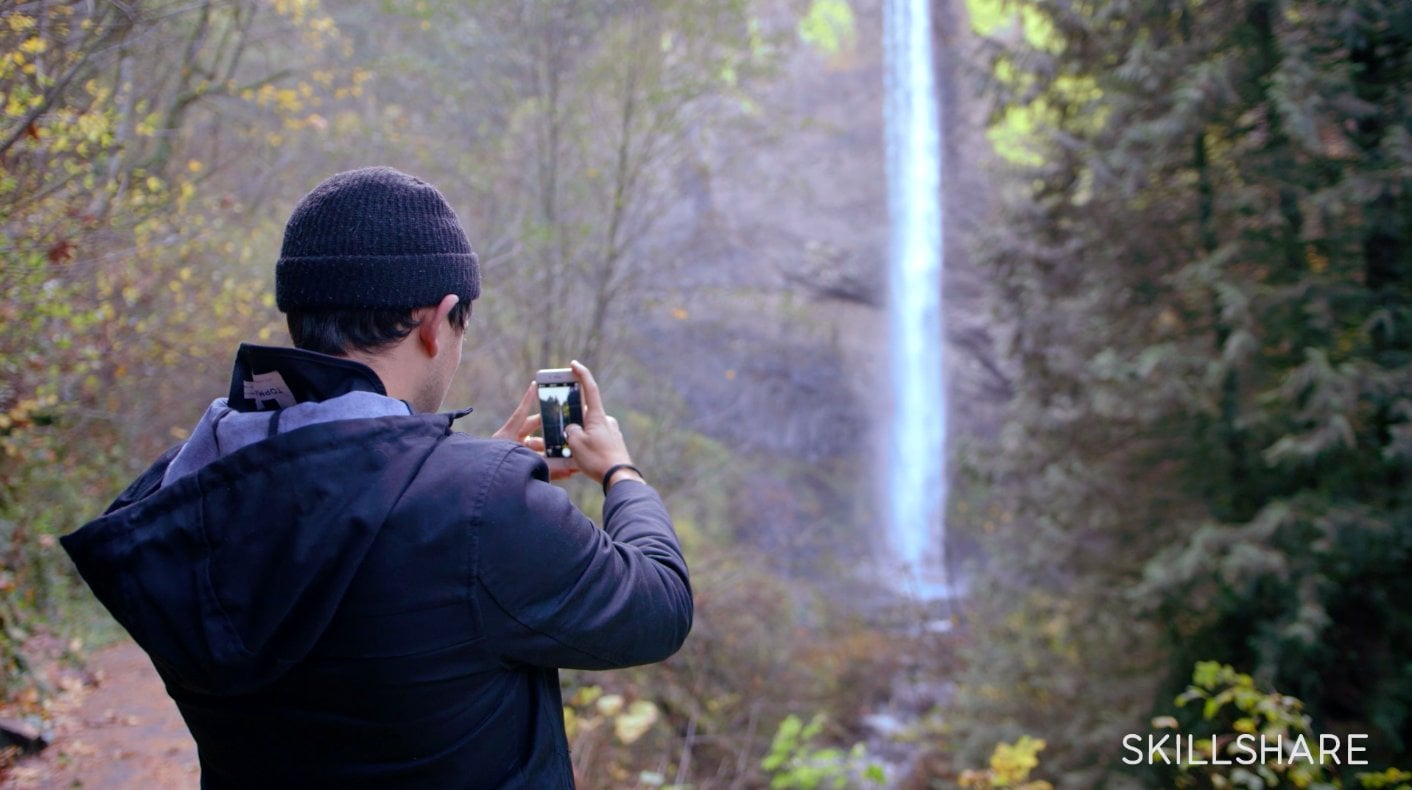
dar cuenta de tu apretón de manos mientras estás sosteniendo el dispositivo. Entonces, obtienes, de nuevo, una imagen muy, muy nítida. Saca todo el ruido del sensor, sobre todo si estás disparando con poca luz, pero también te da una imagen de 12 megapíxeles en lugar de la cámara iPhone de 8 megapíxeles esté configurada de forma predeterminada. Entonces, para aquellos de ustedes que quieren ser capaces de obtener una imagen un poco más grande, esta es otra forma de hacer trampa a eso. También hay un beneficio más de Cortex Cam. Si apagas uno de los ajustes, los ajustes que elimina el desenfoque de movimiento, si te mantienes realmente quieto y tienes un sujeto como agua rápida corriendo o cascada, que esto funciona
realmente, muy bien para, puedes realmente obtener el efecto de una exposición larga sin trípode, sin siquiera tener que esperar el tiempo que tendrías que esperar la leva promedio. No funciona todo el tiempo y cada instancia, pero para los tiempos que lo hace, es un hackeo realmente aseado.
3. Organización de tu flujo de trabajo: Entonces ahora que has tomado tus imágenes, veamos qué hacer a continuación. Ahora el primer paso antes de que nos metamos
realmente en editar nuestras imágenes, tenemos que revisarlas. Tenemos que decidir cuál de las miríadas imágenes que hemos filmado son lo suficientemente buenas para que pasemos más tiempo. Siempre va a haber algunas malas imágenes, ya sea que estén mal enmarcadas o fuera de foco o algo que claramente les va mal, me gusta borrarlas de inmediato. Aquí hay algunos duplicados,
tipo de cosas en las que podría haber sido tomada la misma toma pero ajustando
ligeramente el ángulo o tal vez cambiando un poco la exposición. Y lo que voy a hacer es simplemente dar la vuelta a través de las imágenes y ver cuáles me llaman la atención. Si veo que en general una composición en particular me llama la atención y tal vez tengo un par de versiones diferentes de eso, entonces voy a dar la vuelta atrás y adelante entre ellos. Es exactamente el proceso por el que ya podrías pasar por ti mismo cuando solo estás comparando y revisando qué imágenes has filmado. Excepto en este caso lo que estamos haciendo es buscar los mejores en los que queremos invertir más tiempo. Ahora para que sea más fácil encontrar estos después del hecho, lo que me parece útil, no
tienes que hacer esto. No hago esto todo el tiempo pero puede ser útil sobre todo si estás
pasando y revisando un montón de imágenes que quieres editar todas a la vez, creo un álbum separado en el dispositivo en el que puedo poner las imágenes que quiero editar. Entonces en este caso, mi disco es To Edit. Muy directo no hay necesidad de ser elegante ahí. Y voy a tomar un par de estas imágenes y sólo como que las muevan a ese disco para que sean mucho más fáciles para mí acceder más tarde. Ahora las imágenes que estoy seleccionando son las que ya he
mirado y decidido sí estas son las mejores. Y ahora que los tengo en ese lugar será realmente fácil para mí
encontrarlos cuando esté abriendo cada imagen en una app separada más adelante. Simplemente podré entrar directamente a ese álbum To Edit y todas mis imágenes en las que quiero trabajar estarán ahí. El siguiente paso es pensar en tu flujo de trabajo de edición. Ahora con el tiempo, desarrollarás tus propios procesos que te gustaría usar, qué apps te gustaría usar cuando. Para mí, me gusta hacer pequeñas
ediciones específicas primero usando aplicaciones que hacen una o dos cosas tal vez y luego pasar a cualquier aplicación que voy a usar para mi filtrado y procesamiento final que en este caso vamos a estar usando esta co-cam. Eso es lo que me gusta hacer durar. Entonces, lo que vamos a ver aquí son aplicaciones como Touch Retouch que es genial para eliminar elementos no deseados de tu imagen. Pero eso es todo lo que haces que lo guardes de nuevo y pases a la siguiente app. También me encanta usar Snapseed de Google que es una aplicación bastante fantástica. Hace muchas cosas diferentes. De hecho podría ser la única app que utilizas. Pero para mí me gusta usarlo para un par de tareas clave. Para imágenes arquitectónicas que podrían incluir el exterior de un edificio o interiores cualquier cosa con líneas paralelas que quieras enderezar, Skrwt es una aplicación fantástica para hacer esto. También permite corregir por distorsión de lente pero la distorsión de
paralaje es algo que encontramos en muchas imágenes. De nuevo, se trata de una aplicación ágil que hace una cosa muy bien y sumergirse en este tipo de aplicaciones primero te permite abrir y guardar y
abrir y ahorrar mientras te enfocas en una tarea específica. Ahora no necesariamente necesitarás apps como esa para cada imagen pero al hacer eso primero, encuentro que tiene más sentido en el flujo de trabajo general y luego después de haber editado las imágenes en estas aplicaciones específicas, entraré a VSCO cam e importaré esa versión editada final de mi rollo de cámara y luego empezaré realmente trabajar en mis ediciones finales y filtros ajustando la exposición, agregando algo de afilado, enderezando cualquier tipo de cosas que haga VSCO y entonces esa es mi última parada.
4. SKRWT: En esta siguiente sección, vamos a estar viendo pequeñas ediciones específicas de la aplicación. Ahora lo que quiero decir con eso, son ediciones que requieren apps que hacen una cosa realmente, muy bien. Vamos a estar mirando TouchReTouch, que es fantástico para eliminar elementos no deseados de tus imágenes. También vamos a estar viendo SKRWT, una aplicación fantástica para corregir la distorsión de lente así como la distorsión de paralaje en tus imágenes, y luego Snapspeed, una app que hace un montón de cosas muy bien pero me gusta usar para algunos específicos ediciones, incluyendo el ajuste selectivo y la adición de estructura. Entonces, para corregir cualquier tipo de distorsión de paralaje o distorsión de lente, SKRWT es fantástico por mucho, la única app que realmente hace bien este tipo de corrección. Y tengo una gran foto de ejemplo para ti de Estocolmo. Este es un gran ejemplo del tipo de distorsión que querrías corregir con una app como esta, y para mí me gusta fotografiar arquitectura así que esto sucede mucho. También me gusta disparar interiores y es el mismo tipo de cosas. En cualquier momento tienes un paralelo, o un elemento que debería ser paralelo, a la cámara pero por cualquier razón no puedes mantener la cámara paralela a ella, vas a conseguir este tipo de distorsión. Entonces en este caso, este edificio es claramente mucho
más alto que yo y estoy disparando desde el nivel del suelo por lo que la cámara está inclinada hacia arriba, lo que significa que las líneas paralelas del propio edificio van a aparecer retroceder. Entonces, lo que SKRWT me permite hacer aquí, es corregir cada plano, tan horizontal o vertical así como la distorsión del lente. Entonces, por aquí en la parte inferior, tenemos toda una gama de herramientas y también incluye recorte y diversos tipos diferentes de rejillas que puedo superponer. En realidad no me preocupa nada de eso ahora mismo, porque mi tema principal es que mis planos horizontales y verticales, sobre todo los verticales, no son paralelos. Entonces, estos iconos de abajo aquí muestran los planos, los horizontales y verticales, y si solo toco aquí el plano vertical, mientras muevo el dial se puede ver que la imagen se ajusta en consecuencia. Y usando esas líneas de cuadrícula, puedo hacer ajustes de minutos aquí, me
da mucho control fino y ahora puedo asegurarme de que esas líneas que deben ser paralelas entre sí lo sean. Ahora, lo grandioso de SKRWT es que todas estas ediciones hasta que guardes y exportas esa imagen de vuelta a tu rollo de cámara, son esencialmente no destructivas. Entonces, si quiero pasar y volver atrás y retocar eso un poco, no
estoy tirando ningún dato de imagen. Entonces, he notado que aquí hay un poco de inclinación, izquierda a derecha, así que eso significa que tengo alguna distorsión horizontal además de la distorsión vertical. Entonces, puedo mirar como las líneas de las escaleras en la parte inferior de esta imagen, así
como el techo en la parte superior, y hacer otro ajuste de minuto aquí y te permite hacer ajustes de rotación y algunas otras cosas. En este caso fue bastante recto en esta imagen. Entonces, veo un par de ajustes menores más aquí, y creo que me gusta dónde está eso. Si quiero asegurarme de que no se vea demasiado extraño antes y después, una cosa bonita que hace SKRWT, y muchas otras apps hacen tan bien que puedo tocar y sostener la pantalla aquí y como estoy tocando y sosteniendo, lo me muestra el original y solo puedo comparar y asegurarme de que no se vea demasiado loco porque a veces si corriges la distorsión, en realidad
parecerá que has corregido la distorsión. La mayoría de las veces, no
lo hará y en este caso, estoy realmente contento con estos paralelos. Entonces ahora solo lo guardaré en el rollo de la cámara y ahora está listo para que entre a la siguiente app de mi proceso de edición
5. TouchRetouch: Ahora, a veces podrías estar revisando tus imágenes y darte cuenta que algo se coló en el marco que no viste cuando lo estás alineando, tal vez sea una tubería recta o cables por encima o incluso una persona o un gato, algo que no se hace quieren en la imagen. posible que incluso lo veas cuando captas la imagen. Pero después de usar TouchReTouch, definitivamente
entenderás cuando hay algo en tu fotograma ya que estás capturando que sabes que puedes sacar después. Es fantástico y cambiará la forma en que
piensas sobre lo que es posible en un smartphone. TouchReTouch está disponible para Android e iOS, lo cual es fantástico. Es una de mis aplicaciones favoritas de un solo golpe maravilla. Ahora bien, no lo uso en cada imagen, no siempre
es necesario. Pero cuando lo es, es lo único que puede hacer su trabajo. Entonces, voy a usar una imagen aquí que filmé desde una habitación de hotel en Londres y nada más se le hizo todavía, así que es el tipo crudo de imagen original. Sé que en base a los tonos y la exposición, puedo sacar mucho de esto, pero lo que no quiero son todas estas grúas. Entonces, si acercamos y miramos esta imagen, también conseguimos algunos puntos en la imagen desde la ventana por la que estaba disparando y estas grúas obviamente se están interponiendo en el camino de esto, de
lo contrario, preciosa vista en la azotea de Londres. Entonces, con TouchReTouch, esencialmente, lo que está haciendo es permitirte pintar con dedo una máscara sobre el elemento que querías quitar. También tiene la capacidad de hacer lo que se llama un Estampado Clon donde estás configurando el punto de origen y luego pintando con esa parte de la imagen. Los usuarios de Photoshop estarán familiarizados con eso. Pero en su mayor parte, no necesitas usar eso, solo
necesitas pintar con la máscara. Entonces, lo que voy a hacer aquí es ajustar el tamaño de mi máscara, ahora que estoy acercado, y sólo voy a tocar la imagen y empezar pintar esta máscara roja transparente sobre las partes que no quiero. Ahora, también puedo cambiar a la herramienta de borrador y limpiar un poco esa máscara. Puedo acercar a un gran nivel aquí y hacer una especie de retoque detallado. Entonces, todo lo que estoy haciendo realmente es deshacerme de las obvias extensiones de estas letras por encima del horizonte. No estoy demasiado preocupado por las partes que están debajo de ella porque realmente no te darás cuenta de las de la edición. Entonces, puedo panear y hacer zoom, también
voy a deshacerme de algunas de estas marcas y manchas más obvias de la suciedad en la ventana, y creo que en algún lugar ahí dentro, había un avión en el cielo o un pájaro. Mucho del tiempo, eso podría interponerse en el camino de un bonito cielo azul. Este no es el cielo azul, pero sí consigues el punto. Si ese tipo de cosas te molestan en una imagen que podría no haber usado de otra manera, ahora con TouchReTouch, puedes recuperar mucha de esa imagen. Entonces, sólo voy a seguir pintando sobre estas líneas de grúa aquí y todos sus cables. No tengo que preocuparme por ser demasiado preciso aquí porque, de nuevo, puedo entrar y usar el borrador para limpiar un poco partes de eso. Cuando TouchReTouch hace su magia, es un poco flexible en cómo interpreta qué elementos de la imagen volver a pintar, que verás en un minuto. Entonces, simplemente no voy a estar demasiado preocupado aquí porque puedo ajustarme y deshacer también. Vamos a limpiar un poco algunas de estas líneas, sin embargo, sólo para tener cuidado. Ahora, si vuelvo aquí y miro esta imagen, quiero decir, esos son los principales elementos de la grúa de los que quiero deshacerme. Sólo por el bien de la finalización, vamos a deshacernos de éste aquí atrás. De verdad puedes simplemente hacer lo que quieras con esto, pero he cubierto la mayoría de esos
elementos extensibles o esos spots por parte de la imagen en la que quiero recortar. Ahora, presionaré este botón de inicio. Parece un botón de juego aquí en la parte inferior. Procesará la imagen, y como magia quita todos esos elementos. Si deshago un poco, se
puede ver donde estaban y ahora se han ido. También noto esta pequeña mancha aquí arriba. Entraré y corregiré eso, vuelve a
tocar, se ha ido, y mi imagen está repentinamente libre de grúas. Todo lo que queda es guardarlo en la biblioteca. Una vez que esté ahí, puedo pasar a la siguiente etapa de mi edición.
6. Snapseed: Algunas fotos pueden requerir un poco de atención extra, tal vez quieras ajustar la exposición para solo parte de la imagen, en lugar de la totalidad o el contraste o un par de otros elementos. Aquí es donde Snapseed viene muy útil. Cuenta con una característica llamada Ajuste Selectivo que permite enmascarar una parte particular de una imagen basada en el color y ajustar un par de elementos diferentes, contraste, brillo y saturación los cuales terminan funcionando muy bien entre sí para realizar estos ajustes específicos. Entonces, lo que voy a hacer es abrir una imagen que filmé en Suiza, que cuenta con una persona de pie en el extremo del muelle. En general, esta exposición es bastante pareja, me gustan los reflejos y las sombras. Es un día nublado y lo que quería hacer es caracterizar no solo a la persona sino que quería contar con un elemento de su atuendo, en este caso un jumper rojo. El problema es que el rojo no es lo suficientemente brillante, así que aquí es donde entra Snapseed. Porque si hago ajustes a toda la imagen, voy a perder las partes de esa exposición que realmente me encanta. Todo lo que realmente quiero es alegrar ese jumper y tal vez ajustar algunos del contraste y otros elementos, aunque
me gusta mucho lo que está pasando con esta imagen en general. Entonces, Ajuste Selectivo me permite colocar puntos en la imagen luego puedo colocar hasta ocho a la vez y luego tengo que aplicar esos puntos y luego puedo volver atrás y establecer más, solo requiere que limites a ocho a la vez, que es muy fácil de llegar por cierto. Entonces, mientras toco el signo más y luego golpeo mi dedo y sostén la imagen, verás que esta vista con zoom, esta lupa sale con un pelo cruzado en el medio. Dondequiera que se coloque ese pelo cruzado, el anillo alrededor del área con zoom recoge el color de él, eso te está diciendo qué color se va a usar para la base de esta máscara. Entonces, voy a centrarlo en el tema de vuelta aquí y si pellizco y zoom, se
puede ver que aquí hay una máscara roja, mucho igual que con otras apps como TouchReTouch donde te dice qué parte de la imagen está siendo seleccionado. Ahora, voy a hacer esto lo más pequeño que pueda aquí para solo seleccionar. Principalmente selecciono su jumper rojo, no
quiero ajustar realmente nada más. El modo en que funcionan los controles de Snapseed en todas sus herramientas, es que puedes cambiar entre configuraciones deslizando hacia arriba y hacia abajo, lo que este caso brillo, contraste y saturación verticalmente y luego horizontalmente, izquierda y derecha ajusta ese aspecto específico. Entonces, si quiero subir el brillo, desliza hacia la derecha y puedes ver ese brillo subiendo o bajando. En este caso, sí quiero
subir el tipo de brillo y en realidad puedo previsualizar antes y después, tocando y sosteniendo este pequeño icono de imagen en la parte superior derecha. Entonces, con sólo ver esto antes y después, puedo ver que estoy iluminando un poco el jumper, realidad
voy a iluminar eso aún más. En realidad voy a aumentar
un poco el contraste lo que también termina aumentando la saturación. Entonces consigo, tengo un bono extra se puede ver eso ahora pero hay un poco más de contraste con las zonas aledañas, con el agua atrás, pero también consigo un rojo más brillante. Creo que voy a tratar de ver qué hace algo de saturación extra. Entonces, sí, sé que voy a hacer ediciones adicionales a esta imagen, esta es la imagen directamente de la cámara del iPhone, pero si me doy suficiente diferencia, suficiente saturación extra, suficiente contraste extra aquí, cuando haga mis ediciones generales en VSCO Cam más tarde, sé que ese brillo se mantendrá en todo. Entonces, cualesquiera otros ajustes que haga a toda la imagen, ahora sé que aquí tengo suficiente separación antes de llegar a ese punto. Entonces, quiero que esto tenga mucha separación, quiero que ese rojo sea la característica. Cuando estás usando algo como Ajuste Selectivo, el proceso es mucho ensayo y error, vas a estar moviendo estos diales de ida y vuelta, cambiando entre brillo, contraste y saturación y probando tu antes y después para ver si te gusta o no. Ahora, lo bonito es que la máscara también es ajustable después de que hayas hecho esos cambios, así que mientras estoy ajustando esto, reconozco que en realidad está iluminando el agua un poco atrás también,
así que ahora he hecho esta máscara un poco más pequeño y es mantener esos ajustes sólo al jumper, que es más de mi agrado. Ahora en esta imagen en particular, podría enloquecerme con Selective Adjust pero no
voy a hacerlo, voy a seleccionar algunos lugares aquí en el malecón atrás en este Jedi y aumentar un poco su contraste, porque De verdad quiero tener el foco en esa reflexión del tema. Entonces, ahora he hecho un par de ajustes que no cambian drásticamente toda la imagen, si fuera a chocar la saturación en toda la imagen, o el contraste en toda la imagen, cambiaría la sensación de toda la imagen que no es lo que Yo quiero, estoy contento con la mayor parte. En este caso, creo que puedo estar bien con sólo esos dos ajustes y ahora doy la marca de verificación, eso procesa esos cambios. Ahora bien, si solo quiero ver el antes y después para todos los cambios que hago en Snapseed, puedo tocar y sostener y obtengo el antes y el después. Una de las otras cosas para las que me gusta mucho usar Snapseed es bajo el menú de detalles y se llama estructura. Estructura en esencia añade un poco de contraste entre las áreas de la imagen que cambian el contraste y el color de forma natural en la imagen. Entonces, si lo giro hacia arriba, obtenemos un poco de un efecto HDR con una sola imagen. Lo mismo girándolo todo el camino hacia abajo, nos deja exactamente donde estamos, no hay cambio. De lo que me gusta hacer con algunas imágenes que son muy planas con su exposición, hay mucho detalle aquí que me gusta,
pero en lugar de simplemente agregar afilado, podría agregar un poco de estructura. Entonces, tal vez en el rango 15 a 20, en
algún lugar ahí dentro, sé por experiencias es suficiente, que no parece que haya cambiado nada pero refuerza el nivel de detalle. Un poco rápido antes y después muestra que no hay mucha diferencia, pero sí agrega un poco más de ponche a lo que por otra parte es un poco de imagen plana, por ser un día tan grande. Aplicaré eso y ahora puedo ver el antes y el después para la combinación de esos dos cambios y ahora estoy un poco contento con eso, porque ese rojo y todo el otro detalle, y la reflexión por debajo del tema ahora llamar mi atención de una manera que antes no lo hacían. Por lo que solo guardaré eso en mi fototeca y ahora está listo para el resto de mi edición
7. VSCO Cam: En esta última sección, vamos a estar viendo las ediciones amplias. Ahora bien, estos podrían ser simples. Podrían ser complejos. Pero en general, el objetivo aquí es
llevar todas estas ediciones específicas que podrías haber hecho a cualquiera de tus imágenes antes de este punto y luego llevarlas a la aplicación final. En este caso, vamos a estar mirando a VSCO Cam, una fantástica aplicación para iOS y Android. Esta app es mi favorita por cubrir todo, desde balance de blancos hasta exposición, sombras y reflejos. Hay tantas cosas que puedes hacer dentro de esta única aplicación que para mí, es el paso final en todas mis imágenes. Ahora, VSCO Cam está disponible en iOS y Android, y es mi actual aplicación de postproducción y edición en general favorita en smartphones. Permite una amplia gama de ediciones. El modo en que está configurado es muy propicio para un flujo de trabajo rápido una vez que te acostumbras a usarlo, y eso es lo más importante para mí. No quiero pasar todo mi tiempo editando fotos. Nadie realmente quiere. Yo quiero que se hagan de la manera que los quiero lo más
rápido posible y de la manera más consistente posible. Cuanto más me ayude una app a hacer eso, más probable es que la use mucho, y VSCO Cam es genial para esto. Entonces, vamos a ver una imagen que hoy rodé de unos girasoles. Ahora, en VSCO Cam, puedes disparar dentro de la app, de forma nativa, sí tiene un modo de cámara, o puedes importar imágenes de tu rollo de cámara, que es lo que estoy haciendo en este caso, y puedes importarlas del propio rollo de cámara o de cualquiera de los álbumes que tienes. Entonces, vamos a entrar en el álbum To Edit aquí. Un truco ordenado, cuando estás importando imágenes, es que si tocas y mantienes presionada una de las imágenes, te muestra una versión más grande, y luego puedes tocar para descartarlo. Entonces, si no puedes ver bien todo en la imagen que vas
a importar desde un pequeño cuadrado recortado, esta es una gran manera de ver que estás obteniendo la imagen exacta que quieres. Ahora, a pesar de que tengo todas estas imágenes organizadas en un álbum, solo
quiero importar una imagen ahora mismo, y esa va a ser esta imagen de girasol. Entonces, tocaré en él y luego tocaré la marca de verificación. Importa la imagen, pone en la biblioteca interna de VSCO Cam. Esta es una biblioteca separada de imágenes que la biblioteca de rollo de cámara predeterminada. El bonito de eso es que todas las imágenes dentro de VSCO Cam son editables incluso después de haber hecho sus ediciones y exportado algo. Si decides que quieres ir y cambiar el cultivo más tarde o lo
recortaste a una plaza para Instagram y ahora quieres alguna orientación diferente, todavía
puedes hacer eso y retener todas tus demás ediciones. Esa es una de las mejores cosas al respecto para mí. Entonces, voy al modo de edición, que es este icono de aspecto de herramienta en la parte inferior aquí. El primero con el que se me presenta, cuando entro en modo edición, es una lista de lo que VSCO llama a los presets. Algunas aplicaciones las llaman filtros. Otras apps les llaman presets. Son esencialmente lo mismo. Lo que son es un conjunto de ajustes al color y contraste de tu imagen que se aplican con un solo toque. Entonces, tengo una gama de diferentes aquí porque he ido y comprado todas las compras in-app para VSCO Cam. Entonces, me da una gama de ambos. Aquí tengo blancos y negros que imitan algunas de mis películas favoritas en blanco y negro, sobre varios presets de color. Algunos de ellos son más extremos que otros. Algunos de ellos son más cálidos o más fríos que otros. Ahora, lo que busco, cuando estoy seleccionando mi preset en imagen, es algo que se acerca más a lo que sentí cuando me sentí obligado a capturar esa imagen. Ahora, por cada imagen, eso es algo completamente diferente. Un sentimiento es algo que tal vez no puedo explicar, pero sé cuándo me acerco a él. A veces quiero un sentimiento completamente diferente, y es mi imagen. Puedo hacer lo que quiera. Esto es lo mismo para ti. El punto es hacerla suya. Pero la mayoría de las veces, busco una sensación particular. Ahora, con esta imagen, lo que realmente me llamó la atención fue el contraste entre la ruptura, las líneas rígidas, así como los colores muy terrosos, y luego el verde brillante y amarillo de los girasoles. Especialmente en este día donde cuando esto fue
disparado, estaba un poco nublado. No había sombras duras. Entonces, todos los tonos estaban bastante uniformemente expuestos de esa manera, lo que significa que si edito este derecho, puedo sacar esos colores más brillantes, además de dar mucho grano extra a la pared de ladrillo. Eso es lo que sentí cuando tomé la foto. Ahora, seré honesto. A veces me sentaré con VSCO Cam, y solo jugaré y no estaré viendo realmente el tiempo. He pasado fácilmente media hora, 45 minutos, una hora en una sola imagen simplemente jugando con ella porque realmente disfruto ese proceso. Disfruto llegar a donde quiero ir con una imagen. Es muy divertido. Te animo a que intentes hacer lo mismo. En este caso, no voy a pasar 45 minutos ni una hora jugando con él, pero les mostraré una versión acortada del proceso por el que paso. Entonces, lo que haré primero es, de nuevo, encontrar un preset que se sienta más cercano a la marca, y luego dejaré eso solo e iré al otro modo que tiene VSCO, que es el conjunto de herramientas más detallado. Entonces siempre puedo volver y cambiar el preset más tarde otra vez. Aquí no hay nada encerrado. Entonces, mi actual conjunto favorito de presets son la serie E. Se sienten mucho como acciones de cine que me gusta rodar cuando disparo en mis cámaras de cine. Hay una gama de cálidos y fríos dentro de estos presets. A pesar de que el día mismo fue genial, creo que me gusta lo que están haciendo estos E1 o E3. Mantienen los greens un poco más verdes que algunos de estos más cálidos. No está demasiado descolorido, creo. Entonces de nuevo, miras a este E5 y ese poco de fundido
extra lo hace para un estado de ánimo completamente diferente. Este es el proceso por el que paso cuando estoy editando imágenes, y es algo que realmente disfruto. Para los efectos de esto, vayamos con, digamos, el E3. Está un poco en el lado más fresco. Si quiero comparar, de nuevo, entre no solo presets, sino antes y después, VSCO Cam, como muchas otras imágenes, me
permite tocar y sostener la imagen, y llego a ver el antes y el después. Ahora, en este caso, podemos ver que es bastante drástico, pesar de que este preset es un preset bastante sutil, y ya se siente mucho como esperaba que se sintiera. Ahora, está sucediendo la barra blanca en la parte inferior de la app se tira hacia arriba en un par de opciones diferentes. Muy importante saber que los negros en la parte inferior, la X cancelará cualquier ajuste que hayas hecho. El cheque pondrá en
efecto esos ajustes y luego te volverá a meter en la biblioteca VSCO Cam. Entonces estos cuatro iconos blancos: el la izquierda es el modo en el que estamos ahora mismo, esos son los presets; el de al lado son las herramientas, las herramientas más detalladas, que estamos a punto de ver; y los otros dos están relacionados con deshacer. El tercero a través de la izquierda solo deshace lo último que hiciste, y puedes seguir retrocediendo una serie de pasos, deshacer, deshacer, deshacer. El de la derecha que parece un poco icono de giro en U, que deshará todo lo que le has hecho a la imagen. Entonces, solo presiona eso cuando realmente tengas ganas de desguazar todo lo que has hecho. Entonces, vamos a tocar aquí en el icono de herramientas. Ahora ves en lugar de presets, tenemos una gama de herramientas. Ahora, estos también son personalizables en un par de formas importantes. En las preferencias de VSCO Cam, se
puede cambiar el orden. Entonces, si hay una serie de esas herramientas que siempre usas todo el tiempo, puedes mover esas a la izquierda para que esas estén en la parte superior de la lista esencialmente, y las verás de inmediato. Eso lo he hecho con algunos de estos. También puedes ocultar herramientas que no usas. Nunca uso la herramienta verde que tiene la VSCO Cam. Entonces, no lo ves aquí porque lo he escondido. Puedo recuperarlo cuando quiera, pero es agradable no tenerlo en mi camino. Eso también se puede hacer con presets. Entonces, si hay presets que simplemente nunca usas, puedes ocultarlos, o si son los que usas todo el tiempo, puedes pedirlos para que sean más fáciles de conseguir. En este caso, voy a hacer rápidamente algunas de las cosas que tiendo a hacer a cada imagen. Entonces, no siempre confío en la exposición por defecto del iPhone, es
lo mismo en Android. Cualquier cámara realmente incluso con mis Canons o cualquier cámara digital que haya usado, no confío en ella. Porque tengo la capacidad de
ajustarme, me gustaría aprovechar eso. Entonces, siempre tendré que comprobar la exposición. Entonces, ya sea subexponer o sobreexponer. En este caso, creo que hacerlo un poco más brillante ayuda porque ya era un día un poco tenue. Entonces, le voy a dar un poco de luz extra a esta imagen creo que sólo lo haré a la marca de uno. Esto también muestra algo que VSCO Cam hace que otras aplicaciones no están donde en lugar de un deslizador completo para estos ajustes tiene puntos para cada uno de ellos. Significa que puedo saltar a la nitidez por ejemplo donde siempre pongo más una nitidez en casi todas las imágenes que pienso y no tengo que pensar en ello. Entro a la herramienta de afilado, agregaré más uno, que veremos en un minuto. Esa es una de las cosas que hace que VSCO Cam sea tan rápido para mí como herramienta. Entonces, contraste aquí, encuentro que en comparación con lo que estoy acostumbrado a sentir desde lentes en mis cámaras de cine o en mi SLR, las imágenes de
smartphone a menudo pueden ser un poco demasiado suaves y agregar solo un poco de contraste agregar algo de ponche a los colores mucho como vimos en Snapseed. Cuando se agrega contraste a algo también se incrementa su saturación. Entonces, podemos ver que jugando alrededor marcando este contraste todo el camino hacia arriba o hacia abajo, notan
que también afectamos la saturación. Entonces, en este caso otra vez, fue un día plano, un poco en el lado gris y quiero que se enfatizen los colores. Entonces, al pegarle eso al más uno. No es mucho pero de nuevo puedo tocar y aguantar. Puedo ver mi antes y después. Ahora, estoy empezando a conseguir realmente tanto unos tonos pero también un poco de separación entre estos elementos. Ahora, aquí hay muchas otras herramientas y te animo a que juegues con ella. Cosas como la recuperación de sombras, para que pueda marcar esto hacia arriba y tirar hacia arriba detalle en las sombras. A veces, eso es realmente útil pero no lo necesito en esta imagen. Tienes lo mismo con lo más destacado. Tienes rotación y recorte dentro de la app que con esta imagen disparé esta bonita y recta. Entonces, no necesito girarlo para nada. Afilando, como dije, sólo
vamos a sumar más uno a eso. Es una gran manera de conseguir ese poquito de nitidez
extra a una imagen desde una lente realmente diminuta. No siento que tengas que sumar mucho. Si agregas demasiado empieza a sentir que lo has afilado pero es increíble
cuánto de una diferencia solo un poquito de afilado en una herramienta como VSCO Cam va a hacer. También puedes hacer resaltar la recuperación. Si notan al marcar de esta manera el blanco en la ventana se tira hacia abajo. Realmente no lo necesito otra vez en esta imagen pero es realmente útil tenerla. Aquí hay un montón de herramientas y no las uso todas todo el tiempo pero es increíble la frecuencia con la que usaré muchas de ellas. En este caso, también voy a
mirar la temperatura que es otra forma de decir balance de blancos, caliente versus frío en el tono general. Siempre miraré la temperatura, a veces no necesitaré ajustarla pero creo que es importante hacer ligeros ajustes para ver qué se siente más natural. Entonces, en este caso, he usado un preset que ya es un poco cool. Yo estoy usando eso porque me gusta lo que le hace a los greens no solo el hecho de que es cool, en realidad ajusta algunos de los colores de diferentes maneras. Pero se siente un poco demasiado frío para mí por lo que
puedo subir un poco la temperatura hacia el espectro cálido. Conservo los tonos que tiene ese preajuste específico pero ahora he traído vuelta algo de la calidez a la imagen y esto se siente un poco mejor aún para mí. Otro truco que aprendí de mi amigo Dan Cole en Seattle es usar fade en VSCO Cam para levantar algunas de las sombras apenas ligeramente. Ahora bien, esto es diferente a la recuperación de sombras pero lo que encuentro está en muchas imágenes, solo
hay un poco de demasiada densidad en las sombras sobre todo una vez que he agregado algo de contraste. Pero al agregar como uno o dos o tres en el deslizador de fundido, realmente no
hago que la imagen se sienta desvanecida porque ya he agregado algo de contraste pero levanta las sombras justo lo suficiente que siento que
tengo ese mucho más detalle en el imagen completa. Entonces, tiendo a hacer eso en la mayoría de mis imágenes. Algunas de estas otras configuraciones con las que no jugaré todo el tiempo. Pero cosas como el tinte, puede ser útil meterse con
él para ver si el tinte general podría estar en el lado verde o en el magenta. En este caso, estoy haciendo uno de los trucos que me gusta
jugar con el deslizador de tinte donde lo deslizaré todo el camino hacia la izquierda hacia el lado verde, todo el camino hacia la derecha el lado magenta y luego de vuelta al centro y cuando tire de vuelta al centro, lo que estoy tratando de buscar es si siento que el tono general es más verde o más magenta. En este caso, cuando retrocede al centro, siento que en realidad es bastante verde y eso está afectando algunos de los tonos de ladrillo. Entonces, moviéndome muy, muy ligeramente hacia ese lado magenta, estoy tirando algo del color del ladrillo de vuelta a los ladrillos mientras no lo quito de los greens, y de nuevo mostrándome el antes y el después. Lo que empiezo a sentir ahora es algo que tiene tonos que bien representan los amarillos, los verdes, los ladrillos, todos los elementos de esta composición y para eso estoy filmando. Entonces, en este caso, he hecho casi todas las ediciones que quiero hacer a esta imagen. Podría simplemente publicar esto en Facebook o en mi VSCO Grid que es otra plataforma editorial que VSCO tiene sin ningún ajuste. A mí me gusta el cultivo, me gusta la composición. No obstante, si voy a publicar esto en Instagram, lo que me gusta hacer es hacer el cultivo dentro de VSCO Cam. Simplemente significa que puedo deshacer ese cultivo cada vez que me apetezca pero me da el control total sobre cómo ocurre ese cultivo. No todas las imágenes terminan siendo recortables a un cuadrado. Entonces, a veces hay donde acabo de decidir que no quiero publicarlo en Instagram, prefiero publicarlo en otro lugar. Prefiero dejarlo respirar por sí mismo. Otras veces, publicaré la misma imagen en una serie de formatos diferentes, una serie de relaciones diferentes del cultivo a diferentes lugares. Para mí, eso es más de la obra involucrada, es más de donde saqué mi alegría de ella. Entonces, ahora que lo he recortado aquí. Esta es una herramienta de cultivo completo, puedo hacer todo tipo de cosas emocionantes si quisiera pero no voy a hacerlo en este caso. Yo sólo voy a hacer un cultivo muy sencillo donde consigo algo de la ventana, los girasoles sobre todo, esos girasoles grandes que están a la izquierda, y mucho de este detalle en el ladrillo. De nuevo, puedo revisar mi antes y después. Puedo mirar de cerca para ver si estoy perdiendo algún detalle que prefiero conservar. En este caso, estoy muy contento tanto con el cultivo, la composición, la alineación, todo está funcionando muy bien. Entonces, solo voy a guardar esas ediciones y ahora estoy listo para exportar.
8. Ejemplos de VSCO Cam: Antes, mencioné uno de los trucos que puedes usar con Cortex Cam para capturar cosas como el agua apresurada, de mano. Entonces, una de las imágenes que quiero mostrarles en VSCO Cam es una imagen que fue capturada justo de esa manera en un viaje a Turquía a principios de este año. Entonces, está en nuestro álbum To Edit, y mirando esta imagen, esta es la imagen inalterada, directamente de Cortex Cam. Sigue siendo una de mis imágenes crudas favoritas que he captado porque esto fue con el teléfono solo de pie, sosteniéndolo frente a mí y obtengo el poder de esta cascada detrás de ese pequeño edificio del molino en el medio. La combinación de los colores y las texturas es algo que todavía me sorprende cuando lo miro que esto fue capturado en un pequeño dispositivo tan con una app que realmente ni siquiera estaba destinada para hacer esto. Muestra cuánto puedes descubrir
jugando y tratando de hackear cómo funcionan cada una de estas aplicaciones y dispositivos. Entonces, ya tengo esta imagen editada un poco en VSCO cam. Entonces, si miramos la imagen final, realidad
vamos a hacer algo diferente aquí. Voy a rebobinar algunos de los cambios que he realizado, para que puedan verlos desplegarse en la dirección opuesta. Ahora bien, esta es la imagen ya que fue publicada en Instagram en su momento. Se puede ver que ya está recortado a un cuadrado, pero también se ve un poco diferente a esa imagen predeterminada, es un poco más punchista, un poco más de saturación. Entonces, si entramos en el modo Editar, esta también es una buena manera de mostrarte lo que estaba mencionando antes sobre que VSCO Cam es no destructivo. Te puedo mostrar todo lo que he hecho, porque retiene todas esas ediciones de una manera que pueda modificarlas aún más. Entonces, ahora que estoy en modo Editar, por ejemplo, puedo tocar y mantener pulsado y mostrarte el antes y el después de esta imagen. Al igual que lo he hecho antes, pesar de que edité esto hace meses. Ahora, si nos desplazamos por esta lista de presets, lo que también veremos es el preset que se utilizó aquí, es K2, se ve el preset que se utilizó para editar esta imagen. Ahora, algo más que quiero mostrarte sobre los presets es que si tocas uno que ya está seleccionado, trae otro deslizador en el mismo tipo de estilo de todos los deslizadores de herramientas. Ahora, como ven aquí, está fijado en más nueve. Por defecto cuando tocas un preset, en realidad
es más 12, es una escala de 12. Eso significa que está al 100% esencialmente de ese preset. Pero puedes marcar ese preset todo el camino hasta cero,
y a cero, está haciendo cambios leves, pero esos cambios son en realidad tal vez algún contraste y brillo que edita y en este caso, tal vez no quiero el completo ajuste, lo
mejor quiero volver a marcar un poco, mejor quiero más de esa imagen original natural para mostrar a través. En este caso lo pondría a nueve, así que vamos a dejarlo ahí mismo. Ahora voy a volver a cambiar a las herramientas y echar un vistazo a cada una de las ediciones que he hecho. Entonces, se puede ver que en esta imagen, que ya estaba publicada en Instagram y terminé en otro momento, solo
hice un puñado de pequeñas ediciones. Entonces, no hice cambios en la Exposición, absoluto, porque estaba contento con ella. Podría subexponer o sobreexponer, pero hubiera jugado con esto en su momento y decidí que no lo necesitaba. Lo mismo con Sombras, nada en las Sombras. Contraste, nada en los Contrastas bien. Lo que encontraremos es que en esta imagen, apenas
tuve que hacer nada porque la imagen original era tan bonita. Yo sí agregué más uno de afilado, como mencioné antes, eso es algo que tiendo a hacer con bastante regularidad. También ajusté la temperatura o bien balanceada por más dos. Entonces, si tiro eso hacia abajo a cero, lo que vamos a ver aquí es que, un poco frío y estoy seguro de que lo habría visto para empezar. Lo que quiero es que salgan todos esos rojos
y los ladrillos y los colores profundos de la piedra. Al tirar de esa temperatura hacia arriba, tampoco
estoy afectando a ninguna de las temperaturas más frías de la imagen, como los greens. Entonces, puedo dejar eso justo donde está. Habría ajustado desvanecimiento un poco, para tirar hacia arriba las sombras sólo un poco, y también ajusté el tinte aquí por más dos. Entonces de nuevo, es una escala de magenta a verde, así que significa que a cero, me sentía un poco de fundición verde a través de toda la imagen y tirando un poco de eso hacia arriba, me acabo de deshacer de ella y eso es lo que hice para esa imagen aparte del cultivo. Ya verás que en la herramienta de cultivo, puedo volver a entrar y cambiar el cultivo, si quisiera. Esta es una de las cosas de nuevo que me encanta de VSCO cam, puedo ajustar cualquiera de estas cosas que ya he hecho, incluso meses después mientras deje esa imagen en la biblioteca de levas VSCO. Esto es bastante fantástico que una herramienta en un iPhone pueda hacer esto, y de nuevo funciona exactamente igual en Android. Entonces, también voy a mirar una de las otras imágenes que acabamos de editar antes. Esta es la imagen del sujeto al final de un muelle en Suiza. Ya hemos hecho esos ajustes en Snapseed antes. Entonces, al igual que esa otra imagen, esto ya está en VSCO cam. Entonces, saldrá aquí arriba a la parte superior de mi biblioteca donde tengo esta imagen ya tipo de recortada y con mi edición aplicada. Haremos lo mismo, miren estas ediciones a la inversa. Una vez más, puedo tocar y aguantar y vemos estos cambios. Entonces, incluso con todas estas ediciones, puedo tener una sensación realmente cool alrededor del tema y porque traje el brillo y la saturación arriba y el contraste de ese jumper rojo, sigue siendo pops, no se convierte en cool, que hubiera tenido no haber hecho los ajustes selectivos antes en Snapseed. Desplazando por mi lista aquí, puedo ver que E7 es el preajuste que usé, también marcó hacia abajo a más nueve porque arriba a los 12, estaba un poco demasiado desvanecido, un poco demasiado intenso. Simplemente sentí que bajarlo tira un poco más de detalle de nuevo a las nubes donde lo quería. Pasando a las herramientas, mismo tipo de cosas, en este caso, he subido la exposición porque estaba un poco demasiado
oscuro y demasiado malhumorado ante la exposición normal. Contraste, he añadido más uno y podemos ver la diferencia. En realidad es bastante drástico sobre todo
en primer plano y eso termina por llamar más la atención sobre el tema. De nuevo, más uno sobre el afilado. Casi siempre uso más uno en el afilado, solo
se siente bien para mí. Podemos comprobar y ver si había alguna Shadow guardada, no había. El cultivo, bastante sencillo. Nuevamente, alrededor de la temperatura en este caso, quería que fuera más fresco de lo que ese preset era por defecto. Entonces bajé la temperatura menos una y es sólo la parte más pequeña, pero se toma algo del calor de la madera que, en este caso, quería, porque no quiero nada de la calidez en ningún lado excepto en ese jumper. Hay ajustes de minutos como más un desvanecimiento de nuevo para tirar de algunas de esas sombras hacia arriba. Los ajustes de minutos son los que
creo que marcan la mayor diferencia cuando los sumas a todos. Crean una sensación general y sentido y tono que es único para mis imágenes porque tiendo a hacer estos ajustes minuciosos. En este caso otra vez, tenemos más uno del tinte, saca un poco del verde del agua y eso será muy probable todos los cambios que he hecho. Podríamos hacer otras cosas como tinte de reflejos y sombras tinte. Te animo a jugar con algunos de esos ajustes también porque puedes contrarrestar varios tonos y moldes existentes en tus imágenes a veces o agregar algunos para efectos más artísticos. Pero en este caso, tenemos nuestra original y luego nuestra versión editada y ese rojo todavía
sale fuertemente en el medio mientras mantiene muy mal la composición entera, que es exactamente lo que quiero.
9. Publicación en Instagram: Ahora que hemos editado nuestras imágenes, es hora de llevarlas a algún lugar donde compartirlas con el mundo. Si he editado una imagen en VSCO Cam, típicamente quiero ir directamente de ahí a Instagram, porque he hecho todas mis demás ediciones antes de meterla en VSCO Cam. Esta es una de las razones por las que termino todas mis ediciones en VSCO Cam. Significa que sé que la versión canónica de esa imagen, la que siempre puedo volver y retocar, está dentro de la biblioteca VSCO Cam. Entonces, si miramos aquí esta imagen de los girasoles que acabamos de editar, a lo largo del fondo, tenemos una serie de controles. Podemos cerrar la vista previa grande, podemos marcar la imagen la cual puede ser útil para encontrar tus imágenes favoritas más adelante, podemos volver a las herramientas de edición. En el extremo derecho, es borrar. No quiero hacer eso realmente, o podemos exportar. Entonces, esta opción Compartir aquí nos da un montón de opciones a Google+, correo electrónico, Twitter, Facebook, Instagram. Guárdalo en el rollo de la cámara. Entonces, si realmente quieres guardar una versión de
eso fuera de VSCO Cam en su máxima resolución, puedes, además de publicarla en la cuadrícula VSCO. Por lo que en este caso, quiero publicarlo en Instagram. Entonces, tocaré Instagram. Prepara la foto que en realidad está redimensionando la foto de su resolución más alta a la resolución más pequeña que publica Instagram. Entonces, toco Abrir en Instagram, y me mete directamente en la interfaz principal de Instagram sin que tenga que hacer nada más. Me encanta lo sencillo y sencillo que es esto. Ahora, esto también nos da la oportunidad de mirar algunas de las características adicionales que tiene Instagram con las que puede o no estar familiarizado. Hemos mirado todas estas herramientas para editar ciertos aspectos de tu imagen: brillo, contraste, exposición, nitidez en VSCO Cam, y muchas otras herramientas tienen esto pero Instagram lo tiene también. Entonces, si Instagram es tu plataforma editorial de elección, hay una muy buena posibilidad de que Instagram pueda ser esa última aplicación. A lo mejor no quieres o te gusta VSCO Cam. Eso está completamente bien. El punto es que tienes la flexibilidad para hacer este tipo de ediciones en Instagram directamente. Entonces, en este menú Herramienta, ve podemos ajustar el horizonte, brillo, contraste, calidez, que nuevamente calidez es la misma que la temperatura que es igual que balance de blancos, saturación, reflejos, y sombras, lo mismo ajustes con VSCO Cam. Tenemos una herramienta de viñeta, el cambio de inclinación que siempre ha tenido Instagram, y luego afilado. Ahora, estos trabajos un poco diferente a lo que hacen en VSCO Cam, pero puedo aplicar algo de afilado. No quiero porque ya lo he aplicado en VSCO, pero podemos ver en vivo estos ajustes en la imagen. Puedo agregar una viñeta dentro de la app. A lo mejor no tenía ganas de hacerlo en VSCO, pero una vez que estoy aquí, decido que quiero. Lo importante a recordar es que diferentes apps aplican estos ajustes similares de manera propia y única. Entonces, la viñeta en VSCO Cam es diferente a la viñeta en Instagram. La temperatura podría ser diferente. afilado podría ser diferente. La mejor manera de descubrir qué método se adapta a tu propio estilo es jugar, y luego descubrirás lo que se adapta a tu estilo de fotografía y a tu estilo de edición. En este caso, no quiero agregar nada a esta imagen. No obstante, a veces, querré agregar un poco de uno de los filtros predeterminados de Instagram encima de mi edición VSCO. Ahora bien, esto es algo que rara vez hago. Pero de vez en
cuando, cuando llego a este punto, siento que tal vez sólo quiero ese cierto algo que conozco uno de estos filtros de Instagram tiene. Por ejemplar, rise siempre ha sido uno de los favoritos míos. Ahora con esta actualización, puedo decidir cuánto de un filtro en Instagram quiero aplicar. Entonces, acabo de tocar Rise y ha cambiado mi imagen, y puedo volver a tocar y mantener para verlo antes y después, lo cual es genial. Pero si vuelvo a tocar en subida, igual que en VSCO Cam, ahora
puedo ajustar la cantidad de filtrado. Entonces, si lo marco todo el camino hacia abajo a cero, es agregar nada. Pero debido a que los filtros de Instagram agregan una combinación de cosas diferentes,
alguna textura , alguna coloración, tal vez incluso algún grano
y ruido, y también algunas viñetas. Al usar este slider, puedo decidir que quiero mi edición VSCO, pero tal vez quiero un poco de lo que sea que me dé la subida, donde da un poquito de viñeta, ilumina un poco el centro y me encanta usar un mucho. Pero al usar un poquito y luego mirar el antes y el después, se
puede ver que ha cambiado drásticamente la sensación de esa imagen y el equilibrio de mi edición. En este caso sin embargo, voy a dejar eso apagado porque realmente me gusta dónde está esa imagen por sí sola. Ahora, hablemos un poco algunas cosas a tener en cuenta al publicar en Instagram. La mayoría de ustedes probablemente estén familiarizados con cómo etiquetar a las personas, cómo nombrar una ubicación, cómo publicar en una serie de plataformas diferentes al mismo tiempo que Instagram. Entonces, no vamos a cubrir esos, pero algo que encuentro atrapa a mucha gente desprevenida, y que mucha gente no sabe cómo arreglarlos, son subtitulaciones más largas. A mí me gusta escribir largos subtextos y escribirlos dentro de Instagram es un poco tedioso. Pero también, me preocupa que pueda perderlas cuando escribo demasiadas cosas dentro de una app que no está destinada a escribir y no guarda mis ediciones. Entonces, utilizo la app Notas y tengo algo aquí que he escrito para algunos otros posts ya. Se puede ver, escribo, a veces, algunas historias bastante largas sobre todo para algunos de mis retratos. A mí me gusta contar esas historias. Algo que Instagram todavía parece manejar extrañamente son retornos de carro o saltos de línea entre párrafos. Para algunas personas, están realmente frustrados que su línea se rompa cuando las ven en Instagram. Al minuto que van a postular, engulla a todos juntos y de repente, pierdes todos esos rompimientos de línea. Ahora, después de un poco de pruebas, creo que he averiguado cómo evitar eso. Entonces, si este es el tipo de cosas con las que luchas, presta atención. En primer lugar, me aseguro de escribir mis subtitulaciones fuera de Instagram. Entonces si algo pasa a salir mal cuando publico, solo
puedo copiar y pegar más adelante. También me permite salvarlos. Entonces, en este caso, voy a copiar algunos de estos párrafos que he escrito aquí. Este es mi proceso normal. Escribo en notas, copio, luego muevo de nuevo a Instagram, y las pego en el título. Ahora bien, esto no arregla las devoluciones de carruaje. No obstante, lo que sí arregla los retornos de carro es no tener dos caracteres de puntuación al final de un párrafo. Eso lo diré otra vez. No puedes tener una parada completa y luego un signo de exclamación o un signo de interrogación espalda con espalda. Esto también da cuenta de personajes emoji, dólar O signos de libra, ampersands, símbolos @, cualquier cosa por el estilo. Sólo se puede tener uno antes de pasar al siguiente párrafo. Por alguna razón, Instagram, cuando ve juntos esos múltiples personajes, fusiona los párrafos. Es un poco un hackeo y es sólo algo de lo que hay que estar al tanto. Pero si como yo, te gusta publicar subtextos largos, esto te ahorrará montones de frustración y tediosa edición y eliminación de publicaciones para tratar averiguar cómo conseguir que tu subtítulo se publique de la manera correcta. Entonces, ahí lo tienes. Mi acercamiento a rodar con un smartphone ,
edición, y postproducción, y sacar el trabajo a Instagram. Espero que estos consejos y trucos y técnicas te
ayuden a desarrollar tu propio flujo de trabajo y tu propio estilo. En última instancia, espero que todo esto te anime e inspire a salir y disparar más todos los días con la cámara dque siempre tienes en tu bolsillo.
10. Explora las clases de fotografía en Skillshare:
 Dan Rubin, Designer + Travel & Lifestyle Photographer