Transcripciones
1. INTRODUCCIÓN: Hola, Saprita soy
diseñadora visual e ilustradora. Me encanta crear ilustraciones
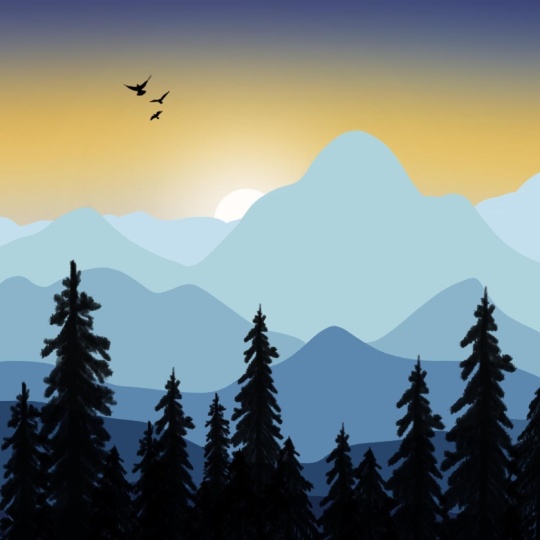
inspiradas en la naturaleza como paisajes, montañas, paisajes marinos
y florales. Hoy voy a demostrar el diseño
minimalista del paisaje en procrear También puedes traer a tu
procrear para dibujar conmigo. También puedes seguir el método
tradicional de dibujar como
dibujarlo en papel o lápiz. Puedes traer colores
de cualquier elección
de cualquier medio como acuarela,
gouache, acrílicos, lápices de
acuarela, crayones, etcétera La regla simple aquí es
crear ilustraciones o diseños más simples. Para poner tu creatividad
ahí fuera de la manera más
sencilla posible. No hay una regla dura y rápida para ti a qué medio usar, sino que solo tienes que llevar papel y lápiz de la manera
más minimalista Vamos a crear esto
usando nuestras referencias. En nuestra primera lección,
vamos a aprender a escoger referencias y una vez que
tomemos nuestras referencias, vamos a encontrar la paleta
de colores para luego avanzar. Vamos a aprender
más sobre extras y deudas en nuestra próxima clase. Esta es la clase más
amigable para principiantes para ti. Empecemos
para nuestra próxima lección.
2. Referencias: Las referencias son muy fáciles. Puedes escoger fotos de tus antiguos viajes o caminatas
o incluso de los recientes. Si tiene alguna buena
foto de montañas, por favor tome eso
como referencias. Si no tienes, siempre
puedes buscar sitios web de fotografía de stock como Shutterstock,
Pixabay, Pixabay Mi lugar favorito para
encontrar imágenes es unsplash.com. Entonces ya elegí tres
diseños para la clase de hoy. Y por ahora,
solo puedes seguirlo. En nuestro próximo proyecto, puedes elegir cualquier imagen de
referencia que quieras y luego crear
un proyecto a su alrededor. Voy a dar
todo a detalle en la última clase de proyecto y
conclusión. Así que solo puedes
seguir para esto.
3. Calca y dibuja el contorno: Bien, entonces tenemos
una pantalla aquí y ahora vamos a agregar
imagen como nuestra referencia. También podemos rastrear o simplemente mantener la imagen de referencia y simplemente hacer un boceto áspero o
crear un contorno. Pero para algunos de
ustedes, voy a demostrar
trazando la imagen. Entonces vamos a agregar una
imagen agregar foto de recuadramiento. Voy a elegir esta. Voy a llenar
esto con la pantalla. ¿Llenas esto con la pantalla? En esta capa,
vamos a agarrar un pincel y recoger un lápiz. Va a crear otra capa y el color puede ser cualquier cosa, pero me gustaría usar el negro. Una vez que la cisterna, podemos simplemente
crear contorno para esto. La forma en que lo ves. Es un proceso muy sencillo. Puedo ver otra. Bien. Esto es muy sencillo. Además, no puedo ver
algunos esquemas ahí, así que voy a
aumentar ligeramente la opacidad Puedes elegir cualquier pincel
para tu contorno, lo que sea más
cómodo para ti Normalmente prefiero monoline, pero como los lápices son las opciones
más populares, voy a agregar contornos
usando el pincel de lápiz Tienes que crear un
contorno como este y luego ocultar la
capa inferior como esta, y ahora crear otra capa encima de la capa dos,
ese es tu contorno.
4. Elige la paleta de colores: Bien, así también puedes elegir paletas
de colores de Google. Puedes encontrar muchos trillones de paletas
de colores si
buscas desde Google Pero te recomiendo que optes por una paleta de colores monocromática o
complementaria, preferentemente unos tonos tierra cálidos y
fríos Una vez que nuestra paleta de colores esté lista, vamos a hacer que
nuestro dibujo sea colorido. La forma más fácil de usar paleta de
colores es
importando la imagen o captura de pantalla a la sección
y podrás comenzar. La forma más fácil también
es ir a la pestaña de color. Y ve a paletas. Puede crear el número de paletas de
colores que desee. Puedes subir
puedes crear una nueva
paleta de colores o nueva desde cámara, nueva desde archivo, nueva de fotos. Si tienes alguna imagen
o captura de pantalla que hayas elegido de Google
o de cualquier otro sitio web, puedes subirlas aquí. Me gustaría elegir
esta paleta de colores. Esta es la tonalidad del azul,
lo que vamos a crear. Ocho. Bien. Entonces, una vez que tu paleta de
colores esté lista, regresa para la lección cuatro.
5. Paisaje 1: Una vez que tu contorno esté hecho, voy a recoger pincel
de nariz de botella de gouache Después vamos a crear otra
capa en la parte superior como esta. Ya tengo una nueva capa,
así que esa es la capa tres. La primera capa es tu color de
fondo. La capa uno es tu imagen de
referencia, que la hemos hecho.
Lo hemos ocultado. La segunda capa es tu contorno y ahora llegando a través de
tu capa tres es nuestra primera montaña. Cómo funciona la capa es que cualquier
objeto que esté más cerca la pantalla viene
encima de la capa. Descansar cada dos
capas va por debajo. Ahora voy a
crear primera capa. Voy a escoger el color y voy a usar el color
más oscuro aquí Voy a usar el color
más oscuro y
solo delinearlo y solo delinearlo y luego aumentar el
tamaño de mi pincel para llenar la montaña Bien. Una vez
hecho esto, ve a Leo. Ahora ve a la capa tres, agarra el color más oscuro
y empieza a pintar Simplemente llene este
con colores. Una vez hecho esto, ve a
capas, crea una capa más, tira hacia abajo la capa
debajo porque queremos que esta parte venga por
debajo de esta capa. Veamos cómo
va a funcionar esto. Vamos a agarrar
un
azul ligeramente más claro y vamos a
colorear esto en nuestra capa cuatro, marca tu liner, luego puedes ocultar la primera
capa para evitar confusiones. Puedes o bien colorear
solo esta parte, puedes colorear esta parte o puedes colorearla completamente. Hagámoslo completamente. Sin embargo, la
capa anterior estará ocultando la capa anterior
como esta. Espero que esto quede claro y ahora
llegando a otra capa, volvamos a poner esta capa y
vamos a seleccionar un azul
ligeramente más claro y Una vez hecho esto, vamos a pasar
a otra capa, crear una capa más. Esto vendrá por debajo.
Cada nueva capa que estamos creando va por debajo de la capa
tres y por encima de la capa dos. Ese es tu bosquejo. Ahora vamos a elegir un azul
mucho más claro. Ahora vamos por la nueva capa. Aumenta el tamaño del pincel y simplemente rellénalos
con el color. Dado que se trata de un espacio enorme, se
puede aumentar el
tamaño del pincel al máximo. Ten cuidado de no moverte fuera del contorno que creamos. Ahora, vamos a crear una
capa más debajo de esta capa. En esta capa, lo que
vamos a hacer es que estamos creando un azul mucho más claro, creando un azul mucho más claro, y lo estamos llenando. Este es un azul mucho más claro. Llegando a otra capa, crea cada nueva
capa debajo y elige el
color más claro que es su capa Ahora, se llega a crear una capa
mucho más ligera. Pasemos a la siguiente capa. Voy a elegir muy ligero que es casi un color blanco. Voy a colorear esta parte. Una vez hecho esto,
voy a crear otra capa justo encima de
la que creé, y voy a usar
el mismo color azul, que usé aquí para darle un poco de profundidad
a nuestras montañas, y voy a ocultar la capa anterior y
voy a darle la profundidad
sólo a ésta. Voy a escoger el color más oscuro sólo
para dar la profundidad Voy a elegir
un color mucho más oscuro. También estoy creando un elemento poco
interesante aquí solo por levantarlo un poco. Ahora voy a hacer visible la capa
anterior. Esto no contrasta del todo
con las otras capas. Voy a cambiar ligeramente
este color a éste. Cómo se puede cambiar un color
es por pulsación larga sobre eso y la capa actual simplemente
voy a reemplazarlos. Voy a crear
una capa arriba y simplemente llenarla con un nuevo color. Puedes usar cualquier
pincel que quieras. Estoy usando lavado, cuello de botella. Puedes usar cualquier
color o cualquier pincel. También puedes hacer
tonos de azul, tonos de verde azulado, tonos de
naranja o tonos de verde Ahora voy a ocultar o
eliminar la capa anterior. Voy a ocultar el
contorno que creamos. Se trata de unas
ilustraciones muy sencillas que hicimos para demostrar
las perspectivas, si estás parado desde aquí, esta parte va a verse
mucho más oscura y la más lejana,
cuanto más lejos esté el objeto, va a verse mucho No profundicemos
en el tecnicismo. Aquí vamos a crear
la ilustración más sencilla. Y esta es una, vamos a la
segunda. Sí.
6. Paisaje 2: Hola, estamos de vuelta con
otra ilustración. Ahora vamos a crear una
ilustración de montaña muy sencilla. Para la referencia, sólo
voy a
mostrarte cómo va a quedar. Entonces algunos se van
a quedar así, pero no realmente lo mismo,
vamos a cambiar sus colores. En la primera, vimos
cómo crear una gouache, pero somos mucho más simples estamos creando esto
usando un pincel mucho más simple Voy a simplemente borrar
y borrar todas las capas. En la capa uno, voy
a crear un esquema básico. Bien. Para crear un esquema básico. Y el pincel, lo que
estoy usando es monoline. Voy a hacer el
pincel por ciento uno. Y una vez hecho esto, voy a crear una tierra. Voy a crear
una tierra. Y luego voy a agregar Montañas. Entonces este es un terreno plano, y esto es montaña. Otro. Se hace un esquema básico. Puedes delinear
de la manera que quieras. Ahora voy a reducir la opacidad del
contorno en un 50%, cerca del 50%, y luego
agregar una capa más Tengo una paleta de
colores muy interesante. Simplemente puedes seguirlo. Voy a usar esta paleta de
colores
aquí mismo para la tierra o simplemente
puedes pensar, tal vez solo la considero como un río o un lago o algo así. Voy a usar este
azul. Va a crear. Y voy a ir a llenarlo. Estas diminutas brechas aquí mismo. Voy a
llenarlo con el pincel. Bien. Entonces una vez hecho esto, voy a incluir
una capa más, agregar un color diferente
para las montañas. Va a usar este color. Ir a primero agregar un esquema. Bien. Entonces esto está por encima
de la capa del río. Voy a arrastrar esto
debajo de la capa del río. Esta será la capa tres
y esta será la capa dos. Solo estoy arrastrando y
soltando los colores. Voy a llenar el vacío. También hay un truco llamado
aumentar el umbral. Te voy a mostrar cómo funciona
eso en la siguiente capa. Bien. Entonces viniendo a otra capa, voy a crear esta
capa debajo de esta. Y voy a escoger una amarilla. Bien. Y ahora solo lo siento, usa un color mucho más oscuro en la capa inferior y ve a
ir a elegir verde oscuro. Y esto es una continuación. Yo sólo voy a continuar. Hay un umbral. Necesitas ajustar
el umbral
según cuánto quieres que
sea Llénalo. Bien. Ahora voy a
crear un Leo más debajo, luego voy a manchar
un
verde mucho más claro y llenarlo éste. Simplemente puedes elegir como
quieras llenar esto con. Ahora continúa llenando y
ajustando el umbral. No puedo hacer esto porque
estoy usando mi mano izquierda para aumentar el umbral y alguna manera no estoy consiguiendo
el agarre de él. Ahora pasemos a nuestra siguiente
capa, creamos una capa más. Esta vez, voy a
usar un bonito verde natural. Creo que es del mismo color. Lo siento. Voy a
usar otro color. Otro color. Para usar otro contorno
verde de Scurry Y llene este color. Voy a usar un
color mucho más claro para el fondo, y voy a llenarlo y luego crear una capa
más encima. Voy a hacer
voy a elegir un color
mucho más oscuro. Voy a hacer un bonito
relleno sedoso con el color, y me voy a mover
ligeramente para
que se esconda
detrás de los paisajes. Entonces sí. Esta es la forma más sencilla en la
que hemos creado un diseño. Y como no hay mucho
contraste en estos dos verdes, voy a cambiar ligeramente
este verde a um azul. Ahora, crea un poco de profundidad. Bien. Entonces te veré en
la siguiente ilustración. Es una mucho más fácil
y mucho más simple.
7. Paisaje 3: Entonces para la siguiente, voy a crear lienzo
cuadrado. Voy a
agregarlo un poco así. Voy a
crear rápidamente un esquema, o tal vez el esquema
no sea realmente necesario. Bien. Bien. Ahora voy a fusionarlos a los dos. Entonces voy a fusionarlos a los dos. Se va a reducir la opacidad
del contorno al 50%. Entonces voy a
crear una capa. Y aquí la capa tendrá el color naranja con ésta. Llénalo. Es como dos tierras visibles desde el lago. Entonces una vez hecho esto,
crea un leo más encima y voy a
hacer que se vea verde. Voy a usar
verde en esta. Voy a crear
una capa más y voy a mantener
esta debajo de ambas capas, y el color
será azul profundo. Lo siento. Yo no creé un
límite ahí fuera. Crear Azul. Voy a mantener el
fondo tal como está, pero voy a agregar
una capa más del mismo. Voy a crear
una capa más y agregar un amiguito voy a arrastrar y
soltar los colores. Esta es, nuevamente, la ilustración más fácil y muy rápida.
8. Proyecto y conclusión: Así que fue muy divertido
crear clase contigo y creamos la ilustración de
paisaje más minimalista Hicimos tres, y tengo
un pequeño proyecto para ti. Puede crear sus
ilustraciones de su propia elección y
su propio diseño, y por favor envíe su proyecto
en la sección de proyectos. Entonces esta es la forma más
minimalista de entender cómo
funciona la capa y cómo observar o cómo crear
referencia y cómo delinear Esto es lo más
básico de la historia. Entonces, en la próxima lección, vamos a
agregar más profundidad y textura a nuestras um,
ilustraciones. Así que por favor, uh, sigan
aprendiendo ilustraciones conmigo. Y me encantaría
ver tus proyectos, y por favor déjanos una reseña. 1-4, y espero que sea un cuatro porque estoy muy seguro que esto
te va a encantar. Y por favor sígueme en
Instagram tera dot patterns. El enlace está en mi sección
de perfil, y me
encantaría ver tu trabajo. Y si estás en Instagram, por favor publica ahí tu
trabajo y por favor hazme la etiqueta y
voy a mostrar tu trabajo. Y muchas gracias
por quedarte conmigo, y espero que aprendas algo. Espero que hayas
disfrutado mucho de esta clase, y voy a
traer mucho para ti con muchos
elementos sorprendentes para ti sobre cómo
crear ilustraciones más um texturizadas
y más profundidad incluidas
y cómo
crear múltiples ilustraciones
en un solo lienzo. Cómo vender tu obra de arte, cómo vender tu obra de arte o cómo crear productos
para tu obra de arte. ¿Cuáles son las posibilidades de los productos y cuáles son algunos
de los productos de capacitación que puedes crear infundiendo
tu obra de arte en él Y también me gustaría
mostrarte cómo crear maquetas para tus productos
usando herramientas de IA La herramienta más favorita
que uso para mí es hagibti recién han
lanzado géminis también El Nanobanana Géminis lo
está matando. Voy a beber todas
estas herramientas para ti
y te voy a mostrar cómo crear productos
usando tu obra de arte, cómo imprimirlos, cómo hacer
maquetas para tus productos y cómo escalarlos en cualquier
marketplace o tu sitio web Bien. Muchas
gracias por unirse, y me encantaría
ver su obra de arte. Una vez más, estoy
diciendo esto porque tengo mucha curiosidad por
ver su trabajo. No
importa como sea perfecto, imperfecto, nada importa, pero me encantaría
ver tu trabajo Y por favor, etiquétame en Instagram si estás
compartiendo tu trabajo ahí. Uh, por favor de compartir
tanto en las plataformas como
Instagram como en la sección de
proyectos, muchas
gracias por
quedarte conmigo y te
voy a traer una clase
divertida en la siguiente. Muchas gracias
y quédate conmigo. Y si no me has seguido, por favor sígueme
en cambio de habilidad. Y Supritha Shet firmando.
 Supritha Shet, Illustrator