Transcripciones
1. ¡Hola! : I. Hola y bienvenidos a
la lección súper divertida y súper fácil de cómo dibujar cerezas
con Adobe Fresco Aprendes todo sobre dibujar
con pinceles de píxeles, aprender a mezclar cosas. Y al final, también aprendes a agregar textura y exportar esta obra de arte. Entonces, ¿estás listo?
Empecemos.
2. Nueva actualización: Entonces, a partir de mayo de 2026, Fresco ha cambiado su UI Eso significa que podría
verse un poco diferente a lo que ves
en las próximas lecciones. Pensé que iba a hacer un
video de actualización para mis clases de Fresco. Entonces aquí tienes. En
cuanto entras, si hago clic en Inicio, así
es como se ve. Solía ver tus
tallas y cosas personalizadas por aquí, pero ahora se ve algo
así, pero está bien. Puedes hacer clic en Crear nuevo y crear un nuevo documento como de costumbre, hacer clic en tus archivos, y así es como se ve la página de inicio. Crear nuevo. Tienes un
poco extra aquí llamado lo social. tienes algunas plantillas de
redes sociales Ahí tienes algunas plantillas de
redes sociales, así que puedes usar eso. Solo voy a ir al tamaño de pantalla digital
y actual. Lo primero que notas en
cuanto nos movemos aquí es que la barra de herramientas se ha movido
completamente del lado
izquierdo hacia arriba. Sé que no estoy muy
contento con esto, pero sí, solo
trabajaremos con ello, supongo. En el lado izquierdo ahora
tienes los ajustes del pincel. Entonces este es el alisado
que solía, este es el alisado,
vas arriba y abajo. Esto es básicamente el flujo
o la opacidad del pincel, como si tienes algún lápiz carboncillo
y luego sí vamos a hacerlo negro,
y luego haces esto Esto es como si lo
mantuvieras todo alto, y luego si lo
mantienes todo bajo, ves que no
fluye tan bien. Este es el flujo del pincel, y este es básicamente el tamaño del
pincel que tienes. Nuevamente, click y hole y todo lo demás funciona
exactamente igual. Los ajustes son casi
los mismos también. No creo que debamos
preocuparnos por eso. Y en la barra superior, tienes todas las demás herramientas
que solías tener. Esta es pose. Es algo nuevo que no
está cubierto en ninguno de mis tutoriales, así que no voy
a entrar en eso. Pero básicamente, tienes
todo aquí, la última herramienta,
todo está aquí arriba. Las formas siguen aquí. El texto vuelve a estar aquí, y luego esto es para agregar tus imágenes o fotos
y cosas así. La herramienta cuentagotas está aquí y la paleta de colores
está por aquí Puede que veas que
los botones de deshacer se
han movido aquí en vez de aquí, pero eso está bien porque tus
dos golpecitos siguen funcionando También una cosa es que cuando haces
clic en
otra cosa que no sea el pincel,
este panel desaparece. Solían ser tu panel de animación
o movimiento aquí, que se ha movido hacia arriba y
solían ser formas como
una regla y esas cosas y eso se ha movido a este
bit aquí o ayudas de dibujo. Eso es lo que es, y aquí
tienes todas las
ayudas para dibujar. Entonces tienes tu
simetría aquí y la
cuadrícula de perspectiva y las cuadrículas. Cuando lo enciendes,
puedes tener cuadrículas y el
chasquido está aquí, así que chasqueas todo, supongo Aparte de eso, todo lo
demás es exactamente igual. Y cuando subes,
obtienes un modo de pantalla completa. La única desventaja que he visto es que cuando estás
en el modo pincel, antes aunque estuvieras en el
modo de pantalla completa y dibujando, tu pincel, esto era una cosa flotante que puedes mover a todas partes
donde quieras, pero eso lo han desactivado. Eso significa que cuando vas
al modo de pantalla completa, ajustes de
tu pincel desaparecen. Entonces, si quieres volver atrás y ajustar el
tamaño de tu pincel o algo así, tienes que volver adentro, lo cual
creo que no es algo bueno. Los ajustes de movimiento todavía están aquí, así que eso no ha cambiado también. Y lo más importante que quiero incluir son
los pinceles. En lugar de tener tres pinceles
separados, los
fusionan en
un solo cepillo. Esto se hizo hace un tiempo
cuando haces clic en pincel, necesitas ir a todos los pinceles, y luego puedes elegir
qué pinceles quieres, pinceles de
píxeles, y luego puedes
ver todos los subtítulos
o lo que sea pinceles de
píxeles, y luego puedes ver todos los subtítulos
o Todos los pinceles están aquí, pero lo único es que está
todo agrupado y eso es lo más molesto
para mí al menos Supongo que ya está. Ese es
el principal cambio en la interfaz de usuario ,
y como este fue un cambio
significativo, pensé que agregaría
un video actualizado. Espero que sigas adelante y
disfrutes de la siguiente lección.
3. Preparación: Una vez que abras Fresco, quiero que hagas clic
en Crear nuevo, y quiero que
entres en el tamaño de pantalla digital y actual. Sí tengo un boceto para ustedes, pero también es súper fácil
dibujar estas cerezas Entonces voy a entrar en Black. Puedes dar click aquí para llegar
a Negro Para pinceles, vamos a entrar en carboncillo
y luego lápiz carboncillo. Quiero que hagas click
en esta estrella aquí, y quiero que vayas al vino Charcoal four y
hagas click en eso también. La razón por la que hacemos esto es
cuando haces clic en Favoritos, puedes ver
tus dos lápices aquí, y luego es súper fácil elegirlo cuando
quieras cambiarlo. Voy a hacer clic en Lápiz carboncillo. Mi lápiz está ajustado a 56. Puedes hacer clic o simplemente
puedes hacer
así para subir y bajar, o hacer clic y mantener presionado,
y luego escribir 56. No necesita ser exactamente 56. Un número alrededor de
eso, los 50 está bien. El piso está establecido en los 70. Son 76 si quieres, pero puedes volver a subir y
bajar y aumentarlo
o disminuirlo. También puedes hacerlo todo el
camino más brillante. Lo guardaré alrededor de los 80. El suavizado es uno, que
es el predeterminado. Bien.
4. ¡Vamos a bocetar!: Si quieres saltarte todo
este proceso de dibujar las cerezas,
adelante y hazlo Dentro de un rato, te voy a
mostrar cómo traer
el boceto si realmente
quieres ir por esa ruta. Así que solo dibuja un círculo, y vamos a
hacer tres de ellos. No te preocupes por el tamaño. Está bien si no son
perfectamente círculo también. Estamos haciendo una cereza ruda. Ahora quiero que dibujes uno
detrás de eso así. Podría ser más grande,
más pequeño, no importa. Y quiero que también dibujes
uno así. Y luego vamos a la goma de borrar, reducir el borrador aquí Esto es sólo para personas que realmente
no están acostumbradas a dibujar. De lo contrario, puedes simplemente dibujar las líneas voy a
mostrarte lo que quiero decir con el siguiente paso. Bien. Voy a volver a mi
lápiz aquí, y éste, sólo
voy a ir a
mirarlo y hacer un círculo así Así que de nuevo, puedes
hacer una ronda y luego borrarla.
Eso también está bien. Y para este,
quiero esto así, y de hecho
quería ir un poco así y superponerme a
este de abajo. Entonces hagámoslo. Borra esto. Ahí vas. Todo bien. Creo que ya tenemos
suficiente de las cerezas Así que vamos solo si quieres
agregar más, eso depende
totalmente de ti. Y voy a añadir un tallo. Éste va aquí arriba. Estos son los que están al frente. Voy en un minuto.
Déjame borrar esto. Bien. Y esto está en la parte de atrás. Entonces vamos a hacer
eso. Necesitamos uno para esto, y uno para eso. Ahí vas. Y tal vez esto. Tu boceto está listo. Entonces el siguiente es el momento de pintar.
5. Importa el boceto: Muy bien, es hora
de colorear esta cosa. Pero antes de eso, solo
quiero mostrarte rápidamente cómo importar este boceto.
Entonces voy a esconder esto. Y ahora, una vez que tengas
el boceto descargado, lo
podrás encontrar en la sección de
recursos. Después haga clic en fotos
o imágenes, Koropoos. Ahí es donde debería salvarse. Si no lo es, estará en archivos. Fotos de Kuro y tráelo. Y da clic en Listo. Una cosa que debes
saber con el boceto es ir aquí a los niveles y asegurarte de que esto
esté configurado para multiplicarse. No tienes que hacer esto cuando estás haciendo tu propio boceto. Esto es sólo cuando
traes una imagen como boceto. Y claro, puedes reducir la opacidad a
lo que quieras Voy a esconder esto
porque voy a usar el boceto que
hice hace un momento. A mí me gusta. A lo mejor podría
hacerlo un poco más grande. Entonces voy a
seguir adelante y dar clic en la herramienta Transformar y aumentar
ligeramente el tamaño. Perfecto. Da clic en D.
Ahora tengo niveles de hacer. Y vamos a reducir esto. Muy bien. Perfecto. Ahora
vamos a empezar a pintar.
6. Dibujemos: capa superior: Además, para crear una nueva capa. Para dibujar, vamos a usar el mismo pincel que
hicimos para el boceto. Entonces ve aquí, y quiero
que escojas un color rojo brillante. Entonces quiero que lleves esta cosa hasta esta esquina. Esto da el más brillante de cualquier color. Esta es la más oscura. Y entonces quiero que muevas esto para que esté estacionado en rojo Entonces si quieres los colores exactos, es cero, ciento y cien. Puedes hacer clic y
escribir el número, así tienes exactamente los
mismos colores que yo. Primero, voy a dibujar
las tres mejores cerezas. Simplemente dibuja por aquí
así, y luego llénalo. Quiero que los trazos sean
visibles porque
vamos a hacer que sea un estilo muy
ilustrativo. Entonces está bien. Si hay trazos, ya
ves cómo es esto, está bien. No importa.
Voy a añadir aquí también. Por supuesto, puedes llenarlo. Puedes llenarlo más tarde
también porque nos iremos metiendo otro tipo de pinceles
para hacer esto por nosotros. No tienes que ser súper
pulcro sobre los bordes. Vamos a
seguir adelante y arreglarlo después porque una vez que
elimines el boceto, verás que los bordes a veces no
son
exactamente como quieres que sea. Y eso es bastante común. Nuestra idea principal aquí es bajar las formas básicas.
Entonces hagámoslo. Puedes hacer que el pincel sea más grande
en este punto, si quieres. Prefiero no hacer
eso porque me gustan los trazos y también
porque cambia un poco
la textura, la textura del borde. Y, sí, eso es algo que no
me gusta personalmente. Entonces, si quieres, sigue adelante
y aumenta el tamaño del pincel para que sea
más rápido colorear esto. Bien, eso es perfecto. Ahora es el momento de agregar las
cerezas en la parte posterior.
7. Dibujemos: segunda capa: Voy a volver o por debajo de esta capa
de estas cerezas, y después voy
a dar click en más Entonces la idea principal es que
agreguemos un poco de bits más oscuros y un poco
más oscuros que los bits más oscuros Entonces voy a ir aquí y
voy a bajar esto un poco. Tal vez arriba ¡Uy! Voy
a volver al rojo. Si esto te sucede y eliges un
color diferente por ahí, solo haz clic aquí y está
debajo de las resinas, por cierto. Y luego volverá. Así que ahora puedes elegir
un rojo un poco más oscuro. No lo quieres demasiado oscuro, pero sí lo quieres un poco
más oscuro que antes. Bien. Entonces seguimos en
el lápiz carboncillo. Quiero que definas
los edgoes aquí y veas
porque está en la parte de atrás, no
importa tanto Entonces vamos a agregar un poco
de edgoes aquí así. Y esta parte va a
ser oscura, así que está bien. Y vamos a
añadir un poco así. Y ven aquí, utilizo golpes
muy oscuros o de alta
presión. Entonces esto es tan oscuro. Pero aquí uso trazo más ligero. Entonces este es mi trazo más claro, y este es mi trazo oscuro. Quiero decir, carrera de alta presión. Entonces, la forma en que
aplicas esta presión
realmente también importa. Entonces te da un poco de diferencia en el color
de todas estas cosas. Sí. Así que voy a poner
algunos aquí también, y un poco de luz a medida que
llegas hacia el borde. Hacer tu lápiz de esta manera también le da un
tipo diferente de efecto. Si quieres usar esa opción. Voy a agregar algunos aquí. Uy. Puedes usar tus dos
golpecitos para deshacer cosas Y vamos a colorear esto en Bien. Y éste, vamos
a hacerlo al final, así que no quiero
hacerlo en la misma capa. Ahora, oh, aquí, en
la misma capa, voy a entrar en mi
rojo rojo brillante que tenía, y lo agregaré al resto
de la cereza así. Y ya ves cuando se
superpone aquí. Voy a usar trazos más ligeros aquí. Entonces vamos a hacer éste ahora. Ya ves aquí, estos tubos
parecen estar fusionados. Así que tenemos que volver y poner algunos bits más oscuros
que vas a hacer más tarde. No
te preocupes por eso. Esto es solo una primera
pasada de agregar colores. Hagamos lo mismo aquí. Todo bien.
8. Dibujemos: una cereza en el fondo: Entonces voy a seguir adelante y concentrarme en esta
cereza de aquí arriba. Entonces esto tiene que estar
por debajo de esta capa. Oh, no, puede estar por encima de
esta capa, así que más. A iban a
seguir adelante y dibujar con un poco más oscuro
Aquí Aquí está oscuro también. Sé que aquí se está fusionando. No te preocupes.
Vamos a arreglar eso. Y éste y éste de aquí. Y vamos
a asegurarnos de que esta parte de aquí
sea agradable y oscura. Muchas sombras. Ahí vas. Ahora déjame seguir adelante y seleccionar
el rojo claro, y lo vamos a
poner aquí arriba. Y básicamente
colocaré este spot. Creo que también voy a oscurecer
esta mancha. Pero por ahora, esto se ve bien. Bien. Eso se ve bien. Bien. Vamos a agregar algunas sombras más
y suavizarlo.
9. Mezclar: Entonces ahora es el momento de
mezclar estos colores en. Entonces voy a
seguir adelante y elegir el rojo oscuro que ya
tenemos aquí. Y el pincel, vamos
a elegir el carbón de vino. Acude a tus favoritos de
vino carbón cuatro. Y el tamaño está establecido en 119. De nuevo, puedes
ajustarlo como quieras. El flujo se establece en 50, y eso es muy
importante para este pincel, y el alisado es uno,
que es el predeterminado. Entonces lo que voy a hacer ahora
es que tengo este color oscuro, así que me aseguraré de que estoy usando un poco de presión extra hacia el borde así y luego
cuando
me presente, voy a usar
presión ligera, como pueden ver. Absolutamente ligera
presión por aquí. Ten cuidado con los bordes, y luego solo trata de seguir adelante. Oh, lo hice en
la capa equivocada, así que para tocar con el dedo para deshacer
todo lo que hice Vuelve a tu capa
con las tres cerezas. Puedes usar este botón de ojo
para averiguar dónde estás. Y vamos a agregar mismo más oscuro hacia el
borde o hacia los bordes, y un poco más claros
aquí arriba. Mira aquí, no estoy usando
mucha presión en absoluto, así que es amable mezclar así
. Exactamente lo que necesitamos. Voy a ir a cambiar
al rojo brillante ahora, y voy a arreglar
estas cosas aquí. Uy. No lo quiero fuera. Voy a seguir adelante
y agregar una cama justo encima de los trazos
que hicimos aquí. Ves, así. Se ve muy blendy o
mezclado. Agrega más. Agrega un poco más del color
más oscuro por aquí. Bien. Ahí vas. Este es uno. Ahora voy
a hacer esta. Asegúrate de agregarla aquí, esta parte porque
ves que parece que se está fusionando
y no quieres eso. Así que agrega todo el camino hasta
aquí y aquí también. Y tonos más claros y
obviamente regresan y sacan tu rojo y en un poco. Es bueno. Pero quiero aquí un
poco más oscuro de eso. Entonces vamos a ir
al rojo más oscuro y bajarlo una
muesca para hacerlo aún más oscuro y agregarle esto. Si no puedes averiguar
dónde estaba la línea original, vuelve a esta
cereza y escóndala, y ahora vuelve a las
tres cosas de cereza y
puedes ver claramente dónde
se supone que debes estar dibujando. Y si, si
usas una máscara de recorte, esto no
sería un problema, pero como no estamos
usando una aquí, así que tendremos que
hacer dos con esto Se puede volver atrás y añadir un
poco de este color, color
más oscuro también
porque da un muy bonito oscuro o FX, ¿
verdad? Entonces eso es bueno. Ahora vuelve a esta cereza aquí y puedes agregar
un poco si quieres. Y voy a volver a este color que ya tienes,
y vamos a hacerlo. Eso es un poco oscuro. Así que ahí vas y eliges el rojo
brillante porque
quiero mezclar un poco
una mezcla. Estás fusionando cosas sin usar
realmente la herramienta de mezcla. Entonces así es como se ve. Usa una presión muy ligera para que parezca que se está
difuminando bastante bien. Puedes ver lo que está
pasando ahí, ¿verdad? Uy. Bien. Ahí vas. Bien. Nuestras tres
cerezas están hechas Vayamos al que
tenemos escondido aquí mismo. Hagámoslo ahora mismo.
10. Fusionar: continuación: Bien, es hora de
hacer esta última cereza, así que muestra esto
presionando este botón de ojo Escojamos el rojo más oscuro, el que ya
hemos puesto, y volvemos a estar en la brocha de
carbón de vino. Y voy a seguir
adelante y agregar estos trazos extra como
hicimos para las otras cerezas Todo bien. Asegúrate de obtener la
forma redonda de tu cereza. De lo contrario, no
tiene sentido tenerlo ahí. Sí. Supongo que está bien. Es un poco alargada, ¿no? Entonces voy a hacerlo y usar el lápiz carboncillo para esto
porque eso es mucho más agradable Bien. Eso se ve mejor. Ahora ve al tinto, tu
vino carboncillo, y vamos a
seguir adelante y agregarle un poco más. Puedes aumentar el
tamaño aquí, por cierto. Siento que necesito un color
más oscuro aquí. Bose. Realmente está en el
fondo, ¿no? Hm. A lo mejor podemos añadir
el color más oscuro que elegimos un poco aquí crear algo de Sombra ¿Por qué no? Bien. Ahí vas. No debería ser demasiado oscuro. Entonces lo estoy agregando
justo encima de eso. Entonces no parece que
haya una línea de ello. Es como una mezcla de textura agradable. Y ahí tienes. Creo que nuestras cerezas se ven bien. Es momento de desmarcar el boceto y luego arreglar
todo. Así que vamos a hacer
11. Vamos a arreglar las cosas: Ve a tu capa de boceto y
da click en este botón de ojo. Perfecto. Ahora ve a
tu lápiz carboncillo. Y ahora vamos
a arreglar todas
las cerezas si sientes que
algo anda mal Tienes que estar en
la capa correcta, así que tal vez ve a la
capa que tiene estas tres cerezas
y la arreglaremos Oh. Este es el
color equivocado para esto. Entonces puedes
arreglarlo dibujando sobre él o puedes usar
tu herramienta de borrador En este caso, voy
a usar la herramienta borrador, y luego puedes borrar El tamaño de la
herramienta de borrador depende de tu Sí, qué área estás
tratando de borrar, por cierto Bien. Mm, todo lo demás se ve
bien. A lo mejor éste. Voy al cepillo de carbón y lo
hago agradable. Agrega un poco. Y esto también. Esto en realidad está en
una capa diferente, pero no importa
porque la estás agregando en el fondo. En este punto,
no importa. Volveré a esta capa y arreglaré esta cereza así. Creo que este necesita
ser arreglado, también. Un poco más de color. Eso está
bien. Y éste. Bien. Ahora, me voy. Bien. A lo mejor esto con todas las manchas blancas si
quieres arreglarlo, claro. Y entonces este necesita ser arreglado, pero no lo voy a poner en la capa. Entonces volveré a la capa debajo de ella para que
quede en el fondo. ¿Ves lo que estoy haciendo aquí? Sólo arreglando esas manchas blancas. Al agregar algo en el fondo para que
no estropees la capa porque ya has aplicado estos sombreados y
no quieres estropearlo Entonces lo que puedes hacer
es simplemente volver a la capa de abajo. Como aquí, quiero
agregar algo aquí. Pero ves que es
una mezcla de colores, así que no
quieres meterte con ella. Así que vuelve a la capa
más debajo de esa capa. Y ahora si agregas pentagrama, solo
va a ir
detrás de esa capa, y eso es exactamente lo que necesitamos. ¿Bien? Esta cereza necesita un poco
de fijación. Todo bien. Creo que ya terminamos.
Excepto éste de aquí. Un poquito. Bien, eso es bueno. Ahora, vamos a seguir adelante
y hacer clic en más, y vamos a
agregar algunos aspectos destacados. Pero vamos a traer nuestro sketchb. Ahí vas. Nuestro
boceto está aquí.
12. resaltados y tallos: Ahora, ve a la capa.
Acabas de crear. Vas a seguir
adelante y elegir el blanco. Bien, vamos a seleccionar el cepillo de carbón de
vino cuatro, y vamos a traerlo de vuelta a
cientos, sea cual sea el número. Y vamos a usar eso para
darle algunos reflejos
a nuestras cerezas Entonces quiero que tu punto
culminante sea mostrarte cómo es. Quiero que tu destaque
esté en esta forma, y por lo general es un poco
más grueso en el borde, y de este lado, es más delgado.
Entonces ese es el objetivo. Pero claro, puedes
dibujar como quieras, y vamos a usar eso
para agregar algunos reflejos. A veces lo más destacado
sube aquí y hay un poquito
aquí. Ya sabes qué hacer. Entonces me gusta dar esas diminutas
cosas blancas así. Hace que se vea mejor, supongo. Bien. Y bien. Ahí vas. Ahora es el momento de sacar las acciones. Y como saben, algunas de estas acciones tienen que
estar en las cerezas Una vez en el fondo,
tienen que ir detrás de las cerezas Entonces eso es exactamente lo que
vamos a hacer. Haga clic en más, e
iremos a seleccionar un poco de verde. Quiero que muevas esto
para dar un círculo al verde, y éste lo
traerá a algún lugar donde creas que el
verde te queda bien. ¿Bien? Si quieres
el mismo color, es uno oh ocho, 96 y 39. Y agreguemos algunos greens. Vas a
entrar en lápiz carboncillo. Está a los 56, así que puedes disminuir esto si
sientes que es demasiado grueso. Aquí lo vamos a agregar
para esta cereza. Simplemente dibuja la línea. Y para éste. Y éste. Déjame desmarcar el boceto. Es ese el boceto
no, está aquí. Perfecto. Y ahora voy a ir
hasta aquí abajo. Haga clic más debajo de
todas las cerezas, y
vamos a agregar esta También puedes
hacerlo un poco más oscuro. Entonces lo que podrías hacer es
elegir un poco verde
más oscuro y luego
hacer clic y simplemente ocultarlo. Crearé una nueva capa
y la haré más oscura. Asegúrate de que no sea demasiado grueso. No quieres que sea
demasiado grueso, y eso es todo. Y agrega esto, tomas un verde
más claro, agrega eso. Y vamos a seguir adelante y escondernos.
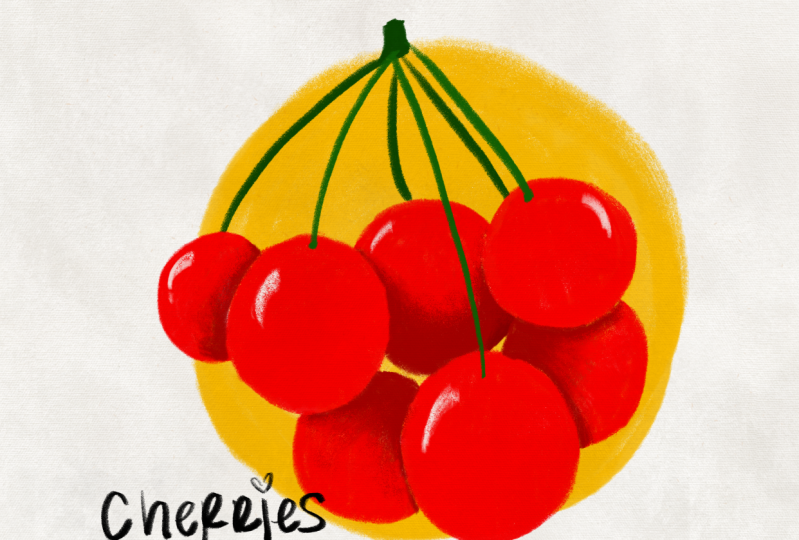
13. Toques finales y exportación de obras de arte: Entonces nuestra cereza se ve bonita. Ahora, vamos a
agregar un fondo. Así que vuelve aquí otra vez. Además, puedes elegir cualquier color, lo
mejor yo elijo el amarillo,
traerlo todo el camino hacia arriba. Tal vez por aquí, así
que son 5 mil 800 y cien. Se puede ir al
carbón de vino para que le dé una gran mancha así Ahí vas. No hace falta que sea exacto redondo ni
nada. Eso es bueno. Y puedes ir al negro, elegir un lápiz carboncillo, reducir el tamaño si quieres, y luego puedes escribir
O Nueva capa, por favor. Y luego escribir cerezas. Esto es opcional, por cierto. Y luego si quieres agregar
una textura encima de esto, súper simple, puedes encontrar la textura en la sección de
recursos. Entonces todo lo que tienes que hacer es hacer
clic en tus fotos o imágenes, y se almacenará en
archivos. Así que ve ahí. Selecciona la textura
que tengas y aplicará y alejará un poco con tus
dos dedos así
y siempre se expandirá
usando las esquinas. Cuando sientas que se ve
bien, haz clic en listo. Y ahora ves que sólo
puedes ver cerezas. ¿Dónde está el resto de las cosas? Eso es porque la
textura está por aquí. Entonces vas a
hacer clic para que destaque y
lo traiga todo el camino hacia arriba. Puedes usar tu otro dedo para guiarlo hacia abajo, ponerlo encima. Ahora, no se puede ver
nada. Eso está bien. Ve a tus niveles.
Haga clic aquí en multiplicar. Lo mismo que
hicimos para nuestro boceto, puedes ajustar la opacidad
aquí para controlar qué tan fuerte quieres que sea tu textura
. Haga clic en esto. Puedes ocultar tus
capas si quieres, pellizcar, hacer clic en esto y tu obra de arte está lista. Una vez que tu obra esté lista, puedes exportarla haciendo
clic en Compartir, Publicar y
Exportar, exportarla como y exportarla lo que
quieras. Aquí vas y lo expórtalo. Hecho. Si quieres ver o exportar vueltas de tiempo,
haz clic en Compartir, Preview Time labs, y aquí puedes ver las vueltas de
tiempo completo de las Y luego si quieres
exportarlo como una pegatina que está sin
fondo, vamos a ocultarlo. Vamos a esconder el texto. Vamos a esconder el fondo
amarillo, y no olvides ocultar esto aquí,
la última imagen
para que
veas el tablero de ajedrez, y ahora haces clic en Compartir, publicar y exportar, exportar como, y asegúrate de
exportarlo como PNG Y luego esto se exporta como pegatina o algo
sin fondo.
14. Proyecto de clase: Y eso es todo. Ese es el final de esta lección, y
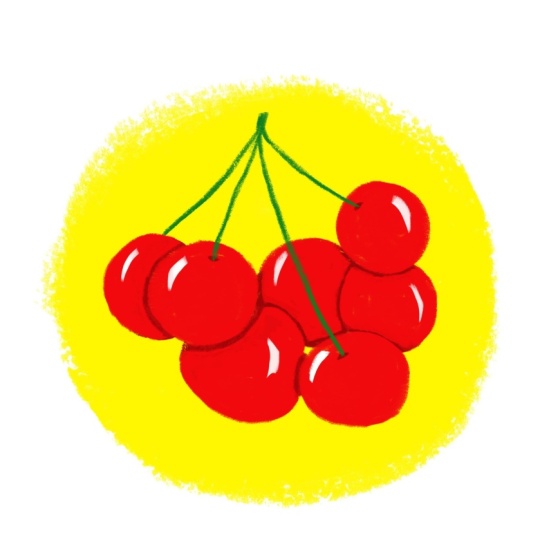
espero que te haya gustado. El proyecto de clase va a ser la creación de estas cerezas
con Adobe Fresco Puedes usar ya sea el
mismo cepillo que he usado o cualquier otro pincel que
creas que funcionaría bien para ti. Se puede utilizar la misma
técnica para hacer cerezas o cualquier tipo de bayas
que se superpongan Entonces, sí, me encantaría
ver lo que ustedes crean y publicarlo en la sección de
proyectos. Te veré en la
siguiente clase. Adiós.
 Ashwini Pandeshwar, Artist, master procrastinator