Transcripciones
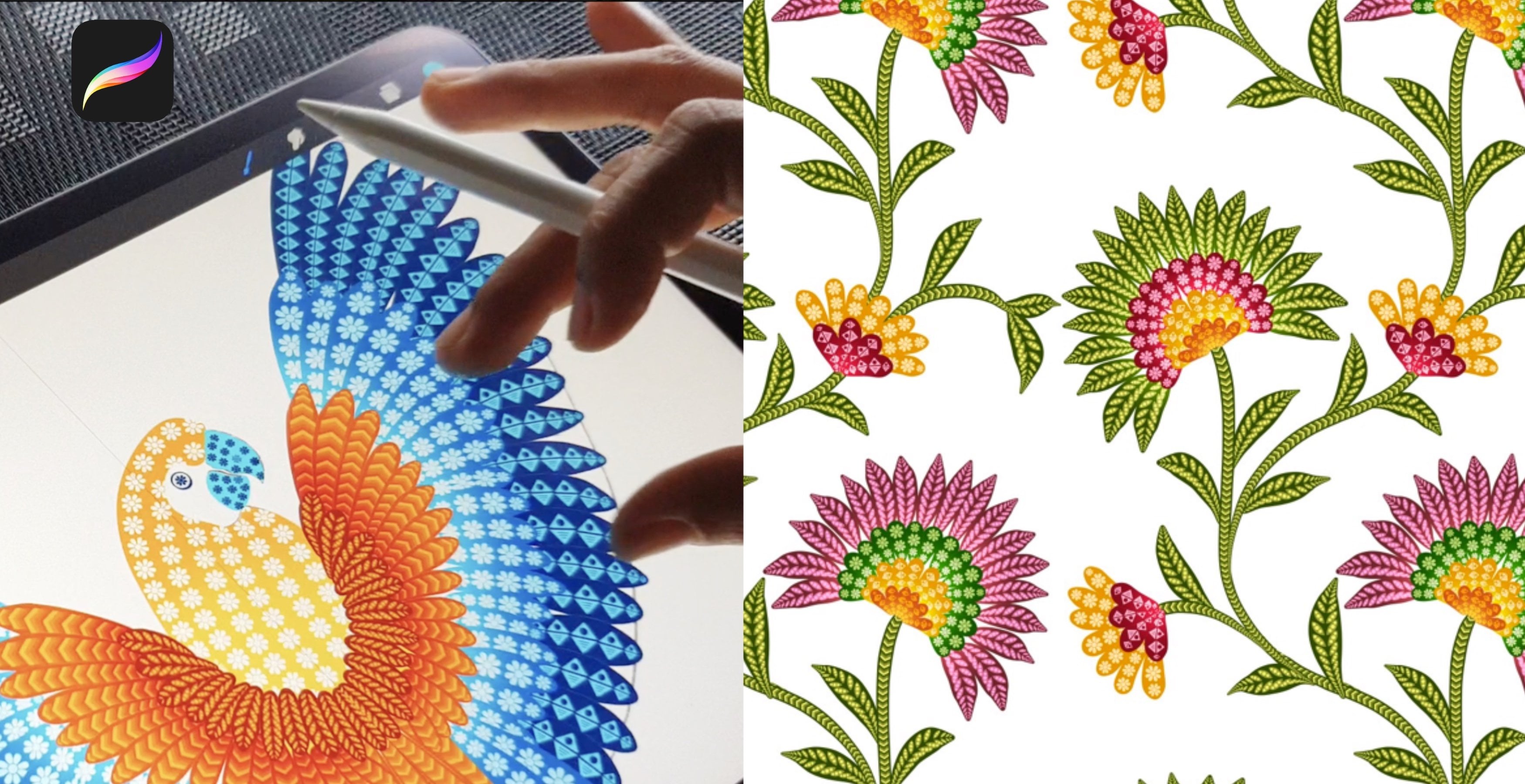
1. Introducción y qué aprenderás: Estos pinceles son perfectos
para tu bordado digital. Pueden añadir un toque
artesanal
a tus obras de arte y motivos Hola a todos.
Mi nombre es María. Soy ilustradora y diseñadora
de patrones
radicada en Singapur. Y en esta clase te voy
a mostrar cómo puedes comer un nuevo comienzo
ilustrando la forma que
necesitamos para crear este pincel. Te guiaré paso a paso en todos los ajustes que necesitamos para
crear este pincel de puntada. Una vez que hayamos terminado de crear este
pincel será ilustrando proyecto fuera del
motivo floral usando estos pinceles. Y te estaré
mostrando métodos sobre cómo puedes tratar
las alergias, los motivos. Incluso tengo algunos
ejemplos de obras de arte y motivos que pueden ayudarte a decidir tu proyecto
y también ideas sobre cómo puedes usar estos
pinceles en tu propio estilo. Al final de esta clase, tendrás muchos consejos
y trucos sobre cómo crear
tus propios
pinceles de puntada personalizados y cómo
ilustrar
motivos y obras de arte bordados digitalmente Gracias por tomar
esta clase conmigo.
2. Explica de Brush de doble color: Veamos cómo funciona un Pincel de
color dual. Tocaré mi Biblioteca de Pinceles. Estos son los dos
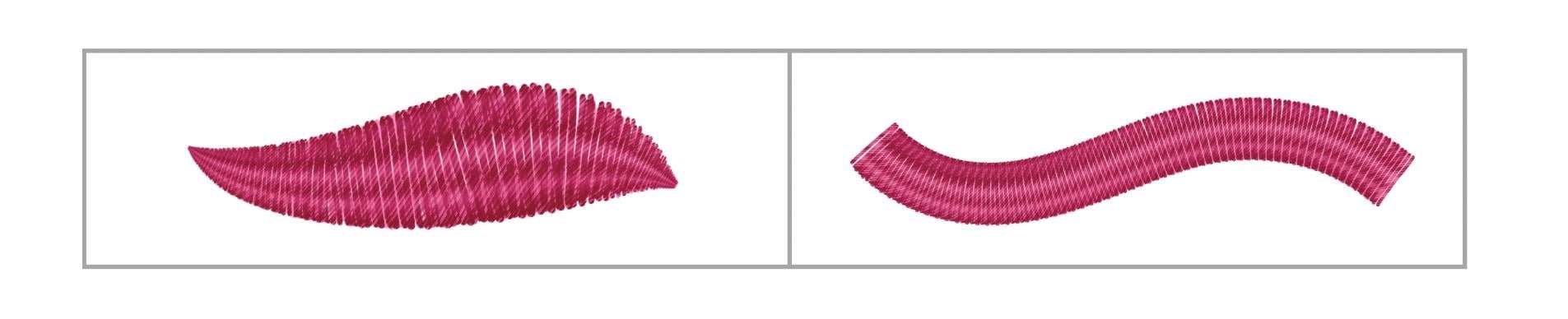
pinceles que hoy vamos a crear en esta clase. Voy a tocar uno
de estos Pinceles. Aquí en la esquina superior izquierda. Se puede ver a los pinceles
en lugar de uno. Cuando creas un Pincel Dual, combinas dos Pinceles juntos. Ahora veamos cómo podemos elegir nuestros colores para estos pinceles. Tocaré en el panel Color. Aquí en la esquina derecha, se pueden
ver dos cajas diminutas. Ahora para seleccionar tus colores, solo toca una de estas cajas y toca
el color que necesites. De nuevo en la otra caja y
selecciona tu segundo color. Ahora, cualquiera que sea el color que
muestre que el perro en este minúsculo círculo se convierte en
tu color primario Entonces, antes de salir de su panel, asegúrese de que su primaria esté seleccionada y que se muestre
en el silicio. Ahora veamos cómo
se ve nuestro pincel con estos colores. Además, estos son cepillos
sensibles a la presión. La forma de tu
fuerte depende la presión que apliques
sobre tu lápiz Apple. Vamos a probar otra combinación
de colores. Voy a probar con el
rosa claro y el rosa oscuro. Toca esta caja. Toca tu segundo color. Asegúrate de que tu primaria se
muestre en la parte superior aquí. Y así es como se ve el
pincel. Ahora, veamos cómo se
ve cuando los colores
están invertidos. Voy a tocar el color oscuro
y hacer que sea mi primaria. Ahora bien, estos resultados
dependen mucho de cómo crees
tus pinceles, la forma y el sombreado que estés usando en tu forma inicial Ahora, pasemos a crear nuestro pincel en mi siguiente lección.
3. Crea un cepillo de puntada 1: Vamos a crear un Pincel de Punto de Doble
Color. Si eres nuevo en Procreate. Así es
como se ve la galería cuando abres la aplicación. Estas son todas mis
obras de nuevo juntas. Ahora, nuestro primer paso es
crear un nuevo lienzo. Para eso, voy a
tocar este signo más. Nuevamente, en este pequeño signo más. Para un Pincel de buena calidad, siempre
es mejor
crear sobre un Canvas más grande Mi tamaño de lienzo es de
3,000 por 3,000 píxeles, ancho 300 DPI y toque crear. Nuestro siguiente paso es
seleccionar nuestro color. Para eso, iré
al panel Color. Seleccionaré un color negro. Asegúrate de que sea un verdadero negro. Debe ser completamente negra. A continuación, seleccionaremos el
pincel para dibujar la forma. Necesitamos crear nuestro Pincel para
Bordar. Para eso, iremos a
la biblioteca de pinceles. Bajo caligrafía,
encontrarás este Pincel de calmodulina. Voy a tocar la línea mono. Ahora bien, el trazo
para este pincel es demasiado delgado para lo que necesitamos. Incluso si vas
al tamaño máximo, sigue siendo demasiado delgado. Entonces duplicaré este pincel
y ajustaremos el tamaño. Toca este pincel duplicado y aumentará
el tamaño máximo. Para eso. Voy a
tocar propiedades. Aquí. Voy a incrementar
el porcentaje de la talla máxima a
alrededor por 50 por ciento. Pero creo que
hasta se puede ir con 300. Incluso puedes
probarlo en la lona. Y si no estás contento, puedes volver y
aumentar el porcentaje nuevamente y tocar hacia abajo. Puedes mantener el tamaño de tu
pincel alrededor del 18%. Y podemos empezar a dibujar
estas líneas verticales desiguales. Estas son básicamente algunas
formas y líneas que estamos tratando de crear y que
deberían parecer puntadas. Ahora mismo, voy a estar
dibujando cuatro líneas, pero esto también se puede hacer con 12 o incluso más de cuatro líneas. Una vez que conoces la técnica básica
de crear este pincel, puedes experimentar
mucho con este Pinceles. Una vez que hayas terminado con la forma, tenemos que asegurarnos de que esto esté exactamente en el centro
del lienzo. Para eso,
seleccionaremos la forma, aseguramos de que tu
uniforme esté seleccionado. El chasquido de su magnetismo
y chasquido debe estar encendido. La distancia es de alrededor de 21. Ahora con la yema del dedo o
con la punta de tu lápiz Apple, tienes que mover esta
forma hasta que veas estas líneas doradas
vertical y horizontalmente, lo
que indica que la forma está exactamente en el centro
del lienzo Ya terminamos con nuestra forma
primaria aquí. Pasemos a nuestra forma
secundaria. Para eso, iré a capas y duplicaré nuestra primera capa. A continuación, agregaremos algunos detalles y resaltados a esta capa. Para eso, agregaremos una nueva capa y agregaremos
máscara de recorte a esta capa Toca esta capa,
toca máscara de recorte. A continuación iremos a
la Biblioteca de Pinceles. Aquí debajo de texturas, encontrarás este pincel predeterminado con líneas
diagonales y vas hacia abajo. Ahí está este pincel
llamado diagonal. Estaremos usando este pincel
para agregar textura a nuestro pincel. A continuación iré al panel Color. Seleccione color blanco. Una vez que selecciones
tu Color blanco, mantén el tamaño de tu pincel como máximo. Yo sólo pintaré con
este pincel en las líneas. Debido a que esto está en una capa de máscara de
recorte, no
va a
salir de nuestras líneas Entonces tus capas deberían
verse así. Las líneas, la línea diagonal
deben estar en una nueva capa, en la capa de máscara de recorte Asegúrese de que
la capa esté seleccionada. Y voy a tocar
esta pequeña flecha para la selección y me aseguraré de
que estés en tu uniforme. Quiero que las brechas entre estas
líneas sean más amplias. Entonces estoy extendiendo y
expandiendo esta capa. Simplemente sostenga este pequeño nodo
y tire de una esquina. Ya terminamos con
nuestra textura aquí. Pasaremos
a lo más destacado. Para eso. Voy a añadir una nueva capa y agregaremos máscara de recorte
para ese toque en la capa Toque la máscara de recorte. Ir a la Biblioteca de Pinceles. Aquí, bajo aerografía. Seleccionamos el primer Pincel aquí. Ese es el cepillo suave. Asegúrate de que tu
color blanco esté seleccionado. Y agregaremos estos reflejos
suaves. Entonces tenemos estas
líneas verticales en nuestro Canvas, pero estos reflejos
tienen que ser horizontales voy a extender
estas líneas de manera uniforme. Pero puedes experimentar
mucho con estos reflejos. Puedes tenerlos más pesados en
el centro o en la parte inferior. Una vez que estos pinceles estén listos, obtendrás esta idea de cómo puede verse
el pincel con
un resaltado particular. A continuación, crearemos una carpeta
en nuestra Biblioteca de Pinceles. Para estos pinceles, puedes encontrar un pequeño signo más en la parte superior de todas las carpetas de
pinceles aquí. Toca este signo más y
podrás crear una nueva carpeta. Voy a cambiar el nombre de esta carpeta
como Pinceles de Bordado. Ahora, nuestro primer paso es
copiar el lienzo. Antes de copiar, necesitamos
nuestro pincel principal. Primero. Ocultaré todas las demás capas y mantendré nuestra
forma primaria en el lienzo. Ahora para copiar el lienzo, iremos a la acción, Agregar y toque Copiar Lienzo. Esto copiará la forma
que tenemos en nuestro Lienzo. Toca la Biblioteca de Pinceles. Para crear un nuevo pincel, tenemos que tocar
este pequeño signo más. Esto abrirá todos los ajustes que necesitamos para crear un nuevo pincel. Empezaremos con un derrame cerebral. Pero primero, para Dual Brush, Siempre es mejor escribir
tu porcentaje en lugar de deslizarte. Porque tanto el pincel necesita
tener exactamente el mismo porcentaje. Por ahora podemos mantenernos
como 23 por ciento. Pero una vez listos los pinceles, podemos cambiar y
experimentar en esto a siguiente bajo estabilización, el aerodinámico, voy a escribir
la cantidad como 90 por ciento. El ajuste te ayudará a tener un mejor control de tu apoplejía. Incluso puedes volver y cambiar esto una vez
que los pinceles estén listos. Siguiente bajo estabilización, voy a mantener la cantidad como 50 por ciento. A continuación, debajo de Depot se
deslizará este pequeño puntito
azul a la derecha. Voy a deslizarlo dentro. Escriba el tamaño al 50 por ciento. La presión debe ser ninguna. Y escriba en el dip
como 60 por ciento. Ahora pasemos a la forma. Toca Forma, toca, Editar. En ambos y pegar. Esto pegará la forma
que se copiará de nuestro Lienzo. Datos de dos dedos en esta imagen. Esto invertirá la imagen. Una vez que tu imagen se vea
así, toca Listo. A continuación, escriba la dispersión como 3%, rotación como máx,
la cuenta como dos y la cuenta a dos
como 1%. Se movió hacia abajo. Aquí, el tipo de
redondez de presión en 30%. La redondez de Delt será máx. Ahora bajo renderizado, el modo de renderizado
será esmalte uniforme Ahora bajo Dinámica del color, sanado y desplácese hacia abajo. Empezaremos primero con la presión de
color. Aquí la saturación
será del 50 por ciento. El brillo será máximo, y el
color secundario será max2, casi el color secundario Podemos aprovechar esta pequeña
opción llamando al máximo. Cuando tocas Macs, puedes ver esta opción
llamada numérica y presión Vamos a aprovechar el curado por presión. Se puede ver una cuerda diagonal. Yo sostendré este pequeño nodo
y lo haré horizontal. A continuación pasaremos
a Inclinación de color. Aquí la saturación será máx. El brillo
será de menos cien. Asegúrate de deslizarte hacia la izquierda. Y el color secundario
volverá a ser máximo. A continuación, bajo dinámica,
el tamaño será máx. A continuación, bajo Apple Pencil, el tamaño será máx. Otra vez. La opacidad no será ninguna A continuación, bajo propiedades, este
es un paso muy importante. El público a la pantalla se
apagará el próximo fin de semana. Ajusta el tamaño del Pincel. Voy a mantener el tamaño máximo como 200 por ciento y
el mínimo como 1%. Ahora, ella habrá terminado
con nuestra primera parte del pincel, dab hecho Pasemos a la
segunda parte del Pincel. Para eso duplicaremos
nuestro primer pincel deslizar a la izquierda Tap Duplicar. Ahora antes de comenzar
con la segunda parte, necesitamos copiar
nuestro Lienzo y
necesitamos la forma con nuestros
resaltes y detalles. Mostrar ambas son capas
con los detalles. Ahora para copiar el lienzo, iremos a la acción, Agregar y toque Copiar Lienzo. Ve a la Biblioteca de Pinceles y
toca el pincel duplicado. Habrá muy pocos ajustes que necesitamos cambiar aquí. El primero está bajo
forma, toca Forma, Editar, Importar y
pegar, y toca Listo. La siguiente configuración que necesitamos
cambiar está en Dinámica de color. Toca Dinámica del color. Bajar. Aquí en la fluctuación del color del
trazo. El color secundario será máx. Bajo Presión de color, la
saturación será máxima, y la inclinación de color
cambiará todo a ninguno. Voy a mover la saturación
en el centro. El brillo en
el centro a en el color secundario
será ninguno. Y toca Listo. Ahora aquí tenemos que Pinceles. Asegúrate de que el que tenga los aspectos más destacados y
detalles esté en la puerta. A continuación, necesitamos seleccionar
tanto el Pincel. Para eso. Voy a deslizar a la izquierda en
el segundo pincel. Cuando tengas ambos
el pincel seleccionado, puedes ver esta opción
llamada combinada en la parte superior. Tocaremos esa opción
y eso combinará nuestros pinceles. Siguiente paso en este pincel. Y podemos renombrar este pincel
bajo Acerca de este pincel. Ir a Acerca de este pincel. Muestra que puedes editar
a tu nombre de pincel. Yo me quedaré con el mío como Pincel de
Stitch One. Una vez que hayas terminado de llenar todos
tus datos aquí, toca listo. Ya terminamos con nuestro pincel aquí. Veamos cómo
se ve en el Lienzo. Empezaremos por
seleccionar nuestro color. Iré al panel Color, tocaré una de las cajas. Seleccionaré el color claro. La otra caja con
el color oscuro. Tocaré el color claro, aseguraré de que mi primaria se
muestre en el círculo. Y así es como se ve el
pincel. Ahora puedes crear mucha
variación en el mismo Pincel. Por ejemplo, hice otro
pincel con líneas más delgadas. La forma básica para crear
este pincel tenía líneas más delgadas. Entonces cuando comparas
estos pinceles, hay muy poca diferencia. Pero ahora que sabes cómo
crear este pincel, puedes experimentar mucho
con la forma y el tamaño. Incluso los reflejos que agregues
pueden tener tantas radiaciones. Probemos con la nueva combinación
de colores. Voy a tratar con un
azul claro y un azul oscuro. Porque este es un cepillo
a base de presión. Cuanta más presión aplique, más ancho se vuelve este cepillo. Este cepillo funciona mejor cuando el tamaño del cepillo es de
alrededor del 25 al 30%. Como por ejemplo, puedes obtener esta forma con
el mismo pincel. Pasemos a crear
nuestro segundo Pincel.
4. Crea un cepillo de puntada 2: Ahora para crear nuestro segundo pincel, estaré editando nuestro primero. Voy a revertir parte
de la configuración. Entonces comenzaremos
duplicando nuestro primer pincel, deslizaremos hacia la izquierda y tocaremos Duplicar Ahora voy a tocar
el primer pincel. Esto abrirá nuestra configuración. Ahora el primer ajuste
que necesitamos
cambiar es bajo conicidad, porque no necesitamos ningún
cono para este cepillo. Deslizaré el pequeño nodo y
haré mi tamaño y como ninguno. Siguiente bajo forma. Desplácese hacia abajo. Aquí, no necesitamos ninguna redondez de
presión. A continuación, bajo lápiz Apple, mantenemos el tamaño en el
centro que es cero por ciento. Repetirá estos ajustes
para
que el segundo pincel toque el segundo pincel. Ir a la conicidad, hacer
todo como ninguno. Bajo forma. Nuevamente, no
necesitamos ninguna redondez de presión A continuación, bajo lápiz Apple, el tamaño como cero por ciento. Ahora en Acerca de este pincel, puedes editar el nombre
de este pincel aquí. Voy a mantener el mío como pincel de puntada, herramienta y toque Hecho. Ahora veamos cómo se ve este
pincel en el lienzo. Iré a mi panel de color, seleccionaré nuestro color claro
y el oscuro. Asegúrate de que mi primaria esté seleccionada antes de
dejar el panel. Así es como se ve el
pincel. Sostenga la punta de su lápiz para
crear una silicona perfecta. Este es también un pincel de rejilla para
crear un efecto patchwork. Esto puede ayudarte a crear estos
contornos para los parches. Vamos a probar otro color. Seleccionaré un amarillo brillante. Aumentaré el tamaño de mi pincel. Así que terminamos de crear nuestros
dos
pinceles de bordado aquí. En mi siguiente lección, podemos crear esta hermosa ilustración
floral usando estos pinceles.
5. Ilustración floral: Si has descargado mi archivo de boceto floral de
la sección de recursos, al abrir la aplicación Procreate, podrás encontrar este
archivo en la parte superior izquierda aquí Toquemos este lienzo y comencemos nuestra ilustración floral. Eso son dos capas
en este archivo. Cuando vayas a capas, podrás ver una capa de boceto y una capa de Anillo de
Bordado. Esta es una
imagen libre de derechos de un anillo. Y en la otra capa
está este boceto floral, más como una pauta? Ahora, comencemos
agregando una nueva capa. Para eso. Tocaré este signo más de la Biblioteca
de Pinceles. Seleccionaré nuestro primer pincel. Ahora bajo el panel Color, encontrarás esta paleta de colores
en la sección de recursos. Hasta ahora, voy a estar
seleccionando este
amarillo claro y tocaré en la otra caja y seleccionaré
este amarillo oscuro. Incluso puedes hacer que tus
colores sean más claros o más oscuros. Quiero que mi amarillo
sea un poco más oscuro. Toca el color claro y
asegúrate de que se muestre en el círculo pequeño aquí que lo
convierte en tu color primario. Ahora puedo comenzar con
mi primera flor. Ahora para lograr tu forma
requerida puede llevar tiempo con
estos pinceles. Necesitarás práctica
para entender cómo funcionan estos cepillos
basados en presión. Cuanta más presión aplique, más ancho se vuelve el cepillo. Ya terminamos con
nuestros pétalos aquí. Empecemos por el
Centro. Para eso. Agregaré una nueva capa, iré a una Biblioteca de Pinceles, seleccionaré nuestro segundo Pincel. Puedes seleccionar cualquier
color de tu elección. Lo estaré manteniendo rosa
claro, rosa oscuro. Toca el color claro para que
se muestre en la parte superior. Y dibujaré el círculo en
el centro de la flor. Cuando dibujes este círculo, sostén la punta del lápiz y la
yema del dedo en la pantalla Esto creará
un círculo perfecto. Incluso puedes hacerlo
más pequeño o más grande. Porque esto está en una nueva capa. Si sientes que esto
no está en el centro, puedes seleccionar esta forma incluso ajustada al centro de
la flor y deseleccionar Pasemos
al segundo piso. Comencemos nuestra segunda flor
agregando una nueva capa. Agrega una nueva capa. Y ahora como esta
flor necesita estar en la parte posterior de nuestra primera flor, tira de esta capa en la parte inferior. Debe estar por debajo de
nuestra primera capa de flores. A continuación podemos ir a
la Biblioteca de Pinceles. Asegúrate de que nuestro primer
cepillo esté seleccionado. Ve al panel Color. Puedes mantener esto en cualquier
color de tu elección. Voy a estar guardando
naranja y rojo oscuro. Voy a mantener mi naranja
un poco más ligera. Ahora, estamos usando el mismo cepillo, pero con la ayuda
de la presión. Voy a tratar de crear
esta forma de gota. Podemos tener esta
diferentes formas o flor en el mismo diseño. Entonces para esto,
es necesario
aplicar presión donde comience con un poco más ligero, con una
presión un poco más pesada en la punta. Ya terminamos con el pétalo aquí. Pasemos al
centro de esta flor. Para eso, agregaremos una nueva capa. Asegúrate de que esté en la parte superior
de nuestra segunda capa de flores. Seleccionaré un verde claro y un verde oscuro para el centro. Ve a la Biblioteca de Pinceles y
selecciona nuestro segundo pincel. Y dibujaré el círculo en el centro de nuestra segunda flor. Dibuja un círculo. Sostenga la punta del lápiz y la
yema del dedo en la pantalla. Terminamos con nuestro centro. Voy a mover esto,
seleccionaré esta capa. Y voy a mover esto
en el centro de esta flor y anular la selección Ya terminamos con
nuestras flores aquí. Pasemos a las hojas. Para eso, voy a necesitar una
nueva capa en la parte inferior. Esto tiene que ser solo sobre nuestra capa de boceto que está
debajo de todas nuestras capas de flores. Voy a mantener mi verde igual que el que teníamos en el centro de nuestra flor. Cambiaré mi pincel por
el primer Pincel. Y siguiendo el boceto, empezaré a agregar estas hojas. Voy a mantener todas las hojas
en la misma capa. Esto nos ayudará cuando
volvamos a colorear son motivo Para esta hoja, voy a
tratar de superponerlos. Esto nos ayudará a crear una variedad de hojas
en el mismo motivo. Pasando a la segunda
parte de esta hoja. Pasemos a nuestro siguiente motivo. Para eso, seleccionaré mi color como
azul claro y azul oscuro. Toca el color claro. Por lo que se nota en la parte superior. Y vamos a necesitar una
nueva capa para esto. Voy a añadir una nueva capa
encima de nuestra capa de hojas. Para que este motivo,
voy a estar agregando estos pétalos en forma de
gota. Pasemos a nuestro siguiente motivo, estas diminutas flores aquí. Para eso agregaremos una nueva capa. Solo tenemos que asegurarnos de que
está por debajo de nuestras capas de flores. A continuación podemos seleccionar un color. Ahora, ve al panel Color, y seleccionaré este morado
claro y oscuro. Tu bombilla debe
mostrarse en la parte superior. Y les voy a agregar estos
pequeños pétalos. Incluso puedes reducir el tamaño de tu pincel ya que este
motivo es demasiado pequeño. Voy a estar guardando todas estas
flores en la misma LEA. Pero incluso puedes mantenerlos
en una capa diferente. Si estás planeando tener cada uno con un color diferente, es mejor tenerlos
en diferentes capas. Ahora necesitamos agregar Centro
para estas flores. Para eso, nuevamente, necesitas una nueva capa encima
de esta capa. Selecciona cualquier color de tu elección. Voy a tener la mente como rosa brillante. Ir a la Biblioteca de Pinceles. Selecciona nuestro primer pincel y
reduce el tamaño del pincel. Y voy a dibujar estos
círculos para el Centro. Para que tu motivo luzca cohesivo. Tendrás que
asegurarte de tener esta paleta de colores limitada. Este fue nuestro último motivo. Ya terminamos con nuestra
ilustración aquí. Ocultemos nuestra capa de boceto. Iré a las capas. Oculta tu capa de boceto. Si haces zoom, así es como se ve
la Ilustración. Ahora hay otro detalle
que puedes agregar a tu ilustración o
estas puntadas para correr. Tengo que Stitch Brush
en la sección
de recursos de esta clase, se puede descargar. E incluso tengo una clase sobre
cómo crear estos pinceles. Una combinación de estos pinceles
sobre un motivo de bordado. Daremos un aspecto más realista
y detallado a tu ilustración. Agregar una nueva capa
para agregar este detalle. Y ya terminamos con nuestro bordado
floral
Ilustración aquí. Pasemos a volver a colorear esta ilustración en mi próxima clase
6. Recoloración: Volvamos a colorear nuestra ilustración. Entonces nuestro primer paso será
duplicar nuestro archivo original. Voy a deslizar hacia la izquierda y obtendrás esta opción
llamada duplicado. Toca duplicar. Aquí estaremos trabajando en
el segundo archivo. Voy a tocar en este lienzo. Empezaremos por ir
a las capas. Primero. Seleccionaré mi
primera capa de flores. Aquí es nuestra flor amarilla. Antes de ir a la configuración, voy a hacer zoom para que
podamos verlo con claridad. A continuación, pasaremos a
los ajustes. Claro. Tocaremos la primera opción, es
decir, saturación de tono
y brillo. Esto te dará tres
opciones en la parte inferior aquí. Comienza con tonalidad,
saturación y brillo. Empecemos primero con el matiz. Puedes mover este
pequeño punto aquí y podrás ver el
cambio de color de nuestro motivo. Cuando está en el centro, eso es 50 por ciento. Ese es tu color original. Y luego puedes
moverte hacia la izquierda y hacia la derecha para cambiar el color
de tu motivo. Yo me quedaré con la mía como esta
factura, verde opaco. Una vez que estés contento
con el color, puedes experimentar
con la saturación. Con esto, puedes bajar o aumentar tu nivel de saturación. A continuación, pasemos
al brillo. Esto puede ayudar a que tu motivo se
vuelva más brillante o más oscuro. Una vez que estés satisfecho con el
resultado, puedes anular la selección. Seguiré los mismos pasos para
el centro de esta flor. Empecemos por
seleccionar la capa. Ir a Ajustes. Selecciona nuestra primera opción,
eso es saturación de tono. Y voy a experimentar con esto hasta que esté contento
con los resultados. Por qué vuelves a colorear, asegúrate de tener
estos colores similares en todo el motivo para que
se vea más cohesivo, apunta a crear una paleta de colores
limitada Ahora para la segunda flor, te
mostraré el segundo
método de recoloración Primero seleccionando
nuestra capa floral. A continuación pasaremos a la misma
opción que es el ajuste. Pero aquí vamos a tocar
en el mapa de gradiente. Esto abrirá muchas
opciones en la parte inferior aquí. Puedes personalizar y crear
tu propia combinación de colores. Estas son algunas combinaciones
que creé. Puedes tocar una de estas y podrás ver
estas pequeñas cajas. Puedes cambiar el color de estas cajas
tocando estas cajas. Voy a tocar uno de estos. Y puedes ver el
cambio de color en mi motivo. Podemos hacerle lo mismo a
la otra caja también. Quiero que mi combinación de colores esté muy cerca de estos morados. Ahora, si necesitas
agregar otro color, puedes simplemente tocar un espacio vacío y eso
creará una nueva caja. Y puedes agregar cualquier color dentro esto tocando
ese pequeño cuadrado. Incluso puedes
moverlos para eliminarlos. Simplemente puedes aguantar más tiempo en ellos y obtendrás esta
opción llamada Eliminar. Ahora, estoy contento con mi combinación
de colores aquí. Una vez que estés feliz,
puedes tocar Listo. Ahora, si necesitas guardar tu combinación de colores
o crear una nueva, puedes simplemente sostener una
de ellas y tocar Duplicar. De esta manera podrás guardar tus combinaciones de
colores. Simplemente puedes
tocarlas y ver cómo se ve
esta combinación de colores en tu motivo. Volveré a mi primera
opción, eso es morado. Voy a mantener el centro de
esta flor como verde. Pasemos a
nuestro siguiente motivo. Ese es este azul de aquí. Selecciona la capa y
ve a Mapa de Degradado. Ahora, claro, puedo probar
todas las demás opciones. Yo me quedaré con el mío como
este naranja brillante. Sólo estas pequeñas cajas
hasta que estés feliz. Y toca anular la selección. Para cambiar el color de las hojas, estaré usando la opción de
saturación de tonalidad Me gusta este
efecto azul verdoso y anular la selección. A continuación, pasemos a
estas diminutas flores. Asegúrate de estar en
tu capa correcta. Ajustes. Saturación de tonalidad. Intenté lograr la paleta de colores
similar. Voy a aumentar el brillo
para que sea más ligero. Y ya terminamos con
la recoloración aquí. Puedes experimentar con muchas otras combinaciones de
colores. En pocos minutos, podemos hacer esta combinación de colores completamente nueva y de aspecto
fresco. Puedes consultar algunos ejemplos
más de motivos y opciones de recoloración
en mi próxima lección
7. Proyectos y más ejemplos: Para tu proyecto de clase, puedes crear un pincel de puntada, y luego puedes crear
un motivo de tu elección. En la sección de recursos, puedes encontrar los bocetos para
estas ilustraciones florales Hay una paleta de colores que nuestras imágenes libres de regalías de comida
de estos anillos de bordado. Estas imágenes pueden ayudarte con este aspecto realista a
tu bordado digital. Y hay un pincel gratis de
esta puntada básica para correr. Incluso tengo una clase sobre cómo
crear estos pinceles. Puedes consultar mi perfil de
Skillshare. Este pincel puede ayudarte a
agregar más detalles a
tu ilustración. Ahora veamos algunos
ejemplos de estas obras de arte. ilustré usando el mismo pincel que
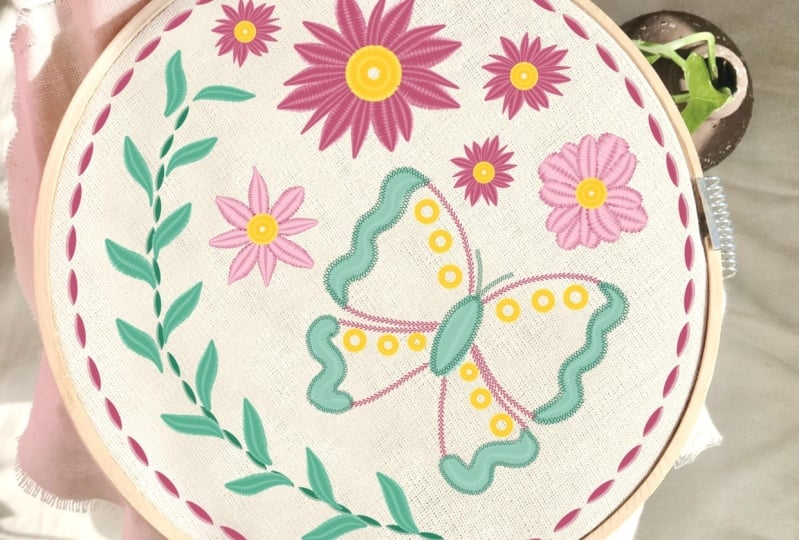
creamos hoy en la clase. Esta es una ilustración similar de
Florida que hicimos hoy en la clase. Entonces todas estas flores
están en una capa diferente. Entonces fue muy fácil para
mí recolorarlos. Así es como se ve
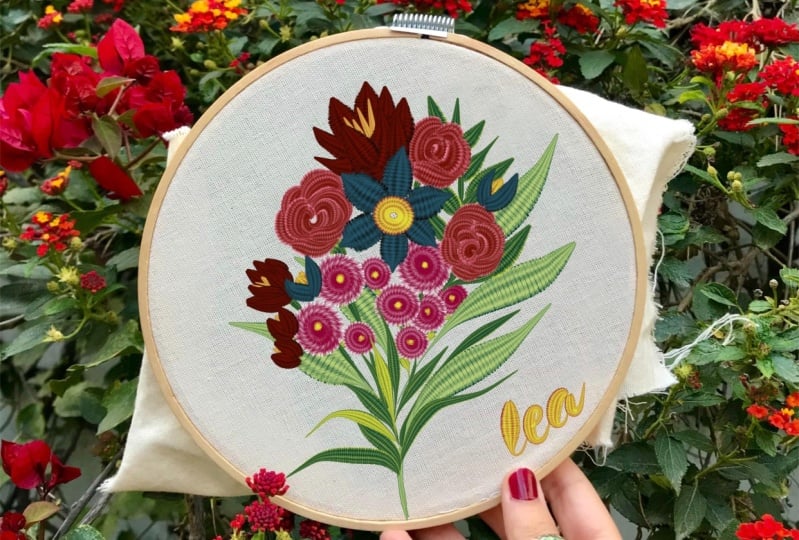
después de volver a colorear. El segundo ejemplo es la ilustración de estas
dos lata. Así que agregué esta imagen de tela, imagen
libre de regalías
bajo mi ilustración. Para esta ilustración,
quería volver a colorear
solo las flores Así se ve con una combinación de colores
diferente. Lo siguiente es esta obra de arte
temática de cactus. Y así es como se ve
cuando los recoloreé. El último ejemplo es este tipo de motivo de corona
floral. Espero que esto te dé una idea sobre cómo crear tu propio proyecto
en tu propio estilo. Por favor, publique en la
sección de proyectos de esta clase. No puedo esperar a ver tu
hermoso bordado digital. Gracias por tomar
esta clase conmigo.
 Vinita Upadhya, Illustrator & Pattern Designer