Transcripciones
1. Introducción y lo que vas a aprender: Hola chicos, Bienvenidos a mi clase. Mi nombre es Juanita. Soy ilustradora y diseñadora
de patrones
radicada en Singapur. Y en esta clase te
voy a mostrar cómo creo mis
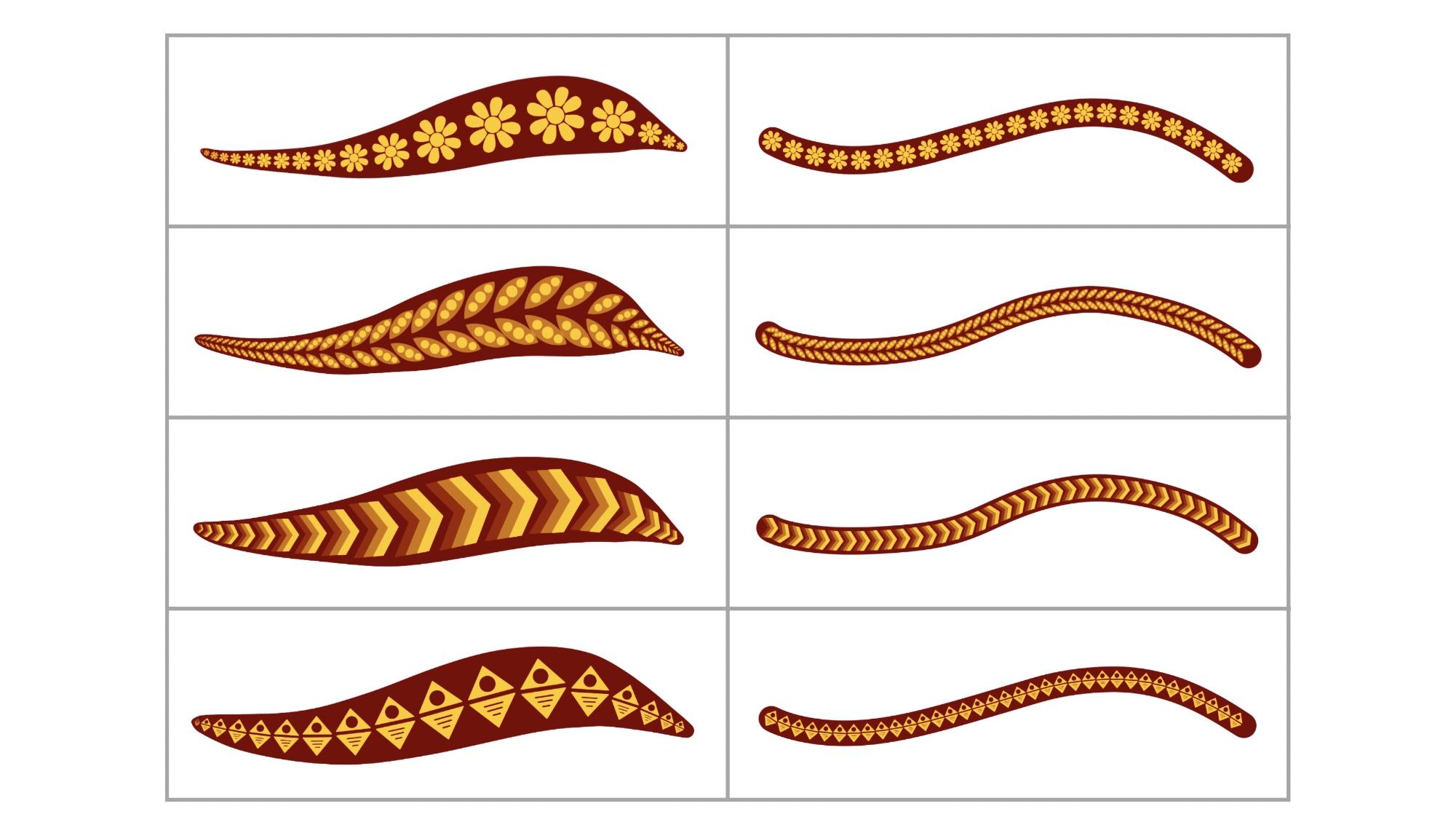
pinceles de patrones en Procreate. Se trata de pinceles de doble color. En esta clase crearemos
cuatro pinceles de patrón. Empezaremos ilustrando el
patrón para cada pincel. Te mostraré paso a paso
todos los ajustes que necesitas para convertir estas
formas en pinceles. Estos pinceles
se pueden utilizar para crear hermosas ilustraciones
e impresiones para el diseño de patrones de superficie. Esta clase incluye dos
lecciones que te muestran cómo creo mi
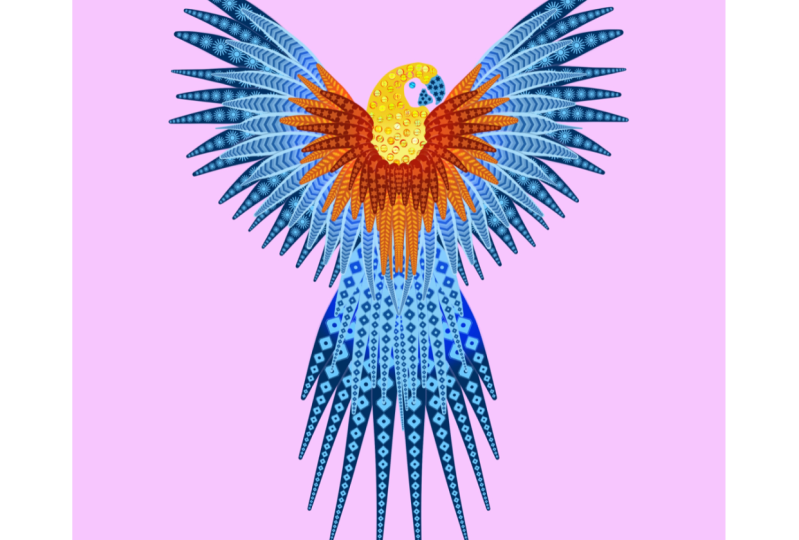
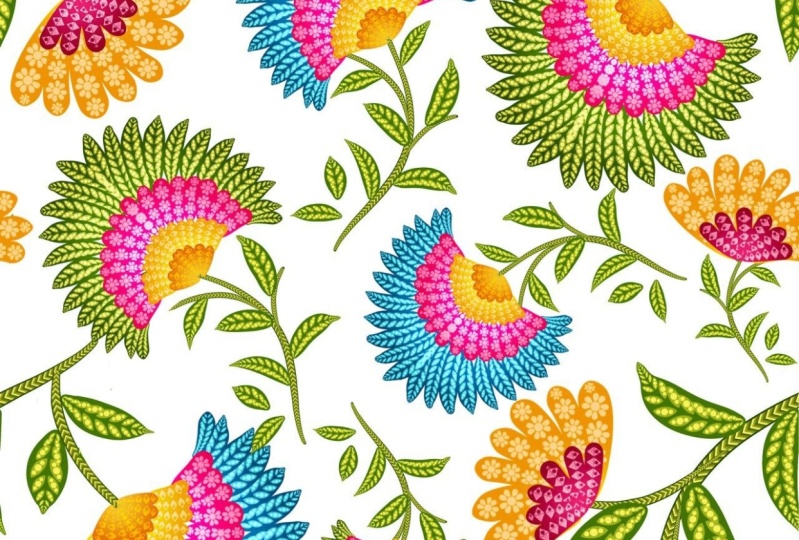
ilustración y mis patentes. El primero es una ilustración de
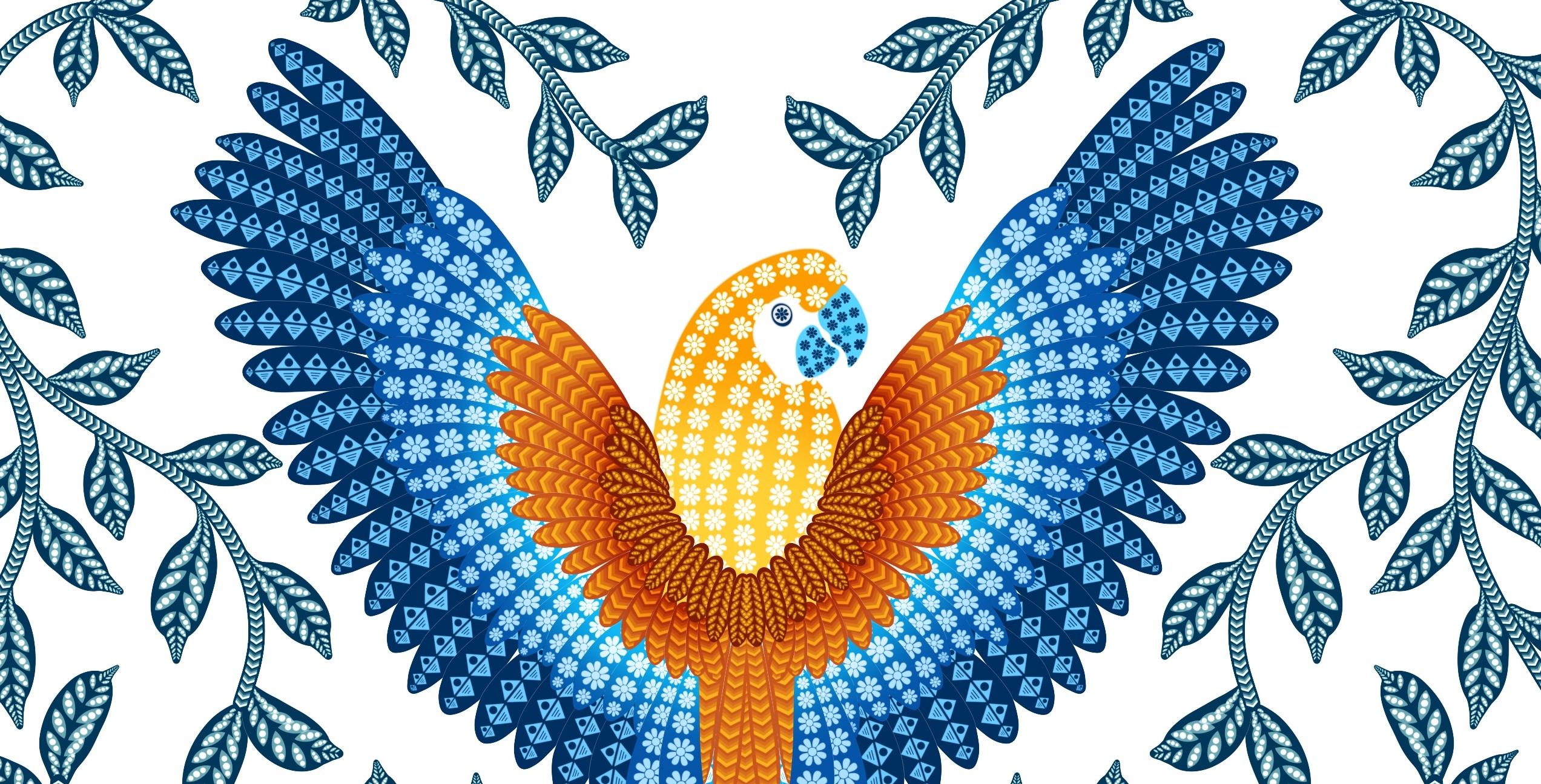
Macao, y el segundo
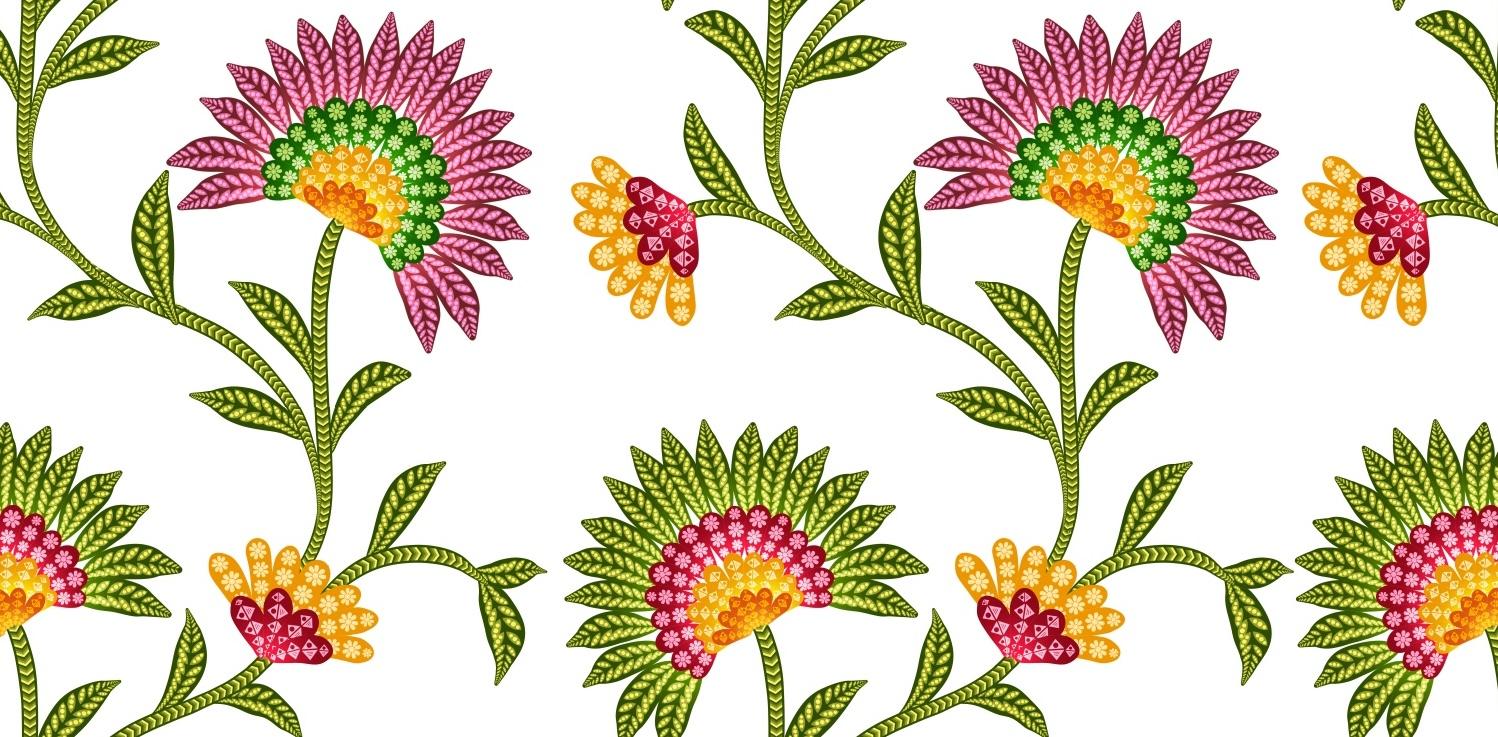
es un patrón floral. Te estaré mostrando
paso a paso el proceso de creación de estas ilustraciones y
patrones con estos pinceles. Estos pinceles
también se pueden vender en plataforma
online como marketplace
o en tu propio sitio web. Para que al final de esta clase, tendrás muchos
consejos y trucos sobre cómo crear tus
propios pinceles personalizados. Gracias por tomar
esta clase conmigo.
2. Explicación de doble cepillo: Antes de comenzar a crear
nuestros pinceles duales, quiero mostrarte
cómo funciona este pincel. Estos son los pinceles que hoy estaremos creando en nuestra clase. Tocaré el pincel y
abriré uno de estos pinceles. Cuando abres la configuración, puedes ver en la
esquina izquierda hay dos pinceles. Esto es cuando combinas
dos pinceles para hacer uno, tienes que asegurarte de que
tu pincel de patrón esté en la parte superior y el
cepillo base en la parte inferior. Ahora vamos al panel de color. Esta es la paleta de colores en la sección
de recursos de esta clase. Puedes descargarte esto
antes de que comencemos la clase. Ahora a elegir color
para estos pinceles. En la esquina derecha se pueden
ver las dos cajas diminutas aquí. Uno es un color primario y el otro es el color
secundario. Para cambiar el color, tienes que simplemente tocar estas cajas. Ahora, cuando termines de
seleccionar tu color, el que se muestra en
el minúsculo círculo aquí se convierte en tu color primario. Entonces, antes de salir del panel, tienes que asegurarte de que
tu color primario esté seleccionado y que se
muestre en el círculo. Vamos a probar otra combinación
de colores. Voy a probar azul oscuro
y azul claro. Ahora quiero que mi
color primario sea oscuro. Entonces me aseguraré de que se
muestre en el círculo de arriba. Voy a probar con otro pincel de patrón. Seleccionaré mi color como rojo para primario y
amarillo para secundario. Para este pincel, puedes ver que
hay tres colores. Otro pincel con
el mismo color. Pasemos a crear
nuestro primer pincel de patrón.
3. Pinceles con patrones 1 - Daisy: Empecemos con nuestro
primer Pincel de patrón. Nuestro primer paso es
crear un nuevo lienzo. Para eso. Voy a
tocar este signo más. Otra vez. En este signo más, voy a mantener mi Lienzo como
3,000 por 3,000 píxeles de ancho, 300 DPI, que es estándar
para imprimir y toque Crear. A continuación ilustraremos
la forma que necesitamos para Crear la primera
parte del pincel. Para eso, iré a
la Biblioteca de Pinceles. Vamos a caligrafía, seleccionamos mi pincel monoline A continuación iremos al panel
de color. Selecciona el color negro más oscuro. Y dibujaré un círculo en
el centro de este lienzo. Dibuja un círculo y sostén punta del
dedo y la
punta del lápiz para un círculo perfecto Ahora tenemos que
asegurarnos de que el círculo esté exactamente en el centro
del lienzo. Para eso,
seleccionaré el círculo. El chasquido de su
magnético y el chasquido deben estar en la
distancia alrededor Ahora cuando muevas el círculo, verás estas líneas doradas. Una vez que veas estas líneas, verticales y horizontales, ahí es cuando el círculo está
exactamente en el centro. Al siguiente campo se le da un círculo con
el mismo color negro. Asegúrate de que el círculo esté cubriendo la parte máxima del lienzo. A continuación, crearemos una nueva
carpeta para nuestros pinceles. Para eso, voy a tocar en
la Biblioteca de Pinceles. Toca este signo más para que
crearemos una nueva carpeta. Y voy a renombrar esta
carpeta como patrón Pincel. Antes de comenzar con nuestro pincel, necesitamos copiar nuestro Lienzo. Para eso, iré a la acción. Agregar, Copiar Lienzo. Vuelve a la Biblioteca de Pinceles, toca este signo más. Esto abrirá todos los
ajustes que necesitamos para crear un nuevo pincel aquí, entendido. Pero mantenemos el espaciado
como 15 por ciento. A continuación, bajo estabilización, el monto
racionalizado será del 90 por ciento, y el
monto de estabilización será del 50 por ciento. A continuación, bajo ahusamiento,
ambos de estos nodos en el centro tipo en el
tamaño al 50 por ciento. El descenso al 50 por ciento a
la presión no será ninguno. A continuación pasaremos
a Forma, toque, Editar, Importar y pegar. Dos dedos en esta imagen. Esto invertirá tu
imagen y tocará Listo. Claro, la rotación será máx. Muévase hacia abajo, y
la redondez de la inclinación se maximizará a. Siguiente. Bajo renderizado. El modo de renderizado
será de esmalte uniforme. En la mezcla húmeda. Hacer todo como ninguno. Bajo Dinámica de color. Bajar a Presión de color. Aquí la saturación será del 50%. El brillo será máximo, y el color secundario
será máximo a. Ahora apenas sobre el color
secundario. Se puede ver esta
opción llamada max. Al tocar esta opción, obtendrá esta opción
llamada numérica y presión. Bajo presión, está esta
cuerda con el pequeño nodo. Tire de la cuerda hacia arriba
y la hago horizontal. Esta configuración ayuda a que
el color de tu pincel sea consistente. No habrá ningún
efecto de degradado en tu pincel. Debajo de eso está Color tilde. Claro, la saturación
será máx. El brillo
será menos cien, y el color secundario será máx. Para. Siguiente bajo dinámica, el tamaño será máx. A continuación, bajo Apple Pencil, el tamaño será máx. La opacidad no será ninguna. Ahora a continuación, bajo propiedades, tu audiencia a pantalla
debería estar apagada. Ahora, ajustemos el
tamaño del pincel. El tamaño máximo,
podemos mantener eso como 300%, el mínimo como 1% Y toca Listo. Ahora ya tenemos lista la primera parte
del pincel. A continuación
pasaremos al Patrón comprado que voy a ir a capas, reducir la opacidad del
círculo a alrededor del 30 por ciento Necesitamos el círculo
como pauta para que nuestro patrón no
salga del círculo. A continuación, agregaremos una nueva capa. Y vamos a ilustrar nuestra flor de
margarita en esta capa. Para dibujar nuestra flor, necesitamos
activar nuestra Guía de Dibujo. Para eso, iré
a la acción Canvas. Activa tu Guía de dibujo y toca Editar guía de dibujo. Encontrarás estas
opciones en la parte inferior. Toca Opciones de simetría. Aquí seleccionaremos
cuadrante y tocaremos Listo Siguiente iremos nuevamente a las capas. Aquí necesito una capa
sin Guía de Dibujo, así que agregaré una nueva capa y aseguraré de que no
haya asistido por escrito. Eso significa que la guía de dibujo no
está encendida para esta capa. Necesito esta capa para dibujar
el centro de la Margarita. Volveré a
la Biblioteca de Pinceles y seleccionaré mi brocha monolina. Y dibujaré un
círculo en el centro. Para dibujar un círculo perfecto. Sostenga su lápiz en la
pantalla con la yema en la pantalla para rellenar
esto del mismo color Asegúrate de que esté exactamente en
el centro de este lienzo. A continuación, volveré a nuestra capa asistida para dibujar
los pétalos para la Margarita. Y dibujaré un pétalo y lo
llenaré del mismo color. No voy a dibujar los otros pétalos. En su lugar,
duplicaré esta capa, seleccionaré esta forma y
rotaré 90 grados. Una vez que estés satisfecho
con tu flor, vuelve a la capa
y oculta nuestra capa SOC. Nuestro siguiente paso es
copiar el lienzo. Para eso, iré a la acción. Agregar, Copiar Lienzo. Pestaña en la Biblioteca de Pinceles. Vuelve a nuestra carpeta Pincel de
patrón. Duplicar nuestro primer
pincel que creamos. Toca este Pincel. Ve a Dar Forma, Editar, Importar y pegar
nuestra flor aquí. Y toca Listo. Ir a Trayectoria de Trazo. Y puedes ajustar
tu espaciado aquí. Puedes mantener tu espaciado. Con qué tanto te sientes
cómodo. El mío está alrededor del 54%. A continuación, vaya a Dinámica del color. Bajar bajo el color del
trazo Chido. El color secundario será máx. Y la presión de color, la saturación será máx. Y la inclinación de Color. Hacer todo como ninguno. Y toca Listo. A continuación, combinaremos
estos dos pinceles. Para eso, necesitamos seleccionar tanto los pinceles como tocar
esta opción combinada. Eso combinará
ambos pinceles. Toca este pincel y podremos
renombrar este pincel. Para eso. Voy a tocar sobre este cepillo. Y puedes renombrarlo
como Daisy o Daisy brush. Y toca Listo. Vamos a probar
este pincel sobre el Lienzo. Vamos a probar una nueva combinación
de colores. Seleccionaré el
rojo como mi primario, y el amarillo como mi secundario. Déjame probar otro color
primario. Selecciono verde y
amarillo como mi secundaria. Y ya terminamos con
son cepillo aquí. Pero hay otra
opción que podemos probar. Duplica este pincel,
toca este Pincel. Ir a la conicidad. Tire de ambos nodos
en los extremos exteriores, haga el tamaño como ninguno. Ninguno. Ir a Apple Pencil. Y el tamaño como C 2%. Repita los pasos en
la segunda Herramienta Pincel. Esta opción es cuando no
necesitas el efecto
de ahusamiento en tu pincel. Y dab hecho. Así se
ve el cepillo sin ahusamiento. Pasemos a
nuestro segundo Brush.
4. Cepillo patrón 2 - forma de hojas: Empecemos con nuestro
segundo pincel de patrón. No vamos a estar repitiendo
muchos pasos desde el primer pincel
porque vamos a estar usando son falsos brochas
como nuestro cepillo base. Este cepillo es ligeramente
diferente de nuestro primer cepillo. Comenzaremos editando primero
nuestra guía de dibujo. Para eso, voy a ir a la
acción, Lienzo, editar, guía de
dibujo, simetría,
toque en opciones. Y necesitamos nuestra
guía de dibujo para esto como horizontal y dab hecho A continuación iremos a las capas, agregaremos una nueva capa, tocaremos esta capa,
tocaremos Asistente de dibujo. A continuación, vaya a Panel de color. Seleccione un color negro azabache. De la biblioteca de pinceles. Seleccionará un pincel
monolino de la caligrafía y ocultará
nuestra capa circular Necesitamos este circuito
como pauta para que nuestro patrón no
salga del silicio. Y ahora podemos dibujar
nuestro Becton parecido a una hoja. Rellena esta forma con
el mismo color negro. Selecciona la forma
y asegúrate de que esté exactamente en el
centro del lienzo. A continuación, iremos a capas y reduciremos la opacidad
de esta forma Reduciré la
opacidad a alrededor del 50%. Estaré agregando otro
patrón encima de esta forma. Para eso, voy a añadir una nueva capa. Toca esta capa y
toca Asistente de dibujo. Voy a estar dibujando
tres círculos aquí. Incluso puedes probar cualquier otro
patrón de tu elección. Solo tienes que asegurarte de que
la opacidad del pétalo es de
alrededor del 50 por ciento y la
batuta es de color negro azabache Voy a llenar estos círculos
con el mismo color negro. Una vez que terminamos
con el patrón, volvemos a la capa, altura o capa circular. Ahora para copiar el lienzo, voy a la acción. Agregar, Copiar Lienzo. Vuelve a nuestra carpeta de
pinceles de patrones. Aquí. Duplicaré nuestro
primer cepillo Daisy. Tiré de este cepillo en la parte superior. En este pincel, se
asegura de que estés en el
primer pincel de patrón. Ve a darle forma, importante, y
pégalo y tócalos. A continuación, pase a Trazado de Trazo. Puedes ajustar tu espacio aquí. A continuación podemos cambiar el nombre de este pincel
bajo Acerca de este pincel. Voy a cambiar el nombre de este pincel como pincel
de hojas y tocaré Listo. Vamos a probar este
pincel sobre el lienzo. Seleccionemos primero el color. Voy a mantener el rojo como mi primaria
y el amarillo como mi secundaria. Ahora bien, si ves de cerca
este pincel tiene tres colores porque hemos usado
diferente opacidad al hacer el
patrón para este pincel Se puede ver naranja en la zona donde la
opacidad era menor Rojo y amarillo juntos
están haciendo naranja ahí. Vamos a probar otra combinación
de colores. Ahora, si necesitas el pincel
sin el efecto de ahusamiento, simplemente
necesitas duplicar el segundo pincel que creamos
para el pincel margarita Voy a tirar este cepillo
debajo de nuestro cepillo de hojas. Ahora, nuestro segundo paso
es copiar nuestro Lienzo. Para eso, voy a ir a la
acción, agregar, Copiar Lienzo. Regresa a nuestra biblioteca de pinceles. Toca este pincel. Ve a Forma, Editar, Importar, Pegar, toca Listo. A continuación, necesitamos ajustar
nuestro espaciado y el Stoke, pero necesitamos cambiar
el nombre de este pincel Para eso iré a
Acerca de este pincel. ¿Nombra a este cepillo como herramienta
de cepillo de hojas y toca Listo? Y ahora tenemos nuestra
segunda opción dos. Pasemos a nuestro
tercer pincel de patrón
5. Cepillo para patrón 3 - Geomatric: Empecemos con nuestro
tercer pincel de patrón. Para este patrón, ¿necesitamos
una guía de dibujo horizontal? Nuestro primer paso es
dibujar una forma. Para eso, seleccionaré
mi pincel monoline, iré al panel de color, y seleccionaré un color negro azabache A continuación, en una nueva capa, asegúrese de que está
activada la asistencia para dibujar. Para eso, puedes tocar la
capa, tocar Asistente de dibujo. A continuación, muestra tu capa circular. Estaré dibujando
esta forma de flecha. A continuación, duplicaré esta
capa y la deslizaré a la izquierda. Una vez que estés contento
con el grosor, cerrarás los extremos. Vuelve a las capas
y fusiona
ambas capas y rellena esta
con el mismo color negro. A continuación, duplicaremos
esta capa dos veces. Seleccione una de las capas y reduzca la opacidad a
alrededor del 50 por ciento Y deslice esta capa a la izquierda. Seleccione la segunda capa
duplicada y reduzca la opacidad a
alrededor del 35 por ciento Deslice de nuevo a la izquierda. Pero antes de nuestra primera capa, voy a reducir aún más la
opacidad de esta capa
a alrededor del 205-20-3205 Podemos escondernos tan claros. siguiente paso es copiar nuestro lienzo, esa acción, AGREGAR
y copiar lienzo. A continuación iremos a nuestra carpeta de pinceles de
patrones. Aquí podemos duplicar
nuestro cepillo de hojas. Toca este pincel. Ve a Dar forma, Editar, Importar, Pegar y toca Listo. A continuación podemos ir a Trazado de Trazo y ajustar nuestro espaciado aquí. Puedes mantener el espaciado
cualquier cosa de tu elección. La próxima semana y renombrar este
pincel bajo Acerca de este pincel. Voy a cambiar el nombre de este pincel
como pincel geométrico. Puedes cambiar el nombre
de cualquier cosa de tu elección. Y toca Listo. Vamos a probar
este pincel sobre el lienzo. Al hacer este pincel, hemos utilizado estas
opacidad diferentes para nuestro patrón Eso te da diferentes
tonalidades de gris. Eso le da a tu pincel
un efecto degradado. Distintas tonalidades
del color secundario. Se puede jugar con mucha combinación de colores
para estos pinceles. Ahora, si necesitas una opción
sin efecto ahusado, puedes duplicar nuestro cepillo de
segunda hoja Voy a tirar este cepillo en la parte superior, tocaré este cepillo. Y todo lo que necesitas hacer es
basarte en la forma geométrica aquí. Eso voy a ir a Forma, Editar, Importar, Pegar, toque Listo. Puede ajustar su espaciado
en la trayectoria de trazo. Y tu segundo
cepillo también está listo. Así se
ve el pincel en el lienzo. Pasemos a nuestro cepillo de comida
6. Cepillo patrón 4 - forma de triángulo: Empecemos con
nuestro cuarto cepillo. Para esta herramienta de pincel, necesitamos simetría horizontal. primer paso es
agregar una nueva capa, tocar esta capa y
tocar Asistente de dibujo. A continuación iremos a
la Biblioteca de Pinceles, seleccionaremos nuestro
pincel monoline bajo caligrafía Vaya al panel de color y
seleccione un color negro azabache. Volvemos a las capas y
mostramos nuestra capa circular. Necesitamos este círculo
como pauta. Dibujaré nuestra
forma de patrón en la nueva capa. Estaré dibujando
estos triángulos con color negro
azabache y los
llenaré del mismo color Y voy a estar agregando más
detalle sobre estos triángulos. Para eso, voy a añadir una nueva capa. Vaya al panel de color
y seleccione color blanco, un color blanco puro. No voy a usar
simetría para esta capa. Así que asegúrate de que tu
capa no se muestre asistida porque necesito tanto los triángulos con
diferentes patrones Incluso puedes agregar tus
propias formas
y detalles diferentes a estos triángulos Una vez que hayas terminado
con tu patrón, ve a Capas y oculta
la capa circular. A continuación de copiar el lienzo, iré a la acción, agregaré y copiaré lienzo. Al lado de la biblioteca de pinceles. Vuelve a nuestra carpeta de pinceles de
patrones. Duplica nuestro pincel geométrico. Toca este pincel, Shape. Edita, importa y
pega, y toca Listo. Siguiente para ajustar el espaciado
cuando vas a Trazado de Trazo. Y puedes ajustar
el espacio aquí. Ahora para renombrar este pincel
irá a Acerca de este pincel. Y voy a renombrar este
pincel como pincel triangular. Pero puedes cambiarle el nombre a
cualquier cosa de tu elección. Y toca Listo. Vamos a probar
este pincel sobre el lienzo. Hagamos el mismo
cepillo sin ahusarlo. Para eso, duplicaré
nuestra herramienta de pincel geométrico. Muévelo por debajo de nuestro
primer pincel triangular. Toca el pincel, haremos Forma, Editar, Importar. Y basado en la forma
aquí y toque Hecho. Puede ajustar el espacio en
el Trazado de Trazo y cambiar el nombre de este pincel bajo
Acerca de este pincel. Voy a renombrarlo como herramienta de pincel
triangular. Y tap hecho. Ya terminaste con todos nuestros
pinceles de patrones aquí. Pasemos a nuestra
ilustración y patrón
7. Ilustración de guacamayos: Ilustremos un Macau
usando estos pinceles de patrón. Tengo este boceto de Macao en la sección
de recursos de esta clase Se puede descargar
y seguir a lo largo. Si tiene el mismo archivo. Cuando vas a capas, puedes ver solo una capa
con el boceto sobre ella. Entonces nuestro primer paso es
agregar una nueva capa. Para eso. Voy a tocar este signo más. Toca la Biblioteca de Pinceles. Puedes seleccionar cualquier
pincel de tu elección. Estaré seleccionando
el pincel triangular, el que tiene el cono, porque eso le da un efecto pluma muy
bonito. A continuación toca el panel Color. Tengo esta paleta de colores en
la sección de recursos dos, seleccionaré este color azul
real. Para mi color secundario. Seleccionaré el azul más claro. Asegúrate de seleccionar
el azul oscuro forzado para hacer eso como
tu color primario. Utilizaremos la simetría
para este boceto. Asegúrate de que en tu capa, tocas en Drawing Assist. Y voy a empezar a añadir la
primera capa de la pluma. Pasemos a la segunda capa
del Faedo para eso
y vayamos a Capas, agregemos una nueva capa, toque la
capa y toque Asistente de dibujo Para esta capa, quiero que mi
pluma sea más ligera. Voy a hacer
mis dos azules más ligeros. Asegúrate de que tus
colores primarios se vean en la seda. A continuación, seleccionaré
otro pincel de patrón. Para esta capa. Puedes elegir
cualquier pincel de tu elección. Estaré seleccionando cepillo Daisy. Y agreguemos otra capa
de pluma a esta tabla. A continuación, quiero agregar un
efecto de degradado a la pluma. Asegúrate de estar en
tu segundo Fidelio. Seleccione con su herramienta de mano gratuita. Alrededor de la zona interior
de esta pluma. A continuación en la parte inferior verás
esta opción llamada fader. Incrementa eso a alrededor del 16%. Esto te ayudará con un
hermoso efecto degradado. Ir a Ajustes. Vamos. Cuando bajes estos
pequeños nódulos diminutos, hará
que tu sombra sea más oscura. Y cuando lo levantas, lo hace más ligero. Lo mantendré más ligero. Y anule la selección. Para la siguiente capa de pluma, agregaré una nueva capa, tocaré la capa y
tocaré Asistente de dibujo. Seleccionaré otro pincel
de patrón. Seleccionaré el pincel geométrico. A continuación, vaya al panel de color. Seleccionaré naranja
como mi color primario, y amarillo como mi secundario. Asegúrate de tocar el naranja para que sea tu color
primario. Y agreguemos otra
capa de pluma. A continuación, nuevamente para el efecto
degradado, seguiré los mismos pasos. Seleccionaré con
mi herramienta de mano gratuita esa pluma y aumentaré la pluma
a alrededor de 13 a 14%. Ir a Ajustes, Curvas Puedes tirar hacia
abajo esta diminuta nota que la hace más oscura. Una vez que haya terminado, anule la selección. Estaré siguiendo los mismos pasos para la última capa
del huso. Pasemos al
fondo de este cuenco. Para esta parte, tienes que
asegurarte de que la capa que estás agregando esté por debajo de
todo el Fidelio superior Ahora para el alimentador inferior, voy a estar emparejando todos los pinceles y los colores parecen
como lo hicimos en la parte superior. Voy a añadir otra capa separada para el centro de esta foto. Añadiendo el
efecto de degradado en la parte inferior también. Pasemos a la
cabeza de esta junta. Para eso, estaré
agregando una nueva capa, apenas sobre el boceto que estará debajo de
todas las demás capas. Puede seleccionar cualquier
pincel entintador, toque entintado. Y puedes seleccionar
bolígrafo de estudio o bolígrafo técnico. Voy a estar seleccionando pluma técnica. Seleccionaré un color
amarillo brillante para la cabeza. Llena esto con el mismo color. Ahora para el pico, estaremos haciendo una nueva capa justo
debajo de nuestra capa de cabeza Puedes seleccionar cualquier
color brillante de tu elección. Estaré seleccionando este color turquesa
brillante. Seleccionaré este
azul oscuro para el hielo. Seleccione mi pincel Daisy pattern. Seleccionaré la combinación
de blanco y azul oscuro, haciendo que mi blanco sea
el color primario. Y se puede utilizar como un cepillo de
sello para el hielo. A continuación, necesitamos una máscara de recorte para nuestra capa de cabeza amarilla para que
podamos agregar algún patrón sobre eso para agregar una nueva capa
por encima de nuestra capa de cabeza Toca la capa y
toca la máscara de recorte. Seleccionaré el pincel DZ
para ir al panel de color. Y seleccionaré la combinación
de blanco y amarillo. Mantendré mi color primario como amarillo y agregaré algún
patrón a la cabeza. A continuación, agregar
máscara de recorte para que quede claro también. Seleccionaré el mismo color que pico y el
color secundario como el azul más oscuro Y usa nuestro pincel margarita como un pincel de sello y agrega
botón al B2. Necesito agregar el
efecto degradado para la cabeza. Voy a fusionar todas las capas, el patrón y la capa de cabeza. Selecciona la parte superior de la
cabeza con mi herramienta de mano libre. Toca la pluma y
aumentarla a alrededor del 18 por ciento. Toca los ajustes.
Para hacerlo más oscuro. Tiraré este nodo hacia
abajo y deseleccionaré. Terminamos con nuestra ilustración de
Macao aquí. Y agregué algunos
detalles más con el mismo pincel. Y así es como se ve después de convertirlo en un patrón
sin fisuras.
8. Patrón floral: Empecemos con
nuestro estampado floral. Este boceto se encuentra en la
sección de recursos de esta clase. Se puede descargar
y seguir a lo largo. Hay dos bocetos
en este lienzo. Empezaremos con un
boceto uno primero. Antes de comenzar,
necesitamos nuestra guía de dibujo. Para eso, iré a acciones,
lienzo, guía de dibujo, toque
, Editar Guía de dibujo. Aquí bajo simetría,
vaya a Opciones. Asegúrate de que la vertical esté
seleccionada y presiona Listo. A continuación iremos a las capas. Agrega una nueva capa, toca esta capa y toca Ayuda para
dibujar. Cuando veas asistencia
en tu capa, eso significa que la guía de dibujo está
encendida para ese Leo, ve a la Biblioteca de Pinceles
y puedes seleccionar cualquier pincel de patrón con
el efecto cónico. A continuación iremos al panel Color. Selecciona nuestros colores aquí. Tocaré una de las cajas, seleccionaré un color verde. Para el segundo color, seleccionaré como verde claro. Empezaré a agregar
estas formas de hoja en el círculo exterior
del boceto. A continuación estaremos agregando un efecto de
degradado a esta hoja. Para eso,
asegúrate de estar en la misma capa. Toca la herramienta Selección. Asegúrate de que Freehand esté seleccionado. Y seleccionaré el área inferior, la zona interior de este patrón. Siguiente paso en el Violín. Incrementa esta cantidad
a alrededor del 20, 25%. A continuación, vaya a Ajustes, niñas. Y se puede mover este pequeño nodo. Se puede ver cuando
baja, se vuelve más oscuro. Cuando subes, va más ligero. Yo lo mantendré más ligero, pero puedes seleccionar
cualquier cosa de tu elección. A continuación iremos a las capas, agregaremos una nueva capa, tocaremos la
capa y tocaremos Asistente de dibujo. Ir a la Biblioteca de Pinceles. De nuevo, puedes seleccionar cualquier
pincel de tu elección. Voy a seleccionar el pincel
Daisy pattern. Ve al panel de color, y seleccionaré
rosa oscuro y rosa claro. Y voy a añadir sólo otra
capa de pétalos como trazo. Voy a tratar de superponerse
con las hojas. A continuación, seguiré el mismo
paso para el efecto degradado. Ahora para la siguiente capa, de nuevo,
volveré a las capas, agregaré una nueva capa, tocaré la
capa, tocaré Asistente de dibujo. Selecciona cualquier pincel de tu elección. Regresa al panel de color. Selecciona tu combinación de colores. Y nuevamente, voy a agregar
esta forma de pétalo. Siga los mismos pasos
para el efecto de degradado. Y nuevamente para la última capa de esta flor se
agregará una nueva capa. Toca la capa,
toca Asistente de dibujo. Selecciona el color de tu elección. Ahora aquí hemos terminado
con nuestro primer plan. Ahora estaremos creando
otra combinación
de colores de la misma flor. primer paso es seleccionar toda nuestra capa de flores
y agruparlas. Duplicar este grupo,
ocultar nuestro primer grupo. Abrir el segundo grupo. Y comenzaremos a
cambiar el color para la primera capa, la capa hoja. Voy a darle un toque a esa capa. Ir a Ajustes Tonalidad, saturación y brillo. Y aquí puedes mover estos diminutos nodos y
ajustar el color. Puedes conservar cualquier
color de tu elección. Siempre es mejor tener una paleta de colores limitada para que tu patrón
se vea cohesivo Así que tal vez tengas
que elegir uno de los colores de nuestra primera flor. Voy a estar manteniendo el mío como rosa
brillante y pasaré
a la segunda capa, nuevamente a los ajustes. Y voy a cambiar el
color aquí y
mantenerlo como una recogida similar
de nuestra primera flor A continuación, voy a mostrar nuestro
primer grupo de flores. Duplica este grupo, oculta un grupo y
fusiona el segundo. Puedes recoger el piso de fusión y sacarlo del grupo. También seguiré los mismos pasos
para la segunda flor. Una vez que hayas terminado de
fusionar tanto el hilo dental, oculta nuestra primera capa de boceto y muestra
nuestra segunda
capa de boceto debajo nuestro segundo boceto para la
colocación de Yo por favor tanto la petaca
en estas curvas. Selecciona la flor girada y
colócala dentro de este golfo. Repita lo mismo con
la segunda trama. Dos. A continuación, vaya a capas, agregue una nueva capa debajo, ponga las capas de flores. Estaremos ilustrando
flores más pequeñas para estas curvas. Para estas flores, puedes elegir cualquier pincel de tu elección, pero debes
asegurarte de que estos colores
sean los mismos que las flores más grandes. A continuación, voy a
agregar otra capa. Esto es para otra capa de pétalos en la parte superior
de nuestra primera. Añadiendo
efecto de degradado a esta capa. A continuación vamos a ir a capas, fusionar ambas capas
para esta flor más pequeña. Duplica esta flor. Así podemos colocar la misma
flor en la otra curva. Gira este piso y ajusta
esto al otro lado. Una vez que hayas terminado con el hilo dental, pasaremos al tallo Para eso, agregaré una nueva capa debajo de todas las capas
desflotadas. Seleccionaré mi pincel geométrico. Incluso puedes ir con el
cepillo sin el ahusamiento. Un más cómodo con
el cepillo ahusador. A continuación, iré
al panel de color. Seleccione verde más oscuro y claro. Asegúrate de seleccionar
tu color primario. Ahora siguiendo el boceto, voy a dibujar mi tallo. Siguiente. Pasando a las hojas. Para ello, voy a añadir una nueva capa. Debajo de la capa del tallo. Selecciona nuestro pincel de patrón de hojas Con la misma
combinación de colores, agregaré hojas. Incluso puedes hacer estas hojas o cualquier otro detalle de tu elección. A continuación, fusionaré la capa tanto
de hoja como de tallo. Duplica esta capa. Selecciona esta capa
y voltea horizontal. Ahora necesitamos dividir este tallo vertical para que también pueda encajar
con la segunda flor. Una vez que hayas terminado de partir, borro todo el tallo
y las hojas extra que se superponen. Voy a agregar una hoja y
tallo extra en las áreas vacías. Entonces estamos listos con
un bloque repetido aquí. Seleccionaré todas nuestras
capas de
flores y tallos y las agruparé. Duplica este grupo,
oculta nuestro primer grupo, abre el segundo grupo y fusiona todas las capas. Oculta nuestra capa de boceto. A continuación, seleccione nuestra capa de fusión. Titularé esta repetición para
comprobar mi patrón sin fisuras. Y ya terminamos con nuestro
estampado floral aquí. Incluso puedes cambiar el color de este
patrón de tantas otras formas.
9. Proyecto: Para tu proyecto de clase, puedes crear cualquier pincel de tu elección. Incluso puedes crear
una ilustración o un patrón con estos pinceles. He adjuntado un
par de bocetos y una paleta de colores en
la sección de recursos de esta clase que puedes descargar y seguir
para tu proyecto do Uno es para la ilustración de
Macao y el segundo es
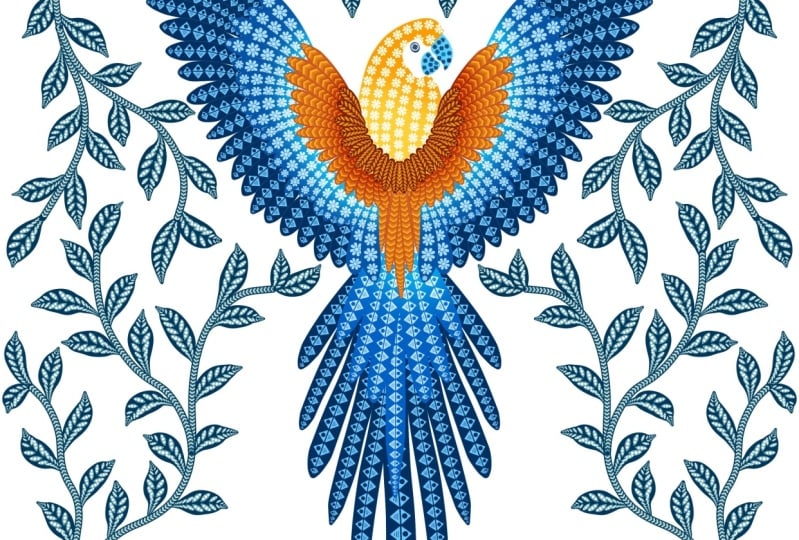
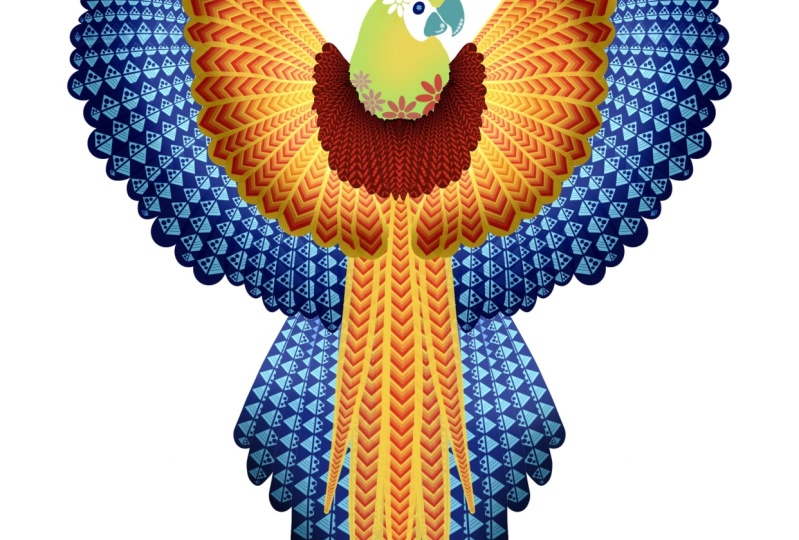
para el estampado floral Estos son algunos ejemplos más de pinceles de
patrones que pueden ayudarte
con el proyecto. Este es otro ejemplo de Patton hecho con estos pinceles Por favor, publique en la
sección de proyectos de esta clase. No puedo esperar a ver tus
hermosos pinceles de patrón.
 Vinita Upadhya, Illustrator & Pattern Designer