Transcripciones
1. Introducción: bienvenido a este curso en línea sobre el aprendizaje de tres D diseño con Tinker Cat. Me llamo Andy y seré tu instructor. Llevo enseñando tres d diseño profesionalmente un poco más de tres años, y estoy muy emocionado de empezar a dar clases en línea con este curso. Hay tres razones por las que elegí Tinker Cad para este curso. Uno. Es muy amigable para principiantes. Entonces si nunca has tocado el diseño tres D antes entonces no tienes nada de qué preocuparte a su potente. Una vez que domines los conceptos básicos de Tinker Cat, podrás crear infinitas diseños y modelos. Tres. Es gratis. Al final de este curso, tendrás las herramientas y el saber crear diseños profesionales tres D. Para sacar el máximo provecho de este curso al final de cada video toma algún tiempo para practicarse las técnicas que pasamos. Es importante ir al ritmo y estar cómodo con las herramientas y técnicas antes de seguir adelante. Ahora para dar tu primer paso, abre tu navegador de Internet y ve a tinker cat dot com. Te veré en el próximo video
2. Configura en Tinkercad: para empezar en Tinker Cat, lo primero que tenemos que hacer es crear una cuenta Tinker Cat. Si ya has creado una cuenta, omita esta sección ahora para crear una cuenta. Sólo tenemos que ir a tinker cadd dot com, Y esto te llevará a la pantalla de inicio, que se verá así para crear una cuenta. Da click en el botón de unir ahora en la esquina superior derecha, rellena la siguiente información, y una vez que hayas terminado de llenar, la información para crear una cuenta será llevada a una pantalla de inicio, cual se verá un poco poco así en el centro de la pantalla. Verás tu panel de control de proyecto. Esto te mostrará todos tus proyectos recientes cuando empieces por primera vez, esto va a quedar bastante en blanco, pero eso está bien. Lo llenaremos de diseños Pretty en breve en el lado izquierdo de la pantalla, podrás ver los diferentes tipos de proyectos. Contamos con tres diseños D, circuitos y lecciones. Sólo nos vamos a centrar en tres diseños D en la esquina superior derecha de la
pestaña aprendida . Tinker Cad tiene un montón de tutoriales construidos y lecciones de proyecto. Estos son grandes suplementos a estos videos. Ahora en adelante, no importa en qué página estés y juguetear Cad, siempre
puedes volver al tablero de tu proyecto haciendo clic en el logo Tinker cad en la esquina
superior izquierda. Entonces ahora que has creado una cuenta, estás listo para empezar a diseñar.
3. Crear un proyecto: para crear un proyecto y tinker cad navega hasta el botón crear nuevo diseño ubicado en el panel de control del proyecto. Al hacer clic en el botón Crear nuevo diseño, serás llevado al Plano de Trabajo del Proyecto. El centro de la pantalla te mostrará el plano Project Work, que es donde estaremos manipulando nuestro diseño. Tinker Cat tiene un generador de nombres aleatorios, que puede producir algunos nombres bastante tontos. Este es deslumbrante para Melo AM o para Melo. A más que, sin embargo, te gustaría interpretar eso Para cambiar este nombre, simplemente haz clic en él y escribe lo que quieras. El proyecto a llamarse agradable y sencillo. En el lado derecho de la pantalla, verás las diferentes formas que puedes usar en tu proyecto. A estos se les llama primitivas. Para llevar una primitiva al plano de trabajo simplemente tendrías que pulsar con el botón izquierdo del ratón y arrastrar hasta el plano de
trabajo. Puedes traer tantas primitivas como quieras. Ahora adelante y da click en el logo de Tinker Cattle en la esquina superior izquierda. Al hacer clic en el logotipo te traerá de vuelta al panel de tu proyecto, donde ahora podrás ver que este nuevo proyecto se ha agregado haciendo clic en la imagen del proyecto, serás llevado a la pantalla de resumen del Proyecto, el cual te mostrará el nombre del proyecto así como una imagen del proyecto. También puedes ver el proyecto en tres D haciendo clic en vista en tres D Al hacer clic y arrastrar, puedes manipular la cámara para ver tu modelo de tres D. Para volver al plano de trabajo del proyecto para un proyecto, el
cursor sobre la imagen y haga clic en Tinker This. Esto te llevará de vuelta al proyecto Plano de trabajo. Ahora que ya sabes crear un proyecto que puedes hacer son muchos diseños como desees.
4. Introducción a los prinos: Echemos un vistazo a algunas de las formas básicas que están disponibles para ti desde el get go y juguetón gato. Las formas disponibles para ti de inmediato se pueden encontrar en el lado derecho de la pantalla. Puedes desplazarte hacia abajo para ver más. Entre estos. Veremos cuadro esfera de techo texto cono. Si arrastras hacia fuera en las propiedades, que se pueden encontrar haciendo clic en esta pequeña flecha, puedes cambiar el texto real aquí escribiendo y lo que te gustaría decir. También se puede cambiar la fuente así como el texto. Hay muchos otros diseños
más complicados en la parte inferior, pero todo lo que ves aquí está bajo las formas básicas. Bajar. Si haces clic en formas básicas, puedes bajar a caracteres de texto y números y para diseños más complicados. Conectores. Las formas por defecto que están disponibles para ti pueden ser bastante divertidas para experimentar.
5. Usar la cámara: Entonces ahora que has creado un proyecto, más importante que puedes aprender es cómo manipular la cámara. Alrededor del 80 al 85% de los temas con los que me he topado al enseñar Tinker cad se han resuelto solo ajustando el ángulo de la cámara. Por lo que la forma en que manipulamos la cámara es a través de este cubo de vista en la esquina superior izquierda
simplemente haciendo clic en cualquier área del cubo View. La cámara se moverá a esa posición, así que hago click en la parte inferior. Aquí verás el fondo de la pirámide. También puedes hacer clic en mantener pulsado y arrastrar el cubo View para mover manualmente la cámara a la posición en la que te gusta que esté. Si estás usando un ratón físico manteniendo presionada la rueda de desplazamiento en la parte superior del plano de trabajo y moviéndote a la izquierda, derecha o
al dragón, en cualquier dirección que tú Así
que por favor, moverá la cámara en esa dirección manteniendo presionada clic derecho y arrastrando en el plano. Puedes inclinar físicamente el ángulo de la cámara al ángulo que desees. Si tu cámara se sale todo del camino y no tienes idea de cómo regresar, di que es algo loco como esto, siempre
puedes hacer clic en el botón de inicio del lado izquierdo de la pantalla. Al hacer clic en el botón de inicio se volverá a la vista predeterminada. Si quieres enfocar la cámara en un objeto específico, di que mi pirámide está por aquí y me gustaría enfocar la cámara en la pirámide seleccionando el objeto con click izquierdo y seleccionando el segundo botón cuadrado justo aquí. Se ajustará a la vista para que la cámara siempre esté centrada en tu objeto y
así es como manipulas la cámara.
6. Manipular los Primitives: Echemos un vistazo a cómo manipular un objeto First Dragon box en el plano de trabajo. Existen tres técnicas primarias para manipular un objeto que puedes estirar, mover y girar para estirar un objeto, utilizarás los cuadrados blancos y negros que están alrededor de los bordes. Los cuadrados blancos se utilizan para estirar un objeto de una esquina para estirar. Simplemente haz clic en mantener pulsado y arrastra uno de estos cuadrados. Los cuadrados negros estirarán un objeto usando Onley. El borde y el Cuadrado Blanco Medio estirarán la altura de un objeto. Otra forma de manipular objetos sería utilizar las propiedades del objeto que se han caído. Una vez que hayas seleccionado un objeto en la esquina superior derecha, verás este pequeño botón de flecha. Al hacer clic en esta flecha se revelarán las propiedades del objeto. Al ajustar los deslizadores, puede cambiar diferentes partes del objeto, incluyendo la longitud con y la altura. Esta es sólo una forma de ser más precisos. También puede seleccionar los números y escribir en una medida precisa para mover un objeto, seleccionar cualquier lugar que no sea uno de estos cuadrados y arrastrar el objeto. Una alternativa sería utilizar las teclas de flecha para mover un objeto hacia arriba y hacia abajo, como en ajustar la posición de altura. Maniobra la cámara para que estés viendo el objeto desde un lado. Después verás un cono negro en la parte superior del objeto. Puedes hacer clic y mantenerlo presionado para mover la posición de altura. Si necesita mover el objeto para estar perfectamente alineado con el plano, simplemente seleccione la tecla D. Se puede pensar en D como gota, así que no importa dónde esté seleccionando tu objeto, D siempre lo traerá de vuelta. Para rotar un objeto, utilizaremos estas tres flechas curvadas que verás a cada lado del objeto. Si no ves los tres, es posible que necesites manipular la cámara para que puedas verlas. Cada conjunto de flechas con curvas girará el objeto sobre un eje diferente haciendo clic, sosteniendo y arrastrando. Se puede girar el objeto Cuando el ratón está en el interior del círculo de líneas punteadas. El objeto girará en incrementos de 22.5 grados. Cuando el ratón está en el exterior del círculo, puede girar en incrementos de un grado. Cada flecha curvada opera de la misma manera, por lo que usando las tres puedes girar el dedo del objeto cualquier orientación
en la que te gustaría que estuviera al manipular un objeto. Es realmente importante usar el View Cube para manipular la cámara para que puedas ver los ajustes que estás haciendo, y así es como manipulas primitivas.
7. Copia y pegar los Primitives: Otra técnica útil es utilizar la función copiar y pegar. Esto es bueno para duplicar objetos para copiar. En primer lugar, seleccione el objeto que desea copiar. Ahora en tu teclado. Seleccionar control. Ver luego puedes hacer clic en cualquier lugar y dar clic en Control V. Esto creará un objeto duplicado.
8. Escala los Primitives: al diseñar y retocar Cad. En ocasiones se quiere aumentar o disminuir el tamaño de una forma sin atornillar su relación. Esto es lo que quiero decir, si quiero hacer más grande esta pirámide, si intento estirar y
aumentarla, no va a verse exactamente igual para escalar proporcionalmente. Presione la tecla Mayús y haga clic y arrastre cualquiera de los cuadros blancos. Esto escalará tanto hacia arriba como hacia abajo. Tienes forma proporcionalmente.
9. Agrupación de los Primitives: Entonces ahora que te sientes cómodo manipulando formas individuales, aprendamos a tomar múltiples formas y combinarlas en un solo objeto. Esto va a llevar nuestros diseños al siguiente nivel y hacerlos un poco más complicados. Vamos a meternos en ello. Por lo que para combinar formas en un solo objeto se necesitarán primero múltiples formas en nuestro plano de trabajo. Para este ejemplo, he sacado un cubo y una esfera, pero esto va a funcionar para cualquiera de las formas del lateral. Por lo que para combinar estas dos formas en remolque un objeto primero necesitamos seleccionarlas ambas. Existen múltiples formas de seleccionar dos objetos. El primer camino sería hacer clic en uno, mantener presionada la tecla de turno y dar clic en el otro. Una forma alternativa de seleccionar ambos sería mantener presionada la izquierda, hacer clic fuera de las formas y arrastrar sobre ambas formas. Cualquier cosa dentro de la caja será seleccionada. Una vez a la izquierda, click ha sido liberado. Una vez que tengas ambas formas seleccionadas para combinarlas hasta un objeto, vamos a utilizar un botón en la esquina superior derecha llamado Botón de grupo. Este es el botón que parece un cuadrado y un círculo combinado. Una vez que hacemos clic en ese botón, notarás que la esfera ha cambiado al mismo color que el Cubo. Esto se debe a que Tinker Cat ahora ve estas dos formas como un solo objeto. Entonces si fuera a seleccionar, puedo manipular estas dos formas como un dedo del pie de un objeto desarregló un objeto de nuevo en sus formas
originales. Seleccione el objeto y luego haga clic en el botón sin cuidado, que es el círculo y el cuadrado separados. Y ahora estas formas vuelven a su forma original y para combinarlas nuevamente en el arrastre , seleccione los objetos en grupo. Así que ahora tómate unos minutos para arrastrar algunas formas y agruparlas y ver qué tipo de
diseños funky puedes hacer.
10. Uso de agujeros: junto con un objeto. También tenemos hoyos a la izquierda. Verás una caja regular a la derecha. Verás una caja que es un todo. Cualquier objeto se puede cambiar de ida y vuelta entre un objeto y un todo. El modo en que lo haces es seleccionando un objeto yendo a la sección de propiedades en la parte superior, ¿
verdad? Sólo un recordatorio. Es posible que tengas que hacer clic en esta flecha para soltar las propiedades, y luego verás la opción de cambiar de un sólido a un todo o de un agujero a un sólido simplemente haz clic en cuál te gustaría que fuera tu objeto. Noté que cuando hice clic en todo el objeto se convirtió en un agujero. Ahora puedo dar click en este. Conviértelo en un sólido agujeros se utilizan para quitar partes de un objeto. Por ejemplo, si hago clic y arrastro todo esto para que se superponga con mi caja, puedo usar la herramienta de grupo para cortar parte de esa caja. También se puede arrastrar una caja o un agujero de cilindro desde las formas básicas, pero cualquiera de estos objetos se puede convertir en un agujero mediante el uso de agujeros junto con la herramienta de grupo . Puedes hacer formas muy únicas
11. La herramienta de alineación: la siguiente herramienta estará aprendiendo es teólogo Herramienta. La herramienta de alineación es increíblemente efectiva a la hora de agregar un siguiente nivel de precisión a tus diseños. Un ejemplo donde necesitaríamos usar la herramienta Alinear es si creáramos un anillo desde cero usando lo que sabemos ahora sabemos que podemos tomar un cilindro y un orificio de cilindro, y al combinar ambos, podríamos crear un anillo. No obstante, hacer esto a mano hace muy difícil centrar perfectamente el agujero en el medio. Aquí es donde la herramienta alineada es útil. Para utilizar la herramienta de alineación, deberá
seleccionar varios objetos. Para este ejemplo, solo
tenemos dos, pero puedes alinear más de dos objetos. Una vez que hayas seleccionado ambos objetos, el icono de una herramienta de león estará disponible para ti en la esquina superior derecha. Esto parece dos barras horizontales junto a una línea vertical. Al hacer clic en este botón, aparecerá una serie de puntos negros alrededor de tu diseño. Girar la cámara puede revelar más puntos negros. Cada punto negro representa un eje al que puedes alinear ambas formas. Por ejemplo, si seleccionaba el punto inferior izquierdo ambos objetos se alinearían a la izquierda. Lo mismo pasaría a la derecha. Porque estamos tratando de crear un anillo, voy a querer alinearlo al centro. Ahora puedo rotarlo y alinearlo al centro desde este ángulo también. Una vez que ambos puntos del centro han sido grisáceos que sé que estas formas están perfectamente alineadas para otros proyectos. Es posible que desee utilizar también los revestimientos A verticales. Estos solo eran alinear tus formas arriba y abajo del eje de altura. Una vez que mi anillo esté correctamente alineado, puedo seguir adelante y agrupar. Ahora tengo un anillo perfectamente centrado, y así es como usas la herramienta online. Ahora que ya sabes usar la herramienta de alineación, adelante e intenta crear un anillo propio. Por favor sé tan creativo como quieras con esto, siempre y cuando el todo esté centrado en el medio
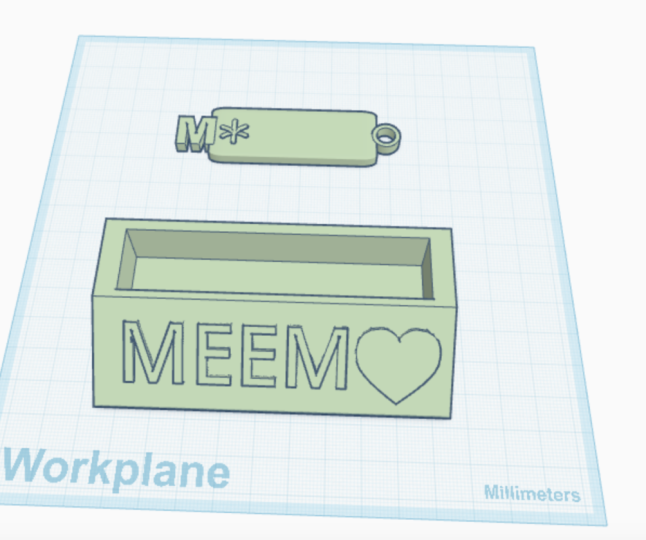
12. Tu primer proyecto: Entonces ahora es el momento de tu primer proyecto. Para tu primer proyecto, vas a crear un llavero personalizado. Los únicos dos requisitos para este proyecto son que el llavero necesita una palabra y cualquier tipo de elemento
decorativo. También estaré haciendo uno. Por lo que tienes la opción de seguir. Diviértete jugueteando.
13. Hacer un llavero: un video directo directo:
14. La regla: Ahora que te sientes cómodo con la Herramienta Alineada, echemos un vistazo a la herramienta Regla, que se encuentra en la esquina superior derecha por encima de Tinker Cad. Formas básicas. Adelante y haga clic y arrastre hacia fuera la herramienta de regla y simplemente suéltela en cualquier lugar del plano de trabajo con la herramienta de regla. Si seleccionamos un objeto, ahora
podemos ver las medidas exactas de cada dimensión. La unidad por defecto para estas mediciones son milímetros. No obstante, se
puede cambiar este dos pulgadas, que voy a repasar en otro video. Por lo que usando la herramienta de regla, puedo ver que el ancho de este objeto es de 55 milímetros. El largo es de 55 milímetros. El alto es de 20. El número que está al lado de la altura es la distancia. El objeto es del plano de trabajo porque este objeto es plano contra el plano de trabajo. Esto está en cero. No obstante, si fuera a usar aquí el cono negro y arrastré este objeto hacia arriba, se
puede ver qué tan alto por encima del plano de trabajo está este objeto. Funciona de la misma manera si lo vuelvo a poner debajo del plano de trabajo. Si alguna vez necesitas hacer tu objeto plano contra el plano de trabajo. Solo es necesario seleccionar la tecla D. Todas estas dimensiones también se pueden editar puntera. Edita cualquiera de estas mediciones, haz clic en el número y escribe lo que te gustaría que fuera. Esto te permite llevar tus diseños y crearlos a tus especificaciones exactas. El fondo dos números 15 y 15. Aquí están la distancia El objeto es de la esquina de la regla. Se puede cambiar si esta distancia se mide por el punto final, lo que el final del objeto o el punto medio es el medio del objeto. Cuando termines de usar la herramienta de regla, puedes hacer clic en el botón X para descartar regla.
15. Edición de la cuadrícula: En este punto, probablemente
te estés volviendo un poco más cómodo con los conceptos básicos de Tinker Cat, y probablemente estés listo para empezar a hacer tus propios diseños. De lo siguiente que vamos a hablar es cómo ajustar los ajustes por defecto de la
llanura de trabajo y algo llamado la cuadrícula de Snap. Esto no es tan interesante como el resto del material de esta serie. Por lo que como recompensa por pasar por esta parte al final de este video, tengo una estrella invitada especial. Te veré al final en Tinker Cad, el plano de trabajo predeterminado está fijado en milímetros. Entonces cada vez que veas un número cuando estás flotando sobre estas cajas, o si estás usando la herramienta de regla, estos números serán milímetros. Por lo que este cubo es de 22 por 22 milímetros. Para cambiar la configuración predeterminada, puede ir al botón de edición de cuadrícula en la esquina inferior derecha. A partir de aquí, se pueden cambiar las unidades de milímetros a pulgadas haciendo clic en actualizar rejilla. Ahora todo se mostrará en pulgadas. También puede cambiar el tamaño predeterminado del plano de trabajo, lo que el tamaño predeterminado es 200 por 200 milímetros. Es decir, si lo tienes en milímetros, puedes cambiar el tamaño cambiando manualmente estos números, o podrías configurarlo de manera diferente. Preset Tinker Cat tiene muchos presets diferentes, para si estás trabajando con una impresora tres D específica para cambiarla de nuevo a la predeterminada, simplemente haz clic en los presets desplegados hacia abajo y en la parte superior puedes hacer clic en predeterminado y luego actualizar la cuadrícula. Debajo del botón de edición de cuadrícula, verás algo llamado la cuadrícula de ajuste. El valor predeterminado es establecer dedo del pie un milímetro. El snap grid es el incremento más pequeño que su objeto puede mover. Por lo que actualmente, si fuera a utilizar las teclas de flecha izquierda y derecha en el objeto seleccionado, sólo
se puede mover un milímetro a la izquierda y a la derecha o arriba y abajo. Si necesita usar una precisión más fina con su objeto, puede cambiar esto a un número más pequeño. Si lo dije 2.1, mis movimientos van a ser mucho más pequeños. Alternativamente, podrías convertirlo en un número más grande, y ahora las cosas se romperán cinco milímetros a la vez. Para la mayoría de
los proyectos, la configuración predeterminada le irá bien. De acuerdo, como se prometió, Aquí está tu estrella invitada especial
16. La herramienta del plato: Ahora echemos un vistazo a la herramienta de plano de trabajo. La herramienta de plano de trabajo se encuentra justo al lado de la herramienta de regla en la esquina superior derecha de la pantalla. La herramienta de plano de trabajo es útil para muchas cosas diferentes, pero es especialmente efectiva cuando te gustaría poner un diseño en uno de tus objetos. Por ejemplo, digamos que quiero poner una estrella en esta pirámide, desplácese hacia abajo para encontrar la forma de estrella, pero cuando la arrastre, siempre
va a ir plana contra el plano de trabajo predeterminado. Entonces para conseguir la estrella en la pirámide, primero
tendría que levantarla y luego tratar de rotarla para estar donde me gustaría. La herramienta de plano de trabajo nos permite hacer esto de una manera mucho más fácil. La herramienta de plano de trabajo permite cambiar el plano de trabajo por defecto haciendo clic, manteniendo pulsado y arrastrando. Puedo seleccionar cualquier cara de un objeto para que sea mi plano de trabajo predeterminado. Cuando hayas cambiado el plano de trabajo predeterminado, el color cambiará de color azul naranja del dedo del pie. También se puede ver que está en un ángulo diferente. Entonces ahora mira lo que pasa cuando trato de sacar a la estrella las estrellas ahora moviéndose arriba y abajo a lo largo de este nuevo plano de trabajo para que pueda dejarlo ir justo en medio. Y ahora estrella está perfectamente en la pirámide para traer tu plano de trabajo de vuelta al valor predeterminado, arrastra otro plano de trabajo al descubierto y suelta. Ahora puedes ver que tengo una pirámide con estrella exactamente como la quiero. Y así es como se utiliza la herramienta de plano de trabajo.
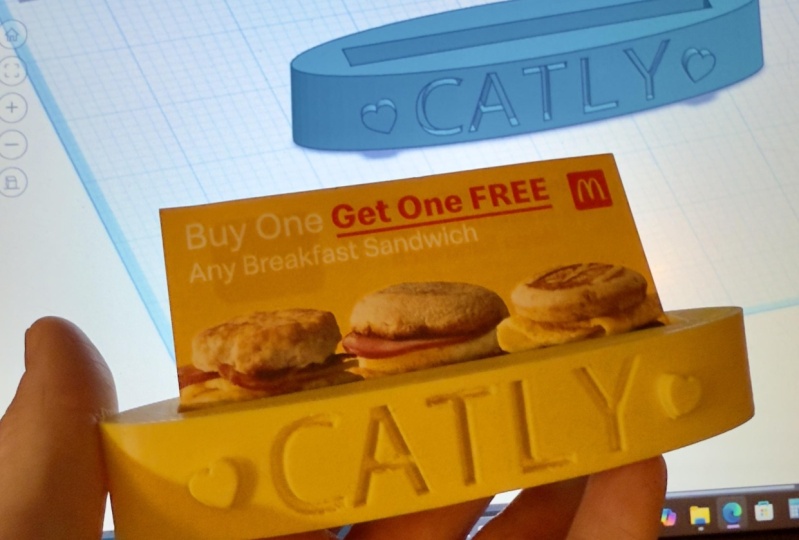
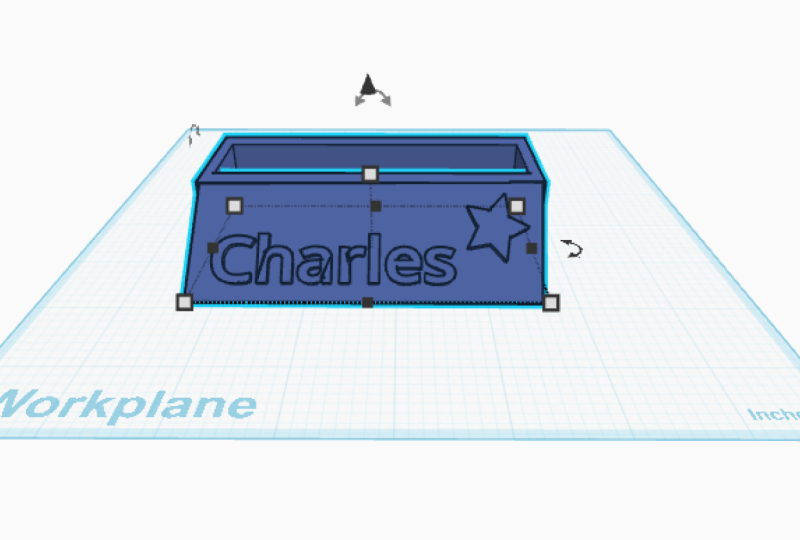
17. Tu proyecto final: Entonces ahora es el momento de tu proyecto final. Tu reto es usar todas las técnicas que has aprendido hasta ahora para crear un titular de
tarjeta de visita personalizado para ti mismo. Este portatarjetas de visita tiene tres requisitos. Uno que necesita poder sostener una pila estándar de tarjetas de visita de 3.5 por dos pulgadas a
Necesita tener tu nombre en alguna parte. Tres. Necesita dedo del pie. Tener un elemento creativo que te represente. También voy a estar creando uno y voy a estar grabando yo mismo. ¡ Hazlo! No tienes que verlo. Pero si necesitas algo de inspiración, eres bienvenido. Dedo del pie me miro hacer el mío.
18. Proyecto final: video opcional:
19. Exportar tu proyecto: Ahora repasemos qué hacer con tu diseño cuando hayas terminado. Cuando exporta su diseño, puede exportarlo para diferentes cosas. Para tres impresión D a importante en un software diferente, echemos un vistazo. Entonces, cuando termines con tu diseño, tienes la opción de exportarlo a un archivo tres D para exportar. Seleccione todo el objeto. Una vez que haya seleccionado esto, vaya a la esquina superior derecha y haga clic en exportar desde exportación. Puedes seleccionar el tipo de archivo que te gusta toe exportarlo como de ellos O. B. J STL an SPG. También tienes la opción de exportar lo que has seleccionado o todo en el diseño. Esto marca la diferencia si tienes múltiples objetos en el mismo plano de trabajo y
te permitirá tener la opción de exportarlos todos como un solo archivo o individualmente. STL es el más utilizado, por lo que recomendaría exportar un formato STL. Una vez que haga clic en STL, su archivo se cargará en la parte inferior izquierda. Si tiene una impresora tres D que la S T. I. El archivo STL se puede utilizar en su software de impresión de elección
20. ¡Felicitaciones!: Y con eso, ya
has completado mi intro al curso de cad de tinker. Muchas gracias por participar. Y si tienes oportunidad, por favor deja un comentario y reseña y avísame lo que te gustaría ver en futuros cursos o futuros videos. Estoy muy abierto a la retroalimentación, y siempre busco que estos sean mejores. Entonces muchas gracias y ten un gran día noche fin de semana semana semana. Siempre que estés viendo esto, que pases un buen rato por
 Andy O'Neill, Tech Educator