Transcripciones
1. Trailer: Hola, en este mini curso, vas a
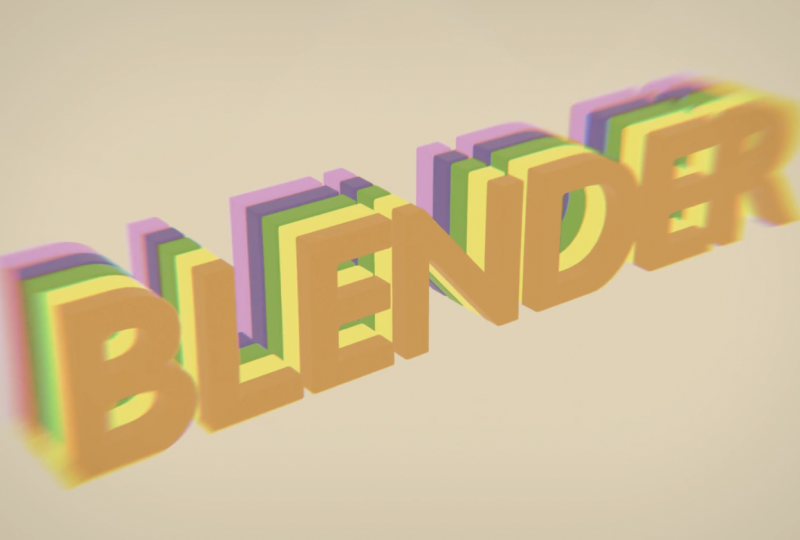
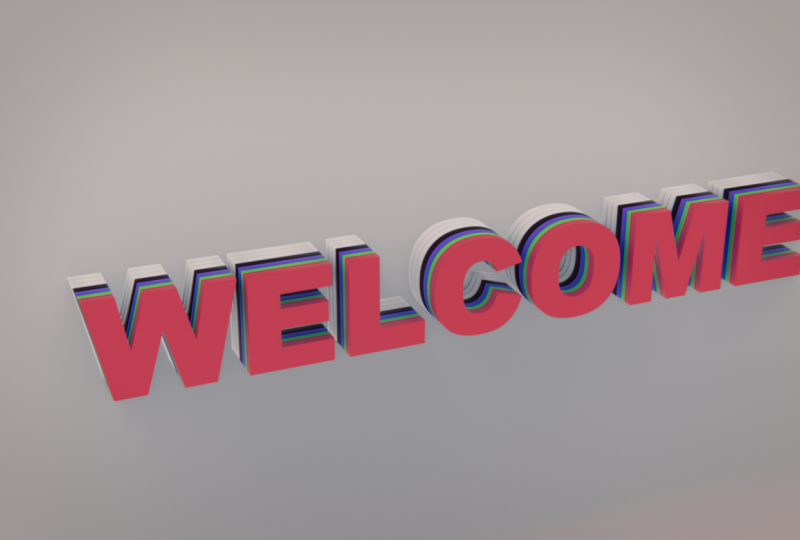
aprender a crear este estilo de
animación limpia muy agradable en Blender. Este es un proyecto sencillo y el objetivo es
llevarte paso a paso sin complicar demasiado
las cosas sobre cómo puedes hacer para
crear tal animación Vamos a configurar el texto, crear los objetos que
necesitamos para la revelado,
animaremos todo, y luego agregaremos un movimiento básico de cámara para que
la toma se sienta más pulida Luego terminaremos con
algo de iluminación, color y un poco de composición para que
el resultado final se vea limpio Y al final,
tendrás una animación limpia y
sencilla que podrás personalizar para tu propio proyecto. Si quieres un claro paseo
amigable para principiantes, este curso es para
ti, y pasaremos de un
simple texto a la
animación en poco tiempo. Entonces sí, vamos a saltar, y no puedo esperar a
verte en clase.
2. Crea el texto: Hola y bienvenidos a
la primera parte de
esta
serie de animación de texto en Blender. En esta lección,
comenzaremos de manera simple creando el texto y ajustando algunos ajustes clave para
clavar el aspecto que queremos. Entonces sí,
saltemos a Blender. Así que hola y bienvenidos
dentro de Blender. Esta es una escena fresca de Blender. Voy a elegir
General, y enseguida, voy a eliminar
ambos pulsando X y luego borrar. Vamos Mayús A, y
voy a agregar mi capa de texto. Y para poder
editar este texto, todo lo que necesitas hacer
es simplemente presionar tab. Eliminemos el texto, y
escojamos la palabra que vamos a animar. En mi situación,
voy a escribir Blender, por
ejemplo, y presionar Tab
para salir del modo de edición. Lo siguiente quiero
cambiar el aspecto de este texto. Por eso voy
a ir a las propiedades del texto aquí
mismo y
enseguida bajo fuente, puedes escoger la
fuente que quieras. En mi situación, iré aquí. Voy a escoger
una buena fuente llamada Mont Montserrat Bold, open font También rotaré este
texto haciendo Rx 90. Y para la geometría, puedo extruirla un
poco de aquí Entonces mientras mantienes turno para moverte en incrementos más pequeños, digamos que queremos que sea
algo así como 0.02,
esto va a ser lo suficientemente bueno Y en realidad, también
podría considerar agregar algo de biselado
a este texto, y eso es lo que puedes hacer
yendo a la profundidad del bisel y aumentarla
mientras también
mantienes turno hasta
obtener algo,
digamos, 0.002 y reducir
la Y ahora lo último
que tenemos que hacer es duplicar este
texto varias veces. Pero aquí hay algo
molesto de Blender. Este texto en estos momentos, no
es una malla. Es un objeto de texto, y eso impondría muchas restricciones
a la hora
de intentar agregar ciertos modificadores
y todos de ejemplo, si tienes un objeto de texto
dentro de Blender,
tristemente, no puedes ni siquiera agregarle
un modificador booleano Ese es un gran problema porque toda
nuestra animación se
basa en el uso de booleanos, y es por eso que
necesitamos convertir este texto en una malla real Pero ahora eso va a causar otro
problema porque después si quieres cambiar el texto o descubres que
cometiste un error, ahora necesitas hacer
todo
desde por eso lo que siempre
recomiendo es en realidad
tener siempre diferentes copias de seguridad de
tus diferentes objetos. Por eso antes de convertir
este texto en una malla, que es un proceso destructivo, por
eso
seleccionaré mi texto, presionaré Mayús D para duplicarlo y presionaré el botón derecho del mouse para cancelar cualquier tipo de movimiento. Golpearé a M para moverlo
a una nueva colección. Escojamos nueva colección, y voy a
llamarla, por ejemplo, Archivar y crearla. Y además, voy
a desactivarlo
del outliner porque
no lo quiero. Esto es muy útil porque
incluso en el futuro, si quiero cambiar algo, siempre
puedo volver a esta colección de archivo y
cambiar todo desde aquí. Y ahora podemos ir a este texto. Puedes presionar el
botón derecho del ratón y tendrás una opción para Convertir a malla. Simplemente haga clic en esto. Y
ahora mismo es una malla regular. Y aunque golpees la pestaña
para entrar al modo de edición, como puedes ver
ahora mismo, estamos tratando con puntos y vértices
y caras y todo Sé que la topología en
estos momentos es una masa absoluta, pero no tenemos que
preocuparnos por esto Pero algo que
por mi vida, no
sé por qué
está pasando. Ahora mismo, las pilas sí
tienen muchos puntos uno encima del otro o muchos vértices que básicamente están
casi fusionados Están demasiado cerca el uno otro o incluso uno
encima del otro, y eso tiende
a causar muchos problemas. Es por eso que mientras estás
en el modo de edición, asegúrate de presionar A para
seleccionar toda la malla, y si presionas M para fusionar, tendrás una opción
aquí para fusionar por distancia. Fusionar por distancia es solo una forma elegante de decirle a
Blender que, Oye, Blender, si estos dos puntos
son el uno al otro, en
base a una distancia
que especificamos, solo tienes que unirlos y hacerlos el mismo vértice o fusionarlos. Yo elegiré por distancia,
y como pueden ver, Blender por defecto te
dirá
que eliminó 518 vértices. Pero también si saltas aquí
a la fusión por distancia, esta es la distancia que
está usando que es 0.001. En realidad, no lo sé. Esto es décima de 1 milímetro
o algo así No alteramos
de ninguna manera la forma del texto. Acabamos de eliminar vértices que estamos sentados uno
encima del otro, y esos nos causarán muchos problemas más
adelante en la línea Entonces ahora, una vez que hayas
terminado con esto, todo lo que necesitas
hacer es simplemente presionar Tab nuevamente para salir del modo de edición, y necesitamos crear
múltiples copias de este texto. Eso es lo que haré
yendo a la puñalada modificadora. Agreguemos un modificador y
busquemos el modificador de matriz, y elegiré array. Pondré la X a cero, y quiero extruirlas
en base al eje Y o al eje Z. Probemos la Y y
esto los moverá hacia arriba. Quizás te estés preguntando,
¿por qué los mueve hacia arriba? Eso no es lo que
se supone que pase. Si recuerdas
giramos este texto 90 grados y eso
provocará que el eje se voltee. Por eso necesitamos poner esto
a cero y realmente hacer nuestra operación
basada en el eje y. Hagámoslo menos
menos uno, digamos, y en base a esto, vas a tener algo
parecido así, que creo que es bastante decente, pero quiero dejar un pequeño hueco entre estos,
por ejemplo, escribiendo -1.1, y esto te dará
el siguiente resultado, que es exactamente lo que queremos Y en cuanto al número de copias, las
haré,
digamos seis copias. Creo que esto va a ser
bueno o tal vez siete. Bien, saltémoslos a las siete. Y si, esto es
básicamente todo por cómo vamos a ir sobre la
creación de nuestro texto. Y en el siguiente
video, crearemos el objeto bullying que
usaremos para crear
nuestra animación. Y como de costumbre, asegúrate
de guardar tu archivo.
3. Crear el objeto booleano: Hola y bienvenidos de
nuevo. En este video, vamos a crear
el objeto booleano que usaremos como
máscara para el texto Hola y bienvenidos de nuevo. Y en este video, como dije, vamos a crear el objeto
booleano que actuará como una forma de enmascarar nuestro texto y crear la
animación deseada que queramos Entonces, como pueden ver,
necesitamos crear este tipo de línea muy suave con
muchos altibajos, esta onda sinusoidal, llamémosla, y luego
la usaremos como a. lo primero que vamos
a hacer mientras estoy aquí, necesito crear
el objeto curvo que se
vea así. Voy a ir Mayús A, curva, y desde aquí, elegiré
la opción para Por curva A. Por defecto, estará tendido plano en el suelo.
Eso no es lo que queremos. Por eso golpearé Rx 90 para girarlo
también en el eje
X 90 grados, y vamos a presionar Tab para saltar
al modo de edición y tal vez también escriba uno desde el teclado numérico para saltar a
la vista de proyección frontal. También habilitemos el modo de rayos X para poder ver
todo con claridad. Y vamos a mover este
punto por aquí. Tal vez incluso puedas seleccionar los dos mangos y
golpear S para escalarlos. A lo que estoy
tratando de hacer es crear el ondulado algo así. Si quieres agregar otros puntos, todo lo que necesitas hacer es
simplemente golpear E para extruir, igual que el modelado regular Y vamos a crear algo
que se vea así. A lo mejor incluso se puede seleccionar toda
la estructura, golpear SX para escalarlo un
poco en el eje x, J para moverlo aquí,
seleccionar este punto de nuevo, E para extruir, algo así, creo que
va a hacer el trabajo Tenemos que convertir esto
en una malla real. Por eso saldré del modo de
edición pulsando tabulador. Crearé una copia de esto
y la guardaré como archivo. Cambia D para duplicar, M, para moverlo a una nueva colección, y escojamos archivo. Y para esta curva BZA, botón
derecho del ratón,
convertir a malla, y ahora si le doy a
tabulador, como pueden ver, es puntos regulares como queremos A, para seleccionar todo. Vamos a golpear siete para
saltar a la vista superior, y necesito mover esto para sentarme perfectamente en el hueco
entre los que recuerdas, dejamos un hueco muy pequeño entre todos los
diferentes elementos de texto, y ahí es donde voy a
estar poniendo la línea. Entonces JY para moverlo sobre el eje Y, y digamos que se sentará en
algún lugar en el medio No hay que ser
muy preciso con esto, asegúrate de que no esté
intersectando ningún otro texto Entonces solo presiona E para
extruir e Y para
extruirlo sobre el eje Y hasta que lo
pongas algo así Asegúrate de que se cierre o ajuste al texto
tanto como sea posible sin
recortarlo porque más adelante también estaremos arreglando
esto varias veces Y en realidad, solo para
asegurarme de que estoy a salvo más tarde cuando esté creando
la operación booleana, también
seleccionaré
la línea superior que vuelve a acercar de nuevo Y JY para que
casi se ajuste al texto. Es como una
caja delimitadora, digamos. Y tendrás algo
parecido a lo siguiente. Selecciona todo pulsando A, JY para moverlo hacia abajo y asegurarte de que no esté
recortando el texto Y vamos a
extruirlo hacia arriba. Entonces dale E, y por defecto, estará en el eje Z, si no solo escribe Z, y vamos a moverlo hacia
arriba así. Quieren que también esta
parte superior sea una línea ondulada. Quiero que sea plano, y puedes hacerlo fácilmente
golpeando S Z cero. Eso establecerá la escala
en el eje Z a cero, lo que
le dará esta línea plana y presionará Enter para confirmar. Vamos a presionar tap para
salir del modo de edición, y voy a presionar F dos
para cambiar el nombre de este objeto, llamémoslo booleano Lo siguiente que necesitamos
para un modificador de matriz para esto, al igual que el texto. Pero antes que nada, déjame desactivar el modo de rayos X
porque es molesto. Vamos al booleano, agreguemos
modificador y busquemos array. Para el número, elegiré seis, mismo número que el texto. Y para el desplazamiento,
pongamos la X a cero y fijemos la Z a -1.1, que es el mismo
valor exacto que usamos para el texto Lo siento, -1.1. Y si, este es el resultado que
debes tener ahora mismo. Cualquiera sea la razón, en realidad,
creo que usamos siete. Escojamos el texto. Sí,
usamos siete. Mi mal. De todas formas, ahora mismo,
tenemos esta cosa que se ve así con
el texto sentado dentro, y en el siguiente
video, crearemos la operación de bullying y
crearemos la animación que queramos. Entonces sí, te veré ahí. Y como de costumbre, asegúrate
de guardar tu archivo.
4. Crear la animación de texto: Hola, y bienvenidos de nuevo. En este video,
vamos a crear la animación core que
dará vida a la animación. Entonces sí,
saltemos a Blender. Y volveremos de
nuevo dentro de Blender, y ahora mismo necesitamos agregar el modificador booleano y crear
la animación, como dije Siempre me
cuesta saber a qué objeto debo
agregar el modificador booleano? Debería agregarlo al texto o debería agregarlo
al otro objeto, el que voy a
usar como booleano La forma más fácil de pensar esto es preguntándose siempre, ¿cuál es el objeto del que
quieres cambiar la forma? En mi situación, quiero
cambiar la forma del texto, y por eso es necesario agregar el modificador booleano
al Entonces, seleccionemos el texto. Saltemos a la pestaña de
modificadores y agreguemos otro
modificador llamado Boolean Para el tipo de operador, vamos a usar un objeto
que es el booleano Así que escojamos aquí Booleano. Y para el solucionador, la mayoría de las veces encuentro que
flotador es el mejor Ahora bien, si solo desactivo
el modo de rayos X
para ver lo que está pasando y le
pego a JZ para mover esto hacia arriba, verás eso, Bien,
no pasa nada, pero en realidad está pasando
algo, pero porque cuando agregas
el modificador booleano, el otro objeto sigue siendo visible,
así que
está oscureciendo Por eso
siempre te encontrarás cada vez que agregues
un modificador booleano Saltarás al
otro objeto bajo las propiedades del objeto, visualización de la
ventana gráfica, cambiarás esto de
display como texturizado a
vamos a hacer bound solo una
manera elegante de decirle a Blender que, Oye, Blender, no
quiero que me
muestres el objeto completo Sólo muéstrame el
cuadro delimitador de este objeto. Y ahora, si le pego
a JZ para moverlo hacia arriba, verán
que sucede lo
siguiente, y hay algo de
animación sucediendo Pero hay un pequeño
problema. Normalmente, no
deberíamos poder
ver el texto ahora mismo, pero por la razón que sea, lo
estamos viendo. Juguemos un poco con el modificador de
matriz aquí mismo. Para el texto, era -1.1. Bien, usamos el mismo valor. Así que se supone que debemos estar seguros, pero creo que tenemos que
cambiar el valor, salir del modo X ray, y juguemos un
poco con esto. Bien, vamos
a usar este valor menos intentemos menos uno. No. Aumenta un poco el
valor a -0.08. Esto hará el trabajo. Debido a que nuestros diferentes objetos de
intimidación estaban cruzando el texto en múltiples puntos, eso
provocó este problema Y ahora, si lo selecciono y
hago JY para moverlo hacia arriba, estamos creando la animación que queremos, como puedes ver La última parte de esta animación
es para asegurarme de que
no quiero que todo
suceda en la misma cantidad. Quiero que sea así, y eso en realidad es muy sencillo. Todo lo que necesitas hacer,
asegúrate seleccionar tu objeto bullying y cambiar el
desplazamiento en el eje Y hasta que obtengas algo así. Lo pondré en 0.0 15, y esto le dará
el siguiente resultado. Ahora cuando voy a
animar la posición, si voy a J Z, obtendrás algo
parecido a lo siguiente, que es exactamente lo que quiero Así que ahora podemos crear
la animación. Traeré esto y
haré JZ para moverlo
hacia abajo, saltar a las propiedades del objeto, y todo lo que necesito hacer es
animar la posición Z. Mientras esté en el fotograma uno, vamos a crear un fotograma clave
para la posición z Mi animación tendrá,
digamos, 7 segundos de duración. Entonces iré a encuadrar
siete multiplicar por 24. Ya que esa es mi velocidad de fotogramas, es 168 y hacer JZ y moverla hacia arriba hasta que el texto completo esté visible y cree
otro fotograma clave aquí Y ahora, si pulso play
para previsualizar mi animación, se verá
igual que la siguiente. Y si, así es como
puedes crear esta animación. Y como ya estoy aquí, asegurémonos de que
mi rango de fotogramas sea el mismo estableciendo esto en 168. Bien, entonces esto es
para cómo crear la animación booleana, y te veré en la
siguiente donde crearemos la animación de la cámara y
ajustaremos toda
la configuración de la escena
. Nos vemos ahí.
5. Crear la animación de la cámara: Hola, y bienvenidos de nuevo. En este video, vamos a finalizar nuestra toma, agregarle una cámara
y agregarle un ligero
movimiento para crear
una toma más dinámica y básicamente
tener la
toma lista para
renderizarla una toma más dinámica y básicamente
tener la
toma en el siguiente video Hola, bienvenidos de nuevo a
todos dentro de Blender. Y lo primero
que voy a hacer es agregar un terreno para la escena. Todo lo que necesitas hacer es ir a Shift vamos a hacer malla
y agregar un avión. Y para el tamaño de este
avión, hagámoslo, por ejemplo, 20 metros, algo así
creo que va a ser bueno. Y como también mi texto
no está sentado en el
centro de la escena, y no quiero molestarme mover todo porque
eso podría estropear las cosas, voy a golpear siete
para saltar a la vista superior. Vamos a darle a J y moverlo a
algún lugar cercano a esto. Creo que esto va a ser
bueno. Y ahora necesitamos crear el ángulo de cámara
que vamos a usar. Para ello, en realidad siempre me gusta agregar otro
espectador desde aquí. Vamos a presionar T para ocultar la barra lateral y también mostrar la configuración de la herramienta. Voy a golpear cero desde el teclado numérico para saltar
a la vista de cámara, o puedes hacerlo haciendo clic
en este botón de aquí mismo. Y a partir de aquí, necesitamos
ajustar nuestra visión. Déjame alternar la navegación de
vista, lo que significa que ahora mismo
estoy moviendo mi cámara real, y vamos a elegir un
ángulo que nos guste. Algo así
creo que sería bueno. Incluso moverlo ligeramente hacia arriba. Una vez hecho eso, también
voy a saltar a la configuración de la cámara desde aquí
y debajo de la pantalla de la ventana gráfica, tendrás esta
opción para la parte Pass, que es solo una forma elegante de
hacer que todo fuera
del marco sea negro Sigamos todas las
diferentes superposiciones. Entonces este es exactamente mi punto de vista. Y en realidad, creo que
voy a mover la cámara aún un poco más a
algo así. Y solo para estar seguro,
voy a activar de
nuevo los Gizmos por un segundo y
desactivar esta Entonces después si muevo
esta escena por error, no
voy a arruinar esta posición de
cámara. Ahora quiero crear una animación de cámara muy
sutil. Entonces quiero que la cámara
orbita alrededor del texto. Hay múltiples formas de
cómo deberías hacer esto, pero el método más fácil de
lejos es ir Shift A, y agreguemos un objeto vacío, y voy a
agregar un eje plano, y necesito emparejar en la
cámara a este objeto vacío. La forma más fácil de
hacerlo es simplemente seleccionar la cámara. Y mientras estás sosteniendo Shift, solo muévelo dentro del vacío. Cambiemos el nombre de este vacío a
algo controlador de cámara. Ahora bien, si golpeo R Z para
rotarlo, como pueden ver, podré orbitar alrededor la posición de
este objeto vacío. Voy a golpear siete para saltar
a la vista superior, y sorprendentemente,
necesito desparramarlo Así que vayamos aquí, cambiemos y movamos la
cámara afuera. Quizás te estés preguntando
por qué Porque necesito
mover este objeto vacío para estar sentado
en algún lugar en el medio. Y si hago eso
mientras está criada, eso también moverá la
posición de la cámara, y eso arruinará mi ángulo No quiero que eso suceda. Así que salta a la vista superior
golpeando siete desde
el teclado numérico y vamos a darle a J y
moverlo a algún lugar por aquí. Creo que esto va a ser bueno. Y luego selecciona el turno de cámara y muévelo dentro del controlador de la
cámara. Y ahora, si selecciono el controlador de la
cámara y presiono RZ, podré orbitar alrededor del texto igual que
el siguiente, que es exactamente lo que quiero Incluso puedo mover la cámara
ligeramente hacia la izquierda RZ,
Sí, esto se ve limpio Ir al fotograma número uno, saltar
a las propiedades del objeto, y agreguemos un fotograma clave para
la rotación en el eje Z, y vayamos al fotograma
168 y hagamos esto, por
ejemplo, que sea 30 No, eso es
demasiado. Hagámoslo 15 e insertemos otro fotograma clave, y vamos a previsualizar esto Y si, estoy
cavando este resultado. Creo que se ve bien. Entonces esto es para
este video, todos, y los veo en
el siguiente donde comenzaremos a agregar nuestros
diferentes materiales.
6. Sombreado: Hola y bienvenidos de nuevo. En este video,
agregaremos los colores y la iluminación que darán forma a la
toma para el render final. Esta parte siempre es
divertida porque por fin
podemos empezar a ver que
la escena cobra vida. Entonces sí, vamos a
saltar a Blender. Y volveremos al
interior de Blender, y comencemos a
agregar nuestros materiales. En primer lugar, saltemos
a la configuración de render. Voy a usar IV para mi animación porque
es más rápida. Y como es más o
menos una animación estilizada, siempre
podemos ir con IV No estamos buscando crear
algo que sea muy realista que
usaremos ciclos para eso. A continuación, también,
habilitemos las carreras de tarifas, y por ahora, voy a mantener todos
los demás ajustes
como están. Vamos a saltar al modo renderizado. Por defecto,
verás lo siguiente. Lo primero que
verás los diferentes
objetos de lingotes que
creamos porque en este momento
son visibles en la vista
renderizada Por lo que es importante
que también los deshabilite de aquí y aquí para que no
sean visibles y
no oscurezcan mis puntos de vista Este es el número uno,
y ahora podemos pasar a crear
el material real. De todo, necesitamos agregar algo de
iluminación a nuestra escena. Hay muchas formas diferentes
de cómo puedes hacer esto. Puedes agregar una luz de área,
puedes agregar una luz solar. Pero en mi situación,
voy a llegar a una solución muy fácil
cambiando esto
al editor de shader, y saltemos al
mundo propiedades Y en lugar de usar
este color gris oscuro, voy a cambiar esto
a un color más brillante, algo casi blanco, tal vez algo así como. Entonces
creo que va a ser bueno. Ahora mismo podemos
pasar a crear diferentes colores para todas las diferentes
capas del texto. Así que cambiemos de un mundo a otro y
asegurémonos de seleccionar tu objeto de texto y crear un nuevo material que
vamos a llamar texto. Ahora la pregunta es,
¿cómo se supone que debemos crear
diferentes materiales para o asignar un color diferente a cada una de estas
diferentes capas
de texto, especialmente considerando que todas especialmente considerando que todas estas son el mismo objeto Entonces si cambio
ahora mismo el color, eso se aplicará a todas las diferentes capas del texto. Bueno, en realidad hay
una manera muy fácil hacer esto,
y aquí está la lógica aquí
mismo, voy a agregar un nodo que se llama geometría, que me dará alguna
información sobre la geometría. Y el primer
zócalo es la posición. Si enchufo esto
al color base, esta es la posición ahora mismo. Lo está mostrando
en términos de vectores, rojo para X, verde para Y y azul para el eje Z. Quiero asignar un
color diferente basado en el eje Y, como pueden ver yendo así, eso significa que
será el eje Y. Por eso puedes
agregar un nodo llamado separar X Y y Z y enchufar
la Y al color base, y tendrás
un degradado que va del negro al blanco. Entonces teóricamente ahora, si
agrego un nodo de rampa de color, póngalo aquí y cambie
esto de lineal a constante Y sobre todo
si empiezas a jugar un poco con estas
banderas, como puedes ver, podremos controlar
la posición de todos estos diferentes colores que pondremos dentro de
esta rampa de color. He aquí un ejemplo. Si agrego
otra bandera y digamos voy a hacerla como púrpura, por
ejemplo, y juguemos
un poco con las banderas. Como puedes ver,
podrás
controlar la posición
de cada color. Déjame desactivar el candado por un segundo para poder
orbitar la escena. Como puedes ver, ahora mismo,
podemos controlar la posición de cada color
usando la rampa de color. Hay un pequeño problema, que es que todo está
abarrotado en este pequeño espacio, por lo que va a ser muy difícil agregar
los diferentes colores Se siente como que todo
esto es un espacio inútil. Es por eso que la forma ideal
de cómo debes hacer esto es agregar un nodo
multiplicar antes de esto. Entonces déjame mover estos aquí. Shift A, y agreguemos un nodo matemático
multiplicar, ponlo aquí. Y lo voy a multiplicar
hasta que este color púrpura quede
perfectamente sentado en el medio. Algo como digamos
cuatro o tal vez hasta 4.5, creo que va a hacer el trabajo. Ahora estoy usando la rampa completa para agregar todos los diferentes colores, el proceso es muy sencillo. Todo lo que necesitas hacer es agregar más banderas en
la rampa de color, cambiar la posición de
las diferentes banderas, y eso te permitirá
controlar el color de cada parte o cada
capa del texto. Para el primer color
que es el negro, voy a asignar
un color naranja que ojalá se vea
algo parecido al color del
logo de Blender. Digamos algo así. Esto puede ser muy molesto
porque necesitas encontrar algunos colores que
coincidan y todo eso. Pero en realidad, es la parte divertida porque ahora mismo puedes hacer algunas cosas creativas en lugar de solo pensar en cómo
crear un determinado modelo. Y así es como
voy a hacer esto. Terminé yendo por el
shramp que va de naranja. Empezaré por tener
un color naranja. Después pasa al amarillo, y luego voy a ir básicamente
ligeramente al morado,
luego al blanco, y luego a
algunos tonos de azul. Entonces es como pasar de los colores
viejos de gusano .
Algo más que voy a hacer. Creo que bajaré esto
a algo así como cuatro. Creo que esto va a
ser mejor porque me estoy quedando sin espacio
en la rampa de color, y voy a
agregar un último color, que
es, digamos, será este color cian. Y ahora solo es cuestión
de elegir una mejor vista, algo así y ajustar todas estas diferentes
banderas para que cada color quede sentado
en una capa de texto. Los colores
no sangrarán de un objeto de texto o de una capa de
texto a la otra. Así que solo juega con
estas banderas hasta
obtener el aspecto deseado. Y si esto se ve
muy, muy limpio. Volvamos a golpear cero desde
el teclado
numérico para saltar a
la vista de cámara, y tendrás el
siguiente resultado. Por la aspereza, voy
a bajarlo a cero, y tal vez incluso puedas
convertirlo en un metalizado completo, pero creo que prefiero el aspecto
de que no sea metálico Vamos a poner el juego para
ver la animación. Así es como
se ve nuestra animación en estos momentos. Me gusta mucho este
ligero sangrado que está ocurriendo en los bordes. Eso está muy limpio. Ahora mismo, tienes los conocimientos para ajustar todo
en función de lo que quieras. Entonces esto es todo para este video. Y en la siguiente, te
mostraré cómo debes configurar todo para renderizar
y cómo renderizar tu escena. Entonces te veré
ahí. Y como de costumbre, asegúrate de guardar tu archivo. No quieres perder
tu trabajo ahora mismo.
7. Finalización de la escena y renderización: Y Hola y bienvenidos de
nuevo al video final. En esta lección,
vamos a construir la configuración del nodo de composición
y renderizar nuestra toma Bien, entonces Hola y bienvenidos de
nuevo en Blender por última vez. Y en esta, agregaremos un árbol de nodos compositing para finalizar el
look de nuestra escena, y renderizaremos todo Permítanme volver
a saltar a la vista renderizada. Y en las
versiones anteriores de Blender, recuerdo que tuvimos que renderizar la
escena completa y luego
traerla a la composición para
poder ver cómo quedará el
resultado final Pero afortunadamente, ahora mismo, podemos saltarnos todo eso y saltar directamente a la
composición y ver exactamente cómo se verá el
render final mientras todavía estás
en la ventana gráfica de las tres D. Haz eso, déjame cambiar
este editor de shader el compositing y algo
que no es tan genial, siempre
digo es que componer
es la operación que viene
una vez que terminas Y eso es importante de
entender porque todas las operaciones que
vamos a estar haciendo ahora mismo, son operaciones que
sucederán en la imagen
una vez que se renderice. Entonces mientras estás aquí, voy a crear un nuevo notario
compositor,
igual que el editor de shader, y voy a dejar el
nombre como Digamos, por
ejemplo, quiero
agregar algo de distorsión de lente
a la rendición. Desplazar distorsión de lente A.
Vamos a ponerlo aquí. Si cambias el valor, no va a pasar nada porque necesitamos decirle a
Blender eso, Oye, Blender, quiero que
consideres también al compositor. Se puede desactivar, que significa que Blender
no te mostrará el resultado después del proceso de
composición o cámara, lo que solo te
mostrará el resultado
en la cámara o siempre, lo
que significa que
te mostrará el resultado incluso cuando estés en los tres VD Viewport navegando o
modelando o Conoce por qué usarás
siempre la mayor parte del tiempo, y lo que
tiene más sentido es usar siempre solo cámara. Y ahora mismo
podrás ver el resultado del compositor
en tu vista de cámara. Entonces cambiemos la distorsión para que sea algo así como -0.02 Y para la dispersión, que es la aberración cromática, eso es 2.002 o También puedes agregar alguna viñeta y en las
versiones anteriores de Blender, eso solía ser
muy complicado, no muy complicado, pero es una configuración de nodo muy elaborada
que necesitas crear Pero ahora mismo, todo lo que necesitas
hacer es traer la viñeta y
ponerla aquí mismo, y tal vez incluso puedas bajar
el factor a algo muy sutil como 0.25
hará el trabajo Y finalmente, voy
a hacer un poco de
tonificación dividida agregando este tono
dividido aquí mismo Esto te dará
el siguiente aspecto. Pero por el factor
de lo más destacado, lo
bajaré de manera, abajo hasta que consigas
algo así. Puedes aumentar el brillo hasta conseguir algo
que se vea así. Por supuesto, puedes pasar más tiempo jugando con todas
estas cosas diferentes, pero lo dejaré en esto.
Creo que esto es lo suficientemente bueno. Entonces, una vez hecho eso, pensemos ahora mismo en
cómo renderizar la escena. En primer lugar, voy
a renderizar usando EV. Voy a mantener todos
estos como están. Lo único que podría
cambiar es en realidad desenfoque de
movimiento porque quiero
agregar algo de
desenfoque de movimiento a mi renderizado. Ajustes de salida, ya que estoy
orbitando alrededor de este texto, y eso podría ser
una animación rápida, quiero aumentar
esto a 30 FPS Eso no cambiará la
posición de tus fotogramas clave, sino que hará que la
animación sea un poco más rápida, lo
que significa que será
más suave para el ojo Y para la salida, escojamos dónde queremos
guardar nuestra animación. Digamos que lo guardaré
en el proyecto de Blender, y voy a llamar a
este texto final. Excepto el tipo de medio, ya sea que desee guardarlo como
una imagen o un video. Si estás haciendo algún trabajo de gama
alta como un render para un cliente y
sabes que necesitarás hacer
mucha composición, deberías usar
EXR multicapa Pero en nuestra situación, solo
queremos renderizar este video como un video, para que puedas publicarlo en redes
sociales o usarlo en
tu video o lo que sea. Por eso
solo elegiré video. Para la gestión del color, esta es una parte divertida
porque aquí mismo
puedes ajustar un poco el aspecto
final de tu resultado. Si salto
aquí mismo al render,
tendrás el mismo tipo llamado
color man La gestión del color
es solo una forma elegante. Puedes pensarlo
como un filtro para mostrarte diferentes renders posibles o posibles
looks diferentes para tu render. Esto es parte de un concepto
más grande, que es el espacio de
color referido a la escena y el espacio de color
referido a la pantalla y cómo se
debe ir de un espacio de
color a otro, lo que puede complicarse mucho. Podría hacer un curso al
respecto en algún momento,
pero todo lo que necesitas hacer
es que si cambias la vista de AGX
a una de estas, estas son solo formas diferentes de cómo puedes ver
tu render final Para este tipo de elementos
gráficos de movimiento, me gusta usar la textura CronosPBR porque te da un poco
más de bomba en el contraste, y yo un poco más potente, digamos,
volvamos a la Y para la densidad de píxeles,
mantenla como está. Y bajo codificación
contenedor Metro Saka, voy a cambiar esto a
MP cuatro o QuickTime QuickTime
te dará el acceso a PRs, por lo que puede ser muy útil Y en realidad, vamos a
renderizar como un video de PRs. Códec de video, cámbielo a PRs, y vamos a elegir cuatro a dos LT. Eso será más que
suficiente para mi trabajo. Y una vez hecho eso, vamos a Archivar y Guardar tu archivo. Desactivemos también
la vista renderizada para que no consuma
ningún tipo de memoria, y luego vas a renderizar
y renderizar animación. Y todo lo que tienes que
hacer ahora mismo es esperar
a que se renderice esta
animación, y te
veo del otro lado. Bien, Blender acaba de
terminar de renderizar. Y ahora mismo, si voy
a mi Explorador de Archivos, tendré animación
final de texto, y juguemos esto sí. Y esto se ve muy genial. Gracias a todos por
sintonizar las partituras. Aparte de eso, de veras agradecería que dejaras una buena reseña sobre los puntajes
que realmente te ayudarán. Aparte de eso, no puedo esperar a verte en otros
cursos, por favor. Que tengas un buen día.
 Yassine Larayedh, VFX Artist