Transcripciones
1. ¡Hola!: Hola, me llamo Johannes Fast. En este curso, te voy a enseñar a animar los efectos de aligeramiento y energía. Agregar este tipo de animación de efectos a tu trabajo es una forma sencilla de llevar tus animaciones al siguiente nivel. En esta clase, vamos a echar un vistazo a cómo animar una huelga de luz, cómo animar la electricidad estática y cómo animar una ráfaga de energía. En esta clase, estaré trabajando en Adobe Animate, pero puedes seguir en cualquier programa de animación tradicional que tengas. También te estaré dando asignaciones durante esta clase. Entonces, cuando los complete,
por favor, compártelos en la carpeta del proyecto de clase. También me encantaría ver tu trabajo siendo compartido en Instagram, y si lo haces por favor etiquetame en él usando la etiqueta Johanimation. Empecemos a animar.
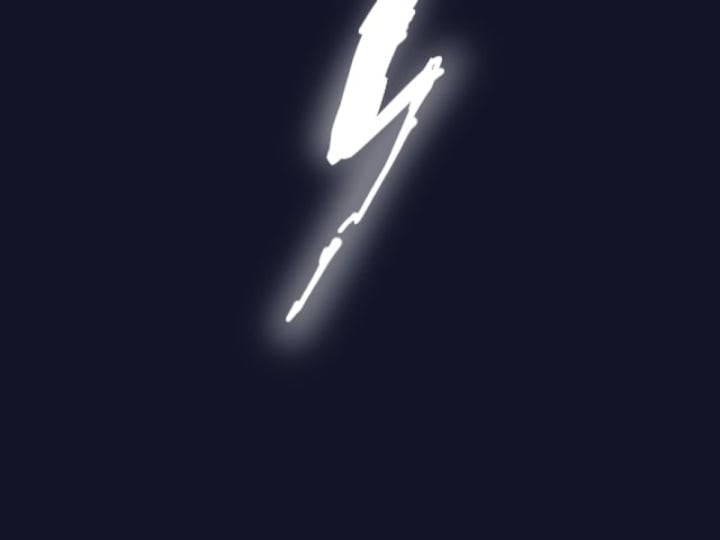
2. Relámpago: Echemos un vistazo a cómo animar un efecto de estilo relámpago. He hecho una capa de fondo aquí que es negra para que podamos ver mejor este efecto. Entonces estaré haciendo este efecto usando el blanco. Cuando animo cosas como un rayo, suelo animar en unas. Esto se debe a que el rayo es un efecto tan rápido y errático que hacerlo en dos generalmente no se ve bien porque es demasiado lento. Voy a seguir adelante aquí para que nos pongamos un poco de mango antes de que llegue ese rayo. Voy a empezar a dibujar mi primer cuadro. Voy a tener el relámpago viniendo de arriba aquí. Cuando dibujo mis marcos, trato de hacerlos realmente perder y al azar. Entonces me gusta entrar y llenar algunas áreas y hacerlas más grandes. Entonces vamos a añadir lo que podrías llamar dedos al rayo, estos senderos aleatorios recorriendo la forma principal. Aquí tenemos nuestro primer dibujo. Entonces voy a encender mi pellejo de cebolla e ir al siguiente. El relámpago es un efecto muy rápido. En el siguiente cuadro aquí, voy a tener que impacta el suelo de inmediato. Vamos a mantener el movimiento de onda aquí. Pero le estoy agregando algo de aleatoriedad. Nos estamos imaginando que el suelo está por ahí. Entonces voy a entrar y hacer de esta forma un poco más dinámica. Estos son nuestros dos primeros cuadros. Ahora hay algunas cosas que podemos hacer para que esto realmente se sienta como un rayo. Este será el marco con un rayo, es el más grande. Para el siguiente cuadro aquí, voy a entrar y llenar esto completamente blanco, así. Ahora echemos un vistazo a esto. Ahora este amplio marco está ayudando a vender la idea de lo brillante que es este rayo. Entonces voy a ir adelante a la próxima fama aquí y asegurarme de poder ver dónde estaba nuestro rayo. Ahora voy a empezar a disipar esto. Todavía voy a mantener este movimiento de onda en marcha, así que va a seguir así y esta manera pero le voy a introducir algo de aleatoriedad. Voy a romper algunas partes aquí arriba. De acuerdo, veamos esto. Otro truco que podemos usar ahora para vender realmente el hecho de que se trata de un rayo es introducir marcos en blanco entre las teclas disipadoras. Lo que voy a hacer aquí es que voy a añadir unos fotogramas más, luego voy a saltarme este marco aquí e ir directo al siguiente fotograma. Aquí voy a seguir dibujando en el rayo disipándose. Yo quiero que el rayo se disipe bastante rápido. En esta disipación, estoy introduciendo bastante aleatoriedad aquí. Lo bonito con la animación de rayos es que podemos ser bastante aleatorios con cómo dibujamos nuestros marcos y es casi como cuanto más aleatorios seamos, mejor funcionará este efecto. Pero por supuesto que no queremos exagerar, queremos quedarnos más o menos dentro de la forma del brazo aquí. Ahora para el siguiente cuadro, voy a hacer lo mismo. Voy a saltarme este marco aquí, y voy a ir al siguiente. Ahora voy a hacer que esto se disipe aún más rápido aquí. Ahora voy a hacer un último fotograma aquí, y voy a hacer lo mismo, así que me salto este marco y vamos al siguiente. Esto es lo que tenemos. Ahora podemos probar un estilo de relámpago más aleatorio. Para ello, voy a duplicar nuestra capa aquí. Voy a esconder la capa que hicimos. Entonces voy a retocar este marco aquí. Voy a hacer que este marco vaya por el otro lado. Voy a borrar este. Enciende tu pellejo de cebolla. Entonces voy a hacer que éste vaya por aquí. Entonces voy a hacer lo mismo y hacer que este dibujo sea un poco más dinámico. Aquí tenemos un tipo de rayo aún más dinámico. Tu tarea es hacer un efecto relámpago como este. Cuando termines con tu tarea, por favor exórtalo y publícalo en los proyectos de la clase para que yo y tus compañeros puedan verlo.
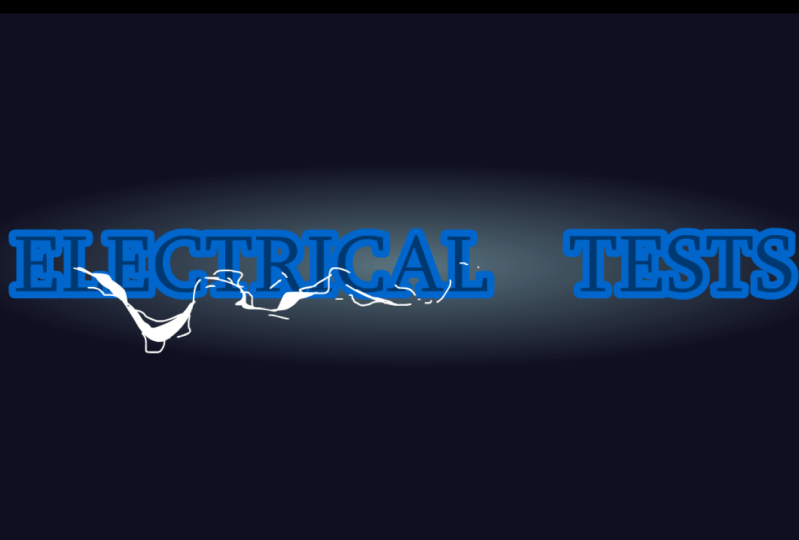
3. Estática: Ahora, echemos un vistazo a cómo animar la electricidad estática. Acabo de preparar una imagen sencilla aquí en Photoshop para animar la estática encima de. estática se comporta casi exactamente igual que el relámpago, pero queremos que serpiente alrededor y se quede un poco más. Voy a ir un poco adelante aquí, así que tenemos un mango y voy a hacer mi primer cuadro aquí. Voy a hacer que este efecto vaya alrededor del texto, así. Voy a seguir adelante y dibujar aquí mi primer dibujo, y voy a hacer que éste sea bastante pequeño. Igual con el rayo, quiero esto un poco aleatorio y quiero introducir estos dedos dando vueltas por la forma principal. Entonces voy a ir adelante al siguiente cuadro y encender mi pellejo de cebolla. Al igual que el relámpago, queremos que este efecto sea bastante aleatorio. Entonces voy a hacer que mi dibujo aquí dispare hacia adelante y serpiente a lo largo del texto aquí. Se puede jugar y romper el efecto en partes, así. Tan solo asegúrate de que se vea bien cuando lo juegues. Al igual que el relámpago, podemos introducir estos marcos en blanco para que el efecto strobing vaya. Asegúrate de seguir mirando lo que estás haciendo. Ahora, como la estática está viajando a lo largo de este texto, voy a empezar a disipar el extremo de la cola. Con mi cronometraje aquí, voy bastante aleatorio, cuando introduzco un strobing y cuando solo animo un fotograma tras otro. Yo mantengo aquí esta serpiente, así que estamos empujando así. Estoy dibujando muy flojo para que esto se sienta orgánico. Esto es lo que tenemos. Voy a seguir aquí y ahora voy a introducir otro marco en blanco aquí y voy a seguir adelante. Voy a presentar estas pequeñas partes aleatorias alrededor del rayo aquí. A veces sigo esta forma principal y a veces solo las agrego al azar. Voy a seguir agregando aleatoriamente estos marcos en blanco. Ahora, para el siguiente cuadro aquí, quiero hacer esto aleatorio y
quiero hacer que esta gran forma aquí baje. Entonces sólo voy a seguir adelante de la misma manera y añadir esto dando vueltas. Ahora, voy a hacer que éste se disipe. Todavía estoy introduciendo al azar marcos en blanco aquí. Estoy haciendo que algunos de estos marcos vayan a invertir eso de lo que eran antes. Aquí tenemos más de una electricidad de tipo estático. Para terminar este efecto,
entraría en puntos aleatorios y añadiría estas chispas estáticas entrando y disipándose, y eventualmente, tendríamos algo que se parece a esto. Aquí tenemos una mezcla de unos pocos efectos que duran un poco más y unos pocos que son bits más cortos. Ahora, tu tarea es hacer un efecto como este, y una vez que hayas terminado, súbalo a la carpeta del proyecto de clase.
4. Estallido de energía: Para un efecto menos, vamos a hacer una explosión de energía similar a ésta. Empecemos. Voy a cortar esta capa en unos fotogramas individuales aquí. Entonces voy a dibujar mi primer cuadro. Para esto, voy a usar la herramienta de círculo. Voy a empezar este efecto como una pelota. Después usando la herramienta lápiz, voy a añadir estos pequeños picos, así. Entonces voy a hacer otra capa arriba aquí donde voy a añadir algo de electricidad estática. Aquí, estoy siguiendo los mismos principios que la última lección. Entonces voy a ir a nuestro siguiente cuadro aquí. Entonces encenderé mi propio despellejo y agarraré otra vez esa herramienta de círculo. En un principio, aquí, voy a hacer que esta pequeña bola crezca lentamente y las espigas girarán lentamente por tal vez tres cuadros y luego se va a expandir rápidamente luego explotar. Estoy haciendo nuestro círculo un poco más grande. Entonces voy a hacer que estos picos vayan lentamente por aquí. Voy a hacer este viaje estático alrededor del orbe. Entonces en nuestro siguiente cuadro aquí, voy a hacer esto un poco más grande. Voy a seguir agregando mi estática. Esto es lo que tenemos hasta ahora. Ahora, para el siguiente cuadro aquí, voy a añadir un parpadeo. Voy a agarrar el color de mi explosión energética y luego voy a dibujar en este marco aquí, así. Voy a ir a nuestro siguiente cuadro y voy a agarrar la herramienta de círculo, y voy a asegurarme de que aquí podemos ver nuestro orbe, para que siempre mantenemos el punto central igual. Ahora, para este marco, voy a hacer que esto sea mucho más grande. Entonces voy a duplicar este círculo y hacerlo un poco más pequeño y moverlo a un lado, así. Entonces lo voy a llenar. Ahora, voy a añadir esos picos. Ahora, los voy a hacer mucho más grandes y van a viajar un poco más allá ahora. Voy a añadir mi estática. Para este marco aquí, porque tenemos el marco de parpadeo antes, podemos ir completamente al azar. Esto es lo que tenemos ahora. Para el siguiente, voy a hacer que el círculo se expanda mucho más rápido. Voy a duplicarlo,
escalarlo hacia abajo, y ahora estoy haciendo que el borde se superponga aquí. Estamos terminando con una apertura aquí. Ahora voy a dibujar en estas formas aquí, haciéndome aún más grande, y viajando aún más lejos. También voy a empezar a cortar formas en nuestro círculo principal aquí. También podemos cortar en estas formas, así. Sólo voy a introducir algunas viejas formas aleatorias por aquí. Entonces también podemos agregar detalles en el círculo así. Entonces voy a añadir algo estático. Esto es lo que tenemos hasta ahora. Ahora, para el siguiente cuadro aquí, voy a hacer mis círculos. Pero ahora voy a hacer esto más lento aquí. Voy a poner este artículo un poco más cerca del último de aquí. También voy a hacerlo un poco más delgado. No voy a bajar
tanto esto , así. Ahora, voy a añadir mi último cuadro aquí con estas grandes formas disparando hacia afuera. Aquí los estoy haciendo salir del círculo. Yo también los estoy haciendo más despacio. Entonces voy a cortar un poco este círculo. Ahora, voy a empezar a disipar nuestra estática aquí. Ahora, podemos jugar por aquí. Podríamos hacer que esta facilidad fuera aún más o podríamos tener la estancia estática encendida más tiempo que la ráfaga, o simplemente podríamos saltarnos la estática por completo. Hay tantas formas diferentes de hacer estallar este tipo de energía. Es solo cuestión de jugar y encontrar lo que te guste. Para la asignación, quiero que intentes hacer estallar una energía. Cuando hayas terminado, sube tu animación terminada en la carpeta del proyecto de clase.
5. ¡Extra! Estilización en After Effects: Ahora como bono, te voy a mostrar una forma rápida de
estilizar estos efectos para darles un resplandor usando After Effects. Voy a usar esta estallido aquí. Yo quiero exportar estos como vencejos separados. Antes de hacer eso, quiero asegurarme de que mi configuración de publicación esté configurada correctamente. Yo quiero asegurarme de que esto aquí no esté comprobado. De lo contrario, vamos a conseguir todo en el mismo expediente. Ahora para exportar estos como vencejos individuales, voy a seguir adelante y esconder todo, y luego voy a mantener mi capa de fondo encendida. Entonces voy a empezar exportando esto. Voy a Archivo, Exportar película. Entonces voy a nombrar a este BG. Entonces voy a hacer la siguiente capa aquí. Estoy escondiendo el fondo y mostrando esta capa, y estoy haciendo la misma exportación. Entonces voy a hacer lo mismo por la estática. Una vez que estamos en After Effects, podemos agarrar todas nuestras capas y tirarlas al panel de producto. Entonces voy a agarrar mi fondo y dejarlo caer sobre este ícono aquí. Esto crea una nueva composición. Entonces voy a meter mi energía explota aquí, y lo mismo con la estática. Esto es lo que tenemos. Ahora para estilizar esto, sólo
voy a hacer una pausa en un marco aquí donde podemos ver nuestro efecto. Entonces voy a empezar por duplicar la capa de ráfaga de energía. Entonces voy a abrir mi panel de efectos y presintonizar. Voy a seleccionar mi estallido de energía de fondo aquí. Aquí voy a buscar desenfoque de caja
rápida y arrastrar esto y soltar esto en la capa así. Entonces sólo voy a tirar hacia arriba el radio de desenfoque aquí. Ahora puedes ver que estamos obteniendo un efecto de resplandor. Entonces voy a duplicar mi capa estática, seleccionar la inferior aquí y poner el mismo efecto en. Entonces voy a hacer lo mismo y va a jalar ligeramente esto hacia arriba. Entonces puedes jugar aquí con el radio de desenfoque hasta que encuentres algo que te guste. Si encuentras que el efecto es demasiado fuerte, solo
puedes entrar aquí, presionar “T” y bajar tu opacidad. Esto es lo que parece con nuestro resplandor. Ahora que tenemos nuestro resplandor, sólo podemos seguir adelante y exportar esto. Para hacer eso, iría a Composición y agregaría a la cola de render. Entonces aquí dentro, seleccionarías tu códec. Por lo general vamos por un QuickTime. Entonces en opciones de formato, voy a elegir Apple ProRes 422. Esto nos dará un renderizado de descanso más alto. Entonces aquí podemos seleccionar dónde queremos guardar esto. Aquí tenemos nuestro efecto terminado.
6. ¡Gracias!: Eso es todo para esta clase sobre cómo animar los efectos de rayos y energía. En esta clase, hemos aprendido a animar un rayo, electricidad
estática y ráfagas de energía. De verdad espero que hayas disfrutado de esta clase. Si lo hiciste, por favor deja una reseña y avísame lo que piensas. Si aún no lo has hecho, te recomendaría que echaras
un vistazo a mi clase sobre los fundamentos de la animación, o alguna de mis otras clases de efectos, como mi clase sobre humo, o cómo animar fuego. Si quieres ver más de mi trabajo, puedes seguirme en Instagram, bajo el mango 'johanimation'. Por favor, adelante y sígueme aquí en Skillshare. Esto asegurará que no te pierdas ninguna de mis próximas clases. De verdad espero que hayas disfrutado de esta clase, y te veré en la siguiente.
 Johannes Fast, 2D Animator