Transcripciones
1. INTRODUCCIÓN: Hola, y bienvenidos a una clase de animación de
Blender que está realmente fuera de este mundo. Soy Harry, un
artista de la tercera temporada D con más de una década de experiencia
profesional
y el privilegio de ser reconocido como un
maestro de primer nivel en Skill Share, especializado en tutoriales de
Blender. En esta clase, nos embarcaremos juntos
en un viaje cósmico, aprendiendo todos los
conceptos básicos para crear
una divertida animación de naves espaciales
con un personaje amañado Ya sea que seas nuevo en
la animación de personajes o hayas seguido algunas de mis clases de animación
anteriores, debería
haber algo para que todos aprendan en esta clase. Mis clases de licuadora están bien consideradas por su
claridad y facilidad, gracias a un enfoque
paso a paso perfecto para principiantes. En esta clase, comenzaremos con un archivo de inicio prefabricado como base para
nuestra animación El archivo de inicio viene completamente
modelado, iluminado y texturizado, por lo que no tendrás que dedicar tiempo
a esos aspectos antes de comenzar a
animar a los Esta clase se centrará
completamente en la animación, lo que nos permitirá
sumergirnos lo básico y explorar
algunas técnicas avanzadas. Tenga en cuenta que
se requiere la
versión 4.2 o posterior de Blender para acceder a los archivos
proporcionados y seguir adelante. Puedes descargar la
última versión de Blender completamente
gratis desde el sitio web. Al final de esta clase,
te sorprenderá lo divertido y fácil que es crear encantadoras animaciones de
personajes en Blender Entonces, si estás listo
para una aventura animada e impulsada por personajes, te
invito a
unirte a mí en clase. Saltemos juntos a nuestra
primera lección.
2. Exploración de archivos de Starter: Y en esta lección, comenzaremos la clase
explorando el archivo de inicio. Si esta es la primera vez
que tomas una clase de licuadora, te
recomiendo que empieces primero con mi
guía completa para principiantes de licuadora. Esta clase fue diseñada
para el principiante absoluto a la licuadora y tres
D art en general. Cubrimos todos
los temas
necesarios para
ponerte al día y en funcionamiento y licuadora. Lograremos esto con lecciones
cortas y enfocadas que cubren cada tema desde la perspectiva de
un principiante, utilizando un archivo de inicio bien
organizado. Terminamos la clase con un proyecto
fácil donde
configuras y personalizas tu
propio y acogedor camping. Con eso fuera del camino,
continuemos con la lección. Como mencioné en
la introducción de la clase, usaremos un archivo de
inicio prefabricado para esta Esto nos permitirá enfocarnos
completamente en animar al OVNI y a
la vaca en este archivo
sin tener que preocuparnos por modelarlos o
texturizarlos primero. Con todo bien
iluminado para nosotros también, estaremos listos para
renderizar nuestro video final tan pronto
como terminemos de
animar a los personajes Antes de comenzar a
explorar este archivo, asegurémonos de que
lo tienes descargado y abierto en la versión 4.2 o posterior de Blender. Primero, descargue
el archivo de inicio, subrayado animación OVNI,
guión bajo 01, archivo
Blender de los recursos del
proyecto También es necesario descargar la carpeta zip de
textura también. Ahora guarde ambos
archivos en una ubicación, como una carpeta en sus
documentos o en el escritorio. Un paso adicional
que tendremos que tomar es extraer las texturas
de la carpeta zip. Por ejemplo, en una PC con Windows, simplemente
puede hacer clic derecho sobre esta carpeta zip y luego
elegir extraer todo. Esto hará una nueva versión de esta carpeta Texturas sin el pequeño icono de cremallera en ella. Puedes ver un ejemplo
de eso aquí en la parte superior. Con nuestros archivos descargados, abramos el archivo de inicio en versión 4.2 o posterior de
Blender. Este archivo tiene
todo lo que necesitamos para completar la clase
configurada y lista para nosotros. Por aquí, en nuestra ventana gráfica izquierda, cambiemos nuestro modo de ventana gráfica
al modo de visualización renderizado Podemos hacerlo
subiendo aquí a esta barra superior con todas
estas herramientas en ella, haciendo clic en nuestro
botón central del ratón para que podamos
desplazarlo hacia la izquierda para revelar estos botones
aquí en el lado derecho. Vamos a hacer clic en
el botón del extremo derecho para cambiarlo a
la vista renderizada. Podría tomar un momento ya que las texturas se cargan
por primera vez, pero después de eso, debería
ser relativamente rápido. Esto nos permitirá
ver una vista previa renderizada de toda la iluminación y
texturas de nuestra escena. Puede notar en su
computadora, sin embargo, que hay
muchas texturas de color rosa brillante o negro por
todo el lugar. Esto se debe a
que Blender no sabe dónde buscar las
imágenes de textura que descargamos, pesar de que se guardaron en la misma carpeta que
el archivo de inicio. Por suerte, para nosotros, esta
es una solución realmente fácil. Para resolver este
problema, simplemente sube al botón de archivo
aquí en la parte superior izquierda, baja
a datos externos, luego baja aquí
a la parte inferior y elige buscar archivos faltantes. Ahora navega hasta
donde quiera que guardes la carpeta Texturas que
extraemos anteriormente, la que no tiene el icono de
cremallera en ella. Haga doble clic en esta
carpeta para ingresarla, y luego baje
aquí abajo a la derecha y elija
buscar archivos faltantes. Ahora debes
notar que todas
las texturas faltantes han sido relinked y todo
se ve como debería. Con nuestro archivo preparado, hablemos un poco de lo que
contiene. En primer lugar, notarás que
tenemos una escena de
aspecto bastante completa. Si realmente
quisieras, podrías simplemente renderizar una imagen de acero de esta
escena y llamarla un día. No obstante, nuestro objetivo es
que se vea aún mejor
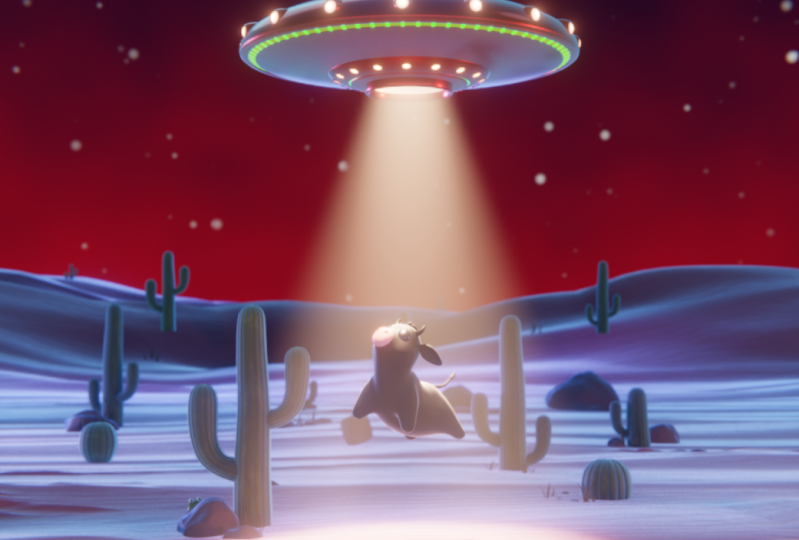
añadiendo algo de vida al OVNI
y a la vaca con animación. Si giramos alrededor en
nuestra ventana gráfica derecha, también
notaremos
que la vaca tiene estas líneas negras a través de
su cuerpo y en sus extremidades Estas líneas se
llaman controladores, y es lo que usaremos más
adelante para controlar cómo se mueve la vaca. Entonces parece que está siendo levantado del
suelo por el OVNI. Otra cosa que notaremos es que si
alejamos un poco, y bajamos aquí y presionamos el botón de reproducción es que ya he agregado
alguna animación de fondo, como estrellas fugaces o esta tumbleweed rodando
por el fondo Agregué estos pequeños
elementos de fondo como la tumbleweed y las estrellas
fugaces para darle un poco de vida
al mundo para nosotros Esto asegura que
cuando terminemos con la animación
de nuestros personajes, también
tengamos un fondo que
no es estático y sin vida. Ahora podemos bajar
aquí y presionar pausa,
y luego, por último, todos
nuestros ajustes de renderizado y configuración de salida
están hechos por nosotros. Podemos ver un ejemplo de
eso yendo aquí a las propiedades de render
y haciendo clic en esta pestaña, y aquí podemos
ver los ajustes. Usaremos el motor de
renderizado EV actualizado para
crear nuestra animación, lo que significa que deberíamos tener un video
realmente genial que tampoco
tarde demasiado en
renderizar cuando esté hecho También tenemos algunos ajustes de
salida simples preconfigurados para nosotros que se encuentran
aquí en la pestaña justo debajo De esa manera, cuando terminemos,
todo lo que tenemos que hacer es elegir una ubicación de salida y luego estamos listos para
renderizar nuestro archivo. Antes de pasar
a la siguiente lección, asegurémonos de
guardar nuestro archivo blender para que recuerde dónde están
esos archivos de textura Podemos hacerlo
subiendo aquí para archivar, y luego elegir Guardar. Con esta rápida
exploración completada, estamos listos para seguir adelante con
el resto de la clase. En la siguiente lección,
comenzaremos el proceso de animación animando la ubicación de los ovnis
. Te veré ahí.
3. Animación del OVNI: ubicación: En esta lección, comenzaremos
el proceso de animación animando la
ubicación del OVNI. Empecemos. Planeo hacer que cada lección esta clase se centre en un aspecto específico de la
animación de los personajes Esto ayudará a
que la duración de las lecciones sea lo más
corta posible. También estamos brindando una buena guía a la que podrás hacer referencia en el futuro para ver cómo se creó
cada aspecto de esta
animación. Nos centraremos en los movimientos
más básicos del OVNI en esta lección, que es el movimiento horizontal
y vertical. Incluso con movimientos tan simples, podemos darle
mucha vida a la nave espacial. Entonces comencemos. Comenzaremos seleccionando el
OVNI y el punto de vista correcto. Esto nos permitirá comenzar
a colocar fotogramas clave de
ubicación para
controlar sus movimientos Ahora cambia a la
pestaña de propiedades del
objeto que se encuentra aquí en
el lado derecho. Es este cuadrado naranja. Estaremos controlando
los movimientos
del OVNI y configurando
fotogramas clave desde esta pestaña Primero, discutamos la
intención detrás de los movimientos. Esto te ayudará a entender
mejor lo que estamos haciendo y
por qué lo estamos haciendo. Puedes ver en el
ejemplo en pantalla que nuestro objetivo es
que este OVNI vuele desde fuera de la
pantalla en el lado derecho. Detente por un momento
encima de la vaca, luego lucha por levantarla antes de dejarla caer de
nuevo al suelo luego volar fuera de la pantalla
en el lado izquierdo. Estaremos logrando
este movimiento a través de una combinación de
ajustes de ubicación y
rotación para que parezca que está
luchando por levantar la vaca Pero el primer paso es que se
maneje el movimiento. Empecemos moviendo
el OVNI fuera de la pantalla. Para ello, estaremos ajustando la ubicación X que se encuentra aquí en
la pestaña de propiedades del objeto. Primero, arrastremos el cabezal de reproducción, este icono azul aquí abajo para
encuadrar 15 en este deslizador Podemos ver que está en el cuadro 15 por el número que aparece aquí
en el cuadrado azul. Aquí es donde
colocaremos nuestro primer fotograma clave en la pestaña de propiedades del objeto
aquí en el lado derecho, vamos a enviar nuestra ubicación
X a 8 metros Yo sólo teclearé ocho
y luego golpearé Enter. Con 8 metros escritos
aquí para el valor X, pasaremos a este punto blanco, y vamos a
hacer clic en este
punto blanco para colocar un fotograma clave Podemos decir que nuestro fotograma clave se colocó con éxito de
varias maneras diferentes Primero, este pequeño punto blanco
se convirtió en un diamante blanco. El valor de ubicación aquí
ahora está resaltado en amarillo, y también aquí abajo
en nuestra línea de tiempo, veremos un pequeño
diamante amarillo en la parte superior del marco 15. Los tres signos
diferentes
significan exactamente lo mismo para nosotros. Es solo dejarnos
saber que tenemos un fotograma clave colocado en el
fotograma 15 en este caso, y está configurado en 8 metros Con nuestro primer fotograma clave colocado, ahora
podemos comenzar a colocar
nuevos fotogramas clave para
decirle al OVNI dónde
moverse y cuándo moverse Arrastremos nuestro cabezal de reproducción aquí para enmarcar 50 que se encuentra justo por aquí Podemos decir de nuevo,
estamos exactamente en el fotograma 50 al mirar el 50 en
la parte superior del cabezal de reproducción Ahora volveremos
a la ubicación. Esta vez,
escribiremos cero y pulsaremos Enter y veremos que el OVNI ha vuelto a aparecer directamente al
centro del cuadro Sin embargo, no podemos olvidar colocar
realmente nuestro fotograma clave. solo cambiar este valor, realidad no
hemos
colocado el fotograma clave Podemos obtener una indicación de esto al ver que es naranja
aquí en el número. Para colocar el fotograma clave,
necesitamos ir aquí
a este
diamante ahora vacío y luego clic en él para
rellenarlo haciendo este amarillo y también colocando
el fotograma clave aquí abajo Si alguna vez notas que el
número aquí que
acabas de escribir está
resaltado en naranja, eso significa que aún
tienes que colocar tu fotograma clave, no
olvides hacerlo Ahora que tenemos dos
fotogramas clave colocados, podemos mover el cabezal de reproducción de
nuevo al fotograma cero Entonces podremos pulsar Play para ver el movimiento que
acabamos de animar. Ahora, en este caso,
es bastante sencillo. Simplemente va de fuera de pantalla
y luego va al centro. No hay
mucho más movimiento porque no hemos
agregado más fotogramas clave Así que podemos pulsar pausa aquí. Si bien solo tenemos dos fotogramas clave colocados y el movimiento en
general es bastante simple, sigue siendo emocionante ver
al OVNI moverse por sí solo Para el resto de fotogramas clave, vamos a ir un poco
más rápido a través del proceso, ya que es en gran parte lo
mismo una
y otra vez solo
con valores diferentes Voy a explicar pequeños
matices a medida que lleguen si hay algo que valga la
pena explicar, sin embargo. Para nuestro siguiente fotograma clave,
vamos a arrastrar el cabezal de reproducción al fotograma 57 y luego
vamos a establecer nuestra ubicación X 0.5
negativo y luego presionar Enter De nuevo, no olvides
colocar tu fotograma clave. Puedes hacerlo con tan solo hacer clic este pequeño diamante
aquí en el lado derecho, asegurándote de que esté rellenado y este número se vuelva amarillo. Ahora bien, este fotograma clave que acabamos colocar puede
parecer un movimiento extraño, pero el objetivo aquí es
crear un efecto tirachinas
para la repentina parada que el
OVNI está a punto El pequeño poco de movimiento
extra ayuda a implicar una sensación de peso e
inercia a la nave espacial Lo que agrega carácter y
realismo a sus movimientos. Ahora movamos nuestro
cabezal de reproducción al fotograma 74. Y nuevamente, para nuestra ubicación, esta vez vamos a escribir 0.25, no negativo esta vez, 0.25. Golpea Enter. Y
luego ve por aquí, haz clic en el diamante para
colocar nuestro fotograma clave Nuevamente, este es otro movimiento de
tirachinas, como ya me referí antes, eso es solo un poco
más pequeño que el anterior para demostrar
que está perdiendo parte de la inercia que tenía También puedes pensar en esto
como un efecto de goma elástica. Una banda de goma no
solo se estiraría y luego se ajustaría exactamente
a donde la dejaste. Como que
rebotaría alrededor y luego
eventualmente se asentaría de nuevo a
donde se supone que debe estar. Eso es lo que estamos
imitando aquí con estos pequeños movimientos
y sobrecorrecciones Ahora iremos al marco 84. Coloque aquí un
fotograma clave de cero metros, así que escriba 0 metros y
luego coloque un fotograma clave Ahora iremos al 94
aquí abajo en la línea de tiempo, vamos a la ubicación. Escriba en negativo 0.1. Entra, coloca un fotograma clave, y luego por último, el fotograma 106, ve a nuestra ubicación Escriba cero, presione Entrar y luego coloque un fotograma clave Aún no hemos terminado, pero
ahora es un buen momento para ver cómo reproduce
la animación y ver qué hemos creado hasta ahora. Así que bajemos aquí, arrastremos nuestra animación de nuevo
al fotograma cero, y luego podremos presionar el botón de
reproducción que se encuentra aquí. Ahora podemos ver ese sutil efecto
tirachinas del
que estaba
hablando mientras la nave
vuela hacia el marco desde el lado
derecho de la pantalla,
luego rebota de un lado a otro sutilmente hasta que llega
a Tal vez se pregunte
cómo decidí por estos marcos específicos para
colocar nuestros marcos clave. Este archivo de inicio se establece
en 30 fotogramas por segundo, lo que significa que
toma 30 fotogramas para
igualar 1 segundo de movimiento en tiempo
real. Con nuestra animación actual, tenemos todo este
movimiento ocurriendo en poco más de 3 segundos, lo que no suena como mucho. Pero queremos que tenga
un movimiento bastante rápido, así que no necesitamos
dedicarle mucho tiempo. Para movimientos realmente rápidos como el efecto tirachinas
que agregamos, necesitamos incluso menos de un segundo En algún lugar alrededor de
cinco a diez cuadros es suficiente para un
movimiento rápido como este. Eso es sólo un tercio
de segundo o menos. Ahora podemos bajar aquí y
podemos pausar nuestra animación. Volvamos a terminar
el movimiento X para el OVNI. Vamos a arrastrar nuestro cabezal de reproducción
hasta el fotograma 140 y luego vamos
a ir por aquí y dejaremos nuestra
ubicación X puesta a cero Todo lo que vamos a hacer
es colocar un fotograma clave. Este fotograma clave es importante
ya que le dice
al OVNI que permanezca estacionario
desde
los fotogramas uno oh seis, hasta el fotograma 140, que es un poco
más largo que 1 segundo Podemos obtener una indicación de
que estos fotogramas clave son idénticos porque hay esta
larga línea que los conecta. Esto es dejarnos
saber que nada está cambiando entre
estos dos fotogramas clave Ahora iremos al fotograma 155, iremos a nuestra ubicación
y escribiremos
uno negativo y luego presionaremos Enter
y colocaremos nuestro fotograma clave Ahora podemos ir al marco 180. Sube a nuestra ubicación, escribe uno por 1 metro,
no negativo esta vez. En Enter, coloque nuestro fotograma clave, fotograma 190 ahora, coloque un
fotograma clave a 0 metros En Enter, coloque nuestro fotograma clave. Y luego, por último, vamos
a ir hasta el marco 225 que se encuentra hasta aquí. Sube a nuestra ubicación y
escribe ocho negativo, presiona Enter y luego
coloca nuestro marco clave. Y eso es todo para la animación de
ubicación. Puedes seguir adelante ahora y presionar
el botón Reproducir para ver cómo se
ve toda
esta animación aquí en
el puerto de vista izquierdo. Lo último que tenemos que hacer
es animar la ubicación Z, que controla qué tan alto está volando
el OVNI
desde el suelo Lo último que tenemos que hacer
es animar la ubicación Z, que controla qué tan alto está volando
el OVNI
sobre el suelo Hay un poco menos de
fotogramas clave para este parámetro, por lo que debería ir un poco más rápido. Lo principal que queremos
lograr con los fotogramas clave de ubicación Z
es que
parezca que el OVNI está tratando de levantar un peso pesado y luego dejarlo caer cuando
se vuelve demasiado para sostenerlo Esto ayudará a contar
una pequeña historia en nuestra animación de un OVNI que simplemente no es
lo suficientemente fuerte como para llevarse a la vaca y tiene
que dejarla caer y luego volar. Bajemos aquí y
pausemos nuestra animación. Y ahora estamos listos
para
saltar directamente al proceso de encuadre clave No dejaremos de volver a reproducir
la animación hasta que hayamos terminado con
todos los fotogramas clave Arrastremos nuestro
cabezal de reproducción al fotograma 110. Y luego esta vez,
vamos a estar ajustando la ubicación Z. Sin embargo, para este
primer fotograma clave, solo
vamos a colocar un fotograma clave
inicial establecido en 1 metro, que es lo que ya está Haremos clic en este
pequeño punto blanco para colocar un fotograma clave aquí, simplemente bloqueándolo en 1 metro Ahora ve al marco 140 y
luego para nuestra ubicación Z, vamos a establecer esto en 0.5. Presiona Intro y luego
coloca un fotograma clave. Ahora fotograma 145,
poco después, vamos a establecer nuestra
ubicación para la Z en 1.25, presionar Enter y luego
colocar nuestro fotograma clave Después, por último, un fotograma clave más, iremos al fotograma 155 Vaya a nuestra ubicación Z
y vuelva
a colocarla en 1 metro, coloque nuestro fotograma clave Y eso es todo. La
ubicación Z ahora está animada. Ahora podemos bajar aquí,
presionar nuestro botón de reproducción y previsualizar la animación una
vez más antes de terminar
esta lección. La animación Z
que agregamos hace el OVNI se hunda mientras
lucha por levantar a la vaca, que aún no hemos animado, así que tendrás que usar
tu imaginación. Entonces brota
hacia arriba ya que finalmente deja caer la vaca y luego vuela
fuera de la pantalla hacia la izquierda. Si bien este es en general un movimiento
relativamente simple, ya se ve
bastante genial. Continuaremos construyendo sobre esta animación en
cada lección agregando nuevos fotogramas clave que afectan
diferentes tipos de movimiento para el OVNI
hasta que se vea perfecto Y la siguiente lección,
seguiremos animando al OVNI haciéndolo
girar. Te veré ahí.
4. Animación del OVNI: giro: En esta lección, seguiremos animando al OVNI
haciéndolo girar Una de las cosas en las que la gente
piensa cuando se
imagina OVNI es el constante
giro lento de la nave espacial Esto puede parecer algo
bastante fácil de
lograr y lo es si solo quieres
girar sobre un eje. Pero se vuelve un poco
más complicado. Si quieres que el barco gire, a vez que se inclina hacia adelante y hacia
atrás Blender tiene dificultades para
mantener una rotación local, como girar sobre el eje Z, mientras que también se inclina
sobre el eje X o Y. Se puede ver en este
sencillo ejemplo que el objeto
ya no gira como una peonza y en su lugar gira todo el objeto
alrededor de un punto singular. Por suerte para nosotros, hay
una solución relativamente simple para este problema y solo
requiere algunas herramientas. Para empezar,
asegúrate de tener el ícono de colección pequeña blanca seleccionado
el ícono de colección pequeña blanca junto a
la colección OVNI. Simplemente haga clic en esta caja blanca
aquí junto a la palabra OVNI. Esto asegurará
que cualquier objeto nuevo se agregue a esta
colección por defecto. Ahora vamos a crear un
nuevo objeto vacío. Para hacer esto, pasa el cursor sobre
tu ventana gráfica derecha, presiona Mayús y A para que
aparezca el menú de anuncios Ahora baja aquí a vaciar
y luego elige ejes lisos. Este objeto será
completamente invisible en nuestro render y simplemente se utiliza como referencia
para otros objetos. En nuestro caso, usaremos este objeto
vacío para hacer girar nuestro OVNI. Antes de hacer
otra cosa, sin embargo, cambiemos el nombre de este objeto
por aquí y el outliner Simplemente haremos doble clic sobre
esta palabra vacía y luego
escribiremos UFO, controlador de giro. Ahora vamos a mover este
objeto vacío hacia arriba en el eje Z. Solo necesitamos que
esté por encima del OVNI. Aproximadamente 4 metros más o
menos deberían estar bien. Puedes moverlo
aproximadamente 4 metros, o puedes moverlo un
poco y luego simplemente escribir 4 metros aquí abajo en
este cuadro de opción de movimiento. Con este objeto vacío
creado y nombrado, ahora volvamos
al objeto OVNI simplemente seleccionándolo
aquí en la ventana gráfica Entonces vamos a ir
a la pestaña Restricciones se encuentra aquí abajo y es este pequeño
icono azul que parece dos engranajes con un cinturón
envuelto alrededor de él. En este menú de restricciones de anuncio, vamos a
seleccionar esto y luego elegiremos Copiar rotación, que se encuentra aquí segundo desde la parte superior en la segunda lista. Sobre esta nueva restricción,
vamos a elegir el objetivo. Simplemente haz clic en esta
caja negra y vamos a escribir UFO. Y entonces queremos elegir
UFO spin Controller. Bajaremos a
esta sección del eje, y vamos a
desmarcar la X y la Y ya que queremos que esta restricción solo
mire al eje Z. Con esta restricción agregada, estamos listos para comenzar a animar. Para animar el giro de nuestro OVNI, en realidad
estaremos animando
el objeto vacío que agregamos Esto se debe a que hemos
hecho del objeto vacío el controlador de la rotación Z del
OVNI, que es lo que hace esta
restricción aquí. Es decirle al OVNI que copie la rotación de
este objeto vacío, pero solo está mirando
al eje Z porque hemos
desmarcado estos dos Entonces, cualquier cosa que hagamos con la
rotación del eje Z en este controlador vacío
se reflejará en el OVNI. Entonces primero, necesitamos seleccionar
el controlador de giro
ya sea de la lista aquí o puedes seleccionarlo aquí
en tu viewpoard Ahora vamos a ir a la pestaña de propiedades del
objeto, esta pestaña aquí con
el cuadro naranja en ella. Luego, en nuestro cabezal de reproducción,
asegúrate de estar configurado en el cuadro cero. Y para la rotación z, solo
vamos a
colocar un fotograma clave aquí con cero grados establecidos Entonces no vamos
a cambiar el valor, solo
vamos a
colocar un fotograma clave Ahora vamos a
arrastrar el cabezal de reproducción hasta el final,
que es el fotograma 240, y luego vamos a
cambiar la rotación z a 90 grados y luego
colocar un fotograma clave Ahora podemos reproducir la animación para ver el giro que agregamos. Simplemente presionaremos el botón de reproducción aquí
abajo y veremos qué hizo. Bueno, fíjate que nuestro OVNI está
girando ahora, lo cual es increíble. No obstante, también comienza girar muy lentamente
al principio, luego se acelera en el medio y finalmente
vuelve a ralentizar al final. Este no es un gran problema, pero se vería mejor si se hace girar a la misma
velocidad todo el tiempo. Por suerte, esto es
bastante fácil de arreglar. Así que hagamos una pausa en nuestra
animación aquí abajo. Luego en la parte inferior,
si
aún no están seleccionados en amarillo, simplemente
puedes arrastrar
select sobre ambos fotogramas clave para resaltar
ambos nuevamente en amarillo Y ahora que tenemos
ambos seleccionados, podemos ajustar el tipo de fotograma clave que esta rotación está utilizando Explicaré más
sobre las diferencias entre los tipos de fotogramas clave
en una lección posterior Pero por ahora, te haré
saber que actualmente estamos usando un fotograma clave Bezier
para esta rotación,
pero preferiríamos usar un fotograma clave lineal en su lugar Para cambiarlo a este fotograma clave
lineal, solo
necesitamos hacer clic derecho aquí
abajo en la línea de tiempo, luego ir al
modo de interpolación que se encuentra aquí en el medio y luego
vamos a elegir Ahora bien, si volvemos a reproducir nuestra
animación, notaremos que el OVNI
sigue girando al mismo ritmo todo el tiempo sin desaceleraciones ni subidas de
velocidad en el medio Esta es una diferencia relativamente
pequeña, pero la usaremos con un mayor efecto más adelante en la clase. Por ahora, nuestro OVNI está girando
y se ve genial. En la siguiente lección,
seguiremos animando al OVNI enfocándonos en su
inclinación. Te veré ahí.
5. Animación del OVNI: rotación: En esta lección,
seguiremos animando al OVNI enfocándonos en
su inclinación. Empecemos. Ahora que tenemos nuestro
OVNI moviéndose y girando, es hora de agregar un
poco de inclinación a la animación para vender realmente la historia que estamos
tratando de contar. Nuestro principal objetivo con la inclinación
que vamos a añadir es reforzar aún más la
inercia de nuestro movimiento Entonces haga que el OVNI se tambalee mientras lucha por levantar a la
vaca del suelo. Como siempre, seleccionemos
el OVNI para
empezar para que estemos listos
para colocar algunos marcos clave. Podemos hacerlo aquí
en la ventana gráfica o por aquí en
la lista de outliner A continuación, asegúrate de estar en
la
pestaña de propiedades del objeto que se encuentra aquí, que es esta pequeña pestaña de caja
naranja. Podemos ver que nuestra línea de tiempo a continuación se está llenando bastante
de fotogramas clave por ahora En la siguiente lección,
exploraremos una nueva visión que nos
permite tener
una mejor visión de las cosas que le suceden a nuestro OVNI. Por ahora, sin embargo,
seguiremos usando la línea de tiempo más pequeña para
colocar nuestros fotogramas clave, aunque sé que se está volviendo un poco difícil saber
lo que está pasando Prometo que tendrá más
sentido en la siguiente lección. Para la rotación de nuestro OVNI, que controlará su inclinación, estaremos animando tanto en
los parámetros X como en los Y. Esto se debe a que el eje
que necesitamos para rotar sobre nuestro OVNI cambia a medida el OVNI gira de la animación que hicimos
en la última lección. A medida que siga girando, tendremos que cambiar
al nuevo eje para que parezca que todavía estamos
rotando sobre el mismo eje. Empezaremos
con la rotación Y. Entonces, para empezar, iremos
al fotograma cero que se encuentra aquí. Y luego por aquí en la pestaña de propiedades del
objeto, vamos a ir
a la rotación Y y establecer esto en negativo 15. Presiona Enter, y luego coloca nuestro fotograma clave haciendo clic en este pequeño punto blanco que se encuentra aquí Esto hará que nuestro
inicio OVNI se incline hacia adelante, así que parece que está volando
muy rápido hacia el marco Ahora vayamos al marco 50, y luego volveremos a poner la
rotación Y a cero. Presiona Enter y luego
coloca nuestro fotograma clave. Ahora iremos al fotograma 61, iremos a la rotación Y y lo
pondremos a cinco grados, luego colocaremos nuestro fotograma clave Este fotograma clave inicia el efecto tirachinas
lento que he mencionado
en Estas pequeñas
sobrecorrecciones están destinadas a implicar una sensación de peso e
inercia a los movimientos, por lo que no se siente
tan robótico Ahora podemos dirigirnos al
marco 84 y luego establecer nuestra rotación Y en negativo 2.5. Presiona Intro y luego
coloca el fotograma clave. Ahora fotograma 101, ve
a nuestra rotación Y, vuelve a
ponerla a cero, presiona Enter y luego
coloca el fotograma clave En este punto, el OVNI
se ha asentado en sus movimientos y está listo para
comenzar el proceso de levantar a la vaca
del suelo. Aquí es donde se
va a utilizar la rotación X para que se tambalee Sin embargo,
terminemos los últimos fotogramas clave de rotación
Y
antes de seguir adelante. Vamos a dirigirnos
al fotograma 200 cerca del final y luego colocar aquí un fotograma clave de
cero grados Esto solo está destinado a mantener la inclinación estacionaria durante
este período de tiempo. Y luego un último fotograma clave Y, vamos a ir
al fotograma 225 y luego establecer la rotación para
la Y en negativo 25, ingresa, y luego
colocará el fotograma clave Este último fotograma clave hace que
el OVNI vuelva a inclinarse para igualar la velocidad en la que
sale volando del fotograma. Todo bien. Entonces, antes de pasar
a la exportación, juguemos la animación y veamos bien lo que
acabamos de animar Podemos hacerlo
pulsando el botón de reproducción y luego hacernos una idea
de lo que hicimos. Como podemos ver, estos movimientos
sutiles realmente ayudan a vender la
velocidad del OVNI. También estamos quitando un poco de la naturaleza robótica del
movimiento que teníamos antes. Ahora podemos bajar aquí
y pausar nuestra animación. Ahora estamos listos para pasar
a la animación de rotación X. Comenzaremos dirigiéndonos
al fotograma 110 y luego yendo a la rotación X y
colocando un fotograma clave aquí, 10 Entonces no vamos a cambiar el valor. Simplemente colocaremos un fotograma clave. Ahora nos dirigimos al fotograma 120, y luego iremos
a la rotación X, pondremos en cinco grados, y luego colocaremos nuestro fotograma clave Ahora marco 130, y luego esta vez vamos a
fijarlo a cinco grados negativos. Coloca nuestro fotograma clave. Ahora
iremos al marco 140, lo
pondremos en cinco grados. Esta vez no negativo, por lo que sólo cinco grados positivos. Coloque el fotograma clave. Podemos ver si bajamos aquí y simplemente
arrastramos este cabezal de reproducción hacia adelante
y hacia atrás que
le hemos agregado un poco de bamboleo al OVNI mientras
lucha por recoger a Eso es lo que
estaban haciendo estos incumbrantes de
cinco grados de ida y
vuelta en el eje X. Ahora estamos listos para hacer el
bamboleo más intenso ya que
finalmente deja caer la vaca y vuelve a
aparecer en el aire Iremos al marco 145 y pondremos la
rotación X a cinco negativos. Y luego colocar nuestro fotograma clave. Si bien la rotación X
es la misma que antes, notarás cuánto
menos tiempo
le damos para la transición de
cada uno de estos valores. Esto hace que este
cambio rotacional sea mucho más abrupto y le agrega mucha
más energía. Esto es perfecto para
mostrar la liberación de peso del OVNI
mientras deja caer la vaca. Ahora vayamos al fotograma 155, fijemos una rotación a
cero para la X, coloquemos nuestro fotograma clave,
ahora fotograma 170 Esta vez estableceremos la
rotación X a ocho grados, colocaremos el fotograma clave.
Ahora enmarcar 195. Estableceremos la rotación ocho
negativo,
colocaremos nuestro fotograma clave, y luego un
fotograma clave final iremos al fotograma 211 y luego estableceremos
la rotación a cero y
luego colocaremos nuestro Demos una obra de teatro a nuestra
animación para ver nuestro arduo trabajo y movimiento
antes de terminar esta lección. Podemos hacerlo aquí abajo
con el botón de reproducción. Estos últimos fotogramas clave
que agregamos hacen que el OVNI parezca cansado o mareado después de
levantar un peso tan pesado Solo unos pocos fotogramas clave pueden
agregar mucho carácter a tu OVNI y hacer que
se sienta menos como un objeto y más como
algo con un movimiento. Casi terminamos de
animar el OVNI. A solo unos pasos más por recorrer. Y la siguiente lección,
terminaremos movimiento
del OVNI
agregando algunos modificadores Te veré ahí.
6. Animación del OVNI: adición de modificadores: En esta lección, terminaremos movimiento
del OVNI agregando
algunos modificadores. Empecemos. Con nuestra
animación base completada, estamos listos para comenzar a agregar alguna variación al
movimiento usando modificadores Si ya tienes alguna
familiaridad con blender, podrías reconocer
los modificadores de términos Sin embargo, esto es un
poco diferente. No añadiremos modificadores
típicos que alteren la geometría OVNI
u otras propiedades En cambio,
vamos a agregar
modificadores a nuestros fotogramas clave
animados para cambiar aspectos
de su movimiento usando algunos valores aleatorios Para ver el
panel modificador de nuestra animación, en realidad
necesitaremos cambiar a un espacio de trabajo completamente
diferente. Este espacio de trabajo es a lo que
aludí en la última lección. El espacio de trabajo de animación nos
permitirá ver una vista mucho más detallada de todos los fotogramas clave de nuestro objeto Cambiemos al espacio de trabajo de
animación que
ahora se encuentra aquí en la parte superior. Puedes encontrar esta pestaña aquí, y luego podemos dar click en ella
para cambiar a ese espacio de trabajo. Este espacio de trabajo de animación es un espacio de trabajo completo dedicado a facilitarte la vida
mientras animas. Lo tengo preconfigurado
con algunas
de las ventanas gráficas
ya configuradas para ti Vamos a discutir para qué sirve cada una de estas diferentes
ventanas gráficas, así que estamos un poco más
familiarizados con el diseño Primero, tenemos aquí la
ventana gráfica superior izquierda que muestra
nuestra ventana gráfica tres D, y actualmente está bloqueada
a la vista de la cámara Esta debería ser una ventana gráfica de aspecto bastante
familiar, como vimos en el último espacio de trabajo En la parte superior derecha aquí, tenemos algo llamado
el editor de grafos. Esta es una ventana realmente
útil para ajustar el ritmo
de tu animación no usaremos la funcionalidad
completa de esta ventana,
pero también es donde
encontraremos el panel modificador. Más sobre eso en un
momento. Por último, posiblemente tenemos la ventana más
importante en la parte inferior del espacio de
trabajo aquí abajo Esta gran línea de tiempo
en la parte inferior también
se conoce como la hoja de droga Aquí podemos ver que todos los
fotogramas clave se aplican a nuestro objeto, y se
desglosan por parámetro
si gira abre los
menús desplegables en el lado izquierdo Entonces, si vamos por aquí y hacemos clic en esta pequeña flecha desplegable, veremos todos los
diferentes valores y tipos de cosas que hemos encuadrado clave y dónde se encuentra cada uno de estos
fotogramas clave individuales Esto es muy útil si
tienes múltiples tipos de fotogramas clave todos colocados en el
mismo fotograma de la animación Podemos decir de
este sencillo ejemplo aquí que tenemos
un fotograma clave colocado para la ubicación X y la ubicación
Y en el fotograma 50, pero no tenemos nada
colocado para la ubicación Z. Esto sería realmente
difícil de ver sin la información extra que proporciona
la hoja de droga Ahora que tenemos
una mejor idea de para
qué sirve cada una de estas
ventanas, comencemos a
discutir modificadores El primer paso es seleccionar
una categoría de fotogramas clave. En este caso,
comenzaremos con los
fotogramas clave de ubicación seleccionando el
nombre aquí en el lado izquierdo Simplemente seleccionaremos esto y
resaltará solo
estos fotogramas clave X. Ahora nos dirigiremos
a la
ventana gráfica superior derecha con
el editor de gráficos Esta ventana gráfica es donde
encontraremos el panel modificador. Por defecto, este
panel está oculto. Pero si pulsas la tecla mientras pasas el
cursor sobre esta ventana gráfica, podemos ver aquí que
este menú desaparece, y luego si lo golpeamos de
nuevo, lo va a hacer estallar Verás algunas pestañas
diferentes aquí en este menú lateral cuando
lo abras, pero la que estamos
buscando está en el medio llamada modificadores Ahora agreguemos nuestro
primer modificador. Haga clic en el menú
desplegable Agregar modificador que se encuentra
aquí en la parte superior. Usaremos el
modificador de ruido para nuestra animación. Sin embargo, todos
estos modificadores pueden ser súper útiles para
diferentes situaciones Como ejemplo rápido,
el modificador de ciclos le permite hacer
un bucle de un movimiento repetido como el aleteo de alas, y el modificador de límites
permite poner límites
duros a una animación para evitar que
pase de ciertos valores También eres capaz de aplicar
capas a estos modificadores, por lo que trabajan juntos para crear algunos efectos realmente interesantes Por ahora, sin embargo,
vamos a agregar el modificador de ruido
a nuestra animación. Así que solo seleccionaremos
ruido de esta lista. El modificador de ruido
está destinado a agregar variación
aleatoria al
movimiento de nuestros fotogramas clave. Esto nos permite crear una animación
algo rígida, luego agregar este modificador para crear alguna variación más
natural. Hará que el vuelo
del OVNI tenga un poco de flotación
y lo hará sentir como si
estuviera afectado por cosas
como pequeñas fluctuaciones en el viento o el poder
de sus propios No notaremos muchos cambios en nuestra animación
en el fotograma cero,
sin embargo, vamos a la cabeza al fotograma 140 para que podamos ver
realmente el OVNI. Podemos hacerlo
aquí abajo simplemente arrastrando el cabezal de reproducción a 140 Ahora repasemos cada una de
las configuraciones importantes de este nuevo modificador de ruido y tengamos una mejor idea
de cómo funciona. Primero, vamos a acercar
el editor de gráficos en esta
ventana superior derecha para que podamos ver más de cerca la línea roja que representa nuestra ubicación. Puede usar la rueda del mouse
para desplazarse hacia dentro y hacia afuera en esta ventana para ver más de cerca
o más a esta línea. Por ahora, sólo vamos a
acercar un poco aquí para que podamos ver más
detalle de esta línea roja. Exploraremos este editor
gráfico con más detalle en
una lección posterior. Ahora podemos
pasar por los ajustes que se encuentran aquí en el panel de
modificadores, comenzando por el tipo de mezcla. En este momento está listo para reemplazar. Si hacemos clic en esto, podemos
ver diferentes opciones. Este menú desplegable
le permite cambiar
la forma en que el modificador de ruido está afectando el movimiento de sus objetos. En general, el modo de reemplazo
predeterminado funciona bien para la mayoría de las animaciones, pero puedes probar
otros modos para ver cómo afectan tu
animación en el futuro. Por ahora, vamos a
dejar nuestro set para reemplazar. A continuación, tenemos escala. Este control deslizante
cambia la distribución del efecto de ruido en toda
la animación. Podemos obtener un ejemplo
de esto con solo hacer clic y arrastrar
en esta escala aquí, y podemos ver
cuanto mayor sea el número, más extendidas están
estas ondas, y luego cuanto menor sea el número, apretadas son las olas
y más dentadas Se puede pensar en
esto como la velocidad
del efecto de ruido o cuánto tiempo transcurre entre cada uno
de sus cambios. Vamos a
aumentar significativamente el valor de escala aquí para nuestra animación
configurándola en 28, entonces 28, y luego presione enter. Podemos ver que este número
realmente grande genera un cambio relativamente
gradual. Como ejemplo, un valor realmente
pequeño como 0.5, lo
hará realmente dentado
y rebotará mucho Entonces podemos ver por
aquí en el lado izquierdo, si arrastro esto de un lado a otro, está empezando a fluctuar otro porque estos
valores aquí están tan estrechamente
ligados al hacerlo mucho más grande, como el ejemplo del 28, que es lo que estamos
usando para el nuestro Cuando lo arrastre de un lado a otro, este rebote de ida y vuelta
se minimiza mucho más No es tan nerviosos
como antes. Nuestro siguiente ajuste es el control deslizante de
fuerza que se encuentra aquí. Este control deslizante cambia la intensidad del efecto de ruido en toda
nuestra animación. A medida que aumentemos la fuerza,
notaremos que la ondulación de la línea aumenta y el movimiento aleatorio
del OVNI se amplifica significativamente Entonces, si tomamos este deslizador
y lo arrastramos muy alto, podemos ver que realmente lo está
moviendo
mucho de un lado a otro porque este
patrón de ruido es mucho más grande. Vamos a establecer nuestro valor de
fuerza bastante bajo hasta solo 0.2, ya que realmente no
necesitamos mucho movimiento
aleatorio para nuestro OVNI A continuación, tenemos el
valor de compensación aquí justo por debajo. Este deslizador nos permite desplazar el patrón de ruido a izquierda y
derecha en la línea de tiempo. Entonces podemos ver un ejemplo de eso simplemente deslizando este valor. Ahora, no notaremos muchos
cambios en nuestra animación
porque nuestra animación está usando un valor de ruido
tan pequeño. Pero si nuestro ruido fuera más fuerte, este sería un cambio más
obvio. Esto te permite afinar los movimientos si
quieres evitar una aleatorización específica ocurra
una aleatorización específica durante un
momento crucial de tu animación Entonces, si estuviéramos usando valores
más fuertes y quisiéramos evitar, digamos, la aleatorización de ruido durante la caída de la vaca o
cuando está volando a cuadro,
podríamos usar este valor de
desplazamiento para desplazar
esa aleatorización hacia podríamos usar este valor de
desplazamiento para desplazar la izquierda o derecha para evitar que
entre en conflicto En nuestro caso, solo vamos
a dejar esto en cero ya que nuestros valores son relativamente pequeños y esto realmente no está
afectando demasiado. A continuación, tenemos el
deslizador de fase que se encuentra aquí abajo. Este deslizador
nos permite aleatorizar el patrón de ruido utilizado
para el modificador Podemos ver un ejemplo de esto simplemente
deslizándolo de un lado a otro. Podemos ver que la línea se está moviendo y cambiando el
patrón que está usando. Si encuentras que el patrón de
ruido tiene algunos bultos extraños de los
que no eres fanático, este deslizador
te permite aleatorizar
el patrón para , ojalá,
encontrar una mejor apariencia Nuestro patrón de ruido funciona
bien para nuestros propósitos, así que solo vamos
a volver
a poner esto en uno y dejarlo ahí. Por último, tenemos el
deslizador de profundidad que se encuentra justo debajo. Este control deslizante cambia la
suavidad del patrón de ruido. Los valores más altos
introducirán más detalles en el patrón de ruido y harán que se vea un
poco más dentado Vea un ejemplo aquí en el nuestro con
solo subir el valor. Ahora bien, sería mucho más
notorio si estuviéramos usando valores
más aumentados para la fuerza o una escala menor. En nuestro caso, sólo
vamos a dejar este conjunto a cero ya que se ve bien
para nuestros propósitos. El resto de los deslizadores de este modificador tienen casos de uso mucho
más específicos, así que los dejaremos
solos por ahora Con nuestra configuración de modificador de ruido, presionemos el botón de reproducción que se encuentra aquí en
la parte inferior de la pantalla para ver cómo se
ve en nuestra animación. Notaremos ahora un
agitamiento muy sutil a los
movimientos horizontales del OVNI Este efecto es intencionalmente sutil ya que no queremos que
domine la animación que
elaboramos en las lecciones anteriores Detengamos nuestra
animación por ahora, y luego vamos
a configurar un último modificador de
ruido para nuestro OVNI. Esta vez, seleccionaremos la ubicación Z que se encuentra
aquí en el lado izquierdo. Así que de nuevo, asegúrate de
seleccionar el nombre de la ubicación Z, y eso resaltará
solo estos fotogramas clave Vamos a estar pasando por este
proceso mucho más rápido que el último ahora que
sabemos lo que hace cada slider. Entonces vamos a subir aquí, ir a agregar
modificador y elegir ruido. Vamos a dejar el conjunto de tipos de
mezcla para reemplazar. Ve a la báscula, establece eso en 28. Estableceremos nuestra fuerza en 0.3. Podemos dejar nuestro
desplazamiento establecido en cero, nuestra fase establecida en uno y nuestra profundidad establecida en cero. Nuevamente, notarás
que elegimos valores
bastante sutiles
para este modificador, por lo que no dominamos
la animación original Ya podemos reproducir nuestra animación para ver cómo se
ve el resultado
final pulsando el botón de reproducción aquí
abajo en la parte inferior. Entonces esta sutil variación Z
que agregamos solo hace que la animación del OVNI se
mueva un poco hacia arriba y hacia abajo. Entonces ahora está aleatorizando un poco a la
izquierda y a la derecha desde el modificador X y
desde el modificador Z
que acabamos de agregar, está flotando hacia arriba y hacia abajo un poco más erráticamente Debido a que estos modificadores
son editables, siéntase libre de ajustar estos
ajustes para hacerlos más fuertes o incluso más
sutiles si lo desea No tengas miedo de experimentar. Y la siguiente lección,
pasaremos a animar el foco de atención de los ovnis.
Te veré ahí.
7. Animación del OVNI: foco: En esta lección, pasaremos
a animar el foco de atención de los ovnis Empecemos.
Lo último que necesitamos para completar nuestro OVNI es animar el
foco utilizado para levantar a la vaca Este foco es nuestra
representación de una viga tractora clásica vista
en tantos espectáculos de ciencia ficción. este momento, nuestro foco está en todo
el tiempo y no tiene
fluctuaciones en el brillo. Animemos el brillo para que coincida con el movimiento
del OVNI y luego agreguemos otro modificador de ruido para hacerlo vacilar en su
brillo durante el vuelo Primero, tendremos que volver
al de trabajo de animación si aún no
estás ahí. Puedes encontrar el espacio de
trabajo de animación aquí en la parte superior con solo hacer
clic en la palabra animación. Ahora necesitamos cambiar
la ventana gráfica superior izquierda, mostrando nuestra vista de cámara
al modo renderizado Esto nos permitirá
ver realmente la iluminación de la luz
mientras la estamos animando. Para cambiar esta vista
al modo renderizado, es probable
que necesites
desplazar esta barra de opciones superior haciendo clic en el botón central
del mouse mientras pasas el cursor sobre ella y luego arrastrándola hacia la izquierda para que revelemos estos botones aquí
en el extremo derecho Queremos hacer clic en el botón del
extremo derecho aquí. A continuación, tenemos que
seleccionar el foco. Lo podemos encontrar aquí en el lado derecho dentro de
esta lista de outliner Así que vamos
a pasar el cursor sobre esto, desplazarnos hasta la cima, y luego vamos
a buscar el objeto aquí llamado OVNI Y entonces es posible
que tengas que hacer girar esto abrirlo si aún no está abierto, así que simplemente harás clic en esta
pequeña flecha junto a ella, y luego te desplazarás hacia
abajo, y quieres seleccionar el
foco OVNI aquí mismo Este foco se encuentra
dentro del objeto OVNI aquí en esta lista porque este foco
está criado al OVNI, es
decir, donde quiera que este OVNI se mueva, el foco seguirá Ahora con el
foco seleccionado, podemos bajar aquí a las propiedades de los datos del
objeto, que es este icono de
bombilla verde aquí, y aquí es donde podemos encontrar todos los ajustes
para la luz, como el color o el brillo controlado
por el valor de potencia. Ahora comencemos a
colocar algunos
fotogramas clave básicos para nuestra animación Primero, hagamos que esta
hoja de droga sea un poco
más fácil de trabajar usando nuestra
rueda del mouse para
desplazarla y
hacerla un poco más grande Esto nos permitirá ver más
incrementos en la vista. También podemos hacer clic en nuestro botón
central del mouse, así que haga clic en la rueda del mouse
para desplazarlo hacia la derecha, que podamos centrarlo un poco mejor y luego acercarlo un poco más. Ahora podemos dirigirnos al cuadro 40 arrastrando nuestro
cabezal de reproducción al fotograma Y ahora en el poder de los ovnis, vamos a bajar
todo esto a cero vatios porque queremos que se apague
la luz Después de escribir cero, simplemente
haremos clic en este
pequeño punto blanco junto a él para colocar nuestro fotograma clave Vamos a comenzar
nuestra animación haciendo que el foco
se apague por completo. Esto lo hará aún más impactante cuando
finalmente se encienda Ahora vamos a dirigirnos al
marco 70 que se encuentra aquí, y luego vamos a volver a establecer
nuestro poder en 80,000, que es en lo que
estaba por defecto 80 y luego tres ceros
más, uno, dos,
tres, 80,000, y luego vamos
a colocar nuestro 80,000 puede
parecer un número enorme, pero el valor de vatios en
estas luces no son exactamente como los vatios que ves en las bombillas que
compras en la tienda Por esta razón, nuestro valor
necesita ser realmente alto para
lograr la luz súper brillante que queremos
para la animación. Ahora nos dirigimos al fotograma 110, y vamos a
dejar el power set 80,000 y solo
vamos a colocar un fotograma clave Esto está destinado a mantener
este valor de brillo entre este fotograma clave
y este fotograma clave Con este último marco de
sujeción colocado, estamos listos para comenzar a fluctuar el brillo de la luz para que coincida con la lucha y bamboleo que
está experimentando el OVNI al
levantar Iremos al marco 120, no muy lejos después. Y ahora vamos a
cambiar la alimentación de 80 mil a solo 20 mil Entonces solo reemplaza el ocho por un dos al principio y
luego coloca tu fotograma clave A continuación, iremos al marco 130, y después vamos a
ponerlo de nuevo en 80 mil Nuevamente, solo borra los dos
y reemplázalo por un ocho, luego colocaremos nuestro fotograma clave Y luego el último fotograma clave
de las fluctuaciones, iremos al fotograma 140 y luego volveremos a
bajar este a 20,000 Entonces otra vez, deshazte del ocho, reemplázalo por un dos,
coloca tu fotograma clave Ahora que ya hemos hecho las fluctuaciones de
luz, estamos listos para
terminar la animación. Entonces iremos al marco 150, lo
pondremos de nuevo en 80 mil.
Coloca nuestro fotograma clave. Ahora ve al marco 190. Y esta vez, sólo
vamos a colocar un fotograma clave, dejándolo en 80 mil para
hacer otra sección de retención Y luego el último fotograma clave, iremos al fotograma 220 y
pondremos esto de nuevo a cero, que apague la
luz a medida que
vuela y luego colocaremos
nuestro fotograma clave Con nuestro último fotograma clave colocado, vamos a darle
una reproducción rápida a la animación para que
podamos ver cómo estos fotogramas clave
afectan el aspecto general Podemos hacerlo aquí abajo
pulsando el botón de reproducción. Podemos ver ahora que
el brillo de la luz refleja la lucha que está
teniendo el OVNI y se enciende y apaga medida que vuela dentro y
fuera del marco. Agreguemos otro modificador
a esta animación para que realmente la
luz
parezca que está parpadeando y
teniendo dificultades Entonces primero,
pausaremos nuestra animación, y luego iremos por aquí
al lado izquierdo y nos
aseguraremos de que tengas el
parámetro de potencia seleccionado aquí. Es muy probable que
ya esté seleccionado para ti, pero si por alguna razón
has hecho clic fuera de él, solo asegúrate de
volver a hacer clic en él para asegurarte de
que está seleccionado Ahora volveremos aquí
al editor de gráficos, y luego nos aseguraremos de
que pueda ver este panel
modificador aquí
en el lado derecho. Si no, presiona la tecla para que
aparezca y luego asegúrate de estar en la pestaña de modificadores que se encuentra aquí Ahora haga clic en Agregar modificador
y luego elija ruido. En tu editor de gráficos por aquí, si pasas el mouse
sobre él y luego presionas
la tecla de inicio que se encuentra encima de tus teclas de flecha
en tu teclado, se acercará para que puedas ver
realmente toda la línea Esto no es súper
importante que lo
veamos porque te voy a estar
dando los valores. Pero si estás haciendo esto por
tu cuenta para otro proyecto, querrías ver
la línea aquí para que puedas ver lo que estos valores están haciendo
realmente con los valores. Vamos a
pasar por algunos de estos primeros deslizadores aquí rápidamente ya que ya
sabemos lo que hacen, así que solo voy a
darte el valor que necesitamos Entonces, para la escala,
vamos a poner esto en cinco. Y luego por la fuerza,
vamos a hacer esto
realmente fuerte. Entonces vamos a
establecer esto en 50 mil. Entonces entran 50 y luego tres ceros más, uno, dos, tres,
y una cabeza Queremos un efecto
parpadeante realmente fuerte para la luz, así que necesitamos un
valor de alta resistencia para que haga eso La fase de desplazamiento y profundidad se pueden dejar en
sus valores predeterminados. Una nueva configuración que
usaremos es esta casilla de
verificación de rango de fotogramas restringidos aquí abajo. Vamos a comprobarlo por ahora, y luego podemos girar
abrir estas casillas de opciones aquí para ver los valores
que podemos ajustar Estos ajustes nos permitirán
limitar la influencia del modificador
de ruido a un rango de fotogramas
específico. También nos permitirá mezclar esta transición del patrón
de ruido. Queremos limitar este efecto de
parpadeo solo
a la parte principal
de la animación Entonces vamos a hacer que
comience en el frame 40 escribiendo 40 para el inicio y luego
lo haremos terminar en el frame 190. Así podemos ver en
nuestra gráfica aquí que a
pesar de que nuestra animación va
hasta el fotograma 220, este efecto de ruido se detiene
en este último fotograma clave, y luego vuelve a ser suave para este último segmento Nuestro último paso es configurar una transición para
el modificador de ruido, no sea
tan abrupto
cuando se enciende y apaga. Podemos hacerlo aquí con los valores de
entrada y salida de mezcla. Entonces vamos a escribir
20 para ambos, lo
que significa que
dará 20 fotogramas de transición antes de que el efecto ya sea comience por completo
o termine completamente. Simplemente hace que esta
transición sea un poco menos abrupta y la suaviza en
el resto del movimiento Juguemos nuestra
animación ahora para ver el resultado final de este
modificador de ruido que acabamos de configurar. Bajaremos aquí y golpearemos play. El efecto es un
poco difícil de ver en este renderizado de
previsualización de baja resolución, pero será un efecto realmente
genial y sutil cuando finalmente
rendericemos la animación completa. Hará que parezca que
pequeñas fluctuaciones en el poder del OVNI están haciendo que la luz debajo de él también
cambie en su brillo, suma
aún más a la sensación de
lucha que estamos tratando de dar
con el movimiento de nuestro OVNI. Y eso es todo. Nuestro OVNI
está completamente animado, y estamos listos para pasar
al personaje de vaca. En la siguiente lección,
comenzaremos a explorar la plataforma del personaje de la
vaca. Entonces estamos familiarizados con cómo
funciona. Te veré ahí.
8. Exploración del personaje de la vaca: En esta lección, comenzaremos a explorar la plataforma de
personajes de la vaca, para que estés familiarizado
con cómo funciona. Empecemos. Si eres
nuevo en la animación, probablemente nunca antes
hayas trabajado con un personaje amañado Por suerte, la siguiente parte de esta clase se
centrará en enseñarte los conceptos básicos de trabajar con un personaje amañado y
cómo controlarlo La lección corta
será primordialmente una discusión
y demostración. Así que no sientas la necesidad de
seguir adelante si prefieres simplemente
mirar. Voy a volver al espacio de trabajo de
diseño, así que tenemos una vista un poco más grande
para esta demostración. Podemos hacerlo
subiendo aquí y luego haciendo clic en el diseño de la palabra. Ahora voy a acercarme
aquí abajo para que podamos ver
mejor a la vaca. Lo primero que
probablemente notarás es que la vaca tiene líneas negras en
toda su superficie. Estas líneas negras son la plataforma
de control para la vaca. Al seleccionar y
mover estas líneas, ajustaremos las partes
individuales del cuerpo que representan cada una de estas
líneas. Cuando seleccionamos la plataforma de control, la
va a convertir todo en
naranja en lugar de negra. Este personaje de vaca es
lo que se conoce como plataforma. Esto significa que este modelo
tiene huesos colocados dentro de él para controlar
y deformar la geometría En términos simplistas, he
construido un esqueleto dentro de este personaje de vaca que nos
permite controlar sus movimientos como
una muñeca o una figura de acción Por lo general, los huesos
de un personaje no son tan lisos y
bonitos, sin embargo. He convertido el esqueleto en una plataforma de control y le he dado una forma más agradable y
menos obstructiva, que es lo que estamos viendo ahora Entonces como ejemplo,
si golpeo Alt y Z, tensor mi modo Xray
y luego presiono tab, en realidad
ves cómo se ve la plataforma de
personajes Cada uno de estos
huesos coloridos que estamos viendo aquí controla una
parte individual del cuerpo. En este caso, este hueso amarillo aquí controlaría
su pierna delantera izquierda. También se nota que cuando
entro en modo Edit para esta plataforma, la vaca vuelve a
la
posición neutral en la que la modele Entonces su cabeza vuelve a subir y su cola ahora está
perfectamente recta. Entonces ahora voy a presionar tab para salir del modo de edición y luego presionar Alt y Z para
dejar mi modo de rayos X. Y podemos ver aquí la vaca
vuelve a la posición en la
que la tenía antes. Ahora que sabes un
poco sobre lo que he hecho para que
los movimientos de esta vaca sean controlables, aprendamos a moverlos
realmente. Nuevamente, esta lección está pensada solo para fines de demostración, así que no te preocupes por
seguirme conmigo. Simplemente
siéntate y mira. Entonces, el primer paso para
mover la vaca es
seleccionar la plataforma de control,
lo cual ya hice. No obstante, si no se selecciona, verás aquí que las
líneas eran negras. Cuando seleccione en
una de estas líneas, pondrá naranja, haciéndome saber que la
he seleccionado. Ahora necesitamos cambiar
del modo objeto, que es en lo que estamos
actualmente al modo pose. La forma más fácil de
hacerlo es
subir aquí en esta
barra de opciones en la parte superior, y es posible que necesites o
no usar botón central del mouse para desplazarlo todo el camino hacia la izquierda. Así podemos ver este desplegable
aquí llamado modo objeto. Así que vamos a
seleccionar esto y luego elegir el modo de pose en su lugar. El modo Pose es lo que nos
permite controlar cada una de estas líneas, que ahora todas tienen colores únicos para controlar
partes individuales del modelo. Para elegir qué
parte del cuerpo efectuamos, todo lo que tenemos que hacer es seleccionar uno de estos
controladores coloridos. Si seleccionamos alguno de estos, veremos que cambia a controlar esa
parte del cuerpo. Por ejemplo, si selecciono este
rojo alrededor de los ojos, me permitirá
mover la cabeza alrededor. Puede controlar
todas estas piezas
utilizando la herramienta de rotación, que actualmente tengo en la actualidad. Eso lo podemos ver aquí del
lado izquierdo. Si utilizo mi herramienta de rotación, me permitirá
mover la cabeza alrededor. Ahora te darás cuenta si me muevo
demasiado lejos en una dirección, la cabeza se comporta un
poco inesperadamente, y eso es porque esta plataforma
tiene algunas limitaciones en ella Vamos a explicar más
sobre eso más adelante. En cualquier movimiento que
hagamos, también podemos golpear Control Z para
deshacer el movimiento. También podrás
fotogramas clave de cada una de estas diferentes partes del cuerpo para que se
animen Esto será importante más adelante en la clase cuando
animemos a la vaca Este mismo proceso de rotación funciona en cada una de las
partes del cuerpo, como las piernas. Entonces, si seleccionamos la pata
amarilla
aquí abajo y empiezo a girarla, podemos ver aquí,
puedo girarla alrededor, y si la giro demasiado lejos, volverá a chasquear hacia
el otro lado. Entonces si giro hacia un lado aquí, así puedo obtener una mejor vista de
perfil de la vaca, y luego empiezo a
girarla de nuevo. Veremos aquí que
la pierna se detiene una vez que llega
tan lejos hacia adelante. Esto se debe a que he puesto restricciones en muchos de
estos huesos para evitar que lo
rotes accidentalmente
más allá de lo que sería un
movimiento normal. Esto significa que no tienes que
preocuparte por girar la pierna en
la dirección equivocada
o demasiado hacia dentro o fuera. Básicamente he
limitado los movimientos a lo que sería natural
para este personaje. Puedes echar un vistazo a estos límites en
la
pestaña
de restricciones óseas que se encuentra aquí abajo. Es este pequeño icono de hueso azul. Entonces seleccionaremos esto, y
podemos ver aquí que tengo una restricción de rotación límite así
como una restricción de
ubicación límite. En el caso de esta pata delantera, puede ver que he
permitido que la pierna gire en la X y la
rotación Z aquí y aquí, pero he impedido
que gire en la dirección Y ya que eso
parecería bastante antinatural Sin embargo, notarás que
estos límites en la X, la Y y la Z se
basan en el espacio local, no en el espacio global que
estamos usando actualmente. Esto es algo importante a tener en
cuenta a la hora de animar huesos Casi siempre
querrás estar animando tus huesos usando el modo local Puedes cambiar a
la transformación local aquí en la parte superior
usando este menú
desplegable que dice Global y luego cambiarlo a
local que se encuentra justo debajo. Veremos después de cambiar
esto que la orientación de un Gizmo de rotación ahora
se alinea mejor con la Por defecto, tus herramientas
suelen estar establecidas como globales, lo que significa que tus herramientas
seguirán la orientación del mundo. Puedes encontrar la orientación
mundial aquí
arriba en la parte superior derecha, que es lo que estaba
usando la herramienta de
rotación antes de
cambiarla a local. Ahora que está en local, está
mirando la pierna real. Entonces en este caso, es
mirar el hueso dentro de
la pierna y luego orientar la herramienta en base a eso en su lugar Esto es significativamente
más útil para rotar estos huesos ya que ahora siguen
lógicamente la
dirección de la extremidad También hace que la extremidad y rotación que se encuentran por
aquí tengan más sentido. Entonces puedes ver aquí que le
estoy permitiendo que se mueva en los X 30 grados
hacia adelante y hacia atrás. También estoy permitiendo que se mueva en la Z 20 grados dentro y fuera. Pero no estoy permitiendo que
la pierna gire alrededor del centro, así que no
podemos usar esto. No va a hacer nada.
Verás a medida que lo movemos demasiado lejos, va a chasquear a
la X o a la Z, pero en realidad no está
rotando sobre la Y. Así que antes de proceder aquí, voy a darle a
Control Z la pierna vuelva a la posición original en la
que estaba. Voy a dar vueltas
para verificar dos veces, asegurarme de que va
directo hacia abajo. Y luego podemos volver aquí arriba y solo asegurarnos de
que esté listo para transformar la orientación
global
en lugar de local por ahora. Ahora que entendemos
un poco sobre cómo funciona esta plataforma de
personajes, estamos listos para continuar con
el resto de la clase. En la siguiente lección,
aprenderemos más sobre los
dos métodos principales de colocar marcos clave en nuestros
objetos. Te veré ahí.
9. Exploración de métodos de clave: En esta lección, aprenderemos más sobre los dos métodos
principales para colocar fotogramas clave en nuestros
objetos. Empecemos. Hasta este punto, podría no haber sido obvio
que en realidad hay dos formas principales en que los artistas colocan fotogramas clave para sus
animaciones y licuadora La forma en que hemos colocado
nuestros fotogramas clave en las lecciones anteriores ha
sido en gran parte manual Para cada uno de nuestros fotogramas clave, hemos ido al fotograma deseado, escrito un
valor específico para el fotograma clave,
como la ubicación, luego hacemos clic en
el botón del fotograma clave para bloquear
manualmente Obviamente no hay nada
malo en este método de trabajo. Sin embargo, sí tiene
cierta rigidez a la misma. Esto funciona muy bien para animaciones más
mecánicas, como el OVNI
que animamos, pero puede conducir a un flujo de trabajo
bastante tedioso para animaciones orgánicas
como la vaca ¿Cuál es la alternativa?
La otra opción que tenemos es una configuración
llamada auto keying La configuración nos permitirá
colocar automáticamente un fotograma clave tan pronto como
hagamos un cambio en el modelo Todavía tenemos
que elegir en qué fotograma queremos que se coloque el
fotograma clave Pero más allá de eso, solo mueves el modelo y éste
agrega tu fotograma clave Al igual que con la última
lección, no es necesario seguir
esta breve demostración. Así que siéntete libre de ver
el video de esta porción. Entonces, lo primero que tengo que
hacer es asegurarme de que no estoy en el modo pose para
la plataforma de personajes aquí. Así que voy a
volver al modo pose y
luego elegir el modo Objeto en su lugar. Ahora voy a alejar un poco. Entonces voy a darle a Shift
y A, y voy a hacer
un nuevo objeto y solo
voy a hacer un cubo
para esta demostración. Entonces lo voy a mover fuera
del camino por aquí a un lado para que tengamos
una mejor vista de ella. Ahora que tengo el cubo
movido fuera del camino, nuestro siguiente paso es activar
la configuración de auto keyying Podemos encontrar esta
configuración aquí abajo junto a los botones de reproducción
que estábamos usando antes, es este de aquí
en el extremo izquierdo, es este círculo abierto. Simplemente podemos hacer clic en
esto para encenderlo. También me aseguraré de tener esta pestaña de propiedades del objeto
abierta aquí en el lado derecho, para que pueda tener una mejor idea de qué fotogramas clave está colocando
realmente Ahora que tenemos activada la
clave automática, cualquier objeto al que
hagamos cambios,
como la ubicación, la rotación o la escala, tenemos un fotograma clave colocado
automáticamente en la Como ejemplo rápido, si
muevo este cubo
ligeramente hacia un lado, verás que un
fotograma clave se coloca automáticamente
aquí abajo en la línea de tiempo También podemos ver que es
keyframed las ubicaciones. Ahora bien, si arrastramos nuestro cabezal de reproducción hacia adelante a una nueva hora
en la línea de tiempo, y luego nuevamente, movemos nuestra caja, veremos que se
coloca más fotogramas clave y luego si arrastramos nuestro
cabezal de reproducción hacia adelante y hacia atrás, podemos ver que se está animando
entre estos fotogramas clave, tal como lo
haría el proceso normal de fotogramas clave como lo
haría el Para hacer ajustes a cualquiera los fotogramas clave que
acabamos de colocar, todo lo que necesitamos hacer es mover nuestro cabezal de reproducción por encima de
uno de estos Entonces en este caso, digamos,
el fotograma 160 keyframe, y luego simplemente mover nuestro cubo a la nueva ubicación
que preferiríamos Ahora bien, si lo
arrastramos de un lado a otro, podemos ver que se anima a la nueva ubicación en lugar la antigua porque la
hemos actualizado Otra cosa que podemos hacer es movernos a un nuevo lugar
en la línea de tiempo, digamos, el fotograma 170, luego
en lugar de mover esto, si quisiéramos
mantenerlo exactamente en su lugar, podemos simplemente pasar el cursor sobre
esta ventana gráfica y luego presionar la tecla Ie
en nuestro teclado, y
colocaré manualmente Bueno, fíjate,
sin embargo, que a diferencia los dos últimos fotogramas clave que solo clavaron la ubicación
cuando la movemos, cuando presionamos la tecla I, coloca fotogramas clave en las
tres propiedades Ahora tenemos fotogramas clave
en la ubicación, pero también los tenemos en
la rotación y la escala Esto no es necesariamente un problema, ya que todavía logra
el mismo objetivo Sin embargo, hace que la línea de tiempo sea
un poco desordenada, ya que tenemos muchos fotogramas clave que realmente no están
haciendo Podemos limitar qué tipo de fotogramas clave se colocan cuando usamos la tecla ojo usando
algo llamado conjuntos de claves Un conjunto de claves es esencialmente un filtro que le
impedirá colocar un fotograma clave
en un parámetro que no forma parte
del conjunto de claves Podemos ver todos los conjuntos de
claves a los
que tenemos acceso haciendo clic en el botón de claves se encuentra aquí en el extremo
izquierdo de la línea de tiempo Podemos hacer clic en esto, y luego
podemos ir aquí a donde
dice conjuntos de claves, y luego podemos
hacer clic en este campo y ver todas las
diferentes opciones que tenemos Y luego depende de nosotros simplemente
elegir el que
mejor se ajuste a nuestra necesidad. Para este ejemplo, elegiré el conjunto de claves de rotación que
se encuentra aquí en la parte superior Esto significa que cuando uso la tecla I para forzar manualmente un fotograma clave, solo
tecleará la rotación y dejará intactos todas las demás
propiedades Entonces seleccionaré
esto para rotación, y podemos ver eso
reflejado aquí. Y ahora pasemos
a un nuevo marco. Así que voy a pasar al fotograma 180, y ahora voy a golpear I mientras se
cierne sobre esta ventana gráfica Podemos ver aquí después de golpear I, solo
es keyframed la rotación en lugar de la ubicación
y la escala como antes, eso es gracias a este conjunto de claves que
establecemos por Esta interacción es realmente
útil cuando quieres usar la clave
automática para hacerte la vida
un poco más fácil a medida que animas,
pero tampoco quieres
preocuparte por teclear un montón de propiedades
innecesarias cuando
colocas un fotograma clave propiedades
innecesarias cuando
colocas Hay otra configuración
y tecla automática que funciona con este
conjunto de claves que acabamos de habilitar Si vamos aquí a
la configuración de la clave automática haciendo clic en este menú
desplegable, podemos ver una casilla de verificación aquí
llamada Solo conjunto de claves activas Así que voy a revisar este por ahora. Lo que hace esta casilla es limitar la configuración de
clave automática para no
coloque fotogramas clave
en propiedades que no formen parte de
su conjunto de claves activo Esto significa que si
tengo mi llave establecida en la rotación solo
ajuste como es ahora, y luego me muevo a un nuevo marco, y todo lo que hago es mover mi cubo
sin girar en absoluto Bueno, fíjate
que en realidad no
habrá colocado ningún fotograma clave Podemos ver aquí que
no hay nuevos fotogramas clave
colocados para esto Sin embargo, colocó
fotogramas clave solo en la rotación. Y en este caso, todo lo que hizo
fue simplemente encerrarlo en la constante
rotación de cero grados que ha
tenido todo el tiempo. Entonces esto significa que si lo moví hacia arriba y luego lo giré también. Ahora bien, si muevo mi cabeza de reproducción, veremos aquí el
cubo vuelve a donde estaba
porque en realidad no colocó ningún
fotograma clave para Y en cambio, todo lo que hizo fue
colocar fotogramas clave de rotación, así que simplemente gira en su lugar Si bien esto puede ser una interacción algo
complicada entre el
conjunto de claves y la tecla automática, hace que muchos
trabajos sean realmente fáciles si sabes exactamente
lo que quieres fotogramas clave y quieres perder cualquier fotograma clave que no
caiga en ese conjunto de claves
activas Por ahora, voy
a volver por aquí y apagar mi set de llaves Voy a apagar por rotación con
solo hacer clic en esta X. Si estabas
siguiendo conmigo, te
sugiero que hagas lo
mismo también. Nuevamente, no tenías
que serlo, pero si lo fueras, puedes hacer clic en esto para
deshacerte de eso y luego pasaremos a
nuestra configuración de teclas automáticas. Gire esta apertura y luego también desmarque solo el conjunto de claves activas Entonces, por último, podemos desactivar clave
automática haciendo clic en este
botón aquí para apagarlo. También asegúrate de
eliminar este cubo solo seleccionarlo y
luego presionar eliminar. Ojalá, en este punto,
te sientas un poco más educado sobre las principales diferencias
entre estos estilos de claves Esta fue la última de nuestras lecciones basadas en la
discusión, estamos
volviendo a animar ahora que tenemos
las bases establecidas En la siguiente lección,
comenzaremos a animar a la vaca enfocándonos en su ubicación.
Te veré ahí.
10. Animación de la vaca: ubicación: En esta lección,
comenzaremos a animar a la vaca enfocándonos en su
ubicación. Empecemos. El primer paso para
animar a nuestra vaca es bloquear la
posición general,
para que podamos construir a partir de ese movimiento en las
siguientes lecciones Esto significa que
simplemente estaremos animando la posición de la vaca
arriba y abajo para que
coincida donde debería estar
basada en lo que está haciendo el OVNI de arriba Nos centraremos en la animación
detallada de la vaca en las siguientes lecciones. Animar la ubicación será un proceso muy similar a
como animamos al OVNI no usaremos la
clave automática ya que
no es realmente necesaria para esta parte
básica de la animación Primero, seleccionemos la vaca haciendo clic en la
plataforma de Control que la rodea. Por lo que podemos simplemente dar
click en cualquiera de estas líneas negras en
la superficie de la vaca. Ahora cambiemos al espacio de trabajo de
animación para que tengamos una visión más
detallada de lo que está pasando. Podemos encontrar el espacio de
trabajo de animación con solo hacer clic en este botón aquí que dice
animación en la parte superior. Ahora notarás que en
la ventana gráfica superior izquierda, que el
espacio de trabajo de animación nos ha
cambiado automáticamente al
modo pose para la plataforma de la vaca Podemos tener una pista de esto
porque los huesos de las vacas en la plataforma de control son todos
multicolores en lugar de ser
anaranjados como antes. Normalmente, este sería un
pequeño atajo útil para nosotros si planeáramos animar
las extremidades individuales de la vaca Sin embargo, en nuestro caso, en
realidad queremos comenzar
animando a toda la
vaca en modo objeto Así que para volver
al modo objeto, vamos a volver a subir aquí a esta barra de opciones en la parte superior, hacer clic en nuestro botón central
del ratón, y luego mover
toda esta barra aquí a la derecha para que podamos ver este menú desplegable donde
dice modo pose. Entonces vamos
a hacer clic en esto y volverlo a cambiar
al modo objeto. Esto nos permitirá animar toda
la plataforma sin enfocarnos
en ningún hueso específico Por último, asegúrate de estar en la
pestaña de propiedades del objeto en el lado derecho. Así podemos ir por aquí
y luego hacer clic en este pequeño cuadro naranja para
la pestaña de propiedades del objeto, y aquí es donde antes
estábamos haciendo mucha de nuestra animación. Con todo configurado,
comencemos a colocar nuestros fotogramas clave Empezaremos por
encerrar a la vaca en su lugar para que no se mueva
antes de que queramos que lo haga. Así que vamos a
pasar al fotograma 50, y luego vamos
a colocar un fotograma clave en la ubicación Z donde
está configurado actualmente, así que no cambiaremos este valor Sólo vamos a hacer clic en este pequeño punto para
colocar un fotograma clave Ahora podemos pasar al marco 110
y vamos a cambiar la ubicación Z a negativo 6.25 Ingrese, y luego
coloque nuestro fotograma clave. Este fotograma clave
determina qué tan alto y qué tan rápido nuestra vaca
se elevará al aire Volveremos a este cuadro en un momento para ajustar su ritmo. También puede haber notado
que ambos valores, el fotograma clave inicial
y luego este fotograma clave que acabamos de colocar aquí están
establecidos en valores negativos Esto es simplemente un corcho de esta escena específica
que creé para nosotros. El OVNI en esta escena se establece aproximadamente 0 metros,
mientras que la vaca, que está por debajo de ella, es aproximadamente negativa 8 metros
por debajo de este punto cero. Por supuesto, estas medidas
son todas relativas. Entonces, para nuestra animación, todavía
parece que se está
levantando del suelo, pesar de que técnicamente es
un valor negativo. A medida que nuestro valor Z se
acerca a cero, realidad
se está moviendo
hacia arriba en el aire. Con ese fotograma clave colocado, ahora
podemos ir al fotograma 120 Y vamos a
establecer la ubicación Z en
negativo 6.4 al entrar,
colocar nuestro fotograma clave, y luego los siguientes
fotogramas clave serán la
suave oscilación hacia arriba y hacia abajo
mientras el suave oscilación hacia arriba y hacia abajo OVNI lucha por levantar
a la Así podemos movernos al fotograma 130, establecer nuestra Z en negativo 5.9, colocar nuestro fotograma clave,
ir al fotograma 140 Así que solo estamos haciendo diez incrementos de
fotogramas aquí, vamos a establecer
eso en negativo 6.6, colocar el fotograma clave Marco 148, por lo que esta vez un poco
menos. Y colocaremos eso en negativo 5.25 y luego colocaremos
nuestro fotograma clave Y ahora estamos listos para el último fotograma clave
de esta animación, y vamos a colocarlo en
el fotograma 160 Para este fotograma clave,
necesitamos
volver a colocar a la vaca exactamente en la misma
posición en la que comenzó, ya que queremos que aterrice de nuevo en el suelo después de que sea
dejada caer por el OVNI Tenemos dos opciones diferentes que
podemos usar para colocar este fotograma clave Podemos o simplemente ir por
aquí y luego escribir el valor exacto negativo 8.06
en fotograma clave que es normal, o podríamos copiar el
fotograma clave original y
colocarlo al final Por
ejemplo, usemos el método copy para
mostrarte cómo funciona. Primero, vamos a ir a este primer fotograma clave que colocamos
aquí en la ubicación Z, y solo vamos a hacer clic
en este para resaltarlo Ahora vamos a
presionar Mayús y D
al mismo tiempo para comenzar a
duplicar este fotograma clave, y lo vamos a
arrastrar hasta
aquí hasta el fotograma 160 Y luego click izquierdo para
colocarlo. Y eso es todo. Ahora tenemos una copia exacta
del fotograma clave colocado al final, y la vaca regresa exactamente
a donde partió Antes de reproducir nuestra animación, vamos por aquí
a la izquierda ePort, haga clic y arrastre sobre
esta barra de opciones con nuestro botón central del mouse A la izquierda. De esa manera
revelamos nuestro botón renderizado. Vamos a
hacer clic en esto para que
podamos ver realmente la
iluminación dentro de nuestra escena. Ahora podemos bajar aquí y pulsar el botón de reproducción para ver
qué hemos animado. Nuestra vaca comienza a elevarse
lentamente en el aire a medida que se enciende el
foco de ovnis, luego se tambalea hacia arriba y hacia abajo mientras el OVNI lucha por sostenerlo Entonces cae al suelo mientras el OVNI
se da por vencido y vuela. Si bien la animación básica
se ve bastante bien hasta ahora, hay algunos
cambios simples que podemos hacer para que el movimiento
se vea aún mejor. Para realizar estos cambios,
tendremos que comenzar a usar el editor de gráficos en
la ventana superior derecha Empecemos por hacer una pausa
en la animación. Antes de explicar para qué es útil el editor de
grafos, vamos a acercarlo para
que sea mucho más visible. La forma más fácil de hacer esto es primero asegurarse de que tiene la categoría de fotograma clave de ubicación Z seleccionada aquí
en el lado izquierdo Así que vamos a hacer
girar esto abierto para que
podamos ver la ubicación Z
y luego seleccionarla. Ahora podemos pasar el mouse
sobre el editor de gráficos aquí la derecha y luego presionar la tecla home para
acercar esta línea Puedes encontrar la tecla de inicio encima tus teclas de flecha en el
lado derecho de tu teclado. Después de presionar la tecla home, Blender
ampliará esta línea gráfica y la hará lo más grande
posible para llenar la pantalla. Con nuestra línea
gráfica de ubicación Z visible, analicemos lo que
realmente estamos viendo. La ubicación Z es un
ejemplo perfecto de cómo leer esta gráfica ya que refleja lo que realmente está haciendo
nuestra vaca. Si miramos esta línea,
notaremos puntos negros a lo largo la línea y luego curvas sutiles
que unen cada uno de ellos. Los puntos negros representan los
fotogramas clave que hemos colocado, y la línea azul
representa la velocidad a la que la vaca realiza la transición
entre estos fotogramas clave Cuanto más empinada es la
línea, más rápido se mueve
la vaca para llegar a
la siguiente ubicación de fotograma clave Se puede ver aquí al
inicio de la animación que esta
línea no es tan empinada. No obstante, llegamos al final y la vaca cae del
aire hacia abajo al suelo, esta línea es mucho más empinada, lo
que significa que hace que este
cambio sea mucho más rápido. Otra forma de
interpretar esto es que la vaca se levanta lentamente
en el aire con el tiempo, pero luego cae rápidamente del aire de regreso
al suelo. Entonces, si imagináramos a nuestra vaca viajando por esta línea como
si fuera una montaña rusa, ¿qué podríamos hacer para que esta
animación luzca aún mejor? Los mejores candidatos
serían enfocarse en el
comienzo mismo de la animación así
como en el final
de la animación. Empecemos haciendo que la
vaca se levante en el aire muy lentamente para comenzar y luego acelerar a medida que llega a
la cima del movimiento. Para ello, tendremos que ajustar los manejadores en
el
primer fotograma clave Primero, seleccionaremos este
primer fotograma clave con solo arrastrar y seleccionar sobre
él en el editor de gráficos Ahora que lo tenemos seleccionado, tenemos algunas
cosas diferentes que podemos
hacerle a cualquiera de estos fotogramas clave Ahora que lo tenemos seleccionado, tenemos algunas
cosas diferentes que podemos hacerle a cualquiera de estos
fotogramas clave que seleccionemos Ahora bien, todavía no es necesario
seguir esto,
pero como ejemplo, podríamos presionar G para mover la ubicación
de este fotograma clave Podríamos presionar R para rotar las
manijas de este fotograma clave. Y por último, podríamos
golpear S para escalarlo, escalando estos mangos, cambiando la curvatura de
la línea a la que está unida. Ahora puedo presionar Control Z para deshacer estos cambios y volver a
colocarlo a donde estaba. Para nuestra animación,
usaremos la última opción, escalar. Arrastremos el cabezal de reproducción
ya sea aquí abajo o arriba en el editor de gráficos más
cerca del comienzo
de la animación Por aquí probablemente esté
bien. Alrededor del marco 70. Y con el primer
fotograma clave aún seleccionado, podemos presionar S en nuestro teclado
para comenzar a escalar este, lo que empezará a aumentar
el tamaño de estos mangos, cambiando la curvatura de la línea que se le une Ahora comencemos escalando
estos mangos para que la gráfica sea mucho más
gradual para empezar, pero más pronunciada y
rápida al final Después de golpear S, sólo
vamos a escalar esto hacia arriba, tirando de él hacia
el lado derecho. Hasta este pequeño asa
aquí del lado derecho, verás que
hay tres puntos. Queremos el punto más correcto. Para llegar hasta esta línea negra más oscura,
justo por aquí. Entonces una vez que estemos contentos
con la escala, solo
podemos hacer clic para colocarla. Visualmente solo lo estábamos
escalando hasta que esta línea naranja se encontró con
esta línea negra. Pero también tenemos una opción aquí
abajo para girar hacia arriba en este cambio de tamaño y luego podemos cambiar la escala aquí
manualmente si queremos No tiene que preocuparse por
tener este valor exacto, pero en cualquier lugar alrededor de 2.5
aproximadamente funcionaría bien. Por ahora, voy a hacer girar esto de nuevo hacia abajo para que
podamos tener una mejor vista Ahora vamos a arrastrar el
cabezal de reproducción de nuevo a cero. Y luego pulsamos el botón de
reproducción para ver la animación que
acabamos de ajustar. Con este sutil cambio realizado, hemos ralentizado el
despegue inicial de la vaca, pero hemos hecho que se acelere rápidamente ya que finalmente
deja el suelo Esto le da a la animación
un poco más de vida ya que el ritmo no es
tan consistente Hace que parezca que
el foco OVNI necesita un momento para
alcanzar la máxima potencia, por lo que levanta a la vaca
lentamente mientras se carga. También es importante tener en cuenta
que este cambio que hicimos no cambió el tiempo que tarda la vaca en alcanzar
el primer fotograma clave Toma exactamente la misma
cantidad de tiempo, en este caso, 60 fotogramas o 2 segundos, pero hemos redistribuido
la velocidad de la animación durante
esos 2 segundos. Entonces, aunque empieza a
moverse lentamente para empezar, se acelera
para compensar la desaceleración
al principio, lo que significa que el
tiempo total dedicado a levantar en el aire sigue siendo
el mismo, 2 segundos. Ahora hagamos una pausa en nuestra animación, y ahora estamos listos para trabajar en el último fotograma clave
de la animación. Nuestro objetivo para el último
fotograma clave de esta animación es hacer que el final del movimiento sea
lo más abrupto posible Ahora mismo, si
miramos esta línea aquí, notaremos que
hay una curva sutil justo antes de que llegue al final. Baja y luego se curva
lentamente y
luego se aplana. Esto significa que la vaca
se está desacelerando ligeramente justo antes de
que golpee el suelo Esto tendría sentido si
la vaca es un tipo diferente de animal como un pájaro
o un insecto alado, ya que pueden usar sus
alas para frenar la caída, pero las vacas no tienen alas, y nuestra vaca no
podría ralentizar su caída justo antes del
final ya que golpea el suelo Haremos el cambio
para este fotograma clave usando un método diferente
al inicio de la animación Esta vez vamos a cambiar el tipo de fotograma clave
utilizado al final Para hacer esto, nuevamente necesitaremos arrastrar select sobre el fotograma clave, así que solo vamos
a arrastrar select sobre el último fotograma clave
en este caso, acaba de encontrar aquí en
la parte inferior derecha Y ahora con nuestro mouse todavía flotando sobre
este editor gráfico, vamos a presionar V en nuestro teclado para que aparezca
el menú de tipo de asa Este menú
nos permite cambiar cómo se comportan
los manejadores de estos
fotogramas clave De forma predeterminada, todos nuestros fotogramas clave están usando
la configuración alineada, que es lo que tienen por defecto
cuando se crea un fotograma clave Este ajuste alineado es ideal para hacer
curvas sutiles entre cada uno de los movimientos para
hacer que el movimiento comience lentamente y termine lentamente Generalmente, este es
un buen lugar para comenzar ya que funciona muy bien
para la mayoría de las situaciones. Pero en nuestro caso único, necesitamos usar un tipo de mango
diferente. Puedes ver aquí junto
al vector de opción, que hay un símbolo
que parece una línea sin ninguna curva. Son solo dos líneas rectas que
se encuentran en un fotograma clave. Esto es perfecto para
nuestros propósitos ya que
queremos eliminar la
curva en nuestra línea también. Esto es cierto de todas estas
otras opciones aquí. Podemos mirar el
símbolo junto a ellos para hacernos una idea de para qué
sirven. Sin embargo, como mencioné, vector es el que
vamos a usar, así que vamos a hacer clic en eso ahora. El tipo de mango
cambia a vector, podemos ver que los mangos se
han vuelto verdes, y la línea ahora tiene
una esquina afilada en la parte inferior de la misma
sin ninguna curva. Entonces esta línea va recto hacia abajo, golpea el fotograma clave, y
luego va horizontal No hay una curva sutil
como la que teníamos antes. Arrastremos nuestro cabezal de reproducción a cero y luego presionemos el botón de reproducción para ver
la nueva animación Podemos ver ahora que la
vaca cae rápidamente
del aire y no disminuye la velocidad en absoluto hasta que finalmente se
detiene en el suelo. Esto ha quitado
esa ligera desaceleración y flotación que
teníamos antes, haciendo que la animación tenga
mucho más peso Estos dos últimos cambios
que hicimos usando el editor de grafos podrían
haber parecido bastante sutiles, pero son estos pequeños cambios los que pueden tener grandes efectos en tu animación y realmente mejorar el pulido
del aspecto general. En la siguiente lección,
agregaremos algunos modificadores a la ubicación de la vaca para
darle alguna variación
en sus movimientos Te veré ahí.
11. Animación de la vaca: adición de modificadores: Y en esta lección, agregaremos algunos modificadores a la ubicación de la vaca para
darle alguna variación
en sus movimientos Empecemos. Hasta este punto, solo
hemos agregado modificadores de
animación a los movimientos que
ya hemos encuadrado clave Obviamente, esta es la forma
más común de
usar estos modificadores, pero no
es la única manera ¿Y si queremos que nuestra vaca
vacile lentamente a izquierda y derecha mientras flota
usando un modificador de ruido Pero no queremos
animar primero a mano este
movimiento básico No podemos aplicar un modificador a una animación o a un fotograma clave
que no existe Como ya
habrás adivinado, tengo una solución sencilla
para este problema Todo lo que necesitamos hacer es agregar un solo fotograma clave en el parámetro
al que queremos aplicar el modificador, y eso resolverá nuestro problema Este método funciona porque
un solo fotograma clave en un parámetro que
ya no tenía animación no nos causará ningún
problema ya que simplemente bloquea un parámetro
que ya no estaba animado Todo esto hace por nosotros es darnos un lugar al que adjuntar
nuestro modificador. Tenemos tres
parámetros diferentes en los que queremos
hacer este proceso de
fotograma clave de marcador Entonces, vamos a configurarlo ahora. Primero, asegúrate de estar en
el espacio de
trabajo de animación que se encuentra aquí. Podemos cambiar a él simplemente haciendo clic en la animación de palabras. A continuación, asegúrate de tener seleccionada
la plataforma de control para
la vaca y que estás en modo objeto. Entonces, si aún no estás
seleccionado, puedes simplemente pasar el cursor
sobre cualquiera de estas líneas negras y seleccionarla, y luego para verificar
que estás en modo objeto, puedes mirar aquí
y ver si el rig se muestra en naranja o puedes
subir a la barra de opciones superior,
haz clic en el botón
central del mouse para desplazarlo todo el
camino hacia la izquierda Asegúrate de que dice modo objeto. Si no, lo más
probable es que esté en modo Pos. Querrás
cambiarlo de nuevo a objeto. Con todo configurado,
comencemos a colocar nuestros fotogramas clave Vamos a bajar aquí y mover nuestro cabezal de reproducción al cuadro 50 Estaremos colocando nuestros fotogramas clave al comienzo de
la animación de vacas Realmente no
importa dónde
coloquemos estos fotogramas clave únicos El marco 50 es tan bueno
como cualquier otro lugar. Ahora podemos ir por
aquí en el lado derecho y asegurarnos de que estás en
la pestaña de propiedades del objeto, que es esta cajita
naranja y luego vamos a
pasar y colocar tres fotogramas clave diferentes Nuestro primer fotograma clave
va a ser la ubicación, así que simplemente haremos clic en este pequeño
punto para colocar un fotograma clave Ahora bajaremos
a la rotación y colocaremos un fotograma clave de rotación X,
y luego, por último, un fotograma clave de
rotación Y. Y eso es todo. No necesitamos cambiar ninguno de
estos parámetros. Simplemente necesitamos el fotograma clave. Con todos nuestros
fotogramas clave colocados, todo lo que necesitamos hacer es
agregar nuestros modificadores Empecemos con la ubicación X. Vamos a ir
por aquí y seleccionar X ubicación de esta
lista en el lado izquierdo. Si no ve todos estos parámetros
diferentes aquí, es posible que deba
abrir este menú de opciones aquí Si ese es el caso, simplemente haga clic en esta pequeña flecha
y luego la haré girar abrirla y
desea tener solo la ubicación X seleccionada Ahora iremos al panel de
modificadores, y si no ves esto, solo presiona N para
abrir el panel de modificadores y luego asegúrate de que estás en la pestaña de modificadores
aquí a la derecha, y ahora subiremos para agregar
modificador y elegir ruido Este proceso será en gran parte idéntico a los modificadores de
ruido anteriores Voy a pasar bastante
rápido por esto. Entonces, para empezar,
vamos a ir a nuestra escala, tecleamos 40 para la báscula. Para la fuerza,
estableceremos esto en 0.6. Vamos a dejar estos
tres parámetros como están. Por lo que la fase de desplazamiento y la profundidad
permanecerán en el tercer valor por defecto. Ahora bajaremos para restringir el rango de
fotogramas, verificaremos esto, lo
abriremos girándolo, y
luego para el inicio, vamos a comenzar
esto en el frame 50 Para el final,
escribiremos el frame 155, y luego para el valor de entrada y salida aquí
para la mezcla, escribiremos 30
para ambos. Con estos ajustes, hemos agregado un movimiento lento a izquierda y derecha que comienza cuando la
vaca se levanta del suelo. Y luego termina justo antes de
que caiga de nuevo a la Tierra. Puedes darle a
tu animación una reproducción rápida para ver lo que hicimos, o simplemente puedes bajar
aquí al cabezal de reproducción y
arrastrarlo de un lado a otro para ver la
ligera renuncia que agregamos Puedes ver a nuestra
vaca aquí solo una especie de flota de
ida y vuelta a izquierda y derecha, un poco gracias
al modificador de ruido Ahora es el momento de agregar un
modificador a la rotación X. Así que de nuevo, bajaremos aquí
y vamos a seleccionar la rotación X Euler
que se encuentra justo debajo Como nota rápida, existen algunos tipos diferentes de métodos
de rotación, pero el más común
se llama Euler, que lleva el nombre de
Leonhard Euler, matemático suizo
del siglo XVIII, por si
acaso tenías curiosidad Ahora otra vez, subiremos aquí a nuestro modificador add y luego
otra vez, elegiremos ruido. Para nuestra escala,
estableceremos esto en ocho. Nuestra fuerza se fijará
en apuntar a cuatro. Vamos a saltarnos los
siguientes tres igual que última vez y luego verificar
el rango de restricción de fotogramas, girar esto abierto, y
luego para el inicio, vamos a comenzar
esto en el fotograma 100 Lo terminaremos en el frame 155, y luego
lo mismo que antes, vamos a escribir 30 tanto
para la entrada como para la salida. Si tienes curiosidad por ver cómo se
ve
la línea de rotación X en el editor de gráficos, podemos simplemente pasar el mouse sobre esto y luego presionar la
tecla home en nuestro teclado. Y aquí
lo podemos ver en la parte superior. Bueno, fíjate que si
arrastramos nuestro cabezal de reproducción, ese
bamboleo aleatorio que agregamos en la rotación X
comienza justo mismo tiempo que
el
OVNI La rotación sobre la vaca
que acabamos de agregar ayuda a conectar los movimientos de estos dos personajes
y vender la historia. Siéntase libre de darle
una reproducción a la animación o simplemente arrastre ese cabezal de reproducción hacia adelante y hacia atrás para ver la rotación
que agregamos Y luego, por último, agreguemos nuestro modificador a la rotación Y. Nuevamente, igual que antes,
bajaremos aquí abajo a la izquierda, elegiremos la rotación Y, iremos a agregar modificador,
elegiremos ruido. Ahora estableceremos nuestra escala a 16, estableceremos la fuerza en 0.4. Saltaremos estos tres siguientes, bajaremos para restringir el rango de fotogramas, activaremos esto, lo abriremos y luego estableceremos
el inicio en 110 Vamos a poner el final en 155. Y luego otra vez, establezca la
mezcla dentro y fuera en 30. Al igual que el
modificador de rotación que agregamos, hemos limitado la influencia de
este modificador de ruido
solo al momento en que
el OVNI se tambalea Así que vamos a arrastrar nuestro
cabezal de reproducción hacia
adelante y hacia atrás aquí para ver
lo que hemos hecho Entonces podemos ver ahora
que está rotando sobre dos ejes diferentes, además de flotar hacia adelante y
hacia la izquierda y hacia derecha gracias al
modificador de ubicación que agregamos También podemos arrastrar nuestro
cabezal de reproducción aquí al principio y luego presionar el botón de reproducción para ver cómo
se ve en tiempo real Pues fíjate que los
movimientos de nuestra vaca son mucho más variados
y reales gracias a estos sencillos modificadores Los movimientos de la
vaca también reflejan mejor la historia que estamos tratando de
contar con la lucha de los ovnis Esta es la última vez que
usaremos modificadores en esta clase Sin embargo, si quisieras
aprender más sobre ellos, recomendaría mi
clase de abejorro animado de dibujos animados donde
usamos el modificador de ciclos
para hacer En la siguiente lección, comenzaremos a animar los huesos
de nuestra plataforma de vacas, comenzando por su espina dorsal.
Te veré ahí.
12. Animación de la vaca: columna vertebral: Hola. En esta lección, comenzaremos a animar
los huesos de
nuestra plataforma de vacas,
comenzando por la columna vertebral Empecemos. Esto es. Estamos listos para comenzar la
animación de la vaca. Aquí es donde realmente hacemos que
la vaca cobre vida con movimientos
expresivos y
sutil movimiento secundario. También estamos listos para comenzar a usar la configuración de clave automática que discutimos en una lección
anterior Esto nos permitirá mantener nuestro proceso de
animación un poco más orgánico y fluido y menos
enfocado en movimientos exactos. Sin más preámbulos,
comencemos a animar. Al igual que con las lecciones anteriores, trabajaremos en el espacio de trabajo de
animación que se encuentra aquí. Se puede llegar a eso con sólo hacer clic en la palabra animación. A continuación, asegúrate de
tener la plataforma de vacas seleccionada aquí en
el puerto de la vista izquierda. Si aún no está seleccionada, simplemente coloque el cursor sobre una
de estas líneas negras y luego selecciónela
hasta que se vuelva naranja Ahora es el momento
de cambiar del modo objeto en el que nos encontramos actualmente
al modo pose en su lugar. Para cambiar al modo de pose, vamos a subir aquí
a esta barra de opciones superior, y es posible que necesite o
no hacer clic en botón central del mouse para desplazarse por esta barra. Así que vamos a desplazarlo
todo el camino hacia la derecha que
podamos ver
el más alejado a la izquierda y luego vamos a hacer clic en este menú desplegable aquí que dice Modo
Objeto y luego
cambiarlo al modo pose Luego, por último, para hacer nuestras
vidas un poco más fáciles, cambiaremos esta ventana gráfica de tasa
superior
del editor de gráficos
en el
que se encuentra actualmente a la
ventana gráfica de tres D. Esto puede parecer un cambio
extraño porque
ya tenemos nuestro
puerto de vista de cámara aquí en el lado izquierdo, pero es realmente
difícil
rotar las partes desde esta vista. Será mucho
más fácil trabajar desde una ventana gráfica regular de tres D y simplemente mirar el lado izquierdo para tener una idea de cómo se
ve desde la vista de la cámara Para cambiar este editor
gráfico por una ventana gráfica de tres D, subiremos aquí hasta la
parte superior izquierda y luego haremos clic en este menú desplegable y
ahora seleccionaremos esta ventana gráfica
tres D superior izquierda Probablemente volveremos al editor
de gráficos
en lecciones posteriores. Pero por ahora, la ventana gráfica de tres D nos
va a ser mucho
más útil Ahora podemos reposicionar esta vista por
aquí acercando y alejando Entonces también podemos
rotar esta vista, así tenemos una mejor
vista de la vaca. Si quieres
ocultar este menú lateral, asumiendo que está arriba en el tuyo, puedes simplemente presionar N para ocultar ese menú lateral para que
tengas una mejor vista. Antes de comenzar a animar, también
tendremos que cambiar nuestra orientación de
transformación de Global a Local Lo podemos encontrar aquí en la parte superior central de la vista
derecha poort Entonces vamos a hacer clic
en Global y luego cambiarlo a local en su lugar. Esto intercambiará la
orientación de nuestras herramientas, como la herramienta de rotación
que usaremos para orientarse con el hueso en lugar del mundo en general. Esto nos hará la vida
significativamente más fácil hora de posar la vaca y
colocar nuestros marcos clave. Nuestro último paso es
habilitar la codificación automática. Este proceso
nos permitirá ser un poco más flojos con nuestro
proceso de animación para lograr un movimiento más orgánico sin la necesidad de preocuparnos por
los valores exactos que estamos usando Tenemos dos
configuraciones diferentes que necesitamos activar, así que
manejemos eso ahora. Primero, bajaremos aquí
al fondo y cambiaremos a
la clave automática. Podemos hacerlo simplemente
haciendo clic en este botón aquí con
el círculo vacío, luego se pondrá azul para
hacernos saber que está encendido. Ahora habilitemos un
conjunto de claves para
asegurarnos de que solo tecleamos la
rotación de nuestros huesos Esto evitará que hagamos fotogramas clave
innecesarios
en parámetros que no tenemos interés
en efectuar Para agregar el conjunto de claves, vamos a ir aquí
a donde dice keying, y luego hacer clic en
este menú desplegable. A continuación, vamos a dar click en este
campo aquí donde dice conjunto de
claves y luego
vamos a elegir rotación, que se encuentra aquí en la parte superior Este
conjunto de claves de rotación significa que cuando usamos la tecla ojo para
colocar manualmente un fotograma clave, solo fotograma clave
la rotación
y no la ubicación
o la escala Con todo eso
configurado fuera del camino, estamos listos para comenzar a
animar la plataforma de nuestra vaca, y cada una de las siguientes
lecciones se
centrará en una
parte diferente del cuerpo de la vaca Esto nos permitirá
mantener cada una de estas lecciones lo más
breve posible, vez que le brindará
un buen punto de referencia si desea volver a ver
una sección específica En esta lección nos centraremos
en la columna vertebral de nuestra vaca para comenzar a obtener una línea de base para el movimiento general de la vaca. Eso es porque la
columna vertebral de nuestra vaca es la base para el
resto de las partes del cuerpo. Todas las demás partes,
como la cabeza o las piernas, están conectadas a
la columna vertebral de alguna manera. Eso hace de este un
gran lugar para comenzar. Empezaremos animando
la columna inferior. Este es este
anillo verde que podemos ver aquí en la parte
posterior de la vaca. Podemos seleccionar este
hueso simplemente haciendo clic en este
anillo verde para resaltar. No vamos a estar animando
este hueso hasta el marco 50. Así que vamos a arrastrar nuestra
cabeza de juego aquí al fotograma 50, y luego vamos a
colocar un fotograma clave manual Ahora podemos pasar el mouse sobre esta ventana gráfica derecha hasta
donde vemos a nuestra vaca
en la parte superior derecha, y luego presionaremos la tecla I
para colocar un
fotograma clave manual en Si bajamos aquí
en la hoja de la droga, podemos hacer girar esta abierta para
ver que hemos fotografiado
los tres valores de rotación
mediante la colocación de este fotograma clave los tres valores de rotación mediante la colocación de este Ahora queremos que nuestra vaca extienda
su espalda lentamente a medida que es
levantada en el aire. Esto ayudará a que la vaca se vea
más ingrávida a medida que flota, y le dará un poco más de vida a la
vaca medida que reacciona al medio ambiente Lleva a la vaca
hasta el marco uno, diez para levantar completamente en el aire. Así que haremos que la
vaca extienda su espalda completamente durante esa cantidad
de tiempo también. Así que vamos a arrastrar nuestro cabezal de reproducción todo
el camino para encuadrar uno, diez. Entonces tendremos que reposicionar nuestra vista para que podamos
ver a la vaca quieta, y luego el lugar donde
nuestro marco clave
simplemente girará el
hueso de la vaca en la ventana gráfica El único parámetro que vamos a animar es la rotación X, que es el círculo rojo
en esta herramienta de rotación Podemos ver eso aquí
si giramos alrededor. El único que estaremos
animando aquí es el rojo. Entonces, para comenzar a moverlo, solo
tenemos que hacer clic en este asa roja y luego
jalarlo de un lado a otro. Una cosa que
notaremos al girar este hueso es que no gira muy lejos y
se detiene después de una pequeña cantidad. Esta es una
elección intencional que hice para esta plataforma, ya que quería evitar
movimientos que de
otro modo se romperían o harían que
la plataforma pareciera incorrecta, como huesos que giraban
en direcciones antinaturales Si bien el movimiento
de la columna vertebral está bloqueado en los ángulos
que especificé, todavía
somos técnicamente capaces de
clavar valores de fotogramas más altos que
el límite que determiné. Esto significa que todavía
solo querremos valores de
rotación de fotogramas clave dentro del rango limitado
que determiné La razón de esto
es que si giramos esto todo el camino atrás mucho más
allá de donde se bloquea, podemos ver en la
parte superior izquierda,
todavía estamos cambiando este valor de
rotación. De hecho,
hará que los movimientos sean
más rápidos de lo que deberían ser, y eso es
porque está tratando de moverse
rápidamente a un valor fuera su rango y luego ser detenido en el valor en el
que localicé. La vaca no se moverá
más allá de lo permitido, pero se moverá
más rápido de lo que esperas. Por esa razón, vamos a estar usando estos límites que me
ponen como guías de donde deberíamos estar
colocando nuestros valores. Puede facilitar el proceso de
rotación de estos huesos a sus valores bloqueados manteniendo presionada la
tecla de control mientras giramos. Entonces, si comenzamos a rotar este hueso y luego mantenemos
presionada nuestra tecla de control izquierda, veremos aparecer estas pequeñas líneas
blancas. Esto está mostrando incrementos de cinco
grados. Para que podamos ver a medida que nos movemos se rompe a cada una de
estas pequeñas líneas blancas, moviéndola apenas cinco
grados cada vez Entonces, mientras giramos este hueso sobre el eje X y
mantendremos presionada la tecla de control, movamos hasta
que simplemente deje de moverse. Entonces, una vez que notemos que la vaca ya no se
mueve hacia atrás, ese es el último
lugar al que vamos a rotarla. Entonces
justo por aquí. Entonces vamos a soltar para
solidificar el fotograma clave. Esto asegura que
nuestro fotograma clave no esté tratando de mover a las
vacas mucho más allá de donde el límite está aumentando así la
velocidad a la que se mueve El proceso de usar broches de ángulo y mover tu hueso
al límite de su rotación obtendrá un poco más de segunda naturaleza a
medida que lo haga más veces Puede parecer un
poco complicado en este
momento , pero en
realidad no está tan mal. Entonces ahora que tenemos hecho
este fotograma clave, vamos a
pasar al fotograma 160 Y luego solo vamos a golpear la tecla del ojo mientras nos colocamos sobre
la parte superior de este puerto de vista
en la parte superior derecha para colocar fotogramas clave manuales Estos fotogramas clave aquí que
acabamos de colocar solo están destinados a mantener las rotaciones bloqueadas ya que están
volando en el aire Ahora pasemos al fotograma 164, así que solo cuatro fotogramas
después del último. Y luego en nuestro puerto de visión aquí, podemos bajar un poco para poder ver un
poco mejor a la vaca. Y entonces el marco 164
es el marco donde vamos a devolver el lomo
a su posición original. Este es el momento en que la vaca viene estrellándose
al suelo Por lo que este movimiento
también necesita ser bastante abrupto ya que los
pies hacen contacto Así que
simplemente vamos a agarrar este controlador rojo aquí de nuevo, mantener presionado el control para habilitar los broches y luego girarlo
hasta que los pies hagan contacto Todavía tenemos el lomo superior para animar, pero antes de seguir adelante, limpiemos estos fotogramas clave
sobrantes que creamos usando
la tecla I aquí abajo Entonces podemos ver por
la hoja de droga que tanto la rotación Y como
la Z
realmente no están haciendo nada, pesar de que tienen fotogramas clave Entonces, el primer fotograma clave y la última clave para
AM son idénticos, lo que significa que en
realidad no están contribuyendo a esta animación Así que vamos a borrarlos
para que no estén ahí. Para eliminarlos, solo
vamos a arrastrar select sobre estas dos líneas inferiores y luego presionar la
tecla delete para eliminarlos. Esto limpia esta
vista aquí abajo, y no afecta en
absoluto a
nuestra animación ya que esos fotogramas clave no
estaban haciendo nada Ahora que sabemos
un poco más sobre este proceso que
vamos a utilizar, vamos a movernos un poco más rápido a través la animación de la columna superior. La columna superior contará con
un poco más de movimiento. Entonces seremos claves
enmarcando más que solo la rotación X esta vez Entonces nuestro primer paso es
seleccionar la columna superior, que es este anillo azul aquí
justo alrededor de los hombros. Con eso seleccionado,
vamos a volver al fotograma 50 como antes, y luego colocaremos el mouse sobre
el
puerto de vista de velocidad superior y luego
presionaremos el
puerto de vista de velocidad superior y luego
presionaremos la tecla I para colocar fotogramas clave
manuales Después de colocar el fotograma clave,
bajaremos aquí, giraremos este abierto para que podamos ver todos los fotogramas clave que
estamos Ahora podemos movernos para
enmarcar uno, diez. Ajusta nuestra ventana gráfica para que
podamos ver un poco mejor. Y ahora vamos a
rotar este hueso en el eje X hacia atrás hasta su límite mientras se mantiene presionada
la tecla de control. Se vendió el control hacia abajo
mientras giraba, y luego
lo vamos a rotar hasta que deje de moverse, y luego simplemente
retrocederlo de uno para que
sepamos que lo movimos justo
hasta el límite. Si eres el tipo de persona
que prefiere fuertemente conocer los valores exactos de
que estamos rotando cada uno de estos huesos,
entiendo. Si quieres ver los valores
que estamos rotando aquí, ambos
podemos presionar la tecla RN para que aparezca este menú
aquí en el lado derecho, luego cambiar a la pestaña de elemento que
se encuentra aquí en la parte superior. Y entonces se puede ver que
la rotación X que hicimos aquí es de 20 grados. Intentaré asegurarme de tener este menú
lateral para cualquiera que le guste
ver los valores que estamos usando, pero realmente no voy
a estar llamando a estos valores ya el objetivo de esto es ser un
poco más de forma libre. Pero si quieres
intentar igualar un poco mejor
mis valores, puedes mirar
este menú aquí para ver más o menos dónde se coloca
el hueso. Ahora podemos pasar al fotograma 126, y este será nuestro
primer fotograma clave que apunta más que
solo a la rotación X. Esta vez vamos a estar
rotando sobre la Z. así que vamos a girar alrededor para que podamos ver la parte superior de nuestra vaca para
obtener una mejor vista de ella Y luego vamos a
rotar sobre la Z para que el cuerpo de
la vaca se mueva hacia la
izquierda aproximadamente 20 grados. Así que por aquí. Nuevamente, no tienes que
preocuparte por
las rotaciones exactas que estamos haciendo aquí Solo quieres que se vea
visualmente como la mía. Si tienes tu menú
lateral aquí arriba, notarás que
esto en realidad
no hace la Z gire 20 grados, y también afectó a la
rotación Y debido a la interacción entre el movimiento diagonal y todos los demás ejes
que está encendiendo, pero está relativamente cerca. Solo trata de recordar que en esta parte de la animación, estamos menos
enfocados en los valores exactos de grado y más en cómo se ve el
movimiento real. También vale la pena señalar que aquí
abajo en nuestra hoja de drogas, no
hicimos un fotograma clave de la rotación
Y o la Z en el fotograma 110 junto
con la rotación X. Por lo que la rotación Z e Y se lleva a cabo durante un periodo
de tiempo más largo y se superponen a los
movimientos de la rotación X. Esto en realidad está
completamente bien. Ayuda a la animación
superponiendo movimientos y no haciendo que todo suceda exactamente
al mismo tiempo. Ahora pasemos al fotograma
144, y esta vez, vamos a
girar de nuevo sobre la rotación Z, y vamos
a girar a
la vaca exactamente en sentido contrario. Refleja el movimiento
que tenía antes excepto para que el cuerpo gire hacia la
derecha en lugar de hacia la izquierda. Esto ayudará a darle algo de
vida a la vaca ya que parece mirar a su alrededor confundida ya que es
sacudida por el OVNI en el aire medio Ahora pasemos al marco 160. Podemos reposicionar nuestra visión para que podamos ver
un poco mejor a la vaca En este marco, vamos
a bloquear la rotación X de la columna justo antes que haga contacto
con el suelo. Es importante que aquí solo
fotogramas clave la rotación X ya que queremos que los otros
valores se
muevan libremente para la siguiente
ronda de fotogramas clave La forma más fácil de
hacerlo es usar la tecla I para colocar manualmente tres fotogramas clave de rotación y luego eliminar los fotogramas clave
Y y Z, dejando solo atrás la X Así que asegúrate de estar
en el marco 160. Luego pasaremos el mouse
sobre nuestra ventana gráfica superior derecha, presionaremos I para colocar nuestros
tres fotogramas clave Entonces podemos bajar aquí,
vamos a hacer clic en cualquiera de estos fotogramas clave justo en esta área vacía
abajo en la parte inferior Ahora podemos arrastrar select
sobre los dos inferiores, que son la Y y la Z, y luego
vamos a presionar Eliminar
para eliminar estos fotogramas clave Esto nos permite mantener la
rotación X bloqueada
a donde está, pero congelar la Y y
la Z para seguir animando
al siguiente fotograma Y luego para nuestro último fotograma clave, vamos a volver a
ir al fotograma 164 Este es el último fotograma
del movimiento, y es donde necesitamos que
todo vuelva a su posición original desde el inicio de la animación. Recordarás de
una lección anterior que podemos duplicar fotogramas
clave. Así que eso nos ayudará a poner fácilmente la vaca de nuevo a
su lugar correcto. Para ello, sólo vamos a volver
al fotograma 50, arrastrar seleccionar sobre los tres
inferiores aquí. Entonces estamos seleccionando M X, la Y, y la rotación Z de
este hueso desde el marco 50, entonces podemos golpear Shift y D para comenzar a duplicar
estos fotogramas Y sólo vamos
a colocarlos por aquí en el marco 164. Después de hacer clic izquierdo para
colocar estos fotogramas clave, podemos ver que nuestra vaca vuelve
a su posición original Y ese es el último
de nuestros marcos clave. Antes de reproducir nuestra animación, vamos por aquí
al lado izquierdo, y luego vamos a dar
click sobre este botón aquí que tiene estos dos círculos
superpuestos. Cuando hacemos clic en esto, va a ocultar las superposiciones de la ventana gráfica, para que podamos ocultar la vista de los huesos en
la parte superior de la vaca De esa manera conseguimos una visión
un poco mejor de ella. Con esos huesos
ocultos visualmente, podemos bajar aquí y presionar
Reproducir para ver nuestra animación. Entonces, después de reproducir tu animación, puedes notar que tu vaca
tiene un poco de pop al final donde se restablece de
nuevo al principio Esto idealmente no debería ocurrir. Podemos ver un ejemplo de
eso aquí en mi animación. Esto ha ocurrido
porque el primer y el último fotogramas de la
animación de esta vaca no son idénticos. Entonces, si esto también te ha
pasado a ti, vamos a seguir adelante
y pausar nuestra animación, traerla de vuelta al fotograma 50, y entonces creo que el problema
está aquí en la columna vertebral. Así que vamos a
seleccionar el lomo inferior, y luego vamos a
arrastrar nuestro cabezal de reproducción de 50 hasta el
final donde dice 164 Y podemos ver por
aquí la rotación para esta X debería ser cero, sin embargo, dice 1.5, lo que significa que el
inicio de nuestra animación, y el final de nuestra animación no
son idénticos, razón por la
cual notamos
ese pop rápido al final. Para solucionar esto, tenemos
algunas opciones diferentes. Así que solo podemos ir por aquí, escribir cero si queremos, y eso arreglará esa rotación. O alternativamente, puedes usar ese método duplicado
que teníamos antes. Así que simplemente podemos arrastrar
select sobre este fotograma clave, presionar Mayús y D.
Duplicarlo por aquí, y luego simplemente hacer clic y
colocarlo directamente encima
del otro fotograma clave para reemplazarlo con una copia idéntica
del primer Ahora que arreglamos este problema, podemos bajar aquí y
presionar el botón de reproducción. Bueno, ahora fíjate que a medida que
la animación empieza de nuevo, la vaca no
tiene ese pop rápido que nos
muestra dónde están el principio y el final de la
animación. Esto es exactamente lo que queremos, ya que queremos una transición sin fisuras desde el principio hasta el final. No queremos saber
realmente dónde está comenzando
de nuevo la animación. Y con ese pequeño
problema arreglado, eso es todo. La columna vertebral para la vaca
ha sido animada, y ya se ve
mucho más viva. Un detalle importante
de la forma en que
animamos el aterrizaje de vacas
es que esperamos a que
los pies hagan
contacto con el suelo antes de dejar que la espalda se restablezca
a su posición original. Este sutil momento realmente
hace que sienta que la vaca está
cayendo rápidamente del cielo. Después golpea el suelo
con los pies primero antes de que el resto del cuerpo vuelva a bajar a la superficie Pequeñas
diferencias de tiempo pueden hacer o romper el realismo y el
peso de tus animaciones. Así que asegúrate de tenerlos en cuenta hora de animar
tus propios proyectos Siempre considera cómo
estos movimientos
afectarían tu propio cuerpo si
estuvieras en su situación Ahora que tenemos una comprensión
básica de cómo animar
usando la clave automática, procederemos un poco más rápido
a través de cada una de las
otras partes del cuerpo, disminuyendo la velocidad solo para señalar
los detalles o consejos importantes En la siguiente lección,
seguiremos animando los
huesos de nuestra plataforma de vacas Esta vez enfocándose en los movimientos de la cabeza.
Te veré ahí.
13. Animación de la cabeza de vaca: En esta lección, seguiremos animando los huesos
de nuestra plataforma de vacas, esta vez enfocándonos en los movimientos de
la cabeza Seguiremos con
la animación de nuestra vaca en esta lección. Vamos a asegurarnos de que estás
listo para seguir adelante. Aquí tienes una lista de verificación rápida para
asegurarte de que estás listo. Primero, asegúrate de estar en
el espacio de trabajo de animación. A continuación, asegúrate de tener
tu plataforma de vacas seleccionada. Luego cambia del modo objeto
al modo pose en su lugar. Su ventana gráfica superior derecha
debe establecerse la ventana gráfica de tres D en
lugar del editor de gráficos Su
orientación de transformación debe
establecerse en local en lugar de global. clave automática debe estar
activada y, por último, su conjunto de claves que se encuentra
aquí debe establecerse Esta lista de verificación va
a ser prácticamente la misma para todas
las siguientes lecciones. No voy a
mencionarlo cada vez. Sin embargo, incluiré un pequeño
recordatorio en pantalla de todos estos elementos al
comienzo de
las lecciones posteriores solo para
que no se olvide. Con eso fuera del camino,
vamos a saltar de inmediato. Estamos animando la
cabeza esta lección. Seleccionemos el controlador de cabeza
roja que se encuentra aquí alrededor de
los ojos de nuestra vaca. Si bien el controlador
para este hueso está envuelto alrededor de los ojos
en la parte delantera de la cabeza, notarás que
el pivote realmente está colocado en la base de
la cabeza cerca de la parte posterior. Esto significa que la cabeza
girará y girará desde un lugar natural independientemente de dónde
se encuentre este controlador en la vaca. Comencemos ahora nuestro proceso de
animación. Mucha de la emoción para nuestra vaca va a estar viniendo
del movimiento de la cabeza. Si bien el rostro no es
animable en esta plataforma, todavía
podemos mostrar
mucha emoción
solo con los movimientos de la cabeza Empecemos moviéndonos al fotograma 20 aquí abajo
en la línea de tiempo. Comenzaremos
la animación de
la cabeza un poco antes que
las otras partes del cuerpo. Como queremos que parezca que
la vaca comienza a notar la OFO antes de ser
levantada al aire Vamos a comenzar simplemente
colocando algunos
fotogramas clave de marcador de posición colocando mouse sobre el puerto
de vista superior
derecho y luego golpeando I para
colocar Podemos bajar aquí a la
parte inferior izquierda y luego girar abrir este menú aquí para que podamos ver los tres
fotogramas clave que colocamos Ahora vamos a mover el
cabezal de reproducción para
encuadrar 80 y nuestro siguiente objetivo es
que la vaca gire cabeza hacia arriba para mirar al OVNI con el beneficio adicional de mirar hacia la cámara Esto nos permitirá
echar un buen vistazo a la cara de la vaca desde
el ángulo de la cámara, al mismo tiempo que la vaca reaccione al ser
levantada repentinamente del suelo. En nuestra ventana superior derecha, posicionemos la vaca para que
podamos verla un poco mejor Primero vamos a
comenzar girando la cabeza hacia atrás para que mire hacia arriba en el eje
X hasta su límite. Entonces agarraremos el mango rojo
de esta herramienta de rotación. Y luego mantén pulsado
Control mientras lo giramos, y
lo vamos a rotar hasta que deje de moverse,
y lo moveremos hacia
atrás justo antes que se detenga. Entonces justo por ahí. Ahora vamos a dar vueltas a nuestra vista para que podamos ver la
cabeza desde arriba. Y ahora vamos a
girarlo sobre el eje Z. Entonces comencemos a
girarlo hacia la izquierda en el eje Z mientras
mantenemos presionado el control, y vamos a
girarlo hasta que simplemente comience a recortarse
en sí mismo No queremos
moverlo tan lejos que la cabeza empiece a girar
hacia abajo así. Quiero moverlo a la
derecha por aquí. Entonces la base del cuello entra en contacto con esta línea azul en
este controlador. No te preocupes por conseguir
el ángulo perfecto. Sólo consigue que se parezca
un poco a la mía. Ahora podemos ver por
aquí del lado izquierdo, la vaca ahora mira hacia arriba y está mirando
hacia la cámara. Ahora pasemos al fotograma
126 en la línea de tiempo. Entonces otra vez,
vamos a reposicionar nuestra vista para que podamos ver el
dorso de la cabeza y el ahora comencemos a girar
la cabeza de vaca en sentido contrario para que se sienta como si estuviera liderando el
movimiento de los hombros Al hacer que la cabeza se mueva
antes de la parte superior del cuerpo, le da a los movimientos
una
apariencia casi similar a una serpiente para agregar a la
naturaleza orgánica e interconectada del cuerpo. Entonces nuestro primer movimiento
aquí va a ser girar un poco la cabeza
hacia abajo. Vamos a girar nuestra cámara un
poco hacia la derecha aquí, y luego vamos
a agarrar esta
manija roja y luego
moverla hacia abajo, así que no se ve
tan alto en el aire. Justo por aquí está bien. Nuevamente, no te preocupes por conseguir una exacta, simplemente
algo similar. Y ahora podemos
girar de nuevo hacia atrás. Esta vez, vamos a
agarrar el mango azul aquí para girarlo sobre la Z, y vamos a
girarlo hacia la derecha derecha por aquí. Por lo que ahora la posición general de la cabeza es un poco menos extrema. No se ve
tan lejos en el aire, y ha girado la cabeza
hacia el lado derecho. Ahora pasemos al marco 145. En esta posición, la vaca
está casi en la cima de su movimiento hacia arriba mientras el
OVNI se prepara para dejarlos caer. sólo vamos a estar animando Esta vez sólo vamos a estar animando
la rotación X, ya que queremos prepararla para
un rápido chasquido hacia arriba a medida
que cae del aire Arriba en nuestra ventana gráfica derecha, vamos a girar hacia un lado para que podamos
tener una mejor mirada Y ahora vamos a
girarlo justo sobre el eje X. Agarra el asa roja,
mantén presionado el control, y vamos a
girarlo
hacia abajo hasta el límite.
Entonces justo por aquí. Este movimiento hacia abajo ayuda a ilustrar que la vaca
se mueve hacia arriba tan rápido que está teniendo
dificultades para mantener la cabeza alto debido a las fuerzas G
que está experimentando. partes pesadas del cuerpo,
como la cabeza, tienden a moverse en la dirección
opuesta al movimiento general
del cuerpo porque la
inercia quiere mantenerlas en
su lugar en lugar de
moverlas rápidamente hacia adelante y hacia atrás Entonces se quedan atrás en sus movimientos
que los hacen parecer moverse en direcciones
opuestas al movimiento predominante del cuerpo Puedes notar este efecto en la vida
real si pones
tu brazo derecho frente
a ti y luego rápidamente levantas tu brazo
hacia arriba en el aire. Sentirás que tu
mano se inclina hacia abajo y se queda atrás de
los movimientos de tu brazo, tal como lo ha hecho la cabeza de vaca. Ahora pasemos al fotograma
154 en nuestra línea de tiempo. Este marco comienza a hacer
la transición de volar hacia arriba a ahora
caer hacia abajo. Esto es cuando el OVNI finalmente
deja caer a la vaca del aire. Estaremos usando el
mismo principio el último fotograma clave para
animar este, es
decir, que si nuestra vaca está
viajando hacia abajo rápidamente, eso significa que nuestra cabeza
debe chasquear hacia arriba rápidamente ya que no quiere moverse tan rápido como el
resto del cuerpo Esto realmente va a
vender
la rapidez con la que la vaca pasó de
subir a caer. Esta posición de cabeza se verá en gran parte similar a la
primera posición de la cabeza, mirando hacia arriba y hacia
la izquierda a la cámara. Primero, vamos a
girarlo sobre el eje X, y vamos a
hacer que mire hacia arriba. Agarraremos esta manija roja, mantendremos pulsada Control y la
giraremos hasta el límite. Entonces justo por aquí. A continuación, balanceemos nuestra vista alrededor para que podamos ver la
parte trasera de la cabeza, esta vez agarraremos el
mango azul para girarlo sobre la Z, y vamos a
girarlo hacia la izquierda Vamos a parar justo
antes de que empiece a pintarse en el cuerpo, justo por aquí Básicamente, una vez que la parte trasera de la cabeza hace contacto
con este anillo azul Ahora podemos movernos al marco 160 y luego reposicionar nuestra vista Y al igual que la última lección, cuando colocamos un
fotograma clave en el lomo, así como la vaca hizo
contacto con el suelo, estaremos haciendo
lo mismo con la cabeza Así que podemos ver aquí abajo, nuestros pies ya han
llegado al suelo, y estamos listos para hacer
ese fotograma clave bloqueado Para hacer esto, simplemente pasa el
mouse sobre la ventana superior aquí y luego presiona I para
colocar nuestros fotogramas clave manuales También bajaremos
aquí a la hoja de droga, haciendo clic en este espacio vacío aquí para desresaltar
los fotogramas clave, y luego vamos a arrastrar select sobre estos dos inferiores, la Y y la Z, y los
estaremos borrando
como la Eso es porque en
realidad solo
queremos encerrar los X movimientos. Y la razón por la que solo
queremos el fotograma clave X en este caso es porque ese es
el que controlará el rápido chasquido hacia abajo
ya que las patas delanteras de la vaca finalmente hacen contacto y la cabeza vuelve a
su posición original Ahora podemos dirigirnos al marco 164 cuando los pies finalmente
hagan contacto, y ahora estamos listos para
volver
a colocar la cabeza en su posición original. Y al igual que la última lección, estaremos duplicando
los primeros fotogramas clave
para hacernos la vida un poco más fácil Así que sólo vamos a ir
aquí al fotograma 20, arrastrar seleccionar sobre estos
tres fotogramas clave,
la X, la Y, y la Z, Mayús y D para
comenzar a duplicarlos Después podemos arrastrarlos hasta 164 y luego
hacer click izquierdo para colocarlos. Y ahora podemos ver
aquí, nuestra cabeza vuelve a su posición
original Con este fotograma clave colocado, vamos a darle a nuestra animación una
reproducción rápida para ver lo que hemos animado. Así que bajaremos aquí y
solo pulsamos el botón de reproducción. Ahora, por aquí del lado izquierdo, podemos ver las cabezas, se voltea, se da cuenta del OVNI, mira un poco a
su alrededor, y luego cae y
vuelve a bajar al suelo Esto ayuda a darle cierta emoción a la
vaca, además de darle una sensación
de peso e inercia ya que está volando y
cayendo a grandes velocidades Si quisiéramos, podríamos detenernos aquí y tener una animación de aspecto bastante
genial. Pero hay algunas cosas
más que podemos hacer para que esta animación
se vea aún mejor. Lo primero que
podríamos hacer es agregar un poco de movimiento extra de la cabeza
después de que la vaca aterrice en el suelo para
darle algún carácter extra en lugar de simplemente permanecer
completamente estacionaria. Vamos a hacer
que la vaca sacuda cabeza rápidamente de un lado
a otro en confusión y desaprobación
general de ser arrojada
por este Entonces primero, hagamos
una pausa en nuestra animación, y luego vamos
a ir al fotograma 200. Ahora vamos a rotar una reseña
aquí arriba para que podamos ver la
parte posterior de la cabeza. Estos movimientos que
estamos agregando se centrarán principalmente en sacudir
la cabeza de lado a
lado en el eje Z e inclinarla ligeramente sobre el eje y,
que es el verde Entonces comencemos
girándolo solo sobre el eje Z. Así que vamos a
moverlo en azul,
mantener pulsado el control,
y sólo
vamos a moverlo unos
cinco grados a la izquierda. Entonces alrededor de uno o dos
puntos de presión a la izquierda. Justo por aquí está bien.
Entonces cinco a diez es bueno. Ahora podemos seleccionar
este anillo verde aquí, y vamos a
girarlo hacia la izquierda, también. Vamos a rotar éste en
algún lugar 8-10 grados. Si quieres, solo
puedes ir un
diez completo, está bien. Por lo que ahora toda la cabeza
se gira hacia la izquierda, y también se inclina
hacia la izquierda Ahora pasemos a
enmarcar dos oh tres. Entonces solo unos pocos fotogramas después. Y ahora vamos a
balancear la cabeza en sentido contrario
para comenzar el temblor de cabeza. También hemos dejado muy
poco espacio entre estos marcos clave para que
el movimiento sea realmente rápido. Tres fotogramas es sólo
una décima de segundo. Entonces comenzaremos
girándolo sobre el eje azul, el Z. vamos a girarlo
manteniendo pulsado el control, y vamos a moverlo unos 20 grados desde
donde empezó Entonces vamos a
moverlo 20 grados a la derecha, así que por aquí. Y esta vez, no
vamos a tocar la Y. Sólo
vamos a
dejarla rotada como está. Ahora podemos movernos para
enmarcar dos oh seis. Entonces otra vez, otros tres fotogramas. Y esta vez,
vamos a balancear la cabeza hacia atrás hacia la izquierda. Pero esta vez también
inclinaremos la cabeza también. Entonces comenzaremos
moviéndolo en la Z otra vez. Así que agarra el asa azul,
mantén presionado el control, y luego gírelo hacia
la izquierda 20 grados aproximadamente. Y entonces esta vez
vamos a usar el mango verde para
moverlo sobre la Y también. Entonces agarraremos el green,
mantendremos el control, y esta vez lo
vamos a mover alrededor de 20 también,
hacia la derecha. Ahora la cabeza en general está
mirando hacia la izquierda, pero está inclinada
hacia la derecha, que es lo opuesto
al primer movimiento Esto ayudará a que este temblor de
cabeza se sienta como si estuviera tirando la
cabeza hacia adelante y hacia atrás. Es un movimiento
un poco más salvaje. Está un poco menos controlada. La cabeza simplemente está
temblando de un
lado a otro y se inclina
mientras lo está haciendo Ahora podemos mover nuestro
cabezal de reproducción para encuadrar dos, diez, así que un poco más
separados que el último Y este marco va a usar una posición de cabeza idéntica
para enmarcar dos oh tres. Esto significa que podemos usar
el método duplicado que hemos usado antes para
copiar los fotogramas clave aquí Podemos encontrar fotograma dos oh tres fotogramas clave
aquí en el medio Así que simplemente haremos clic aquí
abajo para anular la selección, luego arrastraremos select justo sobre
estos del medio aquí. Entonces estos fotogramas clave,
presione Mayús y D, arrástralos al fotograma 210,
y luego haga clic con el botón izquierdo La principal diferencia aquí es que hemos
aumentado ligeramente la cantidad de tiempo entre
este movimiento de la cabeza
y el último movimiento de la cabeza. Esto significa que la cabeza
empieza a moverse un poco más lenta aquí a medida que el
temblor de cabeza llega a su fin. Si alguna vez has visto
sacudir a un perro después de
mojarte, sabrás que cuando
empiecen a temblar, es realmente rápido y luego se ralentiza a medida que
llega a su fin. Eso es lo que estamos
imitando aquí. Ahora pasemos al marco 216. Así que de nuevo, incluso
más lento que el anterior. Se nota que
cada vez es más lento porque estos fotogramas clave van
a estar más separados Y esto volverá a utilizar una posición exacta de
fotograma clave
de una anterior Esta vez estaremos
copiando fotograma dos oh seis. Entonces primero tenemos que simplemente hacer
clic en la línea de tiempo aquí, luego resaltaremos
estos fotogramas clave Entonces los que están a la derecha
de esta agrupación de tres, golpean Mayús y D, arrástrelos
aquí, y luego colóquelos. Entonces el último fotograma
de este apretón de cabeza, vamos a ir al marco 222 Y este es el último
fotograma del headshake antes de que la animación
vuelva al principio Entonces necesitamos que la cabeza
vuelva a su posición por defecto. Para ello, sólo vamos a
copiar los fotogramas del fotograma 20. Así que arrastraremos select sobre
estos fotogramas clave aquí, desplazaremos D para duplicarlos, arrastrarlos hacia la derecha y luego hacer clic para
colocarlos en el fotograma 222 Y luego, antes de seguir adelante
con nuestro último ajuste, solo
arrastremos nuestro
cabezal de reproducción un poco hacia atrás, justo alrededor del fotograma 180 Entonces podemos bajar
aquí y golpear play
para hacernos una idea de cómo se ve
este apretón de cabeza Así que sólo vamos a pulsar Play para ver esto así podemos ver si lo
arrastramos de vuelta aquí. Y vigila el temblor de cabeza. Simplemente sacude un poco la cabeza de un
lado a otro para demostrar que es desaprobación y también posiblemente estar confundido acerca de lo que le
acaba de pasar Ahora bajemos aquí
y pausemos nuestra animación. Con el apretón de cabeza finalizado, tenemos una última
cosa que ajustar Este próximo cambio
requerirá que cambiemos esta ventana gráfica de tasa superior nuevo al
editor de gráficos por un momento Entonces para hacer esto, sube a
tu punto de vista de tarifa superior, ve a este menú desplegable que se encuentra aquí en la esquina
superior izquierda, y luego vamos a
elegir Editor de gráficos Ahora podemos bajar aquí a la parte inferior izquierda de la hoja de la droga Vamos a seleccionar nuestra categoría de rotación
X Euler. Entonces pasaremos el cursor sobre
esta ventana superior derecha. Entonces podemos presionar la tecla home para enfocar esta línea aquí
en el editor de grafos. Así que simplemente golpearemos a
casa que se encuentra encima tus teclas de flecha para que
podamos ver toda la línea. Nuestro objetivo ahora es ajustar
el ritmo al que la vaca inicialmente levanta la cabeza mientras
el OVNI vuela sobre ella. Entonces es este movimiento aquí en el principio cuando la vaca levanta
la cabeza mientras el OVNI vuela arriba. Este es el movimiento que
nos gustaría efectuar. este momento es un levantamiento lento
y gradual de la cabeza, lo que se ve bien, pero sería un poco
más expresivo si el movimiento de la cabeza comienza
muy lento y luego rápidamente salta hacia arriba
ya que la vaca se asusta por el OVNI
levantándola del suelo Y recordarás
de una lección anterior que en base a la
pendiente de esta línea, eso es lo que controla el
ritmo del movimiento Entonces en este momento es una línea relativamente
suave y gradual. Queremos que sea un poco más
empinado aquí en la cima. De esa manera, se rompe rápidamente, y comenzará más plano y más suave
aquí en la parte inferior Empezaremos primero con el
inicio del movimiento. Así que vamos a arrastrar la selección aquí encima de este fotograma clave Y luego asegúrate de tener
tu cabezal de reproducción aquí configurado para enmarcar 80 para usarlo
como una línea guía Ahora podemos presionar S en nuestro teclado para comenzar a
escalar este fotograma clave Y vamos a escalarlo
hasta que este punto naranja aquí
del lado derecho cruce por encima
de la parte superior del azul, esta línea azul aquí del
cabezal de reproducción. Entonces justo por aquí. Esto ha hecho que el inicio de este movimiento sea más lento y gradual ya que hicimos que esta curva
se suavizara un poco Comienza relativamente plano y luego comienza a ponerse
más empinado más adentro, lo que significa que el
movimiento comenzará más lento y luego
acelerará a medida que avanza. Ahora estamos listos para efectuar la cima del
movimiento que se encuentra aquí. Pero esta vez
sólo vamos a seleccionar este asa izquierda. Entonces solo queremos seleccionar en este punto aquí al extremo izquierdo. No queremos arrastrar select
sobre todo el fotograma clave. Nuevamente, solo recoge sobre
esto, solo el mango izquierdo, y vamos a golpear S
para comenzar a escalar esto, y vamos
a escalar solo el lado
izquierdo de esta curva, dejando intacto el lado derecho
de la curva Vamos a
escalarlo hasta que este punto pase por encima de esta línea 50. Así que solo pasa la
línea 50 justo por aquí. Al hacer esto, hemos hecho lento
el inicio de
la animación. Hemos hecho el
medio muy rápido. Se puede ver que la línea
es casi vertical, y luego nuevamente la
ralentizamos aquí en la parte superior
ensanchando esta curva y
haciéndola un poco más suave, lo
que significa que disminuirá rápidamente antes de que llegue a
la cima del movimiento Ahora volvamos
al fotograma cero y retomemos nuestra animación para ver
los cambios que hicimos. Ahora podemos ver que el
movimiento comienza lentamente, pero una vez que la vaca
se
da cuenta del OVNI, rápidamente chasquea su cabeza hacia arriba sorpresa mientras se
levanta del suelo Este es un cambio relativamente
sutil, pero sí agrega un
poco más expresión a los movimientos de la
vaca. Antes de terminar aquí,
podemos pausar nuestra animación, y luego vamos a
cambiar esta
ventana gráfica superior derecha de nuevo a la ventana gráfica
tres D. Entonces haremos clic en este
menú desplegable aquí a la izquierda y luego elegiremos
tres ventanas gráficas D. Ojalá estés
disfrutando viendo a
esta pequeña vaca cobrar
vida paso a paso. Es realmente emocionante ver
cómo todos estos
movimientos aparentemente desconectados se
mezclan en una
reacción realista al medio ambiente En la siguiente lección,
seguiremos animando los
huesos de nuestra plataforma de vacas, esta vez enfocándonos en
sutiles movimientos de las orejas Te veré ahí.
14. Animación de la vaca: orejas: Y en esta lección, seguiremos animando
los huesos de nuestra plataforma de vacas Esta vez enfocándonos en los movimientos sutiles de los
oídos. Empecemos. Ahora que tenemos algunas
de las
partes más importantes de nuestra vaca animadas, agreguemos un poco de movimiento más
sutil a los elementos, como las orejas. Antes de comenzar, tómate
un momento para mirar la lista de verificación Una pantalla para
asegurarte de que tienes tu
archivo listo para animar Una vez que estés todo
configurado, comencemos. Este proceso será en gran parte el mismo que las partes anteriores del cuerpo. Ambas orejas tendrán básicamente
la misma animación, pero comenzaremos seleccionando el controlador en la
oreja izquierda para animar la primera Vamos a
seleccionar esta oreja aquí del
lado izquierdo de su cabeza, que es esta oreja rosa. Guardaremos el
green para el próximo. Ahora podemos mover nuestro
cabezal de reproducción al fotograma 50, y luego vamos
a pasar el mouse sobre la parte superior de este puerto de visualización en la parte superior derecha y presionar I para
colocar nuestros fotogramas clave manuales Ahora podemos bajar aquí para
enrollarlo para que podamos ver
todos los fotogramas clave. Como siempre, esto
es simplemente para bloquear la rotación en su lugar antes
de su siguiente movimiento. Ahora podemos dirigirnos a enmarcar
uno, diez que se encuentran aquí, y luego podemos reposicionar nuestra vista para que podamos ver
la cabeza un poco mejor Ahora es el momento de levantar las orejas hacia arriba para
que parezca que la viga de ovnis la
está tirando hacia arriba junto con el
resto de la cabeza Vamos a usar el eje X para girarlo básicamente
hasta su límite. Entonces vamos a agarrar el eje
X, mantener pulsado el control, y luego girarlo
hasta que básicamente deje de moverse, justo por aquí. Las orejas son una parte relativamente pequeña y sutil
del movimiento, así que realmente no necesitamos
animar más que solo el eje X para vender el
efecto que buscamos Ahora pasemos al marco 160, básicamente cerca del
final del movimiento. Podemos fijar nuestra vista en la parte superior para que podamos ver un poco mejor a
la vaca. Y luego podemos simplemente presionar
la tecla del ojo encima de este puerto de tres vistas D
para colocar nuestros fotogramas clave Esto está destinado solo a
mantener las orejas cerradas hacia arriba durante la totalidad
de esta animación. Ahora podemos movernos al marco 164, justo cuando la cabeza
brota hacia abajo, y vamos a estar reajustando las orejas de nuevo a través de
su posición original Como siempre, podemos bajar aquí, arrastrar seleccionar sobre el primer
conjunto de fotogramas clave y
luego presionar Mayús y D
para duplicarlos, y luego colocarlos aquí haciendo clic
izquierdo en el fotograma 164 Eso es. La animación simple para el oído izquierdo está completa. Ahora
animemos rápidamente la oreja derecha para que coincida con los movimientos de
la oreja izquierda para que podamos girar alrededor de seleccionar
la oreja
verde del otro lado de la cabeza, y ahora ya estamos listos para comenzar
a animar Volveremos al fotograma 50, y luego presionaremos I para colocar nuestro fotograma clave mientras se cierne
sobre esta ventana gráfica de tasa superior, giraremos y abriremos los fotogramas clave aquí
abajo solo para que podamos Ir al marco 110, reposicionar nuestra vista para que
podamos ver la oreja Y nuevamente,
lo rotaremos justo sobre el eje X. Todo el camino hasta el límite,
estamos manteniendo presionado Control. Así que por aquí. Ahora
podemos dirigirnos al marco 160. Y nuevamente, simplemente colocaremos un fotograma clave manual usando la llave de
ojo para bloquearlo en su lugar Y luego un último
fotograma clave, cuando fotograma 164, vamos a arrastrar select sobre los tres fotogramas clave iniciales, presionar Mayús y D, duplicarlos, y colocarlos aquí al Ahora podemos balancear nuestra vista hacia abajo solo para asegurarnos de que
las orejas se vean correctas y que ambas estén aproximadamente en la misma posición.
Todo se ve bien. Con el fotograma clave final colocado, estamos listos para presionar
el botón de reproducción y obtener una vista previa
de la animación Podemos ver que los movimientos de las orejas
son relativamente sutiles, pero definitivamente
ayudan a reforzar esa sensación flotante que estamos tratando de capturar
con nuestra animación. En la siguiente lección,
seguiremos animando los
huesos de nuestra plataforma de vacas Esta vez pasando a los movimientos
de la pierna trasera. Te veré ahí.
15. Animación de la vaca: patas traseras: Hola. En esta lección, seguiremos animando
los huesos de nuestra plataforma de vacas Esta vez pasando a los movimientos
de la pierna trasera. Empecemos. Nos estamos acercando al
final de los
movimientos corporales para nuestra pequeña vaca Ya vamos a empezar a mover
las patas traseras. Si bien las piernas no hacen
una gran diferencia en la posición general del
cuerpo mientras está en el aire, sí
tienen un gran
impacto visual en el
movimiento de la vaca. Las patas nos ayudarán a
demostrar que la vaca
obviamente no está muy familiarizada
con la sensación de flotar, por lo que no está seguro de qué
hacer con sus patas. Como siempre, antes de comenzar, echa un vistazo a la lista de verificación en
pantalla para asegurarte de que tienes
tu archivo listo para animar Una vez que estés todo
configurado, comencemos. Empezaremos seleccionando
la pierna trasera izquierda, que es este
controlador rojo aquí. Nuevamente, ambas
animaciones para cada una de estas piernas van
a ser bastante similares, pero tenemos que
empezar por alguna parte. Entonces comencemos con
la espalda izquierda. Comenzaremos por
ir al fotograma 50,
pasando mouse por aquí
en la ventana superior derecha, y luego golpeando I para colocar
nuestro típico candado en Ahora podemos bajar aquí abajo
a la izquierda y luego girar esto para que
podamos ver todos nuestros fotogramas clave Ahora es cabeza para enmarcar 100. Este marco es nuestra primera
oportunidad para poner la pierna en una nueva posición
extendida. Subamos aquí arriba
a nuestra derecha y obtengamos una mejor
vista de nuestra pierna. Comencemos rotando
la pata hacia afuera en la horizontal
usando el eje Z. Entonces haremos clic y arrastraremos sobre
el eje Z, mantendremos el control. Vamos a girarlo
hacia afuera hasta su límite. No está muy lejos, pero lo vamos mover a lo
más lejos que pueda Ahora vamos a rotar nuestra
vista hacia un lado que podamos obtener una mejor
visión del eje X, y vamos a
extender nuestra pierna hacia atrás aproximadamente la mitad de la
distancia del límite. Entonces lo arrastraremos de nuevo
sujetando el control. Hagamos una idea de
dónde está el límite. Entonces es todo el camino por aquí. Vamos a moverlo hacia atrás
alrededor de la mitad de la distancia. Queremos salvar estos movimientos
realmente extremos, moviéndolos
hasta el límite desde cuando realmente los necesitamos. Ahora pasemos al marco 130, luego otra vez, podemos arreglar nuestra vista para que
veamos mejor la pierna. Entonces esta vez vamos a
tener las piernas
moviéndose hacia adelante y hacia atrás durante la porción flotante
de la animación para
ayudar a ilustrar la
confusión de la vaca Para este movimiento específico, vamos a estar moviendo
la pierna hacia adelante para que
parezca que la
vaca está tratando de caminar, a pesar de que está despejada porque está tan confundida en cuanto
a lo que le está pasando. Entonces lo único que
necesitamos para movernos aquí es solo el eje X. Entonces vamos a
rotar el eje X hasta que la pierna esté básicamente de
vuelta a donde empezó. Entonces básicamente está en línea
con este otro pie. Puede ser un poco
adelante o un poco atrás, pero lo queremos mayormente
arriba y abajo así. Podemos dejar la
rotación Z donde está por ahora ya que se ve bien siendo
girada hacia afuera un poco. Ahora pasemos al marco 148. Entonces otra vez, podemos subir hasta
aquí y arreglar nuestra opinión. Y ahora el
movimiento de arriba y abajo de la vaca se está volviendo más errático debido a que el OVNI
lucha por mantenerlo a flote Por lo que queremos hacer que
las posiciones de las piernas también sean
un poco más extremas. Empecemos moviéndolo
hacia atrás sobre el eje X. Entonces giraremos hacia un lado para
que podamos ver un poco mejor, y vamos a
girarlo hacia atrás hasta que esté
casi al límite. Entonces no del todo al límite. Podemos ir hacia atrás
solo un poco, pero mucho más cerca del
límite que antes. Por aquí debería
estar bien. Ahora volvamos
a bajar a la sábana de droga Vamos a hacer clic
fuera del fotograma clave para que no tengamos
nada seleccionado Y vamos a
arrastrar seleccionar sobre este fotograma clave aquí
un fotograma 100 Entonces queremos específicamente
la rotación Z. Ahora podemos golpear Mayús
y D para duplicar esta rotación hasta
aquí para enmarcar 148. Esto evitará que la
pierna gire
hacia atrás hacia el cuerpo antes de
que estemos listos para que se mueva. Así que lo mantendrá bloqueado siendo pateado
un poco hacia afuera. Ahora podemos ir al frame 160
y luego reposicionar nuestra vista. Es el último marco
para la pata trasera, ya que necesita estar lista para hacer contacto con
el suelo
a medida que la vaca vuelve a
caer a la Tierra. Este es el mismo proceso
que las otras partes del cuerpo. Así que vamos a volver
al fotograma 50 por aquí, arrastrar seleccionar sobre los
tres fotogramas clave,
Mayús más D, duplicarlos
por aquí para encuadrar 160 Esto asegura que para cuando
la vaca haga contacto
con el suelo, las patas estén listas para atraparla. En este punto, terminamos
con la animación de la pierna izquierda. Entonces pasemos
a la pierna derecha. Así que solo podemos seleccionar el controlador
verde aquí en la parte posterior de la pierna derecha y luego la vista del rotador para que
podamos ver un poco mejor Regresemos al fotograma
50 en nuestra animación. Y como siempre,
vamos a subir aquí a nuestro puerto de vista superior derecho y luego I
para colocar nuestro fotograma clave Baja aquí abajo a la izquierda, gira esta abierta para que podamos
ver todos los fotogramas clave Ahora vamos a enmarcar uno, diez. Así que un poco después del primer fotograma clave para
el otro tramo, podemos subir aquí para arreglar nuestra vista, y ahora vamos a estar alterando
tanto la rotación como el
tiempo para este tramo Por lo que no se siente demasiado
parecido a la otra pierna. Generalmente están reaccionando
a las mismas fuerzas, pero queremos que las piernas actúen
independientemente unas de otras. De esa manera, no sienten que están apegados el uno al otro. Por lo que nuestro primer movimiento
será en el eje Z. Y vamos a rotar este
un poco hacia afuera, pero no del todo hasta
el último. Entonces el último que nos
mudamos al límite, este solo va
a retroceder un poco. De esa manera, es solo un poco
diferente al lado izquierdo. Ahora podemos rotar hacia un lado. Y nuevamente, vamos
a mover la pierna en una dirección similar
pero no del todo tan lejos. Entonces vamos a mover la
pierna hacia atrás sobre el eje X. Y en lugar de
moverlo básicamente a la
mitad de la distancia
como lo
hacíamos antes, lo vamos a tirar ligeramente hacia atrás, así que solo está ligeramente hacia atrás. Por aquí debería funcionar. Nuestro objetivo aquí es darle algo de movimiento a
la pierna sin tener que reflejar completamente
la otra pierna. Ahora pasemos al marco 130. Y por las
mismas razones que la animación del último tramo, volveremos a mover esta pierna hacia adelante para que se sienta
como si estuviera tratando de caminar. Entonces lo estaremos moviendo
justo sobre el eje X, y podremos girar un
poco hacia abajo para que podamos ver la otra pierna. Ahora lo rotaremos hacia adelante sobre el eje X básicamente en
línea con el otro. No tenemos que preocuparnos que
sean muy diferentes aquí, ya que queremos que ambos
sigan adelante. Ahora pasemos al marco 148. Entonces podemos ajustar nuestra vista, moviéndola hacia arriba para que podamos
ver mejor la pierna. Y ahora vamos a
girar la pierna hacia atrás para mostrar el mismo
movimiento extremo que la otra pierna, prestando especial atención a variar un poco
su rotación
de la pierna opuesta, solo para que se vean un
poco diferentes. Entonces comenzaremos moviéndolo
hacia atrás sobre el eje X, girándolo aquí,
podemos tener el control. Y en lugar de moverlo
al extremo completo, vamos a moverlo un
poco menos que la otra pierna. Justo por aquí
debería estar bien. Así podemos ver que
ambos se mueven hacia atrás, pero no del todo hasta
la otra pierna. Y luego para la rotación z, vamos a moverla un poco
hacia adentro. Entonces, en lugar de ser
pateados hacia afuera, esta vez
en realidad
vamos a moverlo solo para ayudar a variarlos. Y luego, por último,
podemos ir al fotograma 160, el final mismo de la animación, al
menos para las piernas, fijar nuestra vista para que podamos
verla un poco mejor. Y luego
nuevamente vamos a copiar
los fotogramas clave del fotograma 50. Arrastraremos select sobre
estos fotogramas clave aquí, shifty y luego
los colocaremos aquí en el fotograma 160 De esa manera, las piernas vuelven a estar en posición cuando
choca contra el suelo. Con las dos
patas traseras completamente animadas, juguemos la animación para ver
mejor lo que hemos hecho. Podemos hacerlo aquí abajo con sólo
pulsar el botón de reproducción. Si bien las patas delanteras
aún no están animadas, podemos ver
cuánta más vida tiene
la vaca gracias al movimiento de
las patas traseras. Realmente se siente como que la vaca
ha perdido su rumbo y está confundida ya que es levantada
en el aire por el OVNI. También contribuye aún más a esa sensación de flotación
que queríamos En la siguiente lección,
seguiremos animando los
huesos de nuestra plataforma de vacas, terminando todos los movimientos de las
piernas
animando las patas delanteras.
Te veré ahí.
16. Animación de la vaca: patas delanteras: En esta lección, seguiremos animando los huesos
de nuestra plataforma de vacas, finalizando los movimientos de las piernas con las patas delanteras
. Empecemos. Estamos listos para terminar
los movimientos de las piernas de nuestra vaca animando
las dos patas delanteras. No
te engañaré y afirmaré que este proceso será tan diferente de la última lección Pero no obstante, sigue
siendo un paso importante. Obviamente,
asegúrate de haber revisado dos veces la lista de verificación en pantalla
para asegurarte de que estás listo para animar.
Entonces comencemos. Comenzaremos
seleccionando la pata delantera izquierda con el
controlador amarillo en ella. Ahora pasemos al marco 50. Y luego en el puerto V
superior derecho, golpearemos I para colocar nuestro fotograma clave
manual como siempre Ahora podemos bajar aquí abajo
a la izquierda. Gire para que podamos ver
todos los fotogramas clave. Ahora podemos dirigirnos al marco 110, vista
fijador para poder
ver mejor a la vaca Y luego para nuestras patas delanteras, en general, van a
ser giradas hacia el cuerpo, se
girarán sobre el eje
x hacia adentro hacia el cuerpo para que se
sienta como si la vaca estuviera flotando y sus
patas colgando Antes de girar
las piernas hacia abajo, primero vamos a girar
alrededor de la parte delantera. Y luego los vamos
a echar un poco en el eje Z. Entonces agarraremos este asa
azul aquí, Mantenemos presionado el control
mientras giramos, y luego solo los giraremos unos diez a 15 grados en
algún lugar de aquí, solo para echarlos un poco
del cuerpo. Ahora podemos
girar hacia un lado, y luego en el eje X, vamos a mover esto
básicamente hacia abajo hasta el límite. Entonces este mango rojo mantiene el control, y puedes moverlo
básicamente hacia abajo hasta que se detenga o justo antes
si lo deseas. Ahora vamos a enmarcar 130. Y esta vez, giremos las patas hacia arriba para que
parezca que la vaca está alcanzando una superficie sólida a la que agarrarse, a pesar de que no hay ninguna que
se encuentre en lo alto del suelo. Esto refuerza aún más
ese tipo de mirada
confusa y movimiento que estamos tratando de darle
a la vaca Entonces podemos comenzar con solo
girarlo sobre el eje X. Así que simplemente agarraremos este
asa roja, mantendremos presionado el control, y queremos girarlo
un poco más lejos, no del todo hasta el límite, sino un poco más allá de lo que
comenzó en la animación. Entonces puede ser por aquí,
unos 15 grados más o menos. Y luego hagamos girar
nuestra cámara alrededor, y la vamos a girar
sobre el eje azul, la Z, hasta su límite, que no está mucho
más allá de lo que yo tenía, pero el tuyo podría estar un
poco más allá. Así que sólo voy
a rotarlo a por aquí y luego dejarlo ir. Ahora podemos dirigirnos al marco 148. Y entonces este será el
último fotograma antes de que restablecemos la posición de la pierna para
que esté lista para hacer
contacto con el suelo. Entonces comenzaremos con
solo girarlo hacia
atrás hacia el cuerpo, todo el camino hasta su
límite en el eje X. Así que podemos simplemente rotarlo lo
más lejos posible que pueda llegar. Y ahora podemos dar
vueltas al frente, y podemos moverlo hacia atrás, así que de vuelta al cuerpo en el eje Z hasta
que esté por aquí. Solo tengo que ser un
poco diferente. De esa manera, hay
algo de movimiento en el eje Z ya que también
se está moviendo en la X. Y luego, por último,
pasaremos al marco 160, que es donde
finalmente la vaca hace contacto. Y como siempre, sólo
vamos a bajar aquí para enmarcar 50. Arrastre select sobre la
X, la Y y la Z, presione Mayús y D para duplicar, y luego
los colocaremos aquí en el fotograma 160 para que las piernas
vuelvan a la posición. Y en lugar de jugar
o hacer animación en este momento, vamos a manejar la otra
pierna mientras estamos en ello. Entonces solo vamos a
seleccionar la otra pata delantera, que es este controlador morado. Ahora podemos dirigirnos al fotograma 50 sobre nuestro mouse sobre
este puerto de vista superior y presionar I para hacer nuestros fotogramas clave Ahora baja aquí a la parte inferior izquierda para abrirla para que
podamos ver todos los fotogramas clave. Y luego esta vez,
vamos a ir al marco 100 en su lugar. Y entonces podemos
ajustar nuestra vista para que la vaca vuelva a estar a la vista. Al igual que la última lección
con las patas traseras, estaremos alterando
ligeramente la rotación y el tiempo de esta
pierna para ayudar a
diferenciarla de la otra pierna delantera. Entonces podemos comenzar por girar hacia afuera cuando el
eje Z, el mango azul. Simplemente lo rotaremos
un par de ticks aquí. Entonces tal vez unos cinco
o diez grados, y luego podemos girar
alrededor del eje X, y podemos
girarlo de nuevo hacia el cuerpo un poco
menos que la otra pierna. Entonces lo dejaremos un
poco más adelante de lo que está la otra pierna. Entonces tal vez sólo unos cinco o
diez grados en este caso. Ahora pasemos al marco 130. Y esta vez,
vamos a balancear la pierna hacia arriba y hacia afuera para este
rápido movimiento ascendente. Entonces podemos comenzar
girándolo sobre el eje Z, hacia afuera,
hasta su límite. Así que no demasiado más, pero podemos girarlo
hasta que se detenga, y luego podemos
girar alrededor hasta que veamos un poco mejor el eje X. Entonces vamos a
girarlo hacia arriba sobre el eje X,
básicamente, solo uno o dos
ticks antes de que llegue al final. Así que puedes rotarlo todo el camino hasta el límite si quieres, o puedes detenerlo simplemente tímido. Sólo queremos que
sea un poco más alto en el aire que la
otra pata delantera. Ahora podemos dirigirnos al marco 148. Y pongamos esta pierna más
en línea con la otra. Entonces comenzaremos
girándolo hacia adentro sobre el eje Z. Podemos rotarlo en
apenas unos grados. Entonces vamos a dar
vueltas. Y otra vez, vamos a girarlo
hacia abajo para que coincida con la otra pierna, pero la vamos a tener un
poco adelante. Entonces lo moveremos hacia abajo,
y luego pararemos hasta que esté justo
frente a la otra pierna. Es justo por aquí.
Y luego, por último, iremos al marco 160. Y luego podemos copiar los
primeros fotogramas clave aquí, presionar Mayús y D,
arrastrarlos a 160, y luego hacer clic para colocarlos. Y ese es el último de ellos. Ahora todas las patas están
animadas en nuestra pequeña vaca. Juguemos la
animación para ver cómo todas estas piernas trabajan ahora en conjunto con los movimientos del cuerpo. Los movimientos aleteantes y algo
desorganizados de todas estas patas ayudan a darle a la vaca una sensación confusa y un poco
preocupada Por supuesto, sabemos que
la vaca volverá a bajar a la tierra con seguridad en un
momento, pero no lo hacen. Por lo que es importante mostrar
eso en nuestra animación. En la siguiente lección,
terminaremos de animar los huesos de la plataforma de nuestra vaca animando
la cola. Te veré ahí.
17. Animación de la vaca-cola: Echo de menos lección,
terminaremos de animar los huesos de la plataforma de nuestra vaca
animando la cola Empecemos. Esto es. El último hueso que necesitamos animar
para nuestra vaca. Esta no va a ser una lección particularmente
complicada, así que vamos
a saltar de inmediato y terminarla. Como siempre, antes de comenzar, echa un vistazo a la lista de verificación en
pantalla para asegurarte de tener tu
archivo listo para animar Una vez que estés todo
configurado, comencemos. Empecemos subiendo a
nuestra ventana gráfica superior derecha, girando alrededor para que podamos
ver la mayor parte de la cola aquí Ahora vamos a seleccionar aquí la
base de la cola, que es este controlador amarillo. Este controlador
tendrá la mayor parte del movimiento aplicado a él. Aún animan las otras
partes de la cola, pero el movimiento de la base
de la cola será más complejo ya que dicta más del movimiento para el resto de
la Entonces pasaremos más tiempo aquí. Entonces comencemos por ir
al encuadre 50 como siempre. Entonces otra vez, pasaremos el cursor
sobre nuestro puerto de vista superior, golpearemos I para colocar nuestros marcos clave Entonces podemos bajar por aquí,
girarlo para que podamos
verlas todas Ahora pasemos al marco
100, ajustemos nuestra vista. Ahora aquí es donde
vamos a comenzar a animar la rotación X para hacer que la
cola suba y baje Comenzaremos levantando
la cola sobre el eje X, aproximadamente la mitad de la
distancia a su límite. Entonces, si son límites
hasta aquí arriba, vamos a
rotarlo por aquí. Entonces está a mitad de camino. De hecho voy a necesitar mover el mío hacia arriba solo un poco más, así que es
más o menos perpendicular con este ángulo para la espalda. Entonces creo que en algún lugar
por aquí se ve bien. Ahora
pasemos al marco 130. Y esta vez,
vamos a girarlo hacia abajo, así que está más o menos en línea con la parte plana de la espalda. Así que simplemente lo rotaremos hacia abajo. Entonces es una bonita línea recta con el resto de la parte de atrás aquí. Ahora podemos ir al marco 140. Y luego podemos volver a girarlo hacia arriba para que coincida con la caída que está haciendo
el cuerpo
general de la vaca. Vamos a
rotarlo básicamente nuevo a la posición en la
que estaba antes, tal vez un poco más alto. A continuación, iremos al marco 150, ajustaremos nuestra vista, y luego vamos a
girar la cola hacia abajo. Así que de nuevo, está más o menos
en línea con la parte de atrás. Esta vez, va a estar
un poco más abajo porque la
espalda es más curva. Entonces, en algún lugar por
aquí probablemente sea bueno. Ahora podemos agregar al marco 160. Ajustamos nuestra vista y
luego esta vez, la vamos a rotar todo
el camino hasta el máximo porque la vaca acaba de terminar de
caer del cielo, por lo que su cola habría
volado al aire con ella. Vamos a moverlo hasta la máxima rotación
para la cola. Entonces una vez
que tengas esa posición, podemos ir al marco 164, y ahora vamos
a tener que volver a
bajarlo hasta
donde estaba antes. Como siempre, podemos
simplemente volver al comienzo de
la animación
por aquí a la izquierda, arrastrar seleccionar sobre estos tres fotogramas clave en la parte inferior, Mayús D, y luego hacer clic en ellos
aquí para colocarlos. Veremos que si arrastramos la animación hacia adelante y hacia atrás aquí, que la cola espera un
segundo para voltear hacia abajo, similar a la parte superior del cuerpo Porque una vez que los pies hacen contacto, la cola todavía
está en el aire, por lo que necesita un momento para
volver a caer a su posición
original, igual que lo hace la
mitad delantera del cuerpo. Y eso es todo. Se maneja la mayor parte
del
movimiento de la cola, pero sigue pareciendo extraño porque actualmente
la cola está doblada
durante todo el tiempo. Arreglemos eso ahora
usando los otros huesos. Ahora vamos a seleccionar aquí el hueso
medio, este azul claro en
el centro de la cola. Iremos al fotograma 50, pasaremos el mouse sobre
la ventana gráfica y golpearemos I. Ahora podemos bajar por
aquí, hacer girar Pasemos al marco 100. Entonces vamos a
girarlo sobre el
eje X hacia arriba hasta su límite. W hasta que se detenga,
justo por ahí. Ahora se puede ver que estamos
obteniendo más de una curva ascendente en la cola. Podemos dirigirnos hasta el
fotograma 160, y luego esta vez, solo
vamos a golpear I para bloquear la posición
de los fotogramas clave Así que solo queremos que permanezca hacia
arriba todo este tiempo, y luego podemos ir al fotograma 164, arrastrar seleccionar sobre estos tres
primeros fotogramas clave aquí, presionar Mayús y D, y luego colocarlos aquí para
restablecerlo de nuevo a su posición
original Ahora terminemos
la última parte de la cola seleccionando el
controlador rojo aquí al final,
volviendo al fotograma 50, volviendo al fotograma 50, golpeando I en la parte superior derecha, girando esto abierto para
ver nuestros Ahora podemos ir al marco
100, ajustar nuestra vista, rotar esta cola hacia arriba sobre el eje X, todo el
camino hasta su límite. Ahora iremos al frame 160,
igual que la última vez. Coloca el mouse
en la parte superior derecha, presiona para colocar nuestro
candado en el fotograma clave, y luego iremos al fotograma 164, arrastraremos select para los fotogramas clave
iniciales, desplazaremos la D y luego los
colocaremos al final
para restablecer la Con ese último fotograma clave colocado, demos una jugada a nuestra
animación para que
podamos ver el resultado de
nuestra animación de cola Los movimientos de la cola son otro detalle
sutil pero importante que hace que nuestra vaca
no solo se sienta viva, sino que también
se ve afectada por el entorno general. Ojalá, te sientas un
poco más confiado en tu capacidad para animar a un
simple personaje amañado después de animar cada
pequeño hueso en cuerpo de
este tipo y darle
nueva vida al En la siguiente lección, terminaremos la animación de la vaca
ajustando su escala. Te veré ahí.
18. Animación de la vaca: escala: En esta lección, terminaremos la animación de la vaca animando
su escala. Empecemos. Ajustar la escala de nuestra vaca puede parecer algo
extraño de animar, pero lo estaremos usando de manera creativa para imitar un principio de animación
conocido como squash y stretch Si alguna vez has pausado
una caricatura durante una escena particularmente llena de
movimientos, probablemente
hayas notado
que el personaje podría verse distorsionado durante
estos movimientos rápidos Pueden parecer
que se han alargado o estirado a medida que se mueven
rápidamente en una dirección. O podrían
parecer aplastados y
aplastados si han
llegado a una parada abrupta Estas distorsiones
que estás viendo pretenden exagerar los movimientos
del personaje, proporcionar una especie de naturaleza elástica o hinchable
al El squash y el
estiramiento pueden parecer un poco extremos, pero en movimiento, simplemente se
mezclan con el resto
del movimiento y lo hacen
un poco más expresivo. Dado que la gran mayoría de nuestra animación de vacas
ocurre en el eje Z, lo que
significa que se
mueve predominantemente hacia arriba y hacia abajo, realmente solo necesitaremos ajustar la escala Z para obtener la mayor cantidad de
resultados con un mínimo esfuerzo. Entonces, antes de comenzar a animar, primero, asegúrate de estar
en el espacio de trabajo de animación Puede que ya
estés ahí, pero si no, sigue adelante
y cámbiate ahí ahora. Ahora asegúrese de que su ventana gráfica de tasa
máxima esté establecida en el modo objeto
en lugar del modo pose Así que en esta barra superior aquí
en este desplegable izquierdo, vamos a
cambiarlo de nuevo al modo objeto Queremos ser el modo objeto para
asegurarnos de que estamos escalando todo
el cuerpo de la vaca en lugar de solo
huesos individuales uno a la vez. Luego, por último, asegúrate de estar en la pestaña de propiedades del objeto que se encuentra aquí usando
este cuadro naranja. Bien, entonces vamos a animar esta
escala ahora. Empezaremos arrastrando
nuestro cabezal de reproducción al fotograma 130, luego podremos ajustar nuestra vista hasta aquí para que podamos ver un poco mejor a
la vaca Este es el primer fotograma en el que vamos a necesitar
un fotograma clave, y simplemente queremos
bloquearlo en su lugar por ahora Para ello, solo
vamos a ir por aquí al lado derecho donde
vemos
la escala Z, y solo vamos a
colocar nuestro primer fotograma clave Ahora pasemos al marco 140. Y ahora como la vaca
empieza a caer rápidamente, vamos a
aumentar su escala Z para estirarla ligeramente
verticalmente. Esto ayudará a mostrar un poco de velocidad extra en sus movimientos. Así que sólo vamos a ir por
aquí a nuestra escala Z, y vamos a
escribir en 1.1 entrar,
y luego no se olvide de hacer clic el botón de fotograma clave
aquí a la derecha Entonces ahora si la
arrastramos hacia adelante y hacia atrás, podemos ver que la vaca
apenas se alarga a medida
que comienza a caer Ahora vamos al marco 148. Y ahora es el momento
de la primera calabaza. La vaca llega a una parada
bastante abrupta ya que vuela hacia arriba y
luego comienza a caer Este es un momento perfecto
para nosotros en una squash para acentuar este cambio
de dirección y velocidad Así que vamos a hacer esto yendo por
aquí hacia la escala E, y esta vez,
vamos a escribir 0.9. Así que lo estamos aplastando ligeramente, y luego vamos a ir por aquí y colocar nuestro marco clave Entonces otra vez, si arrastramos
esto de un lado a otro, podemos ver como la vaca
comienza a caer en alarga y luego
vuela hacia arriba, y aplaste ligeramente ya que comienza a detenerse aquí
y luego a Ahora podemos movernos sobre
un marco de dos 160, y aquí
es donde prácticamente se hace contacto con el
suelo en este punto. Entonces ahora es el momento
del tramo más extremo porque la vaca está cayendo
a su velocidad más rápida. Esto realmente ayudará a
vender la velocidad a la que la vaca está
cayendo en picado de nuevo a Así que en la escala Z, vamos a escribir 1.3
en enter, y luego colocar nuestro fotograma clave Entonces, como pueden ver, este es un tramo
bastante extremo aquí. La vaca está bastante obviamente
incrementada de tamaño, y es mayormente en la dirección
vertical. Entonces a medida que la arrastramos de un lado
a otro aquí, podemos ver que la vaca tipo de
aplaste y se estira en
base a sus movimientos Y entonces realmente se extiende aquí porque se está
moviendo más rápido Ahora pasemos al marco 164 cuando todo llegue a descansar, y de alguna manera se restablece
a su posición original Al igual que el último
fotograma, ahora es momento del squash más
extremo. Nuestra vaca acaba de llegar a una parada muy abrupta cuando
chocó contra el suelo Así que vamos a acentuar eso
con un squish realmente grande. Para que podamos ir
aquí a nuestra escala Z. Vamos a escribir 0.8 para la Z y luego
colocar nuestro marco clave. Y ahora nuestra vaca ha pasado
de su tamaño más grande a su tamaño más pequeño aquí solo
en cuestión de pocos cuadros. Antes de terminar nuestra animación
a escala, agreguemos un
poco de rebote
ya que vuelve a
su escala original. Ahora podemos ir al marco 169, solo unos pocos fotogramas después, y vamos a devolverlo a escala un poco
más grande que el original para
volver a darle forma. Esto agregará un
agradable rebote al final
del movimiento cuando haga contacto con el suelo Para que podamos ir
aquí hacia la escala. Vamos a escribir 1.075. Entro y luego
coloco nuestro marco clave. Así que puedes ver
aquí no es
mucho más grande que el original, que era 1.0, pero es
una diferencia notable. Y por último, vamos
a ir al fotograma 172 aquí, y luego escribiremos uno para nuestra escala Z y luego colocaremos
nuestro último fotograma clave Y ahora nuestra vaca vuelve
a su posición original, pose y escala lista para que
la animación se repita. Y con ese último
fotograma clave colocado, nuestra animación está 100% completa, lo que significa que
toda la animación de esta clase está completa Demos una obra de teatro a la
animación para ver la culminación de
todo nuestro arduo trabajo Podemos hacerlo aquí abajo
con el botón de reproducción. La animación a escala es honestamente una de mis
partes favoritas del movimiento. Agrega tanta rebotancia y
solo ternura general a un pequeño tipo ya bastante
adorable Ya casi
terminamos con la clase, pero sí tenemos
algunas cosas más que encargarnos antes de despedirnos Y en la siguiente lección renderizaremos nuestra animación final.
Te veré ahí.
19. Renderización de la animación: En esta lección, renderizaremos nuestra animación final.
Empecemos. Lo más importante es que
necesitamos renderizar nuestra animación final para
poder compartirla con
nuestros amigos y familiares. Por suerte, este será un proceso
relativamente fácil, ya que ya configuré el archivo de
inicio para renderizar. Primero, vayamos al espacio de trabajo
de renderizado que se encuentra aquí en la
parte superior de la pantalla. Simplemente pincharemos aquí
donde dice renderizado. He personalizado este
uso ligeramente para
que nos demos un vistazo a nuestra
cámara aquí en el lado izquierdo. Esto no es 100% necesario, pero sí nos permite fregar
la línea de tiempo en la parte inferior y hacernos una idea del
fotograma exacto que estamos a
punto de renderizar. Así que vamos a arrastrar nuestro
cabezal de reproducción aquí abajo en la parte inferior al fotograma 130, así que estamos justo en
medio de la animación Ahora vamos a renderizar un solo
fotograma de nuestra animación. Podemos hacer esto
subiendo aquí a donde dice render y luego
eligiendo render image, o simplemente puedes presionar F 12 en tu teclado. Entonces
hagámoslo ahora. Debe notar que la imagen
se renderiza con bastante rapidez. En mi caso, solo
tardó unos 2.5 segundos. Esto es gracias
al motor de render EV que estamos utilizando
para este proyecto. Esta es una buena señal para
nuestra animación completa. Cuanto más rápido se renderice cada fotograma de
nuestra animación, más rápido se renderizará todo el
video. Esto se debe a que una animación
es realmente solo una serie de imágenes
fijas tocadas juntas en secuencia para crear la
ilusión de movimiento. Entonces, si nuestras imágenes individuales
se renderizan con bastante rapidez, eso significa que todo el video se renderizará también bastante rápido. Antes de renderizar nuestra animación
final, sin embargo, sí quería
señalar algunas cosas. Primero, vayamos aquí
al espacio de trabajo de composición. que podamos llegar a
eso haciendo clic en la palabra compositing
aquí en la parte superior Y ahora del lado derecho,
podemos ver nuestro render
que acabamos de hacer. Y luego, si alejamos el lado izquierdo usando nuestra rueda del mouse, podemos ver algunas notas que
se parecen
al editor de materiales. No voy a estar explicando todos
los detalles de este espacio de trabajo, pero como breve resumen, aquí es donde puedes agregar efectos
adicionales
a tu imagen, como brillar
alrededor de las luces o distorsión alrededor de
los bordes del marco Después de alejar el zoom en
el puerto izquierdo aquí, podemos ver que
tenemos un nodo de deslumbramiento, así
como un nodo de
distorsión de lente Este nodo de deslumbramiento es lo que agrega esta brillante floración alrededor de
todas estas luces brillantes. Entonces, como ejemplo rápido, si alto este nodo de deslumbramiento
y lo enchufar aquí, podemos ver que nuestra imagen sigue
pareciendo más o menos igual. Sin embargo, ha perdido todo ese bonito resplandor que
teníamos antes. Y luego si volvemos a agregar nuestro nodo de
resplandor, pero dejamos desenganchada esta
distorsión de lente, ahora podemos acercar aquí abajo a la parte inferior izquierda del marco Y luego cuando conectemos
esta distorsión de lente, notaremos que ahora
tenemos este efecto
borroso de aberración cromática en La imagen se está rompiendo en diferentes
canales de color, separándola y dándole
un efecto arcoíris Sin embargo, si alejamos el zoom, notaremos que el centro de la montura no
tiene este efecto porque la distorsión de la lente afecta
principalmente solo a
los bordes de nuestra montura. Entonces alrededor de los bordes aquí, lo
veremos en el centro no lo haremos. Ahora que sabemos un poco sobre los efectos que agregué, volvamos a
la pestaña de renderizado. Podemos llegar a eso yendo a la palabra renderizadora aquí
y luego haciendo clic en ella. Lo último que
tenemos que encargarnos es
la ubicación de salida
de nuestro archivo de video. Entonces para hacer esto,
vamos a ir por aquí
al lado derecho y cambiar a la pestaña de salida si aún
no estás ahí. Es la tercera pestaña
desde arriba aquí que parece una
impresora imprimiendo en una foto. Ahora en este menú de la derecha,
vamos a desplazarnos hacia abajo hasta que veamos la opción
de salida aquí. Puede que no se abra girado como lo es el mío, así
que si ese es el caso, simplemente haga clic en esta pequeña flecha para girarla para que
pueda ver Ahora digamos a nuestra animación dónde guardar una vez
que haya terminado de renderizar. Para ello, podemos ir
por aquí y dar clic en este icono de carpeta blanca
para elegir una ubicación. Te recomiendo guardar este video en el mismo lugar que el
archivo blender en el que estamos trabajando
actualmente, solo para que todo
esté en un solo lugar. Después de que hayas encontrado la ubicación que te gustaría
guardar tu video, podemos bajar aquí
a la barra inferior, y aquí es donde
podemos dar el nombre. Entonces solo como ejemplo
para el nombre, voy a usar la animación OVNI. Subrayar final, guión bajo 01. Me gusta nombrar mis archivos con
un número al final aquí solo para asegurarme de
que pueda volver atrás y cambiar el
número de versión si me gustaría. Como paso final para los videos, también te recomiendo poner
otro guión bajo al final más allá de
tu número de archivo Esto se debe a que Blender agregará los fotogramas de tu
animación al final. Si no agrega un guion bajo al final de
su nombre de archivo, solo
va a
tener un montón de números ejecutados directamente en
su número de archivo Necesitas esto aquí como espacio. Con tu nombre establecido,
puedes ir por aquí y simplemente hacer clic en
el botón aceptar. Y eso es todo. Estamos listos
para renderizar nuestra animación. Ya me encargué de todos los ajustes de salida por ti, aparte de la ubicación donde vas
a guardar el archivo. Pero si tienes curiosidad, he configurado este archivo para renderizarlo
como un video MP four, ya que es un tipo de video bastante
universal, y trabajaremos en la
mayoría de las plataformas. Ahora podemos volver aquí arriba
a donde dice render. Y luego elige Renderizar
Animación y comenzará a renderizar la animación desde el
fotograma cero
hasta el final. Así que sólo podemos hacer clic en
este botón aquí. Esto
probablemente tardará unos minutos
para que tu computadora
complete el renderizado. Pero ojalá
no estés esperando más de cinco a 10
minutos para que termine. Te recomendaría que
pausas el video por ahora mientras esperas a que termine tu
animación. Entonces vuelve a ponerlo en marcha
cuando hayas terminado. Te veré en unos momentos
cuando termine mi render. Estoy de vuelta y mi animación
ha terminado de renderizar. Solo me tomó a mi computadora
unos 5 minutos terminar. Así que ojalá el tuyo no fuera
mucho más largo que eso. Ahora podemos navegar
hasta donde guardamos el archivo y luego hacer
doble clic sobre él para
reproducir la animación. Todo en la animación
se ve bastante bien. Sin embargo, si estás en
el reproductor de Windows, podemos bajar aquí y
hacer clic en este botón de repetición. Y ahora, cuando
toquemos la animación, seguirá haciendo bucles sin
detenerse después de cada jugada Así que ahora podemos ver que
bucles sin problemas a medida que va desde el inicio de la animación hasta el
final de la animación. Este archivo de video está listo para compartir con todos
tus amigos y familiares en prácticamente cualquier
plataforma que se te ocurra. Si bien esta animación
está terminada, aún no
hemos terminado del todo. En la siguiente lección,
discutiremos diferentes
formas en las que puedes participar en el
proyecto de la clase. Te veré ahí.
20. Ideas de proyectos de clase: En esta lección, discutiremos diferentes formas en las que puedes participar en el proyecto de
clase. Empecemos. Si bien terminamos la animación principal
para esta clase, todavía
hay muchas
oportunidades para aprender. La mejor manera de
seguir aprendiendo es haciendo tu
propio proyecto de clase. Al personalizar esta
animación con tus propias ideas o
idear algo
completamente nuevo, reforzarás las
habilidades que has aprendido durante la clase y posiblemente descubrirás cosas
nuevas en el camino Personalizar la
animación no
tiene por qué estar súper involucrado Puede ser tan simple o tan complejo como te
gustaría hacerlo. Incluso pequeños ajustes
a esta animación básica seguirán reforzando
tus conocimientos y te permitirán
expresarte. Para esta lección, te voy a dar algunos consejos rápidos sobre diferentes formas en las que
podrías crear tu propia versión única
de este proyecto. No vamos a
profundizar demasiado en ninguno de estos métodos, ya que esta lección en realidad
solo está destinada a darte algunos consejos rápidos y poner en marcha
tu imaginación. Antes de comenzar a hacer cualquier
cambio en este archivo, sin embargo ,
primero,
asegúrate de haber guardado esta animación tal como
está ahora mismo. Esto asegurará que no
hagamos ningún cambio en el ejemplo de clase que no se
pueda deshacer fácilmente Así que de nuevo, para guardar tu archivo, solo
podemos subir aquí, a archivar, y luego elegir Guardar. Ahora hagamos una nueva versión de este archivo en la que tengamos
cierta libertad para cambiar los parámetros
sin tener que preocuparnos por estropear
la animación original Para ello, podemos
subir aquí para presentar de nuevo. Y luego esta vez,
vamos a elegir Guardar como. Ahora abajo en la parte inferior,
voy a cambiar el nombre de este archivo para que no
sea lo
mismo que el original. Sólo voy a agregar la
palabra test en mayúsculas y luego un guion bajo
al principio para asegurarme de diferenciar
el nombre de este archivo, así que nos guarda dos versiones
diferentes Tenemos el nuevo nombre establecido,
podemos bajar aquí
y presionar Guardar como. Y ahora que
lo hemos guardado, en realidad estamos trabajando en la
versión de prueba de este archivo. No tenemos que
reabrirla, cambiará automáticamente
a la versión Guardar como, que en este caso, es la prueba Esto nos permitirá
jugar en este archivo de prueba sin
estropear nada más. Bien, entonces ahora que tenemos nuestro archivo listo para jugar, ¿qué tipo de cosas podemos hacer con nuestra animación para personalizarlo? Bueno, para ser completamente honestos, las posibilidades son infinitas. Realmente puedes hacer
lo que quieras. Pero centrémonos en solo
algunos cambios obvios
que podamos hacer. El cambio más obvio es simplemente
ajustar
el ángulo de la cámara. Esto no requiere que
cambiemos la animación en absoluto, pero aún así nos da una perspectiva
diferente sobre el movimiento tanto de
la vaca como del OVNI. El entorno para esta
animación es relativamente limitado, pero aún podemos encontrar una nueva vista
interesante
para nuestra animación. Entonces primero, cambiemos al trabajo
de diseño que
se encuentra aquí en la parte superior. Ahora por aquí en
el puerto de vista izquierda, vamos a dar click sobre
este pequeño icono de candado. Entonces parece un candado,
y actualmente está abierto. Entonces, cuando hagamos clic en
él, ahora será un icono bloqueado. Esto permitirá que la cámara se ajuste
a la ventana gráfica. Esto nos permite
reposicionar la cámara solo orbitar alrededor del
interior de esta vista Ahora está usando solo los controles de navegación normales de la
ventana gráfica, podemos movernos y
en realidad ajustará la cámara por nosotros.
Busquemos una nueva vista. Volvamos al marco cero. Para que podamos ver cómo se ve la
vaca cuando
empieza que nos
aseguramos de que esté en el marco. Vamos a acercar
aquí, a
lo mejor tratar de conseguir estas hierbas y
rocas aquí en la parte inferior izquierda. Algo por aquí está bien. Nuevamente, puedes ajustar
tu vista como quieras, pero esto es solo un ejemplo. Pienso en ti en algún lugar por
aquí se ve bien para el mío. Una de las principales
cosas a considerar a hora de elegir un nuevo ángulo de
cámara para esta escena es evitar mostrar los bordes del mundo o
el fin de la animación, como las
estrellas fugaces en el cielo. Podemos simplemente arrastrar
nuestro cabezal de reproducción aquí y ver dónde están las
estrellas fugaces para que podamos ver allí Solo asegúrate de que comience y termine fuera del marco. Lo mismo con la
tumbleweed y además simplemente no mostrando los bordes
del mundo que podemos ver aquí en
la ventana gráfica correcta En mi caso, esta
visión evita ambos temas, así que
creo que funciona bien. Entonces uno de los pasos más
importantes aquí es una vez que hayas encontrado el ángulo de
cámara que te gusta, no
olvides desmarcar este ícono de candado porque no
queremos mover accidentalmente nuestra cámara una vez que encontramos la
posición que disfrutamos Con un nuevo ángulo de cámara vienen
algunos temas nuevos, sin embargo. El primer problema es que
la profundidad de campo para nuestra cámara no está
configurada para esta vista. Entonces, si nos acercamos a nuestra vaca, Observe que la vaca
está realmente borrosa Por suerte, esto es
relativamente fácil de arreglar. Entonces nuestro primer paso es
seleccionar nuestra cámara, que podemos encontrar
en las luces y colección de
cámaras
aquí abajo en la parte inferior. Entonces giraremos esta abierta, nos desplazaremos hacia abajo hasta que
encontremos nuestra cámara aquí, y luego simplemente podremos
seleccionarla de la lista Ahora bajemos a las propiedades de los datos del
objeto, este
logotipo de cámara verde aquí mismo, y luego
bajaremos a la profundidad
de los ajustes de campo que se encuentran aquí. Es posible que tengas que girar
esta apertura si aún
no está abierta, para que
puedas ver la configuración Necesitamos ajustar
esta distancia de enfoque aquí para asegurarnos de que nuestra
vaca no esté borrosa Entonces primero en tu
puerto de vista izquierdo, haz zoom a tu vaca. Quieres estar relativamente cerca. De esa manera podemos ver
este borde borroso entre la nariz
y el pelaje blanco Ahora podemos ajustar
esta distancia de enfoque. Entonces, para mi ángulo específico de cámara, voy a necesitar bajar esta distancia de enfoque porque he acercado mi cámara a la vaca, así que necesitaba enfocar un
poco más temprano que tarde. Saber desde mi punto de vista, un valor alrededor de 12.5 debería
acercarnos bastante. Y luego una vez que tenga
12.5 escrito aquí, puedo moverlo de un lado a otro
y a ver si necesito ajustarlo
más Entonces, en mi caso específico, moverlo a aproximadamente 11.15
es en realidad una mejor vista Ahora, de nuevo, esto
determina completamente en cuál es el ángulo de
tu cámara. Entonces, si tu cámara está en una posición
completamente diferente o simplemente está más cerca o más
lejos que la mía, necesitarás encontrar un número aquí que se ajuste
mejor a tu vista. Podría ser más pequeño o
podría ser más grande. Además, al ajustar
esta distancia de enfoque, necesitarás estar
en la vista renderizada, en la
que estoy actualmente seleccionando este botón de
extrema derecha, o si estás en la vista sólida, necesitas girar
hacia abajo esta opción aquí en el lado derecho, y luego asegurarte de tener la
profundidad de campo activada Si no tienes
esto encendido, en realidad no
verás ninguna
profundidad de campo en esto. Entonces podemos ver si lo vuelvo
a encender, ahora en realidad puedo ver el
desenfoque en esta vista gris. Puede trabajar
en esta vista gris o puede estar en la vista
renderizada aquí. Ahora alejemos un poco para que pueda ver el fotograma completo de mi cámara. Y con nuestra profundidad
de campo arreglada ahora
, a lo mejor me gustaría cambiar la posición de la luna
o hacerla un poco más grande. De esa manera, se ajusta mejor
al marco. Para hacer esto, primero, definitivamente
vas a querer
cambiar a tu
vista renderizada para esto ya esta luna realmente solo
parece una luna y no un cuadrado cuando en
realidad estás en la vista renderizada. Sólo puedo hacer clic en
esta luna para
seleccionarla y luego presionar S para escalarla. Sólo voy a hacer mi
luna un poco más grande. Tengo muchas ganas de tenerlo
prominente dentro de este marco. A lo mejor voy a
escalarlo a por aquí. Una vez que el tamaño de la luna es correcto, puedo golpear G para comenzar a moverla. Sólo voy a
moverlo un
poco hacia arriba para que no esté contactando con la parte superior del cactus y lo
voy a mover por aquí. Siéntete libre de colocar
tu luna donde
quieras y hacerla
tan grande como quieras. Creo que esto se ve mejor para mi cámara, así que
la voy a dejar aquí. Con nuestra vista ajustada
y nuestra luna redimensionada, otro paso fácil que podemos dar es ajustar algunos materiales Al ajustar algunos de los colores, realmente
podemos cambiar el
aspecto de la animación. Hagamos que este ambiente
se sienta un poco más ajeno cambiando los colores
del cielo y la luna. Empezaremos primero con la luna. Entonces primero iremos aquí al trabajo
de sombreado que
se encuentra aquí en la parte superior Y ahora necesitamos cambiar
nuestra ventana gráfica superior de nuevo
al modo renderizado que se encuentra
aquí en el extremo derecho Ahora no voy a estar
explicando exactamente cómo
funciona el sistema de sombreado en esta lección No obstante, si quieres saber más
al respecto, recomendaría mi clase
de magia de materiales, donde discutimos
todo lo que necesitas
saber sobre cómo crear
tus propios materiales. Entonces, para cambiar el color de nuestra luna a algo
un poco más ajeno, primero,
asegurémonos de tenerlo seleccionado en la ventana gráfica de arriba Podemos ir por aquí
y simplemente seleccionarlo en la ventana gráfica
haciendo clic en él. Se puede decir que está seleccionado porque el nombre del material aquí en el centro de la
pantalla debería decir luna. Abajo en la ventana gráfica inferior, aquí tenemos nuestro editor de sombreadores Podemos acercarlo y alejarlo
con nuestra rueda del mouse y podemos hacer clic en la Muswheel para desplazarla hacia adelante y hacia
atrás para que
podamos deslizar la vista Ahora necesitamos agregar un nuevo nodo para ajustar el color de nuestra luna. Me colocaré sobre la
ventana gráfica inferior aquí abajo y luego presionaré Mayús y A al mismo
tiempo para que aparezca nuestro menú de anuncios Ahora podemos subir aquí
a la barra de búsqueda. Haga clic en esto y
luego escriba el color y luego presione R después
para ver la rampa de color. Así que vamos a
elegir la rampa de color, y luego moveremos este nuevo nodo que está unido
a nuestro mouse momento sobre la parte superior de
esta línea amarilla superior. Entonces la línea amarilla que va
de color a color base. Así que lo colocaremos sobre él
hasta que se vuelva blanco, y luego cuando hagamos
clic para
colocarlo, lo
conectará automáticamente por nosotros. Ahora si podemos dar click
y mover esto, podemos ver que esta línea ahora
corre por este nuevo nodo. Ahora que tenemos nuestro nuevo
nodo conectado al sistema, sí
necesitamos conectar
una línea más. Así que vamos a
acercar un poco, y luego vamos a hacer click
desde este nodo de color aquí. Vamos a hacer clic
en este pequeño
punto amarillo y luego arrastrar este cable aquí abajo hasta el
color dentro de la emisión. Esto permitirá que este nuevo
nodo de rampa de color colorea tanto
el color para el color base como
el color para la emisión. Este color de emisión es lo que controla el
resplandor de la luna, razón por la
cual
parece que está autoiluminada. Ahora con esta
configuración de nodo de rampa de color, podemos acercar aquí. Y ahora estamos listos para
comenzar a cambiar el
color de la luna. Ahora vamos a seleccionar este deslizador de
extremo derecho, el blanco haciendo clic en el triángulo superior
encima de esta caja blanca. Sabremos que lo
tenemos
seleccionado con éxito porque la barra en
la parte inferior se volverá blanca. Ahora podemos seleccionar esta barra blanca para que aparezca el selector de color, y luego podemos simplemente mover
este punto a donde
queramos en este gran círculo para
cambiar el color de la luna En mi caso, voy a
elegir un color naranja brillante. Quizá en algún lugar por aquí. Siéntete libre de elegir
cualquier color que ahora que tenemos el
color de nuestra luna cambiado,
cambiemos también el color de nuestro cielo a algo un poco
más colorido también. Este material es un poco
diferente, sin embargo, ya que no podemos seleccionar el
cielo en la ventana gráfica Cuando seleccionamos el cielo
aquí, no pasa nada. Tendremos que bajar
a esta pestaña de objetos aquí en el lado izquierdo y luego cambiarla al mundo para ver la textura del cielo. En esta
ventana gráfica inferior, podemos desplazarnos hacia afuera para ver todo el
material para el cielo Podemos ver aquí que
este material es un poco
más complicado de lo que era la luna. Por suerte, no necesitamos
cambiar demasiadas cosas en este material para
cambiar realmente el color del cielo. Si nos acercamos a este nodo de color azul y rosa
aquí en el medio, veremos el nodo principal que está controlando los
colores para el cielo. Ajustemos tanto el deslizador rosa como
el azul en este nodo
para hacer de nuestro cielo un nuevo color. Primero cambiemos
el deslizador izquierdo, que actualmente es rosa. Ya debería estar
seleccionado, pero si no, simplemente da clic en el
pequeño triángulo sobre la caja rosa
para cambiar el color. Ahora podemos bajar
aquí y hacer clic en esta barra rosa y luego
elegir el color que nos gustaría. Voy a hacer del mío una especie
de color naranja rojizo. Y ahora si movemos nuestro
ratón hacia un lado, podemos ver que mi horizonte
aquí es de un color rojo brillante. Cambiemos también el color
principal del cielo nocturno yendo por aquí,
haciendo clic en este triángulo
sobre el deslizador azul, haciendo clic en la barra en la parte inferior. Y luego voy a convertir el
mío en tal vez un color verde, una
especie de color verde azulado De nuevo, siéntete libre de usar los
colores que te gusten. Este es solo el
color que creo
que funciona bien con
este color naranja. También ajusta la posición
de estos deslizadores para cambiar la cantidad de cada
color que está presente en el cielo Entonces, si bajamos aquí y agarramos el deslizador verde y lo
movemos hacia la derecha, vamos a permitir que más de
esta naranja entre en el cielo. Entonces, si lo movemos
muy lejos a la derecha, ahora es mayormente naranja, y si lo mueves muy
cerca de la naranja, vamos a deshacernos de casi todo
porque estamos permitiendo que menos de esta naranja
desangre hacia el verde Entonces para mi caso,
voy a trasladarlo a algún lugar por aquí. De esa manera, la naranja apenas comienza a tocar el
fondo de la luna. También podrías ajustar
este deslizador naranja, izquierda o derecha para cambiar la intensidad del
color a lo largo del horizonte. Entonces, si quisieras un naranja
realmente intenso o el color que
elijas, lo
acercarías más a la derecha. O si quisieras hacerlo más sutil, puedes
moverlo hacia la izquierda. Ahora que tenemos nuestro color de
cielo cambiado, no olvidemos
volver de
la pestaña mundo aquí a la izquierda,
volver a la pestaña de objetos en su lugar. Esto nos permitirá cambiar el color en la mayoría de los
objetos de la escena. De verdad, solo se
maneja el cielo con la pestaña del mundo. El proceso de cambio de color es bastante fácil en la mayoría de
los materiales de la escena. O
cambiarás los colores
presentes en el nodo de rampa de color como acabamos de hacer, o simplemente cambiarás el color base directamente en
el nodo BSDF de principios Entonces como ejemplo rápido, en este
puerto de vista superior, puedo rotar la vista para poder
ver el OVNI en su lugar. Y luego podemos seleccionar el OVNI, y podemos ver aquí que el material
metálico OVNI es realmente sencillo. Entonces todo lo que necesitaría cambiar es solo este color base,
esta barra de aquí. Entonces, si quisiera hacerlo rojo, podría simplemente
moverlo hacia abajo a rojo, y ahora podemos ver
que el metal en nuestro OVNI es rojo en vez de azul. Si un objeto como el OVNI tiene más de un
material aplicado,
podemos cambiar a través de
los diferentes materiales que se le
aplican a través
del menú de ranuras aquí. Entonces hacemos clic en este menú desplegable. Podemos ver todos los diferentes
materiales aplicados a esto, como la
tira de resplandor brillante debajo del OVNI. Y aquí puedo cambiar
el color base a tal vez un verde brillante, y luego también el
color y la emisión porque es un
objeto resplandeciente, también a verde brillante Ahora todas estas pequeñas líneas, así
como este anillo de aquí, son de color verde en lugar de naranja. Para volver fácilmente
a nuestra vista de cámara, podemos ir por aquí y hacer clic en este botón que mostrará
los controles en pantalla, y luego podemos hacer clic en el botón de
la cámara aquí para saltar de nuevo
a nuestra vista de cámara. Como nota final
sobre los materiales, para cambiar
el modelo de vaca, deberás seleccionarlo
aquí en el outliner No podrás
seleccionar el modelo real
dentro de la ventana gráfica, ya que vas a seleccionar
a través de ella Eso es porque lo
tengo bloqueado de selección aquí en el outliner La única forma de seleccionarlo
en realidad sería de esta lista. Entonces, para seleccionar la vaca primero
te hace tener la
colección de vacas girada abierta Entonces también necesitarás abrir
esta vaca de armadura. Entonces haremos clic en la
flecha para hacer girar esa apertura, y ahora puedes seleccionar cuerpo de vaca Después de seleccionarlo
aquí en la lista, podemos ir por aquí a
la ranura y podemos cambiar entre cualquiera
de los materiales que actualmente
se aplican a la vaca. Tengo a la vaca bloqueada
de la selección en la ventana gráfica para
evitar que selecciones
accidentalmente en lugar de la plataforma de control cuando
estábamos animando Ahora que hemos terminado
con los materiales, podemos regresar a la vista de
diseño que se encuentra aquí arriba. Si haces cambios significativos en
los colores de tu escena, es posible que también quieras ajustar los colores de tu
iluminación. No voy a estar pasando por
ese proceso en este momento, pero puedes encontrar todas las
luces de la escena dentro las luces y
la colección de cámaras por aquí en el outliner Y luego para cambiar la
luz,
simplemente seleccionarías la luz de la lista que
deseas cambiar. Y luego aquí abajo en las propiedades de los datos del
objeto, este icono de toro de luz verde, puedes cambiar el color o el brillo
si quieres. El último cambio que
discutiremos en esta lección es alterar la animación
ya sea del OVNI o de la vaca. Este probablemente será el cambio
más impactante que puedas hacer
a tu proyecto, pero también será
el más involucrado Como un simple ejemplo de lo que podrías hacer por
tu propio proyecto, agregaremos algo de tiempo extra
al final de la línea de tiempo para que puedas encajar un
poco más de animación OVNI. Entonces, para agregar más tiempo
a la animación, podemos bajar aquí a
donde veamos inicio y fin. Y vamos a cambiar la hora de
finalización 240-360 en su lugar. Ahora, alejemos el zoom a la derecha Entonces podemos seleccionar nuestro OVNI que estemos listos para
comenzar a animar En aras de la simplicidad, también
activemos la codificación
automática para que pueda quedar un poco más suelta con
el proceso de fotogramas clave Podemos hacerlo con tan solo hacer clic
en Tecleado automático aquí abajo. Luego, por último, para
asegurarnos de que podamos ver toda
la línea de tiempo
aquí abajo
en la parte inferior, en esta barra de desplazamiento, verás un pequeño punto negro
aquí a la derecha. Si pulsas y mantienes ese punto
negro y
lo arrastras hacia la derecha, escalaremos nuestra línea de tiempo para que
podamos ver todo. Ahora vamos a arrastrar nuestro
cabezal de reproducción al fotograma 225. Y luego cambiaremos a
la
pestaña de propiedades del objeto aquí a la derecha haciendo
clic en este cuadrado naranja. Vamos a colocar un fotograma clave
aquí en la ubicación Y. De esa manera, no
afecta a nada más
aparte de las posiciones que van
hacia adelante en la línea de tiempo. Dejaré todo
aquí cerrado como está. Con esa configuración completa, vayamos al fotograma 250, y luego en nuestra ventana gráfica derecha, vamos a alejar un poco que podamos ver la mayor parte de la escena Y ahora cambiemos de
la transformación local, que actualmente estamos
usando este menú desplegable aquí en la parte superior, y vamos a
cambiarlo de nuevo a Global ya que eso funciona
mejor para nuestro OVNI. Ahora movamos nuestro
OVNI hacia atrás en la Y hasta aproximadamente la mitad de la
distancia. Así que por aquí. Bien note que
al menos en mi opinión, el OVNI sigue siendo
visible en la cámara, así que vamos
a necesitar moverlo fuera de la vista para que no
sea visible. Así que sólo vamos a
moverlo sobre el eje X aquí para que podamos
hacerlo en la cámara, que probablemente sea el lugar
más fácil para hacerlo. Sólo vamos a
moverlo hacia la izquierda hasta que quede fuera de la vista. Luego, por último, iremos
aquí al lado derecho, y vamos a colocar
un fotograma clave aquí en la rotación Y para bloquearlo
en su lugar también Entonces, si voy a mi línea de tiempo, si la arrastro de un lado a otro, podemos ver a nuestro OVNI vuela fuera de la pantalla tal
como lo hace normalmente. Y luego una vez que
sale volando de la pantalla, rápidamente vuela de regreso a esta nueva posición lista
para la nueva animación. Pero es hacerlo
todo fuera de marco, así que en realidad podemos
verlo pasar a esta nueva posición,
que es lo que queremos. Ahora vamos al marco 300, y luego en nuestra ventana gráfica derecha, vamos a
moverlo justo en el eje X aquí hacia el lado derecho Esto le permitirá
volar desde el
lado izquierdo de la pantalla, hasta el lado
derecho de la pantalla. Y nuevamente, vamos a
moverlo todo el camino hasta que esté justo fuera del marco del
lado derecho, así que no podemos verlo aquí
del otro lado. Esto hará que
parezca que el OVNI está dando vueltas para intentar
recoger de nuevo a la vaca También podemos ir
aquí a la rotación Y, y pondremos esto a
cinco grados para que
parezca que el OVNI está girando a
medida que se mueve en
esta dirección. Entonces ahora si arrastramos nuestro
cabezal de reproducción hacia adelante y hacia atrás, el OVNI vuela fuera de la pantalla. Rápidamente se mueve hacia atrás
para dar vueltas de nuevo, y luego vuela por la
pantalla a medida que gira ligeramente, preparándose para volver a
recoger a la vaca una vez que llegue nuevamente al comienzo
de la animación. El último cambio
que hagamos podría ser intercambiar estos dos últimos
fotogramas clave que
colocamos a manejadores vectoriales para que el movimiento no
tenga ninguna ralentización en él Para hacer esto, simplemente haga clic en su línea de tiempo
hacia los lados, anule la selección
de todos sus fotogramas clave luego arrastre la selección sobre estos dos últimos
fotogramas clave que
colocamos Ahora haga clic derecho en la línea de tiempo, vaya aquí a
donde dice
tipo de mango y luego elija
vector en su lugar. Ahora vamos por aquí y reproduzcamos nuestra animación para ver el
cambio que hicimos. Ahora podemos ver en
nuestro puerto de visión izquierda que la animación se
reproduce de manera normal con la OFO volando desde la derecha y luego
volando hacia la izquierda Sin embargo, ahora parece que vuela de regreso al espacio y luego vueltas preparándose para otra ronda de
recoger a la vaca. Con este último cambio realizado, hemos llegado al
final de nuestra lección. Cuando estés listo para renderizar
tu propia animación única, te
recomiendo que
conviertas el video final en un GIF animado usando
un convertidor en línea gratuito, como easygif.com slash En la Lección 16 de mi clase de animación
abejorro de dibujos animados, te
explico todo el
proceso para convertir tu archivo de video en un gif animado utilizando este convertidor en línea
gratuito Los regalos animados son mucho más fáciles de compartir en
algunas plataformas, como Skill share u otros sitios web de redes
sociales. Entonces es
algo valioso saber. Los consejos y trucos que
te mostré en este video no son de ninguna manera las únicas formas en las que podrías personalizar esta animación. Pero ojalá te dé una idea de por dónde
podrías empezar. No te sientas presionado para hacer cambios
masivos en
tu animación Incluso pequeños ajustes
pueden darle a tu render un aspecto único y ayudarte a
practicar lo que hemos aprendido. No puedo esperar a ver lo
que se les ocurre a todos. Como ejemplo rápido
de cómo podría ser llevar esta escena un poco
más lejos, este es mi proyecto de clase
para la animación OVNI. Simplemente seguí haciendo cambios similares a
los que discutimos en este video hasta que tuve este
look realmente colorido y alienígena para la vaca en el desierto. Y la última lección,
terminaremos la clase con algunas conclusiones
y despedidas Te veré ahí.
21. Conclusión: Enhorabuena
por llegar al final de nuestra clase. Quería tomarme un
momento para expresar mi más sentido agradecimiento
a todos y cada uno de ustedes por formar
parte de este viaje Tu participación
y emoción por aprender es increíblemente
gratificante para mí como maestra, y no puedo agradecerte lo suficiente. Espero que te hayas divertido aprendiendo los conceptos básicos de la
animación de personajes y licuadora. Ha sido un placer
guiarte a través de lo básico, y espero que hayas encontrado
esta experiencia divertida y valiosa. Ahora que tienes algunas nuevas habilidades increíbles
en tu haber, no
puedo esperar a ver a dónde te lleva
tu creatividad. Te deseo la mejor
de las suertes en la creación tus propias
animaciones de personajes encantadores y Blender. Si te gusta esta clase, hazlo saber a
otros alumnos
dejando una reseña. Tus comentarios realmente me ayudan a entender lo que encontraste
más valioso en la clase. Puedes dejar una reseña fácilmente yendo a la pestaña Reseñas justo debajo de este video y haciendo clic en
el botón Dejar una reseña. Realmente agradezco el apoyo. Después de dejar una
reseña, es posible que también quieras seguirme aquí
en Skill Share. Puedes seguirme en cualquier momento haciendo clic en el botón de seguir arriba este video o yendo a mi perfil de profesor y haciendo clic en
el botón de seguir ahí. Seguirme es la mejor
manera de recibir notificaciones cuando libere una nueva clase o haga
un anuncio importante. No olvides
consultar mi perfil de profesor para más clases así como esta. Quizá encuentres
algo más que te interese. Por último, quiero darles
las gracias de nuevo a todos por tomar mi clase y apoyarme
participando en
el proyecto de clase. No puedo esperar a ver lo
que se les ocurre a todos. Adiós por ahora, y espero verte pronto en
otra clase
 Harry Helps, Professional 3d Artist