Transcripciones
1. Intro: ¿por qué recortar?: Hola, hola, mi nombre es [BLEEPED] también conocido como Tim The Enchanter en YouTube, creador de algunas de las obras maestras más espectaculares y épicas de la historia de YouTube como “A Police Officer”, “The Vape Song”, “Hulk Hogan: Booting Hyperspace” y “What Pasa Si Gira un Plátano”. Entonces la razón por la que quería hacer curso en animación
Cut-Out es porque tengo antecedentes en el cine, ¿no? Y eso significa, ya sabes, escribir y dirigir, cortometrajes, largometrajes, videos
musicales, comerciales, todo eso. Y la cosa con el cine es, digamos que tienes esta idea loca, ¿verdad? Entonces tienes esta idea de un hombre que tiene un piano para los dientes y toma un tenedor y toca los dientes como un piano. Y ves esto en tu mente y quieres verlo hecho. Pero tal vez no quieras pasar como un par de meses, ya
sabes, juntando a un productor, lanzando la idea de conseguir algo de dinero y luego conseguir un equipo y juntar el equipo y gastando todo este tiempo y todo este dinero en esta loca idea y solo quieres verlo hecho rápido y barato. Y lo que hace Cut-Out Animation, es que te da libertad. Te da la libertad de explorar tus ideas más locas,
más tontas y sin sentido de una manera que sea rápida, una
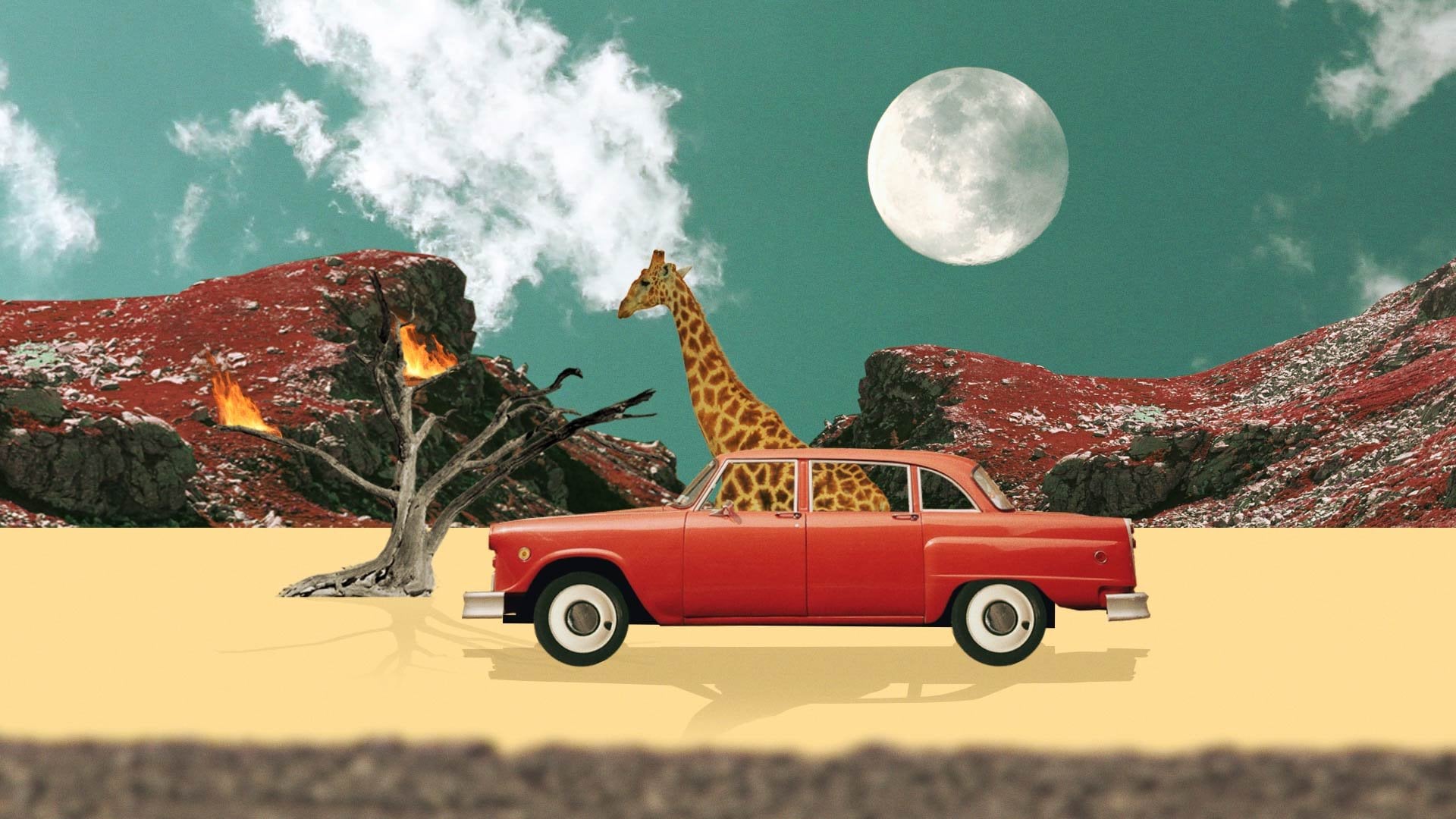
manera que sea barata y de una manera que, lo más importante, solo te necesita a ti y a una computadora, ¿verdad? Y tal vez, tal vez un micrófono si quieres tener alguna actuación de voz. Pero realmente todo lo que necesitas es tú y tu computadora. Y creo que como creador, eso no tiene precio. Entonces, ¿qué es la animación recortada? animación recortada se puede describir como stop motion con imágenes. Esa es la forma en que normalmente lo describo. Originalmente, en los años sesenta, agarraban una revista y algunas fotos y las volaban y cortaban con tijeras luego hacer una animación cuadro por cuadro con eso. Y una de las mejores ventajas de la animación recortada, sobre todo para una persona como yo, es que no necesitas saber dibujar para animar con esta técnica. Y eso es increíble porque si disfrutas animación y nunca pensaste que serías capaz de hacerlo. Ahora puedes, y eso es increíble. Entonces en este curso, voy a empezar diciéndote dónde
conseguir imágenes libres de derechos de autor y dónde
conseguir las imágenes con las que puedes trabajar. Y creo que eso en realidad es algo genial porque a veces quieres hacer una animación, pero no estás realmente seguro de lo que quieres hacer. Entonces te metes en uno de estos, sitios que te voy a mostrar y estás solo
puedes ver las imágenes descargar unos pocos, prepararlos y luego ver a dónde te llevan, ¿verdad? Entonces como dije, no necesitas una idea para empezar. Después vamos a preparar las imágenes en Photoshop. Entonces vas a necesitar Photoshop. Y luego por fin los vamos a animar en efectos posteriores. Ahora, mi estilo de enseñanza, es muy directo, está muy al grano y es muy rápido. Entonces si tienes alguna duda, solo déjalo en la pestaña de discusión abajo y llegaré a ella. Ahora bien, este curso no está diseñado para enseñarte a animar adecuadamente Teste curso está diseñado para enseñarte la técnica de la animación recortada, ¿verdad? Pero voy a hablar un poco de eso más tarde. Además, si no sabemos nada de After Effects, quizá
quieras echar un vistazo a otro curso solo aprende conceptos básicos y luego volver a esto porque voy a simplemente empujar a la derecha a través de algunos de los conceptos básicos como keyframe, pre-composiciones, sólo cosas realmente, realmente básicas. Nada de miedo. Entonces con todo eso dicho, espero que estés tan emocionado como yo. Pongo mucho trabajo arduo en este curso para que sea
lo más corto y en cuanto al punto posible. Y mi esperanza, mi última esperanza con este curso es que te vayas con una técnica que te permita expresar tu creatividad de formas nuevas y emocionantes. Entonces que todo eso decía, gracias por dar click en mi curso y nos vemos en la primera pregunta.
2. Inspiración: En primer lugar, necesitamos conseguir algunas imágenes para animar. Hay multitud de formas en las que puedes conseguirlas, pero creo que todas caen en una de estas cuatro categorías principales. Número uno, fotos de stock. Puedes obtenerlos en sitios web dedicados. A algunos de ellos se les paga, como Shutterstock y Getty Images. Pero hay algunos sitios web donde puedes obtener fotos de stock fom gratis. Mi favorito es pexels.com. Para que lo sepas, también ofrecen material de archivo para tus videos. En videos.pixels.com, Nº2: Creative Commons/Copyright Free Images. Estas obras casi como un adenda a la primera categoría, pero pensé que debería mencionarlo. Puedes buscar imágenes sin derechos de autor en Google buscando lo que estás buscando y luego haciendo clic en las herramientas y seleccionando licencias de Creative Commons en la pestaña “derechos de uso”. Recuerda siempre consultar los términos y condiciones de cada foto que decidas usar para ver si están realmente disponibles. Nº3: Dibujos. Puedes, por supuesto, dibujar tus propias imágenes y personajes desde cero. Esta técnica que te voy a enseñar funciona bellamente con imágenes hechas a medida. Puedes dibujarlos directamente en tu computadora. Puedes liberar la mano y luego escanearla. O puedes usar una combinación de ambos. Nº4, revistas viejas. Esta es una buena. Los derechos de uso en estos son un poco difusos y no soy abogado, Así que ve a revisar por ti mismo los mínimos de tus países y las imágenes que quieres usar. Hay dos formas de conseguir revistas viejas. Si tienes alguna línea alrededor, puedes escanearlas con un escáner, que no tengo, o usar tu teléfono para tomar una foto clara e importarlo a tu computadora. Si te gusta la idea, pero no tienes muchas revistas viejas por ahí, puedes buscar algunas en archive.org. Archive.org es una biblioteca sin fines de lucro de millones de libros gratuitos, películas, software, música, sitios web y más. Eso incluye revistas. Por ejemplo, puedes buscar a través de las colecciones para encontrar todas las revistas de pulpa olvidadas de los años treinta y cuarenta llenas de imágenes que te inspirarán. Una vez que seleccionas una, puedes comprobar si está en el dominio público o no en la descripción. De nuevo, no soy abogado, pero hasta donde yo sé, si los derechos de uso dicen dominio público, estás bien para ir. Hay demasiado material por ahí esperando ser animado.
3. Corta en : conceptos básicos: Por lo que una vez que tengamos las imágenes, necesitamos prepararlas en Photoshop. Te voy a mostrar un par de ejemplos sobre cómo hacer esto con diferentes escenarios que podrías encontrar. En primer lugar, para enseñarte lo básico, vamos a empezar con una imagen muy sencilla, un personaje sin ningún fondo discernible. Igual que yo. Empezamos por separar al personaje del fondo. Da click en la Herramienta de Selección Rápida y empieza a hacer clic en tu personaje y alt + haciendo clic en tu fondo hasta que tengas una selección aproximada. La mayoría de las veces, esto es todo lo que necesitas para cortar correctamente al personaje. En caso de que necesites un poco de ayuda, o quieres ser un poco más preciso. Siempre puedes usar la herramienta de Lazo o puedes usar una herramienta de bolígrafo o hacer una selección de ella. Si bien para ser justos, este es un método más rápido y es bastante confiable. Así que te conviene. Entonces vamos a ir a selección... seleccionar y enmascarar o presionar opción común R. Así que ahora vamos a ajustar los parámetros hasta que estés satisfecho con el resultado. Ahora copiamos esa selección en una nueva capa presionando common + j o control + j en Windows. Ahora selecciona la capa original y muévala hacia el icono de carpeta pequeña en la parte inferior para crear un nuevo grupo. llama a este grupo extras y escóndelo. Vamos a usar esta carpeta para almacenar todo lo que estamos dejando atrás si necesitamos volver a rastrear o retroceder un paso si lo estropeamos, esto no es estrictamente necesario, pero es increíblemente buena práctica hacer esto. He visto a muchos animadores y diseñadores perder tiempo y sentirse frustrados y enojados porque borraron o destruyeron o cambiaron algo
que no querían cambiar y ahora tienen que hacerlo todo de nuevo. Ahora voy a poner un nuevo trasfondo más interesante. En este caso, como nuestro personaje está en blanco y negro, todo lo que necesitamos hacer es desaturar la imagen de fondo. Si estás haciendo una imagen en color, es posible que necesites hacer algún trabajo de color y realmente no te puedo ayudar
porque tu kilometraje puede variar y cada imagen es diferente. Ahora estoy probando el fondo agregando un desenfoque gaussiano temporal solo para ver cómo se verá cuando todo esté hecho. No necesitamos hacer esto ahora mismo. Ahora por la parte divertida, vamos a empezar por cortar la boca. Para que podamos hacer que este tipo diga algunas cosas. Usando la Herramienta Lasso, corta desde el labio inferior hasta el final de la barbilla. Al igual que lo estoy haciendo. La forma debería parecerse a algún tipo de triángulo o a un trapecio, supongo. Después presione comando + j para copiar esa selección en una nueva capa o cree una nueva capa y presionando Comando, haga clic en la capa de boca. Esto cargará la selección que acabas de hacer. Agarra la Herramienta Cubo y pinta la nueva capa de negro. Ese será el fondo de la boca: lo que vemos cuando nuestros personajes empiezan a hablar. Ahora de vuelta a nuestra capa de personajes, agarra de nuevo la herramienta de lasso y repite el proceso esta vez seleccionando y cortando ambos ojos. No selecciones la parte blanca, solo el bit de ojo, el iris, para seleccionar ambos de sus ojos al mismo tiempo después de seleccionar el primero, pulsa comentario (HOLD) para añadir a la selección. Creo que en Windows es Control. Ahora presiona common + j para copiar los ojos en una nueva capa. Ahora esconde los ojos y volvió a tu capa de personaje, Usee una combinación de la herramienta de sello clon, el pincel regular y el pincel de sanación puntual para pintar sobre el ojo hasta que quede completamente blanco. Si lo desea, antes de iniciar este proceso, puede duplicar la capa y trabajar en el duplicado solo por seguridad. Ya terminamos, así que vamos a guardar la imagen como PSD.
4. Cortar en la es: fondos llenos: Si no quieres reemplazar el fondo, hay una manera de pintar rápidamente ordenarlo. En este caso, tenemos a un policía británico que
hemos atrapado desde el fondo a una nueva capa. Empezamos por ocultar la capa de personajes y enfocándonos en el fondo. Sabríamos que la selección del personaje podría venir y hacer clic en la capa del personaje. Ahora vamos al Select a mass enana y ampliamos la selección y lectura de plumas para cubrir un poco más que el original. De vuelta en la ventana principal, vamos a presionar turno cinco, o vamos a ir a Editar, Rellenar. Asegúrese de que diga Contenido Consciente, llene, y presione. Ok. Esto va a llenar el fondo con lo que photoshop cree que es la mejor rendición de la misma. No va a lucir increíble y probablemente quieras que esté lo más cubierto posible, pero definitivamente funcionará para lo que necesites. Si lo deseas, puedes limpiar el borde es un poco usando
una combinación de la herramienta de sello clon y Pincel de sanación puntual. Y pasemos a un escenario mucho más complicado. Está bien.
5. Cortar en , imágenes complejas: hoy vamos a estar preparando la siguiente hoja había sido vanadio de Sandro Botticelli, también conocido como el nacimiento de Venus. Empezamos haciendo todo lo que te acabo de enseñar en el último video. Cortarla y recrear el fondo está en el contenido que estamos llenando y acomodando el pincel de sanación puntual y la herramienta conceptual. Confía en mí, esto es mucho más fácil de lo que parece. También vamos a cortar este tema porque
siento que va a ser necesario animar eso, para distraer sus piernas para que podamos animarlas. En primer lugar. Empezamos por seleccionar la mano y oímos que se cierne sobre su pierna, teniendo cuidado de no seleccionar ninguna de su pierna en el proceso. Viene J a copiar eso en nueva capa. Ahora vamos a seleccionar más o menos sus piernas por separado porque tenemos que hacer es imaginar su pierna llena hasta donde se conectan a las caderas y
seleccionan eso en lugar de simplemente seleccionar qué pierna vimos. Ya verás por qué esto es importante. Una vez que tengamos ambas piernas y capas separadas, vamos a usar como siempre, una combinación del pincel de sanación puntual, la herramienta de sello clon y el cepillo regular para recrear su pierna completa. Para hacer esto correctamente, estamos pintando mientras seguimos sosteniendo cargada la selección. Esto nos permitirá pintar sin preocuparnos de hacer un lío, porque estábamos pintando sólo en el área seleccionada. Ahora vamos a dividir cada pierna en tres partes. El tamaño, la tos, y los pies. No te preocupes por ser demasiado preciso o cuidadoso. Recuerda, este estilo de animación se hizo con pintura real y evaluadores. Se supone que se vea áspera y amateurish. Ese es el punto completo. Ahora podemos usar nuestras herramientas antiguas de confianza, el pincel de sanación puntual, el sello clon, taladro para que se vea mejor si lo deseas, extendiendo un poco las articulaciones. Entonces mira lo que hiciste. ¿No es esto asombroso? Eso es tan bueno. Esto tan cool. Vas a tener tantos nuevos seguidores. Es la gente que te mira preguntándote, mente, mordaza, esa persona es poderosa. Acabas de convertir el nacimiento de Venus en el nacimiento de nuestro Sol. De todos modos. Entonces todos terminamos. Pasemos a nuestro buen viejo amigo después de los efectos para que podamos empezar esta cosa.
6. Animar: preparándonos: Empezamos importando el archivo PAC completo haciendo clic derecho en el bin del proyecto y seleccionando importar. Asegúrese de seleccionar la composición, conservar los tamaños de capa al importar
y, a continuación, presione Abrir en la nueva ventana. Presionar bien. Empieza por ocultar las capas que no necesitas presionando el botón tímido y activando el tímido toggle. Esto asegurará que mantengas un espacio organizado. Es posible que también quieras cambiar el nombre de las capas si no lo hiciste en Photoshop. Vamos a necesitar hacer un último paso antes de empezar a animar. Como puedes ver, moveremos los ojos por fotograma clave y la posición de la capa de hielo, pero se colocarán sobre la cara y no queremos eso. Queremos que se queden en su lugar. Para ello, vamos a crear una nueva capa de ajuste y ponerla encima de la capa de hielo. Y luego seleccionando la capa de ajuste, vamos a utilizar la herramienta de lápiz para enmascarar la forma de los ojos en la Capa de Ajuste. Después de que terminemos, ve al menú matemático de pista de la capa de hielo y selecciona nuestro formato. Lo que esto hace es hacer visible el aislador sólo dondequiera que esté la Capa de Ajuste, cita uncomillas visible para. Y eso significa la masa que acabamos de hacer. Como puedes ver, ahora podemos mover los ojos y la ilusión está completa. Si quieres o necesitas compararlo la masa de
la capa de ajuste para que se vean un poco mejor. Por último, padre todas las capas de la cara, los ojos, la capa de ajuste, el fondo de boca derretida a la capa de personaje principal.
7. Animar: los fundamentos de los conceptos básicos: Y vamos a traer un poco de audio y a explicar cómo animar la boca. El movimiento básico de la boca se realiza por fotograma clave la posición verticalmente. Esta parte es una de las partes más intuitivas de todo el proceso y no se puede explicar adecuadamente con un marco confiable. Porque lo que haces en esta etapa
depende por completo de la inflexión del actor de voz, de
las demandas de la historia, la resonancia emocional de la línea, etcétera, etcétera. Por eso, aunque tal vez sientas que sería útil, que en realidad te empeoran animador, si te diera algo así como una hoja de cálculo detallando todas las letras y cuánto necesitas para
sacarlas por cada una o algo así. Lo que puedo hacer es decirte el concepto básico de animar una boca así. Pero hay que hacer es abstraer el movimiento de la boca tal como habla y simplificarlo en solo un movimiento vertical. Por ejemplo, la letra a sería la mayoría de las veces una boca muy abierta, mientras que las letras p, f, m, digamos que son una boca más que cerrada, casi como una superposición con la capa superior. Ahí hay, por supuesto, depende de cómo son tus líneas en la animación de vigilante. Ahora aquí hay otro consejo para este proceso. Una vez que importas el audio al proyecto y lo pones donde necesita estar, Presiona comentario o control en ventanas para frotar a través de la línea de tiempo para escuchar el audio. Con él. Lo que escuchas es una parte del audio que se reproduce en el fotograma clave sobre el que estás parado. Eso hace que el proceso sea mucho más fácil. De hecho, yo diría que es casi imposible sincronizar los labios sin usar esta técnica. Así que pasa por tu audio y empieza a diferir en la posición de la boca verticalmente para hacer hablar a Tesla o a tu personaje. Ahora los ojos, como dijimos anteriormente, son realmente fáciles de esquiar enmarcar la posición de ellos, moverlos a la parte superior para hacer una fase frustrada instantánea, aluminio a un costado para que parezca sospechoso, etcétera. Se puede jugar alrededor. Esto le da mucha expresión a su rostro. Por último, todo parentó a la capa de barrera de cotización unquote. Podemos enmarcar esa capa para que se mueva cuando habla o después de exceso de velocidad, incluso rotar el cuerpo para hacerlo agudos. Si sentimos que podemos hacer totalmente una animación paralaje de esto. En primer lugar, necesitamos descomponer su personaje. Después hacemos todas nuestras capas 3D. Creamos una cámara, en este caso una cámara de 2 nodos. Tomamos la capa de fondo y la alejamos una tonelada para separarla de su personaje en un espacio 3D. Esto significa mover el eje c y la propiedad de posición. Subiremos la balanza hasta que llene nuestra pantalla. Ahora podemos mover la cámara. En este caso, vamos a enmarcar clave la posición en todo el eje c. Eso significa cuerpos moviendo la cámara hacia adelante. Con respecto a las cámaras y el paralaje y todo eso, trate de hacer sutiles movimientos. No vayas por ahí girando y moviendo la cámara por todas partes porque va a parecer demasiado loco, va a sobrevender el efecto y no quieres eso. Dicho eso, estoy a punto de mover mucho la cámara y romper mi propia regla. Pero trata de no hacer esto sobre todo al principio porque sólo vas a terminar frustrado. No sé qué estás haciendo. Otra cosa que podemos hacer es abrir las opciones de Cámara, encendido, opción de campo de profundidad, y subir mucho la abertura para aprender el fondo y vender el efecto 3D en mucho más. Si movemos demasiado la cámara para acercarla, quizá
necesitemos fotogramas clave y ajustar los focos. Y así nuestro personaje siempre está enfocado. Entonces ahora pasamos al nacimiento de Venus, que nos enseñará cómo animar piernas, que es la misma técnica que podemos usar para animar brazos. Hola, me llamo Nikola Tesla.
8. Animación: imágenes complejas: Por lo que comenzamos importando el archivo PRC igual que antes. Entonces necesitamos prepararlo. El modo de hacerlo es moviendo los puntos de anclaje al lugar donde el me
une y aparentemente capas de una manera específica. Por lo que vamos a empezar con la Prensa Por qué o hacer clic en un lápiz detrás de la herramienta. Esta herramienta nos permite mover el ancla 0.4 capas. Mueve el punto de anclaje de los pies hasta el tobillo. Entonces será el punto de anclaje de la llamada a la necesidad. Y finalmente, mueva el punto de anclaje del muslo a la cadera. Y repite el proceso en la otra pierna. Después de que termines, vas a necesitar el pie izquierdo de
los padres a la mitad izquierda y la columna izquierda al muslo izquierdo. Lo mismo con el
derecho, la comida adecuada a la llamada correcta y de inmediato al muslo derecho. Entonces padre ambos lados del cuerpo. Este es el resultado de la paternidad y el ajuste del punto de anclaje. Se puede ver por qué hacemos esto para que cada capa rote precisamente cómo
necesita para animar la rotación de estas capas para hacer bailar a la Venus. Entonces recuerda mover la posición del cuerpo en consecuencia. Recuerda, este curso no se trata de cómo animar adecuadamente. Se trata de enseñarte las técnicas para que lo hagas tú mismo. Intenta experimentar y ve a dónde vas. En este caso, por ejemplo, quería hacerla saltar. Con el fin de hacerla saltar. Necesitaba ponerla en cuclillas sola al principio. Y para eso, necesito el alimento para mantenerse en su lugar con el fin de vender la ilusión. Por lo que en un principio comunes son traer a los gobernantes un mercado con un feed originalmente donde con el fin de mantenerlos reemplazar. Cosas como esta, ideas como esta, averiguar cómo resolver este tipo de problemas de
la manera más eficiente solo provienen de la experiencia y estaría mucho más allá del alcance de un solo curso enseñarte todo Sé de animar secuelas. No obstante, mantente atentos porque planeo seguir liberando cursos como este. Y cuanto más aprendas y más practiques, más fácil será gratis. No pretender ser el mejor animador por ahí e incluso están afirmando ser uno particularmente bueno. Pero tengo los años de experiencia y definitivamente te puedo decir cualquiera que esté tratando de venderte un curso que te enseñe, cito sin cotización, todo lo que necesitas saber sobre animación básicamente te está escaneando. Es publicidad falsa y descripción abajo, voy a vincular algunos recursos que me ayudaron mucho. Y si apenas estás empezando, definitivamente te ayudarán a calmarte.
9. Dominio en la domina y ve a un aspecto compartido: Ahora después de que tengamos nuestra animación básica hecha, podemos tomar dos caminos desde aquí. El primero es el prístino ganado, uno limpio, el de aspecto Digital. Esto, podríamos usar la técnica de paralaje que vimos antes y emparejarla con algunos efectos de iluminación. Esto es muy sencillo y eleva tu animación al siguiente nivel. Simplemente creas un nuevo foco de atención, lo
posicionas de una manera que te quede bien. Se puede animar su intensidad al tipo creativo que se está encendiendo. También puedes ir a las opciones de materiales de Capas 3D y activar moldes, sombras que vende el efecto de tn. Pero para ser honesto, esa no es mi forma favorita de hacer las cosas. Mi forma favorita es emular el trabajo manual de look vintage de animación recortada. Vamos a mostrarme una manera sencilla y fresca de hacer esto. En primer lugar, comience por crear una nueva capa de ajuste. Aplicar los postulados que el tiempo afecta, y cambiar el valor a la sequía. Esto renderizará el video 12 fotogramas por segundo, pero va a reproducirlo un 24. Eso es más o menos como te resbalas en el día. Ahora todos vamos a dar click en un cronómetro para la posición de las capas. Para escribir una expresión, la expresión que vamos a utilizar se llama wiggle. Es una de las más populares. Wiggle blanco, parénestos abiertos, 12 coma cinco, cierre paréntesis. De acuerdo, entonces lo que hace esto es que se desplaza en un máximo de cinco, la posición de la capa en cualquier dirección, 12 veces por segundo, ¿verdad? Por lo que el primer valor de la expresión es una frecuencia. Vamos a mover la propiedad por segundo. El segundo valor es la cantidad máxima de movimiento que probablemente tendremos. Y por supuesto podemos aplicar esto a cualquier otra cosa de burbuja de marco en After Effects. Como se puede ver, ambas cosas se combinaron. Por lo que el efecto de la animación de recorte manual a bastante.
10. Reflexiones finales: Hola, encantado de conocerte. Perdón por la calidad de la cámara. No quería armar todo el asunto. Por lo que palabras finales, espero que hayan disfrutado de este curso. Espero no haber ido demasiado rápido para ti. En caso de que lo hiciera. Puedes dejarlo en la fama de feedback o enviarme un email o algo si tienes alguna duda o algo así. Al igual que oh, dudo. gusta simplemente enviarme un correo electrónico en mi ranura 24-7 en línea hacia abajo. No tengo excusa. Entonces como dije al principio, espero que lo que le quitaste a este curso sea una nueva forma de
explorar algún aspecto de tu creatividad que tal vez estuvo latente de alguna manera. Y sí, digámoslo. Si te gustó el curso y puedes dejar algunos comentarios cuando te lo pida. Y si no lo hiciste, entonces por favor no lo hagas. Cualquier retroalimentación es realmente bueno para el planeta haciendo más cursos. Este sobre cualquier tema. En realidad, tus ideas estarían bien si tuvieras algunas ideas sobre temas que te gustaría que cubriera y te gustara,
como algo fuera del canal de youtube o algo fuera de secuelas, ya
sabes, Brian haciendo uno sobre los incumplimientos, distorsiones, y el aspecto VHS y todo eso. Pero sí, eso es una auditoría. Gracias por ver el curso y espero verte la próxima vez.
 Space Cadet, Motion Designer