Transcripciones
1. Introducción: grabación de sesiones en vivo: Bienvenidos, bienvenidos a todos. Estamos muy emocionados
de tenerte aquí. Este es Danny de Skillshare, y estoy aquí con Lisa
Bardo. Lisa, ¿cómo estás? Lo estoy haciendo genial.
Estoy muy emocionada por esta lección de hoy para mostrarle a la
gente acerca de procrear sueños Yo también. Estoy entusiasmado de
que esto funcione Bienvenida. Donde quiera que estés. Tal vez compartiendo el chat desde donde
te unes a nosotros. Estamos muy emocionados de que
estés aquí para aprender sobre procrear sueños y nos
vamos a meter directamente en ello Pero antes de hacerlo,
solo quería compartir un poco sobre lo que
vamos a cubrir hoy. Entonces solo para que sepas
dónde estás. Esto es animar tus ilustraciones
con Procreate sueños. Y hoy nos unimos aquí con Lisa Bardot, quien es una
maestra increíble en skillshare, que ya ha obtenido
una buena cantidad de experiencia en
procrear sueños, va a
sumergirse en su proceso y
mostrarnos cómo comenzar Impresionante. Muchas gracias,
Daniel. Hola a todos. Soy Lisa Bardot y estoy
muy entusiasmada con lección de
hoy primero. Sólo
un poco sobre mí. Soy maestra de
artista de ilustración y me encantan todas las cosas creativas. Y llevo
varios meses trabajando en
Procreate dreams durante el proceso de desarrollo
como beta tester Así que tengo mucha
experiencia trabajando en esta app. De hecho, Procreate
me invitó a hacer una demostración para ellos en Londres en la aplicación cuando
hicieron su gran
anuncio principal, lo cual fue súper emocionante
y muy divertido Fue realmente
genial ver a todos entusiasmados con la nueva aplicación. Así que estoy muy emocionada de enseñarles a ustedes todos mis pequeños
consejos y trucos. Hoy vamos a estar
aprendiendo a tomar
nuestro trabajo de procrear Porque muchos de ustedes
podrían estar familiarizados con procrear y tener
mucho trabajo ahí dentro Cómo tomar tu obra de
procrear y
prepararla para animar
y procrear Y luego te voy a
enseñar a crear algunas animaciones
simples realmente fáciles. Y todo esto
va a ser realmente nuevo, pero voy a tratar
de explicar todo muy lento para que ustedes puedan seguir y
dejar que todo se hunda. Entonces claro, si
quieres volver atrás y ver la repetición, también
puedes hacerlo
2. Recursos de la clase: Entonces, ¿qué esperar hoy? Vamos a empezar
descargando una
plantilla de ilustración y procrear Compartiré un código QR a eso en un segundo para que
puedas seguirlo. Y luego vas a
explorar la interfaz de la app de Procreate Dreams con instrucciones paso a
paso de Lisa Realmente puedes
aprender el trazado de la tierra y aprender cómo
podrías
aplicar algunos de estos trucos de
animación a tu propio proceso creativo. A lo largo de la sesión,
estamos aquí en vivo contigo, así que siéntete libre de dejar
tus preguntas y compartir tu emoción y
pensamientos en el chat. Hoy estamos
muchos aquí. Hay casi mil de nosotros en este momento y
probablemente más nos unimos. Así que quizá no podamos llegar
a las preguntas de todos, pero vamos a hacer un
seguimiento de ellas. Llegaremos a algunas de
tus preguntas y también si tienes respuestas a
algunas preguntas de la gente, no dudes en compartirlas en el chat. Estamos aquí como una comunidad
creativa, así que podremos
aprender unos de otros. Y lo último que voy a compartir es que Lisa tiene mucho
que superar hoy. Entonces puede haber algunos
momentos en los que tal vez te
quedes atascado o te estés quedando
atrás. No te preocupes por ello. Vamos a compartir
una grabación a esto para que puedas regresar
y seguir
más adelante para que puedas
ponerte al día, ir a dar el paseo. Si te quedas atascado, solo debes saber que
hay una grabación y sí, tendrás todo lo que necesitas
aprender también
tendrás todo lo que necesitas
aprender después de la sesión. Antes de comenzar, quiero
asegurarse de que todos
descarguen el
archivo de ilustración para esta sesión. Puedes seguir adelante y usar
este código QR ahora, tu ipad, para
subir el archivo procrear o simplemente escribir
este breve enlace aquí Y también dejaremos caer
este enlace en el chat por ti si quieres
seguir adelante. Este es tu boleto para hacerlo. Definitivamente descarga este enlace
al archivo de procrear para que
puedas entrar de inmediato Lisa, cualquier nota específica sobre
cómo poner esto en marcha. Sí, entonces ese es un archivo de
procrear, así que cuando
lo descargues, solo deberías
poder tocarlo y
debería importarlo a tu app de procrear No la app Procreate Dreams, sino la
app procreate. Porque vamos a serlo,
voy a estar
enseñándote a
configurarlo e importarlo
a procrear sueños Entonces quieres
meterlo en tu app de procrear. Y creo que con eso,
ojalá lo tengas. Te voy a pasar con entusiasmo
el micrófono,
Lisa, para que nos lleve a través de
lo que has planeado hoy
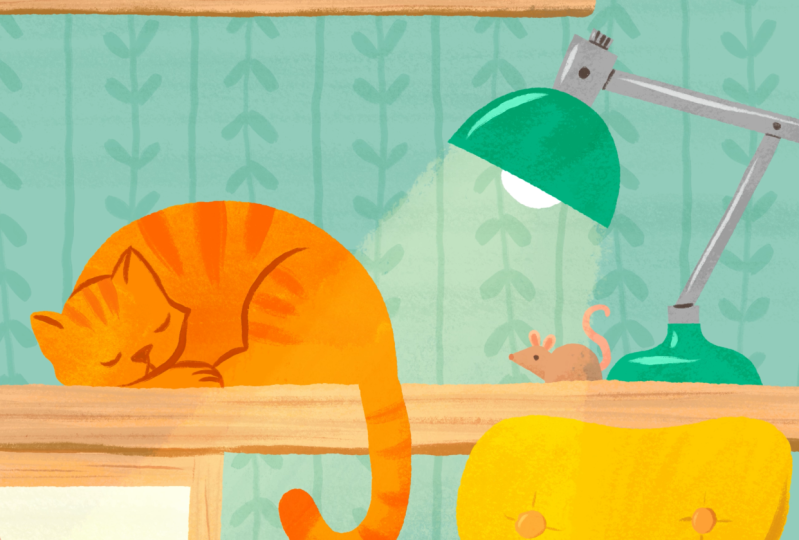
3. Preparar tu arte en Procreate para la animación: Entonces aquí estoy en procrear y este es el archivo que les
he dado chicos Así que dibujé esta
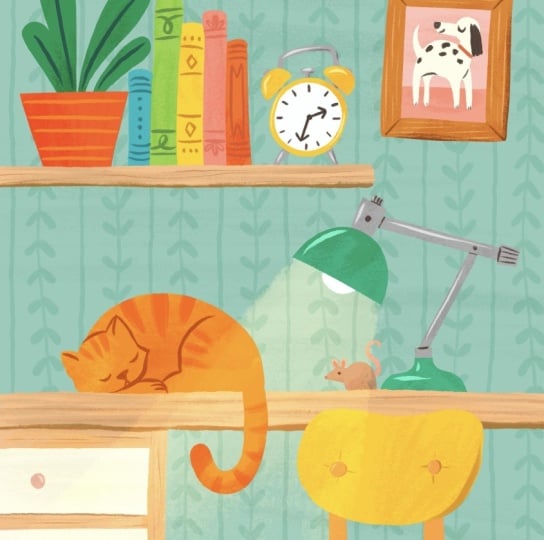
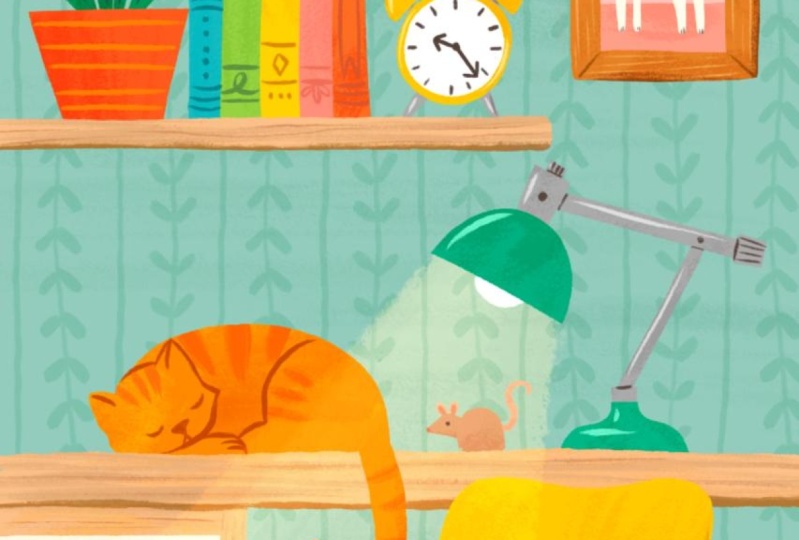
linda especie de escena de
escritorio y
lo hice todo en procrear Entonces, lo que voy a hacer primero, y esta primera pequeña parte, no
es realmente un seguimiento. Solo voy a
hablarte un
poco sobre el proceso de preparar
tus archivos para
llevarlos a los sueños de procrear Para animar los archivos de tus chicos ya establecidos, así que no te
preocupes por eso Um, déjame abrir
mi panel de capas. Entonces este es mi archivo original con todas mis muchas capas que
utilicé para crear ilustraciones. Si estás acostumbrado a
trabajar en procrear, podrías usar muchas capas para separar
diferentes partes
de tu obra de arte con el fin de, ya sabes, ayudarte en el proceso de creación de
arte Pero esto no va
a funcionar para la animación, porque cuando traemos esto
a sueños procrear, todas estas capas se van a convertir en pistas. Y
no te preocupes por eso. Hablaremos de eso
en un poco, así que no dejes que
te confunda, pero de lo que quiero
hablarte es de algunas de las
cosas que
vas a querer hacer para
configurar tus archivos de procrear Nuevamente, no para seguir adelante, sino para configurar sus archivos
de procrear para la animación.
Procreate Sueños. Entonces, lo primero que
haces cuando quieres tener esto listo es
salir a la vista de galería. Y siempre hago un
duplicado de mi expediente. Antes de empezar a cambiar las cosas, siempre
tengo la versión
original. Yo solo deslizaría hacia la
izquierda, escogería duplicar. Y entonces le
cambiaría el nombre al duplicado algo así como animación o algo así. Sólo para que sepa que ese
es el que me ha gustado hacer todos estos cambios. Bien. Entonces empezaría a
pensar en qué tipo de
mociones quiero hacer Como a lo mejor quiero
hacer que las plantas, como pequeñas hojas
de mis plantas se muevan. Puedo hacer girar el reloj. Voy a hacer que el
pequeño marco se mueva. Voy a hacer algunas
cosas con el gato. ¿Piensas como qué tipo de cosas quiero hacer? Mueve lo que quieras mover independientemente
de otra cosa, quieres tenerlo
en su propia capa. Yo empezaría, en primer lugar, sólo a fusionar las cosas juntas Todas estas capas aquí son todas para este
pequeño marco de fotos. Así podría fusionar
todos esos juntos, como si tuviera estas
capas para la silla, y podría fusionar
todas esas juntas. Um, tengo todos estos libros aquí mismo y puedo
fusionarlos juntos. Y no voy a
pasar y
hacerlo todo, pero ya entiendes la idea. Estoy como empezar a
fusionar cualquier cosa que no voy a animar por separado de otras cosas Y entonces para algo
así como la planta que está en esta capa de
aquí, es muy pequeña. Pero eso son todas estas hojas. Y si quiero que todos
se muevan separadamente unos de otros, tendría que ponerlos
en capas separadas. Así que siempre podría subir a
mi herramienta de selección y simplemente comenzar a seleccionar alrededor de ellos y luego puedo cortar y
pegar en una nueva capa. Entonces pasaría por y al
igual que cortaba y pegaría todas las hojas en sus propias capas y cosas así. Entonces esas son algunas cosas que querrías hacer
y te mostraré el archivo terminado para que puedas ver
la versión terminada. Bien, entonces es este de aquí. Este es el archivo que
ustedes tienen ahora. Entonces, si aún no lo has hecho, sigue
adelante y
abre eso y procrea Y tus capas deberían
verse algo
así . Y los he etiquetado a todos. Normalmente no soy etiquetadora,
pero lo hice por ustedes. Tengo muchas de las
cosas que
voy a animar separadas. Como aquí están todas mis hojas separadas porque cada una se va a mover
por sí misma. La cola de gato se va
a mover por sí sola. El cuerpo del gato también
va a estar en movimiento. Voy a tener que mostrarte la versión terminada
para que veas. Pero entonces tengo un
ratoncito donde, aquí está mi ratón. Su cabeza se va a mover y
la cola se va a mover. Entonces esos están todos separados. Bien, así que sólo a tipo de y
luego, y luego el reloj. Y luego para el reloj tengo la los minutos
y la manecilla de las horas. Así que solo mira a través de las capas solo para
ver que están ahí. No tienes que hacerles
nada. Pero así es como configuraría esa ilustración en particular para
llevar a los sueños procrear Entonces todas esas cosas yo haría aquí y procrearía solo para
prepararlo y listo
4. Interfaz de Procreate Dreams: Entonces entremos ahora a
Procreate Dreams. Vamos a entrar en
Procreate Dreams, y vas a empezar
por crear una nueva película Cuando estás en Procreate Dreams, lo primero que
vas a ver es el teatro Y aquí es donde están
todas tus películas. Si tocas este
signo más en la parte superior derecha, puedes crear una nueva película. Puedes deslizar hacia arriba y hacia abajo, y verás algunas plantillas
diferentes. Realmente no importa
cuál elijas para hoy, porque vamos a
terminar cambiando el tamaño del mismo. Pero un par de cosas que
quería que vieras aquí. Estos tres puntitos te
darán algunas opciones para ajustar tus fotogramas predeterminados por segundo y
la duración de tu película. Y esto se aplicará
a todas las plantillas. Normalmente no me gusta
meterme con eso. Te voy a mostrar una manera
diferente de cambiar eso, que aún no tengas que
preocuparte por cambiar eso. Entonces si tocas cuatro K, tienes algunas resoluciones
diferentes. Sólo vamos a
apegarnos a cuatro K por ahora porque vamos a
terminar cambiando las cosas. Bien, adelante y
encuentra uno de estos. Voy a elegir
el tamaño de pantalla uno y luego vamos
a tocar vacío aquí mismo. Esto nos va a llevar a interfaz
de Procreate Dreams Y sólo les voy a
dar un pequeño recorrido rápido antes de importar
nuestro archivo de procrear Procreate Dreams se
divide en tres partes aquí arriba. Este es nuestro escenario,
en realidad esta caja, la caja blanca es nuestro escenario, y el área a su alrededor
es nuestro backstage Puedes tener elementos fuera en el backstage y luego
ponerlos en marco hay un pequeño código de tiempo Aquí hay un pequeño código de tiempo que
tiene algunas opciones. Si lo tocas para pieles de cebolla, hoy no
nos vamos a
preocupar por eso. También puedes volver a establecer el color de
fondo. No vamos a hacer nada, sólo
voy a mostrarte
que está ahí, ese es el escenario. Y luego en el medio,
esta es tu barra de herramientas. Empezando de nuevo por la izquierda, tenemos estos rectángulos un
poco Si tocas eso,
eso te llevará vuelta a tu vista de galería. Lo siento, estoy acostumbrado a decir eso
para procrear el teatro. Así es como se llama en Procreate Dreams
mientras estamos aquí, solo
vamos a nombrar
nuestra película muy rápido Vamos a tocar y mantener la película que
acabamos de crear, que es esta en blanco de aquí. Y luego nos sale un pequeño menú, y vamos
a elegir renombrar. Sólo voy a
llamarlo Corner, si pudiera deletrearlo.
Bien, eso estaría bien. Bien, Acogedor rincón, y luego ficha. Hecho. Bien. Ahí lo tenemos ahí y luego sólo
vamos a tocar para volver a
entrar en él. Bien. Ya tengo un nombre, rincón
acogedor, por eso
este es acogedor rincón uno. Ahora, lo siguiente que
quiero mostrarles aquí, que es a lo que acabo de señalar
es el nombre de la película. Y hay algunas opciones
si tocas eso. Así que adelante y toca eso. Esta es nuestra configuración de película. Aquí hay diferentes opciones como propiedades. Y tocas y ves, no
vamos a preocuparnos
demasiado por nada de esto por ahora, pero sí quiero mostrarte tus opciones para compartir que están aquí. Voy a tratar de mostrarte
eso otra vez al final. Pero aquí es donde
irías a exportar tu video. Y luego están las
preferencias y las cosas. Pero vayamos a propiedades. Adelante y toca
hasta propiedades. Aquí vamos a establecer la duración de nuestra
película. Cuando lo pusimos aquí versus donde te mostré
en el teatro. Esto solo aplica a esta película, si dijiste en el
teatro, aplica a todas tus
películas futuras que abras. Vamos a establecer nuestra
duración en 15 segundos. Solo puedes tocar duración y luego tocar en 15
segundos como allí. Entonces, la otra cosa que es realmente importante que
tenemos que hacer si estás animando
tu trabajo de procrear es que es útil establecer
tu ancho y alto de tu película para que
coincida con el tamaño
de tu obra de arte
procrear Te voy a mostrar cómo
encontrar eso y procrear muy rápido Voy a
volver a procrear. Si tienes tu obra abierta, puedes ir al Menú Acciones, Lienzo e ir a Información del
lienzo. Y luego ir dos dimensiones. Y puedes ver el
tamaño aquí mismo, el ancho de píxel en tamaño. Este es un
tamaño bastante común para mi uso, 2,800 por 3,500 píxeles Ese es el tamaño que
voy a configurar mi película para que sea así, cabe dentro del marco de la película. Voy a volver
a Procreate Sueños. Ahora puedo escribir ese tamaño,
que era de 2,800 por 3,500 píxeles Bien, entonces una vez que hayas establecido
tu duración en 15 y tu ancho en 2,800
y altura 3,500 puedes
seguir adelante y tocar Ahora puedes ver
el tamaño de eso, bueno al menos es la misma
proporción que nuestro archivo de procrear Algunas otras cosas en
esta barra de herramientas de aquí. Este es nuestro botón de reproducción, así que eso haría reproducción. Este pequeño círculo es
el botón de realizar, que vamos a
utilizar bastante en este tutorial que registra
tus movimientos en tiempo real. Hablaré más de ello
una vez que lleguemos a esa etapa, pero eso es realizar estos
pequeños rectángulos aquí Este es el botón de
edición de línea de tiempo. Así que eso te permite seleccionar
pistas para que puedas
agruparlas o duplicarlas
y ese tipo de cosas. Entonces este pequeño garabato
es tu modo de pintura de dibujo. En realidad puedes tocar eso
para ver qué hace. Y esto te lleva
al modo de pintura dibujada, y es posible que veas algunas herramientas
familiares allí. No vamos a dibujar
nada en este tutorial, pero tiene
más o menos parecido al
lado derecho de procrear Entonces tiene todos esos pinceles, capas de
borrador, cosas así Entonces voy a seguir adelante y
tap hecho para salir de eso. Entonces tenemos el signo más
que se agrega ahí. Podemos agregar pistas, fotos,
videos, archivos de texto. También puedes importar audio, que
te voy a mostrar al final cómo hacer esto aún
mejor con audio, pero solo debes saber que ahí está ahí. Entonces esta área aquí abajo es nuestra línea de tiempo y aquí
es donde vamos a estar haciendo toda la
configuración de todas las animaciones, y haciendo todo ese
tipo de cosas.
5. Importación de un archivo de Procreate para Procreate Dreams: Ahora les voy a mostrar cómo
importar un archivo de procrear a Procreate
Dreams Voy a
volver a procrear. Voy a salir a
la vista de galería. Ahora voy a arrastrar y
soltar esto en mi área de línea de tiempo. Hay un par de
formas de hacerlo, pero así es como
me gusta hacerlo. Mi lápiz abajo. Bien. Agarras tu archivo y
lo arrastras así. Entonces me gusta tomar mi
otro dedo y
jalarme hacia arriba y luego puedo tocar el logo de Procreate Dreams y luego simplemente dejar esto en
la línea de tiempo así Y luego se
importará, aparecerá aquí. También puedes usar la vista lado a
lado para hacer eso. Yo también te mostraré de esa
manera. tocar estos tres
puntitos ahí mismo. Vas a Vista dividida, eliges Procreate Dreams, y
luego tienes uno al lado del Si como sostener y arrastrar
no está funcionando para ti, simplemente
puedes hacerlo de esta manera Simplemente arrástralo y suéltelo en
el área de la línea de tiempo así. Bien, entonces sólo
voy a cerrar esto. Bien, Ahora verás en nuestra zona de línea de tiempo,
algo ha aparecido. Se trata de una pieza de contenido que se guarda
dentro de una pista. Hablaré más de
eso en un segundo, pero déjame mostrarte cómo
puedes conseguir todas tus capas. Porque ahora mismo
es solo una cosa que
hacer que vas a tocar y mantener esto y
obtendrás un menú popover Y verás una
opción que dice convertir capas en pistas. Esa es la clave aquí.
Convierte capas en pistas desde este menú. Ahora ves en lugar de
decir dibujo ahí mismo, dice grupo, y hay un pequeño icono de zanahoria.
Y podemos darle un toque a eso. En su interior podemos ver
todas nuestras muchas capas. Todos ellos
ahora se han convertido en pistas. Una pista son básicamente estos espacios horizontales y podemos llenar nuestras pistas
con piezas de contenido. Esta es una pieza de contenido y se mantiene
dentro de una pista. Sólo un poco de
terminología para ti. Bien, voy a abrir
esa copia de seguridad en realidad, porque quiero explicar un par de cosas sobre el
uso de gestos ya me
viste como mover
las cosas
así y hacer como
pellizcar y hacer zoom. Si usas procrear,
probablemente estés realmente acostumbrado
a ese gesto Pero hay un par de otros
realmente importantes. Déjame mostrarte esos. Si tomas tres
dedos y te desplazas, veamos horizontalmente
así. Esto va a incrementar
tu escala de tiempo. Esto es un poco de tiempo y luego
es mucho tiempo. También puedes tomar tres
dedos e ir verticalmente. Y eso va a ajustar
tu escala vertical. Y eso solo ayuda a que
sea más fácil hacer zoom en una sola pista para ver las cosas un
poco mejor. Buena práctica con ir como vertical y horizontalmente
con tres dedos. Entonces también puedes hacer un pellizco
rápido y eso
alejará y mostrará
toda tu línea de tiempo y
todas tus pistas. También es bueno tener en cuenta
que también puedes hacer zoom por aquí arriba en el
escenario de la misma manera, solo pellizcar y hacer zoom, o hacer un pellizco rápido para
hacer zoom completamente hacia atrás. Todo bien. Voy a volver
a subir a la cima donde dice
grupo automáticamente. Lo pone en un grupo,
tu archivo apropiado, pone todas esas
pistas en un grupo. Pero me gusta simplemente
desagruparlos de inmediato. Se puede desagrupar algo simplemente
tocando y sosteniendo en la pista
aquí que dice grupo Simplemente toque y mantenga presionado
y elija grupo. Ahora bien, todo simplemente no está
contenido dentro de ese grupo. Creo que solo hace
un poco más fácil. Ahora puedes ver todas mis capas. Estamos listos para comenzar a animar los diferentes elementos
de nuestra escena
6. Animate: planta con puntos de anclaje y rotación: Voy a acercar el zoom por aquí. Vamos a empezar
animando nuestra pequeña planta aquí. Voy a desplazarme hacia abajo hasta encontrar esta pista que
tiene el grupo leaf. Ya verás, puedes ver
una pequeña miniatura. Vamos a
abrir nuestro grupo de hojas. Sólo toca un poco de zanahoria. Y dentro tenemos nuestras
cuatro hojitas que había separado
en diferentes capas. Ahora son pistas separadas para que podamos animar cada
una de forma individual Vamos a hacer un poco de
animación donde tengamos las hojas como giratorias y
balanceándose así Busquemos la hoja número uno. Lo siguiente que también quiero
mostrarte es que si tocas, verás esta pequeña forma roja
con un poco como una de
esas tablillas en su interior Esto se llama el cabezal de reproducción. Y así es como
hojearías tu animación y crearías fotogramas clave y harías un montón de cosas
diferentes Pero sólo quiero que
sepas que ahí está ahí. Porque queremos colocarlo aquí al inicio de nuestra línea
de tiempo. Sigue adelante y coloca al
inicio de la línea de tiempo en la pista que
se llama Leaf one. Bien, así que como dije,
vamos a rotar esto. Déjame mostrarte cómo
rotar algo. Podrías haber visto esa
cajita delimitadora. Si no lo ves, siempre
puedes tocar la obra de arte. Y ahora tengo a su alrededor esta caja
delimitadora roja. Y usamos esto para aplicar todo tipo de transformaciones
y cosas así. Pero si tocas una
de las esquinas aquí, verás esta
pequeña línea curva. Puedes tocar cualquiera de las esquinas. Y verás esta
pequeña línea curva. Yo lo refería como el fideo, pero eso no es lo que realmente lo llama
procrear Eso es justo lo que yo llamo,
es el nodo de rotación. Tocarías el nodo y luego agarrarías tu
pequeño nodo de rotación. Voy demasiado lento aquí, tócalo. Y entonces puedes
rotar así. Te darás cuenta como yo lo estoy haciendo, no está rotando de
una manera que luzca
natural para esta planta. Voy a deshacer eso. Lo que tenemos que hacer
es que necesitamos editar
nuestro punto de anclaje para que yo gire por
aquí mismo porque queremos que se
adhiera a la tierra que
suponemos que está en esta olla. Déjame tocar de nuevo esta hoja. Y luego vemos estos
pequeños tres puntos. Vamos a darle un toque a eso,
estos tres puntitos. Y puedes tocar editar, Ancla. Los puntos de anclaje son súper útiles para controlar el
movimiento a medida que estás animando. Ahora se puede ver este
pequeño signo más, que es el punto de que lo
estaba rotando alrededor. Por eso estaba haciendo eso. Pero si movemos esto
a como aquí mismo, como si estuviera atascado ahí en
la tierra y toque hecho. Ahora bien, si tuviera
que rotarlo, lo haré aquí mismo. Se puede ver ahora que está rotando de
una manera más apropiada para
este tema en particular. Voy a tocar deshacer
para restablecer eso de nuevo. Ahora vamos a animarlo
en realidad. Yo sólo
te estaba enseñando cómo gira. Ahora vamos a animarlo. Vamos a estar usando la función de
interpretación para hacer todas las animaciones
en esta planta. Asegúrate de que estás todo
acercado ahí. ¿Necesitamos volver a ver lo del punto de
anclaje? Sólo quiero asegurarme de que la
gente tenga esa parte. Bien. Sólo para revisar
lo que acabamos de hacer. Estamos trabajando en nuestra
planta por aquí. Estamos en el grupo de las hojas. Tenemos el grupo abierto para que podamos ver todas
nuestras cuatro hojas. Y luego estamos en la
pista que dice Leaf one. Acabamos de editar nuestro punto acre, fue de nuevo, toca estos
tres puntos, edita, ancla. Y luego ponemos este pequeño
signo más justo aquí abajo. Ahí es donde estamos ahora mismo. Ahora te voy a mostrar cómo animar esto usando la función de
interpretación Voy a tocar hecho de nuevo, asegúrate de que tu cabeza de reproducción esté al comienzo de tu línea
de tiempo Este pequeño círculo de aquí
es el botón de realizar. Si tocas eso,
verás que cambia a un cuadrado rojo como si
estuviera grabando. Y luego dice Listo Ahora. En realidad no va
a grabar nada hasta que básicamente ponga mi lápiz en la pantalla y empiece a
mover las cosas. Vamos a empezar a
rotar esto y solo
vamos a hacer pequeños movimientos y verás que
nuestro cabezal de reproducción
comenzará a desplazarse a medida que avanzamos,
todo el camino a medida que pasa el tiempo, esencialmente es solo el
tiempo Bien, voy a tratar de asegurarme de que mi mano no se interponga en el
camino para ustedes. Voy a tocar este nodo aquí. Agarra el pequeño nodo de rotación,
la pequeña línea curva, luego solo haz pequeños
movimientos como este, Esperando que mis manos no se interpongan en
el camino para ustedes chicos Se puede ver aquí abajo. Va todo el camino a través. Y sólo
vamos a seguir haciendo pequeños círculos como este. Dibuja pequeños círculos hasta
que llegue al final. Bien. Ahora bien, si tuviera que
mover mi cabeza de reproducción hacia atrás, ya se
puede ver que sucede la
animación. Pero voy a moverlo
al principio. Y luego presionaré
Jugar pequeños círculos. Ahora se mueve,
simplemente captura cualquier movimiento que te guste. Actúa, captura
eso en tiempo real. Llegaremos al final y
seguirá repitiéndose. Pero voy a seguir
adelante y tocar pausa. Porque quiero mostrarte
una cosa
realmente importante a la hora de actuar
como de inmediato. Y eso es aquí bajo modificar.
Adelante y toca modificar. Aquí arriba en la parte superior derecha, tenemos esta opción para filtrado de
movimiento, el filtrado de
movimiento. Básicamente, suaviza tu movimiento si esto se mostrara
muy alto, cualquier movimiento que acabes de dibujar solo intentaría
suavizarlo Y si lo tienes
abajo todo el camino, va a capturar
tus movimientos con
mayor precisión a
cómo los hiciste. Para esto creo que sólo
voy a mantenerlo
todo el camino hacia abajo. Así que solo quiero
asegurarme de que ustedes no lo
tenían todo el camino arriba porque entonces
podría parecer súper raro. Como si lo tengo, si lo
tengo todo el camino hacia arriba, apenas
se mueve en absoluto. Así que sólo voy a
mantenerlo todo el camino hacia abajo. Bien, entonces para salir de
este menú, no toques hecho. Bueno, en realidad
puedes seguir adelante y tocar hecho. Es broma. Adelante y toca listo. Eso hecho nos
saca del modo de ejecución. Por eso. Sí, se puede ver ahora que este
círculo está de vuelta a un círculo. No es ese pequeño cuadrado rojo. Ahora estamos fuera del modo de
ejecución. Tampoco dice listo. Sólo algo a tener en
cuenta, estamos entrando y saliendo del modo de interpretación, bien. Hemos realizado una animación
en una de estas hojas. Y ahora vamos
a hacer lo mismo por las otras tres hojas. Vamos a
bajar a la hoja dos. Aquí estoy en la hoja dos y
voy a poner mi cabeza de reproducción
al principio Por supuesto, recuerda que
necesitamos configurar nuestro punto de anclaje para que
gire desde aquí mismo. Voy a tocar los tres puntitos
pequeños. Entonces vamos a
ir a editar ancla. Y entonces podremos mover este pequeño signo más hacia abajo en el bote. Justo ahí. Está justo ahí. Ahora cuando tengo muchas cosas que
voy a estar animando, como tengo tres de estas que
hacer desde una perspectiva de flujo de trabajo, es más fácil simplemente configurar todos tus
puntos de anclaje de una sola Voy a bajar aquí
en la línea de tiempo y simplemente
tocaré en la hoja tres,
que está justo aquí. Ahora puedes ver que hay una
caja alrededor de esa hoja y puedo mover mi
punto de anclaje hacia abajo para esa. Acabo de hacer la hoja tres y
mover el punto de anclaje hacia abajo. Entonces también puedo hacer la hoja cuatro, luego puedo moverla hacia abajo. Simplemente hace que las cosas vayan más rápido. Entonces no vas a cambiar el ancla. Realizar cambiar el
anclaje. Es como la moda de línea de
montaje esencialmente. Ahora tengo todo mi punto de
anclaje configurado para estas tres hojas y
puedo empezar a animarlas. Obtendrás algunas buenas prácticas
haciendo esta misma animación. Vamos a ir a la
hoja dos y mover nuestro cabezal de reproducción al
comienzo de la línea de tiempo Tenemos que tocar hecho para
que podamos salir de
este modo de punto de anclaje de edición. Toque hecho. Ahora puedes ver nuestro
cuadro delimitador. Estamos fuera de ese modo. Ahora vamos a volver al modo de
ejecución para que
podamos volver a animar éste Es este pequeño círculo de
aquí. Y toca eso. Entonces vamos a dar
un toque a una de las esquinas. Encuentra nuestro nodo de rotación.
Esta pequeña línea. Sólo estoy dibujando diminutos círculos. No lo soy, estoy tratando de que
sea un poco diferente mi otra hoja solo
por interés visual. Sólo voy a seguir
adelante y dibujar pequeños círculos diminutos hasta llegar al final
de la línea de tiempo. Ahora estoy al final.
Voy a tomar tres dedos y hacer zoom hacia arriba para poder verlo
un poco mejor. Bien. Creo que lo deshice
accidentalmente Ahí vamos.
Accidentalmente lo deshice. Acabo de hacer un toque de tres
dedos para rehacer. Ahora esos dos se
mueven pueden jugar y ver. Bien, vamos a hacer lo
mismo con
estos otros dos. Voy a ir a la hoja tres Ahora como mis
puntos de anclaje ya establecidos, sólo
puedo seguir adelante y
empezar a rotar eso. Poner mi cabeza de juego
al inicio de la línea de tiempo. ¡Gritos! Ponlo ahí. Y
luego toca la esquina. Agarra el pequeño
nodo de rotación, esta pequeña línea. Y vamos a dibujar algunos círculos hasta que nuestra línea de tiempo llegue hasta el final. A mí me gusta hacer pequeños círculos
para este movimiento de balanceo. Porque, si
fueras así, podría
parecer muy entrecortado, balanceándose de un lado a Pero si dibujas pequeños
círculos, te pones agradable, suave como el movimiento de balanceo ¿Bien? Voy a retroceder el
zoom con tres dedos para llegar
a mi siguiente pista. Deja cuatro, Mueve mi
cabeza de juego al principio. Y luego vamos a volver a
tocar el nodo de esquina. Coge nuestro nodo de rotación
y anima nuestro último. Y ya puedes verlos a
todos interactuando juntos. Eso es lo que me
encanta de actuar es como si pudieras ver lo que
pasa mientras lo haces. Así que te puede gustar
cronometrar tus movimientos para que vayan con otros movimientos
o Sonido u otras cosas así. Ahora podemos seguir adelante
y jugar eso todo atrás y hay una manera muy rápida en la que puedes hacerlo. Aleje el zoom para que puedas
ver todo el asunto. Si tomas tu
cabezal de reproducción y luego igual
que lo vuelves de esta manera, irá al comienzo de
tu línea de tiempo y empezará a
jugar así Ahora mira nuestras hojitas. Utilizo este tipo de animación
para tantas cosas, como hacer que las cosas roten
alrededor de un punto de anclaje. Es solo una manera muy fácil de
agregar cosas de movimiento. En realidad vamos a usar
ese mismo tipo exacto de animación para animar nuestro próximo pedacito de
esta ilustración
7. Anima: arte de pared con rotación: Vamos a ampliar nuestra línea de tiempo. En realidad, haz zoom sobre nuestro escenario. Nos vamos a centrar en nuestro pequeño marco de pared
aquí con el perro dentro. Encontremos eso.
Creo que está aquí arriba. Tan solo desplázate
hasta que encuentres el que se llama arte mural.
Ahí está, ahí mismo. Vamos, así tenemos
todo visible. Y luego me gusta
tomar tres dedos. Y ahora solo está
ocupando más espacio. Y vamos a
animar eso exactamente de
la misma manera que
vamos a tocar esta camioneta,
esta pieza de contenido Y vamos a
cambiar nuestro punto de anclaje. Ya sabemos que tenemos que
hacer eso porque queremos
que gire alrededor
del pequeño clavo. Va a ser como balancearse
en la uña por defecto, los puntos de anclaje como
siempre en el medio. Toquemos
aquí los pequeños tres puntos y vayamos a editar ancla. Entonces tenemos nuestro pequeño
ancla aquí y
podemos ponerlo justo en el clavo, ahí
mismo, bien,
edita tu ancla. Y pon tu ancla
ahí mismo en el clavo. Y luego puedes tocar hecho. Ahora podemos animar eso la misma manera que vamos a
tocar el botón de realizar Y vamos a
tocar la esquina, y vamos a agarrar
este nodo de rotación. Y voy a tratar de
hacerlo muy lento si puedo, pequeños movimientos de ida y vuelta Estoy casi haciendo como una figura ocho movimiento con mi lápiz. Realmente pequeño. Solo movimientos realmente
sutiles. Ahí vamos. Bien, tengo todo el camino a través. Retrocede el zoom con tres dedos
subiendo un pequeño marco, simplemente balanceándose de un lado a Creo que cuando estás animando
como una ilustración, es agradable agregar realmente
como movimientos sutiles Nada tiene que ser como una locura. Ese es un pequeño muy divertido. Bien, hemos conseguido mucha práctica con la edición
de puntos de
anclaje y luego haciendo una animación donde
aplicamos una rotación. A continuación, te voy a mostrar cómo crear animación
a
través del encuadre clave Pero antes de hacer eso, solo
quiero registrarme, ver si
alguna pregunta ha aparecido o algo así. ¿Cómo
estamos, Daniel? Haciendo el bien. Sí. La
gente realmente está disfrutando de esto. Ha habido algunas
preguntas sobre como la velocidad de
tu animación. Si hay formas de
acelerarlo o ralentizarlo después de haber hecho la
actuación o simplemente en general, cómo cambiar la velocidad
de la animación. Sí, no hay manera de
acelerarlo después, pero es muy fácil. Si no te gustó la velocidad
a la que hiciste algo, siempre
puedes dejarme ver. Estoy tratando de ver si puedo,
bueno, solo puedes deshacerlo
y volver a intentarlo más rápido. Porque actuar es así en tiempo
real solo va a capturar por
muy rápido que hagas los movimientos. Entonces si estás como, oh,
no me gusta lo rápido que fue eso, quiero hacerlo
más rápido o más lento. Simplemente deshaga, mueva su cabeza de reproducción nuevo a la posición inicial
y vuelva a realizarla. A lo mejor la velocidad
vendrá en el futuro. Si
ustedes alguna vez quieren dar retroalimentación
procrear sobre
las características que le gustaría ver, como definitivamente
golpearlos en su sitio web Escuchan a la gente,
escuchan a artistas. Ellos quieren que sea
mejor para ustedes. Bien, la gente mencionó
cambiar la velocidad de fotogramas también. No sé si eso es algo que
hayas explorado también. Cuadros por segundo. Sí. Eso se puede encontrar
aquí en el nombre de la película. En Propiedades, puede tocar. este momento está configurado en 24 y
puedes tocar eso y elegir otras velocidades de fotogramas
para uso general, me gusta usar 24
fotogramas por segundo. Es simplemente agradable y suave, pero sabes que puedes
jugar con otras cosas si estás
familiarizado con esto. Si bajan a 12, lo lograrán, yo
no voy a hacer eso. Si bajas a 12, hará que
parezca stop motion y estará como entrecortado Pero eso podría ser una mirada, sí, ahí es donde puedes
encontrar esa opción. Pero lo vamos
a mantener a las 24.
8. Animate: reloj con fotogramas clave: Voy a salir
del modo de ejecución. Ahora voy a tocar este pequeño cuadrado y ahora
está de vuelta a un círculo. Estoy fuera de modo de ejecución. Y aquí nos vamos a centrar
en nuestro reloj. Vamos a estar
animando esto usando fotogramas
clave en los que acabamos de animar Hay tres formas principales de
animar y procrear sueños. Uno de ellos está actuando,
lo que acabo de mostrarte. Otra forma es
a través de los fotogramas clave, que hablaré
en tan solo un segundo. Y entonces la tercera forma es la animación
fotograma a fotograma. Si estás familiarizado
con las herramientas de
animación procrea , eso es todo Cuadro por cuadro es donde dibujas cada cosa un
fotograma a la vez. Pero hablemos de marcos clave. Si no estás familiarizado
con los fotogramas clave, básicamente los fotogramas clave, fotogramas clave dicen en qué estado se encuentra
tu contenido,
en diferentes partes
de tu línea de tiempo En realidad, si
miras aquí este arte mural, nosotros tenemos, tenemos esta pista
aquí abajo y ahí están todos estos
pequeños íconos en el. Estos son marcos clave. Solo vamos a acercarnos a estos. No necesitas
tocar nada, pero solo quiero
mostrarte básicamente en estos fotogramas clave,
acercar demasiado. Un momento, lo siento chicos,
tratando de encontrarlo ahora. Bien, así que los marcos clave. En este fotograma clave,
es decir como,
bien, en este punto
de la línea de tiempo, mi contenido se ve así O está en esta posición,
está en este estado. Y luego en este punto
de la línea de tiempo, está en esta posición
o en este tamaño, o en este estado, o en cualquier
cambio que se haya hecho. Y luego la aplicación hará una transición
sin problemas entre, entre los dos fotogramas clave Entonces así es como
funcionan los fotogramas clave cuando estás
realizando, automáticamente
hace esos fotogramas clave para ti,
lo cual es lindo, pero
te voy a mostrar cómo
crearlos manualmente con este reloj Entonces bajemos al grupo de manecillas
del reloj. Voy a hacer zoom
todo el camino hacia fuera. Pellizco rápido, zoom todo el
camino hacia fuera y luego tops. Y luego haz zoom todo el camino hacia arriba. Bien, ahí está mi grupo de manecillas del
reloj. Voy a abrir eso. Cuando estaba configurando
mi archivo de procrear, separé la manecilla del
minutero y la manecilla de las horas y luego el puntito similar
que está en el centro Eso no se va a mover, pero la manecilla de minutos y la
manecilla de las horas se van a mover. Empecemos con nuestra, nuestra mano. Sigue adelante y encuentra
la pista llamada nuestra mano y
vamos a tocarla, que esté seleccionada y
podamos tener nuestra pequeña
cabeza de reproducción en ella Vamos a
mover este cabezal de reproducción para que esté al
final de la línea de tiempo Ahora, colóquelo al final. Todavía no
les he mostrado esto,
pero pueden tocar el cabezal de reproducción Y esto va a
sacar a colación el menú de acción. Esto te va a ayudar a
crear tus fotogramas clave. Toca el cabezal de reproducción,
debería decir acción. Entonces vamos a movernos,
pero adelante y a movernos. Entonces vamos a
elegir mover y escalar. Tan pronto como toque
esto, vas a ver algo que aparece justo debajo de
nuestro pequeño contenido aquí, toca,
mueve y escala. Ahora puedes ver esto como barra
gris con estos
iconos dentro de ella. Y esto es una pista de fotograma clave los
iconos son nuestros fotogramas clave. Este es un marco clave y
este es el otro marco clave. Ambos están establecidos para
ser lo mismo, como que ambos son
exactamente iguales. Vamos a editar este segundo fotograma
clave para hacer
algo diferente, y luego la aplicación pasará sin problemas de
este a este. Vamos a tocar
este marco clave. Si tu cabeza de reproducción está en
él, simplemente desplázala. Vamos a tocar este
fotograma clave aquí al final. Aquí tenemos algunas opciones en las
que podemos escribir
algunas cosas, pero nos vamos a
centrar en rotar. Toca aquí mismo
donde es un cero. En rotar, podemos escribir un
número. Esto es en grados. Se me olvidó algo. A
lo mejor ustedes cogieron esto. Bien, voy a seguir adelante. Vamos a teclear 360. 360 grados es uno, rotación
completa. Se acabará volviendo
al lugar que inició. Pero tengo un problema
ya ¿qué está pasando? Bien. Puedes ver mi problema. Simplemente me di cuenta de esto
mientras lo estaba haciendo. Olvidé cambiar
el punto de anclaje. Me alegro que me equivoqué
porque esto te muestra, como lo que pasa si no
cambias el punto de anclaje Simplemente gira
alrededor de la mitad. Déjame
seguir adelante y hacer eso. Podemos tocar tres puntos en el punto de anclaje
y luego moverlo allí y luego
editar con cinta tu punto de anclaje. Ahora, ahí vamos. Ahora está
rotando muy lentamente. En realidad puedes editar como si quieres que
algo vaya más rápido. Hay un par de formas en las
que podrías hacerlo, pero quiero mostrarte una de las formas en que lleva
mucho tiempo llegar
del punto A al punto
B en nuestra línea de tiempo para que cambie de
este estado a este estado. Puedes
acercar los fotogramas clave y
sucederá más rápido, así que puedes simplemente
agarrar el fotograma clave Ponlo mucho más cerca
aquí en la línea de tiempo. Ahora, va a pasar mucho más rápido, hizo esa rotación completa. Otra cosa que
podrías notar, empieza lento, y
luego se acerca aquí. Juega eso, ¿de
acuerdo? Comienza lento, se pone rápido, y luego vuelve
a comenzar lento. Si estás haciendo el encuadre
manual de claves, hay algo a
considerar llamado flexibilización Se puede ver que comienza lento
rápido, y luego lento. Puedes cambiar eso entre nuestros dos pequeños fotogramas clave
en nuestra pista de fotogramas clave, algún lugar aquí en el área gris, puedes tocarlo y sostenerlo A continuación, puede elegir establecer un conjunto de
flexiones de todas las caballetes. Entonces tenemos
algunas opciones aquí. En este momento está listo
para facilitar la entrada y salida. Entra y luego va
rápido y luego se desvía. Eso es facilidad de entrada y salida, pero
vamos a elegir lineal. Lineal es como un estado
constante de movimiento. No disminuye la velocidad
ni hace nada en absoluto. Así que adelante y elige lineal. Ahora bien, si tuviera que
reproducir esto ahora, simplemente da vueltas a
una velocidad constante. Él, Lisa, algunas personas se
preguntaban cómo hacer que fuera en
sentido horario en lugar de conos. Esa es una gran pregunta.
Eso lo tengo en mis notas, pero eso es muy
fácil de hacer en realidad. Si vas a tu
segundo fotograma clave aquí y lo tocas, ve
a rotar de nuevo. Tenemos positivo y negativo. Entonces, ¿quieres simplemente
tocar negativo ahora? Correcto. Manera. Ahí vas. Súper. Bien. Gracias. Sí, no hay problema.
Estaba llegando a ello. Bien. Bien. Así que ahora
acabamos de hacer flexibilización lineal, así que ahora solo va a un ritmo constante y de hecho
voy a mover este fotograma clave de nuevo
al final porque en realidad
quiero que esto
vaya bastante lento Como es la manecilla de las horas, solo va a dar vueltas
lentamente. Terminará justo atrás donde empieza, como
cuando llega al final. Míralo ciclo. Entonces sólo
seguiremos adelante. Pero para nuestro minutero, queremos ir un
poco más rápido. Vamos a hacer exactamente lo mismo
para el minutero. Se llega a repetir todo eso. Sigue adelante y encuentra tu
pista con la manecilla de minutos y tócala para que quede seleccionada. Vamos a empezar
fijando nuestro punto de anclaje. Esta vez puedo tocar
la manecilla de los minutos. Toca los pequeños tres puntos
aquí y ve a editar Ancla, Luego póngalo aquí mismo en medio
del reloj. Ahora vamos a rotar alrededor de
eso. Y luego toca listo. Entonces voy a
ir al final de
mi línea de tiempo para mover el
cabezal de reproducción hasta el final Luego toca el cabezal de reproducción. Ir a mover, mover y escalar. Entonces solo voy a mover el cabezal de reproducción fuera
del camino para que pueda tocar mi fotograma clave Entonces esta vez vamos
a teclear un número mayor. De esa manera irá más rápido, hará múltiples rotaciones. Si escribo 10801080 es en
realidad 360 veces tres. Va a hacer tres rotaciones
completas y luego terminar justo donde
empezó de nuevo. Vamos a golpear negativo.
Va por el camino correcto. Bien, Ahora vamos a seguir adelante
y jugar eso atrás. Esto no es del todo científicamente
exacto para la velocidad, sino que los minutos se mueven más rápido que la hora, que
es lo que queremos hacer ¿Bien? Eso es el encuadre manual de teclas. No tienes que
seguir esta parte, pero sí quería
mostrarte que también puedes agregar fotogramas clave
moviendo tu cabeza de reproducción Y puedes agregar fotogramas clave de
esa manera si es necesario, pero no necesitamos hacerlo
para este. Sólo quiero mostrarte
que hay mucho más. Hay mucho más, pero
eso es como empezar. Bien, ese es nuestro reloj. Voy a seguir adelante y
sólo cerrar el reloj. Agrupar de nuevo, People, si
tienes un momento para simplemente mostrar de nuevo muy rápido cómo simplemente
llegar al fotograma clave, parte de la app y configurar
el primer fotograma clave para F. te
mostraré en
esta cabeza de lámpara No voy a terminar
animando esta cabeza de lámpara, pero solo te voy a mostrar
aquí para que puedas teclear,
poner tu cabeza de reproducción donde
quieras y luego tocar el cabezal quieras y luego tocar Y luego vas a moverte y podrás elegir
cualquiera de estos que quieras Hemos estado haciendo movimiento
y escala y luego eso crea tus
fotogramas clave aquí abajo. Entonces así es como puedes
crear un fotograma clave. Fresco. Gracias. No hay problema.
9. Anima: gato usando Warp: Bien, quiero
mostrarte nuestra gatita. Voy a empezar
con el cuerpo. Quiero hacer girar la cola del
gato. Y es de la misma manera que hemos hecho todos
los otros tipos de rotaciones donde
establecemos un punto
de acre y luego simplemente dibujamos al hacer eso Hagamos el cuerpo porque
esto es algo diferente. Voy a seguir adelante
y encontrar la pista del cuerpo. Adelante y encuéntralo,
entonces podemos darle un toque. Para seleccionarlo, estamos
en el cuerpo del gato. Vamos a hacer una
actuación para ésta, pero vamos a hacerlo de
una manera un poco diferente. En realidad vamos a usar
la transformación warp. Sigamos adelante y toquemos nuestro modo de
ejecución aquí mismo. Entonces vamos a mover nuestro
cabezal de reproducción al principio. En lugar de
moverlo, en realidad
vamos a aprovechar nuestro cabezal de reproducción Toca el cabezal de reproducción, luego
nos vamos a mover. Esta vez vamos
a elegir Warp. Eso lo conseguimos
tocando el cabezal de reproducción. Lo haré cuando
intentemos tocar, movernos y vamos
a elegir Warp. Bien, y cuando toques Warp, verás que aparece esta cuadrícula. Esto se llama rejilla de malla. Puedes agarrar en cualquier lugar dentro esto y
mover cosas así, o puedes agarrar los nodos y puedes hacer todo
tipo de cosas. Eso no es lo que queremos
hacer con este gato, así que voy a deshacer
hasta que vuelva de nuevo. Pondré mi cabeza de juego
al principio. Vamos a hacer que el
gato respire un poco. Vamos a agarrar
dentro de este rectángulo, el que está arriba, medio, y voy a
tratar de conseguir mi mano hasta el final para
ustedes y simplemente hacer arriba y abajo, como movimientos de
respiración En realidad, probablemente
más lento que eso. Quería mostrarte que
si te quitas el lápiz en medio de una
actuación, solo se detiene Simplemente se detiene. Y entonces sólo
puedes empezar de nuevo. Eso es
algo importante que hay que saber. Probablemente voy demasiado
rápido, pero está bien. Siempre puedes, como te dije, puedes deshacer y solo intentarlo de nuevo. Pero solo quiero mostrarte que está un poco tambaleante porque mis manos están un poco
temblorosas ahora mismo,
pero entiendes pero entiendes Simplemente te gusta un movimiento muy sutil hacia
arriba y hacia abajo para que el gato parezca que
respira muy divertido. Sí, esa es
una muy divertida. Hay tantas
cosas interesantes que puedes hacer con Warp para hacer esto como cambios
orgánicos en la animación.
Realmente es muy divertido. Vaya, lo moví. Bien, voy a hacer la espadaña muy rápido
solo para que se mueva Pero ustedes
siempre pueden volver y hacer
eso más tarde si quieren. Estoy en la capa o en la
pista con la cola de gato, entonces voy a dar un toque a mi esquina. Pequeños tres puntos anclados. Ponlo ahí mismo donde la cola del gato
se adhiere al cuerpo. Entonces puedes
realizarlo simplemente yendo y
viniendo para hacer todo el camino a través. Bueno, si me
alejaran, verías el cuerpo del gato respirando
mientras hago esto, pero me alejaré en un segundo Bien, así que esa es
la misma técnica que hemos hecho para todos
los demás tipos de giros. Hay un gato. Mi gato está
teniendo un mal sueño. Respira
bastante pesado. Bien.
10. Animate: lámpara con filtros en vivo: Bien, quiero
mostrarte un par de cosas antes de que hoy nos quedemos sin tiempo. Pero esto de aquí mismo, los movimientos y
transformaciones de
esta lámpara no son
las únicas cosas que puedes animar o realizar Voy a poner mi cabeza de reproducción
en esta capa de luz de lámpara. Podrías notar
que aquí es como marrón. De hecho tengo un modo de
mezcla configurado. Si no estás familiarizado
con los modos de mezcla, no
voy a meterme en ello, pero eso es lo que lo hace
transparente y resplandece. Y tenía eso configurado
en mi archivo de procrear. Y los modos de mezcla en realidad se
trasladan a sueños procrear,
lo cual es realmente agradable No te preocupes por eso si no sabes de lo
que estoy hablando. Bien, vamos a poner nuestro
cabezal de reproducción al principio. Y voy a
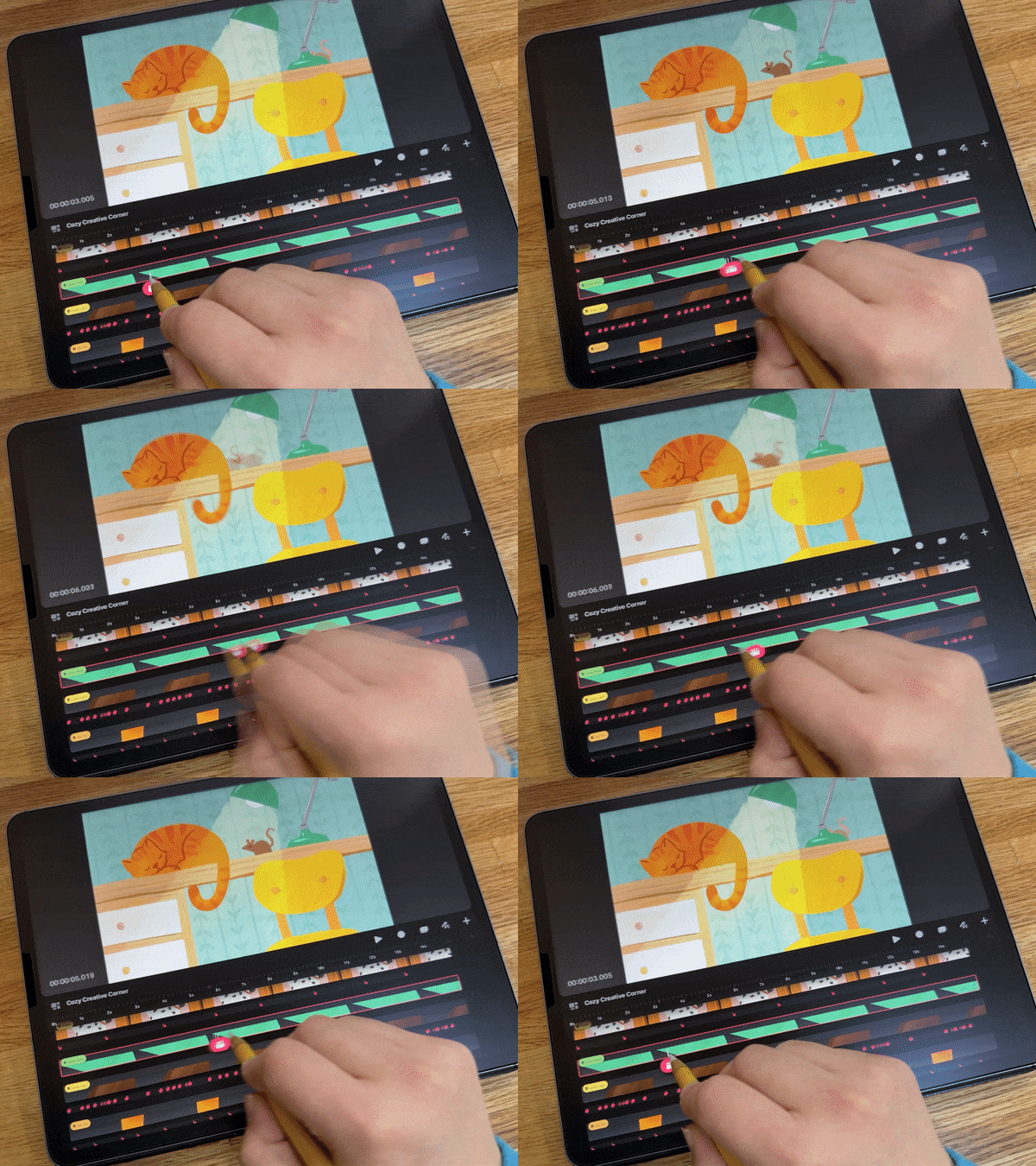
realizar esto también, así que me voy a broncear, voy a tocar mi cabeza de reproducción Voy a ir aquí a filtrar. Simplemente fuimos a movernos, ahora vamos a ir a filtrar. Tenemos todos estos
filtros en vivo que puedes aplicar a tu contenido
para crear animaciones. Y puedes enmarcarlos clave, puedes realizarlos, puedes
hacer todo tipo de cosas divertidas. Pero vamos a
actuar, voy a
ir a la opacidad ahora, porque estoy en modo de ejecución En cuanto empiece a
mover el control deslizante, va a empezar a
grabar mis movimientos. Mira mi luz. Ooh, puedo
realizarlo poniéndome tenue Si quiero que
parpadeen, puedo hacerlo. Ahí vamos. Esa es
otra cosa con la que puedes
jugar. Eso es divertido. No obstante, parpadeando
quieres hacer tu luz, puedes hacer eso y luego
puedes salir de Bien, entonces esa es otra
cosa que puedes hacer. Y hay oh pregunta. Sí, hay algunas
personas que preguntaban, ya que la
pieza de animación es súper divertida, si es posible
copiar y pegar el movimiento o la animación otra capa en la que la
gente pueda estar trabajando. ¿O simplemente tienes que
volver a realizarlo o volver a crearlo? Sí, tendrías que
volver a realizarlo ahora mismo. No hay forma de copiar y
pegar fotogramas clave o animaciones. Bien, Pero puedes duplicar pistas y
puedes duplicar capas. Entonces hay muchas cosas
que puedes duplicar. Simplemente no estoy haciendo eso
en esta pieza en particular.
11. Animate: ratón con grupos: Nuestra última cosita
que estaríamos animando en esta pieza
es el ratoncito Sólo voy a demostrarlo, así que no voy a ir
súper lento para esto, pero siempre puedes
volver y ver esto de nuevo. Bien, entonces voy a encontrar
mi grupo de ratones. Aquí está. Voy a
abrir eso. Dentro de eso tengo mi ratón por la
cola del ratón y la cabeza del ratón. Para este ratón,
pensé que sería divertido hacer
rebotar la cabeza arriba y abajo, y luego la cola va y
vuelta otra vez. Eso es todo lo mismo
que hemos estado haciendo. Te digo que uso la rotación del
punto de anclaje todo el tiempo. Lo uso para tantas cosas
diferentes. Sólo voy a poner mi punto de
anclaje aquí abajo en la parte inferior donde la
cola se conecta con el cuerpo. Entonces también voy
a poner la cabeza también, la cabeza del ratón. Voy a
hacer que gire desde
aquí mismo donde la cabeza
se conecta con el cuerpo. Ahora que se configuran mis
puntos de anclaje, puedo simplemente terminar, luego voy a, primero
haré la cola. Bien, lo mismo.
Voy a tocar la esquina. Y lo que sea que quieras que haga
la cola del ratón, puedes hacer que se mueva grande
si quieres o poco. Sin embargo, ahora se puede ver que
he cometido un error aquí. No entré en modo de
ejecución antes de empezar a mover eso, por
eso mi cabeza de reproducción no
va a través A veces es bueno ver errores porque eso te
puede pasar a ti también. Vamos a
aprovechar el rendimiento ahora si empiezo a moverme,
va a capturar ver. Ahora es como
cruzar. Ahí vas. Animarías tu pequeña
cola de ratón como quieras. Grandes movimientos. Pequeños
movimientos, Bien. Entonces quiero hacer la cabeza. Voy a ir a esa pista
y voy a realizar la cabeza. Voy a
hacerlo desde esta parte aquí. Entonces tal vez aquí la cabeza. Podemos hacer
pequeños movimientos irregulares, como él es
como, no sé,
mirando a su alrededor, siendo un ratoncito un poco nervioso o
algo así Tal vez parar. Entonces
vuelve a empezar, decide como
quieras hacerlo. Ahora lo que pasa con el ratón es que quiero que mi
ratón haga todas esas cosas y también se mueva a través
y pase más allá del gato. Podrías notar que ya
mostré esto. Pero el ratón está en un grupo. Todas estas diferentes
pistas están en grupo. Debido a que están en un grupo,
puedo animar las cosas
dentro del grupo Entonces puedo animar
eso como un todo. Si sigo adelante y
cierro mi grupo. Ahora puedo animar
eso como una sola unidad. Si bien hay como mover
la cabeza y mover la
cola dentro de
los grupos son una herramienta realmente poderosa en
procrear sueños que te dan mucho control sobre cómo se animan las cosas para que
mi mouse se mueva, solo
voy a hacer
algunos fotogramas clave manuales Voy a empezar por el
principio, realidad salir del modo de
realización. Salga del modo de ejecución. Mueve mi cabezal de reproducción
al principio,
tócalo, muévalo, muévalo y escala Ahora tengo un fotograma clave
inicial. Voy a iniciar mi mouse
fuera de pantalla así. Ese marco clave está
listo para estar ahí. Y luego voy a
ir un par de segundos. Creo que ahí tengo dos
fotogramas clave. Lo siento chicos accidentalmente
no lo tenían exactamente. La razón por la que esto sucedió
es porque no
tenía mi cabeza de reproducción exactamente
al principio De hecho lo tenía un
poco por defecto. Dondequiera que cree
su primer fotograma clave, colocará uno
al principio. Por defecto, voy
a tocar y mantener este bono uno y
elegir Eliminar. Ahora solo tengo ese
primer fotograma clave y está configurado para estar justo aquí, así que puedes eliminar los
fotogramas clave. Eso es bueno saberlo. Bien, ahora voy a desplazarme
un par de segundos hacia abajo. ¿Dónde es mi tiempo? Bien,
un par de segundos abajo, se
puede ver que son 2
segundos aquí mismo. Estoy como un
par de segundos abajo en mi ratón. Ahí vamos. Voy a
asegurarme de que mi cabeza de reproducción esté en la pista del fotograma clave Mira, esto está en el contenido, Es una pequeña tablilla Esto está en la pista del marco clave. Es un pequeño símbolo de
transformación. Y luego voy a tocarlo para
crear un nuevo fotograma clave. Entonces voy a
cruzar el ratón. Puedo moverlo a través. Si pones otro dedo
hacia abajo en la pantalla, realidad
se romperá,
lo cual es bastante genial. Entonces voy a hacer que
pare ahí mismo. Ahora se mueve hacia abajo
así y se detiene. Entonces voy a dejar m
ahí un poquito. Línea de tiempo, mueve mi
cabeza de juego por la línea de tiempo. Se queda ahí.
Crear un nuevo marco clave. Estas son las mismas, se está
quedando en ese mismo lugar. Y luego bajaré aquí
y agregaré otro fotograma clave. Toca y voy a hacer que se vaya. Ahí vamos. Acabo de poner un dedo hacia abajo y se
rompe en línea recta Ahora, veamos cómo
se ve eso. Ahí está. Él, entonces sigue adelante. Probablemente podría detenerse más tiempo. Me imagino como ver
al gato y hacer, oh no, y luego seguir adelante. También puedes ajustar tus fotogramas clave como
quiero que se detenga. Ahora se va, si
quiero que se apresure más rápido, podría acercar a éste. Puedes jugar con el tiempo de las cosas moviendo
estos fotogramas
clave en tu línea de tiempo. Bien, ese fue el
último pedacito de animación para esta pieza. Déjame entrar en la vista de pantalla
completa para que
podamos obtener la imagen completa. Esta es una característica realmente buena. Vas a
tomar cuatro dedos. Me gusta usar estos
41234 y tocar. Y eso va a pasar a la vista de pantalla
completa para que puedas ver tu película y
es todo su esplendor. Entonces si tocas, obtendrás estos pequeños controles aquí
abajo en la parte inferior. Voy a tocar para ir todo el camino de regreso y luego presionar play. Entonces tenemos todas nuestras pequeñas
animaciones pasando. Tenemos nuestra planta,
tenemos nuestro reloj dando vueltas, aunque creo que accidentalmente deshice esa para que ya
no vaya. Pero esto se balancea. Tenemos nuestra luz parpadeando. Nuestro gato solo respira. Y luego claro, nuestro ratoncito
cruzando así. Muy divertido. Esto es muy divertido, Lisa. Se ve increíble. Sí. Y son cosas realmente
simples lo que puedes. Esta fue una obra de arte
estática muy agradable, pero ahora que acabo de agregar
estos movimientos sutiles, es realmente algo especial. Y eso es lo que me
encanta de trabajar en procrear sueños y animar Llego a llevar mi trabajo a ese siguiente nivel,
lo cual es muy divertido. Sí, le da tanta vida a la ilustración de Super. Si lo hace. Alguien se preguntaba ¿cómo
llegamos a la pantalla completa? Y eso es un toque de cuatro dedos. Entonces me gusta hacer, cuando sostengo
mi lápiz de manzana, es más fácil usar el anillo meñique, el pulgar
medio, esos cuatro dedos y luego la pestaña y
volver a salir así,
esa es una
característica muy útil de saber
12. Para ir más allá: audio, movimientos de cámara y exportación: Entonces quería mostrarles solo una manera de que puedan llevar todo
esto más lejos, solo para inspirarlos. Voy a
volver a mis películas y después voy a
abrir esta de aquí. Este en realidad
tiene algo de audio, así que voy a subir
mi volumen muy rápido y ojalá
ustedes puedan escucharlo. Voy a ir a la vista de pantalla
completa. Bien. Avísame que estamos listos. Bien. Entonces déjame
seguir adelante y jugar eso. Así que sí, realmente me encanta esa. Entonces para eso solo, hice algunas cosas diferentes, pero una de las mayores
diferencias fue agregar el audio. Entonces tengo algo de música
de fondo. Tengo efectos de sonido. Tengo el reloj
marcando el auto,
el ratoncito chirriando Puedes agregar audio a tus sueños
procrear Obras. Que al igual que la animación la
lleva al siguiente nivel. Y luego el audio al igual
que lo lleva a otro nivel entero. Y luego lo otro
que hice para éste fue que agregué los movimientos de la
cámara. Permítanme bajar mi volumen ahora. Bien, agregué estos movimientos de
cámara y todo lo que hice fue poner todas mis pistas de animación en un grupo y luego simplemente
enmarqué a ese grupo Como moverse así. Creo que hasta me
gusta realizarlo. Simplemente como arrastré
todo esto enorme a través para crear estos
movimientos de cámara de esa manera Pude tomar esa escena, que es una bonita ilustración
agradable, y realmente
convertirla una narrativa,
como una pequeña historia. Entonces eso es
otra cosa que puedes hacer. Y luego
lo otro genial de hacer esto es que pude
ponerlo en formato
similar al video
social creando estos diferentes movimientos de
cámara. Entonces esa es otra cosa que puedes hacer con
pro crear sueños. Impresionante. Entonces la gente estaba súper emocionada de ver el sonido
y el movimiento de la cámara. Sí. Si tienes un momento
para solo una especie de alto nivel mostrar cómo hablar de
hacer esas dos piezas, el sonido y sí,
el movimiento de la cámara. Entonces esta tiene
muchas pistas de sonido. No bandas sonoras,
sino pistas sonoras. Para que puedas arrastrar y soltar el
sonido en tu línea de tiempo. Y luego
también te puede gustar ajustar los niveles y cosas
así agregando fotogramas
clave para niveles para que puedas tener sonido que se desvanezca dentro y fuera,
que es como lo hice yo. Pero quiero mostrarte los movimientos
de la cámara. Tengo este grupo dentro, ese grupo es esencialmente
todas nuestras capas. Aquí está lo nuestro. No he
mostrado cómo hacer grupo, así que puedo demostrarlo muy rápido. Este modo de edición de línea de tiempo, que en realidad no hemos
usado. Se puede tocar eso. Cuando dibujes con
esto, verás como una línea roja,
que es bastante genial. Pero así es como
puedes seleccionar contenido. Si tuvieras que trazar
una línea sobre las cosas, ahora verás
que todas tienen como un borde rojo alrededor de ellas y eso significa que todas
están seleccionadas. Básicamente, solo
seleccionarías todas tus pistas, tocarías y mantenías presionado uno de ellos, y luego puedes elegir grupo. Ahora todo eso es un grupo
que sólo puedo animar. Salga del modo de edición. Simplemente lo haré
muy rápido en esto. Yo solo lo haría como realmente grande y luego lo empezaría aquí. Entonces podría
realizarlo, podrías enmarcarlo con
llave o
puedes realizarlo. Y así como
cruzar así,
lo que sea más fácil para ti. Ahora tenemos un movimiento de cámara bastante sencillo una vez que te
cuelgues de ings. ¿Algo más sobre esa pieza? Creo que lo que hice ahí, sí. No, es súper genial,
todos. Sí, ahí tienes. U para el movimiento de la cámara. Así es como se
configura y puedes
seguir adelante y ver
la grabación también. Sí, para eso. Tan genial, realmente genial de ver
e increíble cómo
realizar la cámara, los movimientos de
la cámara. Tan divertido. Sí. También he hecho
como shake de cámara, donde simplemente te
gusta actuar como y puedes hacer como la cámara temblar si algo así como explota o,
ya sabes, algo así Hay tanto que ustedes, hay tanto que podrían
hacer con procrear sueños Las posibilidades son infinitas. Pero es bueno
comenzar con cosas como simples y
luego simplemente
encontrarás como tu creatividad
crece y crece. Cuanto más aprendas
sobre esto,
aprendes sobre una nueva
forma de animar. Y tú estás como, oh, yo podría hacer eso, y
ahora puedo hacer esto. Y simplemente te gusta construir
lentamente con el tiempo. Y es muy divertido. Es increíble. Fresco. Entonces quería
mostrarte muy rápido, si querías exportar tu
animación antes de que terminemos, vamos y la abrimos de nuevo. Entonces para hacer eso,
vas a tocar aquí donde diga el nombre de
tu película. Y luego vas
a ir a Compartir. Y luego puedes elegir Video. Video, ahí mismo.
Hay otras opciones, pero vamos a elegir
Video. Y luego exportaremos. Y luego obtendremos ese
pequeño pop up donde te puede gustar
lanzarlo por aire a tu teléfono, guardarlo en tus archivos, hacer lo que quieras
con él después de eso Pero así es como exportarías tu video si
quieres compartirlo. Genial, sí, genial. Quería compartir esto muy
rápido. Lo siento, adelante. Sí, sí, sí, totalmente. Esto es que estoy poniendo los toques finales en mi curso de
Procreate Dreams, que debería estar
llegando a Skillshare tal vez hoy o mañana Estoy como, estoy justo
en la línea de meta. Chicos, ha sido
mucho trabajo. Llevo bien, meses trabajando en
esto. Realmente planeándolo en producción desde
hace varias semanas ahora. Así que siempre puedes seguirme en skillshare y te avisarán cuando publique una clase Entonces esa es probablemente
la forma más fácil gustar saber de inmediato
cuando esto viene. Estamos muy emocionados de que salga esta
clase. Impresionante.
13. Preguntas y respuestas: Sí, házmelo saber. ¿Qué
pregunta tienes? Sí. Entonces algunas personas preguntaron sobre flexibilizar eso ha
surgido un montón Al igual que repasar cómo
lo hiciste flexibilizando en la animación. Sí, te voy a mostrar con algo
nuevo porque es
más fácil demostrarlo. Oh, ese cepillo no.
Aguanta, lo siento. Bueno, ahora todos,
van a llegar a ver algo desde cero
que es gracioso. Sí. Entonces sí, ahora estoy en modo de
dibujo de pintura. Bien. Blackburn, estoy en modo de
dibujo de pintura y
así solo voy a dibujar un puntito y luego
voy a agregar un fotograma clave Bueno, este es un proyecto
muy largo. Esto es como 30 segundos, así que
voy a ir a como 2 segundos, Tocar, mover, mover y escalar. Así que ahora tengo
mis dos fotogramas clave, ambos
están en
la misma posición, así que voy a mover este, poner mi cabeza de reproducción sobre él, y luego voy a
ponerlo por ahí Ahora va a cruzar
y te darás cuenta de
que me deja acercar,
así se repetirá. Lo bueno de
la línea de tiempo es que
si haces zoom en una sección, solo repetirá esa sección. Ves, puedes ver que empieza lento y luego
va rápido y lento. Si quieres editar esa
flexibilización, esa cantidad de flexiones, puedes tocar entre
dos fotogramas clave en una
pista de fotogramas clave en el área gris, establecer todas las easings y luego puedes elegir
una Lineal es solo una velocidad
constante de movimiento. Facilidad adentro, empezaremos despacio
y luego saldremos estables. Empezaremos firmes y
luego lentos y luego entraremos y saldremos, haremos ambas cosas. Ahora mi pelota está
firme y luego
simplemente se detiene abruptamente porque no
es como
bajar la velocidad a un alto Eso es relajar, genial. Hay flexibilización a todos. Eso es genial, sí. Es, si eres
nuevo en la animación, hay muchas
cosas nuevas que aprender. La flexibilización es una de ellas totalmente. Entonces alguien pregunta si es posible
realizar dos acciones diferentes, uh, como
en el mismo ítem. Entonces como es, está bien,
como la cola del gato. ¿Podrías tener dos cosas
diferentes pasando a través de la actuación? Sí, como si pudiera hacer
eso y luego bueno, en realidad aquí es más fácil
puedo hacer esta báscula. Bien. Entonces lo hice escala y luego puedo regresar
y puedo hacer que se mueva. Entonces ahora se está moviendo y
escalando al mismo tiempo. Para que puedas aplicar
varias cosas a la vez. Así como siempre y cuando
no sean como dos movimientos. Como si volviera a
mover esto,
volver atrás y moverlo de nuevo, solo va a obedecer eso ahora porque son
exactamente lo mismo. Como si no pudiera moverlo
de dos maneras distintas. Pero puedes aplicar cosas
diferentes. Sí. Impresionante. Eso es muy genial. Por lo tanto, puede agregar muchos elementos
diferentes a su
desempeño para un artículo. Sí. Sí. Y tengo, tengo otros ejemplos de mi trabajo como este
fue de mi curso, esta pequeña palmera ventosa Entonces las hojas, tenemos un pájaro volando a través de estas
pequeñas hojas de palma. Tienen una urdimbre aplicada a ellos y en realidad
tienen dos urdimbres. Entonces hice un warp y luego volví
e hice otro warp. Entonces son realmente como
y luego apliqué para rotar sobre eso, así
es como lo hice. Y luego nosotros a un
pájaro volando a través. Entonces esta está en mi curso, y aprenderás a
animar esta pequeña escena Impresionante. Entonces todos, la clase de
Lisa va
a tener esa si quieres entrar en
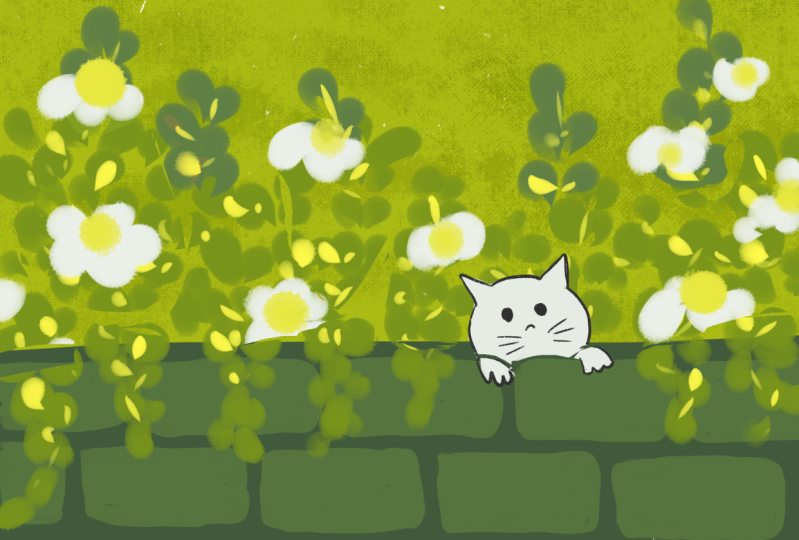
detalles sobre esa. Sí. Y luego aquí hay otro que estamos haciendo en la clase. Hojas cayendo, volteando. Entonces esto es una rotación y luego muévete exactamente con la pelota que acabo de mostrarte.
Así hice esas hojas. Enfriar, rotar, terminar el movimiento
al mismo tiempo. Guau, es tan genial. Se
ve tan realista. Sí. Y entonces sí tengo alguna otra obra de
arte procrear que traje como una vez
aprendí a usar los sueños Me gusta pasar por toda mi biblioteca de
procrear y al
igual que encontré cosas que
pensé que me vendrían bien un
poco de movimiento Este fue igual que hice
un poco cuadro por cuadro para hacer que el
agua se moviera,
pero luego fue
como un marco ida y
vuelta tipo de movimiento Entonces déjame ver qué más tengo. Este pequeño hombre del espacio
es muy divertido. Todas las piernas y
este pequeño tubo, son todos el punto de anclaje
rotan, eso es lo que es. Y entonces tengo
esto como cielo, algo así como
moverme de fondo. Esa fue una muy
divertida. Guau, esta es otra rotación de
punto de anclaje. Y realicé sus
pequeñas garras troppy y los ojos moviéndose de un lado
a Estos son muy divertidos. Sí,
alguien preguntó algunas veces sobre las sombras
con la animación como supongo que acabo de ver algunas
sombras en la señora de la piscina. Al igual que cómo, ¿se pueden agregar sombras que les gusta ir y
venir como ellos Sí, así que tengo la sombra
es como un modo blend, así que por eso es
algo transparente. Pero están todos juntos
como una cosa, como recordar cómo dije que
podías agrupar las cosas. Entonces está agrupado, por lo que gira un poco
al mismo ritmo, probablemente
no sea
así de
manera realista como se movería una sombra Pero funciona. Funciona para esto. Sí. Creo que se ve genial. Sí. Y déjame solo verificar si hay alguna otra hay muchas preguntas
pequeñas, pero voy a
guardarlas y animar a todos a ver la grabación porque se cubrieron muchas de las pequeñas
preguntas más técnicas. Y vamos
a mandar muchos recursos que deberían cubrir tus preguntas más específicas. Y luego mi curso
como yo voy muy lento y te explico los
conceptos de las cosas y simplemente como que
realmente te da como un alto nivel de
lo que todos estos diferentes tipos de términos y
conceptos y características. Y hay tanto que
puedes hacer con él, así que cubro montones y montones
de cosas en ese curso. Sí. Entonces definitivamente
ven a compartir habilidades para las grabadas de Lisa
para la clase filmada. Va a ser increíble.
Estamos súper emocionados. Va a responder más
de tus preguntas y sí, va a ser un
proceso de aprendizaje para todos. Pero ojalá te sientas inspirado sobre lo que es
posible ahora. Grandes sueños. Y antes de hacer nuestras diapositivas de
cierre, Lisa, última pregunta para ti es, ¿qué dirías que te
entusiasma más para esta app? Como ¿cómo cambiará esta app tu flujo de trabajo como
artista y creador? Bueno, siento que ya lo
ha hecho de tantas maneras. Como cada vez que
dibujo algo ahora, siempre
tengo en el
fondo de mi mente como, oh, como puedo hacer este movimiento como, y luego me gusta atender lo que creo para que me guste apoyar eso. Pero sí, de verdad ya lo ha hecho. Y me permite crear obras de arte que son mucho más atractivas que simplemente
como una pieza estática. Así que eso es realmente emocionante para mí. Y entonces la otra cosa
realmente emocionante para mí, porque soy maestra, es como que no puedo
esperar a ver lo gente empieza a crear
una vez que les gusta superar esa primera
pequeña joroba de como aprender que
lo que
hace esto y lo que es y solo ver todas las increíbles creaciones que la gente va a hacer Siento que
solo va a cambiar el paisaje. Entonces,
realmente emocionante.
 Lisa Bardot, Happy Art-Making!