Transcripciones
1. INTRODUCCIÓN: Este proyecto es una manera fantástica superar un bloque creativo seleccionando algunos alfabetos e ilustrando en
torno a un tema elegido, podrás desbloquear tu creatividad una
manera divertida y estructurada En esta clase, te estaré guiando
por el proceso paso a paso de crear estos
alfabetos tropicales en Procreate Hola, soy Vinita, ilustradora y diseñadora
radicada en Singapur Comenzaremos esta clase con algunos consejos útiles sobre
bocetos y composición A continuación, te mostraré
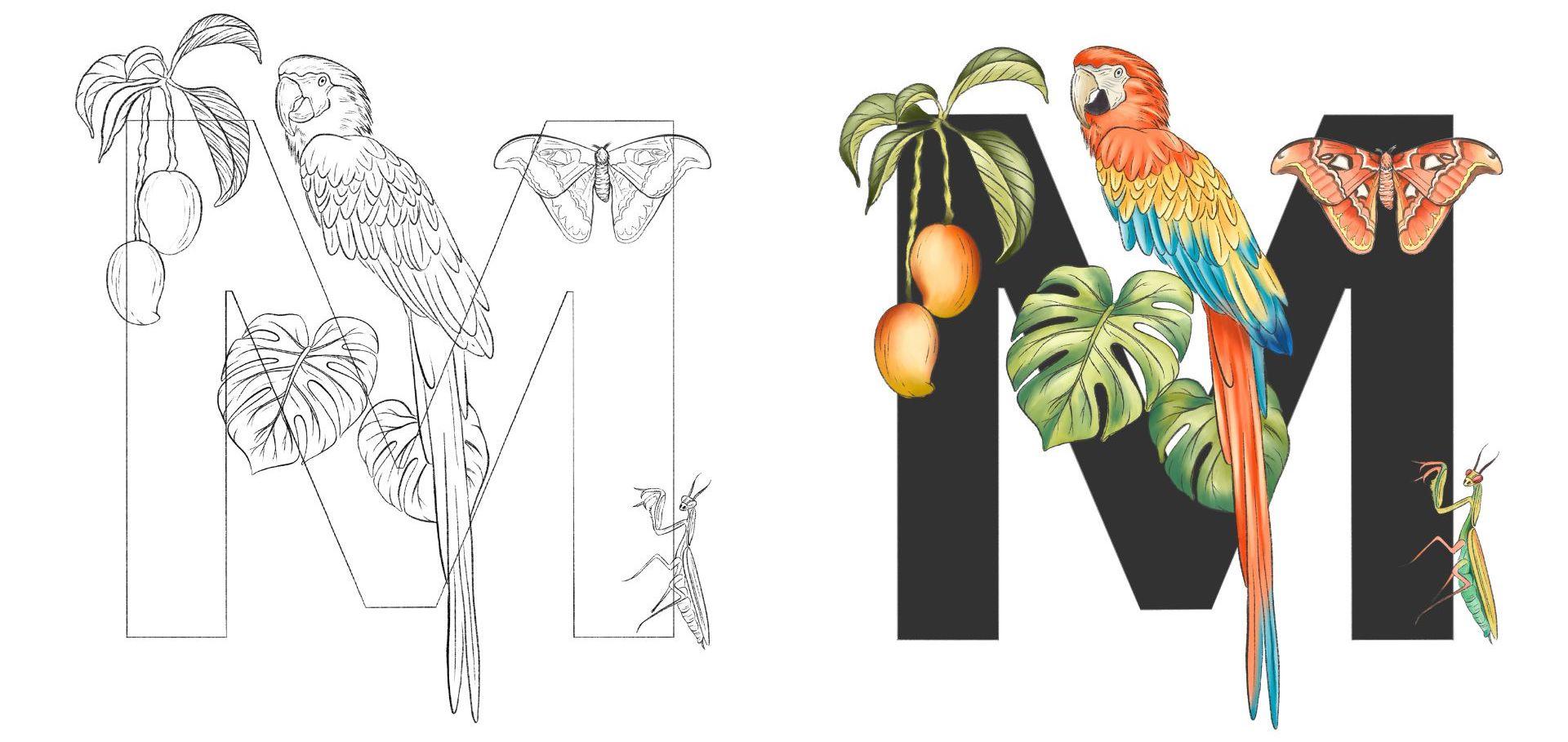
cómo puedes crear una línea artística detallada
para el pájaro macao Seguido de agregar color
con sombra y reflejos. Para los demás elementos, voy a proporcionar ejemplos terminados. Pero puedes aplicar los mismos
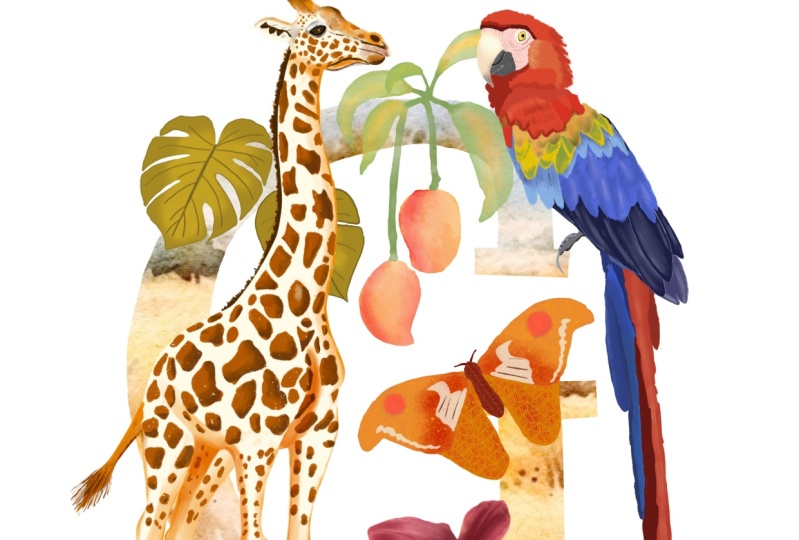
pasos que usamos para el Macao. Para mi proyecto, tengo este tema
tropical con el ave como elemento héroe
al tiempo que incorporo los otros elementos de
soporte. Hay pocos ejemplos
y recursos para
inspirarte a comenzar
tus propios CDs alfabéticos. Puedes experimentar
con diferentes temas como animales o flores como tu elemento héroe para que tu diseño sea
único tuyo. Entonces nos vemos en la clase.
2. Proyecto y ejemplos: Para tu proyecto de clase,
puedes elegir cualquier alfabeto o tema
de tu elección. En la sección de recursos, puedes encontrar los bocetos y el pincel procrear
para la letra M. Puedes crear
la misma obra de arte o experimentar con diferentes
letras y composiciones También hay una lista rápida que incluye cinco elementos
por cada letra. Siéntase libre de seguir las indicaciones o desarrollar
su propio concepto único Son los ejemplos de
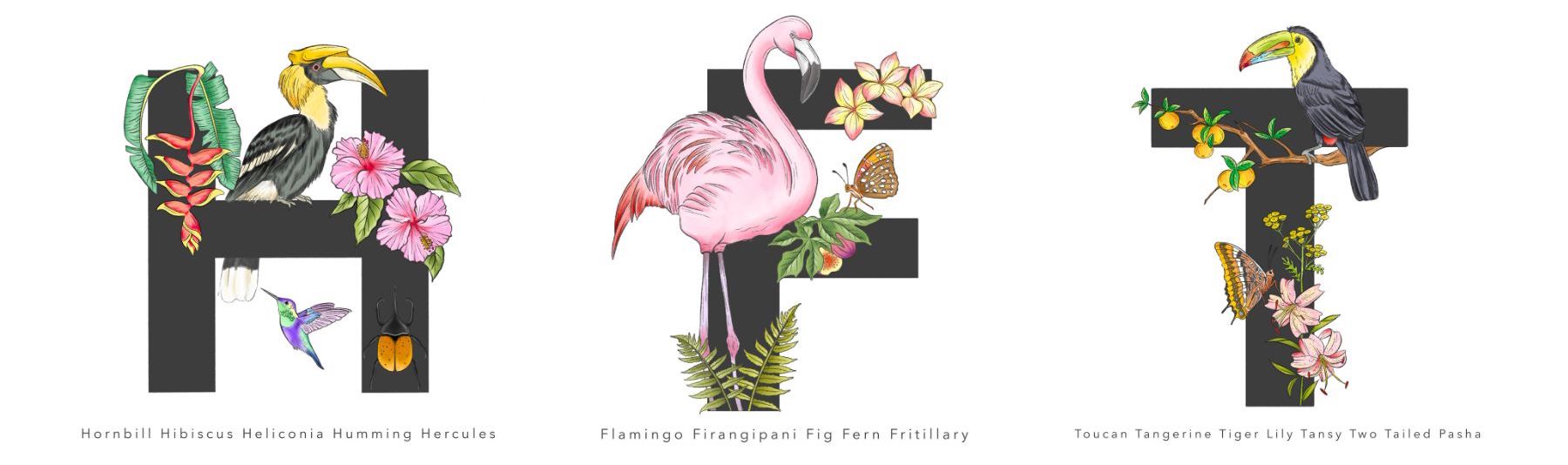
otras letras tropicales. Cada letra tiene cinco elementos
que incluyen un pájaro, fruta, insecto,
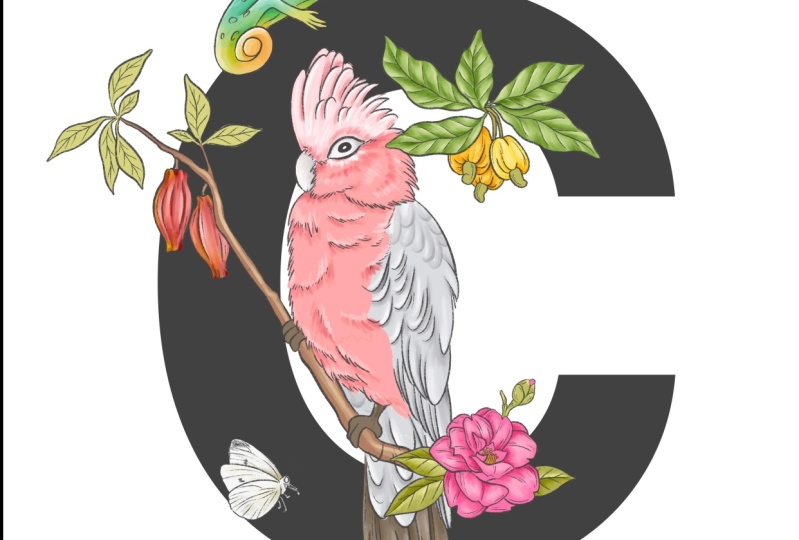
mariposa y una flor. Esta es la letra C, con el
acato como elemento héroe,
con el Cameleón, el grano de cacao, el anacardo Esta es la letra F
con
el flamenco como elemento héroe, flor
pirnapani, una higuera y el helecho
y la mariposa como
flotil Letra S con el ave avivada, el
girasol,
la planta serpiente, la mariposa cola de
golondrina y la fresa golondrina Letra E con una
lata de dos, mandarina, lirio
tigre, tanaceto y mariposa pasha de dos
colas Espero que este proyecto y ejemplos te
inspiren a crear tu
propia colección única Estaré esperando
su obra de arte única en la sección de
proyectos de esta clase.
3. Configuración del pincel para lienzo: Entonces veamos qué tamaño de
lienzo y pinceles puedes
usar para esta clase. Cuando vayas a la
sección de recursos de esta clase, podrás descargar
mi Canvas y el juego de pinceles. Cuando abras mi
archivo en Procreate, podrás ver en
la esquina izquierda aquí, tocar y abrir este lienzo, y así es como se ve mi
archivo Es un boceto aproximado
de cada elemento, y todos están en
una capa diferente. Entonces cuando vayas a capas, verás que cada una está
en una capa diferente. Esto te ayudará a reorganizar y recrear tu propia composición
única Por ejemplo, si toco
la capa Macau y
selecciono esta capa, puedes moverte alrededor de
este elemento Puedes colocarlo
dependiendo de tu punto focal, e incluso puedes redimensionarlo. Pasemos a los pinceles. Cuando vayas a la biblioteca de
pinceles, podrás encontrar mi juego de
pinceles en la parte superior aquí. He incluido
tres pinceles básicos. Y
los he personalizado
dependiendo de la estabilización y
la presión que necesite. El primero es un pincel
seis B. Estaremos usando esto
para crear el arte lineal. El segundo es Tamar para
agregar el color base, sombra y los reflejos Monoline se puede
usar para la letra M. Rápidamente te
mostraré la demo sobre cómo se ve
el pincel Entonces este es un cepillo a
base de presión. Entonces, cuanta más presión
agregues con tu lápiz Apple, más ancho y más oscuro se vuelve. Entonces cuando agrego sombra
con el color más oscuro, puedes ver que
combina muy bien. Entonces cuando necesites más oscuro, puedes agregar más presión
en el mismo trazo. Ahora, veamos un
tono más claro para los reflejos. El segundo es un
pincel de seis B para el contorno. Este de nuevo es un cepillo de base a
presión. Entonces, cuando agregas presión,
se vuelve más gruesa. También puedes seleccionar cualquier otro pincel de tu elección
dependiendo de tu estilo. El tercero es
un pincel monolin. Esto se puede utilizar
para los alfabetos. Entonces comencemos la ilustración con el boceto y la composición
4. Bocetos y composición: Puedes comenzar tu
proyecto con mi archivo o incluso
puedes agregar tus propios elementos
y tu propia composición. Si planeas
tener las tuyas propias, puedes usar imágenes
de Internet o fuentes
libres de regalías como referencias. En un lienzo en blanco, puedes ir a la acción y agregar. En AD, encontrarás esta
opción llamada Insertar una foto, Deslizar hacia la izquierda, y hay una opción llamada Insertar
una foto privada. Esto abrirá tu galería de
fotos, y podrás insertar la imagen de
referencia en tu Lienzo, y luego podrás comenzar
con tu boceto aproximado. Asegúrate de que estás dibujando cada elemento en una capa
separada Esto te dará
un mejor control hora de planificar la composición. Para
elementos simétricos como el modo, puede usar la herramienta de simetría. Esto te ahorrará algo de tiempo. Entonces pasemos a
finalizar la composición. Entonces nuestro primer paso es tener una copia extra de este boceto. Para eso, voy a ir a capas. Seleccionaré todas las capas
aquí y las agruparé, tocaré esta opción llamada grupo. Y voy a cerrar este grupo, así que me fui y toqué duplicar. Ocultaré mi primer grupo,
abriré mi segundo grupo. Así que ahora podemos empezar a mover
nuestros elementos alrededor. Voy a empezar con un
elemento a la vez, así voy a ocultar todos
los demás elementos, y podemos comenzar con
el macao primero Seleccionaré la capa macao. Ahora aquí, antes de comenzar, debes decidir en qué
quieres que
se centren tus espectadores y hacer la parte más destacada
de tu composición. Por ejemplo, en mi
caso, quiero que Macao, el ave sea la parte más focal y la
parte más importante de mi ilustración Incluso puedes cambiar el tamaño de
tu elemento. Incluso puedes crear
pocas composiciones aproximadas para experimentar con diferentes
diseños e ideas. Esto te ayudará a visualizar la composición antes de
comenzar con tu ilustración
final. Una vez que esté listo con
su ilustración final, debe evitar
moverse demasiado por los elementos. Esto puede hacer que tus elementos se pixelen y estropear la
calidad de tu ilustración Ahora estoy contento con mi
composición. Quiero que el boceto
esté ligeramente en el centro y más pequeño. Ahora para obtener el boceto
exactamente en el centro, hay que
asegurarse debajo del chasquido,
su chasquido magnético está encendido Ahora, cuando mueves tu boceto, puedes ver estas líneas
doradas para asegurarte de que está exactamente en el centro, y voy a anular la selección A continuación, podemos duplicar
esta composición. Entonces tenemos una copia extra de la misma. Ocultaré el primer grupo, pellizcaré y fusionaré a
uno de los grupos, y podremos arrastrar esta
composición final sobre un nuevo lienzo. Puedes arrastrar y mantener la capa, tocar en la galería y
soltarla en tu biblioteca. Este es el nuevo lienzo, toca este lienzo. Ahora cuando vayas a capas, verás que
solo hay una capa con la composición fusionada. Puedes reducir la
opacidad de tu boceto. Entonces este es el nuevo lienzo donde comenzaremos con
nuestra ilustración final. Voy a añadir una nueva capa, y pasemos a
nuestro primer paso de agregar Lina a nuestra ilustración.
5. Arte lineal: Una vez que estés satisfecho con
tu composición, podemos pasar a
nuestro arte de línea final. Tienes que
asegurarte de que cada arte lineal esté en una capa diferente. Entonces iremos a agregar una nueva capa, y voy a renombrar esta
capa como arte lineal de Macao Entonces para cada elemento, estaremos agregando una nueva capa. Siguiente debajo de la biblioteca de pinceles, asegúrate de que tu
pincel seis B esté seleccionado. A continuación debajo del panel de color, seleccionaré este color gris
carbón oscuro. Aquí en el lado izquierdo,
puedes ver que hay esta pestaña donde puedes guardar
el tamaño de tu pincel. Por ejemplo, para mi contorno
más grueso, quiero que sea del 50%. Voy a guardar el tamaño para que
no tenga que recordar. Seleccionaré el tamaño y
tocaré este signo más. Repetiré los mismos pasos para el tamaño de pincel más delgado que
usaré para agregar detalles
a estos elementos. He reducido la opacidad de
mi capa de boceto para que puedas
ver las líneas con claridad Debido a que este es un pincel basado en
presión, puede agregar
líneas gruesas y delgadas en el mismo trazo. Entonces estoy agregando más presión en mi lápiz Apple donde siento que
las líneas pueden ser más gruesas. Esto agrega más profundidad e
interés a tu ilustración. Incluso puedes elegir otro pincel dependiendo de tu estilo. Este pincel lápiz tiene
una textura y le da un acabado
muy incompleto y lápiz a tu ilustración Pero para unas líneas más suaves
y limpias, puedes seleccionar un pincel como el pincel estudio o un pincel de pluma
técnica Brush. Incluso puedes experimentar con
el color de tu contorno. En lugar de pegarse con el negro, puedes intentar usar líneas de
colores para crear un aspecto más suave o más cohesivo
que se fusione con
tu paleta de colores Una vez que hayas terminado con el
contorno con un pincel grueso, puedes hacer que el tamaño
del pincel sea más pequeño. Esto es para agregar detalles de arte
lineal más pequeños. También puedes experimentar con estas líneas
dependiendo de tu estilo. Tienes que asegurarte de que cualquier
pincel o estilo que estés usando para tu primer elemento debe ser seguido
para los otros elementos, también
debe ser seguido
para los otros elementos, para que haya una consistencia y una
sensación cohesiva en toda la obra Ocultemos la capa de boceto. Ya terminamos con el
esquema de nuestro macao aquí. Te estaré mostrando
los otros elementos donde ya he
terminado el line art. Entonces el video no es demasiado largo, y puedes seguir los mismos
pasos que hicimos para el macao Este es el segundo elemento
que es la hoja de monstera. Está sobre una capa separada y se superpone
con el loro El tercer elemento es el mango. Pasando al cuarto
elemento que es esta polilla, y el quinto es Mantis Y así es como se
ve la línea de arte
terminada en la obra final. Ahora, pasemos
al siguiente paso de agregar algunos colores
a estos elementos.
6. Agregar colores: Antes de comenzar a agregar
colores a nuestros elementos, quiero mostrarte una técnica cómo puedes elegir colores
para tus elementos. Entonces, para cada color,
necesitamos un resaltado, un tono medio y un tono de
sombra del mismo color. Entonces seleccionaré mi pincel Tamar. Ve al panel de color, y te puedo dar
un ejemplo con un color rojo brillante
para el macao El primer color tiene
que ser el tono medio. Por lo que necesitamos seleccionar un color que no sea demasiado claro
y no demasiado oscuro. Seleccionaré este rojo anaranjado. Entonces así es como se ve mi tono
medio. El siguiente es
el color de la sombra. Tenemos que ir diagonalmente
hacia abajo por el lado derecho. Ahora bien, si quieres que
sea más oscuro, tienes que seguir
yendo diagonalmente hacia abajo en la misma línea Ahora para los aspectos más destacados, también, voy a seguir lo mismo, pero
vamos a ir diagonalmente hacia arriba. Ahora bien, si quieres que esto
sea más ligero, tienes que ir más allá
diagonalmente hacia arriba. Entonces esta es la
técnica que puedes seguir para cada
color y elemento. Otro ejemplo con
el color verde. Entonces así es como
se ve mi Canvas
ahora mismo con la línea final
R hecha para cada elemento, y todos están en
una capa separada. Ahora, toca capas. Y aquí necesitamos una nueva capa bajo la capa de arte lineal de Macao Ahora para agregar una nueva capa, seleccionaré la capa de la letra M
y tocaré el signo más, y podrás ver una nueva capa
debajo de nuestra capa de Macao Ve al panel de color, y seleccionaré este color rojo anaranjado
brillante Asegúrate de que este color
sea un color de tono medio, no demasiado oscuro, no demasiado claro. De la biblioteca de pinceles, seleccionaré mi pincel Tamil, y comenzaré a agregar mi color
base para el macao He aumentado la velocidad del proceso para que el
video no sea demasiado largo, pero puedes pausar el
video y tomarte tu tiempo. También puedes tener algunas
imágenes para tu referencia para entender cómo en realidad se
ven los colores en el pájaro de Macao Las imágenes de referencia también pueden ser
muy útiles para elegir colores. A continuación, seleccionaré un
bonito color amarillo intenso, y continuaré por debajo del rojo. A continuación de este color amarillo se encuentra este color
azul turquesa brillante. En la cola, de nuevo, tiene
que ser de color rojo, así que voy a elegir el mismo
color de la cabeza. Así que terminamos con el
color base del cuerpo aquí. Podemos agregar algo de color base para el pico y la cara, también. Vamos a acercar la cara, y seleccionaré un color
blanquecino para el pico Pasemos a la cara. Ahora, esta parte de la
cara tiene que ser blanca. Seleccionaré este
color blanco y cambiaremos el color del fondo porque el fondo ya
es blanco. Ahora cuando dibujamos,
podemos verlo con claridad. Voy a rellenar toda el
área de la cara con este color blanco. Creo que el
pico inferior necesita ser
de un color carbón más oscuro Seleccionaré un color gris oscuro, y voy a llenar la
parte inferior de este pico Entonces ahora estamos listos con el color
base para todo el loro Pasaremos a
la capa de sombra. Vamos a ir a la capa,
y hay que
agregar una nueva capa por encima de
esta capa base. Y esta nueva capa
es para agregar sombra. Empezaremos primero con el rojo. Primero seleccionaré el rojo. Voy a elegir el color rojo. Después iré diagonalmente
hacia abajo, seleccionaré un tono más oscuro
del mismo rojo Asegúrate de que tu
pincel domador esté seleccionado, y con un pincel de menor tamaño, podemos comenzar a agregar
algunas sombras Ahora, con el mismo tono, también
podemos agregar
a la zona de la cola. Et pasa a la sombra
para el segundo color. Ese es este color amarillo. Seleccionaré el color, bajaré
diagonalmente y puedo agregar sombra
al área amarilla Ahora, pasemos
al color azul. Seguiré los mismos pasos, seleccionaré un tono más oscuro
del mismo color. Y podemos agregar algo de sombra
al área de plumas azules. Hay este único consejo
que puedes seguir para tu capa de sombra es que
puedes ir a la capa de sombra, tocar este pequeño extremo, y puedes ver todos
los filtros aquí. Se puede seleccionar la multiplicación. Puedes ver que mejora
tu efecto de sombra. Incluso puedes controlar esto con la opacidad si sientes que
la sombra se ve demasiado oscura. Mantendré mi opacidad alrededor
del 80%. Y pasemos
a nuestros aspectos más destacados. Voy a añadir una nueva capa
sobre esta capa de sombra. Uh. Una vez que haya terminado agregar su sombra
y reflejos, si siente que las líneas
deben estar manchadas, puede seleccionar la herramienta de difuminado Con cualquier pincel suave, puedes mezclar los bordes donde sientas que son
demasiado duros o demasiado ásperos. Volveré a mi capa de
resaltado y podremos continuar
con el color amarillo. Seleccionaré el color amarillo, iré a tu panel de color y seleccionaré diagonalmente un color amarillo más claro
brillante Ahora para el azul otra vez, seleccionaré el color. Voy a elegir el tono medio, y voy a subir diagonalmente y seleccionar un color más claro,
más brillante Si ves una
imagen de referencia de esta Macao roja, puedes ver que hay
otro color de este azul real más oscuro Esto es hacia el
final de la pluma. Entonces estamos casi listos
con nuestro macao aquí. Necesito agregar un pequeño
detalle en la cara, en el pico y la cara
parte de este macao Voy a seguir los mismos pasos. Seleccionaré un color más oscuro y uno más claro del
mismo tono blanquecino, el tono beige para crear una pequeña sombra y reflejos que puedan ayudarte a
crear esta profundidad. En la cara, voy a usar este tono
más claro de gris. Si ves de cerca
una imagen de referencia, puedes ver el
patrón de rayas en una cara de macao Por lo que hemos completado nuestra ilustración de
Macao aquí. te mostraré la versión
coloreada También te mostraré la versión
coloreada
de los otros elementos. Entonces así es como se ve con todos los elementos coloreados. Puedes seguir los mismos pasos
que hicimos para el Macao. Necesitas crear un color base, una capa de sombra y
la capa de resaltado. A continuación, necesitamos agregar color para
nuestra letra M. Antes de eso, debes asegurarte de tener cada elemento en una capa
diferente, y también se pueden fusionar. Asegúrate de tener
un lienzo duplicado antes de fusionar todas las capas. Seleccionaré la capa de letra M, agregaré una nueva capa por encima de
su capa de letra M, tocaré la capa y
seleccionaré la referencia. A continuación, hay que seleccionar la nueva capa que
acaba de agregar. Ve al panel de color, y seleccionaré este color negro
carbón oscuro, y puedes dejar caer este color en tu letra M. Si eso
llena todo tu lienzo, tienes que reducir
el umbral. Esto también está sucediendo
porque el contorno de mi capa es con el pincel de lápiz
seis B. Si tienes un contorno hecho con un pincel más opaco,
esto podría no suceder. Y ya terminamos con
nuestras obras de arte aquí.
7. Reflexiones finales: Enhorabuena por
completar esta clase. Para recapitular, aprendimos
algunos consejos sobre el boceto y la composición de
estos alfabetos tropicales, cómo agregar arte lineal y cómo agregar color con
sombras y reflejos y muchos ejemplos
para inspirarte
a crear tu propia
serie de a crear tu propia Espero que esta clase
te haya
sido beneficiosa y agregue valor a su viaje
ilustrativo. Si tienes alguna
duda o duda sobre la clase o
el proceso de ilustración, puedes publicar en la sección de
discusión de esta clase. Estoy
aquí para atenderle. Tus comentarios a través de la
revisión me ayudan a mejorar y planificar
mis futuras clases. Puedes seguirme en Skill Share para que te notifiquen cuando publique una nueva clase y me puedas
seguir en Instagram dos. Gracias por tomar
esta clase conmigo. Nos vemos en mi próxima clase.
 Vinita Upadhya, Illustrator & Pattern Designer