Transcripciones
1. Introducción al curso y descripción general: Bienvenidos a todos a la
segunda parte de la serie cinematográfica
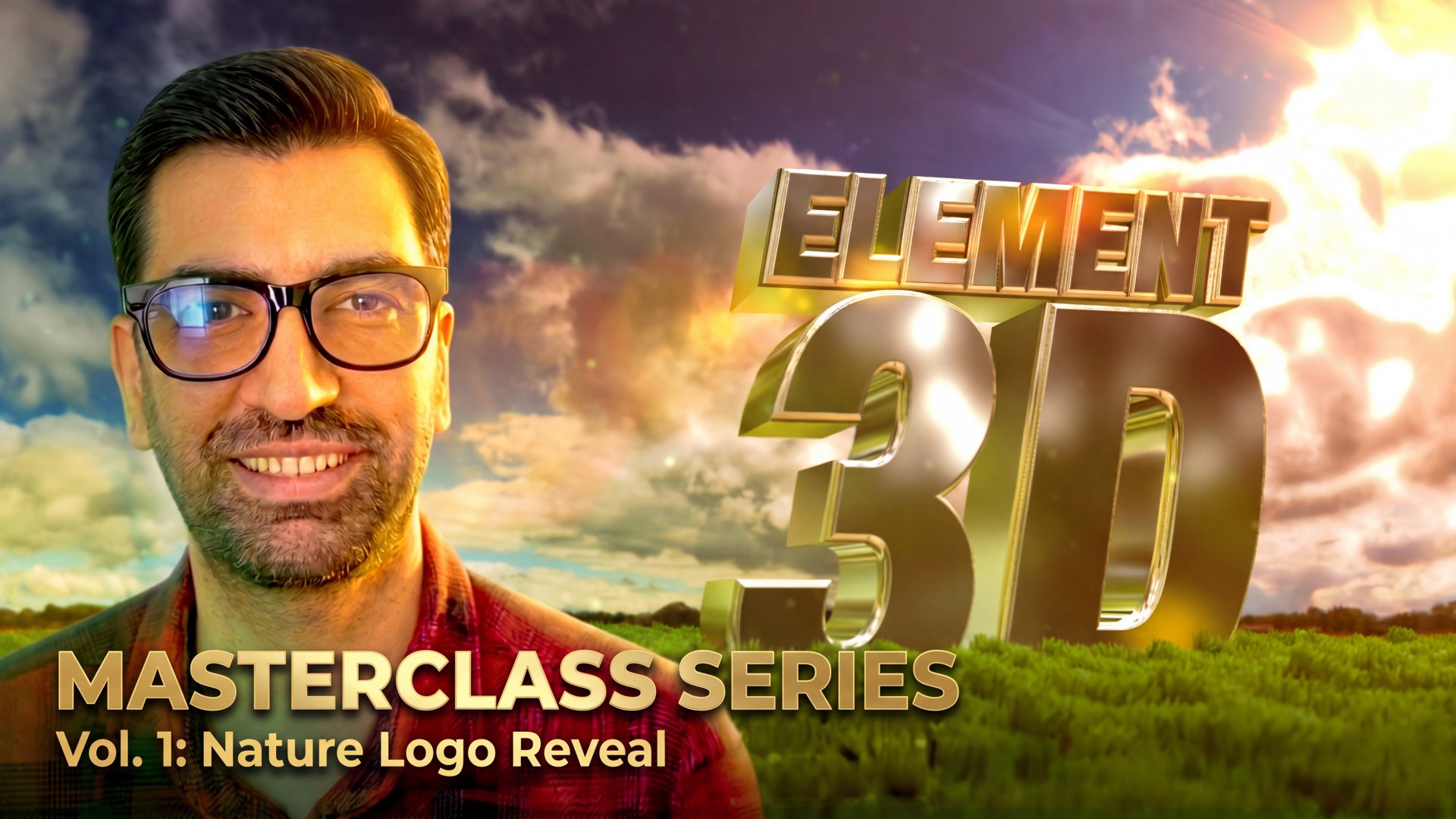
T D Logo En estas clases magistrales, vamos a construir un
impresionante logo de iglesia que revele la
plantilla exacta del proyecto que
personalmente la creé y diseñé, y que fue presentada
oficialmente como la plantilla de gráficos de
movimiento de iglesia número uno en InvitottsPlus Estoy muy emocionada de guiarte a través de cada paso profesional. Antes de comenzar, asegúrese descargar el archivo
fuente del proyecto desde la pestaña de proyecto y recursos de
esta página para que pueda
seguirlo fácilmente. A través de este curso,
cubriremos mapeo de fondo de
360 grados, configuración
elemental, coincidencia de
cámaras y rayos de luz, simulación
particular y gradación de color cinematográfica En esta lección, construiremos esta impresionante revelación cinematográfica del logotipo de
Holly Church Desde cero, al final, dominarás la iluminación y textura Advance
tres en After Effects para que tus
proyectos sean realmente destacados Vamos a
saltar directamente a After Effects y comencemos a establecer un
magnífico ambiente de iglesia.
2. Configuración de formas y fondo en 360 ° de la iglesia: Volvemos a escuchar. En esta lección, configuraremos nuestra imagen de
fondo de iglesia de 360 grados dentro de t usando una forma
personalizada de th d. Ahora necesitamos hacer
una nueva composición, nombrarla composición principal
y hacer clic en Bien. Ahora ve a Capas, nuevo sólido, nombra fondo. Haga clic en Bien. Y entonces necesitamos d W copile ese elemento
tres efecto D, para efectuar y dit este efecto e ir a
elementos en setup Y ahora necesitamos
hacer una esfera,
crear una esfera, e ir a la textura y elegir la textura de tu iglesia. Haga clic en Bien y vaya al modelo de
esfera y en la
superficie uptionb invierte, haga su fondo de 360 grados Y en ambientes,
tienes que elegir tu fondo de iglesia también para tu reflexión
y mejor resultado. Elija su
fondo de grupo para agrupar dos y cámbielo
a fondo BG. Digo y da click Bien y synsetan tres D. Ahora
vamos al grupo dos En Particle Look, cambia el tamaño de
partícula
a 37 y ve a nueva cámara y
haz tu nueva cámara y entra dentro de tu esfera, puedes cambiar tu cámara con click en C en el teclado. También haz otra luz, ve a Capa y luz
y ambiente ligero. Para hacer luz en el interior de la Iglesia. Haga clic en su
luz ambiental y aumente su intensidad de
luz a tal vez 100. Sí. Tu fondo está listo, y puedes cambiar fácilmente y tu posición de
tu cámara dentro tu fondo de 360 grados. Sí, puedes acercar
y alejar el zoom. Sí, puedes subir y bajar tu
cámara. Sí. Está abajo y estable. Genial. 0360 ambiente
es rápido probablemente. En la siguiente lección, importaremos nuestro logotipo y
configuraremos las capas del Elemento D.
3. Importación de logotipo y capa 3D del elemento: Enviar vamos a importar o
vector logo en After Effects y la primera parte es para extrusión de Tratado
dentro de tratado. Ahora, tienes que
importar tu logo, hacer clic
derecho e
importar tu logo, arrastrar y soltar tu logo
dentro de la línea de tiempo. Vaya a la capa y haga clic en
Trazo automático y haga clic en Bien. Ahora borra tu logo y también de tu auto trace y ve a capa y haz uno sólido. Denle el nombre elemental D logo capa, vaya al efecto y
decpilate Elemento. Ah, y en capas personalizadas, vaya a texto personalizado y masa y haga clic en su logotipo de rastreo automático Ir a configuración de pecado en
Elemento tres D. Y tienes que
extruir tu logo Haga clic en extruir y cambie su escala de bisel para
obtener más bisel en Sí, está bien. Haga clic en Bien. Ahora tenemos que cambiar el aspecto de las
partículas, ir al grupo uno y
cambiar la partícula a 0.87 Tu logo está listo
dentro de fondos 360, cambia tu cámara
con un clic en C y teclado y cambia la posición de
tu cámara. Ahora ve a tu
capa de fondo en el Elemento tres D. Haz clic en Fondo
y ve al grupo dos, y en rotación de partículas, cambia tu rotación de eCRG por fondo
hecho
exactamente lo que quieres Ahora aquí dentro,
elijo ventana detrás mi logo porque vamos a necesitar esta ventana forma rayo de
luz en el futuro. Entonces, en la capa de logotipo D elemental, puede cambiar la posición y la posición X Z en Replicador de
partículas Haga clic en Z y teclado y cambie su posición
de su cámara. Puedes acercar y alejar y
girar a la derecha y a la izquierda de tu cámara. Sí, tu logo TD ahora se importa dentro de tu fondo de
360 grados. Sí, está bien.
Puedes alejar el zoom y sí. No, o el logotipo se
extruye con éxito en el espacio trea. Pasemos a aplicar hermosas texturas mesaicas y de
gafas
4. Cómo aplicar texturas metálicas y de vidrio: Bienvenidos de nuevo en la Lección cuatro. Vamos a agregar
ricos sombreadores mesaicos y
texturas de gafas reflectantes a nuestro logotipo de iglesia Ahora, queremos hacer
Extruir en tu logo. Doy click en tu elemento
tres D Logo layer y voy a Sinsetu en 113
D. En modelos extruidos en tu logo, da
click en tus biseles y voy
a biseles y extruir 2.83
en bisel tamaño 3.49 y en la profundidad de bisel en Ahora tu logo es
poco tener bisel en segmento biselado, hazlo 32. Y puedes encender tu parte trasera de betel se ve mejor en tu logo durante tres D. Bajar,
ir a la reflectividad y
cambiar la intensidad a 100
y en iluminación,
cambiar el color a tal vez verde,
hacer clic en Bien, y habilitar Hay que cambiar la
intensidad a tal vez 63%. Y cambia fresnel a 10.00
y las facturas de fresnel cambian a 0.58 y da clic en tus
ambientes y elige
tu iglesia Panormaimage para
hacer iglesia de reflexión Ahora la reflexión sobre
tu logo está lista. Para un mejor resultado,
puedes ir a presets. Y en materiales, vaya a querer materiales y
haga clic en Tinte de Vidrios. Ahora, tu logo es tan realista y parece
gafas dentro de la iglesia. Puede cambiar el
borde de extrusión a uno o tal vez cero si desea cambiar
su borde de expansión extruido En este momento, elegí
tal vez dos o tal vez uno. Depende de tu
pensamiento sobre Extruir. Simplemente elegí esta cantidad
para Expandir, haga clic en Bien. Haga clic en sentarse en su
teclado y acerque y gire su cámara y podrá ver que todo
está abajo en su logotipo. Las texturas se ven impresionantes. A continuación, haremos coincidir nuestra cámara virtual con la perspectiva
del entorno de la iglesia.
5. Combinación de cámara y alineación de la perspectiva: En esta lección, crearemos
una cámara de tres D y alinearemos
su posición y longitudes focales para que coincidan perfectamente con el
fondo de la iglesia. Ahora necesitamos hacer
una cámara de TV para hacer diferente posición de
cámara dentro de esta toma. Ir a Capa, Nueva cámara. Cámara dos, haz clic en Bien, y haz clic en C en tu
teclado y Zoom in. Y haga clic de nuevo en C y cambie la
posición de esta cámara. Sí, es lindo. Abra esta transformación y haga clic en
el stopbatg en posición. Y esta es tu primera cámara. A lo mejor la lente de esta cámara es tal vez 2 segundos o
2 segundos es buena. Haga clic en el
Cambio de Control y D, y esto. Esta es tu primera perspectiva de
cámara y nombra Cámara uno. Y esta una cámara
dos. Cámara dos. Haga clic en o y siga adelante esta cámara
exactamente después de la Cámara uno. Amplíe la línea de tiempo
y exactamente aquí. StartTI punto es iniciar
tu cámara dos. Ahora esta es la Cámara uno.
Esta es la cámara dos. Puedes cambiar click en C en tu teclado y
cambiar tu cámara. Cosition haga clic en C nuevamente y haga
zoom y acerque. Puedes acercar el zoom dentro del sí. Tal vez diferente
posición diferente de la cámara es mejor. Por ejemplo, éste. Esta es tu cámara pero
y esta una cámara dos. Tienes que cambiar
la posición de tu cámara para
un mejor aspecto de tu toma de segundo, dos, dos, segundo, o tal vez
aquí, sí, es bueno. Haga clic en Control Shift y
D y haga clic en eliminar. Y otra vez, haga clic ier nueva
cámara cámara tres. Haz clic en Mayús Voy a Shift D
y borra esta cámara. Ahora empieza a hacer que tu cámara tres y haz
clic en C y haz zoom. Esto es bueno. Cámara uno, dos, tres. Tu tiro está casi abajo, y en el siguiente, vamos a
ddt algún fotograma clave O la cámara está perfectamente alineada. Ahora profundicemos en profundidad de campo y movimientos suaves de la
cámara de KFrame
6. Profundidad de campo y fotograma clave de la cámara: Bienvenidos a la Lección Seis. Aquí, habilitaremos el campo de
datos y usaremos pequeños fotogramas clave para crear
una toma de cámara de empuje cinematográfica Primero, vayamos a la capa
Elemento D. En Particle Look, cambia tu tamaño de
partícula a tal vez dos. Veamos los ajustes de profundidad de campo en las opciones de la
cámara
encendiendo el campo depta y
ajustando la apertura
y la distancia de enfoque Podemos difuminar el fondo y mantener nuestro
logotipo de tres D en un enfoque nítido, imitando una lente de cámara
cinematográfica real En esta lección, cubriremos animación de
cámara
y el campo depta He acelerado algunas partes repetitivas para
mantener el tu tral enganchando Pero nos centraremos en
los elementos centrales. Por último, apliquemos facilitas o fotogramas clave para que el movimiento sea
suave y profesional Juega con los varios para obtener el mejor
look cinematográfico para tus escenas A continuación, establecemos fotogramas clave para la posición de la cámara
y el punto de interés En estas secciones
de avance rápido, solo
estoy sacando
los pads centrales de la cámara. Puedes personalizar tus
propios ángeles de cámara y movimientos basados en tu gusto creativo
personal. Ahora que nuestra profundidad de campo
y fotogramas clave están establecidos. Hablemos del rendimiento de
la cámara. La cámara tres D
en After Effects actúa igual que una cámara
física. Al ajustar el punto de
interés de
posición y los valores de orientación, podemos orbitar alrededor
del logotipo sin problemas, observando cómo la
perspectiva cambia naturalmente a medida que la cámara se mueve
a través del espacio de la iglesia. Para arreglar tu fondo, ve a Fondo Elemento tres
D, ve a
rotación de partículas y cambia una rotación de pendiente para exactamente el
centro de tu logotipo. Para que estos
movimientos de cámara luzcan altos utilizamos el editor de gráficos en lugar de
un movimiento lineal robótico, fácil de entrada o fotogramas clave crea un fotograma clave suave y una posición
muy agradable Esto le da al espectador un campo de refuerzo cinematográfico medida que la cámara se acerca al logotipo Tómese su tiempo experimentando con diferentes ángulos de cámara y distancias
focales para encontrar lo que mejor
se adapte a su proyecto En la siguiente sección, concluiremos la
configuración de nuestra cámara y avanzaremos. Para que nuestros movimientos de cámara
parezcan orgánicos y portátiles, podemos usar un objeto Nulo, crear un nuevo objeto Nulo, hacerlo tratado y
padres de la cámara a él. Ahora, al agregar una simple expresión
vegle a la posición
del objeto Nulo, podemos agregar un batido sutil y
realista a toda
la escena, haciéndola sentir viva
y cinematográfica Sí, tu proyecto está listo. Puedes ver tu avance
final de la misma. Haga clic en cero en su teclado. Esta toma se incluye tres cámaras y
con profundidad de campo. Es tan cinematográfico y realista. El movimiento de la cámara se ve
cinematográfico y profesional. En la siguiente lección, construiremos la iluminación de la iglesia Willie
Mattrick
7. Técnica de iluminación de iglesias y rayos de luz: En la lección siete, crearemos la dramática
iluminación de la iglesia utilizando poderosa técnica de rayos de luz para simular la luz solar que
atraviesa las ventanas. Ve a Capa, ve a Capa y
haz una capa de ajuste. Cambiar nombre a luz. Sí. Vaya a effic y presiónelo y
busque esta radio fastller. Intenta dejar caer tu efecto
en tu capa de ajuste. Y otro efecto son
curvas e ir a capa, ir a
corrección de color, y nuevamente, curvas e ir a
corrección de color y un efecto de tinte. Rastree este
efecto de tinte arriba aquí y las curvas por encima
de la radio fascular Estas son tus curvas de estaño y CC radial vascular
y curvas, también. Y no es necesario cambiar a este matiz
defecto de tinte es necesario que sea predeterminado y cambiar
las curvas a esta. Ya sabes, un poco más y
quizá aquí. Aquí, está bien. Y vaya a radio vascular. Y cambiar la cantidad a tal vez 98. Está bien. Y este
estándar de Zoom estándar. Y en curvas, también, hay
que cambiar estas curvas,
curvas hacia arriba y tal vez
aquí y tal vez aquí. Sí. Y éste está aquí. Sí. Es bueno. Y ahora necesitamos
cambiar las curvas rojas. Tómalo y sube tal vez aquí y cambia tus curvas
azules a abajo. Sí, es bueno. Sí. Un poco más arriba. Sí. Está bien. Y para y para hacer que tu rayo de luz, tienes que hacer clic en tu capa de
luz y en modo, modo de
fusión,
cambiar a una pantalla. Sí, se puede ver
el rayo de diapositivas. Pero ahora necesitamos
pintar este objeto Nulo, ir a capa nueva y
hacer un objeto Nulo, hacerlo td, ir a capa, capa de
ajuste aquí, este ligero cambio de nombre punto Que esté listo y vaya al efecto. Ir a CC Radial vascular. Haga clic en Alt en
cronómetro en Centro. Y pintar a punto. Sí, esta es tu
expresión para CC Radial fascular para
cambiar tu posición Pero para el resultado G, tienes que editar esta expresión dos en tu centro CC
RDialFascular Punto punto a comp y
puedes escribir esta expresión
dentro de tu centro. Ahora tu centro está
vinculado a tu punto. Puedes cambiar tu punto de luz con este cambio
tu objeto Nulo. Tienes que cambiar
tu posición Z a lote y detrás de
tu logo y subir. Sí, aquí está bien. Presiona tu teclado
y cierra tu marco clave. Ve al primer fotograma, y, sí, puedes ver que tu rayo de luz está muy bien hecho
dentro de tu iglesia. Sí, está abajo. Puedes cambiar tu posición de tu luz con
este objeto Nulo. Tu iglesia de rayos de luz
está hecha y está abajo. La iluminación se ve increíble. A continuación, vamos a agregar el polvo flotante de buceo
particular usando partículas CC.
8. Motas flotantes atmosféricas y partículas divinas: Bienvenidos a la Lección ocho. Aquí, usaremos CC Particle
World para generar polvo
flotante resplandeciente particular que es denso a la traza de su línea Vamos a saltar para hacer una
capa, vamos a capa. Nuevo y sólido. Cambiar nombre a CC particular. CC Particle World. Haga clic en Bien. Ahora ve a tu efecto y
presiónalo y escribe CC Particle. Intenta dejar caer tu
partícula CC sobre tu sólido. Ve al control de efectos y
cambia alguna configuración. Ve al primer fotograma
y cambia la rotura recta para hacer clic en un parche de
stop y seguir adelante. Haga clic en un subpatche
y hágalo cero. Ve poco adelante y
hazlo tal vez siete. Haga clic en U en su teclado
para ver su fotograma clave. Ahora puedes ver tu fotograma clave de tasa de
natalidad, ir un poco adelante y
hacer más tal vez diez Y aquí llegar a cero. Sí. Abre tu productor, cambia tu posición
a 0.08 negativo Haga clic en Bien. También
aquí en longevidad, cámbielo a tal vez 25. Haga clic en Bien. Y en
posición grek cambiarlo a 1.05 y posición z punto cero tal vez Y en el radio X,
cámbielo a 1.525 Y radio radio E greg,
cámbialo a 4.580 y reduce Z 23.460. Sí. Ir a la física y cambiar la
animación a torre. 12 aquí. Sí. Y velocidad a 0.01. Y este uno a cero y gravedad a cero. Entonces este 10, y es lo mismo. Y aquí, lo mismo no hace
falta que cambie. Ir a particular física
particular aquí. Cambiar el tipo de partícula
para desvanecer la esfera. Éste. Y tamaño de ave dos 0.140. Y muerto tamaño 20. Y variación de tamaño
dos tal vez 3.0. Y no es necesario
cambiar la opacidad máxima. Está bien. También, volumen
sombra volumen sombra a 100. Sí. Ahora, tenemos que
volver esto deslizado a tal vez
aquí, extender su sólido Sí, tu particular está listo. Vaya al modo de fusión y
haga clic en AD Puedes ir a editarlo y duplicarlo
para obtener polvo maj más realista Ahora tu particular interior, tu entorno está
hecho y está listo. Tan bonita. Además, puedes para
obtener más mejores resultados, puedes ir a editarlo y
duplicarlo y hacer esta capa detrás de tu logo
y posteriormente más adelante. Sí, está aquí, es bueno. Ahora podemos ver resultados. Es muy, muy agradable
particular nemático dentro de fondo de 360
grados Sí. Está bien. Y puedes hacer movimiento de
turno en tu
efecto para que sea más realista. Sí, es muy bonito.
Está abajo, sí. Los pormenores agregaron
tanta magia a la escena. En la siguiente lección,
aplicaremos la
gradación de color cinematográfica para empatar
todo totter
9. Gradación del color cinematográfica y acabado final: En la Lección nueve, aplicaremos gradación de color
profesional y algunos vintage para dar o cambiar el logotipo revelan un aspecto cinematográfico
alto Ahora queremos editar alguna
corrección de color en tu toma, ir a ex y elegir curvas
en tu capa de fondo. Y en el ajuste de curva, necesitamos cambiarle
RGB
un poco hacia arriba y hacer que estas
curvas se vean como S. Si, parece
S y poco abajo y asegúrate de cambiar
tu canal rojo. Elegir su canal verde
y un poco arriba y tal vez necesitamos más verde ir a su
primaria d capa local. Hacer nuevas curvas, ir
a ex y nuevas curvas. Necesitamos cambiar el canal RGB, escribir más arriba y
cuero más abajo. Ahora tu logo está más fresco. Ve al canal rojo y cambia el canal rojo
a lettle bits hacia arriba. Y aquí la letra pedacita
más tal vez hacia abajo. Está bien. Y si, es muy bonito. Mirando la nueva capa de
ajuste,
asímbrala corrección de color CC y ve a FX y elección de
corrección de color y la suya. Hacer parece S otra vez, un poco más arriba, un
poco más abajo. Sí, tu canal rojo puede
estar un poco más listo para hacer tu rayo de luz más realista y también puedes cambiar un poco el canal verde. Sí. Tu acción arac se ve como una
toma cinematográfica, y está lista. O tiro es completo
y precioso. En la lección final, cubriremos el escenario y hablaremos sobre tu proyecto de
clases.
10. Configuración de procesado, exportación final y proyecto de clase.: Bienvenidos a la última lección. En la lección diez, maché o
renderizaremos El paso final de las clases
magistrales. Ahora que nuestras sillas
logaribll está completamente pulida, configuremos la
cola de renderizado para exportar la Ahora queremos agregar para
renderizar Q tu proyecto. Ir a composición,
agregar a renderizar Q, y
aquí puedes renderizar configuración, puedes elegir tu calidad. Elegí mejor y resolución
a plena. Como, Bien. Y aquí, puedes
elegir tu formato. Yo elijo h264. Haga clic en Bien, y aquí, puede elegir su
ubicación para renderizar. Haz clic en Bien y tu
proyecto se renderizará. Para tu proyecto de clases, me encantaría cantar tu iglesia personalizada o diseño de logotipo
espiritual. Renderice su video final o una imagen de sello de alto riesgo y subirlo a la pestaña de proyectos
y recursos a continuación. Reviso cada uno de los proyectos, y siempre estoy aquí para
darte retroalimentación directa. Buscando más plantillas profesionales de
After Effects, consulta mi perfil de profesor para explorar más ensayos de video de alta
calidad, plantillas de gráficos en
movimiento y productos
digitales para
tus proyectos de video. Gracias. Enhorabuena por terminar la segunda parte de la serie
Treat Logo. Eres un ambiente de
tratamiento maestro, coincidencia de
cámara, iluminación
volumétrica y simulaciones particulares Muchas gracias por hacer
Liv review si la disfrutas. Y te veo en las
próximas clases magistrales.
 Rafiee Artist, Mohammad Rafiee | Motion Designer & AE Specialist