Transcripciones
1. Bienvenido a el curso de After Effects: Hola. Muchas gracias por inscribirse en el curso after Effects CC. Estoy tan emocionado de tenerte aquí en este video realmente rápido. Yo solo quiero darle la bienvenida platica de cómo funciona este curso. Habla sobre los archivos del proyecto con los que vas a estar trabajando y solo tienes un mensaje rápido e
importante sobre cómo puedes ayudarme a hacer que este curso sea aún mejor. En primer lugar, ¿cómo se presenta este curso? Bueno, empieza como si fueras un principiante completo. Asumo que no sabes nada sobre los efectos posteriores. Por lo que en las primeras secciones del curso, caminamos por algunos de los conceptos básicos apenas de empezar con el espacio de trabajo, utilizando las herramientas básicas. Pero sí saltamos bastante rápido a cómo empiezas a animar. Y luego cada sección aborda un aspecto diferente de usar after effects, empezando por las cosas más principiantes como los gráficos en movimiento y la tipografía cinética, pasando a cosas más avanzadas como efectos visuales, rotoscopía, animaciones y expresiones de personajes. En esta primera sección del curso, tendrás acceso a todos los archivos del proyecto. Y así en esa lección, descargar todos los archivos del proyecto incluirán videos,
fotos, fotos, gráficos y los propios proyectos de after effects. Ahora estoy usando en este momento la última versión de After Effects, que es la versión 2017. Si tienes una versión anterior, eso está totalmente bien. Puedes construir todas estas animaciones desde cero, pero los archivos del proyecto no funcionarán si estás usando una versión anterior, sobre todo si estás usando un CS seis CS cinco o algo de antes. Incluso si estás usando una versión futura de After Effects, debería estar completamente bien. Fuera del archivo del proyecto debería funcionar. Y todas las cosas que enseñamos en esta clase siguen siendo aplicabilidad para ti también. Si alguna vez tienes un problema o una pregunta, siéntete libre de publicarlo en la clase. Yo estoy aquí para ayudarte. Puedes publicarlo directamente en la página de la clase o enviarme un mensaje yo mismo. O una ta te volverá normalmente dentro de un día o dos. Lo último que quiero mencionar en este video es que sé cuando lanzo. Por supuesto, no
va a ser perfecto, y necesito retroalimentación de estudiantes como tú para hacerlo aún mejor. Entonces si hay algo que extraño, algo que me acerqué rápidamente a algo que no cubrí de la manera correcta. Sólo házmelo saber. Yo quiero asegurarme de que este es el curso perfecto para ti. Entonces mándame un mensaje y avísame cómo puedo mejorarlo. Muchas gracias por inscribirse en esta clase. Estoy tan emocionado de tenerte aquí. Y las siguientes lecciones, descargarás tus archivos de producto y luego vas a saltar directamente a hacer algo realmente genial con After Effects animando tu nombre. Muchísimas gracias. Y nos vemos en la siguiente lección.
2. Cómo descargar archivos de curso: Lo primero que debes hacer antes de seguir adelante es descargar los archivos del proyecto del curso para que puedas encontrarlos en la pestaña de tu proyecto. Y hay un este enlace aquí mismo que te lleva a una página de Google drive, y te mostrará estos cinco archivos zip para que tengas tus archivos de proyecto. Tiene tu música, tus fotos, tu video, tus gráficos para seguir adelante y descargar esos descomprimidos. Aprende a hacer eso con una búsqueda rápida en Google. Si aún no sabes cómo terminan archivos en un Mac o PC, pero normalmente solo haces doble clic en él una vez que se descarga y encontrarás todo el
archivo del proyecto es los gráficos, música, fotos, videos, etcétera. Ahora estos archivos de proyecto son para versión CC 2017 de after effects y más recientes por lo que no se abrirán en ninguna versión anterior a esa versión. Pero funcionarán tanto para usuarios de Mac como de PC, pesar de que los creo usando un Mac cool. Entonces de nuevo, eso está en la pestaña de tu proyecto de la carpeta Skill Share. Simplemente haga clic en ese enlace, descargue los proyectos, y seguiremos con el primer curso. Primera lección gracias
3. Sumérgete de parte: anima tu nombre: bienvenido a la primera lección donde vamos a sumergirnos justo en after effects. Lo que me gusta hacer con mis cursos es mostrarte un truco realmente genial que puedes hacer bastante facilidad para mostrarte el poder de la aplicación que estamos aprendiendo. Y luego en las siguientes lecciones, vamos a retroceder. Vamos a aprender todo desde cero. Pero por ahora, lo que quiero que hagan es abrir este archivo de proyecto llamado Escribe mi nombre. Esto estaría en los archivos del proyecto, carpeta de las descargas que acabas de descargar. Así que basta con hacer doble clic en eso y eso se abrirá después de efectos en este proyecto para el que he
configurado . Ya sabes, en esta lección, mientras esto se abre, sólo te lo voy a decir. No te preocupes por nada. Vamos a repasar todos los menús, empezando nuevas composiciones, todo en futuras lecciones. Ahora mismo solo quiero que sigas exactamente lo que estoy haciendo. Basta con dar click donde estoy dando click. Haga clic en los botones. Estoy presionando. Y no te preocupes demasiado cuando te abres después de los efectos. Esto es lo que debería parecer. Tendrás lo que se llama la composición en el medio que tiene mi nombre Phil. Y luego tienes tu línea de tiempo aquí abajo con el nombre de Phil y luego la práctica de nombres. Y estos son dos proyectos diferentes, básicamente de nuevo. Vamos a cubrir todo esto más adelante. Pero dos líneas de tiempo diferentes que puedes trabajar en tu vas a estar trabajando en la
de práctica . Y luego aquí está mi. Entonces si vamos en nuestra línea de tiempo y hacemos click aquí arriba en la línea de tiempo o tomamos esta barra azul y movemos al inicio y luego presionamos la barra espaciadora, esto es lo que debes ver, Phil siendo escrito en la pantalla. Eso es lo que vamos a hacer ahora mismo con tu propio nombre. Enfriar. De acuerdo, así que todo lo que tienes que hacer es dar click a la práctica de nombres y luego dar clic a este icono aquí arriba. El lápiz herramienta. Todo debe estar configurado. Entonces debes ver justo aquí al lado para llenarlo debe tener este trazo de barra roja debe ser este azul, y luego debería decir 10 píxeles, que es el trazo con el objetivo con este pequeño proyecto rápido es crear algo cool eso es animado que puedes compartir en redes sociales. Por eso tenemos esta composición cuadrada, que es de 1000 por 1000 píxeles. Ya te lo he vuelto a configurar. Vamos a cubrir cómo hacemos esto en una futura lección. Para usar la herramienta de lápiz y escribir tu nombre. Básicamente, lo que vas a hacer es simplemente empezar a hacer clic dentro de la composición y dibujar tu nombre. No vas a hacer clic y arrastrar, pero vas a dar clic y luego soltarte y luego dar clic y luego soltarte. Entonces, por ejemplo, para Phil, empecé con la parte inferior de la P. Así que hice clic y arrastré un poco para crear una curva. Y luego hice clic y arrastré la curva de Teoh cuando hice clic y arrastré para crear más de una curva. Entonces doy clic aquí abajo. Entonces pinché aquí arriba. Entonces vas a tener que pensar en cómo vas a escribir tu nombre porque todo tiene que estar conectado. Entonces lo siento si no tienes yo a tu nombre como yo, no
vas a poder salpicar tu lo siento tanto. Profesora de tercer grado, no
vamos a estar dotando nuestro yo está en este. Entonces note cómo creé esto. Y cuando hago clic fuera de ella, hemos creado esta capa de forma aquí abajo, y eso es lo que estamos creando. Una capa de forma. Básicamente es una línea. Ahora bien, si quiero deshacer esto, si quiero deshacer esto,
puedo eliminarlo o lo que quiero hacer es apagar esto realmente rápidamente para que puedas practicar esto con tu propio nombre. Pero voy a apagar esto y mostrarte lo que pasa cuando no estoy haciendo clic y arrastrando. Entonces si solo haces clic y luego haces clic, luego haz clic, luego haz clic, luego haz clic y luego haz clic. Lo que pasa es que creas una línea, pero es solo un cuadrado sin ningún tipo de curvas. Es solo ángulos rectos, y eso podría estar bien para ti si quieres ese estilo. Pero si quieres curvas, tienes que hacer clic y arrastrar, así que simplemente juega con él. Voy a eliminar esta capa de forma a seleccionándola y presionando la tecla Eliminar en mi teclado. Y luego voy a volver a encender esta capa de nombre con ese pequeño botón del globo ocular. De acuerdo, entonces ahora tenemos nuestro nombre, pero no es animado, así que sigue exactamente lo que voy a hacer después de que hayas escrito tu nombre. Haga clic en este botón desplegable justo aquí. Haga clic. Agrega este pequeño botón siguiente dedo del pie anuncio click recortar caminos. Asegúrese de que el marcador de línea de tiempo esté en el principio mismo. En cero segundos, despliegue este menú junto a recortar trayectorias, haga clic en el 100% siguiente extremo del dedo del pie y escriba cero y presione retorno en su teclado y luego haga clic en este pequeño cronómetro siguiente extremo del dedo del pie, Luego vaya a cuatro segundos. Así que arrastra tu indicador de línea de tiempo a cuatro segundos. Haga clic en el cero al lado para finalizar y escriba 100. Después presiona return en tu teclado o entra. Ahora bien, si presionas la barra espaciadora, se reproducirá a través de esta composición y tu nombre debería animarse en la pantalla. Si desea cambiar el color de su nombre con esta capa seleccionada para que la capa de forma uno haga clic en el color del trazo. Por lo que el color al lado de trazo. Y luego cuando este recolector de color aparece, puedes cambiar tu color a realmente lo que quieras. De acuerdo, pienso como OK, así que ahora tienes tu nombre animado dentro de after effects. Bastante guay, ¿verdad? Esto es sólo el comienzo de lo que se puede hacer en los efectos posteriores. Si quieres exportar esto para que puedas publicarlo en redes sociales de inmediato, ve a la sección de exportación de este curso y mira esa primera conferencia, que es como básicamente exportas una versión H 264 de tiempo rápido de cualquier proyecto. Y entonces eso será genial para publicar hombres en línea. Si lo haces, asegúrate de etiquetarme en Philemon ER y en la videoescuela online. Está bien, sé que probablemente estás confundido. Probablemente seas como Phil. No sé de esto. Fuiste un poco demasiado rápido. Pero no te preocupes. Vamos a retroceder. Vamos a aprender sobre el espacio de trabajo. Vamos a aprender sobre cómo se crean proyectos y composiciones. Vamos a aprender sobre las capas y todo en las siguientes secciones de este curso. Pero espero que esta haya sido una lección divertida para mostrarte el poder de lo que puedes hacer fácilmente en after effects. Muchas gracias por ver y nos vemos en la siguiente lección.
4. Comprender el espacio de trabajo: tú y yo vamos a sumergirnos justo en After Effects ahora, y vamos a tomarlo despacio. Pero la forma en que he trazado este curso es para que realmente sea práctico. Entonces en esta lección, vamos a trabajar nuestro camino después de los efectos. Voy a hablar a través de los diferentes paneles para que te sientas un poco más cómodo. Sé lo desalentador que puede ser cuando te abres después de los efectos por primera vez. Hay tantos botones y títulos y paneles que son confusos. Pero no voy a hacer de este curso uno de esos cursos donde solo me siento y
te lo digo . De acuerdo, este botón hace esto. Este botón hace eso. Este botón hace esto Pero lo hace porque esa no es una gran manera de aprender. A lo largo de este curso, vas a estar trabajando en muchos proyectos y luego proyectos completos del mundo real. Y a lo largo de eso, vas a estar aprendiendo diferentes herramientas, diferentes efectos. Y así te animo de verdad solo a remolcar el trabajo a través de cada una de las lecciones que construyen el
uno sobre el otro. Y así al final de este curso, debes sentirte cómodo trabajando en proyectos del mundo real en after effects. Si te encuentras con un botón o un panel que estás confundido sobre el combustible para que nos lo hagas saber y publiques una pregunta en la Q y una pestaña del curso. De lo contrario, podríamos responder esa pregunta más adelante. Así que solo sigue trabajando cuando te abres después de los efectos. Por primera vez, probablemente
obtendrás un pop up el módulo de inicio que te pide iniciar un nuevo proyecto. Aquí puedes ver que tengo una serie de proyectos en los que he trabajado en el pasado. Una vez que hayas estado usando after effects durante un tiempo, verás que todos estos proyectos aparecen aquí primero. Cuando
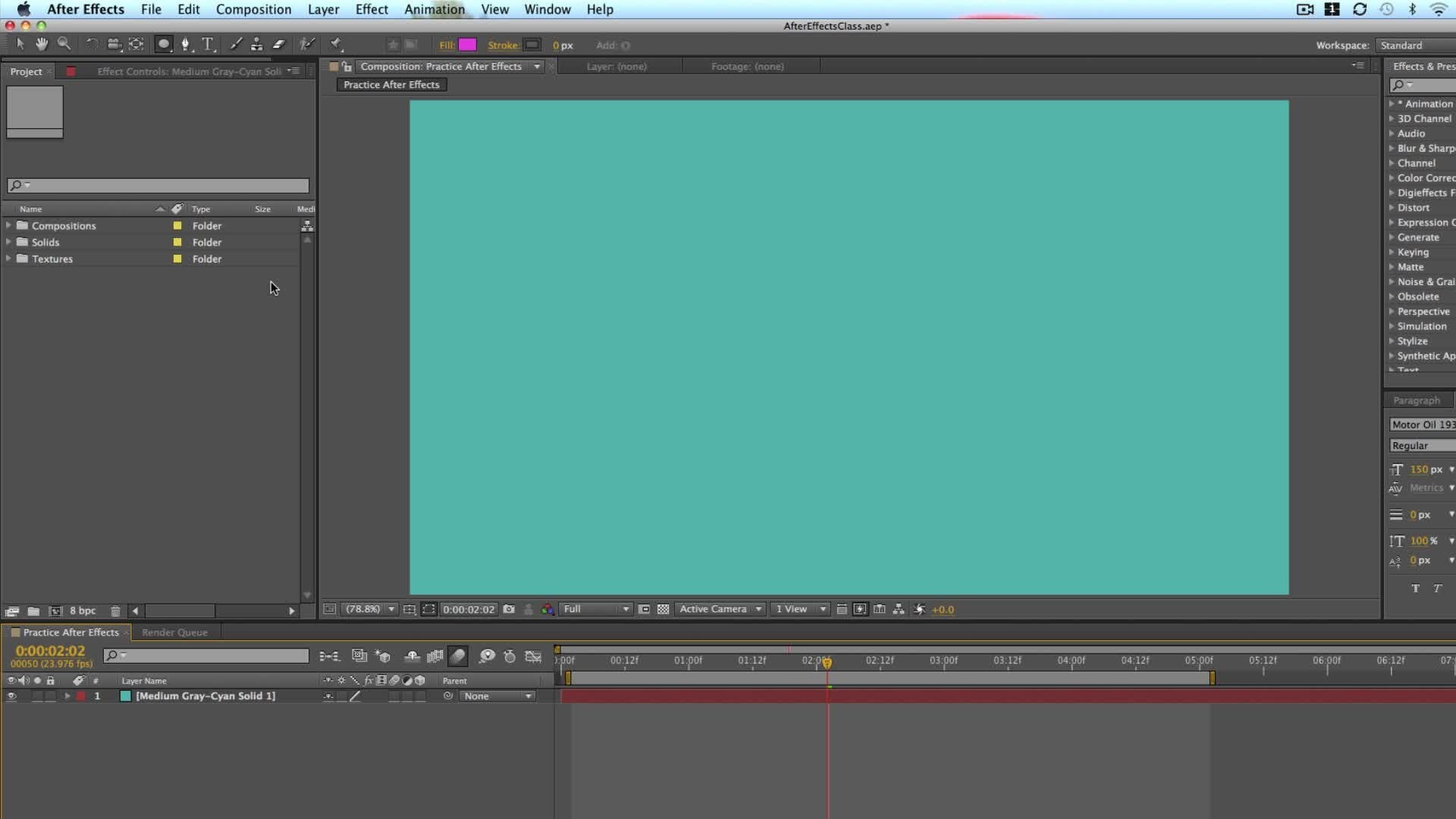
empecemos, solo vamos a hacer clic en Nuevo Proyecto, y eso se va a abrir después de efectos como este. Estoy usando la versión de Adobe 2017 versión de Creative Cloud de After Effects. Si subes hasta secuelas aquí arriba en el menú de título y haces click sobre after effects, así es como puedes ver la versión que estoy usando. Versión 14.2 punto 1.34 Es el punto de 2017 para lanzar cuando las actualizaciones de efectos secundarios, como suelen hacer una o dos veces al año, agregan nuevas características. Todos estén actualizando este curso, verdad, aunque no importa qué versión estés usando, sobre todo si estás usando una versión creativa en la nube, tus secuelas se verán muy similares. Así que basta con dar click en el medio para salir de ese menú. Lo siguiente que quieres entender es el diseño. Una cosa a saber es que tu diseño de after effects podría verse un poco diferente al mío este momento, y eso se debe a que hay diferentes espacios de trabajo. Si subes a una ventana y después al espacio de trabajo, verás que hay diferentes espacios de trabajo porque hay diferentes paneles que
quizás quieras usar para hacer diferentes efectos. Pero puede que no necesariamente los necesites abiertos todo el tiempo si no estás trabajando en ese tipo de cosas. Por ejemplo, si hago clic en el seguimiento de movimiento, abrirá este panel de rastreador de movimiento en el lado derecho. Pero si no estoy haciendo seguimiento de movimiento, no necesite ese panel abierto. Entonces para entrar en la misma página, vaya al espacio de trabajo de la ventana y luego vaya al valor predeterminado. Esta será la vista por defecto que estará trabajando en esta conferencia y avanzando. Muy bien, vamos a familiarizarnos con los efectos posteriores en la parte superior izquierda, tienes tu barra de herramientas y tus menús. Muchas de las cosas que hacemos en after effects con botones dentro del programa real
aquí abajo se pueden hacer a través de los menús aquí arriba. Muchas de estas opciones están en gris en este momento, y eso se debe a que no podemos hacer mucho sin iniciar un proyecto real. Debajo de eso tenemos la barra de herramientas. No ves todas las herramientas en este momento hasta que iniciamos una composición y un proyecto. Pero estarás usando muchas de estas diferentes herramientas en esta clase, mayoría de ellas en realidad. Y esto es realmente lo que usamos para crear nuestros propios efectos y animaciones. En el lado izquierdo se encuentra el panel del proyecto. Esta es su carpeta Documentos Básicos para su proyecto. Si has usado Adobe Premiere Pro en el pasado, es muy similar. Aquí es donde se pueden importar medios y gráficos. Se pueden organizar las cosas que se pueden agregar. Conoces de todo, desde música hasta archivos ilustradores, todo lo que puedes organizar en tu proyecto. Y aquí también es donde estarás creando diferentes composiciones,
que, que, y después de efectos, una composición es básicamente un video individual en el que estás trabajando en una secuencia gráfica e individual individual individual. Entonces, si estás acostumbrado a Adobe Premiere Pro, piensa en una secuencia como el video individual en el que estás trabajando después de efectos. Es una composición. El modo en que estos paneles a veces funcionan es que tienes la pestaña principal, y luego detrás de esto tienes otra pestaña. Por lo que aquí tenemos la pestaña de controles de efectos. Aquí es donde estarás ajustando muchos efectos una vez que se apliquen a tu metraje. Entonces esa es la ventana o panel del proyecto en el medio. Alguna vez composición. Una vez iniciamos nueva composición, que estará haciendo en breve. Ya verás. Aquí es donde realmente tienes tu proyecto. En el lado derecho, hay una serie de paneles con solo hacer clic en ellos,
puedes abrirlos o cerrarlos, así que tenemos los efectos y los presets de audio de previsualización. Estas son todas las cosas que estarán mirando en el futuro y luego abajo. Tienes tu cronología. Es así como comienzas a crear tus proyectos reales para llevarlo al siguiente nivel y Seymour de las opciones. Vamos a tener que empezar una nueva composición, y lo vamos a hacer a continuación
5. Comenzar una nueva composición: empecemos una nueva composición. Hay múltiples formas de hacer todo en after effects. Por lo general hay un botón en la interfaz. A menudo hay un atajo de cierre de teclado, al
que puedes acceder si vas a ayudar y luego haces clic en los atajos de teclado. Esto te llevará al sitio web de Adobe, que tiene accesos directos tanto para usuarios de Mac como de PC, lo cual es realmente útil. Y luego, por último, podría
haber una opción de menú aquí arriba en la parte superior. Entonces si vas a la composición, por ejemplo, verás el nuevo botón de composición, que también te mostrará el atajo de teclado. Estoy usando un Mac, así que va a ser comando y o simplemente haga clic en este botón aquí abajo en el panel del proyecto. Esto abre tu ventana de configuración de composición. Recuerda, piensa en esto como un video individual o tal vez un clip individual en el que estás trabajando. Siempre se puede cambiar el nombre de esto más adelante, pero por ejemplo, yo solo llamaría a esto after effects one. Puedes nombrarlo como quieras, Entonces tienes todos tus ajustes de secuencia. Bajo la configuración básica, tienes diferentes presets, por lo que si estás usando un tipo particular de cámara o metraje, solo
seleccionarías este uno de estos presets, por ejemplo, muchos videos que yo crear. Estoy filmando a 1920 por 10 80 píxeles. Esto es lo que es tu metraje HD estándar, y disparo a 29.97 fotogramas por segundo para poder encontrar uno de esos presets que coincide con esos ajustes, como este. TV HD 10 18 29.97 Eso cambia el ancho y la altura para que coincida con eso. También cambia la velocidad de fotogramas aquí abajo. Y puedes personalizar este material tú mismo, por ejemplo, si quieres crear un gráfico cuadrado. Por ejemplo, si estás poniendo en redes sociales como Facebook o Instagram, que como gráficos cuadrados, puedes simplemente hacer clic en el con o la altura y escribir los píxeles que quieras. Entonces si queremos debilitar cuadrado, hacer 1000 pixeles por 1000 pixeles, y eso funcionaría bien. Por lo general, eres la relación de aspecto de píxel solo debe dejarse en cuadrado. Si te encuentras con un problema, o si alguien quiere que lo hagas de manera diferente, seleccionarías estos. Pero para la mayoría de los proyectos que estás usando, solo déjalo en la plaza. A continuación tienes tus básicamente tus opciones de ventana de línea de tiempo. El tiempo de duración es importante. Esto también se puede cambiar más adelante. Pero aquí es donde estableces la duración de tu composición, que es diferente a referirte nuevamente a Premier Pro donde si iniciaste nueva secuencia, básicamente puede
ser tan larga como el video que añades. Puedes seguir agregando clips. Podría empezar como un minuto,
pero luego,a pero luego, medida que
se agregan más clips, gira en dos minutos 10 minutos la hora con los efectos posteriores. Estableces la duración al principio, por lo que si quieres que un clip o una animación tenga cinco segundos de duración, entonces lo establecerías como cinco segundos como se muestra aquí. Si necesitas que sean 10 segundos, cambiarías esto a 10 segundos. Por ejemplo. También se va a cambiar más tarde, pero es bueno empezar con algo más corto, como tan color de fondo. Este es el trasfondo de la composición. Esto solo depende de cómo quieras que se vea mientras estás editando. Esto en realidad no cambia. El fondo del propio video te estará mostrando cómo agregar un color de fondo en una futura lección. Esto es Solo piénsalo como el fondo transparente para que puedas trabajar en tu proyecto . algunas personas les gusta un fondo blanco solo para ver cómo luce eso. Por lo general, solo lo
voy a dejar como negro cuando estés feliz, solo tienes que hacer click, ¿
OK? Y ahora puedes ver que suceden dos cosas. Uno en nuestra pestaña de proyecto Por aquí tenemos esta composición y luego aquí abajo, nuestra línea de tiempo se ha abierto como, y puedes ajustar tu línea de tiempo para acercar y alejar. Ya puedes ver que nuestra línea de tiempo va desde cero segundos 25 segundos y luego tienes los fotogramas entre 10 fotogramas 20 fotogramas que un segundo para acercar. Puedes tomar esta barra superior el navegador del tiempo, y acercar arrastrando hacia la izquierda. Bueno, bien. También hay este pequeño deslizador en la parte inferior para que puedas arrastrar dentro y fuera, y eso te permite hacer zoom. Y entonces ahora también puedes usar las teclas más o menos de tu teclado. Apenas unas cuantas cosas más sobre tu panel de composición aquí abajo en la parte inferior. Tienes diferentes formas de ajustar la vista a la izquierda, tienes este porcentaje. Esto dependerá de la resolución de tu pantalla. Puedes acercar de acuerdo a un porcentaje, y esto acercará tu composición a ese porcentaje. Entonces si solo quisieras fijarlo en un porcentaje más pequeño, puedes elegir como 25%. Por lo que esto es mover tu composición de resolución del 100% y reducirla al 25%. Si solo querías igualar el tamaño de este panel, puedes elegir encajar hasta el 100%. Y ahora puedes ajustar el tamaño del panel haciendo clic en el borde y arrastrando hacia arriba o hacia abajo. Y esto es útil porque muchas veces me encuentro ajustando el tamaño de estos paneles que tenga más espacio en la línea de tiempo, por ejemplo, y de esa manera el video o la composición se ajustan mientras cambio ese panel. La otra cosa que quiero mencionar en este momento es esta resolución. momento, lo
tengo configurado para completo, y esta es la resolución de reproducción, no necesariamente la resolución de exportación de tu video. Y esto ayuda si tu computadora es un poco más lenta, muchas veces mis secuelas nos alumna. Mi computadora corre lento. Es que está rezagando el video. Se reproduce. Enpicado. ¿ Cómo hago que se reproduzca sin problemas. Por lo general, el problema es que no tienes suficiente memoria o potencia de procesamiento de ram en tu computadora. Te recomiendo al menos 16 gigabytes de RAM en un Mac. Puedes ver esa información haciendo clic en el botón apple y haciendo clic sobre este Mac. Probablemente puedas encontrar una configuración similar en tu PC así como en la configuración de tu computadora. Entonces aquí puedes ver que mi memoria es de 16 gigabytes justo aquí. Aún así, cuando estoy usando con el uso de metraje de alta resolución como cuatro metrajes K, sí
consigo un poco de retraso de reproducción. Y así para arreglar eso, en realidad
podemos disminuir la resolución de nuestra reproducción. Esto se reproducirá a una resolución más baja, por lo que estás viendo un poco de falta de calidad. Pero eso es mejor que tener una reproducción entrecortada. En mi opinión, lo último
de lo que quiero hablar ahora mismo con este panel de composición es este botón aquí
mismo, que es la cuadrícula de transparencia de alternar. Pero así a ver si hago clic que obtienes este tablero de ajedrez de ti cuando veas el tablero de ajedrez pensar transparente. Entonces si realmente quisieras exportar este video ahora mismo con transparencia, lo que obtendrías es solo un video en blanco sin nada. Ni siquiera sería un fondo negro, pesar de que el fondo de nuestro video está ajustado a negro. Recuerda lo que hablé en la configuración de composición, a la
que puedes volver si vas a composición, configuración de
composición o comando K en tu teclado. Ver el color de fondo es negro. Si configuro esto en Blanco,
por ejemplo, por ejemplo, haga clic en Aceptar y luego haga clic en. OK si hago clic en la cuadrícula Transparencia, pero y de nuevo aún muestra que es un fondo transparente se iban de pie. Ve cómo esto viene a jugar cuando creamos gráficos como títulos, y queremos ponerlos en otros videos en el futuro. Pero solo tienes que saber que puedes hacer clic en este botón para ver qué en tu composición es transparente . Eso es lo básico para iniciar nuevas composiciones. En la siguiente lección, vamos a estar importando gráficos a nuestro panel de proyectos, y luego vamos a seguir adelante y en realidad trabajando con nuestra composición y agregando nuevas capas
6. Agregar medios a tu proyecto y de tiempo: mucho de lo que estaremos haciendo en after effects. Creamos desde cero justo dentro de después de efectos, por lo que creamos cosas como títulos y gráficos en movimiento. Se puede construir la mayor parte de eso justo dentro de los efectos posteriores. Otras veces, sin embargo, estarás usando after effects para aplicar efectos visuales a los videoclips. O estarás usando fotografías que creaste y estarás agregando efectos a eso. O tal vez incluso estarás agregando música y efectos de sonido justo dentro de los efectos posteriores. Normalmente lo hago en Adobe Premiere Pro porque es un poco más fácil y más eficiente para mí, pero todavía puedes hacerlo en after effects para importar medios a tu proyecto toe work on. Simplemente ve a tu carpeta del buscador o a tu carpeta de documentos, y luego simplemente puedes arrastrar cualquier activo a tu proyecto. Sed So. Por ejemplo, si quisiera traer esta foto de un Rey ARU que filmé en Australia, podría simplemente arrastrarlo y dejarlo caer en after effects. Y puedes ver que cuando obtengo ese botón más verde, significa que puedo
dejarlo caer en mi panel de proyecto y luego las otras formas que puedes importar son solo haciendo clic derecho en importar zapatos y luego elegir archivo. Y luego podrías ir a tus carpetas a través de esto. Entonces, por ejemplo, si quisiera traer algo de música puede escoger esta música Click open o podría subir a file import Again Import file. Vamos a importar video. Por ejemplo. Haga esta muestra de video y haga clic en Abrir una vez que se haya importado. Definitivamente sugiero organizar su metraje. Normalmente creo carpetas o bandejas para los diferentes tipos de material de archivo. Entonces, por ejemplo, puedo crear una nueva carpeta haciendo clic en este botón de carpeta nueva y luego llamarlo Video, por ejemplo. Y entonces pondría todos mis clips de video en esta carpeta de video o si estoy trabajando en múltiples composiciones dentro del mismo proyecto, que todos tienden a hacer. Tengo muchas composiciones, justo dentro de un proyecto. Podría separarlos en diferentes carpetas. Por ejemplo, normalmente
tendría un nombre para estos gráficos, pero llamaría a su gráfico uno, y luego dentro de esta gráfica una carpeta, pondría toda la música y todas las fotos que utilicé para este gráfico. Y dentro de esta carpeta, podría incluso crear subcarpetas cuatro fotos, por ejemplo, y luego poner las fotos dentro de esa carpeta. Me parece que te va a ayudar mucho. Si aprendes a organizar tus imágenes, no
hay forma correcta o incorrecta de hacerlo. Creo que solo tienes que averiguar qué funciona mejor para ti. Y podría cambiar dependiendo del proyecto. Pero por favor mantén todo organizado a medida que trabajas a través de tus proyectos. Simplemente te hará un mejor usuario de after effects a la larga. ¿ Cómo trabajas realmente con este metraje o todos estos activos que estás trayendo mientras básicamente los agregas a tu línea de tiempo? Hay diferentes formas de hacer eso. Déjame tomar esta foto, por ejemplo, y arrastrarla a mi composición. Hay dos formas de hacerlo. Puedes arrastrarlo directamente a tu propia ventana de composición o hacia abajo en la línea de tiempo. Ahora déjame mostrarte lo que pasa cuando lo arrastro a la composición. Mira, solo aparece ahí y notarás que esta capa se ha agregado a nuestra línea de tiempo de after effects aquí abajo, y se ha agregado a toda esta secuencia o a toda esta composición de principio a fin para todos los cinco segundos. Ahora déjame volver a tomar la misma foto. Arrástrelo a la línea de tiempo. Pero verás ahora que a medida que arrastro de izquierda a derecha, hay ese pequeño ícono que se mueve a izquierda y derecha en la barra de la línea de tiempo, y aquí es donde va a empezar. Entonces si quería empezar un segundo, por ejemplo, lo dejaré caer justo ahí. Y ahora verás que esta foto empieza en un segundo. Puedo mover el indicador de tiempo actual a la derecha y ver por dónde empieza éste, pero verás que no veo esa foto que acabo de sumar aquí, y eso es porque está debajo de esta otra foto de habitación king. Entonces si quiero, puedo arrastrar esta segunda habitación King esta capa justo aquí arriba de la otra haciendo clic sobre ella aquí en el lado izquierdo de la línea de tiempo por encima de nuestra otra habitación king, y verás que en realidad la agregó para ordenar de una posición diferente. Este 1er 1 se sumó a donde lo dejé caer. Déjame borrar eso una vez más para mostrarte así que si quiero moverme, arrástrelo y soltarlo sobre el lado derecho. Yo puedo hacer eso. Ahora de nuevo, voy a mover esto por debajo de mi otra capa de Guru rey y verás si me frego a través tan solo pinchando y arrastrando por esta composición. Va de esta foto a esa foto. Así que piense en los efectos después como estratificar diferentes activos mediáticos uno encima del otro. Lo que esté arriba se mostrará, y la siguiente lección será usar y mirar algunas de las herramientas más importantes aquí arriba en la barra de herramientas.
7. Herramientas básicas: Voy a seguir adelante y eliminar estas dos carpetas y activos de medios porque eso fue solo por ejemplo, así que solo voy a seleccionarlos en mi panel de proyecto y luego hacer clic en eliminar. Y ahora repasemos las herramientas básicas. Si pasas el cursor sobre ellos y solo pausas durante medio segundo, verás que aparece el nombre de la herramienta con el atajo de teclado. Esta primera herramienta que es una especie de tu herramienta de ratón estándar que estarás usando para la mayoría las cosas que hagas en after effects es solo la herramienta de selección. Esto te permite hacer clic en las cosas, y luego una vez que tengas diferentes activos, formas, títulos, capas en tu composición, te
permite hacer clic en ellas y moverlas. El siguiente es la herramienta de mano, y esto realmente se mueve alrededor de la propia ventana de composición o del video en sí en tu ventana de
composición. Por ejemplo, si dije esto al 25% y luego tomo mi herramienta de mano, en realidad
puedo mover esta composición alrededor, y esto es beneficioso si tienes algo que quieres acercar y luego
quieres moverte tu composición para que puedas verla con más claridad. Hablando de zoom, puedes acercar con la herramienta de zoom para que yo pueda acercar. Ahora, aleje el zoom. Una vez que tenga seleccionada la herramienta de zoom, que es el atajo de teclado Z, puede presionar opción en su teclado y luego hacer clic para alejar Opción en un Mac. Y luego será Ault en un PC para usuarios de PC. Esa es otra forma. Aparte de usar este menú desplegable aquí para acercar y alejar tu composición, en realidad
voy a traer de vuelta mi show fotográfico de King Roof para poder mostrarte algo más cómo es esto y qué hacen estas otras herramientas. Voy a dejar esto y en mi composición. Y no te iba a mostrar todas estas cosas hasta la siguiente lección. Pero déjame mostrarte una forma rápida de acercar y alejar un activo que has agregado o escalarlo
hacia arriba o hacia abajo. Si presiona s en su teclado, eso trae la propiedad de escala. Tienes estos porcentajes aquí. Simplemente puedes hacer clic y arrastrar a la izquierda o a la derecha para que veas que puedo acercar y alejar
no es necesariamente acercar a mi video. Es sólo escalar hacia arriba o hacia abajo el activo que estoy usando. Entonces si quiero llenar el marco, lo
pondré en alrededor del 49% ahora. Se puede ver más claramente si acerco, por ejemplo, y cambiemos la resolución a plena para que obtengamos la más alta calidad posible. Y luego tomo mi herramienta de mano, que otra punta rápida es. Si solo presionas la barra espaciadora de tu teclado, obtienes temporalmente la herramienta de mano. Y luego cuando un presiono la barra espaciadora, se remonta a la herramienta que estaba usando. Entonces, por ejemplo, si estoy usando la herramienta de selección, puedo usar la barra espaciadora para mover esto. Déjame alejar realmente rápidamente es sólo alejar del 50% y luego voy sólo barra espaciadora mano dijo que mover esto con la herramienta de selección. Si hago clic y arrastre esta foto, en
realidad la está moviendo alrededor de la composición. Entonces si lo quiero en el lado derecho, lo
puedo hacer a la izquierda, arriba, abajo, etcétera. Eso es diferente al mango, que en realidad está moviendo sólo la ventana de composición alrededor. Lo mismo con zoom Herramienta. En realidad no estás acercando el video o los medios solo están acercando la ventana. El de reproducción. La siguiente herramienta es la herramienta de rotación, y así si hago clic en eso y luego hago clic en una capa, así que tengo que tener seleccionada una capa. Después hago clic y arrastro por ahí. Puedo rotar esta imagen a la izquierda o a la derecha. Di que haces algo y no te gusta lo que hiciste. Puedes deshacer rápidamente pulsando Comando Z en tu teclado. Vamos a saltarnos la herramienta de cámara, que estará cubriendo en la sección tres d de este curso. Y luego está la sartén detrás de gira. Esto es un poco confuso, así que voy a tratar de explicarlo lo más claro posible. Pero esto tiene que ver con el punto de anclaje de cada capa. El punto de anclaje está simbolizado por este pequeño círculo con los leones saliendo y especie
de sección transversal. Ves que está justo ahí. Es un poco difícil de ver, sé, lo
sé,
pero está justo ahí en medio de esta capa, y lo que esto hace es ancla todas tus diferentes propiedades a este punto. Entonces, ¿recuerdas cuando escalamos esta foto arriba y abajo aquí con la propiedad de escala? Entonces si acerco y alejo, ¿dónde está acercando y alejando de nuestro Skilling arriba y abajo de su escala hacia arriba y hacia abajo desde ese punto justo ahí en el centro, el punto de anclaje? ¿ Y si muevo este punto hacia abajo a la izquierda, lo cual puedo hacer haciendo click en nuestro pan detrás de Tool o en la herramienta de punto de anclaje? Puedo arrastrar este punto de ira hacia abajo a la izquierda, y ahora, si escalo hacia arriba o hacia abajo sus escalas desde ese punto, ver cómo funciona eso. Y así el punto de anclaje realmente va a ser útil más adelante cuando estemos cambiando la forma que animamos diferentes capas. Esto también afectará la rotación. Entonces si vuelvo a la herramienta de rotación, gira desde ese punto de anclaje. En el resto de esta lección, sólo
vamos a repasar estas tres herramientas más. El rectángulo o herramienta en forma, que también es la herramienta de máscara, la herramienta de lápiz y la herramienta de texto o la herramienta de tipo thes. Otras herramientas son un poco adelantadas y las estarán repasando en una lección posterior de este curso. En primer lugar, la herramienta de rectángulo la herramienta de rectángulo. O bien, si hace clic y lo mantiene pulsado, puede ver que hay más opciones, como la herramienta de rectángulo redondeado,
la herramienta de labios, la herramienta de polígono o la herramienta estrella. Esto permite crear formas. Podrás crear una nueva forma si no tienes nada seleccionado en tu línea de tiempo . Entonces, ¿qué significa eso? Si hago clic en esta regla rey, resalta esta capa. Se puede ver que cuando hago clic en él, es este tipo de morado brillante. Si hago clic fuera de él justo aquí abajo en la línea de tiempo, se vuelve un poco más oscuro. Si tengo esa herramienta de rectángulo y luego solo hago clic en mi ventana de composición y arrastre. Se puede ver que crea este rectángulo, y yo puedo cambiar la forma y el tamaño, y eventualmente podemos cambiar el color también. Y cuando hago eso, esta nueva capa de forma aparece en nuestra línea de tiempo. De acuerdo, déjame borrar eso. En realidad creo esa capa. Ahora quiero mostrarte lo que pasa cuando tengo seleccionada la capa de Kaya Reus. Y luego tengo seleccionada esta herramienta de rectángulo. Y luego trato de crear un rectángulo. Lo que pasa es que realmente estoy creando una máscara de esta capa que seleccionó cool, ¿
verdad? Entonces si quieres recortar o cortar rápidamente una pieza de tu foto o cualquiera de tus activos mediáticos , puedes hacerlo con esta forma,
herramienta o lo que se convierte en una herramienta de máscara. Déjame deshacer eso y decir: Queremos crear un círculo o una elipse, como lo llaman. Podemos elegir esa herramienta y luego simplemente arrastrar alrededor de nuestro rey o su cara. Te voy a mostrar cómo crear cuadrados perfectos en la siguiente lección. Déjame deshacer eso. El siguiente instrumento es el lápiz. Si bien esto está seleccionado, lo que puedo hacer es simplemente hacer clic, y básicamente crea una forma personalizada. Entonces cada vez que haces clic, crea un nuevo punto, y luego tienes que completar todos los puntos en un círculo completo para que realmente se convierta de nuevo en esa forma. Con el rey crecieron capas seleccionadas, crea una máscara para este aire regla rey déjame deshacer eso en el primer día. Haz si hago clic fuera del Rey Guru y luego hago clic con la herramienta de lápiz, hago exactamente lo mismo. Se puede ver que sin el rey creció seleccionado. Crea una capa de forma real. Entonces ahora estás aprendiendo que estas dos herramientas la pluma y luego la herramienta de forma que tienen a cosas que pueden hacer. Pueden crear máscaras o pueden crear formas. Déjenme borrar esa. Por último, contamos con nuestra herramienta de tipo, por lo que con la herramienta de tipo horizontal o clic libre y mantenga pulsado. Tienes una herramienta de tipo vertical. Puedes seleccionar eso, y luego solo tienes que hacer clic en tu de composición, donde quieres agregar tipo. Haga clic. Agrega esa capa de texto vacío aquí abajo. Y luego si empezamos a escribir hola, puedes ver texto sobre el lado derecho. También notarás que el panel de caracteres se abrió, y aquí es donde tenemos todas nuestras opciones de texto. Se puede cambiar la fuente. Puedes cambiar el estilo, puedes cambiar el color, y vamos a estar repasando más de estas opciones en una futura lección. pero siéntete libre de jugar con estos ajustes ahora. No cambiará nada a menos que tengas tu texto resaltado con tu herramienta de texto o tu herramienta de
tipo seleccionada, o si vuelves a tu herramienta de selección ahora que selecciona todo ese texto y puedes cambiar estos ajustes. Entonces si quiero cambiarlo dedo del pie texto blanco, puedo hacer clic en el color del texto, que es esta ventana de aquí mismo que trae hacia arriba nuestro recolector de color. Y luego puedo arrastrar y cambiar a esperar, por ejemplo, si quiero cambiar la fuente y simplemente elegir una pelea diferente si quiero cambiar el tamaño a través de este método, que es diferente al método de escala que te mostramos aquí abajo y luego cambiamos los píxeles de
texto o los píxeles de tamaño de fuente, esas son las herramientas básicas en after effects. Y como puedes ver, hay mucho en After Effects, y espero que estés aprendiendo. Hasta ahora puede parecer que no hemos cubierto tanto, y es cierto. Hay mucho más por cubrir, y este curso ya ha sido, ¿qué, 30 40 minutos de largo? Por lo que espero que lo encuentren beneficioso. Hasta el momento estas lecciones son realmente la base de la fundación. Y a medida que
avanzamos, vamos a entrar más en los aspectos del mundo real del mismo. Pero ojalá esto haya sido útil. Y en la siguiente lección, vamos a estar repasando mawr de estas diferentes opciones en la línea de tiempo.
8. Crea una forma perfecta y colores: Antes de pasar a la línea de tiempo, te
prometo que te mostraría cómo crear un cuadrado o círculo perfecto. Entonces primero solo voy a eliminar estas capas seleccionándolas aquí en el
panel de composición y simplemente eliminándolas para crear un cuadrado perfecto. Toma la herramienta de rectángulo, y luego, mientras la tienes seleccionada,
solo tienes que hacer clic en el botón Mayús y puedes ver que a medida que
arrastro, creo este cuadrado. puede ver que se está creando desde la esquina superior izquierda. ¿ Y si quiero que se cree desde el centro? Bueno, déjame borrar esta Italia esta capa ahora con la misma herramienta seleccionada. Si hago clic y luego mantengo el turno y luego mantengo el comando, que en una PC sería el botón de control. Se puede ver que crea, y crece desde el centro desde donde hice clic. Enfriar. Ahora, ¿qué tal un círculo? Básicamente es lo mismo. Entonces si vas a la herramienta de tus labios y luego si haces clic y
arrastras, verás que ahora solo es un óvalo. Pero si sostengo el botón de turno, es ese círculo perfecto. Y recuerda lo que hicimos Teoh crear el círculo desde el centro desde donde hicimos clic, mantuvimos el botón de cambio hacia abajo y el botón de comando que está en un Mac. Serían los botones de control y turno en un PC. De acuerdo, entonces ahora tengo esta forma. Volveré a mi herramienta de selección, y puedo moverla alrededor de mi composición. Aquí te dejamos otro consejo rápido si quieres alinearlo al centro de tu composición, por lo que querías estar perfectamente en el centro, horizontal y verticalmente. Vaya a su panel de alineación con solo hacer clic en línea y haga clic en Alineación central vertical y alineación central
horizontal. Los botones de aquí mismo te permiten ajustar dónde está tu capa de acuerdo a tu composición. Ahora bien, ¿cómo cambiamos el color de nuestras formas? Bueno, hay este botón Phil aquí arriba, Así que con esta capa de forma seleccionada, puedo hacer clic en el color de relleno justo aquí, y ahora puedo cambiarlo. Entonces si quiero un círculo azul claro, puedo hacer eso. También tienes esta opción de trazo, por lo que en este momento el trazo. No lo ves porque está establecido en cero píxeles. Pero si queremos un derrame cerebral, que es un poco difícil de ver aquí mismo. Dije que es a 15 pixeles. Y ahora, como trazo blanco, voy a apagar la transparencia. ¿ Cómo hago eso? Podrían haberme visto ir por ahí hay este botón aquí mismo? Entonces déjenme apagar la transparencia. Entonces ahora tenemos ese fondo negro, y esto es genial, porque ahora podemos ver fácilmente esta imagen en nuestra forma con el trazo. Si quiero cambiar el color del trazo, basta con hacer clic en el color junto al trazo. Y ahora puedo cambiarlo. A lo mejor quiero ese tipo de aspecto rojo y azul super cool, ¿
verdad? Y ahora tienes un trazo rojo. Por lo que esas son solo algunas cosas básicas que hay que saber sobre el uso de la herramienta de forma, cómo alinear las capas con el centro. Y ahora, en la siguiente lección, vamos a estar repasando más de las opciones aquí abajo en nuestra línea de tiempo
9. Trabajar en el tiempo: siguiente. Echemos un vistazo a la línea de tiempo. Entonces tengo ese círculo perfecto que creamos en la última lección. En realidad voy a apagar el trazo con sólo cambiar los píxeles a cero. Y también voy a añadir mi foto de King Room de nuevo a la línea de tiempo, simplemente arrastrándola debajo de mi círculo. Enfriar. Por lo que ya aprendimos a acercar y alejar nuestra línea de tiempo con solo arrastrar esta barra superior o acercando aquí abajo. También notarás que hay esta otra barra de área de trabajo. Si presiono el botón de espacio, va a reproducirse a través de los cinco segundos de esta composición y verás que secuelas se configuran automáticamente para solo repetir el dedo del pie loop la jugada por lo que va a seguir jugando
continuamente. Y eso es porque en after effects, muchas veces estamos creando estas pequeñas animaciones, y solo queremos verlo una y otra vez para ver cómo se ve en lugar de tener que presionar el botón de
reproducción una y otra vez. ¿ Y si estuviéramos creando algún tipo de animación al principio de esto y digamos, esto es solo una animación básica donde aparece nuestro círculo? Bueno, ¿cómo hacemos eso? Simplemente podemos arrastrar esta capa de forma hacia la derecha y verás que ahora está apagado en este momento. Y luego si arrastramos a través, está encendido. Ahora eso no es realmente una animación. Vamos a estar cubriendo cómo animar realmente las cosas en la siguiente sección. Por lo que viene justo arriba. Pero ahora si juego a través de esto es ir dedo del pie pop ahí mismo. Hagámoslo un poco más tarde a los 10 cuadros, por ejemplo, volvamos al inicio. Está bien, juega ahí. Ahora se tarda un tiempo en pasar por los cinco segundos y luego volver a la salida . Digamos, queremos acercar este marco de tiempo, por ejemplo, el 1er 2do más fácilmente toma tu barra de área de trabajo, y ahora podemos arrastrar esto en punta un segundo, por ejemplo, y puedes ver que se destaca. Ahora si tomo mi indicador de tiempo y lo muevo a esta área de trabajo, entonces presiono la barra espaciadora. Se puede ver que bucla la jugada solo para esta área del espacio de trabajo, que es súper beneficiosa a medida que creas tus gráficos más intrincados. Otro uso para esto. Déjame traer de vuelta nuestro video clip. Entonces déjame traer esta muestra de video y luego una forma rápida de crear una composición basada en el tamaño y la configuración de su activo de medios real es sólo un arrastre su activo de medios en el botón de
composición. Aquí mismo, verás que creó esta composición de muestra de video y luego aquí abajo tiene el
tamaño correcto , así que es el mismo aspecto. También es la longitud correcta. Entonces son todos dos minutos y 20 segundos de este video, que fue un video para otra clase mía. Digamos que tienes un videoclip, pero solo quieres agregar gráficos a cierta parte del mismo. Digamos que quiero agregar un gráfico de título aquí mismo entre cinco segundos y 15 segundos. Bueno, puedo tomar mi barra de área de trabajo, y puedo mover esto a unos cinco segundos. Entonces podría tomar el final y moverlo a 15 segundos. Y ahora si hago zoom justo con esta barra de aquí y ahora tengo esta configurada para que mi área de
trabajo vaya de seis segundos a unos 15 segundos. Se puede ver que Si hago clic en el medio de esta barra espaciadora de trabajo, mueve toda el área de trabajo para mover el extremo interior hacia afuera. Tienes que hacer clic en el final del área de trabajo y luego arrastrar. Entonces así es como se puede especie de acercar y trabajar en una parte específica de un clip. ¿ Y si en realidad queremos simplemente recortar toda esta composición a esta parte específica del clip? Porque como estás trabajando en este proyecto, puede que ni siquiera necesites todo lo que está a la derecha de este tipo de área de trabajo. Si subes a la composición de elegir trim comp, toe area de trabajo, lo que pasa es que lo recorta a esa área de trabajo que habíamos configurado. Entonces ahora es sólo que de seis segundos a 15 ahora, no
podemos seguir adelante y alejarnos de esto. Ya ves que ahora son Zoom Bar. Si usamos esto, sólo nos permite acercar y alejar de ese seis fotogramas de seis segundos a 15 segundos. Eso es una cosa a tener en cuenta. No podemos, por
supuesto, deshacer esto, o podemos volver a la composición y a nuestros ajustes de composición, y ahora verás que la duración es de nueve segundos. Digamos que queremos que esto se vaya por 10 segundos. Si pongo en 10 segundos y luego haga clic. OK, entonces me alejo. De acuerdo, Aquí hay otra cosa con tu línea de tiempo. Mira lo que pasó al final de este videoclip. Ya verás eso. Ah, este video clip en realidad desaparece. Se puede ver que hay este pequeño punto de corte justo aquí. Y eso es porque en la parte anterior fuimos al recorte de composición a área de trabajo Compton. En realidad recortó este clip de medios o el videoclip al área de policías también. Entonces para extender esto, lo que podemos hacer es simplemente pasar el rato con la boca sobre este extremo de la capa y arrastrar hacia la derecha. Ahora bien, si pasamos y fregamos, este video se reproduce hasta el final de nuestra área de trabajo. Un atajo de teclado que me gusta y es realmente útil es el comando atajo de
corchete izquierdo o derecho Para los usuarios de Windows, sería el control izquierdo un corchete derecho. Entonces si presiono comando y luego presiono corchete derecho con el rey creció capa seleccionada, en realidad
mueve esta capa hacia arriba. Puedo elegir el comando corchete izquierdo para moverlo de nuevo hacia abajo. Entonces así es como puedes reordenar las capas solo en tu teclado. Muy bien, eso es mucho con la línea de tiempo aquí a la derecha. Pero hay todos estos botones por aquí a la izquierda, y vamos a repasar todas estas cosas en futuras lecciones a medida que se vuelven más aplicabilidad. Pero las cosas que quiero que conozcas nuestra primera en la muy lejana izquierda, es este pequeño icono del globo ocular. Y tienes estas diferentes columnas con estos botones donde si revisas o desactivas, incluye ese pequeño ícono. Por lo tanto, apaga esta capa, que es lo que el icono del globo ocular es para ella. Simplemente puedes presionar que estoy a favor de la capa, y hace que básicamente desaparezca. Lo enciende o apaga. No tenemos ningún audio en estos clips, pero sí en la muestra de video, y eso es lo que esta siguiente columna es el audio. Y así si quieres encender o apagar el audio para una capa específica, solo apaga eso en audio honor con esa columna de vuelta a nuestra otra composición, voy a mover mi indicador de tiempo a este punto donde tenemos ambas capas. Esta siguiente columna es a capas tan bajas, y esto podría ser más beneficioso o más fácil de entender si tenemos más capas. Entonces déjame duplicar esta forma. Capa uno para duplicarlo rápidamente. Una capa en lugar de subir a nuestra forma a una, creando otra capa. Debilitar. Selecciónelo en nuestra línea de tiempo y presione comando, D o control de para usted usuarios de Windows. O también puedes copiar y pegar seleccionándolo. Presionando comando Ver y en Comando V que es control para usuarios de PC. Entonces, a partir de ahora, si alguna vez digo comando, normalmente
va a ser control para los usuarios de PC. En ocasiones es diferente, por lo que podría estar confundido y tendrás que subir al menú Accesos directos de teclado de Ayuda. Simplemente averigüe qué es, o siempre me pueden preguntar en la Q y una pestaña, y sólo voy a mover esta capa hacia la derecha. Entonces ahora tenemos tres capas, y esta opción en solitario nos permite básicamente hacer que solo aparezca una de esas capas. Entonces si hago clic en forma individual capa uno Onley, esta capa aparece misma si para el canguro, hace que todas las demás capas desaparezcan automáticamente. Y esto es benéfico. Si tienes proyectos en los que tienes decenas o cientos de capas en una sola composición lo que en realidad me ha pasado y en el pasado y quieres realmente solo ver una capa , puedes usar ese botón en solitario. El botón de bloqueo aquí mismo bloquea esta capa. Entonces ahora no puedo moverlo. Ya verás que hace este pequeño resaltado cuando trato de hacer clic en él y no puedo hacerle nada a esta capa, y eso es beneficioso. Si terminas con el tardío y no quieres hacer nada, límpialo, muévelo. Basta con hacer clic en el botón de bloqueo a la derecha. Tienes esta flecha desplegable y así ves que si hago clic en este desplegable desciende más opciones, vamos a estar cubriendo estas cosas, que son más propiedades para cada capa en la siguiente lección. Así que me saltaré eso por ahora. El siguiente es esta opción de color, y este es el color de tus capas. Entonces se ve que la capa de foto era automáticamente este color morado este violeta y luego la capa de forma era esta azul. Si desea personalizar el color de sus capas, puede hacer clic en ese bloque de color y luego cambiar el color. Y esto es útil para organizar tus composiciones. Digamos que tienes de nuevo un montón de capas. Quieres asegurarte de que puedes encontrar fácilmente la capa adecuada. Y si lo sabes,
oye, oye, todas mis capas rojas son capas de texto, por ejemplo, que esto no lo es, entonces es más fácil encontrar que el nombre de la fuente es el nombre de tu capa. Si hace clic en ese texto de capa fuente aquí arriba. Cambia al nombre de la capa, y así es como puedes realmente cambiar el nombre de tus capas en tu línea de tiempo para que estén más organizadas. Entonces en lugar de forma, capa en uno y forma capa a la que puede llegar a ser confusa a largo plazo. Lo que haría es seleccionar forma Blair uno y luego presionar la tecla de retorno de tu teclado que resalta este título, y ahora puedo llamar a este Círculo uno o Círculo Azul. Entonces, si voy a esta segunda capa y cambié el color subiendo al relleno,
cambiándolo para leer, cambiándolo para leer, haciendo clic en el título presionando retorno, luego llámalo Círculo Rojo. Esta es solo una forma más fácil de navegar de nuevo, haciéndote más eficiente. Y eso es más o menos hasta donde quiero llegar hoy. En esta lección, sé que esta lección en las lecciones pasadas es más de eso. Oye, Phil, solo
vamos a dar la vuelta,
revisamos todas las opciones del menú. Esto es aburrido, pero no te preocupes. Las siguientes lecciones se van a poner un poco más interesantes. Vamos a empezar a animar muy pronto. Solo tenemos que cubrir lo básico ahora mismo, Así que espero que estés aprendiendo. Ayude a su comprensión. Si voy demasiado rápido, por favor avísame si voy a despacio, por favor avísame. Pero también sea un poco paciente porque hay otros alumnos que están empezando desde cero y necesitan un poco más de información. Muchas gracias por ver y en la siguiente lección se repasarán más de las opciones de capa que están dentro de cada una de estas capas
10. Propiedades de capa: hablemos de nuestras propiedades de capa para hacer eso, voy a eliminar este círculo rojo. Pero también voy a dejar encendido este círculo azul y nuestra foto sólo voy a extender esta a la izquierda y extender ésta a la derecha. Ya verás que cuando creamos la capa de forma que automáticamente tenemos algunas de estas opciones ya abrieron los contenidos y la opción Elipse y el menú de transformación. Cada capa tiene el menú de transformación. Entonces si entro al arte Canguro más tarde y hago clic en este botón desplegable, ¿ves este menú transformador que aparece para abrir este menú? Todo lo que tenemos que hacer es hacer clic en este pequeño desplegable y verás todas las
propiedades transformadas . Posiciones de punto de anclaje, rotación de
escala y opacidad thes son propiedades de transformación para cada
capa de efectos individuales . Ya miramos a escala. Así es como se escala hacia arriba o hacia abajo un punto de anclaje de capa. Ya tipo de vimos eso con la sartén detrás de la herramienta. Esta es solo la representación de la misma en píxeles basados en dónde está en tu composición aquí. Entonces si tomo mi sartén detrás de la herramienta, y luego hago clic en el punto de anclaje y lo muevo por ahí. Se puede ver que en realidad se mueve. El número de punto de anclaje está abajo en la línea de tiempo atrás con mi herramienta de selección. Si muevo esta foto alrededor de mi composición ahora, se
puede ver que la posición también está cambiando. También podemos cambiar estas cosas simplemente haciendo clic y arrastrando estos números aquí en nuestra tiempo, o haciendo clic en el número y en realidad poniendo el número exacto que queremos. Entonces si queremos que esto sea a escala del 100%, podemos poner al 100%. Si queríamos estar en 25% 25% 25% verás dos porcentajes para la escala, y ese es el ancho y el porcentaje de altura. Y estos aire típicamente bloqueado, que se puede ver con este pequeño icono de enlace, que es la opción de proporciones de restricción. Si quiero poder editar la escala del ancho y la altura individualmente, puedo hacer click en eso para desbloquearlo, y ahora puedo estirar esta foto con la diferente escala. Es para con y altura para que puedas ver esto también está escalando desde el punto de anclaje. Entonces es matar desde este punto, y también te darás cuenta de que puedo ir negativo. Y así cuando voy negativo, en
realidad voltea la imagen. Si querías voltear exactamente desde el centro, una manera fácil de poner el punto de anclaje en el centro exacto es puntera. Sostén los botones de comando y cambio hacia abajo, y puedes ver ahora como arrastro el pan detrás para que alrededor veas estos crosshairs se abren, y esto te ayuda y como que bloquea el punto de ira hacia el centro horizontal y el centro
vertical líneas. Si queríamos estar en el centro, debilitarlo, arrástrelo y se encaja al centro. Ahora puedes ver si volteamos la báscula. Se voltea exactamente desde el centro de la una imagen, que la hace un poco más fácil. Tenemos rotación, que también vimos antes con la herramienta de rotación. Si rotamos ese cambio de eso y entonces lo otro que no vimos es opacidad. Por lo que esta es la transparencia de esta capa, también conocida como opacidad. 100% opaco significa que está totalmente ahí. Nada de ello es transparente. Si lo bajamos a decir 50%. Y luego activamos la transparencia de esta composición. Ya verás que hay algo de transparencia. Digamos que movemos a este canguro por encima de nuestro círculo azul y luego volvemos a encender nuestro círculo azul. Ahora podemos ver el círculo azul detrás de nuestro canguro. Eso se debe a que estamos en un 50% de capacidad para esta capa de fotos. Puedo apagar la rejilla de transparencia de toggle de camión, y aún se puede ver que este círculo está detrás de esta capa de fotos. Entonces volvamos a traer eso hasta el 100%. Todas estas propiedades de transformación tienen su propio atajo de teclado, y al final de este curso, estarás bien consciente y fluido en usarlas. Por lo que para punto de anclaje, es una posición para. Es p por escala. Es s para rotación. Es nuestra y por un pastie, puedes adivinar qué es? En realidad no es O lo que tendría tanto sentido, pero en realidad es t, que se puede pensar como transparencia. Entonces, con cualquiera de estas capas seleccionadas, puedes traer esas diferentes propiedades. Y si quieres cerrar rápidamente esta capa en lugar de solo hacer clic en este triángulo pero en el que es relativamente rápido. Pero creo que los atajos de teclado hacen que todo sea más rápido. Se puede utilizar cualquiera de esos botones, por ejemplo, s para traer de primer nivel. Y luego cuando vuelves a presionar s, cierra la propiedad de escala para que ninguno de ellos esté abierto. T t nuevamente lo cierra. También puedes seleccionar múltiples capas en tu línea de tiempo por turno, haciendo clic en ellas o por control, haciendo clic en ellas o haciendo clic en comando en un Mac. Y luego podrías traer cualquiera de las propiedades juntas. Entonces escala TVA, rapacidad a para punto de ira y así sucesivamente y así sucesivamente. Entonces si caigo esto hacia abajo y lo abro de nuevo para el rey creció imagen, hemos pasado por todas las propiedades de transformación en la capa de forma. Verás que tienes tus propiedades de transformación, pero también tienes este menú desplegable de contenidos. Esto es diferente para los jugadores de forma, y lo verás con los jugadores de karité. No verás los contenidos para capas como las fotos. Y aquí está en realidad la elipse y déjame apagar nuestro canguro para que podamos ver los labios. Esta es la forma de labios que creamos en esta capa. El confuso parte es que podemos crear múltiples formas dentro de esta capa. Vamos a estar repasando formas con mucha más profundidad en el futuro. Pero déjame simplemente tomar rápidamente la herramienta de labios con esta capa seleccionada. Si hago clic y arrastra, se
puede ver que estoy creando otro círculo. No crea una capa separada. Crea otra elipse dentro del contenido de esta capa de una forma. Entonces si enciendo y apagando
esto, son ambas de esas formas en una, y debajo de esta capa de elipse, tenemos más opciones. Tenemos el camino de la elipse que acaricia el Phil y transforma propiedades. Por lo que hay propiedades de transformación individuales para cada capa de forma dentro de esta forma. Claro, confuso, correcto. Y dentro de estas propiedades de transformación, hay más opciones para jugadores de formas como sesgo, que sesga una forma o un acceso sesgado, que cambia donde se sesga de confundido. Sé que es confuso, y tú vas a aprender estas cosas a medida que seguimos mientras las usamos. Pero solo tenga en cuenta que si bien todas las capas tienen las propiedades básicas de transformación, algunas capas tienen propiedades diferentes. Por ejemplo, la capa de máscara. Entonces déjame borrar el círculo azul, que lleva a ambos de esos círculos que creamos, En realidad, quiero decir, deshacer eso y mostrarte que puedes bajar nuestra carpeta de contenidos. Y luego si quieres simplemente eliminar una de estas elipses debilitarse, selecciona esa elipse y luego elipse si quieres eliminar toda la capa por completo, al igual que la propia capa y no la capa de contenido abajo y eliminar. Entonces si enciendo la habitación king, entonces creamos una máscara. ¿ Recuerdas cómo hicimos eso? Fuimos hacia arriba y utilizamos la herramienta de forma, como la herramienta de rectángulo redondeado o la herramienta de lápiz. Déjame mostrarte la herramienta poligonal porque esa es una buena de saber, también, con esta capa seleccionada. Ahora hago clic y arrastro y tengo este polígono. Se inicia como Pentágono con cinco puntos. Ahora tenemos esta máscara, que es otra opción debajo de esta capa. Entonces si abro la herramienta de mástil, tenemos propiedades enmascaradas, plumas, opacidad,
expansión, expansión, todas estas cosas puedes ajustar de la misma manera haciendo click y arrastrando hacia la derecha o hacia la izquierda o haciendo click y en poner un número específico. Creo que eso es mucho para agarrar en este momento, Adelante y juega con tus capas. Juega con tu línea de tiempo. Juega con todas estas propiedades para tus diferentes capas, y en la siguiente sección, vamos a saltar directamente a animar en after effects. Podría sonar confuso, pero una vez que conoces los fundamentos de la misma, en realidad
es relativamente simple. Entonces ponte cómodo con todo lo que hemos aprendido en este apartado hasta ahora, y te veré en el siguiente.
11. Animación en After Effects: bienvenido a esta nueva sección vamos a estar animando en after effects. Entonces a lo largo de este curso, lo que quiero tratar de hacer es desafiarte a partir de lo que hemos aprendido en
lecciones anteriores . Por lo que a veces podría pedirte que pausas el video y hagas algo. Mucho de lo que estamos haciendo en esta sección y en futuras secciones se estaban construyendo completamente desde cero. Y quiero que te metas en la mentalidad de lo puedo construir desde cero en after effects. No necesito una plantilla. No necesariamente necesito los archivos del proyecto mientras sí tenemos archivos de proyecto para algunos de los proyectos para que puedas ver exactamente lo que estoy haciendo en esta sección estaban creando todo desde cero. Entonces lo que quiero que hagas en este momento es iniciar una nueva composición y que sea 1920 por 10 80 píxeles y que sea de cinco segundos de duración. Así que adelante y pausa este video. Haz eso y luego te voy a mostrar cómo hacerlo. Si lo olvidaste. Está bien. Esperemos que hayas pausado el video para crear una nueva composición. Recuerda, creamos click esto, creamos una nueva composición. Pero en dijimos nuestra configuración 1920 por 10 80 entonces para la duración. Yo sólo voy a elegir cinco, y voy a llamar a esto animaciones a continuación. Lo que quiero que hagas es crear un cuadrado perfecto y centrarlo composición dentosa. Entonces, de nuevo, hemos aprendido esto en la sección pasada, para que puedas hacerlo por tu cuenta. Así que pausa este video, crea un cuadrado perfecto. ¿ Qué tal si lo haces un cuadrado blanco y lo pones en el mismo centro? No importa lo grande o pequeño que sea para este ejemplo, sin embargo, así que pausa y haz eso bien. Ojalá te detengas. Por lo que para crear un cuadrado perfecto, elige la herramienta de rectángulo desde arriba debajo de Phil o junto para rellenar, haz clic en el color y selecciona blanco, por lo que va a ser blanco. Ahora haz clic en tu composición y arrastra mientras mantienes presionado el botón Mayús, y eso crea ese cuadrado perfecto para centrarlo. Tenemos a nuestro aliado en paneles por aquí en el lado derecho, así que haga clic en alineación horizontal y central para vertical. Entonces ahora tenemos nuestras bondades. Preocúpese. Hablemos de animaciones. Dos. Enemigo en efectos posteriores. Utilizamos lo que se llaman marcos clave. Marcos clave está relacionado con los marcos de palabras. Y, ya
sabes, con video tenemos fotogramas. Establecemos nuestra composición en 29 97 cuadros por segundo. Por lo que en cada segundo de nuestro video o nuestra composición, hay 29.97 fotogramas. Entonces, si haces zoom en nuestra línea de tiempo realmente lejos, puedes ver cada fotograma. 12345 consíguelo. Por lo que un marco clave es decir después de efectos que en un momento dado, queremos ex cualquier tipo de propiedad para ser este. Entonces, por ejemplo, planteemos la opacidad. ¿ Recuerdas cómo hacer eso? Es t en tu teclado. O bien, si bajas tus propiedades de transformación, puedes ver bajo opacidad. Simplemente lo mencionaré con té,
así que ah, así que ah, rapacidad está fijada en 100%. Vamos a pasar a un segundo en la línea de tiempo, así que vamos hasta aquí para establecer un marco clave. Puedes hacer clic en el icono de stop watch, esta pequeña parada observada junto a la opacidad y te darás cuenta si derribo todas las propiedades de transformación. Y aunque me sumerja en los contenidos, se
puede ver que algunas de estas cosas tienen esos iconos de cronómetro, y eso se debe a que se pueden establecer marcos clave para muchas, muchas cosas diferentes en los efectos posteriores. Nuevamente haciendo clic en T Para traer pastie, haga clic en el cronómetro de opacidad, y eso crea un marco clave. Notarás que en nuestra línea de tiempo, justo en un segundo, aparece
este pequeño diamante. Déjame mover mi indicador hacia la derecha. ¿ Ves ese pequeño diamante? Ese es un marco clave, y eso es decir secuelas que en un segundo queremos que esta capa cuadrada sea 100% opacidad. Volvamos a cero fotogramas o cero segundos. Si hacemos click en nuestra opacidad y decimos que elegimos, ponlo en cero presionar volver para bloquear eso en su lugar. Lo que pasa es que estamos diciendo secuelas que a cero fotogramas queremos, aunque pastie sea 0%. Entonces, ¿qué pasa entre cero y un segundo? Ahí está esta animación o esta transición de 0 a 100 así que si frego a través de esto, se
puede ver que crea este fade on effect. eso se puede utilizar la opacidad para el desvanecimiento en objetos o capas. Puedo moverme alrededor de estos fotogramas clave, así que Aiken haga clic en ellos. Puedo moverlos por ahí. Entonces si quiero un desvanecido más largo para que vaya dos segundos, podemos mover la distancia entre los dos fotogramas clave de 0 a 2 segundos. Y ahora nuestro desvanecimiento es más largo. Ve eso, o si quisiera mucho más corto, podríamos hacerlo medio segundo. gusta así puedo borrar fotogramas clave para que solo pueda seleccionar uno y eliminar. O déjame deshacer ese Comando Z y seleccionar ambos y eliminar una cosa que notarás. Déjame deshacer eso. Volvamos a donde teníamos apenas son un fotograma clave en un segundo, notarás que tan pronto como cambie la opacidad a cero que un fotograma clave
se configuró automáticamente. No tuve que hacer clic en el cronómetro para hacer nada. De hecho, si pongo arte, opacidad hace algo diferente al 100%. Y luego hice clic en el cronómetro. Lo que pasa es que borra todos los fotogramas clave o si volvemos de nuevo y ah, rapacidad que 100% y hago clic en esto ahora de nuevo borra todo lo que hemos hecho hasta ahora . Entonces para crear un nuevo marco clave una vez que hayas establecido un marco clave en cualquier capa individual. Todo lo que tienes que hacer es cambiar el valor de esa propiedad. Entonces si arrastro esto hacia abajo a cero, eso está establecido Ahora digo que queremos que este dedo se desvanezca y luego se desvanezca. Vamos dedo del pie dos segundos. Podemos establecer esto a cero y ahora tenemos nuestro objeto fundido en 100% luego desvanecemos a 0%. ¿ Cómo conseguimos que esto se desvanezca y luego pausemos al 100% y luego se desvanezca a cero presente? Bueno, o bien
podemos entrar entre estos segundo y tercer fotogramas clave y o bien cambiar la opacidad al 100%. O puedo copiar y pegar marcos clave para poder seleccionar este marco clave. Copiarlo en un Mac que sea comando, ver en un PC o para ser control, ver y luego pegarlo. Comando V. Ahora, entre estos dos fotogramas clave, no pasa nada. Simplemente se queda al 100%. Esa es la base de que la mayoría de las cosas iban a estar haciendo en los efectos posteriores. Y la siguiente lección la vamos a dar un paso más allá y empezar a animar otras propiedades, y hay algunas cosas clave que necesitarás saber, sobre todo al animar cosas como posición que viene a continuación, y espero que hayan disfrutado de esta lección.
12. Animaciones de posición, escala y rotación: pasemos a algunas otras propiedades. Entonces para deshacerse de todos estos marcos clave,
recuerda, recuerda, acabamos de hacer clic nuevamente en el cronómetro. Pero una vez que hacemos
eso, en realidad se queda en el valor donde está básicamente nuestro indicador de línea de tiempo. Entonces si hago clic en esto ahí, se va a quedar en 0%. Entonces voy a mover eso de nuevo al 100%. Entonces vamos a derribar todas nuestras propiedades de transformación. Déjame solo hacer esto un poco más grande ajuste hasta el 100%. Está bien, así que ahora ya sabes cómo dedo del pie establece marcos clave. Por lo que es bastante sencillo crear una animación de posición. Entonces digamos que queremos que nuestra plaza termine aquí. Déjame tomar mi herramienta de selección. Estableceremos un marco clave para nuestra posición, así que decide a qué hora quieres que termine en esta posición. Entonces vamos a hacer un segundo y dijo un marco clave para la posición ahí. A lo mejor queríamos estallar desde debajo de esta composición misma, Así que volví a cero segundos, y voy a arrastrar esto hacia abajo y ya verás como empiezo a arrastrar porque tengo un fotograma clave de
posición, le
damos este tipo de acostarse con pequeños puntos se estiran entre los dos puntos. También te darás cuenta de que a medida que arrastra hacia abajo, es un poco difícil hacer que vaya exactamente perfectamente verticalmente sin ir de lado a otro. ¿ El bloquearlo en su lugar presionará el botón de turno? Y como hago eso ahora, está algo encerrado en su lugar así, y la bloquea horizontal o verticalmente. Entonces ahora, si arrastro abajo son composición, luego suelta y luego déjame traer en mi área de trabajo para que podamos ver esta animación y luego presione la barra espaciadora. Tenemos esta animación de esta plaza apareciendo cool, ¿
verdad? En realidad podemos agregar múltiples animaciones al mismo objeto. Y así es como le llevamos las cosas a B'more. Intricado. Entonces tal vez queríamos crecer mientras se mueve hacia arriba en la pantalla. Entonces en un segundo, pongamos un marco clave para la escala al 100% y luego regresemos, y a veces me gusta el dedo del pie. Déjalo encendido. No quiero volver a cero segundos porque no puedo ver la plaza, así que sólo iré a algún lugar justo aquí en el medio donde aún veo la plaza. Disminuiré el dedo del pie escamas donde creo que lo quiero. Y luego porque no quiero simplemente ir como pop up y luego crecer de repente, quiero estar creciendo todo el tiempo. Simplemente arrastraré este fotograma clave para escala todo el camino hacia la izquierda, y eso lo hice solo para que pueda ver con qué estoy trabajando. Entonces juguemos a través de esto. Por lo que está creciendo a medida que está apareciendo en la pantalla. Y sólo agreguemos rotación. Entonces vamos a rotar. Por lo que este será el último lugar de descanso en esta rotación. Volveremos de nuevo y rotemos a la izquierda. Ahora. El problema que veo es que nuestro punto de anclaje no está en el centro de este objeto. Entonces lo que pasa es que gira desde el punto de anclaje, que está un poco fuera del centro, que en realidad se ve un poco fresco. Pero si queríamos que fuera del centro, vas a tener que hacer un poco de trabajo extra. Tomaremos esta sartén detrás de herramienta, así que vamos a mover esto de nuevo al centro, y luego lo que tendremos que hacer es ver dónde empieza la posición. Entonces si bajamos a donde empieza la posición. Tenemos que poner nuestro indicador de línea de tiempo sobre este marco clave o no va a funcionar. Y luego tomamos nuestras herramientas de selección y vamos a bajar esto. Entonces ahora está girando desde el centro y se mueve derecho hacia arriba. Y recuerda lo que acabo de hacer. Presiono la barra espaciadora para mover mi composición hacia arriba o hacia abajo. Notarás que fuera de nuestra composición que aún vemos el contorno de nuestra plaza. Y esta es solo una forma que, after effects nos permite ver algo que está pasando fuera de nuestra composición. Cuando tenemos una capa seleccionada cuando no tengo esa capa seleccionada, ve el cuadrado, pero no se ve la ruta en la que está. Una buena regla de oro, sin embargo, es que si quieres que tu animación sea desde el centro de un objeto, asegúrate de establecer primero tu punto de anclaje. Muy bien, ahora tenemos esta animación bastante cool de esta plaza apareciendo. ¿ Y si queremos cambiar la rotación? Esto es sólo un recordatorio de que si queremos que rote incluso Mawr y queremos cambiar este 1er 1 Recuerda, no
podemos simplemente ir en medio de estos dos fotogramas clave y cambiar la rotación. Digamos que lo queremos del negativo 36 al 94 negativo porque lo que está pasando es ahora va
del negativo 79 al negativo 94 y luego de vuelta a cero. Vas a querer ir hasta el primer fotograma clave ahora con nuestro indicador de tiempo en el primer fotograma clave. Establece la rotación a lo que quisieras empezar como 94. Otra forma en que puedes hacerlo es simplemente eliminando este fotograma clave y luego moviendo el que acabas de establecer todo el camino hacia la izquierda, donde empezó, o realmente donde quieras. Por lo que eso tiene un poco más de una rotación. Y así es como cambias los valores de marco clave después del hecho. En la siguiente lección, vamos a estar haciendo que nuestra animación luzca mejor y un poco más natural.
13. Consejos de animación: para que las animaciones se vean mejor y más naturales. Hay un par de cosas que podemos hacer en After Effects. Una cosa que quiero que hagas es agitar tu mano frente a tu cara Ahora mismo. Sé que suena un poco tonto, pero sólo agita frente a tus ojos y ¿notas algo sobre el movimiento de tu mano? Está realmente borroso. Eso se llama movimiento Desenfoque, y es simplemente natural que las cosas en nuestro entorno natural cuando se mueven de la forma en que nuestro cerebro las procesa, haya un poco de desenfoque. Lo que es diferente en esta animación es que a cada momento en cada fotograma, nuestro cuadrado es perfectamente nítido, y eso no es natural cuando se supone que se esté moviendo para que puedas agregar desenfoque de movimiento en
los efectos posteriores . Y esa es una de estas otras columnas en la línea de tiempo. Es éste con estos tres pequeños puntos, y si pasas sobre
él, se llama desenfoque de movimiento, y todo lo que tienes que hacer es comprobar ese botón y habilitarlo para toda nuestra línea de tiempo. Y eso es lo que hacen estos botones de aquí arriba. Entonces ven estos tres pequeños puntos, uno que está habilitando el desenfoque de movimiento y Así que ahora te darás cuenta de que en cuanto reviso eso, obtienes un poco de desenfoque en los bordes de esta plaza. Y a medida que paso y la Escritura, ve ese pequeño desenfoque, y eso es un poco de desenfoque de movimiento que hace que se vea un poco más natural si hago esta animación aún más rápida. Por lo que traigo todos estos fotogramas clave a medio segundo, cual puedo hacer seleccionando todos pulsando y arrastrando y luego seleccionando uno de ellos y arrastrándolos hacia la izquierda. Entonces juega a través de esto. Obtienes aún más desenfoque de movimiento porque cuanto más rápido y animación, más desenfoque de movimiento te bajas. Normalmente me gusta el dedo del pie agregar desenfoque de movimiento a la mayoría de mis animaciones. La otra cosa que puedes hacer para que tu movimiento luzca más natural es jugar con esta velocidad en estos momentos. Entre estos dos fotogramas clave, esta plaza se mueve y gira y se escala a la misma velocidad a lo largo de toda esta animación. Entonces de este cuadro a este cuadro, se está moviendo a la misma velocidad de cuadro que de este cuadro a este cuadro. Pero en la naturaleza, las cosas rampan. Si rebotas una pelota en el piso, arranca lentamente, y luego se acelerará, y luego irá más lento a medida que llegue a su punto de descanso. Si comienzas a correr, no empiezas a correr a tu velocidad máxima. Se rampa y así para rampar animaciones. A lo que podemos hacer se le llama Eazy e's y after effects. Permítanme que lo haga con posición. Por lo tanto, permítanme presionar P para que suba posición. Y ahora sólo tengo mis marcos clave aquí dedo del pie. Agrega Eazy E's a un marco clave o a un conjunto de marcos clave. Selecciona esos fotogramas clave o simplemente por un clic derecho en el marco clave, ve al asistente de fotogramas clave y luego elige Eazy E's. O simplemente puedes seleccionarlos y presionar F nueve en tu teclado. Entonces eso es lo que haré ahora con ese Eazy E's. Se obtiene más de un pop a ella. Es esa rampa de velocidad, pero también tiene una especie de acción pop que creo que se ve bastante cool y se ve un
poco más natural. Si lo extendemos a un segundo, se verá un poco mejor, pero también sabrán que ahora, cuando extendí la posición a un segundo, no
extendí la escala ni la rotación a un segundo. Entonces yo quiero hacer eso. Entonces lo que puedo hacer para sacar rápidamente todos los fotogramas clave para esta capa es presionarte,
tú en mi teclado y eso trae hasta todos los fotogramas clave. Ahora puedo tomar mi báscula en rotación y moverla al dedo derecho un segundo. Y si quiero, puedo Easy's estos otros fotogramas clave para poder seleccionar todos estos presione F nueve o
haga clic derecho y elija Eazy E's Now con ese movimiento. Creo que se ve mucho más natural y se puede ver que no se puede ralentizar hacia ese
punto de descanso final en la siguiente lección lo llevará un paso más allá, usando una técnica avanzada que creo que entenderás. Solo tienes que sumergirte justo en ella, y te ayudará a cambiar la rampa de velocidad de tus Eazy E's
14. Cómo utilizar el editor gráfico: para jugar aún más con la forma en que funciona la velocidad con esta animación usará lo que se llama el editor de gráficos. El botón del editor de gráficos aquí mismo abre lo que se llama el editor de gráficos. Obvia llena. ¿ Verdad? Pero aquí abajo no vemos nada. Permítanme que amplíe este panel. El cronograma para que podamos ver un poco más. No vemos nada. Y eso es porque tenemos que elegir nuestros marcos clave que queremos una vista en el editor de gráficos primero. También puedes hacerlo más tarde. Pero con estos seleccionados y luego haciendo clic en el editor gráfico pero y vemos estas líneas y estas líneas en este gráfico representa la velocidad de este cambio de valor. Por lo que para la posición se puede ver y si sólo quiero resaltar una de ellas, podría simplemente elegir esa propiedad sobre la izquierda. Puedo ver que la posición comienza en cero píxeles por segundo y tienes los valores a la izquierda en el eje Y de la gráfica, y luego se rampa hasta el medio o está en 1000 píxeles por segundo. Entonces recuerda cómo hablaba con Eazy E's, se rampa y sin Eazy E's, es una especie de lineal. Siempre se mueve al mismo ritmo. Si reviso el editor de gráficos, entonces elijo mi posición, fotogramas
clave y luego hago clic en comando. Haga clic en ellos Teoh, claro que Eazy E's. Después entra al editor de gráficos. Se puede ver que la velocidad es esta línea plana justo aquí. Simplemente siempre se trata Bueno, dice exactamente lo que es. 767.43 píxeles por segundo para toda esta animación. Déjame deshacer eso. Entonces tenemos nuestras e's Eazy. Este es el gráfico de velocidad. Si no ves el gráfico de velocidad, es posible que tengas que ir a este botón, que dice Elegir tipo de gráfico y opciones y seleccionar gráfico de velocidad porque podrías estar en gráfico de
valores. Esta es otra gráfica que muestra el valor de su propiedad. Entonces por aquí lo tienes a partir de las 13 8.919 y eso es justo aquí en nuestra posición. Y luego baja todo el camino a 5 40 Hay lotes que puedes hacer con el editor de gráficos, pero en este curso en su mayoría iban a estar mirando este gráfico de velocidad. Entonces, ¿cómo cambiamos la velocidad? Te darás cuenta de que tenemos los marcos clave aquí abajo, cuales, al ser seleccionados, tienen estas asas estas manecitas amarillas que salen de ellas. Si hacemos click en el mango amarillo, puedes ver que puedo arrastrarlo por ahí. Puedo arrastrarlo arriba y abajo, pero no necesariamente quiero hacer eso. Yo solo quiero secarlo a la derecha o a la izquierda. Y si lo arrastro hacia la derecha, ¿qué está pasando? Crea más de una rampa, y así empieza aún más lento que antes. Por lo que durante el primer medio segundo, no rampa a la velocidad tan rápido como antes cuando el mango estaba de vuelta aquí. Entonces ahora estamos acelerando la velocidad de cero. Está en Lee yendo alrededor de 500 píxeles por segundo a la mitad del fotograma, y luego realmente sube hasta 2500 píxeles por segundo. ¿ Cómo se ve esto a través de ese pequeño pop al final? Entonces se ralentiza y luego aparece al final. Vamos a revertir esto. Entonces tomemos este primer mango y lo pongamos todo el camino a la izquierda. Y luego tomaremos este segundo mango para el segundo fotograma clave y arrastraremos hacia la izquierda. Entonces ahora va a ir muy rápido y luego va muy lentamente a su lugar de descanso final. Una cosa que me gusta hacer para darle solo un poquito más de pop es agarrar las asas y arrastrarlas a ambas. Entonces, arrastremos ambas asas. Entonces ahora va a ir todo el camino hasta 5000 pixeles por segundo en el medio. Y se puede ver esto crea este tipo de efecto pop cool, y lo podemos hacer con la escala a o con rotación. Entonces tal vez queremos que la mayor parte del dedo del pie de rotación suceda al final de esta animación. Simplemente selecciona rotación. Haga clic en su marco clave aquí abajo en el editor de gráficos para obtener esos manejadores y arrastre hacia la derecha. Entonces ahora no va a haber mucha rotación aquí. Pero al final, habrá este tipo de rotación rápida genial, ¿
verdad? O tal vez quieras que sea lo contrario, pero puedes jugar por ahí Así el editor de gráficos es una forma genial donde juegas con la velocidad de tus animaciones. Ahora bien, si has llegado tan lejos y en su mayoría estás comprendiendo de lo que
te estoy hablando Bravo me tomó años antes incluso de que empezara a trabajar con el editor de gráficos. Entonces estás aprendiendo cosas que los profesionales están utilizando todo el tiempo en sus animaciones . Y yo quería sólo sumergirme justo en este tema porque quiero que estés haciendo animaciones que se vean profesionales en este momento. Ah, muchos novatos. Cuando están empezando con efectos posteriores, crean estos gráficos en movimiento y efectos. Pero se ven tan simples, el movimiento no parece natural, y eso es porque no están usando cosas como Eazy E's o el editor de gráficos. Entonces espero que te sientas orgulloso de ti mismo. Estoy orgulloso de ti. Y en la siguiente lección, vamos a estar creando un efecto de bola rebotando. Entonces esto es más una aplicación del mundo real, poniendo todo lo que has aprendido hasta ahora en esta clase juntándolo, y vamos a crear esa animación próximamente
15. Desafío de rebotar bola: con todas las habilidades que has aprendido en esta clase hasta ahora, puedes armar una animación como esta,
esta animación de bola rebotante. Por lo que te reto a que hagas eso ahora mismo. En el siguiente video, todos estén dando seguimiento con la respuesta. Estaré revisando cómo lo hice. Pero solo estoy usando habilidades que hemos enseñado en esta clase hasta ahora, juntándolo todo para crear algo que se vea así. Si no lo consigues exactamente bien, eso está totalmente bien. Te mostraré lo que hice y está bien ser un poco diferente. Obtienes una especie de adelanto de lo que hice aquí. Tengo múltiples capas. Tengo estas nubes en el fondo moviéndose hacia un costado y conseguí este cielo el suelo. Y luego, por
supuesto, esta bola rebotante. Una pista de que estoy usando mucha facilidad fácil y el editor de gráficos para hacer que este movimiento se vea más natural. Está bien, así que ese es mi reto para ti. Adelante y pruébalo. Y luego en el siguiente video, te
estaré mostrando cómo lo hice.
16. Solución de rebotar bola: Construyamos esto desde cero, Así que lo primero que voy a hacer es crear una nueva composición. Esta composición tiene 1000 por 1000 píxeles de ancho. El tiempo en realidad podría ser de cuatro segundos. Mi animación es un poco menos de cuatro segundos. Voy a llamar a este balón rebotante, así que eso es bastante bueno. Velocidad de fotogramas. 23 976 Eso está bien. Y luego voy a dar click. OK, primero, vamos a configurar el fondo. Entonces lo que haremos es usar nuestra herramienta de rectángulo para crear el cielo, y así elegiré mi color de relleno como una especie de azul claro. Y una cosa que no sé si he enseñado todavía, pero si quieres un cuadrado o un rectángulo para llenar tu marco, todo lo que tienes que hacer es hacer doble clic en la herramienta de rectángulo aquí arriba, y eso crea una nueva capa de forma, y eso llena el marco fresco, a la derecha, y voy a renombrar este cielo, así que haciendo clic en la capa de forma presionando retorno, luego llamándolo cielo. Ahora volvamos a nuestro rectángulo, cambiemos el relleno a látigos grises. Ahora, en realidad, esa es una buena lección para ti. Si tienes este Skylar seleccionado, y luego cambié el color. Va a cambiar el color de esta capa, así que en realidad tengo que seleccionar fuera de esa capa de cielo. Ahora elige Phil Color y cámbialo a que te guste un gris. Entonces solo crearé un rectángulo para el fondo. Voy a renombrar este terreno. Entonces estas son nuestras dos capas de fondo, y las voy a bloquear para que no las mueva. No les hagas nada. Voy a esperar para crear estas nubes. Entonces ahora solo quiero crear el balón así que me llevaré los labios. Herramienta, click fill cambió el color como este rojo brillante que para crear una esfera perfecta. Llegó el turno de clic y arrastre, por lo que no necesariamente importa lo grande que sea, pero algo así se ve bastante bien. Yo quiero asegurarme de que el punto de anclaje esté en el centro, porque en realidad voy a añadir un poco de estiramiento a este balón cuando rebote. Por lo tanto, elige la sartén detrás de la herramienta. Es un poco confuso porque parece que es el punto de anclaje para la capa, pero en realidad es el punto de anclaje para la elipse misma, así que asegúrate de que no tengas los labios seleccionados sino la propia capa de forma. Ahora se ve el punto de anclaje. Ahora puedo hacer clic en él y luego usando el botón de control en tu PC o comando. Pero en un Mac, solo arrastra y lo bloquea al centro cuando tipo de arrastrarlo hacia el centro. Ahora déjame renombrar este balón, y una cosa que me va a ayudar es solo colorear este rojo, así que cambia el color. Entonces ahora sé que esta capa es del color rojo. Impresionante. Entonces lo primero que quiero hacer es añadir algo de moción a esto. Entonces básicamente, se va a arrancar desde arriba del marco, equilibrar hacia abajo, golpear el suelo y luego rebotar un par de veces, así que te mostraré el original en una vez más. Por lo que empieza. Gota uno. Rebote 234 luego algo así como un pequeño rebote al final. Entonces usemos nuestros fotogramas clave para crear esta animación para una posición. Trae una posición con el atajo de teclado P. Ahora movamos esto hacia arriba por encima del marco de nuestra composición sosteniendo shift para que lo bloquee en el eje vertical o horizontal. Por lo que no se mueve a un lado ahora, una vez que está por encima del marco. Apenas dijo un marco clave de posición. Ahora quiero empezar haciendo este tipo de ordenanza. Entonces lo que haré es ir a 12 fotogramas y ahora arrástrelo hacia abajo, manteniendo el turno de nuevo hasta que llegue. Y sólo está tocando el cemento. Entonces si se va un poco más, está bien porque ese tipo de parece que está encima del cemento y no sólo como golpearlo. Y tu vista es completamente vertical con ella. Entonces eso se ve bien. Y luego volveremos a subir un segundo. Y solo usaré este número aquí mismo para arrastrar hacia arriba la posición vertical, algo así así podemos jugar con el posicionamiento más adelante porque si va demasiado alto , se ve un poco natural, antinatural, dependiendo de la velocidad. Ahora voy a ir a 1.5 segundos, que es básicamente donde está esta marca de 12 fotogramas, y quiero moverla exactamente donde estaba este fotograma clave, así que solo pude copiar y pegar esto, Así que cópielo Comando C en mi control Mac, ver en tu PC y luego comando V para pegar. Ahora voy a ir a dos segundos y voy a moverlo hacia arriba. Pero no tan alto como fuimos antes. Y lo genial es que se puede ver como los marcos clave. Es un poco difícil para ti verlo. Ya lo sé, pero hay estas casitas. Ahí son donde están los marcos clave que ponemos. Entonces si vamos aquí, esa plaza está ahí mismo en ese marco clave y se puede ver. Entonces sé que no quiero ir por ahí arriba. Ir a 12 cuadros. Todavía tengo ese fotograma clave copiado para que pueda presionar el comando V y pegar ese fotograma clave. Ahora vamos tres segundos. Subamos solo un poquito atrás a las 12 y luego nos vamos a hacer como un pequeño rebote al final. No tiene que ser tanto tiempo. Apenas arriba. Adelante y pega de nuevo. Ahora vamos a jugar a través de esto y puedes decirme qué crees que está mal en esto. El movimiento es todo loca. El modo en que rebota una bola rebotando y la velocidad de la misma no se ve así. Podemos añadir desenfoque de movimiento lo que ayudará un poco. Así que comprueba el desenfoque de movimiento para esa capa y luego también para la propia línea de tiempo. Todavía no es genial en absoluto. Otra cosa que haremos es agregar Eazy e's. Así que selecciona todos estos click derecho asistente de marco clave Eazy E's. Por lo que eso rampa la velocidad. Pero no lo rampa de la manera correcta. Si piensas en una bola hinchable, lo que debe hacer es bajar muy rápido, golpear el suelo muy rápido, y luego cuando sube a este punto, es cuando se ralentiza. Se ralentiza en la cima de los límites, y luego baja en ella, gana velocidad, y está ganando velocidad hasta que golpea el suelo y luego vuelve a disparar hacia arriba. Y entonces lo que vamos a hacer es en estos fotogramas clave donde está en la parte superior. Vamos a entrar al editor de gráficos, así que haz clic en Editor de gráficos. Si no ves esto y no se ve así, asegúrate de estar en el gráfico de velocidad, no en la hierba de valor. Y ahora con estos marcos clave, debilita, selecciónalos y toma las asas y arrastra hacia fuera. Por lo que para ambos mangos de este amigo clave. Vamos a arrastrar hacia la izquierda y hacia la derecha, que
eso alivia el movimiento y como que cuelga ahí en el aire, rebota hacia abajo y luego ir a ese siguiente fotograma clave. Entonces vamos a arrastrar hacia fuera esas manijas. Ve al siguiente donde está arriba en el aire, arrastra las asas. No tiene por qué ser perfecto. Podemos jugar con velocidad más tarde, y por último para este último, consiguió las manijas de ahí. Entonces juguemos a través de esto, ¿de acuerdo? Se está poniendo mejor, ¿verdad? No es perfecto, pero está mejorando. Algo que no me gusta es que se reduce a despacio y así hay cosas diferentes. Debilita a Dio. Una cosa que podemos hacer es acortar la distancia entre este marco clave y éste. Entonces si muevo esto aquí a la derecha, se acelera. Otra cosa que podemos hacer es realmente mover el balón más lejos para que la distancia que
tiene que ir sea más allá significando que irá más rápido. Entonces déjame alejarme y mostrarte lo que voy a hacer. Entonces si cambio esto al 12.5% entonces voy en este primer fotograma clave y me arrastre hacia arriba. En realidad puedo arrancar el balón desde aquí arriba. Ahora si te muestro va mucho más rápido. Está bien, así que esto se ve bien. Pero el movimiento cuando rebota en el piso no se ve tan bien. Todavía es una especie de rampas hacia abajo. No queremos que descienda. Queríamos volver a subir automáticamente. Entonces con el editor de gráficos seleccionado, entra en tu posición ahora para estos manejadores para cada uno de estos fotogramas clave, donde está rebotando en el suelo los arrastró hacia adentro. Por lo que es un rebote aún más rápido tan bueno el siguiente. Arrástrelo así en este. Arrástrelo y luego para el último aquí mismo, lo
arrastraremos a Ok, así que ahora si jugamos a través de este bonito, se ve mejor. De acuerdo, hay una cosa más que es algo natural, y ese es el hecho de que entre cada equilibrio, es la misma cantidad de tiempo. Entonces es un segundo desde el momento en que baja, desequilibrios a la parte superior, y luego de esta parte superior a cuando vuelve a aparecer. Y eso no es natural, porque cuando rebota la pelota de equilibrio. El tiempo que tarda cada saldo se hace más corto y más corto y más corto. Y puedes ver esto si rebotas una pelota afuera. Entonces lo que queremos hacer es acortar estos fotogramas clave para cada rebote. Entonces para este 1er 1 creo que está bien. Pero para este 2do 1 deberíamos hacerlo un poco más corto. Entonces tomemos todos estos fotogramas clave, arrástrelos en un poquito, tomarlos todos, arrástrelo ahora. Podríamos seguir haciendo eso para todos los fotogramas clave, pero déjame mostrarles una manera más rápida de hacerlo. Es un poco mejor, así sucesivamente. Hacer lo que podemos hacer es seleccionar todos estos fotogramas clave, no el 1er 2 Entonces hice clic en el último que mantiene la opción en un Mac o alter. Si estás en un PC, haz clic en el último y draggin, y ahora eso aprieta todos estos fotogramas clave juntos, y los mantiene uniformes. Entonces esos últimos. A pesar de que estos están un poco más cerca juntos, sigue apretándolos juntos al mismo tipo de ritmo ya que estos están siendo apretados juntos, por lo que eso se ve bien un poco más rápido para este rebote. Ahora vamos a seleccionar estos,
no el 1er 4 de vez en cuando, manteniendo la opción hacia abajo. Haremos clic en el último y lo aprietaremos. Y ahora vamos a ver cómo se ve esto. De acuerdo, este último rebote aquí es definitivamente un poco demasiado largo. Entonces, en realidad sólo tomemos estos en Dragon ellos un poco. Probablemente este último para simplemente arrastrar estos. Entonces es una combinación de usar ese todo click y simplemente mover las cosas. Así es como uso las secuelas de todos modos. De acuerdo, tal vez sea un poco demasiado corto para este último, así que sólo lo extenderemos. Una especie de efecto de bola de rebote dramático. Enfriar. Entonces esto se ve bastante guay. Creo que la moción está muy cerca. Puedes entrar y modificarlo y seguir jugando con él, pero quiero pasar a otra técnica que hice,
que en realidad era agregar un poco de un apretado al balón. Se puede ver aquí cuando llega al suelo, como
que aprieta,
y luego rebota de nuevo hacia arriba, y eso es para mostrar el impacto de que golpee el suelo. De acuerdo, entonces usaremos una animación de escala, así que sube el cuadro clave S o escala, y queremos ir a cuando llegue al suelo ahí mismo. ¿ Cómo sabemos que es cuando golpea el suelo? Si realmente sacamos P, realidad
deberíamos poner nuestro indicador de línea de tiempo allí primero y luego escalar. Entonces, primero solo pongamos un marco clave. Entonces ahora si te
presionamos, podemos traer ambos fotogramas clave o todo el conjunto de fotogramas clave para esto, y vamos a empezar al 100% para que podamos mover este fotograma clave hacia la izquierda, pero aquí queremos que se apriete. Por lo tanto, desbloqueemos el bloqueo de proporciones de restricción. Entonces ahora podemos cambiar el con o el alto de forma individual, y luego vamos a apretar la altura a algo así como 70. Lo que esto hace, sin embargo, es que también mueve el balón hacia arriba, o no parece que esté golpeando el suelo tan bien, solo que en realidad, con el seleccionado, solo
podemos golpear el abajo teclas de flecha o desplazar hacia abajo para moverlo aún más. Un clic a la vez o uno pero en prensa a la vez. Asegúrate de estar en el marco clave donde está esta posición, sin embargo. Entonces ahora vamos a este próximo y aquí arriba. Debe estar al 100%. Entonces, solo copiemos este primer fotograma clave. Pega. Vayamos a este siguiente y verás que hay una especie de error. No puedo mover mi indicador de tiempo justo en este fotograma clave. Y eso es porque cuando usamos este pequeño truco donde seleccionamos múltiples fotogramas clave e hicimos la opción o el apretamiento Ault de estos fotogramas clave, a veces mueve los fotogramas clave fuera del fotograma exacto de nuestra composición. Sé que eso es un poco confuso, pero lo que podemos hacer es sólo tomar este marco clave y simplemente moverlo un poco a un lado. Ahora vamos a exprimirlo. Voy a apretar un poco menos. La última vez fue a los 70. Esta vez voy a ser un 80 otra vez. Yo lo voy a mover hacia abajo, sin embargo, así que está golpeando el suelo en este marco clave. Vamos a asegurarnos de que tenemos nuestra escala seleccionada y luego pegarla para que esté al 100% de nuevo aquí. No podemos llegar a este marco clave. Exactamente. Entonces sólo voy a acercarme a él, mover este marco clave a un lado. Y ahora voy a poner nuestra escala apretada al 90% y luego sólo hacer que baje esto un poquito Otra manera. Se puede ir rápidamente desde el marco clave. Dos marcos clave son los botones J y K de tu teclado. Si presiono k, va al siguiente fotograma clave. Si lo presioné Jay, va a la anterior guarde traer así que sólo puedo escanear a través de estos Y ahora aquí puedo con mi herramienta de selección seleccionada. Puedo fijarlo en el 100%. Así que asegúrate de tenerlo seleccionado en un impresionante ritmo de comando porque me pegué que seleccionado que ir al siguiente fotograma clave. Este sólo se fijará en el 95%. Bajamos un poco, bien otra vez para ir aquí y seleccionar la capa
y presionar pasta, y ahora solo la voy a dejar al 100% porque para ese último rebote, no
hay tanta presión y realmente no va a rebotar tanto. Vamos a Eazy e de estos rebotando, también lo son la escala. Por lo que es seleccionar todos ellos F nueve en tu teclado. Ahora, una cosa que se ve un poco divertida es que empieza a apretar antes de que incluso llegue al suelo, Lo cual no tiene sentido. ¿ Por qué se exprimiría una pelota mientras está en medio del aire? Entonces vamos a tener que ir a nuestro editor de gráficos para escala. Por lo tanto, seleccione fotogramas clave de escala. Haga clic en el editor de gráficos y ahora en realidad vamos a ir al gráfico de valores. Es así como ajustamos el valor para que veas que aquí en este primer marco clave, la altura de este balón es del 100% aquí, y este marco clave está bajando a 70. Por lo que no queremos que sea a los 70 en este punto. Entonces voy a tomar este mango y arrastrarlo hacia arriba, algo así Así que en realidad no aprieta realmente hasta que golpea el fondo. Después rebota,
alcanza tamaño pico completo. Entonces otra vez para este va a arrastrar su como ese marco clave, bebió este mango hasta arriba para que veas que en realidad nos estamos quedando al 100% hasta justo ahí, donde se balancea en el suelo. Y por último, para este marco clave, las
mismas cosas como ese punto de fotograma clave arrastraron el valor hacia arriba para el anticipo de esta animación. Impresionante. A mí me gusta mucho cómo está saliendo esto. Creo que es incluso mejor que el original que hice. Ahora vamos a añadir sólo ese último detalle de las nubes. Entonces toma tu herramienta de rectángulo. Asegúrate de no tener nada seleccionado en tu línea de tiempo. Cambiemos el relleno a blanco, y en realidad, es la herramienta de labios. Perdón, no la herramienta de rectángulo. Ahora vamos a hacer clic y crear un círculo. ¿ Recuerdas cómo hablé de capas de forma? En realidad estás creando formas individuales dentro de esta capa. Entonces si solo sigo creando círculos, puedo crear una especie de nube fresca. Y es todo dentro de esta capa de una sola forma que podemos enemigo. Pero tiene todas estas elipses diferentes. Entonces si cerré eso hacia abajo y cambiemos el nombre de esta nube una y arrastraré esto por debajo este suelo, o al menos por debajo de la pelota para que la pelota vaya delante de ella y ahora está en un poco de movimiento Presiona P para subir el posición, dijo un marco clave donde quieras, y ahora voy a arrastrar que los guarden hasta el principio mismo de esta composición. Ahora sólo vamos a arrastrar un poquito a la izquierda. sutileza es realmente buena con las animaciones, y ahora voy a mover este marco clave todo el camino hacia la derecha. ¿ Ves cómo hice eso? ocasiones, en lugar de mover mi indicador de línea de tiempo hasta el final o hasta el principio para establecer mis fotogramas clave, acabo de decirlo. Y luego moví el marco clave donde quería ir. Entonces esa nube se está moviendo. Ya sabes, es que se está moviendo, en realidad relativamente rápido. Vamos a crear otra nube. Entonces con la herramienta de labios sin capas seleccionadas aquí abajo, solo
puedo volver a hacer clic aquí, y voy a hacer una para ésta un poco más pequeña. Por lo que parece que está más en la distancia, y de hecho, cuando tienes una nube o algo que se mueve en la distancia, aparece como si
se estuviera moviendo más despacio. Entonces quiero asegurarme de que me asegure de que la animación de posición sea más lenta que la nube 11 es, y por más lento. Sólo quiero decir que se mueve menos así al principio. Presione Peter, traiga una posición, dijo un marco clave. Adelante en el tiempo. Ahora sólo vamos a moverlo. Sólo voy a moverlo un poco a la derecha. Crea un poco más de,
ah, ah, efecto
dinámico donde las nubes son una especie de separación. Pensé que eso era genial. Y así ahora que la última nube por detrás ya sabes, parece que está más atrás, Realmente,
es, ya
sabes, ya
sabes, no
es un espacio de tres d en esta composición de efectos posteriores, a pesar de que podemos hacer tres trabajos D en after effects, y lo repasaremos más adelante en este curso. Pero aquí tenemos esta nube moviéndose en la nube de fondo moviéndose un poco más rápido en primer plano y estamos rebotando bola. Impresionante. ¿ Qué piensan ustedes chicos? ¿ Pudiste conseguir algo relativamente cercano a esto? Sé que había mucho tipo de más intrincados que pasé con estos
editor de gráficos y la escala en el apretón, pero espero que pudieras seguir este proyecto. Ya sabes, tal vez esto no sea algo que vas a usar en una situación del mundo real para tu propia marca o empresa o uno de tus videos. Pero conocer estas técnicas y saber cómo el dedo del pie ser intrincado si tiene esos pequeños movimientos
sutiles, tener el pequeño tipo sutil de apretar el balón después de que rebota, Asegurándose de que el tiempo sea bueno. Asegurarse de que tengas ese desenfoque de movimiento es todo bueno. Podemos activar el desenfoque de movimiento para las nubes también. Pero como las nubes se mueven tan lentamente, no
vas a conseguir mucho desenfoque de movimiento. Si se están moviendo más rápido, lo harías increíble. Espero que hayan disfrutado de esta lección y de esta sección del curso. Si tiene alguna pregunta, por favor házmelo saber. De lo contrario te veremos en otro.
17. Capas sólidas: Bienvenido a esta nueva sección del curso after effects. Esta sección se está sumergiendo más profundamente en formas y sólidos. En las secciones pasadas, hemos mirado las formas, y fue entonces cuando usamos nuestra forma para aquí arriba. Y creamos formas para que veas que aquí abajo creamos formas. Los sólidos son un poco diferentes y tienen propiedades diferentes, y puedes hacer cosas diferentes con ellos para crear una capa sólida ir arriba, nueva y sólida. Además, solo toma nota. Si bien estamos aquí que esta es una forma genial de crear algunos tipos diferentes de capas, como una capa de luz o una cámara yo, estas cosas de aire comenzarán a empezar en el futuro. Entonces si elijo sólido, trae hacia arriba esta ventana donde podemos elegir nuestros ajustes sólidos. Puedes darle un nombre. También puedes cambiar el color, y esto va a ser una especie de marco completo de color o forma. Típicamente coincide con tu tamaño de comp, o simplemente puedes hacer clic en este botón para convertirlo en los ojos de la brújula. A continuación, haga clic en Aceptar. Cuando haces
eso, automáticamente aparece en tu línea de tiempo, y también aparece en esta carpeta por aquí, que es un tipo diferente de cosa genial en comparación con tus jugadores de forma. Porque si quieres reutilizar estos sólidos en diferentes composiciones, realidad
puedes hacerlo bien desde tu proyecto. Ha sido en lugar de recrearlo como una capa de forma. Está bien, así que déjame renombrar estos. Sólo para que lo sepas, esto es sólido. Esto es forma. Por lo que también aprendimos que con los jugadores de forma que si haces doble clic en la herramienta de rectángulo , crea esta capa de forma que es del tamaño completo de tu composición. Entonces, en realidad, voy a eliminar esta forma original que creamos. Y ahora llama a esto una forma porque quizá te estés preguntando, OK, tenemos una forma y una sólida. ¿ Cuál es la diferencia si apago y en la forma como tú eres, básicamente hace lo mismo, verdad? Bueno, sí
juegan diferentes propósitos. Una de las razones por las que me gusta usar sólidos es que a veces cuando aplicas diferentes efectos a una capa, si quieres que se aplique a toda la composición, posible que
necesites usar una capa sólida. Algo se meterá en el futuro también. Otra cosa es que la forma en que se crean máscaras. Entonces con una forma realmente no se puede crear una máscara. Si tomo mi por ejemplo, Star Tool y quiero crear una máscara de estrella con desde la forma no lo hace, solo crea otra forma. Sí, puedo apagar el rectángulo, y ahora tengo una estrella. Pero es un poco diferente a crear una máscara con un sólido. Si lo hago con un sólido, apaguemos nuestra forma y tomemos nuestra herramienta de polígono y tengo mi capa sólida seleccionada y creé una máscara. Se puede ver que yo creo esta forma, pero lo que en realidad está sucediendo es que es sólo una especie de corte dentro de la capa de sal. Piénsalo como si alguna vez hubieras horneado galletas y has descartado tu masa, y luego te llevas esos cortadores de galletas y tú,
como, como, estampillas en tu masa. Básicamente está estampando esta forma sobre ella, pero todo lo que está fuera de ella sigue ahí, y en realidad podemos eliminar esta máscara si queremos deshacerla. O si ves ahora tenemos esta máscara dentro de nuestra capa, podemos invertirla por lo que tan solo haciendo clic en este botón de invertir. Ahora tenemos esta capa resuelta con esta cortada debajo de ella y déjame solo mostrarte cómo funciona
eso trayendo nuestra foto canguro y eso está en el fondo. Déjame asegurarme de que sea del tamaño correcto apagando el sólido escalando hacia abajo nuestro rey Aru Volvamos de nuevo a nuestro césped Así que ahora tenemos esta máscara y podemos tomar esta masa Podemos
moverla y también hay diferentes opciones dentro de las propiedades de masa que no se obtiene con una capa de forma como Si ves cuando caigo esto abajo tienes emplumado y
también tienes expansión de máscara que expande la masa usando el mismo tipo de forma con la que la
creaste antes. Esta es una gran manera de crear una viñeta rápida en after effects. Déjame eliminar este sólido para crear una viñeta rápida. Sólo presionar comando ¿Por qué? ¿ Cuál es tu nuevo botón o control sólido? ¿ Por qué? Si estás en un PC, hazlo negro haz clic en Aceptar, y luego haz clic en. Ok, ahora tenemos este sólido que tiene el mismo tamaño que nuestra composición. Y si queremos un óvalo perfectamente entonces sin embargo elige la herramienta de labios DoubleClick, que crea esta máscara ovalada. Tendremos que invertirlo. Entonces nos estamos acercando, y ahora es sólo una especie de este marco. Y luego podemos usar el emplumado para apilar los bordes para que tengamos más de horno todavía y luego dependiendo. Si lo deseas más brillante u oscuro, puedes disminuir la opacidad de la máscara misma. O puedes disminuir la opacidad de toda esta capa. Es lo mismo que estás haciendo. Pero ver esta opacidad es solo para esta máscara. Pero si subes las propiedades de transformación de esta capa entera, también
obtienes la opacidad de la capa. Entonces déjame simplemente apagar este honor. Es una forma rápida de crear esa viñeta, y agregar viñetas es un estilo fresco. No te vayas por la borda con ella. Sé que algunas personas tienden a agregar viñetas, dedo del pie todo lo que hacen, pero es una bonita especie de estilo cinematográfico. Entonces, por
supuesto, podemos animar todas estas propiedades también. Si queremos que se expanda, podemos establecer un marco clave para la expansión de la máscara tal como es. Después retrocedemos en el tiempo, después podremos encogerle su expansión de máscara. Hagamos de hecho 100 nuestra opacidad para poder ver lo que está pasando números, bebiéndola todo el camino hasta que se haya ido por completo. Negativo. 528 pixels. Ahora juguemos a través de esto y luego tienes esta bonita especie de revelar bonita especie de revelar una rápida última cosa. Esto no tiene que ver con viñetas o capas sólidas, pero una forma de crear una especie de look más dinámico con las fotos es lo que se llama el Efecto Ken Burns, donde tus fotos crecen o se encogen sutilmente o se mueven de un lado a otro. Y lo puedes hacer con una animación de posición o escala fácil. Por lo que voy a ir con mi rey, creció, Bring Upscale, dijo un marco clave para 49%. Ponga eso al principio ahora dijo otro marco clave por tan solo 2 53% pero que más adelante ahora podemos jugar a través de esto. Es un poco rápido, así que sólo voy a extender un poco eso. Esa es una bonita animación de apertura con la viñeta, y eso se hace con la capa de sal que un poco de animación a escala fresca. Entonces eso es un poco sobre capas sólidas en la siguiente lección, vamos a estar volviendo a dar forma a jugadores porque está Mawr, cosas a las que Hagen con jugadores de forma que definitivamente necesitamos cubrir.
18. Forma de capas: Hablemos un poco más de los jugadores de Shay. Entonces tengo esta nueva composición va a tomar mi herramienta de rectángulo, y sólo voy a crear este rectángulo en el medio. Puedo alinearlo si quiero en línea una línea. Ya hemos visto algunas de estas opciones antes, pero si bajamos por debajo de contenido y bajo rectángulo, se
puede ver que hay opciones de trazo y Phil más intrincadas. Aquí es donde podrías cambiar el color. Entonces si queremos cambiar el color aquí abajo, podemos y puedes ver que está cambiando aquí arriba. Otra cosa que puedes hacer, sin embargo, es soltar la opacidad de esta forma individual. Entonces, ¿por qué harías eso? Si quieres crear una forma más intrincada, puede
que no tenga sentido tener un montón de jugadores de formas diferentes, sino más bien crear toda tu forma aquí debajo de esta capa. Ahora puedo entrar con mi herramienta de rectángulo. Déjame solo hacer clic en contenidos para salir del rectángulo uno y decir que queremos crear una casa para que podamos agregar una puerta aquí mismo. Si queremos, podemos cambiar el color de esa puerta. Podríamos añadir un techo si queremos. Podemos usar la herramienta de lápiz para hacer eso, porque usar la herramienta de lápiz aún estaban creando formas en esta capa. Y asegurémonos de que nuestra opacidad esté lista para estos dos. Entonces vamos debajo de la oh pastie para el techo. No, esto es algo realmente rápido. No es la mejor casa de la historia, pero se puede ver eso ahora, en lugar de tener un montón de capas de formas diferentes. Hemos creado esta casa básica todo dentro de esta sola capa. ¿ Y qué significa eso? Si bien podemos controlarlo todo a la vez, podemos hacerlo crecer o encogerlo. Podemos moverlo. Podemos rotarlo en lugar de rotar cada capa individual y repetir para mover toda
esta casa de una vez. Otra opción que verás es la opción de trazo. Y para ver esto de verdad claramente, voy a eliminar esta capa, y luego sólo voy a tomar mi herramienta de pluma y luego sólo voy a crear una forma de
serpiente simple . Así que solo voy a dar clic en Click, y también voy a arrastrar mientras hago clic para que obtenga una curva en mi forma para que pueda ver esa curva. Si no hacía clic y arrastraba, solo
obtengo una forma recta con bordes afilados. Entonces quiero deshacer eso. Yo solo voy a dar click, click, click. Ahora verás que esto no parece una serpiente, y eso es porque está usando un relleno. Pero sí. Emma acaricia el trazo es lo que sucede a lo largo del borde de tu forma, y no tienes que completar una forma si no quieres. Entonces si quiero, puedo entrar en las opciones de relleno y podríamos apagar nuestro Phil y ahora parecer debilitado. Enciende nuestro trazo. Está bien, eso está bien. Pero serpientes o mientras que si quisiéramos una serpiente gris, no
tienen estos bordes afilados donde está su cabeza o cola. Es una especie de redondeado para que podamos entrar en nuestro contenido hasta nuestra forma uno y luego en trazo uno, y nos cambiamos el final de este trazo. Entonces ahí es donde se cambia esta tapa de línea que de pero gorra a tapa redonda. Por lo que ahora tienes un borde redondeado. ¿ Y si queremos una línea punteada? Podemos hacer eso con el trazo aquí abajo tenemos guiones. Haga clic en el dedo del pie del botón más, cree guiones y luego juegue con estos ajustes de guión para crear guiones más grandes o más pequeños. Y se puede ver si hay son realmente pequeños de lo que termina viniendo una línea. Pero si los quieres más pequeños, solo
has disminuido el ictus con. Ahora empiezas a ver los pequeños puntos, así que eso
también es genial . Vuelve a hacer clic en más, y podrás ajustar el hueco entre los puntos. Y esto podría crear algún tipo de animación ordenada. Si quieres. Al animar, se
puede animar el desplazamiento. Así que hagamos clic en el icono del cronómetro para el desplazamiento a cero segundos y luego subamos hasta 1.5 segundos y luego simplemente moverlo hacia adelante un poco. Ahora vamos a jugar a través y tienes este tipo de movimiento pasando por forma fresca para crear una
especie de efecto de onda. También puedes animar los diferentes puntos en una forma, y ese es el camino. Entonces vamos a cerrar, acariciar y abrir el camino. Entonces aquí, si hacemos click en el cronómetro al lado de camino, dice después de efectos que en este punto queremos todos estos puntos que hemos dicho que es difícil de ver, pero tenemos 1234 Queremos que estén ahí mismo. Adelante a un poco menos de un segundo. Ahora tomemos estos puntos y los moveamos. Te darás cuenta de que si solo hago clic en este momento y arrastro uno, todo
el camino se mueve. Y eso se debe a que tanto el camino uno como el camino abajo seleccionado Solo desmarque eso y haga clic en ruta aquí arriba. No quieres este camino como, ¿Querías justo este camino una vez elegido? Ahora podemos mover estos puntos hacia arriba y hacia abajo. Ahora, entre aquí tenemos esta moción. Si quisiéramos volver a donde estaba originalmente, legis copiar y pegar este primer marco clave. Y ahora tenemos este tipo de ola de hechos algo raro, ¿
verdad? Incluso puedes entrar en este punto aquí mismo. Asegurémonos de que solo estemos en el camino uno. Es como el punto, y podemos jugar con la forma en que funciona la curva eligiendo los mangos para cada punto y extendiéndolos, girándolos, moviéndolos alrededor. Rara, ¿eh? Entonces así es como puedes crear algún movimiento intrincado realmente orgánico con efectos posteriores. Y eso es todo solo usar una sola capa de forma un trazo, agregar algunos guiones y usar una animación de ruta. En la siguiente lección, vamos a aprender sobre los estilos de capa.
19. Estilos de capa: otra cosa genial en los efectos posteriores son los estilos de capas. Rápidamente creé esta composición con una capa blanca sólida de fondo, un rectángulo de Thiel y luego esta capa de texto en la parte superior. Puedes agregar estilos de capa, dedo del pie cualquier capa, incluso formas o imágenes o video. Justo a la derecha. Haga clic en la capa goto estilos de capa, y podrá ver los diferentes estilos de capa. Entonces tienes tu tradicional sombra de gota, que es genial. Y cuando hagas eso, si abres tu capa, verás que hay este nuevo panel u opción de estilos de capa aquí abajo. Bajen eso. Ves los diferentes estilos de capa que has aplicado porque puedes aplicar múltiples. Descúbrelo y tienes las diferentes opciones. Entonces con la sombra de gota, podemos jugar con opacidad. Podríamos jugar con la distancia de las letras. Podemos jugar con el spread, tamaño, el ángulo, todo tipo de cosas. Y también podemos enemigos de este tipo de cosas. Entonces si queremos animar la distancia, pongamos ahí un marco clave. En realidad, movamos este marco clave a ese extremo de donde estamos. Entonces vamos a alejarlo un poco más, y creamos ese otro marco clave. Ahora, si jugamos a través de esto, obtienes este tipo de efecto de sombra fresco. Podemos aplicar diferentes efectos a la propia capa de forma. Entonces derecho, haga clic en esos estilos de capa. Hagamos un bisel y el grabado Así que obtienes esta especie de mirada balbuceada alrededor de los bordes y
podemos entrar en nuestra configuración de bisel y grabado, jugar con talla o si los queremos, eso va a ser un poco más grande. También podríamos cambiar el ángulo de la sombra, que es un poco fresco otra vez, creando este tipo de efecto tres D. Ahora, esto es, ya
sabes, tienes que volver a tus principios de diseño gráfico. Esto no se ve terriblemente bien, pero se puede ver todo el tipo de cosas geniales que se pueden hacer con todos estos efectos. Las que realmente me gustan son la sombra de gota sigo usando sombras de gota a veces y luego también sombra interna es bastante cool también. Entonces déjenme borrar la sombra de gota. Déjame mostrarte lo que hace la sombra interior en su sombra, y crea este tipo de look recortado. Por lo que parece que estas letras se están cortando del fondo, y eso se debe a que el color del texto en sí es el mismo que el color de fondo. Si cambio el color del texto de este personaje por algo diferente, realmente no da ese tipo de look. Pero es porque el fondo y el texto es del mismo color. También puedes agregar un Grady en superposición, así que ve a los estilos de capa saludo superposición. Vamos a entrar en nuestro menú de superposición de explanación. Y luego aquí podemos cambiar los colores haciendo clic en Editar Grady en. Entonces aquí tenemos nuestro editor de ingredientes, y la forma en que esto funciona es que eliges tus colores y pones paradas. Entonces aquí tenemos blanco y negro. Se puede ver que la parte inferior es blanca, la parte superior es negra. Entonces si queremos que pase de tal vez como un rojo a un azul, podemos hacer algo así. Y luego cambiamos la forma en que el Grady se ve hacia abajo en este menú para que podamos cambiar el ángulo si queremos. Podemos cambiar el estilo de Lanier a radio, por ejemplo, y luego volveremos al ángulo y jugaremos con eso un poco más de un int Grady
real. Y para que puedas ver puedes hacer muchas cosas con el estilo de capa, así que no voy a pasar por todas ellas. Creo que es mejor que los pases tú mismo. Pero si tienes preguntas sobre alguna de ellas, no dudes en publicar una pregunta en el curso en absoluto. El trazo es otra superposición de color de uno. Todos estos son grandes efectos o estilos de capa que puedes usar.
20. Efecto de forma: si pensabas que habíamos terminado con los jugadores de forma mientras estás en una sorpresa, porque hay mucho más que podemos hacer con las capas de forma, y eso está bajo este anuncio, pero en su tipo de estos efectos de forma, como me gusta llamar ellos. Entonces he creado este círculo y quiero que lo hagas ahora mismo. Así que adelante y pausa el video. Hazlo y luego te diré cómo hacerlo. Si olvidas el video compuesto, créalo. De acuerdo, vámonos. Por lo que ojalá lo crearas. Acabo de añadir este fondo. Y luego con la capa de forma, creé este círculo usando el click de turno para crear el círculo perfecto. Y luego apagué. El Phil y yo tenemos el set de trazo. Dijo Lincoln. 25 impresionante. Entonces en nuestros contenidos tenemos nuestros labios, que hemos visto antes, pero también tenemos este botón de anuncio. Si hacemos clic en eso, vemos un montón de opciones diferentes. Tenemos cosas que hemos visto antes, como Phil y Stroke. Pero también hay estos aquí abajo. Si hago clic en wiggle past looks ¿qué? Mira lo que pasa como este tipo animado de efecto de movimiento y podemos entrar aquí y hacerlo aún más movido. Al cambiar el tamaño podemos cambiar los detalles de, hay mucho más de ellos. Podemos cambiar los puntos a ese suave en lugar de ese tipo de bordes afilados, y podemos jugar a través de él. Entonces consigues este tipo de movimiento orgánico a esta capa de forma y déjame borrar ese
pase de movimiento . Otro es este zigzag, que es similar, pero no es animado. Entonces con el zigzag A puedes entrar aquí, podemos crear algunos zigzags. También podemos animar estas cosas. Entonces si queremos, este tipo de look pau puede crear más crestas,
crear una especie de cosa del tipo de engranajes que es bastante genial hasta ahora. Esto no cambia con el tiempo. No es animado, pero es solo por estilo, uno que me encanta, que voy a usar mucho en este curso y para muchos de mis proyectos es recortar pads para
seguir adelante y hacer click. Agregar trim pas. Ahora no pasa nada cuando haces eso, pero lo que notarás es que al bajar recorte pase. Tienes este porcentaje de inicio y fin. Haga clic en el porcentaje final en solo arrastrar, y se puede ver que tenemos este círculo creciendo con su porcentaje. Es así como se puede llegar a algunas animaciones realmente intrincadas. Entonces digamos animamos esto el final de cero que dedo del pie un segundo a 100. Ahora tenemos este círculo siendo dibujado, y esto sucederá para cualquier tipo de trazo o cualquier forma que crees con la herramienta de lápiz usando el trazo. Si tenía un Phil, sólo
vamos a encender un relleno. Ya verás lo que pasa. Normalmente no hago esto porque se ve un poco gracioso, pero tal vez para una de tus animaciones que podrías. Yo quiero usar eso. Pero típicamente apagué el relleno. Cuando estoy usando almohadillas de recorte, voy a Eazy E's, estos marcos clave seleccionándolos clic derecho asistente de marco clave Eazy E's. Entonces conseguimos más de un poco de pop. Entrémonos hasta a nuestro editor de gráficos. Asegúrate de que estamos en el gráfico de velocidad. Es como estos fotogramas clave y arrástrelos para crear más de esa pequeña acción pop. Enfriar. Eso es bastante cool, y podemos agregar algo de desenfoque de movimiento, hacerlo un poco más orgánico. Eso es bastante guay. De acuerdo, así que eso está bien. Pero hagamos esto realmente intrincado realmente rápido. Hay otra cosa en el anuncio, pero en llamado grupo, y eso nos permite agrupar múltiples formas o múltiples efectos en una especie de carpeta. Entonces si tomo la Elipse y arrastro al grupo y también llevo los recorridos de recorte al grupo ahora esas dos cosas están combinadas, y en realidad podemos copiar y pegar este grupo justo dentro de esta capa de forma para que pueda duplicarlo presentar comando D o Control C Control V para copiar y pegar en un PC. Abramos Grupo dos Y ahora vamos a entrar en nuestra Elipse en el Grupo Dos bajo las Propiedades
Transformadas para la Elipse y escalarla hacia abajo. De acuerdo, así que ahora lo estamos haciendo abajo. Tenemos dos círculos. También juguemos con el trazo de éste, por lo que se cae en el trazo. Hagámoslo aún más delgado. Entonces ahora si jugamos esto, se
puede ver que está empezando a ponerse un poco más interesante. Está bien, eso está bien. Vamos a duplicar este grupo a otra vez y vamos a entrar en nuestros labios uno, y en realidad vamos a hacer esto un poco más grande. Entonces en la transformación Ellipse uno la hace un poco más grande, así. Esto se ve un poco genial, pero vamos a revertir esta animación. Entonces, eliminemos estos fotogramas clave. Ahora pongamos el inicio en 100. Entonces ahora vamos a animar el final de 100 a 0. Entonces en este segundo punto, vamos a establecer un marco clave para el final en 0%. Ahora vamos a cero fotogramas y pongamos esto al 100%. Entonces ahora se está animando por la vía opuesta, así, juguemos a través de este bastante malditos cool. Y por supuesto, puedes seguir adelante. Sigue animando, sigue duplicando. Y así es como obtienes efectos más intrincados como este. Vamos a continuar. Pero también estaremos cubriendo algunos de estos otros efectos en futuras lecciones y
proyectos del mundo real . Siéntete libre de jugar con ellos y simplemente empieza a crear tus propios gráficos en movimiento usando cosas como el viaje tiene animaciones
21. Pía de Mattes: bienvenido a esta nueva sección del curso AFTEREFECTS. En esta sección, voy a estar repasando una serie de habilidades y efectos que debes saber hacer en post-efectos porque aparecen tan a menudo que realmente no encajan con otras secciones sobre formas o comenzar tu animaciones o tres el año cosas así. Entonces los estoy juntando aquí porque antes de pasar a esas situaciones más avanzadas
del mundo real , quiero que conozcas estas. Entonces el 1er 1 que vamos a estar viendo es cómo hacer que los objetos o texto realmente cualquier capa aparezca fuera de la nada así. Y al conocer este tipo de efectos, puedes hacer algo como esto donde aparece como si estuviera saliendo de una línea y
realmente sabes cómo crear una línea como esta, y en realidad ya sabes cómo crear la animación para el línea como esta. Es un poco más difícil de lo que hemos hecho antes, pero vamos a caminar por toda esta animación. A lo que esto se llama básicamente es una animación mate de pista. Muy bien, así que iniciando nueva composición, puedes nombrarlo como lo llamaré Track matte 1920 por 10 80 pixels Duración. Cinco segundos es perfecto. Empecemos con nuestro comando de fondo. Por qué para los usuarios de Mac controlan Por qué para los usuarios de PC llaman a sus antecedentes. Y así ahora tenemos esta capa de fondo, y solo la cerraré para que no le hagamos nada. Siguiente. Añadamos algo de texto, así que solo tomaré mi tipo de herramienta de texto en el medio. Saluda ahora con esto. Vamos a asegurarnos de que es una mentira al centro, horizontal y verticalmente, y se puede ver que estoy usando Open. Las canciones abiertas de Sohn y audaces es una fuente gratuita que puedes encontrar en línea antes de que realmente animemos este texto. Yo quiero hablar de tapetes de pista, así que para explicar esto, lo mejor es que solo te acompañe a través de él. Así que toma tu herramienta de rectángulo, asegúrate de tener un juego de relleno. No necesitas un trazo para que puedas girar el trazo 20 y crear un rectángulo que cubra tu texto así que no importa de qué color sea. Muy bien, entonces esto es básicamente una forma en la que vamos a tener que aparecer nuestro texto Hola. Ahí hay otra columna que quiero que veas en tu línea de tiempo llamada track matte. Y si no ves eso, podría ser porque tu pantalla es demasiado pequeña y habrá un botón aquí abajo que dice modos de conmutadores de
toggle. Haga clic en ese botón para asegurarse de que aparezca la columna mate de pista. Cambia eso para la capa hola de ninguno Toe Alfa Matt. Y asegúrate de que tu capa de forma esté por encima de tu texto hola. Así que seleccione Alfa Matt Shea Player uno y puedo simplemente cambiar el nombre de esta realidad pista mate. De acuerdo, entonces lo que pasó fue que el track matte realmente se apagó, pero todavía lo estamos usando porque si tomamos nuestro texto con nuestra herramienta de selección, haga clic en él y moverlo. Mira lo que pasa. El texto aparece donde está este rectángulo, pero no donde no está. Entonces ahora te puedes imaginar que sólo vamos a animar de aquí abajo de los pies aquí arriba, Así que hagámoslo. Así que trae de tu posición para el hola a un segundo, pongamos el marco clave de posición donde está ahora y luego digamos Hagamos que se deslice desde la izquierda. En realidad, si así lo queremos Vamos a arrastrar a la izquierda y estoy manteniendo el turno hacia abajo para que se bloquee a ese tipo de línea. Ahora podemos jugar a través y tenemos este texto estallando. Podemos hacer nuestras cosas. Al igual que agregar movimiento. Desenfoque habilitando el movimiento Desenfoque F nueve para Eazy E's Entra en nuestro editor gráfico en nuestro pop. Todos están muy acostumbrados a esto estos aires solo las técnicas que usé para hacer que mis animaciones se vean un poco más dinámicas. Por lo que ahora se puede ver ese texto estallando en fresco. Entonces, ¿cómo lo hacemos poppin desde una línea? Bueno, sólo
tenemos que poner una línea justo en este punto de aquí, Así que la forma más fácil de crear una línea es con el bolígrafo para tomar también la herramienta de lápiz. Establezca el trazo en, digamos 10 píxeles. Y ahora solo tienes que crear un click de línea en la parte superior y luego desplazar click en la parte inferior para que se cree una línea vertical recta. Y ahora tenemos esa línea pasando por ahí. Si queremos asegurarnos de que esté perfectamente centrado horizontalmente o centrado verticalmente, más bien haga clic en la pestaña de línea y haga clic en la alineación central vertical. Entonces ahora tenemos nuestro texto saliendo de esta línea, que es un efecto bastante típico. Ya ves, en comerciales modernos y videos modernos. ¿ Cómo animamos esta línea? ¿ Recuerdas lo que hicimos en la última sección se llama animación de recorte de ruta. Entonces bajo nuestras líneas. Así que vamos a título esta línea, entrar y añadir recorridos de recorte. Te caíste en el viaje como hombres. Yoon, tenemos nuestro inicio en poseer porcentaje en lugar de animar de 0 a 100. Lo que vamos a hacer en realidad es establecer un marco clave ahora mismo cómo es tanto para los valores de inicio los valores de fin. Entonces eso es eso Un segundo. Y luego si retrocedemos en el tiempo y en realidad vamos a jugar con el momento de esto . Pero si volvemos aquí, movamos el porcentaje final al 50 que mueve la línea al punto medio entre estos dos puntos y luego el inicio a 50. Entonces ahora entre aquí, déjame simplemente apagar nuestro texto para que no lo vea ni por un segundo. Tenemos esta línea creciendo en. Voy a añadir Eazy e's hacer esto un poco más rápido añadir desenfoque de movimiento a esto, entonces también voy a ver cuándo empieza a aparecer nuestra tecnología. Ah, vamos a encender nuestra capa de texto Así nuestros tecnicos aparecen justo a medida que la línea está creciendo. A lo mejor quería ir un poco más tarde. Oh, voy a hacer clic en la capa de texto y arrastrar a la derecha un poco altera la pista. Conocí el texto más tarde. Pista a la derecha, sólo unos cuadros. Entonces ahora tenemos esta línea estallando y hola,
texto deslizándose sobre, texto deslizándose sobre, y podemos rápidamente tal vez hacer desaparecer esta línea una vez que el texto Hola haya pasado por la línea copiando y pegando están iniciando y terminando los fotogramas clave. Copiar pegar. Y ahora sigamos adelante. Podemos copiar y pegar estos segundos. Notarás algo que es un poco raro con el movimiento con el 2do 1 y veremos si entramos en nuestro editor de gráficos que el tiempo está un poco apagado, y eso solo sucede cuando copias y pegas fotogramas clave. Entonces si quieres agregar ese pop debilitar, selecciona los fotogramas clave, arrástrelos, asegúrate de que los tenemos ambos seleccionados tanto para el inicio como para los extremos. Simplemente daré clic a los de inicio en un pequeño pop, simplemente arrastrando en las asas para ambos fotogramas clave. De acuerdo, así que si los selecciono a ambos haciendo click de turno, deberían verse bastante similares. Ahora, si jugamos a través, aparece, se apaga, , apaga,
se va, se dará cuenta, aunque aquí mismo. Es un poco raro que tengas. Probablemente no lo puedas ver, pero yo puedo ver la línea justo aquí. Ya sabes, eso es sólo un pequeño error. Y después de los efectos, si apago el desenfoque de movimiento, no está ahí. Pero con los blurts de movimiento
encendidos, no lo sepas necesariamente por qué sigue ahí. Pero para deshacerme de él, sólo
podría recortar el lado derecho de esta capa. Puedo hacer clic y arrastrar esto a la izquierda. Entonces simplemente desaparece después de este marco aquí mismo. O si deshago eso, hay un atajo de teclado que quiero que sepas. Opción corchete derecho. Así opción corchete derecho o todo soporte derecho para Windows. Los usuarios recortarán el clip desde el lado derecho si quiero recortar desde el lado izquierdo. Aiken do opción soporte izquierdo. Vea cómo funcionó eso una nueva opción corchete izquierdo. Esa es una forma rápida de recortar capas. Entonces ahora tenemos esa animación genial, ¿verdad? Esa es una animación mate de pista. Puedes hacer muchas cosas geniales con eso. En la siguiente lección, vamos a aprender sobre las pre composiciones.
22. Precomposiciones: en esta lección, vamos a aprender sobre las pre composiciones, que es básicamente una forma de agrupar múltiples capas juntas. Para ver esto en acción, ve a tus documentos y ve a buscar la toma de drones que está disponible en los archivos del
proyecto descargables . Entonces eso está debajo de la carpeta de video. Trae eso a efectos después y luego arrastrémoslo a una nueva composición. Por lo que ahora tenemos esta composición que es justo este tiro de drones. Entonces déjame simplemente recortarlo a esta zona Ryan alrededor de nueve segundos cuando el dron está
volando sobre el océano o la colina y estamos viendo el revelador del océano detrás. Por lo que unos ocho segundos o así y subiré a la composición trim, vengan al área de trabajo. Por lo que ahora tenemos este clip de nueve segundos. OK, así que eso está listo. Y la razón por la que hice eso es porque ¿y si creo un título como este que tenga múltiples capas? Jugadores de karité ,
una capa mate de pista , una capa de texto, y quiero poder poner todas estas capas en otro clip? Bueno, en realidad podría entrar. Puedo seleccionar todas estas capas haciendo clic en una de ellas y luego desplazar haciendo clic en la superior o por control o comando, haciendo clic en las capas individuales y copiándolas. Comando, Ver ir a mi nueva composición y pegar comando V. Así que ahora tengo todos estos textos. Pero mira lo que pasa cuando los copio y los pego. El orden está todo apagado, así que necesitamos mover al trackman arriba Hola, la línea por encima de todo y ahora funciona. Pero si quiero mover estas cosas alrededor, si quiero hacer todo más pequeño, digamos que quiero este dedo del pie texto, solo sé un poco más pequeño. O tal vez quiero agregar un drop shadow toe todo en lugar de entrar y hacer click derecho , ir a estilos de capa y drop shadow para cada capa. Hay una forma más fácil de hacer esto, va a eliminar todos esos. Entonces volveré a mi hombre de pista, y lo que puedo Dio es pre componer esto. Seleccione las capas que desea poner en un grupo, haga clic
derecho y elija pre componer. Ahora va a aparecer con una ventana que te pedí que nombraras tu pre composición todos
llaman a este hola título y luego solo tienes que dar click. OK, lo que pasó en esta composición que estamos trabajando en la pista. Mate es esas tres capas se convirtieron en una y notarás que el título hola se convirtió en su composición
separada en el panel del proyecto. Puedo abrirla haciendo doble clic ahí o simplemente haciendo doble clic en este jugador pre tranquilo aquí en la línea de tiempo. Entonces aquí tenemos esas tres capas que pre comparemos. No incluye el fondo. Ahora, si voy a mi tiro de dron, puedo tomar este pre comp el hola título arrastre en mi proyecto y ver aquí tenemos el hola fiscal aparece ahora. Oye, puedo decir, Oh, bueno, quiero que todo sea un poco más bajo y más pequeño para poder moverlo aquí abajo donde está el cerro para que lo veas mejor. Puedo subir la escala de toda esta pre composición, reducirla y decir,
OK, OK, tal vez eso es bueno, pero ah, probémoslo aquí arriba. Ah, en realidad
me gusta allá arriba. Pero ahora quiero una sombra gota. Entonces aquí puedo hacer click derecho, ir al estilo de capa, tenía una sombra de gota y ahora podemos ver que ahí está el tiro de gota aplicado a todo la línea y el texto, así que entraré. Todos ajustan las sombras de gota. Esto es sólo una especie de cosa más estilística para mí. Con las sombras de gota, típicamente
me gusta aumentar la propagación y el tamaño y disminuir la opacidad, por lo que es un poco más sutil. No me gustan esassombras grandes y
duras, sombras grandes y
duras algo
así es típicamente lo que me gusta. Eso podría ser un poco demasiado duro, pero yo puedes cambiarlo de acuerdo a lo que prefieras. Entonces eso es básicamente lo que es un pre campamento. Bueno, tropieza con este tema o esta estrategia de usar pre viene y futuros proyectos del mundo real. Entonces sólo ten eso en cuenta. Otra cosa a saber es que el atajo de teclado para pre componer es cambio de comando, mar o en un cambio de control de PC, ver, y en realidad puedes pre comp pre polis. Entonces aquí podría tomar este tiro de drone y el título hola, y ahora puedo mandar turno, ver pre comp it. Llamaré a este dron con título. De acuerdo, entonces esto se está poniendo bastante mada, Pero tengo este dron con meta titulo y ahora puedo cambiar este pre come. Para que pueda hacerlo más pequeño. Puedo duplicarlo. Comando d podría moverlo, duplicado Gan moviéndose por ahí. Por lo que ahora tengo estos tres tiros tres pantallas pequeñas porque está todo en una pre comp. Entonces voy a deshacer esto Así volvemos a este punto aquí donde tenemos el título hola en el tiro de drones. Y en la siguiente lección, lo que les voy a mostrar es cómo revertir fácil y rápidamente esta animación sin tener que volver a entrar y enmarcar clave todas las diferentes capas individuales.
23. Revertir animaciones: hay múltiples formas de revertir una animación. Podríamos entrar en esta composición y debilitar, sacar a la luz todos los fotogramas clave para todas estas capas seleccionándolas todas. Ese es el comando A para seleccionar todas las capas de tu línea de tiempo y luego presionarte para que
aparezcan todos los fotogramas clave que hemos ajustado. Podríamos atravesar en enemigo todos estos fotogramas clave individualmente para cada capa, pero hay una manera más fácil. Entonces volvamos al tiro del dron, y la forma en que vamos a hacerlo es a través del remapeo del tiempo y revertir capas. Entonces vamos a cortar primero esta capa en el punto en el que queríamos iniciar la
animación inversa . Entonces vamos aquí sigue. Y entonces tal vez por aquí es cuando queríamos empezar a revertir. Entonces recortemos esta composición. Recuerda el atajo de teclado para esa opción corchete derecho o ault corchete derecho para usuarios de
Windows. Ahora vamos a duplicar esta capa así que comando D para duplicar o controlar de para ventanas, luego haga clic derecho en esta capa superior, vaya a la capa inversa tiempo y tiempo. Por lo que esto realmente invierte la animación. Es difícil de ver. Entonces lo que quiero hacer es arrastrar este top one. El reverso, Qué título Aiken reversa. Entonces sé con qué cuando estoy trabajando pero arriba justo al lado del final y ahora se anima. Entonces, solo juguemos a través de él para que puedas ver exactamente lo que está pasando. El top hola Layer es con los ríos, así que todo va a pasar al revés. Por lo que aparece. Ahora se apaga. Entonces esa es la forma más rápida de revertir una animación precomponiendo primero duplicando tu capa y luego revertiendo la capa superior y luego, por
supuesto, juntándolas. Si quisiera extender esto, sólo
puedo mover esto hacia la derecha. Extiende esto aquí mismo hasta que se reúna. Y ahora tenemos una pausa más larga antes de que empiece la animación. Está bien, genial. Gracias por ver en la siguiente lección morirá de un poco más profundo en jugar con el tiempo en after effects
24. Efecto de tiempo: Vamos a sumergirnos un poco más en el tiempo y ver qué puedes hacer en los efectos posteriores. Para este video, utilizó la toma de cachorro que he agregado a tu carpeta de videos. Agrega eso a una nueva composición con solo arrastrarla. Entonces primero, hablemos de fotogramas congelados. Entonces si vas a un punto de tu video y quieres congelar el fotograma, por ejemplo, tal vez quieras agregar un título o, ya
sabes lo que quieras hacer. Bueno en ese punto, haga clic
derecho bueno un marco de congelación de tiempo. Por lo que esto va a crear un marco congelado para toda esta capa en este punto. Ahora y si quieres que se reproduzca hasta este punto y luego congelar marco, déjame deshacer esto. Hay un par de formas de hacer esto. Uno sería literalmente simplemente duplicar esta capa como so comando G. Toma la parte superior buena un marco de congelación de tiempo y luego recortarlo a este marco. Entonces esta capa inferior se está reproduciendo, y luego cuando llega a
ésta, se detiene. Entonces esa es una forma de crear un grupo de fotogramas congelados. Ahí se detiene el otro es a través del tiempo, remapeo por lo que remapeo de tiempo. Si hacemos clic derecho en una capa y podrías hacer esto para videoclips, puedes hacerlo para composiciones, para animaciones, para bastante Com Click time enable Time Remapping. Lo que verás es que tenemos esta nueva opción de remapeo de tiempo, y hay fotogramas clave y ya sabes lo que podemos hacer con los fotogramas clave. Podemos cambiar la velocidad de las cosas. Podemos animar las cosas, así que hay un marco clave al principio y al final. Entonces si realmente quieres acelerar este clip, puedes tomar este último fotograma clave y moverlo hacia adelante o antes. Entonces ahora lo que está diciendo secuelas es que desde este primer fotograma clave hasta este segundo
fotograma clave , necesitamos reproducir todo el videoclip, y así eso lo está acelerando. Si quieres crear un fotograma congelado, donde puedes hacer es ir del dedo del pie del marco que quieres congelar, dijo un nuevo marco clave. Ve hacia adelante hasta que quieras que se detenga el fotograma congelado y luego copia este marco clave y
pegarlo . Entonces ahora juega, consiguió que nuestro cachorro saltara, se congela, y luego sigue jugando ahora. El único problema con esto, sin embargo, es que ahora la distancia entre este segundo marco clave Keefe que establecimos y este último es en realidad más corta que el tiempo real del clip entre éste. Y permítanme borrar éste y éste. El tiempo es el original, por lo que este clip está en realidad en cámara lenta, por lo que es un poco más lento. Pero al establecer este marco clave el mismo aquí, en
realidad está acelerando un poco el resto de este clip. Entonces si querías ser el tipo natural de velocidad para este resto de este clip, tendrás que mover este último fotograma clave a la derecha. La misma cantidad que este marco clave es de esta corrida uno. Espero que eso tenga sentido. Si no lo hace, por favor avísame y si queremos ralentizar el tiempo mientras a ver que vamos a ir a nuestro buscador, trayendo el clip de Arby que acabo de agregar a la carpeta. Arrastre eso a una nueva composición, haga clic con el botón
derecho un tiempo que un estiramiento de tiempo. Por lo que ahora se puede estirar de acuerdo a mientras del estiramiento Factor 100 básicamente va a ser no estiramiento. Entonces si hago clic en Aceptar, nada básicamente pasa. Esto es justo a la velocidad normal del clip. Volvamos atrás clic derecho tiempo,
tiempo de estiramiento. Si lo pongo a 50 verás el cambio de hora. Entonces si se agota 100 lo nuevo la duración de este clip es de 10 segundos. 50. Bueno, en realidad, agícalo. Más de 100 lo multiplicarán. Por lo que 200 será dos veces la velocidad. Así que basta con dar click. OK, entonces ahora cada jugada Este nuestro clip se reproduce aún más despacio. Entonces un poco de cámara lenta y secuelas hace un trabajo bastante bueno en ralentizar el metraje. Entonces si estás buscando una manera de frenar el metraje incluso a velocidades de fotogramas más bajas, hace un trabajo decente al hacerlo sin que esa suerte de tartamudez nerviosa vuelva a mirar al revés. Tú puedes hacer esto, y yo sólo voy a deshacer lo que acabo de hacer. Entonces tenemos la velocidad original es con el remapeo de tiempo, y así eso básicamente está habilitando la reasignación de tiempo y luego extendiendo la distancia entre estos fotogramas clave. Entonces déjame sólo ir al punto donde quiero que este clip se detenga así que decir ahí dijo un fotograma clave y luego extender la distancia entre este primer y segundo fotograma clave, y ahora lo ralentiza para que puedas ver que hay muchas formas diferentes de hacer especie de la mismo efecto y efectos posteriores. Algunos son más eficientes que otros, y a veces sólo es algo preferencial. Esos fueron algunos trucos de tiempo fresco. También funciona para animaciones. Entonces para este título hola, así que volvamos a nuestro tiro de drones. Si quisieras frenar esto, puedes hacer un tramo de tiempo. Se puede hacer el remapeo de tiempo y hacerlo más lento. Y funciona muy bien con animaciones y gráficos en movimiento construidos dentro de after effects porque sabe exactamente cómo ralentizarlo sin tener que tartamudez nerviosa una mirada que podría obtener si estás ralentizando el metraje de video de una más rápida velocidad de fotogramas a algo que es realmente lento, Impresionante. Si tienes alguna pregunta, avísame de lo contrario pasarás a cosas nuevas y más importantes que debes saber con after effects
25. Modos de fusión: Otra técnica estilística que eres capaz de hacer y después de efectos es con modos de mezcla. Y esto es similar en photoshop o incluso Premiere Pro si estás al tanto de los que hay. Así que trae los videoclips de fuego y océano y luego arrastró el océano a una nueva composición. Por lo que crea esa calma perfecta para ese video y luego arrastró el clip de fuego en la parte superior del océano. Te darás cuenta de que el fuego es un poco más pequeño, es un aspecto un poco más blanco que el océano, así que basta con subir la escala y aumentarla. Entonces s para traer de primer nivel y luego aumentar la escala hasta que cubra. Por lo que un modo de mezcla básicamente está afectando cómo interactúan dos capas y cómo aparecen, para que puedas ver todos tus modos de mezcla bajo esta columna de modo soltándolo y eligiendo tus diferentes modos de mezcla. Si no ves esa calma, probablemente
haya un botón de modo de interruptores de conmutador aquí abajo. Basta con hacer click en eso Para que veas la columna mod. Otra cosa y lo que me gusta hacer porque realmente depende de cuál es el modo para
lo que parece y qué clips estás usando. Puedes desplazarte por todos estos modos diferentes haciendo clic en shift y luego en las teclas más y menos de tu teclado que están justo al lado de la tecla delete. Entonces como pueden ver, estoy pasando por los modos cambiando, y se puede ver lo que está pasando cuando hago eso. El modo en que se mezclan estos dos clips cambia. Ahora algunos son diferentes a otros. Hay algunos como pantalla iluminada que se deshacen de muchos de los negros en la imagen. Hay otros como Multiply que se deshacen de mucha luz. Entonces lo que pasa es la imagen superior cuando elegiríamos Multiplicar la imagen inferior aparece a través los aspectos más destacados del video superior, por lo que las partes más brillantes si lo cambiamos a, digamos, pantalla, es una especie de la opuesta. La imagen posterior de la imagen inferior brilla a través de las partes más oscuras del disparo de fuego, y las partes más claras siguen ahí. Al desplazarse por estos, encontré que para este clip, telar de
plantilla A es uno realmente genial. Básicamente hace que lo brillante, completamente transparente en la oscuridad no sea completamente transparente para esta capa superior, así que la llama en realidad muestra lo que hay detrás y pensé que era una técnica realmente genial. Ya sabes, fuego y agua. ¿ Quién sabe de qué sería este video? Pero solo quería mostrarte lo genial que podría ser eso usando los modos de mezcla. También se verá diferente si pones el océano encima. Entonces si pongo el océano encima y uso la misma cosa stencil UMA, es diferente. Se obtiene el naranja del fuego, no se obtiene el color de la capa superior. Entonces, ¿cómo es esto realmente práctico? Bueno, digamos que ponemos el fuego encima. Vamos a cambiarlo a ¿Qué tal algo donde parece que las llamas están encima del agua, algo así como aligerar. Y si hacemos esto más pequeño y lo ponemos encima del horizonte, ya
sabes, esta podría ser alguna especie de escena apocalíptica. Parece que las llamas vienen del borde del horizonte. Ahora. No es perfecto porque a medida que esto se mueve, el horizonte cambia. Y también está este borde duro a un costado. Entonces para combatir que lo que haría es crear una máscara. Entonces toma nuestra herramienta de rectángulo y déjame solo mostrarte cambiando esto a la normalidad para que
realmente puedas ver lo que estoy haciendo y luego haz una máscara alrededor del borde y a través del resto de este clip y luego apárelo Así presionando F puedes traer pluma de máscara, o puedes soltar la máscara y las propiedades de masa y plumas el borde como Así que ahora si cambio el modo de mezcla para esta capa atrás del dedo del pie, luz en el borde no se ve tan mal. También podemos simplemente duplicar esto y moverlo a un lado para arrastrarlo por el costado y 1 de mayo más. Entonces lo tenemos pasando por todo el cuadro y me pueden ver. Incluso podemos superponerlos uno encima del otro, duplicados de nuevo. Ponlo en la parte superior, duplicado de nuevo, ponlo en la parte superior. Entonces estamos recibiendo incluso llamas de Mawr, y en realidad, en este caso, probablemente
querríamos que el dedo del pie creara ese efecto de plumas en el lado derecho de los clips, también. Entonces no es ese filo duro. Lo último que solo quiero mostrarte es el modo de mezcla de una capa de forma sólida. Entonces si tomo nuestra forma, herramienta de
capas y Vamos a elegir como, vamos a elegir un azul, en realidad. Y entonces pongamos esto aquí abajo. A lo mejor vamos a poner una tarjeta de título en la parte inferior, deshacernos del golpe. Y vamos a cambiar el modo de mezcla a tal vez, como, superposición. A mí me gusta esa. Es decir, si movemos esto aquí arriba, se
puede ver que podemos crear este tipo de barra a través. Es decir, ese es tipo de efecto fresco. Y tal vez agregue texto por aquí. ¿ Overlay? Yo creo que sí. Centro eso arriba. Quizás cambie el modo de mezcla de textos de superposición para superponerse a sí mismo. Se puede obtener este tipo de efecto fresco. O si quieres que el video del fondo muestre a través de esta capa de texto, déjame eliminar la capa de forma. Lo que puedo hacer es cambiar el modo de mezcla del texto de superposición a la plantilla Alfa. Por lo que ahora la capa de video inferior en realidad está brillando a través del texto blanco. Enfriar. Entonces eso es mucho lo que puedes hacer con los modos de mezcla. A menudo es una cosa genial con la que jugar, Así que si tienes alguna pregunta, avísame. De lo contrario te veremos en otra lección
26. Estabilizar metraje con shaky: after effects tiene un gran construido en un estabilizador. Aquí te dejamos este video clip cámara temblorosa que confinaste en los archivos del proyecto, y solo estoy mirando el 1er 5 segundos de ella, y se puede ver que tiene ese tipo de calidad de mano sostenida a ella. A algunas personas les gusta eso, pero muchas veces me molesto un poco con ello. Prefiero que sea un poco más estable y suave. Si quieres estabilizar el metraje de video así, justo a la derecha, haz clic en la capa y elige el estabilizador de warp vfx. Este es el mismo tipo de estabilizador warp que está disponible en Premiere Pro, por lo que si sabes que sabrás cómo funciona este. Una vez que
apliques, se va a inicializar y analizar el videoclip que has agregado. Entonces cuanto más corto sea el videoclip el bateador en realidad, para que no tenga que analizar todo, y también se quiera recortar donde la toma es relativamente la misma. No quieres que la cámara esté panoramizando por ahí cambiando la toma dentro de esta misma
toma exacta porque está analizando todo, así que es bueno si está en un tipo de ubicación, y luego una vez que lo haga eso realmente pasará por cada enmarcar y estabilizar. Y si no quieres que tenga dedo del pie, en realidad estabilice todo, Lo que definitivamente recomiendo es recortar en tu área de trabajo de comp. Entonces si cancelo esto la noche reanalizo, verás que solo se va a estabilizar fotogramas del uno al 27 para que veas que está algo tembloroso aquí mismo. Y luego veamos qué pasa. Después de que esto se estabilice, verás las barras anaranjadas estabilizándose Ahora. Si jugamos esto a través, mira así de suave, mantecoso. A mí me encanta. Te deshaces de esos pequeños jitters de mano que obtienes cuando estás disparando mano sostenida. Se puede controlar la cantidad de suavizado y estabilizador a través de este porcentaje de suavidad . Establece automáticamente los ajustes a lo que normalmente funciona mejor con el estabilizador warp. El resultado es movimiento suave y no saber movimiento. Si no quieres absolutamente ningún movimiento, a veces se puede hacer. Depende del clip. Al igual que éste es bastante bueno. A
ver, no miren ningún movimiento. Y lo que está pasando es que en realidad es una especie de deformación de la imagen. Lo está girando. Está cambiando la posición al escalarlo para que no haya movimiento. Déjame mostrarte lo que pasa cuando cambio el método de warp subespacial dos posición , escala y rotación. Y luego cambié el encuadre para estabilizarme sobre Lee. Entonces esto es en realidad lo que está pasando. Se puede ver que el marco que su composición de video se está moviendo en realidad. Está girando. Mira, mira cómo está girando alrededor. Entonces lo que necesita hacer, o lo que hace este efecto, es que lo escala. Lo simula si es necesario. Y así estarás perforando un poco en el clip, lo que significa que acercarás un poco más. Pero el resultado es que obtienes este look más estable si el no motion no funciona para ti, o incluso si el movimiento suave se ve un poco inestable porque a veces, dependiendo de la cantidad de sacudida de cámara que haya, puede
parecer un poco digital . Se puede disminuir la suavidad, y eso lo hará un poco menos estable. Pero mejor que tener algo que se vea una especie de distorsionado y luego simplemente jugar. Si la warp subespacial no funciona para ti, prueba estos otros. Normalmente, esta va a ser la mejor opción, sin embargo, para hacer un trabajo aún mejor. Haga clic debajo del avance y haga un análisis detallado. Y pasaremos por todos los marcos con más detalle y trataremos de estabilizarlo aún mejor. Pero generalmente sin esto, hace un trabajo decente. Pero incluso sin esto, hace un trabajo decente. Entonces ese es el estabilizador, justo dentro de después de efectos.
27. Introducción a los gráficos de movimiento: bienvenido a una nueva sección de este curso de secuelas. Estoy muy emocionado con esta sección porque vamos a armar todas las cosas que hemos aprendido hasta ahora y crea un mundo más riel proyectos. Te lo dejaré a ti si quieres completar todos estos proyectos o no. Seguro que algunos podrían ser más interesantes a lo que quieres hacer con tus propios videos. Si vas a cada lección, sólo tienes que jugar el 1er 10 15 segundos más o menos y encontrarás y verás cuál es el gráfico que vamos a estar creando. Y entonces, bueno, te
guiaré por exactamente cómo hacerlo. Pero eso te dará la oportunidad de simplemente pasar por todos los proyectos rápidamente y ver en qué te vas a meter. Y esta también es una sección donde seguiré agregando más lecciones a medida que pasa el tiempo y
solo creo más tutoriales para ti. Así que muchas gracias y diviértete con la sección
28. Third de la tercera: en esta lección estará creando este sencillo, limpio inferior Tercero. Se puede tener acceso a este proyecto violetas llamadas Limpia Baja Third, o se puede construir desde cero siguiendo estas instrucciones. Entonces primero, con la mayoría de los títulos, me gusta construir todo el título antes de animarlo realmente. Entonces sigamos adelante y empecemos una nueva composición. Simplemente llamaremos a esto teniente Phil. Esa es mi forma de simplemente escribir tercios inferiores lt. Phil Duración. Cinco segundos está bien. Entonces primero, vamos a crear nuestro texto. Entonces tomando la herramienta de texto, eligiendo una fuente, estoy bien y elijo Helvetica negrita por mi nombre. Y también voy a elegir todas las gorras. Asegúrate de que sea blanco. Entonces solo grabaré. Phil Abdennour se ve bien ahora para cambiar con talla. Déjame seleccionarlo la herramienta de selección, luego aumentar el tamaño. Enfriar. Ahora agreguemos el otro texto y así volveré a tomar mi textil. Da click abajo abajo abajo er de Filemón y pon una pequeña descripción, ya
sabes, para tercios más bajos, esto podría ser cualquier cosa. Esto podría ser un sitio web. Esto podría ser, ya
sabes, una descripción de quién eres. Y por lo general me gusta dedo del pie cambiar el tamaño para que la descripción sea más pequeña que el nombre usualmente lo pongo abajo como tan cool. Ahora agreguemos nuestra forma de fondo. Jugadores tomando nuestra herramienta de rectángulo. Voy a cambiar el color para que pudiera verlo más fácilmente porque el Blanco sólo
coincidiría con el texto. Solo escojamos algo así como azul para aquí. Es una especie de azul gris. Eso me gusta. Y ahora déjame acercar aquí la barra espaciadora 100% presionando para mover mi composición en su lugar. Y ahora déjame solo crear esta barra detrás del Filemón o texto o al frente. Pero ahora voy a poner esto atrás el Philibert y el texto mientras creo proyectos reales del mundo del trabajo . Me gusta mucho mantener las cosas organizadas, así que voy a renombrar la descripción del nombre de las capas simplemente haciendo clic en la capa scrip shuhn y luego presionando la tecla de retorno en mi palabra clave o el nombre de tecla enter Barra. Eso es lo que yo llamo a eso todo. Alinear todo en solo un minuto, pero déjame solo crear una forma más para detrás del texto en línea de la videoescuela, que
eso salga un poco más. No necesariamente necesitas eso, sin embargo. y solo me aseguraré de no estar haciendo clic en ninguna de estas capas para que cree una
forma totalmente nueva . Déjame ponerlo detrás de la descripción y también lijar tanto la descripción como esta
capa de forma y ponerlo detrás del otro texto y déjame resbalar esa capa de forma y hacerla un poco más oscura para que se destaque o se aparte. Voy a renombrar esta descripción lejos escuela. Entonces ahora alineemos las cosas y podría usar el panel de alineación por aquí en el lado derecho para hacerlo. Entonces si selecciono el nombre y la barra de nombres puedo alinear verticalmente para que sea una línea mejor para la barra Descripción y el texto de descripción, haré alineación horizontal. Entonces hay igual espacio a la izquierda y a la derecha para ésta, y luego puedo seleccionar thes y moverlo hacia arriba o hacia abajo, dependiendo de lo que quiera dio enfriar. Entonces eso es lo básico de configurar nuestro texto. Ahí lo podemos ver. Podemos seleccionarlo todo, y podríamos moverlo, dependiendo de lo que queramos. Podemos cambiar el tamaño a continuación. Lo que quiero hacer es pre compuso los diferentes aspectos de este gráfico para que pueda animarlo por separado. Entonces si voy a mi original, tengo el texto de relleno de Abner pop en,
y luego el texto en línea de la escuela de video pop down, y esos son dos pre campamentos separados. Entonces déjame tomar la barra de nombres en el texto del nombre, click
derecho pre componer llamaré a este nombre. Entonces ese es sólo el nombre. Si enciendo y apagando eso, se
puede ver y luego lo mismo para la descripción y la barra de descripción libre
descripción compuesta , también. Y la razón por la que hago esto es porque una vez que animo esto que estaré animando las pre composiciones, no las capas reales dentro de los pre campamentos, puedo volver atrás y cambiar el nombre y la descripción más fácilmente. Muy bien, entonces cuando anime las cosas, me gusta dedo del pie poner fotogramas clave para la posición final y luego volver atrás y animar cómo quiero que aparezca yendo hacia atrás en el tiempo y moviéndolo fuera de la pantalla. Entonces déjame ir de pie un segundo. Para ambos, seleccionaré ambos y luego presionaré P en mi teclado para traer una posición ajustando un marco de
tecla de posición haciendo clic en el icono del cronómetro justo ahí. Ahora bien, si vuelvo en el tiempo, puedo volver al principio o en el medio. Dependiendo de lo rápido que quería ir. Voy a arrastrar el nombre hasta la izquierda. De acuerdo, así que esto es genial. Y luego aquí, después de que se ponga el nombre, quería iniciar el texto en línea de la videoescuela para empezar a bajar. Pero un tema que tengo es que quiero que mis videos vayan en línea texto en la barra se adjunten a este nombre. Entonces lo que pase con el nombre le pasa a la descripción, y eso es a través de la crianza de los hijos. Y esa es esta columna de aquí. Si no ves esa columna padre en tu línea de tiempo, solo tienes que hacer clic en el botón de modos de conmutadores de conmutadores aquí abajo si ves eso. Por lo que para la herramienta de descripción, bajaré esta columna de padres y adjuntaré su nombre a ahora. que pase por nombrar dos, que es esta moción le sucede a la descripción también. Entonces aquí. Ahora puedo tomar este marco clave, que me voy a mover hacia la derecha y luego tal vez volver por aquí y arrastró la posición hacia arriba. De acuerdo, entonces está fuera de la pantalla. Entonces ahora se pone la barra y luego la barra inferior bajando se ve bastante bien. Pero podemos hacer que el movimiento en el movimiento se vea un poco más dinámico seleccionando todas estas capas,haciendo click
derecho, haciendo click
derecho, yendo a mantener asistente de marco y facilmente facilitándolas. Eso es bastante bueno. Hagamos que tenga un poco más pop con estos fotogramas clave seleccionados. Haga clic en el botón del editor de gráficos. Asegúrate de que estamos en el gráfico de velocidad. Trump no es el graf de referencia. Yo quiero el gráfico de velocidad. Voy a seleccionar todos los marcos clave haciendo clic y arrastrando sobre todos ellos aquí y luego haga clic en las Manijas para tirarlos a la derecha y las otras asas para gritar a la izquierda. Ahora, si juego a través de esto, eso es bastante genial. Tiene un poco más pop. Añadamos un poco de desenfoque de movimiento a ambas capas y habilitemos el desenfoque de movimiento para esta composición Con este botón aquí, vamos a renderizarlo, y eso está luciendo bastante genial. Este último pequeño gráfico podría bajar un poco demasiado rápido, así que déjame dibujar esto aquí mismo. Eso es bastante guay. A lo mejor queríamos ir un poco antes, así que vamos a arrastrarlo de nuevo. Entonces queríamos venir a estallar ahí mismo, así que sí, eso se ve bastante bien. Impresionante. Por lo que este es un tercio inferior limpio que ahora podemos tomar y sumar a nuestros otros proyectos de video en la sección de exportación y ahorro de esta clase. Voy a repasar cómo tomas gráficos como este, los gráficos de terceros inferiores, y trabajas con ellos en otro proyecto de video. Entonces si tienes curiosidad por eso, echa un vistazo a esa sección como mencioné, sin embargo, antes de que puedas entrar y ahora cambiar fácilmente todas estas cosas para que yo pueda entrar en el nombre para cambiar el nombre a Ashby Pup, quien es mi perro, que está sentado justo a mi lado. No sé si se puede oír. Ella está enganchando un poco a Ashby cachorro, y tal vez quiero moverlo un poco a la derecha. Y luego para la descripción y cambiar la descripción a mi nuevo perro. A lo mejor quieres cambiar el espaciado. O tal vez quieras cambiar el tamaño de esta forma haciendo clic y arrastrando por los lados. Lo que hice, solo
había que hacer doble clic en el borde de la capa de forma y lo traje. Y ahora si volvemos a nuestro tercio inferior ahora, tenemos este nuevo gráfico para cachorro Ashby. Mi nuevo perro a estrenar. Impresionante. Espero que hayas disfrutado de esta lección y te veremos en otro proyecto del mundo real.
29. Animación de logotipos: Aquí te dejamos un poco de animación de logo con un revelador de título usando muchas de las técnicas geniales que hemos aprendido, incluyendo algunas animaciones de posición. Rastrea animaciones de Mack Matt, algunos emplumados en animaciones de máscara. Por lo que pasan muchas cosas geniales en esta composición. Como siempre, este proyecto está disponible para que sigas, junto con sencillo logo revelar. El original se llama Logo y logo revelar. Y entonces estaré poniendo todo en lo que estoy trabajando justo en este segundo en una carpeta nueva que puedes caer junto con dos. Impresionante. Entonces primero, vamos a crear nuestro logotipo básico. Y si abres el logo original, ves que solo es una comp cuadrada. Ahora puedes hacer cualquier cosa con este logo puedes traer tu propio logo, y por eso me gusta crear una comp separada para el logo para que puedas
reemplazarlo rápidamente . Y no importa con qué lo
reemplaces, seguirá siendo animado de esta manera. Entonces voy a hacer clic, crear nueva composición, y primero realmente voy a llamar a este logo Animación. Cinco segundos está bien, 1920 por 10 80. Entonces esa va a ser nuestra animación completa Entonces voy a crear otra composición llamada logo, también. Y este me voy dedo del pie lo hacen 1000 por 1000 pixeles, y entonces podríamos simplemente crear un logo sencillo. Entonces lo que hice fue usar la herramienta Ellipse. Yo lo hice blanco, y acabo de hacer doble clic en los labios, lo que creó un círculo perfecto dentro de esta composición perfectamente cuadrada. Entonces acabo de agregar una capa de texto encima con una V que la hagamos negra por ahora, gris
oscuro y la hagamos realmente grande. Esto es para videoescuela en línea. Este no es realmente mi logo, pero solo quería crear algo justo dentro de after effects. Por lo que fue fácil para ti recrear también. Podrías poner una foto aquí, podrías hacer lo que sea y dejarme en realidad solo usar la línea contada en línea, y en realidad voy a moverla hacia abajo solo un poco cool. Por lo que ahora tenemos nuestro logo. A continuación, llevemos nuestro logotipo o el logotipo que creaste en él y lo agreguemos a nuestro comp de animación. Aquí, vamos a salir un fondo. Entonces voy a presionar comando. ¿ Por qué? Para crear una nueva capa sólida y para ésta. Escogeré algún tipo de color naranja. Enfriar. De acuerdo, naranja sólido. Ponga esto atrás. Cambie el nombre BG para fondo. Mirando nuestro logo revelar lo que voy a hacer primero es solo esta animación del logo siendo una especie de desvanecida así, expandiéndose. Entonces para hacer eso en nuestra animación de logotipos, pongámoslo justo en el medio. Bajemos la escala tan apremiante como para bajar la escala. Ponlo al 50% Ahora. Quiero crear una máscara,
una máscara de círculo alrededor de esto, y voy a hacer una expansión de máscara. Por lo que para crear una máscara perfectamente circular, solo
puedo seleccionar esta capa de logotipo y hacer doble clic en la herramienta Elipse, que ahora es la herramienta de máscara cuando tengo seleccionada una capa. El cool es que debido a que esta composición, el logotipo a la composición, era una composición de 1000 por 1000 píxeles, la máscara también va a ser un cuadrado, no un óvalo. Si lo hice en el fondo, por ejemplo, se
convierte en esta máscara ovalada. Pero como está en la comp cuadrada, se
convierte en un círculo perfecto. Si caigo mis propiedades de Mezquita One y luego juego con la expansión de la máscara. Se puede ver lo que voy a dio. Básicamente voy a desvanecerlo y revelarlo así. Así que vamos a ir de pie un segundo, establecer un marco clave para la expansión de la máscara en cero píxeles y luego ir a medio segundo y arrástrelo hacia abajo hasta que esté fuera de la pantalla. Está bien y negativo 500. Eso tiene sentido que así sea porque la máscara o el tamaño de ésta es de 1000 píxeles . Entonces si está disminuyendo por tamaño en 500 píxeles en cada lado de tamaño de la composición, eso significaría que desaparecería. Vamos en el medio, y los anuncios y el emplumado Teoh hacen que se vea un poco más orgánico. Eso se ve bastante bien. Algo que noté, sin embargo, cuando amplío en el emplumado una vez que ya está expandido sobre los efectos de emplumado aún está en vigor. Entonces lo que quiero hacer es ir a este primer marco clave, poner mi máscara, plumas ahí, digamos que sólo hagamos 1 50 para que sea pequeño Niedere, ir al siguiente y luego hacer la máscara. Pluma cero. Vamos a traer nuestro tiempo de comp para que podamos jugar a través de esto. Sí, eso se ve bastante genial, en realidad. Entonces eso es genial si volvemos a nuestro logo revelar vemos lo que pasa,
sin embargo, sin embargo, es que esta pequeña bola cae hacia abajo y luego se convierte en este tipo de logo, y eso en realidad son dos capas diferentes. Es esta capa de gota, y es sólo una especie de ilusión que parece que el propio logotipo cae hacia abajo, luego se expande. Entonces lo que hice ahí fue que acabo de crear un pequeño círculo, que Aiken hace con mi herramienta de labios. Asegúrate de que no tengo ninguna capa seleccionada shift, click y arrastra para crear un círculo perfecto. Algo así. Voy a renombrar esta gota con el panel de línea, Sólo alinearla al centro, horizontal y vertical. Por lo que en este punto, justo cuando el logo empieza a expandirse, quiero que sea aquí en esta posición, suprimir p para traer un puesto dicho para mantenerlo ahí. Pero aquí en el inicio, quería estar arriba de nuestra composición, correcto. Entonces voy a arrastrar el eje y hasta que esté apagado. Entonces ahora se baja y mientras eso fue realmente rápido, así que necesitábamos esto para ir más despacio. Entonces movamos esto a la derecha a tal vez como un segundo, lo que significa que tendremos que mover estos fotogramas clave a la derecha o simplemente esta capa entera
al boom correcto. Sí, eso se ve bastante guay. A lo mejor le voy a añadir un poco fácil facilidad F nueve en mi teclado. Boom, boom. A lo mejor quiero empezar a expandirme un poco antes con la fácil facilidad. Ya que poco a poco va hacia ese destino, necesito traer esto un poco antes. Enfriar. Eso me gusta. Podemos agregar desenfoque de movimiento a la gota que fluye hacia abajo, y pondré esto detrás de nuestro logotipo, también. Eso es genial. Entonces, después de que el logo se expanda, solo
voy a cortar. El final de esta capa de gota es arrastrando esto, así. Entonces está apagado por completo, aunque no vea el logo. Entonces eso es realmente genial. Lo siguiente que quiero hacer es agregar nuestro pequeño texto tipo de pop out, así que ver cómo sale ese texto así. Primero quiero crear mi texto, así que vamos aquí alrededor de dos segundos. Toma nuestra herramienta de texto, ya
sabes, escribe video escuela en línea. Wow, esto es
realmente, realmente grande porque estoy usando la misma configuración para ese V. Vamos a jugar con el tamaño de las cosas y el espaciado. En realidad voy a hacer que quede alineado a la izquierda en el párrafo. Y voy a cambiar la tipografía dedo blanco. En realidad, para este, voy a Sí, me veo bastante bien. De acuerdo, hagámoslo un poco más pequeño. Enfriar. Por lo que el punto final aquí va a ser verticalmente centro, pero poco más a la derecha de la pantalla. Enfriar. Con este logo, se va a mover hacia la izquierda. Entonces antes de quitarlo, sin embargo, pongamos aquí un marco clave cuando se expanda en un segundo y 1/2 tanto para escala como para posición , porque voy a encogerlo un poco. Ve cómo esto se contrae mientras se mueve hacia un lado. Por lo que de vuelta en nuestro logo vienen posición. Entonces ahí está, y luego aquí queremos encogerlo. Solo llevemos dedo del pie de primer nivel, tal vez 40 y luego para una posición presione P para traer una posición, arrástrelo hacia un lado así Ahora,
una vez que esté sobre el costado. Tengo una mejor idea de cómo es nuestro texto. Entonces déjenme en realidad, sólo usando escala. Sólo voy a bajarlo un poquito. Asegúrate de que esté alineado verticalmente de nuevo. De acuerdo, así que esa es una especie de nuestra última mirada. Y además, lo que voy a hacer rápidamente es hacer que la V dentro del logo sea del mismo color que este fondo. Lo que puedo hacer es conseguir este color naranja por turno de mando del presidente. ¿ Por qué? O seleccionando esta capa y yendo dedo del pie capa configuración sólida. Si hago clic en este color, el recolector de color aparece y tengo este código hexadecimal, que es el color exacto de esta naranja F e 9814 Si copio esto y me dejo cancelar fuera de esto, entonces entra en logo también, y entra en la V y luego en la configuración del personaje y en el color. Ahora puedo pegar este color ahí mismo en este código hexadecimal, y así es como eliges y guardas colores y los reutilizas una y otra vez y de manera fácil de todos modos. Ahora me gusta eso porque se ve como este V está cortado de este Este pequeño
círculo blanco , que creo que se ve un poco mejor. Este texto también le tiene un poco de animación en la animación original del logotipo. Mira
, sale por detrás de nuestro logo. Por lo que queríamos ser su posición final aquí mismo. Por lo que es prensa P en lugar de mantenerlo ahí y también para s para escala. Si te presento con esa capa seleccionada, vemos ambos de esos fotogramas clave. Ahora, si vuelvo aquí cuando primero los logotipos del centro, pongamos esto detrás de nuestro logo. Entonces vamos a arrastrarlo hacia la izquierda y hacerlo un poco más pequeño, igual que así y ahora aparece por detrás de nuestra parte superior de texto. Do. Por supuesto, tenemos que deshacernos de este texto antes aquí. De acuerdo, ahora agreguemos algunos e's de Eazy para todos estos fotogramas clave tanto para el logotipo como para la
animación de texto y luego vayamos al editor de gráficos. Selecciona todos los fotogramas clave y arrastra los manejadores para darle un poco más de pop y añadir desenfoque de
movimiento a ambas capas. Impresionante, por lo que puedes jugar con velocidad del tamaño de todo pero Este es nuestro logo básico revelar realidad
hice esto más fácil que como lo hice en mi original. Usé un mapa de pista, que en realidad no es necesario para esta capa. Entonces lo que hice aquí fue que agregué esta capa mate de pista, que básicamente acabo de duplicar el logo ahora para el logo inferior. Llamé a esta pista mate, y luego para el texto en línea de la videoescuela, cambié el mate de pista por mapa invertido Alfa. Por lo que Alfa Inverted Mat significa que este texto aparecerá dondequiera que este logo o esta pista Matte no esté. Entonces déjenme apagar el logo y podrán ver lo que está pasando. Entonces está viniendo de detrás de eso. Por lo que es una especie de manera segura de asegurarse de que tu texto, sin importar cuál sea el tamaño o la posición, no va a aparecer cuando está detrás del logotipo. El mate de pista está justo ahí para asegurar que este video squalling texto Onley aparezca donde el track matte no está. Y ese es el Matt invertido. Si elegí Alfa Matt Track mate, sólo aparecería donde ese mate de pista se invierte significa donde no es impresionante. Por lo que esta es una pequeña intro cool. Espero que hayas disfrutado de éste. Es solo otro proyecto del mundo real que creo conocer todas las habilidades que tienes, solo juntarlas. Es como pequeños bloques de construcción. Se puede crear este tipo de animaciones más avanzadas, y sólo se va a adelantar más a medida que vamos de acuerdo con esta clase. Muchas gracias por ver.
30. Transición colorida: puedes crear algunas transiciones realmente cool usando tus técnicas de gráficos en movimiento en
efectos posteriores como este, este tipo de transición circular alrededor radial. Y esto se hace con algunas animaciones de recorte todo dentro de una sola capa de forma, lo cual es realmente genial. Entonces déjame salir de aquí, y te mostraré que la forma en que usarías esto es que puedes exportarlo y puedes
usarlo en un programa como Premiere Pro o dentro de after effects. Puedes alinearlo para que tengas dos clips. Ahora mismo. Solo estoy usando este cachorro y luego el dron disparado desde la carpeta de videos, y corta de uno a otro. Enfriar. Entonces sigamos adelante y creemos esto desde cero. Entonces empieza una nueva composición. Llamaremos a esta transición a, para el ancho y la altura 1920 por 10 80. Para esto, es muy importante asegurarse de que sea el tamaño adecuado para tu composición para el video con el que estás trabajando. El modo en que esto funciona es que seguimos adelante y creamos uno de estos tipos de revelaciones de este círculo encendido
y luego apagado, y luego duplicamos Entonces cómo hacemos eso es tomando nuestra herramienta de elipse, apagando el relleno para que no haya Phil. Entonces haz clic en el texto de relleno justo ahí, gira el relleno a ninguno, encendiendo el trazo para que podamos jugar con el tamaño de esto más adelante, y podemos cambiar los colores a. Entonces para este, empecemos con algo así como un resaltador verde. Y entonces vamos a crear un círculo perfecto para que no tenga que ser demasiado grande. Eso es bastante bueno. Pongamos nuestro punto de anclaje en el medio. Así que toma el punto de anclaje, asegúrate de seleccionar nuestra capa de forma
y luego arrastra, y estoy manteniendo pulsado el botón de comando para que encaje al centro. Y luego pongamos esto en el centro usando el panel de línea de nuestra composición. Por lo tanto, para crear la animación recortar recorridos entra en el botón agregar debajo de la capa de forma. Haga clic en impar y elija trazados de recorte, y movamos este trazado de recorte a la elipse haciendo clic y arrastrándolo hasta la elipse . Ahora abre los labios y abre el recorte pas. Ahora puedes ver si arrastro el porcentaje final. Se revela encendido o apagado. Entonces volvamos a nuestra transición, y puedes decidir si quieres que rote en sentido contrario a las agujas del reloj o en sentido horario. Si lo quieres en sentido contrario a las agujas del reloj. Simplemente establece el final en 100% y en el porcentaje de inicio establecido en 100 entonces animaremos el inicio de 100 a 0. Así dijo un marco clave aquí en el principio mismo para arrancar a los 100 y luego vamos a ir de pie un segundo un enemigo sobre 20 Otra cosa que quiero hacer es entrar en las opciones de trazo de esta elipse. Puedo cambiar esta gorra de línea de trazo de una gorra pero a una gorra redonda que hace que el final de la línea ronda, que creo que se ve un poco más divertido y un poco más funky. Voy a aumentar el derrame cerebral con, igual a 50 o así. Entonces ahora tenemos esto animando, pero queremos tenerlo fuera enemigo también. Pero para nuestro trabajo del dedo del pie de transición, necesitamos completar este círculo antes de que empiece a animarse. Entonces la forma en que vamos a tener a Anna Mae fuera es el final. Por lo que va a pasar de 100 a 0. De acuerdo, así que aquí en un segundo una vez anima encendido, dijo el porcentaje final al 100% y establecer un fotograma clave, luego ir a dos segundos y luego animar el en porcentaje a cero. Traigamos esto, y ahora se anima y luego se apaga. Vamos Eazy e's thes, así que selecciónelos todos, haga clic
derecho. Elige Eazy E's yendo al editor de gráficos. Asegúrate de estar en el gráfico de velocidad. Selecciona tus fotogramas clave y luego arrastra los de la izquierda y los de la derecha también. Por lo que ahora aparece un poco más, lo que sólo tiendo a gustar. Entonces una cosa con la que puedes jugar es que si cambias los fotogramas clave de porcentaje final hacia la izquierda, puedes conseguir algunas animaciones realmente geniales. Por lo que se enciende, y mientras está estallando, empieza a estallar, lo cual es algo genial. Pero debido a que tenemos que completar todo el círculo, básicamente, necesitamos que todo esté todo el camino antes, antes de empezar a revelar para que funcione esta transición, necesitamos que se vaya al 100% y luego empiece a revelar al revés. De acuerdo, entonces ahora tenemos nuestra única elipse, y entonces simplemente básicamente tenemos que repetir esto. Entonces déjame mostrarte una manera rápida de hacer eso. Entonces vamos de pie un segundo. Selector de labios y luego presiona comando de control de, Si estás en un Mac o en un PC más bien Ahora, abre tu elipse, también. Opciones. Esto es muy importante de entender. Lo que podemos hacer es disminuir el tamaño de esta elipse. Pero no quiero hacer eso bajo las propiedades Transformar. Quiero hacerlo bajo las propiedades de ruta Ellipse. Ahora, déjame decirte por qué. Pero primero, toma tu herramienta de labios. Asegúrate de tener la elipse a seleccionar Haz clic en el color del trazo y vamos a cambiarlo a otra cosa Tan rosa. Por lo que ahora la Ellipse a está encima de los labios. Uno. Si disminuyo el tamaño en las propiedades de transformación, mira lo que pasa. El trazo se vuelve más delgado también. No quiero que el trazo se vuelva más delgado. Yo quiero que el trazo para ST se quede igual. Si bajo el tamaño de nuestro camino, el trazo se mantiene igual con Déjame acercar aquí y básicamente lo que quiero hacer es que quiero disminuir el tamaño hasta que apenas se superponga. Al igual que tan cool. Entonces ahora ambos de estos, me alejo de nuevo, ambos de estos aire animando en especie de cool, ¿
verdad? De acuerdo, entonces vamos a duplicar esto otra vez. Sé que esto es un poco tedioso, pero se va a poner más rápido a medida que seleccionamos unos labios también. O tres más bien. Y vamos a cambiar el color algo como yo, como un azul ir a la configuración del camino, disminuir el tamaño y apenas se apaga. Enfriar. De acuerdo, entonces ahora tenemos nuestros tres colores que se están repitiendo y mismo aquí tenemos los tres colores. Lo que quiero hacer ahora es agrupar estas tres capas en un solo grupo. Por lo que al hacer clic en el botón agregar, podemos crear un grupo vacío y luego poner thes tres elipses en este grupo para que pueda tomar tres elipses, arrastrarlas al grupo. Y ahora lo que puedo hacer es duplicar el grupo. Boom. mente explotó, ¿verdad? Así que permítanme duplicar el Grupo One Press
Command D. Y ahora si tomo las propiedades ahora transformadas del grupo contra escalarlo hacia abajo, qué es pero escalar hacia abajo desde el lado derecho, quiero asegurarme de que se está bajando de el centro. Entonces permítanme asegurarme de que el punto de ira de este mismo grupo está en el centro. Entonces veo que si hago clic en el grupo, tiene este punto de anclaje por aquí, que puedo hacer clic y arrastrar. El problema es que con este punto de anclaje del grupo, no
puedo presionar la tecla de comando para ajustarla al centro de esta capa. Lo que me puede ayudar, sin embargo, es si traigo a salvo la acción del título. Entonces sabemos exactamente dónde está el centro de esta composición, porque sé que el centro de este círculo es donde está el centro de esta composición. Entonces otra vez, tomemos el arte pan detrás de Tool y ahora, para el grupo pondría eso justo en el centro así. Por lo que acercamos aquí tanto como sea posible. Se puede ver de nuevo. Está en la sartén detrás hasta que lo voy a poner justo en el centro. A ver, ahora veamos qué pasa cuando bajé la escala. Por lo que es 100%. Si bajaba el grupo. Ah, que ahora estamos hablando. Sólo voy a escalarlo ahí mismo. Enfriar. Entonces eso va a ser grupo para duplicar este. Y para éste, lo voy a hacer aún más grande. Entonces es escalar. Entonces ahora los trazos de estos círculos exteriores son un poco más grandes porque estamos expandiendo la escala de ellos y no sólo el camino, pero eso está bien. Entonces otra vez, solo
estoy duplicando. Y hasta que cubramos todo el marco por cinco y con el grupo cinco, estaremos bien excepto el centro. Entonces, ya ves, tenemos todo esto viniendo bastante cool. Lo que hice con el original está en el mismo centro. Acabo de crear un pequeño círculo. Ese tipo se desvanece. Correcto. Entonces en lugar de solo crear un montón de pequeños círculos hasta que se va pequeño, pequeño, pequeño, yo creé uno. Hagamos sólo una más. Entonces déjame realmente hacer grupo bastante duplicado a Eso va a ser grupo seis, pero luego la mayoría dentro de uno, y luego sacar las propiedades y reducirlo. Déjame acercarme aquí. Está bien, eso es bastante guay. A lo mejor sólo un poco más grande. Ahora con éste, voy a meterme en labios. ¿ Qué es? Tres. Y voy a subir el tamaño del trazo. Voy a aumentar el tamaño del trazo. También voy a bajar el camino de la elipse y hacerlo más pequeño hasta que sea un círculo completo, así y luego aumentar el con y del trazo hasta que llene ese círculo de agujero
así . Por lo que ahora se anima como tan cool. Entonces espero que tengas eso. Básicamente, lo que hice fue disminuir el tamaño de la trayectoria del trazo. Pero aumenté el trazo con el pecado, como es justo este trazo muy grueso que se superpone y se convierte en ese
círculo sólido . Entonces ahora se ajusta hasta el 100% y ve cómo se ve esto. Impresionante. Entonces en este original, los trazos tipo de vienen en diferentes momentos, y luego se desprenden en diferentes momentos también. La otra cosa que está pasando es que todo está girando. Entonces si entro en nuestra transición, cerremos todo esto. Simplemente renombrar esta transición. Si traigo a nuestro para la rotación, vamos un segundo o vamos de pie como medio segundo, para que veas lo que está pasando. Y si giro esto, todo gira. Entonces desde el principio, voy a poner una rotación en cero. Y luego al final, voy a fijar una rotación en Digamos negativo 90. Basta con ver lo que pasó. Eso parece Ok, eso se ve bastante guay. A mí me gusta. OK, pero ahora quiero tambalearme cada línea. Por lo que viene un poco, uno tras otro. De acuerdo, entonces lo que necesitaré hacer es jugar con nuestros fotogramas clave. Por lo que te presiono para que subas todo mi marco clave. Ahora, esto te va a parecer mucho trabajo, y como que lo es, pero básicamente, tenemos todos nuestros marcos clave para el inicio y luego nuestro final por aquí. Entonces lo que quiero hacer es simplemente tambalearlos uno a la vez. Ahora, podrías ser muy específico y decir que quieres que el medio vaya muy primero y luego el segundo 1 vaya en segundo. A mí me gusta que sea un poco más orgánico. Entonces lo que voy a hacer es apenas empezar desde arriba. Ahora, si hago zoom en mi línea de tiempo. Se puede ver un poco mejor si tomo y no quiero mi rotación abierta. Entonces no te preocupes por esta rotación aquí mismo. Pero si tomo todos estos fotogramas clave de inicio como éste, excepción de este top, entonces muévelo sobre un fotograma. Eso es lo que voy a hacer. Entonces me llevaré todas estas otras. A excepción de esos dos primeros. Arrástrelo sobre un fotograma, llévalos a todos. Excepto los tres primeros. Sólo estoy pasando y tambaleándolos a todos. Por lo que cada uno va en un marco a la vez, que seleccionando nuestra ventana de composición y la tecla tilde otra vez. ¿ Ver? Algo así es genial. Comienza con los del interior, y luego empieza desde el exterior y entra. Y esa es sólo la forma en que tenía el grupo en capas. Entonces si te vuelvo a presionar y luego abro mi contenido, ya ves que el Grupo seis es el de dentro. Grupo cinco es el que está en el Grupo muy fuera. Una es la de la siguiente dentro. Entonces así es como lo tengo escalonado Vale, así que ahora te presiona de nuevo. Goto fuera de los marcos clave o los n marcos clave. Asegúrate de que pueda verlos a todos. Y esta vez, hagamos lo contrario. Entonces tomando todos los de arriba, excepto el de abajo, arrastre en un fotograma y continúe y haga lo mismo. Simplemente dejando el escalonado como tan tipo de una pieza genial de arte de marco clave. Ahí mismo. De acuerdo, entonces aquí tenemos todo enemigo encendido y luego apagado. Ahora bien, si crees que esto es demasiado rápido, lo que podemos hacer es jugar con el remapeo del tiempo, o podemos seleccionar todos estos fotogramas clave y luego tomar el último del extremo derecho. Una opción hacer clic y arrastrar hacia la derecha. Entonces tal vez queremos eso, como, algo así. Y Alex Pretty durn cool. De acuerdo, entonces ahora tenemos esta transición, y básicamente, cómo funciona es que llevamos nuestros videoclips aquí abajo, y luego queremos, y podría conducir mi transición a la derecha un poco hasta donde realmente querías aparecer. Y lo que queremos hacer es que todo siga y luego justo cuando todo continúe antes de que comience a revelar. Queremos cortar este clip para que solo pueda hacer opción corchete derecho y luego tomar nuestra siguiente toma . Diga este tiro de drones, por ejemplo, y eso va a estar debajo, y eso va a empezar a revelar. Entonces déjame arrastrar esto a la izquierda hasta un punto como donde lo quiero. Entonces ahora va a ser revelador. Por lo que la transición del cachorro revela a nuestro tiro de drones fresco. Entonces de nuevo, como mencioné en el Proyecto Tercer Bajo, te
voy a mostrar cómo exportar proyectos como este con un fondo transparente. Entonces si apago de nuestro cachorro y dron, enciendo nuestra transparencia, se
puede ver que esto tiene un fondo transparente, lo cual sería importante si solo quieres tomar esta transición y poder usar más y una y otra vez en, digamos, Premiere Pro, en
lugar de tener que traer tus dos tomas con en efectos después y exportarlo desde
después de efectos. Eso es mucho trabajo. Preferiría mucho solo tener esta transición como su propio archivo de tiempo rápido que puedo colocar sobre cualquier corte que quiera en mi otra aplicación de edición de video. Enfriar. Pero espero que hayas disfrutado de esto. Somos nosotros, ya
sabes, un efecto muy intrincado. Pero todo en una sola capa. ¿ No es eso increíble? Creo que lo es. Muchas gracias por ver y ya veremos en otro proyecto.
31. Animación de máscaras: bienvenidos a este nuevo proyecto. Esta se trata de usar animaciones de máscara para hacer cosas geniales como esta, donde estás teniendo partes del entorno de video real tipo de interactuar con tus capas de
texto o realmente con cualquier otra capa que tengas. Cómo esta sierra tipo de encubre el texto D. I Y. Y por supuesto, agregué un poco de animación después de que este texto de video cayera a un lado después de que se cortara. Pensé que eso era bastante guay. Por lo que puedes usar este proyecto archivos llamados texto con Mascarilla Animation, o simplemente podrías traer la sierra y el archivo P cuatro. Entonces una vez que hagas eso, arrastra eso a la nueva ventana de composición y luego encontremos la parte de esto donde
queremos enemigos. Entonces va a ser justo aquí alrededor de seis segundos, y luego va a ir a alrededor de 13 segundos, arrastrando nuestra área de trabajo del trabajo de recorte de composición, ven al área de trabajo. Ahora agreguemos nuestras dos capas de texto. Entonces vamos en realidad lo que voy a hacer es solo presionar t. Pondré mi dedo del texto en blanco y ¿qué llamé a esto? D Odio el video. Sí, así que escribiré video de D A Y. Está bien. Y hagamos esto un poco más pequeño. En realidad, Lo que voy a hacer esto van a ser dos capas separadas. Entonces déjame sacar video Uno va a ser D i y
Y vamos a agregarle un trazo. Por lo que haciendo clic en este botón aquí mismo para el trazo, podemos agregar un trazo. De acuerdo, hazlo un poco más pequeño. Entonces es del tamaño de esa pipa. Enfriar. Y luego también, vamos a rotarlo un poco. prensa son para la rotación, por lo que está un poco más alineada con esta línea horizontal en la herramienta, la sierra misma. Ahora lo que puedo hacer es duplicar esto solo presionando el comando d, arrastrándolo y simplemente haciendo doble clic en escribir en video. Entonces ahora tenemos nuestro texto ahora su posición lo así que va a estar en la posición correcta. Entonces quiero que el video en realidad sea un poco a la derecha más así que está más frente a
la sierra que D I Y. Por aquí. Por lo que está completamente cubierto por la sierra y luego esta cubierta de hoja sollosa. Está bien, genial. Entonces primero, animemos el texto D i Y, así que es una especie de desaparición con la sierra. Entonces lo que quiero hacer es acercar primero. Entonces tengo una imagen clara. lo que estoy haciendo, entonces ve a derecha antes de que la sierra empezara a cubrirla. Y luego aquí con el texto D i Y seleccionado, voy a tomar la herramienta de pluma y me voy a enmascarar alrededor de esta sierra. Así que sólo dando click alrededor de Belaid, cubre algo así alrededor de la cuchilla y eso arriba y alrededor, arriba y alrededor como soy para ser perfecto. Una vez que cerré esta máscara, lo que pasa es que el texto desaparece porque esto es decir que quiero que el texto aparezca dentro de esta máscara. Déjame soltar las propiedades de la máscara y cambiarla de agregar a restar. Entonces ahora aparece donde la máscara no está bien, así que ahora aparece fuera de la máscara. Entonces déjenme bajar la máscara y vamos a añadir sólo un poco de emplumado. Haz como cinco puntos o algo así. Y aquí voy a dar clic en el cronómetro junto a la ruta de máscara para establecer un marco clave. Están diciendo después de efectos en este punto, quiero que el camino esté ahí mismo. Entonces lo que puedo hacer es simplemente ir ya sea un fotograma a la vez. O a veces se puede saltar adelante unos cuadros y quiero mover esta masa junto con la sierra. Entonces si voy hacia adelante en el tiempo y luego con la ruta de masas seleccionada con mi herramienta de selección , solo
puedes mover esta máscara entera un poco hacia abajo. No, vayamos hacia adelante a cerca de un segundo adelante. Muévelo hacia abajo. Entonces y si quieres hacer algún ajuste a los puntos individuales, porque puedes ver aquí y ahora cuando hago zoom, la hoja va un poco más baja. En lugar de hacer clic, enmascarar uno o camino masivo, basta con hacer clic en máscaras. Y ahora puedo tomar los puntos individuales y bajarlos. Está bien, así que se ve un poco mejor. Te refieres a poner eso como tan cool. Ahora vamos a seguir adelante y son medio segundo. Selecciona de nuevo el camino de masa para bajar un poco todo, pero ahora de nuevo, haciendo clic en Mass para simplemente bajar la parte de la hoja sólo un poquito más para aún más. Es como camino de masas. Bajar esto así Entonces aquí vamos otra vez. Entra en nuestros puntos enmascarados y saca eso solo un poquito y luego ve hasta el final, toma un camino de masas y tráelo todo el camino hacia abajo. Al igual que así. De acuerdo, así que si juego a través de este cerca, puedes ver Oh, eso se ve. Eso es bastante genial. Creo que lo hace desaparecer. Ahora puedes jugar con nosotros, y parece que en realidad va detrás de la cuchilla. Ahora me di cuenta de que por aquí se pone un poco apagado, y eso es porque la velocidad está un poco apagada, así que podría tener que poner otro marco clave. Entonces aquí, vamos a asegurarnos de que no esté demasiado abajo y luego vayamos por él un poco y luego sólo ponerlo un poquito para otra vez, arriba un poquito al final. Es como que baja un poco más rápido, así que creo que eso se ve mucho mejor. Enfriar. Entonces ahora es alejar el zoom y, por
supuesto, se alejó sin tanto detalle. Se verá mucho mejor. Enfriar. Entonces así es como obtienes ese look del texto tipo de ser cortado desde atrás con esta hoja de
sierra. Ahora bien, ¿qué pasa con este video? Una especie de ser aserrado y luego caer. Bueno, eso es solo con una simple animación de rotación y luego una animación de posición. Entonces déjenme cerrar el texto D I Y. Y justo por aquí quiero que el video empiece a ser buscado. Por lo que sus propios nueve segundos para la videoprensa son los primeros. Quiero asegurarme de que mi punto de anclaje esté en la parte inferior izquierda del texto del video . Entonces si llevas tu dolor atrás se asegurará de que el punto de anclaje esté por aquí para
que rote desde ese punto, no desde, digamos, por aquí arriba a la izquierda. Está bien. Así que asegúrate en esa esquina inferior izquierda dijo un marco clave justo por aquí y luego ve a
punto donde se cortaría completamente así y luego empieza a rotarlo justo hacia abajo , como si estuviera empezando a doblarse o algo que tú puede jugar con. Esto parece que está empujando hacia abajo para que veamos cómo se ve. Ah, y luego por ahí se va a caer. Entonces aquí vamos a presionar P para que traiga posición y luego adelante y va a caer
porque ya ha pasado y vamos a bajarla. Añadamos movimiento, desenfoque y luego solo traigamos nuestro área de reproducción y luego solo podremos jugar con la velocidad de esto. Entonces si quisiéramos ir más rápido, podemos juntar esos. Pero también creo que necesita girar un poco más después de que caiga. Por lo que presionas para que aparezcan tanto los fotogramas clave para la posición como la rotación, y yo iré aquí y solo lo rotaré un poco más como 37%. A lo mejor aún más como 53. Probemos eso. Sí, eso se ve bastante bien. Entonces eso parece un poco más natural, como si estuviera fuertemente ponderado en el lado derecho del texto. Y a medida que empieza a caer, sigue cayendo de esa manera y rotando de esa manera. Enfriar. Entonces juguemos a través de esto. Eso es bastante guay. Ya sabes, mucha gente usa este tipo de efectos,
Um, Um, cuando con títulos, ya
sabes, tener sus títulos interactuando con la escena misma siendo revelada cuando la gente pasa cuando pasan los autos cuando todo tipo de cosas se mueven a lo largo de tu cuadro. Y eso es una cosa que puedes hacer para hacer algunos gráficos más avanzados, que interactúen con el propio video, no solo tenerlos encima del video, sino que interactúen con el video. Enfriar. Avísame si tienes alguna duda sobre este proyecto, lo contrario sólo lo veremos en otro.
32. Animación de burbujas de texto: en este proyecto, vamos a crear esta burbuja de texto animado que es Ah,
muy, muy popular afecta a la gente a la hora de mostrar lo que la gente está enviando mensajes en pantalla para que puedas seguir junto con su proyecto llamado Texting. O simplemente podrías traer el archivo de video de texting y creado desde cero. Entonces, para empezar, solo
traigamos ese archivo de texto dot mp cuatro y arrástrelo a una nueva composición. Entonces lo que queremos hacer es crear primero este primer tipo de burbuja, y luego le añadiremos nuestro texto para que creemos una burbuja. Con lo que voy a empezar es la herramienta de rectángulo redondeado Haz clic fuera de cualquier capa en tus líneas de tiempo o estás creando una forma y déjame cambiar mi trazo 20 y cambiar mi relleno a blanco. Y entonces solo creemos esta bonita burbuja. Enfriar. Entonces para crear ese poco que sabes, la punta pequeña de la burbuja Bueno, voy a usar es el pentáculo. Déjame acercar para que pueda ver un poco mejor y simplemente usando la herramienta de lápiz. Simplemente voy a hacer clic y crear una especie de otra, solo un pequeño consejo como ese y cerrarlo. Está bien. Enfriar. Entonces eso se ve bastante malditamente cool. Yo puedo entrar aquí. Y si quiero hacer algún cambio en el camino puedo que te pongas un poco más redondeado, tal vez. Sí, eso parece que eso me gusta mucho. Enfriar. Entonces déjame renombrar. Esto agrega burbuja, y luego vamos a añadir algo de texto. Por lo que usar la herramienta de texto puede escribir. ¿ Qué dije en este otro? Mimi tenía la tienda de donuts a las tres. Yo estaba adivinando lo que este tipo estaba enviando mensajes de texto desde este video clip. De acuerdo, así que encuéntrame. Ah, la tienda de donuts al punto de tres puntos Y Alex, sólo cambia esto. Haz esto más pequeño. Voy a hacerlo negro. Va a apagar el trazo con sólo hacer clic y arrastrar esto, asegurándome de que cero y déjame ver por este. Sí, usé mayúsculas y minúsculas, Así que apaga todas las gorras y ponlo sirviendo el centro y puede que sea un poco más grande. Enfriar. De acuerdo, entonces ahora tenemos nuestro texto. Se está acercando un poco más juntos. Sí, eso es bueno. Enfriar. Entonces, ¿lo primero que podemos hacer es enemigo este estando estallando así? Entonces eso es solo una animación de rotación en una animación de escala. Entonces primero quiero padres el texto a la burbuja. Entonces toma a nuestros padres, recoge, látigo y arrástrelo a la burbuja y luego para la burbuja, si la giramos presionando, son podemos girarla hacia abajo. Pero quiero asegurarme de que el punto de anclaje esté al final de este pequeño consejo. Entonces con la sartén detrás de Herramienta, déjame encontrar mi punto de anclaje. Es un poco difícil de ver. Está justo aquí. Permítanme simplemente poner esto en el fondo de este consejo. De acuerdo, así que pongamos una rotación para cero aquí mismo un segundo y luego retrocedamos en el tiempo y rotemos hacia abajo. Yo creo que sí. Y Press pidió subir escala, lo
dijo en un segundo, establecer una escala al 100% y luego volver atrás y ponerla a cero. Ese tipo de aparece, pero no explota con tanta posesión como ésta. ¿ Ves éste? Es tipo de saldos en. Entonces primero, vamos a presidirte dos veces para que subas ambos marcos clave. Eazy e's ellos presionando F nueve en el teclado. Eso ayuda, pero no es increíble. Así que haga clic en editor de gráficos con gráfico de velocidad. Solo seleccionemos ambos fotogramas clave y arrástrelos hacia adentro. Entonces esto agrega ese pop que siempre estoy agregando. Pero también quería una especie de pop on y luego encogerse así que ver otros pops sobre él, sobre, gira y sobre escalas y luego gira hacia atrás y escala hacia abajo. Y eso se puede hacer con el gráfico de valores. Por lo que si hacemos click en escala, hacemos click en el marco clave de la derecha. Lo que podemos hacer es tomar el mango y arrastrarlo hacia arriba. Por lo que esto realmente va a hacer que vaya más grande que el 100% y luego bajar la escala. Y luego, si tomamos la rotación, click en el 2do 1 y luego hacemos click en el mango y arrastramos hacia abajo. Va a girar de 107 grados a siete negativos, luego de vuelta a cero y Alex Pretty durante cool, creo. De acuerdo, así que esa es nuestra animación de la burbuja. Entonces queremos enemigos en nuestro texto, y eso en realidad es muy sencillo de hacer en after effects que está usando el efecto de escritor de tipo por lo que escriba escritor. Entonces tenemos máquina de escribir justo aquí bajo enemigo en. Así que ve a la derecha cuando esto aparezca alrededor de un segundo y arrastra el efecto de la máquina de escribir aquí, si te presentas en tu teclado con esta capa seleccionada, ves dos fotogramas clave. Para este animador que se acaba de agregar para el selector de rango. Por lo que va del 0% al 100%. Y básicamente lo que ese dicho es que está animando de 0% de las letras a 100%. Entonces si cambio este 100 al final, Así que vamos a mover ese fotograma clave justo ahí y lo volteamos a 50 solo animaría en 50% de las letras, ¿
verdad? Entonces deshice eso. Entonces esto es bastante guay. Podría querer empezar una especie de animación en un poco antes. Entonces déjame tomarlas, moverlas un poco antes, así que lo están animando a medida que la burbuja aparece. Algo que no me gusta de esto, sin embargo, es que el texto sigue todo al mismo ritmo. Y cuando estás enviando mensajes , ya
sabes, texto, ya
sabes,
va de forma esporádica así que podrías escribirme en la tienda de donuts, y luego podría haber una pausa. Y luego a los 33 y luego una pausa y luego punto, punto punto. Entonces lo que podemos hacer es básicamente animar el tiempo. Entonces vamos a la derecha cuando la tienda de donuts esté en set un marco clave. Para que ese 76% llevemos esto a la izquierda y luego copiarlo y pegarlo. Entonces ahora hay esta pausa. Así que encuéntrame en la tienda de donuts. Hagámoslo realmente incluso fomentar rezagados a la izquierda. Encuéntrame en la tienda de donuts, pausa, pausa un poco más, y luego a las tres, entonces vamos a Es otro marco clave. Va a haber otra pausa. Entonces vamos a copiar este marco clave al 91%. Pega. Entonces ahora hay estas pausas que lo hacen un poco más orgánico. Sí, mira, eso
me gusta. Encuéntrame en la tienda de donuts en punto de tres puntos Este tipo es como si se escogiera totalmente la barba o la
nariz era algo gracioso. Enfriar. Entonces eso es genial. Y entonces lo que hicimos aquí fue que acabamos de hacer que se desvaneciera. Alzate y se desvanece a medida que entra otro texto. Y pensé que eso era sólo una especie de forma genial de transición al siguiente texto. Entonces primero, lo que voy a hacer es ir después de que este texto siga. Presiona p para nuestra posición de la burbuja dijo un marco clave de posición ahí, luego avanza alrededor de un segundo y luego muévelo hacia arriba. Y lo que voy a hacer también es por la prensa T para la burbuja. Al principio mismo de esa posición, la animación fijó la opacidad en 100% presidente para sacar a la luz todos nuestros fotogramas clave para que
podamos ver hacia dónde va todo el camino hacia arriba. Y luego en este marco clave, disminuya la opacidad a cero. Entonces eso es genial. Pero cuando eres padre de cosas, opacidad no afecta la crianza de los hijos. Entonces a pesar de que la posición del texto se mueve, la opacidad del texto no cambia. Entonces voy a tener que copiar Thies a fotogramas clave de opacidad arrastrando sobre ellos, copiándolos comando, ver luego haciendo clic en mi texto y pasándolos. Cami NV ahora ambos dieron sus frutos al mismo tiempo. Y si te presiono en mi teclado, puedes ver a esos dos amigos clave por un pasado. Er ahí. De acuerdo, entonces cuando esto aparezca, queremos que nuestra otra burbuja explote con quien esté enviando mensajes de texto que diga Suena bien. Num num num. De acuerdo, entonces, casa, Lo que podemos hacer es solo duplicar la burbuja, así que duplicar Ponga esto en la parte superior residuo y lo que voy a hacer es eliminar las
teclas de escala y rotación al principio. De acuerdo, entonces voy a arrastrar esto hacia la derecha y presionar tu has o P cuando tengo la burbuja seleccionada porque quiero que esto se levante ya que la burbuja se está elevando. Entonces aquí, cuando la burbuja esté apagada, vamos en un marco clave de posición para esto, Este y luego por aquí, vamos a arrastrarla hacia abajo, ¿de acuerdo? Y vamos a desvanecerlo. Así dijo un marco clave para el 100% aquí y luego 0% al principio. Está bien, eso está bien. Pero esta cosa no es la orientación correcta. Por lo que queríamos que nos dejaran caer. Entonces para flotarla para que el punto de la burbuja esté a la derecha. ¿ Verdad? Haga clic, vaya a transformar y haga clic en Voltear horizontal. Entonces ahora es Horizonte. Antley volteó. Ahora el problema es que porque lo volteamos ahora, la posición está todo fuera de golpe. Lo que puedo hacer es usar el punto de anclaje, que es nuestra gracia salvadora en todas estas situaciones, y arrastrar hacia la derecha. Entonces, usando el punto de anclaje, puedo arrastrar esto hacia la derecha, y entonces tal vez quiero simplemente arrastrar toda la capa hacia la derecha para que esté escalonada solo un poco te suprimió. Entonces ve cómo eso mantienen los marcos de aire ahora escalonados sólo un poquito y luego cambia el color de la misma para que sea algo diferente. A
lo mejor como un azul, para que veamos eso es diferente a él enviando mensajes para que podamos ver eso es de otra persona. La otra cosa, también, es que quiero dejar caer la opacidad en realidad de esta burbuja. Entonces aquí la burbuja es un poco transparente. Se puede ver el fondo. Eso me gusta un poco. Entonces, en realidad, lo que voy a tener que hacer es presionar T y para este marco clave aquí mismo lo dijo a la vez. Prueba 75. Sí, eso funciona. Por lo que ahora para esta burbuja, pondremos este marco clave donde es 100% a 75 y éste también a 75. De acuerdo, así que se queda en 75. Y luego agreguemos nuestro texto. Entonces toma nuestros sonidos textuales bien. Um um Nam. Y para este, no lo tenía escribiendo porque tiene más sentido que simplemente apareciera con el texto. No ves a alguien escribiéndote, tipeándolo. Entonces aquí, cuando ya está en la pantalla, vamos a padres a la burbuja a. Y luego vamos a copiar y pegar toda esta opacidad. Por lo que los cuatro marcos clave de opacidad los copian, pégalos al texto. A lo mejor hagamos un poco más claro el color de esta forma. Todavía quería ser azul, pero sólo un poco más ligero. Reúnete conmigo en la tienda de donuts a las tres. Suena bien. Nom, nom, nom. Ya sabes, a lo
mejor querías ser un poco más de una pausa. Algo así. Se puede jugar con él. Enfriar. Entonces esta es una especie básica de animación de texto, algo que mucha gente verás en proyectos del mundo real en programas de televisión del mundo rural,
comerciales,
realmente en comerciales, todas partes estás viendo este tipo de burbujas de texto. Ahora te puedes poner fantasía. Puedes agregar diferentes efectos, cambiar el estilo de la burbuja. Entonces es un poco diferente cambiar cómo aparece el texto, la diversión, todo así. Pero ahora conoces el proceso básico y cómo llegar a algo que sea bastante limpio y profesional. Muchas gracias por ver y nos vemos en otro proyecto.
33. Aplicación de teléfono de tiempo - parte 1: en este proyecto, vamos a diseñar esta aplicación móvil con estas animaciones planas especie de diseño de usuario, animación de diseño de usuario
simple. Y hay muchos aspectos a esto. Entonces voy a dividir este proyecto en varios videos, uno donde estamos construyendo el AP uno donde lo estábamos animando y luego uno donde estamos agregando algunos efectos más como este fresco pequeño reflejo abajo para que puedas seguir junto con el proyecto de animación de aplicaciones meteorológicas, o puedes construirlo completamente desde cero. Entonces permítanme simplemente desglosar lo que está pasando en el tan primero dentro del tipo telefónico de sí mismo . Tienes esta op donde esta app del tiempo tiene la mañana, día y noche, y cada una de estas tiene un poco bajada donde puedes encontrar más información como la temperatura. Si es soleado o nublado, la humedad podrías agregar cualquier información que quieras, y así esto corre por un par de opciones diferentes, tirando hacia abajo para ver la mañana y también la noche. Entonces también con la mañana ves que tenemos esta animación del sol, está dando vueltas y luego tienes, como una nube aquí y luego la noche. De acuerdo, así que están pasando muchas cosas geniales. Entonces lo primero que queremos hacer es construir la app. Entonces para hacer eso, empecemos una nueva composición. Ahora para este, vamos a hacer que sea del tamaño de una pantalla típica en un teléfono. Y muchas pantallas hoy en día son el formato 16 por nueve, pero verticales hasta ahora con nosotros elegiríamos algo así como 10 80 por la altura, 1920. Y ahora esa es una relación vertical de aspecto nueve por 16. Entonces ahora si haces clic en abrir, ves cómo se ve eso. Voy a apagar la acción del título a salvo. Simplemente tenemos un proyecto limpio. Entonces déjame configurar nuestras capas de fondo. Esos serían estos cuatro grifos. Básicamente, permítanme renombrar esto a APP. Entonces primero eligiendo nuestra herramienta de rectángulo y luego eligiendo los colores. Así que me fui con este tipo de naranja tipo de mirada de lectura con tu línea de tiempo seleccionada DoubleClick, la herramienta de rectángulo y que hará clic en crear un rectángulo completo, subir a las opciones de vista y hacer clic en Mostrar cuadrícula. Esto crea una cuadrícula en tu composición que no está en tu video. sí mismo, pero solo te ayuda a alinear las cosas. Y si vas a ver y te aseguras de que snap to grid está encendido, eso va a ser de ayuda. Por lo que me gusta nombrar estas capas de fondo al nombre de la propia pestaña que nos ayudará. Entonces para esto lo llamará mañana. Entonces lo duplicaré. Llame a esto un día. Creo que eso es lo que llamé día, y voy a cambiar el color sólo algo un poco, un poco más oscuro y tal vez un poco más naranja. Ahora vamos a bajar esto y tendrás que contarlo. Pero si lo mueves hacia abajo seis puntos en la cuadrícula 1234566 bloques, entonces va a estar uniformemente espaciado. Entonces duplicemos esta llamada esta noche y cambiemos el color a tal vez algo aún más rojo, un poco más oscuro. Estábamos abajo seis sosteniendo la tecla de turno hacia abajo. 123456 Ahí va, y con chasquear en él, sí ayuda a duplicar esto una vez más. Llama por la noche, cambia el color a tal vez algo así como un poco más morado. Algo así, arrástrelo hacia abajo. Seis 123456 Y ahí vamos. Claro, está alineado. De acuerdo, ahí vamos. Entonces ahora tenemos nuestras cuatro pestañas, que es cool y debilita. Apague nuestra grilla Ahora. A continuación, agreguemos nuestro texto. Entonces para el top, solo voy a Ella es nuestra herramienta de texto. Haga clic aquí. Asegúrate de que lo tenemos puesto dedo blanco. Voy a usar Helvética regular y llamaré este día y luego déjame solo recordar qué información tengo. Tengo la temperatura. Entonces dentro de esta capa de texto, solo
voy a presionar retorno y añadir una nueva línea 56 grados y en adelante. Ah, Mac, esa es la opción cero. Entonces, en una PC, debería ser, como todo a cero, creo. Entonces voy a presionar entrar un par de veces soleado y humedad. Humedad tan soleada al 25%. Y por estas dos cosas, voy a Teoh hacerlas más pequeñas y un poco más cerca juntos. Y con estos dos top, sumaré un poco más de espacio. Entonces quiero que lo que quiero es que el soleado y el impuesto a la humedad estén por debajo de esta línea. Permítanme sólo subir la báscula un poquito. Haz esto un poco más grande. Por lo que puedes hacer esto con el tamaño del texto. O puedes hacer esto con el dimensionamiento de la propia capa. Entonces, así. Entonces ahora si pongo esto debajo de la mañana y esto realmente debería decir mañana, ¿qué estoy haciendo? Eso se ve bastante bien. De acuerdo, así que eso se ve bastante bien. Entonces ahora eso está detrás de todas estas otras pestañas. Excepto por la mañana en los grados. Déjame duplicar esto y ponerlo delante de todo al principio y arrástrelo
ahí mismo . Llame a este día y podría maquillarlo todo desde cero. Por lo que 78 grados de humedad soleada se pondrá en 10%. Y luego poner esto detrás de nuestro grifo de noche y noche. Duplica esto en el frente, arrástrelo hacia abajo. Tarde hará de este 63%. 63 grados, humedad
nublado a 34. Con esto por debajo duplicado una vez más. Trae en la cima. Por ahora. Sólo lo voy a dejar aquí. Cámbialo en la noche, viejos tíos. 53. Ella. Sí, 53 en la lista. 52 despejado. La humanidad estará a las nueve. Y vamos a arrastrar esto hacia abajo y luego quiero un padre el texto a las diferentes capas. Por lo que quiero que el texto de humedad sea parentado esta noche Texto vespertino para ser parentado a
la tarde el texto de día para ser parentado hoy mañana a mañana. Entonces ahora si subo la posición de la mañana, puedo arrastrar esto hacia arriba o hacia abajo y eso funciona bien. Ahora vamos a crear los diferentes iconos. Entonces uno va a ser el hijo. Uno es la nube y otro es la estrella y la luna. Entonces empezando por la nube que es la más fácil porque hemos creado esto tantas veces. Toma tu herramienta de elipse, cambia el dedo del pie de relleno blanco y vamos a crear nubes. Entonces, solo creemos nuestra pequeña nube. Esto podría ser demasiado grande. renombrado es para subir la escala de nube y hacerla más pequeña y luego ponerla justo ahí. Y pondré esto debajo de nuestra ficha nocturna. Yo sólo estaba probando en línea Es bastante bueno y voy a sacar el texto vespertino que se ve bien. Y luego también voy a presionar t y soltar el dedo del pie de opacidad como 25% para que realmente no lo
veas hasta que se abra la pestaña. Ve cómo el sol se pone hasta que se abre. Enfriar. Está bien. A continuación, sumemos la noche. Entonces para crear una estrella, en realidad
tenemos una herramienta estrella, que es genial. Es así y basta con hacer clic y arrastrar y crear un par de estrellas. Por muchos que quieras y luego crear una luna. Es bastante simple. Entonces me acerqué aquí. Tomemos nuestra Es una herramienta de labios y lo que haré es solo crear un círculo rápido como este, y luego tomaré otro círculo como este. Entonces es una especie de superposición. Y con éste, lo que haré es cambiar el color al fondo. Entonces ahora sólo parece que es una luna, porque la de elipse es la blanca, y esos labios, también, está encima. Ahora esto creó nuevas formas, y déjame simplemente cortar estas Command X y pegarlas en nuestra otra capa de forma y asegurarme que están detrás son otras capas de estrellas, lo cual es bueno. Podría necesitar mover esta capa de inicio solo un poco hacia arriba. Está bien, genial. Ahora permítanme renombrar esto a Moon, luego borrar a nuestro jugador de forma. Entonces ahora si movemos esto aquí y presionamos t y bajamos la opacidad al 25% voy a padres esto a noche con la nube. Asegúrate de que esté parentado a la noche. Algo que también ayudará a organizarlos es manteniendo todo del mismo color para cada pestaña. Entonces si selecciono texto de noche luna y la noche, entonces cambio el color, solo
empezaré con Rad. Y luego para estos tres próximos, lo
cambiaré a lavanda. Y para el texto del día y la pestaña del día sí hacen mañana naranja o ah, hagamos ciencia. De acuerdo, entonces ahora es un poco más fácil. A continuación, creemos a nuestro hijo. Ahora, esto va a ser un poco confuso, así que debes seguir con precisión lo que estoy haciendo. Entonces primero, toma tu herramienta de bolígrafo. Vamos a crear los rayos del sol primero, apagar el relleno, así que asegúrate de que Phyllis se ponga en ninguno y ponga el dedo del trazo en blanco y ocho píxeles esté bien por ahora. Ahora, sin capas seleccionadas,
entremos, enciendamos nuestra acción de título seguro y acercamos a nuestra composición y solo creamos un hijo Ray con solo hacer clic una y luego dos veces. Por lo que tenemos esta pequeña línea viniendo del centro. Tener nuestra pantalla OK, Es un poco renombrar esto para ser hijo. Entonces lo que podríamos hacer es simplemente repetir eso y crear un montón de rayos diferentes, lo cual podría ser bueno. Pero quiero enseñarte a usar la función repetidora, que es otra herramienta que puedes usar para hacer todo tipo de cosas geniales y una en la que vamos a estar trabajando en el futuro. Proyecto Herramienta para Para crear fuegos artificiales Así que debajo de tu forma jugadores. Tienes este anuncio, pero en eso ya hemos visto antes, y hay esta opción de repetidor cuando hago clic y enciendo eso. Lo que pasa es que tenemos un repetidor agregado al contenido debajo de Forma uno, y verás que se agregaron otras dos líneas, y así esta es una forma fácil de copiar formas o repetir formas. El clave es que tienes que asegurarte de que tu forma original esté en el centro de tu composición o esto no va a funcionar, así que asegúrate de que esté perfectamente centrada o no va a funcionar. Repito, perfectamente centrado o no va a funcionar porque déjame mostrarte. Lo que puedo hacer es cambiar el número de copias. Entonces digamos que queremos ocho rayos solares. Y luego caímos sobre las propiedades de transformación de nuestro repetidor y notamos que tenemos estos ajustes para cosas como posición, rotación, y lo que voy a hacer primero es decir la posición a cero y luego la rotación a 45. Ahora eso crea un círculo de toda nuestra raza hijo. ¿ Y por qué funciona eso a la perfección para nuestras ocho pequeñas líneas? Se pone un poco confuso, pero si divides 360 grados por ocho, obtienes 45. Entonces, por ejemplo, si quisiera nueve Rayos, entonces cambiaría esto a 40. Si quisiera 10 aumento, cambiaría esto a 36. Se puede ver si me incremento o disminuyo esto. Se puede abanicar. Por lo tanto, divida 3 60 por el número de copias. Y elige eso como tu rotación. Y se convertirá en un círculo perfecto sobre Lee si está configurado en medio de tu composición al principio, sin embargo, ahora lo que puedo hacer está bajo mi forma. Una capa no debajo de la configuración del repetidor. Puedo tomar mi herramienta de transformación y sacar la posición. ¿ Quién? ¿ Loco? Se puede ver cuántos tipos de efectos geniales podemos crear así. Entonces vamos a sacarlo. Al igual que así. Por lo que creamos este sol rayos. Ahora puedo tomar mi herramienta de elipse regular. Apague el trazo, cambie el filtro, blanco, y cree un círculo perfecto y ponga esto justo en el medio. Enfriar. Entonces ahora tenemos a nuestro hijo. Y tomemos esta elipse, cortarla y pegarla en nuestra capa hijo sobre. Elimina esta forma, capa uno. Y ahora tenemos a nuestro hijo que podemos ponernos látigos podemos ponernos en nuestra mañana y día y vamos a hacerlo un poco más pequeño. Y luego, claro, con nuestra opacidad, déjala caer a 25 y luego por el día, Lo que vamos a hacer es solo duplicar esto y ponerlo Y en realidad por el sol que
vamos a poner debajo de la mañana y padre a mañana cambiar el color a ciencia ahora para hijo a Voy a poner esto por encima de nuestro día, voy a moverlo hacia abajo, y voy a hacer esto parcialmente nublado, así que voy a adjuntar esto a nuestros días. Hazlo naranja. Y también voy a duplicar la nube. Pon esto aquí abajo, tabularlo, hazlo un poco más pequeño. Yo creo que sí. Y hazlo naranja también. Comparando esto con nuestro día Cool. Y luego para nuestro texto del día. Quiero asegurarme y dejarme solo esto para poder ver qué dice. Asegúrate de que diga parcialmente nublado ahora en solo lo. Por lo que ahora tenemos la app básica diseñada y configurada, lista para animar. Por lo que los animo a seguir adelante, llegar a este punto y luego en las próximas lecciones empezarán a enemigo y luego construirán el proyecto real que se parece a este teléfono aquí mismo con la reflexión en la animación. Muchas gracias por ver y nos vemos en ese video.
34. Aplicación de teléfono de tiempo - parte 2: en este video, vamos a animar la parte APP de este proyecto. Entonces lo que hice en el original fue tener las diferentes pestañas tipo de abierto y cerrado. Y a medida que se abren y cierran, los diferentes tipos de iconos en el fondo se volvieron más opacos. Hay una herramienta que quiero mencionar o una columna que no hemos pasado antes, y es esta columna de aquí que se llama la columna de Guy Tímido. Y si haces click en esto, nada va a pasar ahora mismo. Pero ves que este pequeño ícono de este pequeño tímido piensa que la persona alta se esconde, y esto nos permite limpiar nuestro espacio de trabajo cuando tenemos capas que no necesariamente necesitamos ver más. Y así, por ejemplo, esta información de texto aquí mismo es genial. Ya está parentado a la capa nocturna de abajo, y realmente no necesitamos verla más. Entonces si hago clic en eso y luego habilito las capas tímidas aquí arriba, hace que desaparezca. Todavía está aquí. Todavía podemos ver un arco en nuestra composición, pero simplemente lo limpia un poco. Entonces si hago clic en esto para todas nuestras capas de texto e incluso por ahora, podemos hacerlo por nuestro hijo y nuestra luna en capas de nubes. Lo que pasa es que obtenemos mucho. Ah, tiempo
mucho más limpia. Y una vez que veas si está habilitado y haces clic en algo que
desaparece automáticamente . Por lo que tendremos que apagarlo y luego encenderlo y luego volver a incapaces de recuperarlo a cómo waas. Excepto que no quiero esa nube. Yo quiero la capa nocturna. De acuerdo, así que ahora para la primera animación, solo
voy a animar la posición de estas diferentes capas. Por lo tanto, seleccione todo comando una prensa p para llevar una posición. Entonces voy a empezar alrededor de un segundo y establecer un marco clave para todos estos con sólo
hacer clic en el icono del cronómetro, y eso establece un marco clave para todos ellos. Y luego voy a ir hacia adelante a 1.5 segundos y vamos a decidir cuáles queremos derribar. Creo que bajemos la ficha de la noche y la de la noche. Entonces si tomamos la noche y las pestañas nocturnas seleccionamos ambos y lo arrastramos hacia abajo, eso es bastante genial. así que eso va a tirar hacia abajo. Queríamos hacer una pausa, y luego vamos a copiar estos fotogramas clave para cada una de estas capas, y lo hago individualmente. Y entonces sigamos adelante y en realidad aquí. Pongamos una guarda para todo porque ahora mismo estamos diciendo que todo está justo aquí y luego a los tres segundos, decidamos qué queremos. Entonces, volvamos a poner todo de nuevo a cómo fue originalmente. Entonces estoy copiando y pegando este primer fotograma clave. Pero ahora quería decidir lo que queremos. Y tal vez lo que quiero hacer es en realidad sacar todo a la luz. Entonces vemos la noche, Así que selecciona todos estos fotogramas clave y arrastra hasta que veamos la noche. Entonces ahora todo déjame hacer click para que podamos verlo mejor y déjame apagar nuestra
acción de título seguro para que podamos verlo aún más claramente. Todo cae, se hace una pausa, y luego todo se remonta como si estuvieras deslizando desde la noche. Entonces te deslizaste para el día, barriste la noche abajo para ver el día, y luego te levantas la gloria de la noche y luego, al final, solo
copiemos y peguemos todos estos marcos clave y notemos que los hago porque si agarro todos estos fotogramas clave, copio y luego pego, lo que pasa es que duplica la capa, no el marco clave. Al copiar y pegar fotogramas clave, hay
que hacerlo sobre una base de capa individual. Entonces copiando y pegando, déjenme coger esa. Y luego a los cinco segundos, vamos a copiar y pegar el primer fotograma clave. Y la razón por la que quiero hacer eso es porque quiero crear un bucle perfecto para poder recorrer esta animación de la app funcionando. Entonces ya ves cómo bucea al final. Es lo mismo que el principio. Ahora solo seleccionemos todos estos. Añadamos desenfoque de movimiento, activemos el desenfoque de movimiento y añadamos Eazy. Así que selecciona todos los F nueve en mi teclado. Entra a mi editor de gráficos. Asegúrese de que estoy en la válvula en el gráfico de velocidad, selecciónelos todos y luego tome los fotogramas clave izquierdo arrastre hacia la
derecha, fotogramas clave derecha arrastrados hacia la izquierda. A ver si eso se ve bien, sin embargo, porque a veces el efecto popping no necesariamente se ve como natural para este tipo de cosas. Creo que eso se ve bastante bien. Creo que esto va un poco demasiado rápido aquí mismo. Entonces sólo voy a extender esto como, 1/4 de segundo. Y estoy contento con eso. De acuerdo, Entonces lo otro que está pasando es cuando se abren las pestañas, los iconos en esa pestaña puedes convertirte en un más opaco. Entonces lo que quiero hacer es discapacitar chico tímido. Voy a encender la nube y el sol para la pestaña de día, seleccionar ambas y luego presionar T cuando esté cerrada, voy a ponerlo. Sigue rezando por la opacidad aquí mismo a los 25. Y mientras estoy en ello, sólo
voy a ponerlo aquí al final para 25 también. Y luego voy a ir al medio y llevarlo todo el camino hasta 100 luego en este
marco clave todo el camino a 100 y para esto todo e's Eazy. Pero no necesito necesariamente entrar en el editor de gráficos, Así f nueve. Entonces eso es bueno. Y luego en la de la noche. Entonces aquí, vamos a nuestra luna vespertina, dijo
Presti. Ahí un marco clave, uno al final. Entonces en el medio, traeremos todo el camino al 100% para ambos de esos fotogramas clave que F nueve. Enfriar. La otra cosa que estaba pasando en nuestro complejo original que el sol en realidad solo estaba girando todo el tiempo, lo cual como que me gusta. Entonces vamos a entrar en nuestra app e ir al principio, cerrando todo. Está bien nuestra prensa hijo son para la rotación, dijo un marco clave, luego avanza y luego simplemente gira no demasiado, tal vez como 45 grados, y luego arrastró ese marco clave hasta el final. Entonces copiaré estos fotogramas clave. Acude a nuestro otro hijo, que está en la cima por la mañana. Todavía quiero que eso esté girando y pegarlo. Entonces ahora si presioné t ella son más bien tienes esos fotogramas clave de rotación para ambas capas. Entonces déjame renderizar esto y juguémoslo con barra espaciadora. Está bien, Aquí tienes. Tantos del sol girando. De acuerdo, esto es bastante guay. Lo que noté, sin embargo, es que la rotación y salta cuando llega hasta aquí. Entonces vamos a tener que encontrar un lugar donde rote aquí, donde coincida con el primer fotograma clave y está justo en el medio. Por lo que 36 debe quedar bien. Sí, 36. Entonces es justo donde están los Rayos, uno de los levantamientos perfectamente arriba y abajo, por lo que ese último cuadro clave de rotación debe ser de 36. Y eso se ve bien. Enfriar. Entonces así es como animas la app, el usuario diseña parte de ella. En la siguiente lección, vamos a poner ser ponerlo todo junto en esta pequeña pantalla de iPhone. Vamos a estar sumando el fondo y la reflexión y el movimiento también. Muchas gracias por ver.
35. Aplicación de teléfono de tiempo - parte 3: primero, vamos a crear una nueva composición. Ahora bien, esto podría ser lo que quieras. Voy a hacer regular 1920 por 10. 80. Pero di que quieres poner esto En realidad, ¿sabes lo que voy a hacer? Voy a hacer 1000 por 1000. Como si fuéramos a publicar esto en algo como Instagram. Voy a agregar mi comando de fondo blanco. Por qué controlar y para ti usuarios de PC y hacerla esperar Y eso se ve bastante bien. Yo quiero ese fondo blanco limpio que todos vemos en, ya
sabes, tipo
moderno de diseño y aplicaciones y cosas tecnológicas. Entonces me voy a llevar bien, primero renombrar esto a Ah, Muy bien, Sólo
llamaremos a este iPhone que voy a tomar la app y arrastrarla aquí encima de nuestro sólido blanco y arrástrelo hacia abajo o hacer el tamaño más pequeño. Algo así como 30 es bastante bueno. A continuación, lo que quiero hacer es crear la capa exterior del iPhone. Ahora conozco el nuevo iPhone 10 que está saliendo, que para esta época probablemente sea un teléfono viejo. Probablemente les guste un iPhone 25 para cuando estés viendo esto, pero sé que se están deshaciendo del botón de inicio, y por eso no quiero más botón de inicio. Entonces lo que voy a tomar es la herramienta de rectángulo redondeado. Voy a cambiar el color a una especie de color carbón oscuro. Y entonces lo que voy a hacer es simplemente hacer clic y arrastrar, y voy a tener que editar esto y renombrar esto a iPhone. De acuerdo, entonces vamos a acercar. Voy a bloquear mi aire de manzana para que no lo toque. Toma mi herramienta de selección. Y yo sólo estaba tratando de hacerlo para que los bordes sean iguales con, y pueda alinear este centro horizontal y vertical, y eso se ve bastante bien. A lo mejor la parte superior e inferior es un poco más grande. Quieren que todo sea un poco más grande. En
realidad, en realidad, ahora están tratando de deshacerse de todos esos bordes en el en todos estos teléfonos. Entonces hagamos algo así como Alex Bastante malditamente bueno. De acuerdo, entonces ahora tenemos nuestro iPhone. Lo siguiente que quiero hacer es precomponer esto. Entonces es sólo una cosa que puedo controlar y moverme. Así que selecciona el AP y el iPhone click derecho pre compuesto. Llamaremos a este teléfono con AP, y ahora puedo crear tan bien mi reflexión, Lo que quiero hacer es duplicar esto. Sólo manda D. Bueno, lo selecciono. Vamos a renombrar esto a reflexión. Rotemos esto 180 grados y luego arrástrelo hacia abajo. Y cuando realmente voy a hacer es padres esto al teléfono para que si moviera el teléfono arriba o lo haga más pequeño, cual voy a hacer, se ve bien. A continuación, dejemos caer la opacidad de la reflexión. Por lo que presiona t en tu teclado para traer un pastie. Dejémoslo a 50 quizá hasta ver qué uso aquí. 50. Sí, así que 50 luce bastante bien. Y entonces lo que creo que hace esto lo vende un poco más es este tipo de
desvanecerse . Y eso lo hice con una sencilla animación de máscara, por lo que su máscara de máscara y emplumado. Por lo que con la reflexión seleccionada, puedo tomar mi herramienta de pluma. Entonces sólo tienes que hacer click. En realidad, puede simplemente hacer
clic, Click y vamos a extender esto y enfriar Alex bastante bueno consiguiendo cambiarlo más tarde. Presionar tras traer plumas, Vamos a apaciguar esto. Ahora en realidad es solo mover esto hacia arriba solo un poquito, así que solo nos ponemos un poco. Y lo genial de esto y otra vez, por qué creo que lo vende es que ves la animación en eso, y lo hace tan fácil. No tienes que,
como, como, animar esto por separado, crear algún tipo de forma personalizada. Simplemente estás usando rotaciones de pre com, máscaras de
sombrero y opacidad para conseguir este bonito reflejo. De acuerdo, así que agrega el dedo del pie haz que esto sea un poco más fresco. Lo que en realidad voy a hacer es agregar una rotación de tres D. Entonces si quieres hacerlo así,
todo lo que tienes que hacer donde va a través del cuadro, solo
hace una animación de posición, haz un ir de izquierda a derecha Bastante simple, ¿
verdad? Y hazlo al teléfono con AP Layer. Pero lo que voy a hacer es habilitar tres D para ambas capas. Prensa son Lo que voy a hacer es una simple rotación y. Ahora no quiero ir demasiado lejos porque esto es después de hechos y estas capas de aire a t. Pero si sólo voy a, como, negativo siete o algo así, dijo un marco clave para el negativo siete, entonces vaya al final y ponga uno para el siete positivo. Creo que lo vende bastante bien. Eso es muy sutil. A lo mejor queremos ir un poco más, y en realidad, es Rocchi al revés. Entonces 10 a negativo 10 y tal vez sólo hagamos un poco de animación a escala para así escalar. Vamos a acercar así que escala justo ahí, el al 85. Y pasemos eso al final, realidad, en
realidad,
y luego al principio, bajemos a 80. Por lo que sólo se está acercando lentamente. Y tiene esta sutil rotación, que creo que es otra especie de forma genial de animar esta limpia, bien diseñada. Y puedes creer que esto es algo que podrías hacer tú mismo. Tienes todas las habilidades y las herramientas para hacer algo así, y lo hicimos en menos de una hora. Puedes, ya
sabes, imaginar si pasaste un día trabajando realmente en un diseño de secuelas o una
animación de diseño de usuario para una aplicación del mundo real o algo que sea un poco más complicado. Podrías imaginar lo genial que podrías hacer algo. Pero en esta clase, solo
quiero mostrarte lo básico,
darte a las herramientas los pasos básicos, dedo del pie llegar a esas características y proyectos más avanzados, y luego te dejaré llevártelo desde ahí. Muchas gracias por ver. Espero que hayas disfrutado de éste. Realmente disfruté enseñando este. Y voy a ir a imponer esto en las redes sociales. Espero que lo haya disfrutado. Y si puedes publicarlo en redes sociales, publicar tu proyecto, tal vez cambiarlo un poco, Al menos cambia los colores y etiquetarme en Philip Bitter y en la videoescuela online en todas tus plataformas de redes sociales. Muchísimas gracias. Y nos vemos en la siguiente lección.
36. Desafío de animación plana: Ahora que te estás convirtiendo en un maestro de motion graphics, quiero que pongas tus habilidades en el dedo del pie al crear un pequeño gráfico simple que debilita
convertirse en un GIF animado, sea que lo llames y puedes compartir en línea. Lo que quiero que hagas es pensar en un momento especial en tu vida, uno de tus recuerdos favoritos, y crear una animación sencilla, plana en este estilo con algún tipo de movimiento sutil a la misma. Esta pequeña animación que he creado es uno de mis recuerdos favoritos. Yo estaba en Suiza visitando a familiares allá en 2014 y le propuse matrimonio a Isabel, mi esposa, que en ese momento era mi novia, y ella dijo que sí en Suiza, y en realidad le propuse el mismo lugar donde mi papá se propuso a mi mamá en un pueblo llamado Sien, y también es de donde es mi bisabuelo. Entonces hay un montón de especial, ah especialness a ese lugar. Y así recuerdo claramente ese viaje, y al día siguiente fue el Día Nacional Suizo, básicamente ahí para los estadounidenses estadounidenses. Su Cuarto del 1 de julio de agosto, y conocimos a nuestros familiares ahí está con Swiss Shell A en los Alpes suizos, Y fue justo este momento mágico donde estábamos viendo estos fuegos artificiales. Acabábamos de comprometernos y estábamos literalmente en la cima del mundo, y era tan increíble. Entonces creé estos pequeños fuegos artificiales animados, y lo que me gusta de este tipo de animaciones es que no son muy, ya
sabes, avanzados en el sentido de que lo que hicimos, lo que hice en esto no es tan avanzado . Pero sólo se ve supercool. Y es algo que es un estilo que creo que funciona. Y aunque ahora que ya sabes cómo funcionan estas cosas, las animaciones, puede
que no te parezca tan avanzado. A alguien que no ha visto esto, creo que van a pensar que es realmente genial. Entonces estos fuegos artificiales, en realidad, hemos jugado por ahí con el efecto repetidor, y eso es lo que vamos a estar haciendo para crear esto y te voy a mostrar cómo hice eso. Por lo que eso podría ser un poco más avanzado que donde estás en la actualidad. Basta de charlar. Piensa en un recuerdo especial, crea algún tipo de versión animada de la misma, y luego quiero que lo exportes como un Jeff animado y te muestro como hacer eso en la sección de
ahorro y exportación de este curso. Por lo que tal vez tengas que ir a esa para saber cómo hacer eso. Y lo voy a hacer con esta animación que estoy haciendo aquí mismo. Entonces aprenderás a hacer eso. Um, y luego acaba de publicar en el curso, y en el seguimiento de esta asignación, voy a estar mostrándote exactamente cómo creé toda esta animación yo mismo.
37. Phil diseña su escena de animación plana: lo primero que hice al crear esta animación fue simplemente crear el layout. Y entonces eso es lo que voy a hacer. Voy a tratar de replicar esto. Déjame simplemente poner todos estos archivos en una carpeta original a la que tendrás acceso para que puedas seguir y ver lo que hice entonces todo creativo para la carpeta lección. Está bien, así que déjame crear una nueva composición, y voy a caminar por todo. Entonces esta va a ser una lección un poco más larga. Sólo me llaman así con los Alpes. De acuerdo, entonces lo primero que me gusta hacer es crear nuestro fondo para que pueda decir con
qué estoy trabajando. Entonces sólo voy a presionar comando. ¿ Por qué? Y es una especie de azul oscuro porque fue esa noche cuando estábamos haciendo esto y sí, eso se ve bastante bien. Y de verdad quiero asegurarme de que estoy nombrando todo para que esté muy organizado. A continuación, creemos nuestra cabaña. Entonces vamos a nuestra composición de los Alpes. Y en realidad, primero voy a crear el terreno. Entonces sé con dónde estoy trabajando, y uso la herramienta de lápiz para hacer eso. Entonces creé algo así como un marrón oscuro. Es así y luego haga clic, haga clic, haga clic solo para crear un poco de diferencia viniendo en un poco montañoso algo así y en realidad use una especie de azul oscuro, que, en realidad creo, se ve bastante bien. Entonces tal vez yo haga eso. Entonces cámbiame esto. Se me cayó el azul y luego voy de ahí a crear una especie de gris. Eso es como lo que se ve por la noche. Ya sabes, con el cielo azul, la luz de la luna, todo es un poco azul, no
lo es. Se ve bastante bien. Voy a renombrar es ser tierra. De acuerdo, así que ahora trabajemos en nuestra cabina Y utilicé la herramienta de rectángulo redondeado, y uso más como un marrón más claro para crear eso. Y acabo de hacer una especie de típica forma de cabaña de troncos. Así que creé una especie de un registro así, y lo que hice fue simplemente duplicar ese registro, que es el rectángulo uno en esta capa de forma. Entonces es como ese rectángulo un comediante duplicado D. Y luego si presionaba hacia abajo sobre mis flechas, cambia la posición de la capa de forma Pero si entro en rectángulo para ir a transformar y luego dejé caer la posición, eso es me va a ayudar. Entonces ahora solo duplicemos rectángulo para entrar en la posición. Bájala. Ahora bien, si quiero acelerar esto, puedo crear un grupo. Ponga eso fuera de todos los rectángulos y ponga los tres rectángulos en el grupo, duplique el grupo, luego tome las propiedades del grupo y mueva la posición hacia abajo. De acuerdo, así que eso crea una especie de estructura de cabina de troncos, luego para crear un rectángulo o un triángulo o más bien, las formas
básicas. Phil, en realidad
tenemos esto para dar forma a Will que realmente no hemos utilizado la herramienta de polígono. Entonces si tomo eso y entonces solo voy a crear cambiar el color simplemente sutilmente así que hay un poco de diferencia. Y luego si solo hago clic y arrastre, lo que pasó es que tenemos nuestra forma de Pentágono dentro de la capa de forma. Se llama Polly Star. Si bajamos eso si bajamos y Polly Star Path uno vemos los puntos de este camino son cinco. Por eso tenemos un Pentágono. Si cambiamos a tres, tenemos un triángulo. Si lo cambiamos a seis, tenemos un hexágono, etcétera, etcétera. Por lo que queríamos ser tres puntos. Y luego podemos cambiar si ponemos el punto de anclaje con la herramienta pan detrás para esta capa misma ahí mismo, entonces si giramos esto alrededor para que quede perfectamente plano, entonces cambiamos este tamaño, que va a estar bajo transformar. Y sólo disminuyamos la escala, a diferencia de ella, que sea un poco más gorda. Entonces con la herramienta de selección R, podemos ponerlo aquí, y podríamos simplemente aumentar el tamaño. Ponlo en la parte superior como tan cool Eso se ve bastante bien. Ahora tomemos esta estrella polly, córtala y péguela en forma. Capa uno, y voy a renombrar esta cabina y luego podríamos eliminar forma Capa dos. mí me gusta tener todo organizado, y luego pondré a Polly Star uno encima de nuestros dos grupos. Después agregué un marco de puerta y luego estas dos ventanitas. Entonces para el marco de la puerta, acabo de usar la herramienta de rectángulo en un elegí, incluso como un marrón más oscuro. Entonces con cabañas seleccionadas pero en un marco de puerta creativo, luego un poco de manija así con el recorrido de labios. Voy a seleccionar el marrón de la cabina misma. Látigos. No quiero eso. Déjame en realidad solo crear el círculo primero, Entonces cambia el color al marrón Niza. Y ahora vamos a crear nuestras ventanas. Entonces con la herramienta de rectángulo, vamos a crear una ventana. Cambia el color para que parezca que sabes que hay alguien dentro. Es como un bonito resplandor naranja, algo así. Y luego quiero que eso se duplique. Entonces solo duplica ese rectángulo clasificado, y luego con uno de ellos, simplemente lo
bajaré. Enfriar. Por lo que ahora tenemos cabina de arte. A continuación, agreguemos nuestra bandera. Entonces con la herramienta de rectángulo otra vez con nuestra cabina, esto podría ser una capa separada si queremos. Pero sólo voy a crear nuestra pequeña bandera. Cámbialo a rojo bandera suiza, sea lo que sea. Algo así, Alex. Bastante bien. Podría ser un poco demasiado grande, por lo que podemos cambiar el tamaño y la posición si queremos. Y luego dentro de un rectángulo para crear un pequeño cuadrado,
en realidad, en realidad, no dentro del rectángulo a, sino dentro de la cabina que cambien ese dedo blanco. Eso es bastante bueno, y podría renombrar todas estas si quiero, pero realmente no necesito hacerlo. Si iba a estar haciendo mucho cambio, me dejaría simplemente leer rectángulo duplicado a un rectángulo cinco en lugar y luego rotarlo 90 grados, y eso va a crear nuestro pequeño signo más. Agradable, Genial. Entonces ahora si quiero un grupo, estos tres Así que déjame poner este grupo en la parte superior en rectángulo de grupo. 56 y cuatro. Esta es nuestra bandera, a la que puedo renombrar. Y ahora puedo mover esto si quiero. Y yo podría hacer el grupo más pequeño o más grande. Enfriar. No lo quiero ahí arriba así. Sí, eso es bastante guay. Poco diferente a mi original. Enfriar. Entonces ahora tenemos nuestra cabaña. Añadamos nuestros cerros y árboles al fondo. Entonces para los árboles, solo uso la herramienta de pluma. Y entonces otra vez, elegí este azul, pero lo hacía aún más oscuro, más de un gris oscuro. Y esta es una de las cosas que acabo de recordar totalmente de los Alpes suizos era sólo las montañas detrás de la cabaña, que era simplemente una locura. Insanamente hermosa. Déjame sólo hacer eso. Entonces solo creo este tipo de árboles puntiagudos. Y pongamos estos detrás de nuestros árboles de tierra. Déjame en realidad sólo hacerlo un poco más oscuro. Sí, eso se ve bastante guay. Realmente simple. Y luego nuestra colina. Lo que hice fue una especie de este Philip aquí. Entonces con una nueva herramienta de pluma, unq, buscar cualquier capa es crear este tipo de montaña grande. ¿ De acuerdo? Y quiero hacer esto un poco más oscuro. Quizás tal vez más ligero podría funcionar, en
realidad en gris claro y poner esto detrás de todo. Y luego para hacer ese pequeño tipo de pico, voy a volver a tomar mi herramienta de bolígrafo y luego crear otro tipo de forma en la parte superior para el top
nevado. Ups. Está bien. Así. Y luego cámbialo a, como, un gris más claro. Alex. Bastante bien. Lo que puedo hacer es tomar esa forma y moverla hacia abajo si quiero algo así. Enfriar. Entonces eso se ve bastante bien. Ahora es un poco diferente a nuestro original, pero, oye, solo
estoy jugando, ¿de acuerdo? Otra cosa que hice fue crear este tipo de camino aquí arriba. Y así déjame tomar mi herramienta de bolígrafo, y lo que haré es solo crear un camino sencillo. Yo creo que sí. Y quiero más blanco cuando está al frente de la composición y luego sube a la puerta . Y si pongo esto atrás, son cabina se ve como un camino tipo de da que más tres efecto D y déjame renombrar eso y cambiar el color a s'mas como un marrón oscuro. Algo así se ve bastante guay ahora para las estrellas. Yo sólo creo. Usa la herramienta redondeada o la herramienta Elipse, y solía colorear. Entonces uno es blanco y simplemente literalmente acaba de hacer clic y arrastrado. Y yo estaba sosteniendo turno hacia abajo. Entonces son círculos perfectos. A ver cómo estoy haciendo esto y está haciendo clic y arrastrando. No, no
estoy haciendo nada frente a los árboles ni frente a montañas, pero si lo hiciera, podría simplemente poner esta capa detrás de esas otras, y estaría bien, por así decirlo, estrellas. Y luego crearé otra capa. Así que haga clic fuera de esto y cambió a más como un amarillo simplemente realmente asentado amarillo. Tan sólo Teoh que sea un poco más diferente, un poco más diferente. Eso no tiene sentido, Phil. Sólo un poco diferente. Espero que hayan estado disfrutando de esta clase. Si hay algo que harías para mejorarlo, sólo avísame. Ahora pon esto aquí abajo y llamaré a estas estrellas demasiado cool. Por lo que ahora tenemos nuestras diferentes capas. Y si queremos que todo esté en esta comp, voy a usar esta herramienta de tipo tímido solo con el dedo del pie cerrar algunas de estas cosas hacia abajo. Entonces, como, por ejemplo, el camino, el suelo, los árboles, la montaña, um, todo lo que realmente puedo cerrar. En realidad, sólo
cerraré en el camino, el suelo y los árboles y un qué diablos, solo
haré todos estos por ahora. Acabamos de tener nuestra cabaña y tal vez art sky. Por lo que ahora tenemos nuestro diseño básico. Lo siguiente que voy a hacer es crear nuestros fuegos artificiales, y eso va a surgir en la siguiente lección. Entonces eso es un poco más avanzado. ¿ A qué va a tardar un poco más? Pero ahora tenemos nuestro sencillo diseño. 01 cosa que no agregué fue la luna, y una forma rápida de hacerlo sería tomar nuestra herramienta de labios, hacerla blanca, y vamos a crear, um, círculo aquí y luego otro círculo. Whoops. Al igual que así. Y hacen de ese segundo círculo el mismo color que el fondo. Es como la forma más rápida de hacer la luna. Y si pongo el punto de anclaje en el medio, toma mi herramienta de rotación. Puedo girar alrededor moviéndome donde quiera. A lo mejor quiero parecer para equilibrar esta composición con la montaña por aquí en la luna por aquí. Y luego los fuegos artificiales iban a subir justo aquí. Enfriar. Gracias por ver. Y en la siguiente lección crearán nuestros fuegos artificiales.
38. Animación de fuegos con el efecto de repetición: Ahora vamos a crear este pequeño fuegos artificiales, y lo voy a hacer de una manera en la que en realidad no sea tanto trabajo como pensarías. Entonces aquí es en realidad cómo se ven los fuegos artificiales. Y acabo de usar uno de estos. Y luego usé un efecto de tonalidad y saturación para ajustar los colores en este original y el tamaño para que, ya
sabes, pueda duplicarlo, y se vea mejor. De acuerdo, entonces vamos a crear una nueva comp. Sólo vamos a hacer que sea una comp cuadrada. 1000 por 1000. Y yo también llamaré a esto fuegos artificiales. De acuerdo, así que estos van todos en la carpeta de las cuatro lecciones para que te caigas si quieres. ¿ Te acuerdas de usar la herramienta repetidora antes? Bueno, si no me dejaste enseñarte cómo hacerlo. Entonces lo primero que voy a hacer es usar mi herramienta de lápiz para crear una pequeña línea. Entonces voy a apagar mi relleno. Voy a apagar mi relleno. Entonces haz clic en Phil y elige ninguno. Y luego por el trazo, empezaré con 10. Ya veremos cómo va eso. Quiero asegurarme de crear esta línea en el mismo centro de esta composición. Salami. Acercar aquí realmente cerrar y con la herramienta de lápiz, basta con hacer clic una vez y luego cambiar. Da click arriba y ahí tenemos nuestra línea. Creo que es un poco demasiado grande. Así que déjame poner esto o demasiado grueso algo así como cinco y luego vamos a solo tabularlo. Y si nos alejamos? Sí, eso se ve bastante bien. De acuerdo, entonces ahora cuando hago esto y caí abajo nuestros contenidos de forma click, add y luego click work, Peter. Lo que pasa es que suma estos tres puntos de nuestros fuegos artificiales. Para este 1er 1 voy a bajar el repetidor y sumar ocho puntos. Entonces voy a soltar abajo se transforman propiedades cambiador posición a cero. Entonces todo está empezando desde el punto cero, así que eso está bien ahí. Entonces voy a cambiar la rotación y girarla alrededor de 2 45 Y si recuerdas de la otra lección cuando estás usando el efecto repetidor y quieres que las cosas se extiendan como un ventilador perfectamente alrededor del mismo punto como este, tú quieres asegurarte de que lo creas a lo largo y en el centro de tu composición. Cambias tu posición a cero y luego cambias tu rotación a 360 dividido por el número de copias u odio. Por lo que 360 dividido por a es de 45. Ahora lo que pasa es que si animamos tenemos forma de uno. Esa misma animación le pasa a todos estos otros puntos. Déjame sólo mostrarte. Entonces digamos que tomo mis propiedades de transformación para la forma uno y la muevo hacia fuera Bueno, eso es bastante cool. Entonces déjame encajar esto hasta 100. Entonces lo que va a pasar es que queríamos salir del centro y salir así y luego desaparecer. Así que pongamos nuestra posición en cero y fijemos un marco clave, luego vayamos a un segundo y saquemos nuestra posición para decir ahí mismo. Por lo que ahora tenemos esta animación. Ahora sólo nos hemos desvanecido encendido y apagado. Así dijo un marco clave para la opacidad cero. Aquí podemos establecer una capacidad para 100 de tal vez solo un par de amigos después, así que viene y luego se desvanece. Entonces al final va a ser de 100 a 0 así que tal vez aquí lo pongas a 100. Entonces ve que la posición sube y luego la se desvanece en se mantiene encendida y luego se desvanece. Ahora podemos jugar con el movimiento de la posición en la velocidad agregando Eazy E's, seleccionando esos fotogramas clave y presionando F nueve y luego entrando al editor de gráficos. Y luego cuando piensas en un fuegos artificiales, ¿cómo se mueve? La explosión es realmente rápida, así que va muy rápido desde el principio, y luego se ralentiza hasta el movimiento final. Entonces tomemos este último y arrástrelo a la izquierda para que se rampe y llevemos éste y aún más allá, Ve que sea más una explosión así. Eso me gusta mucho, y tal vez queremos que nuestro destino sea un poco más largo. Entonces vamos a traer esto como, medio segundo. Agradable. Eso me gusta. Entonces básicamente, haz esto y luego replicamos o duplicamos estas cosas. Y así primero, cambiemos realmente el color de la forma uno. Entonces si seleccionamos forma uno y elegimos como un resaltador, por lo que el rojo que se ve bien Y si agrupamos estos así que haga clic en agregar grupo, asegúrese de que este grupo esté fuera de la forma uno y ponga forma uno y repetidor dentro del grupo. Y ahora sólo podemos duplicar el grupo. Entonces si duplico este grupo ahora mismo, está sucediendo al mismo tiempo. Entonces tengo que desplazar estos fotogramas clave a la derecha u otra cosa que podría hacer primero, sin embargo, solo para ver cómo se ve va al grupo para que los ajustes entren a la configuración del repetidor. Y para este, quiero tener más cosas. Tiroteo. Entonces tal vez yo quiero 12. Y cuando cambié eso a 12 tengo que cambiar las propiedades de transformación del repetidor. Por lo que 3 60 divididos por 12 es simple masa. Calculadora matemática sencilla. Matemáticas simples. No mi taza de té. 3 60 Dividido por 12 es 30. Duh. De acuerdo, y luego cambiemos el color. Entonces si selecciono la forma en el Grupo dos y cambio el color, también como el verde, algo así,
eso es genial. Entonces eso es genial. Estos salen al mismo tiempo, y eso en realidad se ve bastante guay. Todo sucede a la vez donde puedo rotarlo o puedo rotar el propio grupo. Entonces si entro en el Grupo Transformar dos ajustes, puedo rotarlo para asegurarme de ver todo el verde, porque antes de que algo del verde se golpeó escondiendo el rojo así que quizá quiera girarlo un
poco así que eso es bonito cool. De acuerdo, así que eso está bien. Pero a lo mejor no quiero tambalearlo un poco. Entonces lo que quiero hacer es presentarte en mi teclado. Sé que la forma uno abajo es la 1ra 1 y esta superior es la 2da 1 Así que si
tomo estos fotogramas clave del superior y los arrastro hacia la derecha, puedo compensar justo el amor lo. A lo mejor un poco más tarde. Eso es bastante guay. De acuerdo, así que vamos a cerrar esto e ir a nuestros grupos, duplicar grupo a una vez más, entrar en la configuración del repetidor. En realidad, primero, solo te
alabemos y compensemos un poco más y luego volvamos a esta configuración y vamos a cambiar el color de la forma. Cambiemos el dedo del pie de color. Tal vez como un azul iluminador tardío azul un poco muy saturado. Y luego entrémonos en el efecto repetidor. Y vamos a hacer ¿Qué tal 24 lotes? Entonces 3 60 divididos por 24 serían 15. Algunos de los repetidores de ajustes. Queremos que la rotación sea de 15. Entonces ahora eso son montones. Eso es bastante guay. Sucede un poco tarde, así que arrastremos esto en fresco. Entonces eso es bastante guay. Ahora puedes ajustar la longitud de esto. Esto se puede repetir. Puedes crear más, tal vez hacerlo un poco más lento. Déjame tomar todos estos fotogramas clave, arrastra a la derecha un poco. Eso es bastante guay. A lo mejor quiero tambalearlos sólo un poquito más. Eso es bastante guay. A lo mejor quiero agregar rotación a todo el asunto. Entonces si renombro este fuegos artificiales, entonces presiono son Esta es la rotación para toda esta composición o toda esta capa de forma misma? Entonces si dije un marco clave para cero y lo pongo al principio y luego lo cambio
y arrastre esto a después de que todo se desvanezca, todo gira, lo cual es un poco fresco como un poco más a ella. Enfriar Así que ahora podemos tomar estos fuegos artificiales y ponerlos en nuestra composición de los Alpes suizos para tomar fuegos artificiales para ponerlo detrás de nuestra cabaña. Y luego si arrastramos a través, podemos ver cuándo sucede y dependiendo de si queremos delante de los árboles o no, en realidad
tendríamos dedo del pie dis habilitar al tímido pero dentro y poner esto detrás de los árboles. A lo mejor queríamos detrás de los árboles que pudieran verse un poco mejor. Esta es la luna. Vamos a renombrar esto la luna. De acuerdo, Es un poco demasiado grande, sin embargo, así que vamos a reducirlo. Y ahora está en el cielo así. Eso es bastante guay. Pero queremos verlo tipo de volar hacia arriba. Entonces ve cómo éste se ve, el pequeño puntito que vuela hacia arriba. Creo que eso es importante. Entonces lo que vamos a hacer en nuestros fuegos artificiales es en realidad tabular esto hacia la derecha o mover
toda la fábula er a la derecha y luego antes de que empiece a explotar, y sólo queremos un pequeño punto en medio de este marco. Entonces solo voy a tomar nuestra herramienta de labios establecer la opción de relleno para blanco apagar el trazo, luego crear un pequeño círculo y centrarlo usando las herramientas de línea. De acuerdo, así que eso podría ser un poco demasiado pequeño, en realidad transmitir realmente, incluso verlo. Entonces vamos a entrar aquí y prensa escala subir la báscula. Viene de este punto de anclaje. Por lo que necesito realinear. Eso es bastante bueno. Y luego quiero quitármelo tan pronto como todo explote. Entonces aquí mismo, cuando las cosas empiecen a explotar, voy a cortar esto tan opción corchete derecho y poner esto debajo de nuestra capa de fuegos artificiales. Por lo que explota. Y a medida que explota
, desaparece. Y podría necesitar realmente tomar esto a, como, un segundo. Por lo que tengo más espacio con el que trabajar porque vamos a animar la posición de esto. Entonces está volando hacia arriba. Entonces aquí es donde empieza a explotar a un segundo. Por lo que queríamos estar en el aire en este punto. Entonces presiona p en tu teclado para traer una posición, y luego voy a ir hacia atrás, dedo 10 y arrastrarlo hacia abajo. Lo voy a arrastrar por debajo de nuestro suelo para que salga y explote. Entonces juguemos esto para ver cómo está la velocidad. Eso es bastante guay. Pero quiero fácil,
fácil estos y facilitarlo a la parte superior, porque de nuevo está disparando como un cohete. Es realmente rápido al principio, y luego se ralentiza hasta su puesto final. Boom. Sí, así es como se ve un fuegos artificiales. Enfriar. Entonces ahora tenemos todo esto animado lo que puedo hacer para duplicar rápidamente esto se duplica. Entonces comando G. Puedo compensarlo sólo un poquito. Así que arrastra esta capa hacia la derecha y ahora para moverla. No puedo ajustar la posición fácilmente porque tendría que ajustar ambas posiciones clave amigos. Pero puedo usar mi punto de anclaje para esta capa presionando a para traer punto de ira y arrastrándolo hacia la izquierda o hacia la derecha. Ahora eso se ve genial, pero quiero, ya
sabes, sólo que sea un poco diferente. Sierra arrastrada hacia abajo y también hacerlo un poco más grande, por ejemplo, así que jugar con el tamaño y la posición, Así que eso es genial. Pero son exactamente los mismos colores, así que cambiemos los colores y la manera fácil de hacerlo es con el efecto de saturación de tonalidad. Entonces si tecleas tonalidad bajo corrección de color, tienes tonalidad y saturación y lo arrastraré a fuegos artificiales y luego arrastraré el matiz. Maestro Hugh, marque a la derecha. A lo mejor quiero sacar todos mis colores ahí mismo. Entonces los veo hasta que consiga algo que me guste. A lo mejor algo como Eso es algo genial. , boom Boom, boom, boom! Entonces eso es bastante guay. Y déjame solo hacer esto una vez más. Entonces voy a duplicar este último que hice, que ya tiene el filtro de saturación de matiz en él. Arrástrelo hacia la derecha, la capa. Por lo que sucede un poco más tarde. Después pulsa A para subir nuestro punto de anclaje. Ahora, vamos a poner esto atrás por aquí. En realidad, voy a poner esto frente a los árboles. Déjame dis habilitado el tímido lo puso frente a los árboles, hazlo un poco más pequeño A y lo suba más alto. Algo así Boom, boom, boom Kayla me juego que extienden esto. Entonces veo todo el espectáculo de fuegos artificiales que estamos creando agradable y vamos a cambiar el matiz y saturación de esto Así que cambiar lo enorme es algo diferente. Agradable que se ve bastante jodidamente cool. Ahora es un poco diferente a nuestra original, pero eso está bien. Este es un poco más lento. Este tuvo, creo, cuatro explosiones. 1234 Sí, tenía cuatro explosiones para el trabajo de incendio. Entonces puedes ver cómo puedes rápidamente, agregar eso
rápidamente, sin embargo, si quisiera agregar otro aquí, y eso afectaría todo en esta capa porque está todo pre comped. Enfriar. Entonces así es como creamos esta capa. Y entonces lo último que vamos a hacer es exportar esto, que es que te mostraré en la sección de exportación y ahorro de esta clase. Entonces voy a tomar esta composición que creé la cabina uno y en realidad la exportaré
justo dentro de esa sección. Así que adelante y mira esa conferencia para que sepas exportar tu propio video, y luego puedes publicarlo en línea y compartirlo con nosotros para ver tanto gracias por verlo y te
veremos en otra conferencia
39. Eliminación de pantalla verde: en esta sección, vas a aprender a quitar el fondo de pantalla verde del material de archivo de pantalla verde y también clips de video compuestos juntos. Por lo que este es más el lado de los efectos visuales de los efectos posteriores. Y así aquí tenemos este metraje de este perro y esto en realidad es metraje de pantalla verde. Y lo pongo encima de este fondo, que ustedes ven, le tiene un poco de movimiento. Es pintar a través de la pantalla. Tienes un poco de movimiento y las hojas. Está muy asentado, pero tienes algunos movimientos y pequeñas hojas aquí atrás en el suelo. El cool es que esto en realidad es solo una foto, y así he podido manipularla para tener algún movimiento muy sutil, pues al agregar este metraje de pantalla verde del perro encima de la foto, se veía demasiado estático y para todavía por lo que con este apartado. Este es uno de los proyectos que realmente les proveo. Entonces en las descargas, está la descarga de carpetas del proyecto y encontrarás el proyecto Green Screen, que se ve así, y tienes el proyecto original en el que estaba trabajando. Ahora voy a ir a trabajar en ello desde cero contigo. Si quieres seguir adelante,
lo primero que debes hacer es descargar el metraje de pantalla verde. Hay imágenes de pantalla verde gratis en línea que tú confinaste, y yo proporcioné enlaces en la lección anterior a esto. Entonces si no lo hiciste ya, ve a ese video y es totalmente gratis. Nos han dado permiso, pero realmente no dan una descarga directa a esto. Por lo que estoy usando Keep bid para descargar videos de YouTube. Entonces copia el Ural de YouTube, ve a mantener el punto com pega el Link click descargar y luego sigue adelante y descarga la versión 7 20 p. Eso debe estar bien por trabajar con este video clip en after effects. Importemos ese metraje de pantalla verde y al mismo tiempo, vayamos a nuestra carpeta de fotos y traigamos la colina herbácea. Foto arrastró el clip de pantalla verde a una nueva composición, y vamos a estar aplicando un efecto a esta pantalla verde. Todavía no hemos mirado demasiado los efectos, pero hemos hecho una pareja y verás que hay una carpeta para King King es lo que estamos haciendo con pantalla verde. Hay diferentes efectos que pueden limpiar nuestra llave y cosas así. Pero la luz clave 1.2 es el efecto principal que vamos a utilizar para aplicar cualquiera de estos efectos a cualquier capa. Basta con hacer clic y arrástrelo a la capa de la composición o a la capa de la línea de tiempo en los controles de efectos. Ventana arriba. Aquí tienes tus diferentes configuraciones, por lo que lo primero que querrás hacer es si puedes enmascarar este clip para que puedas deshacerte de tanto verde como sea posible. Para que no tengas que hacer efectos después. Hacer trabajo extra para eliminarlo. Por lo que voy a llevar mi herramienta de bolígrafo con este clip seleccionado. Yo sólo voy a dibujar alrededor de este perro husky y cerrar nuestra máscara. Por lo que ahora Aftereffects no tiene hacer ningún trabajo. Bueno, mira, veo miradas hacia arriba. Entonces, asegurémonos de que este punto esté arriba de su oreja. Ella aquí. Ahora vamos a llegar ahora con el efecto de luz clave 1.2. Elige este pequeño cuentagotas de color. Hay gotero de ojos al lado del color de la pantalla y luego haga clic en algún lugar cercano al perro. Por lo general voy por algún lugar de las sombras, por lo que esta parte más oscura del verde. Lo que pasa es que automáticamente intentará quitar la pantalla verde puede arte para que lo veas . Pero hay este tipo de nubosidad aquí arriba. En la oscuridad, se ve el fondo, y así vamos a subir a limpiar un poco esto para limpiar las imágenes de pantalla verde. Hay algunas cosas que puedes hacer. Puede aumentar la ganancia de pantalla de pantalla, lo que podría ayudar, o puede ir a la pantalla, no opciones. Lo que pasa cuando quitas pantalla verde es que a veces obtienes
estos pequeños puntos blancos o estos pequeños puntos negros que quedan, y ahí es donde podemos usar estos deslizadores de clip negro y clip blanco. Entonces cuando me arrastre hacia arriba, clip negro. Lo que pasa es que quita esas manchas en el área negra. Entonces quiero hacer eso hasta que se hayan ido todos los spots. Si voy demasiado lejos, empiezo a hacer desaparecer a mi cachorro, así que no quiero ir demasiado lejos con Clip White. Si arrastro hacia abajo, trae de vuelta algunos de esos aspectos destacados que podrían haberse perdido dentro de nuestro cachorro. Entonces si yo, ya
sabes, lo
pongo a cero, podría
haber partes de nuestro cachorro que en realidad están perdidas. Entonces voy a bajar esto un poco. También puede usar esta pantalla, encoger o crecer para expandir los bordes. Si te expandes, tal vez quieras agregar un poco de suavidad está bien dice, Bueno,
básicamente, básicamente, plumas los bordes si estás jugando a través de tu video. No tengo demasiados problemas con este. Pero si estás jugando a través de él y estás consiguiendo este tipo de nous ruidoso en él, tal vez
quieras aumentar el punto D Negro o estos D spot blanco. A lo mejor tanto ellos como tú puedes ver a medida que yo aumento este tipo de deshacerse de esos
puntos destacados donde están los detalles. Y así podría querer hacer eso sólo un poquito. Subiendo el spot D. El negro trae de vuelta algunos de esos detalles también. Con pantalla verde, todo
se trata de jugar alrededor. No me gusta este destaque alrededor de las orejas de los cachorros, y creo que eso es de este crecer encogimiento. Entonces en realidad voy a poner un poco este encogimiento esto abajo, disminuir la suavidad también,
algo así . Esa es la base para quitar la pantalla verde de tu fondo. Ahora bien, si agrego un color de fondo, por ejemplo, presionando comando y para traer un nuevo sólido, hagámoslo control rojo. Por qué, si estuvieras en PC ahora, si pongo esto debajo de un cachorro de pantalla verde, puedes ver que nuestro cachorro está encima. También notarás que tenemos un poco de rojo brillando a través de nuestro cachorro. Y esto es importante a mirar porque esto nos permite volver a jugar con nuestros ajustes para asegurarnos de que no estamos teniendo manchas blancas que se estén recortando. Entonces si arrastro aún más el blanco, vemos que ahora no tenemos ninguna de esas manchas rojas viniendo por cool. Entonces así es como eliminas el fondo en el siguiente video. Vamos a estar iniciando nuestro compuesto, y estaré caminando por algunas cosas que debes tener en cuenta cuando estés estratiendo diferentes capas con pantalla verde
40. Cómo agregar un fondo: a menos que quieras este tipo de look poco realista. Muchas veces cuando estás usando metraje de pantalla verde, querrás agregar un fondo y poner el elemento de primer plano ya sea un perro, es una persona, sea lo que sea en esa situación y tratar de que se vea realista. Entonces déjenme borrar este sólido rojo. Vuelve a nuestro proyecto, toma la imagen de la colina cubierta de hierba J peg y arrástrela debajo de nuestro perro. De acuerdo, para que eso no se vea demasiado bien. Por lo que queremos mover esto y reposicionarlo. Déjame tomar selección de arte, herramienta, traer habilidad, soltar la báscula. Algo así Y ahora necesitamos ajustar el tamaño del perro para que coincida con el tamaño de nuestro fondo. Entonces tomaré Art Dog, que puedo renombrar perro aquí, subir escala, arrastrarlo hacia abajo algo que se vea un poco más natural, y luego bajar esto para que parezca que cachorro está sentado en el suelo. Algo así se ve bastante malditamente bueno. Entonces eso es lo primero que es jugar con el tamaño de tu fondo y
elementos de primer plano para asegurarte de que coincida. Esta es otra área donde veo a muchos principiantes cometiendo errores. El siguiente es jugar con la corrección de color de nuestro primer plano o nuestro fondo para
asegurarnos de que coincida con este elemento de primer plano. El alumbrado no era perfecto, y así es realmente naranja. Entonces si entramos en nuestros controles de efectos, realidad
hay algunas herramientas de corrección de color de primer plano dentro del efecto de luz clave con el que
podemos jugar. Entonces primero baje eso y luego haga clic en habilitar corrección de color. Podemos disminuir la saturación, que eso en sí mismo parece estar ayudando mucho. No hace demasiado calor, y todavía estamos consiguiendo algo así como ese color. Este husky es en su mayoría una especie de perro marrón blanco y negro. Y luego el contraste. Queremos asegurarnos de que estamos haciendo coincidir el contraste de nuestro primer plano con el fondo y el fondo luce un poco más de contraste, incluso nuestro perro. Entonces sólo voy a plantear esto sólo un poquito en esta situación. He colocado a este perro en esta sombra del árbol, por lo que disminuir el brillo puede dar ese look como si estuviera a la sombra. Pero te voy a mostrar una forma diferente de hacer eso para que se vea un poco más orgánico en tan solo un segundo. Lo último que tal vez quieras hacer es abrir la pestaña de equilibrio de color, y así es como puedes jugar con el balance de color. Entonces si aumentamos la saturación solo un poco y solo la disminuyo,
pero solo la aumentamos y luego jugamos con el matiz, déjame simplemente volverme loco con él. Entonces si aumento mucho la saturación y luego juego con el matiz, se
puede ver lo que está pasando. Por lo que quizá quiera agregar un poco. Estaba un poco demasiado caliente, por lo que a un poco de frescor a ella. Entonces algo así como azul. Pero traeré de vuelta nuestra saturación. A lo mejor un poco demasiado fresco, simplemente girado para calentar. Ahora algo así se ve bastante malditamente bueno al 31 5.1. Entonces así es como concoloreaste tu metraje de primer plano justo dentro de la luz clave. 1.2 efecto. ¿ Y si quiero agregar ese tipo de sombra al frente de este perro? Esto es lo que daría dio hay diferentes formas de hacer esto, pero esto es justo lo que haría. Duplique a su perro. Voy a llamar a esta sombra. Entonces recuerda, Duplicar es el comando D derecha. Haga clic, vaya al estilo de capa y elija superposición de color. Esto básicamente hace de este perro todo rojo. Bajar la configuración de superposición de color de la cubierta cambia el rojo a negro. Ahora lo que quiero hacer es dejar caer la opacidad. No aquí bajo superposición de color, sino de esta sombra misma. Por lo que con sombras seleccionadas presiona t para traer una pastie y soltar esa opacidad. Por lo que ahora estamos consiguiendo una sombra más natural encima del perro que coincide con la forma del perro. Pero en realidad quiero traer esta máscara un poco más para que sea un poco más orgánica. Entonces si tomo el camino de la máscara o hago clic en la sombra, puedo traer esta máscara para que puedas ver tal vez quiero que el dedo del pie de la sombra comience justo aquí. Ya sabes, ves al perro, ves la sombra del árbol. Es como que viene por aquí, así que tal vez algo así podría ser bueno. Ahora, esto es una sombra dura, así que quiero una pluma fuera esta máscara, algo así lo cool es ahora como el perro se mueve hacia arriba y luego si el perro pone
la cabeza hacia abajo, Ahí vamos. Parece que está entrando y saliendo de las sombras, que simplemente se ve un poco más natural. De acuerdo, así que ahí ves, la cabeza del perro está abajo en la sombra hacia arriba, está en el sol. Y ese tipo de cosas tiene sentido. Si había luz brillando por los árboles justo por aquí, una cosa que aún no he tocado en la clase es la crianza de los hijos. Y esta es una forma de bloquear básicamente una capa a la siguiente para que si mueves una capa, también moverá otra. Y porque la sombra que queremos encerrarle al perro si movemos al perro, quiero padres estas sombra al perro. Por lo que tienes esta columna de padres justo aquí. Si no ves eso, haz clic en el botón de conmutadores de modos que estará aquí para ampliar tu línea de tiempo. Y puedes hacer una de dos cosas. Puedes ir al menú desplegable y seleccionar qué capa quieres que sea padre también. Por lo que seleccionaría perro. Entonces ahora si digo: Toma este perro y quiero escalarlo. También escala hacia arriba la sombra. Otra cosa que puedes hacer de la manera más fácil para padres y objetar a otro es tomar lo que se llama el Pick Whip, que es este tipo de cosa giratoria de gig para la sombra, y luego arrastrarlo a la capa que queríamos padre, también. Entonces otra vez, lo
arrastraré al perro. Qué cambios de la columna. Es sólo una manera más fácil. Entonces de nuevo, si movemos la capa de perro, la capa de sombra también cambiará. Porque más tarde, tal vez estábamos como, Oh, es un poco demasiado grande. Entonces hagámoslo más pequeño. Déjame sólo traer este clip. Entonces solo estamos trabajando en el 1er 8 segundos más o menos, o incluso como el 1er 5 o seis segundos y luego vamos al recorte de composición, ven al área de trabajo. Y ahora, si jugamos a través de esto, que porque estamos haciendo pantalla verde, estamos sumando mucha masa. Estamos haciendo muchos efectos. Se ralentizará la reproducción. Entonces recuerda lo que aprendimos antes. Si quieres acelerarlo, cambia la resolución a como la mitad o 1/4 si realmente quieres y puedes ver que se pixela. Pero reproduce Smoot más suavemente y más rápido. Por lo que ahora tenemos nuestro metraje de pantalla verde. Tenemos los antecedentes. Añadamos un par de esos detalles para que se vea aún mejor, porque ahora mismo, para ser honesto, justo este perro sentado en esta imagen, se ve un poco falso. Entonces vamos a hacer todo lo posible para que parezca y ambiente natural, y eso viene en la siguiente lección.
41. Agregar movimiento a una foto de bodegón: herramienta de marioneta: El primero que vamos a hacer es añadir un poco de movimiento a esta fotografía, como si la cámara estuviera recorriendo la escena. Entonces lo que podemos hacer es básicamente hacer una animación de posición del fondo. Pero si hacemos eso y movemos el fondo de un lado a otro, nuestro perro se queda en el medio,
flotando ahí, flotando ahí, así que dedo del pie bloquee al perro a la colina herbácea. Entonces si movemos la colina herbácea, ¿qué tenemos que hacer? Podemos pararla a la colina herbácea. Entonces ahora si tomamos el látigo de pico para la capa de perro y unidos al cerro de hierba, cuando movemos el cerro herbáceo de izquierda a derecha, se mueve también en la sombra. Ya que está apegado, el perro también se mueve. Entonces ahora, con eso todo listo,
pongamos una posición para nuestro punto de partida, y se hace simplemente moverlo hacia un lado, y luego vamos al final de nuestra composición y arrastrados hacia la izquierda. Entonces si jugamos a través de esto, obtenemos un pequeño movimiento sutil, y me encanta ese set en movimiento. Realmente no necesito ver al perro en este momento y se está llevando mucha banda con desde mi computadora. Entonces solo para que las cosas se aceleren, voy a apagar esas capas. Tan cool conseguimos un poco de movimiento, Pero en un ambiente natural, si estuvieras mirando, ya
sabes, si estás sentado en esta colina, este árbol no estaría completamente quieto. Habría un poco de viento podría ver un poco crujido en la hierba abajo un poco de movimiento en las hojas. Entonces agreguemos algún movimiento para agregar movimiento a algo que aún está, usaremos la herramienta de pin de marioneta. En primer lugar, vamos a duplicar la colina de hierba, y la razón es que si le hago algo a esta capa, siempre pueda volver atrás y eliminarla,
y sólo hace que sea más fácil manipular el área de pasador de títeres. Así que elige la herramienta de pasador de títeres y ahora empieza a colocar alfileres alrededor de estas ramas. Entonces pondré uno aquí,
aquí y otra vez, asegúrate de que tengas seleccionada esta capa de colina de hierba, y luego aquí, luego también aquí, y te explicaré por qué en tan solo un segundo, tal vez aquí dentro, si te presionas en tu teclado, encuentras los fotogramas clave para todos los pines de marioneta que hemos seleccionado o agregado. Y tenemos esta marioneta con el puré y todos estos alfileres. Y entonces lo que está pasando es que hemos dicho después de efectos que en este punto queremos que estos pines estén aquí. Vamos a acercar. Por lo que amplía estas hojas para que podamos ver un poco mejor. De acuerdo,
entonces, ¿qué pasa cuando movemos uno de estos alfileres? Entonces déjenme ir adelante en el tiempo. Por lo que estamos creando un nuevo marco clave. Usa la herramienta de selección y muevo esto. A ver qué pasa. Todo el tipo de foto se deforma. Si realmente me alejo, verás que toda la foto en sí se está deformando y eso no queremos. Simplemente queremos que esta área de la foto se mueva. Entonces para hacer eso, vamos a crear una máscara, y podríamos haber hecho esto primero, pero solo quería mostrarte cómo funciona eso. Entonces déjame solo crear una máscara alrededor de estas ramas, como así justo alrededor del borde de esta rama también. De acuerdo, completa nuestra máscara. Entonces si apagamos nuestra capa inferior. Esto es con lo que estamos trabajando. Siempre me gusta agregar un poco de emplumado. Así que presiona f en tu teclado y aumenta el emplumado solo para que sea un poco más natural cuando se mezcla con la imagen de fondo. De acuerdo, vuelta a nuestra herramienta pin presionarte en el teclado. Lo que queremos hacer es mover todos estos fotogramas clave al comienzo mismo de nuestro videoclip . Entonces vamos a seguir adelante, y esto tiene que ser muy sutil. Déjame borrar este que yo había creado, y vamos a mover estos pasadores de un lado a otro. Entonces ahora, porque está mástil fuera, no
se mueve toda la imagen. Simplemente muévelo apenas siempre tan ligeramente y avanza y lo retrocederemos apenas siempre tan ligeramente. El motivo por el que pongo todos estos otros alfileres es pensar en ellos como articulaciones de tu cuerpo y pensar en éstos como tu brazo. Si no tuviera estos pasadores configurados, entonces toda la imagen se movería. Pero estos están encerrados en su lugar, por lo que tienes los hombros encerrados en su lugar. Aquí está tu hombro. Aquí está tu codo aquí está tu mano o tu muñeca para que puedas mover el codo hacia arriba y hacia abajo o tu muñeca alrededor sin mover realmente los hombros. Entonces estos son como tus puntos de anclaje, y necesitamos esos para asegurarnos de que esta parte de la imagen no se esté trabajando. Porque si esta imagen deforma algo como esto, entonces se ve raro con el fondo. No queremos eso. Nosotros solo queremos que esta parte de la imagen se mueva justo estas ramas aquí abajo. Permítanme extender estos fotogramas clave sólo para que eso sea realmente largo. Entonces juega a través y esto se va a renderizar intensivo. La herramienta de títeres es renderizado intensivo, por lo que si tienes una computadora más lenta, esto podría tardar un poco en renderizar, así que renderizaré. Entonces lo veremos jugar a través. Está bien, ahora se renderiza. Déjame cerrar esta capa hacia abajo. Simplemente renombraré estas hojas y ahora solo seleccionaré fuera de esa capa para que no vea los alfileres ni nada ni la máscara. Y ahora, sólo jugando a través. Ya ves, solo movimiento sutil es como si supieras, el viento sopló esa rama, y tal vez sea un poco demasiado. En realidad, podríamos querer hacerlo un poco más sutil en una lección futura será sumergirnos en la marioneta a un poco más y mostrarte cómo usarlo en otro proyecto del mundo real . Pero esto es sólo una especie de teaser de cómo funciona eso. Muy bien, para que eso sea suficiente para esta lección. Agregamos el movimiento a la pintura fotográfica a través del movimiento a estas hojas. Ahora, en la siguiente lección lo usará un efecto fresco para agregar un poco de movimiento a estas hojas de fondo.
42. Agregar movimiento a una foto de boda: efecto: No recomendaría usar la herramienta de marionetas para agregar movimiento a esta zona herbácea aquí mismo. Es demasiado pequeño para intrigar. Se va a ver realmente deformado. Aquí arriba funciona la herramienta de títeres porque son las hojas sobre un fondo blanco, y así no estás deformando ese fondo, y así se ve bastante bien. Entonces para esta zona herbácea, vamos a usar lo que se llama el efecto ondulado. Así que primero apaguemos la capa de hojas, duplicemos la capa de colina herbácea, llamemos a esta hierba, vayamos a tu panel de efectos y presets y tecleemos ondulación Bajo distorsión, tienes rizo, no cc Ripple tira, pero ondulación. Arrastra eso a tu capa de hierba, y la mejor manera de visualizar este hecho y muchos efectos es llevarlo a un extremo y luego volver primero. Vamos a establecer dónde estará el centro de la ondulación. Así que haz click en esta pequeña flecha objetivo justo aquí al lado del centro de ondulación. Después ve a tu composición y simplemente haz clic en cualquier lugar alrededor de esta hierba. Después sube el radio. Se puede empezar a ver que se apagan las ondas. Piensa en esto como agua ondulante. Entonces para ver realmente cómo luce esto aumentó la altura de la onda y hasta la ola con. Entonces ahora ves lo que está pasando en realidad. Y si juegas a través de esto, obtienes este tipo de agua como efecto ondulado. Vamos a usar esto. El hecho hace que el ancho y la altura sean realmente pequeños para que solo sea una especie de hacer que las hojas y el pasto revoloteen en el fondo. Entonces disminuyamos la ola con dos alrededor de ocho o así algo así. Entonces disminuyamos la altura de la onda a como cuatro o algo así. Ahora, si jugamos a través de esto, sólo
pongamos nuestra área de trabajo a, como dos segundos para que podamos ver esto. Se ve un poco antinatural. Es Se está moviendo un poco demasiado rápido aquí mismo. Entonces disminuyamos la velocidad de onda. Teoh. Algo así como 0.5. Recuerda, sutileza es la clave, con la mayoría de las cosas en los efectos posteriores, especialmente con los efectos visuales. De acuerdo, ahora, con la reproducción, solo
ves un pequeño movimiento sutil de estas hojas, sobre todo si miras estas. Déjame acercar aún más. Es un poco difícil para ti ver, porque la calidad está pixelada ahora, pero es solo si tu siguiéndote, ojalá veas justo ese pedacito de movimiento. Si quieres más movimiento o quieres un movimiento más exagerado, podrías hacerlo más rápido con la velocidad de la onda o aumentar la altura de la onda así. El problema ahora mismo, sin embargo, es que tenemos esta onda que está afectando a toda la imagen. Entonces hasta las colinas de aquí atrás y esta encuesta justo aquí y ya sabes, los árboles de fondo. No queremos eso. Por lo que queremos crear una máscara justo alrededor de thes hojas aquí mismo. Entonces primero, voy a volver a cambiar la altura a cinco porque eso me gusta más. Entonces toma nuestra herramienta de bolígrafo, asegúrate de que nuestra capa de hierba esté seleccionada, y luego solo haz clic sobre nuestra capa de hierba como So Okay, así que ahora si jugamos a través de esto y si apagamos nuestra capa de colina cubierta de hierba trasera, esto es todo lo que es siendo afectado. Y de nuevo, probablemente
sea una buena idea agregar un poco de emplumado solo para que se mezque con el fondo un poco mejor. Otra cosa que me gustaría hacer es en realidad Adam, pregunte por esta pequeña zona de hierba por aquí para que podamos crear otra máscara. Simplemente selecciona la capa de hierba. Agrega un poco de máscara alrededor de estas hojas por aquí. Yo creo que sí. Presione f f f otra vez para asegurarnos de que tenemos esa pluma de masa. Ahora, si apagamos Grassy Hill, verás que tenemos seleccionados estos dos spots. Pero esta ondulación no está afectando realmente a esta hierba de aquí. Entonces lo que podemos hacer es duplicar este efecto, suprimir el comando D para duplicarlo, y luego cambiar dónde está el centro para esta segunda parte. Entonces haz clic en la pequeña zona objetivo y luego ponla justo en el medio justo ahí. Entonces ahora si jugamos a través de esto, obtenemos un poco de movimiento para ambas partes del pasto. Entonces si estás contento con tu configuración ahora activamos todas nuestras capas y luego jugamos a través, renderizamos y jugamos. Está bien, Jugando a través de esto, te pones un poco sobre el movimiento en los árboles. Podríamos seguir trabajando en este movimiento de salida a estas hojas por aquí, pero te das la idea de cómo puedes hacer una especie de foto no orgánica una foto fija, tener algo de movimiento y luego, por
supuesto, agregar a nuestro perro a ella. Parece que solo está sentado ahí mismo en el campo. Un consejo rápido para la reproducción es si quieres una reproducción a pantalla completa, simplemente selecciona el panel que quieres hacer ir a pantalla completa y luego pulsa el botón tilde , que es el que está al lado del número uno en la mayoría de los teclados, derecha a la izquierda de la que está debajo de la llave de escape. Y eso lo hace a pantalla completa para que puedas reproducirla a pantalla completa. Muy bien, espero que hayan disfrutado de esta sección. Realmente estás aprendiendo algunas aplicaciones del mundo real de lo que puedes hacer en after effects. Me encantaría ver tus propias composiciones y ver si hiciste algo diferente. Si pudiste hacer algunas cosas mejor que yo, o si tienes alguna pregunta,claro, claro, publícalas en la pestaña Q y A. Muchas gracias por ver y nos vemos en otra sección
43. Introducción a 3D: tres D en efectos posteriores. Eso es lo que vamos a estar cubriendo en esta lección, por
supuesto, eres impresionante, y este es un rápido ejemplo de lo que vamos a estar mostrándote cómo hacer. Creando este texto de balanceo animado que en realidad está balanceando en tres espacios D. puede ver que el texto tipo de vuela sobre él, se balancea hacia adelante
y hacia atrás, y luego gira alrededor y gira como si estuviera girando en tres espacios D. Este archivo de proyecto está disponible para que lo descargues en esta sección para que puedas seguir adelante o puedes construirlo desde cero. El otro proyecto estará trabajando o la composición es esta composición espacial tres D. Y esto es usando cámaras objetos Noel, que cubrirán en tan solo una de las futuras lecciones y múltiples capas para crear esta escena de tres d. ¿ Cómo funciona en realidad tres D en efectos posteriores? Porque en realidad no estamos creando objetos tridimensionales. Eso no es lo que después de efectos es cuatro, pero podemos colocar dos objetos D en tres espacios D y hacer animaciones y movimientos como este para que parezca como si estuviéramos construyendo una especie de conjunto tres D o tres descomposición. Todos estos diferentes iconos y gráficos también están disponibles en la carpeta de descarga si
quieres seguir. Entonces primero vamos a ver el texto para mostrarte cómo tres D realmente funciona en
los efectos posteriores . Crear una nueva composición. Simplemente llamaremos a este texto de tres d 1920 por 10. 80 está bien. Cinco segundos. Perfecto. Voy a tomar mi herramienta de texto y voy a escribir y solo voy a crear algún texto nuevo. Hola? Y hagamos esto un poco más grande. No veo mis herramientas. Entonces déjame hacer clic en este botón. Entonces veo los bordes y luego haré esto más grande. Entonces ve este botón aquí mismo. Esta es la máscara de alternar y la visibilidad de la trayectoria de forma. Entonces esos son los bordes. Entonces para asegurarme de que pueda ver estos pequeños puntos para controlarlo y el punto de anclaje también. Déjame alinearlo al centro solo porque me gusta hacer eso. Está bien. Por lo que hasta ahora hemos podido hacer diferentes animaciones. Hemos podido mover nuestra posición hacia la izquierda o hacia la derecha arriba o hacia abajo. Hemos podido girar alrededor justo en este piso. No se trata de tres D World, pero está este icono de tres D Cube que habilita tres capas D para tu composición. Entonces revisa eso para esta capa y verás que aparecen algunas opciones diferentes para su prensa P, y notarás que 1/3 número aparece bien, la primera en la 2ª 1 Esas son para nuestro espacio horizontal y vertical, Entonces ese es nuestro eje X y R y. El tercer número es el acceso rz, o el espacio RZ, así que si hago clic y arrastro esto alrededor, se
puede ver que en realidad está bien. Parece que solo está creciendo y encogiendo, pero en realidad se está moviendo hacia adelante y hacia atrás. Piensa en ti. Esta composición es tu marco de cámara y el hola Tex se está moviendo hacia adelante o hacia atrás. Si duplique esto, lo entenderás un poco mejor. Entonces déjame solo duplicar su texto Presidente Comando D. Ahora sólo cambiémoslo para que sea más fácil. Haga doble clic justo a la derecha, Phil. Ahora bien, si tomo la posición la posición Z del texto de relleno y lo arrastro hacia la derecha, realidad
lo está empujando hacia atrás en tres espacios D. Déjame cambiar el color para que lo veas un poco mejor. Algo como este rosa sólo para que puedas ver. Entonces ahora este Phil, Texas realmente sentado detrás del texto hola realmente podemos mover el it hacia adelante a Si
queremos para mí, ponlo de nuevo a cero. Pongámoslo a un número negativo. Y ahora va frente al texto Hola. Por lo que podrías imaginar usando fotogramas clave. Puedes crear algunas animaciones bastante cool. Sólo con eso. Déjame apagar esto solo un minuto y luego mostrarte sobre rotación La prensa son con la helo tech seleccionada, y te darás cuenta de que ahora tenemos rotaciones X e Y. El giro es sólo esa rotación típica. Por supuesto. Esto es de acuerdo a nuestro punto de anclaje a, y entonces tenemos nuestra ex rotación. Por lo que esto lo da vuelta por ese camino alrededor del eje X. Y entonces por qué alrededor del eje y? Entonces si movemos nuestro punto de ira, así que toma nuestra sartén detrás de herramienta, mueve esto hacia arriba. Vamos a centrarlo. Suprimiendo la tecla de comando en un Mac. Lo bloqueo al centro o se encaja al centro ahora tomaremos nuestra rotación ex y gira así Así que puedes crear algunas animaciones bastante cool para tener texto pop en este camino también. Y esto va para cada capa, no sólo texto. Pero si ponemos una imagen aquí, si ponemos sólo tomemos este gráfico real de la Tierra que ocho proporcionan Así que bajan esta escala de
tierra prensa s para llevar escala de alto nivel hasta, como, 24. Entonces todo está en el marco. Toma nuestra herramienta de selección, Póngalo justo aquí en el medio Enciende nuestra prensa de tres capas d son para sacar nuestras rotaciones. Y si rotamos, se
puede ver que esto es sólo una capa plana. No es nada más que una capa plana. Se puede ver que se divide entre nuestro texto hola. Genial, correcto. De acuerdo, Así que voy a hacer una cosa más sólo para mostrarte el dedo del pie ayuda a visualizar lo que realmente está pasando. Voy a añadir una cámara, así que sube a tu capa nuevo menú. Recuerda, usamos el menú para agregar sólidos en el pasado. Bueno, vamos a añadir una cámara. Esto aparece con este menú de camarógrafo. Esto va un poco más en profundidad y es muy avanzado. Básicamente podrías cambiar tu lente de cámara que estás usando. Cambia todo tipo de cosas sobre
tu cámara, tu distancia focal para que si quieres un fondo borroso, puedas hacerlo habilitando profundidad de campo, todo tipo de cosas que podamos repasar en el futuro. Pero por ahora, solo tienes que hacer clic. OK, no pasa nada. Pero ahora, porque tenemos esta capa de cámara en nuestra composición, podemos usar nuestra herramienta de cámara aquí arriba. No hemos usado esto antes, pero ahora en realidad podemos hacer click en nuestra composición y podríamos movernos. Entonces si estoy dando clic y arrastrando, solo
estoy dando clic, arrastrando. Se puede ver que me estoy moviendo con una cámara alrededor de nuestro texto. Entonces esto es otra vez. Se puede ver cómo funciona este tipo de texto de tres D. Déjame deshacer eso. Nuestra herramienta de cámara tiene diferentes propiedades, por lo que si hago clic y seco, se
puede ver que nuestra posición está cambiando y podemos animar estas cosas. Pero en realidad hay una mejor manera de animar tu cámara usando un objeto knoll, que pasará en una lección futura. Otra cosa que puedes ver una vez que tengas, ya
sabes, tres D habilitados es una vista diferente. Por lo que ahora mismo tenemos la visión principal de nuestra composición. Entonces así es como en realidad buscará el video. Pero solo por configurar tu composición, podrías cambiar tu vista para que podamos ir a este menú donde dice cámara activa a la
vista superior . Entonces ahora vemos lo que es básicamente de arriba y también ves aparecer esta línea roja. Permítanme alejar a, como, 25% o incluso más lejos, 6.25%. Por lo que realmente no se puede ver Es un poco difícil. Pero ya ves, aquí está este triángulo. Esta es básicamente la vista de tu cámara. Imagínese esto en este punto de aquí abajo. Esta es tu cámara configurada por aquí y está mirando así y esta línea aquí mismo esto es lo que está a la vista de tu cámara. También podemos sumar a vistas. Entonces en este momento sólo estamos viendo el que nos pusimos aquí mismo. Pero si elegimos las vistas, por ejemplo, podemos ver nuestra composición principal, la cámara activa, más la vista superior. Y esta vista es útil, si
acaso queremos mover nuestra tierra y poder hacerlo un poco más fácil. Entonces déjame realmente acercar ajuste hasta 100% ahora usando estas flechas que salían
del punto de anclaje. Para que puedas. Es un poco difícil para usted ve, pero hay un poco por qué. Y luego hay un hacha que aparece y hasta hay un Z dos. Entonces si tomo el porqué, puedo volver a moverlo así. Entonces ahora está detrás del texto Hola. Ahora, si tomo mi herramienta de cámara y giro alrededor de nuestra composición, se
puede ver que la Tierra ahora está detrás de nuestro texto Hola. Sé que esto es algo confuso porque podrías estar pensando,
Bueno, Bueno, ¿qué es esta vista de aquí? ¿ Esto es lo que se va a ver cuando exporte? No, eso no es lo que se va a ver cuando se exporta lo que realmente se ve es la cámara activa. Así que asegúrate de que si no tienes la cámara activa arriba, di que tienes la cámara trasera o algo así, que muestra desde atrás, asegúrate de entender que esto no es lo que realmente se va a ver? Incluso puedes tener cuatro vistas si quieres. Entonces si haces cuatro vistas, hagámoslo. Entonces ahora vemos la vertical. Tenemos el derecho. Tenemos el frente, la cámara activa. Podemos cambiar estos si queremos. Basta con hacer click en cada cuadro y luego en este desplegable, puedes cambiarlo. Entonces tal vez queremos la vista inferior. O tal vez quieras algún tipo de vista personalizada. Entonces tomo mi vista personalizada y luego tomo mi herramienta de cámara, puedo girar alrededor. Y ahora esta es mi vista personalizada. En este punto, probablemente
estés realmente confundido, y vamos a dar un paso atrás. Vamos a animar, estamos balanceando texto, y luego vamos a seguir adelante con nuestra animación de tres d espacio. Entonces retrocedamos solo un poquito. Y en la siguiente lección, vas a estar siguiendo junto con este proyecto aquí mismo, que es un efecto realmente genial para introducir y salir del texto
44. Texto de swinging: Vamos a crear esta animación fiscal oscilante, creando nueva composición. Simplemente llamaremos a este texto de un swing. Cinco segundos está bien. 1920 por 10 80 primero, voy a crear un fondo. Entonces mando ¿por qué? Para sacar a la luz nuestra nueva configuración sólida o capa en nuevo sólido y elige el color que quieras . Ese es nuestro trasfondo, y voy a encerrarlo en su lugar. Siguiente. Añadamos nuestro texto. Y cuando construyo mi tipografía connect o simplemente mis títulos, me gusta construir toda la escena con todo el texto y luego enemigo todo. Así es como me gusta trabajar bajo personajes. Estoy usando la fuente Futura. Es hacerla blanca. Entonces déjame solo crear nuestro texto. Tú. Creo que esto es un poco demasiado grande, así que bajemos a ese dragón. Entonces lo duplicaré, asegurándome de que nuestra visibilidad de trayectoria de forma esté encendida. Arrástralo hacia abajo y estoy sosteniendo el relicario del dedo del pie de la tecla de cambio mientras lo secaba hacia abajo para que se quede recta alineada con este top estas tomando de nuevo mi herramienta de selección, luego duplicar, arrastrado hacia abajo e impresionante. Entonces construye eso y luego también quiero que muevas el punto de anclaje a la parte superior de cada
capa de texto porque queríamos rotar desde el punto de anclaje. Entonces tomando mi punto de anclaje sosteniendo el botón de comando para llevarlo al centro superior para todos estos cool. Entonces lo que podemos hacer es animar realmente el 1er 1 y luego copiar y pegar esos ajustes a las 2 capas 2. Entonces con la U Tech seleccionada, vamos a encender tres D En realidad, hagamos eso para ambas de estas otras capas y presione vamos a estar girando la
rotación X. Entonces como siempre me gusta hacer, me gusta establecer mi endpoint primero. Así que vamos a decir alrededor de cuatro segundos y establecer un marco clave para la rotación X. Esto, como es nuestro punto de aterrizaje. Después vuelve a cero segundos. Vamos a rotar esto hacia atrás ahora. Esto es un poco confuso para algunas personas, así que típicamente pensarías que girar a 90 grados sería perfectamente una especie de recta, y no lo verías porque si rotas 360 grados, gira por completo un giro completo y luego dividir que por cuatro es debe ser una especie de perfectamente horizontal. Pero no es así como funciona. Con una composición de secuelas, dependiendo de dónde esté una capa,
es posible que tengas que ajustar este punto de rotación inicial, así que voy a rotar esto a algo así como el 98. Entonces nuestro 1998 para empezar y vamos a empezar desde ahí porque queremos balancearnos,
así, así, Pero queríamos balancearnos hacia arriba y luego atrás y adelante. Entonces pongamos otro fotograma clave alrededor de un segundo, y lo vamos a girar todo el camino hasta,
como, como, Negativo 40 que en realidad está trayendo delante de la cámara o te recorre como el espectador. Entonces volvamos a dos segundos girados de nuevo a algo así como 25 y se puede jugar con estos números. Pero así estoy swing hasta 40 volver a 25 hasta quiere hacer negativo 10 y luego volver a cero. Entonces si juego a través de esto, lo
verás balancearse y está bien, es un poco cojo. Lo que tenemos que hacer es agregar un poco de fácil facilidad y jugar con el tiempo, así que selecciona todos nuestros fotogramas clave F nueve en nuestro teclado y ahora vamos a entrar en nuestro
editor de gráficos . Entonces al igual que hicimos con el balón rebotante, lo que tiene que pasar es que necesita una especie de colgar en el tiempo cuando llegue a la cima de su swing. Entonces se está balanceando hacia abajo. Se vuelve más
rápido, más rápido, más rápido, y luego cuando sube, se ralentiza. Así que asegúrate de que estamos en el gráfico de velocidad, y luego vamos a seleccionar todas estas capas o todos estos fotogramas clave, y sólo vamos a arrastrarlos. Por lo que puedes ver ahora si selecciono todas las capas son todos los fotogramas clave y luego tomar los puntos son estos manejadores. Afecta a todos los fotogramas clave, lo cual es una forma rápida de afectar la velocidad de múltiples fotogramas clave. Entonces eso es bastante guay. El único marco clave en el que no necesito hacer eso es este 1er 1 porque ya
va a ir rápido. No tiene que ralentizar esta animación aquí mismo, así que voy a llevar este primer dragón mango a la izquierda. Eso es bastante guay, pero volvamos a nuestra vista regular fuera del editor de gráficos, y vamos a hacer esto un poco más corto. Por lo que este 1er 1 sobre su llevan estos adentro, como así con el swing. A diferencia del balón que rebota, se pone más lento y más lento y más lento. El balón rebotante. Cuando se balanceó, se volvió más rápido y más rápido y más rápido hasta el último pequeño rebote. Pero ahora tipo de columpios rápido, lento, lento, lento. Entonces hagamos que este 1er 1 sea un poco menos rápido o rápido, y también añadiremos movimiento. Desenfocar todas estas capas. Entonces, para todas estas capas, selecciona el desenfoque de movimiento y habilítalo aquí mismo para nuestra línea de tiempo. Enfriado Alex Bastante malditos buenos. Podemos jugar con esto. Afinza la velocidad. Pero ahora tienes tu animación básica de texto oscilante de tres D. Puedo tomar todos estos fotogramas clave. Copiarlos sólo comando. Ver Control, ver si estás en un PC. Entonces es como ambas de estas otras capas, seleccionando un turno, haciendo clic en la siguiente y pegándolo. Es un comando V. Así que esto es de lo que estaba hablando. Con las rotaciones apagadas, traigo la rotación X presionándote para todos mis fotogramas clave. A los 98 grados atrás. El texto impresionante está realmente en el marco Así que quiero bajar esto a algo así como 86 entonces para el nuestro impuesto, probablemente algo así como 92. ¿ En qué está swing eso? Y eso se ve bastante bien. Enrollarlo un poco más rápido para que solo pudiera ver. Sí, eso se ve bastante bien. Algo que hace que esta animación se vea mejor es escalonar la animación. Por lo que baja el 1er 1. Y luego en cuanto la U Tech se balancea hacia abajo, el R Tex empieza a caer. Entonces vamos a tambalearlo. Entonces con mi herramienta de selección, solo tienes que arrastrar esta capa hacia la derecha. Vayamos a donde el nuestro texto se balancea justo por ahí, y luego empecemos el texto impresionante justo ahí, también. Se puede ver como que se tambaleó y parece que está flotando hacia abajo. Esa es nuestra animación básica de texto oscilante y la que creé. Originalmente, tenemos este tipo de salida donde todos giran alrededor del eje vertical o del eje y, y desaparecen de esa manera. Una forma fácil de hacerlo es con un objeto knoll. Un no objeto es básicamente un objeto invisible que se puede utilizar para afectar a otras capas que le
están parentadas. Entonces pasemos por eso para explicar un poco más claramente para crear un objeto nulo. Goto capa nueva. No hay objeto. Ahora, Cuando hice eso, no pasó nada. Ves esta pequeña marca aquí arriba que muestra dónde está ese punto de anclaje de comillas para el objeto nulo. Pero realmente no hay nada ahí. Cuando exporte esto, no
vas a ver este pequeño cuadrado rojo, que es para ese objeto Noel. Es solo este tipo de capa invisible lo piensa como una capa de ajuste si has trabajado con capas de ajuste en photoshop, no que ajusten todo debajo de esta capa, sino que puedes padres cosas a ella. Entonces en lugar de tener que rotar todas estas tres capas individualmente y también en lugar de tener que pre comp, cual podríamos hacer, podríamos pre venir estas tres capas y luego girar ese pre comp hacia fuera con una rotación animación. En esta composición, los
comparamos int, así que tomemos estas tres capas, las
aparentamos al objeto nulo, hacemos el no objeto de tres capas D, traemos la rotación presionando nuestro Y ahora cuando Yo paso la rotación Y, se
puede ver que es rotar nuestro texto. Y en realidad, porque nuestro texto sigue balanceándose hacia abajo, parece bastante guay. Es como este tipo de efecto Matrix e. Eso es algo genial, en realidad. Pero lo que vamos a hacer es simplemente girarlos hacia fuera una vez que bajen. Entonces, alrededor de 3.5 segundos, vamos a establecer un marco clave para la rotación de los EAU. Y luego a 4.5 segundos, vamos a girar hacia la derecha. Entonces vamos a ir a la izquierda, ir negativo. En realidad con están arrastrando y sobre su es un 90 negativo. Entonces ahora si jugamos a través de esta parte final, solo muéstrale lo que pasa. Por lo que gira y gira bastante por completo, lo cual es bueno. Pero sólo para estar a salvo voy a recortar estas tres capas hasta este punto. Por lo que al seleccionar estas tres capas, voy a presionar opción corchete derecho. Entonces eso es todo soporte correcto para los usuarios de Windows, y ahora están apagados por completo. Vamos Eazy e's, este texto o este estos marcos clave. Por lo tanto, haga clic derecho Asistente de marco clave, Eazy E's o F nueve. Y luego juguemos con esta velocidad porque no se parte así Vamos a entrar a nuestro
editor de gráficos . Arrastra los dos puntos en, como, para que eso tenga más de un pop. Una cosa que hice con este texto, en realidad, que es bastante guay, es que es una especie de giro hacia atrás, y luego gira hacia fuera. Por lo que escribió sólo a la izquierda, y luego gira a la derecha y desaparece. Hay diferentes formas de hacer eso. Podría crear otro marco clave aquí donde gira a la derecha. En realidad, es escribir tomando a la izquierda, pero son por eso que el número de rotación se arrastra hacia la derecha y se podría jugar con la velocidad de eso, y eso podría funcionar. Pero hay una forma más fácil de hacer esto, y eso es con nuestro editor de gráficos. Entonces de nuevo, entrando en nuestro editor de gráficos esta vez, vamos a nuestra gráfica de valores. Entonces vemos que nuestra gráfica de valores para la rotación X va de cero a 90 negativo y ese es ese número ahí mismo, ese número resaltado verde. Si selecciono este marco clave y tomo este mango y arro hacia arriba, lo que pasa es que ahora está girando hacia arriba, dice, girando a positivo como 15 y luego de vuelta al negativo 90. Entonces así es como puedes obtener rápidamente ese tipo de rotación opuesta antes de que rote. Y hacer esas pequeñas animaciones sutiles así hace que se vea un poco más profesional. Hace que se vea un poco más dinámico. Entonces vamos a aumentar sólo un poco de frío. Es algo así como levantarse para ir. Se inicia, luego se acelera y se baja de nuestro marco. Volvamos a toda nuestra composición. Juega a través de esto. Y esta es una animación realmente genial que puedes utilizar para todo tipo de tipografía cinética, para todo tipo de motion graphics profesionales para tus propios proyectos. Es una de las animaciones de texto más utilizadas que utilizo para introducir texto nuevo a mis espectadores. Impresionante. Si tiene alguna pregunta, házmelo saber. De lo contrario. En la siguiente lección, vamos a estar pasando a esta otra composición, trabajando en tres espacios D, creando
literalmente esta escena espacial de tres d
45. Construir una composición 3D: y las siguientes lecciones vamos a construir esta escena espacial tres D y luego esta. Vamos a empezar por sólo construir la composición dentro del espacio tres d. Así que crea una nueva composición 1920 por 10 80. Simplemente llamaremos a esta una escena espacial, y sabemos con qué estamos trabajando. Cinco segundos está bien. Hagámoslo un poco más largo porque creo que una animación un poco más lenta podría funcionar mejor para esto. De acuerdo, entonces ahora vamos a traer nuestros diferentes gráficos para que podamos traerlos a todos a la vez. Entonces nuestro sol o luna, nuestra tierra y nuestro asteroide lo arrastran a nuestra línea de tiempo. Y me gusta el dedo del pie ordenarlos de la manera en que se van a posicionar en tres espacios D. Entonces en la parte de atrás está el hijo al frente está la tierra. La luna está detrás de la tierra, y luego el asteroide está detrás de la luna. Ahora mismo, sin embargo, el dimensionamiento está todo apagado para todos estos archivos. Y eso es sólo porque el tamaño del archivo para estas imágenes o apagado. Si llevo al hijo a la cima, verás que es mucho más pequeño que la Tierra. Pero obviamente, en realidad, el sol es muchas, muchas veces el tamaño de la Tierra o la luna o el asteroide. Podemos jugar con el dimensionamiento de las cosas tanto con las propiedades de escala, pero también con donde se encuentra en tres espacios D. Selecciona todas tus capas y enciende las tres D pero en para que podamos jugar con ellas en tres espacios D. A mí me gusta empezar con un objeto y luego tipo de moverme a partir de ahí. Entonces empecemos con el sol. Entonces voy a apagar todas mis otras capas y ahora con el sol, levanta tu posición y solo voy a arrastrar a la derecha ahora. Ya hice esto, así que sé que alrededor de 20 mil es donde vamos a empezar. Entonces solo voy a teclear 20 1000. Entonces ahora este hijo está
realmente, muy lejos de nuestra cámara. Dependiendo del tamaño de la imagen, aunque podría parecer más pequeño o más grande ahora para ti. Debería verse así si estás usando la misma configuración. Pero un objeto diferente podría verse diferente. Por ejemplo, si sacamos a la Tierra muy rápidamente. Subir la posición y mecanografiar 20 mil. Verás que sigue siendo más grande que el sol, lo cual no tiene sentido porque si está en la misma posición, la misma distancia de ti debería ser mucho más pequeña. Y es por eso que cuando realmente hacemos esto, podríamos reducirlo. Pero la tierra no va a estar a 20 mil puntos de distancia de nosotros. A continuación subamos el asteroide. Entonces vamos a presionar P para que suba nuestra posición, y me gusta hacer estas cosas bastante uniformes y luego jugar con ellas más tarde. Entonces solo por lo que estoy pensando, voy a poner esto en 15,000 Vale, así que eso sigue siendo bastante grande, Así que voy a subir la báscula y luego bajarla. Entonces lo puse en 15 mil lo que lo hace más pequeño. Pero si no es lo suficientemente pequeño, Aiken, escala para ajustarlo ahora con la luna, trae una posición con la luna. Está mucho más cerca de la tierra. Entonces el sol es, o tal vez incluso este asteroide. Entonces voy a poner esto en sólo 5000. Entonces planteemos la posición de la Tierra y sólo dejaremos esto en cero. En realidad, la Tierra, sin embargo, es realmente grande, así que voy a subir la escala, arrastrarla hacia abajo para que pongamos a la Tierra de este tamaño. Entonces, como 27%. Y luego usando estas herramientas, estas flechas que aparecen desde la capa Aiken la arrastran hacia la derecha o hacia la izquierda, y ya verás si me pongo arriba la posición y luego hago clic en este X cero. Tenía justo el eje X, así que ni siquiera puedo moverlo hacia arriba o hacia abajo si lo intentaba, que es una buena manera de trabajar dedo del pie con tus tres composiciones D. Si no quieres dedo del pie accidentalmente muévelo o arriba o abajo. Si solo hago clic en esta tierra misma sin hacer clic cuando estas flechas y trato de arrastrar a la derecha o a la izquierda, ajustamos tanto la X como la Y. Así que solo ajustemos esto al último solo un poquito, y ahora vemos que la luna es realmente grande, así que vamos a hacer que la luna sea mucho más pequeña. Entonces tomemos la báscula. Hazlo como 50% y arrastraremos un poco la luna a la derecha, algo así Así que ahora si tomamos nuestra herramienta de cámara podremos ver esto un poco mejor. Pero recuerda, si solo hago clic en la herramienta de la cámara y trato de dar clic, no pasa nada porque no tenemos una capa de cámara. Así que sube a capa nueva cámara. Eso está bien esos ajustes. Y ahora puedo dar clic y ya puedes ver ya sabes, tipo de lo que está pasando con nuestras capas en el espacio tres D. También podemos cambiar nuestra vista para decir la vista superior, y si alejamos, solo hacemos 12%. En realidad, vamos a,
como, como, 3% donde se puede ver si uso mi mano dicho Drag up es que se ven las diferentes capas
se puede ver a nuestro hijo, nuestro asteroide, nuestra luna, esos aire. Apenas esas líneas que en este momento están fuera de marco. Y entonces nuestra tierra está en nuestra composición misma. Es volver a nuestra cámara activa fit hasta el 100%. Por lo que ahora hemos configurado nuestras capas en tres espacios D. Asegurémonos de que la tierra se extienda hasta el final. A continuación vamos a añadir una animación, así que eso viene en la siguiente lección.
46. Animación de espacio en 3D: no un animate nuestra escena tres d. Ya notaste antes que la herramienta de cámara ha transformado propiedades para que podamos enemigos a estas diferentes propiedades. Pero hay una mejor manera de una manera más fácil de enemigo a la cámara. Y eso es a través de un no objeto. Déjame mostrarte, sin embargo, sólo para explicar por qué estamos haciendo esto. Entonces solo voy a crear una nueva composición rápida va a agregar algo de texto. Hola? Permítanme también añadir un fondo perfecto. Bueno, a nuestra cámara. De acuerdo, así que vamos a asegurarnos de que nuestro texto hola sea tres d perfecto. Entonces si traigo nuestra cámara y digo que solo quiero hacer una especie de animación de posición de la cámara donde estamos recorriendo este texto hola bien, pensarías que si tan solo tomo la posición del eje X de la cámara y la arrastra al izquierda o derecha, sólo
conseguiríamos ese tipo de sartén sutil. Pero notarás que cuando haga
eso, no parece que sea panning. Hace este tipo de raro tipo de rotación, y no es una especie directa de pan a través. Queremos utilizar unos objetos Newell. Entonces si vamos a capa nueva. Ningún objeto deja igual que lo hicimos antes con el texto animado tres D. Ahora vamos a padres de la cámara al objeto nulo y encender tres d para el no objeto. Ahora, si hacemos subir la posición para el no objeto, se
puede ver que si ajuste la posición la posición del eje X ahora estamos realmente solo panoramizando a través hay otra es una especie de entresijos por por qué no usamos objetos para cámaras. Pero básicamente, es solo porque es más fácil de animar y es solo un poco más intuitivo que usar las propiedades dentro de la propia cámara. Además, me gusta poder especie de cosas indebidas rápidamente. Entonces si quiero volver, siempre
puedo simplemente eliminar objeto Arnel y volver a donde empezamos. Entonces en nuestro espacio, visto, déjame añadir otra capa de objetos nueva. No hay objeto. Voy a renombrar este control de cámara y luego tres d habilitarlo y padre la cámara al control de
cámara. Entonces recuerda lo que hicimos antes. Entonces con la cámara, si solo hago una animación de posición, no
es realmente panning. Es una especie de rotación, lo que podría funcionar bien para algunas animaciones. Pero si solo quiero hacer una especie de pan al otro lado, quiero usar nuestro control de cámara. Objeto nulo. ¿ Ver? Entonces esto es un pan al otro lado y se puede ver que esto no es tres espacio D. Ahora ya conoces los objetos tipo de nuestros estratificados. Y luego dependiendo de dónde esté la cámara, se ven los diferentes objetos detrás de Pretty cool. Podrías crear algunas animaciones geniales de esa manera, pero queremos este tipo de efecto de acercar y alejar. Entonces lo que vamos a hacer es tomar el espacio Z y realmente Dragon, En realidad, vamos a establecer un marco clave para este punto aquí mismo, y vamos a mover eso hasta el final, y luego vamos a acercar. Por lo que tomando el último espacio Z estoy sosteniendo el botón de cambio hacia abajo para acelerar están acercando hasta justo ahí frente al sol. Algo así. Entonces si toco a través de esto, obtenemos este tipo de escena espacial cool. Y tal vez lo que queremos hacer es agregar algo de animación al asteroide May no lo haremos. Queremos que Ashwood venga a través del marco, así que tomemos nuestro asteroide. Añadamos algo de rotación primero y Esto sólo va a ser la rotación Z porque la rotación X se verá un poco divertida, ya que es como un objeto plano, tal vez un poco sutil de rotación x o Y. Pero con la rotación Z, vamos a ponerlo justo ahí. Pon eso al inicio, luego lo rotaremos en sentido contrario a las agujas del reloj. Algo así. Ponga eso al final. Sólo para que esté girando a lo largo de todo el asunto, y queremos que este asteroide vuele a través del marco. Por lo tanto, suba la posición. En realidad tomemos posición del eje X del arte. Arrástrelo a la derecha y ahora vamos. Por lo que nuestras cámaras se mueven y tal vez podamos ver. De acuerdo, entonces en este punto, está volando adentro, y luego en este punto, lo
queremos a través del sol ya. Entonces arrastraremos hacia la izquierda y vamos a arrastrar aún más allá porque vamos a arrastrar este fotograma clave hacia la derecha todo el camino. Por lo que en realidad queremos hacerlo aún más lejos, algo así. Entonces ahora cuando arrastramos el marco clave todo el camino hacia la derecha, lo que pasa es que atraviesa el marco girando. Sigue girando, sigue moviéndose porque no queremos simplemente parar en medio del espacio mientras las cámaras se mueven hacia atrás. Ahora juguemos a través de esto. Eso se ve bastante guay. lo único que noto es que la luna, toma un tiempo para que salga algo así después de que el Ashland vuela a través. Entonces podría querer mover eso un poco hacia atrás en el espacio. Entonces lo que puedo hacer es sólo sacar la posición. Por lo que por aquí podemos tomar nuestra enfermedad lunar basada alrededor de 7000 o así en comparación con lo que era en el 5000. Entonces ahora cuando lo jugamos fuera, la luna viene un poco antes por otra razón me gusta usar un objeto Noel es si
queremos agregar otro movimiento sutil a la cámara usando la posición. Bueno, si lo hacemos ahora con el objeto Newell,
tendríamos que rehacer todos estos fotograma clave porque,
digamos, digamos, quería el dedo del pie una especie de rotar un poco en el medio o mover a la izquierda a la derecha. Si lo hago con el control de la cámara,
lo que pasa es que solo crea otro fotograma clave aquí mismo, que es una especie de cambio toda la animación. Se va a este marco clave. Entonces va a este marco clave en lugar de tener una especie de giro sutil de cámara o algo así a lo largo de toda la composición. Entonces ahora puedo ir por debajo de mi herramienta de cámara, y luego podría cambiar la posición de la misma. Entonces digamos que queremos empezar aquí y trasladar eso al inicio de nuestra composición. Pero luego a lo largo, queremos que gire a la derecha un poco, algo así. Entonces ahora movamos ese marco clave hasta el final. Entonces ahora es una especie de rotación de distancia. Si queremos ir a un extremo, lo que podemos hacer es rotar hasta que el sol esté detrás de la luna, que en realidad es bastante cool. Con eso, se
puede decir que estas capas son más de igual a estas capas planas posteriores. En realidad no son tres capas D, sobre todo con la Tierra al final. Para combatir eso, lo que podríamos hacer es simplemente girar la tierra. Por lo tanto, sube la rotación Y y gira hacia atrás solo un poquito para que se vea plana a la cámara. Ahora tenemos nuestra animación básica. En la siguiente lección, te
mostraré cómo el dedo del pie crea fácilmente un campo de estrellas que va a ir detrás de todas estas otras capas
47. Crear estrellas en After Effects: siempre espaciamos, pero todavía se ve un poco desnudo. Y eso es porque no tenemos estrellas. Por supuesto, necesitamos algunas estrellas para crear estrellas. Vamos a usar una capa sólida y un efecto. Así que ve a crear capa nueva, sólida y hazla blanca. Y no sé si recuerdas esto, pero hace un tiempo cuando estábamos aprendiendo sobre sólidos, hablé de usarlos con efectos. Y este es un ejemplo. Encuentra el efecto Starburst CC en tus efectos y presets y arrástralo
automáticamente sobre tu sólido blanco . Este sólido se convierte en este tipo de campo como estrella con todos estos pequeños círculos. Pero si juegas a través de ella, puedes ver que las estrellas se están moviendo en realidad. Entonces si apago todas estas otras capas, juego a través de esto, ya
sabes, este es un efecto fresco en sí mismo. Pero en realidad no quiero que nuestras estrellas se estén moviendo porque ya tenemos un movimiento de cámara que
hará que parezca que nos estamos moviendo en el espacio. Por lo que hay algunos ajustes con los que queremos jugar. Una es la velocidad. Entonces voy a poner la velocidad a cero. Entonces ahora estos puntos Solo quédate quieto la próxima vez que quiera que sean más pequeños. Entonces con el tamaño, sólo los
voy a hacer realmente pequeños. Algunos como 20. Ni siquiera te deja ir por debajo de 20 pero 20 es perfecto. A continuación, voy a poner esta belleza detrás de todas nuestras otras capas. Ahora bien, esto es genial. Pero si juego a través de
esto, no necesariamente se ve tan bien, porque las estrellas probablemente se estarían moviendo un poco. Wow, nos estamos alejando del sol. Entonces lo que podemos hacer es solo una animación a escala rápida. Por lo que sube la escala para este sólido al final, lo
pondremos al 100% y luego al principio lo haremos como 1 20 o así. Y al hacer eso, parece que se está encogiendo. O parece que te estás alejando. Hay una forma diferente que podríamos haber hecho esto poniendo en tres espacios D, que te mostrará en tan solo un segundo. Pero sólo esa simple animación a escala, creo, se ve bien. Entonces vamos a eliminar realmente ese fotograma clave que ambos esos fotogramas clave y encender tres D Para esta capa, te darás cuenta Cuando haga
eso, desaparece. Y eso es porque no se verá hasta al final mismo, cuando veamos la Tierra porque está en el mismo tipo de llanura que la Tierra en el mismo punto espacio Z. Entonces si levantamos nuestra posición para la Tierra y para nuestro sólido blanco,
que todos renombran a las estrellas, veremos dónde en el espacio z cero, queremos que nuestras estrellas estén detrás del sol. Entonces si voy hacia adelante, o aunque me quedo al final y nos arrastré hacia abajo o si escribo detrás del sol, que es qué, 20 mil? Entonces, sólo pongámoslo en 21 mil. Entonces está detrás del sol, pero ahora no lo vemos. Si vamos al inicio de la composición, vemos,
pero al final, es tan pequeño que está encendido. Lea protagoniza este pequeño rectángulo, así que saquemos la prensa de escala como para traer a la altura habilidad. Arrástrelo hasta que esté llenando ese cuadro completo al final de nuestra escena. Por lo que ahora tienes tus estrellas y las puedes ver desde el principio hasta el final de la composición. Ambos sentidos se ven bastante bien. En realidad me gusta la primera forma en que agregué el sutil movimiento con animación a escala sólo porque las estrellas están mucho más atrás que el sol, y me gustaría que parecieran como si estuviera animando un poco diferente. Aquí están ambas opciones. Aquí está el que tiene la animación de escala original. A mí me gusta la sutileza de ella. No hay demasiado movimiento. Incluso cuando te acercaban al sol. Sabemos que esas otras estrellas están
realmente, muy lejos, y por eso deberían estar moviéndose más lentamente en comparación con la otra opción, que hicimos con la capa de tres D. No hay bien ni mal, y se puede ver de qué manera te gusta más. Pero este es también un buen ejemplo de cómo puedes usar tanto tres capas D como no tres
capas D en una sola composición y solo para aclarar. Entonces si tengo las otras estrellas,
las no tres estrellas D,
las tres D capa esta capa no se ve afectada por el movimiento de la cámara en absoluto. Lo que se está animando es la escala con fotogramas clave, pero ninguna de las otras animaciones de cámara con objeto Noel ni nada afectará a cómo se ve esta capa. Las capas onley que están habilitadas para tres D se ven afectadas por eso. Muy bien, espero que te haya gustado esta sección del curso sobre tres animaciones D. Ahora puedes usar estas técnicas y todos tus otros gráficos y proyectos en movimiento. Estaremos sumergiéndonos en el uso de luces y construyendo aún más avanzadas tres
composiciones D en una futura lección. Pero por ahora, ya conoces los conceptos básicos, y vamos a pasar a algunos otros efectos que son importantes y sólo tipo de entender cómo se puede trabajar con más efectos de los efectos y presets. Tab. Gracias por ver y tener un gran día.
48. La herramienta de Rotoscope: bienvenido a esta nueva sección del curso AFTEREFECTS. En esta sección, vamos a repasar una nueva herramienta llamada rotoscoping y after effects en las últimas versiones de CC realmente
ha actualizado esta herramienta para hacerlo fácilmente. Teoh separa diferentes aspectos de una pantalla, incluyendo partes de una pantalla, incluso cuando se está moviendo. Esta es una toma de muestra, y voy a jugar a través de esto desde un comercial en el que ayudé a trabajar para un negocio local. Y lo que pude hacer fue segmentar y tan bajo esta taza de ella es como un
jugo fresco exprimido y que tiene color y en el fondo lo separamos así que estaba de saturado, y entonces pudimos realmente separar al chico aquí, a la que le agregamos color primero. Y luego sacamos el color en el fondo. Y así hay un montón de cosas diferentes que puedes hacer con el rotoscopio. Podrías hacer algo como esto, o puedes sacar un elemento de tu pantalla por completo y ponerlo en otro video. Es otra forma de hacerlo, especie de trabajo de pantalla verde, así que tenemos el archivo de proyecto para que trabajes, así que adelante en tu carpeta aftereffects de computadora y encuentra este rotoscoping dot M o V archivo importar que en después de los efectos y luego simplemente arrástrelo a una nueva composición. Sube a la carretera. Oh, cepillo herramienta aquí arriba,
entonces, entonces, dedo del pie. En realidad, empieza a usar esta herramienta necesitarás hacer doble clic en esta ventana de composición. Lo que pasa es que abres la ventana de capa, que es cuando estás tratando con Rhoda Scope, Tool y algunas otras herramientas como el seguimiento. En realidad vas a la capa individual dentro de la composición y las tienes en paneles aquí mismo. Entonces, cuando estás mirando el panel de capas aquí arriba, solo
estás mirando esta capa individual aquí arriba. Ahora notarás que mi ratón es este pequeño círculo verde y aquí es donde podemos hacer selecciones. Entonces lo que quieres hacer es arrastrar por los bordes de lo que quieras seleccionar. Entonces primero, en realidad
segmentemos a este chico, y luego seguiremos la copa más tarde. Entonces, para hacer una selección, solo
tienes que hacer clic y arrastrar y típicamente todo solo arrastra alrededor del borde de mi selección y no tiene que ser perfecto porque las secuelas son bastante inteligentes en hacer una selección basada en el borde de las cosas. Y podemos hacer ajustes después, también. Entonces una vez verás que estoy arrastrando y todo desclip. Lo que pasa es que consigues esta línea rosa rodeando a nuestro chico. Pero ves también que ha habido algunas selecciones que no quiero como este
poquito justo aquí en la parte inferior izquierda. Entonces déjame realmente hacer este panel un poco más grande para que podamos ver un poco más y también
te darás cuenta. Toma nota de que mi indicador de línea de tiempo está en el inicio mismo de mi proyecto o de mi composición. Soto de seleccionar cualquier cosa. Basta con pulsar la tecla de opción o Ault. Si estás en un PC para conseguir una especie de borrador, Rhoda, alcance, herramienta, y luego simplemente haz clic dentro de cualquier área donde no quieras hacer esa selección. Entonces así cuando hice eso, un poco más de su playera que sí quiero que se eliminara, así que sólo vuelve aquí con mi verde a una victoria, dejo de presionar la tecla de opción. Me devuelvo mi herramienta verde, y eso se ve bastante bien. Entonces esto es lo que hemos hecho esta selección, Pero esta es la selección sólo para este fotograma del video. Cuando avance en el video, digamos que solo tomo mi indicador de línea de tiempo moviéndose aquí arriba. Lo que pasa es que no obtenemos nada como nuestra selección. Si avanzamos un poco después de efectos, trata de hacer un trabajo decente y aquí en realidad hizo un buen trabajo y siguió haciendo esta selección. Pero a veces no hace la selección perfecta. Entonces tienes que ir fotograma por fotograma literalmente y editar tu selección, y llegaremos a eso. Será un poco más difícil cuando estemos soloando esta copa aquí abajo para ir marco por cuadro. Lo que haré con el rotoscoping es poner mi indicador de tiempo en el primer fotograma y luego ir literalmente un fotograma a la vez presionando la flecha derecha del comando. Por lo que eso sería flecha derecha de control para los usuarios de PC. Y al hacer eso, puedo prestar atención a lo que esta selección está haciendo y asegurarme de que está seleccionando todo lo que quiero y quieres asegurarte de que desde el principio sea perfecto porque
si cometes un error y más adelante, ¿ Te das cuenta? Ah, su yo no estaba seleccionado o algo loco así. Si haces esa selección en ese punto, sólo
afecta a partir de ese punto en adelante. No seleccionará todos Afectar a todos los fotogramas antes de eso. Entonces lo que noté aquí mismo, rápido. ¿ Ese es su brazo? ¿ Aquí mismo? Su playera no tiene un poco de selección. Y me di cuenta de que aquí arriba alrededor de este quinto o sexto cuadro. Por lo que en realidad tengo que volver al principio, asegurarme de que su seguro esté seleccionado correctamente, como así y luego seguir adelante. Entonces ahora solo soy control o mando, ¿verdad? Flecha y literalmente solo paso por este fotograma a la vez. Esto es un poco tedioso, pero yo iría un cuadro a la vez. Otra cosa que notarás es esta pequeña línea de tiempo aquí en nuestra ventana de capas ahora mismo. Y luego está este pequeño bar de aquí abajo, que es el camino. Ah, cepillar y refinar el lapso de borde. ¿ Qué? Se trata de secuelas tratando automáticamente de averiguar qué seleccionar en este marco de tiempo. Pero en Lee recogió los primeros 17 cuadros. Entonces para extender esto para todo el clip, voy a tomar esta pequeña parte aquí mismo donde se puede ver hay pequeñas flechas a la derecha y luego se detiene. Y luego es solo esta barra negra. Haga clic en eso y arrástrelo todo hasta la derecha. Y ahora, after effects automáticamente va a tratar de hacer esta elección para mí. Cuando deshago esto, déjame mostrarte. En este punto en el tiempo hace esa selección. Pero en el siguiente cuadro
, no tiene selección. Por lo que quiero asegurarme de extenderme eso todo el camino. Por lo que after effects sabe tratar automáticamente de hacer esa selección tan literalmente, simplemente pasando por todos los fotogramas. Entonces, ¿qué hacemos ahora con esto? Si volvemos a nuestra composición, verás que nuestro chico ha sido seleccionado de fondo y verás que hay algunas opciones de menú en el panel de controles de efectos para ajustar cómo funciona esta selección. Y eso es lo que vamos a estar cubriendo en la siguiente lección para asegurarnos de que esto se vea lo más
limpio posible .
49. Limpiar los bordes: después de pasar por todo tu videoclip para el que quieres hacer una selección y luego volver a la ventana de composición, podrías ver que ya sabes, algunos de los bordes son un poco imperfectos. Está un poco dentada para que podamos usar nuestro camino un pincel. Opciones de Matt por aquí a la izquierda para hacer algunos ajustes. Automáticamente tiene un par de cosas puestas, como el emplumado en el contraste. Pero si aumento pluma por ejemplo a 25 se deshace de muchos de esos bordes dentados. Ahora también obtenemos un poco de partes de la imagen o del video que quizá no queramos, como este pequeño destaque en la parte trasera de su derecha aquí. Por lo que podemos o volver a nuestra capa haciendo clic en la capa aquí arriba y asegurándonos de que no
tengamos esta parte seleccionada así de nuevo, volviendo al principio mismo del marco, impresionando opción y haciendo esa selección para borrarla. Y también podríamos disminuir el tamaño de nuestro cepillo también. El atajo de teclado para cambiar el tamaño de tu pincel en un Mac es opción de comando haciendo clic y luego arrastrando hacia la derecha o hacia la izquierda. Entonces para un PC que debería ser control, Ault haciendo clic y luego arrastrando hacia la derecha o hacia la izquierda Así que podría tener que ir realmente pequeño y
luego meterme ahí y asegurarme de que se borre. Entonces otra vez tendría que pasar por todos estos marcos, asegurarme de que sea perfecto. Entonces eso es una cosa con el emplumado. Otra cosa que podemos hacer. Entonces volvamos a poner nuestra tala a 25. Otra cosa que podemos hacer es aumentar o disminuir el borde de desplazamiento, por
lo que al aumentar se estaban expandiendo. La selección por decreciente fueron disminuyendo en un poco. Entonces queremos asegurarnos de que no esté demasiado lejos, porque entonces se empieza a cortarle las orejas y partes de su cuerpo que no quiere necesariamente cortar. Entonces esa es otra herramienta. Debilita a Dio. Reducir la charla es otra cosa. Entonces si reproduces a través de este video, o si estás usando otro video y obtienes algún tipo de distorsión alrededor de los bordes, incluso a través de éste se puede recortar. Tenemos este pequeño parloteo alrededor de los bordes, poco movimiento, y queremos reducir eso. Entonces, ¿qué? Normalmente lo haré es solo probar. Unos números diferentes suben 25%. A ver cómo funciona eso. Si ayuda, entonces tal vez lo incremente y luego juegue con él hasta que veas qué funciona mejor. También nos saltamos el contraste, Así que esto mira el contraste del borde en comparación con lo que está al lado de así, por ejemplo, un contraste más bajo los saludó o mirada de plumas de borde borroso porque no está haciendo un selección basada en el borde duro. mucho que algo así como el 100% lo sea, 100% realmente hará que los bordes sean bonitos y afilados, pero a veces eso no se ve tan bien en comparación con algo como más bajo. Pero claro que depende de lo que estés trabajando. También dependerá de cuál sea tu antecedente. Entonces déjame simplemente bajar por nuestro camino un alcance. Si duplico esta capa presionando Comando E y luego tomas la capa de fondo, borra la herramienta camino de pincel y luego dices que queremos simplemente hacer rápidamente el fondo blanco y
negro con el primer plano en color, me llevaré mi matiz efecto de saturación en mi panel de efectos y presets. Déjalo caer sobre la capa de rotoscopio de fondo, luego deja caer mi saturación. Ahora esto no se ve muy mal. Esto se ve realmente bien. Y eso se debe a que el fondo es el mismo que el fondo real. ¿ Y si agrego especie de fondo de color? Entonces hagamos un fondo rojo algo así con el nuevo sólido que solo era mando . Por qué traer tu nuevo sólido y ponerlo aquí atrás. Ahora el filo se ve un poco divertido, así que dependiendo de lo que estés haciendo, podrías jugar con estas cosas. Entonces, por ejemplo, podría cambiar el contraste. Hasta 80 podría disminuir el emplumado a, dependiendo de lo que se vea mejor con mi fondo. Otra opción rápida a mirar es este fondo de primer plano invertido. Entonces si quieres hacer una acción de selección y realmente eliminar lo que hay en el interior, puedes hacerlo. Recuerda esos viejos comerciales de Apple porque creo que era el iPod donde estaba la gente, ya
sabes, solo una silueta. Esta es una forma rápida de hacer esa silueta de color de una persona con solo invertir el primer plano y el fondo. Otra forma de refinar el borde de nuestra selección es con la herramienta de borde refinado, que también está debajo de la herramienta de rodeo pero cepillo. Selecciona eso, y esto es genial para el borde de los rostros de la gente y golpea la cabeza, sobre todo porque tienes su pelo y lo que yo haría es sólo pintar a lo largo del borde del pelo de este tipo. Y hace un mejor trabajo en separar las áreas pequeñas. Y puedes ver como pinto a lo largo que la parte blanca es el cabello que es la selección y la parte oscura es la parte no seleccionada. Y así en realidad debería empezar esto desde el principio. Siempre empieza desde el principio y haz eso, así que sigue así. Y así está haciendo que esa selección del cabello sea un poco más precisa. Entonces si volvemos a nuestra composición, se
puede ver que su cabello está seleccionado un poco mejor, y ahora tenemos estas opciones en el camino. Un pincel y un control de efectos de borde final refinado es Teoh. Afinar ese afinar borde, Matt. Por lo que tienes plumas suaves contras shift edge para esas cosas específicas, por lo que queremos añadir plumaje solo a esa pequeña selección. Podemos aumentar el contraste para tratar de hacer una mejor selección basada en los bordes y el contraste en color desde el cabello hasta el fondo, y no se podría también reducir la charla para el cabello. Y tienen dos opciones más detalladas o más suaves. Esto va a ser más lento. Se va a necesitar mucho más RAM y poder de memoria. Pero si estás teniendo una instancia realmente complicada y el pelo de alguien, sabes que tienes cabello sabio soplando en el fondo, realmente está teniendo un momento difícil hacer esa selección. Es posible que quieras elegir eso. Incluso podemos entrar aquí y usar la herramienta de bordes refinados para la parte de la oreja justo ahí para deshacernos de esa pequeña mancha blanca. Y así ahora, volviendo a nuestra composición, ves que eso se ha quitado. Por lo que usando ambas herramientas y estos ajustes por aquí, realmente
puedes obtener una buena selección de tu imagen. Ahora que sabemos hacer esa selección, pongamos esto en uso. Te voy a mostrar cómo hacer esa próxima selección de la copa aquí abajo, que es un poco más complicado en la siguiente lección que te voy a mostrar cómo creé ese gráfico real aquí mismo con el tipo de color que se mezclan como este chico sorbe su deliciosa bebida.
50. Terminar la animación de Rotobrush: Entonces para crear este tipo de animación donde la bebida está en color, realidad
vemos a la bebida subiendo la paja. Y eso es a través de una animación que en realidad no es la bebida que sube por la paja. Y entonces el chico aparece en color antes de que el fondo es en realidad una simple especie de animación de máscara efecto máscara. Pero primero tenemos que hacer esa selección de la copa. Entonces déjame duplicar esta capa media. Déjame renombrar esta copa. El del medio será chico, y luego el fondo del último. Entonces con la copa seleccionada, déjame borrar el camino. Una herramienta de pincel para empezar desde cero con la herramienta Pincel Rhoda seleccionada doble clic en esta capa. Voy a acercarme sólo un poquito para poder acercarme un poco más a mi copa. Vuelve al inicio mismo de esta composición y luego solo haz esta selección de la copa y haremos las pajitas. Bueno, métete aquí entre los dedos y, como ves cuando hago esto, porque el color de la piel del chico y la bebida es más parecido que comparado a como su camisa en el fondo una gran cantidad de su mano y brazo se pone seleccionado, por lo que sólo voy dedo del pie opción click para eliminar esas partes de la selección. Otra cosa que puedes hacer antes de empezar a hacer todas tus selecciones es jugar con estos ajustes aquí mismo. Si sé que voy a agregar más emplumado, quizá
quiera aumentar mi emplumado ahora o desplazar el borde ahora. Entonces sé cuando estoy haciendo estas selecciones cómo se va a ver en realidad. Otro punto complicado fue este logo justo aquí junto a sus dedos porque la iluminación no es perfecta. Estamos consiguiendo que muchos de estos colores se mezclen juntos, así que tienes que entrar. Y cuando en realidad estaba editando este comercial o este gráfico para el comercial, me
tomó horas yendo cuadro por cuadro para asegurarme de que fuera perfecto. Porque incluso mientras estoy haciendo clic ahí, sabes que es un poco difícil conseguir su dedo ahí mismo. Entonces voy a pasar cuadro por cuadro. Te animo a hacer lo mismo. Haz tus selecciones. Yo sólo lo voy a hacer para el 1er 21 fotogramas más o menos y luego nos vamos a reunir y
vamos a añadir esa animación. Está bien, esto de ninguna manera es perfecto, pero volvamos a nuestra composición. Y ahora si apago al chico, se
puede ver que tenemos nuestra bebida más o menos seleccionada. Entonces para crear ese tipo de bebida de paja animada subiendo el efecto de paja. Acabo de usar una animación de máscara simple, Así que tomé mi herramienta de rectángulo. Hice una selección con la copa seleccionada alrededor de toda la copa, y luego entré en nuestro camino de máscara y dije un marco clave para esto aquí mismo como nuestro
spot final . Y entonces fui hacia adelante en el tiempo o antes, y moví este camino hacia abajo como So. Una vez que eso se renderiza, puedes ver que ahora esta parte se borra, y si vuelvo a apagar el fondo, verás lo que realmente está sucediendo. Entonces las masas subiendo y así es nuestra bebida, y toma un poco tiempo para que el render se ponga al día. Permítanme añadir sólo un poco de paternidad, sólo para que no sea esta línea dura moviéndose hacia arriba. Y así que esa es una manera fresca que decidí hacer que la bebida animada suba la paja porque en este punto, cuando se va a la cima, déjame presionarte para que subas mis fotogramas clave. Yo quiero que la saturación del muchacho empiece a expandirse. Estaba teniendo algunos problemas para agregar una animación de máscara al chico, que es básicamente lo que hice. Y a veces cuando tengo problemas, creo que lo que veremos Esto puede ser una voluntad de pre composición, porque a veces cuando añades múltiples efectos como la carretera, una herramienta de pincel y la herramienta de masa, no
funciona perfectamente. Y entonces lo que voy a hacer es en realidad pre componer al chico. Así que asegúrate de que el chico esté encendido y luego pre compuesto click derecho pre componer se llamaba su chico. Y ahora, si vendí este let layer
, sigue siendo solo la selección del chico. Pero lo que quiero hacer es tomar nuestra herramienta de labios, crear un pequeño círculo alrededor donde esto intenta ir bajo nuestras propiedades de máscara y establecer aquí un
marco clave para la expansión de la máscara. Y en realidad, voy a disminuir esto a 10 negativo hasta que desaparezca lo que hay dentro. Estoy encogiendo la masa, así que en realidad un poco más negativo 15 todavía veo un poco ahí mismo que funciona . Y luego iré adelante en el tiempo y luego ampliaré esta máscara Así va de su boca básicamente todo el camino, y no tiene que ir tan rápido. Entonces creo que puedo disminuir los píxeles. Agrega un poco de emplumado. Por lo que ahora tengo esta animación de 15 píxeles negativos a 872. Apagemos el solista. Entonces ahora podemos ver lo que está pasando. Tenemos al policía en color. Tenemos al chico desvaneciéndose. Es realmente mucha moda que lo que hice en el anuncio real. Entonces solo animaremos la saturación en esta capa de fondo. Entonces lo que realmente haremos es darme cuenta de que no puedo animar la saturación. Esta es una de esas instancias donde no tengo un icono de cronómetro junto a la saturación. Lo que puedo hacer es simplemente desvanecerse dentro y fuera de esta capa. Entonces lo que haré es solo presionar T para que aparezca un pastie,
dicho, dicho, un marco clave, seguir
adelante en el tiempo y soltar el cero de opacidad. Por supuesto, eso se deshace de la versión en blanco y negro, así que lo que tendré que hacer es realmente duplicar esta capa. Toma la capa inferior, déjala al 100%. Elimina nuestra saturación de matiz. Entonces ahora es algo sutil,
Pero cuando esta capa superior de aquí se desvanece esta pequeña animación aquí mismo, se
puede ver la capa de fondo comienza, se queda y el color. Por lo que ahora esta capa aparece desde el fondo. Wow. Entonces sé que esto es una especie de versión condensada acortada del efecto real que hice para el comercial. Pero esperemos que por ahora consigas el proceso. ¿ Entiendes lo que estaba haciendo? Entiendes que puedes trabajar con ambas máscaras y escribiste una prisa juntos. A veces se pone un poco torcido, así que tienes que usar cosas como pre composiciones. Asegúrate de que tus selecciones se hagan correctamente. Tienes que pasé mucho tiempo ajustando. Ya veo que sabe, su dedo aquí mismo seleccionado. Por lo que tendría que volver atrás y asegurarme de que su dedo no esté seleccionado. Asegúrate de que esta copa completa esté seleccionada. Todo el jugo se puede ver con claridad. Pero estos airean las habilidades del mundo real que estás aprendiendo que puedes aplicar a día puedes salir a día. Puedes empezar a practicar con esto tú mismo y tú Congar fuera a la gente y decir:
Oye, Oye, esto es lo que puedo hacer en after effects. Y si puedes crear animaciones como esta, puedes conseguir un trabajo con tus habilidades. Muchas gracias por ver esta sección. Si tiene alguna duda sobre esto o cualquier otra cosa relacionada con el pincel de rodeo, por favor házmelo saber. De lo contrario veremos en otra lección.
51. Sustitución de pantalla fácil: bienvenido a una nueva sección del curso after effects. En este apartado. Vamos a aprender a hacer reemplazos de pantalla como este que hice hace poco para un cortometraje, y vamos a estar usando tres formas diferentes para hacerlo. Vamos a estar haciendo una máscara de una manera y fácil. El siguiente camino es con una máscara también, pero es un poco más difícil. En realidad va a ser esta toma, y vamos a estar usando tres rotaciones D y agregando reflexiones para asegurarnos de que se vea
bien . Entonces, por último, vamos a estar sustituyendo una pantalla. En realidad es esta pantalla aquí mismo, un teléfono. Vamos a estar usando mocha, que es otro anuncio sobre herramienta que puedes usar en after effects, lo cual es genial cuando tienes un reemplazo de móvil como este, y necesitas que Teoh reemplace rápida y fácilmente una pantalla que se está moviendo en tu marco. Entonces primero, empecemos con nuestro reemplazo de TV uno. Todas estas tomas se pueden encontrar en la carpeta de video del proyecto, así que tenemos un reemplazo de TV uno a la pantalla, reemplazarlo clip minuto y luego voy a usar este clip oceánico como lo que va a estar en la propia pantalla. Por lo que para este 1er 1 toma reemplazo de TV uno agregado nuevo a una nueva composición. A continuación, vamos a añadir el océano y sólo vamos a agregarlo ahí y vamos a ponerlo detrás nuestras pantallas. Por lo que a partir podemos ponerlo arriba. En realidad podemos colocarlo donde queramos, pero en realidad no importa mucho ahora mismo, porque solo lo pongamos abajo. Ahora voy a tomar mi herramienta de bolígrafo y voy a cortar esta pantalla, y esta pantalla es bastante simple, pero es un poco más difícil que una pantalla moderna porque tiene estas
esquinas redondeadas . Déjame acercarme un poco para poder ver más detalle. Entonces solo voy a seleccionar esta capa de TV y luego ir por el borde. Por lo que pinchando aquí en la esquina, una
vez arrastrando un poco, dando la vuelta de la esquina y arrastrando mucho. Entonces conseguimos que esta curva vaya aquí, y luego puedo ajustar estas curvas. Entonces básicamente lo que estoy haciendo, sin embargo, es hacer dos veces a la vuelta de su esquina para crear esta curva. Queremos tratar de asegurarnos de que las curvas coincidan a la vuelta de cada esquina. Enfriar. Entonces, ¿qué pasa cuando complete esta máscara? Selecciona el interior de la masa. Entonces vayamos bajo nuestra máscara y elijamos. Restar. Por lo que ahora esto está reemplazando rápidamente a esta pantalla. Pero no es perfecto, y no se ve muy natural. Entonces primero, déjame realmente apagar el océano para que tengamos una mejor idea de cómo se
ve nuestra masa en realidad . Después solo tienes que hacer clic en la capa de reemplazo de TV para entrar en nuestros diferentes puntos y ver. Voy a añadir más curva. Se puede ver la parte superior de la pantalla aquí arriba, así que quiero asegurarme de que no lo veamos. Entonces cuando hago eso, lo
conseguí como ajustar de nuevo esta curva de la izquierda. Puedes usar ambos para afectarlo. Asegúrate de que éste se vaya, y éste yo podría en realidad sólo llevar todo el camino a la derecha. Ahí está este tipo de filo que no forma parte del televisor necesariamente. Pero sí quiero deshacerme de él. Algo así aquí abajo. Arrástrelo hacia abajo, arrástrelo hacia abajo. De acuerdo, así que eso es un rápido en ello. También quiero agregar un poco de emplumado. No mucho, pero sólo un poquito porque los bordes podrían estar un poco borrosas. Ahora vamos a cerrar esto y traer de vuelta nuestro océano. Entonces si jugamos a través de esto, déjame simplemente alejar para encajar para ver cómo se ve esto en realidad. Este es tu reemplazo básico de pantalla, pero no se ve muy natural. No coincide con lo que realmente se vería en una pantalla de TV, así que hay un par de cosas que podemos hacer para que esto se vea mejor. En primer lugar, agreguemos un poco de oscuridad a la pantalla, que debilitan do, usando la propia pantalla original. Entonces si duplico esta capa superior y luego revierto la máscara o simplemente la pongo a lo que
solía ser cambiando la masa de resta anuncio del dedo del pie. Ahora conseguimos esta pantalla en sí. Ahora juguemos con el modo de mezcla para ver qué se ve bien, así que presionamos shift y luego el botón más o menos de tu teclado. Junto a tu tecla de borrar, puedes pasar por todo tu modo de mezcla diferente. Lo que quiero hacer es hacerlo un poco más oscuro y tener un poco de esa reflexión viniendo de la pantalla. Entonces algo así como la luz dura en realidad se ve un poco más natural. Entonces déjame mostrarte esto on off on off. Entonces con el encendido que se ve bastante bien. Podría querer agregar un poco más de emplumado a esto, algo así, y se expanden sólo un poquito. Entonces no estamos consiguiendo unos bordes duros raros y
funky alrededor de la máscara, que eso me
quede mucho mejor. Entonces eso es una cosa que podemos dio. Otra cosa que podemos hacer es con estas viejas tesis televisivas. Creen en realidad tenía un poco de bulto saliendo, así que tenemos un efecto bulge en los efectos y presets pantalones de tipado voltaje está bajo distorsión y arrastra eso a nuestro océano. No lo puedes ver al principio, pero estos son tus ajustes, y si aumentas el radio, verás que esta es la parte que está afectando a la bala. Entonces aumentémoslo hasta que sea del tamaño de la pantalla. Pero claro que vamos a tener que moverlo. Entonces con el centro de Balas, solo tienes que hacer clic en este pequeño botón de objetivo, y ahora podemos ir a nuestra imagen y dar click derecho en el centro de la propia TV. Y luego podemos hacer clic y mover esto alrededor y podemos ajustar lo grande que esta protuberancia, por lo que audaz altura podría aumentarlo y se puede ver que es mucho. No queremos eso, y en realidad podrías disminuirlo si quieres. Eso te puede dar un efecto fresco, creo que un poco menos de lo que era originalmente, que era que uno sería bueno. Entonces tal vez, como el punto cinco o así, vamos a probar eso y debilitar, encender y apagar el presupuesto de efectos. Simplemente haciendo clic en este pequeño botón de efectos junto a cualquier efecto y eso te permite ver que sabes cómo se ve. Y cuando hago eso, realmente
puedo comparar el antes y el después. Entonces sigo pensando que eso es un poco demasiado. Déjenme sólo bajar un 50.3. Eso es bastante bueno. Además, el radio también afectará lo grande que se ve o no. Por lo que tal vez aumentar un poco el radio podría hacer que se vea un poco mejor. Entonces jugando a través de esto, creo que esto está empezando a parecer mucho más natural con estos viejos televisores, aunque no viene claro que a menudo. Por lo que podemos agregar un mal efecto de TV, que está bajo uno de tus presets de animación. Entonces si solo escribes mal, tienes estos tres malos efectos de TV. Entonces si arrastré eso a nuestro océano, se
puede ver lo que se aplica. Obtienes todos estos diferentes efectos en nuestros efectos y presets, y en realidad puedes encenderlos y apagarlos, ver si tal vez algunos son lo que quieres. Algunos quizá no quieras. A lo mejor algunos son demasiado, y puedes ajustarlos. Entonces ese es el malo de TV,
que agrega un poco de ruido de grano y verde y agrega un poco de banding. Déjame deshacer eso. Tomemos la televisión, también, para que veas que esto como un poco más warp. Agrega algo de saturación, que en realidad podría verse bien para este televisor en sí. Y por último, mala televisión tres. Este es aún peor. Entonces está de saturado. Te dan mucho ruido. Esto es, ya
sabes, malo, una señal débil entrando por lo que puedes jugar con esos para ver si quieres otra
cosa que puedes hacer si quieres poder ajustarte. Esto se agrega a una capa de ajuste. Así que sube a capa nueva capa de ajuste. Ponga eso entre el reemplazo de TV y el océano. Entonces justo en la parte superior del océano, porque lo que sea que se aplique a esta capa de ajuste se aplicará a las capas debajo de ella. Ahora bien, si le agregamos este mal televisor a esta capa, todavía
se aplica al televisor. Pero en lugar de ajustar todos estos efectos debilitan, Sólo aborda la opacidad de esta capa. Entonces digamos que bajamos esto a, como 50. Por ejemplo, disminuye el efecto general que se agregó con esta mala TV a sin tener que entrar y disminuir cada uno de estos efectos individualmente, debilitarse rápidamente. Haz eso con opacidad, incluso con 16 gigabytes de RAM, agregando, todos estos efectos pueden ralentizar tu computadora. Como pueden ver, estoy tratando de jugar esto, pero sí toma un tiempo renderizar todos los fotogramas. Entonces tienes que ser paciente o tienes que conseguir un mejor sistema. Estoy usando un I Mac que es un poco mayor para grabar estos videos. Es a partir del 2013. Creo que es un procesador Intel I siete. Tengo una laptop MacBook Pro más reciente, que aún tiene 16 gigabytes de RAM, pero como mejor procesador y sí funciona un poco fomenta. Entonces cuando estoy agregando muchos efectos fuera como este, tiendo a usar eso. Entonces, de todos modos, eso fue sólo un poco de tangente lateral tan solitario. Yo solo quiero jugar esto a través para que puedas ver cómo se ve para que yo piense , se ve bastante jodidamente cool. Bastante malditamente realista. Por supuesto, esto es muy sencillo. Este disparo sigue siendo. No hay movimiento, así que no tenemos que mover realmente la pantalla misma. Te vamos a estar mostrando cómo hacer eso en un par de clases cuando usamos mocha. Pero en la siguiente lección, vamos, Teoh todavía usa esta configuración. Es la otra toma, sin embargo, y les voy a mostrar cómo el dedo del pie básicamente crean un reemplazo para esta pantalla de aquí mismo , que se gira. Es un poco más complicado, y así nos meteremos en eso en la siguiente lección.
52. Sustitución de pantalla intermedia: pasemos a nuestro reemplazo de TV a tomando ese clip y arrastrándolo a una nueva composición. Déjame simplemente organizar este video un poco más y arrastrar todos estos clips de video a esa carpeta. Entonces me voy Teoh. En realidad, vas a tener acceso a este archivo del proyecto, y va a ser el archivo final del proyecto. Pero como estoy trabajando en esto, me gusta asegurarme de que esté un poco más organizado para ti. De acuerdo, entonces ahora con reemplazo de TV a estamos reemplazando este t mismo televisor. Algo que hizo el director cuando disparaban. Usaron esta cinta de pantalla verde, que a veces puede ayudar. Pero es más beneficioso cuando el disparo se mueve para un disparo estático como este, que simplemente está quieto, viste en la última lección que es muy fácil simplemente enmascarar un televisor y agregar, ya
sabes, tu reemplazo. Por lo que realmente no necesitaban hacer esto. Y esto realmente creó un poco de trabajo extra para mí porque es más difícil conseguir esa ventaja
perfecta. De cualquier manera, sigamos con ello. Lo primero que vamos a hacer es enmascarar esta pantalla de TV como lo hicimos en el pasado, pero vamos a subir para acercar un poco más para conseguir detalles cercanos. Estoy al 200% y luego otra vez con nuestra herramienta de bolígrafo solo voy a enmascarar alrededor de esta pantalla. Pero claro,
quiero asegurarme de que también selecciono la cinta,
algo así como Así que está dando vueltas, dando vueltas, dando
vueltas, y eso es bastante bueno. Déjame revertir esta masa, presionar em en mi teclado, restamos agregamos un poco de emplumado prensa F en mi teclado, arrastrar hasta el emplumado, Teoh. Algo bastante pequeño, creo que como cinco píxeles incluso sería bueno. trata de metraje de cuatro K, así que es bastante bueno para trabajar con, ya
sabes, reemplazos de pantalla y pantalla verde y todo este tipo de cosas. Está bien, así que eso se ve bastante bien. Yo quiero tomar ese mismo video clip el océano, ponerlo detrás de nuestro clip, y en realidad, pongámoslo delante para empezar. Déjame alejar al 100% para que podamos verlo un poco mejor. Voy a encogerme el clip oceánico así que presiona escala para subir escala ponlo justo frente nuestro televisor, y vamos a usar una rotación de tres D para igualar la rotación de esta pantalla de TV. Entonces habilitemos tres D revisando este cubo de tres D y luego con el porqué de rotación, voy a rotar hasta que coincida. Una especie de cómo se ve este verde. Ahora. En realidad puedo poner la capa del océano debajo de nuestra capa de TV para que podamos ver. Y cuando haga eso, podría ser capaz de ver mejor. ¿ Qué partidos? Por lo que es casi como a 90 grados de la cámara. Y
así, mientras hago eso, quiero asegurarme de que whoops no quiero mover mi reemplazo de TV. Yo quiero asegurarme de que sea del tamaño correcto, así que voy a traer a la escala está cubriendo todos los bordes. Entonces voy a aumentar la escala para asegurarme de que esté cubriendo todos esos bordes, para que eso se vea bastante bien. Entonces si me alejo ajuste hasta 100 verás que se ve bastante bien. Voy a hacer lo mismo que hice con el último. Al agregar un poco de oscuridad a la pantalla misma. Duplica esta capa superior. Presiona em para subir tu máscara, cámbiala de restar a agregar y látigos. Se me olvidó. Me di cuenta de que no podía hacer eso con éste porque tenemos esta cinta en ella. Entonces, permítanme borrar eso. Y lo que voy a hacer es añadir todos nuestros efectos, también. A pre composición, slummy click derecho nuestra capa de océano pre componerlo. llamaré a esta pantalla de TV para un televisor Tambiénllamaré a esta pantalla de TV para un televisor. Haga doble clic en él. Y ahora lo que ves dentro de nuestra composición es solo el video en sí. Entonces de vuelta en nuestro reemplazo de TV a si traigo nuestra la pre composición es lo que en realidad girado, cual es bueno ,
porque ahora, si entro en este pre vienen por el televisor, puedo agregar todo tipo de efectos que aparecerá en esta pantalla. Entonces lo que realmente hice fue entrar en esta pre comp agregué el reemplazo de TV una pantalla , así que se me cayó esto aquí como así y luego me vamos a alejar un poco para poder ver todo. Entonces aumenté el tamaño de esta pantalla, por lo que el reemplazo de TV hasta que cubrió toda la pantalla, se movió en su lugar. Y luego cambié el modo de mezcla. Déjame recordar lo que hice. Luz dura. Por lo que siempre me gusta emparejar. Por lo que era luz dura, por lo que se ve bastante bien. Ahora bien, si vuelvo al reemplazo de TV a se puede ver que se aplica en esa pantalla. Impresionante. ¿ Verdad? Por lo que también puedo agregar el mismo tipo de efectos. Puedo llevar esta capa de ajuste, llevar a la pantalla de TV para pegarla. Asegúrate de extenderlo a lo largo de todo este clip. Y una cosa que noto es que con la capa de reemplazo de TV, sólo tiene cuatro segundos de duración. No va a pasar por todo este clip. Entonces aquí mismo, se va a apagar. Entonces se va a poner un poco más brillante para que pueda crear un marco congelado para esta capa. Entonces haga clic derecho en tiempo, congelar marco. Y ahora, como se trata de un marco congelado, puedo ajustarlo y simplemente extenderlo hasta el final de esta composición. Quiero asegurarme de que la capa de ajuste esté por debajo de esas capas de TV, para que eso se vea un poco mejor, para que eso se vea bastante bien. Una cosa, sin embargo, que hice en el original es tener este tipo de efecto de encendido de TV. Empezó con algo de pelusa, y luego se convirtió en la propia pantalla del televisor. Y también sabes que agregué esta reflexión, que te mostraré cómo hacerlo. Pero primero, vamos a añadir la pelusa real. Y así para hacer
eso, uso un truco genial. Entonces vamos a crear dos sólidos. Comando por qué uno va a ser blanco Haga clic en Aceptar, luego comando. ¿ Por qué otra vez? Eso es control. Si estás en un PC y eso va a ser negro, pon el sólido negro debajo del blanco y luego con su capa blanca superior, simplemente
cambias el modo de mezcla a bailar. Disolver, luego disminuir la opacidad. Por lo que presiona T para traer un pastie en disminución, y se puede ver que crea este tipo de ruido blanco. Y dependiendo de cómo quieras que se vea, puedes aumentar o disminuir la opacidad. Entonces tengo esas dos capas ahora, y voy a pre componer esas en una que se llama ruido estático o blanco o lo que sea. Por lo que ahora tengo que asegurarme de que se encienda el ruido blanco después de que ella presiona el botón. El cool en after effects cuando estás trabajando con pre composiciones es si voy a este punto de esta composición, Así que justo después de que hace clic, el botón empieza a alejarse. Entonces por aquí mismo, luego hago doble clic en nuestro reemplazo de pantalla de TV. Se va al marco clave exacto que quiero. Entonces ahora si arrastro esto a la derecha hasta que esté apagado, verás si vuelvo al reemplazo de TV que está apagado. Entonces voy un cuadro encima y está encendido. Entonces solo debes saber que cuando estás trabajando entre pre campamentos, así es como funciona el cronometraje. Entonces solo quiero realmente desvanecer esto. Por lo que presiona Tito, desvanecen en los dientes establecidos, guardando para la opacidad. Adelante eso, sólo un puñado de fotogramas, luego ponlo a cero. Y por supuesto, quiero que esto sea negro, así que no quiero este océano en él. Así que déjame arrastrar el océano por aquí. Entonces ahora el océano está apagado, por lo que pasa de una pantalla en blanco a la estática. Y luego aquí arriba. Vamos a desvanecernos de la estática estableciendo un marco clave para el 100% en adelante, disminuyendo a cero. Por lo que se desvanece en el océano, volviendo a nuestro sustituto televisivo, me di cuenta de que no llega hasta demasiado tarde. Entonces déjame ir adelante a donde quiero que se desvanezca, o yo justo por aquí. Vuelve a nuestra pre comp y mueve estos fotogramas clave hacia arriba. Entonces es sólo una especie rápida de ruido blanco. Y luego al programa televisivo de elección, nuestro tiro oceánico. Entonces ahora tenemos la calma completa enciende una cosa que creo que el ruido blanco se ve un poco demasiado brillante aquí mismo, así que puedo entrar y disminuir la opacidad de estos dos fotogramas clave. Entonces déjame ir aquí y disminuir. Eso es, como 80 tal vez incluso, como 50. Copia eso por aquí y ahora aquí está un poco más oscuro. Enfriar. Entonces estamos llegando ahí. Lo único que hice en el original fue que agregué este tipo de reflexión aquí mismo, que me pareció bastante guay, porque cuando miras el clip original en sí, éste de aquí Ahora, éste derecho aquí, sí
tienes este reflejo de la ventana. Entonces estaba tratando de averiguar cómo puedo igualar eso. Entonces lo que hice fue que en realidad entré en la composición. Añadí nuevamente el remate de reemplazo de TV. Entonces creé un marco congelado donde esta ventana es completamente visible. Ahí mismo. Déjame crear un marco congelado ahí mismo. Haga clic derecho marco de congelación de tiempo. Ahora déjame extenderlo y luego déjame dejar caer un poco la opacidad para ver qué estoy haciendo. Entonces déjame soltar la opacidad a 50 y voy a mover esta capa superior sobre el televisor, algunos arrastrando hacia la derecha, usando mi herramienta de rotación para girarla,
escalarla hacia abajo, que puedes hacer haciendo haciendo clic en el borde y sosteniendo el bloqueo del dedo del cambio. Es relación de aspecto y simplemente cambiándolo hacia abajo. Si no quieres entrar en la propiedad de escala aquí abajo, eso es bastante bueno. Y pongamos esto debajo de nuestra comp original para que podamos ver cómo sería. Entonces algo así, estoy tratando de igualar las originales. Permítanme abrir nuestro original. Entonces eso es un poco fresco volver a nuestra composición. mejor un poco menos de una rotación, tal vez un poco más grande, Así que esto es bastante genial, pero notarás que en el video original que el reflejo está sólo en el
lado izquierdo del televisor. Parece que probablemente esta parte se esté reflejando. Esta parte del marco de ventanas está en el lado derecho del televisor. Entonces déjame crear una misa para esta tonta yo. Amplíe. Toma nuestra herramienta de bolígrafo. Asegúrate de que tenemos nuestra reflexión televisiva seleccionada. Entonces permítanme llamar a esta reflexión. Entonces sé con qué estoy trabajando Ahora máscara alrededor de esto como así agregar pluma prensa f para agregar pluma aumentó el emplumado. Algo así. Traes estos puntos así Y luego déjame también cambiar el modo de mezcla. Entonces me voy a desplazar tres Estos hasta que se parezca más a un reflejo. Algo así como la pantalla podría verse bien. Déjame seguir adelante para ver cómo se ve sobre el propio video. Y eso se ve bastante bien. También puedo dejarme ver lo que estoy al 50% de opacidad. Puedo disminuir la opacidad si quiero más o menos de un reflejo. Entonces ahora si me alejo Hey, eso se ve bastante bien. No sé tú, pero eso si estás viendo esto. A mí me parece bastante jodidamente natural. No creo que mucha gente consiguiera segunda adivinar cómo se ve eso si no se
ven muy,
muy de cerca. Entonces en esta lección, hicimos mucho con el reemplazo de pantalla. Utilizamos la rotación de tres D para asegurarnos de que la pantalla coincida con la rotación del televisor. En el marco mismo que utilizamos son diferentes ajustes de capa que utilizamos antes de crear ruido
blanco con un efecto fresco, sencillo. El modo de mezcla de baile se disuelve. Después también agregamos esta reflexión al televisor, poniéndonos creativos, usando el disparo original y en realidad usando una parte del disparo original, que era esta ventana en el fondo para crear esa reflexión, tocando con modos de fusión para asegurarse de que todo se vea bien y usar esos fotogramas congelados para asegurarnos de que nuestros diferentes clips se extiendan a lo largo de todas nuestras composiciones. Espero que hayan disfrutado de esta lección. Estás aprendiendo cómo podemos usar nuestras habilidades en el mundo real. Y en la siguiente lección, vamos a repasar una forma más de reemplazar pantallas por mocha, que es una herramienta add on que tienes con Adobe Creative Cloud
53. Sustitución de pantalla avanzada: ¿ Estás listo para llevarlo al siguiente nivel? Porque esta lección ojalá te haga volar la mente tanto como lo hizo cuando aprendí esta habilidad. Entonces para esta lección, alguna vez
vamos a estar reemplazando esta pantalla aquí mismo, que es un dispositivo en movimiento. El movimiento de las cámaras, la mano está temblando. Y así en el pasado, si tratáramos de averiguar cómo reemplazar esta pantalla como lo hicimos con los dos últimos televisores, bueno, realmente no
sabríamos por dónde empezar. Habría animación de fotogramas clave, todo tipo de cosas, pero hay una forma mucho más fácil de hacerlo con una herramienta que está incorporada a los efectos posteriores. Por lo que ve a after effects y toma tu clip de video de reemplazo de pantalla y arrástralo a una nueva capa. Esto funciona mejor con cualquier metraje de este tipo de pantalla verde en un dispositivo, por lo que es beneficioso disparar dedo del pie o grabar tu video con el dispositivo que tiene una
imagen de pantalla verde como esta que tiene estos pequeños blancos o algo similar. Entonces hay un poco más de detalle, no sólo la pantalla verde. Esto se puede hacer para computadoras, greens para pantallas de TV, dispositivos
móviles como este. Ahora con esta capa seleccionada, ve al menú de animación aquí arriba y elige pista en mocha E, que es este anuncio en herramienta del que he estado hablando. Entonces esto va a abrir otro programa. Así que espera a que eso se abra. Lo que pasa es que inicia un nuevo proyecto en Mocha, y machacará la configuración de tus videoclips. Entonces, a menos que quieras cambiar la ubicación, que guardará los resultados los datos de lo que estás haciendo en este programa a la misma ubicación donde vive el videoclip, solo deja todo igual. Si quieres cambiar esa ubicación, es esta opción aquí mismo. Por lo que acabo de dar clic. OK, aunque hay mucho que puedes hacer en MoCA, pero todo lo que necesitas saber es este flujo de trabajo. Entonces primero haz clic en la herramienta de bolígrafo pequeña con el icono X ahí mismo a lo largo de los bordes de la pantalla. Haga clic y no tiene que arrastrar. Simplemente haga clic una vez y luego haga clic alrededor de las esquinas. Y como pueden ver, solo
estoy dando clic a 123 cuatro veces. No es perfecto, pero eso está bien,
entonces, entonces, haga clic
derecho cuando haya terminado así que simplemente haga clic derecho en cualquier lugar, así que ese es nuestro primer tipo de selección. Después tenemos que entrar y seleccionar las esquinas y afinarlo. Entonces haga clic en este pequeño s pero en show superficie más llana. Ahora obtienes este rectángulo azul, y vamos a tomar las esquinas de este rectángulo azul y moverlas a las esquinas de nuestra pantalla. Por lo que me gusta ponerlos un poco fuera de la pantalla porque se obtiene un poco de ese resplandor de la pantalla verde a lo largo de los bordes, y esto se va a quitar eso. En realidad va a eliminar toda la pantalla, además de unos cuantos píxeles fuera del borde. Entonces da la vuelta a cada esquina. Haz esa selección, y tienes ese pequeño pop up que te ayuda a ver lo que está pasando. Y es bueno si la pantalla comienza donde no hay un dedo a través de la pantalla. Entonces si ves que necesitas sacar las cosas solo un poquito más, eso está totalmente bien. A continuación, vamos a dejar que Moka haga el trabajo, pero hay algunas configuraciones que puedes cambiar aquí abajo, así que bajo preprocesamiento para píxeles porcentuales mínimos usados si querías hacer un poco más de trabajo y tener un par mejor tipo de resultado en 100 bajo movimiento. Asegúrate de revisar perspectiva porque con esta toma, hay un interruptor de perspectiva con esa pantalla moviéndose, a pesar de que es sutil, y luego simplemente haz clic en esta pista hacia adelante. Pero en su el de la extrema derecha que tiene el té con el botón play. Por lo que Mocha va a pasar por todo este disparo fotograma por fotograma, y va a rastrear el movimiento de la pantalla. Entonces dejemos que haga eso. Una vez hecho, puedes volver a desplazarte por la línea de tiempo y ver si funciona para que solo puedas jugar y ver si se estaba rastreando correctamente. Si necesitas hacer ajustes, solo tienes que volver al inicio. Mueve tus puntos, pero si estás contento con ello, lo cual deberías ser porque hace un trabajo realmente bueno, haz clic en los datos de seguimiento de exportación. Pero y aquí abajo de este menú, se pone un poco confuso. Lo que querrás hacer es simplemente hacer clic en copiar al portapapeles ahora. No parece que pase nada, pero si volvemos a after effects, este es un flujo de trabajo confuso, pero esto es lo que quieres hacer. Subir a capa nueva, sólida o comando. Por qué crear un sólido parpadeo y llamar a esta pantalla o lo que quieras y luego presionar pegar. Entonces Command V en un Mac o Control V en un PC y verás lo que pasa es que básicamente movió esta pantalla blanca a la propia pantalla. Si fregamos a través de esto ahora esa pantalla blanca ha reemplazado a la pantalla verde. Ahora lo siguiente que queremos hacer es pre componer esto así que haga clic derecho en
reemplazo de pantalla pre compuesto y luego asegúrate de que es dejar todos los atributos en pantalla. Reemplazo Click. OK, si abrimos esto ahora, tenemos esta pantalla completa, y esta composición es donde ponemos cualquier activo que queramos agregar a la pantalla. Entonces si pongo en el video del océano, por
ejemplo, lo que sucede cuando volvemos al reemplazo de pantalla es que en realidad aprieta el océano a este tamaño por lo que esta pantalla del océano ahora está exprimida, así que no queremos eso necesariamente. Por lo que queremos encontrar algún tipo de imagen o activo, o podrías construir una composición gráfica de movimiento completa dentro de la pantalla que coincida con el tipo de relación de aspecto, por lo que no se está exprimiendo. Un ejemplo de esto es si vas a la carpeta gráfica, he agregado una imagen de pantalla APP. Esta es solo la pantalla de mi página principal para videoescuela en línea. Y si traigo eso aquí abajo a la composición, Bueno, mira qué pasa si volvemos al reemplazo de pantalla. Se ve todo funky, ¿verdad? Pero si vuelvo aquí, click
derecho, ir a transformar e ir a encajar a comp lo que pasa es que estira esta imagen a esta
composición completa . Pero cuando volvemos al reemplazo de pantalla, aprieta de nuevo a la relación de aspecto correcta. Entonces ya sabes lo que es realmente raro, cómo funciona esto, pero eso es lo que vas a querer hacer cuando estás reemplazando tu imagen. Por lo que aquí en el reemplazo de pantalla, asegúrese de que lo que agregue, haga clic derecho, vaya a transformar y elija ajuste a comp. O puedes encontrar que desde la capa transforman ajuste al menú comp. Entonces así es básicamente como puedes reemplazar esta pantalla. Por supuesto, esto funcionaría, también, si tuvieras una toma de esta persona haciendo clic en la app y luego Así que si quieres animar la propia
APP, lo que harías es animar lo que esté en la pantalla reemplazo. Si crees que esto es demasiado brillante, por ejemplo, lo que puedes hacer es agregar un poco de, ya
sabes, oscuridad, agregar un nuevo sólido, hacerlo negro, y luego disminuir la opacidad. Podrías encontrar algo desde dentro de esta toma o desde otra toma y añadir algún tipo de reflexión para que se vea un poco más natural. Podrías hacer todo tipo de cosas dentro de aquí para que se vea mejor, Pero ahora ya sabes usar Mocha para reemplazar una pantalla, una pantalla verde que se está moviendo En realidad no tiene que ser una pantalla verde siempre y cuando las esquinas de la dispositivo están despejados. Enfriar. Entonces si tiene alguna pregunta al respecto, por favor házmelo saber. Sé que esta es una lección confusa, pero solo rebobinar y seguir los pasos. Paso a paso y podrás conseguirlo. Muchas gracias por ver y nos vemos en otra lección.
54. La herramienta de Puppet Puppet: bienvenido a esta nueva sección del curso after effects en esta sección, vamos a estar aprendiendo la herramienta de títeres y animando este gráfico aquí mismo. Por lo que he incluido este archivo del proyecto. Si quieres caerte y ver lo que he hecho, o puedes construirlo desde cero usando este punto de búho ai, es un archivo ilustrador, y estaremos caminando por este proyecto completo. Entonces encuentra eso e imórtalo a tu proyecto. Crear una nueva composición 1920 por 10. 80 está bien, y voy a llamarlo búho. Ahora trae este archivo de lunares de búho ai. Coloca el búho en medio de tu composición. Con sólo poner en la línea de tiempo, notarás que es un poco pequeña, y cuando aumente la escala, la resolución no se ve tan genial. Bueno, after effects tiene su gran cosa cuando estás trabajando con archivos vectoriales o
archivos ilustradores y se llama continuada ización de ráster y es esta columna aquí mismo, es el medio del que no hemos hablado. Sí, este poco parece una estrellita. Lo que pasa cuando enciendo eso es que todos los bordes se vuelven nítidos, Así que si estás usando objetos vectoriales, en realidad
puedes escalar más allá del 100% y aún así preservar la calidad. Entonces lo primero que realmente vamos a hacer es poner este búho en otra composición porque vamos a estar usando esto como una pre composición donde agregamos los párpados parpadeantes , lo cual va a ser mejor si lo ponemos en un pre comp. Pero hagámoslo más tarde. Entonces primero, toma el AL Comp que acabas de crear y arrástrelo a otra composición y solo llama a este búho volando. Sólo voy a llamar a volar para poder separarme del otro. A continuación, vamos a tomar nuestra herramienta de pin de marioneta, y lo vimos en una lección anterior, pero quiero repasarlo con solo un poco más de detalle. Entonces cuando haces clic en eso y luego pasas el cursor sobre y seleccionas una de tus capas y luego clic en una de tus capas, realmente
pones pines en tu capa y piensas en estos como puntos de pivote donde si
seleccionas un pin, podrás moverlo ahora con un alfiler y solo mueve a todo el búho. Pero cuando meto dos alfileres y trato de mover uno alrededor, el otro pin está atascado. Entonces es algo así como una marioneta donde estás adjuntando cuerdas a diferentes partes de tu imagen. Y esto funciona bien para este tipo de personajes, iconos o gráficos donde tiene un fondo transparente. Entonces para esta animación, literalmente
podemos hacerlo con cuatro pines. Entonces a en donde se encuentran los búhos tipo de hombros, donde las alas atadas a su cuerpo y luego una en cada ala. Al igual que así. Porque vamos a estar en un y hacer estos alfileres y se puede ver con solo hacer clic y arrastrar, podemos mover el ala arriba y abajo, y ahora el resto del cuerpo tipo de quedarse días donde está. Se obtiene algún tipo sutil de distorsión en el globo ocular, y en el año en que se hace eso, sobre todo cuando se va a un extremo. Entonces para combatir eso podemos poner más alfileres alrededor de la cara de nuestro búho para que cuando sí movamos el ala, solo se mueva el ala. Si de verdad quieres hacerte intrincado con cómo se puede mover el ala, puedes poner alfileres dicen aquí y aquí. Y luego puedes moverlos como por separado Así podrías animar este extremo del ala y luego también mover esta parte del ala hacia arriba y hacia abajo. Si quieres hacer esa cosa te darás cuenta, sin embargo, si muevo este ala así es como para que lo veas. Pero ¿ves esta pequeña mancha marrón justo ahí? Eso es sólo una distorsión que no queremos. Y eso tiene que ver con esta malla aquí mismo. Entonces déjame realmente debajo de ese movimiento y te darás cuenta si me acerco muy lejos en mi
puré y bajé a donde está ese pequeño spot,
es como un poco cortado. Esta malla no lo está cubriendo, y queremos que el puré cubra todas las partes de nuestro Allan. Se puede ver aquí abajo también. Y si muevo este pinup whoops, parte de su cuerpo queda atrás. Por lo que no queremos ampliar el puré y tienes esta opción aquí mismo. Está establecido en tres, pero podemos ampliarlo. Teoh 10 o así. Entonces eso es lo primero que hago Cuando miro la malla, me aseguro de que esté cubriendo todo nuestro objeto fresco. Entonces ahora puedo apagar eso, y eso es más o menos configurar nuestros pines. Y la siguiente lección vamos a estar animando a nuestro búho y creando ese movimiento aleteo.
55. Animación de pines de marioneta: para animar estos primero. Yo sólo voy a borrar este pin en medio de eso me senté. Entonces ahora en realidad he puesto ocho pines, te
presionas en tu teclado y te encuentras con que todos los pines que hemos puesto, tienen fotogramas clave. Y así es decir después de efectos en este punto en el tiempo, a cero segundos, queremos que estos pines estén en esta posición, así que sólo tenemos que animarlos. Entonces voy a seguir adelante. Voy a encontrar este pin con sólo hacer clic en él y arrastrar hacia abajo. Y puedo usar mi herramienta pin o mi herramienta de selección. Y también voy a encontrar esta herramienta de pin y moverla hacia abajo aproximadamente a la misma distancia así como
así . Ahora, voy a mirar mi línea de tiempo, y quiero limpiarla un poco. Entonces voy a cerrar todos estos alfileres de marionetas que no estoy animando porque
realmente no voy a animar a ninguno de esos otros, solo los que tienen el movimiento. Por lo que eso se ve un poco mejor. Entonces sólo tenemos pin tres y cuatro, como si uno estuviera animando y en realidad al principio. Yo quiero mover esta posición inicial apenas un poco arriba. Entonces voy a ir a cero segundos y mover estos hacia arriba. Ahora puedo copiar y pegar literalmente este marco clave para que pueda tomar ambos copiarlos y pegarlos copiar y pegar,
y ya ves que voy a distancias iguales medio segundo hasta el primer fotograma clave de 1/2
por segundo hasta que las alas se airen de 1/2 por segundo hasta que estén abajo. Y luego sé que tienen que estar levantados a dos segundos para que pueda copiar todos estos. Por lo que ahora copio cuatro. Pegarlos, copiar los cuatro, pegarlos y luego solo puedo ir hacia adelante a cuatro segundos ritmo otra vez y tomar estos cuatro y pegar de nuevo. Entonces ahora tenemos nuestras alas subiendo y bajando. Algo que se ve un poco antinatural es que debe haber algún movimiento sutil al ave que sube y baja. Y también me voy dedo del pie Eazy e's. Todos estos marcos clave solo puntera lo hacen un poco más natural de aspecto. También le esté agregando algo de desenfoque de movimiento, pero eso es un poco intensivo de render con la herramienta de marionetas. Entonces voy a hacer eso último. Entonces cuando las alas están arriba y luego están presionando hacia abajo, los pájaros deben moverse sutilmente porque las alas presionadas hacia abajo en el aire y el cuerpo
sube . Entonces, ¿qué puedo hacer solo con el cuerpo del búho? Apenas con la posición de esta capa, puedo establecer aquí un fotograma clave y en realidad moverme hacia arriba, simplemente impresionando tecla de cambio y arriba en mi teclado. No vuelven a cero segundos y vuelven a bajar, y luego copiaré y pegaré ésos cada medio segundo. Al igual que así y ahora, debería
parecer un poco más natural, con el pájaro moviéndose hacia arriba y hacia abajo como si realmente estuviera volando impresionante. Entonces así animamos los alfileres. En la siguiente lección, vamos a estar agregando el fondo y luego también agregando los ojos parpadeantes
56. Animar Blinking: De acuerdo, entonces llevemos esta animación al siguiente nivel. Entonces primero, vamos a añadir un fondo. Entonces en esta composición, Al Flying va a presionar comando ¿por qué? Y elige una especie de azul claro para el cielo Voy a renombrarlo cielo Click, OK, Y pon esto debajo del al y luego bloquearlo porque realmente no voy a hacer nada con él. Vale, Siguiente, en realidad
agreguemos los ojos parpadeantes así que vamos a entrar en nuestra pre composición de búho, y en realidad no voy a hacer esto con la herramienta de títeres. Pero vamos a usar, um, habilidades que hemos aprendido en las lecciones pasadas para hacerlo. Por lo que zoom al presionar Z para que la herramienta de zoom haga clic y usar la barra espaciadora para que mi
herramienta de mano se mueva en este centro para poder trabajar con ella correctamente. Vamos a utilizar la herramienta de forma para cubrir el I. Así que toma la herramienta de labios. Realmente no importa de qué color sea este porque lo vamos a usar como mate de pista así. Pero basta con hacer click en el marrón justo ahí para asegurarnos de que sea del mismo color para que podamos cubrir el yo completamente ahora voy a dar click en el centro, luego manteniendo el comando y desplazar hacia abajo. Voy a crear ese círculo perfecto que todos sabemos crear. Ahora, hasta que sea aproximadamente del mismo tamaño que el yo presionando V para obtener mi herramienta de selección y luego ponerla sobre el yo que parece perfecto. Si necesito aumentar el tamaño, puedo entrar en escala presionando s y subir la báscula apenas ligeramente Enfriar. Ahora voy a llamar a este ojo derecho o izquierdo. Yo en
realidad, en realidad el yo estaba bien alto, pero a mí me queda alto. Entonces esto va a ser un mapa de seguimiento para los párpados parpadeantes. Entonces tenemos que crear el parpadeo de la isla. Entonces tomemos la herramienta de rectángulo. Esta vez es importante que sean los Browns. Simplemente usa el dedo del pie pickle pickker color, elige el marrón, o puedes hacerlo algo así como un marrón ligeramente apagado, y luego déjame apagar el párpado izquierdo. Y luego sólo voy a dibujar dos rectángulos, uno voy a dibujar. Va a ser la mitad inferior de este globo ocular, y luego la siguiente que voy a dibujar Va a ser la mitad superior, y te das cuenta de que acabo de hacer clic y arrastrar. No creé una nueva capa para cada rectángulo. esta capa de una sola forma hay dos rectángulos, y eso solo hace que sea fácil trabajar con tapas del ojo izquierdo. Pongamos los párpados debajo del ojo izquierdo para la pista. Opción mate para párpados izquierdos. Elige Alfa Matt Ojo izquierdo. Si no ves la opción track matte, haz clic en el botón toggle switches modos que está justo aquí abajo ahora. El Onley de Islas Izquierda muestra donde esta izquierda ojos, así que animemos estas islas arriba y abajo, así que suelte abrir el rectángulo uno y rectángulo dos opciones. Bajar a transformarse e ir alrededor de medio fotograma durante medio segundo y establecer un marco clave para la posición. Para cada uno de estos, para el rectángulo de transformación a y luego el rectángulo de transformación uno. Después para que sea un poco más limpio, presiona solo para que tengamos esos dos fotogramas clave abiertos ahora retrocede unos cinco fotogramas, así que solo estoy presionando comando flecha izquierda en mi teclado unos cinco fotogramas, Entonces toma cada párpado y muévete hacia arriba. Anunciado por encima de la primera. Voy a moverme hacia arriba para el de abajo. Ahora me voy a mover hacia abajo. Esto se cierra así luego ir Cinco marcos adelante comando. 12345 Eso es control en un PC, Y voy a copiar este primer fotograma clave que acababa de crear. Entonces esa es la posición arriba. Por lo que ahora tenemos nuestro parpadeo básico. Entonces vamos a mantenernos fáciles Easy. Así que selecciónalos presiona F nueve R teclado yendo editor de párrafo. Y para éste, sólo
vamos a entrar en el marco clave medio. Y podría acercar mi línea de tiempo para poder sacar las asas y sacar esas asas
del medio porque realmente se ralentiza en esa. Eso se ve bastante bien. De acuerdo, salgamos de nuestro editor de gráficos. Y ahora lo que voy a hacer es copiar y pegar esporádicamente estos marcos clave. Entonces voy a subir aquí,
pegarlos, pegarlos, ir a aparecer, hacer uno que sea un poco más rápido. Entonces otra vez, ahí
mismo, uno justo aquí y el 1 de mayo al final. Entonces tal vez voy a acelerar algunos de estos hasta estos parpadeantes y especie de que es un divertido out a caricaturista también se ven divertido del verano más rápido. Algunos son más lentos. Entonces para este medio, solo voy a seleccionar todos estos tres fotogramas clave, presionar opción en mi teclado y luego arrastré el último hacia adentro. Eso sería todo para los usuarios de PC. Lo mismo para estos. Yo sólo voy a hacer un poco más rápido, así como así. Entonces ahora si jugamos a través de esto, tenemos nuestro párpado tipo de entrar y salir, abriendo y cerrando. Creo que el movimiento Blur ayudaría de verdad. Así que haz clic en eso para esta capa, luego también habilitarla aquí arriba ahora para hacer esto fácilmente para el ojo derecho. Lo que podemos hacer es igual que ambas capas las duplican presionando el comando D. Cambiemos el nombre para que sepamos con qué estamos trabajando, verdad? Yo y luego por este uno párpados de ojo derecho. Y ahora, si presiono p, lo que es genial es que ya sabes, animamos la posición del rectángulo dentro de los párpados derecho, pero no animamos la posición de la capa real misma. Y eso es lo que esta postura es la que acabo de plantear. Entonces ahora puedo literalmente simplemente mover esto a un lado, y en realidad probablemente ayude. Si voy al fotograma clave donde el ojo está cerrado en la línea de tiempo, arrastra hacia la derecha, y ahora puedes ver que puedo posicionarme exactamente donde lo quiero. Lo que me pareció un poco gracioso es asombroso. El alto parpadea con el Al solo un par de marcos, así que estoy seleccionando ambas capas y arrastrando hacia la derecha. Por lo que ahora el ojo izquierdo se cierra ante el ojo derecho. Entonces déjenme alejar y veamos cómo se ve esto. Impresionante. Entonces la razón por la que hice esto en el pre camp es que sea mucho más difícil de hacer en esta capa que ya está teniendo la animación con los pasadores de títeres y la posición. Y podrías estar diciendo:
Bueno, Bueno, Phil, podrías haberlo hecho aquí en esta secuencia o en esta composición y luego simplemente parentó los ojos en los párpados a la capa de búho. Entonces aunque lo muevas,
lo que le pasa a la capa de búho le pasa a las islas. Bueno, eso es cierto, pero no para la herramienta de pasador de títeres. Por lo que cuando se afecta la herramienta de pasador de
títeres, no afecta las cosas que le están parentadas. Entonces por eso lo hago en los pre polis de eso. Ahora, cuando tiritero pin el pre comp digo que 10 veces rápido, todo dentro de ese pre cum se ve afectado. Entonces ojalá eso tenga sentido. Entonces ahora si agrego movimiento, desenfoque al búho y vea cómo se ve esto. Está bien. Subiendo esto a pantalla completa con la llave tilde. ¿ Todo bien? Creo que esto se ve bastante jodidamente guay. Vamos a añadir algunas nubes en la siguiente lección para dar algo más de perspectiva a esta animación. Pero esto es impresionante. Esto es lo que puedes hacer con imágenes gratuitas que encuentres en línea. Si buscas iconos gratuitos o gráficos gratis, hay muchos sitios por ahí que te dan gratis. Ya sabes, gráficos como este. Yo no diseñé esto. Esto es algo que encontré gratis una animación o gráfica de Commons creativa, y pudimos animarlo así, que luce bastante malditamente natural. Entonces en la siguiente lección, voy a añadir esas nubes. Pero ojalá hayas estado disfrutando de esto. Creo que este fue un proyecto muy divertido. Me he divertido y espero que te estés divirtiendo aprendiendo
57. Agregar perspectiva con Clouds: agreguemos algunas nubes para darle a esto más perspectiva. Entonces primero voy a apagar el desenfoque de movimiento habilitado para poder trabajar a través de esto un
poco más rápido. Entonces voy a crear mis nubes. Ahora bien, esta es una instancia en la que me gusta usar una capa sólida y no una capa de forma para que pueda agregar algo de emplumado a los bordes de la nube, que, ya
sabes, las nubes no tienen bordes afilados. Entonces quiero ese emplumado. Entonces comando de prensa, ¿Por qué? Para traer tus ajustes sólidos. Elige el blanco a menos que quieras un color diferente y yo solo llamaré a esta nube uno. Después toma tu herramienta de forma. Voy a usar la herramienta de labios y crear tus nubes. Sólo estoy haciendo clic unas cuantas veces para crear unos círculos diferentes como So Now voy a seleccionar todas estas máscaras por turno, haciendo clic en la parte superior presiona F para que aparezcan el emplumado y simplemente aumentar el emplumado para conseguir ese borde suave. De acuerdo, entonces hay un par de maneras diferentes en las que podríamos animar esto para que pareciera que el búho está volando en una especie de ese espacio tres D. El más fácil es si caigo esto por debajo del búho, y luego solo hago una animación de posición y escala, así que déjame hacer eso. Entonces déjame traer P para posición y escala con s y luego poner esos primeros fotogramas clave, luego presentarte para que subas esos y déjame en realidad simplemente moverlo al lugar. Entonces con mi herramienta de selección lo voy a mover por aquí. Ese es el lugar de partida. Y luego al final de nuestra composición, voy a bajar esto a,
como, como, 50% y moverlo hacia arriba hacia la izquierda. Por lo que ahora, largo de esta composición, lo
largo de esta composición,parece que el búho está volando lejos de la nube. Correcto. De acuerdo, así que hagámoslo una vez más. Entonces déjame mandar por qué no conocía la nube. Está bien, Labios. Solo estoy haciendo esto muy rápido porque ya sabes cómo hacerlo. Y no quiero perder su tiempo seleccionando toda la prensa de masas f para que traiga el emplumado. Está bien, déjame poner esto debajo de nuestro búho p para la posición s para la escala. Tú para que subas esos fotogramas clave, los
arrastras al frente, y luego vamos a ir al final y vamos a poner la báscula es sólo hacer, como 60% lo que hace un poco de diferencia, y lo moveremos hacia arriba y solo un poco poco a la izquierda. Está bien, así que eso es bastante guay. Esas nubes en el fondo Añadamos una nube más que parecerá que el búho está volando
en realidad a través de la nube, y lo haremos con una capa de tres D. Entonces lo mismo. Vamos a debilitarnos en realidad. Simplemente duplique este primer comando de nube presionado D y luego lo pongamos por encima de nuestro búho, luego presione usted en nuestro teclado. Y acabemos de hacer clic en el icono del cronómetro para eliminar todos los fotogramas clave que se encuentran en esta capa tanto para posición como para escala. Entonces enciende tres D ahora con un framer clave. Apenas con la posición, podemos crear esta animación, así que llevemos la posición hacia adelante. Entonces con eso, el espacio, en realidad
es sólo bajarlo un poquito. Y luego con el espacio de enfermedades, vamos a arrastrar hacia la izquierda, y mantengo el turno hacia abajo hasta que esté fuera del marco. Al igual que eso, dijo un marco clave. Mueve eso al principio y Ahora voy a volver a mover eso de vuelta así como así. Y lo que notarás es que no está pasando. Tú lo eres. Bueno, ¿por qué es eso? Eso se debe a que nuestro AL tampoco tiene tres D habilitados. Entonces déjame deshacer eso. Selecciona nuestro AL y enciende tres D para la AL. Ahora de vuelta a nuestra nube uno. Si tomo el espacio Z para la posición y arrastre, verás que una vez que llega a cero, pasa por el reloj,
el búho, que es bastante jodidísimo cool. Entonces solo vamos a hacer eso así que tal vez tous como ahi, tal vez moverlo a la izquierda un poco. Ahora solo veamos cómo se ve esto. Por lo que va por ahí a través de una especie de por el ala de la AL. Entonces ahora tomemos este último fotograma clave y nos movamos todo el camino a la derecha. De acuerdo, así que juguemos a través de esto y veamos cómo se ve. Se ve bastante guay, pero se pone pequeño. Y si es así de cerca de la AL, debería ser mucho más grande. Entonces solo podemos tomar la báscula, en realidad traerla realmente grande. Pero ahora cuando juego a través de esto, la nube como que sale de la nada, y va directo a través de nuestro todo, y quiero moverla un poco hacia la izquierda. Pero moverlo a la izquierda con los fotogramas clave de posición ahora tomará un poco de
demasiado tiempo. Y es un poco difícil juzgar dónde va a estar si voy aquí y muevo la posición. Porque recuerda, no
puedo simplemente ir aquí y mover la posición a la izquierda, porque entonces la nube va a hacer este tipo de giro funky, que realmente no tiene sentido, sino en cambio lo que puedo usar el ancla punto. Entonces si presiono soy mi teclado, el punto de anclaje es otra forma de moverse alrededor de una capa después de haber establecido fotogramas clave para la posición. Ahora con el punto de anclaje, solo
puedo hacer clic y arrastrar y mover esto. Mantén esta capa a la
derecha, justo aquí al inicio de la composición, tal vez incluso un poco más Alex. Bastante bien. Entonces va a volar a través y todavía bastante grande aquí en la pantalla, pero no vuela justo delante de nosotros. Entonces recuerda que siempre tienes ese punto de anclaje como especie de tu plan de respaldo. Si tu animación empieza a parecer un poco divertida con tu posición y quieres mover las cosas ahora, yo haría algunos retoques a esto. Creo que las nubes de fondo se están moviendo un poco demasiado rápido ahora en comparación con la nube en el frente. Forma tan rápida de arreglar eso es dejame simplemente cerrar todos nuestros fotogramas clave seleccionando todos y luego presionando S s. entonces vamos a subir los marcos clave para el sólido blanco y la nube contigo. Ahora permítanme ir hacia adelante a alrededor de un segundo, establecer marcos clave para la escala de posición para ambas capas y luego reemplazar estas al
final por aquellas nuevas que acabo de crear. Entonces esto es una especie de sólo alargar la animación, haciendo un poco más lento para esas nubes en el fondo. ¿ Ves lo que acabo de hacer ahí? Teníamos toda esa animación. Eso fue un poco rápido a lo largo de cinco segundos. Entonces acabo de expandir ese primero, básicamente, segundo de la animación lo que hace que esas nubes en el fondo se muevan un poco más lentas . Impresionante. Entonces este es el tutorial de búho animado. Espero que lo hayan disfrutado. Hazme saber si tienes alguna pregunta y te veremos en otra lección.
58. Preajustes de animación de textos: bienvenido a esta nueva sección del curso after effects. En esta sección, voy a destacar una serie de efectos que me gusta usar y básicamente tratar de
darte el saber cómo sobre cómo aplicar efectos y cómo ajustarlos una vez que te hayan aplicado. Entonces primero en este video, hay una serie de presets de efectos de carácter y texto que puedes aplicar a tu texto, que hace que sea súper fácil animar tu texto. Haciendo esto individualmente con miles de capas diferentes, girándolas hacia fuera y hacia adelante con fotogramas clave que tardarían horas tras horas en hacer probable, hay algunos presets para hacerlo rápidamente. Esos están bajo tus efectos en el panel de presets y bajo animación Preajustes bajo esa opción van debajo de los efectos de texto, y puedes ver que hay una serie de efectos de texto. Entonces cuando en realidad simplemente apagamos esta capa, creando nueva capa de texto, sí, lo
hago. Sí, queremos aprender nuevos efectos. Bueno, es sólo una línea en el centro impresionante. Entonces de vuelta en nuestros efectos y presets, tienes una serie de carpetas debajo de la carpeta de texto para aplicar cualquiera de estos efectos solo toma uno de ellos, así que vamos a pasar por debajo de tres texto tecnológico D A. Hacer tres línea D. Amplíe y aplíquelo a su capa. Ahora notaré que se aplicará donde esté tu indicador de tiempo por lo general tienen
fotogramas clave que se aplican automáticamente cuando ella los dejaría caer en la capa. Entonces si quiero que se apliquen desde el principio, pon tu indicador de tiempo al inicio. Si quiero que comiencen en un segundo, pon tu indicador de tiempo en un segundo. Ahora coloque este efecto en, y ahora si fregamos a través de esto, se
puede ver qué pasa. Entonces vamos a jugar a través de él. Rápido, pequeña línea de tres D Acercar. Este es bastante sencillo. Si selecciono esta capa y presidente, tú en mi teclado, puedes ver los fotogramas clave que están configurados ahora. No necesariamente tienes que entender lo que hacen todos estos fotogramas clave, pero quieres saber cómo puedes ajustarlo si quieres que vaya más tarde o antes, podrías igual que estos fotogramas clave, dragón a la izquierda o a la derecha. Si querías ir más despacio, simplemente arrastrarlos más separados o más cerca juntos para hacerlo más rápido. Ahora, ¿qué haces si quieres deshacerte de un efecto de texto? Bueno, a veces un efecto de texto ah, aparecerá en tus controles de efectos y puedes eliminarlo. De lo contrario, lo que quieres hacer es eliminar estos fotogramas clave. En primer lugar, sin embargo, sólo
voy a cerrar nuestro sí, hago texto y luego lo abro para que veas que hemos agregado a animadores y recordar cómo estábamos haciendo los efectos de forma donde había este pequeño anuncio pero en bien en las capas de texto. Tienes esto animado pero en así puedes agregar estas diferentes animaciones al texto y esos airear estos animales. Entonces si hago clic en animar, se
puede ver que hay una animación de interlineado. Hay un desenfoque. Hay un personaje offset todo tipo de cosas diferentes. Por lo que para deshacerme de este texto, he aplicado o este efectivo aplicado, basta con seleccionar los animadores en delete. Entonces ahora nuestro texto es una especie de vuelta a la normalidad, y podemos añadir otro para que tengas dentro a tu enemigo. Tienes a tu enemigo fuera. Estos aire se desvanecen y se desvanecen básicamente o alguna forma de aparecer o desaparecer tu texto. Y luego algunos de estos son más solo estilos para texto que ya está en tu pantalla. Entonces, por ejemplo, bajo trazo de Fillon, si tomamos algo como verde parpadeo, aplíquelo. Ya verás que toma cada letra, y tiene este efecto como, parpadeante a un trazo que se ha agregado así que bajo eso solo voy a presentar deshacer trazo wiggly con Toma esa otra forma de especie de agregar estilo a tu texto. Estoy a media resolución, así que es un poco de menor calidad. Pero ahora estoy en pleno. Entonces estas son solo cosas que puedes hacer para animar rápidamente tu texto. Sabes que no puedo pasar por todas ellas porque tardaría demasiado. Pero si tiene preguntas sobre una específica, por favor házmelo saber. Pero básicamente, cuando se agrega uno de estos, así que sólo tomemos uno más. Se ha sacado el anime para deslizarse derecho por personaje, y éste es bueno para mirar porque ver lo que pasa es que se desliza de cada personaje . Pero lo que pasa es que no se desliza por todo el camino, Así que a veces realmente tenemos que entrar en nuestra animación y ver qué está pasando. Entonces vamos a entrar en nuestro animador y ves debajo del Animator uno, tenemos el selector de rango y el selector de posición y arreglos. Tenemos el porcentaje de arte TheStreet que se está animando. Lo que realmente queremos ajustar es la posición de la esta animación. Por lo que esta posición aquí es donde terminan. Entonces déjame alejar un poco para que puedas ver un 25%. Entonces si tomo esta exposición y arrastro hacia la derecha, puedes ver que ahora todo se mueve fuera del marco completo para que lo mueva un poco más allá. Déjame deshacer eso. Ve al inicio para que veas que este texto sólo se mueve un poco. Ahí está el punto de parada, pero si tomo la posición y la arrastro un poco más a la derecha con suficiente espacio para asegurarme de que todo el texto vuela fuera de la pantalla, eso es bueno. Para que veas que hay diferentes cosas que tendrás que hacer cuando apliques estos efectos. A veces solo está cambiando la velocidad de estos efectos cuando se enciende cuando se apaga . Otras veces realmente tienes que entrar y jugar con los ajustes individuales. Y por eso digo Jugar con estos. Si tiene alguna pregunta sobre una específica, por favor házmelo saber. Impresionante. Muchas gracias por ver y en la siguiente lección pasaré a otro de mis efectos
favoritos.
59. Efecto de giro de página: en esta lección, Vamos a crear esta página. Turno de hecho, Lo que ves es esta página siendo una especie de recogido y borrado. Déjame simplemente apagar la página de fondo que tipo de ver lo que está pasando un poco mejor. Entonces da la vuelta al igual que así. Se ve bastante genial para crear un libro animado como este. O puedes usarlo como una forma genial de transición de un fotograma de video al siguiente. Vas a aplicar este efecto a cualquier cosa realmente. Entonces construyamos esto desde cero. Entonces voy a abrir una nueva composición o comenzar una nueva comp llamada su libro Lo que
quieras . 1920 por 10 85 segundos. Primero, construyamos nuestro libro. Entonces toma la herramienta de rectángulo, voy a elegir un color de fondo para el hallazgo y la portada. Entonces hagámoslo solo cuando el marrón cree este rectángulo fresco. John Allen nos acaba de llamar. Siguiente. Queremos agregar páginas, así que haga clic fuera de nuestra capa cambió el relleno de color o blanco con una herramienta de rectángulo seleccionada . Vamos a crear nuestra página. Te darás cuenta de que tengo estas pequeñas guías en mi composición, y eso está debajo de este botón aquí mismo, que es el título. Acciones guardar cuadrícula proporcional y guías y reglas opción. Entonces si apago acciones de título seguras, no
tengo esa guía. Enciendo esto para poder ver estos centro de mi composición. Entonces con eso puesto, tienes este pequeño signo más y ese es el centro exacto. Y eso me ayuda a crear un rectángulo como así haciendo clic y arrastrando, yendo perfectamente al centro. Enfriar! ¡ Impresionante! Entonces esa es una página y llamaremos a esta página izquierda. Podemos duplicar esto con sólo presionar Comando D y luego con la herramienta de selección, a la
que llego presionando V en mi teclado. Arrastre hacia la derecha, manteniendo pulsada la tecla shift hacia abajo así. Y voy a poner un poco de espacio entre las dos páginas como Así que quiero asegurarme que,
bueno, bueno, primero, llamemos a esta página derecha, y quiero asegurarme de que el punto de ira esté a la izquierda lado de la mano de esta página. Entonces eso es bastante guay, porque ahora, si queremos, podríamos crear un giro de página sencillo con una rotación de tres D. Entonces si activamos tres D para esta capa posterior prensa son y luego hacemos una rotación Y. Se puede ver que podemos dar la vuelta a esto, que es algo genial, pero hay una forma más orgánica, y eso es a través de nuestro efecto de giro de página cc. Pero primero, sigamos duplicando nuestra página correcta, llamaremos a esta página derecha arriba y luego agregaremos algo de texto a esta página. Entonces, solo pinchemos fuera de nuestras capas. Lo seleccionamos nuestro texto para asegurarnos de que sea negro para que podamos verlo. De acuerdo, solo
voy a poner esto en medio de la página, y voy a pre comp tanto el Hello Tex como la página para que el hecho de que le aplicemos se aplique a ambos. Por lo que seleccionando ambas capas pre comping comando shift ver o haciendo clic derecho. Al elegir pre componer, llamaremos a este giro de página. Entonces ahora el patrón tiene esa capa superior o esa página superior derecha y el texto para que puedas ver. Y apagué esa página trasera derecha. Y vamos a añadir un poco de texto en la parte superior de la página derecha. Genial, Bonito. De acuerdo, entonces eso va a estar encima de nuestra página trasera, que aparecerá después de que nuestra página gire Así que pongamos eso debajo de nuestra página Gire cool quiero decir, cerró todo. Sólo tienes que seleccionar todos pulsa s en nuestra guerra clave Sólo cierra todo ahora bajo efectos y presets Tipo en página cc y verás la página cc Gire y vamos a aplicar eso a nuestra página Gire pre comp Ya verás en nuestro proyecto Taber y las Tabulaciones de Control de Efectos nosotros tener estas nuevas opciones. Lo que vamos a estar animando es la posición engañada. Entonces si haces clic en este pequeño ícono aquí mismo, esto trae son un pequeño objetivo a nuestra composición. Y si tenemos nuestro ratón sobre ahora, podemos dar click desde donde queremos que esta página empiece a plegarse. Simplemente pinchemos en el medio hacia la derecha. Ahora podemos hacer clic en ese punto y arrastrar por ahí y puedes ver que son hola, Paige se está doblando. Es un poco difícil de ver ahora mismo, así que apaguemos nuestra página correcta y seamos texto genial para que todavía podamos tomar ese punto , que es este pequeño círculo justo ahí. Sólo tenemos que averiguar dónde vamos a animarlo. También notarás que el reverso de esta página, automáticamente tipo de toma lo que hay en el frente de la página y lo hace un poco transparente en la parte posterior. Y esas opciones están justo aquí debajo de página trasera. Realmente no quiero que eso se vea así. Entonces voy a apagar la página trasera, y básicamente puedes hacer referencia a cualquier otra capa que tengas en esta línea de tiempo alrededor de esta comp para que aparezca en la página posterior. Entonces si quiero el impuesto cool, por ejemplo, podemos tener ese hola en el frente y luego enfriar en la espalda. Ahora es al revés, y eso es porque es un Ziff. Estás volteando la página. voy a apagar eso Aunquevoy a apagar eso. Y ahora cuando apago
eso, elige un color de papel, que es una especie de este ish dorado. Lo voy a hacer más de un blanco pero un poco de blanco apagado. Por lo que es un poco diferente a los blancos originales, que hace que sea más fácil de ver. Y también voy a convertir la opacidad de la espalda al 100%. Entonces ahora podemos ver que las páginas girando no es una especie de página clara, así que sólo tenemos que animar esta posición. Entonces vamos a llevar este punto hacia la derecha, dijo una posición para el marco clave para la posición de pliegue. Después avanza alrededor de un segundo y luego toma ese punto de posición y arrastra hacia la derecha a algún lugar como ahí. De acuerdo, Si te presentamos en nuestro teclado, podemos ver esos dos fotogramas clave que podemos tocar a través de él. Eso es bastante guay. Debilita Eazy e's si queremos. Es una especie de rampa arriba, que sea un poco más natural. Y luego si encendemos el cool y la página correcta en la parte de atrás, podemos ver que aparece. Eso es bastante genial. que puedas hacer cosas geniales como lo que he hecho en el pasado se multiplica este efecto para que las páginas volteen el aire realmente rápidamente, y luego aterriza en una tarjeta de título o en una página de título o algo así. Cosas realmente muy geniales que podrías hacer con este giro de página cc. También puedes afectar el radio, así que déjame apagar el frío en la edad paté derecha, para que el radio de pliegue muestre lo grande que es, para que el radio de pliegue muestre lo grande que es,
y de nuevo un poco difícil ver si cambio el color del papel el reverso del color del papel, tú puede ver un poco mejor, por lo que el radio de pliegue hace que sea una especie de más redondeado o menos redondeado. Entonces con más redondeados, podríamos querer cambiar la posición de esto para hacer algo así. Entonces no se está doblando sobre la primera página izquierda, algo así. Entonces eso parece un poco genial para, y quizá tengamos que empezar a cambiar. El delantero ahora,
también, también, traerá al delantero aquí abajo, lo que cambiar el radio de pliegue afectará la posición del pliegue que la dirección de la luz. Si rotas eso, puedes ver, agrega,
hay
destello puedes ver,agrega,
hay
destelloal fondo, que tipo de hace que se vea más realista decir ¿Quieres copiar esto a la página detrás ? Hay algo a tener en cuenta. Entonces primero tendríamos que pre componer la página correcta y el impuesto cool, por lo que seleccionar ambos de los recompuestos click derecho pre componer página cool. Impresionante. Entonces es fácil, porque en realidad podemos simplemente seleccionar la página,
girar, girar, hacer clic en la página cc, subir aquí y copiarla. Entonces comando, mira qué copia todo lo que hemos cambiado aquí, más los fotogramas clave. Y ahora si vamos tras el hola, la página de
texto se da la vuelta. A lo mejor queríamos empezar a voltear aquí mismo. Así que pon nuestro tiempo indicado ahí mismo y luego pegarlo. Comando V. Así que ahora esta página empieza a voltear. Pero lo que pasa es que se voltea por debajo de nuestra otra página, y eso se debe a que esta capa está debajo de ella. Y eso es porque aquí mismo sí necesitamos que esté debajo. Pero aquí necesitábamos estar arriba. Entonces, ¿qué hacemos? Acabamos de dividir a este jugador para dividir una capa. Se puede subir el menú de edición con dientes e ir a la capa dividida o comando shift d tan similar a la duplicación. Pero con ese turno, lo divide. Y ponemos esta página cool top, la que tiene la animación en la parte superior de nuestra página durante. Entonces ahora aquí está debajo, pero aquí, con la animación, está arriba. Entonces si realmente entramos aquí y cambiamos el color de la página, por ejemplo, simplemente cámbialo. Teoh azul Así podemos ver más claramente lo que está pasando. Se pliega en la parte superior. De acuerdo, así que eso es solo una cosa a tener en cuenta cuando estás haciendo múltiples giros de página cc que
tienes que jugar con las capas. Impresionante. Espero que hayan disfrutado de esta lección y pasemos a otro de mis efectos favoritos en el siguiente.
60. Efecto de Wipe radial y linear: otro efecto que me gusta mucho son las toallitas radiales y lineales. Por lo que el borrado de radio es este tipo de corte pied tipo de animación circular. Se puede ver que el 7% de los estadounidenses piensan que el aterrizaje lunar era falso, y yo solo busqué eso en línea, así que no tengo ni pista de que eso sea cierto o no. Pero para aplicar ya sea la radiografía o el borrado lineal, es bastante fácil. De hecho, apaguemos nuestro icono de la luna. Entonces he traído nuestra luna's Déjame colocarla arriba. Hagámoslo un poco más pequeño, cubriendo nuestro texto así ahora en nuestros efectos y presets. Si solo buscamos radio, verás un montón de cosas radiales diferentes. Hay algunos presets, así que si queremos un preset, solo
puedes tomar este preset de fondo de borrado de radio. Se puede ver lo que eso hace, pero eso no se ve tan bien. Entonces lo que vamos a hacer es usar nuestras toallitas de radio de transición bajo la transición. Cuando aplicas eso, déjame simplemente borrar esta luna superior en realidad arriba en nuestros controles de efectos, puedes ver el porcentaje de finalización, así que aquí puedes animar el porcentaje de finalización. Digamos que queríamos ir de 0% completo. Dos, vamos a ir al 93 porque si queremos mostrar que 7% esa es una cuña de pastel del 7% ahí mismo. Eso es lo que queremos hacer. Podemos agregar emplumado a esto. Entonces como se anima apagado, tenemos un poco de emplumado. Si te gusta eso, puedes cambiar el blanco del sentido de las agujas del reloj al de las agujas del reloj. Entonces eso es un peso rápido. Se revierte esta animación o ambos tan bien, tipo de split y dar la vuelta así. Y por supuesto, si te reprime, puedes ver tus fotogramas clave. Podrías hacerlo más largo, más corto a gusto, facilitar lo que quieras. El toallita lineal es muy, muy similar. Por lo que aquí tenemos esta toallita lineal en esta foto. Es una gran manera de revelar capas o quitar capas de una imagen. Por lo que ya he aplicado esta toallita lineal. Déjame seguir adelante y añadir otro para mostrarte cómo animas los efectos internos, tipo
controlado y lineal en transición. Toma la toallita lineal añadida a esta capa. Entonces ahora ves que tengo que linear toallitas con el 2do 1 Vamos a dejar la terminación de
transición en cero ahora y dijo un marco clave y luego ir adelante en el tiempo, dicho al 100%. Entonces se apaga y eso funciona porque se anima para este primer borrado lineal. Dije el ángulo a 270 que guardo para él, pero no necesito un marco clave. Por lo que el ángulo se ajusta si se limpia desde la izquierda desde la parte superior desde la derecha desde la esquina hacia afuera. De verdad, sea cual sea el ángulo que quieras. Y para este 2do 1 queríamos estar a 90 grados y queremos igualar el emplumado por lo que la pluma para el top es a 27. Hagamos lo mismo para el 2do 1 para que se anime en animates off. Esa es la toallita lineal.
61. Corrección de colores en After Effects: otro conjunto de efectos. Quiero demostrar que son todos los efectos de corrección de color aquí. Tengo este video clip que tienes acceso a sus llamados viajeros y bajo
corrección de color en la ventana de efectos y presets, ves todo tipo de diferentes. Ahora estos canoa todo desde ajustar la exposición, el balance de color con balance de blancos, la saturación. Pero hay uno que es una especie de captura. Todo lo que hace todo esto, y eso se llama efecto de color loo métrico. Así que toma eso y déjalo caer en uno de tus videoclips. Si has usado Adobe Premiere Pro, esto es básicamente lo mismo. Entonces tienes tus correcciones básicas, que incluyen el balance de blancos y tu tono, lo que está afectando la exposición. Entonces si quiero que este clip de video cálido y
bonito se vea fresco, tomaría mi temperatura y lo arrastraría hacia la izquierda. Entonces ahora si lo arrastro hacia la izquierda, puedo hacer que este luzca una especie de lúgubre y frío en lugar de ese bonito look cálido de antes de subtono, puedes abordar la exposición de un clip. Ahora este clip es sólo un clip de 7 20 p. Es un clips comprimidos de No va a funcionar tan bien como si tienes un archivo crudo que estás editando tú mismo. Pero puedes abordar tu contraste aquí si lo quieres súper sin contradicciones o las partes
individuales de tu imagen. Entonces solo los aspectos más destacados. Se puede hacer eso para bajar los aspectos más destacados, para traer de vuelta parte de esa información a lo lejos. O, si queremos ajustar a los negros, traer a esos negros, conseguir ese bonito look plano que realmente le gusta a la gente ahora o bajar a esos negros para conseguir más contraste. E Bajo creativo Hay varios looks, por lo que si bajas looks, puedes pasar por todos estos. Y tipo de aplica un tipo específico de look ya que L. A Noire es una bonita especie de look film noir encendiéndose y apagándose con este Bunin activo. También tienes bajo saturación creativa, afilada, afilada,
vibrante. Entonces si queremos hacerlo en blanco y negro aquí, podemos. Si queremos agregarle más color, ahí
podemos, y sólo voy a saltar rápidamente a la viñeta. Aquí hay una forma rápida de agregar han sido todavía a un clip así que antes, aprendimos sobre el uso de ah sol capa a creativo y sin embargo lo que se aplica a toda tu composición. Esta viñeta sólo se aplicará a la capa individual. Pero, oye, si solo estás editando un solo video, puedes hacerlo con el efecto de color Lou Metric. Con la cantidad cambió el punto medio. Cambia el emplumado. Si querías ser más duro o más suave, no
hago mucha corrección de color y después de efectos. Para ser honesto, hago la mayor parte de los míos en Premiere Pro, que, si tienes after effects, probablemente
seas un usuario creativo de la nube, que significa que tienes acceso a Premiere Pro y con el color métrico loo efecto. ¿ Tienes un gran panel de color métrico bajo y premier pro que facilita el uso
de todos estos efectos y todos vinculados a en tutorial que te muestra cómo usar eso. Si tienes curiosidad sobre cómo utilizar todas las demás opciones dentro del panel de color métrico loo , como curvas, ruedas de
color, hs else secundario. Pero por ahora, todo lo que quiero que realmente te des cuenta es que si quieres hacer correcciones básicas a un clip, el efecto de color métrico loo es genial para usar. Muchas gracias por ver. Si tiene más preguntas sobre la corrección de color, por favor házmelo saber. Y como dije, estaré vinculando con algunos más. El recurso es ampliar sobre esto más adelante en esta sección.
62. Conceptos de seguimiento de movimiento: Bienvenido a esta nueva sección del curso de secuelas. Esta sección es todo sobre el seguimiento del movimiento. ¿ Qué es el seguimiento de movimiento? Bueno, básicamente, es adjuntar títulos gráficos de efectos, realmente cualquier capa que queramos en nuestra línea de tiempo a algo que se mueve dentro de un videoclip. Entonces toma esto como ejemplo. Tenemos este texto que se mueve junto con esta pequeña botella en movimiento alimentador
de pajarito , y está pegado a esto por lo que se mueve con él. No, no
hice nada manualmente. No agregué posición, fotogramas
clave ni nada por el estilo manualmente para rastrear esto y moverlo de esta manera. Acabo de dejar que las secuelas hagan el trabajo. Otro ejemplo es como éste en el que el texto se mueve realmente junto con el
videoclip . Es en el entorno de ese video clip en la cámara en realidad se desplaza sobre este título como si estuviera volando sobre esta noria o atravesando esta noria. Entonces ambas son cosas que vamos a aprender en esta sección, empezando con más de un simple seguimiento de posición como este para que puedas abrir este archivo de
proyecto si quieres. Se llama motion tracking, y tiene los dos proyectos que ya configuré, o vas a seguir y construirlo con nosotros solo importando los archivos de
video del pájaro en noria que están disponibles en la carpeta de video de la Project Resource is First, tomemos el pájaro y lo agreguemos a una nueva composición, como un do con cualquier videoclip que estoy agregando a after effects. Entonces tengo que decidir ¿qué parte de este clip quiero rastrear? Yo sólo voy a tomar el 1er 5 segundos, así que es un poco más manejable. Gupta Composition trim, comp toe area de trabajo. Ahora solo tenemos este clip de cinco segundos notarás en el lado derecho que tienes este panel de rastreador, así que adelante y abre eso. Si no ves eso, sube a una ventana haz click en tracker sin nada seleccionado. Realmente no se puede hacer mucho con esto, pero cuando hago clic en el videoclip en nuestra línea de tiempo, todos estos botones se pueden hacer clic. Ahora bien, esta es una forma rápida de deformar, estabilizar o estabilizar el movimiento de tu cámara, que es lo que hicimos a través de los efectos y presets anteriores en esta clase. Pero lo que vamos a estar usando en este menú es el botón de movimiento de pista. Por lo que con tu clip seleccionado click track motion, notarás dos cosas. Uno. Abrió el panel de capas. Esto es similar a las conferencias de rotoscopia de esta clase, donde estamos buceando en esta capa individual. No es la composición, pero es como si estuvieras buceando en esta capa individual para hacer algo más de trabajo. También te darás cuenta de que ha aparecido esta pista 0.1 y me acercaré para que podamos ver claramente lo que está pasando. Entonces en esta pista 0.1, tienes dos cajas, y luego este pequeño signo más, la caja interior es lo que vamos a poner en nuestro video clip para rastrear. Podemos mover este punto de pista dando click dentro de la caja interior y moviéndolo alrededor. Observe que si hago clic en el pequeño signo más en el medio, no
podemos movernos por la caja que se mueve alrededor de ese punto de pista. Por lo que para moverse alrededor de este rastreador real haga clic en el lado interior de esta caja, pero no en el signo más. Y si te alejas, eso podría ser realmente difícil meterte justo ahí así que sí te animo a acercar a un punto donde es mucho más fácil ahora las cajas interiores, lo que vamos a poner en el aspecto o el punto en nuestro video que nosotros quieren rastrear. Entonces déjame alejar realmente rápido de nuevo para que podamos rastrear un montón de cosas. Podemos rastrear esta botella. Contratamos este cable aquí arriba. Podríamos rastrear partes del pájaro podríamos intentar rastrear realmente cualquier cosa. Pero la forma en que funciona este rastreador, y lo que estamos haciendo en este momento es que es capaz de rastrear puntos que tienen mucho contraste en ellos. Entonces, ¿qué significa eso? Tiene muchos puntos brillantes y oscuros. Es así como dice si se mueve o no. Entonces si pasamos por este clip, te darás cuenta de que si estamos rastreando, déjame en realidad solo acercar y mostrarte como lo hago. Entonces si tomo esta plaza y cuando la ponemos aquí en este punto, digamos que queremos rastrear este borde de este comedero de pajarito y te darás cuenta de que cuando haga clic y lo muevo, obtiene este tipo de zoom en versión de la plaza para hacer es fácil ver lo que estás rastreando. Ahora estamos diciendo secuelas, Queremos dedo del pie pista este punto, y así cuando sigamos adelante, va a ver que este punto se está moviendo. Y es fácil ver eso porque hay mucho contraste. Ahí hay algunas partes brillantes. Ahí hay algunas partes oscuras. Además, el fondo es muy limpio. No hay movimiento de cámara, así que va a poder rastrear esto muy fácilmente. Otra cosa que puedes hacer con esto es que puedes hacerlo más grande para que podamos aumentar el tamaño de la pista. Apunta el cuadrado interior haciendo clic en los bordes interiores o en las esquinas y arrastrando hacia fuera, y notarás cuando haga eso, el cuadrado exterior también aumenta de tamaño. Ahora bien, ¿por qué haríamos esto? A veces cuando estás tratando de rastrear algo, la pequeña plaza simplemente no funciona porque no está recibiendo suficiente información
para poder rastrear. Es literalmente mirar todos los píxeles con dentro de este pequeño cuadrado, y es ver cómo las cosas se mueven de marco a marco. Y así es como rastrea. Aumentar el tamaño del cuadrado ayudará, pero también tardará más en procesarse porque está mirando más píxeles. Entonces es un acto de equilibrio, y sí tienes que ser paciente A veces. Si ahora haces esto bastante grande, ese es el cuadrado interior. ¿ Y esta plaza exterior? Bueno, este cuadrado exterior ayuda al cuadrado interior a averiguar hacia dónde debe ir. Por lo tanto, piensa en la plaza interior como el punto específico que quieres rastrear con ese pequeño
signo más en el medio. Pon eso donde quieres que rastree, y luego el cuadrado exterior ayuda a decirle al cuadrado interior a dónde ir. Entonces cuando muevo esto, la plaza exterior ve eso. De acuerdo, bueno, parte de esto se ha movido. Necesitamos que esto se mueva a la derecha, y eso es sólo porque las cosas están cambiando en este cuadrado exterior así como en el
cuadrado interior . Sé que es un poco confuso, pero mientras juegas con él, notarás que si la plaza exterior es realmente pequeña, el rastreo no será tan bueno como si lo haces un poco más grande, sobre todo si tienes movimiento de cámara y no hay. Hay mucho más detalle. Este es muy, muy fácil de rastrear clip porque el fondo es todo azul. Otra cosa a tener en cuenta mientras tratas de rastrear las cosas, es que es más fácil rastrear las cosas cuando están en el marco todo el tiempo. Entonces podrías estar pensando, Bueno, quiero rastrear este ojo de pájaro. Bueno, eso va a ser muy difícil. Puedes hacerlo manualmente. Podrías intentar hacerlo, pero porque el pájaro está moviendo la cabeza por ahí y aquí ni siquiera ves el globo ocular y los colores mientras hay contraste aquí mismo con la oscuridad del ojo, y luego el exterior es brillante con el movimiento, y sólo va a ser mucho más difícil. Tener video de mayor resolución ayuda como cuatro K, pero todavía va a ser difícil. Entonces, cuando estés empezando, trata de encontrar algo en tu marco que se quede en tu marco para todo el clip y no esté cubierto por algo. No está cubierto por nada en primer plano. No da la vuelta a ese tipo de cosas. Muy bien, así que suficiente especie de prefacio ing todo esto. Pasemos esto al punto que queremos rastrear. Entonces digamos que queríamos rastrear el borde de esto así hemos movido mi plaza sobre eso. ¿ Qué hacemos? Bueno, volvemos a nuestra sección de rastreadores dos de estas cosas debilitan Skip por ahora, la pista actual, que es el rastreador uno. Se pueden tener múltiples pistas puntos de seguimiento en cualquier videoclip, el tipo de pista, que se transforma, que es lo que vamos a dejarlo, cómo cambia esto. Y luego están las tres casillas para posición, rotación y escala. En este momento solo estamos rastreando la posición. El movimiento de este pequeño comedero de aves. Si la cámara se moviera ya sea acercando, entrando o saliendo o girando a la izquierda o a la derecha, tendríamos que hacer esta rotación en escala. Pero llegaremos a eso en una lección futura. Y luego para Editori en y opciones solo deja eso. Ahora llegamos al tipo, solo duro. Analizar. Entonces tienes estos cuatro botones. Una es analizar un fotograma hacia atrás. El siguiente es analizar hacia atrás y automáticamente pasa por todo tu video. El siguiente es analizar hacia adelante todo el video, y luego el último se analiza un fotograma a la vez con este clip debilitar. Tan solo analiza todo a la vez y verás qué pasa cuando haga clic en este botón. Observe lo que sucede con esta caja. Te darás cuenta de que se mueve junto con este punto y ves en su haciendo un
trabajo realmente bueno pegándose con él. Y eso se debe a que tiene mucha buena información para rastrear. Si intentara rastrear sólo una parte de esta botella una parte del cielo, algo así que no tiene tanto contraste ni datos, sería mucho más difícil. Impresionante. Entonces ahora hemos rastreado la moción. ¿ Qué hacemos a continuación? Bueno, eso viene en la siguiente lección cuando aplicamos lo que acabamos de rastrear a un nuevo sin objeto y luego aplicamos eso a cualquier otra capa.
63. Adjuntar texto o efectos visuales al video de: ahora ¿qué hacemos? Vamos a usar un objeto knoll. Así que vaya a capa nueva y haga clic en Objeto Noel. Hemos usado estos en el pasado, y este es básicamente un objeto invisible al que
también podemos adjuntar propiedades . En nuestro panel de rastreadores, haz clic en Editar destino y asegúrate de que se está aplicando al objeto nulo que creamos. Entonces para ti, podría decir nadie para mí. Dice que no. Nueve sólo porque he estado trabajando en este archivo de proyecto, así que he creado un montón de otros objetos Noel. Pero asegúrese de que está en el objeto knoll que creó en esta línea de tiempo y luego haga clic en Aceptar , una vez que tenga ese objetivo seleccionado haga clic en aplicar. Ahora, antes de que hagas eso o antes de que
yo haga eso, te voy a mostrar que si caí por nuestros ajustes de aves, tienes esta nueva gota de movimiento. Desplegable de rastreadores. Si caigo eso, vemos nuestro rastreador, uno que hemos hecho. Si caigo eso aún más, vemos todos estos fotogramas clave. Estos son marcos clave para la posición y todo tipo de cosas de este punto de pista. Ahora, si hago clic en aplicar, vamos a decir aplicar dimensiones a X e y. sí, porque quería aplicar al eje X y al eje Y. Te darás cuenta de que los marcos de mantener se volvieron rojos porque en mi no objeto ahora, si abro eso bajo transformado, tenemos marcos clave aplicados a la posición de esto. No hay objeto. Ahora no pasa nada. Si juego a través de esto que ustedes saben nada va a cambiar. qué podemos hacerlo con un nuevo objeto, aunque podemos adjuntarle cosas. Entonces si voy y agrego algunos textos, tuiteo, tweet pajarito y vamos a asegurarnos de que sea un buen tamaño. Voy a hacer que espere usando la fuente de falla de Garry Mahon. No uses eso con tanta frecuencia. Ponlo justo aquí. Y sólo vayamos realmente al principio y posicionémoslo donde queramos. A lo mejor queríamos aquí ahora mismo. Ahora bien, si juego a través de esto, no pasa nada. Pero si vuelvo al primer fotograma y yo padre la capa de texto al no objeto usando
la herramienta pick Web y arrastrando dos saber nueve o este menú desplegable debajo de padre,
si no ves eso, solo tienes que hacer clic en los modos de conmutadores de toggle botón aquí abajo. Dos saben nueve ahora, lo que sea el No. Nueve sí le pasa a nuestra capa de texto. Eso es bastante increíble, ¿verdad? Realmente genial. Entonces, ¿qué puedes hacer? Si tuviste algún tipo de errores en el rastreo, puedes entrar y podemos mover esto. Entonces di que voy a este marco y pensé,
Oh, Oh, no
se movió lo suficiente. Yo puedo mover nuestro no nuestro texto. En realidad, queremos mover el knoll, y lo podemos hacer con sólo hacer clic y arrastrar los marcos clave de posición. Entonces déjame enloquecerme. Entonces póngalo por aquí y ya verás qué pasa. Whoops. Ese marco va hasta aquí, pero luego este siguiente cuadro se remonta a donde fue rastreado. Entonces hay que tener cuidado. Tienes que ser sutil con ello. Si mueves un fotograma, es posible que tengas que mover todos los fotogramas después de eso. Un poco, Um, dependiendo de cómo se rastreara. Una cosa que hice Teoh hizo que esto se viera un poco mejor. Fue en un poco de movimiento desenfoque a que el texto en sí y habilitarlo en nuestra línea de tiempo ahí mismo. Ese desenfoque de movimiento solo ayuda un poco, hace que me parezca un poco más natural. Entonces eso es lo básico del seguimiento del movimiento. Por lo que podrías imaginar que puedes adjuntar texto a un tren que atraviesa tu marco o a,ya
sabes, ya
sabes, realmente cualquier cosa que se mueva en tu clip. También podríamos adjuntar especie de efectos. Digamos que queremos cambiar el color de este alimento para aves o este regalo que es el pájaro que está recibiendo . Lo que podemos hacer es subir a capas nueva capa de ajuste. Ahora, si realmente no te importa esto, adelante y pasa a la siguiente lección. Pero solo quiero pasar por el lado de los efectos visuales de las cosas más que solo el lado de los
gráficos en movimiento de las cosas y luego entrar en tus efectos y presets, conseguí un matiz en saturación y añadir esta corrección de color de saturación de matiz, dientes capa de ajuste. Voy a poner eso justo encima de nuestro pájaro. Ahora cambiemos el tono y notarás que todo cambia. No sólo esto. Esta comida de pajarito. Entonces, ¿qué queremos hacer, verdad? Volvamos al principio mismo es crear una máscara alrededor de esta capa de menta dirección. Papá va aquí, y yo sólo estoy haciendo esto muy rápido. Pero, ya
sabes, puedes hacer esto un poco más despacio. Si esto fuera por un proyecto real por aquí, es presionar F para agregar un poco de emplumado, y hay diferentes formas de hacerlo. Esta máscara es justamente esa manera más fácil la forma más rápida. Ahora bien, si padres la capa de ajuste al no objeto cuando jugamos a través de esto, este ajuste afecta a esta área y se pega con ella. Si no estuviera apegado al objeto nulo, simplemente
me quedaría en esa zona loca. ¿ Verdad? Entonces así es como puedes, ya
sabes, puedes imaginar si querías agregar como llamas o algo en las manos de alguien. Sabes que alguien se está moviendo y pegas las llamas a la emoción de la mano o la persona que pasa por ahí o si quieres que esté en una casa en cinco auto en llamas, puedes adjuntarlo a la casa, e incluso si tus cámaras moviéndose, las llamas estarán apegadas a esa casa. Entonces déjame simplemente borrar eso porque realmente no quiero eso. Y así esto es lo básico del seguimiento de movimiento y las siguientes lecciones, vamos a ponernos un poco más en profundidad con las otras versiones, que incluyen tanto la rotación como el seguimiento de escala.
64. Seguimiento de la escala y la rotación: Vamos a avanzar un poco más, coge nuestro clip de noria, arrástrelo al nuevo botón de composición. Y ahora solo seleccionemos la parte donde queremos rastrear. Entonces solo vamos a ir hasta que la noria esté casi fuera del marco, ¿
verdad? Podemos ir tras las ruedas de la Ferris fuera del marco. En realidad, eso está bien ahí mismo. Y luego para el inicio. Empecemos alrededor de cinco segundos que funcionan. Ups. Toma el ribete de draggin final. Ven dedo del pie área de trabajo ahora en nuestro rastreador Click track Motion. De acuerdo, se
puede ver que este videoclip es mucho más complicado que el otro. En primer lugar, el fondo no es un cielo azul limpio. Van mucho y luego las cámaras se mueven. Entonces nos estamos moviendo en el espacio. Las cosas se están haciendo más grandes, así que eso va a afectar cómo estamos rastreando. Y por eso tenemos escala. E incluso podría haber alguna rotación sutil de la cámara. Se ve bastante limpio, pero es difícil de ver desde, ya
sabes, el humano desnudo. Yo sólo me permito mostrarte lo que no hay que hacer. Entonces si hago zoom y qué es acercar un poco, tomemos nuestro punto de pista. Déjenme ponerlo decir, quiero rastrear el medio de esta noria ahí mismo. Ahora alejemos el zoom y solo analicemos. De acuerdo, eso realmente hizo un trabajo muy decente de rastrear ese punto medio que pensé que iba a hacer es conseguir un trabajo, pero te darás cuenta. Ahora vamos a crear realmente nuestro nuevo objeto Noel su nuevo knoll. Vamos a editar nuestro objetivo para asegurarnos de que el no objeto 10 sea bueno y luego haga clic en Aplicar ex y por qué, sí. Ahora vamos a añadir un poco de texto. Sólo diremos título de película y vamos a cambiar este dedo del pie Helvetica Standard y ponerlo negrita para que podamos verlo un poco mejor. Qué es también así en un trazo con solo hacer clic en este trazo píxeles a la derecha. Y si quieres cambiar el color del trazo, simplemente cambia este trazo de relleno por aquí si quieres, haz clic en el color del trazo y podemos cambiarlo por realmente cualquier color que queramos. Pero ahora lo voy a dejar en Black. Vámonos. Estamos fuera. Inicio. Entonces déjame poner esto aquí mismo en el frente. Déjenme adjuntarlo al objeto Newell y juguemos, para que eso no se vea tan bien, para ser honesto. Entonces funciona, pero no parece que esté en realidad en el espacio del video. Y quiero que este título parezca realmente que está sentado justo ahí frente a la
noria . Y la razón por la que no hace eso es porque no está afectando la escala de la misma. Se está quedando del mismo tamaño aquí y aquí antes de que se salga de marco. Entonces por eso lo que queremos hacer cuando estamos rastreando movimiento así, queremos asegurarnos de que tenemos la rotación y la escala seleccionada. Entonces déjame simplemente apagar el título ahora mismo y puedo dejar que ningún objeto o Aiken
lo elimine . Simplemente lo eliminaré Ahora. Si hago clic en Noria, déjame volver a hacer clic en track motion. Está bien, así que déjame acercar al 100%. Podemos volver a poner esto en medio de nuestras tarifas. Bueno, voy a hacer que la caja sea un poco más grande, así que tiene un poco más de detalle, y luego voy a hacer clic en rotación y escala. Te darás cuenta de que lo que pasó cuando hice clic en cualquiera de esos. ¿ Eso es un rastreador? Aparecieron dos puntos. Sé que es difícil para ti verlo. Aquí hay un montón de detalles, pero tenemos tracker 0.1 que dije y luego punto de rastreador cuando hago clic y arrastre esto. Ahí está esta línea que se adjunta a la pista 0.1. El modo en que esto funciona es que al rastrear dos puntos en tu video, secuelas son capaces de rastrear tanto la rotación como la escala porque es ver lo que está pasando entre esos dos puntos, comparando esos dos puntos entre sí. Entonces lo que encontré que funciona bien es si queremos tener este texto o capa dentro de tu
videoclip y tus cámaras en movimiento. A mí me gusta encontrar dos puntos que están en relativamente el mismo plano de campo, por lo que la misma distancia de la cámara. Entonces no voy a escoger algo de fondo como este edificio de ahí mismo a menos que quiera volver a poner mi texto en el edificio y rastrear el movimiento del edificio. Entonces pondría ambos puntos ahí atrás y añadiría mi texto ahí atrás. Pero si quiero poner el texto justo frente a esta voluntad Ferris. Voy a rastrear el movimiento de esta noria y entonces quizá encontremos algo más que tenga mucho tipo de contraste. Este auto de aquí tiene mucho contraste. Ves, ese auto es blanco, hay oscuro, también
hay algo verde, así que eso ayuda con otro tipo de brillo. Y luego volvamos a alejar el zoom. Entonces ahora cuando analice esto y déjame realmente seguir adelante y solo haga clic y agregue un
objeto Newell , generalmente me gusta agregar el nuevo sin objeto de antemano. Realmente no importa, pero cuando hago clic en él, Target ahora está seleccionando el título de la película. Yo quiero asegurarme de que esté en el knoll. 11. De acuerdo, analicemos. Por lo que está analizando ambos puntos. Parece que está haciendo un trabajo relativamente bueno. Ahora. Te darás cuenta en ese momento. Whoops. OK, ahí mismo, también. Una vez que este auto estaba fuera del marco de video, dejó de funcionar. El punto de rastreador acaba de pegarse en la parte inferior del marco, y luego
justo aquí, justo cuando ese medio de la noria está fuera de marco, solo
se pega en la parte inferior del marco para, y eso es solo porque exterior afecta no sabe qué hacer en ese punto, está fuera del marco. No sabe qué pista. Por lo que todos estos puntos de pista después de esos están fuera del marco son un poco inútiles. Y te mostraré por qué en tan solo un segundo. Entonces ahora déjame encender mi título de película, Vuelve a nuestra composición. En realidad, vamos a entrar en nuestra capa. Asegúrate de aplicar este rastreador a nuestro objetivo. Entonces haga clic en aplicar tanto X como Y. Sí. De acuerdo, entonces ahora estamos de vuelta en nuestra composición. Vamos a padres de nuestro título de película a knowl 11. Hagámoslo un poco más pequeño, así que sólo voy a entrar en el personaje, hacerlo un poco más pequeño, y sólo lo pondremos bien frente a la primera. Bueno, igual que tal vez sólo una especie de hovering latas, especie de área de campo abierto. Ahora, cuando jugamos a través de
él, en realidad se hace más grande a medida que la cámara se acerca. Pero mira lo que pasó después de ese punto. Entonces después de que ese auto deja el marco que tratábamos de rastrear a Whoops, esto se va pajarillo. De acuerdo, Entonces lo que vamos a tener que hacer es ajustar manualmente estas cosas o si
queremos, podemos acercarnos este título. Entonces si lo movemos más cerca, quédate ahí y luego jugamos a través. Va a estar fuera del marco para cuando este auto de aquí esté fuera del marco. Por lo que ahora debería estar volando. Pero después de eso se va pajarillo. Por lo que nos aseguraremos de recortar este clip del texto a este punto. Entonces después de eso se ha ido para siempre. Entonces eso es bastante bueno, ¿verdad? Entonces hay dos formas diferentes en las que puedes hacer eso. Se mueve el texto hacia arriba pero se dice que no queremos hacer eso. Digamos que queremos que el texto sea una especie de vuelta más cerca de esos autos como entonces ¿qué nos dio mientras en este punto justo aquí cuando se va pajarillo y puedo empezar a verlo ir pajarillo justo aquí? Lo que voy a hacer es entrar en el objeto nulo, presionarte para que aparezcan los fotogramas clave y C. Tenemos fotogramas clave para posición, escala y rotación, y solo para que sepas que la escala está aumentando aquí, está al 100%. Aquí está casi al 200% por lo que realmente está creciendo. Wow, la cámara se está moviendo sobre ella. Entonces aquí está. Está bien. Ahí es donde va haywire. Entonces, lo que haré es simplemente eliminar todos estos fotogramas clave hasta ese punto. Entonces los estoy arrastrando sobre todos y borrándolos. Y entonces lo que voy a tener que hacer es marco por cuadro. O a veces puedes simplemente ir como unos fotogramas por delante hasta que creas que sería fuera de cámara y moverlo hacia abajo con posición. Entonces si solo acerco aquí realmente cerca, así que eso se movió demasiado rápido. Entonces quiero decir, extiende esto y puedes ver que empieza a hacerse más pequeño, lo cual no quiero. Entonces aquí también voy a poner un marco clave para sólo un poco más grande. A lo mejor como 200%. Eso es bastante bueno. A lo mejor un poco más grande. 25 Está bien, Alex, bastante bien. Entonces vas a ver que no necesariamente tengo que agregar nevera llave para cada posición para conseguir ese movimiento. Ahora, una cosa que podrías notar, mientras trabajas en tus propios proyectos, es que podría haber algunos pequeños movimientos sutiles que no te gustan ahora hay un par de cosas que puedes hacer. Podrías o intentar volver a rastrear el movimiento para ver si puedes conseguir un movimiento más limpio. O puedes entrar en el individuo, mantener sueños y arreglarlo o, a veces, eliminar fotogramas clave funciona. Por lo que a veces mientras estoy pasando por esto, podría ver que había un pequeño lugar donde saltaba un poco a la izquierda. A lo mejor sólo borras ese marco clave. No digamos que quería un título aquí atrás en los edificios de fondo. O quizá yo decida. Ah, en realidad
quiero que este título de película sólo esté aquí arriba, y yo quería un poco moverme con el edificio. Bueno, cuando hago eso y paso adelante, no
se ve tan bien porque parece que este título está dentro. El plano de la noria no está creciendo a la misma velocidad, está creciendo más rápido de lo que los edificios están creciendo de tamaño en el fondo. Entonces si quieres mover tu título, asegúrate de que estás rastreando puntos en este espacio donde quieres que esté ese título. ¿ Eso tiene sentido? Espero que lo haga. Si no, solo hazme alguna pregunta en la Q y una pestaña del curso. Entonces volvamos a poner esto aquí en la siguiente lección. Lo que voy a estar haciendo es agregar esa sombra y hacer que esto se vea un poco más riel. Pero ojalá hayas disfrutado de esta lección. Ahora ya sabes usar el rastreador para rastrear tanto la posición, la rotación como la escala.
65. Agregar detalles a la escena de seguimiento de movimiento: haremos que esto se vea más como si estuviera en el medio ambiente. Se ven las sombras que vienen de los árboles. Podemos ver que el sol está probablemente en algún lugar detrás de la cámara por la forma las sombras son tan fácil de hacer eso es simplemente tomar el título de la película, duplicarlo. Entonces solo estoy presente mando D Ahora, por ahora, solo
voy a trabajar con el top one. Lo que puedo hacer es simplemente cambiar el color del personaje a negro. O si quieres una forma rápida y fácil de hacerlo, ve a tus efectos y presets. Tipo y Phil bajo generar Toma el efecto generar Phil, aplícalo al título de la película y luego arriba en los controles de efectos. Puedes cambiar el color del filtro, lo que quieras, pero para mí, voy a usar el negro. Ahora se ve un poco demasiado bloqueoso. Entonces lo que voy a hacer por ahora, volver al personaje y despegar el trazo para que se vea un poco más como una sombra, Queremos agregarle un poco de desenfoque. Entonces, nuevo, bajo efectos y presets, escribe y desenfoca, hay una carpeta de desenfoque y afilar Aquí abajo hay un montón de desenfoque fresco. A mí me gusta usar la gouge en Blur. Deja eso en ese título. Déjame apagar el título de la película debajo de ella. Ya verás aquí que este es solo el título con el que estamos trabajando un aumento. El borroso. Algo así como 18 o 19 se ve bastante bien. De acuerdo, ahora volvamos atrás nuestro otro título de película. Pongamos el título de la película a continuación y renombrarlo a Shadow para que sepamos
con qué estamos trabajando . Y luego vamos a acercar y hacer una rotación de tres D de la Sombra. Entonces si hago clic en tres D habilitar, me aseguro mi punto de ira que ya es. Pero si no es para ti, asegúrate de que esté en la parte inferior de la capa. Ahora voy a traer nuestro para subir la rotación, y veo que mi rotación es algo funky, así que voy a tener que jugar tanto con la ex rotación como con el dedo de rotación de los EAU. Haz que esto parezca que está en el suelo, algo así que estaba jugando con él. No sé por qué mi rotación Z se estropeó todo inicialmente. Ahora si posiciono esto a nuestro alrededor pinchando y arrastrándolo por ahí. Algo así podría quedar bien. Entonces alejar el zoom. Todavía está parentado al knoll. Entonces ahora cuando veo mi puedo ver se ve un poco funky, como Eso es bastante guay. Está parentado al knoll, así que sigue siendo pistas con el movimiento del video. Agradable. Es un poco duro, Así que déjame presionar t para que suba la opacidad. Suelta eso a, como, 50 o 60. Algo así. Ahora veamos. Y eso se ve bastante bien. Se parece mucho más a que está en el entorno de su videoclip. Enfriar. Entonces hay mucho que puedes hacer con el Tracker, Y te apuesto a que cuando empieces a usar el rastreador en tu propio metraje, te vas a frustrar. No va a funcionar correctamente. ¿ Recuerdas las cosas clave de las que hablé antes en estas lecciones? Asegúrate de que estás eligiendo un punto que tenga mucho contraste. Asegúrate de que no se esté moviendo demasiado rápido, que esté claro que está en el marco todo el tiempo. Por supuesto, hay formas de evitar eso dirigiéndose manualmente a los fotogramas clave de tu clip pero
va a ser mucho más difícil si hay cosas que pasan delante de él. Eso va a ser difícil si hay cosas sutiles que están pasando frente a ella. Si hay movimiento alrededor girando un poco, solo asegúrate de que la caja externa del Tracker sea realmente grande. Sé paciente porque tomará tiempo pasar por tu clip y analizarlo, sobre todo si tienes una computadora más lenta. Y si tiene alguna pregunta, por favor házmelo saber y estaría encantado de ayudar. Muchas gracias, y nos vemos en otra lección.
66. Introducción a las animaciones de personajes: bienvenido a una nueva sección del curso after effects. Esta es la sección de animación de personajes, y vamos a aprender a hacer animaciones básicas de personajes como esta,
un superhéroe volando hacia el cielo. Muchas lecciones y tutoriales si tomas otros cursos de secuelas te enseñarán el sencillo ciclo de caminata de personajes, que es bastante fácil de hacer una vez que entiendes los conceptos básicos de armar carácter y mover sus brazos y piernas. Pero quiero hacer algo un poco más divertido y creativo. Entonces lo que vamos a estar haciendo es diseñar nuestros propios superhéroes y hacerlos volar
así para que todo se acerca en las próximas lecciones. En primer lugar, vamos a diseñar el personaje. Entonces lo vamos a armar. Entonces vamos a sumar el movimiento del propio personaje. Vamos a entonces a nuestro fondo y cosas como edificios o nubes o realmente lo que quieras para darle un aspecto más realista. Y por último, vamos a añadir esta sutil textura. Es solo un poco de construcción en textura de papel. Teoh haz que se vea un poco más interesante, así que emocionate. El archivo del proyecto está disponible. Si quieres seguir junto con este que ya he creado, también voy a estar trabajando en uno nuevo. Una especie de basado en éste. Ah, pero vamos a hacer un poco de un movimiento diferente para los brazos y las piernas y todo que puedas seguir y construir desde cero si quieres, así que vamos directo a ello.
67. Diseña tu personaje: Primero diseñemos nuestro superhéroe, y voy a hacer esto directamente dentro de después de efectos. Eso es otra cosa que otras personas te enseñarán, que puedes hacer esto un ilustrador y traerlo a efectos posteriores, cual en realidad es un gran proceso para saber hacer. Pero quiero que ustedes sean capaces de hacer esto todo dentro de after effects también. Por lo que primero haga clic en crear nueva composición. Yo
también voy a llamar a este héroe . 1920 por 10 80 es genial y cinco segundos se puede ver en el archivo del proyecto que tengo la capa de
héroe, que es sólo son simples superhéroe. Entonces tratemos de replicar algo como esto. Entonces lo que en realidad voy a hacer es tomar a nuestro superhéroe y yo sólo tomaré la versión de borrador y la colocaré en esta composición para luego bajar la opacidad a algo así como 25. Y en realidad voy a encender Trump Transparencia. Subir la capacidad para,
como 50 por lo que tenemos ese tipo de trabajo como plantilla del dedo del pie con el que a veces la salud,
así que a veces me voy a poner como 50 por lo que tenemos ese tipo de trabajo como plantilla del dedo del pie con el que a veces la salud, en línea. Encontraré un personaje que estoy tratando de no copiar pero usar como inspiración, y solo me ayuda a dibujar las líneas un poco más rectas porque yo no estoy de acuerdo artistas . Por lo que necesito un poco de ayuda ahora antes de que me acabe de
sumergirme en esto, diré que estas lecciones en esta sección en particular van a ser más largas sólo porque se tarda más en hacer todo esto. Pero quiero caminar por todo lo que estoy haciendo para que puedas aprender apropiadamente. Pero solo estás adelante, así que vamos a sumergirnos en ello. Mucho de esto se va a crear con la herramienta de pluma, así que solo puedo tomar mi herramienta de pluma y empecemos con el torso. Voy a fijar el dedo del pie nuestra capa de superhéroe en el Lummi. Amplíe sólo el torso un poco más. Está bien, eso es bastante bueno. Entonces con la herramienta de bolígrafo, déjame cambiar el Phil a Podemos cambiar los colores de nuestros superhéroes. Entonces empecemos con una especie de rojo,
vale, trazo a cero, trazo a cero, solo vamos a empezar a hacer clic y crear nuestra forma básica, yendo alrededor de los hombros, asegurándonos de que estoy dando click y arrastrando donde sea que yo quieren. Van a ser curvas. Siempre puedes volver aquí y abordar estas cosas también, dando
click y conectándote a nuestro punto final. Entonces una vez que lo
hayamos terminado, quizá tengamos que entrar aquí y hacer algunos pequeños cambios. Al igual que así. De acuerdo, así que esa es la parte superior de nuestro torso. Ahora, lo que voy a hacer es apenas empezar a hacer click para crear nuestra próxima pequeña capa de
su traje, su traje. Entonces cuando hago eso y hago click por
aquí, va a dar click arriba de la primera parte, así Ahora puedo cambiar el color de relleno. Una vez que haya completado eso, notarás que si lo hago de antemano, lo que pasará es que cambiará el color de esa primera forma. Ahora en nuestra forma, capa uno, que voy a renombrar Torso. Tenemos estas dos formas bajo contenido dicen una forma a querer poner forma a debajo forma uno. Está bien, así que ahora si vuelvo, tengo mi lápiz. Te darás cuenta, Ok. Si cambio mi color, lo que pasa es que cambia el color de la forma que acabo de crear. Entonces no quiero hacer eso. Yo solo quiero crear otra forma a partir de hacer este cuerpo triangular. Ahora voy a cambiar el color. Déjame escoger ese rojo con poco yo picker y luego simplemente bajarlo a algo un
poco más oscuro. Ahora de nuevo, con mi herramienta de bolígrafo, solo crea la parte inferior y así, luego hazla como un gris. Entonces reordenemos estas capas. Entonces la capa de forma uno va a estar en la parte superior para en la parte inferior y sí, 1234 Vale, eso se ve bastante bien. Podemos entrar aquí y ajustar las cosas. Observe que cuando tomo mi herramienta de selección y hago clic en la forma, puedo ajustar los puntos individuales. Si entro aquí y hago click en el camino, tomo todo el camino. Así que asegúrate de que solo estás haciendo clic en la forma misma. Simplemente facilidad. Por lo que está en línea correctamente. Asegúrate de que sea una línea perfecta. De acuerdo, entonces no tenemos que ser perfeccionistas, necesariamente. Tú y yo, con Alex bastante malditos buenos. Entonces ese va a ser el torso. A continuación, vamos a crear la capa. Entonces tomemos nuestra herramienta de bolígrafo. En realidad voy a acercar un poco aquí, así que tomaré mi herramienta de bolígrafo. Cambiemos el color. Y ahora no tengo nada seleccionado en mi línea de tiempo abajo, y ahora, cambiando el color, está bien. Entonces escojamos algo así como el azul. Solo creemos estos pequeños triángulos o como los hombros así. Ahora puedo bajar aquí, y eso está bien, porque voy a poner esto debajo de nuestra otra capa. Y aquí solo estoy creando estos triángulos justo aquí sobre los hombros. No me preocupo por el mantenimiento que está por debajo revoloteando detrás de él. Bueno, ahora cambiemos el nombre de esta capa y dejemos esto atrás. Entonces ahora eso parece dos pequeños triángulos. Ahora vamos a crear el resto de la capa. Entonces selecciona el torso o selecciona la capa. En realidad, toma nuestra herramienta de bolígrafo. Ahora voy a empezar de nuevo y tiene el mismo color, que es exactamente lo que queremos. No podía hacerlo de la forma que quisieras. No, no necesariamente tengo que conectarlo aquí arriba porque si hago
eso, va a crear esta forma por aquí, que no necesariamente necesito. Entonces solo voy a volver aquí y terminarlo así puedo volver aquí y ajustar estos si quiero no necesita ser perfecto, pero tienen la capa. Ahora hagamos que su cabeza sea suya o ella. Lo que quieras. Herramienta Pluma. Es una especie de superhéroe enmascarado. Simplemente crea esta cabeza así Y puedes agregar más detalle. Tú, ya sabes, puedes agregar un cuello si quieres. No voy a dar click ahí y algo Click aquí. Abajo, abajo, abajo, abajo Así va aquí en una curva un poco más. Tiene más de cabeza redonda Tan cool que nombramos a esta cabeza del dedo del pie. Entonces voy a poner esto abajo son capa ahora realmente no veo cómo se ve la cabeza ni la cara. En realidad voy a mover el draft del superhéroe arriba ahora y a cerrarlo en su lugar. Y ahora con la cabeza seleccionada, me voy a llevar mi herramienta de bolígrafo. Voy a crear otra forma antes de cambiar el color, aunque sólo voy a crear la forma y para el Phil, no voy a hacer conseguir algo como tener un bronceado. De acuerdo, ahora hay esta otra forma aquí mismo. Eso es algo que hace que parezca que tienen,
como, como, una barbilla solo para dar otra textura. Quizás piense que solo lo haré un poco más brillante. Enfriar. Déjame simplemente apagar esa capa superior que se ve bastante bien. Ahora vamos a crear los ojos. Amplíe aquí con la cabeza seleccionada. Todavía quiero que esto esté en esa capa de forma de cabeza. Tomaré la herramienta Elipse, y solo daré clic y arrastraré sobre el ojo manteniendo el turno para crear círculo perfecto. O bien, si quieres algo un poco más ovalado como para que podamos hacer eso y hagámoslo más como un gris claro. Ahora quiero otra elipse que se vea exacta. Lo mismo. Entonces solo voy a tomar esta elipse que está dentro de la capa de forma de cabeza que acabo de crear y duplicar. Comando. D. Toma mi herramienta de selección Presidente V en mi teclado. Selecciona un labios a en mis látigos de capa de cabeza. Asegúrate de que esté seleccionado. Haga clic en él y arrastre hacia la derecha manteniendo el cambio hacia abajo para asegurarse de que está en el mismo
eje Y. Y luego, por último, tenemos la boca. Entonces de nuevo, con nuestro lápiz, solo tienes que hacer click click shift click, en realidad, y para este, voy a ir a los críticos de Teoh a acariciar y apagar el Phil para el trazo. Hagámoslo. Podrías hacer que se leyera lo que sea el paseo Dark. Algo así con el trazo. Muy flaco así. Está bien, sé que esto está pixelado, pero cuando alejemos el 100% y no estaremos tan pixelados Ok, cool. Apagemos a nuestro superhéroe. Entonces esto es lo que tenemos hasta ahora que estamos llegando por última vez. Tenemos nuestras piernas y brazos y estos aire creados con golpes. Ahora, hay diferentes formas de crear un personaje. Si quieres más detalle, si quieres manos y diferentes colores, hay efectos que vas a pelar. Puedes usar la herramienta de marionetas para animarla más adelante. Pero lo voy a hacer con sólo un simple golpe porque es la forma más fácil de enemigo. Y solo quiero mostrarte lo básico y puedes crear estos personajes realmente geniales y
sencillos como este. Entonces con tu herramienta de bolígrafo, quizá
quieras aumentar un poco el trazo, pero no necesariamente. Ah, podemos abordarlo capa más tarde, Entonces basta con hacer click arriba en el área del hombro y arrastrar para que tengamos la curva y luego
dar click aquí abajo. Entonces tenemos la curva y voy a aumentar y luego cambiar el color también. Al igual que un gris, algo así da clic en Aceptar, y luego quiero hacer redondear los extremos del trazo. Por lo tanto, despliega las propiedades de la capa de forma yendo a contenido forma, trazo cambia la tapa de línea a tapa redonda. Entonces ahora es redondeado, que creo que se ve mejor para una mano, y voy a escribir esto. Voy a renombrar este brazo izquierdo, y ahora es su brazo derecho real. Pero para mí, está a la izquierda. Pondré esto detrás del torso. Déjame simplemente apagar nuestro proyecto de superhéroe. Creo que puedo cogerlo desde aquí. La forma más fácil de crear su brazo izquierdo o el brazo derecho, que tiene la misma curva inicialmente y es de la misma longitud es duplicar este
clic derecho . Elige transformar y voltear horizontal que voltea esa horizontal. Podríamos tener que moverlo un poco a la derecha, lo cual está bien. Este podría en realidad bajar sólo un poquito. Algo así no necesariamente tiene que ser exactamente igual. Una imagen exacta del espejo, pero eso se ve bastante bien. Y déjame renombrar ese brazo ¿verdad? De acuerdo, Clic fuera de eso y toma nuestra herramienta de bolígrafo para la pierna. Iba a recortar, hacer clic y arrastrar. Haga clic aquí abajo. Te das un poco más de tiempo. Asegúrate de que estoy haciendo clic y arrastrando. Cambie el nombre de esta pierna izquierda, Ve hacia abajo. Cambia la configuración del trazo para asegurarte de que sea una puntera puntera redonda debajo del trazo. Se cambia la tapa de línea de pero tapada alrededor de la tapa. No, quiero decir, haz que nuestra línea de tiempo sea un poco más grande. Deja esto debajo de nuestro torso y lo haremos un poco más grande a algo. Alejar el zoom. No mucho más grande, pero sólo un poco más grande que los brazos. Enfriar. Eso se ve bien. Derecha duplicada. Haga clic, transforme, voltee. No volteo vertical, transformación
horizontal, voltear horizontal. Y entonces podría moverlo a la derecha. Está bien, Pierna. Correcto. Está bien. Se ve un poco gracioso. Sus piernas están un poco demasiado juntas como pies. Ahí va a dar click en la pierna. Toma mi herramienta de selección. Yo llegué a meterme en la forma misma y en el camino real mismo. Y voy a mover esto aquí y luego a la pierna izquierda, Entra en el camino y haz clic y arrastra hacia la izquierda. Está bien, cierto. Izquierda. Sea lo que sea. Está bien. Por lo que aquí tenemos a nuestro súper héroe básico. Entonces, adelante. Y si no estás siguiendo mucho, crea algo similar, Te cambias la forma, tamaño, lo que quieras colores, pero crea algo similar donde tenga estas diferentes capas. Tienes un torso, piernas, brazos, una capa y la cabeza. OK, entonces este es nuestro diseño. En la siguiente lección, vamos a armar a nuestro personaje, lo que ayudará con todas nuestras animaciones.
68. Rigging de tu personaje: Ahora que tenemos nuestro diseño, es hora de armar. Y básicamente, lo que quiero decir con aparejo es poner los puntos de anclaje donde los queremos. Porque si queremos escribir, rotar el brazo, por ejemplo, queríamos rotar desde el hombro, no justo ahí en medio de esta composición. Por lo tanto, para cada una de estas capas, vamos a añadir el punto de anclaje correcto. Por lo que con la sartén detrás de la herramienta seleccionada y luego seleccionando cualquiera de estas capas, encuentra el punto de anclaje y muévelo hacia el torso. Simplemente lo vamos a poner justo en el medio, una especie de donde su vientre. Pero sería por la pierna. Vamos a ponerlo donde estaría el antro. Entonces para la pierna derecha ahí arriba, la pierna izquierda. Todo bien ahí para el brazo, justo aquí en esta toma de hombro donde el brazo se fue. Lo mismo ahí arriba para la capa, que podríamos rotar. Vamos a poner aquí arriba. Y en realidad, ahora que lo pienso, necesito mover estos esta parte superior de la capa al torso porque ahora, si giro la capa, no
quiero rotar especie de la capa sobre los hombros. ¿ Ves eso? Entonces déjenme entrar en la capa, entrar en el contenido, tomar forma también, y dar forma a uno. Por lo que voy a turno dando clic a ambos. Voy a cortar esos. Entonces Comando X y luego los voy a pegar en el torso, que es la capa real. Yo quiero que estén en pegarlos y los pondré. Sí, en realidad, debajo de la capa superior. Entonces eso se ve bien. Está bien, genial. Entonces ahora si tomo mi capa y la giro desolada así, se verá mejor con la cabeza. Podríamos hacer un poco de acción asintiendo. Entonces tomemos el punto de ira y lo pongamos justo aquí en la parte inferior para que su cabeza pueda
moverse solo un poco Cool. Algunas personas, ya
sabes, podrías tener una capa de cuello separada y una capa de cabeza separada, y de esa manera se ve un poco más natural a Así que eso es lo primero que vamos a hacer. Y luego a continuación vamos a padres todas nuestras capas al torso. Entonces si selecciono todas estas capas excepto el torso, toma nuestro Pickwick por una de ellas y luego lo arrastra hasta el torso. Todos ellos ahora están parentados al torso. Entonces si lo muevo, se ve bien. Aunque tome la escala del torso y la arrastre hacia arriba o hacia abajo, aumenta la habilidad del resto de los elementos igual de bien. Muy bien, Así que para esta capa y ahora puedo eliminar nuestro borrador de superhéroe. Tenemos a nuestro personaje amañado y listo para ser enemigo.
69. Anima tu personaje: ahora vamos a enemigo. Entonces lo que me gusta hacer cuando creo mi personaje es duplicar esta composición. Sólo para tener otro borrador de la misma si alguna vez quiero volver Refrescar, reiniciar. Yo puedo hacer eso. Entonces voy a llevar al héroe a Capa duplicada, y sólo voy a nombrar a este héroe para el borrador. ¿ De acuerdo? Y solo pondré eso en la carpeta de composiciones si quieres mirarlo también. Está bien. Entonces para un héroe, también. No, todavía
tenemos nuestro aquí, también. En realidad sólo voy a cerrar todas estas otras pestañas, y las estoy cerrando presionando el comando W Ese es el atajo para eso. Vamos a enemigo. Entonces en nuestra otra en realidad déjame abrir eso de nuevo arriba las animadas, las piernas. Entonces se arrodilla y se prepara con los brazos, y luego brota y también hay un poco sutil,
comoun pequeño ,
como empuje
más profundo. Y luego salta. Vamos a hacer algo parecido, pero sólo va a hacer una especie de sentadilla y luego levantarse. Entonces lo que tenemos que hacer es enemigar tanto las piernas en los brazos en este momento. Por lo que empezando por las piernas, que parece ser lo más obvio para animar. En primer lugar, abramos la pierna. Bueno, derecha y pierna izquierda yendo a contenidos, y vamos a estar animando el camino, así que no, abre el camino de ambos. Por lo que lo tenemos de fácil acceso. Está bien. Acercar el zoom. De acuerdo, Así que para conseguir esa acción en cuclillas primero, queremos que el dedo del pie ponga un marco clave aquí al principio, así que va a estar ahí parado sólo un momento. Por lo tanto, establece un marco clave para la trayectoria tanto para la pierna izquierda como para la derecha. Entonces avanza. A lo mejor un segundo o así y ahora en el camino queríamos crear una especie de curva. Entonces vamos a tomar este punto, vamos a sacarlo un poco, así que es un poco más corto, pero luego toma la extensión en arrastre hacia arriba. Entonces conseguimos ese tipo de curva ahora para la pierna izquierda. Déjame mostrarte algo para que entiendas lo que está pasando. Si solo hago clic en pierna izquierda y luego trato de dar click en esto. Whoa, Eso no es exactamente lo que quiero hacer. Tienes un click en el camino. ¿ De acuerdo? Y así vamos a ponerlo hasta el mismo punto sobre y bandido,así como
así, así como
así, especie de emparejado con la curva, algo así que incluso podemos doblarnos dentro si queremos, Pero no voy a hacer eso. Entonces eso se ve tipo de ropa, pero notarás que pasa algo gracioso. Está doblando las piernas, pero no está en cuclillas. ¿ Qué diablos? Entonces lo que tenemos que hacer es enemigo también el torso. Pero, ¿cómo sabemos exactamente a dónde queremos que se ponga en cuclillas? Ahí es donde usamos gobernantes. Ahora bien, podrías haberte dado cuenta de que tengo a estos gobernantes abiertos. Si no tienes los abiertos, ve a ver, show rulers o press command are. Nos vemos ahora lo que puedo hacer. Y si has usado Adobe Illustrator o Photoshopped, esto es similar. Podemos hacer click dentro de la regla ya sea en la parte superior o en la izquierda y arrastrarnos a nuestra composición. Y esto crea una especie de invisible sólo para nuestra referencia una línea que podemos usar. Y voy a poner eso justo ahí en el fondo. Ahí es donde están sus pies, ¿verdad? De acuerdo, ¿entonces ahora qué? Puedo dio con el torso. Presionar p para subir posición. Puedo establecer un marco clave ahí mismo donde nuestro primer fotograma clave de posición es para el camino del primer camino. El fotograma clave es iré al segundo fotograma clave con solo presionar K en mi teclado y
arrastraré hacia abajo. De acuerdo, así que ahora parece que en realidad está en cuclillas. Ahora quizá queramos hacernos un poco más extremos, en realidad. Entonces lo que puedo hacer es bajarlo más cerca del suelo, y entonces eso nos da una mejor referencia de cuánto necesitamos para doblar nuestro camino. Entonces déjame volver a entrar en nuestro camino. Uno. No sólo el camino. Porque si tomo el camino y son tomar mi herramienta de selección, mueve todo el camino. Haga clic en la ruta uno. Sé que es confuso y sigo repitiéndome, pero sé que esto es confuso para mucha gente. Levantemos la pierna así y luego hagamos aún más de una curva ahora con la otra. Toma nuestro camino, nuestra como izquierda así May Tomemos este. Incluso podemos llevarnos este. Y para el otro a eso en realidad podría verse bien. Rotemos esto como So Okay, así que ahora si nos
alejamos, nos ponemos más en cuclillas. ¿ De acuerdo? Lo único es que las piernas se mezclan con los brazos. Entonces, en realidad, para la pierna, voy a cambiar el color. Entonces voy a seleccionar ambas piernas derecha e izquierda, tomar el no el relleno con el trazo y hacerlo un poco más oscuro. Por lo que sólo tenemos un poco de diferencia de color con respecto a las piernas y las manos, en caso de que se cubran como tan impresionantes. Entonces eso se ve bastante bien. Nosotros en realidad, una cosa que me doy cuenta es que no quiero que los pies se separen. Ya sabes, esto es sólo jugar con él. Entonces voy a mover este punto en sólo un poquito en este punto en, acuerdo, Alex mejor. Y vamos a jugar con la velocidad de este material a lo que hará que se vea mejor. De acuerdo, así las piernas bajan, y tal vez cuando las luces bajan, los brazos se suben por los codos como apuntar hacia arriba. Cerrémosle las piernas. Está bien. Ahora, entra en nuestro brazo derecho y brazo izquierdo. Ir en los contenidos, formas, camino, forma, camino. Ir al primer fotograma clave, dijo un marco clave para el camino. Entonces vamos a empezar por ahí. Entonces. Si entramos aquí, zoom, haga click en nuestro camino. Se puede plantear esto así. Ah, trae los codos en algo así. Creo que eso se ve bastante bien. Toma tu otro camino. Subirlo. Gira nuestro brazo alrededor. De acuerdo, algo así. De acuerdo, eso fue chico guapo. Entrepierna abajo. Eso es bastante bueno. De acuerdo, juguemos a través de Esto se agacha hacia abajo y luego necesita brotar, así que enviaremos otro fotograma clave por aquí un segundo más tarde. Entonces, solo copiemos todo nuestro marco clave. Por lo que presionas en nuestro teclado y luego otra vez para ver todos nuestros fotogramas clave. Vamos a copiarlos copiar,
pegar, pegar, copiar pegar o simplemente hacer clic en este pequeño marco clave, pero en el extremo izquierdo, lo que crea un marco clave basado en el otro marco clave que se estableció previamente. Entonces ahora se pega ahí abajo, y luego tendremos un tipo más corto de salto hacia arriba. Entonces lo que podemos hacer es simplemente copiar los primeros fotogramas clave. Pero quizá queramos no sé si nuestros creo nuestros brazos, supongo que nuestros brazos cuando
saltamos, probablemente los bajamos. Pero un superhéroe va a levantar los brazos, ¿verdad? Entonces en lugar de estos marcos clave para los brazos, hagamos subir nuestros brazos. Entonces otra vez, tenemos que entrar en nuestro camino del brazo, capas mismas, moverlo hacia arriba. Claro, la rotación es correcta. Al igual que eso. De acuerdo, tal vez un brazo está arriba, una armaduras abajo. Puedes hacer lo que sepas tipo de movimiento que quieras. De acuerdo, así que ahora alejemos el zoom y veamos cómo se ve esto. Sí, eso se ve bastante bien. ¿ Suben los brazos? Yo creo que sí. Entonces juguemos a través de este Crouches hacia abajo, brota hacia arriba Fresco. OK, entonces ahora vamos a jugar correr con el movimiento o la velocidad. Por lo que de nuevo, prez, vuelves a seleccionar todos estos fotogramas clave F nueve en mi teclado o haga clic derecho
asistente de marco clave Eazy e's. Ahora, cuando se agacha en este marco clave, queremos frenarlo. Entonces vamos a entrar en nuestro editor gráfico de porquería. Es como este punto que ahora es seleccionar para todos esos fotogramas clave que he seleccionado. Iba a despacio en ese agachamiento y luego va a ser como un pop. Entonces tomemos ambos marcos clave y al final, sí, eso está bien. Eso es bueno. Parece que está estallando del suelo. Entonces ahora esto parece buen movimiento. Está saltando, pero necesitamos agregarle algún contexto, y eso es lo que vamos a estar haciendo con agregar un fondo.
70. Agregar un fondo animado: Añadamos un fondo para dar algunos contactos más para poder añadir este fondo a esta composición. Pero para mantener las cosas un poco limpias, voy a llevar a este héroe para arrastrarlo a una nueva composición. Y ahora eso es un pre comp dentro de este héroe tres comp, que voy a volver título en nuestro héroe comp versión dos. En primer lugar, vamos a añadir un fondo para que pueda tomar mi herramienta de forma. Cámbialo al rectángulo. Apague el trazo cambió el relleno para algo así como un azul claro para el cielo, algo así, y luego doble clic. Y ahora esta es una capa de forma. Podrías hacer esto con una capa sólida también. Simplemente renombraré esto a cielo. A continuación, agreguemos un terreno. Por lo que tomando la herramienta de rectángulo cambiando el color. No tengo nada seleccionado en mi línea de tiempo, por lo que
también puedo cambiar el color . Entonces, como un marrón o gris o algo así. Y ahora vamos a crear un rectángulo aquí abajo. Voy a renombrar este terreno y vamos a ponerlo. Lo pondré detrás de nuestro héroe. Algo así. Te darás cuenta de que en mi versión original, hay como estas rayas, que pensé solo en un poco más minuto de textura, ven un poco más bien diseñadas de todas formas. Entonces lo que puedo hacer es sólo tomar mi rectángulo uno. Duplicarlo. Cambiemos el color con ese seleccionado solo por algo un poco más ligero. Y entonces ahora, con esto seleccionado de nuevo, solo presenta hacia abajo en mi teclado, desplaza hacia abajo para moverlo hacia abajo solo un poquito. Quiero decir, duplicarlo una vez más. Con eso seleccionado, no
volveré a cambiar el color,
algo tal vez aún más oscuro, luego con él seleccionado Mayús hacia abajo en mi teclado. De acuerdo, entonces ahora tenemos una especie de terreno en capas, que creo que se ve bien. Entonces sumemos los edificios al fondo. Entonces toma mi herramienta de rectángulo. Es sólo recoger gris Hamlet crear una especie de estos edificios, y en realidad podemos, ya
sabes, cambiar los colores y las formas. Pero podríamos hacer un poco más pequeño a nuestro superhéroe si queremos algo así. Se ve bastante bien. Parece así. De acuerdo, así que ahora para algunos de estos, solo
pinchemos, cambiemos el color solo un poquito a Sí, se ve bastante bien. Pongamos estos detrás de nuestro suelo llamado su edificio. De acuerdo, ahora hagámosla una superheroína sólo un poco más pequeña. Suprimir cambios de escala al 75%. No lo pongas en el suelo todavía, Así que si fregamos a través de esto, todavía
podemos ver sí es una especie de cuclillas en el suelo. Y a continuación tenemos que animar nuestros antecedentes. Entonces queremos que el suelo y los edificios se muevan hacia abajo después de que salte hacia arriba, y luego agregaremos algunas nubes para ver que primero es como volar por el aire. Vamos a padres de los edificios al suelo. Tan solo toma la púa, Whip parent al suelo. Entonces lo que pase con el suelo le pasa a los edificios. Vayamos a la derecha cuando arranca el dedo del pie, como cuando saldría del suelo como algo así, dijo un marco clave para la posición. Entonces avanza, dependiendo de qué tan rápido vuela nuestro superhéroe y arrastrado hacia abajo. Y podemos cambiar esto. Entonces juguemos a través de este pedacito. Eso se ve bastante bien. Podemos añadir algunos Eazy e's just toe. Dale un poco más de un pop. Eso se ve bastante bien, en realidad, y también agreguemos algún desenfoque de movimiento al suelo en la capa del edificio y habilitarlo una vez que los edificios en el suelo dejan el marco, aunque es un poco difícil decir qué es esto Superman lo está haciendo. ¿ Está volando es sólo está atascado en medio del aire. Por eso necesitamos agregar más contexto con nubes. Entonces lo que voy a hacer es tomar nuestra herramienta de labios y hemos creado closet antes en esta clase . Ya sabes cómo hacerlo. No lo voy a hacer con una máscara de una capa sólida. En realidad, sólo
quiero que no sean emplumados. Yo solo quiero que tengan bordes sólidos. Entonces solo voy a tomar el árbol de herramientas de Ellipse, nuestra nube así que llamaremos a esta nube una. Ahora vamos a animarlo. Entonces este lo podemos tener justo aquí, presiona P para traer una posición, moverlo arriba por encima de nuestro marco, luego bajar, son apenas adelante en el tiempo un poquito hasta que pienses que estaría por debajo de nuestro marco y arrástrelo por debajo de nuestro marco y podemos jugar a través de él y verlo ir demasiado rápido. Sí, fui demasiado rápido. Vamos a extender estos marcos clave cool. Ahora si pensamos Oh, bueno, queremos que eso aparezca un poco antes. Podemos simplemente tomar toda esta capa y arrastrado hacia la izquierda. Enfriar. Correcto. Y probablemente queremos agregarle algo de desenfoque de movimiento. Pero mientras lo estoy construyendo, solo
voy a dejar apagado el desenfoque de movimiento para poder trabajar un poco más rápido. Está bien, genial. Entonces ahora lo que puedo hacer es tomar mi herramienta, mi herramienta de labios, y crear otra nube. Entonces, solo creemos tal vez algo que sea un poco más grande que vuelva a aparecer frente a nuestro superhéroe para darle solo un poco más de contexto. Llámalo nube también, al
frente, como así pondré aquí Nube uno detrás de nuestro héroe y en realidad detrás de nuestros edificios a No es
que necesariamente importe. Sí. No, no importará. Y en realidad puedo simplemente copiar y pegar los marcos clave de posición para este otro frente
en esta nube. Entonces aquí otra vez, pega. Por lo que ahora podría tener que ajustarlos. Entonces si presiono p ir a este 1er 1 debo asegurarme de que esté fuera del marco. Entonces ve a este último y sin embargo fuera del marco a Así que es sólo jugar a través que se ve bastante bien ahora. La forma más rápida de especie de crear más nubes basadas en estas dos es duplicarlas. Entonces si presiono el comando D para Cloud tres y luego presiono A para subir el punto de anclaje, puedo moverlo a la izquierda. Y eso no estropea mi animación de posición. Entonces solo tomaré esta capa y arrastraré hacia la derecha, así que está pasando un poco más tarde. Entonces solo duplicaré Cloud uno. Presionar a para que suba el punto de ira. Arrástrelo hacia la izquierda. Éste debería estar sucediendo un poco más tarde, así que solo arrastraré toda la capa a la derecha en la línea de tiempo, moviéndome como tan impresionante y luego solo seguiré haciendo eso. De acuerdo, así que he añadido un montón. Creo que eso es bastante bueno. A lo mejor terminamos nuestra animación un poco antes. Vamos a entrar y voy a cerrar todo. Asegúrate de que tengo activado el desenfoque de movimiento para todo, excepto que en realidad no voy a habilitar el desenfoque de movimiento para nuestro propio héroe y Alex bastante bueno. Después de ver esto me di cuenta de que es que está parado en su plantel un poco demasiado tiempo. Entonces lo que puedo hacer es meterme en nuestro héroe, también. Abre nuestros fotogramas clave y en realidad tomemos estos 1er 2 fotogramas clave y arrástrelos hacia la derecha para que pase el plantel y sea un poco más corto. Sí, puede incluso especie de las sentadillas y luego va directo a su salto. Por lo que tal vez queramos simplemente iniciar este comp un poco más tarde. Algo así. Impresionante. Ahora tenemos el movimiento básico del fondo de nuestro superhéroe. Nos estamos acercando realmente. Ojalá, por ahora, ¿entiendes? Si quieres, puedes anime,ya
sabes, ya
sabes, y arrodillarte en lugar del plantel. Eso está perfectamente bien para mí. Se podría incluso anime caminar ciclo de él entrando. Sólo tienes que animar las piernas de esa manera y mover el torso de izquierda a derecha. De todas formas que quieras en la siguiente lección. Lo que voy a hacer es agregar un par de detalles más, un poco de movimiento a la capa y luego añadir ese efecto de textura para que se vea un poco más diseñado
71. Agregar detalles al movimiento de personajes: Hay un par de detalles más que puedo agregar. Teoh hace esto un poco más realista. Uno tiene que ver con el movimiento Cape, así que me imagino que después de que salte, la capa se iría directamente detrás de él y aletearía un poco en el viento. Entonces vamos a entrar en nuestra animación, cerramos todo y luego con la capa, Lo que voy a hacer es sacar los fotogramas clave sólo para el brazo izquierdo para que pueda ver qué está pasando, dónde están esos fotogramas clave. Entonces voy a establecer un marco clave para la rotación del cabo aquí. Entonces bajemos al plantel y la capa va a girar un poco arriba
así . Pero lo que pasa es que ahora va por encima de su hombro así, lo cual no me gusta, pero eso está bien. Simplemente que en un segundo copiaremos este fotograma clave justo aquí y luego a los tres segundos
volveremos a girar hacia abajo, tal vez incluso al igual que uh,
sí, sí, eso se ve bastante bien, en realidad. Entonces ahora genial. Ahora vamos a Eazy e's. Estos así después de nueve en tu teclado y probablemente sería bueno igualar la velocidad de los otros fotogramas clave, pero no necesariamente tiene que coincidir. Y eso es una cosa con las animaciones de personajes cambiando la velocidad un poco. Hacer diferencias sutiles para que este editor de gráficos no se vea exactamente igual puede hacer que las cosas se vean un poco más orgánicas. Pero lo que no me gusta es cómo este tipo de aparece por esa esquina, y eso es lo que el camino de esta capa. Entonces bajemos, abramos nuestros contenidos, abramos forma, capa tres camino y dijimos un marco clave aquí mismo. Ahora vamos a acercarnos aquí, vamos a nuestro siguiente fotograma clave, haga clic en camino. Voy a bajar esto así y a lo mejor queremos podría incluso, ya
sabes, mover esto hacia arriba sólo un poquito. Muévete solo para conseguir algún tipo de movimiento orgánico. Entonces ve aquí. Copia y pega este marco clave bueno o siguiente. Y aquí quizá queramos cambiar un poco nuestro camino también. Haga clic en camino, Baje esto. Ya sabes, te imaginarías que la capa cambiaría sólo un poquito, algo que se ve bastante bien. Entonces, alejemos el zoom y veamos cómo se ve esto. Impresionante. Entonces eso se ve bastante guay. Añadamos algo de Eazy e parece que está soplando un poco en el viento mientras está, ya
sabes, pisoteando el suelo mientras se agachaba. Pero queremos agregar un poco más de efecto aleteo mientras va arriba y abajo. Y sólo podemos hacer eso con la animación del camino. Entonces subamos, ya
sabes, solo medio segundo. Cambiemos el camino un poco. Entonces tomemos todos estos marcos clave. Entonces lo que puedo hacer es simplemente hacer click y conducir sobre ellos. Entonces de nuevo, lo que hice fue hacer click path aquí abajo con mi herramienta de selección, click y arrastrar sobre todos estos en arrastre hacia la derecha. Entonces esos sólo estaban arrastrando a aquellos de abajo, no el camino que un camino apunta aquí arriba. Entonces ahora si vuelvo a cuatro segundos, puedo arrastrar estos a la izquierda, ir a 4.5 segundos, tragedias a la derecha. Entonces ahora eso da un poco de efecto aleteo. Y así si juego a través de esto al final, está bien, es un poco demasiado lento, así que sólo puedo hacer esto más rápido. Yo no. mí me gusta hacer un poco orgánico, para que puedas copiar y pegar algunos de ellos. Simplemente repite. Sí, eso se ve bastante bien. Está bien. Se verá mejor en nuestra otra composición con antecedentes para darnos más contexto. Y ahora tenemos este mantener Oh, sí, eso se ve bien. Está bien, genial. Entonces ahora estamos consiguiendo ese efecto más volador. Bonito. Otro detalle. Voy a entrar y añadir un poco de rotación de cabeza. Entonces aquí, volvamos a subir nuestra rotación para el brazo o son mantener habitaciones para el brazo para la rotación,
para los cabezales de prensa son click en el cronómetro para salir de un marco clave. Entonces cuando baje a su agachamiento en una rotación apenas ligeramente hacia atrás, al igual que así sucesivamente, copia ahí este marco clave. Ve aquí y copia este 1er 1 y agrega Eazy e's mi e's favoritos Eazy. Ahora, si jugamos a través, sólo
tiene una sutil inclinación de la cabeza hacia atrás, que creo que funciona bien como un poco más de detalle. Bonito. De verdad estoy disfrutando cómo se ve esto. Voy a hacer un pequeño detalle más y eso es lo que la boca así que si entro en lo que
voy a tratar de hacer con la boca y voy a tener que meterme en la cabeza, tengo que entrar en mi contenido y encontrar la boca, que creo que es así la forma cuatro. Sí, está moldeada para que pueda encender y apagar eso. Yo los quiero fuera ese tipo de blanco adentro y luego metido en el bolso mientras vuela. Y así haces que esa especie de más como mueca cuando te agachas o cuando estás trabajando duro. Entonces así se va a ver aquí cuando se esté agachando,
y la forma en que lo voy a hacer es agregar una animación recortar paths para que pueda hacer clic en este anuncio. Pero aquí, ve a recortar almohadillas. Asegúrate de que esté en nuestra forma, porque si no tiene fuera de la forma de Trump solo asegúrate de arrastrarlo a forma. Por ahora, voy a poner un marco clave para el inicio y el final aquí, ir a la parte superior donde está de pie, y luego voy a arrastrar el inicio hacia, como 20% y el final al 80% para que la boca se haga más pequeña. Se pone un poco de copias más blancas. Mantén las habitaciones aquí, y luego cuando salte, copia estos primeros fotogramas clave, su boca se va a hacer un poco más grande. Ve que la montura temprana no es necesaria, sino que solo la hace un poco más dinámica. Enfriar. Añadamos Eazy e's. A mí me gustaron todos. Easy ahora hemos agregado todos estos pequeños detalles, y en realidad voy a esperar hasta la siguiente lección para agregar la textura, porque creo que ese es un tipo de lección completamente diferente. Pero realmente tenemos nuestra animación básica de personajes, y se puede ver que todo se trata de estos pequeños detalles animando, trazo, animando rotación usando lo que hicimos aquí mismo. Trim tiene que animar una línea que es la boca de nuestro personaje y, por
supuesto, añadir el fondo al que da más contexto a nuestro movimiento. Espero que lo estés disfrutando, y ya veré en la siguiente lección por agregar esa textura
72. Agregar el aspecto de recorte de papel: A veces al crear estas animaciones, me gusta añadir un poco de textura a todo. Entonces una cosa que haré es agregar una especie de textura de papel de construcción. Entonces dentro de la carpeta gráfica, está este papel rojo y textura de papel. Así que importa esos si no estás usando nuestro archivo de proyecto, y lo que básicamente hago es solo tomar esta textura de papel. Lo pondré sobre todo, y luego cambiaré el modo de mezcla hasta que sea algo que creo que se ve bien. Por lo general es algo así como Multiplicar como que la quema de color puede parecer genial. Puede ser un poco intenso, dependiendo del color del papel, también, y podría cambiar. Pero para mí, sólo
voy a hacer una multiplicación. Eso es un poco genial, pero parece que la textura es igual que sobre puesta en todo lo que es, cual es algo genial. Pero ¿y si quiero añadir esta textura tipo de mirada separada a nuestro propio personaje para que salga un poco más del fondo? Bueno, puedo entrar en mi composición de héroe, agregar esa textura o tal vez una diferente. Jugar con el tamaño de estas imágenes también cambiará cómo aparece la textura Now. Lo que notarás, sin embargo, es que si cambio esto
para multiplicarse, por ejemplo, todavía
vemos el fondo de este trabajo, y es un poco intenso. Entonces, Aiken, deja caer la opacidad, lo que ayuda. Pero cuando vuelvo a mi video principal, tengo esta composición roja la cual se ve tan funky que no quiero eso. Yo quiero que la capa son textura para simplemente aplicar a donde está nuestro superhéroe. ¿ Cómo vamos a hacer eso con las alfombrillas de pista? Entonces lo que necesitamos hacer es realmente crear otra pre composición de nuestro superhéroe. Por lo que selecciona todo nuestro superhéroe pre componerlo comando shift. Mira, llamaremos a este héroe por textura Ahora con nuestra textura roja déjame solo sacar la opacidad Así lo vemos un poco mejor si pongo esto abajo nuestra textura de héroe, toma la pista mate y cámbiala Toe Alfa Matt Hero Qué tú ver es que acabamos de tener esta versión texturizada
roja de nuestro héroe. Entonces lo que quiero hacer ahora es duplicar nuestro héroe para capa de textura. Pon esto debajo de nuestra textura de papel rojo. Asegúrate de que lo enciendo y luego Ahora puedo jugar con estos ajustes de esta textura de papel en sí. Entonces tal vez caigo la opacidad, algo así O tal vez la reemplace por la textura del papel. No, aún no te
he enseñado este truco genial. No lo creo, pero para reemplazar rápidamente cualquier capa con cualquier activo aquí arriba en tu archivo de proyecto, haz clic en esa capa con ella. Seleccionado. Asegúrese de tener seleccionada la capa que desea reemplazar en su línea de tiempo. Después toma tu activo de la carpeta de tu proyecto. Una opción. Arrástrelo a la capa aquí abajo y verás que lo que sucede es automáticamente lo reemplaza. Entonces ahora permítanme sacar la opacidad. Juega con el tamaño. Dame, Hazlo como. Entonces Ahora si vuelvo con nuestro héroe, practica nuestra comp completa ahora. El textura para un superhéroe es solo un poco diferente a la textura para nuestro otro Ven Now Noté que cuando levanta las manos, la textura no aplica. Entonces déjame asegurarme de que esta textura tal vez si la giro alrededor así te darás cuenta que es difícil para ti ver. Yo lo sé. Pero si lo pongo normal entonces lo giro para asegurarme de que esté cubriendo todo el asunto. Y luego cambiemos el modo de mezcla para multiplicar como si fuera genial. Por lo que eso agrega una capa separada de textura a nuestro propio superhéroe. Si de verdad quieres hacer que nuestro superhéroe sobresale justo, haz clic en el superhéroe aquí y añade un estilo de capa de sombra gota al superhéroe. Crea ese tipo de aspecto recortado de papel de construcción, que es algo genial. E incluso puedes hacer eso por todas nuestras capas para que yo pueda copiar esta copia de sombra de gota que agregó a todas nuestras otras capas, seleccionándolas todas y luego pegando. Entonces ahora tenemos este tipo de perspectiva de corte de papel de construcción, que es una especie genial de dicho voy a enfriar. Entonces eso es un poco de jugar con texturas. Dedo del pie. Dale a tus diseños un poco más especie de pizazz más. Entonces si tienes alguna pregunta sobre esto o algo así, me repasé en estas secciones. Por favor házmelo saber. Me encantaría ver tus animaciones de personajes, así que por favor guárdalos. Guárdalos como GIF animado si quieres, o Jeff o archivo de película, que te muestro como hacer en esta clase y luego subirlos a la clase, publicarlos en línea, compartirlos en redes sociales y asegúrate de etiquetarme ahí en la videoescuela en línea y en Phil Evan, ER, muchas
gracias por ver y parecerá en otra lección.
73. Exportar de After Effects: bienvenido a esta nueva sección en el curso AFTEREFFECTS en esta sección, vamos a aprender como toe exportar tus videos de after effects. Vamos a aprender a hacer esto de algunas maneras diferentes. Uno solo una exportación normal, uno con un fondo transparente, y luego también cómo enemigos un GIF animado o GIF de After Effects, que en realidad utiliza photoshop porque no se puede hacer eso directamente desde After Effects. Entonces para hacer una exportación básica, lo que te gustaría hacer es tomar tu composición que quieres exportar. Ábrelo,
configura tu área de trabajo a donde quieras exportar. Entonces, por ejemplo, con este tercio inferior, tal vez quería ir a este punto en un experto ahí y luego subir a composición. Agregar a la cola de renderizado. Ahora hay dos opciones para exportar. Al agregar a la cola de renderizado, puede exportar justo dentro de después de efectos. Si lo
desea, puede agregar al codificador de Adobe Media Que,
que abre un programa separado, que viene con su suscripción a la nube creativa, y les mostraré cómo hacerlo en el próximo episodio o en la siguiente lección. Así que haga clic en agregar a la cola de render. Ahora eso abre esta pestaña de cola de render, que es donde suele estar tu línea de tiempo, y tiene tu tercer comp inferior justo aquí. El cool de las secuelas es que puedes agregar múltiples composiciones de dos años de render cola al mismo tiempo y exportarlas, dijo todas para exportarlas y luego exportarlas todas a la vez. Por lo que a partir de la izquierda, tienes algunos ajustes. Por lo general, en realidad simplemente deja la configuración de renderizado como la mejor configuración y luego bajo el módulo de salida. Aquí es donde seleccionas el formato y la calidad y cosas por el estilo. Si haces clic en esta flecha desplegable, tienes algunos presets o puedes crear presets, así que tengo algunos like para H 264 pro rez transparent. Esa es mi exportación de secuelas con el fondo transparente, pero es posible que veas algunos aquí si solo lo dejas en la lista perdida. Se va a exportar una especie de calidad completa como la resolución Max de máxima calidad, que coincide con el tamaño de tu composición como sea posible. Entonces esa es una realmente buena si estás exportando y solo quieres una calidad completa. Pero si quieres cambiarlo solo tienes que hacer clic en este texto ahí para sin pérdidas, y obtienes la configuración del módulo de salida desde la parte superior. Se puede cambiar el formato. La mayoría de nosotros vamos a querer exportar un proyecto de formato de tiempo rápido. Si tienes otra cosa específica, como en una secuencia de imágenes, también
puedes exportar igual que audio. Pero la mayoría de nosotros estaremos usando el formato de tiempo rápido y luego cambiando nuestra opción aquí abajo. Entonces por aquí, saltemos por aquí para formatear opciones y hacer clic. Eso trae otra ventana. Y aquí es donde se cambia el Kodak. Ahora esto es un poco más avanzado. Si no sabes mucho sobre video, entonces esto podría ser un poco confuso. Pero el formato de video es una especie del contenedor, por lo que el tiempo rápido va a ser el contenedor, el tipo de archivo, y luego el Kodak es el proceso por cómo es una especie de comprimido. Y así, si te caíste en el video Kodak tienes aquí animación, puedes ver de pro rez. Tienes H 264 aquí abajo, hay diferentes, y por diferentes razones, quizá
quieras elegir una opción diferente si quieres. animación de calidad completa es una buena opción. Muchos editores de video querrán versiones pro rez, Así que si estás trabajando con otras personas, o si estás trabajando con estos efectos y quieres agregarlos a un video que estás editando en Premiere Pro, por ejemplo, quizás quieras elegir una pareja pro rez 4444 es una especie de la máxima calidad fuera de la oración como opciones o, si solo quieres exportar rápidamente,
um, um, más comprimida pero aún así una versión de alta calidad de su archivo. Elija H 264 Ese va a ser el tamaño de archivo más pequeño o uno de los archivos más pequeños
Kodak de tamaño , pero aún así tienen una gran calidad. Puedes disminuir la calidad aquí si quieres hacerlo aún más pequeño tamaño, pero vas a perder algo de calidad por lo que podría ponerse más pixelado al hacer eso. Por lo que dejo eso a los 100. Si quieres limitar la velocidad de datos, que es otra cosa que podrías hacer. Puedes hacer clic en este botón aquí mismo y limitarlo a una tasa de datos específica, pero utilizo normalmente dejar eso sin marcar así que estoy obteniendo la calidad H 264 completa y luego solo tienes hacer clic. OK, todos estos deberían permanecer igual por solo exportar en. H 264 archivo RGB Millones de colores pre multiplicados Si desea cambiar el tamaño de su exportación, por alguna razón, puede hacer clic en este botón de redimensionar y luego cambiar el redimensionamiento a otro con y altura. Pero si solo estás tratando de exportar el mismo tamaño que tu composición, deja eso sin marcar. Y además, si quieres experto en audio, puedes encender y apagar eso. Normalmente lo tengo apagado. O simplemente déjalo en auto, que no exportará valor si no hay audio en tu proyecto real de efectos secundarios. Aquí, puedes hacer clic en las opciones de formato para cambiar el formato de audio a bien, así que una vez que estés contento con todos esos, haz clic en Aceptar. Y ahora, mientras estoy aquí, déjame decirte así que di que preparaste eso. Este es el ajuste H 264. Si quieres crear un preset para eso, simplemente haz clic en el botón desplegable y haz clic en hacer plantilla y luego solo nombra tu plantilla. Ya tengo uno, pero llamaría a este H 264 y luego dar clic. OK, y ahora, siempre que quieras exportar cualquier cosa de after effects, puedes elegir rápidamente esa plantilla edad 264 Para elegir dónde guardas, haz clic en esta salida para hacer clic en ese texto derecho a la derecha y simplemente elige donde quieras un Shane. Guárdalo y haz clic, Guardar y dale un título cuando ya estés para exportar, haz clic en el botón Render, y esto va a recorrer nuestro trabajo a través de tu composición. Te va a dar un poco de ding cuando esté hecho, y luego en tu buscador, deberías poder encontrar el videoclip que exportaste. Por lo que ahora tenemos esta resolución completa. 1920 por 10 80 h 264 archivo de nuestro Tercero inferior. Ahora bien este archivo, aunque para este Tercer Bajo tiene un fondo negro. No es transparente. Si traigo esto a otro programa como Adobe Premiere Pro SE, importo esto a Adobe Premiere Pro y luego lo pongo encima de un clip de vídeo en una nueva capa. ¿ Qué va a pasar? Y aquí solo un pequeño video rápido que hice hace poco es y déjame apagar este audio. Va del video a este tercio inferior en blanco, y eso no es lo que queremos. Entonces para la mayoría de las animaciones, donde tienes un fondo y todo, solo
puedes exportarlo de esa manera como un archivo H 264. Pero si necesitas un fondo transparente, te
voy a mostrar cómo hacer eso de un par de maneras a continuación.
74. Exportar con un fondo transparente: Aquí te explicamos cómo puedes exportar tus videoclips con un fondo transparente, lo cual es muy beneficioso para gráficos como este con títulos. Entonces si hago clic en la transparencia de toggle, se
puede ver que esto en realidad no tiene un fondo negro. Es transparente. Así que sube a la composición de renta, agrega a la cola de render, haz clic en lossless. Y hay una cosa que tenemos que cambiar para que esto sea un fondo transparente, y eso es bajo los canales. Elige RGB más Alfa para que en realidad guarde el Canal Alfa, que es la capa frontal por separado que la capa posterior bajo opciones anteriores. No todos estos funcionan con el fondo transparente. Por lo que H 264 no funcionará, pero la animación o pro rez funcionará para que pueda elegir a Peres y luego haga clic. OK, entonces, bien, puedes jugar. Alguna animación es un tamaño de archivo realmente grande, por lo que Pérez será un tamaño de archivo menor pero aún así una gran calidad. Ahora cambiemos el resultado a y solo llamemos a esto transparente para que sepamos
con lo que estamos trabajando Click Save y luego renderizarlo. Ahora, una vez que se renderiza, veremos que cuando toquemos esto, al
menos en un Mac solo estoy presionando la barra espaciadora para reproducirlo. Ya se puede ver que el fondo tiene este tipo de transparencia frente al
tercio inferior . Aquí está el tercio inferior transparente, así que eso es lo que queremos. Ahora, si volvemos a ese archivo de Premiere Pro Project y traemos este tercio inferior y luego arrastramos esto a nuestro videoclip, podemos ver que ahora tiene un fondo transparente para que pueda poner esto sobre nuestro videoclip. Y esto es perfecto porque si quiero un tercio inferior y quiero usarlo una y
otra vez para todos mis videos, entonces puedo exportarlo y guardarlo y reutilizarlo. Hay otra forma en que podemos traer cualquier tipo de composición transparente o realmente cualquier composición a Premiere Pro. Y eso es usar Adobe Dynamic Link, que es el tipo de proceso automático que ocurre en segundo plano donde se pueden utilizar múltiples productos de adobe al mismo tiempo. Entonces digamos que encuentro mi tercera composición inferior en nuestro proyecto lo sabría. Lo que podría hacer literalmente es elegir esto, clic en él y arrástrelo, y sigo manteniéndolo presionado y luego tabular a Premiere Pro y a Tab en una Mac. Es tabulador de comandos. Por lo que creo en un PC. Sería algo así como Control Tab, y luego se me cayó esta composición. Todavía lo tengo. Estoy haciendo clic en él y lo dejo caer en nuestro proyecto. Y mira eso. Tenemos esta composición. Se trata de una composición de proyecto after effects dentro de nuestra oficina, este proyecto. Y si tomo esto ahora, puedo poner esto encima de cualquier videoclip. Y lo genial de esto es que es un proyecto en vivo. Entonces digamos que hago algún cambio en los efectos posteriores. Entonces déjame ir al Tercero inferior y cambiar el nombre. A lo mejor quiero que tenga mi inicial media, que es John. Si alguien tiene curiosidad, entonces si vuelvo a Premier Pro Wow mira
eso, cambia automáticamente. Por lo que esto es genial para los tercios más bajos. Es genial para cualquier tipo de títulos. Es genial para cualquier tipo de animación en After Effects cuando estás trabajando en conjunto con Premiere Pro. Y como ya he mencionado antes, realmente
creo que after Effects es un gran programa para construir gráficos complicados pero no editar un video completo. Para eso uso Premiere Pro. Entonces así es como puedes exportar tu proyecto con el fondo transparente y también cómo
puedes usar composiciones after effects en un proyecto pro premier. Esto no funciona con otros programas, como si estuvieras usando otro editor de video. Pero lo hace si estás usando trabajar con Adobe Premiere Pro. Entonces espero que disfruten de esta lección, y si tienen alguna pregunta, hágamelo saber. De lo contrario, nos vemos en otra lección.
75. Exportar a través de Adobe Media Encoder: en esta lección. Quiero mostrarte cómo toe exporta tus videos desde after effects usando adobe media encoder , lo que te da algunas opciones extra para tu exportación. Entonces elige la composición. Establece tu composición en un outpoints tu área de trabajo, luego sube a la composición. Agregar a adobe media encoder que, y la razón por la que podría querer hacer esto es porque como se trata de una aplicación separada, puede estar ejecutándose al mismo tiempo que after effects. Entonces si necesitas seguir trabajando después de efectos en tu proyecto, digamos que otra composición está trabajando. Puedes hacer eso mientras tu proyecto se exporta desde Adobe Media Encoder. Cuando estás renderizando desde la cola de render de after effects como aprendemos previamente, se apaga después de los efectos. No se puede hacer nada hasta que eso se haga. Y a veces cuando estás creando estos gráficos realmente complicados que tardan minutos o incluso hasta horas en exportar, es posible que no quieras perder tu tiempo. Entonces por eso exportarías usando adobe media encoder. Entonces una vez que haga clic que toma un poco de tiempo, pero abrirá el codificador de medios. Entonces aquí hay un par de ventanas que debes prestar atención al proyecto o la composición que traes entra aquí mismo, y probablemente traerá en los ajustes que utilices la última vez para tu exportación. Pero para cambiar tus ajustes, puedes usar un preset, cual puedes elegir uno de tu navegador Precept. Y este es otro beneficio de usar Adobe Media Encoder porque hay todo tipo de otros presets que no tienes dentro de after effects. Entonces hay toda una carpeta de video Web, y así si quieres un video perfecto que vaya a funcionar bien en YouTube, puedes elegir uno de estos presets y para realmente usar eso. Basta con hacer clic y arrástrelo en la parte superior de la composición justo aquí, y cambia esos ajustes. O puedes elegir tu configuración tú mismo. Con este menú desplegable de la izquierda, puedes elegir el formato de medios por aquí en el medio otra vez. Tienes tus presets o para personalizarlo. Puedes hacer clic en este ajuste aquí mismo, y se abrirá la ventana tradicional de configuración de exportación de adobe media encoder. Por lo que a la derecha adentro, hay mucho que tienes tu forma en la parte superior. Tienes tu preset otra vez. Puedes elegir el nombre y la carpeta donde vas a salir, puerto, ponlo aquí. Puedes elegir si exportar video y audio o simplemente video o simplemente audio, luego abajo. Aquí es donde cambias tu configuración, algo así como hicimos con la cola de render. Aquí es donde se puede cambiar el formato. Estoy usando el ajuste edad 264. Um, puedes hacer clic en el botón Match source para ajustar. Haga coincidir su configuración de origen para que el tamaño de fotograma, la velocidad de fotogramas, etcétera. O puedes cambiar esto si quieres cambiar el tamaño o cambiar algo. Si esto es en otra configuración un tiempo rápido, entonces debajo de aquí tienes opciones de video Kodak. Entonces aquí te dejamos otra opción donde puedes encontrar la edad 264 Pero también obtienes tu pro como tu tiff secuencia tu animación. Todas esas otras opciones, también. Entonces solo voy a usar ese formato h 264, aunque aquí es donde puedes cambiar tu configuración de velocidad de bits aquí, lo que te da tanto tu tasa de bits objetivo como máxima y lo genial de usar este módulo de configuración de
exportación es, se puede ver el tamaño estimado del archivo y para disminuir el tamaño del archivo. Una de las formas más fáciles de hacer eso es disminuyendo la tasa de bits objetivo. El índice máximo de bits es que simplemente no superará esa tasa de bits sin importar cuál sea el objetivo, donde intente mantenerse alrededor, y la tasa de bits es básicamente cuánta información por segundo se incluye en su archivo. Normalmente me gusta comprobar el renderizado a máxima profundidad y usar
opciones de calidad de Render máxima ahí mismo para asegurarme de que sea la máxima calidad. Después haga clic en Aceptar y luego simplemente haga clic en este inicio Render cola aquí mismo comenzó lindo y se abrirá justo aquí empezará a renderizar. Y entonces, como dije, podemos volver aquí. Podemos empezar a trabajar en otro proyecto mientras se está renderizando, y estamos bien para ir. Una vez hecho, basta con hacer clic en el archivo de salida y abrirá esa carpeta donde exportó. Y aquí tenemos nuestro tercio inferior Ahora. Esto no fue renderizado con un fondo transparente, así que tendrás que usar la misma configuración que hicimos en la otra lección con el
fondo transparente . Pero así es como se exporta con el codificador de medios de adobe. Muchas gracias por ver, y ya veremos en otra lección
76. Crear un GIF animado: déjame guiarte por exportar tu video y convertirte en un Jif animado. Y así este es un proyecto que creé antes para un reto de animación plana. Por lo que ojalá siguieras y bienvenidos para aquellos de ustedes que vienen de eso. Entonces si quieres enemigos en nuestra exportación como Jiff, realidad no
puedes hacer eso directamente desde after effects. Cuando primero tienes que hacer es exportar un video y luego llevar eso a la tienda de fotos. Entonces sé que eso es un poco complicado. Pero si has creado la versión de cloud creativo de after effects, la
mayoría de ti también tendrás acceso a photoshop, que viene con tu suscripción a creative cloud. Entonces, primero, elige la composición que deseas exportar y acude a la composición. Agregar a la cola de renderizado. Es así como exportamos antes, por lo que ya aprendiste eso en una lección anterior. Pero si vienes directo a éste,
solo tienes que hacer clic en este botón sin pérdida de ahí abajo y queremos cambiar. Nuestro formato es algo que va a ser un poco más pequeño, por lo que es más fácil trabajar con. Puedes hacerlo haciendo clic en las opciones de formato y cambiando el video. Kodak de animación a H 264 que es un archivo de alta calidad, tiempo
rápido. Deja la calidad al 100 click Aceptar, haz clic en Aceptar, y ahora para elegir dónde la vas a guardar para que puedas encontrarla después de las exportaciones. Haga clic en la Salida dos y luego en el texto de la composición y simplemente nombra y elija la carpeta a la que desea exportarla y luego haga clic en Guardar ahora para renderizarlo realmente, haga clic en este botón de renderizar, y eso va a exportar realmente ella. Por lo que el renderizado y las secuelas significa exportación, básicamente. Entonces una vez hecho eso, podemos ir a esa carpeta y tenemos este archivo de película de tiempo rápido. Entonces esto es solo un video, aunque No es un Jeff animado, y queremos crear ese enemigo Jif que podemos publicar en línea, y que bucles para siempre, básicamente, así que para hacer eso, necesitamos abre este archivo de película en la tienda de fotos para que literalmente solo puedas tomar este clip de video y arrastrarlo a tu aplicación de la tienda de fotos, o puedes hacer clic derecho en él y decir, abrir con photoshop, así que haz clic derecho y abre con ahora. Esto podría verse diferente en PC Pero en un Mac, dirías que abrir con y luego hacer clic en otro y luego elegir tienda de fotos. Cuando abras un video en la tienda de fotos, vas a tener esta pestaña de línea de tiempo aquí abajo, y así esto es bueno si quieres hacerlo más corto. Entonces exporté todo este video, pero tal vez quiero hacerlo un poco más corto. Entonces tal vez cuatro segundos para que pueda tomar el final de esto y arrastrarlo así. Ese es tu tipo de área de juegos, tu área de trabajo y tu tienda de fotos, y ahora sólo va a exportar esa zona para ahorrar como Jiff. Sube a exportación de archivos, y sigo usando la opción heredada web más segura porque es una manera fácil esto. Elige tu configuración de Jif o regalo, sin embargo lo pronuncies. Podría tardar unos segundos en cargarse porque está trayendo todos esos datos de video,
así que solo sé paciente y déjalo cargar. Pero mientras estamos dejando que se cargue, puedes ver todos nuestros ajustes a la derecha, así que abajo tienes. En realidad, esto es bueno para empezar desde abajo. Podríamos querer cambiar nuestra animación de bucles quiere bucear para siempre y luego el tamaño de la imagen. Normalmente no necesitamos que sea 1920 por 10 80 para online. Entonces tal vez sólo queremos establecer el con 1000. Y una vez que hacemos eso, no pasa nada. Pero si hacemos clic en cualquier otro lugar, si hacemos clic en otro ajuste, va a procesar eso, y luego va a cambiar la imagen a 1000 píxeles de ancho, y ves que esto está vinculado. Entonces porque dijimos que con 1000 la altura va a ser de 5 63 automáticamente disminuye esa cantidad correcta. Si bien esto se está procesando, notarás que el tamaño del Jif está aquí abajo en la parte inferior izquierda. Y así se trata de 523 kilobytes, que es bastante pequeño, lo cual es bueno. Definitivamente quieres algún lugar por debajo de un megabyte, si es posible, por debajo de dos es aún mejor. Y así si eres la animación es demasiado grande, puedes cambiar el tamaño del lienzo o puedes cambiar la calidad aquí arriba. Entonces aquí alguna vez ajustes de Jif, y también puedes desde aquí este menú, puedes cambiarlo a J. Peg PNG Y si no lo hiciste? En realidad, la cosa es que deberías cambiarte a Jif. Eso es lo primero que tienes esto guardarlo como o elegir. Podría haber sido en J. Peg, así que asegúrate de cambiarlo a Jeff, y luego puedes jugar con estos ajustes. El ajuste de color es importante a mirar porque básicamente lo que esto está haciendo es permitir que una cierta cantidad de colores esté en tu imagen. Porque esta animación que creamos tiene muy pocos colores. En realidad podemos bajar esto, y aún así se verá bien porque literalmente sólo hay como 10 colores en esto, desde el fondo hasta el color de la cabina. Entonces si bajamos esto a los 32 lo va a procesar de nuevo, pero aún así se ve bastante bien. Te pones un poco de ese enemigo, y Jeff recoge euforia ahí dentro, pero el tamaño del Jiff también en disminución, lo cual es agradable. Entonces esto es una cosa que puedes hacer. Teoh aumenta la calidad, pero también aumenta el tamaño, por lo que tienes que equilibrar lo que quieres. Entonces si quieres ser realmente pequeño, tal vez elige algo que sea un poco más bajo. También puedes cambiar el porcentaje de dither, bajándolo mucho. Verás que tipo de disminuciones dependiendo de cómo se vea tu video. Disminuirá la mezcla de los colores o aumentará si estás haciendo un GIF animado de un videoclip. Esto se verá mucho diferente a este tipo de animación plana para previsualizar cómo se
va a ver esto . Basta con hacer clic en este botón de vista previa y se va a abrir su navegador Web y mostrarle cómo se ve
esto. Ahora. En realidad me di cuenta de que una vez que cambio estos ajustes, cambió las opciones de bucles hacia atrás del dedo del pie. Entonces vamos a revisar para siempre y ahora previsualizar de nuevo. Agradable. Entonces eso se ve bastante malditos buenos, ya
sabes, pero con sólo ocho o 16 colores, ves que no entendemos que la diferencia en el color de los cerros y los árboles y este camino de aquí arriba. Entonces voy a aumentar los colores. Creo que en realidad a 56 está bien, porque bajo un megabyte está perfectamente bien conmigo y dithering. Yo quiero retroceder al 88%. Entonces ahora vamos a previsualizar esto que se ve bastante bien, y está buceando infinitamente. Entonces, una vez que estemos contentos con todos esos ajustes, haz clic en Guardar. va a preguntar dónde quieres guardarlo. Establece tu configuración y tu nombre y tu carpeta y haz clic en Guardar. Ahora puedes tomar esta animación y subirla a realmente cualquier sitio web. Entonces si estás viendo este curso sobre ti a mí, dondequiera que lo estés viendo, por favor comparte tu propia animación con nosotros como esta animada Jeff Cool. Muchísimas gracias por ver. Hazme saber si tienes alguna pregunta y te veremos en otra lección.
77. Consejos de audio: en esta lección. Quiero hablar de trabajar con audio en After Effects. Ahora. Mi primer consejo es que realmente no deberías estar haciendo mucha edición de audio en after effects. Si bien es posible, va a ser mucho más fácil editar audio en un programa como Premiere Pro o si estás haciendo edición más avanzada en Adobe Audition. Pero puedes hacer algo de edición de audio en After Effects. El primero que quieres saber, sin embargo, es cuando tienes un clip que tiene audio en tu línea de tiempo. Al presionar l se subirán los niveles de audio. Por lo que este es un deslizador para el nivel de decibelios, que es la forma en que básicamente calculas la sonoridad de tu audio en la
edición de video y así podrás disminuir arrastrando el dedo del pie a la izquierda o a la derecha. Esto también es clave. Encuadra un ble para que puedas disminuir. Establece tu nivel de audio y luego bájalo o sube para puntos específicos. Y luego también puedes bajar la forma de onda para ver la forma de onda de tu audio. Otra forma rápida de llegar a la forma de forma es presionando L L. En tu teclado rápidamente en eso solo trae hacia arriba el audio de que L de nuevo traerá
niveles de audio que otra vez cerrándolo hacia abajo. Y así esos aires básicamente las dos cosas de las que quería hablarte. También tienes, en tus efectos y preajustes algunos efectos de audio debajo de la carpeta de audio para que puedas hacer cosas como afectar a la base en problemas. Se puede hacer ah, paso
alto y bajo, que es un efecto básico. Y siempre que aplique alguno de estos efectos, las opciones se mostrarán en sus controles de efectos y efectos. Panel aquí arriba. Y así, con el paso alto y bajo, básicamente
estás permitiendo los sonidos ya sea por encima o por debajo de cierta frecuencia. Pero realmente no quiero sumergirme demasiado en la edición de audio específica. Um, porque realmente deberías estar haciendo esto en otro programa. Si tienes alguna duda sobre cosas específicas, estuviste guardando audio. Por favor házmelo saber, pero aquí puedes encontrar estos efectos, jugar con ellos. Pero las cosas principales otra vez son solo presionar L para subir tus niveles de audio, y puedes disminuir su aumento ahí. También tienes esta opción solo para silenciar el audio aquí a la izquierda o a la derecha. Otro consejo rápido. Si estás fregando a través de tu clip de video y quieres escuchar el audio mientras estás fregando, presiona la tecla de comando. Sostén eso hacia abajo. Sé que es difícil para ti escuchar,
pero al mantener presionado eso, escucho el audio que sería la clave de control para los usuarios de PC. Entonces en after effects, una cosa que me gusta hacer con mis motion graphics es hacer que los gráficos funcionen con audio. Entonces cuando hay un cambio en el audio, podría cambiar el movimiento o mover algo, sobre todo con la música. Ya sabes, si tienes beats de una canción, quizá
quieras que el movimiento de tu gráfico vaya con los beats de una canción. Y así, al abrir la forma de onda, se
puede ver dónde están esos beats, y luego se podría agregar su movimiento al punto específico. Por lo que estos son solo algunos consejos a tener en cuenta mientras estás trabajando en after effects. Si tiene alguna pregunta, házmelo saber. De lo contrario te veremos en otra lección
78. After Effects y consejos de trabajo de Premiere Pro: Si estás creando gráficos y después de efectos, hay una buena posibilidad de que también trabajes con Adobe Premiere Pro. Y en esta lección, quiero hablar de cómo se puede tener un flujo de trabajo eficiente. Usando tanto los efectos de estreno, pro y after. En una de las lecciones anteriores sobre exportar con un fondo transparente, aprendimos sobre Adobe Dynamic Link, que permite trabajar con ambas aplicaciones al mismo tiempo. Por lo que no sólo desde after effects puedes traer composiciones en las que has trabajado en Adobe Premiere Pro, sino desde Adobe Premiere Pro. También puedes enviar composiciones o secuencias o partes de secuencias secuelas del dedo derecho para trabajar. Entonces digamos, estoy trabajando en Adobe Premiere Pro y tengo un video completo. Imagina que esto tiene un montón de videoclips que he editado por completo. Y luego solo hay una parte del video clip que quiero agregar gráficos a lo que puedo hacer y está bien, así que déjame añadir un par de cortes justo aquí,ya
sabes, ya
sabes, solo imagínate, usa tu imaginación, Teoh. Imagina esto como un montón de clips diferentes, y así tengo este clip de aquí mismo en el que quiero editar. Agregar gráficos a lo que puedo hacer es correcto. Haga clic en este clip de la secuencia y haga clic en reemplazar por después de la composición de efectos. Ahora esto se va a abrir después de efectos, y te va a pedir que guardes los proyectos. Todos llaman a esto trabajando con Premiere Pro. Guárdalo, y lo que pasa es que trae este drone disparado a efectos posteriores y lo pronostica a una nueva composición. Y luego de vuelta en Premiere Pro, este clip se convierte en una composición. Ya no es un video clip, así que si agrego un título aquí, tiro de
drone, cambia el color para que podamos verlo un poco más grande. Ya sabes, tu hija te agarra, haz lo que quieras a este clip, y luego volvemos a aftereffect o Premiere Pro Ranger. Y ahora todas esas cosas se aplican aquí. Por lo que es una forma en vivo de editar gráficos en after effects, por lo que esto significa que no tienes que importar el clip de video a after effects, editarlo perfectamente al tiempo exportado desde after effects, ve a Premiere Pro e importó que exportación a Premiere Pro. Simplemente puedes tomar clips. Cualquier clip que quieras y agrégalo a after effects. Ahora déjame mostrarte una cosa importante, sin embargo, porque ahora este clip que teníamos aquí ahora es una composición. Entonces si quiero volver a ese clip original, tengo que deshacer esto. Y ahora perdí esa conexión. Todavía tengo el tiro que edité aquí, pero he perdido esa conexión. Por lo que un flujo de trabajo de bateador es en realidad crear una capa de ajuste. Por lo que en Premiere Pro, si hace clic en el nuevo botón aquí abajo y elige capa de ajuste, haga clic. OK, agrega esto encima de tu gráfico. Entonces esto es bueno si estás agregando títulos o algo encima de tu videoclip. No si estás haciendo efectos visuales. Pero si solo estás agregando en la parte superior y ahora haz de esto el tamaño correcto. Entonces para la longitud del clip o la longitud del gráfico que desee, luego haga clic derecho en la capa de ajuste y diga, reemplace con clip after effects. Ahora lo que podemos hacer es en nuestros títulos, drone shot o lo que sea, y luego podemos volver a nuestro proyecto pro estreno, y ahora tenemos este título, que es justo esto después de composición de efectos aquí arriba ahora podrías ser diciendo: Bueno, eso no tiene mucho sentido. ¿ Por qué simplemente no crearías este título dentro de Premiere Pro? Bueno, eso es cierto. Simplemente crearía este título en Premiere Pro. Pero si estás haciendo seguimiento de movimiento tu agregando todo tipo de gráficos en movimiento o cosas ,
eso es mucho más fácil de hacer en los efectos posteriores. Y por eso es una mejor manera de hacerlo. Pero recuerda, si estás haciendo esto ahora, entonces lo que tienes que hacer en esta toma de efectos externos es que necesitarás traer el
tiro de drones . Entonces ya sabes dónde van a estar las cosas y así vas a tener que ajustar el tiempo de eso. Entonces hay un último consejo que te voy a mostrar. Otra forma de hacer esto es solo Teoh duplicar esta toma tan misma partiendo de cero y decir, Hey, quiero agregar algunos gráficos y cambiar este tiro arriba. Lo que haría es solo duplicar esto y para duplicar fácilmente, solo presiona la tecla de opción y arrastra hacia arriba. Eso sería todo,
también, también, para tu para usuarios de PC, y ahora tengo dos clips de esta toma y click derecho en este top one saver lugar con composición de
secuelas. Y ahora tenemos todo esto agotado correctamente. Ahora puedo agregar mi tiro de drone título. Hola. No me estoy poniendo molesto. Ponga eso ahí. Ya sabes, hacer mi corrección de color hacer mi seguimiento de movimiento lo que quiera dio. Y ahora este es un clip separado. Entonces si quiero volver a mi original, siempre
puedo volver a este clip original aquí. Puedo leer, Hazlo, cámbialo. Y así si estás editando una toma y después de efectos que realmente tiene el video clip en ella, entonces tal vez quieras hacer esta versión de duplicar y luego reemplazar dentro de después efectos composición en lugar de la capa de ajuste que te mostré anteriormente. La versión de capa de ajuste está bien para simplemente gráficos en movimiento simples, pero no cuando realmente estás trabajando con clips de video de Premier Pro. Espero que todo esto tenga sentido. Si tiene alguna pregunta, házmelo saber. De lo contrario te veremos en otra lección por
79. Conceptos de expresión: bienvenidos a esta nueva sección del curso AFTEREFECTS. En esta lección, vamos del dedo del pie, entendemos expresiones y cómo aplicas expresiones a tus capas en after effects. Básicamente, lo que hace una expresión es que es una forma matemática de ajustar las propiedades de capa cualquier cosa que
sea clave. Encuadra un ble, básicamente, y puedes agregar expresiones a esos fotogramas clave. Entonces con este tipo de balón moviendo aquí mismo, agregué una expresión que le dice que haga este meneo. Es una especie de cantidad aleatoria de meneo, y no estoy usando ningún fotograma clave en absoluto. Otro ejemplo que conduces con el efecto de movimiento es esta bombilla parpadeante, y eso es lo que vamos a estar haciendo en las lecciones de seguimiento. Vamos a estar creando esta luz parpadeante así como la cámara, y vamos a estar agregando luces, que es algo que no hemos tocado en esta clase. Entonces todo esto se hace con expresión de movimiento, y las expresiones son duras, una parte muy avanzada de after effects, y puedes ir y buscar muchos tipos diferentes de expresiones. Mi objetivo con esta clase es ayudarte a entender cómo funcionan las expresiones, cómo las aplicas y luego darte una especie de introducción a las ideas de lo que es posible con expresiones. Y luego si hay cosas donde piensas, Oh, ¿
puedo hacer esto con expresiones? Hay un montón de tutoriales en línea. Hay un montón de expresiones que puedes encontrar en línea, y en realidad hay muchas referencias dentro de After Effects que puedes usar. Entonces primero, vamos a explicar haciéndolo realmente. En primer lugar, vamos a explicar. Al hacerlo, vamos a crear una nueva composición en un fondo blanco así que comanda ancho en un sólido blanco, va a bloquear eso en su lugar y luego simplemente crear una pequeña bola. Entonces estoy creando una bola azul Spiric ALS perfecta, y estoy poniendo eso en medio de la capa usando mi herramienta de alineación. Si antes quisiéramos conseguir este tipo de moción de foso, ¿qué habríamos hecho? Habríamos abierto las propiedades de posición. Habríamos establecido un marco clave aquí, avanzado en el tiempo, lo
movimos aquí, lo movimos aquí, adelante en el tiempo,
moverlo, etcétera, etcétera, etcétera, etcétera y habríamos conseguido algún tipo de moción. Y sí tienes mucho control sobre ese movimiento. Pero y si quisiéramos que el dedo del pie se moviera al azar. Bueno, lo que podemos hacer es en lugar de configurar los fotogramas clave, presione el botón de opción y luego haga clic en el cronómetro de marco clave, y eso abre todo este nuevo sistema dentro de after effects. Entonces, cuando optes hacer clic en cualquier cronómetro, lo que obtendrás es este cuadro de texto donde puedes escribir una expresión y pensar que es una expresión como una especie de fórmula matemática. Por lo que volver a nuestros días de álgebra en Google, eso podría ayudar. También hay algunos botones diferentes aquí abajo, y este último de aquí, el menú del lenguaje de expresión es genial para sumergirse porque se pueden ver todas las diferentes expresiones que las secuelas tienen que usar aquí mismo. Y si tienes uno que específicamente crees que quieres usar, puedes encontrarlo dentro de aquí. Entonces, por ejemplo, podría tener una expresión que desee que se ocupe de la altura de una capa o aquí tiene interpretación. Por lo que la fácil flexibilización de una capa. Ahora, sé que esto está realmente avanzado, um, así que no vamos a sumergirnos en todos estos, pero aquí tenemos uno que se llama wiggle, para que puedas elegir uno de ese menú. O también hay una referencia aquí arriba. Ayuda en el menú de ayuda. Entonces si haces clic en referencia de expresión, eso te llevará a una referencia de adobe con mucha ayuda para expresiones. Pero sólo voy a crear uno desde cero porque se llama Wiggle, Así que en realidad no estoy creando esto desde cero. Está dentro del programa en sí. Simplemente puedes escribir una palabra aleatoria y esperar que funcione. Pero si escribes moviendo, entonces paréntesis a la izquierda que en el número, solo
pongamos dos comas otro número. Pongamos 50 que aguantar paréntesis. Esta es la expresión de movimiento. Ahora quiero que te acostumbres a presionar el punto y coma después de cualquier expresión, porque a medida que comienzas a agregar múltiples expresiones a la misma capa o a la misma propiedad, necesitarás separarlas con punto y coma. Y luego cuando termines,
solo tienes que hacer click off, ok, y eso implementa esta expresión de movimiento a esta capa, que es la posición, y podrías hacerlo a la posición o a la opacidad, y podemos ver a qué se parece eso. Pero ahora, si juego esto nuestra pelota empieza a moverse, así que esta expresión está diciendo y solo puedes hacer click en ella para volver a ella que dos veces por segundo queremos que este balón mueva la posición por 50 píxeles. Si quisiéramos ir más rápido, podríamos poner 10. Por lo que 10 veces por segundo queríamos mover 50 pixeles. Si quisiéramos moverlo más, podemos aumentar la cantidad de píxel. Entonces pongamos 500. Por lo que se está moviendo 500 píxeles en esta composición. Ahora, hagamos esto un poco más orgánico, así que eso
también me gusta . Y entonces vamos a hacer sólo 100. Entonces esto lo va a mover para que parezca que está flotando en el espacio. Vamos a copiar esto y vamos a pegarlo en otra propiedad de la capa de forma. Entonces, ¿y si queremos que también cambie de escala? Entonces optemos por hacer clic en escala y ritmo esto. Por lo que en este momento está cambiando la escala ambas propiedades a un ritmo de 100 dos veces por segundo. De acuerdo, entonces eso es bastante interesante. Y eso también va a depender de dónde esté el punto de anclaje. ¿ Qué pasa con la opacidad? Opción Vamos a hacer clic en opacidad pegar. Por lo que ahora mismo está cambiando la opacidad dos veces por segundo en algún lugar alrededor de hasta 100 puntos por opacidad. Entonces si hacemos esto a, digamos, 20 solo va a subir hasta 20% o bajar hasta 20% de capacidad. Y todo esto es aleatorio, y se pueden ver los números cambiando. Entonces esto va hacia abajo. En ocasiones baja a 80 veces 83. Si lo ponemos en 100 entonces verías que a veces va todo el camino hacia abajo. Ya sabes que va a bajar a 10. Se remonta a 100 es todo aleatorio. Entonces así es como se puede crear una especie de algún movimiento orgánico o movimiento orgánico con una expresión. Y esa es la expresión de movimiento. Hay otros que hacen todo tipo de otras cosas. Entonces ojalá entienda los fundamentos de usar una expresión, porque en la siguiente lección, vamos a construir esta composición, que es esta luz parpadeante usando la expresión de movimiento. Puedes hacer algunas cosas geniales como esta sin ningún fotograma clave
80. Animar una luz de Flickering: en esta lección, vamos a recrear este efecto de bombilla parpadeante usando la expresión de movimiento que has usado antes para que puedas seguir junto con el proyecto de efectos de luz parpadeante o construirlo desde cero usando la bombilla J imagen peg. Entonces lo primero que quieres hacer es crear una nueva composición. Simplemente llamaré a esta bombilla a 1920 por 10 85 segundos. Ya conoces el taladro y después traes nuestra bombilla. Simplemente voy a disminuir el tamaño y ponerlo más en el centro así. Entonces, cuando piensas en una bombilla parpadeante, ¿qué está pasando en realidad? Bueno, el filamento dentro de la bombilla está parpadeando encendido
y apagado, y así es lo que vamos a tener que intensificar o encender y apagar realmente para agregar algún tipo de efecto para que se vea así. Además, lo que está pasando al mismo tiempo es la imagen o la vista, la habitación o donde quiera que estés en el con. Esa bombilla es cada vez más brillante y más oscura, por lo que lo primero que queremos hacer es separar este filamento
para que podamos aplicarle un efecto . Entonces duplicemos nuestra luz Bill Blair y luego apaguemos nuestra de fondo. Y sólo vamos a estar trabajando con estos filamentos. Así que tomemos nuestra herramienta de labios y dibujemos whoops con nuestra luz dibuja seleccionada Bill Blair alrededor de nuestra prensa de filamentos hay que añadir un poco de emplumado para que lo que hagamos funde con el fondo y voy a renombrar esto para que sea resplandor. De acuerdo, entonces hay un efecto que no hemos usado antes, llamado Lou McKee que quiero que aplique a esta capa. Entonces tipo en Lieu MMA. Y en realidad está bajo la carpeta obsoleta, que significa que es un efecto más antiguo que podría no ser con futuras versiones de after effects . Pero por ahora, todavía lo voy a usar. Um, si no tienes acceso a esto, solo salta esta parte y va a estar bien. Entonces una vez que aplico esto a esta capa arriba en nuestros controles de efectos, ve el efecto loo McKee, que es similar al efecto de luz clave que solíamos deshacernos de todo el
fondo de pantalla verde . Pero el Lewicki en realidad se apaga en lugar de color por color, se apaga por brillo para que puedas teclear más oscuro o Chiat más brillante. Queremos mantener fuera lo más oscuro porque queremos mantener todo excepto este
filamento brillante dentro de esta bombilla. Entonces vamos a subir nuestro umbral hasta que todo desaparezca, excepto realmente sólo nuestro filamento que se ve bastante bien. Entonces podemos jugar con el borde delgado y el dedo del pie emplumado. Agrega un poco de emplumado. Esto podemos aumentar o disminuir el borde delgado si queremos agregar un poco más. Bueno, yo sólo un poco más así. Arranca un poco nuestro umbral para deshacerte de cualquiera de esos puntos, y eso se ve genial. Entonces si encendemos nuestra imagen de fondo y luego encendemos y apagamos nuestro resplandor, no pasa nada porque es solo la misma imagen. Tenemos que aplicar otro efecto a este filamento para que se vea bien. Por lo que al escribir resplandor y aplicar el efecto resplandor bajo estilizado a esta capa, puedes dejarlo caer en la capa o dejarlo caer en la ventana de controles de efectos. Tan pronto como lo hacemos,
ves que hay este resplandor aplicado y es bastante malditamente brillante. Podemos jugar con cómo esto afecta el derrame, significado con cosas como el umbral, el radio y la intensidad. Entonces si traigo el radio como 50 o así, o incluso más, lo que pasa es que extiende el resplandor, que creo que se ve un poco más natural. La intensidad del resplandor. Si bajamos esto a cero, significa
que no está pasando nada. Y luego si lo traemos de vuelta a uno, significa que tiene. Cualquiera que sea un píxel o un punto sea para la intensidad del resplandor. Aumenta mucho con intensidad de resplandor. Esto es lo que vamos a estar ajustando con nuestra expresión, y tiene el icono del cronómetro para que podamos agregarle expresiones. Entonces si optamos por hacer clic en ese cronómetro, vemos que tenemos nuestro cuadro de texto aquí abajo, y lo que podemos escribir es meneo. Entonces tenemos que decidir cada mojado cuatro veces por segundo. Queríamos ajustar por 10 puntos, paréntesis, punto y coma y vamos a hacer click fuera. Entonces si jugamos a través de esto, déjenme bajar nuestras cualidades para poder jugar un poco más rápido. Vemos que enciende el resplandor. Es probablemente un poco demasiado brillante, y realmente no parpadea tan rápido,
así que creo que necesitamos aumentar la velocidad de este parpadeo. Entonces, entremos aquí. Hagamos 10 veces por segundo, tal vez cinco en lugar de 10 ajustando por 10. Alex Bastante bien. Creo que eso es más un parpadeo, tal vez incluso un poco más rápido. Entonces vamos a hacer 15 y tal vez un poco diminuto, un poco menos a. Eso es realmente parpadeante encendido y apagado, que creo que se ve bastante bien. Entonces eso se ve bien. Pero lo otro con nuestra luz es que si esto está parpadeando encendido y apagado así, necesitamos que toda la composición se encienda y apague. Y lo vamos a hacer con una nueva herramienta que no hemos utilizado llamada luces. Entonces si subes a capa, entonces nuevo, luego haga clic en luz, ya
sabes, abre los ajustes de luz, y podemos llamar a esta luz una. Queremos asegurarnos de que esté en el centro de atención. Tienes luces diferentes, pero típicamente voy a usar luces spot y ambientales, y esto es pensarlo como un foco. Puedes brillarlo en una parte específica de tu composición. Deja todos estos ajustes iguales. Podemos ajustarlos más tarde y podrás ver qué está haciendo en realidad entonces y luego hacer click. OK, ahora no pasa nada. Y eso se debe a que las luces de Lee afectan a tres capas D. Por lo tanto, habilitemos la capa de tres D para ambos de estos jugadores CLO y bombilla. Y cuando hacemos eso, se
puede ver lo que está haciendo la bombilla. Encendemos y apagamos esto. Obtienes este tipo de efecto de foco, y dentro de las luces, puedes hacer todo tipo de cambios bajo las opciones de luz que tengas. Al igual que la intensidad tienes el ángulo del cono, lo que lo hará más blanco o más pequeño. El emplumado, que aumentará el emplumado o disminuirá el emplumado de ese cono, todo tipo de cosas, y luego bajo transformación. Puedes ajustar cómo se posiciona esto para que puedas ajustar la posición de la luz misma más o más cerca de tu composición. Arriba o abajo, puedes poner la luz arriba o abajo en la parte inferior, y luego también puedes cambiar el punto de interés. Entonces esto realmente está cambiando donde está la luz Pero donde brilla es el punto de interés para que pueda bajar esto así, lo cual creo que es bastante guay. Entonces ponemos la luz para arriba, y luego dejamos caer el punto de interés. Entonces parece que, ya
sabes, es una luz brillando hacia abajo, lo cual creo que tiene sentido ahora con las opciones de luz. Es la intensidad a la que vamos a sumar la expresión de movimiento porque queremos que esto
siga y apague. Entonces si bajamos a brillar y encontramos nuestra expresión de movimiento, que es mover 15 coma a y copiar esto y pegar esto a la intensidad por opción, haciendo clic en el cronómetro para la intensidad y pegarlo, lo que sucede no es mucho. Y eso es porque la intensidad de esta luz no está cambiando mucho. Sólo está cambiando por dos puntos, y así como este es un rango de 10 a 100% no va a funcionar. Entonces, ¿y si quisiéramos ser 100 para que se encienda y apague? Bueno, eso es bueno. Eso es más como lo que estamos haciendo. Pero hay otro problema. Si bien esto está parpadeando encendido y apagado a la misma velocidad que el filamento interior. No lo está haciendo al mismo tiempo. En ocasiones, cuando el filamento es brillante, la luz es oscura o cuando el filamento es oscuro. El luz es la luz en sí misma es brillante, y queríamos que el dedo del pie suceda exactamente al mismo tiempo. Podemos hacer eso atando esta parte de esto afecta la intensidad a la intensidad del resplandor . ¿ Cómo crees que vamos a hacer eso? Similar a la crianza de los hijos. Cuando agregas una expresión, aquí está esta herramienta de látigo de pico. Entonces déjame abrir esto solo un poquito. Entonces vemos tanto la intensidad del resplandor aquí abajo como la intensidad de la luz aquí. Si primero eliminemos el movimiento y luego vamos a opción click intensidad y arrastramos el pip pick whip de la intensidad de la luz a la intensidad de brillo. Lo que va a pasar
es, bueno, va a ir con la intensidad de la luz. Pero de nuevo, no
es tanto porque Onley por 2% puntos porque está justo aquí. Entonces con expresiones, podemos hacer un poco de matemáticas. Podrías hacer resta, suma, división de
multiplicación así podríamos decir, Oh bueno, esto está afectando por dos así que tal vez sólo queremos hacer, más 90. Pero eso no va a quedar tan bien porque sólo se queda en 90 y después 90 a 90 92 . Entonces queremos hacer una multiplicación. Entonces, eliminemos eso más 90. Y para la multiplicación, usaste el asterisco, y ese es el signo de multiplicación en después de los efectos. Y así vamos a hacer veces 50 y luego vamos a hacer un clic de punto y coma. Por lo que ahora está aumentando o disminuyendo la intensidad de la luz al mismo tiempo que esta
intensidad de resplandor y multiplicándola por 50. Entonces mira, puedes hacer muchas cosas con las expresiones after effects, lo cual es bastante genial. Pero hay otra cosa que no me gusta de esto, y es que cuando la luz está completamente apagada, todavía
quiero poder ver se ven un poco. No quiero que esté completamente oscuro, como aquí mismo para que podamos añadir otra bombilla. Entonces déjame ir aquí donde está completamente apagado en algún lugar justo ahí, vale, y vamos a añadir una capa nueva luz. Y para este, vamos a añadir una luz ambiental. Deja la configuración como está ahora y haz clic. OK, ahora lo que pasa es esta luz ambiental. Se suma a la otra luz. Entonces, cuando estás agregando múltiples luces juntas, como
que multiplican los efectos. Por lo que hay que tener cuidado porque podría ponerse demasiado brillante. Podría sobreexponerse, como creo que eso está un poco demasiado sobreexpuesto. Entonces vayamos a ese punto donde estaba oscuro. Apague la luz ambiental. Entonces aquí es donde está oscuro, enciende la luz ambiental y luego deja caer la intensidad de la luz ambiental Teoh, donde es más natural. Algo así, Alex. Bien. De acuerdo, así que eso se ve bastante bien. Entonces esa es nuestra luz parpadeante, que creo que ya se ve bastante bien. Hay una cosa que también me molesta un poco, y ese es el hecho de que cuando este filamento está apagado, cuando la intensidad no es alta, todavía se ve el filamento del fondo. Entonces siempre está sucediendo el rodaje de este fondo, cual no me gusta, Entonces lo que podemos hacer es usar en realidad otra herramienta que no hemos utilizado la herramienta de clon. Entonces vamos al inicio de nuestra composición, haga clic en esta herramienta de sello de clon y luego haga doble clic en nuestra bombilla, y eso nos lleva a la configuración de capa Podemos acercar aquí. Y si has utilizado la herramienta de sellos de clones en Photoshopped, esto va a tener mucho sentido. Si no lo tienes al hacer clic en la herramienta de clon Stamp, puedes cambiar el tamaño pulsando comando y arrastrando hacia la derecha o izquierda pulsando y arrastrando. Y entonces lo que hay que hacer es decir después de los efectos. ¿ Qué quieres estampar? Y lo haces por opción clicando. Entonces si opto, mantenga pulsada la opción. Tienes este pequeño objetivo, y esa es la selección que voy a hacer. Por lo que quiero hacer una selección alrededor de esta bombilla. Así que haga clic en opción click. Y luego si tomo mi pincel regular sin el botón de opción y luego arrastro, entonces obtenemos es copiando lo que seleccioné por aquí ahora, solo por ejemplo, si opto, haga clic aquí, luego pegar por aquí. Es copiar lo que pegué por aquí. El otro tema a saber es que dicen que escojo algo en el borde, más cerca, como a menudo hago clic ahí y luego arrastro y luego sigo arrastrando. Bueno, lo que va a pasar es que sólo va a copiar esta zona a la izquierda. Entonces es calmar el borde de la difamación, que no quiero, así que tal vez tengas que optarte y luego hacer click y arrastrar y luego hacerlo un par de veces, ver qué estoy haciendo. Solo soy opción haciendo clic y pegando sobre opción haciendo clic, pegando sobre opción haciendo clic, pegando sobre poco a poco hasta que se vea un poco más natural. Ahora, como se trata de una imagen fija, funciona volando, y se va a quedar igual a lo largo de todo el video. Si se trata de un videoclip, la herramienta de sello de clones solo aplica a ese fotograma, así que solo ten en cuenta eso. Ahora. Si vuelvo a mi composición, así es como se veía con ella apagada. Y ahora si volvemos a encender todo, podemos ver que cuando la intensidad del filamento es menor, se ve un poco más natural. El fondo es un poco más natural. Lo que incluso podríamos hacer es agregar una especie de filamento negro. Entonces si duplicamos la capa de resplandor y luego ponemos esto abajo, llama a este filamento. Ya soy suficiente. Así es como lo deletreas. Creo que es filamento may Corríjame si me equivoco y luego borra nuestro resplandor. Y luego, en lugar de nuestro efecto de resplandor, agrega un Phil así genera efecto Phil arrastrado allí y luego cámbialo para que sea negro. De acuerdo, entonces ahora no ves nada, pero apaguemos nuestra capa de resplandor. Entonces ahora ves que esto es solo negro y vamos a adelgazar bastante los bordes. Entonces algo así y tal vez no queremos que sea completamente negro. Cambiemos el color. Algo así. A lo mejor algo un poco más natural, como un marrón oscuro. OK, así que esa es nuestra bombilla apagada. Entonces agregamos nuestro resplandor. Entonces cuando el resplandor baja, se
puede ver como esos filamentos abajo en el fondo. Enfriar. Por lo que ahora tenemos nuestra bombilla toda configurada se ve más adecuada. Lo último que voy a hacer es agregar un movimiento de cámara así que capa nueva cámara haga clic en Aceptar, y luego en capas nuevas. No objeto, porque siempre me gustan mis objetos Noel en criar mi cámara al objeto nulo, cual voy a hacer una capa de tres d y luego solo voy a hacer un sutil empuje, así que voy a dar click aquí, dijo un fotograma clave, Entonces ve hacia adelante y arrastra hacia la derecha para empujar y para ese fotograma clave al final. Y ahora tenemos nuestra composición en movimiento con esta luz parpadeante. Lo fresco ahora es que si pensamos, oh, hombre, va demasiado rápido se va a intenso. Lo que podemos hacer es entrar en nuestra configuración de brillo y cambiar la configuración de movimiento. Digamos que va demasiado rápido y tal vez sea demasiado intenso. Vamos a hacer que este sea 10 1 Esto es genial porque ajusta tanto el brillo en sí mismo, y afecta la luz automáticamente porque la luz está parentada a esto. Lo único que podríamos tener que hacer ahora es ajustar la propia luz ambiental. O si de nuevo, si no es suficiente, podríamos tener que multiplicar esto por algo un poco más brillante. Pero creo que esto se ve bastante bien. A lo mejor aumentó una luz ambiental, como 60 años, algo así. Y creo que eso se ve bastante jodidamente guay. Entonces ahora ya sabes usar expresiones. Ya sabes cómo puedes padre diferentes propiedades a expresiones para que coincida la animación esa otra expresión. Ahora lo que voy a hacer es que voy a enlazar con algún otro recurso es y tutoriales que
creo que realmente te ayudarán con el uso de expresiones y llevarla al siguiente nivel. Porque una vez que comienzas a usar expresiones, sabes que es un te estás convirtiendo en un usuario más avanzado, lo cual te aplaudo. Pero para este curso, realmente solo quería ayudarte a entender cómo aplicas las expresiones y entender cuáles son y ojalá lo hayan hecho hasta ahora. Muchas gracias por ver esta conferencia y nos vemos en otra.
81. Gracias: Bueno, ¿qué opinas? ¿ Disfrutaron de esta clase? Espero que por ahora te sientas cómodo usando after effects para hacer todas las
animaciones básicas , efectos
visuales y técnicas que impartí en esta clase. Si tienes cosas que quieres poder hacer que no cubrí en esta clase, por favor avísame after effects es un programa increíble. E incluso después de usarlo durante 10 años, sigo aprendiendo cosas nuevas al respecto también. Entonces si hay algo que quisieras de este curso que no obtuviste, solo avísame si no has dejado una reseña para esta clase. Agradezco todas sus opiniones. Y si te interesa llevar tus habilidades al siguiente nivel, tengo decenas de otros cursos que pueden ayudarte a convertirte en un mejor artista de motion graphics,
fotógrafo, fotógrafo, creador de
video, o a iniciar tu propio negocio. Puedes revisarlos en esta plataforma dondequiera que los estés viendo, o dirígete a la videoescuela online dot com. Muchísimas gracias y que tengas un hermoso día
82. Descansar las palabras con la animación de movimiento: Ahí está este
efecto de animación de texto que sigo viendo. Y quiero mostrarles cómo
hacerlo en After Effects, porque en realidad es
bastante simple de hacer. Algunos de mis YouTubers favoritos
entre ellos Yes Theory, Nathaniel Drew y otros, han estado usando el mismo
estilo de animación. Si te acercas
a lo que amas, quién eres como te revela
, y se expande. Y es una gran
forma sencilla de
introducir texto en tus videos que
se ve muy profesional. Ver los textos se desvanecen. Tiene alguna moción a la misma. Hay un par de otros
elementos como algún resplandor. Y en el video de la teoría, se
puede ver que hay un
poco de meneo también. En realidad lo usé en un
video que acabo de sacar en mi viaje hasta Big
Sur, California. Así que vamos a sumergirnos en
After Effects y aprendamos a hacerlo. Aquí estoy en After Effects
en el espacio de trabajo predeterminado, tengo una nueva composición abierta. Sólo voy a
tomar mi herramienta de texto, pincha ahí y voy
a escribir algunos textos, mover fade en el texto Pop. Eso es lo que vamos
a llamar a este efecto. Entonces voy a usar el panel de herramientas alinear justo
aquí para simplemente centrar. Realmente no
necesita estar centrado, pero me gustan mis
cosas simétricas. A continuación, vamos a
entrar en el menú desplegable del panel de efectos y presets, la carpeta de presets de animación, la carpeta de texto, el
animado en carpeta. Y luego vamos a sumar la recta in por efecto palabra. Entonces si hacemos esto, lo que
verás es que se han
agregado
dos fotogramas clave a nuestro texto. Si presionas U en tu teclado, puedes ver que
esos fotogramas clave, ahora esto no está moviendo nuestro
texto de la manera que queramos. Se está moviendo de un costado y
queremos que se mueva arriba a abajo o de abajo hacia arriba
o tal vez lateral funcione para usted. Pero para este efecto, vamos a cambiar la
posición bajo el animador. Por lo que abrí el desplegable de
texto. Debajo de esta capa de texto, voy a restablecer
la posición a 0. Entonces si la posición está en 0, no
tenemos ninguna moción. Pero si tomamos la posición y, porque esta era la
posición x en el gráfico x. Si tomamos la posición y
y la movemos hacia abajo, verá que este es el punto de
partida de nuestro texto. Y entonces ahora se
va a mover hacia arriba. Bastante genial, ¿verdad? Muy bien, entonces ese es un paso
para tener este paso adelante. Lo otro que queremos
hacer es facilitarlo. Entonces en este momento es una especie de movimientos
y se detiene de manera bastante abrupta. Entonces qué vamos a hacer, y sólo voy a
tomar esto así, para que podamos recorrer nuestra animación. Vamos a ir
bajo Avanzado. Y luego vamos
a aliviar el bajo, que es una especie de la última
parte de la animación. Vamos a aliviar eso
todo el camino hasta 100. Y así es, esta animación es un poco demasiado rápida para que
veas eso, aliviando eso bien, pero si
extendemos la longitud de toda
esta animación, hagámosla tres segundos. Entonces podremos ver cómo se desvanece o se ralentiza. Algo así como una
facilidad fácil a un fotograma clave. Ahora tenemos el pop en efecto. Lo siguiente que tenemos que
hacer es agregar otro animador, que es la animación fade
on words. Estaba tratando de
averiguar cómo haces esto con este efecto. Para desvanecer cada personaje
encendido o cada palabra
encendida, así como que se siga adelante con uno de estos efectos
preestablecidos. Y esta es la forma en
que lo descifré. Así que cuando añadí eso a esto, si presiono U en mi teclado, puedo ver que hay otra animación de Selector de
Rango, y sé que ese es el fade encendido. Y lo que quiero hacer ahora es igualar los fotogramas clave para ambos
efectos. Para que puedan ver que literalmente
estoy moviendo estos fotogramas clave encendido. Y debido a que el porcentaje
se mueve a la misma velocidad ahora, cada palabra se desvanece
mientras aparece. Genial, ¿verdad? Entonces otro
tipo de cosa avanzada a saber es que si necesitas tiempo estas dos palabras que
estás diciendo, puedes fotogramas clave
esto de manera diferente. Entonces en este momento va
del 0 al 100%, sólo una especie de igual. Pero si necesitas hacer una pausa, digamos que moveamos, y vamos a hacer una pausa
justo antes de que brote. Podemos establecer fotogramas clave
aquí. Por 16%. Podemos seguir adelante, digamos que tenemos un beat, una pausa, y luego
vamos a copiar y pegar estos fotogramas clave, 16. Entonces no pasa nada
entre estos fotogramas clave. Y ahora hay una pausa antes de que el resto de
los textos aparezcan. Ahora es posible que quieras
extender esto para que la velocidad sea un
poco más lenta a lo largo. Pero así es como
en realidad se puede acelerar el, igualar la velocidad del
audio con esta animación. Muy bien, entonces ahora vamos a añadir
un poco de meneo. Entonces si volvemos a hacer clic en este
desplegable para obtener nuestra opción de texto principal, necesitamos agregar un animador. Vamos a
animar la posición. Entonces si haces clic en este pequeño botón de
reproducción, haz clic en posición. Y luego también vamos a hacerlo. Agrega una rotación también. Veremos cómo
funciona eso en un segundo. Pero si hacemos clic en Rotación, agrega
que la rotación bajo este animador
se asegura de que esté bajo ese animador. Ahora, no pasa nada
con este texto como tal. Si tomamos estos
parámetros y lo movemos, está moviendo todo el texto. En realidad no es animar. Entonces lo que queremos hacer es ir
debajo del animador tres y hacer clic en Agregar selector, wiggly. De acuerdo, así que ahora
va a mover cada
parámetro individualmente. Y así si cambiamos la
posición para decir como diez, y luego la rotación, sólo
me volveré loco para
que puedan ver cómo se vería con 28 grados. Mira cómo está animando la
posición y la rotación. Si me vuelvo loco con el
puesto, lo puedes ver. Aquí es donde se puede conseguir algún texto de aspecto
realmente orgánico. Pero si quieres igual que
una animación muy sutil, algo así como cinco. A lo mejor va a hacer como 55. Y entonces un grado
es bastante bueno si quieres que se mueva
más bajo ondulada, selector, abra eso y
vaya a meneadas por segundo. Se puede aumentar eso. Mira cómo ese tipo de
lo hace aún más orgánico. Y hay muchos
otros efectos. Aquí hay ajustes que puedes usar para personalizar cómo se ve. Pero lo principal es que cuanto más posición cambies
aquí y la rotación, más se va a mover. Y luego bajo selector ondulado, es cuanto más rápido se
va a mover o más veces se va a
mover por segundo básicamente. Entonces es así como agregamos un
poco de meneo a este texto. Por lo que ahora nuestros textos
se ven bastante bien en cuanto a la animación. Lo siguiente que vamos
a hacer es añadir un poco de brillo. Entonces bajo nuestros Efectos y
Presets bajo Estilizar, vamos a tomar esta opción
estilizada y hacer clic en resplandor. Ahora eso agrega una especie
de resplandor estándar. Voy a pausar esto
para que podamos verlo un poco. Solo quieres
jugar con esto. Aumentar la intensidad
puede hacerlo más brillante. El radio también puede ampliar el emplumado
casi de ese resplandor. Entonces va a
depender del tamaño de tu texto. Este radio
cambiará
dependiendo de cuán grande sea tu texto, en
qué resolución estás filmando o rodaje creándolo. Si quieres añadir un
poco de color, puedes cambiar los
colores aquí abajo. Digamos, hagamos
esto más como un brillo amarillo, amarillento y
luego brillar colores. Cambias de a y B. Y ahí obtienes un poco de color. Ahora eso es un
poco intenso. Creo que usar los colores
originales en realidad funciona bastante bien para
lo que estoy tratando de hacer. Así que ahora tenemos nuestro
meneo se desvanecen en los textos
pop up con un
poco de brillo. Lo último que
vamos a hacer para realmente vender esto es si lo estás poniendo sobre videoclips de ti hablando o algo
así, eso funcionará. O si solo estás tratando de
crear un efecto estilizado, entonces agregar algo de
fondo es agradable. Entonces en este
clip original aquí mismo, uso un par de capas, este árbol y olas. Entonces si saco las olas, verás que en realidad
tengo esta textura de árbol. Y cambié el modo de mezcla. Y si no
ves modos de mezcla, puedes hacer clic en este
Toggle Switches Modos, botón para esquivar, Color Dodge. Y así son dos
videoclips combinados. Otro video basado en texturas que descargué
de bloques de historia. Hashtag, no
patrocinado, pero me encanta el sitio del cabello es
esta textura turbia. Estoy aumentando el tamaño
porque no es para k Pero este es un efecto de textura
fresca. En realidad no los colores
que quiero esos. Entonces si alguna vez tienes una
textura que quieres cambiar rápidamente
a otro color. Una forma es solo Comando Y o Control
Y si estás en un PC para crear una
nueva capa sólida. Entonces queremos ese rojo porque
ese es nuestro color de marca. Si dejamos caer eso debajo la textura de la nube y luego
simplemente cambiamos el
modo de mezcla de nuestra textura de nube. Podrías hacerlo con
los
botones Mayús más o menos o este menú desplegable aquí
mismo como vimos antes, para seleccionar un modo de mezcla específico. Algo así como,
algo así es bastante fresco y textura muy
sutil. Me gusta mucho la sutileza
y las texturas. Tal vez sea un poco brillante, así que tal vez veamos algo así
como la luz dura podría funcionar. Eso es un poco divertido. Entonces no es exactamente un rojo, pero la mezcla
entre esta textura y el sólido rojo funciona bastante bien para
lo que voy a buscar. Entonces agregar fondos,
agregar texturas es algo que
subirá tu videojuego. Y luego por último,
realmente podemos venderlo con
algunos efectos de sonido. Y sé como creador de
editor de video, es
lo último que
quieres pasar tiempo haciendo, pero realmente tomarte el tiempo para agregar algunos efectos de sonido realmente
se venderá. Los efectos que tienes. Algo así como un
sonido whoosh podría funcionar bien. Estos también son
de bloques de historia. Golpear L. L en el teclado
traerá hacia arriba la forma de onda, lo cual es genial porque entonces
podría emparejar el volumen de este o el
efecto de sonido con el movimiento. Déjame moverlo un
poco antes. Y por lo general agrego estos
efectos de sonido en Premier Pro. Me parece mucho
más fácil la edición de audio en Premier Pro, pero solo quería
mostrarte para que puedas escuchar. Agregar algunos efectos de sonido
fueron realmente ayuda. Algo
así es un poco guay. Y entonces yo las añadiría y repetiría por el
resto de las palabras, hacerlas súper sutiles. Nuevamente, disminuyendo
el volumen sobre cualquier música o hablar que tenga en el video real. Por lo que eso no es demasiado por encima, pero creo que los
grillos sutiles para hacer clic realmente
no funcionan
para este video. Aunque a veces agregando
un poco de un clic. Y dejaría caer el volumen
sobre eso. Vamos a dejarlo caer. Algo así como súper sutil
podría ser un poco cool. Comando D para duplicar eso. No lo sé, probablemente
funcionaría mejor para un tipo en especie de efecto. Creo que los gritos por
sí mismos funcionan mejor para esto. Pero, ¿qué opinas? Hazme saber en los comentarios
si te gusta este efecto, si crees que es sólido. Gracias, Nathaniel Drew Yes
Theory por la inspiración. Si aún no has pasado, mira mi video de Big Sur. Es un pequeño video montaje divertido, un poquito de poesía que
escribí después de un viaje, haciendo algunas fotos y videos
con un par de amigos
allá arriba en el centro de California. Así que adelante y echa un vistazo a eso. Y si hay algún efecto o
estilos de motion graphics, textos, animaciones como
esta que veas. Si es un
creador de YouTube o una película, envíalo a mi manera. Y tal vez pueda crear un tutorial para mostrarte
exactamente cómo hacerlo. De acuerdo, si usas
este efecto en un video, etiquetame en Instagram, compártelo conmigo en YouTube, envíalo a mi manera para que
pueda comprobarlo. Muchas gracias. Y como siempre, suscríbete pulsa ese botón like y deja un comentario si aún no lo
has hecho, eso realmente ayuda
con el algoritmo. Y te veremos en
otro tutorial. Salud.
83. Mapa de animación en el estilo de Binsky: Quiero mostrarte cómo crear una animación de
mapa sencilla y efectiva. Animaciones como
esta se han utilizado en películas y
documentales desde hace años. Y algunos de mis YouTubers
favoritos, entre ellos dibujó Minsky
y Johnny Harris, usan animaciones de mapas
todo el tiempo para ayudar a explicar lo que está
pasando en sus historias. Por lo que este va a ser
un tutorial completo de encontrar los mapas, descargarlos
a tu computadora, crear la animación
en After Effects, y luego
exportarlos y
poder utilizarlos en
un video tuyo. Así que vamos a bucear justo en. Entonces hubo una animación de un video reciente que vi
desde Drew estado esquiando. Y aquí está el
video final que he creado. Entonces muy similar en estilo en cuanto a cómo se dibuja
la línea. Tenemos un par de marcadores. Por lo que he desglosado este
proceso en seis pasos. El primer paso es descargar
la imagen del mapa. Hay varias formas
diferentes de obtener imágenes de un mapa para animar. Uno es simplemente ir a
Google Maps y hacer zoom
en la ubicación que quieres usar, y luego tomar una
captura de pantalla de esto. Hay diferentes aplicaciones
y herramientas en un Mac, es simplemente Command Shift cuatro
que te permite seleccionar un área de tu escritorio
y tomar una captura de pantalla. Estoy seguro de que Windows tiene
algo similar. Y la resolución,
dependiendo de la resolución de su monitor de computadora real se verá realmente bastante agradable. Hay algunas cosas de los derechos de
autor que
tener en cuenta con
el uso de Google Maps. Y dependiendo de cómo lo uses,
es posible que tengas que solo hacer
referencia a que estás usando la información de Google Map o tal vez no
puedas usarla. No estoy exactamente seguro de
la ley de derechos de autor, los propósitos
educativos generalmente
están bien. La otra cosa a tener en cuenta
también es cómo se ve esto. Puede que no te guste el aspecto
del terreno básico o
las capas de tráfico que tiene Google Maps. Hay un sitio genial
llamado snazzy maps.com, que utiliza Google Maps como
el propio mapa back-end, pero aplica todos
estos diferentes estilos o looks a tu mapa. Y lo que puedes hacer es que ya sea podrías crear
un estilo propio, y va súper intrincado en cómo puedes agregar
diferentes marcadores, nombres de
calles, el
color del agua, el color de tierra, todo
tipo de cosas diferentes. O puedes navegar por algunos de
sus más populares. Entonces aquí tenemos este estilo
con mi ubicación Big Sur, que vamos
a estar animando. Aquí es donde fui en
una pequeña escapada reciente. Y para descargarlas, solo
puedes hacer clic en
descargar imágenes. Tienes que establecer el
tamaño y descargarlo. Lo único que me gusta de los mapas elegantes es que
sí te permite hacer un mapa bastante alta resolución. Para que puedas ver aquí
bajo factor de escala, en realidad
puedes elegir
tres veces factor de escala y eso en realidad aumentará
el tamaño de la imagen. Como tienes una cuenta
que es gratuita, solo
puedes descargar
diez imágenes por día. Por día. Podría haber una opción de pago donde se
puede descargar más. Alternativa a Google Maps
es OpenStreet-Maps. Esta es una colaboración de personas que acaba de
armar este sitio de mapa
y es de uso gratuito. Sí tienes que
darles crédito cuando
estás usando sus mapas, lo que podría ser como
un pequeño título o algo en la animación. Y voy a estar
usando esto para mis mapas. También me gusta OpenStreetMaps
porque tienen algunos geniales estilos diferentes de mapas aquí que son un
poco diferentes. Incluso puedes entrar si tienes
una cuenta y haz clic en Editar. Y hasta tienen más estilos
y se podría hacer todo tipo de cosas específicas demasiado similares
a los mapas elegantes también. Y así si encuentras uno que te guste, puedes usar ese. Puedes encender o
apagar cosas como la superposición del localizador y obtener
un mapa de aspecto bastante cool. Y podremos personalizar los colores y las cosas más adelante poco
los colores y las cosas más adelante
en After Effects
. Aquí en OpenStreetMaps,
hay una opción de display
que es un poco cool si quieres disminuir la
saturación y cosas así. Y como mencioné,
si quieres conseguir súper detallado al respecto, hay algunas opciones personalizadas, pero no he jugado
por ahí con esas. De verdad. Todo lo que queríamos hacer es
descargar la imagen del mapa. Así que si aún estás aquí conmigo. Gracias. Y
siento que me esté tardando tanto en llegar a la animación
real. Entonces, una vez que tengas tu mapa, lo que puedes hacer es
que no sea una captura de pantalla, pero en realidad puedes hacer clic en Compartir y luego descargar el PNG. Ahora, dependiendo de la alta
resolución que sea tu pantalla, en realidad tomar una captura de pantalla
podría ser la mejor opción. Pero esta es otra opción
para descargar el PNG, que es un gran
tipo de archivo para animar. O JPEG está bien, pero recomendaría PNG. Asegúrate de tener el mapa completo que deseas
animar en tu imagen. De lo contrario, si necesitas
tener un área más grande, tendrás que
unir esas imágenes más adelante, lo que podrías hacer
en After Effects. Sería más fácil en Photoshop. Pero básicamente
obtendrías diferentes fichas, básicamente de un mapa y
tendrías que ponerlas, editarlas juntas,
lo cual es una especie de dolor. Pero por supuesto, si estás
animando algo que necesita el
detalle del mapa, cuando estás acercado y no cuando estás
alejado así, entonces eso es lo que vas
a tener que hacer si estás utilizando este método gratuito
de descarga de imágenes. Permítanme sólo asegurarme de
que mis dos puntos de interés estén aquí. Punto Big Sur, señor. Entonces en su escala, solo
voy a
escribir uno-a-uno porque eso lo ajusta
automáticamente a la resolución más grande
que puedes descargar aquí. Y así voy
a hacer clic en Descargar, y se va a
descargar a mi computadora. Tengo algunas imágenes previamente
descargadas mientras estaba tocando por ahí. Y ahora tengo esa
imagen en mi buscador, que es bastante genial
y la resolución, se ve diferente a
cuando la tienes aquí. Es una resolución un poco más alta, lo cual es agradable, y un
poco más grande área. Entonces, si no necesitas
esa área completa, tengas que acercar
aquí y luego descargarla. Muy bien, entonces ahora
tenemos nuestra imagen. Vamos a entrar en After Effects. He trasladado todo mi trabajo
anterior a una carpeta. Así que imagina que estoy
empezando desde cero. Lo que estaría haciendo es hacer clic en
crear una nueva composición. Yo establecería la resolución. Entonces para mí, eso es 1920
por 10802997 es genial. Diez segundos está bien. Por ahora. Llamaré a esta animación de
mapa completo. Voy a traer
en mi mapa para PNG. Simplemente arrastra y suelta eso aquí. Y en lugar de realmente arrastrar esto a
esta composición, que podría ser lo
que crees que vas a hacer. En realidad voy
a arrastrar este mapa para a una composición separada. Vamos a sumar nuestra
animación de línea a esta de aquí, que es una resolución completa de esta imagen, comp de
resolución completa. Y luego traeremos ese mapa animado final
a nuestra animación de mapa completo donde agregaremos nuestro movimiento de cámara y nuestros marcadores de mapa
y cosas por el estilo. Muy bien, así que ahora en el mapa para, llamaremos a esta
animación de línea de mapa o lo que quieras. Muy bien, entonces
vamos a acercar aquí y vamos a seguir adelante y darle
estilo un poco a esto. Para darle estilo. Hay diferentes cosas de
corrección de color que puedes hacer. Sólo voy a añadir una
nueva capa de ajuste. Así que haga clic derecho, Añadir nueva capa de
ajuste. Aquí adentro. Voy a ir a efectos. Voy a añadir saturación de tonalidad. Entonces bajo corrección de color, saturación de
tonalidad, aplica
eso a esa capa superior. Voy a seguir adelante
y haga clic en colorize. Y aquí abajo podría cambiar
el tono de color que quiero. Saturación, ligereza,
en realidad puedo hacerlo más oscuro. Entonces esto no es exactamente lo que estaba usando
Drew Minsky. Tenía algún tipo
de mapa estilizado. No sé qué herramienta usa, pero los colores podrían haber sido
algo que creaste con un mapa elegante o incluso
con OpenStreetMaps. A continuación, lo que vamos a
hacer es sumar nuestra línea de ruta. De acuerdo, así que la forma en que voy a hacer esto es con la herramienta pluma. Asegúrate de que con la
herramienta pluma tengas el relleno apagado. El derrame cerebral. Tengo una especie de amarillo anaranjado, en su mayoría un poco amarillento en realidad, te
haré esto un
poco más anaranjado. Algo así se
ve bastante bien. Los pixeles, estoy a diez pixeles, pero veremos en un segundo
si eso es bueno o no, posible que tengas que hacer eso más grande o más pequeño dependiendo la resolución de tu imagen. Así que solo estoy usando atajos de
teclado como Z para acercar Z y patear y luego hacer clic para
moverme y hacer zoom. Y luego la herramienta de mano,
que es barra espaciadora, para moverse por mi composición. No me estoy moviendo por la imagen real de
la composición, lo que sucedería
si estuviera usando la herramienta de selección regular. Pero me estoy moviendo un poco por la comp para trabajar el área de trabajo. Muy bien, así que de vuelta
con la herramienta pluma, voy a hacer clic derecho
donde empieza mi Big Sur. En realidad, realmente no
importa porque cuando haces clic una vez solo crea
una nueva capa de forma, entonces tengo que hacer clic de nuevo. Y sólo voy
a seguir este
camino por donde estoy
conduciendo básicamente. Y para crear una línea curva, se hace clic y arrastra. Y lo descubrirás
muy pronto que donde están
los mejores lugares para hacer clic, pero puedes hacer clic y arrastrar
y simplemente seguir esa línea. Ahora estoy presionando la
barra espaciadora para conseguir mi mover la mano y hacer clic y mover mi composición para
poder continuar con mi herramienta pluma para
subir por esta carretera. Vaya, eso fue un
poco mucho. Entonces voy a
controlar Z o lo que puedo hacer es que sí tienes estos mangos que se crean. Y puedes
moverlos un poco. Puedes hacer clic en el punto, cada punto que hayas
creado con la herramienta pluma. Y obviamente si
quieres ser perfecto, solo
puedes
seguir con eso. Entonces voy a seleccionar ese
último punto y seguir adelante. Entonces es sólo una especie de prueba
y error a medida que sigues adelante. Algo así. ¿ Y a dónde voy?
Voy aquí mismo. Nos bajamos. Punto, señor. Muy bien, entonces ahora
tenemos nuestra línea básica. Y de nuevo, podrías pasar
más tiempo perfeccionando eso. Una cosa que no me gusta
de esta línea es el final. Si hago clic fuera de esto,
se puede ver es como un borde duro. De acuerdo, entonces lo que vamos a hacer, eliminemos esa
forma extra que creé es entrar en nuestro contenido de nuestra capa de formas
y llamaré a esta ruta. Y bajo contenido bajo
forma, bajo trazo, vamos a cambiar
la tapa de línea de tapa tope a tapa redonda. Por lo que ahora si encajamos en nuestra pantalla, nuestra línea sigue esta
ruta. Bastante genial, ¿eh? Algo que noté en línea de
Drew Minsky fue que
había un
poco de sombra paralela. Voy a hacer clic derecho en
la línea raíz, ir debajo Estilos de capa
y ir a sombra paralela. Esa sombra paralela la configuración
estándar para mí o un poco mucho. Así que voy a soltar
esos ajustes de sombra paralela,
soltar Opacidad a como
veinticinco por ciento. La distancia a
algo así como tres, y el tamaño a tres también. Así que un poco más sutil. Sombra paralela,
algo así. Se ve bastante bien, genial. Por lo que ahora tenemos nuestra ruta de línea. Lo siguiente que tenemos que
hacer es animarlo. Ok. Entonces seguiste mis
tutoriales antes. Probablemente sepas
cómo hacer esto. Debajo de la línea raíz, vamos a hacer clic, Agregar
y elegir recortar trazados. Recortar caminos nos permite
animar el camino de una línea. Si bajamos
esos ajustes, se
puede ver que va
de 0 a 100% para los puntos de inicio y finales, los puntos finales al 100%. Y si bajamos esto, se
puede ver que en realidad desaparece de 0% a un 100%. ¿ Cómo vamos
a animar eso? Vamos a usar fotogramas clave. Entonces a los 0 segundos o
tal vez como 2.5th o así, vamos a establecer ese fotograma clave
final en 0%. Vamos a unos 5.5 segundos y vamos a ir
todo el camino hasta el 100%. Ahora se basa y comienza
y termina a la misma velocidad. Entonces seleccionemos
ambos fotogramas clave. Haga clic derecho, elija
asistente de fotograma clave, facilidad fácil. Y eso nos permite una especie de facilidad en la animación
de esta línea. Se ralentiza hasta el punto final. Si quieres
hacerlo aún más lento, como rampa arriba o rampa
hacia abajo aún más. Con esos fotogramas clave seleccionados, haz clic en el
editor de gráficos aquí y
asegúrate de estar en el
Edit Speed Graph. Y así es como
se ve el gráfico para nuestra velocidad. Va de 0 todo el camino
hasta esta velocidad aquí mismo, 29.77 por ciento por
segundo, de vuelta abajo a 0. Podemos tomar los mangos de
estos puntos y arrastrarlos. Y eso se alivia, asegúrate de que
no vas arriba o abajo solo a la
izquierda y a la derecha en ese gráfico. Alivia esa
animación aún más. Eso podría ser un poco
demasiado rápido en el medio. Entonces, o tendrías que
reducir esa flexibilización o hacer toda esta animación
un poco más larga. Entonces aunque eso probablemente coincida con
nuestra velocidad de nuestro auto. Por lo que ahora tenemos, con sólo dos fotogramas clave. Tenemos nuestra raíz siendo animada en este
mapa, que es bastante genial. Pero vamos a tomar una muesca
agregando un pequeño marcador de mapa, así
como alguna animación de
cámara 3D para que se vea realmente genial. Hay muchas formas de
crear un marcador de mapa. Sólo voy a copiar cómo
se ve Drew Minsky. Entonces voy a crear
una nueva composición. Voy a llamar a este
marcador uno para el tamaño. Sólo voy a poner,
probablemente
ni siquiera tenga que ser
tan grande sino 1500. Entonces lo que voy a
hacer es usar mi Herramienta Forma. Entonces voy a tomar el trazo de herramienta
rectángulo. Voy a apagar el relleno. Voy a ponerme a un gris. Y entonces realmente apagemos la transparencia para que pueda
ver mejor lo que estoy haciendo. Sólo voy a
crear un rectángulo. Muy bien, entonces lo que
voy a hacer para crear una, ese pequeño punto
y el fondo, hay muchas
maneras en que puedes hacerlo. Pero para crear un triángulo
perfecto, lo
voy a crear
con la herramienta polígono. Voy a hacer click y crear un ope polígono que sea un pentágono. Así que voy a bajar a aquí, poli estrella, camino de poli estrella y
cambiar los puntos a tres. Entonces veamos. Vamos a alinear esto
con el medio de esta forma y vamos a rotarlo, las rotaciones a algunos números de rotación
aleatorios. Por lo que tenemos que rotarlo a 180. Y eso es bastante bueno.
Muy bien, acerquemos ahí. Esto es probablemente
como super pequeño para ustedes viendo esto. Muy bien, entonces ahora tenemos
nuestro pequeño MapMarker. Mueve eso solo un poco. Genial. Entonces vamos a
sumar nuestro texto. Por lo que sólo toma la herramienta de texto. Ya estoy en este texto. Estaba usando Avenir
negro con amarillo, y llamaré a esto Big Sur. Entonces este es nuestro primero. Y en realidad lo que
necesito hacer
ahora es hacer nuestro rectángulo
un poco más grande. Haga clic en el rectángulo
y seleccione el exterior del mismo y mantenga pulsada la tecla
Comando y arrastre. En realidad estira
ambos lados. Algo así se
ve bastante bien. Entonces ahora solo tenemos
nuestro MapMarker, pero vamos a animarlo. Sólo voy a hacer una
animación sencilla para la Capa de Forma. Presiona Y en mi teclado. No, escala. Ni siquiera sé
por qué dije por qué. Vamos a hacer una
animación de eje y para escala. Entonces al 100, a, digamos 1 segundo más o menos, vamos a
desmarcar este enlace. Haga clic en ese fotograma clave, cronómetro
para agregar un fotograma clave a 0, vamos a ir con
nuestro porcentaje Y. Toma eso todo el camino hacia abajo a 0. De acuerdo, así que ahora sólo una especie
de estallar así. Ahora hay diferentes
formas de hacer esto, pero tal vez incluso
animaciones más frescas se te ocurra. Pero sólo voy a
hacer eso por ahora. Causa a juego Minsky. Y voy a facilitar la facilidad. Recuerde un seleccione esos
fotogramas clave, haga clic con el botón derecho. Facilidad fácil. Éste, definitivamente quiero tener un poco más de pop. Entonces voy a traer en la rampa de fotogramas clave
con ese editor de gráficos. Es un poco guay. Muy bien, así que de igual manera,
vamos a simplemente, realidad
voy a golpear Y en mi teclado para conseguir mi herramienta de anclaje,
herramienta de punto de anclaje. Y voy a poner eso
al fondo central. Manteniendo la tecla Comando me
permite bloquear ese punto para algo así como
los bordes de nuestra capa. Y quiero que escale
desde abajo. Por eso estoy usando
la herramienta de punto de anclaje
o la herramienta cacerola detrás, que es Y en tu teclado. Y luego voy a
usar una animación a escala. Entonces a 1 segundo,
configurándolo al 100%, a 0 segundos, estableciendo esto en 0. Y en realidad vamos a ser
fáciles, aliviarlos. Y verás que
empieza a aparecer un poco más grande que nuestro marcador real en sí. Así que en realidad puedo mover esto
justo a la derecha, sólo un poco. Algo así. Tal vez incluso haciendo un
poco de rampa con nuestro editor de gráficos Graph
Tool. Entonces también voy a seleccionar el desenfoque de movimiento aquí bajo los modos de
conmutadores de conmutadores. Si no ves esa
columna para el desenfoque de movimiento, son los tres puntos.
Eso es bastante guay. Me gusta cómo aparece ese tipo de cosas. Ahora podrías estar
pensando, Oh Phil, Eso es una especie de animación
básica. Eso está bien. Hay cosas que podríamos
hacer para que sea diferente,
más avanzado, pero cuando
lo agregas todo juntos, ahí es donde empieza
a verse realmente genial. Entonces lo siguiente que
voy a hacer es duplicar este marcador solo
seleccionándolo aquí. Comando D, entra aquí, y vamos a llamar a esto, sólo
vamos
a editar el texto. Llamar a este punto. Señor. Y debería haber tenido
los ajustes de párrafo para este centrado porque ahora
cuando le envié esto, tengo que mover la
cacerola detrás de la herramienta. Utilice la herramienta de cacerola detrás
para mover el punto de anclaje. Vamos a centrar esto
aquí a nuestro rectángulo. Entonces tengo que entrar en mi
rectángulo y cambiar el tamaño, el ancho, que está bien. Algo como esto. Dale
un poco de espacio. Aún así, bastante genial aunque. Por lo que ahora tenemos nuestros marcadores. Ya está animado, y ahora es el momento de empezar a
armar todo. Entonces voy a volver a
mi página completa de animación de mapa. Aquí. Voy a añadir mi animación de línea de
mapa a esta composición. Entonces lo que voy a
hacer es que sólo voy, honestamente no importa
realmente donde lo ponga en el marco, porque una vez que agregue una cámara, la
va a cambiar. Pero por ahora sólo
voy a ponerlo aquí. Digamos que ajuste. Entonces vemos toda nuestra composición. Y luego voy a
sumar nuestros dos marcadores. Entonces voy a sumar nuestro
marcador para Big Sur. Y ese va a
aparecer justo al principio. Y voy a
moverlo aquí mismo. Somos Big Sur es, así que escala S en mi teclado y
tal vez como 20% más o menos. Eso podría ser un
poco pequeño, 30%. Y eso va
a ir justo ahí. Eso podría incluso ser un poco
demasiado pequeño, pero eso está bien. Ahora voy a sumar mi
segundo punto marcador, señor. Y quiero que eso
aparezca justo cuando la animación de línea
esté llegando a su fin. Así que voy a sacarlo
sobre como esta escala. Voy a tener lo mismo. Entonces 30%. Entonces voy a moverla hacia
arriba a la ubicación correcta. Genial. Muy bien, entonces ahora tenemos
nuestra línea animando. Vamos, solo estoy echando atrás la animación para el Big Sur. Por lo que aparece justo cuando la
línea comienza a animarse. A señalar, señor. Genial. De acuerdo, animación básica. Agreguemos un poco
de movimiento con una cámara. Así que haga clic derecho Nueva cámara. Los ajustes básicos están bien. Aunque puedes ajustar esto si quieres hacer
cosas como si
quieres que tenga una profundidad de campo más baja
y cosas así. Puedes hacer eso. Tal vez jugaremos con eso. Hagamos 4. ¿ De acuerdo? Entonces lo que queremos hacer en realidad, también
queremos asegurarnos de
que todas estas capas estén habilitadas en 3D, lo cual es bueno. Entonces vamos a
hacer clic derecho y elegir Nuevo Objeto Null si estás
en mi clase After Effects. Así es como hacemos
las cosas con nuestra cámara. En realidad vamos a emparejar la cámara con el objeto nulo. Ahora. Y lo hice con
esta opción de Enlace para padres. Podrías desplegable o
podrías hacer clic en este pequeño
giro gig cosa, arrastrarlo hacia el objeto nulo. Ahora con el objeto
nulo, lo que podemos hacer si
dejamos caer nuestra herramienta de transformación es que
veas todas estas diferentes opciones. Hay una pareja
que puedes usar, algunos hacen el mismo tipo de estilo. Pero
en realidad voy a acercar disminuyendo la escala, que es algo
contra-intuitiva. Y luego voy
a tomar mi posición y simplemente moverla por ahí. Por lo que te estás moviendo un poco por
el objeto nulo hasta llegar a la especie de donde quieres empezar, donde quieres terminar. Aquí es donde queremos empezar. Y voy a seguir adelante y
voy a simplemente establecer un fotograma clave para básicamente todas estas
opciones porque no
sé si en realidad podría
cambiarlas más adelante. Entonces voy a ir a
mi posición final. Y en realidad en la posición
inicial quiero cambiar una,
un par de otras cosas. Voy a cambiar el
ángulo sobre el mapa. Entonces para la orientación, podría simplemente rotar un par
de estos ajustes. Así que eso parece que
estamos flotando sobre el mapa. Así que empieza así y luego vamos a ir
hasta el final. Entonces con posición,
vamos a ir hasta el final. Y un poco tienes que conocer
tu camino alrededor del mapa. Algo así. Y tal vez aquí en este punto, vamos a rotar un
poco diferente. A algunos de ellos les gusta
eso es un poco cool. Entonces va desde aquí
todo el camino hasta aquí. Pero no vemos nuestra
animación todo el tiempo. Entonces en el medio lo
que voy a hacer, en realidad primero voy
a facilitar estos. Ya que nuestra animación de línea
es fácil de facilitar, voy a facilitar
nuestra animación de cámara. En el medio. Un poco
quiero alejar un poco para que podamos
ver más del mapa. Entonces justo en el medio voy
a alejar con la escala. Salir a gustar 50
por centro. Entonces. Y así que ahora si tocamos esto,
oh, eso es interesante. Entonces mi escala no volvió a mi escala para volver a
bajar a 22 al final. Por lo que se acerca. Y yo estaba un
poco guay cómo se acercaba. Vemos toda la ruta y
luego vuelve a acercar. Eso es bastante guay. Y el momento es bastante
bueno para la posición. Podría entrar y
seleccionar esos fotogramas clave. Ve a nuestra configuración de Easy Ease. No estoy viendo mi posición
selecta. Ahí está nuestro gráfico de posiciones. Y luego fácil, alivia
esto solo un poco. Por lo que sube. Prevalentemente similar a
cómo fácil facilidad y ajusté el tiempo
de la raíz misma. Por lo que ahora coincide un
poco mejor. Ahora se podría hacer todo tipo
de cosas diferentes. Puedes tenerlo tal vez rotar aún más salvaje, como de manera diferente. Ahora ya verás si voy demasiado lejos, empiezas a ver el borde de las cosas y no
necesariamente quieres ver eso. Una cosa rápida que
podrías hacer si
tienes un mapa que esté
limpio así, podrías agregar un sólido
y el fondo. Entonces voy a decir Comando Y, pon el color a este verde azulado verdoso y solo
pongo eso en la parte de atrás. Entonces es un truco rápido que
como nadie notaría, ese es el borde del mapa. Pero obviamente, si esto fuera como un mapa realista con
el océano y la tierra, notarías que
un poco más. Y así tal vez esa rotación
fue un poco intensa. Sí, eso no me gusta en absoluto. Es un poco animoso. Eso no me gusta en absoluto. Pero tienes la idea de que
podrías hacer cosas así. Entonces orientación, solo
voy a eliminar ese fotograma clave
en el medio. Eso se ve bastante bien
y solo está jugando por ahí. A lo mejor quiero que
el mapa empiece a moverse antes de que veamos que se está
moviendo todo el tiempo. Por lo que voy a mover estos
fotogramas clave todo el camino hasta el principio y
luego mover estos últimos, 2.5th o así más tarde. Ahora el mapa comienza a moverse incluso antes de que veamos alguna animación. Big Sur al punto, señor. Y eso es bastante dang cool. Otra cosa que podemos
hacer que pensé look, tipo de cool, es que puedo
entrar en mis marcadores. Podría ir a sus herramientas de
transformación y puedo rotar estas. Puedo rotar o con la
orientación, no importa. Es algo
lo mismo que pude rotar. Veámoslo un poco. Pero ahora ves
que es un poco cortando por el plano del mapa. Entonces voy a tomar mi
posición y levantarla. Entonces ahora se ve algo
así como 3D casi. ¿ Verdad? Eso es bastante guay. Entonces lo mismo
con el punto señor. A lo mejor entraría y cambiaría. De igual manera, la orientación
y la posición, lo mueven hacia arriba. Tal vez
rotarlo un poco. Algo así. Es sólo un montón de
retoques básicamente, incluso
se podría animar esto. Entonces al final se
ve este punto, señor, poco que viene y tiene como una rotación
sutil al entrar. Eso también es un poco guay. De acuerdo, pero ojalá ahora se
pueda ver que crear una animación como esta es
en realidad bastante factible. La otra cosa que
haría es asegurarme de que mi animación de línea de mapa
esté borrosa en movimiento. Entonces mi movimiento de raíz desenfoca esa animación en solo hace que parezca un
poco natural para mí. Me gusta realmente solo encender todo mi desenfoque de movimiento para
las capas que veo. Quizás no tal vez no el
mapa en el fondo, sino definitivamente para los
marcadores que aparecen. Y solo agrega un
poco más de realismo a la animación. Muy bien, así que ahí lo tenemos. Esta línea animada
se ve bastante dang cool. Y lo hicimos probablemente en unos 20 a 30 minutos si no
estaba hablando de ello. Y será una gran manera hacer que realmente tus videos pop. Ahora hay un par
de formas de llevar esto a un proyecto tuyo. Una es simplemente
usando la conexión,
la conexión Adobe Dynamic
Link que tienes con After Effects
y Premier Pro. Así que literalmente
puedes arrastrar y soltar esta animación de mapa completo y
pestaña a Premiere Pro. Si tuvieras eso
abierto y déjalo caer en tu panel de proyecto y
lo traerá
ahí y podrías
editarlo en vivo y verlo en tu proyecto en vivo. Si no tienes la computadora lo
suficientemente rápida para hacer eso, o si solo quieres
exportar esto solo con la capa de animación de mapa completa, selecciona Abrir o la comp abierta. Ir a Composición. Y vamos a
entrar en Add to Render Queue o añadir a Media Encoder Queue
si quieres hacerlo en Media Encoder. Pero en, derecho, dentro de
After Effects, puedes elegir la configuración. Así que voy a
elegir click donde dice Lossless y cambiar las opciones de formato
a Apple ProRes 444, que es un formato genial, limpio, de
alta calidad, un poco más pequeño tamaño de
archivo que el códec de animación al
que fue preseleccionado. Haga clic en Ok, seleccione su salida. Voy a agregar eso a
nuestro escritorio y simplemente haga clic en Render y comenzará a
renderizar este mapa para nosotros. Muy bien, muchas gracias
por ver este video. Si tienes alguna pregunta, si quieres ver
esto, son los otros tutoriales o
efectos o cosas como esta. Puedes seguir adelante y solo comentar a continuación si
tienes preguntas, si tienes videos o YouTubers que crean
cosas que
quieres ver, solo avísame. Trataré de llegar a
una solución para ti. Muy bien,
muchas gracias por ver y te veremos en
otro tutorial. I
 Phil Ebiner, Video | Photo | Design