Transcripciones
1. Introducción: Quieres aprender
Affinity Publisher, entonces esto es para ti. Hoy, me complace
anunciar mi nuevo curso, Affinity Publisher
para principiantes. Este curso ha sido diseñado
para principiantes completos. Incluso si nunca antes has usado
Affinity Publisher, podrás
seguir
estos tutoriales fácilmente . Comenzaremos aprendiendo las habilidades fundamentales
de Affinity Publisher Después de ver solo las
primeras lecciones de este curso, ya
sabrás cómo crear documentos
simples en
Affinity Publisher. Pero no nos detendremos solo
en lo básico. Después de que aprendas las habilidades
fundamentales de Affinity Publisher, construiremos sobre esa
base a medida que
aprendamos a crear diseños aún más
interesantes A medida que el curso continúe, tus habilidades
seguirán mejorando. No pasará mucho tiempo
antes de que estés listo para hacer este
informe anual conmigo. Basta con mirar esas
hermosas columnas. Después de eso, trabajaremos nuestro camino hasta hacer este
lindo librito. Tendrás todas las
habilidades que necesitas para hacer este libro de
principio a fin, incluyendo cómo agregar una tabla de contenido y números de página. Vas a aprender
tantas habilidades increíbles a medida que avanzamos por este curso y
para terminar todo, vamos a
reunir todo lo que
aprendimos para completar
un proyecto final. Para el proyecto final, estaremos haciendo una revista bibliotecaria. Esta será la manera perfecta de
revisar todo lo que
has aprendido y para veas cómo todas las herramientas
de afinidades funcionan juntas en un proyecto del mundo
real Pero antes de
sumergirnos en la afinidad, quiero mencionar que
este curso viene con algunos archivos de ejemplo que estaremos usando a
lo largo del curso. Te animo a descargarlos y usarlos porque practicar lo que aprendes es la
mejor manera de conservar todas las nuevas habilidades
que vas a estar aprendiendo. Puedes descargar estos archivos en la siguiente lección y luego
estás listo para comenzar tu viaje de convertirte en un
maestro editor de afinidad. Empecemos.
2. Descarga los archivos de la clase: Antes de comenzar esta clase, te
recomiendo que descargues
los archivos de ejercicios. Estos archivos serán necesarios para que los sigas junto con los tutoriales para
descargar los archivos, ven a la pestaña Proyecto
y Recursos. Después haga clic en el enlace de descarga. Luego los archivos se descargarán a tu computadora y
estarás totalmente preparado para seguirlo junto con el
resto de la clase.
3. Descripción general de Affinity Publisher: En este capítulo,
vamos a aprender todas
las habilidades fundamentales
de Affinity Publisher Empezaremos desde el
principio, manteniéndolo simple, y trabajaremos nuestro camino hasta completar nuestro primer
proyecto juntos. Va a ser muy divertido, así que comencemos.
4. Comenzar un nuevo tema: Bienvenido a Affinity Publisher. Cuando
abras por primera vez este programa, tu pantalla se verá
algo así. Para comenzar a trabajar en
Affinity Publisher. Lo primero que tenemos que
hacer es comenzar un nuevo documento. Para ello, sigue adelante
y sube a la parte superior de tu pantalla
y ve a archivo, y luego presiona nuevo. Aparecerá este cuadro de diálogo, cual tiene muchas opciones
que podemos usar para personalizar cómo será nuestro
documento. En el lado izquierdo,
tenemos algunos
ajustes preconstruidos aquí. Puede hacer clic en uno de
estos ajustes preestablecidos y puede ver cómo
cambiará su documento aquí Por ejemplo, podrías
elegir el preajuste de letra, que configura tu
documento en 8.5 por 11”, que es el tamaño estándar de
una hoja de papel estadounidense. También puedes cambiar
la orientación del papel aquí arriba. Pero no es necesario usar
uno de los valores predeterminados de los editores. Podrías cambiar cualquiera
de los ajustes que quieras justo aquí
en el lado derecho. aprenderemos más sobre algunas de adelante aprenderemos más sobre algunas de
las
configuraciones más avanzadas. Pero por ahora, solo
quiero mencionar
algunas de las configuraciones que hay
que tener en cuenta. La primera configuración
que puede cambiar son las unidades de documento. Ahora mismo estamos
trabajando en pulgadas. Pero si haces clic
aquí, también podrías cambiar esto a píxeles
si quisieras. Ahora puedes ver los
píxeles por aquí. Voy a seguir adelante y cambiar
eso de nuevo a pulgadas. Por aquí, podemos escribir manualmente el ancho de página y el
alto de página que nos gustaría. Todo lo que necesitas hacer es hacer clic
en el cuadro y luego escribir un nuevo número y presionar
Enter en tu teclado. Ahora puedes ver cómo se actualiza
esta vista previa. Es bastante agradable que
esta vista previa se actualice, puedes visualizar cómo se verá mejor tu documento. Otra cosa que puedes cambiar
aquí mismo es el DPI. Esto significa puntos por pulgada. Esto realmente solo es importante si vas a
imprimir tu documento. Adelante y manténgalo establecido en 300, ya que 300 es un gran DPI
para la mayoría de tus proyectos. Más adelante en el curso, vamos a
aprender sobre todos estos otros
ajustes diferentes que puedes cambiar. Pero por ahora, solo
voy a asegurarme que tengo marcadas
las páginas enfrentadas, y aquí solo tengo una página. Para el color, voy
a asegurarme de que el color esté configurado en RGB ocho. Por margen, sólo
voy a marcar esto fuera. Entonces para sangrar,
voy a cambiar esto. Todo el sangrado se establece en cero. Ahora puedes ver en nuestra vista previa, todas esas líneas ya
han desaparecido, y solo tenemos un
simple trozo de papel. Ahora que tenemos aquí este documento
limpio, voy a presionar Crear, y ahora nos llevan a nuestro primer documento de
editor de afinidad. Gran trabajo. Sigue adelante y mantén abierto este documento
porque en el siguiente video, lo
usaremos a medida que aprendamos cómo se organiza el
espacio de trabajo de los editores de
afinidad.
5. Espacio de trabajo de Affinity Publisher: Aprendamos sobre el espacio de trabajo de Affinity
publishers. Sé que están pasando muchas cosas aquí y se ve un
poco intimidante Pero no te preocupes. Esto en realidad no es tan
complicado como parece. En el mismo centro aquí, tenemos nuestra área de trabajo de documentos, que es donde trabajaremos en el proyecto que
estamos diseñando. Aquí en el lado izquierdo, tenemos todas las
herramientas que podemos sacar para usar en nuestro documento, y aprenderemos
a usar cada una
de estas herramientas a lo largo de este curso. Pero por ahora, solo quiero destacar un concepto importante, que es que cada una
de estas herramientas viene con diferentes configuraciones
que puedes modificar. Estos ajustes aparecen
aquí en la barra de herramientas contextual. Sólo te voy a mostrar a
medida que haga clic a través de estos. Puedes ver que estos
ajustes cambiarán aquí arriba. Así que justo encima de esa barra de herramientas
contextual. Tenemos una barra de
herramientas regular aquí arriba, y esta barra de herramientas tiene algunos botones
importantes que siempre
están ahí. Nunca cambian. Vamos a conocer
algunos de estos botones más adelante. Pero por ahora, solo quiero
mencionar rápidamente que si compraste Affinity
Photo o Affinity Designer, realmente
puedes acceder a
esas herramientas de programas haciendo clic en sus
respectivos logotipos aquí arriba. Bien, y finalmente,
vengamos por aquí donde tenemos todos nuestros paneles
de estudio. Además de estos
paneles a la derecha, también
tenemos algunos paneles
por aquí a la izquierda. Ahora, estos paneles de estudio, puedes saltar rápidamente haciendo clic en
estas pequeñas pestañas. Y cada uno de estos paneles tiene diferentes opciones
que puedes usar. Ahora, hay más de
30 paneles diferentes en Affinity Publisher, y todos ofrecen una amplia
gama de funcionalidades. Pero podrías estar pensando, esto no parece 30 paneles, y eso es porque la
mayor parte del tiempo, no
necesitarás la mayoría
de los paneles. Por defecto, la afinidad en realidad oculta algunos de los paneles de
menor uso. De hecho, a lo largo de este curso, ni siquiera necesitaremos usar todos
los paneles que están
fuera por defecto. Déjame mostrarte cómo
me gusta configurar
mis paneles para que las cosas sean
un poco más simples. Para quitar un panel. Todo lo que necesitas hacer es hacer clic en su nombre y arrastrarlo hacia afuera, y luego hacer clic en la
pequeña x para cerrarla. Para este curso, sólo
voy a mantener aquí arriba el panel de color y
trazo. Me quedaré con todos estos
paneles aquí mismo. Entonces voy a quitar
todos estos paneles inferiores. Por aquí, también
voy a quitar los activos y
los paneles de stock. Para terminar de arreglar las
cosas aquí arriba. Voy a dar click en esta
pequeña flecha de aquí para cerrar páginas maestras
y cerrar páginas. Vamos a trabajar más
con esos paneles más adelante, pero ahora mismo los encuentro un
poco distrayentes, así que los cerraré Por si acaso tu panel de color se ve un poco
diferente al mío. Sólo quiero
mostrarte cómo puedes convertirla en una rueda de colores como esta. Sigue adelante y haz clic en este menú de hamburguesas y
asegúrate de que el tuyo esté listo para rueda y también asegúrate de que
esté configurado en triángulo Más adelante aprenderemos más sobre
los colores. Pero solo quería
mostrarte ahora para que puedas tener tu espacio de trabajo luciendo
igual que el mío. Necesitaba. También puedes pasar el cursor sobre
los bordes de tu estudio, y luego puedes hacer clic y arrastrar para estirar los paneles A mí me gusta
sacar el mío hasta que se pueda ver ahí
la palabra completa textiles. A veces abreviará
y eso no me gusta mucho. Sólo voy a
darle click así. Me gusta mucho cómo se ve nuestro
espacio de trabajo en estos momentos. Es mucho menos intimidante. Pero quizás te estés
preguntando cómo recuperar esos paneles
después de quitarlos. Bueno, esto
en realidad es bastante fácil. Adelante, sube a la parte superior de la pantalla y
haz clic en Ventana. Si vienes aquí abajo a
donde dice activos, todos estos son los paneles que tenemos en
Affinity Publisher. Incluso tenemos algunos
que salen por aquí, así que hay algunos extras metidos
en algunas de estas flechas Para sacarlos, todo lo que
necesitas hacer es hacer clic en uno de ellos. Entonces aparecerá. Puedes arrastrarlo, puedes meterlo en los paneles Y puedes cerrarlo
tal como lo hicimos antes. Si quieres restablecer completamente tu estudio de nuevo a
la configuración original. Todo lo que necesitas hacer es
ir a Window Studio, y luego hacer clic en Restablecer estudio. Ninguno de los cambios
que hicimos en este video son totalmente permanentes. Pero si cambias tu estudio para que luzca como el mío ahora mismo, cada vez
que abras editor , se verá así que será perfecto
para ayudarte a seguir mejor
este curso. Sigue adelante y actualiza tus paneles de
estudio así como así. Una vez que hayas hecho
eso, seguiré adelante y te acompañaré en el siguiente video. H.
6. Mac vs. PC: Hablemos de computadoras Mac
versus PC. Antes de llegar demasiado lejos
en este curso, quería mencionar que
estoy trabajando en un MAC. Si estás trabajando en una PC, editor de
afinidad
se verá ligeramente
diferente para ti. Por ejemplo, al
cerrar un panel, como hicimos en el último video, la x está en el
lado izquierdo si estás en un MAC, pero la x en realidad está en el lado derecho si
estás en una PC. Sin embargo, eso es solo una pequeña
diferencia. La mayor diferencia es en realidad con los atajos de
teclado. Si estás en un MC, a
menudo necesitarás usar el
comando o la opción de teclas para usar
atajos en affinity, y si estás en una PC, a menudo
necesitarás usar control o t. Todas estas teclas
están justo al lado de la
barra espaciadora de tu teclado Comando en un MAC es exactamente lo
mismo que el control en una PC y la opción en una MAC es
la misma que Alt en una PC. A lo largo del curso,
voy a decir la clave para ambos sistemas
operativos. Diré algo como presionar
comando o control cero. Es decir, que si estás en un MAC, presionarás comando y cero, o si estás en una PC, presionarás control en cero. Eso será importante saberlo
a medida que empecemos a usar atajos de teclado
en la siguiente lección. Desearía que estas claves fueran las mismas en ambos tipos de computadoras, así que no tendría que decir
comando o control cada vez. Pero voy a seguir adelante y decir eso para que todos puedan seguirlo fácilmente sin importar en qué tipo de
computadora estés. Ahora que eso está fuera del camino. Sigamos
con el curso.
7. Navegación en Affinity Publisher: Aprendamos a navegar por
un editor de afinidad. Para mostrarte cómo
navegar con tu documento, he incluido un archivo con los archivos de ejercicio que vamos a utilizar
para este video. Para abrir uno de
tus archivos de ejercicio, ve a la parte superior de tu pantalla, ve al archivo y luego presiona Abrir. Ahora puedes hacer click en
el archivo que tiene el mismo nombre que el video
que estás viendo. Entonces solo presiona para abrir. Usando este archivo, quiero
mostrarte cómo
puedes acercar y alejar tu documento,
además
de moverte. Si estás usando un track pad, esto funciona como se esperaba. Basta con mover los dedos
para acercar el zoom. Usa dos dedos para arrastrar, y también puedes pellizcar
con dos dedos. Pero si solo estás
usando un mouse, esto no es ningún problema en absoluto. Solo necesitarás aprender
algunos atajos de teclado. El primer atajo es
que puedes presionar comando o control
plus para acercar. Una vez que hayas acercado el zoom,
puedes usar la
herramienta manual aquí mismo, y luego puedes hacer clic
y arrastrar para moverte Sin embargo, si tienes otra
herramienta, puedes sacar rápidamente esta herramienta manual manteniendo
presionada la barra espaciadora
en tu teclado. Entonces puedes simplemente hacer clic
y arrastrar para moverte. Una vez que estés dentro, también puedes presionar comando o control menos. O podrías usar Command o Control Zero para volver a ajustar el
documento a tu pantalla, que es un atajo que uso bastante. Ahora que sabemos
navegar por nuestro documento en afinidad. Hablemos de capas
en el siguiente video.
8. Trabajar con capas: Aprendamos todo sobre las capas. Este sencillo diseño se incluyó
con los archivos de ejercicios. Cada elemento de tu documento vendrá con su propia capa, que puedes ver justo
aquí en el panel de capas. Esta es una capa, esta
es una capa y así sucesivamente. Capas pegadas una encima de la
otra como trozos de papel. Puede hacer clic y arrastrarlos hacia arriba y hacia abajo en la pila de capas. Puedes ver ahora este
rectángulo grande lo
cubre todo, o puedo arrastrarlo
hacia abajo así, y ahora está
debajo de todo. A medida que haces clic y arrastras, puedes ver una pequeña línea azul aquí arriba. Eso solo te muestra dónde
estás a punto de dejar caer la capa. Puedes
apagar y encender estas capas cuando quieras haciendo clic en este
pequeño botón aquí mismo. O si quieres
deshacerte completamente de una capa, puedes simplemente presionarla y luego presionar sobre esta
papelera aquí abajo, o podrías tener
una capa seleccionada y luego presionar eliminar
en tu teclado. Ahora, en realidad quiero
esas formas de vuelta. Te voy a enseñar
otro atajo práctico. Puedes presionar comando o
Control Z en tu teclado, y esto deshará cualquier
acción que hayas hecho. Yo uso tanto comando o
control z. Creo que es
importante saber eso. A veces quieres mirar
tu diseño sin tener una capa seleccionada porque cuando se
selecciona una capa así,
tiene este cuadro
delimitador azul a su alrededor Si quieres
seleccionar una capa,
todo lo que necesitas hacer es presionar
la tecla de todo lo que necesitas hacer es presionar escape en tu teclado. O podrías dar clic
justo afuera de tu documento
aquí mismo en esta área gris, y también deseleccionaré Puede ser útil mantener las cosas organizadas con tus capas
dándoles nombres. Para darle un nombre a una capa. Todo lo que necesitas hacer es hacer doble clic en el nombre de la capa, y luego puedes escribir
lo que quieras nombrarla. Esto puede ser súper
útil cuando tienes muchas capas de las que
quieres hacer un seguimiento. Además de
nombrar tus capas. También puedes cambiar el
tamaño de tus capas. Para ello, solo ven
aquí al menú de Hamburguesas. Entonces puedes cambiar el tamaño
de las miniaturas de tus capas. Puedes tenerlos mucho más pequeños si tienes muchas capas, esto podría ser agradable, o
podrías hacerlas bastante grandes, lo que las hace más fáciles de ver. Personalmente creo que el
medio está bien. Voy a seguir adelante y hacer clic en eso. Vamos a conocer más sobre la herramienta de movimiento en el siguiente video. Esta es la herramienta aquí mismo. Pero por ahora, solo debes saber
que podemos usar esta herramienta para dar click sobre los elementos de nuestro
documento y moverlos por ahí. Si quieres,
puedes bloquear capas, lo que significa que no
podrás moverlas. Simplemente seleccionaré la capa de
fondo, y luego presionaré
sobre este icono de candado. Ahora, no importa
cómo haga clic y arrastre, esto no se moverá. Esto es realmente
útil cuando tienes una capa de fondo como esta, pero todavía puedo moverme alrededor las otras capas, lo cual es agradable. ¿Y si quisieras mover
varias capas a la vez? Bueno, todo lo que necesitas
hacer es seleccionar una capa y luego mantener presionada la tecla
shift en tu teclado. Esto le permite seleccionar
varias capas a la vez. También puedes hacer esto
aquí en el panel de capas. Simplemente selecciona una capa, y
luego mientras
mantienes presionada la tecla shift, puedes seleccionar varias
capas así, y yo seleccionaré todas
las capas en una fila. A pesar de que no hice
clic en el triángulo, mientras mantengo el turno, puedo
seleccionar los tres. A veces tendrás un grupo de capas como esta que siempre
quieres mover juntas porque están conectadas de
alguna manera en tu diseño. Seleccionar
cada capa como esta una y otra vez
puede ser molesto. Si quieres,
en realidad puedes agrupar estas
capas juntas, y esto las hará para
que siempre se muevan como una sola. Para agrupar tus capas, solo tienes todas seleccionadas y luego presiona comando o control G. Ahora, puedes ver que tenemos
una sola capa. Se llama grupo, y
puedes mover a este grupo por ahí. También podemos encenderlo y apagarlo como cualquiera de
las otras capas. Pero si quieres volver a trabajar con una capa individual, aún
puedes hacerlo. Simplemente haz clic en esta flecha de
aquí y
se abrirá y podrás ver todas las capas
que están involucradas. Puedes hacer clic en una capa y aún
puedes
moverla individualmente. También podrías sacar cualquiera de estas capas del grupo en cualquier momento haciendo clic en él y arrastrándolo por
encima del grupo Ahora puedes ver que este
grupo es solo esos dos, y esta capa es
toda por sí sola. O simplemente podrías hacer clic derecho sobre el grupo y luego bajar
aquí a donde dice grupo. Ahora ya no
tienes grupos. Esos son solo algunos consejos
que tengo para ti sobre
cómo organizarte y trabajar un poco mejor con tus capas. Ahora que conoces los
conceptos básicos de cómo funcionan las capas, sigue
adelante y mantén abierto
este documento. Lo vamos a usar
en el siguiente video donde aprenderemos
sobre la herramienta Mover.
9. Herramienta Mover: En este video, aprenderemos
todo sobre la herramienta Mover. Sin embargo, antes de comenzar, solo
voy a eliminar este círculo y
también eliminaré este cuadrado. De esa manera solo tenemos
un espacio de trabajo más limpio para esta demostración. Con la herramienta Mover seleccionada, solo
voy a mostrarte
algunas cosas que
puedes hacer con ella. El trabajo principal de la herramienta
Mover es
seleccionar objetos y
moverlos. Si quieres ponerte elegante
con mover cosas, puedes mantener pulsada la tecla shift mientras
haces clic y arrastras objetos, y ellos se moverán en una línea
perfectamente recta desde donde empezaron. También puedes cambiar el tamaño de las cosas con la herramienta mover usando estos
nodos aquí en el lateral Simplemente haz clic y arrástralos y
podrás estirar el
triángulo o hacerlo más grande. Si quieres que tu capa sea exactamente proporcional
a donde empezó, simplemente mantén pulsada la tecla shift. Esto bloqueará tu capa para que quede perfectamente
proporcionada También puedes rotar tus
capas usando la herramienta Mover. Coloca el cursor sobre esta área hasta que tu cursor se
convierta en dos flechas Entonces puedes hacer clic y arrastrar
para moverlo así. También puedes mantener pulsada la tecla
shift y esto
bloqueará tu capa en incrementos de
15 grados, lo que puede ser bastante útil
si quieres darle la vuelta al revés
o ponerla de lado Un truco realmente elegante
que puede
hacer la herramienta de movimiento es que puede duplicar
tus capas. Ahora bien, esto es bastante elegante. Todo lo que necesitas hacer para duplicar una capa es mantener presionado el comando o control en tu teclado mientras haces clic y
arrastras una capa. Se puede ver que
este triángulo extra ahora tiene su propia capa por aquí. Tenemos una copia exacta. Además de
usar el atajo, sin embargo, si te gustan los atajos de
teclado, también
puedes usar
comando o Control J, y esto también
duplicará tu capa. Es posible que hayas notado que cuando mueves tus capas alrededor, a veces aparecen estas líneas. Estas son líneas de chasquido. Te ayudan a centrar tu
objeto en el medio
del documento o
alinearlo con uno de los
bordes de tu documento, e incluso puedo ayudarte a alinear tus capas
entre sí. El chasquido es realmente
útil la mayor parte del tiempo. Pero si alguna vez quieres mover tu objeto un
poco más libremente, puedes desactivar fácilmente
la función
de chasquido haciendo clic en
este imán aquí arriba Ahora puedes moverte más
libremente sin esas líneas de
chasquido Sin embargo, lo volveré a encender y alinear esto de nuevo. Una última cosa es que si
tienes un objeto seleccionado
con la herramienta Mover, puedes usar las teclas de flecha
para mover tu objeto alrededor. Esto lo moverá
un píxel a la vez. Si mantienes pulsada la tecla Mayús
y usas las teclas de flecha, esto moverá tu objeto
en incrementos de diez píxeles, lo que significa que puedes
moverlo mucho más rápido Si miras los
números que aparecen, esta es la distancia, el número de píxeles entre tus objetos. Ahora ya sabes todo sobre el. Sé que eso fue
mucho para tomar, siéntete libre de practicar algunos de estos
atajos por tu cuenta. Una vez que hayas hecho eso,
en el siguiente video, vamos a
aprender a agregar texto.
10. Herramienta de texto artístico: En este video, aprenderemos sobre
la herramienta de texto artístico, que nos permite agregar
texto a nuestro documento. Estaré trabajando en un
nuevo documento en blanco, solo que tenemos
un área de trabajo limpia para fines de demostración. Seguiré adelante y sacaré
la herramienta de texto artístico, que puedes encontrar
aquí mismo. Tiene un poco de A con contorno
azul, muy artístico. Para usar esta herramienta, todo lo que
necesitas hacer es hacer clic y arrastrar, y esto especificará el tamaño del texto que
comenzarás a escribir. Una vez que sueltes el mouse, aparecerá
un cursor, y podrás comenzar a escribir. Después de escribir, puede usar la herramienta de movimiento para cambiar el tamaño
y colocar su texto Con la herramienta de movimiento aún fuera. También puedes cambiar el color de
tu texto viniendo aquí
al panel de color. Después usando la rueda de colores, puedes seleccionar cualquier
color que quieras. Aquí arriba en la barra de herramientas contextual. Tenemos bastantes
opciones más para personalizar tu texto. Puedes poner en negrita tu texto o
usar cursiva o subrayado, no todas las fuentes tienen
estas opciones, pero en realidad puedes ver todas
las opciones disponibles haciendo clic aquí
junto al nombre de las Fuentes Esto abrirá
una lista de todas
las diferentes opciones
que puedes usar. Bien Vamos a cambiar la fuente. Haré clic aquí, y
esto abrirá un menú descomunal que te
da todas estas
diferentes opciones de fuente Seguiré adelante y
escogeré una nueva fuente. Una vez que hayas hecho todos estos
ajustes a tu texto, puedes volver atrás y
seguir escribiendo. Todo lo que necesitas hacer es
seleccionar de nuevo la herramienta de texto, y este cursor aparecerá
y podrás seguir escribiendo. Entonces puedes volver
a sacar
la herramienta Mover para cambiar el tamaño y posicionar esta Tengo algunos consejos para ti
mientras usas la herramienta de texto. consejo número uno es
que puedes
hacer doble clic en este cuadro mientras
tienes la herramienta Mover hacia fuera, y esto
te llevará de vuelta al modo de tipo. Se puede ver que
nos han cambiado a la herramienta de texto artístico. Me gusta hacer este método de doble
clic porque es una forma súper rápida de
volver al modo de mecanografía. consejo número dos es
que en realidad puedes mover tu cuadro de texto mientras
estás en modo de escritura. En realidad no es necesario
seleccionar la herramienta de movimiento. Todo lo que necesita hacer es pasar el
cursor sobre los bordes de su cuadro de texto hasta que aparezca
este cursor Después puedes hacer clic y arrastrar
para mover el texto alrededor. Solo ten cuidado de esperar
hasta que tu cursor
cambie así. De lo contrario,
crearás un nuevo cuadro de texto y un Consejo número tres. Si alguna vez quieres
modificar alguno de tus textos, necesitas
seleccionarlo mientras estás
en modo de texto como este, o necesitas volver a sacar la herramienta de
movimiento. Vamos a aprender
algunos otros consejos y trucos para trabajar
con texto más adelante. Pero por ahora, todo lo que
necesitas saber son estas habilidades fundamentales para
agregar texto a tu documento En el siguiente video,
vamos a seguir adelante y aprender a agregar imágenes
a nuestros documentos.
11. Agregado de imágenes: Aprendamos a
agregar algunas imágenes. Todo buen diseño
necesita algunas fotos. Afortunadamente, es muy fácil
agregar fotos en
Affinity Publisher. En realidad hay una herramienta para esto llamada la herramienta Colocar imagen. Parece una pintura de
paisaje. Sigue adelante y presiona sobre él, y luego puedes navegar a la carpeta de agregar imágenes
aquí en los archivos de Ejercicio. Después podemos seleccionar una
foto y presionar abrir. Entonces todo lo que necesitas
hacer es hacer clic y arrastrar para agregar esta foto
a tu documento. Entonces puedes usar
la herramienta de movimiento para ajustar el tamaño y
posicionamiento de la misma. Si quieres agregar
varias fotos, esto es súper fácil dos. Simplemente haga clic en la herramienta
Colocar imagen. Entonces puedes seleccionar
varias fotos como esta, y luego presionar abrir. Puedes ver todas las imágenes que tenemos que colocar
justo por aquí, y puedes hacer clic y arrastrar para
agregarlas a tu documento. Puedes ver
cuál es el siguiente aquí, y también puedes
cambiar si quieres agregar uno diferente en un orden
diferente como este. Y así,
hemos agregado todas nuestras imágenes como un consejo extra. Una vez que los tengas, todos
alineados como los quieres. De hecho, puede
hacer clic y arrastrar con la herramienta de movimiento para seleccionar
todas sus imágenes, y luego puede
centrarlas en su documento. Ese fue un video corto. Yo sólo quería
mostrarte lo sencillo que es esto. adelante y mantén
abierto este documento porque lo
vamos a usar en el siguiente video a medida que aprendamos a guardar y exportar nuestro trabajo.
12. Guardar y exportar: Este video, vamos
a aprender sobre cómo guardar y exportar. Suerte para nosotros. Guardar y exportar
y la afinidad es muy similar a la mayoría de los
otros programas. Debería sentirse bastante
intuitivo para ti. Para guardar tu trabajo,
vuelve al menú de archivos y luego haz clic en Guardar como. Puede ingresar un
nombre para su archivo. Y entonces puedes guardarla. Si haces clic en este menú desplegable aquí, te mostrará dónde
lo vas a guardar y podrás ajustar
donde quieras que se guarde. Después presiona guardar. Esto guardará tu trabajo como
un archivo de afinidad, lo que significa que todo el
trabajo que hayas realizado en este documento
se guardará, y podrás reabrir este archivo, un editor de afinidad
y continuar trabajando Si desea abrir un
archivo que guardó, todo lo que necesita hacer es
volver a abrir el archivo. Después puedes seleccionar ese
archivo y abrirlo. Ahora, ya tengo
este archivo abierto, así que nada cambió en mi pantalla. Pero si tu programa no
tenía nada abierto, entonces se abriría
así con todas tus
capas aún intactas. Si sigues trabajando
en tu diseño, tal vez muevas
algunas cosas y quieres
volver a guardar tu trabajo Todo lo que necesitas hacer es ir al
archivo y luego hacer clic en Guardar. Ahora esto se guardará en ese archivo que
previamente guardó. Ahorrar es genial para
volver a tu trabajo más tarde. Pero, ¿y si has terminado
con tu diseño y
quieres compartir tu
trabajo terminado con otra persona? En ese caso,
quieres exportar tu obra. Para ello, vaya al expediente. Después haga clic en Exportar. Este menú de exportación aparecerá, y tiene algunas opciones
que puedes ajustar. Por ejemplo, justo aquí arriba, puedes decidir si
quieres exportar un tipo de archivo PDF o JPEG. JPEG y PDF son
los tipos de archivos más comunes
para el editor de afinidad. Probablemente querrás
elegir uno de esos. Este cuadro de diálogo de exportación tiene algunos ajustes más avanzados
que puedes cambiar, pero en realidad
los veremos más de cerca más adelante en el curso. Por ahora, solo presionaré exportar, y luego podrás elegir
dónde quieres guardar esta versión exportada,
y luego presionar Guardar. Después de haber exportado el archivo, ahora
puedes compartir tu hermoso diseño con quien
quieras, incluido el envío de tu
trabajo a una impresora. Eso es lo básico de cómo
guardar y exportar tu trabajo. Ahora bien, esto puede ser un
poco difícil de creer, pero usando todas las habilidades que ya
aprendimos en este curso, estamos listos para completar
un proyecto juntos. Seguiremos adelante y
comenzaremos con un proyecto de
invitación de boda súper lindo en el siguiente video.
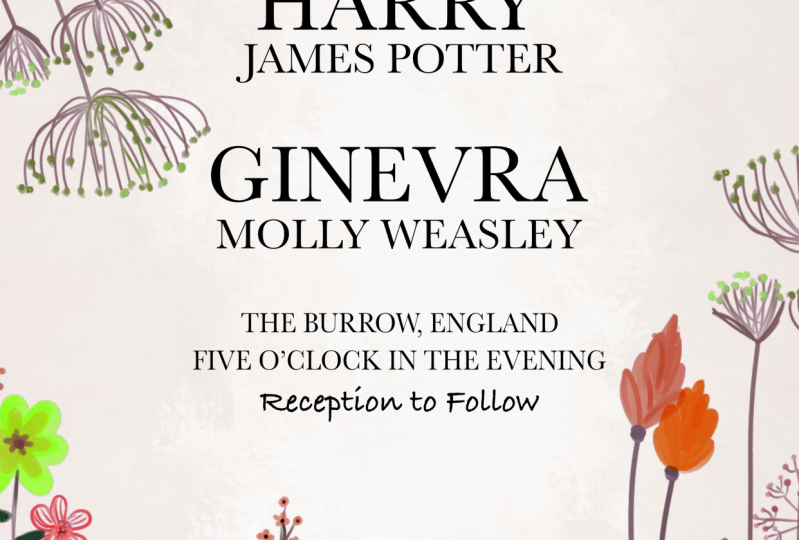
13. Proyecto de invitación de boda: Todo bien. Para practicar todo lo que hemos aprendido
hasta ahora en este curso, vamos a hacer una invitación
de boda. Solo por diversión, haré de la mía una invitación de boda para Harry y Jenny
de Harry Potter, pero siéntete libre de usar los nombres que
quieras para este proyecto. Sigamos adelante y comencemos. Para iniciar este proyecto, sólo
voy a
crear un nuevo documento. Subiré a la parte superior de
mi pantalla e iré al archivo, y luego presionaré ahora. Ahora, similar a lo que hemos estado haciendo a lo largo de
este capítulo. Sólo voy a usar un pedazo de
papel
8.5 por 11 para esto. Pero puedes usar cualquier
talla que quieras. Asegúrate de
tener tu DPI set 2300 ya que probablemente
imprimirás esta invitación. También aprenderemos más sobre
estos ajustes más adelante. Pero solo como recordatorio, voy a establecer la mía
en una página con páginas
enfrentadas
apagadas para el color. Quiero que esto sea RGB ocho. Por margen, voy a
apagar márgenes y para sangrar, asegúrate de que tus
años estén puestos a cero Con eso todo configurado,
adelante y presiona Crear. Por defecto, cada vez
que hagas un nuevo documento, tendrás una capa por
aquí llamada Master A. Adelante y borra
eso por ahora. Vamos a aprender más
sobre las páginas maestras más adelante, pero por ahora no
necesitamos esa capa. Empecemos con el texto. Voy a agarrar la herramienta de
texto artístico aquí mismo. Esto va a ser una línea de
inicio aquí arriba. Sólo voy a arrastrar
una letra minúscula. Entonces voy a escribir todas
las letras mayúsculas. Por favor, únase a nosotros.
Usando la herramienta de movimiento, solo
voy a ajustar esto. Empezaré por centrarlo. Entonces voy a
cambiar la fuente. De hecho he descargado
bastantes fuentes. No estoy seguro si
tienes esta fuente. Voy a usar
este de aquí mismo. Si no
lo tienes, solo elige uno similar que
se vea bonito y elegante así. No te preocupes. De hecho, te voy a
enseñar cómo agregar fuentes a affinity publisher
en el siguiente capítulo. Adelante, redimensionar
y posicionar esto. Creo que lo voy a hacer un
poco más pequeño. Tenemos nuestra primera línea de texto, y podemos volver y
editar esto más a medida que avanzamos. Pero por ahora, solo
quiero agregar más texto. Esto va a decir, por favor únase a nosotros, y luego debajo, va a decir,
para la humectación de, y voy a cambiar
la fuente para esta parte. Pero voy a seguir adelante y
duplicar esta capa
manteniendo presionado el comando o control mientras hace clic
y arrastra Ahora con este cuadro de texto, sólo
voy a
hacer doble clic para ingresar al modo tipo. Voy a seguir adelante y
borrar todo aquí. Entonces voy a teclear
para la humectación de. Entonces seguiré adelante y
sacaré la herramienta de movimiento. Esta vez, adelante y elige
una fuente que luzca elegante, tal vez como escritura cursiva Voy a seguir adelante e
ir con éste. Entonces solo cambiaré el tamaño
y colocaré esto. Creo que este va a
ser un poco más grande. Con eso bonito y centrado,
creo que hasta ahora se ve
muy bien. Sigamos adelante y volvamos a
hacerlo. Simplemente seleccionaré este marco de texto
superior aquí y mientras mantengo presionado comando o
control, haré clic y arrastraré. Este va a
ser un texto mucho más grande. Aquí es donde vamos
a poner el nombre de Harry. Voy a hacer doble clic. Como consejo, si haces triple clic, seleccionarás todo el texto para que puedas
eliminarlo todo rápidamente. Voy a escribir
Harry y ACAP. Podríamos usar la herramienta de movimiento
para cambiar el tamaño y posicionar esto, pero voy a ser
un poco complicado y solo voy a pasar el
cursor sobre los bordes aquí para cambiarlo de tamaño y
colocarlo en Con su nombre bonito
y grande así, ahora
voy a duplicar esta capa y sólo a practicar duplicar de otra
manera Voy a presionar
comando o Control J, y ahora tenemos
esta capa extra. Voy a hacer triple clic aquí solo
para seleccionar todo el texto, y ahora voy a escribir
su segundo nombre y apellido. Voy a hacer esto un
poco más pequeño. Para escribir el nombre de Jenny, voy a hacer algo
bastante elegante aquí. Por aquí en el panel de capas
con James Potter seleccionado. Voy a mantener pulsada la tecla Shift
y hacer clic en el nombre de Harry. Ambas capas
están ahora seleccionadas. Entonces voy a presionar
Comando o Control J. Esto duplicará
esas dos capas. Ahora con el, puedo arrastrar esto. Ahora que escribo el nombre de Jenny, su nombre será exactamente del
mismo tamaño que el nombre de Harry, que aquí se verá
muy bien. Y ahora usando la herramienta Mover, solo
reposicionaré
estos cuadros de texto Quiero que estén centrados. Pero no quiero
cambiar el tamaño del texto porque entonces no va a tener el mismo
tamaño que los primeros cuadros de texto Con eso centrado,
creo que se ve bastante bien. Ahora bien, podrías
notar que tenemos este subrayado rojo
bajo su nombre Eso es porque mi revisión ortográfica
está activada ahora mismo. A pesar de que este
es su nombre de pila y así es como se deletrea, creo,
en realidad podemos apagar esto, así esta línea roja desaparece Para ello, sube a
donde dice texto. Entonces puedes seguir adelante
y bajar a la ortografía, y luego marcar revisar la
ortografía mientras escribes. Solo tendremos
que recordar que
apagamos eso porque revisar tu
ortografía es importante, pero solo en este caso, no
quiero esa línea roja ahí. Sólo voy a seguir
añadiendo
rápidamente algunos cuadros de texto más
al fondo de esto. Acabo de terminar de escribir el Borough England
para la ubicación, a las 5:00 de la noche, y luego debajo de eso,
puse recepción a seguir. Creo que eso es bueno
para todos nuestros. Lo siguiente que quiero agregar son algunas imágenes solo para
condimentar las cosas aquí arriba. Para agregar la primera imagen, voy a dar click en la P Luego voy a seleccionar
ambas y presionaré abrir. Esta primera es
una textura de papel. Sólo voy a dar click
y arrastrar para agregar esto aquí. Entonces lo voy a
llevar debajo todo así. Ahora tenemos esta textura de papel realmente
bonita. Creo que se ve bien. Entonces voy a
agregar estas flores. Haré clic y arrastraré
para agregar las flores. Y voy a seguir adelante y
reposicionarlos. Ahora, ahora mismo, estas capas se superponen a los
lados de nuestro documento, y eso realmente
no es ningún problema en absoluto. Pero su documento
podría verse así. Si tienes
lados superpuestos como este, eso es porque hay
una opción llamada clip a
Canvas que necesitas ajustar. Simplemente ven a la parte superior
de la pantalla y ve al modo de visualización, y luego revisa el
clip a Canvas. Esto va a deshacerse de todo lo que se esté derramando así Simplemente encuentro
imágenes desbordadas así, un poco distrayentes ya
que ni siquiera se
imprimen así. Adelante y
cámbialo si es necesario. Entonces creo que seguiré adelante
y bloquearé la capa de textura. Entonces quiero
ajustar algunas cosas. A mí me gustan estas flores de aquí abajo, pero nuestro texto se
desborda encima de él. Sólo voy a
ajustar rápidamente el posicionamiento de todo este texto para que
todo encaje muy bien. Para ajustar esto a mi pantalla, solo
presionaré comando
o Control cero. Ahora puedes ver que nuestra hermosa
invitación está terminada. Sigamos adelante y
guardemos esto por si acaso queremos volver y
seguir trabajando en ello más tarde. Voy a ir a la parte superior de la
pantalla dos archivos, guardar como. Y llamaré a esta invitación
de boda y luego presionaré guardar. Ahora podemos seguir adelante y exportar esto para que podamos compartirlo
con otras personas. Iré a exportar, y seguiré adelante y guardaré
esto como una imagen JPEG. Allí se puede ver un
pequeño adelanto
agradable . Se ve tan lindo. Entonces puedes seguir adelante
y exportar tu trabajo. Bien, este fue un proyecto
súper divertido. Espero que lo hayan disfrutado. Es genial que después solo un capítulo en este curso, ya
puedas
crear un proyecto como este y haya
mucho más por venir. En el siguiente capítulo,
vamos a
aprender a agregar más estilo
a tus diseños. Te veré en
el siguiente capítulo.
14. Incorporación de estilo a tu diseño: Que conozcas los fundamentos
de Affinity Publisher, quiero mostrarte
cómo puedes hacer tus diseños sean más elegantes. Aprenderemos sobre fuentes
e imágenes y formas. Va a ser muy divertido, así que comencemos.
15. Incorporación de nuevas fuentes: En este video,
aprenderemos a agregar nuevas fuentes a Affinity Publisher. En el proyecto de
invitación de boda, mencioné que
te mostraría cómo agregar nuevas fuentes, y eso es exactamente lo que
vamos a aprender ahora mismo. Cuando quieras cambiar
una fuente para tu texto, vendrás aquí y verás esta increíble lista de
tantas fuentes diferentes. Ahora bien, estas fuentes
son todas fuentes que ya
están instaladas
en tu computadora. En este video, te voy a mostrar un gran
lugar al que puedes ir para descargar nuevas fuentes y luego instalarlas
en tu computadora. Un gran sitio web para descargar Nuevas fuentes se llama de font.com Puedes buscar fuentes por categoría viniendo
a través de estas. Una vez que encuentre una
categoría que le guste, continúe y haga clic en ella. Entonces puedes desplazarte hacia abajo aquí y ver todas
estas geniales fuentes. Ahora bien, estas fuentes están ordenadas
por popularidad, lo cual es agradable. Se puede ver que hay tantos y hay tanta
variedad de ellos aquí. Una vez que encuentres una
fuente que te guste, todo lo que necesitas hacer es
venir aquí y hacer clic en Descargar. Pero antes de que hagas eso,
quiero darte dos consejos. El primer consejo es que
puedes escribir el texto que quieras aquí arriba
en esta área de vista previa. Luego presiona Enter. Ahora ese texto que has escrito
aparecerá aquí Puedes ver
exactamente cómo
se verá esta fuente con el texto que
hayas elegido. Esto es muy
útil si tienes un título o nombre específico
que quieras en esta fuente. Para mí, personalmente, me
parece muy útil. El otro día, quería hacer una miniatura de YouTube que
dijera la revolución de Affinity Pero me encontré descargando
fuentes una y otra vez, tratando de que la letra
R se viera bien. Pero luego me di cuenta de
que si solo escribo affinity revolution
justo aquí arriba, puedo desplazarme rápidamente por estas fuentes y encontrar exactamente
lo que estoy buscando. Otro consejo que tengo
para ti es que algunas de estas fuentes son gratuitas solo
para uso personal, y algunas de ellas son 100% gratuitas. Si una fuente es 100% gratuita, eso significa que eres libre de usarla incluso en trabajos comerciales, lo cual es bastante útil. Ahora bien, si solo
quieres ver fuentes que son 100% gratuitas aquí abajo, todo lo que necesitas hacer es venir
aquí a más opciones, y luego verificar 100% gratis. Esto también comprobará en
dominio público, lo cual es perfecto. Adelante y dale un poco de menta. Ahora, todas las fuentes
que ves
aquí abajo son 100% gratuitas. Una vez que hayas encontrado una fuente, sigue
adelante y presiona descargar, y esto la
descargará en tu computadora. Después de descargar una fuente, necesitarás instalarla. Si estás en una computadora Mac,
aquí te explicamos cómo hacerlo. Adelante y
haz doble clic en este archivo. Esto descomprimirá el archivo, y ahora
podrás ver una carpeta Sigue adelante y haz doble clic
en esa carpeta para abrirla, y luego selecciona el archivo de texto. Este es un archivo TTF. Adelante y haz doble clic
sobre eso para abrirlo. Entonces todo lo que necesitas hacer
es presionar Instalar fuente. Ahora esa fuente está instalada
en nuestro equipo. Sigue adelante y cierra
de estos y de hecho
puedes eliminar estos archivos
ahora. No los necesitas. Así es como hacerlo en una Mac. Si estás en una PC, este es en realidad un proceso muy similar. Pero desafortunadamente, no soy dueño de una PC en la que demostrar esto. Voy a dejar
un enlace debajo este video donde podrás ver un video súper rápido de
YouTube. Este video te mostrará cómo
instalar fuentes en windows. Solo necesitas
ver el video de aproximadamente un minuto 30 a 3 minutos y él te mostrará cómo
instalar fácilmente fuentes. Después de instalar la fuente, está disponible de inmediato
para que la uses y publiques. Ni siquiera necesitas
reiniciar el programa. Solo sube aquí a la fuente y para encontrar rápidamente la fuente, empieza a escribir el
nombre de la fuente, y voy a subir aquí mismo. Vamos a seguir adelante y dar
click en eso. Tan lindo. Si de verdad te gusta esta fuente y sabes que la vas
a usar mucho, pero no quieres perderla. Todo lo que necesitas hacer es dar clic aquí mismo en este
pequeño icono de corazón. Esto lo marcará como
uno de tus favoritos. Para ver todos tus favoritos, solo ven aquí, y aquí es donde puedes almacenar
todas tus fuentes favoritas. Como último consejo para ti, hay otro
sitio web que es genial para descargar fuentes
en tu computadora. Se llama Google Fonts. Todas las fuentes en
Google Fonts son 100% gratuitas para cualquier uso. Ese es otro gran
recurso para ti. Debajo de este video,
vas a encontrar una gran cantidad de enlaces a diferentes sitios web de fuentes
responden ese video de YouTube. Te sugiero que
los revises y veas por ti mismo lo
fácil que es usar estos. Una vez que hayas hecho eso, puedes
pasar al siguiente video, donde te voy a mostrar
un gran recurso para obtener fotos y gráficos
gratis
para usar en tus diseños.
16. ¡Fotos y gráficos gratis!: En este video, te voy a mostrar otro gran sitio web donde podrás obtener fotos y
gráficos
gratis para usar en tus diseños. Este sitio web que quiero
mostrarles se llama pixabay.com Lo dejaré vinculado
debajo de este video. Primero, escribe cualquier tipo de imagen que
estés buscando. Una vez que presionas
enter, podrás ver que tienes tantas
imágenes para elegir. Una vez que encuentres una imagen que te guste, sigue
adelante y da click en ella, y luego ven aquí a
donde dice Descarga gratuita. Sigue adelante y presiona sobre eso, y luego puedes
elegir el tamaño que quieras para esta imagen Entonces sigue adelante y
presiona descargar. Una vez que hayas descargado
tu imagen, puedes volver a
Affinity Publisher, y luego puedes usar
la herramienta de colocar imagen para colocar esa imagen. Encantadora. Bien. Esa es una forma
de descargar una imagen. Solo quiero volver a
Pixabay muy rápido y mostrarte cómo puedes encontrar fotos que tengan sus
fondos eliminados Este tipo de fotos
pueden ayudarte a crear un
diseño más interesante en lugar de solo usar fotos que sean
cuadrados y rectángulos Entonces volviendo a subir aquí
a donde dice árboles, voy a dar click en esa
casilla y presionar Enter otra vez. Ahora estamos de vuelta en esa
página donde puedes ver todas estas
preciosas fotos de árboles. Para solo ver imágenes que tengan
un fondo transparente. Ven aquí arriba a
donde dice color, y luego revisa transparente. Después da click en G. A todas
las imágenes que
ves aquí abajo ahora se les han quitado los
fondos. Pero podrías notar
que muchas de estas imágenes son
dibujos, no fotos. Eso es porque
Pixabay te permite obtener fotos y dibujos
gratis Si quieres especificar qué
tipo estás buscando, sube aquí a
donde dice imágenes, y luego puedes elegir. En este caso, voy a
dar click sobre las fotos. Ahora puedes ver que a todas
estas imágenes se les
han quitado los fondos y sus fotos. Sigamos adelante y
descarguemos uno de estos. Yo elegiré este bonito otoño. Entonces puedes
seguir adelante y descargarla tal como
lo hacíamos antes. Ahora podemos volver a editorial. Usando la herramienta de imagen de lugar, simplemente
colocaré esta
imagen en nuestro documento. Ahora puedes ver que debido a que se eliminó
su fondo, podemos colocarlo
encima de otras imágenes, y crea un efecto de collage
genial. Pixabay es un gran lugar para
encontrar y descargar imágenes. Lo uso todo el
tiempo para mis diseños, y espero que este video te haya
ayudado a ver lo fácil que es. Sigue adelante y encuentra un par de imágenes y colócalas en
un documento como este. En el siguiente video,
vamos a aprender un poco más sobre cómo la afinidad
maneja las imágenes.
17. Fotos vinculadas versus fotos incrustadas: En este video, aprenderemos sobre imágenes
enlazadas e incrustadas. Si bien estamos en el
tema de las fotos, pensé que ahora sería
un buen momento para decirte la diferencia entre imágenes
enlazadas e incrustadas. Pero para ayudar a explicar
la diferencia, quiero hacerle una pregunta. Ves estas fotos de
árboles en mi documento. ¿Qué pasaría
si eliminara las fotos del
árbol de mi computadora Seguirán
apareciendo estos árboles en editor? Bueno, la respuesta es que depende. Depende de si estas imágenes están
enlazadas o incrustadas. Una imagen enlazada es
una imagen que está vinculada a donde
están las fotos en su computadora. Es decir, que las fotos en
su documento de editor
dependen de las fotos que aún
existen en su computadora. El beneficio de esto es que
mantiene el tamaño de su
archivo de editor pequeño. Las fotos incrustadas viven
dentro del archivo del editor. Esto hace que el tamaño de su
archivo de editor sea más grande, pero también significa que podría eliminar las fotos
de su computadora. Podemos ver qué tipo
de imágenes son estas subiendo a la parte superior de
tu pantalla a ventana, y luego yendo a donde
dice, gestor de recursos. Desde aquí, podemos
ver una tabla que muestra todas las imágenes
de nuestro documento, así
como su estado para si están
vinculadas o incrustadas. Ahora, ambas
imágenes están enlazadas, y eso significa
que las fotos este documento
sólo pueden existir. Siempre y cuando esas fotos permanezcan en el mismo lugar
de mi computadora. Si eliminara estas
fotos de árbol de mi computadora, ya no
estarían
en este archivo de editor. Sin embargo, si
quisiera, podría seleccionar ambas
imágenes y luego hacer clic en incrustar. Ahora estas imágenes están
permanentemente en este archivo, así que podría eliminarlas de mi computadora y no
pasaría nada con este archivo
editor. Si desea cambiar
si las imágenes están establecidas como vinculadas o
incrustadas de forma predeterminada, solo
puede ir al archivo y luego hacer clic en Configuración
del documento. Aquí, puedes cambiar
esto de preferir Vinculado a preferir incrustado
si quisieras. Esta opción también aparece
siempre que hagas un nuevo documento, aquí mismo. Podrías cambiarlo ahí
si quisieras también. Ahora sabemos la diferencia, pero ¿qué opción
debes elegir? Bueno, normalmente, me gusta
usar imágenes enlazadas. Antes de comenzar un nuevo proyecto
en Affinity Publisher, me gusta simplemente hacer una
carpeta en mi computadora para donde guardaré todas
las imágenes para ese proyecto. Después dejaré
todas las fotos en esa carpeta mientras hago
el proyecto editorial. Normalmente no
uso fotos incrustadas
porque si incrustas todas tus imágenes, el archivo del editor se volverá muy grande y tardará mucho en cargarse cada vez
que guardes o abras el archivo. Pero aunque
prefiero imágenes enlazadas, debes tener en cuenta que si
estás usando imágenes enlazadas, debes asegurarte de
no mover las fotos en tu computadora o afinidad no
sabrá dónde encontrarlas. Sin embargo, si
accidentalmente mueve una foto, es una solución fácil. Como ejemplo, solo
voy a usar la herramienta de imagen de
lugar, y luego seguiré
adelante y seleccionaré uno de nuestros archivos de ejercicios, y lo colocaré
en nuestro documento. Ahora bien, si vengo aquí al administrador de recursos de
Window, se
puede ver que esta imagen está enlazada mientras que las otras
dos están incrustadas. Pero veamos qué
pasa si muevo esta foto a una
carpeta diferente en mi computadora. Acabo de mover esa foto a un lugar diferente
en mi computadora. Affinity ya no
sabe dónde está. Esta foto se ve
terrible en mi documento. Affinity solo puede mostrar una vista previa aproximada de cómo solía verse la
foto. Si vuelvo aquí a
Window Resource Manager, Affinity me dice que falta
el estado de esta
foto. Ahora, por suerte para nosotros, en realidad
es bastante
fácil decirle a Affinity dónde está la foto
presionando re link. Entonces solo necesitas volver a
encontrar esa imagen. Una vez que lo hayas encontrado,
puedes seleccionar la carpeta, y esto volverá a
vincular esa imagen. Ahora si vuelvo
a mi documento, puede ver que la vista previa
es agradable y clara otra vez. Ahora ya sabes la
diferencia entre imágenes
enlazadas e incrustadas
y puedes usar cual cada tipo de imagen
funciona mejor para ti. Con eso todo hecho. En el siguiente video, vamos a aprender a crear formas. Oye, ahí. Antes de pasar
a la siguiente lección, solo
quería darle una actualización
rápida a este video. Después de filmar este video, Affinity hizo una pequeña actualización de cómo se ve la configuración de
documentos. Ahora bien, si quieres cambiar si un documento vincula o
incrusta imágenes por defecto, irás a la
configuración del documento de archivo igual que antes Pero ahora, hay que
pasar a la pestaña de documentos. Desde aquí, puede cambiar si un documento vincula o
incrusta imágenes por defecto Pero recuerda, también
puedes elegir esto cuando estés
haciendo tu documento por primera vez. Esto es exactamente lo mismo que te
mostré anteriormente
en el video, pero solo quería
recordarte que bajo la pestaña Layout, puedes elegir el comportamiento predeterminado de colocación de la
imagen. Sé que esta actualización es
un cambio muy pequeño respecto
a lo que te mostré
anteriormente en el video, pero aun
así solo quería explicarte esto para que no te confundas
demasiado. De vuelta
al curso.
18. Formas para principiantes: En este video, vamos
a aprender sobre las formas. Anteriormente, trabajamos
un poco con formas y lo hicimos
con la herramienta de movimiento. Pero en este video, quiero mostrarte cómo crear formas, y quiero mostrarte algunas opciones
extra que tienes. Empecemos por
venir aquí y hacer clic aquí mismo en
la herramienta rectángulo. Con la herramienta rectángulo, seguiré adelante y
arrastraré esto y
podrás hacer esto largo y flaco
así o así. Pero en realidad puedes mantener esto perfectamente cuadrado si
mantienes presionado el turno, y eso lo bloqueará
en forma cuadrada. Voy a seguir adelante y darle
un color a esto por aquí
en el panel de color. Que sea un bonito
color rojo así. Como aprendimos antes, puedes usar la herramienta de movimiento
para mover la forma alrededor, para encajarla a lugares, y puedes redimensionarla mientras turno para
mantenerla proporcional Hay bastantes
otras herramientas de formas en Affinity Publisher, las
puedes encontrar
haciendo clic en este pequeño
triángulo gris aquí mismo. Esto abrirá tantas herramientas
diferentes aquí. Para mostrarte algunas de
las opciones especiales que tienen algunas de estas herramientas, voy a seleccionar
la herramienta estrella. Después haré clic y
arrastraré una estrella mientras presionado el turno para
mantenerlo proporcional. Una vez que hayas arrastrado una
estrella, puedes darle un color. Ahora, muchas formas tienen diferentes opciones arriba en la barra de herramientas
contextual, aquí mismo. Estas opciones permiten
alterar un poco la forma. Por ejemplo, aquí mismo
donde dice puntos, puedes dar click aquí y cambiar
este número para darle muchos más puntos
o menos puntos. Muchas formas diferentes tienen diferentes opciones
aquí arriba que puedes cambiar. Debido a que hay
tantas herramientas de forma, no
quiero pasar por
y mostrarte todas estas. Pero esto es sólo para
darte una idea de los tipos de
opciones que tienes. Recuerde, si tiene
una herramienta de forma, aún
puede alterar su forma si pasa el cursor sobre
los bordes de esta manera, o simplemente podría
usar la herramienta de movimiento Ese fue un
video muy corto sobre formas. Pero solo
quería mostrarte cómo
puedes crear y
alterar estas formas. En el siguiente video,
vamos a profundizar un
poco más medida que aprendemos a alterar aún más
estas formas. Oh.
19. Color de relleno y trazo: En este video, vamos a aprender un poco
más sobre el color. Voy a utilizar
este archivo
de ejercicios del primer capítulo
del curso. Adelante y vuelve a abrir eso, o simplemente puedes practicar y crear estas formas
por tu cuenta Cada forma que
haces tiene dos colores. Tiene un color de relleno
y un color de trazo. El relleno es lo
que puedes ver aquí. Es el color principal de las formas que llena el
centro de la forma. El trazo es el color
del contorno de las formas. Ahora, ahora mismo, en
realidad no tenemos un esquema aquí. Pero si hacemos clic
en este triángulo, puedes subir aquí
al panel de color y ver que
tenemos un relleno azul, y luego este círculo
seguido representa el trazo
o el contorno. Debido a que no tenemos
un trazo en este momento, esto en realidad no muestra color, así se puede ver que tiene una línea
roja que lo atraviesa. Eso quiere decir que no se está aplicando ningún
color. Ya sabemos que es bastante fácil cambiar el color de relleno. Solo asegúrate de tener
el color de relleno seleccionado, y luego puedes
usar la rueda de colores aquí para moverlo. Esto funciona exactamente
igual para el color del trazo, solo selecciónelo, y ahora podemos elegir un
color agradable para el trazo. Acabo de poner el
trazo en blanco y apenas se
puede ver.
Es bastante pequeña. Podemos hacer que el
trazo sea un poco más grande, y hay algunas
formas de hacerlo. Con algunas herramientas
como la herramienta de movimiento. Cuando lo tengas seleccionado, puedes subir aquí a
donde dice trazo. Entonces justo al lado de
eso, aquí mismo, podemos cambiar algunas de las
opciones para el trazo. Si hago clic en esto,
puedo ir a donde dice ancho y puedo
aumentar el ancho, y ahora realmente puedes empezar
a ver el trazo aquí. Puedes cambiar el
trazo de arriba en la
barra de herramientas contextual así, o en realidad hay un panel de
trazos aquí mismo, que puedes
sacar en cualquier momento, sin importar la
herramienta que tengas, y estas opciones que ves aquí son exactamente las mismas
en ambos lugares. Personalmente me gusta usar
el panel de trazos, así que no necesito
preocuparme por qué herramienta tengo, pero siéntete libre de usar la
que te funcione mejor De vuelta en el panel de color, puedes presionar sobre este
pequeño círculo aquí para eliminar el color
del relleno o el trazo. Ahora puedes ver que lo
acabo de hacer no
haya relleno y
un trazo blanco, lo que crea un efecto
bastante genial. Con el panel de color, solo
quería
mostrarles que hasta ahora hemos estado
usando la rueda de colores. Si quisieras, podrías
cambiar esto a deslizadores. Entonces podrías cambiar
el color a partir de aquí. Ahora bien, el color aquí está cambiando, pero nuestro triángulo no está cambiando. Bueno, eso es porque no
tenemos esa capa seleccionada. Si algo en tu
intento no funciona, asegúrate
siempre de
tener
seleccionada la capa correcta . Yo sólo voy a seleccionar eso. Ahora puedes ver que
podemos cambiar
eso fácilmente y funciona aquí y aquí. voy a
cambiarlo de nuevo al volante Aunque voy a
cambiarlo de nuevo al volante porque
prefiero ese método, pero siéntete libre de usar
lo que quieras. Para explicar un poco mejor esta
rueda de colores. Voy a seleccionar
este cuadrado amarillo, y después con el color de
relleno seleccionado, voy a cambiar el color. Puedes cambiar el tono
moviendo este círculo exterior
alrededor de este anillo aquí. Una vez que tengas un matiz seleccionado, puedes entrar en
esta zona interior del triángulo aquí y
mover este otro círculo. Si lo mueves a esta esquina
, cambiará a blanco. Si lo mueves a esta esquina,
cambiará a negro, y si lo mueves
a esta última esquina, tu color estará
completamente saturado. Esto es algo
con
lo que puedes jugar un poco e intentar
acostumbrarte a las diferentes combinaciones de
colores que puedes llegar aquí. Por ejemplo, si
lo muevo por esta línea hacia el blanco, obtenemos una
versión mucho más clara de este color azul. Si hago lo contrario,
moviéndolo hacia el negro, se convertirá en un color
mucho más oscuro. Puede tomar un poco
acostumbrarse, pero una vez que la tienes abajo, puedes ver que
la rueda de colores es bastante ilimitada y puedes llegar a cualquier
color que quieras Ahora que sabes un poco más de relleno y trazo. Adelante, mantén abierto
este documento. Vamos a
usarlo a medida que aprendamos más sobre el color
en el siguiente video.
20. Colores coincidentes: Aprendamos a combinar colores. Me encanta el color de la plaza. ¿Cómo puedo hacer que las otras dos
formas sean exactamente del mismo color? Bueno, hay dos
formas de hacerlo. Uno está justo por aquí. El panel de color
hará un seguimiento de los últimos diez colores que
hayas usado en tu documento. Simplemente puede seleccionar el círculo con su color de
relleno seleccionado, y luego presionar sobre el
color azul. Eso es bastante fácil. Pero digamos que has usado 11 colores y has
perdido este color azul. Bueno, en ese caso, solo
puedes usar seleccionador de color de
Affinity,
que está justo aquí arriba Para utilizar este seleccionador de color, basta con hacer clic y arrastrar
sobre el seleccionador de color. Ahora dondequiera que
sueltes tu cursor, ese color será muestreado Ahora ese color está justo aquí arriba. Seguiré adelante y
seleccionaré el triángulo, y luego me aseguraré de que se seleccione el color del
trazo. Entonces le aplicaré ese color dando click sobre él aquí. Normalmente, solo desea usar
algunos colores a lo largo de
su documento porque usar menos colores
mantendrá su
diseño limpio, consistente
y profesional. El muestreo de colores hace que esto
sea súper fácil para mantener esos
colores una coincidencia exacta. adelante y mantén
abierto este documento porque también lo vamos a
usar en el siguiente video.
21. Panel de trazos: Este video, aprendamos un
poco más sobre el panel de trazos. Quiero pasar un
poco más de tiempo con el panel de trazos para
aprender a personalizar aún más el
trazo. Pero primero, practiquemos volviendo
a darle un trazo a una forma. Haré clic en el cuadrado, y luego con el color del
trazo seleccionado, seguiré adelante y le daré a
este un bonito trazo blanco. Después iré al panel de
trazos y aumentaré el ancho para que
podamos verlo mejor. Yo seguiré adelante y acercaré el zoom aquí. Ahora llegando al panel
de trazos. Quiero mostrarte cómo
usar estas opciones. Aquí hay muchos botones
diferentes y realmente no necesitas
preocuparte por todos ellos, pero solo quiero revisar los más
importantes contigo. Lo primero
que quizás quieras
cambiar es la opción de unirse. El join es donde se encuentran
tus dos líneas, así que aquí mismo en la esquina. este momento, tenemos
una unión curva, pero puedes
cambiarla a una unión más nítida haciendo clic en este
botón de aquí mismo Ahora tenemos una bonita esquina afilada. Yo uso bastante esta opción, así que pensé que
sería importante saberlo. Otra opción que puedes
cambiar es la alineación. Ahora mismo, el trazo
va a entrar en nuestra
forma un poco. Esto es aún más evidente si subes aún más el
ancho. Aquí se puede ver cómo el trazo se está
tragando la forma. Bueno, esto no será tanto problema si
cambias la alineación. Ahora mismo, el trazo está
centrado en esta línea, la parte exterior de nuestra forma. Pero si haces clic en este botón, este lo alineará con el
interior de tu forma. Ahora como cambio esto, puedes ver que solo se queda en
el interior de la forma, o podrías cambiarlo a
esta última opción aquí, que pondrá tu trazo en
el exterior de tu forma. Depende del tipo de
diseño con el que estés trabajando. Pero esta es una buena
opción para cambiar. El último
botón importante que creo que
deberías conocer es la
escala con objeto. Con esta opción apagada, podemos hacer que el
cuadrado sea muy pequeño. Podemos ver que el trazo
se está quedando realmente grande. No es proporcional a
la forma cuadrada original. Simplemente voy a deshacer eso con
comando o control z. Si encendemos la escala con objeto, esto cambiará eso hacia arriba. A medida que disminuyo el
tamaño del cuadrado, se
puede ver que el trazo
también disminuye de tamaño, lo que tiene mucho más sentido. Me gusta mantener la escala con el objeto encendido cada vez que estoy
trabajando con trazos. Esos son los
botones más importantes en el panel de trazos. Pero una última cosa
que quiero mencionar es que en realidad puedes
agregar un trazo a cualquier cosa. Hemos estado trabajando con
formas en este video, pero también puedes agregar un trazo al texto o incluso a una foto que hayas
colocado en tu documento, y al usar el panel de trazos, podrás darle estilo a tu trazo de
la manera que quieras. Y eso es todo para este video. Ya no necesitamos este
documento. En el siguiente video,
continúe y abra un documento limpio en blanco y lo usaremos para
aprender sobre la herramienta Pluma.
22. Herramienta Pluma: En este video,
aprenderemos sobre la herramienta Pluma. No vamos a usar mucho la herramienta
Pluma en este curso, pero hay una cosa
muy importante para la
que queremos la herramienta Pluma, y es hacer líneas para
mostrarte cómo usar esto, sigamos adelante y
saquemos la herramienta Pluma. Después arriba en la barra de herramientas contextual, voy a cambiar el modo a modo
línea. Usando el modo de línea. Todo lo que necesitas hacer
para hacer una línea es clic y luego hacer clic
una vez más. Ahora tienes una línea hermosa. Las líneas que
haces con la herramienta pluma en realidad no tienen relleno. Tienen un trazo,
lo que significa que puedes usar el panel de trazo para
ajustar cosas sobre la línea. Por ejemplo, sólo
voy a aumentar el ancho aquí para que podamos
ver mejor la línea. Entonces solo por diversión,
pasemos al panel de color, y con el
color de trazo seleccionado, puedo seguir adelante y darle a
esta línea un bonito color. Con la herramienta Pluma,
puedes hacer clic tantas veces como quieras para hacer
pequeñas líneas como esta. Hay algunos atajos que
puedes usar mientras
haces líneas. Un atajo útil es que si
pones tu primer punto, puedes mantener presionado el
turno y puedes hacer otro punto que sea exactamente recto desde
el primero, o puedes hacer uno que esté
directo hacia un lado. Una vez que hayas hecho una línea,
también es bueno que puedas ajustar tus líneas súper fácilmente
usando la herramienta de movimiento. Seguiré adelante y seleccionaré eso y te mostraré que puedes
mover tus líneas alrededor. Puedes rotarlas
y puedes hacerlas más largas o más cortas. Una última cosa que debes saber
sobre hacer líneas es que puedes usar
el panel de trazos para ajustarlas aún más. Ahora, fíjense que el final de esta línea está redondeado en este momento. Esto es similar a
cuando estábamos usando el panel de trazo con
nuestras formas antes. Por defecto, las esquinas de las
formas se redondean así. Necesitábamos cambiar la
unión a una fuerte unión. Sin embargo, esto no funciona con líneas porque no se trata dos líneas reuniéndose
y creando una esquina, la unión en realidad no es
lo que necesitas cambiar. En su lugar, es
necesario cambiar la tapa. Voy a seguir adelante y
hacerlo éste, y ahora se puede ver que
tenemos un buen final afilado y al igual
que como el color pegó alrededor mientras
estábamos haciendo nuevas líneas. Una vez que hayas cambiado algo, hizo de este un bonito extremo
contundente ahí Puedes hacer más
líneas que tengan exactamente
la misma configuración que
la que no tenías antes. Ahora ya sabes todo lo
que necesitas para hacer hermosas líneas en
affinity publisher, cuales puedes usar
de todo tipo de formas para estilizar tus diseños De hecho, en el siguiente video, vamos a hacer
un pequeño proyecto juntos donde usaremos una línea estilizada y
usaremos algunas de las otras
cosas que
aprendimos a lo largo de este capítulo Te veré en el siguiente video.
23. Proyecto de galería de plantas: En este video,
vamos a crear un volante para una galería de
plantas en vivo. Ahora bien, mi concepto para esto es que es como la apertura de una
galería de arte, pero en lugar de obras de arte, es un montón de plantas vivas. Eso es lo que
vamos a crear. Sé que es una idea tonta, pero pensé que
sería divertida y creo que este volante va a
resultar realmente hermoso. Sigamos adelante y comencemos. Para comenzar a hacer nuestro volante, primero
pongamos la imagen de
fondo en su lugar. Vendré aquí a
la herramienta Colocar Imagen. Seleccionaré la imagen del Proyecto
Galería Planta. Después presionaré abrir,
y haré clic y arrastraré esto hasta que cubra todo
el fondo. Ahora, creo que quiero que las plantas
sean un poco más grandes. Voy a estirar esto. Una vez que la tengas en
la talla que te guste, sigue
adelante y bloquea
esta capa en su lugar. No queremos
moverlo
accidentalmente ya que estamos creando nuestro diseño. Lo siguiente que
voy a hacer es agregar el
título principal para el volante. Voy a agarrar la herramienta de texto artístico y voy a arrastrar un poco de te, voy a escribir planta viva. Entonces voy a presionar enter o return en mi teclado
para bajar una línea. Después voy a escribir galería. Usando la herramienta de movimiento, solo
centraré esto. Entonces podemos seguir adelante
y ajustar este texto. Primero, voy
a hacerlo blanco. Entonces podemos seguir adelante y
elegir una buena fuente para usar. Ahora para esto, voy a usar una fuente llamada dream orphans Encontré esta fuente en defont.com. Puedes ir por
allí y descargar esta fuente si
quieres usar la misma. De lo contrario, solo encuentra una fuente que sea bonita y audaz como esta. Olvidé mencionar que
escribí esto en
mayúsculas Asegúrate de que los oídos sean
todos capiteles así. Entonces voy a
hacer esto audaz. Ahí vamos. Con eso
agradable y centrado. Creo que quiero hacer esto
un poco más fácil de
ver con una imagen de
fondo tan ocupada. Es un poco difícil de
entender estas letras. Voy a usar
la herramienta rectángulo, y voy a arrastrar un rectángulo. Lo haré negro,
y luego lo
arrastraré debajo de
la capa de texto. Ahora es mucho más fácil
ver nuestro texto, pero está
cubriendo completamente nuestros antecedentes. Un truco que voy a usar es
que en realidad voy a bajar la opacidad de esta capa que se vuelva
semitransparente Para ello, vamos aquí arriba
a donde dice opacidad. Adelante y da click aquí, y ahora podemos seguir adelante
y bajar esto. Lo bajé a mitad de camino, pero creo que quiero que
sea a b menos transparente, así que solo voy
a levantar esto Creo que me gusta cómo se ve eso. Ahora que podemos ver el
texto un poco más fácilmente. Sigamos adelante y terminemos de
agregar textos a esta área de texto. Voy a agarrar la herramienta de
texto artístico y voy a arrastrar un
poco de una fuente más pequeña aquí. Entonces sólo voy a escribir
la fecha y la hora. Con eso todo escrito,
voy a seguir adelante y agarrar la herramienta de movimiento para que
pueda cambiar la fuente Creo que es agradable
usar un par de fuentes cada vez que estás haciendo
un documento como este, solo para que se contrasten un poco
entre sí. La fuente que
voy a usar para esto se llama railway. Puedes descargar
esta fuente fuera de Google Fonts si
quieres usar la misma que yo. Me gusta mucho esta fuente ferroviaria. Si vienes justo aquí
junto al nombre de Fonts, hay tantas opciones
que puedes cambiar para
que sea el grosor y
cursiva adecuados que quieras Para este, creo que
voy a usar medio. Y lo haré un poco más pequeño. Para terminar de agregar nuestro texto, solo
voy a
seleccionar este, y luego mientras mantengo presionado
comando o control, solo
voy a
arrastrarlo aquí abajo. La razón por la que es porque quiero usar
exactamente esta misma fuente. Simplemente haré clic aquí y
eliminaré todo el texto. Entonces voy a
escribir la ubicación. Esto va a ser
en la tienda de la planta. Yo sólo voy a
disminuir el tamaño aquí. Entonces agarraré la herramienta de movimiento
para poder reposicionar esto. Entonces mientras
mantienes el comando o control, duplicaré esta capa hacia abajo. En este cuadro de texto, voy
a escribir la dirección. Con todo eso escrito,
voy a agarrar la herramienta de movimiento, y voy a
alinear esto con los bordes aquí Entonces voy a reducir
este texto hasta que coincida con el otro
borde donde dice tienda. Este texto no es
exactamente del mismo tamaño, pero sí se
alinea en ambos lados, lo que creo que se ve bastante bien. Ahora que he
reducido esta dirección, también
voy a
hacer esta regular, que encogió el texto, voy a
estirarlo un poco Ahora tenemos ahí el
nombre y la dirección de la tienda. Creo que sólo voy
a bajar estos. Ahora podemos hacer algunos
ajustes más a nuestro documento. Lo primero que quiero
hacer es agregar una de
esas líneas estilizadas de las que estaba hablando
usando la herramienta Pluma Voy a venir aquí
y agarrar la herramienta de la pluma. Después en modo línea, voy a trazar una línea
comenzando por el primer punto, coincidiendo hasta la parte superior
de donde dice el sábado. Entonces voy a
mantener presionado el turno, así que queda perfectamente recto,
y lo voy a arrastrar hacia abajo hasta
donde dice ocho a 10:00 P.M.
Voy
a seguir adelante y hacer que
el trazo sea de color blanco, e iré al panel de trazos que pueda aumentar el ancho. Creo que voy a hacer el
ancho dos puntos. Ese grosor
se ve bastante bien. Ahora sólo voy a ajustar un poco
el posicionamiento. Pero antes de hacer eso,
creo que quiero cambiar la tapa de esta gorra redondeada a la
tapa contundente Ahí vamos. Ahora voy a usar la herramienta de movimiento para mover todas estas
cosas en su lugar. Comenzando con esta línea, solo
voy a mantener
presionado el turno para que se mueva
en línea recta, y lo alinearé
con el texto aquí. Entonces sostenemos turno, voy a seleccionar la línea y este texto para que pueda
moverlo y alinearlo con
el borde de esto aquí mismo. Mantenido Mayús para
seleccionar ambos. Mantendré turno y lo arrastraré. Ahora está perfectamente
alineado ahí arriba. Creo que me gusta lo apretado que es, pero creo que
voy a
espaciarlo un poco más. Seleccionaré ambas
capas. Después usando las
teclas de flecha de mi teclado, solo
voy a
golpearlo hacia abajo una. Creo que el espaciado se ve bien. Aunque creo que voy a seleccionar
todo el texto superior. Mientras mantengo el comando o
control en mi teclado, voy a seleccionar la línea, la fecha y hora, y el nombre
principal del documento. Entonces seguiré adelante y los
moveré a todos hacia abajo. Esto se ve muy bonito. Sólo voy a añadir
un pequeño detalle más, que es una forma divertida de
enmarcar tu texto. Eso es usar la herramienta
rectángulo. Voy a seguir adelante y arrastrar
un rectángulo así. Después en el panel de color. Voy a quitar el
relleno y el trazo, voy a mantenerlo blanco. Después en el panel de trazos, voy a asegurarme de
que sean dos por el ancho. Después usando la herramienta de movimiento, solo
voy a centrar esto. Ahora puedes ver que tenemos un bonito marco
pequeño para nuestro texto. Creo que esto se ve muy
lindo y estilizado y elegante. Con eso, creo que hemos
terminado con este proyecto. Gran trabajo. Como puedes ver, diseños
simples pueden
quedar muy bien. No es necesario
ir por la borda y agregar muchas cosas para hacer
un diseño efectivo En este proyecto de volante, la belleza está en la sencillez. Con eso, terminamos
con este capítulo. En el siguiente capítulo,
vamos a trabajar un poco más en la
personalización de nuestro texto
24. Trabajar con texto: En este curso,
ya hemos aprendido los conceptos básicos de cómo agregar
texto a tus documentos. Pero en este capítulo, quiero construir sobre eso y
enseñarte herramientas más poderosas que puedas usar para estilizar
tu texto. Empecemos.
25. Panel de personajes: En este video, vamos a aprender sobre el panel de personajes. El panel de caracteres
te brinda algunas opciones avanzadas para modificar el texto para
obtenerlo de la manera que quieras. Pero antes de sumergirnos en eso, necesitamos crear algún texto. Vendré aquí y tomaré
la herramienta de texto artístico, y luego arrastraré
algo de texto. Voy a seguir adelante y
teclear. Me encanta usar, entonces voy a bajar una línea. Editorial Affinity. Usaré la herramienta de movimiento para centrar este texto
en el documento, y ahora podemos seguir adelante y
abrir el panel de caracteres. Puedes encontrar el panel de
caracteres justo aquí junto
al panel de capas. En la parte superior de este panel, puede cambiar la
fuente y el tamaño de la fuente. Normalmente me gusta
usar la barra de herramientas contextual, pero también puedes
hacerlo aquí. Entonces por debajo de eso, tenemos una
sección para decoraciones. Solo voy a cerrar esto porque el
área principal en la que queremos enfocarnos es el área de posicionamiento y
transformación aquí mismo. Usando esta área, podemos ajustar el posicionamiento de
todo nuestro texto. Sigamos adelante y comencemos aquí
mismo con el esquileo. El esquilado es justo
lo que parece aquí mismo. Es texto de Lancer. Esta es una manera de dar una
cantidad personalizada de cursiva. Esto incluso funciona en fuentes
que normalmente no tienen una opción de cursiva,
lo cual es realmente agradable Voy a hacer clic en esta casilla. Después voy a teclear 25 y
presionaré Enter. Ahora puedes ver cuánta
cursiva hemos agregado. Seguiré adelante y presionaré comando o Control Z para deshacer eso. Ahora te voy a mostrar
un par de opciones más. Esta opción aquí abajo
es bastante importante. Se llama dejar anular. Esto nos permite controlar el espaciado entre
las líneas de nuestro texto. Si hago clic en esta flecha
desplegable, puedes ver cómo se vería una pequeña cantidad de dejar
anular, y puedes ver cómo se vería una
cantidad mayor. 99% de las veces, es importante que
mantengas este set en auto. Auto cambiará
la cantidad de alquiler en
función del tamaño de su texto. Esto es algo bueno
para mantener en auto. Las dos últimas cosas que
quiero mostrarles en este panel son
kerning y tracking Los puedes encontrar justo
en la parte superior derecha aquí. Estos son bastante similares, pero las diferencias
con el rastreo, esto cambia el espaciado
entre todas tus letras. Kernin solo cambiará el espaciado entre dos letras
individuales Para mostrarte esto, voy
a empezar por aquí mismo
con el rastreo. Haré clic en este
menú desplegable aquí, y luego podrás ver una cantidad
menor de seguimiento, acercará todas las
letras, mientras que una cantidad mayor las
extenderá más. Lo volveré a poner a cero, y ahora voy a
mostrarte Kerning Pero para hacer eso, necesito hacer
clic en nuestro texto y elegir dónde quiero que las letras estén espaciadas más o
más juntas. Voy a seguir adelante y dar clic justo aquí entre la P y
la U de editorial. Creo que esos
se verían bien si
estuvieran un poco
más juntos. Voy a volver
aquí al kerning. Ahora puedo seguir adelante
y ajustar esto. Para acercarlos más, usaré un porcentaje menor. Creo que negativo 30 se ve
bastante bien para esto. Ahora bien, Kernin es bastante específico y realmente
solo lo uso cuando estoy trabajando en tal vez un título principal o logotipo porque Kernin es tan particular y entre solo
ciertas letras como Si bien estamos en modo tipo,
solo quería mencionar que puedes resaltar cualquier
palabra en este cuadro de texto, y puedes cambiar lo que
quieras sobre solo esa palabra Con Amor resaltado aquí, voy a volver
aquí a la esquila,
y voy a seguir adelante
y teclear un número para darle a eso algo de cursiva Entonces seguiré adelante y
cambiaré el relleno a rojo. Sigamos adelante y
hagamos esto audaz. T. Desde que hice alguna esquilación, se
puede ver que las letras están un poco
más extendidas. Con eso resaltado,
creo que voy a seguir adelante y bajaré un
poco
el rastreo de esa palabra. Ahí vamos. El panel de
personajes es genial. Tiene tantas opciones aquí y no las
repasé por todas, pero solo pienso que estas son las más importantes
esquila,
dejar anular, y
rastrear y curning Vamos
a seguir practicando algunas de estas opciones a medida que avanzamos por
el resto del curso. En el siguiente video,
vamos a seguir aprendiendo
más sobre el texto. Como te muestro una herramienta completamente nueva que no hemos usado antes, llamada herramienta de marco de texto.
26. Herramienta de texto de marco: Aprendamos sobre
la herramienta de marco de texto. En lo que va de este curso, hemos utilizado la herramienta de texto artístico siempre que hemos querido
crear texto. Pero en realidad hay
dos herramientas de texto en affinity publisher. Tenemos la herramienta de texto artístico, y tenemos la herramienta de
texto de marco aquí arriba. La herramienta de texto artístico
está representada por una A, A para artística, y la herramienta de texto de marco está
representada por una T para texto. No sé por qué
no usaron una F para marco
para diferenciarlos, pero lo que sea, Entonces la diferencia entre estas dos herramientas es que generalmente
usarás la herramienta de texto artístico para titulares o pequeñas
cantidades de texto, mientras que la herramienta de texto marco se usa para mayores
cantidades de texto. Sigamos adelante y seleccionemos esto. Después podemos hacer clic y arrastrar
para crear un marco de texto. Una vez que hayas creado
tu marco de texto, verás un cursor
parpadeando aquí mismo Está listo para que
le agregues texto. Podríamos empezar a escribir
para rellenar este fotograma. Pero para fines de demostración, ya
preparé
algún texto para que lo usemos. Esto lo puedes encontrar en
los archivos de ejercicios. Este texto es sólo un texto
galimatías. En realidad no tiene ningún
sentido, pero funcionará con fines de
demostración. Ahora para colocar el texto, lo que hay que hacer es subir a la parte superior de la
pantalla para archivar. Después haga clic en el lugar. Entonces puedes seguir adelante y dar
click en este documento. A continuación, presione abrir. Ahora,
todo lo que necesita hacer para colocar este texto es clic en el cuadro de texto
donde lo desee. Entonces ya sabes, Affinity
Publisher solo te permite colocar
documentos de Microsoft Word en un cuadro de texto No funciona
para documentos que se guardaron en páginas de Apple. Este método de ir a File Place realmente solo
funciona para documentos de Word. De lo contrario,
solo tendrás que copiar y pegar tu texto desde
donde lo escribiste. Ahora que tenemos nuestro texto, veamos cómo
podemos trabajar con él. Usemos la herramienta Mover
para cambiar el tamaño de este texto. Bien. Esto no está funcionando. ¿Por qué no se hace
más grande el texto? Bueno, lo que estamos haciendo aquí
en realidad es hacer que
el marco sea más grande, no el texto real. Si queremos agrandar
el texto, necesitamos subir a
la barra de herramientas contextual y ajustar el texto desde aquí. En este punto,
tal vez se esté preguntando por
qué alguna vez querría
usar la herramienta de texto de marco. Hasta el momento, simplemente parece una versión más molesta de
la herramienta de texto artístico. Pero quiero mostrarte
dónde ocurre la magia. A medida que cambiamos el tamaño de este marco de texto, el texto se refluye
para que se ajuste al Si bien la herramienta de texto artístico es agradable para
cambiar el tamaño rápida y fácilmente del texto y hacer que se vea de la manera
que desea para un encabezado La herramienta de texto de marco es agradable porque a medida que cambias el
tamaño del marco, este texto se refluirá, lo cual es perfecto
para cadenas largas de texto que necesitan ser
redimensionadas Hay algunas cosas más que
saber sobre el texto del marco. Ves este ojo rojo aquí mismo, Eso significa que
tenemos texto dentro este marco de texto que
no es visible en este momento. Probablemente porque este marco de
texto es demasiado pequeño. Voy a seguir adelante y cambiar el tamaño este marco de texto hasta
que ese ojo rojo desaparezca. Ahora puedes ver que todo
nuestro texto está en el marco. Esto es realmente agradable solo para
asegurarte de que todo tu texto sea visible. Ahora, un pequeño problema con el
que podrías
encontrarte es centrar tu texto Si centro este
marco de texto en el documento, notarás que el marco de
texto está centrado, pero el texto real tiene más espacio aquí
abajo del necesario, lo
que significa que
en realidad no está centrado. Para arreglar esto, me gusta
hacer que el marco de texto lo suficientemente
pequeño como para que todo
el texto se muestre así y luego
centrar nuestro texto. Si tenemos
demasiado espacio aquí abajo, el centrado simplemente no
funcionará bien Así que asegúrate de que tu marco de texto esté muy ajustado a
tu texto antes de
centrar cualquier cosa Un último truco que
quiero mostrarles es que podemos cambiar el tamaño del marco de
texto como ha visto, y podemos cambiar el tamaño del texto
subiendo aquí a
la barra de herramientas contextual Pero en realidad podemos combinar estas dos cosas usando este mango flotante
aquí mismo. Si hago clic y arrastre sobre esto, esto aumentará el tamaño
del marco de texto y aumentará
el tamaño del texto. O puede hacer lo contrario
y hacer que el texto sea
mucho más pequeño junto
con el marco de texto. Trabajaremos
más con
la herramienta de marco de texto a lo largo del
resto de este curso. Pero ahora tienes algunas habilidades
fundamentales para agregar grandes cantidades de
textos a tus documentos adelante y mantén
abierto este documento porque en el siguiente video, vamos a
aprender a estilizar párrafos en este marco de texto
27. Panel de párrafos: Este video, vamos a aprender sobre el panel de párrafos. El panel de párrafos en realidad es bastante similar
al panel de caracteres, excepto que se usa para estilizar párrafos
grandes como este, no letras individuales
en los párrafos Para
fines de demostración, voy a usar el texto que
colocamos en el último video, y simplemente seguí adelante e
hice la fuente un poco más pequeña. Ahora son 16 Ahora vamos por aquí y
abramos el panel de párrafos. Al igual que el panel de personajes, este panel tiene
muchas opciones diferentes. Muchos de los cuales son bastante
técnicos y avanzados. En este video, en
realidad solo me voy a centrar en las opciones que son más importantes
conocer. En la parte superior, podemos establecer alineaciones de
párrafos. Ahora mismo, nuestro texto
está alineado a la izquierda, lo
que significa que está empujado hacia el lado izquierdo. Eso lo podemos
ver aquí mismo. Pero también podemos cambiar
esto si queremos
hacerlo bien alineado o centrado. También podemos
hacerlo justificado a la izquierda, lo que significa que el texto se
extenderá para
llenar ambos lados. Esto me recuerda a una columna de
periódico o revista. Encaja muy bien en ambos lados, y lo está haciendo cambiando
el rastreo y entre las palabras para estirar
los espacios en algunas áreas. Estas opciones están aquí
en el panel de párrafos, pero también las puedes encontrar aquí mismo en la barra de herramientas contextual. Lo siguiente que
quiero mostrarles es esta zona de espaciado aquí mismo. La primera opción aquí
mismo es dejar. Ahora, usando dejar, podemos cambiar el espacio
entre líneas de texto. Podemos hacer esto
basándonos en el tamaño de la fuente. O si llegas a la cima, podemos hacerlo por porcentaje. Entonces podemos cambiarlo al 200% si queremos que se
vea a doble espacio, como un periódico escolar Voy a seguir adelante y cambiar
esto de nuevo al 100%. Esta opción es igual la opción dejar de anular que usamos en la lección del panel de
caracteres. Pero la mayoría de las veces
desea usar la opción de dejar en
el panel de párrafo, no la opción de anulación
en el panel de caracteres. El let del panel de caracteres está anulando los
paneles de párrafo dejando, lo
que significa que puede crear un espaciado inesperado en tus párrafos si usas
ambos al mismo tiempo Sugiero simplemente usar esta versión de dejar
entrar el panel de párrafos. Pero a lo mejor no
quieres texto de doble espacio. Solo quieres un espacio más grande entre cada uno de tus párrafos. En ese caso,
puedes usar el espacio antes o el espacio después de
los párrafos aquí mismo. Me gusta usar estas opciones y puedes usar
cualquiera de ellas si quieres. Para éste, sólo voy a cambiar el espacio
después del párrafo. Voy a seguir adelante y
teclear aquí un número mayor. Ahora puedes ver que tenemos un espacio un
poco más grande. Voy a seguir adelante y
hacer esto un poco más grande usando estas teclas de flecha, para que realmente puedas
ver la diferencia. Lo siguiente que quiero
mostrarles en realidad no está
en esta sección. Seguiré adelante y
cerraré esto y cerraré todo
el resto de estos. Se puede ver que en realidad
tenemos bastantes aquí. Voy a ir a la categoría de separación por
sílabas. Esta categoría de separación por
sílabas te permite agregar guiones a
tu texto así, lo cual es realmente bueno
para cuando estás justificando tu Si la separación automática de palabras
está desactivada, puede ver que hay
un poco más de espaciado en sus palabras ya que trata de
llenar el espacio de cada línea Me gustaría usar la separación automática
para hacer que el espaciado sea un poco más compacto
y de aspecto normal Esto es algo bueno
para verificar si alguna vez
estás usando texto
justificado. Esas son las opciones más
importantes que puedes encontrar en
el panel de párrafos. Pero quería destacar una
última cosa útil para saber. Puede aplicar estos cambios de
párrafo a todo el
marco de texto si lo desea, o puede aplicar estos cambios
a párrafos individuales
haciendo que el cursor parpadee en
cualquier parte de ese párrafo En realidad no es necesario
seleccionar el párrafo completo. Sólo tiene su cursor parpadeando
en uno de los párrafos. Entonces podemos venir
aquí al espaciado, y sólo voy a aumentar el espaciado después del párrafo. Y se puede ver que eso sólo afecta a este primer párrafo. Pero igual que antes, si quieres modificar
palabras individuales en el párrafo, debes seguir adelante
y seleccionarlas. Todo lo que necesitas hacer
es seleccionar las palabras, y luego puedes seguir
adelante y cambiar esas palabras tal como
estábamos haciendo antes. Aún puedes individualmente
a tu texto. Pero el
panel de párrafos simplemente te da más opciones para estos bloques de texto
más grandes. Gran trabajo en este video. Ahora ya conoces los conceptos básicos de cómo trabajar con el panel de
párrafos. No cubrimos todas las
opciones del panel de
párrafos en este video, pero aprenderemos sobre
algunas otras opciones que tiene a lo largo de este curso. En la siguiente lección,
vamos a
aprender a combinar
el poder del panel de párrafo y
el panel de caracteres
para crear estilos de texto.
28. Estilos de texto: En este video, vamos
a aprender sobre los textiles. Para ver los textiles en acción. Ya he colocado
un documento de Word de los archivos de ejercicio
en este marco de texto, lo que nos da algunos
textos agradables con los que jugar. Los textiles son una forma de guardar todo el estilo que
has agregado a algún texto y luego
aplicar fácilmente esos cambios
a otro texto. Para mostrarte cómo funciona esto, sigamos adelante y demos
un poco de estilo a
este primer título aquí .
Voy a destacar esto. Entonces sigamos adelante y
dale una fuente más grande. Entonces podemos darle una fuente divertida. Adelante, elige
cualquier cosa aquí. Entonces adelante y
dale un color. Arriba en la barra de herramientas contextual, solo
voy a centrar esto
para darle un cambio más. Sigamos adelante y lo audaces. Digamos que me gusta cómo se ve
este título, y quiero que los otros
tres títulos nuestro documento se vean
exactamente iguales. Ahora, podría destacar
cada uno de estos títulos y formatearlos exactamente de la misma manera que
hice para el primero. Pero, ¿quién tiene tiempo para eso? Usemos textiles para guardar
el formato del estilo, y luego
aplicarlo fácilmente a los otros títulos. Para ello, necesitamos
usar el panel textil, que puedes encontrar
aquí mismo. Este panel textil viene con algunos estilos predeterminados que
puedes usar en tu texto. Pero en lugar de usar
los estilos predeterminados, quiero actualizar uno de estos textiles preexistentes para se vea de la manera en que formateé
este texto aquí arriba. Voy a hacer clic para que el cursor parpadee
dentro de esto aquí mismo Entonces voy a
venir aquí a Encabezar uno, y voy a actualizar esto
para que coincida con este textil de aquí. Para hacer eso, usaré el menú de
hamburguesas al lado. Voy a abrir eso. Entonces voy a dar clic en
Actualizar Encabezado uno. Se puede ver que el encabezado
uno acaba de
cambiar un poco
y se ve diferente. Eso es porque ahora se adopta exactamente
las mismas cosas
que tenemos aquí, la fuente, el color, todo. Podemos aplicar esto a
otros encabezados haciendo que el cursor parpadee en
uno de estos párrafos, y luego aplicarlo a él Los estilos de texto actúan como estilos de
párrafo, lo que significa que no necesitamos resaltar nada que
estemos tratando de cambiar. Solo necesitamos que el
cursor parpadee así. ¿No fue tan fácil? No tuvimos que
pasar por y cambiar cada uno de estos títulos manualmente. Podríamos simplemente aplicar el
encabezamiento uno a él. Practicemos esto de nuevo. Esta vez, vamos a hacer un textil para nuestro texto corporal. Seguiré adelante y resaltaré aquí todo
este texto aquí todo
este texto para que
pueda hacerle
algunos cambios. Sigamos adelante y
agreguemos una nueva fuente. Entonces voy a justificar
este texto a la izquierda. Entonces en el panel de párrafos, sólo
voy a entrar aquí y voy a aumentar
el liderato. Sigamos adelante y
aumentarlo solo un
poquito . Ahí vamos. Voy a seguir adelante y aumentar el espacio después
del párrafo también. Con toda esa estilización, volvamos a los estilos de texto. Esta vez, sigamos adelante
y actualicemos el estilo de carrocería. Haré clic junto a él
en el menú Hamburguesa. Después haré clic en Actualizar cuerpo. Este estilo de carrocería
no ha sido actualizado, y podemos aplicarlo a
los otros tres párrafos. Y ahora puedes ver que también lo hemos hecho
fácilmente. Los textiles pueden
ahorrarle mucho tiempo. Pero aún no hemos terminado. Digamos que
cambiamos de opinión y realmente
queremos un nuevo color para
nuestros encabezados de párrafo Bueno, todo lo que tengo que hacer es
seleccionar el primer título. Entonces sigamos adelante
y cambiemos el color. Ahora, todo lo que necesito
hacer es volver a encabezar uno y
actualizarlo una vez más. Así como así, todos los
textiles han cambiado. Los estilos de texto son solo una forma
realmente inteligente de trabajar. No es necesario editar
el texto en un marco de texto. En cambio, solo puedes
aplicar un estilo de texto y editar ese estilo, tal como
acabamos de hacer. Esto hará las cosas mucho más fáciles si alguna vez necesitas
cambiar las cosas más adelante. Como si quisieras
cambiar la fuente de 100 títulos de capítulos diferentes. Practicemos de nuevo
la actualización de estilos. Pero esta vez, voy a
mostrarte una forma aún más rápida de hacerlo. Voy a resaltar todo
el texto de este párrafo aquí,
y anotar que aquí arriba
en la barra de herramientas contextual, dice
que tenemos el
estilo de cuerpo aplicado a ella. Sólo por diversión, sigamos adelante y cambiemos el
color de este texto. Vamos a seguir adelante y que
sea un bonito y verde oscuro. Ahora aquí arriba, dice cuerpo más. Esto quiere decir que
en el texto sí aplicó
el textil corporal. Pero ahora hemos modificado este texto más allá de
lo que es el textil. Tiene un pequeño botón plus, lo que significa que hay un
poco más de estilo aplicado a él. Si queremos que estos cambios más se apliquen a todos
los demás, todo lo que tenemos que hacer es hacer clic
en este botón de aquí mismo, y esto
actualizará automáticamente el texto. Este botón es exactamente
lo mismo que si fuéramos a ir
a los estilos de texto y
actualizar el estilo aquí. Pero esta es solo una forma mucho
más rápida de hacerlo. Voy a seguir adelante y hacer clic en eso. Ahora se puede ver que todos estos
textiles fueron actualizados, Bueno, casi todos ellos. Este de aquí arriba no
cambió. ¿Por qué sucedió eso? Bueno, esto es porque en realidad
no asignamos este texto, el textil corporal. Alteramos este texto, cambiamos la fuente y
basamos el estilo en él. Pero como en realidad no le
aplicamos el textil, no
se actualizó
con el otro texto. Sin embargo, esta es una solución realmente
simple. Todo lo que tenemos que hacer
es tener el cursor parpadeando en este párrafo, entonces podremos aplicarle el estilo de
cuerpo Ahora lo puedes ver
actualizado igual el resto de ellos,
de aquí en adelante, si cambiáramos
algo más de estos párrafos, a algo más de estos párrafos, mejor quiero que
sea azul en su lugar. Puedo actualizar el
estilo y todos ellos van a cambiar porque ahora
este está conectado, tiene el
mismo textil que el resto de ellos. Si alguna vez quisiste eliminar un textil de parte del texto, todo lo que necesitas hacer
es tener el cursor parpadeando y luego hacer
clic en Sin estilo Esto eliminará por completo cualquier textil que se le
haya aplicado previamente. Bien. Sé que los textiles pueden ser mucho para
tomar al principio, pero realmente son muy útiles y te pueden ahorrar mucho tiempo. Gran trabajo en este video. Vamos a
seguir practicando el
uso de textiles a medida que
avanzamos por el curso. En el siguiente video, quiero dedicar un poco de
tiempo a aclarar cualquier confusión sobre cómo afinidad maneja los cambios que
has hecho en tu texto. Seguiremos adelante y
lo haremos en el siguiente video.
29. Mantenimiento de los cambios de texto: En este video, quiero hablar
sobre cómo mantener tus cambios de texto de marco de
texto a marco de texto. Quiero dedicar un poco de
tiempo a aclarar
cualquier confusión sobre cómo
manejan las afinidades qué cambios se
trasladarán a
su siguiente marco de texto Para comenzar, sigamos
adelante y hagamos un marco de texto con
la herramienta de texto de marco. Vamos a seguir adelante y sacar uno. Entonces voy a escribir. Espero que estés
disfrutando del curso. Voy a
sacar la herramienta de movimiento, y hagamos algunos
cambios a este texto. Primero, sigamos adelante y
dale una fuente agradable y divertida, algo que se ve un
poco diferente así. Entonces seguiré adelante y le daré a
la fuente un bonito color divertido. Sigamos adelante y aumentemos
el tamaño de este texto. Hemos hecho algunos cambios. adelante y hagamos
un nuevo marco de texto y veamos si alguno de estos cambios se traslada
a este siguiente. En esta, sólo voy a escribir. La afinidad es muy divertida. Observe cómo todos
nuestros cambios de texto se mantienen en este nuevo
marco de texto. Eso es bastante agradable. Voy a seguir adelante y
sacar la herramienta Mover. Alteremos
un poco más este texto. Esta vez, entraré en
el panel de párrafos, y seguiré adelante
y centraré el texto. Sólo voy a
moverlas un poco. Vamos a arrastrar un marco de texto
más. Entonces voy a seguir adelante y
escribir un poco más de texto. Esta vez, el texto
no estaba centrado. ¿Por qué es eso? Lo hice
centrado en el último. Bueno, aquí está el truco. La afinidad solo mantendrá los cambios de
carácter
que realices en tu texto. Esto incluye cosas
como la fuente, el tamaño de fuente, el color, pero no arrastrará
ningún cambio de párrafo,
cambios que podrías hacer
en el panel de caracteres, como cómo se configura la
alineación. Si esto es cierto, la afinidad solo traslada los cambios
del panel de caracteres. ¿Qué pasaría con los textiles? ¿La afinidad
mantendrá algún textil que hayas aplicado
a un marco de texto? Bueno, sigamos adelante y veamos. Voy a seguir adelante y destacar
me encantan los gatos lindos, y luego seguiremos adelante
e iremos a nuestros textiles. Voy a seguir adelante y aplicar
rumbo uno a ello. Toma nota que ahora
la fuente es aérea, es negrita, es 20 para el
tamaño de fuente y ahora es negra. Voy a seguir adelante y
hacer un nuevo marco de texto y ver si estos
cambios se trasladan. Parece que tenemos audaz
aérea, fuente de 20 puntos. Pero si mi cursor está
parpadeando en este texto, dice
que no hay
estilo aplicado a él. ¿Por qué es eso? Se ve igual, pero no se traslada. Bueno, esto se
debe a que los estilos de texto actúan como estilos de párrafo, lo que significa que no
se mantienen en tu nuevo marco de texto. Todos los demás cambios
en tu texto eran cambios que se podían hacer
en el panel de caracteres, como el color y la fuente.
Esos fueron trasladados. Sé que esto es un
poco confuso, pero solo recuerda que los cambios
del panel de caracteres se mantienen cuando
haces un nuevo marco de texto, pero
los cambios del panel de párrafo no se mantienen. Ojalá, saber esto te
ayude a desmitificar parte del comportamiento de Affinity a
medida que haces marcos de Ahora que hemos
aclarado un poco de eso en el siguiente video, vamos a aprender
sobre algo que hemos cerrado todo
este tiempo, que es el panel de páginas.
30. Panel de páginas: Aprendamos sobre
el panel de páginas. En lo que va de este curso, hemos estado trabajando solo en una sola página, pero en realidad puedes agregar tantas páginas como quieras
en Affinity Publisher. Un gran lugar para hacer eso
después de que ya hayas creado tu documento está justo
aquí en el panel de páginas. Voy a seguir adelante y llegar
a donde dice páginas, y voy a hacer clic en
esta flecha desplegable Aquí puedes ver un resumen de todas las páginas
que tienes. Ahora, ahora mismo,
solo tenemos una página, así que solo tenemos una
vista previa de esa. Si tuviera que dibujar un
rectángulo en esta página, puedes ver que esta
página se actualiza por aquí. No solo
te muestra la cantidad de páginas, sino que también te muestra
una pequeña miniatura de lo que hay en esa página, lo
que puede ser muy útil te
desplazas
por tus páginas Para agregar más páginas
a nuestro documento. Todo lo que tenemos que hacer es presionar en este pequeño botón de página de
aquí mismo que tiene un signo más. Adelante y da clic en eso
y aparecerá esta casilla. Esto te mostrará
cuántas páginas quieres, dónde insertarlas y
qué página
ponerlas antes o después. Puedes leer esto
como una oración. En este caso, agreguemos
cinco páginas después de la página uno. Entonces sigue adelante y presiona.
Y ahora en el panel de páginas, se
puede ver que hemos agregado
cinco páginas tras página uno, y ahora tenemos un
total de seis páginas. Una vez que hayas desplazado
por todas tus páginas y hayas encontrado la
página que estás buscando, todo lo que necesitas hacer
es hacer doble clic en esa página y
viajarás a esa página aquí, o en esta área de documentos, puedes simplemente desplazarte hacia arriba así para llegar a las
diferentes páginas Sigamos adelante y
haga doble clic en la última página. Sólo para que sea
más fácil ver que realmente
estamos en la última página. Voy a dibujar
otro rectángulo aquí. Sigamos adelante y dale a
éste un color diferente. Al igual que antes, el
panel de páginas se
actualiza automáticamente con el nuevo
rectángulo que acabo de dibujar. Otra cosa que
puedes hacer con el panel de páginas es que
en realidad puedes duplicar páginas. Voy a dar click en esta última página para que
quede resaltada en azul. Entonces en la parte superior
del panel de páginas, voy a dar click sobre
este botón de aquí mismo, cual duplicará la
página que he seleccionado. Ahora, si me desplazo hacia abajo, pueden
ver que tenemos dos
copias de esa página. Si desea duplicar
varias páginas a la vez, puede mantener presionada la tecla Mayús
para seleccionar varias páginas, y luego puede
duplicarlas de la misma manera. Con estas páginas seleccionadas, podría
duplicarlas todas a la vez. Pero esta vez, quiero
demostrar cómo se pueden eliminar las páginas que haya seleccionado
en el panel de páginas. Para ello, sigue adelante y da
clic en el bote de basura. Ahora esas páginas están borradas, y puedes ver que solo tenemos nuestra primera página, dos páginas en blanco, y nuestra última página
en el panel de páginas, similar al
panel de capas de aquí. También podemos reorganizar
las páginas haciendo clic y arrastrando sobre
ellas para moverlas hacia arriba. Quiero compartir un
último consejo contigo. Quiero mostrarte cómo puedes navegar
rápidamente a
diferentes páginas. De hecho voy a añadir un número
muy grande de páginas. Agreguemos 1,000 páginas después de la página cuatro. Voy a
seguir adelante y presionar. Ahora puedes ver
aquí abajo que tenemos 1004 páginas en nuestro documento. Eso es bastante y
tardaría mucho desplazarse por todas
estas páginas y llegar a una de
las páginas posteriores. En su lugar, podríamos usar
la barra de navegación de páginas aquí abajo donde
se puede ver el número de páginas. Usando esta barra, podemos saltar a la primera página
haciendo clic aquí, o podríamos saltar a la
última página haciendo clic aquí. Además de
usar estas flechas, también
podríamos simplemente
hacer clic aquí y escribir en la página a la
que queramos ir Una vez que presiones enter,
serás llevado a esa página. Esto es súper útil
para documentos grandes. Me alegra que tengamos aquí
abajo
esta pequeña barra de herramientas que
podamos usar para eso. Y con eso, ahora ya sabes
cómo usar el panel de páginas. Esto realmente va a
ser útil con muchos proyectos
diferentes en los que
trabajaremos a medida que continuemos con este curso. En el siguiente video,
quiero repasar algunas opciones de configuración de página que puedes cambiar cuando estés
creando un nuevo documento. Los revisaremos
en el siguiente video.
31. Configuración de página: Aprende a personalizar la configuración de
tu página. Para comenzar, hagamos un
nuevo documento llegando a la parte superior de la pantalla
para archivar y luego nuevo. Desde aquí, quiero ir
a la sección de páginas. Podrías estar en la sección de
maquetación ahora mismo. Adelante y da clic en las páginas. A partir de aquí, podemos
establecer el número de páginas que queremos
incluso antes de haber creado nuestro documento, lo que puede ser agradable si
ya sabes el
número de páginas. Por supuesto, vimos en el
último video que puedes agregar y eliminar
fácilmente
páginas en el panel de páginas. Pero esto es bueno para
hacerlo de antemano. Otra
configuración importante son las páginas enfrentadas. A través de la magia
de la edición de video, te
mostraré cómo se ven las páginas
enfrentadas. Las páginas enfrentadas son lo que
normalmente encuentras en un libro o revista donde tienes una página
izquierda y una página derecha. Por otro lado, si
tienes páginas enfrentadas apagadas, entonces cada página se
mantendrá por sí sola,
como la forma en que ves la mayoría de los PDF Cada página del
PDF es por sí misma. No hay un lado derecho
e izquierdo. Dependiendo de tu proyecto en
particular, las páginas
enfrentadas pueden ser o
no lo que quieres. Voy a mantener el mío encendido
ahora mismo porque quiero mostrarte un escenario más
importante. Con las páginas enfrentadas
encendidas, puedes elegir si
tu primera página aparece en el lado derecho
o en el lado izquierdo. En términos más prácticos, esto significa que estás decidiendo si quieres o no tener una portada que
se mantenga por sí sola. L et's hacen un documento de seis
páginas con la primera página comenzando a la derecha y las
páginas enfrentadas encendidas. Entonces podemos seguir adelante
y presionar Crear. Como puedes verlo, la página uno
comienza en el lado derecho, y como no hay página
antes de la primera página, esta se mantendrá
por sí sola, actuando como portada de nuestro documento. Si vuelvo a subir y crear
un nuevo documento con la primera página comenzando por
el lado izquierdo, luego
presiono Crear. Se puede ver que ahora
cada página tiene un socio. Tiene un lado izquierdo
y un lado derecho. Las páginas están
enfrentadas desde el principio. Ya sea que inicies tus
páginas a la izquierda o a
la derecha depende totalmente de ti y de tu proyecto. Pero antes de que terminemos este video, quiero mostrarte que
puedes cambiar esta configuración si
cambias de opinión después ya
hayas iniciado
tu documento. La forma de hacerlo es
volver a archivar. Entonces vas
a venir aquí a donde dice configuración de documentos. Este cuadro aparecerá y te
da las mismas
opciones que teníamos en esa área de páginas
que estábamos
configurando el nuevo documento. Desde aquí, puedes activar y desactivar las páginas
enfrentadas, y también puedes cambiar
si comienza a la
derecha o a la izquierda. Esas son algunas buenas
opciones que
tienes a medida que vas creando
tu documento. Ahora que ya
conoces las páginas enfrentadas, vamos a usar esta y otras cosas que
aprendimos a lo largo este capítulo para crear un proyecto de volante de restaurante
en el siguiente video.
32. Proyecto de folleto de restaurante: Todo bien. En este video, vamos a crear este
adorable volante de restaurante para un café para gatos, un café que hace comida para gatos, y los gatos dirigen el café,
y es adorable. Es más o menos la película
en Tui, pero para gatos. Este proyecto va
a ser muy divertido. Vamos a usar
muchas de las habilidades que ya
hemos
aprendido trabajar con varias
páginas, así como algunas de las opciones de texto que
hemos estado aprendiendo. Sigamos adelante y
saltemos a la derecha. Para comenzar, sigamos adelante y hagamos un nuevo documento juntos. Para este documento,
necesito dos páginas. Voy a apagar las páginas
enfrentadas. De esa manera, tenemos una
parte delantera y trasera del volante y
ambos se paran solos. También me aseguraré de que todavía
tengo mi ancho y alto de página a 8.5 por 11, y
esto se ve bien. Seguiré adelante y presionaré Crear. Voy a venir
aquí a nuestro panel de capas, y solo voy a eliminar
donde dice Maestro A. Vamos a aprender más
sobre las páginas maestras más adelante. Pero por ahora, vamos
a seguir adelante y eliminarlos, así tenemos un panel de
capas más ordenado Después voy a hacer doble clic en la primera página, para que
podamos empezar por ahí. Para esta primera página, quiero
crear un color de fondo, y voy a usar la
herramienta rectángulo para hacerlo. Haré clic y
arrastraré un rectángulo para cubrir toda la página. Entonces podemos seguir adelante y
cambiar el color de relleno. Quiero que este sea un color amarillo
descolorido,
como un color pergamino Una vez que tengas un
color que te guste, podemos seguir adelante y agregarle
algo de textura de papel. Voy a hacer esto con
la herramienta de imagen de lugar. En nuestros archivos de ejercicios, continúe y abra el proyecto de volante de
restaurante. Verás que tenemos
bastantes imágenes diferentes e incluso algunos archivos de texto que usaremos para
crear este proyecto. Sigue adelante y selecciona
la textura del papel. Voy a abrir eso y luego voy a arrastrar esto a
través de la página. Adelante y estírela hasta
que esté cubriendo toda la página. Entonces sigue adelante y baja
la opacidad de esta capa. Todavía quiero ver el color
amarillo por detrás de él. Necesito que esto sea un
poco transparente. Al subir aquí a la opacidad, sólo
voy a seguir adelante
y bajar esto. Creo que se ve bastante bien. Todavía se pueden ver las
pequeñas manchas y la textura, y también se puede ver el
color que elegimos antes. Voy a seguir adelante
y bloquear
ambas capas para que no las movamos
accidentalmente. Después voy a seleccionar
ambas capas manteniendo pulsada la tecla
shift y haciendo clic. Entonces presionaré comando o control C para copiar estas capas, y llegaré a
nuestra segunda página, y solo presionaré
comando o control V. Ahora estas capas se
pegan en la segunda página Ambas páginas tendrán
exactamente la misma textura y color. Cuando copié y
pegué esas páginas, quedaron desbloqueadas
en la segunda página Yo sólo voy a seguir adelante
y bloquear esas capas. Con nuestros fondos hechos,
volvamos a la página uno. Se puede ver que estas capas
siguen bloqueadas, muy bien. Todo es como
lo dejamos, que es perfecto. Sigamos adelante y comencemos
colocando una imagen. Usaré la herramienta de imagen de lugar. Sigamos adelante y usemos esta imagen
de aquí mismo de los dos gatos. Voy a hacer doble clic sobre
eso para abrirlo. Ahora podemos seguir adelante
y hacer clic y arrastrar para colocar a estos
gatos en nuestro documento. Quiero que se centren
en el documento así. Ahora para que esto se vea un
poco más descolorido y rústico luciendo como
la textura del papel, solo tratando de crear un ambiente de
restaurante aquí Voy a bajar
la opacidad de esta capa también para
hacerla más desvanecida Yo seguiré adelante y bajaré
esto así. Ahora se puede ver que el negro no es de un color
tan llamativo. Para agregar algo de estilo a nuestro diseño, quiero agregar un círculo en el fondo
detrás de esta foto. Lo haré usando la herramienta
elipse de aquí mismo. Mantengo presionada la tecla Mayús mientras hago clic y arrastro para hacer un círculo perfecto. Después usando la herramienta de movimiento, me aseguraré de que esto
cubra completamente a los gatos. Entonces lo arrastraré debajo de
la capa de gato así. Quiero que este círculo sea de
un color amarillo más oscuro. Voy a subir
aquí al panel de color, y voy a cambiar el color de
relleno a un color más oscuro. Creo que un color como
este se ve bastante bien. Yo sólo voy a bajar la
opacidad de esto también. Solo quiero que este sea un marco
sutil alrededor de nuestros gatos. Creo que quiero hacer el
círculo un poco más grande. Mientras mantengo el turno, solo
agrandaré esto un
poco, y luego lo recrearé. Con esto todo terminado. Quiero agregar un poco de información aquí en la parte inferior. Quiero agregar en la dirección
y el número
de teléfono de este cat cafe. Para ello, voy a utilizar la
herramienta de texto artístico ya que esto no es mucho texto.
Voy a hacer clic y arrastrar. Ahora sigamos adelante y hagamos la
primera línea de información. Voy a seguir adelante y
escribir una dirección. Pulsaré enter o return en mi teclado para bajar una línea. Con la dirección toda mecanografiada, agarraré la herramienta de movimiento, y luego podremos elegir una fuente Ahora, anteriormente
usé esta fuente. Se llama ferrocarril. Puedes descargar esta fuente en Google Fonts si
quieres usar exactamente la misma o puedes elegir fuente
que quieras.
Realmente no importa. Voy a cambiar
el grosor aquí. Sigamos adelante y
hazlo ligero, y voy a disminuir
el tamaño a 20. Creo que voy a mantener
la opacidad al 100% para esta capa para que
puedas
leer fácilmente este texto en
su color negro Ahora voy a
duplicar este texto. Con una herramienta de movimiento aún fuera, voy a mantener presionada la
orden o control, y luego voy a hacer clic y
arrastrar para duplicar eso. Después simplemente voy a
hacer clic en esta casilla, y voy a seguir adelante y hacer clic cuatro veces para resaltar
todo el texto, y luego puedo seguir
adelante y escribir mi nueva información. Yo
sólo voy a escribir. Hacemos comida para llevar. Qué emocionante. Adelante y baje una línea y solo
voy a inventar un número de teléfono para el cat cafe. Uy. Creo que voy a poner espacios entre
este guión aquí Esto se ve bastante bien. Debido a
que lo copiamos y pegamos, tiene exactamente la misma
fuente y tamaño de fuente No necesitamos hacer
ningún otro cambio a este texto, que es perfecto. Sólo voy a seguir
adelante y usar la herramienta de movimiento para
seleccionar ambos. Mantengo turno para
seleccionar a ambos. Voy a seguir adelante y centrar
esto en nuestro documento. Ahora, quiero crear un poco de separación con una línea aquí. Para ello,
saquemos la herramienta Pluma. Lo pondré en modo de línea. Entonces sólo voy a acercar aquí y voy a comenzar mi primer punto en la parte superior
de donde está el texto. Voy a mantener turno, y voy a ir
al fondo de donde está el número de
teléfono. Voy a hacer clic. Recuerda que este
es el trazo. El trazo ya está
configurado en negro, lo cual es perfecto. Sólo voy a ir al
panel de trazos para aumentar el ancho. Quiero ver esto un
poco mejor, pero no quiero que
sea
más grueso que las líneas del texto aquí. Voy a tratar de encontrar un punto
dulce en el medio donde
la línea se vea casi similar
a lo grueso que es el texto. Con eso hecho,
creo que en realidad quiero
traer este lado en un poquito. Creo que eso está muy bien
alineado. Tenemos toda la información que quería agregar en la parte inferior. Ahora podemos seguir adelante
y agregar el nombre
del café justo
aquí arriba en la parte superior. Ahora, para éste, sigamos
adelante y agarremos el texto
artístico. Haré clic y arrastraré algún texto, y voy a
escribir el gato. Voy a poner café
en otra línea. Pero eso lo haremos en un segundo. Primero, sigamos adelante y agarremos la herramienta de movimiento y
cambiemos la fuente aquí. La fuente que voy
a usar para esto se llama James stroker Esta es una fuente gratis
off of de font.com. Puedes conseguirlo ahí si
quieres usar el mismo que yo. Pero básicamente, quiero usar
una fuente que se vea elegante. Tiene un poco
más de movimiento y
se ve un
poco más hecho a mano. Con eso, voy a seguir adelante y hacer esto un poco más grande, y luego voy a rotar este texto para
darle algo de estilo aquí. A Ahora que ya lo he hecho, voy a duplicar este texto manteniendo
presionado comando o control. Entonces voy a hacer clic y
arrastrar hacia abajo aquí. Seleccionaré todo el
texto haciendo triple clic. Entonces voy a escribir café. Debido a que este es un cuadro de texto
separado, puedo colocarlo
donde quiera Creo que sólo voy a
ponerlo justo debajo de aquí. Me gusta el espaciado
entre las palabras, pero no me gusta lo cerca que está
esto del otro gato. Usando la herramienta de movimiento,
voy a mantener presionada la tecla Mayús para seleccionar ambos cuadros
de texto, y voy a
moverlos ambos hacia arriba A lo mejor voy a mover este
a un lado un poco. Esto se ve muy lindo. Aunque creo que quiero mover todas
estas capas hacia arriba. Voy a hacer un pequeño truco. Voy a hacer clic y
arrastrar con mi herramienta de movimiento hacia afuera hasta que todas esas
capas estén resaltadas, y luego mientras mantengo presionada la tecla shift, solo
voy a
moverlas un poco hacia arriba. Sólo para darle un
poco más
de espacio desde el texto en la parte inferior. Ahora que estoy viendo esto,
el texto se ve muy oscuro. Bajamos la
opacidad de los gatos y me gustaría que el texto fuera
de un color similar Voy a seleccionar ambas capas de gatos y solo voy a disminuir la opacidad para hacerlas un
poco más descoloridas Pero podrías notar algo aquí porque las letras
se superponen así. Tenemos una
mancha más oscura justo aquí, que se ve un poco rara. A lo mejor en lugar de
bajar la opacidad, podemos simplemente cambiar el
color del texto Con ambas
capas seleccionadas, iré a nuestro panel de color. Después usando el recogedor de color, voy a hacer clic y arrastrar y
voy a probar el
color del chaleco del Gato Después con el color de relleno seleccionado en ambas
capas de texto. Haré clic en este
color para aplicarlo. Ahora es exactamente del mismo
color que los gatos. Parece igual de descolorido, pero no necesitábamos
preocuparnos por la opacidad de esa
extraña superposición Bien, y con eso,
terminamos con la primera página. Ahora, reconozco que esto se está convirtiendo en un proyecto
súper largo. Siéntase libre de detenerse aquí, guardar su trabajo, descansar. De lo contrario, si estás
listo para seguir adelante, puedes encontrarme en
el siguiente video, donde abordaremos la
segunda página de este proyecto.
33. Proyecto de folleto de restaurante (página 2): Bien. Gran trabajo. El frente de nuestro volante se ve muy bien. Pasemos a
la parte posterior haciendo doble clic en esta
segunda vista previa de página aquí. Ahora que hemos
saltado a eso. Comencemos agregando un borde elegante
a esta contraportada. Para crear un borde, voy
a usar la herramienta rectángulo. Haré clic y arrastraré
un rectángulo como este. Entonces seguiré adelante y me aseguraré que sea agradable y centrado. Entonces voy a venir aquí
al panel de color, y sólo voy
a quitar el relleno. Después con un trazo,
voy a cambiarlo exactamente
al mismo
color que acabamos muestrear para el
frente del volante Después en el panel de trazos, voy a aumentar el ancho. Creo que esa cantidad
se ve bastante bien. Entonces voy a cambiar
la unión a una unión afilada, así que tenemos bonitas esquinas afiladas. Para darle a esto un
poco más de llamarada, voy a duplicar este rectángulo para
duplicar el rectángulo, presionaré comando o control J. Ahora tenemos una
copia duplicada de nuestro rectángulo aquí. Quiero encoger la parte superior e inferior y los lados izquierdo
y derecho, exactamente
la misma cantidad. Voy a mantener presionado el
turno mientras lo redimensionaré. Después usando la herramienta de movimiento, solo
voy a centrar esto. Ahora, podrías notar algo. Parece que este
lado de aquí está más cerca que el lado
superior e inferior. Yo sostuve turno, pero
parece que no es exactamente
la misma cantidad. Creo que eso es porque
esto no es un cuadrado, así que me metí con las dimensiones
y el dimensionamiento aquí Pero sí tengo una solución para nosotros. Sigamos adelante y
presionemos comando o control Z para deshacer el cambio de tamaño. Ahora, nuestros dos rectángulos
son exactamente del mismo tamaño, vamos a usar un
panel para conseguir que estos reduzcan exactamente la
misma cantidad en todos los lados Voy a subir
aquí a la ventana. Entonces voy a
abrir nuestro panel de transformación. El panel de transformación nos
permitirá cambiar el posicionamiento o el dimensionamiento de cualquier capa que
hayamos seleccionado. En este caso, tenemos
el rectángulo seleccionado, y queremos cambiar el
ancho y la altura, exactamente
la misma cantidad. Para hacer eso, en realidad
voy a usar algunas matemáticas. Haré clic en esta casilla hasta que
el cursor se vea así. Entonces sólo voy
a escribir -0.3. Entonces presionaré
enter. Este rectángulo acaba de encogerse 0.3
"en ese lado, y yo haré lo mismo aquí Haré clic hasta que el cursor
esté parpadeando así, y luego haré -0.3 Ahora se ha reducido exactamente
esa misma cantidad
en la parte inferior Si hago clic y arrastre
esto para centrarlo, puede ver que ahora tenemos dimensionamiento
exactamente proporcional
alrededor de todo este borde. Eso fue todo gracias
al panel de transformación. Realmente no uso
este panel a menudo, pero puede ser útil
para situaciones como esta. Con este
rectángulo interior seleccionado, sólo
voy a reducir un poco
el trazo. Creo que 2.5 se ve
bastante bien para esto. Lo siento, eso fue un
poco complicado, pero solo
quería mostrarte cómo
solucionar ese problema y
conseguir que tu frontera se vea perfecta Lo siguiente que
vamos a hacer es que vamos a agregar
otra imagen. Voy a usar la herramienta de imagen de lugar, y podemos seguir adelante y
seleccionar este gato con carrito. Voy a abrir esto,
y voy a hacer clic y arrastrar para agregarlo
a esta esquina superior aquí. Entonces bajaré la opacidad de esta capa para que
se vea más descolorida Como un consejo rápido para ti, si quieres voltear
tu capa, en realidad
puedes subir aquí
a esta barra de herramientas de aquí arriba y puedes voltear las cosas horizontal o verticalmente si quieres. Quiero que este gato esté de
cara al revés. Voy a
voltearlo horizontalmente, y eso fue súper fácil. Ahora el gato está mirando hacia donde
vamos a poner algún texto. Sigamos adelante y
arrastremos un marco de texto. Vamos a poner un bloque
de texto justo por aquí. Con el cursor parpadeando. Subamos a archivar, y luego coloquemos y sigamos
adelante y coloquemos texto uno. Haré clic en el marco de texto. Ahora podemos seguir adelante
y alterar este texto. Me aseguraré de que la herramienta de
movimiento esté fuera. Entonces podemos seguir adelante
y cambiar la fuente. Ahora, quiero volver a usar la fuente
ferroviaria. De hecho voy a hacer
clic en donde dice reciente. Esto tiene todas las fuentes
recientes que utilizamos. Voy a hacer click en ferrocarril. Entonces voy a
cambiar esto a luz. Y aquí voy a
aumentar el tamaño. Puede ajustar el tamaño
del cuadro de texto si lo desea. Sólo voy a moverlo un poco
hacia abajo porque
en realidad quiero agregar un título
encima de este bloque de texto. Para el título, voy a
agarrar la herramienta de texto artístico. Después voy a hacer clic y arrastrar. Se puede ver que esta es exactamente
la misma fuente que usamos para el cat
cafe al principio. Pero creo que quiero
usar una fuente diferente. Voy a agarrar la
herramienta de movimiento, y esta vez, volvamos a
donde dice todo que podamos acceder a
todas nuestras fuentes. Voy a usar una fuente
llamada Grutch shaded. Esta es otra fuente que
puedes encontrar de la fuente D. Sigue adelante y haz clic en eso, y podrás ver que es este texto
realmente bastante bloque Creo que esto se ve muy
lindo y dibujado a mano. Sigamos adelante y usemos eso. Me gusta el color.
Es del mismo color que el chaleco del Gato
desde el principio. Voy a seguir adelante y cambiar el tamaño de
esto y colocarlo así. Me gusta mucho cómo se ve esto. Sigamos adelante y
mantengamos pulsada la tecla Mayús para seleccionar ambos cuadros de
texto, y luego mantendré presionado comando o control y
los arrastraré hasta aquí abajo. Tenemos un poco más de
texto que queremos agregar. Pero antes de hacer
eso, sigamos adelante y cambiemos este texto aquí mismo. Hoy voy a
escribir café en su lugar. Después en este cuadro de texto, voy a eliminar todo este texto, y voy a seguir adelante y colocar el segundo texto que
tenemos en nuestros archivos de ejercicios Adelante y da clic en el cuadro. Desafortunadamente, el texto
perdió su formato, lo cual es un
poco frustrante. Pero para cambiarlo rápidamente para que se vea exactamente
igual que este cuadro de texto. Voy a dar click
en este cuadro de texto hasta que este cursor esté parpadeando Entonces voy a
ir al texto Stiles, y voy a
actualizar el texto del cuerpo Ahora bien, el texto del cuerpo es exactamente
el
mismo estilo que este párrafo. Voy a seguir adelante y dar clic en cuerpo para aplicar ese estilo
a este párrafo. Después haré clic en este cuadro y le aplicaré el estilo de carrocería. Ahora, desgraciadamente, aquí
se trata de dos párrafos. Al hacer clic no se modificó
todo el texto. Voy a seguir adelante y dar clic
en este último párrafo y añadir ese formato también. Creo que me gustaría eliminar este espacio extra
que tenemos aquí arriba. Yo sólo voy a
ir a antes donde dice en y sólo voy a
borrar para sacar eso a colación. Entonces creo que quiero
agregar un
espaciado extra entre
estos dos párrafos. Voy a dar click aquí mismo. Después iré al panel de
párrafos y agregaré espacio tras párrafo. Simplemente voy a hacer clic en esta flecha
para aumentarla. Todo bien. Creo que esto se
ve bastante bien. Lo último que
quiero agregar en la parte de atrás aquí es una pequeña recompensa
que obtuvo este restaurante. Sigamos adelante y coloquemos la última imagen,
esta imagen de premio. Sigue adelante y abre
esto y luego haz clic y arrastra para
agregar este premio. Quiero que esto parezca que
acaba de estar estampado en este menú. Voy a
rotarlo así. Entonces creo que quiero
hacerlo un poco más grande, así que se
superpone parcialmente con ese texto. Entonces voy a seguir adelante y
volver a nuestras capas, y sólo voy a
disminuir la opacidad de este premio para que
se vea más descolorido Ahora que estoy
viendo nuestro volante, creo que quiero ajustar un
poco más
estos cuadros de texto. Realmente no me gusta todo
este espaciado en los lados. Prefiero que se
justifiquen a la izquierda. Voy a hacer clic en
este primer cuadro de texto, y solo voy
a dar clic
aquí arriba a la configuración justificada a la
izquierda Ahora se puede ver que
dice cuerpo más. Voy a seguir adelante y actualizar esto. Creo que eso se ve mucho mejor. Ahora es el momento de hacer
algunos toques finales. Sigue adelante y usa la herramienta de movimiento para ajustar donde se coloca
todo. Creo que voy a
bajar esto, hacer todo esto un
poco más apretado aquí Creo que quiero
bajar un poco
más la opacidad de este premio, así que solo voy a hacer eso Creo que quiero que este texto
no se desborde de este cuadro de texto. Ya ves como está sobre el
borde aquí de este lado. Voy a reducir esto para
que encaje perfectamente aquí. Creo que eso se ve
un poco mejor. A lo mejor voy a seguir adelante y disminuir el tamaño aquí también. Con todo eso, creo que
en realidad quiero mantener presionada la tecla shift y seleccionar todos
estos cuadros de texto aquí. Así como este gato de aquí. Sólo voy a
asegurarme de que estos estén centrados así. Perfecto. Ahora que hemos
reposicionado todo, todo se ve muy
bien, y ya hemos terminado Podrías guardar este archivo para trabajar más en él en el futuro, o podrías exportar tu trabajo. Voy a subir
a donde dice archivo, y después voy
a dar click en Exportar. Recibimos una advertencia previa al vuelo. Eso quiere decir que nuestro documento tiene algunos errores que necesitamos
volver atrás y verificar. Entonces, vamos a ver esto. Voy a abrir pre vuelo. Ahora por aquí,
se pueden ver algunos de los errores que hemos
cometido en este documento. La mayoría de estos son errores
ortográficos, pero eso es porque
yo hice palabras en este documento para
hacerlo famoso por la tapa Esos errores están bien. Pero hay un error que definitivamente
necesito revisar, y ese es el marco de texto
desbordante Parece que mientras
estaba reordenando las cosas y cambiando
las fuentes, tenemos algo de texto desbordante Para verificar eso, voy a hacer
doble clic en el error, y me llevará
a ese marco de texto. Sí, aquí mismo veo un ojo rojo. Necesito
estirar este marco de texto, así que todo ese texto se está mostrando, y ahora ese error se ha ido. Voy a seguir adelante y cerrar
este panel de verificación previa. Ahora podemos seguir adelante
y exportar nuestro trabajo. Tenemos algunas opciones aquí que podemos exportar nuestro trabajo como. Podemos hacerlo como JPEG. Esto exportará cada página
como su propia imagen separada, o podríamos hacer un PDF, que pondría
estas imágenes en un solo documento
con dos páginas. Cualquiera de los dos funciona bien. Y ya terminamos. Gran trabajo en este proyecto.
Sé que fue un. fue un proyecto bastante grande, pero creo que
resultó muy lindo. Me alegra que
pudiéramos todo lo que
hemos aprendido juntar todo lo que
hemos aprendido
hasta ahora en este curso para crear un proyecto tan lindo. Bien, con este capítulo
todo envuelto, estamos listos para pasar
al siguiente, donde vamos
a aprender a agregar mucho texto
a nuestros documentos.
34. Incorporación de gran cantidad de texto: Hasta ahora hemos trabajado con texto, pero no hemos trabajado
con mucho texto, como páginas y páginas del mismo. En este capítulo, nos vamos
a centrar en trabajar con grandes bloques de texto.
Empecemos.
35. Revisión ortográfica: Este video, vamos a
aprender sobre el chequeo ortográfico. Ahora, antes de sumergirnos en trabajar con grandes
cantidades de texto, quiero comenzar con
algo un poco más sencillo, que es revisar tu
ortografía en tu trabajo. Ahora bien, este es un paso muy
importante siempre que estés trabajando
con mucho texto. Ya he colocado un archivo de los archivos de ejercicio aquí
en un marco de texto. Como puede ver, tenemos bastantes
palabras mal escritas en este texto Si quieres activar o desactivar estas líneas
rojas, todo lo que tienes que hacer es
subir a donde dice texto, luego bajar a donde
dice ortografía. Entonces puedes marcar y
desmarcar donde dice,
revisar la ortografía mientras escribes Voy a dejar
esto encendido para que
podamos ver dónde están nuestras palabras
mal escritas Pero siéntete libre de apagarlo si no quieres
ver las líneas rojas. Como la mayoría de los otros programas, todo lo que necesitas hacer es bien, primero entrar en
modo tipo así, así el cursor está parpadeando Pero luego puedes hacer clic derecho sobre una palabra para ver la ortografía
correcta, y puedes cambiarla desde aquí. Sin embargo, si quieres
ponerte un poco elegante, puedes abrir
un cuadro de diálogo que te
permitirá
escanear fácilmente tu
documento para ver todas las palabras mal escritas y
corregirlas en un solo lugar Para llegar a ese cuadro de diálogo elegante, solo ven aquí arriba
a donde dice texto, ve a ortografía y luego
haz clic en Opciones de ortografía. Como puede ver, este
cuadro de diálogo aparecerá aquí. Usando esta caja, podemos
pasar por cada una de las palabras mal escritas y decidir qué
debemos hacer con Justo aquí arriba, podemos
ver la palabra mal escrita,
y luego
aquí abajo, podemos ver la ortografía
corregida sugerida Si queremos cambiarlo a
la primera palabra de esta lista, todo lo que tenemos que hacer
es hacer clic en cambiar. Si queremos saltarnos una palabra, no
queremos ocuparnos
de ello ahora mismo. Simplemente puede hacer clic en Buscar siguiente y se saltará a la
siguiente palabra mal escrita Voy a hacer esto un par de veces para que pueda mostrarles que a veces
sugerirá múltiples
ortografía de una palabra Ahora mismo, si hago clic en cambiar
, cambiará a
esta primera ortografía. Pero si queremos cambiarlo a una ortografía diferente
en la lista, todo lo que necesitas hacer es hacer clic en esa ortografía y
luego hacer clic en cambiar. Si llegas a una palabra
y dices, Oye, así es como la quiero
deletrear en esta instancia, puedes dar click en Ignorar. Hacer clic en ignorar te permitirá mantener esa ortografía en
esta instancia, y Affinity fingirá
como que se deletreó a la derecha No obstante, si llegas a
una palabra y dices,
oye, eso está deletreado correctamente Quiero afinidad para
aprender esta ortografía. Puedes dar click en aprender y
esto lo hará así en
esta instancia y en todas las instancias futuras donde deletreas
la palabra de esta manera. Afinidad reconocerá
esta palabra y dirá, sí, esa es la ortografía
correcta. En este caso, sin embargo,
voy a cambiarlo a la ortografía correcta y
voy a hacer lo mismo aquí. Una vez que haya terminado,
continúe y haga clic en Cerrar. Ahora se puede decir, todas
estas palabras se deletrean correctamente o como quiero que se
deletreen Solo quería mencionar
que hay un par de estrategias con el
chequeo ortográfico de su trabajo. Puedes mantener esto marcado
para que
aparezcan las líneas rojas y puedas corregir
las ortografía a medida que avanzas, o puedes
apagar esto como suelo hacer para que no veas ninguna línea
roja mientras estás trabajando Simplemente encuentro que las líneas rojas me
distraen
un poco mientras trabajo, y luego puedes
revisar la ortografía después Esto sí viene con
el riesgo de que te olvides de
revisar ortografía, así que solo ten en cuenta eso. Con este sencillo
video fuera del camino, estamos listos para pasar
al siguiente donde vamos a aprender
sobre columnas de texto.
36. Columnas de texto: 's aprender sobre columnas de texto. Si tienes mucho
y mucho texto, es posible que quieras dividir tus marcos de
texto en columnas. Para mostrarte cómo
hacer esto, primero, saquemos la herramienta de texto de
marco. Entonces voy a seguir adelante y hacer un marco de texto
grande como este. Ahora bien, con fines de demostración, podríamos colocar otro documento de
Word en
este marco de texto. Pero quiero mostrarte
un ingenioso truco. Haga que su cursor parpadee en
el marco de texto así. Luego haga clic derecho en el marco, y luego puede hacer clic
en Insertar texto de relleno. Esto puede ser un
truco útil para cuando estás haciendo una
maqueta de un diseño, pero aún no estás muy seguro de
lo que dirá el texto. Sin embargo, un consejo que tengo
es desactivar la revisión ortográfica porque todas estas palabras de texto de
relleno probablemente
estarán mal escritas Para agregar columnas a
este marco de texto, podemos subir aquí
a la barra de herramientas contextual, y seguir adelante y
hacer clic en esta flecha, y ahora puedes cambiar el número de columnas
que tenemos aquí. Por defecto, tenemos una columna. Pero voy a seguir adelante y cambiar esto a tres columnas. Teclearé tres y
luego presionaré Enter. Ahora puedes ver que
tenemos tres columnas aquí, lo cual es muy bonito. También podemos cambiar esto a cualquier número de columnas,
sólo voy a cambiarlo a dos. Se puede ver cómo se ve
eso. Por debajo de eso, también podemos cambiar
el tamaño de la canaleta. La canaleta es el espacio entre
las columnas. Es posible que desee más o menos espacio
para respirar entre estos. Voy a seguir adelante y aumentar
el tamaño para mostrarte eso, y lo voy a volver a bajar. Creo que lo que era a
0.33 se veía bastante bien. Yo seguiré adelante y lo volveré a
poner a eso. Entonces, aunque ahora
tengamos columnas, este marco de texto
funcionará exactamente de la manera normal. Aún puede cambiar
el tamaño del marco de texto y
el texto se refluirá Pero algo a tomar
especial nota es que el texto refluirá
entre las dos columnas Adelante y mira
el texto aquí abajo. Dice, mórbido. Mira esas dos palabras, y mira qué pasa a
medida que acorto esto Ahora puedes ver que MReb
tcdant está justo aquí arriba. El texto refluirá
a la siguiente columna, lo cual es realmente agradable Sin embargo, algo a tener en cuenta es que aunque este marco de texto esté
usando varias columnas, sigue siendo solo un marco de texto. Para bien o para mal, si tienes tu marco de
texto seleccionado, cualquier cambio que realices afectará a todo el
texto en este marco. Voy a seguir adelante y
agarrar la herramienta de movimiento y podemos cambiar el
texto a un nuevo color, y se puede ver que
ambas columnas se ven afectadas. Si quisieras que estas columnas fueran independientes entre sí, solo
necesitarías hacer
dos marcos de texto separados y colocarlos juntos para que
se vean como columnas. Ahora ya sabes cómo agregar
columnas a los marcos de texto. En el siguiente video,
vamos a
aprender a conectar varios marcos de
texto entre sí, lo cual es una habilidad muy crítica para trabajar con mucho texto.
37. Vinculación de marcos de texto: En este video, aprenderemos a conectar varios
marcos de texto juntos. Para fines de demostración. He incluido este documento
en los archivos de ejercicios. Adelante, ábrelo. Verás que en la página uno, tenemos dos marcos de texto y
dos imágenes aquí. Tan lindo. En la siguiente página, tenemos un marco de
texto y dos imágenes. Entonces aquí abajo en la página tres, tenemos un marco de texto
que se ha dividido en dos columnas como nos
enteramos en el último video. En la última página, solo tenemos un solo marco de texto como este. adelante y seleccionemos
el primer marco de texto, y podemos seguir adelante y reproducir
algún texto dentro de él. Voy a usar
el documento word que está en los archivos de Ejercicio. Iré a File Place. Después voy a hacer clic en
el documento que
se llama Linked text frames. Voy a abrir eso y voy a hacer clic para agregarlo a
este primer marco de texto. Este texto es un poco
demasiado pequeño para leerlo. Usando la herramienta Mover, voy a cambiar el tamaño del
texto a tamaño 16. Si miramos este marco de texto, podemos volver a ver el ojo rojo, lo que si recuerdas, significa que hay
más texto del que es visible en
este marco de texto. Si hacemos clic en él, en realidad
podemos ver todo el texto
desbordante aquí Voy a hacer click en eso
para apagarlo por ahora. Lo que quiero
mostrarte es cómo puedes conectar este
marco de texto al
siguiente para que el texto fluya
automáticamente al siguiente marco de texto. Para ello, todo lo que tenemos que hacer es hacer clic en este triángulo al
lado del ojo. Después haz clic en el
siguiente marco de texto al
que quieras vincularlo. Así como así, el ojo
rojo desapareció porque este texto está siendo
redirigido por aquí Sin embargo, todavía hay más textos, que podemos ver porque
todavía tenemos este ojo rojo. Sigamos adelante y conectemos el segundo cuadro al
tercer cuadro de aquí. Volveré a hacer clic en este
triángulo. Después voy a hacer clic en
este tercer marco de texto. Ahora pueden ver que no
tenemos un I por aquí, y tenemos una línea que
conecta de la primera página a la
segunda página así. Es súper agradable que puedas
conectar tus marcos de texto fácilmente así y
puedan abarcarse a través de páginas. Sigamos adelante y
sigamos conectando este texto. Volveré a hacer clic en el
triángulo y me desplazaré hacia abajo
hasta la tercera página. Se puede ver que todo el marco de
texto se está iluminando aquí. Parece que estos son
dos marcos de texto separados, pero solo están
divididos en columnas, y aprendimos en
el último video, eso significa que todo esto es
solo un marco de texto. Haré clic para agregar este texto, y puedes ver esta línea
conectándolos aquí. Y vamos a seguir adelante y
conectarlo al último fotograma. Nos hemos quedado sin marcos de texto, pero todavía hay
mucho más texto que no es visible aquí. Se puede ver si hago
clic en el ojo. Todavía tenemos un
poco más de texto aquí. ¿Qué podríamos hacer? Bueno, podríamos hacer
otro marco de texto y luego conectar ese marco de
texto a este, lo mismo que hemos estado haciendo. Pero de manera aún más rápida en
realidad está haciendo clic en esta flecha de
conexión aquí mismo. Entonces podemos hacer clic y arrastrar
otro marco de texto, y ese texto
automáticamente se
rellenará en el nuevo
marco de texto que estamos arrastrando Este es un método rápido bastante
genial para que se agregue todo este texto. Eso es lo básico para
conectar marcos de texto. Pero solo quiero compartir
algunos consejos más contigo. Primero, observe todas estas líneas que están conectando
los marcos de texto. Se trata de afinidades
de manera visual de mostrarnos rápidamente qué
marcos están conectados Estas líneas son útiles para ver lo que está pasando
en mi siguiente consejo, que es lo que sucede
si borras un marco de texto. Sigamos adelante y eliminemos aquí
este tercer marco de texto. Voy a tener su capa seleccionada
y luego presionaré eliminar. ¿Qué acaba de pasar? ¿
Ese texto desapareció? Bueno, si hago clic en uno
de estos marcos de texto, podemos ver que no, el
texto no desapareció. En cambio, simplemente se saltó
sobre ese marco de texto, y el texto fluyó a
esta tercera página aquí abajo. La afinidad es tan inteligente de esta manera. No borró el texto. Sabía que se
suponía que este texto iba a estar conectado, así que simplemente continuó y lo
empujó al siguiente fotograma. Pero digamos después que
cambié de opinión y quiero
este tercer fotograma de vuelta. Bueno, todo lo que necesito
hacer es hacer clic en el triángulo de salida aquí
en el segundo marco de texto. Entonces puedo seguir adelante y
hacer clic y arrastrar un marco. Esto reinsertará
este marco de texto en esta cadena de textos
que tenemos aquí Es tan agradable que la afinidad pueda fluir
inteligentemente
todo este texto Realmente hace que sea fácil
conectar todos estos marcos juntos. Un último consejo. Quiero mostrarte cómo
puedes editar fácilmente todo el texto en todos estos
marcos de texto al mismo tiempo. Para ello, da clic
en una de las casillas y entra en modo tipo para
que este cursor esté parpadeando Y luego haz clic en
Comando o Control A. Este atajo
seleccionará todo el texto. Con todo el texto seleccionado, puedes hacer cualquier edición en
el texto que quieras Sólo para mostrarte rápidamente
voy a cambiar el color del texto. Ahora puedes ver que todo
el texto fue cambiado
a este color azul. Esto incluso funcionará
si tienes texto que se desborda fuera
del marco de texto Ese texto también
actualizará este nuevo color. Conectar marcos de texto es muy útil y estaremos haciendo mucho de ello a lo largo
del resto del curso. Tendrás mucha práctica. En el siguiente video, te
voy a mostrar un elegante truco de magia llamado marcos de texto
automáticos.
38. Marcos de texto automáticos: En este video, aprenderemos
sobre los marcos de texto automáticos. En el último video,
aprendimos a vincular marcos de texto, lo cual es una
herramienta maravillosa para tener. Pero puede ser tedioso
vincular cientos de marcos de texto si tienes un documento grande con el que
estás trabajando En esa situación, es mejor usar marcos
de texto automáticos. Como pueden ver en este documento, ya
he configurado
un ram de texto aquí, y ahora voy a colocar
un bonito archivo largo en esto. Voy a subir al lugar de archivo, y luego usaré nuestro documento de marcos de
texto automáticos. Voy a abrir eso y voy a
hacer clic para agregarlo aquí. Ahora bien, este texto es demasiado pequeño, así que rápidamente voy a ajustar
el tamaño de fuente así. Entonces ya sabemos que
podríamos hacer clic en
esta flecha de salida, y luego podríamos dibujar
un nuevo marco de texto. Pero hacer suficientes
marcos para todo este texto llevaría
mucho tiempo. Hagamos que la afinidad haga
el trabajo pesado por nosotros. Podemos usar esta característica
llamada flujo automático, que es cuando la afinidad
automáticamente crea un montón de marcos de texto
conectados
en función de la cantidad de texto que hay aquí. Para ello, todo lo que
tenemos que hacer es mantener pulsada tecla Mayús y luego
hacer clic en esta flecha. Bien. Vaya, eso fue increíble. Pero, ¿qué acaba de pasar? Affinity ha hecho
páginas y marcos de texto adicionales hasta que todo el texto que estaba dentro del marco de texto ahora
es visible. Dependiendo de la
duración de tu texto, affinity puede agregar algunas
páginas más o incluso miles. Cada uno de estos
marcos de texto se ha vinculado entre sí tal y como aprendimos
en el video anterior. una cosa importante a tener en cuenta Sin embargo, una cosa importante a tener en cuenta es que cada uno de
estos marcos de texto tiene exactamente
el mismo tamaño que el primer marco de
texto original que hice. Si hubiera hecho este
primer marco de texto largo y delgado en su lugar, entonces todos los siguientes marcos de texto se
verían exactamente así. También debes saber que
después de haber usado el flujo automático, no
puedes
cambiar fácilmente el tamaño de todos los marcos de texto a
la vez. Podrías cambiar marcos de texto
individuales, pero no todos
cambiarán al mismo tiempo, así que solo ten en cuenta eso. Ahora ya sabes cómo funciona el flujo
automático, pero quiero
mostrarte una cosa más antes de que termine este video. Ya ves como
aquí
no hay mucho espacio entre nuestros párrafos. De hecho, es difícil decir
dónde están los párrafos. Bueno, sigamos adelante
e ingresemos al modo de tipo, y luego presionaré comando o Control A para seleccionar
todo nuestro texto. Con todos los textos seleccionados, puedo seguir adelante y cambiar el espaciado entre los párrafos. Vendré aquí al panel
de párrafos. Entonces voy a cambiar el
espacio después del párrafo, y sólo voy a usar esta
flecha para aumentar eso. Ahora bien este espaciado
se ve mucho mejor, pero si vamos al
final de nuestro documento, ahora
tenemos
texto rebosante de nuevo Pero esto es realmente fácil de arreglar. Todo lo que necesitamos hacer es mantener presionada tecla Mayús y hacer clic en esta
flecha una vez más, y automáticamente
creará más marcos de texto. Usar marcos de texto automáticos
es tan sencillo como eso. Puede ser extremadamente útil. Vamos a practicar el
uso de esta función en un proyecto del mundo real
en la siguiente lección.
39. Proyecto de informe anual: Bien. Para este proyecto, vamos a crear
un informe anual para la empresa genérica. Esta compañía tiene
un director general maravilloso, así que vamos a tener
una pequeña página para él. También vamos a
tener algunas hermosas imágenes de
stock a lo largo de
este reporte. medida que
repasemos este documento, vamos a estar usando columnas de las que hemos
aprendido. Además, vamos a
llenar estas columnas con texto usando la función
de flujo automático. Además de eso,
también usaremos stiles de texto y algunas otras cosas que hemos estado aprendiendo a
lo largo de este curso Este será un bonito proyecto
para concluir este capítulo. Sigamos adelante y comencemos. Para comenzar, sigamos adelante
y hagamos un nuevo documento. Voy a subir a la cima y voy a
archivar y luego nuevo. Ahora aquí dentro,
vamos a asegurarnos todavía
estamos establecidos en 8.5 por 11. Entonces por aquí en páginas, voy a asegurarme de que las páginas
enfrentadas estén encendidas. También me voy a asegurar de
que estamos empezando por
el lado derecho porque quiero que este documento
tenga una portada. También voy a
poner el número de páginas a las cinco páginas
solo para comenzar, y luego podemos seguir adelante y presionar crear Sigamos
adelante y comencemos con
esta sola página. Puedes ver que esta es la única
página que está de pie por
sí sola porque esta
es la portada. Sigamos adelante y comencemos
agarrando la herramienta de imagen de lugar Entonces voy a entrar en nuestra carpeta de
proyectos de informe anual. Aquí, voy a seleccionar la portada y voy a seguir
adelante y abrirla. Quiero que esta portada cubra
completamente esta página. De verdad lo voy a
estirar así, y luego lo reposicionaré Creo que me gusta que la
gente se quede a
un lado así. Con esa
imagen de fondo en su lugar, necesitamos un lugar para poner el
texto de nuestro título y luego un poco de línea de etiqueta
aquí abajo para que este
texto sea más fácil de leer, sigamos adelante y usemos
algunos rectángulos para esto Voy a agarrar la
herramienta rectángulo y luego voy a hacer clic y arrastrar hacia fuera un
rectángulo justo aquí arriba. Voy a llenar este
rectángulo de negro. Después agarraré la herramienta de movimiento y podremos mantener pulsada la
orden o control mientras hacemos clic y arrastramos para poner un rectángulo en
la parte inferior también. Con esos rectángulos en su lugar, estamos listos para agregar nuestro texto Voy a agarrar el texto artístico, y luego voy a hacer clic y arrastrar para agregar algunos
textos a la parte superior. Ahora todo este documento
es un informe anual, así que voy a seguir adelante
y escribirlo. Ahora bien, no podemos ver esto porque
el texto está puesto en negro. Para cambiar eso,
agarraré la herramienta de movimiento. Entonces cambiaré
el relleno a blanco. Ahora podemos ajustar
cómo se ve nuestra fuente. Vendré por aquí, y creo que quiero usar
la fuente del ferrocarril. Volveré a nuestras fuentes
recientes ya que esa es una fuente que hemos estado usando
y voy a hacer clic en esa. Creo que quiero que esto en realidad
se vea en cursiva. Veamos cómo se verían algunos de
estos. Voy a ir con cursiva
semi negrita. Creo que se ve muy bien. Ahora podemos seguir adelante
y reposicionar esto. Creo que lo haré un
poco más pequeño y
lo voy a traer así. Si estás teniendo
problemas para centrarlo, probablemente
sea porque esto no está completamente encajado en nuestro
documento Asegúrate de que tus rectángulos estén alineados a los bordes de tu documento para que
puedas volver a centrar fácilmente Ahora no deberíamos tener ningún
problema en centrar esto. Sigamos adelante y agreguemos algunos
textos aquí abajo también. Voy a agarrar de nuevo la herramienta de texto
artístico y simplemente
voy a hacer clic y arrastrar
una letra más pequeña aquí. Entonces podemos crear
nuestra pequeña línea de etiqueta para este reporte anual. Sólo voy a
escribir juntos construyendo un genérico mañana. Voy a reducir este texto que podamos verlo todo,
y luego lo volveré a entrar
en este recuadro Creo que esto se ve bien. Sólo quiero agregar
un detalle más. Quiero colocar una línea
debajo del informe anual. Voy a agarrar la herramienta
pluma en modo línea. Entonces voy a seguir adelante y hacer clic
una vez en un borde aquí, mantengo turno, y
voy a hacer clic de nuevo una vez
que esté alineado hasta el borde
de donde dice reporte. Voy a cambiar el
color de esto a blanco. Después en el panel de trazo, sólo
voy a
aumentar el grosor. Puedo ver que
tenemos una tapa redondeada, y quiero cambiar
esto a un borde romo Sólo voy a cambiar
la tapa a eso. Con eso, creo que
terminamos con la página uno. Esto parece una portada
muy bonita para un reportaje realmente aburrido, así que
creo que es perfecto. Sigamos adelante y
pasemos a la página siguiente. Esta página va a
ser una oda a nuestro CEO. Tendrá una foto de él
y después una breve descripción. adelante y tomemos
la herramienta de imagen de lugar, y colocaremos a nuestro CEO en
esta área. Voy a presionar para abrir. Entonces voy a hacer clic y
arrastrar así. Quiero que esté
centrado en la página, pero en la mitad superior de la página para que tengamos
espacio para texto aquí abajo. Voy a seguir adelante y agarrar
la herramienta de texto artístico. Sólo voy a
escribir algún texto. Esto va a decir R Líder. Este texto está puesto en blanco ya que eso es lo que
hemos estado usando. Voy a agarrar la
herramienta de movimiento para que
podamos cambiar el color a negro. Me aseguraré de que el relleno esté seleccionado y luego lo
cambiaré a negro. Creo que quiero
cambiar esta fuente. Ya no quiero que se ponga en
cursiva. Creo que lo voy a
cambiar a luz. Y lo haré un poco más pequeño. A mí me gusta cómo se
alinea con el borde de la imagen así,
así que la dejaré ahí. Ahora podemos seguir adelante y
agregar algo de texto debajo de aquí. Voy a agarrar la herramienta de
texto de marco y luego ops. Eso no se suponía que pasara. Voy a presionar comando o
Control Z para deshacer eso. Después voy a seguir adelante y con
la herramienta de texto de marco seleccionada. Simplemente haré clic y
arrastraré un cuadro de texto de marco. Me gusta cómo ambos bordes de este cuadro de texto marco están
alineados a la imagen. Asegúrate de que el tuyo también se vea
así. Yo sólo lo haré un poco más corto. Antes de poner nuestro texto aquí, creo que quiero
dar estas columnas. Voy a subir aquí a
la barra de herramientas de contexto y cambiar el número
de columnas a dos. Esto simplemente
romperá nuestro texto, y también usaremos columnas a lo largo del
resto de nuestro documento. Pensé que esto quedaría bien. Con el cursor parpadeando. Sigamos adelante y vamos
a archivar y luego colocar. Entonces vamos a insertar el texto de
nuestro CEO en ese spot. Haré clic para agregar ese texto. Con la herramienta de movimiento seleccionada, puedo ajustar cómo se ve
este texto. Hagámoslo
un poco más grande. Sigamos adelante y cambiemos
esta fuente por algo aún
más genérico que la fuente aérea. Estaba pensando en
usar Ts New Roman. Esta es la fuente estándar que al menos donde
fui a la escuela, cada ensayo fue mecanografiado
en tiempos New Roman Pensé que esto era agradable y apropiado para
una compañía tan aburrida. Esto se ve bien. Sólo
voy a reducir el cuadro de texto para que haya incluso
texto en ambos lados. Ahora para terminar esto, solo
agreguemos una línea
debajo de nuestro texto. Voy a agarrar de nuevo la herramienta de la pluma. Sólo voy a hacer click
una vez en este lado. Voy a mantener el turno y hacer clic de
nuevo en este lado. Esta vez, necesito que el
color se establezca en negro, así seleccionaré el trazo
y lo haré negro. Creo que esa línea
es un poco demasiado gruesa, así que voy a cambiar el ancho. Así. Esto realmente está
viniendo muy bien. Sigamos adelante y pasemos
a la tercera página. Esta página, similar a la página de CEO, es otra
introducción a la empresa. Va a ser el
nombre de la empresa, otra pequeña línea de etiqueta, y una imagen de stock. Sigamos adelante y comencemos con agregar el
título a esta página. Voy a agarrar el texto artístico. Voy a hacer clic y arrastrar, y después voy a escribir
el nombre de la empresa. Genérico Uy. Creo que en realidad quiero que esto
sea todo letras mayúsculas. Empresa genérica. Voy a
reducir esto un poco. Después con la herramienta mover,
voy a ajustar este texto. Sólo voy a
cambiar la audacia. Creo que quiero que
sea semi audaz aquí. Ahora podemos
volver a crear una
pequeña línea de etiqueta con la herramienta de texto artístico. Voy a hacer clic y arrastrar. Entonces sigamos adelante y escribamos
Desafiando hoy,
Reinventando Tan inspirador.
Vamos a agarrar el movimiento. Éste, creo que sí
quiero cursiva otra vez. Tal vez cursiva ligera
quedaría bien. Entonces podemos seguir adelante y
reducir esto bastante. Adelante y reposiciona el
texto, como quieras. Ahora podemos seguir adelante
y colocar nuestra imagen. Voy a agarrar la
herramienta de imagen de lugar y la foto de stock. Voy a abrir esto y hacer clic y arrastrar para agregar
esto al fondo aquí. Creo que sí quiero
que esto esté más centrado, pero hay mucho espacio en blanco por aquí y no
tanto en este lado. Tenemos que adivinar dónde se
vería el mejor centrado. Creo que se ve bastante bien. Con eso, tenemos todas las páginas
introductorias
a este proyecto. Puedes ver que tenemos
esta hermosa portada, nuestro CEO, nuestro líder. Simplemente nos encanta este chico y esta página introductoria para
presentar nuestra empresa. Con eso, creo que
voy a cerrar este video porque este
va a ser un proyecto largo. Siéntete libre de tomarte un descanso y volver a
este proyecto más tarde. O si estás listo para seguir adelante, voy a seguir adelante y
conocerte en el siguiente video, donde vamos
a agregar muchas columnas
tet al
resto de este documento.
40. Proyecto de informe anual (parte 2): Todo bien. Si estás
viendo este video, eso significa que ya
terminaste el primero, donde hicimos las tres
primeras páginas de este proyecto de reporte anual. En este video,
vamos a seguir adelante, y vamos a
crear algunas columnas de texto para llenar el resto
de este documento. Lo primero que
voy a hacer es que voy
a colocar un
marco de texto justo aquí. Voy a agarrar la herramienta de texto de marco. Después haré clic y
arrastraré un marco de texto. Ahora, puede notar que
ya tenemos columnas
en este marco de texto. Eso es porque aquí arriba,
hicimos columnas en este marco de texto. La editorial Affinity
recordó eso y nos dio columnas aquí. Yo sólo voy a centrar esto. Entonces voy a
seguir adelante y colocar nuestro texto. Voy a subir aquí a
archivar y luego a colocar. Voy a insertar este documento de texto
principal. Ahora voy a hacer clic para
colocar este texto. Como pueden ver, este texto es bastante pequeño y me
gustaría editarlo. Pero para hacer eso,
en realidad necesitamos seleccionar
todo el texto. Hay texto que
ni siquiera es visible aquí, así que tenemos que hacer
esto de esta
manera especial de hacer doble clic
para ingresar al modo tipo. Entonces voy a
presionar comando o Control A para seleccionar
todo nuestro texto, y ahora podemos
seguir adelante y editar esto. Voy a hacer que los tiempos de la fuente New Roman sean como los que hemos estado usando. Entonces seguiré adelante y
aumentaré el tamaño de la fuente. Creo que eso se ve mejor. A continuación, creo que quiero aplicar
un textil a este texto. Vamos a estar usando textiles para los diferentes rubros
y cosas así Pero antes de hacer eso,
vayamos a donde dice cuerpo. Voy a hacer clic en el menú
Hamburguesa junto a él, y voy a
actualizar el cuerpo Después haré clic en el cuerpo para aplicar un estilo de texto
a todo el texto. Ahora puedes ver como tenemos
todo este texto seleccionado, dice body up en la barra de
herramientas contextual, que es perfecto. Ahora que ya lo tenemos todo hecho, asegúrese de que le guste
la ubicación y el tamaño de su marco de texto porque
vamos a usar la función de flujo
automático. Sigue adelante y mantén pulsada la tecla Mayús y luego haz clic en el triángulo rojo. Guau, así como así,
tenemos todas estas páginas agregadas, y todo el texto
está en columnas, igual que nuestra primera
pequeña sección aquí arriba. Todos estos varums de texto son exactamente
del mismo tamaño.
Esto se ve genial. Pero ahora que estoy viendo
todo el texto y columnas, creo que me gustaría que este fuera texto
justificado
para que no tengamos
tanto espacio en el borde Voy a dar click en
uno de los párrafos. Entonces voy a justificar
el texto a la izquierda. Después seguiré adelante y actualizaré el estilo del cuerpo para que
todo el texto se actualice. Perfecto. Esto se ve mucho mejor. Ahora que hemos refinado un poco más el
cuerpo. Es momento de pasar a los diferentes rubros
que tenemos El primer rubro que
tenemos dice el primer trimestre. Voy a aplicar el
encabezamiento uno a eso. Repasa el documento y
busca en cualquier lugar
donde diga trimestre. Debe haber cuarto uno, dos, tres y cuatro. Adelante y aplica el encabezamiento
uno a todos esos. Entonces cuando llegues al final, va a
haber una partida. Eso se llama perspectivas de futuro. Sigue adelante y haz clic en esa y haz que ese
encabezado sea uno también. Entonces volvamos al inicio, y van
a haber tres palabras en cada una de estas secciones, ingresos, gastos e impacto. Da click en cada una de estas palabras
y hazlas encabezando dos. Vamos a alterar estos
encabezados más tarde para cambiar su fuente y
tamaño, y cosas así Pero a veces me
gusta simplemente aplicar estos estilos te directamente
al documento. De esa manera, a medida que actualizo
los diferentes estilos, puedo ver cómo
se ve eso en tiempo real ya que actualiza todos
los encabezados del
documento a la vez En este punto, he aplicado
un textil a todos estos rubros diferentes,
y eso es genial Sigamos adelante y comencemos a
personalizar un poco. Voy a empezar
personalizando el rubro dos. Para este, voy a
destacar la palabra ingresos. Entonces voy a
cambiar la fuente. Hagamos que estos tiempos sean New Roman. Me gusta la fuente tamaño 14, pero voy a desatarla
y subrayarla Una cosa más que quiero cambiar
al respecto es que quería ser todo
mayúsculas. Podría simplemente reescribir la palabra, pero eso no afectaría al resto de estos
diferentes encabezados Una forma rápida de
capitalizar rápidamente todas
las letras es ir
al panel de caracteres, y luego bajar a donde
dice Tipografía y hacer clic en este botón de aquí para capitalizar todas las Una última cosa que quiero cambiar está en el panel de párrafos. Me gustaría que hubiera
un poco más respiro
antes de esta partida. Voy a venir aquí y aumentar el espacio
antes del párrafo. Simplemente voy a hacer clic en esta
flecha para aumentar eso. Creo que también voy a
aumentar un
poco el espacio después del párrafo. En realidad, tal vez
solo lo mantenga establecido en 14. Con ese espaciado
luciendo mejor, voy a actualizar el encabezado dos aquí
arriba y pueden ver mientras presiono este botón que todos estos encabezados diferentes
cambiarán también Ahora todos están en mayúscula
con un subrayado, así como formateamos este Pasemos a estilizar
el encabezamiento principal aquí arriba. Voy a
destacarlo para seleccionarlo. Entonces voy a
cambiar la fuente. Creo que me gustaría que este
fuera ferroviario ya que esa es una fuente que
ya usamos en este documento. Voy a hacerlo regular. De esa manera, es lo suficientemente grueso como para
que puedas leerlo fácilmente. También voy a aumentar
el tamaño de esta fuente. A mí me gusta que esté centrado,
así que lo dejaré así. Entonces voy a capitalizar
este también. Volviendo al panel de
personajes, simplemente
voy a hacer clic en este botón aquí
mismo debajo de Tipografía Después en el panel de párrafos, también
voy a
agregar algo de espaciado. Simplemente aumentemos
el espacio después del párrafo. Sólo un poquito. Lo último que
quiero actualizar es que quiero actualizar los ajustes
de flujo. Lo que quiero decir con esto es que no quiero que los encabezados principales
se vean así, donde comienza en la
parte inferior de una columna Creo que eso no se
ve muy bien. Para arreglar este flujo, puedes bajar aquí a
donde dice opciones de flujo. Adelante y abre eso,
y luego donde dice, empieza, cambia esto a
en la siguiente columna. Voy a actualizar
el rubro ahora porque eso era todo lo que
quería cambiar. Se puede ver que ahora el
segundo trimestre comienza en su propia columna. A medida que te desplazas hacia abajo, puedes ver que tenemos un
espacio aquí porque cuarto tres ha
sido empujado a la página siguiente en esta
siguiente columna aquí. Creo que esto solo se ve
un poco más limpio y agradable para organizar las
secciones de esta manera Pero debido a que agregamos todos estos diferentes saltos de columna
y todo este espaciado, en realidad ya no
tenemos suficientes marcos de texto. Mira eso. que en realidad sabemos que esto no es un problema
tan malo. Simplemente mantén pulsada la tecla Mayús
y
haz clic en este triángulo y esto llenará todos los
marcos de texto que necesitemos. Bien. Con eso, creo que todo el texto
de la columna está hecho. Creo que esto se ve muy bien. Todos los encabezamientos se
ven muy bien. De hecho tengo una
última página que quiero hacer. Esta va a ser una
última página de cierre. Voy a seguir adelante y agregar esa página más
en el panel de páginas. Haré clic en Agregar páginas. Voy a añadir una
página tras página 11. Entonces presionaré ok. Aquí
tenemos nuestra página de cierre. Ahora en esta página,
esta va a ser similar a nuestra
primera página. Voy a hacer doble clic
en la primera página. En esta página, en realidad
voy a seleccionar algunas de las capas para
copiar en la última página. Lo que principalmente quiero copiar
son los cuadros de texto. Voy a dar click para
seleccionar el primer texto. Entonces voy a mantener presionado el turno para seleccionar el otro. Entonces voy a
presionar comando o Control C para copiar
estas capas de texto. Después bajaré a
esta página y las
pegaré con
comando o Control V. Voy a hacer que ambas capas de
texto sean negras. Seleccionaré el
relleno y los haré negros, y ahí vamos. La razón por la que quería
copiarlos es porque este texto va a decir exactamente lo mismo y me
gustaría que fuera del mismo tamaño. Simplemente era más fácil copiarlos. Voy a seguir adelante y
dejarlos como está por ahora mismo, y voy a insertar
una última foto, así voy a agarrar la herramienta de imagen de
lugar. Voy a hacer clic en donde
dice back page aquí. Voy a abrir eso. Después voy a hacer clic y arrastrar para agregar
eso a esta página. Sólo voy a
centrar esto muy bien. Entonces podemos seguir adelante y
reposicionar nuestro texto. Creo que voy a hacer este
texto un poco más pequeño para que se
alinee con los bordes aquí. Y así así,
terminamos la página final. Gran trabajo en este proyecto. Sé que fue mucho trabajo,
pero estoy contento de que hayamos
podido practicar más con uso de columnas y
flujo automático e incluso estilos de texto. Ojalá te haya gustado eso. Ahora que hemos terminado
con este capítulo, vamos a pasar
al siguiente capítulo. Vamos a aprender
algunas cosas técnicas que realmente te ayudarán mientras creas tus diseños.
41. Obtener conocimientos técnicos: Este capítulo, quiero cubrir algunas cosas técnicas y tal vez un
poco aburridas, pero todo es muy importante. No te preocupes.
Voy a mantenerlo agradable y sencillo. Empecemos.
42. RGB vs. CMYK: En este video, aprenderemos sobre diferentes opciones de
formato de color. Para comenzar, vamos a
crear un nuevo documento. Voy a subir a archivo y luego nuevo. Entonces vamos a
venir aquí a la pestaña de color. Ahora, hasta ahora,
te acabo de decir que te apegues a RGB ocho, pero en realidad hay algunas
otras opciones aquí. La principal diferencia
que debes
conocer con todas
estas opciones de color es la diferencia
entre RGB y CMYK. Vamos a tomar un poco de
tiempo para explicar esto. RGB significa rojo,
verde y azul, que son los tres colores que combinan las pantallas de
computadora
para crear cada color. Esto significa que si
tu documento final va a ser visto
en la pantalla de una computadora, entonces necesitas establecer tus
colores en RGB ocho. Por otro lado,
tenemos CM YK. CM Y K significa cian, magenta, amarillo y llave. El color clave es solo un nombre
elegante para el negro, ya que el negro es un color
clave tan importante para las impresoras. Esto lleva al hecho de
que puede magenta, amarillo y negro son los
colores que las impresoras hacen juntas para imprimir
todos los demás colores. Si estás haciendo un documento
que va a imprimirse, necesitas usar CM Y K ocho. No importa qué
formato de color
uses, en realidad no notarás
mucha diferencia en el editor de afinidad mientras
trabajas. Pero si no usas el formato de color
correcto al configurar tu documento, entonces tus colores se
verán cada vez tan ligeramente apagados cuando exportes tu trabajo
para compartirlo con el mundo. Por favor, recuerda usar
el formato de color correcto cuando estés iniciando
un nuevo documento, solo para que no te
encuentres con ese problema. Ahora que sabemos un poco
más sobre la pestaña de color. En el siguiente video,
vamos a pasar a
la siguiente pestaña donde
aprenderemos más sobre los márgenes.
43. Márgenes: Este video,
aprendamos sobre los márgenes. Los márgenes son el nombre
del área de búfer que rodea los bordes
de su documento. Echa un vistazo a este
pedazo de papel. Observe algo
extraño al respecto. Creo que es bastante fácil
ver que este papel se ve terrible porque las palabras van hasta los
bordes del papel. Pero ahora echa un vistazo a
este pedazo de papel. Son exactamente las mismas palabras,
pero fíjate lo mucho
mejor que se ve. Eso es porque este
documento tiene márgenes, que es la zona de amortiguamiento que
he resaltado en azul. Hay algunas
razones por las que debes agregar márgenes a tu documento. Número uno,
simplemente se ve mejor. Pero número dos,
piensa en lo que
pasaría si tu
texto subiera hasta el
borde del papel. ¿Cómo
leería la gente las palabras en los bordes si tienen que
sostener el trozo de papel? Sus dedos
cubrirían las palabras. Este es un
problema aún mayor con libros y revistas donde las palabras pueden
perderse en el
pliegue central de las páginas Debido a esto, siempre
debes agregar al menos un
poco de margen. Yo diría que el margen mínimo
absoluto que podrías usar es
un octavo de pulgada, que es de aproximadamente 0.125
"o 3 milímetros Pero probablemente deberías usar más que eso la mayor parte del tiempo, como 1 "o 25 milímetros, a menudo
se verá bastante bien. Voy a comprobar en
incluir márgenes aquí, voy a
asegurarme de que tengo 1 " en todos los lados para
darme una bonita zona de amortiguamiento. Si tienes esta cerradura encendida
, cambiará todos estos
números al mismo tiempo. Por ejemplo, si
pongo dos aquí, se
puede ver que todos estos
números se actualizarán. Sólo voy a cambiarlo de nuevo a uno. Pero puedes desbloquear
esto si quieres ajustarlos individualmente. Aquí arriba, ya puedes ver una
vista previa de tu margen. Hasta el momento no hemos
estado usando márgenes, pero ahora que los hemos
marcado, podemos ver esta casilla
azul aquí mismo representando los márgenes que tendrá
nuestro documento. Si presionas Crear,
puedes ver tu margen
aquí mismo en tu documento. Si quieres volver
atrás y cambiar el tamaño de
tu margen después, en realidad
puedes volver al archivo y luego bajar
a la configuración del spread. Justo aquí,
tenemos la
categoría de márgenes donde puedes
regresar y cambiar tus márgenes. Ahora que sabes
más de márgenes. En el siguiente video,
vamos a pasar a aprender
sobre el sangrado. Oye, ahí. Antes de pasar al siguiente video, solo
quería hacer una
actualización rápida de esta lección. Después de filmar este video, Affinity hizo un pequeño
cambio en el programa. Ahora han combinado la configuración de
pliego con la configuración de documentos. Ahora, si desea cambiar
los márgenes de su documento, vaya a la configuración del documento de archivo. Entonces puedes ir a
la pestaña de márgenes. Desde aquí, puede ingresar un nuevo tamaño de
margen para su documento. Después de esta actualización
a través de la afinidad, ahora no hay
más configuración de propagación. Todo está en configuración de documentos. De hecho me gusta mucho
este cambio porque ahora todo está en
un solo lugar conveniente. Ahora que ya conoces
esa pequeña actualización, volvamos al curso.
44. margen de sangrado: Aprendamos sobre el sangrado. Se puede pensar en el sangrado
como el margen inverso. A diferencia de un margen, que te dice
que mantengas cosas dentro
de tu documento. El sangrado es el área para poner cosas fuera
de su documento Pero espera, eso no tiene ningún
sentido. ¿Por qué pondrías algo
fuera del área de documentos? Bueno, aquí está el pequeño secreto. Las impresoras no pueden imprimir en los
bordes de una hoja de papel. Siempre que imprima algo, incluso en la
impresora más elegante del mundo, siempre
habrá una
pequeña brecha entre lo que la impresora puede imprimir y el
borde de la hoja de Pero échale un
vistazo a esta revista. Observe cómo la foto de portada va hasta los
bordes del papel. ¿Cómo es eso posible si las impresoras no
pueden imprimir en los bordes
de una hoja de papel? Bueno, te dejaré entrar
en el truco. Digamos, queremos que nuestra
portada de revista se vea así. Digamos que este último
trozo de papel se
supone que es de 8.5 por 11”. Bueno, para que la
portada se vea así, la imprenta en
realidad imprimiría tu diseño en una hoja de papel
más grande. Como ejemplo, podrían
imprimirlo en una hoja de papel que mide nueve por 11.5”, lo que significa que hay
un área de sangrado de media pulgada dando
vueltas alrededor de nuestro diseño Entonces después de imprimir en este pedazo de papel
más grande, la imprenta
cortará el área de sangrado, así que todo lo que nos queda es esta hermosa foto de portada
que va de borde a
borde en un trozo de
papel de 8.5 por 11, bastante inteligente, ¿eh? Ahora volviendo a la afinidad. ¿Qué significa todo esto para nosotros? Bueno, si planeas
imprimir tu diseño y quieres que partes de tu diseño
vayan al borde mismo
de tu papel, entonces necesitarás
usar un área de sangrado La mayoría de las imprentas quieren que uses 3 milímetros o un octavo
de pulgada de sangrado. Pero en caso de duda,
probablemente deberías preguntar al negocio con el
que estás imprimiendo, y ellos
te pueden decir exactamente qué tan grande de sangrado
quieren que uses En este caso,
sólo voy a usar media pulgada de sangrado para que
veas esto mejor Voy a escribir 0.5 y
luego presionar Enter. Debido a que este candado está encendido, todos ellos se actualizarán
al mismo tiempo. Ahora arriba, puedes ver esta área de sangrado
dando vueltas alrededor de nuestro documento, y cuando presionas Crear, puedes ver esta área de sangrado representada fuera
de nuestro Pero recuerde, su documento
real sigue siendo del mismo tamaño, independientemente del
sangrado que establezca Nuestro documento sigue
siendo de 8.5 por 11”. Simplemente tiene esta sangría
en el exterior de la misma. Voy a agarrar
la herramienta de imagen de lugar para que podamos ver
cómo funciona esto. Seleccionaré esta imagen
y luego la abriré. Cuando estás colocando una imagen, realmente
quieres comenzar
tu imagen en el área de sangrado Observe cómo este documento
es visible fuera
del área del documento hasta
el borde de la línea de sangrado Si quieres que tu
foto de fondo llegue hasta los bordes de
tu diseño impreso, entonces necesitarás extender
tu foto hasta
la línea de sangrado y luego
cortarán partes de ella Esto asegura que su diseño final vaya de borde a borde
cuando se imprime, incluso si el papel se desplaza ligeramente durante el proceso
de impresión. Si necesitas cambiar
tu sangrado en cualquier momento, puedes subir aquí para archivar, configurar
documentos y luego
ir a donde dice sangrado A partir de aquí, puedes cambiar
el tamaño de tu sangrado, e incluso puedes
cambiar el color de la misma si quieres que estas líneas
aparezcan de manera diferente Otra cosa a tener en cuenta
está en el proceso de exportación. Si está usando sangrado, debe asegurarse de
que cuando vaya a
exportar archivos y luego
exporte su documento, debe asegurarse de
que está incluyendo su sangrado Voy a exportar esto
como PDF para poder
mostrarles que
aquí está esta cajita que
dice incluir Bleed. Verifique eso, y luego
cuando exporte su documento, su archivo estará
listo para ser enviado a una imprenta con
el sangrado incluido. Ahora que sabemos más sobre el
sangrado en el siguiente video, vamos a
aprender sobre guías
45. Guías: Aprendamos sobre guías. Estas líneas de margen y
sangrado son excelentes para ayudarte a colocar
las cosas en el área correcta Pero, ¿y si quieres
hacer otras líneas de guía como esta y colocarlas en
otras partes de tu documento? Bueno, para ello, todo lo
que necesitas hacer es presionar comando o Control
R. Como puedes ver, esto ha sacado a colación esta regla los
lados de tu documento. Usando esta regla,
todo lo que necesita
hacer es hacer clic y
arrastrar sobre la regla, y luego puede traer una
línea guía a su documento. Sólo voy a colocar
esto a mitad de camino. Entonces tirando de
este otro gobernante, colocaré esto
también en el centro. Cuando hayas terminado de arrastrar
estas líneas de regla, puedes simplemente presionar comando o Control R para guardar la regla Estas guías pueden ser
una excelente manera de
ayudarle a colocar
las cosas con precisión en su documento. Porque a medida que mueves
las cosas, afinidad se romperá con todas estas diferentes líneas de
guía. Para agregar guías un
poco más precisamente, también
podemos usar el administrador de
guías, y puedes encontrar esto si
subes a la parte superior de
la pantalla para ver. Después haga clic en Guías. Este cuadro de diálogo
aparecerá y le permite poner guías
en su documento. Ahora mismo, podemos ver que tenemos una guía horizontal que está a 5.5 "y una guía vertical que está a cuatro y
un cuarto de pulgadas. Si quieres que esto sea
un poco más claro, también
podrías
convertirlo en porcentajes y ver que cada
guía se coloca en el punto medio al 50% Puedes usar
porcentajes o pulgadas, lo que sea más fácil para ti Podemos agregar otra guía. Sigamos adelante y agreguemos otra guía
horizontal
haciendo clic aquí. Entonces puedes hacer doble clic
y cambiar el monto. Voy a hacer esto 25%. Ahora por aquí en nuestro documento. Se puede ver que tenemos otra guía
horizontal agregada. También podemos eliminar guías si
ya no las queremos. Por ejemplo, tal vez no
queremos una guía vertical. Todo lo que necesitas hacer es hacer
clic en la guía y luego presionar en el
bote de basura para deshacerte de él. Ahora puedes ver en nuestro documento, ya no
tenemos esa guía. Además
de agregar todas estas líneas diferentes, en realidad también
podemos
agregar columnas como guías. Por aquí, voy
a agregar dos columnas. Ahora puedes ver
su contorno ahí. Al igual que cuando
creamos columnas previamente usando la herramienta de
marco de texto, también
podemos cambiar
el canal aquí Voy a seguir adelante y
aumentar esto a 1”. Ahora puedes ver cómo se ve
eso. Rápidamente quise mencionar que estas columnas que ves aquí no funcionan de la misma
manera que las columnas de la herramienta de marco de
texto. Cuando usas columnas con
la herramienta de texto de marco, tu texto
fluirá automáticamente entre las columnas. Pero aquí, estas columnas
no son más que una guía. A medida que establece un marco de texto, puede usar estas
columnas como guía sobre dónde colocar
sus marcos de texto. Pero no funcionan exactamente
igual que la herramienta de marco de texto. Así que las guías y columnas pueden
ser muy útiles ya que intentas organizar y posicionar
todo en tu documento. Pero ahora mismo nuestro documento empieza a verse un
poco desordenado ¿Hay alguna manera de hacer que nuestro espacio de trabajo se vea
un poco más limpio? Sí, sí, la hay. Aprenderemos todo sobre eso en
el siguiente video.
46. Ver menú: En este video, hablaremos
sobre el menú de visualización. Llegando a la
parte superior de la pantalla aquí, tenemos el menú de vista. A partir de esto, podemos
cambiar muchas cosas sobre cómo
vemos nuestros documentos. Como puedes ver aquí abajo, tenemos sangrado de espectáculo, mostrar márgenes, mostrar guías, y todos estos están
revisados ahora mismo Pero podemos apagar
esto fácilmente si queremos,
y se puede ver que esas
pautas simplemente desaparecieron. Yo seguiré adelante y los
volveré a encender. Porque personalmente, en realidad
no me gusta usar tanto el menú
de vista para
desactivar individualmente estas guías. En cambio, me gusta usar el modo de
vista previa para mostrarte
cómo funciona el modo de vista previa. Primero voy a hacer
algunas formas y un marco de texto. Ahora pueden ver que hice
algunos rectángulos, un marco de texto, y llené
esto con texto de relleno Mientras trabajo, a veces
quiero ver cómo sería
mi documento sin todas estas líneas y guías. Para ello, todo lo que tenemos que hacer es presionar este botón de aquí arriba. Parece un
limpiaparabrisas. Adelante y da click en eso. Ahora se puede ver que todos los
guías han desaparecido. Ahora lo único
que es visible son las capas reales que
están en nuestro documento. Este modo de vista previa te está
dando una vista previa de cómo se
verá tu documento una vez que se haya exportado. Esto puede ser muy útil para encenderlo y apagarlo
rápidamente. Si quieres volver a ver
tus guías, puedes seguir adelante y
desactivar el modo de vista previa, y ahora todas tus
guías están de vuelta. Me gusta mucho usar el modo de
vista previa porque es mucho más rápido que
pasar por el menú de visualización. Pero siéntete libre de usar
cualquiera de estas estrategias. Ambos funcionan bien. En el siguiente video, te voy
a dar algunos consejos sobre formas
fáciles de obtener ayuda como tu editor de trabajo y
afinidad.
47. Obtención de ayuda: En este video, te voy
a mostrar cómo obtener ayuda cuando estás trabajando
en affinity publisher. Para terminar este capítulo, solo
quiero decir que sé
que las cosas hemos estado cubriendo pueden
ser bastante confusas. De hecho, todo
Affinity Publisher puede ser un poco complicado
cuando empiezas por primera vez. Pensé que ahora sería un
buen momento para contarte sobre un maravilloso recurso
que puedes usar llamado los Foros de Afinidad. Los Foros de Affinity es
un sitio web activo donde las personas de la comunidad Affinity se
reúnen para hacerse preguntas
entre sí. Hay tanta
gente genial en estos foros y les encanta ayudar a
otros usuarios de afinidad. Puedes desplazarte hacia abajo aquí para ver todas las preguntas
anteriores. Incluso puedes ordenar por las preguntas
más recientes, o puedes subir a
la parte superior de la pantalla, y en realidad puedes
buscar aquí mismo. Entonces puedes desplazarte hacia
abajo aquí para ver muchas de las otras
preguntas que otras personas tenían sobre esa herramienta en particular o algo que estás
tratando de buscar. Aunque sólo voy a volver porque aquí mismo, puedes comenzar un nuevo tema. Aquí, puedes poner un título, tu dirección de correo electrónico y tu pregunta aquí mismo. Incluso puedes adjuntar
archivos si tienes capturas de pantalla de cualquiera que sea
tu pregunta. Solo asegúrate de que
cualquiera de las preguntas que
hagas sea clara y concisa, y luego tendrás una
respuesta útil en muy poco tiempo. Dejaré un enlace a este
foro debajo de este video. Con eso, terminamos
con el capítulo. En el siguiente capítulo,
vamos a hacer mucho trabajo con documentos
grandes.
48. Trabajo con grandes documentos: Ahora que sabes cómo
agregar grandes cantidades de texto a tu documento, tu documento podría
comenzar a parecer un poco abrumador
para tu lector. Para solucionarlo, en este capítulo, voy a
mostrarte formas de ayudar a tu lector a navegar mejor
tus documentos
agregando cosas como una
tabla de contenido y números de
página. Empecemos.
49. Índice: En este video,
aprenderemos a hacer una tabla de contenidos. Para demostrarlo.
Ya configuré este documento, que puedes abrir desde
los archivos de ejercicio. Se trata de un documento muy largo. Tengo una portada aquí. Tengo una zona donde
tenemos una pequeña cotización y una zona para el
índice. Entonces si entras en
el documento real, puedes ver que tenemos
bastantes secciones diferentes aquí. Tengo el
encabezado principal, que he asignado el encabezado
uno para los textiles, y aquí abajo, los encabezados
más pequeños están todos listos para ser la partida dos medida que te desplazas por
esto, puedes ver que es un documento
bastante
largo con bastantes
secciones diferentes. Eso es muy divertido. Todo el texto es un
galimatías, lamentablemente. Estoy seguro de que esta sería una lectura
muy fascinante. Lo siento. Pero una vez que tienes un
documento que está configurado
así con todas las diferentes
secciones y encabezados, estás listo para crear
una tabla de contenido Ya hice un
marco de texto en esta página, lo cual es perfecto,
y aquí es donde vamos a colocar
nuestra tabla de contenidos. Esto en realidad es
bastante fácil de hacer. Lo primero que tenemos que hacer es llegar a donde dice Ventana, y luego tenemos que bajar
a donde dice referencias. Y luego haga clic en
Tabla de Contenidos. Esto abrirá un
pequeño panel por aquí. Usando este panel, podemos
insertar una tabla de contenido. Continúe e ingrese el
modo de tipo en su marco de texto, asegúrese de que
el cursor esté parpadeando Entonces todo lo que tenemos que
hacer es presionar sobre este botón para agregar una tabla
de contenido a nuestro documento. Al hacer clic en ese botón
era como Magic. Aquí, podemos ver todos
los encabezamientos y subtítulos que se enumeran en
esta tabla de contenidos, junto con sus
números de página por Pero, ¿cómo hizo esto la afinidad? Bueno, el truco es que
usamos estilos tecnológicos. Por aquí en el panel
de tabla de contenido. Podemos ver que la afinidad
es sumar todo lo que se ha marcado como
encabezado uno y encabezado dos, por aquí en la
tabla de contenidos. Si quieres, puedes
apagar uno de estos, por
ejemplo, yo
apagaré la partida dos. Podemos ver que ahora solo se ha
agregado un
encabezado a la tabla de contenidos
con sus números de página. Sin embargo, seguiré adelante y volveré a encender
eso. Solo quiero mencionar que también
podrías incluir cualquiera de estos otros
textiles si quisieras. Por ejemplo, si
tuvieras tres
rubros diferentes o algo así, podrías verificar lo
que sea ese textil y
se agregará aquí mismo también Pero de lejos, debido a que el
encabezado uno y a veces
el encabezado dos son los textiles más comunes, Affinity
los agregará automáticamente a la tabla de contenidos. Una vez que hayas insertado
tu tabla de contenido, tal vez
quieras darle
estilo al texto, y esto es bastante fácil. Todo lo que tenemos que hacer es hacer clic y ahora mismo estoy
en un Encabezado uno. Esta fue la gran
sección al aire libre aquí abajo. Fue etiquetado como Encabezado uno. Puedes ver justo aquí arriba, se llama Tabla de
Contenidos Encabezado uno. Esto en realidad está separado
de este encabezamiento uno, razón por la
cual se ve diferente. Pero podríamos ajustar
este textil y cambiarlo como lo haríamos con
cualquier otro textil. Voy a seguir adelante y
destacar esto. Entonces voy a seguir adelante
y cambiar la fuente. Sólo voy a cambiarlo
a tiempos New Roman. Voy a aumentar el tamaño. Entonces creo que quiero hacer todo
esto en mayúsculas. Vendré justo por aquí
al panel de personajes. Ve a la sección Tipografía
y activa este botón. Ahora podemos ver que
todo son mayúsculas. Voy a actualizar este estilo de
texto dando click aquí. Ahora todos esos
otros rubros
están actualizados en la
tabla de contenidos. A continuación, vamos a trabajar en
este estilo Rumbo dos. Voy a seguir adelante y
destacar éste. Para éste,
hagamos también estos tiempos Nuevo Romano. Voy a seguir adelante y aumentar
el tamaño también. En el panel de párrafos,
creo que en realidad quiero incrementar este
sangría que tenemos aquí Ya tenemos un
poco de sangría. Pero si vamos aquí
en el panel de párrafos, realidad
podemos
incrementar este sangría. Creo que voy a aumentar esto a
media pulgada. Dice 0.5. Perfecto. Entonces algo que creo que la mayoría de la gente
querría agregar es el punto punto punto conecta este
nombre a su número. De esa manera, es
más fácil mirar a través la página y ver en qué número de
página se encuentra este. Para agregar esos puntos puntos-puntos. Todo lo que necesitas hacer es
en el panel de párrafos, bajar a donde dice
tabuladores. Abre eso. Entonces vas a querer
hacer click en este tercer
botoncito de aquí mismo. Ahí están estos botones grises. Haga clic en el
tercero. Entonces donde dice Tab stop
Leader character. Da click en el que tiene el
pequeño periodo ahí mismo. Ahora puedes ver que ahí hemos agregado
todos esos puntos. Voy a seguir adelante y
actualizar este. Y mira eso. Ahora tenemos una hermosa tabla de contenidos. Como una pequeña propina de bonificación. Creo que se vería mejor si
los encabezados principales en realidad
no tuvieran un número de página Solo los
encabezados de punto y punto tienen un número de página. Para eliminar ese número de página, en realidad
es bastante fácil. Todo lo que necesitas hacer es venir aquí al panel de la tabla
de contenido, y donde dice Encabezado uno, abrir el menú Hamburguesa,
y luego verificar, incluir el número de página Ahora puedes ver que tenemos esta
hermosa tabla de contenidos. Allí no hay número de página, pero sí tenemos números de página
en todas las subsecciones Creo que esto se ve
realmente hermoso. Eso es lo básico de cómo
hacer una tabla de contenido. Pero déjame darte algunos consejos
más que podrían ser
útiles. Primero, ¿cómo podemos colocar
una tabla de contenido larga como la que tenemos
en este documento varias páginas? Bueno, tendremos que ir
al panel de páginas. Y luego tendremos que
agregar una página. Pero como consejo rápido, en realidad
puedes
hacer clic derecho en la página y
luego presionar agregar páginas. En realidad no tienes que
venir aquí cada vez. Una vez que hayas hecho eso,
puedes agregar tus páginas. Voy a seguir adelante y añadir una
página tras página tres. Ahora puedes ver que tenemos
una página extra aquí. Entonces voy a usar flujo automático en esta tabla de contenidos aquí. Voy a mantener presionada la
tecla shift y click. Ahora puedes ver que aquí hemos agregado texto a esta
segunda página, y este marco de texto es del
mismo tamaño que este. Por eso, tenemos
un poco de espacio aquí arriba. Creo que quiero agregar este texto de
tabla de contenidos a esa página también solo para que podamos ver
que continúa. Voy a agarrar la herramienta de movimiento, y con este
marco de texto seleccionado, presionaré comando o
Control C para copiar esto. Después volveré a
la cuarta página, y presionaré comando o
Control V para pegarlo. Entonces solo lo
moveré mientras mantengo el turno, y lo centraré en esa página. Creo que se ve muy bien. Pero aquí hay un pequeño problema. Porque agregamos esta nueva página. Todos estos números de página son
el número de página incorrecto ahora. Se puede ver que se
supone que el aire fresco está en la página cuatro. Pero si vamos a la página cuatro, esta es la tabla de contenidos. El aire fresco está
en realidad en la página siguiente. Esto se debe a que la tabla
de contenido no se
actualiza automáticamente cuando realiza cambios en su documento. Para arreglar esto,
en realidad es bastante fácil. Todo lo que necesitas hacer es ir
al panel de tabla de contenido. Y luego da clic
aquí mismo donde dice fecha. Una vez que haga clic en
esto, los números de página se actualizarán al número de página
correcto. Tengo dos últimas
cosas que mostrarte. Número uno,
puede editar manualmente cualquiera de los textos o números
en la tabla de contenido. Por ejemplo, si
vengo aquí abajo, puedo seguir adelante y
hacer clic en esta casilla, y de hecho puedo
cambiar las palabras aquí. Incluso puedo alterar cómo se ve. Por ejemplo, solo
resaltaré esto y lo haré rojo. Incluso se pueden cambiar
estos números. Solo ten en cuenta que
si alguna vez
regresas y actualizas tu
tabla de contenido, todos estos cambios
desaparecerán. Ahora ha vuelto a la normalidad. Una última cosa que quiero
decirte es que cuando estés
exportando tu documento, debes asegurarte de incluir hipervínculos Voy a
subir a exportar archivos. Entonces
bajaré aquí y me
aseguraré de que incluya
hipervínculos esté comprobado Esto funciona cuando estás
exportando esto como PDF. Ahora, una vez que tengas tu documento
exportado como PDF, puedes ir a la
tabla de contenido, y de hecho puedes hacer clic
en estas diferentes partes de la tabla de contenido
para saltar a estas páginas. Esto es súper agradable. Me encanta esta parte del índice. Hace que sea muy fácil navegar por
estos documentos grandes. Con eso, ahora
sabes todo lo que necesitas para crear tu
propio índice. En el siguiente video,
finalmente
vamos a aprender qué es
una página maestra. Sé que hemos estado borrando capas de página
maestra todo
este tiempo. Pero finalmente
conocerás de qué se
tratan las páginas
maestras en el siguiente video.
50. Páginas maestras: En este video, aprenderemos
sobre las páginas maestras. Las páginas maestras le permiten
colocar un elemento en una página una vez y hacer que ese elemento aparezca en cada página
de su documento. este momento, tengo un documento
configurado con diez páginas, y seguí adelante y apagué el margen y sangré
por este video Digamos que
quiero que cada página de este documento tenga un banner azul recorriendo
la parte superior de la página. En lugar de hacer
ese mismo banner, y
otra vez, solo
puedo usar una
página maestra para colocarla una vez. Siga adelante y
abra las páginas maestras haciendo clic en esta flecha, y luego haga doble clic para tener seleccionada
la página maestra. Entonces sigamos adelante y
hagamos esa pancarta azul. Voy a agarrar la herramienta rectángulo, y luego voy a hacer clic y
arrastrar a través de estas páginas. Voy a llenar esto de
un bonito color azul. Eso se ve bastante bien. Como puede ver, si
baja a nuestras páginas de documentos, cada página tiene este banner
azul que va
por la parte superior. Esto se actualizó al instante, y es tan increíble porque puede
ahorrarle mucho tiempo. Veamos qué más pueden hacer las páginas
maestras. Ahora voy a usar la herramienta de texto
artístico. Voy a seguir adelante y
arrastrar una carta, y sólo voy a escribir revolución
de afinidad. Seguiré adelante y usaré
la herramienta de movimiento para cambiar la fuente. Eso se ve bien. Voy a seguir adelante y reducir
esto un poco. Entonces lo colocaré en
la parte inferior de esta página. Observe que hemos colocado
esto en la página izquierda. Por aquí en nuestro documento. Cada página izquierda tiene revolución de
afinidad
en la parte inferior de la misma, pero las páginas de la derecha
permanecen en blanco. Eso es porque cuando
tienes páginas maestras como esta con páginas enfrentadas, cada página tendrá cosas
específicas que
puedes cambiar al
respecto y solo afectará ese lado o esa página dentro de
tu documento. Otro ejemplo de algo
que quizás quieras agregar
a una página maestra son las pautas. Seguiré adelante y
presionaré comando o Control R para que aparezca la regla, y luego seguiré adelante y agregaré algunas pautas
al lado derecho. Ahí vamos. He colocado lineamientos en el
centro de esa página. Seguiré adelante y guardaré la regla pulsando comando o Control R. Ahora podemos
volver a nuestro documento. Ahora estamos en el
documento principal y
puedes ver los lineamientos que se
han colocado aquí. Están representados
por una línea punteada porque estas pautas
están en la página maestra. Solo como recordatorio,
recuerda que
siempre podemos desactivar
las guías en cualquier momento
subiendo aquí al
modo de vista previa y activándolo y apagándolo o yendo
al menú de visualización y
apagando las guías aquí. Pero mientras estamos aquí
en nuestro documento principal, quiero que miren
más de cerca cómo se
aplican los elementos de la página
maestra a nuestras páginas. Podemos ver que los elementos de la página maestra
se aplican como un grupo. Puedes abrir el grupo aquí y ver que
tenemos el texto aquí, y también tenemos este banner
rectangular. Dado que estos
elementos de página maestra son capas, pueden cubrirse con otras capas si quisiéramos poner algo encima de eso. Voy a agarrar la
herramienta rectángulo y colocaré un rectángulo encima de donde
dice revolución de afinidad. Puedes ver que cualquier cosa se puede colocar en la parte superior de
las páginas maestras. Por defecto. La página maestra se aplica a todas las
páginas de nuestro documento. Pero a lo mejor hay algunas páginas a las que no quieres
que se aplique. Seguiré adelante y seleccionaré
las primeras páginas manteniendo
presionada la tecla Mayús y
haciendo clic en todas estas páginas. Entonces voy a hacer click derecho. Entonces voy a
presionar maestros claros. Como puedes ver, ahora los elementos de la página
maestra se
eliminan de estas páginas, y tampoco ya no tienen esa capa de página
maestra. Pero si me desplazo hacia abajo, esos elementos de la página maestra
siguen existiendo en
las otras páginas. Si cambias de
opinión y quieres volver a agregar un master
a estas páginas, todo lo que necesitas hacer es seleccionar
todas las páginas nuevamente, mantengo presionada la tecla shift para
seleccionar todas esas. Después haga clic derecho. Entonces puedes bajar a donde
dice Aplicar Maestro, y puedes aplicar el Maestro
A a todas esas páginas. Parece que accidentalmente
no seleccioné la página cinco, pero puedes ver que
todas las páginas que he seleccionado ahora tienen ese
maestro aplicado a ellas. Voy a seguir adelante y aplicar los
maestros a éste también. O en realidad, ¿por qué no
te muestro que también puedes
tener seleccionada una página, y luego puedes
hacer clic y arrastrar sobre el maestro para
aplicarla a esa página Esa es otra forma en la que
puedes aplicar estas páginas maestras. Las páginas maestras son muy
útiles para agregar estos
elementos de diseño consistentes a lo largo de
su documento. Es realmente genial
que podamos eliminar estos elementos de páginas
individuales. Pero lo que sería
realmente bueno es que
pudiéramos agregar elementos de página maestra a
lo largo de nuestro documento, y en lugar de eliminar esos
elementos en ciertas páginas, podríamos editar esos elementos. Eso es exactamente lo que
aprenderemos a hacer en el siguiente video. adelante y mantén
abierto este documento porque
lo estaremos usando en el siguiente video.
51. Edición de elementos de página maestra: En este video,
aprenderemos a editar elementos de página
maestra
en una página individual. Para
fines de demostración, vamos a seguir trabajando
en el mismo archivo que iniciamos en
el último video, adelante y
comencemos en la página dos de este documento. A mí me gusta cómo dice el texto Revolución de
afinidad a lo largo de todo el documento. Pero digamos que yo
quería que dijera
algo más solo en esta página.
¿Cómo podríamos hacer eso? Bueno, si quieres escribir
algo nuevo en este cuadro de texto, todo lo que necesitas hacer es hacer clic
en el cuadro de texto y empezar a escribir Pero aquí es donde
nos encontramos con un problema Voy a agarrar la herramienta
Mover y ya
ves como este cuadro de texto ya
no está centrado. Tiene todas estas xs a su alrededor. Cuando tengo la herramienta para mover, ni siquiera la
puedo mover. Esto no es como una capa bloqueada
normal porque aquí en
el panel de capas, no
hay un icono de candado. ¿Qué tenemos que hacer para que podamos moverlo libremente? Bueno, el truco es separar este elemento del grupo de páginas
maestras Para ello, sigue adelante y da click
derecho sobre donde
dice Maestro A. Y luego da click sobre él desprendido. este momento, estamos editando
en modo separado, lo que significa que
puedo seguir adelante y seleccionar este texto
y moverlo. Voy a seguir adelante y
volver a centrar eso ahora, y una vez que
termines, puedes seguir adelante y
hacer clic en Finalizar. Ahora bien, esto sigue siendo parte del elemento de la página
maestra aquí. Todavía está todo conectado, pero lo hemos editado para
que se pueda centrar. No obstante, debido a que editamos
esto en modo separado, es importante tener en cuenta que
una vez que desconectes
algo así,
ese elemento
ya no cambiará si
vuelves a ese elemento en la página
maestra y lo cambias Por ejemplo, si entro
aquí y cambio la
fuente affinity revolution a otra cosa, puedes ver que ahí está actualizada, sigamos adelante y
asegurémonos de que
esto sea agradable y centrado. Sí. Nosotros editamos eso. Ahora puedes ver
que esto ha sido editado en todas
las demás páginas, excepto en la
que acabamos de editar. Sin embargo, si solo cambias ese elemento de página maestra mientras trabajas en modo de desconexión, entonces el otro
elemento aún
podremos actualizar junto con
el resto del documento Volvamos a
nuestra página maestra, y yo sólo voy
a cambiar el color, y se puede ver que esto
se actualiza en cada página, incluso la que
dice tan largo Adobe. Entonces eso es una buena cosa a tener en cuenta. Bien. Ahora que hemos visto
lo útiles que son las páginas maestras. En la siguiente lección,
vamos a aprender sobre uno de los
usos más comunes de las páginas maestras, que es cómo
agregar números de página. Mantenga abierto este documento porque
lo estaremos usando en el siguiente video.
52. Números de página: Este video,
agreguemos números de página. Para demostrarlo,
vamos a estar trabajando en este mismo archivo que hemos estado usando para el último
par de videos. Para agregar números de página,
comencemos yendo a
la página maestra. Para hacer espacio para los números de página, sólo
voy a eliminar
este texto aquí abajo, y pueden ver en nuestro documento que este texto desapareció. Incluso desapareció en la página dos. Por un momento ahí, seguía
siendo visible, pero se puede ver que
incluso eso fue eliminado. Con todo ese
texto despejado, estamos listos para hacer
nuestros números de página. Para agregar un número de página, es importante que
utilice la herramienta de texto de marco. No utilices la herramienta de
texto artístico para esto. Con la
herramienta de texto de marco seleccionada, continúe y haga clic y
arrastre para hacer un cuadro de texto, y luego haga clic derecho en el cuadro y baje hasta donde
dice Insertar campo Después haga clic en Número de página. El número de página acaba de
aparecer en la caja. Voy a agarrar
la herramienta de movimiento y ahora podemos editar cómo se ve
este texto. Podemos aumentar el tamaño si
queremos y podemos
cambiar la fuente. Voy a hacer que sea
tiempos New Roman, y creo que esa talla
se ve bastante bien. También voy a centrar esto en la caja y
centrarlo en la página. Ahora bien, si bajamos
a nuestro documento, se
puede ver que
tenemos un número de página en cada página de la izquierda. Sigamos adelante y agregémoslo
al lado derecho también. Volviendo a
nuestra página maestra, solo
voy a dar
click sobre este cuadro, y luego voy a escribir
Comando o Control J. Luego mientras mantengo el turno, solo
voy a mover esto
por encima y al centro en la página. Ahora cuando
entramos en nuestro documento, se
puede ver que todos los lados
derechos tienen números. Como puedes ver, es
súper rápido y fácil
agregar números de página cuando
estás usando páginas maestras. Pero tengo tres consejos
adicionales para ti. Consejo número uno, es que usamos la herramienta de marco de texto e hicimos que la caja fuera realmente grande. Al centrar el número de
página dentro del marco de texto,
eso es mucho más grande No importa cuántas páginas agreguemos, aunque este documento
tuviera más de 1,000 páginas. Los números de página
seguirían estando perfectamente centrados y encajarían en
este marco de texto. Si hubiéramos utilizado la herramienta de texto
artístico, entonces solo el primer número
en el número de página estaría centrado en la página y el resto se
derramaría hacia un lado. Por eso tuvimos que usar
la herramienta de marco de texto. Déjame mostrarte esto. Se puede ver. Yo seguiré
adelante y lo lograré. Bonito y grande. Haré clic derecho
e insertaré un número de página. Usando la herramienta de movimiento, solo
voy a centrar
esto en la página. Entonces voy a
bajar a nuestro documento, y voy a añadir 100
páginas después de la página diez. Ahora si saltamos a la última página, se
puede ver que esto está
completamente descentrado. Sólo el primer número está
centrado. Yo sólo voy a deshacer eso. Solo quería mostrarte
la razón por la que tuvimos que usar el texto de marco y
por qué lo centramos. Puedes ver aquí el texto del marco debajo de él está
perfectamente centrado. Presionaré Comando o Control Z algunas veces solo para deshacer esto. Estamos de vuelta a donde empezamos. Esa fue la propina número
uno, asegúrate de usar una herramienta de texto de marco y centrarla. Consejo número dos. Digamos
que estás escribiendo un libro. Las primeras páginas
de tu libro tienen la página de título y una tabla de contenidos
y cosas así. Bueno, no queremos
números de página en esas páginas. Voy a cambiar click
en las tres primeras páginas. Entonces haré clic derecho
y diré Maestros claros. Ahora estas páginas están en blanco. Pero si vengo aquí, sigue
diciendo que esta
es la página número cuatro. W tal vez queremos
que esto diga la página uno, ya que
es donde realmente comienza nuestra historia. Bueno, aquí está la
solución a eso. En realidad puedes usar secciones. Voy a seleccionar la página
cuatro en el panel de páginas. Entonces voy a
abrir el encargado de sección, que puedes encontrar
justo aquí arriba. Este gestor de secciones nos
permite hacer secciones
separadas para reiniciar la numeración en páginas
particulares. Voy a hacer una nueva sección haciendo clic en este
botón aquí mismo. Entonces le voy a decir a la
sección que inicie en la página cuatro. Puedes ver aquí mismo,
las páginas 1 a tres, son su propia sección. Entonces la Sección dos inicia en la página cuatro y va hasta el
final del libro. Entonces voy a dar
click aquí mismo donde dice reiniciar la numeración de páginas, y luego puedo
cerrar de esto. Ahora puedes ver,
aunque esta es técnicamente la página cuatro
de nuestro documento, se vuelve a numerar estas páginas para comenzar en la página uno aquí mismo, y luego va a partir de ahí. consejo número tres es
que también podemos usar estas secciones para estilizar
nuestros números de página Para ver esto en acción, primero
voy a agregar algunas páginas más. Sigamos adelante y agreguemos cinco páginas
más después de la página diez. Entonces presionaré k
Digamos que después de la página diez, tenemos un apéndice a nuestro libro, y queremos que este
tenga diferentes tipos de números de página que
el resto del libro. A lo mejor queremos que tenga números
romanos o
algo así. Con la página diez seleccionada, voy a abrir
este encargado de sección, y voy a agregar
otra sección. Debido a que seleccioné la página diez, dice
que empieza en la página diez para esta nueva sección,
que es perfecta. Voy a dar click en
Reiniciar numeración de páginas. Entonces voy a cambiar
el estilo del número. Podemos tener números básicos, números romanos
grandes. Voy a seguir adelante y hacer clic en
números romanos pequeños para este, y luego puedes hacer clic en Cerrar. Ahora puedes ver que
tenemos números de página normales, que empiezan en la página cuatro, y luego aquí abajo
en nuestra nueva sección, se reinicia con números romanos Bien, ahora que tienes toda esta información y
esos tres consejos, eres un maestro de número de página. Enhorabuena. Vamos a practicar el uso de números de página
más en nuestra siguiente lección, donde practicaremos
armar un libro.
53. Proyecto Mary Trotter: En este video,
vamos a hacer este adorable
libro infantil llamado Mary Trotter Tenemos ilustraciones esparcidas
a lo largo de esta historia, y también hay
múltiples capítulos Llegaremos a usar la opción de
tabla de contenido. Esto va a
ser muy divertido. Estaremos usando textiles y diferentes cosas que hemos
aprendido como números de página. Esto debería ser muy divertido. Sigamos adelante y
saltemos a la derecha. Para empezar, vamos a crear
un nuevo documento juntos. Iré a archivo, nuevo. Esta vez vamos a hacer algo un
poco diferente. Voy a desplazarme hasta aquí y voy a usar
el tamaño A cuatro. Ahora, hasta ahora, hemos
estado usando 8.5 por 11. Pero A cuatro es
otro tamaño común. Yo solo quería usar este
para mezclar las cosas. Entonces por aquí, sigamos adelante y
vayamos a las páginas y asegurémonos de que las páginas
enfrentadas estén encendidos, comenzando por el lado derecho. Sigamos adelante y
comencemos con 20 páginas. Pero realmente no importa ya que siempre podemos
agregar más páginas más adelante. Entra en el color. Sólo voy a cambiar
esto a RGB ocho. Ya que quiero que este sea un
libro que esté disponible en línea. Computadoras estarán leyendo esto. Ir a márgenes. El margen por defecto para el tamaño del archivo A cuatro
es de 25 milímetros, que es de 1”, a
excepción del fondo, donde es th
milímetros porque a veces queremos un poco de espacio
extra para los números de página. Creo que todo esto
se ve muy bien. Pasemos a sangrar. En realidad no creas que necesitamos sangrar porque no
voy a imprimir esto Con esto bloqueado así, solo
voy a escribir cero en esta casilla y luego
presionaré enter, y ahora ya no
tenemos sangrado Con toda esa configuración. Sigamos
adelante y presionemos Crear. Estas primeras páginas
van a ser reservadas para una portada así como una tabla de contenidos y
algunas otras cosas. De hecho, saltemos todo
el camino hacia abajo a la página nueve. Voy a hacer doble clic. Entonces voy a agarrar
la herramienta de marco de texto y solo
voy a hacer clic y arrastrar un marco de texto como este. Entonces voy a
subir a la parte superior de
la pantalla para archivar y colocar, porque vamos a colocar el documento de texto que
preparé en este marco de texto. Vamos a entrar en la carpeta
que dice el texto de Mary Trotter. Entonces voy a
hacer clic en el texto del cuerpo y lo abriré y
lo colocaré en este marco de texto. Ahora bien, todas estas
palabras son galimatías. Es solo Lum Ipsum, que es un texto de relleno de
uso común Si tienes activada la revisión
ortográfica, cada palabra está subrayada. Sigamos adelante y subamos
a donde dice texto, ortografía y revisión
ortográfica mientras escribimos. Ahora que tenemos este
primer marco de texto, voy a mantener presionada la tecla Mayús y hacer clic en este
triángulo para que llene de forma
automática cada página con este marco de texto exactamente
del mismo tamaño. Ahora mientras te desplazas hacia
arriba, puedes ver, guau, tenemos tantas
páginas de este documento. Volviendo a la cima, sigamos adelante y
estilizemos el texto que está en
estos párrafos Primero, voy a
hacer doble clic así que estoy en modo tipo. Entonces voy a presionar
comando o Control A. Esto seleccionará todo nuestro texto y ahora
podremos editarlo todo
al mismo tiempo. Para
editar este texto. Sólo voy a repasar a
donde dice estilos de texto, y voy a aplicar el texto
del cuerpo a todo ello. Ahora ese cuerpo se ha
aplicado a todo, sigamos adelante y actualicemos el estilo de uno de
estos párrafos. Entonces podemos actualizar
cuerpo después de eso. Con ese párrafo resaltado, sólo
voy a venir por aquí y
vamos a usar tiempos New Roman. Entonces voy a
aumentar el tamaño. Creo que voy a ir con 14, y voy a
justificar esta izquierda. Bien Pasemos al panel de
párrafos siguiente. Entonces aquí abajo, hay un área donde podemos cambiar las sangrías de la
primera línea Ahora, creo que quiero que
cada nuevo párrafo tenga un poco de espaciado. Voy a aumentar esto, y creo que
lo voy a aumentar a 10 milímetros. Como pueden ver, aquí también hay
bastante espaciado. Eso es porque mientras estaba
creando el documento word, agregué un salto de línea
entre cada párrafo. Pero por eso,
tenemos un espacio bastante grande. Sigamos adelante y
ajustemos los ajustes para que no haya un espacio
tan grande. Por aquí en el espacio
tras párrafo. En realidad sólo voy
a cambiar esto a cero. Ahora eso parece un espaciado
mucho mejor. Lo último que quiero
hacer es
asegurarme de que tenemos activada la separación automática por
sílabas Voy a cerrar
todas estas pestañas, y luego bajaré a
donde dice separación de palabras,
y revisaré la separación
automática de Puedes ver un
ligero cambio aquí. Pero todo lo que está haciendo es que nos está permitiendo
romper nuestras palabras para
que tengamos menos
espaciado entre nuestras palabras con este texto
justificado. Eso se ve bien, y
con eso cuidado,
sigamos adelante y actualicemos el estilo de
carrocería aquí arriba. Como puede ver, ya se ha actualizado todo este
texto. Ahora que
se cuida el texto corporal. Se puede ver justo
aquí arriba que tengo un espacio donde tenemos el capítulo
y el nombre del Capítulo. Quiero aplicar
estilos de encabezado a estos y aplicarlos a lo largo de todo
el documento. Sigamos adelante y comencemos simplemente
aplicando algunos
estilos de texto a estos. Iré al panel de textiles. Entonces voy a dar click en
donde dice el Capítulo uno, y voy a seguir adelante
y aplicarle la partida dos. En todas partes donde veas la
palabra capítulo y un número, sigue
adelante y da click sobre él. Ni siquiera tienes que
resaltarlo, solo haz que tu cursor parpadee y cámbielo a encabezado dos Quizás se esté preguntando por qué estamos usando Encabezado dos
en lugar de encabezado uno. Pero hablaremos más
de eso más adelante como hacemos la tabla de contenidos. Entonces a continuación, sólo voy a dar click en el nombre del capítulo, y voy a aplicar
encabezamiento uno a eso. Y voy a seguir adelante y hacer eso
a lo largo del documento. Con eso todo terminado, sigamos
adelante y volvamos
al Capítulo uno, y vamos a seguir adelante
y estilizar la partida dos Voy a seguir adelante y
destacar esto. Entonces lo voy a colocar en
el centro de nuestro documento. También voy a cambiar la
fuente a times New Roman. Sigamos adelante y
aumentemos el tamaño. Creo que 30 se ve bien. Sigamos adelante y sin audaces esto. Adelante y da clic en donde
dice Negrita para hacer eso. Entonces podemos seguir adelante y actualizar Rumbo dos justo aquí arriba. Ahora que eso está hecho, sigamos
adelante y estilizemos Encabezado uno Voy a destacar
esto. Cambiemos la fuente dos veces New Roman. Aumentemos el tamaño de la fuente. Creo que 36 se ve bastante bien. Entonces podemos seguir adelante y actualizar rumbo uno justo aquí arriba. Lo siguiente que quiero
hacer es preparar nuestro documento
para agregar e imágenes. Hay cinco capítulos
a lo largo de este documento, y cada capítulo tiene una imagen correspondiente que
voy a poner en la página del lado
izquierdo. Debido a eso,
en realidad necesitamos
modificar el encabezado dos desde
el panel de párrafos. Adelante y resalte el
rumbo dos. Después ve al panel de párrafos, y vamos a
cambiar las opciones de flujo. Si recuerdas antes cuando
hicimos el informe anual, lo
hicimos para que cada nueva sección
comenzara en una nueva columna, y en realidad podemos
hacerlo con páginas también. Con Encabezado dos seleccionado,
donde dice Capítulo, voy a cambiar
las opciones de flujo para comenzar en la siguiente página impar. Esto se debe a que
se puede ver por aquí que esto empieza
en la página nueve. Quiero que esto comience en
la siguiente página impar para que esta página numerada uniformemente
tenga espacio para la imagen. Sigamos adelante y actualicemos el
Rumbo dos justo aquí arriba. Puede que no hayas
visto un cambio. Pero si nos desplazamos hacia abajo
en nuestro documento, puedes ver que ahora
cada página de capítulo tiene una página junto a
ella para la imagen. Sin embargo, si aún necesitas otro salto de página para
algunos de los capítulos, entonces puedes
agregarlo tú mismo manualmente. En este caso, sí
tenemos que hacer eso. Para ello, solo voy a dar
click justo antes de
donde dice capítulo, así que mira mi cursor está
parpadeando aquí mismo Entonces voy a
insertar un salto de página. Voy a subir a la
cima a donde dice texto. Después bajaré a
donde dice insertar. Después bajar a donde
dice rupturas, y luego ir a donde
dice salto de página. Sé que fueron muchas
otras diferentes. Nuevamente, eso es texto,
saltos de inserción, salto de página. Una vez que haces clic en eso,
puedes ver que esto dice
desplegable una página, por el
estilo de texto que tenemos aquí, también
se saltó esta página
incluso numerada Ahora tenemos incluso espaciado
extra aquí. Sólo voy a desplazarse hacia
abajo aquí y vaya. Parece que parte de nuestro
texto ha desaparecido ahora. Creo que eso es
por todos los saltos de
página que hemos agregado. Todo lo que tenemos que hacer es hacer clic
en este último marco de texto. Entonces voy a hacer el turno de clic en esta flecha para auto llenar
el resto de estas. Ahora tenemos el Capítulo cinco
atrás y el Capítulo cuatro, y ambos se ven bien. No necesitamos agregar
un salto de página ahí. Ahora cada capítulo tiene un espacio. Esto es perfecto para
agregar nuestras imágenes. Sigamos adelante y hagámoslo ahora. Voy a desplazarme hacia atrás hasta
la cima. Entonces voy a usar la herramienta
de imagen de lugar. Voy a volver a la carpeta de imágenes de
Mary Schroder. Después voy a seleccionar todas estas imágenes y
presionaré abrir. Ahora, como pueden ver, tenemos nuestro panel de imágenes de lugar aquí arriba. Esto nos permite
hacer clic rápidamente y elegir qué imágenes queremos
poner en qué área. Pero en este caso, los
pedí amablemente. Todo lo que necesitas hacer es hacer clic y arrastrar para colocarlos
en nuestro documento. Voy a seguir adelante y hacer clic y arrastrar y esto debería
llenar toda la página, y ahí está nuestra portada. Entonces si te desplazas
hacia abajo hasta la página tres, puedes poner en esta
página. Muy bonito. Ahora, adelante y omita estas páginas y donde
dice Capítulo uno, tenemos la imagen del Capítulo uno. Adelante y coloca éste. Después coloca el Capítulo
dos y así sucesivamente. Bien, y
con eso, tenemos todas las imágenes
para este documento. Yo mismo dibujé todas estas imágenes. Trabajé muy duro en ellos, así que ojalá te gusten. Todo bien.
Ya puedo decir que este va a ser un video
bastante largo. Entonces voy a
seguir adelante y terminarlo aquí. Adelante y ve a tomar un descanso. O si estás listo,
sigue adelante y pasa
al siguiente video donde
remataremos este proyecto.
54. Proyecto Mary Trotter (parte 2): Yo estás viendo este video, eso significa que
ya has visto la primera parte donde
iniciamos este proyecto. Sigamos adelante y sigamos adelante. Tenemos nuestra portada y una
pequeña portada interior. En esta página siguiente, quiero agregar algunos datos de copyright para que este aspecto se vea todo oficial. Para agregar esto, voy a
arrastrar un marco de texto. Y con ese cursor parpadeando. Subiré al archivo de los
dos primeros, luego colocaré. Volviendo a la carpeta de texto, voy a hacer clic en donde
dice la página Copyright, y solo voy a abrir eso
y dar clic aquí para agregar eso. Con eso agregado, sólo
voy a estilizar esto. Voy a seguir adelante y
destacar todo esto. Entonces lo cambiaré
a tiempos New Roman. Y voy a seguir adelante
y cambiar el tamaño. Creo que diez se ve
bastante bien para esto. Entonces sigamos adelante y
centremos todo esto. En realidad, ahora que lo
estoy viendo, creo que quiero hacer
esto un poco más grande. A lo mejor 12 se ve bastante bien. Con eso, sólo voy
a cambiar el tamaño de este marco de texto. Me aseguraré de que esté completamente
encajado a estos bordes. Perfecto. Entonces seguiré adelante y bajaré esto para que quede
centrado en la página. Recuerda asegurarte de que algo
esté perfectamente centrado. Es necesario
alinear el marco de texto con la parte inferior del texto. Entonces puedes
seguir adelante y centrarlo. Esto se ve bastante bien. A continuación, pensé en esta página en blanco, sigamos adelante y agreguemos una
pequeña cotización para agregar la cotización, solo
voy a hacer clic y
arrastrar un marco de texto. Entonces voy a colocar la
cotización que he preparado. Tenemos cotización de apertura aquí. Adelante, abre eso
y da clic en esta casilla. Perfecto. Sólo voy a destacar todo esto para
que pueda cambiarlo. Hagamos esto una
vez Nuevo Romano también. Voy a aumentar
el tamaño de la fuente, para que podamos verlo mejor. Entonces creo que en realidad quiero
curalizar a la persona
que estamos citando Sigamos adelante y pongamos eso en cursi y creo
que eso
se ve bastante bien adelante y
hagamos esto un
poco más apretado y luego
centremos esto en la página Ahí vamos. Eso me llevó un minuto, pero
ahora está centrado. Creo que en realidad sí quiero que
sea un poco
más alto que el centro. Ahora puedes ver cómo se ve
eso. Nos estamos moviendo justo a lo largo. Esto se ve muy bien. Lo siguiente que quiero
hacer es que en realidad quiero hacer zoom hasta la
parte inferior de nuestro documento. Entonces quiero seguir adelante
y agregar una página aquí. Esta última página Extra va a ser sobre la página del autor. Sigamos adelante y haga clic
derecho en esta última página y
luego presione Agregar páginas. Voy a añadir una
página tras página 36. Adelante y presiona k sobre eso. Ahora podemos seguir adelante y clic y arrastrar para
hacer nuestro marco de texto. Entonces voy a insertar aquí algunos datos
del autor. Vaya a File Place, y abramos
sobre el autor. Haré clic en este
cuadro para agregarlo. Sigamos adelante y
alteremos este texto. Lo cambiaremos a
tiempos New Roman y seguiremos adelante y
aumentaremos el tamaño de la fuente aquí. Creo que quiero que todo
esto esté curalizado. Creo que se vería bien. Creo que esto se ve bastante bien. Adelante y coloca esto
donde quieras. Creo que me gusta cerca de la
parte superior de la página así. Ahora que ya lo hemos hecho,
lo siguiente que quiero
hacer es agregar
números de página a este libro. Voy a ir a nuestras páginas
maestras para hacer esto. Entonces voy a
agarrar el marco de texto, no la
herramienta de texto artístico, el marco de texto. Entonces voy a dar click y
arrastrar un marco de texto aquí abajo. Voy a seguir adelante y
hacer clic derecho en este cuadro, y bajaré
a donde dice, Insertar campo, número de página. Con la herramienta de movimiento seleccionada, voy a seguir adelante
y centrar esto. También lo voy a cambiar. Quiero que
esto sea tiempos New Roman. No quiero que esté
cursiva, y creo que quiero que
sea un poco más pequeña Sólo voy a
cambiarlo a la talla 14. Entonces sólo voy a
reposicionar esta caja. Lo quiero centrado
en el documento, pero no lo quiero
justo
en contra del texto, por si acaso el
texto llega hasta esta última
área aquí mismo. Sólo voy a
bajar esto un poco. Eso debería ser mejor.
Con eso hecho, voy a presionar
comando o Control J. Luego mantenemos el turno, voy a dar click
sobre esto y
arrastrarlo por la página
hasta que esté centrado. Con eso, podemos volver a nuestro documento y
revisar esos números de página. Creo que es una buena
cantidad de espacio entre las líneas finales de texto
y el número de página. Esto se ve muy bien. Ahora bien, en realidad no
queremos números de página en estas primeras páginas o en
las páginas de imágenes de capítulo. Lo que voy a hacer es que
voy a dar click en
la primera página. Después voy a bajar a página ocho y
manteniendo pulsada la tecla Mayús, haré clic para seleccionar
todas esas. Después haré clic derecho
y presionaré borrar Maestros. Ahora estas páginas ya no tienen números de
página. Voy a desplazarme hacia abajo hasta aquí. Estas páginas de imágenes de capítulos
en realidad no tienen un número de página porque la
imagen las está encubriendo, así que eso está bien. Pero viniendo aquí
a la última página, no
quiero que esto
sobre la página del autor tenga ya un número de página. Voy a seguir adelante y
seleccionar esa página. Haré clic derecho y
presionaré Clear Masters
en esa página. Bien. Volvamos a la
cima. Ya casi terminamos. Voy a dar click aquí para que
podamos estar en la página seis y siete. Aquí vamos a agregar
nuestro índice. Sólo voy a agarrar
la herramienta de texto artístico y voy a hacer clic y
arrastrar aquí, y voy a escribir
la tabla de contenido. Voy a seguir adelante y reducir eso
hacia abajo para que se ajuste a la página, creo que quiero que quede alineado. También voy a hacer estos
tiempos New Roman, pero necesito
resaltarlo primero. Sigamos adelante y hagamos eso. Destacar tiempos Nuevo
Romano. Eso se ve bien. Ahora vamos a usar
la herramienta de marco de texto para arrastrar un marco de texto para
nuestra tabla de contenido. Para hacer una tabla de contenidos. Sólo voy a subir
a Referencias de ventana, y después voy a hacer clic
en Tabla de contenido. Voy a insertar esto justo al
lado de donde dice páginas. Con ese cursor aún parpadeando, voy a dar click aquí para
insertar nuestra tabla de contenidos Ahora podemos ver esta hermosa tabla de contenidos por aquí. Porque el encabezado uno y el encabezado dos se incluyeron en esto, todavía se
puede ver dónde dice capítulo uno y
el mejor cumpleaños, el nombre del capítulo. No quiero que el capítulo
uno, el capítulo dos, todo eso esté en
la tabla de contenido, y a eso le aplicamos el
encabezamiento dos. Sólo voy a
apagar la partida dos. Ahora solo puedes ver los lindos nombrespequeños de los capítulos. Eso es perfecto. Sigamos adelante
y alteremos cómo se ve esto. Vendré aquí y cambiaré
esto a tiempos New Roman. Voy a aumentar el tamaño. Creo que la talla 16
se ve bastante bien. Entonces quiero agregar
el punto punto punto punto. Pasemos al panel
de párrafos y donde dice tabuladores. Haré clic en el tercer botón y usaré el
que tenga un periodo. Perfecto. Esto se ve muy bien. Pero espera un segundo. La primera
parte inicial de nuestro libro comienza en la página nueve.
Eso no es bueno. Volvamos al panel
de páginas. Sigamos adelante y haga clic aquí. Esta es la página nueve
de nuestro documento, pero
en realidad quería decir Página uno. Sólo voy a hacer doble clic en esta página y
tenerla resaltada. Entonces voy a ir al encargado
de sección. Sigamos adelante y comencemos aquí
una nueva sección. Dice que empieza
en la página ocho. En realidad quería
comenzar en la página nueve. Vamos a reiniciar
la numeración a una con el estilo de
número normal, y luego seguiré adelante
y cerraré esto. Ahora pueden ver
esta es la página uno, que es exactamente lo que quería. Ahora ya podemos volver
aquí arriba y con la
tabla de contenidos. Sólo voy a ir al panel de
tabla de contenido. Sigamos adelante y actualicemos la tabla de contenidos
usando esta flecha aquí. Oh, Dios mío. Me acabo de dar cuenta de que
cometí un gran error. No actualicé la tabla de estilo de contenido cuando
cambié todo eso. adelante y presionemos
Comando o Control Z. Nuestra tabla de contenido
vuelve a cómo era originalmente con los números de página
incorrectos Entonces voy a
subir aquí y
sólo voy a actualizar
este estilo de párrafo. Ahora veamos si esto funciona. Fecha. Bien bien. No quiero perder
todo el estilo digerido, y ahora empieza en la página
uno, lo cual es perfecto. Siempre asegúrate de
actualizar tus estilos de texto. Puede ser muy
fácil olvidarlo. Con eso, creo que ya terminamos. Sigamos adelante y
activemos el modo de vista previa. Ahora podemos desplazarnos rápidamente por aquí y ver
todo nuestro trabajo. Oh, esto se ve muy bien. Estoy muy contenta de que hayamos aprendido
a agregar tabla de contenido. Esto se ve muy
bien y tenemos todos estos hermosos
números de página esparcidos por todas partes Creo que todo esto
se ve muy bien. Como recordatorio, siempre que exporte algo con
una tabla de contenido, asegúrese de activar
incluir hipervínculos Con eso, terminamos. Solo asegurémonos de que
nuestros hiperenlaces estén funcionando. Voy a ir a nuestra tabla
de contenidos, y vosotros, podemos dar click aquí mismo e ir a esa página.
Eso es perfecto. Gran trabajo en este proyecto. Esta fue una muy divertida, y espero que la hayan disfrutado. En el siguiente capítulo,
vamos a trabajar en algunas últimas cosas
que debes saber antes de
concluir completamente el curso. Te veré en
el próximo capítulo.
55. Algunas últimas cosas que debes saber: Gran trabajo. Ya casi
terminaste con el curso. Pero antes de que
terminemos el curso, solo
tengo algunas últimas cosas
que quiero enseñarte. Sé que ya has
aprendido tanto, pero quédate conmigo
solo un poco más. No querrás perderte
estas últimas lecciones. Empecemos.
56. Hipervínculos: En este video,
aprenderemos a agregar hipervínculos. Puedes seguir adelante y abrir este mini folleto de viaje
aquí desde los archivos de ejercicios. En este folleto, nuestra primera página tiene cuatro ubicaciones de
viaje diferentes, y luego las páginas siguientes tienen una página para cada una de
estas ubicaciones. Ahora mi plan para este video es agregar un par de diferentes
tipos de hipervínculos En esta primera página, quiero que cada una de estas palabras se vincule a su
página correspondiente en el documento. Cuando haga clic en Londres, quiero que me lleve
a la página de Londres. Entonces una vez que estés en esa
página para ese destino, quiero esta línea de texto
aquí abajo donde dice,
Conoce más aquí. Para enlazar al sitio web que corresponda
con la ubicación. Ahora ya conoces el
plan. Vamos a sumergirnos en agregar estos hipervínculos Para comenzar, primero necesitamos
sacar el panel de hipervínculos, que puedes encontrar
yendo a Ventana Entonces vamos abajo a donde
dice referencias,
luego hipervínculos Como puedes ver, tenemos este pequeño
panel de hipervínculos emergente aquí mismo, y usando esto, podremos agregar hipervínculos a todas
estas diferentes palabras Solo voy a seguir
adelante y meter esto aquí
para facilitar el acceso, y luego podemos comenzar a
agregar nuestros hiperenlaces Para empezar, sólo voy a
destacar la palabra Londres. Entonces seguiré adelante y le
agregaré un hiperenlace viniendo aquí abajo
a este pequeño botón más Una vez
que hagas clic en ese botón más, este cuadro de diálogo aparecerá aquí y podrás seguir adelante y agregar
el hipervínculo desde aquí Ahora, lo primero que hay
que notar es que
existen diferentes tipos
de hipervínculos Hay página, lo que significa que esta enlazará a una
página diferente en su documento, que es exactamente lo que queremos. Pero otro tipo popular
de hipervínculo es URL, y puedes usar
este para escribir la URL exacta a la que
quieres que se vincule esta palabra Pero llegaremos a
eso un poco más tarde. Por ahora, voy a
hacer un hiperenlace de página. Quiero vincular la palabra
Londres a su página de Londres, que justo por aquí, se
puede ver es la página dos. Voy a cambiar esto a la página dos. Aquí abajo, podemos cambiar
el estilo del personaje. Ahora, por defecto, esto está
configurado al estilo de hipervínculo, que creo que es exactamente
lo que suena Dará vuelta a tu texto de
color azul y lo subrayará, lo cual es un
indicador bastante general de que
puedes hacer click en esa palabra y
se vinculará a algo Pero si quieres,
puedes dar click en esto y puedes
cambiar cómo se ve esto. Por ejemplo, puedes
poner esto en énfasis, que pondrá en cursivas tu palabra, o podrías ponerla en fuerte, lo
que pondrá en negrita tu palabra, o podrías hacer una
combinación de las No estoy seguro de por qué estas opciones
se están repitiendo en estos momentos. Ignorar eso. Pero la
otra opción que podrías notar es esta de aquí arriba que dice Sin estilo. Si haces clic en Sin estilo, tu palabra permanecerá sin cambios. Voy a seguir adelante y hacer
el estilo de hipervínculo, y luego presionaré k. Ahora ya puedes ver cómo se ve
eso Ahora esta palabra enlazará
directamente a esa página. Voy a seguir adelante
y continuar con esto por el resto de palabras
de esta primera página. Sólo voy a destacar esto. Voy a añadir un hipervínculo. Nuestros ajustes ya están
establecidos aquí desde el último. Es un tipo de página y estilo de
hipervínculo. Sólo voy a subir
esto a la tercera página porque ahí es donde
está Nueva York, y luego presionaré. Voy a seguir adelante y hacer
esto por Roma también. Eso está en la página cuatro. Para nuestro último, solo
para mezclar las cosas. Voy a seguir adelante y agregar un
hipervínculo a la cuarta página. Pero esta vez,
voy a cambiar el estilo del personaje a ningún estilo. Guau. Realmente lo está
repitiendo ahora. Eso debe ser alguna falla. Pero eso está bien. Voy a seguir
adelante y hacer clic en ningún estilo, y luego presionaré
k. Ahora mismo, la palabra Tokio no cambió
como el resto de ellos. Pero si quisieras, aún
podrías volver atrás y cambiar cómo
se ve esto como quieras. Por ejemplo, todavía podría
subrayar este texto, y podría ir al
panel de color y cambiar su color Esa es solo una forma en la que
puedes personalizar tu enlace. Esto todavía me
parece un enlace, pero no es el típico color azul
predeterminado. Con todo eso hecho, sigamos
adelante y saltemos
aquí y agreguemos nuestros
hipervínculos a esta página Sigamos adelante y comencemos
en esta página de Londres. Después volveré al panel
de hipervínculos y agregaré un hipervínculo Ahora, esta vez, quiero que
este sea un tipo de URL. Entonces puedo hacer clic
aquí y escribir la URL
que coincida con
este destino Por ejemplo, el sitio web de
viajes para Londres se llama
visit london.com Con eso escrito,
seguiré adelante y presionaré. Será en el
estilo hipervínculo, lo cual es perfecto. Ahora tenemos un enlace. Voy a seguir
adelante y continuar con esto. Voy a destacar el
New York aprende más. Presionaré el botón más. Este sitio web se llama
visit new york.com. Entonces seguiré adelante y presionaré. Viniendo aquí abajo,
haré el de Roma. Esta es una bonita y sencilla. Esto se llama solo rome.com. Por último, tenemos a Tokio. Sólo voy a hacer click
en el botón Plus. Este es un
poco diferente. Se llama “goo”. Después hay un delantero
y E N. De esa manera, el sitio web está en inglés. Entonces presionaré. Así como así, hemos agregado todos nuestros
diferentes hipervínculos Si vienes
al panel de hipervínculos, puedes desplazarte
por esta lista y ver todos los
hipervínculos que hemos agregado Aquí hay algunas opciones más que pueden ayudarte a navegar por tu documento
y encontrar estos hipervínculos Para esta primera,
voy a dar click en
la palabra Londres. Entonces voy a
bajar aquí. Aquí tenemos dos opciones. Este primer botón te lanzará a la palabra original Londres. Y el segundo
te lanzará a donde quiera que esté enlazando. Voy a dar click en este primer
botón y podrás ver que salta como
aquí mismo a la primera página. La forma en que configuramos este hipervínculo es si hago clic en
la palabra Londres, irá a esta
página aquí mismo Esa es una forma de
navegar fácilmente a través de
tus hipervínculos Puedes saltar a la fuente, y puedes saltar al objetivo. Eso es bastante fácil.
Otra opción quiero mostrarles es
que aquí abajo, ya vieron podemos agregar un hipervínculo presionando
el botón más Pero también puedes presionar
el bote de basura si
quieres deshacerte por completo de un hipervínculo, o si quieres
editar un hipervínculo, simplemente
puedes hacer clic en este círculo
vacío aquí mismo Esto abrirá el mismo
cuadro de diálogo que teníamos antes, y podrás cambiar la página
o el estilo como quieras. Una última cosa que quiero
recordarte es
que después de que hayas puesto todo este trabajo para agregar tus hipervínculos y
estés listo para exportar, asegúrate de que
revises, incluyas hipervínculos Ojalá esto estuviera encendido por
defecto, pero no lo es. Solo asegúrate de verificar, incluir hipervínculos, y luego puedes continuar y
exportar tu documento Acabo de exportar
este documento y ahora podemos ver cómo funcionan todos estos diferentes
hipervínculos Para comenzar, voy a seguir
adelante y dar click en una de estas palabras.
Vamos con Roma. Sí, eso funciona bien. Nos saltó directo
a la página de Roma. Si hago clic en este enlace, debería llevarnos
al sitio web de Roma aquí, que puedes ver. ¿No fue tan fácil? En realidad es bastante
sencillo agregar hipervínculos y editor de
afinidad, y creo que esto
resultó muy bien Espero que te haya sido útil
para tus proyectos. Ahora que ya sabes
todo sobre agregar diferentes tipos de hiperenlaces En el siguiente video, te voy a mostrar cómo usar
marcos para cuadros.
57. Marcos de fotos: En este video, aprenderemos
sobre los marcos para cuadros. Los marcos de fotos son
exactamente como suenan. Son marcos digitales en los que
podemos poner fotos dentro. Cuando colocas una foto
en tu documento, a veces no es del todo
las dimensiones adecuadas, y tal vez quieras
recortar parte de esa foto. Para ello, podemos poner cualquier
foto en un marco de fotos. Después usando el marco de fotos, podemos cortar partes de la
foto que no quieras. Sólo voy a
mostrarte esto. Por aquí, tenemos dos herramientas para
marcos de fotos. Voy a dar click
en el cuadrado. Entonces mientras sostengo Shift, haré un cuadrado perfecto. Ahora subiendo aquí a
la barra de herramientas contextual, simplemente
voy a hacer clic
en Reemplazar imagen. Voy a entrar en la carpeta de
marcos de fotos, y vamos a seguir adelante y usar la primera foto
aquí. Voy a presionar para abrir. Ahora puedes ver que esta imagen ha sido colocada en
este marco. Podemos acercar y alejar esta imagen usando esta
barra de aquí abajo. También podemos usar esta
área aquí mismo para hacer clic y arrastrar para
mover nuestra imagen. Además de eso,
también podemos cambiar el tamaño del marco de imagen Se puede ver que puedo mover estos
nodos por aquí mismo. Podemos cortarlo en un
poquito si es necesario. O si usamos este mango exterior, podemos seguir adelante y
redimensionarlo para hacer que la imagen sea cada vez
más grande y más pequeña Además de usar un marco
cuadrado, ya lo
has visto por
aquí, también
tenemos un
marco circular. Voy a seguir adelante y
hacer clic en esa herramienta. Voy a seguir adelante y
hacer clic y arrastrar. Yo sólo voy a hacer de esto
una forma ovalada aquí. Una vez que hayas arrastrado
tu marco de fotos, solo ven aquí y
haz clic en Reemplazar imagen Esta vez, voy a seguir adelante
y elegir este elefante. Ahora puedes ver que hemos
colocado el elfin aquí
mismo en
este marco de fotos Nuevamente, podemos hacer las mismas
cosas que hicimos la última vez. Podemos aumentar el tamaño, podemos moverlo. Encantadora. Además de colocar imágenes
en el marco de imagen, también
podemos darle un trazo para agregar a este efecto de marco de
imagen. Para darle un trazo, voy a subir aquí
al panel de trazos. Ya se puede ver que aquí
tenemos un trazo negro, y yo sólo voy a seguir adelante
y aumentar el ancho. Y voy a seguir adelante y
cambiar la alineación
al exterior que no nos estamos
tragando el cuadro aquí. En el panel de color, puedes cambiar esto a cualquier
color que quieras. Tengo un último consejo para
ti con marcos para cuadros. De hecho, puedes
configurar marcos antes de que estés listo para
colocarlos en tus fotos para
ayudarte a descubrir cómo quieres que se vea
tu documento. Esto es realmente útil para
hacer maquetas de diseños. Ya
configuré este documento con cinco marcos para cuadros. Yo uso los
marcos para averiguar exactamente dónde quería
poner todas mis fotos. Ahora que todo configurado, puedo colocar fácilmente las
imágenes que quiero agregar. Usando la herramienta de imagen de lugar, seguiré adelante y seleccionaré todas estas imágenes y presionaré abrir. Ahora puedo colocar cada una de estas imágenes en
el marco solo pasar el cursor sobre él y hacer clic cuando
encuentre la correcta Creo que se ve bastante bien. Voy a seguir adelante y
colocarlo aquí. Esta bonita y alta
alpaca puede ir ahí. Pon el elefante aquí. A lo mejor poner los patos ahí
abajo en el gato. Una vez que haya colocado todos estos, puedo regresar y ajustarlos para asegurarme de que encajen bien en
sus marcos. Los marcos de fotos son una excelente manera planificar
a dónde
quieres que vayan tus fotos, y te permiten
recortar fácilmente partes de tu imagen. Ahora que hemos aprendido sobre
la herramienta de marco de imagen, en el siguiente video vamos a trabajar un
poco más con imágenes a medida que aprendemos
sobre el ajuste de texto.
58. Envoltura de texto: Aprendamos sobre el
ajuste de texto en este video. Puede abrir este documento
desde los archivos de Ejercicio. En este documento, puedes ver que
tenemos este hermoso documento de
Ducks Tiene todo este texto
y algunas imágenes aquí. Ahora, estas imágenes se encuentran actualmente
en la parte superior del texto. Pero en realidad puedes ajustar tus imágenes para que el
texto se envuelva alrededor de ellas. Puedes hacerlo
viniendo aquí mismo a esta barra de herramientas y haciendo clic
en este botón aquí mismo. Esto abrirá la configuración de ajuste de
texto. Puedes cambiar el
estilo rap justo aquí arriba. Generalmente me gusta
ir con apretado. Esto hace que sea para que el texto abraza los bordes de tu imagen Si quieres que este aspecto sea
menos apretado, en realidad
puedes cambiar la
distancia aquí abajo. Por ejemplo, sólo voy
a encerrar estos números juntos. Entonces en esta caja, sólo
voy a escribir 0.25. Ahora puedes ver que tenemos
un poco más de espacio saliendo de los bordes aquí. Si muevo esta imagen, se
puede ver que tenemos espacio
en todos los lados. Incluso se pueden cambiar estos
independientemente el uno del otro. Por ejemplo,
podrías desbloquear esto y poner más espacio en la
parte inferior si quisieras. Esto es bastante genial. Simplemente
cerraré esto y te mostraré que ahora mismo el texto se está envolviendo muy
apretadamente en este lado. Tenemos una bonita
línea recta de texto bajando. Pero este lado es un
poco más irregular. Para cambiar eso, todo lo que necesitas
hacer es encender texto justificado. Sólo voy a
seleccionar el marco de texto, y después voy a
justificar este texto. Ahora se puede ver que cada uno de estos bordes está muy
uniformemente espaciado. Sin embargo, las palabras están
todas espaciadas de manera extraña. Solo ten en cuenta que
eso podría pasar. Pero si hago esta foto
un poco más pequeña, creo que se ve un poco mejor. El ajuste de texto también puede funcionar si hemos puesto nuestra imagen
en un marco de fotos. En este caso por aquí, tengo un marco redondo y coloqué una imagen
dentro de ese. Con esta imagen seleccionada, voy a abrir los ajustes
de ajuste de texto. Entonces voy a
cambiarlo a apretado. Ahora se puede ver que el texto va apretadamente alrededor de los bordes, y yo sólo voy
a agregar algo de espaciado. Voy a bloquear estos
números juntos, y luego podemos seguir adelante y agregar un poco de
espaciado en cada lado. Y eso se ve bastante bien. Ahora podemos seguir adelante
y ajustar esto. Si quieres que esta imagen se coloque
a un lado así, pero no quieres que
las palabras sean señaladas en estos bordes aquí De hecho, puedes cambiar
eso volviendo
a la configuración de ajuste de texto y cambiándolo para decir el
lado más grande en lugar de ambos lados. Ahora se puede ver que el texto
está por todas partes de este lado. El ajuste de texto incluso funciona
con una imagen que tiene su recorte de fondo
como esta de aquí Si necesitas un repaso sobre búsqueda de fotos que tengan
sus fondos quitados, puedes volver al video
anterior
del curso donde
aprendimos sobre Pixabay y la lección gratuita de fotos y gráficos
del Voy a seleccionar
esta imagen aquí. Entonces voy a activar
el ajuste ajustado de texto. Con estos valores unidos
entre sí. Voy a cambiar
esto a 0.15. Ahora se puede ver que las palabras
van alrededor del pato, y a pesar de que el pato
está en forma irregular, el texto sigue
envolviéndolo muy bien. Incluso puedes cambiar el tamaño de este pato y colocarlo
en diferentes lugares Este envoltorio seguirá funcionando. Creo que en realidad quiero
darle la vuelta al pato. Voy a
voltearlo horizontalmente dando click justo aquí arriba. Entonces voy a poner
este pato aquí abajo. Ahora, recuerda que si
no quieres que se destaquen palabras, solo
necesitas hacer click
en el lado más grande Así como así, tenemos
todas nuestras imágenes en este documento muy bien
envueltas con el texto. El atrapamiento de texto es una
forma muy divertida de
darle a tus diseños un
poco de pizzazz Espero que hayas disfrutado este video, y espero que te haya sido
útil. Bien, todo el mundo, esto es todo. Has aprendido
tantas habilidades de afinidad, y en el siguiente capítulo, vamos a reunir
todo lo que aprendimos, y vamos a completar un increíble
proyecto final juntos. Te veré en
el siguiente capítulo, que es el
capítulo final de este curso.
59. Proyecto final: Esto es. El
proyecto final del curso. Vamos a
armar todo lo que aprendimos para hacer
esta revista. Sólo mira lo genial que es. Esta revista tiene un
hermoso tema de biblioteca. Tiene dos artículos en
él y trabajaremos con textiles para crear una tabla
de contenido para esos. A lo largo de la revista, tenemos bellas imágenes y citas
esparcidas a lo largo de ella. Esto va
a ser muy divertido de
armar . Empecemos.
60. Configuración de documentos: En este video
vamos a comenzar nuestro proyecto final
configurando nuestro documento. Vamos a subir a la parte superior de este archivo verde dos
y luego dar clic en nuevo. Ahora para este documento,
voy a usar la configuración A four. Este es solo el tamaño que
pensé que sería bueno para esto. Entonces voy a entrar en páginas, y voy a
asegurarme de que las páginas enfrentadas encendidas para nuestra revista. Voy a
iniciarlo por el lado derecho para que podamos
tener una portada. Voy a seguir adelante y
cambiar el número de páginas a 12. Con esa configuración. Pasemos al color. Ahora, voy a mantener esto en CMYK porque para las revistas, normalmente
se imprimen estas. Vamos a seguir adelante y
dejar eso como está. Después pasando al margen, me aseguraré de que incluya
márgenes esté comprobado, y me gustan las
distancias que tenemos aquí. Tenemos 25 milímetros para
estos tres primeros aquí, pero luego el fondo
está en 30 milímetros. Creo que se ve bastante bien. Después pasando a sangrar.
Creo que 3 milímetros es genial. Queremos
imprimir este documento y enviarlo en la revista. Tendremos imágenes que van de
borde a borde de nuestro papel, y esto solo es realmente
posible si usamos sangrado. Creo que esto va a ser perfecto.
Con toda esa configuración. Sigamos adelante y presionemos Crear. Ahora, antes de comenzar,
quiero
asegurarme de que el
modo de vista previa esté desactivado. De esa manera podemos ver todas estas diferentes guías
que hemos colocado aquí. Si no ves estas guías, solo sube a ver y
asegúrate de tener tus sangrados y tus márgenes todos encendidos para que los
puedas ver. Para continuar configurando esto, solo
voy a ir
a nuestra página maestra aquí y voy a hacer
doble clic en ella. Entonces en realidad voy a
poner tres columnas aquí porque esa va a
ser la configuración general que usemos a lo largo de toda
esta revista. Para agregar estas guías de tres
columnas, voy a
subir aquí para ver. Entonces voy a bajar
aquí a donde dice guías. Recuerda que aquí
es donde puedes colocar tus propios guías aquí. Usamos la regla
generalmente para esto, pero esta es esa misma ventana. Sólo voy a cambiar
el número de columnas 23.
Eso se puede ver ahí mismo. Creo que el canalón predeterminado
de 8.5 milímetros se ve bastante bien. Voy a
cerrar de esto. Entonces aún en esta página maestra, voy a insertar números de
página. Seleccionaré la herramienta de texto de marco. Después haré clic y arrastraré
un marco de texto aquí abajo. Voy a hacer clic derecho en Insertar
campo, número de página. Después con la
herramienta de movimiento seleccionada, seguiré adelante y
cambiaré la fuente. Voy a seguir adelante y usar
tiempos New Roman para esto. Me gusta la fuente de 12 puntos. Creo que eso va a ser bueno
y luego voy a centrar esto. Entonces sólo voy a
mover un poco
este marco inferior. Quiero esto centrado en la página y un poco más abajo en
la página así. Entonces para duplicar esto
para el otro lado, solo
presionaré
comando o Control J. Luego mientras mantengo presionado shift, haré clic y arrastraré esto hasta
que esté centrado en el otro lado. Y ahora tenemos nuestra página
maestra hecha, y creo que este va a ser un gran comienzo a medida
que entramos en nuestro documento. Ahora bien, si entramos en
nuestras páginas normales, puedes ver que todas
tienen
números de página y guías sobre ellas. Ahora bien, no todas las páginas
necesitarán estas guías de columnas, pero creo que esto
va a ser muy útil a medida que comencemos a
crear nuestro documento. Con todo eso configurado,
en el siguiente video, vamos a agregar nuestra
portada a nuestra revista.
61. Cubierta frontal: En este video, haremos la portada de
este proyecto de revista. Sólo voy a
hacer doble clic en la página uno, y no necesitamos estas guías de
página maestra ni el número de página. Sólo voy a eliminar
la capa maestra A, y ahora podemos seguir adelante
y hacer nuestra portada. Lo primero que
quiero colocar es la imagen que va
a ir al fondo. Voy a agarrar
la herramienta de imagen de lugar y voy a dar click en
esta imagen de portada aquí, y ellos seguirán adelante
y abrirán eso. Ahora quiero que esto vaya todo
el camino de borde a borde. Voy a empezar en la sangría. Entonces voy a arrastrar esto
hasta que golpee el otro
borde de la sangría. Creo que se ve bastante bien. Ahora, es posible que tenga su imagen derramándose por el borde aquí Si eso es cierto, solo sube al modo de
vista y asegúrate de que el clip a
Canvas esté activado. Si no, se verá así. Solo asegúrate de que eso esté
encendido, y luego podremos seguir adelante y pasar
a agregar algo de texto. Ahora que ya he usado
el sangrado. Sólo voy a
activar el modo de vista previa, así esas líneas desaparecen. Ahora podemos agregar nuestro texto sin que
todas esas líneas
sean una distracción Voy a agarrar la herramienta de texto artístico y voy a hacer clic y
arrastrar una letra, y sólo voy
a escribir el nombre de la revista. Ahora bien, esta revista
trata sobre bibliotecas. Esta revista se
llama Biblioteca Ts. Usando la herramienta Mover, solo
ajustaré un poco este texto. Para empezar, creo que
voy a hacer esta blanca. Entonces podemos seguir adelante
y centrar el texto. Voy a hacer
estos tiempos New Roman. Creo que esta talla se ve
bastante bien por ahora mismo. Yo sólo voy a seguir adelante
y centrar esto. Entonces podemos agregar un
poco más de texto debajo. Voy a seguir adelante y agarrar de nuevo la herramienta de texto
artístico. Esta vez, voy a arrastrar un poco de
letra más pequeña. Entonces sólo voy a escribir alguna información extra
sobre nuestra revista. Este es el volumen número 56. Voy a seguir adelante y
escribir el Volumen seis. Y luego voy a
poner una pequeña coma y este es el número seis Realmente no sé
qué significa nada de eso, pero hace que nuestra revista se
vea más oficial. Voy a bajar una línea, y después sólo voy
a escribir en el mes. Esta va a ser la edición de julio
a agosto de 2022. Con todo eso fuera del camino, usaré la
herramienta Mover para ajustar esto. Quiero que esta sea una
fuente diferente a la del título principal. Creo que en realidad voy
a usar la fuente del ferrocarril. Quiero que esto sea
lo suficientemente grueso como para que podamos leerlo. Voy a entrar aquí y
cambiar esto a regular. Entonces sólo voy a centrar el texto, y voy a hacer esto
un poco más pequeño. Te habrás dado cuenta de que es difícil leer nuestro texto en este momento. Pero podemos arreglar esto fácilmente
agregando un rectángulo negro
al fondo aquí. Iré a la
herramienta rectángulo y luego haré clic y arrastraré un rectángulo y
cambiaré el relleno a negro. Voy a arrastrar esto
debajo de nuestro texto, pero aún por encima de la imagen de
portada. Perfecto. Entonces
sólo voy a bajar la opacidad de esta capa para que aún podamos
ver el fondo Creo que esto se ve bastante bien. Creo que voy a hacer el rectángulo un
poco más grande. Creo que se ve perfecto. Quiero agregar algunos
detalles más a esta portada. Estoy pensando, quiero
agregar unos pequeños fotogramas dando
vueltas por los tiempos de la biblioteca solo para enfatizarlo aún más. Para ello, agarraré
la herramienta rectángulo. Después haré clic y
arrastraré un rectángulo como este. Voy a hacer que
no tenga relleno y un trazo blanco. Después entrando en
el panel de trazo, solo
voy a
aumentar el trazo. Vamos a sacar esto a
colación de una manera bastante. Entonces voy a cambiar
el porro por un fuerte join. Ahora sólo voy
a reposicionar esto. Quiero que esto esté centrado. Creo que en realidad
quiero que sea un poco más pequeño. Así. Asegúrate de que sea agradable y
centrado, perfecto. Ahora voy a duplicar esto. Hicimos esto una vez
antes donde hicimos una frontera y luego
tuvimos una frontera interior. Cuando estábamos haciendo
el proyecto Cat cafe, y aquí vamos a hacer algo
muy parecido. Voy a presionar comando o Control J para
duplicar esta capa. Entonces seguiré adelante y
sacaré el panel de transformación. Iré a la ventana, y luego bajaré
aquí a transformarme. Usando el panel de transformación. Sólo voy a encoger
esta otra capa. Para ello, voy a dar click en esta casilla hasta que mi
cursor esté parpadeando Entonces sólo voy
a escribir -20, y voy a hacer lo mismo
a la altura -20. Ahora bien, esto se ha reducido por
igual en ambos lados. Cerraré
esto y centraré esto. Ahora puedes ver que aquí tenemos
espaciamientos uniformes alrededor
de todos los lados. Creo que solo quiero bajar
el ancho del trazo. Bien. Creo que esto
se ve muy bien. Solo voy
a volver al panel de color que todo esto vuelva a verse normal. Ahora realmente podemos empezar a
ver esto juntarse. Creo que esto se ve realmente
profesional y elegante. Hay una última cosa
que quiero agregar a esto. Es un pequeño logotipo para
esta asociación de bibliotecas, y de hecho podemos encontrar este
logotipo en los archivos de ejercicios. Seleccionaré la herramienta de imagen de
lugar y seleccionaré este
logotipo y lo abriré. Entonces todo lo que necesitas hacer es hacer clic y arrastrar para colocar este logo. Ahora bien, a este logotipo se le
ha quitado el fondo, así que no necesitamos preocuparnos ningún espaciado extraño con bordes
blancos o algo así. Como puedes ver, puedes ver un poco
a través de este logo. Tiene una menor opacidad. Creo que esto se ve muy bien. Sólo voy a colocar esto
en esta esquina superior de aquí arriba. Así. Ahora
que ahí está, creo que quiero
bajar todo lo demás. Sólo voy a dar click en esta primera capa y luego mantener pulsada mayúscula y dar click
en esta última. Entonces sólo voy a
bajar todo. Creo que ese espacio agregado
se ve bien ahí mismo. Con eso, nuestra
portada está hecha. Mientras estamos en ello,
creo que deberíamos
seguir adelante y hacer nuestra
contraportada también. Sigamos adelante y
vengamos por aquí. Ahora, podríamos desplazarnos hacia abajo hasta la última página o podríamos
hacer clic en esta flecha aquí. Ahora estamos en la última
difusión de este documento. Voy a eliminar el
maestro A aquí. Ahora, ahora mismo nuestros
guías están apagados. Esta página debería verse así, pero voy a borrar el maestro
porque no necesitamos eso. Yo seguiré adelante y
apagaré los guías porque no
los necesitamos para éste. Esta contraportada va
a ser súper simple. Sólo voy a usar
la herramienta de texto artístico. Entonces abajo en la
parte inferior, voy a escribir un
poco de texto. Voy a escribir los derechos de autor y no podemos ver
lo que estamos haciendo. El texto de la primera
página era todo blanco. La
herramienta de texto artístico lo recordó. Sólo voy a
agarrar la herramienta de movimiento y voy a cambiar
el relleno a negro. De esa manera podremos volver
a ver nuestro texto. Y mientras estamos en ello, sigamos adelante y
asegurémonos de que tenemos el
ferrocarril como fuente,
y sigamos adelante y
asegurémonos de que esté configurado para regular. Creo que se ve bastante bien. Con eso voy a
configurar, solo voy a
hacer doble clic en esta casilla para
volver al modo de tipo, y después seguiré escribiendo. Copyright 2022,
Asociación de Bibliotecas, Perfecto. Ahora, quiero añadir un
pequeño símbolo de copyright para que esto sea más oficial. Esto en realidad es
bastante fácil de hacer. Voy a dar click aquí mismo donde quiero que aparezca el
símbolo. Entonces voy a
hacer click derecho sobre esta área, y simplemente me desplazaré hacia abajo aquí. Si ve aquí mismo, podemos
insertar un carácter especial. Podemos insertar un símbolo. Aquí tenemos
bastantes símbolos diferentes que podríamos insertar aquí. Uno de ellos es el símbolo
de copyright. Simplemente voy a hacer clic en
eso para agregar eso en. Parece que eso reemplazó
donde dijimos 2022. Sólo voy a reescribir eso. Perfecto. Esto se ve muy bien. Sólo voy a hacer
esto un poco más pequeño. Ahora para terminar esto, solo
voy a
insertar el logo de la biblioteca en la contraportada también. Usando la herramienta Colocar imagen, solo
seleccionaré eso. Haré clic y arrastraré para agregar
esto a la página posterior. Lo centraré aquí mismo. Entonces como último detalle, solo
voy a
venir aquí y usar la herramienta rectángulo para agregar un poco de fondo
rectangular aquí. Voy a cambiar el relleno. Quiero que este relleno sea de un color
similar al logo. Sólo voy a probar ese
color y aplicarlo. Arrastraré esto
debajo del logo. Entonces con esa
capa rectangular aún seleccionada, voy a bajar un poco la
opacidad Es del mismo color, pero ahora parece una versión
más clara de ese color porque la opacidad ha hecho que esta capa sea un
poco más transparente Así como así, nuestra
contraportada está hecha. Ahora tenemos nuestra
portada y nuestra contraportada, y creo que ambas
cubiertas se ven muy bien. Ahora que ya está hecho.
En el siguiente video, vamos a agregar el texto de la
revista. Oh.
62. Agregar texto: Agrega nuestro texto principal
a esta revista. Ahora, antes de
entrar en agregar texto, noto aquí abajo que
tenemos un símbolo amarillo. Esto quiere decir que
tenemos algunas advertencias. Por lo general este es verde si
nuestro documento está bien, pero si tenemos algún problema
en nuestro documento, se volverá amarillo o rojo. Sigamos adelante y hagamos clic en
esto para ver qué pasa. Puedes ver aquí
tenemos tres temas, y todos son peligros de sangrado Lo que esto significa es que la imagen colocada en esta zona no llega hasta
el sangrado, lo que podría crear
problemas para imprimirla más adelante Si lo imprimimos así, y luego nuestra impresora
corta la página, pero no está perfectamente alineada, entonces podríamos tener un
extraño corte afilado aquí. Voy a seguir adelante y
arreglar estos peligros de sangrado. Parece que tenemos
dos en la primera página, y luego tenemos uno en esta última página donde necesitamos
extender este rectángulo. Para que podamos ver el sangrado, voy a
desactivar el modo de vista previa Entonces todo lo que tenemos que hacer es hacer clic y arrastrar estos rectángulos Eso ya no será
un peligro. Luego volviendo a
la primera página, necesitamos asegurarnos de
que este rectángulo esté todo el camino hasta
el borde así. Todavía dice que
tenemos un peligro de sangrado, y parece que este es
un peligro de sangrado aquí mismo Pero porque este es un trasfondo
transparente, en realidad
eso no es un problema. Creo que voy a dejar eso como está. Ahora que nos hemos
encargado de eso, sigamos adelante y hagamos
un plan para este video. Vamos a agregar
algo de texto aquí. Para la segunda y tercera página. Esto va a ser una cita de
este lado y una tabla de
contenidos en este lado. Entonces nuestro texto
comenzará en esta página. Ahora para esta página, quiero
tener una imagen de este lado, y luego quiero que el texto
principal comience justo por aquí. Voy a seguir adelante y
agarrar la herramienta de marco de texto. Entonces voy a dar
click y arrastrar un marco de texto para esta
área aquí mismo. Ahora, solo para ser elegante, en realidad
voy a
tener esta imagen derramada sobre esta página. De hecho voy a
comenzar mi marco de texto en la segunda columna
justo por aquí. Usando estas columnas como guías, asegúrate de estar
alineado en este borde aquí mismo. Ahora deberíamos tener dos
columnas como esta. Lo empecé un
poco más abajo en la página para que tuviera espacio para
poner un título aquí arriba. Entonces seguiré adelante y convertiré este marco de texto
en dos columnas. Voy a subir aquí
a la barra de herramientas contextual. Después cambiaré el
número de columnas a dos. El canalón es el tamaño predeterminado. Encaja perfectamente en esta
guía que tenemos aquí. Ahora que tenemos
este marco de texto, voy a colocar en
el documento word. Voy a subir al archivo de los
dos primeros, y luego colocaré. Después seguiré adelante y
agregaré este documento de texto, y haré clic en el
marco de texto para agregar esto en. Antes de pasar a agregar
este texto a otras páginas. Sólo voy a
estilizar este texto. Con mi cursor parpadeando
dentro del texto. Voy a presionar
Comando o Control A. Esto seleccionará
todo nuestro texto y ahora podemos seguir adelante
y ajustar esto. Primero, voy a
aplicar un estilo de texto. Sigamos adelante y
apliquemos el estilo de carrocería. Voy a hacer clic en eso para aplicarlo. Entonces seguiré adelante y
cambiaré la fuente. Sigamos adelante y
usemos los tiempos New Roman. Quiero que sea la Talla 12, y creo que
se ve bastante bien. Voy a seguir adelante y actualizar
el cuerpo justo aquí arriba. Ahora tenemos un textil aplicado y la fuente
es lo que queremos. Con todo eso configurado,
voy a empezar a hacer algunos marcos de
texto conectados. Porque en este documento, tengo en mente un
diseño muy específico. No sólo voy
a cambiar click. En cambio, voy a hacer esto manualmente para conectar estos marcos de
texto entre sí. Para comenzar, voy a dar
click en el triángulo rojo. Entonces puedo seguir adelante
y hacer clic y drogar un marco de texto
en la página siguiente. Ahora para ésta,
quería ocupar toda la página. Entonces con ese
marco de texto seleccionado, voy a convertirlo en
tres columnas ya
que ahora está abarcando las tres
columnas guía que tenemos Ahora que tenemos
esas tres columnas, sólo
voy a
continuar con este proceso. Volveré a hacer clic en la flecha de
salida, y seguiré adelante
y haré clic y
arrastraré otro marco de texto
en la página siguiente. Entonces voy a seguir haciendo esto. Adelante y omita la página ocho. Esto va a ser una imagen y comenzaremos un nuevo
artículo en la página nueve. Adelante y empieza éste
a mitad de página. Queremos dejar espacio para tener
un título de este artículo. Entonces sigue adelante y vuelve a
hacer clic en la flecha, y solo completaremos esto. Colocar texto en
las páginas completas de las dos páginas siguientes.
Esto se ve genial. Su documento debería verse
algo así. Cada artículo es de aproximadamente 2.5 páginas. Ahora que has agregado
nuestro texto principal. Ahora es el momento de
sumar esos títulos. Para ello, voy a
agarrar la herramienta de texto artístico. Entonces aquí arriba en la página cinco, voy a dar click
y arrastrar y ahora podemos seguir adelante y escribir el nombre de nuestro título. A éste, voy a llamar
crear la atmósfera. Creo que voy a hacer
esto un poco más pequeño. Sí me gusta la fuente ferroviaria, pero creo que quiero usar eso para el nombre del autor. En cambio, en realidad voy
a usar la herramienta Mover, y luego voy a
cambiar esto a tiempos New Roman. Ahí vamos. Creo que quiero
cambiar el color. Con el color de relleno seleccionado, creo que quiero cambiar esto a un color naranja. Esto
se ve bastante bien. Ahora, creo que quiero que este
sea un estilo de texto. Desde el panel de estilos de texto, voy a bajar a
donde dice encabezando uno. Después voy a dar click
en el menú Hamburguesa y dar clic en Actualizar Encabezado uno Ahora Encabezado uno
estará en este estilo, y puedo aplicar Encabezado
uno a este texto. Con este texto seleccionado, se puede ver que tiene el encabezado
uno aplicado a él. Hagamos el mismo proceso
para el por línea de aquí abajo. Voy a agarrar la herramienta de texto
artístico. Después voy a hacer clic y arrastrar. Esto va a decir Por
Affinity Revolution. Perfecto. Usando la herramienta de movimiento, voy a cambiar esto
a la fuente ferroviaria. Lo haré regular. Entonces voy a seguir adelante y hacer
esto un poco más pequeño. Ahora, quiero que este sea
un estilo de texto también. Vayamos aquí a
donde dice Rumbo dos. Haré clic en el menú Hamburguesa, y actualizaré el encabezado
dos a este estilo, y luego le aplicaré el
encabezado dos Para crear un título y byline
para el segundo artículo. Aquí hay un truco elegante para hacer eso. Solo vamos a
nuestro panel de capas, y mientras mantengo presionada la tecla shift, seleccionaré ambas
capas. Después presionaré Comando o Control C para copiar estas capas. Entonces podemos venir aquí
abajo a la página nueve, y presionaré Comando o
Control V para pegarlos. Entonces seguiré adelante y
arrastraré estos por aquí. Este se llamará
organizar tu biblioteca. Creo que voy a mantener todo
esto en una línea ya que tenemos mucho más
espacio en esta página, y creo que se
ve bastante bien. Ya que copiamos y
pegamos estos títulos, puedes ver que estos
ya tienen el encabezado uno y el encabezado dos
aplicados a ellos, lo que quedará perfecto más adelante cuando hagamos una
tabla de contenidos Quiero hacer otro estilo para todas las subsecciones del
artículo Se puede ver justo aquí arriba, tenemos algunas
subsecciones aquí Tenemos el comienzo. Entonces a medida que pasas por aquí, todavía
tenemos más palabras,
mucho galimatías Estas
líneas independientes, quiero
darles un estilo para que
destaquen en el artículo, y para crear otro estilo, pasemos
a los estilos tecnológicos. Quiero que este
sea el rumbo tres. No tenemos un
encabezado tres aquí, pero en realidad podemos
hacer clic
aquí abajo para crear un nuevo estilo de
párrafo. Este por defecto
se llamará Encabezado tres, que es perfecto. Parece que se
basará en la partida dos. Será el mismo
estilo y todo eso. Creo que eso está bien por ahora. Sigamos adelante y presionemos.
Ahora tenemos la partida tres. Sigamos adelante y
actualicemos este texto
aquí mismo y luego lo
convertiremos en la rúbrica tres. Quiero que esto tenga la
nueva fuente romana de los tiempos , así
que eso es perfecto. Entonces quiero que sea audaz. Quiero convertir esto
en un bonito color azul. Perfecto. Entonces quiero que esto
sea todo letras mayúsculas. Pasemos al panel
Carácter y hagamos clic en la
sección Tipografía en el símbolo mismo. Todo bien. Después volviendo a nuestros textiles, sigamos adelante y
actualicemos el
Título tres haciendo clic en el menú Hamburguesa y luego haciendo clic en Actualizar
Encabezado tres Entonces podemos dar click para
aplicar ese encabezado. Eso se ve un poco extraño. Creo que eso fue un problema
que acaba de pasar, pero voy a
cambiarlo rápidamente de nuevo a
lo que se suponía que era Son tiempos New Roman. Quiero que sea talla 12, y quiero que sea audaz. Ya es todo
letras mayúsculas, así que eso queda bien. Creo que quiero un poco más espaciado entre los párrafos. Iré al panel de
párrafos y aumentaré el
espacio después del párrafo. Entonces voy a actualizar el Rúbrica
tres aquí mismo. Ahora que lo he actualizado, debería aplicarse y
debería quedarse así. Eso fue un extraño problema ahí. Ahora que tenemos la rúbrica tres, podemos seguir adelante y aplicarla a todas las demás
subsecciones de este artículo Voy a pasar por aquí
y con mi cursor parpadeando. Haré clic en Encabezado
tres para cambiar el estilo de todos estos
diferentes subtítulos Ahora que he terminado de agregar en todos estos
diferentes encabezados, creo que quiero cambiar un poco más el
espaciado Quiero que haya un poco más de espaciado antes de
este encabezamiento, sólo para separarlo
del párrafo anterior. Voy a seguir adelante
y destacar éste. Entonces en el panel de párrafos, voy a incrementar el
espacio antes del párrafo. A lo mejor voy a disminuir
el espacio después del párrafo, sólo un poquito. Creo que eso se ve un
poco mejor así que se nota que este título va con
lo que venga después de él. Con eso, sólo voy
a actualizar la rúbrica tres, así que todas van a cambiar, y creo que eso
se ve mucho mejor. Eso fue mucho trabajo, pero
me alegra decir que ahora
tenemos todos los diferentes
textiles aquí mismo. Vaya, acabo de notar algo. Parece que este
cambio a la rúbrica tres. Solo volvamos
a los textiles y apliquemos la partida dos a eso. No estoy seguro de cómo pasó eso, pero creo que todo
se ve bien, y eso está bien. Perfecto. A veces los textiles pueden
ser un poco quisquillosos, pero ahora ya sabes cómo
agregar un textil nuevo Y creo que esto se
ve bastante bien. En el siguiente video, sigamos
adelante y agreguemos algunas imágenes a nuestra revista.
63. Agregado de imágenes: Agreguemos algunas imágenes
a esta revista. Entonces, antes de agregar en
nuestras fotos reales, creo que
sería una buena idea
poner algunos marcos para cuadros. De esa manera, será
muy fácil colocar las imágenes exactamente donde
queramos muy rápidamente. Sigamos adelante y
comencemos agarrando la herramienta de
marco rectangular En esta primera página aquí, esto es justo después
de la portada. Vamos a tener una cotización
y una tabla de contenidos. Pensé que sería divertido
tener una imagen que
abarcara la totalidad
de estas dos páginas Voy a empezar justo
por aquí y solo
voy a hacer clic y arrastrar todo
el camino a través de esta manera. Me aseguraré de que esto
esté muy bien hecho a la sangre. Eso se ve bien. Eso se ve bastante bien. Sigamos adelante y vengamos aquí abajo. Voy a empezar desde
esta esquina superior de aquí arriba, y después la voy a llevar a donde termina la primera columna. Me aseguraré de que esté en el sangrado en todos los bordes Creo que se ve bastante bien. Sigamos adelante. En la
sexta página aquí mismo, creo que sería divertido
tener un marco circular. Voy a agarrar la herramienta de marco
circular. Entonces mientras mantengo el turno, haré clic y
arrastraré un círculo. Todavía no tenemos que preocuparnos por
su ubicación. Simplemente arrastra un marco de fotos. Entonces en la página siete, creo que en realidad quiero
mover los marcos de texto hacen. Yo sólo voy a hacer eso, los
arrastraré hasta la mitad. Entonces voy a arrastrar un
marco encima de eso. Voy a agarrar la herramienta de
marco rectangular. Sigamos adelante y lo iniciemos en la sangría y luego lo
bajemos a mitad En realidad, si lo bajas a mitad de camino, tocará el texto A lo mejor voy a traerlo un
poco por encima de la mitad. Entonces viniendo
aquí abajo. Ahora esta página, esta va a ser
una imagen de página completa. Empecemos en la sangría y bajemos todo el camino. Perfecto. Después, seguir
adelante aquí abajo. Creo que para las páginas 10 y 11, me gustaría hacer algo
parecido a lo que hicimos
aquí arriba donde hay una foto
ocupando la mitad de la página. Para ello, primero, voy a
agarrar la herramienta de movimiento y sólo voy a
ajustar estos marcos de texto. Traeré este a mitad de camino, y creo que bajaré
este a mitad de camino Entonces podemos agregar en nuestros marcos de texto
rectangulares. Me aseguraré de extender
esto hasta el sangrado. Esto se ve muy bien. Ahora que tenemos todos nuestros marcos
de texto, podemos seguir adelante y tomar la herramienta Colocar imagen
y colocar imágenes en todos estos marcos. Vamos a la herramienta
Colocar imagen. Hagamos doble clic en la carpeta de
adición de imágenes. Entonces podemos seleccionar
todas estas imágenes. Podemos abrirlos y
colocarlos en nuestro documento. Este primer fotograma,
pensé que sería un telón de fondo muy bonito
para el cuadro de contenido, así que lo voy a poner ahí. Entonces pensé que este era
muy agradable para crear el artículo de atmósfera.
Voy a hacer clic ahí. Esta caricatura luciendo uno, pensé que sería divertido en
el marco de texto circular. Entonces sólo colocaré el
resto de las imágenes. Ahora que he colocado
todos estos, podemos pasar por
todas estas imágenes y ajustarlas como queramos. Por ejemplo, creo que podría querer mover un poco este
por ahí. Lo acercaré un poco y lo moveré para que veas un poco más de
la bombilla. Creo que se ve bien. Puedes hacerlo con todas
las imágenes si quieres. Creo que podría ajustar esta. Me gusta el tamaño
de todos estos, pero ahora quiero ajustar
esta bombilla uno. Quiero que esto tenga un
bonito texto ajustado envolviéndolo a su alrededor. Para ello, voy a subir aquí y dar
click en este botón. Entonces seguiré adelante
y presionaré fuerte. Se puede ver el texto envolviéndose
muy bien por ahí. Creo que seguiré adelante
y cerraré esto juntos, y creo que quiero
aumentar esto a 2 milímetros
dando vueltas todo el camino. Voy a cerrar esto
y podemos ajustar esto un poco
usando la herramienta de movimiento. Yo sólo voy a poner el cursor sobre los bordes y arrastrar esto hacia arriba Y usando este mango exterior, creo que quiero hacer
todo un poco más pequeño. Bien, creo que esto
se ve muy bien. Ahora tenemos hermosas imágenes
esparcidas por toda
esta revista En el siguiente video,
vamos a agregar algunas
citas a algunas de estas páginas para agregar un
poco de llamarada extra.
64. Incorporación de cotizaciones: Agreguemos algunas citas
a esta revista. Hay tres
citas diferentes que quiero difundir
a lo largo de
esta revista. Los primeros van a
estar justo aquí en esta página, la página que está justo
después de la portada. Ahora bien, esta página va a
ser nuestra tabla de contenidos. Pensé que sería
divertido estilizar esto un poco agregando
dos grandes círculos aquí Un círculo
sostendrá la tabla de contenido y el otro
tendrá una linda cita. Para crear estos círculos, sigamos adelante y vengamos
aquí a nuestras formas, y haré clic en este
pequeño triángulo gris, y luego seleccionaré
la herramienta elipse Mientras mantengo el turno,
seguiré adelante y clic y arrastraré para
crear mi primer círculo, y luego haré clic y arrastraré
para crear un segundo. Estaba pensando que sería
algo así. Quiero tener mucho espacio
para nuestra tabla de contenido. A lo mejor voy a hacer
esto aún más grande, y luego voy a flotar sobre los
lados y mover esto hacia adentro En este momento estoy ignorando dónde está
el centro de la página. Pero a
lo mejor solo voy a hacer que se superponga un poco, solo las palabras
no se cortan. Entonces para este círculo más pequeño, tal vez haga
esto un poco más grande mientras mantengo el turno. Algo así. Sigamos adelante y ajustemos los
colores de estos. Me gustaría que el índice
estuviera sobre un fondo blanco,
así que es fácil de leer. Sigamos adelante y cambiemos
el relleno a blanco. No necesitamos un derrame cerebral para
esto, así que voy a apagarlo. Entonces para este círculo, también
voy a
apagar el trazo. Entonces voy a
usar el color naranja que usamos para este rubro. Siéntase libre de probar
esto, si lo desea. Pero puedo ver que este color todavía
se guarda justo por aquí, así que simplemente voy a hacer clic
en esa muestra No necesitamos estas
columnas en esta página. Sólo voy a eliminar la capa de página
maestra aquí mismo. Con esos circulos establecidos, ahora
podemos seguir adelante y agregar nuestra cotización. Voy a añadir aquí nuestra cotización
en este círculo naranja. Primero, sigamos adelante y
tomemos la herramienta de texto de marco, y luego haré clic y arrastraré
para crear un marco de texto. Ahora, ahora mismo, se
establece en tres columnas. Vamos a subir aquí a la barra de herramientas de contexto y establecer
las columnas de nuevo en una. Ahora podemos seguir adelante y colocar aquí
nuestro documento word. Voy a venir
a archivar y luego colocar Entonces sólo voy a
volver a agregar cotizaciones. Tenemos una carpeta justo aquí, y esta será
la primera cita. Voy a seguir adelante y dar clic
aquí para agregar esta cotización. Ahora voy a
sacar la herramienta de movimiento para poder ajustar
cómo se ve esta cotización. Primero, voy
a poner el texto blanco para que sea más fácil de leer, y luego voy a seguir adelante
y cambiar la fuente. Ahora bien, la fuente que me
gustaría usar para esto se llama Stat leashes Voy a empezar a
escribir esto en S T A, y luego lo tengo justo aquí. Ahora bien, no puedo recordar
si ya hemos usado esto en el curso,
pero si no
lo hemos hecho, es una fuente que puedes encontrar en Google Fonts y la
dejaré enlazada debajo de este video. Yo seguiré adelante y
seleccionaré esa. Entonces voy a aumentar bastante
el tamaño de la fuente .
Ahí vamos. Solo voy a
asegurarme de que esto no tenga ningún estilo de texto
aplicado a él. Dice que es normal,
eso es bueno. Si tiene rumbo tres aquí arriba, solo asegúrate de subir aquí y tal vez simplemente haz clic
en No Style en realidad. Voy a asegurarme de que ninguno
de estos tenga un estilo. De esa manera, a medida que actualicemos los encabezados,
esto no se verá afectado. Ahora podemos seguir adelante y
ajustar cómo se ve esto. Creo que quiero que el nombre de
este autor sea un poco más pequeño. Sólo voy a resaltar el
nombre y reducir eso. Creo que esto se
ve muy bien. Sigue adelante y cambia el tamaño del ram de
texto si lo deseas. Si tienes un poco
de separación de palabras, siéntete libre de apagarlo Puedes venir aquí mismo al panel
de párrafos para hacer eso. Sólo tienes que bajar a donde dice guiones y
desactiva la Ahí vamos. Todo bien. Creo que esto se ve muy bien. Sólo voy a hacer este
cuadro de texto un poco más apretado para poder
centrar esto mejor Creo que esto se ve muy bien. Ahora que ya lo hemos hecho,
pasemos a la página siguiente. En esta página,
pensé que sería divertido
superponer una pequeña cita
sobre esta imagen. Para hacer eso, quiero que esto
parezca que la cita acaba
de aparecer de lado Voy a crear
una forma justo por aquí que traiga esta
cita a la página. Para ello, voy a ir
directo a nuestras formas. Para este, quiero usar
la herramienta rectángulo redondeado. Haré clic y
arrastraré un rectángulo. Entonces ves este pequeño nodo
naranja justo aquí mismo. Sigue adelante y arrastra
eso y esto creará esta forma de
rectángulo redondeado. Arrástralo hasta donde quiera. Entonces sólo voy
a extender este lado. De esa manera, sólo podemos ver el borde
redondeado de este lado. Creo que quiero que este
rectángulo sea del mismo color que estas subsecciones
azules de aquí Voy a venir por
aquí y ajustar el color haciendo
clic en éste. Creo que se ve muy bien. Ahora que eso es agradable
y posicionado, solo
voy a venir aquí y agarrar la herramienta de texto de marco. Después haré clic y
arrastraré otro marco de texto. Entonces podemos seguir adelante
y colocar nuestra cotización. Esta será la
segunda cita aquí. Adelante,
abre eso y colócalo adentro. Usando la herramienta Mover, solo
voy a cambiar algunas
cosas sobre esto. Ya está puesto en blanco, lo que creo que se ve bien. Solo voy a subir aquí
y cambiar las fuentes, y voy a usar
esa misma fuente que
acabamos de usar, la fuente Statics Adelante y selecciona eso. Entonces puedes aumentar el tamaño. Creo que 30 se ve
bastante bien para esto. De nuevo, creo que quiero que
el nombre de la persona sea más pequeño, así que
voy a destacar eso. Entonces vengamos aquí
y hagamos esto más pequeño. Creo que esto se ve bastante bien, pero como es un bloque de texto
más grande, creo que en realidad quiero que
esto se justifique a la izquierda. Voy a subir aquí
y hacer clic en eso. Ahora cada uno de los bordes
es bonito y recto. Creo que eso se ve un
poco mejor. Sólo voy a hacer
este marco de texto un poco más apretado y luego lo
centraré Estoy teniendo problemas para cortarlo, así que sólo voy a agarrar el Entonces voy a
seleccionar la forma. Esto es a lo que
quería chasquear. A veces solo
hay que recordarlo. Ahí vamos. Ahora que
eso se ve bien. Sigamos adelante y pasemos a nuestra última cotización que
quiero agregar. Esta cita va a estar en la otra foto del
lado del artículo aquí. Para este, quiero agregar un rectángulo blanco
al fondo de este. Me acercaré a nuestras formas y usaré la herramienta rectángulo. Sólo voy a hacer click y
arrastrar un rectángulo grande. Creo que
lo voy a mantener del mismo tamaño que la guía que tenemos aquí. Puedes ver que tenemos
la guía de márgenes aquí. Creo que parece
una talla bastante buena. Entonces me voy a
poner esto en blanco Luego volviendo a
nuestro panel de capas, solo
voy a
bajar la opacidad de esto para que aún puedas
ver los libros detrás de él Antes de agregar nuestro texto, creo que sería bueno agregar
un marco dando vueltas a esto. Yo sólo voy a duplicar este rectángulo con
comando o control J. Con este rectángulo duplicado, voy a seguir adelante y
hacer la opacidad al 100% Entonces voy a darle esto
sin relleno y un trazo blanco. Entonces para que podamos
ver esto mejor. Voy a hacer esto más grande
usando el panel de transformación. Sube a Ventana, transforma. Entonces voy a dar click
aquí mismo en el ancho de la página, y solo voy
a decir más 15, y voy a hacer lo mismo
por la altura. Ahora que eso es
más grande, podemos seguir adelante y centrar
esto en la página. Creo que quiero entrar en el panel de trazos y solo
ajustar esto un poco más. Voy a aumentar el tamaño y cambiar la unión a una
fuerte unión si no es así. Ahora tenemos un pequeño
marco agradable dando la vuelta a la cotización. Sólo quiero asegurarme de
que esto esté centrado correctamente. Ahí vamos. Ahora podemos seguir adelante
y agregar nuestra cotización. Usaré la herramienta de texto de marco y haré clic y arrastraré
un cuadrado grande para esto. Después iré al lugar de archivo, y agregaré en la última cotización. Después usando la herramienta Mover,
hagamos algunos cambios. Esta vez voy a cambiar el
color a negro. Desafortunadamente, tuvimos
nuestro trazo seleccionado. Voy a quitar
el trazo y en su lugar cambiar el relleno a
negro. Ahí vamos. Voy a usar la misma fuente que hemos estado usando para
las otras comillas. Entonces haré que la
fuente sea agradable y grande. Me gusta mucho lo grande que es esto, pero ahora ya no podemos ver el nombre del
autor. Sólo voy a destacar
el nombre del autor, y voy a hacer
esto un poco más pequeño para que encaje aquí. Ahí vamos. Entonces
creo que quiero que el espaciado aquí
mismo sea un
poco menos para sacar arriba el nombre del
autor. Voy a dar click justo
antes del nombre del autor. Después entrando en párrafo. Yo sólo me desplazaré hasta aquí. Voy a disminuir el
espacio antes del párrafo. Ya está puesto a
cero. A lo mejor en cambio, voy a cambiar el espacio
tras párrafo. Hm. Ahí vamos. Acabo de quitar la línea
que estaba entre ellos. Ahora estos se
topan entre sí, y ahora sólo puedo
aumentar el espacio tras párrafo. Ahí vamos. Ahora podemos personalizar qué
tan lejos está el nombre. Creo que se ve bien. H para hacer un poco de solución de
problemas ahí. Pero ahora puedes ver que
tenemos esta encantadora, está muy bien posicionada, y creo que esto
se ve muy bien. Y eso termina este video. Ahora tenemos estas
hermosas citas. Este me gusta mucho. Creo que es divertido cuando una cita ocupa una
página entera como esta. Este es bastante divertido porque
tenemos que usar el rectángulo
redondeado. Este estaba un
poco ahí afuera. En el siguiente video,
vamos a agregar esta tabla de contenidos para terminar
esta página y ojalá, empieces a ver la visión de lo que estaba pensando
para esta página. Te veré en el siguiente video.
65. Índice: Hagamos una tabla de contenidos. Esta va a ser
una tabla
de contenidos bastante pequeña porque solo
tenemos dos artículos en esta
revista, pero está bien. Sigamos adelante y hagamos esta linda pequeña tabla de contenidos. Para empezar, voy a
usar la herramienta de texto artístico, y solo voy a escribir la
tabla de contenido aquí arriba. Después usando la herramienta de movimiento, solo
voy a
cambiar la fuente. Usemos Times New
Roman para esto. Sí me gusta este color naranja. Si el tuyo no está puesto en naranja, adelante y usa ese color
naranja ahí. Entonces voy a agarrar
la herramienta de texto de marco y voy a seguir adelante y
arrastrar un marco de texto. Entonces sigamos adelante
y vengamos
aquí al panel
de tabla de contenido. Sólo voy a añadir una tabla de contenidos dando click aquí mismo. Parece que
incluye todos
los diferentes
títulos de sección extra que tenemos Sólo voy a
apagar la partida tres, y también voy a
apagar la partida dos porque esa es la línea que dice
Affinity Revolution. Sigamos adelante y
apaguemos eso. Entonces parece que desde que hice un salto de línea en
la creación de la atmósfera, se decidió ponerlos
en dos líneas separadas. Para arreglarlo, sigamos
adelante y
bajemos aquí a donde dice
crear la atmósfera. Esto es una falla que sucede. Ocurre cuando presionas enter o return
en tu teclado. En lugar de hacer eso,
presionemos eliminar. Y luego presione shift return. Eso debería solucionar el problema. Después haga clic en la
palabra y sigamos
adelante y apliquemos el
encabezado uno a esto. Volviendo a los textiles,
aplicar el encabezamiento uno. Ahora volvemos a cómo
se veía antes, pero en su lugar hice shift enter. Ahora bien, si actualizo la
tabla de contenidos, está todo en una línea. No estoy seguro exactamente por qué
necesitas hacer
retorno por turnos en este
tipo de rubros, pero esa es la manera de
solucionar ese problema Ahora es el momento de estilizar
esta tabla de contenidos. Voy a cambiar la fuente. Sigamos adelante y
cambiémoslo a tiempos New Roman. Entonces voy a
cambiar el tamaño a 20. Eso se ve bonito y grande. Voy a agregar el punto punto yendo al panel de párrafo, bajando
a donde
dice tabuladores, haciendo clic en el tercer botón
y dando clic en el punto. Con eso, creo que ya terminamos
con la tabla de contenidos. Lo último que hay que hacer es
usar la herramienta de
movimiento para mover todo esto y asegurarnos de que nos
guste cómo se ve. Creo que voy a centrar
esto un poco más en el círculo ya que
tenemos tanto espacio. No sé si te
diste cuenta, pero cuando
arrastré este marco de texto, me aseguré de alinear este borde con el borde de donde
dice tabla de contenido De esa manera, está metido
debajo y
simplemente se ve mucho
más limpio de esa manera Y creo que esto
se ve bastante bien, pero me gustaría apagar todas estas guías solo
para verificar dos veces. Encenderé el modo de vista previa. Y si, creo que
se ve muy bien. Bien. Con eso, terminamos
con la tabla de contenidos, y en el siguiente video, vamos a
concluir este proyecto haciendo algunos
toques finales.
66. Para terminar: En este video, vamos
a terminar este proyecto. Para concluir las cosas, solo
quiero revisar
mi documento por
última vez y asegurarme de que todo se vea
exactamente como quiero. Sigamos adelante y
activemos el modo de vista previa. Entonces podemos
escanear rápidamente por aquí y verificar si hay algún error que
podamos haber pasado por alto. Una cosa que puedo
ver en esta página, eso es un poco extraño. Es el número de página está
centrado en la página. Pero ya que esta página es un poco diferente con sólo dos columnas. A lo mejor queremos cambiar eso. Una forma en que podríamos cambiar
eso es que podríamos editar este número de página,
viniendo por aquí. Vamos a hacer clic derecho en
la capa de la página Master, y luego hacer clic en ella separada. Ahora puedo seguir adelante y
puedo mover este número, y solo mantendré turno mientras
hago eso para mantenerlo
en línea recta. Entonces puedo moverlo justo entre estas dos columnas de texto. Esa es una forma
de solucionar el problema. Pero creo que en este caso, tal vez solo quedaría mejor si no tuviéramos un número de
página en absoluto. En realidad voy a
seleccionar las páginas maestras, y solo voy a eliminarlas. Creo que eso solo se ve
un poco más limpio. Esta página ya está
bastante ocupada. Veamos cualquier otra cosa. Todos nuestros rubros se
ven muy bien. La cita se ve muy bien. Y ahí tenemos nuestra página
final. Creo que
lo último que quiero
hacer antes de concluir
completamente esto es que quiero asegurarme revisar
nuestras
advertencias previas al vuelo aquí abajo. Voy a hacer click sobre esto. Antes que yo, en realidad se
puede ver
este pequeño pop up aquí. Dice, tenemos dos
errores y advertencias de 1885. Según el editor, aquí tenemos un documento bastante
desordenado Pero como puedes ver, la mayoría de
estos son errores ortográficos, ya que esto es solo texto de relleno, así que por eso
se ve así. Pasando por estos errores
aquí. Primero comencemos. Podemos ver que tenemos una cosa de tabla de contenidos que
surgió aquí Lo comprobaremos en un minuto. Desplazarse por todos estos diferentes errores
ortográficos Vaya, hay tantos. Sólo quiero
asegurarme de que aquí no
haya otros errores. Entonces en la parte inferior, aquí tenemos
dos errores reales más. Tenemos un marco de
texto desbordante. Es decir que este último marco de
texto está rebosante, y eso es porque en realidad
tenemos bastante más texto Si hago clic en este yo, pueden
ver que el texto se supone que va
a continuar aquí. Pero como esto es
solo texto de relleno, podemos seguir adelante e ignorar ese error porque este texto en realidad no
importa para esto. Sin embargo, si esta fuera
una revista real, definitivamente
me gustaría agregar otra página para asegurarme de que
todo nuestro texto se ajuste. El otro peligro que tenemos aquí es el peligro de sangrado de la página uno Ya lo vimos en un video anterior y se trata de un fondo
transparente, esto realmente desbordando
así no es un problema El único error real
sería esa
advertencia de tabla de contenidos en la parte superior. Sólo voy a desplazarme
todo el camino hacia arriba. Hacer doble clic sobre él no me
envía a la
tabla de contenido, lo cual es un poco extraño. Simplemente me desplazaré hacia abajo hasta
la tabla de contenido. Dice, una o más entradas de tabla de contenido necesita actualizarse. Si hago clic en mi tabla
de contenido aquí, parece que hemos
actualizado el estilo. Todo eso se ve bien.
Si hago clic en Fijar, nada cambia, así
que eso es un poco raro. Si voy a la tabla de
contenidos y la actualizo, ese error sigue ahí. Ahora bien, esto es un pequeño error en el
editor de afinidad en este momento No estoy muy segura de
por qué está haciendo esto. Pero como podemos ver,
estos números de página coinciden perfectamente con nuestro documento. Nos gusta el estilo de
esta tabla de contenidos. Realmente no veo ninguna razón por que necesitemos
arreglar otra cosa. Una vez que exportemos este documento, todo debería
funcionar bien. Creo que seguiremos adelante
e ignoraremos esa advertencia. Ahora podemos seguir adelante y
exportar nuestro documento. Es lo mismo que tenemos advertencias
previas al vuelo porque tenemos errores
no resueltos Pero en realidad vimos que
todos esos errores tienen una razón para estar
ahí, así que está bien. Sigamos adelante e
ignoremos y continuemos. Ahora podemos seguir adelante y
exportar esto como PDF. Recuerda que siempre que
tengas una tabla de contenido, debes asegurarte de activar los hipervínculos En este caso, queremos incluir
el sangrado para que al
enviar esto a una impresora, ese sangrado se
imprima con el Con todo eso, ahora podemos
seguir adelante y presionar Exportar. Una vez que hayas exportado
tu documento, debería verse
algo así. Ahora podemos ver lo hermosa resultó
nuestra pequeña revista. A pesar de que teníamos esa advertencia
previa al vuelo, nuestra tabla de contenido
sigue funcionando bien. Si hago clic en crear la
atmósfera, aquí vamos. Estamos en esa página. Si hago clic en organizar
tu biblioteca, también nos salta
a esa página. Creo que este proyecto
resultó súper amablemente. Me gustan mucho todas las
diferentes formas en que
pudimos incorporar las cosas que
aprendimos en este curso. Espero que hayan disfrutado
creando esta revista, y espero que
hayan disfrutado de este curso.
67. Conclusión de la clase: Gran trabajo. Lo hiciste hasta
el final del curso. Espero que hayas disfrutado de
todo lo que aprendiste de todos los diferentes
proyectos que completamos. Ahora puedes tomar
esas habilidades y aplicarlas a tus propios proyectos. Gracias por ver,
y te veré en el próximo Tutorial de Affinity
Revolution.
 Affinity Revolution, Affinity Instructor