Transcripciones
1. Introducción: Estás listo para llevar
tus
habilidades de diseñador de afinidad al siguiente nivel,
entonces esto es para ti. Hoy, me complace
anunciar mi nuevo curso, Affinity Designer
más allá de lo básico. Este curso es para
cualquiera que ya conozca los conceptos básicos del diseñador de
afinidad, pero quiera llevar sus
habilidades aún más allá. Comenzaremos el curso con
la herramienta más importante en diseñador de
afinidad, la herramienta Pluma. Esta herramienta puede ser un
poco complicada al principio, pero va a
ser tu mejor amiga cuando
termines el curso. Comenzaremos con los conceptos básicos
de la herramienta pluma y luego crearemos un pequeño diseño divertido para poner a prueba nuestras nuevas
habilidades. Pero aquí está el pequeño secreto. Una vez que hayas aprendido
la herramienta pluma, puedes hacer cualquier cosa. Después de aprender lo básico, nos basaremos en nuestras
habilidades con la herramienta de pluma a medida que aprendemos a tomar una foto ordinaria y
convertirla en un hermoso diseño
vectorial. Vectorizar fotos es
muy divertido y
te mostraré formas fáciles de poner tu propio estilo personal
en tus diseños Pero no sólo vamos a
trabajar con fotos. También te mostraré
cómo puedes tomar un boceto que hayas
dibujado en una hoja de papel y convertirlo en una
increíble obra de arte vectorial. Convertir un boceto dibujado a mano arte
vectorial es mi cosa favorita para hacer un diseñador de afinidad. Simplemente hay algo
mágico en convertir un pequeño boceto en una
hermosa obra de arte. Aunque no creas que
puedes dibujar muy bien, aún
podrás convertir dibujos
simples en
increíbles diseños vectoriales. Todos estos proyectos son muy
divertidos de hacer y
estarás aprendiendo tantas habilidades geniales medida que las creamos juntos. Después de hacer estos
proyectos conmigo, estarás totalmente
preparado para hacer arte
hermoso por tu cuenta. Después para terminar el curso, vamos a
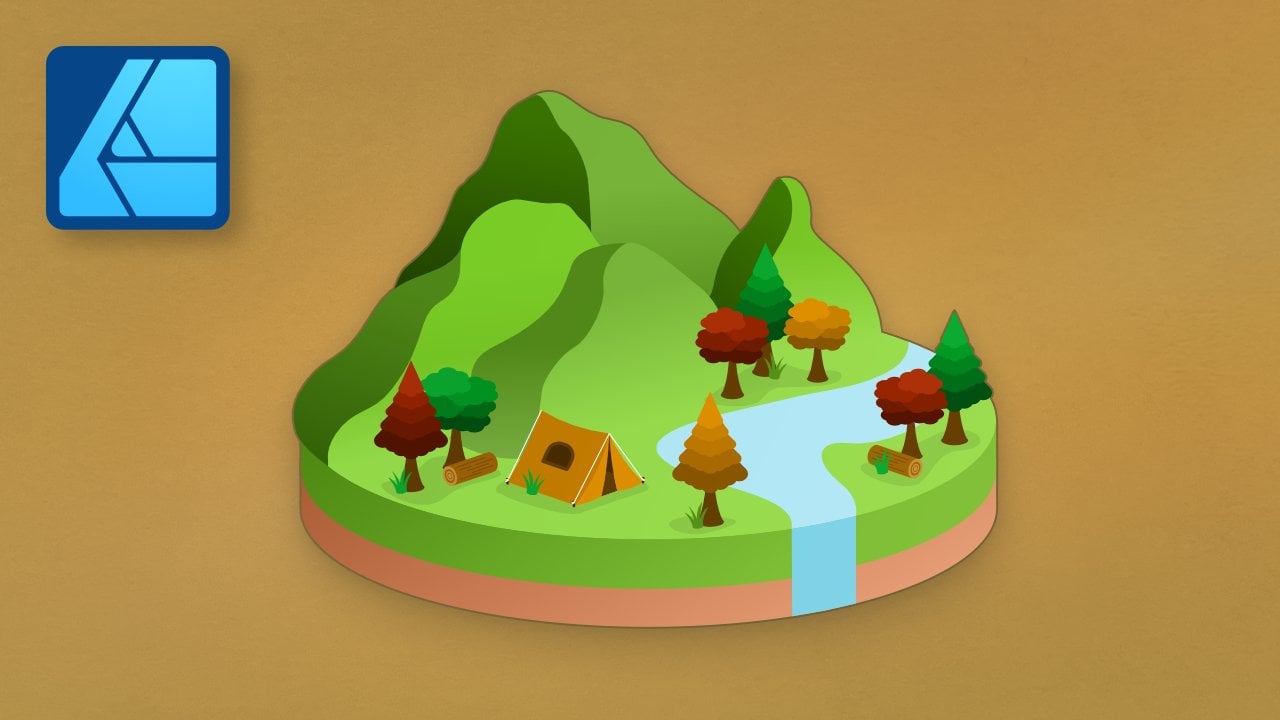
aprender sobre una de las cosas más increíbles que puedes hacer en Affinity Designer. Haciendo tres D art. Comenzaremos
aprendiendo los conceptos básicos del arte
tres D mientras creamos
este diseño simple. Esta es una forma divertida de
empezar con tres D, pero claro que
no nos detendremos ahí. Después de haber aprendido
los conceptos básicos de tres D, entonces podemos crear algunos diseños
realmente increíbles. Basta con mirar lo que vamos
a hacer juntos. No, estas no son fotos
que te estoy mostrando, sí, vas a
poder hacerlas. Tendrás todas las habilidades que necesitas para hacer esto conmigo, y luego estarás
totalmente preparado para hacer tres D art
por tu cuenta. Pero antes de
sumergirnos en la afinidad, quiero mencionar que
este curso viene con algunos archivos de ejemplo que estaremos usando a
lo largo del curso. Te animo a descargarlos y usarlos porque practicar lo que aprendes es
la mejor manera de
conservar todas las nuevas habilidades
que vas a estar aprendiendo. Puedes descargar esos archivos en la siguiente lección y
luego estás listo para comenzar tu viaje
para convertirte en un maestro
diseñador de afinidad. Empecemos. Bien.
2. Descarga los archivos de la clase: Antes de comenzar esta clase, te
recomiendo que descargues
los archivos de ejercicios. Estos archivos serán necesarios para que los sigas junto con los tutoriales para
descargar los archivos, ven a la pestaña de proyecto
y recursos. Después haga clic en el enlace de descarga. Luego los archivos se descargarán a tu computadora y
estarás totalmente preparado para seguirlo junto con el
resto de la clase.
3. El efecto de recorte en papel: Empecemos este curso con una divertida técnica de diseño a la que
llamo el efecto de recorte de papel Observe las hermosas
líneas curvas de este diseño. Usaremos la
herramienta pluma para crearlos. Esta va a ser
una forma divertida de revisar al diseñador y
calentar durante el resto del curso porque
usaremos mucho
la herramienta de bolígrafo.
Empecemos.
4. Efectos de capa: Hablemos de los efectos de capa. Los efectos de capa son muy útiles
y a lo largo de este curso, los
usaremos principalmente para agregar
sombras y difuminaciones a las capas Sé que
ya aprendimos un poco sobre estos en
el curso para principiantes, pero quiero
asegurarme de que revisemos estos dos efectos que
estaremos usando a lo largo de este curso. Para comenzar a revisar
cómo funcionan estos, necesitaremos una capa en la que trabajar. Voy a añadir
una forma. Y luego voy a hacer que sea un
bonito color brillante. Ahora estamos listos para agregar
algunos efectos de capa. Voy a venir
aquí abajo al icono de F x. Voy a hacer clic en eso, y tenemos este enorme cuadro de diálogo
abierto aquí mismo. Ahora, como dije, en
su mayoría sólo vamos a estar usando sombras y difuminos. Nos apegaremos a estos
dos de aquí abajo. Primero, echemos un
vistazo a los difuminados gaussianos. Ya que son los más simples. Todo lo que necesitas hacer
es elevar el radio, y así,
tenemos un desenfoque agregado a nuestra forma. Es bastante simple. Los difuminados de Gusciu realmente serán útiles en nuestro capítulo de tres D. En diseño plano,
no se usa tanto. A continuación,
veamos la sombra exterior. Voy a apagar este desenfoque gauciu. Haré clic en la sombra exterior, y luego podremos echar un
vistazo a algunos de estos ajustes. Primero, offset. A medida que arrastro esto hacia arriba, la sombra se vuelve, espérala. Más offset. Me gustaría plantear esto primero para ver dónde está colocada
nuestra sombra. Entonces voy a venir
aquí a donde dice ángulo y voy a ajustar el ángulo. Una vez que te guste la
colocación de tu sombra, puedes suavizar esto
con el deslizador de radio Voy a aumentar esto y
se puede ver esa suavidad ahí. El último deslizador es intensidad, y normalmente no me gusta usar el deslizador de intensidad porque
encuentro que simplemente contrarresta
el deslizador de radio Al mencionar esto, la
sombra se vuelve más dura otra vez. Principalmente los tres ajustes de los
que debe preocuparse son radio, el desplazamiento y el ángulo. Eso fue bastante fácil. Para demostrar esta siguiente parte, sólo
voy a bajar el radio y voy a cerrar
fuera de este cuadro de diálogo. Ahora, mira lo que pasa a
medida que ajusto la forma. Agarraré la herramienta de movimiento y
luego aumentaré el tamaño. Observe que la sombra
se ve menos desplazada. Parece más cerca de nuestra forma,
y a medida que disminuyo el tamaño, realmente se
puede ver esto. El desplazamiento se compensa de manera
con respecto a nuestra forma. Esto es raro,
ojalá esto no
sucediera, pero podemos arreglarlo. Voy a deshacer presionando
comando o control Z. Entonces volveré por
aquí y haré clic en la F x para que vuelva a aparecer
este cuadro de diálogo Con esto abierto,
puedo bajar
aquí e ir a
escala con objeto, y solo voy a comprobarlo. Ahora, la sombra mantendrá
su distancia de desplazamiento, no importa cuán grande o
pequeña la hagamos. Honestamente deseo
que la escala con ajuste de
objeto estuviera
encendida por defecto. Es bastante frustrante
que esté fuera
del valor predeterminado porque
a veces me olvido de encenderlo Si olvidaste encenderlo y tu efecto no está escalando correctamente, así es
como lo arreglas. Tengo un último consejo
que quiero mostrarles, y ese es el panel de
efectos rápidos. Para mostrarte esto, solo
voy a crear una nueva capa. Voy a hacer que sea un nuevo
color solo por diversión. Ahora, quiero mostrarte cómo
puedes agregar rápidamente efectos de capa de
una manera diferente para acceder
al panel de efectos rápidos, tendrás que
subir a Window y luego bajar a donde dice
Quickeffx. Haga clic en eso. Ahora podemos meter esta ventana
justo por aquí junto a nuestro panel de capas.
Y ahí está. La forma en que esto funciona es primero, necesitas tener
tu capa seleccionada. Luego ven
aquí a efectos rápidos, y realmente puedes aplicar
cualquiera de estos efectos de capa. Observa lo que sucede mientras compruebo el desenfoque
gaussiano y
menciono el radio Esto funciona exactamente
igual que el panel de efectos de capa. Pero es sólo un poco más rápido. No necesitas
sacar a colación ese enorme diálogo cada vez. Pero esto sí viene
con algunos inconvenientes. Esto se puede ver en la configuración de sombra
exterior. Puedo sacar a colación el
desplazamiento y el radio. Le falta el control deslizante de
intensidad, pero está bien porque realmente
no me gusta usarlo. Aún se puede ajustar el ángulo. Pero fíjense que no hay
escala con la configuración de objetos. Este es realmente el
único inconveniente de usar efectos
rápidos para acceder
al cuadro de diálogo más grande, deberá hacer clic
en el icono de engranaje y luego hacer clic en
escala con objeto Ahora eso debería funcionar bien. Pero honestamente, en mi flujo de trabajo, me gusta mucho usar este panel de efectos
rápidos de todos modos. Es mucho más rápido y más fácil. Me encanta que este
enorme cuadro de diálogo no salga y
bloquee toda la pantalla. Porque me gusta la
comodidad de esto, vamos a estar usando
bastante el panel de efectos
rápidos en este curso. Adelante y agrégalo
a tu espacio de trabajo. Bien. Todo bien. Ahora que hemos revisado
los efectos de capa, quiero mostrarte algunos trucos
geniales de efectos de capa, y lo haremos en
el siguiente video. Bien.
5. Duplicar efectos de capa: Aprendamos a
duplicar efectos de capa. Puedes duplicar
tus efectos de capa a través de múltiples capas, y en realidad es muy fácil. De hecho hace poco aprendí a hacer esto, y déjame decirte, no
sé por qué me
tomó tanto tiempo resolverlo y me
ahorra tanto tiempo. Antes aplicaría
un efecto de capa, memorizaría los números que
usé en los ajustes, y luego los pondría en
cada capa En realidad es un poco
vergonzoso hablar de ello. De hecho, descubrí que hay
tres formas diferentes de
aplicar los mismos
efectos de capa a varias capas, y puedes usar el
método que mejor funcione para ti Para comenzar, agreguemos
los mismos efectos de capa a todas estas capas del corazón. Mantendré presionada la tecla shift para
seleccionar todas las capas. Entonces voy a presionar el botón
FX justo aquí abajo. Debido a que todas estas capas se seleccionan al mismo tiempo, las
afectarás a
todas al mismo tiempo. Voy a añadir un desenfoque gaussiano y
se puede ver que todos ellos
tienen ese efecto agregado También podrías hacer lo mismo usando el panel de efectos rápidos. Sin embargo, solo quiero señalar que si usas este método y quieres volver atrás y cambiar cómo se ve
el efecto, necesitas tener todas
tus capas seleccionadas nuevamente. Entonces asegúrate de hacer clic
en el FX aquí abajo. No haga clic en el
FX junto a la capa. Si haces eso, solo
estarás afectando la capa. Voy a hacer clic en FX aquí abajo, y luego puedo ajustar esto. El siguiente método es arrastrar el efecto capa
a otra capa. Para mostrarte esto, seleccionaré
esta primera pequeña nube. Vamos al panel de efectos
rápidos, y solo voy a
agregar una sombra exterior. A mí me gusta este efecto y me
gustaría que las otras
nubes lo tuvieran. Todo lo que necesitas hacer
es hacer clic y arrastrar sobre la F x y aplicarla
a la siguiente capa. Ahora ambos tienen
exactamente los mismos ajustes, exactamente
la misma sombra. Sin embargo, solo puedes hacer esto
uno a la vez. Si tienes muchas capas,
te gustaría hacer estas dos,
este podría no ser
el mejor método, pero es bastante rápido. El último método
que quiero
mostrarles es simplemente copiar y pegar. Para ver esto, voy a aplicar una sombra exterior a
una de estas estrellas. Después con esa capa seleccionada, voy a presionar
Comando o Control C. Después seleccionaré una de las otras capas estelares
y pegaré el efecto. Para ello, presione Comando
o Control Mayús V. Este es un atajo
diferente a simplemente copiar y pegar. Comando o Control Shift V, significa que estás
pegando solo el estilo, que en realidad puedes ver aquí arriba en el menú de edición Para pegar, haces
Comando o Control V, y para pegar el estilo,
que es lo que acabamos de hacer. Es Comando o Control Mayús V. Si estás
copiando y pegando así, puedes hacerlo en
múltiples capas Seleccionaré
ambos y luego presionaré Comando o Mayús de Control V. Realmente
me gusta usar esto, pero quiero
señalar un problema con el que
podrías encontrarte. Si pegas el estilo
en otra capa, estás pegando los efectos de
capa, pero también estás
pegando los colores Si tuviera que copiar la capa de estrella y después pegarla en
uno de los corazones, comando o control shift V, se
puede ver que todo
el estilo fue copiado sobre. Ha perdido su desenfoque gaussiano, tiene sombra y es amarillo. Esto es algo que hay
que tener en cuenta con este método. Todo bien. Con eso, ahora
sabes cómo aplicar efectos de
capa y cómo
duplicarlos súper fácilmente. Ojalá hubiera aprendido lo
sencillo que era esto antes, pero al menos puedo compartirlo
contigo ahora y ahorrarte algo de tiempo. En el siguiente video,
vamos a profundizar en aprender más sobre la
herramienta pluma y la herramienta de nodo.
6. La herramienta Pluma: En este video, vamos a hacer
algunas prácticas de herramienta de pluma. mantendremos bastante simple y solo nos enfocaremos en las líneas curvas. Trabajaremos más con la adición esquinas
afiladas en
el siguiente capítulo. Siga adelante y seleccione
la herramienta pluma. La puedes encontrar aquí mismo. Ahora, en el curso para principiantes, solo
nos quedamos en modo polígono e inteligente porque esos
son los más sencillos de usar
para los principiantes Pero en este curso,
solo estaremos usando el modo pluma, que es el modo predeterminado. El modo pluma es mucho
más personalizable. Puedes hacer cualquier forma
que tú pero con ella. Además de estar en modo pluma, siempre
me gusta activar
el modo de goma elástica. Siempre trabajo en este modo
porque me gusta mucho tener un adelanto antes de
exponer mis siguientes puntos. Un último ajuste,
asegúrate de no tener activado el
chasquido Tu botón debería
verse así. Ahora que tenemos los
ajustes adecuados en nuestra herramienta pluma,
sigamos adelante y comencemos
con esta primera forma aquí. Cuando usas el modo pluma, es una buena idea hacer clic y arrastrar mientras colocas
tu primer punto. Esto solo hará que sea más fácil ajustar el nodo más
adelante si es necesario. Sigue adelante y haz clic y arrastra ese primer punto
para ponerlo en marcha. Entonces podemos sentar aquí mismo nuestro
siguiente punto. Cuando estés
colocando estos puntos, puedes hacer clic y arrastrar
más para hacer la línea más curva o menos para
hacerla menos curva. Cuando llegues al
final de tu línea, sigue
adelante y presiona escape, y esto terminará la línea. Ahora, para esta primera forma, notarás que
tengo marcadores abajo para donde se supone que debes
colocar cada nodo. Observe dónde
están posicionados estos. Se colocan en los lugares donde la línea
cambia de dirección rápidamente. Por supuesto, cuando estás
trazando una trayectoria de pluma, no
vas a tener estos
pequeños marcadores, pero puedes imaginar que
los marcadores están ahí. Pasemos a la siguiente
forma para probar esto. Voy a empezar aquí y
voy a hacer clic y arrastrar. Después iré a acerca de donde
cambia de dirección y
voy a hacer clic y arrastrar. Sólo voy a adivinar que
cambia por aquí. Entonces haré el último punto
y presionaré escape. A veces es posible que te equivoques en la ubicación de
tu nodo y eso está bien. Es súper fácil cambiar
dónde se coloca el nodo, e incluso cuánto
arrastraste el nodo hacia afuera. Podemos usar la herramienta de nodo para
solucionar cualquiera de nuestros problemas. Puedes encontrar la
herramienta de nodo aquí mismo. Entonces podemos ajustar los nodos. Voy a hacer clic y arrastrar sobre ellos para ajustar donde están colocados. Si quieres cambiar cuánto se ha arrastrado
el nodo,
todo lo que necesitas hacer
es seleccionar el nodo, y luego puedes ver
que son dos manejadores Eso es lo que
son estos pequeños puntos que está alrededor del nodo. Puede hacer clic y
arrastrar sobre ellos para ajustar la curva
del nodo Bien. Esta línea de verso
que hice no fue perfecta, así que creo que voy a
ajustar esto también. Para esta siguiente forma, voy a
sacar la herramienta pluma. Esta vez, usaré un atajo. Simplemente presionaré P en mi
teclado para sacarlo. Parece que todavía estamos
conectados aquí arriba a este nodo. Presionaré escape en mi
teclado para terminar esa línea. Ahora podemos seguir adelante
y empezar a rastrearlo. Ahora bien, este es un
poco más complicado, cada vez que estoy trazando
una forma más difícil, me gusta ajustar
mis puntos a medida que No siempre tiene
sentido terminar la forma y luego volver
y ajustar los nodos. A veces es más fácil
ajustarlo durante el proceso de trazarlo. Voy a
empezar por aquí mismo. Él da click y arrastra un
poco y luego
dibujaré este siguiente punto aquí
y este siguiente punto aquí. Esto se ve bastante bien, pero
parece que coloqué mal
mi nodo. Una forma rápida de mostrar
la herramienta de nodo es mantener presionado el comando
o el control en mi teclado. Entonces puedo
ajustar rápidamente la colocación. Incluso puedo ajustar
un poco las asas si quiero. Todo bien. Eso se ve
bien. Voy a levantar al mando o al control, y ahora tenemos de nuevo la herramienta
pluma. Voy a seguir haciendo esto. Ah, y eso no se
ve muy bien. Voy a cerrar la forma
y luego podremos volver atrás y ajustar ese nodo. Esta vez, solo voy a
sacar la herramienta de nodo adecuada presionando A en mi teclado, y voy a traer eso
en un poco. También voy a ajustar esta
línea aquí mismo. Todo bien. Creo que
esa forma se ve bien. Bien. Muy bonito. A medida que rastreamos esa forma, teníamos muchos puntos guía
útiles, pero intentemos trazar la forma nuevamente
sin esos puntos Presionaré P para la
herramienta pluma y podremos comenzar. Si tuviera que rastrear esto sin saber dónde estaban ninguno de
esos puntos guía, creo que colocaría
mis puntos así. Creo que pondría este aquí, y luego tal vez uno aquí mismo. Creo que podría colocar mi
siguiente punto aquí honestamente. Entonces tal vez aquí y aquí. Creo que colocaría un punto aquí, y luego lo terminaré así. Observe que la forma
resulta más o menos la misma. A pesar de que coloco los puntos de una manera totalmente diferente. Tenemos un
nodo extra aquí y aquí. Esto se coloca mucho más
arriba aquí que este último. Esto solo demuestra
que no necesitas
estresarte demasiado sobre dónde
colocas tus puntos. Siempre que la línea alinee hasta donde estés
trazando el objeto, tu forma aún puede ser precisa incluso si tus puntos
se han colocado de manera diferente. Sé que puede
ser complicado acostumbrarse a este lápiz. Pero cuanto más lo
practiques tú
mismo, más natural
empezará a sentirse. Lo llevo usando desde
hace mucho tiempo y me siento
bastante bien con ello. Definitivamente sigo cometiendo errores como puedes ver en este video, y estoy seguro de que me verás
estropeando más a medida que trabajemos juntos en
este curso. Pero a pesar de que a veces
cometo errores, sigo confiando en
que
podría rastrear cualquier
forma que me pongas y al final de este curso
sentirás exactamente lo mismo. Solo se necesita algo de práctica, pero sé que puedes hacerlo. Para seguir practicando
la herramienta pluma, vamos a hacer un mini
proyecto en el siguiente video. Este mini proyecto
será nuestro primer vistazo a esta técnica de recorte de papel que
te estaba hablando antes Te veré en el
siguiente video. Bien.
7. Mini proyecto de aguacate: Este video, vamos a
hacer un proyecto rápido juntos. Haremos este diseño de aguacate súper
lindo. Usaremos las técnicas que hemos estado aprendiendo a
lo largo del capítulo para hacer las sombras y crear este efecto de recorte.
Empecemos. Para empezar, hagamos un rectángulo para rellenar este
fondo de color. Voy a agarrar la herramienta rectángulo, y luego voy a hacer clic y arrastrar para llenar todo el fondo. Ahora, para facilitar las cosas, tenemos un archivo de ejercicios que podemos colocar
en nuestro documento. Voy a ir a la herramienta
Colocar imagen, y luego seleccionaré
este archivo aquí mismo, el archivo de mini proyecto Afcado Voy a abrir eso y luego
lo colocaré en nuestro documento. Estos son los colores
que podemos probar a medida que
avanzamos para hacer que nuestro
ovocado sea realmente pop Para el fondo. Creo que seleccionaré aquí este
color más claro Voy a agarrar el recogedor de color
por aquí y probaré eso. Con el rectángulo
seleccionado, lo aplicaré. Para nuestra forma de ovocdo principal, agarraré la herramienta pluma, y voy a
crear aproximadamente la forma de un Antes de hacer eso, solo
asegurémonos de que estamos en modo pluma con el modo de banda elástica activado
y el chasquido apagado. Entonces podemos seguir adelante y
trazar la forma. Sólo voy a trazar aproximadamente la forma de un ovcado
tendido de costado Después de haber rastreado la forma, puede agarrar la herramienta de
nodo si lo
desea y refinar su
forma un poco Pero me gusta que sea
un poco imperfecto. Creo que eso
lo hace un poco más funky de un diseño Entonces agarraré la herramienta de
movimiento y
solo la haré un
poco más centrada. Con eso trazado,
voy a elegir
el color más oscuro Voy a aplicar eso aquí. Ahora, por defecto, tenemos un trazo
negro en la forma. Sólo voy a seleccionar eso
y decirle que no aplique un color. Ahí vamos. Nos vamos a un buen comienzo. Ahora vamos a hacer algunas
capas para llenar este vocado. Aquí es donde las cosas se ponen más fáciles porque ya
tenemos la forma principal. Podemos simplemente trazar una versión
más pequeña de la forma para las dos capas
internas. Voy a agarrar de
nuevo la herramienta de la pluma y eso lo haremos. Creo que voy a agarrar la herramienta de nodo y solo arreglaré esto
un poco. Puedes hacer esto lo más cerca del borde si
quieres que esto se vea aún más como es la
cáscara del aguacate. Pero creo que sólo voy a espaciar el
mío un poco así. Muy bien, se ve bien. Ahora podemos seguir adelante y seleccionar el
siguiente color más oscuro aquí Hagamos esto una
vez más para otra capa. Voy a deshacer eso. Lo
estropeé un poco Aquí vamos. Todo bien. Estas capas internas se están
volviendo un poco más funky ya que nos estamos quedando sin
espacio, pero eso está bien. Creo que este simplemente no puede tener tantos
nodos como los últimos. Voy a eliminar este nodo
presionando eliminar en mi teclado. Todo bien. Creo que
se ve bastante bien. No sigue perfectamente la forma, pero creo
que está bien. Sólo voy a aplicar este color más claro
al interior Para rematar este diseño, tal vez
tengas curiosidad de
qué es este color. Esto es para el hoyo de aguacate. Voy a agarrar
la herramienta para bolígrafos y
solo voy a trazar un
pequeño hoyo aquí mismo. Podríamos haber usado
la herramienta elipse, pero creo que es divertido trazar un
círculo más imperfecto para el Después probaré ese
color y lo aplicaré. Creo que voy a agarrar la herramienta de
movimiento y solo hacer esto un poco más
centrado en el aguacate. Ahora ya no necesitamos
la muestra de color, así que apagaré eso. Creo que esto ya
se ve muy bien. Pero sí tenemos un paso
más que tenemos que hacer
para darle a esto
el aspecto recortado. Voy a seleccionar todas nuestras capas
de vocado, así que mantendré el turno
y haga clic para hacerlo Entonces les voy a aplicar una sombra de efecto
rápido. Voy a comprobar en la sombra exterior. Entonces vamos a sacar a
colación bastante el offset. Entonces podemos sacar el radio sólo para ablandarlo un poco Por razones de cambio de tamaño, simplemente
voy a hacer clic en el icono de engranaje y
activar la escala con objeto. Y ahí lo tenemos
O hermoso aguacate. Después de trabajar en
este proyecto, tal vez se
esté preguntando por
qué no solo dupliqué la forma original del aguacate y disminuí el tamaño
de las capas internas. Estoy de acuerdo en que sería
más fácil y rápido. Pero para que este efecto realmente parezca que está
recortado trozos de papel. Creo que es más realista si las formas son
ligeramente irregulares. Es una elección estilística, pero pensé que
probablemente debería explicarlo Después de todo el trabajo que has hecho en este capítulo, ya es el momento. Estás listo para terminar este capítulo con un
gran proyecto hermoso. Te veré en el
siguiente video. Bien.
8. Proyecto de mapa colorido: Este video,
haremos este hermoso colorido proyecto que
me recuerda a un mapa topográfico Me gustan mucho todas las capas, y creo que esta será
una forma divertida de practicar usando la herramienta pluma.
Empecemos. Este proyecto es de forma bastante libre ya que las formas son
solo manchas con curvas No necesitamos
preocuparnos por tener un boceto o hacer que
estas formas sean perfectas. Pero sí tengo otra muestra
de colores para este proyecto. Iré a la herramienta de imagen del lugar. Voy a seleccionar esta
muestra aquí mismo. Entonces puedo seguir adelante y
colocar esto en la esquina. Para empezar, voy a
agarrar la herramienta rectángulo y hacer un rectángulo para llenar todo
el documento. Solo llevaré este reloj a la parte superior para poder
probar el color. Después con ese
rectángulo seleccionado, voy a muestrear este
color naranja y después lo voy a aplicar. Creo que voy a
apagar este reloj por
ahora solo para que podamos comenzar a trazar las formas
sin
preocuparnos de que eso bloquee nuestra vista. El siguiente paso que quiero
hacer es hacer las formas más grandes
que vamos a tener en este mapa
topográfico Voy a agarrar la
herramienta pluma y voy
a trazar unos cuantos bloques grandes. Estos pueden ser tan
libres como quieras. No te preocupes de que
sean perfectos. Y se me olvidó activar
el modo de goma elástica, así que voy a hacer eso. Solo diviértete un poco con
cómo estás haciendo estos. Intenta hacer unas cuatro manchas. Bien, tengo todas mis manchas hechas Quiero que estén un
poco más centrados. Entonces solo voy a seleccionar esta y la voy a sacar a colación. Los traeré a todos
un poquito. Ahí vamos. Queremos
dejar algo de espacio en el exterior porque
vamos a crear un marco de otras capas. Eso lo verás en un momento. Pero por ahora, aquí tenemos
nuestros cuatro blogs principales, y tenemos el rectángulo
debajo de ellos. Con todas estas formas hechas, quiero restarlas
de este rectángulo Si recuerdas en
el curso para principiantes, realidad
usamos bastante las operaciones de sumar y
restar y usaremos mucho
la operación de resta en este video Voy a seleccionar
todas las capas, nuestras manchas y este
fondo incluido, pero no este reloj Entonces los voy a restar. Ahora, solo como recordatorio, cuando uses la operación de
sustracción, todas tus capas se
restarán de
la Como puedes ver eso
funcionó muy bien. Ahora tenemos ese recorte y quiero llenar
ese espacio. Sólo voy a agarrar
otro rectángulo. Haré clic y lo arrastraré hacia afuera. Lo colocaré debajo de
la capa recortada. Entonces con nuestra muestra encendida, creo que voy a seleccionar este bonito color azul,
y lo voy a rellenar Sólo para que podamos
empezar a ver cómo va a quedar
este efecto, agreguemos una sombra. Voy a seleccionar
esta capa recortada, y después iré
a efectos rápidos Voy a encender la sombra exterior, y vamos a darle a esto
un poco de sombra. Ahora puedes empezar a ver a
qué me voy por aquí. Esta zona azul
parece que son pequeños lagos que han sido
cortados de la Tierra naranja. Creo que se ve bastante bien. Nos vamos a un buen comienzo. Pero antes de que vayamos más lejos, le
sugiero que
guarde su trabajo. Es muy importante cuando estás trabajando en grandes
proyectos para hacer esto. Me olvido de hacer esto todo el tiempo y antes he perdido parte
de mi trabajo. Es realmente frustrante y no
quiero que te pase
a ti Adéntrate en el hábito de
presionar comando o Control S. Entonces puedes seguir adelante
y guardar tu trabajo. Parece que mi documento se
descentró un poco, así que presionaré comando o
control cero para volver a centrarlo Ahora vamos a continuar. Quiero rellenar estas
áreas azules con pequeñas islas. Voy a agarrar la herramienta de la pluma. Entonces al igual que con
nuestro proyecto de aguacate, voy a trazar a lo largo
del área interior aquí. Ahora bien, esto es un
poco complicado. El modo Rubber Band está activado, pero debido a que es azul, se mezcla con
este color azul. Esto sólo será un problema
para esta primera capa. Perdón por eso. Todo
bien. Lo conseguí hecho. Voy a seguir haciendo
esto por todas las manchas. Si alguna vez cometes un error, recuerda que siempre
puedes presionar comando o control Z para deshacer, o siempre puedes presionar sobre la herramienta de nodo para
ajustar tus puntos. Ahora que tenemos todos
esos rastreados. De hecho voy a
seleccionar todos estos presionando shift y
haciendo clic en ellos. Entonces voy a agruparlos con comando o control G. Esto hará que sea más fácil cambiar sus colores y
propiedades todo al mismo tiempo. Con ese grupo seleccionado, en realidad
voy a probar este color exterior naranja y lo voy a aplicar
a todos ellos. Ahora todos tienen este
bonito relleno de naranja. Veo que tienen un trazo
negro aunque. Simplemente haga clic en esto para
asegurarse de que eso desaparezca, así que no debe haber
trazo y un relleno naranja. De hecho, me olvidé de verificar. A ver, sí, este
también tiene un trazo negro. Voy a quitar eso. Éste, no importa
porque está cubierto por fuera, si hay un trazo, no lo
pudimos ver de todos modos. Voy a seguir rellenando estas formas con
algunas capas más. Con ese grupo superior seleccionado, sólo
voy a seguir
trazándolos con una herramienta pluma. Recuerda que a medida que estás rastreando, siempre
puedes mantener presionado
el comando o control en tu teclado para
ajustar tus nodos. Con todos esos
hechos, voy a seleccionarlos todos y
luego agruparlos con comando o Control G.
Entonces voy a encender la muestra y
solo voy a seleccionar este color rojo aquí y voy a
aplicar eso a todos ellos Creo que quiero hacer
esto una vez más, una pequeña isla más. Voy a seguir haciendo
esto con la herramienta pluma. No creo que haya
suficiente espacio en la isla más pequeña aquí
para poner otra capa. Creo que voy a dejar
esa sola. Después seleccionaré todos estos. Los agruparé. Esta vez, en realidad estamos
sin colores en nuestra muestra. Quiero mostrarte
lo que haría. Si solo quisiera un color
ligeramente alterado. Voy a aplicar
este color rojo que teníamos en la
capa debajo de él. Entonces voy a
cambiar esto de
una rueda de colores a deslizadores. Entonces me voy a
asegurar de que tengo el deslizador HSL seleccionado
justo aquí arriba. Ahora bien, si quieres un color ligeramente
más claro o más oscuro, todo lo que necesitas hacer es cambiar
el deslizador de luminosidad Si quisieras, puedes hacer de
este un color un poco más oscuro, creo que eso se ve bastante genial. O podrías hacer un color un
poco más claro. También creo que se ve genial, así que creo que lo voy a mantener
en el color más claro, pero de cualquier manera se
ve muy bonito. Voy a estar usando bastante los deslizadores
HSL en
este curso para obtener colores un poco más claros o más oscuros Me gusta mucho usar
la rueda de colores, pero creo que esto es un
poco más fácil para esos
afinación fina de colores. Mantendré mi panel de color ajustado a esto durante todo
el curso. adelante y cambia
el tuyo si
quieres seguir un
poco más fácil. En este punto, podemos
hacer un poco de adelantamiento aquí y aplicar este efecto de capa
a estos grupos. Esto es bastante divertido.
Sólo voy a darle click y arrastrarlo y aplicarlo
a todo el grupo. Eso lo haré por
todas nuestras capas. Ya puedes ver este
hermoso efecto de recorte de papel. Para terminar este proyecto, quiero agregar
algunas capas más
al área circundante para que se vea como un marco de capas. Pero esto es un poco
complicado. Déjame mostrarte por qué. Si trazo la forma que
quiero enmarcar estas capas, simplemente lo
haré rápidamente. Después le aplico un color. Creo que voy a ir con este
color rojo que ya probamos. Vaya, eso no se ve bien. Está cubriendo todo el
trabajo que acabamos de hacer. De hecho, necesitaremos
hacer alguna resta. Voy a agarrar la herramienta
rectángulo y voy a trazar un rectángulo sobre
la parte superior de todo. Con esta capa que
acabamos de trazar colocada en la parte superior. Voy a
restarlo de nuestro rectángulo. Seleccionaré ambas capas y luego usaré la operación de
resta Ahora puedes ver que tenemos
nuestro hermoso marco. Esto fue un poco de un
rompecabezas para que yo lo averiguara. Esa es la forma en que
vamos a hacerlo para estas últimas capas aquí. Voy a hacer eso
otra vez. Sólo voy a trazar otra capa
alrededor de esta. Yo seguiré por el exterior. Entonces voy a llenarlo
con el color rojo más claro. Entonces voy a tener que
cortarlo de nuevo. Tomaré un rectángulo
a través de todo. Pondré nuestra capa recortada encima y luego la
restaré Esto se ve muy bien.
Sólo voy a hacer esto una vez más
con la herramienta pluma. Para esta última capa,
voy a
salir un poco del
documento. No hay suficiente espacio para hacerlo completamente por dentro, pero creo que eso está bien. Para esta última capa,
vamos a traer de nuevo este color naranja. Voy a aplicar eso. Voy a hacer un
rectángulo a través de todo. Colocaré esta capa encima, seleccionaré ambas y restaré Bien, échale un vistazo a esto. Esto se ve muy bien. Ahora todo está en su lugar. De hecho voy a
seleccionar todas nuestras capas. Entonces voy a aplicar una
sombra todo al mismo tiempo. Ve a nuestro panel de efectos rápidos, primero
voy a aumentar el offset. Como pueden ver, esto está afectando a todas nuestras
capas al mismo tiempo, incluso a las que
ya tenían sombra. Esto está sobrepasando eso, y ahora todos tendrán exactamente
la misma sombra
que
les estoy dando porque todas las
capas están seleccionadas Sólo voy a jugar un poco
con esto. Creo que se ve bastante bien. También podemos cambiar el
ángulo si queremos. Se puede ver que esto realmente
afecta el efecto. Esto realmente lo hace pop. Puedes elegir el
ángulo que quieras. A mí me gusta que vaya a
la zona inferior aquí. Creo que se ve muy bien. A pesar de que no
anticipo redimensionar nada, creo que es una buena práctica encender escala con objeto. Yo voy a hacer eso. Con eso, hemos completado el primer
capítulo del curso. Creo que esta fue una
muy buena reseña, y conducirá muy
bien a nuestro próximo capítulo. Donde empezaremos a trabajar
un poco más con la herramienta pluma para crear
hermosos diseños planos.
9. Uso de fotos para el diseño plano: Entonces quieres convertir tu
foto en un vector. Bueno, estás en el lugar correcto. Este capítulo es la
manera perfecta de refinar realmente tus habilidades con la herramienta pluma y
B usaremos fotos, ni siquiera
necesitas un boceto
bien diseñado. Podemos simplemente saltar directamente a la vectorización. Empecemos.
10. Búsqueda de imágenes de referencia: Este video, te
guiaré por dónde encontrar imágenes de referencia, y qué tipo de imagen buscar
para crear un diseño
interesante. Primero, hablemos de
dónde encontrar imágenes. Hay algunos
sitios web diferentes a los que me gusta ir para imágenes de
referencia, y son Pixabay,
splash y Dejaré todos estos
enlazados debajo de este video. Todos estos sitios web te permiten
descargar imágenes de forma gratuita, lo
cual es muy útil para
practicar y diseñar. Si alguna vez has tomado alguno de
mis cursos de fotografía de afinidad, estos sitios web pueden resultarte
familiares porque los
usamos mucho para
imágenes de referencia y fotos también. Ahora para encontrar tus imágenes, todo lo que necesitas hacer es venir
aquí y escribir lo que
estés buscando. Solo voy a escribir mujer,
luego presionaré Enter. Ahora puedes ver que tenemos
tantas imágenes maravillosas
para elegir. Esto es lo que busco,
sobre todo en diseñador para encontrar una imagen que va a ser interesante para
convertir en un vector. Primero, trato de buscar
una pose interesante. Si tienes a tu modelo simplemente sentada recta hacia
la cámara sonriendo, puede que no parezca tan interesante para esta técnica. Intenta buscar a alguien que esté posando de una manera interesante. Estas imágenes
te van a encontrar un poco mejor
para tu diseño. Incluso esto con la
mano un poco levantada, eso se verá un
poco
más interesante que simplemente sentarse
ahí derecho. Otra cosa que me gusta
buscar son los colores interesantes. Estos colores podrían ser un
buen punto de partida. Por ejemplo, este amarillo contra el verde
se ve realmente bonito. Intenta buscar una pose
interesante y colores interesantes, y deberías llegar a
un diseño realmente bonito. Una vez que hayas encontrado una
foto que te guste con una pose interesante y colores
interesantes, todo lo que necesitas hacer es
descargarla así como esta. Este pequeño pop up saldrá, puedes donar si
quieres, pero es gratis, así no tienes que hacerlo, y luego puedes usar esa
foto y diseñador. Ahora que conoces estos
criterios que busco, intentemos buscar un tema
más sencillo y veamos si todavía podemos encontrar una imagen
interesante aquí. Yo sólo voy a escribir fruta. Ahora, la fruta ya viene en
tantos hermosos colores. Eso es bastante fácil
marcar la interesante caja de colores. Pero puede ser un
poco complicado encontrar fruta que se plantea de
una manera interesante. Muchas veces la fruta
está ahí sentada, pero a lo mejor con ella cortada, eso es un poco
más interesante. Creo que sería bastante difícil rastrear todos
estos arándanos Así que tenlo en mente, o todo el detalle de ese kiwi sería
bastante difícil. Pero tal vez una
naranja más simple cortada abierta, y aguacate, poco tirada de
nuevo al último capítulo. Esto es interesante,
piña con gafas de sol. Eso podría ser divertido. Incluso cuando tu tema no parece
ser tan interesante, todavía puede
haber
formas interesantes de posarlos. Ahora, me gusta mucho
esta imagen de aquí mismo. Creo que los colores realmente pop. Hay un montón de
amarillo monocromático pasando, que creo que se ve muy
bonito en un diseño Además, el plátano se ve un poco
más interesante. Está tirado en un
plato y pelado, lo que a lo mejor
te da un poco más con lo que trabajar mientras
diseñas. Creo que me voy a ir con este plátano y
presionaré descargar. Ahora, tuve que desplazarme bastante
lejos para encontrar este plátano. Entonces, si no
lo ves, no te preocupes. Me aseguré de incluirlo
en los archivos de ejercicios. Vamos a rastrear
este plátano en los próximos videos. Así que adelante y
abre diseñador, y empezaremos a trabajar con
él en el siguiente video. Bien.
11. Agregar imágenes de referencia: En este video, aprenderemos a configurar una foto de referencia en su documento de una
manera que facilite rastreo sin
que
se interponga en el camino. Primero, tendremos que
colocar nuestra imagen con la
herramienta de imagen de lugar. Yo haré eso. Una vez que la tengas colocada
donde quieras,
es una buena idea bloquear tu capa por aquí
presionando este ícono de candado. De esa manera no lo
mueves accidentalmente mientras estás trabajando en ello. Una cosa opcional que
también puedes hacer en este punto es probar cualquiera de los colores si crees que
querrás usarlos más adelante. Por ejemplo, a
lo mejor quiero probar este color claro del
plátano. Sólo voy a probar eso. Entonces voy a trazar un
pequeño rectángulo
aquí arriba y le voy a aplicar
ese color. Podemos hacer esto para los otros colores
también, si quieres. Simplemente agarraré la herramienta de
movimiento y
mantendré pulsada la orden o control y cambio que la
duplicará y la mantendrá agradable y
alineada con la otra forma. Después voy a probar el
color de la cáscara amarilla. Entonces hagamos esto
una vez más, comandemos o controlemos y cambiemos. Vamos a probar el color
de fondo. Ahora tenemos el color muestreado, lo cual es bueno porque ahora
vamos a ajustar la opacidad de
esta capa de referencia y los colores no van a
aparecer exactamente igual Yo sólo voy a subir
aquí y bajar la opacidad. Puedes bajarlo una cantidad
diferente dependiendo del
contraste de tu foto. Esta foto no tiene un contraste
muy alto, creo que la voy a bajar
un poco así. Bajando la opacidad,
solo haremos que sea más fácil ver nuestra herramienta pluma mientras trazamos
un camino alrededor del plátano Por lo general, voy a bajar la opacidad un
poco más que esto, pero como dije, aquí
no hay mucho contraste, así que creo que esto
debería estar bien Eso es. Así es como
configuras tu foto de referencia en tu documento y la preparas
para el rastreo. Este video fue corto y dulce y ahora tenemos nuestra imagen de
referencia lista para funcionar. En el siguiente video, nos sumergiremos
en el rastreo de este plátano.
12. Herramienta para pluma esquinas afiladas: Aprendamos a trabajar con esquinas
afiladas con la herramienta pluma. Hasta ahora, en realidad solo hemos estado haciendo clic y arrastrando
para hacer líneas curvas Pero hacer esquinas y
poder
cambiar de dirección rápidamente es crucial a la
hora de trazar diseños. Veamos cómo
hacer esto de forma natural mientras estás
arrastrando una línea Antes de rastrear este plátano, simplemente
apagaré esta capa poder mostrarte mi estrategia para cambiar de dirección muy rápido. Voy a agarrar la herramienta de la pluma. Me aseguraré de que estemos en modo pluma
con el modo de banda elástica activado. Entonces voy a
aumentar el trazo de esta línea sólo para que
podamos verla mejor. Después empezaré a
hacer clic y a arrastrar. Ya sabes que hacemos clic
y arrastramos para hacer una línea suave, llevando los manejadores bezier aquí en la dirección
que queramos Dondequiera
que coloquemos el asa, ahí es donde nuestra línea se
va a curvar a partir de la siguiente. Si quieres
cambiar de dirección rápidamente, todo lo que necesitas hacer
es mantener presionada la opción Alt o opción mientras haces
clic y arrastras Entonces se puede ver
la rotura del mango y ahora tenemos un nodo afilado. Ahora puedes poner ese asa en la dirección
que quieras ir a continuación Entonces puedes
levantar en la opción de alterar y continuar trazando tu línea. Es muy importante que mientras haces clic y arrastras, mantengas presionada la
opción de alterar todo el tiempo, luego sueltas el cursor y luego sueltas la opción de
alterar Eso puede sonar un
poco complicado, pero todo lo que quiero que
sepas es que necesitas mantener presionada Alt u opción todo
el tiempo. De esa manera, el nodo se mantiene
nítido a medida que lo ajustas. A medida que estoy rastreando, mantengo mi dedo flotando
sobre alt u opción De esa manera, puedo presionarlo rápidamente hacia abajo y cambiar de
dirección a medida que avanzo. Otra cosa que
quiero señalar con nodos
agudos es
que si solo haces clic, automáticamente
será un nodo agudo, y luego podrás
seguir cambiando de dirección. Pero la desventaja de solo
hacer clic es que no puedes personalizar qué curvo es antes mantener presionada la opción de alterar
y cambiar las direcciones Yo sugeriría
simplemente mantener presionada opción de
alterar para
cambiar de dirección, no solo haciendo clic, sino que
a veces eso también podría funcionar. Sé que eso estuvo un poco desordenado. Veamos esto en acción ahora. Voy a tener esta capa seleccionada y
solo la eliminaré. Entonces volveré a darle la vuelta
a la capa de plátano. Empecemos por rastrear
la cáscara del plátano. Quiero rastrear todas las partes
del plátano por separado. Empezando por aquí, voy
a dar click y arrastrar
para mi primer punto. Entonces bajaré aquí, simplemente dando clic y arrastrando por
todo el camino Entonces parece que
tenemos un poco de un cambio brusco de dirección. Voy a mantener pulsada la Alt u opción y luego moveré mi asa en
la dirección del cambio. Voy a levantar sobre mi cursor, luego voy a levantar
en alt u opción. Entonces puedo
seguir rastreando estos. Voy a mantener
otra vez la opción alter para esta curva. Entonces podemos seguir rastreando. Para terminar mi línea,
solo presionaré escape. Todo bien. Eso no estuvo tan mal. Vamos a hacer esta pieza
del PL a continuación. Haré clic y arrastraré
para comenzar esto. Entonces sólo voy a hacer clic y arrastrar en la dirección de
las líneas curvas Parece que si
solo hago clic aquí mismo, esta curva es en realidad
perfecta para el pal. Creo que sólo voy
a hacer clic para establecer una punta afilada. Después haré clic y arrastraré para
continuar rastreando esto. Como recordatorio, si
tus puntos no se ven exactamente iguales a
los míos, está bien. Recuerda que a medida que estábamos aprendiendo sobre el
uso de la herramienta pluma, a veces es posible que tus nodos no se coloquen exactamente en el mismo lugar, pero aún así puedes rastrear
tu forma igual de bien. Bien, vamos
a rastrear esta siguiente parte. Creo que voy a hacer esto a continuación. Haré clic y arrastraré
para comenzar. Mantendré Alt u opción
para cambiar de dirección, y luego continuaré. Presionaré escape
para terminar mi línea. Ahora solo vamos a rastrear el plátano
principal. Todo bien. Esto se
ve muy bien. Por último, vamos a rastrear esta
última parte de la p aquí. Bien. Todo bien. Y parece que me sobredibujé
un poco ahí mismo. Sólo voy a presionar
A para la herramienta de nodo. Voy a dar click en el plátano, y sólo voy a
mover este nodo hacia arriba. Ahora que ya he terminado de
rastrear el plátano, sigamos adelante y
trazar el plato también. Porque este es un círculo
perfecto. Solo usaré la herramienta Elipse. Haré clic y arrastraré
mientras mantengo presionado Shift, y luego cambiaré el tamaño de
esto manteniendo turno y lo colocaré
justo sobre el plato Ahora, ahora mismo, tenemos un relleno. Yo solo diré que no llene, y creo que eso se
alinea bastante bien. A lo mejor puedo traer esto un poco
en realidad. Ahora que hemos terminado con
eso, podemos apagar la capa de referencia y
ver lo que acabamos de rastrear. También apagaré las
muestras de color porque
no nos vamos a preocupar por
rellenar los colores para este video En realidad vamos
a aprender más sobre cómo rellenar nuestros diseños
en el siguiente video. No hay que preocuparse por
eso para este diseño. Para terminar este video, solo
quiero decirte que es muy
importante que
te pongas cómodo usando la herramienta pluma porque realmente
es la forma más limpia de
crear diseños suaves Sé que es un
poco intimidante. Es por eso que en el curso
para principiantes, su mayoría
hicimos nuestros diseños usando las herramientas de forma preconstruidas. Pero este ya no es el
curso para principiantes y estoy seguro de que te sentirás cómodo con la herramienta pluma. Cuanto más practicas
a mi lado. Si quieres aún más práctica, realidad
hay un
juego en línea al que puedes jugar. Te dejaré eso vinculado debajo este video si
quieres comprobarlo. Este es el juego del Bézier. Este juego te ayuda a practicar los diferentes atajos
que necesitas
usar para usar la herramienta pluma y cambiar de dirección
rápidamente. Usando las habilidades que
ahora conoces sobre la herramienta pluma, estás listo para
sumergirte en un proyecto un
poco más difícil a medida que
aprendemos a trazar una rosa y llenarla de color
en el siguiente video.
13. Estrategia de color de relleno: Aprendamos algunas estrategias para llenar tus
diseños con color. Ahora que
sabemos dibujar líneas que coincidan perfectamente
con el diseño, quiero mostrarte algunas estrategias que
puedes usar para colorear tu diseño en un hermoso estilo de diseño
plano. Pero antes de que podamos
entrar en la coloración, primero
necesitamos agregar
nuestra imagen de referencia. Presionaré la
herramienta de imagen de lugar y seleccionaré nuestras filas. Voy a añadir esto a nuestro documento. Me gustaría que este tallo se saliera del documento un
poco así. Entonces podemos simplemente bloquear esto en su lugar y probar algunos
de estos colores. Ya que esta vez estaremos llenando
los colores, este es un paso bastante importante. Primero, probemos los amarillos. Voy a
probar este color amarillo resaltado más claro, y agarraré la
herramienta rectángulo y sacaré
una pequeña muestra y la llenaré
con ese color muestreado Uso de la herramienta Mover.
Solo mantendré presionado el comando o el control y
cambiaré para duplicar eso. Entonces elegiré algunas versiones
más de
este color amarillo. Vamos con esta versión
un poco más oscura. Lo duplicaré otra vez. Vamos con esta versión
más oscura. Y por última vez, encontremos el color más oscuro que
podamos en algún lugar de las sombras Todo bien. Muy bonito.
A continuación, hagamos los greens. Mantendré presionado solo
comando o control para duplicar la plaza y la
colocaré aquí abajo. Hagamos
lo mismo. Voy a elegir el
color verde más brillante que pueda encontrar Lo duplicaré. Vamos a
elegir un poco más oscuro de un color.
A lo mejor éste. Otra vez, tal vez este color. Eso ya se ve bastante oscuro, pero veamos si puedo
conseguir un
color aún más oscuro como ese. Oh, guau, eso es
muy oscuro. Perfecto. Ahora tenemos todos los
colores desatendidos. Yo sólo los agruparé ya que ahí hay
tantas capas. Voy a presionar comando o control G. Y luego con
la fila seleccionada, sólo
voy a bajar
la opacidad aquí Creo que alrededor del 50% se ve
bastante bien para esto. Ahora podemos comenzar a rastrear. Voy a agarrar el pentle y
vamos a seguir adelante y empezar. Ahora, quiero trazar cada
parte de esta fila por separado, así tenemos las hojas, los pétalos de
rosa y el tallo. Empecemos con las hojas,
y comencemos con las hojas muy traseras y luego
trabajemos nuestro camino hacia el frente. Voy a empezar de nuevo por aquí. Bien. Voy a hacer clic y
arrastrar para mi primer punto. Me aseguraré de que los
modos de banda elástica estén encendidos. Ahí vamos. Después voy a hacer clic
y arrastrar para trazar esto demasiado rápido
cambiar de dirección, voy a mantener presionada la opción Alt u opción. Una vez que suelte el mouse, puedo soltar Alt u Option
y luego podemos continuar. Estas filas tendrán bastantes cambios de dirección, especialmente si eliges,
y esto es opcional, si eliges rastrear
algunas de estas partes puntiformes Personalmente, creo que rastrear estas piezas puntiaguda se ve realmente
genial en el producto final, pero siéntete libre de hacer
lo que quieras Si solo quieres saltarte esas áreas, eso está
totalmente bien. No obstante, será
muy buena práctica si eliges
incluirlos. Te animo a
darle una oportunidad si quieres. También voy a
venir aquí y rastrear este en
la misma forma. Estos serán exactamente del
mismo color de todos modos, así que creo que está bien si los
incluimos juntos, sosteniendo Alt u opción de
cambiar de dirección ahí. Ahora, tal vez te estés preguntando
por qué elijo
superponerme tanto y eso es porque estas hojas
están detrás de las filas. Toda esta
área extra de aquí mismo, toda estará
tapada, así que está totalmente bien si la
superpongo ahí. Ahora, sólo voy a
llenar esta área de color. Voy a elegir este bonito color oscuro aquí y
lo voy a aplicar al relleno, pero voy a quitar el
trazo de la forma. Ese es un comienzo bastante bueno. Sólo voy a
arrastrar esto debajo las filas para que
aún podamos ver las filas. De hecho, por
ahora, creo que sólo voy a apagar esta capa
porque a continuación, quiero trazar la forma de la fila
principal. Volveremos y agregaremos más
detalles del pedal más adelante. Pero por ahora, sólo
voy a rastrear aproximadamente estas filas. Una cosa que me gusta de trazar objetos que son de forma muy
natural. Tienen mucha variación es que no tienes que
ser tan
perfecto como los estás
rastreando. Está bien si
a veces tus líneas están un poco más
alejadas de tu tema. Ten eso en cuenta
mientras estás rastreando, está bien si no es perfecto. Pero traten de acercarlo lo más posible
a tu tema. Con eso, ahora he rastreado por
todas las filas. superpuse un
poco con estas hojas que
van a ir frente a la rosa porque si intenté
trazar esta rosa justo a lo largo de esta línea, y luego
regresé e intenté
trazar la hoja justo a lo largo de esta línea Hay una buena posibilidad de que
no se alineen perfectamente, y tal vez tendríamos un poco de espacio en
blanco mirando. Al superponerse, nos
aseguramos de que los colores se alineen muy bien
sin que se muestre ninguna grieta. Voy a aplicar un color
amarillo a esta rosa. Vayamos con el
segundo color justo aquí mismo. Esto se ve
muy bien hasta ahora. Debido a que esta rosa está
sentada encima de nuestras hojas, se
puede ver que todo lo que
vemos de las hojas es
lo que deberíamos ver, que es solo estas partes aquí. Esto va
muy bien hasta ahora. A continuación, creo que
quiero trazar el tallo. Simplemente apagaré
estos otros dos, para poder
enfocarme completamente en el tallo. De hecho voy a
comenzar mi rastreo aquí abajo. Voy a superponerse
con las filas. Creo que voy a colocar
esto detrás de la fila, así que creo que eso va a estar bien, y voy a cerrar mi forma. Para este, voy a elegir el
color verde más claro así. Entonces con mi
capa de pétalo encendida, solo
voy a
mover esto a la parte superior, puedes ver que ese tallo
se sienta justo debajo de eso. Bien. Vamos a
rematar la última sección, que son estas hojas que
se superponen frente a las filas. En realidad, ahora que estoy
mirando esta hoja por aquí, parece que esta hoja está
metida detrás de los pétalos A lo mejor voy a rastrear eso primero
y colocarlo detrás de las filas. Voy a seguir adelante y hacer
eso. Voy a apagar la capa de rosas para poder
verla un poco mejor. Entonces comenzaré a
trazar esta hoja. Ahora esta hoja tiene
bastantes tipos pequeños puntitos, creo que los voy
a rastrear Aquí es donde alt u opción realmente
va a ser útil. En este caso, hay muchas
veces en las que también podríamos
simplemente hacer clic para
establecer un punto y cambiar de
dirección. De cualquier manera funciona. Voy a superponer
con los pétalos aquí, y después voy a aplicar
este color verde, y voy a colocar
esto detrás de nuestros pétalos. De esa manera, no
aparecen. Eso se ve muy bien. Ahora es el momento de hacer
las últimas hojas, estas hojas que
se superponen en el frente, realidad
parecen que se conectan entre sí. Aquí, déjame apagar todos estos que podamos verlo mejor. Uy. Parece que estas
hojas se están conectando. Voy a
rastrearlos a todos de una sola vez. Voy a seguir adelante y empezar por
aquí y voy a empezar a
rastrear estos. Ahora bien, esto me va a
llevar bastante tiempo, así que probablemente acelere
esta parte del video. Pero voy a estar usando
Alt u opción
bastante ya que trazo todas
estas pequeñas partes puntiaguda Sé que este proceso lleva
mucho tiempo, pero es muy buena práctica, y creo que el resultado final
va a quedar bonito. Muchas veces cuando
estoy rastreando cosas que sé me van
a llevar mucho tiempo, pondré algo de música o pondré un pequeño
espectáculo para ver fondo o escuchar fondo porque probablemente esté viendo
lo que estoy trazando. Pero asegúrate de
relajarte y disfrutar mientras
intentas rastrear esto. Tomará mucho tiempo. Pero eso está bien. Eso es
todo parte del proceso. Todo bien. Eso
me llevó mucho tiempo. Como pueden ver, hacia el final, mi rastreo se volvió un
poco menos preciso, pero creo que está bien. Sólo voy a aplicar
un bonito color verde a eso colocaré esto encima
de todas mis piezas de rosas. Sigamos adelante y
encendamos todos esos. Entonces podemos apagar
la capa de referencia y ver cómo nos
vemos hasta ahora. Esto ya se ve muy bien. Me encantan todos los detalles de hojas
puntiformes. Creo que eso
resultó muy bien. No obstante, creo que necesitamos
cambiar de los
colores para que esta sea más interesante y más
fiel a la foto de referencia. Para comenzar, creo que en
realidad voy a trabajar en el tallo en la foto de referencia, se
puede ver que el lado izquierdo
del tallo estaba en sombra, y el lado derecho tiene
este gran destaque en él. Para nuestro SEM, voy a usar capas
secundarias para agregar
en ese punto brillante. Para comenzar, solo voy a
hacer click y arrastrar
por este lado, luego lo traeré así. Después seleccionaré este color verde
más brillante por aquí y lo aplicaré, y haré de esta
una capa secundaria haciendo clic y arrastrándola
encima de la capa madre Ahora puedes ver cómo se ve
eso. Para el tallo principal, creo que en realidad
debería hacer
esto un poco. Voy a seleccionar
este color más oscuro aquí. Eso se ve bastante
oscuro. A lo mejor voy a mencionar
esto un poco
con deslizador de luminosidad Bien, creo que
se ve muy bien. A continuación, creo que quiero que esta hoja
sea un poco más oscura. Yo sólo seleccionaré esa. Con deslizador de luminosidad,
simplemente lo oscureceré así. Por estas hojas en la parte de atrás, honestamente
creo que se ven
un poco demasiado oscuras, así que las voy a iluminar con
deslizador de luminosidad En este punto,
creo que las hojas se ven muy bonitas y son bastante fieles a cómo se ve nuestra foto
original. Pero podrías notar que
los pétalos amarillos realmente deberían tener muchos
más detalles que los que tienen ahora. Bueno, usando capas secundarias, vamos a poder darle realmente
a esto un poco más de dimensión y usar algunos de estos otros
colores amarillos que habíamos muestreado Encenderé la
capa de referencia para que podamos comenzar. Con la capa de rosa seleccionada, voy a comenzar por trazar este
pétalo principal destacado aquí mismo. Yo sólo lo
traeré así. Voy a aplicar este color amarillo
más brillante aquí y voy a hacer que sea una capa
infantil a la rosa Ahora se puede ver que esto sólo
aparece en la rosa. Eso se ve bastante bien.
Hagámoslo otra vez. Voy a crear
otra capa hijo. Empecemos realmente
justo aquí en el centro. Voy a hacer que
esta parte central de la rosa sea un poco más oscura. Vamos con este
de aquí. Esto también se ha
colocado como una capa secundaria porque la última capa que habíamos seleccionado también era una capa secundaria. Esto debería ir bastante rápido ahora. Con eso luciendo
bien, creo que a continuación, sólo
voy a
trazar este pétalo aquí. Solo estoy recorriendo todas
estas diferentes capas. En realidad, creo que
voy a rastrear esto a lo largo de
todo el exterior aquí. Entonces voy a entrar justo aquí por esta zona más oscura. Creo que simplemente lo
conectaré así. Para este, creo que solo
voy a hacer esto
un poco más ligero. Entonces voy a trazar
este pétalo principal
aquí mismo encima de todo. Voy a rastrear
esto justo aquí. Saliendo un
poco de la rosa aquí, y luego la
traeré de vuelta. Y entonces yo en realidad lo
superpondré con esta parte amarilla
porque creo que voy mover esta
parte amarilla al frente. Voy a hacer eso un
poco más ligero. Voy a mover esta pieza amarilla
más brillante al frente mismo de
estas capas secundarias, y luego apagaré
nuestras capas de referencia Se puede ver lo que
estamos pasando. Perdón si eso fue un
poco confuso. Puede ser difícil de
explicar cuando estoy tratando de simplemente poner capas una
encima de la otra. Pero básicamente,
lo que estamos
pasando son todas estas capas
diferentes. A medida que se colocan una encima de la
otra , se cubren entre sí. Tenemos este centro. este pétalo que está
apagado a un lado. Tenemos este pétalo
encubriendo a ambos. Para que puedas ver cómo se ve eso. Entonces tenemos el principal resaltado
amarillo. Ahora estos colores realmente no
se ven bien en este momento, así que sólo voy a
alterarlos un poco. Creo que quiero que este
color principal sea más fiel a este segundo color aquí mismo. A lo mejor un poco más ligero. Voy a mover el deslizador de luminosidad hacia arriba y el
deslizador de saturación hacia arriba. Eso
se ve bastante bien. A continuación, tenemos esta zona de
aspecto más marrón justo aquí mismo. Voy a elevar la
saturación y la luminosidad. Y tal vez llevar el matiz un poco más a la
derecha para que sea más amarillo. Eso se ve bastante bien. Entonces para esta parte, quiero que
esto sea un poco más oscuro. Entonces ves este color de
aspecto más enfermizo aquí mismo. Creo que
en realidad esta es la rosa principal. Voy a ajustar ese color. Voy a subir la saturación
, oscurecerla. A lo mejor vamos a hacerlo un
poco más hacia el naranja. Después de todas esas capas infantiles, creo que esto se ve mucho mejor antes de que tuviéramos un poco
de mancha amarilla, pero ahora tenemos algunos detalles
refinados Con eso, ahora tenemos nuestro
hermoso diseño plano. Creo que esto
resultó muy agradable, pesar de que tomó
bastante tiempo rastrear todas
estas formas, creo que el efecto
es bastante llamativo. Ahora que ya lo has hecho, y realmente
has practicado el uso de la opción Alt
para cambiar de dirección. Ya estás listo para el siguiente
video donde usaremos esta misma técnica
para rastrear a una persona. Bien.
14. Modelo de diseño plano: En este video, crearemos
este hermoso diseño plano. Observe la interesante pose de nuestro modelo y los colores
contrastantes. Estos dos elementos hacen que
este diseño sea realmente pop, y no puedo esperar
para crearlo
contigo . Empecemos. primero es lo primero,
necesitamos traer nuestra imagen de referencia a
nuestro documento. Yo voy a hacer eso. Al rastrear esto, se
puede notar que tenemos este gran faro
en el fondo. Ahora, no vamos
a estar rastreando eso. Realmente sólo vamos a estar enfocándonos en nuestro modelo aquí. Voy a hacer esto un poco más grande y
centraré el modelo. Creo que esa colocación
se ve bastante bien, tal vez un poco más pequeña. Ahora voy a bloquear mi
capa y bajar la opacidad. No voy a probar
los colores en esta imagen esta vez porque no creo que
sean muy interesantes. Podemos elegir nuestros
propios colores más adelante. Bien. Con eso lo configuraré, agarraré la herramienta de bolígrafo, y me aseguraré de que
estemos en modo de goma elástica para que podamos
comenzar a rastrear.
Empecemos por la cabeza. Para la cabeza, puedo ver tres áreas
principales que quiero rastrear. La parte posterior del cabello
justo aquí que va detrás de la cara, luego la cara. Entonces el pelo que se
superpone con la cara. Quiero rastrear todos
estos elementos por separado para que puedan apilar uno
encima del otro muy bien. Sigamos adelante y
comencemos por aquí. Ya que sé que este pelo y la cabeza van a estar
encima de esta parte del cabello. Me aseguraré de
solapar el cabello que estoy trazando ahora mismo
con esas áreas. Para este pelo en la parte inferior, lo
voy a hacer
un poco puntiagudo
manteniendo presionada alt u opción
y moviendo el mango hacia adentro Sólo voy a hacer eso unas cuantas veces. Y luego lo superpondré con su cabeza y la cerraré así. Esta imagen es un
poco pixelada y borrosa. Es un poco difícil decir dónde poner estos
detalles de cabello que estoy agregando. Sólo dale tu mejor suposición. Creo que esto debería
quedar bastante bien. Ahora mismo, tenemos
un trazo negro. Voy a quitarle
eso, y voy
a agregar un bonito
color amarillo para su cabello. Traeré a colación la saturación y la luminosidad para que
podamos ver esto mejor De hecho creo que ese
color se ve muy bien. Sólo voy a mover esta capa
al fondo de todo. Entonces podemos continuar con
nuestro rastreo. Yo haré la cara a continuación, y eso incluirá
su oreja aquí, pero todavía no me preocuparé por
trazar su cuello. Esta vez, necesito asegurarme de
hacer un buen trabajo rastreando
este lado de su cabeza. Usaré Alt u Opción para
cambiar la dirección en algunas partes. Recuerda que siempre puedes presionar comando o control
Z si te metes la pata. Y adónde vamos
debajo del pelo. Realmente no importa
dónde coloques tus puntos. Simplemente colóquelos en cualquier lugar
para cerrar la forma. Para que el color
de su piel sea correcto, voy a empezar por
probar su color de piel aquí y voy a aplicar
eso a la forma. Después apagaré
la capa de referencia para que podamos ver cómo se ve eso. En realidad piensa que ese color se ve bastante bien, así que me lo quedaré. Ahora podemos pasar a trazar esta parte principal de su cabello
que se solapa con su rostro Porque nada se
superpone encima, vamos a tener mucho cuidado con dónde estamos
trazando nuestras líneas. No sé si me
gusta este pedazo de pelo que se superpone
con todo. Voy a hacer caso omiso de eso
y simplemente continuar a la baja. Al igual que con el pelo
del otro lado, voy a hacer estos
pelos un poco puntiagudos
también usando alt para
crear estos bordes puntiagudos Bien. Con eso hecho, apagaré nuestra capa de
referencia y aquí
voy a probar
este color amarillo. Pero para diferenciar esta
sección de cabello de la otra, creo que quedaría bien si aclarara el cabello
solo un poco Tal vez aumentemos también
la saturación. Bien, ahí lo tenemos. Ya tenemos la cabeza hecha. Voy a volver para
rellenar los detalles de la cara
un poco más tarde. Pero por ahora, creo que
sigamos adelante y sigamos trazando las
diferentes piezas del cuerpo. A continuación, creo que
sólo voy a rastrear el cuello, que parece estar
detrás de todo. Esto en realidad es bastante fácil. Sólo voy a
rastrear así. Genial. Esto irá
por debajo de todo. Voy a apagar la capa de
referencia por ahora, y sólo voy a
probar el color de la piel. Pero voy a hacerlo más oscuro ya que esta zona debería estar en sombra. A lo mejor voy a disminuir un poco la
saturación. Bonito. A continuación, rastreemos
la camisa y la chamarra. Ahora bien, estas dos piezas
probablemente deberían estar separadas, y parece que la camisa
está debajo de la chaqueta. Empezaremos ahí. Voy a empezar aquí y colocaremos esta capa debajo de
la capa de pelo también. Parece que la camisa va detrás de la chamarra justo aquí, así que solo haré eso y la
traeré de vuelta. Bien. Y luego
solo lo traeré por ahí. Ahora aquí tenemos que
tomar una decisión. ¿Vamos a
colocar la camisa
encima del pantalón o los pantalones estarán en
la parte superior Si colocamos los pantalones encima, entonces no necesitamos
preocuparnos tanto por este borde aquí porque los
pantalones solo lo cubrirán. Pero como estoy pensando en
la colocación de nuestras capas, sé que la chaqueta tendrá que estar
encima de todo. La camisa y los pantalones
realmente no importan en qué
orden los ponga. Creo que voy a tratar de
meter la camisa encima. Eso significa que voy
a necesitar rastrear esto muy bien. Ahora sólo voy a
cerrar la playera. Asegurándose de que toda
esta parte esté incluida. Entonces con la foto de
referencia apagada, solo
voy a hacer de
esto un
color muy claro Ahora voy a seguir adelante
y rastrear la chaqueta. Ahora bien, esto sólo va a ser
el contorno de la chaqueta. Vamos a volver más tarde para incluir todos los detalles de la
chaqueta, incluyendo las
costuras de bolsillo y los puños aquí. Vamos a hacer todo el
contorno todo en una sola toma. Ya que esto estará
encima de todo, incluso las manos y los pantalones. Realmente necesito
asegurarme de rastrear esto siguiendo cada detalle. No tenemos
espacio para la superposición, así que nos aseguraremos de
apegarnos realmente a las líneas
de la chaqueta. Yo Con una parte de la chamarra hecha, sí
me di cuenta de que aquí arriba estamos superponiendo
con el pelo. Solo asegúrate de elevar
esos puntos
lo suficiente para que estén completamente
superpuestos con el cabello. Solo usaré la
herramienta de nodo para levantarlos. Ahora podemos elegir el
color para la chaqueta. Ahora bien, este es un buen punto de
partida. Simplemente escojamos uno de
estos tonos de azul aquí. Voy a usar eso como relleno. Después apagaré
la imagen de referencia. Este color es bastante opaco, creo que voy a subir
la saturación y tal vez empujar el matiz un
poco más hacia el verde. Bien. Todo bien. Creo que ese es un buen
color. Voy a usar eso para el otro
lado de la chaqueta también. Entonces voy a empezar a rastrear eso ahora. Bien. Con eso hecho, sólo
voy a probar el
color del otro lado de la chaqueta y
voy a aplicar eso. De verdad estamos empezando
a venir ahora. Se puede ver que tenemos
toda la parte superior del cuerpo. Oh, a excepción de las manos, vamos a rastrear las manos, y vamos a colocar esto debajo de la capa de la chaqueta. Simplemente volveré a encender la
referencia y también la capa
debajo de las chaquetas, podemos comenzar las manos un
poco más altas para que
se superpongan ahí.
Todo bien. Con las manos hechas, sólo
voy
a usar el color de cara para ellos. Se ha colocado muy bien
debajo de la chaqueta, pero si miras
nuestra imagen de referencia, realidad
tenemos un área
aquí que debería ser ahuecada.
Voy a rastrear eso. Entonces voy a
usar resta, también como esta capa
acabo de trazar y la mano Entonces usaré la
operación de resta para eliminar eso. Ahora se puede ver que se ha ido. Hagámoslo con
el otro lado ahora. Parece que aquí también tendremos algunas
áreas para restar, así que vamos a tener en cuenta ese
método Ahora sólo voy a
rastrear sobre la mano. Usaré nuestro color muestreado
para agregar ese color en. Entonces sólo voy
a quitar esta parte. Seleccionaré ambos y
restaré,
y también eliminaré esta
pequeña parte de aquí mismo Bien, ahora oficialmente
tenemos hecha toda la
mitad superior del cuerpo. Creo que esto se ve muy bien. Ahora, como recordatorio, asegúrate de presionar guardar. Este es un proyecto realmente grande, así que no quieres perder tu trabajo y tener
afinidad cerrada. Esto no pasa mucho,
pero sí sucede a veces. Bien. Asegúrate de
hacerlo a medida que avanzas. Ahora, estoy notando aquí que la mano debería estar
superpuesta con el pelo Es posible que necesitemos ajustar
algunas de estas colocaciones. Si muevo la mano
encima del cabello, puede ver que se ve bien, pero se solapa con la chaqueta Si movemos la chamarra encima, bueno, ahora eso se solapa
con el cabello Tenemos un poco de problema. Voy a mover la chaqueta hacia abajo para que quede debajo del cabello. En cambio, vamos a
refinarlo aquí mismo. Volveré a encender la
capa de referencia, luego agarraré la herramienta de nodo para que podamos ajustar estos puntos. Con este punto seleccionado, voy a mantener pulsada la tecla Alt u
opción y voy a romper eso, por lo que se convierte en un nodo agudo. Voy a mover este nodo hacia arriba, ajustar ese mango.
Mueva esto aquí. No creo que necesitemos más
este nodo, así que solo presionaré eliminar.
Eso debería quedar bien. Sin embargo, tenemos que
asegurarnos de que se alineara bien con
la chaqueta. Simplemente apagaré la referencia
y seleccionaré la capa de chamarra. Ahora, como esta chaqueta
ahora está debajo de la mano, podemos simplemente levantarla
para que se superponga así De esa manera
no tenemos espacios blancos. Haré todo lo posible para
alinear las esquinas. Creo que se ve bastante bien. Ahora tenemos la mano
superponiéndose con el pelo, y el área de la chamarra queda bien. Eso fue un
poco acertijo, pero creo que se ve bien. Pasemos a
rastrear los pantalones. Volveré a encender nuestra referencia. Ahora bien, estos pantalones tienen que
ir por debajo de la chaqueta. Solo seleccionaré una capa
que esté debajo de la chaqueta. En realidad, creo que
podemos colocarlo debajo la playera ya que
ahí hicimos un buen trabajo. En realidad, no necesitamos
preocuparnos por nada de
la zona de aquí arriba. Podemos simplemente rastrearlo alrededor. No necesitamos ser demasiado cuidadosos. Pero me aseguraré de
trazar estas áreas muy bien. Ahora que estoy
mirando los pantalones, creo que voy a trazar
las piernas por separado. Empecemos primero con
la pierna trasera. Seleccionaré la capa
más baja aquí, y luego podremos comenzar a
trazar aquí arriba. Hay muchas
arrugas en estos pantalones. No sé si
quiero incluir todos esos en mi diseño. Creo que en realidad voy
a suavizar un poco esa zona. Entonces sólo voy a adivinar dónde están tumbados
estos pantalones. Tiene que terminar aquí. Bien así, voy a cerrar
mi forma así. Ahora podemos elegir de qué
color debe ser el pantalón. No quiero que sean
del color blanco que está en nuestra imagen de referencia o ella realmente solo va a
mezclarse con el fondo. En cambio, estaba pensando que podríamos hacerlos de un color amarillo brillante. Vamos a probar el color de su
cabello como punto de partida. Entonces podemos
hacerlo y tal vez más saturado. Sí me gusta ese color. Volvamos a encender la
imagen de referencia y luego
podremos trazar la pierna del pantalón que
va sobre la que
acabamos de rastrear. Para esta, la voy
a poner en marcha aquí arriba. Entonces voy a ir
justo por la línea de costura. Voy a rastrear todo el tiempo hasta aquí. Bien, acabo de rastrear esa pernera del pantalón. Voy a apagar
la capa de referencia, voy a probar este
color y aplicarlo. Ahora, ahora mismo,
parece que lleva falda. Para diferenciar
estas dos perneras de pantalón, voy a hacer esta pernera delantera de
pantalón un poco más ligera. Bien. Todo bien. Estamos casi aplanando
en los colores. Para rematar, sólo vamos
a hacer el área de las perneras de los pantalones. Si enciendo mi imagen de referencia, podemos ver que tenemos
algunas partes aquí. Tenemos la pierna, el zapato, y creo que me
gustaría trazar la parte inferior del
zapato por separado, agregar un poco de detalle. Empecemos por los tobillos. Estos tobillos se colocarán
debajo del pantalón. Lo empezaré justo aquí arriba. Vamos a superponernos con
el zapato también. No quiero tener que seguir apagando mi capa de referencia. En cambio, voy a muestrear el color de la cara directamente de
nuestras capas así. Solo ahorra un poco de tiempo. Me aseguraré de
que este tobillo esté colocado debajo de
nuestras capas de pantalones. Haré
lo mismo de este lado, superponiéndose con todo, y usaré ese
mismo color muestreado Ahora vamos a rastrear los zapatos. No voy a
rastrear los cordones, así que no te preocupes por esa parte, pero voy a tratar perfilarla lo mejor que
pueda aparte de eso. Y lo voy a superponer
con la suela
del zapato aquí. Todo bien. Creo que se ve bastante bien. Ahora bien, podríamos usar este color para los zapatos. Eso
se ve bastante bien. Pero para hacer las cosas
más interesantes, a veces me gusta la llama
con colores negros y hacerlas tal vez un
poco tonadas rojas o tonadas azules Veamos cómo se ve eso. Si hago de esto un color rojo oscuro, creo que se ve bastante bien. Pero sí me gusta la
marina oscura. Hagámoslo. No es un negro perfecto. Es un poco
más interesante. Perfecto. Sólo
voy a probar ese color para el otro zapato. Ahora podemos encender la capa
de
referencia y trazar este otro zapato. Y voy a aplicar ese
color azul que probé. Ahora podemos rematar los
zapatos trazando las suelas. Ahora, voy a colocar
las suelas encima de los zapatos para que se
superpongan con esta parte. Sigamos adelante y comencemos que el zapato está saliendo un poco
del cuadro, así que tendremos que
adivinar dónde está eso. De hecho, empecemos por ahí. Creo que lo
colocaré así. Bien. Para la suela del zapato, creo que sería divertido
usar otro color amarillo. Vamos a probar el
amarillo de los pantalones, y después voy
a oscurecer esto Creo que se ve bastante bien. Ahora, sólo voy a trazar la suela de este
lado del zapato. Lo empezaré
en algún lugar en el medio aquí y lo traeré por ahí. Quiero este color amarillo. Voy a probar eso vamos a
verificar con el diseño. Por aquí, no lo
superpuse correctamente. Presionaré A para la herramienta de nodo, y simplemente moveré
esta parte del zapato así. Eso es mejor. Creo que esta zona se ve un
poco divertida sin tener una sombra para diferenciar
lo que estamos viendo aquí. Voy a
volver a encender
la foto de referencia y usar el movimiento para. Voy a
trazar una zona que le pondrá una suela más oscura al zapato. Voy a rastrearlo así. Usaré este
color amarillo pero lo haré más oscuro. Entonces voy a hacer que sea una capa
infantil para el zapato. Apaguemos la
referencia y hagamos el check in. Eso es demasiado brillante. Con esa capa seleccionada, sólo
voy a oscurecerla aún más y disminuir
la saturación Bien, así que ahora
tenemos los colores en. Vamos a guardarlo con comando o Control S antes de seguir adelante. Ahora, me estoy dando cuenta de que este proyecto está
tomando bastante tiempo. Creo que sería una buena
idea tomarnos un descanso aquí y cuando
volvamos en el siguiente video, vamos a agregar
más detalles a este diseño agregando detalles
a la chaqueta y la cara. Te veré en el siguiente video.
15. Modelo de diseño plano (parte 2): Todo bien. Bienvenidos de
nuevo al proyecto. En este video de la segunda parte, realmente
vamos a rematar este diseño con
algunos detalles más finos Para empezar, echemos un
vistazo a nuestra chaqueta aquí. Creo que esta chaqueta
quedaría bastante bien si hiciéramos las
mangas de un color más oscuro. Activemos la capa de
referencia y seleccionemos
una de las mangas. Entonces sólo voy a rastrear justo por donde está la manga. Voy a terminar aquí y aquí. Entonces lo traeré
por ahí. Ahora, apagando la capa de referencia. Vamos a probar este
color azul, pero hazlo más oscuro. Voy a hacer de esto una
capa infantil a la chaqueta, puedes ver que se ajusta
bien ahí mismo Creo que se ve muy bien. Vamos a probar este color azul
oscuro y haremos lo mismo con
esta otra parte de la chaqueta. Ese es un muy buen
comienzo para la chaqueta. A continuación, agreguemos algunas líneas de
costura a la chaqueta y lo haremos usando trazo en lugar de Phil. Permítanme obtener algunos ajustes de
trazo
antes de comenzar. Voy a
trazar una línea. Y con trazo seleccionado, voy a usar ese color
azul oscuro que teníamos para las mangas de la chaqueta y voy a aumentar el
ancho del trazo. Oh, esto se ha colocado
como una capa infantil. Por eso no lo podemos ver.
Voy a poner esto encima. Ahora podemos ver el
ancho del trazo. Creo que se ve bastante bien. Con esos ajustes guardados,
sólo voy a eliminar esta curva. Volveré a encender la referencia, y ahora podemos hacer algún rastreo. Cualquier área donde veas
muchas costuras, puedes seguir adelante
y rastrear esas. Siéntete libre de incluir más o menos de
lo que estoy haciendo aquí. Todo depende de lo que
creas que se ve bien. A medida que avanza, asegúrate de presionar
escape en tu teclado para terminar tus líneas antes de
comenzar otra. Voy a apagar la referencia para ver
cómo estamos aquí. Bueno. Todas esas líneas coincidieron muy bien, pero
presionaré A, y solo voy a acercar
esta línea un poco más
al borde, así como a esta. Creo que esa cantidad de
detalles se ve bastante bien. Veamos qué más
podríamos incluir. Creo que quiero incluir
esta línea aquí mismo. Así. A
lo mejor también voy a incluir este ojal de botón.
Bien. Vamos a registrarnos. Eso está muy bien alineado. Creo que ese
ojal se ve bien. Bien, creo que es lindo. Ahora voy a imitar
lo mismo del otro lado. Bien. Todo bien. Esas líneas se colocaron
encima de todo. Sólo voy a apagar
la referencia. Asegúrate de que todas se vean bien y luego seleccionaré
todas esas capas
y las bajaré
hasta donde están sentadas
las otras. Algo que me está echando con esta chaqueta
es que no podemos ver los puños ni esta pieza de
cuello aquí mismo. Creo que lo que quiero
hacer es usar capas
infantiles para que esas
áreas destaquen mejor. Sólo voy a rastrear
dónde está el brazalete. Voy a hacer de esta una capa
infantil también. La chamarra ahí mismo. Voy a agrupar todas
estas líneas juntas. Eso fue muy difícil de
encontrar donde la capa de la chaqueta estaba fs comando o
Control G para agruparlos. Ahora podemos
volver a enfocarnos en el puño. Voy a volver a apagar la
referencia. Usaré esta flecha para rellenar esto de color y
quitarle el trazo. Pero este color
debería ser más claro. Voy a usar el
deslizador de luminosidad para sacar eso a colación. Me gusta cómo se ve ese color. Sólo voy a probar
para el otro brazalete. De hecho, puedo ver
dónde está el brazalete. Puedo ver dónde están estos
pequeños rincones, así que solo lo alinearé, lo traeré. Ops. Estoy manteniendo comando o
control para ajustar ese punto. Después la llenaré de color y la haré una capa infantil
a la otra manga. Oh, eso se ve mucho mejor. Hagamos lo mismo, pero lo
haremos con
estas piezas de collar. Entonces sólo voy a dar la
vuelta al exterior. Volveré a usar ese color
azul claro y me
aseguraré de que sea una capa
infantil en la manga derecha. Perfecto. Hagamos el otro ahora solo para rematar las cosas. Bien. Al apagar la referencia, una vez más, puedo ver que tenemos un poco de
área problemática aquí mismo, y esta área es en realidad también
una capa hijo. Si coloco esto encima de esa pieza de cuello,
eso se ve mejor. Aunque creo que debería
mover ese punto en un poco. El puño debe estar
encima de todo. Ahí vamos. Contamos con
puño, manga, cuello. Perfecto. Me gusta mucho
lucir de esta chamarra. Ahora que eso está hecho, los
toques finales para este proyecto serán agregar
algunos detalles a la cara. Si enciendo la referencia, podemos ver qué deben incluir esos
detalles. Tenemos unas
cejas bonitas, los ojos. Rastrearemos su
nariz lo mejor que podamos. Será un poco complicado, pero te voy a dar una técnica
que puedes usar para eso. Tenemos los labios y los dientes. Eso no debería ser demasiado duro. Usaremos la herramienta Pluma para trazar líneas de trazo
para todos esos. Sólo me aseguraré de que esto esté colocado encima de la cara. Entonces agarraré la herramienta
pluma y
podemos comenzar con las cejas. Voy a trazar una
línea así. Voy a presionar escape. Después con la capa de referencia apagada, sólo
voy a ajustar
cómo se ve nuestro trazo. El ancho del trazo, podemos hacer estas cejas bastante gruesas si queremos que
realmente destaquen. Creo que se ve bastante
bien tenerlos gruesos en vez de negros, esto es un poco funky
pero quédate conmigo. Creo que quiero cambiar el color del trazo a este azul oscuro. Bien. Sí, me gusta
cómo se ve eso. Volvamos a hacer lo mismo. Traza una línea y presiona escape. Lily, donde tengo
mis capas colocadas. Esto se ha colocado
debajo del cabello. Si el tuyo no está
debajo del cabello, solo asegúrate de que esté justo
ahí. Esto se ve bien. A continuación, hagamos los ojos. Rastrearé una línea
y presionaré escape. Guau, esto realmente necesita
ser una línea más pequeña. Déjame simplemente derribar eso.
Creo que se ve bien. Voy a hacer lo mismo
al otro lado. A continuación, vamos a hacer la nariz. Para la nariz, esto es
un poco complicado. Podríamos rastrear
todo así, pero no sé si ese sería el look más
favorecedor En cambio, creo que
sólo voy a trazar una línea siguiendo el
puente de la nariz. En realidad, tal vez lo haga un
poco desconcentrado así. Entonces sólo voy a trazar esta parte inferior de la nariz. En realidad, me acabo de
dar cuenta de que no sé cuál es el puente de la nariz, qué parte de la nariz es esa. Simplemente rastreemos
esta parte inferior,
la parte de la fosa nasal y esta parte Necesito estudiar
mi anatomía. Al apagar la capa de referencia, se
puede ver que estas líneas son muy oscuras y
destacan de mala manera. Voy a manchar
ambas capas manteniendo
presionada la tecla shift y
haciendo clic en ellas. Entonces voy a probar
este color de cuello aquí. Creo que también voy a
disminuir el derrame cerebral. En el panel de trazos,
solo estoy bajando el ancho hacia abajo. Ahí vamos. Me gusta mucho el color de esas líneas y cómo se ven. Creo que quiero
agregarlos al párpado superior. Sólo para enfatizar
que sus ojos están cerrados. Usando la herramienta pluma. Voy a rastrear eso. Y luego presione escape, y voy a hacer lo mismo
al otro lado. Veamos cómo se ve eso. Eso me gusta. Para terminar,
hagámosle una sonrisa. Ahora bien, esta es una zona más grande, y no estoy seguro de si usar
el trazo quedaría
tan bien como si acabáramos rastrear toda la
forma de sus labios Empecemos. Voy a
rastrear solo el labio superior. Esa forma se estropeó un
poco. Usaré la herramienta de nodo para
ajustar un poco estos puntos. Todo bien. Entonces podemos elegir
un color de los labios. Sólo voy a probar el color
más oscuro que pueda encontrar. Voy a decir que no trazo, sino llenarlo de este color
oscuro. Bien. Quiero que esto sea más brillante. Voy a hacer eso, tal vez
un poco más oscuro. Ahora podemos hacer lo mismo
trazando el labio inferior. Usando la herramienta pluma. Yo sólo voy a seguir adelante y
empezar aquí mismo. Me aseguraré de
que se superponga con donde están estos labios, y luego
lo bajaré así. Al apagar la referencia, voy a probar
este color de labios oscuro. Creo que voy a hacer el
labio inferior un poco más claro. Y me aseguraré de que esta capa
esté debajo del labio superior. Bien, y esta última
parte es bastante fácil. Sólo voy a llenar
toda esta zona de dientes blancos. Bien. Aunque no los voy a hacer
perfectamente blancos. Voy a probar este
color de la camisa, y lo voy a aplicar y me
aseguraré de que esté debajo de
todas las capas de los labios. Mira eso. ¿
No es hermosa? Ahora tenemos todos
los detalles hechos. Creo que nuestro modelo se ve muy bien y muy fiel al original. Ajustamos algunos colores y agregamos nuestros detalles
a nuestra manera. Pero, creo que
se ve muy bien. Para rematar nuestro diseño, no
quiero que solo esté de pie en un espacio en blanco en blanco. Voy a agregar un poco de detalle de color de fondo, y lo haré usando
la herramienta rectángulo. Ahora, para que las cosas sean un
poco interesantes, voy a dar click y
arrastrar un rectángulo. Entonces me aseguraré de que
esté por debajo de todo. Permítanme agrupar todas
las capas para nuestro diseño y luego llevar este rectángulo
debajo de todo. Voy a cambiar el color
del rectángulo para que
podamos verlo mejor. Lo que quiero hacer es que
quiero ajustarlo para que
parezca que ella está
saliendo del rectángulo. Creo que voy a encender el
chasquido sólo por
un momento para asegurarme de que
esto esté centrado
en nuestro documento No quiero que se
centre con ella. Quiero que se centre
con los documentos. Déjame simplemente quitarle
la capa. Ahí vamos. Agradable y centrado. Ahora puedo encenderla y bajar esto. Creo que se ve muy bien. Pero no me gusta el color. Creo que en cambio quiero
que sea de color rosa. Sólo voy a mover el deslizador de
matiz sobre. Tal vez hacia el morado. Voy a desaturar esto. Que sea un. Tal vez un
poco más hacia el rojo. Bien, creo que esto se ve bien, pero creo que quiero agregar un poco más de
detalle. Por supuesto. Agarremos la herramienta pluma
y hagamos un poco de garabato atravesando el documento. Entonces
lo cerraré. Lo haré de este color rosa, pero más claro, y luego lo
haré una
capa infantil al rectángulo. Creo que en realidad voy a levantar un poco
la capa infantil. No quiero que
haya solo este triángulo de color oscuro ahí, así que solo lo levantaré para
que quede totalmente cubierto. No estoy seguro si estoy
loco por esta forma. Creo que preferiría ser un
poco más simple tal vez. Sí, ahí lo tenemos. Con eso hecho, siéntete libre de
ajustar cualquiera de los colores
y capas como quieras. Creo que esto
resultó muy agradable. Gran trabajo en este proyecto. Ahora ya sabes cómo
rastrear humanos, personas
reales en diseñador de
afinidad, lo cual es un gran logro. Es una
habilidad muy complicada de aprender. Ahora que sabes cómo trazar objetos y usar mejor la herramienta
pluma, estás listo para pasar
al siguiente capítulo, donde aprenderemos a convertir tu diseño de boceto
en un vector.
16. Conversión de bocetos en vectores: Bien. Hemos usado fotos
para hacer nuestros diseños, e hicimos un poco de entrega
gratuita para crear diseños
en ese primer capítulo Pero ahora es el momento de tomar tus propios bocetos y convertirlos en
hermosos vectores No puedo esperar.
Empecemos. Bien.
17. Hacer bocetos: Este video, quiero guiarte brevemente
a través de mi proceso de
creación de un boceto. Con casi todos los proyectos importantes que trabajas en
Affinity Designer. De hecho, es más
fácil comenzar con una versión dibujada a mano
de tu diseño. De esa manera, no necesitas
preocuparte por comenzar a escribir en Affinity Designer
y usar todas
las herramientas técnicas para
crear tu diseño. En su lugar, puede simplemente
esbozarlo con un lápiz, tomar una foto de su diseño y luego abrirlo en diseñador de
afinidad. Aquí estamos con
una hoja de
papel en blanco . ¿Por dónde empezamos? Bueno,
te sugiero que comiences escogiendo un tema y luego
mirando referencias. Puedes usar los mismos sitios web
que usamos anteriormente, o simplemente podrías usar
imágenes de Google para buscar imágenes. En este caso, voy a
buscar pizza Entonces podemos empezar a ver algunas
imágenes distintas que vienen aquí y podemos empezar a acotar
qué imágenes nos gustan. Estos son solo por inspiración. No vamos a estar
rastreando estas imágenes. Como estoy buscando aquí, me gusta el aspecto de una rebanada individual. También creo que es más interesante cuando
hay más coberturas en ese queso
gooey Mientras me estoy desplazando por estos, solo
estoy recopilando ideas Estoy mirando la forma. Después de eso, después de haber
reducido las cualidades que
quiero que tenga mi pizza, puedo ir a dibujar la pizza Una vez que haya reducido lo que quiero que incluya el
boceto, puedo dibujar un boceto muy
rápido y rudo Esto es lo que se me ocurrió. Ahora, sólo quiero
señalar que no voy a estar enseñándote a
dibujar en este curso. Esa es una habilidad completamente diferente. Pero solo quiero
darte algunos punteros para crear un boceto que sea
útil en diseñador Observe lo desordenado que es esto. Dibujé muchas líneas diferentes para poder obtener la
forma correcta. Pero esto sería muy difícil de
rastrear y diseñador, qué líneas seguirías?
Simplemente hay tantos. Una vez que tengas tu boceto desordenado, es hora de crear una versión
limpia Puedes hacer esto
redibujando completamente el boceto como lo hice yo o simplemente
borrando las líneas extra Pero al final, quieres un
boceto que se vea así con solo líneas limpias que puedas trazar fácilmente
con la herramienta pluma. Una vez que haya limpiado su
boceto, podría agregar algunas áreas
sombreadas a su diseño para representar a dónde
irían algunas sombras más adelante, pero eso no es completamente
necesario hacerlo El siguiente paso después de haber
dibujado esto es tomar una foto de su diseño y luego llevarlo al diseñador de
afinidad. Sigue adelante e inicia un documento que sea del tamaño que quieras usar. Entonces puedes colocar
tu boceto en el documento usando
la herramienta de colocar imagen. Ahora, he incluido mi boceto
en los archivos de ejercicios. Adelante, ábrelo. Entonces podemos rastrearlo y
colocarlo en el documento. Una vez que lo haya colocado
en su documento, puede continuar y
configurarlo para el rastreo bloqueando la capa y
bajando la opacidad Ahora estamos listos para comenzar a trazar este boceto y
convertirlo en un vector. Empezaremos a hacer eso
en el siguiente video.
18. Herramienta para cuchillos: Aprendamos sobre
una herramienta muy divertida llamada herramienta cuchillo. Ahora, la herramienta cuchillo es
realmente simple de usar. Para mostrarte cómo funciona esto, voy a empezar a trazar
el contorno de nuestra pizza. Voy a agarrar la herramienta de la pluma. Asegurémonos de que estamos
en modo de banda elástica y asegurémonos de
desactivar el ajuste Ahora podemos seguir adelante y
comenzar a rastrear el exterior. Yo sólo estoy
siguiendo mis líneas aquí. Voy a pasar
por este goteo de queso. Yo sólo voy a seguir
siguiendo por aquí. Yo también pasaré por este
pepperoni. Ahora para este cambio
de dirección, simplemente
haré clic y
arrastraré y luego mantendremos presionado Alt u Opción y lo
traeré. Así como así, hemos
rastreado el exterior. Ahora voy a
ajustar el trazo solo para que sea un
poco más grueso y más fácil de ver. Todo bien. A continuación, voy a rastrear justo por
dónde está el queso, e incluiré el goteo de
queso en eso. Empezaré justo por fuera, y luego traeré esto. Usaré Alt para hacer esa curva. Y luego lo terminaré por aquí, y tal vez incluso vaya un
poco al exterior. Voy a presionar escape para terminar con eso. Ahora podemos usar la herramienta cuchillo. Yo lo seleccionaré. Está justo por aquí.
Parece un cuchillo. Una vez que haya seleccionado eso, puede usar la herramienta de
cuchillo para cortar su línea en dos y
crear múltiples capas. Por ejemplo, aquí mismo
donde mis líneas se superponen, puedo pasar el cursor hasta que
el cursor se convierta en un pequeño par de
tijeras, luego puedes hacer clic Entonces usando la herramienta no, ahora
puedes ver que esto
se ha convertido en
dos líneas separadas. Sólo puedo borrar esta
parte que no necesito. A lo mejor voy a mover esto en
un poquito, así. Esto funciona aún mejor para áreas como esta
tira de queso de aquí mismo. Quiero cortar esta línea, así que me aseguraré
de seleccionar esa. Entonces agarraré la herramienta cuchillo. También puedes simplemente presionar k en tu teclado para
sacar rápidamente la herramienta cuchillo. Entonces cortaré justo aquí, y cortaré justo aquí. Presionaré A para
sacar la herramienta de nodo. Entonces se puede ver que
esta es una línea separada, y yo también la he separado
por aquí. Ahora solo podemos presionar eliminar en nuestro teclado para deshacernos de eso. Por último, tenemos esta última
zona donde se superpone. Voy a seleccionar esta línea,
y con la herramienta cuchillo, vamos a hacer un
corte justo ahí mismo. Voy a presionar a para la herramienta de nodo, y parece que
seleccioné el lado equivocado. Seleccionaré este lado
y presionaré eliminar. Entonces voy a alinear eso de nuevo. Y tan fácil como eso. Así es
como utilizo la herramienta cuchillo. Hagamos esto una vez más
aquí arriba con esta rodaja de pepperoni Voy a agarrar la herramienta de la pluma
y voy a rastrear eso, pero voy a necesitar presionar
escape primero. Ahí vamos. Ahora sólo voy a rastrear esto alrededor. Bien, voy a agarrar la herramienta cuchillo y necesito cortar esta línea. Me aseguraré de
seleccionar esa capa. Entonces solo voy a acercar
aquí y hacer un corte y hacer otro corte y
usando la herramienta de nodo. Voy a agarrar ese nodo y
luego puedo presionar borrar. La herramienta cuchillo funciona muy
bien con trazos como este, pero también funciona muy
bien con formas sólidas. Sólo voy a
venir aquí a lado y voy a agarrar
la herramienta elipse, y solo quiero
mostrarte esto Para empezar, voy a darle a esto un color más brillante para
que veas esto mejor, y voy a quitar el
trazo por ahora. Veamos cómo funciona la
herramienta cuchillo en una forma. Voy a cortar con mi cuchillo. Se puede ver por aquí
en el panel de capas que ahora se trata de dos formas
separadas. Si agarro la herramienta de movimiento, puedo seleccionar solo
una de las formas, y puedes ver eso,
están perfectamente divididas. Hagámoslo una vez más. Pero esta vez,
quiero mostrarte cómo se ve si
tienes un derrame cerebral. Yo sólo voy a hacer ese trazo
negro ahí. Después usando la herramienta cuchillo, cortaré este círculo por la mitad. Se puede ver que esto se ha convertido en dos formas al
igual que la otra, y ambas
formas tienen un trazo. Justo donde corté, todavía
hay un derrame cerebral. Es como cualquier forma normal. Ahora ya sabes cómo
usar la herramienta cuchillo. No lo vas a usar todo el tiempo, pero puede ser útil. Con eso todo terminado, sólo
voy a eliminar
estas formas aquí. Entonces en el siguiente video, vamos
a seguir trazando la forma.
19. Revisión de herramientas de pluma y nodos: En este video, haremos
una pequeña revisión de las características de la herramienta
pluma y la herramienta de nodo medida que terminemos de rastrear esta pizza. Sé que ya sabes cómo
hacer tanto con la herramienta
pluma y nodo, y todo esto realmente
será una revisión. No vamos a estar aprendiendo
nuevos atajos, pero eso es porque ya
tienes todo lo que necesitas. Sigamos adelante y sigamos
rastreando esta pizza. Voy a agarrar la herramienta de la pluma. Porque quiero mantener todos
los toppings agrupados
en el panel de capas, solo
voy a
retomar donde lo dejamos y seguiré
rastreando los pepperonis Ahora para el
pepperoni, creo que estaría bien si agregáramos un poco de
área como esta Sólo para demostrar que es un trozo de pepperoni de
tres D. Voy a presionar escape
para acabar con eso. Entonces seguiré haciendo
esto con este pepperoni. Aquí está nuestra primera reseña. Puede presionar A para sacar la herramienta de nodos y ajustar
sus nodos en cualquier momento. Para mantener las cosas organizadas, voy a seleccionar todas estas capas
de pepperoni manteniendo
presionada la tecla shift y
haciendo clic en la última Entonces solo presionaré comando o control G para
agruparlos a todos juntos. Pasemos al siguiente
pequeño topping aquí. Creo que voy a hacer estos
chiles
poco más cuadrados a continuación. Agarrando
la herramienta pluma Ahora bien, este tiene esquinas
más afiladas. Haré clic y arrastraré para comenzar, hacer clic y arrastrar y luego mantener presionada tecla Alt u opción para
cambiar de dirección. Alt u opción otra vez, y luego la
remataré así. Voy a seguir haciendo eso con todos los
pedacitos de pimiento. Estoy notando que
es un poco difícil
comenzar en una zona donde
quieres que sea puntiaguda Creo que podrías haberme visto luchar un
poco con este. Como no arranqué
con un nodo afilado, esto simplemente se vuelve un poco
retorcido y extraño. De hecho creo que a veces
es mejor si empiezas con un área más curva y luego
trabajas y obtienes todos
esos nodos afilados más adelante. Eso es solo un
pequeño consejo para ti. Las cosas no se
vuelven tan retorcidas. Tengo un pimiento más
que voy a hacer, así que presionaré P
para la herramienta Pluma. ¿Y qué
acabo de decir? Comienza en un área curva,
trae eso alrededor. Todo bien. Con los
pimientos todo listo, solo
seleccionaré todos esos
y los agruparé. Ahora vamos a
hacer las aceitunas. Agruparé a
todos nosotros, y luego podremos venir aquí y terminar esta zona de corteza. Para la corteza,
quería que
pareciera que esto se estaba
curvando así Voy a tratar de
conectarlo aquí mismo, y tal vez deba
ajustar esto más tarde. Definitivamente necesito
ajustar esto. Presionaré A para la herramienta
no y me
aseguraré de que esta
curva se vea bien. Entonces asegúrate de que esto
esté bien metido aquí. Por último tenemos esta
pequeña curva aquí. Voy a seguir esto por ahí. Creo que eso se ve
un poco extraño. Usando la herramienta no,
creo que solo bajaré esto un
poco, tal vez acortarlo Bien. Mis últimas líneas de herramienta pluma, solo
voy a presionar escape. Entonces voy a rastrear estas
pequeñas áreas exteriores de aquí. Estas son solo
pequeñas líneas divertidas para enfatizar la pizza,
enmarcarla. Apenas siguiendo las
curvas de la pizza. También podrías
notar estas líneas. No te preocupes por esos. Esos solo se
incluyeron en el boceto, pero tengo una idea diferente para agregar detalles al
pepperoni más adelante Ahora que terminamos de
rastrear nuestra pizza, en el siguiente video,
vamos a trabajar
para que nuestros trazos
se vean aún mejor.
20. Presión del movimiento: En este video,
aprendamos a estrechar los extremos de tus trazos
usando la presión de carrera. Empecemos por aquí
agrupando estas últimas
líneas que hice. Estas son todas
las líneas exteriores. Los agruparé. También
voy a apagar mi sketch. La presión de carrera es algo que puedes encontrar en
el panel de trazos. Es justo aquí abajo
donde dice presión. Para empezar, sólo voy
a acercar una de estas líneas aquí, y me aseguraré de que
la tenga seleccionada. Con la línea seleccionada, todo lo que necesitas hacer es hacer
clic aquí mismo sobre presión y aparecerá esta pequeña
gráfica. Ahora, en esta gráfica,
tenemos dos puntos. Estos puntos representan
los extremos de tu apoplejía. El primero es donde
iniciaste tu línea, y esta es donde
terminaste tu línea. En realidad no se
alinea con este es igual a este. En realidad
es éste donde quiera que empezaste. Solo tenlo en cuenta. Ahora, para ajustar la
presión de estas líneas, todo lo que necesitas hacer es hacer clic
y arrastrar para ajustar esto. Ahora puede que estés notando
que está bajando
al mismo tiempo Esto en realidad no es
reducir tus líneas. Ese es el valor por defecto. En realidad nunca me gusta
usarlo de esta manera. En cambio, me gusta usar un atajo para que
esto sea más útil. Mantenga pulsada la tecla Alt u opción y luego haga clic y arrastre
sobre uno de los puntos. Se puede ver que estamos
empezando a conseguir esa acción de línea cónica de la
que estaba hablando. Solo uno de los lados se está haciendo más pequeño porque usé
este primer punto, eso significa que comencé a trazar
mi línea en este lado. Si quisieras que el otro
lado estuviera ahusado, podrías simplemente ir por aquí y mientras mantienes presionada la opción Alt o la opción, podrías hacer clic y
arrastrar en esa línea. Otra cosa que puedes
hacer con la presión es que en realidad puedes estrechar
ambos lados de la línea. La forma en que haces esto es agregar un punto haciendo clic
justo en el centro, y luego puedes hacer clic y arrastrar sin mantener presionado
nada. Aquí no hay atajos. Simplemente haga clic y arrastre para
bajarlos ambos al mismo tiempo. Ahora puedes ver, tenemos un bonito
contorno cónico en ambos lados. Una vez que hayas hecho
esto, puedes mover el punto medio para
cambiar qué área está Se puede ver a medida que lo muevo por aquí, eso cambia el aspecto. Aún puedes mantener presionada la tecla Alt u opción si solo quieres afectar
a un lado. A lo mejor quiero que uno de los
lados sea un poco más grande. Hay mucha personalización
que puedes hacer en esto. Vamos a verlo en acción
con este diseño. Creo que voy a eliminar este punto
seleccionándolo y presionando eliminar, creo que simplemente voy a estrechar
el extremo de la línea. Ahora voy a
pasar rápidamente y hacer esto
a las otras líneas. Con el panel de presión, mantendré presionada la Alt u opción. Puedes decidir que realmente no importa de qué lado encojas. En estas líneas exteriores,
creo que simplemente se ve bien
mezclara un poco. Se puede ver que
esto solo está haciendo que esas líneas exteriores se vean un
poco más interesantes. Sigamos adelante y hagamos
las siguientes líneas aquí. Vamos a acercarnos a la corteza. Aquí tenemos esta linda línea. Creo que esta línea en realidad
se vería bien si
afiláramos ambos lados. Haré clic en un punto en el
centro y luego los llevaré a ambos hacia abajo. Eso
se ve bastante bien. Para esta siguiente línea aquí, quiero asegurarme de que
acabo de estrechar este lado. Si ahusara este lado,
no lo podrías ver muy bien ya que ya está conectando así a la
corteza. Voy a abrir
mi presión de golpe, y luego voy a mantener
presionada la Alt u opción, creo que empecé
esto justo a lo largo de la corteza, lo
que significa que la terminé aquí. Mantendré presionada la tecla Alt u opción y la arrastraré hacia abajo por este lado. Oh, bien, tenía
razón. Ahí vamos. Pasando al siguiente, en realidad
tenemos un grupo
y son todas las aceitunas. Ahora bien, las aceitunas son un poco interesantes porque
son de forma cerrada. Cuando abres la
presión y
mantienes alt para ajustar
solo uno de los lados, puedes ver que se
ve un poco extraño. Pero en este caso, en realidad
creo que esto se ve genial para las aceitunas. Voy a hacerle esto
a todas las aceitunas. Ahora bien, normalmente no haría esto porque es un efecto extraño. Pero te voy a mostrar
lo que normalmente hago en las siguientes capas aquí. Aquí tenemos los pimientos. Por lo general cuando tengo
una forma cerrada, hago la técnica donde agrego un punto al medio y
derribo ambos lados. Puedes ver esto significa que
donde quiera que inicié mi línea, se ve un poco más flaca, creo que se ve
bastante bonito y natural, así que la voy a
dejar así Simplemente voy a hacer esto con
todos los demás, sumando un punto en el medio
y luego bajando cada lado. Yo solo quería señalar aquí que si no te gusta cómo se ve
la presión haciéndolo en el medio y
bajando los lados. También podrías hacer lo
contrario donde dejas los lados hacia arriba y
bajas el centro, y eso solo
revertirá el efecto. Creo que me gustó cómo
fue, pero solo
quería señalar que
puedes hacer lo contrario. De hecho, creo que podría querer
hacer lo contrario en esta forma. La perspectiva se ve
un poco divertida teniendo el lado más grueso estar más
lejos de la cámara. Yo sólo voy a
arrastrar estos puntos arriba y luego
bajar al otro lado. Bien. Todos los pimientos
se ven muy bien. Vamos a hacer el
pepperoni a continuación. Bien. Ahora bien, para el pepperoni, ten en cuenta que estas
son todas dos piezas Tenemos la pieza inferior
y el círculo principal. En este caso,
veamos qué queda bien. A lo mejor voy a agregar un punto
al centro y
derribar ambos lados. Se puede ver que se ve un poco extraño porque los
lados se superponen. A lo mejor en cambio, debería
derribar el centro. Creo que se ve bastante bien. Ahora voy a hacer el círculo, sumando un punto y
bajándolo. Ahora nos encontramos con
un pequeño problema donde se superpone ahí, eso se ve un poco extraño. A lo mejor si lo muevo,
se verá bien. O tal vez si no
lo derribo tanto. Hmm. A lo mejor si lo revierto. Bien, así que esto
no está saliendo
exactamente como esperaba. Creo que voy a
volver a esta línea. Creo que voy a mantener
presionada la tecla Alt u opción para ajustar el lado
que está teniendo un problema. Parece que ambos
bajaron, déjame rehacer eso. Alt u opción. Voy a seguir manteniendo la opción alter hasta que
ambos lados se alineen muy bien. Todavía tiene algo de
ahusamiento
siendo más delgado en el
medio aquí mismo. Pero ahora solo se
alinean un poco mejor. Creo que para evitar este
problema en el futuro, realidad
voy a comenzar
con el círculo principal. Voy a ajustar cómo se ve eso. Después de que eso esté ajustado,
volveré a esta línea y aseguraré de que esta se alinee correctamente medida que ajuste la presión. Voy a empezar ahí en
el medio. De hecho creo que
se ve bastante bien. Tal vez estrechar los bordes en esta línea es en
realidad una buena idea Creo que se ve bastante bien. Hagamos este último aquí. Haré clic en un punto en el
medio y lo bajaré. Entonces ahusaré los
extremos de esta línea. Oh, eso resultó bastante agradable. me estaba preocupando un poco Ahí me estaba preocupando un poco con nuestro primer pepperoni Nos
quedan algunas capas para ir y esa es esta capa cursi
y la capa exterior Ahora para estas, en realidad
creo que voy a seleccionar
ambas capas, y solo voy a
aumentar el ancho del trazo. Con ella un poco más gruesa, solo
hace que se destaque un poco mejor
de las coberturas Ahora como ajustamos la presión, las líneas no se verán
tan flacas. Yendo a mi capa cursi, voy a abrir la presión, y veamos qué queda bien Si derribo el centro, puedes ver cómo se ve
eso. Simplemente se pone muy
flaco en el centro, o puedo estrechar las
líneas al final, lo cual creo que se ve un
poco mejor en este caso. Entonces para la capa principal de pizza, veamos cómo es esto. Si ahuso los extremos. Esto es un poco interesante. Observe que donde quiera que
rompamos la línea, se está poniendo muy flaco, aquí por el pepperoni y
aquí por el goteo de queso Eso es interesante. Creo que me gusta cómo se ve eso. Creo que lo haré de esa manera. Pero tenlo en mente. Dondequiera que rompas líneas, ese será un nuevo final para tu línea y la presión de
carrera la tratará así. Después de meterse con todas
las presiones de las líneas, es una buena idea agarrar la herramienta no y simplemente
acercar el zoom y
asegurarse de que todas partes
donde se
encuentran sus líneas todavía se
vean bien No quieres ninguna zona
que se vea así donde esté golpeando
porque hemos cambiado las cosas Adelante y mira a tu alrededor. Creo que en realidad quiero ajustar
este punto. Ahí vamos. Creo que
en realidad se ve bastante bien. Ahora ya terminamos oficialmente con los trazos
de todos estos objetos. Lo que voy a hacer es seleccionar todos
nuestros trazos. Entonces en este panel de trazos, voy a encender
escala con objeto. Esto significa que si alguna vez
elegimos cambiar el tamaño de nuestra pizza, todo se escalará correctamente con la presión de
carrera, el tamaño, todo eso Entonces voy a
agrupar todos estos junto con comando
o control G. Esto simplemente mantendrá
las cosas
mejor organizadas porque en
el siguiente video, vamos a empezar a
colorear nuestro diseño.
21. Colocar colores detrás de los trazos: En este video,
colorearemos en nuestro diseño. Ahora, para colorear en
este diseño en particular. Aquí tenemos muchos trazos y algunos de ellos se
superponen entre sí, lo que
significa que
sería bastante
difícil rellenar la pizza de una
manera normal. Por ejemplo, si seleccioné
esta capa aquí mismo, fui al panel de color, y luego traté de
llenarla de color. Se podía ver que no se
rellenaría de manera normal porque las líneas están divididas en diferentes áreas. Esto
simplemente no funcionaría. En cambio, voy a quitar ese relleno. Vamos a trazar
nuevas formas debajo nuestras líneas de trazo
para rellenar esto con color como un libro para colorear. También me gusta la
capa de boceto para que nuestras capas vayan por debajo de
todas estas líneas. Entonces voy a
agarrar la herramienta de la pluma. Para comenzar, seguiré adelante
y trazaré la corteza. Ahora algo que quiero
que tengas en cuenta mientras estoy trazando esto
es que está bien superponerse porque
los colores que van
arriba ocultarán cualquier imperfección
con la forma en arriba ocultarán cualquier imperfección que hemos
rastreado esto Podría atravesar
esto, no hay problema. Ahora voy a quitar
el trazo y añadir un relleno. Ahora quiero que este sea
un bonito color de corteza, así que lo haré más brillante, tal vez un poco más oscuro. Creo que se ve bastante bien. Solo asegurémonos de
que esté completamente cubierto. Eso se ve bastante bien.
Ahora que ya lo he hecho, sigamos adelante y
hagamos el queso a continuación. Presionaré escape
para terminar mi línea. Entonces comenzaremos de nuevo rastreando justo alrededor de esta zona de quesos. Una cosa que me gusta de tener líneas de trazo
tan gruesas es que
no necesitas ser
tan exacto como estás
trazando estas líneas. De hecho, en algunas áreas, probablemente
podrías simplemente hacer clic clic sin
hacer clic y arrastrar Todo bien. Ahora
tenemos nuestro queso. Déjame hacer de
esto un color amarillo. Hagámoslo más brillante,
más saturado. ve bien. Vamos a hacer
el pepperoni a continuación Voy a colorear
toda la cosa del mismo color. Más tarde, en realidad
vamos a volver y sombrear estas piperonías y
sombrear las diferentes partes Podrían terminar siendo de un color
diferente al final. Pero por ahora,
vamos a rastrear todo el pepperoni y elegir un bonito
color oscuro para ellos. En realidad, tal vez no demasiado oscuro. A mí me gusta ese color,
así que
lo probaré y lo usaré para el
resto del pepperoni Bien, yo haré
los pimientos a continuación. Creo que quedaría bien si
fueran de color verde. Voy a rastrear
por ahí. Así. Entonces pongamos a estos verdes. A lo mejor un verde amarillento. No del todo tan saturado.
Sí, eso me gusta. Voy a probar ese color y usarlo para el resto
de los pimientos. Bien, todos nuestros
colores están llenos. Creo que esto se ve muy bien. Siéntase libre de cambiar cualquiera de
los colores si lo desea. Creo que sólo
voy a desaturar todos estos greens
un poco más A lo mejor hacerlos un poco
más amarillos. Bien. Una vez que tengas tus
colores, como te guste, podemos seguir adelante y agregarle un
poco más de detalle. Recuerda que te mencioné, no
necesitas trazar esa línea en los pimientones
que estaba en el boceto Eso es porque
creo que quiero agregar detalles de una
manera diferente usando la herramienta elipse y luego trazar pequeños
círculos en el pepperoni Ahora bien, estos círculos
deberían ser de color rojo. Déjame probar el color
del pepperoni y luego hacerlo. Estas pequeñas manchas
solo agregarán algo de textura agradable. Yo hice un círculo para comenzar
y ahora voy a usar la herramienta de movimiento y mientras mantengo presionado comando o control, simplemente
voy a hacer clic
y arrastrar y luego girarlos alrededor para darles un poco de variedad a
medida que relleno el área. Bien con uno hecho, solo
voy a seguir arrastrándolo hasta aquí
con comando o control Así como así, ya terminamos. Creo que esto se ve muy bien. Voy a agrupar todos
estos pequeños círculos
de pepperoni porque
hay muchos de ellos. Entonces voy a agrupar todas nuestras capas
de color juntas. Ahora que
lo estoy viendo del todo, realmente no
me gusta el
color del queso. Yo sólo voy a ajustar
eso muy rápido. Los colores pueden ser engañosos a veces. Ahora que ya terminé
con eso,
vamos a seguir
agregando más detalle a este diseño en el siguiente video a medida que aprendamos a
agregar sombras.
22. Cómo sombrear: En este video,
aprenderemos a agregar sombreado
básico a un diseño plano El sombreado es algo que
definitivamente requiere práctica. Pero para un diseño plano como este, no
es demasiado
difícil averiguar dónde
poner tu sombreado Todo lo que necesitamos saber es de dónde viene
nuestra fuente de luz. En realidad ya
planeé la fuente de luz. Cuando hice mi boceto, déjame llevar esto a la cima para que podamos verlo mejor. Cuando estaba haciendo este boceto, puse sombreado aquí
donde está la corteza, y luego en este lado de aquí Si aquí hay sombra,
podemos
inferir que
la fuente
de luz viene de esta dirección Esta parte debería estar iluminada, la parte superior de la pizza
debería estar iluminada, y tal vez haya algunas sombras pasando debajo de
los coberturas Una vez que sepa de dónde viene su fuente de
luz, puede comenzar a agregar sombras basadas en esa fuente de luz. Voy a hacer clic
en el grupo de colores para que las sombras
aparezcan encima de eso, pero aún debajo
de las capas de trazo. Entonces agarraré la herramienta
pluma y podremos comenzar a agregar en nuestras sombras. Para empezar, sólo
voy a rastrear aquí. En realidad, creo que voy a terminar
bien en este punto aquí, voy a mantener presionada la Alt u opción, y voy a seguir
esta corteza alrededor. Voy a dar sombra a toda esta
zona de aquí abajo. De hecho, ahora que lo estoy
pensando, realidad
podría
quedar bien si también nos
sombreamos debajo de
la pizza Voy a tratar de
seguir las curvas de las líneas mientras hago esto. Lo traeré aquí abajo. Si la luz viene
de esta zona superior
, estaría
brillando así. Deberíamos tener un poco de sombra bajo este goteo de pizza. Voy a seguir
las curvas de las líneas aquí y voy a
terminar aquí. Ahora podemos empezar a dar
sombra a la pizza real. Lo traeré así. De nuevo, sólo estoy siguiendo
justo por las curvas aquí. Lo voy a sumergir un
poco para este goteo de pizza. Bien. Después sosteniendo
Alt u opción, voy a hacer un giro y sólo
voy a añadir un
poco de sombra aquí. Voy a seguir el trazo
aquí y conectarlo aquí. Se pueden ver todas
esas áreas que sombreé. Ahora puedo bajar el color de relleno. Puedes hacer este negro o
podrías hacer de esto un tinte de color. Creo que voy a hacer el mío
ligeramente marrón así. Entonces para que esto se mezcla
mejor con nuestra pizza. Voy a bajar la
opacidad de esta capa. Creo que la voy
a bajar bastante. Ahora puedes ver cómo se ve
eso. Ahora que hemos agregado eso,
solo voy a
asegurarme de que recuerdo este color marrón
para después porque vamos a agregar
un poco de sombreado a los coberturas Empecemos con este
topping de aquí mismo. Si la fuente de luz
viene de aquí, eso significa que aquí tendríamos luz, pero el pimiento
mismo bloquearía que la luz
entrara justo aquí abajo. Sólo voy a añadir un
poco de sombreado aquí. Lo traeré a
la zona delantera aquí. Creo que solo voy a
sombrear debajo del pimiento, no el pimiento real en sí. Voy a añadir este color marrón. Podemos volver más tarde para
bajar la opacidad de eso. Parece que esto se
ha colocado
encima de todo.
Déjame simplemente bajar eso. Entonces podemos continuar.
Voy a agregar sombreado a la misma
zona de este pimiento Y lo haré marrón. Ahora
para esta aceituna de aquí mismo, estaba pensando que como
es una aceituna hueca, tal vez lo que podamos hacer es agregar el sombreado al mismo
lado que los pimientos, pero luego traerlo para que
el interior de la
aceituna también quede sombreado así el interior de la
aceituna también quede sombreado así Ahora para los pepperonis, creo que voy a agregar
sombreado al mismo
lado que los pimientos, así que un poco de este
lado y luego sacarlo Entonces voy a
sombrearlo para que este trozo extra del pepperoni quede a la sombra, y voy a añadir el
color marrón así Solo voy a
seguir haciendo esto, agregando las sombras
al mismo lado en todas estas
diferentes formas. Con eso hecho, sólo
voy a seleccionar todas estas capas
marrones, y voy a
bajarlas la misma cantidad que hice por la otra
sombra en la pizza. Creo que eso fue alrededor del 30%. Déjame
comprobarlo. 31, perfecto. Voy a agrupar todas
estas sombras juntas. Entonces solo quiero
mostrarte rápidamente el antes y el después porque creo que el sombreado tiene un gran impacto en el diseño Así es como se veía
antes, y aquí está el después. Bien. Ahora que se han agregado las
sombras, vamos a aprender
a agregar reflejos a nuestro diseño en el
siguiente video. Bien.
23. Cómo resaltar: Aprendamos a agregar
reflejos a nuestros diseños. Al igual que el sombreado,
resaltar puede ser complicado. Pero siempre me gusta hacer resaltado después de
haber agregado sombreado. De esa manera, ya puedo ver dónde está la
parte más oscura de mi imagen Entonces solo puedo agregar resaltados
al lado opuesto. Generalmente, no me gusta agregar demasiado resaltado
porque puede
hacer que las cosas se vean un poco
demasiado brillantes y plasticadas Solo me gustaría agregar un poco de resaltado
aquí y allá. Para comenzar, creo que
voy a agregar un resalte al
lado opuesto del queso aquí, que lo pondría
justo por aquí. Sólo voy a empezar a rastrear y
lo llevaré justo por el borde. Esto se verá
como iluminación de llanta. Y luego voy a terminar por aquí. Lo traeré de vuelta. No hace falta salir
de la pizza, los fondos blancos, y
creo que eso se vería
un poco extraño. Ahora voy a seguir adelante y que sea un color súper claro. Podrías hacerlo blanco
si quisieras o
podrías darle un poco
de tinte para que coincida con el área. Creo que esto se ve bastante bien. Sólo voy a
arrastrarlo por debajo. Está encima de las sombras, eso debería estar bien. Entonces puedo seguir adelante y bajar la opacidad igual que hice para las sombras. Eso es
bastante débil Creo que la voy a aumentar
solo un poco más. Se puede ver que eso es sólo
dar un poco de brillo. Eso se ve bastante
bien. Voy a guardar este color de resaltado. Ten en cuenta que esto es 52%. Trataremos de
ajustarlo al respecto. Para este último punto culminante,
voy a añadir. Voy a agregar un resaltado
a la corteza justo aquí
arriba para que se vea
un poco brillante. Para ello, sólo
voy a trazar una pequeña forma de círculo así. Eso resultó un
poco extraño. Vamos a llenarlo. Entonces
voy a agarrar la herramienta de nodo. Bien. Creo que eso
se ve un poco mejor. Ahora puedo bajar la opacidad
para que se fusione mejor. Ese fue un
sombreado y resaltado muy básico, pero creo que ha tenido un
gran impacto en nuestro diseño Ahora ya terminamos
con este diseño de pizza. Voy a seleccionar
las sombras y los reflejos para
que veas cómo
era esto antes. Aquí está el después. Creo que esta pizza se ve muy bien y espero que hayan disfrutado de
este pequeño proyecto. Ahora hemos recopilado todas
las habilidades que necesitamos
para esta técnica, y haremos un proyecto juntos
en el siguiente video donde convertiremos un boceto en un
vector de principio a fin.
24. Proyecto de tetera: En este video, haremos esta
colorida tetera y taza, pasando del boceto al vector Haremos de todo, desde dibujar el trazo hasta agregar las
sombras y los reflejos, y esto debería ser
muy divertido de
armar . Empecemos. Así es como se veía mi
boceto original. Se puede ver que teníamos
las formas básicas, pero había
bastantes líneas extra, y esto hubiera
sido confuso saber dónde
colocar nuestros caminos de pluma. Yo hice un
boceto limpio. Aquí está. Se puede ver que tenemos líneas mucho
mejor definidas, y pueden ver que también
agregué un poco de sombreado aquí para que pueda hacer
referencia a eso más adelante Por aquí en afinidad, tengo mi nuevo documento, y solo voy
a agregar el boceto
usando la herramienta de
imagen de lugar. Bien. Haré clic y arrastraré para traer
eso a nuestro documento. Y una vez que me guste
donde se coloca, seguiré adelante y lo bloquearé
y bajaré la opacidad Bien. Empecemos por
hacer los caminos de la pluma. Voy a agarrar la herramienta de la pluma. Me aseguraré de que estemos
en modo goma elástica y que ese snappinss Ahora, de cara al futuro,
sabemos que más adelante, vamos a querer cambiar la presión de estas líneas. Eso significa que debemos
prestar atención a dónde comenzamos nuestra línea, eso solo hará que sea más
fácil manipular esto
un poco mejor. Por lo general, eso significa que
quieres comenzar tu forma en la parte inferior
o en la parte superior de tu forma. De esa manera, la perspectiva se verá bien una vez que
desplazemos la presión. Hagámoslo. a empezar por
aquí abajo en la parte inferior, y voy a empezar simplemente
trazando esta forma principal
de la tetera Con eso trazado, voy
a ir al panel de trazos y solo
voy a aumentar el ancho aquí para que podamos ver mejor
nuestra línea Como estoy trazando esto,
solo quiero recordarte que
siempre puedes usar la herramienta cuchillo para limpiar cualquiera de tus trazos, o puedes usar la herramienta de nodo para simplemente ajustar la
ubicación de los nodos. Como siempre, recuerda que
hay algunos atajos que puedes usar. Puede mantener presionado el
comando o el control para abrir
rápidamente la
herramienta de nodo y ajustar sus puntos. También puede presionar
A para cambiar a la herramienta de nodo o P para
volver a la herramienta de pluma. Ahora también puedes presionar K
para sacar la herramienta cuchillo. Esas son solo
algunas cosas a tener en cuenta ya que estoy rastreando
esto aquí. Y claro, no
puedo olvidarme de mi
comando de atajo muy favorito o Control Z. Puedes usar eso para deshacer cualquier
punto que estableces Ahora que he terminado de
trazar este diseño, solo
voy a
presionar comando o control S para guardar mi documento. Ahora podemos comenzar a ajustar
la presión de estas líneas. Sin embargo, ya no necesitamos la capa de
boceto, así que simplemente me desplazaré
hacia abajo y apagaré eso. Entonces voy
a comenzar por la parte superior de nuestras capas y voy a trabajar mi camino hacia abajo para ajustar la presión. Primero, tengo esta
parte del mango. Voy a subir la presión, y vamos a ver
qué se ve bien. Creo que tal vez quedaría
bien estrechar los extremos. O también podría verse
bien para estrechar el centro. Creo que en este caso,
voy a estrechar los extremos, y sólo voy a saltar
aquí abajo a esta capa
y voy a estrechar los extremos de esta
también, el mango exterior. Bonito. Ahora tenemos todas estas líneas que están en
medio de la tetera aquí Creo que también voy a estrechar estos
en cada extremo. Tengo la sensación de que
vamos a estar haciendo esto mucho con las líneas. Esta es una manera
realmente
rápida y fácil agregar presión a tus líneas, y creo que generalmente se
ve bastante bien. Avanzando aquí abajo.
Creo que quiero hacerle lo mismo a
éste, estrechar los extremos Bonito. Ahora tenemos
nuestra forma de copa completa. Ahora, empecé mi
línea aquí abajo. Puedo agregar un punto al centro aquí y derribar esto si
quiero que los puntos que están
festejos de mi
punto de partida sean th. En este caso, creo
que se ve bastante bien. Voy a pasar rápidamente por mi proyecto y estrechar los
extremos de la mayoría de estas líneas, y haré una pausa si
hay algún lugar donde voy a hacer algo un poco diferente
a las líneas. Para la mayoría de estos, simplemente estrecha
los extremos así como esto. Podría estrechar los extremos o podría hacer lo que
hice en el
boceto de la pizza y derribar solo uno de los lados.
Creo que voy a hacer eso. Yo sólo voy a bajar
los bordes aquí. Muy bonito. Todo bien. En esta, creo que
quiero hacer lo contrario. Yo sólo voy a bajar
el punto central. De esa manera, esta zona es más delgada que donde están nuestros puntos de
partida. Bien. Y para la tetera principal, voy a
bajar el punto central que esta zona
se mantenga agradable y gruesa,
la zona donde empezamos, y la zona más alejada
por aquí se hace Ese fue el último.
Ahora solo podemos acercar aquí y sacar la herramienta de nodo para ajustar cualquiera de estos puntos,
asegurándonos de que todo
siga alineándose muy bien. Estoy teniendo un pequeño problema con esta línea de caño de aquí. Creo que lo que
en realidad voy a hacer es disminuir el ancho. De esa manera, simplemente
se mezcla más ahí mismo, y voy a traer este
nodo así. Eso se ve mucho mejor. Comprobemos dos veces
todo lo demás. Ahora podemos pasar a
colorear nuestro diseño. De hecho voy
a seleccionar todas nuestras capas que tenemos
aquí distintas del boceto,
y simplemente las agruparé
con comando o control G. Con esas todas agrupadas, ahora podemos comenzar a
colorear nuestro diseño. De hecho tengo una
muestra para esto. Iré a la herramienta de
imágenes de lugar y seleccionaré nuestra muestra y la
traeré al documento Lo
colocaré justo aquí arriba. Después seleccionaré
nuestra capa inferior y agarraré la herramienta pluma para que podamos comenzar a colorear este diseño como
un libro para colorear. Voy a usar
este color naranja para rellenar esta tetera Primero, sólo voy a
esbozar todo el asunto, y después lo rellenaré
con otros colores más adelante. Adelante y rastrea toda
esta tetera. Bien. Y si estás obteniendo
una línea
negra muy gruesa mientras estás
rastreando esto, solo sube aquí y
asegúrate de que no
se enciende ningún trazo. De esa manera, podrás ver lo
que estás haciendo un
poco mejor por estas líneas
más delgadas. Simplemente seleccionaré este color
naranja aquí. Lo voy a aplicar y se
puede ver que se ve bastante bien a
excepción de esta zona aquí mismo. Sólo voy a rastrear
alrededor de esta zona, y luego usaré
la
operación de resta para deshacerme de ella Para introducir algunos colores más, voy a usar este color marrón
oscuro para agregar algunos acentos
a esta pieza. Primero, voy a hacer esta zona de fondo justo
aquí, el color marrón oscuro. Para ello, es bastante fácil. Sólo voy a rastrear a lo largo de esta línea y luego
traerlo así. Después voy a probar el color
marrón y aplicarlo, y sólo voy a moverlo
hacia abajo como una capa hijo. Yo también lo haré por
esta parte. Voy a rastrear aproximadamente alrededor de
esto y llenarlo de marrón. Ahora para las áreas festoneadas, pensé que sería divertido
introducir algunos
otros colores aquí Voy a usar este color
para esta zona media. Para este, voy a necesitar rastrearlo un
poco más cuidadosamente. Déjame traer
esto por aquí. Bien. Bien, voy a probar este color
naranja claro y aplicarlo. Y luego voy a
aplicar un color aún más claro a esta parte superior. Si quieres ahorrar
un poco de tiempo aquí, solo
puedes
traerlo así. Después selecciona este color
pero agrégalo. Sólo voy a colocar esta capa debajo de
la otra, así que está metida así Ahora puedes ver esos
colores se ven bastante bien. Ahora para mezclarlo, quería
hacer de esta t cup un color azul. Sólo voy a rastrear toda
esta taza t y aplicarle ese color. Me aseguraré de seleccionar
todo el grupo aquí mismo. De esa manera, estas capas se
colocan encima de ella. Todo bien. Una vez más, tenemos
esta pequeña área de asa que necesito quitar con
la operación de restar Ahora bien, para traer algo de variedad de
color aquí, creo que lo que
voy a hacer es tomar esta zona superior dentro la copa y hacerla
un poco más oscura. Ops. Ahí vamos. Lo traeré,
seleccionaré el color azul
y lo haré más oscuro. Entonces voy a hacer que sea una capa de
niño a la copa. Se agregan los colores, lo que
significa que ya casi terminamos. Sólo voy a presionar
comando o control S para guardar. Ahora podemos comenzar a sumar en
nuestras sombras y reflejos. Simplemente agruparé estas dos capas de
color y seleccionaremos todo el grupo para que las sombras vayan arriba. Ahora bien, en nuestro boceto, de
hecho puse donde
quería las sombras, y eso estaba justo en este lado, envolviendo así. También tengo un poco de
sombra metida aquí. A partir de esto, podemos decir que
la luz probablemente
viene de este lado, este lado debería estar iluminado. A lo mejor van a ser un poco
destacados ahí mismo, y nosotros haremos lo mismo aquí abajo. Ahora, al igual que con la pizza, quiero agregar un
poco de sombra al fondo para que
parezca que la tetera y la taza están ambas sentadas
en una superficie También agregaremos un
poco de sombra como esa. Para empezar, sólo
voy a empezar justo
aquí arriba y voy a bajar una
sombra de esta manera. Lo curvo y lo
traeré así. Entonces me aseguraré de
que toda esta zona de
fondo esté a la sombra. Una vez que llegue a este punto, voy a sacar
mi sombra así para comenzar a crear
esa sombra en la superficie. Y luego lo traeré otra vez. Seguiré adelante e incluiré el asa en esto y luego usaremos la operación de resta para retirarla
del área media Sólo voy a
usar la herramienta de nodo para ajustar este punto aquí mismo. Voy a usar Alt u
Opción para romperlo. Realmente no me gusta cómo resultaron
estos nodos. Creo que me arrastré un poco
más lejos. Eso debería ser bueno. Ahora, sólo voy a
hacer de esto un color oscuro. Creo que solo
seleccionaré este color marrón y lo haré aún más oscuro. Antes de bajar la opacidad, sólo
voy a agarrar
la herramienta pluma con P. Entonces voy a trazar alrededor este mango para quitar esta zona Seleccionaré ambos y
utilizaré la operación de resta. Otra zona que quiero ensombrecida está justo
aquí debajo de la tapa. Lo que voy a hacer es
rastrear justo por aquí. Voy a superponerse con esta sombra. Bajaré
así, y luego sólo voy a subir la sombra así. Voy a aplicar el color marrón. En realidad, necesito probar
este ya que lo oscurecimos, y ahora son del mismo color Ahora bien estas son dos capas
separadas, lo que significa que si
bajo su opacidad, se
puede ver que el área de
superposición es más oscura Para evitar eso, voy a seleccionar ambas
capas y luego las sumaré usando
la operación add usando
la operación add para que se conviertan en
una sola forma sólida. Entonces se puede ver
que la opacidad no se ve afectada de esta manera Bien. Ya casi terminamos aquí. Yo sólo voy a agregar esa
pequeña sombra de aquí mismo. Se puede ver que esta sombra era del color marrón que
probé y está al 57% Me aseguraré de
usar esos ajustes. Una vez que termine de rastrear esto. Bien, voy a aplicar el
café y hacerlo 57%. Yo voy a hacer lo
mismo por aquí, añadiéndole una sombra a
esta tazita. Voy a empezar por
aquí abajo y sólo voy a rastrear la sombra que está proyectando. Y luego
lo curvo así. Ahora para ésta, creo que
voy a usar un color azul oscuro. Voy a probar ese
azul y oscurecerlo. Esto se ha colocado
encima de todo, así que simplemente bajaré
esto así. A mí me gusta este
color azul, lo voy a probar, y quiero agregar una sombra
al interior de la copa
también, aquí mismo. Después seleccionaré
ambas capas y podremos bajar la opacidad Creo que esto se ve
un poco extraño, en realidad, tener las
sombras de diferentes colores. Creo que en cambio,
lo que voy a hacer es que voy a
usar este color marrón. Sólo voy a probar que voy a hacer que ambas sombras
tcup sean marrones De esa manera, la sombra aquí en el suelo es del mismo color. Ahora que ya lo he hecho, no
estoy seguro de que me guste cómo se está
reflexionando sobre esta taza de té Creo que en realidad,
voy a rastrear por todas partes
donde está la sombra aquí, aparte del exterior. Entonces creo que voy
a hacer de este el color azul
oscuro que
quería usar. Seleccionaré el azul, lo haré. Entonces voy a
hacer de esta una
capa infantil a la sombra de la taza de té. Oh, esta era una capa separada, así que voy a necesitar hacerlo
una vez más. Solo voy a rastrear alrededor, hacerlo azul, oscurecerlo y convertirlo en una capa infantil. Ahora puedes ver que es un color mucho mejor
para la taza de té. Pero las sombras que están en
la superficie aún coinciden. Ahora es el momento de agregar
algunos aspectos destacados. Sólo voy a agregar un
poco de resaltado aquí y
aquí mismo en
este lado de la taza de té. Lo haré blanco. Me aseguraré de que esta no sea
una capa secundaria. Voy a arrastrar esto aquí arriba. Entonces bajaré la opacidad. Eso se ve bastante bien. 38% de opacidad y la
arrastré hasta el fondo, así que es blanco. Yo solo haré
lo mismo por aquí. Creo que nuestras sombras y
reflejos se ven muy bien. Sólo voy a seleccionarlos a todos y agruparlos juntos. Entonces podemos ver el antes
y aquí está el después. Qué gran diferencia. Para agregar algunos toques finales, solo
voy a agregar un color de
fondo a esto. Va a ser
alguna variación de este color azul.
Sólo voy a probar eso. Voy a apagar esa muestra. Después usando la herramienta rectángulo, voy a hacer clic y
arrastrar hacia fuera un rectángulo. Lo haré azul y lo
arrastraré hasta el fondo, y luego lo haré un
poco más ligero. Bien. Bien. Como
último toque final, voy a
entrar en nuestros trazos, y voy a encontrar estas
dos líneas aquí mismo, solo
voy a
hacerlas blancas que se vean como vapor. Seleccionaré el color del trazo y llevaré
el color hasta el blanco. En este punto, puedes ajustar cualquiera de los colores que quieras. De hecho, creo que quiero
hacer algunos ajustes aquí. En mis sombras, no me gusta esta sombra marrón
sobre este fondo azul. En cambio, voy a
seleccionar todas estas capas, todas las
capas de sombra que tenemos aquí, incluso las azules, y sólo
voy a
hacerlas negras. Entonces ajustaré su
opacidad todo al mismo tiempo. Se puede ver que simplemente se ve
mucho más consistente
entre los dos. Todavía se puede ver el color marrón
anaranjado porque se baja la opacidad El negro se ha mezclado con
esa naranja ahí, y el negro también
se ha mezclado con este azul. Creo que el negro en realidad se ve
mucho mejor en este caso. Si quisieras
ajustar algo de esto, asegúrate de que con
tu trazo seleccionado, vayas al panel de trazo y compruebes Escala con Objeto. Gran trabajo en este proyecto. Ahora que ya sabes cómo
pasar del boceto al vector, vamos a pasar algún
tiempo aprendiendo a agregar algo de estilo extra a
este tipo de diseños. Empezaremos con
eso en el próximo capítulo.
25. Agregar estilo a los vectores: Este capítulo llevará tus diseños planos
al siguiente nivel. Nos vamos a centrar en crear un look dibujado a mano como si
acabaras de esbozar ese vector Ojalá, al enfocarte en
este estilo de forma más libre, sentirás
que es más fácil poner tu propio estilo personal en tus vectores. Empecemos.
26. Bocetos sueltos: En este video, te voy a dar algunos consejos rápidos para
crear un boceto más suelto Aquí está el boceto que
creé para este capítulo. Es un patito y está
vestido como un detective. Incluso podrías
llamarlo tchive de pato. Voy a guiarte a
través de mi proceso de pensamiento mientras creé este boceto. Ahora bien, la principal diferencia
entre este capítulo y el último capítulo es
que en este capítulo, te
estoy invitando a
tener un poco más de flojedad para crear
un look más dibujado a mano Todo empieza realmente
aquí mismo con nuestro boceto. Se puede ver que no
conecté todas mis líneas. medida que miras a lo largo
de todos los detalles de esto, realmente
puedes
empezar a ver eso. Ahora, existe esta
tentación de crear vectores donde todas tus líneas necesitan
coincidir perfectamente. De esa manera, es más fácil
llenarlo de color después. Pero te desafiaría en este capítulo a probar un enfoque
más abierto. Ahora bien, esto no quiere decir que no se permitan líneas de
ropa. Todavía cerré esta corbata aquí, y este sombrero está bastante cerrado. Pero solo quiero decir que puedes incorporar un
poco más de líneas abiertas, no te
preocupes, la coloración
más adelante seguirá quedando bien. Esta es solo una manera de agregar un poco más de sabor
y estilo a tu diseño. Esto realmente no es muy diferente de nuestros bocetos anteriores Solo estoy tratando de abrazar más imperfecciones para un look dibujado a mano
con esta técnica Al igual que antes, sí agregué un
poco de sombreado aquí que se
puede ver y una sombra
en el piso aquí Podemos referirnos a eso más adelante. Ahora que tenemos preparado este boceto
suelto, podemos llevarlo a diseñador. Bien. Cerraré la capa y bajaré la opacidad Y luego podemos
empezar a trazar todas estas líneas en el
siguiente video. Bien.
27. Trazos abiertos: Aprendamos sobre la
creación fácil de trazos abiertos. Debido a que estamos usando
trazos abiertos a lo largo de este diseño, vamos
a cambiar nuestra estrategia un
poco a medida que estamos
trazando este boceto. Para practicar rápidamente,
agarraré la herramienta de pluma. Me aseguraré de que estemos
en modo banda elástica, y luego podremos empezar. Yo sólo voy a
ir por aquí a un lado para que podamos
practicar un poco. Primero, voy a hacer click y arrastrar y solo voy a
sacar un pequeño garabato Voy a ir a nuestro trazo y
vamos a ajustar esto ahora. Voy a hacer esto un poco
más grande así. Entonces puedes ver aquí,
necesito presionar escape para terminar mi línea.
Hagámoslo otra vez. Garabato garabato.
Escapar. Una vez más, garabato garabato, Escape Como puedes ver, con
estas líneas de trazo abiertas, necesitamos presionar un poco
escape, lo que cambiará
un
poco nuestra estrategia a medida que estemos trazando. Es posible que desee
mantener el dedo sobre la llave de
escape y luego volver a
bajarla a alt u opción según sea necesario cuando
necesite cambiar de dirección Esa práctica fue
realmente solo para
mostrarte que necesitamos
presionar mucho a escapar. Yo sólo voy a
borrar estas líneas. Entonces podemos comenzar
con nuestro rastreo. Creo que voy a empezar
justo aquí en la parte inferior. Entonces presionaré escape
para acabar con esa línea. Ahora para que podamos ver mejor nuestro boceto a medida que estamos trazando, solo
voy a mover mis líneas de
trazado
debajo del boceto. Entonces podemos
seguir trazando todo el camino alrededor presionando
escape según sea necesario, moviendo el dedo
hacia abajo a alt u opción según sea necesario
para cambiar de dirección. Sólo voy a
pasar rápidamente y trazar estas líneas. Ahora bien, para áreas como el ti, recuerda que vamos a estar cambiando la presión más adelante. Es una buena idea
comenzar por arriba o abajo de esa manera la
presión se ve bien. En este caso, creo que
sólo voy a rastrear esto así, pero esta parte superior del ti, voy a empezar por aquí abajo. Tenemos otra forma
cercana
aquí arriba con el pico
y con el sombrero Solo me aseguraré de comenzar por la parte inferior de esas formas. Para los pies, hice una versión donde sostenía Alt u Opción
para cambiar de dirección, lo que creó una mirada más
aguda a los pies. Entonces para este, solo
lo alisé alrededor poniendo aquí un nodo
que fue ligeramente arrastrado hacia afuera Creo que en realidad mira. Voy a borrar esa
otra curva que hice, y ahora solo voy
a rehacer eso Con eso, creo que
hemos terminado, aparte de los ojos de aquí mismo. Ahora bien, para los ojos,
podríamos simplemente trazar una línea, pero creo que se
vería mejor si
dibujáramos una forma y luego la
llenáramos de negro. Ahora sólo voy a
rastrear eso. Entonces cambiaré el relleno y
el color del trazo así. Sólo voy a hacer eso una vez
más por aquí. Ahora que hemos terminado
con eso,
simplemente apagaré la capa de boceto, y podrás ver todas nuestras
hermosas líneas de boceto. Ahora, creo que es el momento de
ajustar la presión de
todas estas líneas. Yo sólo voy a pasar por estos y comenzar a ajustar la presión. Para muchos de estos, probablemente
voy a hacer
lo mismo que hice la última vez, donde simplemente me estreché los extremos. Pero voy a hacer una pausa si decido
hacer algo diferente. Ya estoy haciendo una pausa. Para
todas estas líneas de pierna, solo
voy a
seleccionarlas todas al mismo tiempo, y luego ajustaré
solo un lado de ellas. Voy a sostener Alt u
Opción para hacer esto. Creo que eso se ve bastante genial. Entonces para todas estas
líneas en el sombrero, solo las
seleccionaré todas, y creo que
haré lo mismo. Yo sólo voy a derribar
uno de los lados. Creo que voy a derribar
uno de los lados para esta línea de sombrero también solo
para imitar estas líneas, y lo haré por el otro
lado también. Todo bien. puede ver que todos se hacen más pequeños medida que se acercan a la cima. Creo que se ve muy bien. Para este sombrero, sólo voy
a bajar el medio. De esa manera, está más cerca la cámara y
se aleja más. Yo haré lo mismo por el pico. Permítanme continuar
aquí, estrechando los extremos. De hecho, si sé que quiero
el resto de estos cónicos, podría simplemente
seleccionarlos todos y luego
estrecharlos todos al mismo tiempo. Eso ahorra bastante tiempo. Con todo eso hecho,
voy a seleccionar
todas las capas. Entonces voy a
encender escala con objeto y los agruparé
con comando o control G. Ahora que terminemos
el contorno de nuestro, estamos listos para seguir adelante y
escoger nuestros colores en
el siguiente video.
28. Búsqueda del color: Vamos a crear una
paleta de colores para nuestro diseño. Cuanto más me he metido en
la
creación de arte digital, más me doy cuenta de
lo complicado que puede ser elegir
colores agradables para tu diseño. Tengo tendencia a la hora de trabajar digitalmente así a elegir colores que estén descoloridos
y desaturados porque los colores brillantes en la pantalla de
una computadora pueden tensar
mis Además, esto sucede porque rápidamente
estoy eligiendo
colores a medida que avanzo, solo volándolo y
esperando lo mejor Debido a esto, muchas veces
mis diseños pueden parecer aburridos. Me gusta obtener ayuda para elegir paletas
de colores antes de
comenzar a aplicar mis colores. Y aquí es donde entra en juego la caza del
color. Ahora, aprendimos brevemente sobre este sitio web en el curso
para principiantes, pero me encuentro usando
cada vez más, como lo he usado,
en realidad me he dado cuenta que es incluso mejor de lo que
pensé originalmente. De hecho, puedes
subir aquí y buscar colores
específicos que quieras
incluir en tu paleta, y puedes agregar tantos
colores como necesites. Esto es tan útil
cuando ya
tienes un color en mente que
sabes que quieres incluir. Por ejemplo, si sabes que
quieres cierto tono de piel, tal vez quieras elegir Big. Ahora, cada ejemplo
tiene alguna variación de beige en él que podrías
intentar usar para un tono de piel. Si quieres un color de cabello
específico, lo
mejor te va a dar
un look de cabeza roja anaranjada. Se puede ver que ahora
todas estas paletas tienen beige y naranja, por lo que podría incorporar
estos colores Ahora, para nuestro pato, sólo
voy a deshacerme de estos. Sé que quiero que mi
pato sea amarillo, pongamos ahora mismo
amarillo. Además, creo que quiero
naranja solo para que
podamos colorear en el pico y
los pequeños pies palmeados Por último, a lo mejor tengo un color de
acento en mente. Creo que
quedaría bien si la corbata fuera de color azul. Vamos
a ponerle eso. Mira, todavía tenemos tantas
paletas para elegir. Fui muy específico y
puse muchos colores, pero todavía tenemos
muchas opciones aquí. Ahora puedo desplazarme hacia abajo e
intentar encontrar uno que me guste. Me gusta mucho que
la caza del color se limite a cuatro colores. A mí me gusta la restricción de esto, como ya has visto, podemos
oscurecer e iluminar fácilmente estos colores para crear
sombras y reflejos A pesar de que
son solo cuatro colores, todavía
podemos ajustar estos tonos para crear un diseño interesante. De hecho, creo que esta paleta se
vería muy bien. Voy a seleccionarlo, y luego
lo puedo descargar como imagen. Por cierto, esta paleta
exacta está en el archivo de ejercicio, por lo
que la puedes encontrar ahí. medida que hemos
pasado por este curso, es posible que hayas notado que ya
hemos estado usando paletas de búsqueda de
colores para
algunos proyectos diferentes Ahora ya sabes exactamente cómo encontré esas paletas y puedes encontrar hermosas
paletas para Dejaré la caza del color
enlazada debajo de este video. Ahora que hemos
elegido estos colores, podemos usarlos para agregar colores a nuestro diseño en el siguiente video.
29. Agregar colores de caza de colores: Ahora que hemos
elegido nuestros colores, agreguémoslos a nuestro diseño. Usaré la herramienta Colocar imagen para traer esta paleta de colores. Entonces lo
colocaré justo aquí arriba. Ahora podemos comenzar a
agregar estos colores. Solo seleccionaré la herramienta de bolígrafo, y comenzaré rastreando
nuestro pato aquí mismo. Voy a empezar en algún lugar
así y después
empezaré a rastrear. Ahora, para nuestros trazos abiertos, solo sigue tu
línea hacia abajo así. También voy a empezar a
trazar el cuerpo también, y simplemente colocaremos
la capa de corbata encima. También colocaré esto así. Se puede ver que
donde estoy colocando las líneas de color
perfectamente con estas líneas, eso debería quedar bastante bien. Bien, ahora estoy del
lado izquierdo del cuerpo del pato. Decidí antes y se
puede ver esto en la capa de boceto
que el pato
iba a tener sombreado en
este lado del cuerpo, es
decir, que colocaríamos
reflejos en el lado izquierdo Ahora, teniendo esto en cuenta, quiero
presentarles un concepto al que llamo destacados abiertos. En lugar de agregar
reflejos al final, realidad solo
voy a trazar los colores en nuestro diseño
parcialmente así. Ahora voy a aplicar
ese color amarillo. Se puede ver cómo se ve
esto. Solo me aseguraré de
que eso esté encima y debajo de todo. Esto significa que estamos
tomando un enfoque más flojo y estamos dejando que el fondo actúe como un punto culminante para nuestro pato Ahora todavía puedo entrar aquí y ajustar donde se colocan estas
líneas. Pero como puedes ver, al rastrear
solo parcialmente, solo nos va a ahorrar
algo de tiempo después en
el camino y crea un aspecto
bastante interesante. Ahora, mientras estoy rastreando esto, solo
quiero hacerles saber
que en realidad hay dos formas de hacer estos momentos destacados
abiertos. Una forma es planificar con anticipación como lo
hice con el amarillo
del cuerpo del pato. Pero otra forma es
simplemente trazar tu forma normalmente y luego cambiarla después moviendo tus
nodos con la herramienta de nodos. De hecho termino haciendo
esto mucho porque a veces me olvido de incluir
estos destacados abiertos. Sólo voy a
pasar por aquí y voy a rellenar el
resto de estos colores. Para las piernas aquí abajo, solo
conecté las líneas
como si estuvieran conectadas, y creo que eso
se ve bastante bien excepto justo por aquí, creo que mi boceto estaba
un poco apagado. Me gustaría
acercar un poco
esta línea para que no se
vea tan torpe Sólo voy a agarrar la herramienta de
nodo y luego
seleccionaré esta línea y
solo traeré esto así. Ahí vamos. Ahora puedo
ajustar la capa de color. Bien, mucho mejor. Ahora rellené todos los colores, pero quiero
mostrarte un pequeño problema que podrías encontrarte
con esta técnica. El tema es, si quería agregar un fondo de color,
permítanme hacerlo. Voy a cerrar este grupo. Pondré todas estas capas de
color en un grupo. Ahora voy a aplicar un fondo y colocarlo debajo de todo. Observe cómo se ve esto. Déjame cambiar
el color muy rápido para que esto sea
más fácil de ver. Puedes ver ahora mismo todos nuestros reflejos
siguen siendo blancos, por lo que se ven bastante bonitos
y normales para un resaltado. Pero a medida que haces que
el color sea más oscuro, puedes ver que esto empieza a
verse un poco extraño. Como no se
aplicó ningún color
ahí, simplemente gira el mismo
color que el fondo. Entonces, si quieres hacer esto, tendremos que volver a agregar manualmente el
blanco a esas áreas. Te sugiero que
al agregar estas áreas, mantengas estas capas
debajo de las capas de color, para que no estropees los bordes. Simplemente mete estas capas
justo debajo. Ahora se puede ver, pesar de que tenemos un fondo
coloreado, los reflejos aún se ven bonitos. Solo teníamos que
entrar y asegurarnos que esa zona estuviera
llena de blanco. Bien, nuestros colores están hechos, y esta ductectiva
se ve tan En el siguiente video,
aprenderemos a darle vida
a nuestras sombras mediante el
uso de modos de mezcla.
30. Mezcla de sombras en modo: Agreguemos algunas sombras
usando los modos de fusión. Ya sabemos que podemos usar colores
oscurecidos para agregar sombras, pero quiero mostrarte otra opción que tienes para conseguir sombras de
aspecto
realmente interesante y eso lo haremos
con modos de fusión Pero para empezar, agreguemos algunas sombras encima
de estos colores. Seleccionaré el
grupo de colores con mi herramienta pluma, solo
voy a
trazar algunas sombras. Ahora, las sombras van a ir del
lado derecho del cuerpo. Voy a empezar justo
aquí arriba y voy a empezar a
rastrearlo así. Entonces sólo voy a trazar las
líneas para traerlo de vuelta. Ahora, debido a
que tenemos trazos abiertos, es un poco complicado
seguirlo exactamente a lo largo de esta línea, pero solo haz tu mejor esfuerzo
para acercarlo. Muy bien,
sólo voy a agarrar mi herramienta de nodo y voy a romper esto manteniendo presionada Alt u
Opción. Ahí vamos. Todo bien. Y ahora, sólo voy a llenar esto de negro. Bien, sólo voy
a seguir trazando algunas sombras más
en nuestro pato aquí. Bien, acabo trazar todas las
sombras que quería hacer. Sólo voy a
agruparlos. También cerraré este grupo de
ictus. Ahí vamos. Todo bien. Entonces con todos esos, sólo
voy a
bajar rápidamente la opacidad Podemos ver si tenemos
alguna área problemática. Sé que tuve algo de solapamiento con esta pieza y esta pieza. No parece ser un problema, pero solo voy a
sumarlos por si acaso. Creo que todo
se ve bastante bien. Intenté lo mejor que pude para
alinear todas estas formas. Es posible que veas algunas pequeñas áreas
problemáticas como esta y
puedes sentirte libre de ajustarlas y hacerlas un
poco mejores. Pero puede ser complicado. No te preocupes si es algo
súper pequeño como esto. Creo que voy a dejar
eso. Bien, perfecto. Ahora, sólo voy a seleccionar todo el grupo
y vamos a sacar a
colación la opacidad para poder
mostrarles todos estos
diferentes modos de mezcla Ahora, los modos de fusión se encuentran aquí en
el panel de capas. Yo sólo seleccionaré esto.
Entonces voy a bajar aquí y
mostrarte la diferencia entre todos estos
diferentes modos de mezcla. A medida que me desplace por estos, se
puede ver que
los colores cambian. Al usar overlay,
puedes ver que obtenemos algunas sombras de colores bastante
brillantes, pero aún así se ven
bastante interesantes. Esto mantiene los colores muy
saturados, así que me gusta este. Otra que me
gusta es la luz suave. Estos colores no están
tan saturados, pero creo que todavía se
ven muy bonitos. Bien. Y puedes
pasar por esta lista. No todos
actúan igual. Pero aún puedes conseguir algunos looks
bastante interesantes. Reflejar se ve bastante bien también. Voy a aplicar overlay. Entonces sólo voy
a bajar la opacidad. También quiero
mostrarte que si
escogiste un color en lugar de negro, esto también podría afectar forma en que estas cosas se están
fusionando. Ahora mismo, acabo de
cambiar mis colores a una sombra azul aquí está verde, rojo. Puedes conseguir todo tipo
de looks interesantes. El rojo en realidad se ve bastante genial. Supongo que esto es morado. Si oscurezco esto. Sí, eso
se ve bastante interesante. Creo que por ahora solo
lo mantendré ajustado a negro, pero hay muchas
variaciones diferentes que se te
ocurren cambiando los colores y cambiando los modos de sangre. Te invito a probar eso mientras estás haciendo sombras
para tus diseños. Ahora que las sombras están hechas, se puede ver eso antes
y después de agregar esas sombras. Yo
sólo voy a apagar eso. Solo me doy cuenta de que olvidé
agregar una sombra
debajo de nuestro pato. Sólo voy a hacer eso
rápidamente. Simplemente seleccionaré esta capa
debajo de las sombras. En realidad, esto tiene que ir por debajo de todos los
colores, ¿no? Seleccionaré la última capa. Entonces usando la herramienta pluma, solo
voy a
trazar un pequeño círculo debajo de
las patas del pato. Lo traeré
más a un lado aquí. Y traerlo así. Voy a llenar esto de negro. Después cambiaré el modo de fusión. Creo que iré con luz suave y solo bajaré
la opacidad, así que es un poco más suave Entonces podemos usar la herramienta de nodo para ajustar cualquiera de estos puntos. Todo bien. Creo que eso
se ve mucho mejor. Con eso, terminamos
con este proyecto. ¿No es tan lindo, nuestro pequeño tchive de pato Me gusta mucho cómo resultó
esto. Ahora tienes todas las habilidades que necesitas para volver a hacer esta
técnica. Terminaremos este capítulo en el siguiente video con
un proyecto final.
31. Práctica adicional del modo de mezcla: Hagamos un poco más de
práctica con los modos de mezcla. Después de terminar el proyecto tectivo de
ductos, pensé que
sería una buena idea cubrir aún más los modos de mezcla Los modos de mezcla son tan geniales
y no creo que los
expliqué suficientemente bien
ni los elogié lo suficiente. Echemos un
vistazo a algunas otras formas utilizar
los modos de mezcla. Aquí tengo algunos círculos
diferentes y cada uno usa un color diferente superpuesto en el círculo. Los usaremos para visualizar
mejor cómo modos de
fusión pueden afectar a
diferentes combinaciones de colores. En primer lugar, ¿qué
está haciendo incluso el modo blend? No creo que lo
explique muy bien. Básicamente, un
modo de fusión es tomar una capa y decirle
cómo mezclarla con la
capa debajo de ella. Los modos de fusión te permitirán
hacer que la capa sea más oscura, más clara, fusionar los
colores juntos. Hará todas estas cosas
diferentes, y dependiendo del modo de
fusión que
elijamos, realmente podemos hacer mucho
con la capa individual. Ahora, comencemos aquí
con nuestro primer círculo. Tengo una capa negra de la que
bajé la opacidad, así que está al 50% Esto recuerda bastante a lo que hicimos con
el proyecto Doc A medida que paso por los modos de sangre, creo que se puede adivinar
lo que va a pasar. Práctico nada. Estos modos sanguíneos más oscuros
no lo están afectando. Los
modos de sangre más ligeros simplemente desaparecen, y no pasa nada hasta que
lleguemos a superponernos y una luz
suave y finalmente podamos empezar a ver algo de
mezcla sucediendo. Ahora bien, la razón de esto es
que tenemos una capa negra. Tiene tonalidad cero. Si esta fuera una capa coloreada, podríamos jugar un poco
más con estas y tener más variación. Pero como es solo negro, solo negro puro, en
realidad no está pasando nada. Debido a esto, si realmente
quieres
jugar con los modos sanguíneos, te
sugiero que
en realidad uses un color. De lo contrario, la superposición y
la luz suave todavía se ven bastante bien. Creo que sólo voy a aplicar
overlay a éste. Para el resto de estos círculos,
utilicé un color real
a plena opacidad No bajé ninguno de estos, y podemos ver cómo
se ve cuando
tenemos un color que se mezcla
con otro color. Para este siguiente, tenemos una mezcla de rojo oscuro con
un color rojo normal. Cuando vengo aquí, pueden
ver que
esta primera sección hace que esta primera sección hace el semicírculo se vea aún
más oscuro a medida que se mezcla Pero algunos de estos se mezclan de
una manera ligeramente diferente. Esto es oscuro pero
aún saturado. Esto está muy saturado
pero no tan oscuro, solo
puedes desplazarte por aquí y ver todas las diferencias. Estos son geniales para agregar hermosas sombras
a tus diseños. Ahora bien, esta siguiente
sección es un poco divertida porque
aclara tu capa A pesar de que aquí tengo
un rojo oscuro, puede ver que se vuelve un rojo más claro a medida que me
desplazo por estos. Eso es un poco interesante. Creo que me atrevería a usar más
estas secciones
para resaltar. Pero una vez que vas más bajo que eso, todo el resto de estos afectan la iluminación y los colores de diversas
maneras. No estoy exactamente seguro de cómo
categorizar todos estos. Pero básicamente, a medida que te
desplazas por aquí, puedes ver la diferencia que todas estas diferentes capas hacen
todas estas diferentes capas muchas de estas son
bastante vívidas y saturadas, lo cual me parece interesante. Continúas desplazándote
por aquí abajo. Ya ves que nos dan
algunos raros. No creo que realmente
alguna vez usé estos. Eso es más
o menos. Honestamente, por lo general solo
me quedo con estas tres
primeras secciones, pero puedes ver lo
diferente que es cuando usas un color real
versus usar el negro. En esta, en realidad
creo que voy a usar un multiplicar porque me
gusta mucho usar eso para las sombras. Creo que eso se ve
muy bonito. A continuación, quiero
mostrarte lo que pasa cuando tienes un color más claro. Ahora, de manera similar al último, estos modos de mezcla oscurecidos
oscurecerán la capa, aunque sea de un color rojo
claro Eso es un poco extraño. No creo que lo use
para resaltar. Pero como tengo un rojo claro, probablemente
estoy resaltando, y puedes ver que todos
estos
modos de mezcla aligerados se ven realmente bonitos Por supuesto, tenemos
superposición y luz suave, que todavía se ven muy bien. Pero como estoy tratando de
resaltar este círculo, creo que me apegaría a
uno de estos otros. Creo que la pantalla se ve muy bonita, así que me
apegaré a esa. Así es como funciona
cuando se trabaja con colores que
son muy similares, solo un poco más claros o más oscuros. Pero para esta siguiente fila, quiero mostrarte
lo genial que es cuando usas un color
contrastante. Aquí tenemos un
círculo azul encima de rojo. medida que paso por oscurecer, se
puede ver que sí
oscurece la capa,
pero muchos de estos tienen
un tinte azulado a se
puede ver que sí
oscurece la capa, pero muchos de estos tienen
un tinte azulado Se puede ver eso
sobre todo en multiplicar, que creo que se ve realmente genial. También puedes aligerar.
En este caso, creo que es interesante
que tira mucho
del azul y se mezcla con el rojo para hacer
este color púrpura. Eso es bastante interesante.
Entonces el resto de estos simplemente
mezclarán las dos capas juntas de diferentes maneras. Se puede ver cómo se ve eso. Creo que realmente me gustaron algunos
de estos aligerantes. Creo que iré
con color dodge. Creo que es una combinación muy
bonita. A continuación tenemos azul y amarillo, para que podamos ver cómo
es esto. Creo que estos oscurecidos
son muy interesantes porque simplemente lo
convierte en un color verde En realidad no se
ve tan oscuro, pero creo que eso es
solo porque el amarillo es de un color tan brillante. Ahora los aclaradores
prácticamente solo lo vuelven blanco, lo cual creo que
también es interesante ya que es de un color tan claro Pero me gusta mucho lo suave que se ve la
luz en esta. Ese verde es tan bonito. Y por último, tenemos rojo
encima de amarillo. Se puede ver a medida que oscurecemos esto, tenemos este color
naranja realmente hermoso formando Y tenemos unos colores
anaranjados
realmente hermosos aquí abajo. Creo que iré
con luz vívida. Eso se ve muy bonito. Ahora realmente puedes empezar a
ver lo geniales que son los modos de mezcla. Puedes obtener tantas combinaciones de colores realmente
interesantes cuando usas colores reales
en lugar de negro o blanco. Ahora bien, estos ejemplos todos somos solo un
vistazo muy rápido a los modos de mezcla. Pero quiero
mostrarte otro ejemplo a continuación donde usas múltiples
colores en un diseño. Rápidamente voy
a eliminar estos. Entonces solo dejaré caer un diseño
realmente rápido. Usaré la herramienta rectángulo y luego le aplicaré
algunas rayas y haré todas las franjas de diferentes colores y las haré capas infantiles. Entonces sólo voy a arrastrar un rectángulo encima
de todo. Esto se ha aplicado
como una capa secundaria, pero una capa secundaria que está
encima de todas las rayas, y eso es perfecto para esto. Voy a hacer de esto un color
azul y luego lo
haré bonito y oscuro. Usando este azul oscuro, voy a intentar aplicar una sombra a todos estos colores, y quiero ver
cómo se
vería cuando se combina
con rojo y amarillo. ¿Podemos hacer que esto se vea bien? Echemos un vistazo. Ve por estos
modos de mezcla más oscuros aquí arriba. Se puede ver oscurecer
se ve muy mal. Se ve bien en
los colores amarillos, pero en el rojo, simplemente
combina de una manera realmente extraña. Pero multiplicar, creo que
en realidad se ve muy bien. Creo que si tuviera que usar
multiplicar en esta capa, bajaría un poco la
opacidad de la capa Pero mira qué bonito se ve eso. Se mezcla muy bien con todos
los colores. Déjame simplemente
volver a subir la opacidad y podemos echar
un vistazo a algunos más Bien. Ahora, no estoy
tratando de aligerar, así que creo que voy a saltar por
esta sección bastante rápido Como de costumbre, superposición
y luz suave, siempre se ven realmente bonitas.
Son muy sutiles. Creo que es una
apuesta bastante segura para mantener tus colores luciendo bien pero aún así tener
un poco de tinte azul. Creo que me quedaré con
overlay para éste. Pero entonces quiero mostrarte cómo cambiar el color
puede afectar el aspecto. Si lo llevas a
un color más cálido, puedes tener sombras de tono cálido, que creo que se ven
muy bonitas. Me recuerda a las sombras
al amanecer o al atardecer. Pero si quieres una sombra de tono
más fresco, Esto también se ve muy bien. Puedes ver cómo se
mezclan todos estos diferentes colores. Honestamente, creo que la
superposición y la luz suave suelen verse bastante bien
cuando estás mezclando capas. Si estás pasando por todos
los diferentes y
no estás encontrando uno que te guste, yo diría que esos dos
son tu mejor apuesta. Esa es una
mirada más profunda a los modos de mezcla. Puede ser muy
divertido jugar con ellos, y si usas colores reales, realmente
pueden hacer que tus
capas se vean interesantes. Espero que eso
aclare mejor las cosas, y ahora podemos pasar
al proyecto final del
capítulo en el siguiente video
32. Proyecto de día lluvioso: En este video, haremos el proyecto final de este
capítulo de principio a fin. Para comenzar, agreguemos el
boceto a nuestro documento. Solo traeré esto
y lo haré agradable y grande. Como pueden ver, hice
este boceto aquí. De hecho lo modeló según
mi esposo, Ezra, tan lindo. Se puede ver que me aseguré de
mantener muchas de las
líneas bonitas y abiertas. De hecho, toda la zona
inferior está abierta. Esto va a ser interesante
ya que lo coloreamos. También agregué un poco de
sombreado como guía. Pensé que estaría bien
que la luz viniera de esta dirección y se pudiera ver su sombra en el
paraguas así. Trabajaremos con eso más adelante. Pero por ahora, bloqueemos esta capa y sólo voy a
bajar la opacidad de la misma. Con el boceto en su lugar. Es hora de rastrear nuestro diseño. Voy a agarrar la herramienta de la pluma, y luego podremos empezar a trazar. Asegúrate de tener el modo
de banda elástica
activado y de que el ajuste esté
desactivado y puedes sentirte libre de
ajustar el trazo a cualquier ancho que se vea bien Como recordatorio, mantenga su
dedo sobre
la tecla de escape para
ingresar rápidamente las líneas según sea necesario y luego
vuelva a bajarlo a Alt u Opción para cambiar de
dirección según sea necesario Voy a
pasar por esto rápidamente. Una vez que termine de trazar, asegúrese de presionar comando o control S para guardar su trabajo. Ahora es el momento de ajustar
el ancho del trazo. Sólo voy a
apagar el boceto, y luego podemos empezar a echar un vistazo a cada uno
de estos anchos. Creo que para empezar sólo
para hacer esto más rápido. Voy a seleccionarlos a todos,
aparte de estos dos,
estos son solo los ojos. Sin embargo, voy a seleccionar todas
estas capas, todo
un turno para hacer eso. Después yendo al panel de trazos. Sólo voy a estrechar
los extremos de todos estos. Veamos cómo se ve eso. De hecho, creo que esto
se ve muy bien, y realmente
acelera el proceso. Creo que por el
ancho de trazo esta vez,
solo voy a hacer eso. Entonces encenderé escala
con objeto y los
agruparé con
comando o Control G. Eso fue súper rápido. Ahora es el
momento de colorear nuestro diseño. Tengo una muestra para esto, así que traeré esto
a nuestro documento Ahí vamos. Ahora para este reloj, busqué paletas durazno
y café De esa manera,
tendríamos un tono de piel y un color de pelo que
me gustaría usar. Ahora, en realidad originalmente
encontré este otro, y me gustaron la mayoría de los colores, pero decidí cambiar
uno de los colores así. La caza del color está
ahí solo como guía, no como una regla estricta
que debes seguir. Me siento totalmente bien
cambiando estos colores. Voy a agarrar
la herramienta pluma y podemos empezar
con estos colores. Empezaré por colorear
el tono de la piel. Voy a trazar justo
a lo largo del borde aquí, voy a conectar estas
líneas así. Vaya, así. Perfecto. Voy a seguir con
eso todo el camino alrededor. Voy a añadir
este color durazno. Entonces lo llevaré al
fondo de todo. Ahora esto es muy típico. Olvidé hacer los destacados
abiertos. Sólo voy a agarrar la herramienta de nodo y hacer
algunos ajustes. Ahora en este diseño, por primera vez en
la historia estamos teniendo la luz que viene
de esta dirección. Voy a venir
aquí al lado derecho, y simplemente arrastraré estos nodos para crear ese resaltado
abierto. Me gusta seleccionar un múltiplo
a la vez solo para que esto sea un poco más fácil. Ahí vamos. Creo que quiero ajustar un poco
esto. Esto se ve muy dentado. Voy a tener este nodo seleccionado y de
hecho voy a convertirlo aquí arriba
en un nodo suave. Voy a convertir éste
a suave también. Creo que eso se ve
un poco más agradable. Ahí lo tenemos, nuestro
destaque abierto de ese lado. Creo que quiero arrastrar este
un poco más. Perfecto. Bien. Ahora
voy a colorear en la mano. Ahora bien, esta mano
va a estar en la sombra, así puedo cubrir
todo con color. No necesito
preocuparme por el destaque abierto. Voy a hacer eso rápidamente. A continuación, quiero
hacer un área complicada. Quiero peinarme
con reflejos abiertos. Ahora para esto,
voy a mantener esto un poco desordenado ya que
el cabello está desordenado Sólo voy a rastrear justo a lo largo de esta manera.
Yo lo traeré. Creo que en realidad voy a empezar
lo más destacado aquí mismo. Traeré
esto así y terminaré aquí. Después seleccionaré este color
marrón y lo aplicaré. Ahora voy a
hacer esta sección. De hecho voy
a mantener esto en dos secciones con una línea
parcial aquí mismo. Yo sólo voy aquí. Lo mantendré
bien en esta línea. Entonces en realidad voy
a resaltarlo y simplemente garabatear mi color marrón
todo el camino hacia arriba así Después voy a aplicar el marrón. Se puede ver que no seguimos todas estas
curvas a la perfección, pero creo que eso va a quedar genial para nuestro punto culminante. Voy a seguir
agregando colores de esta manera, teniendo en cuenta el
resaltado del lado derecho, y te alcanzaré
después de que haya terminado con eso. Acabo de terminar de
colorear todo en. Solo usé la muestra
para la mayor parte,
pero había algunas áreas en las
que necesitaba otro color Por ejemplo, este poste
aquí mismo del paraguas
y las cremalleras. Para eso, acabo de tomar este color
granate y lo hice un poco más desaturado
y un poco más Eso se puede ver. Entonces para la camisa debajo de la chaqueta, solo la hice del
mismo color verde que la chaqueta pero la hice
d y menos saturada. Ahora que ya he terminado de
colorear todo, es momento de darle algunas sombras a nuestro
diseño. Ahora bien, para esta imagen, un
poco de ella
estará en la sombra. De hecho estoy planeando
iniciarlo desde la cremallera y simplemente seguir esta
línea hasta el final, llevarlo a la cara y
detrás de él en el paraguas. Casi en todas partes,
aparte de la parte superior de la sombrilla y el
lado derecho del cuerpo aquí mismo. Voy a seguir adelante y
empezar con eso. Pero primero, voy
a agrupar todas
estas capas de color junto
con ese grupo seleccionado. Sólo voy a poner las
sombras encima de eso. Voy a agarrar el pentel y
empezar a rastrear. Acabo de terminar de
rastrear todo eso. Sólo le voy a aplicar
un color oscuro, y luego rápidamente
voy a entrar aquí y sacarlo
de esta zona. Es hora de jugar un poco con
las sombras. Creo que esta vez, quiero
darle un color agradable y divertido para que podamos utilizar
los modos de mezcla de una manera
más interesante. Voy a probar
este color marrón. Voy a hacerlo más
saturado pero más oscuro. Ahora echemos un vistazo a
cómo se ve esto como una sombra. Ir a través de los modos de fusión. Me encanta cómo se ve multiplicar. Creo que si bajara
la opacidad, simplemente
se vería un
poco más sutil Pero me gusta mucho
la calidez que este color marrón está
agregando a la imagen. Si iba por más
de un color azul, podía
ver cómo esto cambia
el estado de ánimo de la imagen. Ahora parece que es de noche y a
lo mejor le
está brillando una falia de la calle Mientras que con la naranja, parece que es
una puesta de sol soleada y simplemente pasa que está
lloviendo, algo así Soy un gran fan de multiplicar, pero podemos
seguir pasando por estos y ver si nos
gustan otros. Honestamente, creo que
multiplicar es el mejor, así que me voy a apegar a eso. Antes de terminar, creo que solo
quiero agregar algunos detalles adicionales de sombra para hacer que este pop sea un
poco más. Voy a hacer esto
aplicando una sombra extra a
la mano y a la mano y a esta zona detrás de él
igual que en nuestro boceto. Voy a empezar
ahí mismo en nuestro sketch, lo
dibujamos justo aquí y abajo y voy a hacer
exactamente lo mismo aquí. Empezando por aquí, solo voy a poner un punto
y luego
traerlo todo el camino hacia abajo así. Para aplicar el mismo
color marrón que usamos aquí, podríamos encenderlo,
aumentar la opacidad, aumentar la opacidad, volver a
cambiarlo a un modo de sangre
normal, hacer todo eso para
obtener el color exacto O voy a contarte
un pequeño secreto. Una vez que hayas aplicado un color y sigas haciendo
cosas en modo pluma, el color se
almacena aquí mismo. Todo lo que necesitas hacer es hacer un solo clic en uno de estos puntos, y se aplicará el mismo
color marrón. Sólo voy a
bajar esto y colocarlo encima de
la otra sombra. Entonces voy a
cambiarlo para multiplicarlo. Creo que se ve muy bien. Yo sólo voy a hacer lo
mismo aquí abajo. Tenemos algunas sombras bastante
intensas pasando. Creo que se ven muy bien, pero siéntete libre de ajustar
las opacidades de estos solo para hacerlos un
poco más sutiles Con eso, terminamos. No creo que le vaya a agregar un
trasfondo a este, pero se puede ver lo
bonito que se ve este. Creo que resultó muy bueno y se ve igual que Era. El parecido es extraño. Gran trabajo en este capítulo. En el siguiente capítulo,
vamos a aprender sobre una técnica muy
divertida para convertir tus diseños en un look de
vidrieras. Bien.
33. El efecto glosa manchada: Este va a
ser un capítulo divertido. Vamos a
aprender a crear diseños de
vidrieras en diseñador. Esto va a ser divertido porque en realidad es bastante sencillo crear este efecto
y se ve muy bonito. Empecemos. Bien.
34. Constructor de formas: Aprendamos sobre
el constructor de formas. Esta es una nueva herramienta de la actualización Affinity Designer
Version two, y estoy muy emocionada de
compartir cómo
funciona esta herramienta contigo. Ahora, en Affinity
Designer para principiantes, usamos las
herramientas de geometría aquí cuando
queríamos combinar formas. Estas herramientas son muy similares
a la herramienta de construcción de formas. Son más fáciles de entender, pero la herramienta de creación de formas es mucho más rápida una vez que lo entiendes
. Veamos cómo funciona esto. Para usar el generador de formas, primero
necesitamos seleccionar las capas que
queremos efectuar. Por aquí en nuestro panel de capas, voy a seleccionar
el primer rectángulo. Después mantendré turno y
seleccionaré el último. Puedes ver que tenemos todos
estos rectángulos por aquí seleccionados Entonces ahora que tenemos eso, podemos seleccionar la herramienta de constructor de
formas y podemos comenzar a
afectar estas formas. Ahora, usando el generador de formas, en realidad
puedes hacer tres cosas
diferentes con él, dependiendo de la configuración que
hayas seleccionado. Comencemos y agreguemos el modo. El modo de agregar es exactamente
lo que parece. Todo lo que necesitas hacer es seleccionar
áreas para sumarlas. Para comenzar, solo voy
a hacer clic y arrastrar para agregar toda esta fila
en una sola pieza. Entonces solo le agregaré estas
pequeñas áreas. Ahora, se puede ver que toda
esta forma está en una sola pieza así. Los hemos agregado todos juntos simplemente haciendo clic
y arrastrando sobre ellos, puedes ver en el panel de capas, todo
esto se ha convertido en una sola capa A continuación, usemos el modo restar. Nuevamente, así
es como suena. Puedes usar esto
para eliminar áreas. Simplemente puede hacer clic, hacer clic y todas esas
áreas desaparecerán. Solo para que lo sepas, también puedes hacer esto mientras
aún estás en modo anuncio. Todo lo que necesitas hacer es mantener pulsada la tecla Alt u Opción y luego hacer clic. De esa manera, no
necesitas cambiar entre los dos modos
si no quieres. Simplemente mantén Alt u Opción y
deberías estar listo para ir. El último modo aquí mismo, haremos
copias duplicadas de nuevas formas. Para usar este,
simplemente enciéndalo. Entonces todo lo que necesitas
hacer es hacer clic en un área y se convertirá en
una nueva capa copiada. Así que simplemente hice clic aquí arriba. Usando la herramienta de movimiento, ahora puedo mostrarles que esta
es una capa separada. Esta es una manera súper fácil de duplicar
rápidamente las cosas. Bien. Ahora, cuando salga la
herramienta de creación de formas por defecto, no se seleccionará ninguna de estas. Lo que eso significa es que puedes seguir adelante y hacer clic en
lo que quieras. Permítanme seleccionar estos de nuevo. Lo que eso significa es que puedes
hacer clic en lo que quieras. Por ejemplo, sólo voy a dar click en todas estas
pequeñas secciones aquí, y luego puedes dar
click en el modo. Este es solo otro
orden en el que puedes hacerlo. Realmente no importa. Pero
con todos los seleccionados, voy a dar click en
la forma Crear Nuevo. Ahora ya pueden ver,
acabo de crear esta forma
totalmente nueva con secciones
separadas, lo cual es bastante interesante. Eso es lo básico
del constructor de formas. Pero hay aún más
que eso. Puede utilizar el generador de formas
para fijar líneas superpuestas. Recuerda cómo estábamos
usando la herramienta cuchillo para cortar estas líneas
y eliminarlas. Bueno, en realidad es mucho
más fácil con el constructor de formas. Para comenzar, voy a seleccionar todo
el grupo de líneas de trazo, y luego voy a agarrar
el constructor de formas. Ahora, usando esto, sólo voy
a entrar en modo restar. Entonces se puede ver a medida que vuelo el
cursor sobre estas áreas, cada una de estas se
divide en pequeñas secciones Yo sólo puedo pasar por aquí con los trazos y limpiar
todas estas líneas. Eso se ve mucho mejor. Por aquí en el panel de capas, se
puede ver que
cada una de estas líneas es su propia forma individual. Pero si quisieras
crear formas a partir de estas secciones, en realidad
podrías hacerlo. Voy a entrar en modo add. Entonces sólo voy a dar click
en cada una de estas secciones. Ahora puedes ver que
en lugar de líneas, tenemos formas individuales
que hemos creado. Ahora bien, ¿por qué haría esto? Bueno, ahora que he hecho esto, puedo llenar cada una de
estas áreas con color individualmente para
rellenar rápidamente mi diseño. Ya ves lo rápido que es eso. Usar el generador de formas es muy
agradable para cosas como esta, limpiar líneas,
crear nuevas formas, incluso eliminar
secciones de formas. Eso es lo básico. Es
una herramienta muy útil, y una vez que entiendes
todos los modos, realmente
puedes hacer
mucho con ella. Ahora que entiendes
que, en el siguiente video, vamos a cambiar el enfoque y aprender a agregar
color con gradientes.
35. Rellenos de degradados: Aprendamos sobre los rellenos
degradados. En el curso inicial aprendimos a sumar gradientes. Son tan agradables para agregar cambios de color
graduales
a tu diseño. A pesar de que aprendimos
sobre gradientes, mayoría los usamos para agregar un bonito fondo
a nuestros diseños Pero en este curso,
quiero mostrarte cómo
llenar un área pequeña con
un degradado coloreado. Aquí tenemos nuestro
hermoso archivo de ejercicios con el
que practicaremos
esta técnica. Antes de comenzar a llenar
esto con gradientes, tenemos algunas cosas que debemos
hacer para preparar nuestros documentos Lo primero es que
voy a seleccionar todas
estas capas, y luego voy a usar este constructor de formas para
eliminar algunas de estas líneas. Seleccionaré el constructor de formas
y entraré en modo resta. Entonces solo voy a eliminar todas estas pequeñas líneas
extra en
las áreas de esquina y todas
las líneas en el centro. Diseño este archivo de ejercicio para que parezca un
vitral. Solo quiero limpiar
esto para que
el efecto sea un poco más
prominente, supongo. Con eso todo limpiado. A continuación, quiero crear
formas usando todas estas secciones
ahora mismo en las capas. Puedes ver que todas estas son solo pequeñas líneas de trazo
individuales. Voy a ir a agregar
modo y luego
simplemente voy a hacer clic en cada una de estas secciones para
hacerlas su propia capa. Una vez que lo haya hecho, podemos venir aquí a las capas y ver que todas estas se han convertido en formas individuales. Ahora, creo que me
metí un poco la pata. Hay algunas formas de
diamante adicionales, así que solo
las seleccionaré y las eliminaré. Creo que el resto de
esto se ve bien. Ahora que se crean todas esas
formas, podemos llenar nuestro diseño de color
plano para
crear degradados. Ahora, en realidad tengo un expediente de
ejercicio para esto. Seleccionemos esta pequeña muestra y solo la
traeré aquí mismo Me aseguraré de que esto esté
encima de todo. Ahí vamos. Ahora puedo empezar a llenar estas
formas de color. Ahora, puede ser un poco complicado
seleccionar las formas en nuestro documento ya que todas
las líneas están conectadas. Te sugiero que solo vengas por
aquí a las capas para seleccionar todas
las diferentes formas. Empezaré con este color rosa
claro. Me aseguraré de que el
relleno esté seleccionado, y luego comenzaré a aplicar estos colores a algunas
de estas formas. Una vez que tus colores se vean
algo así, siéntete libre de cambiar el orden de los colores. Realmente
no importa. Pero una vez que se ven así, estamos listos para agregar gradientes y realmente convertir esto en un diseño de
vitral Comenzaré seleccionando
este diamante en el centro y luego iré
y seleccionaré la herramienta de degradado. Usando esta herramienta, solo
voy a hacer clic y arrastrar para
crear un degradado. Ahora para que esto realmente
parezca vidrieras, creo que voy a convertir
esto en un gradiente radial. Y luego
lo estiraré un poco. El amarillo oscuro está justo
en los bordes. Al llenar solo un
área pequeña con un degradado, puedes ver que este es un aspecto
muy diferente que simplemente llenar todo el
fondo con un degradado. Realmente somos capaces de manipular
cada color individualmente. Sólo voy a hacer esto
para el resto de las piezas. Tenerlos seleccionados, haciendo clic desde el centro
y arrastrando hacia afuera, luego
convertirlo en un degradado radial Entonces para estas últimas
piezas aquí mismo. En realidad sólo voy a mantener esto como un gradiente lineal. Sólo voy a hacer clic y arrastrar, y creo que
se ve bastante bien. Eso lo haré por todos ellos. Bien, y con
eso, hemos creado un hermoso
diseño de vidrio, todo con la ayuda del constructor de formas
y la herramienta de degradado. En el siguiente video,
utilizaremos estas nuevas técnicas para crear un proyecto completo de
vidrieras. Bien.
36. Proyecto de globo de nieve: Hagamos esta hermosa bola de nieve de
vidrieras. Porque este capítulo
era un poco más corto. Vamos a tener dos proyectos para redondear este capítulo de
vitrales. Vamos a
empezar en este video haciendo el diseño del globo de nieve. Para empezar, ya
tengo mi
expediente de ejercicio justo aquí. La capa se bloquea y se baja
la opacidad. Estamos listos para saltar directamente
al rastreo de nuestro diseño. Ahora para comenzar a trazar, en realidad
tenemos un
círculo en nuestro diseño. Esto depende de ti, pero
creo que lo que quiero
hacer es crear un
círculo suave más perfecto usando la herramienta elipse. Yo
sólo voy a sacar eso. Después voy a hacer clic y arrastrar. No me preocuparé por mantener el
turno porque tendremos que ajustar algunos de estos bordes.
Yo sólo voy a sacar eso. Lo bajaré para que pueda
ver el boceto de la bola de nieve. Entonces usando estos puntos, sólo
voy a hacer
algunos ajustes. Sé que mi boceto definitivamente no
era un círculo perfecto. No sé si
realmente podría hacer eso. Pero solo seguiremos las
líneas lo mejor que podamos. Una vez que te guste cómo se posiciona el
tuyo, sigue
adelante y sube
al panel de color y retira el relleno. Entonces voy a ir
al panel de trazo y aumentar el
ancho del trazo. Creo que se ve bastante bien. Ahora que tenemos
esta
zona exterior principal del globo de nieve, quiero seguir
trazando las líneas exteriores, y lo haremos trazando
esta base aquí abajo. Presionaré P para
sacar la herramienta pluma, y luego empezaré justo aquí
abajo en la parte inferior. Necesito sacar el
modo de banda elástica. Ahí vamos. Entonces solo voy a rastrear todo
esto tratando de encontrar
estas líneas aquí, pero podemos regresar y arreglarlas más tarde si no se
alinean perfectamente. Ahí vamos. Y
tráelo por ahí. Presionaré A para
sacar la herramienta de nodo, y solo me aseguraré de que
estos estén bien alineados. Eso en realidad se ve bastante bien. Aquí es donde entra en juego el
constructor de formas. No quiero esta línea. Yo quería una
línea más plana como esta. Necesito eliminar esta línea
usando el constructor de formas. Seleccionaré ambas capas manteniendo
presionada la tecla Mayús y haciendo clic. Entonces para sacar
el constructor de formas, en realidad
voy a usarlo
atajo porque vamos a estar usando el atajo
mientras hacemos este proyecto. Eso es S para constructor de formas. Arriba en la barra de herramientas contextual, pondré en modo resta, y luego puedo eliminar
esta línea extra Realmente te vas
a acostumbrar a estos tres atajos
en este video, S para generador de formas, P para herramienta pluma, por alguna razón, es una herramienta para el nodo. Ese, supongo que
solo tendrás que memorizar. Voy a presionar P para
sacar la herramienta pluma, y ahora voy a trazar esta línea más plana
así. Voy a presionar escape. Entonces quiero cortar aquí
estos puntos finales. Seleccionaré todas mis capas. Presionaré S para
el constructor de formas, y se recuerda que está en modo
restar,
lo cual es muy agradable Ahora sólo puedo dar click
sobre estas líneas. Tenemos todo el
esquema de nuestro proyecto. Nos vamos a un gran comienzo. Presionaré P, y podremos seguir trazando
algunas de estas líneas. Ahora para este siguiente
paso, hay bastantes líneas
para trazar aquí. Voy a empezar simplemente trazando todas estas líneas de
fondo. Entonces volveremos
y rastrearemos todos estos detalles internos más adelante. Para empezar, sólo voy a trazar esta
línea del horizonte aquí mismo. Entonces presionaré escape, y haré lo mismo
con esta línea del horizonte. Estoy tratando de superponer todas mis líneas para
poder volver más tarde y limpiarlas y
asegurarme de que estén perfectamente
alineadas ahí mismo. Así que adelante y haz esto,
superponiendo cada línea. Sólo voy a
pasar rápidamente por aquí y rastrear todo
lo que pueda. Recuerda, puedes mantener presionada la tecla Alt u Opción para cambiar de dirección como de costumbre. Bien. Bien. En este punto, tengo bastantes de las
líneas de fondo hechas. Todavía no hice el árbol y no
hice algunos de
los otros detalles, pero está bien. Voy a
volver a esos. Por ahora, solo
voy a seleccionar todas nuestras capas y luego
presionaré S para el constructor de formas para
que pueda comenzar a eliminar
algunas de estas líneas. Empezaré simplemente quitando estas líneas exteriores
fuera de la elipse, y luego me moveré hacia adentro Simplemente podemos quitar
cualquiera de estas pequeñas líneas
pegajosas que veas. Si te metes, recuerda
que siempre puedes presionar comando o control Z para deshacer. Me encontré con un par de áreas
problemáticas donde mis líneas
no se superponían lo suficiente. Presionaré A para las
herramientas de nodo, puedes ver esto. Se puede ver que esta línea no se superpuso lo suficiente como para
conectar puntos. Sólo voy a bajar
esto un poco más y voy a sacar esto
un poquito más. Entonces presionaré S para
el constructor de formas, y ya pueden ver que
puedo eliminar este punto. Si me acerco aquí, pueden
ver que tenemos algunos
puntos extra como este. Yo sólo voy a quitar
este punto superior aquí, y creo que esta línea de techo
se ve bastante bien ahora. Se puede ver ahora a medida que vuelo el cursor
sobre cada una de estas áreas, todas
están muy bien separadas, lo que será útil más adelante ya que estamos haciendo nuestra coloración Esto se ve bastante bien. Puedo ver que aquí tenemos
bastantes líneas superpuestas. Sólo voy a quitar uno de esos. Pero se puede ver que tenemos algunas secciones
bonitas pasando. Es una buena idea
solo registrarse
y asegurarnos de que nuestras secciones se
vean bien a medida que avanzamos. Todo bien. Voy a
seguir adelante. Presionaré P para la herramienta Pluma. Hagamos el árbol a continuación. Para este árbol, voy a superponer bastante
para este tronco de árbol. Simplemente cerraré esa forma, pero la eliminaremos más tarde, así que realidad no
importa
lo que hagas. Voy a necesitar sostener un
poco Alt u Opción para
estas áreas puntiagudos. Hay mucho que tendremos que
arreglar ahí, pero está bien. Solo sigamos
rastreando este árbol. Ahora,
te sugiero que intentes mantener tus líneas separadas en
áreas como esta. Si hacía clic aquí arriba, rastreaba esto y
luego lo bajaba, sería bastante difícil
quitar la línea extra más adelante En cambio, solo voy a rastrear mi línea y bajarla. De esa manera, voy a
poder ver qué línea necesito quitar mejor. Bien. Y tenemos un
poco de nieve justo aquí, pero volveré
y lo haré más tarde. Creo que tenemos suficientes
líneas para tratar. Pulsaré mayúsculas para seleccionar todo y
luego presionaré S, y eliminaremos algunas
de estas líneas adicionales. Esto se ve bien. Todas esas formas son
bonitas y separadas. Voy a continuar ahora. No necesitamos esta
línea aquí mismo. Perfecto. Nuestro árbol
se ve muy bien. Se puede ver a medida que
vuelo el cursor por aquí, todas estas son
formas separadas que vamos a
poder colorear muy bien Voy a presionar P, y
podemos terminar con esto rastreando esta
pequeña zona nevada Entonces presionaré escape para terminar con eso. Lo estamos haciendo bastante bien. Tengo algunos detalles más sobre esta casa que
quiero terminar. Déjame entrar
aquí muy rápido. Uy. Ahí vamos. Sólo voy a
trazar esta chimenea con su poca nieve y voy a trazar el contorno de
las ventanas y puertas. Ahora bien, las ventanas y puertas en realidad
van a ser un poco complicadas
para este proyecto. Simplemente rastrea los contornos por ahora. No te preocupes por las líneas del panel de la
ventana o las pequeñas
líneas adicionales en la puerta. Vamos a regresar y
hacerlas al final para que esas líneas no se interpongan en nuestra
coloración más adelante. Entonces solo voy
a atravesar y rastrear todos
los pequeños círculos de nieve que caen. Esto debería ser bastante rápido, dos pequeños nodos y
traerlo alrededor. Voy a seleccionar todas
las capas para que
podamos limpiarlas. Presionaré S. Entonces solo
voy a
atravesar y eliminar cualquiera
de estas áreas adicionales. Tenemos algunas líneas superpuestas
con los grumos nevados. Entonces, cualquier línea que interfiera con cualquier otra parte
del diseño. Sólo tienes que seguir adelante y
quitárselos ahora. Ahora bien, creo que tengo
casi todo trazado aparte de las líneas del panel de la ventana y estas líneas de la puerta Sólo voy a
pasar el cursor sobre todas estas
diferentes secciones Oh, parece que me lo perdí. Déjame quitarle
eso. Solo me estoy asegurando de que toda el área se llene de
estas rayas para
asegurarme de que pueda hacerlas formas
individuales más adelante. Bien. Creo que estamos bien. Creo que estamos listos para pasar
a colorear nuestro diseño. Ahora antes de
que hagamos eso, asegúrate presionar comando o Control
S para guardar tu trabajo. Hemos hecho mucho trabajo para crear esto así que
no queremos perderlo. Ahora voy a pasar a
la herramienta Colocar imagen, y sólo voy a añadir
en nuestra muestra de color aquí y voy a abrir
eso aquí mismo Ahora bien, en realidad ya no
necesitamos este boceto, así que voy a apagarlo. Lo usaremos más adelante
mientras trazamos estas líneas, pero no necesitamos eso en este momento
ya que estamos coloreando. Ahora usando estos colores, voy a rellenar mi diseño. Tenemos bastantes colores. Esto va a
ser usado para la nieve. El azul claro
va a ser utilizado para el cielo. Esto es para el árbol. Este color rojizo,
en realidad voy a usar
para la chimenea y la puerta solo para crear un poco de contraste con
el siguiente color marrón La casa va a ser marrón parecerse
a una casa de
pan de jengibre También usaremos el marrón para
el tronco y para la base. Por último, tenemos este
bonito color amarillo que usaremos para
rellenar las ventanas. Teniendo en cuenta estos colores. Voy a pasar
y convertir todos estos trazos diferentes en formas
individuales
que podamos colorear. Con todos los seleccionados, sacaré el constructor de formas y lo cambiaré para agregar modo. Entonces puedo comenzar a hacer todo
esto en formas. Ahora, como estoy haciendo esto,
voy a tener en cuenta estos colores por aquí y voy
a tratar de arreglarlos de
una manera donde estén organizadas todas las
capas. Por ejemplo, todas las capas
del cielo azul están una al
lado de la otra. Empecemos por
ahí. Voy a hacer clic en todas las piezas del cielo. Bien. Eso se ve bien. A continuación, voy a dar click
en las piezas de Cloud. Estas nubes van a ser del color rosáceo de la nieve Simplemente voy a hacer clic en esas así
como en estas dos piezas nevadas A continuación, haré el árbol verde. Entonces voy a hacer el rosa. Eso es solo la
chimenea y la tienda. El siguiente es marrón,
esa será la casa. Voy a hacer click en esto y esto. No voy a hacer click en el
techo. De hecho voy a hacer de eso
un color blanco. Voy a hacer clic en el tronco del árbol y la base del globo de nieve. Entonces para un amarillo, sólo voy a
hacer clic en estas dos ventanas. Ahora, mencioné
que en realidad
voy a hacer de esto un techo blanco, estas
áreas cubiertas de nieve aquí y aquí, y toda la nieve que cae, en realidad solo
voy a
mantener un color blanco liso. Pero antes de hacer eso,
noto que me perdí
un área aquí mismo. Voy a
salir del modo restar, y sólo voy a
borrar esta línea y eliminar estas pequeñas
líneas extra. Todo bien. Después voy a
volver a agregar modo y
voy a dar click en el techo. Estos picos de nieve. Todos estos círculos en realidad ya
deberían ser todos lo son. Ya están agrupados y ya son formas
cerradas. No creo que debamos
preocuparnos por hacer clic en esos. Creo que lo tenemos todo. Siempre podemos volver atrás y
hacer algunos ajustes más adelante si me perdí
hacer clic en algo, pero creo que estamos bien
para comenzar a llenar todos
estos con color. Empezaré justo
en la parte superior. Veo aquí tenemos
nuestra nieve blanca. Todos estos voy a
seleccionar y después voy a ir al color
para el color de relleno, solo
voy a hacer de
este un color blanco puro. Se puede ver en las capas que se
han llenado de blanco. Es un poco difícil de
decir ya que tenemos un fondo blanco,
pero ahí tienes. A continuación, seleccionaré
las dos ventanas, y sólo voy a probar este color
amarillo y lo voy a aplicar. A continuación, parece que tenemos
todas las piezas marrones. Yo sólo seleccionaré todos esos. Voy a probar el
café y aplicarlo. Perfecto. Esto se
ve muy bien. A continuación, sólo puedo ver la puerta. Creo que podría haber estropeado un poco ya que estaba
arreglando esta chimenea y la capa se perdió o
simplemente se eliminó por completo No estoy seguro de a dónde fue. De hecho voy a seleccionar
todas mis capas de nuevo. Luego usando la operación add
en el constructor de formas. Simplemente voy a hacer clic justo en la chimenea para
crear esa forma. Se ha aplicado automáticamente con un color rosa,
lo cual es perfecto. Eso es en realidad lo que quería. Ahora sólo voy a
seguir con nuestras formas. Tenemos todo el verde,
así que voy a probar que voy a seguir simplemente coloreando en todas estas diferentes áreas. Bien. He llegado al fondo y me di cuenta de que hice clic
en modo anuncio en estas ventanas, pero ya estaban
cerradas de formas En realidad no
necesitamos estas capas. Solo presionaré borrar. Ahora puedes ver que
lo llené todo de color. Oh, excepto por una zona,
parece que me perdí una. Volveré a seleccionar todas
mis capas. Volveré al modo Anuncio, y simplemente haré clic ahí mismo. Este debería ser de un color celeste. Con el color azul seleccionado
y esa capa seleccionada, simplemente la
llenaré de azul, y ahora tenemos todas
esas áreas rellenas de hermoso color. Ahora que tenemos los colores, podemos pasar con
la herramienta de degradado para que esto se vea
como vidrieras. Simplemente agarraré la herramienta de
degradado, y luego puedo ir
capa por capa y cambiar estos colores hasta que se vean más
como vidrieras. Para ello, haré
clic y arrastraré desde el punto central sobre
todas las capas, y luego la
convertiré en un degradado radial. Me gusta mucho cómo se ve el degradado
radial. Pero si hay alguna
zona en la que solo quieres mantenerlo en
un degradado lineal, eso está totalmente bien.
Siéntete libre de hacer eso. Creo que voy
a hacer eso un
poco por la casa porque
la línea inclinada
del techo se ve un poco más agradable si es
solo un gradiente lineal Siéntete libre de
cambiarlo como quieras. En realidad, como estoy
pasando por aquí, estoy notando que estoy usando gradientes
lineales
bastante solo para agregar detalles de sombreado
a algunas de Sí, siéntete libre de hacer
lo que quieras. Realmente no importa, pero creo que esta mirada está
saliendo muy bien. Continuar a través capa por capa. No creo que vaya a
agregar gradientes a toda
la nieve que cae porque me
gusta cómo se ven tal y como es Hay un último
detalle que debemos agregar, y esas son las líneas para
las ventanas y puertas. Voy a volver a encender
nuestro sketch. Después seleccionaré la
capa superior de nuestro diseño, y luego presionaré
P para la herramienta Pluma. De esa manera, las líneas
simplemente irán encima de esa parte. Sólo voy a
hacer click y arrastrar para trazar sobredibujar estas líneas Con eso hecho, sólo
voy a seleccionar
todas nuestras capas. Después presionaré S para
sacar el constructor de formas, y restaré modo, solo
voy a pasar
rápidamente y eliminar todas
estas pequeñas líneas Recuerda si te metes, presiona comando o control Z.
Bien. Con eso, terminamos con nuestro hermoso proyecto de globo de
nieve. Siéntase libre de ajustar
cualquiera de los colores, quiera, ajuste
sus gradientes alrededor Para ello, todo lo que necesitas
hacer es tener tu capa seleccionada. Luego toma la herramienta de degradado, y luego puedes hacer clic
y arrastrar para ajustarla. Creo que sí necesito
ajustar esto. Ese color rosado se veía
un poco demasiado intenso. Ahora con eso, ya terminamos. Espero que realmente lo hayan disfrutado. Creo que
resultó muy mágico. Para terminar este capítulo, tenemos un proyecto de
vidrieras más en el siguiente video donde
haremos un diseño de rosas. Bien.
37. Proyecto Rose: En este video,
vamos a hacer este diseño de rosa vitral. Vamos a seguir los mismos
pasos que hicimos la última vez, primero trazando nuestras líneas, usando el
constructor de formas para eliminar cualquier exceso de líneas y luego llenarlo con degradados de
colores Empecemos. Aquí tengo mi
imagen de ejercicio ya puesta. Está bloqueado con una baja opacidad. Seguí adelante y traje
nuestra muestra de color que usaremos más adelante para
rellenar los colores de las filas Aunque no necesitamos eso
ahora mismo, así que simplemente apagaré eso. Entonces podemos comenzar a rastrear estas características de nuestras filas. Presionaré P para
sacar la herramienta pluma. Me aseguraré de que estemos
en modo de banda elástica con el chasquido apagado, y luego podremos comenzar última vez con el globo de nieve, rastreamos el exterior
y nos abrimos camino Pero quiero mostrarte
otra forma en la que podrías hacer esto y esta vez trabajaremos
de adentro hacia afuera. Solo voy a comenzar justo en el centro de la
rosa y luego
agregaré pétalos y usaré el constructor de formas para
quitar las partes adicionales. Empezaré rastreando
justo aquí. De hecho así es como dibujé la fila empezando
de adentro hacia afuera. Creo que esta es una
buena manera de hacerlo. A continuación, sólo voy a ir al panel
de trazos y
aumentar el trazo. Eso se ve bastante bien. Entonces podemos continuar con los
siguientes pétalos exteriores. Voy a empezar
justo dentro de esta. Como recordatorio, estamos
haciendo esto para que todos los pétalos de rosa coincidan muy bien donde se cruzan Si me
esforcé mucho en
alinearlo, podría no ser perfecto. Podríamos tener algún voladizo. Al hacerlo de esta
manera, solo nos aseguramos que cuando lo limpiemos con
el constructor de formas más adelante, todo
se verá realmente
agradable y sin costuras. Seleccionaré ambas capas y presionaré S para el generador de formas, y me aseguraré de
que esté en modo resta Entonces sólo voy a quitar estos dos nudos y ya estamos bien para irnos Presionaré P, y
seguiremos rastreando estos pétalos. Creo que voy a hacer esto a continuación. No creo que vaya
a hacer el constructor de formas cada línea. Bien. Creo que
lo haré en este momento. Seleccionaré todas mis capas. Presionaré S, y luego
eliminaré todas las líneas adicionales. Bien, nos vemos
muy bien. Sigamos adelante y sólo
voy a
continuar con esto para el
resto de los pétalos de rosa. Me gusta mucho lo
indulgente que
es este diseño de rosas porque los pétalos son
todos formas muy orgánicas Siéntete libre de cambiar un poco cómo
se ven. No todos tienen que estar perfectamente alineados
con el boceto, y creo que es una manera
muy agradable de hacer rápidamente un diseño si las formas no
tienen que ser perfectas. Acabo de terminar mis pétalos de rosa. Solo voy a seleccionar todas
las capas y luego
usar el generador de formas, simplemente lo
limpiaré muy rápido. Recuerda, si alguna vez te equistas, mandas o controlas Z es tu mejor amigo,
adelante y usa eso. Ahora que he terminado con
eso, sólo voy a flotar sobre todas las
partes de la rosa, comprobando
dos veces que todas
son formas cerradas Parece que estamos bien. Solo presionaré P
para la herramienta Pluma. A continuación, voy
a hacer las hojas. Ahora, sólo voy a trazar los bordes exteriores de las hojas. No te preocupes todavía por
la parte
de la vena interna de la hoja. Volveremos a
eso. Bien. Yo sólo limpiaré estas hojas. Y ahora viene la vena foliar. La razón por la que guardé
esto es porque está conectada a algunas de estas líneas
exteriores que
voy a usar para crear paneles de
vidrieras
en los bordes exteriores. Sólo voy a presionar
P para la herramienta pluma. Entonces voy a
trazar las venas foliares. Teniendo en cuenta que algunos
de estos se utilizan para estos paneles exteriores sólo
voy a continuar la línea todo el camino
fuera de nuestro documento así. Estoy tratando muy duro de
alinearlo aquí mismo. Intenta que eso se acerque lo más posible a este punto de la
hoja. Simplemente voy
a seguir haciendo eso ahora. Acabo de terminar y no me encanta cómo se ven todas mis líneas. Antes de limpiar
sus pequeños bordes, solo
voy a presionar A
para sacar la herramienta de nodo, y luego me aseguraré de que me gusten las curvas de estas líneas. Bien. Ahora que tengo mis
líneas donde me gustan, solo
voy a
asegurarme de que las tengo todas seleccionadas y las voy a limpiar. Sólo voy a pasar
y revisar mis hojas ahora,
asegurándome de que
todas sean formas cerradas. Y nos vemos bien. Pero
mientras estoy rondando sobre estos, me doy cuenta de que estas
partes no se están iluminando No son formas cerradas. Se puede ver que tenemos
todos estos bordes, pero luego simplemente
desaparece del borde. Para crear nuestra forma cerrada, vamos a necesitar crear
un rectángulo a lo largo
del borde exterior. Voy a agarrar la herramienta rectángulo
y voy a trazar una. Después eliminaré el
relleno yendo al panel
de color y
dando clic ahí mismo. Ahora para esto,
podrías encender el chasquido y llevarlo hasta
el borde si realmente no
quieres ver esta línea Pero me gusta cómo se ve. Creo que voy a traer una mina
en un poquito, y luego voy a pasar el cursor hasta que mi cursor se vea
así para que
pueda reposicionarlo justo en
el centro de mi documento Ahora bien, estas deberían
ser formas cerradas. Seleccionaré todas mis capas, y luego presionaré S
para el constructor de formas, y simplemente eliminaré
estos extremos aquí mismo. Ahora deberíamos ver estos
iluminarse muy bien, pero no lo estamos. Parece que no conecté
esta línea del todo el camino. Voy a tener que rehacer eso. Solo presionaré A
para la herramienta de nodo. Entonces necesito que se mueva esta
línea. Arrastraré este nodo hacia adentro
para que se superponga. Ahí vamos. Ahora debería poder
seleccionar todo y usar el constructor de formas
para eliminar esa parte. Con todas nuestras formas
seleccionadas, bueno. Parece que eso lo arregló. Creo que empecé esta
línea justo en el borde en vez de superponerse.
Ese fue mi error. Pero ahora
parece que estamos bien para ir así podemos seguir adelante y convertir todas las partes
de las filas en formas
individuales que
podamos rellenar con color. Con el constructor de formas
aún seleccionado, solo
voy a
cambiarlo para agregar modo. Entonces comenzaré en el centro. Ahora bien, esta pieza central
ya es de forma cerrada. Eso se puede ver en las capas. Dejaré ese solo, pero solo voy a dar un
clic alrededor de todos
los otros pétalos para hacerlos en sus propias formas para
que pueda colorearlos. Y luego haré lo
mismo por las hojas y las partes exteriores. Con todos esos
convertidos en formas individuales, voy a encender nuestra muestra ahora para que podamos
colorearlos. Cuando estaba llenando mis colores, noté que tengo una capa que
representa a toda la rosa. Realmente no sé de
dónde vino eso, así que sólo voy a ignorarlo. Pero sólo voy
a seguir adelante. A continuación, para las hojas, la
voy a llenar de verde, y después rellenaré el
fondo con ese color naranja que
tengo ahí en la muestra. Tenemos todos nuestros colores, así que simplemente apagaré el reloj. Ahora podemos seguir adelante
y convertirlos en gradientes para que se vean
más como vidrieras Para comenzar, voy a trabajar
en estos paneles exteriores. Voy a agarrar la herramienta de degradado. Después con uno de esos
paneles seleccionados, sólo
voy a hacer clic y
arrastrar así. Ahora para este
vitral en particular, quería ser de un
color más claro en el otro lado. Yo sólo voy a aligerar eso. De hecho, voy a llegar hasta el blanco,
así que vamos a hacer que se desvanezca
del blanco al naranja. Creo que se
verá bastante bien. Yo solo haré eso por todos
estos otros paneles. Creo que se ve muy bien. A continuación, sigamos adelante
y hagamos estas hojas. Ahora, para las hojas, en realidad
voy a cambiar el degradado predeterminado, parece que tengo el
chasquido apagado. Déjame apagar eso. Voy a cambiar
este gradiente predeterminado de ir a
verde oscuro a verde claro. En cambio, quiero que
este asa exterior sea más de un color amarillo. ¿Ves lo bonito que se ve? Parece que la luz está
brillando por detrás de ella. Además, muchas hojas son
más de un verde amarillo. Creo que esto se ve muy bien. Sólo voy
a seguir haciendo esto por todos ellos. Al hacer clic y arrastrar
el degradado desde el centro hacia afuera, y luego hacer que este
punto exterior sea más verde amarillo Puedes ver esto es un poco más tedioso que necesito
hacer cada hoja individual a cada
lado de la hoja Esto es algo similar de lo
que estaba hablando con los paneles de las ventanas
en el último proyecto, donde si guardamos estas
líneas para el final, entonces no
tendría que pasar por cada
sección individual y colorearla. Podría simplemente colorear toda
la hoja o toda la ventana
al mismo tiempo. Pero en este caso,
hay tan pocas hojas que no creo
que sea tan importante. Eso es algo
a tener en cuenta ya que estás coloreando
con esta técnica. Estas hojas se ven
realmente, muy vibrantes. A continuación, voy a hacer la rosa y creo que voy a empezar
desde el centro. Hasta ahora solo hemos estado
usando gradientes lineales, y de hecho me
gusta mucho cómo se ve esto Creo que voy a seguir
haciendo eso en esta rosa. Ahora para la rosa, sólo
voy a dar click y arrastrar. Se puede ver por defecto, tenemos este color más oscuro aquí. Ahora a lo largo de esta rosa, en realidad
voy
a estar cambiando este color exterior en
algunos tonos diferentes. Voy a estar cambiando a un color más anaranjado, pero también a un color
más
purpuramente solo para crear alguna variación con todos los
tonos de esta rosa Para esta primera,
creo que sólo voy a hacer que el color exterior sea
un poco más morado. Entonces mientras continúo por aquí, lo
mezclaré un poco, a lo mejor este hará más de un color naranja y
más de un color claro. Siéntase libre de cambiar todos
los controles deslizantes en estos. Está muy bien
mezclarlo un poco más. Creo que me gusta el morado, pero no quiero que sea
tan morado si eso tiene sentido. Creo que en cambio
quiero que sea más de un color granate oscuro Voy a
volver a mi centro uno y solo
voy a ajustar eso, haciéndola un poco más
roja y un poco más oscura. Ahí vamos. Voy a
continuar con esto yendo hasta todos los pétalos de la rosa y cambiando sus
colores de esta manera. Bien, así que ahora
puedes ver mis colores terminados aquí. Me gusta mucho la
variedad en la rosa, pero para ser sinceros, creo que estas hojas son un
poco demasiado neón para mí. Creo que sólo
voy a volver y ajustar
un poco sus colores. Tal vez bajando
la saturación de este verde amarillo exterior. Creo que eso se verá
un poco mejor. Creo que las hojas
se ven mucho mejor ahora. Pasé y reduje la saturación en
el color más brillante. También fui al otro lado, que era nuestro color de muestra Simplemente lo hice un poco más oscuro. Creo que eso solo se ve mejor en
general, más realista. Creo que lo estamos. Ya terminamos con este proyecto de rosas y terminamos con este capítulo
de vidrieras. Creo que este diseño
de vidrieras es muy bonito y en realidad fue
bastante fácil de hacer. Para el siguiente capítulo,
vamos a aprender todo sobre la creación de
tres diseños D. Esto es bastante
emocionante que
finalmente estemos listos para saltar a eso, y aunque
sea complicado, va a ser muy divertido. Te veré en
el siguiente capítulo.
38. Creación de diseños 3D: Bien. Es hora de
abordar tres diseños D. Sé que esto
parece un gran salto desde donde
estábamos diseñando, pero créeme, tienes todas las habilidades que necesitas
para crear estos diseños. Sólo quédate conmigo.
Vas a estar genial. Empecemos.
39. La importancia de las referencias: Hablemos de lo
importantes que son las referencias. Siempre es una buena idea usar imágenes de
referencia mientras
dibujas tus diseños. Pero con tres D, es
completamente necesario. A menos que seas
un genio prodigio, no
creo que sea
posible crear un diseño realista de tres D
sin una referencia Debido
a que es muy complicado crear estos diseños, te sugiero encarecidamente que a medida que empieces, te concentres en tratar de
replicar tu foto de referencia No intentes hacerlo desde cero hasta que hayas practicado la
replicación. Además de
practicar la replicación, sugiero que te apegues a
replicar objetos que tengan superficies
lisas como objetos
hechos de plástico o vidrio Las texturas pueden ser bastante complicadas
y llevar mucho tiempo. Téngalo en mente mientras busca fotos con
las que practicar. Ahora bien, ¿dónde vas a
encontrar buenas imágenes de referencia? Bueno, tengo algunas sugerencias
de lugares que puedes buscar. Tengo tres
sitios web diferentes aquí. Los dejaré
todos enlazados a continuación. Todos estos son geniales para
encontrar inspiración. Ahora para esta primera,
sólo voy a dar click justo aquí y escribir
tres caracteres D. Se puede ver que
tenemos todos estos tres caracteres D
diferentes. Me gusta mucho lo
suaves que se ven todos. Todos plasticky y realmente
no tienen textura. Eso hace que sea muy
fácil de replicar. Estos personajes
también son muy lindos. Puedes ver que tenemos
bastantes imágenes de
inspiración diferentes que
podemos sacar de aquí. Podríamos tomarle una
captura de pantalla,
llevarlo al diseñador de afinidad
e intentar replicarlo. Estas son todas muy bonitas. Excepto que veas como esta
tiene mucha textura en ella. Esto sería súper difícil de
replicar y diseñador, y no sugiero
que lo intentes O creando algo
hiper realista. En cambio, estos modelos con
aspecto de arcilla aquí en realidad van
a ser bastante más fáciles. Se puede ver que empezamos a
ponernos muy complicados. No creo que estemos listos
para eso, pero a lo mejor esta papita no
sería demasiado dura. Este sitio web, B persigue, B Hans, como se llame. Puedes seguir adelante y usar eso para buscar tres caracteres D cualquiera. Creo que este es un sitio web
realmente genial. Otro se
llama arte desviado. Para este, sólo voy
a escribir en taza tres D. Me parece que usar diferentes vajillas también
es un muy buen lugar para comenzar porque todo tiene una textura
muy de vidrio o plástico Podrías practicar
haciendo las reflexiones. Creo que estas serían grandes imágenes de
referencia para
practicar fuera de. El último que tengo aquí
se llama pick gratis. Seguiremos adelante y buscaremos aquí. Esta vez, voy a escribir
en tres D comida. Se pueden ver todos los
alimentos que parecen arcilla o
juguetes de plástico para un niño. Todos estos serían muy
buenos para replicar. No tienen texturas complicadas. Este sushi tiene una textura más complicada. Yo no sugeriría esa, pero estas zanahorias
parecen que serían un gran
lugar para comenzar. Ahora bien, estos lugares son
realmente geniales para encontrar referencias con las que trabajar
específicamente para tres diseños D. Como dije, los dejaré
todos enlazados debajo de este video. No obstante, en este curso, voy a usar
imágenes que encontré en Pixabay, Pexels Eso es porque esas
imágenes son gratis para que las comparta contigo
en los archivos de ejercicios. Por eso vamos a estar trabajando con fotos a lo largo de este capítulo. Ahora que ya sabes dónde
puedes encontrar imágenes de referencia, comenzaremos con un diseño súper simple de tres D
en el siguiente video.
40. Conceptos básicos del 3D: Aprendamos algunos conceptos básicos
del diseño de tres D. Encontraste tu imagen de referencia. Tiene una superficie lisa y agradable. Es bastante simple, bajo detalle. Este es un punto de
partida perfecto. Empecemos a descomponerlo. A medida que practicamos, vamos a practicar hacer
este adorno tapete, así
como este adorno
reflectante. Observe la diferencia
en detalle aquí. Esta va
a ser mucho más fácil. Empezaremos aquí, pero
pasaremos a hacer
esta más reflexiva. Esto solo
te dará un par de técnicas
diferentes que puedes usar para crear un look diferente. Empezando por aquí,
nuestro primer paso es llenarlo
como un diseño plano. Esto significa que
solo vamos a
trazar la forma y
darle un color básico. Por lo general, haría
esto con una herramienta de pluma, pero tenemos mucha
suerte en este caso, solo
podemos usar
la herramienta Elipse Haré clic y arrastraré
mientras mantengo presionado Shift. Ahí vamos. Entonces lo
arrastraré hasta el fondo. Quiero poder
ver los bordes aquí. Creo que voy a arrastrar
éste en un poquito, pero eso se ve bastante bien. Como nota al margen, estaremos haciendo referencia
directa a
esta imagen bastante No voy a bajar
la opacidad de la misma. Quiero ver su todo color y
todo el detalle ya que estoy
tratando de replicarlo. Asegúrate de que esta
capa solo permanezca en la parte superior todo el tiempo y la encenderemos y apagaremos según sea necesario para ver nuestro
diseño aquí abajo. Ahora, necesito llenar
esto con un color. Sólo voy a quitar
el trazo de esta elipse, y después voy a probar
el color azul Creo que voy a
ir por este color justo por aquí.
Voy a aplicar eso. Entonces antes de que me olvide,
sigamos adelante y apliquemos el color de fondo
a todo este fondo. Voy a probar este color gris. Después usando la herramienta rectángulo, simplemente
haré clic y
arrastraré un rectángulo y lo haré del color gris, y lo arrastraré hasta el fondo. Hasta el momento, esto es lo que
tenemos. Bastante simple. Ahora que lo
hemos llenado como un diseño plano, nuestro siguiente paso es crear
un degradado en nuestra forma. Para este paso, solo quiero
agregar un poco de detalle agregando un
degradado de color a este círculo. Como puedes ver en nuestra referencia, realidad
tenemos
bastantes
tonos de azul diferentes a lo largo de este. Pero lo principal que estoy
notando aquí es que tenemos un punto de luz aquí mismo que se
desvanece en un azul más oscuro Creo que voy a seguir adelante
y apagar esto. Con la elipse seleccionada, agarraré la
herramienta de degradado y luego
arrastraré desde ese punto hacia afuera Entonces voy a seguir adelante y hacer de
esto un gradiente radial. Y se puede ver cómo se ve
eso. Creo que voy a arrastrar
esto un poco más. Pero puedes ver que hemos
imitado ese punto de luz, es como se ve aquí,
y aquí está nuestra imagen Ya empieza a verse más tres D solo con
un degradado simple. Pero para asegurarme de que esto
sea agradable y preciso, solo
voy a probar
este color más oscuro. Entonces con esta
herramienta elipse seleccionada, solo
voy a asegurarme de que
ese color exterior coincida De hecho, tal vez
debería asegurarme de que este color interior también
coincida. Sólo voy a probar este color azul
más claro. Voy a seleccionar esto, y voy a
hacer que sea el color más claro. Ahora puedes ver que los colores son más o menos una combinación perfecta. El paso número tres
es agregar sombras. El gradiente ayuda bastante
a agregar dimensión. Pero con este objeto redondeado, ahora
necesitamos agregar una sombra
más redondeada. Puedes ver aquí abajo, tenemos un sombreado extra que
necesitamos crear Voy a agarrar la herramienta pluma, y con nuestra
capa de referencia aún encendida. Sólo voy a hacer click y
arrastrar para trazar esta área aquí. Lo traeré todo
el camino y luego lo llevaré
al exterior así. Entonces sólo voy a probar
el color más oscuro aquí. Yo lo aplicaré. Y
luego lo haré una capa infantil a
nuestro círculo. Bien. Voy a apagar la referencia. Ahora, aquí es donde
las cosas se ponen realmente elegantes. Vamos a agregar un
desenfoque a la sombra. Con la capa de sombra seleccionada, iré a nuestros efectos rápidos. Abriré el desenfoque gaussiano, y solo
traeré el radio Puedes ver
cuanto más lo traigo a colación, más mezclada se vuelve
esta sombra, y creo que
se ve muy bien. Durante este paso, también puedes experimentar
cambiando el color, bajando la opacidad o experimentando con
diferentes modos de mezcla En este caso, creo que sólo
voy a bajar un poco
la opacidad, pero ya se puede ver cómo se ve
esto ahora Estamos en un muy
buen comienzo aquí. Pero antes de
terminar con las sombras, puedo ver que hay
una ligera sombra en la parte superior justo aquí arriba. Sólo voy a rastrear
rápidamente eso. Yo lo traeré. Voy a probar este color
y lo voy a aplicar. Entonces voy a convertirla en una capa infantil, y podemos seguir adelante y
difuminar esta también. Creo que este color necesita
ser un poco más oscuro, así que lo voy a cambiar
aquí mismo, arrastrando hacia abajo la luminosidad Todo bien. Pero ahí vamos. ¿No se ve esto cada
vez más como una esfera de tres D? Ahora, antes de terminar
esta sección de sombras, creo que quiero agregar una sombra al exterior de esta imagen. Puedes ver en nuestra referencia, tenemos una sombra que va justo
debajo de ella así. Voy a rastrear rápidamente eso. Bien. Y
lo traeré así. Entonces solo voy a probar
este color oscuro aquí, lo voy a aplicar. Entonces arrastraré esto debajo nuestro adorno pero por encima de la capa de
fondo así. Asegúrate de que no esté en el grupo. Está justo debajo de
nuestro adorno. Entonces sólo voy a
suavizar este desenfoque. Le aplicaré un desenfoque de gausin
para suavizarlo. Entonces tal vez voy a
bajar la opacidad un
poco,
así que se funde Esto es lo que las referencias
y esto es lo que es. A lo mejor debería ser
un poco más oscuro. Creo que volveré a subir
la opacidad. Y eso se ve bastante bien. El paso número cuatro
para realmente dar vida a
esta forma de tres D
es agregar reflejos. Ahora bien, esto es bastante
similar a las sombras. Vamos a encender nuestra referencia, y voy a empezar justo por aquí con este
punto culminante superior que veo. Voy a rastrear justo a lo largo del borde. Y luego lo traeré
por fuera. Acercaré el zoom para poder
probar mejor el color. Solo estoy tratando de encontrar
el tono más claro
que pueda y luego lo
aplicaré y lo convertiré en una
capa infantil a nuestro adorno Voy a apagar la referencia
para que podamos ver eso. Ahora, sólo voy a difuminar esto tal como lo hice
con las sombras. Ahora bien, no quiero difuminar demasiado
este o
empieza a extenderse por todo
el adorno. Se podía ver en nuestra imagen de
referencia que esto era sólo una fina
astilla justo en la parte superior Voy a tratar de imitar eso. En vez de difuminarlo demasiado, sólo
voy a
bajar
un poco la opacidad para mezclarla Creo que esto se
ve bastante bien, pero es un poco
demasiado dramático todavía. Presionaré A para la herramienta de nodo y solo moveré este punto
un poco hacia arriba para que solo estemos golpeando el mismo
borde de la forma. Eso se ve mucho
mejor, creo. Sólo voy a aclarar un poco más
el color. Entonces podemos pasar a aplicar el otro resaltado que
veo, que está justo aquí. Ahora, para este, estoy viendo
algunos colores diferentes. Veo un color morado que es
un poco más grande. Entonces a medida que vas hacia adentro, estoy empezando a ver un poco de un punto más ligero en el centro. Sólo voy a rastrear esto
rápidamente. Presionaré P para la herramienta Pluma. Lo llevaré a toda la zona que
vea ese color púrpura, después voy a probar el
morado, lo voy a aplicar. Después apagando la referencia, sólo
voy a difuminar
rápidamente esto. Creo que hay que
mencionar bastante el desenfoque, pero creo que eso
se ve bastante bien. Aquí está la referencia
y esto es lo que tenemos. Creo que podría necesitar elevar un poco
esta capa. Voy a agarrar la herramienta de movimiento y sólo
voy a levantar esto. Creo que esa colocación
se ve un poco mejor. Ahora, sólo voy a rastrear alrededor de este punto brillante interior. De hecho puedo ver
dos puntos brillantes, uno aquí y otro
más brillante aquí. Con la herramienta pluma, sólo
voy a rastrear ambos. Este, voy a hacer
ese mismo color púrpura, pero un poco más brillante. Entonces rastrearé a este
pequeño de aquí. De nuevo, voy a hacer que sea ese
color púrpura pero aún más brillante. Ahora con esos dos puntos
brillantes seleccionados, sólo
voy a
arrastrarlos hacia abajo como capas hijo. Entonces voy a
aumentar el radio del desenfoque gaussiano
para mezclarlos. Sólo voy a apagar la referencia para que
pueda verlo mejor. No creo que
quiera difuminarlos demasiado porque
en la referencia, no
parecían tan borrosos Creo que los acabo de hacer
un poco demasiado grandes. Agarraré la herramienta de movimiento y los encogeré
un poco más. Entonces creo que bajaré su
opacidad. Así como así. Ahora puedes ver aquí
está nuestra referencia y aquí está nuestro resultado final. Creo que esto se ve bastante bien. Creo que solo quiero
bajar un poco más la opacidad de este top resaltado Quizá incluso más que eso. Bien. Todo bien. Ahí está nuestro adorno estilo
Matt. Esto se ve muy bien. De hecho, fue bastante
sencillo recrear esto usando solo unos pocos
difuminados y degradados A continuación, quiero hacer una un
poco más complicada. Este de aquí es
en realidad bastante complicado. Puedes ver que tenemos muchos detalles
altamente reflectantes aquí. Voy a hacer todo lo posible para
imitar todos estos detalles, pero esto llevará un tiempo, así que podríamos usar algunos
atajos para acelerar esto Pero déjame mostrarte Para crear este adorno más
reflectante, en realidad
vamos a seguir pasos
muy similares
al último. Solo vamos a ajustar algunos de
los pasos en el camino. Seleccionaré mi
adorno y luego lo
trazaré con la
herramienta elipse justo encima así Me aseguraré de que todos
estos se alineen muy bien. Perfecto. Entonces podemos llenarlo como un diseño plano, igual que con el último. Yo sólo voy a
probar un color aquí, y creo que voy a ir con este color
interior. Yo lo aplicaré. Ahora podemos pasar a
aplicar nuestro gradiente. Ahora para este, quiero
hacer un degradado similar donde empiece más claro en el centro y se vuelva
más oscuro por fuera. Eso se puede ver
con bastante claridad en esta. Sólo voy a probar
este color oscuro. Con eso sentado
ahí arriba en el panel de color, simplemente
apagaré
nuestra referencia, agarraré la herramienta de degradado, y luego haré clic y
arrastraré hacia afuera así. Con este exterior seleccionado, aplicaré este color más oscuro, y haré nuestro
degradado radial. Ahora bien, para este,
se puede ver bastante que es muy brillante y luego pasa muy duramente
al color más oscuro Quiero imitar eso
moviendo este punto medio así
. Se puede ver que
se ve bastante bien. Tenemos bastante de este color más claro y luego muy rápidamente se convierte en
este color más oscuro. De hecho, podemos traerla
aún más para hacerla más dura. Pero ahora estamos empezando
a conseguir bandas. Se puede ver una línea muy
distinta. Realmente no me gusta
cómo se ve eso. Creo que sólo voy a traerlo
un poquito así. Nuestro siguiente paso es exactamente el
mismo que el último. Vamos a agregar sombras. Ahora para esta,
puedo ver que
aquí abajo es de un color azul más oscuro que aquí arriba. Solo voy a agarrar la herramienta
pluma y rápidamente
trazaré a lo largo de ese borde para
crear más oscuridad. Yo sólo lo
traeré así. Voy a probar este color más oscuro. Lo aplicaré y luego
lo haré una capa infantil a nuestra forma. Presionaré A para la herramienta de nodo. Creo que solo necesito
ajustar este punto que sea un poco más suave
de una transición. Ahí vamos. Entonces apagaré la referencia
para que pueda difuminar esta sombra. Eso
se ve bastante bien. Terminemos de agregar las sombras agregando la sombra exterior ahora. Lo voy a rastrear con la herramienta
pluma muy rápido. Yo lo traeré así. Entonces voy a probar este color
muy oscuro aquí. Lo voy a aplicar, pero luego lo
bajaré
debajo del adorno. Con la referencia apagada. Puedo seguir adelante y difuminar esto. Quería parecerme bastante
a esta. Creo que lo voy a difuminar
aproximadamente la misma cantidad. Eso se ve bastante bien. El paso número cuatro es agregar
reflejos a nuestro adorno. Se puede ver que
los aspectos más destacados en este adorno son muy duros. En realidad son tan duros
que puedes captar
los detalles de lo que está
pasando en esta imagen. Tenemos una ventana
reflejando aquí
así como a la persona que toma
la foto, lo cual es gracioso. Esta vez, debido a que los
reflejos son tan duros, no
podemos simplemente rastrearlos y difuminarlos como hicimos
para el último. De hecho, vamos a
tomar bastante tiempo para rastrear todos estos
tan exactamente como podamos. Pero antes de llegar a eso, quiero asegurarme de que cualquier resalte
más suave que tengamos, rápidamente
me trazo. En este centro de esta bola, podemos ver bastante
de un punto culminante justo justo
en el punto central. Sólo voy a
rastrear a lo largo de eso. Voy a probar este
color más claro y aplicarlo. Entonces voy a convertirla en una capa infantil y podemos seguir adelante
y difuminar eso. Al hacer primero los
reflejos y sombras más suaves, simplemente
lo hace un
poco más fácil. Creo que voy a bajar la
opacidad de esta capa. Ahí está el antes
y el después. Simplemente agregando un poco
más de un punto culminante. Creo que en realidad voy
a disminuir el tamaño de esto con la herramienta de movimiento y
simplemente la voy a mover más
central así. Ahora tenemos todas las
sombras y reflejos más suaves. De hecho, se ve
bastante similar a nuestro adorno de tapete aquí arriba. Pero ahora es el momento de trazar aquí
los
reflejos más intensos. Voy a seleccionar una de las capas
secundarias internas aquí mismo. Luego con la herramienta pluma, voy a comenzar a trazar todas estas
diferentes formas. Esto consume bastante tiempo. Adelante, pon algo música y tómate tu
tiempo con esto. Vamos a empezar por rastrear todas las
áreas blancas que vemos. Para que pueda ver lo que estoy rastreando. De hecho voy
a colocar todas estas capas
encima de todo, y voy a
hacerlas de un color blanco puro. Posteriormente volveremos y
los haremos una capa infantil
al adorno, pero esto solo hará
que sea más fácil hacer un
seguimiento de lo que ya
has rastreado Bien. Rastrear los
reflejos duros no es una broma. Esto realmente
lleva tanto tiempo. Es la versión fácil de
agregar textura a algo. Añadiendo textura, si
puedes
creer lleva aún más
tiempo que esto. Realmente tienes que
entrar ahí y rastrear todos los
pequeños detalles del pelaje o
el pelo o
cualquier textura que sea. Pero en este caso, solo estamos
rastreando los aspectos más destacados. No tienen que ser
perfectamente perfectos, pero haz tu mejor esfuerzo para rastrearlos lo más cerca posible del
original. Solo estamos rastreando todos los reflejos
blancos en este momento. Volveremos a
los otros colores, así que es posible que veas un
poco de rosa o azul claro. Adelante y sáltate esos por ahora. Volveremos a esos.
Lamento que esto lleve tanto tiempo. Honestamente, creo que me va a llevar bastante tiempo. Voy a recoger esto
al final cuando estemos listos para
pasar a los siguientes colores. Aquí estoy bastante tiempo después. Acabo de rastrear todas las manchas
blancas, como pueden ver. A continuación, creo que en realidad
quiero pasar y hacer todos estos
colores más descoloridos en el fondo Se puede ver que tenemos algunos blancos
descoloridos dando vueltas alrededor
de muchos de estos puntos, esta línea descolorida aquí mismo Sólo voy a
pasar rápido y rastrear algunas de
esas áreas descoloridas Ahora bien, toda esta zona central
parece que es un área desteñida. Pero si apago la capa de
referencia muy rápido, se
puede ver que
este color
claro en realidad va a
representar eso. En cambio más tarde, vamos a
pasar y trazar
estos colores más oscuros, este contorno más oscuro
de esta persona, algunas de estas manchas más oscuras No te preocupes por trazar cualquier punto de luz que veas
en el centro. En cambio, solo voy a dar vuelta a los bordes exteriores, y solo voy a
trazar algunas de estas áreas, probando los colores a medida que
avanzo y rellenándolos. Quiero que estos colores más claros estén debajo de todos
estos blancos. Creo que en realidad
sólo voy a agruparlos
rápidamente. De esa manera, puedo colocar las cosas debajo de ellas un poco más fácil. Sólo voy a hacer eso
rápidamente. Mientras estoy en ello, también
puedo hacer algunas de estas manchas azules
y manchas rosadas Creo que iré rápidamente a muestrear los colores
y rellenar el resto de estos
detalles exteriores antes pasar a los
detalles internos en el interior. Simplemente di la vuelta y
llené todo el resto
de esos colores. Ahora, sólo voy
a moverme rápidamente al centro de nuestra forma. Sólo voy a trazar algunas de estas
áreas más oscuras aquí mismo. Sólo voy a probar sus
colores y aplicarlos. Sólo voy a hacer eso
rápidamente y luego ya casi terminamos. Vamos a seguir adelante y
hacerlo muy rápido. Con eso hecho, voy a seleccionar todas las capas
que acabamos de rastrear, incluyendo ese grupo
blanco superior ahí Entonces les voy a agregar
un ligero desenfoque. Sólo un poco borroso. No te vuelvas demasiado loco o
perderás todos tus detalles. Sólo un ligero desenfoque. Entonces voy a cambiar
el modo de fusión a luz
suave para que se
funde con el fondo. Con eso hecho,
sólo voy a hacerlos todos una capa infantil
a nuestro adorno. Después apagaré
nuestras capas de referencia. Se puede ver con qué estamos
trabajando ahora mismo. Creo que podría
haberle dado demasiada borrosa, así que volveré y
solo reduciré eso. Sólo debería ser un
poco borroso. Todo bien. Esto es lo que tenemos. No es una replicación perfecta. Pero ahí se puede ver mucho
detalle. De hecho vamos a
hacer que esto se vea mucho mejor en el siguiente
video porque todavía
necesitamos aprender un tipo
más de gradiente que realmente nos ayude a
llevar esto al siguiente nivel. Eso lo haremos en el
siguiente video. Bien.
41. Degradados transparentes: Aprendamos sobre gradientes
transparentes. Antes de sumergirnos en aprender
sobre gradientes transparentes, solo
quiero limpiar un poco
mis capas Voy a seleccionar todo lo
que rastreamos. Aparte de esta mancha, que creo que es
solo esta central y esta sombra oscura Simplemente seleccionaré todas
estas capas. De hecho voy a convertirlos nuevo en un modo de mezcla normal, y entrando en los efectos
rápidos, apagaré su desenfoque
gaussiano Ahora son justamente
como los rastreamos. Entonces los voy a agrupar
con comando o control G, y voy a aplicar todos esos efectos diferentes a todo
el grupo en su conjunto, solo para mantener las cosas un
poco más organizadas. Volviendo a los modos de fusión, voy a hacer que sea luz suave y usando el panel de efectos rápidos, voy a agregar ese desenfoque de nuevo. Solo hazlo menos intenso. Solo queremos que los bordes
mismos estén borrosos, no todo el asunto Ahora que eso está
configurado un poco mejor, estamos listos para aprender sobre gradientes
transparentes Ahora ya hemos
visto que los gradientes son tan importantes
con el diseño de tres D. Los gradientes transparentes también son
súper importantes. Ahora, aprendimos brevemente sobre esta herramienta en el curso
para
principiantes, pero solo quiero
mostrarte el contexto pero solo quiero
mostrarte el contexto de cómo esta herramienta es
útil en tres diseños D. Empecemos por echar un
vistazo a la diferencia entre nuestro diseño actual y
la foto de referencia. Foto de referencia, puedes ver que
tenemos mucho más
desvanecimiento pasando Basta con echar un vistazo a la ventana. Es más brillante en este
lado y se desvanece a un color más claro por aquí o muchos de estos
puntos que rastreé Se puede ver que aquí hay
un gran lugar, pero se desvanece a medida que
se acerca al borde Todo este desvanecimiento puede
ser complicado de replicar, pero no con la herramienta de
transparencia Empecemos. Sólo voy a
apagar una capa de referencia. Vamos a
pasar por este grupo e intentar imitar este efecto de desvanecimiento. Voy a empezar en el
grupo de blancos que tenemos aquí, y sólo voy a ir capa por capa. Voy a agarrar la herramienta de transparencia. Entonces podemos ver cómo se ve esto. Dondequiera que ponga
mi primer punto, nuestra capa permanecerá
completamente visible, pero a medida que la arrastre, se
vuelve más invisible. Voy a hacer esto
arrastrándolo solo un poquito, manteniéndolo cerca de la capa De esa manera podemos ver que se desvanece. Simplemente voy a hacer esto rápidamente
para todas nuestras capas. Ahora, tomaría
mucho tiempo hacer esto y seguir encendiendo y
apagando la capa de referencia. En lugar de hacerlo de esa manera, solo
voy a darle
lo mejor de mí y hacer una conjetura de cómo creo que
estas capas deberían desvanecerse. Podemos regresar y
arreglarlos si alguno de ellos es claramente diferente. Pero creo que esta
es una buena manera de
simplemente
pasar rápidamente y agregar algo desvanecimiento para que esto
se vea un poco más realista y fiel
al original Si bien esto lleva algún tiempo, es mucho más rápido que trazar todas estas
formas individuales con la herramienta Pluma. De hecho, esta
parte me parece un poco divertida porque
realmente estás empezando a
ver que tu diseño se une. Si tienes problemas para encontrar tu siguiente capa a
medida que la seleccionas. Solo busca el contorno azul
que va alrededor de tu forma. Eso debería hacer bastante
obvio dónde está la forma. Para áreas donde las manchas se superponen con los colores muy
oscuros del círculo. Definitivamente los estoy
desvaneciendo para que el lado claro esté
lejos del lado oscuro.
¿Si sabes a lo que me refiero? De esa manera, los colores simplemente se desvanecen un poco más gradualmente
en esa oscuridad. Para algunas de estas
formas,
es posible que no quieras
desenfocarlas mucho en absoluto. Si ese es el caso,
siéntase libre agregar un desenfoque muy sutil
hasta el borde, eso está totalmente bien de hacer. Bien, ir capa por capa así tomó
mucho tiempo,
pero puedes ver que esto se ve mucho mejor con un
poco de desvanecimiento agregado La herramienta de transparencia es súper simple de usar y realmente
hace una gran diferencia. Ahora para terminar este proyecto, en realidad
voy a seleccionar estas dos formas que
trazé y
voy a hacerlas de un
color más oscuro solo para que
destaquen un poco mejor Entonces creo que quiero agregar un poco más de brillo
a este proyecto en general. Para ello, voy a seleccionar todo
el grupo para que esta
capa se coloque en la parte superior. Entonces agarraré la herramienta
elipse y mantendré la tecla shift y solo
arrastraré una elipse así Voy a hacer que sea
un color azul brillante, así que lo haré muy saturado, muy azul así. Entonces voy a cambiar el modo de
fusión a luz vívida. Este es un modo blend muy
intenso, como pueden ver, pero ahora
sólo voy a agregarle un
poco de desenfoque Se puede ver solo el
brillo que eso agrega. Creo que eso es muy bonito. Aunque voy a ajustar
el color. Puedes hacerlo más claro, más oscuro, tal vez menos saturado, tal vez
un poco más de tono verde Juega con él hasta que
te guste lo que ves, pero creo que ese brillo
es realmente bonito. A lo mejor voy a lograrlo. Aquí está el antes y el después de agregar
ese poco más de color. Ahora que lo estoy viendo, creo que quiero ajustar
esto un poco. Voy a seleccionar esta capa. Después usando la herramienta de
transparencia, voy a hacer clic desde
el centro hacia afuera, y lo haré un degradado
radial. Se puede ver ahora
que el brillo sólo
está en el centro
y se desvanece. De hecho quiero revertir esto. Aquí arriba en la barra de herramientas contextual, voy a hacer clic en degradado
inverso. Lo que esto ha hecho
es que la ha convertido en una dona inversa donde
no se aplica al centro, sino que se aplica aquí afuera. Sólo para que sea un
poco más sutil. Todo bien. Ahí vamos. Aún tienes ese color azul, pero no es tan intenso. Creo que se ve muy bien. Ahora que hemos terminado con eso,
hemos terminado con esto. Ya sabes cómo crear
tanto objetos tapetes como brillantes en tres D. Asegúrate de
alejar tu diseño. Siento
que cuando estás tan cerca de tu
diseño durante tanto tiempo, realmente empieza a verse raro. Pero a medida que
te alejas, realmente puedes ver que esto realmente parece
un adorno reflectante. Este fue un gran comienzo
para el diseño de tres D. Pero antes de pasar al
siguiente gran proyecto de tres D, quiero
enseñarte rápidamente sobre cómo usar mesas de trabajo en el
siguiente video. Bien.
42. Mesas de trabajo: Antes de pasar a nuestros
proyectos finales del capítulo, quiero
presentarles mesas ¿Qué es una mesa de trabajo? Una mesa de trabajo es básicamente
el espacio de trabajo de documentos. Pero lo que lo hace único
es que puedes crear múltiples espacios de trabajo
en un solo documento Para ello, solo tienes que seleccionar
la herramienta Mesa de trabajo. Está justo aquí arriba, y luego
haga clic en Insertar Mesa de trabajo. Se puede ver justo
ante nuestros ojos que nuestro documento
se ha transformado. Ahora se le ha etiquetado
mesa de trabajo uno. Si
vuelvo a hacer clic en esto, podrás ver que
hemos insertado otra mesa trabajo en la
que podemos trabajar También puede hacer clic y arrastrar con la herramienta de mesa para crear una mesa de trabajo de
forma diferente O si querías duplicar una mesa de trabajo existente con todo lo que
has hecho en ella, simplemente coloca el cursor sobre ella y
mantén el comando o control Si mantienes Shift, se
ajustará justo en línea con
tu última mesa Esa es otra
manera de hacerlo. Los tableros de arte son útiles por
algunas razones diferentes. Primero, podrías crear una
nueva mesa de trabajo mientras haces un proyecto para separar
los diferentes avances Se puede ver en este ejemplo
que pasamos de un boceto a colores
planos luego a agregar sombras y reflejos y
la versión final limpiada. Otra forma en que podemos
usarlos es para crear múltiples
versiones de un proyecto. Si te gusta lo que has hecho, pero quieres
hacer algunos ajustes a los colores u otros elementos Puede replicar
la mesa de trabajo usando comando o control y
haciendo clic y arrastrando Entonces puedes probar tus cambios para ver
si se ven bien. Ahora bien, para ser honesto, no
uso mesas de trabajo todo el tiempo, pero pueden venir bien Intentaremos usar mesas de trabajo en el próximo proyecto para que las
veas en acción Hagámoslo en el
siguiente video. Bien.
43. Proyecto de pieza de juego: Estoy muy emocionada por este proyecto. Vamos a crear
una pieza de tablero de juego. Vamos a replicar
esta imagen, y al final, te sorprenderá
que lo que creaste no sea una foto.
Empecemos. Todo bien. A pesar de que esta
forma que vamos a estar trazando es un poco más complicada que el adorno. Todavía vamos a usar exactamente
los mismos pasos para replicar este El paso número uno es
llenarlo como un diseño plano. Presionaré P para la herramienta Pluma. Después con el modo de
banda elástica activado, rápidamente
rastrearé esta forma. Sólo voy a empezar por
aquí mismo con esta pieza azul. Por ahora ignoraremos las
otras piezas. Volveremos a esos más tarde. Con eso rastreado. Sólo voy a probar el color azul. Después lo aplicaré
al relleno y me aseguraré de que se elimine
el trazo. Sólo voy a
bajar esta capa, así que está debajo de
nuestra foto de referencia. Ahora podemos agregar un degradado, que es el paso número dos. Ahora para esta forma,
me estoy dando cuenta de que tenemos algunas sombras
pasando aquí abajo. Creo que voy
a agregar un degradado yendo en esa dirección, terminando en un color más oscuro. Sólo voy a probar
ese color más oscuro. Todo bien. Y
luego apagaré las fotos de referencia que podamos ver ya que estamos
trazando nuestro gradiente. Simplemente voy a hacer clic y arrastrar y terminarlo con este
color más oscuro que probamos Creo que se ve bastante bien, llevándolo a un lado
así porque se puede ver toda esta zona o
justo aquí abajo es más oscura, que es similar a
nuestra foto de referencia. Ahora que estoy viendo nuestra foto sin la
foto de referencia encima, puedo ver que
tenemos un poco de bultos justo aquí arriba Voy a agarrar la
herramienta nodo y solo voy
a asegurarme de que estos puntos
sean agradables y suavizados. Creo que a lo mejor necesito derribar
este un
poco así. Eso me
parece mejor. Ahora que tenemos los pasos uno
y dos terminados. Creo que ahora sería un buen
momento para agregar una nueva mesa de trabajo. Sólo voy a agarrar
la herramienta de mesa de trabajo, y después voy a dar
clic en Insertar Mesa de trabajo Ahora puedes ver que ambas
capas están incluidas en
esta mesa de trabajo Con toda esta
mesa de trabajo seleccionada, voy a agarrar la herramienta de movimiento Entonces mientras mantienes comando
o control y turno, solo
voy a duplicar todo
el asunto,
trayéndolo solo
voy a duplicar todo
el asunto, así. Entonces sólo voy a
renombrar esta mesa de trabajo. Vamos a llamar a esta mesa
de trabajo dos. Con eso cuidado. Ahora podemos pasar al
paso número tres, que está sumando algunas sombras. Yo sólo voy a acercar, así que
sólo estamos viendo
esta mesa de trabajo dos Voy a seguir adelante y
encender nuestra foto de referencia. Mirando esta referencia, puedes ver que tenemos
bastantes sombras diferentes aquí. Creo que voy a empezar por trazar esta sombra que está por
aquí en el lado derecho. Presionaré P para la
herramienta Pluma, y luego podré comenzar. Voy a trazar justo
a lo largo de ese borde, llevándolo alrededor de
la curva de la pieza. Lo bajaré
así y luego lo
traeré al exterior. Voy a probar este
color de sombra oscura y lo voy a aplicar, y luego lo haré una
capa infantil a nuestra pieza de juego. Apaguemos la
imagen de referencia para que podamos ver esto mejor. Voy a ir a nuestros efectos
rápidos para que pueda agregar un desenfoque gaussiano a
esto solo para
suavizarlo un poco. Vamos a registrarnos. Parece que nuestra referencia tiene un poco menos de
sombra que esa. Creo que podría haber muestreado un color que era un poco demasiado oscuro. Sólo voy a
seleccionar esa sombra y sólo voy a subir el
color para aclararla. Volviendo a nuestra referencia. ¿Dónde más podemos ver una sombra? Creo que puedo ver otra
sombra justo debajo de aquí. Sólo voy a
rastrear eso a continuación. Traerlo así, y
traerlo así. Voy a probar ese color, y lo voy a aplicar,
y voy a hacer que sea una capa
infantil a nuestra pieza de juego. Después apagaré
la foto de referencia y volveré a los efectos
rápidos. Voy a subir el radio para que
podamos difuminar eso un poco. Ahora bien, en este proyecto, en realidad
voy a estar tomando esta pieza del juego
y replicándola, y esto implicará
alguna redimensionamiento De hecho creo que es
muy importante que vayamos a todas nuestras capas a las que hemos aplicado un efecto
rápido. Entra en los
efectos de capa aquí abajo. Y asegúrate de que la escala con
objeto esté encendida. De esa manera, a medida que ajuste la forma, las cosas simplemente escalarán correctamente. Nuestras sombras se ven
muy bien hasta ahora. Volviendo a la capa de
referencia, estoy notando que tenemos
un poco de sombra debajo de nuestra pieza de
juego aquí mismo De hecho, podría
estar reflejando
justo en la
pieza del juego y debajo de ella. Quiero replicar
esas sombras a continuación. Acercaré el zoom para poder
rastrear esto mejor. Entonces sólo voy a rastrear
justo a lo largo de este borde. Y lo voy a
bajar así. Entonces voy a hacer de este
color azul oscuro que probé antes Voy a hacer de esta una capa infantil, y apagaré
la foto de referencia para que podamos ver esto mejor. Ahora creo que este color debería ser un poco más oscuro para que
podamos verlo mejor. Lo voy a oscurecer con
un deslizador de luminosidad. Después entrando en efectos rápidos, solo
encenderé
el desenfoque gaussiano Se puede ver lo bonito que se ve eso solo un poco de
sombreado gradual allá abajo. Presionaré A para la
herramienta nodo porque creo que
quiero que este medio punto
sea un poco más alto Pero creo que eso
se ve muy bien. Creo que solo quiero
agregar una sombra más. Volveremos y activaremos el escalado con objeto en un segundo. Pero la siguiente sombra que quiero
rastrear es solo una pequeña sombra, sombra contacto que va justo
debajo de nuestra pieza de juego. Voy a agarrar la herramienta pluma para
que pueda rastrear esto,
comenzando en la pieza
así . Entonces lo traeré por ahí. Lo traeré todo
alrededor de esta parte inferior y lo traeré nuevamente a
la pieza. Voy a hacer de éste un color
oscuro oscuro como ese. Entonces voy a
asegurarme de que esto
en realidad está aquí abajo así. Todavía lo quiero en
el grupo de mesa de trabajo, así que asegúrate de que
todavía esté en el grupo, el mío no lo está, así que
solo voy a poner eso de nuevo Pero quiero que esté
debajo de esta pieza del juego. No lo quiero como
jugador infantil. Lo colocaré así así. Voy a apagar la referencia. Ahora podemos seguir adelante y difuminar
esto con efectos rápidos. Personalmente creo que esto se
ve un poco extraño, tal vez menos si un desenfoque
funcionaría mejor. Entonces voy a agarrar
la herramienta de nodo y solo
voy a mover
estos puntos laterales hacia adentro y traer
todo esto arriba más. Solo quiero que esto
sea una sombra de contacto, lo que significa que la
sombra solo está justo donde la forma está haciendo
contacto con la superficie. Debería ser así muy
sutil. Voy a entrar en las capas, y solo
voy a reducir la opacidad de esto solo para
hacerlo aún más sutil Creo que eso se ve mucho más bonito. Hemos añadido esta sombra
así como la sombra aquí mismo. Voy a mantener el comando para
poder seleccionar ambos. Voy a entrar en los efectos de capa, y sólo voy a activar la
escala con objeto. Necesito asegurarme de que recuerdo hacer eso
a lo largo del camino. No creo que lo haya
estado haciendo muy bien a lo largo de
este curso, pero es muy necesario
en este proyecto. Creo que nuestras sombras están hechas. Nuestra forma se ve muy bien. El paso número cuatro es
agregar resaltados. Empecemos con eso. Hay muchos
aspectos destacados en la forma, pero quiero comenzar con los reflejos
más sutiles y luego trabajar mi camino hacia
estos reflejos más duros. Cuando hablo de reflejos
sutiles, estoy hablando de estas franjas muy
claras que vemos, y se pueden ver estas en
algunos lugares de la forma. Agarrando el pental,
sólo voy a empezar a
agregar esos También como la capa
superior y las capas
secundarias para que nuestras capas
vayan justo encima de Entonces comenzaré a trazar algunos de estos reflejos más sutiles. A medida que voy, sólo voy
a probar los colores. La mayoría de estos son de este color azul
claro, así que solo voy a probar
eso y
aplicarlo a todos estos
diferentes reflejos. Similar al adorno, estoy teniendo problemas porque no
puedo ver lo que
ya he rastreado. Voy a seleccionar
todo lo que acabo de rastrear y hecho
voy a traerlo encima de nuestra capa de referencia De esa manera solo podemos darle un
seguimiento mejor. Ahí vamos. Ahora vamos a poder
verlo y luego
volveremos y lo pondremos como una capa
hijo a nuestra capa. Sólo voy a seguir
sumando en todos estos
pequeños aspectos destacados. Por aquí, me doy cuenta de que tenemos algunos reflejos en forma de rosquilla De hecho voy a
cortar el centro de
algunos de estos aspectos destacados usando
la operación de resta Para ello, solo seleccionaré ambas capas y luego restaré Eso creará
esa forma de rosquilla. Bien. También estoy notando algunos reflejos
de colores aquí abajo que son
rojos y amarillos Voy a rastrear esos y solo
voy a probar sus colores para asegurarme de que los haga lucir bien. Ahora para estos, también
tienen forma de donut, pero debido a que hay
varios colores, creo que en realidad solo
voy a trazar cada uno de ellos y simplemente ponerlos uno
encima del otro Tenemos este
color más rojizo en el centro, y luego voy a dar la vuelta
trazando la zona amarilla Voy a probar el amarillo. Lo voy a aplicar, y luego lo
arrastraré por debajo
del más purpuramente uno Sólo voy a seguir haciendo eso por todo
el resto de estos. Bien. Y más adelante, vamos a hacer todas estas capas
infantiles a nuestra forma. Entonces está bien si algunas de tus capas van
fuera de las líneas. Eso está totalmente bien. Una vez que la hagamos una capa infantil, eso se encargará de todo. Bien. Eso solo
me llevó mucho tiempo. En este punto, le sugiero que presione comando o control
S para guardar su trabajo. Cuantos más destaques
estos trazos,
más realista se verá tu
forma. Hasta el momento, he hecho bastantes
de lo más destacado, pero dejé algunos de los reflejos más
duros, que en realidad se pueden
ver debajo de estos Volveremos y haremos esos. Pero antes de llegar a eso, me doy cuenta de que tenemos algunos aspectos destacados
interesantes en el lado izquierdo de la forma Tenemos este resaltado exterior, que es una luz de llanta que rebota desde
justo detrás de la forma, y tenemos este
resaltado más frontal aquí mismo Esto tiene una línea oscura que va
justo entre ambos. Entonces lo que quiero hacer primero es que quiero hacer esta
más interna, y solo voy a rastrearlo a lo largo de
todo. Creo que va a por ahí, y luego
lo voy a volver a bajar. Tratando de trazar esa
línea bastante cerca. Voy a
cerrar eso y voy a probar ese color.
Creo que lo intentaré otra vez. Quiero que sea un poco de la versión más ligera
de ese color. Ahí vamos. Entonces voy a
hacer esta iluminación de llanta. Ahora para la iluminación de la llanta, puedes ver que esto está en el borde
mismo de la forma. Aquí se desvanece hacia
el fondo, pero va por todo
el mismo borde Ahora bien, debido a que mi
trazado de la forma podría no haber
sido 100% perfecto, en realidad
voy a
apagar nuestra capa de referencia. Entonces voy a rastrearlo
todo el tiempo donde lo vi, así que está aquí abajo un poco. Entonces rastrearé todo el camino hacia arriba, solo tratando de
mantenerme al borde. Recuerda que a medida que
agreguemos cualquier desenfoque, esto se extenderá un poco Está bien si está muy
cerca del borde, podría terminar extendiéndose
un poco más que eso. Sólo voy a
rastrearlo todo el camino hasta arriba. Déjame hacerlo otra vez. Mantente muy cerca del borde
hasta la zona superior. Entonces solo
lo traeré
así para que podamos
cerrar la forma. Voy a usar el mismo
azul que muestreamos. Entonces encenderé
nuestra capa de referencia. Puedo ver que tenemos
un poco más resaltando justo
aquí arriba en la parte superior. Voy a rastrear eso ahora. Incluso se
traslada hasta aquí, así que voy a continuar con eso y
luego terminarlo por aquí. Entonces tráelo así. Yo también voy a hacer ese color azul. Por último, tenemos los puntos
más brillantes en nuestra forma, que son estas áreas blancas Ahora, para que pueda
ver estos mejor. De hecho voy
a agrupar todos estos diferentes aspectos destacados
que ya hemos hecho. Voy a mantener turno para
seleccionarlos a todos. Entonces presionaré comando o
control G para agruparlos, y simplemente los haré rápidamente una capa hijo a nuestra forma. De esa manera podemos tener
esos escondidos, y ahora puedo
rastrear rápidamente todas estas manchas blancas muy brillantes que están justo
aquí y aquí Rápidamente trazaré
sobre esos y probaré el
color blanco para aplicarlos. Bien. Con eso, ahora
he rastreado todas
las diferentes áreas destacadas Voy a apagar esta capa para
que podamos verlas todas. Ahora, ahora mismo, se
ven bastante extremos, pero creo que podemos
limpiarlo un poco. En realidad, volviendo a encender la capa de
referencia, me doy cuenta de que me perdí toda
esta área ¡Vaya! Déjame ver. Hay algunos
puntos verdes por aquí que necesito para asegurarme de rastrear
rápidamente, así que solo voy a hacer
eso antes de que sigamos adelante. Bien, eso es mejor.
Sólo voy a seleccionar todas esas
capas que acabo de trazar y voy a
agregarlas a nuestro grupo Este es todo el grupo
más destacado. Entonces podemos ajustar cómo se posicionan algunos
de estos. Por ejemplo, trazo algunas de estas áreas encima de
este resaltado azul, pero creo que ese resaltado azul realmente debería estar encima de ellas. Sólo voy a
pasar rápidamente y hacer algunos ajustes
aquí. Todo bien. Me gusta el orden
de todos estos aspectos destacados. Ahora es el momento de hacerles
algunos ajustes para que se
mezclen un poco mejor. Con todo el grupo seleccionado, solo
voy a pasar por algunos modos de mezcla
para ver cuál se ve mejor para combinar estos reflejos en
la forma azul oscuro. De hecho, creo que el promedio se ve
muy bien para este. Voy a encender la media. Lo que esto está haciendo
es que es
prácticamente solo mezclar 50 50, los aspectos más destacados con
el fondo, y creo que
se ve muy bien. Ahora que ya lo he hecho
, creo que
quiero difuminar a todo este grupo. Con el grupo seleccionado, entraré en los efectos rápidos, y solo
traeré el radio, solo un poco para desenfocarlos. Definitivamente no
quiero hacer demasiado, un poco. Eso se ve bastante bien. Después con el grupo seleccionado, entraré en los efectos de capa
y solo me
aseguraré de que la escala con objeto esté
activada para todos esos. Todo bien. Nos
vemos bastante bien, pero creo que quiero hacer
algunos ajustes más. Por ejemplo, tenemos este punto culminante realmente grande recorriendo todo el
lado de nuestra forma, y realmente no puedo
verlo en este momento. Quiero que esto sea un
poco más prominente, así que voy a
iluminar el color Bien. Creo que porque estamos
usando el modo de mezcla promedio, realmente está haciendo
que sea difícil ver esto. Voy a duplicar
esta capa con comando o Control J
para ver si eso ayuda. En realidad no lo hace.
Creo que voy a arrastrar esta copia duplicada
para que
ya no esté en el grupo de destacados. Ahora se puede ver
eso mucho mejor. Aunque no lo quiero blanco
puro, así que solo voy a bajar
esto un poco más. Eso se ve bastante
bien, y le agregaré su propio efecto de desenfoque rápido. Simplemente muy sutil y me aseguraré de que la escala con objeto esté
encendida para esa. Bien. Nos vemos bastante bien, pero algunos de estos aspectos destacados, no
quiero
destacar tanto. Sólo voy a
pasar rápidamente por todas ellas, y voy a
reducir la opacidad de las que no
quiero destacar tanto Principalmente, quiero que destaquen los principales
aspectos destacados, que son todos
estos puntos blancos. Ahora mismo, no se
ven muy brillantes, así que creo que los
traeré fuera del
grupo destacado para que puedan pararse bien
solos, luciendo muy brillantes. Los desenfocaré a todos un poco. Me aseguraré de que la escala con
objeto esté encendida para esos. Eso ya se ve mucho mejor. Ahora sólo voy a
pasar rápidamente por este grupo y reducir la opacidad de
algunas de estas capas Todo bien. Ahí vamos.
Creo que esto se ve mucho mejor. Acabo de reducir la opacidad
de bastantes de esos, y realmente está ayudando a que
estos aspectos destacados
principales se destaquen mucho más Bien. Creo que este
es un buen lugar para p. Hemos hecho mucho
trabajo hasta ahora. Así que adelante y guarda tu
trabajo y te veré en el siguiente video donde
remataremos este proyecto. No.
44. Proyecto de pieza de juego (parte 2): Todo bien. Bienvenido de
nuevo. Vamos a rematar este
proyecto en este video. Para que todos estos
diferentes aspectos destacados se vean aún más realistas. El siguiente paso que quiero hacer
con ellos es que quiero agregarles gradientes
transparentes para que se difuminen muy bien Voy a agarrar la herramienta de transparencia, y luego iré capa por capa, desvaneciéndolos para que se vean más realistas Ahora bien, esto en realidad va
a ser bastante complicado porque el contorno
que resalta qué forma
es es azul sobre un fondo azul. Lamento mucho esto va a ser un poco difícil de ver. Tal vez podamos
cambiar temporalmente el color de nuestra forma. Voy a agarrar la herramienta de degradado, y solo voy
a
hacer temporalmente la forma de un color
diferente. A lo mejor vamos a hacerlo rojo o algo así para que
podamos ver mejor la forma. No lo sé. Ojalá
eso ayude. A ver. Sí. Ahora puedo ver eso.
Eso es un poco mejor. Uy. Usando la herramienta de
transparencia, ahora puedo pasar rápidamente
y ver qué estoy seleccionando. Sí, eso sí hace
una buena diferencia. Bien. Bien. Acabo terminar de agregar todos esos gradientes
transparentes Creo que es momento de cambiar
el color del pack de piezas. Ahora mismo se ve bastante
ridículo. Yo sólo voy a
seleccionar ese nodo ahí. Con la
foto de referencia encendida, solo
voy a probar el color
azul y aplicarlo. Perfecto. Todo de vuelta a la
normalidad. Todo bien. La pieza es realmente buena. Todos esos gradientes
transparentes marcaron una gran diferencia Creo que esto se ve muy bien. Para rematar este diseño, en lugar de trazar
todas estas áreas
del tablero de juego En cambio, solo
voy a duplicar toda
esta pieza del juego y convertirla en un reflejo
debajo de ella. Esta es solo una elección estilística que será mucho más fácil Para ello, voy a tener seleccionada la
pieza del juego y luego
presionaré comando o control
J para duplicarla. Seleccionaré la capa inferior. Después con la herramienta de movimiento, sólo
voy a
voltear esto verticalmente. Puedo seleccionar eso justo aquí
arriba en realidad. Ahí vamos. Entonces sostendré turno para poder
moverlo en una línea perfectamente
recta y
colocarlo justo debajo de
nuestra pieza así. No quiero que solo
esté tocando así porque entonces tenemos
todas esas extrañas áreas
blancas a los lados. En cambio, voy a
hacerlo para que se
toquen así. Todo el
borde inferior se superpone. Creo que se ve muy bien. Entonces voy a difuminar ligeramente
esta pieza. Para ello, solo usaré el panel
de efectos de capa. Y voy a sacar eso a colación y
encender escala con objeto. Entonces voy a usar un gradiente de
transparencia para desvanecer esta reflexión. Empezando por aquí, simplemente
lo voy a desvanecer. Bien. Y entonces creo que bajaré la opacidad
de toda esta capa Y creo que quiero aumentar un poco más
el desenfoque. Realmente no queremos ver
demasiado del detalle. A lo mejor eso fue
demasiado borroso. Si estoy siendo honesto,
los aspectos más destacados me
parecen realmente extraños en estos momentos. Creo que voy a seleccionar todos
los aspectos más destacados en nuestra forma. Sólo voy a apagar
esas capas. De esa manera sólo podemos ver
el contorno de la forma. Creo que eso solo se ve
un poco mejor, así que ahí no vemos todo
ese detalle. Bien. Tenemos nuestra forma y la tenemos
reflejando ahí abajo. Creo que ahora es el momento de volver a
duplicar esta mesa de trabajo. Con la herramienta de mesa de trabajo seleccionada,
seleccionaré toda la mesa Entonces mantendré presionado comando
o control y turno. Sólo voy a duplicar
esto de aquí a un lado. Voy a cambiar el nombre de esta mesa de trabajo tres. Usando esta última mesa de trabajo. Voy a duplicar esta pieza de
juego una y otra vez para imitar la cantidad de piezas que hay en
la foto de referencia Abriendo esta mesa de trabajo. Volvamos a encender
la foto de referencia para que podamos ver
cuántas tenemos aquí. Puedo ver que tenemos
uno más azul. Creo que voy a agrupar toda
esta pieza
en un solo grupo. Esto incluye la pieza, es el reflejo y la sombra. Entonces solo voy
a usar la herramienta de movimiento para duplicar esto con
comando o control, y lo voy a llevar
a un lado así. Para asegurarse de que esto
se coloca muy bien, voy a disminuir la
opacidad de la capa de referencia De esa manera podemos asegurarnos de que
esto se alinee perfectamente. Sólo me estoy encogiendo un poco en
los costados. Bien. Asegurándose de que los
bordes se alineen muy bien. Creo que se ve bastante bien. Al apagar la capa de referencia, podemos ver ahora tenemos dos piezas
idénticas una al lado de la otra. Pero en la foto de referencia, puedes ver aquí, volvamos a subir esa
opacidad Se puede ver que esta pieza de juego
duplicada es en realidad más borrosa A medida que las piezas alejan cada vez más de
esta pieza principal, se enfocan cada vez menos. Para imitar ese efecto, voy a aplicar un desenfoque a
esta pieza del juego Con todo el
gamepie seleccionado, sólo
voy a ir
a nuestros efectos de capa Y voy a sacar
el radio para agregar ese desenfoque y voy a
poner en escala con objeto Ahora puedes ver esto imita un
poco mejor
la referencia Hagamos esto otra vez.
Simplemente presionaré comando o control J para
duplicar esta capa. Después encenderé la capa de
referencia y volveré a bajar la opacidad
usando la herramienta de movimiento, solo
voy a
traer esta de vuelta aquí y la voy a hacer un
poco más pequeña Bien. Para que esta pieza se vea como este color verde
que podemos ver aquí. Necesito hacer un
ajuste a este grupo. Ahora mismo es azul. simplemente cambiar el
color de la pieza. Pero entonces todos los
diferentes reflejos que son azules van
a verse realmente extraños. En lugar de simplemente cambiar
el color de las piezas, voy a cambiar el color de todo
el grupo yendo
a nuestros ajustes. Entonces voy a aplicar
un ajuste de recolor. Lo que hace este ajuste
es que vuelve a colorear toda la pieza, así que todo se convierte en una
tonalidad en este caso de rojo, pero podría mover el matiz para que
sea ese color verde Encendiendo nuestra referencia, este color verde se ve un
poco más azul con la punta, así que lo cambiaré un
poco más hacia el azul Lo haré un poco menos
saturado y un poco más oscuro. Veamos cómo se compara eso. Yo diría que se ve muy bien. Sólo voy a
mover esta pieza para
que quede debajo
de todas nuestras otras capas. Entonces voy a tomar este efecto de capa aquí mismo y lo voy a
difuminar aún más. Con cada pieza
que dupliquemos, sólo
voy a
seguir aumentando este desenfoque gaussiano hasta que
quede muy borroso para
las Voy a seguir haciendo
esto, duplicando piezas, recolorándolas con un ajuste de
recolor y haciéndolas más borrosas hasta que tengamos todas nuestras piezas agregadas Para que así estas
piezas amarillas sean todas del mismo color, en realidad
voy a eliminar
este ajuste de recolor Voy a ir a la pieza amarilla que tiene un mejor ajuste de recolor, y luego simplemente la
duplicaré y la arrastraré a ese grupo Ahora tienen exactamente los
mismos ajustes amarillos. Todo bien. Yo sólo voy a salvar eso porque ya
terminamos. Mira nuestro hermoso proyecto de pieza de
juego. Creo que esto resultó muy bueno. Todo el resaltado
se ve muy bien. Parece que son tres D, y esta reflexión
es un toque agradable. Puedes ver nuestro viaje aquí. Usando tableros de arte, podemos
ver qué tan lejos hemos
llegado realmente de trazar solo
la forma simple, agregar todos los detalles y luego duplicarla
para nuestro proyecto final Honestamente, creo que difuminar las
piezas a medida que se
alejan de la cámara realmente ayuda a que esto
se vea más realista Realmente espero que hayas
disfrutado ese proyecto, y espero que estés orgulloso de ti mismo por recrearlo Vamos a hacer un
proyecto más juntos para rematar este curso y lo
empezaremos en el siguiente video.
45. Proyecto de pasteles: Vamos a recrear
este hermoso sabroso pastel de aspecto
en este video Este es el
proyecto final del curso, y vamos a unir todas nuestras habilidades
para completarlo. Al igual que con el último
proyecto que hicimos, al final, te sorprenderá que lo que
creaste no sea una foto. Empecemos
con nuestro primer paso, llenándolo como
un diseño plano. Ahora, hay algunas
piezas diferentes en esta imagen. Los vamos a rastrear
todos por separado. Primero, comenzaré por
el lejano atrás y trazaré esta pequeña pieza que sostiene
el soporte de los pasteles. Presionaré P para la herramienta Pluma. Me aseguraré de que estemos
en modo banda elástica, y luego podremos
empezar con eso. Ahora, al igual que con
el último proyecto, voy a mantener nuestra foto de
referencia a plena opacidad para que
podamos ver lo que estamos haciendo, y simplemente la apagaremos a medida
que avanzamos Sólo voy a
probar el color. Aquí hay algunas tonalidades. Vamos a volver
más tarde y hacer un gradiente. Sólo voy a elegir un
color en el medio y lo voy a aplicar y después
voy a quitar el trazo. Sólo voy a llevar
esto debajo de nuestro pastel. Ahora está escondido fuera del camino. A continuación, voy a
trazar el plato de pastel con
formas enormes y lisas como esta Cuantos menos puntos uses, más suave y agradable se verá la
forma Te sugiero tratar de usar
menos puntos si puedes. Entonces creo que sólo voy
a traerlo así. Voy a usar ese mismo color
que probamos antes. Ahora voy a rastrear
el pastel real. Ahora bien, no
trazé limpiamente este borde, así que tendré que asegurarme hacerlo con esta capa de pastel Voy a empezar
ahí abajo, así que lo recuerdo. Entonces voy a
sacarlo bien y alto, y lo
traeré así. Ahora, sólo voy
a probar alguno de estos colores aquí
y lo voy a aplicar. Por último, tenemos la
parte más complicada, que es el glaseado. Ahora, en realidad no
voy a rastrear
todos estos pequeños trozos de chocolate
aplastados en la parte superior. Esto sería muy difícil. Este es el tipo
de textura complicada de que estaba hablando antes. En cambio, sólo voy a hacer de este un pastel suave cubierto Empezaré con los goteos de
chocolate y luego
remataré la parte superior, haciéndola agradable y suave Esto es bastante complicado de
rastrear porque
no hay bordes afilados. Realmente necesitas hacer
tus líneas muy suaves. Ten en cuenta el
comando o control de accesos directos Z, que realmente te va a resultar útil, así
como el atajo de mantener presionado comando
o control para sacar
temporalmente la herramienta no y corregir cualquier error
que hayas cometido. Sé que voy a
usar
bastante los atajos mientras rastrea esto. Te sugiero que hagas lo
mismo si te encuentras cometiendo
pequeños errores. Con eso todo hecho, sólo
voy a probar uno de estos
colores marrones y lo voy a aplicar. Entonces podemos
apagar nuestra referencia y ver lo que tenemos hasta el momento. Creo que antes de terminar, es importante agregar
un color de fondo. Voy a agarrar la herramienta
rectángulo. Voy a hacer clic y arrastrar. Entonces voy a llevar esto hasta el fondo. Volviendo a encender la
capa de referencia, solo
voy a probar este color y lo aplicaré
a ese rectángulo. Bien, así que esto es con lo que
estamos trabajando. El siguiente paso es
agregar gradientes. Ahora, creo que hice de esto un paso en este
proceso específicamente para este proyecto y todos los demás proyectos que
hemos estado haciendo, solo
hemos tenido que
enfocarnos en una forma. Agregar un gradiente probablemente fue una tontería como un paso por sí solo. Pero cuando tienes tantas
piezas como este proyecto de pastel, realmente
es importante agregar
gradientes una
a una para que cada parte
de tu diseño sea la correcta Sigamos adelante y comencemos con esta pequeña
pieza base de aquí abajo. Se puede ver que va
de la oscuridad a la luz. Sólo voy a agarrar
la herramienta de degradado y voy a hacer clic y arrastrar. Ahora bien, esto se está aplicando
a esa pieza porque tengo seleccionada,
pero no la podemos ver, lo cual en realidad es perfecto
porque
quiero asegurarme de probar estos colores más verdaderos. Acabo de probar ese color realmente
claro y con este extraño color verde
seleccionado, voy a aplicar eso Entonces para este otro lado, sólo
voy a probar el color más oscuro por
aquí y lo voy a aplicar Ahora como apago
la capa de referencia, se
puede ver que
eso se traduce muy bien en esa pieza. Podemos hacer los ajustes
que queramos desde aquí. Creo que voy a mover esto un
poco más. Todo bien. Y eso
se ve bastante bien. A lo mejor un poco más. Todo bien. A continuación,
vamos a hacer el plato, volveré a encender la
capa de referencia Entonces voy a hacer click y arrastrar un degradado así. Voy a probar el
color más claro por aquí, que parece que el
color más claro se queda la mayor parte de Por eso empecé
el gradiente un poco más atrás. Bien. Voy a seguir adelante y aplicar eso y después voy a probar
el color más oscuro Seleccionaré esa parada
de color y la
aplicaré . Ahora solo
podemos registrarnos. Así es como se ve nuestro
diseño plano. Sé que hay muchos
otros detalles como este resaltan aquí arriba que
nos encargaremos más adelante. Pero solo por esta forma principal. Creo que esto se ve bastante bien. Podría mover este hacia atrás
solo un poco más. Pero creo que esos
colores se ven bien. Ahora vamos a hacer el pastel. Sólo voy a repetir estos pasos para el pastel y el glaseado Bien. Muy bien, y con eso, terminé el paso de gradiente. Nuestro siguiente paso es agregar
sombras a nuestro diseño. Hay bastantes
sombras en este diseño. Pasaremos
pieza por pieza y agregaremos sombras a cada una
de las piezas. Entonces creo que voy a
empezar por
aquí abajo con esta pequeña pieza de
pedestal. Activar y desactivar
la capa de referencia. Creo que
en realidad lo estamos haciendo bastante bien en esto con
solo el gradiente. Si quisiéramos, podríamos agregar esta pequeña
astilla aquí mismo Vaya, voy a deshacer eso. Con la herramienta pluma, podemos agregar esta pequeña
astilla aquí mismo Tráelo por
fuera así. Sólo voy a probar
este color más oscuro. Lo aplicaré a la forma, y luego haré de esta una
capa infantil a nuestra pieza de pedestal. Creo que porque nuestro
gradiente era tan oscuro, eso no es realmente
aparecer como una sombra. Déjame simplemente aligerar un poco nuestro
gradiente. Ahí vamos. Entonces
volviendo a encender esto, no
parece que
necesite mucho desenfoque. Creo que simplemente lo
dejaré como está. A continuación, hagamos el
plato de nuestro plato. Yo sobre todo veo resaltado
pasando en este plato, pero sí quiero cubrir las
sombras que están por aquí Se puede ver en esta
zona aquí mismo. Tenemos un poco de
sombra pasando. Usando la herramienta pluma, solo
voy a rastrear
justo alrededor de eso. Bien. Voy a hacer de esta una capa
infantil al plato, y luego voy
a hacer que sea el color
más oscuro aquí mismo Apagar para una referencia, puedes ver cómo
se ve eso. A lo mejor voy a elegir un
poco más gris de un color. En esta zona, se puede
ver que está oscuro, pero luego entra en
luz aquí mismo. Voy a agarrar
la herramienta de degradado y asegurarme de que esa
capa aún esté seleccionada. Sólo voy a hacer click y
arrastrar desde aquí arriba, aquí abajo. Entonces voy a
probar este color claro que está cerca del pastel
y solo voy a aplicar eso. Ahora puedes ver, pasamos de un color más oscuro a
un color más claro. Sólo voy a ajustar
esto un poco. No está mal. Ese es un
comienzo bastante bueno. Voy a
bajar un poco más el gradiente. Muy bonito. A lo mejor voy
a traerlo así. Entonces puedes ver en
la referencia que realidad
nos volvemos un
poco más ligeros hacia la parte superior. Voy a tomar esta
pieza y de hecho
voy a aplicarle un gradiente de
transparencia, comenzando desde aquí
y luego desvaneciéndose. Ahora puedes ver que se desvanece a blanco igual que lo hace nuestra
referencia Le hemos aplicado múltiples
gradientes,
pero creo que esto
realmente se ve muy bien para esta área Otra sombra que
veo en esta parte
del pastel en realidad está
justo aquí. Voy a seleccionar
esa capa hijo. Después seleccionaré la herramienta pluma. Yo sólo voy a cortar
aquí así. Después sosteniendo Alt u opción. Sólo voy a dar la vuelta a mi
curva así. Entonces
lo sacaré así. Ahora bien, esta curva, sólo
voy a hacer un color más oscuro. Déjame encontrar ese color gris
más oscuro. Todo bien. Ahora podemos ver
cómo se ve eso. Esto tiene un aspecto un poco más duro. Creo que lo que tengo que
hacer es
difuminarlo o aplicar algún degradado
para que sea menos obvio. Creo que lo voy a
difuminar un poco. Con esa pieza seleccionada,
iré a efectos rápidos, y agregaré un
poco de desenfoque gaussiano Ahora, no estoy pensando
en cambiar el tamaño de este pastel. No me voy a
preocupar por activar el escalado con objeto
en este proyecto, pero siéntete libre de
hacerlo si quieres. Con ese pequeño desenfoque
agregado, vamos a registrarnos. Sí, creo que
se ve muy bien. Por último, podemos ver que tenemos
resaltando pasando por aquí. No me voy a
preocupar por eso. Creo que es hora de
pasar al pastel. Ahora, para nuestra capa de pastel, ya le
hemos agregado este
hermoso degradado. Creo que la única sombra de la que realmente
debemos
preocuparnos es la sombra que el glaseado está
proyectando sobre el pastel Con la
capa de referencia activada, solo
voy a
pasar por aquí y me voy a asegurar de rastrear todas
esas áreas de glaseado de sombra de pastel
que esas áreas de glaseado de sombra de pastel se
superponen en el glaseado para cualquier cosa que
no quiera visible Bien. Entonces lo traeré
por fuera así. Sólo voy a probar
este color de sombra, y lo voy a aplicar a esa capa. Voy a hacer de esta capa
una capa infantil al pastel. Ahora podemos apagar esto para
ver cómo se ve eso. Creo que lo rastreé bastante bien. Ahora solo necesito suavizar esto para que se vea
más como una sombra Con esa capa seleccionada, entraré en efectos rápidos, y solo voy
a suavizar esto Creo que se ve bien. Comprobemos con
nuestra referencia. Bien. Creo que en algunas
partes del pastel, la sombra es aún más sutil. Por aquí, se mezcla un
poco más con la oscuridad del pastel y por aquí, parece sobresalir más. ¿Cómo podemos imitar
eso en nuestro pastel? Bueno, creo que una buena manera de hacer esto sería
seleccionar la capa, y luego sacar la herramienta de
transparencia. Con esa capa de sombra seleccionada, solo
voy a hacer click
desde algún lugar por aquí, y luego la voy a desvanecer
en esta dirección. Ahora puedes ver que
eso se está desvaneciendo
sutilmente y creo que esto coincide un poco
mejor con nuestra referencia Por último, necesitamos agregar
cualquier sombra que
podamos ver en nuestra capa de glaseado Ahora bien, este glaseado
en realidad tiene bastante sombra y
resaltado. Esto va a llevar
un poco de tiempo. Pero solo voy a agarrar la herramienta pluma y
voy a ver si hay alguna sombra obvia que deberíamos
asegurarnos de que cubrimos. Creo que esta sombra
es bastante obvia, pero aquí hay algo en lo
que pensar. También tenemos resaltando
pasando justo al lado de él. Podríamos acercarnos a
esta de dos maneras. Podríamos intentar rastrear sombra y
cada uno de los resaltes, o podríamos simplemente hacer que todo
el glaseado un color más oscuro y luego
enfocarnos principalmente en los reflejos, que creo que es lo que
quiero hacer en este caso Pero sigo
pensando que hay algunas áreas
a las que podríamos
agregar algo de oscuridad extra. Solo voy a
pasar rápidamente y agregar un poco más de oscuridad a algunas de estas
áreas curvas aquí mismo. Para que estén muy bien
enfatizados, y luego luego volveremos
y agregaremos esos reflejos en. Pero para empezar, sólo
voy a entrar justo aquí. Voy a probar
este color súper oscuro y lo voy a aplicar y
convertirlo en una capa infantil
a nuestro glaseado Veamos cómo se ve eso. Se puede ver que es de un
color más oscuro que el color glaseado. Sólo voy a difuminar esto para
que esto se vea
un poco más sutil. Pero creo que eso
quedará muy bien en todas las curvas
del glaseado Sólo voy a hacer
esto donde quiera que lo vea. Aplicando ese color súper oscuro, asegurándose de que
sigue siendo una capa infantil. Entonces le voy a aplicar
el mismo desenfoque
haciendo clic y arrastrando
sobre el desenfoque anterior, y solo
lo agregaré así así Aparte de esas pequeñas sombras, la otra sombra principal que
veo en el glaseado es donde el glaseado está creando
un goteo justo por Solo voy a rastrear
esta área muy rápido y agregar esa oscuridad
extra. Sin embargo, este es un color un poco
más claro. Creo que voy a
probar este color directamente y luego aplicarlo. Pero voy a añadir el mismo desenfoque. Vamos a checar para
ver cómo se ve esto. Pienso en algunos de
estos posteriores porque el glaseado de pastel se está
volviendo más ligero por aquí El color parece un
poco demasiado duro. Sólo voy a seleccionar
todas esas capas, y luego voy a hacer
el color un
poco más claro. Todo bien. Ahí vamos. Con
nuestras sombras hechas, ahora es el momento de
agregar nuestros reflejos. En este momento, sería una
buena idea salvar nuestro trabajo, así que presiona comando o
control S para guardarlo. De hecho, creo que este
sería un buen momento para tomar un descanso en el video
porque hemos hecho mucho trabajo y el siguiente paso
en realidad va a tomar tanto tiempo que
probablemente debería darle su propio video. En el siguiente video,
vamos a rematar este proyecto agregando algunos hermosos
reflejos a este pastel.
46. Proyecto de pasteles (parte 2): Bien, bienvenidos de nuevo al video. En este,
vamos a
rematar este pastel
agregando algunos reflejos y algunos detalles extra especiales que agregaremos al final. Empecemos con
nuestro paso más destacado. De hecho, pasé bastante rápido por todos esos otros pasos porque el principal desafío de esta imagen es crear
los reflejos. Como puedes ver en
la imagen de referencia, los reflejos son
hiper detallados en este glaseado porque
es muy reflectante Por suerte para nosotros, el
resto del pastel, incluyendo el pastel real
y el plato de pastel, son más un acabado mate. No tenemos
tantos aspectos destacados que preocuparnos con eso. Empecemos por ahí donde
es un poco más sencillo, y luego trabajaremos nuestro camino
hasta estos reflejos más duros Sigamos adelante y comencemos por
aquí abajo con esta pequeña
cosa de pedestal. Apagar esto. De hecho, creo que esto
se ve muy bien. No quiero
agregar nada aquí. Pasemos al
plato del plato, donde sí sé que queremos
agregar algún resaltado especial Voy a seleccionar la
capa hijo que está justo aquí. Entonces voy a agregar los
aspectos más destacados encima de eso. Podemos ver que tenemos algunos
hermosos
resaltes pasando aquí abajo. Sólo voy a
rastrear la zona. Voy a
traerlo todo el camino y luego lo
traeré. Voy a probar
este color más claro. Ahí vamos, y lo voy a aplicar. Vamos a registrarnos. Esto se ve un poco extraño porque
tenemos un gradiente pasando. Es gracioso porque esta capa
es en realidad toda de un solo color. Pero por el
degradado y por la forma en que está interactuando
con el fondo, parece que va
de blanco a marrón. Pero ese no es el caso. Esto es en realidad todo de un solo color. Sin embargo, para que esto se parezca más a
una foto de referencia, creo que necesitamos
hacer algunos ajustes. Primero, voy a mantener
presionado comando o control, y solo voy a hacer
esto un poco más cerca del borde. Ahí vamos. Checking in
con nuestra capa de referencia. Se puede ver que está muy
claro por aquí, y luego sí se
vuelve un poco más oscuro pero no
tan oscuro como aparece aquí. Para comenzar con nuestros ajustes, solo
voy a aplicarle
un poco de desenfoque, lo que creo que ayudó
bastante en realidad. Se mezcla mucho
mejor por aquí. Checking in con nuestra referencia. De hecho, creo que esto
se ve muy bien. Creo que sólo
voy a acercarlo un poco más al borde. Yo voy a hacer eso. Bien. Todo bien. Ahí está ese punto culminante
atendido. Hagamos el siguiente punto culminante. Sólo seleccionaré
esa capa otra vez. Luego usando la
herramienta pluma, solo voy a
trazar justo a lo largo del borde
de esta pieza superior aquí. Entonces lo
traeré así. Ya tengo ese color
muy claro seleccionado, así que
sólo voy a aplicar eso. Entonces podemos
registrarnos con nuestra capa. Ahora, de nuevo, tenemos una situación de luz
a oscuridad pasando. Además de eso,
hemos perdido nuestra sombra aquí
mismo porque esta capa
se coloca encima de eso. Creo que sólo voy a tomar esa capa sombría
y
la voy a mover hacia arriba para que
aún podamos verla. Bueno. Eso se ve mucho mejor.
Entonces voy a tomar esta capa que acabamos de
rastrear y le voy a aplicar un desenfoque para
ver si eso ayuda Creo que sí.
Echemos un vistazo. Así es como debería verse
y así es como
se ve. Creo que todavía está un
poco oscuro por aquí. Creo que voy a aplicar
un degradado a esta capa. Con esa capa seleccionada, agarraré la herramienta de degradado. De hecho, permítanme simplemente
encender la referencia. Podemos muestrear el color
directamente desde aquí. Vamos de
este color más claro,
y después voy a probar y después voy a probar este color blanco y
voy a aplicar eso Vamos a registrarnos. Creo que voy a mover esto
un poco más. Pero creo que esto
se ve muy bien. Guau. Creo que hicimos un gran trabajo replicando
esta vejiga pastelera Creo que tenemos que añadir un
poco más de oscuridad aquí mismo. Ve a nuestra capa principal de
plato de pastel, solo
voy a mover
nuestro gradiente sobre, así que más de esa
oscuridad aparece, y luego vemos que contrasta con esta
área de luz de aquí arriba Encendiendo nuestra referencia y
luego lo que hemos creado. Yo diría que esto se ve muy bien. No es una coincidencia exacta, pero ¿no parece tres D? Creo que se ve muy bien. Como último paso, solo
voy a agarrar la herramienta de nodo, y solo voy a empujar esto un poco más cerca del borde. Después de que le agregamos un desenfoque, creo que simplemente se volvió un
poco demasiado extendido. Sólo voy a mover
todos esos adentro. Bien. Todo bien. Y ahí está nuestro plato
de pastel hecho. A continuación, necesitamos agregar un
resaltado al pastel. Seleccionemos el pastel y
veamos qué tenemos que hacer aquí. El gradiente hizo
un muy buen trabajo agregando resaltado al lado
derecho del pastel, pero puedo ver aún más de un punto culminante
recogiendo aquí mismo Creo que voy a
agarrar la herramienta de bolígrafo, y voy a empezar
bien alto y luego bajaré así
y luego la traeré. Entonces voy a probar un color
súper claro y
solo lo voy a aplicar y luego hacer que
sea una capa infantil al pastel. Pero lo voy a
colocar debajo nuestra
capa de sombra glaseada porque
quiero asegurarme de que
aparezca encima de ella Al apagar la referencia, podemos ver que eso
es demasiado duro. Se ve realmente extremo. Lo voy a hacer es seguir
adelante y aplicarle un desenfoque,
hacerlo muy borroso Solo lo traeré todo
el camino para eso. Entonces voy a agarrar
la
herramienta de degradado transparente y solo la haré, esa fue una herramienta de degradado, la herramienta de degradado
transparente. Sólo voy a hacer esto
un poco más sutil. Ese desvanecimiento se ve bastante bien. Vamos a registrarnos con
nuestra referencia. Creo que esto está haciendo que el color de aquí se vea un poco demasiado brillante. Seleccionaré esa capa y luego bajaré la opacidad de la misma. Creo que eso hizo el
truco. Puedes ver este punto culminante es solo sacar con
pala aquí abajo. Es muy sutil. Pero
creo que eso es muy bueno. Ahora podrías estar
notando que tenemos un poco de textura
pasando aquí mismo Podríamos agregar un
punto culminante aquí mismo, pero en realidad voy a guardar la textura del
pastel hasta el final porque tengo una
forma súper astuta de aplicarle textura No te preocupes por eso. Creo que ya
terminamos con el pastel. Ahora vamos a pasar a
destacar el glaseado. Para comenzar como de costumbre, voy a comenzar
con los reflejos, los reflejos suaves,
y luego
avanzaré a los reflejos más
duros Comenzando con los reflejos
más suaves, hay algunos reflejos
suaves en este lado que solo voy
a trazar con la herramienta pluma. Permítanme seleccionar una de
las capas infantiles
para nuestro glaseado Entonces sólo voy a rastrear algunas de estas zonas blandas. Voy a probar el color a medida que vaya. Similar a todos
nuestros otros proyectos, voy a mover los aspectos más destacados
por encima de todo. De esa manera, puedo ver
mi trabajo a medida que avanzo. Para esta primera,
hay algunos pequeños agujeros en ella que voy a
cortar con la operación de restar Así que voy a hacer eso rápidamente. Todo bien. Y ahora puedes ver mi
primer resaltado suave. Es súper sutil. Pero a medida que enciendo nuestra capa de
referencia, puedes ver cómo se ve
eso. Bien. Creo que el
glaseado debajo él en realidad
necesita ser un poco más oscuro para que esto se
destaque más. Voy a seleccionar
toda la capa de glaseado. Seleccionaré los gradientes. Con ese degradado seleccionado, sólo
voy a hacer ese
lado un poco más oscuro. Sólo un poquito. Nuestro primer punto culminante
suave es abajo. Sólo voy a
asegurarme de que eso sigue en la cima de nuestra referencia. Voy a
repasar y rastrear todos los
reflejos suaves que veo, y voy a
probar sus colores y desenfocarlos a lo largo del camino. Volveremos a hacer los reflejos
duros después de eso, pero solo quiero que todos los de
espalda blanda la mayoría terminen primero. Entonces podemos poner encima de eso los
duros. Alrededor de este punto,
me estoy dando cuenta de que difuminar en el camino
está tardando demasiado, así que solo voy a
seguir rastreando todos estos y
desenfocaré después del hecho, solo para ahorrar un
poco de tiempo Muchos de estos necesitarán la
misma cantidad de desenfoque, así que creo que está bien solo
esperar un poco Bien. Bien. Entonces acabo de terminar de hacer
este lado del pastel. Sólo quiero
mostrarte cómo va esto. Voy a difuminar todas estas capas que estaba
esperando difuminar Entonces voy a seleccionar todas nuestras capas que
hemos hecho hasta ahora. Sólo voy a
moverlos aquí abajo, así que son una
capa infantil para nuestro pastel. Entonces podemos apagar la referencia para ver
cómo se ve esto. Honestamente, creo que algunos de ellos
me difuminé un poco demasiado. Sólo voy a
regresar y reducir el desenfoque de algunos de ellos. Bien. Creo que este
necesita un poco más de desenfoque. Yo sólo voy a hacer
algunos ajustes aquí. Creo que este proceso
va bastante bien. Sólo voy a
seguir añadiendo reflejos
suaves
al resto del pastel. Esto probablemente no tardará
mucho más porque tenemos el resaltado
muy detallado al otro lado del pastel. Realmente no necesito
preocuparme agregar reflejos suaves
a esa área. Solo voy a pasar
rápidamente y agregar reflejos suaves
al resto de estos pequeños
goteos de pastel y luego volveremos,
haremos algunos ajustes, y luego abordaremos esos
duros reflejos Todo bien. Con
esas capas hechas, sólo
voy a
seleccionarlas todas y las voy a bajar para que su
hijo se ponga capas a nuestro pastel. Entonces seguiré adelante
y los desenfocaré. Bien, creo que hemos
tenido un gran comienzo con todos estos reflejos
suaves hechos. Así es como
se ve esto. Para terminar de agregar reflejos
suaves. Creo que en realidad quiero
agregar un toque suave a toda
esta porción superior
de nuestro pastel aquí. Sólo voy a
rastrear por aquí, y luego lo traeré por
fuera así. Voy a probar un
color más claro, a lo mejor éste. Voy a aplicar eso y hacer que
sea un niño a nuestro pastel. Entonces le voy a agregar un degradado
transparente. Voy a empezar por aquí abajo, y luego me voy a
desvanecer bastante rápido así. Es un poco difícil
conseguirlo bien y recto. Ahí vamos. Bien. Y esto
se ve un poco duro, así que sólo voy a difuminar un poco
los bordes. Bien. Creo que también bajaré la opacidad solo
esto se mezcla un poco mejor Eso es todo lo que vamos
a hacer por la cima. Sé que este pastel
tiene muchos detalles, pero no nos vamos
a preocupar por eso. Creo que esto se
ve muy bien. Nuestro siguiente paso es agregar
los aspectos más duros. Empezaremos por
aquí, y cualquiera de estos puntos
blancos brillantes que veamos, sólo
voy a
rastrear sobre ellos. Voy a hacer todos estos
inferiores y luego
trabajaremos nuestro camino hacia este
masivo punto culminante. Ahora la razón por la que he
estado estancando llegando a este punto es porque
es un poco intimidante Este punto culminante tiene muchas líneas
discontinuas que
puedes ver por aquí. Para que esto se
vea realmente realista. Queremos imitar eso y tratar conseguir que esa textura se
vea bien. Esto va a
tomar bastante para rastrear a través de todos estos. Creo que trazaremos la
forma principal y luego
volveremos y usaremos la
operación de resta para quitar partes de la misma Pero esto va a
llevar bastante tiempo. Empecemos con todos estos otros pequeños reflejos y luego
pasaremos a ese. Nuevamente, estoy poniendo estos
reflejos encima de todo. De esa manera, puedo
asegurarme de no
repasar áreas a las que ya
agregué destacados. Voy a seguir adelante y
pasar por esto y te veré cuando estemos en el complicado momento culminante. Todo bien. Aquí estamos
en el punto culminante aterrador. Para empezar, sólo
voy a empezar con esta pequeña zona de aquí y te voy a mostrar cómo
voy a hacer esto. Sigamos adelante y hagamos esta parte. Entonces voy a
probar este color. Ahora para crear la textura, voy a empezar a
cortar partes de ella. Voy a seguir adelante e ir justo aquí y simplemente cortarlo
todo el camino a través. Después seleccionaré ambas
capas y usaré la operación de resta aquí
arriba para eliminar eso Lo haré unas cuantas veces más con algunos de los trozos más grandes No voy a pasar por hiper detalle y hacer
cada IC de crack, pero algunos de estos realmente
necesitan ser
cortados para que se vea más real Sólo voy a hacer esto
con los principales que veo. Una vez que estemos alejados y estemos bastante
lejos del pastel, no notarás que nos hemos
perdido algunos de ellos, pero los principales realmente
deberían cortarse Bien. Con eso, ya
puedes ver que
tenemos esta pequeña pieza con todos sus recortes Voy a repetir este proceso a lo largo de todo este asunto. Sí, esto lleva una eternidad, pero realmente vale la pena. El resultado final va
a ser tan hermoso. Solo voy a
acelerar rápidamente haciendo todos estos,
usando la operación de resta, rastreando todos estos Te veré cuando
terminemos con eso. Parte de mí se siente un
poco malvada haciéndote hacer este proyecto porque
realmente lleva tanto tiempo. Pero aquí estamos tratando de ir
más allá de lo básico. Quiero que realmente te acostumbres a ver lo que
realmente puedes hacer en diseñador. A lo mejor esto es algo que ni
siquiera pensaste que era posible. Sé que
realmente no pensé que fuera
posible cuando
abrí por primera vez diseñador. Pero hacer tres es genial. Es muy gratificante ver
lo que has hecho al final. Pido disculpas porque esto
va a llevar mucho tiempo. Pero a la vez,
creo que es bueno. Creo que es un proyecto
muy bueno para aprender todas estas habilidades
diferentes. Una gran cosa de cortar todos estos pequeños detalles es que van a estar tan
lejos de lo que tu espectador pueda ver que
realmente no necesita
alinearse exactamente a la perfección, lo que definitivamente
acelera el proceso. Si te sientes libre de tomarte algunas
de tus propias libertades aquí, agregando líneas donde
crees que se ve bien Creo que eso es una
cosa totalmente buena que hacer en este caso. Cuanto más detallado es algo, menos siento la necesidad de
replicarlo perfectamente Acabo de terminar con eso.
Seguro que puedes escuchar zumbido del ventilador de
mi computadora
porque está muy enojado conmigo. Todo bien. Ahora vamos a
rematar todas
estas diferentes
capas que acabamos de estas diferentes
capas que acabamos rastrear y las
vamos a difuminar. Entonces vamos a empezar a hacer eso. Creo que empecé
justo por aquí. Voy a
pasar rápidamente y difuminar estos. Creo que apagar nuestra capa de
referencia
en realidad ayudará a que esto sea un poco más
visible a medida que me estoy difuminando Yo sólo voy a hacer
eso. Voy a pasar rápidamente y
difuminar todos estos. Bien. Por los duros reflejos
que rastreamos, solo
voy a
desenfocarlos un poco, y quiero que todos se
desdibujen aproximadamente la misma cantidad Me aseguré de seleccionar todas sus capas al mismo
tiempo que las difuminé. Ahora, solo voy a
seleccionar todas esas capas, y voy a hacerlas una capa
hijo para el glaseado Ahora todos están en un solo lugar. Quienes hay tantos de ellos. Esto como muy agradable. Estoy muy entusiasmado con
cómo está resultando esto. Para rematar estos reflejos, voy a pasar
capa por capa, y solo vamos a agregar gradientes
transparentes para que se mezclen un
poco mejor con
su entorno Ahora, para empezar,
en realidad quiero
comenzar con estos reflejos más
complicados porque quiero mostrarles cómo
voy a usar el
gradiente de transparencia en estos. Voy a seguir adelante y tener
esa capa seleccionada. Voy a agarrar los gradientes de
transparencia, y sólo voy a empezar en el centro y arrastrar
hacia afuera así Quiero que se desvanezca un
poco más en los bordes, y al hacerlo en diagonal, se irá desvaneciendo en todas
estas partes aquí mismo Veamos cómo se ve eso. Eso es bastante bueno. Yo sólo voy a hacerlo en
estos próximos
desvaneciéndose en esa misma dirección No quieres desvanecer demasiado o perderás todo el detalle. Bien, con esos
principales hechos, creo que sólo voy
a pasar por ahora y hacer todos
los más pequeños que hemos hecho. Voy a seguir adelante rápidamente
y hacer eso y luego volveremos a
hacer algunos refinamientos Bien, así que agregué gradientes
transparentes a todas estas diferentes áreas, y creo que esto
se ve muy bien Ahora, sólo voy a encender nuestra capa de referencia para que
podamos ver cómo se ve esto. Entonces esto es lo que es y
así es como es. Creo que esto se ve muy bien. Estoy muy entusiasmado con ello. Sólo voy a pasar y hacer un par de ajustes. Veo que esta zona es mucho más brillante y
más ancha que esta área. Sólo voy a
seleccionar esa capa y voy a bajar
su opacidad para que se funda mejor. Eso
se ve un poco mejor. Si quisiéramos, también podríamos experimentar con algunos modos de préstamo. Podría tomar esta capa
y ver si alguno de estos otros modos de mezcla la
haría lucir aún mejor. De hecho me
interesa aligerar o pantalla. Ambos están dando un
poco de calidez agradable a nuestra capa. A ver, pantalla. Creo que la pantalla
se ve bastante bien. Creo que voy
a aplicar eso a las otras sombras duras
que trazamos Simplemente seleccionaré las capas y después la cambiaré a pantalla. Eso se ve muy bien.
Bien, en este punto, definitivamente
podríamos parar aquí. Creo que esto se ve muy bien. Pero quiero
darte otra opción. Generalmente en designer, estamos
tratando de crear vectores, pero podrías agregar una
textura fotográfica a esta imagen, si te parece bien introducir
algunos elementos raster. Todo esto significa que,
una vez que has agregado un elemento raster,
una textura fotográfica. Cuando acercas,
empezarás a ver píxeles. Pero si lo dejamos como está, nunca
habrá
píxeles por muy lejos que se
acerque a esta imagen. Pero solo para ver cómo se ve
esto, creo que sería muy divertido agregar algo de textura a este pastel. Para comenzar con nuestra textura, voy a ir a
la herramienta de imagen de lugar. Voy a empezar primero
aplicando esta primera
imagen que tenemos aquí. De hecho tenemos tres imágenes
diferentes que voy
a incorporar para agregar
textura a este pastel. Comenzando con este
primero, voy a abrir esto, y solo voy a hacer clic
y arrastrarlo aquí mismo. Se puede ver que esta imagen tiene una hermosa
textura remolinosa en ella. Voy a usar esto para
agregar textura a nuestro pastel. Voy a cerrar
la capa de glaseado y voy a hacer de esta
una capa infantil a nuestro pastel Creo que quiero que esta capa secundaria sea la capa secundaria más baja. De esa manera todavía podemos ver todas
las otras sombras y
resaltar capas. Entonces para hacer esta mezcla
con nuestra imagen. Lo primero que
voy a hacer es que
voy a hacer de esta una capa en blanco y
negro. Al entrar en nuestros ajustes, podrías hacer esto
de dos maneras. Podrías simplemente agregar un ajuste en
blanco y negro o podrías
entrar en el ajuste HSL
y bajar la saturación. De cualquier manera funciona bien. Una vez que hayas hecho eso, con tu capa completa seleccionada aquí, voy a entrar en
nuestros modos de mezcla, y voy a cambiar
el modo de fusión a luz
suave ahora ya puedes
ver cómo se ve eso. Tenemos los hermosos colores
del pastel brillando a través, pero también tenemos la
textura arremolinada de nuestra imagen Podría mover esta
imagen para cambiar cómo la textura está
afectando al pastel. Sólo voy a asegurarme de que esta imagen esté
cubriendo completamente la capa del pastel. Ya ves que me perdí
un lugar ahí arriba, así que tendré
que moverlo un poco hacia arriba. Sólo para mantener las cosas consistentes. Creo que esto se ve
muy bonito. Ahora que ya lo he hecho
, voy a aplicar una
textura más a este pastel, y esa es esta
textura de aquí mismo. Esta textura es en realidad
una textura concreta. Pensé que sería bueno agregar
un poco de granulosidad a este glaseado,
solo
para darle un
poco más de esa textura que Sólo voy a
reducir esto para hacer que la
granulosidad sea aún más pequeña Entonces podemos seguir adelante y cambiar el modo de fusión a luz suave al
igual que el último. Esto solo deja que los colores. Creo que también voy a
bajar la opacidad. Así. A lo mejor incluso la voy a difuminar porque esto todavía me parece un
poco duro. Voy a entrar en nuestros efectos rápidos, y voy a plantear este desenfoque. Todavía se puede ver
la granulosidad, pero ahora está mucho menos definida Con eso, hemos
agregado una
textura hermosa a nuestro pastel. Aquí está el antes,
y aquí está el después. Ahora que ya lo he terminado
, creo que sería divertido agregar algo de textura
a nuestro glaseado Entraré en nuestra herramienta de imagen de
lugar y seleccionaré esta
última imagen aquí. Lo abriré y luego lo
arrastraré encima de nuestro glaseado Esto tiene algunas hermosas texturas
arremolinadas. Similar a nuestra otra capa
que tenía color en ella. Yo sólo voy a quitar
el color yendo
al ajuste HSL y
sólo voy a bajar la saturación. También voy a hacer de esta una capa
infantil para nuestro glaseado, pero voy a
asegurarme de que esté colocada debajo
de todas nuestras otras capas De esa manera, siguen
apareciendo muy amablemente. Está en la parte inferior
de esta pila de capas. Ahora, sólo voy a cambiar
el modo n a luz suave. Mira qué hermoso es esto. Introduce una textura
veteada realmente bonita. Me gusta mucho cómo esos detalles. Creo que sólo voy a bajar un poco
la opacidad
para que sea menos intensa A lo mejor también lo
desenfoque un poco. En este punto, siéntete libre de moverte esto para conseguir
una apariencia diferente. Puedo ver que hay
mucho más fibrosidad aquí
arriba para esta
parte superior de la imagen A medida que lo
bajes, también puedes obtener un aspecto más nublado. Creo que eso se ve bonito. Creo que lo dejaré así. Sin embargo, no está cubriendo todo
el glaseado, así que creo que solo voy
a hacerlo un poco más grande. Ahí vamos. Con esta hermosa
textura agregada, solo
pienso que esto
hace que todo el pastel se vea mucho más realista. Con eso, creo que ya terminamos. Así es
como se veía nuestro pastel y así es como se ve
nuestro pastel. Definitivamente es un poco diferente. Tiene su propio giro en él, pero creo que esto
resultó tan bellamente. Con eso, terminamos con este proyecto y
terminamos con este capítulo. Gran trabajo. Sé que eso requirió mucho esfuerzo y realmente
deberías estar orgulloso de ti mismo por
seguirte y tomarte el tiempo para crear todos esos
detalles muy intrincados de este proyecto Creo que esto resultó muy bueno. Hay tantas
otras posibilidades de diseños que podrías crear usando estas mismas técnicas. Espero que salgas y trates replicar tu propio diseño de tres
D usando estos pasos Sé que lleva mucho tiempo, pero creo que el resultado
final realmente hace que todo este proceso valga la pena.
47. Conclusión de la clase: En qué viaje hemos estado. Este ha sido un paseo tan salvaje, y espero que te
hayas divertido con él. Estoy muy emocionada de
que
salgas y crees tus
propios diseños hermosos. Gran trabajo, y te veré en el próximo Tutorial de Affinity
Revolution. Bien.
 Affinity Revolution, Affinity Instructor