Transcripciones
1. Te doy la bienvenida a este curso: ¿Has visto el nuevo Sketch
Studio en Affinity en iPad? Es brillante. Te permite pasar
del boceto al vector para colocar todo en una aplicación. Me gustaría mostrarte cómo hacer eso para la versión de
escritorio. En realidad es muy fácil. Echa un vistazo. Vamos.
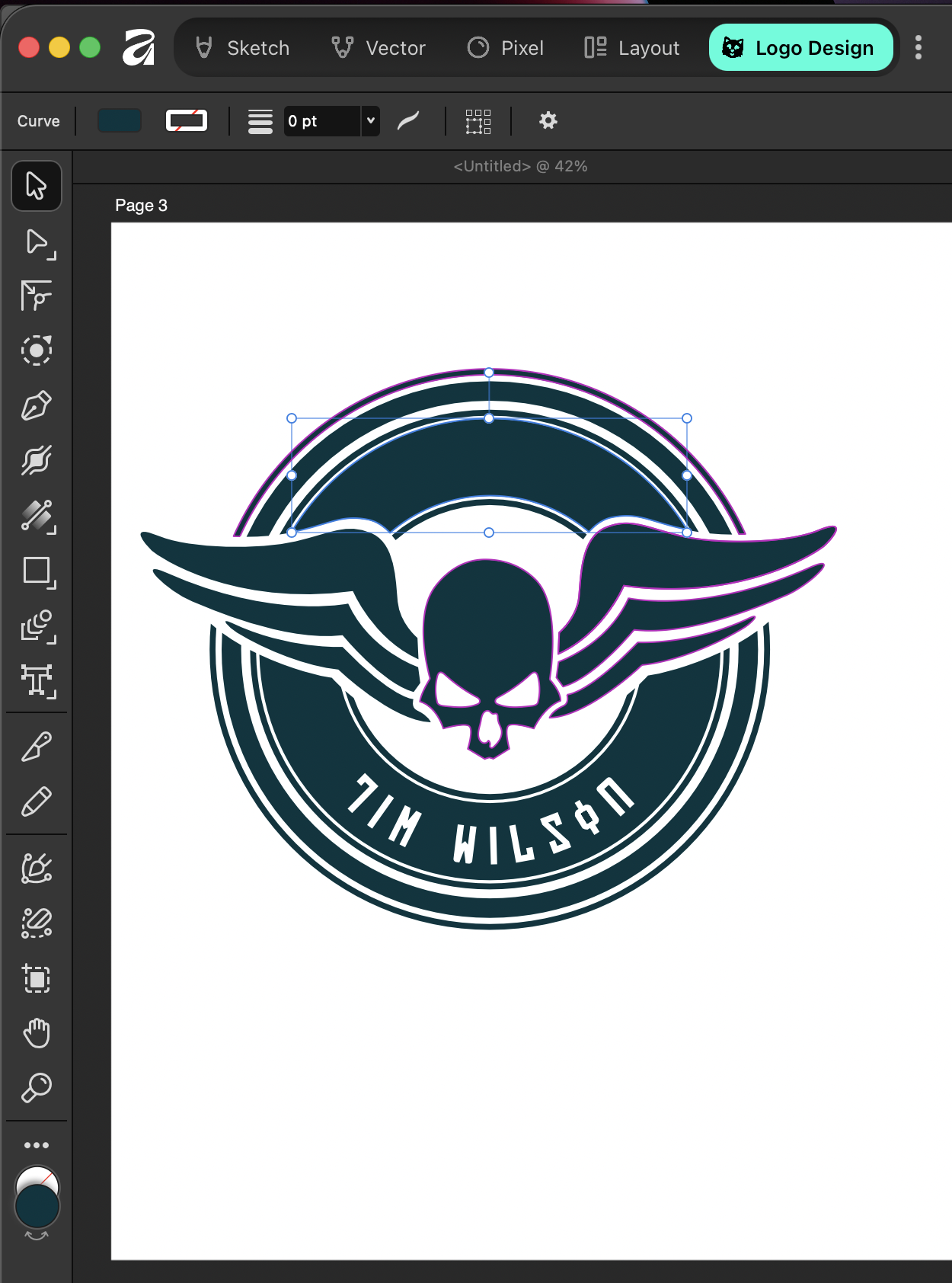
2. Haz el estudio de bocetos: Así que vamos a configurar Affinity en el escritorio con
un Sketch Studio. Ahora, por el momento,
solo tengo los predeterminados por aquí, diseño
vectorial Pixel
y Canva AI Y si vas justo a la derecha de eso,
hay tres puntitos. Si haces clic en esos,
verás que puedes
apagar otros. Ahora, no quiero
ver Canva AI, así que voy a apagar
esa y desaparecerá de ahí Y aquí es donde
haces tu estudio. Entonces voy a decir crear Studio haciendo clic en el botón
Crear estudio. Ahora, en la versión para iPad, es amarilla, así que
voy a hacer clic en amarillo por ahí para
elegir el color amarillo. Puedes, si quieres
retocarlo un poco más, realidad hacer clic en
el color personalizado y obtener un
color personalizado exacto que te guste Voy a mantener el mío
en ese amarillo estándar. Aquí abajo, puedo
elegir el icono. Ahora, en la versión de escritorio, es como el pequeño
lápiz Apple, ese de allá. Así que he hecho clic
en este de aquí, y luego voy
a ir a nombrarlo, así que voy a llamarlo Sketch Llamas a lo que quieras. Y voy a dar
click en Crear. Ahora, tengo a Sketch ahí, pero está del
lado equivocado porque una vez más, en la versión para iPad, está en el lado izquierdo. De vuelta a la T Pequeños puntos, y sólo voy
a arrastrarlo hasta aquí, justo a la
parte superior por encima de Vector. ¿Dónde se ha ido? Pero está justo en la
parte superior de ahí, y estoy contento con eso. No vuelvo a hacer clic en Crear
estudio. Acabo de hacer clic fuera de
eso, y ahora tenemos nuestra área de bocetos aquí.
3. Ajusta tus herramientas: De hecho he tomado una
fotografía de mi iPad para que podamos ver que
probablemente lo harás con
tu iPad a tu lado, pero no puedo mostrarte eso. Así que tengo mi iPad ahí, y he hecho clic en el pequeño signo de interrogación
en la parte inferior para mostrar qué son
realmente
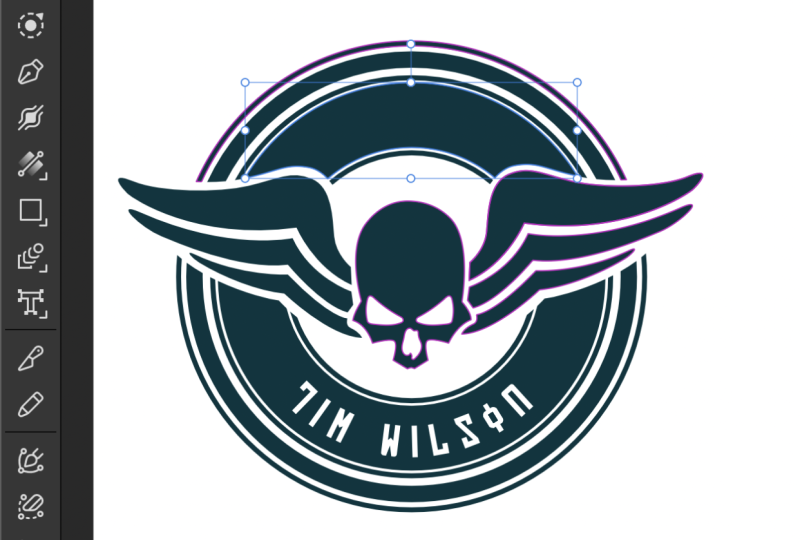
todas estas cosas para que podamos trabajar a través de ellas y hacerlas exactamente iguales Así que comencemos por aquí mirando la barra de herramientas
en el lado izquierdo. Ahora, la barra to
tiene la herramienta de movimiento,
luego la herramienta de pincel,
luego la herramienta Oh, vamos a
acercar un poco, la herramienta de
mancha, la herramienta borrada
y la herramienta de relleno de inundación Y tenemos estos
pequeños divisores entre ella. Entonces voy a
empezar haciendo eso. Ahora solo voy a
alejar un
poco con esto para que
no se interponga en el camino. Lo que puedo hacer es ir a mi barra de herramientas. Ahora, estoy en boceto
en este momento, así que tengo seleccionado a Sketch. Voy a ir a
mi barra de herramientas por la parte inferior hasta los tres puntos
y hacer clic en los tres puntos. Eso me lleva al área de herramientas
personalizadas. Ahora,
aquí hay muchas herramientas que no necesito. Entonces en el área personalizada, si me cruzo a ellos, simplemente
puedo hacer clic. Entonces esta herramienta de mesa de trabajo, solo
voy a hacer clic
y arrastrarla fuera, y solo eliminaré todas
estas que no quiero Así. Eso es muy
satisfactorio cuando va puf y desaparece. Ahora, creo que ahí hay una pequeña herramienta
rectangular. Si echamos un vistazo rápido, sí, hay una herramienta rectangular. Voy a dejar
ahí esa. Deshagámonos del texto de mezcla. Todos estos de aquí. Hay una pequeña herramienta de
mano ahí, pero no hay ninguna herramienta Zoom. Así que presumiblemente en tu escritorio, estás usando Comando más
comando menos o Control
más Control menos de todos modos
para acercar y alejar. Ahora, quiero meter ahí el
siguiente, que va a ser, vamos por aquí,
la herramienta de pincel Aquí hay tantas herramientas entre las que puedes elegir porque son las de
todos los diferentes estudios. Entonces, la forma más rápida de hacerlo
es comenzar a escribir pintura. Y eso me muestra
la herramienta de pincel, y puedo simplemente arrastrarla y
soltarla directamente por ahí Déjame cruzar un poco. Por aquí,
tenemos entonces la herramienta para difuminar. Entonces una vez más,
difumina la herramienta de pincel, y voy a arrastrar
esa hacia abajo por debajo de ella. Ahora, también tengo encima del
pincel en mi iPad, hay un separador
entre esos dos. Si acabo de sacar
la palabra mancha, se
puede ver que aquí tenemos
pequeños separadores para que pueda
arrastrar un separador entre la flecha o
la herramienta de movimiento y el
pincel para separarlos. Ahora, cuando agrego
el resto de estos, no
voy a conseguir que
veas todo el proceso, así que solo vamos
a cortar esto aquí. Pero todo lo que estoy haciendo es
buscar la herramienta adecuada. Yo solo haré uno más
por ti por aquí, y esa es la herramienta de pincel de borrado. Haga ERA para borrar, borrar, borrar, cepillar la herramienta y, una vez más, arrástrela y suéltela
directamente allí. Y luego estoy metiendo
separadores también. Entonces cortaremos esto aquí. Voy a recoger esto de nuevo
muy, muy pronto. Será instantáneo para ti,
pero un poco más para mí, y voy a tener todas estas herramientas correctas desde esta pequeña área. Ahora, tengo las
herramientas en las que quiero. Notarás que
hay una opción de cancelar y una de eliminar en el iPad, que no tenemos en
la versión de escritorio, porque puedes usar escape
para cancelar algo. Puedes usar retroceso o
eliminar para eliminar algo. Entonces estoy contento con esos. Voy a cerrar esto. Vamos a cerrar esa
ventanita hacia abajo. Y aquí está mi interfaz hasta el momento. También se pone en primer plano,
el color de fondo, que no tenemos
ahí ni relleno y trazo, dependiendo de lo que
estés haciendo.
4. Configura tus paneles: Ahora echemos un
vistazo a los Whoops. Echemos un vistazo
al lado derecho. Así que tenemos una serie
de paneles aquí, y quiero el panel de color, así que voy a
sacar el panel de color. Sólo los voy a poner
en el lado izquierdo de mi pantalla para que podamos
trabajar con esos. Si da clic en
el panel de color en el escritorio en la versión para iPad. También traigo las muestras, así que voy a tener las
muestras ahí, Y luego
tenemos los pinceles. Entonces voy a ver si puedo
encontrar los pinceles aquí. Ahora, si no puedo ver los pinceles, voy a ir al menú de la
ventana y luego puedo encontrar los pinceles por aquí
en alguna parte. Ahora, si no estás seguro, simplemente hojea hasta que
puedas encontrar los pinceles Generalmente, están en
el entorno general porque pueden ser utilizados
en diferentes áreas. Entonces voy a ir a los
pinceles ahí dentro. Ten cuidado de no
recoger algo como
los pinceles vectoriales. Entonces tengo los pinceles, que voy a sacar, también. Vamos a hacer estallar eso por ahí. Ajustes. Bueno, vamos con capas porque
puedo ver primero las capas de allá. Entonces necesitamos los ajustes. Ahora, no puedo verlos aquí arriba, así que iré a
buscarlos aquí de nuevo. Y bajemos a Pixel y
busquemos ajustes ahí dentro. Ahí vamos. Tenemos el
panel de ajustes, el navegador. Honestamente no
uso el navegador, pero lo traeremos
ahí también. Y luego tenemos un
poco de espacio ahí dentro. Y luego un asistente de IA
y un signo de interrogación. No los tenemos
como paneles separados, así que simplemente
los dejaré como están. Ahora, todos los paneles
del lado derecho
ahora se pueden cerrar. Así que solo los estoy
sacando uno por uno por aquí. Vamos a deshacernos de eso, de éste, y de aquel de allá. Puedes, por supuesto, ir
al lado derecho, y solo puedes decir
cerrar grupo de paneles, lo cual es una forma rápida de
deshacerte de ellos también. Sea cual sea la forma que funcione para usted. Ahora, vamos a configurar esto. Entonces voy a
empezar con el color. De hecho, me he tomado
una fotografía del ojo para que podamos entrar ahí. Probablemente
lo harás con tu iPad continuación entonces puedo
ver qué es eso. Entonces tengo mi reloj iPad. Voy a un poco
dolores signo de interrogación por el color inferior
voy a las áreas de enlace. En realidad puedo hacer cualquiera así puedo
trabajar nuestro camino a través ellos allí y hacerlos después de eso
tienes nuestras capas. Entonces, entonces Snels por aquí mirando debajo de esa barra
en el lado inferior Ahora, las capas de 2 barras, pincel ajusta el
arrastre en la herramienta Difuminar, herramienta borrada y simplemente va Y tenemos estos poco definidos entre ellos. Así
que me he olvidado. Voy a
empezar haciendo eso. Entonces, una vez más, solo un
soporte de ventana con esto un
poco para que
no se interponga en el camino. Lo que estoy buscando es
la opción de Exportación rápida. Tengo opción a mi barra de herramientas. Exportación Rápida. No,
estoy en faldas en este momento, seleccioné. Voy a ir a mi barra de
herramientas por la parte inferior. Creo que el tres d
que conseguimos me lleva a personalizado bajo
el área deportiva rápida Q. Pero me he olvidado,
hay un montón de herramientas aquí que no me llevo el área personalizada y yo entre solo puedo
esta herramienta de mesa de trabajo, solo voy a despedir averiguarlo Simplemente voy a quitar todos
estos que no quiero. Como que quiero
dejarlo entre. Eso es muy satisfactorio
cuando va por allá. Poopen Ahora, arrastrar es una pequeña herramienta
rectangular y un color. Ahí dentro, si lo has hecho harías
clic en una herramienta rectangular, muy rápidamente. Voy a
dejar esa ropa. Vamos a ser insípidos, capas de clic, ajustes de
doble clic, garras
dobles Cole unas Y se puede ver
que están por aquí. Bonita herramienta de mano ahí. Eso es como el botón
que tienes por aquí. Entonces, presumiblemente en tu escritorio. Ellos usando el
comdat plus comando menos o Control plus.
¿Qué más tenemos? Bueno, de todos modos, hemos conseguido
este pequeño bar oh, ahora, aquí quiero que el
siguiente sea el mismo que este
de arriba Ahora, no podemos ir
verticales como lo hacemos en la IP tantas herramientas en mano que puedes elegir porque
ahí están las de. Entonces voy a ir
a los estudios de vista. Entonces voy a bajar
a contactar lazos que. Y voy a deshacer eso me muestra el
pincel de página que puedo empujar. Sólo puedo arrastrarlo y
soltarlo donde quiera. Entonces si no quiero
tal vez algo parecido a un poco por aquí, puedo soltarlo herramienta de esponja. Mano izquierda para una vez más, también
puedo
moverla si me gusta. Manchar finalmente león en la parte superior aquí. Abajo de ella. Sólo hay
algunas cosas en ese bar. Por supuesto, solo voy a hacer
clic en el pincel en el mío pincel panate ya
que estoy cambiando estos, no tiene
que batear Puedes ver que aquí tenemos
pequeños separadores , puedes arrastrar por separado Entonces si voy a la brocha, puedo dimensionar el
movimiento a Mira que
tenemos en la pintura vamos
a echarles un vistazo. Ahora al ajustar esto
agregando el resto de estas herramientas en el lado
derecho para que veas todo
el proceso. Lo que quiero caso Editar A
Estoy haciendo así que voy a ir al You ment una
vez más, solo haré uno. Voy a bajar al
bar Octo y solo diré Basis. Así que en el alquitrán, es
increíble herramienta de pincel. Tira ahí y tira de ellos hacia abajo. Puedo volver a entrar
directo ahí. Entonces nos separan
en Eso es w no quiero. No quiero que eso corte esto aquí. Escoge este suf otra vez.
Incluso puedes acortar. Seré instantáneo para ti pero preadolescente a lo largo de las líneas
entre tendré todas estas herramientas de ellas correctas
desde esta área también Y por último, voy a quitar
algo que quiera. Eso va a través.
Notarás que hay mucho parecido y
tenemos ahí dentro. La única diferencia es
que en realidad hemos tenido lo que no tenemos Option que es la versión de escritorio en el puedes usar escape
para cancelar algo. En esta etapa, también podrías como quieras ocultar tu
Eliminar algo ahí dentro. Así que podemos hacer con esos ganso
los gobernantes y se escondieron aquí está mi interfaz tan divertida Comando puso delante mostrar y ocultar en
primer plano, que no tenemos el
ahí o llenar y trazo, dependiendo de lo
que realmente estés haciendo Creo que ya casi estamos ahí. Tenemos el mismo tipo
de sensación para el boceto. Ahora bien, lo que tenemos que
hacer es guardar esto como el valor por defecto para el boceto. Entonces si haces clic derecho sobre Sketch, y vamos a
bajar y vamos a decir, Actualizar Sketch Studio. Entonces ahora recuerda este diseño. Ahora bien, si voy a una salida diferente, digamos que voy a
Vector por allá. Cuando vuelvo a Sketch, ahora
tengo las herramientas ahí dentro. Y si haces algún cambio, si solo abro el navegador, vuelve a ahí, vuelve
otra vez, se abrirá. Me gusta mantener mis pinceles abiertos. No me preocupa demasiado
el navegante, como dije, así que entonces puedo simplemente hojear
entre los estudios
5. Bien hecho y gracias: Así que ahora puedes dibujar y
diseñar en Sketch Studio, ir a Vector Studio
para hacer las líneas vectoriales, y luego a Pixel
o layout para el trabajo final. Espero que les guste
este curso corto. Echa un vistazo a mis
otros cursos de Affinity para una formación más profunda. ¿Qué opinas?
¿Qué opinas? Moo. Sí. Bien, listo. Necesito
hablar con esta gente. La comida te distrae mucho.
 Tim Wilson, Adobe Certified Instructor and Expert