Transcripciones
1. Introduccion: Para promocionar tu
negocio, tus productos, o incluso tu servicio, necesitas
hacer videos sobre ellos. Como el video es solo
una herramienta que necesitas. Hablando de videos
o edición de video. No podemos dejar de lado que Premier Pro es una de las mejores aplicaciones de edición
para todo el mundo. Y todo camarógrafo,
director de fotografía, o incluso un editor de video debe
haber usado esta aplicación antes y sabe que esta es súper increíble en la edición de videos
de alto valor. Hola, este es Ahmed, dentista, profesor,
y editor de video. En esta clase básica
sobre Premier Pro, discutiremos todo desde cero hasta la edición intermedia de
video. Realmente llegamos a saber
cómo lidiar con la última interfaz
de premier 2022. Cómo usar las herramientas en el panel de
línea de tiempo, transiciones y manipular texto con movimiento de
desenfoque y
espacios inferiores y títulos, videos y, por supuesto, cómo lidiar con plantillas. A continuación, aprenderemos a agregar contenido
suplementario
que llamamos Bureau, que realmente cambia
el juego al hacer tu video sea más
valioso y más profesional. Además, hablaremos
un poco sobre corrección
básica de color y gradación de
color y llevaremos la
calidad de video de esto a esto. Por último, agregaremos un final de pantalla a nuestros videos de
YouTube. Sé cómo exportar videos de Premiere y Media Encoder. La mayoría de los jugadores que usan en
esta clase estarán ahí. Entonces sección, no olvides descargarlos e
iniciar tus pruebas. Espero. Ayudarte fuera, son las habilidades básicas de edición
para hacer buenos videos, para que obtengan 1's Nos vemos en la clase.
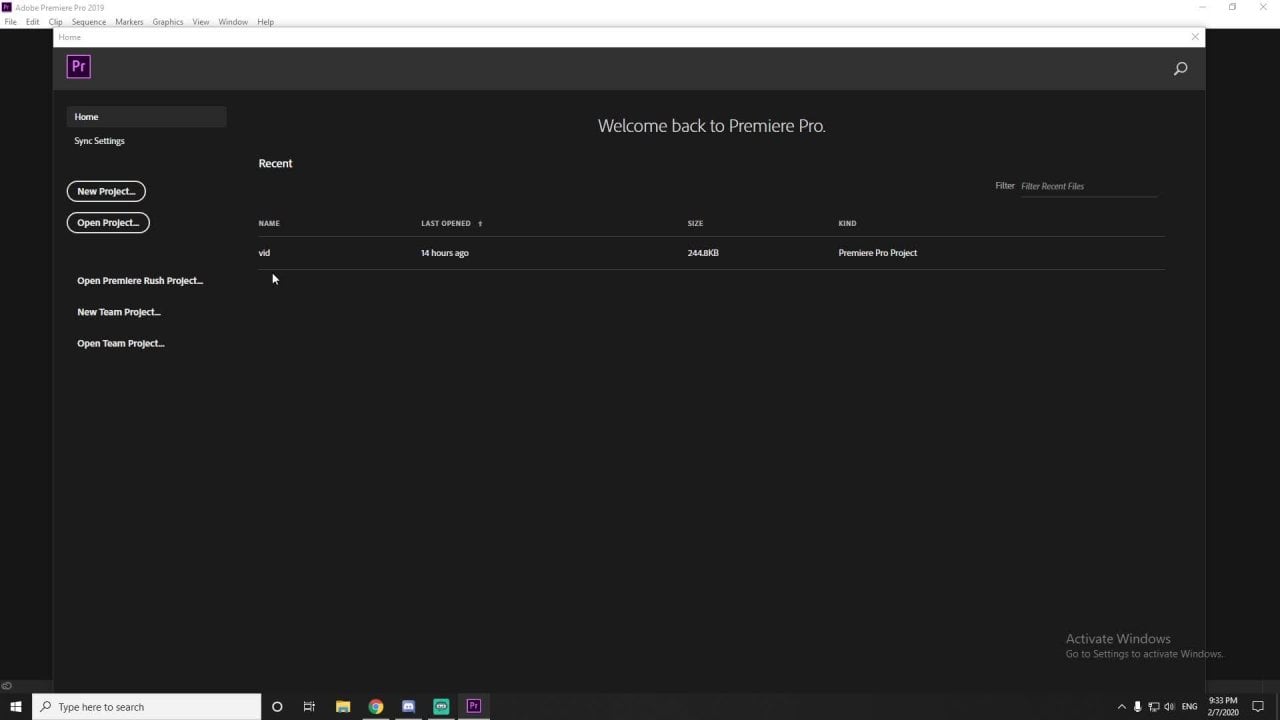
2. Interfaz: Bien, entonces esta es la primera
vez que abrimos Premier Pro, la última versión, 2022. Y como pueden ver,
esta va a ser la interfaz con la que
vamos a tratar. Y para que sea
más corto y muy básico, o recién comenzara con lo básico. Entonces necesitamos abrir
un nuevo proyecto, haciendo clic en tu proyecto. Y va
a pedir darle un nombre y seleccionar la
ubicación de este proyecto. Así que solo por ahora, solo le
estamos
dando un nombre de versión uno. ¿ Bien? Luego nos trasladamos a la
ubicación del proyecto y elegimos ubicación. En ese caso, sólo voy
a escoger una t dentro de una. Por supuesto que
tienes el metraje en la sección de recursos,
puedes descargarlos. ¿ Bien? Entonces ahora aquí elegimos
la ubicación de la misma. Y es sólo en la
última versión de 2022. Te da algunos clips y
muestras de medios que puedes usar. En cuanto a los segundos,
como como se puede ver aquí, dos segundos, dos
segundos, 15 segundos. Esto es un lapso de tiempo de la historia. Creo que esto es algo donde esta montaña
es muy famosa. Y claro que tiene
el logo de Adobe en él. Corte de persiana Dolby o logotipo de
Adobe Stock.
Vamosa usarlo. Creo que necesitas tener una
suscripción y de todas formas. Así que solo elegimos el nombre
del proyecto y la ubicación. Y para importar cosas, es mejor crear primero
el proyecto. Vamos a presionar Crear en la esquina inferior
derecha aquí. Cuando hacemos clic en
crear el proyecto, puedes ver estos diferentes
paneles frente a ti. Si esta es la
primera vez que te enfrentas a esta
versión o esta es la primera vez que
tratas con Premier Pro es genuinamente, te sentirías un poco
confundido con lo que está pasando. Entonces dejémoslo claro. Entonces cada uno de estos, este es un panel,
y ese es el indicado. Eso es uno, y
ese es otro. Por supuesto, en el lateral
aquí puedes encontrar todos estos banners cerrados.
¿Por qué estoy haciendo esto? Porque en la parte superior de aquí
puedes encontrar archivo, editar, club y así sucesivamente. Desde la opción de ventanas, se
puede ver el espacio de trabajo
opcional. Y estoy seleccionando todos los paneles
para ti como principiante, es mejor seleccionar
la opción de edición. Te está dando la mejor
versión de edición. Y claro que optarías
por Controles de Efectos. Y le traes esa a
esto. Entonces, ¿qué está pasando? Está haciendo tonterías. Es desordenado. Así que
vuelve a Windows y vas
a restablecer el diseño guardado. Y te está dando
la mejor versión de v y el mejor diseño que
puedas tener de edición. Bien, así que pase lo que pase, déjeme dejarlo claro. Nosotros solo ponemos esto aquí y lo
ponemos ese aquí. Simplemente mezclamos las
cosas y todo es como que salió horrible. ¿ Como
que sepas qué panel usa ahora mismo y no tienes
idea de cómo recuperar esto? Sí, probablemente,
ya sabes la respuesta. Ahora, vas a la
opción de Windows, todo el espacio de trabajo. Asegúrate de
seleccionar el de edición. Y vas a restablecer
a la disposición guardada. Entonces. Y luego traemos
esto para decidir aquí. Bien, vamos a nuestro metraje. Si descargaste el metraje, puedes ver que podemos
importar medios. Para comenzar. Por favor, puede ver como dice aquí, puede hacer doble clic sobre esto y luego puede hacer clic en
cualquiera de sus medianas. Entonces para tener
la ubicación que ya
sabes
donde está Exactamente. Entonces vas a tu
carpeta y vas a la, este panel y seleccionas Control C, luego entrar en tu sección
Premiere Pro. Entonces aquí otra vez, Control V. Presione enter. Directamente, dirígete a la ubicación
exacta que quieras guardar o para importar
algunos de tus archivos. Entonces pongamos algunas
de las imágenes, hablando con las imágenes de la cámara. Abramos este metraje
y abramos lo importado. Dice aquí en este panel,
que es panel Línea de tiempo,
dice que no hay secuencia. ¿ Qué carajo es una secuencia? Déjenme dejarlo claro. Dice soltar los medios aquí
para crear una secuencia. Entonces sostenemos y arrastramos. Pero antes de sostener
y arrastrar,
vamos, hagamos, deshagamos esta. Control Z. Control Z. De nuevo. Como puedes ver aquí, estamos flotando sobre
el metraje sobre DVD. Y nos da la
vista previa de este video, lo que está sucediendo en el fondo y el
primer plano y así sucesivamente. cual es, solo estoy flotando, no
estoy presionando nada, solo
estoy flotando sobre él. Y luego te da la
vista previa de este video. ¿ Qué es? ¿ Cuál es el contenido de la misma? Así que vamos a arrastrarlo y ponerle fin
a la línea de tiempo. La línea de tiempo es el lugar donde
cogiste una O y haciendo todas tus habilidades de edición de
acuerdo con esta línea de tiempo. Pero volviendo a este panel, al panel del proyecto, tienes
dos videos ahí arriba. Se dice que es un video usado una vez y
una vez como secuencia. Entonces, ¿con cuál
estamos tratando? Bien, entonces este es el
original que hiciste la lista. No va a cambiar. ¿ Qué? Esta
va a cambiar. Entonces si nosotros, por ejemplo,
en el texto aquí, digamos texto. Este texto. Hagámoslo
toda la secuencia. ¿ Bien? Hagámoslo más grande. Bien, entonces en este
texto se puede ver, si pasamos el cursor sobre
éste, no hay texto. ¿ Por qué? Porque esta es la
original. Como acordamos. no le va a pasar ningún cambio ésteno le va a pasar ningún cambio.
Vaa ser lo mismo. Pero esta que
es la secuencia, toda tu edición
se agregaría a esta secuencia. Pero bueno, se le da
el mismo nombre. Por eso vamos a cambiar el nombre en vez de escritorio. A lo mejor solo podemos
decir que esta es nuestra primera secuencia de juicio. Sólo para que sea más corto
para ti mismo. ¿Bien? Entonces esto lo ha dado musicalmente. Y si se quiere hacer
una nueva secuencia para tener el segundo juicio y
el conjunto para juicio. Puede hacer clic,
hacer clic derecho en este video e ir por nueva
secuencia a partir del clip. Da una nueva secuencia y
puedes cambiarla y nombrarla la segunda segunda secuencia de
prueba. Eso es. Entonces vas por el primer
juicio, el segundo juicio. El primero tiene un video, el
primero tiene un texto y el segundo
no tiene nada en él. Entonces esto ahora es para importante. El metraje de su computadora a la Premier Pro
reportó panel. Y en las próximas lecciones
podemos hablar más sobre las habilidades de edición
y cómo lidiar con la secuencia y el metraje
y la superposición, y así sucesivamente.
3. Herramientas de línea de tiempo (herramienta de selección, herramienta de maquinilla de afeitar y herramienta de tipo): Bien, entonces estamos de vuelta ahora con las herramientas que vamos
a usar respecto a este panel, que es el panel de secuencia. Anteriormente, platicamos
sobre cómo tener dos secuencias diferentes
de este mismo video, como esta que lo usamos. Cuando dijimos que estamos abiertos, vamos a pasar el cursor sobre él. Simplemente puedes arrastrar
esta herramienta, bien, esta cabeza de reproducción, bien, y arrastrar a través de la
secuencia del video principal. Pero creamos una secuencia
y la llamamos secuencia, y la otra es otra C. Primero, la primera la llamamos
la primera secuencia de juicio, y la segunda la
llamamos segunda secuencia de juicio. Y
lo diferenciamos entre ambos con un texto que está por aquí. Bien, entonces, ¿y si
quiero que este texto solo muestre en el minuto o en el
tercer segundo de este video? Entonces voy a presionar play
1 segundo, 2 segundos ahora. Digamos que vamos
a usar la muerte uno. ¿ Bien? Entonces, para poder jugar, para poder controlar
con este panel, que es el panel de secuencia, en realidad
podemos acercar y alejar con respecto a los más y
menos y su teclado. Entonces cuando hacemos clic en
Plus, no en este. Bien, ve a por ello. El extremo más arriba
de tu teclado, que es el que equivale
a la igualdad, que es el que está
cerca de los números. ¿ Bien? Entonces menos cuando alejamos el zoom, más cuando acercamos el zoom. Bien, así es
como su propia muerte. Y es mejor que usemos la banda
de goma aquí abajo, que es para alejar el zoom. Acercar, que es, que es lo que realmente
me gustó. Y luego porque
puedes arrastrar éste al resto
de tu línea de tiempo
y moverlo hacia atrás. Entonces digamos que en realidad
estamos aquí. Estamos dentro. Y quiero volver al
inicio de la secuencia. Entonces cuando en vez de
solo presionar
menos, menos, menos, no puedo
ver el comienzo. Será mejor que haga esto muy corto
y vaya al principio. Y arrastre el indicador,
éste, esto es lo que el,
lo que llamamos este indicador de línea de
tiempo. Arrástralo hasta el principio. Presiono play. ¿ Y qué vía fluvial? Angustiado consiguió este botón. Es la barra espaciadora. Entonces, cuando hacemos clic
en la barra espaciadora, juega como si se detuviera. Ahora son dos atajos. La goma elástica, bien. En lugar de usar f,
no quieres usarlo. Si alguien llamó a un raro, puedes usar el más y el
menos en tu teclado. En cuanto a tu lado izquierdo, claro, son mejores que lo uses. Entonces voy a acercarme. Y el segundo es usar tu barra espaciadora para reproducir el video, para reproducir esta secuencia, para reproducir esta línea de tiempo, y
detenerlo también. Bien. Entonces esta es la cantidad o estas son la duración
de la secuencia. Dice la posición de la
cabeza de juego todavía. ¿ Bien? Para que podamos arrastrarlo de
aquí para volver al 0. También, podemos arrastrarlo
de año para llevarlo a los dos segundos y cómo
pasar de frame a otro. Puedes usar tus flechas desde el lado izquierdo,
puedes regresar. Del lado derecho, podemos
avanzar al siguiente fotograma. Entonces este es un marco,
este es otro, otro, otro,
otro y así sucesivamente. Entonces quiero parar,
particularmente en dos segundos, solo dos segundos,
no un fotograma más. Entonces estoy deteniendo el final y no
voy a tener ni un corte de este texto. Entonces una de las herramientas
que tenemos aquí, tenemos la herramienta de afeitar. Podemos presionarlo y podemos venir. Y como pueden ver,
podemos acercarnos un poco. Te da un ligero
resalto de esto. Para que puedas hacer clic en él
y alejar de nuevo. Vuelva a la herramienta de selección, seleccione el lugar, presione Eliminar. Hecho. Entonces cuando iniciamos un video, presionamos la barra espaciadora. B es sólo a los dos segundos. Entonces podemos simplemente ajustarlo aquí como podemos
hacerlo al medio, podemos bajarlo y ver si
está en el medio exactamente. De hecho, podemos aprender todas estas técnicas más adelante en las
siguientes lecciones, el trabajo. Entonces aquí, así sería ya que quiero agregarle un
poco de animación. Nosotros solo venimos pulsamos
el botón más. Llegamos al inicio de la misma, presionaríamos el botón derecho del ratón,
aplicaría transición por defecto. Veamos qué
va a pasar. Volviendo a alejar el zoom. Parece que se desvanece en. ¿ Sabes a lo que me refiero? Entonces es como si no hubiera nada, luego se desvanece y la imagen. Bien. Así es como usamos
la herramienta de afeitar. Con la herramienta de selección. La herramienta de selección es muy crucial porque la vamos
a utilizar en el tiempo más antiguo. Por eso no tiene
ningún sentido volver a ella todo el tiempo y no
olvidarse de ello. ¿Bien? Entonces si en realidad estoy usando
la razón de la lección, la herramienta de afeitar, quiero
volver, por favor, en la herramienta de selección, el atajo de esto es
presionar V en tu teclado. Presione V es solo su herramienta
de selección está seleccionada. Entonces, si estoy usando la herramienta pluma por ahora,
estoy haciendo esto y aquello. Entonces respecto a la mezquita
y pensar como si estoy haciendo lo desagradable, bien, esa es la que
necesito para mostrar una invertida. Entonces solo estoy mostrando esta parte. ¿ Bien? Entonces eso es todo. Así que solo estoy
arrastrando las cosas como un lío de cosas. Quiero regresar,
refrescar el control Z, Z, Z y Nova. Nova. Sigue adelante hasta que
recuperemos todo esto. Bien, entonces quiero ir
a la herramienta de selección, y en vez de simplemente
ir aquí con el ratón y
seleccionarlo, solo presione V. Eso es todo. Bien. Entonces, usar la tecla de eje en tu teclado te permite llegar
a la más nítida. A está en tu línea de tiempo. Entonces aquí como pueden
ver, ahora no estoy presionando mi teclado de eje. Bien, no lo estoy presionando, pero cuando hago clic en
él, me da el
principio o el final de esta transición y el
comienzo de este texto, el inicio del video. Y claro, si
hay algunos cortes, como por ejemplo, hagamos un corte aquí y otro, y otro. Volver a la herramienta de selección. Mira, si lo estoy, si no estoy
usando la tecla Mayús, se mueve hacia adelante y hacia
atrás de un lado a otro. Y eso es todo. Si lo estoy usando viene como
estación y te da como, esta es una estación,
¿te gustaría parar aquí? Ese es otro que es otro. Se puede ver la
pequeña flecha en él. Bien. Entonces vamos a volver los controles,
ETC,. quiero agregar un like en caso de que quiera
usar el atajo de
esta herramienta de maquinilla de afeitar en lugar de
simplemente hacer la herramienta de afeitar y hacer esto me gusta acercarme, me gusta
acercarme, me gusta acercarme. Entonces encontrar este
lugar y luego hacer esto y luego ellos no saben, no
quiero hacer esto. Yo sólo iría a regresar. Yo sólo quiero tener
un atajo de esto. Entonces solo presionamos Control K. Boone hecho.
Dehecho, acabas de cortar tu video. ¿ Por qué? Porque estaba
apuntando el video. Mira esto. De hecho, puedes
habilitar esto haciendo esto. Y ahora puedes cortar ambos al mismo tiempo en
caso de que quisiera arrastrar esto, hacerlo más cerca para decidir. Es así como podemos
acercarlo a partir de B7 segundo, y en lugar de comenzar
desde el segundo, comenzar desde el
segundo número siete. Para que sea, por
supuesto, el fin también. Podemos arrastrarlo y traerlo de
vuelta igual que éste. ¿ Bien? Y por supuesto el video también, podemos arrastrarlo al lugar, pero en realidad quiero
que sea más largo porque podemos usar esto más tarde. Cómo usar la goma elástica, el atajo de la banda de
goma es usar todos haciendo clic en el botón Alt y luego usar tu
rodillo en tu boca. La boca empieza a
usar, usa el rodillo en ella. Entonces para traerlo de vuelta. Esto es para alejar,
traerlo, para acercar. Bien, vas a usar
esto mucho la mayor parte del tiempo. Sólo créeme, cómo ir desde el principio hasta
el final de la secuencia. Puedes desplazarte hacia atrás. Vas hasta el final. Puedes desplazarte hacia adelante. Se puede ir al inicio. ¿ Bien? Entonces intentemos esto otra vez. Vamos a Control Z otra vez, otra vez. Y así aquí acabamos de escribir
todo al original. Usamos cuando en realidad estamos todavía en el primer
intento y secuencia. El segundo no tiene
texto como recuerdas. Entonces la primera secuencia de prueba, dice
que podemos
usar la herramienta borrador usando nuestro atajo,
que es Control K. Pero bueno, ¿qué pasó? En realidad solo ahora estoy
seleccionando el texto. Por eso sólo está
cortando el texto. Y en lugar de
toda la secuencia para, en caso de que quiera conseguir ambos, podemos destacar
ambos por como Dragón. Los dejé a los dos y luego me
condujo oh, perdón, Control K. Y se ha metido ambos por si no
destaco nada. Ambos también. Pero recuerda si voy
a agregar otra capa. Bien, Entonces en caso de que no te dijera como
agregar otra capa. En caso de que quisiera
agregar otra capa, en realidad
podemos presionar
Alt y llegar a resaltar la capa que
quiero duplicar. Presione Alt, arrastre, haga clic y arrastre. Eso es. Entonces el impuesto se arrastra,
se duplica ahora. Así que ahora tenemos dos mazos uno
encima del otro. Pero en realidad quiero cortar todas estas capas y solo una secuencia
en un solo paso. Entonces voy a hacer clic en el atajo para hacer el
atajo, que es la tecla Control. Lo que pasó con
solo cortó las dos capas, que es nuestro video
y nuestro texto principal. ¿ Por qué va a pasar con eso? A la capa que
acabamos de duplicar? No estaba habilitado. Bien, entonces necesitas apuntar a
éste habilitando esto. Bien. Así que déjame
regresar al control Z. Bien, ahora lo estoy habilitando. Está todo iluminado y azul. Y ahora podemos
destacar a ambos, control K, Eso es todo, el corte Control Z volviendo atrás, podemos destacar cualquiera
de ellos, control K. ¿Bien? Para que podamos volver de nuevo. Solo quiero cortar algo, pero quiero que el video ya no
lo toque. Quiero que el video se quede quieto. Como quiero que no
le pasen cambios a este video. Entonces en ese caso, simplemente
puede hacer clic en este candado de pista
conmutado. Puedes bloquear tu video. Ahora no podemos seleccionar. Si haces Control K
no funciona en ello. Pero si trabajas en la, en las otras capas sin
resaltar ninguna de ellas. Como decíamos, si no estamos
resaltados ningún óvulo, va a cortar
todas las capas. Pero echemos un vistazo a
qué, qué está pasando aquí. Dice Control K. Está causando solo las
dos capas en la parte superior de la capa de video en este caso. Entonces controlamos Z. En caso de que
queramos volver, solo desbloqueamos la capa y volvemos a bloquearla si queremos hacerle algún
ajuste. ¿ Bien? En ese caso, solo lo
desbloqueamos. Y como acordamos, hacemos clic en Control K, Es cortes, superposiciones. Control Z, deshacer,
viejo la secuencia, todas las cosas que hemos hecho. Entonces ahora tenemos éste. Voy a borrarlo. Simplemente puedes seleccionarlo y
presionar Eliminar en tu teclado. ¿ Bien? Volviendo al inicio
de la misma usando la tecla Mayús. ¿ Bien? Y así es como funciona. Pero aquí está la cosa. A veces la
gente simplemente en realidad
no es capaz de arrastrar
la voz de algo. ¿ Por qué? Porque cuando
David escribe voz, es como que solo
aparece el video y nada aparece estaba arriba el video con el video. Y esto se debe a que este icono no
es la pista del, del Odeo, del Odeo uno. No está seleccionado, no
está habilitado, así que tenemos que habilitarlo. Y si el video tiene voz, todo el mundo tiene un audio
se exportará también
a la línea de tiempo. Así es como va. Bien, entonces aquí estamos
hablando de la herramienta Selección. El atajo de la misma fue la V, la tecla V en tu teclado. Y hablamos de
la herramienta de afeitar. ¿ Bien? Y por supuesto no vamos a ningún lado antes de que acabamos de
mencionar la herramienta de tipo, que es la
herramienta de texto que puedes escribir. Aquí pierdo. Después volvemos a
la herramienta de selección. Lo seleccionamos,
lo llevamos al medio. ¿ Bien? Ahorramos márgenes, lo habilitamos. Bien. Ahí vamos. De hecho, podemos
tener este abajo. Y también podemos
eliminar esto por ahora. Y eso es todo. Ellos van Oh, podemos
arrastrarlo un poco hacia abajo. Bien. Usando los paneles de control de
efectos hechos para jugar, se desvanece. Bien. Así que eso fue
para la herramienta de selección, la herramienta maquinilla de afeitar y la
herramienta de tipo para esta lección. Nos vemos en la siguiente.
4. Manipulación de texto: Bien, ahí vamos. Entonces, en esta lección
vamos a aprender
a tratar con el texto
en la línea de tiempo, cómo posicionarlo, cómo posarlo en la correcta, cómo escalar y rotar este texto de
acuerdo con nuestras preferencias. Y también respecto a la opacidad
y la velocidad y así sucesivamente. Bien, entonces digamos que en realidad
vamos
a eliminar este. Eliminar esta capa
entrará usando los atajos Alt antígeno que
el caucho y su ratón. Entonces aquí vamos a
empezar desde el principio. Estamos presionando la
barra espaciadora. Es 1 segundo. Ahora vamos a retroceder unos
fotogramas. Es 1 segundo. Bien, no voy a tener
un mensaje de texto por aquí. Nosotros usamos este bien. Para escribir texto. Y presionamos
en cualquier parte de este monitor, en
cualquier lugar, a cualquiera. Y podemos hacer como si
estuviera aquí otra vez. Volveremos a la herramienta de
selección porque, oh, bien, así que aquí está la cosa. No se puede hacer el atajo
de la herramienta de selección, porque si
pulsas V ahora mismo, mientras que en realidad
es decir mecanografía, Premier en realidad no está diferenciando entre este
es el atajo o no, porque ahora estamos
usando la herramienta tipo, que es si presionas V, te
va a dar más de estos. Déjame mostrarte eso
si traemos esa. Así que tenemos mucha visa clave. Así que déjame solo Control V de vuelta. Déjame tenerlo otra vez. Estuve aquí y quiero
tener la herramienta de selección. Simplemente volvemos a seleccionar manualmente
sin el atajo. Después seleccionamos el texto. Por lo que voy a volver ahora
resaltando el texto. Lo estoy seleccionando desde aquí. Y no vamos al chofer
del lado izquierdo. Podemos usarlo desde
el lado izquierdo para escalar y colocar
arriba y abajo, arriba y abajo, y derecha
e izquierda y así sucesivamente. Hermano. En realidad voy a usar
los paneles correctos aquí, el panel gráfico esencial. ¿ Bien? Entonces, como pueden ver, tenemos muchas cosas como Ben
para replantear y así sucesivamente. Va a ser
ésta y aquella. ¿ Bien? En lugar de hacer
esto, en realidad
vamos a manipular
la alineación bajo las herramientas
Transformar y las
vamos a usar. Entonces en caso de que lo quiera a la línea central, al centro
verticalmente, ¿de acuerdo? Que se llama de
nuevo. Aquí se alinea al
centro verticalmente. Y quiero que se alinee central, alineado con el centro
horizontalmente también. ¿ Bien? Ahora es vertical
y mayormente horizontal. Entonces, como pueden ver, algo es raro aquí, que es el punto de anclaje. El punto de anclaje es la
razón por la que solo mueves todo desde su
posición según él. Entonces solo puedes llegar a esto y llegar a la
mitad de tu texto. Volver a la herramienta de selección. Sin embargo, en esta capa,
seleccionamos de nuevo la capa. El título. Simplemente haz esto. Y esto otra vez. A la derecha, a la izquierda. Y eso es todo. Volvamos a hacer esta otra vez. Tengamos un mensaje de texto. Digamos, sí, entra en la herramienta de selección. Quiero que sea más grande que esto sin usar el panel izquierdo. En cuanto al panel de
controles de efectos, vamos a usar esta cosa de control
central. Estamos teniendo esta, que es esta cosa de la col rizada. Lo estoy escalando a 300. Bien, vamos a teclear tres. Bien. Lo estoy poniendo al centro
y al medio también. Bien. Verticalmente y horizontalmente
desde ambos lados. Entonces quiero que sea a
la capa inferior aquí. Alinee la parte inferior. Bien. Esto es para subtítulos. Seguro. Y sí,
podemos regresar. Manipulamos la apariencia
de la misma, la opacidad. Podemos hacerlo como
10%, 50, 1%, 100%. Y claro que podemos rotarlo. Está rotando desde un lado, no girando desde
el medio. ¿Por qué? Porque si el punto de anclaje, solo
estoy trayendo esto de vuelta. Así que solo trae esto de vuelta. Bien, en realidad es 0. Entonces vamos al panel
Controles de efectos. Podemos usarlo. Y teniendo la rotación, está rotando también
desde el mismo punto. ¿ Por qué? Bien, restablecemos
al parámetro y localizamos el
punto de anclaje a la mitad del mismo. Y si ahora vamos a
usar la rotación, está rotando desde el metal. Eso es. Entonces puedes simplemente restablecer
el parámetro otra vez, nuevo, de nuevo a eso. ¿ Bien? Entonces ahí tienes. Esto lo tenemos habilitado.
Puedeshabilitarlo. Esto lo habilitó y lo
habilitó de nuevo. Ya no está aquí. Está de vuelta abajo,
lo escribió un poco. Bien, entonces qué pasa
con el color, qué pasa con el fondo, este mosaico por defecto y así sucesivamente. Todo esto está en el panel
Essential Graphics. Podemos bajar como
azulejos, olvidarse de ello. Se puede utilizar el texto
que más te guste. Me gustó mucho esta carpeta. Se llama la onda de la rodilla uno. Es realmente incompleto igual. Así que en realidad podemos
usar cómo denotar, alinear su texto de acuerdo
a la izquierda del centro, a la derecha y así sucesivamente. Prefiriendo tenerlo a la izquierda porque
Brighton English, y se puede hacer esto con respecto al espacio
entre las letras. Entonces puedes arrastrar esto para
enviar 0 de nuevo como estaba. Y puedes
manipular si lo fuera, si quieres que sea perno
más audaz que el italiano. Prefiero que sea simplemente normal. Bien. Y puedes cambiar
el color de la apariencia aquí,
que es el relleno. puede presionar sobre él, hacer clic en él, hacer clic izquierdo sobre él. Y puedes usar el
color que quieras. Podemos, como que nos gusta este
, el más preferido. Podemos tener un derrame cerebral. Bien. El trazo podría ser éste. Ahora estoy en marcha y así sucesivamente. Así. Ahora tienes un derrame cerebral menor. Son ocho, es mejor. También podemos tener antecedentes si estás usando un
subtítulo para ello. Y la opacidad podría
ser algo así. Y esos podrían ser todos los parámetros con los
que puedes jugar. Y también el, los bordes
de esta cosa de fondo. puedes manipularlo por
tu propia mano. ¿ Bien? Entonces, como pueden ver, podemos simplemente bajar esto a escala y luego traerlo aquí. ¿ Bien? Y si, Bien, bueno sobre escalar
a partir de esa. Podemos escalarlo
desde aquí también. Porque no queremos que te ocurra
ningún mensaje como principiante. Olvídate del que
nos acaba de pasar. Para que podamos escalar desde
mí, como se acaba de decir, no
usamos el panel gráfico
esencial. Bien, quiero que
sea, para decidir. Yo quería, en realidad, quiero tener un trasfondo
de uno de rezago. Bien. Entonces aquí quiero llegar
al inicio de la misma. Estoy cambiando, Oh, estoy
presionando el botón del obturador. Lección. Bien. Entonces estoy
teniendo el principio, solo
estoy haciendo zoom en
el principio de la misma. Los selecciona, haga clic con el botón derecho, aplique la transición predeterminada.
Seva a desvanecer. Y como se puede ver por qué
se gestionan token, se va a desvanecer ya que es una transición suave que nos
pasa a nosotros. Posteriormente, podemos manipular
la transición misma. El predeterminado era al espacio, haciéndolo más pequeño,
como este. La base tan rápido ya que no
hay que descolorarlos. Como si pudiéramos hacerlo más grande. Bien. Así como aparece tan
lentamente poco a poco. Bueno, no prefiero este. Entonces sí, esto va a ser
totalmente para esta lección. Cómo manipular el texto, cómo agregar texto, cómo cambiar el
color del trazo. Manipule el fondo
de cómo tener un radio de esquina más en lugar de tener
esquinas duras y así sucesivamente. También podemos usar el shadow one. Tener una sombra, un caso en el que en realidad
estás usando un trazo no es bueno para usar la sombra en el trazo
y al mismo tiempo, así que es mejor usar uno
de ellos individualmente. Eso fue para este
texto las herramientas que utilizamos. Y vamos a verte
en la siguiente lección.
5. Proyecto de clase: Bien, con la sección de
proyectos de clase, tenemos a este club en
la anterior. Y dijimos que agregamos dos clubes. Tenemos la velocidad en rampa a ello. Y ahora quiero que agregues
texto a cada una de ellas. Y el texto
que quiero que aparezca después de pasar al siguiente. Este es un lugar y no voy a
tener una definición de pantallas. Entonces claro, este los
decks serían un PM. Yo añadiría aquí el texto. Yo diría montaña Haines. Yo seleccionaría este texto. Bien, ¿ir a, ir a qué? Ve a los Controles de Efectos. Piensa en los efectos. Gráficos. Lo esencial. Dónde están los
gráficos esenciales, puedes agregarlo aquí. Y puedes editar. Este fue un anterior, solo
podemos hacerlo a la
izquierda y podemos seleccionarlo. Quiero que sea un
poco más grande. Entonces quiero que sea como 200, intuitivamente en el medio, vertical y
horizontalmente también. Y quiero que el sentido
esté tal vez bien, quería caerme para
quedarme blanco porque el trazo es que no están
a tierra sería en negro. Y los antecedentes
serían muy obvios. ¿ Bien? Y el radio de eso
sería mayor? Sí, creo que eso
estaría en orden para el texto. Elegimos lo de la onda de la rodilla. Bien. Ahí vas. Eso aparece cuando es sí. Así que en movimiento, a exceso de velocidad
hombres, montañas. Siguiente clip. Quiero
agregar tu texto aquí. Yo diría que podemos
agregar un nuevo texto o podemos duplicar éste pulsando Alt
y arrastrándolo
al siguiente y tenerlo
al resto de la clase. Y éste, podríamos cambiarlo haciendo doble clic sobre él. Y llamémoslo Montaña
Verde. Y lo centramos
horizontal y verticalmente. Aquí. Sí, Green Mountain. Y también podemos agregarle. Se puede ver más cinematográfica. También este. Aquí está tu proyecto de clase. Este es solo RAM de pago. Y luego bajar la velocidad y volver a esta rampa de
velocidad otra vez. Después la aparición de la rampa de velocidad de
texto, compañeros extra. Y eso fue todo por este clip. Y esto es para
tu proyecto de clase. Espero que puedas hacer lo
mejor con él. Y si tiene alguna consulta, alguna duda al respecto, simplemente me dejó caer en
la discusión a continuación. Nos vemos en la siguiente lección.
6. Transiciones y rampa de velocidad: Bien, aquí estamos. Entonces en esta lección, realidad
estamos pasando por las transiciones de cada video. Como la última, sabíamos cómo agregar texto a nuestras capas y agregar
diferentes capas, entrar en la misma secuencia. Y claro, el
anterior por el que tuvimos que
pasar como tener
dos secuencias. El que no tiene texto y el que tiene el texto sobre él. En realidad hoy estamos
pasando por tener una transición. Como por ejemplo, éste. Si en realidad estamos mirando, si estamos buscando tener una, cuando se detenga aquí, este hombre que fue testigo
y luego se detuvo. Sin embargo, no vamos a tener un código. Presionamos Control K. Teníamos el intestino y luego empezó a hablar
justo aquí mismo. Lo que acabo de decir. Bien. Entonces anteriormente te di
el atajo de tocar, parar avión y detenerlo. Era la barra espaciadora
de tu teclado. Entonces regresas presionando
la tecla Mayús, teniendo el indicador,
tu indicador de línea de tiempo, y luego presionas
Espacio y luego
sigues solo lo viste aquí
hablando metraje. Este video no tiene Odeo. Fue para los siguientes los
que vamos a usar. El debe tener voz. Deben tener 80 para rastrear. Y por eso va a
ser más fácil en este caso. Hacemos una Katia y
llegamos a ésta, queremos que se elimine. Entonces solo lo seleccionamos, presionamos Eliminar en tu teclado, y ellos van,
regresas y luego
arrastras este video
al anterior. Entonces si elijo las
flechas y el teclado, y voy a derecha,
izquierda, derecha, izquierda. Como pueden ver, se detuvo
y volvió a hablar. Esto suele ser
lo que ves en TikTok e Instagram. También unos
cortos de YouTube por supuesto, porque quieres
que sea el mejor, acortar, mejor. Porque quieres
hacerlo muy rápido y no tiene espacios intermedios. Así que no hay espacios. Se detuvo aquí. Y luego él está volvió a hablar. Bien. Detener habló. Y así veamos el próximo Mark. Se detiene. El celular E habla y te
detienes justo aquí. Pegando su aliento. Vuelve otra vez. Sí. Detenido. Hacer un corte. Entonces apenas comenzó a hablar aquí. A lo mejor. Así que sé todavía. Así que solo volvemos a controlar Z. ya que estoy hablando un poquito. Me estoy moviendo un poco rápido porque todos estos
solo están practicando para ti ahora. Entonces ahora vamos a
regresar con las flechas. Estoy usando las flechas. usar el indicador
con el ratón. Podemos indicar bajo mejor. Pero es mejor usar las flechas en tu
teclado porque estás moviendo cuadro a cuadro bot usando el indicador del mouse. Es como mover muchos
fotogramas a la vez, así que no está indicado, en realidad no
es diferente. No se define si
has tomado fotogramas o no. Bien, entonces aquí
tenemos en este bloque, presionamos Eliminar, y luego
arrastramos esto al otro. Bien, entonces un consejo más. Presionaríamos Control Z. si lo arrastramos desde
aquí para volver de nuevo, en realidad, anotamos, bien. Lo que trajo de vuelta la parte
que acabamos de borrar. Entonces no estoy animando
a nadie a arrastrar desde el principio. Cuando veas este icono rojo, cuando veas este signo rojo, significa que
vas a arrastrarlo a, para recuperar la
parte
a la que acabas borrar el clip anterior. Así que al hacer clic aquí espacio, se
puede ver detenido habló de nuevo. Aquí otra vez, aquí, otra
vez, una y otra y otra vez. Bien. Entonces una cosa más. Si este clip está
lejos de eso, y como pueden ver cuando
estoy arrastrando esto, se
puede ver una línea negra. Cuando intentas
conectar dos clips juntos. Esto solo se habilita y
solo se activa cuando se
tiene habilitado este complemento en la
línea de tiempo. Entonces si presiono esto,
he, deshabilité este y estoy tratando de arrastrar
esto a este. No se ve la flecha negra. No se ve la línea negra. Si haces esto. Si lo es, es como si estuvieras
clubbing dentro del siguiente clip, dentro del clip anterior. Entonces no sé dónde
exactamente a qué es este club. Así que tuve que acercarme y
luego traer este aquí. Y sigo sin poder saber
si esto está bien o mal. Por eso es muy
importante habilitar esta. El atajo de la
misma, es como presionar la tecla Esc en tu teclado. Como puedes ver, deshabilitado habilitado o
deshabilitado habilitado. Porque a veces cuando
trabajas en los atajos, presionas K inesperadamente como si no supieras lo que está pasando y estás
tratando de arrastrar esta línea, tratando de arrastrar el clip. Y desafortunadamente parece, parece que no se
fusiona con la anterior. Entonces, ¿qué está pasando? Consulta tu línea de tiempo. Snap n, y volverá a funcionar. Entonces después de juntarnos en estos
unos juntos, bien. Justo ahora podemos hacerlo en
los médicos. Bien. Entonces tenemos que dejarme
aclarar primero, transiciones para qué se agrega,
se agrega para traducir o para tener una transición entre dos clips
como si hubiera un metraje. Y quiero pasar
al siguiente en
un UNO diferente sentado y camino. Bien, entonces antes que nada,
vamos a usar los efectos en el Premier Pro. En primer lugar,
quiero asegurarme que estoy trabajando
en los espacios de trabajo. Como acabamos de decir en
el camino de inicio, trabajando en la edición. Bien, dije que estamos
eligiendo el software de edición. Y dije que ya lo
vamos a usar. Si vas a
usar este, bien, si lo tiene en este, el
cenicero, no lo necesitas. Entonces voy a
cerrar este panel. Los marcadores también. No lo necesitas. Entonces esto es lo que
sucede a veces. Entonces haces doble clic sobre él nuevamente, porque si eso te sucede
también, simplemente
haces doble clic
sobre él nuevamente. Entonces voy a cerrar
esa otra vez. La info, no la necesitamos
tan bien por ahora. Las bibliotecas también. Por lo que solo necesitamos los efectos
en la sección del proyecto. Defectos. Bien con esto por ahora, bien. Entonces efectos, como puedes ver, tienes los presets,
los Presets Lumetri, ODU, transiciones ODU y
efectos y transiciones de video. Puedes ir por las
transiciones de video, ¿de acuerdo? Y puedes elegir entre
todas estas transiciones. Disolver uno, el video
inmersivo uno, y los otros. ¿Bien? La mayoría de la gente usa el
Zoom uno a través para
dejar, hagamos nuestra línea de tiempo. Tenemos un equilibrado
acabo de decir las flechas, puedes usar las flechas para
mover un fotograma hacia atrás, otro, 345 cuadros hacia atrás. Entonces, ¿qué hay en caso de que
quiera moverme como cinco fotogramas a la vez
fue de un solo clic? Presionas el eje, y luego
te mueves hacia la derecha. Ahora mueves cinco fotogramas. Entonces presionas Mayús,
te mueves hacia la izquierda. Estos son los cinco marcos que
se mueven hacia la izquierda. Otros cinco cuadros,
otro, y así sucesivamente. En lugar de simplemente mover
un cuadro por un cuadro. Entonces te mueves en cinco cuadros, wireframes,
trama Wi-Fi, y así sucesivamente. Bien, entonces en caso de que
quiera acercar también, y la transición va a estar en el medio
entre esos dos. Por supuesto, tienes dos
opciones para agregar tu transición. El más fácil es
arrastrar la transición. Solo estoy tramado en el medio. Bien. Déjame alejar el zoom. Como puede ver, está acercando y alejando al siguiente voltaje,
al siguiente clip. Dentro, fuera. Pero es un poco más lento. Así podemos seleccionarlo y
hacerlo más rápido que esto, la duración y en vez de
ser 1 segundo largo tiempo, puede ser como 20,
algo así. Y tiene que ser un
poco más rápido que esto. Entonces podemos hacerlo como bronceado, rosa, que es el más rápido. Entonces entramos. Como si lo vuelvas a hacer. Para que podamos arrastrar esto
también. Olvídate de esto. Podemos traer otro maravilloso
Zoom y podemos agregarlo. Ir a él seleccionado. Saludos D duración. Se ponen bronceados Vega. Entonces cuando vas a por ello, esta
otra vez, esto sucede. ¿ Bien? Esta es una condición básica llamada transición de
zoom cruzado. ¿ Bien? Entonces, ¿qué pasa si elegimos
la transición blanca? Esto también es muy popular. Escojamos la mezcla
a través de la limpieza de la planta. Es como mezclar ambos. Entonces es como recuperar
sales, mezclar ambas. Y esto suele ser muy, muy único y muy famoso fueron las transiciones de paisajes
y montañas y así sucesivamente. Si traemos este uno a diez, por ejemplo, esto
es lo que sucede. Sientes que
algo estaba aquí. Marco de aluminio por marco. Se puede ver este de aquí. puede ver que es así. Este es un marco
del anterior, y este es el siguiente. Este es un marco
del anterior. Entonces es como mover marcos. Digamos que aquí hay un marco. Uno todavía y todavía
hizo el final de la misma. Porque aquí
había un tope de marco. Aquí. Este es el final de
la transición. Entonces no hay pixeles del
Club anterior, que es éste. Bien, déjame llamarlo Bien, puedes hacer clic derecho sobre él. Cambiémosle el nombre y
llamémoslo abrazadera. ésta la
vamos a llamar B. Y claro, a ésta la
vamos a llamar. Esos van a ser
mayúscula a y b y c. Así que vamos a darles nombres. Entonces el anterior aquí, veamos cuántos fotogramas
se le quitan al club. A 1234565 clips. Si estamos haciendo una app. Pero si estás mirando a 20, tomaría creo que
más que esto. Entonces es como
eje presente moviéndose hacia la izquierda 12 se toman diez
cuadros del grupo, 810 cuadros de la viga. Eso está bien. Eso es todo por esta transacción. Entonces sí, déjame
regresar. Control Z. lo siento. Cambiemos el nombre de esa otra vez. Ser hendido. Y hay
unos que lo llaman. Bien, así que retomando este modo de
fusión, vayamos al
que realmente me gusta. Estas viejas. Bien, Así que la disolución cruzada
es la famosa, como puedes ver,
está resaltada. Entonces puedes arrastrar esto agregado aquí. Y sientes que no está ocurriendo ningún
cambio. Es como disolver el club de los
dos aplausos a y
fue un día de exceso y
haciéndolo con solo un clic. Mira. Eso fue como
una transición muy suave pasando a dos clubes. Bien, vamos a usar uno de
ellos que para blanco. Veamos cómo va. Esto es como cuando hablamos de la
manera cinematográfica, es como una cámara
quitada y así sucesivamente. Podemos
quitarle esto y también podemos usar la disolución no adaptativa. Es realmente malo. Así que eso va, se hizo baile y miércoles cosas
instrumentales. Puede suceder y llevarse a
cabo de una buena manera tranquila. Así que también podemos usar esta
diapositiva. Mezcla deslizamiento y
empuje y así sucesivamente. Entonces esto es como otra
transición, diapositivas, cosas que podrían usarse con las presentaciones y
así sucesivamente, tus diapositivas. Entonces es mejor con los
toboganes y luego
puedes traer otro centro. Es muy diferente. Bien. Por favor. Para que hubo un rezago
en el anterior. Y eso es porque estamos teniendo una vista previa de esta secuencia
en completa definición. Así podemos cambiar la resolución, seleccionar la
resolución de reproducción a la mitad, y va a ser más suave. ¿ Bien? Esto también podría suceder
contigo, especialmente si tu computadora no
es capaz de manejar esto. Por supuesto, estas transiciones son computadoras
un poco pesadas, así que es mejor
tener la resolución, la resolución de vista previa
y una mitad. Esta es otra transición
que puedes usar también. ¿ Bien? Y podemos hacerlo más rápido. Aterrizas. Y por supuesto más adelante podemos
agregar un efecto de sonido a esto. Y es como,
¿entiendes a lo que me refiero ahora? Genial. Entonces esto es para las transiciones. Y ahora vamos a cerrar el panel de transiciones
y tenemos uno nuevo. El que vamos
a hacer es como tener las transiciones de la
disolución y así sucesivamente. Bien, entonces ahora
vamos a importar alrededor de tres clubes y
vamos a llamarlo la posición del plan de transición. ¿ Bien? Vamos dentro y podemos
hacer doble clic sobre él. Cancelamos, o podemos ir
directamente a nuestra carpeta. Y estos son el colapso. Lo puedes encontrar, claro,
en la sección de proyectos, adelante y
descárgalos si
no lo estás , si lo hiciste todavía. Entonces y luego
los seleccionas todos, los arrastras, entras en el Premier
Pro y luego
los arrastras aquí a tu carpeta Ben. Podemos hacer una nueva secuencia
de ésta, ¿de acuerdo? O podemos agregarlo a la misma
secuencia que tenemos ahora mismo. Entonces prefiero agregarlo a esta secuencia en lugar
de tener una nueva. Bien, ahí vamos. Este es nuestro clip
y este es el 123. Entonces, lo que hacemos en esta única
imagen apenas empieza desde aquí. ¿ Bien? Quiero partir de esta parte. Tienes dos opciones. Ahora,
te voy a dar un nuevo atajo. En lugar de simplemente hacer como Control key y el último pop, en realidad
puedes hacer esto. Te gusta que puedas
volver otra vez, ¿de acuerdo? Puedes arrastrar el inicio del clip hasta el punto en el que
quisieras tener un corte. Ahí vas. El mismo resultado, o simplemente puedes volver atrás. Y sin hacer
nada, solo presiona Q ¿Qué carajo está pasando? Bien, déjeme dejarlo claro. Control Z para volver de nuevo. Quiero empezar desde
justo aquí. ¿ Bien? Entonces si quiero, bien, tenemos este indicador. Este es nuestro indicador, ¿verdad? Entonces el indicador de línea de tiempo dice, puedes eliminar,
puedes borrar todo. El resto del video
a la derecha o a la izquierda. Tienes dos opciones. Presionar W va a llevar
todo a la derecha. Volviendo. Presionando Q va
a llevar todo a la izquierda. Entonces tu indicador
es tu indicador. Lleva todo a
la derecha o a la izquierda. Entonces voy a tomar
esto de aquí porque las camas se acaban de
mover de este punto, así que voy a presionar Q. Así que tomó todo lo que
quedaba al lado izquierdo. Entonces este es el comienzo
de nuestro club aquí. Entonces presionamos Movimientos espaciales y podemos simplemente mover
esto un poco. Me gustaría tener un corte aquí. Y voy a
aclarar por qué más adelante. Y entonces cuando llegue aquí, no
voy a tener otro
Aquí está la cosa. Hay algo que se llama
el incremento de velocidad. Bien. Me
gustaría tener como volver a la velocidad y duración y me
gustaría hacer esto 300. Bien. Y ahora está cortocircuitado. Entonces, ¿qué es? Es como hacer esto y luego hacemos un club o
arrastramos este hacia atrás. Entonces esto es lo que tenemos ahora. Es como acelerar este. Entonces volviendo a esto, entendiste a lo que me refiero. Bien. Y también puedes controlar
Z control Z, controlar Z. Ese. También puedes tener en este. Sí. Bien. Podemos tener
así lo siento. Se puede tener desde
muchas veces el vuelo de las camas. Podemos tenerlo desde aquí
hasta llegar a la superficie. Volvemos al espacio normal. Después, justo
después de abandonar su base. Sólo estamos tratando de tenerlo de
una manera parcialmente rápida. Bien. Así que ahora tenemos dos clips
necesarios para ser acelerados. Esta parte va
a ser de velocidad normal. Éste. Queremos que sea
como velocidad y uno. Entonces son 300. Y éste va
a seguir siendo normal. Este es como
ser rápido 1300. Voy a seleccionar este
para volver a ponerlo, seleccionarlos todos para ir
al clip anterior. Y aquí lo que podamos y cámara
lenta también. Y luego te mueves un poco
más rápido. Es probable que ahora esté en rampas. Velocidad, rampas. Bien. Entonces es como acelerar esta parte aquí
arriba es a lo que me refiero. Esto es lo que llamamos
el ramping de velocidad. Bien. Entonces en caso de que quiera
agregar el otro Glenn, puedo arrastrarlo aquí también. Bien. Y veamos en qué
dirección queremos empezar exactamente. ¿ Bien? mí me gustaría que este fuera
un poco más rápido que éste. Entonces quédate quieto, lento. Y entonces quiero terminarlo aquí. Entonces lo haría, presionaría W para tomar el resto
del lado derecho. Entonces estamos cambiando
la velocidad a 300. Entonces agregamos en estos alumnos, bien, tan lento, rápido. Después le agregamos esta carga. ¿ Correcto? Un poco más rápido que eso. Entonces podrías estar como 450. Y me gustaría agregar una transición entre
estos dos clips. Porque todo esto,
solo un clic. Se puede ver que todo esto es
sobre el clip de montañas, pero esta es la palmada
verde de las montañas. Quiero agregar una transición
entre ésta y ésta. Podemos ir al panel Efectos. Podemos usar v. Sí, tienes razón. La cruz se disuelve
realmente así. Especialmente F. F tenemos unos fotogramas repetidos. Quiero agregar una transición
entre esos dos. Este aplauso, bien, en
este club y en este. Entonces este clip y éste necesita tener
una transición entre. Y si intentamos
voltear alguno de estos, solo
puedes agregar
la cruz disolver. Pero dice medios insuficientes. Esta tradición
contendrá marcos repetidos. Bien, veamos cómo va. Como este es el
que tienes lo que significa. Entonces es como
borrar la parte de tener la rampa de velocidad
y luego volver a moverse. Entonces nos quitamos este y ellos se van. Entonces en ese caso lo que hicimos, vamos a la sección de proyectos. Aquí está la cosa, nuevo ítem. Este es muy
común en Premier Pro. Podemos usar una Capa de Ajuste. Podemos tenerlo aquí
y podemos agregarlo. Encima de las demoras. Podemos tenerlo como ya dijimos, es mejor tener
cinco fotogramas después. Arrastramos capa de ajuste
y cinco fotogramas antes. Entonces podemos agregar la capa de transición y entrar en los efectos, disolver de forma
cruzada. Ve lo que dice,
este es el resultado. Es como transitar. Bien. Pero también puedes
tener esto. De este lado. Ya tienes la transición. En vez de tenerlo, bien. En lugar de tener como un corte afilado de
éste a aquel, lo cual es bastante bueno por el embestido
de velocidad. Puedes tenerlo. Si
habilitamos este. Puedes tenerlo
así uno o pulgadas, otro, como
este ligero. ¿ Lo tienes bien? Bien. Y esto más ligero, podemos
hacerlo mucho más rápido que esto. Podemos llevar ese a
esta minería en poco tiempo. Pero preferimos apostar. Ahora está deslizando su currículum. Y puedes agregar eso
más lento que esto. Bien, así que vamos a
hacer que sea un fotograma más. Marco. Entonces toma la siguiente
capa. Hay un resultado. Se puede arrastrar esto y así sucesivamente. ¿ Bien? Entonces en caso de que quiera
hacerlo de esta manera por el aumento de velocidad, quiero que ahora agregues un
texto que es el siguiente. Y sería tu sección de proyectos de
clase.
7. Plantillas y tercios más bajos: Bien, así que volvemos
a otra lección
sobre Premier Pro, la última versión
de Premier Pro 2022. Este se graba hoy. Estamos hablando de
estas plantillas. Se puede ver en este panel derecho en el panel gráfico central. Como pueden ver este club de
video desk que usamos en
los anteriores, es un poco
diferente al uno porque le agregué un balance de
color. Si desactivo este efecto, este es el de origen. Este es el
original que vimos antes. Esto es lo que hice. Y en realidad vamos a
hablar de este efecto o este tema que hoy en día es
muy popular. Cada gente que
cualquiera está usando, y es muy famosa. Por eso estamos
hablando de esto en lecciones un poco más tarde. Pero hoy en día en realidad
vamos a hablar plantillas y cómo agregar tercios
inferiores y de hecho agregar plantillas y avanzar
en plantillas. En primer lugar,
simplemente puede hacer clic en este. Tienes el panel
gráfico esencial. Si no está disponible,
si no está encendido, vamos al panel de Windows y buscamos
Essential Graphics, y está apagada. Es inestable. Por eso. Entonces, ¿qué pasó si cierro
este panel, da clic en verlo? Entonces voy al Windows y luego agrego estos gráficos
centrales. Ya está de vuelta. Entonces arrastramos esto
para que sea un poco más grande. Y solo arrastrando esto también. Y le pusimos algo de espacio a
la línea Old Town y eso es todo. Normalmente no estoy trabajando con estas secuencias y este tamaño. Pero hoy solo te estoy
mostrando cómo son las plantillas y
cómo , ya sabes, jugar con ellas. De todos modos, comencemos
importando las cuchillas de vástago a Premier Pro porque Premier Pro no
viene con estas plantillas. Estas plantillas
o bien pueden ser tanto a través de Envato
Elements, motion Array, otras plataformas
como no sé, tal vez Adobe diez blades, que algunas plantillas
respecto a Adobe, creo que sí. Pero prefiero comprar por algunos de mis motion graphics
y diseños y plantillas de motion array o elementos
Envato porque me siento muy cómodo
donde están. Yo solo la busco y la
encontré enseguida. De todas formas. Entonces, ¿y si hay una plantilla que quiero agregar
a mi línea de tiempo? Y quiero agregarlo
primero a Premiere Pro. Puedes venir al panel
Essential Graphics y luego puedes bajar. Y este icono dice instalar plantilla
de gráficos en movimiento. Puedes hacer click en él. Y te lleva a la carpeta. Solo en realidad preparando la
carpeta, justo aquí mismo. Bien. Y como te dije,
vienes al sitio de la misma. Se llega a su Aplicación, Control C, Control
C, esa ubicación. Vuelves a Premier Pro. Vas a la
barra de búsqueda, Control V. Pulse Intro. Ahí vas. Encuentras tus plantillas
que descargaste, las
plantillas de llamadas de pincel y los tercios
inferiores de pincel y
los títulos de pinceles de los que estamos
hablando tercios inferiores. Entonces pongamos
cualquiera de ellos. Normalmente no se puede. Si presionamos Controlar a o
no puede llevarlos todos. Simplemente solo puedes llevar
uno de ellos vestido o seleccionar cualquiera de ellos que
te guste y luego dar clic en Abrir. Se va a
agregar. Pero porque ya lo
agregué antes, por
eso es rojo aquí. Entonces, si presiono O, ahora volvamos a
los tercios inferiores. Y para que veas que
es el número 11, ¿bien? Tercera Inferior 11. E importamos el número Fed
bajará tercero 11. Bien, entonces, ¿y si quiero
agregar todas estas plantillas? Solo compra 1-click. Simplemente, en lugar de solo ir a instalar
motion graphics, simplemente
iría a la
edición a estos tres puntos. Primero vamos al panel
Essential Graphics. Después presionamos administrar carpetas
adicionales. Como puedes ver aquí, estoy agregando todas mis plantillas
en forma de carpetas. Y en lugar de
agregarlos uno por uno, porque lleva mucho tiempo, mucho tiempo desperdiciarlos. Entonces, en lugar de hacer esto, ya
sabes, seleccionando la
carpeta y presionando Agregar. Ve a hacerlo. Por ejemplo, éste. Simplemente selecciono esa y
después selecciono la carpeta. Se agrega que así porque lo
agregué antes,
no voy a pasar. Pero
los encontrarías todos aquí listados en tu línea de tiempo. Y luego puedes venir
aquí al local. Y luego en lugar de hacer esto, presionas el local
y eliges el
que ya nombraste
respecto a títulos. Y luego vuelves a desactivar esto y
ves los títulos, las plantillas, o
para descargarlos. Pero hoy estamos hablando de
los tercios inferiores cepillados. Entonces, um. Quitándose esto, bien, entonces lo que hacemos es esto. Simplemente arrastramos la plantilla
a nuestra línea de tiempo así. Y ha tardado tiempo en descargarse, pero esa fue bastante rápida. Y luego presionamos la barra espaciadora y nuestro teclado,
que es el atajo. Presionando el
botón Reproducir. Se juega. Déjame hacerlo otra vez. Eso fue en cómo manipular con Alan. Podemos manipular con respecto a
los parámetros gráficos. Podemos considerarlos haciendo esto
y llevándolo a decidir. Bien, déjame
desactivar esta. Llevándolo a la diapositiva aquí. Bien, eso es lo más bajo dicho. Después vuelve a repetirla. Pero en lugar de hacer esto, solo
estoy control Z,
control Z, y eso es todo. Eso es. Podemos controlarlo desde aquí. El Edit de la plantilla en sí. Seleccionas la plantilla,
vas a la edición, te
lleva al editar
peso corporal, línea uno,
línea dos porque esta
es una es la línea uno. Y éste es línea
a línea uno dice, hay algo que
se llama un tercio inferior. Y en lugar de hacer esto, vamos a llamarlo Adam
Patti, lo cual es fatigante. Pero preferiría teclearlos
todos en capital. O tal vez podamos simplemente hacer la capitalización
aquí mismo. Eso es mucho mejor. Entonces te está dando la
opción de sus propiedades, que es elegir
las propiedades de texto con respecto al texto agregado
a tu Premiere Pro. Y esto va a ser dividido
uno de esta lección. Cómo anotar el anuncio, dextrano, cómo manipular
el texto y así sucesivamente. Y a partir de aquí
solo puedes bajar al siguiente y controlar de nuevo para ir, Control Z
para volver al original. Entonces puedes bajarlo.
Dependede ti enseguida. Pero no prefiero hacerlo
a menos que
sea un poco
más grande que el marco. El marco que lo
rodea. Entonces el seguimiento de una
montaña en lugar de aviones, éste, sólo se puede jugar con la línea misma,
la posición de la línea. Josie, vuelve. Los controles de acceso y,
regresas. Y los piojos sí pueden, nosotros podemos bajarlo. Tráelo a colación. Se puede ver que no se está
congelando, No está pixelado. Pero si lo hacemos aquí
pixelar en un zurdo, por
eso dije que no estamos
haciendo ninguna modificación,
ningún ajuste respecto a
los parámetros gráficos. Y en su lugar, en realidad estamos
editando la plantilla en sí. Entonces aquí podemos manipularlo y podemos
manipular el pincel es K, puedes manipularlo. Y también puedes manipular el archivo de texto si quisieras
sentirte, si quieres que lo llene y así sucesivamente. Entonces puedes llevar el
texto al medio. Bien. Este es el número uno. La siguiente línea uno. ¿ Correcto? Bueno, yo preferiría
que lo trajera de vuelta porque es muy común
con el segundo. Línea a podemos ir a ella. El texto cayó. Oh, tal vez. No lo sé. No lo sé. A lo mejor solo podemos
hacer como Made Easy. Podemos hablar como Made Easy. ¿ Bien? Entonces prefiero escribir este como edición
Premier Pro. ¿Bien? Entonces en ese caso necesitamos bajar la
escala del texto. Mientras que
la posición acostada líneas de col rizada, Bien, La siguiente, un
poco más baja. ¿ Bien? Y las necesidades se van. El texto en sí tiene que subir. El eje y. Aquí está, esto es cosa Premium Pro. Después bajaremos
al siguiente. Y en lugar
de dejarlo sin llenar, ahora ha fallado
Made Easy y snip, tiene
que ser un
poco más pequeño. Y podemos cambiar el
color para que sea amarillo. También podemos cambiar
el color del pincel. Yo también puedo hacerlo negro
. ¿Correcto? Entonces podemos ajustar
la escala del pincel. El eje y aquí está bien. Entonces eso fue todo para la primera
línea y la segunda línea. Podemos simplemente ser
manipulados el texto, la línea, todo el asunto. Ahora bien, si quiero manipular toda
la plantilla como la primera línea y la
segunda línea, ambas. Simplemente puede
manipularlos fácilmente desde aquí. Entonces podemos escalar esto
a tal vez 60. ¿ Bien? Después envolvemos. Bien, entonces después de que
posicionamos la plantilla
al tercer lado inferior, gente podría querer llevarla al
lado inferior derecho y las curvas, pero preferimos
tenerla al lado izquierdo si está hablando en
inglés, es mucho mejor. Entonces veamos cómo se ve. Bien, así es como se ve. Entonces puedes arrastrarlo desde el
final para hacerlo mucho más lento. Bien, bueno, aquí está
la cosa. Se va. Boom out cualquiera, ahora sin
tener ninguna ciencia antes que ella. Y simplemente
sale de repente. Bien, entonces, ¿qué hacer con esto? Normalmente se puede hacer esto en
una transición predeterminada del templo. Se desvanece, ¿de acuerdo? Que no es lo
que prefiero personalmente. No obstante, quiero hacer esto. Esta es una
pista de ventaja un poco, pero te estoy dando porque
quiero que todo esté adjunto y terminado. Entonces duplico
éste. ¿Cómo hice esto? Controla Z y
regresa, seleccionas la capa que
deseas duplicar. Presiona Alt en tu teclado, arrástralo, llévatelo, luego vuelve a hacerlo. Entonces, ¿qué pasa? Es volver a instalarlo. Bien, Entonces, ¿qué es,
cuál es el punto? El punto es recuperar
esto, ¿de acuerdo? Y para revertirlo, esta extremidad de Beethoven te muestra cómo esto entra en la velocidad. Y es esto decir el mismo 100 por ciento,
revertir la velocidad. Presiona Bien. Y como pueden ver estas pequeñas marcas como el final
de esta capa es decidir. Al inicio de
esta diapositiva se decide. Entonces no, no, no. Quiero que lo juegues
desde el principio. Entonces aquí está el cliente estaba a la
altura de aplaudir era plantilla de
archivos. Las plantillas entran y está a punto de salir. Eso es. Entonces salió de la
manera en que gana en. Bien. Entonces fue n como si un cepillo y salió como cepillarse también.
Lo mismo. Bien. Déjame dejarlo más claro
con una hendidura, con una voz. Por supuesto, solo podemos
hacer esto para decidir, bien, luego arrastramos esto también para
que tenga suficiente espacio para nuestro clip en el que nos vagamos. Bien, entonces así es
como se ve. Y ahora queremos
aplaudir con voz. En ese caso,
voy a importar otro, el anticonceptivo. ¿ Bien? Eso
existiría, por supuesto, en tu sección de proyectos. Y queremos agregar
un video de Alex, creo que sí
se llama Alex en YouTube. Acabo de descargar uno
porque no agregó ninguno a su video. La primera vez que lo
vi no agregaba ninguna plantilla,
ningún tercio inferior. Entonces por eso
quería tenerlo. Bien, entonces lo vamos a sacar a la versión uno, sacado x. ¿Bien? Entonces voy a volver
a la talla original. Por supuesto que puedes manipular
estos, la vista de iconos, toda la vista de lista, si conoces los nombres
de ellos y no sabes y no
quieres ver la vista de la misma. Vas con los menos. Pero si eres como yo, no le gusta ver la vista y desplazarte para pasar el cursor sobre el video
y te desplazas sobre el, el clip, el metraje
que importaste. Es mejor
tenerlos en la vista de iconos. Bien, entonces tomemos esto o tal vez tengamos
una nueva secuencia. Usted secuencia a partir de este clip. Y a medida que
entres en la lección va a decir, se va a
presentar, ¿qué pasa, chicos? Aquí es casi como muñecos de nieve. Y en este video
vas a estar aprendiendo a
hablar y a expresarte ante la cámara. Entonces, cómo hablar en cámara, este es el tema de su video. Antes solo entra en
el descargo de responsabilidad. Simplemente puedes quitarte
todos estos. Y podemos trabajar en
este clip corto. Y en lugar de
trabajar en conjunto, bien, así puedo agregarle una vista. En lugar de comenzar con esto, podemos simplemente tener esto, el inicio o el inicio del video y aplicarle la transición
por defecto. Y en lugar de ser tan largo, Reagan, baja la duración. Y se abre. Dice apertura
cinematográfica, cinematográfica así. Bien, entonces en caso de que se
llame Thomas Alex Norman. Vamos a agregar esta plantilla para identificar primero su identidad. ¿ Bien? Así que podemos hacer esto un poco más grande
si quieres. Se le puede ver con claridad. Ve a Essential Graphics y haz que vaya al Windows, búscalo, y
dejará ir por las marcas. Entonces puedes elegir
múltiples de estos. Pero prefiero ir con
este porque es muy único y muy sencillo. Sólo se le dio el nombre y
se le dio algo sobre el suyo. Bien. Dice, bien, le damos
click, vamos por la línea uno. Decimos que su nombre es Tony, Alex, y capitalizamos la
mayoría de ellos. También. Podemos ir a la línea dos. Podemos decir que está
hablando de cuántos años. Adivina cómo hablar en cámara. Nosotros también está bien. Podemos solo con respecto a esto, podemos hacer como el
texto mismo escala, podemos bajarlo. Comforter cámara token. Sólo afecta el pincel. Y también podemos cambiar
el color del pincel, hacerlo negro, y
el color de relleno. Vamos por el amarillo. Entonces así es como se veía. Pero vendemos hoy tenemos una jugada. Esta vez vamos por mí. Tráelo. Por qué no nosotros, hay
algo
llamado margen seguro. También. ¿ Qué guías? Puedes arrastrar esto desde
este pequeño icono aquí. Dice editor de Watson. Puedes hacer click en él. Buscamos los márgenes
seguros y además puedes arrastrarlo porque yo lo tengo,
ya está aquí. Y dice, Show Guides. También va a necesitar este
que es este espectáculo gobernantes. La regla es la
que puede traer. Déjame mostrarte cómo traes las líneas de la línea
horizontal,
la línea vertical,
líneas de carrera desde la línea central. Y puedes ver exactamente donde no
tienes tu más bajo. Entonces si voy a
hacer esto como gratis. Bien. Este es el centro. Esta es la sección más baja. Este es el centro. 1234 secciones. Voy hábitos
al tercio inferior. Bien. Sí, justo aquí. Bien. Entonces estoy inhabilitando esto teniendo este tercio inferior
o lo del margen seguro. Y luego estoy llevando
esto a tal vez FT, llevándolo a esta capa. También aquí abajo. Es mucho mejor que uno. Bien, chicos, gracias
Alex Norman aquí. Y en este video
vas a estar aprendiendo a
hablar y a expresarte ante la cámara. Entonces eso fue en Thomas Norman no sumando denominación
porque es un poco largo. Y cómo hablar en
cámara esta altura, todo su video sobre cómo
es cámara abierta y así sucesivamente. Entonces puedes agregar esto así. Y también puedes
hacer el mismo truco. Esto lo podemos hacer. Podemos tomar este arrastre Alt y traerlo aquí
e ir a velocidad. Y también puedes bajar. Bien, puedes arrastrar el final. No está permitido. Así que solo puedes hacer esto. Simplemente compré esto
sobre este. Bien. Entonces entra, déjame
mostrarte lo que pasa chicos
diciéndonos, Alex, nadie aquí. Y en este video
vas a estar aprendiendo a
hablar y a expresarte ante la cámara. Y decir, yo estaba haciendo el
clip que trabajamos en alberca. Y también hay muchas
maneras en las que puedes agregar estos bajos en grasa. A algunas personas les gusta
agregarlo al lado derecho. A ella no le gustaba
agregarlo al medio. Y es bastante popular
como esta. Puedes agregarlo como la línea dos. Entiendes todo el asunto. Línea a donde está
mintiendo para posicionar. Se puede arrastrar a la mitad. Bien. Y a la gente le encantaba
ponerlo al medio. Así como esto. Bien. Regresa. Se ve así. Entonces, ¿qué pasa ahora mismo? Porque necesitamos
que nos hagan éste? ¿ Qué pasa, chicos? Es
casi Alex, no hay nadie aquí. Y en este video
vas a estar aprendiendo a
hablar y a expresarte ante la cámara. Es mucho mejor
con el tercio inferior. Y así es como
agregar Lewis agrega a tu línea de tiempo cómo manipular el menor costo que toneladas de, como tal vez el pincel colab. De hecho, también puedes
trabajar en ello. Puedes tener una llamada. Este algo sale de esta persona,
de este punto. Y te está dando a esta persona es algo su identidad y es identificar la cosa de la que sale la
línea. Por eso lo
llaman, gritan y así sucesivamente. Es así como tratamos las plantillas respecto a
Adobe Premier Pro, la última versión de 2022. La siguiente lección va a ser principalmente sobre colorear y así sucesivamente. Sigamos moviéndonos.
8. Edición de B-Roll: Bien, entonces ahí vamos. Seguimos con esta clase. El Premier Pro
2022 y el lat, y el último que hicimos, las transiciones y
los tercios inferiores. Y se trataba de Thomas
Alex Norman aquí. Se hablaba de
cómo hablar en cámara porque necesitas este
código en un futuro cercano. Por eso quería agregar
tal clip a nuestra clase. Por supuesto, básicamente, hoy
se trata de agregar un biro. ¿ Qué es el B-roll
y cuál es el papel? El papel es el clip,
el clip real, las acciones que se están llevando a
cabo en tu línea de tiempo y tu clip frontal como
éste como Alex, nadie aquí. Y en este video,
esto está en un papel. Thomas está hablando con la
cámara y puedes ver a Thomas. Nada más que decir Thomas. Y no estás viendo de lo que habla
Thomas. Estaba diciendo que
en realidad hablaría de
cómo hablar en cámara, pero eso no sucede. Eso no sucede
en este corto clip. Voy a conseguir. Pero déjame mostrarte un
ejemplo de un B-roll. Debido a que el rollo B es todo lo contrario
de un Buró Árabe, se define como el metraje
suplementario N2 o se agrega
al metraje principal, que es el clip principal. Entonces tal vez estoy
hablando ahora mismo de algo y luego te
muestran otra cosa. ¿ Bien? Entonces déjame darte un ejemplo. Sin embargo, después, a menos
que realmente obtengas todo sobre
cómo es tu día, ve y agrega ese momento y reconocería que
necesitas dejar platicar a medianoche
y él necesita duerma un poco
antes de lo que sabrías exactamente
cuántas horas necesitas diariamente para terminar
tus tareas diarias. Bien, entonces este clip
que viste ahora mismo, es una de las cláusulas que viene
pronto, claro. Pero como puedes ver, está diciendo que estaba
hablando de
cómo administrar tu tiempo y
dejó de perderte el tiempo. Y mientras tanto, muestra el avance
de alguien colgando el teléfono y desplazarlo en redes
sociales o algo así. Y luego la transición de
parada llegó al metraje, al metraje y se llevó a cabo. Entonces eso estuvo bastante bueno
como buró y háganos saber cómo hacer esto
en nuestro Premier Pro. Entonces antes que nada, necesitamos
antes de ir de discoteca o ante importante el club que necesitamos. me gustaria solo para
que sea mas fácil para mi, solo para decir como organizar estos clips
y estas carpetas en el panel principal porque esto ha llegado
mas tarde como organizar tus carpetas y
PremierPro y zona. Pero déjame
hacerlo por ahora rápido. Entonces así es como la
llamada cámara. Entonces es como si estuviera
hablando de la transición. No, se
hablaba de la lección de barda inferior o plantillas de plantillas. Tomó todo
así es el tercio inferior
que usamos, ¿de acuerdo? Tomándolo aquí
también sobre cómo hacerlo. Una cámara en la
secuencia, y está limpia. Ahora, vamos a importar el
clip que necesitábamos. Creo que está abierto por
aquí en alguna parte. Está aquí en la carpeta. Lo puedes encontrar. Bien. Te voy a enseñar
cómo hacer esto. Este es el B-roll
que tenemos en este es el a fila de algunos
de esa persona. Bien, vamos a
arrastrarlos a todos a nuestro Premiere Pro. Démosle un bolígrafo nuevo y
llamémoslo la lección equivocada. ¿ Bien? Sí. Vamos, solo estoy
seleccionándolos a todos por algún control. Haga clic en Seleccionar, seleccione, y arrástrelos todos ingresando
a la lección B-roll. Pero aquí está la cosa. Podemos tener un B-roll aquí, bien, voy a tener una
nueva secuencia fue esta. ¿ Bien? Este es el que
vuelvo a mostrar, bien. Por si acaso te lo estás
preguntando, después de hacer esto, en realidad
obtendrías todo sobre cómo va tu día. Y en ese momento,
reconocería que necesitas dejar platicar
a medianoche
y necesita dormir un poco antes, sabrías exactamente
cuántas horas necesitas diariamente para terminar
tus tareas diarias. Bien. Déjame silenciar
este
porque está caído en mi voz. Aquí. Como pueden ver, fue testigo y luego entró otra
cosa más. Y está relacionado con
lo que está diciendo. Por eso dijimos
que es un suplementario. Se trata de agregar más
información para hacer lo que estás
hablando aquí. Así que volviendo con mucho gusto, estoy usando mis flechas en
el teclado por cierto, hacia adelante y hacia atrás, hacia adelante
y hacia atrás y así sucesivamente. Así que adelante, el metraje entró. Y luego le agregamos
unas plantillas. Entonces se está volviendo más
compromiso y así sucesivamente. ¿ Bien? Bien, entonces cómo hacerlo es
dejarme dejarlo claro. Entonces este es el aplauso estaba fuera. Sólo estoy arrastrando
el clip estaba fuera. Bien. Lo siento, permítame simplemente dessilenciar el escritorio. Después de hacer esto, en realidad
obtendrías todo sobre
cómo es tu día. Ve y agrega ese momento. Él reconocería que
necesitas dejar de platicar a
medianoche y necesita
dormir un poco antes, sabrías exactamente
cuántas horas necesitas a diario para terminar
tus tareas diarias. Bien, Así que ese fue el resultado, la plantilla sin el B-roll. Y ahora te queda más claro
que tenemos que
hacer esto juntos. Aquí está el indicado. Aquí está el que está el teléfono desplazándose en las
redes sociales o algo así? Estoy rondando sobre él para mostrarte que no tiene nada sobre él. Para que podamos abrirlo en
la sección anterior. Por aquí.
Dehecho, podemos agregarlo todo. Bien, ahora tenemos dos
formas. Déjame mostrarte cómo agregar
un buró a tu metraje
de rollo. Entonces tenemos el metraje aquí. Después de hacer esto, en realidad
obtendrías todo sobre
cómo es tu día. Ir no puede tener ese momento. Quisiera añadir el
B-roll. Sólo escribe aquí. La forma más fácil de
tener un B-Roll en tu papel es
arrastrarlo al club mismo, a la línea de tiempo
sobre tu rollo. Y claro, si te quejas de no
poder hacer esto, y tal vez algunas veces
es como si lo arrastraras y luego lo pones
sobre tu un rollo, tu terminar en él. Está bien. Pero en realidad no es tener
una buena transición sobre ella. Déjame mostrarte cómo en esta. Y en lugar de simplemente hacer esto, en realidad
podemos cerrar. Mira, esta pista, la pista
principal de nuestro papel. Estamos hablando de un papel
y biro se acabó. Bien. Entonces estamos agregando esto
sobre él solo en caso de que estés tratando de
agregarlo sobre el rol a. No se ha llevado a cabo,
solo se le viene encima. Bien. Quiero que sea más corto, así que arrastre desde el final. Bien. Entonces ahora tenemos más espacio. Reconocería que
necesitas dejar de platicar a
medianoche y necesitas
dormir un poco antes, sabrías exactamente
cuántas horas lo necesitas. Otra forma de acortar
esta clase es tener un corte. Después borra la
parte restante del Oakland. Bien. Así que déjame
silenciar esta otra vez y volver a
escucharla otra vez. Después de hacer esto, en realidad
obtendrías todo sobre
cómo va tu día. Y en ese momento,
reconocería que necesitas dejar platicar a medianoche y él necesita dormir un
poco antes, sabrías exactamente
cuántas horas necesitas a diario base para terminar
tus tareas diarias. Entonces así fue como agregar una
transición, cómo agregar, perdón, cómo editar plantilla
a qué texto y así sucesivamente. Podemos hacer esto más tarde, pero déjame darte
el segundo cómo importar tu rollo B
a tu rollo a. Entonces déjame quitarme esto. Bien. eso, por eso la tenía
en la sección anterior. Por supuesto, solo podemos
desbloquear esta pista. Entonces aquí podemos hacer los
efectos y controlar los pies. También podemos cerrar este panel. Y si quieres volver
a abrirlo,
podemos hacer doble clic, hacer doble
clic sobre él. Y ahora podemos importar ya sea
la voz o el OD de este club si había
un clip declarado en él. Pero este sombrero de globo
no tiene ningún audio. Así que podemos arrastrar solo todo
el clip, o podemos usar las teclas IN y OUT
en nuestro teclado. Entonces me gustaría
comenzar desde en Ambros y yo en el
teclado tocándolo. En realidad, no quiero
que empiece desde aquí. Quiero que empiece
justo desde aquí. Desde el punto que
está a punto de desplazarse. Entonces este es el final y
quiero que sea, Eso es todo. Otra vez la Barra Espaciadora. Y entonces ahora si
lo voy a arrastrar, sólo soy dragón. Bien, sólo estoy
arrastrando esta sección. Bien. Entonces lo estoy arrastrando. Bien. Pero no tenía idea de
dónde ponerlo. Entonces antes de dragón, yo
solo interpretaría el video, el club que un
papel que tengo. Después de hacer esto, en realidad
obtendrías todo sobre
cómo va tu día. Y en ese momento no lo haría. Me gustaría agregar el
B-roll justo aquí mismo. Entonces, para tener un simulacro, también puede comercializar usando el I, que es el indicador de entrada. ¿ Bien? Y vete, simplemente
se ve así. Y luego volver a
esa sección anterior. Arrastre el clip en una oreja. Porque estamos agregando, estamos habilitando el ajuste
y la línea de tiempo, que es después de presionar S. Porque si no estás
bien, déjame arrastrarlo. No se chasquea,
no llega a ello. Entonces, para hacer esto, en realidad lo
estamos chasqueando. Arrastrando el, lo siento, lo que
fue eso son Snipping. Entonces arrastramos en lo bello. Así es como se ve. Reconoce que necesitas
dejar de platicar a
medianoche y él necesita
dormir un poco antes, sabrías exactamente
cuántas horas necesitas a diario para terminar
tus tareas diarias. mí me gustaría
hacerlo más corto aquí. Exactamente cómo
sabrías exactamente cuántas
horas necesitas
diariamente para terminar
tus tareas diarias. Eso fue. Bien. Si quiero deshacerme
de este análisis, resaltando el
indicador que me refiero a la entrada y salida que podemos tener en
su indicador aquí. Olvídalo por ahora, solo por ahora porque
estábamos usando esto en la
configuración de exportación y así sucesivamente. Y claro que podemos
usarlo ya que acabamos de agotar. Bien, Entonces me gustaría agregar la la transición o la
plantilla que dice parar en ella. Así que voy a previsualizar o navegar por algunas de las plantillas que ya
tenemos aquí. Creo que es ese, su plantilla tercio inferior, 17. Mira cómo se ve. Bien, es de carga silenciosa. Bien. Entonces quiero que
sea más corto. Podemos arrastrar el final de la misma. Bien. Tiene que ser
retocado un poco. Entonces pack de pinceles, yo diría que es un lugar de esto,
estamos buceando. Detener. ¿ Bien? Y
lo haríamos viejo capitalista. Y lo dejaría
lo mismo, sólido. Las propiedades de los arquitectos. Y necesito
llevarlo a la mitad. Vamos por los controles de efectos y podemos hacerlo un poco más corto y
arrastrarlo a ellos medio. Podemos usar los márgenes seguros. ¿ Bien? Este es el
margen seguro del centro. Este es el margen seguro
del centro del medio. Bien. Entonces no lo has hecho este año. Para que pueda poner mi texto siguiente o alineado verticalmente
con esta sección. Entonces estoy deseando
la posesión de textos. Es la línea X. Ahí está. Bien. Pero creo que la plantilla en sí necesita estar
un poco forrada. Piensa que es mucho mejor ahora, si nos quitamos los Márgenes Seguros. Como pueden ver, está entrando. Pero como se puede ver que la
plantilla uno a n justo después, no
tenía idea de lo que
está pasando para parar. Entonces solo necesito
retrasar este poquito. Entonces lo que hice, cometí
un error ahora mismo. Cometí un error,
un gran error, que es que arrastré el
inicio del clip, el comienzo del montaje, que en realidad es
la transición, que en realidad es la animación, la fotogramas clave se lleva a cabo. Entonces como puedes ver
aquí, se mueve. Se está llevando a cabo, el pincel y las cosas de pintura y así sucesivamente. Entonces para hacer esto, podría hacer como, Sí, luego arrastre toda la
plantilla al indicador, el indicador la línea de tiempo, y
luego arrastre la parte final de la misma. Así suena así. Después de hacer esto, en realidad
obtendrías todo sobre
cómo va tu día. En ese momento,
reconocería que necesitas dejar de
platicar a medianoche y la
imagen mostrada antes, sabrías exactamente
cuántas horas necesitas a diario, definición de tareas diarias. Después de hacer esto,
en realidad lo harías, eso fue un, eso fue por agregarle
B-roll. Y por supuesto puedes hacer
esta misma metodología a cualquier B-roll que quieras agregar
a tu metraje, ya sea
como un metraje de un dron. Entonces quieres agregar un
metraje de dron a los paisajes o lo que sea a tu metraje con respecto a tener un
video de YouTube o lo que sea. Entonces lo agregas de la misma manera. Tienes dos formas de agregarlo. O simplemente
arrastra el clip principal A después de bloquear
tu pista, tu flecha arrastra, o no tienes que
atraer para mirar también. Simplemente puedes arrastrarlo sobre él. Pero por si acaso para asegurarte de
que
lo estás arrastrando sobre él adentro. Y en lugar de solo
reemplazar eso, bloqueas tu pista A-roll. Y también puedes usar lo
de la vista previa. Y si quieres un
cierto clip de esto, porque esto es bastante
fácil para ti hacerlo usando los indicadores I y O
en tu teclado. Entonces esto es en 40 roles. Espero que puedan hacer
algo al
respecto en la sección de proyectos. Sigamos moviéndonos.
9. Marco de claves y Annimation: Bien, anteriormente teníamos esta animación de plantilla
en la lección anterior. Y eso fue bastante fácil hacer estallar la plantilla en la
línea de tono y eso es todo. Pero hoy, y en lugar de
solo usar la plantilla, va a ser totalmente diferente. Vamos a aprender
los fotogramas clave. Y en lugar de simplemente
abotonarse en una plantilla y simplemente deshacerse de cualquier habilidad y ser como un pasaje
a base de cobre. Bien, comencemos. Entonces básicamente ese fue
el clip que hicimos. La plantilla con. Imágenes. Te lo recuerdo, ¿fue otra vez? ¿ Qué pasa, chicos
diciéndonos? Aquí Alex Norman. Y en este video
vas a estar aprendiendo a hablar y expresarte. Y como puedes ver, el, déjame simplemente silenciar esto para
que puedas escucharme. Como puedes ver la
plantilla cuando n, como se desvanece en. Bien, déjame
mover cuadro por cuadro. Entonces el tercio inferior, el otro tercio inferior
entró también. Bien, entonces para poder hacer esto, permítanme hacer otra vez una copia
de este clip. ¿Bien? Y lo hice usando,
déjame regresar. Simplemente presioné Alt y
luego arrastre el primer tramo. Entonces vamos a tener una copia de
ese bucle en nuestra línea de tiempo. Bien. me gustaría,
déjame dejarlo claro. Me gustaría agregar la animación a un texto
que estoy agregando a este clip. Entonces, en vez de decir que
me estoy quedando rezagado en una plantilla, acabo de mencionar
la una, la lección que hablamos
sobre el texto y demás, sobre el brillo, sobre
la opacidad y demás, y cómo posicionar tu texto. Y comprado hoy, estamos
hablando de keyframing. El fotograma clave se
trata de este panel. Se trata del panel de
gráficos en movimiento donde vas a usar la animación de alternar también es la animación de
alternancia de escala. Pero en cambio,
sólo vamos a regresar. Aquí vamos. Volvamos y vayamos por el mensaje de texto. Y el atajo para esto
sería presionar T en tu teclado y
presionar en cualquier lugar tu imagen. Y vamos a escribir. Su nombre era Thomas. Alex. Alex, y vamos a los Gráficos
Esenciales. Y como recuerdas, centramos este texto horizontalmente y luego lo centraremos verticalmente. Entonces si nosotros, si
habilitamos los márgenes seguros, se
puede ver que está totalmente
en medio del club. No es tomar ninguna posición
de lo fundamental. Bien. Ahora, me gustaría agregar un
fondo a este texto antes animarlo para que suene Otis
parece un poco más mejor. Bien, entonces iremos por
los gráficos esenciales, este panel gráfico central, y tenemos que ir hacia abajo, para desplazarnos
hacia abajo e ir de
fondo completo, habilitarlo. Bien, entonces estamos
eligiendo el color. Me gustaría
elegir negro para ello. O tal vez volvamos a esto. Yo me gustaría ir por el blanco y el texto estaría en negro. Bien. Yo iría por voy
a seleccionar primero el texto. Yo iría por un fondo
blanco. Este texto en sí sería
la caída sería en negro. Y el trasfondo debe
ser como, ya sabes, cubriendo el texto y va más allá de las
fronteras de este texto. Mientras que tal vez te gusten 26 pulgadas o tal vez algo así. Entonces la curva, podría ser
como COVID desde las esquinas. Y también la opacidad
debería ser como el 100%. Ahora es mucho mejor,
déjame apagar esto. Y este es Thomas,
Alex. Ambos cos d. Permítanme que quede claro. Bien. El tipo de letra cambia el
juego de boca abajo, así que por eso vamos. Vamos a usar el mismo
pliegue que usamos en nuestra plantilla, que se hace con Alex,
que es el cornudo telefoneado. Y luego vamos por sólidos. Es sólido pero
lo estamos haciendo o bolt y todas las tapas, bien, oro y huecos. A lo mejor el italiano sería
un poco dramático, pero no soy como un improbable
que sea cursiva en ese caso. Entonces nos quedamos con
que solo nos arreglen ese lado. Bien, entonces
para tener este texto, lo
teníamos en la propiedad de texto
Hock. Ahora nos estamos moviendo para
bajar un poco hacia abajo. Quiero que sea un
poco más grande. Entonces voy por
alcance y haciéndola 120 y luego bajándola. Y en realidad necesito tal vez
para reposicionarlo de nuevo, exactamente el mismo túnel. Bien. Entonces lo estoy
bajando como uno solo. Y como pueden ver, es si, lo mejor podamos volver a hacer 100. Parece un poco
más grueso que el otro. Así que vuelve a tomar las cosas,
entra en el medio. Bien. Y voy a añadir una, otra. Entonces estoy agregando esto encima de eso. Para duplicarlo, tener una
copia o Alt, arrástralo. Eso es. Derribándolo. Escalarlo hacia abajo. Tal vez como 70. Bien. Anuncio. Bien. Entonces bajándolo justo,
justo debajo de él. Bien. Para este, voy
por el fondo negro. Y esta es la superior. Déjame ponerle un nombre. Este es el inferior. Para el otro, ya
terminamos con ello. Bueno, para el inferior
, tenemos que trabajar. Sí. Hola estaría todavía en negro o el fondo
sería ir con como tal vez amarillo
va a l más de dos. Como olvidarme de lo que elijo. El que más te gusta. Bien. 14. Bien. Para colorear. El texto en sí
estaría en azul. Y los antecedentes serán
n. Déjame copiar éste. Péguela aquí. Y
el fondo sería n negro. Eso es. Bien. Entonces ese no sería el texto. Debería ser como
hablar en cámara. Entonces digamos que nos gustaría tener
este tercio inferior y tamaño
muy menor
que el FET superior. ¿ Bien? Y claro que creemos
que es un Centro, voy a escribirlo
va solo vuela. Entonces las señales fueron
como tal vez estoy 6065 poniendo en el
set al centro. Un poquito, tal vez algo
así. Se trata de puntos de vista. Por supuesto la plantilla sería mucho mejor y mucho
más fácil para ti. Pero en caso de que no puedas permitirte ese tipo
de plantillas para comprar en Envato Elements, motion array o lo que sea. Así que solo tienes que ir con tus
habilidades y aprender más habilidades. Aparte de pensar en como, debería tener esta
plantilla para ser buena, para ser perfecta y así sucesivamente. Así que sigamos adelante. Hagamos lo mejor que podamos. Bien, seamos más creativos,
señoras y señores. Bien, Así que vamos a trabajar
con la animación de la primera fila o la tercera, la superior, es el
peaje señorita Alex, piensa. Bien, Primero que nada,
permítanme dejarlo
claro con respecto a la animación
Toggle, así sucesivamente. Hay una
animación de alternancia que te
permite animar o manipular cómo va a aparecer el texto o
la capa que tu icono va a
aparecer en la línea de tiempo. ¿ Bien? Entonces, para asegurarte de
que esta posición sea la posición correcta en la que
quieres que esté tu texto. Entonces me gustaría
hacerlo desde el
exterior hacia el interior. Bien. Entonces me gustaría
tener como tal vez
unos marcos al frente, como si me fuera tiene sentido. mí me gustaría 1234567, ¿bien? Y yo agregaría un fotograma clave aquí. Permítanme minimizar esto. Entonces 1234567, bien,
El primero que quería primero
fotograma clave protege para estar fuera del fotograma. Y luego va y se
puede ver que estaba afuera. Fui y me dejó tocar este. Vea cómo funciona. ahora vamos por este. Déjame apagar esto porque
no fue a ningún lado. Simplemente no tiene B
en la línea de tiempo aquí. Bien. Entra. Pero de una manera
muy robótica, como se mueve como. Entonces noticias robóticas fotograma por cuadro. Como puedes ver, el código no se mueve sin problemas o algo así como puedes
ver en la plantilla. Pero aquí, aquí está la cosa. Entonces, para trabajar con esta animación, nos gustaría traerla, darle vida a ésta. Y luego esto como una
facilidad en el futuro, el fotograma clave que entra, lo
hacen n ir por interpolación
temporal
e ir por una razón. ¿ Bien? Como pueden ver, ahora es
mucho mejor. Déjeme dejar eso claro. Entonces esos como dijiste en él es mucho mejor que
tener solo una forma robótica. Bien. Hay otro como bien, déjame hacerlo así
como si fuera bueno ahora. Bien. A lo mejor el inferior. Déjame solo habilitarlo. Quiero empezar no desde fuera
del marco. Yo quería parar sólo desde aquí. mí me gustaría que fuera
como apenas de aquí. Yo agregaría un fotograma clave, iría cinco fotogramas,
modo, dos fotogramas. Yo agregaría otro fotograma clave. Entonces volvería
al primer fotograma clave. Yo sólo iría a este lado. Quiero que empiece desde aquí, pero quiero que esté 100% lejos de la pantalla,
lejos de la línea de tiempo. Entonces vestiría la animación Toggle
respecto a la opacidad. Yo también haré lo mismo para
el siguiente fotograma. ¿ Bien? Volvería por
esto y haría el plástico 0 por ciento
para que no exista. Pero, ¿qué pasa
cuando seguimos adelante? Como pueden ver, me estoy
moviendo marco sobre marco. Entra, aparece
lenta y quieta. Es un poco robótico. Entonces también estamos agregando la
razón de la opacidad. Facilita lo que es una hazaña para el primer fotograma clave y
lo mismo para la posición también. Facilidad de salida y facilidad de entrada. Veamos cómo se ve. Lo veo una vez más. Entonces aparece de aquí
como se estaba escondiendo. Bien, enmascaramiento. Estas hojas son en realidad como una habilidad profesional con respecto a
lo masculino y así sucesivamente. Pero cuando en lugar de
usar lo musculoso, que es un poco
avanzado para ti ahora, porque esta clase en realidad
se trata de lo básico. Así que en realidad solo estamos
usando la opacidad y las habilidades de animación Toggle pueden en lugar de ir
hacia Moscú. Bien. Entonces aquí está la cosa. Como si entrara, de la nada. Parece que podemos hacer lo
mismo con la parte superior. Dijo. Depende de ti,
depende de tu creatividad. Así es como se ve. Pero, ¿y si quisiera
agregar un azul que tenga movimiento? Esto en realidad sucede
con efectos secundarios. En cuanto a adobe, claro, aquí recientemente en la última
versión de quizá 202021, creo que agregaron el efecto de
transformación respecto
al texto y respecto a
las capas que se pueden manipular. Piedra de. El superior, me
gustaría agregar ir por. En ese caso,
iría por efectos. Así que estamos ansiosos
por la transformación. Solo sigamos adelante,
transformemos, transformemos. Y vamos a ir por esto para arrastrar el efecto y agregarlo
al texto, el superior. ¿ Bien? Y como se puede ver, agrega la transformación por encima
del movimiento mismo. Entonces, ¿qué es lo que me gustaría agregar respecto a
la transformación? Piense señor diciendo que se mueve n sin ningún azul con
respecto a la misión. Bien. Es solo y es igual al alfabeto. No hay cosa borrosa. No obstante, me gustaría agregar algo borroso respecto a esta
suma agregar en un fotograma clave aquí. Posición, keyframing.
Juez, aquí mismo. Entonces, si me los
quito para que sean iguales, el mismo keyframing no es
la misma posición. ¿ Bien? Entonces esta
diversidad de fotogramas clave, nos gustaría llevarlo a los años veinte cuando
llegue. Bien. Entonces estamos agregando que esto no es, y el resultado es el mismo. ¿ Cuál es la pista ninja
que haremos en esta? Es para avanzar al ángulo de
la herramienta de taller,
el ángulo del obturador. Podemos manipular esto, tal vez al 7073,
algo así. Como puede ver, escalas n nodos, n Thompson es un negocio totalmente
equivocado. A lo mejor por el ancla. Las cosas son solo ver ahora. Es por culpa de la ANCA. Bien, así que olvídalo. Bien. Podemos manipular esto desde el, desde el principio también. Bien. Así que el bronceado indujo la tardanza. No quiere irse. Bien, algo
anda completamente mal con este. Así que déjame
arreglarlo y luego volver. Bien, entonces eso está pensado en el efecto de transformación
a la capa superior. Después hacemos el fotograma clave
yendo siete fotogramas clave. Uno también, porque estoy presionando turno y muevo hacia
el lado derecho. Eso te daría
como cinco cuadros. Y luego agregando el fotograma clave,
el otro fotograma clave, lo
voy a llevar a
la capa de salida. ¿Bien? El completo haciendo cualquier cosa
estamos balanceando con ángulo de
persiana o haciendo
que sea como necesitar 70. Bien. Y como pueden ver, el soplador está justo aquí. Esta borrosidad la puedes agregar. Se incrementará en esto. Bien. Regularmente voy con 150 y es simplemente
algo así. ¿ Quién es la facilidad de entrada y facilidad de salida? Facilidad en. Es completamente
diferente, cambia el juego. Déjeme que quede claro.
Entoncesviste esa. Es como correr y luego bien, Podemos hacer lo
mismo que el tercio inferior. O en cambio me
gustaría que agregaras esto como un proyecto de clase. Ve a por ello con el proyecto
de clase. Entonces este va a ser el proyecto
de clase para ti. Sumando el inferior, haciendo el conjunto
más bajo como el superior. ¿ Bien? Entonces el superior
tiene la animación, lo de la animación
más azul. Yo quisiera que
lo agregaran al inferior. Por supuesto que algunos de ustedes
harán la misma longitud. Y en vez de simplemente hacer esto, solo
podemos ir porque no lo son. Después ir adelante a EPA. Estoy copiando ese
efecto en sí
presionando Control C y
voy por el otro, y luego entra Control V. En lugar de hacer cualquier cosa. Esto es lo que quería ofrecer antes de que te vayas
y hagas tal cosa, porque sí tiene
algo de presionar Control Z. ¿Bien? Entonces está fuera del camino. Ya no existe. Entonces esto es para ti
como proyecto de clase. Escuchemos cómo se ve. Estamos distinguiendo. ¿ Qué pasa chicos
diciéndonos, Alex? No hay nadie aquí. En este video,
vas a estar aprendiendo a
hablar y a expresarte ante la cámara. Es bastante complejo. La última
parte aquí que se fue, solo un fotograma como
ese fue un buen, Bien, puedes manipular esto olvidado tu proyecto de
clase. Vamos a movernos usando lo de
los fotogramas clave. Y claro,
estamos trabajando en Occidente, como manipular
más fotogramas clave. Y también, lo cual es
muy importante para agregar efectos de sonido a
esta cosa de fotogramas clave. Y lo hace más
cinematográfico y
los hace cobrar vida también.
Viendola siguiente lección.
10. Pantalla de fin y efectos: Hola y bienvenidos de nuevo a
otra lección de esta clase. Básicamente se trata de Adobe
Premier Pro 2020 a la última versión de
Premiere Pro y 2022. Y esta es la lección de tener una pantalla vacía
A los videos de youtube o tal vez a tus videos de
Instagram, IR a cualquier parte videos,
puedes agregar una pantalla vacía. Y qué hace,
¿qué aspecto tiene eso? Se ve así. Bien chicos, sigan filmando. Disfruta de este reto
y adiós. Bien, ahí vamos. Entonces así es como hicimos este metraje de pantalla final
en nuestro Premier Pro. Déjame mostrarte cómo lo hicimos. Básicamente lo de las
expendedoras aquí, solo
puedes manipular
esto y tener un naval fuera de la espalda y
boom, nada gastando. Todo es como bueno. Simplemente me silencié para
colapsar con el
fin de disminuir a mí y poder
escucharme bastante bien. Tomás. En primer lugar, me
gustaría mencionar que obtuvimos esta música de Adobe Stock,
de propia música
de Adobe,
Essential Sound. Y luego navegamos para
terminar y luego tenemos al final de una canción o no, tal vez esto es solo música. Entonces bajamos esto
y solo ******
o bajamos el volumen a
menos cinco dB, lo cual es bueno. Posteriormente podemos hablar de cómo
manipular la
música de fondo y así sucesivamente. Bien, entonces para este fin, como Creonte, ¿por qué lo necesitarías? Básicamente, lo necesitarías. Estoy avanzando a tus próximos videos o
quizá a los anteriores. Lo siento, los videos anteriores
o tal vez los siguientes. Porque como puedes ver, solo te
estoy dando
una pista al respecto, que es agregar el mismo
metraje del mismo video. Pero en tu caso, agregarías otro video
o un video anterior que, eso viene siguiente o arriba siguiente. O tal vez puedas ver, en lugar de simplemente tener esto
al lado puedes cambiarlo. A seguing. También mira, o tal vez
también puedas enterarte de estos. O tal vez puedas, podemos simplemente escribir cualquier cosa. Es de vuelta a tu personalidad. Como puedes escribir cualquier cosa, como gritar, gritar
por estos videos de hacer. O tal vez puedas agregar
más de dos videos en tu pantalla final, claro. Pero esta es una
de las buenas. Bien, Entonces cómo hicimos
esta pantalla final, Hagámoslo juntos
desde cero. En primer lugar, vamos a tener
un el outro de nuestro video. Haz una secuencia a partir de ella. Dice que tenemos una nueva secuencia. Bien, olvidemos
la nueva secuencia. Podemos simplemente arrastrar esto
aquí y podemos tomarlo como una copia, ¿verdad? Bien, entonces a partir de aquí, este es el altro de
Thomas Alex. Eso es. Cómo agregar lo indiscreto. En primer lugar, puedes hacer el
final de la pantalla manualmente. Al igual que puedes hacer tu
unscreening de rasguños, agrega un papel de fondo que estás
haciendo los marcos y así sucesivamente, y agregas tu logo y así sucesivamente. Pero como puedes ver, en realidad
hay
más de una cosa. Al igual que este fondo es como tarea
más cinematográfica y más emocional, mucho movimiento que cualquier otro
fondo que puedas agregar. Es por eso que en realidad puedes
ir por la parte más fácil, que es usar una plantilla. Esta plantilla
en realidad está patrocinada. No, no hay ningún patrocinador aquí. Esto es en realidad
del propio Adobe. Podemos ir por
Essential Graphics, ir por las cejas, ir por Adobe. Entonces en realidad fue
como mis plantillas, pero optarías
por Adobe Stock, entonces
realmente buscarías, y así es como obtenemos esto 1. En primer lugar, puedes
encontrar esta prima de un no match en los resultados de búsqueda. Pero iremos gratis
en seleccionar la prima. Y como pueden ver, son
sólo unos pocos aquí. Y no puedes encontrar tus plantillas de pantalla
final. Entonces tecleas y presionas Enter, entonces podrás ver
más de una cosa, más que la pantalla. Por aquí. De hecho, me gusta este. Parece muy bueno. Te muestra, cuando pasas el cursor sobre,
te muestra cómo puedes
cambiar los colores. Como tú quieras. Se puede cambiar el color
y el tema en sí, el degradado al
que a ella le guste. Por supuesto, una vez que me
gustó este, en realidad
iría a descargar. Bien. Bien. Entonces voy a arrastrarlo a
nuestra línea de tiempo ya aquí. Pero para que sea
como cerrar el outro, necesito arrastrarlo. Pocos fotogramas ante
el emprendedor. Me gustaría
asegurarme de que no haya negro. Entonces eso significa que se
deben agregar 123455 fotogramas al video. ¿ Bien? Así que me estoy moviendo por desplazamiento de marco, flecha
izquierda, y estoy
trayendo esto de vuelta. Entonces no hay cosa negra del fondo de
la imagen. Así es como se ve. Entonces esta es la plantilla. Va como escritorio. Es agregar un espacio para
que agregues tu VDS. Estás arriba los siguientes videos y agrega tu uso de logotipo y por supuesto tu imagen, tu imagen de perfil. Y así es como
vamos a hacer esto. Vamos a hacerlo. Entonces básicamente, olvídate
de manipular esto y llevemos los dos videos. En primer lugar, me
gustaría decir que traje aquí la imagen. Déjame mostrarte esta imagen aquí, trajo
del propio video. Regresé a los
inicios de Viena. Este me pareció bastante bueno. Fui por tener una
foto de esta. Yo uno para esta
opción Exportar Marco, que donde puedes descargar
o puedes obtener desde el editor inferior e
ir por el icono de la cámara, arrástralo,
lo encontraría aquí. Ve a por ello. Bien. Entonces puede presionarlo. Dice que el formato es PNG. Esto es lo mejor. Olvídate del JPEG o
del GEF, bien, si quieres. Por supuesto, ve a por ello. Estoy buscando
PNG, estoy navegando. Lo estoy agregando al metraje. Esta es la carpeta. Es ese buscarlo. Ellos solo escriben aquí. Estos son los
dos ojos elegidos para explorar. Y así es como lo conseguí. Después lo agregué
al marco. Bien. Regresé y lo agregué
al marco como metraje. Así es como lo agregamos. Derecha. Déjame agregarlo de nuevo. Bien. Déjame arrastrarlo. Yo
arrastré es lo mismo. Pero voy a borrar
esa. No lo necesito. Después de esto. Lo agregué a la línea de tiempo. Pero así es como se ve. No parece un
círculo, como en éste. Parece un
círculo. ¿Cómo fue? Esto es bastante fácil
con Premier Pro. Es por eso que
me llamamos es el mejor. Bien, vas cuatro
segundos, vas, lo siento, vas por efectos y
tecleas Círculo sacro. Arrastre este efecto a su imagen. ¿ Bien? Voy a arrastrar
esto para que sea más largo. Y vamos por estos efectos
de imagen. Bien, puedes encontrar
el Sacco por aquí. Podemos ir primero por
el modo de fusión y convirtiéndolo en negación alfa. Como puedes ver, algo
de esta foto es obvio. Ahora. Estoy haciendo radio mendigo. ¿ Bien? Podemos demostrar que
sigue siendo ciclo porque si vamos más allá de esto y entonces podemos
escalarlo más abajo. Entonces controla Z, controla Z. y me estoy asegurando de
que esto sea un círculo. Y claro que
puedes subir y bajar. Depende de usted desde aquí, de la máquina misma. Bien. Y respecto al círculo en sí, puedes ir por este
centro hacia el lado izquierdo y centrar a nuestro
amigo Thomas, Alex. Bien. Y entonces podemos escalar
esto a tal vez 30. A ver si se ajusta a esa. Déjame acercarme. Creo que tiene que
ser un poco más grande. Entonces tal vez 32. Bien, eso es perfecto ahora. ¿ Bien? Y, um, luego agregándole
la transición predeterminada, que es el fade y
haciéndolo más rápido que esto. Entonces a diferencia de tal vez todos los 15, así es como se ve. Este es el logo. Entonces
podemos manipular la propia plantilla
yendo a los
gráficos esenciales pero deseleccionar. Y por supuesto la plantilla
primero, luego los controles de textos. El título, dice logo. Podemos decir que este es Alex. Y bájala, tal vez 250. Y luego cambiaremos
el color JSB, próximo teléfono para hablar y
ponerlo en negrita. Entonces bajaríamos. Para lo de los subtítulos. Podemos anotar algo así
como destinado a ser usado. Esta es la jerga entre la que
me gusta. Y podemos bajar esto
para escalar esto para que suene como si simplemente
parezcamos jerga. Entonces podemos
posicionarlo justo debajo. Así que lo de la señorita Alex. Bien, entonces entra
por el texto correcto, que es el siguiente Up. Creo que podemos acabar con esto. Bien, entonces hasta el próximo quizá
podamos cambiarlo. Bonito. Y podemos cambiar
la fuente en sí. Hazlo audaz, ¿verdad? Y también vamos a cambiar
el color. mí me gustaría que
fuera naranja. Naranja. Bien. Así es
como parece que entra el final. Bien. Se ha tomado tiempo. Entonces esto se debe a que necesitábamos gustar
para renderizar esta selección primero para funcionar
sin problemas en nuestra línea de tiempo. Para ello,
puedes ir a seleccionar tu plantilla, ¿bien? Lo que asegura que no
vas a hacer ninguna manipulación, ningún ajuste a la misma. Y luego después de seleccionar la
noche vas por la secuencia, renderizas la selección y
esperas hasta que se renderice. Bien, así que después de que se renderice, veamos cómo se ve. Arpa suena como
parece dessilenciar esas dos pistas. Veamos cómo se
ve presionando la barra espaciadora en tu teclado, que es el botón de retroceso de la hoja. Bien chicos, sigan filmando. Disfruta de este reto
y adiós. Película Radius. Grado. Y el
componente local en un círculo. Fantástico. Bien, está fastidiando algunos trucos
y retoques. Hagamos esto. Vamos a silenciar esto rápido. Como puedes ver aquí. Para
la plantilla en sí, dice que esto se ve
como lentamente en el círculo. Se está cargando. Y entonces algo debería aparecer aquí después de
que se cargue el ciclo. Bien, creo que podemos
arrastrar esto a alguna parte. Aquí. A lo mejor, mira, está
haciendo algo con ello. Entonces círculo cargado. Y la imagen, entra el
logo. Eso es, genial. Para que podamos
escribirlo esto hasta el final. También podemos hacer lo
mismo con el otro. Mira estos videos
que podemos agregar aquí. Básicamente puedes agregar cualquiera de tus videos anteriores
o tal vez miniaturas, tal vez enlaces a tus videos. Está arriba en YouTube. Puedes hacer todo esto. Solo estás haciendo
esto y pantalla para manipularlo y
ajustarlo en YouTube. No es capaz de, solo, si quieres ajustar la oreja, está bien, pero no
va a ser clicable. Y para poder hacer clic, agregarías esos dos y la pantalla
Agregar eso en YouTube
cuando publiques tu video. Básicamente, sólo te estoy
enseñando algo. A lo mejor podamos arrastrar
estos dos videos. Esta es como, bien,
esta es la imagen. Entonces me llevo a esos dos. Quiero llevarme una
copia, ahora, un café. Así que estamos seleccionando
tanto Alt luego corchete. Entonces los agregamos. La última secuencia. Podemos hacerlo más corto. Vamos a hacerlo. Bien,
ya está de vuelta. Entonces como pueden ver, aparece. Pero después de cargar
esta carga axial, esta rectangular,
rectangular se está cargando. Y se supone que
el otro debe estar aquí también. A lo mejor algo como si. Él también tiene. Al mismo tiempo llevar
esto al final del final del club
también . Veamos
cómo se ve. Ambos algunos clavos cargados también. Al igual que este fondo
es conmovedor y darnos una animación
sería genial con una música
de
fondo , claro, como mostramos en primer lugar
que discutimos. Entonces en ese caso, yo agregaría la música de fondo al
final de justo aquí. Entonces ahora vamos al
sonido central, navega en el tiempo, algo así como n. Entonces
podemos tomar al final de la misma, destinado a ser justo oído derecho. El sonido viene adentro de la
segunda plantilla está cerrando, y nos da una
bastante buena. ¿ Ves cómo funciona eso? Veamos cómo suena y
parece que,
bien chicos, sigan filmando. Disfruta de este reto.
Yadiós. Por supuesto, deberías
ser mejor si lo
hicimos a media resolución. Y adiós. Eso es todo muy bueno. Algunas personas tienden a comerlo por
tal vez diez a 15 segundos para continuar con la música de
fondo hasta cierto punto después. Viene como aquí. Entonces aquí hay un corte. Pueden hacerlo así. Y
agregarle transición por defecto baja así. Ve a lo que me refiero
ahora mismo ¿es para hoy? Eso fue todo por
todo lo de la pantalla con respecto a YouTube y otras
plataformas y redes sociales. Puedes hacer esto
por tu propia cuenta. Agregar una
pantalla predeterminada y en YouTube. Puedes agregar tu propia
plantilla de n pantalla. Puedes manipular
esta plantilla. Como recuerdas, dijimos
que puedes ir por ediciones y ediciones y manipular
los controles de fondo. Es texto en mosqueado. Incluso un control
global del tamaño y la posición global. Depende de tu deseo. Se remonta a tu
personalidad y
vuelve a que tus dedos
son demasiado como los más. Ve a por ello, sigue moviéndote. No olvides practicarlos y actuar como esto es como un proyecto de
clase para ti mismo. Y la práctica trae perfecto.
Nosvemos en la siguiente.
11. Corrección de color y clasificación: Bien, entonces ahí vamos. Estamos hablando de colores en esta lección de esta clase
premium, o tal vez
la llamamos las leyes básicas de Adobe Premiere Pro versión 2022. Hoy estamos hablando de colores y estamos hablando de corrección
de color. Y para ser específicos,
al siguiente paso, estamos hablando de gradación de
color, que es completamente
diferente a la corrección y al degradado. Ambos sabemos eso, pero seamos más prácticos
y vayamos al tablero de compra aquí. Bien, entonces tenemos
este voltaje aquí. Esta es la introducción de nuestra clase, la última clase que
subimos en Skillshare. Entonces, como puedes ver aquí, en realidad
vamos a manipular la corrección de color y luego vamos
a pasar a la Gradación de Color. En primer lugar, permítanme
cerrar todas las pestañas aquí. Como pueden ver,
voy a seleccionar el clip que quiero
corregir sus colores. Y luego en lugar de hacer esto, ir por Controles de Efectos donde
realmente se dirigía a
los alcances Lumetri. Y después de eso
vamos al panel, al lado derecho,
al panel de efectos, y elegimos el Color Lumetri. Y básicamente lo
encontraría de esta manera. Escogerías la Corrección
básica y te olvidarías de las curvas
creativas y demás, porque esto es un
poco avanzado. Entonces comencemos con
la corrección básica. Como se puede ver en este hecho frente, es un poco complicado, pero déjame jugar esta una vez más para
que veas cómo es, cómo parece
cuando reproduces el video y estos colores
empieza a subir, subir y bajar y así sucesivamente. Bien, en tu
otro quad y conoce qué letras se han
usado para formar esta palabra. Entonces, ¿por qué estás esperando? Está aquí en el auto. Entonces el que los soldados, justo todavía, esto es
en realidad las llamas. Estas llamas en el metraje
en realidad se refieren
justo aquí. Y esta suele ser la cara. Sólo déjelo claro.
Déjamesilenciar esto por ahora. Bien. ¿Dónde está la cara? Esta es la fase. Pero es un poco
complicado
para Adobe identificar la
fase exacta o la exacta, porque la iluminación aquí es
un poco dura para ello. Por eso estamos
empezando por la corrección básica, que es ser más sencilla. Nuestra línea 0 aquí y la
línea 100 aquí deben tocarse, no excederse, no ir
más allá de estas líneas. Entonces el 100% representa los vatios
y 0 representa a los negros. Vamos aquí al panel de
Corrección Básica. Podemos ver a los negros. Y en realidad podemos ver que los negros estaban realmente
más allá del límite. Entonces lo estamos trayendo de vuelta
hasta que toque el botón 0. Hagamos un poquito. Tal vez justo aquí. ¿ Bien? Sí, esta es
la diferencia. Esto es antes. Esto es después. Como se puede ver, las sombras de
las plantas artificiales detrás de
ella son bastante obvias ahora. Mira sombras bastante
obvias ahora y es más, es más cinematográfico. Y en vez de ser más plano, déjame ir solo por los blancos. Los blancos en realidad es bastante alto, así que estamos bajando, bajando, abajo, como pueden ver, sigue superando
la línea de 100, así que la estamos bajando una y otra vez. Me hiciste escribir aquí. Bien. Bien, eso es bueno ahora
y eso es bueno para mí. Parecían una diferencia. Este es el icono que te
muestra antes. Después, antes, después. Como pueden ver, la luz era
bastante dura sobre el tema. Entonces por eso lo
cambiamos en esto. Entonces es bastante, es
bastante suave. A ver, no juntos. Déjame hacer un primer plano. Fft. Estoy tratando de hacer clic antes y después de
y avionar el metraje. Ahora puedes ver la diferencia. Esto es movimientos de residuos todavía. Hay uno porque
esto es muy duro. Y también lo puedes ver en
las gafas. ¿ Entiendes a lo que me refiero ahora?
Bien, eso es muy bueno. Es solo el básico
para blancos y negros. Además, se puede cambiar entre la temperatura,
atender y saturación. ¿ Bien? Entonces si sientes que tu tu tu metraje
es bastante azulado, puedes traerlo para que quede tranquilo. Naranja. Ok. Este no es el caso para nosotros. Creo que podemos hacer
doble clic en esto. Se remonta a
la original. Creo que podemos ir
un poco, naranja. Bien. Entonces antes de que esto
sea después del inquilino, creo que podría
ser bueno si vamos solo un poquito
para esto porque para los tonos medios, claro,
ahora de cerca, esto
es para bastante duro, no hay corrección de color en absoluto. Esto es después. Es una apuesta, es bajar un poco. A lo mejor el lienzo es bastante perfecto. Bien, vamos a jugar después. Genial. Actifed. Bien, entonces este es el básico. Sólo podemos ir por. Saturación. Puedes hacer
marca esto para saturarlo. Si no está saturado. Creo que es bastante bueno para nosotros. No necesita ninguna
situación puede ser
como se remonta al 100, tal vez un 110, Tal vez.
Ahoraes bastante bueno. Examen. Me ama. Sí, es bastante bueno
ahora vamos a iterar 110. Es bastante perfecto. Bien. Y para el resto de esto, se trata de
iluminación y demás. Pero creo que logré
difusa la iluminación bastante buena. Entonces estuvo bastante bueno. Y claro,
se puede ver el triángulo justo aquí mismo en
su cara debido a la iluminación de atrás. Éste,
en realidad les da el triángulo del que habla todo este fotógrafo
. Y es bastante único. Logra este tipo,
un poco de corrección. Y tu iluminación. Esto es, esto es para
la corrección de color. Simplemente se puede manipular
a los negros y blancos. Recuerda, 0 va para los negros
y 100 va para los blancos. Y entonces puedes manipular
las bandas blancas. Por supuesto, Bach, no
lo estoy, no estoy recomendando
hacer esto automáticamente. Hazlo manualmente haciendo
los negros y blancos. Y también se puede manipular el descenso de la temperatura y
la saturación también. Esto es para lo básico, vamos por el gradiente. Para gradiente, se trata
básicamente de, dado un
estilo estilístico a tus imágenes, como si quisieras que sean
más granuladas o más de equipo, lluviosas, nocturnas, granuladas, lo que sea. Esto es muy común hoy en día. También hay un
tema trendy que, eso es frío. Tal vez naranja verde azulado, tal vez
todo verde azulado, naranja donde sea. Puedes hacerlo yendo a
la pestaña Creativo. Algunas personas dicen
que puedes ir por un tinte de sombra y el
resaltado y luego
puedes arrastrarlos al naranja
11 al contrario. Y eso es todo. Veamos, antes,
después, antes, después. Está bastante bien. Regresa. Ahora bien, esto es todo. Bien. Ahora como puedes ver,
algunas personas dirán, Esto es realmente bueno para ellos como color porque es degradado de color todo el clip, no un conjunto y no una
cierta corrección para ello,
es Esto es realmente bueno para ellos como
degradado decolor porque es degradado de
color todo el clip,
no un conjunto y no una
cierta corrección para ello,
es gradiente, todo el asunto. Bien. Bien. Pero para la calificación, ya que
acabamos de devolver esto a 0, como decimos, el gradiente
se trata de tener cualquier gradación de color completa
para todo el video. Así que en realidad no estoy
trabajando en un clip. Yo sólo voy por tener una capa apenas significada en el
futuro, la parte superior aquí, capa de ajuste. Te va a dar los mismos
ajustes de tu secuencia. Entonces solo haces clic, bien. Luego arrastras esto
a tu línea de tiempo, lo
arrastras hasta el final y lo arrastras al
comienzo de tu clic. Bien, genial. Así podemos manipular
la gradación de color. Ahora. Sólo estoy haciendo otra vez,
podemos manipular esto. Bien. Genial. No le gusta, bien. Entonces para la capa de ajuste, podemos ir por lotes, lotes que se han
preparado para ti. Ellos pueden elegir
entre estos. Depende de qué
cámara estés usando, tu disparo y qué
micrófono y así sucesivamente. Por lo que depende de
tu foto de perfil que agregues a la configuración de tu
cámara. Depende de muchas,
muchas, muchas cosas. Por eso estamos
hablando más o menos aquí. Estamos hablando básico, puedes
elegir entre estos lotes, entre estos presets
que puedes usar aquí. A lo mejor podemos ir por
el oro, el naranja. Como L va anaranjado. Algunas personas dicen que
esto es bastante bueno. La intensidad tiene que ser
como menor, tal vez como 30%. Cosas. A algunas personas les gusta esto. A lo mejor algunas personas van
por códec, tal vez Balin. El códec busca Clean Kodak, ver. Bien, algunas personas dicen
que también es bastante bueno. Y así es como se ve. Antes. Esto es después. Puedo ver un icono
contar antes es bastante mejor que
el apagado a uno. Porque con demasiada frecuencia uno
es como, ya sabes, está apegado a
ciertos ajustes y manipulaciones
satinadas y así sucesivamente. Entonces, en lugar de simplemente
elegir cualquier cosa, esto va a ser más
avanzado para ti. Así que solo debes estar esperando
una ventaja en todos. Tal vez tenga cierto rumbo. Oh, tal vez ir por un
curso específico sobre gradiente de color. Sería más
beneficioso para ti. Entonces, por ahora, estamos trabajando
en la Capa de Ajuste. Así que en cualquier momento que quisiéramos, cancele esto, solo
podemos hacer esto. El icono, alternar el icono de salida de
pista hasta que esté contento, esto es, esto es todo. Esto es sin manera. Déjame solo habilitarlo. Y
también podemos simplemente presionar creativo hacia abajo y así sucesivamente. Entonces, ¿qué pasa con lo
de la corrección de color? Lo de la corrección de color es como cuando le haces
algo a un club, bien, entonces por ejemplo,
hicimos la corrección de color
a este club. Volvemos al control. Puedes ver que el
efecto de color Lumetri está justo aquí. Si apagamos esto, vuelve a
tu original. Esto está encendido, esto está apagado. Esto está en esto. Bien. Entonces podemos tener esto como copia. Podemos presionar la tecla Control
en nuestro teclado o comando C en Mac, controlar C. Entonces podemos resaltar
el resto de los clips a los que queremos
darle este mismo color lumetri, el mismo tipo de corrección a. Y puedes ver aquí,
este es un clip, este es otro, solo puede llegar a cierto club
y presionar Control V. Esta es la marca que
obtienes una vez que
aplicas una docena. ¿Bien? Este es el que obtienes. Una vez que aplicas un cierto
ajuste al color Lumetri, entonces la corrección de color al mismo, si volvemos, desaparece. Pero si lo traemos de
vuelta, es entra. Bien. Entonces, si quiero agregar esto
al resto de los guantes, puedo
resaltarlos todos así como esto. Presione el control V o y
puede seleccionar el mamífero. Al igual que presionar Mayús, seleccione uno. Y luego presionando
Controlame, vuelve. Podemos verlas
todas desde el final. Y también puedes elegir
el mejor que diga ripple, editar uno. O tal vez la herramienta el track forward, track select forward. Simplemente puede seleccionar aquí. Haga doble clic de nuevo. Bien, entonces déjame
dejar esto claro. Entonces puedes elegirlo,
bien, las pistas. Y a partir de aquí, es seleccionar todo de
esta clave para uno. Bueno, si presionamos Mayús, Click, en
realidad está seleccionando
solo las líneas, líneas en esta secuencia, esta secuencia, y así sucesivamente. Como pueden ver ahora,
miren así de viejo, pero sólo necesitamos este colapso. Y quería agregarle
esto a todos ellos. Pero seguro, porque
ya se agrega aquí, es bastante diferente.
Bien, eso fue todo. Eso fue a 40 corrección de color. Y esto también es para el
degradado de color, es bastante sencillo. Así es como lustre. No se trata de un
degradado más profesional y actual o corrección de color. Es como
comenzar con la corrección de color
y la gradación de color. Y esto es todo por ello. En el siguiente estamos hablando ODU y cómo
exportar tus videos. Vamos a movernos.
12. Exportación: Bien, amigos
aquí hemos llegado
al final de esta serie de
estas teorías básicas
respecto a Adobe Premiere Pro 2020 a la última
versión de la misma. Y me complace
mostrarles que
hoy estamos exportando todas nuestras secuencias que hemos hecho. Hemos hecho primera secuencia de prueba, cómo hablar en cámara, secuencia
B-roll. Todas estas secuencias
necesitan ser exportadas. Sí. Um, para obtener el resultado
de ello. Al final. Básicamente, es increíblemente
fácil exportar videos, secuencias y cronología
en Premier Pro, especialmente la, la
última versión, porque como puedes ver en la esquina superior izquierda aquí puedes ver importación y exportación. Es bastante fácil. No necesitas ningún
atajo para ello. Es bastante sencillo por ahora. Pero la forma tradicional de
exportar videos es
ir y presionar Control
o Comando M, Mac. Y te lleva al panel
de exportación. Así que básicamente, como puedes ver, muchas cosas que
discutir con respecto a
las opciones y la disponibilidad mientras antes de
esto salir de la línea de tiempo, así como esto, va a exportar todo
enla línea de tiempo. Es tiempo desde el
principio, desde el 0.2. El último punto aquí, que es un minuto, 55
segundos, es 58 segundos. Entonces en este caso, si quisiera exportar solo esta pantalla, ¿cuál
sería el caso? El caso en esta cosa
sería sólo para
ir al inicio
de este clip que quiero exportar y acariciar
I por el indicador n. Como recuerdas,
hemos hecho esto en el anuncio en un B-roll y así sucesivamente. Cuando agregamos el
segundo aquí, este tal vez como
cuando hicimos ese uno, dijimos i o y quiero arrastrar este
y lo arrastré más grande. qué me refiero ahora, ¿verdad? Bien, entonces volvamos aquí. Entonces en este caso, estoy
agregando un indicador, indicador, indicador al final. Entonces cuando voy al panel
de exportación, elijo el rango, toda
la fuente. Ahora estoy eligiendo la
fuente de entrada y salida. Entonces va a exportar
esta secuencia solo la
cantidad que la secuencia
y la línea de tiempo entre el indicador de
entrada y salida. Bien,
eso fue todo por resaltar que el clip que se
quiere exportar, volviendo a la
configuración son los mejores. Dice el nombre del archivo,
solo dale un nombre. Hablaré en cámara. Pero ubicación,
solo tienes que ir adelante la ubicación y luego
vas por el preset. Hay muchos
ajustes preestablecidos por ahí. Solo puedes agregar más presets. Es completamente de vuelta a ti, y depende de lo que realmente, qué tipo de video
estás grabando, qué tipo de video
estás exportando. Pero mi caso,
iría por 1080,
bien, esto es de alta calidad. Esto, y cualquier pantalla solo
necesita ser 1080, no necesita ser para k en absoluto. Y el formato debería
ser el punto H 64. ¿Bien? Este es el tradicional
para videos
porque está mejorado y es muy auténtico con respecto
al rayo azul y así sucesivamente. Bien, pasa a la configuración
de video. Recomiendo no hacer nada
a lo de fotograma completo. Ambos lados, solo va a por ello. Y puedes ir por más. Y renderizar a máxima profundidad y también utilizar la máxima calidad de renderizado. Por lo que te brinda la
mejor calidad que puedes obtener de esta configuración de
exportación. Y luego puedes
ir al objetivo, bajando
a la tasa de bits, donde puedes encontrar la tasa de
bits objetivo en megabytes. Dice la tasa de datos objetivo permitida por el final
el código y el codificador. Este caso, si encuentra que el tamaño estimado del archivo
es un poco grande para usted. A veces sube
hasta cinco gigabyte, gigabyte para videos más largos. Así que no necesitas tanto. Podemos
bajar eso para que sea como tal vez diez puedan escribirlos. Y te está dando como
34 megabyte en vez de 67. Entonces te está dando
la mitad de decide. Es completamente increíble.
Usaesta técnica. Bien, entonces después de esto,
Todo está bien. Video. La Exportación. Ahora,
pasando al OD, se asegura de que este
sea un canal estéreo. Este es el
formato de audio AAC y así sucesivamente. Entonces el pie de foto, si no
tienes subtítulos, esto va a ser en la
siguiente clase, claro, respecto a los ajustes
intermedios de Adobe Premiere Pro, porque esto ya es
para lo básico. Y esto es a b, cómo vidrio, como
decíamos, aquí no estamos discutiendo
subtítulos ni subtítulos, efectos también. No necesitas nada de eso. Y metadatos, nada general. Se puede importar a la sección
del proyecto. Sección del proyecto que
seleccionaste desde el primer lugar. Y usa previsualizaciones y
usa proxies también. Olvídate de él. Bien, por ahora. Tienes dos opciones. O para exportar directamente
y va así. ¿ Bien? Dice
audio de stock sin licencia para la música, la
música de fondo que usamos, solo explota por ahora. Se trata de exportar recién
hecho al tiempo restante. Como estos cinco segundos. Esta es la primera opción
que tienes para exportar en tus clubes para exportar tu
secuencia, tu línea de tiempo. Y hay otra
para exportar tus secuencias. En caso de que tengas cosas para
exportar y quieras, ya
sabes, seguir agregando en tu panel de Adobe Premier Pro. Puedes optar por Control M, y vas a usar el
Media Encoder altamente eficiente. Dice enviar a Media Encoder para entrar en Open Media Encoder. Su apertura aquí.
Seestá tomando su tiempo. Una vez abierto, va
a transformar todos los datos
de Premier Pro en Adobe
encoder, Media Encoder. Entonces ahora nos va a
mostrar la configuración, el resultado del video
que tenemos en este panel. Nos enteramos de estos paneles. Hay uno, hay uno. Hablemos de esto. Se dice que el formato
de este video
va a ser un punto H 264. Esto es para el video
si lo quieres y gratis y antes donde quiera
las cosas personalizadas. Este es el formato, la calidad en el elige cualquier cosa
desde YouTube, 10802164, K a K, lo que puedas elegir,
lo que quieras. Depende. Depende de qué tipo de video estés exportado realmente. Esto es muy útil, en realidad el Media Encoder y transportar
más de un clip. Déjame mostrarte en caso de
que me gustaría exportar este. Y me gustaría
equilibrar ambos de manera individual. Bien. Bien, entonces tenemos
otra cena. Y dice el rango,
la salsa dentro y fuera. Envié a Media Encoder. No hacemos codificador de medios. Y puedo ver ahora esto
está listo para ser exportado. Esto también está listo para la
exportación. Así que ya puedes presionar Iniciar q. Y está exportando
el primero. Cuando está hecho, cuando está
terminado es el mejor. Se está moviendo al
siguiente y así a la derecha. Bien, así como se puede ver
cómo el codificador de medios, mientras aún podemos editar en
Premiere Pro, trabajar en ellos. Bien, y aún nos puede faltar
en el primer año y así sucesivamente. Entonces eso fue, eso fue por ello. Eso fue todo por
este vaso básico. Esto es realmente básico. Espero que lo hayan disfrutado. Espero que puedan ver más. Obtienes más habilidades de este básico sin pérdidas como vidrio y
esperar
a la siguiente. Sí, eso fue todo. Así fue como exportar
tus videos de Adobe Premier Pro 2020
a la última versión.
 Ahmed Ibrahim, A dentist & Arabic Teacher