Transcripciones
1. ¡Hola!: Hola a todos. Soy Content Call. Y en este curso, te
voy a mostrar cómo uso Adobe Express para crear contenido
profesional,
editar fotos y
videos, usar herramientas de IA, programar tus publicaciones
e incluso crear productos de
impresión bajo demanda
directamente a través de Adobe Si eres un creador de contenido, artista, educador o dueño de una
pequeña empresa, esto realmente te ayudará Este es mi producto
para crear contenido forma más rápida y fácil con flujos de trabajo
más sostenibles. Al final de este
curso, tendrás el conocimiento para crear gráficos de redes
sociales,
editar tus videos, usar herramientas de IA y construir un
flujo de trabajo de contenido que sea sustentable y que consuma
menos tiempo.
2. Overview of Adobe Express: Antes de entrar en los detalles, pongámonos cómodos
con Adobe Express. Para comenzar, puedes abrir tu navegador y escribir
express en adobe.com, y esto te llevará a la página de
Adobe Express Landing Alternativamente, también puedes usar una aplicación en tu tableta
o tu teléfono. También soportan ambos
dispositivos. Me parece un poco cómodo
trabajar en mi laptop, así que siempre uso la versión del navegador
web. Entonces, una vez que estés en
la landing page, verás algunas opciones. Tienes una
parte de búsqueda donde puedes buscar plantillas o
cualquier cosa que esté en tu mente, como una paleta de colores
o algo así, y aparece con
algunas de las opciones. Entonces tienes
comenzando ya sea con un nuevo diseño desde cero
o con una foto, crea un video. Entonces verás tus
archivos recientes en los que has
estado trabajando. Como de costumbre, últimamente he estado
trabajando mucho en mi YouTube. Entonces ven mis
miniaturas de YouTube aquí. Entonces tienes las ediciones rápidas. Esto lo uso mucho en mi teléfono. El generador de código QR es útil si quieres
crear folletos o
folletos con tu
página web o tu URL de puntuaciones En lugar de escribir toda
la URL, el código QR es más genial. Para que puedas generar
tus códigos QR aquí. Tienes un creador de clips
que convierte tus videos de formato largo en clips
más cortos para redes sociales, eliminando un fondo,
creando archivos PDF y muchas otras ediciones rápidas
que puedes usar Tener las plantillas, siempre
voy a las plantillas para empezar con cualquier cosa que
tenga en mi mente. Así que un montón de plantillas
para elegir. Y si vas
directamente a las plantillas, verás
que las tienes
ordenadas por momentos estacionales,
por los layouts, redes
sociales, impresión, lo que sea que estés
buscando, incluso podrás
filtrarlas en función de tu
estilo o tu estado de ánimo. Entonces tienes tus fotos aquí. Puedes elegir entre fotos de stock de
Adobe. Tienes algunos videos entre los que puedes
elegir si tienes, ya
sabes, papeles B para crear
y cosas así. Entonces tienes algunos
hermosos papeles de B que ni siquiera tienes que filmar
a veces. Y los activos de diseño, fondos, diseños de
texto muy útiles. El diseño del texto es muy
útil, especialmente yo. No vengo de un fondo de diseño
gráfico. Entonces algo como esto me
resulta muy difícil de imaginar y crear. Entonces, estos diseños de
texto me parecen muy útiles para crear contenido de redes
sociales, y también puedes
usarlo directamente desde aquí. También están disponibles en tus
plantillas, y muchos, muchos stickers y
plantillas de página web también
para elegir. Esas son las
opciones de tu página de inicio que tienes. Cuando vuelves
a tu página de inicio, también
tienes algo en
tu panel izquierdo. Tienes la
opción home que solo te
lleva a la
página principal, las cosas R, que es básicamente
si has guardado tus archivos en carpetas, los
encontrarás aquí. Cuando vayas a tus cosas, verás algunos de los archivos en
los que has estado trabajando los cuales
aparecerán aquí, si vas a proyectos, tengo algunos de mis contenidos reutilizados guardados en carpetas o proyectos Por ejemplo, tengo
aquí mi contenido de marca de
pinceles que tiene todo lo
relacionado con mis pinceles, folletos, folletos, um incluso algunos tableros visuales
y cosas así Todo lo que
he creado para mi marca
de pinceles de Adobe Express. Entonces para publicaciones e historias, puedes almacenarlos aquí para que puedas
reutilizarlos una y otra vez. Algunas de las publicaciones e historias
que debes haber visto en mi Instagram en realidad se
crean aquí y se guardan aquí. Entonces eso es lo que encuentras en tus cosas. Entonces
tienes plantillas. Ya
hablé de plantillas. Y cuando hagas clic en
tres puntos para más, serás llevado a las marcas, Programar, aprender y agregar ons. Así que haz clic en las marcas, y aquí es donde
verás todas tus marcas guardadas. Entonces tengo tres
marcas diferentes que he guardado. Una es para Adobe porque utilizo gráficos relacionados con
Adobe con
bastante frecuencia en mi contenido. Entonces tengo una
marca separada creada para eso. Entonces tienes mi
marca de sitio web que tengo, que tiene todos mis colores, mis logotipos, mis fuentes, que es simplemente fácil de reutilizar
y guardar en un solo lugar. Entonces estos son todos mis
colores juntos. Y tengo una
marca separada creada para YouTube, también, porque para YouTube, tengo una paleta de
colores ligeramente diferente ahí, y quería guardarla como una marca
separada para YouTube. Así que aquí puedes
crear tu marca, y luego puedes ir a Horario. En Horario, tienes básicamente
tu planificador de contenidos. Así que aquí puedes programar
todo tu contenido, y hablaré un
poco más en detalle durante nuestro módulo de
programación. Y a continuación tienes el aprendizaje. Aquí tienes tantos artículos
diferentes disponibles para aprender. Así que siempre puedes
pasar, leerlos. Tienes algunos videos de
consejos de expertos, que me parecen muy útiles de
vez en cuando porque no tengo un fondo de diseño
gráfico. Entonces aquí tienes diseñadores
gráficos hablando
de algunos de sus consejos. Y a continuación tienes
algo llamado como addon. Los complementos son básicamente
algo que puedes agregar a Adobe Express. Hay muchas
cosas diferentes para elegir muchas cosas
diferentes
para buscar y
seleccionar y jugar
con para agregar complementos. Y esa es la visión general completa
de tu Adobe Express. En el siguiente módulo,
entraremos en el detalle de crear nuestro Bankit y nuestros
logotipos. Entonces te veré ahí.
3. Kit de marca y creación de logotipos: Lo primero es, vamos a
crear un kit de marca. Te voy
a mostrar como hacer eso. Primero, ve a tu página de inicio y da clic en los Tree Dots
y ve a las marcas. Y aquí verás algunas de las marcas que ya
tengo, como te mostré antes, pero puedes crear una
marca desde cero. Así que crea marca. Tienes la configuración manual
y tienes la opción de
extraer la marca o subir. Entonces puedes subir
una foto o un sitio web, captura de pantalla o un mood board para seleccionar el tipo de fuentes
y los colores a partir de ahí, o puedes hacer una configuración manual. Te guiaré a través
de la configuración manual. Entonces en la configuración manual, solo crea tu marca. Entonces solo voy a decir curso de
Adobe Express, y puedes elegir
dónde quieres
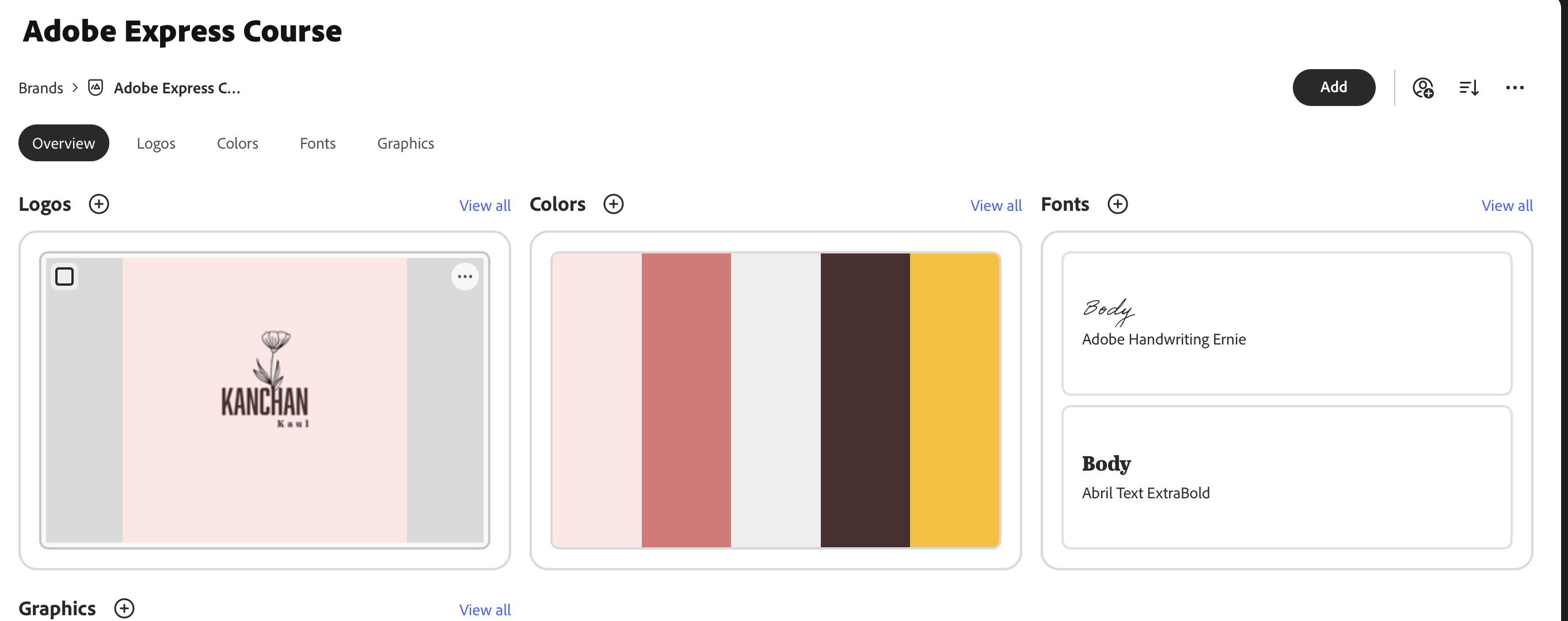
guardar esto y dar clic en Crear. Entonces aquí tienes la
opción de agregar tus logotipos, colores, fuentes y gráficos. Si ya tienes un logo, puedes seguir adelante y subirlo. Si no tienes un logo, en realidad
puedes
crear primero las
fuentes de colores y los gráficos, y luego te mostraré
cómo crear un logotipo. Así que ve a los colores y agrega colores
dependiendo de cómo te sientas. Si ya tienes un sitio web, puedes elegir los colores de tu sitio web y agregarlo aquí. Por ejemplo, aquí,
puedes agregar un código hexadecimal para los colores de tu
sitio web que tengas. Y si estás empezando
desde cero, solo
puedes elegir los colores en
función de lo que realmente te gusta. Estoy en estos días en los colores
pastel, así que voy a ir por esos y solo seleccionar algunos que creo que
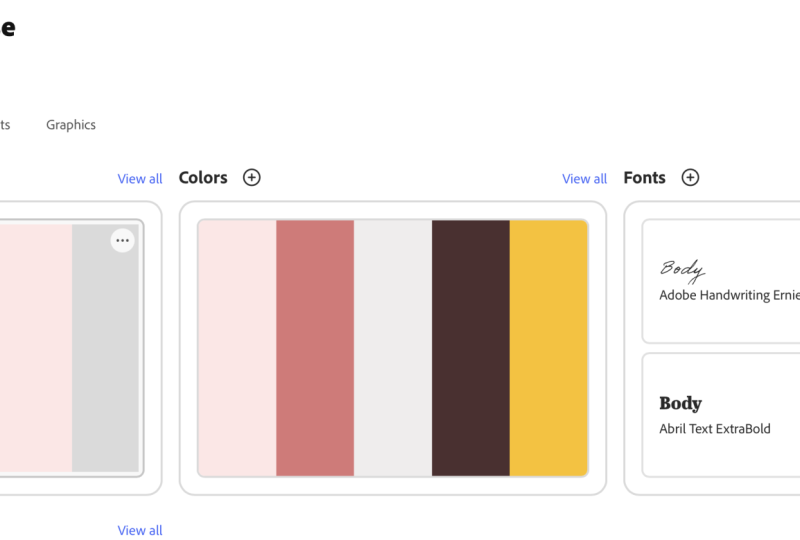
funcionarán bien juntos. Entonces aquí tengo
unos colores claros, unos tonos más oscuros, y voy a ir por
algo como esto. Y tal vez un color de acento
que es como un amarillo. En estos días, me
gusta mucho el amarillo. Esto es lo que
todo el color de mi marca
creo que este es el estado de ánimo
que voy por. Y voy a hacer clic en Agregar. Siguiente para las fuentes, por lo general, mi recomendación para las
fuentes es tener un subencabezado de fuente fuente para el cuerpo donde se escriben
los párrafos grandes, que son más fáciles de leer
y una fuente de acento Entonces voy a agregar
esas fuentes aquí. Entonces veamos por un heterofono,
pienso algo que
es audaz y destaca Creo que este es un
gran jefe de fuente. Y puedes cambiar
el rol aquí, cabeza o cuerpo o ninguno, y luego tendré otra
fuente para la subcabecera, así que creo que esta va a ir bien con la cabecera
que tenemos Y aquí ha seleccionado todas las diferentes
opciones para eso. Así que solo voy a
mover los que no
quiero y simplemente quedarme con
los que quiero, y voy a
quitarlo y cambiar el rol para
esto a encabezado también. Entonces estos dos encabezado
y subencabezado, creo, van bien juntos Después otra fuente para el cuerpo. Pienso algo
que es fácil de leer, texto
Aberl, algo
que creo que es fácil de leer Y estas son todas las fuentes
body que quiero. Para que puedas, ya sabes,
usar diferentes tipos de fuentes para tu sitio web o cualquier cosa que
estés creando. De hecho, puedes eliminar algunos de los
que crees que
no van a ser utilizados. Entonces sí, solo puedes dejar que todo lo que
creas que no se va usar y eliminarlos para mantenerlo un poco limpio
y más fácil de mantener. Después una fuente de acento. Entonces para la fuente de acento, escribo
algo que es cursivo. Entonces busquemos
una fuente cursiva. Esta
fuente manuscrita de Adobe es bastante linda. A lo mejor
voy a seleccionar eso. Y de hecho, en línea, si vas y buscas
fuentes de Adobe que van juntas, tienen muy buena
combinación de fuentes también tienen muy buena
combinación de fuentes
que puedes seleccionar y simplemente buscar esa
fuente aquí y
agregarla a tu página de fuentes. Así que esto crea todas las
fuentes lo que lo mantiene tipo de piso de trabajo muy simple y no tienes que
seguir seleccionando fuentes. A continuación, puedes agregar tus gráficos, así que es algo que
reutilizas una y otra vez. Como obras de arte que
tienes que como que quieres
mantener estándar en todas las cosas que
creas ya sea para tus redes sociales o para
cualquier impresión bajo demanda, como, ya sabes,
folletos y folletos Entonces tengo una foto que
creo que va a ir bien
con este tema, y quiero
agregarla aquí para ver cómo funciona
esta con la
marca que estoy creando. Entonces esta es una de las
fotos que
hice recientemente y quería
reutilizarla en una de las marcas. Entonces ahora esta es tu marca
que has creado. Sigamos adelante y creamos un logo para que haga que
la marca sea completa. Así que vuelve a tu
página de inicio y
busca plantillas y
solo escribe logo. Aquí tienes muchas
opciones de logotipos para seleccionar. Si tienes confianza, puedes
crear desde cero. Pero si eres como
yo que no tiene experiencia en diseño gráfico, puede
que esto te resulte
un poco útil. Normalmente resueno mucho
con algo que tiene un
elemento floral o de la naturaleza. Entonces, como que quiero elegir algo que
resuene conmigo. Así que me gusta mucho esto. A lo mejor voy a usar esto
para crear mi loco. Así que vamos a esto y
seleccionemos plantilla personalizada. Entonces lo que harías es
cambiar el texto, entonces Can chin. Llamar. Y quiero cambiar
los colores a mi marca. Así que ve a las marcas y selecciona la marca
que acabamos de crear. Y quiero cambiar,
tal vez las fuentes. Así que selecciona todas las
fuentes que creas que funcionarán para esto y
haz clic en aplicar marca. Así que este tipo de cambios los
colores y fuentes
y mezclas y partidos para mostrarte
lo que quieres elegir. Entonces muchas opciones
diferentes
que ha creado para ti, o simplemente puedes hacer algo
por tu cuenta, también. Sí, me gusta la
sencillez de esto, y voy a mantenerlo así. Um, a lo mejor sólo voy a mover
esto aquí mi apellido, y quiero mover esta
flor un poco aquí arriba. Entonces esto se ve bien, y muévelo al centro. Y este es el logo de mi marca. Ahora ve a Descargar y
selecciona el formato. Entonces PNG funciona bien, pero tienes otras opciones
y solo tienes que seleccionar descargar. Entonces esto descargará el
logo que acabas de crear. Y para completar tu marca, vuelve a la página de marcas. Así que ve a marcas y
selecciona tu marca y selecciona los logotipos y sube el logo que
acabas de crear. Y con esto, ya está hecho.
4. Edición de fotos: En este módulo, veremos algunas de las características de edición de fotos. Así que adelante y haz clic en Editar fotos y selecciona una
foto que quieras editar. Entonces quiero editar un tiro en la cabeza de mí mismo que quiero
usar en mi sitio web Esta foto es un poco oscura con la luz
de fondo, así que voy a usar algunas de las funciones de edición y
mejora aquí. Entonces como puedes ver, esta
foto es un poco oscura, por lo que puedes usar la herramienta de
ajuste, así puedes decir Auto Enhance. Pero el realce automático no lo hace
realmente más brillante, por lo que siempre puedes seguir adelante
y ajustarlo manualmente, ir al brillo y
aumentar el brillo. Entonces esto le da un poco más de
brillo a esta imagen. A continuación, la opción de
fondo eliminado es realmente útil para simplemente
eliminar el fondo, y puedes usar esto
con un nuevo fondo. Entonces, si sigues adelante y
seleccionas un fondo, tienes muchas opciones para seleccionar, que son aleatorias. Puedes ser tan aleatorio. O puedes darle un aviso a tu IA para crear un
fondo para ti. Entonces lo que podemos hacer es volver atrás y aquí tienes
algunas indicaciones para seleccionar Entonces voy a decir agregar
flores primaverales y ver qué tipo de fondo crea la IA para mí. No está mal. Me ha dado un aspecto realmente hermoso
al aire libre a esto desde mi estudio hasta al
aire libre muy rápidamente. Voy a recortar un poco esta
fotografía. Quiero que sea un poco más pequeño, y tienes la opción de
seleccionar un cuadrado, también. Entonces quiero que sea un cuadrado
y solo presionaré Enter. Y esta es mi
foto actualizada que puedes usar. Entonces estas son algunas de las opciones que tienes
para editar tus fotos. También tienes filtros. Entonces siento que esta
imagen es un poco brillante, así que siempre puedes agregar filtros. Tienes estos filtros
para elegir. Tienes el filtro cinematográfico. Y sí, muchos filtros
diferentes. Me gusta mucho este filtro, así que me voy a
quedar con este filtro, y tienes tonos
para elegir. Rara vez lo hago
por mis disparos a la cabeza, pero lo he hecho antes para algunas de mis
obras de arte como fondo Entonces estas son algunas de las
opciones para la edición de fotos. Adelante, sube tus fotos, sube una fotografía de
tu obra de arte o cualquier
otra cosa que quieras editar y juega
con estas opciones.
5. Edición de video para redes sociales: En este módulo, te
mostraré cómo editar videos y algunas de las opciones que tienes para editar videos. Así que adelante y selecciona Crear
video en tu página principal, y tienes la opción de
crear un video que sea para YouTube
o video móvil. Por lo general, estoy creando
muchos carretes, por lo que el video móvil lo es. Para que puedas navegar por las plantillas y reutilizar algo
que ya está ahí. O puedes crear
algo desde cero. Entonces comenzar de cero es
una opción o agregar medios. Así que selecciona un medio publicitario, y aquí puedes seleccionar entre
las imágenes de stock
y videos de stock. Iré por imágenes de stock
y videos de stock para mostrarte cuáles
son las opciones aquí en la creación de videos. Así que ve aquí y selecciona
esto y en este video, el tema que estoy
pensando es más
como la naturaleza
me inspira para pintar Entonces voy a agregar algunos rollos B y videos de las imágenes de stock y fotos para crear este carrete. Entonces puedes seguir adelante
y agregar más contenido, así puedes decir
medios y aquí
buscas pintura
o pinceles. Entonces me gusta esto, y
es como que coincide con mi tema
de mi color también. Entonces aquí se puede agregar como
una capa o una nueva secuencia, así que voy a agregar
como una nueva secuencia. Y puedes agregar una
voz en off en esto. ¿Qué
piensas cuando estás creando este video, verdad? Sí, quiero que este
tema sea la naturaleza, cómo me inspira la naturaleza, y quiero crear a
partir de eso Me gusta mucho este
video además de que
las flores se
ponen sobre la mesa. Entonces agregaré esto como
una secuencia, también. Y sólo estoy jugando
para ver qué queda bien. Entonces puedes crear un
video como este y,
um, tipo de tener una voz en off para crear un
real y ver cómo va eso. Si no eres creativo,
igual que yo, como si estuviera luchando por
pensar en esto, puedes tener una plantilla. Así que vamos a crear un
video a partir de una plantilla. Sigue adelante y crea video,
selecciona navegar por plantillas. Y aquí obtendrás un montón
de plantillas para seleccionar. Y esta es mi forma de
crear porque no tengo mucha confianza en mis
habilidades de edición. Entonces me gusta esta sencilla plantilla
para un carrete de tiro rápido. Entonces aquí quiero
reemplazar este video. Entonces lo que voy a ir aquí
y recoger y reemplazar, y puedes subir o reemplazar
o incluso puedes agregar videos. Entonces voy a ir
aquí y hacer esto. Así de fácil
fue para mí crear un carrete marcador de posición
para mi Instagram Para que no tengas que estar
quemándote creando video relacionado con el arte, sino solo éste, como un simple dicho
real de 7 segundos nunca dejes de
explorar, y nunca se sabe. Esto incluso podría
estallar si con buena música. Hablando de música,
puedes agregar audio. Así que adelante y selecciona audio. Se puede grabar una voz en off. Tienes algunos archivos los
cuales están disponibles, que tiene hermosas canciones
que solo puedes sacar. Creo que esta
va muy bien,
así que voy a sacar esto. Y este es mi video completo. Empecemos de un picnic. Y ese es mi precioso
video que creé. Así que muchas opciones para explorar empezando desde cero o partiendo de una plantilla. Puedes cambiar
estas fuentes para que se adapten a tu estilo o a tu marca
e ir de ahí.
6. Imprime y entrega con Adobe Express: En este módulo,
veremos cómo podemos crear productos de
impresión bajo demanda
directamente desde Adobe Express Para este módulo,
estaré usando el logo
que creamos, y estaré enviando impresión bajo demanda para pegatinas para crear
para mi Y lo he hecho
antes para mi obra de arte, para mi logo, para mi marca, y he creado estas pegatinas
que he usado para todos mis productos que vendo
y empaque también. Entonces, si vas en este
lindo ícono de camioncito, esa es básicamente tu pantalla de
impresión bajo demanda, y aquí tienes la opción de seleccionar tarjetas,
invitaciones, volantes Ahora mismo, las opciones
son un poco limitadas, pero sí tiene algunas
cosas con las que puedes trabajar y almohadas
y pegatinas. Entonces voy a ir por
una hoja de pegatinas cuadrada y redimensionarla. Dice que hay que redimensionarlo. Y puedes seleccionar qué páginas. Entonces solo hay una
página en este caso. Quiero una hoja de pegatinas. Quiero que sea cuadrado. O tal vez redondo, no lo
sé. Redonda se ve bien. puedas tener una pegatina redonda, también puedas tener una pegatina redonda,
que se
crea a partir de aquí, y solo puedes
agregarla a tu carrito y enviarla para tus pegatinas de
impresión bajo demanda Así que he creado tazas de aquí para el Día de San
Valentín para mi esposo He creado tarjetas aquí, cuales envío junto con mis paquetes y algunas
pegatinas también. Así que es muy útil tenerlo. Nuevamente, no es
necesario
descargarlo y luego subirlo
a una impresión bajo demanda Página. Creo que los
precios son muy buenos. Se imprimen por ASL, y tiene seguimiento
y todo, por lo que es realmente rápido y fácil Por lo que recomendaría encarecidamente
si está disponible, algo así como una
hoja de pegatinas o carteles y tarjetas, creo que algo que siempre puedes explorar para imprimir bajo demanda Entonces ese es otro pequeño módulo
rápido, y me encantaría ver lo
que has impreso. Entonces déjenme.
7. Generador de códigos QR: En este módulo, te voy
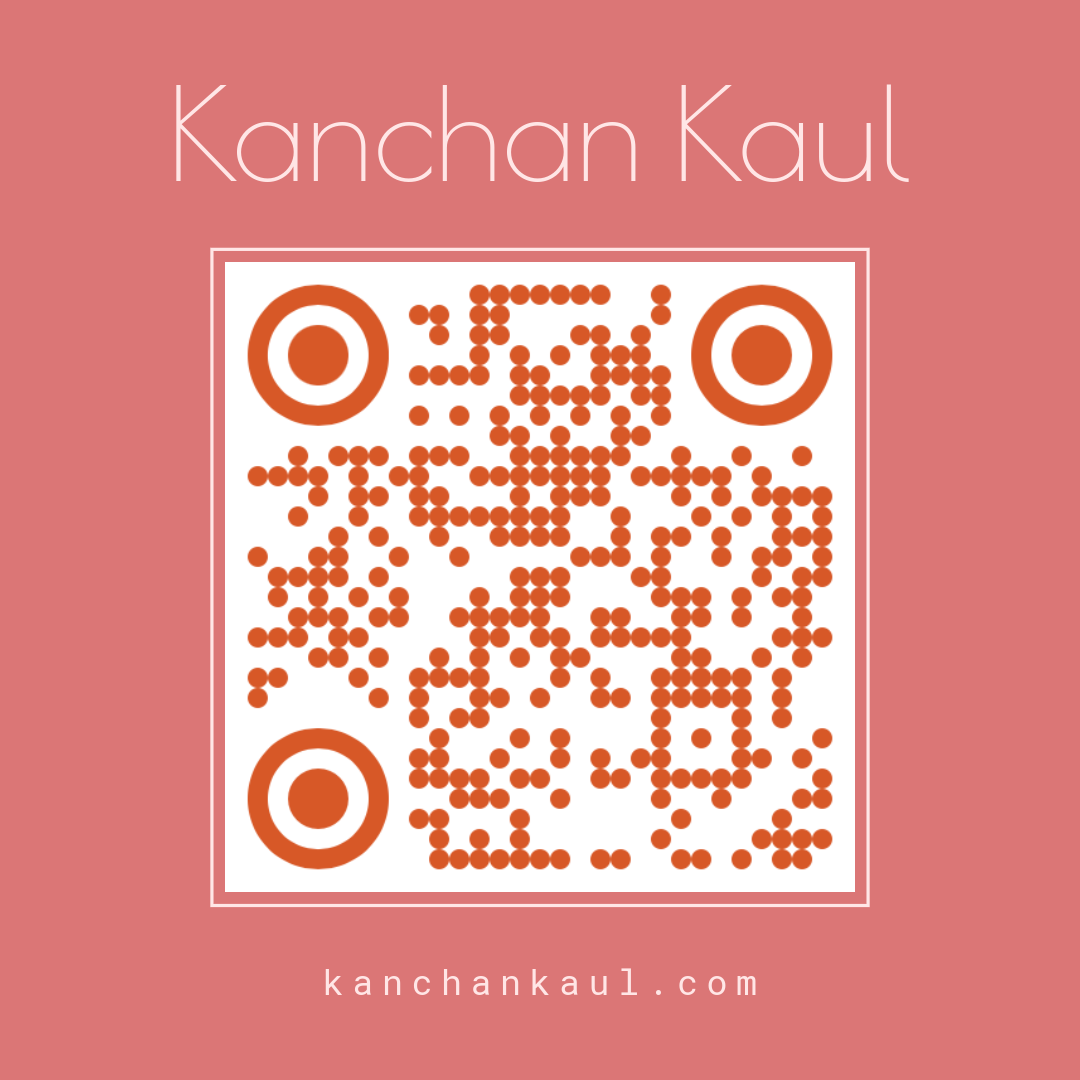
a mostrar cómo creamos un código QR para las ediciones rápidas Así que vuelve a tu página de inicio
y selecciona generar código QR. Aquí puedes tener
la opción de elegir el color que quieres que se vea tu Código
QR, y tienes las opciones
para elegir un estilo, hacer un borde, y muchas
otras opciones para elegir. Puedes pegar tu URL aquí, así que solo voy a pegar el enlace de
mi sitio web aquí, y procesará mi código QR. Y este código QR puede ser utilizado para diferentes carteles,
invitaciones, tarjetas de visita. Lo que he hecho es
crear este código QR para mi sitio web y lo
usé para mi um, carteles o invitaciones
que agrego a mis pinceles que envié. Así que solo elige algo que funcione para ti
y ve con eso. Así que tienes tantas opciones
para elegir o
simplemente puedes abrirlo editor y
crear algo propio. Um, si, es muy conveniente y tan útil tener esto generado justo
en Adobe Express. Nuevamente, hay tantas
herramientas para hacer esto por ti, pero no
quieres que tu código QR se genere una herramienta separada
descárgala, cárgala aquí. Todo en un solo lugar
consume mucho menos tiempo y solo es
más fácil de administrar. Así que dale una oportunidad. Esta es una herramienta muy útil para cualquiera que tenga un sitio web o un enlace al que quieras que vayan
tus usuarios y plantillas que
puedas seleccionar. Y puedo ir a mis marcas
y decir Agregar marca, y en realidad
solo la agregará. Entonces, si solo quiero los colores, así puedes seguir
seleccionando colores para ver cuál realmente te funciona
, esto es bueno. Entonces probablemente quiero cambiar este título a concent
call y brand name En lugar de nombre de marca,
solo diré conchoncall.com. Para que la gente sepa
a
dónde va cuando
selecciona este Código QR. Entonces esto es genial, y entonces un caso de uso sería
imprimirlo directamente desde aquí,
crear una pegatina a partir de esto o una tarjeta, tarjeta invitación o
cualquier cosa que quieras. Yo creo una pegatina y la
publico en mi empaque. Entonces esta es una manera rápida de mantenerse
dentro del mismo ecosistema. No tienes que
seguir descargando y
cargando a diferentes sitios Entonces, como que eliminaste tres
sitios con este flujo de trabajo. No tiene que ir a
un sitio de impresión bajo demanda. No tienes que ir a
una herramienta de edición diferente y no tienes que ir a un generador de códigos QR
diferente, todo en un solo lugar
en Adobe Express y realmente te hace
la vida mucho más sencilla.
8. Scheduling for Social Media: Bien. Ahora, te voy a
mostrar algo que uso mucho
también en Adobe Express, que es la herramienta de programación. Y me encanta esta herramienta
porque no tienes que descargar nada y luego
subirla a un planificador Todo se puede hacer
dentro de Adobe Express. Entonces voy a usar ese
mismo video que creamos. Y eso se puede publicar
en mis redes sociales. Entonces lo que podemos hacer es seguir
adelante y programarlo. Así que vamos a compartir. Y aquí tienes la opción programarlo directamente a Tik Tok. Si estás en TikTok, yo no, o puedes programar
la publicación en Instagram, clic en Programar publicación, y va a ser un verdadero Aquí puedes escribir un
pie de foto o generar. Para que puedas escribir
algo como Explorar es mi salida creativa. Y puedes generar algunos para que puedas generar
una nueva leyenda, reescribirla,
abreviarla, alargarla,
así que aquí tiene algunas
capacidades de IA Si te gusta, puedes
insertarlo e insertarlo. Y eso es más o menos
lo que tienes que hacer. Por lo que puedes
publicarlo directamente o
puedes programarlo. Voy a programar esto para una fecha futura tal vez un
lunes, en cierta hora. También puedes seleccionar la hora
y solo decir horario para que puedas
ver este horario ahora. Si vas al calendario, puedes ver que tienes
tu video programado apareciendo aquí y puedes crear un horario para toda
tu semana. Así que no tiene
que ser solo los que creas Adobe Express. Puedes agregar nuevas publicaciones y videos directamente
desde el programador. Entonces, si navegas, puedes crear tus videos aquí y publicarlos aquí. Entonces creé uno de Adobe Express, que estaba usando. Yo he creado éste. Así que vamos a programar
este post. Entonces esta publicación es
algo que creé en Instagram alguna vez atrás
a través de Adobe Express, y quiero
programarlo para el futuro para que
puedas seleccionar todas las
páginas que quieras
programar y decir subir y
escribir un pie de foto para esto, seleccionar el canal y esto se publicará
sin ninguna intervención, sin descargar todos
estos archivos, subiéndolos Todo está en un solo lugar. Entonces esa es una actualización rápida sobre el programador,
y esto me encanta Es una gran herramienta, sobre todo si has
creado contenido en Adobe Express y no
quieres descargarlo y
guardarlo en otra carpeta. Esta es una muy buena manera
de mantenerlo limpio. El flujo de trabajo simple,
directo. Eso es más o menos lo que
tengo para Scheduler. Así que adelante, pruébalo y
hazme saber cómo se ve.
9. Reflexiones finales: Así que este es mi flujo de trabajo completo de todas las herramientas y técnicas que utilizo en Adobe
Express para crear mi contenido de redes sociales y también
cosas de impresión bajo demanda Y espero que le haya resultado útil. Pruébalo. Es una herramienta muy
fuerte y poderosa. Lo recomendaría mucho para cualquier creador, educador que necesite tener
su propio contenido de marca para redes sociales e incluso
para productos físicos
 Kanchan Kaul, Artist and Illustrator