Transcripciones
1. Adobe Spark Post: introducción: [MÚSICA]. Hola, soy Priscilla
Cadwell y bienvenido a mi clase de Skillshare en
la aplicación Adobe Spark Post. Como ilustrador y diseñador de patrones de
superficie, uso constantemente la aplicación
Adobe Spark para crear publicaciones atractivas en redes
sociales para mi negocio,
Cardwell e Ink. En esta clase, te
estaré enseñando a usar esta herramienta para llevar tu marketing y tu creación de
contenido
al siguiente nivel y
cómo hacerlo en minutos. Adobe Spark
te permite crear contenido rápidamente desde cualquier lugar como fotos, videos o animaciones para tus redes
sociales y sitios web. Te mostraré cómo
navegar por la interfaz
de usuario de plantillas prefabricadas, paletas de
colores, fuentes e íconos para coordinar y mejorar tu
marca general para tu negocio, y puedes hacerlo todo desde tu teléfono inteligente o tu tableta. Esta clase es ideal
para principiantes y creativos de cualquier
nivel que quieran incorporar
fácilmente más habilidades
de diseño
gráfico su contenido para una presentación más
profesional. El proyecto de tu clase es crear una publicación en redes sociales
para tu negocio, y todo lo que necesitarás
para tomar esta clase son 3-4 a lo largo del mismo tema, la aplicación The Adobe Spark Post en
un teléfono, iPad o tableta. Así que basta platicar,
comencemos.
2. Adobe Spark Post: resumen de la aplicación: [MÚSICA] Voy a
empezar por darte una visión general de la aplicación
Adobe Spark Post. Ahora bien, si le echas un
vistazo a mi pantalla, la app debería resaltar. Adobe Spark Post es software
gratuito que
se puede descargar de la App Store en un iPad
o un iPhone, o una tableta. Hay una versión web, pero esta clase se ocupará
principalmente del iPad y la interfaz móvil. En primer lugar, es necesario
descargar la aplicación
desde la App Store. El icono se ve así. Recientemente han
cambiado el icono de un icono amarillo a un símbolo
rojo en 2020. Si has usado la app antes, solo ten en cuenta que
es ligeramente diferente. Cuando abres la aplicación, la página de inicio muestra una variedad
de bastantes plantillas. Algunos son premium con una etiqueta amarilla que
requiere suscripción, pero los que no tienen la etiqueta
amarilla son gratuitos. Ahora bien, quiero prefaciar esto diciendo que para esta clase solo
vamos a estar usando las funciones
gratuitas de la app. No es necesario tener
una suscripción a Adobe. Creo que es
gratis registrarse para
crear una cuenta para que
puedas acceder a las funciones
y almacenar cualquiera de tus publicaciones en tu
teléfono o iPad. Al final de la página, verás tres cosas. El primero es un icono de plantillas. Entonces tenemos un ícono más con un fondo secular verde, y luego en el
lado derecho en la parte inferior, tienes las mis publicaciones. Te voy a llevar a través de
esta interfaz inicial empezando por el my post. Cada vez que crees una
publicación, solo voy a hacer clic. se almacena en
la app para que
siempre puedas volver atrás y revisar
o editar tu bolso. Al hacer clic en la
pestaña Mi publicación se muestra tu biblioteca de publicaciones
seguras y puedes
desplazarte por ellas. En cualquier momento, también
puedes modificarlos
y editarlos. Esto es genial si tienes una
plantilla que has realizado en un diseño particular
que deseas
reutilizar sin tener que
reinventar la rueda. Simplemente puedes intercambiar entre y
sacar diferentes imágenes. Esto puede ayudarte a tener
una sensación más cohesiva tus publicaciones en las redes sociales
y las publicaciones de tu sitio web. También significa que puedes mantener la misma
paleta de colores en todo momento. Como creativo, generalmente tengo contenido en forma
de imágenes y videos. mí me parece genial mirar
a través la sección de mi plantilla
como inspiración, que es a donde iremos a continuación. En la parte inferior
izquierda de la pantalla, cuando haces clic en mis plantillas, esta es generalmente
la página de destino de la aplicación Adobe Spark Post. Muestra, arregla, una plantilla de
suscripción gratuita y prefabricada. Las plantillas con
la pestaña amarilla requieren una suscripción paga. Los que no lo tienen son gratis. Estamos limitando nuestro uso en
esta clase a los gratuitos. Generalmente uso esto como una biblioteca de inspiración
para diferentes tipos de publicaciones que puedo crear
usando mi contenido
o usando las fotos gratuitas que están incrustadas
dentro de la aplicación. En la parte superior de la página de destino, verás una gama de diferentes categorías
como destacado,
premium, animación, collage,
estacional, estilo de vida,
escuela de negocios, viajes, etc. Hay una gama completa por la que
puedes desplazarte. Por ejemplo con las plantillas
animadas, me encanta el pececito. De hecho, puedes hacer clic en cualquiera de las publicaciones y simplemente
echar un vistazo y ver de cerca si eso es algo que te
gustaría usar. Tenga en cuenta que en la
parte superior izquierda también
hay una x
que lo llevará regreso a la página de inicio original en la
que estaba para empezar. También en la parte superior derecha, notarás una
pequeña barra de búsqueda. También puedes escribir. Creo que ya he
puesto textil. Puedes escribir y buscar
un término en particular que se ajuste
a un tema en el que
estés trabajando. Por ejemplo este es
el textil. Ser diseñador textil. Eso siempre es un factor de
interés para mí. Puedes desplazarte por. Puede ser genial
obtener algunas ideas para cosas con las que quizás quieras
mostrar tu trabajo. Estoy echando un vistazo y
realmente me encanta el aspecto de esta plantilla en cuanto la combinación
de colores
y el resto de ella. Mirándolo, cualquier plantilla que sea una plantilla gratuita
prefabricada, aún
puedes modificarla. Hay una pequeña pestaña
en la parte inferior que decía volver a mezclar la plantilla, lo que significa que
quieres ajustar la plantilla y
hacerla tuya. Al hacer clic en él, esto es lo que obtienes. Obtienes el post, obtienes un nuevo menú contextual específico para ese
post, en la parte inferior. Cualquier cosa en este
post puede ser alterada. Puedes hacer clic en la foto
y luego cambiarla o reemplazarla. Notarás que otro menú
contextual
aparece en la parte inferior
y lo reemplazarás con una de las fotos de tu propia fototeca
o de tus propios archivos. También puedes ajustar el texto. Habrá una gama de paletas de
colores que están incrustadas en la
aplicación que surgirán que luego podrás usar para ajustar el texto a lo
que quieras que sea. Entonces entraré en un poco
más de detalle en eso más adelante. Ahora, cuando abras la aplicación, puedes iniciar sesión con tu cuenta de Adobe o
crear una cuenta gratuita. Un beneficio de iniciar sesión con una suscripción es
que puedes eliminar esta marca de agua en la
parte inferior derecha de cualquiera de los análisis de Adobe Spark. Si hago clic en él porque
tengo una suscripción, inmediatamente
puedo eliminar la
marca de agua en este proyecto, y entonces ninguno de los análisis
tendrá esa marca de agua cuando guarde la imagen o cuando guarde
mi publicación animada. No es muy intrusivo, así que no es un problema si lo
tienes en tus publicaciones que si tienes una suscripción
a The Creative Suite, puedes iniciar sesión con
tu suscripción y tener esa eliminada. Te voy a mostrar
cómo obtener imágenes, usar y manipular
imágenes para hacer tus propias publicaciones en redes sociales en la siguiente clase. Nos vemos ahí.
3. Adobe Spark Post: elegir tus imágenes: [MÚSICA] Vamos
a pasar a elegir nuestras imágenes para
nuestra publicación en redes sociales. Ahora como creativo,
generalmente tendré mi propio contenido creado
pero sí sé que
hay mucha gente que es dueña
de
pequeñas empresas que no son necesariamente
artísticas sino
que solo quieren fotos
a lo largo de un tema en particular. En la parte inferior,
voy a hacer clic en el icono más porque Adobe Spark Post también tiene una
solución para esto. Te llevan a toda una gama de opciones que
puedes incorporar. Puedes ir a tu
fototeca y escoger cualquier imagen que
hayas creado tú mismo. Pero si no tienes
contenido fácilmente disponible, aquí
existe la opción de
buscar fotos gratis. Si toco en “Buscar
fotos gratis ” verás aparecer toda una
gama de fotos. Ahora, estas fotos
provienen de Unsplash y Pixabay, que son sitios que tienen fotos
libres de derechos
para que las personas las usen. Ya sea que esté usando eso para su sitio web o
si lo está usando para sus
publicaciones en las redes sociales, están libres de regalías. Es realmente increíble ver
que una aplicación incorpora estas fuentes de fotos, o estas fotos de archivo
en su aplicación para que sus usuarios
tengan acceso a ellas. Si quisieras
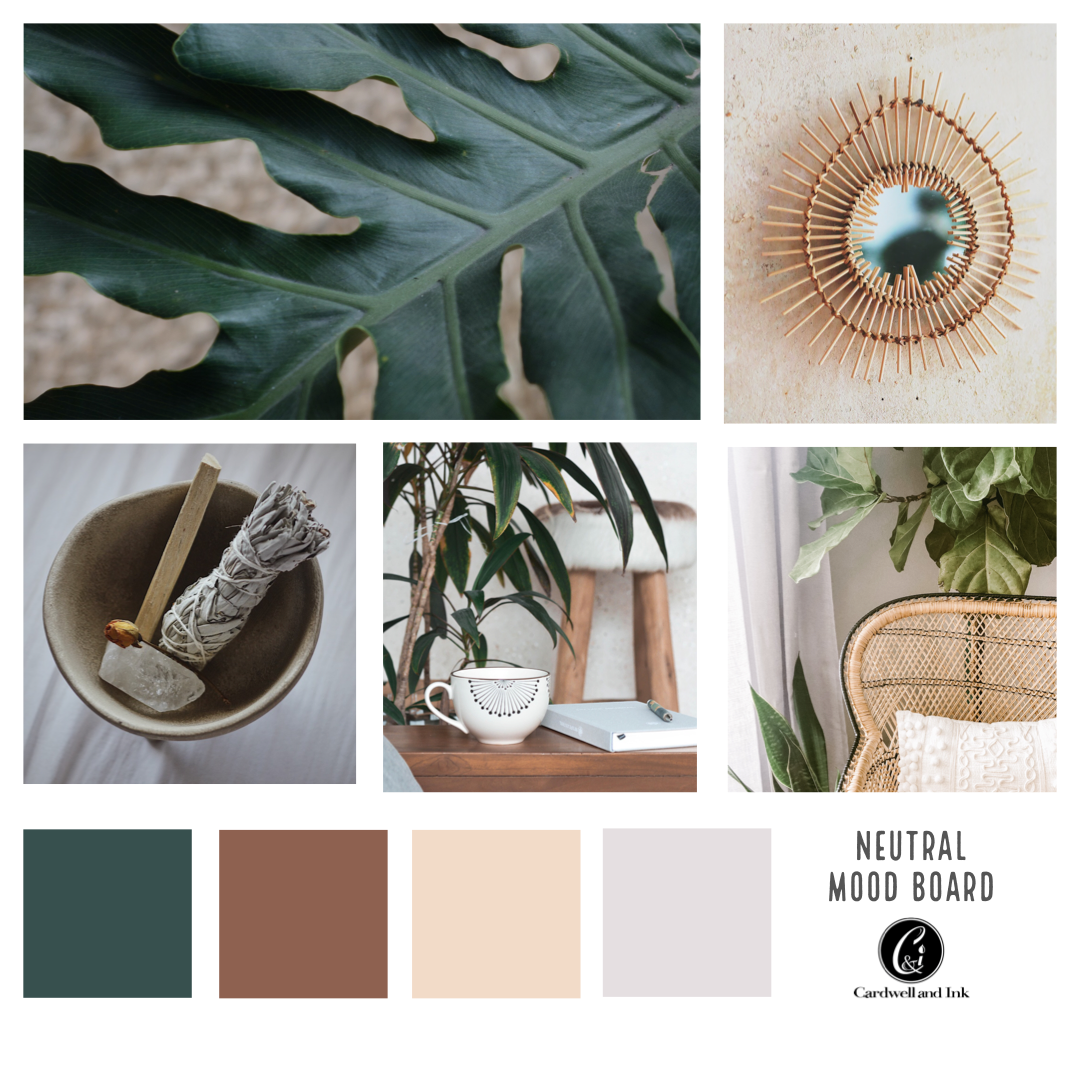
crear un mood board, por
ejemplo creo que
nos hemos metido en una bruma es el término que
han usado aquí. Surgen un montón de fotos
diferentes, pero de la
misma manera que puedes buscar las plantillas hay
una barra de búsqueda en la parte superior donde puedes buscar imágenes que quieras usar
para tus publicaciones. Sólo voy a traer mi teclado y voy a escribir bohemio
porque voy
a guiarte a través de la creación de un post que tenga una vibra neutra,
natural. Creo que es un gran término. Puedes elegir cualquier término de búsqueda para ayudarte a agilizar
o reducir tus opciones. Cuando haces clic en una imagen
y ya puedo ver imágenes que quiero usar. Vamos a ir con un poco frondoso para esto. Eso me encanta. Simplemente selecciona las fotos que parecen resonar
con tu tema. Una vez que hayas
seleccionado tus imágenes, tienes que ir a la
parte superior derecha y hacer clic para agregar esas
imágenes a tu publicación. Ahí lo tienes. Ahora, de inmediato, lo
primero que aparece, creo
que es una característica
increíble, es el tamaño de tu publicación. Puedes tener una publicación
para Instagram. Puedes tener Facebook,
Pinterest, LinkedIn, Snapchat. Toda una gama de plantillas
diferentes están disponibles
para que puedas usar. Se quitan las
conjeturas de pensar, bueno, ¿podré
utilizarla para esto? ¿Podré
usarlo para eso? Sólo voy a hacer
clic en algunos para ti. Si se trataba de una cubierta de perfil, automáticamente cambiará el tamaño a ese tamaño en particular para usted. Si lo quieres para
imprimir, un tamaño cinco póster, tamaño carta,
Snapchat, Pinterest. Esta es una característica realmente increíble que podemos usar
para agilizar tus publicaciones. Es posible que quieras hacer
una publicación para tu Instagram, y luego quieres
convertirla en una publicación de Pinterest. Adobe Spark Post lo hará
automáticamente por ti. No tienes que, de
nuevo, reinventar la rueda. Voy a ir con Instagram porque
quiero publicar cuadrado. Voy a hacer clic en “Listo”. Nos llevará a un
nuevo menú contextual donde podremos empezar a modificar. Ahora sí quiero mostrarles
esta gran pequeña característica. Si notas el texto, el texto realmente encaja en todo
el campo y
la paleta de colores, de las fotos que
has seleccionado. Esa es otra gran
característica de Adobe Spark. De hecho,
dibujará automáticamente cualquier color que esté en
tus imágenes y creará
una
paleta de colores tus imágenes y creará cohesiva para tus fuentes. En el siguiente video, te
mostraré cómo jugar con estas imágenes para crear
una publicación en redes sociales. Te mostraré cómo
usar las diferentes fuentes, cómo usar diferentes paletas de
colores, cómo usar los diferentes iconos para luego hacer la posterior. Nos vemos en el siguiente video.
4. Adobe Spark Post: configurar tu publicación: [MÚSICA] Ahora vamos a seguir personalizando nuestro post. Notarás que
tengo cuatro imágenes. Una vez más, en la
parte inferior derecha, si tienes una suscripción, puedes tocarla para mover
la marca de agua de Adobe Spark. Ahora mirando mi post, se ve genial. Instagram listo. No obstante, siento que quiero
agregar otra foto y usar esta para mostrarte si
ya has elegido fotos
y tú decides, bueno, creo que me gustaría
agregar algunas más a la mezcla, cómo haces eso. En este caso,
lo primero que quiero mostrarte es que para cualquier
imagen que tengas, puedes dar click sobre la imagen
y puedes moverla por ahí. Creo que me gustaría la
tapa en la parte inferior. Creo que voy a
cambiarlo por allá. Siempre puedes mantener pulsada una imagen e intercambiarla en cualquiera de las otras
celdas que quieras. No están necesariamente
fijos en su lugar. Lo siguiente es que, si quieres agregar una foto adicional, cuando tocas la foto, notarás que
en la parte inferior de la pantalla aparece un nuevo menú
contextual. Puedes reemplazarlo o
puedes agregar una nueva foto. Voy a ir a Agregar
y decir Agregar imagen. Todavía voy a
entrar en las fotos gratis y continuar con mi tema bohemio. Sólo voy a agregar una imagen
más que esté a lo largo la
misma paleta de colores que las demás. Solo estoy desplazándome
hasta que vea lo que estoy buscando. Eso se ve bastante bien. Desea mantener sus imágenes cohesivas en una paleta de
colores en particular o a lo largo de un tema en particular, como siempre, en la
parte superior derecha. Luego lo tecleas a la una. Una vez que hayas reventado eso , te preguntará, ¿quieres agregarlo
al collage o quieres
permitir que se mueva libremente? Si lo agregas al collage, agregará una nueva celda a tu post que
pondrá la imagen, si quieres moverla libremente, flotará encima de todo lo demás como implica
la imagen. Voy a ir a agregar al collage. Ahora la forma en que ha entrado esta
imagen, preferiría
tener tres imágenes en la
parte inferior y dos en la parte superior. En este caso, ¿qué haces? Voy a tocar primero
Hecho para que la imagen esté en. Pero quiero reorganizar un poco
el diseño. No quiero cambiar su tamaño
a una publicación diferente en
las redes sociales, quiero mantenerla en
esta publicación de redes sociales, pero solo quiero
cambiar el diseño. Notarás que en
la parte inferior
hay una opción para el diseño. Yo sólo voy a hacer click en eso. Verás que trae todas estas diferentes
opciones de cuadrícula para ti en la parte inferior. Ahora, ya puedo ver la opción de
grilla que quiero. Preferiría tener
tres en la parte inferior y dos imágenes grandes en la parte superior. Voy a hacer clic en esa, ver cómo
se ha intercambiado mi imagen, y luego voy
a hacer clic en Listo en la parte inferior derecha
para mantener esos cambios. Creo que estoy bastante
contento con eso. Ahora que tenemos nuestras imágenes, también
puedes reorganizar
tus imágenes. Me gustaría esta hoja en
la parte superior izquierda. Voy a hacer click en él
y literalmente solo
voy a intercambiarlo
y ver cómo se siente. Sí, estoy contento con eso. Creo que quiero esto todo
el camino en la esquina. Me gustaría mi
taza de té en el medio. Ahí lo tienes.
También voy a moverlas para tener la
vista que quiero. Bastante contento con eso. Creo que esta imagen
puede ir un poco más pequeña, tal vez quiera que la hoja un poco más grande así podría
moverla hacia un lado. Siento que estoy bastante contento
con ese diseño. Ahora notarás que el
texto también se puede mover. Cualquier cosa en esto
se puede mover
para no oscurecer las
imágenes debajo de ellas. Sólo voy a cambiar el tamaño de
esta imagen otra vez, así centrada un poco más para que puedas ver más de
todas ellas. Bastante contento con eso. Ese fue el diseño. El diseño es probablemente lo primero con
lo que quieres jugar. Te darás cuenta cuando hice clic en el Layout y me
dio la cuadrícula. También puedes ajustar los bordes. Verás a medida que
muevo las fronteras, mueve también las celdas. Te das cuenta de que ahí hay un
pequeño candado. Si deshace el bloqueo, puede ajustar el borde
independientemente de las celdas. Quizás quieras esto un
poco más pequeño, pero quizás quieras que el borde sea
un poco más grande a su alrededor. Esa es otra cosa que
puedes ajustar con bastante facilidad. Voy a encerrar a
los dos juntos. El color también está ahí. Quizá veas la
paleta de colores y te vayas, me encanta el blanco pero a lo mejor me gustaría probar un color arenoso o un verde azulado. Lo que también me encanta de
Adobe Spark es que tus paletas de colores están
dibujadas de las imágenes. Crea una
paleta sugerida para ti usando colores de las imágenes en las
que ya has dibujado, y puedes elegir y elegir, o puedes elegir cualquiera de los colores que estén
disponibles para ti. Si también tienes en mente una
paleta de colores específica, puedes
hacer clic en un color y notarás las pequeñas
líneas que aparecen en él. Puedes elegir un
color personalizado que quieras que sea, por ejemplo, un marrón, o en realidad puedes
usar la herramienta cuentagotas y seleccionar un color de tu imagen que tal vez
quieras usar como borde. Esa es otra característica realmente
genial. Es posible que desee guardar esos
cambios, haga clic en Listo. Si no estás satisfecho
con esos cambios, das clic en Cancelar y
te llevará de vuelta. Ahora, realmente me gusta el blanco,
así que voy a hacer clic de nuevo en Cancelar, y debería llevarme de vuelta
a la pieza original. Todavía estamos en la maquetación. Lo último en el menú de
maquetación es el diseño. Hay una gran cantidad de diseños de plantillas
prefabricados que están incrustados en Adobe
Spark, que me encantan. Al hacer clic a través de
él, verás lo que le hace a mi post. Se ajustó a esa disposición
particular. Aún mantiene tus
imágenes pero
te permite ver
diferentes diseños en los que
quizás prefieras tenerlos, y luego puedes guardar
esos cambios para tu diseño y continuar
personalizándolo desde allí. Esta es otra característica maravillosa
y rápida. medida que estoy atravesando,
estoy pensando, sí, quiero elegir
uno de sus diseños. Voy a elegir
este porque quiero
convertirlo en un mood board. Quiero usar el ritmo blanco en parte inferior con
el fin de agregar algunos íconos para mostrarte cómo
usar íconos en tus publicaciones. Eso está hecho. Significa que mi texto no está oscureciendo ninguna de mis imágenes, gente puede apreciar las imágenes sin el texto sobre ellas, y voy a hacer clic en Listo. En el siguiente video, te
mostraré
cómo insertar iconos y ajustar tu texto para
mejorar tu publicación. Nos vemos en la siguiente.
5. Adobe Spark Post: personalización de tu texto: [MÚSICA] Lo siguiente
que vamos a estar viendo es el texto. Hay texto en la parte inferior de esta publicación que es personalizable. cuanto haga clic
una vez en el texto, lo primero que
notará es que aparece otra paleta de colores y
aparece otro
menú contextual en la parte inferior. Con esto, podrás
ajustar el color de tu texto. Una vez más, tienes el menú sugerido en
tu lado izquierdo, que se elabora
a partir de la imagen, o bien puedes seleccionar cualquiera
de las imágenes que estén disponibles para ti en la
parte inferior de la pantalla. Lo voy a mantener
en negro por ahora, para que puedas editar el color. Para el texto, puedes tocar dos veces
para editar el texto o en el lado izquierdo
del menú contextual, sí tiene un botón Editar. Con la edición de texto, solo
voy a escribir paleta de estado de ánimo
neutral o tablero de estado de ánimo
neutro, tal vez. Hecho. Ajusta tu texto de esa manera. Puedes aumentar el
tamaño de tu texto. Notarás así como
muevo el texto alrededor del post que tienes
tus guías muestran, lo que te permite
centrar tu texto en medio
del post o centrar tus textos a
las imágenes de arriba. Esa es otra
característica maravillosa con tu texto. Puede eliminar su texto si lo desea en las
capacidades de edición, puede duplicar su
texto si lo desea. Te das cuenta cuando hago
clic en “Duplicar”, volvió a
mencionarlo. Voy a cancelar, y voy a deshacer porque no
quiero dos de esos. Desafortunadamente, me ha
quitado el texto, así
que solo lo haré una vez más. Tablero de estado de ánimo neutro. Lo siguiente es la fuente. Adobe Spark tiene toda una gama de fuentes disponibles
para su uso. Estoy usando el brewe local. Sin embargo, una vez más, hay propuestas
que se ajustan a la vibra de tu publicación que
está predeterminada por la app. O puedes elegir cualquiera de las
otras fuentes que estén disponibles para ti que sean extensas. [Risas]
Siéntete libre de jugar con eso. Voy a mantenerlo
en el brewe local. El color que hemos mirado. La forma, ahora, esta es una divertida. Por el momento, es básico. No tiene forma a su alrededor,
pero en realidad puedes
tener una forma que puedes ajustar
también en cuanto al color,
etc, a medida que avanzas. Una pancarta, puedes hacer
que sea un recorte. Tienes toda una serie de formas de fondo
que puedes aplicar. Una vez más, tienes un menú muy
extenso para
elegir en cuanto a las
formas detrás de tu texto. Voy a cerrar eso
y pasar al efecto. Una vez más, los efectos de texto. Puedes tener una sombra, un contorno, un recorte. Sombra y contorno, recorte y contorno, recorte y sombra. Puedes ajustar, para que puedas mover tu texto arriba y hacia abajo y hacia los lados
y todo el resto del mismo. Puedes rotar tu texto para que puedas moverlo hacia la
izquierda o hacia la derecha. Me encanta que te dé los grados exactos con los que está alineado
tu texto. Esa es otra gran característica. Puedes escalar tu texto. Es posible que solo quieras en lugar de solo usar las esquinas para poner
a diferentes tamaños, posible
que quieras
escalarlo a 100, 200, etc, puntos porcentuales. Voy a dejar eso ahí. Tamaño. Una vez más, esa es
otra forma de ajustar el tamaño del texto. Opciones de alineación. Puedes alinear tu
texto a la izquierda, puedes alinearlo al centro, puedes alinearlo a la derecha, puedes una línea mágica. Estas dos nuevas características, puedes curvarlo. Sólo voy a hacer
esto un poco más grande para que veas cómo se ve
eso. Eso es un poco como un pequeño
paso alrededor de un punto circular, que es muy genial. O puedes cuadrícularlo, que es otra gran
característica del texto que es una nueva incorporación a Adobe Spark. Amar esas dos nuevas incorporaciones. A continuación tienes, voy a ir al espaciado. Es posible que
desee ajustar el espaciado entre letras, así que espaciarlo de inmediato. O quizá quieras
separar las líneas, así que sólo voy a pasar de 50. Observe que las líneas se
separan un poco más. Lo siguiente es tu opacidad. Sólo voy a realinear
esto en el centro. Tu opacidad, para
permitirte ver lo que eso hace, voy a bajarlo
todo el camino, para que puedas ajustarlo a
medida que vayas hasta la opacidad total. Creo que fueron alrededor de 60. Por último, el estilo. Al igual que tienes los diseños en Adobe Spark, también
tienes un estilo. Puede que no necesariamente
tengas habilidades de diseño gráfico, pero quieres algunas ideas sobre cómo puedes organizar el texto. Si haces clic en
“Estilo” al final, notarás esta
gran característica circular. Yo sólo voy a
mover esto, y ya verás
lo que le hace al texto. Te da toda una gama
de opciones diferentes. A medida que lo mueves, si ves algo
que te gusta, podrías ir,
creo que eso me gusta. Vamos con eso. Una vez más, sigue
dibujando a partir de tus imágenes para darte una idea de las diferentes opciones
que tienes. Una vez más, si haces clic en “Listo”, implementará esos cambios. Si haces clic en “Cancelar”, volverá a
tu texto original. Ese es el menú de texto. Voy a
[RISA] dar doble toque y volver a poner mi mood board
neutral, y te veré
en el siguiente video.
6. Adobe Spark Post: íconos y branding: [MÚSICA] En esta sección, estaremos usando íconos para crear un mood board a partir de
nuestras imágenes existentes. Los tableros de estado de ánimo son excelentes
para logotipos y marcas, o como inspiración de paleta de colores para trabajos de diseño e
ilustración. Para encontrar iconos, te mueves
al botón más en la parte inferior izquierda y haces clic en “Agregar icono”. Nuevamente, surgirán una gama de iconos en la biblioteca
para que elijas. Pero voy a mantenerlo bastante simple y elegir un icono cuadrado. De nuevo en la barra de búsqueda. Yo sólo voy a
escribir en cuadrado. Estoy buscando una forma de bloque
simple con bordes
afilados para que coincida con mis imágenes. Este parece que le conviene. Como siempre, puedes
seleccionar más de uno, pero solo voy a agregar uno aquí. En la parte superior derecha, puedes hacer clic en “Agregar uno”, e insertará un
ícono en tus imágenes. Como pueden ver, este es un icono realmente grande, y me gustaría que fuera un poco
más pequeño
para que se adapte al área del espacio en blanco
que tengo en la parte inferior. Para ello voy a ir a Ajustar y
voy a seleccionar Escala. Ahora la razón por la que estoy usando escala es porque
quiero ajustarla
específicamente para que no se
distorsione en un rectángulo. Si tuviera que
recogerlo con los lados, podría distorsionarlo en forma rectangular y
quiero mantener las proporciones. Sólo voy a usar
el ajuste tal cual. he usado las guías
para mantenerla alineada con el
lado izquierdo de mis imágenes. Mirando el cuadrado, Adobe Spark ha
hecho intuitivamente el cuadrado verde debido al
color en mis imágenes. Pero quiero poder seleccionar colores
específicos de
mis imágenes para usar. Con la forma resaltada, toco la
pestaña de color en la parte inferior, y luego toco
la configuración del icono. Esto abre la
pestaña de color donde puedo usar un cuentagotas para seleccionar el color exacto de
mi imagen que quiero. Voy a subir
al verde y
seleccionar el tono verde azulado ahí. Perfecto. Bien. Una vez
que lo haya hecho, puedo hacer clic en “Listo”
y me lleva vuelta a la pestaña de color original. Ahora, me gustaría crear cuatro cuadrados de diferentes
colores para mi mood board. Sólo voy a mover esto un poco
hacia abajo para centrarlo. En lugar de tener que
pasar por todo ese proceso de insertar un nuevo icono
y cambiar el color. En este caso,
simplemente voy a dar click, “Editar y duplicar”. Se hace un nuevo color, un nuevo bloque de color. Voy a mover eso a
través y luego simplemente
pasar por el proceso de
ajustar su color. En este caso, me
gustaría un café. Voy a seleccionar un café
quizá del taburete. No del todo contento con eso. Sí. Creo que ese
sería un mejor color. Yo sólo voy a
pasar por clic en “Listo”, y llevar a cabo ese mismo proceso
para los dos siguientes bloques. Duplico ese, lo
envío a través,
ajusto el color. Creo que voy a ir a ese verde azulado. Después una vez más,
duplicar a través. Ahora ya verán lo que ha pasado aquí es que el
bloque es demasiado grande. Ahora bien, el problema con esto es que
debería haber hecho mis
bloques un poco más pequeños, pero quería
dejarlos grandes. Podría mostrarte
otra característica en Adobe Spark que es
realmente fantástica. Tengo cuatro cuadras ahí, pero realmente quiero ver mi
texto en el lado derecho. Voy a destacar
uno de los bloques. Voy a ir a Editar, y luego vamos a usar esta función llamada
select multiple. Voy a agregar otro y dar clic en “Siguiente”. Entonces voy a ir a Mis
ajustes y voy a escalar las cajas para que todas sigan dimensionadas con precisión. Pero luego ajustando la
escala, haciendo clic en “Listo”. Entonces puedo seguir moviendo todo
ese bloque hacia
el lado izquierdo. Haz clic en “Listo” y ahí
tienes tu mood board. Lo último en esta sección, en cuanto a insertar iconos, es posible que quieras
insertar tu marca, lo cual hago a menudo en tu post. Para esto, voy a mover este pequeño texto neutral de
mood board hacia arriba y quiero insertar mi marca
en el espacio inferior ahí. Ahora sí te hablé de que Adobe Spark tiene
una función de branding, que es una función de pago. Pero hay un gran poco
trabajo alrededor para eso. Si tienes tu
propio logo y lo
tienes en formato PNG. Para eso, sólo voy
a hacer click en 'fuera del texto”, y voy a dar click en “Listo”. Voy a ir a Agregar e
ir a agregar imagen. En este caso. Ahora, si ya tienes un logo, ve a Mi fototeca, ve a Adobe Spark Post. Voy a encontrar mi logo, cual se guarda en formato PNG. Ahora PNG significa que tiene
un fondo transparente. El logo se pone sobre
el fondo y así se puede utilizar como una superposición
para casi cualquier cosa. Si no sabes cómo obtener
un fondo transparente, pero tienes una imagen de tu logotipo con un fondo
blanco. Si echas un
vistazo a mi
clase de Skillshare sobre motivos de corte de linocuto para el diseño de patrones de superficie. Voy a través de cómo
usar una pequeña app, una app gratuita llamada magic eraser, para después tomar
una imagen con fondo blanco y
eliminarla para que termines con un PNG con fondo
transparente. Sólo voy a
alinear esto con el texto y ya terminamos. Ahí está tu mood board con tu paleta de colores y
tu logo insertado. vemos en el siguiente
video y
hablaremos sobre cómo insertar un video en una publicación
que hayas creado.
7. Adobe Spark Post: animaciones de fotos y video: [MÚSICA] Las animaciones y los
videos son una excelente manera agregar un poco de interés
visual a tus publicaciones en redes
sociales. Las estadísticas muestran que las publicaciones animadas
y de video
califican más altas en engagement en las plataformas de redes
sociales. En esta sección, te
mostraré cómo incorporar
fácilmente animación y
video a incorporar
fácilmente animación y tus
publicaciones para hacerlas más llamativas y atractivas. En la barra de menús [RISA] de la
página principal de Adobe Spark, hay un icono para Animaciones. Esto se puede utilizar para
animar tu texto o las imágenes en tu bolso. Ya he tocado la
animación de texto. Solo quiero mostrarte, si te desplazas hacia el lado
derecho, hay una gama de animaciones en
video que
puedes aplicar a tus fotos. Puedes acercar el zoom. Puedes pan, puedes escalar grises
en color. Se puede difuminar. Puedes desvanecerte a un color que ha sido
sacado de tu paleta. O puedes desvanecerte. Una vez que hayas elegido
el que quieras. Puedes volver al principio y hacer clic en
“Listo” si quieres mantener esa animación o “Cancelar” si quieres volver
a tu publicación simple. Lo siguiente es que
ahora
tienes la opción de insertar un video
en una de las celdas de tus publicaciones.Esto ya está
disponible a partir de 2020, y te permite insertar un clip de 15 segundos en tu publicación. A menudo colocaré tomas de
progreso de mi
diseño de patrón usando esta función. Pero puedes insertar
cualquier foto del rollo de tu cámara o un video de lapso de tiempo que
muchas aplicaciones tienen ahora. Las posibilidades
realmente son infinitas. Lo primero que voy
a hacer es intercambiar las hojas en este pico con el
cuenco debajo. Podría ir el resto
del bol con hojas porque me gustaría reemplazar
este cuenco con un video. Para esta opción. Voy a hacer clic en “Listo”. Voy a hacer clic en
esta celda primero , “Editar” y “Reemplazar”. Ahora voy a sustituir
esa celda por un video. Voy a videos antiguos y selecciono el video
que me gustaría. Esto luego insertará una pequeña tira de video
en tu celular. Voy a hacer click en
“Reproducir” y verás que ese video empieza
a animarse. Si tuvieras un video que fuera
mayor a los 15 segundos, te daría una
opción para luego editar el video hasta el
tamaño que te gustaría. Ajustando esa longitud. Otra gran característica es
que puedes ajustar la escala, que realmente me encanta usar. Podrías pensar, por ejemplo, tu video es un poco
pequeño si es un patrón, o quizás quieras centrar tu imagen un poco más
si es un lapso de tiempo. Puedes aumentar la escala aquí. Se puede jugar para previsualizar. Como se puede ver, el patrón es ahora un
poco más claro de ver. Incluso podría aumentar
esa escala una
vez más , volver a probar. Estoy muy contento
con cómo se ve eso. Voy a hacer clic en “Listo”, y guardará el
video en ese monedero. Ahora, hay otras características, puedes rotar,
puedes voltear horizontalmente, puedes voltear verticalmente. Puedes mover tu video hacia
la izquierda o hacia la derecha. Muchas funcionalidades geniales
en este Adobe Spark Post. Voy a hacer clic en “Listo”. Después para exportar, ya sea
una publicación o un video, haces clic en el icono “Compartir”
en la parte superior derecha. En este caso, se trata de
crear un video. A medida que crea el video, entonces te dará
opciones para exportarlo. Potencialmente puedes
exportarlo a Instagram. Se puede enviar como un mensaje. Puedes enviarlo por correo electrónico a un amigo. [RUIDO] Puedes
guardarlo en tu rollo de cámara, que es la opción
que voy a estar usando en este caso. Tienes mucha versatilidad
con lo que quieres hacer con ese video una vez
que termines con él. Esas son tus opciones. Voy a decir video. Entonces lo último que te
mostraré antes tu proyecto de clase es esta pequeña flecha hacia atrás
en la parte superior izquierda. Ahora bien, esto es diferente
a la flecha Deshacer. Puedes deshacer o rehacer a medida que avanzas por todo este
proceso de principio a fin. Pero el botón Atrás
entonces te permite almacenar tu publicación de Adobe. Ahora, si tienes una suscripción, especialmente a la
Creative Cloud, se sincronizará con todos tus dispositivos que tengan Adobe Spark en ellos. Esa es una característica realmente
maravillosa. También significa que si
desea usar
esa misma plantilla para luego
crear una nueva
paleta de colores en la pista. Siempre puedes
volver a tu Biblioteca. Haga clic en él y
notará que tiene la eliminación, edición o duplicado o más. Luego puedes duplicar
ese diseño y luego cambiar todos los
colores sin tener que volver a empezar
de cero. Tienes una plantilla para un mood board o una plantilla
para una publicación de Instagram que luego
puede ser cohesiva con tus imágenes cambiadas o
con tus colores cambian, pero que se pueden reciclar. Proyecto de clase del próximo año.
8. Adobe Spark Post: proyecto de clase: [MÚSICA] Muchas gracias
por tomar esta clase. El proyecto de tu clase es
crear una publicación para tus redes sociales usando
la aplicación Adobe Spark Post. En la versión del navegador de
Skillshare puedes subir tu proyecto de clase en una
pestaña justo debajo del video. Me encantaría echar un vistazo a todas las variaciones creativas que sé que
se te ocurrán. Si estás en
Instagram o Facebook, no dudes en
etiquetarme @Capellan Ink, Ink with
a K y no dudes en ver cómo uso la aplicación Adobe Spark Post para mostrar mis
diseños textiles y obras de arte. Que tengan un gran día chicos. Espero verte en nuestra futura clase de
Skillshare. Adiós.
 CardwellandInk Design, B.Sc, B.A, M.Teach