Transcripciones
1. Administración de Windows Server 2022 para principiantes en Skillshare: Bienvenido al curso de
Administración Integral de Servidores de
Ventanas, un curso para principiantes diseñado
para equiparte con los
conocimientos y habilidades esenciales necesarios para prestar una
exitosa carrera de TI. Mi nombre es Zin. Soy un profesional de TI con más de 20
años de experiencia. He ayudado a
numerosas personas iniciar sus carreras de TI
a través de mis cursos. Soy
administradora de sistemas desde hace varios años, y me emociona
compartir con ustedes
lo que he aprendido a lo
largo de mi carrera. cuando
completes este curso,
estarás equipado con los conocimientos y
habilidades necesarias para asegurar tu primer trabajo de TI
o avanzar en tu carrera. Podrás
implementar y administrar con confianza Active Directory,
implementar la administración de usuarios y
grupos, administrar servicios de archivos e impresión, realizar copias de seguridad y
recuperación, y mucho más Mi curso está diseñado para principiantes con lecciones fáciles de entender
e instrucciones paso
a paso
para guiarte a través los conceptos fundamentales de la
administración de servidores Windows. Al inicio de este curso, configurará su
entorno de laboratorio instalando VMware player la aplicación gratuita de VMware
Virtualization. Después te mostraré cómo
instalar y configurar el servidor
Windows. Crearás
tu primer dominio y unirás una
estación de trabajo Windows a ese dominio. Entonces te mostraré cómo
centralizar la administración de varios servidores Windows en un solo lugar para
que seas más productivo A continuación, veremos
cómo crear y configurar servicios DHCP y DNS Después de eso, nos ocuparemos las copias de seguridad y cómo hacer una
copia de seguridad de sus servidores que
pueda
restaurarlos de un crash o cualquier otra situación de
desastre. Después te mostraré cómo configurar y
configurar un servidor de impresión. Este es el curso adecuado
para ti si eres un recién graduado en
informática que quiere conseguir un primer trabajo de TI,
un técnico de soporte de escritorio que quiere avanzar en su
carrera y ganar más, un entusiasta de la informática que busca entrar en la industria de TI Entonces, ¿por qué esperar? Únase a mí
hoy y emprenda su viaje para convertirse en un administrador experto de Window
Server.
2. Cree y configure la máquina virtual: En esta lección,
vas a crear la máquina virtual que
alojará tu primer Windows Server. Te sugiero que sigas conmigo y crees esa
máquina virtual en tu computadora. Este es un curso práctico y necesitas probar y
practicar lo que aprendes. Esta es la mejor manera de reunir
rápidamente Windows Server. Bien, ahora, abra el reproductor VMware Workstation que haya instalado anteriormente. Haga clic en crear una
nueva máquina virtual. En la primera página del asistente, puede elegir instalar
el sistema operativo inmediatamente después de crear
la máquina virtual, o elegir instalar el sistema
operativo más tarde, elegir esta opción
y hacer clic en Siguiente. Aquí, tienes que seleccionar
tu sistema operativo invitado. Vmware le permite
elegir entre Microsoft, Windows, Linux y u
otro sistema operativo. En la lista de versiones, hay que
seleccionar la versión de Windows que desea instalar. La vez que estoy
grabando este video. Vmware no ofreció el
Windows Server 2022. La última versión
disponible para Windows es 2019. Pero esto no es un
problema porque estas versiones aquí son
solo plantillas que permiten a VMware player
ayudarle a elegir la configuración de hardware
recomendada para ejecutar Windows Server. No le impedirá instalar Windows Server 2022. Entonces selecciono Windows
Server 2019 y adelante. Aquí, necesitas ingresar un nombre
para tu máquina virtual. Denle el nombre Windows
Server 2022, gooey. Esto se debe a que
vas a instalar el servidor Windows con
la experiencia de escritorio. En otras palabras, la interfaz gráfica de
usuario, la gooey. En este campo, puede
elegir la ubicación donde se
almacenarán los archivos de VM. Mantendré la
ubicación predeterminada y haré clic en Siguiente. En esta pantalla,
es necesario especificar la capacidad del disco por defecto, VMware sugiere 60 gb. Esta sugerencia se basa en la versión del sistema operativo
que hemos seleccionado en
el paso anterior, 60 gb están bien para
Windows Server 2022 VM, que tener en cuenta que
los requisitos de hardware
en cuanto a espacio en disco, el número de CPUs, y tamaño de memoria
dependen del rol que desempeñemos tu
servidor. Por ejemplo, un servidor de
archivos necesitará
más de 60 gb de espacio en disco. Tienes que elegir si
quieres almacenar el disco virtual como un solo archivo o
dividirlo en varios archivos. Dividir el disco
facilita mover la
máquina virtual a otra computadora, pero puede reducir el rendimiento
con discos muy grandes, prefiero almacenar el
disco virtual como un solo archivo. Entonces seleccionaré esta
opción y daré clic en Siguiente. Al final, se obtiene la pantalla de resumen con
el nombre de la máquina virtual, la ubicación de los archivos de la máquina
virtual, el tamaño del disco duro,
el tamaño de la memoria, 2 gb es el tamaño mínimo, se requieren para ejecutar Windows
Server 2,019.20, 22. En otros dispositivos,
puede ver que VMware ha creado las
dos CPU para estas VM. La VM también cuenta con unidad de
CD y DVD, el controlador USB, una impresora y una tarjeta de sonido. Te mostraré en un
momento cómo puedes cambiar la configuración predeterminada
para esos dispositivos. Cuando termine, haga clic en
Finalizar para crear la VM. Como puede ver, la
VM ha sido creada y agregada a la lista
de máquinas virtuales disponibles. Ahora tienes que editar tu máquina virtual y cambiar algunas
configuraciones predeterminadas. El primer elemento de
la lista es la memoria. Y puedes cambiar el tamaño de memoria
predeterminado. Si tienes suficiente memoria
en tu máquina host, puedes elevar el tamaño
a tres o 4 gb. De esta manera, el servidor Windows
funcionará sin problemas. De forma predeterminada, la VM tiene dos CPU. Voy a mantener este número en
el menú del adaptador de red. Es necesario seleccionar la red virtual para
permitir que esta máquina virtual se
comunique con
otras máquinas virtuales y con redes externas, quiero decir con ese Internet. Entonces seleccione Personalizado
y en la lista, seleccione VM net aids. No es necesario cambiar la configuración de
los otros dispositivos. Cuando termine, haga clic en. Bien, enhorabuena, lo
hiciste. Ahora ya está listo para instalar
Windows Server 2022. Gracias por verte y
verte en la siguiente lección.
3. Las diferentes ediciones de los servidores de Windows: Debido a que las pequeñas empresas
no tienen las mismas necesidades, requisitos y
recursos financieros que las grandes empresas, Microsoft lanzó Windows
Server en diferentes ediciones. Cada edición está diseñada
para satisfacer las necesidades de cada organización, desde la
pequeña hasta la grande. La diferencia reside en las funciones disponibles y
el precio de cada edición. Antes de elegir tu Windows
Server Edition, primero debes evaluar las necesidades de tu
organización en cuanto al número de usuarios,
los dispositivos que
necesitas para conectarte a tu red y el presupuesto
disponible. Hay principalmente tres ediciones de
Windows Server. Edición
Essentials de Windows Server. Esta edición está diseñada para organizaciones de
pequeño tamaño con hasta 25 usuarios
y 50 dispositivos. Sólo se puede ejecutar una instancia
del servidor en una máquina física
o virtual. Esta es la
edición más barata y por lo tanto tiene menos características y capacidades
que las otras. Windows Server Standard Edition
está diseñado para organizaciones pequeñas y
medianas
con menos de 250 usuarios. Permite
ejecutar una instancia en un servidor físico y dos
instancias virtuales adicionales en ese servidor. Es decir,
cuando compras licencias de Windows Server Standard
Edition,
puedes ejecutar tres servidores,
un servidor físico,
y a servidores virtuales, y a servidores virtuales, digamos una
empresa de tamaño mediano y necesitar los siguientes servicios
para ejecutar su negocio, un Directorio Activo para
autenticar a los usuarios en la red. El servicio DHCP para asignar
automáticamente direcciones
IP a los dispositivos
conectados a la red. Un servicio DNS para
permitir que los dispositivos resuelvan URL y
accedan a Internet, un servidor de impresión y un servidor para compartir
archivos. A continuación, puede ejecutar los servicios de
Active Directory, DHCP y DNS
en el servidor físico. Ejecute el servidor de impresión en la primera máquina virtual y el servidor definido
en la segunda. Windows Server
Datacenter Edition está optimizado para virtualización
a mayor escala. Permite
ejecutar un servidor y limitan el número de instancias virtualizadas de
Windows Server. Es la edición
que más cuesta. La ventaja es que en lugar de tener muchos servidores
físicos, eso le cuesta energía
y mantenimiento, puede tener un servidor
físico con suficientes recursos
en términos de CPU, tamaño de
memoria y espacio en disco. E inicia la
edición del centro de datos y ejecuta
tantas instancias virtuales de Windows Server como necesites. Esta breve presentación
de las diferentes ediciones de Windows Server 2022 puede
ayudarte a elegir la edición adecuada
para tu organización, dependiendo del tamaño de tu
organización y qué servicios necesites
para ejecutar en tus servidores. Gracias por mirar. Nos vemos en la siguiente lección.
4. Descargar Windows Server 2022: Para descargar Windows Server 2022, abra su navegador favorito y escriba las siguientes palabras clave. Windows Server 2022 descargar. El primer resultado es el enlace al Centro
de Evaluación de Microsoft. Entonces haga clic en ese enlace. Asegúrate de estar bajo la sección de Windows Server 2022. Como puede ver, la versión de evaluación
tiene una vigencia de 180 días. Te dará tiempo suficiente para probar y evaluar Windows Server 2022 y jugar con todas sus características cuando termine el periodo de
evaluación, Windows Server
seguirá ejecutándose, pero se
apagará cada hora. Microsoft hace eso para
evitar que las personas
abusen de las versiones de evaluación de sus productos. Aquí, tienes que seleccionar
lo que quieres hacer. ¿Quieres probar
Windows Server en Azure? O quieres descargar la imagen de implementación como
quieres implementar Windows Server
o en una máquina virtual, tienes que descargar
la imagen ISO antes de dar clic en continuar. Ampliemos la sección de
requisitos previos y veamos los requisitos previos
para Windows Server 2022. Como hemos visto anteriormente,
el periodo de evaluación, tiene una vigencia de 180 días. El segundo punto establece que la versión
de evaluación de Windows Server debe
activarse a través de Internet en los primeros diez días para
evitar el apagado automático, la activación es automática. Solo necesitas asegurarte de que el servidor pueda
acceder a Internet. Cuando termine, haga clic en Continuar. Aquí tienes que
rellenar tus datos, ingresar tu nombre,
tu apellido, el nombre de
la empresa. En su lugar, puede ingresar su nombre. Para el
tamaño de la empresa, selecciono una. Para el título del puesto, selecciona lo que quieras, elijo gerente de TI o
técnico. En el campo de dirección de correo electrónico del trabajo, puedes ingresar tu dirección de
correo electrónico personal si no tienes una dirección de correo electrónico del trabajo y tu
teléfono, elige tu país. Es Argelia para mí. Si no quieres
recibir información y correos electrónicos promocionales
de Microsoft, desmarca esta
opción y haz clic en Continuar. En esta página, se le pide
que elija su idioma. Yo elijo el inglés. Ahora, ya está todo listo para
ir y comenzar a descargar la imagen ISO haciendo clic
en el botón de descarga. El archivo de imagen de Windows Server
2022 tiene más de 5 gb de tamaño. Entonces, dependiendo de tu velocidad de
Internet, tu Descarga puede completarse en unos minutos o unas horas. Si tienes una velocidad de
Internet lenta, haz clic en Ok para iniciar
la descarga. Y cuando
se complete la descarga, estará
listo para iniciar la instalación de su
primer Windows Server. Esto es lo que vas a descubrir en las
siguientes lecciones. Gracias por verte y
verte en la siguiente lección.
5. Intalar con Windows Server 2022: En esta lección,
vas a instalar tu primera máquina Windows
Server 2022. Ha configurado su máquina
virtual y ya está lista para alojar
Windows Server 2022. Así que vamos a abrir VMware player. Selecciona la máquina virtual, Windows Server 2022 Gui, la que creaste anteriormente. Y antes de iniciar el
despliegue de Windows Server, deberá adjuntar
el archivo de imagen a la máquina virtual para arrancar
la VM desde esta imagen. Para ello, haga clic en Editar configuración de máquina
virtual. Seleccione un CD y DVD. Seleccione usar archivo de imagen y
haga clic en el botón Examinar para seleccionar el archivo ISO de la imagen de
Windows Server 2022. Haga clic en Aceptar para validar
lo que ha hecho aquí es adjuntar el archivo de imagen
ISO a través de la máquina virtual
para que ésta vea el archivo ISO como si
fuera un CD o un DVD. Ahora, puedes iniciar tu VM haciendo clic en
la máquina virtual de reproducción. Presione una tecla del teclado para comenzar
desde el CD o el DVD. Este proceso de configuración comienza
En la primera pantalla. Existe el
idioma para instalar, pero solo existe el idioma
inglés disponible. Y esto es porque cuando
he descargado el archivo de imagen
ISO, seleccioné el idioma inglés. Puedes elegir la hora
y el formato de moneda. Es inglés por defecto, el método de entradas de teclado, como tengo un teclado francés, elegiré el diseño francés. Haga clic en Siguiente para continuar,
haga clic en Instalar. Ahora para comenzar la instalación, se está iniciando
la configuración. En esta pantalla. Es necesario seleccionar el sistema operativo
que desea instalar. Tiene opciones entre Windows Server
Standard Edition y Windows Server
Datacenter Edition. Y para ambas ediciones, tienes la opción core y
la opción de
experiencia de escritorio para tu primera instalación de Windows
Server, elige la opción de
experiencia de escritorio. La experiencia de escritorio
es la instalación completa de Windows Server con todas
las interfaces gráficas. La edición de experiencia de escritorio
es útil si desea instalar y usar aplicaciones
en su Windows Server. Y también es fácil configurar Windows Server usando la interfaz gráfica
que escribir comandos, especialmente para un administrador
principiante. La desventaja de la
opción de experiencia de escritorio es que consume mucho espacio en disco y necesita más
recursos para ejecutarse, como la CPU y la memoria. La versión Windows Server Core, otro lado, habíamos instalado Windows sin
la interfaz gráfica. La huella del servidor es baja, pero es necesario usar la línea de comandos para
configurar ventanas. La versión Core es adecuada para funciones de servidor
específicas como Active Directory, DHCP y DNS. Te pediré más adelante en
este curso crear otra máquina virtual e instalar la versión Windows
Server Core. Y te voy a dar todas las
instrucciones necesarias para hacerlo. Pero por ahora, sigamos avanzando con la versión de
experiencia de escritorio. Acepta los términos de licencia
de software de Microsoft y haz clic en Siguiente. ¿Qué tipo de
instalación desea? La primera opción instalada Microsoft Server y mantener
archivos es aplicable cuando un sistema operativo ya
está instalado y se desea mantener la configuración
existente, este no es el caso actualmente. Entonces seleccione la segunda opción, en su lugar, instale el sistema operativo
del servidor Microsoft solamente. Aquí es necesario seleccionar el disco en el que desea
instalar Windows Server, ya que solo hay un disco en esta máquina seleccionado
y hacer clic en Siguiente. Comienza la Instalación. Esto tardará un
momento en completarse, así que publicaré el video y
reanudaré el video después. La instalación la ha finalizado y necesitarás completar
la configuración. Primero, deberá ingresar una contraseña para la cuenta de
administrador. La
cuenta de administrador es la cuenta que tiene los mayores
privilegios en el servidor. Por ejemplo, puede crear cuentas de usuarios de
pedidos, cambiar las contraseñas de los usuarios y muchas otras operaciones que realizan las cuentas de usuario
estándar. Entonces ingrese la contraseña
dos veces y haga clic en Finalizar. Bien, ya terminaste
con la instalación. Windows Server muestra la pantalla de
bienvenida y debe presionar
las teclas control alt delete para desbloquear la pantalla. Pero si presionas las teclas control
alt delete, bloquearás la pantalla de tu
computadora o laptop. Vmware player ha reemplazado
el control alt, eliminar claves, control de
malezas Alt, insertar claves para no entrar en conflicto con el sistema operativo
host. Escriba la contraseña de administrador. Sí, lo hiciste. Ahora estás conectado
Windows Server 2022. Enhorabuena. En las siguientes lecciones, harás las
primeras configuraciones como configurar la dirección IP del
servidor, cambiar el
nombre de host predeterminado, etc. Así que sigue aprendiendo y
nos vemos en la siguiente lección.
6. Instalación de herramientas VMWare: Después de crear su máquina
virtual en VMware Player e implementar
el sistema operativo, su siguiente paso es
instalar VMware Tools. Entonces, ¿qué son VMware Tools y
por qué deberías instalarlas? Debe tener en cuenta que muchas funciones de
VMware no están disponibles hasta que
instale VMware Tools, por ejemplo, la función de pantalla completa no está disponible de forma predeterminada
en VMware Player. Si extiendo la ventana del reproductor de
VMware para mostrarla en pantalla completa, puede notar que la pantalla del
sistema operativo invitado no cumple con todo el espacio y sigue
mostrándose en tamaño de pantalla limitado. Entonces, para superar esta limitación y desbloquear la
función de pantalla completa y otras, necesitará
instalar VMware Tools. Para instalar VMware Tools, primero
debe
iniciar sesión en su sistema. Se puede notar que la resolución de pantalla
del sistema operativo invitado permanece limitada. Y cuando muevo el ratón, por ejemplo a la izquierda de la pantalla, se ve que llego
a los punteros del ratón, uno para el sistema
operativo invitado. Y el segundo es
el puntero del ratón mío sistema
operativo Windows diez host. Después de instalar VMware Tools, solo
obtendrá un puntero del mouse para los
dos sistemas operativos, el invitado y el host. Esta es otra característica de
VMware Tools. Para instalar. Vmware Tools, abre
el menú del reproductor, ve a administrar, luego da
clic en instalar VMware Tools. A continuación, abra el Explorador de Windows. Se puede ver que la unidad de DVD visual ha sido montada en Windows Server 2022. Así que haga clic en el DVD para
mostrar su contenido. Luego haga doble clic en
el programa de configuración para iniciar la instalación. La instalación
es bastante sencilla. Tan solo sigue los pasos. Mantenga
seleccionada la opción típica y haga clic en Siguiente. La instalación está completa. Entonces haz clic en Finalizar. Debe reiniciar su sistema
para aplicar la configuración. Entonces haz clic en Sí. Así que veamos si ahora puedo tener
mi escritorio de servidor Windows en modo de pantalla completa
redimensionando la pantalla del reproductor VM
Ware. Sí, funciona. Ahora tengo mi escritorio en modo de pantalla
completa. Ahora quiero que hagas lo mismo en
la versión core de Windows Server
2022 e instales las VMware Tools.
7. Cambiando el nombre del servidor: En esta lección,
vamos a cambiar el nombre de Windows Server 2022. Al instalar
Windows Server 2022, el programa de instalación crea un nombre
predeterminado para el servidor. Este nombre comienza
con la palabra cuando es seguido de una serie aleatoria
de caracteres alfanuméricos. Como administrador del sistema, tendrá que cambiar
este nombre en función estándares de
nomenclatura de
su organización. En esta lección, te mostraré dos métodos para cambiar
el nombre del servidor. El primero con
el Administrador de Servidores, y el segundo
con silla eléctrica. Suena bien. Bien,
comencemos. Abra el Administrador de servidores. Si aún no lo es, ábralo, da clic en el servidor local para
mostrar la configuración del servidor. Junto al nombre del equipo, haga clic en el hipervínculo de
nombre predeterminado para mostrar las propiedades
del sistema. Como dije, el nombre del servidor
predeterminado comienza con la palabra when, seguido de un carácter
alfanumérico aleatorio. Y vas
a cambiar eso haciendo clic en el
botón Cambiar para el nuevo nombre. Voy a escribir survey
para el servidor, seguido de DC para un controlador de
dominio, dash 01 para el número de secuencia, es tu primer controlador de
dominio. Cuando termine, haga clic en Bien. La computadora
necesita ser reiniciada para que el nuevo
nombre surta efecto. No voy a hacer clic en
Bien para mostrarte cómo cambiar el nombre del servidor
usando PowerShell primero, abre el símbolo del sistema de PowerShell. A continuación, escriba el siguiente comando. Renombrar dash computer, coat ,
S L, E, D, C dash 01, coat. Golpea Enter. Obtendrás una advertencia que dice que el cambio surtirá efecto después de reiniciar
la computadora. Entonces reiniciemos la computadora usando el siguiente comando. Reiniciar, computadora de tablero. Pulse Intro. Espere a que
se reinicie el servidor. El servidor se ha reiniciado. Veamos si el
nombre de los nuevos servidores ha entrado en vigor. Sí, el nuevo nombre es efectivo. Buen trabajo.
8. Configurar la red: Cuando ejecute su servidor
por primera vez, obtendrá una dirección IP, asignará
dinámicamente
por el servidor DHCP. En general, es mejor usar una dirección IP estática en
los servidores porque los servidores
alojarán servicios que los clientes
usarán y será un problema si la
dirección IP del servidor
cambia con frecuencia. Por supuesto, hay una manera de
asignar direcciones IP estáticas a través del servidor DHCP
con reservas, prefiero asignar
IPs estáticas a dispositivos y
servidores de red y usar DHCP para
asignar IPs a clientes, dispositivos como estaciones de trabajo, laptops, y dispositivos móviles. Si te preguntas qué es un
DHCP y cómo funciona, no te
preocupes,
aprenderás a usar DHCP en las próximas lecciones. Por ahora, asignemos una dirección
IP estática a este servidor. En el Administrador de servidores, haga clic en el servidor local, luego haga clic en el hipervínculo
siguientes dos Ethernet cero para mostrar la configuración de la
interfaz de red. Haga clic derecho en la
interfaz de red y haga clic en estado. Después haga clic en los detalles para
mostrar la dirección IP actual. Puedes ver aquí la
dirección IP del servidor,
la máscara de subred, la puerta de enlace
predeterminada, la dirección IP del servidor DHCP. Esta es la IP del
servidor DHCP que está asignado. Podría ser a tu servidor. Aquí tienes la IP
del servidor DNS. Ahora, cambiaremos esta dirección IP dinámica
a una IP estática. La IP que voy a asignar
a este servidor
será de 1902168 a 1710. Voy a mantener la
misma máscara de subred, la misma puerta de enlace
y servidor DNS. Cierro esta ventana y hago
clic en Propiedades. Selecciono
protocolo de Internet versión cuatro, y hago clic en Propiedades. Seleccione, utilice la
siguiente dirección IP. Y el tipo, la nueva IP, 190 a 168 a 1710. Cuando presiono la tecla Tab, ventanas sentirán el campo de máscara de
subred. Con la máscara de
subred apropiada. Entré en la puerta de enlace predeterminada
que sigue siendo la misma. Mentor, el servidor DNS IP. Para el servidor DNS alternativo, ingresaré a la IP de DNS de
Google 8888. Todos estamos preparados para irnos. Haga clic, bien, cierre, cierre. Comprobemos la cura
y varias direcciones IP. Sí, este servidor ahora está
usando la nueva dirección IP. Comprobemos si nuestro servidor
puede llegar o las redes. Yo hago ping al google.com. Sí. Recibo una respuesta de Google. Tenemos la seguridad de que nuestro servidor puede comunicarse en la red. Buen trabajo. Gracias por mirar. Nos vemos en la siguiente lección.
9. Activar el tapón: En esta lección, vamos a habilitar el rosa en el servidor. El rosa es una importante herramienta
de solución de problemas que el administrador usa mucho. Nos permite verificar si
un servidor está alineado o no. Es el primer paso de
solución de problemas de red que solemos tomar. El rosa no está permitido por
defecto en Windows Server. Hay que
seguirlo habilitando una regla de tráfico en el firewall. Y esto es lo que
vamos a hacer ahora. Para abrir el firewall de Windows, haga clic en el
Menú Inicio y haga clic en Panel de
Control y haga
clic en Sistema y Seguridad. Después haga clic en Firewall de Windows
Defender. adelantado, se puede ver que el firewall está
habilitarlo en este servidor. Se puede adivinar que
basarlo en los iconos verdes. Hay dos
perfiles de firewall en este servidor. Uno que aplica a
las redes privadas, y el segundo aplica a los invitados o redes públicas. Las redes privadas son redes locales, como la
red de su organización o una red doméstica. Y las redes públicas, son esas
redes abiertas a todos, como un hotspots Wi-Fi públicos. Y para cada uno de estos perfiles, se pueden aplicar diferentes reglas. E.G. I. Puede permitir el rosa en
mi red privada, pero la noche en redes
públicas, porque no
quiero que un mal actor haga un escaneo para
descubrir mi red. También puede que no sea divertido compartir
en su red privada, pero no sabrá que está en una red pública y permitirá extraños accedan a sus archivos. Cuando promocionemos nuestro
servidor a un controlador de dominio, verá un tercer perfil
que se aplica al dominio. Para habilitar el tráfico de
ping entrante. Haga clic en Configuración avanzada, haga clic en reglas de entrada. Puedes ver una lista
de reglas de entrada. En la primera columna, tienes el nombre de las reglas, el grupo al que pertenece
la carretera, el perfil al que se aplican
las reglas. Se puede aplicar la regla a perfil
específico o
a todos los perfiles. Aquí tenemos el
estado de reglas habilitado o deshabilitado. La acción que realiza la regla permite el
tráfico o lo niega. La dirección local muestra la dirección IP local en la que permitimos o denegamos el tráfico. El servidor puede tener varias interfaces
de red. Teníamos varias direcciones IP. En algunos casos, se puede aplicar la regla sobre una IP
específica o dos, todas las IPs eligiendo alguna. Aquí tenemos el protocolo, protocolo TCP, UDP o ICMP,
el número de protocolo. Bien, ahora vamos a permitir el tráfico de ping
entrante. Una forma rápida de
hacerlo es filtrar sobre el protocolo que necesitamos configurar
para acortar la lista. Haga clic en filtrar por grupo para mostrar los filtros
disponibles, luego haga clic en filtrar por
archivo e impresora compartida. Este es el filtro que contiene la regla ICMP que queremos permitir. La raíz que queremos
habilitar es la primera, file and printer
sharing echo request, ICMP before in selected y click
derecho y luego
haga clic en Enable rule. La raíz es ahora habilitarlo. Y normalmente
ahora podemos ser nuestro servidor. Entonces hagamos un escritorio. Me emociona el modo de pantalla completa para mostrar mi escritorio
Windows ten. Abra el símbolo del sistema. Escribo pero el comando ping seguido de la dirección IP del
servidor. Sí, es un éxito. Recibo una respuesta del servidor. Ahora, veamos qué pasa si deshabilité la regla del firewall. Prueba de nuevo el rosa. Recuerdo el comando anterior
presionando la tecla de flecha superior, obtengo un tiempo de espera de solicitud,
es un fallo. Vamos a habilitar la regla. Otra vez. Ahí está el Bing. Sí, estamos bien para irnos. Ahora. Tenemos que hacer la misma operación en el sistema Windows
Server Core. Pero esta vez lo haremos manera diferente usando
un comando de PowerShell, porque el Windows
Server Core no tiene un menú que podamos usar para
hacer esta configuración. Primero ingresa 15 para
excitarlo a la línea de comandos. Después ingresa el
siguiente comando. Voy a
copiarlo y pegarlo. Es un comando largo. Patrimonio es, el comando
se establece redes firewall, seguido de un guión, nombre para
mostrar y el nombre de
la ruta que quiero cambiar. Es la misma regla que
hemos visto en el firewall
de la versión de experiencia de
escritorio de Windows Server. Y al final, especificamos la acción que
queremos realizar. Aquí, habilitaremos esta regla. Bien, presiono Enter. Sí. Ahora veamos si
puedo hacer ping al servidor. Pingé estas direcciones
IP del núcleo del servidor que termina por 20. Sí, el rosa funciona. Si desea deshabilitar
la regla de firewall, escriba el mismo comando y reemplace dos por false. Bien, ahora no deberíamos
poder hacer ping al servidor. Por supuesto, el rosa se desvanece. Volvamos a habilitar el rosa. Bien, vamos a probar el ping. Sí, funciona. Buen trabajo chicos. Nos vemos en la siguiente lección.
10. Permitir el acceso remoto a la Escritorio: En esta lección, vamos a habilitar la conexión a
escritorio remoto. La conexión de escritorio remoto permite
al administrador del sistema conectarse remotamente
al servidor Windows
a través de la red, incluso si el servidor se encuentra a
varias millas del escritorio del
administrador. La conexión a escritorio remoto
es una herramienta útil
que a menudo usará en sus tareas diarias de
administración del sistema. La conexión a escritorio remoto no
está habilitada forma
predeterminada en los equipos con
servidor Windows. Para habilitarlo en el Administrador
del Servidor. Haga clic en el servidor local. Al lado del escritorio remoto, haga clic en el hipervínculo
que dice deshabilitado. puede ver
que no permiten conexión
remota
a esta computadora. La opción es la predeterminada. Selección. Selecciona una
conexión remota inferior a esta computadora. un cuadro de advertencia y dice que se
habilitará una excepción de
firewall de escritorio remoto , y le advierte
que ha elegido habilitar la conexión de
escritorio remoto para todas las conexiones de red en este equipo para
habilitarla para conexiones de
red seleccionadas. Ventanas abiertas, firewall
con configuraciones avanzadas, significa
que incluso
las redes fuera su organización están permitidas para
conectarse a este servidor de forma remota. Por razones de seguridad,
se recomienda restringir el acceso remoto a redes
específicas que controlas, y hacerlo usando
el firewall del servidor. Haga clic en Bien. Esta opción
es interesante. Hola conexiones Audi
desde computadoras que ejecutan un escritorio remoto con la
autenticación a nivel de red. Es una nariz. Sólo equipos
ya autenticados en la red para conectarse de
forma remota a este servidor. Entonces, si quieres habilitar acceso
remoto al
servidor desde Internet, debes desactivar esta opción. Entonces el siguiente paso es seleccionar los usuarios permitidos para acceder a
este servidor de forma remota. Puede leer que
los usuarios enumerados continuación pueden conectarse a
esta computadora y cualquier miembro del grupo de
administradores puede conectarse incluso si no
están listados. Y el
usuario administrador ya tiene acceso. Por lo que no es necesario
agregarlo a esta lista. Si desea agregar usuarios que no
están en el grupo de
administradores, haga clic en el botón Agregar
y selecciónelos. Antes de que podamos agregar
usuarios a esta lista, primero
necesitamos crearlos. Entonces hagámoslo. Haga clic con el botón derecho en el botón Inicio, luego haga clic en Administración de
computadoras. Seleccione Usuarios y Grupos Locales. Abra la carpeta Usuarios, haga clic con el botón derecho y
seleccione un nuevo usuario. Vamos a elegir un
nombre divertido para nuestros usuarios. El primero es Superman,
nosotros los superpoderes. Voy a mantener un espacio en blanco. El nombre completo y los campos de
descripción. Es sólo por el bien de la demostración y
marque la opción. El usuario debe cambiar
la contraseña en el siguiente inicio de sesión, luego escribir la contraseña dos veces. Cuando termine, haga clic en
el botón Crear. Bien, ahora vamos a crear
nuestro segundo usuario, y será Batman. Esto me recuerda a la película
Batman versus Superman. Sí, los dos usuarios
ahora están creados para Superman. Y debido a que tiene superpoderes, lo
agregaremos al grupo de
administradores. Haga clic en Aplicar. Bien. Todos sabemos que Batman es un héroe
sin superpoderes, pero Batman tiene súper gadgets. Por lo que lo mantendremos
en el grupo de usuarios. Sí. Necesito aplicar los
cambios que hice en este cuadro de diálogo
antes de ir más allá. Bien, ahora hagamos una prueba. Abriremos una conexión remota
utilizando el usuario de Superman. Después haremos la misma
prueba usando el usuario de Batman. Me emociona el modo de pantalla completa para mostrar mi escritorio
Windows ten. Escribo RDB y hago clic en la aplicación de
conexión de escritorio remoto. En el campo de la computadora, necesario escribir la dirección IP del
servidor. Se puede ver que
ya está dentro. Esto se debe a que he
hecho la prueba antes grabar este video y la aplicación de escritorio
remoto, guárdala la dirección IP. Así que haz clic en conector aquí. La
Conexión a Escritorio Remoto intenta conectarme con la cuenta de
administrador. Entonces necesito cambiar el usuario. Y para eso, hago clic en el
hipervínculo de opciones remotas, clic, uso una cuenta diferente, ingreso el nombre de usuario,
Superman y la contraseña. ¿Bien? Haga clic en Sí para
ignorar la advertencia. Sí, ya se
está abriendo la sesión de Superman. El usuario de Superman pudo
abrir una sesión remota en el servidor sin ser
agregado a la lista de usuarios. Esto se debe a que Superman, un administrador, como decíamos, todos los administradores tienen acceso remoto
explícito al servidor. Ahora, hagamos la
prueba con Batman. Pero la conexión fue denegada porque la cuenta de usuario no
está autorizándola. Para inicio de sesión remoto. Parece que los
súper gadgets de Batmans no son suficientes para otorgarle
acceso remoto al servidor. Para permitir que Batman se conecte
al servidor de forma remota, necesitamos agregar datos
a la lista de usuarios. Escribo Batman,
verifico el nombre para asegurarme de que
no dije que hice un errata. Sí. Batman ya está en la lista y debería poder
conectarse en el servidor de forma remota. Entonces hagamos una prueba. Esta vez, Batman puede abrir una sesión remota
o el servidor. Bienvenidos a la Liga de la Justicia. Gracias por ver chicos
verte en la siguiente lección.
11. Comprensión de los controladores de Active Directory y de dominios: En este video, trataremos entender qué es un dominio, un controlador de dominio y
un Directorio Activo. Si planeas convertirte en administrador de
sistemas, debes entender
esos conceptos. Entonces, ¿qué es un dominio? Un dominio es una forma de
red informática, acceder a ella y administrativa
con un conjunto común de reglas. Todas las cuentas de usuario, contraseñas, computadoras,
impresoras, grupos y todos los objetos
se registran dentro de una base de datos central
llamada Active Directory. Y este servidor que contiene la base de datos de Active Directory se llama controlador de dominio. Un controlador de dominio,
comúnmente conocido como DC, es el punto de contacto central, especie de centro o una
hierba que es accesible antes de que pueda ocurrir casi cualquier
comunicación de red. La forma
más fácil de describirlo es un contenedor de almacenamiento para toda identificación
en la red. Sin un dominio,
tienes que crear un nombre de usuario y una contraseña en cada
computadora a la que quieras acceder. Si tienes cientos de
usuarios y computadoras, imagina la cantidad de
trabajo que se podría hacer. E incluso después de crear
los perfiles de los usuarios, ¿qué sucede si algunos usuarios piden cambiar sus contraseñas? Debes hacerlo en
todas esas computadoras. Es un proceso abrumador
con un controlador de dominio, sin embargo, las cosas son más fáciles. nombres de usuario y contraseñas se crean solo una vez en
el controlador de dominio, y no se puede acceder a
ningún equipo la red usando
esas credenciales. Cada dominio de Windows contiene al
menos un controlador de dominio. Por lo general, hay más de
un controlador de dominio por razones de redundancia y
rendimiento. Si solo hay un controlador de
dominio, hay riesgos de que
este se descomponga y entonces toda su red no
estará disponible. Pero si tienes dos controladores de
dominio, aunque uno se descomponga, el segundo estará
disponible para autenticar a los usuarios y permitirles
acceder a los recursos de la red. La otra ventaja de tener múltiples controladores de dominio es mejorar el rendimiento
de su red. Imagínese esta situación. Su organización
tiene múltiples sitios repartidos por todo el país con un controlador de dominio
e instalarlo en la oficina central en
la sucursal de su. Todos los usuarios deben
ser autenticados en ese controlador de dominio
antes de acceder a su computadora o cualquier otro
recurso en la red. Esto generará tráfico
de red a través del enlace de enterocitos. Y el rendimiento
puede disminuir con una
conexión lenta y poco confiable. Ahora, si pones un
controlador de dominio en la sucursal, permite la autenticación de los usuarios
en ese DC local. En lugar de solicitar la
autenticación en el DC de la oficina central, es rápido y disminuye tráfico de
red
entre ubicaciones. El número de enfermedades
que debes tener en tu organización
depende del número de usuarios, ubicaciones, confiabilidad y velocidad
de tus enlaces,
y otras limitaciones. En conclusión,
podemos decir que dominio le permite administrar una
gran red de computadoras. Proporciona acceso a los recursos del dominio
en función de la autenticación del usuario. Necesitas al menos un controlador de
dominio para administrar tu dominio.
12. Cree el primer controlador de dominio: Un controlador de dominio es el
servidor más importante de su red. Los equipos de los usuarios y todos los recursos de
red dependen del controlador de dominio
para autenticar y acceder a los recursos compartidos. Es importante para ti como
administrador de sistemas, saber cómo configurar un
controlador de dominio desde cero, aunque tu
organización
ya tenga sus controladores de dominio operativos. Hay casos en los que necesita
crear nuevos
controladores de dominio, por ejemplo su organización, abriendo
una nueva sucursal. A continuación, puede crear un
nuevo controlador de dominio y unirlo al dominio
existente. Permite a los usuarios autenticarse localmente en ese controlador de
dominio. En lugar de autenticarse en el
controlador de dominio remoto utilizando la red de área amplia que
podría afectar el rendimiento. Usaremos el Administrador del servidor para crear nuestro
controlador de dominio usando el
acceso directo Agregar roles y características o el menú Administrar. En el asistente que popups, debes prestar atención a algunas recomendaciones
antes de continuar. El primero es asegurarse de que la contraseña de administrador
tenga una contraseña segura. Este punto es muy importante. Debes elegir una contraseña
segura para esa cuenta de administrador. La
contraseña de administrador no debería ser fácil adivinarla o descreerla. Porque si alguien obtiene acceso a la cuenta de
administrador, será el dueño de todo tu dominio y las consecuencias
serán terribles. Mi recomendación es usar una contraseña de
al menos 12 caracteres, mezclando entre letras,
números y símbolos. El segundo punto
es asegurar que el servidor controlador de dominio
tenga una dirección IP estática. Y el tercer punto
es asegurar que el servidor cuente con todas estas actualizaciones
de seguridad. Instálelo. Si tienes un iniciado tu servidor a partir de una imagen ISO
reciente, es probable que contenga unas actualizaciones de seguridad
recientes ya
integradas en la imagen. De lo contrario,
primero
instalaste las actualizaciones , luego continúas. También puede instalar las actualizaciones después cuando haya
cumplido con todos los requisitos previos, presione el botón siguiente. Aquí, seleccione la primera opción, son todos visita o pies o
base y haga clic en Siguiente. Aquí, tienes que seleccionar el
servidor que quieres promocionar. Si administra varios servidores en la consola del Administrador de servidores, los
verá
en el pool de servidores. Después de seleccionar el
servidor, haga clic en Siguiente. En esta pantalla,
tendrás la lista de roles
disponibles que
tu servidor puede tener. Para un controlador de dominio, elija Servicios de
dominio de Active Directory. Aparecerá una pantalla emergente para agregar características
innecesarias
relacionadas con ese rol. Si te preguntas, ¿cuál es la diferencia entre
una varilla y un comedero? Piense en un camino como servicios
que el servidor ofrece a los usuarios o a los demás
servidores y computadoras. Por ejemplo, un controlador de
dominio ofrece servicios de
autenticación para permitir a
los usuarios autenticar y abrir una sesión en
sus computadoras. Un servidor de lucha permite
a los usuarios compartir archivos, por otro lado, características u Opción en
un servidor componentes que pueden soportar la
funcionalidad de un rol, como es el caso de las características de Active Directory
que estamos agregando aquí. Las características también pueden mejorar la funcionalidad de
estos servidores, pero independientemente de qué
camino esté instalado, por ejemplo, una característica de cifrado de
disco
se puede instalar en un controlador de
dominio, servidor de
archivos o
cualquier otro servidor. Bien, ahora haz clic en el botón Agregar
filtro, luego haz clic en Siguiente. En esta pantalla, puedes
agregar características adicionales, pero no es obligatorio. Entonces hago clic en Siguiente en
la pantalla AGREGAR ESS, hay algunas notas que
debes considerar para ayudar a asegurar que los usuarios
aún puedan iniciar sesión en la red. En el caso de una interrupción
del servidor e iniciar un mínimo de dos controladores de
dominio, es crucial, no desea que toda su infraestructura
dependa de un controlador de dominio. La segunda nota establece que el controlador de dominio o
un DDS requiere un DNS. Si no tienes un servidor
DNS instalarlo, te pedirá que instales rol
del servidor DNS
en esta máquina, y esto es lo que
haremos en breve. Hago clic en Siguiente en la pantalla de
resumen, obtienes los roles y características que estás a punto de
iniciar en este servidor. Compruébalos y si está bien, continúe e inicie
la instalación. Puedes notar esta opción aquí
mismo que te
permite reiniciar el servidor si es
necesario automáticamente. No te animo
a marcar esta opción en un servidor de producción si es necesario
iniciar después instalar el rol o
características aprendidas fuera de las
horas de trabajo para no impactar a los usuarios
y el negocio de tu empresa. Doy clic en el botón de inicio
para iniciar la instalación. La instalación se realizó correctamente,
pero
se requieren pasos adicionales para hacer de esta
máquina un controlador de dominio. Cierro al mago. Puede observar el rol de
AD DS que
se ha agregado en la sección Reglas
y grupos de servidores. Por aquí, se nota
este triángulo amarillo que generalmente representa una señal de una advertencia o una notificación. Si hago clic en el icono, puedo leer más sobre
estas notificaciones. Se trata de una acción de
configuración posterior
a la implementación para promover este servidor
a un controlador de dominio. Entonces, a menos que realice esta tarea, todavía no
tengo un
controlador de dominio, así que hagámoslo. Me sale otro mago. El primer paso es elegir
la operación de despliegue. Hay tres opciones. El primero es agregar un controlador de dominio a
un dominio existente. Aún no tenemos un dominio, así que no es la
opción a elegir. El segundo es agregar un nuevo
dominio a un bosque existente. Esta opción es elegir
cuando tienes un dominio o varios dominios y
necesitas agregar uno nuevo. En este caso, los dominios son los árboles que forman el bosque. La tercera opción
es un nuevo bosque. Esta es la opción que
voy a elegir para
crear un bosque con un solo dominio. A continuación, es necesario
especificar el nombre de dominio. Digamos que el nombre de dominio
que quiero usar es intact.com. Refleja el
nombre de mi empresa, Fintech Corp. Si mi empresa ya
tiene un nombre de dominio, Xin tech.com para su sitio web de
Internet. Crear el mismo nombre de dominio para mi red local creará confusión cuando los usuarios de
Internet quieran acceder a los sitios web de la
compañía. Supongamos que un usuario local escribe en www.zinctech.com para acceder al sitio web de
la compañía. En ese caso, el servidor
DNS local dirá:
Oh, conozco este nombre de dominio. Es el controlador de
dominio local. Y cada uno
redirigirá al usuario al controlador
de dominio en lugar
de a los sitios web de Internet. Para evitar esta situación, puedes prefijar el
nombre de dominio con algo como LAN o local o Corp. Mi nombre de dominio será
corp punto Xin tech.com. Perfecto. Doy clic en Siguiente. En esta pantalla,
deberá elegir el
nivel funcional del bosque de la lista. Si no tienes una
versión anterior de Windows Server, ya instálala
en tu red. Elija Windows Server 2016 para beneficiarse de las últimas
características y funcionalidades. Pero si tienes un controlador de dominio existente
con Windows Server 2012 o Windows 2008
en tu red, tienes que elegir
la versión más antigua de tu controlador de
dominio actual. De lo contrario, no va a funcionar. El
nivel funcional del dominio será la misma versión que
el nivel de bosque. A continuación, deberá especificar las capacidades
del controlador de dominio, como por ejemplo, si necesita instalar el servidor DNS en este controlador de
dominio, voy a mantener esta opción
, marcarla ya que no tenemos
un servidor DNS existente. Puedes notar aquí
que mi DC
será un catálogo global y
esta característica está
atenuada y no puedes
cambiarla porque el primer controlador de dominio en el bosque debe ser
un catálogo global. Un catálogo global es un índice de todos los objetos
del dominio, como Cuentas de Usuario, computadoras, servidores
y otros recursos. Entonces, si buscas
un objeto de este tipo en el dominio, será el papel
del catálogo global
responder a tus solicitudes. La última característica, controlador de dominio de
solo lectura o ODC air permite crear un controlador de dominio que un administrador o cualquier
otra persona no puede cambiar. No puedes, por ejemplo, crear
una nueva cuenta de usuario o cambiar la contraseña de usuario
en ese controlador de dominio. Quizás te preguntes por qué necesito un controlador de dominio de solo lectura si no
puedo hacer nada con él, la respuesta es que la enfermedad de la flecha puede ser útil en
ciertas situaciones. ejemplo, tienes una
sucursal con algunos usuarios y no
tienes un administrador de
sistemas allí para
administrar servidores. Para que puedas instalar un
controlador de dominio de solo lectura en esa oficina. Y esta flecha DC
seguirá sincronizándose con los controladores de dominio
en su sede. Entonces, si quieres
cambiar la contraseña de un usuario que trabaja en
la sucursal, lo
haces en el
controlador de dominio de la sede. La segunda ventaja
de la flecha dc en una
sucursal remota es que no tienes que importar su seguridad ya que el servidor
está en modo de solo lectura, no puede ser comprometido
por un actor tercero. Como puede ver, la función
está atenuada porque el primer controlador de dominio puede
ser un controlador de
dominio de solo lectura. ¿Bien? Ahora debes escribir los servicios de directorio y la contraseña del Modo de
Restauración, esta contraseña la servimos
para la restauración de autoridad. Realmente explico la
autoridad de restore al cubrir la sección de backup
y recuperación, escribí la contraseña dos veces. Haga clic en Siguiente. En esta pantalla, recibimos una advertencia que
indica que no se
puede crear una delegación para estos servidores DNS
porque no se puede encontrar la zona
padre autorizada. Puedes hacer click en el Mostrar
más atajos en realidad, cuantos más detalles
recibamos esta advertencia porque aún no tenemos
un servidor DNS, así podemos ignorarlo y
hacer clic en Siguiente. Para continuar. En esta pantalla,
debes elegir el
nombre de dominio net bios de tu dominio. El nombre de dominio net bios es
ese el nombre más corto de tu dominio sin
el.com o punto algo. El mago está sugiriendo el nombre de la BIOS neta de
Corp. Tomó la primera palabra de mi nombre de dominio, corp.syntax.com. Quiero una red más significativa. Compra tu nombre de dominio. Yo elegiré Xin
tech en su lugar, ¿de acuerdo? No hay nada que
cambiar en esta pantalla. Conservaré las ubicaciones predeterminadas
y haré clic en Siguiente aquí
podrás revisar tus selecciones y asegurarte de que todo
esté correcto. Puede usar una
opción interesante para exportar estos ajustes a un script de PowerShell para automatizar
instalaciones adicionales. Haga clic en el botón Ver guión, luego podrá guardar el script. Vamos a crear una nueva carpeta
y ponerle nombre script. Escriba un nombre para el
guión y guárdalo. Perfecto. Doy clic en Siguiente para continuar
con el Asistente, todas las comprobaciones de requisitos previos lo
pasan correctamente. Puedo hacer clic en Iniciar
para comenzar la instalación. Bueno. Puedes ignorar estas
advertencias aquí. No impedirá un
inicio de la instalación. Otro de aquí afirma que se necesita
un reinicio
después de la instalación. No es un problema. Podemos reiniciar estos servidores. No está en modo de producción. Bien, abramos la sesión. Puedes notar que el formato del
nombre de usuario ha cambiado. El nombre de dominio net bios es ingesta retroceder, el
nombre de usuario administrador. Sabemos que estamos abriendo
una sesión sobre dominio Zantac. Yo escribo la contraseña. Bien. Puede observar aquí
el rol DNS que
se ha agregado durante la configuración del
controlador de dominio. Ahora, nuestro controlador de dominio
está listo para funcionar. Buen trabajo.
13. Únete a un servidor en un dominio: Ahora que tenemos nuestro
controlador de dominio configurado y en línea, necesitamos unir nuestro segundo
servidor a ese dominio. Cuando haya
configurado el servidor core, éste era miembro de
un grupo de trabajo por defecto, y ahora
lo trasladaremos al dominio zinc. Algunos requisitos previos deben
cumplirse antes de
unirse con éxito a un servidor o una
computadora al dominio. El más importante es que el servidor debe resolver
el nombre de dominio. En nuestro caso, es corp
dot Xin tech.com. Esta es la función
del servidor DNS. Recuerdas que cuando
agregamos el rol de AD DS, do es preguntarnos si queríamos
habilitar la
URL del servidor DNS y lo hicimos, el rol del servidor DNS permitirá que
el controlador de dominio resuelva todos los nombres de servidores y computadoras
del dominio fintech. Entonces nuestro primer paso es cambiar la IP del servidor DNS
periférico, usarlo por el servidor central para apuntar al controlador de dominio. Aquí tengo mis dos
servidores uno al lado del otro. En el lado izquierdo está el servidor central
al que quiero unir al dominio, y en el lado derecho está
el controlador de dominio. En el servidor central, puedes notar que este es miembro de un nombre de grupo de
trabajo. Se agruparon antes de unir
el servidor al dominio, primero
necesitamos probar si
nuestro controlador de dominio está en línea pensando
que es la dirección IP. Entonces necesito excitarlo a la línea de comandos escribiendo
el menú número 15. Escribo siendo seguido por la dirección IP del controlador de
dominio. Sí, el
controlador de dominio está en línea y responde a
mi rosa. Perfecto. Ahora probemos la resolución
DNS
haciendo ping al nombre de dominio
corp dot Xin tech.com. La solicitud de ping no pudo encontrar corp.syntax.com para solucionarlo. Necesitamos cambiar la
configuración de DNS en este servidor. Volvamos
al menú principal
escribiendo el comando S config. Para cambiar la configuración de red, necesitamos utilizar un menú de ayudas
seleccionado el adaptador de red. Aquí tenemos solo una celda
adaptadora de red tipo uno. Se puede ver que el servidor DNS periférico
apunta a esta dirección IP, que necesitamos cambiarla a la dirección IP del controlador de
dominio. El servidor DNS alternativo
es el servidor de Google. Nos quedamos con éste y lo
cambiamos si queremos permitir que el servidor
acceda a Internet. En el mundo real,
no todos los servidores, una carga para acceder a Internet
por razones de seguridad. Para cambiar la configuración de DNS, seleccione la opción para escribir la
IP del nuevo servidor DNS. Después escriba la IP
del servidor Alternativo
AIDS punto punto, punto ocho. Presiona Enter para confirmar. Ahora vamos a probarlo. Si podemos hacer ping al nombre de dominio. Sí, puedo estar en el nombre de dominio
corp.syntax.com, este servidor, ahora puedo resolver el nombre de dominio a dirección IP. Podemos seguir adelante y unir
este servidor al dominio. Elija el menú uno para unir
el servidor al dominio. Puede escribir D para unir
el servidor al dominio, o W para unirlo a
un grupo de trabajo. Escribo D. Luego escribo el nombre de mi
dominio corp dot Xin tech.com. A continuación, necesito especificar
el nombre de
usuario y contraseña del administrador del dominio para unir
este servidor al dominio, el nombre de usuario es Administrador. Escribo la contraseña. Uniendo los puntos en tech.com, me sale una palabra al afirmar que los cambios
surtirán efecto después de reiniciar
la computadora. Aquí puedes leer que el servidor se ha
unido con éxito al dominio. Ato eso para reiniciar
la computadora. Vaya, quería
cambiar el nombre de la computadora. No quiero cambiar
el nombre del servidor, así que me quedaré con esta manta
para cancelar y presionar Enter. Ahora, reiniciemos el
servidor eligiendo menú 13 escriba Sí, para confirmar. Perfecto, este servidor
se ha reiniciado. Entonces abramos la sesión de
administrador. Aquí puedes ver que
el servidor ahora es miembro del dominio
corp.syntax.com. También puedes comprobarlo desde el controlador de dominio
yendo al menú Herramientas. Después haga clic en Directorio Activo, Centro
Administrativo,
haga clic en computadoras. Y aquí está. Nuestro servidor es
miembro del dominio. Todos los futuros servidores y
computadoras a los que se unirá al dominio se
enumerarán bajo esta ubicación. Tú lo hiciste. Buen trabajo chicos. Nos vemos en la siguiente lección.
14. Únete a una estación de trabajo en el dominio: En una lección anterior, hemos aprendido a unir una
edición Windows Server Core al dominio. Esta lección le
enseñará cómo unir una estación de trabajo Windows
a un dominio. El proceso es bastante sencillo. Primero debe asegurarse de que
la estación de trabajo esté en línea, así
como el controlador de
dominio de Windows. En la estación de trabajo Windows 11, debe asegurarse de que la estación de trabajo pueda hacer ping al
dominio al que desea unirse. En nuestro caso, corp.syntax.com. Para ello, es necesario
cambiar la configuración
de DNS de la estación de trabajo y utilizar
como servidor DNS principal, la dirección IP
del controlador de dominio que
contiene la URL del servidor DNS. Sin eso, la estación de trabajo no
podría llegar al dominio, ya que podemos probar haciendo ping al nombre de dominio corp
dot Xin tech.com. El ping solicita que no se pudo encontrar un host corp.syntax.com. Y esto es porque no
estoy usando el servidor DNS correcto para
resolver este nombre de dominio. Entonces cambiemos la
configuración de DNS para esta máquina. I Haga clic derecho en el menú Inicio. Después hago clic en Configuración. En la barra de búsqueda,
escribo Ethernet. Después hago clic en la configuración de
Ethernet junto a la sección de
asignación del servidor DNS, doy clic en el botón Editar. Cambie la configuración de DNS de DHCP
automático a manual. En la dirección IP v4, active el botón y,
a continuación, escriba la dirección IP
del servidor DNS del dominio. Para el tipo de servidor
DNS alternativo, la dirección
IP del servidor DNS de Google a un nodo, la estación de trabajo para
llegar a Internet. Cuando termine, haga clic en
el botón Guardar. Sí. Probemos un rosa a los
puntos en el dominio tech.com. Sí, esta vez funciona. Podemos llegar al dominio. Ahora. Podemos unir estas
estaciones de trabajo al dominio. Vuelvo a la configuración, haga clic en Sistema, desplácese
hasta
la parte inferior y
haga clic en Acerca del menú. Haga clic en dominio o grupo de
trabajo, hipervínculo. En la ventana de visualización, se
puede ver que el PC es por defecto miembro de nuestro grupo. Aquí puedes ver
el nombre de la PC. Por defecto, las ventanas
le dan el nombre desktop, dash, seguido de
caracteres aleatorios y números. Vamos a cambiar eso
en el campo de descripción. Puede dar esta
descripción de estación de trabajo, por ejemplo, admin PC. Ahora, haga clic en el botón Cambiar para
cambiar el nombre de la computadora. Voy a escribir w,
r, K para estación de trabajo, seguido de NY para especificar la ubicación
de esta estación de trabajo. Y y significa Ciudad de Nueva York. Y puedo agregar el año
de adquisición 22, seguido de un número de
secuencia 001, nombrar tus PCs o tus servidores depende de
la convención de nomenclatura. Lo usas por parte de tu organización. Si no existe, elige el que mejor
se ajuste a tus necesidades. En miembro de la sección,
haga clic en dominio, luego escriba el nombre
del dominio al que desea unirse corp
dot Xin tech.com. Haga clic en Aceptar para confirmar. En se le solicita
ingresar el nombre de usuario y la contraseña de una cuenta con permiso para unirse al dominio, voy a usar la cuenta de
administrador. Escribí la contraseña. Bien. Me sale un mensaje que me da la bienvenida al acorde dominante
hacia intake.com, la operación ha
tenido éxito, perfecto. Ahora me indican que reinicie la computadora
para aplicar los cambios. Bien, hagámoslo. Cierro esta ventana y
reinicio la computadora. Me incitan a abrir una sesión con la cuenta local Xin. Para abrir una sesión en el dominio, haga clic en otro usuario. Escribo administrador
el nombre de usuario. Se puede notar que
al diseñar dos, muestra el nombre del equipo
en lugar del nombre de dominio. Si sigo adelante, abriré una sesión a nivel local
y no en el dominio. Para especificar dos ventanas que
quiero abrir una sesión
en el dominio,
necesito proceder el nombre de usuario de
administrador por
el nombre de dominio Xin tech, administrador de la slash
backslash. Entonces escribí la contraseña. Comprobemos si efectivamente
la estación de trabajo es miembro del
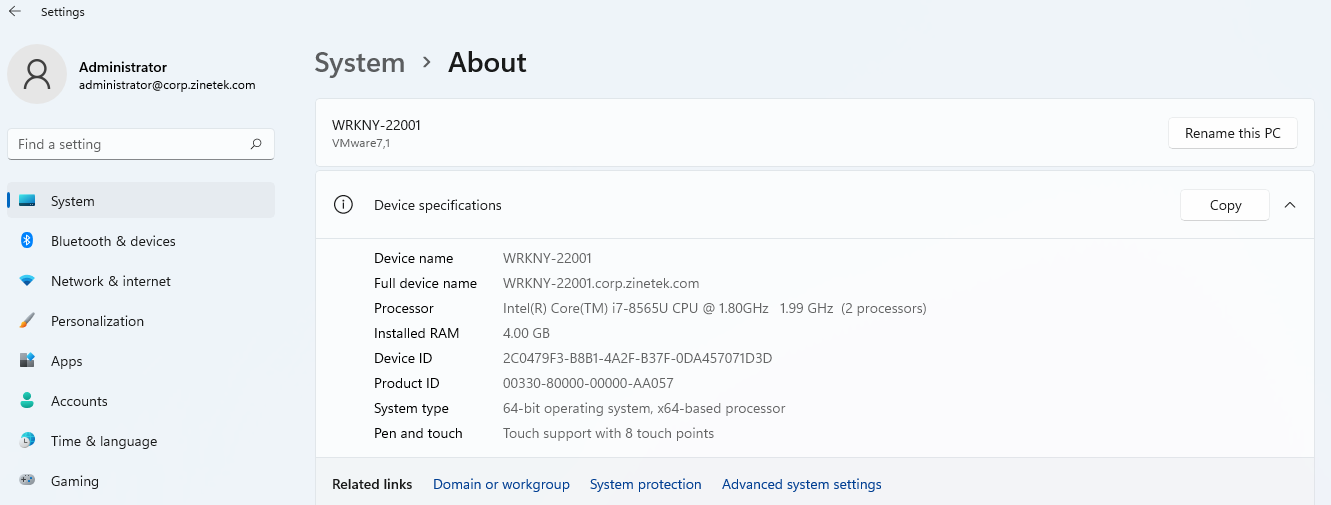
dominio corp.syntax.com. Abro la ventana Configuración. Haga clic en el menú Acerca de. Puede ver el nuevo
nombre de la estación de trabajo y el nombre completo del dispositivo
incluye el nombre de dominio. También puedes
verificarlo haciendo clic en el hipervínculo de dominio o
grupo de trabajadores. Puedes ver aquí el nombre del dominio
al que nos hemos unido. También puedes comprobarlo
en el controlador de dominio. Abra el menú Herramientas, luego haga clic en Centro
Administrativo de Active Directory. En el lado izquierdo,
haga clic en computadoras. Aquí está. Nuestra
estación de trabajo windows 11 es oficialmente miembro del dominio
corp dot Xin tech.com. Buen trabajo chicos. Gracias por verte y
verte en la siguiente lección.
15. Centro administrativo de Windows: En las lecciones anteriores, hemos utilizado el Administrador de
servidores para realizar
tareas de administración en el servidor Windows. El administrador del servidor
le permite administrar rápidamente un nuevo servidor
agregando roles y características. Es almuerzo justo después de iniciar sesión. Es una herramienta práctica. El Administrador de Servidores no es la única herramienta de administración que puedes usar para administrar tus servidores. Microsoft tiene otra herramienta
interesante. Es el Centro de Administración de Windows. Puede usarlo para administrar sus sistemas locales,
así como su sistema en Azure. Windows Admin Center
es una herramienta basada en la web. Es accesible
desde tu navegador y te permite realizar casi todas tus tareas
administrativas a través de la misma interfaz. Puede usar el
Centro de administración de Windows en diferentes modos, los dos modos principales, o el modo escritorio
y el modo de puerta de enlace. El modo de escritorio, tú y Stone Windows Admin Center en tu estación de trabajo
Windows diez o Windows 11, y desde allí,
administras tus servidores. Este modo suele ser utilizado
por un solo administrador. En el modo gateway, instala el Centro de
administración de Windows en una
máquina Windows Server y accede a la herramienta Centro de administración desde
su escritorio a través de su navegador. Este modo es adecuado para
gran cantidad de cosas. La herramienta Centro de administración se
puede instalar en Windows Server 2016, 2019. Por supuesto, Windows Server 2022. Sin embargo, hay una excepción, no
puede e iniciar herramienta Centro de administración de
Windows
en un controlador de dominio. Como la herramienta es accesible
a través de un navegador, debe abrir el puerto TCP 65 16 en el firewall de los servidores. En este curso,
entenderemos el Centro de administración de
Windows
en la estación de trabajo. En las próximas lecciones, te
mostraré cómo descargar e iniciar y usar esta herramienta. Gracias por mirar. Nos vemos en la siguiente lección.
16. Instalación de un centro de administración de Windows: En esta lección,
vamos a instalar el Centro de administración de Windows en
la estación de trabajo Windows 11. Como dije anteriormente, instalar Windows Admin Center en un Windows ten o Windows. La estación de trabajo es adecuada para
un solo administrador. Si estás trabajando en un equipo de mini administradores de sistemas, eligiendo el modo de
servidor de puerta de enlace, la instalación sería mejor. Bien,
descarguemos la herramienta. Abro el navegador web en el buscador tipo
Windows Admin Center. El primer resultado es el mejor
partido del sitio web de Microsoft. Haré clic en el
enlace de descarga ahora para abrir la página de descargas. Bajo la sección Centro de
administración de Windows. Haga clic en el botón Continuar para descargar el paquete
de instalación. Primero necesitas completar este formulario antes de poder
descargar el paquete, lo
haré rápidamente y marcaré esta casilla para no recibir
correos electrónicos de un nuevo usuario de Microsoft. Después haga clic en Continuar. Comienza la descarga,
espera hasta el final, luego haz clic en el Abierto, encuentra un enlace para iniciar esta configuración. Voy a seguir al asistente
de configuración. Haga clic en Siguiente. Por defecto, el Centro de Administración se
ejecutará en el puerto 65 16. Puedes cambiarlo si quieres. Voy a mantener el
puerto predeterminado y comprobar puede crear un acceso directo de escritorio para almorzar
Windows Admin Center. Por último, inicio
la instalación. Una cosa más antes de cerrar el asistente de configuración y abrir
Windows Admin Center. Tenga en cuenta que la primera vez que
abra el Centro de administración de Windows, deberá
seleccionar un certificado. Así que asegúrate de hacerlo. Cierro la ventana, cierro el navegador, hago doble clic en el atajo
para almorzar en la herramienta. Aquí, necesito seleccionar los
certificados y dar clic en Bien. El Centro de administración de Windows se está cargando. Perfecto. El Centro de administración de Windows está
desordenado y listo para usar. En la siguiente lección, veremos cómo
configurar y usar la herramienta para administrar
nuestros servidores. Gracias por verte y
verte en la siguiente lección.
17. Uso de un centro de administración de Windows: La primera vez que inicias
Windows Admin Center, obtienes estas páginas con solo la
máquina local en la lista. Para administrar nuestros servidores, primero
necesitamos agregarlos haciendo
clic en el botón Agregar. Centro de administración de Windows nos da cuatro opciones para agregar
máquinas para administrar. Podemos agregar servidores que ejecutan
Windows Server o Azure Stack. Podemos agregar los clústeres de servidores
PCs de Windows. Y por último,
podemos agregar VMs de Azure. Ya que estamos utilizando servidores
on-premise. Iré con la primera
opción para agregar mis servidores. Tienes tres formas de
agregar un servidor para administrar. El primero es escribiendo
el nombre del servidor. También puedes importar
una lista de servidores usando un
archivo de texto o un archivo CSV. Estos son los dos
una carga de formatos. Y la tercera forma es
buscando en el directorio activo. Podemos escribir el
nombre del servidor y hacer una búsqueda. O bien, puede escribir asterisco para listar todos los servidores disponibles
en el Directorio Activo. Para enumerar los servidores de
Active Directory, asegúrese de que su servidor de
controladores de dominio se esté ejecutando. Para agregar el servidor, selecciónelo y haga clic en
el botón Agregar. Este servidor ha sido agregado a la lista en el tipo comment, puedes ver que es un servidor. El último tiempo Conectado nunca es porque aún no nos conectamos
a este servidor. El usuario de la cuenta para administrar este servidor es la cuenta de
administrador del dominio. Muy bien, vamos a conectarnos a este servidor y ver las
diferentes herramientas que podemos usar. En el panel izquierdo, hay diferentes herramientas que puedes usar para
administrar tu servidor. Exploremos algunas
de ellas y veamos qué pueden ofrecer
al administrador. Estamos. La primera es
la herramienta Visión general. Muestra
información general sobre el servidor, como el nombre del equipo,
el nombre de dominio, el sistema operativo
que se ejecuta en el servidor. La versión de estos sistemas
operativos, la memoria estándar, el espacio
disponible en disco, el procesador, el fabricante, VMware para el servidor, porque estamos ejecutando
este servidor en una máquina virtual en
el reproductor VMware. Aquí tenemos la carga de CPU,
la utilización de memoria. Y por aquí tenemos el tráfico de red a través
de la interfaz Ethernet. ¿Está bien? Hay herramientas de Azure
que puedes usar si tienes máquinas
virtuales ejecutándose en servicios
Azure o Azure, los dispositivos para desplazar los diferentes componentes
del servidor. Contamos con baterías,
controladores de disco, teclados, monitores, etc. Puede mostrar el inicio de sesión de eventos para
ese servidor, por ejemplo, los eventos del sistema. Puede administrar este firewall de
servidor y agregar reglas entrantes
o salientes. Puede mostrar el en aplicaciones
estándar. Puede administrar
usuarios y grupos locales. Puede configurar la interfaz de
red y cambiar la dirección IP, por ejemplo, incluso
puede ejecutar
comandos de PowerShell en el servidor. Cuando haga clic en la herramienta
PowerShell, se mostrará el terminal
PowerShell. Desde el prompt,
se puede ver que estoy conectado al servidor del
controlador de dominio, y cada comando que voy a escribir
se ejecutará en ese servidor. Por ejemplo,
yo. Escriba IP config para mostrar la configuración IP
del servidor. Puede abrir cualquiera de estas
herramientas en una ventana separada. Puede ser útil en algunos casos. Puede mostrar los procesos
en ejecución. Se puede administrar el registro. Harry es una herramienta interesante, escritorio
remoto que te
permitirá
abrir una sesión en
el servidor de forma remota, tienes que ingresar el
nombre de usuario y la contraseña. Asegurar que la conexión
automática con estos certificados presentados
por esta máquina servidor. La casilla de verificación está habilitada, luego haga clic en conectado
para abrir una sesión. Ahora estoy conectado remotamente a este servidor y puedo
hacer lo que tengo que hacer. ¿Está bien? Puedes usar la herramienta de roles
y características para agregar un rol o característica
en el servidor remoto, tienes que seleccionar el
rol o la función que deseas agregar y
hacer clic en el botón. Puede administrar estos servicios
ejecutándose en el servidor. Aquí tienes la
herramienta de almacenamiento y finalmente, la herramienta Actualizar para administrar
las actualizaciones en el servidor. Muy bien, ahora vamos a explorar la
configuración del Centro de administración de Windows y ver cómo podemos configurar y
personalizar esta herramienta. El primer ajuste es la cuenta. Y como puedes ver, estoy conectado a la herramienta
con la cuenta de
administrador del dominio. Es la misma cuenta. Lo he usado para abrir una
sesión en esta estación de trabajo. Si quieres administrar los servicios de
Azure en el Centro de administración de
Windows, debes estar registrado
con una cuenta de Azure. Puedes cambiar el idioma que quieres usar en el Centro de administración de
Windows. Puede personalizar
la apariencia de la herramienta Centro de administración. Se puede elegir entre el modo de
luz y el modo oscuro. El modo oscuro es bastante
genial, lo voy a mantener. La configuración de extensiones
le permite agregar herramientas adicionales que no están disponibles de
forma predeterminada en el Centro de administración de Windows. Algunas de estas herramientas son
desarrolladas por Microsoft y otras son desarrolladas
por empresas de terceros. Por ejemplo, se puede agregar la herramienta de Active
Directory para administrar los objetos de Active Directory en el controlador de dominio
para instalar la herramienta, seleccionarla, luego hacer clic
en el botón Inicio. Se está instalando. Una vez instalado el diente, Centro de administración de
Windows
volverá a cargar la página. La herramienta ya está instalada
y como puedes ver, ya no aparece en la lista de extensiones
disponibles. Se listará en las extensiones
estándar. Volvamos a la página de Herramientas del Centro de
administración de Windows para ver el recién agregado la herramienta Active Directory
se conecta al servidor? Sí, la herramienta Active
Directory ya está disponible en la
lista Herramientas y puedo usarla. Volvamos a
la página de configuración. Otro
escenario interesante son las actualizaciones. Podría ser interesante
activar la actualización automática para obtener las últimas actualizaciones
al lanzarla y beneficiarse de las nuevas
herramientas y características. Muy bien, ahora que sabes más sobre Windows Admin Center, quiero que agregues
el segundo servidor a administrar ID
luego explorado y probar las diferentes
herramientas para
familiarizarte más con
Windows Admin Center.
18. ¿Qué es DHCP y cómo funciona: Para comunicarse en la red, cada dispositivo necesita una dirección IP. Esta dirección IP
permitirá que el dispositivo, ya sea una computadora o un
servidor, o una impresora, sea visible para otros
dispositivos de la red. Hay dos formas de
asignar una dirección IP a un dispositivo de forma manual
y dinámica, puedes asignar una dirección
IP manualmente si tienes algunos
dispositivos en tu red, menos de diez, más que eso, se vuelve
difícil hacerlo manualmente. Algunas organizaciones pueden tener cientos o miles de
dispositivos en la red. En este caso, un servidor DHCP
sería de una grilla de ayuda. Un servidor DHCP es un protocolo de
administración de red que asigna direcciones IP
a los dispositivos que lo solicitaron. El acrónimo DHCP significa Dynamic Host
Configuration Protocol. ¿Cómo funciona el servidor DHCP? Cuando un servidor DHCP opera según el modelo
cliente-servidor. Cuando un dispositivo, el cliente se
conecta primero a la red, emite una solicitud a todos los dispositivos presentes
en la red, preguntando si
hay un servidor DHCP. Si existe un servidor DHCP, responderá
al cliente
ofreciéndole y podría ser dirección al cliente entonces cuando solicite la dirección IP
del servidor DHCP. Finalmente, el servidor DHCP asigna al cliente
la dirección IP. Los cuartos pasos que
acabamos de describirlo suelen abreviarse como Dora, descubrimiento de sus
peticiones de reconocimiento. En conclusión, cada dispositivo en su red y necesita una dirección
IP para comunicarse. Puede asignar estas direcciones IP forma manual o dinámica
utilizando un servidor DHCP. Asignar IPs manualmente
no es práctico en redes grandes. Es mucho trabajo
y mantenimiento. que realizar un seguimiento
de cada dispositivo, IP, para que no
asigne el mismo a otro dispositivo con
el servidor DHCP. No obstante, la tarea es
más sencilla. Tienes que establecer el rango de IP que quieres usar en tu red. Y el servidor DHCP
hará el trabajo por usted, asegurándose de asignar a cada
dispositivo una dirección IP única.
19. Configuración del servidor DHCP: Instalaremos el rol DHCP en el
servidor controlador de dominio usando la
herramienta Centro de administración de Windows en esta lección,
primero, asegurarnos de que el
servidor controlador de dominio se esté ejecutando. A continuación, inicie la herramienta Centro de
administración de Windows y conéctese al servidor. En la lista de herramientas, seleccione la herramienta Funciones
y funciones. Seleccione la función del servidor DHCP y haga clic en el botón Instalar. Se instalarán los siguientes roles y
características. Herramientas de servidor
DHCP y servidor DHCP. Si marca esta casilla, el servidor se
reiniciará automáticamente si es necesario. No te recomiendo que hagas eso en un servidor de producción a menos que
tu servidor sea redundante. Por ejemplo, si tiene dos
controladores de dominio en su red, puede reiniciar uno de ellos sin interrumpir
este servicio. Cuando termine, haga clic en el botón Sí para iniciar
la instalación. Recibirás una
notificación que indica que la instalación
ha comenzado. Puede hacer clic en
el icono de campana para mostrar el progreso de la
instalación. Bien, el rol DHCP se ha
instalado correctamente. Pero si buscas la herramienta
DHCP en la lista Herramientas, no la encontrarás. Esto se debe a que la
herramienta DHCP no está disponible por defecto y es necesario
agregarla desde las
extensiones disponibles. Para ello, haga clic en
el icono Configuración y, a
continuación, haga clic en Extensiones debajo de la lista de extensiones
disponibles. Seleccione DHCP. Después haga clic en el botón Inicio. La extensión se está desinstalando. Bien,
volvamos a conectarnos al servidor. Ahora, la herramienta DHCP está
disponible en la lista Herramientas, por lo que puede utilizarla para configurar los diferentes parámetros
del servidor DHCP. Pero espera un segundo, no
hemos terminado del todo. necesario completar una tarea posterior
a la implementación antes de que el servidor DHCP pueda asignar direcciones IP para
que el dominio se una a esos equipos. Aquí, estoy conectado
al servidor DHCP. Por aquí, puedes
ver una notificación. Es una tarea de
configuración posterior a la implementación de DHCP que debe completarse. Desafortunadamente, estas
Notificaciones no aparecen cuando se utiliza la herramienta Centro de administración de
Windows. Una desventaja de usar la herramienta Centro de administración
para agregar los nuevos roles. Puedes perderte algunas notificaciones
importantes para asegurarte de no
perderlas. Siempre abra una sesión en
el servidor de destino y verifique si hay alguna notificación
posterior a la implementación. Para completar esta tarea posterior a
la implementación. Haga clic en este hipervínculo
en la pantalla, el asistente, puede leer que realizarán
los siguientes pasos se
realizarán
los siguientes pasos en los dos completos,
la configuración del servidor DHCP
en el equipo de destino, se crearán los
siguientes grupos de seguridad, el grupo de administradores DHCP
y el grupo de usuarios DHCP. Esto autorizará
el servidor DHCP en el equipo de destino si el dominio
se unió, es decir, sin crear
estos dos grupos en el dominio de Active
Directory Unirse en los equipos puede no recibir dirección
IP del servidor DHCP. Doy clic en Siguiente En esta página, hay
que introducir el
nombre de usuario a utilizar para crear los grupos y autorizar el servidor DHCP en
el Directorio Activo, normalmente necesitas usar
una cuenta de administrador. Utilizaré la cuenta de
administrador sugerida y haré clic en el
botón Commit para confirmar mi elección. En la página de resumen, puede leer que se han creado
los grupos de seguridad. Y te estoy pidiendo que reinicies
el servicio del servidor DHCP en el equipo de destino para que los grupos
de seguridad sean efectivos. Esto es lo que haré haciendo
clic en el botón Inicio. Yo tipo servicios. Haga clic para abrir los servicios. Desplazemos hacia abajo y
busquemos el servicio del servidor DHCP. Patrimonio es que haga clic derecho, luego haga clic en reiniciar para
reiniciar este servicio. Este servicio ha sido reiniciado. Ahora, el servidor DHCP
está listo para usar. Gracias por verte y
verte en la siguiente lección.
20. Prepararás tu plan IP de red: Antes de ir más allá en la
configuración del servidor DHCP, primero
necesitarás
entender cómo estamos la red está
organizada la misma
Digamos que estás usando la
red 170 a 16 a 170 con la máscara de subred
al 55 al 55 al 550. Esta red te permitirá
usar 254 direcciones IP. En otras palabras, se puede utilizar un 254 dispositivos en esta red. Perfecto, ahora identifiquemos algunos dispositivos que más encontrarás
en tu red. Tendrás
servidores, computadoras,
impresoras, copiadoras,
enrutadores y firewalls. No es una lista exhaustiva. Por supuesto, cada uno de
estos dispositivos
utilizará un podría ser direccionado para
comunicarse en la red, y estas IPs
deben
organizarlo en rangos para
mayor comodidad, por ejemplo, los servidores usarán el rango de
IP que
comienza en 170 a 16 a 1,710.30. Las impresoras
utilizarán el rango 31-40. Las computadoras usarán
el rango 41-100 y el enrutador utilizará la
IP 170 a 16 a 17. Al router suele ser
la puerta de enlace que permite que los otros dispositivos lleguen a
la red externa. Ahora que sabes que
somos estructura de red, será
fácil
crear el alcance dhcp para
asignar ID a computadoras en
el rango de IP apropiado. En otra lección, te
mostraré cómo
crear y configurar
un alcance dhcp. Pero por ahora, es
importante entender la importancia de organizar la estructura IP de
tu red. Así que volviendo al alcance dhcp, hay dos formas de
definir el alcance dhcp. El primero es mediante la
creación de un alcance que utilice todo el
rango de la red, comenzando 1-254. Pero si haces eso, el servidor DHCP puede asignar una computadora y
podría ser direccionada, reservar los dos
servidores o impresoras. Para evitar esta situación, es
necesario excluir estos dos rangos
de IP del alcance dhcp. El segundo es crear
un alcance dhcp que solo use el rango IP
dedicado a las computadoras. Es la forma más sencilla y rápida. Ahora que ha
identificado el rango de IP, se trata de crear el
alcance dhcp en el servidor DHCP. Así que gracias por verte y
verte en la siguiente lección.
21. Crear el ámbito DHCP: En la lección anterior, has aprendido a
organizar tu red usando rangos de IP para
cada tipo de dispositivo. En esta lección, confiaremos
en esos rangos de IP para crear ámbitos
DHCP y asignar direcciones
IP dentro de
estos rangos a los dispositivos. En el Administrador del servidor, abra el menú Herramientas, luego haga clic en DHCP. Vamos a hacer esta ventana más grande. A la izquierda, está
el nombre del servidor DHCP. Bajo el servidor DHCP, hay dos carpetas,
IPV4 e IPV6. Al hacer clic en el IPV4, se
le pedirá que agregue un ámbito. En definitiva, un cuero cabelludo es un rango
de direcciones IP asignadas a
computadoras que solicitan
una dirección IP dinámica para crear un nuevo alcance, haga clic con el botón derecho en el contenedor
IPV4 luego haga clic en nuevo alcance. En la primera pantalla de los asistentes, haga clic en el botón Siguiente. Es necesario introducir un
nombre para su ámbito de aplicación. Vamos a llamarlo PC, porque vamos
a usar el alcance para asignar direcciones IP a PCs. Puedes agregar una
descripción si quieres. Cuando termine, haga clic en
el botón Siguiente. Aquí es necesario
ingresar el rango de direcciones que distribuye el
alcance. La dirección IP inicial
será de 190 a 168, a 17, 41, y la dirección
IP final será 190 a 168 a 17 punto 100. La máscara de subred es de
255 a 55 a 550. Doy clic en Siguiente para continuar. Aquí, puede excluir
un rango de direcciones que no son distribuidas
por el servidor DHCP. En nuestro caso, no necesito hacer eso porque el rango de IP que
defino está
dedicado exclusivamente a las computadoras. Entonces hago clic en Siguiente. Aquí tienes que definir
la duración del arrendamiento. La duración de la lista
especifica cuánto tiempo puede usar
el cliente una
dirección IP de este ámbito. Por defecto, la duración del
arrendamiento es ocho días cuando
se le asigna una dirección IP a una computadora. Este, lo usaremos
durante ocho días antes el servidor DHCP pueda dar esta dirección IP a
otra computadora, guardaré un valor predeterminado y haré clic en el botón Siguiente. En esta página, es necesario
configurar las opciones de DHCP. Principalmente, debe especificar
la puerta de enlace predeterminada, los DNS, los servidores y los
ajustes de vientos para ese alcance. Mantenga la selección predeterminada
en Sí y haga clic en Siguiente. La primera opción DHCP que
necesitarás especificar es
la puerta de enlace predeterminada, que es en la mayoría de los casos, la dirección IP del
router que permite las computadoras acceder
a las redes externas, en otros términos, a Internet. En nuestro caso, la dirección
IP de la puerta de enlace será 1902168 a 17 puntos en esta es la dirección IP
del router virtual VMware. En un entorno real, ingresarás la dirección IP del router de tu empresa.
Doy clic en Siguiente. Para continuar. Aquí, es necesario especificar el nombre de dominio y los servidores DNS. El dominio padre es mi nombre de dominio corp
dot Xin tech.com. Y aquí tienes la
dirección IP del servidor DNS. Si tienes más de un servidor
DNS en tu red, puedes agregarlos escribiendo la dirección IP y haciendo clic
en el botón Agregar. Esto permitirá que las
computadoras usen un servidor DNS alternativo si el
servidor DNS principal no está disponible. Doy clic en Siguiente en esta página, se
puede ingresar a los servidores de vientos. Wins es un
protocolo propietario de Microsoft que resuelve los nombres de bios
netos de computadoras
y servidores a direcciones IP. Hoy en día gana Servidores. Vamos a usarlo y
reemplazarlo por servidores DNS. Entonces no voy a
usar esta función. Doy clic en Siguiente. Por último, pregúntale si quiero
activar este alcance ahora, puedes leer aquí que
los clientes pueden obtener
arrendamientos de dirección solo si se
activa un alcance, elijo Sí. Y hago clic en Siguiente. Muy bien, terminé el asistente, así que hago clic en Finalizar. Ahora puedes ver el alcance
recién creado. Ahí está la dirección IP
de la red. Y el nombre del alcance. Bajo el alcance,
está la libreta de direcciones. El grupo de direcciones contiene
el rango IP con la dirección IP de inicio
y la dirección IP. Existen los arrendamientos de
direcciones cuando el servidor DHCP comienza a asignar direcciones
IP a los clientes, verá debajo de esta tabla
se le atribuirá la dirección IP, el nombre de la computadora, el arrendamiento, vencimiento, etc. La reserva se puede utilizar
para indicarle al servidor DHCP que reserve un conjunto de IPs
para un dispositivo específico. Cuando este dispositivo solicita una dirección IP al
servidor DHCP, el servidor DHCP siempre
asignará a estos dispositivos la
misma dirección IP. No hay
hojas de exploración para esa dirección IP. Esto podría ser interesante si
quieres administrar IPs de
algún tipo de dispositivos usando
el servidor DHCP, por ejemplo puedes crear una reserva para
las impresoras de red para asegurar que sus IPs, nosotros mantengamos las mismas. Porque si la
IP de una impresora sigue cambiando, es posible que
los usuarios no lleguen a
la impresora y ahí los recuentos imprimen sus
documentos en las opciones de alcance, encontrará las
diferentes opciones que configuramos anteriormente, el enrutador, la dirección
IP, los servidores DNS y el nombre de dominio. Bien, ahora que hemos configurado
correctamente nuestro cuero cabelludo, hay un paso más
antes de que el servidor DHCP pueda funcionar adecuadamente
en nuestro entorno de laboratorio. Estos pasos extra son innecesarios
en un entorno real. Cuando instale VMware Player, el programa de instalación implementará un servicio DHCP virtual para permitir que las máquinas
virtuales
que cree obtengan una dirección IP. Vamos a iniciar sesión en la máquina con
Windows 11 para mostrarte que abro
el símbolo del sistema. Escriba IP config slash o comando para mostrar la configuración
de red. Aquí tenemos la dirección IP, la máscara de subred, la puerta de enlace
predeterminada. Y por aquí tenemos la dirección IP de la asignación del servidor
DHCP, la dirección IP a esta PC. Se puede notar que no es la dirección IP del
servidor DHCP windows para permitir la máquina
de los clientes Windows obtenga su dirección IP del servidor DHCP windows y asiente con
el
asentimiento desde el servidor DHCP de VMware, debe deshabilitar este servicio. Para ello, es necesario abrir el menú Inicio de Windows
en su computadora host. Tipo de servicios. Para abrir el administrador de servicios, busque el servicio VMware
DHCP, heredades. Detuvo el servicio. A continuación, necesito deshabilitar
este servicio para que no vuelva
a ejecutarse la próxima vez que reinicie
mi equipo, aplique, bien, ahora que el
servicio DHCP de VMware está deshabilitado, estamos listos para comenzar. Hagamos una prueba en la máquina
con Windows 11. Primero, tipo IP config
slash release para
liberar la dirección IP que obtengo
del servidor DHCP de VMware. Perfecto. A continuación, escriba IP config slash renew para solicitar
una nueva dirección IP. Sí, me sale una nueva dirección IP. Y entonces nosotros 41, parece que me sale esta IP
del servidor DHCP windows para
estar seguros, vamos a comprobarlo. En el servidor Windows, hago clic en los arrendamientos de direcciones para mostrar las IPs
que le asigna el servidor. A primera vista, está vacío. Es necesario actualizar la
vista para ver los datos. Como puedes ver aquí está la dirección IP de la computadora
windows 11. En esta columna, tienes
el nombre de la computadora. El vencimiento del arrendamiento. El ID único representa la dirección
MAC de la computadora. Muy bien, lo hicimos. Nuestro servidor DHCP
funciona como se esperaba. Gracias por verte y
verte en la siguiente lección.
22. Introducción al sistema de nombres de dominio (DNS): Los servidores DNS son una pieza
importante del ecosistema de dominios de Windows. La función principal
del servidor DNS es traducir los
nombres de host a direcciones IP. Puedes mirar el
servidor DNS como una libreta de teléfonos. Cuando alguien quiere llamar
a una persona que no tiene
su número de teléfono, busca el
nombre de esa persona en la agenda telefónica, obtiene su número de teléfono y luego hace la llamada telefónica. Lo mismo se aplica
al mundo informático
cuando se quiere abrir una página web, digamos
www.microsoft.com, su computadora envía una
solicitud al servidor DNS, traduciendo estas URL
a una dirección IP y enviándola de vuelta a su computadora para
establecer la conexión. Esta operación se
llama resolución de nombres. De regreso al inicio
de Internet, la resolución de
nombres se
implementó con un simple archivo de texto
llamado archivo hosts, que contiene una
lista simple de todos los servidores en Internet y sus direcciones IP
correspondientes. Pero a medida que
se agregaban más y más servidores a Internet, el mantenimiento de este archivo
se complicó. Los servidores DNS implementan un método jerárquico
de resolución de nombres en el que los servidores se reabsorben solo un segmento específico
de hosts en Internet. Y los delegados son peticiones
que no lograron. Por ejemplo, el servidor DNS de tu dominio local solo puede resolver los nombres de las computadoras, servidores que pertenecen
a tu dominio. Para resolver las URL en Internet, su servidor DNS reenviará la solicitud a
los servidores DNS públicos en Internet. En sistemas
operativos Windows Server. Los servidores DNS mantienen
registros de todos
los dispositivos de la red y sus direcciones IP
correspondientes. Entonces, cuando quieras
conectarte a un dispositivo en la red usando
el nombre de los dispositivos, el servidor DNS mirará su conjunto de registros para encontrar la
entrada correspondiente al nombre
del dispositivo y obtener
la dirección IP que te
permita conectarte a ese
dispositivo en el servidor Windows, se agrega
un rol de servidor DNS automáticamente se agrega
un rol de servidor DNS cuando
creas un controlador de dominio. Para agregar servidores de
dominio adicionales, use Agregar funciones y características
en el Administrador de servidores. Fue una breve introducción
a los conceptos del servidor DNS. Entraremos en más detalles
en las próximas lecciones. Gracias por ver.
23. Comprender las zonas y registros DNS: Una zona DNS es una parte
del
espacio de nombres de dominio que contiene registros de recursos
DNS que permiten a
un cliente resolver un
nombre de dominio a una dirección IP. servidor Windows
creará automáticamente una zona DNS para
tu nombre de dominio. Cuando creas tu
primer controlador de dominio es mi nombre de dominio
es corp.syntax.com. Se
crea la zona dns para ese dominio y contendrá todos los dispositivos de red
que forman parte de este dominio y sus direcciones IP
correspondientes. Hay principalmente
dos tipos de zonas DNS, búsqueda
directa, zonas de búsqueda
inversa. La zona de búsqueda hacia adelante resuelve nombres a direcciones
IP, por ejemplo, si un usuario quiere llegar a
un servidor usando su nombre, la solicitud se envía
al servidor DNS que busca en sus zonas de búsqueda hacia adelante una dirección IP correspondiente. Para ilustrar ese tipo, el comando de búsqueda NS
seguido del nombre de host. Como resultado, el
comando devolverá el nombre de dominio completo del host y su dirección IP. El segundo tipo de zona es
una zona de búsqueda inversa. Hace exactamente lo contrario
de la Zona de Búsqueda Avanzada. Coincide con una dirección IP
con el nombre de dominio del host. Es como saber el número de teléfono de una
persona, pero no saber su nombre. Cuando escribe búsqueda NS
seguida de la IP del dispositivo, el servidor DNS
recibirá una solicitud para hacer coincidir esta dirección IP un nombre de host si el registro
correspondiente existe en la zona de búsqueda
del servidor, el servidor DNS devolverá el nombre de dominio completo. La zona de búsqueda inversa no
está activa por defecto, debes crearla manualmente. Cuando emite un comando de búsqueda
NS sin
zona de búsqueda inversa definida, obtendrá su
respuesta que dice que no puede encontrar la dirección IP dominio
no existente. Ahora, hablemos de los registros de recursos
DNS. Al inicio de esta lección, dije que
las zonas DNS contienen DNS, los registros de recursos que coinciden con el nombre de
un dispositivo de red con su dirección IP
correspondiente. Los registros de recursos
pueden hacer más que coincidir nombres y direcciones IP. Algunos pueden indicar
qué servidor de servicio puede entregar al cliente, el jefe o los
registros de recursos que puede encontrar hospedar un registro también
conocido como un registro a. Es el registro de recursos
DNS más común. Este tipo de
registro de recursos contiene el nombre de host y su dirección IP
asociada. Anfitrión.
Existe un recurso para IPV4 o IPV6 que está alojado
silenciosamente un registro. El
registro más antiguo o CNAME le permite proporcionar un nombre alternativo a un registro de host existente, por ejemplo, si el
nombre DNS de su servidor de archivos es el siguiente, puede crear un registro de
alias con el siguiente nombre,
fine.corp.syntax.com. Así que siempre que quieras
acceder a tu servidor de archivos, solo
puedes usar el nombre más antiguo
en lugar del nombre de host. El público redirigirá las consultas al registro del anfitrión. Se puede ver a un amigo. La ventaja de
usar el alias, es conveniente,
más fácil recordar el nombre más antiguo en lugar de lo complicado el nombre de host. La segunda ventaja
del nombre más antiguo es cuando reemplaza su servidor. Imagina que
quieres que tus usuarios usen un nuevo servidor de archivos
en lugar del antiguo. En este caso, es necesario cambiar las referencias del nombre del servidor de archivos en cada una de las computadoras de sus usuarios. Pero si configura computadoras de
sus usuarios
para que usen el nombre de alias, el único cambio que
necesita hacer es solo apuntar lo más temprano al
nuevo nombre del servidor de archivos. Se procederá con
la palabra cambio. En lugar de hacer cambios en
cada computadora, punteros, registros o PTR
le permiten conectar una
dirección IP al nombre de host. Están alojados en la zona de búsqueda
inversa. Si existe una zona de
búsqueda inversa adecuada, un registro PTR se crea
automáticamente forma
predeterminada cuando se
crea un registro de host, registros
principales del intercambiador se
utilizan para localizar el servidor principal responsable de
aceptar mensajes de correo electrónico en el nombre de dominio detrás. Supongamos que tienes un servidor de
correo como Microsoft Exchange
en tu dominio. Probablemente tengas registros de
imitaciones en tus servidores DNS que
apunten a ese servidor de correo. Cuando se envía un correo electrónico a una casilla
principal de tu dominio, el
servidor principal central emitirá una solicitud de dinámica y búsqueda
para obtener la dirección IP de tu servidor de correo si
existe un registro MX en tus servidores DNS
descendente servidor principal, establecemos una conexión con tu servidor de correo para
enviar el correo electrónico. Eso es todo por esta lección. Gracias por ver.
24. Crear registros DNS (A): En esta lección,
te mostraré cómo crear un host, un registro en el Administrador del Servidor. Haga clic en el menú Herramientas, luego haga clic en DNS para
abrir el Administrador de DNS. En la parte superior izquierda, tienes el nodo DNS bajo el cual
tendrás el servidor DNS. Y debajo del
nodo del servidor DNS, tienes diseños. Las zonas
en las que más trabajarás son las zonas de búsqueda directa y
las zonas de búsqueda inversa. Si amplío la Zona Forward
Lookup, señor, encontraré mi
nombre de dominio, corp.syntax.com. Si hago clic en él, se pueden
ver los
diferentes registros en el lado derecho del panel. La mayoría de los registros bajo
la Zona de Búsqueda
Avanzada, nuestro host a registros
con el nombre de host, el tipo de los registros DNS y la dirección IP del host. Se puede notar que algunos registros tienen este nombre
entre paréntesis, igual que la carpeta padre. Esto significa que este
registro representa el propio servidor DNS como lo
indica la dirección IP. También, como dije en
una lección anterior, resumen, canchas y décadas, el servicio entregado
por el anfitrión. Aquí, el servidor proporciona
el servicio de servidor de nombres. La mayoría de estos
registros de host a se crean automáticamente cuando el
host se une al dominio. Si se cumple una condición específica, traeré las
ventanas 11 libros
al frente para mostrarle
cuál es la condición. Abro el panel de control. Haga clic en Red e Internet. Luego en el Centro de Redes y
Recursos Compartidos. Doy clic en la interfaz
Ethernet para abrir el panel de propiedades. Haga clic en el botón Propiedades, seleccione un IPV4, luego
haga clic en Propiedades. Haga clic en el botón
Búsqueda avanzada, haga clic en el DNS. Esta propiedad que ve aquí, registró estas
direcciones de conexiones en DNS. Verificarlo permite que el caballo
cree un host, un registro DNS. Esta propiedad está
seleccionada por defecto. Entonces, si no ves el
registro DNS relacionado con un host, debes comenzar tu
solución de problemas
verificando si esta propiedad
es chaqueta o no. Cerremos esas ventanas. Vuelvo a cambiar
al servidor Windows. Antes de crear el registro DNS, puede preguntar, ¿por qué
debería necesitar
crear un registro DNS manualmente? La respuesta podría ser la necesidad acceder
a un
recurso de red como una impresora usando un nombre DNS y en lugar de la dirección IP de la
impresora. Una vez que se
haga referencia a su impresora en su servidor DNS, será más conveniente para usted usar el
nombre DNS de las impresoras en lugar de su
dirección IP para crear un host, un registro, hacer clic derecho y
luego seleccionar un nuevo host. Primero, necesito
escribir el nombre de host. Voy a escribir impresora cero-uno. Después tecleo la
dirección IP de la impresora. Cuando termine, haga clic
en Agregar el host. Sí, el host, grabe
la impresora cero-uno con el nombre completamente calificado
fue creado con éxito. Perfecto. Parodia es el nuevo
host DNS un registro nosotros, la dirección IP asociada.
25. Cree un registro de alias de DNS: En esta lección, veremos
cómo crear un registro CNAME. C nombre significa nombre
canónico. Piense en ello como un nombre de alias. Se refiere al mismo objeto
que está en un nombre diferente. Vamos a ilustrar eso. Digamos que tenemos un
registro DNS para el servidor. Las larvas de Nyse serán cero-uno con la dirección IP
establecida 192-160-8010. Entonces siempre que quieras acceder
al servidor, debes usar ya sea la
dirección IP o el nombre de host. En una red pequeña
con menos servidores, tal vez recuerdes las
IPs y los nombres de host, pero es difícil
recordar todas las IPs en una gran red con
cientos de servidores. Además de eso, si la organización en la que trabajas usa y
nombres amigables para sus servidores, será
difícil
para los administradores y usuarios usar esos servidores. Para acceder a los servidores de manera
más eficiente. Puede usar un CNAME registros con nombres de
servidores fáciles de recordar si el servidor y por qué una encuesta cero uno aloja un servicio de servidor de
archivos, puede crear un registro CNAME. Nosotros el archivo de alias compartir y
señaló al anfitrión un registro. Así que cada vez que un usuario quiera acceder
al servidor de archivos, aquí usaremos el alias en lugar del
complicado un nombre de host. Otro escenario en el que el registro
DNS CNAME podría ser útil es cuando dos servicios están alojados en el mismo servidor. Imagine que el servidor aloja un servicio de impresión encima
del servicio de intercambio de archivos, luego
puede crear un segundo registro CNAME
con la impresora. Desde el Administrador de servidores, haga clic en el enlace DNS
en el panel izquierdo y luego haga clic en el
servidor DNS que desea administrar. En nuestro caso, solo tenemos
un servidor DNS en la lista. Hago clic derecho en el servidor DNS, luego en el Administrador de DNS. En el Administrador de DNS, hago doble clic en el
dominio corp.syntax.com. Esto mostrará los
registros DNS de ese dominio. La mayoría de ellos son host a
records para agregar un registro CNAME, hago clic derecho, luego hago
clic en nuevo alias C9. En esta ventana, necesito
ingresar el nombre del alias. Será archivo compartido. Necesito escribir el nombre de dominio
completo para el host de destino
en este campo. O puedo navegar
y buscarlo. Doy doble clic en
el servidor DNS, abro la zona de reenvío de búsqueda, abro los cooperadores
en el directorio tech.com. Me desplazo hacia abajo y selecciono el host
SR v p o t zero one, que es el servidor central
con la dirección IP. Hago clic en Aceptar para validar. Entonces tengo el nombre de alias y el
nombre de dominio completamente calificado para mi host objetivo. Perfecto, hago clic en Bien
para crear el registro. Bien, Ahora vamos a probar. Si todo esto funciona. Puedo hacer una prueba usando
el comando ping. Escribo siendo seguido
por el nombre más antiguo. Sí, recibí una respuesta
del anfitrión objetivo. Ahora, los usuarios pueden acceder a
un archivo compartido en ese servidor abriendo Explorador de
archivos y
escribir barra
diagonal, barra diagonal, buscar,
compartir y herencia. Así que los registros CNAME o nombres de alias son útiles en esas situaciones. Ahora, pretendamos
que el host de destino, 190 a 168 a 17, 20 alojará una función de servidor de archivos
y una función de servidor de impresora. Quiero que crees un
segundo registro CNAME para el mismo destino de host y
le des el nombre de la impresora. Sólo tienes que seguir los pasos que hice.
26. Introducción a copias de seguridad y restauración: Como administrador del sistema, su función es garantizar que los datos de la organización estén
seguros y disponibles para los usuarios. En cualquier momento, debes
asegurarte de tener siempre
disponible
una copia actualizada de los datos de la organización y leerla para usarla en caso de pérdida
de los datos originales. Por datos, me refiero cualquier información valiosa
para su organización. Podrían ser archivos simples
como documentos Word, hojas de cálculo
Excel, bases de datos de
clientes, bases datos de
nóminas, etcétera Esta operación de custodia segura, los datos se denominan copia de seguridad. Existen muchas historias de empresas
que han salido del negocio debido a la
pérdida de datos debido a un ciberataque, falla de
hardware o desastre
natural Como puede adivinar, el
respaldo es esencial y descuidarlo puede generar grandes
problemas para su empresa Veamos en detalle por qué
deberías tomarte en serio la
operación de respaldo. La copia de seguridad ayuda a prevenir la pérdida de datos, ya sea accidental
o a propósito. Por ejemplo, un usuario
podría
eliminar accidentalmente su hoja de cálculo de Excel
y pedirle que la restaure. También hay ejemplos en los
que un usuario atornilla un archivo y quiere volver
a una versión anterior. La pérdida de datos podría ser el resultado de fallas del sistema
o fallas de hardware. Incluso si hoy en día
los servidores son más robustos con
partes redundantes, múltiples discos y CPU, no es raro que se produzca una falla de
hardware y
provoque la inoperabilidad del servidor En ese caso,
debes poder restaurar tus datos
a un nuevo servidor. Si es necesario, los ciberataques y ransomware podrían resultar en destrucción de
datos o el cifrado Y si no tienes
un buen conjunto de copias de seguridad, es posible que te veas obligado
a pagar rescate a los ciberdelincuentes sin ninguna garantía de
recuperar tus datos Las copias de seguridad también te ayudan a
recuperarte de un desastre. Su sala de servidores podría incendiarse o ser inundada o golpeada
por un terremoto, pero si mantiene su
conjunto de respaldo en la misma instalación, perderá sus
servidores y copias de seguridad. Las mejores prácticas
sugieren mantener una copia de los
medios de copia de seguridad en una ubicación remota. Otra razón por la que la copia de seguridad es importante es para fines de
archivo. archivo de datos es esencial
por diversas razones legales, reglamentarias y
comerciales. A continuación se presentan algunos ejemplos
de razones legales. Cumplimiento de las leyes de
retención de datos. Muchos países e industrias tienen leyes y
regulaciones específicas de
retención de datos que requieren que
las organizaciones retengan ciertos tipos de datos
durante un período específico. El incumplimiento estas leyes puede dar lugar
a sanciones legales. Por ejemplo, la Ley Sarbanes
Oxley ordena la retención de los
registros financieros por En Estados Unidos, industrias
específicas
como la salud, finanzas y las telecomunicaciones
tienen regulaciones específicas que requieren que la organización retenga datos para fines de
cumplimiento. El archivado ayuda a
las organizaciones a cumplir con estos
requisitos reglamentarios. Cumplimiento fiscal. Las autoridades fiscales pueden requerir que
las organizaciones conserven registros
financieros y relacionados con impuestos durante un período específico. Archivar estos registros ayuda a garantizar el cumplimiento de las leyes fiscales. Los archivos
generalmente se almacenan fuera del sitio en una ubicación segura y
remota. Si el archivo se
almacena en una cinta, debe considerar almacenar
una unidad de cinta compatible con su archivo y el software
adecuado para leer las cintas. Imagine que después de seis años
necesita acceder a sus archivos y su
unidad de cinta o software de respaldo recién adquirido no puede leer la cinta de archivo,
tendrá problemas. Ahora que conoces la
importancia de hacer copias de seguridad, el siguiente paso consiste en
identificar los datos a realizar copias de seguridad. Esto generalmente se
hace siguiendo la
política de la organización si existe. De lo contrario deberías crear uno te
ayudará significativamente a realizar esta tarea. Por lo general, la
política de la organización contiene las siguientes secciones de
copia de seguridad de las especificaciones de datos. Esta sección debe definir
qué datos se van a respaldar, incluidos los tipos de archivos,
carpetas y aplicaciones. Identificar datos para hacer copias de seguridad es un ejercicio que debes realizar involucrando a partes interesadas
clave. Hable con
los propietarios de su negocio, jefes de departamento y otras
partes interesadas clave para obtener su opinión sobre qué datos son los más críticos para
su organización. Otros datos están más relacionados con
el sistema. Estos son los datos
que se requieren para sus sistemas operativos y otro software
del sistema funcionen correctamente. Tener copias de seguridad de estos
datos te ayudará a restaurar tus servidores y
aplicaciones con mayor rapidez, programación y frecuencia. En esta sección se debe especificar la
frecuencia con la que se van
a realizar las copias de seguridad. La frecuencia
dependerá de la criticidad de
los datos y del
riesgo de pérdida de datos Cuanto más críticos sean los datos, mayor será
el método de respaldo
de frecuencia de respaldo. En esta sección se debe especificar el método para realizar copias de seguridad de los datos. Podría ser una copia de seguridad local,
una copia de seguridad en la nube
o una copia de seguridad híbrida. Cada uno de esos métodos tiene sus ventajas
y desventajas. Por ejemplo, una copia de seguridad
local ofrece un tiempo de recuperación más rápido
en comparación con una copia de seguridad en la nube, especialmente para grandes
cantidades de datos. Por otro lado,
la copia de seguridad en la nube es accesible desde cualquier lugar
con conexión a Internet. Es útil en caso de
que se recupere de un desastre configurando una nueva infraestructura
en una ubicación remota. Periodos de retención,
esta sección debe especificar cuánto tiempo se
conservarán las copias de seguridad. El periodo de retención
dependerá los requisitos regulatorios y procedimientos de
recuperación de las necesidades
del negocio. En esta sección se deben especificar los procedimientos a utilizar para
recuperar datos de las copias de seguridad. Esto debería incluir pasos para probar y
validar copias Ahora que ha
identificado los datos para hacer copia de seguridad y establecido
su política de respaldo, es el momento de hablar sobre
el cronograma de respaldo. Pero antes de hacerlo, es necesario comprender los
diferentes tipos de copias de seguridad. Existen principalmente tres tipos
principales de copia de seguridad,
la copia de seguridad completa, la copia de seguridad
incremental y la copia de seguridad diferencial. Comprender esos
tres tipos de copias de seguridad le
ayudará a configurar su horario
de respaldo en consecuencia. Una copia de seguridad completa, como
su nombre lo indica, implica copiar todos los datos en un conjunto de datos o sistema específico en un
momento dado. Los backups completos son integrales
y se pueden utilizar para restaurar datos sin necesidad de
ningún otro conjunto de copias de seguridad. También son fáciles de configurar. La desventaja es que backups
completos consumen
más espacio de almacenamiento y tardan más en completarse que backups
incrementales y
diferenciales Debido a eso, los
típicamente se realizan
con menos frecuencia debido a su naturaleza
intensiva de
recursos y tiempo. En términos generales, se
realiza
una copia de seguridad completa una vez a la semana
o una vez al mes. Para entender mejor,
consideremos este escenario. El domingo, nuestro tamaño de
datos de origen es de 3 gigabytes. Los datos crecen en 1
gigabyte cada día. El domingo, el tamaño completo de la copia es de 3 gigabytes el lunes El tamaño de respaldo será de
4 gigabytes el martes, cinco gigabytes, y así sucesivamente Por ejemplo, si esas
copias de seguridad se almacenan en una S, el tamaño final de la copia de seguridad
el miércoles será de 18 gigabytes Es por eso que debes
tener cuidado con las copias de seguridad completas, puedes
quedarte sin espacio de almacenamiento rápidamente. El
backup incremental solo copia los datos que han cambiado
desde la última copia de seguridad. Es más rápido y requiere menos espacio de almacenamiento
que la copia de seguridad completa. La desventaja es que no se puede restaurar una copia de seguridad incremental
sin la copia de seguridad completa Tomemos el mismo
escenario donde tenemos 3 gigabytes de
datos iniciales para respaldar. Como no podemos realizar una copia de seguridad incremental sin
antes realizar una copia de seguridad completa, hacemos una copia de seguridad completa de nuestros datos de
tres gigabytes el domingo. El lunes realizaremos nuestro primer
backup incremental que da como resultado 1 gigabyte de datos de backup que representan el crecimiento diario de
datos del martes. El tamaño incremental de la copia será de 1 gigabyte, y así sucesivamente. Debido a que la
copia de seguridad incremental copia los datos cambiaron desde
la última copia de seguridad, el tamaño
de la copia de seguridad incremental será 1 gigabyte diario el miércoles. El tamaño total de la copia de seguridad en el repositorio
será de 6 gigabytes Es mucho más pequeño en comparación con los 18 gigabytes del escenario de backup
completo. La
copia de seguridad diferencial solo copia los datos modificados desde
la última copia de seguridad completa. No el matiz aquí, como la copia de seguridad incremental
que copia datos desde
la última copia de seguridad,
la copia de seguridad diferencial siempre
toma la última copia de seguridad completa Como referencia para
ilustrar eso, tomemos nuestro escenario de respaldo. Realizamos la copia de seguridad completa de 3 gigabytes de datos el domingo El lunes tenemos 1 gigabyte de
datos adicionales para respaldar. El martes tenemos otro 1
gigabyte de datos adicionales, pero el backup diferencial
copiará 2 gigabytes Porque entre el backup
completo del domingo y el martes, tenemos un crecimiento de datos de 2 gigabytes siguiendo
la misma lógica,
la copia de seguridad diferencial Copiaremos 3 gigabytes
de datos el miércoles. El tamaño total de
los datos respaldados hasta el miércoles es de nueve gigabytes En cuanto al rendimiento
y tamaño de
los datos, el backup diferencial se encuentra entre el backup completo
con 18 gigabyte de datos
copiados y el backup
incremental con 6 gigabytes de datos copiados Ahora que entiendes mejor los diferentes tipos de copias de seguridad, hablemos del horario de copias
de seguridad. Por lo general, al crear
nuestro horario de backup, normalmente
consideramos
los tipos de backup que usaremos y cuándo
debemos ejecutar nuestro backup. Por ejemplo, al realizar una copia de seguridad completa para copiar datos de
gran tamaño, mejor
que lo inicies
el último día de la semana por la
noche y lo dejes funcionar
durante todo el fin de semana. Tenga en cuenta que una copia de seguridad completa consume recursos y tiempo. Si lo ejecuta en horario
comercial, podría impactar negativamente en
el sistema de producción, generalmente en su horario. Es necesario realizar una copia de seguridad
completa una vez a la semana, generalmente el último
día de la semana, o durante el fin de semana durante el resto de los
días de la semana. Usted realiza una copia de seguridad
incremental. Ahora que ha asegurado
sus datos respaldándolos, debe considerar proteger
las copias de seguridad por sí mismas. Es muy importante que la
copia de seguridad esté
protegida del acceso no autorizado y de ser alterada o destruida. Usted protege sus copias de seguridad del acceso
no autorizado
cifrándolas. La mayor parte del software de copia de seguridad
ofrece esta funcionalidad. Incluso si el servicio de copia de seguridad
del servidor Windows no proporciona la funcionalidad de
cifrado de copia de seguridad, podría
usar un software de
cifrado de terceros. Elija una ubicación segura
para almacenar sus copias de seguridad. Puede volver a colocar los medios en una caja fuerte ubicada en una habitación segura. Lo suficientemente lejos de
la sala de máquinas. Se asegurará de que si algo sucede en la
sala de máquinas como un incendio, no afectará a
los medios de respaldo. Es incluso mejor tener múltiples ubicaciones para
almacenar tus copias de seguridad. La regla 321 es una buena pauta a seguir teniendo tres copias
de la copia de seguridad, dos de las cuales son locales, pero en diferentes tipos de
medios como una unidad de hardware y un disco duro externo con al
menos una copia
almacenada fuera del sitio. Esto ayudará a proteger
sus datos de diversas amenazas como
robo de incendios y desastres naturales. ¿Cómo te sientes el día en
que intentas restaurar una copia de seguridad solo para descubrir que
es completamente inutilizable Este escenario frustrante
es un desafío común para los administradores de
mini sistemas
que han pasado por alto el paso crítico de
probar sus copias de seguridad para garantizar la preparación de sus copias de seguridad por el
momento que las requiera, es imperativo
realizar pruebas regulares Puede configurar un horario
para estas pruebas, ya sea mensual o trimestralmente, restaurando una copia de seguridad dentro un entorno de pruebas dedicado. Normalmente se utilizan
servidores dedicados para estos fines. En conclusión, como administrador de
sistemas, su papel para garantizar
la seguridad y disponibilidad de los datos de su
organización es crucial. Aquí hay un resumen
de las principales cosas para llevar. Su responsabilidad principal es salvaguardar los datos de la
organización,
incluyendo todo, desde documentos y hojas de cálculo hasta bases descuido de la copia de seguridad puede llevar
a graves consecuencias, incluida la pérdida de datos
debido a accidentes, fallas
del sistema, ciberataques
y desastres naturales La copia de seguridad ayuda a prevenir la pérdida de datos, ya sea accidental
o intencional. Sus salvaguardas contra fallas
del sistema y fallas
de hardware. Garantizar la recuperación de datos protege contra ataques al sistema y ransomware al permitir restauración de
datos
sin pagar rescate, permite la recuperación
de desastres al mantener copias de respaldo
en ubicaciones remotas, cumple con los requisitos legales y reglamentarios de
cumplimiento Al archivar los datos,
las copias de seguridad
completas , todos los datos son integrales
pero requieren muchos recursos
y, por lo general,
se realizan con menos frecuencia. backups incrementales
copian solo los datos cambiados desde la última copia de seguridad, ahorrando espacio de almacenamiento, pero requiriendo una copia de seguridad completa
para la restauración. respaldos diferenciales copian los datos cambiados desde la
última copia de seguridad completa, ofreciendo un equilibrio entre el
tamaño y el cronograma de rendimiento. Respaldos completos durante el horario
no comercial para
minimizar las interrupciones. Realizar respaldos completos semanalmente, generalmente el último
día de la semana o durante el fin de semana. Utilice copias de seguridad incrementales
para los cambios diarios de datos, encripte las copias de seguridad para evitar el acceso
no autorizado, almacene las copias de seguridad en ubicaciones
seguras Tales safers en una habitación segura
separada siguen la regla 321 Mantener tres
copias de copias de seguridad, dos localmente en diferentes tipos de
medios y una de sitio para protegerse
contra diversas amenazas. Al seguir estas
pautas y comprender la importancia del respaldo y la protección de datos, puede
cumplir eficazmente su función como administrador de sistemas
y garantizar la continuidad de
las operaciones de su organización incluso ante desafíos
inesperados.
27. Instalar la función de copia de seguridad de Windows Server: La función de
copia de seguridad del servidor Windows no está disponible de forma predeterminada
en el servidor Windows. Antes de comenzar a realizar
copias de seguridad de sus servidores, debe instalar esta función. Para ello, haga clic en el enlace Rol y características en el
tablero, en el Asistente. Haga clic en Siguiente, mantenga
seleccionada
la opción de
instalación basada en
función o función y haga clic en Siguiente. Esta pantalla, debe seleccionar el servidor que desea
instalar esta función. Aquí puede ver nuestros
dos servidores Windows en la lista seleccionar el servidor en el que desea
instalar la función. Si olvida el nombre del servidor, puede obtenerlo haciendo
clic en el servidor local, y aquí está el nombre del servidor
local. Bien, selecciono mi
servidor y hago clic en siguiente. La copia de seguridad de Windows Server
no es un camino, es una característica. Doy clic en Características. Desplazaré la
lista de características todo el camino hacia abajo. Hago clic en la función Copia de seguridad de Windows
Server, luego hago clic en siguiente. Antes de hacer clic en el botón
instalado, quiero
hablar de esta característica, reiniciar el servidor de destino
automáticamente si es necesario. Si reviso esta función, obtendré una advertencia que
dice que si se requiere el reinicio, este servidor se reinicia automáticamente sin notificaciones
adicionales No recomiendo
habilitar esta opción, especialmente en un servidor
de
producción para no molestar a
su sistema. Si se requiere un reinicio, debe programarlo
fuera del horario comercial. Ahora hago clic en el botón
instalado para iniciar la instalación y
esperar a que se complete la instalación. Bien, la
instalación está terminada. Puedo cerrar al mago. Ahora puede comenzar a usar la función de
copia de seguridad de Windows Server haciendo clic en el menú Herramientas, desplazándose hacia abajo y
haciendo clic en la función Se abre el panel
de respaldo del servidor Windows, y ahora puedo comenzar a hacer
copias de seguridad de mis servidores y datos. Veremos cómo
usar esta característica en detalle en las
siguientes conferencias.
28. Preparación para LAB de respaldo: Antes de comenzar a hacer
copias de seguridad de los datos y restaurarlos, primero
debemos preparar
nuestro entorno de laboratorio. El escenario que
vamos a utilizar es
hacer una copia de seguridad de los datos
del servidor Guy al servidor central. Para ello, necesitamos
crear una carpeta compartida en el servidor central que
recibirá los archivos de respaldo. Primero, asegúrese de que
los dos servidores, el servidor guy y el servidor
central estén en
funcionamiento en el
servidor central tipo 15. Para excitar al comando de línea, vamos a crear la carpeta compartida mediante el uso de comandos de
powershell El primer comando que voy a usar es el comando new item para crear la carpeta compartida o
la carpeta en este servidor. Debido a que el siguiente paso es compartir esta carpeta,
hay dos pasos. Voy a escribir este
comando, nuevo nombre del elemento. Doy el nombre de mi carpeta. Por ejemplo, compartir ruta. Necesito especificar dónde
voy a crear esta carpeta. Voy a
crearlo en la unidad C. Necesito especificar el tipo de artículo. Ya sea un archivo o
un tipo de elemento de carpeta. Es directorio enter. Mi carpeta nombre compartido
ha sido creado. Podemos comprobarlo escribiendo el comando C, dos puntos de la diagonal Aquí puedes ver la
carpeta que acabamos de crear. Ahora el siguiente paso es hacer que esta carpeta se pueda compartir
con otros usuarios Para mejores prácticas, voy a compartir
esta carpeta solo con administrador porque
los datos que vamos a guardar en esta carpeta son sensibles y necesitamos evitar que todos accedan
a este recurso compartido
y
accedan a estos datos. Voy a crear la acción
emitiendo este comando, nueva participación SMB, Aquí está Nombrar mi parte, renombrarlo compartir. Necesito especificar la
ruta de la carpeta. Voy a compartir mi caso, está en la unidad C. Bien. Y necesito
especificar los derechos de acceso. Como dije, vamos
a otorgar acceso completo a solo
usuarios administradores. Y dale a Enter. Bien. Ahora la carpeta
se ha compartido con éxito, ahora ya estamos listos para comenzar.
29. Realización de una copia de seguridad completa: Ahora que ha
instalado correctamente la función de copia de seguridad
del servidor de Windows, ya está
listo para realizar
ni la primera copia de seguridad. En esta lección, estamos
realizando una copia de seguridad y almacenando una copia de esa copia de seguridad
en el servidor principal de Windows. Asegúrese de que el
servidor principal de Windows esté listo y funcionando nuevo a la versión gooey en el panel de control del Administrador del servidor Abra el menú Herramientas y, a
continuación, haga clic en Copia de seguridad de Windows
Server. Antes de realizar nuestra copia de seguridad, veamos la ventana de respaldo
del servidor de ventana. La ventana se
divide en tres áreas. El panel de acciones, el panel
de respaldo local en el medio y el
panel de respaldo local a la izquierda. Cuando hago clic con el botón derecho en
el icono de copia de seguridad local, obtengo una lista de tareas,
programación copias de seguridad, recuperación y
configuración de los ajustes de rendimiento. Puedes notar que
existe
la misma lista de tareas en el
panel de acciones del lado derecho, en el panel central, tienes lista de mensajes
que representan el estado de las tareas de copia de seguridad y recuperación
ejecutadas en este servidor. Para ver más detalles sobre cualquier
tarea, haz doble clic en ella. Puede ver la ubicación de copia de seguridad donde se almacena la copia de seguridad. Aquí está el estado de las tareas, ya sea éxito
o fracaso. Bajo la zona de detalles de estado, tienes las tareas de
inicio y finalización, la hora, el tamaño de la
copia de seguridad transferida. Si quieres ver más detalles
sobre el contenido de la copia de seguridad, haz clic en Ver lista de
todos los archivos respaldados. Bien. Bajo el área de estado, se tiene el estado
de la última copia de seguridad. Fue un tiempo de
respaldo exitoso cuando se ejecutó
esta última copia de seguridad y puede hacer clic en Ver Detalles para obtener más detalles sobre esta
copia de seguridad en esta área, Verá el estado de
la copia de seguridad programada en su caso. En este caso, no
tenemos ningún respaldo programado, podemos ver ningún estado
bajo todas las áreas de copias de seguridad. Verás el total de copias de seguridad
realizadas en este servidor, la fecha y hora
de la última copia, la fecha y hora
de la copia más antigua. Puedes ver los detalles de
las diferentes
copias de seguridad aquí. Bien. Ahora estamos listos para
realizar nuestra primera copia de seguridad. Hago clic en el atajo de respaldo
una vez, lo que me permitirá ejecutar una copia de seguridad de una sola vez en
el asistente que se muestra. Obtengo las diferentes
opciones seleccionadas por defecto porque no voy a
crear una copia de seguridad programada. Doy clic en el siguiente botón. Aquí debo seleccionar
si quiero
realizar un servidor completo
o copia de seguridad personalizada. Una copia de seguridad completa
realizará una copia de seguridad del servidor de pared con
la aplicación de datos, estado
del sistema, etcétera El tamaño de la copia de seguridad será de
casi 16 gigabytes de datos. La copia de seguridad personalizada
me permitirá hacer copias de seguridad de carpetas,
archivos o unidades
individuales del servidor. Comencemos con una copia de seguridad
completa del servidor. Hago clic en siguiente. En este paso, necesito seleccionar mi destino
de respaldo. Si quiero almacenar
mi copia de seguridad en las unidades locales en el mismo servidor o una carpeta compartida remota
en una ubicación diferente. almacenar
la copia de seguridad en No se recomienda almacenar
la copia de seguridad en el mismo servidor ya que si
ocurre algo malo y son las memorias de memoria, perderá el acceso
a su copia mejor opción es almacenar su copia de seguridad en
una ubicación remota, como una carpeta compartida en
otro servidor. Hago clic en siguiente. Aquí necesito especificar
la ubicación de la carpeta remota escribiendo
la parte de esa carpeta. Entro barra diagonal inversa. Barra diagonal inversa,
seguida del nombre del servidor o su dirección IP barra diagonal inversa, y el nombre de
la carpeta compartida Bajo el área de control de acceso, tengo la opción heredar
seleccionada por defecto Esto significa que esta opción hace que la copia de seguridad sea accesible para todos los que tengan acceso a la carpeta compartida
remota especificada. Seleccione esta opción
cuando esté seguro de que la carpeta compartida remota solo es accesible por personas
autorizadas, ejemplo, el ITT Si no está seguro de la carpeta compartida remota
y quién tiene acceso a ella, elija la opción heredar nota El asistente le solicitará
ingresar la credencial del usuario que
accederá a la copia de seguridad Todos los demás usuarios sin esta credencial no pueden
acceder a la copia de seguridad Recuerda que como administrador
del sistema, debes proteger los datos de la
organización para evitar que usuarios
no autorizados
accedan a datos confidenciales. Voy a mantener estas opciones
seleccionadas y dar clic en siguiente. Ahora voy a ingresar mis credenciales. Tecleo el nombre de dominio, el usuario será
el administrador. Introduzco la contraseña en
la página de confirmación, verifico las opciones que has leído, y si todo está bien, clic en el botón de copia de seguridad para
iniciar la operación de copia de seguridad. Todo bien. Se
ha completado el respaldo. Yo puedo cerrar el asistente aquí, usted tiene el estado de copia de seguridad. Fue un éxito. Puedes ver más detalles, el tamaño y los
artículos respaldados. Bien. Ahora, probemos los
derechos de acceso a nuestra copia de seguridad. Hemos seleccionado
anteriormente en el
asistente de copia de seguridad para no heredar los derechos de
acceso Normalmente, solo el administrador puede acceder a la copia de seguridad. Cualquier otro usuario
no podrá
acceder a la copia de seguridad Primero, intentaré acceder a la copia de seguridad como
administrador desde este servidor. Abro el Explorador de Windows, tecleo la ruta a
la carpeta compartida, abro la carpeta compartida, puedo ver la carpeta de
copia de seguridad de la imagen de Windows, la abro. Debajo de esa carpeta,
tienes la carpeta con el nombre del
servidor que hemos respaldado. Dentro de esta carpeta, tenemos
las carpetas y archivos de copia de seguridad. Si abro la carpeta de respaldo con el nombre de la copia de seguridad
y la fecha y hora, voy a ver las
copias de seguridad con los demás archivos que representan los metadatos necesarios para la operación de
recuperación. El primer archivo es la copia de seguridad principal con
15 gigabytes de tamaño Hay otras copias de seguridad que representan el estado del sistema y otros archivos del sistema y otros archivos XML
que son metadatos. Los metadatos no son datos de un
usuario o sistema, sino que son los datos necesarios para que el sistema realice una tarea, como una tarea de recuperación. Windows crea
múltiples copias de seguridad para permitirnos al
realizar una restauración. Seleccione elementos individuales
para restaurar, por ejemplo. En algunas situaciones
necesitamos recuperar el estado del sistema sin tener que recuperar todo
el servidor. Ahora veamos si otro usuario que no sea
el administrador, puede obtener acceso a
la copia de seguridad. Para eso, voy a usar
la máquina Windows 11. Bien, abramos una sesión. Como usuario habitual, creé un usuario llamado
Tony Stark por diversión. Ingresé la contraseña. Abro el Explorador de Windows, luego entro a la ruta compartida de
copia de seguridad, abro la carpeta compartida, puedes ver la copia de seguridad de
Windows Image que contiene la copia de respaldo
del servidor. Ahora veamos si Tony Star
puede abrir la carpeta de respaldo. De ninguna manera ni siquiera Iron Man no puede
acceder a la carpeta de respaldo. En la siguiente lección,
veremos cómo realizar
una copia de seguridad personalizada.
30. Realización de una copia de seguridad personalizada: En esta lección, te mostraré cómo realizar una copia de seguridad personalizada. A veces no es necesario
guardar los datos del muro en el servidor y solo necesita
guardar archivos o carpetas específicos. Aquí es cuando la
copia de seguridad personalizada es útil. Para ejecutar una copia de seguridad personalizada, hago clic en Copia de seguridad, un acceso directo, clic aquí, selecciono Personalizado y hago clic en siguiente. Aquí necesito agregar los
elementos de los que quiero hacer una copia de seguridad, pretendamos que
quiero guardar el contenido de la carpeta
temp. Selecciono esa
carpeta, hago clic en Aceptar, hago clic en siguiente, selecciono el destino de almacenamiento en
la carpeta compartida remota. Doy clic en siguiente, ingreso la ruta a la carpeta compartida
remota. Al realizar una copia de seguridad completa, he optado por no
heredar permisos Para este caso, elegiré heredar permisos para que
podamos verificar si alguien más podría acceder a
la copia Recibo una advertencia que indica que la carpeta compartida ya
contiene una copia de seguridad, y si quiero
sobrescribir esa copia de seguridad, hago clic en Aceptar para confirmar Por último, ejecuto la copia de seguridad. La copia de seguridad personalizada
se ha completado con éxito, así que
puedo el asistente, ahora puedo ver los detalles de mi copia de seguridad haciendo clic
en Ver detalles. Doy clic en Ver Lista
de todos los archivos de copia de seguridad. Aquí está la lista de
los artículos de copia de seguridad. Perfecto. Vamos a cerrar esto. Es el momento del sí, esta vez Tony Stark pudo acceder a
la carpeta de respaldo. Tony pudo acceder a la carpeta de copia de seguridad
porque ya tiene permisos para acceder a la carpeta compartida y a
todo su contenido. Si Tony Stark es
miembro del equipo de TI y está autorizado para trabajar
en copias de seguridad, está bien. De lo contrario, no es bueno. Debes tener cuidado con la
seguridad de tu respaldo. Incluso dentro del equipo de TI, posible que
no se permita
a todos acceder a las copias de respaldo. Esto depende de las políticas
de
seguridad de su organización. Enhorabuena, ahora ya sabes cómo realizar una copia de seguridad personalizada.
31. Programe una copia de seguridad: En esta lección,
te mostraré cómo programar copias de seguridad. Una copia de seguridad programada se
ejecuta de forma automática y regular en una fecha y hora
específicas. Las copias de seguridad programadas
te dan tranquilidad. No tiene que preocuparse por
ejecutar su copia de seguridad
manualmente con el riesgo de olvidar
programar una copia de seguridad
en el servidor Windows, hacer clic en el horario de copia de seguridad, acceso directo en el panel de acciones. La primera página
del asistente explica cómo necesita crear
una copia de seguridad programada. especificar
lo que necesita para hacer ya sea una copia de seguridad
completa del servidor,
una copia de seguridad del estado del sistema o una copia de seguridad de archivos
y carpetas seleccionados, Cuándo y con qué frecuencia hacer una copia su servidor y dónde
almacenar las copias de seguridad. Hago clic en siguiente aquí, necesito especificar
si quiero
realizar una copia de seguridad completa del servidor o una
copia de seguridad personalizada. Voy a elegir
copia de seguridad personalizada y hacer clic en siguiente. Aquí necesito agregar los
artículos que quiero hacer una copia de seguridad. Sigamos con guardar
el ejemplo de diez carpetas. Haga clic aquí, necesito
especificar la frecuencia con la que
necesito ejecutar mi copia de seguridad. La primera opción es una vez al día, y puedes elegir la hora
del día de la lista. Si necesitas ejecutar tu
copia de seguridad más de una vez al día, elige la segunda opción y elige los horarios
de la lista. Para fines de demostración, seleccionaré una vez al día
y seleccionaré la hora. Digamos 12:00 A.M.
Hago clic en siguiente en esta página, es necesario
especificar el
destino de su copia de seguridad. Puede optar por realizar una
copia de seguridad en un disco duro. En este caso, deberá
utilizar disco duro dedicado para la copia de seguridad si
no hay ningún disco disponible
conectado al servidor, verá este mensaje
cuando haga clic en Siguiente. No hay disco disponible para
su uso como almacenamiento de respaldo. Para usar esta opción, asegúrese de que el servidor tenga otro disco local libre o conecte un disco USB al servidor puede elegir copiar la
copia de seguridad a un volumen. El volumen es un espacio de almacenamiento lógico dentro de una partición de un disco. Ejemplo, puedes tener un disco
físico en tu servidor, pero este disco está formateado
en dos particiones. Por ejemplo, la primera partición contendrá el volumen del disco, y la segunda el volumen del disco D. Puede elegir el volumen D como
destino para su copia de seguridad. Por último, puedes hacer una
copia de seguridad en una carpeta compartida. Selecciono esta opción
y hago clic en siguiente. Recibe una advertencia de que cuando usas una carpeta compartida remota
como destino, cada copia de seguridad levantará la anterior y
solo estará disponible la última copia de seguridad. Este es un
punto importante a tener en mente. copia de seguridad de Windows no
ofrece la posibilidad crear copias de seguridad incrementales o
diferenciales. Si desea conservar
varias copias de seguridad, debe mover la copia de seguridad
anterior a otra ubicación de almacenamiento antes active la siguiente
copia de seguridad programada. Bien. Ahora necesito ingresar a
la ubicación de respaldo. Entro en el camino
al recurso compartido remoto. Hago clic en siguiente, necesito ingresar
las credenciales del usuario, quien tiene derecho de acceso
al recurso compartido. Bien. En la página de confirmación, revisa las opciones que seleccionaste. Si es preciso, haga clic en el botón terminado para
crear la copia de seguridad programada. Bien. La copia de seguridad programada
se ha creado correctamente. El asistente ahora puede notar la herramienta de copia de seguridad de Windows
ha agregado esta sección aquí con información sobre
la copia de seguridad programada. Aquí están los ajustes, los elementos respaldados. Puede leer los archivos seleccionados
ubicados en la unidad C. No hay ningún archivo excluido
de la copia de seguridad. Aquí está la
técnica de copia de seguridad utilizada por Windows. El destino a
la carpeta compartida, día y
la hora de la copia de seguridad. Aquí puedes leer más detalles sobre el
destino que tienes, la ruta, la capacidad
del almacenamiento remoto. En este caso, no
hay información disponible cuando se utiliza una
S o un disco externo. Puede ver más detalles
sobre la capacidad de almacenamiento, espacio
usado, etcétera Esta lección
le mostró cómo programar copias de seguridad
automáticas en
un servidor Windows. Recuerde que la programación de copias de seguridad garantiza una protección regular de los datos sin intervención manual, reduciendo el riesgo de
olvidarse de hacer
copias de seguridad de datos importantes. La función de
backup del servidor Windows permite realizar
operaciones básicas de backup si
deseas funciones de
backup más avanzadas
como backup incremental y
diferencial, y frecuencias de
backup más flexibles, debes usar software de
terceros.
32. Restauración desde una copia de seguridad: Ahora que ya sabes cómo
realizar una copia de seguridad, es momento de recuperar
tu packup. Realizarás
una recuperación de backup principalmente en dos situaciones. Recupera datos porque el original
ha sido eliminado, corrompido, cifrado por
ransomware, etcétera El segundo caso es
probar tus respaldos. ¿Cuál es la utilidad de backup
si está disponible
el día que la necesitas? Probar su copia de seguridad de vez cuando es obligatorio para
recuperar una copia de seguridad. Haga clic en el enlace de recuperación
en el panel de acciones. Aquí es necesario especificar
dónde se
almacena su copia de seguridad son dos opciones en este servidor o en
otra ubicación. Si selecciono la primera
opción y hago clic en siguiente, verá las copias de seguridad
disponibles ejecutadas en este servidor. La copia de seguridad más antigua disponible
se ejecutó en esta fecha. También se puede ver la misma fecha
involucrada en el calendario. La copia de seguridad más reciente disponible se ejecutó el
11 del mes. Está resaltado en negrita en el calendario entre la copia de seguridad
más antigua y la más reciente. Otro es ejecutado
el domingo ocho. Al seleccionar la copia de seguridad que
desea recuperar. Puedes ver aquí la fecha, la hora y la ubicación de la copia de seguridad. Aquí hago clic en siguiente. Aquí tienes que seleccionar lo que quieres recuperar,
archivos y carpetas. Hypervi no está disponible
porque nuestra copia de seguridad no se refiere a los volúmenes de
Hypervisor. Si ha realizado una
copia de seguridad de un volumen completo, las aplicaciones y
los estados del sistema estarían disponibles. Si hemos hecho una copia de seguridad
completa del servidor, voy a mantener los archivos y carpetas
seleccionados y dar clic en siguiente. Aquí están los artículos disponibles
contenidos en la copia de seguridad. Cuando haga clic en la
carpeta Temp que guardé antes, verá su contenido. Desde aquí, puede seleccionar todos los archivos o simplemente los
archivos que desea recuperar. Voy a seleccionar este archivo para
recuperar, y dar clic en siguiente. Aquí tengo que elegir el destino
de recuperación. Puedo elegir la
ubicación original u otra ubicación. Mantengamos seleccionada la
ubicación original. Aquí necesito especificar si el proceso de recuperación va a crear una copia del ítem recuperado para que obtenga
las dos copias. Esto es útil para evitar sobrescribir
erróneamente un buen archivo porque a veces ocurren
errores y no
recuperas el archivo correcto, estás seguro de que puedes sobrescribir
la No recomiendo esto. También puede optar por no
recuperar los artículos que ya existen en
el destino de recuperación. Esto puede ser útil cuando, por ejemplo, está
restaurando archivos eliminados. El proceso de recuperación
recuperará entonces sólo los archivos que no
estén presentes en el destino. La configuración de seguridad
le permite especificar si desea
recuperar elementos con los mismos derechos de acceso
originales. Mantengo esta opción seleccionada. Selecciono Crear copias
y hago clic en siguiente. Revisa tu configuración en
la página de confirmación. Si todo está bien, haga clic en el
botón Recuperar para iniciar el proceso de recuperación. Todo bien. El proceso de recuperación de archivos se
ha completado con éxito. Puedo cerrar el whizzer si
quiero ver detalles
sobre esta recuperación Doy doble clic en
el último mensaje. Si quieres ver más detalles, da clic en Ver Lista de
todos los archivos recuperados. Se puede ver que he
restaurado a la carpeta Temp. Este archivo aquí es la fecha y hora de la
copia del archivo que he restaurado. Ahora vamos a abrir el Explorador de Windows, Abra la carpeta Temp. Como puede ver, aquí está el archivo original, y aquí está la copia del archivo
restaurado. Ahora si estoy seguro de haber
restaurado el archivo correcto, puedo eliminar el
archivo original y conservar la copia. Enhorabuena, Ahora ya
sabes recuperar datos
de un buckup.
33. Introducción a la virtualización: Antes del advenimiento
de la virtualización, las organizaciones confiaban
en servidores físicos para alojar sus aplicaciones Los administradores de sistemas se adhirieron a las
mejores prácticas asignando
un servidor por aplicación Sin embargo, este enfoque a menudo resultó en el desperdicio de recursos, ya que las aplicaciones
no
utilizaban consistentemente todos los
recursos asignados, dejándolos En tanto, la
organización incurrió los costos
necesarios para alimentar y
enfriar servidores inactivos. lanzamiento de una nueva aplicación requiere la compra
de un nuevo servidor, seguido de la configuración
del sistema operativo y las configuraciones
necesarias. Un proceso
costoso y lento. La virtualización surgió como
una solución transformadora, remodelando el panorama. En lugar de adquirir servidores
individuales para aplicaciones
individuales, la organización podría
invertir en servidores grandes y
más potentes
para alojar un hipervisor. Este hipervisor a su vez, podría administrar múltiples servidores
virtuales conocidos como máquinas virtuales La virtualización de VMS optimizó
significativamente los procesos para
administradores de sistemas y organizaciones Permitió el
despliegue rápido de servidores para satisfacer las demandas de varios equipos para proyectos o para escalar la capacidad
existente, mejorando así la eficiencia
general. Estos son algunos beneficios clave
de la virtualización. La optimización de recursos utiliza de
manera eficiente los recursos de
hardware al ejecutar múltiples máquinas virtuales en
un solo servidor físico, lo que reduce los costos de hardware
y el consumo de energía. Ahorro de costos,
consolidación de servidores, reducción de requisitos de hardware y costos operativos al ejecutar varias máquinas virtuales en
un solo servidor físico. Flexibilidad y escalabilidad
fácilmente escalan hacia arriba o hacia abajo mediante la
asignación dinámica de recursos a máquinas virtuales
según la demanda Proporcionando flexibilidad y adaptabilidad a cargas de trabajo
cambiantes Aprovisionamiento más rápido,
un administrador puede implementar rápidamente
nuevas máquinas virtuales, lo que reduce el tiempo necesario para aprovisionar y configurar los recursos de
hardware. Familiarizarse
con términos clave relacionados con la virtualización
es crucial Un
término fundamental es Hipervisor. hipervisor es un software
o firmware que permite la creación
y administración de máquinas virtuales
en un servidor físico, permitiendo que múltiples sistemas
operativos se ejecuten forma independiente y
compartan eficientemente los recursos de hardware El host se refiere a la máquina física o servidor
que ejecuta el Hipervisor. El invitado se refiere a una máquina
virtual, VM, que se ejecuta en Hypervisor dentro del sistema
host para mejorar la
comprensión de estos conceptos, representación
visual
puede ayudar mucho En la parte inferior,
está la capa de hardware, que es el servidor físico. Encima de eso,
está el SO host, que es el SO que se ejecuta
en el servidor físico. Luego está el Hypervisor, el software que nos
permite crear, administrar y ejecutar máquinas
virtuales Por último, las máquinas virtuales están ejecutando su sistema operativo, denominado SO invitado. En conclusión, la
virtualización transforma infraestructura de
TI, ofreciendo
eficiencia, flexibilidad y rentabilidad
optimizando el uso de recursos, proporcionando escalabilidad y
agilizando La virtualización se ha convertido en una herramienta indispensable para las organizaciones
modernas. Armado con una sólida comprensión
de conceptos clave como el hipervisor y los
roles de los anfitriones e invitados, está
listo para
profundizar en el mundo de la virtualización de Windows descubriremos en
las próximas lecciones
34. LAB: instalación de centro de datos de Windows Server: Esta lección se centra en la creación de una nueva máquina virtual dentro de nuestro entorno de laboratorio
utilizando VMware Player Nuestro objetivo es instalar Windows Server Datacenter Edition
. Servidor Window. Datacenter Edition nos
permite crear múltiples máquinas virtuales
en un solo servidor Si recuerdas las
primeras lecciones cuando
hablamos de las diferentes ediciones de
Windows Server, dijimos que la edición estándar de Windows
Server nos
permite crear un número máximo de
dos máquinas virtuales. Si necesitamos crear más de dos
máquinas virtuales en un mismo servidor, necesitamos instalar
Datacenter Edition La máquina virtual que
crearemos en nuestro laboratorio tendrá las
siguientes capacidades. Dos CPU virtuales, 4 gigabytes
de RAM y 50 gigabytes de espacio en
disco proporcionan
suficientes recursos para ejecutar un servidor virtual de manera efectiva
para nuestros Después de crear nuestra máquina virtual, instalaremos la edición Window Server Datacenter Edition en ella Necesitamos cumplir con algunos
requisitos previos para
poder usar el servidor Window
Datacenter Como nuestro objetivo es ejecutar una máquina virtual dentro de
la otra máquina virtual La CPU de la
computadora que utilice para su laboratorio debe admitir la tecnología
de virtualización. La mayoría de las CPU Intel modernas, así
como las CPUs IMD, son
compatibles Activa esta función en el sesgo si
aún no está activada. Te mostraré
más adelante cómo verificar si esta función está disponible en tu computadora antes de
crear la nueva VM en VMware. Primero le mostraré cómo verificar si su
computadora admite función de virtualización de
CPU
y si está habilitada para hacerlo, haga clic en el sistema de tipo de
menú Inicio. Luego haga clic en Información del sistema en la página Resumen del sistema. Desplácese hacia abajo y verifique si estas líneas aquí sobre
hiper V están disponibles Si ve funciones como extensión del modo de monitor de
VM y virtualización
habilitadas en el firmware, eso significa que su computadora admite la función de
visualización de CPU. La columna de valores muestra si la entidad
está habilitada o no. Si no es así, reinicie su computadora, ingrese la búsqueda de sesgo para la
función de virtualización de CPU y habilite la misma. Ahora vamos a crear la máquina virtual
VMware. Instalaré el sistema
operativo más tarde, seleccionaré
la opción y haré clic en siguiente. Guardo el
sistema operativo invitado como Microsoft Windows. La versión es un
Windows Server 2022. Haga clic en siguiente, le doy
un nombre a mi VM. Voy a agregar centro al final. Haga clic en Net para el tamaño del disco. Voy a escribir 50 gigabytes. Doy clic en siguiente en
la página de resumen. Compruebo si todo
está bien y hago clic en Finalizar para crear la VM perfecta. Ahora se crea la VM. Antes de lanzarlo, necesito editar algunos ajustes
para adjuntar el disco O que contiene la imagen
del centro de
datos de Windows Server y actualizar el tamaño de la memoria. Selecciono CD, DVD, haga clic en Usar imagen, luego haga clic en Navegador para
adjuntar el archivo de imagen. Bien, olvidé actualizar el tamaño de la
memoria. Vamos a hacerlo. Necesito al menos 4
gigabytes para ejecutar fácilmente tanto el centro de
datos del servidor de ventanas la VM que crearé
más adelante en ese servidor Bien, ahora ya estamos listos para irnos. Aquí selecciona tu idioma, zona
horaria y método de entrada de
teclado. Para mí, será francés. Hago clic en Iniciar ahora para
iniciar la instalación. Aquí selecciono Windows Server Data Center Desktop Experience,
Y haga clic en siguiente. Acepto el
contrato de licencia y clic en siguiente para ver el tipo de
instalación. Selecciono Personalizado. Selecciono el disco en el que
instalaré el nuevo SO. Haga clic en siguiente, comienza la
instalación. Bien, aquí necesito
ingresar la
contraseña de administrador. Abramos una sesión. El siguiente paso es
instalar el VMware, herramientas
adicionales para
beneficiarse de una mejor resolución de
escritorio. Abra el menú del Reproductor, luego administre y haga clic en
Instalar VMware Tools. Bien, termino. Para
cerrar la configuración, debo reiniciar el sistema para que las herramientas del instalador
estén disponibles. Intentemos cambiar el tamaño perfecto del escritorio de la
VM. Se está iniciando el Administrador del Servidor. Al instalar el centro de datos del servidor
Window. El Hipervisor no está disponible
automáticamente, debes habilitarlo. Para ello, abra el menú
administrado y haga clic en Agregar roles y
características. Haga clic en Siguiente. A continuación en la lista de roles, seleccione Hypervi, luego haga clic
en el botón Agregar características Recibimos un mensaje de error. Dice que el
proceso de validación encontró un problema. Parece que el
procesador no
tiene las capacidades de
virtualización requeridas. Recibo este error
porque me perdí un paso al configurar los ajustes de
mi VM. Vamos a arreglar eso. Ahora mismo, necesito
editar la configuración de la VM. Selecciono procesadores, se puede ver que las
opciones de virtualización no están habilitadas. Debo habilitarles para
instalar el rol hiper V, pero no puedo hacerlo mientras
la VM se está ejecutando Debo apagar la VM. Selecciono la VM y
edito los ajustes. Seleccione Procesador y compruebe todas las opciones
de virtualización. Bien, inicia la VM. Hagamos la
operación una vez más. Esta vez funcionó. Hago clic en siguiente. Aquí puede seleccionar el switch
virtual que se
utilizará para interconectar todas
las máquinas virtuales que va a crear En el Hipervisor, la interfaz de
red del servidor del centro de
datos de Windows interfaz de
red del servidor del centro de
datos desempeñará el papel
del switch virtual Hago clic en siguiente. No voy a migrar
en VM ahora mismo. Conservaré las
ubicaciones de ruta predeterminadas para los archivos de VM. Hago clic y espero hasta que
se instale la carretera. Perfecto, la instalación
ha terminado. Puedo cerrar al mago. Ya puedes ver el menú
Hipervisor agregado al administrador del servidor Pero el Hipervisor aún
no está disponible hasta que reiniciemos el servidor para completar el proceso de
instalación Reiniciemos el servidor. Abrí el menú de herramientas, ahora puedes ver que
Hypervi Manager está disponible. Aquí está. El Hipervisor
ya está en funcionamiento. Podemos crear máquinas virtuales. Esto es lo que haremos
en las siguientes lecciones.
35. Preparación de Windows Datacenter Server para el primer uso: Antes de comenzar a
crear y administrar máquinas
virtuales en el servidor del centro de
datos. Primero, necesitamos preparar
este servidor cambiando el nombre del servidor y uniendo
el servidor a nuestro dominio. Para unir con éxito este
servidor al dominio, necesitamos cambiar la dirección IP y asegurarnos de que el servidor DNS apunte al controlador de dominio que aloja los roles del servidor DNS. Sin indicar el servidor DNS
correcto, no
podremos unir
este servidor al dominio. También asegúrese de que el
controlador de dominio esté en funcionamiento. Bien, de vuelta al servidor del centro de
datos. Escribo un clic en
el icono de red en la barra de tareas y hago clic en Redes
abiertas y configuración de
Internet Haga clic en Cambiar opciones de adaptador. Bien, aquí puedes ver
dos interfaces de red. El cero de Internet, que es el adaptador
de red físico del servidor del centro de datos. Estoy abusando del
término físico aquí porque estamos ejecutando este servidor en una máquina
virtual VMware Pero si el servidor fuera
un servidor físico, esta sería la interfaz de
red física. Justo aquí está la
V interfaz de Internet. Esta interfaz virtual se creó a través de la interfaz de
Internet cero. Cuando hayamos habilitado
el rol hiper V, esta
interfaz virtual permitirá la comunicación entre las VM que crearemos
en ese servidor Y también permitir que esas VMs se
comuniquen con el host
y las redes externas Si necesitamos cambiar la dirección
IP del host, necesitamos hacerlo a través esta interfaz virtual y no a través de la interfaz
física. Si visualizo el estado
de esta interfaz, se
puede ver que aquí
no hay nada configurado. Por otro lado, si hacemos lo mismo en la interfaz virtual, se
puede ver la configuración IP
de esa interfaz. Bien, Lo que voy a hacer ahora
es dar click en Propiedades, seleccionar IPV cuatro propiedades, y voy a asignar una dirección IP
estática a este servidor en la zona DNS,
escribo la dirección IP
del controlador de dominio Bien, cierra esto. Ahora cambiemos el nombre
de la computadora. Entraré, por
ejemplo, al centro V01. Entro el nombre de dominio
Corp Intec.com Bien, me indican que ingrese
las
credenciales de administrador del dominio, lo cual voy a las
credenciales de administrador del dominio, lo cual voy El servidor se ha
unido al dominio. Bien. Parece
que tenemos un error. Parece que no le
gustó cuando cambiamos
el servidor DNS. De todos modos, voy a reiniciar
el servidor y ver si el servidor se ha unido
correctamente al dominio, o si el error persiste.
Yo me ocuparé de ello. Verifiquemos si nuestro servidor
se ha unido correctamente al dominio. Haga clic en Configuración
haga clic en Sistema Acerca de. Parece que todo está bien y el servidor ahora
forma parte del dominio. Se puede verificar eso en
el controlador de dominio. Bien, abramos el centro
administrativo del directorio activo. Haga clic en Patrimonio de Computadoras. Nuestro servidor ha sido
agregado con éxito al dominio. En las siguientes lecciones, veremos cómo crear, configurar y administrar
máquinas virtuales con hy perv
36. Crea una nueva máquina virtual en el Administrador de Hyper-V de Windows: Después de
instalar con éxito el hipervisor, es el momento de que creamos
nuestra primera máquina virtual En esta lección,
crearemos y configuraremos una VM que se utilizará para instalar nuestro segundo controlador de
dominio. Primero, necesitamos abrir
el Hypervmnager. Escribo un click en
el servidor que aloja este rol y hago
clic en HyperVMnager En el panel izquierdo, tenemos
el nodo Hyper V Manager y el nombre del servidor que tiene el
rol Hipervisor. Para crear una nueva
máquina virtual, podemos escribir, clic en el nombre del host, hacer clic en Nuevo, luego hacer clic en máquina
virtual. También puede hacer la misma
acción desde el panel de acciones haciendo clic en el nuevo menú y seleccionando la máquina
virtual, la nueva
máquina virtual con pantallas. Tengo que seguir los pasos en la primera
página, hago clic en siguiente. En esta página, elegimos
el nombre de la máquina virtual. Como vamos a crear una máquina virtual para nuestro
segundo controlador de dominio, elegiré un nombre
como SRV DC 02 Puede elegir cambiar la ruta donde se ubicará
la máquina virtual. Voy a mantener la
ruta por defecto y hacer clic en siguiente. Aquí debes elegir
la Máquina Virtual. Generación. La primera generación
es la generación anterior que admite sistemas operativos
invitados de 32 y 64 bits. segunda generación es la nueva generación de máquinas
virtuales que brinda soporte para funciones de
virtualización más nuevas como el firmware basado en UFI Y requiere un sistema operativo
invitado de 64 bits, que es la arquitectura de los sistemas
operativos Windows más nuevos. Hoy en día, selecciono la generación
dos y hago clic en Siguiente. Aquí es necesario introducir
el tamaño de la memoria de inicio. La memoria de inicio es
la memoria asignada por el Hipervisor para permitir que se inicie el
sistema operativo invitado Se puede especificar un mínimo de 32 gigabytes a través de
terabytes como se indica, para mejorar el rendimiento,
especificar más la cantidad mínima recomendada
para el 1 gigabyte Como la memoria de arranque es suficiente para el
Windows Server Coredion, puede optar por usar memoria
dinámica para
esta máquina virtual Esto permitirá que el
Hipervisor asigne el tamaño de memoria adecuado
que necesita la máquina virtual Por ejemplo, si
elige 2 gigabytes para su máquina virtual y
la máquina virtual está inactiva
y solo usa 1 gigabyte, la memoria extra
se puede asignar a otras máquinas
virtuales Es una característica útil
cuando hay muchas máquinas virtuales y no hay suficiente
espacio de memoria en el servidor host Sin embargo, algunas aplicaciones pueden no funcionar bien con la memoria
dinámica. Un ejemplo de ello son las aplicaciones de
bases de datos. Si planeas usar
tu VM para alojar aplicaciones de
base de datos como
Microsoft QL server, entonces es mejor elegir
un tamaño de memoria estática En su lugar, hago clic en siguiente. Aquí, elija el adaptador de red para conectar la
VM a la red. Elijo el switch virtual que
creé antes al
habilitar el hiper vial, hago clic en Siguiente en esta página, creamos el disco de la VM Por defecto, el
nombre del disco es el mismo que el nombre de la máquina virtual
con la extensión VHD Aquí está la ubicación donde
se almacenará el disco. Aquí especificamos el tamaño del disco. Puede elegir
hasta 64 terabytes si están disponibles en el servidor host Para nuestro servidor central, solo
necesitamos 30 gigabytes También puede optar por usar
un disco virtual existente. Si ya tienes uno, puedes adjuntarlo a
esta máquina virtual. O puede optar por adjuntar
un disco duro virtual más tarde. Bien, hago clic en siguiente. Aquí debe elegir si
desea instalar un sistema
operativo más tarde, o puede seleccionar una imagen de disco y adjuntarla a la máquina
virtual. Instalaré el sistema
operativo más tarde. Doy clic en siguiente, la página de resumen. Verifique la configuración de
la máquina virtual. Si todo está bien, haga clic en Finalizar para crear
la máquina virtual. Perfecto. Ahora se crea
la máquina virtual y su estado está apagado. Antes de iniciar la máquina
virtual, tenemos que
afinar algunos ajustes. Debajo de la sección de hardware, tienen las diferentes configuraciones
de
hardware de la máquina virtual, como el firmware
y el arranque seguro, que se habilita en esta
a través del tamaño de la memoria. Como puedes ver aquí, tenemos el tamaño de
memoria de inicio de 1 gigabyte. Como habilitamos la memoria
dinámica, la RAM mínima que
puede usar la VM es de 512 megabytes Y la RAM máxima que puede usar la
VM es de 1 terabyte. Como el servidor host solo tiene 4
gigabytes de Ram disponible, elegiré 2 gigabytes como máximo para mi máquina
virtual Hago clic en Aplicar. Para
confirmar estos ajustes, puede elegir el número
de CPU que puede usar la VM. Me quedaré con una CPU. Aquí tenemos el disco que
creamos en el asistente. Lo que necesitamos es agregar una unidad de DVD a esta
VM para que podamos adjuntar la imagen Zo que contiene el sistema operativo que
instalaremos en esta VM. Doy click en el controlador Caz, selecciono unidad de DVD,
y luego hago clic en A. Ahora puedo adjuntar el Zoimage, seleccionar el archivo de imagen, y luego dar clic en Examinar
Buscar la imagen Zo Creo que no está en este servidor. Necesito copiarlo
primero. Aquí está. Hago clic en Aplicar para
guardar la configuración. Se ha agregado la unidad de DVD y se puede ver el nombre del
archivo de imagen O adjunto a ella. Aquí está el adaptador de red VM que está conectado
al conmutador virtual. Puedes habilitar terrenos virtuales o camioneta si los usas
en tu red. Por aquí bajo la sección de
gestión, tienes otros ajustes que no
vamos a detallar. En esta lección, hago clic en
Aceptar para cerrar esta ventana. En la siguiente lección,
iniciaremos nuestra VM e instalaremos la
Window Server Core Edition.
37. Instalación de Windows Server en VM de Hyper-V: Después de crear la VM
en el administrador Hyper V, es el momento de instalar el servidor
Windows en esta VM Quiero que instales la edición
estándar Co de Windows Server. Como ejercicio,
después de hacer eso, prepararemos esta VM para que sea el segundo
controlador de dominio para nuestro dominio, cambiaremos el nombre del
servidor, la dirección IP y
los servidores DNS. Haremos el primer controlador de
dominio, que también tiene el rol de servidor
DNS como el servidor DNS preferido para permitir que nuestro nuevo servidor
resuelva el nombre de dominio, Coorpotzintec.com El servidor DNS
alternativo
será el nuevo servidor será el Como el servidor será
un controlador de dominio, también tendrá
una función de servidor DNS. Es una práctica recomendada un servidor DNS se use a sí mismo
y otro servidor DNS para resolver consultas DNS podría encontrar un breve
retraso al iniciar la VM. Debido a la configuración del orden de arranque, la VM podría
intentar primero arrancar desde la red mostrando el mensaje
start XE sobre IPV cuatro Tendremos que modificar el orden de arranque para priorizar el
arranque desde el DVD Para resolver esto, primero
debo detener la VM. A continuación, abro la
configuración de la VM, haga clic en firmware. Aquí está el orden de arranque. La VM intenta arrancar
desde el adaptador de red, luego desde el disco, y finalmente desde la unidad de DVD. Para acelerar el proceso de arranque, voy a mover la unidad de DVD a la primera posición.
Eso lo confirmo. Comencemos de nuevo la VM. Perfecto, me sale el mensaje por presionar cualquier tecla para
comenzar desde el DVD. Bien, no fui lo suficientemente rápido. Hagámoslo otra vez. Perfecto. Ahora se está
iniciando desde el DVD Si recibe un mensaje que
indica que no hay ninguna imagen disponible
en la unidad de DVD, asegúrese de haber adjuntado el archivo de imagen O
a la unidad de DVD. Si no, vaya a la
configuración de la VM y adjúntela. Ahora quiero que complete
la implementación de
coydition estándar de Windows Server Cuando termine, lo prepararemos
y lo promoveremos como controlador de
dominio. Después de terminar de instalar
el sistema operativo, inicie la VM y abra una sesión. Primero cambiaremos la dirección IP del servidor
y la haremos estática. Luego ingresaremos a
las IPs del servidor DNS, para que este servidor pueda resolver el Corp.syntec.com Después de eso, cambiaremos el nombre del
equipo Una vez que estas configuraciones
estén en su lugar, ejecute una serie de comandos de uso compartido de
energía para promover el servidor a
la función de controlador de dominio. Esto asegura que
nuestro servidor Windows esté perfectamente integrado en la infraestructura de red
y refuerza la confiabilidad de nuestro dominio tener controladores
de
dominio redundantes Comencemos con la interfaz de
red tipo ocho para ingresar al menú de configuración de
red escriba uno para seleccionar la interfaz de
red. Como puede ver, el
DHCP está habilitado y el servidor DHCP
asigna dinámicamente la Cambiemos eso a
una dirección IP estática. Yo tipo S para dirección IP estática, ingreso la siguiente
dirección IP para ese servidor. Bien, me quedaré con la
misma máscara de red. También me quedaré con la puerta de enlace
por defecto. Bien, ahora ingresemos a
las IP's del servidor DNS. Tecleo dos para establecer servidores
DNS para el IP del servidor DNS
preferido, entro la IP del controlador de
dominio, que también es el servidor DNS
para el dominio Corpzintec.com Para el servidor DNS alternativo, ingreso la dirección IP
de este servidor. Esta es una mejor
práctica de Microsoft para indicar dos servidores DNS para
confiabilidad y redundancia. Bien, ahora cambiemos
el nombre de la computadora. I tipo SV DC 02. Perfecto. Necesito reiniciar el equipo para
que el nuevo nombre surta efecto antes de
promocionar el servidor como controlador de dominio. Asegúrese de que el
controlador de dominio principal esté en
funcionamiento y que pueda
PP.syntec.com Para ello excito
a la línea de comandos
ping el nombre de dominio, Syntec.com
Perfect, el nombre de dominio
resuelve a su dirección IP, el controlador de dominio
responde Ahora estamos listos para
promocionar este servidor. El primer
comando power share habilitará la función de servicios de
dominio de Active Directory. En este servidor, tecleo
el siguiente comando. Instalar el nombre de la función de Windows. Los servicios de dominio publicitario incluyen herramientas de administración. Recibo un mensaje de error, el nombre del servicio de roll roll o de la
función no es válido. Ad domain services, IC, Escribo una S extra al
final de este argumento. Yo voy a arreglar eso.
Bien, el comando ya
se está ejecutando, perfecto. La instalación de la
función es un éxito y no es necesario reiniciar. Ahora el servidor está listo
para ser promovido a la función de controlador de dominio mediante la emisión del
siguiente comando. Instalar
controlador de dominio DDS instalar DNS. El argumento install DNS
hará de este servidor
un servidor DNS
seguido de credencial Abrir paréntesis obtener
credencial
seguido del
usuario administrador del dominio paréntesis de cierre, nombre de
dominio, Cortech.com
Se me pide Sí, necesito
volver a
ingresar la contraseña para
completar la operación, el servidor debe reiniciar. Contesto que sí, El mando
se encuentra actualmente en curso. Bien, la computadora se reiniciará. Cierro este mensaje. Perfecto. Parece que el servidor
ahora forma parte del dominio Zintec Vamos a abrir una sesión de dominio. Como se puede observar, el servidor ahora
forma parte del dominio. Para verificar si el servidor
es un controlador de dominio, voy a cambiar al controlador de dominio
principal. El servidor voy a abrir el centro
administrativo del directorio activo. Haga clic en esto, abra
el contenedor del dominio. Haga clic en el contenedor de
controladores de dominio. Aquí está, nuestro servidor de dominio
secundario. En la columna type, se
puede ver que el servidor
es un controlador de dominio. La operación es un éxito. Buen trabajo.
 Zine, IT Engineer