Transcripciones
1. ¿Estás listo?:
2. Descripción general de la clase: chicos, ¿Qué está pasando? Mi nombre es Key. O Ryan, Muchas gracias por acompañarme en este curso. Uh, soy originario de Nueva York, pero ahora vivo aquí en Chiang Mai,
esta hermosa, uh, uh, ciudad del sudeste asiático. Y viajé por todo el mundo, en su mayoría el sudeste asiático, este
momento buscando inspiración. Y hago música, pero no empezó así. Todas las habilidades que tengo, todo el dinero que he hecho con la música ha sido viejo hablar de sí mismo. Y escucha, no
soy la herramienta más afilada del cobertizo. Esto no hace falta un científico de cohetes para poder hacer. Si yo pudiera hacer esto, tú puedes hacerlo. Me refiero a eso. Por lo que la mayor toma y nota que quiero decir sobre este cursos no esperan ser
maestro astilla de la noche a la mañana. El verdadero clave es empezar a hacer música lo más rápido posible. Y por eso, en este curso, te
consigo del 0 al 100 porque quiero que hagas no es no pensarlo demasiado. Sáltate todas las tonterías y se trata de ejecutar, y solo se trata de hacer muchos beats. Hay mucho que aprender. Será un poco abrumador al principio, pero todas las estaciones de trabajo de audio digital son Toma tiempo. Pero si le das que te pondrás mejor y podrás hacer música que
quieras hacer, te
puedo prometer que todo se practica. Entonces te veré por dentro. Vámonos.
3. ¿Dónde en?: así que lo siento por la pequeña despotricada, pero no lo soy, porque eso es realmente importante. Yo quiero salir del camino también, con eso dicho, quiero hablarles del proyecto de clase. Entonces es importante para mí saber que tomarás estas habilidades que te estoy dando y te tomé estas ideas y en realidad las puedes poner a práctica, porque no me pongo mejor como instructor si no puedo ver el progreso o los problemas que todos ustedes están teniendo. Entonces para el proyecto de clase, quiero que subas un sencillo bucle de cuatro barras, ocho barras que solo pueden ser incluso sonidos de muestra de capaz a mí a dragon and drop. Pero quiero escuchar algo de ti. Entonces toma cualquiera de esos elementos que escuchaste que te gusten. Y digamos para la asignación estaba mirando los diferentes bucles que vienen con un incorporado, aunque sea capaz de encender y tengamos un bucle de batería y algún tipo de instrumento, Así que eso son dos cosas. Eso es lo único que necesitas tener en tu proyecto para calificar. Pero quiero ver algunos de estos proyectos. De acuerdo, entonces un bucle de batería en un instrumento, puedes arrastrarlos y soltarlos si quieres. Se pueden tocar los instrumentos en en Mitty. Puedes picar una muestra de droga si ya eres tan buena. Sea lo que sea, quiero escuchar algo de su trabajo. Y por favor dime qué puedo hacer para que estos cursos sean mejores. Y qué problemas estás teniendo son los próximos productores. Porque, verdad, al final del día, estoy aquí por ti. Entonces avísame lo que piensas. Tengo ganas de escuchar lo que ustedes se les ocurre. Vamos a meternos en ello.
4. Lección 1: descripción: De acuerdo, señoras y señores, bienvenidos a su curso acelerado. Incapaz de vivir. Esto simplemente va a ser como te puedo conseguir de un a B en hacer un beat lo más rápido
posible . También te voy a dar esta plantilla que estoy usando ahora que
ya tiene todas estas cosas . Codificado por colores. Entonces de esa manera tienes una idea, especie de cómo construir una pista. Esto es lo que uso, uh, mi plantilla. Y te mostraré cómo subir eso en un poquito bajo tus preferencias. Por lo que cada vez que
inicies una nueva pista, ya aparecerá. Todo está codificado por colores. Tienes todas estas pistas listas para rock and roll. Entonces que esto en esta lección, solo
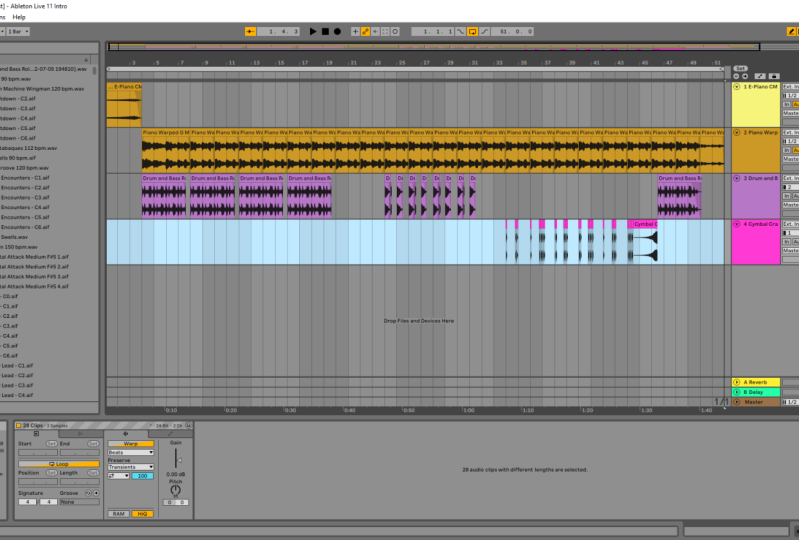
voy a contarles un poco sobre la visión general de los espacios de trabajo. Entonces piensa en un incorporado. Tiene especie de pareja diferentes espacios de trabajo. Esta va a ser tu principal. Y tienes vista de sesión en vista de arreglo. Entonces esta es la vista de sesión. Esta es vista de arreglo. Solo usaré la vista de sesión si estoy jugando con ideas o utilizándola para realizar. Y ya que eso no es lo que voy a estar haciendo en estas clases. Um, por ahora, solo
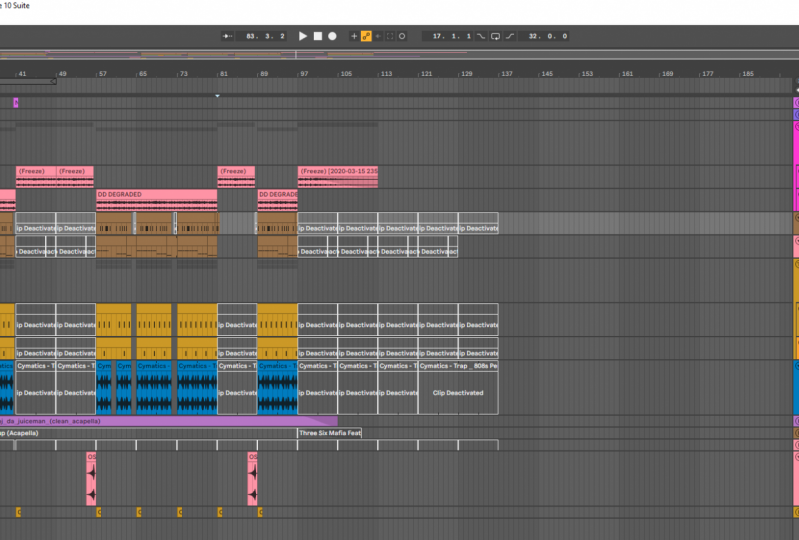
voy a dejar que juegues con esto por tu cuenta, y solo vamos a estar usando la vista de arreglos. Esto es a lo que estás acostumbrado. Si has usado algún otro día. WR Estación de trabajo de audio digital. Tienen algo como esto donde puedes poner tu pista de una
manera lineal . Y así por aquí, en las cosas correctas estarán todas tus huellas. Obviamente, los
tengo agrupados. Dependiendo del extremo bajo. Estas tus patadas ocho espera trabas de batería regulares base, sombreros
altos, transiciones de
percusión, etcétera, etcétera. Y en cada pista, tendrás porque esto es la percusión grupal. Y entonces estas serán tus pistas reales. Y si haces click derecho sobre ellos, sabías todas estas cosas divertidas. codificación de color tiene lo que quieras Este es tu volumen para cada pista arriba y abajo lo que quieras . Esto gira si esa pista está apagada o encendida. Así es como solista la pista. Si eso es lo único que quieres escuchar de que este es tu panning, lo que
significa que puede ir a tu oreja izquierda a tu derecha aquí. que puede ser realmente divertido en la línea. Una vez que te metes en la mezcla y luego si es una pista MIDI o una pista de audio que tiene una entrada, haces clic en esto para armarla realmente, así que te mostraré eso. Aquí hago click derecho. Si insertas una pista MIDI Safety Me, ese es el botón de tu brazo. Si está listo para grabar, pero no te preocupes por eso saltará a grabar un poco más adelante. Entonces aquí es donde viven tus pistas está por aquí en el lado derecho de también tus mandas en tu pista
maestra, que hablaremos más adelante también. Este es el arreglo real donde va todo. Aquí es donde pones todo. Esto es lo que se llama navegador. Aquí es donde encuentras sonidos, efectos
de audio, efectos de video. Disculpe, muchos efectos. Tendré, ah conferencia sobre eso, y luego aquí abajo tienes que ventanas separadas. Tienes uno, que es tu rack de efectos de audio, cual te mostraré en un poco cómo transmites los efectos de audio de arrastre hasta aquí para afectar la pista o este es el clip. Entonces el clip real que tienes una vez que tienes eso Una vez que tienes un clip seleccionado, será donde realmente puedes retocarlo y meterte y hacer diversión Cosas esto por aquí, puedes apagar este honor. Esta es tu ayuda. Por lo que ayuda la información. Si vas a ver e información que activará eso en la vista de información, puedes activarlo o desactivarlo u ocultarlo. Depende de lo que quieras. Es bonito. Esto solo te dirá qué es lo que sea tu pergamino sobre él te
dirá lo que es. Y luego aquí arriba, obviamente tienes cosas como tu tempo de pista, en
qué hora está. Tienes. Este es tu Metrodome. Esta es tu quant ization play pause, Algunas otras cosas divertidas, nitty gritty aquí. Así es como haces bucle dondequiera que estés y luego otras cosas por aquí, que hablaremos más adelante también. Por lo que esto es sólo una visión general de su estación de trabajo. Aquí es donde armas tu pista. Estas son las pistas reales, dependiendo de cuál haya seleccionado. Aquí es donde pones efectos de audio. Entonces donde no podías ajustar tu audio o tu midi clip tu piano roll y este es tu navegador donde encuentras tus sonidos y efectos. Entonces, en pocas palabras, esa es solo la visión general de cómo se ve el programa.
5. Lección 2: navegación: Muy bien, Así que ahora que sabemos para qué airean las diferentes estaciones de trabajo, voy a dragar un clip del navegador. No te preocupes por esto. Entonces tuve que hacer eso más tarde. Y una cosa mágica sobre capaz de en la que por qué me encanta es un Daw es porque todo que cualquier clip, no importa qué tempos estes en estos se tocaron. Cuando importas cualquier tipo de audio y un bilton, se deforma automáticamente a tu BPM. Tu BPM es lo más rápido que es la pista. Entonces esto podría ser Si repongo esto, voy a bajar el volumen. Simplemente no lo hace. acabó el año pasado. Esto es a 130 bpm. Y si me lo llevo de vuelta al 85 entonces así es como juega 85 lo cual es bastante guay. Y eso es, uh, eso ahorra tanto tiempo. Si te gusta el muestreo, lo cual yo soy, realmente
estoy,
um, um, en manipular el audio, para
lo cual el capaz 10 es increíble. Y entonces de lo que quiero hablar en esta conferencia es de navegación. Tan sólo una vez que estás realmente en esto cuando estás en esta vista, esta vista de arreglo y quieres mover las cosas, ¿qué es lo que hace todo ahora? Una vez que estás dentro de ti y realmente tienes un clip, ¿qué puedes hacer? Entonces cuando tú la forma en que las mesas y funciona es que tienes estos tres iconos diferentes que notas el cambio cuando estoy aquí arriba, esta lupa es única de un bilton. Es así como se puede especie de arrastre. Si lo arrastras hacia abajo, se acerca, puedes moverlo. Es así como puedes ver lo que está pasando en tu clip. Esta es tu pequeña cabeza de juego donde puedes decir cuánto quieres que bucle. Y así, no, si quiero ese bucle del dedo del pie, haré clic en este icono del bucle, y esto se reproducirá perpetuamente una y otra vez. Y luego también tienes este pequeño icono de este pequeño altavoz que aparece, y al hacer clic en que se reproducirá dependiendo de dónde se haga clic en él en la pista. Entonces eso es lo que Cómo funcionan estas las lupas. Enfriar cuando puedes conseguir realmente tipo de, uh, puedes conseguirlo te permite moverte y editar las cosas muy rápidamente, lo cual es realmente bonito. También hay algunas preferencias clave de teclas de acceso rápido, que me meteré en una lección rápida a continuación. Pero mientras estamos aquí, cuando agarras un
recorte, seleccionas un clip. Funciona como muchos otros procesadores, ya sea que eso sea hacerse palabra o si estás en alguno que conozcas, quieres copiar y pegar. Piénsalo de una manera muy similar. Destacarías lo que quieres y luego haces click derecho. Obtienes todas estas opciones, que de nuevo, estas consiguen este congee lo bonito puedes empollar en un montón de estas cosas y hay otro curso que se sumergirá mucho más en estas. Eso no es de lo que voy a hablar aquí excepto simplemente copiar, cortar, duplicar y pegar. Entonces digamos, solo
quiero esa parte del clip. Yo lo copié. Ahora puedo hacer clic derecho y pegar, lo cual es realmente útil si, digamos, solo
quería Así que sólo quería esa patada. Entonces me lo puedo llevar. Puedo copiar, puedo seguirlo. No obstante, al mismo tiempo, lo que voy a hablar pronto son las teclas de acceso rápido. Eso hace que eso sea mucho más fácil. Pero cualquier cosa que quieras, si quieres agarrarlo, puedes resaltarlo así si tuvieras múltiples pistas digamos que tomamos esto, lo
copias y lo pegas aquí arriba. Si quisiera tomar todo esto, podría destacar que ambos al mismo tiempo. Cortarlas, ponlas por aquí. Es Ah, es para ser
realmente, muy útil. Entonces voy a deshacer eso, que es el control Z como la mayoría de procesamiento y en cambio lo que quiero mostrarles es y sobre todo capaz no vivió. 10. No creo que supieras esto y nueve, pero tienes estos rincones que también puedes arrastrar con el fade in fade out, lo cual es realmente útil. Y de lo que quiero hablar ahora es de algo que recomiendo mucho y eso es
acostumbrarme a los comandos de teclado. Uh, es realmente similar, ya
sabes, no estoy seguro de cómo es en un PC, pero en un Mac, es control. Consulte para control de copia, control de corte
experto Z para indebidos y control V para pasta. Entonces si siempre tienes una mano en el ratón y luego tu otra mano tipo de rondando sobre tu comando y tus teclas de
turno, te permite mucho más fácil. Se pueden hacer las cosas mucho más rápido. Copiar pegar eso. Toma eso. Y en realidad, quiero cortarme eso. Ponga eso por aquí. Espere. Vamos a deshacer los dos. Por lo que te permite aumentar realmente tu velocidad de trabajo. También puedes ver todos estos otros comandos de teclas en los que no me voy a sumergir. Pero no hay que memorizarlos todos. Pero sólo tienes que acostumbrarte a los que encuentres especialmente útiles. Otra que uso todo el tiempo. Si mantienes presionada la tecla de opción y haces clic, puedes duplicar clips para moverte a otros lugares. Entonces digamos que realmente me gusta este bucle. Voy a cumplir con esto. Entonces me gustó mucho. Y yo sólo quería que eso fuera una y otra vez. Yo puedo aguantar eso. Y puedo. O ordenas d para duplicarlo, o otra opción sería yo podría enganchar una y luego sostengo opción y arrastré hasta aquí . Entonces podría agarrar ambos opción de retención. Arrástrelos hasta aquí. Grava. Cuatro. Entiendes el punto. Se puede. Si estás trabajando con audio, puedes. Permite que tu ritmo de trabajo haciendo solo aumentar una tonelada. Si utilizas los diferentes comandos de teclas y son como todo lo demás. Es copiar pegar, cortar, deshacer y escondería la recomendación solo acostumbrarse a esos. Si nada más, te ahorrará un montón de tiempo.
6. Lección 3: navegador: todo bien. Tan habilitado. A diferencia de Dan, similar al nueve vivo de Abel, tienes esta cosa aquí llamada el navegador, que sólo quiero hablar. No voy a hablar de una tonelada. Ah, porque esto es algo de nuevo que vas a usar y encontrar. Funciona para ti, pero aquí es donde encuentras muchas cosas diferentes en el sentido de los sonidos. Estas son todas las cosas que vienen con unos tambores construidos que vienen con unos instrumentos construidos que vienen con un incorporado. Puedes cargar todos estos ya sea haciendo clic, arrastrándolos y soltándolos, o tendrán diferentes presets aquí. Para ti, como este operador es un sintetizador. Te acostumbrarás a estos. Algunos de estos son sonidos diferentes. Y así mesa de onda volvió a ser capaz de 10 sintetizador. Y así estos serán sonidos diferentes que podrías entrar y arrastrarte. No uso el es una tonelada tan arriba en cualquier momento. La mayoría desde sonidos que utilizo ahora, en este punto, hago Así que en lugar de hacer clic en estos y ir a su ya que suena típicamente si voy a usar un operador, solo cargaré uno y luego lo usaré para en realidad elaborar mi propio sonido sintetizador . Pero esa es toda otra lata de gusanos. Y habrá otros tutoriales sobre cosas de operador de esa naturaleza en las que siempre podremos
meternos más adelante. Pero así son tus instrumentos. Y luego tienes tus efectos de audio. Entonces digamos que realmente me gusta este bucle, ¿verdad? Vamos a tomar este bucle el que teníamos antes y decir que quería darle un
poco de reverberación. Ahí es donde entrarías. Aquí tienes. Toe todos estos son diferentes efectos de audio que te permiten agregar y modificar tu
audio existente . Así que digamos, este es mi bucle ahora mismo. Entonces lo que quiero hacer, en realidad
voy a arrastrar este bucle hacia fuera para ser el 1er 1 que tuvimos. Y así quería un poco de reverberación en él. Lo que haces es que puedes duplicar eso. Tienen diferentes tipos de verbos re, pero puedes hacer doble clic en uno y se mostrará en tu pista. Y ahora esta reverberación estará en este clip si lo reproducimos para que puedas escuchar la diferencia ahí . Y eso es algo que va a hablar en uno de los próximos videos son tus efectos de audio, pero aquí es donde los encuentras. Todo está en tu navegador. También tienes muchos efectos, por lo que esto afectaría a una pista MIDI. Eso es algo que jugarías en tu teclado, ya sea un teclado midi de tus teclas reales en tu laptop, Max para vivir. Ni siquiera voy a hablar de mucho. Es así como puedes construir tus propios instrumentos. Eso es todo lo que puede normas así enchufes. El Estos son diferentes ítems y sintetizadores y efectos que se pueden conseguir ahí llamados Terceros. Y así estos serán sintetizadores, como este ominoso sintetizador de miedo por el que pagué mucho dinero, mientras que otras cosas que posiblemente puedas encontrar en línea o no voy a recomendar necesariamente bootlegging ellos. Pero si usted puede mirar alrededor, a menudo
puede obtener ya sea una prueba gratuita o encontrar diferentes versiones de thes que podría no
tener que pagar. Tanto dinero para los enchufes son puede ser realmente cool, sintetizadores y efectos
potentes. Al mismo tiempo, muchas veces
ocupan más poder de procesamiento. Por lo que cualquier enchufe de terceros que utilices. Simplemente ten en cuenta eso porque ellos si comienzas a ejecutar demasiadas instancias, puede ralentizar tu proyecto. Entonces vuelve a tener clips. Estos aire estos aire de capaz a necesidades serán diferentes dependiendo de lo que tengas y lo que utilices. Uh, realmente no uso mucho de las cosas de las acciones de Mableton. Yo sí uso muchos,
uh, uh, bucles y sonidos que obtengo de especias o hago los míos propios. Entonces si aún no tienes
empalme, te lo recomiendo mucho o encontrar un productor que te guste y comprar sus packs de muestra porque tener buenos sonidos te puede conseguir un largo camino. Y no digo que tenga nada más que él sea capaz de bucles. A lo mejor estos podrían ser buenos para la inspiración, pero simplemente no tiendo a usarlos mucho, así que no voy a cubrir. Dedico mucho tiempo cubriéndolos en este tutorial.
7. Lección 4: rack de efectos de audio: De acuerdo, así que ahora te he dicho sobre el navegador ahora en realidad ha puesto este trabajo del dedo del pie balbucear. Vayamos a clips o sonidos. Donde donde estamos instrumentos de efectos de audio muestras son así que aquí estamos en muestra. Entonces tenemos esto. Esta fue una muestra que arrastré. Encontremos uno más. De acuerdo, entonces es una especie de desplumado de guitarra genial. Will acaba de hacer clic en él, arrástrelo dejó caer eso aquí. Y eso también será ahora si habilitamos esa pista que también será un BPM similar. Escuchemos que suena bien, así que ese ya es un bucle simple. Pero di que quieres editar este clip. O quieres agregar efectos o quieres entrar y modificarlo. Estas eran las dos ventanas de las que hablaba antes de ese aire de aquí abajo. Entonces tienes tus efectos de audio, que obviamente no tenemos ninguno. Pero cuando seleccionas un clip, entonces puedes entrar a esta ventana y aquí es donde puedes conseguir Realmente, uh, puedes ponerte muy granular con tus ediciones. Este será un tutorial por sí mismo sobre deformación, edición, rebanado de audio. Pero en pocas palabras, aquí es donde puedes, como, cambiar tu volumen, puedes lanzarlo arriba y abajo. Esto es cuando obtienes ese tipo de sonidos de ardilla Kanye West o cuando las voces se transponen al aire o lanzan realmente alto Puedes tomar tu clip. Se puede revertir. Puedes deformar, cambiar todo tipo de cosas. Esto no voy a cavar demasiado. Pero acabo de hacer Quiero decirte aquí es donde puedes conseguir Very Aquí es donde
realmente brilla Mableton es que puedes conseguir súper específico con tus clips de audio, y eso es una tonelada de diversión. Y así esa es esta ventana izquierda aquí abajo es tu clip. Pero por aquí están tus efectos de audio. Y aquí es donde sólo quería hablar un poco más sobre lo que se podía hacer con los efectos
de audio. Entonces borré ese clip porque digamos que solo quería este riff y voy a desvanecerme esto. Entonces Así que yo sólo quería este riff porque eso me gusta mucho. Y quería que tal vez se repitiera o fuera un poco, tener más reverberación o algo así, y se pueden apilar efectos de audio uno encima del otro. Entonces digamos que volvemos a nuestros efectos de audio. Ya que es una pieza de audio. Para eso estamos filmando. Y así quiero agregar algo de reverberación para que realmente pueda conseguir que se sienta un poco más expansivo. Escuchemos que suena bien, Cool. Entonces ahora eso empieza a dar forma un poco. Tiene un poco más de descomposición. Está empezando a sentirse un poco más grande y simple retraso. Ya puedes volver a meternos en lo que son estos diferentes, um, efectos. Pero de nuevo, esto solo está demostrando que puedes apilar efectos. Entonces este es un simple retraso, y esto significa que si lo tocas, oirás lo que quiero decir con un retraso. Y así entonces puedes elegir como los diferentes tipos de retraso que quieras. Y ahora esta reverberación también se apila con un simple retraso, y así puede seguir y seguir tantos de estos efectos de audio que quieras agregarle. Pero sepan que aquí es donde van a vivir, y otra cosa clave a recordar es que el orden en que los tienes en bien efecto la cadena de manera diferente. Entonces así es como trabajas con tu vista de clip en tu rack de efectos de audio
8. Lección 5: usar clips: De acuerdo, entonces ahora que tenemos los inicios de este pequeño bucle, es bastante sencillo. Lo que recomendaría es solo tomar un par de estos diferentes clips que ya vienen con capaces de entrar estas muestras en ponerlas dentro y para tu proyecto. Eso es todo lo que quiero. No tiene que estar en un beat completado solo para tomar 11 loop, tal vez así, construirlo. Entonces es una pequeña instancia y luego dices que haces clic en esto y yo sí comando d duplicará todo
el asunto. Y ahora tengo un poco 10 12 2do bucle y así suena si lo tocas. Y entonces qué sería, creo que bastante fácil de agregar. Esto si acabamos de añadir algunos sombreros altos. Entonces, vamos a entrar aquí. Y para agregar una nueva pista va a eliminar esto, solo debilita, veamos mejor. Tienes razón. Haga clic aquí dice soltar archivos y dispositivos aquí, haga clic derecho. Y sé que quiero insertar una pista de audio. Entonces inserto pista de audio y voy a venir a aparecer a buscar, y voy a buscar ah, sombrero
alto. Y así Al hacer clic en estos, puedes previsualizarlos. Enfriar. Entonces tomemos esto que tenía y lo arrastramos al proyecto. Y ahora si sé que quiero esto, soy casi cualquier otro bar que pueda. Voy a mantener opción y para que pueda duplicarla. Enfriar. Entonces voy a bajar eso para que esté un poco permitido. Pero ahora que tengo estos dos, entonces puedo agarrar esos para duplicarlos. Entonces ya estamos empezando a ver como eso lo está afectando. Y otra vez, puedes entrar aquí si quiero. A lo mejor echó esta pieza de sombrero alto, Aiken, baja ese sombrero alto y ahora también pon ese sombrero alto por aquí, y luego puedo duplicar ese clip para que juegue para toda esta primera parte del beat. Entonces es un simple es que eso es todo lo que creo solo para llegar de un a B para empezar a hacer un beat, eso es todo lo que se necesita es empezar a buscar a tu alrededor diferentes muestras o clips que te gusten. Simplemente puedes empezar a jugar con ellos grabando audio o medio discúlpame grabando audio o midi que quieras entrar y obtienes un bucle en tan solo un par de minutos. Algo súper sencillo. No lo pienses demasiado. No tiene por qué serlo. Tendrías que ser el Dr. Dre. Simplemente consigue algún tipo de bucle hacia abajo. Y cuanto más hagas, fácil
se vuelve sólo porque te acostumbras al software y esa es la clave para pegarte con él.
9. Lección 6: grabación: en este video, voy a hablarles de grabar tanto grabación, audio como grabación MIDI. Entonces lo primero que voy a hacer muestra cómo grabar audio. Entonces esto podría ser a través de un micrófono que estoy hablando, y ahora, o si quisieras grabar un saxofón o una flauta o guitarra a través de un micrófono, grabarías audio en. Entonces tienes razón, haz clic en insertar pista de audio y luego quieres para tu entrada,
es decir, el micrófono. Tienes que facturar en vivo en las preferencias para asegurarte de tener la entrada correcta configurada. Por lo que para entrada. Ya que quiero el micrófono que estoy usando, voy a usar mi carretera y T USB. Y ahora, si lo miras, puedes decir que está monitoreando la entrada que está entrando. Si quieres oírte a ti mismo, podrías seleccionar dentro o auto aquí,
y entonces en realidad puedes escuchar lo que está pasando más de lo que puedes hacer click off. Si armo la pista, recuerda, si vas a grabar y tiene que estar armada, y ahora, como puedes ver estos niveles subiendo ahora, si hago clic en uno de estos botones, podrás volver a escuchar mi voz en ella. Podría sonar un poco, extraño se duplicó. Si elijo eso, entonces se puede oír que está un poco duplicado. Esa es otra dentro. Dejaré esa oferta ahora. Entonces una vez que eso esté armado, entonces voy a tener que hacer es que subas aquí y haces clic en esto son bastante similares a que vas a ser sus grandes círculos, estos círculos rojos, le haces clic y luego puedes grabar, uh, antes debería mencionar eso. Entonces este va a ser tu conteo en Este es tu Metrodome y dice Estás contando de una barra y tengo una cuenta de barras antes de grabar para que tengamos cuatro clics y luego graba. Entonces vámonos ahora. Si hablo con el micrófono, en realidad se
puede ver mi voz siendo grabada aquí. Entonces es para que lo elimine y nuestra cancha en un chasquido que va junto con el ritmo. Enfriar. Por lo que ahora tenemos nuestros broches. Escuchemos de nuevo con broches uno apagado. Entonces eso obviamente es bastante rudimentario, y te gustaría hacer mucho más de esos porque están haciendo demasiado de la pista en este
momento , pero puedes ver cómo puedes ponerte realmente creativo con esto una vez que empieces a agregar en audio efectos y cosas de esa naturaleza. Entonces así es como grabas un audio, ya sean broches de voz, aplausos, guitarra, flauta, piccolo lo lo que quieras. Pero otro arriba, muy. Otra opción que uso mucho es grabar Midi. No graba una tonelada de audio en, pero sí graba en bastante MIDI. Entonces vas a ir click derecho Insertar pista midi, y lo que MIDI te permite hacer es así como puedes jugar si tienes un pequeño
teclado midi o en mi configuración ahora mismo. Ya que estoy tratando de ser exportable lo más posible, solo juego mis llaves reales en mi laptop. Entonces al presionar teclas, se
puede ver que esto está activando algo. Esto es desencadenante que nos está dando una señal MIDI. Pero no tengo nada cargado, razón por la
cual no hay sonido sonando. Entonces vamos a pasar a los instrumentos en un navegador. Carguemos un piano, cargemos un piano de cola. Y así ahora con este cargador de piano de cola, si presiono una tecla en mi teclado. Obviamente tocará las llaves. Y si solemos esta pista y grabo esto de nuevo en, así es como se puede grabar enemistad. Y una vez que tienes enemistad, obviamente cosas que nunca lo harás A veces lo jugarás perfectamente. Pero muchas veces podría faltar una nota aquí y allá. Y una vez que hagas clic en un clip, recuerda, puedes bajar a esta vista de clip. Esto es audio. Aquí va a ser donde mides con audio. Si es una pista midi, aquí es donde puedes meterte con las diferentes notas, y puedes mover las cosas. Incluso en este clip de piano, puedes copiar y pegar cosas. Entonces solo querías que una nota se repitiera una y otra vez. Puedes duplicar notas puedes cortas y notas, puedes alargar notas. Um, esta es realmente increíble herramienta, sobre todo si no eres increíble. Músico de formación clásica. Aquí es donde puedes divertirte mucho. Puedes cambiar tus velocidades de saber porque las oportunidades son realmente interminables, y no tienes que ser un músico perfecto para hacer buenos ritmos sonantes. Entonces este rollo de piano no es nada en lo que podamos sumergirnos en Ah tal vez en otra clase. Pero si solo quieres grabar si estos podrían ser hits de batería o sonidos diferentes, esa sería una pista MIDI. Por lo que de nuevo, las dos opciones que tienes puedes grabar ya sea audio o MIDI. Midi es sólo una señal que se activó su teclado. Las teclas reales y el audio serían algo en lo que grabar, como una guitarra o un micrófono, algo así.
 Kia Orion, Artist & Music Producer