Transcripciones
1. Introduccion: ¿Y si pudieras agregar
cinco trucos divertidos para subir de
nivel tus
habilidades de Adobe Illustrator en solo cinco días? Hola, soy Tammy de Zilva, una Surface Designer con sede
en Brisbane Australia, una de las cosas que hago en
mi negocio Loopla es crear, digitales
lúdicos Me encanta
descubrir nuevas formas de
hacer que mi flujo de trabajo creativo sea
más lúdico y eficiente. Estoy emocionado de compartir contigo
cinco de mis consejos
favoritos recientes. Ahora, he diseñado esta clase específicamente para gente ocupada. Abordar una lección cada día. Aprenderás cinco técnicas
rápidas que cambiarán tu forma de
pensar sobre la creación motivos para tus patrones
e ilustraciones. Por supuesto, puedes
aprender un truco al día durante cinco días, o si tienes FOMO, puedes ver toda
la clase a la vez y obtener los cinco
trucos de una sola Lo más importante es hacer que
funcione para ti y
por supuesto, que te diviertas. Ahora bien, si ya tomaste mi otra clase de Skillshare
Repeat Patterns for Beginners, estos trucos son la manera
perfecta de agregar nuevos
motivos
únicos e interesantes a tus diseños ¿Estás listo para
divertirte? Empecemos.
2. Día 1: Bienvenido al primer día de nuestro desafío creativo de
cinco días. Hoy, nos sumergimos en nuestro primer consejo divertido,
creando simetría en vivo. Ahora, puede estar
familiarizado con el uso herramientas de
simetría en otros programas de
dibujo. característica de simetría de Illustrator no es tan sofisticada como esas. Sin embargo, sigue siendo
un proceso simple con
visualización inmediata en simetría, en lugar de simplemente reflejar tu obra de arte manualmente
una vez que terminas. Lo único clave para
recordar es que se
necesita tener un objeto central desde el que
basar la simetría. Siempre se puede colocar
algo ahí temporalmente solo para que
la simetría se ponga en marcha. Y luego, cuando termines,
puedes expandirlo y eliminar ese objeto central
más adelante si quieres. Voy a crear algunos garabatos para mostrarte cómo funciona la herramienta Voy a usar la herramienta
Blob Pincel, que puedes acceder a través de
la tecla de atajo Shift B. Voy a empezar dibujando una forma de pétalo en el
lado izquierdo de mi mesa de Entonces voy a
seleccionarlo, tecla de atajo V, y hacer clic en él, luego agruparlo,
aunque sea solo un elemento a través de la tecla de
método abreviado Comando G. Con este grupo aún seleccionado, sube a tu menú superior, selecciona efecto, distorsiona y
transforma, y transforma Esto es aplicar el efecto
al grupo más que a
la hoja individual. Ahora, en la ventana emergente, verás algunas opciones. Si quieres reflejar tu
diseño de izquierda a derecha, seleccionarás Reflejar X.
Si quieres
reflejarlo de arriba a abajo, seleccionarás Reflejar Y. Para este ejemplo,
vamos a seleccionar Reflejar X. También
queremos crear una copia. Entonces en el cuadro de copias,
voy a ingresar una. Ahora tenemos que mirar estas nueve cajas en
la parte inferior izquierda. Aquí es donde estableces el punto desde el
que tu objeto
reflejará. Por defecto, se
establece en el centro, pero queremos que nuestro objeto se refleje
a la derecha. Entonces seleccionaré la casilla central
derecha y luego presionaré Ok. Ahora tenemos una
copia reflejada de nuestra hoja. Si nos dirigimos a
nuestro panel de capas, puedes ver que en la
vista previa del grupo, muestra ambas hojas. Pero cuando ampliamos el grupo
, solo muestra el original. Esto se debe a que la segunda
hoja es un efecto vivo. Entonces, si hago un cambio a
la hoja de la izquierda, automáticamente seguirá cambiando la hoja de
la derecha también. Entonces, para que las cosas sean simples, solo
rotemos un poco esa
hoja izquierda para
ver esto en acción. Ahora, la razón por la que creamos
esta hoja en un grupo primero es así que ahora podemos agregar
más elementos al grupo, y también se mostrarán
en el otro lado. Entonces el efecto se aplicó
al grupo en lugar de
solo a la hoja. Entonces entremos en
modo de aislamiento en nuestro grupo. Y podemos hacerlo fácilmente haciendo doble clic
en la hoja izquierda. Y podemos ver que estamos en modo de
aislamiento porque se nota así en la parte superior aquí. Y en nuestro panel de capas, también muestra que estamos en modo de
aislamiento específicamente. De nuevo voy a usar
la herramienta Blob Brush, Shift B y dibujar
otro elemento Notarás que no
se mostrará en el lado derecho hasta que
termine de dibujar a la izquierda. Ahora, voy a seguir
agregando más garabatos. Tendrás que
tener cuidado no pasar el límite del punto central de esta hoja inicial, ya que Illustrator
ajustará ese punto central al nuevo punto, a menos que por supuesto estés
queriendo que eso suceda. Déjame mostrarte a lo que me refiero. Entonces, si voy a dibujar otro elemento aquí y he cruzado más allá de ese punto central
original, se
puede ver que el
lado derecho luego se
movió para atender a este
nuevo punto central. Ahora voy a deshacer
eso por el comando Z, y voy a seguir
agregando más garabatos Ahora bien, este diseño está empezando
a parecerse un poco alas de mariposa
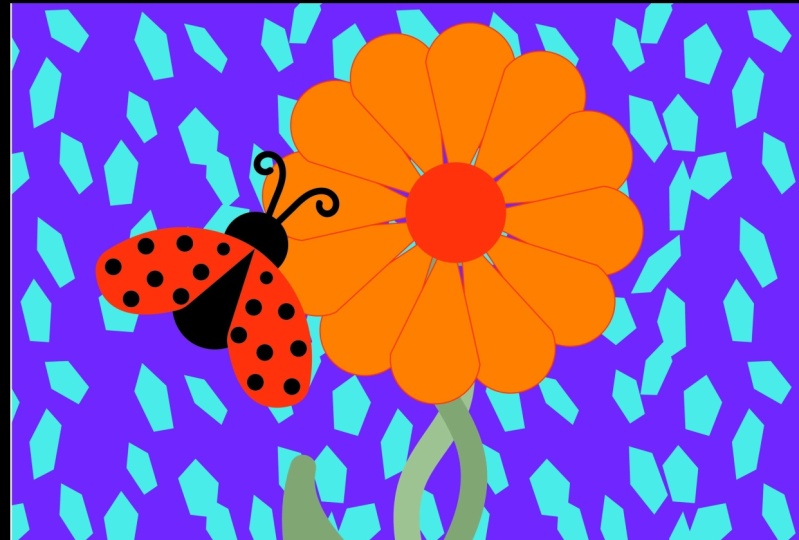
en su forma aleatoria. Entonces podría convertir esto
en una mariposa. Quiero que el cuerpo se
cree fuera de la simetría para que no
cree el cuerpo dos veces. Pero primero, voy a crear alguna antena mientras
sigo en simetría. Y eso se movió un
poquito, pero está bien. Es sólo un poquito. Eso me parece bien
. En esta instancia. Bien. Ahora que he terminado, puedo salir del modo de aislamiento subiendo a la parte superior izquierda aquí y haciendo clic en estas
flechas hasta que desaparezca, y también desaparece
de mi panel de capas. Ahora que estoy contento
con mi simetría, seleccionaré ese grupo
en mi panel de capas. Luego subiré al objeto
y expandiré la apariencia. Si volvemos a
nuestro panel de capas, ahora
podemos ver que esas dos alas están
ahí como objetos separados. Ahora voy a
crear el cuerpo. Entonces volveré a
la herramienta Blob Brush, en la
que todavía estoy ahora, y voy a crear el cuerpo
para la mariposa Y ahí lo tienes
una forma rápida y divertida crear simetría
en vivo en Illustrator. Espero que te hayas divertido
con este primer consejo. Por qué no compartir tu creación
en la galería de proyectos para que todos la admiremos.
Nos vemos mañana.
3. Día 2: Hoy, vamos a sumergirnos en un consejo rápido e inteligente
sobre el uso de curvas en vivo Es posible que incluso hayas
visto los puntitos en las esquinas y no hayas
sabido lo que hacen, pero son un atajo para transformar tus
esquinas en un instante. Ahora, queremos
asegurarnos de que
tenemos abierto el panel Transformar. Si no tienes esto abierto, lo puedes encontrar debajo de
Ventana, transformar. Empecemos dibujando un
rectángulo para empezar. Tecla de acceso directo M. Ahora, se puede ver un punto en
cada una de las esquinas. Si arrastro alguno de esos, redondeará todas
las esquinas adentro. Te voy a mostrar
otra manera de hacerlo. Entonces deshagamos ese Comando Z, y volveremos a
nuestras esquinas afiladas. Luego iremos a nuestro
panel Transformar que abrimos antes. Ahora bien, si no estás viendo
estas propiedades de rectángulo, solo tienes que acercarte a
este menú de Hamburguesas y seleccionar mostrar opciones Si ya tienes las propiedades del rectángulo que
se
muestran aquí, en su lugar mostrará opciones de
ocultar si
quisieras apagarlo. Ahora, puedes ver algunas opciones para cada uno de nuestros rincones aquí. Podemos ver que cada una de
las esquinas tiene un tamaño de cero porque
todas siguen siendo esquinas afiladas. No obstante, si tuviéramos que
cambiar ese número, señalando que la
cadena de proporción está actualmente encendida, cambiará para
cada una de las esquinas, y se puede ver también
que el icono al lado cada esquina ahora ha cambiado
a una esquina curva. Si hacemos clic y mantenemos
la flecha pequeña en la
esquina inferior derecha de una de esas, en
realidad también tiene otros tipos de
esquina disponibles. Si quisieras cambiar el tipo de esquina para que todas las
esquinas fueran iguales, puedes cambiar cada
una individualmente, o puedes hacerlo en
la forma misma. Vamos a poner éste de nuevo. Al mantener pulsada la opción o tecla Alt y hacer clic en el punto. Y se puede ver en bicicleta por esas diferentes opciones de
esquina. Ahora, para la siguiente lección, quiero crear un pétalo ya
que estaremos creando una flor. Entonces comencemos por crear de nuevo
un rectángulo. Voy a borrar ese
rectángulo que acabamos de crear, y usando nuestra tecla de método abreviado M, crearemos otro rectángulo. Ahora, esta vez,
solo quiero crear esquinas
curvas en
las dos esquinas superiores. En su lugar usaré la
herramienta de selección directa, la tecla de método abreviado A. Y seleccionaré las dos esquinas superiores. Se puede ver que esos puntos sólo se muestran para donde
he seleccionado. Ahora, puedo seleccionar
la cantidad de curva a través del panel Transformar o
simplemente puedo arrastrar esos puntos hacia abajo. También quiero
alterar la forma
del rectángulo para tener un punto
más estrecho en la parte inferior Una forma de hacer esto de manera uniforme es nuevamente usando la herramienta de selección
directa, que
aún deberíamos haber seleccionado. Ahora voy a
subir a nuestro menú, objeto, transformar escala. Ahora, en el porcentaje uniforme, voy a bajarlo con la flecha hacia abajo hasta que esos dos puntos de anclaje
hayan entrado lo suficiente. Sigamos adelante. Y
creo que estoy contento con eso, así que voy a dar click en Ok. Esta es una manera rápida de conseguir que esos dos puntos vengan
hacia adentro en la misma proporción Y así, has creado un hermoso pétalo
personalizado. Te veré mañana
para el siguiente consejo donde usaremos este pétalo.
4. Día 3: Es el día tres de nuestro reto
creativo. Ahora, en la última lección, creamos un solo pétalo
usando esquinas vivas. Hoy, vamos a
convertir ese único pétalo en una flor usando una herramienta
llamada repetición radial. Ahora, tal vez recuerde de mi otra clase
Repeat Patterns for Beginners que usamos la herramienta
rotar para hacer esto, y esa sigue siendo una
muy buena manera de
aprender y entender cómo funciona
la herramienta de rotación. No obstante, voy a mostrarte un método más rápido y fácil
que también puedes usar. Ahora, con nuestro pétalo seleccionado, usando esta herramienta de selección, atajo Tecla V. Luego subiremos a la parte superior, Objeto, repetición, radial. Si ahora pasamos
al panel de propiedades, y si aún no lo
tienes abierto, ve a Ventana, propiedades, puedes ver que hay algunas opciones de
repetición que se muestran aquí. Aquí, podemos alterar el
número de instancias repetidas y el tamaño del radio. También se puede hacer la personalización
en el propio objeto. Si arrastro esta flecha del lado
derecho hacia arriba y hacia abajo, eso aumenta y disminuye
el número de instancias. Si hago clic en este
pequeño círculo en la parte superior de este círculo
y lo arrastro dentro y fuera, eso cambia el
tamaño de mi radio. Si muevo la
flecha inferior alrededor del círculo, eso cambia el
número de instancias que se muestran con la disposición
actual. Esto permite crear
una flor media o parcial. Echemos un
vistazo al panel de capas para ver cómo se muestra ahí esta
flor. Se muestra como un objeto
siendo una repetición radial. Ahora bien, si quieres poder manipular un pétalo individualmente, lo que tienes que hacer es
volver a subir al menú, objetar, expandir y presionar Ok. Ahora podemos ver en nuestro panel de
capas que en vez de que esto sea una repetición radial de
objeto individual, ahora
es un grupo. Y si ampliamos eso, verás cada
pétalo individual disponible ahí. Bien,
terminemos la flor
agregando un círculo para el
centro de la flor Entonces usaremos la herramienta Elipse, que es la tecla de método abreviado L. Mantendremos pulsada nuestra tecla
Mayús mientras
arrastramos y creamos el
centro de la flor Y entonces voy a
cambiar eso a amarillo. Y eso es todo. Espero que te
hayas divertido con este tip. La herramienta de repetición radial es una excelente manera de
repetir rápidamente un solo objeto. Te hablaré mañana.
5. Día 4: En la última lección, creamos un
elemento perfectamente repetido con repetición radial. Hoy, vamos a explorar una herramienta que te
ayuda a crear un patrón aleatorio más orgánico
en segundos, Transformar cada uno. Ahora bien, no sé ustedes, pero cuando estoy explorando y
jugando con un patrón repetido, una vez que tengo una versión, a menudo entonces pienso en
diferentes variaciones para ello, ya sea en formas de color
o en el patrón mismo. Ahora bien, este método es una forma súper
rápida de poder mezclar un poco las cosas con la dirección y la
escala de tus motivos Ahora, mantengámoslo súper
simple y comencemos. Vamos a comenzar
con un triángulo, que podemos crear
usando la herramienta polígono Esto se puede encontrar anidado
debajo de la herramienta rectángulo. Entonces, si tocamos y
mantenemos, entonces podremos llegar a
la herramienta polígono Ahora bien, si la última herramienta que usaste no
fue la herramienta rectángulo, como puedes ver, ahora ha cambiado a la herramienta polígono para
mí, mostrará un ícono
diferente ahí Entonces voy a hacer
clic en mantener y arrastrar. Y si utilizo las flechas arriba
y abajo, cambia el número de lados. Entonces para un triángulo,
obviamente quiero tres lados. Voy a usar el atajo de herramienta de
selección Tecla V, y solo voy a
mover este motivo sobre. Y podría hacerlo un
poco más pequeño también. Ahora quiero mantener presionada
la tecla de opción y
la tecla de mayúsculas mientras
arrastro y la suelto. Esto duplicará
ese triángulo y lo mantendrá alineado. Ahora, golpear el Comando D duplicará la
última acción que hicimos, así que seguiré presionando
eso hasta que tengamos algunas. Ahora seleccionaré y
duplicaré toda la fila, y voy a
repetir esa acción. Manteniendo presionada la
tecla de opción y mayúsculas mientras arrastro
toda esa fila y la suelto. Y luego golpeando el Comando D para repetir esas
filas algunas veces. Ahora voy a seleccionar
todos los triángulos. Subiré a objetar,
transformar, transformar cada uno. Ahora queremos asegurarnos de que
tenemos la vista previa seleccionada en la parte inferior izquierda para que
podamos ver lo que harán las diversas
opciones. También quiero marcar al azar ya que estoy buscando
más de un efecto lanzado También es importante
tener los objetos de
transformación marcados y también tengo patrones de
transformación marcados. Ahora volvamos a las opciones
en la parte superior del panel. Se puede cambiar la escala horizontal
y vertical. Si desmarca manteniendo
eso en proporción, puede ver que los tamaños
de los triángulos varían Ahora quiero mantener el mío en
proporción para este ejemplo, así que sólo voy a
poner eso de nuevo a 100. También puedes establecer cuánto
quieres que se muevan los motivos. Y nuevamente, puedes jugar
para ver qué efecto te gusta más con las cantidades
horizontales y verticales. A continuación tenemos rotar. Voy a establecer esto 360 ya que estoy feliz de
que se roten cualquier cantidad. Ahora, al igual que cuando usamos el panel Transformar
para la simetría, necesitamos establecer un
punto de referencia abajo en nuestra parte inferior izquierda. Así que solo podemos tener una jugada con todas estas
diferentes opciones. Y puedo ver que
esta opción de rotar aún no
ha entrado en vigor, en realidad. Así que vamos a hacer clic en
otro lugar para que eso aplique, y luego volveremos
aquí abajo y cambiaremos un punto de referencia
diferente. mí me gusta bastante esa, así que me
voy a quedar con esa. Una vez que estés satisfecho con él,
entonces quieres seguir adelante
y hacer clic en Ok. Ahora bien, si hay alguna posición de
motivo con la
que no estemos contentos, por ejemplo, si simplemente se
superponen demasiado, puedes simplemente seguir adelante
o hacer clic fuera de ahí. Todavía tenemos nuestra herramienta de
selección seleccionada, y podemos mover algunos de esos
motivos a nuestro gusto. Ahora, entonces puedes
continuar para convertir esto en un
patrón de repetición si quisieras. Voy a hacer
esto y acelerar mi proceso para
mostrarte el resultado final. Pero si no estás familiarizado
con la creación de patrones repetidos, consulta mi clase Repeat Patterns for Beginners Using Shapes en for Beginners Using Shapes en
Adobe Illustrator, donde te enseño cómo hacerlo paso
a paso. Siempre siempre Puedes ver lo fácil que es
crear una variedad de patrones simplemente
mezclándolo con Transformar Cada uno. Primero tuvimos nuestros triángulos
perfectamente alineados, y luego usamos Transformar cada uno para mezclarlo y crear el tiro. Espero que te
diviertas con este tip. Tu reto para
hoy es crear tu propio diseño único usando este truco y compartirlo
en la galería de proyectos. Mañana, tenemos nuestro último tip. No puedo esperar a verte ahí.
6. Día 5: Feliz día cinco, amigos. Hemos llegado al último día
de nuestro reto creativo. Para el último consejo,
vamos a divertirnos con una característica genial en Illustrator,
la característica entrelazada Te permite tejer
objetos juntos, creando un efecto impresionante que es súper fácil de lograr. Empecemos juntos con un ejemplo
fácil. Voy a usar la herramienta Pincel de
manchas, tecla de
método abreviado Mayús B. Si quieres aumentar y disminuir el tamaño de la herramienta
Pincel de manchas,
utilizo los
corchetes abiertos y cerrados para hacerlo Ahora imaginemos que estamos
dibujando tres bandas elásticas. Entonces voy a
dibujar el primero. Entonces voy a cambiar mi
color para dibujar el segundo,
asegurándome de que se
superponga con el
primero voy a cambiar el
color por el tercero,
nuevamente, superponiéndose
con los otros dos Ahora voy a usar
la herramienta de selección, atajo Tecla V, seleccionar esos tres. Luego subiremos al
objeto de menú, entrelazaremos, haremos. Ahora, todas sus partes
superpuestas están listas para ser tejidas Puedes usar tu cursor
para unir un cordón alrededor de un área, o simplemente puedes hacer clic en ella. Pero ten cuidado
al usar el cordón para seleccionar ya que solo toma exactamente
lo que seleccionas Personalmente prefiero
solo hacer clic, y puedes ver
cuando pasas el cursor sobre un área superpuesta que
simplemente
cambiará automáticamente lo que hay en la parte superior Para que puedas seguir adelante y repetir este proceso hasta que estés contento con los objetos
entrelazados Ahora, si vas a
tu panel de capas, puedes ver que los tres objetos están agrupados
como entrelazados Si selecciona un objeto
individual, aún
puede manipular
ese objeto por sí mismo. Sin embargo, si lo mueve, deberá ajustar
el entrelazado Si quieres deshacer el
entrelazado o editar lo que tienes, selecciona el grupo entrelazado
y vuelve a Object Intertwine y vuelve a Y ahora puedes ver
que ahí tienes la opción de lanzamiento o
edición. Espero que te hayas divertido
con este último tip. La característica entrelazada
es una excelente manera de hacer que un diseño simple se vea más
complejo y profesional
7. Reflexiones finales: Acabas de agregar cinco nuevos movimientos
para ir a tu libro de jugadas de
diseño Dominaste la herramienta de
simetría para que puedas crear
motivos perfectamente equilibrados con facilidad Descubriste el secreto de rincones
vivos para que puedas darle estilo
rápidamente a cualquier forma, y aprendiste el
poder de la repetición radial, creando una flor
a partir de un solo pétalo Descubriste la magia
de transformar cada uno. Para que puedas
crear fácilmente la base para un patrón de lanzamiento aleatorio con
los motivos seleccionados Y terminaste con
la función de entrelazado. Una manera muy divertida de hacer que tus ilustraciones se vean más
complejas y profesionales. Ahora bien, estos consejos
no son solo por diversión. También se trata de aprender nuevas formas de acelerar
tu flujo de trabajo creativo. Listo para poner a trabajar tus nuevas habilidades de
Illustrator, usa una o más de
estas técnicas y sube tu creación a
la clase Galería de proyectos. Para que podamos celebrar tu trabajo. No puedo esperar a ver
lo que creas. Ahora, también he creado un PDF especial para ti
con una propina extra. Espero que disfrutes de esta
clase y te sientas inspirado para ser creativo
con tus nuevas habilidades. Feliz diseño.
 Tammy De Zilva, Surface Designer | Educator | Mentor