Transcripciones
1. 30 días de Lightroom Mobile - Introducción: Buen día y bienvenidos a 30
días de globo ocular Lightroom. Estoy emocionado de
traerte esto en Skillshare. Puedes hacer esto en 30 días
o puedes ver atracón, hacer todo despierto Y
compraron video de tamaño. Ahora este es uno de
mis cursos premium estoy trayendo
aquí en Skillshare. El video secciones porque todos aprendemos de manera diferente
para algunos de nosotros, video es suficiente y
eso es fantástico. Aquí tienes acceso a
todo. Si prefieres aprender
con otras personas, tener una comunidad y
poder hablar uno-a-uno con el facilitador del curso
o un instructor, entonces este es el
siguiente enlace para hacer eso, pero de lo contrario,
todo está aquí. Estoy emocionado de traerte esto. Aquí es donde
aprendes el porqué, cuándo y cómo de todas las
herramientas en Lightroom desde las herramientas de captura
hasta las herramientas de edición, deja de ser abrumado
por las herramientas. Voy a
descomponerlo y
mostrarte cuáles funcionan
mejor que cuáles y
cuándo usarlos. Tipo de mostrarte cómo
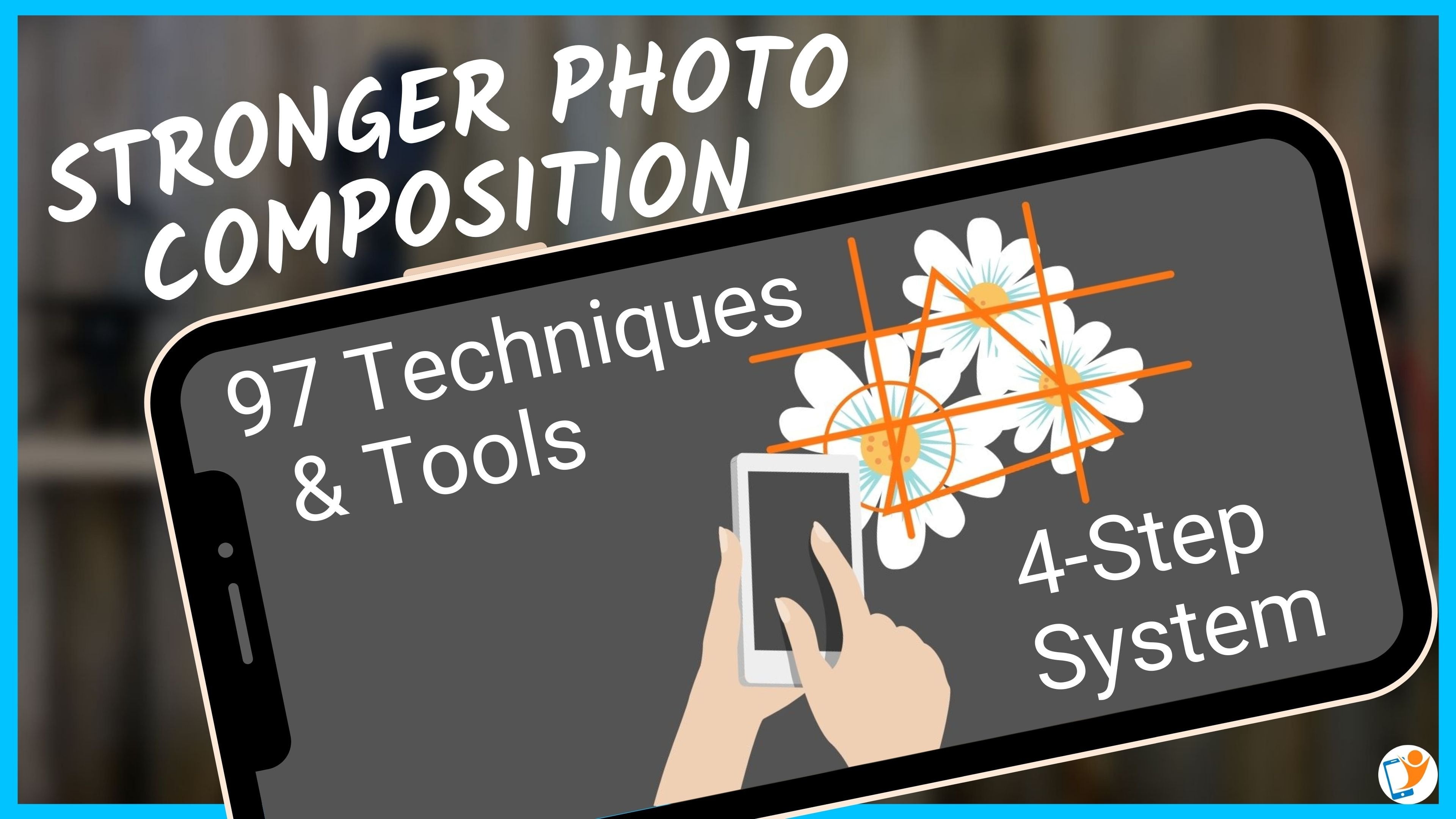
ser la guía más estratégica para compartir algunos flujos de trabajo. Es mi sistema de cuatro pasos. Básicamente se trata de composición,
tonos, colores, y edición selectiva, edición
local, edición
localizada,
enmascaramiento donde quieras
llamarlo con curación. Está todo ahí dentro. Entonces aquí, esto es lo que son
los 30 días. Número uno, gestos, atajos y tips,
21 tips diferentes. Hay exposición de
geometría de recorte compartido con los tonos en blanco
y negro punto D Hayes Textura, Reducción de Ruido. Qué equilibrio, vibración
y saturación, la diferencia entre
los dos colores, saturación de tono
HSL, luminancia, color
objetivo gradación en blanco
y negro , la
forma correcta de hacerlo. Viñeteo, la mejor
manera de hacerlo herramienta de curación y clonación hablando la diferencia entre los dos. Están enmascarando usando cielo
y sujeto usando
perfiles y presets lineales y
radiales de color y luminancia. Habla sobre el aprendizaje
y el descubrimiento y cómo son increíbles,
realmente útiles. Revisa bien, y
comparte tus fotos, cómo organizar tus fotos. Entonces vamos a
entrar en la aplicación de la cámara. Vamos a hablar del modo
auto versus pro, HDR, exposición larga
y modo retrato. Vamos a hablar de
la profundidad, enfoque manual, balance de
blancos, ISO
y velocidad de obturación,
y también de Corrección de Lentes. La velocidad del obturador es uno de mis
favoritos porque
aquí es donde llego a mostrarte que la
mayoría de la gente se
equivocó, superó todo eso, y te
explico todo eso. Y también estoy emocionado de
traerte un par de
ejemplos de flujo de trabajo de otra tendencia fotográfica
no es sólo escucharme
hablar contigo de ello,
OK, así que están más preámbulos, ahí está el primer video a continuación. Vamos a entrar directamente en ella.
2. 20 consejos secretos y características ocultas en Lightroom Mobile: Bueno. Doy la bienvenida de vuelta. Empate número uno de
30 días Lightroom. Mis bolas que tienen una de la que
vamos a hablar. En realidad, en realidad está cerca de 20 consejos sagrados y características
ocultas. Es realmente familiar,
familiarización. Es una manera fácil de dimensionarlo. La familiarización te
va a mostrar algunos atajos solo para mostrar tarjetas terminar buenos temas de
navegación. Te voy a mostrar algunos consejos que a menos que alguien se muestre, ni siquiera
te das cuenta que
puedes hacer ahí dentro también. Por lo que es bastante emocionante. Ahora. Serán si no has
abierto Lightroom antes, se va a
llenar bien marcado. Esto es local. Sólo la manguera ser agujeros de agua, sólo
dibujándome
todo esto a mí. Te pusiste moviéndote tan rápido. Nunca había abierto
la cámara antes. Ese es el caso. Eso está bien. Puedes
volver a este video. Solo quería poner
esto al inicio de
la serie de 30 días solo
para que te sientas cómodo con dónde están las cosas y un par de cosas que
configurar antes de ir exportando fotos. Sólo para saltar adelante. Por defecto, en realidad no exporta fotos de resolución completa, por lo que eso es bastante importante. Entonces eso es lo que
vamos a cubrir es ese tipo de cosas. Ahora, lo primero que
haces cuando abres la foto E, o abres la app es que
necesitas configurar una cuenta. Es gratis. Ahora tengo una
captura de pantalla aquí. Así es como se ve. Tú, si tienes una cuenta existente en la cuenta de Adobe
es realmente simple. Si no, puedes usar uno de
tus sociales o tu Google. Si tienes Dremel,
puedes usar eso. Y luego puedes configurarlo. Ahora no tienes que suscribirte. Eso es lo clave
aquí que quería
explicarles ya que la
marea tiene que suscribirse. Lo hago ahora porque
las herramientas de enmascaramiento, fantásticas, Eso
me puso por encima de la línea. Lo siguiente que haces. Ahora, voy a estar
saltando por aquí entre lo encontré y
hablar en general si quieres, porque Lightroom, una
de las cosas que me encanta esta app es que está disponible en Android y iPhone. Hay algunas pequeñas
diferencias entre los dos. Si es, puede que
veas lo que te estoy mostrando. Podrías ir, Oh,
eso se ve totalmente diferente en mi teléfono
y eso está bien. Pero solo
te mostraré los principios y sólo me familiarizaré. Y si es ligeramente diferente, y la aplicación también se actualizará. Esta es una de las, una
de las apps que hace regularmente actualizada
con nuevas características. Por lo que se verá un
poco diferente. Entonces así es como se ve en el iPhone en la configuración. Había un par de cosas aquí
en la configuración y te
anima a configurar
esto en la parte superior. Pero siempre se puede volver
atrás y cambiar esto. Se puede decir que la ubicación. Solo quería usar la ubicación para geoetiquetado
cuando lo estoy usando. Esta es la que
me gusta está muy lejos, por lo que puedes seleccionar qué surcos se sincronizarán con Lightroom. No tienes que dar acceso a todas tus fotos. Creo que
eso es realmente importante. Y entonces él las notificaciones
y ese tipo de cosas. A continuación se encuentra la galería. Así es como se ve
cuando lo abres por primera vez. Por lo que en la esquina inferior
derecha
tienes ahí para agregar una foto. Y la otra
está la de las cámaras. Se puede abrir la cámara. A la izquierda, tienes
tus diferentes carpetas en Android, esto
se ve diferente. Tendrás un
miércoles extra impresionante lo haremos en Google Fotos y Dropbox y todas estas otras
áreas Online. Onedrive donde puedes descargar fotos o acceder a archivos en la
Nube en otras ubicaciones. Lo que quería mostrarte aquí
es la galería por defecto, aparece con esta salsa, pero echa un vistazo a
estos pellizcos y zoom. Puedes hacerlos más grandes. Muévalos por ahí y
vete, ¿sabes qué? Quiero echar un
vistazo a eso de más de cerca. Pero no toda la
salida ya seleccionada. Pero puedes cambiar
puedes cambiar el tamaño
de tus miniaturas. Quiero decir, eso es uno que no está
en las instrucciones de todos modos, eso no es uno que Yannick
tuerza por esa parte. Descubriendo comprador. Está buscando en línea o simplemente jugando alrededor y no se
puede romper,
es una especie de unido. Ese es el primero.
Ahora los tres puntos arriba en la esquina superior derecha, ahí
tienes tres puntos. Ver Opciones. Y puedes mostrar
información a lo largo de la vida. Si vuelvo a subir y
dirías ahí, tienes un histograma, dos dedos golpean
el sobre el Federal,
puedes deshacerte de él. Para que puedas ir a cambiar a través de información
diferente aquí. Entonces aquí tenemos
todos los metadatos. Pestaña de nuevo, histograma, toca de
nuevo, y retírelo. Ahora, no tienes que encender y
apagar eso por ahí. En realidad también puedes
bajar a la configuración. Ajustes aquí, verás que
hay algunas cosas diferentes él y una que
quiero mostrarte, hay atajos de gestos. Sólo un atajo. Ahí está. En realidad se puede decir que
ahí te dice, oye, solo toque con dos dedos para
que no necesites configurar en el
conocimiento del menú en ningún momento. Cuando lo estás, cuando
estás editando una foto, solo
puedes tocar dos dedos. ¿ Qué más llegamos aquí
antes y después? Para que puedas sostener el dedo y decirlo antes y después. Ahora, podría simplemente
agregar preset rápidamente allí. Ahora, dedo de la tolva, ahí está el antes, ahí está el después. Bastante genial. Otra cosa que
puedes hacer aquí es doble toque. Y se puede acercar. Entonces no nos moveríamos los
dedos simplemente alrededor y hacia el este para
pellizcar y hacer zoom, ese tipo de cosas. Pero toca dos veces Xunzi,
toca dos veces de nuevo en un zoom hacia atrás hacia fuera
otra vez. Sólo una gran manera. Forma rápida, sencilla, fácil de
solo conseguir una clase de nasa, revisándola yendo IED, tiro
promedio no agudizar
nunca eso o es que se ve
un poco manchado? Vuelve y consíguelo si lo
estás copiando. Entonces vamos a Crop
e iremos
aquí y vamos a recortar,
moveremos eso por ahí. Y no estás del todo,
no del todo en lo cierto. Simplemente puedes
restablecerlo de nuevo a doble tocando en el
área sombreada en el exterior, solo tienes que pulsar dos veces y vuelve a salir
directamente. Toque dos veces. Este ACT solo para acelerar un poco
tu flujo de trabajo. El siguiente que quería
mostrarte es uno específico para iOS. Abajo abajo, la tecnología revisa y
los cubriré más adelante cuando
hablo de exposición pulmonar
y ese tipo de cosas. Entonces aquí vamos. Mapa de baja
exposición y profundidad, que es el modo retrato. Muy bien, así es,
así es como te das vuelta dentro de la configuración. No está ahí por defecto. Otra cosa que quería
mostrarte calor es lo nuevo. Esto tiene una gran manera de
mantenerse al día con lo que está
pasando dentro de la aplicación. Y así es como en realidad
descubrí el enmascaramiento. No me di cuenta de que
esos nuevos enmascaramientos, esos están jugando por aquí. Omega, ¿qué es esto? Es realmente útil mucha gente y tú dices
que los nuevos presets. Entonces, si estás suscrito, obtienes más presets y actualizas continuamente esos y mejorarlos y
darte más opciones. siguiente que quiero mostrarte aquí es que quería
entrar a cámara ahora, configurada ahora dentro de la cámara, cambiaré hoy porque estoy
mirando el camino equivocado. Dentro de aquí. Ya tienes los tres puntos de nuevo. Entonces conseguimos tres puntos. Toca los tres puntos. Tenemos ajustes, la rueda dentada, y aquí tenemos brillo máximo
raspado. Ahora siempre me pongo a
un add-on porque
quiero ver la exposición
como está pasando. Si no lo tienes, acabará de
volver al defecto. Pero me gusta que me traigan
un offset. No capturé el
virus y luego volví a esa foto que fue
traída es una foto
realmente oscura
a la competencia antes de que hayamos tenido realmente
entrenando el brillo de la pantalla. Y luego cuando los vi
publicando,
es como, oh, eso
no es lo que pretendía. Siempre mx al cuadrado
nos trajo, pero depende de ti. Depende de ti. Es una
preferencia personal, suerte, suerte. Muchas cosas. Un par de cosas aquí
quiero mostrarte ahora es cuando tocamos diferentes
partes de la foto, va a cambiar la exposición. Por lo que si toco en el área del
muelle ahí, verás que
se ha hecho brillante el resto de la foto para
que esa zona oscura en la
caja esté muy bien expuesta para bloquear el
equilibrio entre luz y oscuridad. Tocaré en un área amplia. Se puede decir que ahí el área
oscura se vuelve más oscura. Lo que puedes hacer una vez que encuentres un área que eres bastante feliz, no te preocupes por
nada que esté sucediendo cuando toques
un cambio de enfoque. Por el momento, solo
quiero
concentrarme o concentrarme en el donde
estoy exponiendo hasta ahora. Exponer ahí. Ese es
un buen equilibrio. Esquina superior derecha, personal ese candado y
ahora he cerrado eso. Ahora que he bloqueado eso, ahora
puedo volver atrás y puedo tocar donde quiera
establecer el foco. Si pongo el foco en el zip, la esquina ahí, no puedo ahora, esto es realmente genial. Si presiono mucho tiempo eso está ahora bloqueado y ahora tengo una superposición
verde en breve. Este es un iPhone. Android no muestra
estas superposiciones verdes, pero ahora tiene gran superposición. Puedo acercar y
puedo presionar y
alejar y se queda ahí. Lo que quería
mostrarte aquí es, de nuevo, este es un iPhone, pero hay una ligera
diferencia con Android, y
lo explicaré en un momento. Se estalló en el panel de luz. Quiero ajustar los blancos, que son básicamente las áreas
en la imagen que son puras. Lo que puede aumentar
la cantidad de áreas rodean pueblos que
se convierten en vatios puros o podrían disminuirse es menos píxeles blancos
puros, puntos de información
ahí ya. Entonces no hacemos eso. Ya ves aquí se está ajustando. Pero ha sido difícil
decir lo que está haciendo. En sentarse en la computadora. Se puede hacer una opción con resfriados. Puedes hacer Alt o
Command y
puedes tocar en eso y luego
puedes ver esta genial superposición. Es una máscara negra y se puede
ver por qué está recogiendo. Ahora en adelante, en el Android
cuando hagas
esto, solo mostrará un
antes y un después, mientras que en el iPhone, así que lo que estoy haciendo es que los estoy intercambiando. Yo estoy controlando
el deslizador primero. Y luego wallah,
todavía tengo el dedo puesto. Puse mi pulgar en la foto
real. Muy bien. Entonces no es demasiado al
mismo tiempo y ejecutar talleres
presenciales donde
he tratado de mostrarle a la gente esto puede ser confuso. Entonces, lo que necesitas
hacer es poner tu dedo en
esta diapositiva deslizante. Señor aún
tiene el dedo. Ponen tu pulgar
en la foto. Entonces mueve el deslizador a un niño. Por lo que no es sólo diapositiva, pulgar en su diapositiva,
ellos en diapositiva. Podrías hacer lo mismo
con el tobogán de té negro, pulgar encendido y deslizarse. Y se puede decir que estas
áreas se vuelven negras puras. Mientras estoy aquí echando un vistazo a los negros, es menos 100. Si toco en la
línea, el deslizador, si acabo de ir a Tech,
dijo que es menos 95, menos 90, menos 95. Incrementalmente por
cinco pasos se detiene. Se ajustará automáticamente. Ahora si quiero
restablecerlo con un círculo, ¿es solo doble toque en eso? Presiona dos veces de nuevo a 0. Tan cool, tan fácil. Nada de lo que quiero
mostrarte aquí es el signo de interrogación por la parte superior. Se puede ver ahí el signo de
interrogación en cualquier momento. Puedes tocar en eso. Y puedes ver tutoriales, tutoriales incorporados
dentro de la app. Fantástico. Entonces si no estás muy seguro de
lo que están haciendo los negros, solo toca a los negros, mostrándome y
pasará. Bueno. Se puede ver exactamente
lo que está haciendo. A continuación, dicen los pequeños
paneles del lado derecho. Tenemos efectos de color de luz. Zeta son los últimos que mencioné. Tiene un punto. Ahora acabo de aplicar un preset. El preset es como una macro. Se trata de unos pasos grabados. Obras grabadas como si alguien ha pasado y
pasado por esto, esto, esto, esto, esto, esto, esto, y
luego lo han grabado como un preset. Y luego cuando toques
ese precio y lo
seleccionaste se ha ido
y grabaste estos. Ahora en realidad puedes entrar ahí y ver
exactamente lo que hizo. Por lo que estos preajustes son automáticos. El ajuste se ha ido y afectó a
los vatios y a los negros. Ahora ya sabes
que está afectado a esos tres porque tiene un
pequeño punto a su lado, el ícono de la pequeña estrella, el pequeño color, los efectos al cuadrado, todos tienen puntos. Por lo que se puede ver que
este filtro ha afectado a esos. Sí, de todos modos. Ahora otra trama que
ahora quiero
entrar y quiero usar
una de las otras. Así que ahora cuando entro y haga
un poco de afilado, compre en ella y sólo lo voy
a hacer como una locura. De acuerdo, entonces ves
ahí que fue una locura. Ahí está el antes,
ahí está el después. Notarás que estos
antes es antes del preset. Entonces esto es antes antes. Realmente no puedo ver
cuándo estaría bien. Si pudiéramos echar un vistazo a
esos ajustes y tenerlo antes del anterior
esto en lugar de eso, porque quiero ver después
sobre parcela ese preset, quiero ver qué ha hecho ese
afilado. Este paso, no el mismo comienzo. Entonces lo que hay que
hacer es que necesito
bajar a este pequeño reloj. Si parece un reloj, vamos con un toque de rebobinado ahí y podemos
crear una versión. Así que sólo voy a llamar a
esto una trama paso uno que ahora si voy
a
afilar, agudizar, se volvió loco. Ahora puedo ir y llamarlos, crear otra versión
llamada ese paso dos. Ahora puedo ir Paso uno, hacer zoom. Paso dos, acercándose
de felicidad. Podíamos verme. En fin, pero se puede ver que ahí está el negocio
que fue el paso uno. Y luego paso
para decir ahora podemos
ver y se puede hacer esto
a través del flujo de trabajo. Y una de las cosas que
me encantó que
introdujiste esto
antes, las hojas, estas aldose Azure
va, automáticamente
creará versiones. Les gusta guardar puntos a través de su, a través de
su flujo de trabajo. Realmente super cool. El siguiente que quiero
cubrir es algo que todos
necesitamos configurar cuando
configuramos esta app por primera vez. Esas son las opciones de exportación. Arriba por la esquina superior derecha, se
puede ver el pequeño toque de icono
Compartir allí. La mayoría de nosotros y yo hicimos
esto durante mucho tiempo antes de darme cuenta
que acabamos de exportar a rollo de cámara porque a rollo de cámara porqueahí es donde comparto
a las redes sociales. Ahí es donde tengo la configuración de
mi álbum. Simplemente desfamiliarizado con él,
incómodo con él. Me gusta poder
buscar fotos y funciona
desde nuestro flujo de trabajo. Así que sólo
se lo explicaré a cámara. Uno de los problemas
fáciles si estás filmando en formato de archivo DNG,
el formato de archivo de rol. Lo que pasará es que lo hará, va a importar y luego qué pasa si estás en una suscripción
pagada, puedes editar fotos de reglas en Lightroom Mobile,
lo cual es brillante. Si no lo eres, lo hará, editará la página que pago. Ahora, podrías editar
un formato de archivo DNG y luego vas a
exportar a rollo de cámara. Y exportará un JPEG, que no es ideal porque
es posible que quieras conservar eso, quieres retener esa toda
esa información y seguir editando en una app diferente de
edades más ligeras. Ahora abajo abajo aquí tenemos Exportar Como punta sobre Exportar As. Y por defecto, no se establece en calidad de
imagen 100 por ciento. Quieres entrar
ahí en lugar de 90. Quieres hacer eso al 100%. Si estás jugando
con el formato de archivo DNG, ya
puedes entrar
aquí y puedes ir, y quiero
exportarlo como DNG y D y J. No es necesario ajustar un
100% porque ya lo es. Es como si tuviera toda la
información retenida en ella. Tiene sentido. Espero que lo haga. Creo que es realmente genial. Y puedes editar
para que puedas crear un compartido online en la comunidad y
yo cubriré eso más adelante en sus 30 días. Abre para que puedas abrirlo en otra en otra app ya. Eso está hecho. A continuación quiero
mostrarte que es discos 0s. Te acabaron sus discos. Para que podamos tocar el
plus y puedes crear un nuevo álbum y carpeta. Ahora, solo tengo una obra de teatro con estos
y voy a crear un álbum. Se descubrió que
si se crea una carpeta y esto está usando el escritorio así
como el móvil. Esto es básicamente conjuntos de colecciones
y colecciones. Ahora álbum es carpetas de colección, conjuntos de
colección, por lo que contienen los álbumes dentro de las carpetas. Ahora la
postura de carpeta sincronizada automáticamente, detecta top. Así que estoy tocando por ahí
con discos en este momento. Entonces todo lo que estoy haciendo esto,
solo básicamente creo un disco y luego él puede, y luego lo que
pasa es entonces es más fácil encontrar en
el lado izquierdo ahí. Por lo que es una gran manera de
pasar y buscar rápidamente. Ahora el Buscar Dentro
aquí es fantástico, funciona muy bien,
sobre todo con la gente. Pero sí, así que eso es lo que
quiero mostrarte. El último que quiero
mostrarte es el descubrimiento. Ahora cubra esto
extensamente en más adelante donde vamos a
hablar de este tema solos. Pero quería
mostrarte muy rápido, es que puedes ver ese
pequeño ícono ahí arriba,
el avatar, acabo de tener el logo de mi negocio. Y puedes entrar aquí y
puedes crear tu propio perfil. Puedes sentarte, estás sobre
hablar de ti mismo. Puedes seguir a la gente, la gente puede seguirte. Y es como una sílice, una
aplicación de redes sociales para compartir fotos, pero es amigable. Ciertamente. He tenido un poco de obra y realmente la estoy disfrutando. Así que solo quería
mostrarte eso muy rápido. Digamos que esta no es tu configuración dentro de tu editor
o tu cámara. Este es el ego, el primero, que es la comunidad. Y luego puedes tocar
ahí y puedes configurar todo eso y tiene
algunas pautas realmente estrictas, grandes de la comunidad
en un fantástico. Entonces sólo para recapitular, lo que
cubrimos se cubre bastante. No les gustaba. Te mostré cómo
abrir el hey, no
puedes lo que la galería que
mostré cómo acceder a
gesto debe mezclar, trajo un grifo, herramientas de
edición negro negro el signo de interrogación y entrando crear un guardado en
el lado derecho. Lo que es ser una exportación como cambiar los álbumes,
descúbrelo. Eso es mucho, ¿no? Vamos a 20 consejos diferentes son técnicas
ocultas ahí. Por lo que eso es bastante por ahí. Y como dije, podría haber encontrado esto un poco abrumador. Si esta es la primera vez que
ves el átomo que dices
puede simplemente irse, bang, bang, bang,
bang, bang, bang, bang. Eso está totalmente bien. Estos 30 días está diseñado para que solo
te familiarices más con las herramientas y luego puede volver
a éste de nuevo. Muy bien, así que con eso,
creo que lo envolveré ahí arriba. Y gracias por
acompañarme mañana. Voy a hablar de recortar y creo que eso es un paso
crítico. Primer paso en la edición. Y otro llamado a
verte ahí.
3. Cómo recortar tus fotos Lightroom Mobile - Composición: Bien, doy la bienvenida a morir de vuelta. Número dos, estamos hablando recortar en estos
30 días de remoción. Recortar. Es uno de los pasos más
poderosos e importantes en sus flujos de trabajo de edición. La gente coloca diferentes etapas,
diferentes. Para mí, es como el número uno en mi proceso porque
no tiene sentido ir y en odiar diferentes
partes de la foto que
terminará siendo recortada,
no tiene sentido, ¿verdad? Creo que es un paso crítico en la edición instalada Lightroom, mi bola, es un proceso bastante
sencillo. Es lo mismo que tus editores
incorporados. Ha cambiado la relación de aspecto. Puedes acercar,
puedes enderezarlo. Así que voy a ir mucho más profundo hoy en el cultivo
y por qué tu cosecha. Y se trata de violación
componer la foto. Entonces sí, puedes acercar. Se puede hacer Patrulla Fronteriza. Vamos por los bordes
y vamos, ¿sabes qué? Sólo quiero recortar ese
poquito en lo establece. Voy a entrar en
mucho más detalle sobre composición y presentarte a mi
sistema de cuatro pasos y mostrarte algunos de estos que te
voy a mostrar. Ese sistema que tengo o tiene más de un 100 herramientas y
técnicas diferentes para la composición,
lo cual es una locura. Hace mucho tiempo investigando,
armando eso. Lo que les voy a mostrar todos los que
se relacionan con copia. Si quieres tener
regla de tercios, entonces necesitas
leer recortarla y traer la foto de vuelta al interior
de ese sujeto de mantenimiento. Ese principal ancla visual está en una
de esas líneas. Entonces aquí hay una foto que se
capturan en Melbourne. Acabo de ver a un grupo de personas
y son sólo
gente interesante eran ropa
interesante, modales interesantes. Y así he tratado de
capturar algo de eso. Y esta fue solo una
de esas instantáneas. Y la razón por la que acabo de
elegir éste como grupo porque
con el propósito de tesis o puede romper cosechas estas para crear diferentes historias que es
realmente cool, bastante simple. Toca el ícono de cultivo allí, y luego te presentas con
estas diferentes opciones. Tienes tu flip,
que es realmente genial, que puede cambiar algunas fotos. Puedo simplemente cambiar por completo porque
con bastante frecuencia, la mayoría de nosotros, debo decir, tasa de foto,
escáner foto de la
misma manera que escaneamos una página de texto de
izquierda a derecha. Cuando sales por la
puerta principal de tu casa, miras hacia abajo a donde
estás pisando, tu edición o lo que sea. Miras hacia abajo mientras caminas y miras hacia arriba cualquier escapado. Por lo que con bastante frecuencia
miramos desde abajo, la mitad
inferior y escaneamos a través. Ahora todos tenemos diferentes culturas,
diferentes orígenes. Todos podríamos escanear las cosas
ligeramente diferentes, pero voltearlas podría
marcar una gran diferencia. Algunas fotos, lo creas o no, voltela boca abajo. Sobre todo si quieres
hacer una interrupción de patrón. Si estás en las redes
sociales de vez en cuando, muestra una foto en blanco y negro o cada
vez más apareciendo. Entonces, la gente de la foto
va, Oh, ¿qué es eso? Esa es la marca haciendo estúpido
otra vez, no importa. Al final de curso, tienes tu rotación ahí, tienes tu enderezada. Así que eso es realmente genial. Ese nivel de espíritu, irá y tratará de
enderezarse automáticamente para ello, lo cual es bastante práctico. Y bloquear y desbloquear. Desbloquear básicamente significa que
ahora tengo el control total. Puedo poner esto exactamente
donde lo quiera. Y puedo crear cualquier
foto que quiera solo arrastrando esas
esquinas En esta desliza arriba la parte superior allá junto
al signo de interrogación es
nuestras relaciones de aspecto. Ahora podemos cambiarlo,
podemos volver al original, podemos cambiarlo a
169. He hecho 69. Si tienes una mirada hacia arriba
en la esquina superior izquierda, puedes cambiar la orientación. Entonces si quieres hacer
esta historia de Instagram o alguna otra red social que un año como
el sexto día nueve, cualquier nativo lo convierte en orientación vertical de
retrato. Entonces es justo la parte superior ahí. Eso es totalmente edades de
calor y empezar a aplicar. ¿ Recuerdas esto?
Recuerdo que soy un recorte, sólo un pequeño atajo
y cubrimos esto el primer día
que consiguió
morir uno ayer. Les tomó un par
de atajos aquí, doble toque fuera de donde
hemos, hemos recortado. Así que si recortamos allí y sin
gustarte o vas a volver, solo toca dos veces
el área grisácea hacia fuera. Porque volver a la normalidad. Bastante genial. Pocas opciones diferentes aquí. Podemos desbloquear esto,
este tipo de aquí. Voy a ir a cerrar eso. Así que voy a control total. No es cierto enseñado, pero quiero ir y lo tengo
demasiado apretado alrededor de equipo. Entonces quiero el contexto de dónde los usas cuando
te estás quitando la foto. Ahora bien, si arrastro esto e
incluyo todos ellos, eso trae a
tensión visual, ¿no es así? Porque ahora está atrapado
justo en el borde. No sé tú, pero
quiero saber lo
que está mirando. Es una gran manera de
introducir tensión visual, pero solo
jugando con el cultivo. Hemos hablado de relación de aspecto. El otro está haciendo zoom. Para que podamos acercar y podemos acercar directamente a
estas personas aquí. Podemos ver lo que están
haciendo ahora voy
a traer algo de esa
pared sólida roca y tengo un poco de
simetría, si tu suerte. Grand no agrega nada. Entonces entonces obtenemos tres fotos
diferentes es una foto. Dentro de una foto, ahí hay
muchas opciones diferentes. Ahora, mi lucha
composición fotográfica sistema de cuatro pasos. Básicamente el sistema
está configurado en posición, la cámara donde se coloca la cámara y una de
ellas está haciendo zoom. Zoom, porque podemos hacer eso cuando recortamos la
foto, se puede acercar. Lo que quieres hacer es. Ponerse agradable y cerca.
Ahora, tu distancia al sujeto impactará en
la perspectiva de distorsión. Entonces por eso nosotros,
por qué hacemos eso. Número uno, configurar y
posicionarse en la cámara. número dos se coloca
el sujeto en el marco. Tocado regla de tercios. Entonces es por eso que quieres
colocar a ese sujeto principal fuera del centro donde se aplica
al sujeto en el marco. Cada foto, cada intención,
estos diferentes sitios. No hay reglas duras y rápidas. Por favor, no se
empantanen con eso. número tres es el posicionamiento
de los elementos contextuales. Y luego el número cuatro es herramientas de edición
fotográfica. Sé que es un
sistema de cuatro pasos, composición del profesor. Pero como has visto aquí, el
recorte es una parte importante de una, Es una
parte realmente importante de la composición porque puedes entrar después
del hecho y puedes cambiar, cambió
por completo
la composición. Entonces creo que es realmente
importante poner esa puja. Simplemente sufren algunos ejemplos. Estas son fotos
que he recortado. Y te explicaré la técnica de
composición por qué la he recortado de esa manera. Ahora B1, simetría. Esta es una simetría vertical. Tienes diferentes
tipos de simetría. Puedes tener
vertical, horizontal, y luego te metes en mucha simetría de mosaico
diferente. Hay tantos diferentes a
los que se van metiendo en el curso para tener esta perfectamente
simetría, simétrica. Básicamente querías
dividirlo por el medio y podías doblarlo por la mitad
y parecía señal. El siguiente es el equilibrio
asimétrico. En esta foto porque
ahí la recortaron. Tengo el
peso visual del árbol, el árbol grande en el lado
derecho del marco. Y luego a la izquierda tengo los bloques de construcción en el espacio. El espacio es importante para
crear equilibrio visual. Y esto simplemente funciona. Si recorto esto con más fuerza y
dejé caer por la mitad ese
árbol, entonces
sí, aislaría ese
edificio un poco más a eso cambia la
intención de las fotos. recorte cambia el
equilibrio de la foto. A continuación se presentan ángulos holandeses.
Un ángulo holandés. Este es uno realmente, realmente
genial en Lightroom. Intercambia por la parte inferior
ahí y puedes cambiar el golpe y
puedes cambiar el ángulo. Aquí es básicamente donde
inclinamos
intencional y deliberadamente al luchador por la inclinación de la cámara o lo
haces en la edición. Básicamente, agrega energía, pero también puede cambiar a
la esposa visual de todo lo que hay en
la foto. Porque cuando lo inclinas, si quieres
hacerlo de la manera correcta, podría
parecer que
todos se están cayendo de la foto u objetos se están
cayendo de la foto. objetos que están más arriba
en el horizonte tienen más, de
repente tienen
más blanco visual. Eso es realmente genial. Aquí hay un ejemplo,
Este chico caminando y algunos parece que está caminando fuera del
marco se va a caer. Otros, se ve
más largo que una aplicación completa. Hablamos de ello. Demostrar aquí también Spice. Este está fuera del centro y
esto es obviamente un compuesto, y acaba
de divertirse un poco con éste. He notado algo
en esta foto. El me molesta un poco. Ruido fuerte término fuerte me
molesta, quiero
ir y arreglarlo. Y de la Patrulla Fronteriza de la que
hablé antes, está dando vueltas por los
bordes y buscando cosas que tipo de
capten tu atención. Puedes guardar a lo largo del lado
izquierdo del marco. Siempre trajeron manchas de
ese tipo de medio corte. Es por eso que recortar
es realmente genial en práctica porque puedo
entrar ahí y
solo puedo traer ese borde
y solo recortar esa regla de tercios. Ya has oído hablar de esto, Todo el mundo
ha oído hablar de regla de tercios. Quiero decir, estas líneas de rejilla están
integradas en tu smartphone. Mucha gente lo usa solo para conseguir el horizonte recto,
lo cual es fantástico. Si se obtiene el horizonte en una
de esas líneas horizontales, ahí es donde se empieza a traer la regla de los tercios porque 1 tercio de la foto
es el primer plano. Dos tercios de la foto es el cielo que cuenta
y comunica a la persona odian esta
tanta más información aquí en esta foto del cielo, la intención, y la
historia de esta foto. El motivo por el que este
fotógrafo tomó esta foto es que
quieren que mire a este tipo. Y si lo haces al revés, tienes el horizonte en la parte superior de las dos líneas
horizontales, entonces este tipo
no es tan importante porque ocupa menos
espacio en la foto. Para que puedas decir cómo
eso lo cambia. Y se puede ver poner los principales
elementos visuales como aquí, es el ojo de la oscuridad en una de esas líneas que se cruzan. Hemos colocado eso fuera del centro tanto vertical
como horizontalmente, que es una especie de
ese es el punto dulce. Ok. Esta es otra. ¿ Cómo se llama este?
1 tercero, dos tercios. Así que básicamente estamos en una de esas líneas que se cruzan,
una de esas líneas. Y el principal elemento visual es ocupar dos tercios
del marco, como se puede ver aquí
con el hongo. No lo hice cuando tomé esta foto, no estaba pensando en esto porque este sistema de cuatro pasos, quiero que estés en D2. Ese es el resultado
es que te vuelves más intuitivo con este
tipo de cosas, no empantanadas con la teoría. A pesar de que el eBook
hay como 146 páginas. No se trata de entenderlo
y aprenderlo todo. Se trata de poder volver
a ella y guiar, ¿sabes qué? Eso está fuera del centro. Quiero un poco de
espacio alrededor de eso. Ahora si hago esto,
será 1 tercio,
el tercer principio
o lineamientos. Este está centrado. Así que de nuevo, es simetría. Entonces la simetría es muy
similar al centro. Este es realmente genial. Hemos recortado es
espacio
positivo y negativo y especias activas un espacios
positivos aunque, es el espacio que ocupa el sujeto
principal. espacio negativo es
el espacio que lo rodea. Espacios negativos de distancia
que se puede aislar algo. espacio negativo puede
crear blanco visual, también
puede crear
esa yuxtaposición, ese contraste entre
el fondo y el primer plano que
figura el suelo. Estoy tirando todas estas
terminologías diferentes en Chanel y I. Espacio
activo. Este es
otro como un
recorte, se puede ver que ambos
estos ejemplos dramáticamente diferentes en
función de dónde lo
recortamos y
donde nos posicionamos. Por lo que el espacio activo es el espacio, una cabeza del tema principal. puedas ver ahí
que el corredor, parece
que está
corriendo hacia algo en la
parte inferior justo ahí. Parece que está huyendo de algo que crea una energía diferente a
la foto también. Este de aquí es
S-curva, es curva Zipf. Ahora, dependiendo de donde
tu cultivo esta en posición, el punto de entrada de la curva S
puede marcar una gran diferencia porque hicimos un punto de fijación donde
lo recoges y vas, vale, ahora de aquí
Lo seguiré a través. De lo contrario, podrías terminar
recogiéndolo a mitad de camino y te has perdido la intención del fotógrafo. Este de aquí es
solo un ejemplo de peso
visual y cómo tu R va a una cosa,
luego lo siguiente, el próximo primer plano interesa mientras tu cultivo
volverá a posicionar su
pleno grandes intereses. Ahora te hablé de
calificar cosas de izquierda a derecha, de abajo a arriba. Este es un ejemplo clásico. Ahora que los intereses de primer plano no
son fuertes, pero está ahí y marque esa
casilla. Este es mi favorito. Uno de mis favoritos
aquí es el cultivo despiadado. Porque estas reglas, lineamientos, principios, si quieres,
están todos ahí. Pero en realidad no lo hacen, realmente importa tanto porque a veces
un cultivo despiadado, que
básicamente está entrando y durante romper todas las
reglas que van ahí. Y cosecha inesperada
e inesperado entrar ahí
y simplemente cambiar escenas de
recorte fuera de la mitad, puedes crear cierta tensión
visual, intereses visuales,
ese tipo de cosas. Entonces eso es lo
que, eso es todo. Que mañana voy a cubrir el panel de geometría y
voy a
pasar por todo eso. Entonces eso es todo. Creo que lo envolveremos ahí arriba. Gracias por
acompañarme de nuevo mañana. Como dije, geometría,
espero
traer eso para hablar de nuevo con ustedes. Adiós.
4. Corrige la Distortion, perspectiva y líneas en Lightroom Mobile: Buen día, Bienvenido de nuevo. hoy es Dinámica. Tres. Vamos a
estar hablando la herramienta de geometría en
Lightroom Mobile. Y este es el número tres de
30 días Lightroom Mobile. Y esto sigue dentro
del tipo de paso número uno de mi flujo de trabajo de
edición fotográfica de cuatro pasos, si te gusta, donde
trabajo en composición, entonces trabajaré en tonos que nos vamos a
meter mañana. Carla, y luego ajustes
locales. Ajustes locales. Ya pagaron suscripción
Tool SAI con hoy. Esta es una herramienta de
suscripción de pago. Si utilizas
aprovecha al máximo la
versión gratuita de Lightroom. Para la mayoría de nosotros,
eso es fantástico para si no estás seguro de si
pagas ese poquito. Y para ser honesto, estuve en la barda durante mucho, mucho tiempo. Y la carrera y Wallace era
que las cosas como la geometría. Las herramientas que te voy a
mostrar, algunas de ellas que podría hacer dentro snap
guardadas usando perspectiva. Esa herramienta es increíble
y otra es de tornillo, es W T. Y entre esas dos apps podría hacer la mayoría de las
cosas dentro de aquí. Pero hay un par de herramientas en geometría que son,
que son fantásticas. Y no puedo esperar para
mostrarles que como tenemos dos cosas diferentes, tenemos distorsión y
perspectiva distorsión lateral de la lente distorsión,
distancia, la distorsión de la cámara, distorsión del cañón, pin
distorsión amortiguadora. Ambos con la lente que sucede es la distorsión de barril es típicamente cuando se tiene un poner un accesorio de
lente gran angular, si se obtiene uno barato,
sabes que su impulso compra, se obtiene el ,
el, el registro. Aunque, incluso si en una tienda de
cámaras obtendrás esos pequeños kits de lentes y si obtienes uno de
esos lentes gran angular, lo que sucede es que
encontrarás está acostumbrado a capturar
un determinado campo de visión. Y cuando le pones un accesorio de
lente, de repente eso
tiene todos estos datos adicionales, toda esta
información extra pixeles. Y trataré de exprimirlo
todo sobre el mismo sensor. Así que cuando cuando lo
aprietas ahí, es cuando se obtiene
esa distorsión y hacia arriba y arriba se inclina hacia afuera. También verás que si usas una lente de ojo de pez
así como otro clavo,
el otro es cojín de alfiler, dijo que aquí es donde
va por el contrario. Por lo que poso hacia adentro. Y el cojín de alfiler es típicamente
cuando se pone una lente de zoom en. No tanto dos veces,
pero una vez que vas más allá de las
dos veces, tele converter, algo como esto,
quiero que dejes de
poner algo encerrado en tu, en tu lente. Entonces se obtiene que
la otra distorsión y se vuelve bastante
loco bastante rápido. Puedes arreglar eso por dentro. Snap, digamos que lo jodan. Los otros, una distancia
y sujetos. Entonces si tienes tu lente
gran angular y si tienes un tercer A1 Pro, lo harás el iPhone, dirás el ultra ancho. Algunos Samsung y disfruta tienen un ultra ancho así con
todas las múltiples lentes. Lo que eso hace si te
acercas demasiado , sobre todo con la cara, lo que pasa es que el
centro de la nariz se hace más grande y las galletas exteriores se más pequeñas y envolturas
y lo arreglaremos. La distorsión de la
perspectiva de la otra A. Te das cuenta de suerte. Dijo la
hermosa puesta de sol, amanecer. Quieres capturarlo,
capturar este momento, capturado los hermosos colores. Levantar, definido. Es pequeño, se ve tan pequeño y
eso es normal en Sam. Entonces ese es el otro. De acuerdo, ¿estás listo para tener
una sierra localizada en la app? Lo traerá arriba. Por lo que tengo esta foto aquí. Esta es la iglesia local y este es un gran ejemplo
de una ética no es extrema. Te mostraré
uno más extremo en sotto Torre de Londres, tomé otra foto de un edificio y porque estaba tan cerca, no
pude volver más atrás al
terminar teniendo ese tema. Estas dos partes aquí. Una es que entramos en la óptica, yendo a la óptica habilitan la corrección de la
lente. Ahora esto corrige eso. Esa es nuestra distorsión del barril de la que
hablaba. Así que apáguelo. Enciende EKG, dices que
lo que está sucediendo es poco abultado en el medio, por lo que está corrigiendo y es reconocido,
sabe cuáles son los metadatos. Aviso. Se trata de un iPhone y entrará y conociendo la típica distorsión de la lente
con estas típicas escenas, irá a abultar el medio
para que sea un poco más halaga. Trabajando para la parte superior húmeda. Este no es tu
típico flujo de trabajo trabajando desde arriba hacia abajo, pero solo quiero
mostrarte aquí de arriba hacia abajo. Y te mostraré aquí
la distorsión hace lo mismo. Exactamente lo mismo es lo
que hizo esa corrección de lentes. Estas herramientas permiten la corrección de
lentes usando distorsión
hace lo mismo, pero es un poco más agresivo. Y en lugar de
simplemente
concentrarse en el centro del marco, tira y distorsiona más el
marco cuando lo hace. Eso podría ser bueno. Puede
ser realmente útil. Aquí vamos. Este va
a ser un reto. La distorsión de la perspectiva
es bastante extrema. No sólo eso,
no hay mucho espacio en la parte superior, por lo que es una especie de cultivo. Muy bien, entonces vamos a ir
a la perspectiva. Lo primero que quieres hacer es el jardín vertical que
vamos a aplicar con eso. Está recortando, no es
como estamos perdiendo la cima. Entonces es una especie de realidad, vamos a
perder algo de eso. Ahora lo que puedo hacer es
ir aquí y puedo ir compensado y puedo
intentar traerlo de vuelta. Di que puedo traerlo de
vuelta, sigue ahí. Pero entonces voy a
tener que ir a recortar las psoas y
he perdido el fondo. Entonces lo que sugiero es
primero que tengamos aspecto. Tratamos de aplastar primero. Entonces entramos aquí
y hacemos este proceso. Por qué seguir todo el camino. Bienvenido de vuelta solo un poco. Ya veremos cómo hicimos eso. Al usar el aspecto primero y
aplastar primero la foto, eso ha significado que hemos
perdido menos. Tiene sentido. Si tengo el cultivo de restricción
auditiva superior, recortará donde tenga que hacer eso antes. Estas suelen ir a
la herramienta de geometría de nuevo, y verás arriba aquí arriba,
y voy a dejar el cultivo de
restricción encendido, me olvidé de la parte superior aquí. Tienes esta opción, tienes auto guiado, nivel vertical completo ahora. Y lo que voy a hacer es
ir a ordenar primero y tocar primero la pantalla. Deshazte del menú. Sostén mi dedo y puedo ver
el antes y el después. Una mejora bastante dramática, que es realmente
genial, realmente buena. Ahora, lo que puedo hacer
es que me voy a ir inicialmente y
voy a ir de nivel. Ahora lo que hace el nivel
es, básicamente está golpeando la
foto, lo cual es realmente genial. Ahora habla de eso antes en recortar y
enderezar donde
puedas, tienes tu aspecto de
cultivo y
necesitas intercambiar izquierda y derecha
y golpeará en él. Éste él, se irá
automáticamente. Creo que necesita esto. Se recoge en
referencias visuales en la foto, como yo marco de ventana o la línea del techo de
un edificio y va, esto se ve bien. Nivel, vertical
es donde se hace calentar ahora
se hace lo mismo, pero en lugar de priorizar
lo que debería ser, golpearlo miró esas secciones verticales aquí
y es un trabajo realmente bueno. Ahí está el antes,
ahí está el después. Ahora se hace toda la compresión,
comprimiendo la foto, distorsionando el resto de ella para asegurarse de que prioriza
esas líneas verticales, que es, que
es realmente inteligente. Ahora completo es lo mismo que auto. Es orden de asignaciones excepto que ha priorizado en lugar de priorizar la distorsión porque
auto incluye distorsión. Full significa que se está concentrando
en las líneas verticales. Se está concentrando en
las líneas horizontales. Y es solo hacer eso
y deja de preocuparte por todo
ese abultamiento en el
medio y ese tipo de cosas. Se puede ver lo que
ha pasado aquí es que todo es
perfecto y
va a moverlo. Voy a deshacer eso. ¿ De acuerdo? Voy a apagar
Constraint Crop y decir si hay una
diferencia aquí, lleno. Y se puede decir
que por eso, porque dirías que se agrega
los bits blancos porque está distorsionada
tanto la foto y luego se
ha ido y la recortó. Y es por eso que se
recorta. Se movió en absoluto. Ahora, guiado. Esto es divertido, esto es realmente divertido. Lo que podemos hacer ahora es
que en realidad podemos decir que estas son las
líneas verticales en las que quiero que se centren. Estas son las líneas horizontales. Ahora podrían ser para ti
o puedes sumar hasta cuatro y una combinación
de dos de H, dos verticales a horizontales. O podrías hacer dos verticales, uno, lo que quieras. Voy a tocar
y agregar, y añadir. Y hay uno. Y esto va a
salir de verdad, oops. Esto va a
resultar realmente funky o no, porque es una
extrema extrema derecha. Ahí vamos. Eso también. Ahora voy a ir
con una horizontal. Y yo sólo, sólo
voy a adivinar esto porque va a reajustar cada vez que lo hago y puedo
decirte qué, eso
en realidad se ve bien. Ahí vamos. Eso es eso no es neto Hecho. Ahora voy a tener que escalar, traer eso de vuelta para que
pueda traerlo de vuelta. Y voy a tener que
usar algún aspecto. Y ya está al máximo en el
aspecto está al máximo, al máximo. Es esta una de las
súbitas cosas negativas. Una de las cosas de
Lightroom es que, quiero decir, eso se ve bien, pero no se ve bien. Quiero aplastar eso aún más. Pero una vez que hagas sentado
a un 100, eso es todo. Ahora puedes, en algunas
apps como Snapseed, puedes guardarlo y luego
puedes re o exportar la foto. Vuelve a traer la foto y tratada como una foto
completamente nueva. Y luego se puede
ir y puedes ir menos 100 de nuevo con Lightroom. Hace lo que llamamos edición
no, no, no destructiva. Entonces si guardamos esto,
tráelo de vuelta. Guarda todas estas ediciones
dentro de la foto y llegamos a abrirla y se
abrirá con las mismas ediciones. Pero puedes ver aquí
los edificios que se ven realmente buenos y bonitos y nivelados. Pero ahora está estirado y no
puedo traerlo de vuelta más. Sí, de todos modos, eso es, esas son las opciones divertidas realmente geniales
dentro de la geometría.
5. Ajustar exposición, resalte, sombras en Lightroom Mobile: Buen día. Bienvenido de nuevo al día número cuatro de 30 días de Lightroom Mobile. Hoy estamos hablando del panel de luz dentro de
Lightroom Mobile. Vamos a
hablar de la exposición y de todas las diferentes
herramientas que hay dentro. Vamos a hablar de
punto negro, ¿qué punto destaca, sombras? También voy a tirar ahí y hablar del
histograma porque
el histograma es una
gran manera de
ver visualmente lo que le está pasando a la foto porque podemos verlo. Pero es algo subjetivo
sin interpretaciones. Pero el histograma es más objetivo porque
te muestra dónde están los datos
dentro de la foto. Y no voy a, no
voy a
salir friki porque hice para ser honesto, el histograma en
Lightroom es muy pequeño. No es muy detalle, pero creo que es
realmente, realmente útil. Entonces vamos a
meternos en esa. Entonces esta es una foto con la
que vamos a jugar hoy. Esto se encuentra dentro del Museo
del Louvre de París. Y lo que me encantó
de esta foto son todas las diferentes líneas
horizontales y luego las líneas convergentes. Y yo sólo, simplemente realmente, realmente disfruté este. Entonces esto no ha sido editado. Es sólo un JPEG, no es pro raw porque esto fue
tomado en un tenis max. Este va a ser un buen ejemplo para que jueguemos con nosotros. Y la razón por la que esta es
una buena foto es que
la mayor parte de esto es en realidad tonos medios. En realidad no hay
mucha variedad ahí, así que podré ver
cuánto cumplimos con ella. A lo que voy a entrar
aquí es el panel de luz. Parece algo fácil de encontrar. Ahora si estás sosteniendo
tu teléfono vertical, tendrás el ícono así
como la noche, que en realidad
encontrándome cada vez más hoy haciendo
mis ediciones en vertical, lo que significa que la
foto real es más pequeño porque mis fotos en su mayoría orientación
paisajística, pero realmente estoy disfrutando simplemente haciendo estas matanzas
con el pulgar. Preferencia personal.
Voy a cavar. Todas estas herramientas son
todo acerca del brillo. Exposición. Ilumina,
ilumina indiscriminadamente todo. Si tenemos algunas áreas
realmente brillantes como estas iluminan la parte superior allí donde el
centro de los lotes podría ser algo traído, aumentar la exposición
hará que esas sean aún más amplias. Y eso podría
recortar y soplar y simplemente ser agua
pura sin información
en su contraste. contraste es la mejor
manera de describir contraste en una oración es que el contraste es la
diferencia entre dos cosas. Si aumentas el contraste, entonces la diferencia
entre esas dos cosas, si lo estás haciendo
aún más diferente, si estás reduciendo
el contraste, estás haciendo esos dos artículos, dos diferentes
colores, tonos de color, valores de
brillo, estás
acercando esos. La mayoría de las veces
hablamos de contrastes, hablamos de rango tonal. Así que vas, Oh sí, esa es
una foto de alto contraste. Entonces eso significa que hay muchos reflejos, muchas sombras, y te
mostraré más tarde, te mostraré un alto contraste blanco y
negro, y
cómo podemos hacerlo. Si es un bajo contraste
en cualquier tipo de, todo viene
un poco más gris, un poco más de lo mismo. Y podrías terminar con un
poco de una lechosa lavada. Es muy popular en los sitios de intercambio
social total. Son una especie de mirada lavada. Pero para mí personalmente,
mi preferencia, mi estilo es tener contraste
asíntoto, colores
buenos, vibrantes, ese tipo de cosas destaca es la parte más amplia del virus, que es la luz,
la partes más brillantes. Entonces si aumentamos esos, podemos incrementar la ISO, los
llevamos a cabo. Vamos a reducir
el brillo y en realidad sacar más detalles cuando se reducen los aspectos más destacados,
cosas como cielos. Si reduce los casetes del
Holocausto, eso siempre va a
ser el más brillante, algunas de las áreas más brillantes, realidad se
puede traer de vuelta azulejos de
día en las nubes y
ese tipo de cosas. Para que puedas agregar un poco más,
más trauma a la foto. Se ve realmente bien. Blancos y negros. Estos son un
poco diferentes. Estos son los que no
te vas a quedar en tu
editor de fotos incorporado la mayor parte del tiempo. A pesar de que el iPhone ahora
ves flexor, que me han preguntado,
¿qué hace esto? ¿ Por qué es lo
diferente a las sombras? Sombras es una sección
dentro de la foto. Dije que tienes
tus reflejos, tonos
medios y sombras. Por lo que tus áreas más brillantes son las zonas
más oscuras y
tus entretenidos. Sombras es ese rango tonal. Entonces son las zonas más oscuras. Los negros es el área de la
foto que es un negro puro. Negro puro, puedes aumentar o disminuir la cantidad
de la foto que es negro
puro si quieres
tener realmente un
aplastar a esos negros, este es un término que quieres aplastar esos flex que eres va a
tener realmente dramática, tener esas sombras donde no
se puede ver nada en ella, digamos reducir las sombras
y afectando todo. Puedes reducir a los
negros y puedes probar aquellas áreas que
son realmente oscuras. Él puede Tucker, solo
quiero puro negro y crear esos
elementos en la foto. Tiene sentido. Esa es la teoría. Lo que quiero hacer primero
es que quiero mostrarte
si haces doble toque
con dos dedos, empezamos a traer
información para que podamos ir, está bien. Esta es la información
y ahí está el histograma. Como dije, esta foto es
relativa o en su mayoría todas. En los tonos mediados. Y aquí está
la prueba es la prueba. Por lo que podemos ver aquí
en el lado izquierdo
del histograma que son las
sombras, las áreas más oscuras. En el lado derecho está lo
más destacado, las zonas más brillantes. Y se puede ver aquí,
no hay grandes áreas que
tengan sombras oscuras. No hay grandes áreas que
se traen incluso el cielo no es un tono medio. Y la forma en que conocemos
los cielos y el tono medio es que también tenemos nuestros colores. Tenemos azul en nuestro histograma y
se puede ver todo ese azul. Son bastante cool. Bastante genial, ¿no? Entonces lo que voy a
hacer es que voy a
entrar en exposición cada vez que x primero siempre tenemos que
hacer es entrar aquí, brillo de mi pantalla. Ahora que lo estoy mirando
en su verdadera forma. Brillo y puedo aumentar el brillo, disminuirlo. A veces es posible que quieras
agregar un poco más de atmósfera. Y esto es lo que
pasa con la edición de fotos. Siempre tiene que volver a la intención de la foto
y su gusto personal. Como ¿Por qué podría eso realmente
trajo esas luces en el arte intenta varilla en
la esquina trasera perderse. Pero si reduzca
todo el brillante y veo cómo eso ahora vuelve. Y lo más destacado, puedo aumentar los
reflejos y puedo hacer que esas luces se
destaquen un poco más. Si toco ahí y
luego iré antes, después, se puede ver que se
destacan un poco más. Esa es la intención. La intención podría
ser lo más destacado. En realidad no quieres
hacer esos realmente oscuros. No quiero hacerles
mucho como ellos doc. Y se puede ver que
no lo ha cambiado otra vez. Los mercados de exposición traen
eso un poco, contrastan o
vuelven al contraste. El contraste es uno que hago después porque me gusta ajustar primero
a los blancos
y negros. En cuanto puedas imaginar, si aumentas la cantidad
de áreas que son blancas, aumenta la cantidad de
áreas que son negras. Eso es contraste, diferencia
entre las dos cosas. Contraste fotográfico, eso es
tipo de efecto, cómo ajusto eso y
va a afectar al revés. Qué es esto ahora
cuando tu espíritu, realmente al
extremo ver lo que
está pasando aquí cerca de una
buena referencia visual. Aquí está abajo en el piso.
Este punto culminante especular aquí en Parker.
Qué Mira eso. Se vuelven blancos puros. Yo voy por el otro lado. Podrías salir
a ser manchada. Si hago lo mismo con los
negros, vamos a aumentar. De esa manera. Ahora, una cosa de iOS que puedes hacer, una cosa de iPhone que puedes hacer
son los dos métodos de pulgar. Entonces ella me dijo con
cualquier figura que normalmente hago es cambiar Lake mi dedo allí, y luego con mi otro dedo, toca esta vista previa de la imagen
y luego cambiar de nuevo. Y puedo decir mientras cambié, tienes estas superposiciones negras y luego pasan estos
colores. Puedes ver aquí antes que nada, te pones verde y
luego te pones azul y rojo y obtienes diferentes
intensidades de blanco. Y se puede ver lo que dejé ir. Voy a volver aquí. Ese es el punto en el
que empieza a hacer clic, empezando a soplar con
sus tareas cotidianas normales. Entonces ese es un buen punto. Los negros vuelven a deslizar
y se van. De esa manera. Acabo de empezar a ver el impacto e
ir por el otro lado. Aquí es donde se está
volviendo realmente oscuro. Se puede ver dan
aquí esculturas. Ese es el punto donde la
sombra sigue teniendo detalles. Los negros, si
voy por el otro lado, ya pueden
ver, esos negros, yo sólo negro puro. Pienso en que
había bastante bueno. Nosotros hemos hecho primero a los negros. Ahora puedo volver
al contraste y ir, voy a añadir un
poco más de contraste porque esta es toda la foto. Ahora bien dicho, el contraste realmente afecta más a
los tonos medios. Lo hace. Se, cubre porque
cuando se ajustan las sombras, son nuestras sombras y tonos medios. Cuando haces todo el lote, hace los reflejos
y medios tonos. Tonos mediados se arrojan un poco
alrededor cuando estás haciendo estos
diferentes ajustes. Se concentra en los
tonos medios si eso tiene sentido. Por lo que contrastan. Creo que eso es bastante bueno. Una cosa que salté por aquí que quería mostrarte es
que el histograma puede echar
un vistazo a lo que pasa. El fondo muy bordes
del histograma. Así que voy a dar
doble toque a esos dos. Se puede ver ahí
la información no va a la derecha al
borde del histograma. Ahora si quiero tener rango completo 101 es quiero que los datos vayan bien
a las partes más anchas. Quiero que vuelva
a rutas a las partes muy oscuras porque entonces tienes
el rango dinámico completo. Entonces si miramos los reflejos
o el primero del blanco, echa un
vistazo
a lo que pasa con el histograma. Mira cómo el histograma
todo se mueve a través y luego se cruje justo arriba, se pone el lado un
poco, el original. Ni siquiera llega
al borde, el histograma. Entonces quiero
moverlo, moverlo, mover una, moverlo hasta que
empiece a aplastar. Ok. Así que lo haré sólo, solo quiero
asegurarme de
que le pegue con los negros ya estaban
bastante cerca, pero vamos a
ampliar ese rango. Ahí vamos. Esto crea más profundidad
a la foto también. Entonces eso estuvo bastante cerca. Lo que quiero hacer. Por lo que ahora quiero
mostrarte lo bueno que es el auto. Voy a deshacer esto. Volvemos al original, aplicamos eso y
voy a golpear Auto. Mira eso. Auto. Bastante cerca. Hice exactamente lo que hice. Se puede ver que este es un flujo de trabajo
típico que
verá en la mayoría de las fotos y no
importa. Eso es todo. Samsung o un fan Samsung para ser el procesamiento interno del formato de archivo
JPEG es en realidad
bastante cerca de esto. Pero para iPhone y muchos otros smartphones,
estoy seguro
de que el
flujo de trabajo típico se reduce. Los negros, tú Chris, los
blancos aumentan las sombras, reducen los reflejos, aumentan
un poco la exposición. Se hace eso exactamente aquí. Hace eso en
casi todas las fotos. Es un flujo de trabajo típico. Reducir los negros
en blancos cristalinos, disminuir los reflejos, aumentar
un poco la exposición, añadir un poco de
contraste, solo un poco. Y ese es un
flujo de trabajo típico para la mayoría de las fotos. Es muy raro. Me escucharás decir eso
porque cada foto es ligeramente diferente y tu intención fotográfica
es diferente. Ahora si eres una intención fotográfica
es que quieras tener una foto dramática oscura. Vamos entonces las
sombras en lugar de aumentar y conseguir algunos detalles
más, editamos las sombras. Es posible que quieras
reducir las sombras y crear más profundidad y estado de ánimo. Y eso es lo que
haré la mayoría de mis fotos. De hecho voy en contra de la, contra la manera popular y en
realidad me encantan las sombras
en mis fotos. Simplemente agrega interés visual porque la gente, es
un poco de misterio. La gente va lo que tiene ahí? Como, Oh no, no puedo
ver los detalles. Más tarde cuando me meta
en el enmascaramiento, te
mostraré cómo
puedes hacer eso aún más. Entonces esos ajustes locales, por lo que áreas ajustes específicos, Es muy divertido. Algo más que quería
hablar brevemente aquí sobre los reflejos y sombras y
jugar con contraste son otras cosas que
afectaron tu color. Ahora, diferentes tonalidades, diferentes colores tienen
diferentes valores de brillo. Se puede comparar. Azul o verde. Tener un valor de brillo oscuro. Sí, puedes tener un azul amplio, puedes tener un verde brillante. Pero luego cuando
miras el color amarillo, el
amarillo naturalmente tiene un valor de brillo
más alto. Entonces si comparas los dos, si aumentas
el brillo de uno, está bien de forma independiente. Si aumentas el
brillo de toda la foto que tiene amarillos y verdes, los amarillos van a
parecer soplados y aumentados de manera
más dramática cuando
aumentemos ambos. ¿ Eso tiene sentido? Así que
cuando vas a necesitar, cuando queremos
mostrarte una gradación de color más adelante dejamos de
jugar con la gradación de color. Verás que
algunos de esos colores, cuando estés jugando
con ellos en los tonos medios,
sombras, reflejos donde en realidad
puedes lanzar un reparto de color solo en esas
áreas de ese rango tonal. Comienza a afectar el valor de
brillo de toda
la imagen. Aquí es donde mi sistema
de
cuatro pasos de fijo en la composición. Tonos, colores como
qué ajustes a veces cuando
haces los colores, cuando juegas con él, es posible que
tengas que volver atrás
y simplemente ajustar y
afinar las sombras y el contraste y destaca porque
has aumentado el brillo de los
greens y has tirado un verde a los reflejos
o lo que hayas hecho. Sí, así que a veces eso
puede afectarlo mañana, dinámico cinco, vamos a
hablar de curva tonal. Sands un poco
intimidante Lightroom tiene unas curvas tonales muy básicas, así que vamos a
tener un poco de juego con eso y te
mostraré cómo
funciona eso y cómo puedes
afectar tonos medios, sombras, todo ese tipo de cosas. Así que gracias por acompañarme. Sé que pasé
unas tangentes allí, pero eso son todos los alimentos
o parte de ella. Y es mañana. Te enviaré nuevo para la curva del túnel.
6. Cómo usar curva tonal en Lightroom Mobile: Buen día. Bienvenido de nuevo. El día de hoy cinco de 30
días de Lightroom Mobile. Hoy vamos a hablar la curva de tono y
las curvas dentro de Lightroom. Sé honesto, no lo
uso tanto. El motivo por el que no lo
uso tanto en Lightroom es que tenemos muchas opciones diferentes porque hay dos
cosas que hace. Unos pocos
ajustes grandes o micro de contraste y exposición o brillo desde el punto más oscuro
hasta el punto más ligero,
lo cual es fantástico. Puedes potenciar los
tonos medios, puedes disminuir. La otra cosa que
puedes hacer son los colores. Puedes hacer
lo mismo con colores. Ahora, con Lightroom, tenemos toda
una sección de colores, y toda la
sección de color es brillante. Tienes canales de
color individuales. Tienes el ícono objetivo, que te mostraré
más adelante en otro video. Es, es brillante.
Tienes tanto control divertido. Así que en realidad no, en
realidad no uso curvas con
tanta frecuencia. Tienes control de contraste
dentro del panel de luz, lo que te puede
dar de manera efectiva una curva S. Ahora, es
una especie de medida fija que hace con el contraste
con las curvas. Puedes hacerlo más
imágenes específicas, lo cual es realmente útil.
Para mí personalmente. Voy a usar la
curva S o la curva en bastante dentro
snap safe porque
no tiene herramientas
avanzadas de color
como lo no tiene herramientas
avanzadas de color hacemos con la gradación de color. Graduación de color en el interior de
Lightroom Mobile. Aquí vamos. Entonces esta es una foto directamente
fuera de la cámara. puede ver que es una
típica toma de iPhone. Le falta en contraste un
poco abajo, éste es uno antiguo. Esto es lo que es éste? No tiene la información atrás 2019, tomé esta foto. Es hace bastante tiempo. Aquí hay un histograma.
Ahora, histograma, como hablamos ayer, eso nos da mucha información y no es algo de qué
intimidarse. No tienes que
entenderlo completamente. Lo que sabemos, lo que podemos ver es la representación visual de donde los tonos y el
brillo de diferentes épocas. Ahora esto, se puede ver
que envejece el blanco, Él es todos los
canales de color en conjunto. Y luego tienes azul
individual, rojo, verde, y también tienes
amarillo ahí. Se puede decir que sopló. Es
porque esta es una foto genial. No, no como un genial genial es. Se toma por la mañana. Dijeron que habían visto sombra. puede ver que está a
la sombra con el azul. Dice mucho blues
y las sombras, curvas. Toca las curvas. Y se puede ver aquí
tenemos blanco, que es todos ellos. Y luego tienes esos
individuales y luego tienes el de la
extrema derecha, que es solo una forma diferente
de controlar la historia. Si tenemos más suave, no
es tan dramático
y preciso. Yo digo con las manos pesadas y precisas a la vez
porque eso es lo que es, porque puedes poner bastantes
puntos por aquí. Ahora, esta curva, este esfuerzo
ES curva lo que es esto. Voy a volver, toque dos veces estos para eliminarlos. Bastante bueno. Voy a seguir diciendo curva AS porque eso es
lo que uso estos para nosotros. Puedes entrar ahí
y eso es una S. S, pero puedes ver lo que
he hecho es que he arreglado los reflejos y he
reducido las sombras porque en el lado izquierdo, estos pequeños gráficos podemos
ver que es el sombras. Y luego en el
extremo derecho, eso es más destacado son
las áreas más brillantes. Eso es una curva S. Y se puede ver ahí,
sostén eso abajo. Ahí está el antes. Ahí está el después. Contraste dramático, ¿no? Si entro
al panel de luz de nuevo dentro de
ahí y deslice el contraste, producirá un resultado
similar, pero tengo más control
aquí que puedo ir. Sabes qué, en realidad no son demasiados destacados
en su no
voy a concentrarme
demasiado en lo más destacado. No quiero hacer eso. Sólo quiero
concentrarme en las sombras. Quiero unas bonitas sombras profundas. El tono medio se potenció. En realidad quiero, quiero
una curva como esa. No quiero que tus puntos destacados
típicos aumenten y ese
tipo de cosas. Quiero que mis puntos culminantes
sean carrera crítica o mis medios de término arriba y
solo experimente eso para mí, eso
se ve realmente bien. me gustó. Me he librado de la haziness. Creo que eso se ve muy bien. Entonces hay antes, hay
después del contraste. Slider no hace eso
porque solo tiene una cantidad fija de contraste en
la cantidad fija de áreas. Y los ajustará en cuanto a la cantidad de intensidad
que aumente o disminuya. Es una cantidad fija cada vez. No importa
cuál sea la foto. Éste aquí y tipo de personalizado este
contraste ajustes. Así que eso se ve muy bien. Y entonces lo tienes,
y aquí es donde ya
no juego con
estos. Oh, yo sí. Cuando tengo un ir en pasos. Pero aquí no juego por ahí porque es tan pesado con las manos. No puedo no puedo
como que me separe. Muy bien, entonces vamos a decir esta estrategia,
boom, costos de color. Si tienes un color pesado proyecta, entonces puede funcionar muy bien. Verdes, en realidad. Ahí se puede ver el Instagram y otras
fotos compartiendo sales tienen muchas de estas que
tienen una especie de estilo. La gente tiene un puesto
para echar un vistazo a sus fotos y
podrían simplemente
calificar sus fotos
y hacerlas lucir similares porque
comparten temas similares. Esa trama es similar. Graduación de color. herramienta de gradación de color
aquí es mucho sonido. Creo que personalmente
es mucho mejor. Puedes afinar y puedes hacer que se
vea mucho mejor. Y la gradación de color, aún
puedes aplicarlo a tu y
guardarlo como un preset. Yo sí tengo una cosa más
aquí que quiero mostrar cuando
juegues por ahí con los colores, solo voy a sacar esto. Cuando juegas con la universidad y
estás jugando con el rojo, el verde y el azul. Cuando aumentas ese led, puedes decir la línea
diagonal cerca cuando arrastra esa línea hacia arriba, estás aumentando esos,
pero cuando lo arrastra hacia abajo, en realidad
estás
introduciendo otro color. Entonces si quieres
traer algo de amarillo, agarras la línea azul
y la arrastrarás hacia abajo. Y el último de
aquí que
quiero mostrarte es éste de aquí. Es similar al del
extremo izquierdo, pero tienes más control de fluidos. Se puede ver que en lugar
de poner los puntos ahí, por ahí y luego
se puede ajustar y es curva
más suave. Ahora hablamos de
ayer punto negro brevemente, en el punto negro, hablé de que
una vez que disminuyes los negros y él
quería convertir a esos negros, aplastar a
esos negros. Cuando reciba un menos 100, tipo de cómela en
lo que puedas llegar. Pero dentro de las curvas aquí, tenemos el punto negro
está abajo por la parte inferior izquierda, el punto blanco está en la parte superior. Para que podamos ajustar nuestro punto
negro y podemos llegar hasta donde queramos. Podemos volvernos locos. Llegamos hasta donde queramos. Algunos de lo que punto se
puede arrastrar arrastrar el uno-punto y se
puede traer eso. Entonces ese es otro beneficio de las curvas es sobre solo
las herramientas de exposición, es que realmente se puede crujir. Si estás haciendo un alto contraste blanco y
negro,
entonces esto es verde. Entonces regresaremos aquí. Voy a ir colores dun, blanco y
negro. Ahora de vuelta a las curvas. Y verías aquí puedo
hacer un verdadero contraste alto. Bastante genial. Una cosa que no puedes hacer
con las curvas es que no puedes. Déjame simplemente deshacer eso para traerlo de vuelta
a alguna forma de color. Eso va a hacer. No puedes entrar en la máscara e ir Seleccionar Asunto. Estos
recoge la hoja. No genial. Lo que hago es que entraré ahí
y seleccionaré Rango de Color, Rango Color, la hoja, están refinando
y lo hacen más. Ahí, ahí vamos. Ahora hemos hecho una selección. No es una gran,
pero está bien. He hecho una selección aquí. No podemos entrar en la vida. No hay curvas. Eso sería útil
porque hemos cerrado porque es tan pesado con las manos. Puedes entrar ahí y
puedes ir, ¿sabes qué? Sólo voy a hacer a este tipo o sólo voy
a hacer el tema. Quiero crear
más separación. Quiero aislar a
ese sujeto
del fondo un poco
más de lo que puede entrar ahí. Y ahora voy a
entrar en curvas y en curso para agregar dramáticamente
un disfraz de color verde o de color amarillo. Puedo buscar resumen
para ser diferente, pero sí tenemos aquí contraste
que puedes agregar. Contraste. Todo bien. Fantástico. Descartar Cambios. Ahí estamos todos bien. Creo que lo envolveremos. Hoy no son cortos dulces porque como
dije, no uso mucho esta herramienta, pero quería mostrarte
lo que hace explica. Oye, pon los puntos ahí. Puedes quitar los pensamientos. Oye, puedes trabajar con
el histograma agan, solo los diferentes colores. Podría envolverlo ahí arriba y hablaré
contigo de nuevo mañana.
7. ¿Qué hace la herramienta Dehaze en Lightroom Mobile?: Buen día y bienvenidos de vuelta. hoy vamos a
hablar de la herramienta Dehaze. Vamos a
hablar de lo que es, lo que hace, de lo
que se puede evitar, porque es una herramienta brillante, sí viene con algunos
temas si la usas en exceso. Y te mostraré
cómo básicamente
replicarlo si es necesario. Porque similar a ayer, hablamos de
contraste y contraste. Y luego ayer
hablamos de curvas de túnel. Hablamos todo sobre
el contraste. Últimos dos dados. Ellos tipo de fijo, especialmente contrastante
vieron el panel de luz. Es una demanda fija
de ajustes y solo puedes aumentar ese enfoque de fórmula fija
si tu suerte aumenta, tomará Chris, la
curva total fue genial porque entonces podrías ir y ser
un poco más selectivo. Podrías aumentar el contraste solo
en las sombras, los tonos medios o los reflejos. Este Dehaze otra vez, este es un 1s, una ranura,
hace, hace todo. Y efectivamente
lo que hace es funciona en el punto negro, la
vibración y la saturación. Hace tres cosas. Es una especie de la
comprensión colectiva de lo que hace. Ha sido un poco de magia negra. Es un poco como la herramienta Textura. Es sólo magia, solo funciona. Entonces, lo que es más alto, la mayor de A
básicamente la máxima peligrosidad es una condiciones atmosféricas, por lo que son partículas en el aire. Típicamente paisajamos donde
tienes un rango MAT en el fondo o
tienes algo en distancia con mucho, tipo de reflejos fuera de
las partículas en el. Otras cosas que
pueden funcionar muy bien para esta herramienta Dehaze es folk y gla, resplandor del vaso de agua. Ahora, el filtro polarizador
sigue Bates que las manos hacia abajo. Pero si no has usado eso, entonces es una
herramienta más alta es realmente buena para sacar
algunos de esos detalles. Porque básicamente
de lo que todas esas cosas de las que
he hablado, las más altas, Vamos a
limitarnos a más alto comió. Se lava el color
y reduce los datos. Entonces eso es lo que hace el más alto es que trae de vuelta el color, trae de vuelta los datos. Se puede imaginar solo
por esa definición, se
puede imaginar que si la
foto y funciona globalmente, funciona en toda la foto. La foto tiene cosas como tonos de
piel ahí dentro. Estás trayendo de vuelta y
agregando color saturador. Se va a,
va a lucir bastante funky y tonos
naranjas y de piel. También va a dramáticamente. En colores de turno. El blues es un blues que hace. El filtro polarizador hace
el letrero en el medio. Galones azules oscuros. Con eso dicho,
creo que lo mejor
es mostrarte de lo que estoy
hablando aquí. Entonces tengo que tener
esta pelea que cargué en cuarto de luz ya y
estarás familiarizado con esto. Es uno aplicado con ayer. Te voy a mostrar
algunos otros ejemplos. Por lo que este es el original más lejos
en el panel de efectos allí. Y dirás los máximos. Se puede decir que el grano, el grano es servidor, etcétera Y vas por el otro lado. Se puede decir que
está reduciendo los colores, está reduciendo
detalles, nitidez. Tienes el otro camino. Se puede decir, se está
volviendo bastante funky. Recuerda, hablé del histograma, del
histograma aquí arriba, por lo que en realidad se puede ver el cambio de color sucediendo
al mismo tiempo. Entonces no es sólo el
área blanca del histograma. Se pueden ver todos esos
colores individuales moviéndose también, diciendo que toda la foto oscura
y ahí está todo oscureciendo. Y si te ves muy
abajo esquina izquierda y dices con la
parte blanca del histograma, puedes ver el punto negro. Te dije que esto es
sólo el punto negro lo
está golpeando y luego
va a subir. Entonces eso no está bien, sino un poquito de máximos de día. Solo toquemos y
para deshacernos del menú, un poco de neblina puede hacer
maravillas absolutas. Ahora hagamos una comparación
y vamos a entrar en contraste. El contraste hace lo mismo, pero no ha afectado tanto a los
colores como a la altura, que está mirando
un archivo aquí mismo. Entonces vamos a ver
algunos factores para decir cómo arreglar productos diferentes y
diferentes. Porque se puede ver que
hay muchos colores en esta foto. Hay una gran cantidad de tonos mediados. Se le puede decir a esta carga tonos medios porque
miramos el histograma. Histograma, todo está
agrupado en el medio y es una especie de campana, forma de campana
curva. Eso es un tono medio bastante viejo. Este virus son
fantásticos porque D. Hayes trabaja mayormente
en tonos medios. Cuando miras los
reflejos o las sombras, realmente no saca
detalles y agrega color, pero los tonos medios y este
fuego tiene muchos tonos medios y por eso está
afectando dramáticamente este. Vamos a contrastar. El otro es el punto negro. Entonces vamos a
reducir el punto negro. Ese no es un trabajo realmente
bueno, ¿no? Para después del punto negro, un poco de contraste. Ahora vamos a repasar y vamos a
añadir un poco de vibración,
dirán que empezaron a agregar este amarillo
es sólo matarlo. Pero podemos ver saturado
toda la foto desaturada. Voy a hablar de esto
más adelante en esta serie de 30 días. Se puede decir saturar toda
la foto y luego se toma saturar y
luego podemos sumar la vibración. Vibrance trae de vuelta a
mediados de tiempos como McCullers, los
colores más apagados trae el tamaño vuelta antes. Y nuestro después. Uno voy a plantear, en realidad
creé un collage de todos ellos, por lo que es un poco más fácil
verlos todos juntos. Ahí vamos. La parte superior izquierda, esa es
la original. Éste de aquí,
digamos nuestro original. Este de aquí es el Dehaze, decir que el cambio de color, este de aquí es sólo contraste. Este de aquí es controles
manuales. Ahora el beneficio de los controles
manuales, mucho que me encantan los
más altos y voy a, creo que es brillante,
lo uso casi todos los flujos de trabajo. El beneficio de pasar
ahora es en
llegar tan específico. Así que hemos mirado al
marido va a añadir mucho, pero oh Dios, realmente está
matando esos colores. Comprensión. Y esto es lo que
estoy tratando de hacer es 30 días fácil mostrarte
estas diferentes herramientas e ir, no puede replicar
esa misma mirada. Sé que un plexo en nuestra
sombra es hace tiempo del MIT. Ojalá estés empezando
a comprender esto y entender para que
cuando miras a este tipo, oh, esa herramienta no está funcionando, ¿
sabes por qué no está funcionando? Lo que voy a hacer
es
subvertir aquí y tengo los
máximos y mínimos, máximos. Se puede decir que
está
afectando dramáticamente mi piel apretada es una
especie de naranja y ser GKE, el fondo se está volviendo fangoso. Está resaltando
imperfecciones en la lente con este tipo. Compresión Jpeg, Aberración
Cromática, todo ese tipo de cosas
se enfatiza realmente y se
destaca cuando dejamos de
jugar con la dehaze, solo haz un poco, pero
sigue afectando la piel tonos. Entonces lo que haces es
meterte en herramientas de enmascaramiento. Voy a restablecer ese enmascaramiento. Voy a seleccionar
Asunto. Esto es tan guay. Ahora voy a invertir esa selección. Por lo que ahora he seleccionado todo que no
sea la persona
en la beca completa. Ahora podemos entrar aquí
y vamos a eliminar eso. Ahora se puede ver que
sigue haciendo el cielo, ¿no es así? Pero lo que podemos hacer, ahora podemos. Suficiente justo. Yo cogeré eso. Pero puedo restar el cielo. Ahora esto se está convirtiendo en
un tutorial de enmascaramiento. Esa no es la intención,
pero solo te estoy mostrando cómo estoy usando la altura Z cada vez más porque
antes me guiaría, sabes qué, va a
afectar esto y esto, esto. tanto que clavo puedo
decir que una vaca solo quería limitarla
a solo esta zona. Ahora, puedo entrar en
algo así como textura. Puedo ponerlo en textura. Colores, puedo desaturar
las montañas. Sí, es simplemente brillante. Brillante. Esta es una bonita con la que jugar. Esto. Esto es original directamente fuera de la
cámara. Es un JPEG. Eso no es nada. Enormes detalles ahí dentro, pero solo quiero mostrarte cómo funciona
esto con bajo el agua. Corta el resplandor. Realmente buenos efectos. Este es ejemplo piffy de uno
que hace la rueda de color, el color al extremo. Y he escuchado varios,
trae eso de vuelta. Y entonces lo que voy a hacer,
sólo voy a divagar por un momento. Voy a entrar aquí
y voy a ir Target. Voy a
recoger y voy
a reducir la saturación. Recoge un área morada
para reducir el morado. Eso no es tan
dramático. Eso es bueno. Eso es bastante guay. Antes de que esté nuestro después, así que estamos cortando
a través de ese glifo. Lo que hago es que
vuelva a hacer, esto es lo que amo. Puedo entrar aquí
y sólo voy a hacer un radial y
sólo voy a limitarme
en solo esta zona. Y entonces puedo entrar
aquí y puedo ponerme un poco más loco, loco, loco. Claridad. Es que antes estos son muchas veces Haeckel de
que queremos otro. Haré otro. Sé divertido aquí, le doy un
vistazo al histograma, di cómo no hay
mucha selección de color. Entonces esto es bastante plano. Dices que los
antecedentes. Voy a ir
a deshaze, a ver qué hace. Mira eso puedes decir que tomé esta foto del autobús a
medida que pasamos porque eso
es lo más alto se saca El reflejo del
marco detrás de mí aquí, el marco de la ventana detrás de
mí. Eso es bastante funky. Pero si cierro lo que le está haciendo al resto de ella, recuerda, en realidad
puedo hacer una selección
y hacer una selección de cielo, que solo seleccionaremos a todo este tipo y luego puedo invertirlo. Entonces seleccionaré todo lo que no
sea este tipo. Para que pueda aplicar esto más alto
en todo en primer plano. Así que vamos a ignorar esa
cicatriz por ellos por ahora. Fingir que hicimos eso. Claridad. Ahora bajaré en realidad, solo
traeré eso un poco antes de que se convierta en un tema. Sólo un poquito. Simplemente, de
nuevo, solo ignora eso. Entonces los negros, que es un poco de contraste los
negros, ¿es eso antes o después? Se puede ver lo que estoy tratando demostrar que
se puede ver ahí que una combinación de la dehaze con contraste
negro, la vibración
y la saturación. Una combinación de los
cuatro supera con creces. Sólo el Dehaze. Dehaze sigue siendo una herramienta increíble, impresionante para solo
una masacre rápida. Vea cuál
es el potencial en la foto incluso. Y luego una vez que hayas hecho
eso, entonces Danielle riendo, así que lo envolveremos ahí arriba. Gracias por acompañarme y
volveré a hablar mañana.
8. Usar textura, afilado o claridad en Lightroom Mobile: Buen día y bienvenidos de
vuelta al día número siete de estos 30 días
de Lightroom Mobile. Hoy vamos a hablar la diferencia entre claridad, afilado y herramientas de textura. H de ellos son brillantes
a través de un trabajo fantástico. Algunos de ellos se prestan mejor a diferentes
fotos, diferentes géneros. Aumentar esa definición de
nitidez. Hoy nos vamos a
concentrar en justo dentro de Lightroom,
solo en estas herramientas. El primero es la claridad. La claridad es similar al contraste. Contraste, como
recordarás de lo que
hemos hablado, es básicamente donde tienes tonos de píxeles
oscuros y claros dentro de la foto. Al aumentar el impuesto, disminuyen los lats, se aumenta esa
diferencia entre los dos. Si disminues el contraste, estás haciendo que esos
se vean similares conjunto de convertirse en un
blanco y negro se convierte en un molinillo. Gris. Tiene sentido. Eso es lo que el contraste
es un contraste. Cuando aplicas eso
en tu foto, solo aumenta el contraste en toda la foto
como indiscriminadamente. No importa cuál sea
el tono en el marco. La claridad, por otro lado, funciona solo en los tonos medios. Que es donde se pone
un poco más emocionante porque los tonos medios, que es lo diferente
el área entre las partes más brillantes y
el muelle es macetas es que estás aumentando
ese contraste en los bits que más
importan con él. Eso te da la profundidad, te
da esa claridad. Hace que tus fotos pop. Cada foto realmente puede
beneficiarse de eso. Y también puedes ir un valor
negativo. Por lo que en realidad se puede
hacer los tonos medios. Puedes suavizarlos un poco. Eso funciona muy bien
para fotos de alto contraste. Estás jugando
con Hong Kong, blanco y negro de
alto contraste. Si lo haces de la manera que te
voy a mostrar en un par de días aquí presionamos el
botón blanco y negro dentro de Lightroom en lugar de reducir
la saturación, localizamos los colores ahí. Y la claridad es aquella que funciona muy bien en fotos en
blanco y negro también. Muy bien, entonces lo que te
voy a mostrar ahora es sólo un ejemplo de ello. Sólo quiero hablar de
sólo muy brevemente eso, esa percepción de la nitidez. Ahora se puede decir aquí, el negro gris porque no
hay tanto contraste. El rotulación,
voy a que se ve afilado, que es, lo cual es genial. Pero entonces cuando
miras el negro sobre blanco, porque hay
tanto más contraste que los toma
exactamente igual. No importa si es negro o gris o
negro y blanco. Eso es exactamente los mismos textos, pero debido a ese contraste
más alto, aumentemos esa
percepción de la nitidez. Muy bien, así que sólo
quería tocar eso primero porque en esta foto aquí, se
puede ver que sí, los tiempos de ser cambiados, el fondo ya no
se ha borroso. Tenemos algo de contraste de color. Pero si tenemos una mirada
en el centro aquí, se
puede ver ahí por ese reloj afilado
contra ese negro, porque hay mayor contraste ha aumentado esa
percepción de la nitidez. Se puede ver en un sentido
más práctico que
realmente está llegando a través de las compras. Esta es la
Catedral de San Pablo en Londres. Este fue este lugar
fresco en la azotea a la cabeza para tomar el, un elevado para levantarse y conseguir este mirador que,
que me encantó absolutamente. Volví allí
bastantes veces para conseguir una foto con la que
estaba contento. Muy bien, Así que según aquí y ya edita
esto un poquito. Ahí está el antes,
ahí está el después. Lo que quería
mostrarte aquí es claridad. Voy a acercar donde
son detalles impresionantes. Ahora esta foto, como se puede ver en
el histograma, sí
tengo muchos detalles
en el ti tono medio, no demasiado en los
conductos ni en la ancha. Quiero que todos
simplemente muy rápido. Voy a entrar aquí y los negros traen un poco a esos
negros. Porque recuerda cuando
tenemos mucho blanco y
negro con
extender eso,
Eso es rango dinámico, ese rango
tonal, porque
estoy trabajando con toneladas. Quiero tener los nueve
completos hoy, así que por eso estoy
haciendo esto ahora. Lo que se puede decir que, eso ya ha podido aumentar esa percepción
de la nitidez. Ahora, negros y blancos, ni siquiera
estoy
jugando con herramientas de
afilado todavía, pero se puede ver que ya
en compras esta foto. Claridad. Ahora, sólo voy a
llevarlo al extremo. Bastante grungy, bastante chiflado. No quiero aceptar eso. Voy a patear para
salir de ahí. Muy bien, toca dos veces.
Volvamos. Voy a acercar y
simplemente hacer un poco. Se puede decir que está
empezando a afectar el, no afecta los colores,
lo
cual es fantástico, pero se está metiendo en todas partes
en ese rango tonal. Entonces esta es una foto que se
beneficiaría de un poquito. Entonces lo que voy a hacer es que
tocaré dos veces este círculo. Y si hago un solo
toque en el césped, lo voy a añadir a los 15. Ok. Entonces eso es bastante bueno. Estoy contento con eso. Yo puedo hacer. Recuerda
en morir número uno, te
hablé de cómo
podemos presionar mucho tiempo. Volverá al original,
original que olvidé aquí
y crea una versión. Voy a hacer ahora.
Versión de crédito. Ahora voy a crear mi nuevo. Antes. Entonces vamos a hacer esta
edición jugando por ahí con los diferentes tipos que
puedo ir y comparar los dos. Tiene sentido.
Vuelve a entrar aquí. Un poco de claridad. El más alto
habló de ello ayer. Un poco ahí.
Eso se ve bien. Muy bien. El siguiente de lo que quiero
hablar es de compras. Ahora afilar, agudiza píxeles, agudiza
indiscriminadamente toda
la foto, cual no es malo. Pero te mostraré cómo podemos comprar y solo las
áreas que queremos. Ahora si miramos aquí arriba,
entraré al cielo. Y voy a ir
al extremo otra vez. Se puede ver las compras
los píxeles en el cielo. Un poco de,
poco de grano y
ruido y artefactos
y todo eso. No es gran cosa, realidad no es mucho esfuerzo. Encendí pesado el F5 para que
dejáramos esos momentos
en los próximos años. También estamos podríamos estar
publicando en redes sociales. Entonces un poco de afilado
extra en disfraz y ese tipo de cosas. Cuando miramos atrás a las
fotos, van a grandes fundadores, no
miramos atrás y vamos, Oh, mira todo ese moler,
mira todas esas imperfecciones. No lo estamos, miramos
al cuentacuentos. No te pongas demasiado colgado en él, pero donde podemos
cambiarlo y mejorarlo, eso es lo que estamos
tratando de hacer aquí. Afilado. Como dije, cada
píxel agudiza todo, lo cual es bueno, sobre todo si tienes
que imprimir tus fotos. Esta es una gran herramienta para
usar porque podemos usar, Es como Afilado de Salida. Puedes entrar ahí
y un sobretiro porque naturalmente
cuando imprime tus fotos, sí pierde un
poco de Theta. Y se volverá suave. Afilado. Voy a traer eso de
vuelta. Y se puede ver que dice a dónde empieza a
ir, lee el deslizador. Realmente buen indicador de que
la zona roja es la mesita de noche. Así que no vayas demasiado lejos al rojo. Normalmente me gusta
ir a mitad de camino. Ese radio de 70, radio es
cuando miramos estos bordes, estoy mirando estos bordes. Sólo voy a deshacer eso. Ahora, mira los bordes. ¿ Se puede decir que alto-bajo, eso está alrededor de los bordes? Tengo un afilarlo negativo decir los reflejos
alrededor de los bordes. Esto se debe a que nuestros teléfonos
ya procesaron el afilado, porque es un JPEG. Ya se ha aplicado su propia forma
propietaria de editar la foto para presentarte la
foto JPEG final a menos que estés filmando formato de archivo DNG sin procesar. Esto va a suceder
en gran parte de tu foto, sobre todo con estas líneas
fuertes y el contraste, incluso
puede suceder con los árboles, no necesariamente sólo limitado a la arquitectura
que se destaca. Eso es causado por el afilado que
va, ya sabes qué, ese borde del
edificio, y voy a hacer ese daka, daka. Y luego al otro
lado del pixel oscuro, voy a hacer eso criado. Y se puede ver ahí
la línea que es, Esa es la cosa genial
ahora, el radio. Entonces el teléfono ya ha
aplicado el afilado, y es una trama de radio
que muchos píxeles a cada lado. Se puede ver ahí,
ese es el radio, el punto culminante, ese es el
radio que han aplicado. Si voy en él ahora y
aplico un radio, verás si
aumento el radio, estoy aumentando eso resaltar como sé que no queremos
tener un punto culminante. Solo estoy usando esto
como ejemplo para
mostrarte cuando aplico mi
interior un hombre de compras. Este es el teléfono
celular resaltado no puede reducir. Por lo que se puede ver que es el radio media hora de distancia del borde
que quiero aplicar eso. Puedes decir eso en
tu pequeña pantalla. Voy a traer eso de vuelta. Y quiero traerlo de
vuelta al defecto. Uno. Dejémoslo en eso. Quiero que entiendas
lo que hace. Ellos azulejos. Ahora es un azulejo. esta manera se busca
aquellos contrastan esos bordes, esas diferencias
entre oscuridad y luz. El detalle pasará
de buscar líneas
grandes para encontrar líneas. Entonces 0 son las líneas más grandes. Y luego hasta 100
se define como datos, como se puede ver aquí en el cielo. Esto es bastante funky, ¿no? Digamos que están en cicatriz
porque este tipo, realmente no
hay
mucha diferencia entre la luz y la oscuridad. Y esto consiguió ahí hay algún nombre existente por ir extremadamente
el afilado. Así que déjame traer eso de vuelta. Ok. Eso es 70. Ahora detalles , busca todos esos
y va bien. Ahora sólo va a ir de compras
en sólo esas grandes áreas. Por lo que se puede ver que no está
aplicando ese afilado, lo siento, mucho en el cielo. Lo cual es realmente útil
para equilibrar, ¿no? Es sólo comprar
esos detalles. Y si voy por este camino, se
puede ver que ahora está aplicando
ese afilado por todas partes, incluso cuando haya una
menor diferencia entre píxeles en el cielo que en realidad hemos introducido
con el afilado. Ahora va ahí
y agudiza los ojos viejos. Me gustó el valor predeterminado, pero porque realmente estamos, si esta es una foto
donde
realmente, realmente quieres sacar tantos
datos de ella como puedas, entonces tal vez quieras
aumentar su
compras bastante. Pero se podría decir que quería realmente traer de
vuelta los detalles aquí. Pero no quiero afectar el
cielo y cosas así. Se pueden reducir los detalles. Ahora si es un radio fotográfico realmente súper
borroso, queremos, una vez que aumentemos eso a dos,
Eso es bastante extrayendo. Está aumentando
esas áreas que
quiere poner en foco. Si volví, esto está mirando. Extremadamente afilado. Ahora, la resolución más alta, recuerda que esto se
toma en un tenis. Por lo que podemos decir que
voy a traer eso vuelta 70 impar default, traer el efecto de default. Porque quiero mostrarte
una herramienta más dentro del calor, y eso es enmascarar. Enmascaramiento en el iOS. Iphone funciona de
manera diferente al Android. En Android cuando apliques este pequeño sistema, te
voy a mostrar. Te mostrará un
antes y un después. Ahora te muestra un antes y después dentro de esta
herramienta lo que está haciendo. Otro antes y
después de la espalda a la foto original y después, te mostrará qué compras
se están aplicando aquí. Sí. Ok. Así que déjame mostrarte aquí está
su enmascaramiento con el pulgar. De esta manera muchas veces funciona
para mí con el pulgar. Voy a mover el deslizador. Deja mi dedo ahí
mientras está ahí. Pon mi otro pulgar
en la pantalla. Y se puede decir una máscara en blanco y
negro, tanto como acercar
un poco aquí. Enmascarar, pon mi dedo en Bang. Mira esto. Esto es realmente no podría creer lo que no
se ha descubierto. Esto, esto fue increíble. Puedo seleccionar forma lo que quiero que todas las
compras simplemente se apliquen. No quiero a nadie en el cielo. Quiero aplicarlo todo. Todo en la catedral. No estás sosteniendo y
aplicarlo solo a esos principales dataset más grandes, no a los detalles finales
en el edificio. Quiero que sea
los grandes detalles. ¿ Qué tan guay es eso? Ahora he dicho Android, se
puede decir antes y después, decir probablemente mejor para acercar. Y luego cuando pongas tu
pulgar, segundo pulgar en
él, te dará un antes
y un después para que
puedas comparar visualmente
justo lo que está haciendo. Basándose en. Por lo general, no te
gusta arrojarte números. Pero esto es algo así como un poco
de un flujo de trabajo para mí. Iconico ir por estos detalles
en casi todas las fotos es alrededor de 70 a 90 radio de
afilado y los detalles se colocan
en esos predeterminados. Pero si tengo una foto
súper borrosa, no
entran y jugaré por ahí con la cantidad de radio. Y luego los azulejos. Ahí es donde voy a empezar a
usar esos dos porque
puedo aumentar esa
área que quiero
afilar y alrededor de los bordes
y apuntara afilar y alrededor de los bordes
y apuntar los detalles más grandes en lugar de los detalles más finos. Bueno. Y en realidad tengo un
preset que he
configurado para fotos borrosas. Voy a ir bang y
es como ese programa de televisión, CSI, si eres miembro, CSR, realmente pulsa el
botón mejorado y
simplemente va a ir como Eso es lo que hace
esto cuando
aplicas el radio de Rama y datos para una foto
súper borrosa, puedes, esto es bastante cool, cosas
bastante cool
para traerlo de vuelta. Vamos a establecer un afilado. Entonces lo que haré es restableceré días porque quería que veas qué hace el siguiente,
que es textura. Por lo que hemos hablado de la nitidez de la
claridad. Éste tiene textura. Éste es también, además, éste fue puesto en
libertad en 20152015. Y el equipo de Adobe, cuando diseñaron esto, en realidad
estaban tratando crear una herramienta
para suavizar la piel. Y luego acabo de descubrir
que se sintió tropezado con esta otra manera que se puede utilizar la herramienta seleccionando toques Rey de
gama alta. Estamos usando estos
afiladores de paso alto y todas
estas cosas bonitas funky dentrode estas cosas bonitas funky dentro Photoshop para tratar
de suavizar la piel. Si bien las perfecciones, la
vez que aún conservan los datos como lo son los pobres de la piel, porque de lo contrario
acabarías realmente suave. Y el aspecto 5k, señor, diseñado es suavizar la
piel pero mantener los detalles. Cuando hice eso,
me di cuenta de que, hey, si hacemos esto de
la manera opuesta, podemos aumentar los azulejos una
manera divertida que
no afecta el color. Saturación. No afecta la luminancia del
color, lo cual es super cool
porque mucho
contraste e incluso
la herramienta de afilado, puede afectar el color
fundido en la foto. Lo que quiero
mostrarte aquí es textura. Oye, así que voy a entrar aquí, sólo volverme loco al 100% y
echar un vistazo a esto. Es aplaudir todo
ese afilado. Pero ni siquiera ha
tocado el cielo. Lo cual es realmente
genial. Es magia. Es magia.
Ojalá pudiera explicarlo, pero es una especie de
combinación de claridad, afilado y reducción de ruido
porque es en teoría durante el aumento de la
claridad y impactante debe introducir
algunas imperfecciones. Gi paga compresión, mirando, observándonos y y
justo en general, Yacc. Pero parece aplicar alguna reducción de
ruido también. Y echamos un
vistazo a la reducción de ruido. En realidad no lo
aplica por separado. Lo hace todo dentro
del deslizador único, que es super cool. Yo uso textura todo el tiempo porque
a la hora de agilizar el flujo de trabajo, cuando se trata de compras, ya
he aplicado, ya
he corregido el color de, ya trabajado con los tonos. Y no quiero volverme hacia atrás y hacia adelante
con mi flujo de trabajo. Quiero decir,
naturalmente aún lo haces. Pero cuando llegue
a esa compra, prefiera herramientas donde
pueda ir de compras selectivamente
exactamente donde quiera. Y ahora con el enmascaramiento,
es aún mejor. Con enmascaramiento. Simplemente tocaré que realmente rápidamente estalló en el enmascaramiento. Y voy a entrar aquí
y seleccionar cielo. Se lo estoy diciendo a este tipo porque en realidad
puedes verlo un poco mejor. ¿ Qué está pasando? ¿ Si voy a ir de compras? Se puede decir que
realmente no puedo aplicar la nitidez. No puedo jugar con
el radio de datos o el enmascaramiento. Es sólo una cosa. Sólo puedo agregar, nitidez. No soy un gran fan de eso. Pero con la máscara, puedo entrar en textura
y puedo agregar textura. Dices que aquí
podemos ir un 100 más. También podemos ir 100 menos. Echa un vistazo a eso. Scott, el antes y el después. He seleccionado a este tipo, tengo buena textura
y me he alisado, deshice de si tengo
ahí y de compras en absoluto, ya
hay afilado
existente. El JPEG ya ha aplicado
ir allí y reducir eso. Y funciona realmente bien como reducción de
ruido también. Y voy a cubrir eso
mañana, reducción de ruido. Entonces te mostraré esta herramienta de
nuevo. Vamos super cool. Me encanta y solo sé
atento cuando aplicas por ahí con muchas de estas herramientas de
afilado que en general, si aumentas la
nitidez se omiten, puedes aumentar el brillo. Por lo que es posible que tenga que volver atrás y reducir un poco los
productos. Eso se debe a que algunos colores tienen un
valor de brillo más alto que otros. Entonces cuando dejó de
jugar con nitidez, entonces son tonos, pero sí sí, a veces sí afecta. Eso es antes, eso es después. Es bastante genial, súper afilado. Estoy realmente, muy
contento con eso. Vamos a difundir. Así que mañana
vamos a hablar reducción de
ruido y
cómo podemos hacerlo. Características súper avanzadas
dentro de la altura Lightroom. Y son bastante cool. Entonces te veré ahí. Adiós.
9. Reducción avanzada: Buen día. Bienvenido de nuevo a la dinámica de los días de estudio de
Adobe Lightroom. Hoy estamos
hablando de reducción de ruido. Esto, realmente es una
herramienta que tenemos que
hacer con demasiada frecuencia ahora si con
los smartphones modernos, que es, que es brillante. Pero me encanta jugar con mis viejas fotos que están en mi cámara fuera de hace un
par de años. El motivo por el que son nuestros smartphones
modernos hacen tan bien que realmente hay que
preocuparse por ello es por los algoritmos, el software que el
procesamiento de señales de imagen básicamente
mezclan múltiples fotos y el ruido es aleatorio
entre cada foto. Así que cuando estás marco medio camino hay
un píxel de ruido. Entonces si no está en
todos los marcos, entonces se
promedió y se ha ido. Eso es bastante increíble. Pero dicho eso, quiero
mostrarles lo que hace porque
podría estar disparando crudo. Y si disparas en crudo, y depende de la parte superior de la regla. Te mostraré una foto aquí. Exactamente a lo que quiero decir. Aquí. Es fotos muy diferentes para
primero atraparlo en Apple. Primero uno es un JPEG, luego una regla pro, que es un
tipo de rol propietario. Se trata de un formato de archivo DNG que trabaja con Adobe
crédito propio, como yo entiendo, y
luego Lightroom o DNG crudo, todos
estos fueron
rodados en modo auto. Y se puede ver la diferencia, el ruido y el tamaño del archivo. Gran diferencia en el tamaño del archivo. Pero se puede decir con
las comparaciones que gobiernan los archivos con
bastante frecuencia si se dispara a través de
Lightroom o lo mismo en las otras
aplicaciones de reemplazo de cámara por ahí que
deberían gobernar para usted. Entonces es posible que tengas
que entrar y hacer alguna reducción de ruido cuando
ingresas a Lightroom. Si tienes un JPEG y
traes JPEG a Lightroom, no aplica
ninguna reducción de ruido porque tipo de
conocen la visita JPEG, tu cámara, tu teléfono ya se
ha aplicado. Todo su procesamiento ya está
trabajado en los Colores, el afilado de
tonos, y la
reducción de ruido ya se aplica. Reducción de ruido, que
es realmente emocionante y eso lo hace tan
conveniente para nosotros. Pero mucho espacio
también sabe que
si traes una foto RAW, irá y aplicará reducción de
ruido. Y con algunos ajustes predeterminados, una cosa a
tener en cuenta es
cuando traes la regla de Apple Pro, la reconoce como DE y DJ. Apple ya ha procesado reducción de
ruido y luego
traes a Lightroom. Va a ir, oye, este es un rol que necesitamos para
aplicar el default. Se obtiene una especie de tratamientos
dobles. Entonces es sólo algo de lo
que tener en cuenta porque
puede perder algunos detalles ahí. El motivo por el que traje esto como un ejemplo extremo se
dice que se puede ver, se
puede ver lo que está haciendo. Entonces entramos en el triángulo, que es fichas de día, que como se puede ver aquí, no
he procesado
nada de esto y
se puede decir si recuerdas, mueren número uno se lanzan
un atajo y navegación. En cuanto el jardín
aplique para cambiar algo, verá junto a ese
símbolo hay adoptar. Cuando no hay punto, puede decir que estos
son los ajustes predeterminados. Ahora esta foto es una peligrosa. Por lo que se ha aplicado estos
impagos para
sacar una foto que es un deepfake. Empezó a oír que éste no
ha sido afilado. Se puede ver
ahí, no hay afilado, no
hay reducción de ruido. No ha subido nada
que reducción de ruido. Hay dos tipos diferentes. Tiene la reducción de ruido
o la reducción de ruido de color. El ruido es ruido de señal. Es ganar ruido,
es electrónico. Es algo que
sucede cuando se impulsa y eso es lo que es
ISO. Estás impulsando. Un monto del conjunto principal es de 5100, sea cual sea la cámara,
su smartphone se facilitará y se amplifica. Eso amplifica la señal
crea este ruido. Y eso es lo que lo hace aleatorio porque cada foto
responde de manera diferente. El otro ruido es Illinois. En Illinois, y
lo reconocerás. Y de nuevo, está por encima de la
cima, pero eso está bien. El de la izquierda, eso es lo que tu
reconoce el ruido normal. Es una especie de que tiene sal y
pimienta tipo de aspecto a ella. Solenoides, extremo no se ve
realmente así, pero solo, sólo un sesgo un ejemplo extremo ahí
de cómo se ve. Dos tipos diferentes
de Illinois
también se conoce como Chrome y ruido. Y otro ruido del
que estamos
hablando también se conoce
como ruido de luminancia. Deslizamos eso,
simplemente deslizamos eso. Y lo que pasa es
básicamente difumina todos los detalles finos
e intenta agarrar todos esos pedacitos de ruido y
simplemente ir y suavizarlos. Ahora lo que pasa es que suaviza toda
la imagen, que
es lo que no quieres. Por eso tenemos estas
otras diapositivas debajo del día y el azulejo de día de
contraste. Lo que eso hace es
que trae de vuelta algunos
de los detalles. Ahora trae de vuelta los
azulejos del día en todas las pastillas. Como si nos imaginamos
ayer hablé afilado y
comparé el afilado y la textura, ese tipo de cosas. Efectos de afilado cada píxel. Bueno, eso es lo que hace
este detalle. Funciona de manera diferente para que detalle no sea sonido
como estos datos. Estos datos dentro de reducción de
ruido. Esta es la compra. Es básicamente que
afecta a cada píxel. Cuando entramos en contraste, lo que hace es
que trata de traer vuelta los bordes que hemos perdido en esa acción suavizante de reducción de ruido cuando
jugamos con
contraste aquí. Permítanme traer de vuelta la
definición alrededor de los bordes. En mi experiencia jugando alrededor. Prefiero realmente volver
al panel de luz aquí y jugar ahí con
contraste porque es global y tengo
más, más control. Me gusta bastante eso en lugar de, en lugar de usar
la característica dentro, dentro, Esto es
lo que voy a hacer aquí. Voy a acercarme a la derecha. Y voy a ir
al extremo aquí. Ahora, Estados Unidos,
cuando lo deslice,
lo deslice debe parar. Se puede ver el
antes y el después. Otra forma en un
Android de decir el antes y el después es
el sistema de dos pulgares. Con mi pulgar,
deslízalo, deja mi miniatura, mi otro pulgar, poner eso en la pantalla y se convierte en
una foto en blanco y negro. Esto es solo para iPhone. Si haces esto en un Android
y es igual que antes, déjalo ir, y no
después, antes y después. Pero en el iPhone teníamos
estos en blanco y negro, que hace que sea más
fácil ver sin color. Podemos ver definición. Se puede ver aquí, decir que fueron, estoy alisando, suavizado,
Suavizado, suelto. Y si quiero traer de
vuelta algunos detalles, y voy a
ir al extremo aquí. Se puede ver que trajo de
vuelta algunos azulejos del día. Extremadamente contraste. Se acercará a los bordes, no tantas líneas. Cuando la gente piensa en
bordes, pensamos en líneas. Estas no son líneas de las
que estoy hablando. Se trata de agrupaciones de tonos oscuros
y claros juntos. Crearon un borde, si tienes suerte,
no son líneas como bordes. Hemos aplicado la máxima reducción de
ruido, pero luego trajimos de
vuelta el máximo, así que lo traemos de vuelta
bien como imperfección. Así que voy a reducir eso y sacar todo sobre lo que son los años 50 o 25
predeterminados. Así que voy a subir
por 50, duplicarlo, traerlas de vuelta, que
va a hacer doble toque, traer tus ojos de vuelta
a los valores predeterminados. Hay mucho de esto
todavía mucho ahí. Por lo que voy a aumentar
eso un poco más. Eso se ve suave. Y siempre estás haciendo
zoom para echar un vistazo y asegurarte
de volver a alejarte. Es realmente importante
alejar el zoom porque quieres
ver cómo está impactando en
el resto de la foto. El siguiente aquí es el ruido de color. Podría decir algunos
solenoides ahí. Y vamos a
reducir eso un poco. Estamos trayendo de vuelta
detalle y color. Así que el ruido de color,
está captando,
sobre el color y está en
contra del suavizado. Los colores están mezclando
los colores juntos. Fecha ¿cómo trae de vuelta el color? Porque si haces demasiado
color, reducción de ruido, hará
que se vea un poco más desaturado y
puedo lucir manchada. No es fantástico. Suavidad
es donde tienes ese modelado Redes de ruido. Tienes grandes trozos de ruido. Esa es una para la restauración
fotográfica. ferritas viejas y viejas se ven realmente mal en absoluto, severamente
subexpuestas. Y lo trajiste
todas las grandes plazas de Estados Unidos y mezclaste mucho color en ella. Entonces haces esta suavidad
y se dirigirá a esas áreas datos Oswald es más que la tarea del día del
extranjero. Ahora, punta rápida con ruido de color. Si has tomado una foto donde se
trata de una foto macro o
se trata de la
intención es todo acerca de la nitidez y
quieres la mayor nitidez, esta nitidez en color. He hablado de esto con percepción de
nitidez ayer. Los bordes del contraste, el contraste
de color existe. Es real, No son sólo tonos, el contraste cromático, dos
colores uno al lado del otro. La diferencia entre
esos dos casos aumenta la percepción
de la nitidez. Entonces si vamos y reducimos algunos
de los detalles en ese color, perdemos esa percepción
de la nitidez. Por lo que en realidad voy a entrar ahí y reducir eso y hacer que 0. Ahora puedes ver
esta foto porque esta es una foto tan
extrema mala. ¿ Qué obtengo? 0, boom, se
puede ver en las sombras, ver todo ese color fundido. Esa configuración predeterminada. En realidad se deshizo de todo. Entonces puedes ver que es
bastante, es bastante fuerte, es un ajuste bastante grande. Ahora algunas fotos, esto
es un extremo querer, como dije, no es hora o deliberadamente
configurar esto para que tengan ruido. Haber mirado tus fotos
de flores. Durante el día perfecto
condiciones de iluminación cantidad no estar ahí. Para que puedas mover eso de vuelta a 0. Ahora si has tomado un
JPEG, de nuevo, foto JPEG, tu cámara, tu smartphone, ya se aplica en, por lo que no necesitas preocuparte por esto y todo esto está configurado en 0. Entonces esto es si estás filmando en raw o programa en el iPhone. Otra forma de reducir
el ruido es simplemente ir y disminuir las
sombras y hacer que la sombra sea oscura y decir
que puedes ocultar el ruido. Así que cuando empiezas
a jugar con reducción de ruido, es una edición global y
afecta todo. Si solo puedes ver evidencia
de ello en tu reunión de Zoom, entonces tal vez solo quieras
ir, ya sabes qué, sólo
voy a esconderlo un
poquito y las sombras, voy a hacer esas más oscuras o lo haré cambiar a los negros. Tipos de negros es
otra gran manera de ocultar el ruido sin hacer
todo este tipo de cosas. Otro consejo rápido es
entrar en tu
panel de efectos y textura. Puedes suavizar tus texturas, Texturas, suavizar la textura, ir negativo con
la textura
también funcionará como una reducción de ruido. Hablamos de eso ayer. Es una especie de combinación de negros de claridad y reducción de
ruido. Para que eso pueda funcionar
realmente bien también. Muchas gracias por acompañarme y hablaré contigo
mañana. Adiós.
10. Balance de blancos ajusta los desechos de colores: Bienvenido de nuevo al día número nueve de los 30 días Adobe Lightroom. Hoy vamos a
estar hablando qué equilibrio desde la
perspectiva de la edición. Posteriormente en esta serie, voy a hablar sobre qué equilibrar el modo de captura de la cámara y tuvo que hacerlo bien en cámara. Si tu suerte. Ahora hoy vamos
a hablar de cómo
arreglar o manos o corregir , introducir proyectiles de color
usando balance de blancos. Que las herramientas en Lightroom
bastante sencillo. Hay un par de deslizadores, desplegables y un cuentagotas. No son demasiadas
no demasiadas cosas ahí para estar abrumado. Pero solo quiero explicar
qué es el balance de blancos, qué lo causa, y
qué hacen esas herramientas. ¿ Por qué las fotos tienen
un costo de color? Lo que es algunos de ellos se ven mal
que eso se
parece a lo que ven nuestros ojos. Y eso se debe a que un fundido de color es la fuente de luz,
esencialmente un ambiente. Y podría ser que pudiera ser luz difusa a través de las nubes, cambiando las cosas a la sombra. Y eso puede introducir un fundido de
color azul madrugadas, tardes, puedes
tener un tono naranja. La luz le tiene un tiempo
naranja, luces de interior. Entonces si diferentes tipos de luces, por lo que nuestros cerebros
básicamente se engañan porque sabemos cómo se ve
un plato o un trozo
de papel blanco. Brian sabe que por eso. Pero nuestras cámaras no
solo miran los datos, solo mira la
información que tiene delante, procesa
te da la imagen. Y así se
sobrecompensará porque bueno, ejemplo
clásico son
los incendios más antiguos, no tanto los nuevos
porque reconocen una puesta de sol y salida del sol. Pero los más viejos
van a ir, bueno, hay demasiada naranja y voy sobrecompensar y
agregará azul al color de la foto general para intentar
minimizar y traerla de vuelta
no D saturar la naranja, añade azul, si
eso tiene sentido. Por lo que diferentes fuentes tienen
diferentes temperaturas y luego midieron en luz cálida
Kelvin, diez cientos cuarenta y
quinientos amanecer, puesta del sol. Hemos tocado
luz natural o luz neutra. Él es cerca de 5 mil mediodía, entonces tenemos luz fría, que es el
tinte azulado y a sombra eso es de 5,500 a 10
mil ya. Los números
realmente no significan nada, realmente
no
necesitaban saberlo. Eso está todo bien. Esto está dentro del panel de color, icono, temperatura
de color. Tengo tinte temporal por encima de eso. Tenemos costumbre con un poco abajo porque
ya he tenido un pequeño
juego con esto. Y luego tenemos
el Cuentagotas. De acuerdo, entonces temperatura, básicamente
aquí es donde la movemos de un tinte azul
a un tinte cálido. El color cuesta, si lo desea. Para que podamos hacerlo un
poco tarde. Podría parecer un
poco más tarde. Diría que ahí se pone bastante
agresivo con bastante rapidez. Haré los incrementos,
solo toca el deslizador. Incluso cinco pasos es
bastante. Toca dos veces en el
centro para volver a moverte a 0, tinte verde magenta. Esto es para corregir
esas luces de interior que realmente están jugando la equidad
pesada o más lejos. Entonces vibrancia,
sólo voy a traer eso de vuelta un poco satisfecho. No se ve tan
vibrante e intenso. El cliente tocaría en eso. Tienes un disparo u orden. Vamos con auto. No está mal. Hay un antes que hay después. Hizo un trabajo
bastante bueno. Muy a menudo hace un gran trabajo. Ok. A continuación, es el cuentagotas. Cerca del cuentagotas,
toca eso. Lo que estamos buscando aquí es un punto neutro, color neutro. No buscamos
blanco, sobre todo una nube. Va a subir y decir, no puede establecer el balance de
blancos aquí, necesitamos un más oscuro, neutral porque es blanco puro. Necesita un gris o un marrón,
algo así. Necesito algo que un negro. Incluso necesita algo que tenga buena combinación
de los valores RGB. Rojo, verde, azul, gris es ejemplos
perfectos que podría ser. Aquí tenemos un gran edificio. ¿ Qué tiene de fantástico esto? Cuando movemos nuestro dedo corrió, digamos la
renta del círculo pequeño, nos da un color. Entonces podemos decir que es genial, pero ese tipo tiene
un poco de azul en ella. Así que vamos a subir a éste. Ese es mucho gris.
Ese es bastante bueno. Entonces podemos decir que instantáneamente
temperatura y tinte, son mis ajustes, red de gusto personal y traerlo de vuelta a nuestra intención. Podríamos ir Eso está bastante cerca, pero este fue un tiro de la tarde, así que tal vez queramos agregar tonos un
poco más cálidos, pero un consejo rápido
antes de ir deslizando todo eso, en realidad hay que
ir y tocar la garrapata para aceptar
ese cuentagotas. De lo contrario vas y lo tocas. Simplemente deshará eso. Necesito aceptar eso. Y ahora podemos entrar aquí
y podemos cambiar eso. Buscar los pastores son siempre
la mejor 11 cosa que puedes hacer si estás luchando por
encontrar una zona gris. Lo que podrías hacer
es entrar, vamos aquí y
vamos a ir a los blancos. Blancos, y reducir nuestros blancos. Porque en las nubes, en las nubes, se
puede ver ahí
hemos traído algunos grises en las nubes. Esta fuente, se ve
mejor cuando ellos, cuando trajeron blanco y
brillante porque se trata de unas fotos brillantes
y coloridas me han mejorado los
blancos ahí a tipo de porque se ve gracioso
teniendo grandes nubes, edificios
de colores,
vibrante Edificio. Entonces lo que podrías hacer eso es que
puedes ir ahí y ahora puedes ir a tu Cuentagotas,
moverlo a través. Y ahora tenemos un
gran como lo suficientemente oscuro como que ahora va a
recoger eso como un gris. No va a ir aguantado. Esto es demasiado amplio,
no va a funcionar. Baje un poco,
así que comenzó a marcar. Una vez que hayas hecho eso,
entonces podemos volver a entrar aquí y podemos traer a estos blancos de vuelta
a donde lo teníamos. Genial, poco de un consejo
avanzado ahí, ese es bonito, bastante práctico. Otras zonas neutras
que hablé grises son las áreas que puedes usar, son las blancas. Porque puedes decir que
puedes usar los blancos de los ojos de las personas. Puedes usar dientes es realmente bueno y conseguir caminos grises,
ese tipo de cosas. Permítanme traer aquí otro
par de ejemplos. Así que vamos a entrar aquí
y vamos auto allá. Antes, después. puede ver ahí, lo
ha hecho un poco más fresco y se le edita
un poco de un tinte verde
y lo puedes ver. No estoy seguro si puedes decirlo
, pero puedo decirlo y en
realidad no estoy muy foránea sintonizada para este tipo de
cosas, por ver colores. Al igual que puedo hablar con otros fotógrafos y
mirar el magenta ahí dentro y hay
pequeña cuadra aquí, podría
decir que el verde entra, sobre todo en el suelo. En los periódicos. Traen eso un poco donde creo que se
ve mejor, agradable. Sí, eso es bastante bueno. Vibrancia. Vamos a deshacer
eso por un momento. Y luego hacemos la vibración. Esto realmente
sacará los colores en los
tonos medios, la vibración. Voy a
hablar de eso mañana. Pero si no estás seguro de
lo que está sucediendo
con los colores, solo aumenta la
vibración y la saturación. Y entonces realmente se puede ver esos colores viniendo a través de él. Y ya se puede ver
que eso no está buscando traer otro. Esta de aquí que voy
a sacar es una mala. También capturó un gran momento. Pero tu histograma, pero
puedes decir que golpearon las luces de interior estaba dentro. Entonces vamos a ordenar. Vamos a tener un poco
más de una jugada alrededor. Sólo hay tanto que
puedes hacer con algunas fotos. Pero como dije, es algo de percepción
y sabemos cómo
se ve blanco en dos días. Te vamos a mostrar
esta herramienta, pero te voy a mostrar ahora muy rápido. Si entramos aquí
y tocamos en objetivo, vamos a ir a la saturación. Y eran su dedo. Podemos tocar en alguna parte
y luego podríamos deslizarnos hacia abajo y se
reducirá la saturación. Toquemos esta difícil situación
blanca y vamos a reducir la saturación de eso. Y luego está recogiendo ese canal de color y está reduciendo la saturación
de ese canal de color. Y toca ahí de nuevo, hecho. Y luego echemos un vistazo antes y después de que sea bastante
significativo, ¿no? No es perfecto. Pero se puede ver
ahí cuando empezamos a jugar por ahí con canales de color
individuales. Y luego podemos agregar una gradación de color en un
par de días. Realmente puedes
sacar esto y es bonito,
bastante increíble lo que puedes hacer disparando a través de gafas y otra razón por la que podrías tener un tinte verde y
tienes gafas. Es posible que hayas comprado las lentes más
caras que tienen el tinte verde para que puedas leer y no
les tienes ningún problema por la noche. En ocasiones los edificios tienen ese tinte
verde ahí también. Fantástico. Gracias por
acompañarme mañana
vamos a hablar de
la diferencia entre Vibrance y Saturación y lo que cada uno de ellos hacen y cómo
voy a equilibrar los dos. Y tendré
uniformemente esa.
11. Cuándo usar vibración o saturación: Bienvenido de nuevo a Dinah pertain
de 30 días de su yo sería Lightroom hoy estoy
hablando de la vibración y la saturación. Vamos a hablar de
cada uno de ellos, de lo que Hs y hacer. Y lo más importante, la
diferencia entre los dos. Porque sé que lo he hecho, he experimentado esto
yo mismo que deslizan la vibración o la saturación
ya que hacen lo mismo. En primer lugar, ¿qué es la saturación? saturación es la fuerza, la magnitud ayuda fuerte. Los colores son vibrantes, vivos. Muere. Si consigues una mención de una flor, y te han traído flor
púrpura, y luego en el
fondo tienes unas hojas verdes anchas. Más allá de eso. Entonces tienes tu
camino de campo
aditivo o paddock donde, ya
sabes, tienes algunos amarillos y marrones y ese
tipo de cosas. Esos morados y
verdes van a ser vibrantes solo por
el color. Tienen que ser pegajosos.
Te van a estar en la cara. Mientras que los amarillos y las marcas, porque no son tan intensos, no
van a
ser diferentes colores tienen diferente saturación,
diferentes valores de brillo. Eso es lo que decía. Fue crédito
hablado de esto ayer. Mañana vamos a
entrar en mucho más detalle con ese, la vibración. ¿ Es la herramienta de vibración? Lo que va a hacer
es que va a recoger, aquí es donde es realmente genial. Lo que hace. Recogerá esos colores
menos vibrantes. Esos colores en la escena
bloquean los amarillos y las marcas
y el fondo. Va a guiar,
ya sabes qué,
vamos a tratar de hacer esos, trayendo esos,
luego se dirigirá a los colores más
vibrantes e intensos. Al principio
traerá a estos otros y luego eventualmente los
traerá a todos. Ahí es donde mucha
gente se confunde porque van a usar
la matanza y no ir todo el camino al máximo como lo hacemos para ver qué hace. Realmente seguro que no volvió. Porque con vibrancia, si
vas todo el camino al máximo es que eventualmente va a
afectar los colores viejos. Entonces es por eso que es realmente
genial para ello un poco. Ahora tengo que tener aquí
una foto que
quiero compartir contigo. Esta fue una foto
captada sobre el peso ganado con dos de mis hijos. Mi esposa acaba de
atrapar la instantánea. Una de las cosas con
vibración es que hace que trae los colores menos
saturados, pero conserva también los tonos de
piel muy bien, porque soy perfeccionista, ya
sabes, lo soy. Sólo voy a
traer la escena. Voy a hacer
esto un poco más, un poco más de un tiro íntimo. O se puede decir
que está fuera de foco. Se puede simplemente seguir
adelante, trabajar en los colores revertidos
hacia fuera en el pétalo
de color de la saturación E2 aquí. Y aumento la saturación. Se puede decir que
ha subido 30%. Mira, mira mis tonos de piel. Luce así. Eso es
bastante intenso. Quiero decir, todo el mundo,
mi camisa se ve bien. Los colores de la escuela, un poco de verdes que estallan
en el fondo. Muy naranja. Entonces tuve que
ir a tomar esa de vuelta. Vayamos con vibración
ahora, Louis Barbara, llegué al mismo valor, 30 y mis tonos de piel se
han conservado. ¿ Dice la diferencia? Depende de la foto. Ver cuando su piel tonifica
banco o no de inmediato. Barbara, ni siquiera
toques la saturación todavía. Se puede, pero simplemente no todavía. Te mostraré cómo. Eso es realmente genial. Ahí está el antes, ahí está el después. Es sutil, No es una locura. Vámonos locos. Ahora. puede decir que como dije, Sepuede decir que como dije,eventualmente
sólo o colores, sólo
va a hacer más,
más vibrante y eso no es bueno. No queremos eso. Queremos ir lejos. Probablemente tenga que ser más. 40 es el máximo
con esta foto, y cada foto es diferente. Ahora que he hecho eso, ahora, puedo ir y añadir algo de saturación
y luego, ya sabes qué, necesito tirar de
eso hacia atrás un
poco aficionado ese retoque eso
y encontrar ese equilibrio. Entonces eso se ve,
luce mucho mejor, ¿no? A continuación entraré aquí y agregaré solo un
poco de claridad. claridad, si recuerdas, ataca los tonos medios, no el área brillante no
es áreas oscuras, solo funciona los tonos en ella. Ahí está el antes. Se ve un poco plano y
lavado y bang. Le hemos dado un poco
de color, algo de profundidad. Eso se ve
realmente, realmente genial. De acuerdo, entonces esta es
otra foto que tiene unos colores realmente impactantes, vibrantes, brillantes que
podemos ver aquí y estoy
presumiendo mis dedos. Me encanta. Me encanta la acción, el momento en
que los colores de lo que se trataba la historia y la
intención. Llegaron al original. El original que ha
capturado la cámara. Este smartphone ha capturado algunos
colores realmente vibrantes allí. Vamos a la saturación, y se puede ver muy
rápidamente los tonos de piel vuelven a volverse más
anaranjados, antinaturales. Se puede ver que ahí hay algunos puntos
de referencia
diferentes que no se
ven tan bien. Vibrance han mirado esto. Echa un vistazo a esto. Me encanta. Es tan bueno. Ahora lo que estoy
mirando es que estoy mirando los frentes de tienda al fondo en la parte superior
de esta pantalla de ahí. Estoy mirando los de ayer. Quiero decir, todo lo demás se está volviendo cada vez más intenso, pero echa un vistazo a los
colores que están
regresando . Y lo que podemos hacer. Todos estos pueden reducir
la saturación. Todo el asunto. Algunos reducen la saturación
de toda la foto, impulsando la saturación
en las zonas inferiores. Y ahora estoy creando
un poco más de un equilibrado para decir que ahora tendría brotes tan vibrantes
y en tu cara. Pero tenemos algo de color
volviendo al resto de lo mismo. Me gustó de esa manera. Barbara y por sí mismo es un
poco de desaturación, ese es mi típico flujo de trabajo. Y jugando
con estos, a veces se obtiene una vibración negativa. Saturación. Otras veces irás más
vibración saturación negativa. Depende de la foto, depende de lotes
existentes en la foto. Es genial donde esto también
es genial para paisajes son los greens
de fondo. Puedes cambiar la intensidad
de algunos de esos granos porque los colores vibrantes
atraen tu ojo. Volviendo a mi composición
fotográfica más fuerte sistema de
cuatro pasos, teniendo un punto de manera de fijación, entonces tienes su
atención y eso puede ser algo que sea
vibrante, saturado. Y luego la jerarquía
de donde se mueve el huevo. Tantas
técnicas y herramientas diferentes cada vez 100 que tengo en
eso, en ese curso. Eso entonces te ayuda a
irte Bien, esta área. Y ahora podemos hacer el
enmascaramiento selectivo, para que puedas entrar ahí y
también puedes hacerlo. De otra manera aquí,
echemos un vistazo. Tenemos saturación, pero no
tenemos vibrante. Di eso. Eso es una verdadera lástima. Es una verdadera lástima.
Se puede ver ahí. Para que puedas aumentar, disminuir la saturación,
pero no tenemos vibrante, así que solo ten eso si estás haciendo ajustes
locales. Entonces lo que hago es que
por eso mi sistema de cuatro pasos para sistemas que son mi sistema de
cuatro pasos para edición
fotográfica es que los ajustes locales
han hecho después. Entonces yo haría el
enmascaramiento y eso es algo más ligero en
el, en el proceso. Mañana vamos a sumergirnos
profundamente en el color. Vamos a hacer color hace que la herramienta de destino
y la gradación de color. Hay mucho que cubrir. Y te veré ahí lejos.
12. Mezcla de colores avanzados, HSL y nivelado: En el día número 11 de hoy, vamos a estar
hablando de la mezcla de colores aquí, HSL, que es saturación de tonos, luminancia, y gradación de color. Vamos a tocar eso. No vamos a
profundizar demasiado en la gradación de color. El objetivo para
estos 30 días es ayudarte
a familiarizarte
más,
con Lightroom Mobile. Y el resultado de esto es
que podrás utilizar estas herramientas con confianza y obtener los resultados que quieras. Y básicamente lo que
estoy tratando de hacer es introducir qué otras herramientas, cómo usarlas, cuándo usarlas,
qué no usarlas, cuándo no usarlas. Hay algunas herramientas para ciertas cosas son
mejores que otras. Y hoy como ejemplo, qué equilibrio hablamos balance de
blancos y de establecer
el balance de blancos. Y a veces se puede
luchar con eso. El balance de blancos no
es del todo correcto. Entrando en la HSL y las herramientas de destino que no
puedo esperar para
mostrarte la herramienta objetivo. Más a menudo que no hacen
realmente un mejor trabajo. Vamos a meternos en esto. Ahora parece extremo
que sea azul. Créeme, esto fue
directamente de mi cámara. El tenis, esto fue
en su momento porque
era una combinación de EU bastante a menudo
engaña a nuestras cámaras, pero estaba a la sombra también, por lo que realmente cogió
azul y el en auto blanco el equilibrio en la cámara
no hizo un trabajo fantástico, pero es súper simple
y rápido de arreglar. Ahora, ya hablamos de balance de
blancos, así que puedo entrar ahí y simplemente
ir al banco de saldo blanco auto. No es un gran trabajo.
Deshazte del azul. Pero podemos ver
aquí, echar un vistazo. Ahora, si recuerdas, para corregir demasiado azul, añade tonos más cálidos. Eso agrega más naranja y
rojos, ese tipo de cosas. Y se podía ver, se
podría decir en el post. Él puede decir, eso es bueno. Son tonos muy cálidos. Ahí está el antes,
ahí está el después. Entonces no hice un gran trabajo. Entonces estarías equilibrando
eso al entrar en qué? Tráelo de vuelta. Ahora las bandejas tienen colores de aspecto más
natural, pero todavía tengo el azul. Aquí es donde me encanta esta herramienta. Voy a
entrar en la
esquina superior derecha ahí y
tengo el color, vamos a tener un look mezcla de colores. Y se puede ver ahí al lado la mezcla de colores entre y hecho. Tienes un pequeño ícono de objetivo. Puedo tocar en eso. Ahora. Tengo opciones. Él tonalidad, saturación
y luminancia. La saturación es uno-a-uno
aplicar con calor porque
quiero reducir el azul
sobre un disacárido, el azul y justo el azul. Entonces si pongo mi dedo en
esto ahora, puede echarle un vistazo. En realidad detecta
qué valores, qué canales de color.
Esto es e1. Y luego puedes
intercambiar entre Dan, Dan, Dan, podría ser
completamente blanco. O podemos traer algunos de
esos tiempos de vuelta, hacer que se vea un poco más natural. ¿ Qué tan bueno es eso antes? ¿ Después? ¿ Es impresionante? Y luego da click en T. que
he hecho, vuelve
a un balance de color, balance de
blancos, y
podemos ir, ¿sabes qué? Voy a traer
esa temperatura de
vuelta aún más porque estoy cómoda y
segura de que ese es un blanco realmente bonito
que tengo ahí. Eso es super cool, ¿no? Cuando descubrí por primera vez que
siempre volaba esa corbata. Porque con bastante frecuencia y lo mencioné
ayer con bastante frecuencia. Luché por decir
los colores que otras personas ven,
los colores sutiles. Es lo que cada vez que
aplicamos RAM que llamamos la
gradación de color son siempre se ve un poco por encima y
es creativo para mañana. Porque luché por ver sutil, sutil éstos en él. Y podría ser por eso que soy
más educadora que fotógrafa porque
eso es lo que no se puede enseñar. Supongo que quiero
traer otra foto aquí con la que podamos tener un
poco de una jugada por ahí. Aquí vamos. Esta fue la Catedral de San Pablo. Te compartiré este
antes en estos 30 días. Esto fue desde una azotea. Apenas me encantó la
composición de éste. Volví él tantas veces
para tratar de conseguir un buen tiro. Aquí vamos. Entonces éste que ya he editado, tuvimos que volver
a la rueda de color. Mezcla de colores. Ahora podemos
jugar con cada uno de estos canales ahora con herramienta
objetivo, brillante. En realidad usa eso con
más frecuencia que en cualquier otra herramienta
dentro del color. Porque no tengo que adivinar. Sólo puedo ir y cambiarlos. Hue. ¿Qué es el matiz? tono es el
cambio de color de nuevo hacia, voy a entrar en la
gradación de color por un momento. Hay una cuenta de rueda de color que
va a volver a esto, no te
preocupes. Esta
es la rueda de color. Si muevo esto derecho al
borde, estos son los colores. Esto es 360 grados de colores. Y empieza por
aquí en rojo, y va todo el camino. A estos se les llama tonalidades colores. Los tonos de color. Necesitamos obtener un valor de color. Valor del color 142 grados. Eso significa que
estoy camino por aquí. Muy bien, así que esa es
la rueda de color, eso es tonalidades de color es el
cambio entre colores. Y moviéndose alrededor de esa rueda de
color, saturación. Ya hemos cubierto eso. saturación es la intensidad, la magnitud, la
cantidad de fuerza. De ese color, luminancia. Me encanta. Me encanta esta herramienta dentro de aquí porque ahora si
tenemos una escena que tiene cascadas son
ejemplo perfecto cascadas, los granos y no tan exuberante porque no hay
suficiente luz solar entrando. Si tienes luz solar entrando, entonces
podría soplar
el agua y has estado ahí
y has visto que estos colores son realmente vibrantes, pero el día
del año ahí, ellos no eres vibrante o
simplemente no mucho nicho verde. Todo son originales de otoño. pequeño Brian no tiene mucho verde. Lo que puedes hacer
es seleccionar el canal verde y
puedes saturar esos greens y puedes ampliar
esos granos. Funciona y truco absoluto. Siguiente paso, el más avanzado, el más aterrador que busca la calificación de
color. Entiendo cuando lo
miras y vas, Wow, ahí hay tres ruedas. Y tan pronto como lo toco, se vuelve funky muy rápido. Consíguelo. Entiendo. Pero tenemos que descomponer esto
y simplificarlo para ti. Tienes esto solía
llamarse
tonificación dividida y en octubre de 2020, reemplace la tonificación dividida, que básicamente solo cada
sombras y resalta. Y podrías hacer una
combinación de colores. Lo que puedes hacer ahora
es que puedes entrar en sombras, tonos medios
y reflejos. Ahora, he usado esta foto
aquí porque
en realidad no hay gran variación. Esto es en su mayoría
tonos medios, sombras. Voy a ir y
darle algo de azul, tal vez no tan intenso. Los traeré de vuelta. Si en cualquier momento estás aplicando hace un azar, solo
quiero rendirme. Simplemente toque dos veces en el centro, no en el punto, doble tocando los puntos,
no va a hacerlo. Se dieron cuenta de que realmente amaba esta característica es que cuando
te mueves esto por ahí, di el pequeño revés, me caigo y todo
eso, Eso es genial. Mira cómo eso te da el color te dice
lo que estás haciendo. Así que voy a, quiero
darle dueño darle
una sombra es un poco de un azul porque este
es un dado nublado. No quiero volverme tan loco. Voy a volver y
eso tiende a morar. Voy a ir por
ahí. Eso se ve bien. Ahora echa un vistazo
aquí a la saturación. Todavía lo puedo con el dedo, tratar de conseguirlo precisamente
en esa línea. Puedo entrar aquí. Podrías estar mejor solo
yendo, ya
sabes qué,
quiero traer ahí. Y luego puedes volver con la saturación y
traerla de vuelta a donde vives. Depende de tu flujo de trabajo,
lo que sea cómodo con eso probablemente
funcione mejor para mí. Garage hasta el borde
y luego reducir la luminancia de saturación aquí. Sombras, quiero
bajar las sombras. El brillo de esos
blues quiere derribarlo. Mezcla y equilibrio.
Volveré a eso. Si ataste, di esta tonalidad y saturación
cosita ahí y cuando lo abres, todo lo que dices es esto
porque
dependiendo de lo que estés sosteniendo tu teléfono vertical
u horizontal y lo que se ve
ligeramente diferente. Aquí se puede ver la
pequeña flecha golpea en la flecha y eso caerá hacia abajo porque
con bastante frecuencia eso está oculto. También verás tres puntos aquí. Y puedes restablecer las sombras, restablecer todo si está atendiendo a un poco del desayuno de
un perro. No estoy seguro de
lo que consiguió error. Yo llego aquí, entonces
puedes ir a la carrera. Muy bien, vamos, pasemos a los tonos medios y
luego a los tonos medios. Quería tener un poco de rojo a mediados del tiempo. Entonces un poco más de un
rosa, rosa código rosa. Y saturan eso. Eso se ve bien. De acuerdo, ahora cuando voy a mi intercambio a través de algunos
puntos destacados y soy un haluro. Quiero tener todo mi
lote, así que quiero tener una naranja y lo
traigo podría conseguir mucho más naranja y luego
D saturar por ahí. Muy bien, ahora, di que
sostengo la pantalla. No hay antes y después. Lo que Obama, oye, podemos
hacer es que lo hagamos. Entonces podemos hacer en
antes y después. Ahora eso es bastante agresivo. Pero voy a cambiar esto
y hacerlo un poco más equilibrado y mezclarlo. Reconoce esos términos que estoy usando. Facultad. Ahora voy a la mezcla
y al equilibrio. El motivo por el que
voy a mezclar y equilibrar último es porque
esto es un global. Hablando de global, tuve
una diapositiva más, él va a negar. Aquí vamos. Cuánto globulina, se puede agregar un poco de un global a todo, poco de verde
a todo. Ahora, vuelve a cruzar. En ahora tienen mezcla
y equilibrio. La mezcla es mezclar colores sería mezclar todos nuestros colegios. 50, es una falsa sentada ahí
es realmente agradable porque 50, tiene una mezcla en muy bien suavizar la transición
entre los colores, pero h color que hemos ajustado
todavía lo tiene suficiente. Lo que el Adobe llama
independencia en su habitación. Eso sí, un
blog fantástico cuando
liberan estos
en octubre de 2020. Y la suavidad de eso
hace casi lejos ir todo el camino al 100%. Es una mezcla de todo. Los colores. Entonces hice verde,
naranja y azul. Entonces se está mezclando verde, naranja y azul y
mezclándolos por completo y aplicándolos la
fuerza donde lo pongo, pero es un ciego como una mezcla. Todos los colores casi lejos
van de esta manera y se mezclan. Ahora tengo total
independencia y separación. No puedo verlo del todo. Pero si tengo equilibrio, echa un vistazo a este ícono que el
equilibrio entre esto es, esto es algo global. Recuerda, así que ahora estoy
equilibrando chico, ¿sabes qué? Quiero priorizar la gradación de color ¿ hice en las sombras
porque realmente
quiero conseguir esas sombras
o sabes lo que
realmente quiero esos reflejos? Y eso
me queda mejor porque las sombras, quiero un azul fuerte
en las sombras, pero no quiero que sea a
lo que va tu ojo. Yo quería estos pequeños,
quiero este look. Esta es la mirada, quiero equilibrar
todo y traerlo de vuelta a ahí y ya no están muy
contentos con eso. Antes o después. El color es increíble. Realmente te animo a estudiar de verdad y meterte en
color la teoría del color. Tuve un gran artículo en mi
sitio web sobre la teoría del color, hablando sobre el
estado de ánimo, el ambiente, y cómo el color puede
afectar a tu espectador. A veces cólicos e
incluso eficaces. Fisiológicamente, podemos
reaccionar al color porque grid, amarillo
enérgico es feliz. Es, es increíble. Y una vez que te
metes él y realmente lo
estudias y realmente
juegas con
él, es muy divertido y
puedes fotos como esta. Podemos crear un archivo totalmente
diferente, ¿verdad? Así que hemos pasado de un tipo de
foto azul
estéticamente agradable a ahora esto es muy diferente y
se puede decir, es increíble. A pesar de que sólo he
jugado con color. Se puede ver la diferencia en detalles y claridad también. Es bastante
extraordinario, ¿no? Ojalá que eso te haya dado un poco más de confianza para
jugar con él y sepas
que no puedes burlarlo. Esa es una de las cosas
que amamos de Lightroom, ¿no es no destructiva? Puedes volver atrás y
jugar con ella. Mañana. Vamos a hablar de blanco y
negro. Ahora. Tú haces blanco y negro,
el Rottweiler que te
mostraré la forma correcta de
hacerlo, de la manera equivocada. La mayoría de nosotros lo hemos estado
haciendo todo este tiempo. Te mostraré la forma correcta en que solo Lightroom puede dejarte hacer. Y vamos a jugar
un poco más que calibrar y HSL y
todo ese tipo de cosas. Y mostrarte la
diferencia entre los dos dentro de una foto en blanco y negro,
que es bastante emocionante. Así que gracias por
unirte a mí y
espero tocarlo en
ese uno contigo mañana. Adiós.
13. Mejor conversión en blanco y negro: Buen día. Bienvenido de nuevo al día número 11 de los 30 días de Adobe Lightroom. Hoy, vamos a hablar fotos
en blanco y
negro en Lightroom, podemos hablar
brevemente de lo que hace un buen blanco y negro cuando intentas elegir una foto. He hablado de un
par de técnicas para convertirlo en blanco y
negro. Hay tres
formas diferentes en Lightroom. Uno de ellos es de mala
manera. Te lo mostraré. Y es la forma en que la mayoría de nosotros lo
hacemos en nuestro editor incorporado. Eso es básicamente
sólo entramos en la foto, vamos al editor y
entramos en saturación. Se puede aumentar la intensidad, la magnitud, e
ir por el contrario. Y puedes desaturar y
puedes reducir, reducir, silenciar los colores En los colores, eliminar los colores para que
puedas deshacerte de todos los colores. Entonces eso lo convierte en
blanco y negro. Te mostraré por qué esa no es
una gran manera de hacerlo. Para que podamos ver el histograma. Se puede ver dónde están
los colores también. Se puede ver que hay
desagües en lo más destacado. Apenas hay
greens en las sombras. En las sombras, hay
un poco de azul. Ese es el
elenco de color azul que se puede ver en el forro comercial dicho
tema línea de árbol, se
puede ver azul repetido allí. La primera forma que
mencioné es ir
a esto donde dentro
del panel de color, saturación del panel de
color
y reducirlo. Boom. Es una foto en blanco
y negro. Está bien. Es bueno. Es bueno porque
entonces puedes
entrar en cosas diferentes
con las que estás familiarizado en tu teléfono. Expone tu contraste,
ese tipo de cosas. Para que puedas tener un poco de
juego con él. Al revés es simplemente el botón
blanco y negro en la parte superior. Cosa que se convierte en un nombre en blanco y negro
será pensar y entenderlo totalmente. Mirando a este tipo,
Mike, se ve igual. ¿ De qué quieres? ¿ Qué te muestro? Es que he creado esta
pequeña imagen donde he superpuesto el
histograma de ambos. Pueden decir a los ojos, mirando las
fotos, te vas sí. Es bastante similar. El del extremo izquierdo es el desaturado donde he
usado su primer método, la foto central en este collage que colección es donde
nuestro tap el BMW, un botón en blanco y negro,
uno a la derecha. Se puede ver que he superpuesto
los dos histogramas. Se puede ver que
si simplemente D satura ese histograma el inferior uno de esos dos que
están encima del otro, inferior uno es la saturación T. Tan negativo menos
100 saturación. Se puede ver que en realidad
ha traído de vuelta los
aspectos más destacados y se reduce los aspectos más destacados
y en realidad se ha afectado el
rango tonal de la foto. Algunas fotos, es más
diferente que otras. Entonces éste es uno y otro. Éste es casi idéntico. El motivo por el que esto
realmente se destaca
tanto es porque la diferencia está en lo más destacado.
¿ Por qué es importante esto? Bueno, es importante
porque cuando
entramos ahí y empezamos a jugar
con los tonos, que es la mejor parte de
una foto en blanco y negro. La información está ahí para jugar con todas las cosas
originales. número dos es cuando te
metes en desaturación, vas a quitar todo el color, no solo
convertirte en blanco y negro, realidad
estás quitando toda esa información de
ahí. Cuando desaturo. Yo he hecho eso. Ahora me meto en los colores. Voy a elegir el azul porque sé que hay
mucho azul. Y voy a tratar de cambiar la luminancia y el
brillo del azul, no haciendo nada.
No está saturando. El motivo por el que
no está funcionando es porque usar esa saturación va a menos 100 formas despojando toda esa información por qué dije que no está funcionando. Pero si voy a la N W, Ahora vamos a
los colores el azul. Yo creo esto. Puedo
jugar con ella. Puedo aumentar o disminuir la luminancia
entrando en la herramienta objetivo. Y puedo agarrar el rastro ahí y puedo hacer que
los árboles sean más oscuros. puede decir que ahí está afectando a
todos los greens de ahí. En realidad, lo he agarrado. No es del todo verde, ¿verdad? Tiene un poco de azul o azul que es de colores totalmente
diferentes. Su mayor ve eso? Puedo jugar
con los colores. Voy a tocar en eso. Hecho. A pesar de que el
balance de blancos, el balance de blancos funciona. Hacerlo más fresco y
podría afectar a todos los azules. Voy a reducir
el blues y traer más naranjas
y ese tipo de cosas. Sé que suena un poco,
nos morderíamos de un oxímoron, No solo lo convertiría en
blanco y negro y luego
juegas con los colores. Eso es porque son colores
separados. Hablamos de esto ayer. Los canales de color separados pueden afectar a individuos, ciertas
áreas localizadas de la foto, y funciona en verdad absoluta. Siguiente método que quiero
mostrarte es uno que
he recogido en el show de Russell Preston Brown
el show de Russell Brown. Es un empleado
número dos en Adobe. Si no te has suscrito a
su canal, es fantástico. No tengo una mirada 0s
en Instagram regularmente. Y me trajo este
a mi atención en el video de
la historia es que
se puede entrar en perfiles. Perfiles, y tengo
un blanco y negro. Y si no estás seguro de si tu foto tiene potencial
para un blanco y negro, esta es una manera brillante de
entrar en los perfiles. Es como un filtro efectivamente. Hemos hablado de
algunas fotos
se prestan realmente bien
a un blanco y negro. Y eso pueden ser fotos que
tienen texturas existentes, líneas, sombras,
diferente rango tonal. Otras razones por las que el blanco y
negro puede ser fantástico ya que puede
ocultar imperfecciones. Entonces si estás editando una foto y se ha convertido en pizza
de baja resolución. Jugando por ahí con HDR, toda la hinchazón está
empezando a verse un poco gruñosa y si nos
manchamos y simplemente no nos
vemos fantásticos, pero realmente, no puedes ir y replicar este
momento que hayas capturado una
conversión en blanco y negro puede ser realmente bueno. Estos métodos de Russell es donde vas y
acabas de conseguir banco por juicio bancario, estos diferentes
perfiles irán, Hey, mira eso, Eso es deslizar. Y por último se está
recuperando y no solo recuperar malas ediciones o editar el flujo de trabajo de edición
que se ha vuelto un poco asqueroso. Recuperaciones federales
fotos de años pasados por donde no puedes
volver y has intentado afilarla usando las
técnicas de afilado se usan
antes para aumentar el radio. Y un video anterior, blanco y
negro podría ser la forma en que podrías
ser capaz de reducir el contraste y
convertirlo en blanco y negro. Mi completa más de una moody, estéticamente agradable
tipo de foto suave. Blanco y negro solo te da
salir de la cárcel tarjeta gratis. Pero es una forma en que
puedes simplemente cambiar todo
el aspecto de
la foto y simplemente hacer que se vea, luzca increíble. Esta es una gran manera
de hacerlo es
entrar en perfiles, en blanco y negro. Y sólo toca en él. Se puede decir pequeños
preestreses ahí. Bueno ese se ve cobarde. Mira algunos de estos y ve, Wow, eso se ve increíble. Y creo que uno ahí
es probablemente el mejor. Y luego tienes esto cargado
abajo abajo aquí. Voy a agarrarlo hasta ahí. ¿ De acuerdo? Y luego una vez que hayas
terminado ahí, ahora, y esto es lo mismo que
el botón negro y w. Está retirado los colores. Podemos entrar ahí y
cambiar todos los colores. También podemos entrar ahí
y cambiar en su momento. Y así mi típico proceso, entrar en los perfiles, seleccionar uno que sea realmente un
buen punto de partida. Entonces entraré
aquí y voy, vale, mirando mi histograma,
mis blancos y negros, he aplastado algunos
de esos negros, así que voy a
traer a esos negros para apostar su punto blanco. Quiero llevar a los
blancos todo el camino hasta el final del
histograma a por ahí. Ahora no se trata sólo de
mirar el gráfico, se trata también de mirar
la foto. Y chico, eso está saliendo demasiado brillante, eso
no es lo que quería. Quiero reducir la exposición porque he hecho reflejos negros y
blancos. Más a menudo que no, siempre
traigo los reflejos de vuelta, pero se puede ver lo que está
sucediendo en el histograma. Podría haber un poco
de acto de equilibrio. Eso es azul ahora que
simplemente no está funcionando, ¿verdad? Trae a los blancos de
vuelta a las sombras. Y yo también estoy mirando el
histograma, pero estoy mirando la imagen
general porque
quiero alguna definición
en esos árboles. Creo que los árboles se ven
muy bien con eso. Convertirse en una distracción. Eso se ve bastante bonito. Lo que es mucho sello poco
más de una obra allí. Sí, eso es genial. Me encanta. Entonces entraré en claridad. Ser demasiado. Realmente sacando
los detalles ahí y un poco de estructura se
puede ver ahí. Ese sonido que es cierto se está
volviendo realmente crujiente. Y eso está bien. Eso me gusta. Eso es, no hay
bien ni mal. Eso es lo que me encanta de la edición
fotográfica ya antes. Y estos son después. Entonces eso es mioclónico
rápido poco flujo con el
que trabajé, blanco y
negro. Pasas mucho más
tiempo que hacer algunas de las Selecciones y Enmascarar y meterte en
esas áreas locales. Y eso para mí es
donde realmente se mete en la parte divertida de la edición
fotográfica ya. Déjame echar un
vistazo rápido a mis notas. Sólo para, sólo para recapitular, hemos cubierto la saturación. Saturación menos 100. Cubrimos solo botón blanco
y negro dentro del panel de color. Después cubrimos los perfiles. Se puede ver el Bool todos los días. Así que gracias por acompañarme y te
volveré a ver mañana.
14. Añadir una vignette - Método alternativo: Buen día. Bienvenido de nuevo al día número 13 de los 30 días de
Lightroom Mobile. Hoy estamos
hablando de viñeta. Vamos a
hablar de lo que es, cuándo lo usas,
y cómo lo haces? Entonces, básicamente, ¿qué
es una viñeta? Una viñeta es el oscurecimiento de los bordes alrededor de tu
marco, alrededor de tu foto. El motivo por el que funciona
es que un cubierto esto en las primeras etapas de mi más fuerte composición fotográfica sistema de
cuatro pasos. Hablo de alfabetización visual. Hablé de lo que
atrae el ojo, el punto de fijación a
donde va tu ojo y luego
a dónde
va después de eso,
esa jerarquía de otros
elementos visuales a los que te mueves. Y si tienes algo
en los bordes que ha traído vívido agudo, entonces tu ícono, puedo ir ping y salir en la dirección
equivocada. Pero cuando la edad es un muelle
y te mantiene en la foto, si eso tiene sentido,
no guarda no te
permite distraerte. Te quedas en el
medio y puedes contener tu atención,
lo cual es brillante. Después, entonces si es suave
y está en un foco
o simplemente no agudo, y los colores se apagan alrededor de
los bordes que salen. Impacto aún más fuerte en el fuego. Me refiero al panel de efectos. Y se puede ver ya
hemos
hablado de Claridad de Textura, Dehaze,
viñeta narrativa, viñeta. Eso es pudrición blanca ¿qué? Levantar es muelle lo
enseguida que quiero decir, ¿qué tan fresco es eso? Negro. Un
fondo negro para un estatus hace que tus colores simplemente pop
y más impactante y vibrante. Si vuelvo, restablezco, toque dos veces, y luego voy
a ir todo el camino. Ahora aquí no es donde lo
voy a dejar, pero quiero ir todo el camino
porque quiero mostrarte esta otra diapositiva está aquí y luego volver
y traerla de vuelta. Porque si vas sólo literalmente y creo que ahí es una
linda viñeta. Y luego se puede aplicar
con los otros mataderos. En realidad es
difícil de
entender o reconocer y ver
en una pequeña pantalla. Es difícil ver
lo que está pasando. Voy a ir todo el camino. Entonces voy a ir a medio punto. Voy a
jugar con eso. En primer lugar, pluma. Pluma. Voy a ir
todo el camino a 0. Eso se ve bastante funky, ¿
no? Eso es bastante funky. Que nos hemos ido y movemos que
alimentamos todo el camino para vivir. Pero ahora puedo ver mi
punto medio para poder ver dónde está la viñeta. Voy a ir todo el camino
a sus puntos destacados. Lo más destacado es
realmente interesante. Este es uno que no se ve. Nonane, no por ciento
de editores fotográficos, estos aspectos destacados son
básicamente lo que esto significa es que puedes
oscurecer todas las h. El camino. Hay algunos reflejos
especulares o algún bonito bokeh o
algo bloqueado que realmente te ha gustado, ese estallido de brillo y
color en el fondo. Si acabamos de hacer la viñeta,
podríamos perder eso. Podría ser parte de
la narración, parte de la narrativa. Y la intención de
la foto es amada. Ese fondo destaca. Para que podamos traer de vuelta los
aspectos más destacados. Voy a ir
todo el camino allí. Eso es bueno. Ahora voy a
volver a la pluma, y voy a hacer plumas. Y luego volverá a viñeta y lo
traeré de vuelta. Ese es mi proceso. Mi proceso es viñeta todo
el camino a lo negativo, pluma, todo el camino
a lo negativo. Así que esos dos, sólo voy a
repetir la viñeta de vuelta. A pesar de que la pluma negativa
todo el camino negativo, juego alrededor con mi punto medio. No hay que volver a tocar eso. Juega con mi redondez. No hay que volver a tocar eso. Mis puntos culminantes lo
remontan a mi pluma. Piensa en mi viñeta. Un poco Good Dan, Dan,
Dan, dan saltando un
poco y luego de vuelta a pluma y viñeta. Bastante genial. Es
tan fácil de usar. Una de las cosas
que notarás si
vuelvo ahí es que, esa flor es mi tema principal. Ese es mi héroe. Ese es, ese es mi
punto de fijación. Ahí es donde quiero que la
gente se dé cuenta de verdad. Pero no puedo mover el
centro de ese círculo o fraternidad a rectángulo o
lo que sea. No puedo moverlo. Siempre está en el centro. Me encanta esta herramienta, pero
tengo una mejor herramienta para ti. Y esa es la herramienta selectiva. Es el radial, Es
una suscripción pagada. Vamos a entrar en selecciones. Voy a seleccionar gradiente
radial. Al igual que mi sabor. Ahora, mira esto. Puedo moverlo por ahí. Ahora la mayoría de la gente, lo que van a hacer es que usarán esta herramienta para
ir y traerse en áreas. Pero lo que quiero
hacer es invertir esto. Corro la izquierda por encima del
basurero, Invertir. Ahora sube a mi último panel. Ya hemos cubierto todo esto
, ¿no es así? Exposición, voy a derribar la exposición
de todo. Desplegable. Tener buen SAT. Ahora lo que quiero hacer esto, las ediciones que estoy haciendo no
está en las flores. Así que solo recuerda
las ediciones de hacer error en el exterior
de la flor. Para que pueda usar reflejos
y miré esto. Puedo aumentar mis puntos destacados exactamente igual
que se puede en la viñeta. Tal vez recuerden,
mencioné para silenciar los colores. El último aquí, aplicado alrededor con estos
federales un poco. Y aquí quiero que los aspectos más destacados o la viñeta se centren en torno
al edificio aquí. Así que vamos con viñeta. Se puede ver aquí, si hago eso, que dicen
que les falta la
mitad del edificio. Ok. Eso no es eso que no sea ideal
para viñeta Una vez más, no es bueno. Entonces enciérralo. No le gusta. Y voy a hacer una
combinación aquí. Entonces voy a hacer una aquí. Voy a entrar en la textura. Voy a suavizar
esa amortización. Feliz con eso.
Hagamos otro. Y entrarán en radial. Y seleccionemos aquí
el edificio. Contenta con esa selección. Invertir algunos seleccionando todo. Ahora voy a entrar aquí, y puedes ver aquí estoy
jugando con blanco. Si hay azul existente, que no he editado
de él es 60 azul existente. Eso
lo va a convertir en un azul oscuro. Soy un poco más
obvia, pero de todos modos, me estoy concentrando solo en la viñeta alrededor de
ese edificio. Creo que lo envolveremos ahí arriba. Gracias por acompañarme mañana. Vamos a hablar de
clonación y sanación. Se llega a hablar de
eso, hablar las diferencias entre
los dos dentro de Lightroom. Entonces con eso, gracias de nuevo y
hablaré contigo mañana. Adiós.
15. Compare sanación y clonación: Bienvenido de nuevo a morir número 14 de los 30 días de Lightroom Mobile. Hoy estamos hablando de
sanación y clonación herramienta dentro de Lightroom para algunas
fotos cuando jugamos alrededor, en realidad puede ser un poco confuso cuando usas las herramientas y porque realmente no puedes
ver cuál es la diferencia. Y de lo que vamos a
hablar es de lo que cada uno de ellos hace, lo que hacen de manera diferente. Podemos hablar de por qué,
por qué lo usas bien,
esas herramientas ahí y mostrarte un par de
pequeños consejos
y técnicas sagradas y
pequeñas navegaciones rápidas por ahí y solo para
acelerar tu flujo de trabajo como bien. ¿ Cuándo lo hago? ¿Por
qué uso estas herramientas? Es una especie de esas herramientas que te lleva al
siguiente nivel en tus fotos. Realmente lo hago porque
puedes reducir el desorden
en tu fondo. puedas quitar
objetos que están ahí dentro que es un
tipo de distracción y
alejando tu atención como el espectador a la fijación y a los
otros puntos focales dentro de la foto que quieras su espectador para mirar a su alrededor. Si hay un
punto amplio en la esquina. Porque recuerda morir número dos con el recorte
y podemos recortar esos puntos brillantes o tipo
vívido de
áreas afiladas en los bordes. Si no
lo puedes recortar, quieres conservar
esa composición que tienes. Puedes usar esta herramienta
curando y escalando, enfriándola, esta herramienta porque
es realmente lo mismo. Es sólo un cambio entre
dos cosas que está haciendo. En realidad puedes entrar
ahí y
quitarlo para que esté limpiando el fondo,
limpiando imperfecciones
en los rostros de las personas. Ahora esto no es yo pagé herramienta, que es bastante genial que
se pueda obtener acceso a
estos. No se paga. Es realmente, realmente genial. Este ejemplo aquí tengo
algunas texturas de colores. Entonces pensé que esta
sería realmente buena. Entonces entra en la curita, que es tap, solo toca de alguna manera. Podemos ver lo que estamos haciendo. Él es el círculo de la izquierda, eso se llama área de muestra. Por lo que un muestreo de esa
época con copiarlo, pero básicamente
copiando desde ahí, MR. va a reemplazar el área fuente
van a reemplazar esta área en la parte superior. Acerca un poco para que podamos
ver lo que estamos haciendo aquí. Se puede ver lo que está haciendo. Y puedes cambiar entre la curita y la herramienta de declinación. Y luego debajo de
eso tenemos el tamaño. Entonces tenemos relleno, que una vez que estás ahí, solo
cambias arriba y abajo. Por lo que se puede ver que había
emplumado y estamos haciendo justo el centro del
círculo ajuste pesado y luego se está emplumando, modelando hacia fuera y ablandándose
hacia los bordes. Ahí se puede ver que
tenemos un 0, es sólo un banco para copiar. Y luego debajo de
eso tenemos opacidad, que reducirá la
transparencia, que amo. Me encanta la opacidad en cualquiera de estas herramientas de pincel o
cualquiera de estos efectos. Porque te da la
oportunidad de realmente mezclarse y ser
sutil al respecto. Esta es la herramienta de clonación. Entonces una clonación es una copia exacta. El anterior es la
curita. Ahora la banda murió. Hace lo mismo, pero combina los colores y texturas de los
alrededores. Confío en ellos. Podría parecer un poco más natural. Aquí es donde si alguien
tiene algo en cara y solo
quieres quitarlo, la curación es fantástica la curación es fantástica
porque conserva
las texturas debajo. Y te mostraré lo que quiero decir. Hay dos dedos.
Solo puedes pellizcar y hacer zoom y
moverte a tu alrededor si tocas, no
puedes moverte,
solo tienes que ir y hacer el ajuste. Si con dos dedos, puedes pellizcar y hacer zoom y arrastrar los dos dedos
débiles, puedes arrastrar alrededor de
la pared fotográfica. Esto está activo. Ahora si traigo esto
aquí,
ahora se puede ver que esta es
la banda que se puede decir. Todo lo que realmente
está haciendo es copiar las texturas en
esa zona amarilla. Cuando tienes un juego alrededor con una foto con sus verdaderos colores a texturas como esta se
han aplicado con ella. Es realmente increíble. Esto es copiar
sólo las texturas. Acude al cliente. Boom, está copiando
todo. Me gustó. La curita. No te gusta mucho eso. Es copiar así. Por lo que voy a reducir Capacidad. Y es solo una
forma de traer texturas de una parte
de un fido a otra. Probablemente
piensan, eso es genial, puedo decir. ¿Por qué
harías eso? ¿ Cuándo harías eso? Sólo voy a asumir eso. Primero. Tienes que presionar la garrapata
cada vez que termines. Si sabes lo que necesito
hacer más en
tu lugar de trabajo, necesita hacer algo más de eso
porque eso se veía realmente bien. Quiero hacer más
abajo la banda muere. Se seleccionará el
círculo de las áreas. Pero si tocas dos veces en
algún lugar de la pantalla, se pondrá bang y yo
traeré la fuente también. Entonces entonces puedes golpear
eso y hacer un poco de refinación. Sólo un día de propina rápido. Vamos a ir a
los árboles ahora porque decir cómo
conseguimos ese edificio ahí? Tal vez no queramos ese edificio. Hagamos esto. Entremos y desviamos la capacidad,
aumentemos la opacidad. Vamos todo el camino. A 100%. Eso es bastante guay. Una vez presionas la garrapata, cuando
hagas un cliente o una hélice, presiona la garrapata, es decir aceptada. Cuando vuelvas a entrar ahí de nuevo,
en realidad
puedes aplicar y otra sanación encima de ella. Entonces si quieres mezclar texturas de una
zona de la foto, sufre ejemplo que ese
federal acaba de ver ahí. Las bandejas mezclando las texturas de la traza desde un área. Y luego vas, ya sabes qué, eso parece una copia. Es obvio lo
que puedes hacer gene y seleccionar otra
parte del árbol. Entonces se puede mezclar de nuevo para que se trate de texturas diferentes. Entonces no se ve como
una copia directa porque esa es una de las señales
reveladoras que has usado la
nublación y la curación es que los chicos saben lo que
se ve exactamente igual. Ese pedacito de hierba
tiene los mismos pedacitos saliendo de ella ahí ya es ahí que
mira natural. Para que puedas ir y
puedes obtenerlo, probarlo desde un área
de pop ahí dentro, y luego puedes ahorrar en otras
áreas y ponerla encima. Pero hay que presionar la
garrapata en el medio porque lo intentamos al mismo tiempo. Simplemente seguirá moviendo las diferentes áreas de muestra o marque en el medio y se
puede duplicar. Cubrimos un fantástico ya. Creo que ojalá
eso lo explique. Creo que es una de esas
cosas que estás mejor fuera de muestreo y
tú mismo para probar a sí mismo. Porque
dependiendo del contenido, cuál es tu intención
cambiará la que uses. Gracias por acompañarme y te
veré mañana.
16. Enmascarado de la selección de cielo y la selección: Agrego, Bienvenido de nuevo
a la dieta número 15 de los 30 días de
Lightroom Mobile. Ya estamos a mitad de camino,
lo cual es genial y seis TI. Hoy vamos a
hablar de una herramienta emocionante, impresionante, increíble,
selecciones, enmascaramiento, lo que quieras
llamarlo un What's selections. Y eso
se llama enmascaramiento. Y es brillante ediciones
rodean esta herramienta sola. Estuve en la barda
desde hace bastante tiempo, ya sea para suscribirse
a Adobe Lightroom. El motivo para mí
personalmente es que
no estoy tan interesado
en sincronizar lightroom en mi
computadora con mi teléfono. Y eso hizo
que no estoy tan interesado en el
almacenamiento porque uso iCloud o uso onedrive
google fotos de una tantas áreas diferentes donde estoy almacenando cosas,
respaldando las cosas. El almacenamiento extra
realmente no me atrajo. No
me sacó de la línea. Esta herramienta, las
Selecciones y Enmascaramiento. Es una locura buena. Y voy a dividir esto lo largo de tres días y
dije que iba a
hablar solo del cielo y ahí y de la selección de temas
mañana vamos a
hablar de selección lineal y
radial. Entonces vamos a hablar de gama
de color y luminancia. Aquí hay una foto realmente
capturada esto dentro la aplicación Lightroom Ball, foto de
larga exposición. Esta es una que quiero
mostrarte cómo seleccionas el cielo. Así que básicamente arriba por ahí arriba,
tenemos el ícono ahí. Y luego además aquí
todas tus opciones,
temas, Cielo, Pincel,
Lineal, Color radial, naranja, rango de profundidades de
luminancia. El rango de profundidad no aparece
porque esto no fue capturado como una captura de profundidad. La app. Además, además de eso, necesario tener
que está guardando como un formato de archivo TIC alto y
luego surgirá un rango de profundidad. Digresión, vamos al cielo. Seleccionó a este tipo. Trabajo increíble estándar. Quiero decir, una de las
cosas que es bueno de
esto y enorme avance de lo que anteriormente
teníamos fue que antes
podías hacer lo lineal. Básicamente. Simplemente selecciona un
rango desde la parte superior y se mezcla hasta que finalmente
pierde toda opacidad. Y también trabajó alrededor de las cosas. Mira alrededor de edificios,
trabaja alrededor de árboles. Y es increíble. Se puede decir aquí del lado
derecho, mira eso. Ha pasado por los árboles, lo cual es increíble se puede ver porque no hay nada
peor que cuando estás
por delante del cielo. Juegas con
ella. Haces los colores más vibrantes y todo
este tipo de cosas. Y luego se pueden ver lagunas. puede ver que
en realidad lo ha seleccionado a través del vaso,
lo cual es bastante genial. Es niebla aquí abajo, la velocidad aquí se pierde, lo
cual es desafortunado. Pero aquí tiene los balcones. Y luego sobre este
lado, algunas reflexiones. Reflexiones. Van a recoger
las reflexiones también. Tiene el nombre Jquery, tal vez en la cantidad original original de
una más reflexiva. Por eso, pero esa es la misma etiqueta de color.
Eso es lo que está haciendo. ¿ Está recogiendo la
parte superior de la extrema derecha? Esto es solo por adivinar sobre el ingeniero de
Adobe, solo adivinando. Está recogiendo esa gama superior. Eso entonces es
mirar tonos similares, colores en ese rango. Pero no lo está buscando
por la parte inferior del marco. No está cometiendo ningún
error en el fondo. Está todo fuera de la
cima y sólo está trabajando en
qué tan lejos vamos allí? Porque no lo habían hecho aquí. Se puede ver entre
estos dos pegamentos, va a bajar
y luego se ha ido o debemos seguir adelante? No lo sé. Entonces
no es perfecto. Pero es bueno. Si haces ajustes
sutiles, tampoco importa realmente. Están aquí. Ahora tenemos acceso a todos nuestros
efectos de color de luz. Los datos son todo eso. La mayoría de ellos, no todos, no están todos ahí, sino ligeros tan viejos, un brillante aquí
donde me falta. ¿ Qué nos falta aquí
conmigo viendo telas? Aquí tenemos claridad, textura, las tres más altas de mis herramientas
favoritas sigo, él dice que tienes acceso a estas. Aquí adentro. La nitidez y el ruido por seis slot no son
los avanzados que
cubrimos antes. Por lo que no se llega a controlar el radio y los azulejos del día y la cantidad alrededor de
H es la tienda electrónica. Y así todavía
funciona muy bien. Pero es un poco de un rango limitado en
los tres puntos. Arriba en la parte superior ahí. Puedes cambiar el color, puedes cambiarlo a
un escenario de cielo verde. Podrías ver qué hay ahí
si tomas notificado de harina y de cortesía a los colores verdes
en el fondo. Hojas de grúas, follaje verde. Usas la máscara superpuesta verde. Tengo eléctrica. Lo que va a pasar es que veas una flor verde encima
del follaje verde. Eso no va a funcionar. Para que pueda entrar,
puedes cambiarlo a rojo, puedes cambiarlo a
azul, lo que funcione. Además de eso, puedes
cambiar el fondo. Puedes hacer color sobre blanco
y negro y echar un vistazo. Ahora eso es contrastes completos. Se puede decir exactamente,
esto es increíble. Se puede decir exactamente
dónde estas máscara, y se puede ver
aquí cuando nos
mudamos aquí y BigQuery,
eso no es genial. Mañana voy a contar con
un poco más de detalle. Se puede agregar a la máscara
y restar a la máscara. Se puede refinar de esa manera, pero no hay goma de borrar
para hacer la afinación fina. Vamos a Seleccionar Asunto. Eso no estuvo mal. Al igual que eso no fue tan malo porque no es
claro el calor sujeto. Y ahí es donde esto va a
luchar un poco. Éste. Vamos a tener un tema. Podemos ver que es
parte seleccionada de la flor también. Dices que está seleccionado
por ahí también. Así que mañana te
mostraré cómo fácilmente
podrías restar eso. Pero está sujeto a debate, que fue, hizo un gran trabajo. Exposición, Vamos
a volver locos y rehuir. El motivo por el que funciona tan bien alrededor de esos bordes
y refinar esos bordes. Y miro, miro eso. Eso es simplemente irreal. El motivo más fácil
porque estas cabezas, tal yuxtaposición, contrasta
real
con la nitidez y el desenfoque en el fondo. Deshazte de esa.
Echemos un vistazo. ¿ Qué más tenemos aquí?
Vamos con vamos con Sky. Di cómo los chicos ven cómo
funciona alrededor de los árboles. Hice un trabajo razonable, un trabajo
razonable ahí. A los hackers les gusta ese dominio para
mí, solo estaba completamente, completamente impresionado cuando descubrí estos entorno. Vamos a hablar de gradiente
radial y lineal. Y espero compartir
eso y explorar eso, sumar y restar a
ese siguiente nivel. Alineación. Ahorro.
17. Cómo usar enmascarar lineal y radial: Buen día. Bienvenido de nuevo a morir
número 16 de 30 días de Adobe Lightroom Mobile.
Es muy emocionante. Ayer
te mostré la herramienta de enmascaramiento dentro de la app donde puedes entrar ahí y
puedes seleccionar el cielo, puedes seleccionar el tema. Hoy te voy a
mostrar un par más. Te voy a mostrar
radial y lineal. Pero lo más importante, te
voy a mostrar cómo combinar los dos, que es donde acaba de ir esta
aplicación. Siguiente nivel, futbol aquí, además voy a
hacer Seleccionar tema. Y recuerdas ayer
en una especie de
luchado, luchado mirándolo,
poner un dato, Se puso rojo. Así que podemos decir,
está bien , es, es, tiene la mayor parte. Se ha perdido un
poco en el frente y está a los lados ahí. Lo que podemos hacer un radial. Voy a ir aquí. Y podrías estirarlo, tal vez
te vuelen. Puedes cambiar el ángulo. Y básicamente lo he
seleccionado todo. Sí, he seleccionado a su alrededor. Pero lo que te voy a mostrar, si recuerdas cuando hace
unos videos te
mostré una viñeta, siempre sack bang en el centro. Con esta herramienta, puedo
invertir mi selección. Por lo que ahora he seleccionado
todo a su alrededor. Ahora el emplumado, no puedo
ajustar el emplumado, que es un
poquito de parte negativa. Si no es del todo lo correcto, lo
queríamos para que podamos arrastrar estos puntos, alejar de nuevo. Ahora si has conseguido
mi brillo, podría poner un poco de
foco en este pequeño tipo. Haciendo eso. La otra forma es que puedo
usar esa selección. No voy a
ampliarlos, pero entonces probablemente no se vea muy natural
porque es como a menos que tenga un
rayo de luz entrando o algo que
lo haga parecer así. Pero de esta manera, es más sutil. Es lo mismo con la saturación. Puedo entrar aquí y D saturar. Algunos de estos antecedentes
al extremo, pueden traerlo de vuelta un poco hacia
arriba, simplemente desaturado. Puedo entrar aquí textura, golpear, suavizarla
demasiado también, ¿no? Podemos decir, mira, sólo
tengo banco. También es negocio
previo a la selección de cielo
y selección de sujetos
y rango de color y luminancia
radial y lineal. Esto es para lo que hemos
tenido, desde hace tanto tiempo. Así es como funciona.
Simplemente arrastra el dedo. Ok. Por qué esto funciona es porque con
los cielos, si vas afuera, notarás que
arriba en la parte superior está mientras que los colores más saturados, porque es el lote blanco,
refleja, refleja
a través de la humedad. Sobre esos científicos. Soy observacionalista. Básicamente verás los
colores más vibrantes. Y luego a medida que bajan
hacia el horizonte, tipo de pelean un poco y esto es de aspecto más
natural. Pero uno de los
problemas que siempre hemos tenido es que estos
edificios donde estas cosas se cruzan
con el horizonte, luego
se ven afectados de
la misma manera, que no es ideal, ¿verdad? Aquí es donde mucha
gente se está metiendo en la
selección de Scott y me volví genial.
Puedo jugar con este tipo. Mirando realmente, buscando realmente antinatural y
funky la pendiente de la unidad no se ve del todo bien. Pero lo que podrías hacer es
que podamos combinarlos ahora. Hemos hecho el
calor inferior, sumamos o restamos. Bastante genial. Así que voy
a restar de esto. Voy a restar
un gradiente lineal. Entonces lo que tengo mi selección, así que ahora sé dónde
quiero editar es este tipo. Ahora voy a entrar en qué parte
del cielo quería editar. Por lo que ahora siendo esto alrededor
y
lo consideraban por lo
que ahora se puede ver que ahora tengo este lineal seleccionado
con este tipo. No afecta a los edificios. Aparte de la cicatriz
original donde la selección original del cielo conduce a los
edificios un poco. Pero ahora le doy un
vistazo a este log. Puedo poner en lineal
justo por ahí. Ahora puedo entrar aquí
y puedo ir a la exposición. Y eso es bastante bueno, ¿no? Eso es increíble. Ahora que los podemos combinar, es sólo lo lleva al
siguiente nivel, ¿no? Mañana te voy a
mostrar cómo puedes combinar un color o un luminoso. Y espero con interés hacerlo. Gracias por unirse. Te veré ahí.
18. Usar máscaras de color y luminancia: Bienvenido de nuevo a diagnosticar con 17 de 30 días de
Lightroom Mobile. Hoy vamos a hablar de
color y Máscara de Luminancia. Este es uno que
uso bastante, y siempre lo uso en
conjunto con otra cosa. He hablado de
los últimos dos días. He hablado de enmascarar. Voy a usar esta máscara, la máscara de color y luminancia para seleccionar dentro de una selección, lo que estás haciendo es
que entonces estás obteniendo, esta es la zona,
este es el cielo. Ahora, ¿qué debe entrar ahí y seleccionar esta parte del cielo? Y entonces es donde
uso el color y la luminancia para seleccionar un área. Hicimos un área más grande
que selecciono primero. Lo que haré es tener en cuenta en
selecciones, seleccionar el cielo. Echemos un vistazo a esto. Cambiaré la superposición para que
podamos decir que sería mejor. Mira eso. Se
ha ido ahí. Dejemos que el
descarte muy bien. Pero esa selección ha, se ha
fusionado con la ley aquí. Entonces lo que podemos hacer es
restar de la máscara. Y podríamos restar
el tema. Cortes de pelo bancarios que este
tipo hace un gran trabajo. A veces es cuando estas
cosas se cruzan ese skyline puede
tener un tono
similar, luminosidad similar, bajo contraste. Puede luchar. Pero también podemos entrar y él ahora podemos restar
de esta selección. Y podemos entrar aquí
y rango de iluminancia. Por lo que ahora podemos entrar aquí
y podemos refinar esto. Y recuerda los bits
que están en verde en los bits que estamos guardando que estamos
tratando de estar editando. Entonces no voy a entrar
aquí y ahora ya sabes qué, eso fue realmente
día nublado. No quiero el gris. Voy a querer quiero
ampliar eso es tenso. Todos los trípodes entran en las
zonas que no eran geniales. No quiero
hacerlos grises y crear un piso más uniforme. Es creatividad. No importa.
No hay bien ni mal. Sí, en el fondo aquí tenemos la matanza, este tobogán. En primer lugar, puedes, puedes
tocar con este ícono objetivo. Puedes tocar lo que quieras. Tienes una plaza que
puede ser realmente buena. Para que puedas entrar ahí y
seleccionar un rango más grande. Entonces no sólo banco ese píxel, esa amplitud,
esa luminancia en el empuje de bit de
deuda, tocado. Quería que enmascararas todo eso. Tienes que cuadrar toda
la gama para ser incluida o excluida. Entonces la parte inferior aquí,
tienes este slider. Ahora este cuatro VT diferentes. Tienes los alfileres a un costado. Entonces tenemos el rango en
el medio y puedes arrastrar
estos y puedes apretar hasta ese rango y luego
moverlo a las
partes del producto de la foto, las partes oscuras que vienen aquí
y hacer las partes más oscuras. Y entonces puedes
refinarlo con estos mangos un
poco en la parte de atrás aquí. Vamos realmente
seleccionando todo. Así que vamos a experimentar
y lo traeremos de vuelta. Vamos a por ahí. Y luego lo aplicamos. Ahora podemos entrar en brillo. Podemos cambiar la exposición
y podemos cambiar eso. Podemos entrar en la saturación es en
antes, ahí está nuestro después. puedas ver que
en realidad estamos empezando a seleccionar el brillo dentro de este tipo. Vamos aquí y
vamos a sumar el cielo. Ahora, esto es un poco problemático. Este padre, y la razón es, es que este tipo no
va más allá de eso. Como si no se va a ir.
O este escópico o altura. Esto es un reflejo
de la cicatriz, la parte inferior del marco. Tenemos que seleccionar eso también. No funciona así,
así que eso no funcionó. Entonces lo que voy a
hacer aquí es que voy a seleccionar el tema. Esto debería funcionar
razonablemente bien. Entonces vamos a invertir eso. Ahora que invertido el
tema funcionó muy bien. Pero lo que quiero hacer es que
la sombra está aquí de la, la pia en el agua. Así que sostengo
eso
y se puede ver que no quiero no quiero
jugar con esos. Sólo quiero la linda muñeca. Grises, azul grisáceo. No quiero ajustar
las sombras aquí. Podemos entrar aquí y restar. Vamos a restar color,
luminancia, iluminancia. Ahora vamos a entrar
aquí y poner mi dedo, arrastrar mi dedo y
tocar la sombra. Se puede decir que ahora
eso ha restado que las zonas oscuras no hicimos esa selección ahora se puede
decir que se ve muy bien. Ahora tenemos todas
las áreas grisáceas en el fondo
no tenemos que aparecer, lo
explicará en selecto Skype. Se puede ver por la esquina
inferior izquierda que se echaría de menos algunas cosas. Aquí es donde
podemos usar una matanza aquí y podemos refinarla. Quiero decir, ¿qué tan guay es eso? Puedes arrastrar eso
y luego refinar. Ver la esquina inferior izquierda con silicio Mau Mau, Mau, Mau Mau. Ahora estamos consiguiendo algunas
zonas alrededor del barco. Se puede ver algo de la embarcación. Es algo del muelle y
el fondo ahí. Vamos a seleccionar
eso primero y luego entraremos aquí
y restaremos, ¿
voy a restar un pincel? Sólo vamos a simplemente
vamos a
refinar esto y sólo
vamos a cepillar aquí, que va a entrar ahí
y seleccionar algo de eso. Toma el neón, va
a mi brillo. Y aquí es donde puedo entrar ahí y tener un poco
de aplicado alrededor. Entonces quiero reducir el
contraste porque quiero
hacerlo un poco más empañada,
es un poco más de mal humor. Así que voy a reducir eso. Destacados. Quieres derribar eso. No demasiado loco camino que la exposición podría traer el respaldo de la exposición porque no es
un oscuro y malhumorado. Es sólo un mal humor o
tal vez un poco más. Es bueno. Y quizá los negros bajen un poco a los
negros. Demasiado, te
saca un poco más de color. No quiero
demasiado color ahí, así que eso es bastante bueno. Estoy contento con eso. Antes y después Es sutil. siguiente paso es ahora
que quería jugar
con ella con el PO. Quiero hacer que la
p sólo una especie de pop un poco más y
simplemente saltar de la pantalla. Yo estaría más crujiente
yendo, él sabía máscara. Y voy a
seleccionar gama de colores. Voy a seleccionar la
pia, el color del guisante, porque los blancos en la p realmente necesitan sacarlos. Sólo quiero
sacar las texturas
y los colores en el PIE. Así que voy a acercar
un poco cuando se acerque. Acercar el punto porque va a funky, basta con acercar el resto. Y entonces tenemos esta refinada
para que podamos entrar aquí y refinar, bien, demasiado. Está tratando de traer en
mayor rango de colores. Está trayendo color de tonalidades
adyacentes en
la rueda de color. Trata de no complicarse demasiado. Perdón por eso. Vamos a refinar esto
y eso se ve bien. Está perdiendo
demasiado de la pieza. Voy a conseguir un día. Pero entonces voy a restar. Y sólo voy
a usar una especie de
luminancia de uso porque los valores de
brillo, la luminancia de la pia y la sombra de la
P una muy perfecta, aquí
es donde
voy a tener que usar un cepillo y sólo
entra aquí y solo usa el cepillo y simplemente
ve a limpiar, limpiar. Y qué bonito y
sencillo y fácil. Ahora atrás en esa,
Eso es lo que quiero. Claridad. Agrega algo de claridad. Esas texturas locas, agrega algo de textura, acercas un poco, asegúrate de que sea
crujiente y crujiente, así que no voy a dejar eso. Ahí vamos. Estoy contento con eso. Eso es realmente estallar
ahora ese es el antes, ese es el después. Entonces sólo para recapitular, la
luminancia y el enmascaramiento de color. En mi flujo de trabajo,
encuentro que
se espera que ayudemos a refinar una máscara. Entonces cuando seleccionas la
máscara, ya sea Scott, sujeto, color naranja,
sea lo que sea,
incluso , incluso, incluso si vas
ahí y haces un gradiente de un cielo y podría ser algo en el cielo, no está funcionando del todo. Se ve el primero
ahí con el Faro. Yo resté el tema y
se deslizó el faro. A veces eso no funciona. Por lo que tal vez quieras hacer el cielo, mirar las
áreas que se cruzan y ir al horizonte es un edificio oscuro
o cordillera doc. Sólo voy a quitar y restar el rango de
luminancia, que es el rango más oscuro
de esas montañas. Y luego
obtendrás una selección mucho mejor refinada del cielo. Tiene sentido. Bastante genial. Me encanta. Creo que es una verdadera
mejora masiva en Lightroom. Y espero que disfruten de eso. Mañana te volveré
a ver. Adiós.
19. Edición rápida con ajustes Presets y perfil: Bienvenido de nuevo a morir número 1830, días de Lightroom Mobile. Hoy vamos a estar
hablando de presets y perfiles. Dentro de Lightroom. Los fantásticos, son increíbles. Y vamos a hablar de la diferencia entre los dos. Las fortalezas y debilidades. Razones por las que
elegirías una sobre la otra, y cómo
lo incorporo a mi flujo de trabajo. Y cuando usas h presets, son fantásticos.
Hago cuatro cosas. Uno,
aceleran tu flujo de trabajo. Entonces si te encuentras
haciendo las mismas ediciones enviadas usando esta
diapositiva es de la misma manera. Puedes guardarlo como un preset y luego puedes
aplicarlo como un preset. Es una grabada, sólo va a ir bang y responder esas diapositivas
grabadas. Dice aplausos, esa instantánea de lo que
editó en una foto. El siguiente es segundos
ahorre tiempo. La otra cosa que puedes
hacer es otra vez, ayudarte. Cuando usas el preset de
otra persona. Puedes entrar ahí. entrar en los deslizadores y
consiguió esa mirada realmente genial. Pero, ¿qué hizo esta persona que creó estos preestablecidos?
¿ Qué hicieron? Puedes entrar y puedes ver los ajustes,
lo cual es realmente genial. Es educativo porque
puedes entrar ahí e irte. Nunca habría
pensado hacer eso. Todo el mundo me dice sombras, potenciar las sombras,
aumentar las sombras. Pero este preset en realidad
hizo al revés y
salió mucho más
dramático y de mal humor. Entonces esa es una razón por la
que harías eso. El otro es crear un estilo. Por lo que está creando un poco
de estilista si tomas fotos de flores a la
misma hora todos los días, iluminación
similar,
lente similar, composición similar. Entonces estás editando. Entra ahí y pon
tu propio preset ahí. Entonces puedes crear un poco de un puesto que realmente lo presione. Entonces, ¿qué son los perfiles ahora? Sub perfiles,
tipo de les gustan los filtros. Si estás familiarizado
con Instagram, donde antes de
publicar tu foto, puedes entrar ahí y
ponerle un filtro. Exactamente el letrero. Es uno que el fotógrafo o
alguien ha armado, lo
diseñó, diciendo
que podrían, no
me molestaría en hacerlos. Si te interesa cómo
crearon met click
lista de tareas Karski, tiene un fantástico video de
YouTube donde habla sobre el proceso
de cómo lo hace en Photoshop u
otro llamado 3D bloques para crear a.com
es donde murió. Y cuando te muestra
que es como, wow,
wow, los dos técnicos
dondequiera que mi cabeza. Y así es como lo hacen. Para instalar perfiles
necesitas, como yo comprendo, necesitas que Photoshop ponga en Photoshop más verde las
carpetas y se
sincronizará a través de Lightroom y se sincronizará
a través de Lightroom Mobile. Te digo qué,
si te suscribes, actualizas tu cuenta de Adobe, obtienes muchos más perfiles. Y cuando me suscribí,
era un verdadero bono. No me di cuenta de que
era como, wow, wow. Mira todos estos perfiles. ¿ De dónde se originaron? Salieron en abril de 2018. Y básicamente están ahí para replicar
acciones cinematográficas. Originalmente. Estarían como
expandidos y se convertirían en el nuevo futuro de los presets
y la nueva forma de hacer las cosas. Pero originalmente,
salieron a replicar. Filmarán días
donde podrías elegir una película diferente. Esta película, esta marca crea un mayor contraste en los colores. Éste tiene más saturación. Entonces hace eso. En tus cámaras,
tienen modos de cámara. Entonces nikon tiene control de imagen. Sony tiene estilos creativos. Canon tiene puestos de fotos,
ellos perfiles de cámara. Cuando subes una regla pro que la atrapas
en tu iPhone, es una verdadera sorpresa feliz. Entras ahí
y vas, bueno, realidad
se le
ocurrió la suya propia. Para tu teléfono reconocerá que lo que has usado y lo va a aplicar porque cada foto, cada foto de regla tiene que
tener un perfil, un perfil de cámara adjunto a ella. Tiene sentido. Tiene más sentido si me timido. Así que voy a sacar
mi, mi foto aquí. Si entro en perfiles y
verás en la parte superior ahí
dice Apple Pro raw 100. Tienes todos estos otros.
Puedes entrar ahí y puedes cambiar la fuerza,
la apariencia de eso
o la fuerza de la misma, la magnitud
donde sea, ¿dónde quieres usar? Puedes cambiar todo
eso. Muy bien, ahora vamos a la
configuración de la cámara y vamos a Importar. Verás aquí en
la fila inferior predeterminada, puedes cambiarla y
puedes cambiarla. Un preset real, no un perfil, pero puedes
cambiarlo a un preset, que es, que es bastante genial. Si has creado el tuyo, puedes entrar y
crear tu propio preset. Fantástico. Te voy a mostrar el precio ahora. Volvamos a ella por fotos. Vale, entonces esta es una
foto que hice acabo de
capturar y me doy cuenta de
que estoy cubriendo la mitad de ella. Entonces, antes que nada,
voy a darle la vuelta. Ahí vamos. Ahora puedes
ver la flor que ayuda, ¿
no? Muy bien,
lo siento, presets. Vamos a entrar en ese icono ahí y verás aquí se ocurrió algunos
usuarios del sistema, algunos gratuitos que he descargado y
jugado con. Para ser honesto, los presets no
son algo que se usan mucho. Yo uso mucho perfiles al final, presets fuera que usaban
demasiado porque Una fuente llamada Thomas se
desplaza y va 90 y luego antena.
Es más rápido para mí. Y lo más probable es que vayas ahí y él tiene un libro. Sí, genial, Dulce. Pasemos a lo siguiente. Porque los presets se usan
predominantemente para tu panel de luz
y ajustar sombras, reflejos o ese
tipo de cosas. Textura, nitidez, viñeta. Podrías usar todo lo
que los perfiles es más gradación de color
y más actual. Porque cuando
ves ese video, he conocido a cerca Karski
y él entra ahí, te
muestra ahí dentro. Es todos los colores
o gradación de color. Es todo modos de mezcla y luminancia de
diferentes canales de color. Es bastante técnico, pero
todo está basado en la cultura. Entonces, por eso
lo uso al final. puede ver él, vamos, vamos a crear
hasta echar un vistazo. Tomó fue oh, no vamos. Ninguno de estos está
funcionando. Eso no es bueno. Vamos a conseguir retrato. Este retrato no está necesariamente vinculado
a las personas. Puedes usar retrato
para cualquier cosa. Vamos, sólo
vamos con esa. Qué puedes ver si
recuerdas en el video número uno, blanco en ese entonces, del lado derecho aquí tenemos todos los diferentes paneles
donde hay un punto. Nos muestra hola, entrar y echar un vistazo
porque se puede ver que se ha incrementado los
blancos aumentan los negros. En realidad se ha puesto algo de dehaze y se ha
ajustado el color. Genial, fantástico. Ahora voy a entrar
aquí y solo tenerlo,
solo muévete algunas cosas
están realmente locas. Y te voy a mostrar cómo
podemos crear nuestro propio preset. Eso está todo bien. Presiona Presets. Y luego arriba en la esquina superior
verás los tres puntos. Un toque en los tres puntos. Cómo bienes que podemos crear un preset o puedes administrar preset. Para que puedas entrar ahí y
puedes eliminar presets, puedes ir y renombrarlos. Vamos a crear
un preset aquí, y simplemente llamaremos a esta flor bastante
original, su flor. Puedes guardarlo bajo grupo. Entonces esto es presets de usuario, ¿cuál de mis propios presets? Y no he mirado esto.
Puedes entrar ahí y puedes seleccionar cosas como enmascarar. Entonces si tú, si aplicas, si creaste un poco de uso radial y te volviste creativo real en el crédito sol llamarada y
ese tipo de cosas. Puedes entrar aquí ahora y
puedes seleccionar antigüedades en
masterizar chico. Yep. Incluya ese enmascaramiento,
incluya eso ahí. Normalmente lo recomiendo porque donde pones un
girasol o enmascaramiento, localiza la
edición selectiva en una foto. Cuando se utiliza esa frase
para otra foto, va a ser totalmente diferente. Entonces por eso por defecto
eso queda fuera, pero se puede poner eso. Se puede poner eso ahí. Y luego presionas
Tick y eres viejo, eres viejo hecho presets. Cuando compras presets, un gran lugar para comenzar es
en realidad el propio Adobe. El sitio web Adobe.com es demasiado
largo para que me lea. Es un gran lugar para ir y conseguir algunos de prueba gratis de
diferentes fotógrafos. Como dije, perfiles, puedes instalar en el
preset telefónico, básicamente puedes, recibirás fotos,
recibirás algunas fotos en formato de archivo
PNG. Y luego puedes entrar ahí y te fuiste abres esa foto. Todos esos diferentes
deslizamientos grabados estarán todos ahí. Bueno, me deslizo son todos
esos ajustes. Todos ahí ya con ese archivo que subes
o agregas a tu teléfono. Entonces puedes entrar ahí
y hacer lo mismo. Crea una media luna con tu recepción de sus fotos reales con el preset ya aplicado. Y luego en tu teléfono
tienes que crear un preset. Presets. Hay unos que limitan el límite a
un determinado panel. Y dirás esto
dentro del propio Lightroom. Echemos un vistazo. Olvidé aquí atrás y
me iré a los impagos. Aquí vamos, chicos. Por lo que se puede decir que curva verde, solo
aplican el preset
a ese panel si es grande. Entonces son los
presets que prefiero. Tengo que descargar. Algunos, tienen algunos como de esa manera. Se limita a esa zona
porque si vas ahí y empiezas a jugar
con ella y tienes la mirada, no
conocerás tus tonos. Lo has afilado, has
hecho todas esas cosas y luego Egon le puso un
preset y es como, Oh Dios, yo tomaría
todo eso y
no lo hace porque puede
hacer múltiples presets. Y solo anulará los deslizadores que ya
has hecho. Así que estás
perdiendo el tiempo. Y ahí es donde, ahí es donde mucha
gente se frustra, como solo tener en cuenta eso. Guardar preset podría ser
más fácil en el navegador. Para que puedas mirar tus
fotos en tu navegador. Todavía no he mencionado esto porque esto es
puramente Adobe mobile. Pero verás que
lightroom.adobe.com. Puedes iniciar sesión y puedes
echar un vistazo a tus fotos. Y cuando estás aquí,
dices esta foto aquí. Es aplaudir el perfil
porque este fue un rugido pro. Es aplaudir ese perfil,
perfil de inmediato. Y luego tienes
tus presets aquí. Tienes todas tus selecciones, todas tus diferentes,
todas tus usuarias. Así que si creas
uno en tu teléfono, sincronizará el
aquí y luego podrás ir a través del plus y
puedes guardar el tuyo propio. Ahora te darás cuenta aquí en herramientas, si haces las selecciones
localizadas y creas una
en tu teléfono, las
guardará todas. Selección de cielo. Sujeto luminancia radial,
hace todo el lote. Considerando que aquí, si creas un preset
en tu computadora, solo
te limitas a
esos dos lados. No es una gran manera, señor. Intenté esto cuando descargué
alguna una minuciosa. En realidad no movió
todo a través, cual no es ideal, ¿verdad? He hablado del proceso de usar presets al inicio, usar perfiles al final,
hay una excepción, hay una excepción, y eso es perfiles en blanco
y negro
porque perfiles en blanco y negro fenomenal vía fantásticos
perfiles y blanco y negro. Y echa un vistazo a esto. Tienes todos estos perfiles
diferentes. Es sólo tener una ronda de temperamento. Ok. Sí, sí. Yep. Pensé que esto realmente
funcionaría bastante bien como blanco y
negro porque
hay muchas texturas. Pero debido a la
gama de colores, no es ideal. Echa un vistazo a esta diapositiva. Entremos ahí. Y luego vamos a
entrar en los colores. Objetivo. Voy a cambiar la luminancia y mirar
eso. ¿Qué tan guay es eso? Y hablamos de esto
anteriormente cuando estábamos experimentando y
jugando con canales de color. Y hablé de blanco y
negro. Y la mejor manera de convertir
a un blanco y negro. Uno fue el saturado, que es lo que hacemos en
todos los editores incorporados. Y el otro es usar el blanco y
negro dentro
del panel de color. Esto hace lo mismo. Por lo que los perfiles cuando seleccionas
el perfil blanco y negro, los colores
subyacentes
están todavía, sigue ahí. Para que podamos entrar aquí
como acabo de hacer entonces. Puede ajustar la saturación de
luminancia. Incluso puedes cambiar
la posición de tonalidad en la rueda de color de esos
colores que acabas de seleccionar. Así que he ido ahí y oscuro y ese
fondo porque
sabía que ese
fondo era verde. Eso funciona muy bien. Y entonces puedo entrar y
puedo cambiar los aspectos más destacados. Puedo reducir los aspectos más destacados. Puede entrar aquí y ahora puedo añadir un poco más de textura, dehaze. De qué manera funciona para esto, la claridad de la foto y tienen
bienes que es increíble. Por lo que los
perfiles en blanco y negro son uno genial. Detén tu foto en blanco y negro si crees que esto
va a quedar bien como
un blanco y negro, porque esos perfiles son fantásticos y no
quieres, no quieres
convertirte a un deslizadores Goya en
blanco y negro y todo ese tipo de
cosas y luego poner un perfil encima de ella. Se puede. Pero creo que te estás
perdiendo una gran oportunidad. Creo que lo hemos cubierto todo. Mira un poco técnico. Ojalá eso
no fuera demasiado técnico y tú, y te quedaste conmigo. Los puntos clave aquí son
los presets son fantásticos por solo aplicar ajustes
inmediatos
a todos los controles deslizantes. Incluso tiene gradación de color
todo Eso es una cosa dependiendo de cómo se
creó y grabó. Es un gran ahorro de tiempo. Puedes identificar lo que funciona, puedes aprender lo que usaron. Puedes desarrollar tu instalación, pero creando tus
propios perfiles preestablecidos, aparte del blanco y negro, el resto de ellos
se utilizan al final. Solo por un
poquito de retoques, solo para agregar ese condimento, un poco de sal a tu, a tu cocina que estás haciendo,
cocinando tus fotos. Van a tener una galleta.
Fotos de galletas. Fantástico, con esa barra lateral y te
volveré a ver mañana. Adiós.
20. Tutoriales y comunidad en Lightroom: Bienvenido de nuevo a morir número 19 de 30 días de
Lightroom Mobile. Hoy estamos hablando la
opción de descubrimiento y aprendizaje dentro de esta app. Increíble. La opción de préstamo que tienes, el equipo de Adobe hemos subido algunos tutoriales que dijeron otras
personas de la comunidad, tú y yo, si estamos en
una suscripción pagada, realidad
podemos
compartir nuestras ediciones y crear fase
así como brillante. Lo que me encanta de ella es
que se podría pasar por las diferentes
categorías y se puede ver que se ve increíble. ¿ Cómo hice eso?
¿ Proceso paso a paso? Siga a lo largo.
Tienes u igual a este deslizadores y luego en el medio
cuando cambien paneles, muchos de ellos
en realidad van a llegar con un bucle el tablero y decir, Hey, por eso estamos
haciendo esto y lo explico, que es fantástico. Del otro lado donde
tienes el descubrimiento, podemos compartir fotos
que hemos editado. Y si queremos, en realidad
podemos
compartirlo como un preset, todas esas ediciones,
todos esos controles deslizantes, y hablamos de esto ayer, cuando haces todos
tus ajustes como mataderos color gradación, también
puedes agregar en el móvil, también
puedes agregar tu enmascaramiento es la
selección no es ideal
porque va a atraer
a fotos más antiguas. Pero también si agregas un poco de perfil del que también
hablamos, entonces puedes compartir eso y otras personas pueden descargarlo
y hacer uso de él. Entonces raspar puedes seguir a la
gente, la gente podría tirar de ella. Puedes ahorrar. Es que él
puede mirar hacia atrás a ellos más tarde. Es simplemente fantástico. Ayuda, ayuda a APA saltando y muéstrale de
lo que estoy hablando. Tenemos la app abierta aquí
y sólo estoy en mi galería. Y arriba de arriba aquí, se
puede ver el Aprender. Aquí está. Tan bueno. Puedes ir a navegar, puedes
navegar e ir, ya sabes,
qué, ¿con qué me he luchado de verdad o
con qué quiero
inspirarme ? Sólo
necesito algo de ayuda. Vamos. Vamos con la gradación de color. Porque eso es uno que
sería complicado lejos a mucho detalle
explicando las herramientas, pero sería bueno entrar
realmente aquí. Tiene alguien que ha
subido en su flujo de trabajo. Muy bien, así que
hemos pasado por aquí, sólo echar un vistazo rápido. Me gustó el look de
ese de Tyler. Trae este. Dirás que
en la parte superior ahí tiene estos perfiles para que podamos tocar
el perfil y aprender un
poco sobre más alto. Es de marca común USA y ves otros
que compartió. Los tres siguientes que lo
inspira o
educa, le informa. Se puede ver cuánta gente ha visto este escrito porque al final
del tutorial, se
le puede dar una escritura
si era pequeña, estás triste Pfizer, que es bastante cool, y eso tiene un poco
de una descripción. Empezaremos tutorial. Y así es como se ve. No voy a
pasar por todas ellas, pero solo quiero
mostrarte un par de pasos. Aquí vamos. Pequeña instantánea
te dice lo que estamos haciendo. Continuar y hay que
seguir estos. Y se puede ver aquí tengo una ranurada por el fondo
y la matanza. Cuando me muevo, cuando llego
al final donde realmente, ya que aquí es donde también
el slider, puedes sentir un poco de retroalimentación
háptica ahí dentro, lo cual es realmente, realmente genial. Calificación de color, fantástico. Nos estamos
metiendo directamente en ello. Desaceleró eso a través. Puedo sentirlo. No puedo ver dónde estoy, déjame ir a través sentir que no puedo ver debajo
de mis
dedos así que estoy un poco sintiéndome alrededor hasta
que pueda llenar eso o bache. Es. Lo tengo. Luminancia, poco negativo de ese tono de color. Para que puedas ver lo que está
pasando ahí. Para que puedas ver cada paso por el que
puedes pasar, que es fantástico y solo sal de esa
pequeña garrapata en la parte inferior. Omita la retroalimentación porque
no lo terminé. Muy bien. Echemos otra
mirada rápida a otra. Esta es la toalla, así que solo quiero echarle un vistazo a ésta porque esto
realmente ha producido mucho
contraste y día de alicatado Así que echemos un vistazo. Montaña. Esta es estrella perdida en el nivel inicial, de
seis minutos de largo. No sabía qué le encantaba a ciento
de la gente. Fantástico. Inicia el tutorial
y luego podrás volver. Está tratando de
hacerlo. Lo toman, dicen que esto es
brillante, me encanta. Creo que son pruebas.
Es uno de los mejores que por lo tanto, como dije, educación
in-app, se llega a todo esto en tu teléfono o
puedes hacer esto en tu, en tu computadora también. En la cuenta de Adobe, poniéndolo todo en tu
teléfono donde vas a estar usando tus ediciones cuando
estés tomando fotos. Simplemente lo hace increíble. Lo primero que hace. Entonces esto es más un
flujo de trabajo y respuesta tradicional. Vamos a editar
toda la foto y son 19 pasos esto no voy a
pasar por 19 pasos. Ahí. Ahora te mostraré cómo se
ve dentro de descubrimientos
sobre el tema. Ahora tienes el ícono
del pequeño mundo aquí. Esta es la forma en que vas a inspirarte y aquí
es donde vas a descubrir otros fotógrafos, descubrir otros flujos de trabajo. Sólo, solo saca. En realidad se puede echar
un vistazo y se pueden ver los metadatos de las
cámaras que uso. Entonces esto no es sólo mi pelota, esto es todo cámaras aquí. Puedes descubrir a otras
personas, las sigues, puedes echar un vistazo a las
fotos que han compartido. Como dije, si tienes
tu propia suscripción pagada, puedes configurar tu propio perfil. Y así es como
se ve cuando entras por
el descubrimiento
de la cubierta superior, aquí es donde puedes
poner en tu perfil. Ahora aún no
lo he completado. Necesito entrar. shiismo se
articula en sobre
se puede ver aquí ya estoy
empezando a seguir a algunas personas. Y puedes decir
cuántas ediciones Epcot y
puedes entrar ahí y tu foto de taquilla y te
mostraré cómo hacer eso. Dirás, está bien, lo siento, vámonos. Vamos. Primer plano. Primer plano. ¿ Con cuál
queremos jugar? Como cada cosa? Estaba aquí
probablemente hace 15 minutos, y ya hay media
docena agregada desde entonces. Entonces este es orden cronológico. Vayamos con éste.
Éste es de Brett Cooper para que se cargue porque
no hace una pequeña presentación de diapositivas, hace un poco paso a paso. Se puede ver la
barra de progreso y se puede ver si la foto original
y después como se puede ver, ya que está haciendo estos ajustes
y se pone toque en Editar. Y aquí vamos. Se pueden
ver exactamente todos los pasos. Y a medida que se desplaza la pequeña
vista previa, cambiaremos. Por lo que se puede ver reflejos de
contraste de exposición. Puedes moverte solo. Y
luego llegas al fondo. Puedes citar esto como un preset. Sólo hagamos eso. Guarde los ajustes preestablecidos del proceso. Puedes ver que eso se crea si es la
primera vez o se agrega a una carpeta dentro tus presets, importante
del descubrimiento. Pueden entrar aquí, se puede caliente esto, se puede ver esto. Se puede ver el ícono de los ojitos. Se puede ver qué cámara. Es fantástico. Puedes compartir esto
con otra persona. Entonces si descubres algo, ve, hola, Esto es realmente genial. Tengo un caballero que está ejecutando dos macro fotografía de
flores de primer plano, que quería aprender a editar de esta manera para que
puedas compartirla. Es tan bueno. Es brillante. No es como tu tradicional aplicación social
para compartir fotos. No puedes comentar y
expresar tu gratitud y aprecio por su trabajo y hablar con ellos y
obtener algunos comentarios. Pero solo se puede escribir weizza va a
inspirarse para ser educado. Y realmente, si tú, si te
encuentras en un poco de
una caída creativa, dale su lucha,
entonces esta es una gran manera de
simplemente entrar ahí. Tengo el reto de creatividad
fotográfica acusada de Florida, que ejecuta tu app
con trabajador del proyecto disparando algo en tu
patio trasero de nueve maneras diferentes. Eso se está saliendo. Y apuesto a que si
prefieres simplemente hacerlo, tienes cinco minutos
y solo quieres algunos, en lugar de desplazarte
por las redes sociales, te animaría a saltar aquí y echar un vistazo aquí. Y es mucho más
divertido y en realidad aprendieron como Gracias
por acompañarme. Te volveré a ver mañana.
21. Calificación de fotos, revisión y tarifa: Bienvenido de nuevo al
die número 20 de los 30 días de Lightroom Mobile. El día de hoy es el último día
del componente de edición móvil de estos 30 días. Mañana te voy a mostrar
cómo se ve la cámara. Y luego a partir
de entonces vamos
a descomponer
diferentes partes de la misma. Vamos a
hablar de obturador ISO, enfoque
manual o las
cosas geniales que tienes, control manual
completo
o las cámaras. Así que eso es en lo que
vamos a meternos hoy. Se trata de
compartir o insultar, revisar tus fotos y manejo de tus
fotos en tu teléfono. Pero también te mostrará cómo puedes hacerlo en tu computadora. Sí. Sé que se trata de 30
días de Lightroom Mobile. Pero si te suscribes
a la cuenta, los candidatos de
Adobe la describen, sincroniza tu cuenta alguna
en realidad sin tener descargar Lightroom y Photoshop,
todo ese tipo de cosas. Dentro de tu navegador,
puedes iniciar sesión en Adobe, y es lightroom.adobe.com. Puedes iniciar sesión. Y así es
como se ve cuando te metes. Ahí vamos. Así
es como se ve. Se puede ver ahí. Puedes ver tus fotos
y tienes acceso a tu descubrimiento de aprendizaje
o a tus álbumes, que también voy
a cubrir. Puedes revisar, marcar
todas tus fotos, lo cual es realmente emocionante. Entonces eso es en lo que
vamos a meternos. Ahora. Lo que haré es
compartir la pantalla de mi teléfono. Bajar a,
hagamos álbumes primero. Se ve abajo de abajo
aquí en el lado izquierdo, se
puede presionar el
estado más y se puede crear un nuevo álbum o una carpeta. Carpeta es genial si tienes varios álbumes dentro de
un enchufe de tema para mí, he configurado uno
aquí, composición, y luego dentro de eso, he
agregado algunas subcarpetas. Entonces ejemplos de composición. Y luego tengo una aquí, composición de
maracuyá
donde he mirado todas las diferentes técnicas
compositivas dentro de esta foto,
alguien regresó. Iré a la base. Otra
cosa que me encanta dentro aquí es la cantidad de arriba a la derecha, pero los tres
puntitos echan un vistazo a la mejor foto de
este 2. Entonces si me tomas, no
vamos a rastrear el
zumbador y el patio trasero. Tomaré 55 horas mínimo. Difícil de resolver
cuáles son los mejores o puedes ponerlos
todos en una carpeta. Y luego puedes dejar que la
app basada en el contraste, nitidez, las heces, lo que sea que funcione
cuáles son las mejores fotos. Y luego echar un vistazo a esto. Ha llegado con diez resultados. A la derecha ahí. Puedes ir a valores altos, para que
puedas ir, ¿sabes qué? Realmente quiero la corriente con la grava o
concordado de esa manera, no
puedo simplemente darme
más opciones en ella. Seleccionado de todos esos, él y él estaba allí había seis
cincuenta y nueve sesenta y
nueve fotos diferentes. Me ha dado los
primeros ons y
dirías que no es una mala selección. Esa no es una cabeza grande. Yo puse eso ahí. ¿Por qué me
dieron esa? Ese es terrible. Eso fue bueno y lo
he clasificado todavía, así que voy a conseguir
esa, de 5 estrellas. Ahora en eso con tus estrellas. Atrás, paso. Trae una foto que
él podría decir aquí. Que a través de la
parte inferior tienes una tira de película para que
puedas intercambiar a través. Puedes intercambiar con los dedos, intercambiar así. Y también puedes
con dos pulgares. Y cuando puedas tocar
tu pantalla Tampa, posible que prefieras
darle un ranking ahí. Si no quieres ir
a la clasificación, solo puedes tocar en esa caída comenzó
a deshacerte de ella. Se puede marcar diciendo
bandera como una capa, como una bandera que tiene un
rechazo. De la otra manera. Si eres una pantalla intercambiando
filas con dos pulgares, puedes entrar aquí con tus dos pulgares y puedes intercambiar en el
lado derecho de la pantalla. Puedes cambiar hacia arriba, abajo, rechazar. Eso es una capa. Y luego un lado izquierdo es genial. Podrías intercambiar hacia arriba o hacia abajo y
luego deslizar a través. Nuevamente. Esta es una capa. Lo que eso necesita un
poco más de edición. Desarrollarás tu propio él
para revisar la redacción. De un cinco estrellas es uno con el que he editado y estoy
muy contento con. Tres es uno que tiene potencial que
necesito ir y editar. Uno es volver a ella o para es uno que he editado que
sólo tiene que ser más. En primer lugar, voy
a pasar y abanderarlos,
chico, no estás rechazando, rechazando,
rechazando. Whatsapp consiguió toda la expresión regex. Sólo puedo
eliminarlos a todos en un tipo. Hace que sea agradable y
fácil hacer eso. Ahora, eso fue una especie de aleatorio
en y que llegamos allí. Pero si vas a
todas las fotos y
acabamos de llevar aquí,
selecciona la foto. Ahora. De arriba a la izquierda. Esto es con lo que estás
familiarizado es el panel de edición. Panel. Esta es la
que hemos seguido usando. Entonces si vamos al desplegable,
correcto, y revisión, es donde se puede
ver que ese tipo de entró ahí al azar
al por qué? Inicialmente. Entonces esa es la otra manera. Aquí adentro. Puedes ver la información, para que puedas ver los metadatos y puedes deslizar hacia la
izquierda y la derecha. Pero esa es la
que en revisión, puedes compartir tus
fotos y organizadas. Aquí tienes muchas opciones
diferentes. Si estás dentro de un
álbum, puedes agregar. Si insertas tus fotos antiguas o esta edición, sea cual
sea, sin importar que llegues aquí, puedes editar estas fotos a un álbum. Volví a la pantalla principal de inicio con la que
estamos familiarizados. Tienes el pequeño
embudo fuera del tema, y aquí es donde puedes ir y todas esas fotos de nuevo chequear. Puede entrar ahí
y tocar en regex. Y ahora podemos irnos, vale, ahí están todos mis rechazos. Ahora voy a seleccionar
todos estos y luego puedo simplemente eliminarlos una sola vez y luego los
borrará todos. Agujero negro. Gracias por acompañarme y
hablaré contigo, se marca.
22. Navegación y Familiarisation de la cámara: Buen día. Bienvenido de nuevo
para diagnosticar a 21 de estos 30 días de
Lightroom Mobile. Hoy es el primer día del resto de la
serie donde
vamos a hablar de la aplicación de cámara
dentro de
la aplicación móvil Lightroom. Hoy te voy a mostrar cómo se ve eso,
cómo meterte en ello. Lo vamos a conseguir a
través de la navegación. Familiarízate con todas
las diferentes herramientas. Y hay un par
de palabras en una, vamos a cubrir algo
de esa terminología. Así que sólo vamos
a volver a lo básico aquí. Acaba de configurar esto. No me juzgues por mi configuración de lo que he configurado
medio, ponlo aquí. se trata de composición, no se trata sólo de la familiarización de la
cámara. Empecemos por la parte superior izquierda. Entonces la esquina superior izquierda, tenemos la cámara selfie. Con la cámara selfie? No lo sé. Nunca he usado la cámara
selfie usando Lauren. Simplemente no veo la necesidad. Para ser honesto. Yo uso la aplicación de cámara incorporada
probablemente el 95% de las veces. El no intencional
entra aquí y usa estos
epi de reemplazo de cámara es
porque tiene
control manual completo y
vamos a entrar un poco
más de detalle sobre eso mañana y explicar por qué uso
promocionar y cuando lo uso. Pero realmente no usaba el
modo auto aquí tan a menudo. Cosas como revertirlo y su selfie vino de cuando
nos vamos a ese lío. Sólo voy a usar la cámara
19 sólo para ser honesto contigo y
decirte cómo es para mí, un caso esa cámara selfie. Ahora con la cámara selfie, no se
puede obtener acceso a. Acabo de estallar por
aquí un momento. Si tienes auto
profesional, HDR, larga exposición en capturas de profundidad, captura
DEP es
modo retrato y enfoque en vivo. Ese tipo de borrosa, difuminando
artificialmente
el fondo. Selfie podría hacer eso. A continuación, lo hemos hecho
JPEG y podemos cambiar entre formato de archivo JPEG y
PNG. archivo Dng es
un formato de archivo sin procesar. Lo que eso hace, ya hemos
hablado de esto. Lo que hace es el DNG RAW, recortará el procesamiento que ocurre
automáticamente en HIP. No importa
qué marcas tengas, ya sea un
Olympus, Sony, Nikon,
nikon , Canon, Samsung,
Huawei, Nokia. No importa lo que tengas cada cámara que graba
un formato de archivo JPEG, le
aplicaremos algún
procesamiento. Y hablamos de esto
el otro día con perfiles y tiene un perfil
y tiene una forma de procesar
las fotos se produce
a través de un proceso sistemático, automático y luego se muestra
al instante. Yo miro a esa foto y
se puede comprar la foto. Saturación de crisis. Puede impulsar un poco, Barbara, tiene un look único. Cada cámara
que toma la misma escena para un JPEG saldrá con un
aspecto ligeramente diferente. Eso es todo. Rolls saldrá
ligeramente diferente también, pero diferente tecnología, pero más aún con
la forma JPEG PNG, quieres capturar la
mayor cantidad de disculpa de datos que pueda. Y el
rango dinámico completo de la luz a la oscuridad. El beneficio real que Oriente que tienes muchos
más datos para hacer tu edición y
cosas como JPEG, vamos a comprimir esa
información para que tomará píxeles
completos y un maletero simulacro comprimirá en un
píxel y una mezcla. Esa es esa información mientras
que rugen conservará todo eso. Es por eso que una regla es un
tamaño de archivo más grande también. Voy a dejarlo
como JPEG por ahora. A continuación tenemos la carne. Nunca uso una descarga a la izquierda, solo que realmente nunca
tengo éxito. Prefiero usar
un teléfono fuera de la cámara, una
antorcha o un pequeño gráfico de luz, o usted, Lindsey tiene
tantas opciones diferentes. Tenemos mucho que puedes cambiar el color y la temperatura, brillo y la
temperatura del lanzamiento. A continuación tenemos la X, el
botón X básicamente
más cercano a la cámara. Para que vuelvas a tu cámara. Restablecer. Reset es si empiezas a
jugar por ahí con todas estas opciones y empiezas a comercializar
América, ¿Sabes qué? Sólo quiero volver
a la automática completa. Eso es lo que
hace. Entonces el siguiente debajo acabo de tocar
eso es enfoque manual. Y estamos dedicando un día al enfoque
manual porque
realmente genial. Es básicamente que solo tienes tus deslizadores y
puedes cambiar la profundidad. Vas a rango focal,
puedes cambiar eso. Y quiero el frente de
este en-foco detrás de él. De hecho, puedes hacer eso ligeramente diferente
con un Android. No se obtiene esa superposición verde con todos estos deslizadores, sino
todo el camino hasta el fondo. Y tiende a ordenar, lo cual es realmente práctico, balance de
blancos para cubrir
eso por separado. Y luego tenemos nuestra ISO, velocidad de
obturación, compensación de
exposición. Muchos teléfonos inteligentes ahora. Y es brillante. Guy tendrá
compensación de exposición que puedes bloquear. Puedes configurarlo para
que cada una de tus fotos pueda conservar aquellos que ajustes
que has dicho en cada foto que
tomes a partir de entonces, estaremos deliberadamente
subexpuestos. Y te mostraré por
qué seguramente por qué es realmente práctico. Así que sólo
lo borraremos para todo. Vuelve a Auto
arriba arriba a la derecha. Entonces tenemos filtros. Se puede seleccionar un filtro
diferente. Lovesfilter. Te mencioné que puedes, puedes
disparar un blanco y negro. Se puede disparar en muchos modos
diferentes allí. El candado, cerradura de exposición. Vamos a deshacernos
de esos filtros. Especialmente mira,
eso es realmente práctico. Te mostraré por qué. Toca diferentes partes
de la foto y
cambiará en función del
brillo de esas áreas. Cambiará la exposición
general. Toque en el área del muelle. Se impulsará y
traerá toda la foto. Para que esa zona oscura, se pueden ver todos los detalles
que son apenas hoy. Plantilla de un área amplia
como las nubes. Lo que eso hará es que
oscurecerá el resto del viernes porque la cámara tiene un rango dinámico
limitado. Así es HDR, el modo de captura
de alto rango dinámico funciona muy bien. Hablaremos de
eso otro día. Se puede ver que tocó
el cambiarlo. Entonces lo que puedes hacer es que
puedas ir, ya sabes qué, me gusta eso ahora lo
voy a mirar. Y ahora que lo has
mirado, entonces
podemos ir y
por separado toque camino. Queremos que estos se
centren. Bastante genial. Dejaremos eso el
que está debajo de eso. Si tienes múltiples
lentes en tu teléfono, puedes cambiar entre ellas. Teleobjetivo ultra amplio, amplio, vista
macro o un Android
con Android, la captura. Y luego aquí abajo
tocamos estos. Automático, elimina todos
esos controles manuales, obturador
ISO,
balance de blancos, enfoque. Pero aún tienes mucho. Todavía tienes acceso a
todos estos de aquí. En la parte superior izquierda, los tres puntos, ajustes, brillo de pantalla Mac. Ya hemos hablado de eso. Yo diría que mucho punto en configurar la exposición cuando se pantalla
estos medio brillo, medio brillo completo e
ir, Oh, eso se ve bien. Muy bien expuesto es
agradable y luminoso. Vuelve atrás. Edita la foto. Oh, wow, eso fue
muy severamente subexpuesto. Sobreexpuesta. Así que me gustará tener ese bonito y consistente debajo de ahí. Destacar recorte
ahora adjunto en él. Por qué lo
harías mientras deliberadamente
subexpondrías la foto. Entonces si tomas una foto de paisaje, revelas
realmente traído, no
tienes uno de esos filtros
graduados de densidad neutra donde irá y atracar
y disparar a través de vidrio. Este doc y en la
parte superior para especie de reducir el brillo del cielo
y luego mezclarlo a través. Después llegó el modo HDR.
No has usado eso. En ocasiones tendrás algunos puntos brillantes y
yo lo recrearé aquí. Estas antorcha, ya sea la misma, realmente ha traído manchas allí. Ahora, tengo que mostrar
recorte resaltado. Echa un vistazo a lo que está
pasando aquí. Dicen que tenemos
estos cruces con cremallera. Básicamente es porque
esa es una zona supervisada, así que tocaré ahí porque
eso es súper brillante. Y entonces el resto de este
viernes ahora ha equilibrado esa amplia área
y el lado ancho de la pantalla se ha convertido en punto. Así que vamos a subirnos a la zona del muelle. Estas cosas de cebra
volverán de nuevo. El siguiente debajo hay todas tus diferentes cuadrículas. Podemos voltearnos a
la regla de los tercios. Pero uno que realmente me gusta
aquí es éste de aquí, que es el Nivel Espiritual. Puedo mover esto y
conseguirlo perfectamente nivelado. Cerca de esa línea amarilla nos dice, nos dice
que el
nivel debajo de ahí, tenemos un temporizador para que podamos
contar atrás y configurarlo,
configurar la relación de aspecto Tama para que puedas cambiar entre todos estas diferentes relaciones de aspecto. Seguí editando todas mis fotos. Me gusta tenerlo como un 689 para que pueda
mostrarlo en la pantalla, pero no disparo en 69,
debo infiltrarme. El motivo de
eso es que quiero capturar tanta información
como pueda porque
podría disparar en relación de aspecto 69. Y luego cuando llego a casa,
ya sabes qué regla de tercios
me gustaría tener de volver más
o atraparlo y adelante. Muy sutil. En realidad
podría recortar esto y hacer que ese
horizonte vaya a una de esas líneas horizontales y en realidad crear una regla
de 30 mi composición, capturando los
tres completos Kettering tanto detalle como puedas, emitir más opciones para
recomponer la foto. Eso es todo. Esa es la navegación. Lo dejaremos ahí mañana, vamos a entrar en
comparar no sólo los resultados del auto
versus manual completo, sino que te mostraré en
entrar en algunos de esos más detalles sobre
cada una de esas cosas, y espero con interés
traerle eso a usted entonces. Adiós.
23. Cámara Native Vs Cámara nativa: Buen día. Bienvenido de nuevo. Hoy se muere de un 22 de sumar 30 días de
Lightroom Mobile. Hoy, voy a
estar hablando la aplicación nativa frente a la aplicación móvil
Lightroom. Vamos a explorar también, por qué estas personas dicen que quiero un
control manual completo en su teléfono porque una cosa es
quererlo y desear. Y lo hicimos durante tanto tiempo. Y luego cuando nos fuimos
nuestros miembros y autores
descubrieron el control manual
en la aplicación de colocación de cámaras. Así que fui como, Oh, fantástico. Ahora creo que voy a
hacer esto, hacer eso. Pero luego vuelve a qué
es lo que realmente
quieres salir de él? ¿ Quieres que
produzca mejores resultados? O quieres que
los controles manuales sean más creativos porque no
tenemos control de apertura, solo
tenemos obturador
e ISO para que
podamos apretar más en teoría, exprimir más fuera de él y
vamos a hacer algunos experimentos. Simplemente, literalmente, experimentar no
es nada de fantasía. Pero para mí, se
trata de los resultados y creatividad para mí
proviene de la composición
y la narración. Creo que Beats
tecnología Haynes abajo. Voy a
demostrar dos cosas. Uno es un objeto estático, que es sólo mi pequeño
horrible Itala aquí. Armar un
par de tomas y un pequeño video de un minuto
que he compilado ayer, agrego en el jardín, intento parecer sintasa solo
para comparar los dos. Pasando a
un montón de espacio aquí, tenemos los diferentes modos, así que tenemos automático y
toque en la pantalla para enfocar, establecer la exposición o ese tipo
de cosas. Toma la foto. Y luego pasamos al modo
profesional y al modo pro. Aquí tenemos acceso
al enfoque manual, balance de blancos del obturador
ISO, evaluación,
compensación de exposición. Ahora, voy a tener en los
próximos días
romper estos un poco
más y meterme más en los más en HDL. Y para el iOS, el
mapeo de profundidad y la exposición larga. Así que voy a romper
todos los abajo un poco más a medida que vamos, pero solo quiero comparar
aquí vamos, modo pro. Y tomamos una palabra
automática aquí. Ese fue el mirar
nuestros pequeños detalles una vez 35400135400 hizo exactamente
lo mismo si disparé en orden en modo auto o si hay orden
corto en promotores. Podemos ver eso ahí.
Y entonces ese ahí. Solo quería
demostrar que son
básicamente que si
estás en modo pro y tomas con
ajustes automáticos dentro Modo
PRO es absolutamente
idéntico a disparar a Hadamard. Déjame tratar de
decirle esto bien. Oye, soy horizontal,
dispara horizontal. Eres tonto. Bit, cámara de
coma hash llena. Muy bien, lo siguiente
que quiero hacer es que quiero disparar en JPEG y también en D y J y
compararlos con DNG es un archivo sin procesar. Entonces en teoría,
será diferente porque JPEG tiene poniendo
diferentes compresiones, procesamiento
diferente, ese tipo de cosas
va a disparar enorme. Escojo primero y todo es con el fin sólo
para mantenerlo sincronizado. Entonces me moveré a
D y G. Ahí vamos. Lo mismo otra vez. El
primero es un JPEG. El segundo es la regla. Ahora la regla, y podemos ver el histograma se ha movido a través los tonos
medios o se plantan los medios tonos. Porque cuando se
procesa el JPEG, se ha ido, oye, esto es demasiado brillante, a
pesar de que disparó todo más viejo, el JPEG tiene procesos. Esta imagen en cuanto a la calidad no ha
aplicado reducción de ruido. Entonces el banco JPEG, diferencias
masivas en él. Voy a mandar eso. Está mi cámara apagada. Y
luego tomaré una foto con regla pro y
será capaz de comparar las dos. Ahí vamos. Y he seleccionado esto, esto es Pro y Pro Max y toca la captura no histogramas aquí
porque acabo mirar en la app de fotos. Entonces lo que estoy
viendo aquí es esta es la versión Lightroom JPEG. Y luego estamos mirando el precio. No sé
tú, pero eso es una mejora masiva. Vuelve atrás. Son solo los detalles
sobre mirar, hay muchos más
detalles en el Pro Max. Personalmente, no esperaba que
esto de esto me volara. Pro es un DNG conjuntos de regla, pero en proceso, todo sólo equipaje que pagué para producir. trata de un archivo grande, es una falsa masiva,
es mucho más grande, así que tenemos que considerar
eso también. Quería mostrarte este pequeño video y luego
hablarte a través de él como una toma. Esto fue capturado en mi
patio trasero persiguiendo alguna base. Entonces, en primer lugar, estoy usando el Lightroom
Mobile, lo mostró en JPEG. Lo primero que voy a hacer
es cerrar, ponerlo un espacio de obturación más rápido porque nos han perdido
y rápido. Tuve que seleccionar lente ultra
ancha porque con la lente ancha o no
pude acercarme lo suficiente como
para entrar en el espacio. Y se puede ver que fue
el disparo que capturé. Un par de fotos más
y está golpeando a señorita. Al igual que tomé 50 fotos aquí. Compara iPhone Pro raw, no tenía que sentarte
y todo se estaba poniendo agradable y cerca. Fue interruptor entre
el blanco y la tienda de tachuelas ultra ancha. Se metió ahí agradable y cerca. Y me quedé impresionado.
No podía creerlo. La diferencia fue
bastante notable. Entonces por último, tomé algunos formatos de archivo
DNG con el Lightroom y luego veo
cuál crees que es cuál. La diferencia es bastante mínima. Es como dije, sólo me voló lejos.
No podía creerlo. El de la izquierda es en realidad el Lightroom
y el de la derecha es la cámara nativa. Ahora, es difícil
comparar como acabamos de hacer aquí con esta pequeña, esta pequeña Torre Eiffel
unida para comparar manzanas con manzanas cuando estás
fuera disparando abejas porque misma cámara, mismos modos. Es por eso que tomamos 50 fotos porque solo
tienes que seguir adelante porque no todas las
fotos van a salir tech shop
como líneas de base, tienes calefacción miss,
vas a tener algún bucle, un agudo, arrojaalgún bucle, un agudo,
algunos que simplemente ignoran
el balance de blancos. Pero lo que
realmente funciona es tener una
velocidad de obturación rápida en completo manual. Lo que me encanta de penalización para hablar de esto en
un par de días, lo que me encanta es que puedas establecer la
velocidad de obturación y se ajustará automáticamente el ISO dependiendo de si
estás disparando a una parte oscura del arbusto, dado la vuelta y de
repente la necesidad de retroiluminación. Cambia todo. Lo mismo con la aplicación nativa
si la usas en orden, cambia en absoluto, por lo que no
tienes que preocuparte tanto por
eso. Enfócate más en la composición. Para mí. Supongo que la
comida para llevar para mí fue que yo la conveniencia
era la grande. Ahora sé cuando yo
cuando estaba usando el tenis tenis Max teléfono porque tiene unos
años Lightroom lo dominó, absolutamente lo rompió y no
hubo comparación. Pero ahora estoy encontrando es justo, esto es simplemente anecdóticamente solo
por lo que he experimentado. La conveniencia de no
tener que preocuparse por cambiar de lentes
porque Lightroom, solo
puedes
acercarte tanto con el blanco antes de que entonces tengamos que cambiar de la
toallita de agua. Y luego cuando cambias
a ultra ancho al restablecer el enfoque manual. Así que hay que
entrar ahí y, y volver a
enfocarlo y volver ajustar otros ajustes
como obturador ISO, conmutador de carriles, es jueves, lo
cual es realmente bueno, pero acabo de encontrarlo
realmente engorroso, tener que cambiar entre los
dos y seguir cambiándolo. Te amo. En el iPhone, el enfoque manual, y tiene la
superposición verde para que pueda hacer ese movimiento de balanceo entre la base y no pude trabajar en y anticipar
llegar y ir, vale, es va a
salir de esa flor y se va a dar la vuelta
y enfrentarme cuando lo haga. Sé que va a estar en
foco, lo cual es fantástico. Ese es un positivo realmente grande
con la aplicación Lightroom. Para conseguir esa tachuela afilada, probablemente
sea más
consistente con eso. Dicho esto, con el modo
auto usando Pro estaba recibiendo algunos incendios bastante
consistentes también. Qué control manual de tu cámara para producir
un mejor resultado. Pero si Conveniencia
sabia, todavía está produciendo
tal vez no tantos. Gran propagación de la foto. No sé por mí, acabo de
citar toda la distracción. Y esto viene de
alguien que es justo 25 años trabajando en campo muy
técnico de la fotografía de manera. Yo Stef este apretón
tanto detalle como acumulado de
cada foto, lo
convierten en una
representación precisa de lo que está frente a ti también. Ahora estoy abogando simplemente
ir a Aldo y simplemente ir con el flujo y concentrarme más en la composición y
ese tipo de cosas. Nunca saborearía
estaría diciendo ese tipo de cosas. Pero eso depende de ti. Es una
elección personal que
no estamos hablando con los clubes
de cámara a partir de ahora voy a estar diciendo, oye, qué estaban
buscando un ambiente, alguien dice control manual. Voy a
desafiarlos y voy a decir:
¿Por qué no era el control manual
completo? Si se trata de producir
mejores resultados, salir por ahí y hacer un
experimento como RDD no quedará completamente impresionado
por la comparación. Y si es que
quieres ser más creativo, entonces otra vez, ten una
jugada con ella. He encontrado que
controlan manualmente los ojos callados. Encontré que la diferencia
es bastante mínima. Cuando pones todo
esto junto con estos últimos 21 días donde
hablo de edición. Cuando empieces a editar
la foto, de nuevo, cuando efectivamente deberías tener algo de ruido
Junior. Usa esa reducción de ruido. Y usando esas herramientas hemos
hablado de vitalidad, claridad o ese tipo de cosas. Como se puede ver en
esta comparación, se pueden conseguir dos fotos totalmente
diferentes bastante cerca una de la otra. Perfil crudo de Apple Pro, en realidad se
puede reducir
eso y traerlo vuelta y reducir parte de esa saturación que está
pasando ahí, señor. Gracias por acompañarme y te
volveré a ver mañana. Adiós.
24. Descubre el modo de captura HDR: Buen ojo y bienvenidos de
vuelta al día número 23 de los 30 días de
Lightroom Mobile. Hoy estamos
hablando del modo HDR dentro de tu cámara,
dentro de Lightroom, Móvil. como hemos
hablado, cómo el modo auto, modo
pro, dónde puedes ir
y comer, puede cambiar las cosas. Tienes otras opciones. Hdr es otro
salió en marzo de 2017. Básicamente, HDR,
alto rango dinámico. Todas las cámaras, incluso
modernas sin espejo. Muchos de ellos ahora
tienen software
ahí dentro que puede hacer lo que estamos
haciendo con sus archivos. Pero claro, a veces se
trataba de un área que los teléfonos acaban de dominar porque
tienes ese procesamiento, el procesamiento de señales de imagen. Cuanto más modernos sean sus
hallazgos y
la prima, mejor es una capacidad
para poder capturar a Sra. lo que
hace Lightroom es que captura tres fotos DNG RAW. Socolow escanea el Sena y elige las exposiciones
para los aspectos más destacados, las amplias áreas que
suele ser el cielo. Se expone para las sombras. Y luego uno en el medio, que probablemente la mezcla
ideal de los dos. O si tocas
este verde y lateral, aquí es donde quiero que
expongas para el resultado final. Tomará uno para
eso y luego
mezclará lo mejor de todos ellos. En realidad Texas tres fotos en las alinea por lo que no hay
movimiento Dentro de ellas. que puedas hacer estos de mano les
emerge el primer día fantasma, que es donde busca cualquier movimiento
y luego va e intenta quitar el
movimiento que tiene sentido. Y mappings de tonos
o mapeo de tonos es donde mirará
todo el rango dinámico, todos los píxeles e ir, oh, ese es funky y
trata de crear un aspecto más
natural más lejos. Hdr primero se hizo popular. Fue la mirada grungy, más tonificada a ella. Tienes HDI o mal rap desde
hace bastante tiempo. Pero ahora HDR en nuestros teléfonos, muchos de nuestros teléfonos, en realidad
puedes apagarlo. Simplemente lo hace
automáticamente a través de
promediación de fotogramas y produce
ese alto rango dinámico, lo
que hace que parezca
igual, luzca más. ¿ Qué son los ISA, que
es bastante genial. Así es como se ve cuando lo
activamos en nuestro modo HDR. En Lightroom, todavía tenemos opciones ahí para
cambiar entre lentes. Podemos tocar para enfocar,
exposición, bloqueo de exposición, enfoque
manual, balance de blancos, y ves su compensación de
exposición. Ahora eso fue realmente
bueno porque,
sí, está capturando un rango alto, pero en realidad se puede utilizar
la compensación de exposición. Digamos, quiero que mi resultado final esté subexpuesto o parietal
y esté sobreexpuesto. Por lo que en realidad todavía puedes determinar cómo se verá el
resultado final. Este es un ejemplo aquí de
cómo se ve el fantasma. Ahora, esta es en realidad una
app por la que pagué $8. Y se puede ver ahí mi hijo Kai y pasar
en la raíz cuadrada porque se ha
movido entre marcos. Es una especie de sólo la
mitad capturado en uno. A continuación, quiero mostrarles
una representación visual. Esto no es en realidad las
fotos Hay capturando, pero acabo de armar
esto para
mostrarte las tres imágenes diferentes. Verás la foto normal
expuesta, una foto brillante y una foto oscura. Y monetizan son
las tres fotos. Los mezcla por completo para
crear un producto final. Haciendo mi propio
jugando con el iPhone, me sorprendió mucho
comparé el GIF con pro, esperando que el pro R4 capture un rango dinámico más alto
porque está haciendo más promediando fotogramas
y usando fotos crudas. Realmente sorprendido
de encontrar eso aquí. Si acercamos, aún
tienes los datos y el HCI IF y buen rango
dinámico ahí. Y cuando estás
mirando Resultados HDR, miro en el cielo
porque
ahí es donde hacen la mayor parte
del trabajo en
realidad no hicieron ese partido en las sombras como esperas resultado
HDR y
impulsar las sombras. No parece hacer
eso tanto antes. Lo mismo, misma
cantidad de detalles. Y entonces el cielo es la misma exposición que fue, que fue realmente interesante. No esperaba eso. Echa un vistazo a HDR MOE, compáralo con tu teléfono. Podrías irte, ¿
sabes qué? Hdr en Lightroom funciona
mejor que el mío. O podrías mirar tu,
tu teléfono e
irte, ¿sabes qué? La cámara predeterminada
hace un trabajo increíble, que hace en el iPhone Pro. No es un trabajo increíble. Realmente no dije que el Nate
para mí personalmente es entrar aquí y te voy a mostrar que
aquí tengo otro ejemplo. Entonces este es el HDR. Hdr. Por lo que en realidad puedes configurarlo dentro de Lightroom
que guardará la foto normal para que puedas ver que
son normalmente así es
como se ve. Y luego la convergencia de las tres fotos,
así es como se ve. Así que es un
resultado bonito, bastante cool, bastante increíble. Una de las principales
razones por las que hacemos HDI es
reducir a este tipo porque
típicamente las cicatrices lo recortarán. Hemos soplado todos
los aspectos destacados, las zonas brillantes que irá
la cámara. Como persona en esta escena, este fotógrafo realmente
buena oportunidad que quieren que esta persona quede muy bien expuesta y luego
priorizará eso. Y luego terminas
con un plan hacia fuera del cielo. Ahora este fue un filtro
que se ponen. Y no se alinea muy bien. Quiero decir, es realmente
decepcionante porque tiene una lente graduada y así
es como se ve. Esto frente a ti aquí. Pongo delante de la
luz, muevo eso alrededor. Se puede ver que en
la parte superior está oscurecida. Y luego tiene un césped
que está más allá de transiciones
suaves a despejar. Por lo que posicionarías esto sobre la lente y aprenderías que con el cielo y
debería funcionar muy bien. Pero desafortunadamente, esta pinza
no funciona muy bien. Uno que he encontrado que funciona muy bien, que
acabo de recoger. Este de aquí. Es
una fisiología pro. Entonces PROMs, zed, zed, i o in. Es fantástico. Y tienes este
poquito al final aquí. Cuando se conecta al teléfono, se conecta agradable y cuadrado. Mientras que éste, porque
es afortunado, como una cuña, continúa y
no se alinea
bien y plano encendido, termina cerrando eso y eso es lo
que nos da, desgraciadamente ese resultado,
no importa lo que hago. Por lo que realmente estoy
deseando recoger. Sólo tengo que
dejar de filtrar en ella. Y no puedo esperar para conseguir un
filtro de densidad neutra ahí. Y tener un poco más
de jugador alrededor. No siempre tenemos contornos adjuntos con nosotros viviendo Miho, lo
estamos sacando
de dos fotos. Y sólo
quería mostrarte aquí. No voy a pasar y hacer
toda la edición contigo. Ya hemos hecho la edición. Aquí se puede ver la
foto de la izquierda, eso no es un HDR porque se puede decir que están
disfrazados realmente ligeros. Ahora, hemos cubierto
el panel de luz, este de aquí abajo,
el panel de luz. Y hemos hablado de
reflejos, sombras, básicamente, reduciendo los reflejos
y aumentando las sombras que estás creando I
alto rango dinámico. Y se puede ver
ahí en el resultado que es un look HDL alto. Es natural, no es grungy. Es, se ve realmente bonito. Entonces eso es lo que
hemos hecho ahora, el que está en el medio ahí, éste aquí,
se puede ver ahí. Lo he llevado al
siguiente nivel y he entrado en el panel de color. Ahora he seleccionado el azul
porque es un cielo azul. Entonces he reducido
la luminancia crea ese cielo más oscuro. Tan similar a lo que
verás con un polarizador, que fue realmente genial. Otra opción que
podría funcionar dependiendo la foto es entrar en enmascaramiento
y esta es una herramienta PIE. Puedes entrar ahí y
hacer el gradiente lineal. Y con el
gradiente lineal se puede arrastrar de arriba a abajo. Y ya he hablado, te he
mostrado cómo entonces puedes cruzarlo y puedes
sacar latidos en el
horizonte, todo eso. Por lo que realmente son cosas geniales, divertidas. El gradiente lineal es
genial porque puedes ir y atracar y la
parte superior de este tipo entonces tienes una transición para despejar
esto solo unas pocas opciones ahí que si no usas modo
HDR o estás contento
con la cámara por defecto. Y el resultado, porque 95% de mis fotos
lo hago por cámara predeterminada, te
estoy mostrando mucho
espacio hace porque a veces hace un mejor trabajo. Recuerda usar Lightroom o termino eso con justo cuanto más lejos
vayas. ¿Sabes qué? Ojalá Scar fuera más oscuro. Ojalá pudiera
impulsar las sombras. Bueno, ya
te enseñó cómo hacer eso. Y un par de
otras herramientas ahí
también con la luminancia, diferentes colores, y
también el gradiente lineal. Tan brillante, creo que lo
envolveremos ahí arriba. Gracias por acompañarme y te
volveré a ver mañana. Adiós.
25. Cómo controlar el enfoque manual: Buen día. Bienvenido de
nuevo para apretar a los
25 de 30 días de ley. Recuerda este de aquí, enfoque
manual en el IFR es realmente bueno cuando
me senté en el iPhone. Porque lo que me encanta es el enfoque que alcanza su punto máximo donde
tienes la superposición verde
mostrándote lo que está en foco. Y te mostraré por qué. Te mostraré un pequeño video
rápido. Aquí puedes ver persiguiendo al
phasor Randy, mi patio trasero. Y cuando tienes
la superposición verde, puedes ver exactamente
lo que hay en foco ahí. Entonces como estoy en el examen
balanceándose de
ida y vuelta y no ajustando
el enfoque manual. Pero la superposición verde me muestra exactamente dónde se relajan. Bastante genial, ¿no? Lo hace mucho más fácil
porque entonces lo tienes sobre todo cuando hay tanto desorden y tanto pasando. Estás mirando una
pequeña pantalla y así es como,
así es como llego tech shop lejos como una entidad
editando, obviamente, la edición es donde realmente
llevas tu nitidez
al siguiente nivel. Aquí vamos. Así
es como se ve. Así que ahora me refiero al modo pro. Si solo toco dos veces o
golpeo el Reset en la parte superior, vuelve a la normalidad. Así que he configurado esto. Ahora, cuando recordemos ese número uno, presentarles
algunos atajos. Toca la pantalla, la enfocará, bloqueará, alegrará un
poco de suerte la exposición. Ahora puedo tocar donde
quiero concentrarme. Pinch zoom. Podría enfocarse en
la parte de atrás aquí, centrarse en eso. Y luego la cola
sale de foco. Toca allí otra vez. Ahora otra cosa
que puedes hacer es que puedo presionar y mirar lo que
pasa cuando una prensa larga. El superpuesto verde
sale y se muestra, trayéndolos a estar
más cerca que Louis más lejos. Largo Chris. Y se puede ver la
diferencia cuando solo, próstata, boom, eso se vuelve
mucho más en foco. Esa es una forma de
hacerlo. Para deshacer eso, solo
tocamos dos veces
este genial en otro lugar. Me llevó acabo de trabajar en
AT y por eso me encanta realmente llegar allí y buscar pequeños atajos
y cosas así. Tampoco lo
encontrarán en YouTube. Cosas que me he encontrado quedando un
poco atascada. Miré el anual. Yo digo que puedo conseguirlo es
restablecer todo el asunto. Si lo he hecho lo he hecho. Ya ves lo que pasó. Quieren borrarlo. Restablecer mi exposición a la
que no es buena. Por lo que quería recuperar
esa exposición. Bloqueo de eso. Ahora al revés, toca
el foco y puedes
ver aquí un slider, realmente buena ranura, aunque yo inferior te tiende
a ordenar subir. 0 es la lente de longitud
focal más cercana. Por lo que debería decir la
distancia focal más cercana. Y a medida que subimos hasta un 100 dentro de eso más y
más y más lejos. Para que podamos
volver a donde está el borde de ese cuaderno. Entonces llega
más cerca hasta que llega allí y en realidad se
mueve al primer día. Ahora, realmente bueno que tenga en cuenta es que cuanto
cerca estás de 0, cuanto más cerca estás de la lente, más estrecha es la
profundidad de campo. Modflow no tirando jerga
por ahí toda esta serie. Pero profundidad de campo es
básicamente lo que está en azul. Por lo que tienes fuera de color en Desenfoque y luego
agrega un desenfoque de nuevo. Y eso es lo que la mayoría de
las cámaras funcionan de esa manera. Y teniendo una estrecha
profundidad de campo, el beneficio real de
eso es que se
obtiene un verdadero desenfoque de fondo, a diferencia de ayer
con el modo retrato, donde es artificial. Algoritmos, muy
inteligentes, muy inteligentes. Esto es un verdadero desenfoque de fondo, por lo que la óptica crea esto. Y esa profundidad de
campo es lo que hace mucha gente que
creo que puedes hacer eso
con un smartphone, pero así es como lo haces de
nuevo, agradable y cerca, y elegir la
lente adecuada también funciona. Ahora, te darás cuenta
que si presiono mucho tiempo, hace exposición
automática, bloqueo de enfoque automático, y
luego puedo intercambiar sentido de la misma antes de que
hayamos hablado, vale, puedo acercar e ir, ya
sabes qué, Eso
no es del todo agudo. Ahí es exactamente donde
quiero que esté. Y luego podemos
volver a alejar de nuevo. Mucho de Android's,
al acercar, bloquear el enfoque, hacer zoom hacia atrás, tocar, tocar la pantalla, desactivarla
intelectualmente con el Wi-Fi, necesita pulsar dos veces Lo que es
hap en otro lugar para desbloquearlo. El más grande que está desbloqueado. Bastante feliz con eso. Cada toque en la parte de atrás ahí y cambiará el
enfoque a ahí. Otra cosa con
aquí es que contigo, encontré que realmente me gusta es que si nos estamos acercando
realmente aquí,
cierra ese cambio de barras. Si toco el lente tres
veces magnifica. Ahora, no tienes dudas ya de darte cuenta con cámaras multi lente, el ultra-ancho conseguir
escrito encima de ella, el ancho que puedes
conseguir 78 centímetros. El teleobjetivo dos veces 2.53
veces esa
distancia focal mínima es la razón por la que se vuelve a apagar, está pesando la distancia. Entonces, si estás usando
Lightroom Mobile y aplicas raro con
enfoque manual y quieres, te estás acercando a que sea alguna cambió
la lente al qué, de repente, no
puedes acercarte
suficiente y hay que volver a
cambiar a una Y
con el autor. No estoy seguro de lo que estás usando
y cómo funciona el tuyo, sino solo tener un poco de
experimento con el autor. Y si realmente estás cerca ese cebo y cambia
a un tres veces, no cambia ese mínimo. Simplemente reconociendo, oh
**** fuera de esa lente, esto no va a
funcionar y
simplemente magnificará , se acerca. Y ahí es donde obtenemos
este tipo de resultados. Entonces este es el escenario
donde usaría la oferta, pero como viste, están
persiguiendo la base alrededor del patio trasero con la
superposición verde en un iPhone. Android no. Obviamente. Es entonces cuando comenzaría a
usar el Lightroom Mobile. Así que ojalá eso explique cuando usaría mucho
roadmap ball pasó, solo ve al iPhone. Gracias de nuevo y te
veré mañana. Adiós.
26. Ajustar el balance de blanco en Capture: Bienvenido de nuevo a 30 días
de Lightroom mi bola. Hoy estamos
hablando de conseguir qué podredumbre equilibrada en capturado.
¿ Por qué es importante eso? Bueno, probablemente hayas
experimentado como yo, donde has ido a
un café o restaurante, se aplica
algún tipo de nuevo
interior, en su mayoría lugar interior
donde tienen iluminación
realmente funky y te está causando todo
tipo de temas. Y terminas con
una foto que luce IX y cortésmente el color equivocado. La semana pasada hablamos de cómo
corregir que usando Lightroom, usando el balance blanco, usar la herramienta de
color es herramientas montones. Pueden ser agresivos,
puedes ser sutil. El caso es que si tu
foto está completamente equivocada, entonces esa es la información con la que
tienes que trabajar. Para darle un ejemplo. Déjame traer esta
cámara por aquí. Echa un vistazo a esto. Esta es la cámara que estoy usando ahora. Este es el tiempo cálido. Y luego está el tono azul. Tengo el mío aquí alrededor 4500 Kelvin porque como
hablábamos en el anterior, imaginando a Colbert
y luego tengo tinte para que pueda cambiar
de un tinte verde a un tinte magenta púrpura y Trae
eso un poco. Eso se deshace de la economía. Si tienes tez de rábano, puede ayudar a reducir un poco
esos rojos. Entonces no es solo agregar
colores, es al revés. Reduce algunos por aquí, tengo esto, las
cámaras que estoy usando. Tengo un diez x por
aquí y luego a lado aquí estoy
usando una ¿qué eres? Eres una TIC y yo lo encontré. Como siempre he dicho, soy
purista móvil todos los días 0 mi pelota encuentra que estoy
usando, así como esta. Aquí vamos. Así es como se ve
Lightroom. Entonces así es
como se ve cuando tienes esos ajustes de color
en la potencia, acabamos de configurar este cuenco de fruta
realmente aleatorio. Por favor, no juzgues mis
reflejos especulares en mis sombras. No se trata de eso, se
trata del color que ya. Así es como se ve
cuando estás en calor, qué equilibrado por defecto, es un balance de blancos más antiguo
que es brillante. Y también tenemos algunos presets. Y esto corregirá diferentes tipos de colores
que tienes aquí. Y qué genial es que en el lado
izquierdo, como lo tocamos, dice Tungsten fluorescente, que es si apago mis
luces de estudio y tengo
mi luz de arriba encendida, eso creará un
poco de un problema. Claridad usando los presets. claridad es realmente el
único muerto de un lado, el único que se
le ocurriría, y ese es un día nublado. Y estoy disparando
bajo un árbol o estoy haciendo una macro bajo
un comercio de un costo, hay un tinte azul y es un antídoto de
tinte azul
notable si se nota porque te
digo qué, el balance de blancos auto
en nuestros smartphones. Es simplemente increíble qué? Volvamos a aquí. Este tazón de fruta. El último. Aquí está nos sentamos los tuyos, y aquí es donde
lo llevas al siguiente nivel. Entonces te fijas el tuyo propio, similar a lo que mencioné la semana pasada
con el balance de blancos, necesitas encontrar un color neutro en la escena y tiene que estar en el mismo, en las mismas condiciones de iluminación. Por lo que tiene que hay que
poner algo
ahí dentro que es donde está
el sujeto. Ahora. La experiencia que he tenido con este tipo de cosas ha
sido talleres con cafés, restaurantes, hoteles
donde están tomando fotos de comida, el restaurante. Y cuando estás ahí fuera
en ubicación a esas zonas, puedes no querer
tener una tarjeta gris. No quieres
hacerlo difícil para gente porque una tarjeta gris,
técnica, es yodo por ciento gris y funciona muy bien. Pero también puedes usar solo una pieza blanca de
I4 reflex copy pi bar. Es sólo un ocho porque no
es un blanco puro, pero es un neutro,
es blanco neutro. Entonces lo que
hacemos es poner eso en un, otro que está ahí dentro. Ahora voy a entrar aquí y
llegaré a eso. Voy a cerrar eso con la garrapata. Quita eso. Ese es
nuestro producto final. Eso es bastante bueno
porque esa pelota no
es en realidad pura. ¿Qué? Si lo borro que tienen una mirada
para el cuidado de ellos, un poco de un
tinte azul a él ya. Lo puedes ver más aquí. Se pueden ver todos ahí. Ahora, esto también
ajustará un
poco el brillo porque
diferentes colores tienen diferentes valores de
brillo. Es por ello que esto es importante
hacer antes de hacer sus exposiciones. Porque si le agregas un poco
de naranja al tinte, o azul al tinte, o un poco de verde, todos
ellos tienen diferentes valores de
brillo. Ahora de nuevo, no juzgues las
sombras difusas ahí dentro. No importa. Ahí vamos. Hemos cambiado
los colores porque no tengo un poco de globo
cálido aquí. Voy a hacer voy sacar eso en su balance de blancos. Voy a poner uso
mi cuentagotas y en su mayoría quiero llenar
esa escena. Ahí vamos. Quitarlo. Bastante
bueno, bastante bueno. Si quieres introducir color, que tal vez quieras
hacer, podrías trabajar en un, en un bar donde tienes unas
luces realmente geniales y estás grabando tus fotos en el día, quieres replicar
esas luces. Bueno, hay un lote RGBA. Escucha de ti perezoso el VL 49. Esta cosa es, esta
cosa es brillante. Es tan bueno. cambiar de un cool
Qué a una luz cálida. Y también puedes cambiar a través todos
los colores RGB
para que puedas conseguir algunos
colores realmente funky sucediendo tipos. Por lo que podemos ver aquí podemos cambiar estos colores de manera bastante dramática. Se puede ver que me estoy
desplazando por los colores de su
Rothbard de azul. Las cosas son realmente útiles si estás teniendo problemas de
balance de blancos. Esto es brillante
porque como dije, se
puede cambiar
de valores RGB. Puedes cambiar de una luz cálida ahí
mismo y yo voy a
sostener mi dedo hacia abajo. Cambiará las temperaturas
del botón crudo. Y vas a ver, ver estas
luces a medida que pasa. Y mira eso. Haeckel es eso. Y luego cuando
pones eso aquí, solo
puedes cambiarlo todo. Eso es probablemente cualquier producto
Lindsay es de calidad asequible. Y css, para resumir, pasar por los
diferentes presets. Si estás teniendo problemas de color,
ve a través de los ajustes preestablecidos. Si no quieres moquear con
todo
este tipo de cosas, te tomas fotos de ropa,
moda, gente, iluminación
natural, afuera siempre es el mejor pero a veces días nublados
ubicación donde los tienes, puedes conseguir un poco de un
tinte azul o ese tipo de cosas. Muy bien. Lo envolveremos ahí arriba. Gracias por acompañarme. Te volveré a
ver mañana.
27. Control manual de ISO y Seco de obturar: Bienvenido de nuevo para apretar a los
27 de 30 días de
Adobe Lightroom. Hoy vamos a
hablar de ISO y velocidad de obturación. Ahora esto es realmente emocionante
porque el 90% de las personas, probablemente el 50% de los fotógrafos
profesionales, se equivocan esto con
ISO, lo que es. La mayoría de la gente piensa que
es un acrónimo de la
Organización Internacional de Normas. No lo es. Déjame leerlo para traeré
esto en la pantalla. Esto está en mi, en mi blog. Esto es directo fuera de
su sitio web porque Organización
Internacional
para la Normalización tendría diferentes acrónimos
en diferentes idiomas, iOS en inglés, en francés para haitiano
organizado
desormalización internacional, nuestros fundadores decidieron
darle un corto para ISO. Iso se deriva del griego, lo que significa igual, dondequiera que sea el país, donde sea el idioma, siempre
somos ISO. Eso es bastante guay. Eso significa igual. Eso no es un acrónimo. En caso de que sea el primero. Y es estandarización, es
igual de donde vino esto. Está de vuelta en el cine.
Muere fotografía. Está escribiendo la cámara, pone tu papel de filmar, carga, cierra la pista y luego toma tus fotos. Ahora, diferentes películas tenían diferente sensibilidad
a la luz y se puede imaginar poner un
poco de perspectiva o pipa. papel fino, el papel grueso
hasta mucho delgado deja más luz a través de gruesos bloques en AP
porque son cerebros diferentes. Fuji Kodak, muchas marcas
diferentes.
Todos son diferentes. Por lo que necesitaban tener una
estandarización para que gente pudiera escribirlas
y poder saberlo. De acuerdo, quiero tomar fotografía
con poca luz
en una película de 1600. Si quiero cosas normales, voy a ir 400 película. Es una estandarización
con cámaras. Cámaras modernas,
cuando nos movemos a través las cámaras de fotografía digital, ya sean un
smartphone, SLR, sin espejo,
lo que esté utilizando tiene un control fijo y tiene sitios de demanda fija
como 30 a 50. Cuando aumentas, eso ES realmente amplificando la señal. Ahora, ¿a qué me refiero con señal? Déjame, déjame escribir
Dima blogging. Al tomar una foto, la luz entra la lente en cada píxel mide la intensidad de la
luz contando el número de fotones que
llegan al píxel. Ahora las cámaras, algunas cámaras
tienen un doble pixel, una para enfocar y otra
para capturar luz. La carga de los fotones cambia la tensión
en cada píxel. Los valores de voltaje son
registrados por la cámara. El dato crudo se sienta en la cárcel. Cosas crudas dirán que Jesús
caería a la cima en
los datos sin procesar en la colección, registra valores
de voltaje de todos esos píxeles. ¿ De acuerdo? Muy bien, entonces cuando
amplificamos esa señal, por lo que subió nuestra
vista con mi amplificación, la señal fue
amplificando ese proceso. Entonces deberíamos llamar ganancia no,
no aumentar la sensibilidad. Estamos aumentando la ganancia. Tiene sentido. Creemos que sigues
conmigo. ¿Está bien? Entonces eso es lo que es. Cuando usted, cuando lo tiene, su cámara podría tener la menor
sensibilidad del número 32. Pero vamos con 100. Sólo para mantenerlo simple. Cuando tú, cuando
ajustas tu ISO a 200, estás duplicando esa ganancia. Y ahí es cuando viene el
ruido, porque esto es toda
electrónica y similar a operar una radio y cambiar entre radios y
obtendrás ese ruido blanco. Eso es un día de
concepto similar. Muy bien. Eso es ISO. La velocidad del obturador es un
poco diferente. Velocidad de obturación en todas las
cámaras e
incluso, incluso el nuevo Nicol y esto
salió y que ya no
tiene un callamiento físico, sino que solía ser una
sombra física. Se abriría la cortina, entra la luz
LED, golpeó el sensor, y
luego lo cierras y me dejaste abrir durante mucho tiempo. Vamos a mucha iluminación y mirada piscina de luz y un
ilumina todo. Pero si abres un
tiro realmente rápido. Eso es un poco
de iluminación, y ese es el
discurso de captura también. Entonces si estás tomando una
foto, tu fascia, una foto borrosa lenta, entonces la tendrás abierta por más tiempo. Y es realmente emocionante. Es realmente emocionante en los smartphones y tiene lo que
llamamos persiana enrollable. Entonces, en lugar de simplemente capturar todo
el asunto de una sola vez, se lee esos
fotones es de arriba a izquierda y se desplaza
hacia abajo, comienza de nuevo. Y en la sala de tomacorriente, dependiendo del
teléfono que tengas. Éste, es 13 Pro Max. Tiene
apertura física de 1 segundo. Entonces, dependiendo de lo encontrado que estés usando con
Lightroom, eso podría alterar. Si uso la cámara 19, puedo llegar hasta diez segundos. Todos los algoritmos, algoritmos
está procesando esto en realidad nada físicamente abriéndose y permaneciendo abierto
durante diez segundos. Tiene sentido. Ese es el mundo emocionante en el
que vivimos ahora es fotografía de teléfonos inteligentes es que los algoritmos simplemente
nos dan una capacidad mucho más. Y hemos ido más allá las limitaciones físicas de lo que está sucediendo
dentro del hardware. No puedo pasar. Creo que es realmente genial. Muy bien, echemos un vistazo. Entonces aquí estamos dentro de Lightroom. Toque en cualquiera de estos soft simplemente básicamente
las tarifas a las tarifas que, esto estamos empezando desde, a
partir de 0 aquí. Vale, vamos a la ISO
y puedes ajustarlo. Vamos a ponerlo en el 40 más bajo. Ahora verás que no lo eran. Hizo eso automáticamente la velocidad de
obturación debajo de ella, segundos SEC,
se le ocurrió un valor. Ahora está mirando
esta cosa estoy bien, porque mi papá, vi
la demanda más baja. Quieres la mejor calidad. Quieres detalles vívidos,
bonitas copias de color. Si aumento ese ISO, haciendo un mayor y
más alto, más alto, entonces la amplificación
de la ganancia introducirá ese
ruido digital que moteó cosas,
esas cosas reales de
aspecto funky en ella. Por lo que quiero tratar de
mantenerlo lo más bajo posible. Cuando lo guardo lo más bajo
posible, verás que los segundos
han ido 130 de segundo. Ahora hay unas
fracciones de un segundo. Entonces si rompes
1 segundo y lo rompes en 30
piezas, eso lo suficientemente rápido. 30 pasos. 130 es como si fuera así. Ahora. Eso es en realidad en
arenas muy rápido, pero eso es realmente muy
leve 150 de segundo. De acuerdo, así que si estoy
mirando esta foto aquí, bang de mi deuda, tan baja como pueda, consiga la
mejor foto de calidad que pueda. Y luego velocidad de obturación 130. Ahora si yo fuera a mano
esto y tomara la foto, podrías terminar
con algo más simple, en su escenario de opinión, tendrías un artrópodo y entonces no tienes que
preocuparte 150 de segundo. Ahora si estoy afuera y
estoy empezando a luchar, puedo aumentar eso un
poco, subir hasta un 100. Y verás que cuando
llegue hasta 125 de un sagrado o donde sea
centésimas de segundo, entonces todo se congela. Es gente paseando,
todo ese tipo de cosas. Quieres tener
un tema más. Pero divago. Sólo apegémonos
a eso por ahora. Dejar. Pero acaba de reiniciar, poner
todo de nuevo en orden. Esa es la razón por la que tiene ese establecido a la cantidad más baja. Cuando hagamos eso,
ajustamos
automáticamente, vamos a hacer
que sea el mínimo 40. Y dirás que ahí los segundos ajustan
automáticamente la velocidad
del obturador. Le da un valor,
mide le da un valor porque está tratando de
hacer estos muy bien equilibrados. Lot y Doc. Ahora si pongo algo oscuro
delante de la cámara, dirás que están
ralentizando el obturador
y está cambiando. El obturador está
tratando de conseguir casi un segundo completo de mantenerse abierto. Porque ahora quiere intentar traer el brillo de
la copia de seguridad del objeto de stock, algo que se pierde en
lo estáticamente agradable, moviéndose fuera del camino que
irá y reajustó todo. Dale un segundo. Se acerca. Se acerca. Muy bien. Pie puso algo oscuro
en el fondo. Lo verás automáticamente solo desde un
punto de vista práctico, pensando, ¿qué
querrías hacer eso? Bueno, cambiemos esto y
todo mi borde ISO. Y luego los segundos
con los que
jugaré si estás persiguiendo abejas por el
patio trasero como yo. Quieres tener un bonito espacio de obturador
rápido que hayas congelado esas acciones. Para mí el mejor tiro
es cuando puedo ponerlas entre las flores volando y vas a poner
sus piernas colgando. Se ve super cool.
Quieres obturador rápido. Así que cuando haces eso,
quieres aumentar la velocidad de obturación y
quieres tenerla agradable y fosfato milésimas de segundo o algo así. Cuando haga eso, dirán
que el ISO, ha ajustado eso. Y al perseguir
un arbusto aleatorio, conseguimos un área amplia,
área oscura, área amplia, área oscura. No quiero chocar
con todos esos números. Sé que estamos equilibrando todo eso. Lo hace por mí, lo cual
es realmente super cool. Por lo que puedes ver aquí
estas foto de
flor de maracuyá a la izquierda es todo auto foto número dos de ajustado para que la
prioridad del obturador y estudiado agradable, demasiado rápido día de velocidad de obturación. Foto número tres, ajusté, ajusté
manualmente
todo para lograr la misma medición
sobre la misma exposición. Por lo que verás los ajustados los segundos que
la velocidad de obturación. Pero para ajustar uno,
es necesario ajustar el otro. Podrías estar
pensando, fantástico. Quiero que la
ISO se sienta a los 40. Bonito y bajo, velocidad de
obturación de buena calidad. Quiero tener eso alrededor de
170 mil agudo y rápido. Sólo voy a hacer eso. Pero el problema es que
terminarás con un resultado de una exposición o un
brillo que
sea demasiado brillante o demasiado oscuro. Y para traerlo de vuelta
a algo que en realidad
se puede ver la foto
y hacerla lucir bonita. Nuevamente, ahí es donde
necesitas
entrar en tu, tus controles. Ajusta uno de ellos para
traerlo de vuelta para que digan
lo más amplio o doc, hay
que ajustar
uno de los en el obturador para el ISO.
28. Usar un fijación de lente con Lightroom: Buen día y bienvenidos de
vuelta al día número 28 de estos 30 días de Adobe
Lightroom Mobile. Hoy vamos a hablar de accesorios de
lentes ahora y es algo que
normalmente no asocias
con Lightroom, edición
móvil o cámara. Pero es fantástico. Y la razón por la que uso Lightroom con las
lentes es porque puedo obligar a la cámara a seleccionar
las líneas y pegarme en eso. Encuentro en particular que
tienen ese sensor LIDAR. Ese sensor. Es brillante por
lo que hace Lightroom. Se irá y
detectará si es algo
que te has movido demasiado cerca o te has
movido más atrás. Y le dirá a
la cámara, oye, puedes cambiar a
la lente ancha ahora, o puedes cambiar a,
tienes que cerrar. No conseguimos 78 centímetros. Nunca va a tener que cambiar
a ese ultra-ancho. Y esta escalera entonces irá
quebrada y cambiará. Y lo verás, lo
verás y yo
te mostraré un cambio entre lentes. Es genial si no tienes un accesorio de lente porque
significa que puedes acercarte más. Y luego cuando estés
muy cerca y te golpees eso tres veces,
el líder dirá:
Oye, no cambies lentes, solo aumento.
Y es impresionante. Apaga eso. Encontré un blanco realmente astuto, que estoy muy
emocionado porque durante tanto tiempo
pensé que ya no puedo usar
estas lentes. Pero lo que descubrí fue
en el frente de la cámara. En realidad se puede
ver el encendedor. Este caso, el caso de streaming, tiene el agujero real
cortado para ello, que en teoría es realmente bueno. Entonces cuando
descubres eso, oye, esto realmente lo cambia lentes y causa
todo tipo de dolor. En realidad
queremos encubrir eso. Entonces, ¿qué cubro eso con mi donde puse un poco de tipo
ahí y cubro eso. De repente que se
deshace de ese control. Y ahora en realidad podemos
pasar y seleccionar lentes y no va a
tratar de anularnos. Lo cual es realmente bueno cuando
tienes una lente en cubierta
frontal para algunas de estas lentes y solo
habla de ellas muy brevemente. Esto es un 48 veces. Este de aquí. Tiene
un anillo en la parte delantera, sí requiere un trípode. Esta bazooka es una 21 veces. Tiene que estar en un trípode. Pero el resultado es que
tendrás aberración cromática. Y te mostraré eso, que necesitas entrar y
editar y deshacerte de. También tiene viñeta y ablandamiento alrededor de los
bordes realmente, por lo tanto, cuando realmente,
realmente necesita conseguir en la superclase de plumas
del tanque soviético de pájaros. Y las 14 veces no
es suficiente. A las 21 veces
llegaremos a lo más allá. Pero solo tienes que darte cuenta de
que vas a tener recortar más allá de esa viñeta, recortando más allá de ese desenfoque. Y entonces definitivamente vas
a tener que entrar ahí y
comprar y un editor. Y puedes conseguir algunas fotos
que simplemente no puedes conseguir en el teléfono por sí solo te
volaría por
qué lo que no puedes hacer eso
Es mucho trabajo, rango
cinematográfico esta amplia, me pondré la lente
ancha y te
da un campo ultra amplio. El, probablemente estás preguntando, ¿qué
harías, qué harías eso Marco y yo tenemos un ultra ancho. El apertura en el ultra-ancho no deja entrar
tanta luz como esta. Éste tiene una abertura más grande, agujero
más grande en la parte posterior, por lo que en realidad
dejará entrar más luz. Así que si estás haciendo fotografía
Astro con poca luz ,
algo así, entonces usarías la lente ancha en la lente ancha y
eso te dará el ultra-ancho con una apertura
más grande. Esto está cerca de la lente de retrato. Y la lente de retrato,
¿qué harías con ésta? Bueno, la lente de retrato, que es un dos veces, lo
pusiste en el teleobjetivo. Y es increíble. En realidad se puede obtener cuatro veces o ahora
en realidad con
éste, será seis
veces zoom óptico. La calidad que sale de
éste es fenomenal. Por último, un par
de lentes macro. Ahora tengo una lente macro apenas
fija, que te da una profundidad de campo
muy, muy poco profunda. Entonces estás recibiendo
su nueva captura solo la astilla de la viga. Corriendo un saltando al azar
en tus flores. Te pondrás el ojo y
tal vez un poco
del pelo en la espalda y luego el resto
será justo, solo transitado a ser
suave y fuera de foco. Muy creativo, mucha diversión. Si quieres algo que
con un poco más de control, entonces tienes esta lente macro
cinemática que tiene un anillo de enfoque, que es increíble,
quiero decir, inaudito. Y funcionaron increíble. Puedes entrar si
te pones esto en tu lente ancha en tu teléfono, no estoy seguro de ultra ancho
porque terminarás con solo una pelea negra por el pequeño círculo en medio de ella
puede ver a través. Entonces no es bueno. Esto tiene que ir en la lente ancha. Entonces puedes cambiar el
anillo de enfoque para que en realidad puedas conseguir varilla en milímetros superiores de distancia, al
igual que el ultra-ancho
incorporado, consiguiendo milímetros de distancia. Y puedes
retroceder un poco. Por lo que en realidad te da
mucha flexibilidad. Para que puedas cambiar, a medida
que vuelves más atrás, puedes cambiar el enfoque
para que tus deudas, el campo pueda ser similar
al pequeño que me enseñó esa
pequeña astillita aquí. O puedes cambiar tu enfoque. Enfoque distancias, te mueves
hacia atrás y luego tu profundidad de campo aumenta para que puedas
conseguir que todo esté en foco. Voy a usar
la app Lightroom. Lo pondré en
ancho si no estás seguro de qué lente, cuál. Una de las cosas
que es genial de la app Lightroom
es que puedes ver aquí para que podamos cambiar
entre las lentes. He ido a ver. Y ahora sé cuando
me meto el dedo frente a las
lentes noche, no es eso. Ese es el uno. Sé cuál es la línea correcta exigida
necesidad de poner esto. Sólo se atornilla. Como dije, podrías
concentrarte más lejos. ¿ Estás trayendo
, si quieres decir donde
realmente te estás enfocando, recuerda, en el iPhone, tienes estas superposiciones verdes. Entonces vamos a cambiar esto
a hasta un 100. Y entonces podemos ver como estamos
cambiando este anillo de enfoque, echar un vistazo a eso, eso va ahí.
Puedo acercarme más. Traer ese
anillo de enfoque justo ahí. Fantástico. Ahora voy a girar,
sólo voy a borrarlo
y deshacerme de eso. Y se puede ver
ahí, ahí es donde nos estamos acercando. Cada vez más cerca. Por lo que pondré su enfoque a un mínimo
anterior a un mínimo. Veamos lo cerca que puedo conseguir este pequeño
grano de café. Aquí vamos. Eso es bastante genial y
eso es todo óptico puro. Sin magnificación. Dice todo óptico. Tomemos esa foto. Y así es como se ve. Bastante fresco, muy cerca. Me encanta. Puedes
hacer tanto con esta lente porque
puedes meterte dentro de las flores, puedes
acercarte realmente o puedes cambiar la distancia de enfoque en el
iPhone usando el enfoque manual. Y luego se puede cambiar la distancia de
enfoque en esto. Y puedes llegar hasta unos
diez centímetros de distancia. Entonces lo que me
encanta de estos carriles es que luego te pongas
estos hermosos bokeh. Si tienes
antecedentes que no
quieres que la gente vea en la foto. Simplemente lo
convertirá en un gran desenfoque y echar un vistazo a ese
desenfoque para que puedas ver ahí el verde,
lo que está en foco. Y luego echar un vistazo. El fondo borroso
ese fondo es. Es brillante. Ahora, te mostraré el iPhone. Se, cuán poco se ha ido la
detección LIDAR. Aguanta. Aguanta. Tú. No estoy lo suficientemente cerca
y se me olvida más cerca que eso. Lo estoy tocando ahora
es todavía no lo hará. Ver. Es por esto que. Es por eso que la
elección de la lente en la aplicación Lightroom real, forzar la lente toda la diferencia porque
eso simplemente no funcionó. Ahora si no has visto a
este profesional de letras en el trabajo, déjame mostrarte zoom-in. Lo que voy a hacer es acercar. Vamos a bloquear mi enfoque. Ahora vamos a hacer esto tres veces. Son
detalles increíbles, ¿no? Se puede decir por qué. He estado pensando mucho. Me encanta macro, pero Zoom y su capacidad para
entrar y fácil en señal. Entonces si estás haciendo
macro solo por el punto de conseguir primeros planos
realmente extremos. Este es el camino a
seguir si quieres hacer macro donde puedes
tener realmente hermoso,
suave, real repunte, fondo
borroso. Esta es la lente que a menudo
usando con Lightroom y tap, los resultados son bastante sorprendentes. Ahora sí dije que
iba a mostrarte y compartir contigo la aberración
cromática. Aquí hay un ejemplo. Este pelícano simplemente no puede conseguirlo, solo, simplemente no lo hará. Ahora, hice todo bien. Cambié el Dios ISO
y ese tipo de cosas. Pero se puede ver ahí
simplemente no funcionó. Tira en la lente. Y esto es lo que obtienes es la lente 14 veces
que se usan aquí. Apenas viniendo aquí
y voy a editar. Aquí se puede ver increíble. Pero sí tenemos,
verás en la parte superior ahí, lo largo de la parte superior ahí sí tenemos
la aberración cromática, flecos, como
quieras llamarla. Eso es lo con Lightroom. Podemos entrar en óptica, después eliminar la
aberración cromática. No se deshizo de todo,
pero echar un vistazo antes, después de que lo hizo un poco. Lo que podemos hacer fin de semana, podemos entrar y
saldré de esa. Enmascaramiento. Ir a añadir una
máscara, para agregar un pincel. Voy a cepillar sobre esta zona donde hay aberración
cromática
está sucediendo. Creo que eso está un
poco ahí. Entonces entraré en color
y me desaturaré. A ver cómo nos hemos
librado de todo ese azul, pero se saturan. El beneficio es que esto es todos los pelícanos o blanco y
negro. Entonces no importa que lo esté reduciendo porque o
va a reducir la saturación
ya sea a negro o blanco. Ahí hemos
podido Eléctricos etc.. Y sólo va a entrar en esas
áreas donde he dominado. Ese es un consejo rápido. Tuve que tener esto en un trípode
realmente robusto
que no se movió
porque su diapositiva es breve y
lo tirará todo fuera de golpe. Por lo que esta fue una tarde muy
quieta cuando ya tomé esta foto. Siguiente uno. Siguiente ejemplo de flecos
es este de aquí. Aquí se puede ver gente en el puente de la
izquierda no los puede ver. Porque te das cuenta que quería tomar una foto
de una hermosa puesta de sol. Toma tu teléfono y vete,
oh Dios mío, es minúsculo. Esta es una especie de
accesorio de lente que consigue que el zoom se aplanará y la foto
y comprima el fondo, acercando el fondo a lo que se puede ver. Aquí. Tenemos más aberración
cromática. aberración cromática
puede ser bastante severa con estas lentes porque se
trata de la óptica. Así que de nuevo, podemos entrar aquí y
en
realidad podemos hacer una gama de colores. Y podemos ir,
ya sabes qué, doble toque, no del todo ahí, entra
aquí y ve ese azul, mientras que el azul ahí está. Porque se puede ver el
exterior, se ve el azul. Podemos refinar e
ir, Ya sabes qué, queremos hacerlo
justo esa zona. Aplicar. Lo mismo entrando y solo reduce el
cuello y deshazte de ese azul en el cielo
del otro lado. Así que cualquiera que vaya a
restar de la máscara, restar todo eso
si quisiéramos, pero echar un vistazo, nos hemos
librado de todo ese azul. Puedes hacerlo. No se puede editar es
viable, pero solo toma, toma un poco de trabajo,
un poco de pacientes y entrar y
ganas de divertirse. Es divertido. Se presta apegos de diversión
porque amplían tu, tu capacidad que
te da más versatilidad. Podrías hacer mucho más. Los teléfonos o nuestro increíble. Ahora con todos estos
diferentes lentes incorporados, ultra
ancho, teleobjetivo ancho, teleobjetivo clavos tres veces el mismo sonido, ultra creíble x2, ese es el futuro creo que más será seguir y
conseguir más y más Zoom. Así que sí, ahí
vamos. Para envolver eso. Lo que hago personalmente, la
mayoría son
fotos macro que acabo de usar, usar la aplicación de cámara incorporada. Simplemente usa la cámara nativa. Porque me encantó pro
rule, lo que hace. Si quisiera conseguir la
hermosa Bucher. Y tengo ese
escenario habría conseguido flores y puedo ver el sol viniendo a través de manchas en el fondo es como
¿dónde está mi lente macro? Lo necesito. Ve a agarrarlo y usa
Lightroom para lograrlos. Así que te veré mañana.
29. Filtros en vivo en Lightroom Mobile: Buen ojo y bienvenidos de
vuelta al día número 29 de estos 30 días de
Lightroom Mobile para morir, estamos hablando de filtros
en vivo. Deberían a través de Filtros, efectos de
cámara quieras
llamarlo, nombres diferentes. Pero básicamente es mucho filtro por estos trabajos
es similar a los presets. Hablamos de
presets el otro día, que es básicamente un preset es una instantánea de diferentes deslizadores que han estado operando en el módulo de edición de
Lightroom eyeball. Eso es lo que es. Estás tomando tu
foto y es una vista previa en vivo de cómo va a verse
esa instantánea de deslizadores. Y se puede decir aquí, Ese es el ícono en la parte superior de la parte superior. Toca en eso y luego
desplazándote por cualquier podría ver de inmediato, obtienes esa retroalimentación inmediata cuanto a cómo
va a verse esto. Hace parpadeo en el
lado izquierdo mientras hace frío. Ojalá fuera
agradable si
en realidad pudieras verlo como una vez que hayas seleccionado una idea
densa y dicho, hola, esto es plano en blanco y
negro. Esto no es alto contraste, esto no es donde
fuera agradable si
realmente pudiéramos decir eso. Este es el baño de pájaros, un
poquito de reflexión, poco de agua turbia,
marrón asquerosa. Ha estado sentada ahí
estancada un rato. Puedes cambiarlos en
los presets. Ahí vamos. Puedes echar un vistazo. Entonces esto se verá
como un blanco y negro. Y creo que
Blanco y Negro funciona muy bien. Me refiero a la marca, los
tendones en el agua. Sí, sí se suma
a la historia
que hay que considerar
y se suma a la historia. Es real como la vida real. Es qué, lo que es real
ahí, es fáctico. Pero entonces quieres
ser creativo. ¿ Qué tal si simplemente lo
hacemos como un blanco
y negro y puedes
deshacerte de la marca. Ahora, dondequiera
que realmente quiera mostrarte, esta es la parte emocionante
es que podrías estar pensando, fantástico Mike, eso me encantará. Me encanta poder verlo. Pero es esto
algo permanente y no lo es. Y eso es lo que es tan
emocionante de esto, es que básicamente simplemente
vas a tu foto dentro
del módulo de edición. Dices aquí, dentro de editar. Y entonces solo puedes bajar dos versiones y
puedes ir al original. Ahí vamos. Ediciones actuales. Entonces así es como capturó, o puedes conseguir una materia
original que debes como blanco y negro,
sigue siendo un color. Todo sigue siendo esto. Esta es una de las cosas
que simplemente es increíble de Lightroom es que
nada es permanente. Ahora, al igual que el preset, se
puede ver en el lado derecho
dijo que mucho panel tiene un punto ahí y puedo
decir exactamente lo que hizo. Vamos tipo de curvas. Aquí se pueden ver
las curvas
miran esa curva S y luego mirar
abajo aquí en el punto negro, la parte inferior, hemos
cubierto esto previamente para tener la
esquina inferior izquierda del punto negro. Digamos, en lugar de que el
punto negro esté ahí, lo
han levantado para darle ese tipo de bajo contraste de acabado de aspecto
mate como curvas S. Entonces si se traen los reflejos,
se redujeron las sombras. Se puede ver el antes
y después de ese efecto. Antes de todos los efectos
de todos los ajustes para levantar, toca sobre él. Y podemos decir todo lo demás. Hay ascensores, así que
realmente no hay mucho ahí, es solo alto contraste es todo lo
que se hizo a ese. Vamos. Este es un blanco y negro. Ahora lo que quiero
echar un vistazo, si tenemos unos colores y blanco y negro, se
puede ver ahí. Es blanco y negro es lo
que han pasado por cuatro, no
han ido hacia adelante
saturación menos un 100%. Simplemente en este preset
tocado sobre blanco y negro. Esa es una verdadera característica clave ahí. Quería tocar las
curvas para volver a mirar una curva S más fuerte y el negro se
levanta si te gusta, negro y tu vida
realmente crujiente,
crujir a los negros como
yo hago para crear sombras. Pero estos presets lo hicieron de esa manera a educativo, informativo, a por qué desamablemente saber qué, en lugar de hacer la
forma en que siempre lo hago, ¿qué vive este preset? Filtrar hacer? Los presets muy básicos. Pero por eso quiero,
solo quieres decir en tiempo real en vivo lo que está pasando antes de
presionar el obturador. Y creo que es realmente
perspicaz
para mí desde hace bastante tiempo. Para
ser completamente honesto. Luché con el concepto. Viendo la luz. Los fotógrafos hablan de perseguir la luz y ver la luz. No lo entendí del todo, pero bueno, entendí el concepto. Básicamente, estás
buscando una luz hermosa. Estás buscando la
forma en que la luz golpea, refleja, cae y da forma a
diferentes objetos, crea esos
créditos tridimensionales esa profundidad. Entiendo los conceptos, pero
durante tanto tiempo luché por verla
realmente porque
estamos mirando el color. Hay tantas
distracciones, pero, pero usando el
filtro de luz y puedes hacer lo mismo con muchos
smartphones. Con la cámara incorporada
es puedes entrar en los presets en vivo y en realidad
puedes elegir
un blanco y negro. Ahora, uno en el offline
se llama tono plateado. Es brillante,
es mi favorito. Me encanta el alambre, los procesos, el blanco y negro,
pero elimina todo el color. Y eso le permite enfocar
y observar e identificar las áreas donde se puede decir que la luz apenas
se cae poco a poco algo o realmente
alto contraste. Blanco y negro donde
sacaste las verdaderas sombras profundas. Medio día
es el momento perfecto porque se obtiene una gran sombra
rural, profunda, completa separación y yuxtaposición de sombras
y áreas brillantes. Y luego empiezan a
buscar formas y la anticipación de la gente que camina fuera de
las sombras hacia la luz. Y puedes verlos iluminados con las sombras
y el fondo. Filtros de luz súper cool. Ese es el Y2. Para mí. Es algo conveniente y
ese aprendizaje y esa experiencia
de perseguir las luces. Muchas gracias.
Entonces el número 30, va a ser un resumen de todo lo que va a
pasar desde el primer día, garganta
cruda del día 29, y Gouraud a través de todos ellos. Va a ser básicamente, si no te
interesa mirarlos a todos, solo
quería un rápido sucinto. Todo todo en una vez
mañana va a ser el día porque cubrirá
todo brevemente. Ve a través de él e Impresionante. Gracias por acompañarme
y te veré entonces. Adiós.
30. Ejemplo de flujo de trabajo: color selectivo: ¿ Puedo dar la bienvenida de vuelta. Solo quería
mostrarte una forma
o dos formas realmente rápidas de hacer
color selectivo donde haces todo en
blanco y negro escala de grises, y luego simplemente rompes alguna
universidad reaparecer en el pop. Entonces la primera forma es
entrar en el panel de color. Entonces vamos a entrar
ellos van a cada canal individual aquí
y reducir la saturación, librándose de toda la
universidad en cada panel. Y verás algún día
que no tienen nada y eso está bien. Pero aún iremos
ahí dentro y los fusiona a todos. Después seleccionamos el color
que queremos traer de vuelta. Así que trae de vuelta el rojo
y echa un vistazo a eso. Y realmente podemos
hacerlo estallar y saturar. Bastante genial, ¿no? Y no vamos a traer de
vuelta alguna de la otra pizza, la comedera lo hará, y podemos hacer eso y podemos traer de vuelta bloqueador solar el verde, y podemos traerlo de
vuelta para que sea un poco de color ahí. Pero nosotros haciendo que los colores ALA
realmente pop y punch. Esa es una forma. Esa es
mi forma favorita. La otra forma es la selección
de gama de colores. Entonces vamos a las selecciones
y vamos a ir aquí a colorear. Vamos a seleccionar un área. Así que vamos a bajar al rojo. Ahí vamos. Y se puede decir que tenemos
que refinarlo para traer esos rojos día invertido. Entonces tenemos aplicar primero, luego lo invertimos. Ahora tenemos una
saturación de color y podemos reducir la saturación de
todo excepto el rojo. No tan bueno, pero es otra forma y una forma
opcional de hacerlo.
31. Ejemplo de flujo de trabajo: fruta pasivo: Bienvenido de nuevo. Hoy vamos a pasar por el sistema de
edición fotográfica de cuatro pasos. Y voy a
ir de esta foto de aquí, esa foto ahí. Los colores apenas saltaron
mucho más vibrantes. Y es un incendio. Como saben, el sistema de cuatro pasos es ante todo, composiciones, cuidamos de recortar, perspectiva o ese
tipo de cosas. número dos es donde nos metemos en tonos,
exposiciones, nitidez. número tres es los colores, calificación
de color, el balance de blancos. número cuatro es la
guinda del pastel, que es los ajustes locales. Chicos, estamos de vuelta a
nuestro original aquí. Lo primero que hago es
entrar en la corrección de la lente, toque ambos de esos
diminutos sutiles, pero hacerlo. A continuación vamos a cosechar. Ahora, ya sabes, me
encanta una foto de 69, pero voy a hacer de
esto uno por uno porque puedo meterme
en tres elementos, flores de rayos de
calor, el de la derecha ahí está
el capullo de
la flor. Yuxtaposición y
tengo profundidad con eso. Olvidé fuera de foco, flor
borrosa golpeando
el fondo. Así que me gusta mucho ese cultivo. La siguiente cuenta, paso
número dos, que es orden, y luego me meteré en
el panel de luz y
cuidaré los tonos, la exposición, contraste y
dejaré
esto solo resalta, voy a reducir esos
destaca lo suficiente como para que las hojas no
comiencen a ir funky. Di las hojas en
las cabezas de las flores, cómo está atada para cambiar de color. Pienso en que
hay bonitas sombras. No va a
afectar las flores, sólo va a afectar
el fondo. Así que voy a ir todo
el camino allá atrás. Qué, ¿qué estoy seguro de
que no pierdo detalles en los
blancos, los negros. Echemos un vistazo a
la foto misma. Pienso ahí. Se ve buenos efectos. Ahora vamos a
meternos en el afilado. Ahora se trata de ajustes globales, así que voy a
difuminar un poco el fondo y todo
porque la flor principal, voy a entrar ahí y, y realmente sacar
los detalles ahí. Claridad. Echemos un vistazo
lo que hace a los colores de la flor que pienso
ahí, se ve bien. El mayor intento piensa
que eso se va a quedar bien. No, eso es correcto.
El viñeta de máximos todo superan a una viñeta diferente usando el
encendedor radial el siguiente, entraré en el paso número tres, que es los colores, balance de
blancos. Creo que eso se ve
bien. Vamos a ordenar. Sí, y eso no me gusta. Volvamos a esa
temperatura de tiro y tinte. Echemos un vistazo. Va a añadir un
poco la saturación, es algo así primero,
echar un vistazo a los granos. Siempre que ya son colores
saturados en ella, greens y los amarillos son lo
muy típico de que
acabo de llegar a ser demasiado
muy rápido. Vibrance, como saben, ajustará la vibración
de los colores más apagados. Por lo que traerá
los títulos ahí. Entonces creo que eso se
ve muy bonito. Ahora ya somos ITO son ajustes de leyes
locales. Entonces el primero va a ser un gradiente radial
y voy a seleccionar una flor aleatoria. No voy a ampliar un poco esa
selección. Reducir el emplumado. Está un poco más localizado
sobre la marcha con un vamos a entrar en el panel de luz. Reducir los aspectos más destacados. Destaca, trae
esos de vuelta. Eso se ve bien y contrasta solo para
que realmente sea pop y crujiente. Eso se ve bien. Hablando
de cobre y ponche, vamos a entrar en la textura. Vuelve loco y por la borda con
la textura y claridad, un
poco de claridad. Y eso está mirando un
poco por encima, pero eso está bien porque
cuando alejamos el zoom, eso es exactamente lo que queremos, no es que queremos que
salte un poco de este verde. Garrapata, feliz con eso. A continuación voy a
hacer la viñeta. Voy a hacer
otro radial y
voy a intercambiar a través, cambiar la forma, darle la
vuelta, expandir, gastar. Ahí vamos. Panel de bloqueo y exposición. Yo quería uops,
tengo lo invertido. Ahí vamos. Invertir. Quiero el exterior de esa máscara. Ahí vamos, exposición. Vámonos locos con eso. Y luego textura. También quiero desenfocar
ese fondo para poder decir la
esquina superior izquierda con esa hoja, puedes ver que
tienes las hojas. Vamos a soplar eso
porque no es parte de la historia. Queremos deshacernos de eso. Siguiente. Quiero entrar ahí y
simplemente deshacerme de esas cosas como la hoja que durante
la Patrulla Fronteriza, voy a
entrar ahí pincel. Y sólo voy a
cepillar, cepillar estas áreas. Diez, exposición negativa. Ahí vamos. Y ahora di que
va a tomar dos swaps. Deshazte de esos bits,
deshazte de ese pedacito. Y si vas por encima, así que
vas por encima de la hoja, sólo
entramos ahí y nos
levantamos y podemos simplemente borrar eso y
traerlo de vuelta. Aquí vamos. Es eso antes y
hay después. Creo que eso se ve increíble. Gracias por acompañarme y
volveré a hablar contigo pronto. Adiós.
32. Ejemplo de flujo de trabajo: negro y blanco: efecto dragan: Bien, soy bienvenido de vuelta. En este video, te
voy a mostrar los efectos de dragón, una
especie de edición, el blanco y negro grungy, cool it install y efecto
usando Lightroom Mobile. La app. No tenía un video, otro video que
se usan, asiento de corte, que es realmente genial. Revisé ese,
añada el enlace de arriba. Y esta vez te voy a
mostrar cómo hacer bola
remota solo para mostrarte la diferencia entre
las dos apps para acreditar, tipo de look
muy similar. Te mostraré eso antes de la
foto aquí en el después. Aquí está el antes y el después. Se puede ver la
dramática diferencia en el tipo artístico de look, no vayas por una habitación es la, una de las muchas apps que
muestro en este canal de YouTube. Esta es la con la que estábamos
jugando hoy. Y tengo esto realmente genial otros pequeños tercios inferiores
que a medida que voy, te
voy a mostrar estas y
las herramientas que estoy usando. Entonces sin más preámbulos, vamos a meternos en ello y lo
abriré a Lightroom. Entonces esta foto,
lo primero que quiero hacer es esos
ajustes selectivos locales. Por lo que ahora esto es sólo en el modelo de suscripción pagada que se podría acceder a estos. Es por eso que tengo el
otro video ahí en snap seguro, lo cual
es fantástico. Pero éste pagó
suscripción, es bastante barato. Simplemente hazlo a través de la app. Es fácil de hacer. Lo primero que voy a hacer es
que llegué al ícono de la pestaña. Lo que quería escuchar, lo que
estoy haciendo es que quiero tratar ver cómo qué levantar un lado
de su rostro está un poco oscuro. Quiero tratar de
nivelar eso y tratar reducir esos puntos destacados de este
lado también. Vamos a entrar en el
gradiente y voy en
primer lugar a añadir un gradiente. Lo arrastraré hasta aquí. Y eso es bastante bueno. Chicos. Mi panel de lote, bajar la exposición,
bajar los reflejos, y se puede ver que
algunos que lo están haciendo, solo teniendo en cuenta el
equilibrio entre la exposición y y las vacaciones sabe que
tenían eso verdadero efecto
halo ahí. Me di cuenta de que fui demasiado
lejos alrededor de la línea del cabello, así que estoy trayendo eso de vuelta para
que me haya repartido eso. Entonces eso es
lo primero que quiero hacer. Lo siguiente que queremos hacer es otro gradiente
en el fondo. Entonces vamos a hacer otro gradiente
y corrimos por el camino equivocado. Ellos balancean eso alrededor. Sobre este tiempo quiero
ampliar este lado de su
rostro al ampliarlo un poco porque también está perdido un poco
de saturación. Entonces voy a
entrar en el color, añadir un poco de
saturación ahí. Es realmente afortunado de las herramientas selectivas en por lo que
un montón de globos oculares de habitación, puedes hacer algunos de ellos. puede decir ahí que sí, Sepuede decir ahí que sí,se ha ido y está
afectando ese fondo, el que me oscurezco, relámpago y tipo
de estropearlo. Voy a enmascarar eso y solo es mi pintura de
dedo dedo. Y solo elige las áreas ij
que se enmascaran. Presiona la garrapata,
eso es bastante bueno. A continuación quiero hacer
es echar un vistazo. Ahora, por qué esto se capta en la
forma en que acabo ampliar y doctrina
y lo atrajo al azar. Digamos que las probabilidades están apagadas ahora, así que una vez más oscuras que la otra. Así que en cuanto
convierta esto en un
convertir esto en un blanco y negro, eso va a parecer realmente extraño. Entonces voy a entrar ahí
y hacer otro selectivo y sólo voy a hacer
el radial esta vez. Y entra ahí y solo
saca eso un poco. Ahí vamos. Contraste y un poco de contraste Eso se
ve un poco mejor. Tal vez un poco demasiado. Ahí vamos. Eso se ve mejor
ahora. Muy bien, genial. Vamos a seguir adelante. Eso es excelente. Lo siguiente que quería
hacer es el panel Efectos. Entonces digamos que un cool es
que la ley se ajusta. Ambos apuntan de esa
manera, señalando de esa manera. Llega ahí. Entonces la textura es con lo que
quiero aplicar. Entonces vamos a entrar en eso
afecta la textura del panel. Quería reducir la textura. Ahora, ahora esta oportunidad tipo
contraintuitivo que corre, quieres detalles. Pero texturas, tan
buena textura
irá ahí y suavizar
algunas de esas, la fuente o puntos
que porque lo que
realmente quiero animar a la gente a mirar es el verdadero tipo profundo de granja fruncir el ceño y detalles ahí. Entonces eso es lo que quiero hacer. Siguiente. Quiero entrar y hacer claridad propietario
aumentar la claridad. Quiero aumentar la neblina. Sí, ahora se ve
bastante asqueroso, pero en realidad estamos
creando una especie de mirada HDR a ese look grandioso
real. Así que sostén mi dedo
en el dedo ****. Se puede decir el
antes. El después. Sí, eso es bastante guay. Estoy bastante feliz con eso. A lo siguiente que pasaré ahora es el panel de color. ver si tengo una
cosita aquí que
tenemos panel de color que
quiero
hacer y entonces se
convierte en blanco y negro. Por lo que se puede decir que el
NW arriba por ahí arriba, blanco y
negro,
acercándose un poco. Es que antes y
nuestro después de olvidar, tengo estos nuevos sistemas aquí. Tengo una presa
ahí abajo que antes. Para que lo veas como lo estoy haciendo,
lo cual es realmente genial. Muy bien, así que lo he hecho. Realmente no es mucho más
que quiero jugar por aquí aparte de
solo convertirlo. Entonces lo siguiente que
quería hacer es entrar, nuevo en ese panel de efectos. Y lo que voy a hacer aquí. Es añadir una viñeta. Voy a añadir una
verdadera viñeta oscura. Independientemente de si están agregando una verdadera viñeta oscura o no, en realidad
voy todo el camino negativo 100 por lo que en realidad
puedo verlo. Entonces aplica regla con
los otros bits. Puedo decir que esto es lo que realmente puedo ver
exactamente lo que estoy haciendo. Lo que voy a hacer es medio punto, reducido esa pluma, pluma, lo consiguió de esa manera. Alrededor de esto, alrededor de esa cerradura que y ahora
vuelve a la viñeta. Y eso es bastante bueno. Ahora ya puedes ver ahí, te
voy a mostrar algo. Sí, eso es si no
tuvieras miedo, plan, esta es la manera de hacerlo. Dices que eso es bastante bueno. Pero una de las cosas
que es una especie de lo que
se hace es porque está un poco fuera del centro. El viñeta está en el centro, lo que significa que están en el lado de la
varilla del marco de aire ahí. Es un poco más amplio. Quiero realmente querer
deshacerme de esa viñeta, deshacerme de ese doble toque cerca de ella, y se remonta a 0. Y quería
volver a local. Hará un radial así. Sigue consiguiendo traerlos
en el panel de notificaciones. No es un jamón útil. Vamos a intentarlo de
nuevo. Ahí vamos. Vale, eso es bastante bueno. Ahora lo que quería invertirlo. Así que ahora lo he invertido de nuevo
al panel de luz y voy a
entrar ahí y solo reducirlo. Y sólo puedo mover eso por ahí. Haeckel es eso. Así que ahora mi viñeta está
ligeramente fuera del centro coincidente donde es heces. Y lo que también podría
hacer es entrar en textura, reducir la textura es un 100%. Y eso es simplemente suavizar ese fondo así
como cualquier tipo de ruido. Brian grittiness
en el fondo de realmente suavizar eso
fuera un poco también. Así que eso es bastante guay,
bastante feliz con eso. Presiona la garrapata. Un par de cositas que
quiero hacer ahora es sólo un
poquito de cepillado. Ahora eso necesita, pero quería entrar
ahí y simplemente ir. Yo quería ir y
hacer más pincel. Y yo quiero, oops,
no quiero hacer eso. Más pincel. Pero yendo narices encerrado, quiero cepillarme. Todo escucha eso
más amplio, más amplio. Alejar el zoom. Asegúrate de
que no sea Funky real. Vuelve aquí y
agrega un poco más aquí. Más amplio. Y borrador y su alumno,
ellos, no quiero, quiero traer a estas
personas de vuelta
de lado de lo que su gente
sería negra. No quiero ampliar eso. Ok. Al ir lo trajeron. Y lo que quería hacer es
simplemente volver atrás y solo comprobar, asegurarme de que nivelen
la teoría incluso no se vea demasiado loco y creo
que eso se ve realmente genial, Eso es feliz con eso. Porque eso es lo que
quiero. Quiero que prestes atención para ir a sus ojos. Quiero que veas
todas las arrugas. Y bajan y dicen, echa un vistazo a la textura
en cualquier Beta ISA. Eso sigue dejando
suficiente definición en la ropa y todo
ese tipo de cosas. Sí. Creo que lo envolveremos ahí arriba. Gracias.
33. Greg McMillan - Ejemplo de flujo de trabajo: Hola a todos. Greg McMillan aquí desde
los podcasts de iconografía. Al igual que James me invita a hacer una aportación a los 30
días de Lightroom Mobile. Te voy a mostrar que
hagas una foto rápida en ella. De éste a esta versión. Vamos a meternos en ella. Aquí está la imagen con la que
estamos trabajando. Y lo primero
que voy a hacer es acercar el
tronco del árbol. Como se puede ver, se ve muy oscuro y ahí no hay
mucho detalle. Pero en el panel de luz, voy a tomar a los negros e ir al lado positivo y
se instaló en y alrededor de 70. Ahora se puede ver que parte de
ese detalle ha salido de las áreas de sombra y otros ajustes se
oscurecerán más que volver a bajar, pero esto
evitará que pierdan detalles más adelante en ese proceso. Si presiono y sostengo eso, se
puede ver la diferencia. Es
una gran diferencia, bastante grande en traerlo ese
detalle a la sombra. Lo siguiente que voy
a hacer es ir al contraste. Y voy a
disminuir eso también. Derecho a votar ahí. Y está sacando
aún más detalles de las
áreas más oscuras de la imagen. Voy a alejar el zoom. A continuación entramos en
el panel de efectos. Lo primero que voy
a hacer aquí es que voy a ajustar la claridad y
voy a plantearla. Y mientras hago eso, mira el histograma en
la parte superior de la imagen. Al deslizar eso hacia arriba, el histograma muestra que en realidad
estamos aumentando
el rango dinámico. Y me asentaré alrededor de 5051, por ahí en alguna parte. Ahora presiona y mantén presionado y
ve la diferencia. Entonces lo siguiente que
voy a hacer es agregar textura. Esto agrega definición
a la imagen. Voy a tomar eso
también, pero 30 definición. Agrega textura o definición a la
imagen que es similar a la app de fotos, la aplicación
nativa Photos. La suite de edición. En el iPhone, tiene un slider de definición y
básicamente hace lo mismo. Simplemente le da un poco más,
más textura a las
áreas de contraste de la imagen. A continuación, voy a ir
al panel de color. Lo primero que
voy a hacer es aumentar la saturación y
luego la vibración. Y aquí hay un par de
cosas que ver. Una es observar la nieve al fondo al
otro lado del río. Y notarás
que va a mostrar que más azul se va
a convertir a un tono azul. En el histograma, se ve el canal
azul ahí está cerca la mitad de la historia
y en realidad va a aumentar en ancho o tamaño, lo que le va a dar un
rango más dinámico. Y también va a demostrar que el azul se está
volviendo más brillante. Y algunas partes de la imagen. Empezaré con
la saturación. Lo llevaré hasta
alrededor de 40 más o menos. Entonces la vibración,
llévalo hasta cerca de 25. Ahora estoy haciendo estos
ajustes por el bien de las hojas para tratar de conseguir
que se muestren un poco mejor. Ahora para lidiar con ese azul, voy a desplazarse hacia
atrás hacia abajo y hacia arriba en la esquina aquí
del panel de color, verás un botón mixto. Esta es la mezcla de colores. Entonces lo primero que voy a hacer es azul, ya está seleccionado. Voy a aumentar
la luminancia. Y va a atenuar el
azulado de esa
nieve en el fondo. Voy a llevar esto probablemente
a unos 30 más o menos. Y no
sólo va a ayudar con la nieve
de fondo, sino que las agujas de pino
no se verán tan azules. Si iba a derribar eso, realmente no se
puede ver
demasiado en las agujas de pino. Pero el propósito de esto era realmente lidiar con ese color
azul en la nieve, en el fondo
para que vuelva a parecer un poco más natural. Ahora quiero sacar
los greens en el árbol. Entonces iré al canal verde. Voy a hacer algunos movimientos
bastante extremos aquí. No tendrá un efecto profundo
en el resto de la imagen, sino solo las
agujas de pino,
eso es, eso es lo que
quería ajustar aquí. Voy a acercarme
a estas ramas. Y luego veremos
qué pasa con estas
agujas de pino verde. La saturación. Voy a tomarlo
bien para votar AT. Se puede ver que ahí hay un cambio
sutil. También voy a llevar la
luminancia hasta 80 también. Las áreas verdes que
están iluminadas por el sol, en realidad
serán más brillantes. Al final del
final del proceso, se
verán un poco
mejor de lo que hicieron al principio. Esos son todos los
ajustes que voy a hacer en el panel de mezcla de colores. Entonces le pegaré a Done. Y luego volveré al panel
de luz otra vez. Porque sacamos tanto contraste
de la imagen antes. A pesar de que agregamos un
poco de vuelta con la definición o
el slider Textura. Al agregar definición
a la imagen, voy a tomar este slider de contraste y
solo voy a volver a ella a 0. Y la forma más rápida de
hacerlo es solo doble pulsarlo. Se salta de nuevo a 0. Podemos salir con la suya ahora
porque con los ajustes previos
realizados a la claridad y la textura, ayudan a retener los detalles de las áreas más oscuras
de la foto. ¿ Por qué no hacer este ajuste
antes de que hiciéramos el color? Bueno, con el
contraste retrocedido, en realidad
podemos ver más detalles de color porque las partes más oscuras de la
imagen no eran demasiado oscuras. Pudimos ver cómo
los ajustes de color afectan las áreas
de sombra de las agujas de pino. Y ahora con el contraste de vuelta en las zonas iluminadas por el sol del árbol, se les tiene más pop. Ese fue el objetivo
de toda esta edición para empezar de verdad es
hacer que esa parte de la imagen pop. Por lo que ahora vamos a repasar
el panel de detalles. Aquí es donde se hace todo el
afilado. Hay cuatro partes diferentes
para afilar la imagen. Esto siempre es lo
último que hago justo antes de terminar la
imagen con una ligera viñeta. Y no pongo una
viñeta en cada imagen, pero en ésta vamos a hacerlo, y llegaremos a
eso en breve aquí. El deslizador de afilado, realza el detalle
a lo largo de toda la imagen. Quieres tener cuidado con esto de que no vayas demasiado lejos. Ya que el foco de esta foto se fijó a las
ramas a la luz del sol. Si miras hacia abajo por el tronco, hay una ramita pegando a la nieve y que pasó
a estar en el libro, el mismo plano focal. Vamos a usar eso como
un medidor para nuestro afilado. Voy a acercar la
ramita y ahí está. Y te mostraré lo que
pasa si tomo el deslizador de afilado y recuerdo esto agudiza
todo en la imagen. Y lo llevaré
hasta la cima solo que veas qué
le pasa. Entonces las ramitas, la ramita se ve
un poco más afilada. Y hasta se puede ver
que los artefactos y eso es probablemente
ruido en la nieve. Realmente se ve realzada
por esto también. Vamos a retroceder
esto. Probablemente vamos a
detenerlo alrededor de 70 o así. Justo por ahí. Es sólo un afilado muy
sutil. Y lo mantengo
sutil solo porque esa es una pequeña parte de un marco
más grande, una imagen más grande. Realmente no necesitas
afilar demasiado porque si
te afinas más, entonces estás en problemas con la imagen y obtienes
artefactos y todo lo demás. El deslizador de radio controla la
amplitud de los bordes donde se aplica el
afilado. Desde que el afilado se ha hecho
a los bordes de una foto. Los valores de radio más bajos
ofrecen bordes más finos, lo cual es mejor para áreas
más detalladas. De vuelta a la ramita aquí de nuevo, ajustaré este radio. Si voy camino, muy alto, se
puede ver que empieza a dar lo que llamo
efecto halador alrededor del, alrededor del borde de la ramita. Voy a tomar esto de nuevo
y lo
voy a poner en uno. Nosotros no. Nuevamente, cuando
retrocedes, puedes ver que realmente, no
es tan notable
como podrías pensar, pero solo ayuda con cantidad de afilado que
ha hecho a los bordes. Al igual que si se trata de
un borde más ancho que se agudiza o
un Edge más estrecho. Y cómo se ve. El deslizador Detalle
afecta la cantidad de afilado en las
áreas de más detalle. Cuanto más alto vayas
con el deslizador, más pequeños se agudizan los
detalles. Te mostraré lo que pasa cuando coja el deslizador Detalle
y van todo el camino hacia arriba. De nuevo, nos estamos metiendo en
lo que teníamos allí antes con todo lo fino un
poco detalles de hierba que se agudizan, cual es casi todo, incluso la textura y la nieve. Vamos a retroceder
esto. Incluso vamos a
ir tan bajo como diez. Porque simplemente no
queremos que esta cosa esté más afilada. Al mantener el deslizador Detalle arriba, demasiados de los detalles más finos se
agudizan, en mi opinión. Ahora, el enmascaramiento determina
los elementos de la imagen que se agudizan. Cuando está a 0, toda la
imagen se agudiza. A medida que subes la escala, las áreas con mayor
detalle nos vamos a afilar mientras que las áreas
de menos detalladas no lo harán. Si lo desliza
demasiado por la escala, la imagen comenzará a lucir
suave y tal vez incluso con mancha. Si fuera a hacer eso, digamos, bueno,
volvamos a la ramita. Y si tomé el
enmascaramiento todo el camino, se
puede ver cómo lo suaviza. Por lo que en realidad es
contra-intuitivo. Realmente no hace
ningún afilado en absoluto. Llevando esto de vuelta abajo. Creo que me gusta dónde
está cuando está justo al 0,
así que lo dejaré al 0. Ahora voy a volver
al panel Efectos de nuevo. A menudo termino y edito
agregando una viñeta para un
pequeño destello artístico. No quieres ir demasiado
lejos con una viñeta. No quieres un borde, solo
quieres agregar un poco de humor de
la foto para dibujar
al espectador al
punto focal de la imagen. En este caso, es la parte
del árbol que está iluminada por el sol. Desplázate hacia abajo hasta donde
dice viñeta y lo
llevaré a cerca de 24. La pluma. Va a aumentar
el emplumado. Para hacerlo un poco más sutil, que solo se expande a
las esquinas un poco más. Lleva eso a alrededor de 80 más o menos. Ahora, antes de que esté la
imagen como se tomó. Y luego después con todos los
ajustes que se le hicieron, incluida la viñeta, creo que solo agrega
un poco de, como dije, un
toque artístico a la foto. Y te hace enfocarte más en las ramas donde
está iluminada por el sol. Mientras que si no lo es, si no tienes estas ediciones hechas y lo echas un vistazo, tus ojos van por
toda la foto. Pero cuando pones esa viñeta ahí con estas
ediciones que he hecho,
eso, tus ojos simplemente se atraen a esas ramas y eso es todo
el punto de ello. Ahora creo que he
terminado con eso. Simplemente lo exportaré. Exportar el rollo de la cámara. Eso es todo. Esa es mi edición de una foto para los 30 días de Lightroom Mobile. Quiero dar las gracias de nuevo. Soy como James por
invitarme a hacer este video y
contribuir a la causa. Y el propósito de la
edición era tomar lo que consideraba una especie de foto normal de un árbol
e iluminada por el sol. Y quería realzar
el color, el detalle, el contraste,
hacerlo más saturado. Pero mientras lo observa por
otros elementos del marco, como el blues, azul fundido en la nieve y
el otro lado del río. Y solo quería añadir una pequeña viñeta
para la llamarada artística. Pero también el punto
el ojo del espectador hacia la pieza central de la foto, que eran las
agujas de pino iluminadas por el sol. Nuevamente, mi nombre es Greg McMillan. Soy un anfitrión de los podcasts de
iconografía, y es la iconografía
Podcasts Network en YouTube. Y puedes encontrar más de
mis fotos en Instagram. Mi nombre es Macmillan
foto ahí. Y gracias por
ver. Cuídate.
34. Shayne Mostyn - Ejemplo de flujo de trabajo: Bien, me puse un brillante
más aquí en mi creador de contenido de YouTube
y educador de allá. Youtube está brillando la mayor parte de la fotografía
móvil y
lo que hago por allá, creamos fotos como esta. No había ningún tipo de fotos. Lo que realmente estamos
haciendo todos los días o es empujar los centros
en estas cámaras. Realmente, realmente difícil
cuando vas a rodar generalmente inscribirte rol pro cuando se trata de productos de Apple. Con todos esos archivos RAW, vas a tener que
editarlos. Y más. Goto es Adobe Lightroom para
editar todas estas fotos. Entonces, lo que haremos hoy, echaré un vistazo a
una de estas fotos. Éste oye desde
el iPhone 13 Pro Max, foto
muy oscura,
tipo de pensamiento muy nocturno y muchas estrellas en el cielo. Te mostraré cómo lo hago. Esta es la foto que
vamos a editar. Esta es una foto de un
viejo camión debajo los cielos estrellados cuando se lanzó por primera vez el iPhone 13 Pro Max. Ahora seguía haciendo
este tipo de foto. Voy a ver dos
partes de las cosas o lo que me gusta llamar a dos áreas distintas de la foto y dos
tipos diferentes de ajustes. Uno es un ajuste global, eso es cosas que les voy a ajustar toda la foto. Y luego hay cosas
que están cerradas para referirse como ajuste local. Y por eso estamos usando
máscaras y cosas así. Con esta foto aquí,
lo primero que miré en cada frente de ellos mira es la composición de la foto. Para mí, no es del todo correcto. Y para ser honesto, noche, es
bastante difícil hacer eso. Por lo general es un poco de ajuste aquí después del hecho. Entonces lo que voy a
hacer es entrar en cultivo. Voy a traerlo ligeramente porque
no está del todo centrado. Van a mover el camión para
que sea fácil en el centro. Simplemente lo mantendré en
esas dos luces, los faros ahí para
asegurarme de que se alineará más o menos con esas
terceras reglas que tenemos, la lista de los terceros lineamientos. Eso es bastante bueno ahí mismo. Así que voy a golpear la garrapata
ahí. Lo siguiente que voy a hacer es mirar al cielo. Entonces cuando miramos las fotos
nocturnas, siempre
estoy mirando el cielo, cada ajuste
que soy como, siempre
está mirando al
cielo y si hago algo en primer plano y eso afecta el cielo,
no lo voy a hacer. Por suerte, Adobe ha lanzado la herramienta de enmascaramiento para el
cielo y el tema, y lo usaremos
en esta foto. Pero antes que nada, con
esto mucho que
mirar a todo el tipo fotográfico
que luce realmente frío, el balance de blancos y
esto simplemente no es bueno. Voy a
entrar en no presets, así que me voy a meter en color. Y a través de la parte superior superan el balance de
blancos es blanco y más largo. Y para aumentar eso lentamente, solo
estoy viendo la cicatriz aquí. A medida que se hace más alto. El 3146, estoy contento con eso. Le pegarán a eso. Lo dejará bien. Había algunos financiadores son un
poco de magenta a la misma. Un poco de tinte magenta. Y eso es bastante
genial ahí mismo. Lo que voy a hacer
ahora es básicamente decir que el cielo es lo que
quería ajustar. Entonces voy a
ir todo el camino a la izquierda, ir a enmascarar, golpear el Plus y decir Select Sky, Va a
pasar por la foto ahora, fuego en el cielo y lo hace. 99.9% de lo atómico
no funciona increíblemente bien. Lo que vamos a
hacer, él ahora va a ir a la luz y yo voy a añadir algo de contraste a
ese cielo nocturno. Eso no va muy bien. Voy a reducir a los negros. Entonces oscurezco el
cielo nocturno y voy a efectos
porque los iPhones generalmente
agregarán mucha neblina a la foto. Aquí hay un
poco demasiado, así que voy a disminuir esa neblina bastante que se le agrega un
poco de azul. Se puede ver que como he
ajustado las cosas de dosis, voy a volver
al color y aumentar un
poco
esa temperatura. Así como eso. Estoy contento con eso. Y vamos a golpear
la garrapata justo ahí. Y luego lo siguiente que
voy a ver con esta foto es el propio camión. Y lo vamos a hacer de
la misma manera que
acabamos de hacer eso. Golpeó enmascaramiento hit plus. Esta vez le vamos a decir tema
selecto y no
lo hace
realmente, muy bien que se
pueda ver que el sujeto está iluminado perfectamente. Entonces todo lo que
ajustamos ahora, igual que antes, va a ser en esa zona rosa de ahí. Entonces lo que voy a hacer primero
es aumentar a los negros un poquito y va
a sacar el camión justo ese poquito para
disminuir las sombras. Eso también va a sumar
un poco de contraste. La barra de parachoques, y
esto es bastante brillante. Te volveré a ver,
disminuir eso solo un poco. Es bastante guay. Ahora quiero añadir algo de
nitidez a esto, pero uno de los trucos que están bien con este tipo de compañero es agregar claridad en
lugar de contraste. No son lo mismo, pero verás lo que quiero
decir en tan solo un segundo. Si voy a la pestaña Efectos
y agregará un
poco la claridad y manteniendo
solo tocando la tráquea. Realmente me gusta cómo se ve esa
foto en su conjunto. Así que le pegaré la garrapata en eso. Si no sé cómo
va a parecer esto,
todo lo que necesito hacer ahora
es empujar la espera. Aquí está el antes,
aquí está el después, y estoy muy contento
con esa edición. Así es como la gran mayoría
de mis incendios nocturnos. Hay mucho más
que podemos hacer esto y pasar mucho más tiempo. Puedes usar
herramientas curativas y deshacerte de aviones y medios y
ese tipo de cosas. Podemos traer algunas sombras y el gramo completo con
diferentes tipos de incendios. Cada foto es un
poco diferente. Pero una vez que
aprendes a usar esta herramienta, es una herramienta muy, muy poderosa. Eso es todo para mí ir al último. Muchas gracias por ver. Te atraparé más tarde.
 Mike J., Professional Smartphone Photographer