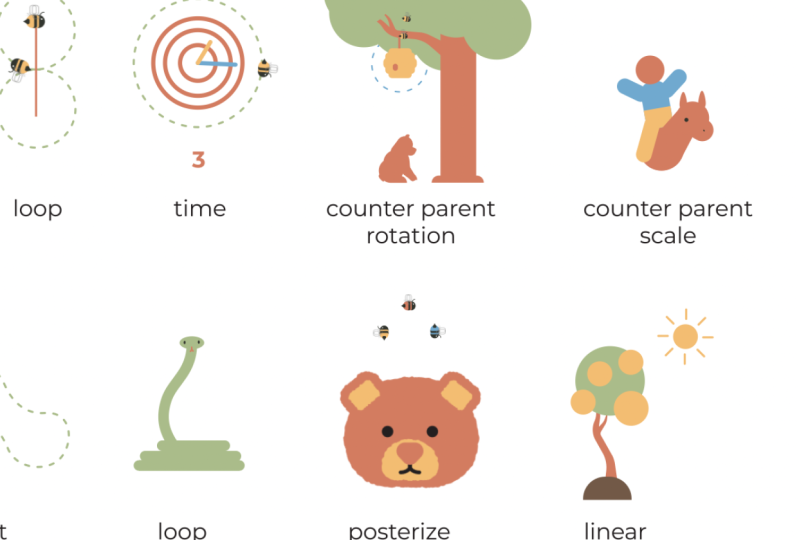
Transcripciones
1. ¡Hola!: En lo profundo de la interfaz de
usuario subterránea de After Effects bajo capas de alternas a través de una puerta
oculta con una contraseña secreta
yace un mundo mágico. Un mundo donde el código
controla la animación, donde las tareas tediosas son
cosa del pasado, y los fotogramas clave repetitivos se
van en un destello, y de la oscuridad emerge la
animación. Los efectos complejos se ejecutan
con facilidad y el
movimiento continuo, repetitivo o reactivo es una brisa. Bienvenido al maravilloso
mundo de las expresiones. Una expresión es
código que modifica una propiedad animable
escrita en JavaScript. Bueno, la idea de codificar
podría sonar intimidante, cierto es que
no necesitas ser divertido en JavaScript
ni tener experiencia en programación para
empezar a usar expresiones
en tu trabajo. Soy Megan Friesth, y
soy un explicador, que es sólo para decir que
escribo, ilustro, y animo animaciones
educativas mayormente sobre salud nuevos temas
relacionados con el medio ambiente. En esta clase, te explicaré y
demostraré 11 expresiones
diferentes, puedas entender lo
que hacen y cómo usarlas sin necesidad de
aprender a escribir JavaScript. Podrás empezar a usar estas expresiones en tus
animaciones para trabajar de
manera más eficiente y lograr
efectos que antes habrían sido extremadamente tediosos o
imposibles. Una vez que te hayas acostumbrado a usar estas expresiones en tu trabajo, puedes pasar a
aprender a escribir tus
propias expresiones para animaciones aún más complejas y
personalizadas. Esta clase es para
diseñadores de movimiento que se
sienten cómodos con los conceptos básicos de
After Effects y
buscan subir de nivel su flujo de trabajo. Si eso no es aún, primero echa un vistazo a algunas de mis otras
clases. Ya sea que nunca hayas oído hablar de expresiones o
solo has usado algunas, al final de esta clase, tendrás 11
expresiones poderosas y un noggin lleno de conocimiento
de cómo y cuándo usarlas. Si estás listo para desbloquear el maravilloso mundo
de las expresiones, entonces empecemos. [ MÚSICA]
2. Qué se espera+ proyecto de clase: [ MÚSICA] Esto es lo que
puedes esperar en esta clase. Por cada expresión, primero te
daré un poco de información de
fondo, como lo que hace
y a qué propiedades se puede aplicar. Después repasaremos la
anatomía de la expresión. Esta clase no es una intro
a la clase JavaScript. Si bien voy a explicar qué hace
la expresión
y cómo usarla, dejaremos todos los detalles
de la basura de JavaScript para más adelante. De esta forma,
podrás introducirte en expresiones y empezar a
usarlas de inmediato. A modo de ejemplo, he usado
una expresión diferente para animar cada letra de
la palabra, expresiones. Si quieres seguir
conmigo, puedes descargar este archivo de
proyecto para que
puedas practicar la aplicación de
estas expresiones. También presentaré casos de uso de muchas de las expresiones para que
puedas tener una mejor idea de cómo realmente uso
estas expresiones en mi trabajo profesional de diseño de
movimiento. Si bien no
necesariamente necesitas
ver los videos de
esta clase en orden, he elegido este orden para
pasar de simple a más complejo y algunas de las
expresiones se construyen unas sobre otras. El proyecto para esta
clase es utilizar una o más expresiones que
cubriremos en un proyecto
de su elección. Debido a que hay tantos usos
diferentes para las expresiones, este proyecto es
realmente abierto. Si te das cuenta de que
un proyecto que previamente
animaste podría haber usado una expresión para hacer algo más fácil o trabajar mejor, entonces puedes volver atrás
y reanimarlo. O tal vez mis ejemplos
o casos de uso han desatado una idea para algo
que quieres animar. O tal vez solo quieras
crear algo abstracto, como si tuviera que explorar todas las posibilidades
que traen las expresiones. No importa lo que crees, solo incluye una nota para decir qué expresiones has
utilizado en el proyecto. Si tienes alguna
pregunta en el camino, siéntete libre de publicarlas en
la sección de discusión.
3. Introducción a las expresiones 101: [ MUSIC] Una expresión es una pequeña pieza de código
JavaScript que
puedes aplicar a una propiedad
animable. Esa es cualquier propiedad con
el icono del cronómetro. Las expresiones o bien
animan esa propiedad o modifican la forma en que se anima. Pueden ser útiles cuando se
desea un movimiento continuo, repetitivo o reactivo. También se pueden utilizar
para automatizar animaciones, configurar aparejadores y evitar fotogramas clave
excesivos. El puerta oculta para acceder
al lugar donde
se pueden escribir expresiones que
mencioné en la
intro es solo para
opción dar clic en el cronómetro
de cualquier propiedad. A partir de aquí, obtendrás un
campo donde podrás empezar a escribir o pegar
una expresión en. Además, una vez
que abras esa puerta oculta, puedes encontrar una biblioteca
de
expresiones After Effects de este icono con un círculo y
el triángulo dentro. Como puedes ver, solo
estaremos rascando la superficie. Si quieres editar
una expresión, solo tienes que hacer clic en ella para volver a
entrar y hacer cambios. Para eliminar una expresión de una opción de propiedad haga clic nuevamente en
el icono del cronómetro. Un práctico atajo de teclado
que voy a estar usando mucho en esta clase es
solo presionar “E” dos veces, para ver toda la expresión establecida en cualquier propiedad de tu línea de tiempo. Si recibes un mensaje de error, que probablemente lo
harás en algún momento, no
es el fin del mundo. No destruirá nada, pero tu expresión
simplemente no hará nada. Trata de darle sentido a lo que está diciendo
el mensaje de error. Pero si no puedes entender
lo que significa, lo entiendo. No está escrito de la manera
más comprensible. Comprueba para asegurarte de
que no tienes ningún error tipográfico en tu expresión. También, ten en cuenta
que la capitalización importa y cada línea debe
terminar con un punto y coma. A veces algo tan simple
como eso puede causar un error. Uno de los errores más comunes con las expresiones es que está buscando algo específico y no le has dado eso. Por ejemplo, si una
expresión quiere dos valores, uno para la posición x y
otro para la posición
y, y solo le diste un
valor, obtendrás un error. Una vez que encuentres el problema
y realices
la corrección, el error desaparecerá. Con eso dicho,
empecemos con nuestro ejemplo de primera
expresión.
4. Wiggle: La primera expresión es
la expresión de meneo, y la elegí para
ser la primera
porque es la primera que
mucha gente aprende. Si ya conoces
la expresión de meneo, no te saltes este
video porque tengo algunas variaciones y
formas de personalizarlo. La expresión de movimiento hace
tal y como sugiere el nombre, crea movimiento aleatorio. Se puede aplicar a muchas propiedades
diferentes
como la posición, escala, rotación,
opacidad, y más. Echemos un vistazo a la
anatomía de la expresión. En primer lugar tenemos el núcleo principal de la expresión que
es sólo meneo. Entonces tienes un
conjunto de paréntesis con dos valores dentro. El primero es la frecuencia
o con qué frecuencia quieres que se genere
un nuevo número aleatorio
para cualquier propiedad
a la que estés aplicando esta
expresión de movimiento. El segundo número
es la amplitud. Cuánto quieres que fluctúe el valor de la
maniobra. Si esa explicación sonaba
complicada, no te preocupes, porque cuando realmente
aplicamos la expresión, tendrá mucho más sentido. Para este primer ejemplo, voy a aplicar
la expresión de meneo a estos cuatro pequeños puntos en el interior de esta e.
Se ve así. Voy a aplicar la expresión de
meneo a la posición y a la
escala de estos puntos, para que simplemente se
muevan aleatoriamente. Sólo para que lo sepas, tengo todos mis ejemplos ya animados
como letras minúsculas, y los que voy a estar
trabajando contigo, empezando en la
misma pizarra en blanco exacta como sabrías la animación. Estos son designados
con mayúsculas. Empecemos con este
primer punto azul aquí mismo. Voy a abrir
la propiedad de posición, y luego solo voy a la
opción click en el cronómetro. Esto traerá
mi campo de expresión donde puedo escribir en la
expresión que quiero. Voy a escribir wiggle. Entonces After Effects
probablemente vaya a empezar a adivinar a qué te refieres. Si sí adivina lo que quieres
decir y está resaltado, solo
puedes presionar “Enter”
para rellenar eso. Ahora tengo aquí la
expresión de meneo, y tengo dos paréntesis
pero nada dentro. Si hago clic fuera de esto y
simplemente lo dejo como está, voy a obtener un error
porque After Effects necesita
saber qué frecuencia
y amplitud quiero. Necesito
ponerlas entre paréntesis igual
que te estaba mostrando antes. Cada vez que recibas un error, solo asegúrate de
que estás dando a la expresión lo que necesita. También verifica la ortografía y la capitalización porque
eso sí importa aquí. Necesito poner en la frecuencia
y amplitud que quiero. La frecuencia es primero, y sólo voy a decir uno. Eso va a ser
actualizando cada segundo, y luego una coma, y luego voy
a poner mi amplitud, digamos 50 pixeles. Esto puede ir en las direcciones
x e y. Ahora cuando hago clic, se puede ver que el error se fue porque le estoy dando algo con lo
que puede funcionar. Ahora si reproduzco esto, verás que ese
punto azul se mueve alrededor. Si quieres
probar cómo se
ven otros valores en la
frecuencia y amplitud, solo
puedes hacer clic de nuevo
y cambiarlos. Hagamos que se muevan un
poco más a menudo, pero un poco menos. Ten en cuenta que incluso
puedes poner decimales. Si quieres
un meneo realmente lento, tal vez para un
objeto de fondo o algo así. Voy a volver a
poner el mío a un segundo y 50 pixeles. Ahora quiero aplicar la misma
expresión a mis puntos verdes, rosados y azulados. Algo que puedes hacer para
atajar este proceso
es simplemente hacer clic en la propiedad position o cualquier propiedad a la que hayas
aplicado una expresión. Haga clic con el botón derecho, vaya a
Copiar solo expresión. Después selecciona las otras capas a las que quieras aplicar eso, y simplemente pulsa “Comando
V” para pegar. Si golpeas la tecla P para
levantar la posición, puedes ver que esos
números ahora son rojos, lo que indica que están siendo controlados por una expresión. Si los desgarras, puedes ver esa
expresión justo ahí dentro. También puede utilizar el atajo de
teclado E E para ver cualquier expresión
aplicada a cualquier capa. Ahora cuando reproduzca esto, la posición de todos estos
va a estar moviendo. Ahora que tenemos
la expresión de meneo aplicada a la posición
de todos estos puntos, también
agreguemos la expresión de
meneo a la propiedad de la escala. Sólo voy a
golpear S por escala, y luego voy a la opción
click en el cronómetro. Ahora puedo escribir aquí mi expresión de
maniobra. Ahora cuando reproduzco esto, se
puede ver que en realidad se está estirando y
aplacando este punto. No está limitando
las proporciones cuando se mueve para escalar, pero realmente no me gusta
la forma en que se ve esto. Quiero que en realidad mantenga las mismas proporciones
y simplemente escale todo
el asunto hacia arriba y todo
el asunto hacia abajo. Voy a necesitar usar
la expresión de meneo ligeramente diferente para
lograr esto. Necesito
decirle específicamente a After Effects que use el mismo valor de movimiento
que viene con tanto
para las escalas x como para y. Solo voy a hacer clic en
esta expresión de meneo y eliminar esto solo para
mostrarte algo realmente rápido. Si escribes un corchete
y luego un valor, digamos 100, coma, y luego otro valor de 100, esto básicamente
va a decirle a
After Effects qué valores
quieres que esto sea siempre. Esto actúa como una expresión. Se puede ver que los
números siguen siendo rojos y este punto azul siempre se va a escalar al 100 por ciento. Si trato de cambiar
estos números, parecen que están cambiando, pero en realidad cuando
lo dejo ir, todavía se remonta a 100. Este pequeño formato aquí le dice a After Effects que queremos que el valor x sea 100 y que
el valor y sea 100. Pero no tenemos que poner números
reales aquí. Podemos hacer algo un
poco más complicado. Sólo voy a borrar
estos dos números, y voy a
mostrarte algo más. Si pongo en valor y
luego voy a hacer un corchete que va a
rellenar automáticamente en el corchete derecho. Sólo voy a hacer cero, y luego explicaré
por qué en un segundo. En el otro
para el valor y, voy a poner valor, corchetes, con uno dentro. Básicamente lo que esto está haciendo
es llamar al valor, que es lo que tenemos aquí. Está definido por el usuario. Si lo que decidas
el valor está justo aquí, es lo que va a
entrar aquí como el valor. Este cero entre los paréntesis aquí se refiere al valor de escala x. Entonces para la y, tengo valor. Eso va a ser otra vez
lo que se ponga aquí. Entonces el que está entre paréntesis
se refiere al valor de escala y. After Effects piensa en
la escala ya que hay dos partes en ella como
una lista de valores. En JavaScript, que es
el lenguaje que
usamos para escribir expresiones
en After Effects, una lista de cosas se
llama matriz. Cuando quieras especificar qué cosa en la
lista que
quieres, siempre empiezas con cero siendo la primera
cosa de la lista y luego una siendo la segunda cosa de
la lista, y así on. Básicamente empezamos
en cero con matrices. Eso es lo que hay
que recordar aquí. Cuando miras el
valor de escala x o el valor de posición, cualquier cosa con x va a ser la cosa número
cero en la lista. Esto de aquí mismo, valor, corchetes y cero se refiere
a este número justo aquí. Valor, corchetes, uno es este valor aquí mismo. Si hago clic en esto, se
puede ver que
puedo cambiar estos. Incluso puedo desbloquear para
cambiarlos así, y ahora estos números van a ser lo que les puse para ser porque eso es lo que esto le
está diciendo que haga. Podrías estar pensando,
¿cuál es el punto de esto? No es así como funciona
After Effects si no tuviste
nada aquí. Sí, tendrías razón, esa es una expresión inútil. Pero en realidad
no es tan inútil porque en lugar de
poner en valor aquí, podemos poner en nuestra expresión de
meneo. Veamos cómo hacer eso. Voy a hacer click atrás y en realidad
voy a golpear “Return” y luego
subir a la primera línea. Voy a usar un poco de taquigrafía para definir
nuestra expresión de meneo. Voy a establecer una variable
llamada w. Una variable es básicamente algo que sostiene
algo más complicado, por lo que de esa manera solo puedes
usar la abreviatura del nombre de la variable para escribir algo más que es
más complicado. Esto tendrá más sentido cuando realmente lo
pongamos a usar. Voy a establecer mi variable de w a mi expresión de meneo. W es igual a la expresión de meneo. Entonces de nuevo, necesito poner mis números de frecuencia y
amplitud, y luego necesito terminar
esta línea con un punto y coma. Al igual que cuando escribes una frase y pones
un periodo al final, necesitas agregar un punto y coma al final de cualquier
línea de JavaScript. A continuación, voy a
usar esta variable, que es como taquigrafía en este
corchetes definitivos de mi escala. En lugar de valor, quiero
hacer la expresión de meneo, así que solo voy
a escribir w porque w es igual al meneo. Ahora, pasemos
al valor para y Esa es esta pieza justo
aquí después de la coma. Para y, quiero el mismo
valor que x todo el tiempo, quiero mantener
las proporciones, por lo que x e y
siempre deben ser las mismas. Sólo voy a escribir en
ese w brackets cero otra vez. Esto lo va a hacer para que los valores x e y
sean siempre los mismos. Ahora, cuando hacemos clic fuera de esto, se
puede ver que
el valor de la escala
se mueve y está
manteniendo las proporciones. Ahora, porque estaba
jugando con esto, mi valor original no era 100 por lo que mi círculo en realidad se ve
un poco más grande de lo que debería. Sólo voy a volver a establecer
estos valores a 100 y ahora que
sólo encaja mejor. Para terminar este ejemplo, sólo
podemos hacer clic derecho
en “Escala”, ir a “Copiar solo expresión”, seleccionar los otros puntos
y presionar pegar para aplicar esa expresión a todas
las demás capas. Ahora, tenemos tanto la
posición moviendo la escala moviendo
en todos los puntos. ¿ Y si solo
quisieras moverte en una dirección? Si está utilizando la propiedad
position, una cosa que podría
hacer es simplemente hacer clic derecho en “Posición” y ir a
“Separar dimensiones”, entonces solo puede aplicar la expresión de movimiento a
uno de los dimensiones. Ahora, esto sólo se va a
mover en la dirección x. Todavía puedo ajustar la dirección y
porque está totalmente separada. Pero, ¿y si tienes una
propiedad en la que quieres mover que no puedes
separar las dimensiones? Solo voy a deshacer esto y la propiedad de la escala es de
la
que no se pueden separar las dimensiones de, solo está gris, no
es una opción. Lo que podemos hacer es usar una expresión para
separar las dimensiones. Esto va a ser
muy similar a cuando
mantuvimos la
proporción en la escala. Sólo voy a la
opción click en el cronómetro para
sacar mis expresiones, voy a definir
esa sencilla variable w que no tenga que volver a escribir la expresión de meneo, y Creo que sólo se
ve un poco limpio, más fácil de entender. Sólo voy a hacer,
intentemos como dos, 100 por esto, y luego voy a hacer mi
punto y coma para terminar la línea. Voy a escribir
entre corchetes para definir los valores de escala x e y. Entonces vamos a tener sólo el
valor y siendo movido; así que para el valor x, voy a escribir en valor, así que eso se refiere a
lo que he definido aquí y luego necesito especificar que este
es el valor x, así que solo voy a usar los corchetes y escribir en
cero porque recuerda que estos valores de escala son una
lista de cosas llamadas matriz y lo primero en la matriz es siempre
cosa número cero. Entonces voy a hacer una
columna y luego
vamos a usar ese meneo
en lugar de valor, así que solo usaremos w en lugar
de escribir con otra vez, ya que definimos esta
bonita variable de taquigrafía, y entonces necesito los corchetes para especificar si estoy hablando de x o y. sólo voy
a hacer uno por y Ahora, si reproduzco esto, se
puede ver que la escala x siempre
va a ser consistente, quedándose al 100 por ciento y solo el
valor de la escala y se mueve. Si quisieras hacer esto
al revés,
todo lo que tienes que hacer es
poner en valor aquí para el y y luego w aquí para x. si quieres que la expresión de
meneo solo elija números positivos,
no números negativos? Por ejemplo, he configurado este rectángulo y le he
agregado el efecto de pliegue, y luego he agregado
la expresión de movimiento al pliegue del rectángulo. En este momento se mueve de ida y
vuelta. Cuando se mueve hacia nuestra izquierda, se mueve en una dirección
negativa. Digamos que sólo quiero que
se mueva hacia la derecha, así que sólo en direcciones positivas. Puedo modificar esta
expresión para que la expresión de movimiento
solo pueda elegir valores positivos. Para hacer eso, primero voy a
volver a configurar esa variable para el meneo. Ahora, solo tengo
esta variable llamada w que es taquigrafía para toda
mi
expresión de meneo solo para hacer las cosas limpias
y fáciles de leer, y luego voy a
poner ese punto y coma, de nuevo, para terminar la línea. Ahora, voy a poner en
un pequeño trozo de código que sujeta las cosas
a valores positivos. Va a ser Matemáticas con
una M, y luego punto, y luego abs para absoluto, como números absolutos, y luego un conjunto de paréntesis. Entonces dentro de
esos paréntesis, necesito decir qué número quiero ser sujetado solo a números
positivos, y ese es el número de
expresiones que se le presenta al azar. Sólo voy a usar w porque
w es igual a la expresión de
meneo. Entonces cuando hacemos clic fuera de
esto y lo reproduzcamos, se
puede ver que
solo puede elegir
números positivos ahora, por lo que el efecto
de curva sólo va a estar doblando hacia la derecha porque
ese es lo positivo lado. Los ejemplos que hemos
visto hasta ahora para la expresión de meneo
han sido abstractos. Echemos un vistazo a
algunos casos de uso de la expresión de meneo en
algunos proyectos del mundo real. Un ejemplo de un buen momento para usar la expresión de meneo
es cuando se quiere que algo
parezca que está flotando o está suspendido en líquido. En este ejemplo, he
añadido un leve meneo en la posición de
estas gotitas, así
como la rotación de la gotita y en los pequeños ARNs
blandos dentro. Otro caso de uso de la expresión de movimiento es cuando quieres que
los elementos de fondo tengan solo un poco
de movimiento para que tu escena luzca un poco más
dinámica y menos estática. Estos pequeños orgánulos tienen un poco de meneo sobre ellos. puede ver que están
girando y moviéndose, pero no están haciendo
nada demasiado dramático porque eso no es lo que
queremos enfocarnos en esta escena, sino que solo están haciendo un poco de movimiento para
hacerlos parecer como si estuvieran suspendidos en fluido y así como un elemento de
fondo interesante. Volveremos a
la expresión de meneo al
final de clase para crear un mozo de looping
combinando algunas expresiones que
aprenderás a lo largo de la clase.
5. bucle: La expresión loop es otra de esas
expresiones que mucha gente aprende como una de
sus primeras expresiones, y definitivamente es la
que uso con más frecuencia. La expresión loop es útil
para repetir una animación. Puede aplicar la expresión de
bucle a la mayoría de las propiedades e
incluso puede aplicarla a TimeMap para hacer un
bucle de una composición completa. De hecho, puede aplicar la expresión de bucle
a una animación en la propiedad path así que
volveremos a eso en
un video separado. La expresión loop
tiene múltiples opciones. Puedes obtener diferentes efectos de animación
repetitiva. Para la primera parte de la
expresión loop, la propiedad, tiene dos
opciones diferentes, LoopOut o LoopIn. Para LoopOut, la animación se
repetirá después del último fotograma clave. Para LoopIn, la animación se repetirá antes
del primer fotograma clave. Veamos esos
uno al lado del otro. La siguiente parte de la expresión de
bucle es el tipo y hay
cuatro para elegir; ciclo, pingpong, continuar y offset. Para todos los ejemplos de tipos, solo
voy a usar
la expresión LoopOut, pero
definitivamente puedes usar todos
estos
tipos diferentes con LoopIn. El primero es ciclo. Este va a jugar a
través de todos tus fotogramas clave. Cuando llegue
al último fotograma clave, simplemente volverá a reproducir todos los fotogramas clave
desde el principio, así se ve así. Si quieres ver
lo que está haciendo esto en el editor de grafos solo
para una buena visual, si haces clic en este
pequeño ícono
aquí mismo y luego ingresas a
tu editor de grafos, puedes ver que la porción de línea
punteada es la porción que está siendo
controlada por expresiones, y la línea continua
son los fotogramas clave. Si quieres
desactivar la parte de
la gráfica que muestra
la expresión, solo asegúrate de
apagarla aquí, y si quieres
desactivar toda la gráfica, tal vez estés viendo
gráficas que no esperas. Ten en cuenta que aquí
mismo
hay otro icono que muestra la gráfica. El siguiente es el ping-pong, entonces este va a
tocar tus fotogramas clave, y luego una vez que llegue
al último fotograma clave, los tocará al revés y solo de ida y vuelta
así. Jugarlo a través,
se ve así. Solo he usado dos fotogramas clave, así que es como un partido de ping-pong, pero definitivamente puedes usar
más de dos fotogramas clave con esta expresión. Nuevamente, si queremos ver
esto en el editor de grafos, se ve así. El siguiente es continuar, y este es probablemente el
que menos uso. Básicamente lo que
hace continuar es continuar cualquier velocidad que tengas
en el último fotograma clave. Solo voy a jugar esto y luego veremos
el editor de grafos. Lo que esto ha hecho si
miramos estos en el editor de grafos, es que el último fotograma clave tuvo una velocidad de unos 74 píxeles
por segundo y así el movimiento es
simplemente continuar a 74 píxeles por segundo
hasta el resto del tiempo. Si quieres ajustar la
velocidad a la que continúa, vas a necesitar
entrar en tu editor de grafos y luego simplemente ajustar esto. Ahora va a
disparar mucho más rápido. Por último, pero no menos importante, se compensa. Esta expresión simplemente
se construye sobre sí misma. Lo que hace offset es repetir
lo que esté sucediendo entre estos dos fotogramas clave una y otra vez en la
misma cantidad de tiempo. Ahora mismo, estamos en 1080 píxeles, mi segundo fotograma clave
está en 1180 así que eso es una diferencia de 100
píxeles en 15 fotogramas. Va a comenzar donde
lo dejó y mover 100 píxeles los siguientes 15 fotogramas. Si miramos esto
en el editor de grafos, puedes ver que
solo está repitiendo lo
mismo una y otra vez. Esto es muy útil
porque si has ajustado tu editor de gráficos o has aplicado
alguna flexibilización a tu movimiento, entonces repetirá esto junto con el movimiento para que puedas obtener este bonito movimiento de paso con esos mismos valores de flexibilización y simplemente se moverá por toda tu pantalla. Pero claro,
no tienes que usar la propiedad de posición para esto. Si miramos el gráfico de valores, puedes ver cómo
se mueve esto a través la pantalla usando ese
mismo valor de flexibilización. Vamos a reproducirlos todos
a la vez para compararlos. Hay una
pieza opcional más de la expresión de bucle, y ese es el modificador. Este es el número de fotogramas clave
que desea repetir. Por defecto, si
no tienes un modificador, es esencialmente como
poner un modificador de cero. Esto puede parecer contrario a la intuición, pero
eso realmente significa que vas a
repetir todos los fotogramas clave. Se puede pensar en el modificador como el número de fotogramas clave que solo
desea repetir. Echemos un
vistazo a algunos ejemplos para que esto tenga más sentido. En este primer ejemplo, tengo el círculo
desplegable y luego me muevo en
esta forma de triángulo. Digamos que solo quiero
repetir el movimiento de
esta forma de triángulo
después del último fotograma clave. La forma del triángulo conforma
estos cuatro fotogramas clave aquí. Lo que tengo que hacer es agregar
un modificador de tres, porque necesito hacer un bucle a
estos cuatro fotogramas clave, y el modificador se apaga de cuántos fotogramas clave
quieres hacer un bucle, excluyendo el último fotograma clave. Quiero hacer un bucle del
último fotograma clave y 1,2,3 otros fotogramas clave así que el modificador
va a ser tres. Vamos a reproducirlo para
mostrarte cómo se ve. En este siguiente ejemplo, he hecho algo similar
pero solo usando LoopIn. En este, tengo el
círculo moverse hacia arriba y luego a través y quiero que
se mueva hacia arriba y hacia abajo hasta que llegue
a estos fotogramas clave. Yo solo quiero hacer un bucle a estos dos así que ese va
a ser el primero y
uno más así el
modificador va a ser uno. Siempre es el primer
o último fotograma clave y por muchos otros
que quieras hacer un bucle. Que sin embargo muchos
otros que quieras hacer bucle es el número que
entra en el modificador. Volvamos a jugar esto para
mostrarte cómo se ve. En este ejemplo, el
círculo va bajando a través y luego quiero que
continúe por la pantalla, haciendo eso saltando
a través del movimiento. Estos tres primeros
fotogramas clave son de aquí, para aquí, para aquí, y luego son estos fotogramas clave, los que cruzan los
que quiero repetir. Quiero repetir el
último fotograma clave y uno más antes de eso así que mi
modificador va a ser uno. Veamos cómo se ve
eso. Ahora vamos a aplicar la expresión
loop a la x para crear este look. Primero, trabajemos en
este pequeño punto azul. Yo sólo voy a ir a
la propiedad del puesto. Tengo estos dos
fotogramas clave establecidos y solo
quiero que vayan y vengan
entre estos dos fotogramas clave. Entonces voy a usar
el tipo de ping-pong. Así que solo voy
a hacer clic de opción en el cronómetro y hacer loop out porque estos fotogramas clave están al principio
de la línea de tiempo, y quiero que la animación
continúe en bucle
después de los fotogramas clave. Entonces para el tipo,
voy a hacer un pingpong y después
simplemente hacer click out. Entonces ese puntito sólo
va a ir y venir. Ahora vamos a trabajar en el círculo. Entonces para este, ya
tengo ahí los
fotogramas clave de posición, pero si tienes
curiosidad por cómo los configuré, básicamente lo que
hice fue copiar el camino de esta forma diagonal
verde. Si baja y copia
junto al cronómetro, esa propiedad de ruta
y luego la
pega en la posición del círculo, entonces obtienes estos fotogramas clave
que están en esa misma forma. Si tus fotogramas clave no se alinean exactamente donde se
supone que deben estar. Si los tienes todos seleccionados, puedes moverlos todos a la
vez y alinearlos. Entonces con estos fotogramas clave, notarás que
estos que he establecido rove a través de fotogramas clave de tiempo. Se puede ver eso aquí mismo. Si hace clic derecho en
uno de los fotogramas clave. Esto solo significa que si ajusta uno de los
fotogramas clave en los extremos, puede ajustar el tiempo de toda
esta animación y los fotogramas clave en el medio
se ajustarán en consecuencia. Voy a mantener el
mío a los dos segundos, pero voy a seleccionar el primer y último fotogramas clave
para agregar algo de flexibilización. Se podría hacer esto haciendo F9 o ajustando el
editor gráfico o usando un preset. Ahora tenemos esta moción. Agrega un poco de interés al tener
algo de flexibilización en él, pero no es un bucle. Así que queremos que esto reproduzca a través de
todos los fotogramas clave y luego vuelva al primer fotograma clave y vuelva a reproducirlos
por completo. Vamos a hacer clic
en la opción del cronómetro. Vamos a usar loop out nuevamente
porque queremos que estos repitan después del último fotograma clave para el resto de la línea de tiempo, y luego comillas y ciclos. Ahora vamos a
volver a jugar todo esto y ver cómo se ve. ¿Y si quieres hacer
un bucle de una composición completa? Entonces en este ejemplo, tengo todas estas
letras ya animadas, y solo quiero
hacerlas sonar una y otra vez por más de
cuatro o dos segundos. Quiero que duren 12 segundos. Entonces lo que voy a hacer es
simplemente hacer este ejemplo en la x porque ese es el indicado para la expresión loop.
Yo solo eso. Voy a hacer clic derecho
con la capa seleccionada, subir al tiempo y luego habilitar la reasignación de tiempo. Lo que esto va a
hacer es agregar esta vez remap propiedad que
podamos animar o ajustar. Pero en realidad queremos agregar
la expresión loop también. Si arrastro mi capa para
que dure todo el tiempo, puedes ver que
después de que la animación
termine a los cuatro segundos, simplemente no va a ser nada. Entonces, si agrego la expresión loop, seguirá jugando después de
cuatro segundos solo en bucle. Pero antes de establecer
la expresión loop, en realidad
tenemos que
arreglar algo. Si miramos el
fotograma clave a las 4:01, esta x ya está desaparecida. Lo que tenemos que hacer
es ir a cuatro segundos y establecer otro fotograma clave en la propiedad
time remap. Entonces podemos eliminar
éste a las 4:01. De esa manera la x
nunca desaparecerá. Si no haces ese paso, verás un fotograma
donde tu x simplemente desaparece antes de que vuelva
a comenzar a hacer un bucle. También observe que cuando entramos en esta composición x y vamos a
los ajustes de composición, la duración se establece en 4:01,
y es por eso que la propiedad time
remap establece el fotograma clave en 4:01 y lo configuro
intencionalmente en 4:01 porque en realidad no
puedes llegar
a tu cabeza de
reproducción a cuatro segundos. Simplemente me gusta hacerlo de esta manera para que pueda llegar
a cuatro segundos. Entonces en esta composición donde estoy haciendo un círculo a la
otra composición, solo
sé que necesito establecer un nuevo fotograma clave
a cuatro segundos o por muchos segundos
o lo que sea que estés haciendo un círculo,
y luego borrar ese a las 4:01, o lo que sea 01. Esto asegura que
no haya marcos en blanco en el
medio del bucle. Ahora es el momento de establecer
la expresión de bucle. Yo solo voy a opción
hacer clic en el cronómetro de
reasignación de tiempo y escribir en loop out porque quiero que esto
continúe después del
último fotograma clave aquí. En realidad no necesitamos nada
entre paréntesis porque loop out cycle es el predeterminado
y quiero el tipo de ciclo, así que simplemente podemos hacer clic fuera de
eso y luego reproducir esto. También observe que cuando
la expresión de bucle en la propiedad time remap se reproduce de
nuevo por segunda vez, así que después de este último
fotograma clave a los cuatro segundos, verá que el
código de tiempo va directo a uno. No va a cero, razón por la
cual me gusta
hacer la duración de mi composición 4:01
en lugar de cuatro segundos, entonces este fotograma clave puede ser a cuatro segundos en lugar de 03:29. Después pasa de
cuatro segundos a un fotograma para volver a iniciar
el ciclo. Eso solo
tiene más sentido para mí que ir de 3:29 a 01 frame. Si eso fue realmente confuso,
no te preocupes por ello. Si solo sigues
estos pasos para establecer la expresión de bucle,
todo saldrá bien. Hay un montón de casos de uso
diferentes para la expresión loop. He creado otra clase sobre la creación de escenas
animadas en bucle. Si quieres aprender más
sobre la expresión loop y cómo hacer un bucle de
escenas en general, entonces definitivamente échale un vistazo. Esta es la escena
de esta clase, y uso mucho la
expresión loop. Se puede ver que muchas de estas composiciones
de los peces e incluso las algas se encuentran en bucle solo con una expresión de
ciclo de bucle fuera. Entonces cuando nos metemos en un pez, puede ver que tengo la
expresión de lazo de ping-pong que se usa para que
las aletas se muevan de un lado a otro
y cosas así. Aquí hay un ejemplo
de un buen momento para usar la expresión de bucle de desplazamiento. Tengo esta animación de una medusa nadando y a
medida que contrae su cuerpo, debería estar moviéndose más rápido en algunos puntos y más lento
en algunos puntos. Ya ajusté
la flexibilización en estos fotogramas clave para que
se vean más realistas. Entonces, así es como se ve ese gráfico de
velocidad. Quiero que esto suceda a medida la medusa se mueve
por la pantalla, así que va a estar moviéndose
lento y luego acelerando, y luego lento, y
acelerará todo el camino
a través de la pantalla. Ya tengo
esta posición establecida. Esto es animar fuera de la pantalla
y luego en la pantalla. Quiero que esto solo continúe, pero todo el camino fuera de la pantalla. Entonces voy a opción
hacer clic en el cronómetro, hacer loop out cotizaciones y offset. Ahora las medusas
nadarán por la pantalla yendo lento y rápido
en los momentos apropiados, gracias a estos fotogramas clave
que he configurado.
6. Tiempo: [ MUSIC] La expresión de tiempo es útil para controlar
la animación de una propiedad sin
necesidad de ningún fotograma clave. Es una forma de automatizar una
animación que ocurre a lo largo del tiempo. La mayoría de las veces lo he visto usado en la propiedad de rotación o generadores lo cual te
explicaré más adelante, pero también se puede aplicar a
muchas otras propiedades. La expresión de tiempo genera un solo número,
tiempo y segundos. Si quieres usarlo
en una propiedad como posición o escala que
tiene dos valores en ella, necesitarás ser un poco más complicado con cómo
escribes la expresión. La expresión del tiempo en sí es bastante simple, es sólo el tiempo. Se pueden agregar operadores, también conocidos como matemáticas para
lograr diferentes efectos. Veamos un ejemplo. En este ejemplo,
simplemente vamos a hacer que esta forma verde se mueva
como una mano de reloj alrededor de la P. Este zigzag
en realidad no está usando
la expresión de tiempo, utilicé loop out en su lugar. En realidad no vamos
a animar el zigzag en esta lección porque
no es la expresión del tiempo. Al mirar mi ejemplo de trabajo, lo primero que he hecho es mover el punto de anclaje de esta forma de
rectángulo redondeado verde hacia donde quiero que
gire alrededor, entonces solo voy a golpear
“ R” en el teclado para llegar a mi propiedad de Rotación y opción-click en el cronómetro
y tecleemos a tiempo. Si reproducimos esto, notarás que
va realmente despacio. Esto se debe a que sólo está
haciendo un grado cada segundo. tiempo está dando salida al
tiempo en segundos y así eso va a
equipararse a tres segundos, por lo que tres grados
serán nuestra rotación. Aceleremos un
poco esto para que no sea tan lento. Simplemente voy a dar clic
en mi expresión del tiempo y agregar algunas matemáticas
para acelerar esto. Ahora en lugar de simplemente hacer las matemáticas por mi cuenta y
averiguarlo, en realidad puedo simplemente escribir las matemáticas
directamente en la expresión para que
lo haga por mí. Yo sólo voy a hacer veces porque quiero que
esto vaya más rápido, así que voy a multiplicar el
tiempo por algo. Yo quiero hacer 360 porque
así son cuántos grados hay en una revolución
dividida por digamos 4 porque sé que mi
línea de tiempo es de cuatro segundos, así que eso me va a dar algo
que bucle perfectamente. Yo sólo voy a hacer
un conjunto de paréntesis porque el orden de las operaciones importa
aquí cuando estás haciendo matemáticas dentro de
la expresión, y luego vamos a
hacer sólo 360 dividido por 4. Se va a hacer
90 grados cada segundo y como
hay cuatro segundos, 90 veces 4 es 360. Hará una revolución
en los cuatro segundos. Perdón si eso fue un
montón de matemáticas pero realmente esto es en realidad una
manera de simplificar las matemáticas, así que vamos a jugar eso de nuevo. Creo que eso parece una velocidad
más apropiada. Eso es realmente todo lo que hay a este ejemplo; bastante simple, y bastante fácil de
automatizar las cosas con
la expresión del tiempo. Un bono de usar la
expresión de tiempo es que si me necesitaban extender mi
línea de tiempo por alguna razón, no
tengo que ajustar
ningún fotograma clave. Esto siempre
solo va a seguir girando a la misma velocidad, por lo que puede ser una forma realmente
eficiente de trabajar. Déjame mostrarte
otro escenario el que podrías encontrarte. ¿ Y si quisieras que la
rotación de tu forma que está controlada por el tiempo
empiece realmente con un valor de
rotación diferente? Bueno, en realidad ya no se puede
ajustar este número de valor aquí cuando se le aplica
la expresión. Lo que debes hacer es agregar
algo a tu expresión para devolverte el control
de este campo de valor. Para ello, basta con hacer clic
en la expresión. Voy a ir al inicio de
la expresión y
tipo en valor, y luego plus, y luego nuestra expresión. Ahora si ajusto esto
realmente me permitirá ajustarlo, así puedo elegir cualquier número aquí y luego se
aplicará mi expresión. Valor sólo se refiere a
lo que sea que se ponga aquí. Al agregar
valor esencialmente a la expresión, nos
hemos permitido
controlar este campo de valor y luego aplicamos nuestra expresión a cualquier valor que tengamos aquí. Ahora va a empezar en 144. Si lo repongo, seguirá jugando a esta velocidad de rotación
con esa expresión. Anteriormente mencioné que la expresión del tiempo puede ser
útil con los generadores, así que veamos un
ejemplo de eso. Aquí solo tengo una forma de círculo
básica y voy a subir
a Effects & Presets en agarrar el Turbulent Desplace y sólo añadir eso a mi capa. Entonces en controles de Effects tengo un montón de
cosas diferentes que puedo ajustar. este momento esto no se Eneste momento esto no se
mueve para nada y
solo quiero hacer que el Desplazamiento Turbulento le pase a este círculo para hacerlo animado, y morfado, y de aspecto fluido. Para ello,
sólo voy a necesitar animar la evolución. Solo opción-click en
el cronómetro aquí arriba en Controles de efectos ya
que ya está visible ahí. De hecho lo abriré en la línea de tiempo para poder escribir
en mi expresión de tiempo. Sé que esto va
a ser bastante lento, así que solo sumemos veces
100 y echemos un vistazo. Al igual que eso, bastante
simple y fácil de configurar. Tenemos esta forma morfante
de aspecto ecológico. Este ejemplo sólo va
a mostrar que se puede utilizar la expresión de tiempo para generar movimiento con cosas como efectos. Si agrega un efecto y luego agrega la
expresión de tiempo a ese efecto, solo
puede tener el
efecto yendo a lo largo tiempo sin tener que
agregar ningún fotograma clave. Es sólo una forma de
automatizar esa animación. Otro uso de la expresión de
tiempo es crear realmente eficientemente contador. Tengo esta capa de texto y
solo quiero hacer que los números cuenten, así que lo que puedo hacer es
bajar a mi capa de texto. Entonces donde dice Source
Text Sólo voy a opción-click en el
cronómetro y escribir a tiempo. Ahora cuando reproducimos
esto de nuevo
verás que los números
están contando, pero también está agregando un montón de decimales y eso
podría no ser lo que quieres. Pero por suerte, hay
una solución fácil para eso. Si solo vuelves a
tu expresión y do.to y luego F para arreglar, así que quiere.ToFijo con
estos paréntesis aquí, entonces quieres poner
en cualquier número de lugares decimales que
quieras en el paréntesis. Digamos que querías un
decimal puesto en 1, y luego verás que
solo obtienes un decimal. Si no quieres
lugares decimales, pon 0. Ahora solo generará números
enteros
del tiempo en segundos
como lugar mi línea de tiempo.
7. Rotación de los padres: [ MUSIC] La expresión Counter Parent
Rotation es útil cuando se
desea que una capa se parentine a otra capa, pero no se desea que
esta capa secundaria herede la rotación del padre. Se puede pensar en ello
como una noria. Todos los pequeños asientos para gente están unidos
a la noria, pero no quieres que solo se peguen sin bisagra. Porque de esa manera cuando gira la
noria, la gente se
caería en ciertos puntos. Esencialmente, esta expresión está creando el efecto de
rueda de la fortuna. Esta expresión se
va a aplicar a la propiedad
de rotación de la capa secundaria. Hay un par de formas de
contrarrestar la rotación del padre, pero esta expresión es
lo que me gusta usar. Esta expresión es un poco más complicada que otras que hemos pasado y no voy
a explicar cada pieza de ella. Ya que esto es una introducción
a expresiones clase. Una vez que te pones
cómodo con cómo y cuándo usar
expresiones como esta, entonces puedes sumergirte más profundamente en entender el
lenguaje de expresión y escribir tus propias expresiones para lograr más efectos complejos o más
específicos. Pero aunque nunca
llegues a este punto, eso está bien, esta expresión puede seguir siendo una herramienta valiosa. Si alguna vez has necesitado
contrarrestar la
rotación de un padre antes, posible que
hayas intentado criar la propiedad de rotación del hijo a la propiedad de
rotación principal, y luego multiplicar
por negativo 1. El problema con este
método es que
ya no se puede ajustar el valor de rotación del
niño. Otra expresión simple para hacer esto sería usar valor menos rotación de puntos de
transformación de punto padre. Ahora eso funcionará si tu
hijo solo tiene un padre, pero esta expresión funciona cuando el niño tiene
más de un padre. Si hay un niño, un padre y un abuelo, no un término técnico de
secuelas, pero ya sabes a qué me refiero. Por eso me gusta usar esta expresión de
contra-padres en particular porque si hay múltiples
padres, todavía funciona. Aquí está el ejemplo que
vamos a recrear. Sé que aquí hay muchas partes
giratorias, así que déjame explicar con
qué estamos trabajando. Tenemos una cadena de padres. Se puede pensar en el
círculo interno como el abuelos, el círculo exterior como el padre, y este
círculo intermedio intercalado como el niño. Vamos a entrar en nuestro ejemplo
de trabajo. En nuestra capa central o
la capa de abuelos, tenemos la expresión de tiempo
para controlar su rotación. Entonces en el círculo del padre, que es el exterior más grande, tengo la expresión de bucle
y algunos fotogramas clave. El motivo por el que no solo
controlé esto con la expresión del
tiempo también, es porque esto tiene algo de flexibilización para
que creara más de un
movimiento interesante en lugar de un lineal simplemente
dando vueltas en una cosa de círculo. Lo que tenemos que hacer es aplicar la
expresión de rotación de contador padre al niño, que es este círculo más pequeño
o de tamaño mediano entrelazado entre estos
dos otros círculos. Si te fregas a través de
esto, puedes ver que las cosas ya están animando pero esta capa infantil, este círculo abierto que es
medio rosa, azul medio claro, está girando ya que está parentado y girando alrededor
por lo que está parentado. Pero quiero hacerlo para que el rosa esté
siempre a la izquierda. El azul siempre está a la derecha, no importa de qué manera rote. Para hacer eso voy
a usar obviamente expresión de
rotación
de los padres de contador. Yo sólo voy a golpear “R” en el teclado para llegar
a la rotación. Después opción-clic
en el cronómetro. Entonces porque esta es una expresión que es
un poco más
difícil de recordar y escribir
en el acto, me gusta guardarla en un documento de otras expresiones
útiles, así que acabo de copiar eso y
lo voy a pegar aquí. Entonces si hacemos click hacia fuera, solo haz
visible todo esto puedes ver
esa expresión aquí. Ahora si reproducimos esto atrás, notarás que esta
cuñada en medio rosa, medio círculo azul no
va a estar girando por sí mismo. A pesar de
que estará girando por dentro
de aquí por sus padres, y por esta expresión. Ahora si por alguna razón
querías rotar este círculo, tal vez querías que la parte superior fuera rosa y la inferior
fuera el azul claro, podrías entrar en esta
expresión y solo agregar más valor al final. De esa forma, agregar más valor te
dará el control de
este campo de valor aquí. Ahora solo puedo ajustar esto sin embargo
lo quiero y entonces la expresión
sigue funcionando de la misma manera. Además de animar
una noria, aquí te presentamos algunos otros casos de uso de
la expresión de rotación de los padres de contador. En este ejemplo, viniendo de
otra de mis clases. Aquí tengo el pedal
parentado al brazo de manivela, que está parentado a este
plato que está girando. Entonces tengo el pie
parentado al pedal. Necesito contrarrestar al
padre del pedal, que es la rotación de brazos de manivela en la rotación del pedal. Se puede ver que he puesto en
mi expresión aquí mismo para que funcione como si el
ciclismo funcionara. También puedes ver que
he agregado más valor al final de la
expresión y animado unos fotogramas clave para que sus pies vean un poco más
naturales en los pedales. Aquí hay un primer plano de
cómo se ve esto. Aquí hay otro caso de uso de
otra de mis clases. En este pequeño personaje de
aguacate. Tengo este punto culminante sobre
la semilla del personaje. Este punto culminante está
siendo echado a partir de una fuente de luz imaginaria que
viene de aquí. Poniendo este punto culminante
en la semilla. Cuando el personaje se dobla lado a lado o
gira su cuerpo, la fuente de luz no está cambiando por lo que técnicamente este resaltado no
debería moverse realmente como
si estuviera pegado al personaje. Tengo este destaque de semilla
parentado a la semilla, cual está parentada al cuerpo. Tenemos esta
relación de hijo, padre y abuelo. Por eso necesito
esta expresión. Si giro el cuerpo o el abuelo,
verás que,
ese resaltado en la
semilla siempre se mantiene en su lugar como si esta siendo echado por esta fuente de luz
y no solo alguna, cosa que es
pegado a mi personaje. Otro buen caso de uso de la
expresión de rotación de padre contador es cuando estás animando
líquido en un contenedor. En este ejemplo, obviamente
quiero que el líquido no gire cuando el personaje mueva su brazo para rotar la imagen, quiero que el líquido se mantenga nivelado como lo haría
en la vida real. Esta situación
aquí es similar a cuando hay líquido
en esta bolsa transparente, queremos que el líquido se mantenga nivelado a pesar de que el
contenedor en el que pesar de que el
contenedor en el que
se encuentra está girando. Esta expresión también se
puede usar en cosas como cabello y
aretes que no
quieres necesariamente estar pegados
apretados a un personaje. Quieres que
cuelguen con la gravedad. En este ejemplo, he
aplicado la expresión a la rotación de los aretes para que solo cuelguen sueltos. Entonces también he agregado más
valor a la expresión para
que pudiera animar
la rotación
en los pendientes de forma independiente. El trenza se
anima de manera similar.
8. Escala de contraer padres: La expresión de
escala padre del contador es para cuando no desea que una capa hijo se escale
si el padre lo hace. Se aplica a la propiedad de escala
de capa hijo. Al igual que la expresión de
rotación contra padres, esta es un poco más compleja y no voy a
explicar cada pieza de ella. Es solo uno que puedes guardar en algún lugar y luego copiar y pegar cuando quieras usarlo. Esta expresión puede ser útil
para difundir las cosas, o
acercarlas. En este ejemplo, los
pequeños puntos verdes están parentados al medio círculo azul y como escala el
medio círculo azul, los puntos verdes no se escalan pero ya que están parentados a
lo que escalan, ellos son empujados
lejos el uno del otro. Vamos a entrar en nuestro ejemplo
de trabajo para recrear este efecto. Lo primero que
quiero hacer es tomar todos estos puntos verdes y simplemente hacerlos
padres al medio círculo
azul. Este medio círculo azul tiene la escala ya
aplicada con estos fotogramas clave
aquí y también estoy usando loop out para repetirlos. En este momento esto
sólo se vería así. Los puntos también se escalarían a medida las escalas de medio círculo pero si no queremos
que ese sea el caso, si queremos que los puntos se
mantengan del mismo tamaño, solo
necesitamos aplicar ese contador padres
expresión de escala. Vamos a entrar en la
propiedad de la escala del primer punto, opción click en el
“Cronómetro” y luego tengo mi expresión ya
copiada así que sólo
voy a golpear “Comando
V” para pegar. Ahora, se puede ver eso ahí dentro. Ahora se puede ver que este primer punto se mueve
con el padre, el medio círculo azul, pero no se escala
como los otros puntos. Vamos a seleccionar
dónde dice escala en este punto al que hemos
aplicado la expresión, haga clic
derecho y vaya a
“Copiar Expresión Sólo”, y luego seleccione los
otros puntos y pulse “Comando V” para pegar
eso expresión. Si golpeamos “E E”, se
puede ver la
expresión aplicada a todas esas capas.
Vamos a reproducirlo. Al igual que algunas de las otras expresiones de las
que hemos hablado, si aún quieres
poder controlar el valor de escala con
estos números aquí, solo
puedes entrar en
tu expresión y agregar más valor y luego podrás
controlar este valor aquí pero aún tienes aplicada la
expresión. Aquí hay un par de casos de uso para la expresión de
escala de padres contrarios. Como mencioné, son
buenos para esparcir las
cosas o
encogerlas de nuevo juntas. Puede ser bueno para
cosas como explosiones. En este ejemplo, tengo todas estas letras parentadas
a este nulo. El nulo se está reduciendo y las letras tienen la
expresión de escala de contrapadres aplicada a ellos. A medida que las escalas
nulas bajan las letras se
acercan antes de que estén cortadas y tenemos esta pequeña explosión de
confeti.
9. Mantener la anchura de trazos: [ MÚSICA] ¿Y si quieres escalar una forma pero
quieres que el ancho del trazo
siga siendo el mismo? Podría usar una expresión, pero en realidad creo que
hay una mejor manera. En tu capa de forma, todo lo
que tienes que hacer es cambiar hacia abajo, ir debajo de Contenido y luego Elipse o cualquier
forma que tengas. Lo que quieres hacer es tomar el trazo y si
tienes un relleno, quieres sacar ambos y luego
colocarlos debajo de la forma, así
como esto. Entonces si vas por debajo de la forma y luego bajo
transformar la forma, entonces tienes otra propiedad de
escala que puedes animar. Este es
diferente al
que está justo bajo Transformar. Si usas el de
Transformar y luego la forma, y escalas este valor, entonces tu ancho de trazo
va a mantener ese mismo ancho sin importar a
qué escala esto. Esto funciona porque aquí hemos cambiado
el orden de apilamiento. De la forma en que After Effects
procesa las cosas, este ancho de trazo ya no es
afectado por la escala Me gusta este método de
simplemente sacar el trazo de la forma y
luego escalar la forma. Porque si desconstriñes las proporciones, todavía funciona. El ancho del trazo mantendrá
las mismas proporciones. tanto que con otras expresiones, a veces si
desbloqueas la escala, el ancho del trazo puede
volverse un poco inmóvil. O algunas expresiones tienen
un problema donde
si lo escalas todo el camino
a cero, obtienes un error. Si bien te acabo de mostrar
que no necesitas una expresión para mantener
el ancho del trazo. Hay un caso en el que realmente querrías
una expresión. Ahí es cuando tienes
una capa secundaria que no
quieres que cambie el ancho del
trazo, pero su capa principal
está escalando hacia arriba o hacia abajo. Esta expresión se aplica a la propiedad de ancho de trazo
de la capa secundaria. Debido a que esta es una expresión más
complicada, esta es una que
puedes simplemente guardar
en algún lugar de tu computadora y copiar
y pegar cuando la necesites. En este ejemplo, este punto verde es la capa padre
y se está escalando hacia arriba, y este medio círculo
más pequeño azul tiene un trazo que quiero mantener su ancho,
a pesar de que está parentado a este punto verde que escalando hacia arriba. Así es como quiero
que se vea. Aquí en nuestro ejemplo de trabajo, así es como
se ve si aún
no tienes la
expresión aplicada. Ya tengo este medio círculo parentado al punto verde. Simplemente quiero entrar en
el ancho del trazo, [RUIDO] y aplicar
la expresión. Esta es una de esas
que simplemente guardas en
algún lugar de tu computadora
y luego copias y pegas. Simplemente pega eso ahí, se
puede ver que está ahí dentro. Ahora mientras la escala está arriba, el ancho del trazo
no va a cambiar.
10. Valor en tiempo: Si bien el valor en la expresión de
tiempo se
puede utilizar para muchas cosas
diferentes. En esta clase, nos
vamos a centrar en usarlo como efecto de retardo. Puede usar esto para solapar
animación o crear una apariencia fluida donde las capas
hijos
siguen las capas principales
con un retraso. Se puede utilizar en la
mayoría de propiedades. Con esta expresión,
vas a necesitar tener algo antes de la expresión. Cualquiera que sea la propiedad
que quieras mirar y luego en.ValueatTime y luego
un conjunto de paréntesis. Dentro de esos paréntesis,
se necesita un número. Este número es el tiempo que va a estar mirando
el valor en la expresión
del tiempo. Si quisieras crear
un efecto retardado, podrías hacer tiempo como
en el tiempo actual, y luego menos algún número por tiempo que quieras que se retrase esa
capa. Pongamos a usar esta
expresión. En este ejemplo, tengo este punto
azulado que está liderando el camino y se está moviendo en forma de la S
y escalando ligeramente. Entonces tengo este punto azul y
este punto rosa que
están siguiendo a lo largo haciendo exactamente lo mismo pero solo un poco más tarde en el tiempo. Voy a usar la expresión
en la posición y escala de
los puntos azules y rosados
para que solo copien lo que está
haciendo el punto azulado pero simplemente retrasado. Vamos a entrar en nuestro ejemplo
de trabajo. Ya tenemos la animación
en el primer punto azulado, y luego también tenemos un segundo punto azulado
que solo lo hace para que este bucles y solo escala debajo de éste, que vamos
para salir del camino en tan solo un segundo. Realmente no necesitas
preocuparte por el segundo punto azulado. Lo que tenemos que hacer es
entrar en la posición de este punto azul y
aplicar nuestra expresión. También si te preguntas
por qué he recortado este cuadro hacia adelante en el tiempo. Es porque cuando los
dos puntos se superponen, a veces se puede conseguir alguna pixilación
extraña en los bordes. Esto no es más que prevenir eso. Lo que quiero hacer es primero
usar este látigo de pico junto a la posición para agarrar la propiedad
de posición del punto azulado. Ahora esto sólo significa que
el punto azul va a seguir
exactamente la
posición del punto azulado, que es lo que quiero, pero
quiero que se retrase. Ahí es donde entra la
expresión. Si cambio hacia abajo junto a la posición para llegar
a mi expresión, puedo hacer clic en la expresión
y agregar valor a tiempo. Yo sólo voy a hacer valor de punto, luego A para a y
luego T para el tiempo. Probablemente
adivinará a qué te refieres y solo puedes pulsar “Enter”. Entonces dentro de
estos paréntesis, quiero decirle la cantidad que quiero
que se retrase. Voy a usar la
hora actual con sólo escribir Time. Entonces menos. Hagamos 0.1. Apenas una cantidad de
tiempo realmente pequeña por la que vamos
a estar retrasándolo. Ahora veamos cómo se ve
esto. Eso ya se
ve bastante bien. Podemos hacer lo mismo en
la propiedad de escala aquí. Yo sólo voy a
agarrar la báscula, recoger látigo y padres
la escala de puntos azulados. Entonces, solo cambiemos hacia abajo
para llegar a nuestra expresión. Haga clic en y do.ValueatTime, luego haremos tiempo
menos 0.1 de nuevo. Solo hay una pequeña escala
sutil al principio cuando entra. Ahora nuestro punto azul está haciendo lo mismo que está haciendo
el punto azulado. Apenas 0.1 segundos de retraso. Ahora puedo hacer
lo mismo con este punto rosa para hacer otro seguidor a este pequeño
efecto de cascada aquí. Yo sólo voy a entrar en
la posición de los puntos rosados. En realidad puedo simplemente copiar esta expresión y opción hacer clic en el cronómetro
y pegarlo ahí. Pero en lugar de esta expresión
copiando el punto azulado, en realidad
voy a hacer
que se copie el punto azul y entonces sólo puedo mantener la
misma cantidad de tiempo. Yo sólo voy a escribir donde decía
azulado y simplemente
reemplazar eso por
azul porque esa es la
dirección para el punto azul. Ahora se puede ver que el punto rosa se desplaza del punto azul
en lugar del punto azulado. Haré lo mismo
con la propiedad báscula. Opción da clic en el “Cronómetro”, pégalo ahí dentro, y luego voy
a cambiar azulado a azul porque ese es el
nombre de la capa de puntos azules. Este es el look final. Un caso de uso para el valor en la
expresión de tiempo es
animar las cosas de una manera
escalonada como esta. En este ejemplo, he animado la propiedad
de escala de esta primera e, y luego en todas
las demás letras. En lugar de animar
con fotogramas clave, acabo de usar el valor
en la expresión de tiempo para copiar los primeros fotogramas clave de escala
E, pero un poco retrasados. Estoy
retrasando esto en 0.2 segundos. Entonces otra cosa
que he hecho aquí para que el uso de esta
expresión sea realmente eficiente es que he usado
índice más 1 para la capa. En lugar de usar el nombre de capa
real. El índice sólo significa el número que se ve
aquí mismo a la capa. Este primer E es el índice 11. Al hacer índice más 1, se refiere a este índice de
capas que es 10 y luego más 1 es 11. Esta X va a copiar este
E. Entonces en la siguiente capa, este índice es 9 más uno es 10. Esta P va a copiar esta X. De esa manera, solo
crea un efecto de cascada, pero llego a usar
la misma expresión en todas las capas por lo que es fácil simplemente copiar
la expresión y pegarlo todo en
todas las capas. Nuevamente el resultado es éste.
11. Loop de animación de un camino: [ MUSIC] La expresión de bucle no funciona en
la propiedad path. Entonces aquí hay una
expresión diferente para usar en su lugar. Esta expresión obviamente se aplica a la
propiedad path de una forma. Esta expresión es una que
tal vez solo quieras
guardar y copiar y pegar
cuando quieras usarla, pero déjame solo
darte una
explicación simplificada de cómo funciona. En primer lugar, tenemos valor en el tiempo que cubrimos
en el último video. Obtiene el valor
del inmueble en cualquier momento que
pongamos entre paréntesis. Para crear un efecto de bucle, lo que hay entre
paréntesis aquí está diciendo, usa el tiempo actual para el resto del tiempo,
que hay clave. Después vuelve al principio de los tiempos y haz eso por todas partes. Veamos un ejemplo. En este ejemplo, estoy animando el camino de esta línea en zigzag. En lugar de animar una
trayectoria de recorte o una escala que
afectaría la forma en que se ve
el zigzag o el peso del
trazo, estoy animando la trayectoria real de la línea que se contrae
y luego se estira. Aquí en nuestro ejemplo de trabajo, puedes ver que he usado
la expresión de bucle en este círculo y en solo
el tamaño del zigzag, solo para que se
vea un poco más como un resorte realista. Pero no puedo usar la
expresión de bucle en el camino en zigzag. Si lo intentas, obtendrás un
error y simplemente no funcionará. En su lugar, usemos la otra expresión
especial para hacer un bucle de una animación
en la propiedad path. Yo sólo voy a pegar eso y luego
veamos esa jugada. Algo a tener en cuenta es que
esta expresión funciona un poco diferente a lo que hace
la expresión de bucle. Si fuera a mover todos estos
fotogramas clave para empezar, digamos 20 fotogramas. Notarás que no pasa nada
por los primeros 20 cuadros. Después se reproduce y
luego mis expresiones de bucle
van a empezar a bucle
inmediatamente después del último fotograma clave. Pero esta expresión en la
animación de la ruta va a pesar 20 fotogramas antes de
que empiece a bucle. Está en bucle desde el
principio de la línea de tiempo, que es un poco
diferente a cómo funciona
la
expresión de bucle real. Sólo algo de lo que estar al tanto.
12. Posterización del tiempo: La
expresión Posterize Time es para reducir la velocidad de
fotogramas en una capa o propiedad sin cambiar la velocidad de fotogramas en
toda la animación. Esto puede ayudarte a
lograr un aspecto más entrecortado, caricaturizado o stop-motion. Se puede aplicar a
prácticamente cualquier propiedad. La primera parte de la expresión
es solo PosterizeTime, y luego un conjunto de paréntesis. Dentro de los paréntesis
se necesita un número. Este número es la velocidad de
fotogramas que
desea que el Tiempo Posterize utilice. Se puede pensar en este número
como el número de veces por segundo que
se va a actualizar este valor. Considerando que si no se
utiliza una expresión, el número se actualiza
cada fotograma. Con Posterize Time, este número sólo
se actualizará el número de veces que pongas
en estos paréntesis. Después de esa parte de
la expresión viene un punto y coma y una nueva línea. En la nueva línea,
necesitamos poner valor. De esta manera, la expresión
Tiempo de posterize sabe qué valor necesitamos estar
actualizando a la velocidad de
fotogramas que especificamos, y el valor se refiere a
los números que establece en el
campo de valor normal de la propiedad. En este ejemplo,
quería que
parezca que este círculo
estaba cambiando de estados. Pero en realidad,
en realidad solo está girando con la expresión Posterize
Time aplicada. Hagámoslo en nuestro ejemplo
de trabajo. Primero observe que estas piezas
exteriores del círculo que son
colores diferentes están todas parentadas a este círculo interno, y el círculo interno tiene fotogramas clave de
rotación en él. Sin la expresión Posterize
Time, sólo
se ve así. Quiero que no
parezca que está girando y simplemente hacer que parezca que
estos son cambiar de lugar. Voy a la opción dar click en el cronómetro de rotación y
luego teclear en posterizeTime, y luego en esos paréntesis, vamos a tener esta
actualización tres veces porque hay tres piezas
diferentes para este círculo cada segundo. Después vaya al otro
lado de los paréntesis, haga un punto y coma y una nueva
línea y escriba valor. De esa manera este valor sólo se refiere a lo que
pongamos aquí, que son estos fotogramas clave. Ahora si reproducimos esto, sólo
parece que está saltando entre estos diferentes estados. Podemos mirar al editor de
gráficos para
visualizar mejor lo que está haciendo el efecto
Tiempo Posterize. Si solo haces clic
en este pequeño ícono justo aquí junto a
tu expresión, mostrará
lo que está haciendo
con la expresión aplicada. Al mirar el gráfico de valores aquí, se
puede ver que la
expresión hace que
esto simplemente se
actualice tres veces cada segundo
en lugar de solo hacer el cambio constante que se representa con
la línea diagonal. Podemos agregar la expresión Posterize
Time a esta forma blobby que
usamos como ejemplo anterior. El círculo tiene el efecto de desplazamiento
turbulento que se le
aplica para
convertirlo en esta forma fluida. También uso la expresión del tiempo para que simplemente
continúe cambiando con el tiempo. Pero si queremos que esto
se vea un poco más entrecortado y actualice con
menos frecuencia que cada fotograma, podemos agregar Tiempo Posterize. Solo voy a agregar esto
antes de la expresión de tiempo, así que vamos a hacer PosterizeTime, y luego hagamos esta
actualización dos veces por segundo. En lugar de usar valor en la segunda parte de
esta expresión, estamos usando la misma expresión de
tiempo. Ahora veamos cómo se ve
esto. Si estás buscando
algo como esto, Posterize Time es una gran manera hacerlo realmente eficientemente. Además, ten en cuenta que
incluso puedes combinar el tiempo posterizar con otras expresiones para
crear efectos únicos. Un caso de uso para Posterize Time es dar algo en textura
animada. Esto puede hacer que parezca
más dibujado a mano. En este ejemplo, he añadido el
efecto de desplazamiento turbulento para que el borde exterior de mi carta solo le tenga un poco
de textura. Entonces para animar la
textura ligeramente moviéndose para hacer que esto parezca que
esto estaba animado a mano, he animado los turbulentos
desplazamientos semilla aleatoria. Cambiar la semilla aleatoria es muy similar a cambiar
la evolución, lo que hice en un video anterior. Básicamente solo cambia
ligeramente esta textura rugosa en el
exterior de mi carta. He usado una expresión en la semilla aleatoria para simplemente generar esta animación
automáticamente. Entonces estoy controlando
esta animación con una expresión
en la semilla aleatoria. Aquí verás que tengo una nueva expresión que no
hemos hecho, así que considera esto un bono que es aleatorio y luego
entre paréntesis 100. Todo esto hace es generar un
número aleatorio diferente cada fotograma y el número aleatorio va
a estar entre cero y 100 porque he puesto
en 100 entre paréntesis. Entonces estoy agregando
Tiempo de posterize a esta expresión que en lugar de elegir
un nuevo número aleatorio, cada fotograma
solo lo va a hacer seis veces por segundo, porque he elegido
una velocidad de fotogramas de seis. En conjunto, eso
le da esta mirada. diferencia de la expresión
Posterize Time en realidad
hay un efecto de Tiempo
Posterize. Puedes aplicar este
efecto a cualquier capa y lo he hecho con
otro ejemplo aquí. En esta versión, he aplicado el efecto Tiempo Posterize a una capa de ajuste que
va a afectar a todas
las capas debajo de ella. Esto también tiene el efecto de desplazamiento
turbulento, y también he animado la semilla
aleatoria. La única diferencia aquí
es que en lugar de usar la expresión Tiempo de posterize
en la semilla aleatoria, solo
estoy usando el efecto Tiempo de
posterize en la capa de ajuste. La diferencia con el efecto de tiempo
posterize versus la expresión es que
el efecto se aplica a toda la animación
en la capa. Porque pongo esto en
una capa de ajuste, se va a aplicar a todo por debajo de la capa de
ajuste, que es sólo todo
en esta comp. Además de la textura
rugosa en el borde de mi carta teniendo el Tiempo de
posterize en ella, la animación de las
letras que dibujan en también
va a
tener Tiempo de posterize. Veamos una comparación
entre los dos. El top está usando la
expresión para que el Tiempo de posterize esté solo
en la textura rugosa, y la parte inferior es Tiempo de
posterize en todo porque uso
el efecto Tiempo de posterize. Se puede ver que éste en la parte inferior con el
efecto es mucho más entrecortado para animar en porque Posterize Time se
aplica a todo. Otro uso de Posterize Time es crear texturas animadas. Por supuesto, hay múltiples formas en las que podrías hacer esto, pero en este ejemplo tengo una simple textura PNG granulada
de estos pequeños puntos negros, y así he agregado
Tiempo de posterize en combinación con la expresión de movimiento tanto
en la posición la rotación de esta textura. Aquí está el efecto de esto. Simplemente actualiza el aspecto
de la textura dos veces por
segundo porque pongo
en una velocidad de fotogramas de dos en mi expresión Posterize
Time. Posterize Time
se puede usar para darle a algo un aspecto más entrecortado
o caricaturizado. En estas letras, he configurado este pequeño aparejo para
que se vean 3D. Entonces solo estoy animando la
3Dness de estas letras, que en realidad es esta propiedad de
posición aquí. Entonces estoy usando la expresión Posterize Time para que solo se actualice tres veces por
segundo en lugar de cada fotograma. Si elimino esta
expresión en la D, se
puede ver lo que está haciendo. Simplemente se estaría
moviendo sin problemas. Pero con la expresión, se mueve un poco más entrecortada.
13. Linear: [ MÚSICA] La expresión lineal es una forma de vincular
propiedades para que cuando el
valor de una propiedad cambie, afecte al valor
de otra propiedad. Es una forma de remapear
o interpolar valores. Hay dos propiedades
involucradas al trabajar con la expresión lineal: una propiedad
de entrada y
una propiedad de salida. Establece la expresión
en la propiedad de salida. Las dos propiedades
involucradas pueden estar en la misma capa o capas
diferentes, y pueden ser dos
de la misma propiedad o dos propiedades diferentes. De esta manera, la
expresión lineal es como crianza de dos propiedades que otra manera no
podrían ser parentadas. Aquí te dejamos un visual para explicar lo que hace la expresión lineal. Esta expresión lineal se establece en la propiedad de escala de círculo azul. El valor
de posición del marco clave del valor de las formas
y posición de color rosa controla
la escala del círculo. Técnicamente donde
dice la posición y en la expresión no es la forma
real en que
escribirías esto, pero esto solo se simplifica
por el bien de este visual. En la expresión, lo he
configurado para que cuando la forma rosa esté en 250 píxeles, la escala
del círculo sea del 30 por ciento y cuando la forma rosa
esté en 750 píxeles, el círculo tendrá una
escala del 70 por ciento. Después de los efectos, interpolaremos
cada valor en el medio. Para escribir esta expresión, comienza con un tipo de interpolación que queremos,
que es lineal. También hay una expresión fácil
que funciona de manera similar. Entonces, dentro de los paréntesis, lo primero es
la propiedad input. A continuación se presentan los valores mínimo
y máximo de la propiedad de entrada, seguidos de los valores mínimo
y máximo de la propiedad de salida. Estamos mapeando los valores min
y max de la entrada a los valores
min y max de la salida y
la expresión
interpolará cada
valor en el medio. Todo esto tendrá
mucho más sentido cuando lo aplicemos a nuestro ejemplo. En este ejemplo,
estos dos puntos están controlando cómo se ve
este exacto. En el primer punto, la propiedad
scale es el valor de entrada para el
tamaño de este zigzag. A medida que escala esto hacia abajo, se
puede ver que el
zigzag se ha ido ahora, sólo encoge el
tamaño de ese zigzag, y a medida que lo escale, ese zigzag aumenta de tamaño. Entonces, para este segundo punto, el valor de posición y controla cuántos zigzags
hay en esta línea. A medida que bajemos el punto, van a
haber menos zigzags en la línea hasta que
quede solo recta, y luego mientras subamos el punto, va a
haber más zigzags en esa línea, más
atras y- adelante. Acabo de clavar enmarcó la
posición del segundo punto y la escala del primer punto para que el zigzag tenga looks
diferentes. Esencialmente usar la
expresión lineal, en este caso, es como hacer controladores que
controlen otras capas de tu escena. Recreemos esto en
nuestro ejemplo de trabajo. Voy a entrar en
la línea diagonal y bajar a la propiedad en
zigzag. El tamaño de este
zigzag, que es éste, va a ser el valor de
salida y la escala de este punto
va a ser el valor de entrada. Simplemente voy a opción
click en la propiedad tamaño. Entonces solo tecleemos lineales. Entonces dentro de los paréntesis, lo primero que necesito
es definir mi valor de entrada. Necesito
decirle de alguna manera que va
a ser este valor de escala. Cómo voy a hacer esto,
sólo para hacer las cosas un poco más limpias
y fáciles de leer, es definir esto en una variable. Voy a ir antes de mi expresión lineal y
crear una nueva variable. Puede que me hayas visto solo
usar una letra antes y no hacer var para
definir una variable. Pero sólo para que quede claro,
eso es opcional. Pero aquí lo voy a hacer. Entonces voy a
llamar a mi punto variable, y luego es igual, y luego voy a usar
este látigo pick junto
al tamaño para simplemente agarrar
esta propiedad de escala. Se pone en la dirección
de esta propiedad de escala. Ahora, a mi variable se le asigna
esta propiedad de escala. Sólo necesito el
punto y coma y puedo volver a entrar en los paréntesis de la expresión lineal
y simplemente escribir punto porque eso es taquigrafía
para esta variable. Entonces asegúrate de no
obtener estos paréntesis. Al parecer hay
una función de puntos, pero eso no es lo que
estamos usando aquí. Entonces vas
a poner una coma. A continuación, necesitamos definir el valor mínimo
para el valor de entrada, que es la escala de este punto. El mínimo sería cero. Podrías abrazarlo a
algo que no sea cero, pero solo usaré cero
y luego otra coma. Entonces el
valor máximo de la escala. De nuevo, podrías hacer
cualquier número que quisieras. Pero sólo voy a
hacer escala 100 por ciento, otra coma. Entonces vamos a
hacer el valor mínimo del tamaño del zigzag. Entonces voy a hacer 0, y el valor máximo
de este zigzag. Hagamos sólo 12, que es lo que es ahora mismo. Ese será nuestro
máximo. Después haciendo clic fuera de esta expresión,
tenemos un error. Esto se debe a que hemos definido el valor de escala como el
valor de entrada que estamos viendo. Pero la expresión está esperando un valor y
le hemos dado la propiedad scale, que tiene dos valores. Ahí es donde se está
tropezando. Lo que necesitamos hacer es ser
específicos acerca de si
queremos el valor de escala x
o el valor de escala y. Ya que de todas formas sólo voy a
tener la
restricción de proporciones , esto será lo mismo. Lo que voy a hacer es sólo
entrar en esta expresión. Simplemente eliminaré todo
esto y luego redefiniré
esta variable de punto. Voy a arrastrar
el látigo de pick hasta justo el valor x aquí mismo. Observe cómo ahora hay
este pequeño cero entre paréntesis que se refiere a
este valor de escala específico, el valor de escala x. Ahora bien, si solo ponemos el
punto y coma y hacemos clic fuera de esto, se aclarará ese error. Ahora, cuando reproducimos esto de nuevo, el tamaño de la
línea en zigzag se verá afectado por estos fotogramas clave en la propiedad de
escala del punto. Ahora usemos la expresión
lineal para tener la posición de este segundo punto rosa controlar cuántos zigzags o crestas por segmento o en
esta línea diagonal. El valor de salida va
a ser crestas por segmento, que de nuevo es este. Entonces el valor de entrada
va a ser la posición y, para la
cual ya he separado
las dimensiones. Simplemente voy a opción click en las crestas por
segmento cronómetro, y recuerda cómo necesitábamos esa variable para definir
el valor de entrada. Entonces eso es lo primero
que voy a hacer, así que sólo voy a
hacer ahí y luego punto. Podemos usar el mismo
nombre de variable porque estas son expresiones
separadas en propiedades
separadas. Entonces solo tomaré
este látigo de pico junto a crestas por segmento y agarraré el valor de la posición y
y luego haré un punto y coma, y luego escribiré lineal. Entonces lo primero es
definir el valor de entrada, así que eso va a
ser punto y coma. El valor mínimo de este punto es cuando está
en la parte superior, y eso es 190,
y luego una coma. Ya he comprobado cuál esta posición
aquí abajo del punto,
y eso es 890, así
que ese será nuestro máximo. Entonces necesitamos los valores mínimo
y máximo de las crestas por segmento. A pesar de que llamamos a estos
números el mínimo y máximo, literalmente no
tienen que ser los números
más pequeños y luego
los más grandes. Es solo la
forma en que quieras
mapear estos dos conjuntos de valores. Quiero mapear esto para que
la línea diagonal tenga más número de zigzags
cuando este punto esté en la parte superior. El punto en la parte superior es
el número mínimo, así que voy a hacer el número mínimo para las
crestas por segmento a las 12. Entonces cuando el punto esté
al fondo o al 890, quiero que esta línea
exacta no tenga zigzags, así que voy a poner un cero. Para ver cómo
funciona esto, puedes
jugar tú mismo ajustando la posición y en el punto para ver el efecto
en la línea zigzag, o simplemente puedes reproducirlo para ver lo que el marcos clave hacen. Aquí hay un ejemplo de cómo he usado la
expresión lineal antes. Yo estaba animando
esta línea de tiempo y
quería que se amañara la animación
de entrar en cada burbuja para
que no tuviera que
poner un montón de fotogramas clave cada vez que quería
que eso sucediera, cada vez que quería
entrar y salir de una burbuja. Se puede ver aquí que
tengo este nulo que está controlando la línea de tiempo con
este deslizador de control in-out. Ahora, configurar controles deslizantes es un tema para otra clase. Es otra forma en la que
se pueden utilizar expresiones. Pero se puede ver lo que estoy
haciendo todavía en este ejemplo. Básicamente estoy usando los
valores de este deslizador en esta expresión lineal
en la línea de tiempo, la línea gris real aquí, y toda esta
pequeña pieza compleja de código
aquí es realmente solo
el dirección simple de este nulo y
el deslizador de la misma. No configuré una
variable esta vez, por
eso esto
se ve realmente largo. Yo sólo metí
todo el asunto ahí dentro. Entonces no sólo he controlado la posición y de esta línea, por lo que la línea bajando, moviéndose fuera de pantalla a medida
que entramos en la burbuja, sino que en cada una de estas burbujas, he usado el lineal
expresión para controlar el acercamiento y
apertura de la burbuja. Eso está todo controlado con este deslizador para que
pueda simplemente animar esto, y todas las burbujas de mi línea de tiempo se
animarán
en consecuencia.
14. Wiggle en bucle: [ MÚSICA] Para el último ejemplo vamos a combinar expresiones que has
aprendido a lo largo la clase para crear una expresión de movimiento en
bucle. Al igual que la expresión wiggle, esto se puede aplicar en
casi cualquier propiedad. Aquí te dejamos una explicación simplificada de cómo funciona esta expresión. La primera parte es solo
configurar algunas variables así que como aprendiste en el
video de expresión de movimiento, necesitamos la frecuencia de wiggles y la
amplitud de la mudanza. También hay una variable por
cuánto tiempo quieres que tome el bucle. Estas tres primeras variables
son las cosas en las que puedes entrar y cambiar para crear el
efecto de movimiento de bucle que deseas. A continuación configuramos una variable
llamada t para ver la hora. Mira cuál es la hora
actual y lo
divide por el resto del tiempo
de bucle que establecemos. Esto se usa más adelante para hacer
las horas extras del bucle de meneo. Después creamos dos variables con dos wiggles diferentes que se van a mezclar juntos para crear
un bucle sin fisuras. Si te preguntas por qué hay más entre paréntesis de estas expresiones de movimiento que solo frecuencia y amplitud. Es porque estas son
cosas opcionales que realmente se llaman argumentos que la expresión
wiggle puede usar. A continuación es donde los dos
wiggles se mezclan juntos usando la expresión lineal
que cubrimos antes. Veamos un ejemplo. En este ejemplo tengo estos cuatro puntos y
estas dos curvas
meneando y la mudanza está bucle por lo que cada vez
que se juega, no se ve ningún salto. Es solo un movimiento de
bucle sin fisuras. [ RUIDO] Apliquemos eso
a nuestra expresión de trabajo. Voy a empezar con
el primer punto azul y luego simplemente entrar en la
opción de propiedad de posición, haga clic en el cronómetro. Ya tengo copiada mi
expresión, así que solo la voy a pegar
ahí porque es larga y es
más fácil simplemente
tenerla en tu computadora
y copiar y pegar. Después puedes entrar y
ajustar los números de frecuencia y amplitud para obtener el look de movimiento
que deseas. Entonces también querrás
cambiar el tiempo de bucle. En realidad quiero que la mía se
enrolle durante cuatro segundos, así que todos
estamos bien ahí. Vamos a ver cómo se ve
esto. Se ve bien. Simplemente copiaré
la expresión solo haciendo clic derecho en la
posición y luego pegaré en todas
estas otras capas. En estas dos curvas, quiero establecer una
expresión de movimiento en la rotación. Yo sólo voy a entrar a
la propiedad de rotación. En primer lugar vamos a copiar de nuevo esta
expresión. A continuación, opción haga clic y pegue. Veamos si todos esos
ajustes se ven bien. Creo que podría simplemente bajar la amplitud, tal vez como 10. Copiemos esto, haga clic con el botón derecho en copiar sólo expresión y aplíquelo a éste. Ahora cuando reproducimos esto de nuevo, todo está meneando
y también en bucle. No hay saltos raros cuando
llega al final de la línea de tiempo y comienza de
nuevo al principio.
15. Qué sigue: [ MÚSICA] Felicidades por
completar esta clase. Ahora tienes 11 expresiones
poderosas para
ayudarte a trabajar de
manera más eficiente en after effects. Sigue buscando lugares
para usar estas expresiones mientras
trabajas y recuerda compartir
estos usos como un proyecto de clase. Tu proyecto de clase puede ser
cualquier animación que utilice una o más de las expresiones
cubiertas en esta clase. Para seguir nivelando
tus habilidades de animación, click en mi nombre encima este video para ver
las otras clases que estoy impartiendo y asegurarte que
me estés siguiendo en Skillshare, Instagram, y YouTube
para más clases, consejos, y tutoriales. Muchas gracias por estar aquí. Hasta la próxima vez,
feliz animando. [ MÚSICA]
 Megan Friesth, Motion Designer