Transkripte
1. Vertex Einführung: Hallo und willkommen zu dieser Blender-Fundamentals-Klasse, in der
wir uns die leistungsstarke,
aber oft übersehene Methode der Vertex-Modellierung ansehen werden . Es gibt viele verschiedene Möglichkeiten,
Modelle in 3D-Anwendungen zu erstellen , von einfachen Box-Modellierungstechniken
über das neue Kind auf dem Block bis
hin zum digitalen 3D-Scannen. Wenn Sie ein Wissen über die verschiedenen
verfügbaren Modellierungstechniken haben, können Sie
den effizientesten und effektivsten Weg
zur Erreichung Ihres kreativen Ziels entscheiden den effizientesten und effektivsten Weg . Wir werden uns ansehen, wie wir anfangen ,
einige der verfügbaren Tools, und dann mit dieser Methode einige Modelle erstellen mit dieser Methode einige Modelle .
Sie können schnell und einfach großartige Ergebnisse erzielen. Also wird Tang nicht zurück involviert. Warum kommst du nicht zu mir für den kurzen Kurs und siehst, wo der Modellierungstext2 ist.
2. So fügst du einen Single: Hallo und willkommen in meiner Blender Fundamentals-Klasse, in der wir uns die Textmodellierung ansehen werden. Okay, lass uns loslegen. Was ist ein Scheitelpunkt? Ein einzelner Scheitelpunkt ist also ein Punkt im 3D-Raum. Wenn wir zwei Scheitelpunkte miteinander verbinden, haben
wir eine Kante, die sie verbindet. Und wenn wir drei oder mehr Kanten in einer geschlossenen Schleife
verbunden haben , können
wir die Lücke zwischen ihnen mit einem heftigen füllen. Dies sind die Bausteine für 3D-Netze und Objekte. Was ist die Vertex-Modellierung? Nun, die Idee ist, dass wir mit
der Herstellung unseres Netzes
aus einem einzigen Scheitelpunkt beginnen der Herstellung unseres Netzes , indem extrapolieren oder darauf aufbauen. Von dort aus. Wir haben eine Reihe von Tools zur Verfügung, um dies zu tun. Und in der nächsten Lektion werde
ich einige der Grundlagen behandeln. Aber zuerst, wie fügen wir einen einzelnen Scheitelpunkt hinzu? Nun, es gibt ein paar Wünsche zu beginnen. Wenn wir unserer Szene ein Netz hinzufügen, wird
es am 3D-Cursor platziert, der sich im Moment direkt im Mittelpunkt unserer Szene, dem Weltursprung, befindet. Ich möchte an dieser Stelle mit einem Scheitelpunkt beginnen. Wenn der 3D-Cursor nicht vorhanden ist, können
wir die Umschalttaste S verwenden und den Cursor zum Weltursprung wählen. Wir können den 3D-Cursor an eine beliebige Stelle in unserem gleichen bewegen, indem ihn
auswählen und mit der linken wir ihn
auswählen und mit der linken
Maustaste auf den Punkt klicken, an dem das Netz hinzugefügt werden soll. Lassen Sie uns das also zurück zum Weltwissen in dieser Verschiebung als V2-Weltursprung bringen. Und lassen Sie uns ein Gitterwürfelchen laden und
eine Netzröhre mit Umschalten in den Bearbeitungsmodus verschieben . Das ist die Tabulatortaste auf Ihrem Schlüssel. Und dann klicken wir von dort aus mit der rechten Maustaste und wählen Scheitelpunkte zusammenführen. In der Mitte. Wir haben jetzt einen einzigen Scheitelpunkt, wie Sie den Szenen Statistiken entnehmen können und einen Ausgangspunkt für unser Netz haben. Wenn Sie die Szenenstatistiken nicht sehen können, Sie gesehen Statistiken aus dem auswählen,
wenn
Sie mit der rechten Maustaste auf
diese Leiste am unteren Bildschirmrand können Sie gesehen Statistiken aus dem auswählen,
wenn
Sie mit der rechten Maustaste auf
diese Leiste am unteren Bildschirmrand klicken. Als wir also in der Mitte auftauchten, kollabierten
alle Scheitelpunkte um den Objektursprung unseres Netzes herum. Dieser kleine gelbe Punkt Sie in der Mitte des Bildschirms sehen können, nicht zwischen dem
Objektursprung und dem Scheitelpunkt verwirrt . Es sind separate Gegenstände. Wenn wir den Scheitelpunkt auswählen und ihn in der Y-Achse verschieben. Sie können sehen, dass wir dort einen einzigen Scheitelpunkt haben, einen nicht in der Mitte. Ich verwende die Tastenkombination X und lösche diesen Scheitelpunkt. Eine einfachere Methode zum Laden eines einzelnen Scheitelpunkts besteht also darin, eines der Add-Ons zu verwenden, die mit Ihrer Blender-Anwendung
geliefert werden. Fügen wir also zur Registerkarte „Bearbeiten“ hinzu und wählen Sie „Einstellungen“. Und dann geben
wir von dort in der Suchleiste ein zusätzliches Add-On ein, an dem wir
interessiert sind , ist zusätzliche Netzobjekte hinzuzufügen. Wählen wir das aus und lassen Sie es uns installieren. Und dann wählen wir das Add-On installieren. Schließen wir das vorerst ab. Sie werden jetzt sehen, wenn wir Shift a zum Laden des Netzes verwenden, haben
wir eine Reihe anderer Optionen. Ok, Generator war die Möglichkeit, Zahnräder, Farben, Joins,
Diamanten hinzuzufügen , an denen wir interessiert sind, einen einzelnen Scheitelpunkt bei Single Vert. Und das wird einen Scheitelpunkt am 3D-Cursor platzieren, welcher der Min im Mittelpunkt unserer Szene steht. Okay, also werden
wir in der nächsten Lektion ein Netz aus diesem einzelnen Scheitelpunkt erstellen einige der Tools
verwenden uns in Blender
zur Verfügung stehen. Hoffentlich sehe ich dich dort.
3. Erstelle ein Mesh von einem Scheitelpunkt: In dieser Lektion erstellen wir aus unserem einzelnen Scheitelpunkt
ein Netz. Der Scheitelpunkt ist ein eigenständiges Netz. Sie können in der Szenensammlung sehen, dass
wir das hervorgehoben haben. Lasst uns also anfangen, daraus etwas zu schaffen. Okay, stellen wir also sicher, dass wir uns im
Bearbeitungsmodus befinden , und stellen Sie sicher, dass die Scheitelpunktauswahl umgeschaltet ist. Und lassen Sie uns die Snap Funktion umschalten. Ich schalte auch den absoluten Raster-Snap um. Gehen wir nun in die Rad-Ansicht und das ist die Abkürzung drei auf deinem Numpad. Und dann wurde hier das Format Pornogeschichte dieses
einzelnen Scheitelpunkts ausgewählt. Verwenden wir die Tastenkombination für das Extrudieren-Werkzeug. Und Sie können jetzt sehen, da wir diesen Scheitelpunkt extrudieren können, haben
wir jetzt zwei Scheitelpunkte mit einer Kantenverbindung zwischen ihnen. Ich klicke mit der linken Maustaste, um
die Extrusion anzuwenden , und dann wiederhole ich dies, es sei denn, um eine geschlossene Schleife zu bilden, teilen Sie sie. Es muss nicht zu kompliziert sein, um das bisschen Phantasie zu nutzen. Okay, das sollte es tun. Wir haben jetzt zwei Scheitelpunkte, die denselben 3D-Raum einnehmen, sowohl den Start- als auch die Endscheitelpunkte. Wenn wir diese Auswahl treffen, geht aus den Szenen
Statistiken hervor , dass es nur einen Scheitelpunkt gibt. Wenn wir jedoch den Röntgenmodus umschalten, können
wir den gleichen Scheitelpunkt nach hinten loslassen. Und Sie können jetzt sehen, dass wir es
auswählen müssen, wobei beide Scheitelpunkte ausgewählt sind. wir mit der rechten Maustaste und wählen Sie Scheitelpunkte zusammenführen, zusammenführen und zentrieren. Und dies wird beide Scheitelpunkte zu einem Scheitelpunkt zusammenführen, wie Sie aus derselben Statistik sehen können, oder? Okay, ich mache die letzten Schritte rückgängig. Eine alternative Methode besteht darin, zu diesem Optionsmenü zu wechseln und mit diesen Aktivitätsscheitelpunkten
zusammenzuführen, die sich in unmittelbarer
Nähe zueinander werden automatisch zusammengeführt. Die Angabe des Abstands zwischen ihnen hat
die durch diesen Schwellenwert festgelegten Kriterien erfüllt . Je niedriger der Schwellenwert, desto näher sind die Scheitelpunkte nach dem Baby, bevor sie zusammenführen. Wenn Sie diesen Wert auf hoch setzen, führen
Sie möglicherweise
Scheitelpunkte zusammen , die Sie nicht zusammenführen möchten. Wenn Sie diese Funktion verwenden, verbringen
unregelmäßige Bären einige Zeit mit dem Schwellenwert zu
experimentieren. Ich werde diesen Scheitelpunkt erneut extrudieren. Und jetzt, als wir zwei mit dem Startscheitelpunkt erstellt
haben, verschmelzen sie automatisch, was aus der Scheitelpunktzahl in den Szenenstatistiken
ersichtlich ist. Richtig, lasst uns mit unserem Netz fortfahren. Unser Linksklick-Ziehen wählt alle Scheitelpunkte und
die Perspektivansicht von Lenin aus, sagen
wir, extrudieren Sie sie nur in der X-Achse. Das sind also Shortcuts a gefolgt von x. Wir brauchen die Snap-Funktion jetzt nicht, also schalte ich das aus. Und wenn diese Kanten noch ausgewählt sind, können
wir eine Fläche hinzufügen, indem wir Shortcodes verwenden.
Lassen Sie uns herumblättern und ich schalte Edge Select um und wähle diese Kante aus. Dann wähle ich unter
Select Loops und Kantenschleifen auswählen aus. Ich benutze auch die Abkürzung F und ein anderes Gesicht auf dieser Seite. Schalten Sie auch den Röntgenmodus um. Das sind Abkürzungen Alt oder Option zed. Und Sie können sehen, dass
wir mit dieser Vertex-Modellierungstechnik schnell und einfach eine gut aussehende Bank S8 herstellen konnten . Wenn Sie also Scheitelpunkte extrudieren und die Zusammenführungsfunktion nicht verwenden
, ist es immer eine gute Idee,
Ihr Netz auf überlappende Scheitelpunkte zu überprüfen . Ich schalte den Scheitelpunktauswahl und Röntgenmodus um und wähle dann unser gesamtes Netz aus. Lassen Sie uns mit der rechten Maustaste klicken und Scheitelpunkte zusammenführen wählen. Zusammenführen nach Distanz. Sie können unten sehen, dass
wir in unserem Fall keine losen Scheitelpunkte haben. Okay, ich schalte in
den X-Ray-Modus um und tippe in den Objektmodus. Und dann klicken wir mit der rechten Maustaste und wählen Sie Shit Smooth. Und das wird auch unsere Touristen umschalten. Wechseln Sie zur Registerkarte Normalen in den Objektdateneigenschaften. Um unser Modell aus unserem Labor fertigzustellen, eine Displayfarbe. Lasst uns dieses Grün wählen. Ich füge auch einen Abschrägungsmodifikator hinzu und stelle die Breite auf Breite ein. Stellen Sie den Betrag auf 0,02 Segmente auf drei ein. Und ich werde auch die Normalen auf der Registerkarte „Schattierung“ umschalten . Okay, in der nächsten Lektion werden
wir uns
ein paar weitere Tools ansehen, werden
wir uns
ein paar weitere Tools ansehen die wir bei der Vertex-Modellierung verwenden können. Wir sehen uns dort.
4. Vertex Bearbeitungs-Tools: Okay, werfen wir einen kurzen Blick auf einige
der gängigen Tools, mit denen wir unser Match bearbeiten können. Wenn wir eine Scheitelpunktmodellierung haben, füge
ich einen einzelnen Scheitelpunkt hinzu. Und dann lasst uns in die r9-Ansicht gehen. Eines der ersten Tools ist also das Extrudierungstool, das wir bereits besprochen haben, dass Shortcodes a auf Ihrer Tastatur. Um dem Netz zusätzliche Geometrie hinzuzufügen, können
wir beide Scheitelpunkte auswählen, mit der rechten Maustaste klicken und Unterteilen auswählen. Und wir können die Anzahl der Unterteilungen im Rollout
der Unterteilung steuern , indem wir die Anzahl der Anrufe anpassen. Und dies wird
den Abstand der Codes für jede Erhöhung erreicht haben . Das nächste Werkzeug ist also das Verschieben-Werkzeug. Wenn Sie also einen der Scheitelpunkte und den neuen Shop cook j auswählen, können
wir den Scheitelpunkt an eine beliebige Stelle in
unserer Szene verschieben und mit der linken Maustaste klicken, um die Bewegung anzuwenden. Und wenn wir einen Scheitelpunkt
entlang eines Zeitalters verschieben wollen, ohne die Kante tatsächlich zu stören, wenn wir den Scheitelpunkt u,
j für das Verschiebenwerkzeug auswählen , gefolgt von G für die Diashow. Und dann klicken Sie mit der linken Maustaste, um die Bewegung anzuwenden. Machen Sie das Gleiche, wenn zwischen den Kanten ein Winkel vorhanden ist. Auch hier, G für den Umzug folgt mit j für das Klein-Werkzeug. Und obwohl wir unsere Maus steuern, können
wir feststellen, wo sich der Scheitelpunkt befindet. Okay, lasst uns diese Scheitelpunkte löschen. Okay, lassen Sie uns diesen Scheitelpunkt noch einmal extrudieren. Und lasst uns zunächst in die Y-Achse extrudieren. Eines der gebräuchlichsten Werkzeuge für die Vertex-Modellierung ist also das Kieselwerkzeug. So können einzelne Scheitelpunkte tatsächlich abschrägen. Wählen Sie dazu einfach den Scheitelpunkt aus, eine neue Verschiebung Control B. Ich bin mir nicht sicher, ob Sie speichern können. Mauszeiger befindet sich eine fächergepunktete Zwischen dem Scheitelpunkt und dem Mauszeiger befindet sich eine fächergepunktete Linie. Und wir ziehen einfach die Maus, um den Scheitelpunkt zu teilen. Während das Werkzeug noch aktiv ist Sie das Scrollrad Ihrer Maus verwenden, können
wir dabei zusätzliche Geometrie hinzufügen. Und dann klicken Sie einfach mit der linken Maustaste, um die Abschrägung anzuwenden. Wir können dies auch über
zwei Scheitelpunkte gleichzeitig steuern . Wählen Sie also zwei Scheitelpunkte aus, Shift Control B. Und dann fangen wir an, diese Scheitelpunkte zu teilen. Und mit der linken Maustaste klicken, um sich zu bewerben. Und dann endlich noch ein Werkzeug, das nützlich
ist, ist das Smooth-Tool. Wenn wir also mit der linken Maustaste ziehen, wählen Sie diese Scheitelpunkte aus, wir können mit der rechten Maustaste klicken und glatte Scheitelpunkte auswählen. Und dies wird versuchen, die Winkel zwischen
den Scheitelpunkten so auszuwerten , dass sie einheitlicher erscheinen. Und indem wir die Glätte und Wiederholungen kontrollieren, können
wir das Profil beeinflussen, um das gewünschte Ergebnis zu erzielen. Okay, und die letzte Lektion
werden wir verwenden, was wir
bisher gelernt haben , um unser endgültiges Modell Mixer Gold herzustellen. Also bleib hier.
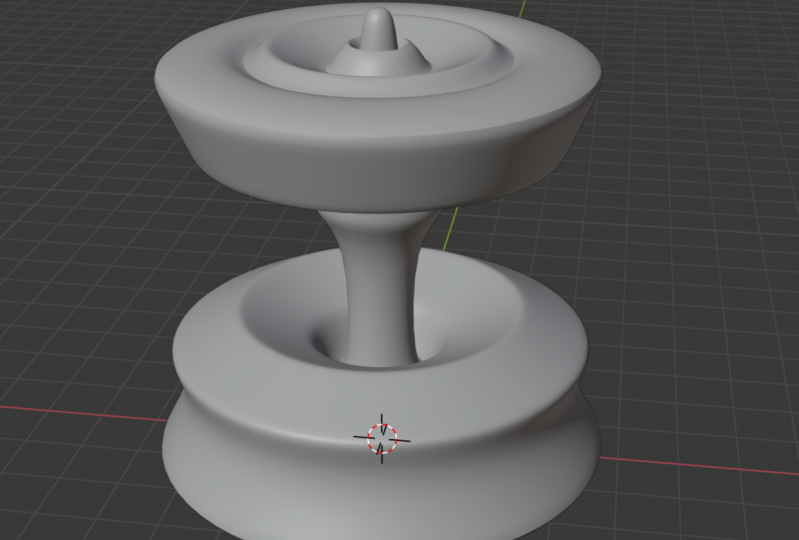
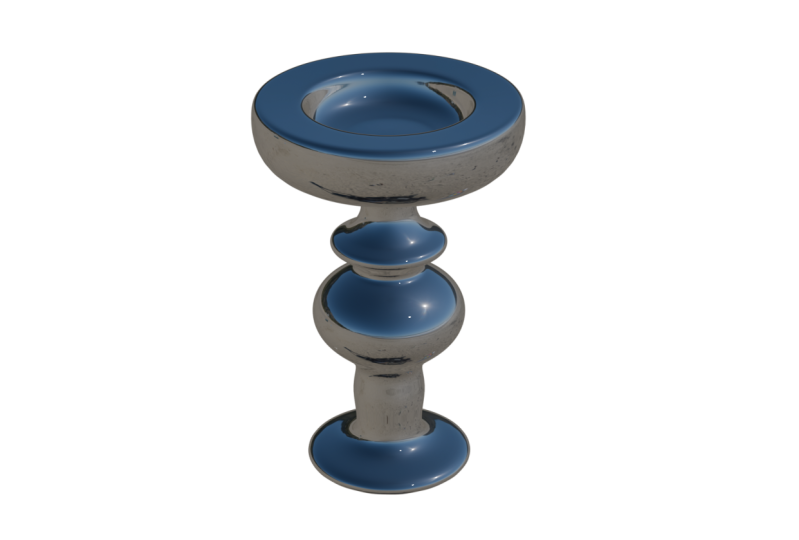
5. Blender Gold: In dieser letzten Lektion werden wir
ein Modell erstellen, das einige der von uns erlernten Techniken verwendet. Ich füge einen einzelnen Scheitelpunkt hinzu. Ich gehe in die richtige Sicht. Ich möchte die Fang-Funktion umschalten und aktiviere
auch den absoluten Rasterfang. Und fangen wir an, diesen einzelnen Scheitelpunkt zu extrudieren. Also suche ich nur nach einem Schiff , das ich Symmetrie zwei haben kann, nicht zu kompliziert sein muss, nur etwas Einfaches. Und wenn Sie dann mit dieser Technik
Ihr eigenes Modell erstellen möchten , wählen
Sie Ihre Vorstellungskraft und
sehen einfach , wohin es Sie führt. Okay, ich denke, das sollte es tun, oder? Fangen wir jetzt an, einige dieser Scheitelpunkte abzuschrägen. Also wähle ich diesen aus und halte die Umschalttaste gedrückt. Wählen wir diesen, diesen und diesen aus. Und dann wählen wir Shift Control B, Institutionsebene. Die sollten es tun. Wählen wir nun diesen Scheitelpunkt aus, halten Sie die Umschalttaste und diesen gedrückt. Und lasst uns das Gleiche machen. Wir werden diesen Text dahin verschieben, was tun sollte. Wählen wir diesen Scheitelpunkt aus, halten ,
Shift, diesen und diesen. Und dann lassen Sie uns das unterteilen. Und dann lasst uns das einfach bewegen. Eigentlich schalte ich den Raster-Snap vorerst aus. Lasst uns das nochmal bewegen. Lasst uns das auch entfernen. Und dann wählen wir diese Scheitelpunkte aus. Lasst uns die einfach bewegen. Und ich denke, das sollte dafür reichen. Lassen Sie uns nun mit der linken Maustaste ziehen, wählen Sie alle Scheitelpunkte aus und stellen Sie sicher, dass wir kein Doppel haben. Ich schalte auch den Röntgenmodus um. Also wählen wir das Blackface und die Scheitelpunkte aus. Und ich wähle Scheitelpunkte zusammenführen, nach Entfernung zusammenführen. Es sieht nicht so aus wie bei unseren DNA-Schleifen. Und dann wechseln wir in den Objektmodus. Und während diese Objekte ausgewählt sind, füge
ich einen Modifikator hinzu. Fügen wir einen Schraubenmodifikator hinzu. Und Sie können jetzt ganz einfach und einfach sehen, wir haben eine wirklich interessante Form und ein Modell für unseren Verstand. Stellen Sie einfach sicher, dass Sie sich in der Z-Achse drehen, nicht in der Y oder im X. Wir werden einige wirklich seltsame Formen bekommen. Und dann sperren wir die Schritte des Ansichtsfensters auf 32. Lassen Sie uns auch die Scheitelpunkte zusammenführen. Und dann werde
ich für die Zwecke dieses Modells einfach diesen Modifikator anwenden. Dies ist jetzt ein eigennütziges Objekt. Ich schalte einfach aus dem Röntgenmodus. Man könnte also sagen, dass die Schattierung ein bisschen seltsam
aussieht. Und der Grund dafür sind nicht alle Normalen, die Richtung des Gesichts ist genau. So können wir dies überprüfen, indem wir zum Ansichtsteil, zur Registerkarte
Überlagerungen gehen und die Flächenorientierung auswählen. Und Sie können jetzt sehen, dass wir
eine Mischung aus Rot und Blau haben . Die Diskussion der Gesichtsnormalen geht also ein wenig über den Rahmen dieser Klasse hinaus. Um es einfach auszudrücken, möchten
Sie wirklich Ihr gesamtes Modell, alle Pfade, die Sie blau sehen möchten. Um dies zu tun, gehen wir zurück in den Bearbeitungsmodus. Und während unsere Objekte ausgewählt sind, gehen wir zum Netz, scrollen Sie nach unten zu Normalen und wählen Sie außerhalb neu berechnen. Und Sie können jetzt sehen, dass unser gesamtes Netz blau ist, was bedeutet, dass die Normalen richtig zeigen. Ich schalte die Gesichtsausrichtung aus. Und dann fügen wir jetzt einen Unterteilungsmodifikator hinzu. Ich setze die Level auf drei. Ich schalte die Kantenauswahl um. Und dann lassen Sie uns einfach einen
Teil dieser Geometrie mit dem Kantenschleifenwerkzeug verschärfen . Das ist also Kontrolle. Lassen Sie uns dort zwei Anführungszeichen hinzufügen. Und dann skalieren Sie sie weniger in der Z-Achse. Wir haben hier ein paar Kantenschleifen. Okay, ich werde das Video einfach beschleunigen, während ich ein paar zusätzliche Kantenschleifen hinzufüge. Okay, wählen wir diese Gesichter aus. Ich schalte die faire Auswahl um. Und wir verwenden das Inset-Tool diese Verknüpfung. Und lasst uns einfach diese Ängste einsetzen ist ein bisschen. Lass uns das Gleiche machen. Erscheint. Dies wird die Geometrie nur ein wenig aufdrehen. Das wiederhole ich noch einmal. Und dann denke ich, dass ich diese Gesichter auf einer Verknüpfung X
lösche. Schalten
wir Edge Select um und wählen diese Kante aus. Wählen Sie Kantenschleifen. Und dann verwende ich einfach die Shortcodes F , um dort eine einzige Phase hinzuzufügen. Wählen wir die Geometrie aus und wählen Sie Planrahmen ausgewählt. Dann wechseln wir wieder in den Objektmodus. Und ich denke, das sollte es für das Modell tun. So können Sie schnell und einfach von einem einzigen Scheitelpunkt aus sehen, wir konnten
ein schönes Low-Key-Modell erstellen , das wir unserem gleichen zuordnen können. Lasst uns dieses Modell einfach beenden. Ich füge eine HDRI-Umgebung hinzu. Lasst uns dieses wählen. Ich verwende tatsächlich ein HDRI, das mit Blender geliefert wird. Es befindet sich also tatsächlich in Ihrer Bewerbung. Ich lege den Adresslink dazu in
die Projektdateien ein, damit du weiterverfolgen kannst. Gehen wir jetzt in die gerenderte Ansicht. Und dann schalten wir diesen Umgebungshintergrund aus. Gehen wir also zu Render-Eigenschaften. Und wählen Sie unter Film transparent. Okay, also habe ich dir versprochen, das Ziel zu vermischen. Gehen wir also in die Registerkarte „Materialien“. Ich werde metallisch werden OK, 21. Wir haben jetzt einen metallischen Effekt. Lassen Sie uns die Rauheit verringern , um mit etwa 0,6 gehen zu wollen. Und dann weniger und ein bisschen Gold. Das sind andere haben die Rauheit ein bisschen mehr
reduziert. Okay, meine Freunde, das war's. Mischen Sie ein Ziel aus einem einzigen Scheitelpunkt. Ich hoffe, Ihnen hat der Kurs gefallen und ich hoffe, dass Sie sich mir in zukünftigen Kursen anschließen werden. Kümmere dich jetzt. Danke.
 Foxcub CGI Richard Fox