Transkripte
1. Einführung: Bist du bereit,
zertifizierter Photoshop-Experte und deine kreative
Karriere auf die nächste Stufe zu heben? Hallo. Hallo. Mein Name ist
Martin Perhiak, zertifizierter
Adobe-Dozent mit über 20 Jahren Erfahrung im
Unterrichten von Adobe-Designtools und Arbeit als Kreativer
für Marken wie Disney,
BBC, Unilever Ich freue mich, Ihnen den Prüfungsleitfaden „Adobe Certified
Professional in Visual Design using Photoshop“ vorstellen zu Adobe Certified
Professional in Visual dürfen. Ich weiß, es ist ein Schluck, aber dieser Kurs ist Ihr
kompletter Begleiter, um Sie
auf die offizielle
Adobe-Zertifizierungsprüfung vorzubereiten Die höchste branchenweit anerkannte Qualifikation für Photoshop-Benutzer Sie erhalten eine
ausführliche Videoschulung zu allen Themen, Übungsprüfungen,
Übungsdateien und ausführliche Anleitungen
zum Herunterladen, Ihnen helfen, sich mit
allen wichtigen Themen vertraut
zu Und das Beste daran:
Sie können
die Prüfung jetzt bequem von zu Hause aus ablegen. Sie müssen nicht mehr zu einem
Prüfungszentrum reisen. Warum sollten Sie in Betracht
ziehen, diese Prüfung abzulegen? Nun, denn wenn Sie ein von Adobe
zertifizierter Experte werden ,
beweisen Sie Arbeitgebern, Kunden und Kollegen, dass Sie über
echte
Photoshop-Kenntnisse verfügen , die für den Job geeignet sind. Es ist eine unglaubliche Möglichkeit, Ihren Lebenslauf und
Ihr Selbstvertrauen
zu stärken und
sich in einem wettbewerbsintensiven,
kreativen Markt abzuheben . Es öffnet auch Türen zu
freiberuflichen Möglichkeiten, Karrieremöglichkeiten oder
sogar höheren Gehältern Egal, ob Sie gerade erst
anfangen oder Ihr Fachwissen festigen
möchten, diese Zertifizierung
bietet Ihnen eine starke,
anerkannte Qualifikation, die Sie von anderen ob Sie sich
bereits mit
Photoshop auskennen oder neu anfangen, dieser Kurs hilft Ihnen dabei,
die Fähigkeiten zu erwerben, die Sie benötigen, um
die 50-minütige
Live-in-the-App-Prüfung mit Zuversicht die 50-minütige
Live-in-the-App-Prüfung mit Zuversicht Selbst wenn Sie noch ganz
neu bei Photoshop sind, können
Sie in
weniger als einer Woche bereit für die Prüfung sein , wenn Sie
diesen Kurs sorgfältig befolgen. Es ist wichtig zu erwähnen, dass die Zertifizierungsprüfung nicht enthalten ist und separat gebucht
werden muss. Aber keine Sorge, ich werde Sie durch alles führen, was Sie wissen
müssen, um erfolgreich zu sein. Wenn Sie es
ernst meinen,
ein anerkannter Photoshop-Profi zu werden , ist
dies Ihr erster Schritt. Ich kann es kaum erwarten,
Sie auf dieser Reise zu begleiten, also ist es Zeit, loszulegen.
2. So bereitest du dich auf die Prüfung vor: In diesem Video zeige ich Ihnen, wie Sie
sich mit diesem Kurs
am besten auf die
Prüfung vorbereiten können. Zunächst ist die Prüfung in fünf Hauptthemen
unterteilt. Sie können diese auf meinem Bildschirm sehen. Und für jedes dieser Themen habe ich einen Studienführer vorbereitet
, den Sie von
den Ressourcen hier
auf Skillshare herunterladen können den Ressourcen hier
auf Skillshare Sobald Sie diese PDFs heruntergeladen
haben, können Sie sie auf
Ihrem Desktop-Computer oder
sogar auf Mobilgeräten öffnen Ihrem Desktop-Computer oder
sogar auf Mobilgeräten Und ich empfehle,
dies während
Ihres gesamten Vorbereitungsprozesses
zu verwenden Ihres gesamten Vorbereitungsprozesses , um Ihre Fortschritte im Auge zu behalten Sie können auch
innerhalb des Dokuments suchen. Wenn ich also einfach
etwas wie Umfang eintippe, kann
ich schnell alle Treffer
finden und sie überspringen. Ich kann
sie auch hervorheben, wenn ich muss. Und natürlich
können Sie auch
beliebigen Text aus diesen Anleitungen auswählen beliebigen Text aus diesen Anleitungen und ihn kopieren und an einer anderen Stelle
einfügen. Ich würde nicht empfehlen,
all diese Anleitungen auszudrucken ,
da das eine Menge Papier ist. Also nur ein Thema. Das erste
wäre 18 Seiten lang, aber insgesamt wären die fünf Themen, also wenn es alle Leitfäden wären, wahrscheinlich fast
200 Seiten. Mach dir keine Sorgen. Sie müssen sich nicht wirklich all diese Anleitungen
durchlesen. Deshalb haben wir
Videolektionen für jedes Thema. Ich behandle also tatsächlich alles
, was hier
in jedem dieser Videos aufgeschrieben ist. Und du wirst auch die Nummerierung
am Anfang
jedes Videotitels
sehen ,
wie 1.1 Punkt A, was bedeutet, dass es das erste Hauptthema handelt, das
in der Designbranche gilt Und darin
wäre es das erste Unterthema. Und dann ist das A ein zusätzliches
Unterthema da drin. Wenn wir uns also den Leitfaden ansehen, wird
er sinnvoller sein. Das ist also das Hauptthema. Dann ist 1.1 der
identifizierte Zweck, Publikum und die Bedürfnisse des Publikums
für die Erstellung von Bildern. Und dann ist 1.1 Punkt A die erste Unterkategorie innerhalb dieses Unterthemas für das
erste Hauptthema So können wir feststellen,
ob der Inhalt für den Zweck, die
Zielgruppe, die
Bedürfnisse der Zielgruppe, die Benutzererfahrung
und das Gerätedesign
relevant ist Zielgruppe, die
Bedürfnisse der Zielgruppe, die Benutzererfahrung
und das Gerätedesign und das Gerätedesign Es klingt ein Schluck voll. Die sind immer ziemlich lang. Aber alles, was Sie beachten müssen,
ist, dass
die Videolektionen im Kurs alle
gemäß dieser Anleitung aufgezeichnet wurden und alles
in der richtigen Reihenfolge durchgeht. Wir werden also 1.1 Punkt A sehen, dann wird es 1.1 Punkt B geben. Und wenn wir weiter nach unten scrollen, finden
wir das auch hier
in der Anleitung. Wenn ich dann weiter nach unten gehe, finden
wir das nächste Unterthema, nämlich 1.2,
beginnend mit 1.2 A. Das ist also noch einmal das
nächste, das wir hier sehen können Neben den
Lernleitfäden, die Sie in den Ressourcen
hier auf Skillshare
finden, finden
Sie auch
einen Link, über den Sie auf
alle zusätzlichen Ressourcen
wie Übungsdateien,
Projektdateien, Tests
und den Abschlusstest zugreifen alle zusätzlichen Ressourcen
wie Übungsdateien, Projektdateien, Tests
und den Sobald Sie
auf diesen Link klicken,
werden Sie zu dieser Plattform weitergeleitet, die
wir auf
smdsigner.com hosten Der Grund, warum wir dies getan haben, ist , dass wir damit
Quizze und Übungstests einbeziehen können Quizze und Übungstests , die derzeit bei Skillshare nicht
verfügbar sind Es ist wichtig zu erwähnen, dass alle Videolektionen auf Skillshare
gehostet werden Sie müssen also nur
hierher kommen, um auf
diese zusätzlichen
nützlichen Ressourcen zuzugreifen , aber Sie können
den Kurs abschließen , ohne Skillshare zu
verlassen Sobald Sie diesen
Willkommensbildschirm erreicht haben, müssen Sie nur noch
ein neues Konto erstellen ,
indem Sie auf
das Symbol hier unten Dadurch wird
ein neues Studentenkonto auf
unserer Lernplattform eingerichtet ein neues Studentenkonto auf
unserer Lernplattform Ja, ich bin bei designer.com. Wir benötigen lediglich Ihren
Vornamen, Nachnamen, Ihre E-Mail-Adresse und ein
Passwort, das Sie einrichten können Alternativ können Sie
sich auch mit einer
dieser Optionen anmelden. Also LinkedIn, Facebook,
Google oder Apple. Sobald Sie Ihr
Studentenkonto erstellt
haben, können Sie auf
all diese zusätzlichen Ressourcen zugreifen , angefangen bei den Projekten
und Übungsdateien. Sie können
diese also von hier herunterladen. Dann finden Sie die Quizfragen für jedes der
Hauptthemen der Prüfung Und unten finden Sie
auch den Abschlusstest, der alle
Themen abdeckt Aber ich werde
später in diesem Video zurückkommen
und etwas
ausführlicher darüber sprechen . Zunächst wollte ich etwas mehr über
die Quizfragen
sprechen , die wir
für jedes der Themen erstellt haben Ich schlage vor,
diese Quizfragen zu machen, sobald Sie alle
Videolektionen zu einem bestimmten Thema
abgeschlossen haben, und dann hierher zu kommen und das Quiz für
dieses bestimmte Thema
zu
starten, um Ihr Wissen zu testen
und zu sehen, wie viel Sie von all den
Dingen, die wir behandelt haben, verstanden haben Und es ist wichtig zu
erwähnen, dass es viel mehr Fragen für jeden dieser
Tests
viel mehr Fragen gibt als nur 20. Jedes Mal, wenn
Sie
daran teilnehmen, wird es
anders sein, weil Fragen aus
dem verfügbaren Fragenpool nach
dem Zufallsprinzip verfügbaren Fragenpool Und wenn Sie
diese Prüfungen ablegen die richtige Antwort wählen, wird
nach der Bestätigung überprüft, ob sie richtig ist Oder wenn Sie die
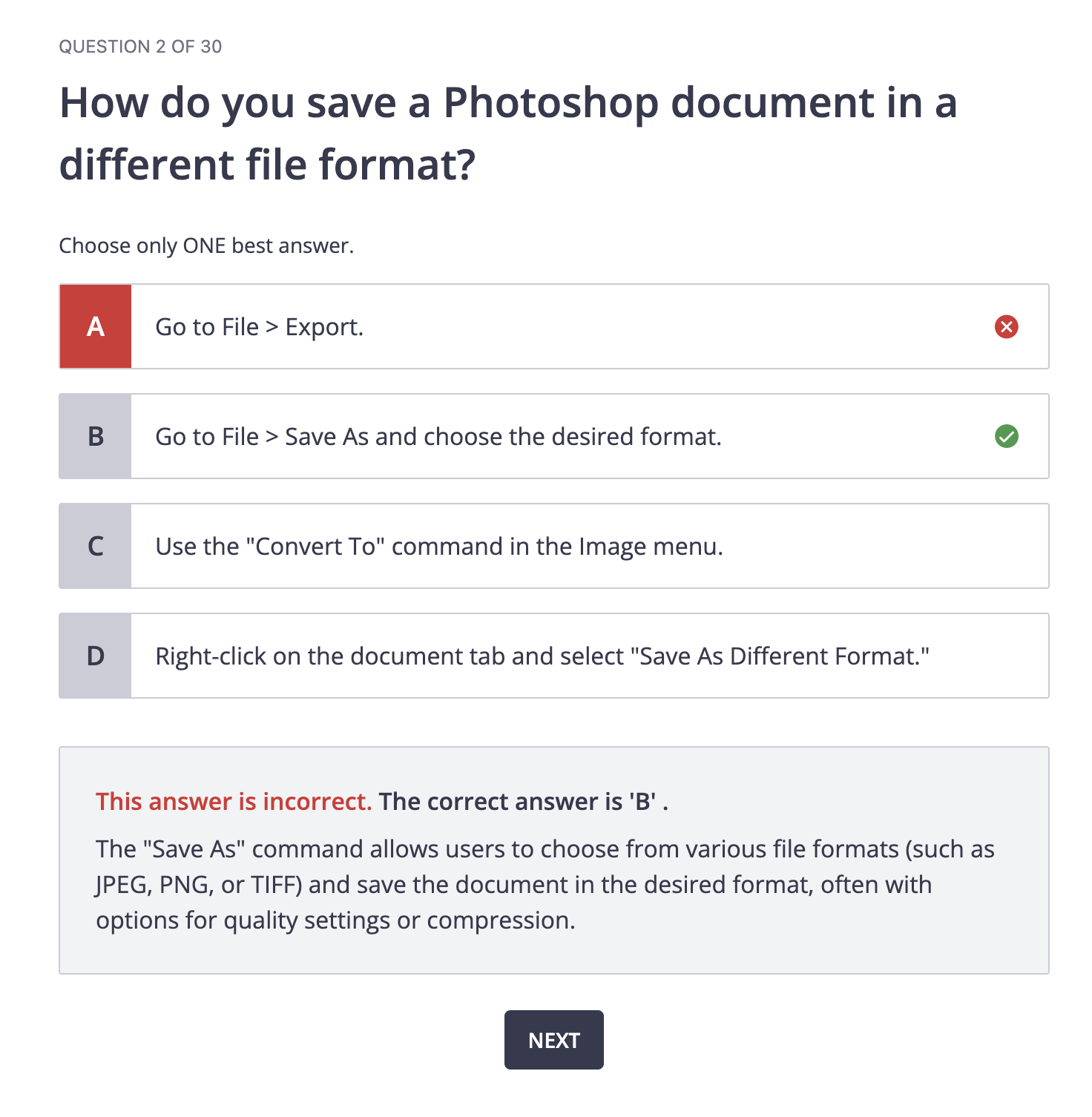
falsche Frage stellen, wird Ihnen das sagen
, dass sie nicht richtig ist. Sobald Sie alle
20 Fragen beantwortet haben, erhalten Sie
am Ende Ihre Ergebnisse und wir legen die
Erfolgsquote auf 70% fest, was auch bei der echten Photoshop-Prüfung
der Fall wäre. 70% erreicht Ich würde also empfehlen, das Quiz noch einmal zu wiederholen,
bis Sie die Aber das Beste ist
, dass Sie tatsächlich
eine Liste Ihrer falschen
und richtigen Antworten sehen eine Liste Ihrer falschen
und richtigen Antworten Sie erhalten also nur eine Zusammenfassung von allem, was Sie behandelt haben. Zusammenfassend
würde ich empfehlen, für jedes Hauptthema die Videolektionen
durchzugehen Verwenden Sie zunächst die Übungsdateien, um alles zu üben, was
wir in diesen Videos behandeln Lesen Sie anschließend
den Studienführer durch oder überfliegen Sie ihn ,
um sich an
all die wichtigen Dinge zu erinnern , die
wir zu diesem Thema besprochen haben Und wenn du dich dann bereit fühlst, kannst du das Quiz
am Ende des Themas und es so lange machen, bis du
die Erfolgsquote von 70% erreicht hast In der eigentlichen Prüfung werden
Sie neben
Multiple-Choice-Fragen auch mit
Adobe Photoshop getestet und
Aufgaben ausgeführt. Und um Ihnen bei der Vorbereitung auf
diesen speziellen Teil der
Prüfung
helfen zu können , habe ich Projekte erstellt. Und Sie können von diesem Bereich aus auf diese
Projekte zugreifen
, den ich bereits
in diesem Video erwähnt habe. Und sobald Sie die Punkt-Zip-Datei für das
Projekt heruntergeladen haben
, bei der es sich um eine komprimierte Datei handelt, erhalten
Sie viele
Photoshop-Dokumente. Jedes Projekt wird zwei
Photoshop-Dateiversionen haben,
eine, die
Ihr Ausgangspunkt sein soll , und eine, die Ihnen die
fertige Version zeigt. Sie sollten also immer die Datei
öffnen, auf der
nicht „abgeschlossen“ steht . Also hier solltest
du anfangen. Sobald Sie damit fertig sind, können
Sie hierher zurückkehren
und sich meine Lösung oder
Erklärung ansehen , wie
Sie dieses spezielle Projekt am besten durchführen können. Und es gibt keine richtige oder falsche
Reihenfolge, um das durchzugehen, also können Sie wählen,
womit Sie beginnen möchten Stellen Sie einfach sicher, dass Sie sie alle
durchgehen. Nun ist es wichtig
zu erwähnen, dass einige dieser Projekte etwas
komplexer und schwieriger
zu lösen sein
werden als andere. Und es ist auch wichtig zu erwähnen, dass diese viel
komplexer sind als das, was
Sie in der echten Photoshop-Prüfung tatsächlich
hätten . In diesem Kurs haben
Sie
für jedes Projekt mehrere Aufgaben
, die Sie erledigen müssen. In der eigentlichen Prüfung
werden Sie individuelle Aufgaben haben. Für jede Projektdatei müssen
Sie also normalerweise
nur eine einzige Aufgabe erledigen. Bei diesem
speziellen Beispiel
, das wir auf meinem Bildschirm sehen können,
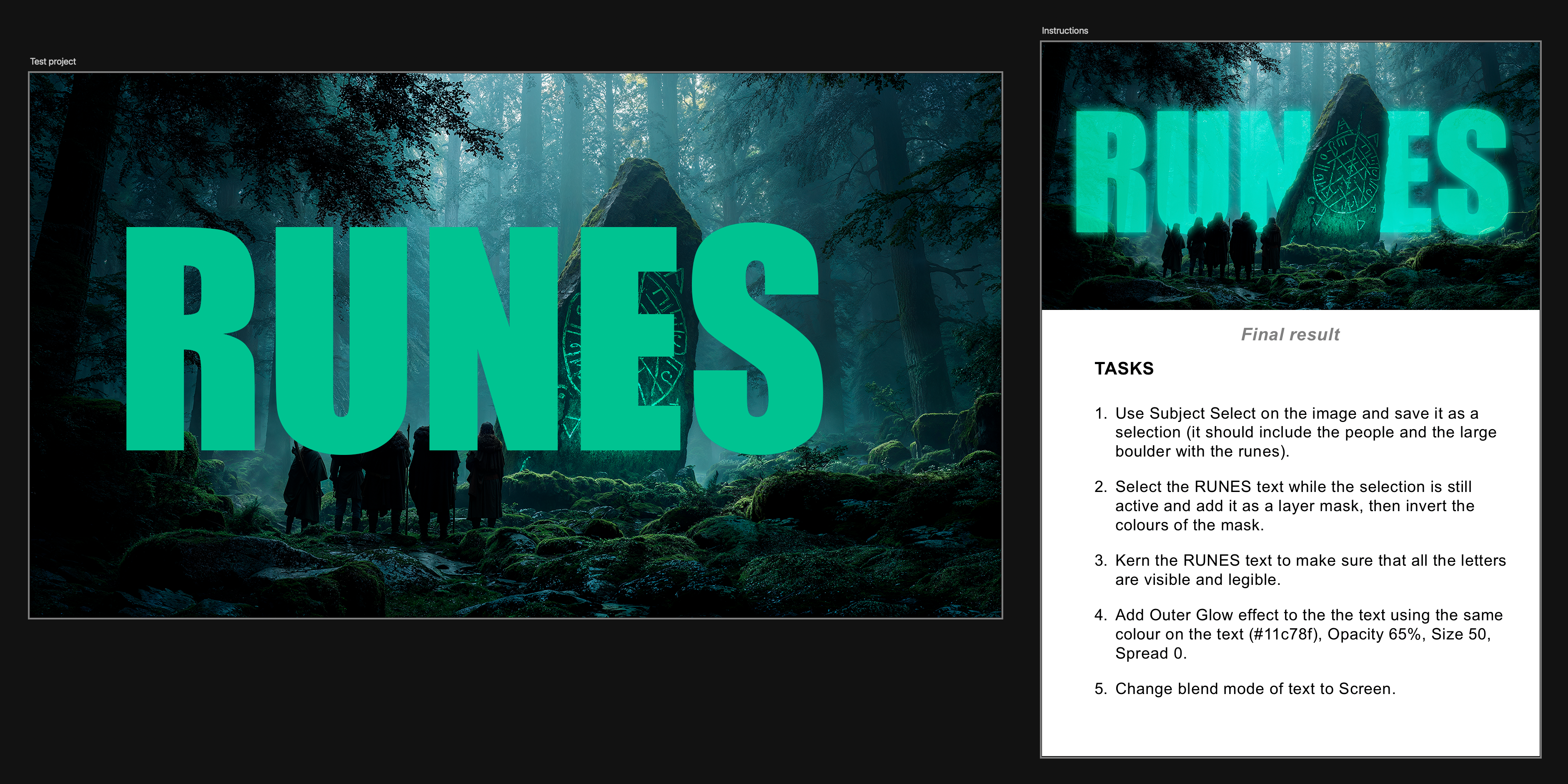
gibt es also , das wir auf meinem Bildschirm sehen können, fünf Aufgaben, die
wir hier erledigen müssen. Das wären fünf separate
Aufgaben in der eigentlichen Prüfung, von allen 17, die
normalerweise in der Prüfung enthalten sind. Sobald Sie all
diese Projekte abgeschlossen und sich auch meine Lösungsvideos
angesehen haben
und das Gefühl haben, dass Sie
bereit sind, einen Abschlusstest zu machen, können
Sie hier
unten nach unten gehen und den Abschlusstest für alle Themen
auswählen. Statt 20 Fragen erhalten Sie
hier 30 Fragen, was wiederum auf die eigentliche Prüfung abgestimmt
ist,
bei der Sie insgesamt 30
Fragen haben werden,
von denen es normalerweise 13 gibt die eher
Multiple-Choice-Fragen wie diese sind, und 17 davon
sind eher
aufgabenorientiert als die, die Sie in Photoshop
erledigen müssen. Technisch gesehen können wir jedoch nicht genau
nachstellen, wie
der Test abläuft Wenn Sie all
diese Projekte abschließen und dann diesen
Abschlusstest mindestens einmal durchführen, sollte
er Ihnen
eine sehr gute Vorstellung
davon geben , wie die Prüfung funktionieren
wird Und noch einmal, die
meisten Dinge , die ich hier
in diesem Kurs frage etwas komplexer
und schwieriger, als Sie sie in der echten Prüfung
beantworten müssen.
3. Was du während der Prüfung erwarten kannst: In diesem Video
möchte ich Ihnen die Tutorials zeigen , mit denen Sie
bei der Prüfung begrüßt werden Sie
bei der Prüfung begrüßt werden Diese nehmen also nicht
wirklich
die für
Ihre Prüfung vorgesehene Zeit in Anspruch, wenn Sie sie live
durchführen Sie haben also 50 Minuten Zeit, um 13 Fragen
und 17 Aufgaben zu beantworten. Aber bevor Sie zu diesen
gelangen, müssen
Sie sich
ein paar Folien ansehen, denen lediglich erklärt wird, wie
die Prüfung funktionieren wird. Und der Grund, warum ich
dieses Video aufgenommen habe , ist nur, damit
Sie
sich bereits
vor der eigentlichen Prüfung mit diesen vertraut machen können sich bereits
vor der eigentlichen Prüfung mit diesen . Und ich werde Sie schnell
durch diese führen. Zuerst werden Sie ein paar
Dinge haben , die sie über Sie fragen
werden. Es geht mehr um Ihren Hintergrund und die Zeit, in der Sie
die Prüfung ablegen. Aber dann ist dies die Folie
, die es gut erklärt, dass
Sie dieses
erste Tutorial
mit ein paar Folien haben werden . Dann beginnt der erste Hauptabschnitt
der Prüfung, in dem
Ihnen Fragen gestellt werden. Dieses Segment wird also 13 Fragen
enthalten. Das sind alles
Multiple-Choice-Fragen. Wenn sie möchten, dass Sie innerhalb einer Frage
mehrere Antworten auswählen
, wird dies normalerweise erwähnt. In den meisten
Fällen müssten Sie jedoch nur eine Antwort auswählen. Sobald Sie
mit diesem Abschnitt fertig sind, werden
Sie zu einem
weiteren kurzen Tutorial übergehen, ein paar Folien
über das nächste Segment, ein paar Folien
über das nächste Segment,
das
direkt in Photoshop ausgeführt wird. Das ist also der aufregendere
und interessantere Teil in dem Sie tatsächlich Aufgaben ausführen
müssen, und es wird 17 Aufgaben geben. Und wenn Sie mit diesen
fertig sind, haben
Sie immer noch
die Möglichkeit jede der Aufgaben, bei
denen Sie sich nicht sicher
sind, erneut zu überprüfen Sobald Sie jedoch bereit sind, können
Sie einfach
Ihre Antworten einreichen und Sie erhalten den Ergebnisbericht. Das ist eine tolle Sache. Du
musst nicht warten. Sie werden genau wissen,
wie hoch Ihre Ergebnisse sind. Auf dieser nächsten Folie können wir nun
sehen, dass Sie nachverfolgen
können wie viele Fragen
Sie
bisher beantwortet haben .
Sie können Ihre Zeit und die verbleibende Zeit,
die noch verfügbar ist
, im
Auge behalten . Und jede Frage kann
einfach zurückgesetzt werden. Wenn Sie also schnell wieder
zu dem zurückkehren möchten, wie es war bevor Sie Änderungen
daran vorgenommen haben, können Sie es zurücksetzen. Das gilt sowohl für die
Fragen als auch für die Aufgaben. Und die wahrscheinlich
wichtigste Option ist hier das Kontrollkästchen „Zur Überprüfung markieren“ , mit dem Sie
jederzeit überprüfen können, ob Sie die
Frage oder Aufgabe
bereits erledigt haben oder nicht. Wenn Sie diese Option aktivieren, wird eine kleine Markierung hinzugefügt, sodass Sie zu einem späteren Zeitpunkt
leichter zu
dieser bestimmten Frage
oder Aufgabe zurückkehren können. So würde es
aussehen, wenn Sie am Ende eines Abschnitts angelangt sind. Nehmen wir den Abschnitt
über Fragen an, und da sind die kleinen
Flaggen, die zeigen oder angeben, welche Fragen zur späteren Überprüfung markiert
wurden. Und wenn Sie hier in der Zusammenfassung auf die
Fragen klicken, können
Sie
schnell zu ihnen zurückkehren. Und wenn Sie mit der
Überprüfung der Frage fertig und sich vergewissert haben, dass
Ihre Antwort endgültig ist können
Sie einfach zur Zusammenfassung
zurückkehren, die Sie zu dieser Seite
zurückbringt. Und wenn alle Ihre
Fragen beantwortet sind, können Sie einfach „Abschnitt abschicken“ sagen. Damit ist
die erste Phase mit den
Fragen abgeschlossen , und Sie werden zum
zweiten Abschnitt oder zweiten Teil übergehen, in
dem
es um die Aufgaben geht Aber zunächst erhalten Sie auch für die
Aufgaben ein kurzes
Tutorial
und einige Folien. Außerdem wird erklärt,
wo Sie
die wichtigen Elemente
in der Benutzeroberfläche finden die wichtigen Elemente
in der Benutzeroberfläche Und für diesen Teil wird
die Prüfung zuerst
Photoshop öffnen. Und natürlich muss
Photoshop auf Ihrem Computer
installiert sein ,
damit das funktioniert. Und die Prüfung wird
die Oberfläche
so einrichten , dass Sie
die Zertifizierungsfragen
auf der rechten Seite
in einem speziellen Bereich sehen die Zertifizierungsfragen
auf der rechten Seite .
Das können wir hier sehen. Und es wird
dir dort immer die Aufgabe geben und dir
erklären, was du tun musst. Und auf der linken Seite
haben Sie Ihr Dokument, in dem Sie arbeiten können. Und das
Tolle an diesem Teil
der Prüfung ist, dass Sie
völlig frei sind , alles zu verwenden,
was Sie wollen. Solange Sie die
Aufgabe erledigen, die sie Ihnen stellen, erhalten
Sie Punkte dafür. Ich erwähne, dass einige Funktionen während der Prüfung gesperrt
werden, was
hier unten aufgeführt ist, wie die Hilfeoption,
weil sie nicht möchten, dass Sie während der Prüfung mehr über die
Funktionen erfahren. Sie müssen sich jedoch keine Gedanken
über diese fehlenden Funktionen , da sie für das Abschließen der Prüfung nicht erforderlich
sind. Jetzt können Sie die Bedienfelder
auch frei bewegen und die Benutzeroberfläche
ändern. Wenn Sie
es jedoch jemals wieder auf den ursprünglichen Zustand zurücksetzen möchten, gehen Sie
einfach zum
Fenstermenü, wählen Sie Arbeitsbereich und setzen Sie
dann den Arbeitsbereich für
Zertifizierungstests zurück. Ich empfehle, die
Ebenen und die
Eigenschaftenfenster direkt neben dem Bereich für
Zertifizierungstests anzudocken und diese beiden
stets sichtbar zu lassen, da sie hauptsächlich für die Ausführung all dieser Aufgaben benötigt werden . Das ist also mein
empfohlenes Layout. Ähnlich wie
bei den Fragen in diesem Aufgabensegment können
Sie die Aufgaben dann auch jederzeit
zurücksetzen. Sie können auch
verfolgen, wie viele Aufgaben Sie bereits erledigt haben und wie
viele davon wir noch übrig haben. Sie können auch
jede der Aufgaben
zur späteren Überprüfung markieren . Sie werden auch
Ihre Zusammenfassung sehen können. Und falls Sie
Feedback zu einer
bestimmten Aufgabe hinterlassen möchten, können Sie hier auch
Feedback hinterlassen. Jetzt wird das Feedback, das
Sie geben, nicht für
Ihr Endergebnis
berücksichtigt. Es ist eher ein Feedback
, das sie nutzen können, um die Prüfung zu verbessern, wenn Sie die Zeit dafür
haben, aber darüber würde ich mir
die meiste Zeit keine Gedanken machen. Es ist wichtig zu erwähnen,
dass
es während der Aufgaben einige von ihnen geben wird bei denen Sie auch auf Ausstellen klicken können , um das Endergebnis zu
sehen. Und es ist immer nützlich, das zuerst
zu überprüfen,
bevor Sie
die Frage überhaupt lesen , denn
manchmal
macht es einfach mehr Sinn, was
Sie erstellen müssen. Auf der linken Seite
sehen Sie Ihr Dokument. Auf der rechten Seite können Sie Ihre Ausstellung
überprüfen. Und wenn Sie dann
das Vorher und Nachher gesehen
haben, werden Sie
bereits wissen, was zu tun ist. Danach wird es viel sinnvoller
sein, die Frage zu lesen . Immer wenn Sie etwas sehen, das unterstrichen und fett und kursiv geschrieben ist, bedeutet
das, dass Sie diesen Text einfach kopieren können
,
indem Sie einfach darauf Sie wollen nur
sichergehen, dass Sie schnell jeden beliebigen Text
einfügen können , um den
sie Sie bitten, z. B.
für eine Ebene
oder eine Ebenengruppe oder andere Dinge wie das Speichern einer Datei mit einem
bestimmten Dateinamen Nun, hier auf
dieser Folie wird eine wichtige Sache erwähnt, nämlich dass Sie immer nur die Dinge tun
sollten um
die sie Sie bitten, und sonst nichts. Wenn es zum Beispiel
ein Dialogfeld gibt, in dem
es viele
Optionen gibt und Sie nur aufgefordert vielleicht zwei
oder drei davon
zu ändern, dann sollten alle anderen
immer der Standardwert bleiben. Also spiel nicht
mit etwas anderem herum. Achte immer nur
darauf, worum sie dich bitten, und du
musst nichts weiter tun. Sobald Sie das Ende
des Aufgabensegments erreicht haben
und auch sichergestellt haben, dass Sie alles
überprüft haben , was
Sie zuvor markiert haben, können Sie auch einfach auf „Diesen Abschnitt
beenden“ klicken. Damit sind Sie mit der Prüfung
fertig und Sie erhalten
Ihren Ergebnisbericht, aus
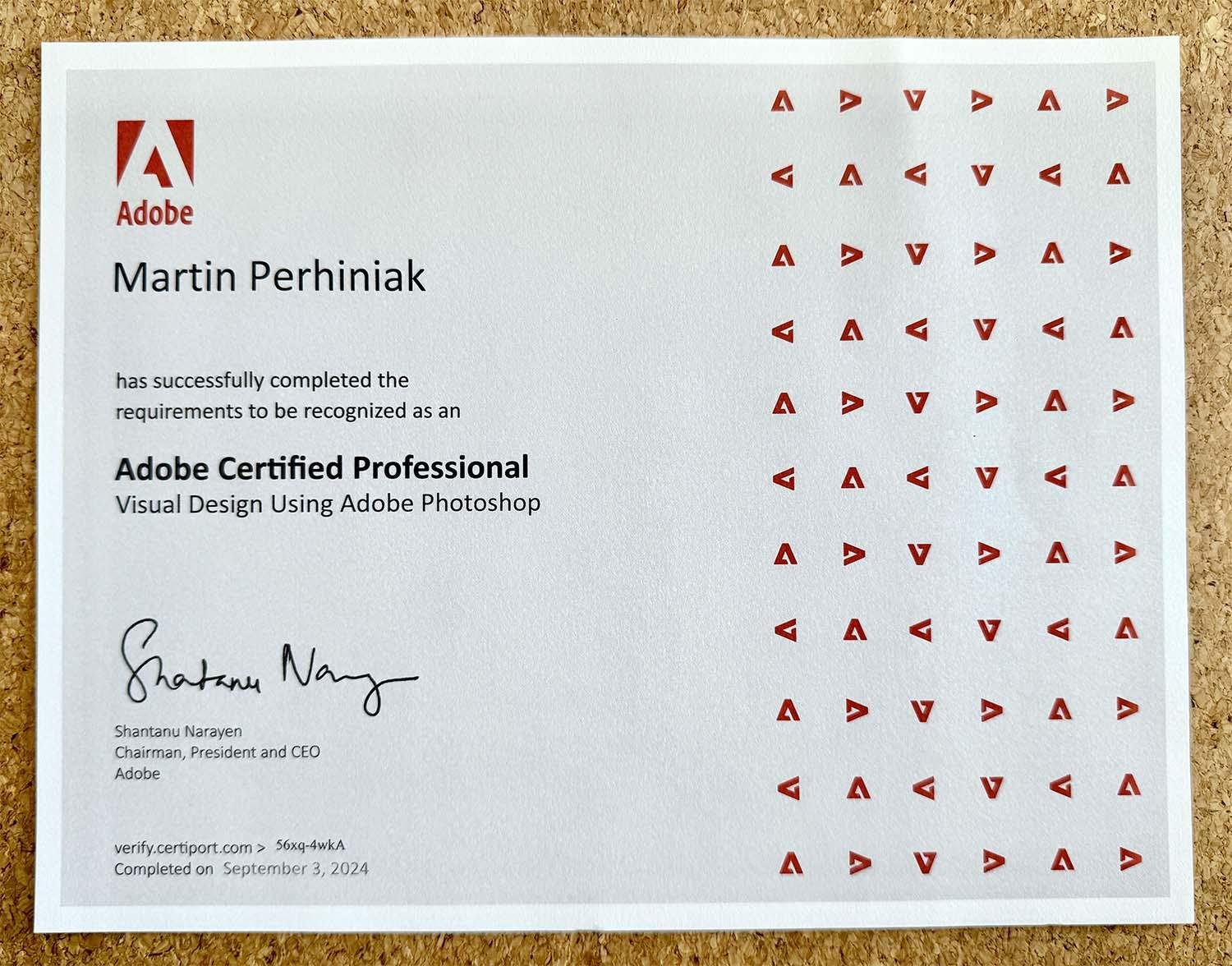
dem hervorgeht, ob Sie bestanden haben oder nicht. Die erforderliche Punktzahl ist also 700, was im Wesentlichen 70% bedeutet, und von den 1.000 Punkten wird Ihre
Punktzahl knapp darunter angezeigt, und in der unteren rechten Ecke sehen
Sie entweder
bestanden oder nicht bestanden. Höchstwahrscheinlich
werden Sie jedoch bestehen, wenn Sie den gesamten Kurs
abgeschlossen
haben und alles durchgemacht haben. Ich persönlich habe
viele Photoshop-Prüfungen gemacht, und ich habe mit
den Expertenprüfungen angefangen, und ich musste mich jedes Jahr neu
zertifizieren Ich mache diese Prüfungen also
seit über 15 Jahren oder vielleicht länger Aber das ist mein
jüngster Ergebnisbericht. Ich wollte das auch nur
teilen. Und Sie können sehen,
obwohl ich so viele Prüfungen
gemacht habe und diese
Anwendung offensichtlich schon so lange unterrichte, mache ich immer noch manchmal
Dinge falsch und das ist
völlig normal. In diesem Fall habe ich also
979 von 1.000 Punkten bekommen. Ich kann mir tatsächlich vorstellen
, dass die falsche Antwort etwas mit der
Veröffentlichung digitaler Medien zu tun
hatte, also etwas mit dem
Exportieren einer Datei zu tun hatte und Höchstwahrscheinlich ging es darum,
die Exportdateien für Ebenen zu verwenden , worauf ich im Kapitel Projekte näher eingehen werde. Aber das ist alles, was Sie
über den Ablauf der Prüfung wissen müssen . Hoffentlich sind Sie jetzt
bereit, loszulegen. Fahren Sie also mit dem ersten Thema und ich wünsche Ihnen viel Glück bei
der Prüfungsvorbereitung. Ich bin zuversichtlich, dass Sie es schaffen werden, wenn Sie alles
durchgehen, was
wir in diesem Kurs behandeln , und
Sie werden keine Probleme
haben, die Prüfung zu bestehen.
4. 1.1.a Identifiziere den Zweck, die Zielgruppe: Für jedes Designprojekt ist
es am Anfang sehr wichtig, einige Dinge zu klären, wie den Zweck des Designs und
auch die Zielgruppe nun den Zweck eines
Bildes oder Designs angeht, müssen
Sie zunächst mit dem Kunden sprechen
und mehr über
seine Geschäftsziele erfahren
und darüber , was er mit dem Image, das
Sie für ihn erstellen,
erreichen möchte . Hier ist einer unserer aktuellen Designwettbewerbe, zum Beispiel für eine Wohltätigkeitsorganisation namens Amazon Aid, für die eine
Reihe von Postern benötigt wurde, die für den River
of Gold-Lehrplan
entworfen wurden Und das ist
für Studenten gedacht. Und hier sind die Themen, die Auswirkungen des Goldabbaus, Ökologie des
Regenwaldes und
so weiter und so fort Und jedes dieser Themen
wird einen Schwerpunkt,
Ziele und Hauptaktivitäten haben Ziele und Hauptaktivitäten Je mehr Sie als Designer also
über
die Absicht und den
Zweck eines Entwurfs wissen , desto einfacher wird es für Sie
sein, zu verstehen welche Elemente Sie verwenden
sollten oder wie Sie alles
in einer Komposition gestalten sollten. Und wenn das Briefing
nicht detailliert genug ist, sollten
Sie dem Kunden immer zusätzliche
Fragen stellen . Sie können Fragen stellen
wie: Was ist die Hauptbotschaft, die Sie mit diesem Design
vermitteln möchten? Oder welche Aktion soll der Betrachter ergreifen, nachdem
er das Design gesehen hat? Und was noch wichtiger ist, wie wird
dieses Bild verwendet werden? Wird es gedruckt? Wird es ein Kleingedrucktes sein , das die Leute in der Hand
halten werden? Wird es ein
größeres Schriftstück sein,
das an der
Wand eines Klassenzimmers hängen wird? Und im Falle dieses Briefings finden
wir diese Informationen
hier in der Größe. Wir kennen also genau die
Druckgröße und den Farbmodus, für den Druck
vorgesehen ist,
die Auflösung, die im Bereich von 300 Pixeln
liegt. Aber wie immer sollten
Sie sich immer an den Kunden
wenden, wenn in einem Design-Briefing
etwas nicht klar ist. Jetzt ist die
Zielgruppe eines Designs oder Bildes genauso wichtig wie
der Zweck des Designs. Und auch das ist
etwas, das hier in diesem Briefing
sehr deutlich wird . Deshalb schaffen wir das für Gymnasiasten im Alter von 15 bis 17 Im Falle dieses Projekts ist
es sehr wichtig, dies zu wissen da ältere Kinder
offensichtlich in der
Lage sein werden ,
komplexere Grafiken und Designs zu verstehen Dinge, die wir
hier sehen können, wie diese Infografik,
wären also für
jüngere Kinder und ein jüngeres Publikum schwer zu verstehen für
jüngere Kinder und ein jüngeres Publikum Vielleicht
würde so
etwas für jüngere Kinder besser funktionieren, das ein
bisschen mehr Farbe und ein bisschen lebendiger und
mehr Charaktere enthält Für ein reiferes
oder erwachseneres Publikum können
wir jedoch mehr Statistiken und
Informationen haben , an denen sie
eher interessiert sein werden.
5. 1.1.b Anforderungen basierend auf Video, Druck und Web: Ein weiterer wichtiger Aspekt des Entwurfsbriefs sind
die zu
erbringenden Leistungen Und das heißt, was sind
die tatsächlichen Dateien, die Sie
Ihrem Kunden am
Ende des Projekts zur Verfügung stellen müssen Ihrem Kunden am
Ende des Projekts Und die Art der Dateien
oder Ergebnisse hängt
wirklich von der Ausgabe Unabhängig davon, ob das Bild oder
Design, an dem Sie gerade arbeiten für den
Druck, das Internet oder Video bestimmt
ist, und der einfachste Weg, diese zu
vergleichen und
die Unterschiede zu erkennen , besteht darin das
Dialogfeld „Neues Dokument“ in Photoshop Das ist also etwas, das Sie
finden können, indem Sie auf Datei > Neu klicken. Und dann können
Sie hier oben diese verschiedenen Kategorien auswählen. Wenn Sie also Drucken wählen, werden
Ihnen die bevorzugten oder
vorgeschlagenen Einstellungen dafür angezeigt. Und am wichtigsten ist, dass hier die Auflösung standardmäßig auf
300 PPI oder Pixel
Pyrne eingestellt sein sollte standardmäßig auf
300 PPI oder Pixel
Pyrne Jetzt
ist der Farbmodus auf RGB eingestellt, da Photoshop in diesem Farbmodus am besten
verwendet werden kann Die meisten Funktionen
werden hier verfügbar sein. Wenn Sie sich für CMYK entscheiden, ist dies jedoch etwas eingeschränkt. Einige Funktionen sind möglicherweise
nicht verfügbar. Dies ist jedoch das Dateiformat
, das sich am besten für den Druck eignet, wobei die vier
Farbkanäle die vier Tinten sind ,
die wir für den Druck von Cyan,
Magenta, Gelb und Schwarz
verwenden Magenta, Gelb und Schwarz K steht für
Schlüsselfarbe beim Drucken. Die besten Dateiformate zum
Speichern beim Drucken sind PDF, TIF oder EPS. Und es gibt noch eine weitere
Sache, die Sie beachten sollten, wenn Sie Photoshop für den
Druck speichern möchten, und zwar die
Einrichtung des Anschnitts. Es kommt sehr selten vor, dass sie
Sie darum bitten, aber Sie müssten zu
den Druckoptionen gehen .
Also das Dateimenü und dann Drucken wählen. Und nur hier
finden Sie die Option für den Schnitt,
für den Sie
nach unten scrollen müssen Und bei den Druckmarken können
Sie Eckschnittmarken
auswählen
und dann auch in den Funktionen
den Beschnitt auswählen. Und normalerweise würden wir einen
Anschnitt von
3 Millimetern verwenden .
Sobald wir auf Okay geklickt haben, sollte
das alles sein, was Sie
tun müssen sollte
das alles sein, was Sie
tun müssen, damit die Schnittmarken mit den richtigen Anschnitteinstellungen angezeigt mit den richtigen Anschnitteinstellungen werden,
wenn das Bild gedruckt wird Kommen wir nun zurück zum Dialogfeld für neue
Dokumente Wenn es um die Erstellung von
Bildern für das Internet geht, .
Wenn es um die Erstellung von
Bildern für das Internet geht, sollten
Sie
72 PPI-Auflösungen
in einer niedrigeren Auflösung
und im RGB-Farbmodus verwenden einer niedrigeren Auflösung
und im RGB-Farbmodus Darüber hinaus müssen Sie jedoch
auch daran denken, dass diese Dateien mithilfe der Optionen Export oder „Für Web
speichern“ aus der Export-Dropdown-Liste des
Dateimenüs
gespeichert werden sollten mithilfe der Optionen Export oder „Für Web
speichern“ aus der Export-Dropdown-Liste des
Dateimenüs
gespeichert Optionen Export oder „Für Web
speichern“ aus der Export-Dropdown-Liste des
Dateimenüs Und die am häufigsten verwendeten
drei Bilddateiformate für das Web wären
JPAG, PNG und GIF Und wir werden
diese Optionen und
alle Exportoptionen
in einem späteren Thema in diesem Kurs besprechen alle Exportoptionen in einem späteren Thema in diesem Kurs Im Moment
reicht es aus, sich
diese drei Optionen und
vielleicht ein zusätzliches
Dateiformat zu merken diese drei Optionen und , das Sie
finden können, wenn Sie zu der Datei gehen, eine Kopieroption
speichern und dann einfach
auf Ihrem Computer auswählen. Und hier
finden Sie das Web-P-Bildformat. Es wird immer
häufiger auf Websites verwendet und ist
im Vergleich zu den anderen drei, die wir zuvor erwähnt haben
, ein
moderneres Dateiformat . Und zu guter Letzt aus dem neuen
Dokumentdialogbuch werfen
wir
aus dem neuen
Dokumentdialogbuch einen Blick auf
die Kategorie Film und Video. Hier finden Sie also
einige Voreinstellungen, wie 1080 P oder 720 P. Sie beziehen sich
alle auf die Größe oder Abmessungen der
Bilder, die wir erstellen Wir können sehen, dass
verschiedene Abkürzungen
verwendet werden , wie HDV, HDTV Dies würde als das
Full-HD-Format angesehen werden. Die 920 mal 1080 Pixel. Wenn wir jedoch auf Alle Voreinstellungen
anzeigen klicken, finden
wir auch die vier
K-Standards wie UHDTV, die viermal
so groß wären wie ein Hier können wir also 3.840 mal 2160
Pixel sehen. Darüber
hinaus ist es wichtig zu erwähnen, dass
Sie unter
den erweiterten Optionen das Pixel-Seitenverhältnis ändern können Die meisten modernen Videodateiformate
würden quadratische Pixel verwenden, aber einige andere Dateiformate
wie NTSC würden ein Verhältnis von
0,91 zwischen der Breite
und Höhe eines Pixels erfordern Verhältnis von
0,91 zwischen der Breite
und Höhe eines Und wir können sehen, dass diese
Verhältnisse hier variieren sogar ein Verhältnis von zwei zu eins haben,
was als anamorphes Format bezeichnet wird Nur damit Sie sehen können, was
das eigentlich bedeutet, wenn ich dieses Dokument erstelle
und dann auf Okay klicke Sobald ich näher an das Dokument herangezoomt
habe
und wir
das Pixelraster sehen, können
wir tatsächlich sehen, dass einzelne Pixel rechteckig
sind und nicht quadratisch Hier ist also ein guter Vergleich
der drei verschiedenen Outputs, mit denen wir
normalerweise
in Designprojekten arbeiten Egal, ob es sich um
Video, Print oder Web handelt, die folgenden Überlegungen müssen
Sie berücksichtigen. Zuallererst die Art des Bildes, ob es sich um ein Dienstplan- oder
Pixelbild oder ein Vektorbild handelt, das
unabhängig von der Auflösung wäre und
ohne Qualitätsverlust nach oben und unten skaliert
werden kann ohne Qualitätsverlust nach oben und unten skaliert
werden Und das ist sehr
nützlich, Fool Print denn manchmal müssen
Sie in
einem sehr großen Format drucken und möchten trotzdem nicht
an Qualität verlieren Für den Farbmodus
wäre es entweder RGB oder CMYK. Die Auflösung würde von
der Bildschirmgröße für das Video abhängen. Für den Druck würden wir uns
normalerweise an
die Auflösung von 300 Punkten pro Zoll
oder DPI halten wollen . Im Internet arbeiten wir
normalerweise mit einer Auflösung von
72 PPI oder Pixeln pro
Zoll. Die am häufigsten
verwendeten Dateiformate finden
Sie hier für Web, Druck und Video.
Die wichtigsten Anpassungen das
Pixel-Seitenverhältnis für Videos, das einzigartig ist. Für den Druck geht
es darum, ob wir
skalierbare Vektoren verwenden oder nutzen wollen . Diese Dateiformate wie EPS
und PDF werden das unterstützen. Und für das Web ist
es entscheidend, über
die Komprimierung nachzudenken , weil wir wollen, dass die Bilder schneller geladen werden. Die kleinere mögliche
Dateigröße ist also immer ideal, ohne dass die Qualität
der Bilder
offensichtlich beeinträchtigt wird.
6. 1.2.a Schlüsselkomponenten der Projektkommunikation: In
der Prüfung zum Thema
Projektmanagement werden einige Fragen gestellt , und Sie müssen
mit einigen
wichtigen Begriffen vertraut sein mit einigen
wichtigen Begriffen Lassen Sie uns diese also einfach besprechen. Zuallererst müssen Sie
die drei wichtigsten Komponenten
der Projektkommunikation kennen . Der erste ist der Projektumfang, dann die Fälligkeitstermine
und der dritte die möglichen
Auswirkungen von Verzögerungen. Ich habe bereits erwähnt, dass ich
einen Auftrag für ein Projekt habe. Das ist im Wesentlichen das, was
Sie benötigen den Projektumfang zu dokumentieren
und sicherzustellen, dass sich
alle einig sind, welche Leistungen
der Designer erbringen muss
und welche Erwartungen
der Kunde hat und welche Erwartungen
der Kunde Wenn es
um dieses Thema geht, weiß
ich, dass es immer in der Prüfung
auftauchen wird,
und das ist der Scope Creep Scope Creep“ bezieht sich im
Grafikdesign also die schrittweise und oft
nicht genehmigte Erweiterung der Ziele,
Leistungen oder Anforderungen eines Projekts über die ursprüngliche Vereinbarung hinaus Dies geschieht normalerweise,
wenn Kunden
zusätzliche Änderungen, Inhalte oder
Funktionen anfordern zusätzliche Änderungen, Inhalte oder , die nicht Teil
des ursprünglichen Auftrags waren Und in den meisten
Fällen würde der Kunde
diese Dinge tun , ohne den Zeitplan, das Budget oder
den Vertrag
anzupassen Budget oder
den Vertrag ist also offensichtlich, dass Sie vermeiden möchten
, dass der Umfang des Kundenumfangs eingeschränkt wird, und aus diesem Grund sind
Dokumentation und klare Kommunikation zwischen
allen Teammitgliedern und dem Kunden von entscheidender Bedeutung Das gilt für so ziemlich jede
Art von Projektmanagement, aber es gilt auch
für Grafikdesign Ein sehr typisches Szenario für Scope Creep ist, wenn
eine Einzelperson, ein Freelancer, aus der
Ferne für einen Kunden arbeitet, sich auf
die anfänglichen Bedingungen einigen, aber vielleicht ist das Briefing in einigen
Aspekten etwas vage Und dann, nachdem der
Designer
die Arbeit abgeliefert hatte, die er erstellen sollte, forderte der Kunde
wiederholte Runden kleinerer Optimierungen an,
die zu Stunden oder
vielleicht sogar Tagen oder
Wochen unbezahlter Arbeit führen würden die zu Stunden oder
vielleicht sogar Tagen oder vielleicht sogar Tagen oder Leider
kann das jedem passieren, auch wenn Sie
mit dem Begriff vertraut sind und selbst wenn Sie wissen, wie Sie ein Projekt managen
sollten, wenn Sie auf sich allein gestellt sind und wenn Sie einen neuen
Kunden haben, mit dem Sie nicht wissen, wie Sie
arbeiten sollen oder wie ein Projekt
gemeinsam managen sollen, dann können Sie auch leicht Scope
Creep leiden. Das Hauptproblem
besteht nicht nur darin, dass Sie überarbeitet
und frustriert
sein werden ,
weil Sie an Dingen
arbeiten werden , die am Anfang
nicht vereinbart waren. Es kann aber auch
die Beziehung zwischen
Ihnen und Ihrem Kunden belasten ,
vor allem, weil alles, was am Anfang
nicht besprochen oder vereinbart wurde, zu vielen
Fragezeichen und
unklaren Erwartungen
führt und Dinge nur verwirrend macht Um dies
zu verhindern,
legen wir den Projektumfang und die zu
erbringenden Leistungen immer schriftlich fest Es wird dringend empfohlen
, immer Verträge
zwischen den Parteien
unterschrieben zu haben Verträge
zwischen den Parteien
unterschrieben Und falls der Kunde mehrere
Revisionsrunden wünscht, sollte
dies auch zu Beginn vereinbart
werden, z. B. die Anzahl der
Änderungen, die Sie zulassen, begrenzen,
und das sollte bereits
berücksichtigt werden, wenn Sie Ihren Tarif oder den
Preis für das Projekt
festlegen Wenn Sie dem Kunden also zwei oder drei Revisionsrunden
einräumen, sollten
Sie überlegen, wie viel
Zeit das in Anspruch nehmen wird, und wenn Sie dafür
entschädigt werden, wird es
keine Frustration geben. Es gibt auch einen anderen Begriff namens Änderungsauftrag, was wiederum
ein weiteres unterschriebenes Dokument ist, das Sie zwischen Ihnen und
dem Kunden haben
können, wenn er zusätzliche Änderungen
anfordert die am
Anfang nicht vereinbart
wurden oder wenn er
seine Meinung über einen wichtigen
Teil des Projekts ändert , z. B. die Richtung, die
er ändern möchte. Auch für diese Fälle ist es
gut, Unterlagen zur Verfügung zu haben Sie jederzeit
zurückgreifen können. Bush hart auf hart kommt und der Kunde mit etwas nicht
zufrieden ist, diese Dinge wie
der Änderungsauftrag werden Sie
diese Dinge wie
der Änderungsauftrag immer unterstützen
und schützen Nun, für ToDates gibt es viele verschiedene Tools, die Sie
verwenden können, wie Google Sie können Notion, Monday und es gibt so viele
andere Tools, besonders wenn Sie ein Team haben.
Es ist noch wichtiger, den Überblick über die Arbeit
aller
zu behalten und zu verfolgen , was
und wann sie liefern
sollen Hier ist ein einfaches
Beispiel aus unserem Team, wie wir
die Veröffentlichung und
Werbung von Video-Tutorials verwalten Werbung von Video-Tutorials , die wir auf YouTube veröffentlichen. Es hat einen einfachen wöchentlichen Zeitplan. Außerdem sind die Aufgaben
aufgeschlüsselt und
den Teammitgliedern zugewiesen, und es gibt einen klaren
Hinweis auf den Status jeder
dieser Aufgaben. Für die Prüfung ist es wichtig,
auch den Begriff Gruppendiagramm zu kennen, und das ist einfach nur eine weitere visuelle
Darstellungsmethode um die Aufgaben
und auch die Termine nachzuverfolgen Und Ihnen kann auch
eine Frage dazu gestellt werden, was eine Critical-Path-Analyse oder
eine Critical-Path-Methode ist Dies ist eine weitere visuelle
Planungstechnik , mit der die Reihenfolge
der abhängigen Aufgaben identifiziert werden kann , die sich
direkt auf den Abschluss des
Projekts auswirken. Beide
Methoden sind nützlich. Wie bei den Generationendiagrammen,
wenn ich einfach auf sie zurückkomme, ist
es einfach,
die Zeitpläne zu visualisieren und zu visualisieren, wie sich
die Aufgaben überschneiden und wiederum voneinander
abhängen Und es gibt keinen
richtigen oder falschen Weg , die Fälligkeitstermine zu verwalten,
solange es eine
Art
Nachverfolgungsmethode gibt eine
Art
Nachverfolgungsmethode die
Sie mit allen
am Projekt Beteiligten teilen Nicht zuletzt die
dritte wichtige Komponente der Projektkommunikation wären die möglichen Auswirkungen von Verzögerungen. Daher ist es sehr wichtig,
potenzielle Engpässe zu erkennen, wie z. B. begrenzte Ressourcen, z. B. ein einziger
Grafikdesigner an
mehreren Projekten arbeitet , und auch Verfügbarkeit des
Kunden
für Selbst wenn Sie der Designer sind und
Ihre Arbeit pünktlich abliefern, aber Sie benötigen natürlich Feedback
dazu,
und auf der Grundlage dieses Feedbacks müssen
Sie weitere Fortschritte erzielen und auf der Grundlage dieses Feedbacks müssen
Sie weitere Fortschritte Wenn Sie die
Verfügbarkeit des Kunden nicht im Voraus überprüfen und der Kunde vielleicht ein oder zwei Wochen lang nicht zur Verfügung steht, um sich die
Arbeit anzusehen, dann
wird das natürlich alles verzögern. Und Sie haben vielleicht nicht das
Gefühl, dass es Ihre Schuld ist, dass der Kunde nicht
verfügbar war, um Feedback zu erhalten. In der Regel
führt dies jedoch dazu, dass
Sie wiederum nur begrenzte Zeit für die Überarbeitung haben
, die Sie vornehmen müssen. Und es gibt noch einen anderen Begriff
dafür, die sogenannte Feedback-Schleife, was den gesamten
Prozess bezeichnet, bei dem Sie, der Designer, Ihre Arbeit zur Überprüfung an
den Kunden
schicken , sich das Werk ansehen , es
überprüfen und Ihnen
das Feedback zurücksenden. Und dann schauen Sie sich,
der Designer, wieder
dieses Feedback an und
versuchen , darauf einzugehen und
die Änderungen vorzunehmen. Das würde also als
ein Feedback-Zyklus betrachtet werden. Und jeder dieser
Zyklen
könnte zum Beispiel einen eigenen
Versionsnamen haben, wie Version eins, Version zwei, Version drei. Und es ist am besten, vielleicht auch separate
Unterordner in
Ihrem
Hauptprojektordner zu
erstellen , in denen Sie alle Ergebnisse
und Dateien für das Projekt
speichern
7. 1.2.b Grundlegende Konzepte des Projektmanagements: Sie müssen auch mit
den fünf wichtigsten Phasen des
Projektmanagements vertraut
sein , angefangen bei der Planung
und Analyse Nun haben wir bereits die meisten wichtigen Maßnahmen behandelt, die für diese Phase
erforderlich sind, z. B. die Identifizierung der
Zielgruppe, Ermittlung der demografischen Merkmale, der Präferenzen und Verhaltensweisen sowie die Identifizierung der Ziele des Kunden, z. B. was ist der
Zweck des Entwurfs Was ist die wichtigste Sache, die sie
mit diesem Design erreichen wollen Und die wichtigsten Dokumente für diese Phase wären natürlich
die Vertragsvereinbarung und auch die
Entwurfsbeschreibung. Falls Sie
daran interessiert sind, mehr über
die einzelnen Phasen eines Designprojekts zu erfahren , habe ich das in
meiner Reihe zur Theorie des
Grafikdesigns ausführlicher behandelt . Aber für die Prüfung müssen Sie sich keine Sorgen machen, Sie
müssen kein tiefgehendes Wissen zu diesem Thema haben. Sie müssen nur die
einzelnen Phasen und deren Reihenfolge kennen , da Sie sie möglicherweise in
die richtige Reihenfolge bringen
müssen. Nach der Planung und Analyse fahren
wir mit der Planung fort. Hier besteht das Hauptziel
darin,
auf der Grundlage der Ergebnisse
und des Projektumfangs
einen realistischen Zeitplan festzulegen einen realistischen Zeitplan auf der Grundlage der Ergebnisse
und des Projektumfangs Und wir haben bereits
über die verschiedenen Möglichkeiten gesprochen wir die Planung durchführen können, z. B. mithilfe einer
Gewinntabelle oder eines Zeitplans Und vor allem müssen
wir
die Fälligkeitstermine oder Fristen
für alle zu erbringenden Leistungen festlegen die Fälligkeitstermine oder Fristen
für alle zu erbringenden Leistungen dritte Phase wäre
der Gebäudeteil wir mit der Erstellung der
Anlagen beginnen und mit den ersten Konzepten beginnen
und uns bis zu
vollständig detaillierten Prototypen
oder den endgültigen Entwürfen vorarbeiten vollständig detaillierten Prototypen
oder den endgültigen Entwürfen Und normalerweise wird der Beginn
der Bauphase als die Phase
der Ideenfindung betrachtet , in der
wir Konzepte entwickeln, und es gibt viele verschiedene
Techniken, die Sie verwenden können, Beispiel ist Mindmapping
eine gängige Methode, bei der Sie alle wichtigen Wörter,
die Sie
mit dem Auftrag
verbinden können, abbilden und verbinden die Sie
mit dem Auftrag
verbinden können Und natürlich ist das
Skizzieren etwas, das die meisten Designer verwenden
würden, egal ob es sich um sehr einfache
oder detailliertere Skizzen wenn es um Webdesign
oder Benutzeroberflächendesign geht, Sie würden
Wireframes, Skizzen verwenden. Und der Hauptzweck
all dieser Techniken besteht darin, Zeit zu sparen und
erneut sicherzustellen , dass Sie auf dem
richtigen Weg sind, damit Sie bei Ihrem
Kunden erkundigen
können, bevor Sie
zu viel Zeit in die
Erstellung eines endgültigen Kunstwerks investieren zu viel Zeit in die
Erstellung eines endgültigen Kunstwerks , damit Sie sich beide einig sind welche
Richtung für die Zukunft am besten ist. Hier ist eine weitere schöne
Zeitleiste, die zeigt, wie eine Idee mit
einer einfachen groben Skizze beginnen kann, die dann in
eine verfeinerte Skizze mit
mehr Details als später umgewandelt wird mehr Details als später , die auch die
Farbpalette enthält. Und erst wenn die
Komposition und visuelle Ausrichtung
klar und vereinbart sind, können
die Designer mit der Arbeit an
der endgültigen Ausgabe
beginnen , für
die in diesem Fall ein Drei-D-Modell erforderlich war. Und aus diesem Drei-D-Modell kann, sobald die gesamte Beleuchtung und alle
Materialien angewendet wurden, sobald die gesamte Beleuchtung und alle
Materialien angewendet wurden,
ein schönes, vollständig gerendertes
Bild oder sogar eine schöne
Animation wie diese
erstellt werden . Nach der Bauphase gehen
wir zur Überprüfungs
- und Bewertungsphase über. Hier führen wir
in der Regel zunächst
eine interne Überprüfung durch, um zu überprüfen, ob wir
den ursprünglichen Auftrag erfüllen und ob alle
Anforderungen erfüllt sind. Falls ein Freelancer alleine
arbeitet, lohnt
es sich, die Meinung einer anderen
Person einzuholen bevor wir die Arbeit, die wir für den Kunden erstellt
haben, versenden Wenn Sie also
einen anderen bildenden Künstler
oder Designer haben , den Sie kennen, lohnt
es sich immer, ihn nach seiner Meinung zu
fragen da er die Dinge mit einem neuen Auge
betrachtet
und möglicherweise Dinge bemerkt, die Sie übersehen haben Wenn Sie sich sicher sind
, dass alles
fertig ist und Sie es dem Kunden
zeigen möchten, müssen
Sie sicherstellen
, dass Ihre Präsentation erstklassig
ist Daher ist es sehr wichtig, den Kunden nicht
nur mit der Arbeit zu beeindrucken,
sondern auch mit der Art und Weise, wie Sie sie präsentieren,
egal ob es sich nur um ein
PDF oder eine PowerPoint-Präsentation Und falls Sie
das Leben präsentieren, sei es online oder im selben Raum wie
der Kunde, ist
es auch wichtig, sich darauf vorzubereiten und zu proben, wie Sie über das Projekt
und das, was Sie geschaffen haben, sprechen
werden und das, was Sie geschaffen haben Sobald der Kunde zufrieden ist
und die Arbeit genehmigt hat, fahren wir mit
der letzten Phase fort, der Implementierung
und Veröffentlichung. Das Hauptziel besteht darin
, das Endprodukt
in
dem Format und
Medium zu liefern Endprodukt
in
dem Format und , für das
es entworfen wurde
8. 1.3 Urheberrecht, Berechtigungen, Lizenzierung und Verwendung bestimmter Inhalte: Während der Prüfung werden Ihnen
auch einige Fragen
zu den rechtlichen Aspekten
der Arbeit im Bereich Grafikdesign gestellt . Dabei
geht es hauptsächlich um
die Art der
urheberrechtlichen Genehmigungen
und Lizenzen, Dabei
geht es hauptsächlich um
die Art der urheberrechtlichen Genehmigungen
und Lizenzen die für die Verwendung
bestimmter Inhalte
erforderlich sind. Sie müssen nicht nur
kein Anwalt sein, um
diese Begriffe zu verstehen. Sie sind ziemlich einfach
und unkompliziert. Und es gibt nur ein paar wichtige Begriffe, mit denen Sie
vertraut sein müssen und die in der Prüfung immer wieder
auftauchen. Lassen Sie uns zunächst klarstellen,
was Urheberrecht ist. Es handelt sich um einen
Rechtsschutz, der den
Urhebern das Eigentum an
ihren Originalwerken,
einschließlich Designs, Illustrationen,
Logos und Layouts, einräumt Urhebern das Eigentum an
ihren Originalwerken, . Sobald du ein Design
erstellst, besitzt du automatisch
die Rechte daran,
und andere können es ohne
deine Zustimmung nicht kopieren, verwenden oder ändern. Warum ist das also wichtig? Weil Ihre Arbeit davor
geschützt ist, gestohlen oder ohne
Kredit oder Bezahlung wiederverwendet zu werden Das bedeutet auch, dass Sie
als Designer eine Genehmigung oder eine Lizenz
benötigen , um die Arbeit anderer zu verwenden Wenn Sie also beispielsweise ein Foto, eine Schrift, ein Symbol oder
eine Vorlage für ein Projekt
verwenden
möchten Schrift, ein Symbol oder
eine Vorlage für ein Projekt
verwenden , an dem Sie gerade arbeiten, müssen
Sie immer
sicherstellen, dass Sie
die Rechte oder die
Erlaubnis haben , diese zu verwenden. Kurz gesagt, wenn du es
gemacht hast, gehört es dir. Wenn es jemand anderes gemacht hat, brauchst
du eine Genehmigung. Wenn es um
generative KI geht,
gibt es derzeit keinen klaren Schutz für urheberrechtlich geschütztes Werk, das online geteilt
wird, denn
damit online geteilt
wird, denn diese generativen
KI-Modelle funktionieren, müssen
sie das Internet durchforsten und alles verschlingen
, Wir sprechen
also von Milliarden von Bildern. Und die meisten
großen Unternehmen wie Mid Journey oder Open
AI, die Chet GPT gegründet haben, werden die Tatsache entweder ignorieren oder versuchen
zu verbergen, dass sie Millionen urheberrechtlich
geschützter Werke
in ihre Trainingsdaten
aufgenommen in ihre Der Grund, warum sie
damit durchkommen oder trotzdem
weitermachen
können , ist dass es sehr
schwierig ist,
das urheberrechtlich geschützte Originalwerk zurückzuverfolgen das urheberrechtlich geschützte Originalwerk weil sie nicht teilen oder transparent machen, was verwendet
wurde Machen Sie sich bei der
Prüfung keine Sorgen. Sie werden dir keine Fragen zur
generativen KI stellen. Es ist einfach etwas, das mir sehr
am Herzen liegt, und es ist
wirklich eine Grauzone , wenn es darum geht,
wie mit dem Urheberrecht umgegangen wird. Lassen Sie uns weitermachen und über
den nächsten wichtigen
Begriff Public Domain sprechen . Dies bezieht sich also auf
kreatives Material , das
nicht durch Gesetze zum
geistigen Eigentum
wie Urheberrecht,
Marke oder Patent geschützt ist. Und in diesem Fall gehört das Werk der
Öffentlichkeit, nicht einem einzelnen
Autor oder Künstler. Und im Vergleich zu
urheberrechtlich geschützten Werken kann
jeder ein
gemeinfreies Werk
ohne Genehmigung verwenden ohne Genehmigung abgeleitetes Werk würde
als etwas betrachtet, das
verändert wurde Ein abgeleitetes Werk würde
als etwas betrachtet, das
verändert wurde oder auf einem anderen Originalwerk basiert Das bedeutet, dass Sie
ein vorhandenes Objekt
wie ein Logo, eine Grafik, ein
Foto oder ein Layout genommen und es auf irgendeine Weise
verändert haben ein vorhandenes Objekt
wie ein Logo, eine Grafik, , z. B. die Farben geändert haben. Sie fügen einige Elemente hinzu oder kombinieren sie mit
vielen anderen Elementen etwas Neues
zu schaffen.
Aber hier ist der Haken Selbst wenn Sie etwas ändern, besitzt
der ursprüngliche Schöpfer
immer noch das Urheberrecht. Das bedeutet, dass Sie eine
Genehmigung benötigen , um
die neue Version
legal zu verwenden oder weiterzugeben , es sei denn , das Originalwerk ist
bereits gemeinfrei oder Sie besitzen eine Lizenz, die Ihnen Änderungen
ermöglicht. Also nochmal, einfach ausgedrückt: Wenn Sie ein Design
ändern, wird es
nicht zu Ihrem eigenen. Wenn es auf der Arbeit
einer anderen Person basiert, ist
es trotzdem geschützt. Heute ist Fair Use, ein weiterer wichtiger Begriff, mit dem Sie vertraut
sein sollten, eine gesetzliche Regel, die eine
eingeschränkte Nutzung von urheberrechtlich geschütztem
Material ohne Genehmigung erlaubt eingeschränkte Nutzung von urheberrechtlich geschütztem
Material ohne Aber nur in bestimmten
Situationen wie Bildung,
Kommentar, Nachrichtenberichterstattung oder Aber Fair Use ist
kein Freibrief für
ein Bild oder Design
, nur weil Sie
damit kein Geld verdienen Und Gerichte würden sich in der Regel vier verschiedene Dinge
ansehen , um zu entscheiden, ob etwas fair genutzt
wird oder nicht. Sie würden sich den Zweck ansehen, also wofür es bestimmt
ist, die Art, also ob das Originalwerk
sachlich oder kreativ ist, viel oder wie viel
des ursprünglichen Werks verwendet wird? Und am wichtigsten ist, dass
der Effekt, ob Sie arbeiten,
den ursprünglichen Schöpfer in irgendeiner Weise beeinflussen wird , aber vor allem
negativ, zum Beispiel, dass die
finanzielle, faire
Nutzung begrenzt ist Das ist von Fall zu Fall, und es ist auch nicht garantiert. Komplikationen zu
vermeiden, ist es also am besten, die Erlaubnis oder eine Lizenz
zur Nutzung der Arbeit eines anderen
einzuholen. Nun, ich habe die Lizenzierung
ein paar Mal erwähnt. Dies ist ein weiterer Begriff, mit dem Sie vertraut sein
sollten. Auf diese Weise können Sie urheberrechtlich geschütztes
Material legal verwenden, indem eine vom Urheberrechtsinhaber oder
Stockbildanbieter festgelegte Gebühr
zahlen Urheberrechtsinhaber oder
Stockbildanbieter Sie können
das urheberrechtlich geschützte Material
oder das Archivbild beispielsweise
für
einen bestimmten Zeitraum und auf
eine bestimmte Weise verwenden das urheberrechtlich geschützte Material
oder das Archivbild beispielsweise
für
einen bestimmten Zeitraum und auf eine , wie
in den Nutzungsbedingungen beschrieben Möglicherweise werden Sie auch nach Creative Commons
oder kurz CC
gefragt . Dabei handelt es sich um ein System, mit
dem Urheber
ihre Werke mit der Öffentlichkeit teilen und
gleichzeitig einige Rechte behalten
können ihre Werke mit der Öffentlichkeit teilen und
gleichzeitig Anstatt also zu sagen, dass
alle Rechte vorbehalten sind, kann
ein Designer eine Creative
Commons-Lizenz verwenden, um zu sagen, dass Sie diese verwenden können,
aber so geht's. Das ist also eine Möglichkeit,
das Teilen zu vereinfachen, aber du musst trotzdem
die Regeln der einzelnen Lizenzen befolgen. Ähnlich wie bei der Lizenzierung benötigen Sie
möglicherweise auch unterschriebene Freigabeformulare, wenn Sie das Abbild
einer Person oder einen
Meilenstein in Ihrer Komposition verwenden möchten Abbild
einer Person oder einen
Meilenstein in Ihrer Sie benötigen außerdem ein
Veröffentlichungsformular, wenn Sie einen Markennamen
in Ihr Projekt
aufnehmen möchten , insbesondere wenn diese Marke nicht dem Kunden
gehört, für den
Sie arbeiten Und es gibt zwei Arten von spezifischen Veröffentlichungen, nach denen
sie normalerweise in der Prüfung fragen. eine ist die Modellfreigabe, die Sie benötigen, wenn eine Person in Ihrer Arbeit
erkennbar ist ,
und die Ortsfreigabe, die
für Wahrzeichen oder
Privatgrundstücke
wie Disneyland erforderlich ist Privatgrundstücke
wie Disneyland
9. 1.4.a Dateiformate: Es ist auch wichtig,
die Unterschiede zwischen
den Dateiformaten zu kennen , die wir normalerweise in einem
Druckdesignprojekt verwenden würden Nun, es mag etwas schwierig sein die Dateiformate
zu kategorisieren, aber im Grunde würden
sie sich in drei Hauptgruppen einteilen Da sind zunächst die Arbeits
- oder Projektdateien , mit denen Sie zurückgehen
und Änderungen an einem Design vornehmen können Für Photoshop wäre es also das PSD- oder Photoshop-Dokument. Für Illustrator
wäre es KI und für Design wäre
es ein DI
- und D D-Dateiformat oder ein Designdokument nächste Kategorie sind die Elemente , die Sie
in einem Designprojekt verwenden würden Dabei handelt es sich hauptsächlich um
Bilddateiformate, darunter sowohl Pixel- als auch
Listen- und Vektorbilder Es kann aber
auch Textdateien oder Excel-Dateien geben, beispielsweise im Falle
eines Katalogs. Und nicht zuletzt
wären
die druckfertigen Dateien die letzten Kategorien . Und meistens
wären dies PDF- oder EPS-Dateien. Nun, ich werde nicht zu viel Zeit
damit verbringen diese miteinander zu
vergleichen weil Sie dafür einfach
dieses Diagramm von
Milanotbard verwenden können dieses Diagramm von
Milanotbard Stattdessen werde ich nur
einige wichtige Dinge oder
Tipps hervorheben einige wichtige Dinge oder , die Sie
beachten sollten Wenn es um
Image Five-Formate geht, müssen
Sie sich der
Komprimierung und des
Qualitätsverlusts bewusst sein . Das ist also besonders wichtig , wenn Sie mit JPEG-Bildern arbeiten. Und das können Sie am besten verstehen, wenn Sie die
Funktion Exportieren als in Photoshop
verwenden. In diesem Fall
können wir also ein Detail
aus einem Design auf der
linken und rechten Seite sehen . Und im Moment
verwende ich dieselben Einstellungen, aber ich werde für beide einfach
zu JPEG wechseln und die Qualität
ändern. Also hier bei der richtigen Größe
stelle ich
sie auf sehr schlecht ein, während
ich auf der linken Seite sicherstelle, dass sie
auf die höchste
Qualitätsoption eingestellt ist , was großartig ist. Wenn ich noch näher zoome, werdet ihr
die Artefakte noch besser sehen können. Ich bin mir also sicher, dass Sie all
diese unordentlichen Pixel hier
auf der rechten Seite erkennen können diese unordentlichen Pixel hier
auf der rechten Seite Das liegt also an der
JPEG-Komprimierung, und das würden wir als
Kompressionsartefakt bezeichnen Der Vorteil der Verwendung von JPEGs mit
niedrigerer Qualität besteht darin, dass ihre
Dateigröße Während dieser
hier auf der linken Seite etwa 350 Kilobyte groß
ist, ist der auf
der rechten Seite mit der
niedrigsten Qualitätseinstellung
nur etwa 50 Kilobyte groß, also etwa 350 Kilobyte groß
ist, auf
der rechten Seite mit der
niedrigsten Qualitätseinstellung
nur etwa 50 Kilobyte groß nur etwa 50 Kilobyte Die meisten Bilddateiformate, einschließlich JPEG, unterstützen auch das
Einbetten von Farbprofilen. Dies ist etwas, das Sie immer mit
einbeziehen
sollten, um einen korrekten Farbmanagement-Workflow zu gewährleisten einbeziehen
sollten, um einen korrekten Farbmanagement-Workflow zu Und Farbmanagement ist eigentlich unser nächstes Thema, mit dem wir uns ausführlicher befassen
werden Neben JPEG wäre PNG ein weiteres
sehr häufig
verwendetes Bilddateiformat, das
gegenüber JPEG den Vorteil hat, dass es auch
transparente Details enthalten kann. Das ist also etwas, das
Sie hier
in der oberen rechten Ecke wieder deaktivieren oder eingeschaltet lassen können. Und die Bittiefe von
PNG-Dateien beträgt standardmäßig 24 Bit. Sie können die Dateigröße jedoch jederzeit
reduzieren wenn Sie die
8-Bit-Version PNG wählen. Bittiefe ist eine Methode, um
die Anzahl der Farben zu messen , die Sie in einem Fünf-Format verwenden
können. Acht Bit
bedeuten also zum Beispiel zwei hoch acht, was 256 Farben entspricht. Im Vergleich dazu würde
das andere Format, 24 Bit, tatsächlich acht Bit
für jeden der
Farbkanäle RG und B
bedeuten ,
und das gilt auch für
JPEG-Bilder Es gibt aber
noch fünf weitere Formate,
GIF, die auch Animationen
enthalten können Die Hauptbeschränkung
dieser fünf Formate besteht jedoch darin, dass sie eine Tiefe von
acht Bit nicht überschreiten können. Die maximale
Anzahl an Farben beträgt also 256. Um besser zu verstehen, was das bedeutet, ,
anstatt den Befehl
Exportieren als zu verwenden wähle
ich,
anstatt den Befehl
Exportieren als zu verwenden, Exportieren, für das Web
speichern, wobei
wir für
das GIF-Dateiformat auch die Farbtabelle erhalten. Und hier können wir tatsächlich die Anzahl der Farben
reduzieren. Und wenn ich
bei diesem Design
vielleicht auf vier Farben runtergehe , würde das keinen großen
Unterschied machen, da es bereits eine sehr
begrenzte Farbpalette verwendet. Aber wenn Sie weniger
Farben in einer GIF-Datei verwenden , haben Sie natürlich
eine kleinere Dateigröße. Und die Dateigröße
macht bei Druckprojekten
im Allgemeinen keinen großen Unterschied. Es ist wichtiger für das
Web- und Mobildesign. Falls Sie sich
fragen, wo Sie die anderen Dateiformate
finden können? Sie finden diese
wie in den meisten
Designanwendungen
unter Datei Speichern . In der neuesten Version
von Photoshop
wird Ihnen beispielsweise zunächst nur eine
sehr begrenzte Liste angezeigt, und Sie können
die zusätzlichen fünf Formate nur sehen , wenn Sie
eine Kopieroption speichern. Sobald Sie dies getan haben,
sehen Sie eine viel größere Liste. Und hier finden Sie tatsächlich alle Formate, die Sie
normalerweise beim Export
speichern oder für Webfunktionen
speichern könnten, aber zusammen mit vielen zusätzlichen speziellen
Dateiformaten, die Sie für Ihre Arbeit meistens
nicht benötigen. Eine weitere gängige Methode
zur Kategorisierung Bilddateiformaten ist, ob sie auf einer Liste oder auf Vektoren basieren JPECPNG- und Geschenkdateien
basieren also alle auf der Liste, während die gängigsten
Vektordateiformate . Von diesen beiden wird EPS
hauptsächlich im Druck verwendet, während SVG ein
Vektordateiformat ist die Verwendung im Internet konzipiert ist, und es ist eine Abkürzung für
skalierbare Nun gibt es noch ein anderes
wichtiges Dateiformat , das es wert ist, erwähnt zu werden. Und obwohl
Sie
als Grafikdesigner die meiste Zeit nicht damit arbeiten
müssen, ist es
trotzdem gut, sich dessen bewusst
zu sein, und es ist das Camera Raw-Format. Nun, das ist etwas, mit dem die meisten Fotografen vertraut
sein werden. Und der Name Row kommt
von der Tatsache, dass dies die unverarbeiteten Informationen sind
, die die Kamera aufzeichnet Und dieser einfache Vergleich
zeigt wirklich gut, wie es anders oder
besser sein kann als ein JPEG-Bild Wenn Sie also Ihre Kamera für die Aufnahme von JPEGs
eingestellt haben, bedeutet
das, dass die Kamera die automatisch komprimiert und
verarbeitet und Informationen
automatisch komprimiert und
verarbeitet und sie in ein flaches Bild
umwandelt Im Vergleich dazu
zeichnet eine A-Datei all
diese Ebenen von Rohdaten auf und speichert sie, sodass
Sie später, wenn Sie
die Bilder entwickeln, auf all
diese Ebenen zugreifen später, wenn Sie
die Bilder entwickeln, auf all
diese Ebenen diesem Grund ist eine
Kameradatei
immer viel größer
als eine JPEG-Datei , aber sie gibt
Ihnen viel mehr Freiheit wenn es um die Bearbeitung von Bildern geht Den größten Unterschied werden Sie im Tonwertbereich
feststellen
, der der Bereich zwischen
den dunkelsten und hellsten
Details in einem Bild ist den dunkelsten und hellsten
Details in einem Im Falle einer RAW-Datei hätten
Sie einen viel
größeren Tonwertbereich, sodass mehr Details
in
den hellsten Bereichen und
auch in den dunkelsten
Bereichen des Bildes aufgenommen werden den hellsten Bereichen und
auch in den dunkelsten
Bereichen des Im Falle einer JPEC-Datei werden diese hellsten oder
dunkelsten Details komplett
ausgewaschen oder ausgebrannt,
sodass sie komplett
weiß oder komplett schwarz werden,
was bedeutet, dass keine brauchbaren Farbinformationen aufgezeichnet werden diese hellsten oder
dunkelsten Details komplett
ausgewaschen oder ausgebrannt,
sodass sie komplett
weiß oder komplett schwarz werden,
was bedeutet, dass keine brauchbaren Farbinformationen aufgezeichnet werden
. Wenn Sie also versuchen, Anpassungen
vorzunehmen, werden
Sie anfangen, viel mehr Rauschen
in Ihre Bilder zu
bringen als bei der
Entwicklung eines Rohfotos Und falls Sie sich das fragen:
Der beste Weg, den Tonwertbereich
eines Bildes darzustellen, ist die
Verwendung eines Histogramms, das die
Anzahl der Pixel in
jedem Tonwertbereich vom
dunkelsten Schwarz bis zum hellsten Weiß auflistet jedem Tonwertbereich vom ,
und
das Lesen Wenn Sie sich diese drei
Beispiele unten ansehen, können
Sie sehen, dass bei einem
unterbelichteten Bild die meisten Werte
näher links liegen würden , während bei einem überbelichteten
Bild die
meisten Details im
Histogramm auf der rechten Seite liegen würden . Wenn Sie am
äußersten rechten Rand eine Spitze sehen, bedeutet
das, dass die
hellsten Details beschnitten sind. Und das Gleiche kann
mit den dunkelsten Details passieren. Noch einmal, wenn Sie dort einen Gipfel
sehen, ist
das auch keine gute Sache Und im Allgemeinen
ist die neutrale
Belichtung, bei der die meisten Details
im mittleren Farbtonbereich zu sehen
sind,
die einfachste Art von
Bildern, mit denen
man arbeiten kann
und die meisten Informationen liefert von
Bildern, mit denen
man arbeiten kann
und die meisten Informationen von
Bildern, mit denen
man arbeiten kann
und die meisten Und nur damit Sie den Unterschied sehen und
schätzen können , den
Sie durch die Entwicklung eines Rohfotos erzielen können Hier ist das Original und hier ist die verfeinerte
und entwickelte Version. Und Sie können wirklich
sehen, wie viele
Details wir sowohl in den dunkleren als auch in den
helleren Bereichen
wiederherstellen konnten . Noch einmal, das ist vorher und das ist danach.
10. 1.4.a Auflösung: Jeder Druckdesigner
muss
mit der Bildauflösung vertraut sein ,
da dies einer
der wichtigsten
einschränkenden Faktoren ist , wenn es um die Entscheidung über die Größe
und Qualität eines Drucks
geht Und im Wesentlichen bedeutet
es, wie viele Details ein
Bild enthalten kann. Wenn wir uns auf Bilder mit höherer
Auflösung beziehen, bedeutet
dies,
dass sie
im Vergleich zu Bildern mit
niedriger Auflösung detaillierter sind. Und es ist wichtig, schon am Anfang zu
unterscheiden , wenn es um digitale Bilder
geht Wir unterteilen sie in
zwei Hauptkategorien: Pixel- oder Rasterbilder, und Fotos
würden ebenfalls in
diese Kategorie fallen , und
Vektorgrafiken, denen es
sich meistens um Illustrationen oder Schriftbilder Heute würden
Sie bei
Grafikdesignprojekten im Allgemeinen eine Kombination aus
Pixelbildern und
Vektorgrafiken verwenden Pixelbildern und
Vektorgrafiken Das schwächste Glied in Bezug auf
Auflösung und
Druckqualität ist jedoch immer die Pixelliste oder manchmal auch als
Bitmap-Bilder bezeichnet Verstehen Sie den Unterschied
zwischen Pixeln und Rasterbildern besser .
Hier
sehen Sie eine Nahaufnahme eines Fotos, auf dem
ein Auge zu sehen ist , und ein
Bild aus der Nähe
vergrößern,
werden die eigentlichen
Bausteine,
die Pixel oder Kader, sichtbar,
die bei genauerer Betrachtung wie werden die eigentlichen
Bausteine,
die Pixel oder Kader, sichtbar , ein
Mosaik aussehen wenn Sie ein
Bild aus der Nähe
vergrößern,
werden die eigentlichen
Bausteine,
die Pixel oder Kader, sichtbar,
die bei genauerer Betrachtung wie ein
Mosaik aussehen. jedoch weit zurückzoomen,
werden wir beginnen, das Bild als
kontinuierliches Bild ohne jegliche Pixelierung zu sehen kontinuierliches Das Gute an Pixeln,
vor allem, wenn Sie viele davon
haben,
ist, dass Sie
wirklich komplexe
visuelle Informationen erfassen können , und es ermöglicht auch
eine Menge Subtilität die Sie mit Vektoren möglicherweise nicht nachbilden können Der größte
Vorteil von Vektoren ist nun, dass sie unabhängig von der
Auflösung sind,
was bedeutet, dass sie
jede gewünschte Größe haben können ohne
an Qualität zu
verlieren Um Ihnen das zu demonstrieren, haben wir
hier in Illustrator eine einfache Illustration Egal, wie stark
ich hineinzoome, wir werden niemals eine Pixelierung sehen Diese Kurven, die
als Bausteine in
einer Vektorgrafik im Vergleich zu
einem Pixelbild verwendet werden, bestehen also einer Vektorgrafik im Vergleich zu
einem alle aus kleinen
Ankerpunkten Alles wird
mathematisch beschrieben anstatt uns auf
die Liste zu verlassen , die wir
zuvor gesehen haben , oder auf die Pixelspalten
und -reihen Wenn ich einen dieser
Ankerpunkte verschiebe, muss
nur die tatsächliche neue Position
dieses Ankerpunkts
registriert oder aufgezeichnet tatsächliche neue Position
dieses Ankerpunkts Das sind einfach nur diese beiden Koordinaten, die
wir hier sehen können. Der Computer wird sehr
einfach in der Lage sein,
zwei Ankerpunkte mit
einer linearen geraden Linie zu verbinden , aber er kann auch Ankerpunkte wie
diese beiden mit einer Kurve verbinden, und um
die Kurve selbst beschreiben zu können, ist
nur
dieser Griff erforderlich , den ich herumgeziehe
, und der relative
Abstand zum ursprünglichen Ankerpunkt Diese Methode zur Visualisierung von
Vektorgrafiken und Formen im Allgemeinen
bezeichnen wir als Bezier-Kurven Sie ist nach dem Mathematiker benannt,
der hat Ein weiterer wichtiger Vorteil
von Vektorgrafiken
ist, abgesehen davon, dass sie unabhängig von der
Auflösung sind, abgesehen davon, dass sie unabhängig von der
Auflösung sind, dass ihre Dateigröße im Vergleich
zu Serienbildern auch
geringer ist . Aber was bei ihnen eindeutig ein
Nachteil ist, ist, dass es sehr schwierig ist,
Dinge fotorealistisch aussehen zu lassen Deshalb verlassen wir uns bei unserer Arbeit
immer noch
sowohl auf Pixel als auch auf Vektoren Wie Sie sehen können,
haben beide ihre Stärken und
Schwächen und ihren Einsatz in
einem Grafikdesignprojekt Es gibt verschiedene Möglichkeiten, die
Auflösung zu messen, und Sie haben vielleicht schon von
einigen dieser Einheiten wie DPI gehört,
wie wir
in diesem Beispiel sehen können.
300 DPI wären ein
Standard, den wir für ein Bild mit hoher Auflösung
oder einen Druck mit hoher
Auflösung in
Betracht ziehen würden Bild mit hoher Auflösung
oder einen Druck mit hoher
Auflösung in
Betracht ziehen . Und DPI steht eigentlich
für Punkte pro Zoll, was sich auf
die Anzahl
der Tintenpunkte auf dem gedruckten Bild bezieht . Aber wenn es um
die Entwurfsphase geht, also noch bevor wir etwas
erstellen
, das druckfertig ist, messen
wir die Anzahl der
Pixelbilder normalerweise in PPI
oder Pixel pro Zoll Und das Tolle an diesem
Vergleich ist, dass er zeigt , dass die Auflösung allein
nicht wirklich wichtig Was zählt, ist die Anzahl der Pixel in Kombination
mit der Auflösung. Wenn Sie also viele
Pixelinformationen in Ihrem digitalen Bild
gespeichert haben , können
Sie Bilder mit hoher Auflösung drucken und
behalten, selbst in einem großen
Format wie einer Null. Wir können die Größe
dieses Bildes hier in Millimetern sehen. Das ist also ein ziemlich
großes Poster. Im Vergleich dazu können Sie, wenn Sie
mit weniger Pixeln arbeiten müssen, immer noch eine
hohe Druckqualität
erzielen, aber Sie können nur eine viel kleinere Druckgröße
verwenden. Pixeldruck bedeutet also wiederum
einfach, wie viele dieser Pixel des Bilds einem Abstand von Zoll gedruckt
werden. Und je höher die Auflösung, desto komprimierter
werden diese Pixel auf dem gedruckten Bild, was zu einer
höheren Druckqualität führt.
11. 1.4.a Bildgröße: Um den Zusammenhang zwischen
der Pixelanzahl,
der Auflösung und der Druckgröße
zu verstehen,
verwenden Sie
am besten Zusammenhang zwischen
der Pixelanzahl,
der Auflösung und der Druckgröße
zu verstehen, verwenden Sie
am die
Bildgrößenfunktion in Photoshop In diesem Fall
können wir also sehen, dass dies
die ursprüngliche Anzahl von Pixeln ist , mit der wir arbeiten. Also etwa 3.000 Pixel Breite
und 4.000 Pixel Höhe, was ungefähr 12
Millionen Pixeln oder Megapixeln Ich möchte Sie nicht verwirren,
aber falls Sie genau sein
wollen, ein Megapixel ist tatsächlich etwas mehr als Es sind tatsächlich zwei auf
der Potenz von 20 Pixeln,
was 1 Million, 48.576 Aber um die Sache einfach zu halten Ein Megapixel kann man sich als 1 Million Pixel vorstellen Ich habe dieses Foto
mit einem iPhone aufgenommen, das ungefähr 12 Megapixel hat, und deshalb haben wir diese
Bildgröße Beachten Sie, dass die Pixelmaße automatisch
mit der Auflösung verknüpft werden, die standardmäßig auf
300 PPI oder Pixel pro Zoll eingestellt ist Aber was ist, wenn ich mich ändere? Und um die Druckgröße
sehen zu können, muss ich
nur die Pixel entweder
auf Zoll oder
auf eine
dieser anderen Maßeinheiten umstellen . Aber lassen Sie uns zuerst einfach
mit Zoll beginnen. Sie können also sehen, dass
es
im hochauflösenden Standard
300 PPI mit einer Größe von
etwa zehn mal 13 Zoll gedruckt im hochauflösenden Standard werden kann. Und das, falls Sie
sich fragen, liegt zwischen einem Papierformat von A vier und einem A
drei. Obwohl es sich um ein
12-Megapixel-Bild
handelt, wird es uns
immer noch keine große Größe geben , wenn es darum geht, es mit 300 PPI zu
drucken Aber es ist auch sehr
wichtig zu verstehen, und darüber wird eigentlich
nur sehr selten gesprochen, ist, dass die Qualitätsanforderungen an einen Druck auch
vom Betrachtungsabstand abhängen Streng genommen sind 300 PPI oder DPI etwas, das Sie benötigen
, wenn Sie einen Druck
produzieren , der
von Personen wie Broschüren,
Zeitschriften, Büchern,
Visitenkarten usw. aufbewahrt werden soll . Aber im Vergleich dazu ein großes
Banner, an dem
die Leute einfach
vorbeigehen oder es vielleicht sogar
von viel weiter weg sehen. Wenn sie
auf
einem Gebäude oder am
Rand einer Autobahn angebracht werden, liegt die erforderliche
Druckauflösung
deutlich unter 300 PPI. Und hier ist ein großartiger
Vergleich, bei dem wir den
Betrachtungsabstand auf der linken Seite sehen können. Und die benötigte Auflösung
dafür auf der rechten Seite. Und Sie können sehen, dass
selbst wenn ein Ausdruck 1 Meter vom Betrachter
entfernt
angezeigt wird , er bereits auf 180 PPI
sinken kann, was fast der Hälfte
der ursprünglichen Anforderung entspricht. Wenn Sie sich jedoch
weiter vom Betrachter entfernen, etwa fünf Meter, führt
dies bereits dazu, dass die Anforderung auf 35 PPI sinkt
, was etwa zehnmal
niedriger ist als das, was wir angefangen haben. Ich glaube nicht,
dass Sie jemals etwas entwerfen
müssten , das 200
Meter von Menschen entfernt ausgestellt wird, außer wenn Sie Ausstellungsdesign
machen und es eine riesige Ausstellungshalle ist. Aber in diesen Fällen könnte
die Auflösung sogar bis zu einem PPI reichen. Das ist natürlich ein
ziemlich extremes Szenario. Vergessen Sie jedoch nicht, dass die erforderliche
Mindestauflösung immer vom
Betrachtungsabstand abhängt. Und falls Sie sie jemals benötigen,
gibt es auch eine
Formel zur Berechnung der Mindestauflösung
auf der Grundlage des Betrachtungsabstands. Um sicherzustellen, dass das
Verhältnis zwischen Druckgröße und
Auflösung sinnvoll ist. Zurück zu unserem vorherigen
Beispiel in Photoshop, als ich Resampling deaktiviere,
was bedeutet, dass wir nicht vorhaben die Größe des Bildes
zu ändern, also überhaupt keine
neuen Pixel einführen Ich fange jetzt
an,
die Auflösung zu verringern . Gleichzeitig nimmt,
wie Sie sehen, die Druckgröße Das bedeutet also,
dass wir nur die ursprünglichen
Pixelinformationen
verteilen und sie dann
weniger dicht auf das Papier gedruckt werden Und wenn ich zum Beispiel die Auflösung auf 150 PPI
herabsetze, erhalten wir genau die
doppelte Größe
eines Drucks im Vergleich zu dem Zeitpunkt, als wir
ihn mit 300 PPI drucken
wollten ihn mit 300 PPI drucken natürlich auch, wenn wir 300 PPI überschreiten
würden, was in den meisten
Fällen nicht notwendig wäre. Aber nur um der Argumentation
willen Wenn ich höher gehe und
wir erneut
die Größe entweder in Zentimetern
oder Zoll überprüfen , wird
sie natürlich weiter sinken,
weil wir wieder nur
all die ursprünglichen
Pixelmaße auf einen kleineren Raum verdichten all die ursprünglichen
Pixelmaße auf einen kleineren Raum Neben PPI und DPI haben
Sie vielleicht auch von SPI und LPI
gehört, wobei sich SPI
hauptsächlich auf
Scanner bezieht und
darauf, wie hoch die Auflösung ist, mit denen Bilder gescannt
werden können Und es steht für Proben, die in einem linearen Zoll
entnommen wurden, während LPI oder Linien pro Zoll hauptsächlich im
kommerziellen Druck verwendet werden
, um den
Abstand zwischen
den gedruckten Punktlinien zu beschreiben den gedruckten Um die Dinge einfach zu halten , müssen
Sie sich
als Grafikdesigner hauptsächlich Gedanken
über PPI oder Pixel pro Zoll machen, denn
damit werden Sie in den meisten
Designanwendungen arbeiten in den meisten
Designanwendungen
12. 1.4.a Aliasing: Nun, ein weiterer Begriff, auf den Sie höchstwahrscheinlich
stoßen werden, ist Aliasing, das sich bei
Schrift am deutlichsten bemerkbar macht, wenn die
Auflösung zu niedrig ist Schrift am deutlichsten bemerkbar macht, wenn die
Auflösung Wir werden beginnen,
diese harten Kanten
an den gebogenen Details beim Schreiben
zu erkennen , was auch als Treppensteigen bezeichnet wird Und die Methode des Antialiasings
kann uns helfen, dies zu
verbessern, indem wir
den Durchschnitt der Farben an den Kanten Hier ist eine weitere
Nahaufnahme, die
zeigt, wie diese In diesem Fall sieht sie sogar wie eine
Treppe und ist das Ergebnis von
Anti-Aliasing und wie sie
selbst bei dieser Nahaufnahme geglättet werden kann Wenn Sie beispielsweise
in Photoshop mit Text arbeiten , werden
Sie feststellen, dass Antialiasing
automatisch angewendet wird Aber das ist natürlich etwas,
das Sie abnehmen können. Wenn ich diesen Text hier auswähle und die Art des Anti-Aliasings
von der Standardeinstellung scharf auf
Nein
ändere von der Standardeinstellung scharf auf , können wir das
Ergebnis sofort sehen, und selbst aus der Ferne wird sich
das bemerkbar machen Aber wenn ich ein
bisschen näher zoome, können
wir
es wahrscheinlich noch besser sehen Das ist also ohne und mit Anti-Aliasing, ohne und mit Sie stellen wahrscheinlich fest
, dass auf
der horizontalen Linie tatsächlich kein Aliasing stattfindet Und in einigen Fällen würde
es auch nicht
auf den vertikalen Linien angezeigt Und das liegt daran, dass sich
diese Details
perfekt am Pixelraster ausrichten können . Für sie
ist also kein
Anti-Aliasing erforderlich . Und das
kann ich dir einfach zeigen Wenn ich näher heranzoome , werden wir
irgendwann das Pixelraster sehen
und wir können erkennen, dass diese
scharfe horizontale Kante keiner Glättung bedarf Es sieht schon
perfekt aus, so wie es ist. guter Letzt
möchte ich nur erwähnen, dass es in der digitalen Bildgebung
einen sehr interessanten neuen
Bereich gibt , in dem künstliche
Intelligenz eingesetzt oder
genutzt wird , um die
Auflösung von Rasterbildern zu erhöhen. Und Photoshop hat seinen
eigenen neuronalen Filter namens Super Zoom
, der auf
der
künstlichen Intelligenz von Adobe Sensei basiert der
künstlichen Intelligenz von Adobe Sensei Und damit können Sie die Größe eines Bildes, glaube
ich, bis zu neunmal so
groß wie ursprünglich
erhöhen glaube
ich, bis zu neunmal so
groß wie ursprünglich Gleichzeitig können
Sie
Bilddetails verbessern, JPEG-Artefakte entfernen, Rauschreduzierung
und Shopening
einführen und sogar spezifische
Phasendetails verbessern Und um Ihnen ein Beispiel zu geben Selbst eine vierfache Vergrößerung
der Größe würde einen
so großen Unterschied zwischen dem Originalbild und
dem Bild bedeuten so großen Unterschied zwischen dem Originalbild und
dem Bild ,
das den Neurofilter durchlaufen
hat Und um die Details zu sehen, zoome ich einfach ein
bisschen näher heran Ansicht von etwa 100%
oder einer Ansicht in Pixelgröße
würde also oder einer Ansicht in Pixelgröße die ursprüngliche
Bildqualität wiedergegeben. Und wenn wir zur Version
zur Größenänderung
mit demselben Zoomverhältnis springen , werden wir Folgendes sehen Diese Technologie
errät im Wesentlichen die Informationen, die im Original fehlen und versucht, neue Pixel zu erstellen Von allen KI-Tools, die für
die Größenänderung von Bildern
verwendet werden ,
ist meiner Meinung nach Let's Enhance
das
effektivste ist meiner Meinung nach Let's Enhance . Den Link dazu
finden Sie im Forum Und hier
seht ihr links einen Vergleich des
Originalbilds, in der das Ergebnis des Neurofilters, Mitte
das Ergebnis des Neurofilters, das
wir
in Photoshop gesehen haben,
und das Ergebnis der Let's
Enhance-KI auf der rechten Seite Sie können sehen, wie viel besser die Klarheit in
dieser Version ist und wie viele Details wiederhergestellt oder Bereichen wie
den Augen und Lippen
hinzugefügt
wurden Bereichen wie
den Augen und Lippen
hinzugefügt Ich gehe davon aus, dass diese Art von Technologien in ein paar
Jahren dazu führen wird Dienstplanbilder genauso
auflösungsunabhängig anfühlen werden
wie Vektorgrafiken Aber bis dahin sollten Sie weiterhin die Auflösung
aller Bilder
überprüfen , die Sie in Ihrem
Grafikdesign-Projekt
verwenden
13. 1.4.b Farbräume: Das ultimative Ziel
des Farbmanagements besteht darin, die Farben
, die Sie
auf Ihrem Bildschirm sehen, an
die Farben auf dem
endgültigen Druckprodukt anzupassen , die Sie
auf Ihrem Bildschirm sehen, an die Farben auf dem
endgültigen Druckprodukt In einem idealen
Farbmanagement-Workflow müssten alle
Geräte, die am Design- und Druckprozess beteiligt Design- und Druckprozess dieselbe Sprache sprechen,
was
zu was vorhersehbaren und
genauen Farbergebnissen führt. Eine der
wichtigsten Komponenten
eines Workflows mit Farbmanagement ist
die Verwendung des ICC-Farbprofils Wir können sehen, dass alles damit
beginnt , dass der Designer ein Farbprofil
für den Monitor erstellt , den
er verwendet Und später werden wir auch über
die Kalibrierung des Monitors
sprechen die Kalibrierung des Monitors , weil das
auch wichtig ist. Aber für den
Rest des Prozesses wird
immer ein Farbprofil
an die Dateien des Designers angehängt. Unabhängig davon, wo sie auftauchen, sollten
die ursprünglichen
Produktinformationen beibehalten werden, um unerwünschte Übergänge
und Verschiebungen der Farben zu vermeiden . Ein Farbprofil ist im Wesentlichen die Beschreibung
des Farbraums, Gameut und des Verhaltens
eines kalibrierten Geräts Drucker werden sowohl ihre Offset- als auch ihre
Digitaldruckmaschinen kalibrieren lassen, und sie
können Ihnen als Grafikdesigner
ihr
ICC-Farbprofil zur Verfügung stellen ICC steht eigentlich für
International Color Consortium. Es wurde 1993 gegründet und ist die international
anerkannte plattformübergreifende Architektur und das System für Farbmanagement Beim Thema Farbe haben wir bereits über die
Unterschiede zwischen den
RGB- und CMYK-Farbmodi
gesprochen und erwähnt, dass der Hauptunterschied
zwischen den beiden besteht, wie die Farben kombiniert werden. In CMIK, das
wir für den Druck verwenden, arbeiten
wir also mit einem
subtraktiven Farbmodell,
was bedeutet, dass Schwarz die
intensivste Farbe ist Im Fall von RGB oder auf dem Bildschirm verwenden
wir das additive Modell, bei dem Weiß die
intensivste Farbe ist Wenn
Sie also bei CMYK Farben kombinieren, werden
sie dunkler. Bei RGB ist das Gegenteil der Fall. Wenn Sie die Farben kombinieren, werden
sie heller. Der Hauptgrund, warum Sie eine Verschiebung der Farben von
RGB zu CN YK
feststellen werden eine Verschiebung der Farben von
RGB zu CN YK
feststellen ,
liegt jedoch nicht darin , dass sie
Farben auf unterschiedliche Weise beschreiben Das liegt daran, dass sie ein
anderes Farbspektrum haben. Jeder Farbraum,
und in diesem Fall können wir
vier davon hier
oben rechts sehen, hat also und in diesem Fall können wir
vier davon hier
oben rechts sehen seinen eigenen
Farbraum,
der im Wesentlichen die Teilmenge der Farben ist, die durch diesen dargestellt
werden
können Wie Sie sehen können,
hat SRGB, dargestellt durch
das grüne Dreieck, den dargestellt durch
das grüne Dreieck, den kleinsten abgedeckten Bereich,
was bedeutet, dass es
den kleinsten Farbraum bietet Im Vergleich dazu
ist der
Standard-CNK-Farbraum etwas größer,
und genau dieses
Polygon können wir hier mit einem rosa
Umriss sehen. Obwohl sich diese beiden
Farbbereiche überschneiden, gibt es dennoch einen großen
Unterschied zwischen ihnen,
vor allem, wenn Sie
sich diese lebendigeren und
satteren Farben entscheiden Diese können nicht korrekt
in CNK übersetzt werden. Aber der SRGB-Farbraum ist
eigentlich eher für b konzipiert während Adobe RGB, ein viel breiteres Farbspektrum,
der Standard ist , den wir für das Druckdesign
verwenden würden Sie können hier im
Diagramm erkennen, dass es sich um
ein viel größeres
Dreieck als SRGB handelt ,
was bedeutet, dass es
viel mehr Farben abdeckt Und das größte Farbspektrum in
dieser Tabelle ist das P-Foto-RGB, das hauptsächlich
in professionellen
Fotografie-Workflows verwendet wird in professionellen
Fotografie-Workflows Möglicherweise haben Sie bemerkt
, dass Sie bei der
Verwendung des
Farbwählers in Photoshop
manchmal, wenn Sie eine Farbe
auswählen, hier rechts eine Warnung angezeigt wird Das bedeutet tatsächlich, dass beim Drucken
die Farbskala überschritten wird. Wir können sehen, dass die Farbe, die ich
ausgewählt habe ,
auf viele verschiedene Arten beschrieben wird, einschließlich RGB und C und K, und auch LAB, worauf wir gleich eingehen
werden Aber um die Farbe zu sehen,
die
dieser Farbe am nächsten kommt und die tatsächlich mit den vier
Farben C und K
gedruckt werden kann , können
wir einfach
auf diesen kleinen Krieg klicken Der Farbwähler
springt sofort zu der tatsächlichen Farbe
, die mit den CNK-Werten beschrieben wurde Also noch einmal, wenn ich irgendwo hier oben
klicke, können
wir sehen, dass das die
Werte sind, 430 Und wenn ich auf
das Warnsymbol klicke, sich die CNK-Werte nicht geändert,
obwohl sich
das
Farbmuster ziemlich stark verändert hat Das liegt daran, dass
im Grunde all diese sehr lebendigen Farben
nicht mit Tinte dargestellt werden können, und das
gilt natürlich nicht nur für die Grüntöne, Sie hätten dasselbe Problem
mit den meisten anderen Wenn ich also zum Beispiel irgendwo
auftauche, sagen
wir, hier wieder in die obere rechte Ecke gehe, die obere rechte Ecke wo wir die
intensivsten Farben haben, kann
ich auf die Warnung klicken, und schon wieder wird
es zu einer riesigen Verschiebung kommen, die die Farbe anzeigt,
die
beim Drucken am
nächsten kommt. Noch einmal, von hier bis ganz da unten. Leider gibt es keine magische Formel oder
Funktion, die Sie davor
bewahrt, sich mit
diesem Unterschied
zwischen RGB und CMYK auseinanderzusetzen . jedoch einem
Farbmanagement-Workflow folgen, Sie bestens gerüstet
und können während
des
gesamten Prozesses arbeiten und die richtigen Farben sehen , die letztendlich gedruckt werden können.
14. 1.4.b LAB-Farbraum und Synchronisierung von Farbeinstellungen: bereits erwähnt, dass
ICC-Profile dafür wichtig sind, aber wir brauchen auch
Farbkalibrierung und Proofing, worauf ich
im nächsten Video eingehen werde Aber bevor wir das tun,
möchte ich noch eine letzte Sache erwähnen, und das ist der
LAB-Farbmodus oder Lab-Farbmodus, von
dem Sie vielleicht
schon gehört haben oder sich vielleicht nur fragen, wie sich dieser von RGB und CMYK
unterscheidet Der Vorteil
dieses Farbmodus besteht also
darin, dass er völlig
geräteunabhängig ist
und das menschliche Sehen am
ehesten abbildet. Um besser zu verstehen,
wie es funktioniert, ist
es am besten, sich dieses
Farbmodell als Kugel vorzustellen. Es ist also eine dreidimensionale Darstellung aller Farben
, die beschrieben werden können, wobei L für Leuchtkraft
oder Helligkeit
steht, die auf
einer Skala von Null bis
100, also von
Schwarz bis Weiß, gemessen wird Und das kann man sich
als vertikale Achse
oder Z-Achse in diesem
Farbkoordinatensystem vorstellen , während die anderen beiden
Achsen A und B sind auf denen A
von Grün bis Rot reicht, wobei
Rot der positive Wert und Grün der negative Wert ist Und die B-Achse geht
von blau nach gelb. Auch hier ist Blau der negative und Gelb
der positive Wert. Nun zurück zu Photoshop Ich habe eines meiner
Fotos geöffnet, und Sie können
im Kanalfenster sehen
, dass der RChB-Farbmodus diesen drei Farbkanälen besteht:
Rot, Grün und Blau Und jedes dieser Bilder sind
8-Bit-Graustufenbilder mit 256 Variationen
von Tonwerten, sich auf die Intensität
der einzelnen Farben beziehen der einzelnen Farben Im Fall des Blaukanals also
der Grund, warum wir sehen, dass die
Blume komplett schwarz ist, weil sie überhaupt keine
blaue Komponente Stattdessen besteht er aus Grün und Rot, was letztendlich zu dieser
gelben Farbe führt. Und wenn Sie sich
auf das Gras konzentrieren, können
Sie sehen, dass es auf dem grünen Kanal am
hellsten ist, während es auf dem
roten und dem blauen Kanal viel dunkler Schauen wir uns nun an, was passiert, wenn ich den LAB-Farbmodus
wechsle Zunächst kehre ich einfach zum
Composite-RGB-Kanal zurück und
wechsle dann vom Bildmodus zur
LAB-Farboption. Sie werden sehen, dass sich am Bild tatsächlich
nichts
ändert. Ich kann diese
Änderung einfach rückgängig machen, hin und her gehen. Und wie Sie sehen können, wird das Bild selbst dadurch nicht
beeinträchtigt,
obwohl sich die Kanäle auf der rechten Seite
ändern . Aber wenn wir uns diese Kanäle
ansehen, können
wir sehen, dass wir den L- oder
Helligkeitskanal und dann
die A- und B-Kanäle haben Helligkeitskanal und dann
die A- und B-Kanäle Sie erinnern sich vielleicht, dass der
B-Kanal eigentlich
der Unterschied zwischen
blauen und gelben Farben war der Unterschied zwischen
blauen und gelben Farben Deshalb
sehen wir hier
für diesen Kanal aufgrund der
vielen gelben
Blumen im Bild hellere Details für diesen Kanal aufgrund der
vielen gelben
Blumen im Bild Der Hauptgrund, warum ich
den Labor-Farbmodus erwähnt habe , ist, dass es viele
Profis
gibt , die damit arbeiten
würden, anstatt RGB zu verwenden. Und obwohl es sich
definitiv lohnt,
ihn zu erkunden und sich seiner Vorteile bewusst
zu sein, stattdessen den RGB-Farbmodus
verwenden, solange Sie
auf das Farbmanagement achten, können Sie stattdessen den RGB-Farbmodus
verwenden,
solange Sie
auf das Farbmanagement achten,
immer noch in RGB arbeiten, insbesondere wenn es
um die Bearbeitung von Bildern geht. Obwohl Sie
RGB-Bilder in Photoshop,
Illustrator und im
Design verwenden ,
konvertieren die
meisten dieser Anwendungen diese Farben letztendlich beim Erstellen von PDF-Dateien beim Erstellen von PDF-Dateien
automatisch zum Drucken in CMYK Bevor wir uns mit den übrigen Komponenten eines Workflows mit
Farbmanagement befassen , möchte
ich Ihnen nur
eine weitere wichtige Sache zeigen , die Sie in
den Adobe-Anwendungen einrichten müssen Diese finden
Sie in der Option Farbeinstellungen Dies
finden Sie in den meisten
Adobe-Designanwendungen
im Bearbeitungsmenü . In diesem Fall
befinden wir uns in Photoshop, und Sie können sehen, dass
meine Einstellungen für Farbmanagementrichtlinien darin bestehen, eingebettete Farbprofile
für alle Farbmodelle
beizubehalten . Das ist definitiv eine
gute Richtlinie. Und eine Sache, die
ich von
den Standardeinstellungen unterscheidet ,
ist, dass ich
Adobe RGB anstelle von SRGB
für den RGB-Arbeitsbereich verwende Adobe RGB anstelle von SRGB
für den RGB-Arbeitsbereich Beachten Sie, dass hier eine kleine
Warnung angezeigt wird, die besagt, dass meine Creative Cloud-Anwendungen nicht miteinander synchronisiert
sind Das können Sie also von einer anderen Anwendung aus
tun, Adobe Bridge, auf die Sie von den meisten
Adobe-Anwendungen aus
schnell zugreifen können . Gehen Sie einfach zum Dateimenü und
wählen Sie In Bridge durchsuchen. Sobald die
Anwendung geöffnet ist, gehen Sie
einfach erneut zum Bearbeitungsmenü
und wählen Sie Farbeinstellungen. Und hier
finden Sie
alle Einstellungen, die von den
anderen Adobe-Anwendungen verwendet werden. Und beachten Sie, dass es
hier oben einen gibt, der Custom heißt. Das liegt daran, dass ich meine Einstellungen nicht aus Photoshop
gespeichert habe. Also steht
hier oben einfach Benutzerdefiniert. Aber sobald ich auf Speichern klicke, nenne
ich es einfach
Martin. Und dann speichere es. Ich könnte auch einige
Kommentare dazu hinzufügen, aber klicken Sie erneut auf Okay und dann erneut auf Okay. Wenn ich jetzt nach unten scrolle,
kann ich die Einstellungen sehen. Und wenn ich auf Anwenden klicke, wird
es
jetzt
zwischen allen
Adobe-Anwendungen synchronisiert zwischen allen
Adobe-Anwendungen Wenn ich zum Beispiel zu
Illustrator komme und die Option
Farbeinstellungen aktiviere, kann
ich sehen,
dass dank der Synchronisation
, die wir mit Bridge erreicht haben,
genau dieselben Einstellungen angewendet wir mit Bridge erreicht haben
15. 1.5.a Design-Elemente und -Prinzipien: Die Grundelemente des Designs sind grundlegende visuelle
Bausteine zur Erstellung beliebiger Kompositionen
verwendet werden Designer verwenden diese Elemente, um
Ideen visuell zu konstruieren und zu kommunizieren, so
wie ein Autor Wörter
verwendet, um Sätze zu bilden, und
Sätze
, um Geschichten zu bilden. Jedes Element hat seine eigene Rolle. Linien lenken das Auge,
formen, erzeugen Struktur, Farbe, rufen Emotionen und Textur hervor,
verleihen Tiefe und so weiter Die Prinzipien des Designs
hingegen
sind die Regeln oder
Richtlinien für effektive Organisation und Anordnung
dieser Elemente Die Elemente sind das, was Sie verwenden, die Prinzipien sind,
wie Sie sie verwenden. Sie
können zum Beispiel Farbe verwenden, ein Element
zur Erzeugung von Kontrasten, was ein Prinzip ist,
oder Formen
anordnen Gleichgewicht zu erreichen, was ein anderes Prinzip ist. Kurz gesagt, Elemente sind die Werkzeuge und Prinzipien
sind die Blaupause Zum Glück müssen
Sie für diese Prüfung nicht über fundierte Kenntnisse
der Designelemente
und -prinzipien verfügen der Designelemente
und -prinzipien Wenn Sie jedoch mehr über
diese Dinge
erfahren möchten , habe ich eine ganze
Schulungsreihe, die sich diesem Thema widmet all diese
Begriffe ausführlich
behandelt. Nur als Beispiel für Balance sprechen
wir über das visuelle
Gewicht von Design, und wir schauen uns viele
verschiedene Beispiele an und
auch die Arten der Balance, die man in Kompositionen
wie symmetrischer,
asymmetrischer, radialer
und mosaikartiger Balance erkennen
kann asymmetrischer, radialer
und mosaikartiger Balance Wir schauen uns Beispiele für Ausrichtung
an. Kann vertikal, horizontal, diagonal oder
einem benutzerdefinierten Raster folgen. Wir schauen uns auch viele
Beispiele an, die speziell zeigen wie Raster
in der visuellen Kommunikation eingesetzt werden können Und für jeden Begriff und jedes Thema schauen
wir uns Hunderte
von tollen Beispielen und besprechen sie
ausführlich
16. 1.5.a Gestaltprinzipien: Ich betrachte die
Gestaltprinzipien gerne
als die Grammatik der visuellen Kommunikation Jede Sprache auf der ganzen Welt stützt sich auf Grammatik
, die Regeln festlegt , Konsistenz
schafft und
sicherstellt , dass sich alle
verstehen können. Es ist interessant, aber
wenn Sie darüber nachdenken, lernen
wir in der Schule nicht wirklich wie man Dinge versteht
, wenn wir sie betrachten. Die visuelle Wahrnehmung ist
fast instinktiv. Es ist etwas, das wir
lernen, wenn wir erwachsen werden. Und schon als Neugeborenes beginnen
wir, unsere Umwelt zu verarbeiten ,
indem wir sie betrachten. Natürlich nutzen
wir zu
Beginn unseres Lebens unsere anderen Sinne
eher zum Berühren und
Schmecken von Dingen. Aber mit zunehmendem Alter verlassen wir uns immer mehr auf unsere Augen, um
unsere Umwelt zu verstehen und mit ihr interagieren zu
können. Offenbar sind fast 50%
unseres Gehirns ausschließlich der
Verarbeitung der visuellen
Reize gewidmet ,
mit denen wir tagsüber ständig bombardiert
werden Und selbst wenn wir ein Kind sind, projiziert
unser Gehirn Bilder, die wir als Träume verstehen Und ich stelle mir gerne
vor, dass Träume eine Art
Übung für das Gehirn sind. Selbst wenn wir Dinge
betrachten, versucht
es also, die
Muskeln zu trainieren, die wir einsetzen, wenn wir wieder
Dinge betrachten und versuchen zu
verstehen, was wir sehen. Zurück zu den
Guesto-Prinzipien und warum es wichtig ist, etwas darüber
zu lernen.
Denken Sie daran, dass ich gesagt habe, dass wir nicht lernen müssen , Dinge zu sehen.
Das ist völlig richtig Als Designer
oder Grafikdesigner müssen
wir jedoch besser
verstehen, wie Menschen die von uns entworfenen
Designs wahrnehmen, um die Botschaft, um die es bei dem Projekt geht
, effektiv
vermitteln zu können um die es bei dem Projekt geht
, effektiv
vermitteln zu können. In diesem Video
werde ich Ihnen
einen kurzen Überblick darüber geben , woher die Gestal-Prinzipien
stammen Und wir werden
dieses Unilever-Logo
auf der Tafel kurz analysieren , um zu
sehen, wie die Gesto-Prinzipien jede Art von Design angewendet werden
können Zuallererst, alle
Prinzipien
kommen tatsächlich aus dem
Bereich der Psychologie Es wurde Anfang des 20. Jahrhunderts von drei
Psychologen in Österreich und Deutschland gegründet. Wichtigstes Zitat, das wirklich gut
zusammenfasst Die ganze Idee hinter
Guest Autism stammt von Kurt Kovka,
der sagte, das Ganze sei etwas anderes als
die Summe seiner Teile Und das Wort „Andere“
ist sehr wichtig. Es ist also nicht mehr so,
wie Aristoteles gesagt hat, sondern es ist etwas anderes
oder etwas Ich kann mir das Beispiel
des Fahrrads ansehen. Wenn wir alle
Teile angeordnet
haben und wenn wir alles zusammengebaut haben
, genau
dieselben Komponenten mit der richtigen
Konfiguration oder Montage kann es uns von A nach B
tragen,
auch wenn
es Es wird ein Fahrzeug. Und das
können
wir definitiv nicht über alle Teile einzeln oder
einfach so sagen , wenn sie
erst richtig
zusammengesetzt sind. Und das ist eine tolle Analogie um auch über Design nachzudenken, wo es
Typografie, Bilder, Formen, Farben, Kontraste
usw. Sie können all diese Dinge verwenden, aber wenn Sie sie nicht richtig
oder effektiv
zusammenstellen , wird Ihr Design nicht gut aussehen oder die
Aufmerksamkeit der Zuschauer nicht auf sich Nur wenn Sie alles im richtigen Gleichgewicht, in
der richtigen Reihenfolge oder in der
richtigen Hierarchie
zusammenstellen richtigen Gleichgewicht, in
der richtigen Reihenfolge oder in der
richtigen Hierarchie
zusammenstellen , können Sie
ein effektives Design erstellen. Ein weiterer wichtiger
Grundbegriff,
der in den Gestaltprinzipien verwendet wird,
heißt Emergenz Und das bedeutet im Wesentlichen ,
dass wir dazu neigen,
das gesamte Objekt zu betrachten , bevor wir seine einzelnen Teile
sehen also als
Grafikdesigner denken, bedeutet
das, dass, wenn Sie zum Beispiel
ein Poster erstellen, die
Leute das Poster in seiner Gesamtheit betrachten, bevor
sie anfangen kleinere Details wie
die Personen auf dem Poster oder den
Titel oder Untertitel usw. Warum ist das wichtig?
Denn für uns Designer müssen
wir immer
eine ansprechende Komposition oder ein angenehmes
Gesamtbild unseres Designs kreieren . Wir müssen aber auch sicherstellen , dass die Leute
alle relevanten
Informationen finden können, wenn sie etwas mehr Zeit nehmen, um sich das anzusehen
, was wir geschaffen haben. Wenn wir uns also das aktuelle
Design des Unilever-Logos ansehen, können
wir sofort einige Gestalprinzipien
aufgreifen ,
die hier angewendet werden, wie Einfachheit, die auch als Gesetz der Schwangeren
bezeichnet wird , was wir in all
diesen kleinen Symbolen hier sehen können Sie sind alle
fast bis zur Abstraktion vereinfacht. Aber wenn wir aufpassen, können
wir hier immer noch ein paar
Dinge ausmachen und erkennen, zum
Beispiel, dass hier eine kleine Biene ist. Wir haben auch einen Vogel. Es gibt einen Pfeffer. Es gibt eine Palme. Es gibt ein Symbol,
das für Recycling steht. Es gibt noch ein anderes
Symbol, das Herz, das als Liebe
interpretiert werden kann. In diesem Zusammenhang deutet
es jedoch eher auf gesunde Produkte hin. Warum
war es Ihrer Meinung nach wichtig,
die Regel der Einfachheit
auf all diese
Symbole in diesem Logo anzuwenden die Regel der Einfachheit auf all diese
Symbole in diesem Logo anzuwenden Nun, wenn Sie darüber nachdenken, wenn sie zu komplex wären und zu
viele Details enthalten würden, würde
es am Ende zu
komplex und ablenkend werden, und es
würde definitiv nicht als Logo funktionieren Unilever ist ein riesiges Unternehmen mit so vielen Marken, und um diese Komplexität
vermitteln zu können, hat
der Designer beschlossen, viele Aspekte
dieser Marken
hervorzuheben, ohne dass der Designer beschlossen, viele Aspekte
dieser Marken
hervorzuheben sie
zu überwältigend
oder überwältigend werden zu überwältigend
oder überwältigend Und das bringt uns zu der anderen
Regel, die hier angewendet wird, die als Figurgrund bezeichnet wird, was bedeutet, dass wir so etwas wie diese Form
hier als einheitlichen
Umriss des Buchstabens U
betrachten können . Das ist
also etwas
, das wir
als Grund oder Hintergrund verstehen würden . Und all die kleinen
Symbole darin sind die Figuren oder die
Vordergrundelemente. Die Grundregel für Figuren ist
etwas schwieriger zu verstehen, sodass Sie
sie viel besser verstehen werden wenn wir uns weitere
Beispiele dazu ansehen. Da es in dieser Form so
viele
kleine Symbole in dieser Form so
viele
kleine gibt es auch ein paar
zusätzliche Regeln um sie
ästhetisch ansprechend zu gestalten Eine davon, die ziemlich
offensichtlich ist, ist Ähnlichkeit. Im Grunde
bedeutet das, dass sich all diese Symbole einander
ähnlich anfühlen. Sie verwenden also alle dieselbe Farbe. Sie haben alle abgerundete Kanten, sodass sie keine scharfen
Ecken haben. Und wenn man auf die Symbole
achtet, scheinen
sie alle der Form von
Also zu
folgen ,
das nennen wir gemeinsames Schicksal. Sie alle haben das Gefühl, in dieselbe Richtung zu gehen oder zu
fließen. Und noch eine interessante
Sache, die wir
hier sehen können , ist, dass es nicht notwendig war einen festen Umriss für
den Buchstaben U zu
erstellen , damit er
aussieht, als wäre er geschlossen. Wir nehmen ihn also
als eine geschlossene Form wahr, obwohl er
Lücken hat Das ist ein
perfektes Beispiel
und eine Anwendung des
Gestalprinzips, das als Verschluss bezeichnet wird Symmetrie ist eine weitere Regel
, die wir hier sehen können. Wenn wir also diese Linie
hier in der Mitte haben, können
Sie sehen, dass
nicht nur der Buchstabe U darauf ausgerichtet ist, sondern auch der Text unten symmetrisch
zum Buchstaben darüber ausgerichtet
ist Dies trägt dazu bei, ein
angenehmes Gleichgewicht in
dieser Komposition zu schaffen angenehmes Gleichgewicht in
dieser Und wenn Sie sich
den Text selbst
hier unten ansehen , gilt
dort auch eine andere
Regel, die als Fortsetzung
oder Kontinuität bezeichnet wird Auch hier kann unser Gehirn dies leicht verbinden und
es als ein einziges Wort verstehen, obwohl es Lücken
zwischen den Buchstaben gibt. Und das funktioniert
vor allem deshalb gut, weil es wie ein handgeschriebener
Text oder Manuskript
aussieht Wenn dieser Text jedoch
in einer anderen Schrift geschrieben wäre, wie einer Serif oder einer
Sunserif, würde es
bereits Probleme geben , wenn wir diese großen Lücken
zwischen diesen Buchstaben
hätten,
insbesondere wenn diese Lücken ungleichmäßig sind insbesondere wenn Und schließlich eine weitere
Regel, die hier
verwendet wird, ist die Nähe,
die in diesem Fall die Buchstabenmarke, die wir hier oben haben, und
die Wortmarke
, die wir darunter haben,
verbindet oben haben, und
die Wortmarke
, die wir darunter haben, Aufgrund der Nähe dieser beiden Elemente und der Tatsache, dass sie übereinander gestapelt
sind, müssen
wir das immer
als eine Einheit betrachten, als Logo, auch wenn es
zum Beispiel zusammen mit
den Logos anderer Marken auf einer Anzeige
platziert wird . Zusammenfassend lässt sich
die Bedeutung der
Gastprinzipien so zusammenfassen,
dass
Sie als Designer in der Lage sein müssen, visuelle Beziehungen
hervorzuheben, und
das können Sie nur effektiv
tun verstehen,
wie
Ihre Zuschauer die visuellen Informationen, die
Sie ihnen präsentieren, interpretieren oder wahrnehmen .
17. 1.5.b Typografische Hierarchie, Lesbarkeit und Lesbarkeit: Typografie ist die Kunst, Buchstaben und Text so
anzuordnen, dass sie
leicht lesbar und visuell ansprechend sind. Gute Typografie hilft dabei, den Blick des Lesers zu
lenken, gibt den Ton der Botschaft vor
und sorgt dafür, dass sich das Gesamtdesign professioneller
und
ausgewogener anfühlt Wenn wir uns ein
Poster oder Design ansehen, bekommen
wir sofort einen Eindruck davon, ob es von
einem Profi gemacht wurde oder nicht, und das hat natürlich hauptsächlich
mit der Komposition zu tun, aber auch mit
der Typografie Während der Prüfung
werden Ihnen Fragen zu
einigen Schlüsselbegriffen gestellt , wenn
es um Typografie geht Wie
die visuelle Hierarchie, bei der es sich um eine Art
Gruppierung und Anordnung der Elemente innerhalb
einer Komposition , die dem Leser
oder Betrachter hilft , die Botschaft
des
Designs leicht zu verstehen Sie können die
Hierarchie zwischen
den typografischen Elementen auf viele verschiedene
Arten hervorheben den typografischen Elementen auf viele verschiedene
Arten Sie können Geschicklichkeit einsetzen,
um beispielsweise den Titel oder das wichtigste Detail mit
der
höchsten Priorität hervorzuheben , oder Sie können Farben verwenden, um
wichtige Details
zu unterscheiden und sie in
den Mittelpunkt Die Lesbarkeit sollte
immer erster Stelle stehen, wenn Sie Text in einem Design
platzieren, auch wenn es sich
um Handlettering oder dekorativere Textverwendungen Lassen Sie mich
in diesem Beispiel
einige der
wichtigsten typografischen Begriffe erläutern einige der
wichtigsten typografischen Begriffe denen Sie in der Prüfung gefragt
werden könnten Wie Sie sehen können, haben wir also einen Titel und den
Haupttext darunter Auf beiden Seiten ist es vorerst genau
das gleiche Format. Aber ich werde
die Version auf der rechten Seite verfeinern. Zuerst werde ich
Kerning anwenden, um den Titel zu verbessern. Im Moment fühlt es sich einfach so
an, etwas zu viel Abstand ist zwischen bestimmten Zeichen
wie W und O
etwas zu viel Abstand ist. Wenn ich
in Photoshop darauf klicke und Wahltaste oder den alten Linkspfeil
verwende, kann
ich den Abstand
zwischen diesen beiden Buchstaben verkleinern Ich kann
dasselbe zwischen O und R tun, und wahrscheinlich kann ich
dasselbe neben O und S tun, und dann
können auch L und O etwas näher zusammenrücken. Das
sieht also schon besser aus. Und wenn ich das hier
über der anderen
Version des Textes platziere , kann ich sehen, dass diese Änderungen sehr
subtil sind, aber es ist wichtig. Wenn wir das also ein
bisschen höher anheben, können
Sie spüren, dass es sich ein bisschen
ausgewogener und professioneller
anfühlt als das andere. Lassen Sie mich das jetzt einfach
wieder hier stehen lassen. Und für den Haupttext werde ich zuerst den Zeilenabstand oder den
Zeilenabstand
vergrößern,
was oder den
Zeilenabstand
vergrößern ich tun kann,
indem ich die Alter-Optionstaste erneut gedrückt halte. Aber jetzt drücke ich den
Abwärtspfeil auf der Tastatur, um den Zeilenabstand zu erhöhen. Dann werde ich auch das Tracking
, also den Zeichenabstand,
erhöhen . Das heißt also, die
Optionstaste mit dem Rechtspfeil ein paar
Mal ändern , bis ich das Gefühl habe, dass
es sich ausgewogener anfühlt. Und wenn wir nun den Text
links und rechts
vergleichen, können
wir feststellen, dass sich der Text auf
der rechten Seite viel
angenehmer
anfühlt. Das ist im Wesentlichen
das, was
Lesbarkeit bedeutet Sie denken vielleicht,
was bedeutet Lesbarkeit? Nun, das
bedeutet einfach, ob Text physisch leicht
zu lesen
ist oder nicht Wenn ich also zum Beispiel
die Opazität dieser Textebene verringere , wird
es langsam
schwierig, sie zu lesen Die Lesbarkeit
wird also schlechter. In ähnlicher Weise ist
der Text auf der linken Seite
im Vergleich
zu
dem Text auf der rechten Seite definitiv
besser lesbar, wenn ich die Textgröße auf
etwas Ähnliches verkleinert habe der Text auf der linken Seite
im Vergleich
zu
dem Text auf der rechten Seite definitiv
besser lesbar, wenn ich die Textgröße auf
etwas Ähnliches verkleinert linken Seite
im Vergleich
zu
dem Text auf der rechten Seite definitiv
besser lesbar, wenn ich die Textgröße auf rechten Seite definitiv
besser lesbar Auch wenn die Lesbarkeit nicht so gut
ist, steht die
Lesbarkeit wahrscheinlich immer erster Stelle, wenn
Sie Text in ein
Design Möglicherweise werden Sie auch nach den vier
Hauptkategorien von Schriften
gefragt ,
und Sie müssen nur wissen, dass es sich um Serif-,
Sanserif - und Display-Schriften handelt Sanserif Und um
jede dieser Kategorien besser zu verstehen, finden Sie hier ein paar Folien Serifen sind Schriften mit dekorativen Strichen
am Ende der Buchstaben Wir sprechen also über
diese kleinen Details , die als Serif
betrachtet werden würden Dies ist auch eine Serif. Diese Angaben hier sind auch Serifen und so
weiter und so fort Diese Arten von Schriften werden
normalerweise mit
Tradition, Raffinesse
oder Professionalität in Verbindung gebracht Tradition, Raffinesse
oder Kategorie San Serif
leitet sich jedoch vom französischen Wort
Sonne ab, was Ohne Serifen
erhalten wir also diese sauberen, modernen, einfach aussehenden Schriften
ohne dekorative Schnörkel Sie haben mehr Klarheit. Sie sind minimalistischer und wirken
im Vergleich zu
Serifenschriften in der
Regel zeitgemäßer Dann gibt es noch die
Schrifttypen
, die versuchen , die Handschrift nachzuahmen Von diesen Schriften werden Lesbarkeit
und Lesbarkeit nicht so gut sein wie bei den
anderen beiden Hauptkategorien, hauptsächlich aufgrund der Tatsache,
dass diese Schriften
die Zeichen nicht so gut verbinden , als wenn jemand Dinge tatsächlich von Hand
schreibt Daher ist die Kontinuität
oder der Fluss zwischen den Zeichen
normalerweise unterbrochen Und es wird definitiv nicht
empfohlen, diese
für längere
Textmengen wie den Fließtext zu verwenden , aber vielleicht eignen sie sich gut
für bestimmte Fälle, in denen wir Aufmerksamkeit auf
einen bestimmten Teil des Textes lenken
möchten
und wir möchten, dass er sich
natürlicher oder organischer anfühlt. Und nicht zuletzt
haben wir die Display-Gesichter, die stark stilisiert sind und
deren Hauptzweck darin besteht, wirklich ein Blickfang
zu sein und die Aufmerksamkeit auf bestimmte
Details zu lenken oder zu versuchen,
Persönlichkeit zu verleihen und die Essenz
des Themas eines Designs
einzufangen .
18. 1.5.c Begriffe der fotografischen und filmischen Komposition: Für die Prüfung müssen Sie außerdem mit einigen Techniken und Begriffen der
fotografischen Komposition
vertraut
sein fotografischen Komposition Deshalb werden wir
diese in dieser Lektion behandeln. Zuallererst müssen Sie
wissen, was Seitenverhältnis bedeutet. Im Wesentlichen bedeutet es die
Ausrichtung des Bildes, egal ob es sich um ein
Querformat, ein Hochformat oder ein Quadrat handelt, und auch
die Proportionen oder das
Verhältnis zwischen der Höhe
und der Breite des Bildes. Wenn ich mir dieses Bild ansehe, kann
ich erkennen, dass es sich um
ein Querformat handelt. Aber genauer gesagt
habe ich das Gefühl, dass es fast ein Seitenverhältnis von 16 zu
neun hat, das häufig auf
Computerbildschirmen,
Fernsehern und Smartphones verwendet wird Computerbildschirmen,
Fernsehern und Smartphones Wie können wir nun
das tatsächliche Seitenverhältnis ermitteln? Mit dem Zuschneidewerkzeug können
wir das Bild auswählen und das Verhältnis
hier oben eingeben oder sogar
das Drop-down-Menü verwenden Wenn
ich zum Beispiel 16 mal neun auswähle, können
wir tatsächlich erkennen, dass es genau dieses Seitenverhältnis
ist Wir können das mit anderen Seitenverhältnissen
wie zwei zu drei
oder vier mal sechs vergleichen anderen Seitenverhältnissen , und wir können
diese beiden Zahlen sogar vertauschen. Das ist also tatsächlich ein engeres Seitenverhältnis
als das vorherige Und deshalb
bezeichnen wir das
vorherige Format manchmal als Whitescreen-Format Und wenn wir noch weiter
gehen wollten, könnten
wir eins zu eins wählen, was ein quadratisches Format wäre. Ein anderer gängiger Wert
wäre vier mal drei, und ich werde
diese beiden Werte einfach
hier oben eingeben . Dies war ein älteres
Videoformat und wurde
von früheren Generationen
von Fernsehern und Monitoren verwendet . Nun ist Ihnen vielleicht
aufgefallen, dass jedes Mal, wenn Sie das
Zuschneidewerkzeug in Photoshop verwenden, auch dieses Raster angezeigt wird, was eigentlich
die Drittelregel ist. Es ist also eine Anleitung, die Ihnen helfen
kann,
Ihr Bild
nach der Drittelregel zusammenzustellen . Im Wesentlichen
bedeutet das, dass es am besten ist den Brennpunkt
oder das interessante
Detail Ihres Bildes
nicht in der Mitte,
sondern etwas außerhalb der Mitte zu
belassen oder das interessante
Detail Ihres Bildes
nicht in der Mitte, sondern etwas außerhalb der Mitte und mehr auf die Drittel
des Bildrahmens ausgerichtet zu sein. So ist zum Beispiel in der
Originalkomposition der Astronaut
nach der
Drittelregel platziert und auch der Berg auf der rechten Seite Wenn ich die
Drittelregel noch stärker anwenden möchte, kann ich die Pflanze
vielleicht noch etwas weiter nach unten verschieben, und vielleicht können wir sie etwas weiter
nach unten So werden nicht nur die vertikalen Linien auf
die interessanten
Details im Bild ausgerichtet , sondern auch die horizontalen
dritten Linien
zeigen und den Blick des Betrachters auf diese
interessanten Details lenken. Wir können also sehen, dass
das nach dem Zuschneiden ist und das ist davor. Es ist eine subtile Änderung, aber diese Dinge können dazu beitragen, die Zusammensetzung insgesamt zu verbessern. In der Prüfung werden Sie möglicherweise gefragt, was ein Vordergrund, ein Mittelgrund und ein Hintergrund
in einer Komposition Und im Fall dieses Bildes würden als Vordergrund
der Astronaut und
die Blumen betrachtet Astronaut und
die Also ungefähr in
diesem Raum hier. Dann der Mittelgrund,
ich würde diese Hügel und das Tal in der Mitte und
alles andere, den Himmel und die Berge als Hintergrund betrachten Also all diese Details
hier oben. Ein weiterer fotografischer Begriff, nach dem sie fragen
könnten, ist
Schärfentiefe. Und das bedeutet im Wesentlichen, wie viel vom Bild scharf ist. Bei diesem Bild haben
wir also eine große
Schärfentiefe , weil
alles scharf ist. Alles im Hintergrund und im Vordergrund ist scharf. Im Vergleich dazu haben
wir hier eine geringe Schärfentiefe , weil alles
im Hintergrund völlig verschwommen
ist Beachten Sie auch, dass
diese Details im Vordergrund unscharf sind Also nur, ich würde sagen,
ungefähr von hier bis da ist
dieser Teil des
Bildes scharf. Und natürlich ist der
Pilz scharf
und einige Blätter in der Nähe, aber alles andere
ist unscharf. Und im Allgemeinen kann die Verwendung einer
geringen Tiefenschärfe wirklich dazu beitragen, die Aufmerksamkeit auf
bestimmte Details
zu lenken, ohne
dass es zu Ablenkungen kommt, die
im Hintergrund auftreten könnten Vordergrund. Kontrast ist eine weitere wichtige
Kompositionstechnik, und das ist auch in
dieser Komposition, in der wir sowohl Farb- als auch
Tonkontraste
haben,
wunderbar sichtbar sowohl Farb- als auch
Tonkontraste
haben Auf einem sehr dunklen Hintergrund haben
wir also einen hellen und lebendigen, warmen Ton auf dem Pilz Es springt also wirklich vom Bildschirm
ab , weil es
all diese
verschiedenen Kontraste nutzt all diese
verschiedenen Kontraste Weißabgleich ist ein weiterer Begriff , nach dem Sie vielleicht gefragt werden, und wir werden dieses
Beispiel später im Kurs verwenden, aber ich werde es nur kurz
zeigen Wenn ich automatische Farbe wähle, verbessert
sich
der Weißabgleich, was im Grunde bedeutet
, dass alles , was im
Bild weiß sein
sollte, weiß ist. Die graue Farbe sollte also neutrales Grau
bleiben. Wenn ich also zurückgehe, kann ich sehen, dass die ursprünglichen Farben
eher grünlich und gelblich waren Jetzt fühlen sie sich
natürlicher und grauer an. Noch einmal, aus der
Ferne davor und danach. Und das ganz einfach, indem Sie die automatische
Farbfunktion für Bilder in Photoshop verwenden. Wenn wir es jedoch spezifischer haben möchten, können
wir den Camera
Raw-Filter aus dem Filtermenü verwenden. Und hier unter Farbe könnten
wir
die Weitwinkelbalance entweder
automatisch verbessern, könnten
wir
die Weitwinkelbalance entweder
automatisch verbessern indem Auto
wählen, oder manuell, indem die Temperatur
und die Farbtonregler
anpassen.
19. 2.1.a Lege geeignete Dokumenteinstellungen für gedruckte und Bildschirmbilder fest: Zuallererst müssen Sie
wissen, wie man Photoshop öffnet, obwohl die Anwendung höchstwahrscheinlich
während der Prüfung bereits für Sie geöffnet ist Es ist jedoch gut zu wissen, dass Sie mit
dem Creative Cloud-Symbol alle Adobe-Anwendungen finden können. Und dann können
Sie von hier aus
alle installierten
Anwendungen wie Photoshop auswählen und sie auch aktualisieren, wenn sie nicht auf dem neuesten Stand sind. Wenn ich zu den Updates gehe, kann
ich sehen, dass
zum Beispiel die
Beta-Version von Photoshop im Moment
aktualisiert werden könnte, aber das ist nicht die Version, die wir für diesen Kurs verwenden
werden. Also öffne ich einfach die
normale Photoshop-Version und wir werden
den Begrüßungsbildschirm sehen
, der sich mit jeder Version ändert. Ihre Version kann also etwas
anders sein ,
je nachdem, welche Version von Photoshop Sie verwenden. Sie sollten jedoch einen
ähnlichen Willkommensbildschirm sehen, dem Sie hier links
aus den folgenden
Optionen wählen können auf
dem Sie hier links
aus den folgenden
Optionen wählen können. Zuhause, lerne deine Dateien kennen, teile helle
Raumfotos und gelöschte Dateien mit dir. Wenn Sie sich nun auf der Registerkarte Startseite befinden, gibt es mehrere Möglichkeiten, ein
neues Dokument zu erstellen. Sie können auf die Vorlagendateien Landscape oder
Social Story klicken Vorlagendateien Landscape oder
Social Story oder
ein Bild per Drag & Drop hierher ziehen, um
es in Photoshop zu öffnen. Wenn Sie jedoch ein neues Dokument erstellen
möchten, wechseln Sie in den meisten ein neues Dokument erstellen
möchten Fällen einfach
zur Option „Neue Datei“. Es ist also ein großer blauer
Button hier auf der linken Seite. Sie finden diese
Option auch im Dateimenü. Wenn Sie hier also neu wählen, wird
dies zum gleichen Ergebnis führen. Oder Sie können auch
Commando Control
und auf der Tastatur drücken , um dasselbe Menü aufzurufen Das Dialogfeld „Neues Dokument“
enthält viele Optionen. Und wenn Sie eine
Vollbildansicht davon haben möchten, doppelklicken Sie
einfach oben. Auf diese Weise können
Sie all diese Voreinstellungen sehen, die in
verschiedene Kategorien unterteilt sind Wir haben also vor Kurzem
Fotos, Druck, Kunst und Illustration, Web, Handy sowie Film und Video In jeder dieser Kategorien können
Sie
mit einer leeren Dokumentvorlage beginnen,
und die Informationen werden
immer hier angezeigt. Wenn Sie mit der Maus über sie fahren, können
Sie auch die Informationen sehen, die unter ihnen
angezeigt werden Es gibt aber auch diese
zusätzlichen Vorlagen , die
meistens kostenlos verwendet werden Sie müssen nur heruntergeladen werden. Wenn Sie also mit einem von diesen beginnen
möchten, können
Sie auch darauf klicken. Wenn Sie beispielsweise
ein Telefonmodell für
ein Social Story-Design wünschen ein Telefonmodell für
ein , an dem Sie gerade arbeiten, Sie,
sobald Sie darauf klicken,
auf der rechten Seite können
Sie,
sobald Sie darauf klicken,
auf der rechten Seite den Namen
der Vorlage und alle
zusätzlichen Informationen sehen der Vorlage und alle
zusätzlichen Und es ist eine ziemlich große Datei, daher wird das Herunterladen eine
Weile dauern Aber wenn wir nur eine größere Vorschau
sehen wollen, können
wir einfach darauf klicken und dann können wir sie hier sehen. Wir können nach unten und oben scrollen. Und wenn es uns gefällt, können wir
einfach auf Herunterladen klicken. Anstatt das zu verwenden, gehe
ich einfach zurück und wähle Drucken
als meine Kategorie. Und von hier aus werde ich eine Vier als Größe wählen,
wodurch
nicht nur die Breite
und Höhe,
sondern auch die für den Druck
erforderliche Auflösung automatisch festgelegt werden Breite
und Höhe,
sondern auch die . Die Ausrichtung kann mit diesen Symbolen
geändert werden. Also Landschaft oder Porträt. Sie können auch
mehrere Zeichenflächen
in einem Photoshop-Dokument haben , die Sie hier aktivieren können Im Vergleich zu
Illustrator können
Sie in Photoshop jedoch nur dann
zusätzliche Zeichenflächen erstellen ,
wenn Sie sich
tatsächlich in der Dokumentansicht befinden ,
nicht über das Menü „Neues Dokument nicht über das Menü „Neues Ich werde das jetzt ausschalten,
und ich wollte nur
sichergehen, dass Sie sich an die beiden Werte erinnern, die Sie normalerweise hier sehen
würden und die für die Prüfung
wichtig sind, da
dies Fragen sein können 300 Pixel pro Zoll sind also
die erforderliche Größe für den Druck. Für den Bildschirm
wären dies normalerweise 72 Pixel pro Zoll. Jetzt
ist es natürlich sehr wichtig, die Auflösung
in Photoshop einzurichten, da sie sich auf
die Gesamtanzahl der
Pixel in Ihrem Dokument auswirkt . Auch wenn die
Breite und Höhe
des Dokuments gleich bleiben, hängt
die Anzahl der Pixel von der Auflösung ab. Um Ihnen
das zu demonstrieren, kann
ich die Breite und
Höhe vielleicht in Zoll anzeigen, und wir können das
auf acht mal zehn einstellen, nur um es einfach zu halten. Bei dieser Druckgröße und der aktuellen Auflösung würde uns
Photoshop
diese Anzahl an Pixeln geben. Dies ist also ein Bild mit sehr niedriger
Auflösung und Höhe von
nur 720 Pixeln
für dieses Porträtformat. Aber wenn ich zurück zu
Zoll wechsle und die
Auflösung auf 300 setze, stelle ich fest, dass sich Breite und Höhe nicht geändert haben, aber wenn ich zu Pixeln wechsle, haben wir
jetzt viel mehr
Pixel in diesem Dokument. Es wird also ein Bild mit einer viel
höheren Auflösung sein. Auflösung
bedeutet im Wesentlichen, dass
wir für jeden Zoll 300 Pixel haben werden. Und weil die Zoll für die Höhe auf zehn
gesetzt sind, bedeutet
das zehn mal 300,
was, wie wir gesehen haben, 3.000 entspricht. Der Farbmodus kann hier angepasst werden, und dieser ist
standardmäßig auf RGB eingestellt. Aber für den Druck sollte dies
normalerweise wieder auf CMYK eingestellt sein, obwohl
dies später
im Dokument oder
sogar beim
Exportieren der Datei angepasst werden kann im Dokument oder
sogar beim
Exportieren der . Es ist jedoch wichtig, von
hier aus
alle verfügbaren Optionen zu
lernen und sich daran zu erinnern von
hier aus
alle verfügbaren Optionen und auch zu verstehen,
wofür sie verwendet werden. Kurz gesagt, CMYK ist für den Druck bestimmt RGB ist normalerweise für den Bildschirm. Und dann gilt Graustufen
für einfarbige Bilder mit 256 Graustufen, während Bitmap buchstäblich
nur darauf beschränkt ist, weiße und
schwarze Pixel zu weiße und
schwarze Pixel Wenn ich diesen Farbmodus wähle, können
Sie sehen, dass die Bittiefe auf ein Bit
reduziert wird und das einzelne Bit zwei Werte haben
kann, entweder Schwarz oder Weiß Wenn ich auf Graustufen hochgehe, ändert sich
dieser Wert auf acht Bit Wir können jedoch auch die Bittiefe
erhöhen, wodurch wir noch mehr
Variation oder Tonwertumfang erhalten Und das gilt natürlich
auch für RGB. Auch hier kann es
bis zu 32 Bit sein. Oder CM VC-Bilder können
bis zu 16 Bit groß sein. In der Prüfung werden sie Sie wahrscheinlich nicht weiter
nach der Bittiefe fragen, aber es ist wichtig zu wissen,
dass acht Bit im Grunde zwei hoch von acht bedeutet, was 256 Farbtönen für
jeden Farbkanal entspricht. In diesem Fall ist das für Sion, Magenta, Gelb und Schwarz. Und im Fall des RGB-Farbraums bedeutet das
zum Beispiel zwei Potenz von
acht für jeden Kanal. Und weil wir
drei Kanäle haben, führt
das zu rund 16,5
Millionen Farbvariationen In dieser Dropdownliste steht zwar
nicht, ob es sich um Bittiefe oder Bittiefe pro Kanal handelt, aber genau
das bedeutet es Es lohnt sich also, sich daran
zu erinnern. Nicht zuletzt haben wir auch
die Hintergrundinhalte
, die auf Weiß,
Schwarz, Hintergrundfarbe,
transparent oder benutzerdefiniert eingestellt werden können . Wenn Sie
Benutzerdefiniert wählen, erhalten Sie den Farbwähler und können von hier aus eine beliebige Farbe
auswählen Sie können den Farbton
auf der rechten Seite
und die Sättigung und
Helligkeit auf der linken Seite einstellen und die Sättigung und
Helligkeit auf der linken Seite Wenn ich also eine
dieser Farben wähle, können
wir sehen, dass
sie dort rechts angezeigt wird. Aber ich gehe einfach
zurück und setze das auf Weiß, was die Standardeinstellung ist. gibt es einen zusätzlichen Abschnitt Hier gibt es einen zusätzlichen Abschnitt namens Erweiterte Optionen
, der für Sie möglicherweise in der Nähe ist. Wenn Sie es sehen möchten, öffnen Sie es
einfach
und es enthält die Optionen für das Farbprofil und das Pixel-Seitenverhältnis. In der Prüfung
werden sie Sie höchstwahrscheinlich nicht danach fragen. Auch hier lohnt es sich,
einen Blick auf
diese Liste zu werfen .
Ich glaube, sie wird standardmäßig auf funktionierendes RGB eingestellt
sein, oder sie kann so eingestellt werden, dass sie das Dokument nicht
farblich verwaltet. Und auch hier
wäre die
Standardeinstellung für das Pixel-Spec-Verhältnis quadratische Pixel Bei bestimmten Videoformaten würde sich
dies jedoch bereits hier
auf eine dieser
anderen Optionen ändern hier
auf eine dieser
anderen Optionen Sobald Sie alles eingerichtet haben, müssen Sie als letztes
einfach auf Erstellen klicken Daraufhin sollte dieses
neue Dokument in Photoshop geöffnet werden. Ich erhalte hier nur eine
Standardnachricht. Ich schalte das aus. Und ja, das ist also unser neues
Dokument, das wir erstellt haben. Wir können sehen, dass es sich um einen
RGB-Farbmodus mit einer Tiefe von acht Bit handelt. Und unten links, die als Statusleiste bezeichnet
wird, können
wir auch die
Pixelgröße und die Auflösung sehen. Dies kann übrigens hier auf
andere Optionen
geändert werden . Ich werde es einfach
bei den Dokumentabmessungen belassen, und dann
bedeuten die 25% in dieser Dokumentregisterkarte das Zoomverhältnis. Wenn ich die Ansicht vollständig vergrößern
möchte, kann
ich die erste Befehlstaste auf
der Tastatur drücken. Sie können sehen, dass
es jetzt auf 100% eingestellt ist, oder wenn ich Befehl
Null oder Strg Null drücke, wird
das
Dokument an den Bildschirm angepasst, was in meinem Fall
zu einem Zoomfaktor von 31% führt. Es gibt noch eine letzte Sache, die es
wert ist, erwähnt zu werden, und das ist, dass
Sie in Photoshop immer noch auf das
alte Menü „Neues Fenster“ zugreifen können. Und um dazu zu gelangen, müssten
Sie
zu den Einstellungen gehen,
die Sie auf einem Mac
im Photoshop-Menü
oder auf einem PC im Bearbeitungsmenü finden . Und wenn Sie dann zu den Einstellungen
gegangen sind, müssen
Sie nur noch Allgemein wählen. Sie können sich auch
die Tastenkombination
für die Einstellungen oder Voreinstellungen merken , es ist Command oder Ctrl K. Sobald wir
also dort sind,
werden wir hier
die alte Option „Neue
Dokumentschnittstelle verwenden“ finden . Sobald diese Option ausgewählt ist, können
wir auf „Okay“ klicken und versuchen, sie mit „Datei neu“ zu öffnen. Und so sieht es aus. Es ist viel einfacher, hat
aber im Wesentlichen die gleichen Einstellungen, die wir in der neueren Oberfläche
gesehen haben. Anstatt alle
Voreinstellungen auf der linken Seite zu sehen, können
wir immer noch den
Dokumenttyp auswählen, z.
B. Film und Video,
und dann die Voreinstellungen, die
wir zuvor wieder gesehen haben, auf der linken Seite in
Miniaturansichten oder im Symbolformat Stehen immer noch
zur Auswahl, aber in diesem Fall werden sie in diesem
Drop-down-Menü aufgeführt Also kann ich
vielleicht eine davon auswählen, und dann
werden natürlich
alle Einstellungen entsprechend aktualisiert. Wenn ich auf Okay klicke, wird dieses neue
Dokument für uns erstellt, aber vergessen wir nicht,
dass wir in den Einstellungen, solange wir
diese Option aktiviert haben, die
alte Oberfläche verwenden werden. Ich werde das ausziehen. Und wenn ich jetzt ein
neues Dokument erstelle, sind
wir wieder bei der
neuen Oberfläche mit den Vorschauen hier
auf der linken Seite und den Einstellungen auf der rechten
20. 2.1.b Erstelle eine neue Dokumentvoreinstellung, die du für bestimmte Projektanforderungen wiederverwenden kannst: Eine weitere Frage, die sie Ihnen
bezüglich der Erstellung neuer Dokumente
in der Prüfung stellen könnten bezüglich der Erstellung neuer Dokumente , ist, wie
man eine Voreinstellung,
also eine Dokumentenvorgabe, einrichtet also eine Dokumentenvorgabe Vielleicht
erinnern Sie sich, dass Sie hier
oben immer dann einen Namen gesehen haben, wenn Sie ein neues Dokument
erstellen, und dort, wo
voreingestellte Details stehen, es diesen unbenannten Namen trägt Wenn Sie dort einfach einen Namen eingeben
, sagen
wir einfach neues Dokument Dies ist nur die Angabe eines
Titels für dieses neue Dokument. Wenn Sie es also speichern, wird
es standardmäßig der
Dateiname sein. Und das wird auch auf
der Registerkarte „Dokument“ angezeigt. Wenn Sie jedoch eine
Dokumentvoreinstellung mit den bereits ausgewählten Einstellungen
speichern möchten , müssen
Sie hier rechts auf
dieses Symbol klicken. Sobald Sie
darauf klicken, Sie einen
Namen für Ihre Voreinstellung wählen. Ich nenne
es vorerst einfach mein Preset. Und wenn ich dann
auf Preset speichern klicke, wird
es hier
unter der gespeicherten Kategorie angezeigt. Es ist praktisch, dass die Abmessungen
des Dokuments
und die Auflösung hervorgehoben Abmessungen
des Dokuments
und die Auflösung Außerdem können Sie eine Voreinstellung
löschen, die Sie nicht mehr benötigen, indem Sie
auf das Mülleimersymbol klicken Falls sie Sie fragen, was in einer Dokumentenvoreinstellung gespeichert
werden kann , im Grunde alles
, was wir bereits Alle Einstellungen
hier auf der rechten Seite
werden also in
der Dokumentvoreinstellung erfasst.
21. 2.2.ab Identifiziere und manipuliere Elemente der Benutzeroberfläche und organisiere und passe den Arbeitsbereich an: Die meisten Dinge
, die wir in diesem Thema
behandeln müssen ,
mögen offensichtlich klingen,
vor allem, weil ich
Photoshop seit einiger Zeit verwende, aber Sie müssen
mit allen Begriffen, die
verwendet werden, um sich auf bestimmte
Teile der Benutzeroberfläche zu beziehen, sehr vertraut mit allen Begriffen, die
verwendet werden, um sich auf bestimmte
Teile der Benutzeroberfläche zu beziehen, verwendet werden, um sich auf bestimmte
Teile der Benutzeroberfläche zu beziehen Ich werde Sie also
durch diese Begriffe führen, und wir werden uns
eingehender damit befassen, wie
Sie den Arbeitsbereich anpassen und wie Sie
die Einstellungen ändern
können. Zuallererst zeige ich dir die Menüleiste, die du hier
oben findest. Das
bezeichnen wir also als Menüleiste. In diesen Menüs
finden Sie so ziemlich alle in Photoshop
verfügbaren Optionen. Einige dieser
Drop-down-Menüs bieten umfangreiche zusätzliche Optionen,
z. B. für die Filter. Wir können viele von ihnen finden. Das Bildmenü enthält
zum Beispiel
viele Anpassungen, und das
Dateimenü würde natürlich alle
Optionen zum Speichern,
Exportieren,
Importieren usw. enthalten . Jetzt
müssen Sie sich nicht mehr merken, wo sich Dinge befinden, denn
während der Prüfung werden
Sie in der Lage sein, Photoshop
zu verwenden, sodass Sie damit Dinge
erkunden und suchen Es lohnt sich jedoch, sich
ungefähr zu erinnern, wo sich die Dinge befinden. Sie werden also keine Zeit damit verschwenden, nach einer bestimmten Option zu
suchen. Direkt unter der Menüleiste finden
wir die Optionsleiste. Dies ist also der Abschnitt, sich ändert, je nachdem
, welches Tool ausgewählt ist. Aus der Werkzeugleiste, die wir hier auf der linken Seite
finden. Also werde ich das einfach
auch hervorheben. Das ist also die Werkzeugleiste, und sie kann tatsächlich an ein- oder
zweispaltiges Layout gesendet werden . Und die gesamte
Werkzeugleiste selbst kann
gezogen und verschoben werden , sodass sie
wieder zu einer schwebenden Werkzeugleiste
wird, sowohl im zweispaltigen als auch im
einspaltigen Layout Sie kann auch
hier auf der rechten Seite angedockt werden, sogar zwischen Bedienfeldern oder auch
ganz
rechts Das nennt man also Docking. Immer wenn diese
blaue Linie erscheint, können Sie
sie andocken und
sie dann wieder an die Stelle
verschieben, an der sie
ursprünglich auf der linken Seite war. also, wie sich die Optionsleiste oben ändert, je nachdem,
welches
Tool ich auswähle Beachten Sie also, wie sich die Optionsleiste oben ändert, je nachdem,
welches
Tool ich auswähle. Es wird uns also immer
zusätzliche Einstellungen und Optionen geben . Und einige der Tools haben zusätzliche Dropdowns.
Es gibt jedoch viele Funktionen, wie zum Beispiel für das
Zuschneidewerkzeug, wir können
das Layout anstelle
der Drittelregel wählen das Layout anstelle
der Drittelregel Es kann uns ein Raster zeigen, das angezeigt wird,
sobald wir das angepasst haben Wenn ich das also auf Raster ändere, können
wir ein feineres Raster sehen oder wir können hier andere
Kompositionseinstellungen vornehmen Aus diesem Grund haben wir
die Optionsleiste
, über die Sie einfach auf
diese Einstellungen zugreifen können, die mit
allen Werkzeugen in der Werkzeugleiste verknüpft sind allen Werkzeugen in der Werkzeugleiste Und da wir
über die Werkzeugleiste sprechen, ist
es auch erwähnenswert,
dass überall dort, wo Sie einen kleinen Pfeil
neben einem Werkzeug
sehen,
das bedeutet, dass mehr
Werkzeuge gruppiert sind. Sie sind also Werkzeuggruppen. So haben
wir zum Beispiel mit
dem Heilpinsel die
zusätzlichen
Retusche-Werkzeuge , die wir hier finden können Mit den Auswahlwerkzeugen gibt es mehrere Optionen
für verschiedene Arten von Partyzelten und so weiter und so
weiter Erwähnenswert
ist auch, dass sich
hier unten dieses kleine Symbol befindet ist auch, dass sich
hier unten dieses kleine Symbol Wenn Sie darauf klicken
oder klicken und
die Maustaste gedrückt halten, können
Sie die Werkzeugleiste
„Bearbeiten“ auswählen Hier können
Sie die Werkzeugleiste anpassen Wenn es also bestimmte
Tools gibt, die Sie nie verwenden, können
Sie sie entfernen. Wenn
ich zum Beispiel einfach hier runtergehe und sagen wir, das Rahmenwerkzeug ist etwas, das ich nicht benötige, kann
ich es in den Bereich „
Zusätzliche Tools“ verschieben. Dadurch wird das
Durcheinander in der Werkzeugleiste reduziert. Und ich kann das Gleiche
vielleicht auch mit diesen Tools machen ,
und Sie können sehen, dass es diese Werkzeuge sofort aus der Werkzeugleiste
entfernt Und natürlich können wir
diese Werkzeugleiste als Voreinstellung speichern. Wir können sogar
alle Verknüpfungen deaktivieren , die mit den
versteckten Werkzeugleisten-Extras
verknüpft sind . Alles, was
wir hier eingefügt
haben, können wir einfach all
diese Verknüpfungen
deaktivieren , indem wir
diese Funktion unten verwenden. Wir können auch
die Sichtbarkeit
einiger zusätzlicher Dinge wie der
Hintergrundfelder
im Vordergrund umschalten einiger zusätzlicher Dinge wie Hintergrundfelder
im Vordergrund Entfernen Sie es einfach, wenn Sie es
nicht sehen möchten
oder wenn es ein
relativ neues Symbol gibt,
das Symbol „ Bild generieren Das ist
ganz unten. Auch das ist etwas, das
wir verstecken oder wieder einblenden können. Dies könnte auch nützlich sein,
um die Oberfläche aufzuräumen. Und wenn ich nur sage, fertig, das Gute ist, dass
all diese versteckten Tools immer noch in
diesem Abschnitt hier zu finden Das sind also die Extras, die Dinge, die wir versteckt haben. Und wir können die Werkzeugleiste erneut
bearbeiten wählen, zurückgehen und sogar die Standardeinstellung
wiederherstellen. Wenn ich das also mache und „Fertig“ sage, dann sind alle Icons wieder
so, wie sie sind. Eine weitere
relativ neue Funktion ist die
kontextbezogene Taskleiste , die Sie hier oben sehen können Dies ändert sich hauptsächlich
je nachdem, welchen Ebenentyp Sie ausgewählt
haben oder welche Art von Auswahl Sie derzeit Nur um Ihnen zu zeigen: Wenn
ich
zum Beispiel eine Textebene erstelle, wenn ich T auf
der Tastatur drücke und mit der Eingabe beginne, können
Sie sehen, dass die kontextuelle
Taskleiste aktualisiert wird und nun einige Optionen für
diese bestimmte
Textebene oder Textebene
anzeigt diese bestimmte
Textebene oder Textebene So können wir die Schriftart,
die Größe, die Ausrichtung
und einige zusätzliche Optionen ändern die Größe, die Ausrichtung und einige zusätzliche In gewisser Weise ähnelt die
kontextbezogene Taskleiste der Optionsleiste, der Hauptunterschied besteht
jedoch darin, dass sie immer
direkt dort angezeigt werden kann , wo sich Ihre Auswahl im Dokumentfenster
befindet Standardmäßig ist diese kontextbezogene
Taskleiste nicht angeheftet. Sie können sehen, dass ich sie tatsächlich als angeheftete Leiste
verwende. Aber wenn ich diese Option deaktiviere jetzt zurück zu
meiner Hintergrundebene klicke, springt
die kontextbezogene Taskleiste direkt unter die Auswahl, was in diesem Fall Also werde ich einfach
rauszoomen und Sie können sehen, wie die kontextuelle Aber wenn ich auf
die Textebene klicke, springt
sie nach oben und
nähert sich der aktuell Wenn ich näher zoome,
sehe ich noch einmal , wie sie ihre
Position automatisch ändert. Wenn Sie nicht möchten, dass Menüs über Ihrem Dokument angezeigt werden, können
Sie jederzeit
die kontextbezogene Taskleiste anheften die kontextbezogene Taskleiste und dann eine
Position dafür auswählen So kann ich
es zum Beispiel hier oben platzieren. Und auf diese Weise bleibt
es immer dort,
egal was ich auswähle . Aber es wird immer noch aktualisiert, je nachdem, an welcher Art von
Ebene ich arbeite. Ich werde diesen
Text vorerst nur ändern und ihn hier
ablegen , damit wir
eine andere Zusammensetzung haben. Es ist aber auch wichtig
zu erwähnen, dass
Sie die
kontextbezogene Taskleiste im Fenstermenü
finden können, falls Sie
sie nicht sehen Sie
sie Sie müssen nur nach unten scrollen und schon finden Sie es hier Übrigens können
Sie die Optionsleiste und
sogar die Werkzeugleiste ausblenden ,
und Sie können auch die gesamte Liste
aller verfügbaren Bedienfelder
finden. Wir haben also einige dieser
Panels derzeit sichtbar, aber es gibt noch viele andere
Panels, mit denen Sie arbeiten können. Und die Paneele befinden sich alle
hier auf der rechten Seite. Das sind also die Panels, und einige der
Panels werden derzeit im ikonischen Format
angezeigt,
was bedeutet, dass wir sie anklicken
können , um zu sehen, was sich darin befindet. Sobald wir erneut darauf klicken, wird
es versteckt. Es gibt auch Panelgruppen wie diese hier oben. Es gibt hier tatsächlich
vier Panels. Wenn ich also zwischen ihnen klicke, kann
ich zu jedem
dieser Panels wechseln, und jedes der Panels
kann
herausgezogen werden , um es an
eine andere Position zu Im Moment wird dies als
schwebender Zustand für dieses Panel bezeichnet schwebender Zustand für dieses Panel Wir können es hierher ziehen und in die ikonischen Panels einfügen,
wenn ich möchte. Jetzt kann ich so
darauf zugreifen, oder ich kann sogar eine
neue Gruppe oder Spalte erstellen, wodurch ich sie wieder in einem anderen ikonischen Zustand
haben kann, oder ich kann sie
öffnen oder erweitern, sodass wir in diesem Fall
eine viel größere Ansicht für das
Verlaufsfenster sehen . Diese Doppelpfeile sollen
sich also erweitern oder zusammenklappen. Die Panelgruppen oder Spalten. Und wenn ich dieses Panel ziehe, kann
ich es auch wieder
hierher in diese Gruppe einfügen. Ich muss nur
sicherstellen, dass das Highlight angezeigt wird, damit ich
es wieder so andocken kann, wie es war. Ich kann sogar die Reihenfolge
zwischen ihnen ändern , wenn mir
das gefällt, indem ich
sie
einfach nach links oder rechts ziehe Und natürlich können wir entscheiden, wie viel Platz wir
für jedes dieser Felder benötigen, sodass wir die Trennlinie
zwischen ihnen nach oben und unten ziehen können zwischen ihnen nach oben und unten Und wenn ich
auf den Namen eines Panels doppelklicke, wird
die gesamte Gruppe ausgeblendet. Wir können dasselbe
mit dem Eigenschaftenfenster machen, doppelklicken, es wird das Ganze
zusammenklappen. Mit einem erneuten Klick werden
wir es noch einmal erweitern. Es ist erwähnenswert, dass die Panels
ähnlich wie bei
der Werkzeugleiste auch auf der linken Seite
angedockt werden können Diese werden als Docking-Zonen bezeichnet. Ich kann es einfach ziehen und hierher legen
und es wieder erweitern. Das ist also das Verlaufsfenster. Wir können zum Beispiel hier auf der
linken Seite bleiben, oder wenn ich zu den ursprünglichen Einstellungen zurückkehren möchte, also
zum
Arbeitsbereich mit den Grundlagen, so wie er war, kann
ich einfach hier oben
zu diesem Drop-down-Menü gehen Das ist also der
Workspace Switcher. Dort finden Sie die
wichtigsten Optionen. Und wenn ich es zurücksetzen möchte, muss
ich nur
auf Reset Essentials klicken. Also geht alles wieder
so, wie es gespeichert wurde. Denken Sie daran, dass es hier einige Optionen gibt denen Sie möglicherweise
wechseln
möchten, z. B. Malen oder Fotografieren. Und sobald ich
diese Option ausgewählt habe, werden
sich natürlich die Bedienfelder ändern, die standardmäßig für
diese Arbeitsbereiche
eingerichtet sind standardmäßig für
diese Arbeitsbereiche
eingerichtet Und wir können auch
unseren eigenen benutzerdefinierten Arbeitsbereich
erstellen Sie müssen
lediglich auf
Neuer Arbeitsbereich klicken , ihm einen Namen geben
und Sie können entscheiden, ob Sie die Tastenkombinationen,
Menüs und die Symbolleisteneinstellungen
auch in der
Workspace-Einrichtung
erfassen möchten die Tastenkombinationen,
Menüs und die Symbolleisteneinstellungen
auch in der
Workspace-Einrichtung
erfassen ,
Menüs und die Symbolleisteneinstellungen
auch in der Workspace-Einrichtung Denn standardmäßig erfasst
der Arbeitsbereich
die Positionen der
Bedienfelder, aber diese zusätzlichen
Einstellungen sind optional. Ich werde das einfach
kündigen, weil ich bereits einen Workspace
gespeichert habe. Ich benutze meinen Namen, Martin. Wenn ich darauf klicke, siehst
du, dass es uns ein
ganz anderes Layout zeigt. Und dieses Layout funktioniert
tatsächlich besser mit
einer höheren Auflösung, wenn
ich meinen Bildschirm auf einer höheren Auflösung, wenn eine
höhere Auflösung einstelle Im Moment fühlt es sich an, als ob es zu viel vom Bildschirm
einnimmt. Aber auch hier werde ich wieder zur Option Essentials
zurückkehren,
die die Standardoption für Photoshop ist. Und das ist höchstwahrscheinlich die, die Sie
während der Prüfung sehen werden. guter Letzt müssen
wir uns auch daran erinnern, dass dies
unser Dokumentenfenster ist. Dieser ganze Abschnitt hier
ist also das Dokumentenfenster
, in dem natürlich
die meisten wichtigen
Aktionen stattfinden werden. Und innerhalb des Dokumentenfensters haben
wir die Tabs oder
Dokumentregisterkarten hier oben. Im Moment können Sie sehen, dass ich drei Dokumente geöffnet habe,
und wir
haben diesen
Teil bereits hier unten erwähnt
, der als Statusleiste bezeichnet wird. Dies sind alles Teile
des
Dokumentbereichs oder des Dokumentfensters. Und das Wechseln zwischen den
Dokumenten ist genauso einfach
wie das Klicken auf diese
Dokumentregisterkarten. Oder Sie können auch
zum Fenstermenü gehen und alle aktuell
geöffneten Dokumente
hier unten
im Drop-down-Menü
finden hier unten
im Drop-down-Menü können Sie auch problemlos
zwischen ihnen wechseln Von dort aus können Sie auch problemlos
zwischen ihnen wechseln. Wenn Sie mehrere
Dokumente gleichzeitig sehen möchten, können
Sie im
Menü Fenster einen Bereich auswählen
und dann
Ihr bevorzugtes Layout auswählen. Zum Beispiel können wir
die drei gestapelt auswählen. Auf diese Weise
können wir mehrere
Dokumente gleichzeitig sehen Dokumente gleichzeitig Ich kann sie auch vergrößern und verkleinern, indem ich
Befehl oder Strg
minus oder Befehl oder Strg Null verwende, um sie an die
verfügbare Bildschirmfläche anzupassen. Ich werde bei
all diesen Dokumenten dasselbe tun. Übrigens, das Ein- und
Auszoomen in einem Dokumentfenster ist
Befehl oder Strg plus, und das Verkleinern wäre
Befehl oder Strg minus. Natürlich können Sie auch das Zoom-Werkzeug
verwenden, indem Sie es entweder in der Werkzeugleiste
auswählen oder indem Sie Z auf der Tastatur drücken Und das Gute an
diesem Tool ist, dass Sie einfach klicken und nach links und
rechts ziehen und genau
in den Bereich des Bildes zoomen können
, der Sie interessiert. Hier kann
ich zum Beispiel direkt
auf den Teil zoomen, wo wir das Motorrad
sehen können, oder
auf dem Vulkan, können wir
näher an das Gold heranzoomen ,
das hier ausbricht Ich möchte dafür in
ein Dokument schreiben.
Ich würde die Leertaste verwenden, die das Handwerkzeug ist, oder die
Tastenkombination für das Handwerkzeug und dann klicken und
ziehen, um den Stift zu bewegen Und wenn ich
die tatsächliche Pixelgröße
oder das Zoomverhältnis von 100% sehen möchte , ist
das wiederum Commando
Control One auf der Tastatur Hier können wir also wirklich die Menge an
Details in einem Bild
sehen Und das
Gleiche kann ich hier mit dem Zebra machen. Das ist die tatsächliche
Pixelgröße oder das Zoomverhältnis von 100%. Dies sind alles generierte Bilder mit hoher
Auflösung, sie enthalten
also viele
Details. Abschließend ist noch
zu erwähnen,
dass Sie auch festlegen können , dass ein
Dokumentfenster schwebt, sodass Sie es herausziehen
und es einfach so
schweben lassen können . Dies kann nützlich sein, wenn Sie mehrere Bildschirme
haben
und eines der Dokumentfenster
auf Ihrem sekundären Bildschirm
verschieben möchten eines der Dokumentfenster
auf Ihrem sekundären Bildschirm
verschieben . Wenn Sie dann jedoch
alle Dokumente wieder in
das Format mit Registern konsolidieren
möchten alle Dokumente wieder in
das , das
wir ursprünglich hatten, können
wir das Fenstermenü aufrufen,
anordnen und dann die Option Alle beiden Registerkarten
konsolidieren auswählen Jetzt sehen wir uns
die Dokumente wieder einzeln und können mithilfe
der Tabs oben wieder
zwischen ihnen wechseln mithilfe
der Tabs oben wieder
zwischen ihnen
22. 2.2.c Konfigurieren von Anwendungseinstellungen: Zum Glück müssen
Sie sich nicht
alle in Photoshop
verfügbaren Einstellungen und Voreinstellungen merken alle in Photoshop
verfügbaren Einstellungen und Voreinstellungen Während der Prüfung
werden Sie jedoch möglicherweise aufgefordert,
einige dieser Einstellungen zu ändern Es lohnt sich also, sich
ungefähr zu merken , wo Sie sie finden können. Ich habe
das schon früher gezeigt, aber ich werde es noch einmal zeigen. Wenn Sie auf einem Mac sind,
können Sie zu Photoshop gehen, das Drop-down-Menü aufrufen, Einstellungen
und dann Allgemein auswählen. Oder wenn Sie auf einem PC sind, gehen Sie zum Bearbeitungsmenü und
irgendwo hier unten finden
Sie dieselbe Option. kann es als Einstellungen
oder Einstellungen bezeichnet Je nach verwendeter Version kann es als Einstellungen
oder Einstellungen bezeichnet werden. Und sobald Sie in dieses Menü gehen, werden
Sie alle
diese Kategorien hier auf der
linken Seite haben , beginnend mit Allgemein. Ich empfehle dringend, all
diese Kategorien durchzugehen und alle Einstellungen
zu lesen damit Sie sich
mit allen verfügbaren
Optionen vertraut machen . Ich
werde jedoch einige
davon hervorheben, die nützlich sein können, und auch einige Dinge, die Sie während der Prüfung fragen
könnten. So können
Sie beispielsweise unter Allgemein die Option
Alle Warndialogfelder zurücksetzen und beim Beenden alle Einstellungen
zurücksetzen
auswählen Alle Warndialogfelder zurücksetzen und beim Beenden alle Einstellungen
zurücksetzen Beide sind also sehr nützlich. Wenn Sie sie finden möchten, Sie sie hier in der
allgemeinen Kategorie. Auf der Benutzeroberfläche können wir das Farbthema
der Benutzeroberfläche
auswählen. So können wir es viel heller machen oder in den
Dunkelmodus zurückkehren, den ich bevorzuge. Wir können auch die
Markierungsfarbe so ändern, dass sie anders ist. Ich werde es einfach bei
der Standardeinstellung belassen. Und es gibt tatsächlich eine Option
namens neutraler Farbmodus
, mit der
alle Farben entfernt werden, die auf der Benutzeroberfläche
erscheinen würden, wie
diese blaue Share-Taste. Wenn ich also jetzt auf Okay klicke, kannst
du sehen, dass
es neutralisiert ist Jetzt ist alles Graustufen. Eine weitere wichtige Einstellung ist die Schriftgröße der Benutzeroberfläche, die immer noch
zur Kategorie Benutzeroberfläche gehört. Sie kann also auf groß,
mittel, klein oder winzig eingestellt werden. Diese Änderungen werden jedoch erst
wirksam , wenn
Sie Photoshop das nächste Mal starten. Sie erwarten
also nicht, dass sich
die Dinge dynamisch ändern. Eine sehr wichtige Kategorie für
Einstellungen ist die Leistung Hier können Sie zunächst
festlegen, auf wie viel Speicher Photoshop
zugreifen darf Ich habe ziemlich viel
RAM auf meinem Computer, und ich erlaube Photoshop, 70% davon zu verwenden oder darauf zuzugreifen Hier können Sie auch entscheiden, wie viele Verlaufszustände
Sie erfassen möchten. Die Änderungen, die
Sie in Photoshop vornehmen,
werden also in meinem Fall 50 davon erfasst. Wenn ich also mehr als 50
Änderungen an dem Dokument vorgenommen
habe, habe ich nur Zugriff,
um zu
den letzten 50 Schritten oder den
letzten 50 Schritten zurückzukehren den letzten 50 Schritten oder den
letzten 50 Schritten Aber ich kann diesen Wert auf
bis zu 1.000 erhöhen ,
wenn ich möchte Ich werde es einfach vielleicht bei 100 belassen. Ich finde, das ist
ein idealer Ort. Eine weitere wichtige Einstellung
befindet sich auf den Arbeitsdisketten Wenn
Sie externe Laufwerke
haben, können Sie Photoshop auch Zugriff auf diese gewähren. Dies ist vor allem wichtig,
wenn Sie nicht
genügend freien Speicherplatz auf
Ihrer Hauptfestplatte haben. Falls Sie
sich nicht erinnern können, wo Sie
die Einstellung in all
diesen verschiedenen Kategorien finden , können
Sie einfach die Option
Sucheinstellungen
hier oben rechts verwenden . Und ich suche zum Beispiel
nach den Cache-Levels. Ich kann einfach anfangen, das
einzugeben und dann Cache-Levels auswählen, und es springt direkt
dorthin und es wurde
sogar für mich hervorgehoben Lass mich das noch einmal zeigen. Vielleicht möchte ich eine Einstellung für
Glyphen
ändern oder den Schutz vor fehlenden
Glyphen aktivieren Sobald ich darauf klicke, wird
es für mich
dort schnell hervorgehoben Die Verwendung dieser Suchoption ist auch nützlich, um sich damit
vertraut zu machen, wo sich die Dinge befinden. Sie können also allgemeine
Dinge wie Ebenen eingeben und dann eine Liste
aller verfügbaren Optionen oder
Einstellungen sehen , die sich darauf auswirken,
wie Sie mit Ebenen arbeiten.
23. 2.3.ab In einem Dokument navigieren: In diesem Abschnitt werden wir über Navigation
sprechen. Und
obwohl wir in früheren Videos
kurz darauf eingegangen
sind, werden wir hier
viel näher darauf eingehen. Und ich werde
all die verschiedenen Möglichkeiten erwähnen , wie wir in einem Dokument navigieren
können. Wir haben also bereits Command
or Control Plus zum Vergrößern gesehen. Command oder Control minus zum
Verkleinern ist eine der
vielen Möglichkeiten, dies zu tun. Und wir können auch immer
das Zoomverhältnis hier
unten sehen , und Sie können dort tatsächlich alles
eingeben. Wenn ich also 15% eintippe, wird auf
das tatsächliche Verhältnis gezoomt. Dieser Abschnitt unten wird als Statusleiste
bezeichnet. In diesem Bereich wird das Zoom-Feld
genannt. Wir können den
Zoom auch über das Ansichtsmenü ändern. Wenn wir also dorthin gehen, können
wir die tatsächliche Pixelgröße mit einem Zoomverhältnis von
100%, also 200%, ermitteln Wir haben auch die Druckgröße, die simulieren soll, wie groß dieses Bild nach dem
Drucken sein würde Dies ist nicht immer
korrekt, da es wirklich von der
Auflösung Ihres Bildschirms abhängt. Denken Sie jedoch daran
, dass
Sie im Ansichtsmenü viele dieser
Navigationsoptionen haben , aus denen
Sie wählen können Und da wir
über Navigation sprechen, ist
es auch erwähnenswert,
dass
Sie unter dem Fenstermenü tatsächlich ein
Fenster namens Navigator haben, das Ihnen eine Vollbildversion
Ihres jederzeit
eine Vollbildversion
Ihres aktuell ausgewählten
Dokuments Und hier können wir mit
diesem Schieberegler sehr einfach ein
- und auszoomen und dann dieses kleine rote
Rechteck verwenden , um es neu zu positionieren R-Ansicht innerhalb des Dokuments. Und wenn Sie
das nützlich finden, können
Sie, anstatt sich auf
das Navigator-Panel zu verlassen, anstatt sich auf
das Navigator-Panel zu verlassen, auch einfach
eine Tastenkombination namens „
Vogelperspektive“ verwenden eine Tastenkombination namens „
Vogelperspektive indem Sie die H-Taste
auf der Tastatur drücken und
gedrückt halten, wodurch Sie das Handwerkzeug haben, und dann auf den Bildschirm klicken und die Maustaste
gedrückt halten. Sie erhalten auch diese
temporäre Navigatoransicht , in der Sie auswählen können, auf welchen
Bereich Sie sich konzentrieren möchten. Und wenn Sie
die Maustaste loslassen, wird gezoomt und
das ursprüngliche Zoomverhältnis wiederhergestellt
, in dem Sie sich befanden. Wenn ich also zum Beispiel noch näher an 200%
heranzoome, kann
ich zu einem anderen
Teil des Bildes wechseln Dann drücke und halte ich Ge, klicke und halte die Maus, und dann kann ich zu einem
anderen Teil des Bildes wechseln Und dann können Sie wieder
sehen, wie es auf 200% zurückspringt. Kann auch mit dem Scrollen
mit der Maus hinein- und herauszoomen. Denken Sie daran,
die Alt- oder Optionstaste gedrückt zu halten, wenn Sie sie dafür verwenden
möchten,
da
Sie standardmäßig, ohne die
Alt- oder Optionstaste gedrückt zu halten, ohne die
Alt- oder Optionstaste gedrückt zu halten, nur vertikal
auf und ab scrollen Wenn Sie das Zoom-Werkzeug auswählen, indem Sie
entweder
Z auf der Tastatur drücken oder es in
der Werkzeugleiste auswählen, können
Sie damit die Zoom-Funktion aktivieren, was im Grunde
bedeutet, dass wir klicken und
nach rechts und links
ziehen können ,
um ein- und auszuzoomen Übrigens ist dies auch der Zoombox
hier unten links
verfügbar die
Befehlstaste gedrückt halten, können
Sie auch
den Scrubby-Zoom verwenden, nach links und rechts
ziehen und ähnliche Weise den
Schiebeeffekt im Zoom erzielen Jetzt haben wir bereits über das
Handwerkzeug gesprochen. Dies
können Sie erneut in
der Werkzeugleiste auswählen oder
H auf der Tastatur drücken. Und damit können wir innerhalb des Dokuments hin und
her schwenken. Und beachten Sie, dass es sich immer noch bewegt, wenn ich
es
einfach ziehe und loslasse . Es ist also fast wie ein Gleiteffekt oder das
Werfen eines Papiers auf eine sehr glatte Oberfläche.
Es ist derselbe Effekt Dies ist tatsächlich
etwas, das Sie deaktivieren
können, wenn Sie es
nicht mögen. Sie finden dies
unter Einstellungen,
Tools und Flick-Panning Wenn ich also das Flick-Panning deaktiviere, werden
Sie sehen, dass es sofort stoppt,
sodass es keine Bewegung mehr gibt,
nachdem ich die Maus losgelassen werden
Sie sehen, dass es sofort stoppt,
sodass es keine Bewegung mehr gibt, nachdem Auch eine ziemlich interessante Kulisse. Ich werde es einfach wieder
einschalten weil ich mich daran gewöhnt habe, damit zu
arbeiten. Und da wir
über Einstellungen in
derselben Werkzeugkategorie sprechen ,
beachten Sie, dass es tatsächlich eine Option zum Zoomen
mit dem Scrollrad Wenn Sie dies einschalten, müssen Sie
nicht einmal
die Alt- oder Optionstaste gedrückt halten , um dies zu
ermöglichen Es gibt aber auch eine
Funktion, die als
animierter Zoom bezeichnet werden kann . Wenn ich das also verwende, wenn ich Commando
Control plus oder minus verwende, anstatt
einen animierten Zoom zu haben, also wie einen Übergang zwischen
den verschiedenen Zoomverhältnissen, springt
es einfach schnell
zum neuen Zoomverhältnis Wenn ich jedoch zurückgehe
und das wieder einschalte, können
wir
den animierten Zoom sehen Es ist also flüssiger, weil es von einer
Ansicht zur nächsten übergeht Eine weitere nützliche Funktion,
insbesondere wenn Sie
präzise Auswahlen treffen , ist
das Werkzeug Ansicht drehen, das Sie
zusammen mit dem Handwerkzeug gruppieren können Sie müssen also mit der rechten Maustaste auf
dieses Werkzeug klicken und dann das Werkzeug Ansicht drehen
wählen Sobald dies ausgewählt ist, können
Sie klicken und ziehen, um das gesamte
Dokumentfenster zu drehen, und wir können es auf einen
beliebigen Winkel einstellen. Und dieser kleine Kompass
, der auftaucht,
zeigt uns nur die ursprüngliche Richtung. Das ist offensichtlich der Fall, wenn der rote Pfeil
nach oben zeigt, also nach Norden. Aber das Gute daran ist, dass
Sie jedes Mal, wenn Sie die Drehung ändern,
alles, was Sie tun müssen,
um sie zurückzusetzen , einfach die
Escape-Taste auf der Tastatur drücken. Wenn Sie dieses Tool in
Kombination mit der
Umschalttaste auf der Tastatur verwenden , können
Sie es so einschränken, dass es in Schritten von 15
Grad
gedreht wird Schritten von 15
Grad
gedreht Übrigens,
wenn dieses Werkzeug in der Optionsleiste
ausgewählt ist , können
Sie auch
den tatsächlichen Winkel sehen , den Sie verwenden Sie können dieses Einstellrad also auch
verwenden, um es zu drehen oder
den tatsächlichen Wert einzugeben , mit dem
Sie arbeiten möchten. Und wir haben auch eine Schaltfläche, mit der Sie die
Ansicht
schnell zurücksetzen können, wenn wir möchten.
24. 2.3.c Verwende Hilfslinien und Raster: Mithilfe der Lineale können Sie die tatsächlichen Abmessungen
Ihres Dokuments
erkennen oder etwas an
einer bestimmten Stelle
im Dokument
einrichten einer bestimmten Stelle Und Sie können
sie entweder mit der Befehlstaste oder der
Strg-Taste R aktivieren , oder Sie können Menü Ansicht aufrufen
und die Lineale
von hier aus aktivieren , oder Sie können auch das
Eigenschaftenfenster verwenden Es gibt ein Symbol, mit dem Sie es
ein- und ausschalten Da wir uns jetzt hier
im Eigenschaftenbereich befinden, gibt es auch ein
Drop-down-Menü, mit
dem Sie zwischen den verfügbaren
Messungen oder Einheiten wechseln können. Also standardmäßig
ist meins auf Pixel eingestellt, aber ich kann die 2 „ändern und feststellen, dass sowohl das
horizontale Lineal,
das hier oben ist, also
das horizontale Lineal, das ist
das horizontale Lineal, als auch das
vertikale Lineal auf der linken Seite, wir beide
entsprechend diesen Änderungen aktualisieren. Wenn ich also
zum Beispiel wieder von
Zoll auf Zentimeter ändere , können wir
sehen, dass beide aktualisiert werden. Oder wenn wir
wieder zu Pixeln zurückkehren , werden beide aktualisiert. Ändern Sie auch die Maße,
indem Sie mit der rechten Maustaste darauf klicken. Und wenn ich es
erneut auf Zoll ändere , wird es entsprechend
aktualisiert. Und es ist erwähnenswert
, dass der Ursprung oder der Nullpunkt
Ihres Dokuments
aktualisiert werden können , indem Sie diesen
kleinen Schnittpunkt
hierher ziehen , wo Sie ihn einrichten
möchten Wenn
ich also zum Beispiel möchte, dass es auf dem I
des Zebras in diesem
Dokument steht, kann ich loslassen Und jetzt können wir sehen
, dass der Nullwert sowohl auf dem
horizontalen als auch auf dem
vertikalen Lineal
auf diesen bestimmten Punkt in
dem von uns ausgewählten Dokument ausgerichtet
ist horizontalen als auch auf dem
vertikalen Lineal auf diesen bestimmten Punkt in
dem von uns ausgewählten Dokument Wenn Sie dies schnell auf den ursprünglichen Punkt
zurücksetzen möchten , doppelklicken Sie
einfach. Nun besteht eine der Hauptfunktionen
der Lineale darin, von ihnen aus Leitfäden
einzurichten Sie können vom Lineal auf
das Dokument ziehen , um eine Hilfslinie
zu erstellen Das horizontale Lineal
gibt Ihnen eine horizontale Hilfslinie, und das vertikale Lineal
gibt Ihnen eine vertikale Hilfslinie. Sie können den Winkel jedoch
ändern, indem Sie die Alt- oder
Wahltaste gedrückt
halten , während
Sie eine Hilfslinie ziehen Wenn Sie also angefangen haben,
sie von der linken Seite zu ziehen, sodass Sie eine vertikale Hilfslinie erhalten, können
Sie die
Alt- oder Wahltaste gedrückt halten um sie in eine
horizontale Hilfslinie umzuwandeln Diese Hilfslinien können
natürlich verschoben werden, sofern
sie nicht gesperrt sind Das
können Sie über das Ansicht-Menü tun. Wenn wir also hier
auf die Guides reingehen, können
wir uns für 2 Guides entscheiden. Auf diese Weise können
wir sie nicht mehr auswählen. Wir können immer noch neue Leitfäden erstellen, aber sie
werden alle gesperrt bis
wir uns entscheiden, diese Einstellung erneut zu
ändern. Wenn ich also die Option
Lo-Hilfslinien deaktiviere, kann ich
sie jetzt wieder leicht
anpassen und verschieben. Standardmäßig
interagieren die meisten Tools mit den Hilfslinien. Wenn ich also zum Beispiel
den rechteckigen
Auswahlrahmen verwende , kann
ich
meine Auswahl einfach starten und feststellen, wie sie sich
an den Hilfslinien orientiert Ich kann weiter nach oben gehen, ich kann dort einrasten,
ich kann dort ausrasten und so weiter und so fort Wenn Ihnen dieses Verhalten jedoch nicht
gefällt, können
Sie es im
Menü „Ansicht“ ändern. Es gibt also die Snap-Option. Sie können
sie einfach deaktivieren oder entscheiden, worauf
Photoshop ausrichten soll. Und wenn Sie
dafür
keine Hilfslinien verwenden möchten, können
Sie sie einfach ausschalten oder sogar keine
oder
alle auswählen, sogar keine
oder
alle auswählen um diese Einstellung schnell anzupassen und zu
ändern. Im Drop-down-Menü „Anleitungen haben
wir viele
zusätzliche Optionen. Beispiel können wir schnell ausgewählte Hilfslinien oder alle Hilfslinien
löschen, wodurch das Dokument schnell
zurückgesetzt wird. Übrigens, um eine Anleitung verschieben zu
können, solange sie nicht protokolliert ist, müssen
Sie das Verschieben-Tool
verwenden. Das ist also das erste
Werkzeug in der Werkzeugleiste. Wenn Sie also ein
anderes Tool ausgewählt haben, können
Sie nicht mit den Anleitungen
interagieren. Aber mit dem Verschiebe-Tool können
wir es verschieben. Und wenn eine Hilfslinie hervorgehoben ist, was Sie an
dieser dunkleren blauen Farbe erkennen können, können
Sie sie auch einfach mit der
Rücktaste auf der Tastatur löschen Erwähnenswert ist auch
, dass
Sie im Drop-down-Menü die Option Guide
New Guide zur Verfügung haben Weise können Sie
eine Hilfslinie erstellen, anstatt
sie aus den Linealen herauszuziehen , um
tatsächlich einen Wert einzugeben Wir können also sagen, dass sich
die vertikale Hilfslinie
genau in einem Abstand von 2 Zoll befinden soll genau in einem Abstand von 2 Zoll befinden Und wir können sogar die
Farbe ändern, wenn wir wollen. Und sobald wir auf Okay klicken,
wird es für uns generiert oder erstellt. Oder wenn wir das gesamte
Layout der Anleitungen haben möchten, können
wir auch über dieses Drop-down-Menü auf diese
Option zugreifen. Neues Layout der Anleitung. Hier haben wir viel mehr Optionen. Im Wesentlichen kann
dies jedoch nützlich sein, wenn Sie ein
komplexeres Layout haben, insbesondere wenn
Sie planen, viel Text hinzuzufügen. Sie können diese redaktionellen
Layouts oder Webseitenlayouts mit mehreren Spalten
und Zwischenräumen oder Zwischenräumen
zwischen den Spalten
erstellen und Zwischenräumen oder Zwischenräumen
zwischen den Spalten In diesem Fall
haben wir also acht Spalten mit diesem speziellen
Abstand zwischen den Aber wenn das für den Druck bestimmt ist, könnten
wir auch einen Rand einrichten
und das kontrollieren Vielleicht setze ich es auf allen Seiten
auf 2 Zoll und wir können sogar mehrere Zeilen erstellen also sagen wir einfach, wir
wollten hier vier Zeilen haben, das erzeugt wirklich
ein Raster für uns. Und wenn es ein Hilfslinienlayout gibt,
das Sie wiederverwenden möchten, können
Sie
es sogar als Voreinstellung speichern
oder Sie können auch
diese Standardvoreinstellungen wählen, z. B. das 12-Spalten-Layout sogar das 24-Spalten-Layout Und es ist sehr nützlich
, dass
wir in diesem Menü sogar die Möglichkeit haben, vorhandene Anleitungen
zu löschen Wenn Sie also bereits einige Anleitungen
hatten , die Sie vergessen haben zu löschen, können
Sie dies gleichzeitig mit
der
Erstellung dieses neuen Layouts tun .
Also werde ich auf Okay klicken. Und es ist wichtig, darauf
hinzuweisen , dass
Sie im
Eigenschaftenfenster auch auf
einige wichtige Funktionen
für Hilfslinien zugreifen können, Sie im
Eigenschaftenfenster auch auf
einige wichtige Funktionen
für Hilfslinien zugreifen können wie z. B. - und Ausblenden
der Hilfslinien mit diesem Symbol oder das Sperren der Hilfslinien. Auch hier handelt es sich um einen Umschalter.
Wenn es also gedrückt wird, bedeutet
das, dass es gesperrt ist Wenn es so aussieht, bedeutet
das, dass es entsperrt ist. Und dann gibt es noch eine
Funktion namens Smart Guides, die von hier aus deaktiviert
oder aktiviert werden kann. Standardmäßig
sollte es aktiviert sein. Das heißt, wenn wir zum Beispiel eine
Formebene haben, erstelle
ich einfach diese Ebene
und ändere einfach
die Feldfarbe, und ändere einfach
die damit
wir sie besser sehen können. Wenn ich das verschiebe, stelle ich fest, dass an bestimmten Stellen
im Dokument diese violetten Hilfslinien
auftauchen. Sie sind die intelligenten Hilfslinien. So können sie mir
helfen, diese Form
beispielsweise an der
Mitte des Dokuments auszurichten . Aber es funktioniert noch
besser, wenn wir
mehrere Ebenen oder Objekte haben . Also werde ich diesen einfach
duplizieren. ältere Optionstaste gedrückt halte, erstelle
ich ein Duplikat und fest, dass mir
die intelligenten Hilfslinien den Abstand
zwischen diesen Objekten anzeigen, obwohl
ich diese Duplizierung
mache die intelligenten Hilfslinien den Abstand
zwischen diesen Objekten anzeigen , obwohl
ich diese Und wenn ich es verschiebe, können Sie
jetzt sehen, dass ich
es
sowohl horizontal als auch vertikal am vorherigen ausrichten kann sowohl horizontal als auch vertikal Die Smart Guides
finden Sie auch im Ansicht-Menü unter Anzeigen. Dort
können Sie es ausschalten. Oder denken Sie daran, dass die Tastenkombination
Command oder
Strg Shift R lautet. Erwähnenswert ist auch,
dass es in den Einstellungen
oder Voreinstellungen einen separaten
Bereich
gibt, der Hilfslinien, Rastern und Segmenten
gewidmet ist. Das hat hauptsächlich mit der
Sichtbarkeit der Hilfslinien zu tun. Die Farben und der Stil. Dies sind Dinge, die Sie hier anpassen
können. Und vor allem die
Grid-Einstellungen finden Sie hier. Sie können anpassen, wie das Raster in Photoshop funktionieren
soll. Übrigens
können Sie
das Raster wieder über
die Anzeigeoptionen aktivieren. Es gibt also ein Raster, oder Sie finden das Symbol dafür
auch
hier im Eigenschaftenfenster, das wir ein- und ausschalten können. Und das
wird Ihnen im Grunde wieder helfen ,
an bestimmten Dokumenten genauer zu arbeiten.
25. 2.4.a Bilder von verschiedenen Geräten öffnen oder importieren: Es gibt viele Möglichkeiten,
Bilder zu öffnen oder in Photoshop
zu importieren. Und in der Prüfung werden Sie möglicherweise nach einem
ganz bestimmten Szenario gefragt. Deshalb möchte ich
sicherstellen, dass wir
alle verfügbaren
Optionen abdecken , die Sie haben. Zuallererst können Sie, wenn Sie
Photoshop geöffnet haben,
natürlich einfach von hier aus
öffnen oder eine
Ihrer zuletzt verwendeten Dateien öffnen. Und diese aktuellen
Dokumente können übrigens hier
unten nach verschiedenen Optionen nach
ihrem Namen, ihrer Größe
oder sogar nach ihrem Typ sortiert werden. Und wenn Sie nach
einer bestimmten Datei suchen, sagen wir, dem Vulkan, kann ich auch einfach anfangen, sie hier
auf der rechten Seite einzugeben. Und Sie können auch
die Ansicht ändern , in der diese
Dokumente angezeigt werden,
unabhängig davon, ob Sie sie in einer Liste
oder in der Miniaturansicht
sehen möchten ,
die wir zuvor gesehen haben Wenn Sie mehr
von Ihren letzten Dokumenten sehen möchten, können
Sie
diese Vorschläge auch einfach hier oben ausblenden , sodass der gesamte
Bildschirm genutzt werden kann Und es ist wichtig
zu erwähnen, dass die Photoshop
Cloud-Dokumente im Bereich „
Ihre Dateien“ zu
finden sind. Dies
unterscheidet sich also geringfügig der Registerkarte Home, auf der Sie alle
kürzlich geöffneten Dokumente sehen. Der Dateibereich führt zu den
Photoshop Cloud-Dokumenten. Natürlich können wir auch das Dateimenü
verwenden und die Option Zuletzt öffnen
finden. Und hier ist eine
Liste all dieser Dateien. Übrigens können wir
hier auch Liste der letzten Dateien
löschen. Wenn Sie jemals bei
Null anfangen möchten und hier
nichts sichtbar ist, können
Sie einfach den Cache leeren. Und über dieser Option hinaus haben
wir natürlich die Datei geöffnet. Commando Control O ist
die Abkürzung dafür. Oder wir können ein Bild auch
als Smart Object durchsuchen und verbinden
oder es öffnen Lassen Sie uns diese also durchgehen. Zuerst öffne ich einfach
die Datei und kann ein beliebiges
Bild von meinem Computer auswählen. Die meisten Bilddateiformate werden in Photoshop
unterstützt. Und wenn ich auf Öffnen klicke, wird dieses
einzelne Dokument geöffnet. Aber wenn ich zum Menü Datei öffnen zurückkehre, können wir
natürlich mehrere Bilder
auswählen. In diesem Fall habe ich einfach
die Befehlstaste gedrückt gehalten, zwei davon
ausgewählt, oder vielleicht
lassen Sie uns einfach drei auswählen, und dann auf Öffnen geklickt Jetzt werden sie alle
als separate Dokumente geöffnet. So kann ich hier auf der Registerkarte Dokument
einfach zwischen ihnen wechseln hier auf der Registerkarte Dokument
einfach und sie mit dem
kleinen Symbol neben
dem Dokumentnamen schließen , oder ich kann zum
Dateimenü gehen und sogar Alle schließen“
oder „Andere schließen“
wählen, wenn ich nur
das aktuell ausgewählte
Dokument geöffnet lassen möchte . Wenn Sie jetzt ein
Finder-Fenster oder einen
Windows Explorer
geöffnet haben , können
Sie natürlich auch Dateien
von dort aus öffnen, sofern Photoshop die spezielle
Anwendung zum Öffnen dieser Dateien ist . Sie können ein Bild aber auch
direkt per
Drag & Drop auf
Photoshop ziehen. Und das
öffnet auch die Datei. Wenn nun bereits ein aktives
Dokument geöffnet ist Sie dieselbe
Drag-Drop-Technik anwenden, wird
es
etwas anderes bewirken. Es wird
das Bild
als intelligentes
Objekt über dem vorhandenen Dokument platzieren . Ich drücke einfach die Eingabetaste, um die Verschiebung
zu akzeptieren, und wir können sehen, dass diese neue Ebene das Smart-Objektsymbol
hat. Wir werden später mehr über
intelligente Objekte sprechen. Vorerst
wollte ich nur erwähnen, dass Sie mit diesem Verhalten rechnen können,
wenn Sie Drag & Drop verwenden. Und wieder
könnte das eine Frage sein. Sie werden Sie fragen, was
passiert, wenn Sie ein Bild per Drag & Drop auf ein vorhandenes
Dokument in Photoshop ziehen. Jetzt wissen Sie, dass
das Standardverhalten ein intelligentes Objekt
wäre. Und wenn wir uns
die Einstellungen ansehen, finden
Sie das tatsächlich in der Kategorie Allgemein. Das erzeugt beim Platzieren immer intelligente
Objekte. Das ist also die Funktion, die
wir gerade in Aktion gesehen haben. Wenn wir das ausschalten,
wird jedes Mal, wenn Sie ein Bild
per Drag-and-Drop
auf ein vorhandenes Dokument ziehen, es nicht zu einem
intelligenten Ziel
, sondern zu einer normalen Ebene. In der Prüfung werden Sie
möglicherweise auch nach
weiteren Möglichkeiten gefragt , wie Sie Bilder in Photoshop
importieren können . Dies sind die Optionen, die
Sie hier im Dateimenü finden. Zuallererst
haben Sie diese Kategorie, um Bilder von
einem bestimmten Gerät oder
Videoframes in Ebenen zu importieren einem bestimmten Gerät oder , und
einige zusätzliche Optionen. Keine Sorge, Sie müssen sich nicht
an all diese Dinge erinnern. Eine Sache, die ich in der Prüfung
gesehen habe, ist, ob Sie direkt
von einem iPad oder iPhone importieren
können. Das ist eigentlich eine Option
, die Sie hier finden, und Sie können sie für
bestimmte Dinge verwenden, z. B. für das Bearbeiten einer Skizze oder das Scannen eines Dokuments
oder einfach nur für das Aufnehmen eines Fotos. Und ich werde
jetzt mein Telefon benutzen , weil ich einen Mac verwende, es
verbindet sich automatisch mit meinem Telefon. Ich werde einfach ein
Foto von einem Apfel auf meinem Schreibtisch und es sollte automatisch hier in Photoshop
geöffnet werden. Dies ist also eine sehr
bequeme Möglichkeit,
Ihr Smartphone zu verwenden und schnell
ein Foto von etwas aufzunehmen , das Sie vielleicht in einer Komposition verwenden
möchten. Bisher haben wir hauptsächlich
über das Öffnen von Dokumenten gesprochen,
aber es ist auch
wichtig, ein
wenig über das Speichern von
Dokumenten zu sprechen , denn wenn Sie hier auf der Dokumentregisterkarte ein kleines
Sternchen oder einen Stern neben
dem Dokumentnamen und
den
Informationen sehen dem Dokumentnamen und , bedeutet dies,
dass derzeit ungespeicherte Änderungen
an einem Dokument vorliegen ungespeicherte Änderungen
an Und wenn
Sie hier in den meisten Fällen „Untitled“ sehen, bedeutet
das, dass das Dokument überhaupt
nicht gespeichert wurde Sie können also zum
Speichern die
Befehlstaste oder die Strg-Taste drücken oder zu Datei,
Speichern oder Speichern unter wechseln Und das gibt
Ihnen die Möglichkeit, ob Sie es
als Cloud-Dokument oder auf Ihrem Computer speichern möchten
. Ein Cloud-Dokument wird
also in der Cloud gespeichert
, sodass Sie
von
jedem anderen Computer oder Gerät aus darauf zugreifen können. Wenn Sie es jedoch
auf Ihrem Computer speichern
, wird es lokal gespeichert. Das Speichern von Inhalten
in
der Cloud bietet viele Vorteile , über
die wir später in diesem Kurs vielleicht noch sprechen werden. Aber vorerst speichere ich es einfach auf meinem Computer, und wenn ich das mache, kann
ich aus dem
folgenden Dateiformat wählen. Normalerweise würde ich
empfehlen,
alles in einem
Photoshop-Dateiformat zu speichern , wenn es mehrere Ebenen
hat, oder es als JPEG oder PNG zu
speichern, wenn es sich nur um ein Bild mit
einer Ebene handelt. Ich werde das PSD-Dateiformat verwenden
und es speichern. Jetzt können
wir auf der Registerkarte „Dokument“ sehen, dass der Name aktualisiert
wurde, und Sie werden vielleicht feststellen, dass hier ein weiteres kleines Symbol angezeigt
wird ein weiteres kleines Symbol angezeigt
wird, seit ich
dieses Bild von meinem Telefon aufgenommen habe Es bearbeitet automatisch
so genannte Inhaltsanmeldedaten. CR bedeutet also, dass es diese Funktion
bereits verwendet. Und wenn ich das Fenstermenü
unter den Inhaltsanmeldedaten (Beta) aufrufe, wodurch
dieses spezielle Fenster geöffnet wird , kann
ich die Informationen
für dieses spezielle Bild
sehen . Sie können also sehen, dass es
meine Social-Media-Konten bereits aktualisiert hat. Es zeigt auch, mit
welcher App dies erstellt wurde und wer der
Produzent oder der Ersteller ist Anmeldeinformationen für Inhalte können Sie alles
anwenden, was
Sie in Photoshop tun. Und es befindet sich derzeit
noch in der Beta-Phase, aber es wird erwartet, dass es bald aus der Beta-Phase
herauskommt. Und einer der
vielen Vorteile von Content Credentials besteht darin
, dass sie dazu beitragen, zu definieren, ob ein Projekt generative KI verwendet
hat oder nicht. Ich kann
das also auch schnell demonstrieren, wenn ich
hier unten
in
der Werkzeugleiste zur Option „Bild generieren“ gehe der Werkzeugleiste zur Option „Bild generieren . Wir können einfach
Apple auf einem Schreibtisch eingeben. Und ich möchte, dass das ein Foto ist, und ich werde vorerst
nichts anderes ändern. Ich werde einfach auf Generieren klicken. Und hier haben wir die
neue generative Ebene, die drei verschiedene
Optionen bietet,
aus denen wir wählen können Sagen wir einfach, wir nehmen diese erste. Noch wichtiger ist jedoch, dass wir, wenn wir die Inhaltsanmeldedaten
öffnen, jetzt die
Inhaltszusammenfassung sehen können, die besagt, dass mindestens eine
mit einem KI-Tool generiert wurde. Also mehrere Teile
des Inhalts, aus denen
mindestens einer generiert wurde. Und wenn wir nach unten scrollen, können
wir sogar sehen, dass zu
den verwendeten KI-Tools Adobe Firefly gehörte Das ist die Engine
, mit der Ebenen oder
Bilder in Photoshop
generiert werden Ebenen oder
Bilder in Photoshop
generiert Ich habe zwar noch nicht
gesehen, dass diese Frage in der Prüfung
auftaucht, aber ich bin mir ziemlich sicher, dass sie in Zukunft
anfangen werden ,
Fragen dazu zu stellen. Es ist also gut, sich daran zu erinnern, dass
die Option „Bild generieren“, die sich hier in der
Werkzeugleiste befindet, in gewisser Weise dem Öffnen eines Bildes
ähnelt. In diesem Fall ist es
natürlich keine tatsächliche Datei, die
auf Ihrer Festplatte existiert. Es ist etwas, das die KI oder Adobe Firefly auf der Grundlage Ihrer Aufforderung
für Sie generiert Und falls Sie im Dateimenü nach
dieser Funktion suchen , wäre es
meiner Meinung nach
sinnvoller, sie hier zu platzieren Sie haben sich tatsächlich dafür entschieden,
es im Bearbeitungsmenü zu platzieren, und dort
finden Sie Bild generieren, was zu
demselben
Dialogfeld führt , das wir zuvor gesehen haben.
26. 2.4.b Elemente in ein Photoshop-Dokument einfügen: Wir haben bereits gesehen, wie
wir Bilder in
bestehende Dokumente einfügen können , indem wir sie
per Drag-and-Drop in Photoshop ziehen sie
per Drag-and-Drop Aber natürlich gibt es auch andere
Möglichkeiten, dies zu tun. Wenn ich zu diesem
vorherigen Dokument zurückkehre, können
wir einfach zum
Dateimenü gehen und dann zwischen „Eingebettet platzieren“ oder „Verlinkt platzieren“
wählen. Nun, beide sind
nützlich, und in der Prüfung ist
es wichtig, den Unterschied zwischen
ihnen und
die Auswirkungen zu kennen , die sich
aus der Verwendung der beiden ergeben. Wenn ich
zum Beispiel „
Eingebettet platzieren “
auswähle und eines dieser Bilder auswähle, die wir schon einmal gesehen haben, wird es
bei der Auswahl von „Platzieren“
als neue intelligente Objektebene in das bestehende Dokument eingefügt. Ich muss nur
die Platzierung akzeptieren,
indem ich entweder hier oben auf Comt klicke oder
die
Eingabetaste auf der Tastatur drücke. Jetzt ist es eine separate Ebene
, Jetzt ist es eine separate Ebene in der wir uns leicht bewegen können, wie wir es bereits gesehen haben Aber das
Wichtigste ist, dass
jedes Mal, wenn Sie
die
Funktion „Eingebettet platzieren“ verwenden , diese neue Ebene in
diesem Dokument gespeichert
wird Wenn dies also als
Photoshop-Datei oder als T-Datei gespeichert wird, die
Ebenen unterstützt, werden für diese Ebene
erforderlichen
Informationen eingekapselt Das führt zu einer
erhöhten Dateigröße, macht es
aber auch einfacher, diese Datei,
also die eigentliche
Photoshop-Datei, auf einen anderen Computer
zu übertragen,
ohne dass also die eigentliche
Photoshop-Datei, auf einen anderen Computer
zu Informationen über
diese bestimmte Ebene verloren gehen Wenn ich
dagegen zur
Datei gehe und „Verlinkt platzieren“ auswähle
, erhalte
ich eine ähnliche Option. Aber dieses Mal, wenn
ich das Bild
hineinplatziere und die Eingabetaste drücke
oder es bestätige. Das Symbol, das
hier im Ebenenbedienfeld angezeigt wird, unterscheidet sich geringfügig. Sie können also ein
kleines Kettensymbol sehen. Und wenn ich hier mit der rechten Maustaste klicke und das in große Vorschaubilder
ändere, können
wir es wahrscheinlich besser sehen Ich kann auch mit der rechten Maustaste auf
das eigentliche Miniaturbildsymbol klicken und Clip-Thumbnails
auswählen, um Grenzen
zu platzieren Auf diese Weise können wir
besser sehen, was sich auf jeder
dieser Übrigens, wenn ich mit der Maus
über jede dieser Ebenen fahre, werden sie
im Dokumentfenster hervorgehoben Aber Sie können sehen
, dass es sich bei diesem Symbol das kleine Kettensymbol handelt,
das
heißt, ein verknüpftes Bild
im Vergleich zu einem eingebetteten Bild Dies sind beide intelligente Objekte,
was bedeutet, dass wir auf
die Quelle zugreifen können , indem wir auf das Vorschaubild
doppelklicken Wenn ich also auf
das Miniaturbild der Zebraebene doppelklicke, wird mir mitgeteilt, dass es in
einem separaten Dokument geöffnet
wird Das ist also die Quelle
dieses intelligenten Objekts, aber es ist
in das Hauptdokument eingebettet Wenn ich jedoch
auf dieses andere Bild doppelklicke, zielt es auf die eigentliche physische Datei ab
, die sich auf meiner Festplatte befindet. Jump P und G genannt. Also nur um
den Hauptunterschied zu verdeutlichen Wenn ich diese
beiden Dokumente schließe und
hierher zurückkehre und zurück zum Finder
gehe, kann
ich die Datei Zebra umbenennen, vielleicht Z hinzufügen und vielleicht
auch eine Zahl am Ende einfügen Wenn ich zu
Photoshop zurückkehre, passiert nichts. Es hat keinen Einfluss darauf, weil es sich nicht auf
diese Quelldatei stützt. Wenn ich jedoch dasselbe
mit diesem anderen Bild mache, springe, ich werde
es einfach wieder umbenennen. Dann komme ich zurück zu Photoshop. Beachten Sie sofort, dass
es ein Problem gibt. Auf dieser Ebene befindet sich ein
Fragezeichen. Etwas fehlt. Wenn ich also auf das Vorschaubild
doppelklicke, ich aufgefordert,
die fehlende Datei zu finden , die
ursprünglich Jump Dot PNG hieß Wenn Sie Adobe im
Design oder in Illustrator verwenden, wissen Sie wahrscheinlich, wie das
Verknüpfen funktioniert Und genau das müssen
Sie auch in
Photoshop tun, wann immer Sie
die verknüpfte Funktion verwenden Der Hauptvorteil besteht nun
darin, dass Sie
eine Quelldatei haben können , die in mehreren
Photoshop-Dokumenten
verwendet wird . Und wenn Sie schnell alle Instanzen
gleichzeitig
aktualisieren möchten ,
müssen Sie
nur die Quelldatei aktualisieren ,
die
dann mit allen
anderen Photoshop-Dokumenten verknüpft wird . Und wenn Sie
diese anderen Dateien öffnen, müssen
Sie nur die verknüpfte
Smartobjektebene
aktualisieren oder aktualisieren. Also werde ich diese Datei einfach hier
aktualisieren. Und wenn wir
zu diesem Dokument zurückkehren, können wir
jetzt sehen, dass
es keine Warnung gibt. Und es gibt noch eine letzte
Bemerkung zur
Verwendung verknüpfter Elemente in
einem Photoshop-Dokument. Und das heißt, wenn Sie jemals nicht nur
das Hauptdokument,
sondern auch alle
verknüpften Elemente zusammen exportieren
und sie vielleicht auf einen
anderen Computer verschieben oder auf einen Server
hochladen möchten nicht nur
das Hauptdokument,
sondern auch alle
verknüpften Elemente zusammen exportieren sondern auch alle
verknüpften Elemente zusammen und sie vielleicht auf einen
anderen Computer verschieben , sollten Sie zuerst das Dateimenü aufrufen , Ihr Dokument lokal als
Photoshop-Datei
speichern und dann zum Dateipaket wechseln. Auf diese Weise können Sie nicht nur
das Hauptdokument,
sondern auch alle verknüpften
Elemente in einem einzigen Ordner ablegen , wo immer Sie sie haben
möchten. Also werde ich dieses Paket einfach
nennen, nur damit Sie
sehen können, was passiert. Und sobald ich das
als Ziel festgelegt habe, sehen wir
jetzt, wenn wir uns den Finder
unter dem Paket ansehen, nicht nur die
Photoshop-Hauptdatei, sondern auch alle verknüpften Assets. Wie in diesem Fall
die Jump-PNG-Datei. In der Prüfung wird
meistens nur nach den wichtigsten Unterschieden
zwischen
den Optionen
Ortsverknüpfung und
Ortseinbettung gefragt wichtigsten Unterschieden
zwischen
den Optionen
Ortsverknüpfung . Die wichtigsten Überlegungen
zwischen den beiden hängen also natürlich immer von der
Dateigröße, Portabilität
und Flexibilität ab .
27. 2.4.c Verwende die Adobe Camera Raw-Schnittstelle zum Importieren von Bildern: Möglicherweise werden Sie auch nach der
Adobe-Camera-Regel und der Arbeit
mit
Kameraregeldateien in Photoshop gefragt Adobe-Camera-Regel und der Arbeit mit
Kameraregeldateien in Photoshop Also werde ich zeigen,
wie das funktioniert. Wenn ich im
Dateimenü Öffnen auswähle, findest
du diese DNG-Datei oder Adobe
Digital-Negativdateiformat unter den Übungsdateien. Sobald Sie auf Öffnen klicken, wird
dieser separate Editor
namens Adobe Camera Raw geöffnet . Und wenn Sie
mit Adobe Lightroom vertraut sind, es im Wesentlichen dieselben Einstellungen, die Sie hier finden. Kurz gesagt,
eine Rohdatei enthält unkomprimierte Daten direkt
vom Kamerasensor, was
im Vergleich zu anderen
komprimierten Dateiformaten
wie JPEGs oder PNGs eine größere Flexibilität
bei der Nachbearbeitung ermöglicht im Vergleich zu anderen
komprimierten Dateiformaten wie JPEGs Falls Sie
ein Smartphone wie
ein iPhone verwenden und sicherstellen
möchten, dass Sie die meisten
verfügbaren Optionen
aufnehmen beim Aufnehmen eines Fotos die meisten
verfügbaren Optionen
aufnehmen, sollten Sie die Einstellungen ändern, um das DNG-Dateiformat
oder
die Adobe
Camera-Zeile zu verwenden DNG-Dateiformat
oder
die Adobe
Camera-Zeile Zum Glück müssen Sie sich jetzt nicht mehr alle Einstellungen und
Optionen
merken , auf die Sie
hier in Adobe Camera Row zugreifen können. Es wäre ein
ganzer Kurs nur erklärt wird, wie
alles funktioniert. Das Wichtigste, was Sie
für die Prüfung und für Fragen
, die sie möglicherweise stellen, beachten für die Prüfung und für Fragen
, die sie möglicherweise stellen ,
ist, dass alle
Änderungen, die Sie hier vornehmen,
zerstörungsfrei gespeichert werden Und das funktioniert so, dass alle Änderungen in
einer Sidecard-Datei mit
den Dateierweiterungen
X und P gespeichert werden einer Sidecard-Datei mit
den Dateierweiterungen X und P oder, im Fall einer
DNG-Datei wie dieser, direkt
in die Datei selbst eingebettet werden Und wir können tatsächlich sehen,
dass ich bereits einige
Anpassungen an diesem Bild
vorgenommen habe, und es hat diese Änderungen automatisch erkannt,
als ich es geöffnet habe. Aber wenn wir dieses Symbol hier umschalten, können
wir das Originalbild
und die Änderungen sehen , die ich
daran vorgenommen Jetzt kann ich wählen, ob ich es
einfach
in Photoshop öffnen möchte, indem ich hier
auf dieses Symbol klicke, oder wenn ich auf das Drop-down-Menü klicke, kann
ich es als
Smart-Objekt oder als Kopie öffnen Wenn Sie es
einfach öffnen möchten, wird
es geöffnet, ohne dass eine Verknüpfung mit der ursprünglichen
Kameradatei Es wird also eine
einfache Hintergrundebene sein. Wenn wir jedoch zurückgehen
und diese Datei erneut öffnen, diesmal
aber
die Option Objekt öffnen
aus diesem Drop-down-Menü auswählen oder die Umschalttaste
auf der Tastatur
verwenden, um Option so
umzuschalten, dass sie
hier im unteren Format angezeigt Dadurch wird
ein neues Dokument mit einer
intelligenten Objektebene erstellt , und das funktioniert ähnlich wie wenn wir die Option „
Eingebettet platzieren“ verwenden Jetzt kann ich einfach auf das Vorschaubild
dieser Ebene
doppelklicken , um Zugriff auf die Kamera und den Editor
zu haben So kann ich hier einfach
hin und her gehen und die Einstellungen anpassen Wann immer ich bereit bin, kann
ich auf Okay klicken, und die Änderungen werden
hier im Photoshop-Dokument aktualisiert . Die Arbeit mit Kameradateien ist
hauptsächlich
für Fotografen wichtig, kann
aber auch für
alle anderen
Mitarbeiter nützlich sein ,
bei denen der Zugriff auf die ursprünglichen unkomprimierten
Bildinformationen entscheidend ist
28. 2.5.a Lege die aktive Vordergrund- und Hintergrundfarbe fest.mp4: Die standardmäßigen Vordergrund- und Hintergrundfarben in Photoshop
sind Schwarz und Weiß, wobei
Schwarz die
Vordergrundfarbe ist, die wir hier in
der Werkzeugleiste sehen können , und Weiß
die Hintergrundfarbe Sie können die
Uhren besser sehen, wenn Sie das zweispaltige
Werkzeugleisten-Layout verwenden. Jetzt können wir also sehen
, ob das
Schwarz-Weiß-Farbfeld etwas besser ist Und es gibt eine Möglichkeit, zwischen diesen beiden zu
wechseln, sodass ich sie schnell ändern kann Jetzt wurde die
Vordergrundfarbe weiß und die
Hintergrundfarbe schwarz. Sie können aber auch X auf
der Tastatur drücken , um dies schnell zu tun. Und das
bedeutet im Wesentlichen, dass die meisten Werkzeuge mit diesen beiden
vorausgewählten Farben
interagieren, wie das Pinselwerkzeug. Wenn ich mit dem Malen anfange, wird
es mit der
Vordergrundfarbe malen. Nun, wenn ich das Radierwerkzeug
E auf der
Tastatur verwende , um darauf zuzugreifen, wird
es mit
der Hintergrundfarbe malen Das heißt, Sie befinden sich auf einer
gesperrten Hintergrundebene. Wenn Sie mehrere Ebenen
haben, kann
dieses Verhalten natürlich anders
sein. Jetzt können Sie diese Farben natürlich
ändern. Also werde ich einfach
zurück zu meinem Pinselwerkzeug wechseln, das standardmäßig
mit der Vordergrundfarbe arbeitet. Wenn ich also auf dieses Symbol klicke, kann
ich zur
Farbwähler-Option um die Vordergrundfarbe zu ändern Und wenn ich das auf Rot
oder Lila setze, sehe ich es,
sobald es zugewiesen ist, hier in der Werkzeugleiste, aber ich kann es auch hier im
Farbfeld auf
der rechten Seite sehen Farbfeld auf
der rechten Seite Und wenn ich jetzt den Pinsel
verwende, ist
das natürlich die Farbe, mit der
ich male. Eine schnelle Möglichkeit, eine
Farbe aus
einem Bild zu entnehmen, wäre
die Verwendung der Pipette, auf die Sie
jederzeit zugreifen können, indem Sie
die Optionstaste „Ändern“ auf der Tastatur
gedrückt halten Und wenn ich dieses Bild probiere, sagen
wir die gelbe Farbe, dann
malen wir jetzt kann wieder hier
auf der rechten Seite probieren und ich kann mit dieser
rosa oder magentafarbenen Farbe malen. Beachten Sie jetzt, dass mein Cursor möglicherweise etwas
anders aussieht als Ihrer. Es ist wie ein Fadenkreuz statt wie ein echtes
Pipettensymbol. Das ist eine Präferenz
, die Sie ändern können. Drücken Sie also Command oder Control
K und gehen Sie dann zu den Cursorn. Und hier
können Sie
die anderen Cursor auf präzise
statt auf Standard ändern die anderen Cursor auf präzise
statt auf Standard Anstatt
die Pipette zu sehen, ziehe
ich es vor, diesen
präzisen Cursor zu sehen, und ich werde einfach auf Okay klicken um zum Dokument zurückzukehren Es ist erwähnenswert
, dass
Sie,
anstatt sich auf diese Tastenkombination zu verlassen, auch die
Pipette verwenden können,
die Sie hier in der Werkzeugleiste finden Ich werde tatsächlich wieder
zu einer einspaltigen Version wechseln , damit Sie auch sehen können,
wo Sie sie finden können Sobald dieses Tool ausgewählt ist, können
Sie wie zuvor
probieren. Sie können sogar
über das Bild ziehen und auf
diese Weise sogar
die zuvor ausgewählte Farbe unten und
die aktuell vorgewählte
Farbe oben vergleichen auf
diese Weise sogar
die zuvor ausgewählte Farbe unten und . Es ist aber auch wichtig zu
erwähnen, dass
die Pipette standardmäßig ein einzelnes Pixel
abtastet.
Sie können jedoch auch einen
durchschnittlichen Probenbereich ein einzelnes Pixel
abtastet.
Sie können jedoch festlegen Bei einer Größe von fünf mal fünf werden
also vielleicht 25 Pixel gleichzeitig abgetastet. Wenn ich hier also
irgendwo hinklicke, erhalte
ich eher eine Durchschnittsfarbe
als eine bestimmte Pixelfarbe. Wenn wir also näher
an dieses Bild heranzoomen , können wir
natürlich diese einzelnen Pixel
sehen, und wir werden
feststellen können , dass, wenn ich jetzt
die Pipette verwende und eine dieser Farben
abtaste ,
sie sich
kaum ändern, wenn ich zwischen
ihnen wechsle , weil es
sich um einen Durchschnitt Wenn ich also näher
herangehe, auch hier, wird nicht genau
die Farbe abgetastet , auf die ich zeige, es wird ein Durchschnitt
um dieses Pixel herum abgetastet. Normalerweise bevorzuge ich einen
Durchschnitt von etwa drei mal drei, und ich sehe mir gerne
diesen Sampling-Ring an. Aber wenn es Sie ablenkt, können
Sie es auch in der Optionsleiste ausschalten Jetzt können Sie also sehen, dass wir
immer noch dabei sind , die
Farbe anzupassen oder
über das Bild zu ziehen und kontinuierlich abzutasten, aber ohne
den Sampling-Ring ist
es etwas schwierig
zu erkennen, was passiert Deshalb lasse ich das
lieber eingeschaltet. Es ist auch wichtig zu
erwähnen, dass es
noch eine andere Möglichkeit gibt , die Farbe zu
ändern. Es wird das
Head-up-Display für die Farben genannt. Und Sie können
darauf zugreifen, indem Sie die Befehls-Options-Steuerung
gedrückt halten Befehls-Options-Steuerung
gedrückt und auf dem Mac oder die alte
Umschalttaste auf dem PC mit der rechten Maustaste klicken Dadurch haben Sie im Grunde einen schnellen Zugriff auf
die Farben auf diesem Rad Also alle Farben und
dann die Helligkeit und Sättigung in der Mitte So können wir sehr schnell
eine Farbe auswählen und sie dann verwenden Und wenn wir zu den
Einstellungen zurückkehren, ist
es wieder Command oder Control K.
Das ist die eigentliche Option, der HUD oder Hot Color Picker, standardmäßig auf Hue Val eingestellt
ist,
aber er kann auch auf
einen Streifen
eingestellt werden,
und Sie können sogar entscheiden,
welche aber er kann auch auf
einen Streifen
eingestellt werden, und Sie können sogar entscheiden Größe Sie
damit verwenden möchten Sie können es also anpassen, um es kleiner oder größer zu
machen. Abhängig von der
Auflösung Ihres Bildschirms möchten
Sie dies möglicherweise anpassen. Wir haben bereits besprochen
, dass wir in Photoshop
sowohl die Vordergrund- als auch die
Hintergrundfarben ändern können , und wir erinnern uns an die
zuletzt verwendeten Farben. Falls Sie bereits Ihre Vordergrund
- und Hintergrundfarben geändert haben und sie
schnell auf das ursprüngliche Schwarzweiß zurücksetzen
möchten , können
Sie entweder dieses
kleine Symbol hier in
der Werkzeugleiste verwenden oder
D auf der Tastatur drücken, D für Standardfarben. Und eine weitere nützliche
Tastenkombination, sie
in der Prüfung vielleicht fragen, ist, wie Sie schnell
einen Bereich mit Ihren
Vordergrund- oder Hintergrundfarben ausfüllen können ? Also habe ich
mit dem rechteckigen
Auswahlrahmen eine schnelle Auswahl getroffen und dann die Wahltaste oder die alte
Rücktaste gedrückt, um den ausgewählten Bereich mit
der
Vordergrundfarbe auszufüllen ausgewählten Bereich mit
der
Vordergrundfarbe Und wenn ich die Befehls-Rücktaste
oder die Strg-Rücktaste verwende, wird
das mit
der Hintergrundfarbe ausgefüllt,
also mit der Hintergrundfarbe ausgefüllt,
also Falls Sie keine
aktive Auswahl haben, füllen dieselben
Tastenkombinationen
die gesamte verfügbare Ebene
mit den ausgewählten Farben füllt
die alte oder optionale Rücktaste die gesamte Ebene mit Schwarz In diesem Fall füllt
die alte oder optionale Rücktaste die gesamte Ebene mit Schwarz
oder der
Vordergrundfarbe, und dann
füllt die Rücktaste mit der
Befehlssteuerung die gesamte Ebene mit
der Hintergrundfarbe, die standardmäßig weiß Erwähnenswert ist auch, dass der
Tastenkombination Shift Backspace den
Feldbefehl erhalten Und hier können Sie aus noch mehr Optionen
wählen.
Sie können eine bestimmte
Farbe auswählen, wenn Sie möchten, ein Muster, sogar einen Verlaufsstatus aus früheren Versionen des Dokuments, oder Sie können 50% Grau verwenden und sogar die Deckkraft
der ausgewählten Farbe
anpassen der ausgewählten
29. 2.5.b Farbverläufe erstellen, anpassen und organisieren: Zu diesem speziellen Thema Sie möglicherweise nach Farbverläufen
und der Arbeit mit
Farbverläufen in Photoshop
gefragt und der Arbeit mit
Farbverläufen in Dazu müssen Sie ein paar
Dinge wissen. Zuallererst müssen Sie wissen, wo Sie
das Verlaufswerkzeug finden können. Die Abkürzung dafür
ist G. Und wenn dieses Werkzeug in den
neueren Versionen von Photoshop ausgewählt wird, erstellt
es automatisch
eine Füllungsebene mit Farbverlauf. Sie können also sehen, dass das hier im Dokument angezeigt
wird. Ist im Wesentlichen eine zerstörungsfreie
Art, dieses Tool zu verwenden. Anstatt also direkt
auf einer vorhandenen Ebene zu zeichnen, wird
sie als einzelne
Ebene erstellt, die auch später mit
dem Verlaufs-Annotator bearbeitet
werden kann später mit
dem Verlaufs-Annotator bearbeitet
werden So können wir die Start- und
Endpunkte einfach verschieben. Wir können auch den Mittelpunkt verschieben und den Übergang
zwischen diesen beiden Farben anpassen Und natürlich können wir auch
die Farbstopps ändern. Wenn wir also
auf eine dieser Optionen doppelklicken, können
wir die Farbe anpassen, und es ist toll, dass
sich die Farben live
im Hintergrund ändern. wenn
ich den Cursor bewege, kann ich sofort
ein Live-Feedback
im Hintergrund sehen ,
was sehr nett ist. Jetzt können wir auch
zusätzliche Farbstopps hinzufügen,
indem wir unter den Annotator klicken
und dann erneut doppelklicken Wir können
eine weitere Farbe wie diese auswählen. Und jetzt können wir
die Position dieses
Farbstopps und wieder
den Mittelpunkt zwischen
den beiden verschieben die Position dieses
Farbstopps und wieder , was sich auf den Übergang auswirkt Sie können
den Farbverlauf schnell umkehren,
indem Sie in der kontextabhängigen
Taskleiste auf dieses Symbol Wir können auch hier oben
in der Optionsleiste auf
diese Option zugreifen und die Art des Verlaufs einfach von
der standardmäßigen linearen Option
auf andere Optionen wie Radio oder Winkel,
reflektiert und Diamant anpassen der standardmäßigen linearen Option
auf andere wie Radio oder Winkel,
reflektiert und Also lass mich
dir einfach jeden von ihnen zeigen. Und wenn ich ins Radio gehe, können
wir natürlich auch sehen, dass wir die
Größe
und sogar die Form
leicht anpassen können, um es
eher zu einem elliptischen
Gradienten wie diesem zu machen eher zu einem elliptischen
Gradienten wie diesem Da es sich um eine
separate Ebene handelt, können
wir natürlich jederzeit
den Mischmodus anpassen und eine Mischung zwischen
dieser Ebene und der darunter liegenden
Ebene
erstellen , was zu interessanten
Effekten wie diesem führen kann Natürlich können wir die Intensität
dieses Effekts auch
reduzieren, vielleicht auf 40%, und dann können wir ihn nach
unten links verschieben und dann können wir ihn nach
unten links verschieben, oder wir können ihn eher
hier auf der rechten
Seite des Bildes belassen ,
und wir haben die volle kreative
Kontrolle und wieder einmal, völlig zerstörungsfreie
Bearbeitungsmöglichkeiten. Wenn Sie nun auf
das Vorschaubild
dieser Verlaufsebene doppelklicken , können
Sie auch hier auf einige
der Optionen zugreifen Noch wichtiger ist jedoch, dass
Sie zu diesem Drop-down-Menü gehen und den aktuellen
Verlauf als Voreinstellung speichern Wir können ihm
auch einen Namen geben, es Test nennen. Und wir können sehen, wie es hier in den Farbfeldern
auftaucht, und das bedeutet, dass wir es auch problemlos in anderen
Dokumenten
wiederverwenden können es auch problemlos in anderen
Dokumenten
wiederverwenden Erwähnenswert ist auch
, dass es viele
nette Voreinstellungen für den Farbverlauf gibt , aus
denen Sie wählen können, und wir können jetzt sehen, dass
sie bei aktivierter
Mischoption tatsächlich
mit dem Bild im
Hintergrund interagieren können mit dem Bild im Wenn wir also
verschiedene auswählen, verleihen sie dem Bild im
Hintergrund dieses gefilterte Aussehen Bild im Natürlich können
wir jederzeit zurückgehen und
den Mischmodus und
auch die Deckkraft anpassen , um den von uns erstellten
Farbverlauf in voller Volltonansicht zu sehen von uns erstellten
Farbverlauf in voller Volltonansicht Natürlich
können Sie auch von der
kontextabhängigen Taskleiste und auch von der Optionsleiste
aus auf
dieses Dropdownmenü für den Verlauf zugreifen dieses Dropdownmenü für den Verlauf kontextabhängigen Taskleiste und auch von der Optionsleiste
aus , und Sie können ganz
einfach zu
allen sicheren Einstellungen zurückkehren ,
die Erwähnenswert ist auch, dass
Sie
im Eigenschaftenfenster bei
jeder Auswahl eines Farbverlaufs einen noch
besseren Überblick über
alle verfügbaren Einstellungen haben ,
wo Sie sogar die Deckkraft
dieser Farbstopps
steuern oder mit
Ihren vorhandenen Farbstopps,
Positionen und Farben interagieren
oder bei Bedarf sogar zusätzliche
Farbstopps hinzufügen können ,
Positionen und Farben . Es ist erwähnenswert
, dass Sie einen Farbstopp auch
löschen können , indem Sie ihn
einfach
nach unten ziehen oder ihn
auswählen lassen , indem Sie
auf das Papierkorbsymbol klicken.
30. 2.5.c Farbmuster erstellen, bearbeiten und organisieren: Ähnlich wie beim Speichern
von
Verlaufsvoreinstellungen können Sie natürlich
auch Farbfelder speichern So können Sie später auf dieselben Farben zugreifen,
egal ob
im selben
Dokument oder in anderen Dokumenten,
und dabei dieselben Farben konsistent verwenden in diesem Fall beispielsweise Wenn ich in diesem Fall beispielsweise eine Farbe aus
diesem Bild auswähle und sie als Farbfeld speichern
möchte, gehe
ich normalerweise
zum Farbfelder-Bedienfeld Und wenn Sie das im Moment nicht sehen
können, gehen Sie
einfach zum Fenstermenü und wählen Sie dort Farbfelder Sobald Sie hier sind,
können Sie einfach auf
das Plus-Symbol klicken und dem
Objekt einen Namen geben Ich
nenne es einfach Swatch One. Und ich werde
die Anzeige in meiner aktuellen
Bibliotheksoption ausschalten die Anzeige in meiner aktuellen
Bibliotheksoption Dies würde es
in einer CC-Bibliothek speichern, was ich an dieser Stelle nicht tun möchte
. Also klicke ich einfach auf Okay
und wir können sehen, dass das hier angezeigt
wird. Und falls ich
mehrere Farbfelder erstellen möchte und die Dinge
in meinem Farbfeldbedienfeld organisieren möchte , könnte
ich sogar
einen Ordner oder eine Gruppe erstellen und dieses Farbfeld einfach in
diese Gruppe ziehen Gut, dass wir
zwischen den Farbfeldern suchen können. Wenn du also nicht faul bist wie ich und den Farbfeldern tatsächlich nützliche Namen
gibst, wirst
du
sie anhand ihrer Namen finden können Wenn ich also Rot eintippe, wird
alles gefunden, was
etwas Rot oder eine
signifikante Menge Rot enthält etwas Rot oder eine
signifikante Menge Rot Und über das Menü des Swatch-Bedienfelds, das hier dieses Symbol ist, können
wir auch auf
zusätzliche Optionen zugreifen, z. B. können wir die Ansicht
des Farbfeld-Bedienfelds ändern Wir können vielleicht eine kleine Liste haben, die sie so auflistet. Und da ist unsere Gruppe, die wir mit dem
Farbfeld
erstellt haben, das wir haben und wenn ich kein
Farbfeld mehr benötige, kann
ich einfach das
Mülleimersymbol verwenden, wodurch in diesem Fall die
gesamte Gruppe gelöscht wird Es ist erwähnenswert
, dass Sie, wenn Sie im Farbauswahlmenü
befinden, auch direkt von hier aus ein Farbfeld hinzufügen
können Wenn ich also eine Farbe wie diese auswähle, kann
ich einfach „
Zu Farbfeldern hinzufügen“ sagen,
ihr erneut einen Namen geben und
sie wird wieder dort
im Farbfelder-Panel angezeigt
31. 2.6.a Öffnen, Durchsuchen und Durchsuchen von Bibliotheken mit enthaltenen Pinseln, Stilen und Mustern: Photoshop enthält
eine Vielzahl von Elementen und Bibliotheken, auf die Sie von verschiedenen Bedienfeldern aus
zugreifen können Sie finden sie alle
im Fenstermenü, und eines der
robustesten Bedienfelder von und eines der
robustesten Bedienfelder von
allen ist das
Pinselbedienfeld, das wir uns später genauer
ansehen werden. Ich werde es
hier einfach offen lassen. Das sind Pinsel, und ich werde das einfach
rausziehen , damit wir auch
ihre Namen sehen können. Und jetzt werde ich das
Verlaufs- und Kommentarfenster schließen damit wir die Pinsel
und Pinseleinstellungen sehen können. Dann haben wir das Musterfenster, über
das wir ebenfalls
sprechen werden, sowie
Farbfelder und Farbverläufe, die wir
bereits in einem
früheren Thema gesehen haben bereits in einem
früheren Thema gesehen Aber dann haben wir auch Formen, die wir über das
Fenstermenü öffnen können Und schließlich haben wir
auch Stile. Also lass uns auch den öffnen
. Und ein zusätzliches Panel, das wir
sprechen werden, heißt Bibliotheken. Das werde ich auch hier
in dieser Kategorie platzieren. Alle diese Panels werden also auf ähnliche Weise
verwendet. Sie können einige
Standardelemente finden, mit denen Sie arbeiten können ,
wie zum Beispiel
mit den Mustern, wir können Bäume,
Gras, Wasser und einige
zusätzliche andere Kategorien finden . So könnten
wir zum Beispiel aus dem Bedienfeldmenü oder
dieser Dropdownliste hier dem Bedienfeldmenü oder
dieser Dropdownliste hier ältere
Muster und mehr auswählen. Dadurch werden unten
weitere Kategorien
hinzugefügt . So wie dieser. Da sind die Muster von 2019, darunter Schmutz, Stein,
Holz, Kies und Rost. Und wir haben auch noch
mehr alte Muster , auf die wir immer noch
zugreifen können, wie z. B. die Kategorie Farbpapier
und so weiter und so weiter. Was können wir mit
diesen Mustern machen? Wenn ich eines
davon per Drag-and-Drop in das Dokument ziehe, entsteht
eine Musterebene. Und wenn ich
auf die Musterebene doppelklicke, kann
ich den
Maßstab des Musters anpassen,
sodass ich die Kachelgröße vergrößern oder
verkleinern kann. Ich kann auch den Winkel anpassen. In diesem Fall wird
das ziemlich auffällig sein. Und solange Sie
ein nahtloses Muster haben, Sie nicht wirklich
erkennen können, wo die Kachel endet. zum Beispiel für Wenn wir uns zum Beispiel für ein anderes
entscheiden, fühlt
es sich nahtlos an, oder hier ist noch
eins und noch eins. Diese sind alle für
Innenarchitekturprojekte bestimmt. Ich habe diese Muster selbst erstellt. Sie finden die
zuletzt verwendeten Muster hier
oben in dieser
kleinen Zeile oder Zeile, und Sie können
Muster natürlich anhand ihrer Namen suchen . Wenn ich also zum Beispiel
Holz eintippe, können
wir diese oder Stein finden. Auch hier können wir
viele andere finden. Und um ehrlich zu sein, würden die meisten
dieser Panels, die ich hier bearbeite,
auf ähnliche Weise funktionieren. Während
wir also bei Mustern eine
Musterebene mit Formen erstellen, würden
wir Formebenen erstellen. Wenn ich also einfach
eines davon per Drag-and-Drop in das Dokument ziehe, wird eine Formebene erstellt, vektorbasiert ist. Es ist also völlig
auflösungsunabhängig. Wir können auf das
Vorschaubild doppelklicken, um die Farbe zu ändern, und wir können die Größe vergrößern
oder verkleinern indem wir das kostenlose Transformationswerkzeug Command oder Control T verwenden, und wir können es nach oben und unten ziehen Und wie gesagt, es
kann geändert werden, ohne an Qualität zu verlieren, weil
alles vektorbasiert ist Wie bei Mustern haben
wir auch verschiedene Kategorien
für die Formen , die wir hier finden. Und wenn wir zum Drop-down-Menü gehen, haben
wir wieder die
Möglichkeit , die alten
Formen und mehr zu öffnen, und dann können wir
jetzt
nach unten scrollen und dort diese
zusätzliche Kategorie finden. Stile in Photoshop, die auf Ebenenstile
angewendet wurden. Wenn ich zum Beispiel zu Basic gehe, gibt es einen einfachen
Schlagschattenstil, den ich zuweisen kann, und er wird auf die
aktuell ausgewählte Ebene angewendet Diese Form kann
diese Effekte ausschalten oder wieder einschalten. Und wenn ich
auf das Wort Effekte doppelklicke, gelangen wir zum Dialogfeld „
Ebenenstil“,
in dem wir uns alle Einstellungen genauer ansehen können , die hier
mit dem gespeicherten
Standardstil angewendet
wurden . Pinsel sind eine weitere große Kategorie von Voreinstellungen, mit denen Sie in Photoshop
arbeiten können Und es gibt tatsächlich zwei
Bedienfelder, die Pinsel, denen die Voreinstellungen zurückgehalten werden, und die Pinseleinstellungen,
in denen Sie einen bestimmten Pinsel weiter verfeinern und
viele andere Einstellungen anpassen können Wir werden später ein bisschen
mehr darüber sprechen. Bevor wir
näher auf Pinsel eingehen, möchte
ich dieses
letzte Panel namens Bibliotheken erwähnen, das sehr wichtig ist. Daher wird dies auch als
CC- oder Creative Cloud-Bibliotheken bezeichnet . Dies ist im Wesentlichen ein
Ort, an dem Sie
Voreinstellungen und Elemente speichern
können , die nicht nur
direkt in Photoshop,
sondern auch in anderen Creative
Cloud-Anwendungen
wie Adobe Illustrator, Adobe in Design oder
sogar
Adobe Premiere
und After Effects verwendet sondern auch in anderen Creative
Cloud-Anwendungen wie Adobe Illustrator, Adobe in Design oder
sogar
Adobe Premiere
und After Wenn ich zum Beispiel zu „Ja,
ich bin Designer“ gehe , haben wir eine CC-Bibliothek, die von allen Mitgliedern
unseres Unternehmens
gemeinsam genutzt wird die von allen Mitgliedern
unseres Unternehmens
gemeinsam Diese enthält viele
häufig verwendete Elemente wie die Adobe-Symbole, und es ist eine sehr schnelle
und einfache Möglichkeit, sie in allen
Arten von Projekten
wiederzuverwenden. Wenn ich
es also per Drag-and-Drop in dieses Dokument ziehe, wird es bereits angezeigt
und ich kann
seine Größe anpassen und entscheiden
, wohin es gehen soll. Das Wichtigste
, woran Sie
sich bei der Prüfung erinnern müssen , ist , dass im Vergleich zu
den anderen Panels über die wir bereits gesprochen haben, das Panel der Bibliothek das einzige
ist das App-übergreifend zugegriffen werden kann. Sie können also alles verwenden
, was hier gespeichert ist, nicht nur in Photoshop, sondern auch in den anderen Adobe-Anwendungen. Denken Sie auch daran, dass dies
der einzige Ort ist , an dem
Sie
Mitwirkende einladen können ,
an derselben Bibliothek
zu arbeiten So können Sie sie einladen,
solange sie ein Creative
Cloud-Abonnement haben, sie können auf
die von Ihnen
erstellte Bibliothek zugreifen oder ihr sogar neue Elemente
hinzufügen, wenn Sie es zulassen
32. 2.6.b Pinsel, Stile und Muster erstellen, verwenden, bearbeiten und organisieren: Konzentrieren wir uns auf Pinsel. Es gibt viele
Optionen, wenn es
um die Anpassung von Pinseln
in Photoshops geht , sodass wir nicht auf
all das eingehen müssen, weil
es für die Prüfung nicht notwendig oder
erforderlich Es gibt ein paar
Dinge, die sie dich vielleicht bitten, sie zu ändern oder mit denen du arbeiten möchtest, aber das sind normalerweise
die grundlegendsten Zuallererst müssen Sie sich nur
daran erinnern, dass es
zwei Bedienfelder gibt : Pinsel zum Auswählen Pinseln oder zum
Importieren von Pinselsets. Und das
können Sie tatsächlich über das Drop-down-Menü tun. Du kannst sagen, Pinsel importieren
oder dir auch mehr Pinsel besorgen, wodurch du
auf die Website gelangst, wo du, wenn du
etwas weiter nach unten
scrollst, diese Pinselpakete
finden kannst, von denen die
meisten
von Kyle T Webster, einem großartigen
Künstler, entworfen wurden , und er hat diese
tollen Sammlungen geschaffen Sie können diese also einfach herunterladen. Sie können völlig kostenlos verwendet werden, und dann haben Sie direkt in Photoshop Zugriff darauf. Normalerweise sagen wir, dass
diese benutzerdefinierten Pinsel besonders nützlich sind, wenn
Sie Photoshop
auf dem iPad verwenden oder wenn Sie
ein Stifttablett haben , das Sie
auf Ihrem Desktop-Computer verwenden Sie können
aber auch in Adobe Fresco
verwendet werden, einer anderen Zeichen-App, die
Sie auf Ihrem iPad haben können Aber ich werde nur
zeigen, dass Pinsel in allen
Formen und Größen erhältlich sind Sie können also
Vogelbürsten wie diese haben. Sie
können zum Beispiel ein paar
verschiedene
Vogelbürstenformen sehen , die ich verwenden kann. Und anstatt
sie so zu zeichnen,
wenn Sie mit dieser Pinselspitze eine einzelne
Linie zeichnen, können
wir in die
Pinseleinstellungen gehen und dann anfangen, die Dinge zu ändern
, um den Pinsel ein
bisschen interessanter zu machen. Eine Sache
ist zum Beispiel die Streuung, die es schon ein bisschen
interessanter
macht Wenn ich jetzt mit dem Malen anfange, zeichne
ich einen ganzen
Vogelschwarm Was wir aber auch
tun können, ist,
die Anzahl zu erhöhen , sodass
noch mehr Vögel hinzukommen Natürlich ist das im Moment
ein bisschen zu dicht. Wir können aber auch
die Form jedes
dieser Vögel, die wir zeichnen, variieren . So können wir einen Größenjitter hinzufügen. Das wird also ihre Größe nach
dem Zufallsprinzip bestimmen. Jetzt können wir auch einen
Mindestdurchmesser angeben. Wir können auch Winkeljitter hinzufügen, sodass sie leicht randomisiert
werden Sie werden immer noch das Gefühl
haben, in dieselbe Richtung zu
fliegen , aber
leicht randomisiert Ich reduziere einfach die Anzahl vielleicht auf
eins und die Streuung ich beide Achsen Also so etwas in der Art. Versuchen wir es jetzt noch einmal mit dem Zeichnen. Ja, es fängt an, ein bisschen besser
auszusehen. Aber wenn wir
zur Form der Pinselspitze zurückkehren, können
wir
den Abstand auch hier vergrößern. Auf diese Weise
haben wir ein bisschen mehr Abstand
zum Zeichnen für die Vögel Wir können auch
die Übertragung kontrollieren,
was bedeuten kann, dass die Opazität
der Tiere nach dem Zufallsprinzip bestimmt wird Es ist ganz nett. Wir können die Farbe
auch randomisieren So können wir
die Vordergrund- und
Hintergrundfarben
für das Zeichnen nach dem Zufallsprinzip anordnen Hintergrundfarben
für das Zeichnen nach Wenn ich zum Beispiel Rot Vordergrundfarbe setze und
die Hintergrundfarbe
in Blau oder Cyan ändere , können
wir jetzt sehen, dass
es beim Zeichnen eine Mischung
aus diesen beiden Farben sein wird Aber wenn das nicht genug ist, können
wir zurückgehen und
den zufälligen Effekt
weiter erhöhen und einen riesigen TER anwenden
lassen Auf diese Weise werden wir jetzt alle möglichen
Regenbogenfarben auf
den Vögeln
haben jetzt alle möglichen
Regenbogenfarben auf und so
weiter und so fort Sobald Sie einen Pinsel
eingerichtet haben
, der eine bestimmte
Pinselspitzenform verwendet, ist es
in diesem Fall dieser Vogel. Wenn Sie
dieselben Einstellungen jedoch
mit einer anderen Pinselspitzenform verwenden möchten , müssen Sie
lediglich die Einstellungen
sperren
, die Sie eingerichtet haben. Also werde
ich all diese Einstellungen sperren. Und wenn ich jetzt zu den Pinseln zurückkehre
und einen anderen Vogel auswähle, muss ich
nur noch damit zeichnen. Und Sie können sehen, wie die
Einstellungen übernommen wurden, und ich kann sie auch für diese anderen
Pinselspitzenformen verwenden. Wenn Sie im Bedienfeldmenü zu den
Pinseleinstellungen zurückkehren, können
wir alle
protokollierten Einstellungen zurücksetzen, wodurch im Grunde alles
zurückgesetzt Und dann
können wir vielleicht einfach
einen Standard-Rundpinsel wählen und auf die
Standardeinstellungen
konzentrieren, von denen
die Größe wahrscheinlich
eine der wichtigsten ist So kann ich
meinen Pinsel vergrößern und mit dem Zeichnen beginnen. Dann können wir aber auch
die Härte des Pinsels anpassen, wodurch er an den Kanten
weicher wird Und wir können auch den Abstand
anpassen. Ich werde einfach
die Härte wieder erhöhen. Dann können wir sehen, wie die Formen der Pinselspitzen nebeneinander
gerundet sind Es ist also fast so
, als würde man einen Stempel mit dieser Form verwenden, den wir
immer verwenden, wenn wir mit einem Pinsel arbeiten, und der Abstand bestimmt wirklich
, wie oft sie nebeneinander
gestempelt werden Wenn es also auf 1% eingestellt ist, sind
sie völlig nahtlos und erzeugen diese
schöne glatte Linie Wenn Sie den Abstand
vergrößern, wird
daraus
so etwas wie ein Muster. Nun,
die Rundheit können wir entweder mit diesem kleinen
Symbol hier rechts
kontrollieren oder den gewünschten
Wert eingeben Und der Winkel ist wieder
etwas, wir hier kontrollieren können, und wir können ganz einfach
einen kaligraphischeren Pinsel erstellen , mit dem wir so zeichnen können Also habe ich hier einfach, sagen
wir, so etwas
wie ein H erstellt sagen
wir, so etwas
wie ein Und noch einmal, falls du dich für Handlettering oder Kalligrafie interessierst, kannst
du online viele
Presets dafür finden,
sowohl kostenlos sowohl Oder du kannst hier mit
all diesen Einstellungen experimentieren und dein eigenes Preset erstellen
, das du dann Wenn Sie jetzt
etwas erstellt haben, das Sie in Zukunft verwenden
möchten,
vergessen Sie natürlich etwas erstellt haben, das Sie in Zukunft verwenden
möchten, nicht, es als neuen Pinsel zu
speichern. Sobald Sie darauf geklickt haben, lasse
ich
den Namen einfach unverändert und wir können
diese zusätzlichen
Optionen auswählen , um
die Pinselgröße in der
Voreinstellung und sogar die
Farbe zu erfassen die Pinselgröße in der , wenn ich möchte. Wenn ich dann auf Okay klicke, wird es
jetzt hier angezeigt. Und natürlich
wird es auch
im Pinselfenster angezeigt. Und wenn Sie möchten, können Sie es nach unten
oder nach oben
ziehen , um einfach
darauf zugreifen zu können. Und Sie können auch die Art und Weise ändern , in
der diese
Pinsel in der Vorschau angezeigt werden Wenn Sie also zum Bedienfeldmenü gehen, können
Sie sehen, dass wir auch
das Pinselspitzensymbol hinzufügen können auch
das Pinselspitzensymbol hinzufügen Wir können sie auch
ohne Pinselstrich sehen, und wir können
die Größe der Vorschauen vergrößern oder verkleinern, sodass wir sie besser
betrachten können, wenn wir uns
das auch im
selben Bedienfeldmenü ansehen .
Sie können wählen, ob Sie
ausgewählte Pinsel exportieren möchten Und in diesem Fall ist das der einzige Pinsel
, der ausgewählt wurde Ich kann ihn im Ordner mit den
Übungsdateien speichern, und Sie werden feststellen
, dass das Dateiformat ABR Adobe Brush
ist Sobald ich es gespeichert habe, ist es einfach, es auf
einen anderen Computer
zu verschieben oder mit jemandem zu
teilen. Alles, was Sie mit dieser
Datei tun müssen , ist, darauf zu doppelklicken
oder sie per Drag-Drop Photoshop ablegen und sie
wird importiert Weil wir es bereits hier haben , wird
es natürlich keinen Unterschied machen. Auch hier gibt es noch viel mehr, Sie mit
Photoshop-Pinseln tun können, aber zum Glück für die Prüfung zum Adobe
Certified Professional ist
das alles, was
Sie wissen müssen. Und ich habe das Gefühl, dass wir viel
tiefer
gegangen sind als das, was normalerweise für die Prüfung erforderlich
ist. Trotzdem
empfehle ich dringend, mit den Pinseln herumzuspielen, mit etwas mehr zu experimentieren, alle Einstellungen
anzusehen,
die Sie verwenden können, und auch nicht zu vergessen, einige dieser
tollen Pinselpakete
auszuprobieren , die
ich bereits erwähnt habe.
33. 3.1.a Ebenen-Bedienfeld zum Verwalten visueller Inhalte: In diesem Thema
werden wir über Ebenen sprechen und warum es wichtig ist, zu
lernen, mit
ihnen in Photoshop zu arbeiten Wenn Sie also die Dinge, die wir hier besprechen
werden,
verfolgen und
üben möchten , empfehle
ich dringend, dieselbe Datei
namens Castle PSD
zu öffnen, die Sie auf meinem Bildschirm sehen können. Das war also ursprünglich
ein generiertes Bild. Ich habe das während der Reise generiert, aber dann habe ich es
in separate Ebenen aufgeteilt. Wenn Sie auf
die Symbole der
oberen drei Ebenen klicken und sie mit der Maus darüber ziehen , können
Sie
die Hintergrundebene einblenden. Und dann können wir oben sehen
, dass
wir den Hügel
im Vordergrund haben,
dann das Schloss
im Mittelgrund
und dann haben wir auch
diese Textebene, die ich in
ein intelligentes Objekt verwandelt habe, die ich in
ein intelligentes Objekt verwandelt habe weil ich sie zuerst rassorisiert und dann daraus ein
intelligentes Objekt erstellt habe Das macht es einfach
für jeden einfacher, es
verwenden zu können, ohne Zugriff auf die Originalschrift
zu Und die Tatsache, dass
es sich um ein intelligentes Objekt
handelt, ermöglicht es uns, die Größe
zu ändern, um
es größer und kleiner zu machen ,
ohne die Auflösung zu verlieren Wir werden
bald besprechen,
wie intelligente Objekte funktionieren , falls Sie damit noch nicht
vertraut sind Nun, es gibt eine
Sache, die ich bereits
zu Beginn
besprechen wollte , und es gibt eine ziemlich neue
Funktion, mit der Sie eine Vorschau davon
sehen welcher Ebene Sie
gerade den Mauszeiger bewegen Über dem
Ebeneninhalt, über dem Sie gerade
den Mauszeiger bewegen
, erscheint
vorübergehend ein Begrenzungsrahmen Ebeneninhalt, über dem Sie gerade
den Mauszeiger bewegen
, erscheint
vorübergehend Sie gerade
den Mauszeiger bewegen
, Ich bin zum Beispiel gerade über Schloss,
und ich kann den
Begrenzungsrahmen um das Schloss herum sehen , ich kann
die Hölle sehen Ich kann sehen,
dass der Text hervorgehoben ist. Das passiert also
automatisch
, wenn ich mit der
Maus über die Ebenen fahre Und falls Sie Ihr Ebenenfenster nicht
sehen, können
Sie
es natürlich im Fenstermenü finden Also geh einfach dorthin, öffne es. Und wenn Sie dann das Verhalten
ändern möchten Ebenen
automatisch hervorgehoben werden, finden Sie das in der Optionsleiste. Stellen Sie einfach sicher, dass Sie Ihr Verschieben-Werkzeug
ausgewählt
haben , damit diese
Optionen angezeigt werden. Und dann gibt es hier zwei
wichtige Optionen. Bei der Anzeige werden die Grenzen
zwischen Ebenen und Ebenen angezeigt, also dem Ebenenbedienfeld Wenn ich das also ausschalte, erhalte ich
jetzt, wenn ich
den Mauszeiger hier im Bedienfeld über die Ebenen bewege, keine Vorschau
von ihnen oder Begrenzungsrahmen Aber wenn ich mit der Maus über den eigentlichen Ebeneninhalt
im Dokumentbereich fahre, kann
ich immer noch sehen, dass
diese Begrenzungsrahmen und auch eine Markierung
im Ebenenfenster angezeigt Sie finden das vielleicht nützlich, aber ich finde
es eigentlich ziemlich Also
schalte ich das normalerweise auch aus. Sobald das ausgeschaltet ist, erhalten wir
jetzt kein Feedback mehr. Wir
bewegen uns einfach sowohl
im Dokumentbereich als
auch im Ebenenbereich und wir werden keine
Vorschauen mehr bekommen Wir können einfach
die Ebenen auswählen , mit denen wir arbeiten
möchten Aber dann gibt es noch eine letzte Sache , die ich normalerweise
gerne ausschalte, und das ist eine Funktion
, die
standardmäßig für das Verschieben-Werkzeug aktiviert ist, nämlich
die automatische Auswahloption. Also nur um dir zu zeigen,
wie das funktioniert, obwohl ich die Textebene Ravens
Nest ausgewählt habe, wenn ich auf das Schloss klicke, fange
ich an, es zu verschieben Wenn ich vorsichtig auf den
Text klicke, kann ich ihn verschieben. Es
wechselt also automatisch zwischen den Ebenen. Auch dies ist
etwas, das ich lieber nicht aktiviert haben möchte,
da
Sie versehentlich Dinge auswählen
und verschieben können. Es ist also besser,
die automatische Auswahloption auszuschalten, und ich werde
diese letzten Schritte rückgängig machen, das ist Befehl Z
auf der Tastatur. Und jetzt, wo wir
diese Einstellungen ändern, vielleicht noch eine letzte
erwähnenswerte Sache
zu erwähnen , um die
Ebenen so sehen zu können, wie ich sie sehe, falls Sie
die vorherigen Videos, in
denen ich das besprochen habe, nicht gesehen haben. Du kannst hier mit der rechten Maustaste
unter die Ebenen
im Ebenenbedienfeld klicken unter die Ebenen
im Ebenenbedienfeld Als Voreinstellungen
verwende ich mittlere Miniaturansichten und
Clip-Thumbnails an Ebenengrenzen Das ist einfach die Art und Weise, wie
ich Vorschaubilder bevorzuge, denn wenn wir
die andere Einstellung haben, die Miniaturansichten
an
die Grenzen des Dokuments anhängen, könnten
einige Ebenen sehr
schwer zu erkennen sein, wenn sie im Vergleich zum gesamten
Dokumentbereich recht klein sind Wie beim Ravennest kann
ich nicht einmal erkennen, was
es ist Wenn ich es so einstelle, dass die
Vorschaubilder an den Grenzen der Ebenen abgeschnitten werden, ist
es etwas klarer,
dass das der Text dort ist Vor allem, wenn
es auf Schwarz eingestellt wäre, wäre
es noch einfacher, ihn in der Miniaturansicht zu
sehen Falls Sie
mit der Funktionsweise von Ebenen nicht vertraut sind, hilft Ihnen
diese Datei beim Verständnis Wir werden also zuerst
die Textebene auswählen, und wenn Sie sie verschieben, werden
Sie feststellen, wie sie
sich hinter dem Schloss und dem Hügel befindet. Das liegt also an der
Stapelreihenfolge der Ebenen. Wir haben also das Schloss
und den Hügel vor oder über dieser Ebene Und deshalb wird
es, wenn ich das
verschiebe, hinter diesen Details versteckt sein. Und ich werde vorerst auch
die Smart Guides ausschalten. Auch hier etwas, über das wir bereits in den
vorherigen Lektionen
gesprochen haben. Ich finde diese Option im Menü „Ansicht“ unter den
Optionen „Intelligente Hilfslinien anzeigen“,
oder die Tastenkombination „Befehlstaste“ oder „
Umschalttaste+R“ ist die Tastenkombination dafür. Das ist jetzt also nicht nötig. Das ist nur im Weg
, wenn ich das verschiebe. Aber ja, Sie können also sehen, dass diese
Ebene
im Grunde so aussieht. Sie verbirgt sich hinter dem
Inhalt, der sich darauf befindet. In diesem Fall
handelt es sich um diese beiden Ebenen, das Schloss und den Hügel. Wenn ich jetzt die
Schloss-Ebene auswähle, kann ich sie verschieben. Und wenn ich es wieder nach unten bewege, würde
es
hinter dem Hügel verschwinden. Aber wenn ich es nach
oben verschiebe, wird es den Text verdecken , weil
es darüber liegt. Natürlich können wir die
Stapelreihenfolge der Ebenen ändern. Wenn ich also
die Textebene ziehe und sie
ganz nach oben
verschiebe,
fällt auf, dass sie jetzt immer sichtbar ist, weil sie sich ganz oben in der Stapelreihenfolge der
Dokumente Wenn ich
die Schlossebene auswähle und
sie im Moment nach unten verschiebe, ist
sie ebenfalls die Schlossebene auswähle und
sie im Moment nach unten verschiebe, hinter dem Hügel versteckt Aber wenn ich es
über die Hügelebene ziehe, kann
ich es tatsächlich an
verschiedenen Stellen dieses Hügels positionieren und sehen, wo es am besten aussehen würde weil
es jetzt wieder darüber liegt, also ist es in gewisser Weise näher an uns. Ich kann mir Ebenen als übereinander gestapelte
Blätter oder Ausschnitte in einer
Montage vorstellen, die Sie zusammenfügen Genau so
funktionieren Ebenen in Photoshop. Abgesehen von der
Hintergrundebene füllt
nun keine der anderen Ebenen das Dokument vollständig aus. Wenn ich also die Sichtbarkeit
der Hintergrundebene ausschalte, einfach durch Klicken
auf das Symbol
neben können Sie
einfach durch Klicken
auf das Symbol
neben jetzt sehen,
ob ich das Schloss
verschiebe . Diese Ebenen sind transparent
. Über dem Hügel befindet sich also ein
transparenter Bereich. Das Schloss ist
rundum transparent, und natürlich
ist auch der Text transparent. Wenn ich jetzt die
Hintergrundebene wieder einschalte
, ist diese Ebene vollständig mit Informationen
gefüllt. Wenn ich also alle
anderen Ebenen ausschalte
, sieht das so aus. Ich werde alle
Ebenen mit
Befehl Z zurücksetzen oder
ein paar Mal rückgängig machen. Und ich möchte Sie
durch ein paar wichtige Dinge führen, nach denen sie
normalerweise in der Prüfung fragen. Von der Sache sind
Sperrschichten , mit denen
man vertraut sein muss. Dies ist eine nützliche
Funktion, wenn Sie
verhindern möchten, dass Dinge versehentlich
bewegt werden. So können wir zum Beispiel die Position der Ebene
sperren. Wenn ich sichergehen möchte, dass sich
die Schlossebene
nicht bewegt, kann
ich ihre Position einfach
fixieren. Das soll also verhindern, dass
sie bewegt wird. Sobald wir darauf geklickt haben, kann
ich es jetzt nicht mehr
bewegen. Ich erhalte die Warnung , dass ich es nicht bewegen kann, weil
es gesperrt ist. Dies ist jedoch nur eine
teilweise Sperre, da ich diese
Ebene immer noch übermalen
kann, wenn ich möchte. also zum Beispiel
mit dem Pinsel Ich kann sie also zum Beispiel
mit dem Pinsel übermalen oder um sie herum
malen. Das ist nicht gesperrt. Es ist also nicht vollständig gesperrt. Derzeit ist nur die Bewegung oder Position
gesperrt. Auch hier werde ich einfach die letzten beiden Schritte
rückgängig machen. Und anstatt sie teilweise zu
sperren, können
wir uns auch dafür entscheiden, die Ebene
vollständig zu sperren. Das wird also ein
etwas anderes Schlosssymbol sein. Lass
mich das noch einmal ausschalten. Im Moment sehen wir ein
halbtransparentes Schloss, und dieses ist wie
ein weiß gefülltes Schloss. Jetzt werde ich nicht einmal direkt auf dieser Ebene
zeichnen können. Automatisch
wird eine neue Ebene erstellt, wenn ich das Pinselwerkzeug
verwende. Und ähnlich wie zuvor ich diese Ebene nicht verschieben,
wenn ich
wieder das
Verschieben-Werkzeug verwende kann ich diese Ebene nicht verschieben,
wenn ich
wieder das
Verschieben-Werkzeug verwende. Und schließlich gibt es
noch eine weitere häufig gestellte
Frage in der Prüfung, nämlich wie man nur die
transparenten Pixel einer Ebene sperrt . Dafür
schalte ich alle anderen Ebenen aus, lasse einfach das Schloss eingeschaltet und ich werde
die Sperrtransparenz einschalten. Das ist also das Symbol dort. Und wenn ich den Pinsel benutze, wird mir
auffallen, dass ich nicht in der Lage
sein werde, rund um das Schloss zu malen,
also werde ich hier nicht malen können, aber ich werde es trotzdem übermalen
können. Auf diese Weise kann ich das
in eine Art Silhouette verwandeln , wenn ich wollte. Es
ist jedoch wichtig, sich daran zu erinnern , dass ich keines der transparenten
Pixel auf dieser Ebene
übermalen kann . Das ist also Lock-Transparenz. Und das Gegenteil davon ist
das Pinselsymbol unter
den Schlosssymbolen. Das geht also
zum Bilddetail. Also werde ich es nicht
übermalen können. Es wird automatisch
eine separate Ebene erstellt, aber ich kann
die Ebene trotzdem verschieben. Wenn ich also das Verschieben-Werkzeug verwende, kann
ich es verschieben. Es hat mich einfach daran gehindert, die Ebene
zu übermalen. Lassen Sie mich jetzt
die Ebenen wieder einschalten. Ich werde ihnen die
Sperren abnehmen
und ich wollte
Ihnen zeigen, wie man
eine Ebene umbenennt , weil Sie
auch danach gefragt werden könnten. Doppelklicken Sie einfach auf den Namen, damit
Sie ihn umbenennen können, sodass ich diese Festung
zum Beispiel nennen kann und dann vielleicht reingehen kann, um die
Änderung des Namens zu akzeptieren. Möglicherweise werden Sie auch gefragt, wie Sie eine Hintergrundebene
in eine normale Ebene umwandeln können. Wahrscheinlich ist es am schnellsten, einfach hier
auf dieses Symbol zu klicken Das hat
es bereits zu einer normalen Ebene gemacht, was bedeutet, dass wir es jetzt
verschieben können , wenn wir wollen, oder wir können es transformieren, vergrößern oder verkleinern oder Anpassungen daran vornehmen Aber ich werde das rückgängig machen und es wieder als
Hintergrundebene einrichten und Ihnen
nur zeigen, dass Sie diese Funktion
auch über das Ebenenmenü,
Neue Ebene aus Hintergrund, aufrufen
können . Und hier kannst du ihr
sogar einen Namen geben. Ich kann es zum Beispiel einfach
Berge nennen. Jetzt ist es gut zu wissen, dass
jedes Bild, das Sie in
Photoshop öffnen ,
als Hintergrundebene beginnt, die
automatisch protokolliert wird , Sie
aber nicht daran hindert, die Ebene zu überzeichnen. Es ist also wieder eine teilweise Sperre, die nur ihre Position sperrt. Wenn ich also
diesen letzten Schritt rückgängig mache, wollte Ihnen das
nur
demonstrieren, wenn ich das Verschieben-Werkzeug verwende, würde mir
das sagen,
dass diese Ebene gesperrt ist. Aber wenn ich das Pinselwerkzeug verwende, kann
ich es trotzdem übermalen. Und das wird
als destruktive Änderung auf
der Ebene angesehen destruktive Änderung auf , da
diese Pinselstriche direkt auf
diese Hintergrundebene gemalt
werden. Und das ist auch ein
sehr wichtiger Begriff , mit dem Sie sich
mit destruktiver und zerstörungsfreier Bearbeitung auskennen müssen. In Photoshop
sind dies Schlüsselbegriffe, und auch in der Prüfung wird
er oft verwendet werden. Natürlich werden wir das ausführlicher
behandeln,
aber das ist im Grunde das, woran Sie denken müssen ,
wenn etwas
nicht mehr editierbar ist oder Sie später auch keine Änderungen mehr vornehmen
können, das ist eine destruktive Bearbeitung Und das
Wichtigste, um
zerstörerische Änderungen zu vermeiden , ist normalerweise , auf unabhängigen
oder separaten Ebenen zu arbeiten Alles, was Sie in
Zukunft ändern
möchten, sollte sich also immer
auf einer separaten Ebene befinden. Es ist auch wichtig
zu wissen, wie man eine leere neue Ebene
erstellt. Sie können entweder dieses
kleine Pluszeichen hier unten
im
Ebenenfenster verwenden , wodurch diese leere
neue Ebene immer
direkt über Ihrer
aktuell ausgewählten Ebene
erstellt wird diese leere
neue Ebene immer
direkt über Ihrer
aktuell ausgewählten Ebene
erstellt . Ich werde die
Rücktaste drücken, um das zu löschen. Die andere Möglichkeit besteht darin, die Tastenkombination
Command oder Control
Shift N zu verwenden Tastenkombination
Command oder Control
Shift N Und hier können Sie Ihrer neuen Ebene sogar
einen Namen zuweisen. Ich
nenne es vorerst einfach neu, und wir können es genau dort sehen. Es ist eine völlig leere Ebene. Und die andere Technik, die Sie tun
können, besteht darin, zum Ebenenmenü zu
gehen Neu“ und „Ebene“
auszuwählen. Wir können
ihm noch einmal einen Namen geben. Ich nenne es einfach leer. Natürlich können Sie sich bei jeder Ebene, die
Sie erstellen, in der Stapelreihenfolge nach oben
und unten bewegen in der Stapelreihenfolge nach oben
und unten Und im Falle einer leeren Ebene könnten
wir anfangen, diese zu
übermalen, zum Beispiel mit
dem Pinselwerkzeug,
und dann können wir sehen, wie sich auch das
Vorschaubild aktualisiert Und diese Ebene kann verschoben
werden, sie kann in ihrer Größe verändert werden Und wenn wir sie nicht mehr benötigen, können
wir einfach die Rücktaste oder
das Papierkorbsymbol hier unten drücken und einfach sagen, löschen Sie die Ebene, wenn Sie sie loswerden
möchten Jetzt kannst du natürlich
auch Ebenen duplizieren. Also, wenn ich Exemplare dieses Textes
in dieser Komposition haben möchte. Wir können eine Ebene auf viele verschiedene Arten
erneut duplizieren. Wir können das
Verschieben-Werkzeug verwenden und die
Alt- oder Optionstaste gedrückt halten und
dann klicken und ziehen. Das ist wahrscheinlich der schnellste
und einfachste Weg, das zu tun. Und beachten Sie, dass wir jetzt
zwei Instanzen derselben Ebene haben zwei Instanzen derselben Ebene Ich werde diese Kopie löschen, nur um Ihnen zu zeigen, dass
Sie eine Ebene im
Ebenenbedienfeld auch umschalten
oder ziehen können . Dadurch wird
die zweite Instanz erstellt, ohne sie
jedoch
innerhalb des Dokuments zu verschieben. Wenn Sie also Ihr Verschieben-Werkzeug verwenden, können
Sie es jetzt auseinander bewegen, und Sie können sie
jetzt nebeneinander sehen. Denn wenn Sie diese Technik
verwenden, werden
sie einfach
direkt übereinander platziert. Auch hier werde ich
diese Instanz löschen , um Ihnen
eine andere Möglichkeit zu zeigen. dazu mit der rechten
Maustaste auf die Ebene und wählen Sie dann Ebene duplizieren. Sie können ihr einen
anderen Namen geben. Sie können es sogar in
ein neues Dokument einfügen , wenn Sie möchten , aber Sie können dieselbe Option
auch über das Ebenenmenü aufrufen. Also duplizieren Sie die Ebene. Auch hier können
wir ihm einen Namen geben und sogar das
Ziel dafür festlegen. Jetzt gibt es in Photoshop viele
Tools, Sie
automatisch
neue Ebenen erstellen. Eines davon ist das Textwerkzeug. Wenn Sie T auf der Tastatur drücken, wird dieses
Werkzeug ausgewählt. Und dann
klicken Sie einfach auf eine beliebige Stelle auf der Leinwand oder in der Documentaria und schon können
Sie mit der Eingabe beginnen Ich werde einfach neue Ebene sagen. Und um dann die
Änderungen zu akzeptieren oder die Eingabe zu beenden, klicken Sie hier oben auf das
Commit-Symbol,
oder Sie können die Befehlstaste
oder die Strg-Eingabetaste drücken, oder Sie können auch die
Escape-Taste auf der Tastatur verwenden. Wenn Sie
das zum ersten Mal verwenden, möglicherweise gefragt, ob
Sie die
Eingabe abbrechen möchten oder ob Sie nur die
Escape-Tastatur verwenden möchten, um die Änderungen
zu Wir können sehen,
dass das automatisch
eine neue Textebene ist , die über
allem anderen steht, und sie hat ein einzigartiges Vorschaubild
, das leicht zu identifizieren ist Ähnlich verhält es
sich mit der Verwendung von Formwerkzeugen wie Rechteck-,
Ellipsen- oder Dreieckswerkzeugen Diese
erstellen automatisch eine Formebene, sofern
Sie in der Optionsleiste die
Option Form ausgewählt haben Also werde ich das einfach ausgewählt
lassen, vielleicht eine andere Farbe verwenden Ich werde einfach
den Strich daraus entfernen. Und wenn ich dann diese
Form zeichne, wenn ich sie loslasse,
merke ich, wie dadurch diese
neue rechteckige Formebene entstanden ist. Eine weitere wichtige
Sache, mit der Sie
vertraut sein müssen , sind Ebenenstile. Darauf können
Sie
wiederum auf verschiedene Arten zugreifen . Am
einfachsten
ist es wahrscheinlich, auf die Ebene zu doppelklicken, nicht auf den Namen, nicht
auf das Vorschaubild, sondern irgendwo auf
der rechten Seite Also neben der Stelle, an der der Name steht. Und das öffnet das Dialogfeld im
Ebenenstil. Und hier können wir
alle Arten von Effekten
oder Ebenenstilen zuweisen , wie zum Beispiel
Schlagschatten, und wir können es auf
dem Bild sehen , wenn ich anfange, es
als Schlagschatten
herumzuziehen , wir können es
vergrößern, wodurch
es etwas unscharf wird Wir können die Deckkraft erhöhen
, um es sichtbarer zu machen, und vielleicht können wir auch
die Streuung erhöhen Und wenn
ich klicke und ziehe,
ist es natürlich einfacher, die Entfernung und den Winkel zu ändern Dies sind aber auch
Optionen, die Sie über das Bedienfeld „
Ebenenstile“
steuern können . So kann ich es auf und ab bewegen. Ich kann den Winkel anpassen
und so weiter und so fort. Sobald ich die Änderungen am
Ebenenstil akzeptiert habe, sind
sie jetzt hier im Ebenenfenster sichtbar, und die Effekte können aus- oder wieder
aktiviert werden. Und wenn Sie beispielsweise auf den
Schlagschatten doppelklicken , können
wir in diesem Fall zurückgehen und
Änderungen an den von uns verwendeten
Attributen vornehmen . Diese sind also auch
völlig zerstörungsfrei. Alle Ebenenstile, die Sie anwenden, können später bearbeitet werden Erwähnenswert ist nun, dass
Sie mit diesem FX-Symbol unten
im Ebenenfenster diesem FX-Symbol unten
im Ebenenfenster auch
Zugriff auf die Liste der
Ebenenstile haben , die Sie Ihrer aktuell
ausgewählten Ebene
zuweisen können Ihrer aktuell
ausgewählten Ebene
zuweisen
34. 3.1.b Ebenen in einem komplexen Projekt verwalten und organisieren: Als Nächstes
müssen wir darüber sprechen, wie
man Ebenen gruppiert und organisiert Dies ist natürlich sehr
wichtig und nützlich, insbesondere für komplexe
Photoshop-Dokumente, aber sie
fragen in der Prüfung immer gerne danach. Du müsstest also wissen,
wie man das richtig macht. Sagen wir einfach, in diesem Fall brauchen
wir
diese beiden Ebenen, das Nest der Raben
und die neue Ebene, also beide Textebenen in einer Gruppe, und wir wollen sie einfach
zusammenschieben können Sie müssen lediglich beide Ebenen aus
dem Ebenen-Panel
auswählen Jetzt können Sie mit der
Befehlstaste Ebenen
zu Ihrer Auswahl hinzufügen Dies können auch
nicht aufeinanderfolgende Ebenen sein So kann ich zum Beispiel die
Ferse überspringen und eine Festung hinzufügen und mit derselben Tastenkombination
kann ich sie auch entfernen Wenn wir aber, sagen wir, die Festungsebene
auswählen und ich alle
anderen Ebenen darüber auswählen möchte, kann
ich einfach bei gedrückter Umschalttaste
auf die Ebene oben klicken, sodass alles ausgewählt wird, was
sich zwischen den beiden Ebenen befindet. Aber vorerst wollte ich diese beiden Ebenen
auswählen. Wenn Sie jedoch
viele Ebenen haben und schnell
nur die Textebenen finden möchten, können
Sie auch
Ebenenfilteroptionen verwenden. Hier oben
finden Sie diese Symbole. Und wenn Sie
auf das Typsymbol klicken
, werden nur
die Textebenen angezeigt. Beachten Sie nun, dass wir das Nest
der Raben in diesem Fall nicht sehen,
denn denken Sie daran, dass
ich erwähnt habe, dass es in ein intelligentes Objekt umgewandelt wurde Wenn ich also auch intelligente Objekte
sehen möchte, kann
ich einfach auch
dieses Symbol einschalten Und jetzt habe ich
beide Kategorien oder
beide Arten von Ebenen aufgedeckt . Und wir haben nur
diese beiden Fälle. Wenn ich also diese beiden auswähle, kann
ich sie jetzt natürlich
leicht finden. Aber im Fall dieses Dokuments gibt es nicht so viele Ebenen. So können wir
die Filterung ausschalten , indem wir
auf dieses rote Symbol klicken. Dadurch werden alle
Ebenen erneut angezeigt. Und um diese
beiden Ebenen zu gruppieren, müssen Sie
lediglich Command oder
Control G auf der Tastatur drücken , und wir können sehen, dass jetzt eine Gruppe daraus
geworden ist. Ich mache diesen letzten Schritt
einfach
rückgängig , damit ich es dir
vom Ebenenfenster aus zeigen kann .
Du findest diese Option auch
hier in der mittleren Gruppenebene. Sobald sie zu einer Gruppe
geworden ist, mit
dem Verschieben-Werkzeug, werden
sie automatisch gleichzeitig zusammen
verschoben. Wenn ich also eine andere Ebene auswähle, sagen
wir einfach die
Festung,
die sich von selbst bewegt, während
sie, wenn ich zu dieser Gruppe
zurückkehre, zusammen bewegt. Nun, hier ist eine sehr
nützliche Funktion, und das ist wieder
eine weitere Abkürzung. Anstatt die
Autoselect-Funktion mit dem Verschieben-Werkzeug zu verwenden, bevorzuge
ich es, die
Befehlstaste oder die Strg-Taste in Kombination mit einem einfachen
Klicken mit dem Verschieben-Werkzeug zu verwenden, damit Sie
schnell zwischen den Ebenen wechseln Wenn ich also befehle,
auf die rechteckige Ebene zu klicken, kann ich sie
jetzt verschieben Wenn ich befehle, auf
das Schloss oder die Festung klicke, kann
ich das verschieben. Wenn ich jedoch befehle,
auf den Text hier oben zu klicken,
stelle ich fest, dass die von uns erstellte
Gruppe
automatisch geöffnet dass die von uns erstellte
Gruppe
automatisch wird
und nur
der größere Text hervorgehoben wird. Wenn ich also anfange, das zu
verschieben, obwohl es sich in einer Gruppe
mit der anderen Ebene
befindet, kann ich sie trotzdem
unabhängig voneinander verschieben. Wenn Sie nun
verhindern möchten, dass das passiert,
wenn Sie diese Tastenkombination, also
die Befehlstaste oder die
Ctrl-Taste mit dem Verschieben-Werkzeug, verwenden die Befehlstaste oder die
Ctrl-Taste mit dem Verschieben-Werkzeug, möchten
Sie diese Einstellung
hier in der
Optionsleiste einfach auf Gruppieren
ändern . In diesem Fall können Sie also, wann immer Sie die Befehls
- oder Steuertaste
gedrückt halten, eine ganze Gruppe
auswählen. Beachten Sie also, dass ich die Groß- und
Kleinschreibung oder das Rechteck verschiebe. Aber wenn ich jetzt befehle, auf den Text zu
klicken, werden
sie nicht unabhängig voneinander verschoben Ich werde die ganze
Gruppe zusammenbringen. Wenn
Sie eine Gruppe haben, lohnt
es sich natürlich, ihr einen Namen zu geben, damit wir diesen einen
Text nennen und einfach die Eingabetaste drücken können. Das macht es einfach einfacher zu
identifizieren, was wir in
diese Gruppe aufgenommen haben. Wenn Sie nun
eine Ebene aus einer Gruppe entfernen möchten, können
Sie sie einfach
über oder unter sie ziehen, und jetzt befindet sich nur noch diese
leicht
eingerückte Ebene innerhalb dieser Gruppe Einzug ist also die Art und Weise, wie die Photoshop-Benutzeroberfläche darauf
hindeutet, dass sich dies innerhalb einer
Gruppe befindet hindeutet, dass sich dies innerhalb einer
Gruppe Es gibt noch eine weitere
Technik, die der Gruppierung von Ebenen
ähnelt Es ist eine Möglichkeit,
sie miteinander zu verbinden, was als Verknüpfen bezeichnet wird Ich werde
diese Gruppe jetzt entfernen. Wir können mit der rechten Maustaste darauf klicken und die
Option „Gruppierung aufheben“ wählen oder
die Tastenkombination
Commando Control
Shift G verwenden die Tastenkombination
Commando Control . Dadurch wird die Gruppe
einfach entfernt, aber die Ebenen bleiben im
Dokument Wenn ich zum Beispiel möchte, der Haupttext und diese Form gleichzeitig bewegen, kann
ich sie
miteinander verknüpfen Aber wann würdest du
das anstelle von Gruppe verwenden? Nun, falls Sie sie an
einer ganz anderen Stelle
in Ihrer Stapelreihenfolge haben
möchten einer ganz anderen Stelle
in Ihrer Stapelreihenfolge Zum Beispiel muss der Text vielleicht
hinter allem stehen, also hinter dem Hügel und
dem Schloss und der Form, diese hier auf der
rechten Seite,
muss über allem anderen Aber ich möchte sichergehen
, dass sie miteinander verknüpft sind und sich
gleichzeitig bewegen. In diesem Fall würde ich also zuerst das Rechteck
auswählen und dann mit Commando Control auf
die andere Ebene
im Ebenenbedienfeld klicken die andere Ebene
im Ebenenbedienfeld Und jetzt, da beide ausgewählt
sind, können
wir entweder auf
dieses kleine Kettensymbol
hier unten
im Ebenenfenster klicken hier unten
im Ebenenfenster Oder wir können mit der rechten Maustaste klicken
und Link-Ebenen auswählen. Sobald dies ausgewählt ist, werden
die kleinen Tintensymbole dort
im Ebenenbedienfeld angezeigt . Sie werden nur angezeigt, Sie werden nur angezeigt wenn eine dieser
Ebenen ausgewählt ist. Wenn ich also wegklicke, sind
die Ketten weg. Aber sobald ich diese ausgewählt
habe, kann ich sehen, mit welcher Ebene sie
verbunden ist . Wenn ich also jetzt das Verschieben-Werkzeug
verwende, obwohl ich nur
die Textebene ausgewählt habe , wird
die andere Ebene, das Rechteck ebenfalls gleichzeitig
verschoben. Verknüpfen und Gruppieren von
Ebenen sind zwei Möglichkeiten, Ebenen zu organisieren und miteinander
zu verbinden . Sie
sind beide nützlich Es
hängt einfach wirklich von Ihrer Ebenenstruktur ab, welche für Sie
sinnvoller ist. Natürlich können
Sie die Verknüpfung entfernen, indem Sie auf dasselbe Symbol klicken. Jetzt werden sie
wieder unabhängig voneinander. Es ist auch wichtig
zu wissen, wie man Ebenen
zusammenführt und ein Bild
glättet Das sind wiederum destruktive
Änderungen, da wir die Anzahl der
Ebenen in unserem Dokument reduzieren Wenn ich zum Beispiel im Ebenenmenü
die Option Bild reduzieren
wähle, werden
alle Ebenen zu einer
einzigen Hintergrundebene zusammengefaltet,
was bedeutet, dass ich
nicht mehr
unabhängig voneinander
Änderungen an diesen Ebenen vornehmen kann unabhängig voneinander
Änderungen an diesen Also ist alles zu einer einzigen
Ebene zusammengefasst. Das ist offensichtlich ein
sehr destruktiver Schritt. In einigen Fällen müssen Sie dies jedoch
möglicherweise tun. Und in der Prüfung werden Sie möglicherweise auch aufgefordert
, genau diesen Schritt auszuführen. Du findest diese Option auch, wenn du mit der rechten Maustaste auf eine Ebene klickst, sodass du hier ein reduziertes Bild
finden kannst, oder du kannst auch
die Option Sichtbar zusammenführen verwenden, was bedeutet, dass alles,
was
gerade sichtbar ist , zusammengefügt
wird Wenn ich also vielleicht zwei Ebenen
ausschalte und „Sichtbar zusammenfügen“ wähle, wird
alles, außer den versteckten Ebenen, zusammengeführt außer den versteckten Lassen Sie mich diesen
letzten Schritt einfach wieder rückgängig machen. Dann können wir auch einzelne
Ebenen
zusammenführen. So könnten zum Beispiel die Hölle und
das Schloss zusammengefügt
werden, könnten zum Beispiel die Hölle und
das Schloss zusammengefügt
werden rechten Maustaste
auf die
oberste Ebene klickt und dann „
Nach unten zusammenfügen“ wählt. Dadurch wird also
die aktuell ausgewählte Ebene
mit der Ebene direkt
darunter zusammengeführt . Jetzt sind sie also zu einer einzigen Ebene
zusammengebacken. Nochmals, ich werde
das Letzte rückgängig machen.
35. 3.1.c Erkenne die verschiedenen Arten von Ebenen im Ebenen-Bedienfeld: Prüfung werden Sie möglicherweise nach den verschiedenen Arten
von Ebenen
gefragt , auf die Sie in
Photoshop stoßen können Und wir haben bereits einige davon
gesehen. Wir haben also Formebenen
wie diese hier gesehen. Wir haben Textebenen gesehen. Wir haben Bildebenen gesehen, die einfach nur
Bildinformationen enthalten,
Hintergrundebenen , die
standardmäßig protokolliert sind und in der Stapelreihenfolge
ganz unten Wir haben auch eine
intelligente Objektebene gesehen, die wir später
sprechen werden Die einzige andere Kategorie von Ebenen, die wir
noch nicht gesehen mit der Sie regelmäßig arbeiten werden, sind die Einstellungsebenen. Diese finden Sie nun Ebenenfenster unten,
dem kleinen Kreissymbol, und Sie können die
Optionen von hier aus auswählen. Ich werde einfach
vielleicht die
Schwarz-Weiß-Option wählen und feststellen, dass
sich dies
nur auf die Ebenen
direkt darunter auswirkt , nicht auf die Ebenen darüber. Wenn ich nun zum Beispiel
diese rechteckige
Ebene nach unten verschiebe , wird
sie auch automatisch von der
Schwarz-Weiß-Anpassung
beeinflusst. Diese Ebene kann also
auch nach oben und unten verschoben werden. Und wenn ich
sie auf und ab bewege, merke ich, wie sich das
unmittelbar auf die Ebenen
darunter oder darüber auswirkt . Wenn sich eine
Einstellungsebene über der Stapelreihenfolge befindet, sie sich
natürlich automatisch
auf wirkt sie sich
natürlich automatisch
auf alles darunter Einstellungsebenen sind ebenfalls wichtige Aspekte des Workflows zur
zerstörungsfreien Bearbeitung. Abgesehen von der
Tatsache, dass sie einfach aus
- oder wieder aktiviert oder innerhalb
der Stapelreihenfolge
verschoben werden
können - oder wieder aktiviert oder , können
Sie
ihre Einstellungen auch anpassen,
indem Sie auf das
Symbol in der Ebene
doppelklicken Die Einstellungen werden dann hier im Eigenschaftenfenster angezeigt hier im Eigenschaftenfenster So können wir beispielsweise ändern, wie sich diese
Schwarz-Weiß-Konvertierung auf einzelne
Farben im Bild auswirkt Wir haben also ziemlich
viele Rottöne drin. Wir können den
Helligkeitstonwert festlegen , der für die
Rottöne im Bild verwendet wird Aber im Falle einer anderen
Einstellungsebene werde
ich einfach
diese aktuelle löschen Wir werden verschiedene Optionen sehen. Also komme ich noch einmal hierher und dieses Mal werde ich vielleicht die Farbsättigung
verwenden. Auch das wird oben
im Ebenenfenster angezeigt. Das heißt, es wird sich auf
alle darunter liegenden Ebenen auswirken . Und jetzt kann ich
die Sättigung kontrollieren. In gewisser Weise ähnelt dies der
Schwarz-Weiß-Konvertierung. Wenn ich es
ganz nach links ziehe, wird das Bild vollständig entsättigt und
es wird zu einem
einfarbigen Bild einfarbigen Ich kann aber auch in die
andere Richtung gehen und die Intensität
der Farben
erhöhen, wenn ich möchte die Intensität
der Farben
erhöhen, wenn Also sie übersättigen. Und natürlich können wir
auch den Farbton
des Bildes und
sogar die Helligkeit anpassen , sodass wir es
dunkler oder heller machen können Dies ist also wieder
eine Einstellungsebene,
was bedeutet, dass wir sie einfach
ein- und ausschalten können Wir können es auch in der Stapelreihenfolge auf und
ab bewegen. Und wenn wir es nicht mehr benötigen, können
wir einfach die Rücktaste drücken Wenn eine Ebene nun eine Maske hat, müssen
Sie möglicherweise erneut die
Rücktaste drücken da beim
ersten Drücken der Rücktaste nur
die Ebenenmaske entfernt
wird Auch hier werden wir in einer der nächsten Lektionen mehr über
Masken sprechen in einer der nächsten Lektionen mehr über
Masken Im Moment drücke ich einfach wieder
die Rücktaste. Übrigens, wenn es um das
Filtern von
Ebenentypen in einem Dokument geht ,
denken Sie daran, dass wir
diese Optionen hier
oben im Ebenenbedienfeld verwenden können diese Optionen hier
oben im Ebenenbedienfeld Hier haben wir auch die Möglichkeit,
schnell nach Einstellungsebenen zu filtern. Dies ist eine gute Möglichkeit, sich
die wichtigsten Ebenentypen zu merken. Wir haben also Bildebenen,
Einstellungsebenen, Textebenen, Formebenen
und intelligente Objekte. Das sind die fünf Symbole
, die Sie dort sehen können, die verschiedenen Arten von Ebenen. Natürlich gibt es noch
mehr Filteroptionen, nicht nur auf
der Art der Ebenen basieren. Wir können auch anhand ihres Namens nach
bestimmten Ebenen suchen und sie dann einfach hier
eingeben. Wenn ich also hier tippe, kann
ich schnell die finden, nach
der ich suche. Wann immer Sie die Filterung
verwenden, vergessen Sie nicht, sie
auszuschalten , damit alle
Ihre Ebenen wieder sichtbar werden. Eine weitere wichtige Sache, die
ich
immer wieder erwähnen muss : Wenn Sie
mehrere Ebenen verwenden, müssen
Sie sicherstellen, dass Sie sie immer als Photoshop-Dokument
speichern. Das native PSD-Dateiformat
ist also das beste, wenn
Sie in Photoshop arbeiten. Es zeichnet alles auf,
einschließlich intelligenter Objekte, Masken, all der verschiedenen
Ebenen, Ebenengruppen
und alles, was Sie
zur Organisation Ihrer Ebenen getan haben.
36. 3.2.a Passe die Deckkraft, den Mischmodus und die Fülldeckkraft einer Ebene an: Bisher haben wir nur
darüber gesprochen, die Sichtbarkeit von
Ebenen ein- und auszuschalten, was wir mit diesen
E-Symbolen neben ihnen tun können Aber natürlich können wir auch ihre Deckkraft
anpassen, und das können
Sie mit
diesem Schieberegler hier oben
im Ebenenbedienfeld tun diesem Schieberegler hier oben
im Ebenenbedienfeld Wenn ich
sie also nach links ziehe, kannst
du sehen, wie sie langsam durchsichtig oder halbtransparent
werden Und ich kann
es sogar ganz nach unten ziehen, was in gewisser Weise dem Ausblenden
ähnelt Aber ich werde
es auf 100% zurückziehen. Und anstatt immer zum
Drop-down-Menü zu gehen und
dann mit dem Ziehen zu beginnen, verwende
ich lieber
diese Technik, bei der der
Mauszeiger über das Wort Deckkraft bewegt wird und dann nach links und rechts links und Und wenn Sie ein wenig warten, erhalten
Sie eine Rückmeldung die Sie
vornehmen Manchmal gibt es also eine leichte
Verzögerung, aber Sie sollten in der Lage sein,
das Ergebnis ziemlich schnell zu erhalten. Ich setze einfach
die Deckkraft wieder auf 100% und wähle vielleicht wieder den
Text oben Wir können es ausprobieren, wie es anfängt
, im Hintergrund
zu verschwinden anfängt
, im Hintergrund
zu verschwinden Und es ist eine großartige
Technik, um Dinge
ein bisschen
weicher oder subtiler zu machen ein bisschen
weicher oder subtiler So können wir
diesen Text im Vergleich
zu den anderen Texten immer noch lesen . Es ist einfach mehr
in den Hintergrund getreten. Jetzt können
wir nicht nur die Deckkraft verwenden, sondern auch mithilfe von Mischmodi
interessante
Mischungen zwischen Ebenen erzeugen mithilfe von Mischmodi
interessante
Mischungen zwischen Ebenen Jetzt verwende ich
für diese Demonstration
die rechteckige Ebene , und standardmäßig werden alle Ebenen im normalen Mischmodus
erstellt Aber wenn ich hier zu einem dieser
anderen Mischmodi gehe, können
Sie sehen, wie sich
die blaue Farbe mit den darunter liegenden
Farben zu vermischen
beginnt. Jeder dieser Mischmodi
führt also zu einem anderen Ergebnis. Und manchmal ist es schwer zu sagen , welches Ergebnis gut funktionieren
wird. Wie in diesem Fall
hat Divide einen sehr coolen,
fast durchsichtigen Effekt erzeugt , aber in diesem Fall funktioniert er wirklich
gut. Und wir können diese
Ebene
zum Beispiel hinter das Schloss verschieben und sie vielleicht
vergrößern. Ich verwende
Command oder Control T. Das ist kostenlos transformiert. Und damit können wir
die Größe dieser Form ändern. Wenn ich die Umschalttaste gedrückt halte, kann
ich es einfach
zur Seite ziehen,
sodass wir so etwas wie
einen Rahmen dahinter
erstellen können ,
sodass wir so etwas wie
einen Rahmen dahinter
erstellen Wenn ich dann
auf den Schlagschatteneffekt doppelklicke, können
wir ihn auch
leicht verschieben , indem wir ihn hierher
ziehen und ihn
vielleicht
etwas vergrößern, um den Schatteneffekt zu vergrößern und vielleicht seine Intensität
zu reduzieren Sie können also sehen, dass
dadurch ein sehr
interessantes Und dies ist nur eines
der vielen Beispiele
, für die Mischformen verwendet werden
können Aber nur aus Gründen der besseren Sichtbarkeit werde
ich diese
Form hier beibehalten Und kehren Sie noch einmal zum Drop-down-Menü für Mischmodi zurück. Und wenn wir mit der Maus
über die einzelnen Modi fahren, werden
wir sofort sehen welchen Effekt diese
Mischmodi haben werden Und keine Sorge,
Sie müssen sich nicht all diese
Mischmodi und ihre Funktionsweise
merken Das
Wichtigste, was Sie beachten sollten, ist, dass es
Gruppen von Mischmodi gibt, die leicht
unterschiedliche Effekte haben. Diese erste Gruppe von
dunkler zu dunklerer Farbe
führt also immer zu
einem dunkleren Ergebnis als das Originalbild In diesem Fall wird die
blaue Form
dunkler und das Bild darunter wird ebenfalls dunkler Die nächste Kategorie
sorgt dagegen immer ein helleres Ergebnis als die beiden
ursprünglichen Ebenen. Und dann
liegt die dritte Kategorie irgendwo dazwischen. Es wird also nicht unbedingt die
Dinge
heller oder dunkler machen. Es erzeugt normalerweise ein
ähnliches tonales Ergebnis. Die Helligkeit
wird dadurch also nicht so stark beeinträchtigt. Und dann sind die anderen beiden
Kategorien unten speziellere Mischmodi
für ganz bestimmte Aufgaben. Aber um ehrlich zu sein, die
wichtigsten und die, die wir
am häufigsten verwenden, sind Multiplizieren und Überlagern neben dem normalen Mischmodus natürlich
Multiplizieren und Überlagern, was bedeutet, dass
die aktuell ausgewählte Ebene nicht in die darunter liegenden
Ebenen
übergeht Falls diese Frage auftaucht, ob sich das Mischen
auf Ebenen
über einer aktuell
ausgewählten Ebene auswirkt , sollten
Sie nein sagen, da
wir das bereits gesehen haben Nochmals, wenn ich hier
zum Beispiel Multiplizieren einstelle und es verschiebe, wirkt sich das natürlich nur auf die darunter liegenden
Ebenen Aber wenn diese Ebene
über diese anderen Ebenen verschoben wird, das
wiederum auf alles aus, was wirkt sich das
wiederum auf alles aus, was sich
darunter befindet. Natürlich können Sie die
Mischung und die Deckkraft gleichzeitig
auf derselben Ebene ändern gleichzeitig
auf derselben Ebene So können wir die Deckkraft reduzieren und gleichzeitig die Mischung
verwenden Aber dann gibt es noch eine
andere wichtige Funktion namens Füllopazität, oder
hier im Ebenen-Panel steht einfach Füllen Nun, das wird
wichtig sein, denn auch das ist etwas, nach dem sie in Prüfungen
häufig fragen Dafür werde ich die Sichtbarkeit von
Schlagschatten erhöhen . Vielleicht sogar die Streuung um
ihn herum, so etwas in der Art. Vielleicht können wir auch
ein inneres Leuchten hinzufügen , nur um
einen weiteren Effekt zu erzielen. Ich werde die
Intensität und die Sichtbarkeit erhöhen und
das Ganze
vielleicht einfach
auf eine andere Farbe
einstellen , zum Beispiel Gelb. Lass es uns einfach noch
größer und sichtbarer machen und es vielleicht einfach auf
normal stellen , damit wir
die Form besser sehen können ,
etwa so. Wir haben also zwei Effekte, also musst du hier wissen, du nicht wirklich dieselben Effekte anwenden
musst , die ich verwende. Verwenden Sie inneres Leuchten
und Schlagschatten, was natürlich auch hier im
Ebenenfenster angezeigt wird. Und diese können einzeln aus- oder wieder
eingeschaltet werden. Aber ich
wollte Ihnen zeigen, dass, wenn ich die Deckkraft
der Ebene anpasse,
die Deckkraft der Ebene
und auch die Effekte, die auf die Ebene angewendet
werden, reduziert und auch die Effekte, die auf die Ebene angewendet
werden, Wenn Sie jedoch eine Deckkraft von 100%
verwenden, aber damit beginnen,
die Deckkraft der Füllung zu reduzieren, wird nur die Füllung der Ebene,
die in diesem Fall nur die Füllfarbe
ist, die Farbe Cyan
transparent oder verschwindet transparent oder Alle Effekte
, die auf
die Ebene angewendet werden, sind jedoch weiterhin sichtbar also die Deckkraft auf Null
gesetzt ist und die Deckkraft auf 100%
eingestellt werden nur
die Ebenenstile oder Effekte angezeigt,
die auf dieser Ebene
verwendet wurden Und das ist sehr wichtig. Wie ich schon sagte, sie fragen das
gerne in der Prüfung, also solltest du dich wirklich
daran erinnern, wie das geht. Wenn
Sie also aufgefordert werden, nur
Ebenenstile anzuzeigen , ohne dass der
Ebeneninhalt sichtbar ist,
denken Sie daran, dass das 100%
Deckkraft und 0% Fülldeckkraft
37. 3.2.b Masken erstellen und bearbeiten: Eines der
wichtigsten Konzepte Sie
sich in Photoshop vertraut
machen sollten ist die Funktionsweise von Masken oder die effiziente
Verwendung von Masken Das Erste und
Wichtigste, das Sie verstehen sollten
, ist also , dass Maskierung eine einzigartige Möglichkeit
ist die Sichtbarkeit
Ihrer Ebenen zu
kontrollieren Wir haben also bereits die Deckkraft, die
Feldopazität, die
Mischmodi oder einfach nur das Ein- und
Ausblenden von Ebenen gesehen Mischmodi oder einfach nur das Ein- und
Ausblenden Das waren alles
Schritte, mit denen wir die
Sichtbarkeit kontrollieren
konnten Sichtbarkeit kontrollieren Masken oder
Ebenenmasken können zwar spezifischer verwendet werden , um Teile von Ebenen
auszublenden. Um zu verstehen, wie das funktioniert, werde ich, falls Sie noch nie zuvor Ebenen
benutzt haben, falls Sie noch nie zuvor Ebenen
benutzt haben, das demonstrieren, indem
ich vielleicht Teile
dieser Festung verstecke. Also wähle ich zuerst die
Festungsebene und dann können wir zum
unteren Rand des Ebenenfensters gehen und dieses Rechteck
mit einem Kreis darin finden. Das ist das Maskensymbol. Ich nenne es gerne
die japanische Flagge. Wenn wir also darauf klicken,
wird
diese leere Ebenenmaske zur
aktuell ausgewählten Ebene hinzugefügt . Diese leere Maske ist
komplett weiß. Weiß zeigt schwarze Höhen. So funktionieren Ebenenmasken. Wenn ich zum Beispiel das
Pinselwerkzeug verwende und zu Schwarz wechsle, wobei
Schwarz im Vordergrund steht, können Sie
das schnell tun, indem X
auf der Tastatur drücken oder auf diesen kleinen Pfeil
klicken bis Sie Schwarz als
Vordergrundfarbe sehen. Wenn du jetzt damit anfängst zu
malen, beobachtest du, was passiert,
wir können gewissermaßen Details löschen. Also kann ich vielleicht den Turm
auf
der linken Seite komplett loswerden . Aber das Gute ist, dass er nicht komplett weg
ist, also haben wir ihn nicht für immer verloren. Es wird nur vorübergehend von der Ebenenmaske
verdeckt. Wenn ich also sehen möchte, was in der Maske selbst
passiert ist, kann
ich die Optionstaste „
Ändern“ gedrückt halten und auf die Maske
klicken. Dadurch
wird die Maske selbst angezeigt. Schwarz versteckt also weiße Shows. Alles andere ist also vom ursprünglichen
Ebeneninhalt
aus sichtbar , Ausnahme des Abschnitts, in dem
ich diesen schwarzen Klecks erstellt habe
, der diese Details versteckt Jetzt kann ich die Option ändern, erneut auf die Maske
klicken
und um den zerstörungsfreien Aspekt
der Verwendung
von Ebenenmasken zu demonstrieren , drücke
ich X
auf der Tastatur, um jetzt mit weißen, weißen Details zu zeichnen, die Details
enthüllen Ich kann es übermalen und
feststellen, wie es wieder erscheinen kann. Es war also von Anfang an nie ganz
verschwunden. Es war einfach versteckt. Lass uns das nochmal machen,
vielleicht auf der rechten Seite. Ich drücke X auf der Tastatur
, um Details auszublenden. Und wieder werde ich einfach einige dieser Teile verstecken. Vielleicht möchte ich das alles
entfernen, damit ich es übermalen kann, und auf diese Weise
haben wir ein schönes Ergebnis. Vielleicht können wir das alles auch
entfernen. Wenn ich die
eckigen Klammern auf der Tastatur verwende, kann
ich meinen Pinsel
etwas kleiner machen. Also kann ich
diese Details hier einfach übermalen, vielleicht den Pinsel noch
ein bisschen
kleiner machen und feststellen,
wie ich versehentlich Teil
des Turms
übermalt habe. In diesem Moment
würde ich einfach X auf
der Tastatur drücken und mich daran erinnern, mit Weiß zu
zeichnen, du kannst Details enthüllen. Ich drücke noch einmal X,
um zu Schwarz zurückzukehren, und mit einem kleineren Pinsel kann
ich
die Details dort einfach entfernen. Und wenn ich jetzt wieder herauszoome, können
wir tatsächlich
vorher und nachher sehen. Also ohne die Maske,
wie sie aussah, mit einer cleveren Shift-Taste und einem Klick auf das Vorschaubild der
Ebenenmaske kann
ich zeigen, was da ist Das ist also die Ebene
ohne die Ebenenmaske, und dann, wenn die Ebenenmaske angewendet wurde, sieht sie
so aus Es ist also eine clevere Methode,
bestimmte Teile des Bildes
zerstörungsfrei zu verbergen Und natürlich
können wir viel
genauer sein, wenn wir näher heranzoomen Wenn Sie ein Stifttablett
wie einen Acum-Stylus haben , können
Sie den Pinsel
präziser verwenden und
Details noch besser übermalen Aber im Moment habe ich das Gefühl, dass
wir ein gutes Ergebnis erzielt haben. Wenn wir
das Schloss also
etwas weniger symmetrisch gestalten wollten , war
das ein schneller und
einfacher Weg. guter Letzt gibt es noch
eine weitere Tastenkombination, mit der Sie
die Bereiche aufdecken können , die derzeit
versteckt sind, während Sie das Bild trotzdem
sehen. Das ist die Option oder die alte Umschalttaste klicken Sie auf das Miniaturbild der
Ebenenmaske Dadurch werden die Bereiche
oder Regionen
sichtbar, die wir mit Schwarz
übermalt haben Das sind also die versteckten
Details in dieser Ebene. Ich werde
dieselbe Tastenkombination verwenden um diese Details auszublenden. Wenn Sie
entscheiden, dass Sie
keine Ebenenmaske mehr benötigen, können
Sie natürlich keine Ebenenmaske mehr benötigen, einfach mit der rechten Maustaste klicken und Ebenenmaske löschen
wählen, oder wenn Sie sie dauerhaft
machen möchten,
was bedeutet, dass
sie verwendet werden soll, um diese
Details
tatsächlich aus der Ebene zu löschen, was wiederum
als destruktive Bearbeitung angesehen würde. In einigen Fällen möchten Sie dies jedoch
möglicherweise tun. Sie können einfach sagen, Ebenenmaske
auftragen. Was also tatsächlich
passiert ist, ist, dass wir
die Maske verwenden , um diese Details dauerhaft zu
löschen. Ich werde das rückgängig machen
, weil ich
möchte , dass die Maske
weiterhin zugänglich ist. Eine weitere interessante Sache, an die Sie
sich erinnern sollten, ist, dass Sie die Farben
Ihrer Ebenenmaske invertieren
können, wodurch wiederum
die Sichtbarkeit der
verborgenen und sichtbaren Teile umgekehrt wird die Sichtbarkeit der
verborgenen und sichtbaren Am einfachsten
geht das, indem Sie die Befehlstaste oder die
Strg-Taste I drücken , während die
Ebenenmaske hervorgehoben ist Wenn ich also Command I drücke
, werden die Farben invertiert Was auch immer weiß war, ist jetzt schwarz geworden
und umgekehrt, Schwarz ist weiß geworden, und wir können das
tatsächlich sehen, wenn ich die
Option wähle, auf die Maske klicke Das bedeutet also, dass nur die Teile, die wir
ursprünglich versteckt haben, jetzt
sichtbar sind und alles
andere versteckt ist. Auch hier handelt es sich um eine völlig
zerstörungsfreie Technik. Sie können also erneut Command
oder Control I drücken und
die Sichtbarkeit
beliebig oft umdrehen . Jetzt ist das Maskieren natürlich nicht mehr auf die Verwendung
mit dem Pinselwerkzeug beschränkt Sie können es auch in
Kombination mit Auswahlen verwenden. Wenn wir zum Beispiel die Höllenebene
auswählen, bei der es sich
wiederum um das
Detail unten handelt, sagen wir einfach, dass wir nur diesen Teil des Bildes
sehen wollen diesen Teil des Bildes
sehen Also verwende ich das
rechteckige Markt-Tool. Ich habe diese Teile hervorgehoben und gehe dann zur kontextabhängigen Taskleiste und kann dort auf das
Maskensymbol klicken, oder ich kann auch dasselbe Maskensymbol
aus
dem Ebenenbedienfeld verwenden und feststellen,
wie meine
Auswahl automatisch in eine Ebenenmaske aus
dem Ebenenbedienfeld verwenden und feststellen umgewandelt wird Also habe ich alles, was sich in der Auswahl
befand, sichtbar gehalten. Das ist also weiß in
der Ebenenmaske, und alles andere außerhalb
davon wurde schwarz, was bedeutet, dass sie versteckt
sind. Und das Schöne an
Photoshop
ist natürlich, dass wir mehrere
Tools und Techniken kombinieren. Vielleicht habe ich einfach mit
einer groben Auswahl angefangen , aber
dann kann ich das Pinselwerkzeug verwenden, und da Weiß
meine Vordergrundfarbe ist, kann
ich um die Kanten herum malen und ich kann eine
etwas realistischere Kante
für diesen Hügel oder diese Klippe erstellen , nur um es ein
bisschen organischer zu machen. Ich male einfach an den Rändern herum, wie auf einer Seite nähen, und ich kann
dasselbe auf dieser Seite machen, und ich kann ein
anderes Ergebnis erzielen ,
anstatt dass es den
Vordergrund
vollständig von links nach rechts ausfüllt. Jetzt haben wir links und rechts eine viel
steilere Seite dieser Klippe oder
dieses Hügels Und wenn ich
diese beiden Ebenen zusammen auswähle, den Hügel und die Festung
, und das Verschieben-Werkzeug verwende, können
wir sie verschieben,
nur um zu sehen, wie sie aussieht Das ist also wieder einmal eine
großartige Technik, um
mit verschiedenen Kompositionen zu experimentieren und das völlig
zerstörungsfrei Wir können also erneut mit der Shift-Taste auf
diese Ebenenmaske klicken , um
alle Details anzuzeigen, die wir
ursprünglich hatten , und sie dann wieder
ausblenden ,
nur um zu testen, ob wir es so
bevorzugen oder nicht Das Gleiche gilt für das Schloss, wir können
diese Details wieder ein- oder ausblenden, und dann haben wir die vollständige kreative Kontrolle darüber, was sichtbar und was versteckt ist. In gewisser Weise ist Maskierung also wirklich
die ultimative Kontrolle, die
Sie haben können, wenn es darum geht, die Interaktion der Ebenen
in Ihren Kompositionen zu kontrollieren
und zu
verfeinern Interaktion der Ebenen
in Ihren guter Letzt sollten
wir auch über
Schnittmasken sprechen Obwohl sie Masken genannt
werden, verhalten
sie sich ein wenig
anders als Ebenenmasken So können wir zum Beispiel diesen Text genau hier
haben ihn über all
diesen Ebenen platzieren. Aber nehmen wir an, wir
wollen diesen Text nur
innerhalb der Silhouette
des Schlosses sehen . Wenn ich das tun möchte, kann
ich es tatsächlich direkt über
die Schloss-Ebene legen und
dann die Alter-Optionstaste gedrückt halten und zwischen
diesen beiden Ebenen klicken. Also die Textebene und
die Festungsebene. Wenn ich das mache, merke ich
jetzt, dass, wenn ich diese
Textebene verschiebe, sie nur
innerhalb der Schlossebene sichtbar ist. Das
nennen wir also eine Schnittmaske. Der Text wird
auf die darunterliegende
Festungsebene zugeschnitten auf die darunterliegende
Festungsebene Und ich kann dasselbe
mit der anderen Ebene machen. Wenn ich diese
Ebene also über den Hügel ziehe, kann ich erneut die Optionstaste
zwischen den beiden Ebenen
ändern , den Ausschnitt
erstellen, und dann kann ich ihn nach unten bewegen
und feststellen, dass er nur innerhalb dieser Ferse sichtbar Eine weitere gute Möglichkeit, zu
demonstrieren, wie das Abschneiden Moschus funktioniert, besteht darin,
diese Form Ich habe gerade
alle Effekte ausgeschaltet und
auch die Füllopazität auf 100% eingestellt Ich werde es einfach direkt
über der Festungsebene platzieren. Und ich werde
dieselbe Technik anwenden. Klicken Sie mit der Alt- oder Wahltaste
zwischen den beiden Ebenen. Wir erstellen die Schnittmaske. Oder Sie können auf dem PC auch die
Tastenkombination Command Option
G oder Control Alt G verwenden PC auch die
Tastenkombination Command Option
G oder Control Alt G Nun ja, erstellen Sie eine
Schnittmaske und stellen Sie fest, wie schnell
sich die
Konsole auf diese Weise komplett blau Diese blaue Formebene
ist also nur innerhalb
der Grenzen oder der Silhouette
der Ebene sichtbar der Grenzen oder der Silhouette , die direkt
darunter liegt Und wenn ich sie
komplett blau machen wollte, könnte
ich diese Form natürlich vergrößern, und vielleicht könnten wir sogar
den Mischmodus auf
etwas wie Multiplizieren ändern . Und wie Sie sehen können, sind die
Möglichkeiten endlos sobald Sie anfangen,
all diese Dinge zu kombinieren , die
wir bisher gelernt haben.
38. 3.3.a Nicht-destruktive Bearbeitung: Smarte Objekte, Smarte Filter und Einstellungsebenen: Wir haben bereits die meisten wichtigen Aspekte
der
zerstörungsfreien Arbeit
in Photoshop behandelt wichtigen Aspekte
der
zerstörungsfreien , abgesehen von einem
Schlüsselelement oder einer Schlüsselkomponente, nämlich
dem intelligenten Objekt In
diesem Dokument, das ich
für dieses Beispiel
erstellt und vorbereitet habe, haben wir also
bereits ein intelligentes Objekt diesem Dokument, das ich
für dieses Beispiel
erstellt und vorbereitet habe, für dieses Beispiel
erstellt und vorbereitet Aber ich möchte zeigen, wie sie tatsächlich funktionieren und
wie sie erstellt werden. Ich habe immer noch diese beiden Ebenen, den Hügel und das Schloss,
in dieser Komposition, aber ich habe alle anderen Ebenen gelöscht
und auch
die Ebenenmasken, die
wir in den vorherigen Lektionen
verwendet haben, deaktiviert
oder versteckt , um die Dinge einfacher zu gestalten. Ich habe sie nicht gelöscht, falls
wir sie noch einmal verwenden wollen, damit sie
keine Probleme bereiten. Wir können sie so
behalten. Falls Sie dies tun möchten, ist
es die Umschalttaste, der Sie
Ebenenmasken vorübergehend ausblenden
oder deaktivieren können . Und was ich Ihnen
hier zeigen wollte , ist, dass Sie, wann immer Sie Größe einer Ebene
ohne Qualitätsverlust ändern
möchten
, ein intelligentes Objekt
verwenden sollten Was passiert also, wenn ich
zum Beispiel diese beiden Ebenen
auswähle und sie kleiner
mache Also werde ich sie einfach auf
diese Weise viel kleiner machen. Und vielleicht entscheide ich, dass
das irgendwo
hier im Hintergrund sein sollte. Aber dann habe ich es mir anders
überlegt und entschieden, es
eigentlich besser ist, größer zu sein. Also werde ich Command oder
Control T für die freie Transformation verwenden . Übrigens,
das
finden Sie im Bearbeitungsmenü. Free Transform
ist also genau da. Ich werde das einfach wieder vergrößern und feststellen, wie alles wirklich pixelig
geworden ist Wir haben also viele
der ursprünglichen Details verloren. Wenn ich die Eingabetaste drücke, versucht
Photoshop
nach besten Kräften abzuschätzen, was
diese Details waren, aber es wird nicht mehr
so gut sein wie zuvor. Wenn ich also näher heranzoome, wird
es sehr unscharf und die Auflösung ist einfach sehr niedrig verglichen mit dem, wie
es vorher aussah So können wir den Detaillierungsgrad
der Berge
im Hintergrund erkennen und das Ganze auch damit vergleichen, wie
es vorher aussah Wenn ich nur ein
paar Schritte rückgängig mache. Also das war vorher
und das ist danach. Das ist also definitiv
etwas, das Sie vermeiden möchten, wenn
Sie die
Größe von Bildebenen Das Beste, was Sie tun können, ist also, diese beiden Ebenen
in intelligente Objekte umzuwandeln Und im Idealfall sollten Sie dies
tun, bevor Sie damit beginnen, die
Größe einer Bildebene zu ändern. Die höchste
verfügbare Auflösung
ist also diejenige, die aufgezeichnet werden
sollte. Zu diesem Zeitpunkt ist dies also die höchste verfügbare
Auflösung für mich. Ich
klicke
zuerst mit der rechten Maustaste auf die Hill-Ebene und wähle In Smart-Objekt
konvertieren. Und dann
mache ich dasselbe
mit der Festungsebene, auch mit „In
Smart-Objekt
konvertieren“. Jetzt haben wir zwei unabhängige
Smart-Objekt-Ebenen , in denen ich mich immer noch bewegen kann. Aber das Gute
daran ist, dass, wenn ich
jetzt Änderungen
an ihrer Größe vornehme, sagen
wir einfach, ich möchte, dass
das Schloss kleiner aussieht, aber vielleicht möchte ich
den Hügel gleich groß lassen. Das kann ich ganz einfach machen.
Und wenn ich meine Meinung ändere, kann
ich auf der Festungsebene
erneut Commando Control T drücken , und ich kann es sogar hier
in der Optionsleiste sehen Der Prozentsatz
der Größe im Vergleich zur Originalgröße, wann immer
das Smart-Objekt erstellt wurde Wenn ich also einfach 100 eintippe und sicherstelle, dass das
Kettensymbol aktiviert ist,
was bedeutet, dass sowohl die
Breite als auch die Höhe gleichzeitig wieder auf
100% erhöht werden, kann
ich einfach die Eingabetaste drücken, und jetzt weiß ich genau, dass die ursprüngliche Größe wiederhergestellt wurde. Und wenn ich näher
heranzoome, können wir sehen, dass wir keine der
ursprünglichen Details
verloren haben. Verwendung intelligenter
Objekte ist also eine Möglichkeit, Qualitätsverluste bei der Transformation zu
verhindern,
insbesondere beim Hoch- und Verkleinern von
Ebenen. Sie wären jedoch überrascht, dass
selbst das Drehen von Ebenen mit dem kostenlosen Transformationswerkzeug zu Qualitätsverlusten führen kann , insbesondere wenn es mehrmals
wiederholt wird. Bei jeder Art von
Transformationen an Bildebenen sollten
Sie also immer in Betracht ziehen, sie zuerst
als Smart-Objekt zu
speichern und erst
danach die Transformationen anzuwenden Beachten
Sie unbedingt , dass Sie bei der
Erstellung eines Smartobjekts
die Dateigröße
Ihres Dokuments leicht erhöhen können, die Dateigröße
Ihres Dokuments leicht erhöhen können da jede dieser intelligenten
Objektebenen als
eingebettete Dokumente in
Ihrem Photoshop-Hauptdokument betrachtet werden kann eingebettete Dokumente in
Ihrem Photoshop-Hauptdokument Und um Ihnen das zu demonstrieren, müssen wir nur auf
das Vorschaubild der
Smart-Objektebene doppelklicken das Vorschaubild der
Smart-Objektebene Dadurch wird
ein separates Dokument geöffnet In diesem Fall
heißt es Fortress Dot PsB. PSB unterscheidet sich
geringfügig von PSD. PSD steht zwar für
Photoshop-Dokument. PSB ist das
große Photoshop-Dateiformat. Es wird immer dann verwendet, wenn eine Datei größer als 2 Gigabyte wird,
aber es wird auch für
Smart-Objektdateien verwendet, die alle
in das
Photoshop-Hauptdokument eingebettet sind Und Sie können in der
Photoshop-Datei so
viele Smart-Objekte haben ,
wie Sie möchten, und Sie können sogar
verschachtelte Smart-Objekte haben,
was bedeutet, dass Sie Smart-Objekte in
Smart-Objekten haben können Zum Glück werden
sie Ihnen in der Prüfung keine
komplizierten
Fragen zu intelligenten Objekten stellen komplizierten
Fragen zu intelligenten Objekten In den meisten Fällen geht
es einfach darum, ein intelligentes
Objekt
zu erstellen, wie man das macht, oder vielleicht werden sie Sie bitten, zwei Ebenen
zu einem intelligenten Objekt
zusammenzuführen, was ich Ihnen
nur kurz zeigen werde. Also werde ich
das Quelldokument schließen
und
diese beiden Ebenen, die Hügel- und
die
Festungsebene,
zusammen auswählen . Dann kann ich mit der rechten Maustaste klicken und In Smart-Objekt konvertieren
wählen. Auch hier gilt: Obwohl es
sich bereits um Smart-Objekte handelt, können
sie in
ein einzelnes Smart-Objekt umgewandelt werden. Was wiederum dem
Gruppieren von Ebenen ähnelt. Jetzt sind sie
zu einer einzigen Ebene zusammengefasst. Denken Sie jedoch daran, wenn wir auf das Vorschaubild
doppelklicken, können
wir
auf die Quelle zugreifen, und innerhalb der Quelle kann
ich
diese Ebenen immer noch verschieben Also kann ich
die Festung vielleicht über
die Fersenschicht verschieben und ich kann sie
vielleicht hier nach unten verschieben Und wahrscheinlich wird es irgendwo dort
immer noch realistisch aussehen. Und wenn ich dann diese Änderungen
aktualisieren möchte, weil es sich um ein
separates Dokument handelt, müssen wir
zum Dateimenü gehen und Speichern wählen. Dadurch wird dieses Dokument
aktualisiert. Und wenn ich das schließe, werden
wir sehen, dass es auch
hier im Hauptdokument aktualisiert wird. Das Gute
ist, dass wir, obwohl wir die Änderungen
im Smart-Objekt vorgenommen haben, immer noch zum vorherigen Status zurückkehren können, indem
wir hier
im Hauptdokument
einfach auf Rückgängig klicken. Und natürlich können wir mit einem weiteren
Schritt zum Rückgängigmachen auch wieder zu separaten Smart-Objekten auch wieder zu separaten Smart-Objekten zurückkehren. Eine weitere Sache
, die Sie bei
Smart-Objekt-Ebenen beachten sollten , ist, dass
Sie Filter auch zerstörungsfrei
auf sie anwenden können zerstörungsfrei
auf sie da jeder Filter
, den Sie auf
einer Smart-Objektebene verwenden ,
automatisch zu
einem intelligenten Filter wird automatisch zu
einem intelligenten Filter Wenn ich zum
Beispiel im Filtermenü „Verzerren“ oder „Welle“
auswähle, was sich
hervorragend eignet, um
beispielsweise
Spiegelungen von Bildern zu erzeugen, können wir
einfach auf Okay klicken Und wir können sehen, wie das aussieht. Am wichtigsten ist jedoch, dass dies
völlig zerstörungsfrei ist, sodass wir
es einfach aus- oder wieder einschalten können ähnlich wie
bei
Ebenenstilen oder Effekten. Und wir können auch auf den Wellenfilter
doppelklicken
und die
Einstellungen anpassen, wenn wir möchten. Und falls wir entscheiden,
dass wir den Smart-Filter nicht benötigen, können
wir auch einfach mit der rechten Maustaste klicken und Smart-Filter löschen
wählen. Wie ich schon sagte, es ist
völlig zerstörungsfrei. Im Vergleich dazu, wenn ich
einen Filter auf die
Hintergrundebene anwende , die kein intelligentes Objekt
ist, wird
das zu
einer destruktiven Änderung, an der wir später keine Änderungen mehr
vornehmen können. Also, wenn ich zum Beispiel zu
Weichzeichnen gehe und Gas und Weichzeichnen auswähle
und vielleicht den Radius vergrößere Wir können
den Hintergrund verwischen, um diesen Effekt mit geringer
Schärfentiefe zu erzeugen Ich klicke auf „Okay“. Und
es sieht toll aus. Wir konzentrieren uns mehr auf
die Details im Vordergrund. Aber das
wurde leider völlig
destruktiv gemacht Sollte ich also jemals
meine Meinung ändern und mich ein bisschen mehr auf den Hintergrund
konzentrieren wollen , kann
ich das nicht mehr wirklich tun, es sei denn, ich mache diesen letzten Schritt rückgängig sich jedoch
daran erinnern dass
Photoshop zwar einen Verlauf hat, Sie sich aber vielleicht daran erinnern,
dieses Verlaufsfenster
in einem früheren Video gesehen ,
dieses Verlaufsfenster
in einem früheren Video können Sie alle Schritte
aufzeichnen, die zu
haben. Darin können Sie alle Schritte
aufzeichnen, die Sie beim Öffnen einer Datei ausführen, diesen Verlauf oder
die Möglichkeit, Schritte rückgängig zu machen , die
Sie nicht ausführen wollten , insbesondere
destruktive Schritte. Sobald
Sie eine Datei gespeichert und geschlossen haben, ist dies nicht mehr verfügbar. diesem Grund ist
es so wichtig, zerstörungsfrei
zu arbeiten und , zerstörungsfrei
zu arbeiten die Flexibilität
zu haben,
jederzeit zurückkehren und alle Änderungen an allen Aspekten der
Komposition vornehmen zu
können Änderungen an allen Aspekten der
Komposition vornehmen zu , die Sie erstellt Um das zu korrigieren, was ich hier gemacht habe, würde
ich zurückgehen, bevor ich diesen Effekt
anwende also diese
Unschärfe im Wenn ich also diese
Unschärfe im Hintergrund verwenden wollte, würde
ich mit der rechten Maustaste auf
die Hintergrundebene klicken und dann In Smart-Objekt
konvertieren wählen Vielleicht können wir
es in Berge umbenennen und dann zum
Filtermenü zurückkehren und Gaussian Blur wählen Wenn Sie die Option oben verwenden
, werden einfach dieselben Einstellungen wiederholt
,
die beim letzten Mal angewendet
wurden Aber da es sich
jetzt um ein intelligentes Objekt
handelt, wird es
dies als intelligenten Filter aufzeichnen. Dadurch kann ich es
ein- und ausschalten,
und ich kann auch
darauf doppelklicken, um den Betrag zu ändern. Wenn es ein bisschen zu viel wäre, kann
ich es vielleicht reduzieren und
das gewünschte Ergebnis erzielen. Nur um diese Komposition
ein bisschen interessanter zu machen , werde
ich diesen Text
hinter das Schloss verschieben und
das kostenlose Transformationswerkzeug verwenden , um
ihn zu vergrößern, so etwas in der Art. Ich habe das Gefühl, dass das immer noch lesbar
ist, vielleicht verschiebe es ein bisschen
höher, so etwas Vielleicht können wir es
ein bisschen kleiner machen. Ja, so etwas in der Art. Jetzt können Sie sehen, dass
ich die
Größe dieser Ebene geändert habe. Da es sich bei dieser
Ebene um ein intelligentes Objekt
handelt, wurde sie nun wiederum mit einer Ebene mit einer viel
höheren Auflösung aufgenommen. So konnte ich leicht die Größe
erhöhen und verringern. Es ist jedoch wichtig
zu erwähnen, dass Text- und Formebenen in Photoshop
standardmäßig
alle vektorbasiert sind , sodass sie ohne
Qualitätsverlust nach oben und
unten skaliert werden können , sodass Sie
Textebenen nicht in intelligente Objekte umwandeln müssen Lassen Sie uns nun
die wichtigsten Komponenten des
zerstörungsfreien
Arbeitens in Photoshop zusammenfassen die wichtigsten Komponenten des
zerstörungsfreien
Arbeitens zerstörungsfreien
Arbeitens Wir haben also bereits
intelligente Objekte gesehen. Darüber haben wir in dieser Lektion hauptsächlich
gesprochen. Aber wir haben auch schon einmal
Einstellungsebenen gesehen , die
ebenfalls sehr wichtige Ebenenmasken sind . Auch hier haben wir schon einmal
und nur allgemein gesehen, die Ebenen für
jede unabhängige Komponente
Ihrer Komposition
verwendet werden. Wenn Sie also in der Prüfung
nach zerstörungsfreier Bearbeitung
gefragt werden, müssen Sie
diese Dinge im Hinterkopf behalten. Ebenen im Allgemeinen,
intelligente Objekte, Einstellungsebenen und Maskierungen, denen
Ebenenmasken und Schnittmasken gehören
39. 3.3.b Destruktive Bearbeitung: Malen, Anpassungen, Löschen und Rastern: Wir haben zwar
viel über
zerstörungsfreies
Bearbeiten gesprochen , aber in der Prüfung werden
Sie vielleicht auch nach
dem Gegenteil gefragt, wie Sie destruktives Bearbeiten
durchführen können oder was als destruktive Bearbeitungsmethoden angesehen werden
könnte . Deshalb werde ich sie kurz
durchgehen, auch wenn sie offensichtlich
und selbsterklärend klingen mögen Ich wollte es dir noch einmal zeigen. Eine der
zerstörerischsten Änderungen, die
Sie vornehmen können, besteht also darin
,
alle Ebenen zusammenzuführen . Dies wird auch als
Reduzieren Ihres Dokuments bezeichnet Wenn ich also irgendwo mit der rechten Maustaste auf das
Ebenenbedienfeld klicke, kann
ich einfach Bild
reduzieren wählen. Dadurch im
Grunde alle Ebenen zusammengefügt oder zusammengefügt. Sie werden auf nichts mehr zugreifen können
. Der Hauptvorteil
davon ist, dass Sie die Dateigröße
drastisch reduzieren
werden , da Sie jetzt nur noch eine
einzige Ebene haben , verglichen mit all den zusätzlichen Ebenen
, die wir dort hatten. Aber ich werde das einfach rückgängig machen. Also das ist definitiv
eine destruktive Veränderung. Eine andere Sache wäre
, eine Ebene zu rastern. Also etwas, das bereits als intelligentes Objekt
eingerichtet ist. Kann gerastert werden. Also werde ich das einfach auf
dieser Textebene machen. Ich werde mit der rechten Maustaste darauf klicken
und Ebene rastern wählen. Und noch einmal, was das
bedeutet, wenn ich es verkleinere und es dann wieder vergrößern würde,
um zu
sehen, wie pixelig es
wird, weil nur die verbleibenden
Pixeldetails verfügbar sind,
und es muss versuchen, die ursprünglichen Details zu
emulieren,
aber es hat die ursprüngliche aber es Wenn Sie also eine Ebene
rastern,
egal ob es sich um ein Smart-Objekt, eine Vektorebene oder eine Textebene handelt, werden
sie Und dann
wäre eine weitere wichtige
destruktive Änderung , die
Pixel einer Bildebene direkt zu beeinflussen Auch dies kann
passieren
, wenn ich
auf einer normalen Ebene arbeite, nicht auf einem Smart-Objekt, denn
wenn ich bei
einem Smart-Objekt mein Pinselwerkzeug verwenden möchte, erstellt
Photoshop
automatisch eine zusätzliche Ebene für mich. Aber wenn ich
dieses Smart-Objekt rasterisiere, wird daraus wieder
eine normale Bildebene Jetzt kann ich anfangen, es zu
übermalen und feststellen, wie sich
diese Änderungen
direkt auf der Wenn ich also jemals enthüllen muss,
was vorher da war, wird
es sehr schwierig sein. Zum Glück habe ich immer noch
den Verlaufsstatus, in dem ich diesen letzten Schritt
einfach rückgängig machen kann, und ich kann auch die
Rasterung rückgängig machen, um
zu meinem netten und sicheren
Smart-Objekt zurückzukehren , das ich zuvor dort hatte Und vielleicht rastere ich auch
die Hügelebene, nur um Ihnen eine andere Sache zu zeigen,
nur um Ihnen
eine andere Sache zu zeigen Sie können
Anpassungen auch direkt
auf Bildebenen anwenden , anstatt sie als
Einstellungsebenen zu verwenden Nachdem ich diese Ebene ausgewählt
habe, kann ich im Bildmenü nach Anpassungen suchen
und vielleicht auch einfach die Farbtonsättigung
verwenden. Und ich werde die Farben
anpassen,
vielleicht die Sättigung,
etwas Verrücktes mit
diesem Vordergrunddetail machen . Vielleicht machen wir es dunkler, so
etwas in der Art. Sobald ich auf Okay geklickt habe,
sind
all diese Änderungen jetzt in
die oberste Ebene integriert, und das liegt daran, dass es sich um eine normale Ebene
handelte, also nur um eine normale Ebene,
kein intelligentes Objekt. Und die Anpassungen wurden nicht als
Einstellungsebene
angewendet, sondern direkt auf
die Ebene selbst. Das ist also wieder
etwas, an dem ich nicht zurückgehen und Änderungen
vornehmen
kann. Und wenn ich diese
Datei speichere, schließe sie. ich es das nächste Mal öffne, habe ich
die ursprünglichen Details
dieser bestimmten Ebene komplett verloren . Das ist also wieder etwas
, das Sie vermeiden möchten. Entweder möchten Sie Ihre
Ebene als intelligentes Objekt beibehalten, und selbst wenn Sie dann
eine Anpassung aus
dem Bildmenü verwenden , was normalerweise
als destruktiv angesehen würde, weil es sich um ein intelligentes Objekt handelt, werden
die Änderungen, die
ich jetzt vornehme , als Smartfilter gespeichert. Aus der Einstellung der Farbtonsättigung
wurde also ein intelligenter Filter. Ich kann ihn einfach ein- und
ausschalten oder zurückgehen und es wieder gut
machen, und wenn ich ihn nicht mehr verwenden
möchte, kann
ich
den Smartfilter einfach aus dieser
Ebene löschen oder die andere Option, die Anpassung
zerstörungsfrei
zu verwenden , wäre,
ihn als Einstellungsebene hinzuzufügen Noch einmal, Farbsättigung, und dann kann ich hier wieder
einige Änderungen vornehmen Und wenn ich möchte, dass das nur auf die Fersenebene
angewendet wird, kann
ich eine Schnittmaske verwenden, zwischen der Anpassung
und der Ebene darunter
klicke, und dann wirkt es sich nur auf das
Vordergrunddetail hier Ich kann es also ein- und ausschalten
und wir können die Änderungen sehen, und ich kann immer wieder
zurückgehen und
die Werte anpassen und so etwas erreichen , das dem ähnelt, was
wir ursprünglich hatten, aber jetzt ist es völlig
zerstörungsfrei Und ich werde dir nur eine letzte Sache
zeigen. Vielleicht werde ich
die Festungsebene
in eine normale Ebene verwandeln ,
indem ich sie rasterisiere. Und anstatt zu maskieren, ich mit dem Radiergummi etwas
Ähnliches tun, kann
ich mit dem Radiergummi etwas
Ähnliches tun, wie wir es getan haben,
bevor wir
Teile des Schlosses entfernt haben bevor wir
Teile des Schlosses entfernt Und das
wird natürlich auch als
destruktive Änderung angesehen , weil es diese Details
nicht nur versteckt, sondern tatsächlich löscht Also nochmal: Wenn ich nicht über die Historienstatus
verfüge, auf die ich zurückgreifen kann, die Details, die ich entfernt habe würden
die Details, die ich entfernt habe, einfach komplett verloren gehen. Zum Glück kann ich diese Änderungen einfach
rückgängig machen, zu
einem intelligenten Objekt
zurückkehren, und die intelligente oder
zerstörungsfreie Methode, dasselbe zu tun , wäre, zuerst
die Ebenenmaske
auf diese Ebene hinzuzufügen , zuerst
die Ebenenmaske
auf diese Ebene und dann den Pinsel zu verwenden und mit Schwarz als Vordergrammfarbe zu
malen Schwarz versteckt sich also, sodass ich dasselbe Ergebnis
erzielen kann. Aber jetzt ist es zerstörungsfrei, das
heißt, ich kann einfach bei gedrückter Umschalttaste
auf die Maske klicken , um es wieder
aufzudecken ,
wenn ich möchte, oder ich kann
das Pinselwerkzeug verwenden ,
wobei Weiß meine Vordergrammfarbe ist, und ich kann einfach Teile
davon wieder aufdecken, wenn ich möchte Und es
zeigt immer noch nicht alles, aber ich habe nur ein bisschen mehr enthüllt , das meiner Meinung
nach für die Komposition nützlich ist Bevor Sie also die Prüfung ablegen, sollten Sie
sicherstellen, dass Sie
sich wirklich mit
all diesen zerstörungsfreien
Bearbeitungsmethoden,
intelligenten Objekten und intelligenten Filtern,
Einstellungsebenen und Maskierung vertraut all diesen zerstörungsfreien
Bearbeitungsmethoden, intelligenten Objekten und intelligenten Filtern, Einstellungsebenen und Maskierung Ich werde mehr Kompositionen und
Dateien mit mehreren
Ebenen aus dem Ordner mit den
Übungsdateien für Sie bereitstellen, damit Sie mit all
diesen Funktionen experimentieren und herumspielen können, nur um sie in den Griff
zu bekommen und sie in Ihrem
Arbeitsablauf zu kombinieren
40. 4.1.a 1 Gruppe zum Zuschneidewerkzeug: In diesem Thema werden wir uns allen wichtigen und
unverzichtbaren Tools befassen, die wir für die Bearbeitung von Dienstplan
- oder Pixelbildern
verwenden Lassen Sie uns zunächst über das Zuschneidewerkzeug
sprechen. Dies ist etwas, das sie in der Prüfung
gerne fragen, und Sie sollten sicherlich damit vertraut
sein. Wenn Sie also
über das Zuschneidewerkzeug schreiben, werden
Sie feststellen, dass es
Teil einer Gruppe von Werkzeugen ist. Das gebräuchlichste davon
ist das Zuschneidewerkzeug, mit dem
Sie arbeiten würden. Aber es ist auch gut, mit den anderen
vertraut zu sein. Wir werden kurz über
diese sprechen. Wenn Sie das Zuschneidewerkzeug zum ersten Mal
verwenden, wird
es eine Auswahl
der gesamten Leinwand haben. Sie können dies jedoch schnell ändern, indem Sie
entweder
auf das Bild klicken und es
auf die gewünschte neue
Auswahl für Ihren Zuschnitt
ziehen , oder Sie können
diese Eckpunkte auch
hineinziehen , um einen engeren
Zuschnitt auf einem Eine der
wichtigsten Einstellungen Sie
achten müssen, befindet sich in der Optionsleiste „Zugeschnittene Pixel
löschen“ Wenn diese Option aktiviert ist, bedeutet
das, dass alles, was
sich außerhalb
der Zuschneidezone befindet, gelöscht wird.
Also wirst du das verlieren. Dies würde
als destruktive Bearbeitung angesehen werden
, über die wir
im vorherigen Thema gesprochen haben. Wenn ich also die Eingabetaste drücke, können
wir hier
im Ebenenfenster sehen, dass das Miniaturbild nicht die ursprünglichen
Details zeigt Und auch, wenn ich C auf
der Tastatur drücke und erneut
auf das Bild klicke Das ist für die Tastenkombination zum
Zuschneidewerkzeug, damit können wir
die ursprünglichen Details nicht preisgeben. Sie sind jetzt also komplett weg. Wenn ich jedoch diesen Zuschnitt rückgängig mache, den ursprünglichen Zuschnitt
, den ich hatte zum ursprünglichen
Zustand des Bildes
zurück. Wenn ich das
Zuschneidewerkzeug erneut verwende und Zuschneidepixel löschen“
deaktiviere ich
nun einen Zuschnitt mache, lassen Sie uns einfach einen
sehr drastischen Zuschnitt vornehmen, wie zum Beispiel ein
Portrait-Format für ein Telefon, dann können Sie diesen Zuschnitt
einfach akzeptieren Beachten Sie jedoch, dass das
Vorschaubild immer noch das gesamte
Originalbild
zeigt Und wenn ich das
Zuschneidewerkzeug erneut verwende, kann
ich
es einfach wieder erweitern oder mich auf
einen anderen Teil
dieses Bildes konzentrieren und bei Bedarf mehrere Versionen
davon speichern Bedarf mehrere Versionen
davon Eine weitere wichtige Sache, die es zu
erwähnen gilt, und auch das ist
etwas, das in der Prüfung
häufig vorkommen kann , nämlich dass Sie
Ihren Zuschnitt tatsächlich auf bestimmte
Verhältnisse oder APAC-Verhältnisse einstellen können Ihren Zuschnitt tatsächlich auf bestimmte
Verhältnisse oder APAC-Verhältnisse Wir
können hier zum Beispiel ein Quadrat finden, und wir können natürlich immer noch die Größe
ändern und es verschieben Aber dadurch wird
der Zuschnitt auf die Größe eins zu
eins oder quadratisch beschränkt der Zuschnitt auf die Größe eins zu
eins oder quadratisch Wir können auch diese
anderen Standard-Apec-Verhältnisse
wie vier zu fünf
oder acht zu zehn finden wie vier zu fünf
oder acht zu zehn Dann haben wir fünf bis sieben, zwei bis drei, 16 bis neun Und falls Sie die Ausrichtung
ändern möchten. Anstatt also 16 bis 9
in diesem Querformat zu verwenden, können
Sie auch einfach auf
diese Pfeile hier
in der Optionsleiste klicken , Hochformatmodus
zu aktivieren. Also das gleiche Seitenverhältnis jetzt
nur im Hochformat. Jetzt können Sie Ihren Zuschnitt natürlich
auch drehen, also einfach um die Ecken ziehen, und dann können Sie zum Beispiel einen Winkel
wie diesen erstellen. Und wenn ich das akzeptiere, indem ich die
Eingabetaste auf der Tastatur drücke, können wir
jetzt das
Ergebnis dieses Zuschneidens sehen. Ich kehre jedoch zum
ursprünglichen Zuschnitt zurück
und
setze
auch meinen Zuschnitt zurück, indem ich hier oben auf
Löschen
und auf diesem Symbol hier auch
auf Zurücksetzen klicke. Ich wollte
Ihnen zeigen, dass Sie das auch mit dem Zuschneidewerkzeug Bild
auch mit dem Zuschneidewerkzeug mithilfe der
generativen Erweiterungsfunktion erweitern können. Ich werde einfach
die Höhe dieses Bildes erhöhen ,
vielleicht auf etwas Ähnliches, und dann kann ich
auf Generative
Expand klicken und ich kann sogar beschreiben, was ich in diesem leeren Teil haben
möchte, womit Photoshop
es ausfüllen soll. Aber meistens ziehe ich es vor,
nichts zu spezifizieren weil Photoshop sehr gut
darin ist, zu erraten, was es sein sollte Ich drücke einfach die Eingabetaste und dann stützt sich das
auf Adobe Firefly, die generative KI-Engine
in Photoshop, und es wird
generative Credits kosten, die Sie
momentan, glaube ich,
1.000 pro Monat haben ,
solange Sie ein Creative
Cloud-Abonnement haben, und das dauert eine Weile, besonders wenn Sie ein Bild mit hoher
Auflösung haben. Und sobald Sie das Ergebnis sehen, im Eigenschaftenfenster können
Sie
im Eigenschaftenfenster zwischen
drei Optionen wechseln Und ich mag
diese dritte Option, die am wenigsten genutzt wird Ich denke, das ist
eine gute Möglichkeit,
das Interesse im
Mittelpunkt des Bildes zu halten das Interesse im
Mittelpunkt des Bildes Ja, wahrscheinlich
ist das das beste. Und wenn wir
das Originalbild sehen wollen
und wissen wollen, wie viel wir daran bearbeiten, können
wir einfach
diese neue generative
Erweiterungsebene ein- und ausschalten . Ich finde, dass Photoshop
bei dieser Erweiterung wirklich gute Arbeit geleistet
hat . Nun,
sie könnten noch eine
weitere Frage zum
Zuschneidewerkzeug stellen, und zwar, wie Sie es
zum Begradigen eines Bildes verwenden können Sie können also sehen, dass
es hier ein Symbol gibt. Damit kann ich einfach über die Landschaft
ziehen. So, und dann
wird das Bild darauf basierend begradigt Ich kann die Eingabetaste drücken, und wir können sehen, dass sich die Landschaft jetzt gerader
anfühlt, obwohl es sich um eine
imaginäre Szene handelt.
Deshalb bevorzuge ich die
ursprüngliche, leicht abgewinkelte Und es gibt noch eine weitere
erwähnenswerte
Sache Wenn Sie das Zuschneidewerkzeug in der Optionsleiste verwenden, können
Sie auch zwischen
diesen verschiedenen Überlagerungen wechseln, sodass Sie ein Raster oder
den Goldenen Schnitt haben können Sie können auch
die goldene Spirale verwenden
und
diese sogar drehen, indem Sie
die Umschalt-Taste oder die Tastenkombination
drücken oder auf die
Zyklusausrichtung klicken Dadurch wird
das aktuell ausgewählte Overlay
im Bild umgedreht das aktuell ausgewählte Overlay
im Bild Für uns ist es also
sinnvoller,
dies auf den Astronauten auszurichten So etwas
wäre eine gute Anwendung
der
Kompositionsmethode der goldenen Spirale Schauen wir uns also an, wie
diese Ernte aussieht. Ja, das ist
dem ursprünglichen Zuschnitt, bevor
wir ihn auf die Oberseite ausgedehnt haben, eigentlich
ziemlich ähnlich . Das Einzige, was Sie über
die anderen Werkzeuge wissen
müssen , die
zusammen mit dem
Zuschneidewerkzeug gruppiert sind, ist, dass die Slice-Tools
hauptsächlich für das
Webdesign verwendet werden, wo Sie Segmente eines Bildes
erstellen können, und dass Sie
einzelne Zonen oder Bereiche
Ihrer Komposition
als separate Dateien exportieren einzelne Zonen oder Bereiche können. Bei dem anderen Tool namens Perspective Crop Tool
handelt es sich um eine spezielle Version
des Zuschneidevorgangs, bei der Sie einen Bereich
angeben können , der perspektivisch
ist. Sie möchten also diesen
Bereich auswählen und ihn ausschneiden und
die perspektivische Verzerrung entfernen. Normalerweise würden wir es also für
solche Dinge
verwenden , bei denen Sie
den gewünschten Bereich hervorgehoben haben, und wenn Sie dann die Eingabetaste drücken, wird
das Detail geglättet und es wird
vollständig gerade, also ohne Verzerrungen Also noch einmal, das war vorher
und das ist danach
41. 4.1.a 2 Pinsel-Tool-Gruppe: Eine weitere wichtige Kategorie
von Werkzeugen, die wir für die
Bearbeitung von Rasterbildern verwenden , ist
die Pinselwerkzeuggruppe,
beginnend mit dem Pinselwerkzeug beginnend mit dem Pinselwerkzeug Das Tastenkürzel ist B. Und wir haben bereits gesehen, dass dieses
Tool schon einmal verwendet wird, und ich habe erwähnt, dass
wir X auf
der Tastatur verwenden können , um
zwischen Vordergrund- und
Hintergrundfarben zu wechseln . Wir haben uns auch
die Pinseleinstellungen
und die Pinselvoreinstellungen angesehen und die Pinselvoreinstellungen Ich werde also nicht zu
viel Zeit damit verbringen. Falls Sie es noch nicht gesehen haben, wird es im
zweiten Hauptthema
behandelt, dem Projekt-Setup und der Benutzeroberfläche. Das Pinselwerkzeug, über
das wir
bereits gesprochen haben ,
aber am wichtigsten ist, dass wir immer
erwähnen müssen, dass es sich um
ein zerstörerisches Werkzeug handelt , wenn Sie es direkt
auf einer Bildebene
verwenden. In diesem Fall verwenden
wir es zum Beispiel im Hintergrund. Beachten Sie, wie
der Pinsel auch auf
dem Vorschaubild erscheinen wird Also male ich
direkt auf das Bild. Wenn du es zerstörungsfrei
verwenden willst, solltest
du immer
eine leere neue Ebene erstellen, auf der du dann malen kannst werden
sie Ihnen höchstwahrscheinlich Wenn sie Sie während der Prüfung bitten,
etwas mit dem Pinselwerkzeug zu tun, genau sagen welche Einstellungen Sie verwenden
sollen Und am einfachsten können Sie diese
ändern oder auf sie zugreifen indem
Sie das Drop-down-Menü in der
Optionsleiste hier verwenden. Wenn sie dir also sagen, sagen
wir einfach, dass du einen
50-Pixel-Pinsel mit 100% Härte verwenden musst
, dann kannst du ihn dort einrichten. Und wenn sie möchten, dass du eine bestimmte Farbe
verwendest, würdest
du einfach hier
auf das Vordergrundmuster klicken und sie werden
dir wahrscheinlich den Code für diese Farbe sagen, den Hex-Code, den du hier unten
eingeben kannst, oder sie sagen dir vielleicht, dass du
nur rote Farbe verwenden sollst, und du kannst einfach die HSB- oder RGB-Werte
überprüfen, ob sie mit dem übereinstimmen was sie von dir verlangen. Sobald Sie auf Okay geklickt haben, ist
dieser Pinsel
einsatzbereit. Damit ich anfangen kann zu malen. Es gibt auch ein paar
zusätzliche Einstellungen wie den Mischmodus für den Pinsel,
Deckkraft, Fluss und Glättung Diese befinden sich alle hier
in der Optionsleiste. Wenn sie Sie bitten, sie zu ändern, wissen
Sie, wo
Sie sie finden können. Jetzt könnten sie dich testen,
ob du weißt, was
der Hauptunterschied zwischen dem Pinsel und
dem Bleistiftwerkzeug ist. Und der einfachste Weg, das
zu erklären, ist, dass das Bleistiftwerkzeug
auch ein Zeichenwerkzeug ist, jedoch kein
Anti-Aliasing angewendet wurde,
sodass die Kanten
pixeliger werden Die Kanten werden also nicht geglättet
. Und das kann ich leicht demonstrieren
. Ich werde einfach eine neue Ebene
erstellen, sie
vielleicht auf Weiß setzen. Und dann benutze ich zuerst
das Pinselwerkzeug. Also werde ich eine Größe von 200 Pixeln verwenden und hier einfach einen Blob machen Dann wechsle ich
zum Bleistiftwerkzeug und verwende dieselbe Größe
nur für den Vergleich,
100% Härte, 100% Härte, und dann werden wir
einen weiteren Kreis daneben erstellen Sie werden also sehen, dass das linke Werkzeug das Pinselwerkzeug war
,
das diese schöne glatte Kante hat, und ich habe hier sehr nah herangezoomt nur um die Pixelierung
sehen zu können Aber wir können sehen, dass es hier
einige graue Pixel gibt, die als Anti-Aliasing
bezeichnet Und es ist eine Methode
, die verwendet wird, um gekrümmte Linien glatter zu machen Und es ist eine gängige
Praxis, die wir in
Photoshop sehen , auch für
Textebenen usw. verwendet wird. Aber auf dem Bleistiftwerkzeug können
wir sehen, dass es kein Anti-Aliasing
hat Die Kanten sind also
gezackter oder
man nennt es auch Treppensteigen Dieses Problem können
wir hier sehen. Und wenn ich weiter
herauszoome, wird
es natürlich schwieriger, es zu erkennen. Aber selbst aus der Ferne können
wir erkennen, dass
die linke Seite glatter
ist und sich runder anfühlt Das nächste Werkzeug in der Kategorie
Pinselwerkzeuge
heißt
Farbersatzwerkzeug heißt
Farbersatzwerkzeug Hier können Sie eine
beliebige Farbe aus
Ihrem Vordergrund-Farbwähler auswählen Ihrem Vordergrund-Farbwähler und das Bild übermalen
, um die Farben zu ändern Dies ist nun auch ein
destruktives Werkzeug, da es nur direkt
auf einer Rasterbildebene verwendet werden kann Also würde ich das sehr selten benutzen. Stattdessen würde ich mich
auf Einstellungsebenen verlassen. Übrigens, wenn Sie in
diesem Dokument eine
generative Erweiterungsebene haben und versuchen, dieses Tool
zusätzlich zu verwenden, werden Sie aufgefordert, diese Ebene zuerst zu
rastern. Das ist eine weitere
destruktive Änderung, die ich in den meisten Fällen zu
vermeiden versuchen würde Aber ich zeige es dir nur,
wenn ich auf Okay klicke. Jetzt ist es keine generative
Ebene mehr. Da ist nicht der kleine
Funke oder das magische Symbol drauf. Jetzt kann ich drüber zeichnen. Aber auch hier ist es ein Tool, das ich dringend
empfehlen würde, zu vermeiden. Und das letzte Tool in dieser
Kategorie heißt Mixer Brush. Jetzt kann es tatsächlich zerstörungsfrei
verwendet werden, und es kann manchmal nützlich sein Wenn Sie in der Optionsleiste die Option Alle
Ebenen abtasten aktivieren
, können Sie
eine neue Ebene erstellen und dort mit dem
Malen beginnen Wenn ich jetzt
etwas näher heranzoome, kann
ich
das vielleicht auf den Wolken zeigen, vielleicht an einigen Stellen, wo es
etwas zu detailliert ist. Auch dieses Bild wurde generiert. Hier gibt es also einige
seltsame Details. Das sieht eher aus wie ein Berg irgendwo am
Himmel, der einfach schwebt. Zuerst sage ich hier
in den Einstellungen normalerweise Pinsel
reinigen. Und dann
möchte ich auch sicherstellen , dass diese Option ausgeschaltet ist. Sie können das Symbol dort also einfach umschalten
. Das bedeutet, dass der
Mischpinsel keine Farbe in das Bild einfügt Es werden einfach die Farben im Bild abgetastet
und miteinander vermischt. So können Sie das Bild übermalen, insbesondere bei weichen Details
wie Himmel und Wolken. Dies kann eine sehr
gute Möglichkeit sein, Details schnell miteinander zu vermischen und ein schöneres Ergebnis
zu erzielen Also übermale ich das
ein paar Mal, bis eine perfekte Mischung
im Bild
entstanden ist Und wenn Sie das Gefühl haben, dass es
immer noch nicht perfekt
aussieht, können Sie auch zu
den Pinseleinstellungen gehen und vielleicht
den Abstand
etwas reduzieren den Abstand und dann diese Details
übermalen, und Sie erhalten ein
noch glatteres Ergebnis Sie können Details einfach ein wenig nach oben und
unten ziehen , bis Sie mit dem Ergebnis
zufrieden sind Die Mischbürste kann also für viele
verschiedene Dinge
verwendet werden . Es kann verwendet werden, um
malerischere Ergebnisse zu erzielen, aber es kann auch zum
Glätten einiger Details verwendet werden, ein bisschen ähnlich wie das Weichzeichnen oder Verwischen, aber im Allgemeinen ist
der Mischpinsel
sehr vielseitig, sodass Sie ziemlich viele
verschiedene Dinge damit machen können, und hier oben gibt es viele Einstellungen
dafür Wenn sie Sie jemals
bitten, etwas
mit diesem Tool zu tun, werden
sie in der Prüfung zum Glück Sie jemals
bitten, etwas
mit diesem Tool zu tun, sehr
genau erklären, wie Sie es einrichten
müssen. Denken Sie nur daran, die
Optionsleiste zu verwenden und darauf
zu achten, dass „
Alle Ebenen abtasten“ aktiviert ist, wenn Sie aufgefordert werden, es
zerstörungsfrei zu verwenden
42. 4.1.a 3 Kopierstempelwerkzeug und Historypinsel: Ein weiteres wichtiges Tool in
Photoshop, das als Werkzeug zur Bearbeitung von Dienstplänen angesehen wird,
wäre das Klonstempelwerkzeug Die Abkürzung dafür ist S, und das funktioniert wieder wie
ein Pinsel Sie haben also eine Pinselgröße
, die Sie ändern können. Normalerweise verwende ich die
eckigen Klammern auf der Tastatur oder halte die Strg-Taste
gedrückt und klicke und ziehe auf
einem Mac-Computer nach links und rechts oder verwende
Strg-Alt und ich glaube, auf einem
PC mit der
rechten Maustaste klicken und ziehen, um dasselbe Ergebnis zu erzielen. Damit können Sie
die Pinselgröße verringern, indem Sie nach links und rechts
ziehen. Wenn Sie nach oben
und unten ziehen, ändert sich die Härte In den meisten Fällen wird
empfohlen, mit
dem Werkzeug „Klonstempel “
einen vollständig weichen Pinsel zu verwenden, sodass die Härte auf 0% eingestellt Und ich werde nur zeigen,
wie man damit arbeitet. Das erste, was Sie überprüfen
müssen, ist die Probenahme. Dies sollte auf alle Ebenen eingestellt werden wenn Sie mehrere
Ebenen in einem Dokument haben. Und wenn Sie
das Tool
zum Klonen von Stempeln zerstörungsfrei verwenden möchten das Tool
zum Klonen von Stempeln zerstörungsfrei , wissen Sie, wie das geht, Sie müssen dafür eine neue
Ebene erstellen lassen Da ich bereits eine leere
Ebene habe, die ich nur für
diese winzige Verbesserung
mit dem Mischpinsel verwende , werde
ich dieselbe Ebene verwenden Für das Clone SM Tool werde ich
die
Alter-Optionstaste gedrückt halten und auf
vielleicht den Kopf des Astronauten klicken oder vielleicht die Beine könnten
ein guter Bezugspunkt sein Und wenn ich dann meinen
Pinsel auf die rechte Seite bewege,
merke ich, wie ich
einen anderen Astronauten zeichnen kann Vielleicht kann ich hier einfach
noch einen zeichnen. Im Grunde ist es also
ein Copy-Paste-Tool oder Copy-Paste-Pinsel, wir können es sogar nennen,
weil es das Bild
übermalt und alles
kopiert, worauf wir verwiesen haben. In diesem Fall haben wir also am Bein
geprobt. Aber wenn ich weiter male, wird
es sich nur an
all die anderen Details erinnern all die anderen Details , die im
ursprünglichen Bezugspunkt vorhanden waren. Und das ist der
Option Aligned zu verdanken. Wenn Aligned also ausgeschaltet ist, gehe
ich einfach ein paar
Schritte zurück , damit Sie
sehen können, was passiert. Wenn ich nun
mit der Alter-Option probiere, klicke in diesem Fall, sagen
wir, auf den Helm
und ich fange an zu zeichnen. Jedes Mal, wenn ich damit anfange zu
zeichnen, wird
es am selben Punkt beginnen
, aber es wird nicht fortgesetzt. Wenn ich das also fortsetzen möchte, wird
es denselben
Abschnitt einfach immer wieder wiederholen. Es ist also nicht ausgerichtet. Es ist eher so, als würde man
ein Muster mit
demselben Detail erstellen , oder? Also werde ich diese Änderungen einfach
rückgängig machen. Und vielleicht eine letzte Sache, die
ich über
das Tool Clone Stamp erwähnen möchte , ist, dass ,
wenn Sie zum Fenstermenü gehen dieses Tool,
wenn Sie zum Fenstermenü gehen, tatsächlich ein eigenes
Bedienfeld namens Clone Source hat, für
erweiterte Einstellungen verwendet werden kann. Sie können zum Beispiel sogar abgetasteten Bereich verkleinern Wenn Sie also
den Klonstempel verwenden, wird
dadurch tatsächlich
eine kleinere Version des
abgetasteten Bereichs erstellt eine kleinere Version des
abgetasteten Bereichs Wenn wir zum Beispiel einen Astronauten
weiter im Hintergrund haben wollen , könnten
wir ihn verkleinern Wenn ich hier also
den Prozentsatz auf 25% ändere, wäre
das ein Viertel
der ursprünglichen Größe Und wir können schon sehen, wie viel kleiner der Astronaut Ich probiere einfach nochmal und mache auch
meinen Pinsel kleiner, so
etwas in der Art. Sieht gut aus. Wir könnten sogar
die Probendetails umdrehen. Wenn ich also auf dieses Symbol klicke, kann ein Astronaut in die andere
Richtung schauen Also kann er vielleicht in
die entgegengesetzte Richtung schauen und ich werde ihn
einfach hier malen Vielleicht probieren wir einfach
nochmal von den Beinen. Ich denke, es ist einfacher, es so
auszurichten. Wir haben also einen Astronauten,
der nach links schaut. Der andere schaut nach
rechts. Und wenn wir diese Einstellungen
zurücksetzen möchten, können
wir hier einfach
auf dieses Symbol klicken. Jetzt sollten wir also wieder in der Lage sein,
den Astronauten in
Originalgröße zu zeichnen den Astronauten in
Originalgröße Und ich werde
diese Änderungen nicht rückgängig machen, weil ich Ihnen auch
ein anderes Tool zeigen
möchte, das in einigen Fällen nützlich sein kann, insbesondere wenn Sie destruktiv
arbeiten anstatt einzelne
Ebenen für alle Änderungen zu verwenden Das heißt also
History Brush Tool. Sobald Sie dies ausgewählt haben, müssen
Sie auch
sicherstellen , dass Sie das Verlaufsfenster verwenden
. Und im Verlaufsfenster müssen
Sie
auswählen, zu welchem Status dieser Änderungen Sie zurückkehren
möchten Ich werde es einfach auf
die Originalversion einstellen, als
das Dokument geöffnet wurde. Das ist also der Abtastpunkt, aber dieser kann in jeden dieser anderen verfügbaren
Verlaufsstatus verschoben werden . Aber wenn ich es so beibehalte, bedeutet
das, dass es zu den ursprünglichen Details
zurückkehrt zu den ursprünglichen Details
zurückkehrt In diesem Zustand
gab es jedoch nur eine einzige Ebene, sodass ich sie nicht verwenden konnte Es entspricht also nicht
dem Status der Geschichte. Wir müssen
also tatsächlich ein bisschen nach unten gehen und wahrscheinlich hierher gehen, bevor das
Clone Stamp-Tool verwendet wurde. Also habe ich dort diese Option ausgewählt, oder vielleicht kann sie sogar in
den Zustand des Mischpinsels zurückkehren. Und jetzt sollte es
uns ermöglichen, dieses Tool zu verwenden. Und das ist auch ein Pinsel. So können Sie die Größe
und sogar die Härte erhöhen . Und wenn ich hier mit dem
Malen anfange, fällt mir auf, dass es wieder so wird, wie das Bild war, bevor
ich diese Änderungen vorgenommen habe. So kann ich all
diese Fehler, die ich gemacht habe, leicht beseitigen. Anstatt sie rückgängig zu machen, bürste
ich sie zurück. Es zeigt also den
bestimmten Status
, den wir im Verlaufsfenster ausgewählt haben Auch hier ist dieses
Tool etwas, das Sie sich nur sehr selten auf
das Sie sich nur sehr selten verlassen
müssen, solange
Sie nicht destruktiv arbeiten, alles
auf separaten Ebenen erledigen
und alle Techniken anwenden, die wir bereits
im vorherigen Thema besprochen
43. 4.1.a 4 Radiergummi-, Farbverlaufs- und Malereimer-Tools: Ein weiterer Werkzeugsatz, den ich sehr selten
verwende
, ist die Werkzeuggruppe Radiergummi Es gibt drei Arten von Radiergummis. Auch dies sind alles
zerstörerische Werkzeuge. Deshalb würde ich mich sehr
selten auf sie verlassen, aber ich werde
Ihnen nur zeigen, wie sie auf der ursprünglichen
Ebene hier unten
funktionieren. Wenn ich also nur
das Radiergummi verwende, wird
es gelöscht Wie ein Pinsel, aber er löscht, dann können Sie
das Hintergrundlöschwerkzeug verwenden , um Hintergrunddetails zu
entfernen Es wird also versucht, Kanten zu
finden und zu identifizieren. Wenn ich zum Beispiel um den
Astronauten herum male, versucht
er, die Kanten zu finden, und das macht das ziemlich gut Meistens, obwohl es auch anfängt einige Teile
daraus zu
löschen Auch hier handelt es sich um eine zerstörerische Kette, also würde ich
dieses Tool, um ehrlich zu sein, niemals verwenden. Und dann haben wir noch
das magische Radiergummi,
das ein bisschen ähnlich funktioniert wie
das magische Tool das ein bisschen ähnlich funktioniert , das wir besprechen
werden, sobald wir zu den
Auswahlwerkzeugen
kommen, mit denen bestimmte Bereiche
anhand ihrer Farben
herausgenommen werden können bestimmte Bereiche
anhand ihrer Farben
herausgenommen Also wahrscheinlich wäre der Berg ein guter Abschnitt dafür, vielleicht Also ja, es entfernt nur
große Teile des Berges. Also ist es darauf angewiesen,
dass ähnliche Farben nebeneinander liegen. Und ja, sie hat sie
ziemlich gut gefunden. Aber auch hier würde ich mich nicht auf dieses Tool
verlassen, weil es buchstäblich nur Details löscht ,
anstatt
zum Beispiel eine Auswahl zu treffen und sie zu
maskieren, was die
professionellere, zerstörungsfreie
Art wäre
, Dinge zu erledigen Wenn sie Sie
also nach den Radierwerkzeugen fragen, müssen
Sie daran denken, dass
sie Pixel dauerhaft aus
Rasterebenen löschen Und nicht zuletzt haben
wir auch die Werkzeuge für den Farbverlauf
und den Farbeimer,
die auch als Werkzeuge zur Bearbeitung von
Dienstplänen gelten würden Das Verlaufswerkzeug, das wir bereits in einem früheren Thema
gesehen haben, erzeugt tatsächlich
eine einzelne Ebene, ist
also ein zerstörungsfreies Werkzeug
oder wird als zerstörungsfrei angesehen Das ist also etwas
, das wir bereits behandelt haben. Ich werde nicht ins Detail gehen. In der Optionsleiste finden
Sie jedoch die
klassische Verlaufsoption. Und dadurch
wird tatsächlich
ein Farbverlauf direkt auf Ihrer
aktuell ausgewählten Ebene erstellt . Auf diese Weise
wird es also tatsächlich destruktiv. Also das ist etwas
, das
du hier oben noch einmal überprüfen solltest. Es ist ein ziemlich neues Feature. In allen Versionen
von Photoshop hätten
Sie also nicht die Möglichkeit, zwischen diesen beiden
zu wechseln. Wenn es jedoch auf Farbverlauf eingestellt
ist, wird immer
automatisch
eine separate Ebene
für Ihren Farbverlauf erstellt . Wenn wir zum
Farbeimer-Tool wechseln, kann
ich Ihnen auch zeigen,
wie das funktioniert. Es ist wahrscheinlich besser,
dies auf einer separaten Ebene zu verwenden. Es kann also entweder
innerhalb einer Auswahl verwendet werden. Wenn ich also zum Beispiel hier eine Auswahl
treffe, kann
ich das Farbeimer-Tool verwenden. Die Abkürzung ist übrigens G, um diese Auswahl
mit meiner Vordergrundfarbe auszufüllen, oder ich kann sie auch mit einem Muster
ausfüllen, und das Muster kann von hier aus
ausgewählt werden. Wir haben in einem früheren Thema
erneut über Muster gesprochen. Ich werde
eines dieser Muster auswählen und in meine Auswahl klicken. Wenn es keine Auswahl gibt, füllt
der Farbeimer die gesamte Leinwand aus. Auch hier
verwende ich dieses Tool sehr selten, da es eine praktische Abkürzung gibt
, um Bereiche schnell auszufüllen. Ohne das
Tool ausgewählt zu haben. Und noch einmal, das
habe ich bereits
erwähnt . Sie treffen eine Auswahl. Wenn Sie die Rücktaste der
Alter-Option drücken
, wird dadurch
Ihre Vordergrundfarbe ausgefüllt, und wenn Sie die Befehlstaste
oder die Strg-Rücktaste drücken, können
Sie Ihre Auswahl
mit der Hintergrundfarbe füllen Und wenn Sie die Rücktaste
drücken, können Sie das Dialogfeld
ausfüllen, in dem Sie noch mehr
Optionen haben Wenn Sie also diese Tastenkombinationen
kennen, müssen
Sie sich in den
meisten Fällen nicht auf das
Farbeimer-Tool verlassen
44. 4.1.a 5 Form- und Auswahlwerkzeuge: Obwohl Photoshop hauptsächlich für
seine Funktionen zur
Bearbeitung von Listen oder Pixeln bekannt
ist , gibt es auch
vektorbasierte Und in diesem Thema müssen
wir uns ihnen
befassen, da
sie Sie in der Prüfung möglicherweise danach fragen. Zuallererst müssen Sie
wissen, wo Sie sie finden und was als
vektorbasierte Tools gilt. In der Kategorie
Stiftwerkzeuge finden Sie also all
diese Werkzeuge, hauptsächlich zum Zeichnen,
und ich werde Sie durch die
Unterschiede zwischen ihnen führen. Aber das ist eine
der Kategorien, und die andere große Kategorie
ist die mit den Formen. Diese werden also
Vektorformen erzeugen. Darüber hinaus stehen Ihnen diese Auswahlwerkzeuge, Pfad- und Direktauswahlwerkzeuge, zur Verfügung, denen Sie Änderungen oder Bearbeitungen an Ihren vorhandenen
Vektorteilen Nun sind das Textwerkzeug, die Kategorie oder Gruppe auch vektorbasiert, aber
darauf werden wir in einem separaten Thema
eingehen Also werden wir bald darauf
zurückkommen. Konzentrieren wir uns vorerst nur
auf die Zeichenwerkzeuge
und es ist wahrscheinlich am einfachsten, mit den Formen zu
beginnen. Also werde ich zuerst das
Rechteckwerkzeug verwenden. Und hier in der Optionsleiste haben
Sie drei Modi:
Form, Pfad und Pixel. Wenn Sie es also im Formmodus verwenden, ist
das am
einfachsten zu verstehen, und das
haben wir bereits in anderen Themen
gesehen. Das wird also
eine Vektor-Formebene erstellen. Und das ist völlig
zerstörungsfrei, hat
also keinen Einfluss auf
das Bild darunter. Wir können das
mit dem Verschieben-Tool verschieben. Oder wenn wir das
Pfadauswahlwerkzeug verwenden, können
wir seine Größe auch einfach
anpassen, sodass wir es erweitern können. Wir können es drehen. können wir sogar die Ecken
rund machen Mit diesen Ecken-Widgets können wir sogar die Ecken
rund machen. So können wir die
Rundheit an den Ecken erhöhen und natürlich die Füllfarbe
ändern Wir können eine
Strichfarbe hinzufügen, wenn wir möchten, und wir können
die Konturgröße erhöhen, indem sie nach rechts oder
links ziehen Das ist wieder die
Änderung am Wortstrich
selbst,
aber Sie können das Gleiche auch tun, indem Änderung am Wortstrich
selbst,
aber Sie können das Gleiche auch tun, Sie hier
klicken und
das Bild nach oben und unten ziehen Das ist eine Vektorform. Und denken Sie daran, wir hatten auch
das Direktauswahl-Tool. Mit diesem können Sie
einzelne Ankerpunkte auswählen und
beginnen, sie zu verschieben. Sie erhalten jedoch eine Warnung
, dass Sie in diesem Fall nicht verwenden können Live-Shape-Funktionen wie
die Rundheit,
die
wir zuvor bearbeitet haben, Aber wenn ich ja sage,
kann ich diese Punkte jetzt frei
verschieben und das wieder gutmachen Der größte Unterschied
zwischen einer Vektorform und
einer Planebene besteht darin , dass Vektorformen unabhängig von der
Auflösung sind Wir können sie also leicht vergrößern und
verkleinern, ohne Auflösung
zu verlieren,
da diese Formen nicht auf Pixeln, sondern auf
diesen Ankerpunkten basieren Und das gilt für alle
Vektorbearbeitungswerkzeuge, also werden wir mit
Ankerpunkten statt mit Pixeln arbeiten Ankerpunkten statt mit Pixeln Wenn Sie möchten, können
Sie jedoch mit den Formwerkzeugen Pixel zeichnen. Anstatt es auf Form zu
setzen, können
Sie es auf
Pixel setzen, und in diesem Fall, wenn ich etwas zeichne, wird
es tatsächlich direkt auf
Ihre aktuell ausgewählte
Kaderbildebene
gezeichnet , und Sie wissen
wahrscheinlich, dass dies als
destruktive Änderung angesehen
wird Ich würde also empfehlen, das
nicht zu tun. Es ist jedoch gut zu
wissen, dass das möglich ist. Und vielleicht bitten
sie dich in der Prüfung, so etwas zu
tun. Jetzt wissen Sie also, wo
Sie diese Funktion finden. Schauen wir uns den
dritten Optionspfad an. Auch dies ist ein Modus oder
Zeichenmodus für die Formen. Damit können Sie einen Pfad zeichnen,
ohne dass er von einer Fläche
oder einem Strich umgeben ist. Und das kann für viele
verschiedene Dinge verwendet werden , aber hauptsächlich wird
es normalerweise verwendet, um
daraus eine Auswahl zu machen. Also kann ich mit der rechten Maustaste
darauf klicken und sagen, ich möchte, dass
daraus eine Auswahl wird. Ich kann auch entscheiden, ob ich das Ganze
oder
einen ganzen Song drüber machen möchte Ganze
oder
einen ganzen Song drüber Aber sobald ich auf Okay klicke,
siehst du, dass
daraus eine Auswahl geworden ist fragen sich vielleicht,
warum sich das
von der Verwendung des
rechteckigen Marque-Werkzeugs unterscheidet von der Verwendung des
rechteckigen Marque-Werkzeugs Nun, in gewisser Weise ist es
genau dasselbe. Es gibt jedoch offensichtlich
verschiedene Arten von Formen. So gibt es zum Beispiel
das Polygonwerkzeug
oder das Dreieckswerkzeug Diese wären also offensichtlich nicht den Marque-Tools verfügbar Wenn ich also
eine dreieckige Auswahl treffen wollte, könnte
ich das Dreieck-Werkzeug verwenden und die Form, die ich brauche,
vielleicht um diesen Pilz herum
zeichnen Vielleicht so etwas. Ich wollte dort
eine Auswahl erstellen, und dann könnte ich einfach mit der rechten
Maustaste auf Auswahl auswählen
klicken, auf Okay klicken, und jetzt
haben wir diese Auswahl fertig. Oder vielleicht wollte ich
einen Pinselstrich um diesen Bereich herum erstellen. Also kann ich das einfach rückgängig machen, zu dem Pfad
zurückkehren, den
wir zuvor erstellt haben,
und vielleicht können wir ihm
auf diese zu dem Pfad
zurückkehren, den
wir zuvor erstellt haben, Weise sogar
etwas Rundheit hinzufügen Weise sogar
etwas Rundheit Und dann klicke ich mit der rechten Maustaste und sage „ Pfad mit dem Pinselwerkzeug streichen“ Und wenn ich dann auf Okay klicke,
wird
dieser Strich auf der Grundlage
meiner aktuell ausgewählten
Pinselwerkzeugeinstellungen erstellt dieser Strich auf der Grundlage . Das war also die Dicke meines Pinsels und
das war die Farbe. Auch hier habe ich das
auf destruktive Weise gemacht , weil ich es auf der
aktuell ausgewählten Ebene bearbeite. Aber wenn ich einen Schritt zurückgehe und eine leere neue Ebene
erstelle, kann ich das
natürlich
auch dort tun. Und vielleicht, wenn ich einfach
meine Pinselgröße ein bisschen reduziere, dann zu den Einstellungen zurückkehre , die wir hier zuvor mit
den Formwerkzeugen gesehen haben , und den
Konturpfad auswähle . Ich kann einfach sagen, okay. Und jetzt können Sie sehen
, dass das Dreieck auf dieser
leeren neuen Ebene erstellt
wurde, sodass es zerstörungsfrei wurde. Eine Sache, die Sie bei Töpfen beachten
müssen ,
ist, dass sie zwar im Ebenenfenster nicht
sichtbar sind , aber tatsächlich
in Ihrem Photoshop-Dokument gespeichert werden, und Sie finden sie
unter dem Pots-Bedienfeld. Wenn ich also hier umsteige, können
wir sehen, dass
es hier einen Arbeitspfad gibt. Wenn ich nun
sichergehen möchte, dass dieses gelöscht wird, nachdem ich einige zusätzliche Änderungen
am Dokument vorgenommen
habe, kann ich darauf doppelklicken
und es einfach Dreieck nennen. Und jetzt
wird es mit Sicherheit gespeichert. So kann ich
zu meinem Ebenen-Panel zurückkehren. Und selbst wenn ich diesen
Strich lösche, den wir hier erstellt haben kann
ich immer zu
den Pfaden zurückkehren und
das Dreieck finden. Wenn du keinen Pfad mehr benötigst
, kannst
du entweder
auf das Papierkorbsymbol im Pfade-Menü klicken oder
die Rücktaste drücken,
während der Pfad ausgewählt ist Eine Frage, die in
der Prüfung auftauchen
könnte , ist
zum Beispiel, einen Stern zu erstellen, oder Sie müssen ein Achteck oder Fünfeck
erstellen Somit
kann mit dem Polygonwerkzeug sowohl auf Sterne als auch auf Polygone zugegriffen werden Sobald Sie das ausgewählt haben,
bevor Sie mit dem Zeichnen beginnen, möchten
Sie wahrscheinlich
den Modus auswählen In diesem Fall verwende ich
den Formmodus. Und dann können
wir hier in
der Optionsleiste entscheiden, wie
viele Ecken wir wollen. Nehmen wir einfach an, ein Achteck
hätte acht Ecken, und dann kann ich
klicken und ziehen und da haben wir unsere Achteckform Wenn ich einen Stern mit, sagen
wir einfach, fünf Ecken
erstellen wollte , wäre
das in den
zusätzlichen Einstellungen hier, und ich kann das
Sternverhältnis auf vielleicht 50% ändern Wenn ich jetzt mit dem Zeichnen anfange, wirst
du sehen, dass
ein perfekter Stern entsteht. Es lohnt sich,
die Shift-Taste gedrückt
zu halten, wenn Sie die Form
perfekt proportionieren möchten zu halten, wenn Sie die Form
perfekt proportionieren So eine Sache. Andernfalls erstellst du diese verzerrten Formen Aber ja, so
sieht es also aus, wenn es auf 50% eingestellt ist. Und dann gibt es noch eine
zusätzliche Einstellung, um einen glatten Sternindex zu
erstellen. Wenn ich also noch eins zeichne
, wird es so aussehen. Und diese
Optionen
findest du übrigens auch hier in der
kontextuellen TS Sie können also auf
die Anzahl der Seiten klicken, die Sie ändern können, und die niedrigste Anzahl
wäre drei Übrigens können
Sie sehen, dass
wir eine aktuell
ausgewählte Formebene basierend auf den
Änderungen, die ich hier vornehme, aktualisieren werden. Sie müssen also keine neue Form zeichnen , wenn Sie einen Fehler
gemacht haben. Sie können auch einfach
eine dieser Formen auswählen. Vielleicht gehe ich zurück zum Polygon und kann dann
die Anzahl der Seiten oder
Ecken ändern und dann vielleicht zu einem Sechseck
runtergehen, das wären sechs Und dann kann ich daraus
ganz einfach einen Stern machen,
indem ich einfach diese
Option ändere, das Sternverhältnis Und es gibt auch eine Option
, den Eckenradius zu ändern. Dadurch werden
die Ecken abgerundet. Es ist wichtig zu
erwähnen, dass wir auch das Werkzeug für benutzerdefinierte Formen haben, das mit
den voreingestellten Formen funktioniert , die wir hier in
der Optionsleiste finden. Wir haben hier also ein paar
davon zur Verfügung, aber es gibt auch mehr Optionen, die wir in diesen
zusätzlichen Kategorien finden
können. Und für diese
gelten die gleichen Techniken. Wenn Sie sichergehen möchten, dass
sie nicht verzerrt werden, halten Sie
einfach die Umschalt-Taste gedrückt halten Sie
einfach die Umschalt-Taste gedrückt. Dann
können wir
ihre Farbe beim
Strich ändern
und ihre Größe nach oben
und unten ändern, oben
und unten ohne die Auflösung zu verlieren,
da
sie wiederum vektorbasiert sind Erwähnenswert ist, dass
ich
jedes Mal, wenn Sie
mehrere Formebenen erstellt haben und alle ausgewählt haben, einfach die Umschalt-Taste gedrückt gehalten und auf die obere und
die
untere Ebene geklickt Wenn Sie Commando Control E verwenden
, um diese Ebenen zusammenzuführen, werden sie tatsächlich
vektorbasiert bleiben Sie können sehen, dass
das kleine Symbol hier in der Miniaturansicht darauf
hinweist , dass es sich um eine Vektorform-Ebene
handelt Sie sind also immer noch vektorbasiert, aber jetzt sind sie
zu einer einzigen Ebene zusammengefügt Dies kann nützlich sein,
wenn Sie die Farbe all
dieser Formen schnell
ändern möchten . Wir können also einfach auf
das Vorschaubild dieser Ebene doppelklicken das Vorschaubild dieser Ebene und es dann zum Beispiel in
eine andere Farbe ändern zum Beispiel in
eine andere Farbe Aber wenn ich die
Auswahlwerkzeuge verwende, wie das vorherige Auswahlwerkzeug, kann
ich diese
Formen immer noch leicht verschieben Und wenn ich das
Direktauswahlwerkzeug, den weißen Pfeil, verwende kann
ich einfach
einzelne Punkte
wie diesen Punkt
hier auf dem Stern auswählen . Auch hier erhalte ich
diese Warnung, die sich darauf auswirken
wird , wie ich
diese Form in Zukunft verwende. Ich werde nur sagen, zeig das
nicht noch einmal. Und dann, ja, Sie
können sehen, dass ich
diese Punkte auch einfach
einzeln verschieben kann . Nun, es ist erwähnenswert
, dass, sobald Sie
mehrere Formen auf
derselben Ebene
haben , diese auch
miteinander interagieren können. Das nennt man Pfadoperationen. Wenn ich zum Beispiel
möchte, dass dieser kleine Stern aus dem größeren Stern unter ihm herausgenommen
wird, können
wir die
Pfadoperation für ihn
von kombinierten Formen auf die
Subtraktion der Vorderform ändern von kombinierten Formen auf die
Subtraktion der Vorderform Und wenn wir das getan haben,
können wir sehen, wie es sich in
eine Ausstechform verwandelt , die wir jede
dieser anderen Formen verwenden
können Beachten Sie jedoch, dass diese Form nicht vom Stern
beeinflusst zu werden scheint, und das liegt an
der Stapelreihenfolge Obwohl es sich also um eine
einzelne Formebene handelt, gibt es immer noch eine
Stapelreihenfolge zwischen diesen Teilen Und das
können wir leider nirgends sehen Wir müssen uns nur daran erinnern , dass, sobald wir
eine Form ausgewählt
haben, sie wahrscheinlich nach vorne verschoben werden muss, indem Sie
hier klicken und sagen, Form nach vorne
bringen. Das gilt also für die
Stapelreihenfolge der Formen innerhalb
dieser Vektorform-Ebene Und jetzt, wo es vorne steht
, verschiebe ich es, wo auch immer ich es
hinbewege, vielleicht auf dem Tiger Es funktioniert auch. Hier funktioniert
es auch. Jetzt funktioniert es überall, weil dieser Pfad so eingestellt ist,
dass er vorne liegt. Ähnlich wie die
meisten Einstellungen , die Sie für Vektorformen haben, ist auch
dies zerstörungsfrei. Sie können also jederzeit zurückkommen und es zurücksetzen, um Formen zu kombinieren, wodurch
es wieder so wird, wie es war. Es gibt jedoch
eine Ausnahme, die als
leicht destruktiv angesehen werden
könnte. Und das ist, wenn ich
zwei Formen miteinander kombiniere, sagen
wir einfach, ich lege
diesen Stern
hier auf den Tiger. Vielleicht so
etwas. Jetzt können Sie sehen,
wenn ich näher heranzoome, sind immer noch zwei
separate Formen. Ich kann also immer noch den
Tiger auswählen und ihn bewegen. Ich kann auch den
Stern auswählen und ihn bewegen. Aber wenn ich
diese beiden Teile zusammen auswähle und zu
den Pfadoperationen komme und Formenkomponenten
zusammenführen wähle, dann wird
daraus ein individueller Pfad. Jetzt kann ich sie also nicht mehr getrennt voneinander
bewegen. Und obwohl es sich
immer noch um eine Vektorform handelt, können
Sie sehen, warum dies als leicht
destruktiv angesehen
werden kann , da
wir keinen
Zugriff mehr auf die
beiden ursprünglichen Formen haben . Ich bin nie auf
eine Frage zu
dieser speziellen Pfadoperation gestoßen , aber es lohnt sich trotzdem, sich daran zu erinnern, was der
Unterschied zwischen dieser und
den anderen ist , die als zerstörungsfrei
angesehen werden und die einzelnen Teile
getrennt
halten , ohne sie zusammenzuführen Eine weitere
erwähnenswerte Sache ist, dass
Sie beim
Zeichnen mehrerer Formen auch
eine Tastenkombination verwenden können , um auf
diese Pfadoperationen zuzugreifen , um auf
diese Pfadoperationen Zeichnen mehrerer Formen Wenn ich also zum Beispiel
die Ellipse verwenden möchte, um
aus einer anderen Form herauszuschneiden, könnte
ich einfach
die alte Taste gedrückt halten und beobachten wie sich mein Cursor
von einem Plus zum Minus ändert also die
Alt- oder Wahltaste gedrückt halte, kann
ich diese neue Form zeichnen, und sie wird automatisch von den anderen Formen
subtrahiert Denken Sie daran, wenn Sie
das aus Versehen gemacht haben, können
Sie jederzeit
hierher zurückkehren und es
zurücksetzen , um Formen zu kombinieren, können
Sie jederzeit
hierher zurückkehren und es
zurücksetzen, um Formen zu kombinieren,
wodurch es gefüllt wird,
anstatt es von den anderen Formen zu subtrahieren Es ist aber auch erwähnenswert
, dass Sie, wenn Sie jemals eine Form vom
Mittelpunkt nach außen
zeichnen möchten ,
was nützlich sein kann, wenn Sie sie an einer bestimmten Stelle
positionieren möchten , dieselbe
Tastenkombination verwenden möchten, die ich
Ihnen gerade gezeigt habe, aber nachdem Sie
mit dem Zeichnen der Form begonnen haben. Wenn ich also
hier anfange, eine Form zu zeichnen und sagen wir einfach ,
ich möchte sie an
diesem Kreis hier
im Hintergrund ausrichten , fange
ich an
ihrem Mittelpunkt zu zeichnen , aber während ich
diese Form
herumziehe, kann
ich die
Alter-Optionstaste gedrückt halten und feststellen, wie sie jetzt vom
Mittelpunkt dieses Kreises aus zu zeichnen beginnt. Und wenn ich die
Shift-Taste hinzufüge, kann
ich sie auch
perfekt symmetrisch halten oder im Grunde
einen perfekten Kreis erstellen , den ich ausrichten kann. Eine weitere nützliche
Tastenkombination beim Zeichnen von Formen ist die Leertaste. Wenn Sie die Leertaste
gedrückt halten, können
Sie eine Form neu positionieren während Sie sie noch zeichnen Lassen Sie die Maus also nicht los. Halten Sie einfach die Leertaste gedrückt,
positionieren Sie die Form neu, und Sie können erneut mit dem
Zeichnen fortfahren, sobald sie an der richtigen
Stelle platziert ist, an der Sie sie haben wollten
45. 4.1.a Gruppe mit 6 Stift-Werkzeugen: Jetzt ist es an der Zeit,
über die Gruppe der Stiftwerkzeuge zu sprechen , angefangen mit dem Pentol selbst Auch hier gibt es wieder zwei Modi, Form und Pfad, genau wie
bei den Formwerkzeugen Das Pentol kann jedoch nicht im Pixelmodus verwendet
werden. Das könnte auch
eine Frage sein, die einfach nicht
verfügbar ist Obwohl es da ist, ist
es einfach klasse. Das bedeutet, dass Sie es in diesem Modus nicht
verwenden können. Lassen Sie uns es vorerst einfach im
Formmodus verwenden, und das Stiftwerkzeug kann , an das man sich gewöhnen aufgrund seines Verhaltens
beim
Erstellen von Kurven
ein etwas kniffliges
Werkzeug sein muss. Wenn Sie also einfach klicken und
neue Ankerpunkte erstellen , ist das
ziemlich einfach. Es erzeugt diese geraden Linien. Wenn Sie jedoch eine Kurvenlinie
erstellen möchten, können
Sie klicken und ziehen, und dann wird
eine Kurve erstellt. Aber dann ist das nächste Segment, auch wenn ich einfach auf Normal
klicke immer noch gekrümmt,
weil Photoshop es vorziehen würde,
diese glatten Übergänge
zwischen den Kurvensegmenten
standardmäßig zu erzeugen . Und das ist
diesen symmetrischen Griffen zu verdanken , die jedes Mal entstehen, wenn Sie
mit dem Pentool klicken und ziehen Für die Prüfung ist es wichtig, sich an diese Begriffe
zu erinnern. Also Ankerpunkte und Griffe. Das ist ein Griff, um den ich
bewegen und
die Kurve selbst anpassen kann . Aber das sind alles
Ankerpunkte, die wir geschaffen haben. Der Hauptunterschied besteht darin, dass Kurvensegmente
als glatter Ankerpunkt betrachtet
werden. Dabei handelt es sich um
Eckankerpunkte , wenn sie sich zwischen
geraden Pfadsegmenten befinden. Wenn Sie nun einmal
einen glatten Punkt in einen
Eckpunkt umwandeln möchten oder umgekehrt, gibt es
dafür
ein spezielles Werkzeug namens „Punkt konvertieren“. Sobald Sie dieses ausgewählt haben, kann
ich damit einfach auf den glatten
Punkt klicken und ihn in einen geraden Punkt umwandeln
oder erneut klicken und ziehen um ihn
wieder
in einen glatten Punkt umzuwandeln. Also können wir das Gleiche noch einmal machen und hier noch einmal. Und dann können wir
daraus auch einen glatten Punkt machen. Und noch einmal, wenn ich
einfach auf sie klicke, kann
ich sie wieder
in Eckpunkte umwandeln. Es gibt auch eine
Abkürzung, um
mit dem Stiftwerkzeug auf
dieses spezielle Verhalten zuzugreifen . Wenn also das
Zeichenstift-Werkzeug ausgewählt ist, können
Sie einfach
die Alt- oder Wahltaste gedrückt halten und schon können Sie dasselbe tun. Klicken Sie auf „Punkt glätten“ oder klicken Sie und ziehen Sie, um ihn wieder
in einen glatten Punkt umzuwandeln. Jetzt gibt es auch das
Ankerpunkt-Werkzeug und das „Ankerpunkt löschen“ -Werkzeug Darauf kann auch
direkt über das Stiftwerkzeug zugegriffen werden. Sie müssen
diese Tools eigentlich nicht auswählen. den Mauszeiger einfach über einen
Punkt und
Sie können automatisch sehen, dass das Stiftwerkzeug zum Minusstift
wechselt, wodurch dieser Ankerpunkt entfernt wird Oder wenn ich über den
Rand dieser Form gehe, kann
ich einfach einen
neuen Ankerpunkt hinzufügen Und wenn ich möchte,
kann ich auch klicken und ziehen, um dort automatisch
einen glatten Punkt zu erzeugen. Vergessen Sie nicht, dass
Sie
diese Ankerpunkte
auch
jederzeit einfach mit dem weißen Pfeil
oder dem Direktauswahlwerkzeug verschieben diese Ankerpunkte
auch
jederzeit einfach können. Wenn ich zum Beispiel einfach auf
diesen Punkt klicke, kann
ich ihn nach oben verschieben, oder wenn Sie den Stift ausgewählt
haben, können
Sie auch die
Befehls- oder Strg-Taste verwenden, um die Position
Ihrer vorhandenen Ankerpunkte
vorübergehend zu ändern Ihrer vorhandenen Ankerpunkte Ich möchte sagen, dass Sie mit
dem Stift
die meiste Kontrolle darüber haben,
was Sie zeichnen Allerdings gibt es hier zwei alternative Werkzeuge zum Zeichnen von
Vektoren, eines namens Freiform-Pentol
und das Curvement-Pentol Lassen Sie mich
Ihnen einfach zeigen, wie das funktioniert. Ich werde
diese Form löschen und zuerst zum
Freiform-Pentool
wechseln Mit diesem
können Sie im Wesentlichen frei
zeichnen, wie der Name schon sagt Und wenn Sie
loslassen, werden die Ankerpunkte automatisch
zugewiesen. Anstatt die
Ankerpunkte einzeln zu zeichnen, folgt
es dem
Pfad, den Sie erstellt haben, und versucht,
die Ankerpunkte
auf der Grundlage Ihrer Zeichnung zuzuweisen . Ich finde, dass der Name Freeform
Pentool sehr gut passt. Man kann sich
leicht den
Hauptunterschied zwischen den beiden merken Und dann ist da noch
diese andere Version namens Curvature Pentool, die ein etwas
anderes Verhalten hat Sie müssen die
Ankerpunkte immer noch einzeln
zeichnen Dadurch
werden jedoch standardmäßig glatte Punkte erzeugt. Wenn ich also einfach
klicke, klicke, klicke,
merke ich, dass alles automatisch in glatte
Kurvensegmente
umgewandelt
wird . Egal, was ich tue, es wird immer
versuchen, ein möglichst
glattes Ergebnis zu erzielen möglichst
glattes Ergebnis Auch wenn es in
dem Aspekt
ähnlich wie das Stiftwerkzeug funktioniert , dass Sie
jeden Ankerpunkt
manuell erstellen müssen , das Ergebnis oder
die Art und Weise, wie die erstellte Form
aussehen wird , genau das Gegenteil Anstatt
diese scharfen Ecken zu haben, wird es rundum
glatte Punkte geben. Und deshalb
heißt es Curvature Pentool. Solange Sie jedoch dasselbe Tool ausgewählt haben,
bietet
die Verwendung dieses Tools auch zusätzliche
Vorteile Sie können
diese Punkte auf
dem Pfad problemlos verschieben , ohne dass scharfe Übergänge
zwischen den Punkten entstehen . also
die Ankerpunkte
zeichnen, können Sie
sie nicht nur sehr schön und glatt gestalten, sondern selbst eine Neupositionierung
der Punkte wirkt
sich nicht nur auf den
aktuell ausgewählten Anker aus, sondern auch auf die umgebenden Teile Sie können sehen, wie sie sich aufgrund der Art und Weise, wie
ich diese Punkte verschiebe,
ändern oder
leicht verzerren aufgrund der Art und Weise, wie
ich diese Punkte verschiebe,
ändern oder
leicht ich diese Punkte verschiebe Es ist eine wirklich coole
Alternative zum Stiftwerkzeug wenn es darum geht,
glatte oder organischere Formen zu erstellen glatte oder organischere Formen Und es ist erwähnenswert
, dass, wenn Sie
mit dem Krümmungsstiftwerkzeug auf
einen dieser Ankerpunkte doppelklicken , in einen Eckpunkt umgewandelt wird. Sie können also immer noch Eckpunkte
erstellen, aber das ist ein zusätzlicher
Schritt, den Sie ausführen müssen. Sie müssen also nur auf die Ankerpunkte
doppelklicken. Übrigens, wenn
Sie auf einen
dieser Eckpunkte doppelklicken , werden sie wieder zu
glatten Punkten. Egal, welche Alternative
des Stiftwerkzeugs Sie verwenden möchten, sie können alle
für Auswahlen verwendet werden, aber normalerweise würde ich dafür den Stift und
das
Krümmungswerkzeug verwenden und
das
Krümmungswerkzeug Wenn ich also in den Pfadmodus wechsle, hilft
uns
das tatsächlich dabei, Formen zu zeichnen Hier können wir zum Beispiel rund um das Schloss
zeichnen. Also werde ich einfach
den Kanten folgen und sie umzeichnen. Vielleicht wollte ich nur
eine sehr genaue Auswahl
dieses Schlosses oder des Turms treffen . Also werde ich diese Punkte einfach
herausholen. Und ich werde
es hier einfach ein bisschen vereinfachen. Und ich komme runter. Und ich
werde es hier gerade halten und vielleicht auch vorerst den
ganzen Weg hierher runterkommen, und ich werde diese Formen einfach
schließen. Sie können also sehen, dass ich diesen Weg
um diesen bestimmten Turm herum gemacht habe . Aber wenn ich daraus eine Auswahl machen und
dieses Detail
vielleicht an einer
anderen Stelle in der Komposition verwenden wollte , müsste
ich nur mit der rechten
Maustaste klicken und „Auswahl treffen“ sagen. Und dann klicken Sie auf Okay, und
verwenden Sie dann die Tastenkombination
Command oder Control J, das ist die Funktion aus dem
Ebenenmenü, Ebene für Kopie. Auf der
Grundlage dieser Auswahl wird also ein Duplikat erstellt. Wenn ich das Verschieben-Tool verwende, können
wir sehen, wie das ausgegangen ist. Sie können also sehen, dass
das Stiftwerkzeug tatsächlich sehr nützlich
sein kann , um diese präzisen
Auswahlen mit kleinen Details zu
erstellen Und obwohl wir
die meisten intelligenten und automatisierten
Auswahltechniken
in Photoshop behandeln
werden die meisten intelligenten und automatisierten , verlasse ich mich immer noch
oft auf
das Stiftwerkzeug wenn es darum geht,
diese präzisen und
detaillierten Auswahlen zu erstellen diese präzisen und
detaillierten Auswahlen Ja, es kann
zeitaufwändiger sein, aber es ist immer noch ein Tool, auf das ich mich für
professionelle Ergebnisse gerne verlasse
46. 4.2.a Textwerkzeuge, um einem Design Schrift hinzuzufügen: In diesem Thema werden wir
über das Textwerkzeug und
all die verschiedenen Dinge sprechen , die sie Ihnen
in der Prüfung über die
Arbeit mit Schrift möglicherweise stellen in der Prüfung über die
Arbeit Das Textwerkzeug befindet sich also
hier in der Werkzeugleiste. Sie drücken einfach T auf der
Tastatur, um es auszuwählen. Und hier gibt es noch ein paar andere Optionen, auf die
wir zurückkommen werden. Aber zuerst
konzentrieren wir uns einfach auf diesen. Nun, das Wichtigste,
an das Sie sich in Photoshop erinnern sollten Wenn Sie einfach
mit dem Textwerkzeug klicken
, wird eine einzelne
Linien- oder Punktebene erstellt, und ich werde das
vorerst einfach so
akzeptieren , weil ich
Ihnen zeigen möchte , dass, wenn ich
zum Textmenü gehe, mir die
alternative Option angezeigt
wird, mir die
alternative Option angezeigt
wird die als Absatztext bezeichnet wird. Wir können das also tatsächlich
schon in einen
Absatztext umwandeln . Ich möchte Ihnen jedoch zeigen,
dass Sie das
standardmäßig mit dem Textwerkzeug erstellen können ,
wenn Sie klicken und ziehen. Dieser Bereich wird also Begrenzungsrahmen für Ihren Text
sein Und der Hauptvorteil dabei
ist, dass wir diese Größe natürlich
vergrößern oder verkleinern können Größe natürlich
vergrößern oder verkleinern und der Text in diesem Bereich automatisch
umfließt Lassen Sie mich nun
die Textgröße auf vielleicht 100 Punkte reduzieren, um sie etwas kleiner zu
halten, und ich werde die
Größe des Absatztextes reduzieren Und es gibt
noch eine
erwähnenswerte Sache , die in der Prüfung
auftauchen könnte. Wenn Sie eine Arbeit
mit Absatztext haben und in der unteren rechten Ecke ein kleines Pluszeichen
sehen, bedeutet das, dass es Übersatztext
gibt,
was bedeutet, dass es zu viel Text
gibt einfach nicht
in dieses Begrenzungsfeld passt Sobald ich also
den Begrenzungsrahmen größer oder den
Text kleiner mache, wird
er verschwinden Das bedeutet also, dass es
keinen Übersatztext mehr gibt. Ich beende die Bearbeitung dieses Textes, indem ich die
Befehlstaste oder die Eingabetaste Und wenn ich dann
mein Textwerkzeug verwende, um auf diese
erste Textebene,
das Punkttextobjekt, zu
klicken Textebene,
das Punkttextobjekt, werden
Sie feststellen, dass es
kein Begrenzungsfeld Es ist nur Text in einer einzigen Zeile. Wenn ich möchte, kann
ich natürlich die Eingabetaste drücken, um
dies in mehrere Zeilen zu unterteilen, aber es erfolgt keine automatische
Anordnung des Textes
oder die Ausrichtung Begrenzungsrahmen, wie
wir es zuvor gesehen haben Sie können also wahrscheinlich erkennen
, dass Punkttext für ein paar
Wörter wie einen Titel
nützlich sein kann, während Absatztextebenen
besser für größere
Textmengen geeignet sind . Also in diesem Fall,
wenn das zum Beispiel eine
Werbung für ein Buch wäre, kann
ich das den
verbotenen Wald nennen. Das könnte der Titel sein.
Und ich habe bereits ein Exemplar, das ich im Chat GPT
vorbereitet habe und das könnte die
Zusammenfassung für diese Geschichte sein Ich werde nur die Textgröße
reduzieren. Beachten Sie, wie ich
diese Änderung
hier am Schriftsymbol verwenden kann ,
damit der Text besser in den Absatz oder
das
Begrenzungsfeld dieser Textebene passt Absatz oder
das
Begrenzungsfeld dieser Und dann kann ich das
ein bisschen verschieben und
sie aneinander ausrichten. Und dann können wir bereits den Vorteil
erkennen,
den Punkttext für die
kleinere Anzahl von Wörtern zu verwenden , während
wir bei diesem Absatztext die Möglichkeit haben, zurückzugehen und vielleicht die Breite unserer Kopie zu
erhöhen. Das ist das Maß in
typografischer Hinsicht, also die Länge der Linie und vielleicht können wir auch den Abstand
zwischen den Zeilen
vergrößern Abstand
zwischen den Zeilen Nun,
das
finden Sie hier im
Eigenschaftenbereich Wenn ich also nur ein
bisschen mehr Platz mache, finden
wir das hier neben der
Textgröße. Das ist also
standardmäßig führend, es ist auf Auto eingestellt. Aber wenn ich anfange, das zu erhöhen können
wir den Abstand
zwischen den Zeilen etwas vergrößern
und vielleicht sogar
den Begrenzungsrahmen etwas Wenn nun mehr Zeilenabstand
oder mehr Abstand zwischen den Zeilen vorhanden sind, ist
der Text in
der Regel leichter zu lesen, die Lesbarkeit verbessert Ausrichtung des Textes kann hier
im Eigenschaftenfenster auch einfach geändert werden Stellen Sie einfach sicher, dass Sie
beide Absätze auswählen. So können wir den Text links, mittig oder rechts ausrichten. Wir können auch eine Ausrichtung verwenden bei der die letzten Zeilen links,
mittig oder rechts
ausgerichtet sind, und wir können den
Text auch vollständig ausrichten, wenn wir möchten. Ich werde einfach die letzte
Zeile nach links ausrichten. Ich denke, das macht
am meisten Sinn. Und wir können
das wieder einfach ein wenig anpassen und den Text
vielleicht an der
Breite des Titeltextes ausrichten . Da sich der Text derzeit in zwei separaten Ebenen
befindet, lohnt
es sich auch,
diese beiden in einer Gruppe zusammenzufassen. Also habe ich einfach beide ausgewählt und Command oder Control J gedrückt Jetzt ist es
also in einer Gruppe, es ist einfacher, es zu verschieben und die beste
Position dafür zu finden. Wir können
die Schriftart natürlich jederzeit ändern, also zurückkommen, auf ein
Wort
doppelklicken, um es auszuwählen, dreimal auf eine
Zeile klicken, um es auszuwählen. Oder wenn Sie mehr Zeilen haben, können
Sie viermal klicken
, um einen Absatz auszuwählen. Und klicken Sie fünfmal, um
die gesamte Kopie
in diesem Textfeld auszuwählen die gesamte Kopie
in diesem Textfeld Anstatt
fünfmal zu klicken, können
Sie natürlich auch einfach
Commando Control A drücken, können
Sie natürlich auch einfach
Commando Control A drücken um den gesamten Text auszuwählen Aber zurück zum Titel, ich werde die
Schriftart einfach in etwa so ändern Ich denke, das funktioniert mit diesem Titel ganz
gut, und ich werde ihn nur etwas größer machen
. Aber anstatt
die Schriftgröße zu ändern, können Sie auch
Free Transform für Textebenen verwenden . Commando Control
T
zieht es also einfach heraus, bis es
der gewünschten Größe entspricht Das Gute an der
Arbeit mit Textebenen ist, dass
Sie, da sie
vollständig vektorbasiert sind, die Größe einfach nach oben und
unten ändern können , ohne an Qualität zu verlieren Wir können also sehen, dass das jetzt
217 Punkt ungefähr
der Schriftgröße entspricht, obwohl wir das hätten
tun können, indem wir
all diese Texte ausgewählt und dann die
Punktgröße nach oben und unten
erhöht hätten.
Ich finde es einfach manchmal
einfacher, Ich finde es einfach manchmal den
freien Transformationsmodus zu verwenden, besonders wenn es um
diese Punkttextebenen geht , die wir normalerweise für
Titel oder Untertitel verwenden. Denken Sie daran, dass wir auch
das vertikale Textwerkzeug haben, das im Wesentlichen
ähnlich wie das horizontale Textwerkzeug
funktioniert . Es fängt einfach an, Text vertikal zu
schreiben. Wenn ich also
irgendwo auf der linken Seite klicke, können wir
vielleicht einfach Teil eins
eintippen. Und dann schauen wir uns auch an, wie diese Textmaskierungswerkzeuge funktionieren. Ich werde das
horizontale Textmaskenwerkzeug verwenden und lass uns einfach
irgendwo hier auf dem Bild klicken. Ich werde die
Textgröße deutlich vergrößern, und vielleicht können wir hier nur ein Zeichen
einfügen. Wie F. Und wenn ich das akzeptiere, wird
daraus eine Auswahl. Wenn ich diese Auswahl nun
verschieben möchte, kann
ich einfach eines der Auswahlwerkzeuge wie
das Marquee-Werkzeug verwenden , und ich kann das
F hier an eine beliebige Stelle verschieben Und warum ist das nützlich? Nun, wenn ich eine neue
Ebene erstelle, eine leere Ebene. Ich kann einfach das Pinselwerkzeug verwenden, vielleicht einen Pinsel mit weichen Kanten und die Deckkraft
des Pinsels auf vielleicht 9% reduzieren. Dann kann ich einfach
eine Farbe aus diesem Bild nehmen, Dann kann ich einfach
eine Farbe aus diesem Bild indem ich die Wahltaste gedrückt halte
und dann mit dem Übermalen beginnen Beachten Sie, wie dadurch dieser
schöne,
verblasste Effekt auf den Text entsteht verblasste Effekt auf den Text Ich habe also nur die Silhouette
des Charakters verwendet , die ich brauchte, aber ich habe tatsächlich darin gemalt,
anstatt mich darauf zu verlassen
, den Text zu schreiben, wie wir hier
auf der linken Seite gesehen haben Um ehrlich zu sein, würde ich nicht
empfehlen, diese Tools zu verwenden, aber für die Prüfung
musst du darüber Bescheid wissen, weil
sie dich vielleicht bitten könnten, etwas mit ihnen
zu machen. Aber ich werde Ihnen nur
eine bessere Alternative zeigen , um das gleiche Ergebnis zu
erzielen. Anstatt
die Textmaske zu verwenden, verwende
ich das
horizontale Textwerkzeug, mache F und ich werde es
einfach
mit dem kostenlosen Transformationswerkzeug vergrößern . Sagen wir einfach, ich
brauche dort ein großes A
und ich möchte, dass es irgendwo im Hintergrund
auftaucht . Anstatt es wie jetzt
vollständig anzuzeigen, reduziere
ich
die Füllopazität auf 0% und
doppelklicke dann auf die Ebene, um zum Ebenenstil zu
gelangen Und schalte das Zusammenfügen von
Clip-Ebenen als Gruppe aus. Dies ist eine spezielle Option, die manchmal nützlich sein
kann. Wenn ich auf Okay klicke, kann ich eine neue Ebene,
eine leere Ebene,
erstellen und dann den
Optionsklick zwischen
diesen beiden Ebenen ändern , um eine Schnittmaske zu
erstellen Und dann kann ich mit dem
Pinselwerkzeug, wie ich es zuvor getan
habe, einfach auf
dieser neuen Ebene malen, um die Form oder
die Schrift darunter sichtbar zu machen Und
der Vorteil dieser Methode ist, dass ich
leicht zu
der darunter liegenden Textebene zurückkehren und dieses Zeichen in alles ändern
kann
, was ich brauche. Wenn ich es mir anders überlege, kann
ich
dort R oder G, oder ich weiß nicht, X angeben, wenn ich will. Und natürlich könnten wir
auch die Schrift ändern. Es ist also vollständig editierbar. Ich kann
dort im Hintergrund machen, was ich will. Und ja, das ist eine viel bessere und
zerstörungsfreiere Art, dasselbe
zu tun. Ich muss nur
sicherstellen, dass wir
alle Tools abdecken , nach denen sie in der Prüfung fragen
könnten, aber ich kann nicht widerstehen
, Ihnen
die besseren und
zerstörungsfreien Methoden zu zeigen , Dinge zu tun.
47. 4.2.b Buchstaben- und Absatzeinstellungen: Obwohl wir bereits einige
wichtige
Textformatierungsoptionen
behandelt haben, könnten in der Prüfung weitere
Fragen dazu auftauchen,
und ich möchte sichergehen, dass wir alles
abdecken, was möglicherweise
auftaucht Neben der
Möglichkeit, dass Sie eventuell
aufgefordert werden,
etwas zu ändern
, könnte also Möglichkeit, dass Sie eventuell
aufgefordert werden,
etwas zu ändern
, könnte die Nachverfolgung sein, und die Nachverfolgung ist der Abstand
zwischen den Zeichen. Zeichenabstand
wird also auch als Zeichenabstand bezeichnet. Das findest du hier. Wir können also einfach klicken und
nach rechts oder links ziehen und dann wird der Abstand zwischen den Zeichen
vergrößert oder verringert. Dieselbe Funktion würde als besorgniserregend angesehen
werden, wenn Sie sie einzeln
zwischen den Zeichen
verwenden . Und Curning kann das
Aussehen von Text
verbessern, insbesondere bei vollständig
großgeschriebenen Texten Im Fall dieser Schrift
habe ich nicht wirklich das
Gefühl, dass ich sie brauche Ich finde, sie ist sehr
gut ausgerichtet. werde
dir nur zeigen, ob ich die
Alter-Optionstaste gedrückt halte und die
Rechts- oder Linkspfeile drücke, ich kann den Abstand
zwischen den Zeichen individuell festlegen. Und in diesem Fall, hier
im Eigenschaftenfenster, sehen
wir tatsächlich, dass sich diese Werte hier auf der linken Seite
ändern. Das ist also Kerning
und das ist Tracking. Wenn Sie das
Eigenschaftenfenster verwenden, werden
Sie feststellen,
dass es auch
diese Punktpunktsymbole gibt , was zu
noch mehr Optionen führen würde , die
Sie hier finden können Diese nächsten beiden
Optionen werden jedoch selten verwendet, und ich würde nicht
empfehlen, sie zu verwenden. Sie dienen dazu, den Text zu
dehnen. So können wir zum Beispiel
das Wort D auswählen und ich kann
die vertikale Dehnung erhöhen die vertikale Dehnung und das würde
ich Ihnen definitiv nicht empfehlen. Ich wollte dir nur zeigen, dass
du das kannst. Sie können natürlich auch eine horizontale Dehnung
machen. Aber ja, wie gesagt, normalerweise würde
ich
diese Einstellung auf 100% belassen. Und dann würde die nächste Option Baseline Shift genannt
werden. Mit dieser Option
können Sie den ausgewählten Text von der
ursprünglichen Grundlinie aus nach oben oder
unten heben . Diese Linie dort würde als Grundlinie
betrachtet werden. Also werde ich das auch einfach wieder auf Null setzen
. Und dann gehe ich runter zu der anderen Textebene
, die wir hier mit
dem Absatz hier haben der anderen Textebene
, die wir hier mit
dem Absatz hier haben. Ich
wähle beide
Absätze aus und
verwende erneut that.dot im
Absatzbereich
im Eigenschaftenfenster im Und ich möchte Ihnen die zusätzlichen Optionen
zeigen, die So können wir den gesamten Text
mit dieser ersten Option Es entsteht ein Rand auf der
linken Seite, voller Einzug. Ich werde
das wieder auf Null setzen. Wir können auch einen Einzug in die
erste Zeile machen, nur die ersten
Zeilen sind eingerückt Kann auch nützlich sein,
und wir können auch den Abstand
zwischen den Absätzen
kontrollieren Wie Sie jetzt sehen können, befindet sich zwischen den Absätzen tatsächlich eine leere
Zeile. Das würde
ich normalerweise nicht empfehlen. Stattdessen würde ich
diese Absätze auswählen und einfach mehr Platz
zwischen den Absätzen hinzufügen. So kann ich genau kontrollieren, wie
viel Platz ich dort haben möchte. Die erwähnenswerte Silbentrennung finden Sie Wenn Sie es ausschalten, wird der
Text nicht getrennt. Wenn Sie es aktivieren, wird
der Text je nach Ausrichtung des Textes möglicherweise mit einem Bindestrich
getrennt Wenn Sie jedoch
vermeiden möchten, dass Bindestriche angezeigt werden, schalten Sie diese Option einfach Aber nur damit wir sehen können,
wie die Silbentrennung funktioniert, werde
ich
den Textrahmen ein wenig anpassen, und dann werden wir irgendwann hier sehen Dieser Text ist jetzt
getrennt oder das Wort,
und hier gibt es auch ein anderes Wort und hier gibt es Um während der Prüfung Zeit für
sich selbst zu sparen, müssen
Sie sich nur daran erinnern,
wo Sie diese Optionen finden Also Unterschneidung, Tracking, Textgröße und Skalierung des Textes
und Verschiebung der Grundlinie Das alles ist in den
Zeichenformatierungsoptionen enthalten, während die Ausrichtung des Textes, der
Einzug, der Abstand
zwischen Absätzen und Silbentrennung alle
unter den Absatzformatierungsoptionen liegen unter den Und es gibt noch eine letzte Sache, die ich erwähnen
muss, weil ich das schon ein paar Mal in
der Prüfung
gesehen habe das schon ein paar Mal in
der Prüfung
gesehen Wo kann man also Ligaturen für Text
einschalten? Das
finden Sie in den Typoptionen, und es gibt tatsächlich
zwei Arten von Ligaturen,
Standardligaturen und auch
diskretionäre Ligaturen Das sind also die beiden Symbole
, die Sie hier finden können. beiden handelt es sich um
Open-Type-Funktionen, und sie werden für die meisten Schriften oder Schriften nicht
verfügbar sein oder gar nicht
auffallen Bei bestimmten Schriften wird
dies jedoch einen großen Unterschied machen Wenn wir also hier reingehen,
gibt es tatsächlich eine Schrift, die
ich kenne und die Alegreya heißt Wir wählen diese aus,
sie sieht für
diese Kopie eigentlich schon viel besser Aber wenn ich
diesen Text ausgewählt habe
und die Ligaturen ausschalte, wird
es
eine sehr subtile Änderung geben , die Sie aus dieser Entfernung wahrscheinlich nicht einmal
bemerken werden, aber ich werde
ein bisschen näher zoomen Also zoomen wir einfach
näher an diesen Teil heran und ich werde den gesamten Text erneut
auswählen Mal sehen, wenn ich das aktiviere, werden
das T und das H zu einer
einzigen Glyphe zusammengefügt Lip wird
in diesem Typsatz als Zeichen oder
Sonderzeichen bezeichnet , und das ist etwas, das normalerweise aus zwei
getrennten Zeichen wie
H und T bestehen würde . Aber wenn ich zulasse,
dass
diese Ligaturen verwendet werden, dann wird es diese spezielle Version verwenden Und Ligaturen
werden im Allgemeinen verwendet, um die Lesbarkeit
und Lesbarkeit von Text zu verbessern Es ist also definitiv
etwas, das ich nutzen
würde, wenn ich sie zur Verfügung
hätte Und wir können diese
beliebigen Ligaturen auch einschalten. Dadurch wird eine Verbindung
zwischen bestimmten
Zeichenpaaren wie S und T, C und H hergestellt, und wir können sehen dies
in diesem Text tatsächlich
häufig verwendet wird in diesem Text tatsächlich
häufig Das ist also ohne diesen zusätzlichen Satz von Ligaturen,
und das ist danach Also noch einmal davor und danach. Und wenn wir noch
etwas weiter herauszoomen, können
wir sehen, wie der Text
aussieht, wenn er eingeschaltet ist. Auch hier
müssen Sie sich keine Gedanken darüber machen, alle typografischen
Formatierungsoptionen zu
erlernen Solange Sie sich mit
dem Eigenschaften-Panel
vertraut machen und wissen, wo nach
bestimmten Optionen suchen müssen, Sie
nach
bestimmten Optionen suchen müssen, wird es Ihnen gut gehen und Sie
können die
Fragen in der Prüfung beantworten Die meisten von ihnen sind ziemlich einfach
und leicht zu lösen.
48. 4.2.c Text rastern: Eine weitere häufig gestellte
Frage in der Prüfung
könnte die Frage sein, wie man Auch dies ist eine
destruktive Methode, und ich würde sie
normalerweise nicht anwenden Wir müssen jedoch wissen,
wie man das für die Prüfung macht. wir zum Beispiel
diesen ersten Teil des Textes an, Nehmen wir zum Beispiel
diesen ersten Teil des Textes an,
wir müssen
daraus eine Bildebene für den Dienstplan Wir tun das, indem wir diese Ebene auswählen
, mit der
rechten Maustaste auf die Ebene klicken und
dann die Art gebratenen Reis wählen So einfach ist das. Und jetzt ist es eine Bildebene. Und der Hauptgrund, warum
wir das normalerweise tun würden ist, dass wir keine Probleme
mit fehlenden Schriften haben. Wenn wir also wissen, dass wir diesen Text nicht mehr bearbeiten
müssen , aber vielleicht jemand anderes mit
dieser Photoshop-Datei arbeiten
muss , der keinen
Zugriff auf
die bestimmte
Schriftart hat, die wir verwendet haben ,
anstatt den Fehler mit der
fehlenden Schrift zu haben, wird er diese Weise
definitiv
keine Probleme haben, da es sich
nur um eine normale Bildebene handelt. Abgesehen von diesem Szenario,
warum sollten wir jemals wollen, dass der Text in
Pixel oder Listendetails umgewandelt wird Nun, vielleicht
möchten Sie Tools
wie das
Wischwerkzeug verwenden , mit dem Sie Details ein wenig
verwischen können, um diesen verschwommenen Effekt
zu erzielen
, der in einigen Fällen interessant
sein könnte Oder vielleicht möchten Sie, dass dieser Text etwas verblasster ist, aber anstatt
die gesamte Deckkraft der Ebene zu kontrollieren , möchten Sie, dass
nur Teile davon möchten Sie, dass
nur Teile also vielleicht das
Radiergummiwerkzeug mit
einer weichen Kante verwenden und vielleicht die Deckkraft
des Radiergummis etwas reduzieren, können
wir einfach
wieder Teile
des Textes ein wenig entfernen, was an bestimmten Stellen können
wir einfach
wieder Teile
des Textes ein wenig entfernen, einen
leicht gespenstischen Wenn wir also vielleicht das
Radiergummiwerkzeug mit
einer weichen Kante verwenden und
vielleicht die Deckkraft
des Radiergummis etwas reduzieren, können
wir einfach
wieder Teile
des Textes ein wenig entfernen, was an bestimmten Stellen einen
leicht gespenstischen Effekt erzeugt. Auch hier sind all diese
Änderungen destruktiv, sodass Sie keine Kontrolle darüber haben, was Sie
wirklich Oder
wenn Sie es einmal getan haben und
es Ihnen nicht gefällt, müssen Sie das
Ganze von Grund auf neu
erstellen Und wie immer zeige ich Ihnen gerne, Sie solche Dinge richtig
machen können, auch wenn Sie in der Prüfung manchmal aufgefordert werden, Text
zu rastern. Was ich normalerweise tun würde, und ich werde hier nur
ein paar Schritte rückgängig machen , bis wir wieder
dazu kommen,
dass der Text immer noch Also, was ich normalerweise gerne mache,
um diesen Text editierbar zu halten, uns
aber trotzdem zu
erlauben, zunächst einige Änderungen daran vorzunehmen, vielleicht
möchten wir diesen
Ghosting-Effekt Anstatt
das Radiergummi zu verwenden, füge
ich dieser Ebene einfach eine
Ebenenmaske hinzu,
und dann verwende ich das
Pinselwerkzeug, wobei die Farbe
auf Schwarz und vielleicht die Deckkraft
auf etwa 20% eingestellt ist, und dann kann ich
die Kanten ein paar Mal ummalen, und Sie können sehen, dass ich diesen Effekt leicht
erzeugen kann. Und wenn ich einige
Teile verblasst
habe, kann ich einfach wieder
zum Zeichnen mit Weiß wechseln und
Teile des Textes wieder übermalen. Das ist also völlig
zerstörungsfrei. Ich kann die Maske ein- und
ausschalten, indem ich mit der Shift-Taste darauf klicke. Und wenn ich dann
das flüssigere oder flüssigere Ergebnis erzielen möchte das flüssigere oder flüssigere Ergebnis , das wir hatten, wo der
Text ein wenig verwischt war, könnte
ich mit der rechten Maustaste auf
diese Steuerebene klicken und In Smart-Objekt
konvertieren wählen Und dann können wir zum
Filtermenü gehen und Verflüssigen wählen. Sobald Liquefy aktiviert ist, ist
es ein Filter,
wir können näher an den Text
heranzoomen und dann einfach diese
Forwarp-Option verwenden ,
das erste Werkzeug,
vielleicht den Pinsel
etwas größer machen,
und dann können wir den
Effekt erzielen, den wir zuvor So etwas, und
dann können wir auf Okay klicken. Und das Gute an der
Verwendung als intelligentes Objekt ist , dass der Verflüssigungsfilter zu einem intelligenten Filter
wird
, der
aus- oder wieder eingeschaltet werden kann Und wenn ich
auf die Flüssigkeit doppelklicke, kann ich zurückgehen und Änderungen daran
vornehmen Ich kann es wiederherstellen, wenn ich muss. Und wenn ich auf das Vorschaubild von
Smart Objects doppelklicke, kann
ich auch zurückgehen und dort
die Ebenenmaske suchen, sodass alles vollständig editierbar ist Wenn ich die
Dinge noch einfacher halten möchte, könnte
ich sogar einfach das
SK innerhalb des Smart-Objekts löschen und ich werde es
direkt hier auf
das Smart-Objekt anwenden ,
und auf diese Weise ist es noch
einfacher, es zu steuern Alles ist also vollständig editierbar und völlig
zerstörungsfrei
49. 4.3.a Auswahlen mit einer Vielzahl von Tools: Zu wissen, wie man
Auswahlen effektiv trifft ist eines der wichtigsten
Konzepte in Photoshop, und es ist wirklich eine unverzichtbare
Fähigkeit In diesem Thema
werden wir uns nun mit
den meisten Auswahlwerkzeugen befassen, nach denen Sie in der Prüfung
gefragt werden Aber das ist ein großes Thema, und es gibt so viele fortgeschrittene
Möglichkeiten, eine Auswahl zu treffen Also werden wir wirklich nur die
wichtigsten
durchgehen Zuallererst
gibt es eine Tastenkombination, mit der Sie
alles in Ihrem Dokument auswählen können
, was Befehl oder Strg A bedeutet, um eine Auswahl zu entfernen, die als D-Auswahl bezeichnet wird. Ich wäre Commando
Control D. Wir finden diese Optionen
auch
im Auswahlmenü,
wählen Sie A und D auswählen Es gibt auch die Option „Neu auswählen“,
also auswählen, was
zuvor ausgewählt wurde , und wir können eine Auswahl auch
umkehren Wenn wir zum Beispiel diesen
Teil im Bild auswählen, verwende
ich einfach das
rechteckige Marquee-Werkzeug, das sich hier in der Werkzeugleiste befindet Wir können diese
Auswahl auch umkehren, indem wir Invers verwenden. Das wäre also Commando
Control, Shift I. Im Moment wird
also der Elefant
ausgewählt Aber wenn ich die Auswahl umdrehe, wird
jetzt
alles außer dem Elefanten ausgewählt Und es gibt tatsächlich eine sehr
nützliche Abkürzung, um in der
Vorschau zu sehen, was ausgewählt ist
und was nicht Und das heißt Quick Mask. Wenn Sie Q auf der Tastatur drücken, können
Sie
Ihre aktive Auswahl in
voller Farbe und die
Teile, die
nicht ausgewählt sind, in
dieser roten Überlagerung sehen voller Farbe und die
Teile, die
nicht ausgewählt sind, in
dieser roten Überlagerung Wenn ich also noch
einmal zurückgehe , ist das
die Auswahl Jetzt kann ich feststellen, dass alles ausgewählt wurde, außer der ursprünglichen
Auswahl, die wir erstellt haben. Ich werde zu
einem anderen Auswahltool
namens LessOtol wechseln einem anderen Auswahltool
namens LessOtol Ich werde einfach
eine schnelle Auswahl
rund um den Kopf
dieses Elefanten treffen und erneut Q drücken, damit Sie
sehen können, wie es funktioniert Auch hier handelt es sich um eine andere
Ansicht einer Auswahl, und diese spezielle Ansicht kann aus
verschiedenen Gründen
verwendet werden . Aber im Moment
drücke ich einfach noch einmal Q, um zur normalen
Marschenden-Ansicht
zurückzukehren Es ist wichtig, bereits am Anfang zu
erwähnen , dass die
meisten Auswahlen
einfach verschoben werden können ,
indem man sie einfach anklickt und
sie
bewegt indem man sie einfach anklickt und
sie Das ist der Fall, wenn Sie eines
der Auswahlwerkzeuge verwenden,
denn
wenn Sie beispielsweise das Verschieben-Werkzeug
mit einer aktiven Auswahl verwenden
, wird
dieser Abschnitt tatsächlich ausgeschnitten und innerhalb derselben
Ebene an eine andere Stelle verschoben innerhalb derselben
Ebene an eine andere Stelle Ich werde nur diesen letzten Schritt
rückgängig machen. Eine weitere Möglichkeit,
eine
Auswahl zu transformieren , ist, sie zu transformieren. Wenn ich also zum Auswahlmenü gehe und Auswahl transformieren wähle, wird
dadurch nur die Auswahl
transformiert,
ohne das Bild zu beeinflussen. Wenn wir also
zum Beispiel unsere
Auswahl zu groß gemacht haben,
können wir sie transformieren. Wenn ich die Umschalttaste gedrückt halte, kann
ich sogar
die Proportionen oder das
Seitenverhältnis dieser Auswahl ändern , sodass ich sie ausdehnen kann. Ich kann es drehen
und so weiter und so fort. Und sobald ich die Eingabetaste drücke, wird
die Auswahl wieder angezeigt. Egal, welches
Auswahlwerkzeug Sie verwenden, wenn Sie bestimmte Teile
einer Ebene
ausblenden und nur
die aktuelle Auswahl anzeigen möchten , sollten
Sie sich immer auf Masken verlassen, anstatt etwas anderes zu
tun . Denken Sie also daran, dass sich die Option
Ebenenmaske hier in der kontextabhängigen Taskleiste oder unten
im Ebenenfenster Das ist die richtige oder zerstörungsfreie
Art, mit
Auswahlen zu arbeiten Ich mache einfach diesen letzten Schritt
rückgängig und entferne meine Auswahl Und da wir bereits
über einige dieser
Auswahlwerkzeuge gesprochen haben , schauen wir uns sie genauer an. Zunächst haben wir also
die Markt-Tools, das rechteckige Marquee-Tool mit dem wir Rechtecke
zeichnen können Oder wenn wir die
Umschalttaste gedrückt halten, können wir Quadrate zeichnen. Mit dem
elliptischen Auswahlrechteck können
wir Ellipsen zeichnen oder die
Umschalttaste gedrückt halten Wir können perfekte Kreise zeichnen. Übrigens, während Sie eine Auswahl mit Auswahlrahmen
zeichnen und dabei die Leertaste
gedrückt halten, die Leertaste
gedrückt halten können
Sie sie an einer beliebigen Stelle neu positionieren, und Sie können natürlich
auch vom
Mittelpunkt eines Objekts aus zeichnen, indem Sie die alte Taste oder die Wahltaste
gedrückt halten Ich kann also vom Mittelpunkt
aus mit dem Zeichnen beginnen , was manchmal auch
nützlich sein kann Neben diesen beiden Auswahlfeldern es auch die Auswahlrahmen für eine Zeile
und eine Spalte, mit
denen buchstäblich nur
eine einzelne Zeile oder einzelne
Spalte mit Pixeln ausgewählt eine einzelne Zeile oder einzelne
Spalte Nochmals, diese beiden Tools in den über 20 Jahren
, in denen ich Photoshop verwende, glaube ich nicht, dass
ich sie jemals gebraucht habe Und nun zu
der anderen Kategorie in der wir das kleinere Tool gesehen Wir haben auch zusätzliche Tools. Auch hier verwende
ich die meisten davon nur sehr selten. Das Lasso-Tool kann in einigen Fällen
nützlich sein, und es hat hier oben einige
Optionen, zum Beispiel ist Anti-Aliasing
standardmäßig aktiviert Es kann auch eine Feder haben,
also eine weichere Kante, wenn
Sie eine Auswahl treffen Also, wenn ich
zum Beispiel 50 Pixel für
die Feder eintippe und dann eine
Auswahl um diesen Elefanten ziehe Wenn ich Q auf der Tastatur drücke, können
wir sehen, dass es sich um eine weichere Auswahl
handelt, also nicht um eine Auswahl mit harten Kanten Ich drücke
erneut Q und gehe zurück und setze die Kanten am Lasso-Werkzeug
auf Null Und ich möchte Ihnen zeigen, dass das polygonale Lasso-Werkzeug Zeichnen
mit dem Stiftwerkzeug
ähnelt, aber damit Wenn wir also loslassen,
können wir eine Auswahl erstellen, sodass diese
geraden Linien entstehen Wenn wir einfach die Eingabetaste drücken, erhalten
wir unsere Auswahl. Und zu guter Letzt haben
wir das magnetische SO-Tool. Es soll in der Lage sein, die Kanten von Objekten
zu finden, und wir haben einen Pinsel. Wir können den
Pinsel vergrößern
und dann können wir einfach anfangen, und dann können wir einfach anfangen um die
Kanten von Objekten herum zu
zeichnen. Und es versucht sein Bestes, um
den Umriss der Details zu finden , über
die ich gerade zeichne. Aber natürlich
wird es nie so
effektiv sein wie einige der anderen Auswahlmethoden
wie die Option „Betreff auswählen“,
die sich hier in der
kontextuellen Taskleiste befindet Wenn ich also darauf klicke,
wird es in diesem Fall wirklich gut funktionieren,
die Elefanten zu identifizieren Das
ist natürlich etwas, das auf generativer KI
basiert, und Photoshop hat sich in den letzten Jahren in
diesem Bereich stark verbessert den letzten Jahren in
diesem Bereich So viele dieser Auswahlwerkzeuge der alten
Schule wie das magnetische Lasso-Werkzeug sind heute fast völlig
irrelevant Aber für die Prüfung fragen sie dich vielleicht
trotzdem danach,
wo du es finden kannst und
ungefähr, warum du es verwenden würdest Der Auswahlpinsel
ist eine ziemlich neue Ergänzung. Und im Grunde
ist es wie mit dem Pinsel, aber anstatt zu malen, wird
er verwendet, um Auswahlen zu erstellen Und das ist standardmäßig so, dass Sie eine andere
Vorschau des Abschnitts Es erstellt also dieses Overlay. Wenn ich Q auf der Tastatur drücke, können
wir sehen, dass dieses Segment das ist ,
das
gerade ausgewählt ist egal wo ich es übermale Und alles, was sich außerhalb davon
befindet, ist derzeit nicht ausgewählt. So funktioniert dieses Tool also. Sie können den
Pinsel natürlich kleiner oder größer machen. Wenn Sie die alte Taste gedrückt halten, können
Sie auch etwas
aus Ihrer Auswahl entfernen, und das ist in gewisser Weise so, eine Maske verwenden wenn wir die Maske
übermalen, und es könnte nützlich sein, eine Auswahl
zu erstellen noch bevor Sie
sie in eine Maske verwandeln. Aber um ehrlich zu sein,
gibt es zu diesem Tool nicht viel mehr zu
besprechen, also drücke ich einfach die Befehlstaste
oder die
Strg-Taste D. Entfernen Sie
diese Auswahl. Stattdessen
werde ich zu dieser nächsten Auswahlkategorie
übergehen Diese würde ich die
intelligenten Auswahlwerkzeuge nennen, denen
Dinge im Bild identifiziert werden können Zum Beispiel
könnte das Magic One, das wahrscheinlich eines der
ältesten intelligenten Auswahlwerkzeuge
in Photoshop ist , das wahrscheinlich eines der
ältesten intelligenten Auswahlwerkzeuge
in Photoshop ist,
ähnliche Farben
nebeneinander oder sogar
im gesamten Bild auswählen ähnliche Farben
nebeneinander . Wenn ich also zum Beispiel auf den
Himmel klicke, können
wir sehen, dass er
in der Nähe
alle ähnlichen Farben findet . Das liegt daran, dass das
Standardverhalten
dieses Tools nur auf
zusammenhängende Pixel eingestellt ist Wenn ich das jedoch ausschalte, kann
ich vielleicht
auf eine dieser gelben Blumen klicken , und es werden all die
ähnlich aussehenden gelben Blumen
im ganzen Bild gefunden , sogar hier unten Ich werde das wieder einschalten
, es auf zusammenhängend
setzen und
die Toleranz von
der Standardeinstellung 32 ändern die Toleranz von
der Standardeinstellung Also noch einmal, das
ist zum Beispiel die Himmelsauswahl mit
32 als Toleranz Aber wenn ich die Toleranz erhöhe, vielleicht auf 80, und ich wieder auf den Himmel
klicke. Beachten Sie, dass jetzt ein
breiteres Farbspektrum ausgewählt wird, und es wurden
sogar Teile hier auf dem Elefantenkopf ausgewählt,
wo sich die Blumen befinden, deren
Farben dem Himmel ähneln. Ich behalte dabei gerne
die Toleranz D 432 bei, und meistens gefällt
mir dieses Tool
, alle Ebenen abtasten kann, nicht nur die aktuelle Ebene. In diesem Fall
macht das nicht wirklich einen großen Unterschied, da wir bisher nur eine Ebene
haben. Aber das ist
im Wesentlichen auf den Punkt gebracht, wie man das Magic One Tool benutzt Und dann ist das
Schnellauswahlwerkzeug der Funktionsweise des
Auswahlpinsels etwas ähnlich Auch hier gibt es eine Pinselgröße , die wir mit
den eckigen Klammern steuern können. Aber die Art und Weise, wie das funktioniert, ist eigentlich ein bisschen anders,
denn hier kannst du anfangen, über ein Objekt zu zeichnen und Photoshop versuchen
lassen, die Kanten
zu finden. Sie fangen also an, normal
um die Mitte
eines zu zeichnen , und es wird versuchen, an
den Kanten zu rasten. Erweitern Sie also die Auswahl
und rasten Sie an den Kanten ein. Das ist also im Grunde das
, was ich hier erreicht habe. Wir können auch hier
auf der rechten Seite weiterzeichnen, und Sie werden sehen, wie es versucht, auch die Kanten dieser
Auswahl zu finden. Es macht einen ziemlich guten Job,
aber manchmal, wenn es
ein bisschen zu weit geht, können
wir einfach
die Alter-Optionstaste gedrückt halten
und dann
von der Auswahl subtrahieren Wir können hier
dasselbe tun, von der Auswahl
abziehen, und jetzt sieht es
viel besser aus und jetzt sieht es
viel Ist ein sehr nützliches Tool, und ich verlasse mich manchmal immer noch
darauf, besonders wenn Sie den erweiterten Rand
einschalten, werden
Sie in den meisten Fällen recht gute
Ergebnisse erzielen, zumindest um mit
einer Auswahl zu beginnen , die Sie später verfeinern
können Es gibt aber auch ein anderes
Tool, das noch
besser oder intelligenter ist : das
Objektauswahl-Tool. Wenn Sie es verwenden, können Sie einfach Maus über Objekte im Bild fahren, und es erkennt sie. Es wird sogar erkennen
, dass es hier zwei separate Elefanten Wir können also den einen und
den anderen oder den Hintergrund sehen, oder vielleicht hier unten, es kann wirklich nichts
erkennen Aber wenn wir
zu diesem anderen Bild gehen, erkennt es
hier vielleicht den Astronauten,
den Rucksack, es wird den Himmel
erkennen Und wieder ist das alles, was
es erkennen konnte. Aber auf diesem Bild erkennt
es zum Beispiel den
Pilz sehr gut. Und für die meisten dieser
Auswahlwerkzeuge finden
Sie hier
oben in der Optionsleiste viele
zusätzliche Optionen . Ich werde
diese nicht im Detail durchgehen, da die Fragen in
der Prüfung meistens die Fragen in
der recht einfach sein werden. Kommen wir nun zurück
zum Elefantenbild.
Es gibt noch eine letzte
Sache, die Sie
tatsächlich im Bearbeitungsmenü finden werden . Es handelt sich dabei um eine Auswahl, die als Himmelsersatz
bezeichnet wird Und sobald ich das benutze, können
wir
einen neuen Himmel für unser Bild auswählen Also werde ich
vielleicht dieses schöne Sonnenuntergangsbild verwenden. Oder wir können hier
spektakuläre Bilder finden, vielleicht gehen wir etwas weiter nach unten. So würde man mit diesem Bild
ganz gut funktionieren. Und wir können vorher sehen, indem wir die Vorschau
ausschalten und danach wirklich gute Arbeit leistet die
ursprünglichen Motive,
die Elefanten und
sogar die Berge
im Hintergrund
beibehält die Elefanten und und versucht, alles
ganz nett und realistisch zu gestalten Es verbindet also die
ursprünglichen Details sehr gut
mit diesem neuen Himmel Natürlich können wir hier zurückgehen
und andere Bilder finden, vielleicht sieht dieses auch
wirklich gut aus. Und wir können sogar
die Farbtemperatur kontrollieren. Wenn wir also wollten, dass der
Himmel etwas
bläulicher oder gelblicher
ist , können
wir das tun Und wieder können wir vorher und nachher
sehen. Und das Gute an
dieser Funktion ist, dass sie die Ergebnisse
auf einer neuen Ebene ausgeben
kann. Wenn ich also auf Okay klicke, wird eine völlig
zerstörungsfreie Änderung erzeugt. Es handelt sich also um eine Himmelsersatzgruppe , die man
aus- oder wieder
einschalten kann merkt dann, wie sie
Einstellungsebenen
und Ebenenmasken verwendet . Es ist also
sehr professionell eingerichtet.
50. 4.3.b Auswahlen ändern und verfeinern: Wir haben zwar über
die Techniken zur schnellen Auswahl oder
intelligenten Auswahl gesprochen , die wir in der
vorherigen Gruppe gesehen haben, die intelligenteste Auswahl ist die KI-gestützte Option „Betreff
auswählen“ wir in der
vorherigen Gruppe gesehen haben, aber
die intelligenteste Auswahl ist die KI-gestützte Option „Betreff
auswählen“ oder „Hintergrund entfernen“. Dies sind beide Optionen
, die Sie immer sehen werden. Immer wenn Sie eine Bildebene ausgewählt haben und Ihre
kontextbezogene Taskleiste Also werde ich vorerst einfach
auf „Thema auswählen“ klicken
und schon sollten
die beiden Elefanten in dieser Komposition wirklich
gut zu finden sein die beiden Elefanten in dieser Komposition wirklich
gut Wir können im Schnellmaskenmodus
die Auswahl sehen . Es ist nicht perfekt. Wir können an den Rändern sehen, dass ein Teil des
ursprünglichen Himmels drin geblieben ist,
aber in diesem Fall ist es fast so weit, dass wir
alles ausgewählt haben , was wir
für beide Elefanten benötigen , was wir
für beide Elefanten Und wenn ich hier auf das
Maskensymbol klicke, wird
daraus eine Maske Und wenn ich die Option ändere auf das Maskensymbol
klicke, können
wir sehen, wie der Rand
dieser Auswahl aussieht. Es ist also nicht schlecht, aber nicht perfekt, immer noch besser als alle anderen Auswahltechniken
, die wir bisher gesehen haben. Übrigens, wenn wir ein paar Schritte
zurückgehen und wissen, dass wir aus unserer Auswahl
eine Moschee
machen wollen , können
wir auch einfach direkt
den Hintergrund entfernen. Das
erspart uns also einen Schritt wählen
nicht nur ein Thema aus, Wir wählen
nicht nur ein Thema aus,
sondern machen
daraus auch eine Maske. Und das Ergebnis ist
im Grunde dasselbe, aber ich überspringe jetzt einen Schritt, obwohl diese Funktion bereits extrem nützlich ist, muss
ich erwähnen, dass
sie in
der aktuellen Photoshop-Beta stark verbessert wurde Es wurde also so viel besser
und es wird erwartet, dass es
Teil des Haupt-Builds Wenn Sie sich diesen Kurs
ansehen, verwendet
er
möglicherweise bereits die neue Version
von Subject Select. Aber im Moment werde ich einfach zu Photoshop Beta
wechseln
und Ihnen
zeigen, dass ein
noch besseres Ergebnis erzielt wird,
wenn ich die Motivauswahl
verwende oder den Hintergrund
entferne . Und wir werden einen direkten Vergleich sehen
können,
vor allem, wenn ich aus
den Anpassungen
eine neue einfarbige Ebene hinzufüge aus
den Anpassungen
eine neue einfarbige Ebene und sie vielleicht
einfach auf Weiß setze. Wenn ich das also auf die
Elefanten lege und wir näher heranzoomen, können
wir die
Details an den Rändern erkennen, wodurch
die ursprünglichen Himmelsfarben fast vollständig
verschwinden Wenn ich also zur
anderen Version zurückkehre und dasselbe
mache, lege diesen einfarbigen weißen
Hintergrund darunter Wenn wir jetzt näher heranzoomen, können
wir sehen, dass hier tatsächlich noch
ziemlich viele der ursprünglichen
Himmelsdetails zu sehen sind. Das ist also die Bita-Version, und das ist der aktuelle
Haupt-Build. Von Photoshop Es gibt also eine deutliche
Verbesserung, wie Sie sehen können. Und wenn ich bei den Stämmen auch noch weiter nach unten
gegangen bin, gibt es viele
kleine Blattdetails , die perfekt ausgewählt sind Und nochmal, wenn man
das mit der aktuellen Version vergleicht, hat
sie einen ziemlich guten Job gemacht, aber trotzdem einige
Himmelsdetails dort oder hier beibehalten Und wieder, rund um den Kopf, hat
es noch mehr
von diesen Überresten. Im Vergleich dazu macht die
Beta-Version
einfach hervorragende Arbeit
, wenn es darum geht einfach hervorragende Arbeit all diese Details
zu Wenn Ihnen also die Art und Weise gefällt, wie die
Themenauswahl jetzt funktioniert , wird
sie in zukünftigen Versionen immer
besser werden. Im weiteren Verlauf
werde ich zur ursprünglichen
Hauptversion von Photoshop zurückkehren . Und ich möchte Ihnen
noch eine weitere wichtige Sache zeigen , mit der Sie
Ihre Auswahl verbessern können Falls Sie also noch
einige Unvollkommenheiten
in einer Auswahl haben,
unabhängig davon, ob sie sich bereits in einer Maske
oder nur noch in einer Auswahl befindet, können
Sie die Option „Verfeinern“ verwenden Wenn Sie jetzt auf eine Maske
doppelklicken, können
Sie zu
diesem Arbeitsbereich zum Auswählen und Maskieren gelangen diesem Arbeitsbereich zum Auswählen und Maskieren In diesem Bereich stehen Ihnen verschiedene Verfeinerungsoptionen zur Verfügung Zuallererst möchten
Sie jedoch Ihre Ansicht
ändern, normalerweise auf Ebenen oder
auf Weiß. Dies
kann auch nützlich sein Aber da wir bereits einen weißen Hintergrund
eingerichtet haben, wird
die Option auf Ebenen gut funktionieren. Und ich werde einfach
die Kantenerkennung erhöhen und feststellen, wie es
anfängt, einige dieser
blauen Details dort zu eliminieren. Wir können auch Smart Radius aktivieren
, was dazu beitragen kann,
die Ergebnisse noch weiter zu verbessern. Als ob das
mit
einem höheren Radius wirklich gute Arbeit leistet . Für diese Auswahl sieht
es ziemlich gut aus. Wir können den Kontrast
vielleicht erhöhen , weil er
etwas zu weich wird. Und wenn ich jetzt
die ursprüngliche Auswahl sehen möchte, drücke
ich einfach P auf
der Tastatur und dann erneut P, um
die aktualisierte Auswahl zu sehen. Obwohl ich die Beta-Version nicht
verwende, mit ein wenig Verfeinerung
mithilfe dieser Funktionen habe
ich
mit ein wenig Verfeinerung
mithilfe dieser Funktionen tatsächlich ein viel
besseres Auswahlergebnis erzielt Und wenn ich auf Okay klicke, kann
ich diese Änderung akzeptieren, und meine Maske wird jetzt entsprechend
aktualisiert Damit Sie diese Funktion
sehen können, werde
ich
diese Ebenenmaske löschen ,
um zum Originalbild zurückzukehren. Und wenn ich erneut zu „
Betreff auswählen“ gehe, kann
ich auch zu diesem
kleinen Pinselsymbol hier in der kontextabhängigen
Taskleiste gehen und
„Auswählen“ und „Maske“ auswählen , wodurch wir zum
selben Oder wenn Sie eines der Auswahlwerkzeuge wie
zum Beispiel
das Market-Werkzeug
hervorgehoben haben , können Sie hier auch Select und
Msk auswählen Beide führen Sie also in denselben Editor, in dem Sie Verfeinerungsoptionen auf der rechten Seite
haben Nun, es gibt hier eine Menge
zusätzlicher Optionen, wir nicht eingehen werden,
weil
sie in der Prüfung nicht wirklich nach einer von ihnen
fragen
51. 4.3.c Auswahlen als Kanäle speichern und laden: Schließlich sollten Sie
auch wissen, wie Sie Auswahlen speichern und laden Auch dies
können Sie jetzt durch die Verwendung von Ebenenmasken
ersetzen, da
Ebenenmasken gewissermaßen Speicherauswahlen sind. In Photoshop
gibt es eine andere Möglichkeit,
Auswahlen zu speichern ,
und zwar die Verwendung
des Kanalfensters Also, wenn ich in diesem Fall einfach das
Objektauswahl-Werkzeug verwende und vielleicht den
Elefanten auf der linken Seite auswähle Also habe ich einfach darauf geklickt,
um eine Auswahl zu erstellen. Anstatt
dies als Maske zu speichern, kann
ich einfach zum Auswahlmenü gehen und Auswahl speichern wählen Wir erhalten ein Dialogfeld,
in dem Sie es umbenennen können. Ich nenne es einfach
Elefant One und klicke auf Okay. Dann klicke ich hier
auf der rechten Seite auf
den Elefanten und gehe dann erneut
zum Auswahlmenü und
wähle Auswahl speichern. Und ich nenne diesen
einen Elefanten zwei. Beachten Sie also, dass wir hier
im Kanalfenster jetzt zwei Auswahlmöglichkeiten haben Und selbst wenn ich
meine aktuelle Auswahl entferne, also die
Befehlstaste oder Strg-D drücke, um die Auswahl aufzuheben , kann
ich jederzeit
zu diesen Auswahlen zurückkehren jederzeit
zu diesen Auswahlen Im Kanalfenster sollten Sie also
normalerweise auf dem RGB-Kanal
bleiben, bei dem es sich um den
Composite-Farbkanal handelt Wenn Sie jedoch mit Befehl
oder bei gedrückter Ctrl-Taste auf
die Miniaturansichten
dieser sicheren Auswahlen klicken , können
Sie sie jederzeit erneut laden Sie können
Auswahlen sogar kombinieren, indem Sie auf einem Vorschaubild die
Befehlstaste oder die
Umschalttaste Sie können also sehen, wie ich es geschafft habe, beide Elefanten
zur Auswahl aus
diesen beiden
Einzelauswahlen hinzuzufügen zur Auswahl aus
diesen beiden
Einzelauswahlen diesen beiden
Einzelauswahlen Neben dem Kanalfenster kannst
du auch Auswahlmenü
die Option Auswahl laden
wählen Dort
kannst du in diesem
Kanal-Dropdown-Menü entweder
Elefant eins oder zwei auswählen,
und dann können wir sagen, dass es eine neue Auswahl sein Kanal-Dropdown-Menü entweder
Elefant eins oder zwei auswählen,
und dann können wir sagen, wird Da ist also Elefant zwei.
Und wenn ich noch einmal zurückgehe und vielleicht Elefant
One zu dieser bestehenden Auswahl hinzufügen möchte , kann
ich Elefant eins wählen
und „Zur Auswahl hinzufügen“ sagen. Dann kann ich auf Okay klicken. Und jetzt haben wir
wieder
beide ausgewählt. Jetzt fragen Sie sich vielleicht,
warum Sie diese Option jemals
benötigen würden , wenn Sie nur Ebenenmasken verwenden
können? Nun, in einigen Fällen möchten
Sie vielleicht eine
Auswahl auf mehreren Ebenen verwenden oder Sie möchten diese
Auswahl für mehrere Ebenen wiederverwenden. Anstatt also
nur eine einzige Ebenenmaske zu haben
, die mit einer
Ebene oder Ebenengruppe verknüpft ist, haben Sie auf
diese Weise
einfachen Zugriff, um
die speziellen
Auswahlen abzurufen , die Sie während
Ihres gesamten Workflows
benötigen
52. 4.4.a 1 Ändern der Leinwand oder des Bildes: Bevor wir über die
Transformationsfunktionen von
Photoshop sprechen können , die sich auf
einzelne Ebenen oder
einzelne Objekte auswirken können , müssen
wir uns die
globalen Transformationen
ansehen, die globalen Transformationen Und die beiden wichtigsten Funktionen, über die wir sprechen müssen, sind die Optionen Leinwandgröße und
Bildgröße, die
beide im Bildmenü verfügbar Beginnen wir nun
mit der Bildgröße. Sobald Sie dies ausgewählt
haben, können Sie die Pixelabmessungen
Ihres Dokuments
ändern. Ich kann einfach
auf dieses Bild klicken und ein Detail wie dieses hier
sehen. Und im Dialogfeld „
Bildgröße werden
wir eine tatsächliche
Pixelgröße davon sehen, was uns wirklich dabei helfen wird, den
Detailgrad dieses Bildes
und dessen Auflösung
zu bestimmen . Wir können also sehen, dass es sich um ein Bild
mit sehr hoher Auflösung handelt, mit einer
Breite von
fast 6.000 Pixeln und einer Höhe von 3.200
Pixeln gibt zwei Möglichkeiten, das Dialogfeld „
Bildgröße“ zu verwenden Sie können es entweder verwenden,
um das Bild neu zu berechnen, wodurch es
vergrößert
oder verkleinert werden kann es
vergrößert
oder verkleinert Solange Resampling aktiviert
ist, ist dies das
Ergebnis dieser Funktion Wenn Sie diese Option jedoch ausschalten, gibt es eine weitere
Möglichkeit, sie zu verwenden, nämlich die gewünschte Auflösung
für
das Bild zu definieren gewünschte Auflösung
für
das Bild Wenn ich hier also die
Auflösung
auf einen höheren Wert ändere , sagen wir, 300 Pixel pro Zoll
, der für den Druck
erforderlich wäre, können
wir
die tatsächliche Druckgröße sehen. Bei einer guten Druckqualität kann
dieses Bild also eine Größe
von etwa 50 mal etwa 28
Zentimetern erreichen. Das Gleiche können wir auch in Zoll
sehen, also fast 20 mal 11 Zoll. Wenn Sie das Dialogfeld „
Bildgröße“ verwenden ohne dass das
Resampling
aktiviert ist, hat dies keinen
Einfluss auf die Pixel Ihres Bildes Wenn ich also auf Okay klicke,
werden keine sichtbaren Änderungen vorgenommen Es definiert lediglich die Ausgabeauflösung
dieses Bildes. Es ist also wichtig, wenn es
darum geht, es auszudrucken. Wenn wir jedoch zum Dialogfeld mit
der Bildgröße zurückkehren und jetzt das Resampling aktivieren, können
wir die Art der
Resampling-Interpolation
oder die Methode auswählen Resampling-Interpolation
oder Und normalerweise
würde ich die
automatische Einstellung beibehalten , weil
Photoshop gut darin ist die beste oder am besten
geeignete Option
auszuwählen Einige von ihnen eignen sich besser
für die Vergrößerung, andere
besser für die Verkleinerung, und ich werde
einfach die Größe ändern. In diesem Fall können
wir vielleicht zur
Pixelzahl auf 2000 zurückkehren . Dadurch wird das
Bild also deutlich kleiner. Und wenn ich auf Okay klicke,
erhalten wir ein viel kleineres Bild. Das war also vorher und nachher. Es ist ein bisschen
schwierig, eine Vorschau anzuzeigen , da
sich die
Größe ständig ändert. Aber vielleicht, wenn wir herauszoomen und das Bild dann hierher verschieben. Also das war vorher
und das ist danach. Es gibt also eine bessere
Möglichkeit,
die Größenänderung zu sehen , die wir hier erreicht haben. In den meisten Fällen
würden wir jedoch
das Dialogfeld „Bildgröße“ verwenden , um ein Bild zu vergrößern. Wenn ich also hierher zurückgehe und
vielleicht Zoll wähle, sagen
wir einfach, wir müssen das in einer Breite von 25 Zoll
ausdrucken. Das erfordert eine Breite von
7.500 Pixeln. Das ist also offensichtlich viel mehr als das, was wir hier hatten.
Also können wir auf Okay klicken. Und wieder, das war
vorher und das ist danach. Jetzt ist Photoshop wirklich gut. Bei der Erhöhung der Pixelzahl ohne die
Details in einem Bild zu ändern. Natürlich gibt es dafür
eine Grenze. Und wenn Sie ein Bild doppelt so
groß
machen wie zuvor, werden
Sie normalerweise ein Bild doppelt so
groß
machen wie zuvor, eine gewisse Pixelierung
und einen Qualitätsverlust
feststellen und einen Qualitätsverlust Im Allgemeinen
ist Photoshop jedoch ziemlich gut darin, die zusätzliche
Menge an Details zu erraten , die für ein Bild mit
höherer Größe
erforderlich sind Übrigens,
falls Sie sich das fragen,
dies ist auch ein generiertes Bild, was ich während der Reise gemacht habe, und ich habe Magnific verwendet, und ich habe Magnific verwendet ein weiteres großartiges
Tool zum Die andere wichtige
Option, die wir
erwähnt haben, ist die Funktion zur
Leinwandgröße Damit können wir
den aktiven Bereich dieses Dokuments vergrößern oder auch verkleinern. Aber zuerst wollen wir einfach
versuchen, es zu vergrößern. Sagen wir einfach, dass wir in diesem Dokument
vielleicht 2,5
Zoll zusätzlichen Platz
an den Rändern benötigen , sodass wir die Breite einfach
auf 30 und die
Höhe auf 19
erhöhen könnten . Und ich möchte, dass die Leinwand um Weiß erweitert
wird, was meine Hintergrundfarbe ist, und ich möchte, dass sie von der Mitte aus
erweitert wird, und dann kann ich einfach auf Okay
klicken. Wenn wir nun zum Dialogfeld mit der
Bildgröße zurückkehren, können
wir tatsächlich sehen, dass
die Anzahl der Pixel mit der Erweiterung der
Leinwandgröße
ebenfalls zugenommen hat. In diesem Fall
wurde
das Originalbild jedoch nicht transformiert, sodass es nicht vergrößert Es wurden einfach diese
weißen Pixel an den Rändern hinzugefügt. Die
Gesamtpixelzahl nimmt also immer noch zu. Die Größe des Bildes
selbst wurde jedoch nicht geändert. Es gibt sogar
eine noch bessere Möglichkeit ein Bild
mit
der Leinwandgröße zu erweitern, und zwar, wenn Sie
die relative Funktion verwenden Also mache ich einfach diesen letzten Schritt
rückgängig gehe zurück zur Leinwandgröße. Und wenn wir die relative Option aktivieren, kann
es noch einfacher sein,
genau anzugeben, wie viel Platz wir an den Rändern haben
wollen. Nehmen wir einfach an, wir geben
jetzt 3 " sowohl für die
Breite als auch für die Höhe ein, und dann können wir einfach auf Okay klicken, und dann wird
die Leinwand einfach um den
erforderlichen Betrag erweitert . Das wären 1,5 Zoll
rechts und links und auch 1,5 Zoll
oben und unten. Neben der Erweiterung der Leinwand können
wir dieselbe Funktion auch verwenden, können
wir dieselbe Funktion auch verwenden um von der Leinwand zu subtrahieren, und wir können wieder die
relative Option verwenden, wenn wir möchten, und vielleicht können wir
zum Beispiel
minus zwei und minus eins eingeben und beobachten, wie die Pfeile ändern und jetzt
zur Mitte zeigen Das bedeutet also, dass es
in das Bild zugeschnitten wird Und wenn ich auf Okay klicke,
werden wir auch gewarnt , dass dies zum Ausschneiden oder Zuschneiden führen
wird Und wenn ich sage, fahren Sie fort, dann werden wir das Ergebnis sehen Also das war vorher
und das ist danach. Und es ist eine zerstörerische
Technik, sodass Sie all
die Details verlieren, die
mit dieser Funktion beschnitten oder beschnitten
wurden Wenn Sie also einmal ein Bild
zuschneiden müssen, würde
ich empfehlen, stattdessen
das Zuschneidewerkzeug zu verwenden und sicherzustellen, dass das Löschen
beschnittener Pixel deaktiviert ist Wir haben dies bereits in
einem früheren Thema besprochen :
Wenn Sie
das Zuschneidewerkzeug bei
deaktivierter Funktion verwenden , wird
es
als zerstörungsfreie
Bearbeitungsmethode betrachtet als zerstörungsfreie
Bearbeitungsmethode Und während wir uns mit dem Zuschneidewerkzeug befassen, wollte
ich auch erwähnen, dass
Sie,
ähnlich wie
bei wollte
ich auch erwähnen, dass
Sie, der Funktion zur
Leinwandgröße, das Zuschneidewerkzeug
auch
verwenden können , um ein Bild zu vergrößern. Wenn ich also
mehr Platz auf der Leinwand haben möchte, könnte
ich das einfach mit
dem Zuschneidewerkzeug machen, es erweitern, und dann kann ich entscheiden,
was ich tun möchte, ob ich diese
neuen leeren Bereiche transparent halten möchte
oder ob ich möchte, dass sie mit der generativen
Erweiterungsfunktion gefüllt
werden , die auf
generativer KI oder Adobe Firefly basiert, um Details
zum Ausfüllen dieser Bereiche zu finden. Im Moment werde ich mich einfach
für
Transparenz entscheiden und dann diese Änderung
akzeptieren. Erwähnenswert ist auch, wenn Sie Bereiche haben , die transparent
sind, also Kanten in einem Dokument, und Sie diese
schnell entfernen möchten, können
Sie die Option zum Zuschneiden von
Bildern verwenden und die
Standardeinstellungen beibehalten und einfach auf Okay klicken. Dadurch werden
all diese leeren Bereiche entfernt. Ähnliches gilt, wenn Sie ein Bild
zugeschnitten haben und schnell
alle versteckten Details aufdecken
möchten Denken Sie auch hier daran, dass ich
das Zuschneidewerkzeug verwendet habe, ohne diese Details zu
löschen Ich werde in der Lage sein,
zum Bildmenü zu gehen und „Alle anzeigen“
auszuwählen. Das wird also schnell
zurückgesetzt und
all diese versteckten
Details werden in einem Schritt angezeigt . gibt es vielleicht noch eine
letzte
erwähnenswerte Sache Leinwandgröße gibt es vielleicht noch eine
letzte
erwähnenswerte Sache, und das ist die Tatsache, dass Sie den Ankerpunkt ändern
können. Anstatt
ihn also in die Mitte zu stellen, können
wir ihn vielleicht
hier auf der linken Seite einstellen. Wenn ich also sage, ich möchte 5 Zoll zur Breite
hinzufügen, wenn der Ankerpunkt auf der linken Seite gesetzt
ist, der neue Zusatz oder dieser leere Teil
der wird
der neue Zusatz oder
dieser leere Teil
der Leinwand
auf der rechten Seite hinzugefügt. gesamte Breite von 5 Zoll
wurde also auf der rechten Seite hinzugefügt , weil wir
den Ankerpunkt geändert haben.
53. 4.4.a 2 Zeichenflächen-Funktion: Es ist auch wichtig
zu erwähnen, dass Photoshop über eine Funktion
namens ArtBoards verfügt
, mit der Sie mehrere Leinwände
in demselben Photoshop-Dokument
haben können Photoshop über eine Funktion
namens ArtBoards verfügt
, mit der Sie mehrere Leinwände
in demselben Photoshop-Dokument
haben können. Wann wäre das nützlich? Nun, hier ist zum Beispiel
ein Beispiel aus unserem
Grafikdesign-Bootcamp-Kurs, dem wir
diese Webbanner erstellt Anstatt drei
separate Photoshop-Dateien zu haben, können
wir sie alle
in derselben Datei haben, aber trotzdem die
Möglichkeit haben,
sie schnell in ihren festgelegten
Seitenverhältnissen zu exportieren . Das ist also das Querformat, das quadratische Format und
das Hochformat. Das Besondere an der Verwendung von Zeichenflächen
in Photoshop ist, dass Sie Objekte
problemlos von
einer Zeichenfläche zur nächsten verschieben Wenn mir zum Beispiel
der Schuh auf dieser Zeichenfläche fehlt , kann
ich einfach den
Schuh von dieser Zeichenfläche auswählen und bei gedrückter
Alt- oder Wahltaste einfach auf
diese Zeichenfläche ziehen und dann
die beste Platzierung dafür finden Sobald es dort ist, wird es an
die richtige Stelle innerhalb
der Ebenenstruktur verschoben die richtige Stelle innerhalb
der Ebenenstruktur Ich kann es einfach
ein wenig nach unten bewegen , damit der
Text besser sichtbar ist. Ich habe dir nicht wirklich gezeigt
, wie man Zeichenflächen erstellt. Sie können also dieses Tool namens
Artboard Tool finden , das mit dem MV-Tool verbunden oder
kombiniert Und sobald diese ausgewählt ist, können
Sie entweder klicken und ziehen,
um eine neue Zeichenfläche zu erstellen,
oder Sie können die Zeichenfläche auch mit diesem Symbol hier erstellen,
oder wenn eine
Zeichenfläche ausgewählt ist, können
Sie auch einfach auf das Pluszeichen
klicken, können
Sie auch einfach auf das Pluszeichen
klicken sie
in eine beliebige Richtung
zu duplizieren Und wenn eine
Zeichenfläche ausgewählt ist, können
Sie auch
ihre Ausrichtung
mit diesem Symbol hier oben ändern mit diesem Klicken Sie darauf, um zwischen
Portrait und TScapeFmat zu wechseln. So können Sie
das also ändern. Sie können einfach die
Rücktaste auf der Tastatur drücken , um unnötige Zeichenflächen zu löschen Möglicherweise haben Sie auch
bemerkt, dass auf jeder
dieser Zeichenflächen oben
links ein Name steht Das ist eigentlich
etwas, das Sie hier
im Ebenenbedienfeld
ganz einfach ändern können hier
im Ebenenbedienfeld
ganz einfach ändern können Sie also einfach
auf Portrait doppelklicken In diesem Fall können Sie also einfach
auf Portrait doppelklicken
und wir können es umbenennen Ich tippe einfach neu ein. Sie können also sehen
, wie das bereits aktualisiert wurde. Wie ich bereits erwähnt habe, besteht
der größte Vorteil mehrerer Zeichenflächen in einem Dokument darin, dass Sie sie
einfach einzeln exportieren können sie
einfach einzeln exportieren Und das geht
am einfachsten, wenn Sie im Menü „Datei“
die Option „
Exportieren als“ wählen Dort werden Ihnen
automatisch
Ihre drei Zeichenflächen angezeigt und Sie können entscheiden, welche
Sie exportieren möchten Und natürlich können Sie auch die dafür
verwendeten Einstellungen
anpassen. Wenn Sie also alle
Dateien im JPEG-Format mit einer bestimmten Qualität benötigen , können
Sie
alle drei schnell aktualisieren, und
Sie erhalten
im Grunde eine Batch-Exportoption.
54. 4.4.b Ebenen und Objekte drehen, drehen und ändern: Jetzt werden wir alle
zusätzlichen
Transformationsoptionen besprechen , die entweder
auf Ebenen oder Ebenengruppen oder sogar auf
das gesamte Dokument angewendet werden können entweder
auf Ebenen oder Ebenengruppen oder , beginnen mit einigen
Optionen, die wir Bildmenü
noch nicht gesehen haben,
wie die Bilddrehung wie die Bilddrehung Dies
gilt für das gesamte Dokument. So können wir
es zum Beispiel um 90 Grad im Uhrzeigersinn drehen, oder wir können zurückgehen und
es um 90 Grad gegen den Uhrzeigersinn drehen es um 90 Grad gegen den Uhrzeigersinn Außerdem gibt es diese
zusätzlichen Optionen, um die Leinwand
horizontal oder vertikal umzudrehen Dies kann sehr nützlich sein,
um Ihre Komposition
mit einem neuen Auge zu überprüfen Normalerweise
gewöhnen wir uns also daran,
unsere Komposition auf eine
bestimmte Weise zu sehen , und sie horizontal
drehen können wir sehr gut testen, ob
alles gut funktioniert Ich werde diesen letzten
Schritt einfach rückgängig machen und ihn so belassen, wie
er ursprünglich war Und jetzt, wo wir über
diese globalen Veränderungen sprechen, konzentrieren wir
uns auf
Dinge, die wir
mit einzelnen Ebenen
oder Gruppen von Ebenen tun können . Für dieses Segment verwende
ich PSD-Datei für
den Astronauten, nicht das Bild Wenn Sie also diese Datei öffnen, werden
Sie feststellen, dass ich den Astronauten bereits auf einer separaten Ebene
getrennt Also verwende ich die
generative Feldebene um einfach zu verstecken, wo der
Astronaut Und dann habe ich den Astronauten als separate Ebene
gespeichert,
die ich zuerst zusammenfüge
und dann in ein die ich zuerst zusammenfüge intelligentes Objekt
verwandelt habe Nur um es einfacher zu machen, es zu
skalieren und zu verschieben. Zweifellos ist die
kostenlose Transformationsfunktion die nützlichste und
vielseitigste Methode, um Ebenen zu transformieren und zu
verzerren Und das ist tatsächlich
etwas, das Sie im Bearbeitungsmenü finden
können, und wir haben es bereits gesehen, wie es
für andere Beispiele verwendet Das Tastenkürzel ist
Commando Control T. Aber wenn Sie diese
Funktion
häufig verwenden , können Sie sogar
die Option Transformationssteuerelemente anzeigen
für das Verschieben-Werkzeug aktivieren die Option Transformationssteuerelemente anzeigen
für das Verschieben-Werkzeug Dann wird standardmäßig, egal was
Sie auswählen, egal was
Sie auswählen, immer dieses
Transformationsfeld angezeigt, sodass Sie
sofort auf die
kostenlose Transformationsfunktion zugreifen In den meisten Fällen ziehe ich es vor, das
nicht aktiviert zu haben. Ich möchte, dass mein Dokument so
wenig
wie möglich ablenkt mein Dokument so
wenig
wie möglich ablenkt Stattdessen verlasse ich mich einfach auf
die Tastenkombination Commando Control T
oder Sie können auch
die kontextabhängige Taskleiste verwenden , da sich
dort ein Symbol befindet, das Sie schnell zur kostenlosen Transformationsfunktion führt Beachten Sie nun, dass uns die
kontextabhängige Taskleiste schnell die Möglichkeit bietet, die ausgewählte Ebene
um 90 Grad im Uhrzeigersinn oder gegen den
Uhrzeigersinn zu drehen . Wir können es auch horizontal und vertikal drehen. Es ist sehr praktisch und bietet schnellen
Zugriff auf diese gängigen Optionen. Aber natürlich
können wir dann die
Größe unserer Auswahl manuell vergrößern oder verkleinern und sie auch einfach
drehen. Wenn wir die Umschalttaste gedrückt halten, können
wir die Drehung
auf 15-Grad-Schritte beschränken. Und es ist
erwähnenswert, dass, wenn Sie ein Objekt auf
die gegenüberliegende Seite
ziehen, es automatisch
umgedreht wird Also das Gleiche hier:
Wenn ich anfange, es auf die linke Seite zu ziehen, wird
es automatisch
umgedreht, wenn ich seine
ursprünglichen Grenzen übertrete Beachten Sie, dass uns die
Optionsleiste anzeigt, ob die aktuelle Auswahl
größer als die Originalgröße ist Es sind also 129%, also ungefähr 30% mehr als
bei der Originalgröße Und weil ich
ein Smart-Objekt verwende, merkt sich
Photoshop, auch wenn ich
diese Transformation akzeptiere, nächste Mal, wenn ich
zum freien Transformationsmodus zurückkehre, auch wenn ich
diese Transformation akzeptiere, das
nächste Mal, wenn ich
zum freien Transformationsmodus zurückkehre, immer noch die Originalgröße Ich kann das also ganz einfach
wieder auf 100% zurücksetzen, wenn ich möchte. Jetzt funktioniert das nur
wieder, wenn Sie nicht vergessen haben, die Ebene zunächst in ein intelligentes
Objekt
umzuwandeln. Falls Sie nicht
wissen, wie das geht, klicken Sie
einfach mit der rechten Maustaste
auf eine Ebene und
wählen Sie dann In Smart-Objekt konvertieren. Ich empfehle dringend, Ihre Ebene
oder Ebenengruppe
immer in
ein intelligentes Objekt umzuwandeln , bevor Transformationen
vornehmen, damit all diese Änderungen
zerstörungsfrei sind Wenn Sie jetzt zum Bearbeitungsmenü gehen, gibt es tatsächlich eine ganze Gruppe von Transformationsoptionen wie Skalieren,
Drehen, Schrägstellen, Verzerren und Perspektive Diese würden sich auf
diese speziellen Änderungen konzentrieren. Wenn ich also zum Beispiel „Schräg“ wähle und anfange, einen dieser Punkte zu verschieben, entsteht
dieser schiefe Effekt können Sie sehen, oder
ich drücke die Esc-Taste und gehe zurück zum
Transformieren und sage, ich möchte das Bild verzerren Jetzt wird es sich wieder etwas anders
verhalten. Obwohl
diese Optionen im Menü
verfügbar sind, bevorzuge
ich es immer noch, das
kostenlose Transformationswerkzeug zu verwenden und stattdessen
einfach die Befehls
- oder Steuertaste gedrückt zu halten. Auf diese Weise kann ich auf
die Option Verzerren zugreifen. Oder wenn ich die Befehlstaste oder
die Strg-Taste und die Umschalttaste gleichzeitig gedrückt halte, kann
ich die Option „Schräg“ verwenden Und wenn ich alle
drei Modifikatoren zusammen verwende, also Befehls-Option-Shift
oder Control-All-Shift, dann könnte ich natürlich auch perspektivische Verzerrungen
bei meiner Auswahl in allen Winkeln vornehmen In der Prüfung
könnten sie Sie auch fragen, wie Sie auf
die Warp-Option zugreifen können Diese Option finden Sie nun
auch in der Optionsleiste,
wenn Sie
die kostenlose Transformation aktiviert haben die kostenlose Transformation aktiviert Hier oben können wir also in
den Warp-Modus wechseln. Und damit
können wir das Bild biegen, sodass wir diese
coolen Ergebnisse erzielen können, indem wir
Punkte herumziehen und unseren Charakter
umstrukturieren Also das war vorher
und das ist danach. Das kann
realistisch oder etwas wackelig
aussehen,
je nachdem, wie Sie es verwenden Und wenn Sie
noch mehr
Kontrolle darüber benötigen , wie Sie bestimmte
Teile des Objekts verzerren können, können
Sie entweder
den Puppet Warp verwenden ist eine sehr nützliche Option, insbesondere in Kombination
mit Hier kannst du in diesem Fall
Punkte auf deinem
Charakter platzieren , und vielleicht kann auch der Arm einen Punkt haben, und ich
kann Und es fühlt sich fast so an, als würden wir die Haltung
des Astronauten
ändern Vielleicht möchte ich, dass der Astronaut
in den Himmel schaut,
und das wird mir
helfen, das zu erreichen Also das war vorher
und das ist danach Das ist unglaublich, nicht
wahr? Deshalb heißt es Marionettenarbeit, weil es
fast so ist , als ob
du ein Puppenspieler wärst Vergessen Sie auch nicht den
Verflüssigungsfilter, der wiederum zu einem intelligenten Filter
wird, wiederum zu einem intelligenten Filter
wird, sodass er völlig
zerstörungsfrei ist , solange
Sie ein intelligentes Objekt haben Und damit können
Sie erneut sehr raffinierte
Änderungen an Ihrem Objekt Wenn wir zum Beispiel die
Form des Helms leicht
ändern wollen , können wir hier in
den Einstellungen einfach sagen:
Ich möchte keinen Hintergrund sehen, Ich möchte keinen Hintergrund sehen sondern nur das Objekt selbst. Wir werden in der Lage sein, Dinge zu
bewegen. Also vielleicht wollen wir es
etwas verlängern, so
etwas in der Art. Oder vielleicht
wollten wir es
hier gerade halten , anstatt
eher wie eine Kugel zu sein. Ich möchte einen
einzigartigeren Helm kreieren, und vielleicht kann diese Seite
hier ein bisschen aufgepeppt werden. Das ist also in gewisser Weise fast wie
Bildhauerei. Wenn Sie vorsichtig genug sind, können
Sie
wirklich großartige Ergebnisse erzielen Und ich kann vorher und nachher sehen. Ja, es sieht gut aus. Wenn ich auf Okay klicke, wird
das jetzt auch übernommen. Beachten Sie
, dass die beiden Änderungen, die wir kürzlich vorgenommen haben den Smartfiltern deaktiviert oder wieder
aktiviert werden
können . Wir können also vorher und nachher sehen, aber wir können auch kurz vor dem
Verb Verflüssigen“ und dann
vor dem Marionettenverb So können wir sie einzeln
ein- und ausschalten und auch zurückgehen und sie korrigieren, indem wir sie doppelt
anklicken
55. 4.5.a Grundlegende Autokorrekturwerkzeuge: Wir werden uns drei
automatische Anpassungsoptionen ansehen, die Sie im Bildmenü
finden Also Autoton, Autokontrast
und automatische Farbe. Diese können alle
direkt auf eine Bild- oder
Rasterebene aufgetragen werden direkt auf eine Bild- oder
Rasterebene Sie werden diese also
leider nicht
als Einstellungsebenen finden
können . Wenn Sie dies jedoch jemals verwenden sollten, würde
ich empfehlen, zuerst Ihre Ebene zu
duplizieren, damit Sie alles
zerstörungsfrei erledigen, sodass Sie immer noch auf die ursprüngliche
Ebene zurückgreifen Wenn Sie also
Command oder Control J drücken, wird
das Duplikat
erstellt Und ich nenne
das einfach automatisch angepasst. Und dann können wir
es zuerst mit der automatischen Farbe versuchen. Dies ist in diesem Fall wahrscheinlich die
bedeutendste Änderung, da versucht wird, alle unnatürlichen Farben zu entfernen Es versucht also, ein
ausgewogenes Farbergebnis zu erzielen, und es macht wirklich
gute Arbeit,
all die verschiedenen Farben
hier in den Blumen wiederherzustellen all die verschiedenen Farben
hier in den Blumen Wenn Sie sich also diesen
sehr stark gefilterten Look ansehen , den wir hatten, ist es schwierig, die Farben zu
unterscheiden, aber Photoshop konnte
immer noch erkennen, welche Originalfarben dort sein
sollten, und es hat auch
alle Farben
aus diesen grüneren
Teilen des Bildes wiederhergestellt , und der Schnee sieht
auch neutralisierter Also wirklich, es entfernt einfach
diesen stark gefilterten Look. Es ist nicht ganz weg, aber es ist definitiv
realistischer. Und wenn wir dann wieder
zum Bild gehen, können
wir auch Autokontrast verwenden, was in diesem Fall den Kontrast nur ein bisschen mehr
erhöht Ja, das ist definitiv ein bisschen besser
geworden, aber das Bild selbst hatte von Anfang an schon einen guten
Kontrast Und wenn wir dann zu Auto Tone wechseln
, verbessert das nur die Tonwerte im Bild Also noch einmal, vorher und nachher. Auch hier war es vorher ein
bisschen verwaschen. Jetzt wurde es noch besser. Und wenn ich diese Ebene ausschalte, war
das vor der
Originalversion, und das ist danach. Das
Original war also sicherlich
malerischer und surrealistischer Dieser neue sieht zwar
etwas realistischer aus. Aber wir können das auch an
einigen anderen Bildern testen. Auch hier werde
ich damit beginnen
, eine doppelte Ebene zu erstellen, und ich werde
sie einfach Auto nennen. Und dann fangen wir
mit der automatischen Farbe an. Ich fange
die meiste Zeit gerne damit an. Noch einmal können Sie sehen, wie diese mysteriöse
magische Farbpalette , die wir ursprünglich
hier hatten, jetzt neutralisiert ist, dann erhalten wir eine etwas
realistischere Version Und dann können wir zu
Autokontrast und dann zu Auto-Ton wechseln. Also noch einmal, das war vorher und das ist nach der Verwendung der
drei automatischen Anpassungen. Und dann, zu guter Letzt, hier ist noch ein Bild. Lassen Sie uns einfach
noch einmal eine doppelte Ebene erstellen und dann versuchen wir es
zuerst mit automatischer Farbe. Es wird den grünen Dunst oder den grünlichen
,
gelblichen Dunst, den wir hatten, neutralisieren gelblichen Dunst Durch die Verwendung von Autokontrast haben
wir dann eine etwas bessere
Kontrastbearbeitung, und Autoton wird auch das Gesamtbild im
Bild verbessern Sie können also etwas näher heranzoomen
und das Vorher und Nachher sehen. Auch hier könnte der ursprüngliche grüne, dunstige Look
eine stilistische Wahl sein , nach der Sie suchen, oder nach einer Weile
sieht dieser nach all den automatischen Einstellungen nach all den automatischen Einstellungen etwas
natürlicher oder realistischer Für alle Beispiele, die
Sie hier sehen, habe ich KI verwendet, handelt sich
also um generierte Bilder mit ein paar
Anpassungen und Bearbeitungen, aber es sind keine
echten Aber es ist interessant zu sehen,
wie die KI-Bilder mit
ein paar automatischen
Anpassungen in Photoshop auch
realistischer gemacht werden können mit
ein paar automatischen
Anpassungen in Photoshop auch
realistischer .
56. 4.5.b Tools zum Reparieren und Rekonstruieren von Bildern: In diesem Abschnitt werden
wir über die
Retusche-Tools sprechen Retusche-Tools Das ist also die Kategorie, und Sie können sehen, dass wir hier
ziemlich viele Tools haben Und vielleicht betrachten wir auch das
Clone Stamp Tool, ein Retuschierwerkzeug, also werden wir das
auch kurz erwähnen Wie das funktioniert
, haben wir tatsächlich schon in einer früheren Lektion gesehen funktioniert
, haben wir tatsächlich schon in einer früheren Lektion Ich kann das hier einfach nochmal
schnell zeigen. Wenn ich von irgendwo
im Bild probiere, sagen
wir einfach vom Kopf aus, sagen
wir einfach vom Kopf aus indem ich
die
Alter-Taste benutze, habe
ich das Sampling gemacht, und dann kann ich einfach über
das Bild malen , um diese Details
einzufügen. Es ist also ein Copy-Paste-Pinsel. Es ist der einfachste Weg zu
erklären, wie es funktioniert. Im Vergleich dazu haben wir
diese anderen Funktionen, wie
zum Beispiel das Healing Brush-Tool, das sehr ähnlich funktioniert wie
das Clone Stem Tool. Mit diesem Tool können Sie jedoch
nicht nur Details kopieren und einfügen, sondern auch Details zusammenfügen. Ich empfehle immer,
diese Tools auf einer separaten Ebene zu verwenden . Beachten Sie,
dass ich bereits diese leere neue Ebene
namens Retouch erstellt dass ich bereits diese leere neue Ebene
namens Retouch Und stellen Sie immer sicher, dass das
Sampling auf alle Ebenen eingestellt ist. Ich kann also von
der Hintergrundebene aus malen, aber ich werde
auf dieser neuen leeren Ebene malen können. Und ich werde meine Kanten nur weicher
machen, damit ich
hier drüber malen und sehen kann,
wie das Ergebnis
automatisch gemischt wird Wenn ich also auch in
diesem Abschnitt übermale
, werden die Farben
miteinander vermischt und nicht einfach nur das Ergebnis
kopiert und eingefügt Dieses Tool kann sehr nützlich sein
, wenn Sie versuchen, Hautunreinheiten oder
kleinere Details wie diese zu entfernen In diesem Fall möchten
wir zum Beispiel vielleicht
dieses Schmuckdetail hier entfernen, sowohl auf der linken
als auch auf der rechten Es sieht ein bisschen seltsam aus, besonders dieses
auf der linken Seite. Also, wenn ich von
der Haut probiere, genau dort, und dann fange ich an, diese Details zu
übermalen, um zu
sehen, wie gut es anfängt, die Dinge miteinander zu
vermischen Es ist also definitiv eine
effektivere Methode,
diese Details zu entfernen , als
einfach
das Clone Stem Tool zu verwenden , denn
wenn ich mich darauf verlassen würde, würde ich
einfach
schnell zu diesem Tool wechseln, meinen Pinsel kleiner
machen und hier auf der Haut
proben Es fühlt sich zwar so an, als ob die
Hauttöne ähnlich sein sollten, es wird wirklich
auffallen, weil der Teil dort unten in den Tonwerten
dunkler ist So kann der Heilpinsel
die Farben und Tonwerte mit
dem darunter liegenden Bild vermischen die Farben und Tonwerte und gleichzeitig die Details
des Sampling-Bildes
beibehalten Jetzt gibt es auch eine weitere,
relativ neue Ergänzung zu den Retuschierwerkzeugen
, das Und das setzt auf generative KI oder könnte auf generativer KI
beruhen Es ist eigentlich ein Modus
, den Sie ändern können. Wenn Sie also nicht möchten, dass
generatives Guthaben verwendet wird, können
Sie dies ausschalten oder auf Auto setzen. Und wenn Sie
darauf bestehen möchten, generative KI zu verwenden, können
Sie sie einfach so einstellen
, dass sie jederzeit aktiviert ist. Dieses Tool bietet auch die Option
„Alle Ebenen testen“. Ich empfehle
, diese Option beizubehalten und sie auch auf
einer separaten Ebene zu verwenden. Und ich verwende auch gerne die Option „Nach
jedem Strich entfernen“. So können
wir hier einfach eine einzige Linie
über dieses Detail
ziehen. Und wenn ich loslasse, wird das
automatisch entfernt. Dies ist definitiv das
effektivste Werkzeug zur Beseitigung von Schönheitsfehlern Es kann manchmal etwas
schwerfällig sein. Wie hier hat es zu einem
etwas seltsamen Ergebnis geführt. Aber wenn Sie
es ein paar Mal übermalen, wird
es sich wahrscheinlich verbessern. Wir können das Gleiche
hier auf der rechten Seite tun. Ich werde das alles nur
übermalen. Und ja, es hat
hervorragende Arbeit geleistet. Damit wir vorher
und nachher sehen können, sieht toll aus. Und wir könnten
weiterhin Details übermalen und es vielleicht auch für diese
Kopfbedeckung verwenden. Vielleicht ist es ein bisschen übertrieben
, dieses Detail hier, also werde ich es einfach übermalen, um zu sehen
, wie es ohne es
aussieht, vielleicht übermalen Sie diesen
Teil hier einfach ein bisschen mehr. Aber in manchen Fällen, wie hier, können
wir sehen, dass der Schatten
nicht verschwinden will. Auch wenn wir den Schmuck
entfernen, ist
der Schatten immer noch da. Und beachten Sie auch, dass, wenn Sie weiter
mit demselben Werkzeug malen, es tatsächlich zu
diesem Pixelierungsproblem führt Es ist also nicht etwas , das Sie in Ihren Bildern
sehen möchten Ich empfehle also
normalerweise,
auf das Heilpinsel-Tool umzusteigen. Und vielleicht probiere ein schönes
sauberes Hautdetail und übermale
einfach den Teil, der einfach nicht funktionieren will, vielleicht so etwas. Und es fängt schon an, ein bisschen besser
auszusehen, nicht perfekt, aber etwas
besser als zuvor. So können wir vorher und nachher sehen. Mit ein bisschen mehr
Arbeit und Verfeinerung könnte es meiner Meinung nach
ziemlich realistisch aussehen Einer der besten Ratschläge
ist also , sich nicht auf ein einziges Tool zu verlassen, sondern zu
versuchen, sie miteinander zu kombinieren
und herauszufinden, was am besten funktioniert Wenn es jetzt darum geht, Details zu
entfernen, gibt es
natürlich auch die Option zum
generativen Ausfüllen. Wenn es also ein größeres Detail gibt, sagen
wir hier einfach diese Blume, könnten
wir versuchen,
das Entfernen-Tool zu verwenden. Es ist ein ziemlich großes Detail. Also werde ich einfach das Ganze
übermalen
und mal sehen, was passiert. Es könnte
etwas länger dauern. Größere
Details dauern normalerweise länger. Und ja, wie ich erwartet hatte, ist
es nicht großartig. Und außerdem gibt es
uns keine wirklichen Optionen. Es gibt uns nur ein Endergebnis. Stattdessen könnten wir zum Beispiel
einfach
das Lasso-Werkzeug verwenden und den Bereich
um die Blume herum malen , die
wir entfernen möchten Also, ich male einfach drum
herum und verwende dann generatives Füllen, und wir können einfach sagen, ich möchte Haare statt dieser Blume
sehen Wenn ich jetzt erneut auf
Generate this klicke, setzt ich auf Adobe Firefly, also verwendet es
generative Credits um das Ergebnis zu erzeugen,
das wir hier erhalten, aber es lohnt sich, es auszuprobieren,
weil
ich bei größeren Details finde, dass dies normalerweise
die effektivste Methode ist, unerwünschte Details zu entfernen Und dann können wir uns die
drei Optionen ansehen, die uns zur Verfügung stehen. Hier gibt es einen lustigen mit einer kleinen Katze. Ich weiß nicht
, woher das kam, aber dieser ist wahrscheinlich der
beste von allen. Mal sehen, dass die Blume auch
nicht schlecht ist , weil da
ein paar Blumen sind. Wenn ich also ein bisschen rauszoome, sieht das
nicht schlecht aus, aber weil wir Haare sehen
wollten, denke
ich, dass das wahrscheinlich
immer noch die beste Option ist. Aber jetzt, wo wir
die generative Füllebene erstellt
haben, könnten wir hier eine
weitere Ebene erstellen und dann einfach noch einmal das
Entfernen-Tool verwenden. Wenn ich also das Werkzeug zum Entfernen verwende, übermale
vielleicht einfach
diesen kleinen Teil dort
und lass uns sehen, was passiert. Ja, das ist ein
bisschen besser. Und wenn wir rauszoomen, sieht
das jetzt wahrscheinlich ziemlich realistisch aus. Also das war vorher
und das ist danach. Heute kann generatives Füllen für
eine ganze Reihe von Dingen verwendet
werden, und in einigen Fällen könnte
es sich auch gut für die
Verfeinerung von Details eignen, könnte
es sich auch gut für die
Verfeinerung von Details eignen die
Sie bereits retuschieren zum Beispiel in diesem Bereich
, an dem wir gearbeitet haben, der Eindruck haben, dass Wenn Sie zum Beispiel in diesem Bereich
, an dem wir gearbeitet haben, der Eindruck haben, dass er
immer noch nicht perfekt ist, können
Sie einfach
eine Auswahl treffen Generatives Gefühl. Und
ohne etwas einzugeben, drücken Sie einfach auf Generieren. Und meistens
wird es dir ein gutes Ergebnis bringen. So wie hier auch,
das war vorher. Das ist danach vielleicht
ein bisschen wackelig, also etwas merkwürdige
Hautdetails, aber es ist immer noch
besser als zuvor Vorher war es offensichtlich
, dass es retuschiert wurde. Hier sind die Form
der Nase und das Aussehen der Augenbrauen viel
realistischer Also ja, wenn wir das aus der
Ferne betrachten ,
sieht es definitiv besser aus. Ich sehe immer noch retuschiert
und ein bisschen falsch aus, aber ich habe das Gefühl, dass es besser wurde Und dann haben wir hier auch eine andere
Version. Wir können sehen, dass das
in den Änderungen auch etwas subtiler ist. Aber ja, ich mag
diesen immer noch am meisten. Also das war vorher
und das ist danach. Jetzt haben wir auch den Pinsel zur
Fleckenheilung
, der für
noch kleinere Schönheitsfehler verwendet werden kann, z. B. für winzige Details,
die wir entfernen möchten Sie sollten auch
so eingestellt sein, alle Ebenen abtasten, um sie auf einer separaten Ebene
verwenden zu können Und die beste Art, es zu verwenden
, besteht darin , es inhaltsbewusst einzustellen. Und wenn wir dann ein
bisschen näher heranzoomen, können wir vielleicht diesen Teil hier
übermalen
, der ein
bisschen pixelig aussieht, und das macht einen ziemlich guten
Job. Also das war vorher Das ist danach. Wir können vielleicht auch versuchen, ein größeres
Detail wie dieses zu entfernen. Und mal sehen, was passiert. Ja, ich meine, es ist nicht perfekt. Es ist nicht so gut wie
Generative Fill. Aber vielleicht versteht
es nach ein paar
Malen über einen Bereich, was wir
entfernen möchten, und es wird es verbessern. Aber um ehrlich zu sein, seit wir
das Werkzeug zum Entfernen und zum
generativen Füllen haben , würde
ich mich nur sehr selten
auf dieses Tool verlassen , weil es die meiste Zeit
immer noch ein bisschen wie ein
Blutergebnis
hinterlässt , das
ziemlich leicht zu erkennen ist. Wie ich bereits erwähnt habe, sind
die meisten dieser Retusche-Tools
nicht
mehr so sind
die meisten dieser Retusche-Tools relevant, seit wir
diese neuen generativen KI-Funktionen
wie das Entfernen-Tool
und das generative Feld haben diese neuen generativen KI-Funktionen wie das Entfernen-Tool
und das generative Feld Zum Glück werden
sie in der Prüfung nicht auf
sehr komplexe
Fragen eingehen oder Sie
bitten, komplexe Retusche-Workflows Es genügt also,
nur grob zu wissen, was der Unterschied zwischen
diesen Tools ist , die wir Und ich werde nicht einmal
über das Patch-Tool und
das Tool zum Verschieben von Inhalten und
das Tool für rote Augen sprechen das Tool zum Verschieben von Inhalten und
das Tool , da mir
noch nie Fragen zu diesen
gestellt wurden. Es lohnt sich einfach, vielleicht etwas
über sie zu lesen und sie vielleicht
auszuprobieren. Aber ehrlich gesagt sind die wirklich
nicht prüfungsrelevant.
57. 4.5.c Anpassen der Darstellung von Objekten, Auswahlen oder Ebenen: Wenn es darum geht, das
Erscheinungsbild von Bildern zu verbessern oder anzupassen, unterteilen wir diese Anpassungen
in zwei große Kategorien in Die erste betrifft
Tonwertkorrekturen und die zweite betrifft
Farbanpassungen Lassen Sie uns nun zunächst
über Tonanpassungen sprechen. Egal mit welcher Funktion
Sie arbeiten möchten, es wird immer empfohlen, das Histogramm-Bedienfeld geöffnet zu
haben ,
da es Ihnen hilft, die tonale
Zusammensetzung Ihres Bildes zu beurteilen. Sie können es etwas
vergrößern, indem Sie im
Bedienfeldmenü die
erweiterte Ansicht wählen, und dann werde ich
hier zu RGB wechseln Es macht es nur ein bisschen einfacher zu verstehen,
was passiert Und ich werde das auch auffrischen. Wenn wir uns also dieses
KI-generierte Bild eines weisen Mannes ansehen, können
wir feststellen, dass es sich um ein
sehr unterbelichtetes Bild handelt. Es ist also sehr dunkel. Aber das ist in diesem Fall eine künstlerische
Entscheidung. Es wurde bewusst darauf hingewiesen, dass es sich
um diese schwach beleuchtete Szene handelt. Im Histogramm können
wir jedoch sehen, dass der Highlight-Bereich
fast vollständig leer ist also keine Details, die in Das Bild enthält also keine Details, die in diesen Abschnitt
fallen würden Die Mitteltöne sind ebenfalls sehr flach, sodass kaum Informationen vorhanden sind, und die Informationen
befinden sich hauptsächlich hier im Schattenbereich Das sind die drei Hauptregionen, über die wir normalerweise sprechen: Schatten,
Mitteltöne und Wenn wir nun
Anpassungen wie Ebenen verwenden, die Sie unter Umgehung von
Befehl oder Strg L erreichen können, sehen
wir auch
dort das Histogramm Und eine schnelle Methode ein unterbelichtetes
Bild zu
korrigieren, besteht darin,
den Glanzpunkt oder
den weißen Punkt bis zum Fuß dieses kleinen
Hügels zu ziehen den Glanzpunkt oder
den weißen Punkt bis zum Fuß dieses kleinen
Hügels zu wo die
Tonwerte beginnen, wäre
es ungefähr dort, und das wird das Bild im Grunde
aufhellen Wir können also vorher und nachher sehen,
wenn ich auf die Vorschau drücke und sie
ausschalte, das war
vorher und das ist danach wenn ich auf die Vorschau drücke und sie
ausschalte, das war
vorher und das ist Mit einer einzigen Anpassung
haben wir also die
Helligkeit des Bildes erhöht, aber auch mehr
Kontrast hinzugefügt, indem wir
die Tonwertbreite reduziert und großen leeren Bereich
hier auf der rechten Seite Also noch einmal, das war vorher. Und das ist danach. Das ist
eine sehr effektive Technik. Denken Sie jedoch daran, dass wir auch die Option Auto Contrast
hatten
, mit der wir
ein etwas ähnliches Ergebnis erzielen werden, insbesondere wenn Sie
sie zusammen mit Auto Tone verwenden. Vielleicht ist es nicht so drastisch
wie das, was ich getan habe, aber es geht in eine
ähnliche Richtung Jetzt könnten
wir neben der Pegelanpassung auch die
Kurveneinstellung verwenden
, also Command oder
Control M auf der Tastatur Damit könnten wir die Helligkeit
erhöhen,
die Gesamthelligkeit
des Bildes, indem wir diese Kurve nach
oben ziehen . Wenn wir dann nicht wollen dass die hellsten
Details schon heller werden, könnten
wir
das vielleicht ein bisschen nach unten ziehen, damit die Lichter nicht zu hell werden
müssen, und vielleicht könnten wir
den Schwarzpunkt etwas
höher bewegen , so etwas in der Art. Vielleicht können die dunkleren
Details einfach so
noch ein bisschen mehr
vergrößert werden einfach so
noch ein bisschen mehr
vergrößert Wenn wir nun befürchten, dass
wir den Kontrast verlieren, könnten
wir diesen weißen
Punkt auch hier hineinziehen und das dann einfach ein
wenig nachjustieren und das auch irgendwo da
runter bringen Jetzt können wir
vorher und nachher nachschauen. Das ist auch eine Möglichkeit,
dieses unterbelichtete Bild zu korrigieren. Es ist aber auch
erwähnenswert, dass, wenn ein Bild
in bestimmten Bereichen,
wie den dunkelsten oder
hellsten Bereichen, nicht
genügend Informationen enthält, wir diese
normalerweise als beschnittene Lichter oder
beschnittene Schatten
bezeichnen beschnittene Und ich kann das ganz einfach
demonstrieren,
indem ich diesen weißen Punkt noch
weiter nach rechts ziehe und
dann hier diese beschnittenen Glanzlichter weiter nach rechts ziehe und
dann hier diese beschnittenen Glanzlichter erstelle Wenn ich das also einfach nach oben ziehe und dann auf Okay klicke,
wirst du sehen, dass einige
dieser Details hier komplett weiß
werden Das ist also etwas
, das Sie vermeiden möchten. Also das war vorher
und das ist danach. Es ist definitiv heller geworden, aber wir haben dabei auch einige der
Highlights gefilmt. Es ist wichtig zu erwähnen
, dass sowohl Ebenen als auch Kurven im Bereich für
Bildanpassungen zu finden sind. Sie sind also beide hier. Dies sind die häufigsten
Anpassungen, die wir zur
Behebung von Tonwertproblemen bei Bildern verwenden würden Behebung von Tonwertproblemen bei Bildern Es ist jedoch immer
am besten, sie
zerstörungsfrei aus dem Bereich
Anpassungen zu verwenden zerstörungsfrei aus dem Bereich
Anpassungen Hier finden wir also
Ebenen und Kurven, und jede davon wird dann als Einstellungsebene
angewendet
, sodass
Sie sie später ändern Es gibt sogar eine automatische
Option in Evos, die dir manchmal helfen kann, ein wirklich gutes Ergebnis
zu erzielen, sodass wir vorher und nachher sehen können Das
macht also schon einen guten Job, aber ich kann das einfach ein
bisschen weiter nach links ziehen , und vielleicht bis zum Mittelpunkt, wir können es ein bisschen nach
rechts ziehen ,
irgendwo da drüben Also noch einmal, das war
vorher und das ist danach. Neben Kurven und Stufen gibt es auch die Helligkeits
- und Kontrastanpassung sowie die Belichtung. Es ist nur erwähnenswert, dass Sie diese auch hier finden können. Diese sind jedoch weniger nützlich als die anderen beiden, die
ich bereits erwähnt habe, aber dies sind auch
Anpassungen zur Behebung von Tonwertproblemen
mit Ihren Bildern Kommen wir nun zur
zweiten Kategorie Wir haben Farbanpassungen
wie die Farbsättigung Auch hier bevorzuge ich es,
diese als Einstellungsebenen zu verwenden. Das haben wir bereits in einigen
Beispielen
gesehen , aber ich werde nur kurz
wiederholen, was wir damit erreichen
können. Wir können die Farbtöne der Bilder
im Bild anpassen. Und wenn wir einfach
schnell einen Wert zurücksetzen möchten, doppelklicken Sie
einfach auf den Schieberegler Wir gehen zurück auf Null. Wir können die Intensität der Farben erhöhen , indem wir
die Sättigung
erhöhen, und wir können auch
die Helligkeit erhöhen oder sie reduzieren, um
das Bild dunkler zu machen Eine weitere nützliche Anpassung
ist die sogenannte Farbbalance, die der Farbkorrektur am nächsten kommt, wenn Sie
mit der Videobearbeitung vertraut sind Hier haben wir also die
verschiedenen Tonwertbereiche,
Schatten, Mitteltöne Schatten, Mitteltöne Und wenn wir zum Beispiel mit den Schatten
beginnen, können
wir die Schatten
kühler aussehen lassen , indem wir ihnen
mehr Blautöne hinzufügen, und dann können wir
die Lichter wärmer machen, was zu
einem interessanten Ergebnis führen wird Ja. Also das war
vorher und nachher. Damit können
wir also einen filmischeren Look erzielen. Vielleicht können wir die
Schatten so noch kühler und
etwas lila machen und
etwas lila Ja. Und dann können wir zu Mitteltönen
zurückkehren, und die Mitteltöne können vielleicht auch
etwas wärmer sein. Und wir können die Änderungen überprüfen. Also das war vorher
und das ist danach. Wieder einmal schneiden wir
ziemlich viele Details heraus. Wir können es auch im
Histogramm sehen. Es wird immer fragmentierter,
was bedeutet, dass wir einige Details
verlieren Weil wir alles auf
einer separaten Einstellungsebene
machen einer separaten Einstellungsebene Es handelt sich nicht um eine zerstörerische Kette, sodass wir jederzeit zurückgehen
und unsere Einstellungen verfeinern können. Machen Sie sich auch hier keine
Gedanken darüber,
alle in Photoshop
verfügbaren Anpassungen zu lernen . Sie müssen sich hauptsächlich daran
erinnern, dass es diese beiden Kategorien oder
die wichtigsten Kategorien gibt. Die erste, die
die Tonwerte verbessert, also die Helligkeit, den
Kontrast, die
Kurven und die Belichtung Und dann geht
es um Farbanpassungen oder
Änderungen an den Farben
in Ihren Bildern — von der
Lebendigkeit bis zur Farbsuche Farbanpassungen oder
Änderungen an den Farben
in Ihren Bildern — von der
Lebendigkeit bis zur Farbsuche
58. 4.5.d Fotografische Änderungen an Bildern mit Tools und Anpassungen: In
Photoshop gibt es
auch eine Reihe von Tools , mit denen Sie Tonwerte und
sogar Farben oder
Details in einem Bild
beeinflussen sogar Farben oder
Details in einem Und diese finden Sie
hier in der Werkzeugleiste. Es gibt eine Gruppe, die die Werkzeuge „Dodge Burn“ und „Sponge“ anbietet, und dann gibt es noch
die andere Kategorie, „Weichzeichnen“, Weichzeichnen“ und „Wischen Und auch ein relativ neues Tool
namens Adjustment Brush Tool namens Adjustment Brush Deshalb werden wir in dieser Lektion
über all diese Dinge sprechen. Zuerst
fange ich mit dieser Gruppe an,
den Dodge, Burn und Sponge. Ausweichen und Brennen werden
verwendet, um Details in einem
bestimmten Bereich des Bildes aufzuhellen oder abzudunkeln. Dabei handelt es sich allesamt um Werkzeuge, die auf
Pinsel basieren,
sodass Sie mit ihnen malen können Und eines der größten
Probleme und der Grund, warum ich sie
nicht oft verwende
, ist, dass sie zerstörerisch sind Sie müssen sie also
direkt auf das Bild anwenden. Also werde ich damit
beginnen,
eine doppelte Ebene zu erstellen und diese als bearbeitet zu bezeichnen. Und ich werde
diese Phase etwas
näher heranzoomen . Und wenn Sie das niederländische Tool verwenden, ist es
standardmäßig auf Mitteltöne
eingestellt. Ich werde in der Lage sein, Details
aufzuhellen. Wenn ich mich also wirklich stärker auf diese Phase
konzentrieren möchte, möchte
ich, dass sie in dieser Komposition wirklich
hervorsticht Ich kann da einfach ein
bisschen mehr Helligkeit hinzufügen. Aber wenn ich auch noch mehr Kontrast
haben möchte, kann
ich auch
zum Brennwerkzeug wechseln, das wiederum auf einem
Pinsel basiert, sodass ich den Pinsel vergrößern kann. Es
wirkt sich wiederum standardmäßig auf die Mitteltöne aus, aber ich kann einfach ein bisschen
unter dem Kinn malen, vielleicht ein bisschen unter den Haaren, so
etwas, und vielleicht auch ein bisschen mehr
hier unter den Haaren. Also mit diesen wenigen
Änderungen, wenn ich rauszoome. Wir können vorher und nachher sehen, wir haben
die Lichter im Gesicht wirklich übertrieben, fühlen uns
vielleicht
dreidimensionaler an, helfen
aber auch wirklich dabei,
den Fokus auf diese Phase zu erhöhen Und wenn wir das Gefühl haben, dass es ein bisschen zu viel ist, weil es sich
auf einer separaten Ebene befindet, können
wir einfach
die Opazität reduzieren, sodass wir die Intensität
der Änderungen, die wir vorgenommen haben, reduzieren Das ist also eine zerstörungsfreie
Art, Ausweichen und Verbrennen zu verwenden. Und natürlich kann man viel mit ihnen
machen. Sie können die Intensität reduzieren,
wenn Sie die Belichtung reduzieren, sodass Sie den Effekt in
subtileren Schritten ein wenig verstärken können. Und natürlich können
Sie bei beiden Tools auch den Bereich ändern, um
mehr Schatten
oder Lichter
zu beeinflussen mehr Schatten
oder Lichter . Das dritte Tool, das hier als
Schwammwerkzeug bezeichnet wird,
wirkt sich auf die Farben und nicht
auf die Tonwerte aus, und es kann das Bild entweder sättigen
oder entsättigen Wenn ich es also in der
Standardeinstellung für die Entsättigung verwende, kann
ich
diesen Abschnitt hier
einfach ein paar Mal übermalen ,
ein paar Pinselstriche, vielleicht
ein bisschen diese Details entsättigt werden, werden alle Farben vollständig
entfernt,
und es ist schwierig, das so zu
sehen Aber wenn ich es ein- und ausschalte, können
Sie die Änderungen, die wir dort vorgenommen haben
, etwas
besser
erkennen Änderungen, die wir dort vorgenommen haben
, etwas
besser Und vielleicht gibt es weiter unten
etwas mehr Farben. Ich kann das also auch so entsättigen und dann
werden wir auch dort mehr
Farben Damit kann der bräunlich wärmere
Ton eliminiert werden. Oder wenn ich zu Sättigung wechsle
und Details übermale, mache
ich die letzten
Schritte einfach rückgängig Wir kehren also zu dem Bild zurück, das vor
der Verwendung dieser Einstellungen aussah, und ich übermale
diese Bereiche hier. Sie werden sehen
, wie diese
Brauntöne langsam richtig zur Geltung kommen. Also das war vorher
und das ist danach. einmal, sogar im Gesicht,
ich habe das Gefühl, oder auf den Haaren, oder vielleicht diesen anderen
Charakteren im Hintergrund, wir können
die Farben ein bisschen
mehr zur Geltung bringen und wir können
vorher und nachher sehen. Jetzt sind die anderen Tools eher für die Anpassung der Details vorgesehen. Es geht also nicht um
Tonwerte oder Farben. Es sind einfach die Details. Damit wir die Dinge schärfer
aussehen lassen können. Ich werde
das Scharfzeichnen-Werkzeug verwenden, näher heranzoomen und
diesen Abschnitt hier übermalen Ich werde sicherstellen, dass „
Alle Ebenen abtasten“ aktiviert ist. Auf diese Weise kann ich Proben von der darunter liegenden Ebene nehmen und trotzdem das
Ergebnis oben sehen, vielleicht etwas über die
Augen malen, die Nase. Übermalen Sie es einfach
ein paar Mal. Und wenn wir dann
vorher und nachher sehen, können
wir sehen, wie das
Schärfen aussieht Es ist jedoch wichtig zu
erwähnen, dass es wahrscheinlich besser
ist,
die Filter zu verwenden, wenn Sie das Gesamtbild schärfen
möchten ,
nicht nur bestimmte Teile ,
nicht nur bestimmte Teile
davon Im Filtermenü Schärfen findest
du also Dinge wie
intelligentes Scharfzeichnen oder Unscharf maskieren Beides sind äußerst
nützliche Funktionen. also vielleicht eines davon auswählen den
Betrag noch höher
erhöhen, werden
Sie sehen,
welchen Unterschied das machen kann. Das war also vorher
und das ist danach. Vorher und nachher. Lass mich einfach noch höher gehen, vielleicht auch den Radius
etwas vergrößern. Das wird offensichtlich langsam
zu lange, aber wir können das Ergebnis
noch besser sehen Und wenn wir auf Okay klicken, können
wir die Ansicht verkleinern. Und ich habe das Gefühl, dass
wir selbst
aus der Ferne den Schärfeeffekt
auf das Gesamtbild erkennen können den Schärfeeffekt
auf das Gesamtbild Hier
können wir also noch einmal das Vorher und das Nachher sehen. Die
Details, die im
Fokus stehen, sind also sicherlich viel schärfer geworden Aber zurück zu
dieser Gruppe von Tools Wir haben das Gegenteil von Scharfzeichnen,
das Weichzeichnungstool, das
genau auf die gleiche Weise funktioniert Sie müssen nur sicherstellen, dass „Alle Ebenen
abtasten“ aktiviert ist. Und wenn Sie zum Beispiel die geringe
Schärfentiefe in Bildern
übertreiben möchten , können
Sie einfach
Details übermalen, die bereits
unscharf sind , und sie vielleicht noch ein
bisschen mehr
verwischen Oder Sie können dieses dritte
Tool namens Wischwerkzeug verwenden, wenn es bestimmte
Details gibt, die Sie
vielleicht zusammenfügen möchten Damit können
Sie
einige Details
einfach ausdehnen und miteinander
vermischen oder
glattere Übergänge
zwischen den Dingen erzielen glattere Übergänge
zwischen den Wirklich, das ist ein Tool, das
ich sehr selten verwende, aber ich möchte Ihnen nur
zeigen,
dass wir Oberflächen glätten
können , in diesem Fall
so, vielleicht auch diesen Teil hier
glätten Und in gewisser Weise
kann es als
das Retuschierwerkzeug angesehen werden ,
weil wir diese sehr
glatten
Oberflächen erzeugen können diese sehr
glatten
Oberflächen erzeugen Also das war vorher
und das ist danach, aber es ist nicht wirklich das effektivste Werkzeug, um dieses Ergebnis
zu erzielen Ich würde mich wahrscheinlich mehr auf
die Retusche-Tools verlassen , wenn es darum geht, solche
Details zu verfeinern Es ist auch wichtig
, über
den neuen
Korrekturpinsel zu sprechen , da ich
davon ausgehe , dass in der Prüfung einige Fragen dazu
gestellt
werden in der Prüfung einige Fragen dazu
gestellt Damit
können im Grunde alle Anpassungen,
die wir zuvor
gesehen haben, als Ebenen angewendet werden. Und dieses Tool erstellt
automatisch die Einstellungsebenen
basierend auf unserer Auswahl. Aber nicht nur das, es wird auch automatisch eine Maske erstellt. Wenn ich also zum Beispiel die
Einstellung
der Farbtonsättigung verwende und anfange,
das Gold in diesem Bild zu übermalen,
kann
ich sehen, dass bereits
ein Sättigungswert von plus 30 angewendet , dass bereits
ein Sättigungswert von plus 30 und die
Einstellungsebene mit dieser Maske erstellt wurde. Und ich kann einfach weiter über das Gold
malen, wenn ich das in diesem Bild wirklich hervorheben
möchte. Das war also vorher und nachher. So konnte ich die Anpassung sehr schnell lokal anwenden,
wo immer ich wollte. Und da es sich um eine
Einstellungsebene handelt, kann
ich diesen Wert erhöhen oder
verringern, wenn ich möchte. Und natürlich kann
ich weitere Anpassungen vornehmen. Da wir uns die
Einstellungsebene für
die Farbsättigung ansehen , gibt es hier auch eine Option
namens Bildbearbeitung
, dieses kleine Handsymbol. Wenn ich das auswähle,
kann ich auf eine beliebige Farbe im
Bild klicken und mit der Maus
darüber ziehen , um sie als Ziel auszuwählen. In diesem Fall
kann ich einfach hier klicken und sofort erhalten wir eine Filterung in der
Einstellungsebene. Jetzt
werden alle Änderungen, die wir vornehmen, nur auf diesen bestimmten
Farbbereich rund um die Gelbtöne angewendet diesen bestimmten
Farbbereich rund um die Gelbtöne Und das ist der Bereich dort. Wir können
das immer weiter anpassen, es noch kleiner
machen, wenn
wir wollen, oder es erweitern. Und das bedeutet,
dass wir immer noch
unsere globalen Anpassungen haben , die wir im Master-Channel
vorgenommen haben. So können wir sehen, dass
es immer noch da ist. Aber jetzt sind wir zu
den Gelben übergegangen. Und wenn
ich hier zum Beispiel angefangen habe, den Farbton zu ändern, kann
ich alle Farben anpassen, an
denen ich übermalt habe Vielleicht kann ich das zum Beispiel
blau machen. Und wenn ich weiterhin
den Einstellpinsel verwende, kann ich
natürlich schnell alle anderen Details
übermalen, sogar die Explosion
hier oben oder
diese Farben hier, und ich kann all diese
Details sehr schnell ausfüllen, wenn ich will. An dieser Stelle möchte ich auch
nur schnell zur Beta-Version von
Photoshop
wechseln, da die Einstellung der Farbsättigung leicht geändert
wurde. Die Oberfläche ist also ein
bisschen anders. Und Sie können hier sehen, dass es schneller und einfacher
ist, zu, sagen
wir mal, zu den
Gelbtönen zu wechseln sagen
wir mal, zu den
Gelbtönen Ich kann den Farbton sehr schnell
anpassen, sodass ich sie in diesem Fall
vielleicht rosa machen könnte, weil ich den
Einstellpinsel nicht verwendet habe. In diesem Fall gibt es keine Maske, also wirkt sie sich auf das gesamte Bild aus, und es hat wirklich
gute Arbeit geleistet,
all diese Details zu identifizieren , ohne die anderen
Details im Bild zu beeinflussen Sie können davon ausgehen, dass die Einstellungsebene
für die
Farbtonsättigung bald auf
dieser Oberfläche aktualisiert wird. Aber vorerst müssen
Sie im
aktuellen Build nur dieses
Drop-down-Menü verwenden , das wir bereits gesehen haben.
59. 4.6.a Verwenden von Filtern zur Bildbearbeitung: Wir haben bereits in den vorherigen Abschnitten über
Filter gesprochen, und wir haben auch
über intelligente Filter gesprochen, die immer dann angewendet werden können, wenn Sie eine Ebene
in ein intelligentes Objekt verwandeln. Diese Funktion
sorgt dafür, dass Filter nicht In diesem Abschnitt werden wir jedoch
etwas tiefer gehen und auch einige Filter
behandeln
, die wir bisher nicht verwendet haben. Und das sind
Filter, nach denen sie in
der Prüfung meistens fragen würden. Also werde ich diese Ebene zuerst in
ein intelligentes Objekt
verwandeln und vielleicht meine Miniaturansicht
vergrößern, damit wir sie besser sehen können Und der Filter, den
ich
Ihnen zeigen möchte und der eigentlich
mein Lieblingsfilter ist, es ist der robusteste und
vielseitigste Filter in Photoshop, der Camera Raw-Filter Sobald wir ihn
auf das Smart-Objekt anwenden, wird
es ein intelligenter Filter sein
, der völlig
zerstörungsfrei ist. Und zuallererst haben
wir hier die automatische Option, mit der wir
die
Tono-Werte in diesem Bild sehr schnell
verbessern müssen die
Tono-Werte in diesem Bild sehr schnell
verbessern Das war also vorher. Ich drücke nur
P auf der Tastatur, und das ist danach definitiv viel besser. Aber neben den Tonwerten könnten
wir auch auf
die Farboptionen eingehen
und den
Weißabgleich verbessern, indem wir auf Auto So können wir
noch einmal vorher und nachher sehen, oder wir können einfach
die Farbänderungen mit
diesem Augensymbol ausschalten , das
zuvor war. Das ist danach. Und dann gibt es eine
Menge zusätzlicher Optionen, die wir hier tun können. Beispiel ins Detail gehen, können
wir die Schärfe
oder Schärfe dieses Bildes erhöhen , und wenn wir näher heranzoomen, können
wir wieder
den Effekt der vorherigen Schärfung
sehen den Effekt der vorherigen Schärfung Und das sieht man am Bart und vielleicht an der Textur der
Kleidung Und nachdem ich
all diese Änderungen übernommen
habe, kann ich einfach auf Okay klicken, und dann sehen wir den
intelligenten Filter unter der Ebene. Sie können ihn
ausschalten, wieder einschalten
oder hier doppelt darauf klicken, um zu den Einstellungen zurückzukehren. Und es gibt auch eine interessante
Option für Smart-Filter, die Sie hier unter
diesem kleinen Symbol finden. Sie müssen nur darauf
doppelklicken. Dies gibt Ihnen tatsächlich die Möglichkeit einen intelligenten Filter auszublenden also die Intensität verringern, können
Sie die Opazität oder Sichtbarkeit
des Smartfilters Ich habe das vielleicht einmal
in der Prüfung gesehen. Es ist
also wichtig, daran
zu denken, dass die Mischoptionen für
intelligente Filter sowohl
dazu verwendet werden können ,
ihre Intensität
zu reduzieren als auch um sie
zusammen mit einem Mischmodus anzuwenden Das würde ich
sehr selten verwenden, aber das finden Sie auch hier. Ich gehe einfach zurück, setze es auf Normal und klicke dann auf Okay. Natürlich können Sie
mehrere Filter auf
derselben Smart-Objektebene stapeln . Wir könnten
hier also
zusätzliche Filter finden , wenn wir wollten,
und sie dann anwenden. Ein weiterer Filter, nach dem
sie
in der Prüfung oft fragen , wäre
die Filtergalerie. Ich werde das einfach auf derselben Ebene hinzufügen
. Ich drücke Command,
Control Zero, um die Ansicht zu verkleinern. Und wir können diesen
Buntglaseffekt sehen. Aber natürlich
können wir das hier
auf all diese
anderen Optionen ändern . Vielleicht Mosaike, Fliesen. Wir können näher heranzoomen und
sehen, wie das aussieht. Oder wir können in den Bereich Kunst gehen und vielleicht den
Ausschnitt-Filter dafür verwenden, was für ein
grafischeres Aussehen
sorgt Natürlich haben
wir hier
auf der rechten Seite die Möglichkeit, zum Beispiel die Anzahl der Ebenen zu
erhöhen oder
die Kantenschlichtheit zu erhöhen, sodass es noch abstrakter Und weil wir diesen Filter
auch für ein Smart-Objekt verwenden, ist
alles, was wir
hier tun , völlig zerstörungsfrei Wir können
also einfach auf
Okay klicken und jederzeit
die Filtergalerie ausschalten, ausschalten wenn wir die
ursprünglichen Ergebnisse sehen wollen.
60. 4.6.bc-Ebenenstile: Wir haben auch bereits in früheren Themen über
Ebenenstile gesprochen in früheren Themen über
Ebenenstile Also werde ich kurz
die Dinge
durchgehen , nach denen sie in der Prüfung
fragen könnten. Zuallererst
habe ich in dieser Datei den Pilz bereits
auf eine separate Ebene gelegt
, sodass ich
Ebenenstile oder
Ebeneneffekte darauf anwenden kann. Ich werde
auf die Ebene doppelklicken. Im Ebenenstilfenster kann
ich
so etwas wie äußeres Leuchten wählen, und ich werde nur die Deckkraft und
wahrscheinlich auch die Größe und vielleicht
auch die
Streuung erhöhen wahrscheinlich auch die Größe und vielleicht
auch die
Streuung Ja, so etwas
wird ganz gut funktionieren. Und ich werde die Farbe in
etwas wie das Blau ändern , das wir auf dem Bild haben, oder es könnte auch diese lila
, magentafarbene oder rosa Farbe sein, und dann kann ich auf Okay klicken. Wie Sie sehen können,
wird dieser Effekt jetzt hier
im Ebenenbedienfeld angezeigt. Wir können es einfach
ausschalten und wieder einschalten. Wenn ich darauf doppelklicke, kann
ich zurückgehen und
es weiter verfeinern, wenn ich möchte. Aber es gibt noch eine weitere
wichtige Funktion sie in der Prüfung
fragen könnten, nämlich, wie kann man den
Ebenenstil rastern Das geht jetzt, indem Sie
mit der rechten Maustaste darauf klicken und dann die Option Ebene
erstellen wählen Es ist nicht klar, was
das bewirken wird. Im Wesentlichen wird dieser bearbeitbare Stil in
eine neue Dienstplanebene umgewandelt Es wird also nicht mehr editierbar sein, aber es ist immer noch zerstörungsfrei weil ich seine Opazität
kontrollieren kann Ich kann es auch einfach
ausschalten, wenn ich es nicht brauche. Der größte Vorteil
dabei ist jedoch , dass wir jetzt Teile davon
verstecken können , die wir nicht benötigen. Wie hier unten, ich will den Kleber nicht sehen. Also
füge ich eine Ebenenmaske hinzu und setze dann mit meinem Pinselwerkzeug die Deckkraft auf
100% und erhöhe die Größe Ich kann den
unteren Bereich einfach so übermalen. Das Leuchten
erscheint also nur oben, sodass wir auch ohne und mit
ihm sehen können. Wenn du nun die Farbe
ändern möchtest, kannst
du entweder
das Vorschaubild auswählen und
Commando Control U verwenden , um dann den Farbton zu verwenden und
die Farbe schnell anzupassen Sie können auch einen anderen
Ebenenstil auf diese Ebene anwenden. Wir können hier doppelklicken und
vielleicht das Farb-Overlay verwenden. Und wenn dieser Effekt die transparenten Bereiche ausfüllt
, müssen
Sie nur zu
den Mischoptionen zurückkehren und sicherstellen, dass
das Mischen von Inneneffekten
als Gruppe aktiviert ist Jetzt können wir also zur
Farbüberlagerung zurückkehren. Und anstatt Grau zu verwenden, können wir
vielleicht eine
andere Farbe verwenden Als ob wir
es in Blau oder Blaugrün ändern könnten. So etwas funktioniert meiner Meinung nach
sogar besser. Also
lass uns einfach auf Okay klicken. Und auch das ist
völlig zerstörungsfrei. Wir können hin und her gehen
und die Änderungen anwenden. Manchmal werden Sie in der
Prüfung
gefragt, ob Sie einen Ebenenstil von einer Ebene in
eine andere
kopieren müssen einen Ebenenstil von einer Ebene in
eine andere
kopieren .
Das ist sehr einfach. Sie müssen lediglich die alte Taste oder die Wahltaste
gedrückt halten und den Effekt
ziehen und auf die andere Ebene verschieben
. Oder wenn Sie die Tastenkombination nicht
gedrückt halten, können
Sie den Effekt einfach verschieben. Sie nehmen ihn also
von einer Ebene ab und platzieren ihn auf der
anderen. Schließlich müssen
Sie auch wissen, wie einen
von Ihnen erstellten Stil speichern können. Also in diesem Fall zum Beispiel
dieser
Farb-Overlay-Effekt, den wir erstellt haben Wenn wir ihn wiederverwenden möchten, müssen
wir nur
im Ebenenstilbereich auf Neuer Stil
klicken Sobald wir darauf geklickt haben, können wir ihm einen Namen für diesen
geben.
Ich werde ihn einfach so lassen, wie er ist, aber ich möchte
nicht, dass er
zu meinen Creative Cloud-Bibliotheken hinzugefügt wird . Also deaktiviere ich diese Option. Die restlichen
Optionen können aktiviert sein,
und wenn ich dann erneut auf Okay
klicke und das
jetzt wiederverwenden möchte, muss ich nur auf
die Ebene doppelklicken und dann hier zu Stilen
gehen, und ich werde
diesen Stil genau dort finden können. Dadurch wird sofort
dieselbe Farbüberlagerung zugewiesen , die wir zuvor verwendet haben Und wenn Sie
die von Ihnen erstellten Stile verwalten möchten, gehen Sie einfach zum
Fenstermenü und wählen Sie Stile In diesem Bereich finden
Sie also einige Standardstile wie
diese natürlichen Modelle oder Stoffe, und natürlich gibt es auch
unseren Speicherstil. Auch hier haben
wir in
einem früheren Thema über das Bedienfeld
„Stile “ gesprochen.
61. 5.1 Bilder für den Export ins Internet, Drucken und Video vorbereiten: Die meisten Dinge
, die zu diesem Thema in der Prüfung
auftauchen könnten , haben wir eigentlich schon
in früheren Themen behandelt. Wir werden jedoch
alles noch einmal durchgehen, und ich werde vielleicht auch ein paar
zusätzliche Dinge
zeigen , die
wir noch nie gesehen haben. Wenn Sie also eine Datei für die Ausgabe, ein
Photoshop-Dokument,
vorbereiten müssen, müssen
Sie zunächst eine Datei für die Ausgabe, ein
Photoshop-Dokument,
vorbereiten sicherstellen , dass
der richtige Farbmodus eingestellt ist, was Sie über das
Bildmenü tun können. Sie können den Modus also hier finden. Im Moment habe ich
das auf RGB eingestellt. Aber wenn das gedruckt werden
soll, würde
ich es auf CMYK ändern. In der Prüfung werden Sie möglicherweise auch gefragt
, das Bild aus irgendeinem Grund auf den
Graustufen-Farbmodus eingestellt
werden muss . Das ist
natürlich auch etwas, das Sie hier oben finden können. Erwähnenswert ist auch, dass die Bittiefe auch über
dasselbe Drop-down-Menü geändert
werden kann . Also acht Bit, 16
Bit oder 32 Bit, aber Kanaloptionen
finden Sie auch hier. Auch hier werden
Sie in der Prüfung möglicherweise aufgefordert, diese
zu ändern. Als Nächstes müssen wir überprüfen, ob die Bildgröße und
Auflösung korrekt sind. Also machen wir das
wieder über das Bildmenü, aber diesmal
gehen wir zur Bildgröße. Und dann müssen
wir hier vor allem sicherstellen, dass die Auflösung korrekt eingestellt ist. Wenn sie Sie also in der Prüfung
fragen, dass Sie Ihr Dokument für den Druck
vorbereiten
müssen , sagen
sie Ihnen möglicherweise nicht,
dass es auf eine Auflösung von 300 Pixeln
pro Zoll
eingestellt werden muss . Das müssen
Sie wissen. Das ist also etwas
, das du überprüfen musst. Und
wenn es zum Beispiel auf 72 gesetzt ist, dann
möchten Sie das Resampling ausschalten und
die Auflösung auf 300 ändern Dies hat keinen Einfluss auf die
Pixelzahl im Bild, sodass sich die Abmessungen nicht
ändern Es wird lediglich
für eine hohe Auflösung
und eine gute Druckqualität vorbereitet . Jetzt können wir überprüfen, ob sich der
Prozentsatz nicht geändert hat, sodass er immer noch dieselbe Größe hat. Es ändert nur
die Auflösung. Resampling also ausgeschaltet
ist, wirkt sich
die
Änderung der Auflösung nicht auf die Pixelgröße oder die
Abmessungen des Bildes Nun könnten sie in der Prüfung in
einer Frage sogar
angeben , dass sie möchten, dass Sie das Bild neu
berechnen,
und in diesem Fall
werden sie Ihnen wahrscheinlich sagen,
welche
Resampling-Methode dass Sie das Bild neu
berechnen,
und in diesem Fall
werden sie Ihnen wahrscheinlich sagen, sie verwenden möchten finden Sie in dieser
Dropdownliste Also schalte
ich das jetzt einfach aus und klicke auf Okay. Und als Nächstes müssen wir uns
die Dateiinformationen
ansehen , die Sie im
Dateimenü finden. Wenn Sie also hier runter gehen, können
Sie zu
den Metadaten dieser Datei gelangen. Die meiste Zeit in der Prüfung würden
sie nach
Dingen fragen, die Sie in der Basiskategorie
finden werden . Wenn Sie also auf Basic klicken, finden Sie
hier den Autor, die Beschreibung dieses
Projekts, vielleicht die Stichwörter. Aber meistens baten sie darum
, den Copyright-Status festzulegen, es urheberrechtlich
zu schützen
und dann vielleicht einfach einen
Copyright-Hinweistext hier einzufügen. Falls das jemals in der Prüfung
auftaucht, Sie
einfach auf Okay,
sobald Sie diese Änderungen vorgenommen haben klicken Sie
einfach auf Okay,
sobald Sie diese Änderungen vorgenommen haben. Die Datei wird aktualisiert und Sie können mit der nächsten Frage fortfahren. Nachdem wir
all diese Schritte ausgeführt haben, wäre
der letzte wichtige Schritt der Export des Dokuments. Und wieder könnten sie
dich ein paar
verschiedene Dinge fragen . Zuallererst müssen Sie
wissen, dass das Speichern der Datei
als Photoshop-Dokument
wahrscheinlich der erste Schritt ist , den Sie ausführen möchten, insbesondere wenn Sie mehrere Ebenen
haben. Wenn Sie die Datei dann zum Drucken
exportieren müssen, sollten
Sie zu Datei > Speichern unter
gehen und dann
das Photoshop-PDF auswählen. Das ist wahrscheinlich die beste Option. Und wenn ich dann auf Speichern klicke, erhalten wir lediglich eine Warnung , dass das neue Dialogfeld einige
Einstellungen überschreiben
könnte, aber wir können einfach auf Okay klicken. Und sollten sie dich
jemals darum bitten, würden
sie dir höchstwahrscheinlich sagen, dass du
eine Voreinstellung verwenden sollst
, aus der du hier auswählen kannst. Normalerweise würden sie Sie
bitten, eine
dieser PDF X-Voreinstellungen Also vielleicht X eins A oder X vier. Und sobald Sie
dies ausgewählt haben, sollten
alle Einstellungen aktualisiert werden, die Sie hier in den
zusätzlichen Menüs finden. Und dann müssen
Sie nur noch ein PDF speichern. Übrigens können
wir hier
unten in der Statusleiste immer sehen, ob wir
die Auflösung auf 300 PPI eingestellt haben die Auflösung auf 300 PPI eingestellt oder nicht, solange die
Dokumentabmessungen ausgewählt sind. Jetzt
müssen wir natürlich auch wissen, wie unsere Arbeit für das b
exportieren können. Das können wir über das Dateimenü
tun, exportieren und entweder den Safe
für das Web oder den Export als Optionen verwenden . Sicher für das Internet ist immer noch etwas , nach dem sie manchmal in der Prüfung
fragen. Es lohnt sich also zu wissen, wie
dieses Dialogfeld funktioniert. Am wichtigsten ist, dass
Sie die Voreinstellungen
hier auf der rechten Seite finden Die zusätzlichen
Optionen finden Sie weiter unten Also würden sie
dir normalerweise genau sagen, was sie wollen. Daher müssen Sie möglicherweise
einen bestimmten Prozentsatz in
Bezug auf die Bildgröße sparen . Wenn sie also 75% sagen, geben Sie es
einfach hier ein. Vielleicht sagen sie dir auch hier die gewünschte
Qualität
, aus der du hier
wählen kannst, und dann,
je nach Voreinstellung, bekommst
du hier alle Optionen für dich
vorbereitet. Möglicherweise werden Sie jedoch aufgefordert, hier ein benutzerdefiniertes Setup vorzunehmen. Vielleicht wollen sie also
eine niedrige JP-Qualität mit einigen anderen Einstellungen. Auch hier ist es normalerweise sehr einfach. Solange Sie
wissen, wo Sie nach den Einstellungen
suchen müssen, sollte es
Ihnen gut gehen. Dann vergiss einfach nicht, unten auf Speichern hier
zu klicken, denn wenn du einfach auf Fertig
drückst, werden nur
die Einstellungen gespeichert, aber die Datei wird nicht wirklich
exportiert. Die andere Möglichkeit, dieses Dokument für das
Web zu
speichern ,
war die Option Exportieren als Dies ist ein besseres und einfacheres Dialogfeld, das normalerweise verwendet werden
kann. Es gibt hier auch die verschiedenen
Formate PNG, JPEG
und GIF, und Sie können tatsächlich mehrere Versionen
exportieren, und
vielleicht werden Sie manchmal aufgefordert, dies zu tun. Im Moment wird dieses
Bild zum Beispiel als JPEG gespeichert, aber vielleicht möchte ich, dass es
als zusätzliche Version gespeichert wird, die nur halb so
groß ist wie das Original. Ich kann einfach sagen, füge das
zu den Exportoptionen hinzu. Also wird es jetzt
ein JPEG in voller Größe
und ein weiteres JPEG speichern , das halb so
groß ist wie das Original. Es ist auch wichtig zu
erwähnen, dass, wenn sie
Sie bitten ,
die
Metadaten-Informationen anzugeben , die wir zuvor
über das Urheberrecht gesagt haben, Sie
auch sicherstellen müssen, dass
diese hier
aktiviert sind. Und wenn Sie bereit sind, können
Sie einfach auf
Exportieren klicken und das
Ziel auf dem Computer auswählen. Nicht zuletzt müssen
Sie
in einigen Fällen, wenn ein Dokument eine
Videoebene enthält, wenn ein Dokument eine
Videoebene enthält, auch wissen, wie
eine Videodatei exportiert wird. Das ist wieder in der Drop-down-Liste für den
Dateiexport, und Sie finden
hier ganz unten die Option zum
Rendern von Videos. Sobald Sie sich damit befasst haben
, erhalten Sie alle
erforderlichen Optionen. Und wieder werden sie
in der Prüfung angeben , was
Sie wählen müssen. Du musst es einfach finden. Da ich jetzt keine Videoebene
habe, ich nur die Möglichkeit, diese als
Photoshop-Bildsequenz zu speichern. Wenn es jedoch eine Videoebene gibt, könnten
Sie
Adobe Media Encoder wählen In den meisten Fällen
würden sie Sie bitten,
das Video als
Vier-MP-Dateiformat zu speichern das Video als
Vier-MP-Dateiformat
62. 5.2 Digitale Bilder in verschiedene Dateiformate exportieren oder speichern: Möglicherweise werden Sie während
der Prüfung auch nach den Unterschieden
zwischen den verfügbaren
Dateiformaten gefragt zwischen den verfügbaren
Dateiformaten , die Sie
in Photoshop auswählen können. Lassen Sie uns also ein
bisschen mehr darüber sprechen. Ich wollte auch erwähnen
, dass, wenn Sie
zum Dateimenü gehen und
sie Ihnen sagen, dass Sie
in einem anderen Dateiformat speichern sollen
und Sie es
weder unter Speichern unter noch
unter den Exportoptionen finden können . Höchstwahrscheinlich können Sie darauf
zugreifen, wenn Sie
„Kopie speichern“ wählen. Nur um Ihnen
das zu demonstrieren Wenn ich Speichern unter wähle, habe ich derzeit hier
ein PDF geöffnet Ich kann hier nur
diese paar Optionen auswählen . Sagen wir einfach, sie fordern
dich auf, es
in einem EPS-Dateiformat zu speichern . Wenn Sie das hier nicht finden können, können wir zurückgehen und Datei, Kopie speichern
wählen. Dann sollten wir jetzt in
der Lage
sein, Photoshop EPS oder all diese
anderen Dateiformate hier zu finden . Hier können wir also
die vollständige Liste der
unterstützten Dateiformate sehen . Und keine Sorge, Sie
müssen nicht über all diese Dinge Bescheid wissen. Sie müssen nur die
wichtigsten kennen , über die wir
bereits gesprochen haben. Sie können übrigens auch
in einem Photoshop-Regelformat speichern. Wenn Sie das also auswählen,
wird es einfach Dot RAW sein. Aber Sie erinnern sich vielleicht, dass wir auch
über das
DNG-Dateiformat gesprochen haben. Dies ist das Adobe Digital Negative Camera
Rule-Dateiformat, das am
häufigsten unterstützt wird. Das ist eigentlich nicht
etwas, in das Sie eine Datei
exportieren oder speichern können . Das ist normalerweise ein
Dateiformat, in dem Sie
Ihre Kamera so einrichten können, dass sie Bilder
auf oder auf Ihrem Smartphone speichert. Möglicherweise werden Sie in
der Prüfung aufgefordert, die Datei in
einem Dateiformat zu speichern , das sich am besten für die
gemeinsame Nutzung von Bildern im Internet eignet. Dafür möchten Sie
wahrscheinlich
JPAGO verwenden , wenn es für das Internet bestimmt ist, aber es muss auch Transparenz
enthalten, dann sollten Sie stattdessen PNG
verwenden Auch hier ist es
am besten, diese Optionen im Dateimenü zu speichern , indem
Sie Exportexporte wählen Es ist jedoch auch
erwähnenswert, dass es hier
eine Option für schnelle PNG-Exporte gibt , die Datei sofort auf
dem Desktop oder einem anderen von Ihnen
ausgewählten Ort auf dem Computer
gespeichert wird dem Desktop oder einem anderen von Ihnen
ausgewählten Ort . Es ist auch wichtig
, daran zu denken , dass Sie, wenn Sie aufgefordert werden,
jede einzelne Ebene aus
Ihrem Dokument in
einzelne Dateien zu exportieren jede einzelne Ebene aus , dies tatsächlich
über
das Drop-down-Menü „Ebenen“ tun können das Drop-down-Menü „Ebenen“ Sie können
also hier klicken
und dann einfach auswählen. Die Option ist jedoch nicht
sichtbar, es sei denn Sie wählen die
Ebenen aus, die Sie exportieren möchten. In diesem Fall kann ich also alle drei Ebenen
auswählen, zum
Drop-down-Menü zurückkehren und feststellen, dass uns sofort mehr
Optionen zur Verfügung stehen. Einschließlich des schnellen
Exports als PNG, wie wir es bereits gesehen haben,
oder des Exports als. Ich werde mich einfach dafür entscheiden , weil ich hier
genau das Format und die Einstellungen angeben kann genau das Format und die Einstellungen , die ich für
diese einzelnen Exporte verwenden möchte. Also die Astronautenebene kann
ich vielleicht auf
PNG setzen, um die
Transparenzdetails einzubeziehen Die generative
Feldebene möchte ich vielleicht zum Beispiel als GIF speichern Nun, GIF ist normalerweise das Dateiformat, das
wir für
alles verwenden möchten , was animiert ist, normalerweise für
Frame-Animationen. Das einzige Problem
ist jedoch, dass der Export als Dialogfeld uns das eigentlich nicht
ermöglicht. Obwohl wir dieses Format
wählen können, können
wir nicht mehrere Frames
einschließen. Darauf können
Sie nur über
die ältere Option „Für Web speichern“ zugreifen . Das werde ich
dir gleich zeigen. Ich werde
zum Hintergrund wechseln und vielleicht die
Größe hier auf 50% ändern. Und ja, sagen wir einfach das
mussten wir einrichten. Auf der linken Seite haben wir also
einen guten Überblick über die einzelnen Ebenen und darüber, wie sie gespeichert oder exportiert werden. Das ist also PNG, GIF und JPAG und auf der rechten Seite befinden sich die geschätzten
Dateigrößen und in der Mitte natürlich auch die
Pixelmaße Jetzt klicke ich einfach
auf Abbrechen und gehe in das Datei-Menü
und wähle Save for Web Legacy, weil ich
erwähnt habe, dass man animierte GIFs nur so
exportieren kann Wenn wir also hier nach oben gehen
und einfach sagen, dass GIF 128 das getan hat, ist das normalerweise
die Option, die ich wählen würde, um
die beste Qualität beizubehalten Aber im Moment ist der
Animationsbereich etwas abgeklungen, und das liegt daran, dass wir keine Frames eingerichtet
haben. Ich werde Ihnen das
schnell mithilfe des
Zeitleistenfensters zeigen . Also gehen wir zum
Fenstermenü und wählen Timeline. Und dann werde
ich, anstatt
eine Video-Timeline zu erstellen, eine Frame-Animation erstellen. Klicken Sie auf diese Schaltfläche. Im Moment haben wir also ein einzelnes
Bild, aber wenn ich auf Plus klicke, kann
ich ein weiteres Bild hinzufügen und den
Astronauten
vielleicht einfach ein bisschen nach unten bewegen, und dann lassen Sie uns vielleicht einfach ein weiteres Bild
erstellen dem wir den
Astronauten noch ein
bisschen weiter bewegen , Wenn ich das jetzt wiedergebe, bewegt es sich
einfach sehr einfach Aber wir können all
diese drei Frames auswählen und ihre Dauer
auf vielleicht 0,5 Sekunden
ändern. Wenn ich es jetzt abspiele,
sodass wir sehen, wie sich der
Astronaut langsam bewegt, und hier unten können
wir auch ändern, wie
oft das Ganze wiederholt werden soll Also können wir es auf
ewig oder nur einmal einstellen, es ein- oder
vielleicht dreimal
abspielen Aber sobald wir das Setup haben, können wir
jetzt zu derselben
Einstellung zurückkehren, die wir zuvor gesehen haben. Speichern Sie also für Web-Legacy. Und wenn wir dann von hier aus eine der Geschenkoptionen
wählen,
vielleicht diese oben, stellen wir
fest, dass die Animation jetzt verfügbar
ist, und wir können sie immer noch in der Vorschau ansehen
, wenn wir möchten. Also zoome ich einfach heraus, passe die Ansicht an und dann
lass es uns noch einmal abspielen. Natürlich
ist die Bildqualität von
Geschenken viel niedriger als bei
JPEG- oder PNGs, da wir nur
128 Farben zur Verfügung haben Es ist jedoch erwähnenswert
, dass dies nicht das Maximum ist. Das ist hier einfach die
höchste voreingestellte Option. Aber wir können das tatsächlich auf 256
erhöhen. Es ist jedoch erwähnenswert, dass durch
die Erhöhung der Farbmenge auch
die Dateigröße zunimmt. Im Moment sind es also
5,8 Megabyte. Aber wenn ich
das auf 256 Farben ändere, wird
es ein glatteres Bild, aber die Dateigröße
wird auch steigen Wenn es jedoch darum geht, animierte Geschenke zu
speichern, was
normalerweise für eine Website gedacht ist, würden
wir die
Bildgröße viel niedriger halten Also vielleicht 600 Pixel Breite statt der
ursprünglichen 5.000 Pixel. Und das wird die Dateigröße drastisch
reduzieren. Jetzt sind es nur 155 K. Wir können
also näher heranzoomen. Lassen Sie uns einfach sehen, dass
das die tatsächliche Pixelgröße ist, und wir können sie wiedergeben. Ja, ich meine, es sieht
schon viel besser aus. Das könnte zum Beispiel
als animiertes
Webbanner funktionieren . Das
mussten wir hier tun. Wir könnten das übrigens sogar
als neues Preset speichern. Das können Sie über
dieses Drop-down-Menü tun und Einstellungen speichern. werde ich nicht tun,
und ich werde auch einfach das
Zeitleistenfenster schließen. Das werden wir nicht mehr brauchen. Bevor wir weitermachen, ist es
wichtig, auch über
einen Begriff zu sprechen , den sie in der Prüfung
oft stellen werden, und das hat
mit Komprimierung zu tun. Die Bildkomprimierung dient dazu, die Dateigröße
Ihrer Ausgabe zu
reduzieren . Sie kann
entweder verlustbehaftet oder verlustfrei sein Nun, wir haben hier bereits
viele Dateiformate gesehen,
und das
Wichtigste, an das Sie sich erinnern sollten, ist, dass es sich bei
JPAG um eine verlustbehaftete Komprimierung handelt Bei PNGs, DNGs, EPS und einigen anderen Dateiformaten ist zwar
eine Komprimierung möglich, allerdings eine Komprimierung,
die verlustfrei ist, sodass sie die
Bildqualität nicht beeinträchtigt Also nur als Beispiel Wenn ich zu File Export S gehe und
wir die JPEG-Option wählen, werden
wir sehen, dass es einen
Qualitätsregler gibt Und selbst wenn wir
diesen Wert auf sieben setzen, führt
dies immer noch zu
einem Qualitätsverlust. Aus diesem Grund wird sie als
verlustbehaftete Komprimierung bezeichnet. Wenn wir jedoch zur
PNG-Option wechseln, sehen
wir eigentlich keinen Schieberegler Hier nur diese beiden Optionen, egal ob wir Transparenz oder
eine kleinere Datei mit
reduzierter Bittiefe wünschen . Falls Sie sich jedoch
über die Komprimierung wundern, können Sie
das tatsächlich sehen ,
wenn Sie eine Kopieroption
speichern und dort
das PNG-Dateiformat wählen. Sobald ich also auf Speichern klicke
, werde
ich tatsächlich nach der Dateigröße gefragt. Bevorzuge ich also eine
große Datei, die
schneller gespeichert werden kann, oder möchte ich eine mittlere oder
kleinste Dateigröße? In diesem Fall
wird die Komprimierung verwendet,
aber auch hier
handelt es sich um eine Komprimierung mit geringerem Verlust, sodass die Bildqualität nicht
beeinträchtigt wird.
63. 5.3 Export in die Creative Cloud Library: guter Letzt werden
Sie
in diesem Thema möglicherweise auch
aufgefordert, ein Asset
wie dieses Astronautenbild in
einer Creative Cloud-Bibliothek zu speichern , damit Sie
es problemlos in
anderen Foodshop-Projekten
oder sogar in anderen
Adobe-Anwendungen verwenden können anderen Foodshop-Projekten
oder sogar in anderen Adobe-Anwendungen Wenn Sie dies nun tun müssen, gehen Sie
einfach zum Fenstermenü
und wählen Sie Bibliotheken Das ist also das Panel
, das wir brauchen. Ich werde es einfach erweitern,
damit wir es besser sehen können. Und das erste
, was Sie
tun müssen, ist eine neue Bibliothek zu erstellen. Sie werden
dir höchstwahrscheinlich sagen, wie es heißen soll. Ich werde diese
Prüfung einfach aufrufen und erstellen. Und dann muss ich nur noch die Ebene hierher
ziehen,
und wir können sehen, dass sie hier
schon angezeigt wird. Und nur um das zu testen, wenn ich ein neues
Dokument mit
Command oder Control
N auf der Tastatur erstelle , lassen Sie uns das einfach erstellen. Ich kann das einfach per Drag & Drop hierher ziehen und einfach wiederverwenden. Alles, was Sie in
einer CC-Bibliothek platzieren , wird in der Cloud
gespeichert, sodass Sie von
jedem anderen Computer aus problemlos darauf zugreifen können ,
sofern
Sie dasselbe
Creative Cloud-Konto verwenden. Übrigens, wenn wir auf
die Creative Cloud-Anwendung klicken , finden Sie all
diese
Dinge unter den Dateien, Ihren Bibliotheken. Und da ich
viele Bibliotheken
habe, kann ich einfach Exam eingeben. Also die Bibliothek, die
wir zuvor erstellt haben, und dann können wir einfach
hineinspringen und dann sogar
die
hier vorhandenen Ressourcen organisieren oder die gesamte Bibliothek mit
einem anderen Mitarbeiter teilen gesamte Bibliothek mit
einem anderen Mitarbeiter Wenn wir also
darauf klicken, können wir hier die
mit
den Adobe-IDs verknüpften E-Mails eingeben und auch entscheiden, ob wir ihnen erlauben möchten,
die Assets in dieser
Bibliothek zu bearbeiten und bei Bedarf auch zusätzliche
Assets
hinzuzufügen,
oder ob wir ihnen nur erlauben
wollen, die Bibliothek anzusehen Das bedeutet immer noch, dass
sie diese Ressourcen in ihre
Projekte integrieren können , wenn sie möchten. Sie werden einfach nicht in der Lage sein,
Änderungen an der Bibliothek selbst vorzunehmen . Möglicherweise gibt es noch eine
letzte Frage zum Speichern von Inhalten in einer CC-Bibliothek. Sie fragen Sie vielleicht,
woher Sie wissen ob etwas
bereits gespeichert wurde? Sie können dies
an diesem kleinen
Cloud-Symbol sehen , wenn Sie
in der Creative
Cloud-Desktop-Anwendung darauf klicken in der Creative
Cloud-Desktop-Anwendung Es sollte Ihnen sagen
, dass die Bibliotheken synchronisiert oder aktuell
sind. Im Moment heißt es aktuell. Und in Photoshop, unten
im Bedienfeld der
Bibliothek, sehen
Sie auch das
kleine Cloud-Symbol Und wenn Sie ein drüber haben, sollte dort alles auf dem neuesten Stand stehen
64. Projekte – Nike: Bei diesem Testprojekt müssen
wir zuerst die Ebene umdrehen. Jetzt können Sie das auf
verschiedene Arten tun. Am einfachsten ist es wahrscheinlich,
zum Bearbeitungsmenü zu gehen und dann Transformieren, Horizontal
spiegeln
zu
wählen , wodurch es an der gleichen
Stelle bleibt, es nur umgedreht wird Alternativ können Sie
die
Tastenkombination Commando Control T für eine freie Transformation verwenden die
Tastenkombination Commando Control T für eine freie Und dann setzen Sie hier oben in
der Optionsleiste
einfach ein Minus vor
das Walu, das für
Breite steht, und das wird es auch reflektieren oder horizontal
kippen,
und vergessen Sie nicht, die
Eingabetaste zu drücken, um die
Transformation zu akzeptieren Möglicherweise müssen Sie erneut die
Eingabetaste drücken, da die erste Eingabetaste lediglich die Änderung im Text
bestätigt. Wenn Sie dann erneut die Eingabetaste
drücken, wird die
Transformation selbst bestätigt Der einfachste Weg,
den Hintergrund
schwarz-weiß zu machen , besteht darin, zuerst das
Motiv des Bildes auszuwählen, das Sie in der kontextbezogenen Taskleiste auswählen
können
sollten der kontextbezogenen Taskleiste Wenn Sie
dies nicht sehen, gehen Sie einfach
zum Fenstermenü und wählen Sie dort
die Option aus Sobald ich also auf Betreff
auswählen klicke, wird eine
Auswahl des Trainers getroffen, und dann wollen wir
die Hintergrundfarbe ändern. Im Moment ist also der Schuh
ausgewählt und nicht der Hintergrund. Am besten ist es also, die Auswahl
umzukehren. Klicken Sie einfach hier auf dieses Symbol oder drücken Sie Command oder
Control Shift I, gehen Sie dann zum
Einstellungsbereich und wählen Sie dann Schwarzweiß Auf diese Weise
wird die Änderung nicht destruktiv sein, und das wurde
in den Aufgaben festgelegt. So können wir das aus
- oder wieder einschalten. Jetzt müssen wir die
Farbe des Nike-Logos ändern. Der einfachste Weg, dies
auszuwählen, wäre die
Verwendung des
Schnellauswahl-Tools. Das ist also ein Pinsel. Sie können die Pinselgröße
mit den eckigen
Klammertasten auf der Tastatur verringern . Und lassen Sie uns einfach versuchen, in der Mitte dieser
Auswahl zu
bleiben und
Photoshop die Kanten finden zu lassen. Ich reduziere im
Laufe der Zeit nur die Pinselgröße. Und wenn Sie am Ende eine
Auswahl von Teilen haben , die Sie nicht
in die Auswahl aufnehmen
wollten, halten Sie
einfach die
Alter-Optionstaste gedrückt, malen Sie darüber, und die Auswahl sollte
verkleinert Es lohnt sich auf jeden Fall, näher
heranzuzoomen, damit Sie die Details
, mit denen Sie arbeiten, besser erkennen können Und ich finde, das sieht gut aus. Wir können jederzeit
Q auf der Tastatur drücken , um zu überprüfen, wie es
als Schnellmaske aussieht, dann erneut Q drücken, um zur normalen Ansicht
zurückzukehren. Und jetzt, wo wir diese Option ausgewählt
haben, müssen
wir die Farbe zerstörungsfrei
auf Rot ändern Dafür würde ich
eine andere Einstellungsebene verwenden. Ich würde die Farbsättigung verwenden. Und die Auswahl
, die wir erstellt haben, wird automatisch als
Ebenenmaske
hinzugefügt, wodurch alles
zerstörungsfrei bleibt, und dann können wir anfangen, den Schieberegler zu
bewegen. Jetzt können wir sehen, dass
es hier wahrscheinlich Rot gibt. Wenn es nicht stark genug ist, kannst du ihm
vielleicht auch
ein wenig
Sättigung hinzufügen . Das wird es noch mehr zur Geltung bringen. Ja,
so etwas sieht gut aus, mal sehen, vorher und nachher, ja, ich bin
mit dem Ergebnis zufrieden. Und jetzt müssen wir nur noch
eine Textebene hinzufügen. Ich drücke T auf der Tastatur. Das ist das Textwerkzeug, und ich werde einfach hier klicken,
vielleicht hier oben, und ich werde
es einfach mit einem Ausrufezeichen eingeben Und beachten Sie, dass ich bereits die Impact-Schrift
verwende. Das wurde also schon ausgewählt. Im Kontext von Dos
Bar können Sie danach suchen, oder Sie können auch einfach Impact hier oben eingeben,
und Sie sollten
in der Lage sein, dorthin zu gelangen. Die Größe sollte
auf 200 Punkte festgelegt werden. Verwenden Sie dafür also entweder die
Optionsleiste oder die kontextabhängige
Taskleiste Dann müssen wir nur noch
sicherstellen, dass es auf Weiß eingestellt ist. Ich kann sehen, dass sie
bereits auf Weiß eingestellt ist, aber wenn ich auf diese Uhr klicke, könnte
ich die weiße Farbe
wählen. Jetzt
müssen alle Buchstaben groß geschrieben werden. Nochmals, das ist etwas, das für mich
bereits aktiviert ist. Diese Option ist am einfachsten im
Eigenschaftenbereich
der Typoptionen zu finden . Das ist also das Symbol, stellen Sie
sicher, dass Sie es einschalten. Und dann
ist das Tracking etwas, das
Sie hier finden können. Sie können dies also auf 25 ändern. So würde es also ohne Tracking
aussehen. Die Charaktere werden einander
näher kommen, und das ist bei 25. Und dann ist die Rotation
eigentlich etwas, das Sie nur
ändern können , wenn
Sie zuerst die Änderungen übernehmen, die
Sie bisher vorgenommen haben. Also akzeptiere diese Änderungen. Und solange die Textebene noch hervorgehoben
ist, können
Sie
im Eigenschaftenfenster zu den
Transformationsoptionen gehen im Eigenschaftenfenster zu den und wir können
-35 für den Winkel eingeben Und so mussten wir
das einrichten. Ich denke, wir können alles
, was wir hier an Aufgaben haben, abnehmen, und jetzt müssen wir es nur noch unter die Schuhe
legen. Also, und wir sind fertig. Wenn wir also einen kurzen
Blick auf das Ebenen-Panel werfen wollten, brauchten
wir zwei Einstellungsebenen
und wir brauchten eine Textebene, um dieses Projekt abzuschließen.
65. Projekte – Statuen: diesem Projekt werden wir den Cam-u-Filter
verwenden, und es ist wichtig, dass wir ihn zerstörungsfrei verwenden Der erste Schritt sollte also darin bestehen, diese Ebene in
ein intelligentes Objekt zu verwandeln Klicken Sie also mit der rechten Maustaste und wählen Sie „In Smart-Objekt
konvertieren“. Sobald Sie das
kleine Symbol dort sehen, wissen
Sie, dass es
sicher ist, Filter zu verwenden , da sie
alle zu intelligenten Filtern werden. Und wir können zum Filter
Camera Raw-Filter gehen. Sobald der Camera
Raw-Editor geöffnet ist, können
Sie die
Anweisungen auf der rechten Seite nicht mehr sehen . Sie können also einfach die Größe des Editors
auf diese Weise
reduzieren. So können Sie die Aufgaben immer noch im
Auge behalten. Und wenn Sie möchten, können Sie auch näher an das Bild
heranzoomen. Ich habe das wahrscheinlich auf 50% eingestellt. Ja, so etwas oder vielleicht etwas weiter
draußen, etwa 33%. Dadurch kann ich besser
sehen, was passiert. Zuerst müssen wir
den Weißabgleich auf Automatisch umstellen. Dies ist tatsächlich
etwas, das Sie in den Farboptionen
finden können . Also hier ist der Weißabgleich. Statt einer Aufnahme stellen wir es auf Automatisch um. Dadurch werden die Temperatur
und die Schieberegler leicht angepasst Temperatur
und die Schieberegler leicht Und Sie können ganz einfach vorher und
nachher
sehen indem Sie das Symbol
gedrückt halten Wenn Sie loslassen, kehrt es zur aktualisierten Version
zurück. Dann können wir den Farbbereich schließen und ins Detail gehen. Dort findet das Schärfen statt. Also muss dieser
auf 100 gesetzt werden. Auch hier können wir das kleine Symbol
verwenden, es
ausschalten, einschalten. Wir können es
aus dieser Entfernung nicht wirklich sehen, aber wenn wir näher kommen, vielleicht auf 100%, und die Leertaste
gedrückt halten, positionieren
wir das Bild einfach neu Wir können jetzt
vorher sehen. Und danach. der Nähe werden
wir also offensichtlich einen großen
Unterschied sehen. Lassen Sie mich noch einmal zum Zoomverhältnis von 33%
zurückkehren. Und dann müssen wir auch in
den Effektbereich gehen , wo wir
die Textur auf 100 erhöhen müssen. Also das ist einfach, es ganz nach oben zu
ziehen. Und wir können auch ohne das sehen, und damit fügt es wirklich
viel Kontrast und Details hinzu, besonders bei den
Unvollkommenheiten oder Details in diesen Und dann müssen wir nur noch die Klarheit auf 25
ändern. Das wiederum lässt
sie nur noch mehr hervorstechen. Das ist also ohne Klarheit und Textur und mit
Klarheit und Textur. Jetzt können wir auf Okay klicken, um diese Änderungen zu
akzeptieren, und wir können einfach den Filter
ausschalten, um zu sehen, vor und nach all
diesen Änderungen passiert ist. Und jetzt besteht der letzte Schritt darin, dieses Bild als JP-Datei mit
einer Qualität von vier und einer
Breite von 1.000 Pixeln zu
exportieren . Daher würde ich
empfehlen,
den Export als Option aus
dem Dateimenü Export zu verwenden . Und sobald das
Dialogfeld geöffnet ist, müssen
Sie nur noch daran denken
, dass es JPEG sein muss, Qualität auf vier eingestellt und die Breite 1.000 Pixel betragen
muss. Es ist aber auch
wichtig zu erwähnen , dass
Sie, da wir in diesem Dokument zwei
Zeichenflächen haben, eine für die Anweisungen und
eine für das Testprojekt, eine für die Anweisungen und
eine für das Testprojekt, eigentlich sicherstellen
müssen, dass Sie
zuerst
das Testprojekt auswählen Sie können
die Anweisungen also sogar ausschalten , da wir sie
nicht speichern müssen Nachdem wir das Testprojekt
ausgewählt haben, machen wir es noch einmal, Qualität auf vier und
dann die Breite auf 1.000
Pixel setzen , sodass die Leinwandgröße auf 1.000 mal 561
aktualisiert werden sollte, und dann können wir sehen,
dass die Dateigröße etwa 100
Kilobyte betragen wird Danach müssen Sie nur noch auf
Exportieren klicken und dann auswählen, wo
Sie die Datei speichern möchten
66. Projekte – Poster: Bei diesem Projekt werden Sie
zwei Ebenen übereinander haben . Wir haben also das Bild der Bushaltestelle und darüber hinaus
haben wir dieses Plakatbild. Die erste Aufgabe besteht wiederum
darin, den Adobe
Camera Raw-Filter
zerstörungsfrei auf
der Posterebene zu verwenden zerstörungsfrei auf
der Posterebene Beachten Sie, dass
die Bushaltestelle zwar bereits als Smart-Objekt
festgelegt ist, die Poster-Ebene jedoch noch kein
Smart-Objekt ist. Wir müssen
also sicherstellen, dass dieses Objekt zuerst in ein Smart-Objekt
umgewandelt wird ein Smart-Objekt
umgewandelt indem Sie mit der rechten Maustaste auf die Ebene Sobald wir
das haben, können wir zum Filtermenü gehen und
den Cameo-Filter
auswählen Sobald dieser angezeigt wird, können
wir ihn auf diese Weise etwas
verkleinern und vielleicht
ein bisschen weiter vergrößern, vielleicht auf 50%. Halten Sie
die Leertaste auf der Tastatur gedrückt, um das Bild bei
Bedarf neu zu positionieren Und zuerst müssen wir zum Lichtbereich gehen
. Wir müssen
die Belichtung auf 0,5 ändern. Dann müssen wir
die Lichter um
-30 und die Schatten auf 100 reduzieren -30 und die Schatten auf 100 Das ist der Höchstbetrag. So können wir vorher und nachher sehen. Dadurch werden die
Gesamtdetails im Bild verbessert, sodass wir im Vergleich zu zuvor viel mehr
Details sehen können. Dann können wir
zum Farbbereich wechseln. Und hier wollen wir
die Temperatur auf -15 ändern. Also das Bild etwas abkühlen lassen und dann den Farbton auf 25 reduzieren,
wodurch der grüne Dunst, den wir auf dem Bild hatten
, reduziert wird,
und das ist vorher und nachher Also ein bisschen
realistischere Farben. Und das ist alles, was wir hier
tun mussten , also können wir
einfach auf Okay klicken. Und dank der Tatsache, dass es als intelligentes Objekt eingerichtet
wurde, kann
es bei all den Änderungen, die wir
am Camera Raw-Filter
vorgenommen haben, einfach aus- und wieder einschalten all den Änderungen, die wir
am Camera Raw-Filter
vorgenommen haben, . Und nicht zuletzt müssen
wir
diese Posterebene verzerren, bis sie
perfekt in den
Rahmen im Hintergrund passt perfekt in den
Rahmen im Hintergrund Wenn wir also jetzt
Free Transform verwenden, wissen
wir, dass es bei
diesem intelligenten Objekt
automatisch zerstörungsfrei sein diesem intelligenten Objekt
automatisch Also können wir
Command oder Control T drücken und zuerst werde
ich die Größe ein wenig reduzieren, sie näher an die Stelle
bringen, wo sie hin muss. Ich bevorzuge es, es normalerweise
kleiner zu machen als den Bereich
, den ich abdecken muss. Auf diese Weise kann ich die Ecken leicht
verzerren,
und wir können sogar ein bisschen
näher
heranzoomen , um zu
sehen, was wir tun Die Tastenkombination, die Sie hier verwenden
müssen, ist die Befehlstaste
oder die Strg-Taste und ziehen Sie die
Eckpunkte an die gewünschte Stelle Das ist also dasselbe
, auf das Sie über die Option Verzerren
im
Bearbeitungsmenü zugreifen können die Option Verzerren
im
Bearbeitungsmenü Ich werde
es hier zuerst schnell machen
und dann die Eingabetaste drücken, um die Änderungen
zu akzeptieren Aber das Gleiche können Sie
über das Bearbeitungsmenü aufrufen, transformieren und Verzerren wählen Wenn Sie dies tun,
müssen Sie nicht einmal die Tastenkombinationen gedrückt halten Sie können einfach
auf
die Ecken klicken und sie ziehen und
sie an ihre Stelle setzen. Wenn wir jetzt zurückzoomen, ist
das Ergebnis genau so , wie es hier in der Anleitung
aussieht.
67. Projekte – Matriarchin: Das erste, was wir bei
diesem Bild tun müssen , ist den Hintergrund zu
ändern Also müssen wir
die Matriarchebene auswählen und dann Hintergrund entfernen
wählen Dies ähnelt der
Verwendung von „Thema auswählen“, aber diese Auswahl wird
automatisch in eine Maske umgewandelt Das heißt, das Motiv
im Bild
bleibt sichtbar und alles andere
wird ausgeblendet. Und falls Sie
Ihre kontextbezogene Taskleiste nicht haben, können
Sie sie im Fenstermenü finden,
und
das ist
wahrscheinlich der einfachste Weg auf diese Option zuzugreifen Sobald Sie dies getan haben, besteht
die nächste Option, die Sie hier
finden , darin,
einen Hintergrund zu generieren . Und
das ist perfekt. Das ist genau das, was wir
brauchen, um einen üppigen Dschungel hinzuzufügen. Genau so wird es in der Aufgabe
beschrieben, also werde ich
das als meine Aufforderung verwenden. Und die
generative KI-Engine von Adobe Firefly wird berechnen, was für uns hier benötigt
wird stehen drei Optionen zur Im
Eigenschaftenfenster stehen drei Optionen zur
Auswahl Lassen Sie mich einfach
ein bisschen nach links gehen. Also das sind eins, zwei und drei. Ähm, das
hier gefällt mir am besten. Da
es sich um generative KI handelt, wird
es natürlich immer
etwas anders aussehen. Der, den ich hier habe,
ist etwas besser. Wenn Ihnen
die Ergebnisse, die Sie erhalten, nicht gefallen, können
Sie
erneut auf Generieren klicken und so lange generieren bis Sie mit den Ergebnissen
zufrieden sind. Aber wir können
zur nächsten Aufgabe übergehen,
nämlich den Gesichtsschmuck
unter den
Augen
der Frau zerstörungsfrei zu retuschieren unter den
Augen
der Frau zerstörungsfrei Also zoome ich näher heran. Also sprechen wir hier über dieses und jenes
Detail. Also werde ich
auf die Ebene der Frau klicken und eine
neue Ebene darüber erstellen. Und ich werde das einfach Retusche
nennen. Dies ist notwendig
, um die Retuschierwerkzeuge
zerstörungsfrei verwenden zu können Retuschierwerkzeuge
zerstörungsfrei Und dann wäre das beste Tool, das
ich
dafür empfehlen würde , das
Entfernen-Tool
und der Modus, den ich
normalerweise im automatischen Modus belassen würde Es könnte also generative
KI für die Retusche verwenden oder auch nicht, je nachdem, welche
Bereiche Sie übermalen Aber was Sie auf jeden Fall sicherstellen
möchten, ist
die Option „Alle
Ebenen“, die wiederum
notwendig ist, um zerstörungsfrei zu arbeiten
. Und das ist ein Pinsel
, mit dem Sie die eckigen Klammern
auf
der Tastatur verwenden können , um die Größe
zu vergrößern oder zu verkleinern Und wenn Sie diese
beiden Details
gleichzeitig entfernen möchten , möchten
Sie diese Option wahrscheinlich
entfernen. Um es nach jedem Schlag zu entfernen, werde
ich es deaktivieren. Auf diese Weise kann ich
einfach
diese Seite und auch die
andere Seite übermalen , und dann entweder die
Eingabetaste drücken oder auf das
Häkchen hier oben klicken, und schon werden diese Details
generiert. Höchstwahrscheinlich wird
es generative KI erfordern, und auch hier wird
es Ihnen höchstwahrscheinlich ein gutes Ergebnis liefern
. Wenn es nicht perfekt ist, können
Sie einfach kleinere Bereiche
übermalen , die Sie nicht mögen. Ich werde das einfach
nochmal machen. Es ist ein kleines Gebiet. Dafür könnten wir sogar
das Spot Healing Brush-Tool verwenden. Aber ja, ich finde das großartig. Das Tool zum Entfernen funktioniert
wirklich, sehr gut. Es gibt
überhaupt keine sichtbaren Kanten, also ist es perfekt. Schauen wir uns nun die Aufgaben an. Der nächste Schritt wäre, die Tattoo-Schicht auf
das Kinn zu legen . Und wir müssen
es vertikal drehen und seine
Größe so ändern, dass es
zwischen Kinnunterseite und Lippen passt ,
ohne es zu verzerren Zuallererst
ist
die Tattoo-Ebene derzeit nicht sichtbar, also müssen wir sie sichtbar machen Dann verwende ich das kostenlose Transformationswerkzeug und ziehe
die Eckpunkte. Das ist ein intelligentes
Vektorobjekt, sodass wir die
Größe einfach ändern können und uns keine Gedanken
über Qualitätsverluste machen müssen Wenn wir es also zu klein machen, können wir es einfach wieder
vergrößern Aber wenn wir es
ungefähr auf die richtige Größe eingestellt haben,
denken Sie daran, es vertikal umzudrehen. Dafür gibt es dieses praktische Symbol hier in der kontextabhängigen Taskleiste, also klicke ich einfach darauf
und drücke dann die Eingabetaste,
um die Änderungen
zu akzeptieren Und jetzt
werfen wir einen kurzen
Blick auf die letzten Schritte. Wir müssen
den Mischmodus für die
Tattoo-Ebene auf
weiches Licht umstellen . Das ist einfach. Aus diesem Drop-down-Menü wähle ich einfach
„Weiches Licht“. Und wenn wir näher heranzoomen, sah es
im normalen Modus so aus. So sieht es
bei weichem Licht aus. Es sieht also ein bisschen
mehr wie ein Tattoo aus. Jetzt müssen wir es nur noch ein
bisschen unscharf
machen , weil
es zu scharf ist Wir werden also eine Gaußsche Weichzeichnung mit 0,5
Pixeln verwenden , die
nicht destruktiv ist, da es sich bereits um
ein intelligentes Objekt handelt.
Es wird automatisch zu
einem intelligenten Filter, Es wird automatisch zu einem intelligenten Filter Gehen wir also im Filtermenü zu Weichzeichnen und wählen dann
Gaußsche Unschärfe Filtermenü zu Weichzeichnen und wählen dann
Gaußsche Und der Betrag betrug 0,5. Also nur ein sehr subtiler. Das ist vorher und das
ist wieder danach. Das ist vorher
und das ist danach. Sieht
jetzt natürlicher aus. Lass uns auf Okay klicken. Und wenn Sie
mit der Platzierung nicht zufrieden sind, können
Sie
sie trotzdem verschieben. Sie können die Größe ändern, wenn Sie möchten. Aber ich bin zufrieden damit,
wie das aussieht, und wir haben
ein weiteres Projekt abgeschlossen
68. Projekte – Schloss: Die erste Aufgabe hier besteht darin, die Festung zu
verkleinern und sie irgendwo
hier in der Mitte
des Bildes zu platzieren , damit sie
aussieht, als wäre sie im Hintergrund, aber wir müssen das
zerstörungsfrei tun Also müssen wir zuerst
diese Ebene in ein intelligentes Objekt konvertieren diese Ebene in ein intelligentes Objekt Klicken wir einfach mit der rechten Maustaste darauf und wählen In Smart-Objekt konvertieren. Jetzt verwende ich
Commando Control T für die freie Transformation und
lass uns die Größe verkleinern Ich denke, es wird
ungefähr hier sein. Vielleicht kann es etwas
größer sein, so etwas. Nur zu Ihrer Information,
wenn Sie vielleicht 40%
Breite und Höhe angeben, ist
das ungefähr die Größe
, die ich wenn Sie vielleicht 40%
Breite und Höhe angeben, hier verwende,
und ich werde die Eingabetaste drücken, um diese Transformation zu akzeptieren, und
dann näher heranzoomen. Und als Nächstes müssen wir einige Details
auf der linken Seite
der Festung
verstecken , weil
es sich nicht so anfühlt, als würde sie dem
Winkel des Berges folgen. Um das zerstörungsfrei
zu machen, würde
ich eine Maske benutzen Also klicke ich im Ebenenbedienfeld auf das
Maskensymbol
und verwende dann das Pinselwerkzeug, das
auf Schwarz eingestellt ist. Die
Fogan-Farbe ist schwarz und die Härte ist auf 100% eingestellt Ich verwende ungefähr eine Größe von
40 Pixeln für meinen Pinsel, und ich werde diesen Teil hier einfach
übermalen Ich habe das Gefühl, dass das alles gehen kann, vielleicht so etwas. Wenn Sie das Gefühl haben, etwas zu viel
gelöscht zu
haben, können Sie jederzeit
X auf der Tastatur drücken
und ein bisschen mehr von den
ursprünglichen Details anzeigen. So wie das. Ich entferne
es einfach nochmal mit Schwarz, ein bisschen mehr hier auf dieser Seite, vielleicht ein bisschen mehr auf der Unterseite. Und dann finde ich, dass der
Rest gut aussieht. Vielleicht nur ein
bisschen mehr hier auf der rechten Seite werde
ich so entfernen. Ich versuche wieder,
dem Winkel des Berges zu folgen. Ja. Ich finde, das
sieht jetzt ziemlich realistisch aus. Jetzt müssen wir einen
Gaußschen Unschärfefilter anwenden. Aber bevor wir das tun, ist
es nützlich, das Vorschaubild
des Bildes auszuwählen , um
sicherzustellen, dass die Unschärfe
nicht auf die Maske angewendet wird Wir können also zum
Filtermenü gehen und
dann zu Gauss und Blur gehen Und dann müssen wir einen Wert
wählen, der der Schärfe des
Bildes im Hintergrund
entspricht Ich werde
es einfach reduzieren, vielleicht auf einen Stapel. Ja, ich finde das gut. Übrigens, wenn
man diesem Bild
wirklich Aufmerksamkeit schenkt, haben
einige Stellen
schärfere Details wie der Berg hier, auch der Berg dort, während dieser zentrale
Teil hier mit
niedrigerer Auflösung
oder verschwommener aussieht niedrigerer Auflösung
oder verschwommener Und das liegt daran, dass viele
Teile mithilfe generativer KI zusammengesetzt wurden Insbesondere die Verwendung von generativer Füllung
in Photoshop kann zu
solchen Problemen führen. Sie werden also
unterschiedliche Auflösungen oder
unterschiedliche Detaillierungsstufen haben , aber
in derselben Komposition. Und deshalb ist es sehr
wichtig, immer näher
heranzuzoomen und
sich alles genau anzusehen. Aber
um den Rest muss ich mir nicht wirklich Gedanken machen. Ich
musste mich nur ungefähr
der Umgebung anpassen , in der sich das Schloss befindet. Und zu guter Letzt müssen wir
auch die Festung
verschönern , damit sie wieder zum Hintergrund
passt Und dafür können Sie
die Bildanpassungen,
Kurven oder Stufen verwenden die Bildanpassungen,
Kurven oder Stufen Und das wird am
Ende ein intelligenter Filter sein. Wir müssen sie also nicht
als Einstellungsebene verwenden, aber ich zeige Ihnen beide Möglichkeiten. Wir können die
Kurven also einfach ein wenig nach oben ziehen, und das sieht schon besser aus ,
je näher der
Hintergrund aussieht. Also, wenn ich diese letzte
Einstellung einfach aus- und wieder einschalte, ja, das sieht
schon viel besser aus. Aber die andere Option wäre, anstatt ihn
als intelligenten Filter anzuwenden, um die Kurven als
Einstellungsebene aus diesem Drop-down-Menü
hinzuzufügen , wähle
ich einfach Kurven und ziehe sie dann ein wenig
nach oben Die Mitte, aber beachten Sie, wie
sich das auf das gesamte Bild auswirkt, und das liegt daran, dass wir noch keine Schnittmaske darauf
eingerichtet Ich werde einfach
die Optionstaste „Ändern“ gedrückt halten und zwischen dieser
Einstellungsebene
und der Festungsebene
klicken und der Festungsebene Auf diese Weise ist der Effekt
der Kurvenanpassung jetzt ist der Effekt
der Kurvenanpassung auf die Ebene
direkt darunter
beschränkt. Das ist also vorher
und das ist danach. Also so oder so ist es gut. Natürlich musst du es nicht
zweimal machen. Verwenden Sie also entweder eine Einstellungsebene für
beschnittene Kurven
oder Kurven als intelligenten Filter, Sie über
das Bildanpassungsmenü einrichten können Bei vielen dieser Projekte können
Sie dasselbe
Ergebnis auf verschiedene Weise erzielen Und das gilt
auch für die Prüfung. Wenn sie
dir also eine Frage stellen, gibt es
meistens mehrere Möglichkeiten, zum Endergebnis
zu gelangen. Und in der Prüfung
akzeptieren sie jede
dieser Optionen, solange sie
Ihnen das gleiche Ergebnis liefern.
69. Projekte – Astronaut: Bei diesem Projekt
müssen wir die Farben, den Ton und
den
Kontrast automatisch korrigieren Ton und
den
Kontrast Und um dies
zerstörungsfrei zu tun, ist es
am besten, die Ebene
zu duplizieren Wenn Sie Command
oder Control J drücken
, ist das ein schneller Weg Und wir können diese
Ebene einfach umbenennen, um sie farblich zu korrigieren. Nur damit wir uns daran erinnern, und dann können wir
zum Bildmenü gehen und zuerst Autofarbe, dann Autoton und
dann Autokontrast
wählen dann Autoton und
dann Autokontrast Um ehrlich zu sein, können Sie diese drei Schritte in
beliebiger Reihenfolge Wenn Sie jedoch den
Unterschied vorher und nachher sehen möchten, können
Sie
diese neue doppelte Ebene einfach ein- und ausschalten. Und als Nächstes
müssen wir den Astronauten
auf eine separate Ebene kopieren auf eine separate Ebene und
ihn auf die rechte Seite verschieben Also verwende ich die Option
„Motiv auswählen“
und drücke dann die Befehlstaste oder die Strg-Taste J.
Dabei handelt es sich um dieselbe
Tastenkombination, mit der wir
die ursprüngliche
Ebene dupliziert Wenn Sie jedoch eine Auswahl haben, wird das ausgewählte
Detail auf eine neue Ebene kopiert. In diesem Fall wird
also nicht die gesamte Ebene kopiert. Wir können das
Verschiebewerkzeug verwenden und den Astronauten vorerst einfach auf
die rechte Seite
ziehen Ich werde
diese Ebene Astronaut nennen. Bevor ich es vergesse.
Jetzt müssen wir
den ursprünglichen Astronauten hier auf
der linken Seite mit
generativer Füllschicht verstecken den ursprünglichen Astronauten hier auf der linken Seite mit
generativer Füllschicht Also werde ich
die neue Astronautenebene
vorübergehend ausschalten , nur um sicherzugehen , dass ich
Photoshop nicht verwechsle und die farbkorrigierte Ebene ausgewählt habe Und dann kann
ich mit meinem
rechteckigen Auswahlrahmen, das M auf der Tastatur ist, das M auf der Tastatur ist, eine Auswahl rund um
diesen Teil des Bildes treffen,
und dann können wir einfach in der kontextuellen Taskleiste auf
Generatives Füllen klicken Generatives Füllen Und ich werde hier nichts
schreiben. Normalerweise versucht
Photoshop, sich vorzustellen, was sich
in diesem Bereich befinden könnte , wenn die Hauptsache,
die sich gerade
dort befindet, entfernt würde. Es ist also einfach Technik zum Entfernen. Und in den meisten Fällen
wird Photoshop bei
dieser Auswahl oder beim
Ersetzen dieser Auswahl gute Arbeit leisten . Und wir werden im Eigenschaftenfenster drei
Optionen zur
Auswahl haben. Sobald wir diese
drei Optionen gesehen haben, empfehle
ich auch, näher
heranzuzoomen , um
den Unterschied
zwischen den Ergebnissen wirklich erkennen zu können . Und dieser erste sieht
schon ganz nett aus. Schauen wir uns einfach vorher und
nachher um. Ja, es sieht wirklich nett aus. Aber schauen wir uns auch
die anderen an. Das sieht auch gut aus und
das sieht auch sehr gut aus. Eigentlich mag ich
diesen dritten wahrscheinlich am meisten. Die Berge sehen
darin am besten aus. Das ist zwar
auch ganz nett, aber ich mag den Kontrast hier. Jeder von ihnen könnte funktionieren. Aber ich habe das Gefühl, dass dieser
am besten zur Komposition passt. Also
bleibe ich bei dieser, und jetzt können wir
die Astronautenebene zurückdrehen, und wir müssen sie horizontal
umdrehen Gehen wir also zum Bearbeitungsmenü, wählen „Transformieren“,
„Horizontal kippen und dann müssen wir
die Pose zerstörungsfrei anpassen , sodass die Hand
mehr zur
Bildmitte zeigt mehr zur
Bildmitte Deshalb werde ich zunächst diese Ebene in ein intelligentes Objekt
umwandeln
, es ermöglicht
, die
Marionettenarbeit zerstörungsfrei zu verwenden Aber bevor wir das verwenden, werde
ich
den Charakter einfach an seinen Platz bringen Ja, irgendwo in der Nähe
finde ich, dass es gut aussieht. Jetzt können wir zum Bearbeitungsmenü gehen und dann Pop at Warp wählen Dann klicken wir hier, klicken hier, und übrigens, Sie können das Mesh ausschalten, wenn
Sie das nicht sehen möchten In einigen Fällen
ist es dadurch schwieriger zu erkennen,
was wir tun. Ich denke, das sind
genug Stecknadeln, damit die Hand in die
Richtung zeigt, in die wir sie brauchen, und vielleicht können wir
auch den Körper etwas anders
positionieren auch den Körper etwas anders , damit das Ganze natürlicher aussieht. Ja, so etwas in der Art. Ich finde, es sieht gut aus. Okay,
schauen wir uns das vorher und nachher an. Sie können den
Puppet Warp auch ausschalten und wieder einschalten. Und falls Sie es ändern
möchten, können
Sie einfach auf
Puppet Warp doppelklicken und dann zu
den Stecknadeln zurückkehren und sie
verschieben, wenn Sie mit dem Ergebnis nicht
zufrieden sind Ich finde, das
sieht ganz nett aus, und das ist alles, was wir in diesem Projekt tun
mussten
70. Projekte – Banner: In diesem Projekt werden Sie
drei Zeichenflächen haben, auf denen Sie
für dasselbe Banner im Quer-,
Quadrat- und Hochformat arbeiten
müssen für dasselbe Banner im Quer-,
Quadrat- und Hochformat Und die erste Aufgabe besteht darin,
die große Verkaufskopie so zu ändern , dass sie dieselbe Farbe wie
der Text des Trainers hat Um die große Verkaufskopie zu finden, für Sie am einfachsten,
anstatt diese
Zeichenflächen zu öffnen und nach ihnen zu ist es für Sie am einfachsten,
anstatt diese
Zeichenflächen zu öffnen und nach ihnen zu
suchen, indem Sie zu
den Filteroptionen im
Ebenenfenster gehen und einen Namen wählen und dann
einfach Groß eingeben Dadurch werden all diese
Ebenen schnell gefunden, um sicherzustellen , dass Sie
diese Dateien
ohne Warnungen oder
fehlende Schriftfehler öffnen können ohne Warnungen oder
fehlende Schriftfehler Ich habe
diese Textebenen bereits gerastert und sie in
intelligente Objekte umgewandelt Der einfachste Weg,
ihre Farbe zu ändern, anstatt
das Textwerkzeug zu verwenden, besteht darin, auf sie zu doppelklicken und dann den Ebenenstil für
Farbüberlagerungen zu
verwenden Nun, das hat schon
die gelbe Farbe, aber um sicherzugehen, dass es
die richtige ist, kann
ich darauf klicken und dann auf den Text
im Hintergrund
klicken Und dann kann ich wieder auf
Okay und dann auf Okay klicken. Das ist also die
Portrait-Version hier auf der rechten Seite. Wir können ohne
die Farbüberlagerung und
mit der Farbüberlagerung sehen die Farbüberlagerung und
mit der Farbüberlagerung Und dann können wir einfach
die ältere Optionstaste gedrückt halten und den Ebenenstil der Farbüberlagerung
auf die anderen Instanzen ziehen Ebenenstil der Farbüberlagerung
auf die Schnell.
Das Filtern nach Ebenen ist also besonders nützlich, wenn Sie
mit Zeichenflächen oder
vielen Ebenen und
vielen Ebenengruppen arbeiten ,
vor allem, wenn Sie mehrere Ebenen
verschachtelter Ebenengruppen
haben , weil es dann viel
schwieriger sein wird, sie zu finden Ich verwende die Filterung immer
für solche Dinge. Und dann können wir auch
die Filterung verwenden , um
schnell alle Trainer zu finden, was ich eigentlich Converse
genannt Wenn ich also einfach Converse eintippe, werden
wir sie leicht finden. Und ihre Farbe muss
zu lila wechseln. Nochmals, da dies alles intelligente Objekte
sind, weiß
ich, dass, wenn ich eine Anpassung
verwende, diese automatisch
zu einem intelligenten Filter wird. Ich kann also einfach die
Befehlstaste oder die Taste Strg U drücken, was die Einstellung der
Farbtonsättigung ist. Und ich gebe
einfach -90 ein. Ich glaube, das wird in etwa
der Farbe entsprechen, die ich wollte. Das ist diese lila Farbe.
Das sieht ganz nett aus. Also das war vorher,
das ist danach, und wir können auf Okay klicken. Und dann können wir, genau wie wir den Ebenenstil
dupliziert
haben, auch einfach die
Alt- oder Wahltaste gedrückt halten und die Farbtonsättigung
auf diese anderen Ebenen
ziehen auf diese anderen Ebenen Sie zoomen einfach wieder nach unten, die
Farbtonsättigung auf diese Ebene, und jetzt wird sie auf
alle drei Instanzen angewendet Jetzt müssen wir nur noch
alle drei Zeichenflächen exportieren, was am besten über
den
Befehl Dateiexport als möglich ist den
Befehl Dateiexport als , weil wir
eine vierte Zeichenfläche haben Oder die Anweisungen, ich
werde das zuerst deaktivieren. Und dann wähle ich Zeichenfläche
im Querformat aus und klicke dann bei
gedrückter Umschalttaste auf Hochformat, um sicherzustellen, dass alle
drei hervorgehoben sind Jetzt können wir die Einstellungen zuweisen
, um die wir gebeten wurden. JPEG ist also das Format. Wir müssen sicherstellen, dass die Farben in SRGB
konvertiert werden.
Dies ist die beste Option, wenn Sie
Bilder im Internet verwenden möchten Und dann müssen wir sicherstellen
, dass die Größe der Ausgabedatei für jede dieser Dateien
nicht mehr als 100 Kilobyte Wir können sehen, dass die aktuelle
Größe da ist. Die Art und Weise, wie wir die
Dateigröße reduzieren können, ohne
die Pixelabmessungen zu beeinträchtigen, besteht
also darin, die Qualität zu reduzieren. Also können wir eins nach dem anderen runtergehen. Ich bin von sechs auf fünf gesunken. Dieses größte Bild,
die Landschaft, ist immer noch
über 100 Kilobyte groß Aber wenn ich auf vier runtergehe, ist es
jetzt viel näher Gehen wir einfach
ganz runter auf drei. Jetzt ist es perfekt. Also mit drei wird
es perfekt funktionieren. Bei der Option Alle
skalieren müssen
Sie jedoch sicherstellen, dass
die Skala auf eins eingestellt ist. Also mal eins, Sie
möchten die Skala für sie nicht erhöhen. Und wenn Sie dann Export ausgewählt haben, sollte
es in der Lage sein,
all diese Dateien auf dem Desktop zu exportieren. Es wird sie in einem
separaten Ordner namens images ablegen, aber das ist alles, was wir für dieses Projekt tun
müssen.
71. Projekte – Elefanten: Bei diesem Projekt werden Sie
ein etwas anderes Setup sehen. Anstatt zwei Zeichenflächen zu haben, haben
wir die Aufgaben im selben Leinwandbereich
wie
das Hauptprojekt
, an dem wir gerade arbeiten,
aufgeschrieben selben Leinwandbereich
wie
das Hauptprojekt
, an dem wir gerade arbeiten, Der Grund, warum ich es so
einrichten musste , ist
, dass wir Funktionen wie
den erweiterten Canvas-Bereich
verwenden werden , und das würde nicht
gut funktionieren, wenn wir Zeichenflächen hätten, oder es wäre
etwas kompliziert zu bedienen Als ersten Schritt
müssen wir die Leinwand also um
500 Pixel nach oben und
500 Pixel nach unten erweitern 500 Pixel nach oben und
500 Pixel nach unten Wenn ich also zum Bildmenü gehe
und Leinwandgröße auswähle, wenn ich 1.000 Pixel für
die Höhe eintippe und
die relative Option
aktiviert habe die relative Option
aktiviert und den Anker in der Mitte
gesetzt habe, wird er insgesamt um
1.000 Pixel erweitert, aber er wird gleichmäßig
zwischen oben und
unten aufgeteilt . Wir können also auf Okay klicken und
sehen, wie das passiert. Jetzt müssen wir
diese leeren Bereiche
oben und unten ausfüllen . Und dafür werde ich
das rechteckige Markttool verwenden . Lassen Sie mich hier oben einfach
eine Auswahl treffen. Ich überschneide
meine Auswahl immer gerne ein
wenig mit dem Bild, und ich werde das
auch unten tun. Aber bevor ich meine Auswahl treffe, halte
ich die Umschalttaste
gedrückt ,
um sie zu meiner bestehenden Auswahl hinzuzufügen Wir müssen dann nur
wie folgt
zur Hilfslinie in der Komposition gehen zur Hilfslinie in der Komposition und können dann
einfach auf Generatives Füllen klicken. Und normalerweise würde ich alles andere, was
in der Komposition enthalten ist,
ausschalten . In diesem Fall
würde ich zum Beispiel
die Anweisungen einfach ausschalten ,
während ich das benutze. Und ich werde
nichts sagen. Ich lasse Photoshop
die Details automatisch ausfüllen. Auch hier wird die generative KI-Engine von Adobe Firefly Und solange Sie
eine aktuelle Version
von welchem Shop verwenden , sollte
das wirklich gut funktionieren Das ist also die erste Option wir im Eigenschaftenbereich haben. Das ist die zweite.
Das ist der dritte. Ich finde, der
erste ist perfekt. Ich mag diesen kleinen
Grasbereich hier im Vordergrund. Okay, also machen wir das. Ich bringe nur meine Anweisungen
zurück und dann müssen wir
den Himmel durch Wolken
und Regenbogen ersetzen . Dafür gehe ich zum Bearbeitungsmenü und
wähle Himmelsersatz. Dadurch wird dieses Dialogfeld hier auf der rechten Seite angezeigt,
und die Option, die Sie dafür
verwenden können , befindet sich unter
der speziellen Kategorie, und ich habe das Gefühl, dass sie
ganz unten in dieser Kategorie steht . Da ist es also. Wenn Sie Ihre
Komposition symmetrisch halten
möchten, können
Sie diesen
Regenbogen einfach in die Mitte bewegen. So wie das. Solange Sie sich also noch in dieser Dialogbox befinden, können
Sie
die ersetzten Details einfach neu positionieren ,
also den neuen Himmel Ich finde, das sieht ganz nett aus. Und dann können wir einfach auf Okay klicken, der Himmelsersatz wird als neue Ebenengruppe
hinzugefügt. Und als nächstes
müssen wir
diese kleine Herzform platzieren diese kleine Herzform , die wir hier
im Endergebnis sehen können. Es ist also nützlich, dieses Endergebnis
zu vergrößern, wenn Sie jemals Zweifel haben, welcher Schritt erforderlich
ist. Das ist also eine benutzerdefinierte Vektorform , die Sie mit
dem Tool für benutzerdefinierte Formen finden können. Sobald Sie das ausgewählt haben,
sollten
Sie in dieser Drop-down-Liste das Herz finden können
. Und dann müssen wir
sicherstellen, dass es Größe von 100 Pixeln eingestellt
ist. Anstatt zu klicken
und zu ziehen, können
Sie einfach
einmal auf den Bildschirm klicken und dann
die Breite und
Höhe auf 100 Pixel einstellen die Breite und
Höhe auf 100 Pixel Und dann können wir einfach sagen, dass auch die
Proportionen
beibehalten werden Und weil es kein
perfektes Quadrat ist, wird
die Höhe tatsächlich kleiner als 100 Pixel
sein. Jetzt beträgt die Breite genau 100 Pixel.
Das haben wir gebraucht. Also können wir einfach auf Okay klicken
und ich habe vergessen, die Farbe auf Weiß zu ändern, aber das können wir über
die kontextabhängige Taskleiste tun Ich setze es einfach auf Weiß und wir müssen
sicherstellen, dass es über
allem anderen steht über
allem anderen Sobald es also oben platziert ist, wird
es nicht mehr von
der Himmelsersetzungsgruppe beeinflusst . Um
seine Position festzulegen, können Sie den
Transformationsbereich
im Eigenschaftenfenster verwenden Transformationsbereich
im Eigenschaftenfenster Hier haben wir also den X-Wert
, der 1750 Pixel betragen sollte Der Y-Wert wurde nicht spezifiziert, also können wir
ihn einfach ungefähr
zwischen
den beiden Elefanten belassen ,
und das sollte in Ordnung sein Und der letzte Schritt, der hier erforderlich
war, besteht
darin , Dynamik und Sättigung
zerstörungsfrei hinzuzufügen Dies kann
am besten mit
der Einstellungsebene Vibrance erreicht werden . Sobald wir das hinzugefügt
haben, können wir genau die
Werte eingeben, die wir benötigen Also
sollte die Lebendigkeit um 50 und die Sättigung um zehn erhöht
werden. Sobald wir das gemacht haben, können wir das vorher und
nachher überprüfen. Es macht die Farben also noch intensiver und lebendiger. Und weil es über allen Ebenen liegt, wirkt
es sich
auf alles aus, einschließlich des Himmelsersatzes und der generativen Feldebene,
die wir für die
Ober- und Unterseite erstellt haben. Und natürlich auch
die originalen Details, die Elefanten in der Mitte
72. Projekte – Runen: Für dieses Projekt müssen wir
zuerst die
Personen und den Felsbrocken auswählen Daher ist es am besten,
die Textebene vorübergehend auszuschalten. Und wenn wir die
Bildebene ausgewählt haben, können
wir die Option „
Thema auswählen“ in
der kontextuellen Taskleiste verwenden der kontextuellen Taskleiste Sobald wir darauf geklickt haben,
sollte es eine gute
Auswahl der Personen treffen Und um den Felsbrocken
zur Auswahl hinzuzufügen, können
Sie einfach
das
Schnellauswahl-Werkzeug aufrufen und
die eckigen Klammern auf
der Tastatur verwenden , um
den Pinsel zu vergrößern und dann
einfach darüber streichen Dies sollte automatisch zur Auswahl
hinzugefügt werden. Und vielleicht müssen Sie nur
ein paar Mal drücken , um diese Auswahl zu
treffen. Und das sieht für mich gut aus. Ja. Drücken wir einfach Q auf der Tastatur für Quick
Mask, um das noch einmal zu überprüfen. Ja, ich mag es.
Kann wieder Q drücken. Und jetzt müssen wir
diese Auswahl zuerst speichern. Das ist eine nützliche Funktion,
wenn Sie
diese Auswahl während Ihres Projekts einige
Male wiederverwenden möchten . Gehen Sie also zum Auswahlmenü,
wählen Sie Auswahl speichern und wir können es einfach Betreff oder
vielleicht Druid und Run Stone
nennen vielleicht Druid und Run Stone Lass uns einfach auf Okay klicken. Und das wird übrigens genau dort im
Kanäle-Panel hinzugefügt . Und falls ich diese Auswahl
in Zukunft
neu laden möchte , könnte
ich entweder die Befehlstaste oder die
Strg-Taste gedrückt halten und auf
dieses Vorschaubild klicken oder ich
könnte einfach zum Auswahlmenü zurückkehren und Auswahl laden
wählen Dann können wir einfach
die Druiden
- und
Runenstein-Auswahl finden und Wir müssen zum Ebenenfenster zurückkehren
, die Textebene
zurückdrehen und sie ebenfalls auswählen. Dann wenden
wir diese
Auswahl als Maske an. Wenn wir also
im Ebenenbedienfeld auf
das Ebenenmaskensymbol klicken , wird nur
der Text innerhalb der erhaltenen
Auswahl angezeigt . Wir wollen jedoch
das Gegenteil davon erreichen. Also werden wir die
Farben der Maske invertieren indem wir Commando
Control I auf der Tastatur drücken Jetzt müssen wir den
Text konturieren, um sicherzustellen, dass wir alle Buchstaben sehen
können. Ich
werde das Textwerkzeug verwenden Drücken Sie
also T auf der Tastatur
und klicken Sie dann in den Text direkt
hinter dem N-Zeichen. Halten Sie dann die
Alter-Optionstaste gedrückt
und drücken Sie die
Rechtspfeiltaste, bis Sie das E richtig sehen können Du willst
es nicht so weit verschieben. Ich finde es schön, wenn es sich ein bisschen überschneidet.
So etwas in der Art. Es ist also immer noch lesbar, aber ich mag die Interaktion zwischen dem Felsbrocken und
dem Text wie diesem Also werde ich
Commando Control Enter drücken, um diese Änderungen zu akzeptieren Und dann fügen wir dieser Ebene den äußeren
Glüheffekt hinzu. Wir doppelklicken einfach auf die Ebene und
wählen dann Outer Glow. Und dann waren die Einstellungen
, die wir
hier verwenden mussten , 65% Opazität, 50% Größe, 0% Streuung Und für die Farbe müssen
wir
diesen Hex-Code verwenden , der in der Anleitung
steht Und wir können wieder auf OK klicken. Und schließlich müssen
wir
den Mischmodus dieser
Textebene auf Bildschirm ändern , und das wird zu einem
wirklich schönen, leuchtenden Ergebnis führen Mir gefällt besonders, wie
das Leuchten um
die Köpfe dieser Charaktere herum und
auch um den Stein herum aussieht die Köpfe dieser Charaktere und
auch um den Stein herum Also wenn wir das Leuchten ausschalten, ohne es, und das ist
mit dem Glühen zusammen. Es entsteht also eine wirklich
nette Interaktion zwischen dem Text und dem Bild.
73. Projekte – Vulkan: erste Schritt für dieses
Projekt besteht darin, an
einer
bestimmten Stelle auf der Leinwand eine vertikale Hilfslinie hinzuzufügen . Dies
erreichen Sie, indem das Menü Ansicht aufrufen und
dann unter Hilfslinien eine neue Hilfslinie
auswählen, bei der Sie
sicherstellen, dass die Vertikale ausgewählt
ist, und
dann die erforderliche Position von neue Hilfslinie
auswählen sicherstellen, dass die Vertikale ausgewählt
ist, und 2000 Pixeln eingeben. Sobald wir also auf Okay klicken, wird
das Bild 2000
Pixel vom linken
Rand der Leinwand entfernt platziert . Und wenn ich
Commando Control R drücke, wodurch die Lineale
angezeigt werden, kann
ich genau das sehen, was wir haben, solange es auf Pixel eingestellt
ist Wenn du mit der rechten Maustaste
auf die Lineale
klickst, kannst du dort die Einheiten ändern Der nächste Schritt besteht nun darin
,
das Bild
zerstörungsfrei zu verzerren und darauf zu
achten, dass es
in die linke Seite der Leinwand gedrückt wird, und es an
der von uns das Bild
zerstörungsfrei zu verzerren und darauf zu
achten , dass es
in die linke Seite der Leinwand gedrückt wird, und es an
der von erstellten Hilfslinie ausrichten Wir wissen also, dass
wir für jede
zerstörungsfreie Transformation zuerst die
Ebene in ein intelligentes Objekt konvertieren müssen und dann
Commando Control T
für die freie Transformation verwenden können und dann
Commando Control T
für die freie Transformation verwenden können. Und wenn wir dann einfach
anfangen, den Rand zu ziehen, wird versucht,
die Proportionen gleich zu halten Wenn Sie jedoch die Umschalttaste
gedrückt halten, können
Sie auf die Option
Verzerren zugreifen Es sollte sich an der Anleitung orientieren. Wenn Sie bereit sind, drücken Sie
einfach die Eingabetaste verzerrtes Bild sollten Sie
normalerweise vermeiden, es
sei denn, es gibt
nichts in einem Bild
, das es verrät es
sei denn, es gibt
nichts in einem Bild , was verzerrt ist Wie hier
würden Sie nicht wirklich erkennen
können , dass dieses
Bild verzerrt Ursprünglich
sah es also so aus. Jetzt sieht der Vulkan
einfach steiler aus. Aber das ist im Grunde
alles, was wir darauf sehen können. Als Nächstes müssen wir
eine einfarbige Schicht hinzufügen. Dies können wir über das
Drop-down-Menü „Anpassungen“ tun . Lassen Sie uns diese
einfarbige Option wählen, und wir müssen
eine gelbe Farbe verwenden. Ich werde es einfach so
einstellen. Oder wir können tatsächlich
den Hex-Code verwenden , der in der Anleitung
angegeben wurde. Es ist also F 22 D. Und dann können wir einfach auf Okay klicken. Also sollte diese Schicht
unter dem Vulkan platziert werden, und dann müssen wir jetzt
die Farben des Vulkans ändern. Also muss die gesamte Lava, die
derzeit
wie Gold aussieht , grün werden. Wenn wir zum Bildmenü gehen
und Anpassungen,
Farbtonsättigung wählen ,
wechseln wir hier zu Gelb und
beginnen dann mit der Anpassung des Farbtons Es wird uns das
Ergebnis geben, das wir brauchten. Vielleicht können Sie einfach die Toleranz
erhöhen und mehr von den
ursprünglichen Gelbtönen in diese
Anpassung auf diese Weise einbeziehen Wenn ich also auf Okay klicke, wird
daraus
ein intelligenter Filter, weil die
Ebene ein intelligentes Objekt war Wenn Sie lieber Einstellungsebenen verwenden
möchten, können
Sie alternativ auch über
das Drop-down-Menü „Anpassungen“ darauf zugreifen. Wir wählen einfach die Farbtonsättigung und dann Gelb Auch hier können wir den
Farbton anpassen, bis er grün wird. Beachten Sie jedoch, dass die
Farbfüllebene ebenfalls grün
wird,
und das liegt daran, dass sich die
Farbtonsättigung
derzeit auf alles
auswirkt, was sich darunter befindet, und wir müssen nur
sicherstellen, dass dies
vermieden wird, indem wir eine
Schnittmaske zwischen den beiden verwenden Also werde ich das einfach ein
bisschen so
anpassen und
dann die
Optionstaste gedrückt halten und zwischen
der Einstellungsebene und
dem Bild direkt
darunter klicken der Einstellungsebene und dem Bild direkt
darunter Auf diese Weise wird die gelbe Farbfüllung unten jetzt nicht mehr
beeinflusst. Das ist also vor der
Einstellungsebene und das ist danach. den nächsten Schritt benötigen wir
das Zeitleistenfenster, Für den nächsten Schritt benötigen wir
das Zeitleistenfenster, das wir im
Fenstermenü finden, und wir müssen
eine Frame-Animation erstellen. Also lass uns darauf klicken. Wir müssen die
Dauer auf 1 Sekunde ändern. Das wäre 1,0, die
Schleife, die auf ewig eingestellt werden soll. Also werde ich es dabei belassen. Und dann werde ich einen neuen Rahmen
erstellen. Und im zweiten Bild müssen wir nur
das Vulkanbild
auf
die rechte Seite verschieben . Wenn Sie die Umschalttaste gedrückt halten, können
Sie sicherstellen, dass es sich
nicht auf und ab bewegt und dass es am
rechten Rand der Leinwand einrastet. Wenn Sie nun die
Leertaste auf der Tastatur drücken, die Animation
abgespielt,
da das
Zeitleistenfenster geöffnet wird die Animation
abgespielt,
da das
Zeitleistenfenster geöffnet ist. Und unsere Aufgabe ist es,
dies als animiertes Geschenk zu exportieren. Um das tun zu können, müssen wir allerdings zuerst auch das Slice-Tool
verwenden, das Sie
zusammen mit dem Zuschneiden finden, und wir müssen hier nur ein
Slice in diesem Bereich erstellen. Klicken Sie also und ziehen Sie mit
der Maus über diese Hartfaserplatte. Und wenn du näher
zoomst, kannst du überprüfen, ob du
es richtig ausgerichtet hast oder nicht Aber das scheint in Ordnung zu sein. Und als Nächstes müssen
wir zum Dateimenü gehen und Export,
Save for Web Legacy wählen . Ist erforderlich, da
dies der einzige Ort ist wir animierte GIFs exportieren können. Also zoomen wir hier einfach
ein bisschen heraus. Wir müssen die Transparenz
ausschalten. Und hier sollten Sie
das Preset Gift 128 did auswählen dann den Prozentsatz der
Bildgröße auf 25 ändern. Sobald Sie auf Speichern klicken, müssen
Sie
sicherstellen, dass Sie
alle Benutzersegmente anstelle aller
oder ausgewählten Segmente auswählen . Das einzige Benutzersegment, das wir hier
haben, ist das
, das wir erstellt haben. Alle anderen Schichten, die
ihn umgeben, wurden automatisch von Photoshop
erstellt, aber
sobald Sie diese Datei speichern, wird der spezielle Bereich gespeichert , den wir hervorgehoben haben
, und er wird
die beiden Frames enthalten , die wir mit dem
Zeitleistenfenster
erstellt haben .
74. Projekte – Pilz: Das erste, was wir in
diesem Projekt tun müssen , ist,
die Schmetterlingsebene für die
zerstörungsfreie Bearbeitung einzurichten . Das wäre also ein Rechtsklick und dann die Konvertierung in Smart Object. Dann müssen wir es horizontal drehen
, was wir über das
Bearbeitungsmenü tun können, transformieren, horizontal
kippen, und dann können wir
den Mischmodus auf Bildschirm ändern, und dann müssen wir
es näher an den Pilz bringen. Auch hier schauen wir uns das
Referenzbild an, das nah genug ist. Als Nächstes müssen wir das
duplizieren, was wir
mit dem Verschieben-Werkzeug tun können, indem wir die Alt- oder
Optionstaste
gedrückt halten und klicken und ziehen. Und wir werden gebeten, dies auf 50% seiner ursprünglichen Größe
zu
reduzieren , was wir mit Command oder
Control T tun können und dann
50% für den Wert eingeben . Wenn Sie das Minus darin
entfernen, wird
es automatisch
ebenfalls
umgedreht, weil es ursprünglich bereits umgedreht war Bedarf können Sie
dieses horizontale Umklappsymbol aber auch
in der kontextabhängigen
Taskleiste verwenden dieses horizontale Umklappsymbol in der kontextabhängigen
Taskleiste Es ist gut, solange die beiden Schmetterlinge in
die entgegengesetzte Richtung zeigen
und wir einfach sagen können, fertig,
und dann können wir anfangen, es hier nach unten zu
bewegen Wir müssen die
Farbe dieses Schmetterlings ändern mache ich mit
der Einstellung
der Farbtonsättigung über Befehl oder Strg U.
Und weil es sich
bereits um der Einstellung
der Farbtonsättigung Befehl oder Strg U. ein intelligentes Objekt
handelt, wird daraus ein intelligenter Filter. Also ändern wir es einfach
in etwas Ähnliches. Ich habe das Gefühl, dass das dem, was
wir auf dem Referenzbild haben, sehr nahe kommt. Und jetzt müssen wir
weitermachen und am zweiten Pilz arbeiten ,
den wir erschaffen müssen. Dazu müssen
wir zuerst
die Hintergrundebene auswählen und
dann in der kontextuellen Taskleiste „Betreff
auswählen“ auswählen Sobald wir darauf klicken, sollte es eine gute Auswahl
des Pilzes
treffen Und um das zu trennen und es auf eine neue Ebene
zu legen, können
wir einfach die Befehlstaste oder die
Strg-Taste J drücken , um eine Ebene zu
duplizieren, und wir können sie einfach in Pilz umbenennen
. Das ist unsere neue Ebene,
und wir können sie vorerst mit
dem Verschieben-Werkzeug hierher
auf die rechte Seite verschieben. Wir müssen auf dieser Ebene
zerstörungsfreie Transformationen Also werde ich
das zunächst in ein intelligentes Objekt umwandeln
und dann
Commando Control T drücken, und dann
Commando Control T drücken um auf das kostenlose
Transformationstool zuzugreifen, und wir wurden gebeten,
die Größe dieses Objekts auf 40% zu reduzieren Solange Sie den Inhalt der
kleinen Kette aktiviert haben
, bleiben die
Proportionen gleich Und dann müssen wir das auch horizontal umdrehen . So wie das. Und dann lasst uns
diese Transformation einfach akzeptieren und sie irgendwo
hier auf der rechten Seite
platzieren. Dann müssen wir
diesen Pilz gerade richten, damit er etwas anders aussieht als
die ursprüngliche Form Und das kann ganz einfach
mit der Puppet Warp-Funktion erreicht werden, die glücklicherweise auch
zerstörungsfrei ist , da wir an einem
intelligenten Objekt arbeiten Standardmäßig zeigt Ihnen dieses
Tool
ein Netz auf dem ausgewählten Objekt Wenn Sie das jedoch ausschalten, ist es immer einfacher
zu sehen, was Sie tun. Ich werde hier
unten klicken, dann vielleicht noch einmal hier, dann vielleicht hier und dann dort und dort und
vielleicht auch oben. Jetzt können wir also anfangen, Dinge zu
bewegen. Lass uns diesen
oberen Teil einfach ein bisschen nach oben bewegen. Und diese auch. Ein bisschen höher. Ich möchte sichergehen, dass es nicht zu verzerrt
aussieht Also muss ich vielleicht ein paar
zusätzliche Punkte wie diese verwenden zusätzliche Punkte wie diese Und hier übrigens,
wenn du die Alt- oder Optionstaste gedrückt hältst, kannst
du
diese Pins auch herumziehen oder die Drehung
an ihnen anpassen , was manchmal
nützlich sein kann. Und wenn Sie
die Alt- oder Optionstaste gedrückt halten, können
Sie auch eine Stecknadel entfernen. Wenn er nicht richtig platziert wurde, kannst
du vielleicht einen neuen Pin erstellen und ihn dann verschieben,
bis du zufrieden bist. Wie hier, vielleicht können wir
das einfach ein bisschen nach oben ziehen. Dieser kann leicht
gedreht werden. Und das sieht
schon viel besser aus, viel gerader und definitiv
anders als die ursprüngliche Form Wenn ich also vorher und nachher sehe, haben wir an diesem Pilz eine ziemlich große
Veränderung vorgenommen Und jetzt
müssen wir das nur noch verwischen weil wir wollen,
dass es so aussieht, als wäre es im Hintergrund Deshalb ist es kleiner. Um diesen Effekt mit
geringer Schärfentiefe zu erzielen , gehen
wir zum Filtermenü
und wählen in der Unschärfe-Galerie die Option „Feldunschärfe“ aus , und die Menge sollte auf 15
Pixel eingestellt werden So sieht es also aus.
Das sieht gut aus. Es kann jedoch noch besser
gemacht werden, wenn wir die Option für hohe
Qualität aktivieren. Und dann können wir auf Okay klicken. So können wir ohne die
Änderungen und mit den Änderungen sehen, oder wir können einfach
die Unschärfegalerie ausschalten und wieder
einschalten und wir
können ein wenig herauszoomen
und überprüfen, ob wir
ein ähnliches Ergebnis wie im Referenzbild erzielt haben Und ich habe das Gefühl, dass wir wieder einen guten Job
gemacht haben.
75. Projekte – Parkour: Möglicherweise gibt es in der Prüfung eine
Aufgabe,
bei der getestet wird, ob Sie mit der Funktion „
Inhaltsbewusstes Skalieren“ vertraut
sind Und das ist tatsächlich
eine Funktion, die ich
in den Hauptthemen noch nicht einmal besprochen habe, weil
sie etwas veraltet ist. Ich würde es niemandem
empfehlen, es zu verwenden,
hauptsächlich, weil
es nicht
die moderne KI nutzt , die in Photoshop
integriert ist. Es basiert auf der älteren
Adobe Sensei AI, die sehr veraltet ist Und ich bin mir nicht sicher,
ob sie
planen ,
dies zu verbessern oder zu aktualisieren, aber es
ist klar, dass es nicht so
gut funktioniert, wie es sein sollte Wenn Sie also in der Prüfung
eine ähnliche Komposition sehen, bei der Sie ein Bild dehnen müssen , um den leeren Bereich
auszufüllen, handelt es sich
höchstwahrscheinlich um
die inhaltsbewusste Skala. Sie werden also
etwas Ähnliches sehen. Und ich denke
, jeder, der
mit den neuesten
Funktionen von Photoshop vertraut ist , würde sofort darüber
nachdenken, hier einfach eine
Auswahl zu treffen und dann
generatives Füllen zu verwenden ,
da Sie
aufgefordert werden , diesen
Bereich mit einigen Details zu füllen. Aber in
der aktuellen Prüfung würden
sie eigentlich wollen, dass du
die inhaltsbewusste Skala verwendest. Wenn ich nun die Ebene auswähle, die ich hier vorbereitet habe, und zum Bearbeitungsmenü
gehe, wird
die Option „Benotung“ angezeigt, und das ist auch beabsichtigt Ich wollte sichergehen, dass
Sie damit vertraut sind,
damit es nicht zerstörungsfrei verwendet
werden kann Das ist auch einer
der Gründe, warum ich diese Funktion überhaupt
nicht empfehlen möchte Es muss also destruktiv
eingesetzt werden. Sie müssen diese Ebene also entweder
duplizieren und dann
rastern , wenn Sie
eine
Backup-Smart-Object-Version davon behalten möchten eine
Backup-Smart-Object-Version Aber ich werde einfach auf Ebene rastern
klicken, und jetzt ist die Option
verfügbar Sobald ich mich entschieden habe,
kann ich anfangen, dieses Bild zu
dehnen Aber es gibt noch eine weitere
wichtige Sache, die es zu beachten gilt. Wenn ich dieses Bild dehne, wird es tatsächlich auch zur Seite
gestreckt Photoshop
versucht also, diese
inhaltsorientierte Skalierungsfunktion standardmäßig
proportional zu verwenden inhaltsorientierte Skalierungsfunktion standardmäßig
proportional Wenn Sie die Umschalttaste gedrückt halten, können
Sie
diese Einstellung überschreiben und sie so
einschränken, dass das
Bild buchstäblich nur vertikal verzerrt Und genau das wird in dieser Frage
gestellt. Und die meiste
Zeit in der Prüfung werden
sie dich auch bitten, es so
zu machen. Denken Sie also daran,
die Umschalttaste gedrückt zu halten , während
Sie dies nach oben ziehen Was Sie feststellen werden,
ist, dass die Person auf dem Bild
irgendwann anfängt, verzerrt
zu werden, wenn ich
das mache die Person auf dem Bild
irgendwann anfängt, verzerrt
zu werden, wenn ich
das Und in
der Aufgabe ist festgelegt , dass wir das vermeiden
müssen Jetzt gibt es hier in
der Optionsleiste eine Option zum
Schutz von Hauttönen. soll also automatisch Hauttöne erkennen
und sicherstellen, Es
soll also automatisch Hauttöne erkennen
und sicherstellen, dass
sie nicht verzerrt werden Wenn ich das anschalte,
schützt es die Hauttöne, aber weil die
Beine bedeckt sind, gibt
es eine Hose,
die dieser Typ
trägt, die immer noch verzerrt wird Es ist also klar, dass die Beine vertikal gestreckt
sind. Nun, das ist zum Glück nichts, was man normalerweise in der Prüfung machen muss
, aber ich wollte dir nur zeigen wie du dich
noch weiter verbessern kannst. Aber meistens würde
es für die Prüfung einfach ausreichen, die Option Hauttöne zu aktivieren, und dann wäre das genug. Aber vorerst drücke ich einfach
auf Abbrechen. Und zuerst
verwende ich die Ebene und
das Verschieben-Werkzeug, damit
die Option „Betreff auswählen“ in der kontextbezogenen Taskleiste angezeigt in der kontextbezogenen Taskleiste Und sobald ich das ausgewählt habe, sollte
es eine wirklich gute
Auswahl der Person treffen, und dann werde ich diese Auswahl
speichern Also wähle ich Auswahl
speichern. Ich werde diesen einen Typen nennen. Jetzt, wo es gespeichert ist,
kann ich meine Auswahl entfernen. Command oder Control D, zurück zu dem, was es war. Ich überprüfe nur noch einmal, ob die
Ebene Stahl gerastert hat,
sodass ich jetzt
Inhalte im Vare-Maßstab bearbeiten kann Ich halte die Umschalttaste gedrückt
und
ziehe diese nach oben, bis
sie die gesamte Leinwand ausfüllt . Dann
kann die Option für Hauttöne immer noch aktiviert werden, aber jetzt können wir auch die Auswahl
hinzufügen, die
wir Ich kann mich einfach dafür entscheiden,
den Typ auf dem Bild zu schützen, und jetzt können wir sehen,
dass das wirklich gut funktioniert hat. Nur ein kleiner Teil
des Kopfes ist
verzerrt, und wenn wir näher heranzoomen, können
Sie das wahrscheinlich besser
sehen Das hätte
vermieden werden können, wenn ich meine Auswahl zuerst um zehn
Pixel erweitert hätte, bevor ich sie gespeichert Aber ich
gehe jetzt nicht zurück. Ich bin mit diesem Ergebnis zufrieden. Ich werde einfach auf „Fertig“ klicken. Und jetzt, wo wir das Bild
ausgestreckt
haben , ohne
zu viel von der Person zu beeinflussen, sodass wir vorher und nachher sehen können. Ich habe gerade den Himmel gestreckt. Es hat das
Gebäude auch ein bisschen gedehnt. Und wieder einmal, das
ist der Grund, warum ich niemandem empfehle, diese Funktion zu
verwenden. Es ist einfach wirklich veraltet im Vergleich zu Generative Field
und Generative Expand. Aber es gibt noch eine weitere Aufgabe
: Wir müssen diese Ebene mit
den folgenden Einstellungen
exportieren. Nun, das ist auch
eine knifflige Frage, und ich habe gesehen, dass sie in der Prüfung
auftaucht. Sie haben also erwähnt
, dass Sie beim Exportieren ein Präfix angeben müssen . Jetzt kann das Präfix nur noch hinzugefügt
werden, wenn Sie diese Funktion aus
dem Dateimenü „Exportieren“ verwenden, als Ebenen in Dateien bezeichnet wird. Wenn ich also auf diese Datei klicke, stelle ich
fest, dass sie ein Dateinamenpräfix hat. Sie können hier also alles platzieren, was
Sie wollen, aber am Ende wird es auch
den Namen der Ebene haben. In diesem Fall heißt diese
Ebene also Parkor. Wir können hier einfach final platzieren, so wie es
in den Aufgaben angegeben ist, und dann müssen wir
sicherstellen, dass es auf JPEG gesetzt ist, und dann müssen wir
auch sicherstellen, dass es das ICC-Profil
enthält Und wir wollen, dass die Qualität
auf sechs gesetzt wird. Jetzt, wo wir
all diese Einstellungen haben, sollten
wir in der Lage sein, das auszuführen. Dies ist wie eine
Aktion, da mehrere Ebenen stapelweise verarbeitet werden
können. Beachten Sie jedoch, dass es auch eine wichtige Option gibt, die als Nur
sichtbare Ebenen bezeichnet wird. Und in der Aufgabe heißt es, dass wir nur die Parke-Ebene exportieren Da es
in der anderen Zeichenfläche auch
zusätzliche Ebenen gibt, sollten
diese zuerst
ausgeschaltet werden, bevor Sie dies ausführen Aber ich werde dir nur zeigen, was passiert
, wenn diese Option nicht
aktiviert ist Also möchte ich
das auf meinem Desktop exportieren, vielleicht hier drin. Also lass mich das ausführen. Wenn
ich in diesen Ordner gehe, kann
ich tatsächlich sehen,
dass vier Bilder exportiert wurden. Also wurde jede Ebene exportiert,
wie ich erklärt habe. Wenn ich also zurückkomme und die
Ebenengruppe „Anweisungen“
deaktiviere , ist die Parco-Ebene jetzt wirklich die einzige sichtbare Ebene
in diesem Dokument Wenn ich jetzt zu Datei gehe, Ebenen in Dateien
exportieren, kann
ich sicherstellen, dass
ich neben
all den anderen Einstellungen auch nur die
sichtbaren Ebenen aktiviere Und dann lass mich das einfach final nennen
und es dann ausführen. Jetzt können wir sehen,
dass es nur dieses eine einzige Bild ist. Da wir jedoch
Zeichenflächen verwenden, hat
es immer noch einen großen leeren
Bereich auf der rechten Seite Das ist also wieder ein
etwas veraltetes Feature und etwas, das ich
normalerweise empfehlen würde, aber sie werden Sie möglicherweise trotzdem bitten, es in der Prüfung
zu verwenden Anstatt dies zu verwenden, würde ich
jedes Mal, wenn ich Ebenen exportieren
möchte, einfach das
Drop-down-Menü
des Ebenenfensters verwenden und Exporte auswählen. Erlaubt mir dann die Ebenen
auszuwählen, die
ich exportieren möchte, und es funktioniert perfekt, auch wenn Sie mehrere Zeichenflächen haben, und Sie können hier viele
Einstellungen vornehmen, wie wir das bereits
in diesem Kurs gesehen haben Der Hauptunterschied besteht jedoch darin
, dass Sie anstelle
eines Präfixes, das Sie dem schönen Namen
hinzufügen können, nur ein Suffix hinzufügen können Das ist also etwas
, das
hinter dem Namen der Ebene stehen wird hinter dem Namen der Ebene stehen Es könnte also so
etwas wie Final sein, und in diesem Fall
wäre es ParorFinal Dot Der Hauptvorteil der
Verwendung von Exportez besteht jedoch darin
, dass wir sogar mehrere Versionen
derselben
Dateien exportieren können mehrere Versionen
derselben
Dateien exportieren So können wir nicht nur alle Ebenen stapelweise
exportieren, sondern auch
mehrere Versionen
davon in verschiedenen Größen speichern So könnten wir gleichzeitig
das Doppelte der Originalgröße, die
Hälfte
der Originalgröße oder
die tatsächliche Größe erstellen die
Hälfte
der Originalgröße oder . Aber ich werde das einfach rückgängig
machen und zeigen, was passiert, wenn ich die Zeichenfläche mit
Anweisungen aktiviert habe Also komme ich einfach zurück
und gehe wieder zu Exportieren als. Beachten Sie, dass es, obwohl
es wieder aktiviert wurde, hier immer noch nicht angezeigt wird,
und das liegt daran, dass
es sich auf einer separaten Zeichenfläche
befindet Wenn ich darauf komme und
obwohl es immer noch protokolliert ist, kann
ich einfach zu den Exporten gehen, und jetzt wird es angezeigt Die einzelnen Rboards werden hier also nicht angezeigt, es sei denn, Sie
haben sie alle ausgewählt Wir können also einfach hierher zurückkehren, Befehl oder
Ctrl klicken, um
mehrere Arboards auszuwählen .
Wenn ich dann zu Exports zurückkehre, kann ich sie
jetzt
beide in diesem Dialogfeld sehen Zusammenfassend für dieses
spezielle Projekt wollte
ich sicherstellen, dass wir diese beiden,
in gewisser Weise, veralteten
Funktionen von Photoshop abdecken in gewisser Weise, veralteten
Funktionen von Aber es war wichtig
, dies zu behandeln, da sie Ihnen möglicherweise immer noch
Fragen dazu Und hoffentlich macht es jetzt
Sinn und Sie werden
wissen, was zu tun ist.
76. Fazit: Herzlichen Glückwunsch zum
Abschluss dieses Kurses. Sie haben Zeit,
Mühe und Übung investiert und sind Ihrer offiziellen
Adobe-Zertifizierung nun einen
großen Schritt
näher gekommen . Denken Sie daran, dass
Sie während der Prüfung 50
Minuten Zeit haben, um
13 Fragen zu beantworten und
17 Aufgaben zu erledigen. Üben Sie also weiter mit den Übungsdateien und Testprüfungen, die
in diesem Kurs enthalten sind. Wenn Sie sich bereit fühlen,
buchen Sie Ihre Prüfung, bleiben Sie ruhig, vertrauen Sie Ihren Fähigkeiten
und zeigen Sie, was Sie können. Wenn Sie
noch mehr kreative Superkräfte aufbauen möchten , vergessen Sie
nicht, dass wir auch Prüfungsvorbereitungskurse für Adobe Illustrator und Design anbieten Diese Zertifizierungen können Ihren Lebenslauf noch
besser
machen und noch mehr
Türen in der Designbranche öffnen Wenn Sie es schaffen,
die Prüfung für Photoshop und entweder die Illustrator
- oder die Designprüfung zu bestehen, erhalten
Sie automatisch eine
zusätzliche Qualifikation und ein Abzeichen als Adobe-zertifizierter visuelles Design Experte
für Noch mehr Gründe,
mehr als eine Adobe-Prüfung abzulegen. Sobald Sie Ihre Prüfung bestanden haben, und ich bin mir sicher, dass Sie das tun werden,
würden wir uns freuen,
Ihren Erfolg mit Ihnen zu feiern. Taggen Sie uns also in Ihren
Social-Media-Posts. Wir freuen uns immer, wenn unsere Schüler
erstaunliche Dinge erreichen. Danke, dass du
mich auf dieser Reise begleitet hast. Bleib kreativ, bleib neugierig und wir sehen uns
im nächsten Kurs.
 Martin Perhiniak, Graphic Designer, Illustrator & Educator