Zeitraffer-Fotografie II: Die Kunst des Hyperlapse
 Ian Norman, Photographer / Creator of Lonely Speck
Schau dir diesen Kurs und Tausende anderer Kurse an
Schau dir diesen Kurs und Tausende anderer Kurse an
Einheiten dieses Kurses
-
-
1.
Bewegungsarten und Ankerpunkte
2:12
-
2.
Hyperlapse Shooting-Techniken
2:47
-
3.
Stabilisierung mit YouTube
2:50
-
4.
Erweiterte Stabilisierung in Adobe After Effects
8:22
-
5.
Entdecke weitere Fotokurse bei Skillshare
0:36
-
-
- --
- Anfänger-Niveau
- Fortgeschrittenes Niveau
- Fortgeschrittenes Niveau
- Jedes Niveau
Von der Community generiert
Das Niveau wird anhand der mehrheitlichen Meinung der Teilnehmer:innen bestimmt, die diesen Kurs bewertet haben. Bis das Feedback von mindestens 5 Teilnehmer:innen eingegangen ist, wird die Empfehlung der Kursleiter:innen angezeigt.
2.493
Teilnehmer:innen
1
Projekte
Über diesen Kurs
Willkommen bei Zeitraffer-Fotografie II: Die Kunst des Hyperlapse
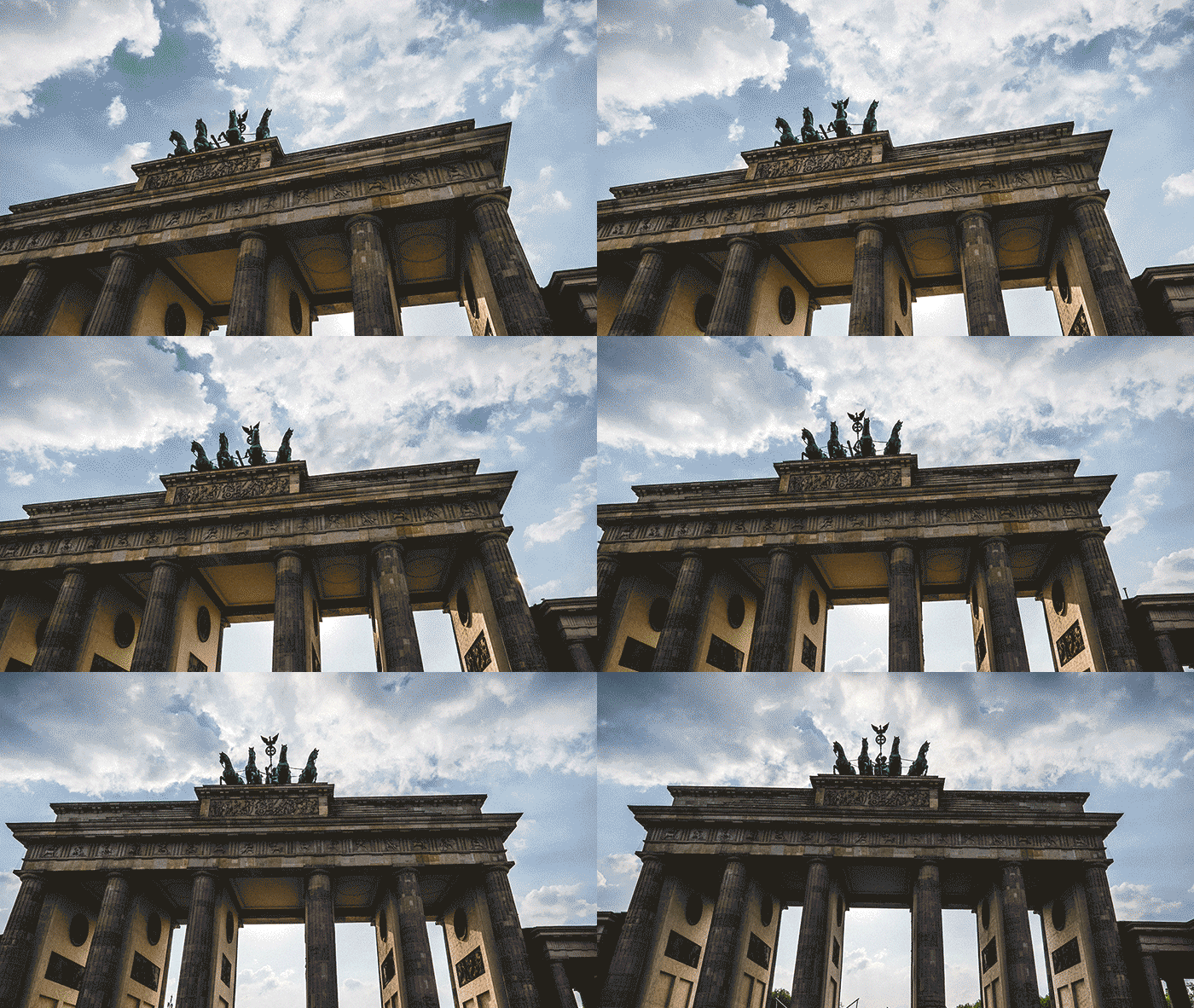
Die Kamerabewegung ist wohl die beeindruckendste Ergänzung zu jedem Zeitrafferfilm. Wo der Zeitraffer die Dimension der Zeit hinzufügt, fügt Hyperlapse die Dimension der Tiefe hinzu. Hyperlapse ist die ultimative Form des Bewegungszeitraffers mit Kamerabewegung, die große Entfernungen zurücklegt.
Normalerweise erfordert das Hinzufügen einer Kamerabewegung teure Ausrüstung wie motorisierte Rollwagen oder riemengetriebene Kameraschlitten. Hyperlapse ist extrem zugänglich und erfordert keine spezielle Ausrüstung. Jeder, der eine Digitalkamera besitzt, kann einen professionellen High-Definition-Hyperlapse-Film erstellen.
Zeitraffer-Fotografie II: Die Kunst des Hyperlapse ist der zweite Teil einer Reihe von drei Kursen zur Zeitraffer-Fotografie. Die Kursteilnehmer erstellen einen Hyperlapse, einen spezialisierten Zeitraffer mit Kamerabewegung über große Entfernungen.
Im Voraussetzungskurs Zeitraffer-Fotografie I: Einführung in den Zeitraffer lernten Kursteilnehmer den grundlegenden professionellen Zeitraffer-Workflow und erstellten einen Zeitraffer ihres bevorzugten lokalen Wahrzeichens.
Im Abschlusskurs Zeitraffer-Fotografie III: Nahtloser Tag bis Nacht, erstellen die Kursteilnehmer einen Sonnenuntergang im Zeitraffer, der nahtlos von Tag zu Nacht übergeht.
Was du lernen wirst
- Hyperlapse-Bewegungsarten und Ankerpunkte. Vorplanung von Bewegungen und Kameraeinstellungen.
- Hyperlapse Shooting-Techniken. Ausführen des Hyperlapse-Shootings und Techniken für die reibungsloseste Bewegung.
- Hyperlapse-Stabilisierungsmethoden. Zusammenstellen und Stabilisieren von Einzelbildern zu einem High-Definition-Film
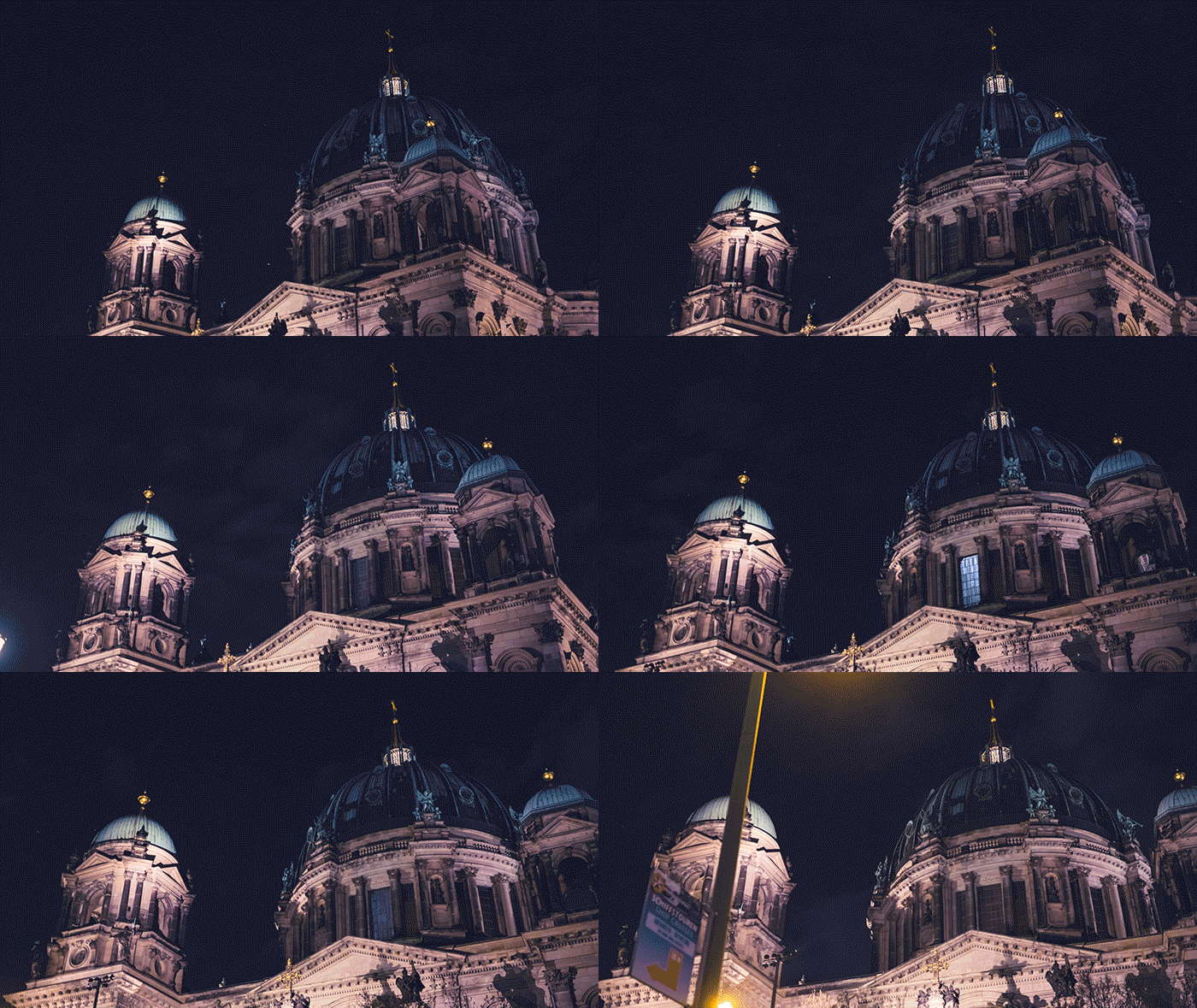
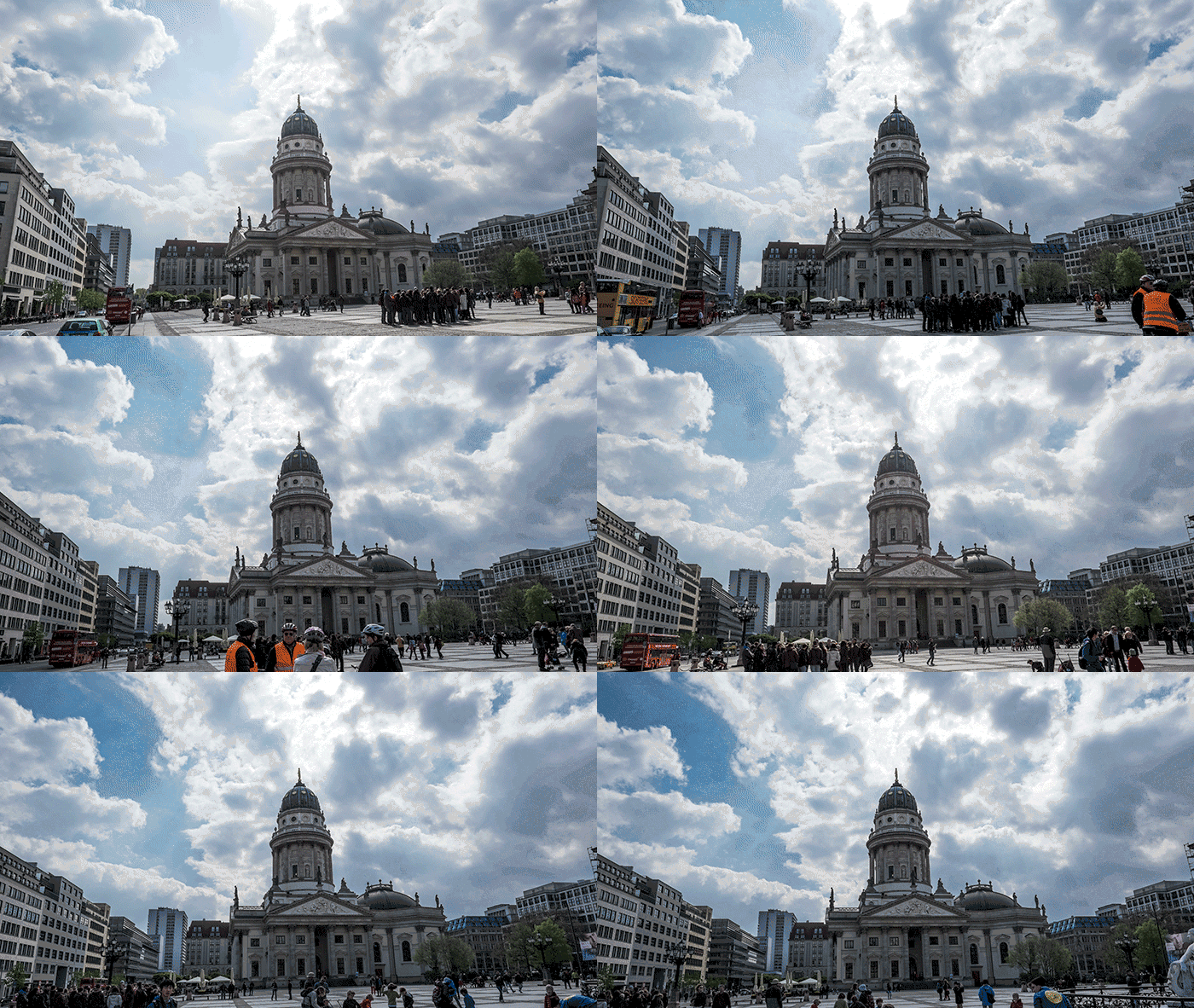
Was du machen wirst
- Lieferbar. Erstelle einen High-Definition-Hyperlapse-Film von deinem bevorzugten lokalen Wahrzeichen.
- Kurz. Du lernst, wie du eine Hyperlapse-Sequenz in professioneller Qualität mit einer Kamerabewegung über eine lange Distanz einrichten, aufnehmen und bearbeiten kannst. Du lernst, wie du deine Frames stabilisierst und zu einem hochauflösenden Film zusammenstellst, den du auf Vimeo oder YouTube mit der Welt teilen kannst.
- Spezifikationen. Du verwendest eine Digitalkamera oder ein Smartphone, um eine Hyperlapse-Sequenz aufzunehmen. Du bearbeitest diese Fotos in Adobe Photoshop Lightroom und fügst Hintergrundmusik hinzu. Du teilst eine stabilisierte Sequenz auf Youtube oder Vimeo.
Triff deine:n Kursleiter:in

Ian Norman is a commercial photographer specializing in Timelapse Photography and Night Photography. He is the creator of Lonely Speck, where he shares astrophotography techniques and tutorials, and Photon Collective, a creative photography project community.
You can find more about Ian at his site's facebook pages for Lonely Speck, Photon Collective and on twitter and Instagram.
Vollständiges Profil ansehenPraxisnahes Kursprojekt
Erstelle ein Hyperlapse deines bevorzugten lokalen Wahrzeichens.
Hyperlapse-Bewegungsarten und Ankerpunkte
- Wähle ein lokales Wahrzeichen als Hyperlapse-Motiv
Anstatt ein Motiv auszuwählen, das sich bewegt, wie in der Einführung in den Zeitraffer-Kurs, suchen wir nach einem stationären Orientierungspunkt als Motiv. Bei der Auswahl eines Motivs für Hyperlapse geht es mehr um die Kamerabewegung als um die Bewegung des Motivs, sodass wir uns keine Gedanken darüber machen müssen, Verkehr, Menschenmassen oder sich langsam bewegende Wolken zu finden. Alles, was wir brauchen, ist ein interessantes Wahrzeichen. Architektonische Wahrzeichen sind besonders tolle Hyperlapse-Motive. Wähle eines deiner Lieblingsgebäude oder -strukturen als erstes Motiv aus. Es könnte ein großes Gebäude in der Umgebung sein, eine Statue oder sogar dein eigenes Zuhause.
- Wähle einen Ankerpunkt auf deinem Wahrzeichen
Der Ankerpunkt ist der einzige Punkt auf dem Motiv, der während der gesamten Dauer des Hyperlapses an derselben Position bleibt. Um ein erfolgreiches Hyperlapse zu erstellen, solltest du ein Merkmal deines Motivs auswählen, das für die gesamte Hyperlapse-Sequenz sichtbar ist.
Bei Gebäuden und architektonischen Wahrzeichen ist es oft am einfachsten, ein herausragendes Merkmal wie eine scharfe Ecke oder einen Turm auf der Spitze des Gebäudes auszuwählen. Stell einfach sicher, dass du den Ankerpunkt entlang deines Pfades sichtbar halten kannst (damit er nicht durch andere Teile des Gebäudes oder durch ein Objekt im Vordergrund wie einen Baum in der Nähe blockiert wird).
- Identifiziere die Ankerpunkte
Ich finde es hilfreich, Ankerpunkte in den Hyperlapsen anderer Fotografen zu finden, um ihre Methode der Hyperlapse-Erstellung besser zu verstehen. Dies gibt Aufschluss darüber, wie sie ihre Ankerpunkte auswählen, und hilft auch bei der Inspiration für die Auswahl von Kombinationen aus Bewegungspfaden und Ankerpunkten.
Durchsuche Vimeo nach Hyperlapse-Videos und sieh dir einige der beliebtesten an. Versuche bei jedem neuen Hyperlapse-Clip zu sehen, ob du die Ankerpunkte finden kannst, die der Fotograf verwendet. Du wirst vielleicht feststellen, dass einige Ankerpunkte tatsächlich sehr schwer zu finden sind, während andere offensichtlich sind.
Achte auch auf die Bewegungen. Drücken oder ziehen sie? Vielleicht einen LKW links oder rechts? Oder machen sie etwas anderes, vielleicht mit einer diagonalen Bewegung? Es gibt keinen falschen Weg, einen Pfad zu wählen, aber jeder hat sein eigenes Aussehen.
- Entscheide dich für die Art der Bewegung für deinen Hyperlapse
Sobald du deinen Ankerpunkt ausgewählt hast, musst du entscheiden, welche Art von Bewegungspfad du nehmen möchtest: LKW nach links oder rechts lässt es so aussehen, als würde sich der Hyperlapse um das Gebäude drehen. Ein Schieben oder Ziehen des Dollys lässt es so aussehen, als würde die Kamera auf das Motiv zu oder von ihm weg eilen. Unabhängig davon, welchen Bewegungstyp du auswählst, stellst du sicher, dass der Pfad frei ist.
Hyperlapse Shooting-Techniken
- Wähle einen geraden Linienpfad
Wähle unter Berücksichtigung deines Ankerpunkts und deiner Bewegungsart einen Pfad, den du ohne Hindernisse gehen kannst. Normalerweise finde ich gerne eine Art Linie auf dem Boden, wie die Kante eines Bürgersteigs. Halte deinen Pfad nach Möglichkeit gerade.
Es mag verlockend sein, dein Motiv zu umrunden, aber ich schlage dies nur vor, wenn es bereits einen Pfad mit einer kontinuierlichen Kurve gibt, dem du folgen kannst. Der Versuch, einen gekrümmten Pfad „manuell“ zu gehen, funktioniert normalerweise nicht sehr gut!
Wenn du dich in einer überfüllten Gegend befindest, möchtest du vielleicht, dass ein Freund dir hilft, den Pfad zu gehen, damit du niemanden anstößt.
- Sperre die Ausrichtung deiner Kamera
In Camera Awesome (Smartphone-Benutzer)
Tippe in Camera Awesome einfach mit zwei Fingern auf den Bildschirm, um die Fokus- und Belichtungsmesspunkte zu trennen. Ziehe sie auf deine Motive im Einzelbild und tippe erneut darauf, um sie zu fixieren.
Auf einem digitalen SLR
Fokussiere dein Motiv mit Autofokus und schalte dann das Objektiv auf manuellen Fokus.
Verwende alternativ den manuellen Fokus mit dem Live-View-Modus und der Vergrößerungsfunktion, um den kritischen Fokus zu überprüfen.
- Sperre die Belichtung deiner Kamera
In Camera Awesome (Smartphone-Benutzer)
Tippe in Camera Awesome einfach mit zwei Fingern auf den Bildschirm, um die Fokus- und Belichtungsmesspunkte zu trennen. Ziehe sie auf deine Motive im Einzelbild und tippe erneut darauf, um sie zu fixieren.
Auf einer Kamera mit manuellem Belichtungsmodus
Wenn du eine DSLR oder Kamera mit manueller Steuerung verwendest, stellst du die Kamera auf den „M“-Modus für die manuelle Belichtungssteuerung ein.
ISO
Meistens solltest du die ISO auf eine relativ niedrige Zahl einstellen. Da wir einen Tripod verwenden, müssen wir uns nicht allzu viele Gedanken über die Verschlusszeit machen, sodass eine niedrige ISO-Empfindlichkeit gut funktioniert und uns die beste Bildqualität liefert. Ich empfehle, mit ISO 100 oder ISO 200 zu beginnen.
Wenn du nachts oder im Dunkeln ein Shooting machst, musst du möglicherweise deinen ISO-Wert entsprechend erhöhen, um die Verschlusszeit kürzer als das von dir gewählte Zeitrafferintervall zu halten. Denk daran, dass ein höherer ISO-Wert zu rauschigeren//körnigeren Fotos führt.
Belichtungsnivellierung (Blende)
Meistens solltest du deine Belichtungsnivellierung auf eine relativ hohe Blendenzahl einstellen, um die maximale Schärfe in deinen Fotos zu erzielen. Die meisten Objektive sind bei f/8.0 oder f/11 am schärfsten. Je höher die Belichtungsnivellierung, desto kleiner die Öffnung im Objektiv und desto weniger Licht lässt die Kamera für eine bestimmte Zeit ein.
Wenn du nachts oder im Dunkeln ein Shooting machst, musst du möglicherweise die Belichtungsnivellierung verringern, um mehr Licht in die Kamera zu lassen.
Verschlusszeit:
Stelle schließlich deine Verschlusszeit so ein, dass der Belichtungsmesser deiner Kamera ungefähr zentriert ist. Mache eine Testaufnahme und überprüfe, ob deine Belichtung gut aussieht.
Sunny 16-Regel
Wenn du deinen Hyperlapse im Sonnenlicht fotografierst, ist es oft gut, zu versuchen, deine Belichtung mithilfe der Sunny 16-Regel einzustellen:
Stelle deine Belichtungsnivellierung auf f/16 und dann deine Verschlusszeit auf den Kehrwert von ISO oder 1/ISO ein. Zum Beispiel:
Bei Belichtungsnivellierung 16 stellt ISO 100 deine Verschlusszeit auf 1/100 ein.
oder
Bei Belichtungsnivellierung 16 stellt ISO 200 deine Verschlusszeit auf 1/200 ein.
Probiere es aus, mache eine Testaufnahme und stelle entsprechend ein.
- Shoot, Schritt, Shoot, Schritt...
Jetzt, da Fokus und Belichtung gespeichert sind, kannst du mit der Aufnahme beginnen. Mache ein Foto und dann einen Schritt auf deinem Pfad. Immer wiederholen! Denke nur daran, deinen Ankerpunkt während des gesamten Shootings an der gleichen Stelle im Bild zu halten (mit Gitterlinien usw.) und versuche, deine Kamera ungefähr waagerecht zu halten.
Mache dir zunächst nicht zu viele Gedanken über das Timing. Du wirst deinen eigenen Rhythmus finden, wenn du ein paar weitere Bilder aufnimmst, und dein Timing wird ausgeglichener. Ich denke mir die Schritte gerne so aus, wie ich sie in einem Zyklus mache: schießen, einen Schritt machen, atmen, den Ankerpunkt einrahmen, schießen, einen Schritt machen, atmen, den Ankerpunkt einrahmen, schießen ... und so weiter.
Das resultierende Hyperlapse wird definitiv etwas wackelig sein, aber wir werden die Sequenz in der nächsten Einheit stabilisieren.
Was ist mit der Verwendung eines Tripods?
Es ist eigentlich eine gängige Technik, einen Tripod zum Aufnehmen eines Hyperlapses zu verwenden, aber ich empfehle es nicht für deinen ersten Hyperlapse. Die meisten Hyperlapses, die ich fotografiere, sind komplett handgeführt ohne Tripod.
Du wirst feststellen, dass die Verwendung eines Tripods aus mehreren Gründen besonders schwierig ist. Zum einen ist es ein zusätzliches Element, das auf deinem Pfad mitgenommen werden muss. Da du wahrscheinlich über hundert Bilder aufnehmen wirst, kann es ziemlich anstrengend sein, alle 5 Sekunden einen Tripod und eine Kamera hundertmal in die Hand zu nehmen (eine Art Hyperlapse-Training). Sobald du den Tripod bewegst, musst du das Foto neu rahmen, damit sich der Ankerpunkt wieder an derselben Stelle im Einzelbild befindet. Das Hantieren mit einem Tripodkopf für jeden Schritt des Hyperlapses ist ein zusätzlicher Ärger, der die gesamte Hyperlapse-Erstellung erschwert.
Die Verwendung eines Tripods würde ich nur dann empfehlen, wenn du dich entscheidest, deinen Hyperlapse nachts unter so dunklen Bedingungen aufzunehmen, dass deine Kamera eine Verschlusszeit verwenden muss, die zu langsam ist, um sie in der Hand zu halten. Denke daran, dass die Verwendung eines Tripods deinen Hyperlapse erheblich erschwert.

Hyperlapse-Stabilisierungsmethoden
- Stabilisiere deine Hyperlapse-Sequenz
Verwende entweder YouTube oder After Effects, um deine Hyperlapse-Sequenz zu stabilisieren.
Beim Stabilisieren in YouTube musst du deine Sequenz zuerst mit einem Zeitraffer-Compiler wie PhotoLapse 3 für Windows oder Time Lapse Assembler für Mac kompilieren. Lade dann den instabilen Hyperlapse auf YouTube hoch und verwende die Seite „Verbesserungen“, um die Stabilisierung anzuwenden. Nach der Stabilisierung kannst du dein stabilisiertes Video aus dem Video-Manager herunterladen.
Du kannst deinen Hyperlapse auch manuell mit Adobe After Effects stabilisieren.
Lade eine kostenlose Testversion von Adobe After Effects und Adobe Premiere herunter
- Kombiniere deine Hyperlapse-Clips mit etwas Musik
Füge mit deinem bevorzugten Videobearbeitungsprogramm Musik zu deinen Hyperlapse-Clips hinzu. iMovie, Windows Movie Maker, Adobe Premiere und Apple Final Cut sind alles Programme, die dir helfen können, deine Zeitrafferclips in einen kompletten Film mit Musik zu schneiden.
Jamendo ist wahrscheinlich die beste und am einfachsten zu verwendende Website für offene Musik, aber hier sind ein paar weitere großartige Ressourcen, um kostenlose Musik für deine Zeitraffer zu finden:
- Teile dein Hyperlapse-Video auf YouTube oder Vimeo
Jetzt, da du eine fertige Hyperlapse-Sequenz hast, solltest du bereit sein, sie mit der Welt auf YouTube oder Vimeo zu teilen.
Meine persönliche Lieblingsseite zum Teilen meiner fertigen Zeitraffervideos ist Vimeo. Sie verfügt über eine übersichtliche Benutzeroberfläche und sorgt dafür, dass deine Filme großartig aussehen.
Sobald sie online ist, stellst du sicher, dass du den Link auf deiner Projektseite teilst.

Kursbewertung
Warum lohnt sich eine Mitgliedschaft bei Skillshare?
Nimm an prämierten Skillshare Original-Kursen teil
Jeder Kurs setzt sich aus kurzen Einheiten und praktischen Übungsprojekten zusammen
Mit deiner Mitgliedschaft unterstützt du die Kursleiter:innen auf Skillshare
Lerne von überall aus
Ob auf dem Weg zur Arbeit, zur Uni oder im Flieger - streame oder lade Kurse herunter mit der Skillshare-App und lerne, wo auch immer du möchtest.


Ähnliche Kurse