Transkripte
1. Einführung: Hi. Mein Name ist Altea und ich bin Künstler und
Grafikdesignerin mit Sitz in Italien. Ich bin leidenschaftlich für alles, was
sich um Kunst und
neue Techniken in
diesem Bereich dreht , die meine Kreativität anregen, begeistert mich immer. Ich arbeite sowohl mit traditionellen
als auch mit digitalen Medien zusammen, erstelle Sammlungen
von Grafiken und Illustrationen und
entwerfe Vorlagen. Offen für neue
Ideen zu sein ist Teil meiner Arbeit und so bleibe ich inspiriert. In diesem Kurs
lernen Sie den kreativen Prozess zur Illustration von
Fotos in Procreate
und wie Sie
Ihrer Fantasie freien Lauf lassen können, um atemberaubende und
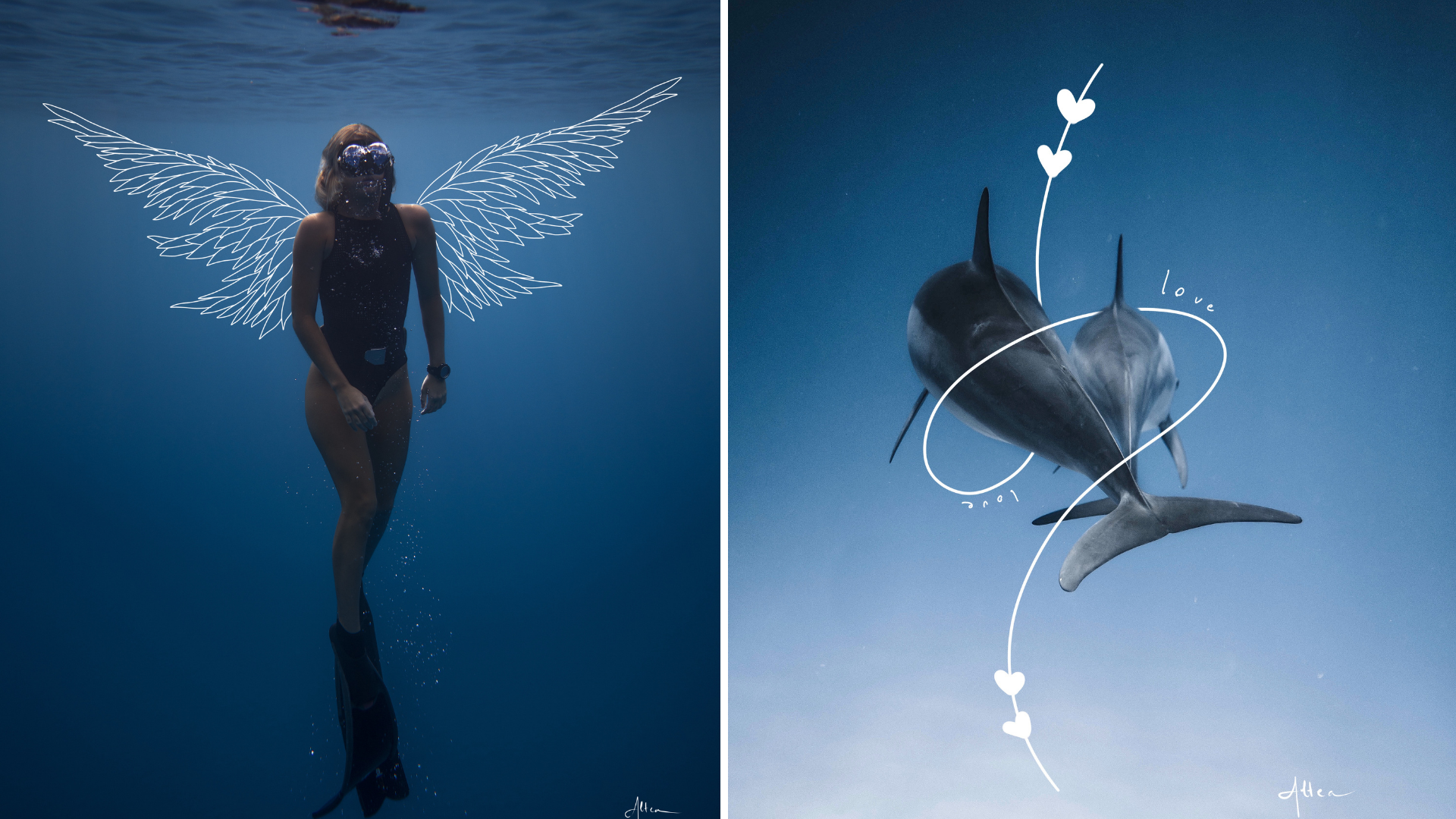
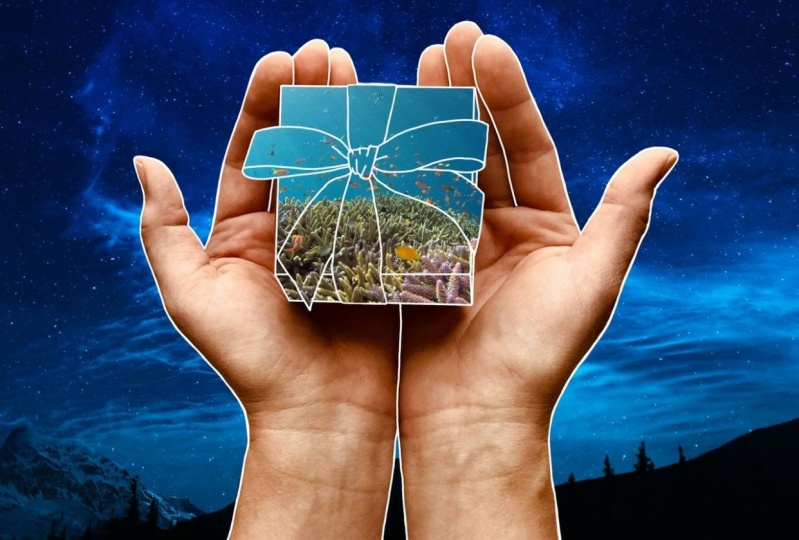
auffällige Grafiken zu erstellen. Zeichnen von Fotografien ist eine neue
Multimedia-Technik, die es mir ermöglicht, mich
auszudrücken und
neue Wege des Geschichtenerzählens zu erforschen. Es fasziniert mich,
wie Sie
Ihre Fantasie in ein Foto bringen Ihre Fantasie in ein Foto etwas in
der realen Welt basierendes in eine
fantastische neue Kreation verwandeln können. In diesem anfängerfreundlichen
Kurs beginnen
wir
mit den Grundlagen und
lernen, wo wir
unsere Fotos beziehen und wie wir das richtige
beziehen können. Wir werden dann
Ideen, Formen und
Elemente untersuchen, mit denen
wir ein Foto verbessern können. Ich teile einige Tipps zur Komposition und zeige Ihnen, wie Sie Elemente
mit Zweck und Balance positionieren
können. Ich werde meinen Workflow teilen,
um Ihnen zu zeigen, wie Sie das
endgültige Arbeitsprodukt
planen und skizzieren können, und ermöglicht es Ihnen,
die unendlichen
Möglichkeiten in Stil,
Design und Storytelling zu erkunden die unendlichen
Möglichkeiten in Stil, , wenn Sie auf einem Foto
illustrieren . Indem Sie einfach ein paar Linien und
Formen zeichnen , um eine
komplexere Szene zu erstellen, können
Sie diese Technik verwenden,
um eine Geschichte zu teilen, auffällige
Bilder für Ihr Unternehmen zu
erstellen einen Freund mit
etwas zu
überraschen unerwartet, fügen Sie Ihren Social-Media-Fotos Ästhetik und Kreativität hinzu. Für das abschließende Projekt erstellen
Sie ein
illustriertes Foto mit Archivbildern oder
Ihren eigenen Fotos. Am Ende dieses Kurses können
Sie
Ihre Fotos zum Leben erwecken, Ihre Kreativität freisetzen
und eine neue, unterhaltsame und vielseitige Technik erkunden . Erstelle alles, was du dir vorstellen
kannst, und schließe dich mir an diesem
Skillshare-Kurs an.
2. Kursprojekt: Wenn du hier bist, willkommen in der Klasse und
danke, dass du mir beigetreten bist. Meine Hoffnung für diesen Kurs ist es, Ihnen dabei zu helfen,
Ihre Fantasie zu entfesseln und ein
Projekt zu erstellen, auf das Sie stolz sein werden. Wenn Sie zuvor einen meiner
vorherigen Klassen absolviert haben, wissen
Sie, wie sehr ich gerne mit neuen Techniken
experimentiere. Ich versuche immer, meinen
Geist offen zu halten, um
neue Wege zu erforschen ,
mich kreativ auszudrücken. Ich glaube, dass
ich durch das
Verlassen meiner Komfortzone als Künstler wachsen kann
und einfach
die Gelegenheit bekommen kann, mich über neue
Fähigkeiten zu informieren, die ich erlernen kann. Ich habe vor
etwa anderthalb Jahren anschauliche
Fotos gemacht etwa anderthalb Jahren als ich Inhalte
für meinen YouTube-Kanal erstellt habe. Ich habe gesehen, wie diese anderen Schöpfer diese erstaunlichen
Miniaturansichten für ihre Videos hatten. Das hat
meine Aufmerksamkeit wirklich erregt und ich konnte
einfach nicht widerstehen, es
auszuprobieren. Dann wurde mir klar, dass anschauliche Fotografien in einer Vielzahl von Projekten
verwendet werden können . Sie können mit ihnen grundsätzlich
alles erstellen, was Sie wollen. Sie können Ihr
Produkt hervorheben, eine Botschaft oder
eine Geschichte teilen oder einfach
Ihre Social-Media-Inhalte
wirklich ästhetisch und kreativ gestalten . Um Ihnen einen genaueren
Blick auf diesen Kurs zu geben, wir zunächst
das richtige Bild,
da bei der Illustration auf einem Foto einige Dinge
zu beachten sind . Das hilft Ihnen, die
am besten geeigneten Bilder zu finden. Als Nächstes untersuchen wir Ideen, Stile, Formen und Elemente. Dies wird
Ihnen helfen zu verstehen, was Sie am bequemsten auf einem Foto
zeichnen, Ihren Stil
erkennen und anwenden. Bevor ich mit
dem Abschlussprojekt
übergehe, werde ich einige
Kompositionsregeln behandeln, die Ihnen helfen ein ausgewogenes und
angenehm illustriertes Foto zu
erstellen. Sobald wir
alle Grundlagen behandelt haben, teile
ich meinen
Schritt-für-Schritt-Prozess, um
unser endgültiges Projekt zu planen und zu erstellen. Wie in
der Einleitung erwähnt, ist
dies ein
anfängerfreundlicher Kurs Wenn Sie
also neu bei Procreate sind, habe
ich eine Lektion aufgenommen,
in der ich Sie kurz durch die grundlegenden
Funktionen führen werde, die wir verwenden werden. Ihr Projekt für diesen
Kurs besteht darin,
die Tipps und Techniken anzuwenden , um ein illustriertes Foto zu
erstellen. Wenn Sie auf den Tab Projekt
erstellen klicken, können
Sie
Ihre anschaulichen Fotos hochladen und mit anderen teilen. Ich bin mir sicher, dass dieser Kurs
viele Ideen für jeden von euch auslösen wird , und ich bin schon gespannt, was Sie kreieren werden. In der nächsten Lektion zeige
ich Ihnen, wo
Sie
die Klassenressourcen finden und
welche Materialien wir benötigen.
3. Materialien und Ressourcen: die Fotos zu veranschaulichen, verwende
ich die App Procreate, mein iPad und meinen Apple Pencil. Eine gute Alternative, wenn
Sie kein iPad besitzen, ist Verwendung eines digitalen Tablets oder anderer digitaler
Zeichentools. Auch wenn Sie möglicherweise nicht genau
die gleichen Materialien wie ich haben , können
Sie dennoch mit der Klasse
Schritt halten und die Tipps
und Techniken verwenden. Sie finden alle
Klassenressourcen unter
dem Tab Projekte & Ressourcen unter diesem Video. In der rechten Seitenleiste sehen
Sie die Datei, damit Sie sie herunterladen können. Ich habe eine Doodle-Vorlage beigefügt, ein Blatt, das wir
ausfüllen werden, um Ideen und Kritzeleien zu brainstormen. Ich habe auch ein paar
Fotos beigefügt , die wir
in einigen Lektionen verwenden werden. In diesem Abschnitt können Sie auch auf ein
Pinterest-Board mit mehr als
100 Beispielen mit
verschiedenen Stilen vieler
Künstler auf der ganzen Welt zugreifen 100 Beispielen mit . Dies soll Ihnen helfen, sich inspirieren zu lassen und Ihren
eigenen Tanzstil zu entdecken. Ich habe auch ein
Pexels-Board erstellt, damit Sie nicht Tausende
von Fotos durchsuchen müssen Tausende
von Fotos durchsuchen , um das richtige zu
finden. Ich habe bereits
Bilder vorgruppiert, die
für diese illustrierte
Fototechnik geeignet sind. Sie können jederzeit das Foto
herunterladen, das Sie am meisten
lieben, und mit dem Üben
beginnen. Vergessen Sie natürlich nicht,
Ihre Fotobibliothek durchzugehen und auch
Ihre eigenen zu verwenden. Im nächsten Video erfahren
wir, wo Sie Fotos beziehen und wie Sie das richtige
Foto für Ihr Produkt auswählen können.
4. Sourcing: Wenn wir nach
einem Foto suchen , das wir für unser Projekt
verwenden können, müssen
wir ein paar Dinge im
Auge behalten. Zuallererst müssen wir das Urheberrecht in
Betracht ziehen, da nicht alle Fotos, die wir online finden, die wir für unsere Projekte verwenden
können. Aus diesem Grund gibt es
bestimmte Websites, auf denen
Sie kostenlose Bilder finden
und beziehen können. Unsplash, Pixabay und Pexels sind nur einige der Beispiele, in denen Sie Archivbilder beziehen können. Ich kann das nicht
genug betonen, aber ich liebe Pexels. Wenn Sie neugierig sind zu
wissen, was ich am meisten verwende, ist Pexels
definitiv. Das zweite, was zu
beachten sind
, ist, welche Fotos am besten zu veranschaulichen und welche Fotos sollten wir vermeiden? Bei der Auswahl eines Fotos empfehle
ich
Ihnen dringend
, sicherzustellen , dass das Foto
einen negativen Platz hat. Negativer Raum bezieht
sich auf den Bereich rund das Hauptthema auf einem Foto
, in dem
wirklich nichts passiert. Mit anderen Worten, ist der Raum
um den Hauptfokus herum. Auf der anderen Seite haben
wir einen positiven Raum, sich auf das
Hauptthema des Fotos bezieht. Da wir
eine Illustration
auf ein Foto zeichnen werden , möchten
wir
uns Raum geben, um
zusätzliche Elemente zu zeichnen und das Bild
nicht zu verdrängen. Laute Bilder können
schwer zu zeichnen sein, da zu viele Elemente
unzusammenhängend
und verwirrend aussehen und wir möglicherweise die Person
auf unserem Foto
überwältigen, wodurch sie
ihre Augen zurückwerfen und von einer Nahansicht
des Fotos zu einem anderen. Wie Sie hier sehen können, sind
diese Bilder sehr
einfach zu verstehen und es ist ziemlich einfach
, wer das Thema
unseres Fotos ist und
was los ist. Es gibt auch Raum zum Zeichnen, und dies wird uns helfen,
ein kohäsiveres Ergebnis zu erzielen. Das dritte,
worauf ich suche, wenn ich das Foto
auswähle, ist die
Möglichkeit, eine Geschichte zu erzählen. Meine
Lieblingsfototypen sind
Objekte, weil ich mir wirklich gerne vorstelle, dass Dinge aus diesen Objekten
herauskommen, wie zum Beispiel etwas, das aus einem Buch
kommt, einer Tasse, einer Flasche. Ich liebe auch Menschen in Aktion. Diese Aufnahmen sind wirklich
großartig, um
Geschichten zu erstellen und die
Silhouette des Themas zu verbessern. Auch
Schwarzweißbilder machen wirklich Spaß zu zeichnen, denn wenn Sie mit Farben illustrieren, wird
das ganze Bild wirklich
auffallen. Um die Dinge abzuschließen, haben wir besprochen wo man
urheberrechtsfreie Bilder finden kann. Wir haben auch über die Nutzung von
negativem Raum gesprochen und darüber, wie er uns
helfen kann , den
Schwerpunkt unseres Fotos zu erkennen uns auch viel
Raum zum Zeichnen zu
geben. Wählen Sie schließlich ein
Foto aus, das Ihre Fantasie anregt und
das Sie sich verbunden fühlen, durch das
Sie eine Geschichte erzählen können. Natürlich können Sie immer Fotos
verwenden, die Sie selbst aufgenommen haben,
zum Beispiel ein Selfie, ein Foto
Ihres Haustieres oder ein Foto. Wenn Sie Inspiration zu
möglichen Aufnahmen, Themen,
Kamerawinkeln oder Posen benötigen , können
Sie sich immer auf das von mir erstellte
Texas Board beziehen. In der nächsten Klasse
werden wir uns darauf konzentrieren, Procreate
einzurichten und uns
mit ihnen vertraut zu machen. Wenn Sie noch nicht
mit dieser App gearbeitet haben, zeige
ich Ihnen die grundlegenden
Funktionen, um loszulegen. Wenn Sie bereits
Erfahrung mit dieser App haben, können
Sie die nächste Lektion überspringen und wir sehen uns für
die Doodle-Ideen.
5. Procreate Einrichten: In dieser Lektion möchte
ich Ihnen
einen schnellen Überblick über
die grundlegenden Funktionen geben , die wir während dieses Kurses
nutzen werden. Wir werden sehen, wie man
unsere Leinwand einrichtet, wie man eine Farbpalette erstellt, wie man Pinsel verwendet
und vieles mehr. Grundsätzlich alles, was Sie brauchen , um mit dem
Zeichnen auf einem Foto zu beginnen. Wenn einige von Ihnen gerade damit
anfangen, sich
keine Sorgen machen. Ich bin hier, um dich durch das zu führen. Procreate ist eine sehr intuitive
und benutzerfreundliche App, und hier ist es
eine Liebe. Bevor wir beginnen, können
Sie
das Foto, das ich für diese Demonstration
verwende,
im Bereich Projekte und
Ressourcen herunterladen für diese Demonstration
verwende,
im Bereich Projekte und
Ressourcen und in Ihrer
Fotobibliothek speichern. Lasst uns unsere Leinwand einrichten. Wenn Sie die App geöffnet haben, tippen Sie
einfach auf das Plus
Registrieren Sie sich hier in der Ecke, und Sie haben zwei Möglichkeiten. Sie können eine leere
Leinwand in einer der
standardmäßigen Canvas-Größen auswählen ,
die Procreate bereitstellt, oder Sie können Ihre eigene
Leinwand mit benutzerdefinierten Bemaßungen erstellen. Tippen Sie dazu hier auf dieses kleine
dunkle Rechteck. Sobald Sie
diese Option ausgewählt haben, können
Sie
die Einheiten Ihrer Leinwand angeben. Standardwert ist automatisch der Pixelkörper. Sie können auch
auf Millimeter,
Zoll usw. wechseln . Sie können auch die Breite
und Höhe
Ihrer benutzerdefinierten Arbeitsfläche angeben . Schließlich haben wir DPI, was die Auflösung ist. 72 DPI ist die
Web-Standardauflösung. Es ist gut, wenn Sie vorhaben, Ihre Arbeit online zu
veröffentlichen, aber ich würde
Ihnen empfehlen, an 300 DPI zu arbeiten, was der
Standarddruckauflösung entspricht. Sie wissen nie, ob
Sie
Ihr Kunstwerk in Zukunft
drucken möchten Ihr Kunstwerk in Zukunft Sobald Sie Ihre Leinwand
erstellt haben, können
Sie zurückgehen und die DPI
ändern. Es ist besser, am Anfang mit einer höheren Auflösung
zu beginnen. Anhand der Einstellung, die
wir gerade ausgewählt
haben, können wir jetzt sehen, an wie vielen
Ebenen wir arbeiten müssen. Wenn Sie
Ihre Canvas-Größe vergrößern, nimmt
die Anzahl der
verfügbaren Ebenen ab, während Sie in einer kleineren Leinwand
arbeiten und die
Höhe oder Breite reduzieren, können
Sie die Anzahl
der Ebenen sehen steigend. Lass uns upgraden, und
hier ist unsere Leinwand. nun Wenn Sie nun ein Foto einfügen
und es an unsere Leinwand anpassen möchten, gehen
wir zum Schraubenschlüsselsymbol
und wählen Sie ein Foto einfügen aus. Wählen Sie das Foto aus, das Sie
verwenden möchten, aus Ihrer Fotobibliothek aus. Sobald es auf Ihrer Leinwand geladen wird, können
Sie das Bild skalieren,
indem Sie die Ecken
bündeln, und Sie können
es nach Belieben anpassen. Wenn Sie fertig sind,
klicken Sie einfach auf den Pfeil. Angenommen, Sie
möchten Ihr Foto nicht zuschneiden und möchten nur die
ursprünglichen Abmessungen beibehalten. Sie müssen in Procreate
keine Leinwand erstellen, aber Sie können direkt mit der
Arbeit an dem Foto selbst beginnen. Wenn dies Ihre bevorzugte
Methode ist, öffnen Sie einfach Procreate, klicken Sie auf „Foto“ und
wählen Sie einfach die aus, die Sie veranschaulichen
möchten. Dies wird
eine Zeichenfläche mit
Ihrem Foto in seinen ursprünglichen
Abmessungen als Basis erstellen . Sprechen wir nun über mögliche
Pinsel in Procreate. Um die Pinselbibliothek zu öffnen, tippen Sie
einfach auf das Pinselsymbol. Wie Sie sehen können, hat
Procreate bereits eine
Menge Pinsel einsatzbereit. Die Pinsel sind nach
Kategorien wie Tuschen,
Kalligraphie und so weiter organisiert . Sobald Sie die Kategorie ausgewählt
haben, können Sie die ganze
Vielfalt an Pinseln sehen , die aus der Behauptung auftauchen. Zum Beispiel wähle ich hier den Monolinpinsel aus dem
Kalligraphie-Pinsel-Set aus. Sobald Sie auf den Pinsel getippt
haben, können Sie mit seinen Optionen
herumspielen. Ich mag es hier nicht zu
verrückt zu weil es wirklich leicht ist, mich mitreißen
zu lassen. Für diese Klasse
spiele ich nur mit dem Abstand, dem
Jitter und der Stromlinie herum . Im Zeichenblock
auf der rechten Seite können
Sie sehen, wie sich
Ihr Pinsel ändert wenn Sie
die Einstellungen anpassen. Die Option, die ich
am meisten liebe, ist definitiv die Stromlinie, da sie
hilft, die Linien zu glätten. Probieren Sie das einfach aus,
denn es ist so nett. Nachdem Sie
Ihren Pinsel ausgewählt haben, wählen Sie „Fertig“. Zurück auf der Leinwand können Sie die Größe der Deckkraft
Ihres Pinsels
anpassen , indem Sie die
Schieberegler auf der linken Seite verwenden. Procreate hat zu feine Abkürzungen , die Sie benötigen werden. Umgekehrt, Sie können zwei
Finger tippen, um rückgängig zu machen, was Sie getan haben, und Sie können mit drei
Finger tippen, um die Aktion zu wiederholen. Sobald wir unser Foto geöffnet haben, ist
es super wichtig, eine neue Ebene
zu erstellen. Bitte denken Sie daran, nicht auf
derselben Ebene des Fotos zu zeichnen derselben Ebene des Fotos da Sie
Ihre Illustrationen dann nicht löschen oder rückgängig machen können , ohne das Foto
ebenfalls
zu löschen. Sie können sich vorstellen, wie
oft ich
das gemacht habe, nur weil
ich abgelenkt war, und es ist nicht das beste Gefühl zu
erkennen, dass Sie Ihre ganze
Arbeit einfach
wegwerfen
müssen , nur weil Sie haben nicht auf
separaten Ebenen gearbeitet. Bitte denk daran. an verschiedenen Ebenen arbeiten,
können Sie mehr Kontrolle über die verschiedenen Elemente Sie Ihrem Bild hinzufügen möchten, und Sie können sich auch
isoliert auf jedes Element
konzentrieren, ohne dies zu stören die Elemente in der anderen Ebene. Jetzt sehen wir uns die Farben an. Um die Farbe
Ihres Pinsels auszuwählen, tippen Sie auf den Kreis in der
oberen rechten Ecke. der Registerkarte Farben können
Sie
die spezifischen Farben
und Dinge, die Sie für Ihr Bild
wünschen, auf verschiedene Arten visualisieren die spezifischen Farben
und Dinge, die Sie . In der klassischen
Farbansicht
können Sie beispielsweise eine Farbe
über dieses Beleuchtungsmenü auswählen, und Sie können die Kontrolle
über die Farbsättigung
und Schwarz-Weiß haben . Sie können Ihren Bleistift auch
durch das größere Quadrat bewegen. Die Discord-Ansicht zeigt
die Farbe in zwei Kreisen an. Im äußeren Kreis können
Sie die Farbe auswählen und
im inneren Kreis können Sie die Sättigung
ändern. Ich persönlich liebe es,
diesen Farbwähler und
auch den Klassiker zu benutzen . Eine weitere Funktion, die ich gerne verwende, ist das Erstellen
einer Farbpalette. Hier finden Sie bereits vorhandene
Paletten, die einsatzbereit sind, oder Sie können auch eine
Farbpalette aus einem Foto erstellen. Sie müssen nur
auf dieses Pluszeichen klicken, das Quellbild
auswählen und
die Farbpalette basierend auf dem Bild, das Sie gerade
ausgewählt haben , wird
automatisch angezeigt. Eine andere Möglichkeit,
eine Farbpalette zu erstellen, besteht darin , die Farben
von Ihrer Leinwand auszuwählen. Tippen Sie erneut auf das Plus-Symbol, erstellen Sie eine neue Palette und klicken Sie auf den Kreis
zwischen den beiden Schiebereglern. Dann können Sie jetzt die
Farben aufheben, die Sie berühren. Dieser Kreis ist die Pipette, und ich verwende ihn, um
verschiedene Farben im Bild aufzunehmen . Normalerweise nehme ich
drei bis fünf Farben auf, weil
ich denke, dass es genug ist. Wenn Sie die
ausgewählte Farbe zur Palette hinzufügen möchten, müssen
Sie nur mit
einem Bleistift nach unten in das Palettenfeld drücken . Wenn Sie schließlich
eine Farbpalette als Standard festlegen möchten, können
Sie einfach auf die drei Punkte tippen und dann auf Standard drücken. Wir beginnen alle mit dem Zeichnen. Wir haben unser Bild, unseren Pinsel, unsere Farben. Auch hier möchten wir
sicherstellen, dass wir uns auf
einer neuen Ebene befinden , bevor
wir mit dem Zeichnen beginnen. Ich möchte
Ihnen nur ein paar
weitere Funktionen zeigen , die wir während der gesamten Klasse
verwenden werden. Ich zeichne einfach ein
Element auf dieses Foto. Ich zeichne einen Zweig
mit ein paar Blättern. Ich stelle sicher, dass ich
alle meine Leitungen schließe und sicherstelle, dass
du keine Lücken hast. Jetzt können Sie
die Farbe einfach per Drag & Drop ziehen, um die Form auszufüllen. Jetzt füge ich dem Blatt ein Detail
hinzu und wählte einen dunkleren Farbton
des Grüns, das ich benutzte. Wenn Sie nun das gerade gezeichnete
Element verschieben
oder strecken möchten , können
wir einfach auf den Pfeil
oben links tippen. Wenn Sie auf den grünen
Kreis klicken,
der sich von der oberen Mitte
des Bildes erstreckt der sich von der oberen Mitte
des , können Sie ihn drehen. In Bezug auf die Skalierung, wenn es sich um eine Uniform handelt, skaliert
das Element
und behält seine Proportionen bei. Wenn Sie diese
Option ändern und z.
B. auf Freiheit klicken, B. auf Freiheit klicken, wird
das Element frei skaliert. In diesem Abschnitt
können Sie das Element auch verzerren, drehen und umdrehen. Es kann sehr praktisch sein. Ich lege den Zweig auf die Schulter des Subjekts. Indem wir einfach auf der Ebene
nach links wischen, können
wir unser Element duplizieren. Jetzt kann ich
mit der kopierten Ebene herumspielen, sie
umdrehen und einfach
wie zwei Flügel auf die andere Schulter legen . Tippen wir nun auf das Löschwerkzeug und lassen Sie uns die zusätzlichen Zeilen
loswerden. Das Radiergummi-Werkzeug funktioniert
ähnlich wie der Pinsel. Sie können
die Optionen durchgehen und den Typ des
Radiergummis
auswählen, den Sie verwenden möchten. Hier wähle ich eine aus der
Airbrushing-Kategorie, um
einen natürlicheren Übergang
zwischen dem Bild und den
zusätzlichen Zeilen zu schaffen einen natürlicheren Übergang , die ich lösche. Zögern Sie auch einfach, diesem Foto
weitere Details hinzuzufügen. So habe ich es fertiggestellt. Ich habe wirklich mit Blumen
herumgespielt,
versucht, weitere Zweige hinzuzufügen, verschiedene Farben
ausprobiert, und
das ist das Endergebnis. In der nächsten Lektion werden
wir mehr über Procreate sehen, aber das ist alles, was Sie gerade
brauchen, um
loszulegen und ein illustriertes Foto
machen zu können. Wenn Sie zum Speichern bereit sind, gehen Sie zur Aktionsregisterkarte,
drücken Sie die Freigabe, wählen Sie das Format und speichern Sie das Bild. Sie haben auch mehr Optionen wie das Teilen auf Pinterest, Instagram, E-Mail usw. Ich hoffe, diese Lektion war sehr hilfreich für diejenigen von
Ihnen, die neu bei Procreate sind. Lasst uns nun ein paar
Inspirationen und Hue Doodle-Ideen sammeln.
6. Inspiration und Doodle Ideen: Wenn Sie noch nie versucht haben, ein Foto
zu veranschaulichen, fühlt sich der
Einstieg möglicherweise überwältigend an. Ich glaube, dass es immer eine gute Idee ist, sich etwas Zeit zu
nehmen, um zu erforschen
und zu erfahren, wie viele
verschiedene Möglichkeiten diese Technik bieten kann. Kreativität, die
Techniken und
Interpretationen eines Fotos anderer Menschen Techniken und
Interpretationen eines können
ein großartiges Werkzeug sein um unsere
eigene Fantasie zu erweitern. Aus diesem Grund habe ich
ein Pinterest-Board mit
mehr als 100 Beispielen von
illustrierten Fotos erstellt mehr als 100 Beispielen von , um
Ihnen zu helfen , diejenige zu finden, die zu Ihnen spricht. Lassen Sie uns einige
der verschiedenen Beispiele durchgehen , die ich auf Pinterest
gesammelt habe. Zuallererst, wie Sie sehen können, viele dieser Fotos
für das Muster, über das wir in der vorherigen Lektion gesprochen haben. Die meisten dieses Bildes
haben ein Hauptthema und viel negativen Platz. Ich wollte Sie auch darauf
aufmerksam machen, wie einige Fotos sehr
reiche und farbenfrohe Elemente enthalten. Sie verschönern das Foto durch
Farben, die knallen, oder andere Formen und Texturen, die andere
Cartoons auf das Foto füllen. Auf der gegenüberliegenden Seite haben
wir auch Fotos mit
minimaler Zeilenarbeit. Diese Methode dient
mehr,
um dem Bild auf
einfache und dennoch elegante Weise einen Flow hinzuzufügen . Auf einigen Fotos sind es
nur sehr einfache Linien
und Formen, die verwendet werden, um das Motiv bei
Aliens Produkt
hervorzuheben oder
bestimmte Teile hervorzuheben. Wir können auch sehen, welche
Arten von Ergänzungen auf den
Fotos
am häufigsten vorkommen , wie Linien, Punkte, abstrakte Striche von Linien, Regenbögen und so weiter. Als ich anfing, meine Fotos zu
illustrieren, ging
meine Aufmerksamkeit zweifellos auf die Fotos, die
mit der weißen Linie verziert waren. Ich finde, dass sie meinem persönlichen Stil sehr
nahe kommen, und sie geben mir eine Menge Ideen und Inspirationen
für meine eigene Arbeit. Ich möchte
Sie ermutigen,
dieses Pinterest-Board zu durchgehen und Pinterest-Styles zu
speichern, die
Sie am meisten lieben werden, und lassen Sie
sich einfach inspirieren. Für den nächsten Teil der Lektion habe
ich ein
Vorlagenblatt erstellt, um zusätzliche
Kritzelideen zu
generieren. Fühlen Sie sich frei, mit mir zu zeichnen, ich zeige Ihnen, welche
Arten von Kritzeleien wir
zeichnen können , vier verschiedene Kategorien. Ich gebe Ihnen auch Beispiele wie Sie diese Schattierung
fühlen können. Dies ist auch eine großartige
Gelegenheit, mit
verschiedenen Pinseln,
Farben und Stilen zu experimentieren . Natürlich können Sie auch versuchen, Elemente
einzubeziehen , die Ihre
Aufmerksamkeit erregt haben, während Sie
Pinterest durchlaufen und sich auch Ihre
eigenen Kritzeleien
einfallen lassen. Denken Sie daran, dass diese Vorlage nur hier
ist, um Ihnen den Einstieg zu erleichtern und Ihnen konkrete
Denkweisen über Elemente zu zeigen , die
Sie hinzufügen möchten. Wenn es um das
Kritzeln auf Fotos geht, die schnellsten und
einfachsten Dinge, die wir zeichnen können, Linien
und auch Formen. Linien können verwendet werden, um
das Thema unseres Fotos
zu skizzieren, die Aufmerksamkeit auf
einen bestimmten Bereich zu lenken oder einfach einen Bereich des Fotos zu
verschönern. Sie können gerade zeichnen, Schleife zu gewellt und viele
weitere Arten von Linien. Die Art von Linie,
die ich am häufigsten verwende, ist die Spirale, besonders auf Fotos,
die Leute zeigen, finde
ich sie wirklich schön. Die Art und Weise, wie diese Linie die Pose der Person wirklich
verbessern kann , und später zeige ich Ihnen,
wie Sie eine zeichnen können. Als Nächstes haben wir Charaktere. Charaktere sind großartig, um
eine Geschichte zu erzählen oder Objekte zum Leben zu erwecken. Wie Sie sich bereits vorstellen können, geht
dies über das Hinzufügen von Zeilen hinaus
, denn mit Charakteren können
Sie
der Geschichte des Fotos wirklich eine zusätzliche Ebene
hinzufügen. Wenn Sie an Charaktere denken, können
Sie an Tiere,
imaginäre Kreaturen oder sogar
Menschen denken , die Sie dem Foto hinzufügen können. Sie können aber auch daran denken, sichtbare Dinge auf dem Foto in einen Charakter zu verwandeln
und Objekte zu animieren. zum Beispiel nur
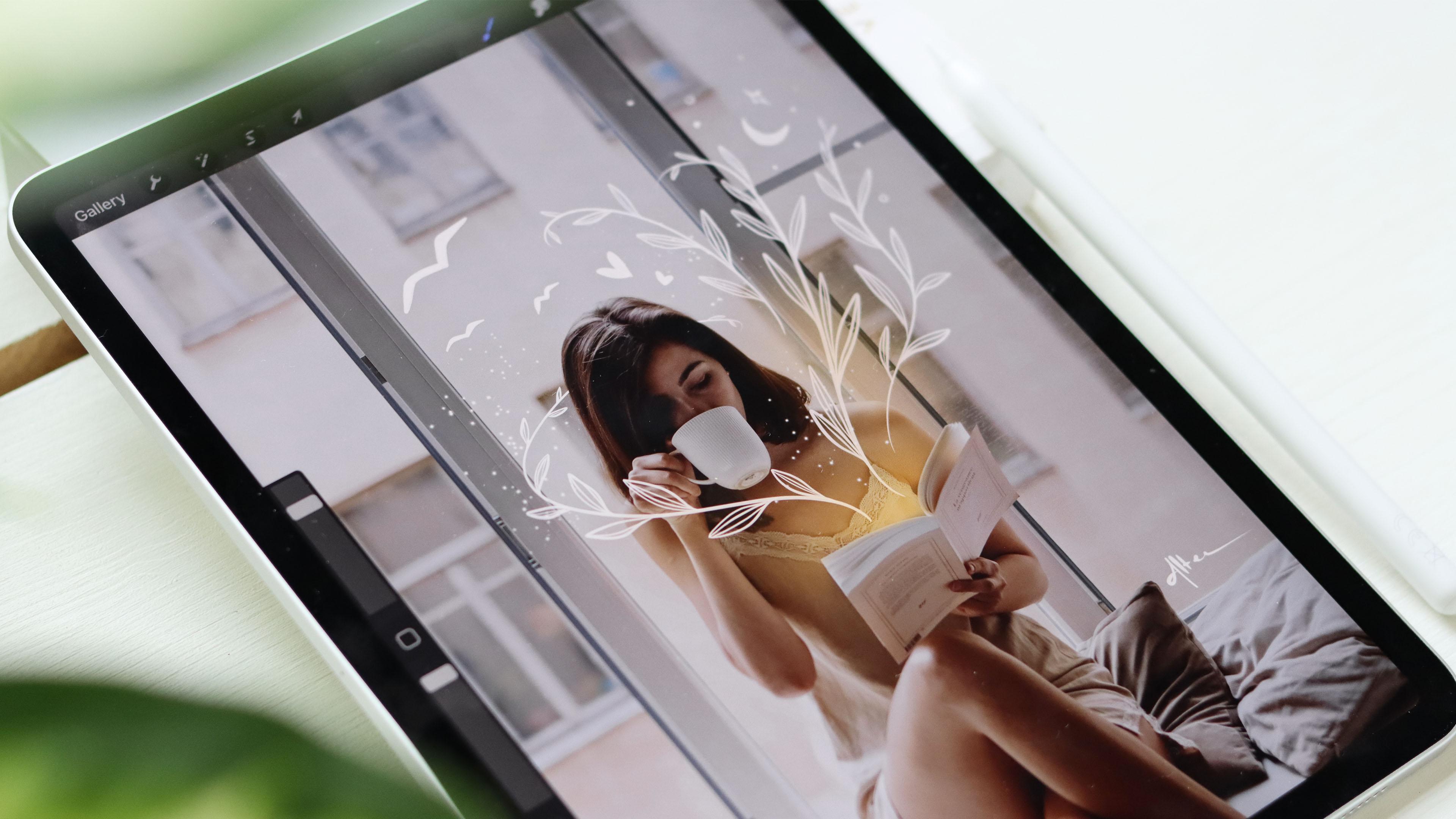
einen Becher oder
ein Paar
Arme auf ein Buch legen, können
Sie wirklich kreativ werden. Im Allgemeinen
zeichne ich keine Charaktere, aber wenn ich es tue, mache ich es wirklich gerne, meine eigenen Charaktere
zu machen. Anstatt mich auf die Referenzen
der realen Welt zu beziehen, finde
ich viel mehr Freiheit, indem ich nur aus
meiner Vorstellungskraft schöpfen kann. Hier ist ein Beispiel.
Wie Sie sehen können, habe ich
diese imaginäre Kreatur
neben größerem illustriert , als dieses Buch gelesen hat. Eine andere Sache, die wir einem Foto
hinzufügen können, ist der Schriftzug. Ich finde, dass Auden-Vögel
die Botschaft, die wir teilen,
oder die Geschichte, die wir erzählen, wirklich verstärken
können . Da ich mich nicht super
wohl fühle, füge ich Text hinzu und verwende bereits vorhandene Schriftarten, die dem Gefühl des Fotos
entsprechen. Aber wenn Sie sich leidenschaftlich für
Schriftzug und Kalligraphie interessieren, können Sie in diesem Abschnitt
verschiedene Stile für
Kriege erforschen . Andere Doodle-Ideen
können,
wie bereits erwähnt,
Formen und Blumen sein. Insbesondere der Shape-Abschnitt ist ein großartiger Ort ,
um mit
Pinseleinstellungen zu experimentieren und sich zu vertiefen,
welche Arten von Texturen
Sie erstellen können. Wenn ich diesen
Prozess des Recherchierens, der
Erforschung verschiedener Quellen
und des Brainstormings von Doodle durchlief Erforschung verschiedener Quellen , die zu meiner eigenen Zeichnungsweise
passen, ließ mich verstehen, wie ich meinen eigenen
Stil auf das Foto
übersetzen kann. Ich hoffe, diese Lektion gab Ihnen eine
Vorstellung von Möglichkeiten und gab Ihnen eine Vorstellung der Richtung, in die Sie Ihre illustrierten Fotos
aufnehmen möchten. Jetzt gehen
wir nur noch ein paar Kompositionsregeln und wir werden anfangen, ein paar Fotos zu üben.
7. Tipps zur Komposition: Bevor ich ein paar Fotos
illustriere, möchte ich nur ein paar
Tipps zur Komposition geben ,
mit
denen Sie die Elemente in Ihren Fotos absichtlich positionieren können . Komposition ist ein sehr
sensibles Thema, aber ich habe mich auf
drei Ansätze eingegrenzt, die Sie verfolgen
können um Ihren
Fotos auf ausgewogene Weise Elemente hinzuzufügen. Zunächst können Sie
entscheiden, ein vorhandenes
Element Ihres Fotos zu
ändern oder zu ändern. In diesem ersten Beispiel wähle
ich das Bergelement , das bereits
auf dem Foto existierte, und interpretiere
es als Wüste neu. Im zweiten Beispiel wählte
ich eine Blume, die auf dem Originalfoto
vorhanden war und änderte sie in meine
eigenen botanischen Illustrationen. In diesem letzten Beispiel wählte
ich den Taucher, der bereits auf dem Foto
war, wieder aus und verwandelte sie in einen Engel, der
aus dem Abgrund aufstieg. In all diesen Fällen habe ich gerade ein Element ausgewählt
, das bereits
in meinem Foto enthalten war , und ich habe
es in eine neue Idee verwandelt. Der Berg in eine Wüste, die Blumen in die Illustrationen meiner eigenen
botanischen und der Taucher
in einen Engel. Das zweite, was Sie auf einem Foto tun
können, ist neue Elemente
hinzuzufügen, um
etwas zu verschönern, hervorzuheben und zu verbessern, das bereits auf Ihrem Foto vorhanden ist. In diesem ersten Beispiel identifizierte
ich ein Element, identifizierte
ich ein Element das bereits auf dem Foto existierte
, die beiden Hände, und entschied mich dafür, sie
hervorzuheben. Ich habe ein neues Element
in Form von verdrehten
botanischen Linien hinzugefügt , die die Bindung
zwischen den beiden Armen wirklich verstärkten. In diesem zweiten Beispiel habe ich die beiden Mädchen als bereits vorhandene
Motive auf dem Foto ausgewählt. Ich wollte den Schwerpunkt auf
ihre Verbindung
untereinander legen . diesem Grund habe ich
einige neue Elemente
in Form von Botanicals hinzugefügt , die weiter
stärken das Gefühl der Einheit und des Friedens weiter
stärken. In diesem letzten Beispiel die felsige
Insel mitten im mir
die felsige
Insel mitten im Meer wirklich
hervor. Es sah aus wie ein mystischer
und geheimnisvoller Ort und ich wollte
die Felsen verschönern , indem ich
botanische Zweige zeichnete , die in den Himmel
fließen. Nur um es zu überprüfen, habe ich
Ihnen gezeigt, dass Sie entweder ein bereits vorhandenes
Element in Ihrem Foto
transformieren oder Elemente zu
etwas hinzufügen können , das bereits auf Ihrem Foto
vorhanden ist. Diese beiden Methoden sind sicherlich die beiden Optionen, die
Ihnen
die besten Ergebnisse in Bezug auf
Bonds und Zusammensetzung
des Fotos garantieren die besten Ergebnisse in Bezug auf , auch wenn Sie
gerade erst anfangen. Die letzte Methode, die ich durchgehen werde ist das Hinzufügen von etwas
Neues zum Foto. Dies erfordert etwas mehr
Aufmerksamkeit für die Komposition, um
sicherzustellen, dass die neuen Elemente gut innerhalb des Fotos
kommunizieren und fließen. Zum Beispiel bemerkte
ich auf diesem Foto
, auf dem das Mädchen an der Wand
saß, auf dem das Mädchen an der Wand
saß, dass sie
auf ihre linke Seite schaute. Ihr Blick bewegte mich natürlich auch
in diese Richtung. Deshalb habe ich mich dafür entschieden
,
dort einen Charakter hinzuzufügen , um das Gleichgewicht
in meinem Foto zu halten. Der Blick des Charakters ist ein Beispiel für führende
Linien auf einem Foto. lernen, wie Sie
diese führenden Zeilen erkennen können
, können Sie
Ihre Illustration in
ein Foto einfügen , und Sie werden die Kompositionen wirklich
zusammenhängend und ausgewogen
halten. Das ist sehr wichtig. Wie ich zu Beginn dieser Lektion erwähnt habe, ist
die
Komposition noch einmal Beginn dieser Lektion erwähnt habe, ist
die super breit, dies ist nur eine
Kompositionsregel und diese verwende ich am meisten. Führende Linien sind Elemente
in Ihrem Bild, die Ihre Augen normalerweise an einen
Brennpunkt des Fotos
richten. Manchmal können sie
Ihren Fokus auch
einfach von einem Bereich
des Fotos in den anderen verschieben . Lassen Sie uns nun einige Beispiele machen,
damit Sie lernen können
, wie Sie führende Linien finden und
erkennen können. Ich werde Ihnen auch zeigen,
wie Sie
führende Zeilen in kreativen
zusammenhängenden Kompositionen nutzen können. In diesem ersten Beispiel gibt es einen Brennpunkt, und die drei Linien, aus denen
die Straße besteht, ziehen
Sie wirklich zu dem Horizont, der den Brennpunkt
enthält. Sobald wir
die führenden Linien identifiziert
haben, können wir wirklich anfangen, mit dem Hinzufügen neuer Elemente
herumzuspielen . Ein Beispiel für das Hinzufügen
neuer Elemente könnte das
Zeichnen von Bäumen sein , die
entlang der Straßenkurve fallen. Ein zweites Beispiel dafür, wie
Sie
führende Linien nutzen können , ist das Hinzufügen einer
Person, die auf der Straße läuft. Die Person kann
von den führenden Linien in
die entgegengesetzte Richtung gehen . Dies erzeugt Spannung und Aufsehen innerhalb des
Bildes, das
einen Charakter darstellt , der
gegen den Fluss geht, oder einfach jemanden, der
nicht zurückblickt. Da das Ende der Straße
ein starker
Schwerpunkt auf unserem Foto ist , können
wir mit
verschiedenen Geschichten spielen. Natürlich kann unser Subjekt
auch in Richtung
der führenden Linien gehen und
dem Weg folgen , als
hätte er seinen Weg gefunden. Ein letztes Beispiel ist das
Hinzufügen einer Kreatur hinter den Bergen und das
Betrachten dieses Brennpunkts. Wie Sie feststellen können, funktionieren diese
Beispiele sehr gut da sie in
die Komposition und den
Fluss des Fotos passen . Jetzt zeige ich Ihnen nur mehr führende Zeilen in
einem anderen Stil von
Fotos, damit Sie
ein besseres Gefühl dafür entwickeln können , wie
Sie sie erkennen können. In diesem Beispiel führt
uns der Zaun
entlang des Weges zu einem Endpunkt, an dem
wir das rosa Haus sehen können. In diesem Bild können wir den führenden Linien
die Wolkenkratzer hinauf
folgen , während sie
unseren Blick in den Himmel lenken. Hier haben wir Leitlinien
aus mehreren Elementen, wie dem Dach, der Rolltreppe oder dem Boden. Wir können über
diese führenden Linien nachdenken , als
würde jemand eine bestimmte Stelle in
einem Bild zeigen bestimmte Stelle in
einem Bild und uns sagen, dass wir
auf diese Stelle schauen sollen. wir all diese Tipps
im Hinterkopf behalten, können wir
anfangen, zu üben und Sie können
Ihre eigenen Fotos verwenden oder
Sie können
zu Pexels gehen und einige
der gesammelten Fotos reparieren. an dieser Stelle noch keine
allzu großen Sorgen darüber, die perfekte Idee oder den
Storytelling-Mechanismus zu entwickeln, denn wir werden weiter in
diesen Kurs eintauchen . Fangen Sie vorerst einfach mit
etwas Leichtem an und haben Sie Spaß. Sie können die Charaktere,
Tiere, Farbtupfer
oder nur einige Punkte und ein
paar einfache Formen und
alles hinzufügen Tiere, Farbtupfer oder nur einige Punkte und ein
paar einfache Formen und paar einfache Formen und , was Sie
bequem zeichnen möchten. Sie können sich auf die dualen Ideen beziehen wir durchgemacht haben, und
Sie können sich auch unter
den schönen Werken
inspirieren lassen Sie auf Pinterest finden können.
8. Aufwärmen von Übungsbeispielen: Da ich es liebe Spirallinien für
diese Übungsstunde zu machen, werde
ich eine
um dieses Mädchen herum machen. Ich mag ihre Pose sehr und
diese Art von Design wird die Dynamik
und den Fluss des Fotos betonen. Gleichzeitig wird es
auch einen Hauch von Delikatesse hinzufügen. Fühlen Sie sich frei,
mit mir zu folgen oder wählen Sie einfach andere Fotos aus und experimentieren Sie
mit dem, was Sie bisher gelernt haben. Ich wähle dieses Foto einfach
aus unserer Bildtafel aus. Ich habe es heruntergeladen und im Portrait
geöffnet. Ich wähle die weiße Farbe
und die Art des Pinsels. Da ich zwei
Arten von Spiralen verwende, zeige
ich
dir nur, wie ich sie zeichne. Der erste Stil
ähnelt einer Wellenlinie, während der zweite Stil Schleifen geknotet
hat. Wähle einfach eine Größe aus, die dir
besser gefällt , oder
experimentiere einfach mit beiden. In dieser Lektion
entscheide ich mich dafür,
die Wellenlinie zu benutzen und zeichne
sie überall auf das Mädchen. Um den
dreidimensionalen Effekt zu erzeugen, dass die Reben um
den Körper des Mädchens drehen, lösche
ich einen Teil
der Wellenlinie wo sie sich mit dem Körper
des Mädchens überlappt. Eine neue Ebene, ich fange an, mich
um die Wellenlinie zu
arbeiten und Blätter entlang der Wellenlinie zu
zeichnen. Sie können die Blätter auf
beiden Seiten der Linie platzieren. Als letzten Schliff können Sie den Blättern
einige Details hinzufügen, wie die Linien, die ich
hier auf der Hälfte der
Blattseite zeichne . Wie Sie sehen können, ist
dies eine sehr schnelle
und einfache Möglichkeit,
Fotos zu verschönern und es
auffällig und einzigartig zu machen. Sie können sich auch
mit verschiedenen Arten von
Farben oder
Pinselstilen experimentieren , wie hier, ich habe einen anderen Weg gefunden, die Spirallinien zu
nutzen. Ich habe mich für einen Pinsel
mit unebenen Kanten entschieden und ich habe nur ein paar
Farben aus unserem Bild ausgewählt. Ich habe das
Pipettenwerkzeug benutzt, um
meine Farben auszuwählen , und dann zeichnete ich
einfach eine Spirallinie , die sich hinter dem Körper
des Mädchens erstreckte , nur um
eine andere Art von Pop hinzuzufügen. Da ich diesem Teil
des Kurses, in dem
wir noch üben werden, etwas komplexeres
hinzufügen wollte , dachte
ich darüber nach , Ihnen
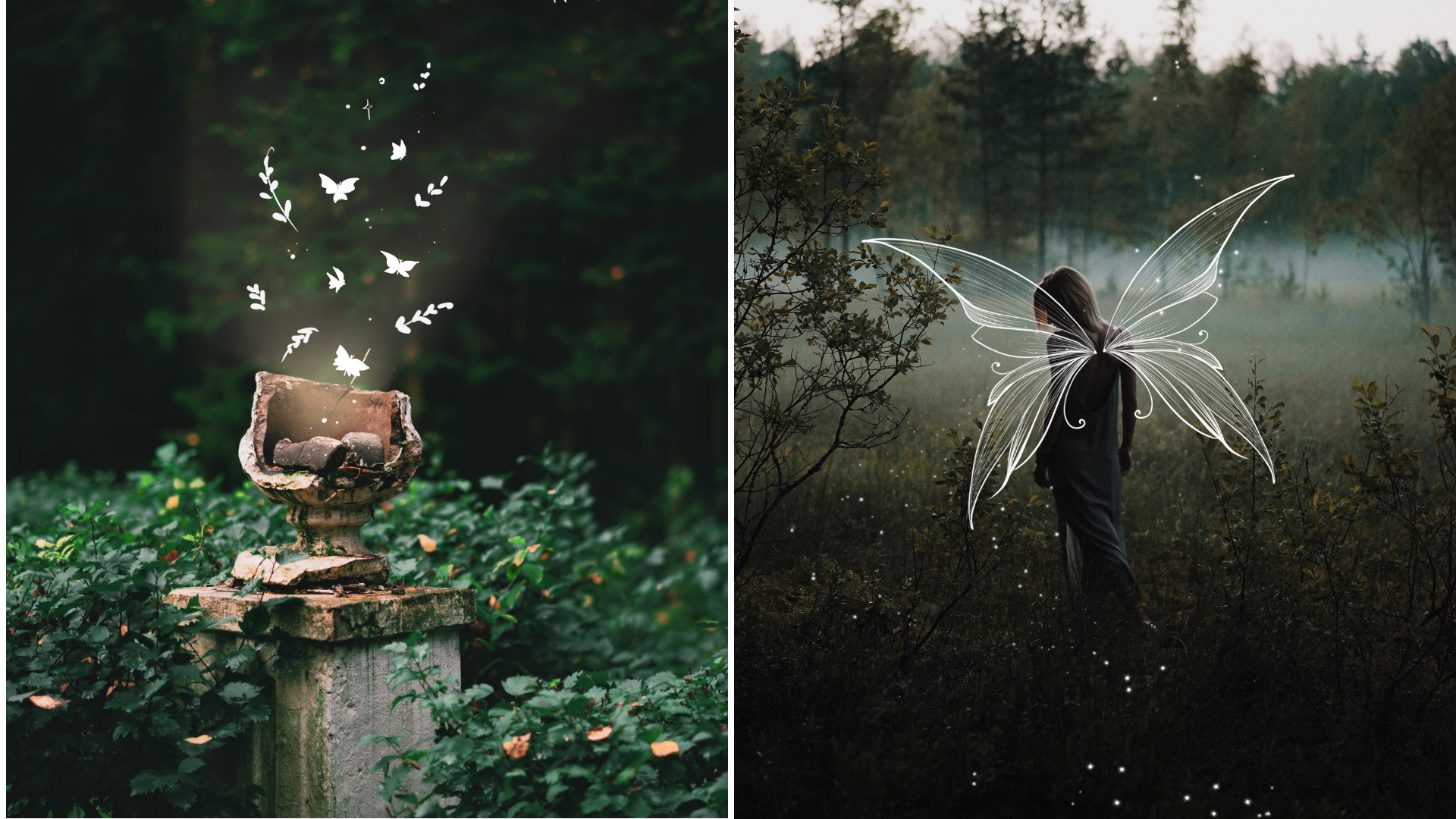
ein letztes illustriertes Foto zu zeigen. Flügel sind nur ein Element, das ich wirklich gerne
auf Fotos zeichne und vor ein paar Tagen stolpere ich
über dieses Bild eines Mädchens das im Wald
spaziert, und ich konnte sie mir
perfekt als Fee vorstellen. Ich habe ein wenig recherchiert, um zu
sehen, wie Feenflügel aussehen, und ich habe gerade angefangen, sie zu zeichnen. Auf einer neuen Ebene habe ich einen Flügel
skizziert, weil wir diesen
einfach duplizieren,
um den anderen zu erstellen. Als ich
mit der Skizze zufrieden war, habe ich eine neue Ebene erstellt und
die Deckkraft der Ebene verringert , die den Flügel
enthält. Ich habe diese Skizze durchgegangen, um meine endgültige Illustration zu
erstellen. Sobald ich fertig
bin, habe ich einfach die
Skizzierebene gelöscht, weil ich möchte, dass der Flügel etwas detaillierter aussieht
, ich habe die Größe meines Pinsels gesenkt
und gerade angefangen viele dünne Linien in
jedem Abschnitt von mein Flügel. Für diesen Abschnitt habe ich von unten an
der Form angefangen und für den nächsten habe ich von
oben angefangen und
ich habe mich einfach
abwechselnd gewechselt, von
oben angefangen und
ich habe mich einfach
abwechselnd gewechselt bis ich mit dem
Ausfüllen jeden Abschnitt fertig war. Dies erzeugte einen schönen
Effekt,
der den Flügel etwas
dreidimensionaler machte . Ich habe den Umriss des
Flügels gesenkt, weil mir
die Details sehr gut gefallen haben und ich
wollte sie
nur ein bisschen mehr rauskommen lassen. Da mir die
beiden kleinen Kurven gefallen haben, bin
ich mit
dem weißen Farbstift dorthin gegangen. Wenn Sie mit dem Flügel zufrieden sind, können
Sie
die Ebenen zusammenführen, die Sie haben. Dann dupliziere die
Ebene, tippe auf den Pfeil, und jetzt kannst du diesen zweiten Flügel bewegen und
anpassen. Jetzt ist dies optional, aber wenn Sie ein
wenig mit der allgemeinen
Form des Flügels spielen wenig mit der allgemeinen
Form des Flügels möchten
und wenn Sie ihm
ein symmetrischeres
und natürlicheres Aussehen verleihen möchten, können
Sie auf „Wrap“ tippen
und dies ermöglicht es Ihnen , die
Form Ihrer Flügel zu bewegen und zu modifizieren. Mit dem Airbrush-Radiergummi erstelle ich eine sanfte Erkenntnis zwischen den Flügeln und
dem Körper des Mädchens. Jetzt fügen wir einen letzten Hauch
von Magie hinzu, indem wir Sterne hinzufügen. Ich benutze diesen Pinsel gerne
und zeige Ihnen die Einstellungen für den
Fall , dass Sie
den gleichen Effekt erzielen möchten. Ich halte den Abstand bei 78
Prozent und jitter in max. Um die
Leute abzuschließen,
haben wir in dieser Klasse ein bisschen
geübt, nur um aufzuwärmen, und in den
nächsten Lektionen werden
wir den
ausführlicheren Prozess behandeln, zu finden, was zu skizzieren ist und
wie man Ideen generiert. Wir sehen uns in der nächsten Lektion.
9. Planung und Skizzieren: Wir haben
Kompositionsregeln,
verschiedene
Nudelarten durchlaufen und alles
auf ein paar Fotos
getestet. Jetzt, da Sie über die Fähigkeiten und Werkzeuge verfügen ,
die Sie auf einem Foto
veranschaulichen können, ist
es an der Zeit, in
einen ausführlicheren Prozess zu gehen und sehen, wie Sie eine Skizze planen
und eine Geschichte
für das Bild erstellen können . Als ich nach
einer Methode suchte, die mir
helfen würde , Ideen zu entwickeln, dachte
ich daran, ein Moodboard zu
kreieren. Das mache ich auch für
mein Grafikdesign-Projekt, und ich dachte, dass
ein Moodboard sich gut
eignet, um ein Foto zu
veranschaulichen. Was ist ein Moodboard? Grundsätzlich ist es eine Collage
aus Ideen und Inspirationen, und Moodboard
kann aus Bildern,
Farben, Wörtern bestehen, alles, was eine klare visuelle
Richtung für Ihr Projekt
schafft. In dieser Lektion werden
wir ein Moodboard erstellen, um
Ideen fließen zu lassen und
unser endgültiges illustratives Foto zu planen. Stellen Sie sicher, dass Sie das Foto für
diese Lektion
heruntergeladen haben und
lasst uns loslegen. Zuerst erstelle ich eine leere, rechteckige Leinwand, weil wir mit
verschiedenen Skizzen experimentieren
werden. Stellen Sie einfach sicher, dass Sie genug Platz
haben , um Elemente zu platzieren und zu zeichnen. Öffnen Sie die Fotobibliotheken, wählen Sie das Foto aus und platzieren Sie es
auf einer Seite der Leinwand. Ich skaliere nur die Größe und zentriere den Geist auf der
linken Seite, um
sicherzustellen , dass das Foto groß
genug ist , um alle seine Elemente zu sehen, aber auch um sicherzustellen, dass ich
genug Platz zum Skizzieren habe . Jetzt erstelle ich eine
neue Ebene und schreibe
einfach die Dinge auf
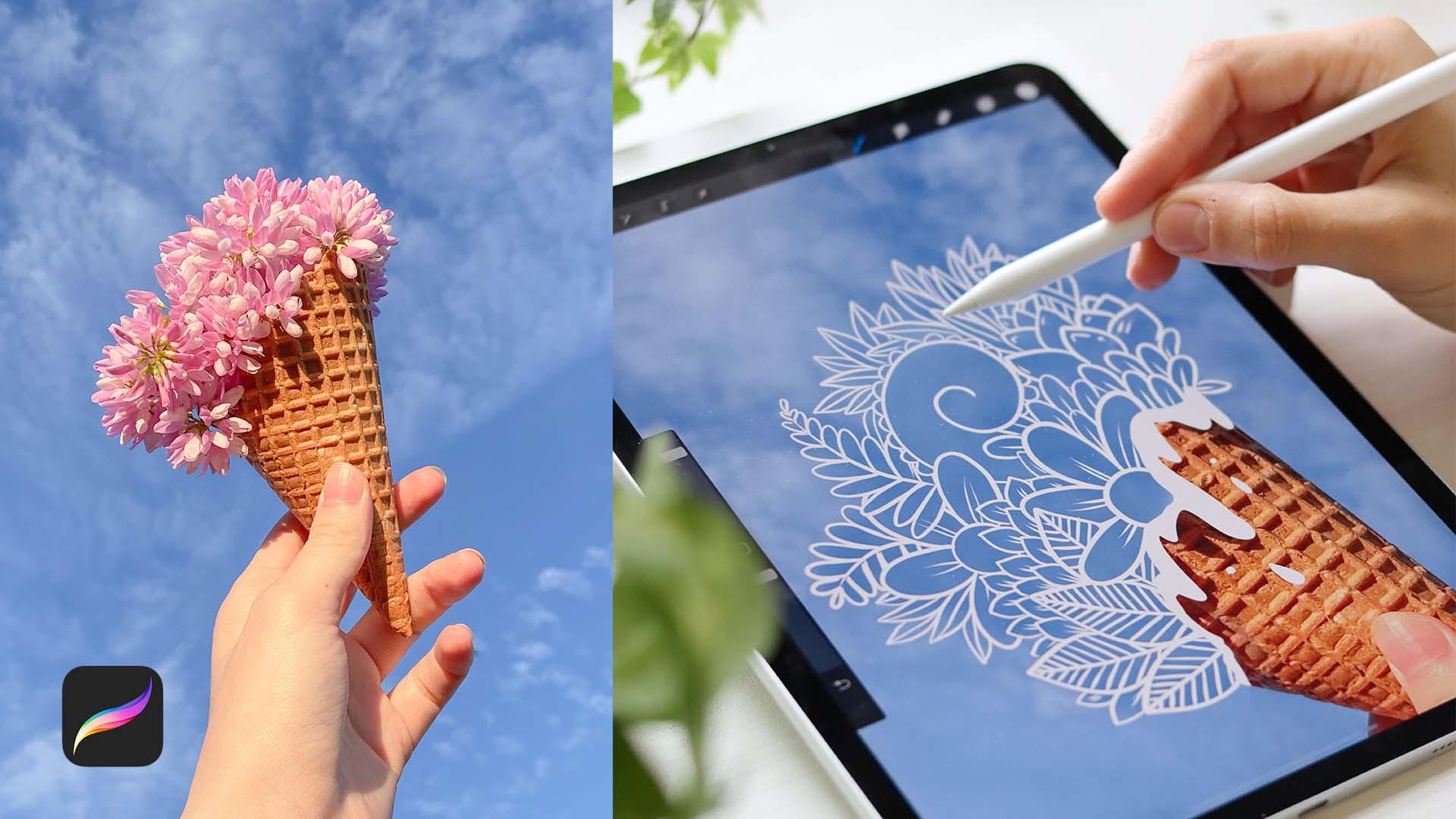
, die ich auf dem Foto sehe. Es gibt eine Eiswaffel, wir können auch einen
Blumenstrauß sehen, die Hand eines Mädchens, die Wolken und den Himmel. Während ich jedes
dieser Gegenstände durchgehe, denke
ich über die
Gefühle nach, die sie hervorrufen. Jedes Wort sollte dazu führen,
dass du zum Beispiel etwas fühlst, die Worte
Himmel und Wolken aufschreibst, ließ mich über etwas wirklich
Zartes, Leichtes und Beruhigendes nachdenken lassen. Auch wenn ich die Blumen
anstelle eines echten
Eiscremes sah anstelle eines echten
Eiscremes , dachte
ich, dass
etwas an diesem Bild wirklich verspielt
war. Auch die Hand des Mädchens, die nach dem Himmel
greift, ließ mich an Hoffnung,
Leidenschaft und Energie denken. Die Fragen, die mir helfen, diese erste Phase zu
durchlaufen, lauten, was siehst du auf dem Foto? Wie fühle ich mich? Welche Emotionen ruft
das Foto hervor? Was stelle ich mir vor, wenn
ich mir das Foto anschaue? Sehe ich ein Element,
auf das ich aufmerksam machen möchte? Schreiben ist eine
effektive Übung, um die Teile, die die Fotos
aufschlüsseln
, und die Art
und Weise, wie
sie zusammenpassen, genauer zu
verstehen Fotos
aufschlüsseln
, und die . Ich glaube, dass
wir durch Schreiben besser analysieren können, worum es auf
dem Foto geht, und wir können auch herausfinden was wir damit
kommunizieren möchten. Lassen Sie uns nun
eine Farbpalette erstellen. Eine weitere Sache, die ich hier
gerne mache, ist, drei Farben
auszuwählen und eine Farbpalette zu
erstellen. Normalerweise
illustriere ich nur in Weiß, aber falls ich mich
für eine farbige Illustration entscheide, habe ich diese Farbpalette, die das Bild
ergänzt, bereit. Ich benutze das
Pipette-Werkzeug und wähle die
Farbe des Himmels aus, dann gehe ich
durch die Blumen weil es viele Variationen in der rosa
Farbe innerhalb der Blumen gibt. Zuerst gehe ich auf
ein helleres rosiges Rosa. Zuletzt habe ich beschlossen,
eine dunklere Version
der vorherigen Farbe hinzuzufügen . Jetzt können wir mit dem
Brainstorming
von Möglichkeiten zur Verbesserung unseres Fotos beginnen , und in unserem Fall sehen
Sie
überall in unserem Hauptfokus viel negativen Raum . Unser Thema ist das Eis und wir können
darüber nachdenken, wie es zum Platzen bringen können, oder wir
können anfangen, daran zu arbeiten. Denken Sie an Ihre Gefühle
und Assoziationen, die Sie
herabgebracht haben, um
Elemente und Illustrationen zu erstellen, und denken Sie natürlich immer
daran, jede Idee auf
eine andere Ebene zu zeichnen ,
damit Sie
mehr haben können Kontrolle über Ihre Zeichenfläche. Da ich mich auf diesem Foto insgesamt
glücklich fühle, wollte
ich wirklich
etwas tun, um
dieses Gefühl von Energie
und Verspieltheit zu verstärken . Ich habe die beiden
Augen oben auf
dem Kegel skizziert , um ihn
in einen Charakter zu verwandeln. Ich zeichnete Hände, die
in die Blumen reichten, um zu erscheinen als würde der kleine Kerl sich an den Haaren
kratzen. Als nächstes habe ich versucht, etwas
mit den Farben zu
skizzieren , die ich
zuvor ausgewählt habe. Da ich die Idee der Blumen liebe ,
die auf
den Kegel gelegt werden, habe ich mich einfach entschieden,
sie in meinem eigenen Stil zu illustrieren. Zuerst bedecke ich die Blumen, du kannst auf dem Foto
mit dem dunkleren Rosaton sehen, ich kreiere eine große
fleckige Form darüber. Dies schafft einen schönen
soliden Hintergrund auf den
ich Blumen zeichnen kann. Als nächstes habe ich eine Blume mit
dem helleren Farbton des Rosas gemacht , und ich dupliziere sie,
damit ich schnell
mehr Blumen
auf den Kegel legen kann . Ich ändere die Größe und ordne
sie auf eine Weise neu an, die sich ausgeglichen anfühlt. Um meine Ideen zu organisieren, gruppiere
ich alle Ebenen
mit den Blumen zusammen. Eine andere Idee, die ich ausprobiert habe, war ein echtes Eis zu
kreieren. Ich habe nicht viel
Zeit damit verbracht,
diese Idee zu erforschen , weil
ich mich
dadurch nicht wirklich begeistert fühlte und weitere Richtungen erkunden wollte. Ich könnte dieses Foto machen, das
sich kreativer für mich anfühlte. Schließlich hatte ich die wunderbare Idee die Blumen
auf dem Foto zu verstecken. Dies wurde von
der vorherigen Idee inspiriert ,
Blumen in meinem eigenen Stil zu zeichnen, aber dieses Mal wollte ich
wirklich
meinen charakteristischen weißen
Pinselstrich-Style verwenden . Ich bedeckte den Himmel mit dem Blauton , den ich zuvor gepflückt habe, und ich habe nur
ein paar weiße Wolken hinzugefügt ,
um ihn
in den Hintergrund zu mischen. Ich skizziere auch sehr schnell die Pflanzen oben auf dem Kegel. Dies ist immer noch eine sehr
grobe Version davon wie das endgültige
Foto aussehen soll. Aber es
wollte nur einen kleinen
visuellen Einblick geben , wie sich
die Idee, die ich bin, entwickeln könnte. Je mehr ich das begrüße, desto
mehr hat mich diese Idee begeistert, und ich scheine, dass ich bereits
weiß, dass es diejenige ist, die
wir in der nächsten Lektion von Grund auf neu machen werden. Nachdem ich all die verschiedenen
Ideen skizziert hatte, ging ich jeden von ihnen durch und wählte diejenige aus, die
ich am meisten liebe. Um das Moodboard zu vervollständigen, lege
ich einfach ein paar Keywords
für mein Abschlussprojekt ein. Zum Beispiel schrieb ich
die Art des Pinsels auf, den ich verwenden musste, die Arten von Elementen, die
ich zeichnen möchte, und die Seite der
Illustration, die ich wollte. Wenn wir uns hinsetzen, um
eine endgültige Version des
illustrierten Fotos zu erstellen , können
wir diese
Informationen bereits einsatzbereit haben. Ich halte
diesen Prozess, den wir gerade durchlaufen haben, wirklich für wichtig,
um ein Foto zu planen. Nehmen Sie sich
also Zeit, wenn Sie etwas mehr skizzieren
möchten. In der Zwischenzeit überlasse ich
dir ein anderes Beispiel. Dies ist ein weiteres
Moodboard, das ich für ein Foto
mit einem Taucher
erstellt habe . Hoffentlich kann dies als
eine weitere Ressource dienen, die
Ihnen hilft, in die Denkweise zur
Ideengenerierung einzusteigen. Machen Sie sich bereit für die
endgültige Illustration und wir sehen uns in
der nächsten Lektion.
10. Illustration: Öffnen wir das Foto in Procreate und
duplizieren Sie das Level. Auf dem neuen Exemplar
werden wir daran arbeiten, die Blumen
auszuschneiden, denn unser Endziel ist es,
sie durch unsere botanischen
Illustrationen zu ersetzen . Tippen Sie auf das Auswahlwerkzeug und
stellen Sie sicher, dass die freie Hand
ausgewählt ist und beginnen Sie,
die Umrisse der Blumen zu durchgehen. Ich bin hier nicht sehr
genau, solange du nur
nahe an den Umrissen
der Blumen bleibst , sollte
es in Ordnung sein. Schließen Sie die Schleife
Ihrer Auswahl. Wischen Sie drei Finger nach unten
und tippen Sie auf Ausschneiden & Einfügen. Diese Option verschiebt
das Element, das wir
gerade ausgewählt haben , auf
eine andere Ebene. Da wir diesmal keine Blume brauchen
, können
wir diese Ebene einfach ausfüllen. Wählen Sie nun die erste Ebene mit dem Originalbild aus
und bewegen Sie das Foto so, dass Sie den Bereich spüren
können, den wir mit Teilen des Himmels
ausgeschnitten haben . Strecken und erledigen Sie das Bild bis Sie ein Ergebnis erreicht haben, mit dem
Sie zufrieden sind. Gehen wir zurück zu der
Ebene, auf der wir
unsere Auswahl in
Theorien oder Werkzeug führen . Dies ermöglicht es uns, die Ränder
der Eiswaffel zu glätten . Wählen Sie einen der
Airbrush-Ratiergummis und gehen Sie damit mit dem
Umriss des
zerschnittenen Blumen-Abschnitts durch. Wenn Sie mit dem Einstellen
der Eiswaffel fertig sind, gehen Sie zurück zum Ebenenmenü und die beiden
auftauchen, indem Sie sie
zusammenklemmen. Duplizieren Sie es, um
ein Backup zu erstellen falls
mit der Ebene, an der wir arbeiten werden, etwas schief geht. Sie können es ausschalten, weil es nur da ist, falls wir es brauchen. Wie Sie feststellen können, können
wir immer noch
eine härtere Linie zwischen
dem Himmel und unserem Ausschnitt sehen . Wir wollen das loswerden
und
einen natürlicheren Übergang schaffen . Tippe auf das magische One-Tool
und wähle dann Klonen aus. Wenn Sie sich für dieses Tool entscheiden, erscheint
ein kleiner Ring. Wenn Sie mit Ihrem
Bleistift die Stelle auf
dem Foto zeichnen , an der der
kleine Ring zentriert ist, der Teil des Fotos,
den
Sie mit Ihrem Bleistift duplizieren. Wie du siehst, bewegt sich der
kleine Ring während ich meinen Bleistift
bewege, aber wenn du willst, kannst du ihn verriegeln. Wenn Sie einen konstanten
Bereich Ihres Bildes klonen möchten,
halten Sie einfach Ihren Finger auf den
Ring und er wird gesperrt. Für das Klonen
habe ich wieder einen glatten
Pinsel ausgewählt, damit ich einen guten Mischeffekt
erzielen kann . Wenn ich näher an den Rand
der Eiswaffel komme, passe
ich die Größe
des Pinsels so an, dass ich genauer sein
kann. Jetzt erstelle ich eine neue Ebene. In der vorherigen Lektion hatte
ich aufgeschrieben , dass ich den Monolinpinsel
benutzen würde aber für die endgültige Version
habe ich meine Meinung in
letzter Minute geändert und ich entschied mich, mit dem
Farbstift zu gehen stattdessen. Ich liebe es wirklich, wie man mit seinem Druck arbeiten
kann. Da wir Blätter und Blumen
zeichnen werden, kann
dieser Pinsel wirklich ein paar nette Details
hinzufügen. Mit einem weißen Farbstift gehe
ich über den Rand
des Kegels selbst. Während ich den Umriss nachvollziehe, erzeuge
ich einen Effekt von geschmolzenem Eis, das
über den Rand des Kegels herabhängt. Für die kommenden Illustrationen erstelle
ich
jedes Mal, wenn eine
neue Art von Design gezeichnet wird, eine neue Ebene. Wie ich in den
vorherigen Lektionen erwähnt habe, können
wir die
Elemente sehr einfach überlappen, verschieben oder anpassen. Auf einer neuen Ebene
fange ich an, die Pflanzen und
die Blumen zu zeichnen , die sich
auf der Eiswaffel befinden. Ich zeige dir sehr
schnell, wie du ein paar
Blätter und Blumen zeichnen kannst. Aber wenn du
lernen willst, wie man sie zeichnet, schau dir
einfach
meinen geheimen Gartenkurs an. Dort erfahren Sie
genau, wie man
botanische Elemente zeichnet und wie
man sie zusammenstellen kann. Im Moment fange ich gerade
damit an ein paar Blätter
auf der linken Seite zu
zeichnen. Auf einer neuen Ebene
erstelle ich eine große Blume und habe beschlossen,
sie in der Mitte zu positionieren. Ich nehme das Radiergummi-Werkzeug und werde jeden
Teil des Blattes los. Machen Sie sich keine Sorgen, wenn Sie
über andere Elemente zeichnen, da sich jedes Element
auf einer anderen Ebene befindet. Sie können nur jeden
Teil der Illustration anheben ohne sich
auf andere Elemente verlassen zu müssen. Um diese
Gruppe von Blättern zu vervollständigen, füge
ich einige Linien
und schöne Details hinzu. Als Nächstes erstelle ich ein paar kleine Blätter auf
dem, was ich gerade gezeichnet habe. Auch hier ziehe ich auf eine
neue Ebene zurück und mein Ziel ist es, diesen Bereich weiter zu erreichen und
auszubauen. Ich möchte
die kleineren Elemente wirklich diversifizieren und Blätter mit
verschiedenen Formen
kreieren. Auf einer neuen Ebene zeichne
ich diese anderen Arten
von Blättern, die mehr O-Formen
haben. Dann zeichne ich hier
eine weitere Blume und füge verschiedene
Elemente hinzu, während ich weitermache. Ich versuche nur, was
sich für mich richtig anfühlt. Aber wenn ihr verschiedene Elemente
hinzufügen wollt, könnt ihr diese Elemente
einfach auf deine eigene Weise skizzieren und platzieren. Mir wurde klar, dass ich die Position
der Blume ein wenig
anpassen wollte die Position
der Blume ein wenig
anpassen , damit ich
sie bewegen und ein wenig drehen kann. Ich schließe diese Zeichnung ab indem ich weitere
botanische Elemente hinzufüge. Wie ich bereits erwähnt habe, empfehle
ich, an
verschiedenen Ebenen zu arbeiten, damit Sie jeden
Elementtyp ändern können Sie jeden
Elementtyp ändern können, ohne den Rest
Ihrer Illustration löschen oder vermasseln zu müssen. Ich hoffe wirklich, dass es Ihnen gefällt dieses Foto bisher
zu illustrieren. Aber meistens
hoffe ich wirklich , dass Sie
viel aus diesem Kurs rausholen. Wir sind so kurz davor,
unsere erste Illustration zu vervollständigen , und ich kann es kaum erwarten zu sehen,
was Sie sich einfallen lassen. Bleiben Sie
bis zum Ende
dieses Kurses dabei , denn
nach dieser Lektion werde
ich weitere
Tipps und Tricks geben wie Sie Ihren Fotos kreativ
Illustrationen hinzufügen können. Sobald wir
mit der Menge an
botanischen Elementen zufrieden sind , die wir einem Kegel hinzugefügt
haben, haben
wir die Arbeit abgeschlossen. Sie können jetzt
alle Elemente
gruppieren und den
Layer umbenennen, wenn Sie möchten, damit wir unseren
Workspace besser organisieren können. Ich denke, dieses Foto sieht
schon toll aus, aber wenn Sie
das Gefühl haben, dass sich
die Wolken hinter der Linienkunst ein wenig zu sehr mit
der Illustration verbinden, können
wir etwas tun, um unsere Illustration
knallen ein bisschen mehr. Erstellen Sie zunächst eine neue
Ebene und verschieben Sie sie unter die Ebene der
botanischen Illustrationen. Mit dem Pipettenwerkzeug wähle
ich einen blauen
Farbton vom Himmel aus und mit
einem weichen Pinsel aus der Airbrush-Kategorie gehe
ich gerade durch
den Bereich, gehe
ich gerade durch
den in dem unsere botanischen
Illustrationen platziert sind . Dies wird einen flachen
monochromatischen Hintergrund schaffen , der nicht
den weißen
Wolkenflaum hat und es uns
ermöglicht , unsere Illustration ein wenig mehr
hervorzuheben. Mit dem Radiergummi entfernen
Sie die Farbe, die
über den Umriss der
botanischen Elemente geht . Wenn Sie der Meinung sind, dass der blaue Hintergrund zu viel Kontrast
erzeugt, verringern Sie
einfach die
Deckkraft der Ebene. Ich habe meins bei
rund 73 Prozent gehalten. Um Ihre Arbeit zu exportieren, tippen Sie auf das Schlüsselsymbol, teilen Sie es, wählen Sie das Bildformat aus und tippen Sie auf Bild
speichern, wenn Sie
es in Ihrer Bildbibliothek speichern möchten. Dieses illustrierte
Foto ist fertig, aber ich wollte hier
ein zweites Beispiel mitbringen ,
damit ich Ihnen ein
anderes Procreate-Werkzeug und
eine zweite Möglichkeit zeigen kann ,
die Linie loszuwerden , die Sie nach dem Schneiden
sehen aus einem Teil Ihres Fotos
in diesem Fall die Blumen. Ich werde jetzt
etwas schneller gehen weil die Schritte, die ich unternehmen
werde, um
dieses Bild zu vervollständigen , dieselben sind das Eis zu veranschaulichen, aber stellen Sie sicher, dass Sie die
Lektion jederzeit unterbrechen
brauche es. Wenn Sie mit mir
zeichnen möchten, finden
Sie dieses Bild im Abschnitt Klassen und Ressourcen, öffnen Sie das Foto in Procreate
und duplizieren Sie das Level. Tippen Sie auf das Auswahlwerkzeug, wählen Sie die Blumen aus, wischen Sie drei Finger nach unten enden Sie am Schnitt. Wählen Sie die erste Ebene aus, strecken Sie sie und verschieben Sie sie, um den Bereich zu
füllen, den wir ausgeschnitten haben. Führen Sie die beiden Layer und erstellen Sie die Sicherungskopie. Du kannst das ausschalten. Wähle das magische
One-Tool aus und tippe auf Liquify. Dies kann eine großartige
Alternative sein, um die Linie zwischen dem Hintergrund und
unserem Ausschnitt verschwinden zu lassen. Sie können diese verschiedenen
Modi unten sehen, und ich werde den ersten
verwenden, der Push ist. Mit Bewegungen,
die von den oberen Ecken des Fotos ausgehen, bewege
ich den Bleistift in Richtung
Becher und wie Sie feststellen können wurden
die Pixel gerade in die Richtung
des Pinselstrichs
geschoben. Ich finde die liquefy Features
super Spaß auf Fotos zu verwenden und auch wirklich
beruhigend und entspannend. Ich ermutige
Sie wirklich, es auszuprobieren und Sie können auch
mit den verschiedenen Modi experimentieren. Der Hintergrund sieht gut aus. Jetzt kommt es auf
persönliche Vorlieben an, aber ich finde, dass sich die
rosa Nägel wirklich vom
Rest des Bildes
abheben. Ich erstelle eine neue Ebene und
mit dem Pipettenwerkzeug wähle
ich die grüne Farbe aus
dem Hintergrund mit
einem Monolinpinsel aus. Ich gehe über die
Nägel, damit ich die Farben des Bildes
einheitlich machen kann . Wie wir es oben auf dem
Eiscreme-Foto auf einer neuen Ebene gemacht haben, zeichne
ich diese Form, nur um die Idee zu vermitteln, dass etwas
über den Becher tropft, diesmal ist es nur der Umriss, ich fülle die Form nicht aus. aber ich füge nur
winzige Details hinzu. Als nächstes können wir anfangen,
die botanischen Elemente
wie zuvor zu zeichnen . Denken Sie daran, dass sich jede Art von Design auf einer anderen Ebene befindet. Ich habe beschlossen,
nur ein paar botanische Elemente zu zeichnen , die aus der Tasse
kommen weil ich jetzt einen
meiner Lieblingspinsel aussuche , um etwas Magie
zu entfachen. Unsere magische botanische
Tasse ist fertig. Ich liebe dieses Bild
ist so sehr, dass ich einen Druck
gemacht habe , den ich
hier im Studio aufbewahren kann. Wir nähern uns dem Ende
dieses Kurses und ich weiß, dass wir viele
Techniken und Konzepte durchlaufen haben, aber ich hoffe wirklich, dass Sie
noch etwas Energie
übrig haben , um etwas
über einen letzten Trick zu erfahren. In der nächsten Lektion zeige
ich Ihnen
eine andere Methode, die Sie anwenden können um Kreativität
in Ihren Fotos zu wecken. Sie können den Schritten folgen oder sie als Referenz
ansehen. Wir sehen uns in der nächsten Lektion.
11. Ein letzter Trick: Danke, dass du mir
für unsere letzte Lektion beigetreten bist. Ich werde Ihnen zeigen, wie ich
die Maskenfunktion verwende , um den Pullover des Mädchens
im Bild durch
den Himmel zu
ersetzen und
einen Effekt zu erzeugen , den Pullover zu
illustrieren. Mit dem Maskentool können
Sie einen Teil
Ihres Fotos durch den
Inhalt eines anderen Bildes ersetzen . Es ist ein wirklich großartiges Werkzeug, um Ihren
illustrierten Fotos eine
weitere Ebene der
Kreativität hinzuzufügen eine
weitere Ebene der . Ich liebe es, diese Funktion
zu verwenden, um einen
Transparenzeffekt in einem
der Elemente meines Fotos zu erzeugen und es so aussehen zu lassen, als hätte
ich dieses Element gezeichnet. Sie können hier wirklich
kreativ werden und Ihre eigene Art
finden, diese Funktion zu
nutzen. Hier habe ich das Foto, das ich
verwende, bereits
importiert und
erstelle eine neue Ebene. Ich wähle den Monolinpinsel aus dem Kalligraphie-Pinsel-Set und teste nur die Größe des Pinsels, um
sicherzustellen, dass es stimmt. Als ersten Schritt
verfolge ich nur den Umriss
des Pullovers des Mädchens. Ihr Umriss muss nicht sehr detailliert und exakt
sein, solange er das Konzept
einfängt
Sobald ich den Pullover
skizziert
habe, dupliziere ich die Ebene
mit dem Originalfoto. Okay. Strecken
Sie nun Ihr Originalfoto und bewegen Sie es um
die Leinwand, bis der illustrierte Pullover
das Stück des Himmels enthält , das
ich einbeziehen möchte. Speichern Sie die Änderungen, kehren Sie
mit der Kopie zur Ebene zurück, wählen Sie im Menü Maske aus. Dadurch wird eine neue Ebene erstellt, und wählen Sie aus dem
Farbrad Schwarz aus und füllen
Sie damit die Form aus
, die Sie anheben möchten. Stellen Sie sicher, dass Sie
Schwarz ausgewählt haben, da es die einzige Farbe ist,
die als Radiergummi fungiert. Wenn Sie jemals einen Teil des Pullovers
zurückbringen möchten, können
Sie dies tun, indem Sie stattdessen die
weiße Farbe auswählen. Ich verwende breite Pinselstriche,
um große Bereiche abzudecken, und für kleine Details
an den Rändern an denen ich
genauere Bewegungen machen muss, verwende
ich einen kleineren Pinsel. Jetzt überprüfe ich einfach an
den Rändern des Umrisses Unvollkommenheiten und
nehme kleine Anpassungen vor, indem ich
entweder Teile des Fotos zurückbringe ,
die ich versehentlich
gelöscht habe, oder indem ich
einen anderen Pinsel verwende um die Haare
des Mädchens zu maskieren. Wir sind alle mit der Maskierung fertig. Machen Sie einfach weiter und verschmelzen
Sie die beiden Ebenen zusammen. Erstellen Sie jetzt ein neues und bringen Sie es
einfach unten. Ich möchte den Farbverlauf
des Himmels im
Pullover schaffen und dafür wähle
ich einen
helleren Blauton aus. Ich wähle
es nur vom Foto aus. Ich habe einen weichen Pinsel aus
der Airbrush-Kategorie ausgewählt
und dann habe ich einfach angefangen, die Basis
des Pullovers zu
bedecken . Ich senke auch die Deckkraft
des hellblauen Farbtons. Dies ist optional,
aber ich
verschönere den Himmel schnell ,
indem ich ein paar Sterne hinzufüge. Ich hoffe wirklich, dass es
Ihnen gefallen hat, etwas
über dieses Maskierungswerkzeug zu erfahren. Es ist wirklich super kreativ. Es ist eine leistungsstarke Methode
,
mit der Sie Teil des
Originalbildes
wirklich durch ein anderes Foto ersetzen einen Teil des
Originalbildes
wirklich durch ein anderes Foto ersetzen können. Wie zum Beispiel hier könnte
ich ein beliebiges Bild aus
meiner Fotobibliothek auswählen und es
unter die Maskenebene legen. Wie Sie sehen können, kann
ich die Wolken und
die Sonnenuntergangsfarben aus
dem anderen Bild
durch den Pullover scheinen lassen Sonnenuntergangsfarben aus . Nochmals vielen Dank,
dass du es so weit geschafft hast. Ich habe es wirklich genossen,
dich auf dieser Reise und ich werde die
Dinge im nächsten Video abschließen.
12. Schlussbemerkungen: Wenn du hier bist, herzlichen Glückwunsch
, dass du es so weit geschafft hast. Dieses Video markiert das
Ende des Kurses. Lasst uns zusammenfassen, was wir gelernt haben. Zuerst haben wir
verschiedene Ideen, Stile,
Kritzeleien und
Kompositionstipps durchgegangen , um mit
diesen neuen Techniken
vertraut und die Grundlagen zu erlernen. Dann habe ich dir meinen
Schritt-für-Schritt-Prozess
zur Planung und
Illustration eines Fotos gezeigt . Über diesen Kurs hinaus können
Sie diese Technik
auf endlose andere Projekte anwenden. Sie können es
als tägliche Praxis
verwenden , um
Ihrer Fantasie freien Lauf zu lassen und damit auffällige
Bilder für Ihr Unternehmen
oder Ästhetik und Kreativität für Ihre Social-Media-Fotos
zu erstellen . Zögern Sie nicht, einen Teil Ihrer Arbeit in der
Projektgalerie zu teilen. Es kann das Moodboard sein, deine Kritzeleien, dein Entwurf. Ich liebe es immer,
meine Schüler arbeiten zu
sehen und all die kreativen
Richtungen und den Stil zu sehen, die entstehen. Denken Sie daran, dass selbst die
einfachsten Ideen andere
inspirieren können und ich kann es kaum erwarten zu sehen,
was Sie geschaffen haben. Um Ihr Projekt zu bewerten, klicken Sie
einfach auf die Registerkarte Projekte
und Ressourcen unter diesem Video und drücken
Sie dann die Option Projekt erstellen. Wenn Ihnen dies
während dieses Kurses gefallen hat, möchte
ich Sie ermutigen, ein Feedback
abzugeben. Lesen deines Feedbacks bringt mir
immer so viel Freude und
motiviert mich wirklich , neue Kurse zu
erstellen. Nochmals vielen Dank, dass Sie sich mir heute und ich hoffe, Sie
in einem meiner Kurse wiederzusehen.
 Altea Alessandroni, Artist and Designer