Transkripte
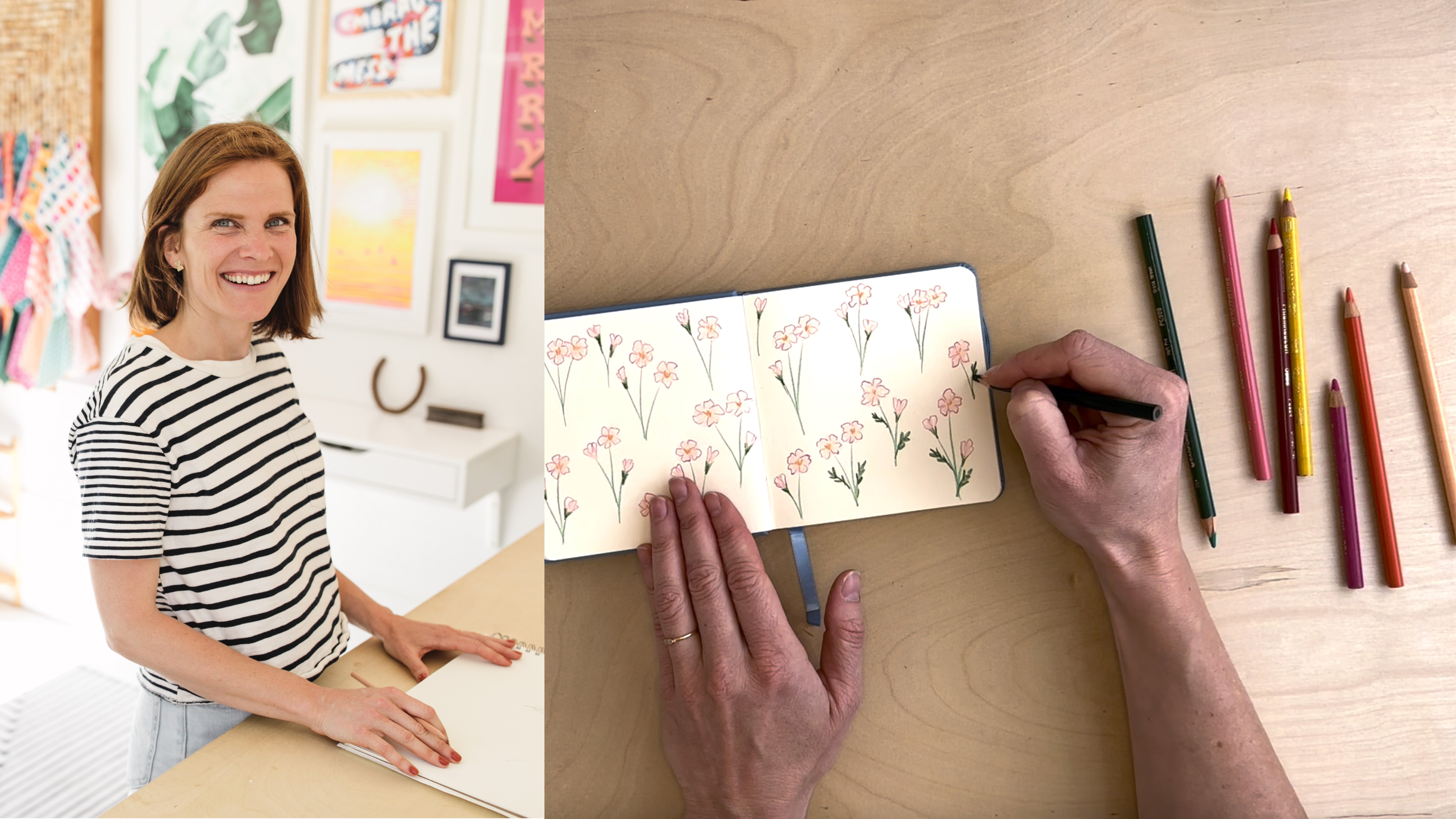
1. Hallo zusammen! : [MUSIK] Hallo. Mein Name ist Jenny Koland und ich bin Künstlerin und Oberflächenmusterdesignerin in San Francisco, Kalifornien. Warst du jemals
überwältigt oder frustriert, hast auf ein leeres
Blatt Papier
gestarrt
und warst dir nicht sicher, wo du anfangen sollst? Oder ist es manchmal
schwierig, Ihren Bleistift oder Pinsel dazu zu bringen,
genau die
Form herzustellen , die Sie machen möchten? Oder magst du es einfach
, neue Teile
deines Gehirns zu erschließen und dabei
Kreativität zu erforschen? Ich habe Neuigkeiten für dich. Papierausschnitte können
bei all
diesen Dingen helfen und das
Ergebnis können tolle,
polierte, marktfähige Kunstwerke sein , deren Herstellung auch super Spaß macht. Ich mache Kunst, seit ich
alt genug war , um einen Pinsel in der Hand zu halten, aber seit 2018 arbeite ich
professionell als Künstler und Designer, als ich anfing, Schreibwarenaufkleber,
Wandkunst und Produkte für
Kinder zu entwerfen und zu
produzieren . Jetzt habe ich auch
diese Kunstlizenz hinzugefügt. Ich lizensiere meine Oberflächenmuster auf Stoff und in der
Handwerksindustrie. Darüber hinaus bin ich Gastgeber
einer kreativen Coworking-Community
namens Co-League,
in der ich
andere unabhängige Künstler
auf ihrem kreativen Weg betreue und unterstütze . Ich glaube fest
an die Macht des Spiels als Teil
des kreativen Prozesses
und ich liebe es, mit
Papierausschnitten zu arbeiten, weil sie
eine großartige Aufwärmübung und
eine großartige Möglichkeit sind eine großartige Aufwärmübung und , kreative Blockaden zu
überwinden, gerade weil sie
eine andere und spielerische
Seite meines Gehirns öffnen . In diesem Kurs
werde ich
meinen Prozess vorstellen , den ich
für unzählige
Arbeiten in meinem
professionellen Portfolio
und zum Spielen in meinem Studio verwendet Arbeiten in meinem
professionellen Portfolio habe. Ich kombiniere gerne den analogen
Prozess des Zerschneidens von Papier oder Schere mit digitalen Tools wie
Adobe Illustrator, weil ich so
einerseits den Spaß und die Spontanität und die unerwarteten Ergebnisse
beibehalten kann , die analoges
Arbeiten mit sich bringt. Aber ich kann auch
das fertige Produkt feinabstimmen, sodass meine Finger nicht mit
Klebstoff verkleben. Ich denke, diese Kombination aus
analogem und digitalem Ansatz ist die beste Art zu arbeiten weil sie mir
die Flexibilität
von Farbe und Komposition bietet , die mir
die digitale Technologie bietet, während ich gleichzeitig mit
meinen Händen arbeiten und mich ein wenig dreckig machen kann. Es ist das Beste aus beiden Welten. In diesem Kurs werden
wir gemeinsam ein digitales Collagen-Stillleben
mit ausgeschnittenen Papiermotiven erstellen ein digitales Collagen-Stillleben
mit ausgeschnittenen Papiermotiven und dabei über
Farbe
und Komposition sowie
Kreativität sprechen . [MUSIK]
2. Kursprojekt: [MUSIK] Für das Unterrichtsprojekt erstellen
wir ein digitales
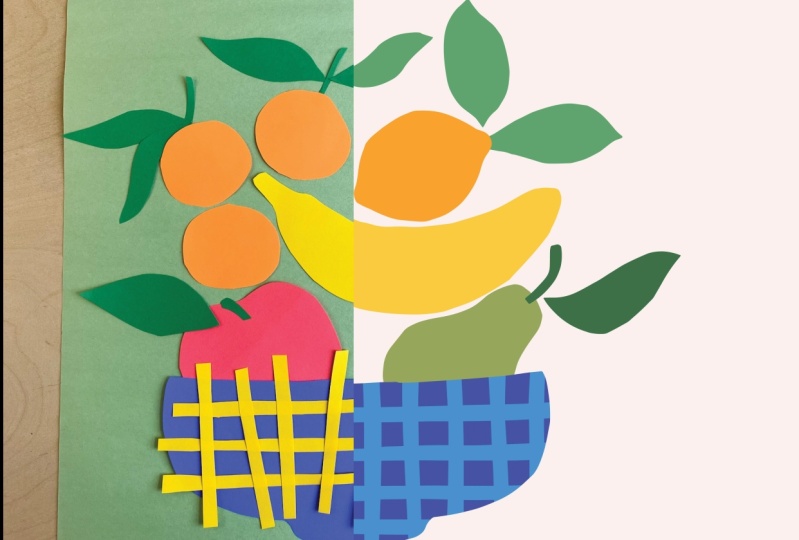
Collagen-Stillleben und untersuchen Farbe und Komposition um ein fertiges Kunstwerk zu schaffen. Wir erstellen diese Kunst mit ausgeschnittenen Papiermotiven, die wir mit einer Schere aus farbigem
Papier
ausschneiden. Für Materialien
benötigen Sie farbiges Papier, nur ein paar verschiedene
Farben sind in Ordnung, eine Schere, und jedes alte Paar reicht aus, einen Scanner oder eine Kamera, und eine Telefonkamera funktioniert
perfekt dafür und einen Computer mit
Adobe Illustrator. All dies ist definitiv ein
anfängerfreundlicher Kurs, ein grundlegendes Verständnis von
Illustrator wird sehr nützlich sein. Ich habe auch
einige Referenzbilder
und eine Beispielfarbpalette
und eine Texturdatei bereitgestellt , die Sie in
Ihrer fertigen Arbeit verwenden können , wenn
Sie
verfolgen möchten , wie ich meine mache. Sie können gerne
auch Ihre
eigenen Referenzbilder verwenden oder Ihrer
Fantasie freien Lauf lassen, wenn Sie dies bevorzugen. Um die
Referenzbilder, die Farbpalette
und die Texturdatei zu finden , gehen zur
Registerkarte Projekte und Ressourcen . Dort finden Sie
alles, was Sie benötigen. Wenn du dein
Projekt für diesen Kurs abgeschlossen hast, kommst du auch hierher, um deine
fertige Arbeit hochzuladen. Sie erneut von
einem Laptop oder Desktop aus den Tab Projekte
und Ressourcen auf
und laden Sie Ihr Projekt hoch. Wenn du schon da bist,
hinterlasse eine
ermutigende Notiz für
einen anderen Schöpfer. Ich bin so gespannt,
was du machst. [MUSIK]
3. Erstellen von geschnittenen Paper: [MUSIK] Lass uns eintauchen. Nehmen Sie Ihr farbiges
Papier und Ihre Schere heraus und halten
Sie Ihre Referenzbilder
in der Nähe, wenn Sie sie verwenden. Ich mag es, ein paar
verschiedene
Papiertöne zum Spielen zu haben . Ich kann mir langsam vorstellen, wie
mein fertiges Stück aussehen wird. Wir werden diese Farben jedoch
später
ändern , sobald wir mit
Illustrator vertraut sind. Machen Sie
sich zu diesem Zeitpunkt keine Gedanken darüber
, die richtigen Farben zu finden. Für eine Schere
reicht jedes alte Paar. Ich lege gerne ein
großes leeres Blatt
Papier neben die Stelle, an der ich schneide um meine Ausschnitte zu inszenieren und zu sehen was ich bis jetzt habe und
was ich noch brauche. Wir fangen sofort
an schneiden Formen
für unsere Komposition aus. Ich beginne mit den
Früchten für die Obstschale verwende die Referenzbilder
als ungefähre Richtlinie für
ungefähre Formen und Winkel. Sie müssen nicht alle Früchte
herausschneiden, aber Sie können
auswählen, was Sie in
Ihr Stillleben aufnehmen
möchten . Wenn Sie mit Papierausschnitten noch nicht vertraut sind, mag
das große Stück Papier überwältigend erscheinen. Ich finde es hilfreich,
ein kleineres Quadrat oder
Rechteck abzuschneiden , um loszulegen. Du kannst auch
flippige Trapeze ausschneiden, um
deinem Gehirn etwas zu geben , von
dem aus es beim Erstellen springen kann. Ich finde oft, dass der schwierigste
Teil darin besteht, gerade erst anzufangen. Manchmal fange ich auch an zu schneiden bevor mein Gehirn vollständig
herausgefunden hat, was ich mache. Es ermöglicht meinen Händen, die Kontrolle zu
übernehmen und meiner Intuition zu folgen, was zu lustigen
und unerwarteten Ergebnissen führen kann. Ich werde das Video jetzt
beschleunigen, während ich den Rest meiner Motive ausschneide. Papierausschnitte sind so verzeihend, es fast unmöglich ist, etwas durcheinander
zu bringen. Du kannst immer von
vorne beginnen , wenn etwas
nicht so läuft,
wie du es dir wünschst, und du musst nicht jeden Ausschnitt in
deinem fertigen Stück
verwenden. Ich empfehle, vorerst
alle Ausschnitte zu behalten, auch solche, die
sich wie Fehler anfühlen könnten da Sie nie wissen, was Sie später einbeziehen
möchten. sich in dieser Phase keine Gedanken
darüber, alles maßstabsgetreu
auszuschneiden. Wenn wir es in
Adobe Illustrator
integrieren, können wir
alles vergrößern
oder verkleinern und die
Größe so anpassen, wie Sie möchten. Das kann bei
Papierausschnitten sehr hilfreich sein, wenn
du versuchst,
etwas auszuschneiden ,
das am Ende wirklich klein aussehen soll , aber deine Schere
einfach nicht funktioniert. Sie können versuchen, es
in einer viel größeren Größe auszuschneiden und die Größe später zu ändern
, sobald wir digital sind. Jetzt mache ich weiter, um etwas
Laub für meine Obstschale zu machen. Hier orientiere ich mich teilweise an der
Vorstellungskraft und teilweise den Referenzbildern,
um Blattformen zu kreieren , die in meinen Kunstwerken mutig und
dynamisch wirken. Hier ist es für mich sehr hilfreich,
den Trapeztrick zu verwenden . Mit einer
ungewöhnlichen Form zu beginnen, versetzt mein Gehirn in den
Problemlösungsmodus und hilft mir,
erfinderische und
unerwartete Lösungen zu erfinderische und
unerwartete Lösungen und das trägt dazu bei, Abwechslung
und Dynamik in meiner Arbeit zu erzeugen. Zum Schluss schneide ich eine Obstschale
aus. Ich liebe es,
Gefäße auszuschneiden, weil sie
immer weniger perfekt und
organisch wackeliger und
schöner sind immer weniger perfekt und als im echten Leben und sie
dem fertigen Stück einen
solchen Charakter verleihen . Beispiel orientiere ich mich an der
Asymmetrie, wie eine Schale diesem Beispiel orientiere ich mich an der
Asymmetrie, wie eine Schale
aussieht, wenn sie
im Handumdrehen ausgeschnitten wird. Jetzt ist ein guter Zeitpunkt, um zu
beurteilen, was Sie haben. Ich erstelle gerne mehrere
Versionen von jedem Motiv damit ich Optionen habe, sobald ich an den Computer
komme. Wenn Sie feststellen, dass etwas fehlt, oder wenn Sie Ideen für
Variationen haben, die Sie ausprobieren möchten, ist
jetzt ein guter Zeitpunkt, diese
auszuschneiden. Oder wenn Sie
Ihren Fruchtformen
kleinere Details hinzufügen möchten , kann
dies ein guter Zeitpunkt sein, um auch kleine detaillierte Stücke
auszuschneiden . Sobald Sie mit
Ihrer Vielfalt und
Menge an Motiven zufrieden sind , werden
wir mit der Erstellung
unserer Kompositionen fortfahren. [MUSIK]
4. Komposition: [MUSIK] Bevor ich
zum Computer gehe, experimentiere
ich gerne
physisch
mit meiner Komposition , um verschiedene Ideen schneller
auszuprobieren. Mit meinem Inszenierungspapier
als Hintergrund ordne
ich die verschiedenen
Elemente meines
Stilllebens mit einer Obstschale neu an, um eine Komposition zu finden
, die ausgewogen Stilllebens mit einer Obstschale neu an, um eine Komposition zu finden ist und meinem Auge gefällt. Ich gehe hier größtenteils nach Bauchgefühl und persönlichem Geschmack und
ermutige Sie, dasselbe zu tun. Finden Sie heraus, was sich für
Sie am Zusammenspiel Ihrer Formen
gut anfühlt und füllen Sie Ihr Stück aus. Es kann hilfreich sein, sich Werke
anderer Künstler
anzusehen , um zu sehen, zu
was Sie sich hingezogen fühlen. Magst du symmetrische
Stücke oder eher asymmetrische, volle oder minimalistischere Stücke? Magst du viel
Leerzeichen oder nicht so viel? Magst du geschäftige Arbeit mit
vielen überlappenden Teilen oder eher spärliche Arbeit, bei alles seinen eigenen Platz hat? Jetzt ist ein guter Zeitpunkt, um
schnell viele Dinge
auszuprobieren , bis Sie
etwas finden, das sich gut anfühlt. Ich werde meine Stücke weiter
bewegen und
verschieben, bis ich
eine Komposition gefunden habe ,
die die richtige
Balance hat , nach der ich suche, und die für mein Auge visuell sehr
angenehm ist. Wenn Sie eine Komposition gefunden haben
, die sich richtig anfühlt, machen Sie ein kurzes Foto, das Sie später
als Leitfaden verwenden können. [MUSIK]
5. Scannen: Unser nächster Schritt ist
das Scannen der Motive, um unsere
Arbeit auf unseren Computer zu übertragen. Ich werde meinen Scanner verwenden, aber eine Telefonkamera oder eine andere Kamera funktioniert für diesen Vorgang genauso
gut. Ich benutze oft eine Kamera, wenn
ich nicht in der Nähe meines Scanners bin. Ich scanne oder fotografiere
meine Elemente gerne nach
Farben gruppiert , um
das Nachzeichnen
und Einfärben von Bildern zu beschleunigen . Sie können mehrere
Farben gleichzeitig scannen, aber es ist hilfreich, zumindest
die sehr hellen Farben
für sich zu behalten . Bei sehr hellen Farben kann
es hilfreich sein, einen dunklen Hintergrund hinter
Ihren Elementen zu platzieren , wenn Sie sie
scannen oder fotografieren. Dadurch wird es für
Image Trace einfacher , die
Formen in Illustrator zu erkennen. Lege einfach ein festes, dunkles Blatt Papier wie dieses schwarze
Papier, das ich hier
verwende , hinter deine Elemente bevor du sie scannst oder
fotografierst. [MUSIK] Ein paar Tipps,
wenn Sie eine Kamera verwenden, achten Sie darauf, diese waagerecht zu halten, um Verzerrungen
Ihrer Formen zu vermeiden. Wenn Sie
einen dunklen Hintergrund unter
Ihren hellen Formen verwenden ,
achten Sie darauf, dass Sie für Ihre dunklen Formen einen
hellen Hintergrund
verwenden , der
eine gleichbleibende, gleichmäßige
Farbe hat, damit Sie aufnehmen und mit dem Bild
nachzeichnen und entfernen
können. Sobald Sie alle
Ihre Elemente gescannt oder
fotografiert haben , übernehmen
wir sie
für unseren nächsten Schritt
in Adobe Illustrator . [MUSIK].
6. Zeit zum Digitalisieren: [MUSIK] Zeit zum Digitalisieren, ich habe gerade
Adobe Illustrator geöffnet und werde ein neues Dokument für
die digitale Collage erstellen. Ich gebe ihm einen Namen
und erstelle für dieses Dokument eine Zeichenfläche, die quadratisch 10 x 10 Zoll
oder ungefähr 25 cm mal 25 cm groß ist . Sie können Ihr Kunstwerk in
jeder gewünschten Form und Größe gestalten. Aber ich finde das ein
ziemlich nützlicher Ausgangspunkt für mich, weil ich es leicht
visualisieren kann. Ich lasse mein Dokument
im CMYK-Farbmodus, da ich diese Arbeit vielleicht
drucken möchte, und belasse die
restlichen Standardeinstellungen. Sie können RGB verwenden, wenn Sie Ihr eigenes für das
Teilen im Internet
erstellen möchten . Jetzt klicke ich auf „Erstellen“ und
öffne mein neues Dokument. Um meine gescannten Bilder einzufügen, gehe
ich
auf einem Mac zu Datei, Platzieren, wähle die
Bilder aus und klicke auf „Platzieren“. Jetzt kann ich mit meinem Cursor
Rechtecke in der Größe
zeichnen , in der jeder Scan
erscheinen soll , oder ich kann einfach einmal
klicken, um
den vollständigen Scan zu erhalten. Ich werde hier
kleinere Versionen in
der Größe meiner Zeichenfläche
auf der linken Seite platzieren . Als Nächstes verwenden wir
das Image Trace-Panel, um unsere Scans in Vektoren
umzuwandeln. Ich habe eine Abkürzung für dieses
Panel in meinem rechten Menü, aber Sie können darauf zugreifen,
indem Sie auf einem Mac zu Windows,
Image Trace gehen . Sie mit Ihrem Auswahlwerkzeug das erste Bild aus, Wählen Sie mit Ihrem Auswahlwerkzeug das erste Bild aus, das
Sie nachzeichnen möchten. Da dieses Bild
mehrere Farben hat und ich versuchen
möchte , sie
als separate Farben beizubehalten, ändere
ich den Modus auf Farbe, aber ich werde
die Anzahl der Farben
für die Ausgabe auf vier reduzieren . Schauen Sie sich das Bild an, das Sie
nachzeichnen , um zu bestimmen,
wie viele Farben Sie für Ihre Ausgabe benötigen, und denken Sie daran, eine
für die Hintergrundfarbe anzugeben. Je mehr Farben,
desto länger wird es dauern.
Versuchen Sie also, hier sparsam zu sein. Bei Ausschnitten belasse ich
die Pads normalerweise bei 50 Prozent und das Rauschen bei 25, aber Sie können mit diesen
Einstellungen
experimentieren, wie Sie möchten. Ich wähle „
Weiß ignorieren“, wenn ich etwas
auf weißem Hintergrund
konvertiere. Jetzt verfolgen. Ich bin
mit diesem Trace-Ergebnis zufrieden. Ich kann alle meine Elemente
mit der
gewünschten Detailtiefe sehen mit der
gewünschten Detailtiefe und klicke auf „Erweitern“, um sie in Vektoren umzuwandeln
. Ich mache mir momentan keine Sorgen um die tatsächlichen Farben der Ausgabe. Diese sehen nicht wirklich aus wie die Farben, die ich eingescannt habe, und es sind nicht die Farben, die ich für meine fertige Arbeit
möchte. Aber das ist in Ordnung
, weil wir das alles später
ändern werden . Für mein nächstes Bild
scanne ich etwas auf
einem nicht weißen Hintergrund. Das hat meinen schwarzen Hintergrund
und oben mein gelbes Motiv. Ich werde
diesen Hintergrund löschen wollen , nachdem
er verfolgt wurde. Da es in diesem Beispiel nur zwei Farben sind und es
eine gibt, die sehr hell ist,
eine, die sehr dunkel ist, werde
ich es im
Schwarz-Weiß-Modus belassen. Aber ich werde
das Kästchen mit der
Aufschrift Weiß ignorieren nicht auswählen , weil ich mein Motiv nicht ignorieren
möchte, das am Ende weiß
herauskommt. Nachdem ich auf „Erweitern“ geklickt
habe, doppelklicke ich
auf das Bild, um
den Isolationsmodus aufzurufen und den Hintergrund zu
löschen. Ich klicke auf den schwarzen
Hintergrund und kann ihn hier
löschen. Wenn der Hintergrund nicht
alle in einer Form ist, kann
ich zu Auswählen, Gleiche,
Farbfüllung gehen, um
alles auszuwählen , was der
Farbe des Hintergrunds entspricht, und dann alles auf einmal löschen. Jetzt wähle ich alle verbleibenden weißen Motive aus verbleibenden weißen Motive ,
die im Hintergrund gerade schwer zu
erkennen sind , und
gebe ihnen eine Farbe, damit ich
sie sehen kann , wenn ich
sie später verschiebe. Sobald ich hier fertig bin, doppelklicke
ich auf die Außenseite
meines Bildes, um den
Isolationsmodus zu verlassen. Wenn Sie jetzt noch mehr Bilder zum
Nachzeichnen haben , beenden Sie die Nachverfolgung. Sobald alles nachgezeichnet ist
und ich im Vektormodus
bin, klicke ich mit der rechten Maustaste auf
jedes Bild und klicke „Gruppierung aufheben“ oder ich kann meine Tastenkombination Shift Command G
verwenden, um
die Gruppierung auf einem Mac aufzuheben. Ich mag es, wenn alle
Elemente
voneinander getrennt sind ,
um mich bewegen zu können. Manchmal gibt es Stücke, von denen
ich weiß, dass ich
zusammen bleiben möchte , wie bei einigen
dieser Fruchtstücke
und ihren Blättern. Ich gruppiere sie in der gewünschten Konfiguration
, verschiebe sie einfach und wähle dann
alle Elemente für eine
bestimmte Gruppe aus
und klicke entweder mit
der
rechten Maustaste auf Gruppieren oder verwende meine Tastenkombination Command G auf
einem Mac, um eine Gruppe zu erstellen. Das Letzte, was ich an
dieser Stelle tun werde, bevor ich
zum Layout übergehe, ist ein
grober Farbübergang. Ich möchte nur
sicherstellen, dass die Farben mit denen
ich arbeite, mir
während des Prozesses gefallen und mich
nicht aus dummen Gründen vom
Design abbringen. Ich habe eine
Farbpalette gespeichert, auf die Sie in
den Klassenressourcen zugreifen können. Ich werde
das öffnen und
diese Farbformen
in mein Dokument kopieren . Ich erstelle eine neue
Farbpalette,
indem ich unten
in meinem Farbfeld-Bedienfeld auf dieses
Ordnersymbol klicke, und
benenne das nach der Klasse. Jetzt habe ich alle Farben in meinem Farbfeld-Panel
gespeichert. Ich kann etwas Farbe an
Stellen auftragen, die vorher nicht direkt zu mir passten,
und jetzt kann ich weitermachen. Klicken Sie auf Ihrer Tastatur auf „I“, um
das Pipettenwerkzeug aufzurufen. Wählen Sie nun aus
Ihrem Farbfeld-Panel eine Farbe aus , die Sie für ein bestimmtes Motiv
wünschen. Halten Sie dann die
Wahltaste gedrückt, während Sie auf das Motiv
klicken, um
die Form mit der neuen Farbe zu füllen. Sobald alles
schön koloriert und bei Bedarf gruppiert ist, können
wir mit unserer
Kunstdruckkomposition fortfahren. [MUSIK]
7. Stelle deine digitale Collage zusammen: [MUSIK] Jetzt fange ich an, meine Collage auf
meiner Zeichenfläche
zusammenzustellen , indem meine farbigen Motive
eins nach dem anderen an die richtige Position ziehe. Ich werde das
Foto meiner Komposition von früher in Illustrator importieren
und es als Leitfaden verwenden. Sie können Ihre Collage
direkt auf Ihrem
Foto in Illustrator zusammenstellen , wenn Sie sie exakt replizieren
möchten, oder Sie können Ihr Layout
von Grund auf neu erstellen und es dabei
optimieren. Wenn Sie Ihre Motive eingescannt haben, müssen
Sie möglicherweise einige von ihnen reflektieren
oder drehen damit sie dieselbe Ausrichtung wie Ihr Foto haben. Dazu können Sie mit der
rechten Maustaste auf das Objekt klicken, zu Transform
gehen
und auf „Reflect“ klicken. In diesem Dialogfeld haben
Sie die Möglichkeit, vertikal oder horizontal zu reflektieren , oder Sie können alternativ in der oberen Leiste
auf „Transformieren“ klicken. Klicken Sie auf die
Dropdownschaltfläche der Liste und dann auf Vertikal spiegeln
oder Horizontal spiegeln. Auch hier suche ich nach
einem ausgewogenen, aber asymmetrischen Look in meinem Stück
, weil ich das mag. Ich werde jedes
Element drehen, bis es genau richtig und an der richtigen Position
ist. Normalerweise drehe ich, indem
ich meinen Cursor an die Ecke des
Begrenzungsrahmens eines Objekts bewege, bis ich die Drehpfeile
sehe, und dann klicke und ziehe
, bis der gewünschte Drehwinkel erreicht ist. Ich werde die
Motive auch nach
Bedarf nach oben oder unten skalieren , um das gewünschte
Gefühl zu erzeugen. Ich mache das, indem ich auf die Ecke des
Umgrenzungsrahmens
des Objekts klicke und ziehe während ich die
Umschalttaste gedrückt halte, um die Proportionen beizubehalten. Ich werde dieses Video
etwas beschleunigen, während ich meine Motive verschiebe und
mich für
die Komposition entscheide ,
die für mich wirklich funktioniert. [MUSIK] Ich schneide weniger
Streifen aus, als ich brauche , um ein
Rastermuster auf meiner Schale zu erstellen. Ich werde
sie duplizieren, indem ich
sie auswähle und ziehe, während ich meine Wahltaste
gedrückt halte. Sie können dies mit
jedem Motiv tun, das Sie
duplizieren möchten , um mehr als
eines und Ihre Komposition zu verwenden. Wenn ich zum Beispiel eine zweite Zitrone oder zusätzliche
Blätter für mein Stück verwenden möchte, könnte
ich jetzt mehr machen. Ich möchte diese Streifen so zuschneiden, dass
sie in meine Obstschale passen, und dafür verwende ich eine
Schnittmaske. Zuerst gruppiere ich
die gelben Streifen mit Command G auf einem Mac. Dann dupliziere ich
das Schalenmotiv und bringe es in den Vordergrund, Command Shift rechte
Klammer auf einem Mac. Als Nächstes wähle ich
sowohl die Gruppierung
der gelben Streifen als auch die
Schale davor aus. Ich klicke mit der rechten Maustaste und wähle
„Schnittmaske erstellen“. Wenn Sie
mit Ihrer Komposition zufrieden sind, möchten
Sie wahrscheinlich eine Hintergrundfarbe
hinzufügen. Wählen Sie dazu
Ihr Rechteckwerkzeug aus, das M auf Ihrer Tastatur ist,
Tastenkombinationen für einen Mac. Klicken Sie einmal in die Mitte
Ihrer Zeichenfläche. Wenn das Dialogfeld angezeigt wird, geben Sie die Abmessungen Ihrer
Zeichenfläche ein. In meinem Fall sind das 10
Zoll mal 10 Zoll. Drücken Sie dann „Enter“, um Ihr Rechteck zu
erstellen. Dann schicke ich es mit
Command Shift in die linke
Klammer auf einem Mac nach hinten Command Shift in die linke
Klammer auf einem Mac oder Sie können mit der rechten Maustaste klicken,
um es
ebenfalls zurückzuschicken und es an der
Mitte Ihrer Zeichenfläche auszurichten. Sie können das Ausrichtungsfenster aufrufen,
indem Sie auf „Fenster“, „Ausrichten“ klicken und sicherstellen, dass Sie die
Ausrichtung an der Zeichenfläche ausgewählt haben . Klicken Sie anschließend auf Vertikal
ausrichten, und Klicken Sie auf Horizontal zentriert ausrichten. Jetzt können Sie eine Farbe
für Ihren Hintergrund auswählen. Ihr Kunstwerk ist fast fertig. Du kannst sogar jetzt aufhören,
wenn du damit zufrieden bist, oder du kannst weiter
Details hinzufügen und die Farbe anpassen, wie du in
den nächsten Lektionen sehen wirst.
8. Letzer Schliff: [MUSIK] Zuerst
werden wir daran arbeiten,
unser Stück mit der von mir bereitgestellten
Farbpalette zu kolorieren . Für ein Motiv, das nicht
gruppiert ist und für sich genommen
ist, müssen
Sie nur diese Form auswählen und dann im Farbfeld-Bedienfeld die Farbe auswählen, die
Sie möchten. Wenn es sich bei dem Motiv um eine Gruppe
von mehreren Formen handelt, ist
es einfacher,
die Pipette zu verwenden , um
die Farbe nur
eines dieser Teile zu ändern . Dazu müssen wir
auf eine Stelle außerhalb
der Zeichenfläche klicken, um
sicherzustellen,
dass nichts ausgewählt ist Dann können Sie die gewünschten Farben aus
dem Farbfeld-Bedienfeld
auswählen und dann auf das Auge auf
Ihrer Tastatur klicken, und dann auf das Auge auf
Ihrer Tastatur klicken um
das Pipettenwerkzeug auszuwählen. dann
die Wahltaste auf Ihrer Tastatur gedrückt halten, können
Sie auf den Teil
des Motivs klicken, für den Sie die Farbe ändern
möchten , und diese Farbe einfügen. Sie werden feststellen, dass, wenn
Sie auf
Ihrer Tastatur auf Option klicken und
die Pipette ausgewählt haben, das Bild
der Pipette
von
einer leeren Pipette in ein Bild mit schwarzer Spitze geändert wird . Das bedeutet, dass Sie Farbe
hineinlassen,
anstatt eine Farbe aus dem Motiv auszuwählen, auf das Sie klicken. Wann immer Sie
mit Ihrer Farbkomposition zufrieden sind, haben
Sie Ihre erste Version dieses fertigen Kunstwerks. In diesem Beispiel habe ich versucht, etwas realistische
Farben für die Früchte und
ihre Blätter zu verwenden und trotzdem eine gewisse Abwechslung
zwischen den verschiedenen
Grün- und Gelbtönen zu
haben zwischen den verschiedenen
Grün- und Gelbtönen . Ich habe die Schale blau gehalten wie die, die ich ausgeschnitten habe, weil
mir die Art und Weise,
wie sie sich vom Grün und den
wärmeren Farben der Früchte abhebt, sehr gut gefallen hat . Mein Hintergrund ist immer noch hell, sodass oben alles
gut sichtbar ist. Ich bin sehr zufrieden damit, wie das aussieht und wie ausgewogen es sich anfühlt, und ich kann sagen, dass es
für diese erste Version vollständig ist. Für unser nächstes Beispiel für den letzten Schliff verwenden
wir das Tool zum
Neufärben
von Grafiken, das eine wirklich unterhaltsame Möglichkeit ist andere
Farbkombinationen
zu testen. Also wähle ich zuerst
mein gesamtes Kunstwerk aus und ziehe es zur
Seite, während ich die Wahltaste gedrückt halte , um
eine doppelte Kopie davon zu erstellen. Jetzt stelle ich sicher, dass
ich alles ausgewählt habe, und gehe zum Farbradsymbol in
der oberen Leiste, um das Tool zum
Neufärben von Grafiken zu öffnen. Wenn Sie dieses Tool zum ersten Mal öffnen, sehen
Sie diese Version, die Basisversion. Wenn Sie jedoch auf
Erweiterte Optionen klicken, können
Sie
noch mehr tun. Sie können beim Start die Option „Erweitertes Dialogfeld
zum
Neufärben von Bildmaterial öffnen “ auswählen, sodass Sie dieses Bedienfeld
immer sehen. Hier können Sie alle Farben sehen, die in Ihrem von Ihnen ausgewählten Kunstwerk
verwendet wurden. Wenn Sie auf
eine Farbgruppe an
der Seite oder auf eine gespeicherte
Farbpalette
klicken , werden
sie nach dem Zufallsprinzip jeder der Farben zugewiesen , die Sie gerade verwenden. Wenn Sie
auf diese
zufällige Schaltfläche unten in der Farbliste klicken, können
Sie neue
Kombinationen ausprobieren, bei denen die verschiedenen Farben in zufälliger
Reihenfolge durchgespielt werden . Eine Sache, an die
Sie sich erinnern sollten, ist, dass Sie, wenn Sie eine Kombination finden, die
Ihnen gefällt, diese speichern möchten, da Sie sie nicht wieder abrufen können
. Es ist alles sehr zufällig. Sie können auch eine bestimmte Farbe wählen
, die bei
diesem zufälligen Vorgang auftaucht , und
das Farbfeld ändern , wenn Sie das meiste, was Sie haben,
behalten möchten, aber
für
eine der Farben etwas anderes
ausprobieren möchten. Sie können zu den Farbmustern wechseln
, die Sie gespeichert haben,
indem Sie doppelklicken. Sie können auf diese
Weise sehr schnell
viele Dinge testen und sich Beispiele für
Farben
einfallen lassen , von denen Sie vielleicht nicht gedacht hätten, dass sie zusammen
wirklich gut aussehen würden, und das ist besonders gut, in diesem Fall, wenn Sie keine
sehr realistisch aussehenden
Farboptionen für Ihre Früchte wünschen . Das gefällt mir aber
auch sehr gut, weil es der Kunst
einen unerwarteten verspielten
Look verleiht . Sie können auch eine Farbe aus
den vorhandenen Farben, die Sie
verwenden, auf die neuen Farben ziehen den vorhandenen Farben, die Sie . Dies ist eine Möglichkeit, manuell etwas
in einer neuen Palette zu ändern , die Sie sich einfallen lassen. Wenn Sie dann
bereit und mit dem,
was Sie gemacht haben, zufrieden sind bereit und mit dem,
was Sie gemacht haben, zufrieden können
Sie in der
unteren rechten Ecke auf OK klicken
und dann auf Nein klicken, um
Änderungen an der Farbfeldgruppe zu speichern. Dort haben Sie Ihre
neue Farboption. Ich werde
eine weitere Kopie
meines Originalstücks erstellen ,
indem ich beim Ziehen die
Wahltaste gedrückt halte Dieses Mal
werden wir
einige neue Formen erstellen , bei denen die verschiedenen Motive
überschneiden. darauf vorzubereiten, Um mich darauf vorzubereiten, mache
ich einfach noch
ein paar überlappende Teile indem ich einige
dieser Blätter verschiebe. Wenn Sie überlappende
Teile haben und diese Überlappung fast
so anzeigen möchten, als ob
es sich um einen durchscheinenden Bereich handelt, möchten
Sie
beide Motive oder beide Elemente auswählen ,
die sich überlappen, und dann drücken Sie die Umschalttaste M auf Ihrer Tastatur, um
Ihr Shape-Builder-Tool zu öffnen. Je nachdem, was ausgewählt ist, mit diesem Shift
M-Formerstellungswerkzeug, wenn
Sie den Mauszeiger über den ausgewählten Bereich bewegen, können Sie
mit diesem Shift
M-Formerstellungswerkzeug,
wenn
Sie den Mauszeiger über den ausgewählten Bereich bewegen,
auf die Formen
klicken , die
durch die Überschneidung der überlappenden
Linien gebildet wurden . Hier mit diesen
beiden Blättern kann ich auf den mittleren Teil
dieser Blätter
klicken und
das als neue Form definieren. Es wird die Art und Weise, wie
diese beiden Formen
interagieren, dauerhaft verändern , indem diese dritte Form erstellt wird, die aus beiden
herausgeschnitten wird. Wenn Sie zuerst
eine Farbe aus Ihrem
Farbfeld-Bedienfeld ausgewählt haben , wird diese Farbe
die neue Form annehmen. Hier möchte ich
das überlappende Stück hervorheben , bei
dem der Apfel hinter der Schale liegt, aber ich möchte
den Gitterteil dieser Schale nicht überlappen. Wenn ich den Apfel und
nur den Schüsselhintergrund auswähle, nicht
das Gitter oben, kann ich das tun und diesen Teil des
Apfels als eigenes Stück
erstellen. Wenn ich auch das Raster
ausgewählt hätte, würde
es den Apfel
in viele weitere Teile zerlegen. In diesem Fall habe ich entschieden, dass
bei diesen überlappenden Teilen das Raster für mich wirklich nicht
funktioniert. Ich lösche dieses Detail,
um nur
die verschiedenen
Farbblockformen
der Frucht hervorzuheben die verschiedenen
Farbblockformen
der , die durch jetzt fast
wie eine Glasschale aussieht. Wir werden eine
letzte Version erstellen, um Ihnen
eine letzte Option zu zeigen , mit der
Sie Ihrem endgültigen Stück
ein paar Details
hinzufügen können . In dieser Version werden
wir eine Textur
hinzufügen, die ich mit Tinte auf Papier
erstellt und in meinen Computer
gescannt habe. Zuerst erstellen wir erneut eine Kopie während wir die Wahltaste gedrückt halten und unser Bildmaterial darüber
ziehen, und dann öffnen wir
die Zeichnung mit einer Schere,
Farbspritzer-Texturdatei , die ich auf der Registerkarte Projekte
und Ressourcen hinzugefügt habe . Wenn Sie diese
Farbspritzer-Texturdatei vergrößern, werden
Sie sehen,
dass dies
alles einzelne Vektoren sind , die ich aus dem ursprünglichen
Tintenspritzstück habe
, das ich in meinen Computer gescannt habe. Es begann als Scan von
höchster Qualität.
Ich habe Image Trace verwendet, um jedes Stück davon in
einen Vektor
umzuwandeln, sodass wir es nach Bedarf
neu einfärben und in der
Größe ändern können . Das Ganze ist gruppiert, sodass Sie
es nur kopieren und in Ihre Arbeitsdatei mit
Ausschnitten aus Stillleben einfügen müssen . Wenn es eingeklebt wurde, wird
es groß sein
und es wird über all deinen Kunstwerken
sein. Als Erstes sollten Sie es vielleicht verkleinern wie ich es hier mache während Sie die Umschalttaste gedrückt halten,
um die Proportionen beizubehalten. Ich werde es so einfärben, dass es der Farbe des
Hintergrunds entspricht, weil ich denke , dass das auf
der Oberseite der Frucht
interessant aussehen wird , sodass es
ein bisschen rauer wird. Ich kann auch in
den Isolationsmodus doppelklicken , um
die einzelnen
Farbspritzerteile
zu verschieben die einzelnen
Farbspritzerteile
zu bis sie so aussehen, wie
ich es möchte. Vielleicht ist in
einem Bereich zu viel oder irgendwo nicht
genug, und Sie können das
alles kontrollieren, indem hineinklicken und manuell
anpassen. Sie können auch mit
verschiedenen Farben spielen, dunkler oder heller für
den Farbspritzer und sehen Sie, was sich für Sie
gut anfühlt diese Art von Textur verwenden um Ihr Stück ein
bisschen interessanter aussehen zu lassen. Ich werde versuchen, das nur auf der Schale zu haben,
also verwende ich
dafür eine Schnittmaske indem
ich die Schalenform
vorne
einklebe und
den Bereich des Spritters um die Schale herum
ausschneide . Ich experimentiere wirklich nur mit verschiedenen Möglichkeiten, diese Textur zu
verwenden, um gewisses Interesse an diesem Stück
zu wecken und es sich ein bisschen
weniger zweidimensional anfühlt. Ich mag es vorne hier, ich mag es mit dieser
etwas helleren blauen Farbe als Ersatz für das Raster. Aber ich verschiebe es
einfach und dupliziere es, um es
geschäftiger und dichter zu machen. Ich halte die Wahltaste gedrückt
und ziehe, um mehr
Kopien von
diesem Farbspritzer zu erstellen
, sodass mehr davon
auf meiner Schale erscheint. Ich spiele damit herum,
ein paar verschiedene Farben
für den Splatter zu verwenden , damit er wie eine
bemalte Keramikschale aussieht. Da es
viele Vektorpunkte hat, kann es
Ihren Computer
manchmal etwas verlangsamen. Es verlangsamt es hier
im Display wo es so aussieht, als wäre es nicht komplett abgeschnitten, aber das ist es. ich hinein- und herauszoome, können
Sie sehen, dass der Teil, der
abgeschnitten werden sollte, verschwindet. Jetzt habe ich vier Versionen
dieses Stücks, die alle dieselbe
Farbpalette verwenden , aber
wirklich unterschiedliche Möglichkeiten zeigen , das endgültige Stück aussehen zu lassen,
von realistischeren Farben
bis hin zu außergewöhnlicheren Farben, von denen
einige mehr
Tiefe oder mehr Textur
haben von realistischeren Farben
bis hin zu außergewöhnlicheren Farben, . Sie können es sogar mit einer
völlig anderen
Farbpalette spielen , wenn Sie möchten, dass es dieses Kunstwerk
aufpeppt. Es gibt viele Möglichkeiten, wie ich diese Ausschnitte
wiederverwenden kann ,
sobald ich sie hier habe, und das ist eines der
wirklich aufregenden Dinge an der digitalen Verwendung von Ausschnitten, Sie sie
immer wieder
für viele verschiedene Zwecke verwenden können dass Sie sie
immer wieder
für viele verschiedene Zwecke verwenden können. Ich hoffe, dass Sie
einige Versionen gefunden haben, die Ihnen gefallen, und dass Sie sich darauf freuen, diese
Stücke mit der Klasse zu teilen.
9. Vielen Dank!: [MUSIK] Da hast du
es. Ich hoffe, es hat Ihnen Spaß gemacht, mit der Schere zu zeichnen und geschnittenes Papier in
eindrucksvolle digitale Kunstwerke zu verwandeln. Dies ist eine großartige
Technik, die
Sie in Ihrem Werkzeuggürtel haben sollten, um kreative
Blockaden zu
durchbrechen , neue Ideen zu entwickeln
oder einfach nur ein
bisschen kreativen Spaß zu haben. Wie Sie gesehen haben, benötigen Sie nicht viele Dinge
, um loszulegen. Der Einstieg kann jedoch
der schwierigste Teil sein. Wenn Sie
mit diesem Teil Probleme haben, fangen Sie
einfach an, Kürzungen vorzunehmen und
sehen Sie, wohin Sie das führt. Probiere die spielerische
Seite dieser Übung aus. Sie sollten jetzt
ein fertiges
Kunstwerk haben , das
für die Welt bereit ist, und ich möchte es auf jeden Fall sehen. Bitte stellen Sie sicher, dass Sie
Ihre fertigen Projekte auf
dem Tab Projekte und
Ressourcen für
diesen Kurs von einem Desktop
- oder Laptop-Computer hochladen dem Tab Projekte und
Ressourcen für , damit wir alle
feiern können, was Sie getan haben. Wenn Sie dort sind, hinterlassen einen kleinen Kommentar für
jemand anderen und versüßen Sie ihm den Tag. Wenn dir dieser Kurs gefallen hat, würde
ich mich freuen, wenn du mir eine Bewertung
hinterlassen würdest. Es ist der beste Weg für andere Menschen, sich darüber
zu informieren. Wenn du weiter mit der Schere
zeichnen willst, markiere mich
bitte auf Instagram
@jennykoland, damit ich deine Arbeit
sehen
und dich anfeuern kann . [MUSIK]
 Jenny Koland, Artist, Designer, Color Enthusiast