Transkripte
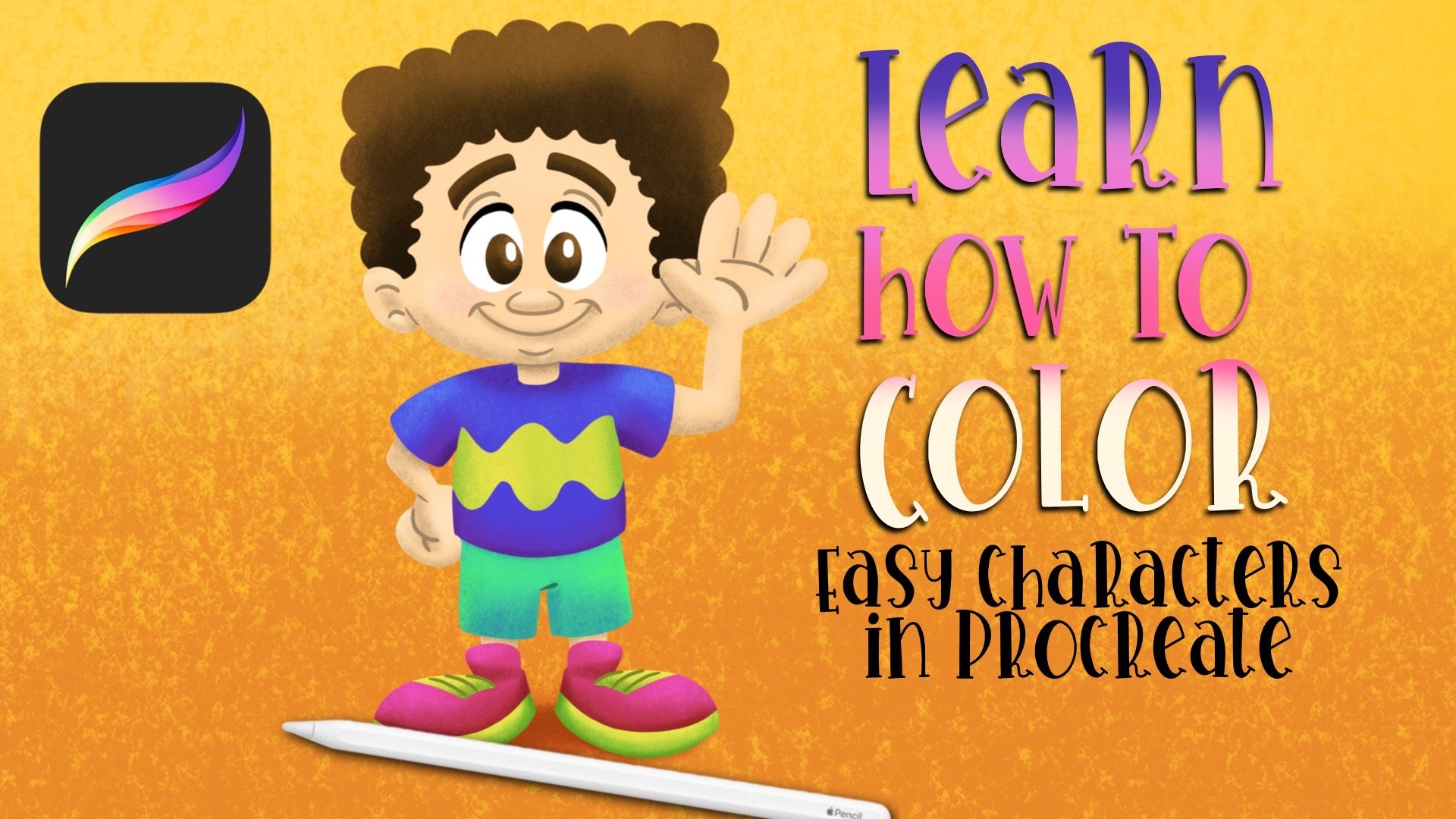
1. Einführung: Hallo zusammen, mein Name
ist Travis A. Thompson, und heute
zeige ich Ihnen, wie Sie
mit Procreate
einfache und leichte Charaktere zeichnen können mit Procreate
einfache und leichte Charaktere Nun, das ist eine Lektion
, die Sie wahrscheinlich nur mit normalem
Stift und Papier
anwenden können nur mit normalem
Stift und Papier
anwenden Aber es wird einige
Teile dieser Lektion geben, die sich sehr
spezifisch auf die Fortpflanzung beziehen werden Es ist eine IOS-App und ich werde
mein iPad Pro,
einen 12,9-Zoll-Bildschirm,
und den Apple Pencil der zweiten
Generation verwenden einen 12,9-Zoll-Bildschirm, und den Apple Pencil der zweiten
Generation Diese Lektion richtet sich an
alle Fähigkeitsstufen und lass uns anfangen
2. So richtest du die Arbeitsfläche ein: Ordnung, dieser
Vorgang wird also
sehr einfach und sehr
unkompliziert sein . Ich werde versuchen, die
Dinge so einfach wie
möglich zu halten , weil das
Zeichnen eines Cartoons nicht so schwierig sein
sollte. Natürlich
werden wir die Procreate-App verwenden. Ich werde es auf
meinem 12,9-Zoll-Bildschirm des iPad Pro verwenden, und ich werde
den Apple Pencil Two verwenden Das Erste
, was Sie tun möchten sobald Sie procreate geöffnet haben,
ist, eine neue
Leinwand zu erstellen, auf der Sie unser Bild zeichnen Sie werden
eine Leinwand erstellen, indem Sie hier
oben rechts
auf das Pluszeichen „Anmelden“ tippen hier
oben rechts
auf das Pluszeichen „Anmelden Jetzt habe ich alle möglichen
Leinwände erstellt ,
weil alle unterschiedlichen
Projekte mache Aber wir werden einfach
eine einfache quadratische Leinwand wählen eine einfache quadratische Leinwand Jetzt haben Sie zwei Möglichkeiten. Hier gibt es bereits eine
vorinstallierte quadratische Option einer Leinwand. Es heißt Quadrat S, RGB, und es wird 2048 mal 2048
Pixel groß sein Das ist alles, was
wir dafür brauchen. Wenn Sie eine benutzerdefinierte Leinwand
erstellen möchten, würden
Sie natürlich hier in
dieser Ecke genau hier tippen. Und dann könnten Sie
die gewünschten Abmessungen
festlegen. Aber für heute bleiben wir
einfach bei der quadratischen Grundform.
3. Die Pose definieren: Ich wähle eine
Farbe zum Skizzieren aus, also tippst du
auf den kleinen Farbkreis oben rechts. Ich bleibe, ich
mache eine Orange. Ich werde eine Orange pflücken. Und das
wird nur die Farbe sein, in der ich
die erste Skizze mache. Ich werde später Details
in einer dunkleren Farbe machen. Der Bleistift, den
ich verwenden werde, ist ein Stift, der in Procreate
vorinstalliert ist, das sind sechs Stifte Um ihn zu finden,
würden Sie direkt dort auf
das Symbol
für Ihre Pinselbibliothek tippen direkt dort auf
das Symbol
für Ihre Pinselbibliothek Und dann sind das deine
Kategorien hier drüben. Denken
Sie immer daran, dass Sie Pinsel finden können .
Sie können Pinsel
im Internet kaufen und
sie in Ihre Fortpflanzung importieren Deshalb habe ich hier ein paar
zusätzliche Pinsel. Pinsel-Kategorien, die sechs Bleistifte findet ihr unter Skizzieren Und dann natürlich sechs B, das ist der Stift, den
ich verwenden werde Siehst du, so sieht
es aus, wenn ich vorerst auf dem
Bildschirm zeichne. Ich werde meine
Pinselgröße auf der höchsten Größe verwenden, die 100% beträgt, und ich werde
auch eine Deckkraft von 100% wählen Das Erste, womit ich immer
beginne, wenn ich einen einfachen
Cartoon
zeichne, ist, dass ich einfach die Grundform für
den Kopf und den
Körper für den Kopf
mache den Kopf und den
Körper für den Kopf Ich fange einfach mit
einem Kreis an. Ich mache gerne ein paar Skizzen, bis hin zu
ein paar Markierungen, um
einfach zu konkretisieren, wie die Form von Kopf
und Körper der Charaktere aussehen soll Das wird der
Kopf sein, dann der Körper, wir machen
einfach ein kleineres Oval Jetzt
können Sie natürlich jede Größe und Form wählen, die Sie wollen, und dann
werden diese auch später geändert. Aber ich werde das einfach als meinen Ausgangspunkt verwenden
. Ich habe meinen Kopf und
ich habe meinen Körper. Eine Sache, mit der ich
beginnen möchte , ist, dass wir
Symmetrie verwenden werden, um diesen
Prozess viel einfacher zu gestalten Die Art und Weise, wie wir das
tun werden, ist
, dass wir hier
zum Toolpanel gehen Direkt neben der
Galerie befindet sich diese. Wir tippen darauf und kommen ganz nach unten zur Zeichenanleitung und wir werden die Zeichenanleitung
einschalten. Wenn die Zeichenanleitung
jetzt zum ersten Mal aktiviert wird
, wird das Raster angezeigt. Aber wir wollen
heute nicht das Raster, wir wollen Symmetrie. Als Erstes tippe ich auf die Anleitung „Zeichnung bearbeiten“ Hier
unten haben Sie verschiedene Zeichenanleitungen
, die Sie derzeit verwenden können. Im Moment ist das das Raster, mit dem du spielen
kannst, die
Einstellungen hier. Das ist die Opazität, die
Dicke der Linien, die Rastergröße Aber wie ich schon sagte, wir verwenden das Raster
nicht. Wir werden Symmetrie verwenden. Also werde ich kommen
und auf Symmetrie tippen. Ich werde meine Opazität
ganz auf 100 erhöhen. Und ich werde auch
meine Dicke bis
zum Maximum erhöhen. Nur damit ich
leichter sehen kann was ich
hier oben mache. Du kannst die
Farbe der Linie ändern. Wenn Sie also beispielsweise keine schwarze Linie haben
möchten, können
Sie eine andere Farbe wählen. Also werde ich etwas aus der Familie
der warmen Farben wählen. Und dann klicke ich
einfach auf Fertig. Jetzt
wird das Zeichnen einer Zyste automatisch aktiviert Und das bedeutet,
dass alles, was ich auf
der linken Seite zeichne der linken Seite ,
automatisch auf der rechten Seite
angezeigt wird Sie sehen
das zum Beispiel genau dort, ich zeichne es auf der rechten Seite, es erscheint auf der linken Seite. Das hilft wirklich, wenn
es um Cartoons geht, denn die meisten Cartoons,
wenn wir sie zeichnen, sind
einfach, sie sind symmetrisch weil das die Art von
Cartoons ist , die wir heute
zeichnen werden Im Moment ist die Ebene
, auf der der Körper eine Zyste
zeichnet eine Zyste
zeichnet, aktiviert. Im Moment ist das
in Ordnung Zunächst möchte ich hier auf
dieses
Symbol tippen. Weil ich das,
was ich bisher gezeichnet habe, zentrieren möchte. Wir wissen bereits, dass sich
diese Linie in
der Mitte der Leinwand befindet. Jetzt, wo ich diese Option aktiviert habe, sehe
ich die acht Punkte
eher für meine Zeichnung. Nein, es sind nicht acht Punkte.
Ja, acht Punkte. Ich werde nur diesen mittleren Punkt und diesen mittleren
Punkt mit der Mittellinie ausrichten. Das heißt, meine
Zeichnung ist jetzt zentriert. Jetzt kann ich sehen, wie schlecht es ist. Jetzt kann ich Anpassungen vornehmen. Und denken Sie daran, wie ich schon sagte,
alles, was Sie auf der einen Seite zeichnen wird
automatisch
auf der anderen Seite gezeichnet. Also werde ich
den Kopf ein bisschen korrigieren. Sie sehen, dass der Körper auf dieser Seite
mehr Platz hat
als auf dieser Seite. Ich werde nur versuchen,
das ein bisschen auszugleichen. Nun, wir hätten
damit anfangen können, aber ich würde gerne
ohne all das Zeug anfangen. Erstens: Wenn Sie den Apple Pencil 2
haben zweimal darauf tippen, wechselt
er automatisch zum Radiergummi Andernfalls können Sie auf den
Radiergummi tippen. Der Radiergummi, den ich
wahrscheinlich
verwenden werde, gehört zur Kategorie
Airbrush, und es ist Also werde ich
es ein bisschen klein machen, wahrscheinlich etwa
drei bis fünf Und ich werde einfach die Form, die wir gerade für den Kopf
haben,
und die Form, die wir für den Körper
haben,
aufräumen gerade für den Kopf
haben,
und die . All diese kleinen Markierungen
, die ich nicht wirklich brauche. Wir werden sie einfach loswerden und
es geht uns jetzt gut. Jetzt haben wir den
Kopf im Körper, also können wir jetzt anfangen, alles andere hinzuzufügen
. Eine Sache, die ich für
wichtig halte, ist das Hinzufügen von Markierungen als
Leitfaden, wenn es darum geht, wie es um den Körper Ihres Charakters geht. Ich füge eine
oben für
die Schultern hinzu und dann eine unten für
die Stelle , an der die
Beine herauskommen. Denken Sie jetzt daran, dass
alles, was wir
auf der einen Seite zeichnen , auf der anderen Seite
erscheint, sodass wir nicht zwei
separate Arme und zwei
Beine und all das zeichnen müssen. Wir zeichnen nur einmal und es geht
automatisch über. Ich möchte, dass der Charakter
gerade aus dem Kreis
herausragt wo die Beine sind,
nur eine gerade Linie. Und wir werden einfach ein paar karikaturhafte Füße
machen. Und dann hast du einen
Charakter, der steht. Wenn wir nun einen Charakter
haben wollen , dessen Arme an seiner Seite sind, kommen
wir aus diesem
Schulterkreis heraus. Und wir können so
etwas machen. Und das ist deine Grundlage für das
Zeichnen einer Zeichentrickfigur. Du hast die Körperform,
du hast den Kopf. Und dann geht es nur noch darum all die
verschiedenen Werkzeuge zu
zeichnen, die verschiedenen Eigenschaften
für den Charakter. Aber ich werde diese Arme
auslöschen. Ich möchte nicht, dass die Arme meines Charakters heute direkt
zur Seite liegen. Ich werde
sie so zeichnen, dass ihre Arme zunächst im Hüftbereich liegen. Deshalb liebe ich es zu zeichnen.
Sagt, was ich auf der einen Seite mache, macht
es automatisch
auf der anderen Seite. In Ordnung, jetzt haben wir also
unsere Charakterhaltung. Wir haben unsere Charaktere posiert. Ich werde diese Seite wechseln. Ich möchte nicht, dass mein Charakter mit beiden
Händen in den Hüften
steht. Ich werde einen zeichnen
, der uns zuwinkt. Ich
werde jetzt zu dieser
Ebene zurückkehren, an der ich gerade arbeite Ich tippe darauf und
ich schalte das Zeichnen
aus, wenn ich
etwas auf der einen Seite zeichne,
es
auf der anderen Seite nicht gespiegelt Und denk immer daran,
ich weiß nicht, ob ich das in den letzten Videos gesagt habe Wenn Sie auf einfache Weise etwas
löschen oder rückgängig machen möchten, tippen Sie
einfach auf die beiden Finger. Und ich komme zu meinem,
meinem Radiergummi und ich werde diesen Arm in der Hand
ausradieren Und dann zeichnen
wir ihn,
winken ihm oder ihr zu ,
was auch immer es sein Also werden wir ein bisschen
rauskommen. Geh hoch, los geht's. Das wird die
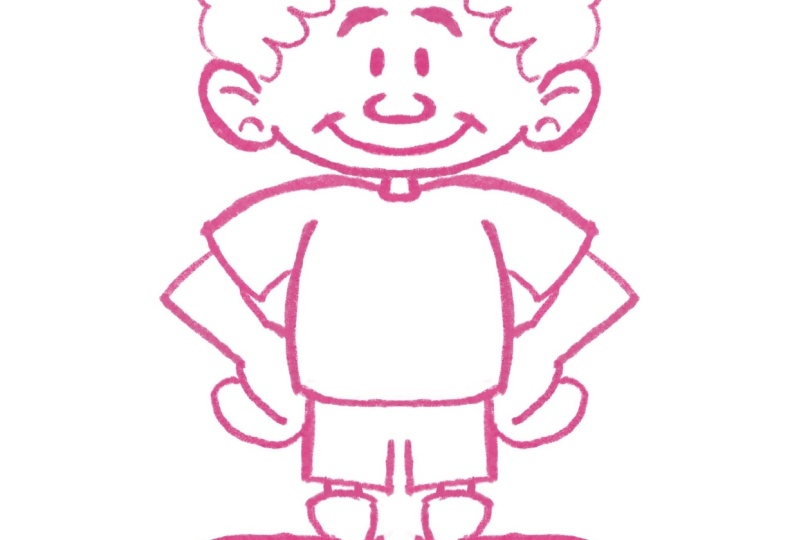
Grundlage für
den Charakter sein , den wir heute zeichnen werden. Wir nehmen
das jetzt und wir
werden es verfeinern. Und dann haben Sie die Möglichkeit
, es sich zu eigen zu machen.
4. Die Pose verfeinern: Ordnung, jetzt nehmen wir das und gehen
zur nächsten Ebene über, um die
Dinge zu organisieren Wir sind gerade auf Ebene eins, wir werden weitermachen
und Ebene eins umbenennen. Und wir können Ebene eins einfach
umbenennen. Nun, ich nenne
es Haltung nur damit ich mithalten kann. Das wird also meine Standpunktebene
sein. Und ich werde
weitermachen und der Haltung
eine Ebene hinzufügen , denn jetzt
werden wir verfeinern, wie der Charakter
tatsächlich aussieht. Was wir
tun werden, ist, die Deckkraft
der Standebene zu
verringern, weil ich die Deckkraft
der Standebene zu
verringern , weil sie dadurch besser
erkennen kann Ich werde sie auf
etwa 50% reduzieren. Sie sehen, wie sich die
Prozentsätze genau hier ändern Wenn Sie darüber gleiten, sehen
Sie, wie sich der Prozentsatz
ändert, und Sie werden sehen die Deckkraft des
Gezeichneten zu ändern beginnt Ordnung, ich habe die Deckkraft der
Standebene jetzt 50%. Wir
kommen zu dem, was jetzt
Ebene zwei ist , und zeichnen
auf Ebene Aber ich werde die Farbe
ändern. Ich möchte nicht
mit derselben Orange
auf einer verblassten Orange zeichnen auf einer verblassten Orange Ich werde zu einem roten gehen. Und ich werde
es einfach ein bisschen fallen lassen. Ich werde jetzt
weitermachen und wieder Zysten auf Schicht zwei zeichnen Ich tippe auf Ebene zwei. Tippe auf „Eine Zyste zeichnen“. Wenn ich jetzt auf Ebene zwei etwas zeichne,
spiegelt es wider, was ich mit diesem Bereich machen werde Werde ich verfeinern, wie
die Beine und Füße aussehen. Entschuldigung, wir haben also die Beine, wie die Form der
Beine oder was auch immer. Also werde ich jetzt einfach
irgendwie daran arbeiten. Also, was ich jetzt
mache, ist die Form
des Körpers des
Charakters zu
kreieren . Erstelle den Hals. Und dann werde ich hier aufhören. Also haben wir die Füße,
Beine und den Körper. Unsere Arme sind unterschiedlich, also müssen
wir reingehen
und sicherstellen, dass wir Ziehhilfe
ausschalten,
es sei denn, Sie haben Ihre mit
derselben Haltung auf beiden Seiten beibehalten. Schalten Sie die Zeichnungen aus und
jetzt überarbeite ich eine, ich fange an,
die Hand zu zeichnen . Um ganz einfach zu sein,
also wie Sie sehen können, habe ich mich nicht
genau an das gehalten, was ich
auf dieser Haltungsebene gemacht habe. Aber das ist der Zweck
der Standebenen, nur um dir zu helfen,
irgendwie zu konkretisieren, wie alles aussehen
soll. In Ordnung, jetzt haben wir die
Haltung für den Charakter. Jetzt öffne ich diese Hand. Dieser Charakter
wird winken, also wissen wir, dass das eine offene Hand sein
wird Ich werde auf die
Stanzebene
herunterkommen , nur damit ich dir zeigen kann du so
ziemlich
entscheiden kannst, ob
dein Charakter vier
Finger haben soll oder fünf oder drei Weißt du, es liegt an dir, aber der Daumen
wird immer genau hier sein. Dann
werden die restlichen Finger genau hier in
diesem Bereich sein. Viele verschiedene Arten
, Hände zu zeichnen. Manche Leute nehmen hier gerne die Kreise
und zeichnen
sie, damit Sie sich vorstellen können, wie
die Hand aussehen wird Es liegt wirklich an dir,
aber der einfachste Weg für mich, das zu tun, ist direkt
auf der Stance-Ebene Ich mache
weiter und zeichne, wie die Hand
meiner Meinung nach aussehen
wird. Da ist der Daumen, dann die
Finger wieder in den Rahmen und dann sind die Finger
da drin. Jetzt kann ich wieder zur
zweiten Ebene übergehen und die genauen Details
für die Finger
erstellen. Und ich mache, wie viele
Finger ich nicht machen will,
ich mache weiter und mache fünf. Der Mittelfinger ist immer
länger als Zeigefinger, Ringfinger und
Zeigefinger. Ungefähr das Gleiche. Dann glaube ich, ich verschiebe den Tab
ein bisschen und pinke dann. Natürlich ist das alles
immer noch eine grobe Skizze. Wir können
hier eine kleine Linie machen , um zu zeigen, dass der
Charakter winkt Wenn ich mir das jetzt ansehe, fange
ich an zu denken, dass
die Hand im
Vergleich zu allem anderen tatsächlich zu
groß für den Charakter ist im
Vergleich zu allem anderen tatsächlich zu
groß für den Charakter Was ich tun kann, ist,
dieses Lasso genau hierher zu nehmen, darauf zu
tippen, sicherzustellen, freie Hand ausgewählt ist
und auf einer sein sollte. Und ich werde einfach
einen Kreis um die Hand zeichnen Ich will die Hand. Ich will weder
den Arm noch sonst irgendwas. Nur die Hand. Dann
tippe ich hier auf. Und dann kann ich jetzt die Größe
der Hand so
ändern , dass sie passt und
proportionaler ist. Und schau, ob du zwei Finger benutzt. Sie können aus dem Papier
herauszoomen, aus der Leinwand herauszoomen. Schau ihr an, wie
alles aussieht. Ich kann die Hand so zur
Seite drehen, aber Sie können deutlich sehen, dass das wahrscheinlich die bessere
Größe für die Hand ist. In Ordnung.
5. Gesicht zeichnen: In Ordnung, jetzt ist es an der Zeit, am Bereich der Charaktere zu
arbeiten. Also werde ich weitermachen und die Deckkraft auf etwa 35 reduzieren Dann füge ich eine
weitere Ebene über der Haltung hinzu. Wir haben Haltung und wir haben Ebene zwei mit ausgewählter Haltung. Ich
tippe dann auf den Plus-Sinus. Dadurch wird die
dritte Ebene über der Standebene geöffnet . Und wir werden
weitermachen und die Ansicht vergrößern. Und wir werden diese
Ebene verwenden, um das Gesicht abzubilden. Und wir werden Drawing Assist
einschalten. Wir werden zu dem Orange
zurückkehren, das ich für Gesicht verwendet habe. Ich werde dort eine Linie aufstellen. Wir brauchen keine Linie in der
Mitte,
weil die Symmetrielinie bereits für uns da
ist Die Ohren
werden wahrscheinlich ungefähr hier sein. die
Zeichenhilfe eingeschaltet ist, werden
die Ohren natürlich auf beide Seiten
gelegt. Und dann kannst du, du weißt schon, alle Anpassungen vornehmen, die
du willst. Die Nase wird direkt unter, direkt unter dieser Linie sein. Aber wenn
wir dann lächeln wollen, können
wir das dort tun. Und dann können Sie die Art
von Augen, die Sie wollen, hineinmalen. Also kann ich solche Augen haben
oder ich kann Augen zeichnen, die echte Ovale
sind oder
so Du siehst, wie einfach es ist, den Charakter
tatsächlich zu zeichnen. Die Ohren sehen also
etwas zu groß aus. Ich möchte diese
Ohren etwas kleiner machen, also werde ich
sie einfach löschen und neu machen Da haben wir's. Das ist besser. Ordnung, jetzt hast
du die Gelegenheit , deinem
Charakter eine gewisse Persönlichkeit zu verleihen. Art von Augen auch immer, das ist es
, was
deinem Charakter wirklich verleiht , die Persönlichkeit,
die Art von Augen, die du hast, ein paar
Augenbrauen, etwas Einfaches. Und das ist alles, was ich jetzt
wirklich brauche. Jetzt hat mein Charakter ein Gesicht. Und dann kann ich von
hier zum nächsten Schritt übergehen. Lassen Sie mich eine Zeile für das Ohr hinzufügen. Und wenn wir wollen, können
wir weitermachen und den Kopf
verfeinern, sodass ich
hier und sogar hier durchkommen kann. Ordnung, jetzt mache ich
weiter und
schalte die Stance-Ebene komplett aus. In Ordnung, jetzt
haben wir also unseren Charakter. Wir wissen, was der Raum unseres
Charakters ist, die Haltung und alles. Charakter sieht
freundlich aus. Und jetzt werden
wir anfangen, alles
zu verfeinern. Hier
wirst du entscheiden
, dein Charakter aussehen
wird, ob dein Charakter ein Junge oder ein Mädchen
ist. Wenn du Wimpern hinzufügst, welche Art von Haar möchtest
du hinzufügen All diese lustigen Dinge. Und das kannst du
im Grunde nehmen, ich werde einen
Teil des Ohrs löschen,
sicherstellen, dass Dranger
Sys ausgeschaltet ist Ich werde das
Ohr hier löschen, weil es
hinter der Hand ist , du
würdest es nicht sehen Ich werde
weitermachen und
diese Linie loswerden , die
hier über
die
Mittellinie ging die
Mittellinie Mittellinie . Das brauche ich nicht. Ich räume es
gerade auf. Und dann werde
ich zur zweiten Schicht übergehen. Ich werde
diesen Teil einfach sofort loswerden. Und jetzt
nehme ich diese beiden Schichten und
kombiniere sie. Also werde ich
Ebene zwei mit Ebene drei kombinieren,
indem ich auf Ebene zwei tippe
und „Zusammenführen“ auswähle. Jetzt befinden sich diese auf derselben Ebene. Und dann werde ich das tun, um
die Farbsättigung
und Helligkeit
des Zauberstabs zu ermitteln. Ich mache weiter und reduziere die Helligkeit ganz nach unten. Jetzt ist alles schwarz und
alles hat dieselbe Farbe. Was ich gerne mache,
wenn ich
Charaktere erschaffe , ist, dass ich vielleicht das Gefühl habe, dass ich diesen Charakter nicht
durcheinander bringen möchte. Lassen Sie mich also ein Duplikat erstellen. Du gehst nun zu deinem Ebenen-Tab,
wischst dort weiter und
wählst Duplizieren Nehmen wir an, wir
entwickeln den
Charakter weiter und sagen ,
mir gefällt wirklich nicht,
wie ich aussah Ich möchte
zum Anfang zurückkehren. Wir werden hier einen zusätzlichen
Charakter haben. Sie werden Ebene drei
und Ebene drei sehen, wir haben zwei Möglichkeiten, weil wir zwei mit
demselben Charakter haben. Und wir lassen die
andere da drin einfach
ausgeschaltet , damit es nicht durcheinander kommt Ich werde
diese dritte Ebene jetzt ausschalten. Ich werde den Namen
dieser obersten Schicht drei ändern. Ich muss einem Charakter einen Namen geben.
6. Schuhe und Kleidung zeichnen: In Ordnung, unser
Charakter ist startklar. Und jetzt geht es nur noch darum uns den Charakter zu eigen zu machen. Also, was ich für Charakter eins tun werde,
ist, die Deckkraft auf
50% zu
reduzieren. Wir machen es tatsächlich um 40%,
weil es schwarz ist, wir
springen auf 40% runter. Dann fügen wir eine Ebene über Charakter eins
hinzu, die Ebene vier heißen
sollte Ich zeichne gerne eine Farbe ich zeichnen werde, und
wahrscheinlich gefällt mir diese, aber zurück zur
Familie Warn. Ich bleibe bei Rosa. Jetzt kann ich reingehen und mir den Charakter zu eigen
machen. Also fange ich mit
der Kleidung des Charakters an. Fangen wir mit seinen Schuhen an. Lassen Sie uns den Zeichenassistenten einschalten, weil wir nicht
hier sitzen und dasselbe
zweimal zeichnen wollen , indem wir uns an
der Form des Charakters orientieren. Ich werde daraus
jetzt Tennisschuhe machen. Es geht wirklich nur darum, der Form
nachzuzeichnen. Dann kann ich hier eine
kleine Linie hinzufügen, du kannst dem
Charakter die Art
von Kleidung geben , die du haben möchtest Ich werde ein
Hemd anziehen. Weißt du, das System
einfach zeichnet, werden die Dinge kurz. Und das repariere ich. Wenn wir das Zeichnen des Systems
ausschalten, fügen
wir die Linien für
die Beine hinzu, weil
wir sie sehen können. Wir können diesen
Schuhen noch mehr hinzufügen. Etwas Einfaches. Und jetzt müssen wir die
Zeichenhilfe ausschalten, damit wir die
Zeichenhilfe für
das Shirt ausschalten können . Und ich werde diese
Seite kurzärmlig machen, einiges davon, diese Seite auch hier
kurzärmlig. Und dann kann ich
die Arme verfolgen, aber die
Ziehhilfe ist ausgeschaltet, weil das, was ich zeichne, nicht symmetrisch ist. Und ich kann
dort eine zusätzliche Linie für die geschlossenen Finger hinzufügen . Und wir zeichnen auf dieser Seite und folgen
einfach
dem, was wir haben. Alles klar, jetzt haben wir unseren Charakter, Schuhe,
Shorts, Hemd. Ich werde einfach genau dort
eine Grenze ziehen. Schließ das und jetzt
können wir zum Gesicht übergehen. Wenn wir jetzt Charakter eins
ausschalten würden, würdest
du sehen, was
du noch übrig hast. Auf diese Weise können Sie auch
sehen, was Sie möglicherweise verpasst haben. Also zum Beispiel habe ich diese Zeile nicht in der Hand
gemacht, also muss ich
sichergehen, dass ich da reingehe. Und ich könnte diese
Linie genau dort behalten. Okay, ich kann dem Shirt ein
Design hinzufügen. Weißt du, welche Art von
Design du auch hinzufügen möchtest. Denken Sie daran,
dass es heute nur um einen einfachen,
unkomplizierten Charakter geht. Du kannst es später schick machen.
7. Das endgültige Gesicht und die Haare zeichnen: Ich werde einfach
meinen Charakter als Junge behalten, also werde ich
keine Wimpern oder
ähnliches hinzufügen keine Wimpern oder
ähnliches Ich werde den
Zeichenassistenten
wieder einschalten , weil er
größtenteils symmetrisch sein wird Ich werde also weitermachen
und die Zeichenhilfe ist nicht die Zeichenhilfe. Ich werde nicht
den Hals machen, sondern nur meine Seite ein bisschen nach unten
ziehen. Lächle mit der
Nase nach oben oder mit der Nase nach unten. Diesmal mache ich die Nase runter. So eine kleine Zeile. Das Ohr ist nur
eine kleine Linie im Ohr. Das Kinn und dann die Augen, das Augenlid. Rasiere das ein. Gib ihm ein paar Augenbrauen
mit etwas Gewicht. Das kann ich rasieren. Ich werde ihm ein paar Blicke
in die Augen geben. Ich werde die
Zeichenhilfe für einen Moment ausschalten und nur so, weißt du, wird
sein Mund
etwas spitz aussehen Mir gefällt nicht, wie das aussieht. Ich komme zurück und repariere
die Kurve, an
der die Schwester wieder angezogen wird . Ich bin mit dem Mund ein
bisschen zu stark runtergegangen. Ordnung. Also, was sein Haar angeht, ich glaube, ich werde
ihm etwas geben , das
nicht symmetrisch ist. Also ich muss sicherstellen, dass
ich das Innere
des Ohrs hier rausradiere . Also, das Zeichnen der Schwester
ist schon erledigt. Ich mache weiter und
lösche diesen Teil aus. Alles klar? Also mache ich
diese App nur für unterwegs.
9. Verwandle dich in einen neuen Charakter pt. 2: Jetzt, wo ich zum Gesicht komme, ist
es im Grunde dasselbe. Wende dich wieder dem Zeichnen einer Zyste zu. Zeichne das Gesicht so, wie ich will, aber sagen wir,
wir wollen vielleicht nicht, dass der Charakter genau dieselben Augen hat Ich werde das einfach auf einer brandneuen Ebene erstellen
. Es wird Schicht sechs sein. Und ich werde das
Zeichnen einer Zyste in den
gleichen Schritten abwechseln und nachverfolgen, was da ist Nehmen Sie die
gewünschten Änderungen vor. Während du zeichnest. Nehmen wir an, wir
würden vielleicht Lippen für
diesen bestimmten Charakter sehen .
Ich kann es so zeichnen. Vielleicht ist
die Nase eher oben
als nach unten gerichtet. Vielleicht wird sie
etwas größere Ohren haben. Wir verwenden den Charakter, den
wir ursprünglich gezeichnet haben, als Grundlage, als Leitfaden. Und dann nehmen wir einfach die Änderungen
vor,
die notwendig sind. Vielleicht hat sie ein
paar Ohrringe, also sagen wir, sie wird
vielleicht weißere Augen haben Kann Charakter
eins als Leitfaden verwenden. Vielleicht Haut in deinen Pupillen. Ich zeichne immer noch mit
dem Zeichnen des Systems und dann mit meinen Brauen. Okay, ich werde natürlich zeichnen. Schalten Sie das Zeichnen des Systems aus. Ich benutze meinen Radiergummi und füge den Augen etwas
Glanz hinzu Radiere einen Teil des Ohrs weg. Nun,
bei Zeichentrick-Mädchen sehen
ihre Haare oft ganz
anders aus als die von Jungen. Ich werde das Haar auch in
einer eigenen Schicht auftragen. Im Moment haben wir Schicht
fünf, die Mädchen ist. Schicht sechs ist nur das Gesicht und dann Schicht sieben
ist das Haar. Ich mache meine Schichten gerne
in verschiedenen Farben damit ich sehen kann, wo sich
alles befindet. Ich werde die
Deckkraft von
Charakter eins noch
weiter reduzieren und sie auf etwa 15 reduzieren, sie auf etwa 15 reduzieren, weil ich sie immer noch sehen kann Aber jetzt werde ich mich nur auf die Haare
konzentrieren. Also lass uns was sagen, dieser Charakter wird
ein Stirnband haben. Ich stelle sicher, dass die
Zeichenhilfe
aktiviert ist , und dann
zeichne ich das Stirnband. Das Stirnband natürlich.
Geh zu den Ohren. Und dann füge ich noch
etwas Welligkeit hinzu. Wir sind hier. Vielleicht lasse ich es
gleich dort aufflammen Ordnung? Und dann wieder hier. Und natürlich zeichne ich all diese Orte, aber ich werde löschen
, was ich nicht brauche. Natürlich werdet ihr
das alles auslöschen. Will dieses Mal. Alles klar? Ich schalte das
Zeichnen der Zyste aus. Ich werde
die Haare aus der Hand und aus
dem Arm wegwischen , weil das alles
hinter dem Charakter steckt Ich werde es hier
aus der Hand löschen. Dann
füge ich als letztes ein paar Wimpern hinzu. Schalte das Zeichnen des Systems wieder ein. 123. Bum. In Ordnung, jetzt
schalten wir Charakter eins ganz aus. Und jetzt sehen wir das Design
für unseren Mädchencharakter. Wir haben also 56,7.
Ich werde einfach alle drei
zusammendrücken, um sie
zu kombinieren. Kommen Sie zur
Farbsättigung und Helligkeit. Bring sie
ganz runter zu Schwarz. Schalte sie aus. Machen wir
den Jungen an. Das Gleiche. Gehen Sie zu Farbton, Sättigung
und Helligkeit drehen Sie ihn ganz nach unten. Jetzt haben wir gerade
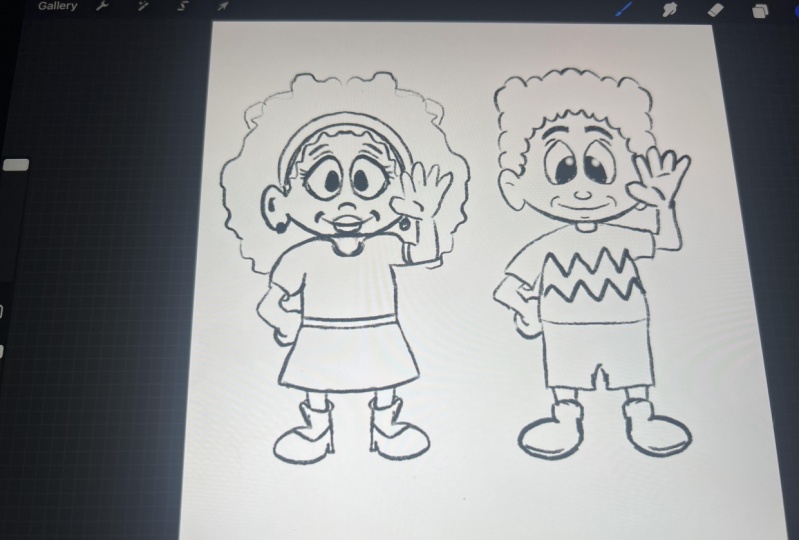
zwei einfache Zeichnungen
einer Jungenfigur und
einer Mädchenfigur fertiggestellt zwei einfache Zeichnungen
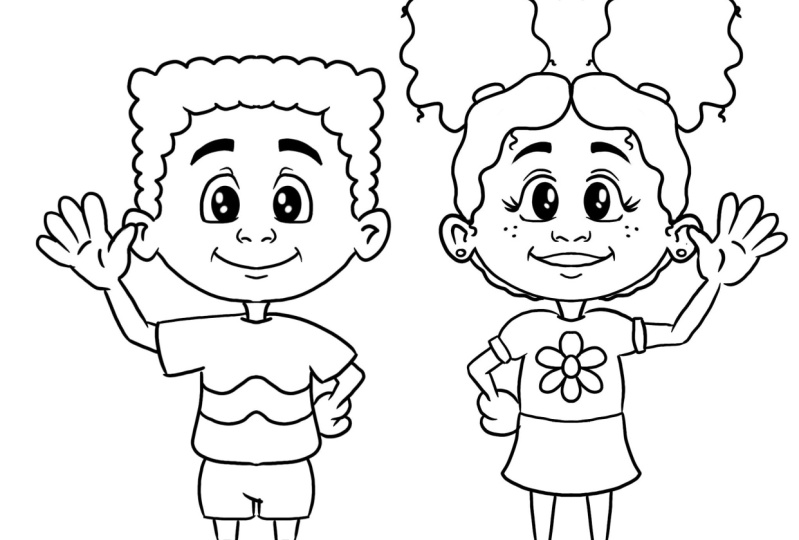
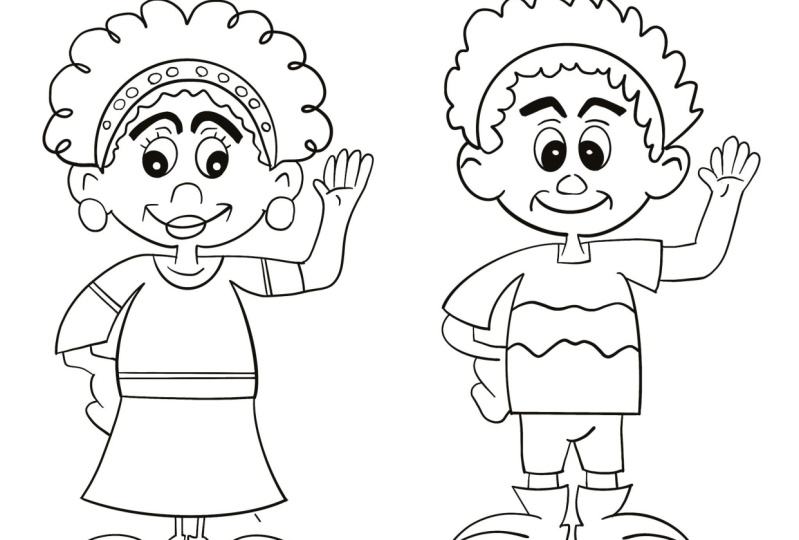
einer Jungenfigur und einer Mädchenfigur die dieselbe Haltung und
sehr einfache Techniken verwenden. Wir haben mit unserer Haltung angefangen, wir entwickeln, wie die
Figur aussehen wird, und dann verwandeln wir
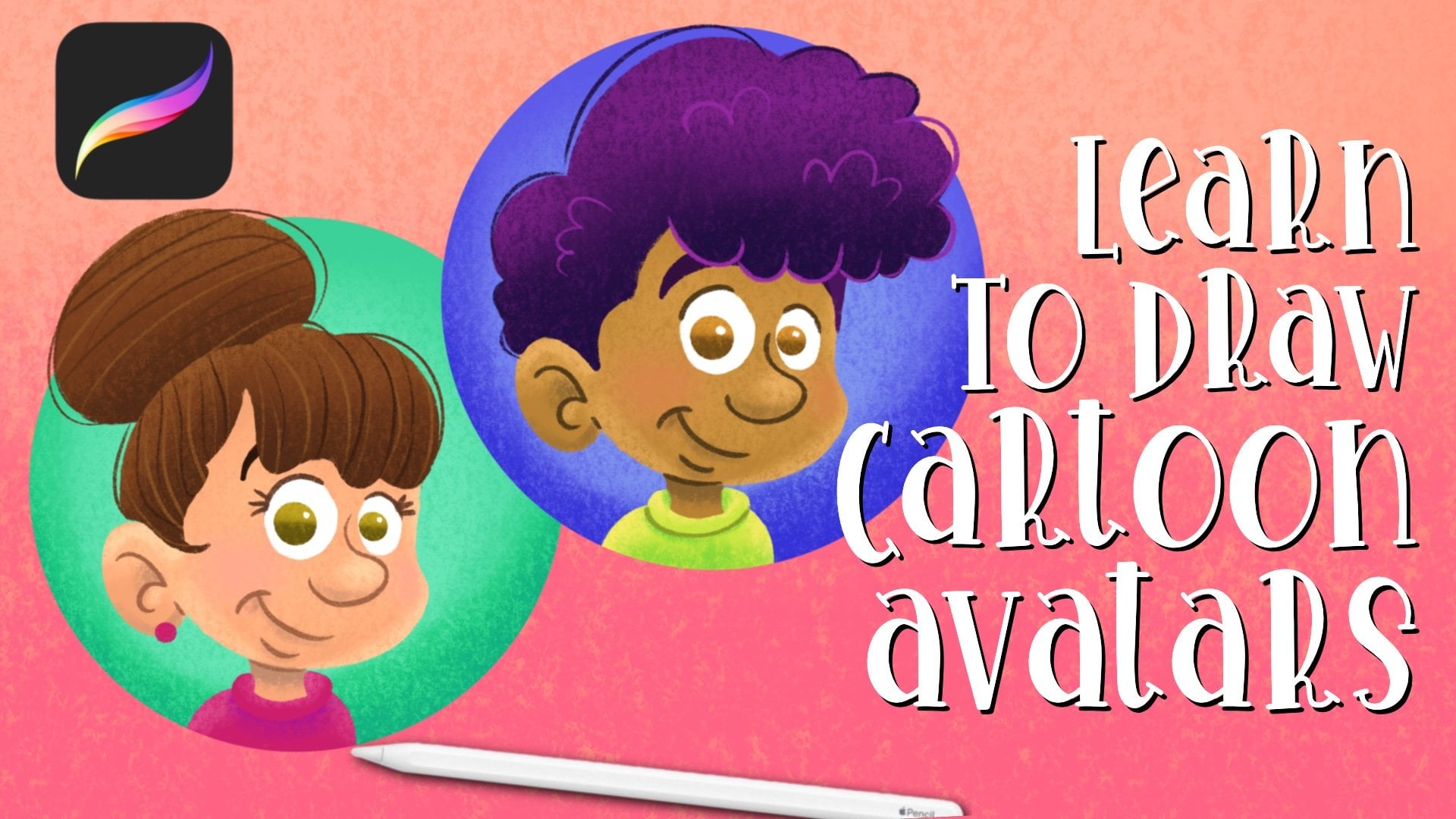
die Figur in einen Jungen und in ein Mädchen. Ich kann diese beiden
Charaktere dann direkt nebeneinander platzieren. Ich kann auch die fünfte Ebene
umdrehen und
sie in Mädchen umbenennen . Das ist es.
10. Schlussgedanken: In Ordnung, und das ist alles was es ist. Vielen Dank, dass ihr an
dieser Lektion
teilnehmt, wie man einfache
Charaktere zeichnet und sich Schauen Sie sich unbedingt
meinen nächsten Kurs an, dem es darum geht,
wie wir dem Ganzen
Farbe verleihen werden . Ich danke euch
allen vielmals Stellen Sie sicher, dass
Sie Ihre Projekte
unten veröffentlichen , wie auch immer die
zweite genannt wird Ich weiß nicht, wie es
heißt, aber poste Projekte, damit ich sehen kann, wie
sie aussehen. Vielen Dank und ich werde bald mit Ihnen allen
sprechen, Piece.
 Travis A. Thompson, Let's Create!