Transkripte
1. Einführung: Mein Name ist Travis a. Thompson. Ich bin Illustratorin
und ehemalige Lehrerin. Ich freue mich sehr, dass du heute zu
meinem ersten digitalen Zeichenkurs
gekommen bist . Heute
lernen wir, wie man
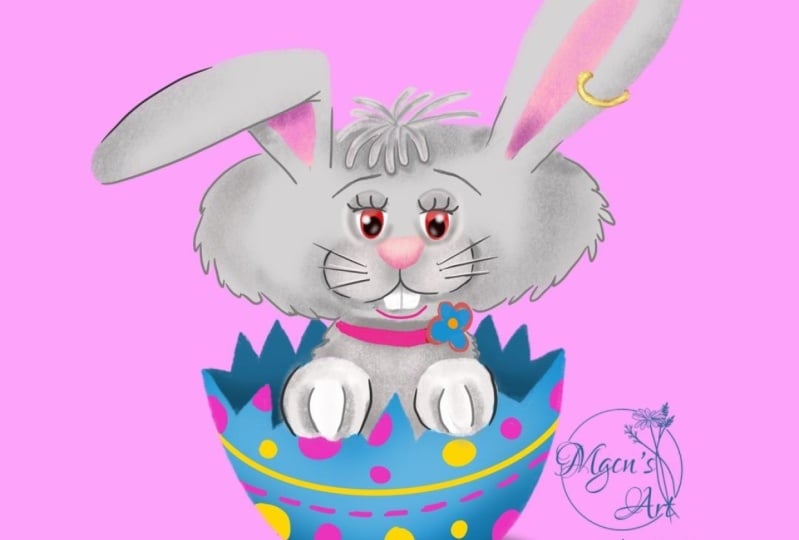
den Osterhasen
mit der iOS-App zeichnet , Procreate mit Ihrem iPad
und Ihrem Apple Pencil oder vielleicht nur mit einem Blatt Papier. Es wird nicht genau dasselbe sein, aber ich denke, du kannst immer noch
den Dreh raus bekommen .
Lass uns anfangen.
2. Procreate-Grundlagen: Ordnung, also ich wollte dich damit
beginnen, den Hasen anzusehen. musst
heute nicht zeichnen, wir lassen den Osterhasen zeichnen und das wird etwas sehr Einfaches, sehr Leichtes und
sehr Schnelles
sein . Ich denke, ich denke, das wäre eine nette Anfängerstunde
, um
meinen Prozess für die Verwendung
von Procreate irgendwie zu verstehen . Wie ich schon sagte, es
ist sehr wahrscheinlich, dass diese
einfach aufgerufen werden. So mache ich das. Es ist vielleicht nicht der einfachste
Weg, der beste Weg, aber so
mache ich es und
ich bin immer in der Lage, die gewünschten
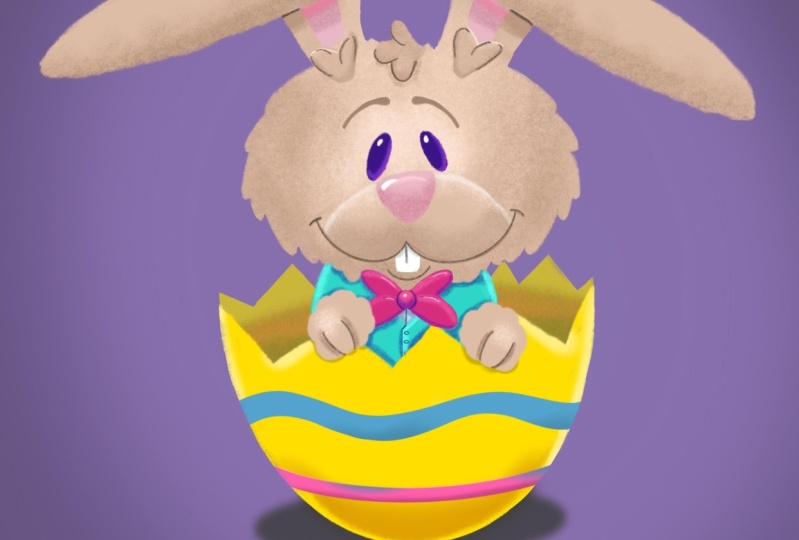
Ergebnisse zu erzielen. Das ist also der Hase, den
wir heute zeichnen werden. Ich werde mein
iPad Pro Course 12.9 verwenden, Apple Pencil
der zweiten Generation
, den ich absolut liebe. In Ordnung, also
gehen wir zurück in meine Galerie. Wir
beginnen mit einer neuen Leinwand. Wenn Sie Procreate anschauen und
öffnen, können
Sie all Ihre
verschiedenen Stapel sehen. Ich bin Illustratorin. Ich mache verschiedene Bücher,
ich mache Sachen für mich selbst, und das sind verschiedene
Dinge, an denen ich arbeite. Aber wir werden
mit einer brandneuen Leinwand beginnen. Also
tippen wir auf das Pluszeichen in der oberen rechten Ecke und wählen das kleine schwarze Kästchen genau dort aus. diese Weise können wir
eine Leinwand erstellen, die genau der Größe entspricht, die
wir haben möchten,
nicht einer vorbestimmten
Größe, wenn Sie so wollen. In Ordnung. Ich möchte meine
Bilder normalerweise
auf einer zehn Zoll mal zehn Zoll großen Leinwand mit einer Auflösung von
mehr als
300 DPI zeichnen zehn Zoll großen Leinwand mit einer Auflösung von , weil mir
einfach die
Möglichkeit gefallen hat, sie zu vergrößern oder zu skalieren Substantiv. Es ist kein Vektor, aber
ich finde, das ist ein guter Ort, um
deine Skizzen zu machen. Also werden wir
sicherstellen, dass wir hier unten Zoll
wählen. Wir machen unsere
Breite und Höhe
jeweils 10 Zoll 1010. Mein DPI ist derzeit 400, DPI ist Punkte pro Zoll. Wenn Sie also auf den Bildschirm
schauen, haben
Sie 400 Punkte für
jeden Zoll, den Sie haben. Sie sind nicht wirklich verstaubt wie kleine Quadrate,
sondern Pixel, was auch immer. In Ordnung. Beachten Sie, dass ich ein
Illustrator von Kinderbüchern bin. Eine schnelle Sache, die Sie immer tun können wenn Sie
für den Druck illustrieren, das
heißt, sie werden mit einem
Drucker
ausgedruckt. Sie möchten
das Farbprofil ändern. Hier auf der linken Seite waren
wir gerade in Dimensionen. Wenn Sie
das Farbprofil jedoch nach unten gehen, können
Sie das verwendete
Farbprofil ändern. Derzeit
skizzieren wir auf einem iPad und werden das
für ein Tablet oder ein Telefon
oder ähnliches verwenden . Also belassen wir es bei RGB
, also Rot, Grün und Blau. Denn wenn man
darüber nachdenkt, wie Licht
entsteht , wenn Farben auf einem Gerät
erzeugt werden, verwendet
es rotes, grünes
und blaues Licht. Wenn Sie rotes, grünes und blaues
Licht miteinander mischen , erhalten Sie weißes Licht. Wenn Sie jedoch
etwas erstellen , das ausgedruckt werden
soll, müssen
Sie
es nicht skizzieren und in RGB zeichnen. Ich habe auf die harte Tour gelernt
, dass die Farben die Pole nicht besonders gut
übertragen. Sie sollten
CMYK wählen , wenn Sie sich
damit auskennen, drucken
Sie
aus, was diese tun. Und ich Osterhase, wenn du denkst das etwas sein wird, musst
du in einem Buch
ausdrucken lassen und dann CMYK wählen, anstatt Cyan, Magenta, Gelb und Schwarz. Denn wenn Sie
an Inc denken, sind das
die fünf
Tintenfarben , die
in den meisten Druckern verwendet werden. Sie sollten also CMYK verwenden. Ich lasse mich nicht
ausdrucken oder so. Also werde ich meins bei
RGB belassen und das Display ein P3. Auch hier, Höhe und
Breite, beide 10 Zoll, wir machen 400 DPI was uns ein
Maximum an Ebenen von 37 ergibt. Wir werden einfach
eine große Anzahl von
Ebenen haben, die wir
nutzen können , wenn wir
nicht alle verwenden werden. Aber wir werden
wahrscheinlich Maulwürfe verwenden und müssen in Cree gehen und auf Erstellen klicken.
3. Procreate-Tipps: Das Tolle an dieser
Lektion ist, dass du sie pausieren,
zurückspulen und vorspulen kannst .
Stumm schalten, wenn du nur hören
willst, was ich sage. Aber das wird das Gute sein. Das ist meine erste Lektion
, die ich jemals mache. Ich freue mich sehr, die Möglichkeiten des
Online-Unterrichts
testen zu können . Ich war so lange Lehrer an
Schulen, aber jetzt machen wir
das, machen es so. Ein paar Dinge in der Art
, wie ich meine Procreate-App verwende. Heute werde ich mein Bestes tun, um nur Pinsel zu verwenden, die bei Procreate
Standard sind. Es gibt so viele Pinsel ,
die Sie verwenden können. Ich muss einfach rausgehen
und welche finden, für die du bezahlen kannst. Einige sind kostenlos, aber
ich werde das verwenden, was in der App standardmäßig enthalten ist. Okay? Der erste Bleistift, der erste Pinsel, mit
dem ich anfange, es wird einen 6-B-B-B-B-Bleistift geben. In diesem Abschnitt haben Sie Ihre
verschiedenen Kategorien, Kategorien Ihrer Pinsel. Also holen wir uns unseren
aus der Kategorie Skizzieren und
wählen den Six-B-Bleistift. Wie gesagt, ich habe noch
so viele zusätzliche. Sie können also meinen sehen und
verschiedene Abschnitte und Dinge haben verschiedene Abschnitte und Dinge , die Sie in Ihrem möglicherweise nicht sehen. Das liegt daran, dass ich
kostenlose Sachen heruntergeladen
habe , weil ich
nicht dafür bezahlen werde. In Ordnung, also noch einmal,
wir werden einen Zeichenstift verwenden. Wir verwenden sechs B. Dann
tippe ich
erneut auf das Pinselwerkzeug , um es zu entfernen. Hier drüben bestimmt die Pinselgröße, die
wir verwenden werden. Diese erste Leiter gibt an, wie groß
der Pinsel sein wird. Ich werde meinen
Six-B-B-Bleistift zu 100% verwenden. Und das
bestimmt dann die Opazität. Und ich werde das zu 100%
verwenden. Wenn ich meine Skizzen mache, skizziere ich
gerne in Farbe. Ich
skizziere es nicht wirklich gerne in
Schwarz-Weiß , weil
ich es langweilig finde. Also werde ich einfach wählen, ich belasse es
bei dieser blaugrünen Farbe, die ich habe. Niemand wird es sehen. Das wird ausgeschaltet, wenn wir das Ende von
Drawout Easter Bunny erreicht haben, aber ja, wähle die Farbe, die
du verwenden möchtest. Wir werden es ändern.
4. Skizzieren: In Ordnung, als Erstes zeichnen
wir
ein Oval für den Kopf unseres
Osterhasen. Ich bin es also gewohnt, mein Tablet drehen zu
können. Das ist also immer noch eine
Lernphase für mich, nur mit der App zeichnen
zu können , die
hier an einem Ort sitzt. Und ich versuche
sicherzustellen, dass ich den Tisch nicht zu stark
wackle, weil ich in meinem letzten Video gemerkt habe, dass
meine Kamera stark wackelte, aber ich werde mit einem Oval
beginnen. Ich mache gerne eine ganze
Reihe von Zeilen. Das habe ich jetzt meinen Schülern beigebracht. Ich zeichne eine ganze Reihe
von Linien und dann
kann ich wegwischen,
was ich nicht brauche. Wenn du das
auf ein richtiges Blatt Papier zeichnen würdest, würde
ich dir sagen, dass
du leichtfertig zeichnest. Ihr seid alle sehr leichtfertig. Zeichne sehr leicht
, auf diese Weise kannst du leicht alles löschen, was
du vermasselt hast. Okay, also bumm, da ist der
Kopf unseres Osterhasen. Deins hätte ein Kreis sein
können, es hätte ein Oval sein können. Es liegt an dir. Eine Möglichkeit, ein
Oval wirklich einfach zu gestalten, sollte ich
einfach sagen,
besteht darin, ein Oval zu zeichnen. Zurück zu meinem Bleistift ist
, ein Oval zu zeichnen und
den Stift auf das
Tablett zu halten . Schau dir das an. Ich zeichne es, halte es, bumm. Und es wird
ein perfektes Oval entstehen. Ich versuche gerade nicht, nach
Perfektion zu streben. Ich mag meins und sehe ein
bisschen, ein bisschen grob aus. Und Sie haben
es vielleicht gerade
bemerkt, ich tippe auf den Bildschirm, das ist eine der
Gesten, die Sie ich tippe auf den Bildschirm,
das ist eine der
Gesten, die Sie
immer verwenden werden, wenn Sie mit zwei Finger auf
den Bildschirm tippen oder meine Nägel verschmutzt sind, aber
naja, wen interessiert das? Wenn Sie
mit zwei Finger auf den Bildschirm tippen, wird das
letzte, was Sie getan haben, gelöscht. Wenn Sie
mit drei Finger auf den Bildschirm tippen, wird der Vorgang wiederholt. Du machst es einfach rückgängig. Also behalte das einfach im Hinterkopf. Ich werde es eine ganze Menge benutzen. Ich werde versuchen,
Ihnen einige verschiedene Tipps und
Tricks zu zeigen , die ich in
meinem Zeichenprozess verwende. Also werden wir die Ohren
hinzufügen. Ich werde hier einfach
eine Zeile ziehen. Und ich werde gleich hier
eine Zeile ziehen, aber diesmal werden wir irgendwie
schummeln. Wir werden
nicht beide Ohren zeichnen nur um das Leben ein
bisschen einfacher zu machen, aber wir haben zumindest,
wo wir beide Ohren
ansetzen werden. Wie immer kannst du
das auf deine eigene Weise machen. Du kannst genau das
Gleiche tun wie ich. Also werde ich mit
dieser Luft auf dieser Seite beginnen zwei Diagonalen zeichnen, die einfach so aus dem Haar
herauskommen und es ein bisschen länger
machen. Und dann werde ich hier wie ein ausgestrecktes
Oval
zeichnen , weil ich möchte, dass das Ohr ein bisschen
umgeklappt wird. Da haben wir es, genau da. In Ordnung, wir haben also unsere zwei
Linien und wir haben unser Oval. Anstatt genau dasselbe Ohr hier
noch einmal zu zeichnen , kopieren
wir es einfach und fügen es ein. Das ist
der einfachste Weg. Die meisten Cartoons sind größtenteils
symmetrisch. Das macht die Dinge also
viel einfacher. Meiner Meinung nach. Die
Art und Weise, wie wir es
kopieren und einfügen werden, ist hier
oben links. Wir haben unsere Galerie.
Wenn wir darauf tippen, wir zu dem zurück,
was Sie auf meinen Stellungen
am Schraubenschlüssel gesehen haben , das sind alles
verschiedene Aktionen. Die werden wir gleich verwenden. Anpassungen. Das ist das Lasso und das ist das Auswahlwerkzeug. Sie sehen, wenn Sie
das Auswahlwerkzeug verwenden, können
Sie Ihre Zeichnung
auf dem Bildschirm
an eine beliebige Stelle verschieben . Wir gehen
zum Lasso-Tool. Sie tippen also
auf das Lasso-Tool. Sie möchten sicherstellen, dass die freie Hand hier
unten ausgewählt
ist. Und das ist immer noch so, sagt Add. Und ich zoome
in mein Ohr und zeichne, siehst du, wenn
du anfängst, beizutreten, bekommst
du diese gestrichelte Linie, gestrichelte Linie, gepunktete Linie, willst
du es nennen. Und wir werden
es direkt ums Ohr zeichnen. Schau mir direkt ums Ohr zu. Und ich werde
dort enden, wo ich angefangen habe. Also habe ich mit dem
kleinen grauen Punkt angefangen und am
Ende ist der Große gestorben. Und das Coole
ist mit dem Lasso. Es ist das Gleiche
wie mit dem Bleistift. Wenn du es vermasselst und es
irgendwie an einem Ort gezeichnet hast, an dem
du es nicht haben willst. Du tippst einfach mit zwei
Finger und es geht zurück oder du tippst mit drei
Finger und es kommt zurück. Nachdem wir es gezeichnet haben. Wir
werden hier zu diesem Symbol kommen. Das werden unsere Schichten sein. Und wir werden jetzt
darauf tippen. Jeder sollte auf Ebene
eins sein, weil wir keine unserer Ebenen
benannt haben oder so. Ebene eins
wird hervorgehoben. Ich tippe auf Ebene eins. Ich entscheide mich, nicht das. Ich tippe auf Ebene eins und wähle Kopieren. Jetzt habe ich es kopiert. Dann komme ich hier rüber
zum Schraubenschlüssel für die Aktionen. Ich werde hinzufügen. Ich werde den
ganzen Weg runter kommen. Ich tippe auf Einfügen. Und jetzt siehst du, dass ich
zwei Ohren auf meiner Leinwand habe. Also anstatt
dass ich das zeichnen muss , habe ich es einfach eingefügt. Die Sache ist jedoch, dass der IRR nicht in die
richtige Richtung ausgerichtet
ist. Hier ist dein Spickzettel,
denn was du tust,
drehst du ihn einfach horizontal um. Wenn Sie es vertikal auf
und ab drehen , horizontal von einer
Seite zur anderen. Wir wollen also
sicherstellen, dass es einmal horizontal
gedreht wird. Und dann kann ich den
grünen Punkt hier benutzen. Ich kenne den Namen von
vielem in seiner App nicht. Ich nenne es einfach den grünen Punkt. Wir nehmen den grünen Punkt und drehen das Ohr dahin, wo
wir es haben wollen. Also werde ich es irgendwie in Richtung dieser Linie
ausrichten,
ursprünglich werde ich es genau dort
platzieren. Sobald Ihr Objekt
dort platziert ist, wo Sie es haben möchten, können Sie
das Auswahlwerkzeug antippen. Und jetzt
ist die einfachste gute Sache , wenn Sie zufällig feststellen, dass es nicht dort
war, wo Sie es haben möchten, können Sie einfach lesen, auf
das Auswahlwerkzeug tippen
und es wieder dorthin bewegen, wo
Sie es haben wollten. Jetzt möchte ich, dass sich all meine Sachen
auf derselben Ebene befinden. Das Bild,
in das wir das
rechte Ohr
eingefügt haben, befindet sich unter dem eingefügten Bild. Aber darauf, was das
alles auf einer Ebene sein soll. Also tippe ich auf das
eingefügte Bild und wähle Zusammenführen. Und jetzt
ist der Kopf meines Hasen auf derselben Ebene. In Ordnung, jetzt haben wir
den Kopf des Hasen. Gehen wir nun zu seinem Körper über. Du wirst den Großteil des Körpers
des Osterhasen nicht
sehen . Also
zeichnen wir einfach ein Oval als Platzhalter, damit wir
genau wissen, wo sich der Körper befindet. Sehr schnell und einfach. In Ordnung, kommen wir
zurück zu unseren Schichten. Wir sind gerade auf Ebene eins. Wir fügen eine Ebene hinzu, indem wir auf das Pluszeichen
tippen, wodurch wir Ebene zwei
erhalten. Und ich werde meine Farbe ändern , weil wir
jetzt das Ei zeichnen werden. Also werde ich
vielleicht ein lila,
ein violettes Blau oder so
etwas wählen . Ich möchte keine Farbe wählen
, die der Farbe nahe kommt, mit der Sie
begonnen haben,
etwas anderes zu wählen. Und wir werden ein halbes
Ei
zeichnen , weil unser Osterhase im Ei sitzen
wird. Ich werde einfach so
hin und
her gehen um einen umgedrehten Bogen zu erstellen. Das Gleiche gilt für den alten, den
ich dir vorhin gezeigt habe. Wenn du ein Oval zeichnest und es
gedrückt hältst, erhältst du ein perfektes. Oh, nun, du kannst das
Gleiche dafür tun. Du kannst
das einfach zeichnen und gedrückt halten. Bumm, gibt dir
diese perfekte Form, aber ich will momentan nicht wirklich
perfekt sein. Ich will hart. In Ordnung? Sie werden sehen, dass diese
kleinen Markierungen all das
etwas später
beseitigen werden . Also jetzt solltest
du deine Hasenohren, ovalen Körper und diesen
Bogen genau hier haben. Jetzt
zeichnen wir ein dünnes Oval dazwischen, weil
wir trotzdem ein bisschen dreidimensionale Zwei
geben wollen . Das wird nicht
mein DU sein, das darin auftaucht. Es wird an sich kein
vollständiges 3D-Bild sein, aber wir werden Schatten
und solche Details machen. Wir
lassen es einfach 3D aussehen. In Ordnung. Jetzt sieht es ein
bisschen realistisch aus. Wenn ich also meinen Hasen ausschalte, wirst
du sehen, dass ich so ziemlich
eine Eiform
habe , einfach so. Und wir werden ein weiteres Oval auf
der Innenseite
zeichnen , um es
für den nächsten Teil
etwas einfacher zu machen . Also werde ich einfach ein Oval zeichnen, ein weiteres Oval.
Das hat mir einen gegeben. Ich bin Rechtshänder, also warte
ich und versuche, nach links zu gehen. Das sieht wirklich verwirrt aus
und lass mich von vorne anfangen. Zeig dir, was ich meine. Das muss
nicht einmal perfekt sein. Okay, da haben wir also
unser Ei mit einer anderen Linie. Der Grund, warum wir das machen,
ist, dass wir es rissig
zeichnen und
versuchen wollen, es mit der Art und Weise, wie
wir sie
auf den Ritzen zeichnen,
konsistent zu halten . Aber wenn du deine, du weißt schon,
irgendwie anders
machen willst , hey,
das ist auch cool. Ich werde
eine andere Farbe wählen,
damit ihr
auf dem Bildschirm leichter sehen
könnt , was
ich hier dazwischen mache Ich werde nur
eine Zickzacklinie zeichnen, die von dieser
Ecke hier
ausgeht. Und es wird genau hier in
dieser Ecke enden ,
weil das so ziemlich
die Ecke des Eies ist. Und das ist die erste Ecke
, an der ich anfangen werde. Fangen wir hier an. Er wird runter gehen, rauf, runter, rauf, runter. Und ich möchte
sichergehen, dass ich am
Ende in diese Ecke gehe . In Ordnung, das ist also
die Vorderseite des Eies. Jetzt muss ich die
Rückseite des Eies machen. Ich möchte immer noch an diesem Punkt
beginnen. Also werde ich einfach so
hier runter gehen. Zwischendurch diesen Abschnitt runter und sieh dir den Teil an
, der etwas durcheinander geraten ist oder so.
Lass es uns noch einmal versuchen. Du willst, du
kannst das immer machen, weil niemand diesen Teil hier
sehen wird und du kannst auf diese Seite gehen
und sie sich später treffen lassen. Einfach so. Und
jetzt haben wir es, es passiert eine ganze Menge Dinge, gerade auf
dem Bildschirm. Also lasst uns anfangen,
etwas davon auszulöschen. Das Radiergummi-Tool ist genau hier. Wir haben die ganze Zeit das
Pinselwerkzeug benutzt. Der Finger ist der Fleck. Das ist der Radiergummi. Wenn wir jetzt auf den Radiergummi tippen, verwende
ich
die Airbrush-Kategorie mit dem weichen Pinsel. Das ist Standard. Es kommt mit deiner Fortpflanzung. Ich benutze Airbrush und
ich benutze die weiche Bürste, und ich werde meine
etwa 32 bis 3% haben. Ich zoome mal rein. Ich werde das alles wegwischen, was
ich nicht brauche. Ich brauche die Linie, die wir am Anfang
gezogen haben, nicht. Ich brauche es nicht, weil ich
eine
aufgebrochene Eiform haben möchte . Und dann kann ich diesen
Teil von allem löschen. Und dann
hinten, lösche das. Und dann endlich der obere Teil. Lösche das auch. Auch dies ist nur Ihre
grobe Skizzenebene. Niemand wird sehen, dass
das später perfektioniert wird. Ich werde
diese kleinen Markierungen
, die irgendwie auf den Bildschirm gekommen sind, wegwischen . Und ich kann
einige dieser Punkte wegwischen, sodass es nicht
wie in der Ecke aussieht. Ordnung, da ist mein Ei und ich werde
meinen Hasen wieder einschalten. Wir schalten Ebenen ein und aus,
indem wir auf das Häkchen klicken. Ich glaube nicht, dass ich das
früher gesagt habe. Ich lerne immer noch los. Wir machen
den Hasen wieder an und dann werden wir, ich werde meinen Hasen noch ein bisschen weiter
in mein Ei legen . Ups. Denken Sie also daran, dass ich das Auswahlwerkzeug
auswählen kann. Ich werde ihn einfach weiter
ins Ei bringen. Und jetzt möchte ich ein paar Hände
zeichnen damit
der Hase
auf dem Ei liegt. Und ich werde die Farbe wählen,
die ich ursprünglich für die Bucht verwendet habe. Und das mache ich, indem du deinen Finger auf den Bildschirm
drückst, egal welche Farbe sich
unter deinem Finger befindet. Unten ist die
Farbe, die Sie derzeit haben. Oben befindet sich die Farbe, zu der
Sie wechseln möchten. Wenn ich also meinen Finger loslasse,
wird jetzt auf Weiß umgeschaltet. Aber wenn ich es gedrückt halte und
sicherstelle, dass ich fertig bin, wird
das Grün jetzt auf Grün
umschalten. Und ich werde einfach so
einen Kreis zeichnen. Und dann fangen wir
an,
wegzulöschen , wo wir es nicht brauchen. Ordnung, also fange ich
an, einen Teil des Eies
wegzuradieren . Also gehen wir
zurück zur
Eierschicht und wählen den Radiergummi. Ich werde ausradieren, wo sich
das Ei in der Hand befindet. Ich habe das auf beiden Seiten gelöscht. Und dann radiere
ich auf der Häschenschicht wieder die
Innenseite der Hand
sowie den Körper, der sich
unter der Öffnung des Eies befindet. Weil wir das überhaupt nicht
brauchen. Okay, oh, ich muss
diesen Teil des Eies machen, um das Ei aus dem Kopf
des Hasen zu entfernen. Okay, da hast du also deine Grundform für
dein Ei und deinen Kumpel. Und ich werde
diese geraden Linien, die ich
vorhin in den
Ohren des Hasen hatte, löschen diese geraden Linien, die ich
vorhin in den
Ohren des Hasen hatte , weil ich es nicht weiß. Ordnung, wir sind
damit fertig die Grundformen für unseren
Osterhasen und unser Ei festzulegen. Als Nächstes werden wir
das verfeinern und die Details hinzufügen.
5. Verfeinerung der Skizze: Wir haben gerade
unseren Hasen in unser Ei gelegt. Jetzt wollen wir damit beginnen,
diese Skizze ein bisschen weiter zu verfeinern . Das Erste, was ich
tun werde, ist jetzt, wo ich
die Größe meines Hasen habe und er ist, und er wird nicht
kleiner, nicht größer. Ich mache weiter und mache das auf meiner eigentlichen Leinwand
größer. Ich werde das tun, indem ich
diese beiden Ebenen gruppiere. Und lassen Sie mich Ihnen zeigen,
wie das geht. Das ist wirklich gut, wenn Sie die Größe von
etwas ändern
möchten , ohne
alles auf dieselbe Ebene zu legen. Also in deinen Ebenen, wenn du die Laser wahrscheinlich
schon ausgewählt hast, zeigen
wir nur,
dass du nur zwei hast , die mit dem Hasen
drauf und die mit dem A. Und ich werde nach rechts streichen , um auch Ebene zwei
auszuwählen. Wenn Sie also auf eine Ebene
tippen, erhalten
Sie nur
diese eine Ebene. Wenn Sie nach links wischen, haben
Sie die Möglichkeit, die Ebene
zu sperren, duplizieren oder zu löschen. Wenn Sie jedoch nach
rechts wischen, wird es hervorgehoben. Können wir
dann Gruppe auswählen. Jetzt mein Hase und mein
Ei oder eine eigene Gruppe. Ich kann diese
Gruppe ein- und ausschalten, indem ich auf das Häkchen
neben dem Wort Neue Gruppe tippe. Ich kann auch das
Auswahlwerkzeug auswählen und verschieben. Sie müssen jedoch sicherstellen, dass
die neue Gruppe markiert ist. Wenn ich z. B. nur Layer-2 markiert habe und
das Auswahlwerkzeug auswähle , ändert
sich nur das Ei. Sie müssen sicherstellen, dass die neue Gruppe markiert ist. Wählen Sie das Auswahlwerkzeug aus, und Sie können es dann
so groß machen, wie Sie möchten. Sie können es auch drehen. Einfach so. Füllen Sie
die Leinwand einfach so aus. Bumm. Jetzt können wir damit fortfahren, unserem Hasen
weitere Details hinzuzufügen. Ich, lass uns zurück zum Hasen gehen. Ich verwende immer noch das gleiche Grün. Ich werde das vergrößern, weil wir
jetzt
am Bunny Space und
einigen anderen kleinen Details arbeiten werden. Ich mache eine kleine
Linie, geh zurück zu meinem Stift. Ich werde eine kleine
Linie in die Mitte legen,
hat mir geholfen, mich an die Mitte
zu erinnern. Und ich werde
hier eine kreisförmige,
ovale Schriftform für die Kaninchenschnauze zeichnen . Du weißt schon,
so etwas. Auch dies ist nur
eine grobe Skizze. In Ordnung. Ich
mache zwei ovale Augen. Und wieder können Sie das Oval
einfach zeichnen, gedrückt halten und ein perfektes Oval
erhalten. Aber ich will, dass mein ältestes
Kind irgendwie schräg dasteht. Ich will nicht, dass sie
perfekt hetero sind. Wenn Sie sie schräg nach innen
stellen, sitzen sie
direkt auf der Schnauze. Und dann werde ich
mir eine Nase holen. Denken Sie daran, dass Sie Ihre Form
beliebig gestalten können. Es muss nicht genauso
aussehen wie meins. Lass uns sehen. Ich möchte, dass meine Augen auf der Schnauze
sitzen. Okay. Jetzt, genau hier auf der Außenseite, werde
ich eine gekrümmte Linie zeichnen. Denn was ist mit
dem Job, ist Lächeln. Und ich werde irgendwie der
Kurve der Schnauzenform folgen. Lassen Sie mich also die
Farbe ändern, um es ein
bisschen einfacher
zu sehen und zurückzugehen. Ich werde die Farbe ändern,
nur um es einfacher zu machen. Ich zeichne hier außen eine
gekrümmte Linie und hier außen eine gekrümmte
Linie. Und ich folge
der Form der Schnauze, aber die Mutter geht den
ganzen Weg runter. Ich gehe nicht
den ganzen Weg da runter. Ich habe einfach die Seite durchgeschnitten und
ich weiß nicht, ob ich dir diese
ganze Geste gezeigt habe , bei der du einfach zweimal auf den Stift
tippst. Wenn Sie nicht
ständig
zwischen der Wahl des Stifts
und der Wahl des Radiergummis hin und her gehen möchten . Du tippst einfach zweimal. Jedes Mal, wenn Sie zweimal
auf Ihren Apple Pencil tippen, muss
es sich um die
zweite Generation handeln. Nein. Es wechselt zwischen
Bleistift und Radiergummi. Und jetzt bin ich wieder bei der Farbe. Und jetzt bin ich wieder beim Stift. In Ordnung, ich will den Maulkorb. Oben an der Schnauze,
ihr Kurs voraus. Nein, ich ändere
die Farbe, weil ich dachte, es wäre vielleicht zu schwer, alles zu
sehen, was
sie grün sind. Und dann möchte ich, dass die
Augen direkt
auf dem Muskel sitzen . Und natürlich wollen wir uns ändern. Was wir später ändern müssen. In Ordnung, sieh dir unseren Hasen an. Bunny sieht so süß aus. Ich werde mir hier ein paar
Augenbrauen machen. Also werde ich aus meinem,
meinem Hasen einen Jungen machen . Also mein Gehirn wird Bogenzeit
tragen, aber wenn du willst,
kannst du deins binden. Was ist mit hier oben?
Nur mit einem Haarball? Mach es so cool, wie du willst, so einzigartig, wie du willst, ihn. Genau hier, ich werde
meinem Hasen ein paar kleine Förmchen geben. Also werden wir einfach
einige davon zeichnen , von denen ich ein bisschen
gemacht habe. Zuerst einfach so. Denken Sie daran, eine Pause einzulegen, wenn
Sie zurückspulen müssen, wenn Sie zurückkommen müssen. Direkt vor den Ohren. Ich werde uns noch
etwas davon geben. Fast ein bisschen wie ein
kleines Herz. Siehst du, in dieser Phase
arbeitest du deine Idee durch, indem
du
durcharbeitest, wie sie aussehen soll. Das ist also ein netter Raum. Das gefällt mir. Wir
werden weitermachen. Ich füge zwei
Linien in den Ohren hinzu. Denn da das
Ohr umgeklappt ist das Ohr gerade nach oben
ragt, wir das
Innere des Ohrs sehen, aber wir können es nicht sehen, da
die Ohren umgeklappt sind. In Ordnung. In Ordnung, jetzt gehen
wir runter. Wir geben
ihnen ein großes Buch auf das sie
sich beim Fräsen verlassen können, keinen klassischen Zeichentrickfilm. Und wir können hier eine kleine
Linie für eine Unterlippe ziehen. Ordnung, wir
hatten also die Form
der Haare und ich denke, jetzt ist
ein guter Ort, um aufzuhören. Und ich glaube, ich weiß, was
ich als Nächstes tun werde. Ich sollte es wahrscheinlich
abwarten, bevor ich all diese Designs gemacht habe, aber es ist okay, es ist keine große Sache. Gehen wir zu unseren
Gruppen, unseren Schichten. Wir tippen auf „Neue Gruppe“. Und wir klicken auf
das Plus-Zeichen, das
uns das gibt, wofür es wahrscheinlich Layer sein
sollte, für Sie. Und wir
nehmen sowohl die zweite als auch die erste Ebene und verringern die Opazität. Mir ist klar, dass ich angefangen habe,
meine Daten auf meiner ersten Ebene
hinzuzufügen , und ich hätte
sie
wirklich später hinzufügen sollen ,
aber das ist keine große Sache. Also welche Ebene, wir werden die
Opazität verringern, indem wir auf das Ende tippen. Und wir werden es auf vielleicht etwa 50% oder so
reduzieren. Das Gleiche gilt für die Eierschicht. Tippen Sie auf das Ende und
reduzieren Sie es auf etwa 50%. Und jetzt werde ich diese Details einfach neu zeichnen. Ich habe es nur bis zu den
Augen, der Nase, der Schnauze gemacht, all das, weil
es
das viel
einfacher zu verstehen machen wird . Und ich werde die Farbe ändern. Also nehme ich
ein Violett, ich werde es fast schwarz machen. In Ordnung, fangen wir mit
der Nase an. Grobe Skizzen aus Stahl. Absichtlich grobe Skizzen aus Stahl. Ich nehme mir nicht viel Zeit, um es
hübsch zu machen, ich gehe
nur alle meine Details
durch . Treffer in der Hand. Ich meine, das, das billige, das Lächeln. Verfolge
das alles das das auch. Ich glaube, ihre
Augenbraue, ich bin braun. Ich gehe durch, was ich gerade an
der Innenseite des Ohrs gezeichnet habe. In Ordnung, jetzt kann ich
weitermachen. Was ich tun wollte, ich möchte
nicht, dass diese Linie ein
durchgehender Kreis wie dieser ist. Also werde ich es von hier aus übernehmen. Siehst du, ich
gehe nicht bis hierher zurück, wo
wir unsere Überschneidung begonnen haben. Ich fange an, gehe einfach
dort vorbei und zeichne das Ohr neu. Stahltrommelrauh, das
ist
Wurzelveredlung, Verfeinerung der Formen und dann
halt so. Und das Gleiche auf
der anderen Seite. Sie können kopieren und
einfügen, wenn Sie möchten. Ich werde weitermachen
und es herausziehen. Hier. Komm den ganzen Weg raus. Okay, jetzt möchte ich
dieses kleine Stück Haar,
das ich gezeichnet habe, miteinander verbinden . Ich werde nur ein
bisschen Zickzack-Minen zeichnen. Ja. Säulen Sie Zickzacklinien auf
und geben Sie ihnen ein Kaninchen, ein bisschen Behaarung. Und ich werde es speziell hier
machen. Ich will seinen Kopf nicht
einfach so schön
glatt zeichnen . Das kannst du tun, wenn du willst. Dein Hase kann Q sein,
aber ich werde es
ein bisschen Abwechslung geben , das
einfach außen mache,
auf dieser Seite und dann
dasselbe auf dieser Seite. Also bin ich nicht ganz reingegangen weil wir noch ein paar Sachen
fragen werden. Jetzt siehst du, wenn ich die Kaninchenschicht
ausschalte, habe ich sein Haar so ziemlich vollständig
ausgearbeitet , was sein Design
angeht. Aber ich werde das vorerst
wieder einschalten. Wir gehen runter
zu seinem Körper hoch. Wir geben
ihm, ich gebe ihm gleich hier eine Fliege. Also werde ich
einen Kreis direkt
unter der Unterlippe zeichnen . Ich gebe ihnen eine Fliege. Deshalb habe ich
den Kopf nicht
bis zum Mund gezogen, weil ich wusste, dass meine Fliege ziemlich groß
sein wird. Denken Sie daran, dass Ihre
so aussehen können, wie Sie möchten. Und wenn Sie das Bolzenhadron
haben, können
Sie den Rest des
Kopfes auf das
Botox ziehen . In Ordnung. Als Nächstes zeichnen wir
die Hände. Die Hände werden vor
dem Botox sein. Einiges davon wird
also gelöscht. Nur eine wirklich einfache
geschwungene Linie hier. Geschwungene Linie auf dieser Seite. Geschwungene Linie hier. Und dann werde ich es ein bisschen
verschwommener machen. Ordnung, jetzt wechsle ich zu meinem Radiergummi und
lösche einen Teil der Fliege aus der Hand. Ich benutze immer noch diesen
weichen Radiergummi. Weil die Hände
das Ei halten und das Kaninchen im Ei
ist. Es würde also keinen Sinn machen, dass seine Fliege
vor den Händen ist. In Ordnung. Wir werden hier
eine Linie ziehen, nur um den Arm
darzustellen, der auf dieser
und auf dieser Seite
rüberkommt . Und wir werden ihnen gleich hier
ein bisschen geben. Es wird
rüber und runter kommen. Und dann vielleicht dieses Etwas, vielleicht ein paar Knöpfe oder so, weißt
du, du kannst es
so schick machen, wie du willst. Er hat ein Hemd an. tust du nicht. Treffen Sie
die Entscheidungen, die Ihrer Meinung nach für
Sie und Ihren Hasen am besten sind. Siehst du, unser Hase zeichnet gerade ziemlich
viel. Und jetzt kann ich weitermachen
und das Ei zeichnen. Ich fülle
einfach alle Stellen für die Eier aus,
die nicht gezogen wurden. All das ist auf derselben Ebene. Das ist immer noch hart. Nichts Ausgefallenes. Nun, Sie würden diesen Teil wahrscheinlich genau hier
sehen. Also werde ich einfach runterkommen und das dort weitermachen. Nur aus Gründen der Kontinuität.
Das Gleiche hier drüben. Ich werde
es einfach genau dort aufnehmen. Jetzt. Hier kann ich nur eine einzige Linie
ziehen und sie für das Ei halten. Ich werde das
hier überall verfolgen. Ich weiß nicht
, was das für ein Zufall ist,
ich höre auf und mache es noch einmal. Halte es. Und jetzt
habe ich die Eiform, jetzt kann ich es
größer machen und all das,
aber ich möchte, dass es
genau da ist. In Ordnung. Ich habe das alles
jetzt auf Ebene vier gezeichnet. Also werde ich diese Gruppe
ausschalten. Und jetzt habe ich, jetzt habe ich meinen Osterhasen in das Ei
gemalt. Du kreierst wie das Oster-Malbuch oder so. Du hättest das mit einer dickeren Linie zeichnen können und du
hättest hier fertig sein können. Natürlich möchten Sie
Ihre Daten auf dem Ei hinzufügen. Das kannst du tun, wie
du willst. Aber wenn du wie
ein Malbuch zeichnest , ist das
alles, was du tun musst. Zuerst deine grobe Skizze, dann gehst du rein und verfeinerst
sie und zack, es ist fertig. Als Nächstes
fügen wir unsere Farbe zum RAM hinzu. Und ich meine, kein Trainer oder eine dunkle Farbe für die ganze Sache.
6. Grundfarben hinzufügen Teil 1: Jetzt gibt es einen Schritt, den
einige Künstler jedoch tun,
wenn sie
Procreate verwenden , und der besteht darin, dies noch mehr
neu zu definieren. Ich zeige dir schnell,
was sie tun werden. Ich werde das
Ganze nicht machen, aber das
ist nur, um Ihnen ein Beispiel zu zeigen. Sie gehen dann rein und reduzieren die Opazität auf dieser Ebene. Tragen Sie die neue Schicht
mit einem dickeren Pinsel auf. Vielleicht Tusche wie ein
Studiostift oder so. Dann werden sie
das noch einmal neu definieren. Also werden sie das tun. Jetzt. Wenn du wirklich ein
Malbuch machen würdest, ist
das der
Pinsel, den du für dein Malbuch
verwenden möchtest . Das werden wir heute nicht tun. Wir werden diesen
Schritt überspringen, da er für das Ergebnis einfach nicht erforderlich ist.
Wir versuchen, an sie heranzukommen. In Ordnung? Moment hattest
du in deinen Ebenen deine erste Ebene
mit deinem Hasen darauf, deine zweite Ebene mit
deinem Ei darauf, die in einer Gruppe
namens The New Group ist. Wir hatten keine
vierte Schicht, und das ist das hier. Also
fangen wir jetzt an, Farbe hinzuzufügen. Wir benötigen keine neue
Gruppenebene mehr für eine Ebene. Also direkt bei der neuen Gruppe wische ich sie nach links und
klicke auf Löschen. Ich brauche es nicht mehr. Ich zeichne meine Farben gerne
auf verschiedenen Ebenen. Jede Schicht dieses Hasen wird größtenteils auf einer anderen
Ebene liegen, weil das das
Schattieren so viel einfacher macht. Warte einen Moment,
Glück des Wassers. In Ordnung. Jetzt ist es an der Zeit, unsere
Farbe hinzuzufügen, direkt in Ihren Ebenen, wir werden
eine weitere Ebene hinzufügen, wird als Ebene zwei angezeigt
. Und wir werden Schicht für
Schicht vier fallen lassen. Denken Sie daran, dass sich unsere Gliederung auf Ebene vier
befindet. Wir haben die Opazität verringert. Ich werde es bescheiden auf etwa 20 Prozent
reduzieren. Du wählst, wo du
es haben willst, weißt du, für dich. Aber wir
beginnen auf Ebene zwei. Hier kannst du entscheiden welche Farbe
dein Hase haben soll. Auf dem Bild, das
ich ursprünglich gemacht habe, war
mein Hase hellbraun. Ich werde damit weitermachen. Also gehe ich in den
orangen und gelben Bereich. Ich werde mir
eine schöne hellbraune Farbe suchen. Und dann muss ich den Pinsel
wechseln. Jetzt möchte ich einen Pinsel verwenden, den
ich bereits heruntergeladen habe. Aber ich denke, dafür bleiben
wir einfach
beim Studiostift, also
willst du mit der Tinte beginnen? Und ja, wir
werden Studio Pen machen. Wir werden einen
Studiostift verwenden, um unsere Farbe zu machen. Halte Ausschau nach
tollen Pinseln, die an
der Außenseite
unterschiedliche Texturen haben . Der Studiostift sieht sehr, sehr glatt aus. Aber weil es ein Hase ist
, der ein bisschen Textur haben wollte , weiß
ich nicht, ob
noch ein Pinsel dabei war. Ich bin mir ziemlich sicher, dass ein
Pinsel mitgeliefert wurde. Vielleicht kannst du Holzkohle machen.
Lass uns Holzkohle machen. Wechsle die Flugzeuge. Dieses Mal machen
wir es mit
Holzkohle, dem Knopf. Also möchte ich, dass du in
die Holzkohleabteilung gehst. Und lassen Sie uns, wie Sie sehen,
einen kohleschwarzen Kohleblock wählen , der
auf der Außenseite eine gewisse Textur aufweist. Okay. Ich werde
die Größe reduzieren. Die Größe, die Sie benötigen
, hängt davon ab, wie groß Ihr Hase auf Ihrem Bildschirm ist. Das Erste, was ich tun werde, ist,
dass
ich so ziemlich genau über West
End nachdenken werde . Was hat das zurückgetrieben, wenn
es um meinen Hasen geht. Also für mich, was am weitesten
hinten am Hasen ist, wenn das weitere Kaninchen dieser
Teil des Ohrs sein
wird. Ich scrolle
rein, zoome rot. Ich gehe zu diesem Teil, wir können ihn einfach ausmalen. Wir müssen keine Farbe fallen lassen. Also genau dieser Teil da. Und dann mache ich
das auf der anderen Seite. Und das wird alles
später Sinn machen , während ich es nur so
mache. Okay? Jetzt fügen wir eine weitere Ebene
hinzu. Auf Ebene zwei. Wir werden tippen. Das wird
uns Schicht drei geben. Und Schicht drei. Ich werde den
ganzen Hasenkopf machen. Und was von beiden übrig bleibt,
wir werden das farbig fallen lassen, anstatt
das Ganze einzufärben. Damit das besser zu erkennen ist, schalten
wir Ebene
zwei aus, damit niemand auf Ebene drei
verwirrt wird und wir sind dabei, größtenteils einen Umriss
um den gesamten
Hasenkopf zu zeichnen . Ich fange hier an. Hier. Komm den ganzen Weg herum. Es. Es ist okay, wenn es nicht perfekt ist. Du siehst, wie ich wirklich nicht
immer meinen Linien folge. Wirklich persönliche Präferenz oder
ich kann zurückgehen und es löschen. Ich werde mir keine Sorgen darüber machen, dass
das etwas schwer zu hören ist. Ich werde mir
über diese kleinen Härten keine Sorgen machen. Also hier werden wir sie
auf eine eigene Ebene legen. Ich gehe direkt
zu diesem Ohr. Ordnung, jetzt, wo wir am rechten
und am linken Ohr
geendet
haben, schneiden wir einfach
direkt zur Seite der Hüfte. Einfach so. Ich habe all diese
kleinen Klumpen hier. Also werde ich jedes davon einzeln als
Methode gegen den Wahnsinn machen. Es gibt einen Grund, warum ich
alles auf einer anderen Ebene mache . Weil wir mit Alpha
beginnen werden, all
diese Ebenen zu sperren , und zwar
direkt rüber. Ich werde
mit Bright Fair vorbeikommen? Jetzt werde ich das hier bewusst offen
lassen. Als Nächstes
ziehen wir,
wir ziehen diesen
Farbkreis und
lassen ihn auf das Kaninchen fallen. Aber wenn du irgendwo eine
Stelle hast , an der deine Farbe
nicht zusammenpasst, ist
es so, als ob wenn du Farbe hierher
gießt ,
die Farbe einfach so auf
den ganzen Campus
ausläuft . Und das wollen wir nicht. Wir möchten, dass die Farbe in der Form
enthalten ist. Ich werde das schließen. Jetzt
fange ich an, mich zuerst zu bewegen, ziehen und ablegen. Jetzt. Es
füllt immer noch die ganze Zeitung aus. Das wollen wir hier nicht. Der Trick: Wenn Sie es hierher
ziehen, lassen Sie Ihren Stift
den Bildschirm berühren und
beginnen Sie, Ihren
Stift langsam nach links zu bewegen. Dadurch wird
der Farbschwellenwert geändert. Fühlen Sie, wie zu 100 Prozent
Pinsel, Pinsel,
das ganze Feld ist ganz nach rechts gerichtet. Null Prozent sind immer zwei
ganz links. Aber du willst nicht 0% machen , weil du
das genau dort siehst. Wenn du
es nicht vollständig
ausfüllst, bekommst du diese
Linie rund um deine Form
und du willst sie nicht. Sie müssen also bestimmen
, wo Sie sich fühlen werden. Und wenn Sie
Ihren Stift nicht weiter bewegen können, heißt
das, Sie machen ihn rückgängig, zoomen heraus und
wiederholen Sie den Vorgang, bis Sie ein Feld erhalten. Und ich fülle es gerne aus, kurz bevor es
die gesamte Leinwand einnimmt. Also mein nimmt die
Leinwand zu etwa 76%, 64% ein. In Ordnung, und jetzt ist der gesamte
Hasenkopf gefüllt. Lass die Wanne immer noch hier sitzen. Ich erinnere mich, dass wir
diesen Teil ausgeschaltet hatten. Denken Sie daran, dass Ebene
zwei deaktiviert ist. Jetzt schalten wir
die
dritte Ebene aus und fügen eine weitere Ebene
hinzu. Und dieses Mal machen wir
die Haare und einen weiteren
Teil in nur einem Moment. Also mach weiter und fülle es aus. Mach die
Haarbüschel, diese und du kannst mich irgendwie abdecken und es liegt an dir. Wie die Künstler. Weißt du, du triffst die Entscheidungen
, die für dich am einfachsten sind. In Ordnung. Jetzt will ich diesen Maulkorb machen. Ich möchte die Schnauze
selbst machen, weil ich möchte, dass die Muskeln anders
gefärbt sind als alles andere. Ich werde
es einfach so
rüberbringen . Dann machte ich mir Sorgen um die Nase. Die Nase wird vor
den Augen des Muslims geschnitten. Ich werde den ganzen Weg über
den Boden gehen. Drag-and-Drop. Gehen Sie jetzt von links nach rechts.
7. Grundfarben hinzufügen Teil 2: Okay, jetzt können wir
den Hasen wieder einschalten. Jetzt sieht es so aus, als ob der gesamte Hasenkopf ausgefüllt ist. Ich gehe die Dinge gerne
etwas weiter, aber du kannst dich entscheiden, vielleicht möchtest
du
jedes dieser Haare
auf einer eigenen Schicht machen , das macht das
Färben einfacher. Aber für heute machen wir
sie einfach alle auf derselben Ebene. Ordnung, als Nächstes
machen wir die Nase. Jetzt. Die Schnauze befindet sich auf der vierten Schicht. Also müssen wir eine weitere Ebene hinzufügen. Ich habe dir am
Anfang gesagt, dass es
eine ganze Menge Schichten geben wird . Du wählst, welche Farbe die Nase
haben soll. Ich nehme das Rosa. Genau wie im Original. Ich werde den gleichen
Pinsel behalten, den ich benutzt habe,
nämlich den Kohlepinsel. Ich werde die Größe vielleicht
etwas kleiner machen. Ich werde die Notizen ausfüllen. diesem Grund
möchten wir diese Zeichnung behalten , die eine geringe Opazität aufweist. Willst du das
ganz oben auf unserer Ebenenliste behalten. Allerdings sehen wir
es immer , wenn wir malen,
weil auf
dieser Ebene , auf der sich der Umriss befand
, unten war , wir ihn nicht
sehen könnten. Und falls du jemals eine Ebene verschieben
musst, ist
das alles, was ich tun muss. Berühre es einfach, halte es
und bewege es dorthin, wo
du hin musst. Ordnung, als Nächstes fügen
wir das hinzu, In Ordnung, als Nächstes fügen
wir das hinzu, um uns zu
benehmen. Siehst du, hier ist die Sache. Unsere Nase liegt auf einer Ebene und
die Schnauze ist nur eine Vier. Wir können es nicht sehen, weil
die gesamte dritte Ebene aktiviert ist. Schalten wir also Schicht drei aus,
damit Sie den Muskel sehen können. In Ordnung. Wir müssen die
beiden dazwischen legen. Die Schicht mit
dem Kopf des Hasen und die
Schicht mit der Schnauze. Also gehe ich zur
Kaninchenkopf-Ebene und füge
dann eine Schicht hinzu. Und ich werde Weiß wählen. Und ich werde es ausfüllen. Und ich verstehe, ich kann mich hier den ganzen Tag verstecken. Du wirst es nie
sehen, weil ich auf
der Schicht bin , die
unter der Schnauze ist. Wenn du also darüber nachdenkst wie du
deine Tonhöhen färbst, solltest
du
über die Reihenfolge nachdenken, was ist dir am nächsten, was am weitesten entfernt ist, und sicherstellen, dass
du
Schichten anordnest, dass du deine Ebenen einfach so anordnest. In Ordnung. Die Augen befinden
sich technisch gesehen auch hinter der Schnauze, sodass sie sich auf
derselben Ebene wie die beiden befinden können. Ich mache ein paar lila
bläulich-lila Augen. Ich werde den Trick anwenden es einfach
zu
überzeichnen und erneut zu warten. Also bekomme ich das perfekte Oval. Und dann habe ich das
und kann es
in n ausmalen . Erinnerst du dich an vorhin, wo ich dir
gezeigt habe , wie man ein
Lasso um etwas zeichnet, es
kopiert und einfügt. Das
werde ich damit machen. Geh zum Lasso. Es wird
gleich um das herum gezeichnet, ich gehe zu meiner Ebene. Gehe zur sechsten Ebene und tippe darauf. Kopiere, geh zum Schraubenschlüssel,
komm runter zum Einfügen. Jetzt habe ich zwei Augen, aber sie zeigen natürlich in
die falsche Richtung. Also was muss ich tun? Drehe es horizontal um. Und ich werde
es dort hinstellen. Und was dann natürlich? Zusammenführen? Sie möchten es immer
zusammenführen, damit Sie alles
auf derselben Ebene behalten
können. Ordnung, wir
kommen mit. Als Nächstes. Wir gehen
zur Fliege über. Jetzt ist meine Fliege
vor dem Kopf. Das heißt, egal für welche Schicht
ich mich entscheide, ich möchte sicherstellen, dass sie
sich vor dem Kopf befindet. Ich habe genug Platz
für 37 Schichten. Also werde ich die
Fliege auf seine eigene Schicht legen. Also, ich muss los, ich
gehe runter, um bezahlt zu werden. Und noch eine Schicht, ich werde
das Bot-Top pink machen. Ich mache zuerst die Rückseite
des Botox. Dann mache ich das Boot
auf einer anderen Ebene. Eine ganze Reihe von Ebenen
für meine Zeichnungen. Eine ganze Reihe von Schichten
, die hier durchgehen können. Es sieht lustig aus, wenn du
es so betrachtest. Aber bis du
alles im Griff hast
und es irgendwie schwer zu
verstehen ist, was vor sich geht. Wir können diesen Schwellenwert per Drag & Drop
verschieben. Und du willst
es immer aus der Nähe überprüfen , um sicherzugehen, dass es nicht zu viel ist. Jetzt mache ich die Fliege
aus. Füge eine weitere Ebene hinzu, damit
ich die Punkte machen kann. Aber ich meine nicht, ich werde heute Morgen
einfach
darüber berichten, anstatt
zu versuchen, es per Drag
& Drop zu verschieben . In Ordnung. Jetzt
haben wir hinter der Fliege seine kleine Jacke. Ich habe es eine Weste genannt. Wenn Sie möchten, dass es
fortgeschritten ist, würden Sie diese eine Farbe und die
Ärmel und eine andere Farbe verwenden. Ich werde
alles einfach als eine Jacke machen wie in meinem Beispiel. Und das alles ist
hinter dem Kopf. Also gehe ich hier runter
zu dieser Ebene
, wo wir den ersten Abschnitt der Ohren
auflegen und eine weitere Schicht hinzufügen. Ich werde eine blaugrüne Jacke nähen. Irgendwo, wo ich Überschneidungen sehe
. Ich möchte sichergehen, dass ich
diese Schichten aufteile. Also mache ich zuerst diese Seite. Färbe hier, diesen Teil der Jacke so
und male das ein. Jetzt füge ich
eine weitere Schicht hinzu und mache die
rechte Seite der Jacke. Ich kann diese Seite ausschalten,
damit ich nicht verwirrt werde. Alle meine Tricks verrate ich. Habe das abgedeckt. Dann hier drüben. Es muss nicht perfekt sein , da die Kanten nicht sichtbar sind. Und jetzt haben wir die Jacke. Jetzt siehst du die Hände. Die eine Sache, die
vor allem steht, also werden wir uns jetzt keine
Sorgen um die Hände machen. Als nächstes gehen wir zum Ei. Das Ei. Das Ei ist hier
und jetzt unsere Schichten, 10,9 aus Stahl hinter dem Kopf. Also füge ich noch einen hinzu. Mein Ei wird gelb sein, genau wie in meinem Beispiel, aber
es wird weiter weg sein. Also werde ich
es ein bisschen
dunkler machen , nur ein bisschen. Also wähle ich gelb, mache es dunkel und
fülle nur diesen Teil aus. Wir werden einfach
das Innere des Eies sein. Hier. Bitte hinterlassen Sie alle
Rückmeldungen, die Sie haben. Ich weiß, was dir auffällt? Der Eierhintergrund
sollte sich hinter der Jacke befinden. Also muss ich zu meinen
Schichten gehen, es nach unten halten, hinter die Jacke
legen und
auf der anderen Seite fertig sein. Du kannst es einfärben oder
du kannst Farbe fallen lassen. Der Name liegt bei dir. In Ordnung, jetzt
machen wir die Vorderseite des Eies. Die Vorderseite des Eies wird jetzt vor der Jacke
sein, aber hinter dem Kopf. Jetzt gehe ich zurück zur Jacke und füge eine weitere Schicht hinzu. Das werde ich tun. Dieser. Ich werde es
tatsächlich in Farbe fallen lassen. Ich schneide die Hand
quer durch. Runter. Wieder über die Hand. Ich erinnere mich,
dass wir einfach eine
gekrümmte Linie ziehen und
sie halten. Und dann fallen die Farben ihre
Schoßschwelle über den Knochen. Als Nächstes machen
wir die Hände. Die Hände
werden ganz vorne sein. Also müssen wir bis zur
Nasenschicht gehen. Es kann tatsächlich in
dieselbe Schicht wie die Nase gehen. Sie können eine eigene Ebene anlegen. Ich lege nie Dinge auf dieselbe Ebene, die
nahe beieinander liegen. Aber da die Nase hier oben ist, in den Händen oder hier unten, können
wir sie
auf derselben Ebene starten. Ich möchte, dass die Hand die
gleiche Farbe wie das Gesicht hat. Also muss ich mir diese Farbe schnappen,
indem ich das Gesicht gedrückt halte. Jetzt habe ich die braune Farbe. Ich mache die ganze
Form der Hände. Ziehen und ablegen.
Das Gleiche auf dieser Seite. In Ordnung. Wir haben nur
noch zwei Dinge auf der Innenseite
der Ohren und das eigentliche
Shirt des Hasen übrig. Und sie werden ganz nach
hinten gehen. Also hier unten,
Schicht zwei pro Woche
, hinter das Ohr. Zuerst fügen wir
eine weitere Ebene hinzu und verschieben
sie dort darunter. Und wir werden die
Innenseite des Ohrs rosa machen. Das werde ich machen. Natürlich kannst du deine in
jeder gewünschten Farbe machen. Einfach da hinten ausmalen. Und dann Hemdfarbe. Ich werde es wirklich
hellblau machen, nur damit ich den Unterschied
erkennen kann , was was ist. Und das wird
genau hier sein. Und jetzt ist mein Hase
völlig farbenblind und ich kann
die Hintergrundfarbe auf
jede gewünschte Farbe ändern . Und du wirst sehen, dass der Hase genau so gefärbt
ist,
wie wir ihn haben wollen. Manchmal mache ich meinen
Hintergrund grau, nur um sicherzustellen, dass alles dort zur Geltung
kommt, wo ich es weiß haben möchte. Es wurde die ganze Zeit gelöscht, aber weißt du, es liegt
irgendwie an dir. Wir können es grau machen,
damit wir unsere Schattierung ein
bisschen besser
sehen können . Aber jetzt kommen wir zum nächsten, zum letzten Schritt, dem Hinzufügen der Highlights, Details und all der ausgefallenen
Dinge. Und dann werden wir ganz
am Ende skizzieren.
8. Highlights und Schatten Teil 1: Der Grund, warum ich alle
meine Farben auf verschiedene
Ebenen lege , ist, dass ich alle meine Farben mit Farbblock und
Alpha-Lock versehen
muss. Also gehe ich zu meinen Schichten. Jede einzelne Ebene, die ich
benötige, muss alphabetisch gesperrt werden,
was bedeutet, dass ich zweimal darauf tippe. Wenn ich dieses Menü erhalte, Alpha-Medaillon, tippe
zweimal auf Alpha-Lock. Ich werde
jede einzelne Ebene mit Ausnahme
der Ebene, auf der sich
der Umriss befindet, Alpha-Sperre jede einzelne Ebene mit Ausnahme
der Ebene aktivieren. Alpha Lock ist so ein großartiges Tool weil es
Ihnen ermöglicht, nach
Belieben zu färben , um etwas
zu fühlen, ohne zu viel Geld auszugeben. Wenn Sie eine Sprühfarbe haben,
bei der Sie nicht alles richtig
abgedeckt haben, haben
Sie zu viele Ausgaben. Also lass es mich dir zeigen. Wir werden zuerst die Innenseite
der Ohren untersuchen. Wir gehen runter
zu dieser Ebene, das ist diese erste
Ebene hier. Das lag
unten. Ich halte meinen Finger nach unten, um mir das Rosa
zu schnappen. Komm zu meinen Farben. Und wir werden es einfach ein bisschen
dunkler machen, wenn ich ganz zu Schwarz
gehe, du willst nicht zu weit gehen. Du willst
es einfach ein bisschen nach unten bewegen. Jetzt wechseln wir unseren Pinsel. Gehen wir zurück zu unseren Optionen. Und lass uns eine
machen, die Weiden- oder
die Rankenbürste machen. Es liegt an dir, mit ihnen zu spielen und herumzuspielen. Ich werde diesen Pinsel wählen. Also schauen wir einfach
, was ich mache, ich werde die
Größe ein bisschen größer machen. Genau hier oben. Das wird es auf die
leichte Schulter nehmen. Und dann hilft das
zu sehen, oh, okay, das ist
also eigentlich
davor, aber es deckt
es nicht vollständig ab. Jetzt fangen wir an, das realistischer
aussehen zu lassen. Du kannst es durchgehen und etwas Farbe hinzufügen und das hinzufügen. Hier haben Sie die
Möglichkeit,
so kreativ zu sein , wie Sie möchten, und
fügen Sie hinzu, wie Sie Ihre Farben hinzufügen. Aber deswegen sperren wir das
Alpha-Lock, weil ich das ganze
Papier, diesen ganzen Bildschirm einfärben
kann. Und die einzige Stelle, an der Sie
die Farbe sehen werden ,
ist im Ohr. Und wenn ich
da runter zum Shirt gehen würde, dann kann ich runter zum Shirt kommen, die blaue Farbe
gedrückt halten, es ein bisschen
runterziehen. Und ich werde es einfach hier
aufschreiben und es kleiner machen. Und ich gehe einfach so in ein kleines
Gebiet. Und das
machen wir jetzt für jeden einzelnen Teil dieses Bildes. In Ordnung, als Nächstes ist
dieser Teil der Ohren dran. Ich werde es ein
- und ausschalten, damit Sie
genau sehen können , von welchem Teil
ich spreche. Also halten wir uns
zurück und holen uns die braune. Dann werden wir
es ein bisschen nach unten verschieben. Und weil das dahinter ist,
sollte es so aussehen. Wenn ich also die Gliederung
ausschalte, siehst
du schon, wie cool
sie anfangen, auszusehen. Sie sehen also, hier oben gibt es Bereiche , in denen dieser Teil des Ohrs
nicht vollständig bedeckt wurde. Und du kannst jederzeit zurückgehen
und das später anpassen. In Ordnung, schalten wir
die Gliederung wieder ein. Der nächste Teil,
den wir einblenden werden. Mal sehen, lass uns zuerst und am besten das
Ei machen. Als Nächstes mache ich
den hinteren Teil des Eies. Deshalb habe ich diese
dunkelgelbe Farbe. Das werde ich wählen. Bring es ein bisschen runter. Ich werde meinen Pinsel
etwas größer machen, damit ich sie auf einmal einen größeren
Bereich
abdecke. Siehst du das? Jetzt können Sie versuchen, das Aussehen Ihrer Farben ein wenig zu verbessern. Anstatt dunkelgelb zu machen. Also den gelben Hut, ich
kann meinen Slider näher an Orange drehen und ihn ein
bisschen dunkler machen. Und dann
verleiht das dem Aussehen
Ihrer Farben etwas mehr Charakter. Möglicherweise können Sie jedoch nicht vor
der Kamera nachsehen. Ich kann vielleicht ein bisschen dunkler werden und es einfach hier
machen. Und wir werden das Ei nicht leer
lassen. Wir werden gleich ein Design hinzufügen und hinzufügen
. Also werden wir das jetzt nicht
anfassen. Wir machen nur
diese anderen Teile. Und jetzt nehme ich mir einfach Zeit und gehe jeden Abschnitt durch. Ich werde als Nächstes das Beste geben, seit dem nächsten. Das ist die linke Seite. Ich wähle
die blaugrüne Farbe. Ich gehe
rüber in Richtung Blau und mache es ein bisschen niedriger. Hinzufügen einiger Schatten. Schatten von der Glühbirne. Du willst darüber nachdenken,
was um dich herum ist, was es ist. Es verschattet sich nur. Geh auf die andere Seite. Schatten vom Bot. Schatten für mich, wenn
ich im Ei bin. Schatten. Hier. Und dann werden wir auch
einige Highlights hinzufügen. Wir
werden also nicht einfach
Schatten machen , sondern nach
einigen Highlights fragen. Also ich habe immer noch etwas von
dieser reinen Farbe hier. Schnapp dir die Pistole, mach sie leichter, mach
unseren Pinsel kleiner. Dann können wir das am Rand machen. Ich bin nicht einmal auf dieser Ebene. Ich bin zuerst hier drüben fertig geworden. Wir machen es. Auf diese Weise. Sie können einfach nach
Möglichkeiten suchen, Farbe hinzuzufügen. Lassen Sie mich die Gliederung ausschalten,
damit Sie sehen können, wie sie aussieht. So
sieht es gerade aus. In Ordnung, als Nächstes
gehen wir zum Boot. Und ich
zeige dir einen Trick , den ich manchmal anwende, wenn du dir
nicht sicher bist , wie
du Farbe hinzufügen willst. Dies ist ein großartiger Trick, den Sie verwenden können ohne Ihre
tatsächliche Farbbasisschicht durcheinander zu bringen. Fangen wir zuerst mit diesem
Teil des Bootes an. Sagen wir, ich bin mir nicht
sicher, wie ich das genau machen soll, aber ich möchte es
nicht verpassen. Über dieser Ebene
füge ich eine Ebene hinzu. Und für diese Ebene werde ich
die Schnittmaske wählen. Das heißt also, was auch immer
ich auf dieser Ebene zeichne, ich
wähle einfach etwas Zufälliges aus und mache es größer. Alles, was ich auf diese Ebene zeichne, wird
auf dem Bogen erscheinen. Aber wenn Sie sich
die Ebenenliste ansehen , befindet sie sich nicht
wirklich auf der Bogenebene. Es ist wie damit verbunden. Ich werde das klären. Also alles, was ich jetzt mache,
wird auf dem Bug auftauchen, aber es wird die ursprüngliche Bot-Ebene nicht durcheinander bringen
. Wähle mein Rosa, lass es fallen, gehe
vielleicht in Richtung Lila. Und ich werde da unten ein paar Schatten
haben . Du willst immer darüber
nachdenken, woher dein Licht kommt? Mein Licht kommt von ich verstehe, dass das Licht
direkt auf das Kaninchen fiel. So sehe
ich das. Ich werde noch einmal ein paar pinke Highlights
hinzufügen. Heben Sie
die Farbe an, machen Sie den Pinsel etwas größer,
damit er etwas mehr bedeckt. Stellen Sie sicher, dass es wirklich
einen Unterschied macht , wenn
Sie
Alpha-Lock und Clipping-Maske verwenden. Und ich kann es fallen lassen und ich kann einige kleine
Bereiche wie diesen machen. Wenn Sie möchten, dass der Bot
wirklich glänzend aussieht, können
Sie noch
weiter in Richtung Weiß gehen. Verringern Sie die Größe des Pinsels fügen Sie nur einige kleine
Bereiche mit Glanzlichtern hinzu. Und mach genau
das Gleiche. Für die Not-Ebene. Wir werden
eine zusätzliche Ebene hinzufügen. Deshalb entscheiden wir uns dafür, keine
zusätzliche Ebene hinzuzufügen. Und wir werden uns für
eine Schnittmaske entscheiden. Und wir
fangen von vorne an,
wählen die Farbe aus, lassen sie
fallen und gehen in Richtung Lila über . Ich mache einfach ein
paar abgerundete Schatten. Wähle die Farbe, nimm sie auf. Abgerundete Highlights. Ich werde noch
weiter in Richtung Weiß gehen. Und dann mach es einfach ein bisschen.
9. Highlights und Schatten Teil 2: So etwas. Nun, wenn
Sie nicht das Gefühl haben, dass zwischen dem Bot und dem Nicht-Bot
ausreichend unterschieden wird. Wir können zu dieser Ebene zurückkehren. Wir können das Violett
, das wir verwenden, hier
reinkommen und das noch dunkler
machen. Füge dort einfach ein bisschen hinzu. Du siehst, dass das den Bot wirklich ausmachen
wird. Das ist zu viel. Ich will nur ein bisschen. Du
willst nicht zu viel. C, das wird dem Bot wirklich
helfen,
sich von anderen abzuheben . Finger weg von. Es sieht aus,
als ob es
eine Illustration für die Arbeit mit
Osterhasen oder so sein sollte . In Ordnung, mach weiter. Also haben wir geschlossen. Wir können uns um die
kleinen Knöpfe am Ende Sorgen machen. Wir machen unsere letzten
Umrisse und so. Gehen wir zu seinem Gesicht. Ordnung, wir gehen
zur nächsten Schicht über, das werden Zähne und Augen
sein. Bei den Zähnen werde ich nicht wirklich zu viel Schattierung machen, aber ich verwende einfach ein
bisschen Grau, um zu zeigen, dass sich die Schnauze
vor den Zähnen befindet. Und du weißt schon, einfach so
etwas. Wir müssen nicht zu viel
tun, Osterhase, um
schöne Zähne zu haben ,
obwohl er Süßigkeiten an alle verteilt. Und ich kann ein bisschen
schattieren , wie in
der Mitte. Und dann fügen wir dort eine
kleine Linie hinzu. Wir brauchen nicht viel, aber ein bisschen schick würde
ich damit nicht werden. Ich gehe in diese Richtung, füge
vielleicht ein
bisschen Lila hinzu. Wir wollen Schatten in der gleichen
Form wie die Form haben. Meine z.B. meine, meine Augen oder ein Oval. Ich möchte also nicht einfach
drüber reden, aber du konntest nicht zuhören. Sie werden so aussehen, als
sollte ich nicht sagen, dass du das nicht kannst. Das ist einfach nicht das, was ich mache. Mal sehen, ob ich so
drüber geschattet habe. Es könnte ein bisschen cool sein. Das ist nicht so schlimm. Gehen Sie zu
etwas mehr Rosa. So etwas. Ich meine, wenn das dein Ding ist, dann mach es. Aber ich werde mich an
die Art halten, wie ich es normalerweise mache, nämlich eine Art Schattierung, die der Form
folgt. Es ist lila an den Rändern,
weil
ich oben, gegen Ende, etwas blende. Gehen Sie weiter in Richtung Schmerz. Okay, die Schichten lassen sich nicht waschen. Ich kann
für die Highlights eine etwas
entgegengesetzte Richtung hinzufügen . Gehen wir in Richtung Blau. Nur
ein bisschen so. Das ist cool. Das gefällt mir. Ja, ich hoffe, ich habe auf der
Kamera gezeigt, wie es aussieht. In Ordnung, als Nächstes
gehen wir zur Schnauze. Siehst du, ich arbeite mich gerade von unten nach oben vor. Natürlich habe ich das Ei
übersprungen und der Hasenkopf würde die machen, muss ich die am Ende machen? Eigentlich schon, gehen wir
zurück zum Rapid, wissen nichts darüber. Also lasst uns den Hasenkopf fertig bevor wir zur Mitte gehen, lasst uns den Hasenkopf schnappen. die Farbe nach unten fallen lassen, wird der Pinsel ziemlich
groß, da er größtenteils,
größtenteils große Bereiche mit
Glanzlichtern sein wird größtenteils,
größtenteils große Bereiche mit
Glanzlichtern sein . Beachten Sie, dass sich die
Schnauze verändert hat , da sich der Muskel auf einer anderen Schicht
befindet. Ich kann das
hier oben für die Ohren machen. Also wollte ich einen
Pinsel wählen, gewisse Textur hat. Kaninchen zum Beispiel wissen
wir, dass sich dieses Haar auf einer anderen Schicht
befindet. Wir können einfach so
ein bisschen beschatten. Siehst du, und dadurch hebt
es sich ein bisschen mehr ab, nur weil es
sich dahinter verbirgt. In Ordnung. Jetzt können wir uns diese Farbe schnappen sie ein bisschen
aufhellen. Du siehst den Unterschied
, der mich
dazu bringt nur ein bisschen
Licht und ein bisschen
Schatten und Farbe hinzuzufügen . Macht wirklich einen Unterschied. In Ordnung? Und das ist so ziemlich erledigt. Wir können zurückgehen und einige Dinge
ändern, manche mehr wie zum Beispiel wo wir genau hier haben, wo er lächeln UND Tor sein wird. Wir könnten
das sogar ein bisschen dunkler machen. Ich werde das runterlegen, habe
meine Größe kleiner gemacht. Ich werde
nur kommentieren. Mach das gleich hier. So. Viel auf dieser Seite. Zu viel. In Ordnung. Gehen wir jetzt zurück zur Schnauze. Nimm die Farbe, verbrenne, verdunkle sie. Wir möchten jedoch sicherstellen, dass wir einen Unterschied erkennen
können,
zwischen dem Punkt, an dem das
Modal stoppt, und
dem Ort , an dem sich der Hinterkopf befindet. Also müssen wir vielleicht zurück
zum Kopf gehen und
ihn ein bisschen dunkler machen. Ein bisschen. Geh zurück zu den Haaren. Ich gehe
zurück zum Hasen. Ich werde
es etwas dunkler machen, noch etwas mehr. Verdunkeln Sie es jedoch knapp unter
der Schnauze. Knapp unter den meisten. Ich möchte nicht
zu viel damit machen. In Ordnung. Gehen wir zurück zur Schnauze. Helle die Farbe auf,
wähle eine Schnauze. Rot. diese Weise wollen wir
sicherstellen, dass wir diese klare Definition des oberen Teils
der Schnauze sehen
können . Ich hoffe wirklich, dass es Maulkorb
heißt. Ich hoffe, ich habe
es die ganze Zeit nicht
falsch genannt. Mach es ein bisschen leichter. Denn im Idealfall, wenn
wir es so machen können , dass wir
keine Highlights benötigen. Das hat mir sehr
gut gefallen, wenn ich es schaffen kann. Es gibt also keine Highlights, nett und ich schalte die Gliederung und sehe, wie sie gerade aussieht. Das Ziel. Geh zur Nase. Das Gleiche, schnapp dir das Rosa. Es ist ein bisschen leiser. Beschattung, hellt es oben auf. Und was ist passiert. Und du
kannst zurück zum Muslim gehen ein bisschen Schatten
direkt unter der
Nase
machen , um zu zeigen, dass die Nase tatsächlich aus der Schnauze
herausragt. Und das sind alles
Entscheidungen, die Sie während des
Prozesses treffen können . Nichts anderes ist
wirklich anders. Es ist nur eine Frage des Hinzufügens und des
Hinzufügens und des Hinzufügens. Denken Sie daran, wenn Sie nicht genau dort etwas hinzufügen
möchten, gehen
Sie hinein und
fügen eine weitere Ebene hinzu. Sie
machen
eine Schnittmaske. Das Haar ist auch auf dieser
Schicht, also das Gleiche. Geh zu den Haaren und zum Schatten. Mir hat gefallen. Ich gehe zurück zum Hasenkopf und dunkel und genau da hinten. Stellen Sie sicher, dass hier eine gute Menge
herausragt. Ja, perfekt. Ich könnte sogar zu dem
allerersten Thema zurückkehren,
das wir schattiert haben, nämlich zu den Ohren, und
es etwas dunkler machen. In Ordnung, also was ich
tun werde, ist einfach alles in Angriff zu nehmen. Das Gleiche gilt für die Hände. Ich möchte zeigen können,
dass er diese Finger hat. Also das
werde ich tun. Ich füge oben eine Ebene hinzu. Und ich werde den
äußeren Teil jedes Fingers beschatten. Aber dann werde ich es löschen. Ich nehme meinen Radiergummi, ich wähle. Es kann der Airbrush-Radiergummi sein, mach ihn
einfach ganz klein. Und ich werde weglöschen. Und ich werde die Gliederungsebene
ausschalten damit Sie genau sehen können,
warum ich das getan habe. Wenn Sie das tun, kann es sich
in eine Schnittmaske verwandeln. Dann können Sie die Finger sehen ohne Konturen machen zu müssen. So viele Tipps und
Tricks, die du machen kannst. So viele Tipps und Tricks. Ich werde es
ein bisschen dunkler machen. Ein bisschen dunkler. Wenn ich nicht meine, füge ein paar Highlights hinzu. Ich gehe
für diesen Teil jedoch zurück zur Handebene. In Ordnung.
10. Letzte Details: Nachdem wir die
gesamte Schattierung hinzugefügt haben, werden
wir fortfahren und unser Design zum Ei
hinzufügen. Also werden wir es tun, wenn
es um unsere Schichten geht. Fangen wir von vorne an. Ich jetzt werden wir
das Design zu unseren Eiern hinzufügen. Wir können unser Bild fertigstellen. Aber was wir tun werden, ist das ,
worüber wir gerade gelernt haben, nämlich eine Schnittmaske zu verwenden. Also werde ich
in meine Schichten kommen. Ich gehe zu meinem Eierleger. Ich werde darüber
eine Ebene hinzufügen
und daraus eine Schnittmaske machen. Und ich werde den Studiostift
benutzen. Wenn du also zu
deiner Pinselliste gehst, solltest
du mit der Tinte beginnen
und mit dem Studiostift beginnen. Und du solltest eine Farbe wählen , die gut zu,
du weißt schon, zu jeder
Farbe passt, die du bevorzugst. Ich nehme
ein helleres Blau. Und Sie können einfach einfache Designs
erstellen. Ich werde hier eine
dickere Linie ziehen. Ich werde es in
der gleichen Farbe belassen, die du machen
kannst, wir können es nicht ändern. Es hat eine
rötliche Färbung. Nein, ich mache pinke Sticker
, damit es so wird. Denken Sie daran, dass das Design, das
Sie auf Ihrem Ei machen möchten Sie völlig in Ordnung
ist. Wiederhole das. Ja,
so wird es sein. In Ordnung, jetzt werde
ich die Schnittmaske, die
ich gerade gemacht habe,
Alpha-Lock setzen, weil
wir kurz davor das Ei zu schattieren, und unten werde ich es auch
zu unseren Designs hinzufügen. Also habe ich das Ei ausgewählt, das bereits von früher
Alpha-Sperre
ist. Ich gehe rauf und
wähle Airbrush. Gehen Sie zurück zu dieser
weichen Bürste, da das Ei eine glatte Oberfläche Wir werden nicht dieselbe Bürste
verwenden, die wir für das
Kaninchen und seine Kleidung verwendet
haben. Also habe ich
die Farbe des Eies ausgewählt, was auch immer deine Farbe ist, du wirst
sie natürlich aufnehmen. Dann gehe ich und bewege
es ein bisschen diese Richtung und gehe runter. Ich werde den Pinsel
größer machen und
meinen Schatten hier
unten platzieren . Denkt daran, wie ich schon
sagte, ich habe
mein, mein Leben dafür läuft
irgendwie so ab. Schatten sind also immer
das Gegenteil von Licht. Also, wenn mein Licht ausgeht, wird
mein Schatten hier unten sein. Geh wieder zum Gelb zurück. Ich werde einfach direkt
zu einer dunkleren Farbe übergehen. Und C, und dann sieht das
so aus, als würde
das Licht auf das Ei fallen. Aber ich möchte, dass das Ei
aussieht , als hätte es
ein bisschen Glanz. Also nehme ich noch einmal die
Hauptfarbe des Eies. meinen Pinsel
etwas kleiner fallen lassen und
ich werde nur ein
bisschen unten auftragen. So sieht es aus, du weißt schon, fast in 3D. Jetzt in Doppelschicht für meine Farben, z.B. die rosa Farbe. Ich werde
das nur ein bisschen reduzieren. Er wollte
es nur an ein paar
Stellen hinzufügen , jung bis zu viel. Für das Blaue. braucht man nicht viel Glück aus heiterem Himmel, so nah an der Spitze. Nun zurück zur gelben
Schicht für mein Ei, ich mache jetzt die
hellere Seite. Also habe ich gelb. Geh hier rüber. Und ich mag die
Größe ein bisschen. Lässt es richtig glänzend aussehen,
nicht, das ist cool. Vielleicht hier oben. Jetzt haben wir die
Hände unseres Hasen auf der Hilfe. Es sollte eine
Art Schatten auf das Ei
geworfen werden. Also
nehmen wir die Farbe. Und direkt hinter den Händen des
Hasen. Ich füge nur ein
bisschen Schatten hinzu, damit wir wissen , dass diese Objekte am selben Ort
existieren. Du solltest nicht zu
viel Schatten dahinter legen. Du spielst und findest
heraus, mit wie viel du willst. Der Schatten wird die Leute
irgendwie wissen lassen, wie breit oder wie groß die
Hände tatsächlich funktionieren. Und ich kann auch
welche hineinlegen. In Ordnung, wir sind fast fertig. Die letzten beiden Schritte, die
wir machen werden, sind einen
Schatten darunter zu werfen. Und dann werden
wir einige Skizzen machen. Und wir werden mit
meiner ersten
Procreate-Online-Lektion fertig sein . Ich bin so froh, dass ich
bisher bei mir geblieben bin, als ich gelernt habe
, all das zu tun. Für den Schatten, für das
Ei gehen wir runter. Ich werde ganz unten eine Schicht
auftragen. Also tippen wir auf eine Ebene, heben sie auf und bringen sie ganz nach unten. Ich suche mir eine Farbe aus. Es wird nicht schwarz sein. Es wird eher
eine dunkelgraue Farbe sein. Und ich werde
etwas verwenden, das
Ihnen sagen sollte, dass Sie nicht zu jeder
Kategorie
zurückkehren und einen Pinsel auswählen müssen . Sie können zu „
Zuletzt“ gehen und Sie werden die letzten Pinsel
sehen
, die wir verwendet haben. Also alle Pinsel, die ich die ganze
Zeit
benutzt habe , genau hier. Denken Sie daran, wir waren mit
der FBI-Beschattung und
allem mit
der Weinkohle
und dem Holzkohleblock umrissen der FBI-Beschattung und allem mit
der Weinkohle . Also gehe ich zurück
zum Studio Pen. Ich werde ein Oval
direkt unter das Ei zeichnen. Jetzt wird es kein riesiges Oval
sein, nur so ein kleines dünnes
Oval. Ich werde es fallen lassen. Und das wird mein Schatten sein. Denkt daran, mein Schatten, mein Licht
kommt von hier oben. Also muss mein Schatten darunter
sein. Jetzt
gehen wir zu diesem Tool. Wir haben das heute nicht benutzt.
Wir werden hierher gehen. Das Galeriesymbol ist hier. Dann haben wir das
Schraubenschlüsselwerkzeug für die Aktionen. Jetzt gehen wir
zu den Anpassungen über. Wir gehen runter zu Farbton,
Sättigung und Helligkeit. Hier könntest du die Farbe von etwas
ändern ohne es
hier neu einfärben zu müssen. Sie können hier die Sättigung und die Helligkeit verwalten. Hier drüben. Wir werden in einer Sekunde
darauf zurückkommen, aber ich wollte dir nur
zeigen, was es war. Im Einstellungsbereich. Wir gehen runter
zu Gaussian Blur. Ich weiß nicht, wie ich das sagen soll. Ich habe immer Galatia gesagt und ist nicht L da drin,
aber es ist in Ordnung. Also werden wir das auswählen. Wir werden den Bildschirm berühren. Und wenn Sie Ihren
Stift von links nach rechts bewegen, bestimmt
er, wie viel
Fläche ein Klappentext hat. Nun, wir wollen nicht, dass es
so verschwommen weil wir den Schatten
immer noch sehen wollen. Also werden wir den
Schatten zu weit wegbringen. Der Schatten, so
etwas in der Art. Okay. Dann gehen wir zur Ebene und
reduzieren die
Opazität irgendwo da drin. Ordnung, jetzt denke
ich, ich werde
diesen Schatten etwas nach oben verschieben . Jetzt. Ich möchte
eine weitere Schattenschicht hinzufügen. Also werde ich das machen. Ich bin auf der 18. Ebene. Ich bin mir zu diesem Zeitpunkt nicht sicher, welche Nummer es für dich
ist. Füge noch eins hinzu. Geh zurück zu deinem Stift. Ich meine deinen Studiostift. Und direkt darunter werde
ich
direkt auf mich zeichnen. Mach es nur ein
bisschen dunkler, damit ich
es direkt unter dem Ei sehen kann . Und dann werde ich
das
auch für das Gauss-Blau vermasseln. Okay, das wird es
ein bisschen realistischer aussehen lassen. Jetzt kann ich
diesen Schatten wahrscheinlich ein
bisschen kleiner machen , etwas mehr
hineinbringen. Kann die Opazität
wahrscheinlich etwas weiter verringern. Also musst du
irgendwie
auf deinem Tablet damit spielen und
sehen, was funktioniert. In Ordnung.
11. Outlinging: Der letzte Schritt ist das Konturieren. Ich möchte überall
Konturen hinzufügen. Ich denke, das wird helfen
, verwirrt rauszukommen. Zugegeben, ich habe all diese
Orte, an denen ich mich versteckt habe. Ich habe Schatten gemacht,
damit Dinge herausspringen, aber ein paar Konturen würden nicht schaden. Ich werde meine Gliederung direkt
unter die Gliederungsebene legen , die
wir am Anfang hatten. Ich werde dort meine letzte
Gliederungsebene platzieren. Ich schalte das weil ich es nicht mehr brauche. Ich fange
mit den Haaren an. Ich schnappe mir
die Hautfarbe. Ich werde
es ziemlich tief senken. Und hier wählen Sie aus , welchen Stift oder Bleistift
Sie verwenden möchten. Ich habe eine spezielle
, die ich heruntergeladen habe. Ich kann mich nicht einmal erinnern
, woher ich es habe. Ich werde Ihnen also zeigen, wie verschiedene auf das Aussehen der
Abbildung auswirken können. Wenn ich das
mit dem Studiostift machen würde, würde
ich nur
die Konturen hinzufügen , an denen die
Farben nahe beieinander liegen. Ich hätte
hier anfangen und hochgehen sollen. So würde der
Studiostift also aussehen. Wenn ich das zur Gliederung verwende. Wenn ich nur den
normalen Stift verwende, den wir
verwendet haben , als wir
mit dem Skizzieren angefangen haben. Schau, dass es ein
bisschen besser aussieht , weil es eine gewisse
Textur hat. Der Hase hat zwar eine
gewisse Textur und ist nicht so glatt
wie der Studiostift, aber das ist wirklich eine
persönliche Präferenz. Und ich kann hier wenig hinzufügen. Eins dort hilft, den Umschlag zu
zeigen. Wir wissen also, dass wir genau hier ein
großes Lächeln hatten. Ich habe gerade rausgesucht, wo Crown, hier
wirst du die Wahl treffen, die du treffen
willst,
soweit du deine skizzieren
willst? Ich kann mich dafür entscheiden, einen hier abzulegen. Ich glaube, ich mag meinen Arm,
ohne dass Mama das mag. Ich werde hier einen ablegen. Lege eine auf die Finger überall dort, wo du
eine Farbe neben ihr siehst. Und Sie möchten in der Lage sein, zwischen welchem Quadrat zu
unterscheiden. In Ordnung, ich werde den Zähnen
ein dunkleres Grau hinzufügen. Eher bis zum Zahn. Einfach so. Besorgen Sie sich etwas Weiß für die
Augen und die Nase. Wir lassen es vorerst dort. Er hat
etwas gelöscht und sieh mal. Und nur diese
kleine Leihgabe beginnt , das Aussehen Ihrer
Illustration wirklich zu verändern. Wir gehen zur Fliege über. Beide Seiten. Ein Bier. Für das Shirt. Ich wollte wieder reingehen
und die Knöpfe hinzufügen. Ich kann sie einfach auf
den Umrissen skizzieren. Mein Hase ist fertig. Schauen wir es uns noch einmal an,
um zu sehen, ob ich
etwas verpasst habe. Wie hier oben könnte ich noch
ein paar Zeilen wie
diese hinzufügen , um das zu veranschaulichen. Ich wollte sehen,
wie es aussieht. Das gefällt mir nicht wirklich,
also ziehe ich es aus. Sie können das also hinzufügen, wenn Sie
möchten, zu Ihrem. Oh mein Gott. Er braucht Augenbrauen.
Er hatte Augenbrauen gehabt. War niedriger. Das ist ein bisschen, damit ich
sehen kann, was die Augenbrauen waren. Zeichne einfach ein paar Augenbrauen. Die meisten bekommen wir. Ich werde diese Augenbraue
kopieren und einfügen. Augenbrauen können
gleichmäßig sein. Benutze mein Lasso. Dieselben Schritte, die wir in der gesamten Lektion
gemacht haben. Dreh es auf diese Seite, lass es genau dort
fallen und
ich werde es nach unten bewegen. Und unser
Osterhasen-Design ist fertig. Das ist nett. Ich wünsche euch viel Spaß dabei zu folgen,
wie wir es mit dem Osterhasen gemacht haben. Jetzt kannst du reingehen und
all die
schicken Sachen machen , die du willst. Du kannst den Hintergrund
in eine beliebige Farbe ändern, und ich möchte, dass er herausspringt. Eine Sache,
die ich in
Procreate gelernt habe , ist, wenn Sie
eine Schicht weißen Lichts hinzufügen, das Ganze über allem
weiß
machen. Und dann tippst du auf das N
und änderst es in Farbe. Dies zeigt Ihnen,
wie gut Ihre Werte aussehen. Und das kann dir auch dabei helfen, zu entscheiden, wie du
deinen Hintergrund gestalten solltest. Sie sehen also, wenn Sie den
Hintergrund etwas dunkler machen entsteht ein wenig mehr Kontrast zu den Hasen als der Hase. So leicht. Und dann siehst du den
Unterschied, der einen großen Unterschied
macht
, einen großen Unterschied
macht
, darum geht, dieses Kaninchen
von der Seite zu heben. Ich könnte das und ich kann
zum weichen Pinsel gehen eine hellere Version
dieser Farbe
besorgen. Einfach so etwas. Und dann
willst du deine Arbeit immer signieren. Weißweine. Ich habe den Stift nicht benutzt. Hier drüben gibt es keinen Lachsnamen. Ich hätte fast meinen Namen falsch geschrieben. Zerkleinern Sie das als Thompson.
Und das ist es. Es hat mir viel Spaß gemacht,
ihr heute beizubringen, wie das geht. Das habe ich wirklich getan. Das tue ich
wirklich, wirklich.
12. Outro / Abmoderation: Vielen Dank, dass Sie
mir
meinen ersten
Online-Kurs mit Procreate begleitet haben. Es hat so viel Spaß gemacht,
diesen Osterhasen zu zeichnen. Ich möchte, dass ihr alle diese sozialen Medien veröffentlicht und mich taggt, wenn
ihr das auf Instagram macht, bitte taggt mich bei
Travis a. Thompson, diesem TR AVIRIS bei a, THE 0 und P. Also und wieder
das ist bei Travis a. Thompson. Oder du kannst es
mir in einer DM schicken oder du kannst es mir
per E-Mail schicken Travis at the sieve our gallery.com oder du kannst es
in den Kommentaren posten. Falls das eine Sache ist. Ich schätze es einfach
sehr, dass Sie mich alle unterstützt und diese erste Lektion verfolgt haben. Schaltet unbedingt bald ein
, denn bald steht eine weitere
Lektion an. Wir sehen uns alle bald.
 Travis A. Thompson, Let's Create!