Transkripte
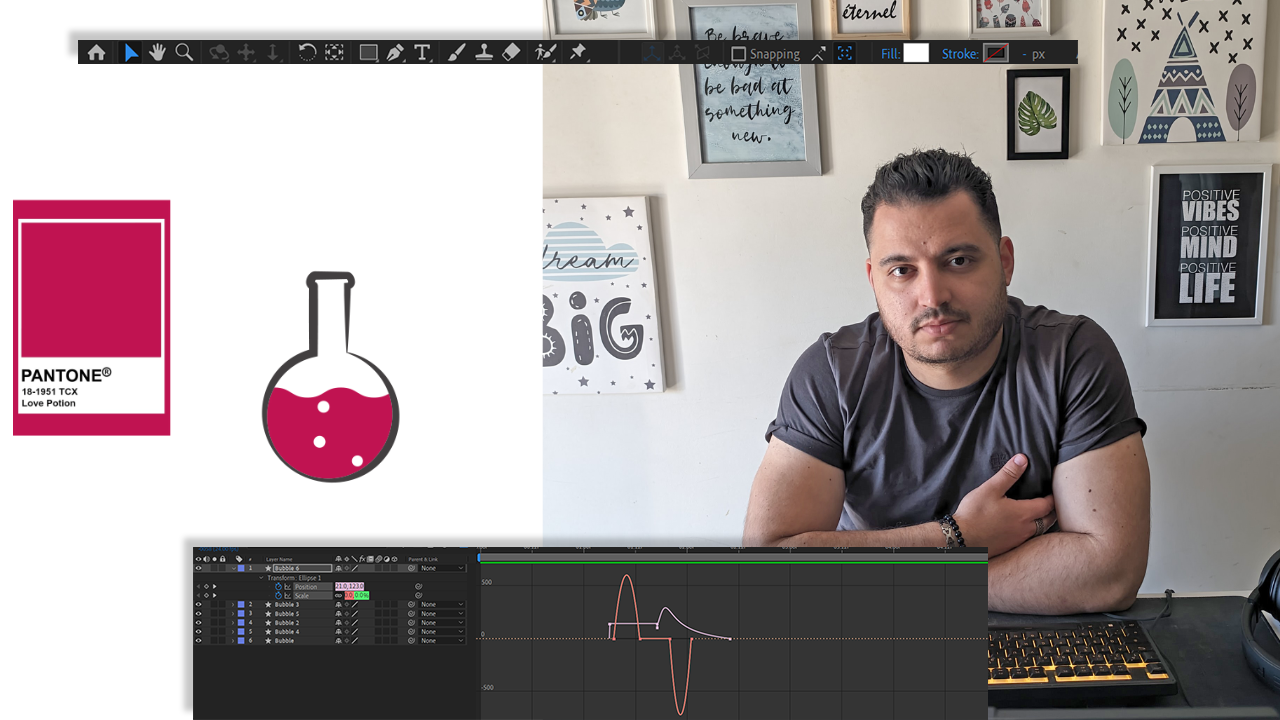
1. Kurseinführung: Hallo, alle zusammen.
Mein Name ist Adam, ich bin professioneller
Grafikdesigner und Animator Und in diesem Kurs werde ich euch
zeigen, wie man
diese wunderschöne Alexy
Potion-Animation macht diese wunderschöne Alexy
Potion-Animation Ich mache
jetzt seit fast sieben Jahren Animationen und habe
mit einigen Start-ups sowie mit einigen bekannten Marken
wie Animator und
Wonders zusammengearbeitet sowie mit einigen bekannten Marken
wie Animator und
Wonders wie Animator Was ich
an Animationen am meisten liebe, ist die Befriedigung, die ich empfinde, wenn
ich sehe, wie mein Design zum Leben erweckt wird In diesem Kurs werde
ich
euch zeigen, wie man diese
wunderschöne Flüssigkeits- und Blasenanimation nur
mit den in After
Effect
verfügbaren Tools und ohne Zusatzmaterial erstellt. Dieser Kurs richtet sich an Anfänger, Grundkenntnisse in
After Effect werden
jedoch empfohlen. Also werden wir natürlich die
Vector-Datei
von
Illustrator nach After
Effects importieren Illustrator nach After
Effects Dann animieren wir die Form,
fügen die Ausdrücke hinzu
und schließlich zeige
ich Ihnen, wie
Sie auf einfache Weise
Blasen und einen Be-After Effect animieren können
2. Kursprojekt: Ordnung, für diese
Klassenprojekte werden
wir natürlich diese Zaubertrank-Animation von
Lex Lexve machen Also, als Erstes möchte
ich, dass du
weitermachst und
den Pass von hier herunterlädst Ordnung, dann können Sie After Effects
öffnen und dann
können wir natürlich mit der Animation beginnen Aber ein Tipp, wenn ich dir einen Tipp
geben muss, um
dieses Klassenprojekt zu beenden , ist, es wirklich Schritt für Schritt anzugehen
und Dinge nicht zu waschen Wenn du Fragen hast, wenn du etwas nicht verstehst, kannst
du mich jederzeit hier fragen. Ich werde innerhalb eines Tages antworten. Ordnung. Fangen Sie an zu animieren.
3. Liquid- und Looping-Animation mit Ausdrücken in After Effects: In dieser ersten Lektion beginnen
wir also damit, die Form
zu animieren Ich zeige Ihnen, wie Sie eine Form in
eine Flüssigkeit
umwandeln und dann animieren Und dann zeige
ich Ihnen natürlich, wie Sie mithilfe von
Expressions und dem in After
Effects
verfügbaren Schnappschuss-Tool
die perfekte Loop-Animation Expressions und dem in After
Effects
verfügbaren Schnappschuss-Tool
die in After
Effects
verfügbaren Sie After Effects öffnen, Erstes natürlich müssen Sie als Erstes natürlich eine neue Komposition erstellen,
und Sie können sehen, dass dies
die Einstellungen sind , mit denen ich arbeite Also bei 800 Pixeln, 600 Pixeln und der Dauer
beträgt 5 Sekunden, was mehr als genug
ist. Löwe Und als Nächstes wollen
wir mit Layer, Ates und dann mit einer neuen Volltonfarbe weitermachen . Sie behalten die
Farbe Weiß bei und klicken dann auf K und sperren dann
die Ebene genau hier. Jetzt müssen wir
unsere Vektorillustration importieren
oder Sie können die
After unsere Vektorillustration importieren
oder Sie können Effects-Datei
direkt
öffnen, wenn Sie sie herunterladen. Dies ist unsere
Kolben-Vektorillustration. Stellen Sie hier sicher, dass Sie die Importart, die Zusammensetzung
und die Abmessungen des Filmmaterials angegeben
haben . Wir
werden die Ebenengröße festlegen Jetzt werden wir weitermachen
und die Flaschenebenen öffnen und die Ebene genau hier
über dem Hintergrund
platzieren Nun, was wir tun müssen, um
eine Form aus dieser Ebene zu erstellen, direkt auf der Vektordatei erstellt und dann
Formen aus der Vektorebene zu erstellen Und jetzt los, löscht
die Illustrationsdatei. Eine weitere Sache, die
Sie
beachten müssen , ist, dass Sie sicherstellen
müssen, dass die Abbildung eine Form
hat und dass Muttern ausfallen Das sind also Schläge
und Muttern scheitern. Wenn Sie etwas
anderes haben, wenn Sie mit Dateien
statt mit Strichen
arbeiten, funktioniert
diese Animation möglicherweise nicht. Stellen Sie also sicher, dass Ihre
Vektordatei oder Illustration nur aus Formen oder Strichen besteht. Als Nächstes wählen wir Direct Tangle aus. Aber stellen Sie zuerst sicher, dass wir unsere Ebene genau hier
auswählen. Rechteck zwei, und dann zeichnen
wir unsere Flüssigkeit, die jetzt nur noch eine
Grundform des Rechtecks ist. Lass uns weitermachen und
die Farbe gegen etwas Rotes ändern. Wir werden später
an Farben arbeiten. Jetzt, wo sich das Rechteck genau hier innerhalb
der Formebene befindet, werden
wir fortfahren
und die Z-Zack-Effekte hinzufügen Also, um das zu tun. Stellen Sie sicher, dass Sie ein Rechteck ausgewählt
haben, fügen Sie hinzu und dann Zzag Öffnen Sie die Z-Zag-Optionen. Genau hier, Größe, ich
werde sechs hinzufügen. Und für Grate werde
ich auch sechs angeben. Okay, mach dir keine Sorgen um die scharfen Kanten. Wir
werden sie hier reparieren. Was da steht, deutet darauf hin. Anstatt in die Kurve
zu fahren, werden wir es glatt angehen lassen. Also, das ist meine Flüssigkeit. Natürlich können Sie
diese Einstellungen
entsprechend anpassen, je nachdem wie groß die Flüssigkeit ist oder
wie groß der RX-Tangle ist Jetzt müssen wir nur noch
eine Maske erstellen. Um dies zu tun,
werden wir die
Rx-Einzeloptionen schließen Gruppe eins ist die Flaschenschicht. Wir machen
weiter und duplizieren sie mit dem Steuerbefehl plus D. Wählen Sie Gruppe zwei aus und klicken Sie mit der
XGle-Maustaste, dann können
Sie sie gruppieren Steuere den Befehl J, um alles zu
gruppieren Du kannst das kurze C hier sehen Jetzt, wo Gruppe zwei ausgewählt ist, werde
ich den Pfad hinzufügen
und dann den Zusammenführungspfad hinzufügen. Auch hier gilt, dass
Sie
Formebenen oder Strichebenen haben müssen, damit dies funktioniert . Ordnung. Jetzt
ist alles in Gruppe zwei. Wir haben das X-Tangle, die
Flasche und den zusammengeführten Pfad. Als Nächstes öffne ich
die Optionen für den zusammengeführten Pfad. Genau hier Modus statt Hinzufügen, wir werden weitermachen
und Kreuzungen auswählen. Okay, jetzt haben wir unsere
Flüssigkeit in der Flasche. Aber wir können
die Flüssigkeit immer noch nicht sehen, denn wenn
Sie zu Gruppe zwei gehen
, der Flasche,
finden Sie Pfad eins und Pfad Eines davon verursacht also ein
Problem,
das uns daran hindert,
die Flüssigkeit im Inneren der Flasche zu sehen die Flüssigkeit im Inneren der Flasche Schauen wir uns also an, welcher
das Problem verursacht. Es ist nicht Pfad eins, denn
wenn ich Pfad eins entferne, können
Sie sehen, dass sich
Flüssigkeit in B befindet, aber sie ist auch
in den Strichen. Pfad eins
muss also hinter Pfad zwei liegen. Pfad zwei ist derjenige
, der gehen muss, ausgewählt und dann
auf der Tastatur gelöscht wird. In Ordnung. Und einfach so haben wir
unsere Flüssigkeit in der Flasche. Mit dem
Auswahlwerkzeug, Rick Tango, werde
ich einfach
weitermachen und
meine Flüssigkeitsposition so anpassen , dass sie ungefähr
so aussieht Okay? Also,
als Nächstes müssen wir weitermachen und die Position
animieren, okay? Weil wir natürlich wollen, dass sich bei der Explosion
Flüssigkeit nach
innen bewegt Gehen Sie jetzt zum ersten Rechteck. Gruppe zwei schließen. Wir brauchen es nicht
mehr. Rechteck eins, suche nach Transformationsrechteck. Und dann werden wir
nach einer Position suchen. Also genau hier
, wo Position steht, werde
ich weitermachen und einen Keyframe
hinzufügen, okay? Und dann möchte ich eine Sekunde
weiterspielen
und das Keyframe
der Position so anpassen, und das Keyframe
der Position so anpassen dass es sich
von rechts nach links bewegt, aber bevor wir das
tun, wollen wir
hier
eine Animation mit nahtloser Endlosschleife erstellen eine Animation mit nahtloser Endlosschleife Nun, ein Trick, um die Animation
nahtlos und
fehlerhaft aussehen zu lassen, ein sehr
wichtiger Trick
ist der Schnappschuss genau hier Nur zur Erklärung:
Wir wollen
einen Schnappschuss vom ersten Bild
wie diesem machen, damit einen Schnappschuss vom ersten Bild wir den Sound hören können Wenn wir uns nun
in der Position bewegen, wollen
wir sicherstellen, dass
wir die Flüssigkeit so bewegen, dass sie dem Schlüsselbild
Nummer eins ähnelt, oder? Du wirst also mehr erfahren
, während ich das mache. Also wenn ich die
Flüssigkeit nach links bewege. Wenn ich auf Snap klicke, kannst
du sehen, dass die Position nicht genau der Position von
Schlüsselbild Nummer eins entspricht. Das heißt, ich muss es
etwas weiter nach links verschieben . Und dieser. Lass uns das jetzt überprüfen. Jetzt auf den Hals klicken
und Schnappschuss zeigen. Sie können sehen, dass die Position dem Keyframe Nummer eins
ähnelt Im Grunde möchte
ich nur sicherstellen, dass
Schlüsselbild Nummer
zwei dem Schlüsselbild Nummer eins
ähnlich sieht. Andernfalls werden die Schleife und die
Animation jetzt gut aussehen. Wenn ich nun auf Abspielen und
Weiter klicke ,
fügen wir unsere Looping-Animation hinzu, also wähle hier alles aus Dann ändere die Option und
klicke auf die Uhr. Klicken Sie erneut hier,
gehen Sie zur Eigenschaft
und suchen Sie dann nach
Loop-Out-Typ, und suchen Sie dann nach
Loop-Out-Typ gleiche Zykluszahl,
Frames sind gleich Null. Wenn ich jetzt auf Abspielen klicke, können
wir sehen, dass wir
eine nahtlose Animation haben. Oder eine Animation mit nahtloser Schleife. Nun, hier ist, was passiert ist, wenn Sie den Snapshot-Trick
nicht Nehmen wir zum Beispiel an, ich
gehe zu dieser Position und verschiebe sie
vielleicht
etwas weiter nach links. Wenn ich auf Play klicke,
kannst du sehen, was passiert. Es sieht so aus, als ob die
Looping-Animation fehlerhaft ist. Um das zu vermeiden,
verwenden wir den Snapshot-Trick. Steuern Sie nun den Befehl
Z, um die Änderung rückgängig zu machen. Jetzt haben wir unsere wunderschöne Seamless
Looping-Liquid-Animation In Ordnung. In diesem Vortrag haben wir uns mit Animieren einer Form
und eines Ausdrucks befasst Als Nächstes werde ich die
Blasen animieren.
4. Die Blasen mit benutzerdefinierten Pfaden und Geschwindigkeitsdiagramm animieren: Wenn Sie sich also
die Animation
der Blasen ansehen , ist das kompliziert, aber das ist es eigentlich nicht, weil
Sie es nur
einmal machen müssen und dann
dasselbe immer wieder duplizieren Lassen Sie uns nun in dieser Vorlesung
weitermachen und sehen, wie wir die Blasen einfach
animieren können , damit sie so realistisch wie möglich
aussehen Jetzt ist
es natürlich wichtig, die Form
oder
Funktionsweise der Blasen zu verstehen oder zu verstehen, wie die Blasen im wirklichen Leben animiert
werden Um das zu tun, können Sie sich
natürlich jederzeit Referenzen ansehen, was sehr hilfreich sein kann die perfekte
realistische Animation Was nun das Animieren von Debubbles angeht, schließen
wir
hier die erste
Ebene und benennen sie einfach Flüssigkeit. Okay. Gehen wir jetzt wieder
zu unserem Formwerkzeug und erstellen wir dieses
Mal das Ellipsenwerkzeug Jetzt werde ich nicht
weitermachen und
die Blasen innerhalb
der Flüssigkeitsschicht erzeugen die Blasen innerhalb
der , weil
es
zu lange dauern wird, jede Blase einzeln zu animieren Stattdessen werde ich
jede Blase in einer eigenen Ebene erstellen jede Blase in einer eigenen Ebene Jetzt ist es nicht so kompliziert wie bei einem Sound. Es ist
nicht so schwierig. Wir müssen nur die Arbeitsanleihen erledigen und
du kannst es duplizieren. Stellen Sie also sicher, dass nichts ausgewählt ist und fahren Sie dann hier fort.
Klicken Sie auf Ziehen, Halten und Umschalten um die perfekte
Blase einfach so zu erstellen. Ich werde
die Farbe Twit ändern,
damit wir hier einen gewissen
Kontrast haben Gehen Sie zurück zum Auswahlwerkzeug und platzieren Sie die Seifenblase hier. Das ist unsere erste Seifenblase.
Um das zu animieren, müssen
wir einen benutzerdefinierten Pfad erstellen Und um das zu tun, werden wir
das Stiftwerkzeug verwenden. Stellen Sie auch hier sicher, dass Sie
nichts auswählen. Und dann komme
ich mit dem Stiftwerkzeug hierher und erstelle einfach den Pfad, den ich
verwenden möchte, um meine Blasen zu animieren Klicken Sie also einmal,
zweimal hier und verfolgen Sie es. Dann hier und verfolgen. Ändere die Füllung
so, wir sehen uns das an. Okay, es sieht gut aus. Öffne die neue Formebene. Es benennt diese eine Blase um. Dieser Pfad, um die Ebene zu formen, dieser Pfad, den wir erstellt haben, bezieht
sich auf Konstanten Form und dann suchen wir
nach Pfad eins, Steuerbefehl x. Löschen Sie die
Formebene Nummer zwei. Dann gehen wir
zu Ellipse, Transformieren, suchen nach Position und drücken den Befehl
V, um die neue Position einzufügen Eine Sache hier ist
, dass Sie
sicherstellen müssen , dass Sie drei
Schlüsselbilder für die Position haben Wenn Sie vier Keyframes haben, bedeutet
das, dass Sie mit dem Stiftwerkzeug
etwas falsch
mit
dem benutzerdefinierten Pfad gemacht haben . Löschen Sie diesen Pfad und erstellen Sie
ihn erneut. Achten Sie darauf dass Ihre Pfadanimation
nur drei Inkrepunkte Okay, da wir diese Position
kopiert und in die Blase
eingefügt haben, hat
sich die Blase irgendwo in der
Komposition bewegt. Es ist hier. Lass uns weitermachen und es
einfach zurückbringen. Ich benutze Shift und
Pfeiltasten auf meiner Tastatur. Und positioniere es genau hier unter der Flasche, irgendwo hier. Klicken Sie auf Abspielen. Okay, Sie können sehen, dass
die Animation in
die entgegengesetzte Richtung geht .
Das ist in Ordnung. Wir machen einfach
weiter, wählen diese Ebene aus, klicken auf dich, also
haben wir nur die Keyframes, wählen alle Schlüsselbilder Als Nächstes gehe ich zu
diesem Keyframe genau hier in der Mitte.
Sie können sehen, dass es abgerundet ist Es ist nicht scharf. Es
sieht nicht wie ein Rechteck aus. Die anderen sehen aus
wie ein Rechteck. Um das zu beheben, halten Sie
einfach Tertion gedrückt und
klicken Sie auf den Schlüsselrahmen Jetzt sieht es
ähnlich aus wie andere Keyframes. Wählen Sie alle drei aus. Klicken Sie mit der rechten Maustaste auf einen von ihnen. Keyframe-Unterstützung,
Time-Reverse-Keyframe. Passen Sie erneut die Position
der Blase genau
hier in der Mitte an Da ist die Farbe von Weiß. Jetzt, wenn ich auf Play klicke. Also gut, jetzt kannst du
die Animation sehen, ist alles in Ordnung. Wir müssen
dieses Schlüsselformular nur etwas näher zusammenfügen. Also irgendwo in etwa
1 Sekunde. So wie das hier. Und jetzt ist es besser.
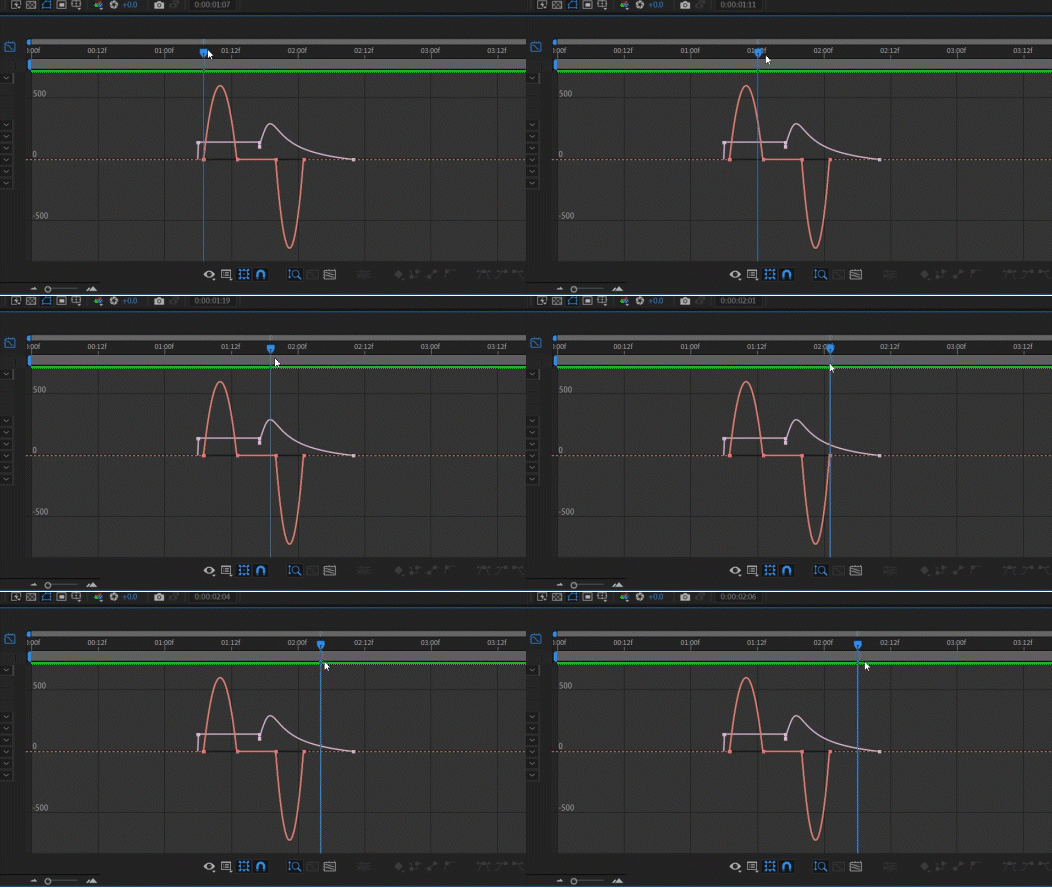
Jetzt, nur das letzte, ich werde weitermachen und auf F neun
klicken, *** hinzufügen und dann zum
Speedgraph-Editor gehen, und dann vielleicht einfach
ein bisschen drehen, diesen nach links
ziehen. In Ordnung. Also wir haben das, weißt du, nur um die
generische Animation zu beenden. Also fängt es langsam an und
verschwindet dann sehr schnell. In Ordnung, sieht gut aus. Also, das Gleiche hier. Damit es realistischer aussieht, müssen
wir auch
die Skala anpassen. Gehen wir also zur Transformation über. Finden Sie die Skala am Keyframe. Geh zurück, klicke auf. Dann verschiebe den Keyframe einfach ein
bisschen nach
der Position hierher . Irgendwo hier. Es fängt bei Null an, ein bisschen
geht es hier zurück auf 100. Dann bleibt es hier
beim Keyframe 100. Dann geht es hier wieder auf Null zurück. Wählt alles aus, und dann wollen
wir diesem
Ganzen Leichtigkeit verleihen Lass uns so
etwas machen. Lass uns auf Play klicken. In Ordnung, es
fängt also ungefähr hier an. Dann verschwindet es hier. Dann passt es diese einfach an. entsprechend Wählen Sie entsprechend alles aus. Jetzt möchte ich nur
die Position der
Blase ein wenig anpassen . Stellen Sie also sicher, dass Sie
hier
alle Keyframes auswählen und dass Sie
sich auf Schlüsselbild Nummer eins befinden So können wir die Position
der Blase verschieben, ohne den Positionssitzungen einen neuen Keyframe hinzuzufügen Wir können jetzt spielen. Lass uns
sehen, was wir haben. Okay, es verschwindet
also hier. Uns geht es gut.
Das ist kein Problem. Das nächste Mal machen
wir natürlich einfach weiter und duplizieren die
Blasen dreimal. Also steuere Befehl D Trümmer Nummer zwei und Steuerbefehl
D für Trümmer Nummer drei. Lassen Sie uns jetzt einfach die
zweite Blase nehmen, ein bisschen nach
links, etwa so Und Blase Nummer drei, ein bisschen nach
rechts, etwa so. Dann werden wir
alles ausgleichen, vier Frames. Also der erste,
lass uns mit acht gehen. Und der zweite, lass uns mit vier
gehen, spiel nicht. Okay. Also für diesen
Punkt, Nummer zwei, wollen
wir, dass die Seifenblase etwas früher
verschwindet. also beim Position-Keyframe den letzten Keyframe gedrückt und
ziehen Sie ihn dann ein
wenig nach rechts Also verschwindet es hier. Okay. Und
das Gleiche gilt für diesen. Nimm das letzte Schlüsselbild
der Position und
ziehe es ebenfalls nach rechts. Also verschwindet es hier. Und natürlich passe das an und spiele damit,
wie du willst. Und einfach so
haben wir unsere Bubble-Animation. Jetzt
ist das natürlich nicht genug. Ich möchte mehr Blasen erzeugen. Wählt also alle
Blasenebenen aus, um sie zu schließen. Dieser, zwei,
wählt alles aus. Strg C und D. Wir ziehen alles
wieder nach rechts. Ich möchte mehr suchen. Ja, also ich möchte nur
eine kleine Verzögerung zwischen der ersten Blase und
der zweiten Blase einplanen. Deshalb bin ich einfach
dabei und spiele
gleichzeitig. Du siehst, welcher besser aussehen
wird. Okay, das sieht gut aus. Ein bisschen hier. In
Ordnung, das sieht gut aus. Wählt alles aus,
klickt und drückt dann
Hey , Bubbles. In Ordnung, also lass uns jetzt auf Flugzeug klicken. Hey, wir können das auch duplizieren. Mit diesem Teil hier. In Ordnung, du verstehst also die Idee. Du kannst das
so oft duplizieren, wie du willst. Und dann ziehen Sie einfach nach rechts und passen Sie die
Animation an, wie Sie möchten. Es wird also während der
gesamten Animation abgespielt. Jetzt möchte ich meine Farbe hinzufügen, weil wir natürlich eine Brotportion zubereiten und eine gute Farbe
hinzufügen müssen . Also
doppelklicken Sie hier. Und dann füge ich meine Farbe
hinzu. Aber hier, jetzt, gehen
wir zur Flüssigkeit über. Und so unter Inhalt. Dann gehen wir zum
Merch-Pfad und dann zum Füllen. Dann können wir die
Farbe so ändern, oder? Gehen Sie wieder zu Gruppe zwei. Suchen Sie dann den Merch-Pfad und dann den Strich, dann füllen Sie einen aus, und dann können Sie
die Farbe von hier aus ändern Und natürlich habe ich auch
das endgültige Projekt aufgenommen. Falls Sie also bei etwas
nicht weiterkommen, können
Sie
hier nachschauen und es herausfinden. Und damit sind wir meiner
Meinung nach fertig. Lass es uns
jetzt einfach erklären. In Ordnung. Nun, bei diesen Blasen können wir immer noch
etwas tun, damit sie ein
bisschen mehr wie
von Hand animiert aussehen . Wählen Sie also die Ebene aus, gehen Sie
zu Effekten und Voreinstellungen, und dann suchen wir nach einem Effekt namens Posturze Dieser hier,
und wir können
ihn einfach zu unserer ersten Precomp hinzufügen ihn einfach zu unserer ersten Precomp Und wir wissen bereits
, dass das Schlüsselbild der Sequenz 24 ist Im Grunde ändere
ich nur die Frames der Animation, sodass sie etwas langsamer ist. Nur um ihm das Gefühl zu geben
, dass es wie handgemacht war. Steuerbefehl C, und ich
kann hier und hier einfügen. Nur um dir
eine Vorstellung zu geben,
wenn ich zum Beispiel hier hingehe und den Wert auf zehn
ändere, kannst
du sehen, wie
langsam es aussehen wird. Also werde ich es
irgendwo gegen 20 stehen lassen. Okay. Und einfach so haben wir unsere wunderschöne Animation mit Flüssigkeit
und Seifenblasen. Ordnung. In diesem Vortrag haben wir uns mit dem Animieren der
Blasen befasst, und natürlich haben wir uns
hauptsächlich mit
dem Shape-Path-Werkzeug befasst, wie man die Tasten
umkehrt und natürlich mit
dem Geschwindigkeitsdiagramm, um die Animation
so realistisch wie möglich zu
gestalten so realistisch wie möglich Das war's für diesen Vortrag und herzlichen Glückwunsch, dass Sie alles
fertig gestellt
5. Glückwünsche: Alles klar, herzlichen Glückwunsch
an euch, dass ihr diesen Kurs
beendet habt. In dieser Vorlesung
haben wir natürlich alles behandelt, von der Animation der Form über das Hinzufügen von
Effekten bis hin zum Hinzufügen von Ausdrücken Arbeit mit dem Geschwindigkeitskurven. Nun, eine weitere Sache, die ich hier tun
muss, ist einfach
diese Ebene zu nehmen und sie hier
oben zu platzieren Das ist die Illustrationsebene.
Sie muss oben sein. Und damit haben wir alles
abgedeckt. Jetzt können wir natürlich
weitermachen
und dein Projekt in
die Galerie von Skillshare hochladen oder du kannst
es in deine eigenen
sozialen Medien hochladen und
mich taggen , damit ich auch
einen Kommentar hinterlassen kann. Stellen Sie außerdem sicher, dass Sie
mir hier auf Skillshare folgen und eine ehrliche Bewertung für
diesen Kurs
hinterlassen , wenn Sie ihn hilfreich
fanden, damit auch andere Schüler ihn finden
können Danke fürs Zuschauen und
wir sehen uns beim nächsten Mal.
 Adam Chraibi, Designer and animator