Transkripte
1. Kurseinführung: Die meiste Zeit wird mir die Frage
gestellt:
Müssen Sie
Grafikdesign oder
Illustration kennen, Müssen Sie
Grafikdesign oder
Illustration kennen bevor Sie eine Logo-Animation erstellen können? Und die Antwort ist, dass alles von der Art der Animation abhängt,
die Sie erstellen. Und manchmal muss man
die komplette Animation zeichnen. Und manchmal
müssen wir nur mit
dem Logo und den Assets arbeiten , die Ihnen zur
Verfügung gestellt werden. Und das
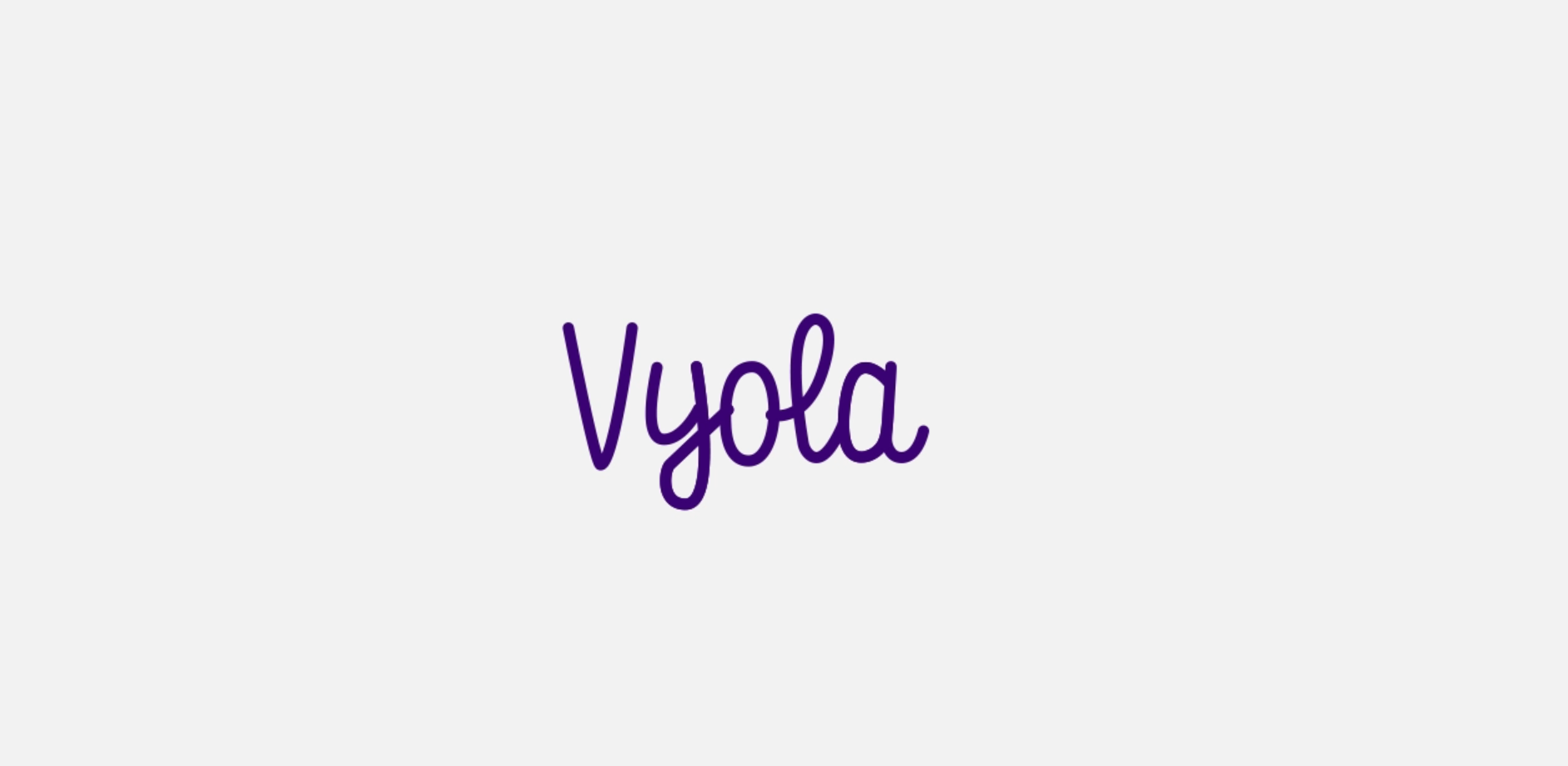
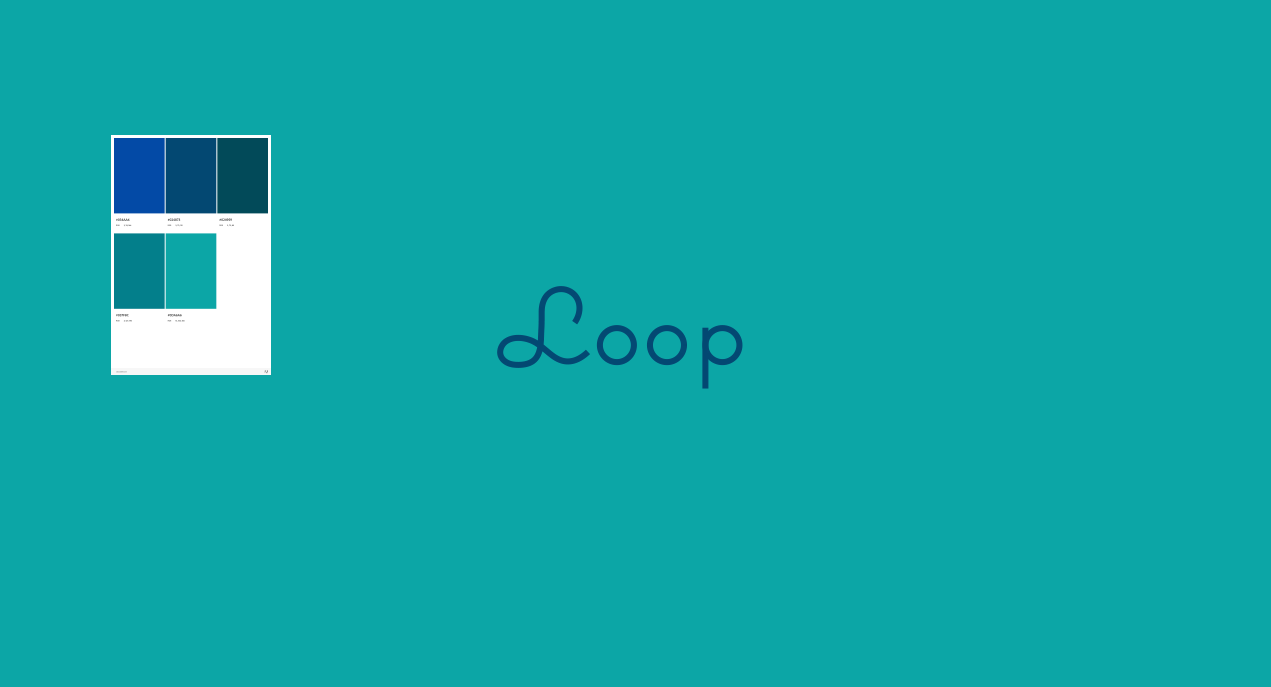
werden wir in diesem Kurs machen. Wir nehmen dieses Vorlesungslogo
und fügen
ihm Bewegungsgrafiken hinzu. Und eine Art von
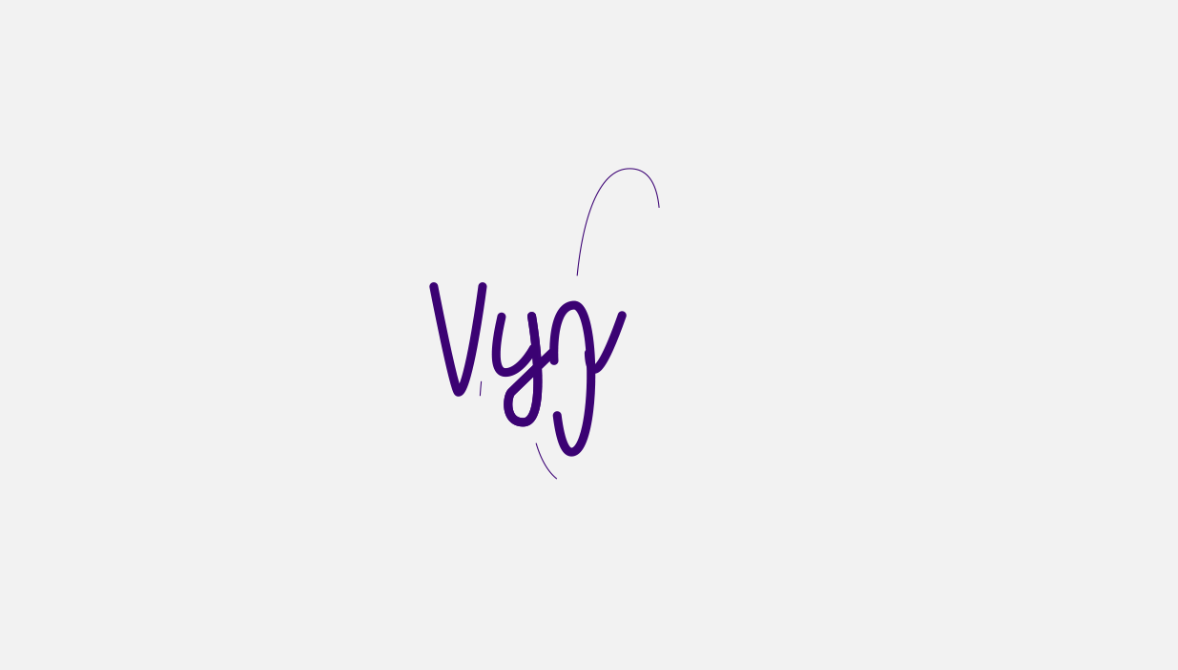
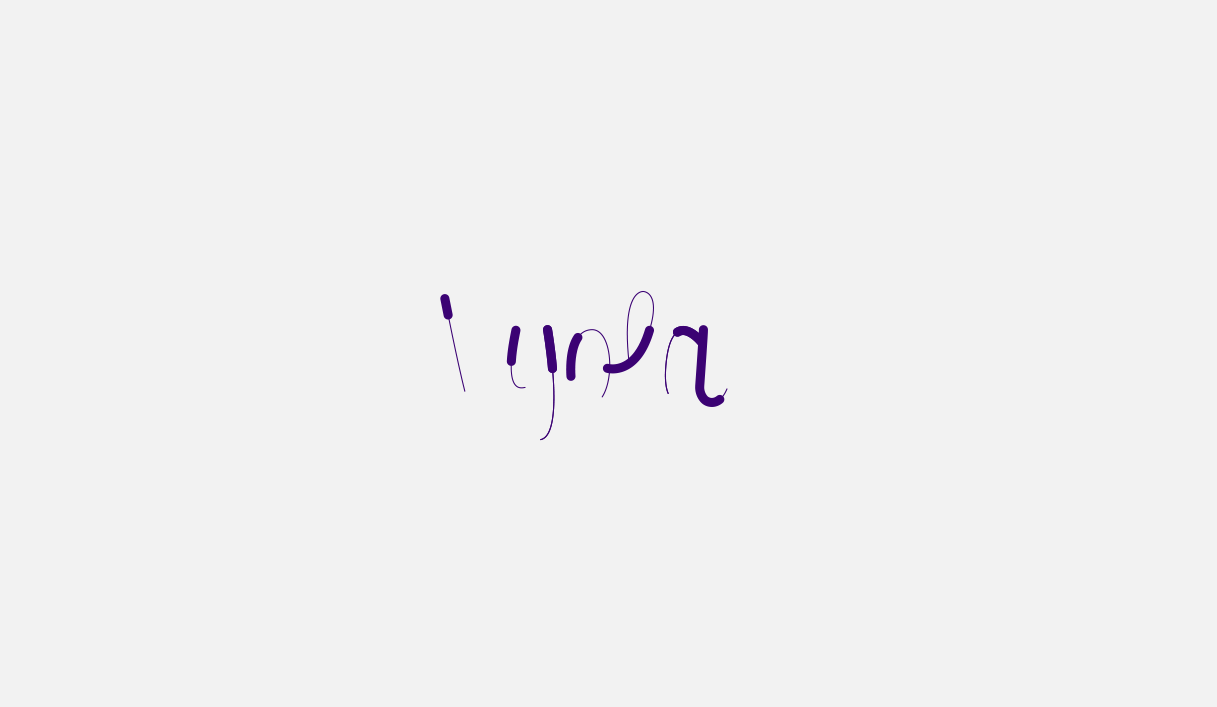
Animation, die wir machen werden , ist diese federnde
Reveal-Text-Animation mit der Geschwindigkeitslinie. Hallo zusammen. Ich heiße Adam. Ich bin ein professioneller
Grafikdesigner und Animator und aufgrund
von Lancome Morocco, mit über sechs Jahren Erfahrung, möchten
meine
namhaftesten Kunden flex glib, einen Animator,
teilen. Die Techniken, die
wir hier verwenden werden, wiederholen sich und können
kompliziert werden, wenn Sie mit
Adobe After Effects
nicht allzu vertraut sind. Aber ich habe mein Bestes getan, um
die Dinge so zu vereinfachen, wie ich mich krümme. Dieser Kurs ist für Anfänger
und Logo-Animationen gedacht,
da diese Techniken
ziemlich einfach zu erreichen sind. Butts bei Grundkenntnissen und Adobe After Effects
kann wirklich helfen. In dieser Klasse benötigen Sie Adobe After Effects,
die neueste Version, desto besser
müssen Sie kostenlose Skripte mit Basal
tun und
Nullen aus erweiterten Pfaden erstellen. Während eigene Logoanimation. Und an erster Stelle. Warum
ist das wichtig? Und neben der Tatsache
, dass es cool ist , animiert zu werden und dich cool aussehen lässt
. Es kann auch Teil
des Storytelling-Prozesses einer Marke sein. Und ein Animator Global kann
detailliertere Erklärungen über
die Natur der Marke geben detailliertere Erklärungen über als ein statischer Logo-Würfel. Wenn Sie also
bereit sind, ein
paar geheime Tipps und
Nachwirkungen zu animieren paar geheime Tipps und
Nachwirkungen , die Sie in Ihren Workflow
integrieren können. Wir sehen uns in der nächsten Vorlesung.
2. Kursprojekt und Skripte herunterladen: Okay Leute, jetzt zeige ich
euch, wo wir die
Projektdateien herunterladen
können, die ihr braucht, um den Kurs
abzuschließen
, und die ihr braucht, um
eure eigenen Projekte abzuschließen . Und ich werde dir zeigen
, wo du das Projekt hochladen
kannst , wenn
du es abgeschlossen hast, okay, damit ich
dir mein Feedback geben kann. Und es ist sehr wichtig, dass ihr das Projekt abgeschlossen
habt, Leute
, denn so lernt ihr. Du lernst dadurch. Gehen Sie zu Projekte und Ressourcen. Hier
findest du drei Akten. Die erste ist die Datei, die Sie benötigen, um den
Kurs mit mir zu verfolgen, diese zweite Datei als
Abschlussprojekt. Öffnen Sie es also nicht sofort, es
sei denn, Sie stecken wirklich fest. Okay, bitte mach den Kurs,
ohne diese Datei zu öffnen. Und schließlich haben wir hier
ein weiteres Logo , mit dem Sie
die Techniken anwenden können, die Sie lernen werden. Dieser. Ich möchte, dass du es direkt
hier in der Projektgalerie postest hier in der Projektgalerie damit ich dir mein Feedback geben kann. Okay, klicken Sie einfach auf Projekte
erstellen und
Sie können den Link posten, ein Video
einbetten, was auch immer
Sie tun möchten. Okay, Leute, jetzt macht zuerst
weiter und öffnet die Illustrator-Datei, die
ich euch zum Herunterladen empfohlen habe, Viola Mono-Line-Literal Logo. Etwas schnelles hier möchte
ich erklären. Wie Sie hier sehen können, habe ich jeden Buchstaben
und seine eigene Ebene eingefügt. Okay, das ist eine Sache. Eine weitere Sache, die
Sie beachten
müssen , ist, dass Sie
, wenn Sie ein Logo in Illustrator entwerfen, mit dem Zeichenstift-Werkzeug entwerfen möchten. Benutze nichts anderes. Andernfalls wird es
als Fell nach After Effects
exportiert und Sie können den Strich nicht animieren,
egal was Sie tun. Nun können Probleme auftreten, auf die Sie
stoßen können, wenn Sie mit
Kunden zusammenarbeiten . Manchmal
werden wir einen Fehler erhalten. Sie können es entweder neu gestalten oder
das Pinselwerkzeug verwenden. Dieser hier,
das
Pinselwerkzeug, um es zu verfolgen und dann
die Überladeskripte zum
Exportieren nach After Effects zu verwenden . Aber natürlich werden Sie
mit
diesen Lösungen und Problemen konfrontiert sein, wenn Sie dies
professionell tun. Sie müssen also in ein paar Skripte investieren
. Das ist also eine Sache, auf die
viele Anfänger stoßen, und es ist sehr wichtig,
dass Sie dies im Hinterkopf behalten. Gestalten Sie also immer
mit dem Zeichenstift-Werkzeug oder dem Krümmungswerkzeug
dasselbe wie der Stift. Und eine weitere Sache ist
, dass Sie, wenn in Illustrator entwerfen, Sie in Illustrator entwerfen,
hier
dieselbe Komposition haben möchten wie die, die Sie einen Nacheffekt verwenden
werden. Also komm einfach
her zum Art Board. Nehmen wir zum Beispiel an,
in After Effects werden
wir
mit einer 720-Komposition arbeiten. Also ändere ich das einfach
auf 720, einfach so. Und so bekommt man einfach eine Vorstellung davon, wie die Komposition oder
wie das Logo in After
Effects wie diesem aussehen
wird . Okay, Sie möchten also nicht, dass das
Logo zu groß und nicht zu klein ist, nur wenn es sich auf dem
aktiven Bereich befindet. In Ordnung, Leute. Jetzt laden
wir die Skripte ganz schnell
herunter. Der erste ist also das Erstellen von
Nullen aus erweiterten Pfaden. Okay, also kommen wir her und das ist die, die
wir herunterladen sollten. Stellen Sie einfach sicher, dass Sie hier
erweitert haben, weil
Schüler manchmal einen Fehler machen
und
den normalen herunterladen , der
bereits mit After Effects geliefert wird. Wir wollen
do one mit extended herunterladen. Ich werde dir sagen warum
, wenn wir dazu kommen. Also klicke einfach hier. Download wird jetzt gestartet. Okay, lass uns zum nächsten gehen. Machen Sie das ganze Jahr über eine schwache Basis, und dann laden Sie einfach herunter. Downloaden. Nach dem Herunterladen
haben
Sie zwei Dateien wie diese. Die erste ist Punkt js X, und die zweite ist eine
Zip-Datei, die Sie entpacken müssen. Öffnen Sie einfach dieses, gehen Sie zu Skripten uy, und suchen Sie dann nach
gouache basal zwei Punkte, JSX und extrahiert dann den
gleichen Ordner. Und hier haben wir es. Nun der nächste Schritt
möchte ich, dass Sie beide kopieren
und dann zu diesem PC
C-Laufwerk
gehen Programmdateien, Adobe After Effects,
Sportdateien. Suchen Sie nach Skripten, Skripten Benutzeroberflächen, und
fügen Sie sie dann hier ein. Ich hab sie schon. Wenn Sie jetzt auf einem Mac sind, lasse
ich den
Link für die Mac-Version und gehe dann zu After Effects. Sobald Sie After Effects
geöffnet haben, gehen Sie zu Einstellungen bearbeiten,
Skripting und Ausdrücke. Und stellen Sie sicher, dass Sie
diesen überprüft haben. Lieben Sie Skripte, um Dateien zu schreiben
und auf das Netzwerk zuzugreifen, okay Und Sie starten After Effects neu. Hier haben Sie es, Sie haben Ihre Skripte
installiert, Sie können
jetzt zu freien Quadraten gehen. Das ist so ziemlich alles. Und mein Tipp, um das Projekt
abzuschließen ist, diese
Animation Schritt für Schritt anzugreifen. Also machen wir die erste
Animation, wir haben uns darauf konzentriert. Dann springen wir in die
sekundäre Animation und stellen sicher, dass auch dort alles in
Ordnung ist. Und zum Schluss polieren wir die Animation und dann teilen
Sie Ihre Projekte. Und auch der Grund, warum ich mich
für diese spezielle Animation entschieden habe, ist, dass Sie diese
Techniken verwenden und sie mit
ein paar Änderungen auf
Ihre eigenen persönlichen Projekte anwenden können mit
ein paar Änderungen auf
Ihre eigenen persönlichen Projekte , nachdem Sie diese Technik
beherrscht haben. Das ist also so
ziemlich alles was ihr und wir sehen uns in der
ersten Vorlesung.
3. Grundlegende Animation-Animating: Okay Leute, also in
dieser ersten Vorlesung werden
wir
die grundlegende Animation machen. Wir werden die
Enthüllung animieren, nachdem wir
die Ebenen gesehen haben, und dann
in jeder Ebene vorab kompilieren. Okay, also neue Projekte,
neue Komposition. Und hier sind
die Einstellungen , mit denen wir arbeiten
werden. Die Breite,
Höhe, Bildraten, Auflösung und
Hintergrundfarbe leuchten auf. Und dann
benenne ich das einfach ganz schnell um. Also Viola, Logoanimation. Sie können sehen, dass der
Hintergrund transparent ist , weil ich die
Transparenz aktiviert habe. Aber wenn ich es ausschalte, ist
hier ein weißer Hintergrund. Jetzt doppelklicken wir hier und finden dann unser Logo. Zusammensetzung. Footage-Dimension Wir wollten die Ebenengröße,
nicht die Dokumentgröße. Die Dokumentgröße gibt
uns einen großen Begrenzungsrahmen. Ebenengröße gibt uns
einen kleinen Begrenzungsrahmen, nur die Größe des Vektors. Klicken Sie auf Okay, ich
doppelklicke auf die
neue Komposition. Wählen Sie diese aus. Wir können sie wegen
des schwarzen Hintergrunds nicht sehen. Control Command X. Kehren Sie zu meiner normalen Komposition zurück
und fügen Sie sie einfach ein. Hier. Wir gehen. Lösche einfach diesen,
wir brauchen ihn nicht. Wählen Sie hier alles aus
und stellen Sie dann sicher, dass es sich in
der Mitte befindet. Okay? Der nächste Schritt besteht
darin , diese Buchstaben,
diese Ebenen, anzupassen. Ich schätze zuerst will ich V. Wählen Sie jetzt alles aus. rechten Maustaste und wir möchten sie
in Formebenen konvertieren. So erstellt, erstellen Sie Formen
aus Vektorebenen. Also werden
wir jetzt Folgendes tun. Wir klicken
auf die Beschriftung der Vektorebene und
wählen
die beschriftete Regel aus. Jetzt werden
alle Vektorebenen ausgewählt und wir werden
sie einfach löschen weil wir sie nicht mehr
benötigen. Ich passe
das einfach so auf. Beachten Sie
das beim ersten Buchstaben. Deshalb möchten wir hier
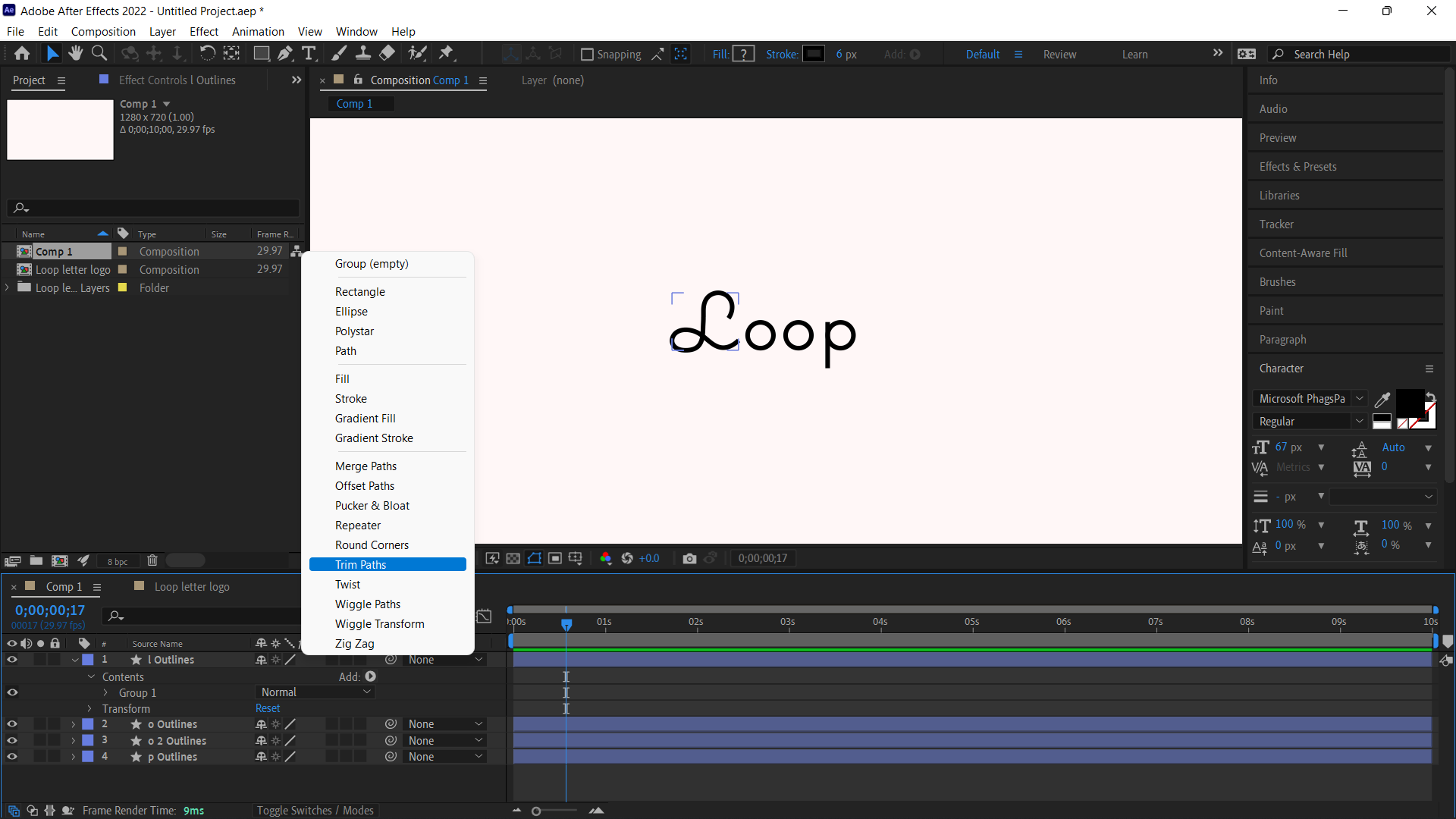
einen Trimmpfad hinzufügen , um
die Strichführung zu animieren. Trimmen Sie den Pfad also auf und
wir animieren den Endparameter von 0,
um in die Zeitleiste zu zoomen. Halten Sie einfach Alt oder Option gedrückt
und zoomen Sie mit der Maus hinein. Ich fühle mich so. Dann werde ich das
Ding hierher verlegen, 20 Freunde. Und boom, ich
möchte zeigen , dass ich von
links nach rechts Stern. Okay, klicken Sie hier, klicken Sie auf Sie. Wir haben also nur die
Keyframes alleine. Wenn ich jetzt auf Play klicke, nett. Und dann F9
zum Einfachsten, okay? Weil ECNs ihr super wichtig
seid. Ohne ECNs können Sie keine
Animationen erstellen. Klicken wir auf Jetzt spielen. Okay, nett. Jetzt gehen wir einfach
zum Geschwindigkeitsdiagramm und wir wollen die
Geschwindigkeit so beurteilen k, wir wollten
schnell anfangen und langsam enden. Okay, nicht schlecht. Das heißt also schnell
und das bedeutet langsam. Okay Leute, also
hier wird es zum Beispiel ein bisschen
langsam anfangen und
dann schnell und dann langsam gehen. So liest man
den Geschwindigkeitsverlauf. Und stellen Sie auch hier sicher, dass Sie die gleichen Einstellungen wie ich
haben. Es ist ein Geschwindigkeitsdiagramm und
zeigt Grafiken, coole Tipps. Und ich habe den Zoom eingeschaltet. Gehen wir jetzt zurück
und klicken erneut auf Play. Okay, es sieht gut aus. Jetzt wollen wir das
Gleiche mit all diesen Briefen machen. Und anstatt einen
Trimmpfad hinzuzufügen und dann immer wieder
dasselbe Verfahren durchzuführen
, können
wir diese Schlüsselbilder mit
Strg+C
auswählen, um sie zu kopieren. Und dann können wir hier rüber
zur Suchleiste
kommen und Inhalte eingeben. Wir wählen die
restlichen Buchstaben aus
und drücken dann die Strg-Taste
V, um die Keyframes einzufügen. Jetzt haben wir es hier.
Wählt alle aus, klicke auf dich. Wir haben also nur die
Keyframes, die wir brauchen. Eine Sache, auf die
wir hier
achten müssen , ist, dass
die Animation oder die
Enthüllungsanimation von links
nach rechts
beginnen und
sicherstellen soll die Animation oder die
Enthüllungsanimation von links
nach rechts
beginnen und , dass sie
für alle Buchstaben gilt. Denn manchmal kann ein
Brief von den Rechten ausgehen und das
willst du nicht. Sie müssen den
Pfad des Todesschreibens ändern. Und wie ändern wir den
Animationspfad eines Briefes? So haben wir zum Beispiel
das Y hier ausgewählt. Lassen Sie mich nur die Optionen öffnen. Dann
gehen wir zur Gruppe eins. Und dann klicken wir hier. Wir haben Pfad, und wir haben
diese beiden Linien, umgekehrter Pfad. Dann klicken wir. Und dann können Sie sehen, dass
der Pfad der Animation jetzt für diesen
Bereich hier umgekehrt ist, okay? Dies ist Gruppe eins ist
das Ende des Y. Sie können sehen, dass sich die
Animation geändert hat. Damit ich die meines Vaters kenne,
werde ich es in einigen Fällen so lassen, wie es war,
wie
zum Beispiel das y hier, Sie
können sehen, dass ich
Gruppe eins und Gruppe zwei habe , weil in Illustrator
mit dem Stiftwerkzeug Ich habe diesen Teil alleine erstellt. Und dieser Teil ist
hier drüben, allein der Schwanz. Okay? Ich habe nicht alles mit
einem Klick erstellt , wie bei
einigen Buchstaben. Deshalb haben wir Gruppe
eins und Gruppe zwei. Und es ist besser,
diese einzeln zu animieren. Okay, also zum Beispiel
hier, das kleine y. Was ich machen werde, ist der
Abspielkopf nach der Animation. Und dann klicken Sie hier, um die Keyframes zu
entfernen. Dann öffne ich
Gruppe eins und Gruppe zwei. Und dann möchte ich
die Keyframes in Gruppe
eins und dann in Gruppe einfügen ,
um einfach so zu sein. Jetzt du, und dann werde
ich
diese kleinen Teile so ausgleichen . Wenn ich jetzt spiele, kannst
du sehen, was hier
los ist. Okay, es ist eine bessere Animation. Bewegung, Bewegung, Bewegung, Bewegung, Bewegung. Und dann schreibe hier einfach, zum Beispiel habe ich mal den
äußeren Teil zwei Sterne. Okay? Es sieht also besser aus. Das Gleiche gilt für die a. Es hat zwei Gruppen, weil
ich diesen Teil
alleine und diese
anderen Teile alleine erstellt habe . Also klicke auf eine Mischung. Die Wiedergabe ist weit
von den Keyframes entfernt. Entfernen Sie die Keyframes,
indem Sie auf die Stoppuhr klicken, bringen Sie den Abspielkopf
an den Anfang. Dann werde ich hier so ziemlich dasselbe tun. Also Gruppe eins und dann Gruppe zwei. Dann verrechnet man dann. Und ein bisschen so weiter,
nur um hier zu lagern. Dann möchte
ich gleich hier, dass das bei beginnt. Mal sehen. Los geht's. Okay. Eine weitere Sache,
die ich für den letzten Buchstaben ändern muss ,
ist, dass ich die Gegensätze
des ersten Buchstabens
etwas
verlangsamen musste . Wählen Sie also beide Schlüsselbilder aus, Geschwindigkeitsdiagramm, und dann kehren wir das
einfach um. So wie das. Wir
wollten uns entspannen. Wir gehen. Okay. Also vielleicht dieser. Ich lasse es einfach so wie es war. Ich denke es geht
besser. Entferne einfach diesen Klick weg, damit wir den Begrenzungsrahmen
entfernen können. Dann will ich
es einfach zur richtigen Zeit ausgleichen. Also das hier. Okay, also genau hier, schätze ich. Okay, das ist besser. können Sie also genau hier sehen. Es bleibt ein bisschen zurück, es spricht ein bisschen, okay? Und ich möchte, dass das glatt läuft. Was ich hier also ganz
schnell tun kann, ist, dass ich einfach
hierher in diese Gegend kommen
und
sie dann einfach hochheben kann hierher in diese Gegend kommen
und
sie dann einfach hochheben . Es ist eine Station. Siehst du, das ist also besser. In Ordnung, hier haben wir es. Leute, hier haben wir
die grundlegende Animation. Die häufigste
Frage, die ich von
Schülern bekomme , ist: Wie viele
Frames muss ich versetzen? Und die Antwort ist, es kommt nur darauf an wann der nächste
Buchstabe erscheinen soll. Also werde ich zuerst alle diese Ebenen
verschieben, 20 Frames wie dieses, weil wir hier
eine weitere Animation hinzufügen werden. Und jetzt fangen wir mit
der ersten Animation an. Also möchte ich zum Beispiel
eingreifen, um diesen Bereich zu erreichen. Ich möchte, dass Y erscheint. Okay, lass mich einfach die Keyframes
öffnen. Los geht's. Und dann spiel. Und dann, wenn
das y diesen Bereich erreicht, möchte
ich, dass das
OH erscheint. Wenn das O dann diesen Bereich
erreicht, will
ich das L. Das L
erreicht diesen Bereich. Ich möchte anfangen zu erscheinen.
Lass uns auf Play klicken. Schlecht. Es gefällt mir, dass es
zu 100% auf „Spielen“ klickt Die andere
Sache mit der Animation ist, dass Sie
sie
immer wieder abspielen müssen , nur um zu überprüfen, ob
etwas repariert werden muss, ob etwas nicht stimmt. Und das ist auch ein
kreativer Prozess. Ich zeige
euch also, dass
es Techniken gibt, aber der kreative Prozess
und was ihr mögt, aber der kreative Prozess
und was ihr mögt, wird
von Person zu Person unterschiedlich sein. Jetzt möchte
ich schnell etwas vor der
Animation hinzufügen ,
bevor dieses Ding erscheint. Also werde ich weitermachen
und das Feder-Werkzeug auswählen. Stellen Sie sicher, dass Sie
nichts anderes ausgewählt haben. Zoomen Sie hier hinein, klicken Sie hier fügen Sie
dann einfach eine
Art Form hinzu. Stellt sicher, dass der Strich die
gleiche Größe wie die Buchstaben hat. Dann öffne diesen unsinnigen
Formstrich und dann
wollen wir abgerundete Kappen und
auch abgerundete Zeichnung. Okay, lass uns hier klicken. Sehen wir uns Interessen
wie diese an. Jetzt füge ich den Trimmpfad hinzu. Sie können sehen, dass hier eine Menge
Trimmpfade involviert sind. Öffnen Sie also diese Zehn
und fügen Sie dann einfach die vorherigen Keyframes
sowohl am Stern als auch am Ende ein. Dann du, was sind
die Keyframes? Sehen Sie sie nicht oder ihre Haare hätten den Spielkopf spielen sollen. Am Anfang. Wir gehen jetzt, lass uns die Animation spielen. Ja, die müssen wir aktualisieren. Sie können also sehen, dass es auf die andere Seite
geht. Und denk an den Trick, den
ich dir zuvor erzählt habe Wir
suchen einfach den Pfad und wechseln. Okay, und jetzt machen wir einfach
weiter und machen hier ein gutes
Morphium. Okay, lass uns einfach den Geschwindigkeitsgraph
wechseln. Wir wollen, dass es ein
bisschen langsam beginnt und dann schnell. Okay, morgen
musst du schnell sein. Klicke auf Abspielen. Perfekt, es sieht perfekt aus. Ihr passt Epsilon Hunderte.
Lass uns auf Play klicken. Nun, bevor wir die Comp durchführen, lassen Sie uns die
Animation noch einmal abspielen nur um zu überprüfen, ob
etwas abrutscht. Denn beim Animieren,
egal wie gut man ist, rutscht immer
etwas ab. Dad, genau das, was in der Animation
passiert. Ich bringe den
Abspielkopf an den Anfang, zoome dann in die Timeline und
spiele dann langsam die Animation ab, vielleicht Bild für Bild. Nur um nachzusehen, oh, hier haben wir etwas. Rutscht ab und hier haben wir es. Okay, Sie können also sehen
, dass der Buchstabe V Stern steht, bevor die
Strichanimation ihren erreicht. Also was ich tun werde, ist
einfach den ersten Strich zu machen, lass die Bezeichnung von
diesem ändern, dunkelgrün. Das hat also eine Strichanimation
und vielleicht bring sie einfach so
an den Anfang. Sieh es jetzt. Okay, das ist besser. In Ordnung, es ist gut. Richtig? Jetzt überprüfen wir, ob
alles glatt läuft. Wir haben dafür gesorgt, dass
alles okay ist. Ich mache jetzt einfach weiter
und kompiliere die Briefe vor. Und der Grund, warum wir
die Buchstaben vorausberechnet haben, ist, dass wir mit jedem
Buchstaben einzeln arbeiten
möchten. Wenn du
hier alles auf einer Timeline machst, wirst
du verloren gehen. Vertrauen Sie mir, wir werden mit vielen Layern
arbeiten. Also werde ich
den ersten Buchstaben
vorkompilieren und ihn einfach
V nennen . Ich
benutze einfach die
Feststelltaste auf meiner Tastatur und wir machen dasselbe
für alle Buchstaben. Obwohl der Pre-Comp von
vorne beginnt, wird die Animation normal abgespielt,
wenn Sie sie abspielen. Um alles
und diese Vorlesung noch einmal zusammenzufassen, haben wir den
Trimmpfad für den Versatz
der Ebenen animiert und alle
Ebenen vorab kompiliert. Hoch. Als nächstes werden wir unsere Briefe
dehnen.
4. Ausdehnen der Buchstaben mit kostenlosem Script und Anwenden von Ausdrücken: Okay Leute, in dieser
Vorlesung werden wir die sekundäre Animation
machen,
bei der die Buchstaben gedehnt werden. Und Sie werden auch in die erweiterten Skripte
zum Erstellen von Nullen aus
Pfaden eingeführt . Fangen wir jetzt mit
Buchstabe V an.
Um den gewünschten Effekt zu erzielen
, den wir erzielen möchten, besteht
der Trick hier darin, die Buchstaben zu
dehnen, okay? Sobald wir die Buchstaben gedehnt haben, haben
wir die
gewünschten Effekte. Außerdem müssen wir etwas
Ausdruck auf die Dehnung anwenden. Also werde ich einfach den Abspielkopf
hierher bringen , wenn die Animation aufhört. Und jetzt werden wir
die Skripte verwenden , die ich
Ihnen zuvor zum Herunterladen empfohlen habe. Gehen Sie also zu Window
und suchen
Sie dann nach Nullen aus erweiterten
Pfaden erstellen. Okay? Der Grund, warum wir diesen
verwenden, weil dieser diese
Option hat, dass Sie die Handle-Steuerung
überprüfen müssen , okay? Wenn wir die andere verwenden, hat
sie diese Option nicht
und sie hat weniger Optionen. Okay, also wenn
wir mit diesem arbeiten, werden wir mit diesem
arbeiten. In Ordnung, klicken Sie jetzt
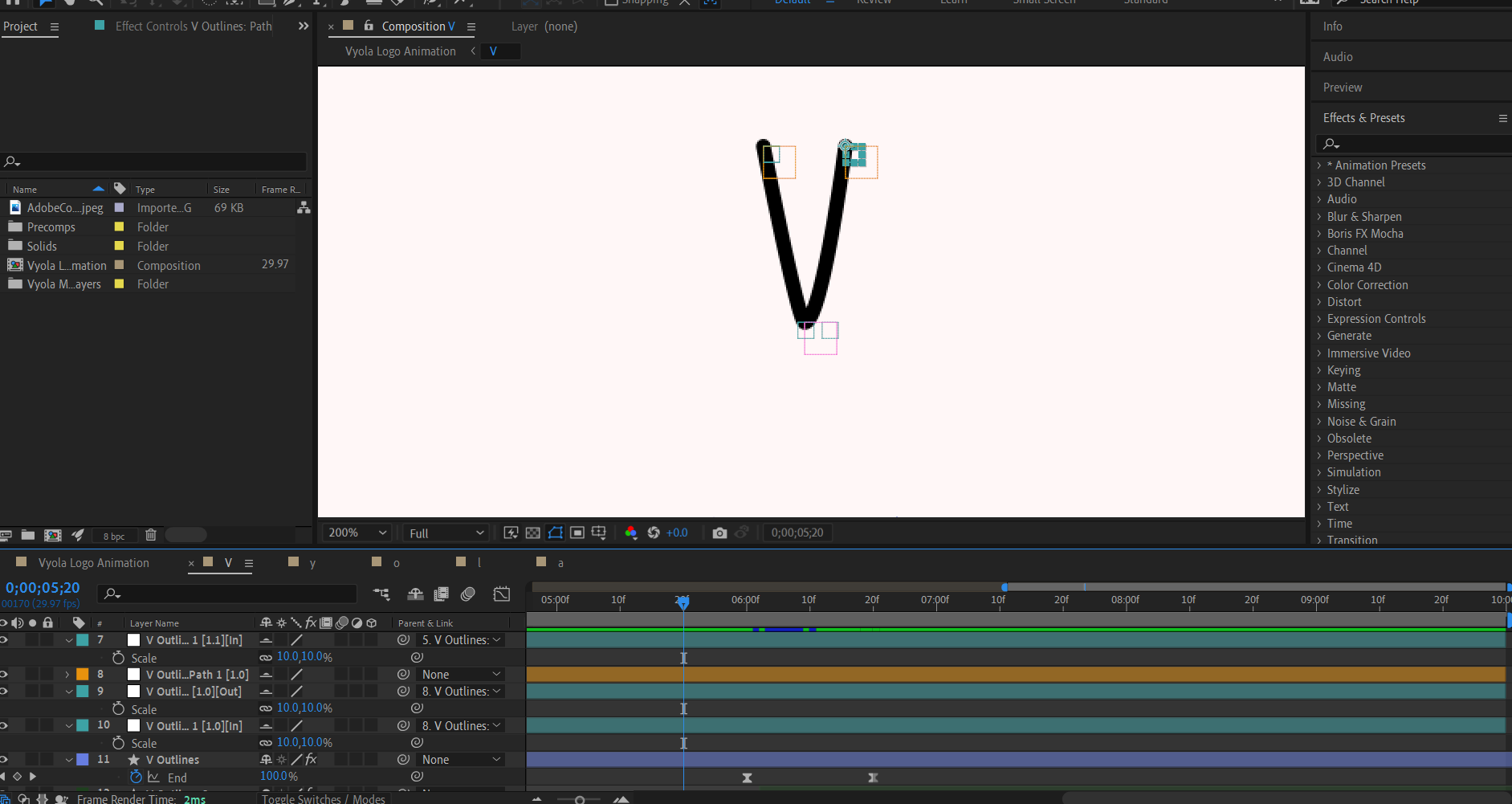
hier, um die Optionen zu öffnen. Klicken Sie hier und gruppieren Sie dann. Dann müssen wir nach einem Pfad suchen. Aber hier ist die Sache, Leute, sobald ihr die Briefe öffnet, werdet ihr die Gruppe finden. Wenn Sie eine Gruppe finden, müssen
Sie die Gruppierung aufheben, bevor Sie sich
bewerben. Punkte folgen Nullen. Denn wenn du die Gruppe hier verlässt und sie auf den Pfad
anwendest, passiert Folgendes. Es werden alle
Steuerelemente hier drin erstellt. Sehen Sie die
Ankerpunkte genau hier. Es sollte auf dem Brief stehen, und das steht irgendwo hier in der
Nähe. Also werde ich rückgängig machen, lass mich einfach hier die
Effektsteuerung überprüfen. Man sieht, dass
es nicht mal hier ist. Ich habe die
Wirkung des Briefes nicht angewendet. Rechtsklick auf Gruppierung von Shapes aufheben Sobald Sie das getan haben,
öffnen Sie path, man, check path, und dann folgen
Punkte den Nullen. Jetzt können Sie sehen, dass sich der
Ankerpunkt auf dem Buchstaben befindet. Sie können also
genau hier sehen, dass wir eine Menge Dinge im Gange
haben. Du brauchst keine Angst zu haben. Also ganz schnell, ich werde
erklären, wie das Ding funktioniert, wie das Drehbuch funktioniert. Und dann zeige ich Ihnen
einen schnellen Weg, wie Sie die Skripte verwenden können. Okay, als Erstes haben
wir die gelben Schichten, okay? Die gelben Schichten kontrollieren
die Cyanschichten, okay? In diesem großen gelben Rechteck befinden
sich zwei kleine wissenschaftliche Rechtecke. Sie können gleich hier den
übergeordneten Link sehen. Wenn Sie also die Größe ändern
möchten da es sich
um große Rechtecke handelt, können
Sie zuerst mit der rechten Maustaste
auf psi klicken und die Beschriftung Labelgruppe
auswählen. Es wählt all
diese Anmelde-Labels, S, genau hier aus, wo 15 steht. Wir ändern es auf zehn. Für die gelben Kästchen können
wir
sie mit dieser Kuh nicht skalieren. Aber was wir tun können, ist
Umschalt plus Kontrolle zu drücken und warum solide Einstellungen
angezeigt werden und wir können sie von hier aus
ändern. Wir müssen also nur das Seitenverhältnis
sperren. Und dann ändern wir
es hier auf 30 oder 20 was auch immer. Okay, und hier
hast du es. Könnt ihr das? Und dann musst
du dasselbe für diesen und diesen tun. Und du musst
es individuell machen. Aber das Gute ist
, dass du das nicht für alle
Briefe
tun musst , okay? Weil ich dir
zeigen werde, wie du ohne
all diese Probleme damit umgehen kannst. Okay Leute, das
ist also so ziemlich nur eine Einführung in
diese Skripte. Wenn Sie mich nun gefragt haben, warum ich Ally path
verwende, um
die Buchstaben zu dehnen, und der Grund dafür ist, dass Sie path verwenden können, lesen Sie
einfach den Brief. Aber mit path weisen Sie den Keyframes keine
Zahlen zu,
was bedeutet, dass Sie keine
Ausdrücke auf den Pfad anwenden können, okay? Deshalb
verwende ich diese Skripte. Aber wenn du willst, kannst
du das manuell
mit den Pfadsteuerungen umschalten, aber es wird viel Zeit in Anspruch nehmen. Der beste Weg hier ist also, diese kostenlosen Skripte zu
verwenden. Also für diese Teile werde
ich jetzt
hier klicken, werde
ich jetzt
hier klicken um Ebenen
mit der Schaltfläche Shy auszublenden. Gut. Jetzt haben wir nur noch
die drei gelben Schichten und wir brauchen sie nicht alle. Wir brauchen nur
diesen unten, weil wir
es so dehnen wollen. Okay? Also
werde ich einfach die Bezeichnung dieses hier
ändern und ich kann
diese auch verstecken , weil
ich sie nicht brauche. Nun, was Sie hier tun wollen, ist trich und die Richtung
der Animation. Sie können also sehen, dass
es sinkt. Also werden wir uns strecken. Okay? Klicken Sie also auf P
für den Positions-Keyframe. Dann leg das Ding her und suche dann so nach unten. Okay, und wir können es auch für diesen Kel
tun. Also S für die Skalen-Keyframes und klicken Sie auf Sie
würden hier Keyframe erstellen. Dann können wir diese dünnen
kleinen Teile so skalieren. Ich meine, wenn du willst. Da haben wir's. Klicke hier und suche vielleicht. Es gibt noch mehr für
das Strecken und Sie
müssen nur fünf Frames
zwischen den Keyframes machen. Warum? Weil ich verschiedene Freunde ausprobiert habe und denke, dass
fünf Frames am besten funktionieren. Ich klicke auf
Farbton bei dem Buchstaben V. und bring das
Ding dann her. Dann klicke ich auf „Spielen“ und finde den
perfekten Ort für Justice. Sieh mich hier sein. Geht runter, geht
mit Schrauben hier. Ich glaube, ich lege es hier hin. Es ist besser. Also habe ich hier um die Mitte
mehr Stretching. Der letzte Schliff
wäre nun, der Position
Ausdruck hinzuzufügen, nicht der Skala. Okay, also wähle beide aus. Und dann gehe ich zu Window und
suche dann nach den R-Quadraten. Ich habe dir gesagt, dass es keine Ladung gibt. Die schwache Basis klicken alle
hier auf Animation. Und dann habe ich mich gelehnt. Sie jetzt hier unter der
Effektsteuerung die Option Dissipation. Wir brauchen keine Vorfreude, wir müssen es nur durchsetzen. Hier wegen der Elastizität. Ich mache 20, okay, weil ich
verschiedene Einstellungen ausprobiert habe. Zahlen. Ich denke,
20 funktioniert am besten. Schau beim Spielen. Schon wieder.
Für die Waage. Wenden Sie einfach einige ECNs an. Troy hier. Ich habe das Gefühl
, dass ich mehr Sprungkraft hinzufügen muss. Erhöhen Sie das vielleicht auf 30. Okay Leute, also hier ist die Sache. Es wird von Buchstaben zu
Buchstaben anders sein. Sie müssen nur verschiedene
Positionen ausprobieren, bis Sie
die gefunden haben , die Ihnen am besten
gefällt, und sie dann
einfach dort lassen. Wenn Sie mehr
Sprungkraft oder mehr Elastizität hinzufügen möchten, müssen
Sie hier nur noch erhöhen. Und da wir
mehr Sprungkraft hinzufügen werden, okay, ich denke, ich bin erst die 30. Vielleicht möchte ich das ein bisschen weiter
erhöhen. Das ist besser. Und manchmal, wenn Sie nicht
genug Sprungkraft oder Elastizität bekommen , müssen
Sie
die Position möglicherweise weiter dehnen ,
da sie manchmal einfach nicht genug nach unten geht und Sie
die Position nicht bekommen gewünschte Effekte. Das sind also Dinge
, die Sie beachten sollten. Erhöhen Sie entweder die
Elastizität oder die Position. Das ist mehr Bounce
und mehr besser. Mir gefällt es so. Kehren wir nun
zu den Projekten zurück. müssen wir für alle tun. Sie sehen also genau hier, wir haben dieses Problem, weil
wir das Bouncing hinzugefügt haben. Aber nichts, was wir nicht mit dem Bleistift
reparieren können. Wahrscheinlich denken wir
wieder, wir müssen uns anpassen. Das ist zu viel Arbeit, weil
Mädchen Animation sagen. Solche Dinge werden ständig
passieren. Sie müssen sich also jedes
Mal daran
gewöhnen , wenn Sie mit einem neuen Problem
konfrontiert werden Sie müssen nur
herausfinden
, wie Sie es beheben können. Okay. Machen wir weiter und
doppelklicken auf das Warum. Wir werden
so ziemlich das Gleiche tun. Inhalte
können Sie jetzt sehen, genau hier
haben wir Gruppe eins und Gruppe zwei. Mal sehen, welche Gruppe eins
ist, okay, also dieser Bereich ist Groupon und
dieser Bereich ist Gruppe Zwei. Warum haben wir zwei
Gruppen hier? Keiner. Ich habe es in zwei Teilen gemacht. Ich habe diesen Bereich alleine entworfen und dann diesen Bereich alleine geschaffen. Deshalb habe ich diesen
Brief absichtlich beigefügt. Manchmal werden Sie mit
solchen Problemen konfrontiert. Hier. Wir können
zwar Gruppe eins dehnen und uns dann strecken,
um für Gruppe eins abzuzweigen, aber wir werden die Gruppierung ihres Pfades aufheben. Und dann machen wir wieder
dasselbe Verfahren. Aber dieses Mal zeige ich dir den ersten Weg, Dinge zu tun. Also nochmal, Punkte folgen
Knowles. Klicke hier. Aber dieses Mal gehen
wir zu View. Und dann
deaktivieren wir Layer-Steuerelemente anzeigen. Und dann verstecken wir
alle Zeichenschichten. Und dann haben wir nur
noch die gelbe Hüpfbox. Ich
kontrolliere so ziemlich alles. Wählen Sie alle aus. Klicken Sie dann auf P für die
Position und heben Sie die Auswahl der Mole auf. Und dann bewegen Sie einfach
die Position nach oben und unten, um zu sehen, welche
Ebene die Watt steuert. Okay, also werden
wir diesen brauchen, ändere die Farbe
seines Schwans. Nicht wirklich. Okay, jetzt haben wir festgestellt, dass dieser der ist, den
wir brauchen werden. Wahrscheinlich werden wir
diese Teile auch brauchen ,
um das Dehnen durchzuführen. Also hier will ich einfach, und dann
klicke ich auf den Pullover und
verbinde ihn mit diesem weil diese beiden die sind
, die wir brauchen werden. Und dann versteck einfach die äußeren, die
wir nicht brauchen werden. Eine Alpha-Position. Ich füge es hier hinzu. Bring das Ding her, suche so nach unten. Das Gleiche gilt für die Waage. Position. So wie das. Vielleicht müssen wir das auch hier
anpassen. Lass mich mal sehen. Lassen Sie mich
versuchen, die Waage zu ermitteln. In Ordnung, also
denke ich, wir
werden die Skala für diesen anpassen. Also füge hier einen Keyframe hinzu, und dann möchte ich nur anpassen diese Kante hier
nicht glatt aussieht. Okay, natürlich kann ich mehr Zeit
damit verbringen, aber wir haben nicht
die ganze Zeit der Welt. Aber du kommst auf die Idee. Hoffe ich. Was die Waage angeht, werden
wir das Ende der Leichtigkeit erledigen. Also F9, dasselbe
hier, Maßstab F9. Und dann für die Position werden
wir keine
Nullen in
Fähigkeiten anwenden , die
einen Ausdruck anwenden. Und wenn Sie Leichtigkeit
in die Keyframes anwenden, können
Sie keine Ausdrücke
anwenden. Du kannst alles
herbringen . Richtig? wir sicher, dass es
fünf Frames entfernt ist. Also 13 plus 518. Okay, wir haben es richtig verstanden. Dann. Wenden Sie einfach die
K leaner Flex Controls an. Deaktiviere diese 30 hier. Jetzt verstecke ich die einfach. Und dann lass uns weitermachen
und den zweiten finden. Gruppe, um die Gruppierung aufzuheben. Gruppierung aufheben und dasselbe Verfahren. Okay, gehen wir zurück
zur Komposition. Und das Gleiche gilt für den
Rest der Briefe. Ich werde die Dinge
jetzt einfach
beschleunigen . Also fang mit dem O Du kannst
also sehen, dass ich manchmal runter und hoch
gewechselt habe, weil ich weiß, dass wir
den Bounce und den Ausdruck anwenden werden. Also muss ich sehen, ob es
gut aussieht. Wenn es Türsteher sind, sagt warum du siehst, wie ich mich auf und ab
strecke. Okay. Diese eine Position.
Okay, Leute, also werde ich ein paar
ASMR-Token und Erklärungen machen während ich schneller werde. Also genau hier
mache ich einfach das Gleiche die
Position und den Maßstab an. Ich meine, mit Justin
nur zwei Parametern kann man
nichts falsch machen . Und dann nehmen Sie die
Keyframes und passen sie an die
Animation an. Wie du willst. Wie ich bereits sagte,
ist dies ein kreativer Prozess, also wird er
von Person zu Person anders sein. Und hier beim letzten Brief haben
wir ein einfaches Outs, was bedeutet, dass der Buchstabe langsam
beginnt und schnell endet, was bedeutet, dass die Animation gegen Ende stattfinden
wird. Wir müssen diese
Richtung also gegen Ende der Animation,
gegen Ende
der Keyframes, setzen Richtung also gegen Ende der Animation, . Okay, und hier hast du es. Denkt jetzt daran Leute, dass ihr
diese Datei immer herunterladen
könnt und euch etwas auschecken wollt
. Was für den Fall, dass Sie etwas nicht
verstanden haben
und sehen möchten,
wie es gemacht wurde. Kehren wir nun zu den Projekten und zur
Komposition zurück und spielen
die Animation ab, um zu
sehen, wie sie aussieht. Okay Leute, also um
alles zusammenzufassen und diese
Vorlesung haben wir eine kleine Einführung in
das Erstellen Nullen aus Pfaden
erweiterten Skripten gemacht. Wir strecken unsere Buchstaben
und haben einen
springenden Ausdruck
mit der schwachen Basis
angewendet springenden Ausdruck
mit der schwachen Basis Als Nächstes fügen wir Geschwindigkeitslinien
hinzu.
5. Hinzufügen von Speed zur Animation: In dieser Vorlesung werden
wir die Geschwindigkeitslinien hinzufügen, um unserer Animation
mehr Ausdruck und
Eigenschaften zu verleihen. Um also noch einmal Geschwindigkeitslinien hinzuzufügen, werden
wir
jeden Buchstaben einzeln angreifen . Und wir werden
hier am Anfang auch
die Stroke-Action oder Animation machen . Doppelklicken Sie also auf Buchstabe V. Lassen Sie mich einfach die Steuerelemente
ausblenden. Dann höre ich
hier auf, wenn der Brief am meisten
reicht. Im Grunde genommen besteht die Technik darin , dass Sie das Zeichenstift-Werkzeug auswählen, dann den Buchstaben nachzeichnen und dann den Trimmpfad anwenden. Das ist so ziemlich
alles was du tun wirst. Es ist nur eine Frage
des Nachzeichnens oder Verbindens mit dem Stift und
Hinzufügen eines Trimmpfads. Also werden sie es
für diesen ersten machen. Klickt hier, hier, dann hier. Lass es uns nochmal spielen. Okay, wir wollen
die Strichgröße auf eins reduzieren. Jetzt können wir einfach alles
anpassen. Hier unten. Sie können sehen, dass
wir eine scharfe Kante haben, die ich in eine Kurve verwandeln muss,
und nur kleine Stücke. Um das zu tun, damit Sie
Alt oder Option auf Ihrer Tastatur gedrückt halten können , klicken Sie hier und
korrigieren Sie das einfach. Mal sehen, wie es aussieht. Wie Sie hier sehen können, möchten
Sie nicht, dass der
Schlag zu nah oder zu weit entfernt ist, Sie möchten
etwas dazwischen finden. Und manchmal auch, wenn
Sie versuchen, sich anzupassen. Zum Beispiel hast du das. Sie können
einfach wegklicken, dann erneut klicken und anpassen. Okay? Natürlich,
während wir das tun müssen ist so einfach wie ein Trimmpfad, wir
werden auch nur einen Trimmpfad
für diesen hinzufügen . Und wir werden genau
dasselbe
für alle Buchstaben wiederholen . So animiert der Trimmpfad das Ende. Okay? Aber hier oben auf diesen Keyframes endet
die Animation hier. Und hier 0 von 0 bis 100. Okay, wählen Sie jetzt
die Keyframes F9 und passen wir
den Geschwindigkeitsgraph an. Wir wollen also, dass die Animation super schnell
startet. Wir wollen am
Anfang keine
Vorfreude wie diese. Okay, also fing es super
schnell an und dann wird es langsamer. Wählen Sie die Schlüsselbilder aus,
Steuerbefehl C, gehe zu Stern, Steuerbefehl V. Versetzen Sie
nun einfach den Stern mit dem
Endparameter. Klicke auf Abspielen. Hier haben wir es: Wenn Sie denken, dass es zu
schnell oder zu langsam ist, können
Sie einfach die Offsets anpassen. Okay Leute, denkt jetzt
an genau dasselbe
für alle Briefe. Das Beste daran Nachdem Sie die
erste Geschwindigkeitslinie gemacht haben, müssen
Sie nicht mehr gehen und
nur den Trimmpfad überall hin. Wir können einfach
zum ersten Brief zurückkehren, diesen
kopieren und dann
zum nächsten Brief zurückkehren. Wählen Sie Trimmpfad und fügen Sie dann
einfach alles hier ein. Passen
wir das einfach damit an. Mal sehen. Okay, es sieht gut aus. Lass uns auf Play klicken. Und hier haben wir es. Wenn Sie die
erste Geschwindigkeitslinie erstellen, müssen
Sie nur
die Form zeichnen und
diese Animation oder
diese Schlüsselbilder einfügen . Jetzt werde ich weitermachen und den Prozess
einfach beschleunigen. Okay, Leute, also bin ich zurück mit ein paar weiteren ASMR-Notizen,
während ich schneller werde. Denken Sie daran, einfach das Stift-Werkzeug zu nehmen, die Buchstaben verfolgen und auch die Dehnung
der Buchstaben zu verfolgen. Verfolgen Sie den
Buchstaben also nicht einfach in seiner normalen Position. Verfolgen Sie es auch beim
Dehnen auf Öl. Und dann wende ich den Trimmweg passe den Geschwindigkeitsverlauf an. Manchmal rennen Sie zu Geschwindigkeitslinien, die sich kreuzen
, also
müssen Sie sie nur wegbewegen, z. B. die Keyframes wegbewegen
oder einfach die Ebenen
voneinander wegbewegen, wegbewegen
oder einfach die Ebenen
voneinander wegbewegen damit
sie es nicht tun überqueren. Stellen Sie sicher, dass Sie auch den
Geschwindigkeitsverlauf anpassen. Und es sollte alles gut sein. So macht man
also die Geschwindigkeitslinien. Ich weiß, dass es vielleicht
etwas verwirrt wird, aber du musst es einfach
noch einmal versuchen, bis du es richtig verstanden hast. Um alles zusammenzufassen und in dieser Vorlesung haben wir Strichformen hinzugefügt, wir haben sie animiert, sie zu verwenden und den Trimmpfad, um
die Geschwindigkeitslinien zu erstellen. Und wir haben auch die
Geschwindigkeit anhand der Geschwindigkeitsdiagramme angepasst. Als Nächstes lassen wir
das Logo verschwinden.
6. Logo verschwinden und exportieren: Nun endlich, dies ist die letzte Vorlesung und
wir werden
das Logo mithilfe
des Trimmpfades und
der Geschwindigkeitslinien verschwinden lassen . Das Gleiche gilt für
das Verschwinden. Jetzt machen wir es mit
jedem Buchstaben einzeln. Doppelklicken Sie also auf V, pre-comp. Und die
wähle ich einfach ganz schnell aus. Klicke auf dich. Wählen Sie nun
diesen Buchstaben aus und duplizieren Sie ihn. Steuerbefehl D. Ändert die Farbe des duplizierten. Jetzt verschiebe ich
den Abspielkopf hierher. Nehmen wir zum
Beispiel an, Sie möchten, dass die Animation nach 6 Sekunden
verschwindet. Sie können hier sehen, wie
lange die Animation abgespielt wird, und sie
verschwinden lassen. Zurück hier, ungefähr sechs Sekunden. Was du zuerst tun wirst, ist auf den Farbton des duplizierten
zu
klicken und wir wollen den Pfad
der Schande für diesen entfernen. Schneid es hier durch. Stoppuhr hier. Die Stoppuhr hier. Und dann bewege dich hier etwa 20
Frames herum. Und lassen wir sie
verschwinden. Beide. Okay, jetzt der duplizierte
unten, wir werden hier rüber kommen und die
Strichgröße auf eins ändern. Dann bewerbe E sagt ich lasse es
einfach ein
paar Frames versetzen. Erfüllen. Sie können jetzt sehen, dass es wie eine schöne
Spur hinter sich
lässt. Diese Technik ist also super einfach und sorgt für
ein stilvolleres Verschwinden. Jetzt möchte ich das hier machen
, weil es verschwinden wird. Wir müssen das
Geschwindigkeitsdiagramm ändern, um zu entspannen. Um zu entsprechen. Los geht's. Gib mir das war gegen Ende
zu schnell. Einfach so. Mach es ein bisschen
langsamer. Geht besser. Geh zurück zur Komposition
und wir wollen das Gleiche für alle
machen, Leute okay. Mischung auf jedem Buchstaben. Du legst den Abspielkopf auf
die Sekunde und eine Zeitleiste, okay, weil wir wollen, dass
sie
alle gleichzeitig verschwinden . Bei einigen Buchstaben müssen Sie
möglicherweise die Ebene
auf der Unterseite um mehr
als zwei Frames versetzen . Wie hier finde ich zum Beispiel, dass der perfekte Offset n um vier Frames
liegt. Okay? Jetzt können wir endlich unsere Projekte exportieren. Nun noch eine letzte Sache hier,
bevor wir exportieren. Nehmen wir an, ihr wollt natürlich
die Farben ändern, denn jetzt haben wir hier keinen
Hintergrund mehr. Angenommen, Sie
möchten die Farben
des Buchstabenlogos ändern , da es sehr selten vorkommt dass ein Logo nur
aus Schwarz und Weiß besteht. Also gehe ich zu Downloads
und setze ein Bild auf. Ich werde
dieses Bild hier platzieren. S und dann
ist nur die Skalierung ein bisschen. Okay? Jetzt werden wir Folgendes tun. Ich gehe zu Effekten und suche
dann nach Fell. Und wir wollen, dass dieser
eine Füllung erzeugt. Dann setze ich
es auf den ersten Buchstaben. Es gibt mir eine rote Farbe. Ich werde diese Effekte öffnen. Füllen Sie die Pipette und wählen Sie
die gewünschte Farbe aus. Ihr Leute. Ich mache
so ziemlich und immer wieder dasselbe. Okay, also hier, ein letzter Trick. Angenommen, Sie möchten alles
auswählen, alle Ebenen und eine
Zeitleiste, aber das Bild. Sie können einfach auf das Bild klicken,
mit der rechten Maustaste klicken und dann die Auswahl
umkehren. Es werden alle
Ebenen ausgewählt. Aber das Bild. Los geht's. Für
diese beiden Formen können
wir jetzt einfach die
Strichfarbe von hier aus ändern. Fügen wir
auch den Hintergrund hinzu, bevor wir das ausblenden. Also geh zur Ebene, neu, dann solide. Dann wähle ich
diese Farbe. Okay? Wir können hier also
den Hintergrund sehen, den wir hinzugefügt haben. Wenn ich die Transparenz entferne, kann ich sehen, dass sie hier
so klein ist. Der Grund, warum es
so klein ist, ist, dass früher, als wir
das Skript angepasst haben, Knoten
aus dem Paddock-Standard erstellt wurden . Als wir
die Bedienelemente angepasst
haben, haben wir
die Festkörpereinstellungen geändert. Deshalb sieht man jetzt, dass
der Hintergrund sehr klein ist. Also um diesen
Steuerbefehl Y wie zuvor zu reparieren. Und dann machen wir einfach
weiter und machen das hier. Geben Sie hier die Abmessungen
der Komposition ein, klicken Sie auf
Okay, und hier haben wir es. Leute, tötet es versteckt das hier. Jetzt können Sie zum Exportieren zu
Dateiexporten und dann zu
Adobe Media Encoder gehen . Also diese Einstellungen, h
Punkte 26040 sagt, wenn Sie ein MP4 exportieren möchten, wenn Sie
als animiertes GIF exportieren möchten, können
Sie hier klicken und
dann animiertes GIF finden. Dann klicken Sie hier
und Sie können
den Ordner auswählen , den Sie möchten. Sie können ein transparentes
Logo und ein anderes
mit Hintergrund exportieren . Okay? Das ist also ein GIF, ich
werde es jetzt exportieren. Dann können wir auch exportieren, wenn
du wieder mp4 exportieren willst, wir können es hier machen. Fügen Sie zu Adobe Media
Encoder hinzu und
wählen Sie diesmal vor dem
Codec ein. Da haben wir's. Wir können mit
ein bisschen hier klicken und das
vielleicht anpassen. Verwenden Sie die maximale Renderqualität. Dies sind die gleichen
Exporteinstellungen wie die, die Sie in
Premiere Pro haben. Klicken Sie auf Okay, und lassen Sie uns auch
diese exportieren. Und hier haben wir zwei Typen. Um alles in
dieser Vorlesung zusammenzufassen , haben wir
das Logo
mithilfe des Trimmpfads verschwinden lassen und den Versatz
verwendet, um die Geschwindigkeitslinien zu
erstellen.
7. Glückwunsch!: Ich gratuliere euch. Jetzt sind wir also ziemlich
fertig mit der Klasse. Wir haben die gesamte
Literatur- und Logoanimation behandelt ,
vom Import von Dateien
in After Effects bis zum Export von Dateien
über Media Encoder. Lassen Sie uns nun eine kleine
Zusammenfassung dessen machen, was wir getan haben. Wir haben mit der
grundlegenden Animation begonnen, die enthüllt wird,
und wir haben diese Strecke gemacht und dann
die Geschwindigkeitslinien hinzugefügt. Und schließlich haben wir
das Logo verschwinden lassen. Jetzt ist es an der Zeit zu
teilen, warum Sie hier und diesen Abschnitt
erstellt haben . Und wenn Sie etwas
aus diesem Kurs lernen, hinterlassen
Sie bitte eine
Bewertung und folgen Sie mir, damit Sie
beim Hochladen eine Benachrichtigung erhalten. Und Yulan, vielen Dank, dass du hast und wir
sehen uns in der nächsten Stunde.
 Adam Chraibi, Designer and animator