Transkripte
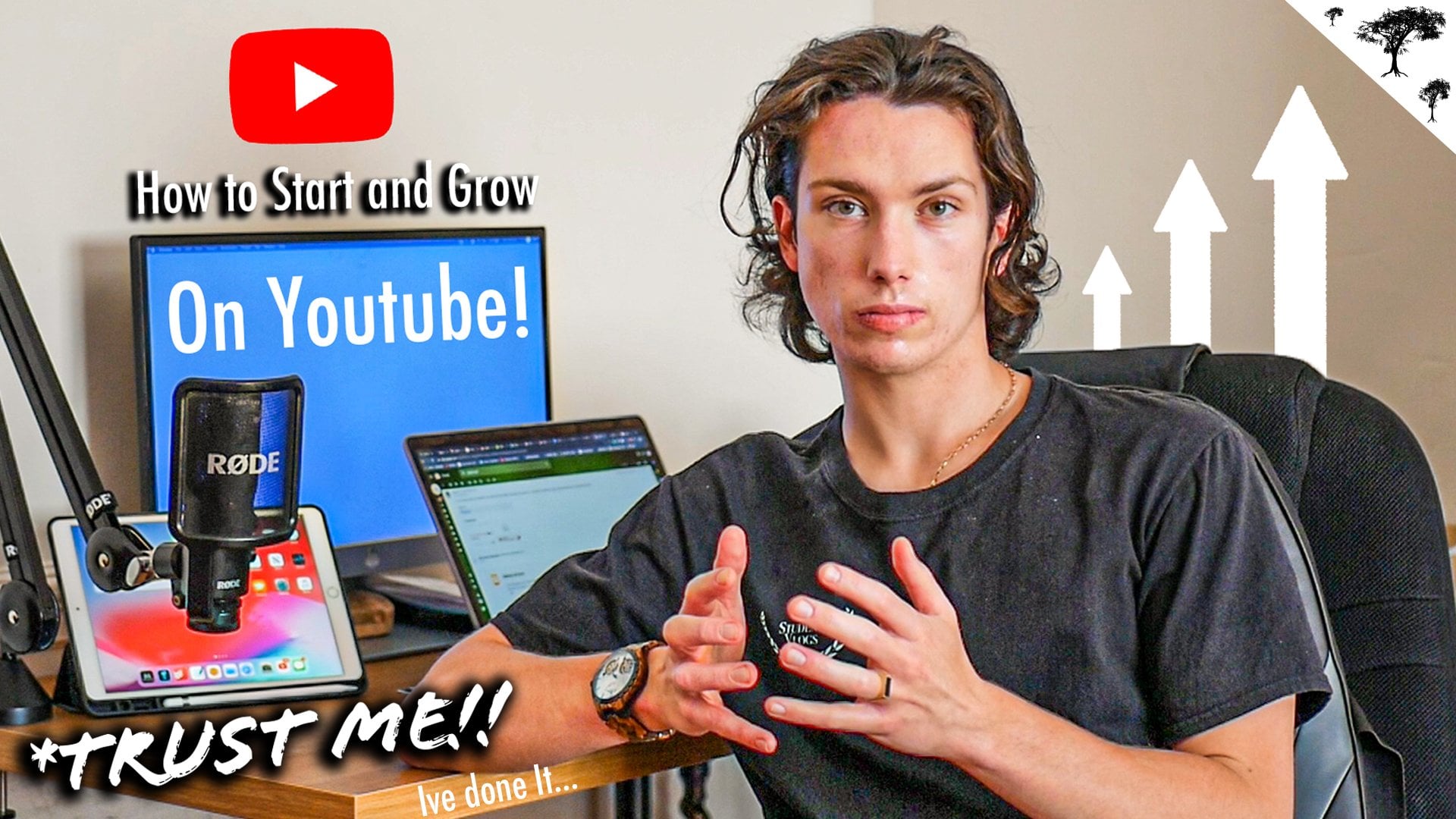
1. EINFÜHRUNG: Hey allerseits, Mein Name ist Crystal und ich bin ein
Online-Unternehmer aus Großbritannien,
der seit
über drei Jahren
YouTube-Videos filmt . Während dieser Zeit habe
ich
jeden Aspekt bei der Erstellung von Online-Inhalten kennengelernt jeden Aspekt bei . Und inzwischen denke ich, dass ich
eine wirklich gute Vorstellung davon habe , was
gut funktioniert und einige
der Dinge, die Sie wahrscheinlich vermeiden
sollten. Also wäre es heute
in meiner Klasse eingeschrieben. Ich führe Sie durch
meinen einfachen zehnstufigen Plan
, der Sie
von der Erstellung Ihres
Kanals bis
zum Hochladen
Ihres ersten Videos führt meinen einfachen zehnstufigen Plan
, der Sie von der Erstellung Ihres
Kanals bis
zum . Ich werde Bereiche behandeln, wie Ihre Videos planen und filmen und wie Sie ein
erschwingliches YouTube-Setup erstellen können. Und ich werde auch
einige Top-Geheimnisse darüber teilen , wie ich vor der Kamera selbstbewusster
sein kann. Weil ich denke
, dass es etwas ist, womit fast jeder zu kämpfen hat
, wenn man anfängt. Schließlich habe ich
diese Klasse so entworfen, dass Sie Schritt für Schritt
weiterverfolgen können. Und am Ende werden wir das Klassenprojekt
durchlaufen, das dein
erstes YouTube-Video hochlädt auf das
ich mich ansehen und dir Feedback
geben kann. Nachdem ich das gesagt habe, danke fürs Zuschauen und wir sehen uns hoffentlich
auf der anderen Seite.
2. KURSPROJEKT: Hallo, und vielen Dank, dass du dich
für meine Klasse eingeschrieben hast. Es ist wirklich gut,
hier zu sehen, bevor wir anfangen, ich wollte Ihnen nur
den Abschnitt für Klassenprojekt und
Ressourcen
vorstellen . Also ja, das beginnt mit dem Projekt und im Grunde möchte
ich, dass Sie Schritt für Schritt oder am Ende des
Kurses
ein Einführungsvideo von
sich selbst in Ihre Marke hochladen ein Einführungsvideo von glänzender neuer Kanal. Dies bedeutet,
den Kanal zu erstellen,
Ihr erstes Video zu planen , zu
filmen und hochzuladen. Und wenn Sie möchten, dass
ich es wahlweise sage, können
Sie es in
den Ressourcenbereich hochladen, in dem Sie tatsächlich alles
finden,
was ich während dieser Klasse
erwähnt oder referenziert habe. Zum Beispiel könnte es eine Zeit
geben, in der ich „
Link“ im
Abschnitt „Ressourcen“ unten sage . Von dort aus können Sie
rübergehen und einen Blick darauf werfen. Ich hoffe also, dass Sie am Unterrichtsprojekt
teilnehmen können. Ich werde versuchen, einen Blick auf so viele Kanäle
wie möglich zu werfen. Aber wenn du es für dich
behalten willst, dann ist das auch absolut in Ordnung. Ja, danke fürs Anschauen
und wir sehen uns im nächsten Video, in
dem ich darüber gesprochen habe deine Nische
zu
wählen und über den Kanal einen guten Namen zu finden.
3. Nische und Kanalname: In diesem Modul werden
wir also darüber sprechen, Ihre Nische zu wählen und Ihren Kanal zu
benennen sind
die beiden
wichtigsten Dinge, die Sie haben
müssen , bevor Sie
weitermachen können und fange an zu erstellen. Denn
wenn wir am Ende des Tages möchten, dass die Leute unsere Videos
ansehen, müssen
wir uns darüber im Klaren sein,
worüber wir gesprochen und wenn sie uns auf YouTube
entdecken, müssen
sie genau wissen,
was sie im Herbst gekommen sind. Und es fängt an,
wir waren
zuerst Nische , weil wir das
wissen müssen, um uns sowieso bei der
Benennung des Kanals zu helfen, wenn Sie bereits vier
Ihrer Nische haben, als das großartig ist. Wenn Sie es jedoch nicht getan haben
und vielleicht haben Sie ein wenig
Probleme damit,
worauf Sie Videos machen sollen. Das erste
, was ich möchte, dass
Sie sich hinsetzen und eine Liste von
vielleicht fünf oder sechs Dingen
schreiben , die Sie
wirklich interessieren, und vielleicht etwas, über das Sie gerne mit Ihren Freunden
und Ihrer Familie sprechen. Denn wenn es um
YouTube geht, kann
es zu Beginn ein äußerst
profitables Geschäft
sein .
Sie müssen wirklich sicherstellen, Sie müssen wirklich sicherstellen dass der Finger, von dem gesprochen wird, ist etwas, das Ihnen Spaß macht
, weil dies definitiv
in Ihren Inhalten angezeigt wird. Jetzt müssen wir uns einen Namen
für unseren Kanal
einfallen lassen. Und das ist etwas
, für das ich nicht möchte, dass du zu viel Zeit verbringst weil wir
das sowieso
etwas später ändern können . Allerdings ein
paar offensichtliche Punkte. Wenn du einen Kanal
zum Kochen erstellst und es nicht Investieren mit
Fred bezeichnest und nichts willst, was
zu viel Schluck ist. Ich würde vorschlagen, dass das Anstreben etwa zwei bis drei Wörtern höchstens
Ihr Kanalname ist. Und das ist etwas, an das
sich die Leute eher erinnern werden. Ein Top-Tipp, den ich für jeden
habe, der sich für
eine ziemlich breite Nische entschieden
hat Sie können Ihren Kanal immer einfach nach sich selbst
benennen. Das ist eigentlich das, worauf ich mich mit meinem Kanal
entschieden habe weil mein Kanal
das Thema Geld abdeckt, weil Geld eine
ziemlich breite Nische ist. Ich entschied, dass ich wollte, dass
mein Name die Marke ist,
und das gibt mir nur
ein bisschen mehr Flexibilität. Okay, ich denke, das ist
alles für dieses Modul. Denken Sie daran, denken Sie an etwas
, für das Sie sich
leidenschaftlich interessieren , und verbringen Sie nicht
zu viel Zeit für einen Namen. Es kann in Zukunft immer
geändert werden. Aber sobald Sie das getan haben, sind
wir jetzt bereit, unseren Kanal zu erstellen, was ich im nächsten Modul
behandeln werde.
4. Deinen Kanal erstellen: Willkommen zurück. In diesem Modul werden
wir unseren
YouTube-Kanal erstellen. Ich werde das Schritt für Schritt
durchmachen. Vielleicht ist es jetzt ein guter Zeitpunkt, um Ihren Laptop zu
schnappen, wenn Sie weitermachen möchten und uns
direkt darauf einsteigen möchten. Okay, also wird der Kanal
, den ich in diesem Beispiel
und im Rest
dieser Klasse
erstellen werde
, einer sein, alles auf FPS-Gaming basiert. Denken Sie also
daran, wenn wir diesen Kanal erstellen
und unsere ersten Videos
erstellen. Aber ja, das
kommt direkt
drauf , wie Sie hier unten sehen können, wir haben meinen
Laptop-Bildschirm geladen. Und das erste,
was wir
tun wollen, ist natürlich auf YouTube.com zu gehen. Wenn wir weitermachen und darauf klicken. Natürlich bin ich nur im
Inkognito-Modus oder beim ersten Mal. Ein Zweifel, dass dies
das erste Mal sein wird , dass Sie es
jemals auf YouTube hatten. Also fahren wir einfach fort und
klicken auf Zustimmen, wenn dies
der Fall ist, das erste, was wir tun
möchten, ist zu
gehen und von dort aus auf die
Schaltfläche Anmelden in
der oberen
rechten Ecke Ihres Bildschirms zu klicken die
Schaltfläche Anmelden in
der oberen
rechten Ecke , was Sie können Offensichtlich
sehen Sie, dass Sie sich anmelden müssen, wenn Sie bereits ein YouTube-Konto
haben. In diesem Fall haben
wir jedoch kein Konto. Was ich
tun werde, ist fortzufahren und auf diese Schaltfläche „
Konto erstellen“ zu klicken. Was
uns das dann gibt, sind ein paar Optionen. Wir sagen also, dass dieses
Konto für mich selbst
ist, wird es von
meinem Kind stammen oder
wird es in diesem Fall ein
Geschäftskonto sein, in der Werbung wird YouTube immer für mich selbst sein. Also
klicke ich von dort aus darauf. Was ich tun werde, ist meinen Namen und meine Adresse
einzugeben. Ich benutze einfach einen Dummy-Namen, weil
ich nicht möchte, dass dies auf
YouTube auftaucht. Und was uns dann
präsentiert wird und was wir brauchen, ist ein Google Mail-Konto. Machen Sie sich keine Sorgen, wenn Sie
kein Google Mail-Konto haben, wir können eines erstellen. Da YouTube jedoch im Besitz von Google
ist, müssen
Sie anstelle
von irgendetwas anderem
eine Google Mail-Adresse verwenden . Was wir also
hier tatsächlich tun können , ist,
anstatt den ganzen Weg zu Gmail zu
gehen
und alles auf dieser Seite zu tun, können Sie tatsächlich
unsere Google Mail-Adresse auf
der YouTube-Website erstellen . Es geht weiter und los wie mein Kanalname heißen
wird. Übrigens ist FPS Gamers Corner. Also mache ich jetzt weiter und
schaffe das sofort. Also werden wir FPS
Gamers Corner auf gmail.com gehen. Das sollte alles in Ordnung sein. Von dort aus können
wir
ein Passwort für diese
E-Mail-Adresse erstellen . Also mache ich jetzt weiter
und setze das sofort ein. Und dann natürlich, um es zu bestätigen. Sobald Sie
diesen Bildschirm durchlaufen haben, werden
Sie einige persönliche
Daten
haben , die Sie eingeben müssen. Ich
überspringe das, weil du meins nicht kennen musst. Und wir gehen weiter
zum nächsten Bildschirm. Und dann müssen
wir von dort aus schnell unsere Personalisierungseinstellung festlegen. Das ist also nicht wirklich etwas worauf
Sie zu
viel achten müssen. Wenn Sie
die manuelle Personalisierung durchlaufen
möchten, können Sie das tun, aber ich klicke
einfach auf die Express-Personalisierung. Und dann
klicke ich von dort auf Weiter, wir haben die üblichen Dinge zum
Thema Datenschutz , die ich Ihnen überlasse wenn Sie das lesen möchten. Und dann
wollen wir endlich klicken, ich stimme zu. Was das dann
tun sollte, ist Sie
zum YouTube-Startbildschirm zu bringen , den wir mit
Ihrem neuen Konto angemeldet haben , den wir mit
Ihrem neuen Konto angemeldet Wie Sie
oben sehen können, haben wir ein J, das offensichtlich für Johnny Smith
steht, den Namen, den
wir niedergelegt haben. Wir haben unsere neue E-Mail-Adresse und dann haben wir hier unten ein paar
Optionen. Nun, das ist YouTube aus
Sicht des Zuschauers, wir möchten tatsächlich
einen neuen Kanal erstellen , um
Videos auf YouTube hochzuladen. Und die Art und Weise, wie Sie
das tun können, ist sehr einfach. Alles, was Sie tun müssen,
ist wieder nach oben zu
gehen , wo sich Ihr
Konto befindet. Wir machen weiter und klicken darauf. Und wie Sie genau hier sehen können, haben
wir die Möglichkeit, einen Channel
zu erstellen. Also lasst uns weitermachen
und darauf klicken. Und dann
können wir von dort aus
unsere erste
wichtige Information eingeben , nämlich unser Kanalname. Also sagte ich, dass
ich meine
„FPS Gamers Corner“ nennen würde. Wir werden
weitermachen und das tun. Und dann
werden wir von hier
aus nur auf Create Channel 01 klicken. Was ich gerade
übersprungen habe, ist, dass
Sie die
Möglichkeit haben, ein Logo hochzuladen, aber ich werde Ihnen
zeigen, wie Sie eines in einem zukünftigen Modul
entwerfen können. Also überspringe ich das vorerst gerade. Aber los geht's. Dieser Bildschirm
sollte Ihnen jetzt angezeigt werden. Und wie Sie sehen können,
haben wir keine Abonnenten. Wir haben unseren Kanalnamen
der oberen linken Ecke, die als
FPS-Spiel hat Ecken bezeichnet. Wir können dann unsere
Videos verwalten. Wir können dann ein Video
hochladen. Aber was wir
im nächsten Modul machen werden , ist
,
unseren Kanal anzupassen , um ihm ein
bisschen ein Branding und ein bisschen besseres
Gefühl dafür zu geben, denn gerade jetzt
Wenn man sich diesen Kanal anschaut,
sieht er ein bisschen nackt aus. Wir sehen uns also
im nächsten Modul.
5. Channel hinzufügen: Willkommen zurück. In diesem Modul erstellen und
hochladen
wir Ihr Logo und Ihr Kunstwerk für Ihre YouTube-Kanäle hoch. Also sind wir wieder auf unserem
YouTube-Kanal genau hier. Wie Sie sehen können,
was wir tun werden. Wir werden fortfahren und
klicken auf Channel anpassen. Und dann,
sobald das geladen ist, wollen
wir fortfahren und
auf den Branding-Bereich klicken . Und was Sie sehen können, wir haben zwei wichtige Dinge, die
wir hochladen müssen. Wir haben unser Bild,
das ist unser Logo, und dann haben wir
unser Bannerbild. Es gibt also ein paar
Möglichkeiten, das zu tun. Wenn Sie sich nicht wirklich auf Ihre Designfähigkeiten
verlassen oder dies einfach
schnell erledigen
möchten ,
müssen Sie sich darüber keine Sorgen machen. Sie können
auf eine Website namens fiverr.com gehen , die im Grunde ein
Marktplatz ist, auf
dem
viele verschiedene
Personen Dienstleistungen
wie Logo-Design und
Channel-Artwork anbieten wie Logo-Design und
Channel-Artwork Design und all
das gute Zeug. Was ich jedoch
tun werde, ist dir zu zeigen, wie du es
selbst machst und auf
einfache, kostenlose und einfache Weise. Das muss also zu Beginn nicht besonders
sein. Wir brauchen nur etwas,
um uns zum Einstieg zu
bringen, um den
Leuten zu zeigen, worum es in unserem Kanal geht, wenn sie es aus Outlook
sehen. Und das ist alles,
was wir heute tun werden. Wir werden
nichts allzu ausgefallenes machen. Und die Website, auf der
Sie tun
möchten, dies tun
möchten, ist eine Website
namens Canva.com. Jetzt ist dies eine
völlig kostenlose Website
, auf der Sie Designarbeiten
erledigen können. Wie Sie sehen können, können
Sie YouTube-Kanal-Logos erstellen. Sie können A4-Dokumententwürfe erstellen. Sie können Miniaturansichten
für YouTube
erstellen, über die wir
später in der Klasse sprechen werden. Und du hast Dinge
wie Instagram,
alles, was Logo-Design ist, das
du über Canva tun kannst. Es ist völlig kostenlos. Es gibt eine kostenpflichtige Version, aber die kostenlose Version ist mehr als genug für das, was wir heute
tatsächlich brauchen. Und was an Canva wirklich gut
ist, ist, dass Sie, sobald Sie sich angemeldet und all das gute Zeug
gemacht haben, wo Sie tatsächlich tun können, in die Suchleiste
gehen und Sie tatsächlich das YouTube-Logo
eingeben können. Und was das
tun wird, ist Ihnen
ein paar voreingestellte
Dimensionen zu geben , da das
YouTube-Logo
natürlich
wirklich, wirklich klein ist , also möchten wir
kein massives Logo entwerfen , das nicht passt
innerhalb dieses Abschnitts. Was die Kamera macht, ist, dass sie
Ihnen ein voreingestelltes Design gibt. Wir haben also die Kanalkunst, die wir
in nur einer Sekunde ansprechen werden. Aber was wir
direkt darunter haben, ist das YouTube-Kanal-Logo. Sie können also sehen, dass die Größe ein
Unterschied zwischen den beiden ist. Also wollen
wir weitermachen und auf das
YouTube-Kanal-Logo klicken , um uns von dort aus zu
starten Wir haben eine Menge verschiedener
Vorlagen, mit denen wir uns vielleicht helfen
können , Inspiration zu
finden. Natürlich
wollen wir diese nicht verwenden, weil es in unserem
Kanal nicht darum gehen wird. Wie ich schon in der
vorherigen Klasse sagte, wollen wir, wenn wir einen Gaming-Kanal haben, nichts, was nicht wirklich Gaming darstellt. Und dann
ist eine andere Sache, dass wir
das wirklich, sehr einfach halten wollen . Wir wollen nicht
viele Wörter aufrufen nicht lesen können. Es wird
auf der eigentlichen YouTube-Seite so klein sein. Also wollen wir
es wirklich schön
und einfach halten und
genau das werden wir tun. Was ich also nur für
Demozwecke mache , ist, einen von Grund auf neu zu
erstellen. Und wie gesagt, es wird
nett und einfach sein. Was wir tun müssen, ist darauf zu
klicken und hier einen leeren
YouTube-Kanal-Logo-Button zu
erstellen. Also lasst uns weitermachen
und darauf klicken. Was ich mir gedacht habe,
nur um uns mit diesen
Gaming-Kanälen
anzufangen, nur um zu etwas
ganz Einfachem zu gehen, das tatsächlich feststellt, dass es
uns um das Spielen geht. Das erste, was
immer denkt, entfliehen Sie für einen wirklich hellen
Hintergrund und haben dann ein Bild von vielleicht einem Controller eines Spiels mit einem
wirklich schönen Farbkontrast, so dass es wirklich auffällt. Das ist es, was ich denke, dass
es jetzt gebaut wird. Dafür brauchen
wir nur zwei Dinge. Es ist wirklich schön
und einfach und einfach zu machen. Also halte es einfach. Beginnen wir also
damit, die Hintergrundfarbe zu ändern,
da wir sie nicht auf diesem langweiligen
weißen Hintergrund
haben wollen . Was wir also tun können, ist
hier
voranzugehen und auf diese Schaltfläche für die
Hintergrundfarbe zu klicken. Was ich mir gedacht habe, ist vielleicht etwas wie wirklich helles Gelb, nur um etwas darüber
hervorzuheben. Lass uns sehen, was
wir hier finden können. Gehen wir also
auf dem Farbwähler zu Gelb. Das ist ein bisschen zu dunkel. Ich meine, das ist nicht so schlimm. Wie gesagt, wir möchten zu Beginn
nicht
zu viel Zeit für die
Effektivität aufwenden, wenn Sie bereits
Ihre Branding-Farben haben und diese einfach verwenden. Aber ich benutze das
nur, um uns anzufangen. Also haben wir unseren Hintergrund. Was wir jetzt brauchen, ist ein Symbol
oder eine Art Logo
eines Controllers, das auf diesem Gelb
kontrastieren kann um sich wirklich von Leuten abzuheben, die zu unserem Kanal
kommen. Und es gibt eine Website, die
ich benutze, alle meine Icons. Es heißt flat icon.com. Wieder einmal eine weitere
kostenlose Website. Und was wir tun können,
wie Sie sehen können, gibt es über 6,4 Millionen
Icons auf dieser Website. Ich gehe einfach
weiter und tippe
Gaming ein und schaue , was
auftaucht. Cool. Also haben wir hier ein paar
schwarze Bilder, die auf
gelbem Hintergrund nicht
allzu gut aussehen werden. Ich meine, es mag gut aussehen, aber was ich wirklich tun
möchte, ist
eine Kontrastfarbe
wie Lila oder Blau zu finden . Ich meine, als wäre dieser gelbe
Controller wirklich cool, aber weil wir auf
einem gelben Hintergrund sind, wird er nicht so gut aussehen. Vielleicht könnten wir
den Hintergrund wechseln und
den da reinlegen. Aber lass uns
das hier machen. Dies ist ein blauer Controller
, der sieht, wie das aussieht. Was wir also tun müssen, müssen
wir weitermachen
und den Mauszeiger darüber bewegen. Klicken Sie auf PNG herunterladen. Wir klicken auf
Kostenloser Download. Und dann wird
unser Gamecontroller unten auf
unserem
Download-Bildschirm hier geladen unser Gamecontroller unten auf . Wir werden dann weitermachen
wollen und
zurück nach Canva fahren. Und alles, was ich tun werde, ist
diesen Gamecontroller hier auf
dieses Bild zu ziehen . Und wie Sie sehen können, haben wir unseren Controller in der
Mitte unseres Logos. Eine Sache, die
ich tun möchte, ist, dass ich das ein
bisschen größer machen
möchte. Ich will es nicht zu groß machen weil du in nur einer Sekunde sehen wirst,
warum. Und ich will es in der Mitte
schön machen. Da sind wir los. Eine Kamera sagt uns, wann sie in
der Mitte ist , indem sie diese Linien benutzt. Da gehst du. Das ist unser Logo. Ich meine, es ist wirklich einfach. Wie ich schon sagte, es ist nichts für
Profi, sondern einfach
erst anzufangen. Das ist alles was wir brauchen.
Etwas, das den Leuten wirklich
nur sagt, dass dies unser YouTube-Kanal
ist. Und worum es geht. Also lasst uns fortfahren und hier
auf diese Ellipsen klicken und wir
klicken auf Download. Dann
möchte ich das in
ein Bild ändern , weil
dies kein Video ist. Also lasst uns JPEG wählen. Wir möchten auf „
Herunterladen“ klicken. Okay, cool, also haben wir unser unbenanntes Design, um zu hören, dass wir
weitermachen und auswählen können. Was wir tun
wollen, ist zu unserem YouTube-Kanal
zurückzukehren. Also zurück zur Registerkarte „
Kanalanpassung“. Und wie Sie sehen können, wo
wir dieses Bild haben
, ist unser Logobereich. Wir wollen
auf laden klicken. Also lasst uns hier rein gehen. Und was wir dann sehen können, wir
haben unseren Download-Ordner, dann haben wir unser
unbenanntes Design hier, das
wir gerade heruntergeladen haben. Und dann wollen wir
fortfahren und auf Öffnen klicken. Dann boom, es ist in unserem Logo eingefroren. Jetzt der Grund, warum ich
gesagt habe, dass wir es auf dem Platz nicht zu groß
machen wollen . Wie Sie sehen können, habe
ich
dieses Logo bereits ein bisschen zu groß gemacht . Dieser blaue Kreis
hier beschreibt,
was tatsächlich
auf Ihrem YouTube-Kanal angezeigt wird. Und der Controller
hätte diese Leitungen überlappt. Stellen Sie also sicher, dass Sie sich
einen kleinen
Puffer dazwischen lassen , aber Sie können dies
zuschneiden und alle
möglichen Dinge damit machen. Aber realistisch gesehen möchte ich nur sicherstellen, dass es
schön und zentriert ist. Wir wollen es in voller Größe und wir haben den ganzen
Controller auf unserem Bildschirm. Also lasst uns weitermachen
und auf Fertig klicken. Da sind wir los. Wir haben unsere Vorschau auf
unseren Controller. Das letzte, was wir tun müssen,
um dies auf
unseren YouTube-Kanal hochzuladen, ist fortzufahren
und auf diese Schaltfläche Veröffentlichen zu unseren YouTube-Kanal hochzuladen, ist fortzufahren klicken. Und was Sie sehen können, ist,
wo wir unser f haben, wo sich unser altes Logo
auf der rechten Seite befindet. Wenn ich darauf klicke, sollte
dies nun
auf unser neues Logo für
unsere YouTube-Kanäle aktualisiert werden. Da sind wir also. Wir haben unseren
Kanalnamen und dann
haben wir ein Logo, das darstellt, was unsere Kanäle
als nächstes benötigen. Wir müssen
unser Bannerbild entwerfen , damit Sie erraten
können, wohin wir
direkt zurückkehren. Wir fahren zurück nach Canva. Und in der oberen Ecke
hier tippen wir YouTube-Kanal-Kunst ein. Und wie Sie sehen können, haben
wir unsere
Channel-Art genau hier, damit wir weitermachen
und darauf klicken können. Wieder einmal wird es
einige verschiedene Vorlagen geben, die wir verwenden können,
und Sie diese verwenden
und
einfach den Text bearbeiten wenn Sie nicht das
Entwerfen oder ähnliches haben. Aber noch einmal werden wir Ihnen
tatsächlich sagen, welche Tonhöhe. Geh weiter und benutze so
etwas. Lasst uns weitermachen und das bearbeiten. Das erste
, was wir
tun möchten, ist, dass wir
die Hintergrundfarbe ändern möchten weil wir
sie mit unserem Logo und
unserem Branding abgleichen möchten , um sie
schön und konsistent zu halten. Gehen wir also noch einmal
zum Bereich
Hintergrundfarbe zurück . Jetzt habe ich den
Farbcode von meinem Logo genommen, also haben wir unser Gelb,
also halten wir es schön und Einklang
mit unserem Branding, natürlich jetzt, das nächste,
was wir offensichtlich
tun wollen , ist weiterzumachen und ändere
unseren Text auf dem Bildschirm. Das erste, was wir
tun wollen, ist, dies in die FPS-Gamer-Ecke
zu ändern . sich den
Text genau dort anschaut, fällt
das nicht wirklich zu sehr
hervor. Also denke ich, was wir
wahrscheinlich tun könnten, ist eine Farbe
auszuwählen, die unserem Controller-Stil ähnelt
. Wenn wir also
blau auswählen und es
ein bisschen mehr hervorsticht, denke
ich, was wir tun könnten
, ist die Schriftart zu
ändern, weil ich
nicht wirklich scharf auf diese bin . Ich möchte es schön und mutig halten. Also lasst uns weitermachen und gehen für FPS-Spiel hat eine Ecke wie diese. Ich fühle es immer noch nicht zu sehr. Vielleicht könnten wir weitermachen und auf die Effekte
klicken und
ein bisschen Schatten dahinter bekommen ein bisschen Schatten dahinter , damit sie ein
bisschen mehr platzen. Also lasst uns weitermachen
und darauf klicken. Und dann ändern wir
unsere Schattenfarbe , um die Transparenz
ein bisschen zu verdunkeln , jetzt
macht sie ein bisschen besser. Das gefällt mir. Cool. Das
kommt jetzt also so auf. Das gefällt mir jetzt wirklich. Was ist, wenn ich es einfach versuche? Wenn ich zurückgehe, sieh zu, dass du, wenn
du diese Dinge
machst , einfach nur damit
spielen willst, was auch immer
wir sehen, wie gesagt, verbringe
nicht zu viel
Zeit damit und du kann
dies immer ändern oder vielleicht machen Sie
einfach
jemand anderen dazu bringen, es
für Sie zu tun , wenn Sie es
nicht wollen,
aber stellen Sie einfach sicher, dass Sie ein wenig herumspielen,
sehen Sie, was für Sie am besten funktioniert. Es ist eigentlich los
und probiere dort lila aus. Ich meine, das ist ziemlich gut. Von dort aus können wir
diesen Text genau hier ändern , weil
wir ihn übereinstimmen wollen. Also lasst uns nochmal Anton suchen. Und ich mag dieses
Grau auf gelbem Hintergrund nicht wirklich . Also lasst uns weitermachen und sehen
, wie pechschwarz aussieht. Also lasst uns weitermachen und das auswählen. Ich meine, es gibt einen schönen kleinen
Kontrast zwischen den beiden. Wir haben also
jeden Mittwoch FPS-Spiel neue Episoden. Das ist ein guter Anfang. Ich schätze, das letzte,
was wir tun können, ist diese Logos hier anzupassen. Ich weiß, dass dies ein Gamepad
darstellt. Du hast den Joystick
da und die Knöpfe da. Aber schauen wir uns das
flache Symbol an , nur um zu
sehen, ob wir kontrastierende Farben finden
können , die dieses Grau
ein bisschen besser aussehen
lassen. Lassen Sie uns also
noch einmal hierher gehen , um Gaming-Icons zu tippen. Lassen Sie uns zu diesem Zeitpunkt etwas
anderes
als ein Steuerelement suchen . Vielleicht könnten wir uns für
ein Headset entscheiden und das ist blau und das könnte im
Hintergrund gut funktionieren. Also lade das herunter
und sieh dir an, wie das funktioniert. Und ziehen wir das hier rüber. Cool. Was wir also wahrscheinlich tun
müssen, ist, das
etwas kleiner zu machen. Und dann lasst uns
das rausbringen. Wie Sie sehen können,
verwendet Kanada diese Leitungen, um sicherzustellen, dass alles gut
gemessen wird, und es ist nicht wirklich
fehl am Platz. Also selbst wenn wir es kleiner machen würden. Es würde es immer noch so anpassen, dass
es direkt in der Mitte liegt, also sieht es gut und
gut aus. Da sind wir los. Wir haben das Headset da. Das gefällt mir. Das ist viel besser
als dieses langweilige alte Pad. Lasst uns
das nächste ersetzen. Das geht also zurück zum flachen
Icon. Also haben wir ein Headset. Was könnten wir sonst noch kriegen? Ich schätze, wir könnten vielleicht einen
PC besorgen oder vielleicht sogar. Wir haben hier eine Lebenssache. Wir haben ein
Mauspad oder es hat mir gefallen, dass wir
eigentlich das blaue
Mauspad oder dieses hier haben, dieses blaue Mauspad. Und dann haben wir auch das
Headset, weil es zwei
Schlüsselkomponenten für das Gaming gibt. Lassen Sie uns das
nur als Beispiel ansprechen. Und dann
wollen wir sicherstellen, dass es ungefähr
die gleiche Größe
wie das Headset hat. Lasst uns also weitermachen und das mit dem Headset
messen. Da sind wir los. Ziehen wir es hier rüber. Lass uns
das loswerden und dann das, hol das gut inline. Was ich eigentlich tun
werde, ist, dass ich
diese wechseln werde , weil die Maus im Moment
auf der linken Seite ist. Aber normalerweise
verbinden die meisten Leute das Halten der
Maus mit der rechten Hand. Das sind nur wirklich
kleine Details, aber es ist einfach etwas, woran ich denke, wenn es um Branding
geht. Also lasst uns das
wieder
schön und nah bewegen , um sicherzustellen, dass die
Entfernung gleich ist. Sie dies jetzt herunter
und fügen Sie es zu unserem
YouTube-Kanal hinzu. Lassen Sie uns noch einmal die
PNG-Datei herunterladen. Dort haben wir es in
unserem Download-Bereich. Gehen wir jetzt zurück zu YouTube, dem Tab zur Kanalanpassung, und klicken wir auf Hochladen. Wieder einmal klicken wir auf grauen Gaming-Kanal-Zugriff, wie es zuvor hieß. Wir können es natürlich in das ändern
, was wir wollen. Ich empfehle auch,
eine Kopie davon
irgendwo zu speichern , nur für den Fall, dass Sie sie woanders brauchen und vielleicht
aus Kanada verschwindet, aber wahrscheinlich wird es nicht, aber
ich wollte nur die unterstützung. Es gibt also Offenheit. Und was wir
hier sehen können, ist unser erster Fehler. Was Sie also sehen können, ist, dass wir unsere Bilder ein bisschen
zu groß
gemacht haben , damit sie nicht auf allen Geräten
sichtbar sind. Denn was dieser
Leitfaden hier ist,
ist, dass Big Box sagt, dass
es im Fernsehen sichtbar ist. Wenn Sie also den Mauszeiger darüber bewegen,
sehen wir das im Fernsehen. Wenn wir den Mauszeiger über den Desktop bewegen, sehen wir das
auf dem Desktop. Und wenn wir dann mit der
Maus auf sichtbar fahren, verpassen
alle Geräte nur das Headset auf der
linken Seite. Gehen wir also zurück nach
Canva und es macht
beides nur ein
bisschen kleiner. So, cool. Lasst uns das also noch einmal und schnell
herunterladen. Fliegen Sie das durch. Wir
klicken hier auf unseren neu heruntergeladenen. Und dann klicken wir auf „Öffnen“. Und wie Sie sehen können,
passt es jetzt auf alle Geräte, Desktop-TV und natürlich auch auf
Ihr Mobiltelefon. Also klicken wir
auf Fertig
und klicken dann
auf Veröffentlichen. Was
wir von hier aus
tun können, ist, weiter zu gehen und auf Kanal anzeigen zu
klicken. Was wir sehen können, ist unsere
neue aktualisierte Channel-Art und neben unserem Logo. Also denke ich, dass das ziemlich gut ist. Wir passen zum Farbschema an. Wir haben offensichtlich nicht
allzu viel über die Titelfarbe nachgedacht . Es gab einfach
etwas, das funktioniert, aber ich denke, das
sieht ziemlich gut aus. Das tut
es gerade für dieses Modul. Im nächsten Modul werden
wir alles
darüber sprechen, wie Sie einen
About Us-Bereich hinzufügen können, um unseren Kanal
wirklich zu verkaufen und
sicherzustellen, dass der Zuschauer, der zu unserem Kanal
kommt,
genau weiß, was er bekommt. Wir sehen uns also im nächsten.
6. Über uns erstellen: Alles klar, Willkommen zurück. Im letzten Modul haben wir unsere Kanalkunst
entworfen und dann auch unser Logo entworfen. In diesem Modul werden
wir über den Abschnitt
Über uns
sprechen. Dies ist also wirklich der
letzte Teil der
Einrichtung durch YouTube-Kanal
aus grundlegender Sicht. Und das werden
wir heute machen. Wie Sie sehen können, haben
wir gerade das
YouTube-Kanal-Backup auf dem Bildschirm, wir
waren auf der Branding-Seite. Um jedoch den Abschnitt
Über uns auszufüllen, möchten wir
zu diesem grundlegenden Info-Tab gehen . Wenn wir darauf klicken, was wir hier tatsächlich sehen können, haben
wir ein kleines Feld, das wir tatsächlich ausfüllen
können und den
Zuschauern tatsächlich von Ihrem Kanal erzählen können. Ihre Beschreibung wird im Abschnitt „About“ Ihres
Kanals und in
den Suchergebnissen angezeigt. Eine wichtige Sache ist also die Nummer eins, wir müssen ein paar
Keywords in unbedingt suchen
Leute suchen die
Begriffe können FPS, Gaming oder
ähnliches sein. Wir haben die Chance , jetzt in die
Suchergebnisse zu
kommen, seien Sie
nicht zu sehr darauf
gebunden, weil ich glaube nicht, dass es eine so viel
größere Tatsache spielt ,
dass Sie sich mehr konzentrieren möchten auf Keywords in deinen
eigentlichen Videos. Aber dieser wird natürlich
keinen Schaden anrichten, wenn man dort auch
ein paar gute Keywords
hineinwirft keinen Schaden anrichten, wenn man dort auch
ein paar gute Keywords
hineinwirft . Was wir also tun werden, ist das
einfach auszufüllen. Was ich eigentlich machen werde
, ist eine Vorlage für eine zu schnappen, die ich ein bisschen
früher gemacht habe, und wir werden das
einfach durchreden. Also lass mich das einfach schnappen und das hier rein
werfen. Cool. Im Grunde genommen habe ich
damit eine Willkommensnachricht
geschrieben, einen kurzen Satz darüber,
worum es uns eigentlich geht. Und dann haben wir
einige Erwartungen vom Kanal an
die verschiedenen Arten von Videos, die
wir machen werden. Und dann eine Art kleiner
Aufruf zum Handeln am Ende
dort, der sie im Grunde darum bittet , dies
zu abonnieren, brechen Sie das
einfach auf. Das erste
, was ich geschrieben habe, ist in der FPS Games Corner willkommen. Nichts, was man
sich wirklich anschauen könnte. Aber das
erste, was ich mache, ist, dass ich
dieses Keyword hier von
Ego-Shooter-Spielen bekomme . Wenn also jemand nach diesem Begriff suchen möchte,
besteht eine sehr geringe
Chance, dass er uns während
der YouTube-Suche
entdecken kann . Aber offensichtlich haben wir uns von
dort aus
entschieden, wenn Sie wieder
nach Bewertungen,
Reaktionen, Abspielen, Videos
herausfordern,
Top 10s suchen Reaktionen, Abspielen, Videos
herausfordern, , dann sind Sie hier
richtig. Warum schauen Sie sich also nicht
einige der Videos an, hinterlassen Sie uns einen Kommentar und
abonnieren Sie den Kanal. Es ist umsonst. Also auch ein bisschen
Komödie da drin. Aber im Grunde genommen
mache ich mit diesen Arten von Videos, dass ich
eine Erwartung setze. Sobald wir also ein paar
Videos auf dem Kanal haben, können
wir diese Videos offensichtlich
machen. Wenn also ein Zuschauer zu
unserem Kanal kommt und er das
sieht, sagen sie: Oh, ich mag Top Ten Videos oder ich
mochte Reaktionen auf neue Spiele. Hier sehen Sie
sich ihre Videos im ersten Video an,
das sie als Reaktion
sehen Sie haben eine viel höhere
Wahrscheinlichkeit dass
dieser Benutzer tatsächlich auf dieses Video
klickt und möglicherweise in der Nähe
bleibt längere Zeit als das arbeiten
sie normalerweise. Und das ist der Abschnitt „
Über uns“. Wenn wir einfach zurückgehen, gibt es noch ein paar
andere Dinge , die wir hier tatsächlich hinzufügen können. Wir haben uns auch verlinkt. Wenn Sie also
Social-Media-Seiten haben Sie mit
Ihrem YouTube-Kanal aufbauen möchten. Wenn Sie also
ein Instagram-Konto
oder ein Tik Tok-Konto erstellen möchten, können Sie dort alle
diese Links hinzufügen. Und Sie können auch
Ihre E-Mail-Adresse hinzufügen , da Sie
sich
in Zukunft für einige
Sponsoring-Möglichkeiten einrichten sich
in Zukunft für einige
Sponsoring-Möglichkeiten und eine E-Mail-Adresse in Ihrem Abschnitt Über uns die erste Ort
, wo diese Marken tatsächlich hingehen
werden. Aber sobald Sie das alles noch
einmal
getan haben , müssen Sie nur einmal auf Veröffentlichen klicken. Und das wird sich
selbst in Ihrem Kanal veröffentlichen. Und es wird vollständig aktualisiert,
damit du auschecken kannst. Das ist also das Ende
dieses Moduls. Wir sehen uns im nächsten.
7. Meine professionelle YouTube: In diesem
Modul
wollte ich
dir also schnell einen kurzen Rundgang durch mein
professionelles YouTube-Setup geben .
Bitte mach dir keine Sorgen, während du dir
das ansiehst , dass du keine
hast
von diesem Zeug. Das dauerte buchstäblich
drei Jahre, in denen ich
Geld reinvestierte , das ich verdient hatte
, damit mein Kanal in diese Phase kam. Und im Modul danach zeige
ich Ihnen tatsächlich, wie
Sie
loslegen können , ohne überhaupt Geld auszugeben
. Aber lass mich einfach schnell
mein Handy schnappen und
dir ein schnelles Tool besorgen. Ich schätze, wir fangen die Dinge
mit meinem eigentlichen Schreibtisch an. So wie Sie sehen können, was
ich hier habe, zwei Bildschirme, auf denen ich meinen Laptop anschließen kann. Steh hinten. Im Grunde genommen ist dies der
Bereich, in dem ich alle meine Skripte mache oder mein
gesamtes Video Clowning mache. Und natürlich
mache ich meine Bearbeitung. Die beiden
Bildschirme zu haben, macht es so viel einfacher als
nur einen Bildschirm zu haben. habe auch ein iPad Pro dort,
wo ich ein paar
Animationen mache , wenn ich meine Videos
bearbeite, und
ich habe auch meine Miniaturansichten auf
meinem iPad entworfen und all
das gute Zeug. Aber
außer Planung
und tatsächlicher Arbeit geht nicht wirklich zu
viel auf Sendung . Und offensichtlich, wie Sie
dort in der Ecke sehen können, vielleicht auch ein bisschen
PlayStation. Aber das Wichtigste
, was wir uns ansehen wollen , ist
das hier drüben. Nun, das ist mein eigentliches
Drehset, und wie Sie sehen können, sieht
es viel ordentlicher aus, wenn
ich tatsächlich vor der Kamera bin weil es eine Menge all
dieses Zeugs hinter der Kamera hat . Es ist nicht gerade das Beste, das von einem Werk für mich
angelegt wurde. Und wie ich schon sagte, es spielt keine Rolle, wie es hinter der Kamera
aussieht solange es auf den Kameras
gut aussieht. Das fängt also
hier drüben mit meiner eigentlichen Kamera an. Und ich schätze, das erste
, was Sie wahrscheinlich
bemerken können , ist dieses lustige
kleine Gerät hier. Und wie das heißt,
ist ein Teleprompter. Im Grunde kann ich
mein Handy hier
auf diesen Baum legen und dort etwas Text darauf legen, und das erlaubt mir, diesen Text
zu lesen. Wenn ich einfach herkomme, siehst du wahrscheinlich
die Linse da drauf. Und im Grunde spiegeln
sich die Texte auf dem, auf das Glas dort drüben. Aber das wirst du bei den Kameras nicht wirklich
sehen. Also kann ich im Wesentlichen
einfach
mein gesamtes Skript ausschreiben und
das von diesem Bildschirm
ablesen , ohne meine Augen vom Objektiv zu lassen, um vielleicht auf mein Drehbuch
oder ähnliches
herabzusehen . Das ist also ein super wichtiges
und wirklich nützliches
Stück Kit für mich. Wenn ich jetzt zur Kamera gehe, habe ich
im Grunde genommen
das, was ich auch
als Canon M6 bezeichnet wird . Ich glaube, es gibt
ungefähr 800 Pfund. Und dann habe ich dort ein
32-Millimeter-Kanon-EM-Objektiv, das etwa 500 Pfund Linse ist. Wie ich schon sagte, damit habe ich nicht
angefangen. Das ist erst kürzlich, dass ich auf diese Kamera
aufgerüstet habe und
zum größten Teil habe ich
mein Handy und eine wirklich
billige Canon-Kamera benutzt . Wenn es ein M5 war, hieß es. Und das benutze ich für
die ersten zwei Jahre. Also mach einfach hier weiter. Das ist im Grunde die
Kamera übrigens Leute,
eine Sache, die Sie bemerken werden, ist , dass sie
mit diesem Kabel verbunden ist, zu
dem wir
in nur einer Sekunde kommen werden. Gehen wir weiter zum Licht. Was ich
hier habe, ist ein
sogenanntes
Drei-Punkt-Beleuchtungs-Setup. Was wir also haben, ist
mein Schlüssellicht hier. Dies ist das Hauptlicht, auf mein Gesicht
strahlt. Wir haben dann ein Fülllicht
, das ich tatsächlich von
meiner weißen Wand abpralle , um mir ein weicheres Gefühl auf der
anderen Seite meines Gesichts zu geben. Und dann hinten
haben wir mein Hintergrundlicht, das einfach
ein blaues LED-Licht ist, der I-Strahl gegen die Wand, um mir den Effekt zu geben
, den Sie in meinen Videos
gesehen haben in meinen Videos
gesehen , die Sie haben habe in dieser Klasse
zugesehen. Ich hab noch einen hier unten. Ich glaube an das erste Modul, die Einführung, hast du
ein bisschen lila und blau gesehen. Wenn ich also
die Dinge ein bisschen verwechseln wollte, mache
ich das auch einfach da
drauf weil ich davor sitze
. Das Licht sieht man nie. Das ist im Grunde ein
Drei-Punkt-Beleuchtungs-Setup. Von dort haben wir
mein Mikrofon, das tatsächlich über meinem Kopf
boomt. Einige Leute benutzen
ein Mikrofon zum Anstecken. Einige Leute legen ihr Mikrofon
auf die Kamera. Aber eine Sache, die
wirklich nützlich ist, ist,
Ihr Mikrofon so nah wie möglich
an Sie zu bringen . Wie Sie sehen können, ist
das Mikrofon
wahrscheinlich nur ein paar Zentimeter von meiner eigentlichen Maus
entfernt. Was ich jetzt mache, ist, die volle Menge
aus meinem Mikrofon zu holen. Gehen wir zur
Hauptsache über die Kräfte, dieses gesamte Setup, und das ist diese
Telefonzentrale genau hier. Und im Wesentlichen können
Sie
bis zu acht HDMI-Geräte
in die Telefonzentrale einstecken . Und während dies normalerweise zum Streaming
verwendet wird, verwenden Sie dies
tatsächlich für die Aufnahme meines Videos. Was Sie
gerade sehen können , ist, dass unsere Kameras an dieses HDMI
angeschlossen sind. Es kommt den ganzen Weg hier rein. Und dieser Bildschirm
hier drüben projiziert,
wie Sie sehen können ,
was tatsächlich aufgenommen wird. Aber ich kann es tun, ich kann
diese Festplatte an
diesen Switcher anschließen und
ich kann weitermachen und hier oben aufzeichnen
klicken, diesen Button hier drüben. Und alles, was
auf diesem Bildschirm läuft,
wird die
heutigen Festplatten aufgezeichnet. Eine Sache, die ich tun könnte, ist wenn ich zu meinem Laptop
wechseln
möchte, ich kann Nummer zwei drücken und das wechselt zu meinem Laptop. Mein Laptop wird jetzt aufgenommen. Ich kann dann gehen und
diesen Knopf hier drücken. Und was das
im Wesentlichen macht, ist mich dort in die Ecke zu bringen. Im Grunde erleichtert das
meinen Bearbeitungsprozess so viel, da
ich meinen Bildschirm nicht aufzeichnen muss . Ich muss so
etwas nicht machen. Ich kann alle überwacht werden. Es ist Telefonzentrale und
das sind nur zwei Eingänge. Ich glaube, das war's gerade. Eine Sache zu erwähnen
, die man
in diesem Raum nicht sehen kann , gleich
da drüben, habe ich ein anderes
USB-Mikrofon, das ich dort drüben an den Schreibtisch
anschließe. Dies ist der Fall, wenn ich
im Grunde professionelle
Sprachaufnahmen
machen möchte . Aber das einzige, was man in diesem Büro nicht sehen
kann, das ich herausnehmen musste,
ist, dass ich tatsächlich
einige temporäre
Schalldämmplatten habe . Ich werfe jetzt ein Bild von ihnen
auf den Bildschirm, das ich hinter
meine Lichter in der Nähe
meiner Kamera und auch am Fenster platziert habe meiner Kamera und auch am Fenster nur um mir zu helfen,
die Akustik dieses Raumes zu verbessern weil ich es bin
Ich schätze, dass du dir dieses
Video gerade
anhörst, klingt
meine Stimme wahrscheinlich ein
bisschen anders als die in meinen eigentlichen Modulen
, die du gesehen hast. Dies liegt daran, dass das Zimmer
nicht gesund behandelt wurde. Sie sitzen derzeit
draußen, nur damit ich mich
bewegen und diese Tour filmen kann . Aber viel Geld wurde
in den Kanal investiert. Aber noch einmal,
als ich anfing, habe ich
gerade mit
diesem iPhone angefangen , auf dem ich gerade
filme. Okay, cool. Also hoffe ich, dass dir das gefallen hat. Wie gesagt, dieses
Setup ist völlig übertrieben für das, was
die meisten Leute brauchen, um loszulegen. Aber ich habe gekämpft. Du würdest es interessant
finden zu sehen, wie ich meine
Videos jeden Tag ausfülle. Ich habe das gesagt,
gehe jetzt
zum nächsten Modul über ,
in dem ich Ihnen
mein billiges und einfaches Setup zeige , dem jeder loslegen kann.
8. Kostenlose YouTube: Wenn Sie sich das letzte Modul angesehen hätten, hätten
Sie
einen kurzen Rundgang durch
mein professionelles
YouTube-Setup gesehen , in das in
den letzten drei Jahren investiert
wurde. Es hat lange
gedauert, bis ich dorthin gekommen bin. Sie brauchen jedoch nicht all das ausgefallene Zeug,
um loszulegen. Und das habe ich sicherlich auch nicht
benutzt. Eigentlich habe ich mir gerade
meinen Kanal angeschaut. Erst nach etwa sieben oder acht Monaten Filmen von Videos zu einer freien Zeit
pro Woche, jede einzelne Woche, oder tatsächlich
investierte ich mein erstes Stück Geld in meinen
YouTube-Kanal, das war, als ich gegangen bin und
eine wirklich billige Kamera gekauft habe , mit der ich anfangen konnte
zu filmen. Das ist also 100% ein
Mythos, dass Sie
ein wirklich gutes und professionelles
YouTube-Studio benötigen ein wirklich gutes und professionelles , um loszulegen. Wenn du einfach
gehen musst und dir all deine Lieblings-Schöpfer
ansehen . Sehen Sie sich noch einmal ihre ersten Videos an. Ich kann Ihnen garantieren
, dass sie nicht in
keinem Studio oder ähnlichem waren. Was ich in diesem
Modul mache, ist dir zu zeigen wie du tatsächlich kostenlos
loslegen kannst. Und es gibt eigentlich
nur zwei Dinge , die Sie brauchen, um loszulegen. Die Nummer eins wird
jetzt dein Handy sein, ich bin mir ziemlich sicher,
dass jeder,
der
sich das ansieht , ein Smartphone hat. Normalerweise
haben die meisten der
neuesten Smartphones wirklich
gute Kameras auf sich. Dies ist ein iPhone 12
ist nicht das neueste, aber die Kamera auf diesem Handy
ist wirklich, wirklich gut. Und das ist alles, was Sie wirklich
brauchen, um mit dem Filmen von Videos zu beginnen. Das hat also auch ein wirklich
gutes Mikrofon drin. Und weil wir
nett und nah an der Kamera sein werden. Wenn Sie sich das letzte Modul angesehen haben, sagte
ich, dass Sie Ihr Mikrofon so
nah wie möglich an Ihrem Mund
halten müssen . Wenn wir in der Aufnahme so sind wird es offensichtlich nett und nah
sein und wir werden
eine wirklich schöne Qualität
von der Rechnung in
Mike an der Kamera abholen . Und dann brauchen
wir das zweite, was wir brauchen eine
Art natürliche
Lichtquelle. Was du gerade ansiehst ist echtes künstliches Licht. Ich habe meine Jalousien geschlossen. Ich habe tatsächliches physisches
Licht, das auf mich runterstrahlt. Wenn Sie jedoch einfach mit natürlichem Licht filmen, werden
Sie eine gute
Balance auf Ihrem Gesicht bekommen. Sie werden nicht zu hell sein, Sie werden nicht zu dunkel sein, besonders wenn Sie
nur die vorgefertigten Einstellungen auf
Ihrem iPhone oder auf welchem
Telefon verwenden , das Sie verwenden möchten. Das Wichtigste
ist, dass Sie möchten, dass das Licht des natürlichen Lichts hinter den Kameras liegt. Im Grunde
willst du also nicht mit dem natürlichen
Licht im Hintergrund
filmen. Das wird zu Blendung
in Ihrem Objektiv führen und
das wird
die Qualität
wirklich verschwommen aussehen lassen und es kann auch ein
bisschen verschwommen sein. Du willst, dass das Licht auf dich
fällt. Was auch immer Sie tun, verwenden Sie
Ihr Telefon für den Anfang und dann möchten
Sie direkt in
der Mitte einer
natürlichen Lichtquelle filmen . Und so
können Sie wirklich damit beginnen,
YouTube-Videos kostenlos zu filmen. Wenn Sie nun ein bisschen
Geld
investieren wollten und nicht
voll mit dem Studio umgehen wollten , würde
ich dringend empfehlen, sich zuerst
auf Audio zu konzentrieren , denn am Ende
des Tages kann
jeder toleriert
ein wenig Unschärfe oder Unschärfe in einem Video. Wenn das Audio jedoch schlecht ist, ist
es wahrscheinlich, dass die
Leute dieses Video
abklicken, insbesondere wenn Sie
Informationen oder
Basisvideos wie mich geben , werden die
Leute dies tun
wollen höre, was du sagst, anstatt zu sehen, was
du tatsächlich machst. Konzentrieren Sie sich also
zuerst auf das Audio , bevor Sie
etwas anderes von dort aus machen Ich würde mich dann wahrscheinlich auf Licht
konzentrieren, damit Sie sich keine Sorgen um
die Verwendung der natürlichen Lichtquelle machen müssen. Und dann vielleicht von dort aus, schnappen
Sie sich eine Kamera. Aber du brauchst wirklich
kein teures Set,
um damit anzufangen, denn ich werde das
beweisen, wenn ich dieses
Video gerade filme. Also danke, dass du dir das
angeschaut hast und wir sehen uns
im nächsten Modul.
9. Planung deines Videos: Willkommen zurück. In diesem Modul werde
ich genau darüber sprechen, wie Sie
Ihre YouTube-Videos planen sollten. Jetzt ist die Planung so
wichtig, wenn es
um das Filmen von Inhalten geht, denn was wir
tun
möchten , ist, dem Betrachter
in kürzester Zeit den größten Wert und die beste Unterhaltung zu bieten. Und eine Sache, die wir
definitiv nicht tun wollen, entfernen
Sie sich von unserem
Videothema, denn das wird die Leute abschrecken und
sie dazu bringen ,
von Ihren Videos wegzuklicken. Wenn ich jetzt meine Videos plane, mache ich eigentlich
gerne
das gesamte Video Wort für Wort
heraus. Und ich zeige dir in einem Moment genau,
wie das geht. Aber bevor wir das machen, bevor wir
irgendeine Art von Planung machen, müssen
wir uns eine Videostruktur
einfallen lassen. jetzt eine Struktur
für Ihr Video haben, Sie
Ihren Zuschauern wirklich helfen,
engagiert zu bleiben , und es gibt
Ihnen mehr Chancen,
dass sie tatsächlich zurückkehren und Ihren Kanal
abonnieren. Denn wenn Sie mit Ihren Inhalten
übereinstimmen , die Sie ständig
nach Ihrem Versprechen einhalten, weiß
das Publikum
jedes Mal genau,
was es bekommen wird , und das wird dazu
führen, dass sie sich halten zurückkehrend. Wenn Sie
sich gerade einen
Ihrer
Lieblings-YouTuber ansehen , werden
Sie feststellen, dass
sie zwar nicht alle gleich sind,
aber alle eine
bestimmte Struktur
und einen bestimmten Stil für ihre Videos haben . Was wir also tun müssen, ist eine für uns selbst
zu entwickeln. Natürlich wird die Entwicklung
Ihres eigenen Stils
definitiv Überstunden
entwickeln, Sie anfangen, mehr Videos zu
filmen. Aber ich möchte Ihnen die grundlegende und
effektivste
vorstellen , mit der Sie
als Anfänger loslegen können . Und das ist eine Struktur
, die ich
heute noch für 90% meiner eigenen Videos verwende . Und es geht ein bisschen so
etwas. Als Erstes brauchst
du einen Haken. Dies ist einer der
wichtigsten Teile beim Filmen eines Videos denn erste Eindrücke
sind absolut alles. Wenn es um YouTube geht, möchten
Sie dies
nicht länger als
20 Sekunden behalten und
möchten
diesen Betrachter sofort anschließen diesen Betrachter sofort da Sie diese Ansicht im Wesentlichen machen
müssen und weiß genau, was
sie am Ende des Videos
beim Star
bekommen werden. Andernfalls ist es wahrscheinlich dass
sie einfach abklicken. Nehmen wir zum Beispiel an,
Sie machen ein Video darüber wie Sie mit wenig Geld in die
Börse investieren können, vielleicht könnte der Haken ein bisschen
gehen, so
etwas wie alle. Im heutigen Video zeige ich
genau, wie Sie anfangen können,
in die Börse zu investieren, aber warten Sie mit so wenig
Geld wie möglich. Hol dir was ich meine,
du
musst sie nur von
der ersten Sekunde an hängen lassen. Nun, ein schlechtes Beispiel für den Hook mit der gleichen
Art von Video ist, hey Leute, willkommen zurück
auf meinem YouTube-Kanal. Ich hoffe, du hast einen schönen Tag. Es war ein bisschen arbeitsreicher Tag hier für mich, aber ich habe sowieso etwas Zeit gefunden, um dieses Video zu
filmen. Aber was ich im Grunde tun werde
, ist
darüber zu sprechen , wie man
mit wenig Geld in
die Börse investiert . Hoffe es gefällt dir und wir
sehen uns jetzt im Video. Leider
so sehr du
dem Zuschauer sagen willst , wie dein Tag
läuft und all
das gute Zeug. Der durchschnittliche Zuschauer, der Informationen
wünscht wird sich
einfach nicht darum kümmern,
wie Ihr Tag läuft. So schön ich es ausdrücken kann. Sie sind für die
Informationen da und sie kümmern sich
nicht um
Sie in dem Sinne, wenn Sie nur die ersten
30 oder 40 Sekunden damit verbringen,
über etwas zu sprechen , das
völlig nichts mit dem Titel zu tun hat, Es besteht eine extrem
hohe Wahrscheinlichkeit , dass sie entweder
das Video abklicken oder
einfach
überspringen, bis Sie tatsächlich
anfangen zu sprechen, was
Ihre Uhrzeit ohnehin schadet, was bedeutet, dass YouTube Ihr Video in Zukunft wahrscheinlich nicht mehr
so oft bewerben wird. Das ist der Haken
und das ist bei weitem der wichtigste
Teil des Videos. Als nächstes kommt das eigentliche
Fleisch des Videos. Hier müssen Sie das Versprechen
einhalten, dass Sie sie in
Ihrem Titel und Hook gegeben haben. Mit diesem Teil
können Sie mit Ihrem
Präsentationsstil hier ein
bisschen lockerer sein,
aber Sie möchten trotzdem
sicherstellen, dass Sie sich mit Ihrem
Präsentationsstil hier ein
bisschen lockerer sein, an
den Punkt halten und definitiv
nicht vom Thema ausgehen. Und die Art und Weise, wie ich diesen Abschnitt gerne
aufschlüssele, besteht darin, ihn in
freie Wertpunkte aufzuteilen. Also bei jedem einzelnen Video möchte
ich sicherstellen
, dass ich
jedes Mal
freie Wertepunkte treffe . Also Wert 0.123, ich fühle mich auf
diese Weise, dass die Informationen nett und mundgroß sind und auch einfach
zu konsumieren sind. Nun, wenn ich das Gefühl habe, dass
ich ein Thema
habe, das meiner Meinung nach mehr als
drei Wertepunkte benötigt. Das ist wahrscheinlich ein Fall, um
dieses Video in zwei
separate Videos aufzuteilen , was dann natürlich mehr Inhalt
entspricht. Sobald Sie diesen Teil erledigt haben, der letzte Teil
der wird
der letzte Teil
der Videokonstruktion Ihr Aufruf zum Handeln sein. Dies ist im Wesentlichen die
Art und Weise, Sie
das Video beenden, und Sie sollten es
immer mit einer wie Sie
das Video beenden, und Sie sollten es
immer mit einer
Art Aufruf zum Handeln beenden. Dies könnte
den Zuschauer dazu bringen,
ein weiteres Video von Ihnen anzusehen , das Ihren Kanal
abonniert und auf eine Website
geht, die Ihnen möglicherweise
im gesamten Video vorgeschlagen wird. Alles in dieser Richtung großartige Rufe, um das Video
mit einem guten Beispiel für einen
Aufruf zum Handeln zu beenden . Und lassen Sie uns einfach das
Anlagebeispiel wieder verwenden, also wissen Sie jetzt, wie Sie mit wenig Geld
investieren können. Warum schauen Sie sich dieses andere
Video an, das Ihnen mein eigenes
Portfolio
zeigt, in dem ich die Investitionen
geteilt habe , in
die ich investiere. Im Grunde wie Sie gesehen haben, können
Sie, wie ich dort
beim Bearbeiten darauf hingewiesen habe, ein Bild
des Videos auf den Bildschirm stellen, wie einen N-Bildschirm und
einen Link dabei. Es wird also
automatisch
mehr Leute zu Ihrem
anderen Video leiten . Wir werden nur
die Ansichten, das
Engagement und
natürlich mehr Beobachtungszeit erhöhen . Und im Wesentlichen
ist das die Struktur. Sie haben Ihren Haken, Sie
haben Ihre kostenlosen Wertpunkte und dann haben Sie
Ihren Aufruf zum Handeln. Jetzt wird darüber gesprochen, das Video zu
skriptieren. Und ich denke, jeder sollte dieses Video auf die eine oder
andere Weise schreiben. Aber es liegt sehr an dir, wie tief du damit eigentlich gehen
willst. Jetzt habe ich gemacht, dass ich alle meine Skripte in einer einfachen
Google Docs-Datei mache. Dies ist völlig kostenlos und es spielt keine Rolle
, was Sie verwenden,
im Grunde alles, was schön und einfach zu lesen
ist, nett und einfach und es ist nicht zu kompliziert, wenn es um Scripting
geht, du hast im Grunde zwei Möglichkeiten. Nummer eins: Sie könnten
fortfahren, indem Sie
ein paar Aufzählungspunkte in
die Bereiche schreiben ein paar Aufzählungspunkte , die Sie für Ihr Video
treffen möchten. So
könntest du zum Beispiel Einführung
des Videos
ausschreiben. Aber dann könnten
Sie im Fleisch
des Inhalts einfach
einige Aufzählungspunkte setzen, könnten
Sie im Fleisch
des Inhalts einfach
einige Aufzählungspunkte setzen die Sie freestylen können, und stellen Sie
einfach sicher
, dass Sie diese
Aufzählungspunkte
im gesamten Video treffen . Oder die zweite Option, mit der
Sie gehen können, besteht darin das
Skript
wörtlich Wort für Wort zu schreiben. Jetzt verwechsle ich persönlich
meins ein bisschen. Manchmal benutze ich Option eins und manchmal benutze
ich Option zwei. Ich verwende wahrscheinlich Option für
mehr als Option eins, aber alles hängt sehr von
dem Stil des Videos ab
, den ich mache. Wenn Sie zum Beispiel eine Art
Blog
machen oder vielleicht irgendwohin
reisen, werden Sie dieses eine nach
außen gerichtete Wort natürlich nicht schreiben wollen, weil Sie es sich so anfühlen Natürlich wie möglich,
vielleicht in diesem Fall, was Sie tun würden, ist ein paar Aufzählungspunkte
von ein paar Dingen zu suchen , die der Betrachter
möglicherweise sicherstellen
soll, dass während des Videos
sieht. Wenn Sie jedoch eine
Art Lehrvideo erstellen möchten , ist
es vielleicht besser, das
Ganze Wort für Wort zu schreiben, um
sicherzustellen, dass Sie den maximalen Wert
liefern. Meine gesamte Klasse
hier ist tatsächlich Wort für Wort
ausgeschrieben , abgesehen von
den Screen-Share-Modulen, da ich damit
überprüfen kann, ob ich
alles abgedeckt
und abgecheckt habe . In Ordnung, das ist also
die Struktur
Ihres Videos und einige grundlegende
Skripttechniken. Was ich möchte, dass du jetzt tatsächlich
machst, ist dein
erstes
geplantes Video zu erstellen. Denn im nächsten Modul werden
wir
alles über Dreharbeiten sprechen. Darin sehe ich dich also.
10. Grundlagen des Filmes: In diesem Modul werden
wir
unser erstes Video auf unserem
glänzenden brandneuen Kanal drehen . Bevor wir es tun, wenn Sie vielleicht
ein bisschen
nervös sind oder möglicherweise
kein Vertrauen haben, machen Sie sich keine Sorgen. Jeder einzelne YouTuber wird dies
durchmachen,
einschließlich mir selbst. Was ich gerade
machen werde, ist,
einen Clip darüber zu werfen , wie langsam ich
die Dinge in meinem ersten Video gemacht habe. Hallo allerseits. Willkommen auf meinem YouTube-Kanal. Ich hoffe, du hattest ein tolles
Weihnachts- und Neujahr. Heute ist der erste Januar. Und ich dachte, was ist
kein besseres Video , um diesen
YouTube-Kanal zu starten. Dann fünf Möglichkeiten, um 2019
in Ihrer Freizeit Geld zu verdienen. Wie Sie dort sehen können, ist
es ein bisschen anders auf
dem Weg, wie ich
gerade vor der Kamera spreche. All dies kommt mit Übung, aber lassen Sie mich Ihnen ein
paar Tipps geben, die Sie sofort nehmen
können,
wenn es um Vertrauen geht. Und der erste ist, ich möchte nicht, dass du das falsch
nimmst und du hast
das wahrscheinlich schon erraten. Und das ist, dass
die Wahrscheinlichkeit ist Ihr erstes Video
wahrscheinlich klingen wird. Und das musst du nur annehmen
, weil es in Ordnung ist. Es ist unser erstes Video, das sich vor der Kamera
filmt, ist eine völlig unnatürliche
Sache und
es wird sicherlich
einige Zeit brauchen, um sich zu verbessern. Aber wenn Sie einfach weiter Videos
filmen, wird
es besser. Ich verspreche, dass ich gerade das
erste Video gespielt habe, das ich je gemacht habe, um es mit dem zu vergleichen, wie ich gerade vor der Kamera spreche. Und ich habe
nichts Besonderes gemacht, ich habe einfach weiter Videos
gemacht. Das ist also Tipp Nummer eins. Nehmen Sie die Tatsache an, dass die Wahrscheinlichkeit ist, dass Ihr
Video schlecht wird, aber verstehen Sie, dass es nur besser werden
kann. Tipp Nummer zwei ist, dass Sie
sich keine Sorgen machen,
wenn Sie es jetzt vermasseln Genau deshalb bearbeiten
wir unsere Videos, um die Fehler zu . Genau deshalb bearbeiten
wir unsere Videos, um die Fehler zu
beseitigen,
damit
wir, wenn wir es vermasseln , nicht den
ganzen Weg zurück zum Anfang des
Video und fange
einfach von Anfang an zu filmen,
wenn du dein erstes Video drehst und vielleicht wirst
du eine Zeile fummeln, die Wahrscheinlichkeit, wie
du es
auf jedem einzelnen Video mache , das ich mache. Machen Sie eine Pause, gehen Sie
zurück zum Anfang des Satzes, in dem Sie es
vermasselt haben, und
fangen Sie einfach von dort aus an, wir können
die schlechten Bits in der Bearbeitung löschen. Und Tipp Nummer drei
ist, daran zu denken, zu lächeln und besonders
energisch vor der Kamera zu sein. Denn eine Sache, die sie
sagen, ist, dass eine Kamera
um 20% Ihrer Energie zapft um 20% Ihrer Energie wenn sie tatsächlich auf Video
wiedergegeben wird. Also lächle,
sei energisch , sei leidenschaftlich und sei so zuversichtlich wie
möglich. Okay, jetzt, da
wir all das haben, werde
ich jetzt eigentlich mein
erstes Video für
den Gaming-Kanal filmen , den ich in Modul vier erstellt habe. Und alles, was ich tun werde,
ist meinen Haken zu planen und meine Gratis-Wert-Punkte
einzusetzen. Und womit ich dann fertig
werde, ist mein Aufruf zum Handeln. Das Video, das ich
filmen werde, wird sich um meine drei besten
FPS-Videospiele aller Zeiten handeln. Und Sie werden
die ungeschnittene ungeschnittene Version
davon in unserem nächsten
Modul sehen , in dem ich tatsächlich den schnellen Prozess
durchlaufen
und all
diese Bloopers bearbeiten werde . Also viel Glück, dass wir deins
filmen. Was ich
jetzt mache, ist mein iPhone zu schnappen. Ich werde
dieses professionelle
Setup aufgeben und ich werde mit
meinem günstigen Aufnahme-Setup fortfahren , über das ich im
vorherigen Modul
gesprochen habe . Und wir sehen uns
auf der anderen Seite.
11. So bearbeitest du dein Video: Cool, also hoffe ich, dass die
Dreharbeiten gut gelaufen sind. Wie ich bereits erwähnt habe, mach dir
keine Sorgen, wenn du es vermasselt hast. Ich vermassele immer noch
jedes Mal, wenn ich ein Video filme, auch
nach drei Jahren. Und auch alle anderen, weshalb YouTubers
tatsächlich großes Glück hatten, weil
wir es tatsächlich großes Glück hatten, weil uns leisten können, dies
mit der Macht der Bearbeitung zu tun. Und darum geht es im heutigen
Modul. Und was ich
einfach mache, ist
eine wirklich grundlegende Bearbeitung des
Videos durchzuführen , das ich gerade gefilmt habe. Ich habe es auch ein
paar Mal vermasselt. Sie werden also sehen
können, dass dies tatsächlich tut. Aber eine Sache, die ich sagen
muss, bevor wir gerade in den
Laptop-Bildschirm
springen , ist, dass ich, wenn ich
meine aktuellen Videos auf meinem
eigentlichen YouTube-Kanal bearbeite , natürlich viel
tiefer mit der Bearbeitung gehe. Aber in diesem Kurs geht es darum, gerade erst anzufangen, genau
wie die Dreharbeiten. Sie können dabei mehr über das
Bearbeiten erfahren. Aber heute
bleibt das einfach bei Free Basics und das wird
die Fehler beseitigen. Werfen Sie auch einen Titel auf
Ihr Video. So können Sie den
Benutzern einige Texte geben und auch
einige Bilder auf
Ihren Bildschirm werfen . Dies sind wirklich grundlegende
Konzepte zum Bearbeiten , dass die meisten YouTube
alle ihre Videos verwenden. Aber bevor wir das tatsächlich
tun, benötigen
wir
eine Bearbeitungssoftware. Jetzt ist diejenige, die
ich in
diesem Tutorial verwenden werde , das Final Cut Pro
heißt. Dies ist eine kostenpflichtige
Software, die Sie sich schnappen können. Egal,
ob Sie ein Windows oder einen Mac
verwenden,
es wird eine kostenlose Software
für Sie geben, und die Konzepte in
diesem Tutorial sind ein Windows oder einen Mac
verwenden,
es wird eine kostenlose Software
für Sie geben, und die Konzepte in für alles,
was
Sie verwenden möchten, gleich . Wenn Sie einen Windows-Computer haben, glaube
ich, dass die kostenlose Software Windows Movie Maker
heißt . Wenn Sie einen Mac haben, können
Sie iMovie verwenden. Wenn du den letzten
Schnitt hast, dann ist das großartig. Aber wenn nicht, mach dir keine Sorgen,
alles, was wir
in diesem Tutorial behandeln kann mit jeder
Bearbeitungssoftware erledigt werden. Es wird alles ein
sehr einfaches Zeug sein. Es könnte eine
andere Abkürzung sein , die Sie im Laufe des Vorgangs
ausarbeiten müssen, aber es ist alles wirklich grundlegende Dinge. Nachdem ich das gesagt habe, kommt
es zum
Tutorial, in Ordnung, also was wir hier haben, ist
Final Cut Pro für den Mac, du kannst
dieses Programm nur auf dem Mac bekommen. Aber wie gesagt, wenn Sie eine
andere Art von
Videobearbeitungssoftware auf einem Computer verwenden , egal ob Windows
oder Mac,
wird es dem sehr
ähnlich aussehen. Und alle
Konzepte
werden ziemlich gleich sein. Aber eine Sache, die Sie
wahrscheinlich bemerken werden, ist , dass sie
unser Vorschaufenster haben. Wir haben unsere Akten auf
der linken Seite, und dann haben wir
unsere Hauptsache, nämlich unsere Zeitleiste. Nun, eine Sache, die ich tatsächlich hinzufügen
muss, wie
man Medien in diese Zeitleiste bringt, ist sehr, sehr einfach. Sie können zu Ihrem
Finder gehen. Hier drüben. Sie können Ihr Bild oder
Ihre Medien, Ihr Video aufnehmen. In unserem Fall
kannst du einfach einfach, lass uns das einfach ausprobieren. Da sind wir los. Wir wollen, dass
es einen Namen zieht. Wir können es
in unsere Timeline ziehen, kennt unsere Maus aus
unserem vorherigen Modul. Wir könnten versuchen, den Film zu machen. Jetzt geht's los. Wir ziehen unseren Film rein. Wie Sie sehen können, zieht es
es in die Zeitleiste, aber das werden wir offensichtlich
nicht brauchen , weil wir es
bereits importiert haben. Also lasst uns
das löschen und diesen
Vollbildmodus erneut erstellen. Wie Sie sehen können, haben
wir unser Video, das ich gerade vor
einer Sekunde vor dem Fenster mit
meinem iPhone
gedreht dem Fenster mit habe, bis die Qualität nicht so gut sein wird
wie die
professionelles Studio natürlich, aber wie gesagt, du musst
dir darüber keine Sorgen machen, wenn du
anfängst. Was wir also tun werden, ist drei Hauptkonzepte zu
durchgehen , die Sie mit allen
Bearbeitungsprogrammen tun können , die
mit mir folgen , und es wird
alles sinnvoll sein. Der erste, über den ich sprechen
möchte, ist der Schnitt. Jetzt ist dies nur die einfache
Tasse, mit der Sie Ihr gesamtes Video
durchgehen und einfach alle
schlechten Stücke loswerden können. Eine Sache, die ich getan habe, war, dass ich in diesem Video viele Male
vermasselt habe, ich habe viele
Dinge zu erledigen. Ich zeige dir jetzt
, wie das geht. Also lasst uns unseren Intro-Clip spielen, Leute und willkommen zurück
bei FPS-Spiel hat Ecke. Im heutigen Video werde
ich dir jetzt meine besten kostenlosen
FPS-Online-Spiele
aller Zeiten geben .
Ich spiele seit langer Zeit FPS-Spiele
und denke, Ich spiele seit langer Zeit FPS-Spiele ich habe ein paar gute
gespielt und ich würde definitiv auch Platten
und Hintergründe begraben. Wie Sie sehen können, habe ich es völlig vermasselt. Was ich getan habe war, dass ich einfach durchatmete und zurückkam
und die nächste Zeile gefilmt habe. Also lasst uns weitermachen und finden weil du dort sehen kannst,
ich habe gerade einen Fehler gemacht. Also werde ich dich einfach wissen
lassen, wie du sehen kannst, ich habe es gerade gemacht, alles was ich
jetzt tun werde, ist entweder
eine Verknüpfung
zu verwenden oder ich benutze das eigentliche Tool, die Verknüpfung zum Ausschneiden
auf Final Cut Pro. Es könnte ein
bisschen anders sein bei der anderen Software
ist die Steuerung und B.
Und was Sie sehen können,
ist, dass eine kleine
Schnittlinie in die Timeline gesetzt wird. Wenn ich also nur
weitermachen und das rückgängig machen würde, können Sie
die andere Möglichkeit zu dieser Toolbox zu
kommen hier zu dieser Toolbox zu
kommen und von dort auf die
Blade-Option zu klicken. Oder Sie können es tun, ist weiter
und klicken Sie auf die Zeile. Und noch einmal fügt es
diesen Schnitt da drinnen hinzu. Was Sie
dann im Wesentlichen tun können ist den ganzen Weg zu dem
Punkt zu gehen, an dem Sie es vermasselt haben. Was ich getan habe, war, dass ich mir diese Linie
angeschaut habe, also habe ich angefangen, dass diese Linie
nicht verschwendet wird. Ich habe mit einem angefangen,
also werde ich nicht zu dem, was ich
tun muss , ist zurückzugehen und mir den ersten Kredit
anzusehen, definitiv vergrabene
und schlechte Platten. Also will ich die SOA
jetzt nicht haben , weil
ich es immer zweimal sagen werde. Also möchte ich es stoppen, kurz bevor sie auch ein paar Hintergründe
gespielt haben . Etwa da drin. Also kontrollieren wir Beta Cut es. Nun, ich werde es
tun, dass ich diesen kleinen Abschnitt hier
löschen werde . Ich lösche
diesen Abschnitt hier. Und wie Sie sehen können, sind unsere beiden
Clips jetzt beigetreten. Wenn wir es spielen und
keine Fehler haben werden, sollte es
natürlich zu meinem nächsten
Satz
fließen , geben oder nehmen. Definitiv auch Platten
und Hintergründe begraben. Also werde ich keine Zeit mehr
verschwenden und ich werde hineinspringen,
es ist nicht das glatteste, es ist nicht das glatteste was wir
tatsächlich tun können, ist
tiefer
hineinzugehen und das
noch mehr zu verfeinern, damit wir es bekommen können das direkt da drin. Wir können auch spielen, das läuft. Ich verschwende keine Zeit
mehr. Da gehst du. Das ist einfach der Schnitt. Was ich also einfach
von dort aus machen werde, ist
mein gesamtes Video durchzugehen und ich werde
einfach alle Fehler ausschneiden. Also mache ich das jetzt nicht. Ich bin schon eine
Weile hier. Was ich als nächstes
fortfahre, ist das Hinzufügen eines Titels- und Stufenvideos, um Ihnen diese
Textdarstellung zu geben. Wir können also hier
zu diesem Clip zurückkehren in dem wir
das Video tatsächlich vorgestellt haben und was wir tun
möchten, ist eingefrorener Text
im unteren Teil des Bildschirms, der genau
sagt, worum es
im Video geht. Also lasst uns weitermachen
und jetzt tippen. Ich habe
FPS-Spiele für den niedrigen Rücken gespielt, zu gut, um dir heute meine
drei besten Spieler zu geben . Was wir also tun wollen,
ist, wenn ich tatsächlich sage, werde
ich dir
meine drei besten
FPS-Spiele aller Zeiten geben . Dort möchte ich in Text
werfen, nur um dem Betrachter diese
visuelle Darstellung zu geben. also bei Final Cut haben, Was wir also bei Final Cut haben, ist hier
ein Textsymbol in der oberen
linken Ecke. Und was ich dann tun
möchte, ist, dass ich auf Custom Tech
klicken möchte. Wenn ich also darauf klicke, dann ziehe
ich es einfach auf meine Timeline,
auf diese rote Markierung, wo ich
möchte
, dass es beginnen soll. Was wir also tatsächlich
sehen können, ist auf unserem Bildschirm. Und wenn wir das
ein bisschen größer machen, können wir sehen
,
dass wir hier dieses Ding haben, auf dem Titel steht. In der Tat ist es Fitness wie diese. Perfekt. Also haben wir diesen Titel hier. Offensichtlich
möchten wir nicht, dass es Titel sagt, also können wir dann darauf doppelklicken
und dann haben wir Optionen, alle unsere Texte
anzupassen. Was ich eigentlich tun möchte,
ist dieses Top-kostenlose FPS zu nennen, nicht GPS FPS, Spiele aller Zeiten. Das ist der Titel, den
wir schreiben möchten, aber offensichtlich
wollen wir nicht, dass er ihn
mitten in meiner Augenlinie hat. Das sieht nicht
sehr gut aus und ich bin nicht allzu scharf auf die Textschriftarten. Was ich also eigentlich tun
werde, ist eine
auszuwählen, die mir
ein bisschen besser gefällt. Also werden wir uns für Inter entscheiden
und dann werden wir das so kühn
wie möglich
machen,
was ich denke, dass es schwarz ist. Also los geht's, es ist
nett und schön und mutig. Und dann
werde ich als
Extra einen Schlagschatten hinzufügen, nur um es ein bisschen
mehr vom
helleren Hintergrund
abzuheben . Perfekt. Jetzt wollen
wir das natürlich nicht
mitten in unserem Eyeliner und wir wollen das wahrscheinlich ein bisschen größer
machen. Was ist das erste, was ich tun
werde , ist, dass ich
weitermachen werde und genau hier
auf diesen Button klicke, was der Transformations-Button ist,
was im Grunde bedeutet, dass ich
das verschieben kann wo immer ich will. Sobald ich
darauf geklickt habe, sehen Sie, dass es unseren Text ausgewählt hat. Wenn wir sicherstellen, dass wir unseren Text dort unten
auswählen. Und dann können wir es
einfach nur nach unten ziehen , um es aus unserer Fluggesellschaft
herauszuholen. Wenn wir
es dann ein bisschen größer machen wollen, können
wir
hier in Final Cut einfach auf
der linken Seite nach oben scrollen , wie gesagt, es wird für all
Ihre Software
anders sein . Die Funktionen werden
auf jeden Fall
da sein und ich werde
es einfach größer machen. Es nimmt also nur
den ganzen Bildschirm ein. Wenn wir also gehen, ist
das ein bisschen zu groß. Da sind wir los. Wenn wir jetzt
weitermachen und das wiedergeben. Ja, das Spiel hat eine Ecke
im heutigen Video, ich werde dir mein Top
geben. Wahrscheinlich habe ich
das nicht ganz genau dort abgestimmt. Wie Sie sehen können, kommen die Texte bevor ich anfing, mein Top zu sagen, gebe Ihnen mein Ich beginne es dort zu
sagen. Also
ziehe ich es einfach bis zu diesem Punkt hoch. Im heutigen Video
werde ich dir jetzt
meine drei besten
FPS-Online-Spiele aller Zeiten geben , ich spiele
FPS-Typ, oder? Das nächste, was wir ändern
wollen, ist, dass das wahrscheinlich
etwas zu lange gedauert hat, als wir wollen. Wir wollen es
fertig haben, nachdem wir das
tatsächlich gesagt haben , spielen Sie es
einfach noch einmal ab. Und es ist
Gitarrenpunkt, an dem wir
unsere Titelspiele aller Zeiten stoppen . Es ist ungefähr da.
Alles, was wir von dort aus tun müssen, ist dasselbe wie das,
was wir mit unserem Clip gemacht haben. Wir stellen sicher, dass wir
den Titel auswählen und dann
gehen wir einfach mit der Option Ausschneiden. Also gehen wir Control B, wir benutzen das Blade und schneiden
dann einfach ab,
indem wir das letzte
Stück löschen, das wir brauchen. Lassen Sie uns also weitermachen und das sollte relativ reibungslos laufen Ihnen meine drei besten
FPS-Online-Spiele aller Zeiten geben. Jetzt
spiele ich dieses Spiel. So macht man also einen
Basic-Cut und einen Basistitel. So können Sie wirklich
kreativ werden mit diesen sagt, Sie können viele
verschiedene Effekte hinzufügen. Sie können Übergänge hinzufügen. Ich zeige Ihnen gerade ein
kurzes Beispiel,
wenn ich möchte, dass dieser Text
von der Seite oder von unten hereinkommt , könnte
ich einen
Folienübergang dazu hinzufügen. Wenn ich das also einfach
dort hinzufüge und dann ändern wir es
einfach, um sicherzustellen, dass es aus dem Bildschirm gleitet, stattdessen wieder rein,
können wir es dann erneut abspielen. Im heutigen Video
werde ich dir
mein drei besten FPS-Online-Spiel geben . So gibt es nur
ein bisschen mehr Bewegung auf den
Bildschirm in einer etwas mehr Animation als nur die Texturen, die aus dem Nichts
herausspringen. Das ist also richtig gut. Wie ich es ständig
gesagt habe, sind
dies nur grundlegende Tipps, aber wenn Sie diese einfach richtig
machen können und wenn Sie diese nur benutzen. Sie können definitiv ein
respektables YouTube-Video veröffentlichen. Das ist also der Titel. So schneidet man das ab. Fügen Sie nun ein paar Bilder hinzu,
um es ein
bisschen ansprechender zu gestalten. Also was ich machen werde, überspringe meine Bearbeitung bis zu dem Punkt,
an dem ich ein Spiel erwähnt habe. Und was ich
mache, ist zu Google zu gehen ein Bild des
Covers des Spiels
herunterzuladen. Ich werde das mit
meinem Übergang einschieben , wie
ich es bereits erwähnt habe. Und lass mich weitermachen und einen Ort
finden, an dem wir dieses verdammte Spiel
starten können , Leute, ich würde spielen. Ich werde keine Zeit
mehr verschwenden und ich werde mit Nummer drei in die Liste springen, nämlich Call of Duty, Modern Warfare zwei, in Ordnung, also wollen wir weitermachen
und ein Bild finden von Call of Duty,
Modern Warfare zwei. Lasst uns also
noch einmal unseren Ausgangspunkt mit Nummer drei in die Liste bringen, nämlich wir gehen dorthin. Wir können auch immer
einen Markierungspunkt auf unsere Timeline setzen. Wenn du einfach das
Schlüsselwort drückst m mit Final Cut. Denken Sie daran, dass wir dieses kleine blaue Ding hier
platzieren werden, das ein Markierungspunkt ist,
damit wir uns tatsächlich
daran erinnern können , wo wir unser Bild platzieren
müssen. Aber lasst uns einfach schnell
zu Google gehen. Und das nimm ein Bild
von Call of Duty. Call of Duty,
Modern Warfare zwei. Da sind wir los. Hol dir ein Bild. Da sind wir los. Das
scheint derjenige zu sein, den wir früher sehen werden. Wir können das Bild
speichern und auf unserem Desktop speichern. Also lass uns da runter kommen. Und dann müssen wir alles tun, wobei jeder auf unsere Timeline zieht. Sobald wir es
auf unsere Zeitleiste gezogen haben, werden wir wieder die endgültige Zahl machen. Jetzt
wollen wir natürlich nicht, dass dies in der Mitte des
Bildschirms erscheint, weil sie mein Gesicht
komplett ausgeblockt haben. Was wir wollen, dass
es oben rechts oder
oben links
ist, ein bisschen so, wie sie
die Nachrichten präsentieren, oder? Das Wichtigste zuerst, wir wollen das
wahrscheinlich
verkleinern. Also können wir noch einmal auf das Bild
klicken, wir können dann auf Transformieren klicken. Dann können wir tatsächlich zu
diesen blauen Punkten in
der Ecke gehen und wir können
sie ziehen , um es ein
bisschen kleiner zu machen. Von dort aus können wir auf
die Mitte des Bildes klicken und es
überall auf dem Bildschirm
ziehen. Also lasst uns in der Tat schön und Flugzeug hier drüben, also ist es ein schöner Kontrast. Also lasst uns weitermachen und es dort
hinzufügen. Und warum nicht weiter und fügen Sie hinzu, dass der Übergang
dagegen von
links
hineingleitet, damit wir auf
den Folienübergang klicken
können. Wir ziehen das auf unser neues Bild. Lassen Sie uns
das in die Liste
mit Nummer drei spielen , nämlich Call of Duty,
Modern Warfare zwei. Jetzt
geht heute ein wirklich,
wirklich einfaches Konzept, aber etwas, das so
weit ist, dass Ihre
Inhalte nur ein bisschen
professioneller und ein
bisschen ansprechender aussehen . Jetzt können Sie dies noch einen
Schritt weiter gehen mit dem, was
wir b-Roll nennen, was im Wesentlichen nur
Clips und Filmmaterial ist, die über
mir abspielen , tatsächlich sprechen, bis ich Ihnen sage,
was in dieser Lektion, es geht weiter und füge das auch
als schnellen Bonus hinzu. Alles klar, cool. Was ich hier gemacht habe, ist, dass ich ein paar Aufnahmen von Call of
Duty Modern Warfare zwei
von einem beliebten YouTuber
gerissen habe ein paar Aufnahmen von Call of
Duty Modern Warfare zwei
von einem beliebten YouTuber
gerissen . Er gab seinen Namen
Ecoli Espresso. Und im Grunde habe ich nur noch einmal
gemacht, ich habe es
in meine Timeline gezogen. Aber eine Sache, die Sie sehen
können, ist, dass es es auch
mit seinem Audio hineingezogen hat. Jetzt wollen wir nicht, dass der
Ton des Spiels über mich spricht,
weil das ziemlich schlecht klingt. Was wir tun können, ist, dass
wir hier mit der rechten Maustaste
auf den Cooler Duty
Audioclip klicken können . Und was wir auswählen können, ist
etwas, das als „Audio abnehmen“ bezeichnet wird. Sie können es einfach
abschalten, wenn Sie möchten, aber ich möchte es einfach
vollständig loswerden , also klicken wir auf
Audio anhängen, dann wählen
wir das abgelöste
Audiobit aus und klicken
dann auf Löschen. Dann werde
ich hier nur noch etwas näher an mein Bild richten. Was wir sehen werden, du hast gerade
einen Blick darauf gesehen. Es gibt diesen
Videoclip von Call of Duty während ich tatsächlich über dieses Spiel
spreche. Gehen wir also weiter und gehen zurück zur Liste
mit Nummer drei, nämlich Call of Duty,
Modern Warfare zwei. Nun, das ist wieder das,
was ich
natürlich vor langer Zeit gespielt habe da es die erste
große Veröffentlichung
nach dem Breakout-Farbdienst war , ,
da es die erste
große Veröffentlichung
nach dem Breakout-Farbdienst war, für den ich sagen würde, dass es eine Pflicht genannt
wurde. Richtig. Also los gehst du. Ich habe jetzt
etwas B-Roll hinzugefügt, wenn ich spreche, schau dir den Unterschied im
Engagement an , der
tatsächlich entstehen wird,
anstatt nur dass ich nur vor der
Kamera sitze und nur über das Spiel
spreche
. Die Leute wollen
das Spiel sehen, nicht ne. Und eine andere gute
Sache dabei ist, wenn Sie kein
professionelles Setup haben, können
Sie mehr B-Roll verwenden. Du musst dir nicht wirklich
Sorgen machen, dass du so oft in der
Kamera bist. Wenn Sie also nicht zuversichtlich sind
und vor der Kamera stehen, können Sie einfach
ein paar Voice-Overs machen. So könntest du das
ganze Video von B-Roll machen und du könntest einfach einen Voice-Over vor der Kamera
machen. Sie müssen also in einem Szenario wie diesem nicht einmal in der
Kamera sein . Also ja, das sind einige wirklich
grundlegende Bearbeitungskonzepte. Wir haben den Standardschnitt. Wir haben Titel hinzugefügt. Wir haben auch ein paar
Übergänge drin. Und dann haben wir
Bilder und B-Roll hinzugefügt. Was ich jetzt tatsächlich tun
werde, ist den Rest dieser Bearbeitung abzuschließen. Also bin ich bereit, es auf YouTube
hochzuladen. Und wir sehen uns
im nächsten Modul, in dem wir alles darüber sprechen.
12. auf YouTube + Thumbnail hochladen: In diesem Modul
führe ich Sie schrittweise
durch den Schritt für
Schritt, wie Sie Ihr erstes Video auf YouTube
hochladen , schlägt vor,
über die vorherige Sitzung zu Wir haben jetzt unser Video gedreht. Wir haben es bearbeitet, um
alle Bloopers zu entfernen , und wir haben
einige ansprechende Bilder und
Texte und ein bisschen
B-Roll hinzugefügt einige ansprechende Bilder und . Wir haben das Video auf
weitere Fehler überprüft
und sind jetzt endlich bereit
, es der Welt zu übermitteln. Und wo wir das
anfangen wollen, ist wieder auf unserem YouTube-Kanal
auf dem Startbildschirm. Und es wird ein
paar Möglichkeiten geben, wie Sie den Upload-Prozess tatsächlich starten
können. Wenn Sie jetzt noch nie auf
YouTube-Video hochgeladen haben,
wie Sie sehen können, haben
wir dieses Bild hier mit
diesem Upload ein Video, um mit dem Hochladen der
Video-Button darunter zu
beginnen. Sobald Sie
Ihrem Kanal ein Video
hinzugefügt haben , fügen
Sie ein weiteres hinzu. Sie können
hier in
der oberen rechten Ecke nach oben gehen und auf Erstellen klicken. Und dann haben Sie
die gleiche Möglichkeit Video beide mit den gleichen Schaltflächen
hochzuladen und Sie
an denselben Ort zu
bringen. Aber in diesem Fall, weil
es unser erstes Video ist, klicke
ich hier auf die Schaltfläche Video hochladen. Das erste, was passieren wird
, ist dass es uns diese Upload-Videobildschirme
aufrufen wird. Jetzt haben wir zwei Möglichkeiten. Wir können
unser Video entweder in diesen
Pfeil ziehen oder ablegen , oder wir können einfach die Datei auswählen. Was ich tun werde,
ist auf „Dateien auswählen“ zu klicken. Ich gehe zum Tab Meine Dokumente ,
weil ich dort meinen neuen Upload
gespeichert habe. Und wie Sie sehen können,
haben wir die drei besten Ifs-Spiele, die ich vor einiger Zeit erstellt
habe. Also klicke ich weiter
und klicke darauf. Und dann klicke ich auf „Öffnen“. Und sobald Sie das getan haben, startet
das automatisch den Upload-Prozess. Wenn wir also hier einen Blick
nach unten werfen, heißt
es, 3% hochzuladen. Und es sagt uns ungefähr,
wie lange wir noch haben. Es hat nur vier Minuten
, weil wir ein relativ kurzes Video gemacht haben. Das erste, was wir bei diesem
Upload-Prozess tun
müssen,
weil es einige Dinge sein
wird,
ist, dass bei diesem
Upload-Prozess tun
müssen, weil es einige Dinge sein
wird wir uns einen Titel
einfallen lassen müssen. Jetzt müssen wir uns
einen Titel einfallen lassen , der bei der Suche
erscheinen wird. Wir wollen es nicht zu lange
haben. Es muss einfach zu
lesen, leicht verständlich
und klar sein, was wir
tatsächlich sagen werden. In diesem Fall werde ich mich
nur für
die besten kostenlosen
FPS-Spiele aller Zeiten entscheiden . Und das lege ich
ins Kapital, damit das ein bisschen besser
auffällt. Hoffentlich können wir
die Suchergebnisse treffen. Wir können
dort ein paar Keywords und all
das gute Zeug abholen. Das ist also der Titel, wie ich schon sagte, halte es
schön und einfach. Sagen Sie nicht weiter: Hey allerseits, das sind meine
drei besten FPS-Videos
aller Zeiten Video oder
ähnliches. Es wird einfach überhaupt
nicht gut laufen. Also halte es einfach schön, kurz und süß und es wird
dir gut gehen. Nun, als nächstes kommt die Beschreibung. Jetzt können wir mit der Beschreibung etwas
freier sein , aber ich schreibe gerne über
zwei oder drei Sätze und gebe
nur ein bisschen mehr
Details darüber, was im Video
in einigen
Keywords da drin kommen wird auch, weil sie definitiv von der
Beschreibung
abgeholt werden können , wenn Personen
nach dem Inhalt suchen. Und was ich dann gerne als
ein paar Links
von einem Anruf zu
Aktionen hinterlasse ein paar Links
von einem Anruf zu , könnte ein anderes Video sein , das ich in diesem
Fall gemacht habe, wir haben keines. Vielleicht ist ein Link zum Abonnieren des Kanals
ein Link zu einem Produkt , das wir möglicherweise auf einem Kanal
bewerben möchten um vielleicht ein bisschen Geld zu erhalten. Aber in diesem Fall wird es unser erstes Video
sein. Also
schreiben wir einfach eine kleine Beschreibung und wir werden es so
belassen. Dieser Typ war also so etwas
wie in diesem Video. Ich teile die drei besten
FPS-Spiele aller Zeiten. Meiner Meinung nach. Ich glaube, wieder sollte nicht nur auf dem Gameplay
basieren, sondern auch auf der
emotionalen Erfahrung basieren. Es bringt dich, aber
du verstehst den Punkt. Sie möchten
es
in Bezug auf seine Beschreibung schön kurz halten . Und wenn du irgendwelche Links
hast, kannst du
sie auch dort hineinwerfen. Wenn wir uns diese Typen zum Beispiel nur ansehen, sind Sie
dabei und Sie können sehen, dass er sehr stark auf seine Verbindung
gegangen ist . Was Sie also sehen können, er hat seinen kleinen Autotext darüber,
worum es in dem Video geht, und er hat ein paar kostenlose Sachen, mit
denen Sie weitermachen können
und die wahrscheinlich Affiliate-Links
sein werden. Und dann hast du Links
zu seinen sozialen Medien ist Zwietracht dort. Und dann hast du auch einen Haftungsausschluss von diesem Kerl,
weil er
über Finanzprodukte,
Finanzberatung und
all das gesprochen über Finanzprodukte hat. Sie können also sehen, dass es schön ist und einfach nicht wie
ein riesiger Aufsatz ist. Er hat nur ein paar
Zeilen über das Video geschrieben und dann einige
Call-to-Action-Links, auf die Sie sich auch
im gesamten Video beziehen
können. Das ist also die Beschreibung. Als nächstes kommt das Miniaturbild. Jetzt ist das wirklich wichtig und einige
mögen argumentieren, dass die Miniaturansicht tatsächlich
wichtiger ist als das
eigentliche Video selbst. Lassen Sie mich dazu einfach zurück
zum Hauptbildschirm
wechseln , denn
wenn Ihre Miniaturansicht am Ende
des Tages nicht verlockend
genug
ist, wenn Ihre Miniaturansicht am Ende
des Tages nicht verlockend
genug
ist um den Betrachter dazu zu bringen, auf Ihr Video
zu klicken. Es spielt keine Rolle, wie gut dein Video
tatsächlich sein wird. Wenn niemand jemals darauf klickt oder niemand jemals versucht ist, darauf
zu klicken. Sie werden niemals jemanden dazu bringen , diesen Inhalt
überhaupt zu
sehen. Eine Sache, die ich machen
werde, ist einen vollständigen Kurs
über Thumbnails zu machen und wie ich Leute dazu bringe, auf
meine Miniaturansichten zu klicken , ohne
auch das zu sein, was wir Clickbait nennen, wo wir im Grunde sind der Miniaturansicht versprechen, das wir im Video nicht Wenn Sie etwas in
der Miniaturansicht versprechen, das wir im Video nicht liefern werden, müssen
Sie immer noch das Versprechen zu
Beginn des Videos über den Titel und
die Miniaturansicht einhalten. Thumbnails sind sehr
wichtig und ich werde in Zukunft eine dafür
gewidmete Klasse
erstellen. Aber für dieses Video werden
wir es einfach schön und einfach
halten. Was wir tun werden, ist
zurück nach Canva. Wenn wir einfach hier
umschalten, was wir in unserem
vorherigen Modul verwendet haben, werden wir von dort aus einfach
eine Miniaturansicht entwerfen. also noch einmal in die
Canvas-Suche YouTube, Wenn Sie also noch einmal in die
Canvas-Suche YouTube,
Miniaturansicht, tippen , haben wir
unsere voreingestellten Dimensionen , auf die wir
weitermachen und klicken können. Also lasst uns weitermachen
und darauf klicken. Wir können dann fortfahren und Spiele aus unserem Thema
auswählen. Also lass uns gehen und Gaming finden. Wir wählen Gaming aus und
klicken dann auch kostenlos. Und eine gute Übung, die ich
gerne machen würde, ist, wenn Sie
eine Canva-Vorlage verwenden möchten , wählen
Sie
diejenige aus,
die Ihnen am meisten auffällt , wenn Sie es sich gerade
angeschaut haben. Und für mich muss es genau hier
sein. Also diese Yard-Band ist eine. Ich gehe weiter
und klicke darauf. Und was wir tun werden, ist, dass
wir diese Miniaturansicht basierend
auf diesem kleinen Design entwerfen und anpassen werden. Wir müssen also nicht
ganz von
vorne anfangen für diese Demo. Aber eine Sache, die ich wärmstens empfehle, ist, wenn Sie sich Ihre Miniaturansichten
ansehen, wirklich
viel Zeit damit verbringen. Denn wie gesagt, dies ist das erste, was der Zuschauer
sagen und entscheiden wird , ob er auf Ihr Video
klicken möchte oder nicht. Nachdem wir das gesagt haben, wollen
wir dies hervorheben, und wir möchten sicherstellen, dass
wir dem Betrachter
genau erzählen , worüber wir in dieser Geschichte
sprechen werden. Das erste, was
ich offensichtlich tun werde,
ist, den Text zu ändern und
was ich mir gedacht habe, oh, übrigens, mit Text, willst
du ihn wirklich auf ein Minimum
halten. Lege nicht deinen
ganzen Titel da
rein , weil er so klein
werden muss. Und auf Dingen wie
Mobiltelefonen, wo
die meisten
Leute YouTube sehen. Ich werde diesen Text nie sehen können
. Das heißt, halte es schön
und mutig, schön und groß und vielleicht nur drei
oder vier Wörter bei max. Zum Glück
können wir das in unserem Video definitiv tun,
denn was ich tun werde
, ist, dass ich
einfach so mit den
besten kostenlosen FPS-Spielen gehen werde . Mit dem S. Was ich
tatsächlich tun kann , ist,
diesen Text ein
bisschen größer zu machen, um so viel
Bildschirm wie möglich auszumachen. Und wir haben eine kleine
kleine Linie
dahinter , die wir
löschen können , weil wir das
nicht brauchen. Jetzt
fühle ich nicht wirklich das Blau. Das erste, was ich hier machen
werde, ist die Farbe
all dieses Textes zu
ändern. Und ich werde mich für
etwas wie ein Rot für Gefahr entscheiden. Jetzt fällt das viel besser hervor
als diese Art von Ti Li, aquablau, die wir zuvor
hatten. Nun ja, das hat mir sehr gut gefallen. Ich glaube, das sticht wirklich hervor. Es ist schön und einfach ist
nichts zu besonderes, was gut, einfach wie besser ich denke, besonders
bei Miniaturansichten. Das nächste, was
wir brauchen, ändert natürlich dieses Bild. Jetzt
repräsentiert dieses Bild überhaupt kein FPS-Gaming. Ich weiß nicht wirklich,
was das bedeutet. Also lasst uns weitermachen und dort
auf Löschen klicken. Und was Sie hier
sehen können, ist, dass dies ein kanadischer Platzhalter ist. Egal welches
Bild wir dort hineinlegen, es wird in
der Form sein. Das ist also richtig gut. wir also zu Gehen wir also zu
Google und lasst uns unser Image finden, das ich früher
ausgewählt habe. Welches ist das hier, was meiner Meinung nach wirklich
gut ist, weil er
frei FPS-Spiele drauf hat . Und man kann nicht wirklich
genau sagen, was sie sind, es sei denn Sie sind eine Art großer
Fan von jedem einzelnen von ihnen. Wir werden fortfahren
und klicken auf Speichern. Ich glaube, ich habe schon
früher gerettet, ja, das habe ich getan. Und sobald das heruntergeladen wurde, fahren
wir zurück nach Canva. Und alles, was wir
tun werden, ist
das in unser Kameraprojekt zu ziehen . Und dann möchten wir darauf klicken und dann wollen wir den Mauszeiger
über diesen Platzhalter bewegen. Wie Sie sehen können, wird
dann die Vorschau
dort oben angezeigt und wenn wir dann
veröffentlichen, wird sie dort hineingeblendet. Wenn wir uns
das ansehen, wird
dies nicht so gerahmt, wie wir dieses Bild rahmen
möchten. Was wir also tun werden, ist dass
ich darauf doppelklicke. Und was wir dann von dort aus tun können,
ist, dass wir das
ein wenig bewegen können, damit wir sicherstellen
können, dass es ein bisschen
besser in den Rahmen
passt. Also lasst uns
weitermachen und uns das mal ansehen. Jetzt ist das viel besser, jetzt
denke ich , ich muss nur ein
bisschen weiter nach links gehen , um
seinen Kopf passt einfach da drauf. Ja. Das gefällt mir wirklich, jetzt liegt
es an uns, ob wir diese
Play-Buttons hier unten behalten
wollen. Schnell vorwärts, wo immer sie sind. Aber da gehst du. Das ist eine wirklich einfache Miniaturansicht,
die wirklich auffällt jemandem ins Auge fällt. Und wenn man sich
das mit dem Titel anschaut, wissen
sie genau, was sie von diesem Video
bekommen. Also lasst uns weitermachen
und das herunterladen. Das ist jetzt da
drüben heruntergeladen. Also kehren wir zurück
zu unserem YouTube-Kanal. Wir klicken auf Miniaturansicht
hochladen. Und dann noch einmal,
Es wird uns unser Dateisystem zur Sprache bringen. Wir werden zu Downloads gehen wollen
, und dann klicken wir
jetzt auf unseren Spaß , wo wir heruntergeladen haben, und
wir werden auf Öffnen klicken. Und was Sie hier sehen können, ist eine Miniaturansicht im YouTube-Upload-Bildschirm aufgetaucht. Und in nur einer Sekunde wird
es
hier auftauchen sowie eine Vorschau. Cool. Als nächstes haben wir jetzt eine
Wiedergabeliste auf YouTube, du kannst alle deine
Videos in verschiedenen Wiedergabelisten organisieren. Wenn Sie also ein Gaming-Kanal wären, könnten
Sie eine
FPS-Wiedergabeliste verwenden und Sie könnten eine animierte Playlist
haben und eine Playlist für Sportspiele haben. In unserem Fall werden
wir also tatsächlich eine Wiedergabeliste für
unseren Top-Freeze
erstellen , da dies eine regelmäßige
Funktion auf unserem Kanal sein
wird . Wir werden
die Playlist dort aufstellen. Wir werden weitermachen
und das schaffen. Und dann klicken wir
darauf. Also geht es in diese
Playlist. Wenn wir es hochladen. Wiedergabelisten sind wirklich gut,
um Leute auf
deinem Kanal zu halten , wenn sie
weitermachen und auf deine Wiedergabeliste klicken möchten . Denn was
passieren wird, ist, dass Ihre Videos ständig nacheinander
abgespielt werden , auch wenn eines fertig ist. Es hält sie also auf deinem
Kanal, was wirklich gut ist. Der nächste Teil ist etwas, das Sie selbst entscheiden
müssen ,
wo immer er
für Kinder gemacht wird oder nicht. Ich werde nein sagen, es ist
hier nicht für Kinder
gemacht, weil all diese Spiele
wahrscheinlich
18 plus oder so ähnlich
oder vielleicht 15 plus sein werden 18 plus oder so ähnlich
oder . Also sage ich nein, es ist nicht für Kinder gemacht. Und dann, das letzte
Stück auf dieser Seite, möchten
Sie fortfahren und
auf Mehr anzeigen klicken, denn
das führt uns dann zu unserem Tag-Bereich. Jetzt waren Tags früher ein
ziemlich wichtiger Teil von
YouTube, um ein
ziemlich wichtiger Teil von entdeckt
zu werden. Aber wie Sie
an dieser Nachricht hier sehen können, kann Steuern nützlich sein, wenn der Inhalt in Ihrem Video
häufig falsch geschrieben wird. Andernfalls spielt die Steuer
eine minimale Rolle dabei, dem Betrachter dabei zu helfen
, Ihr Video zu finden. Ich verbringe also nicht mehr
zu viel Zeit damit, hier
ein paar Tags zu platzieren, aber ich werde es nur
zum Zweck dieses Videos tun. Also werden wir
mit FPS-Spielen gleich
mit Call of Duty gehen , Halo Reach. Wir gehen
mit Apex Legends. Dies sind alles FPS-Spiele, die ich im Video
erwähnt habe. Wir werden mit
Xbox gehen. Playstation. Du verstehst den Punkt. Wo auch immer Ihre Videos sind, setzen Sie
einfach ein paar Tags ein. Das und eine andere gute Sache, die ich immer gerne mache, ist den Kanalnamen auch
in die Tags zu
setzen, denn vielleicht wird es damit anfangen, ihn auf YouTube zu
veröffentlichen. Wahrscheinlich nicht, aber es ist die Schale nicht
immer wert, also legen wir das da rein. Und dann haben
wir von dort eine Menge Sachen, die ich
gerne leer lasse. Ich achte nicht
wirklich darauf. Sie können diese
ausfüllen, aber es
wird nicht wirklich
zu viel Unterschied
für Ihren Kanal machen . Sie können
die Kategorie tatsächlich hier ändern. Also werden wir
die Kategorie in
Gaming ändern , sobald du sie
tatsächlich einmal eingestellt hast. Ich glaube, es wird als
Standard für
Ihr zukünftiges Video bleiben . Es könnte sich also
lohnen, das zu tun. Und dann
können Sie unten entscheiden, ob Sie tatsächlich Kommentare zu
den Videos oder
ähnlichem
haben möchten . Aber sobald Sie das getan haben, können
Sie fortfahren und auf Weiter klicken. Und von dort aus
bekommst du ein paar Optionen. Sie können entweder
einen Endbildschirm hinzufügen. Wie ich
im früheren Modell darüber gesprochen habe, weißt
du, wie ich
gesagt habe, dass wir am
Ende des Videos
einen Aufruf zum Handeln haben wollten . Hier können Sie
ein weiteres Video von
Ihnen auf den Bildschirm stellen , auf das
der Benutzer klicken kann. Sie müssen hier
drüben gehen und klicken Sie auf Hinzufügen. Und dann können Sie am Ende
Ihres Videos das Video auswählen
, das Sie
bewerben möchten . In diesem Fall ist
dies unser erstes Video überhaupt. Wir werden eigentlich kein Video haben , in dem wir
gebeten wurden, am Ende hinzuzufügen. Vielleicht können wir es
im nächsten Video machen. Aber für diesen Fall überspringe ich das
einfach. Dann haben wir Karten, die im Grunde genommen mit n Bildschirmen
identisch sind, nämlich Videos,
die Sie im gesamten Video
auftauchen können ,
während Sie sprechen. Wenn
ich zum Beispiel über
Gaming und ehrliche
Dimension spreche , Xbox, könnte
ich sagen, warum schaust du
dir nicht mein Video auf Xbox an, das die
Karte hier oben lässt. Und dann kannst du diese Karte hinzufügen
und auswählen ,
wo sie auch in deinem Video erscheinen
soll. Das sind also n Bildschirme und Karten. Wir werden
keinen von denen da drin hinzufügen. Wir fahren einfach
weiter und klicken auf Weiter. Von dort aus haben wir diese
neue Funktion, die Sie kürzlich
ausgewählt haben, eingeführt
, nämlich check. YouTube
verwendet also im Grunde nur seine Algorithmen, um Ihre Inhalte zu überprüfen, nur um sicherzustellen, dass es keine
urheberrechtliche Musik gibt oder irgendetwas Beleidigendes oder
Schädliches oder irgendetwas
Illegales in deinem Video. Sie haben einen Algorithmus
, der dies überprüft, aber in unserem Fall werden
keine Probleme gefunden und wir sind gut, zum Sichtbarkeitsbereich zu
gehen. Wir haben hier ein
paar Optionen. Wir können dieses Video entweder speichern oder
veröffentlichen oder planen, damit wir in Zukunft
ein Datum auswählen können , an dem
dieses Video veröffentlicht wird. Und wenn Sie es
speichern oder veröffentlichen, haben
Sie ein paar Optionen. Sie können entweder einfach
ein privates Video veröffentlichen, ein
nicht gelistetes Video oder ein
öffentliches Video veröffentlichen, das
es
offensichtlich an YouTube senden wird . Oder wenn Sie es planen
möchten, können Sie fortfahren
und auf Planen klicken und dann
wählt er einfach ein Datum in der Zukunft an
dem Sie dieses Video
planen möchten. Was ich eigentlich machen
werde, ist,
dass ich dieses Video veröffentlichen werde. Ich werde
es als privat veröffentlichen, also wird
es noch niemand sehen, falls
ich weitere Änderungen vornehmen möchte. Aber lasst uns weitermachen
und klicken Sie auf Speichern. Aber so
laden Sie Ihr Video hoch. Wie Sie sehen können, sind wir derzeit
privat. Oder Sie müssen, wie gesagt, von
privat zu öffentlich wechseln. Und dann steht es Ihren Freunden, Ihrer Familie und Menschen auf der ganzen Welt zur Verfügung, um Ihr Video
anzusehen, worüber wir eigentlich
sprechen werden das nächste Modul, das verschiedene Möglichkeiten bietet Ihr
Video
zu Beginn zu bewerben,
um den anfänglichen Datenverkehr in
Ihren YouTube-Kanal zu
fließen. Also sehe ich dich dort.
13. So bewerbe dich Videos: Willkommen in diesem
Modul, in dem
es um
Videowerbung geht. Jetzt haben wir die harte Arbeit geleistet, wir haben weitergemacht und
wir haben geplant, wir haben gefilmt, wir haben bearbeitet und schließlich haben
wir unser
allererstes Video hochgeladen. Und wenn Sie
dies Schritt für Schritt verfolgt haben und
das getan haben , dann ist das
absolut erstaunlich. Da wir jedoch gerade erst auf YouTube
anfangen
und noch keine Fans haben, müssen wir unsere Freunde und
Familie über
soziale Medien nutzen, um unser
Video in Bewegung zu bringen diese ersten Ansichten, um unserem
Video ein wenig Schwung zu geben . Okay, also was ich dir gerade vorstellen werde , ist alles, was ich in der ersten Stunde
mache, in
der ich ein Video veröffentlicht habe. Wie Sie hier sehen können, ist dies von
Instagram, wenn Sie mit
dieser Art von Screenshot vertraut sind, wenn Sie mit
dieser Art von Screenshot vertraut sind,
und dies ist der erste Ort, an dem
ich
mein Video bewerben kann, denn dort ist der Die Mehrheit meines
Publikums ist gerade dabei. Was ich also im Grunde mache ist, dass ich zu einer
Instagram-Geschichte gehe. Ich nehme mein Thumbnail
von meinem Computer, ich bringe es genau dort rein. Ich werde
den Titel nicht einbeziehen, weil dieser eigentlich
eine ziemlich faszinierende Miniaturansicht ist. Ich möchte eigentlich, dass
die Leute weitermachen und klicken. Während ich sagen würde,
worum es in diesem Video geht, dann klicken
sie möglicherweise nicht weiter. Was ich also mit diesem gemacht habe
,
ist ein neues
YouTube-Video, das gerade veröffentlicht wird. Und dann, wie Sie
unten sehen können, bin ich dort gegangen, klicken Sie hier, wo sie darauf
klicken können und es bringt mich
direkt zum YouTube-Video. Diese Strategie funktioniert wirklich, auch wenn ich davon nur fünf
oder sechs Klicks bekommen kann, es fünf oder sechs Klicks. Ich werde unsere
Ansichten nicht verstehen, die ich nicht
bekommen werde, wenn ich sie sowieso nicht
bewerben würde. Das ist also das erste,
was ich mache. Und was ich dann
gehe und mache seinen
Kopf zu meinem Facebook-Profil. Also muss ich zu
Facebook-Profilen, eines für mein persönliches, eines für mein Unternehmen mit beiden
hat eine Fangemeinde da. Und ich habe hier etwas
sehr Ähnliches gemacht. Aber der Hauptunterschied
zwischen diesem und dem Instagram-Beitrag besteht darin, dass
ich, wie
Sie unten sehen können , Link
im ersten Kommentar gesetzt habe. Der Grund, warum ich das
getan habe, ist, dass Facebook
alle Links aufnimmt, die Sie in Ihre Posts
einfügen, und
diese
reduzieren die Treibstoffreichweite erheblich , wenn Sie sie
tatsächlich veröffentlichen. Eine Sache, die ich gerne
mache, ist, den Link in
den Kommentaren zu verstecken , wo immer er
funktioniert oder nicht, wer weiß. Aber eine Sache, die ich definitiv
weiß, ist, dass
Facebook ihn jedes Mal Sie den Link in
Ihrem eigentlichen Beitrag posten, , wenn
Sie den Link in
Ihrem eigentlichen Beitrag posten, nicht
wirklich
an so viele Leute von dort aus sendet . Ich gehe dann zu
meinem Twitter-Account. Wie Sie sehen können, habe ich
viele Social-Media-Konten, sodass Sie
sich keine Sorgen machen müssen , wenn Sie nicht alle
haben, aber offensichtlich die,
die Sie haben, posten
Sie
sie auf ihnen. Und wieder
sehen Sie, dass dies den
Facebook-Posts
sehr, sehr ähnlich ist . Wieder einmal, auch wenn es
nur ein paar
Ansichten bekommt , die ein paar Ansichten nie bekommen hätten. Und schließlich
schicke ich das an
meine E-Mail-Liste, die ich in
den letzten Jahren aufgebaut habe. Wenn Sie
zum ersten Mal anfangen, Sie wahrscheinlich keine davon
haben, aber dies ist definitiv eine Sache , die Sie
mit Ihrem Call to Action
am Ende Ihres Videos aufbauen können. Das ist es, was ich
in diesem Fall mache, bringt mir normalerweise jedes
Mal 20 bis 30 Klicks, wenn ich es versende. Ich schicke an
viele Leute raus. Aber
das sind noch einmal 30 Aufrufe von Anfang an, die ich auf meinem Video
verstärkt habe. Und es wird nur ein bisschen mehr
Chance geben , von YouTube
empfohlen zu werden oder vielleicht sogar
in die Suche einzusteigen. Nun, wenn Sie gerade erst
anfangen und keine folgende Option haben , die
Sie tun könnten, was ich früher gemacht habe, geht A-Star eigentlich einfach weiter und sendet einen Gruppentext an eine Ladung deiner
Familie und Freunde. Denn wenn du am Ende
des Tages auf YouTube
anfängst , würdest du hoffen, dass deine Familie und Freunde
dich
tatsächlich unterstützen und definitiv deinem
ersten
interessiert sind jemals Video. Ich weiß, als ich
meine erste Ansicht gepostet habe, habe
ich einen massiven Schub bekommen, weil Leute mich vor der Kamera gesehen haben
und
sehen wollen , was ich zu sagen hatte und dann ein
bisschen von dort abgefallen sind, aber stellen Sie sicher, dass Sie
keine Angst haben, den
Leuten mitzuteilen , dass
Sie auf YouTube sind. Sie können diese ersten
Ansichten am Anfang erhalten, und es wird Ihnen definitiv
helfen, den Ball ins Rollen zu bringen. Aber das sind sehr
einfache Dinge, die ich mache. Ich mache alles innerhalb
der ersten Stunde. Es ist nicht massiv effektiv. Aber wie gesagt, wenn Sie
zuerst anfangen, wird
jede einzelne Ansicht zählen und
sicherstellen , dass Sie
so viel wie möglich bewerben,
aber denken Sie auch daran, dass Sie sie
nicht überspannen möchten damit, also behalte das einfach im Hinterkopf. Okay, das ist also meine
genaue Strategie, ich für die Förderung
meiner YouTube-Videos in sozialen
Medien verwende .
Halte es einfach. Sei nicht zu spammy und wir sehen uns
im nächsten.
14. Abschließende Bemerkungen: Alles klar, wir haben es geschafft, wir haben unseren Channel erstellt, unser
erstes Video
gefilmt und bearbeitet, und dann haben wir es
endlich hochgeladen. Ich hoffe wirklich, dass Ihnen der Prozess für mich
gefallen hat. Youtube war bei weitem das Beste, was
ich je gemacht habe. Und ich kann Ihnen versichern, dass
wenn Sie einfach dabei bleiben, Dinge wie
natürlicher bei Kamerabearbeitung und
das Wissen, worüber Sie sprechen sollen, was im Laufe der Zeit einfacher
wird. Wie wir bereits zu
Beginn des Kurses erwähnt haben, bestand
das Projekt für Sie
darin, einen Screenshot
Ihres Kanals oder vielleicht sogar einen
Link zu Ihrem ersten Video hochzuladen Ihres Kanals oder vielleicht sogar einen . Also bitte zögern Sie nicht
weiterzumachen und das nach Belieben zu tun. Und ich freue mich darauf, sie zu überprüfen, wenn sie reinkommen. Aber nachdem ich das gesagt habe,
möchte ich mich bei Ihnen bedanken mit mir
beigetreten sind und
den Kurs abgeschlossen haben. Ich würde es sehr schätzen, wenn Sie dies
nützlich finden würden, um mir
eine Bewertung zu hinterlassen und meiner
Skillshare-Seite zu folgen, da dies meine
erste von vielen Klassen ist , die ich
auf die Plattform hochladen möchte. Schließlich, wenn Sie irgendwelche
Anfragen für eine andere Klasse hatten, haben auch keine Angst
, mir
einen vorzuschlagen , und ich werde sehen,
was ich tun kann. Aber vielen Dank
noch einmal und ich hoffe, Sie irgendwann in
naher Zukunft zu sehen.
 Christos Fellas, Digital Content Creator