Transkripte
1. Einführung: Hallo zusammen und willkommen zu diesem Kurs, der Ihnen alles beibringen wird
, was Sie wissen müssen, um
mit Adobe Photoshop
fantastische YouTube-Miniaturansichten zu erstellen . Jetzt erstelle ich seit mehr
als drei Jahren Inhalte auf YouTube
und habe gelernt
, dass
Ihre Miniaturansicht in dieser Zeit tatsächlich
der wichtigste
Teil Ihres Videos ist . Denn wenn du darüber nachdenkst, wenn du kein
großartiges Miniaturbild hast , das Leute
dazu verleitet, dein Video anzusehen. Es spielt keine Rolle, wie
gut dein Video ist. Es wird nie wirklich gesehen, wenn das Miniaturbild
navigiert klickt. Warum also machen Sie sich nicht zu mir, während ich Sie durch alle
wichtigen Techniken in Adobe Photoshop führe, mit denen alle Top-YouTube heute verwendet wird,
um ihre Miniaturansichten zu erstellen. Das reicht also von mir und hoffentlich sehe ich
dich in der Klasse.
2. Kursprojekt: Okay, herzlich willkommen und danke, dass du dich für diesen Kurs angemeldet hast. Was ich
tun werde, ist, dich durch jeden einzelnen
Aspekt zu führen, den du wissen
musst, um
ein erstaunliches Miniaturbild zu erstellen , das auf YouTube auffällt. Nur ein Beispiel für einige
der Dinge, die
Sie in dieser Klasse erwarten. Ich werde Dinge behandeln, wie das
Ausschneiden Ihres Bildes, das Hinzufügen von Schatten und Strichen,
um Ihren Text hervorzuheben. Und sogar wie Sie
Ihre Zähne bleichen können, um
sich für den
YouTube-Startbildschirm, auf
dem Ihre Videos zu sehen sind,
am besten
aussehen können, um
sich für den
YouTube-Startbildschirm, auf
dem Ihre Videos zu sehen sind,
am besten zu lassen. Wenn es jetzt um
das Klassenprojekt geht, würde
ich es lieben, wenn
Sie nach dem Anschauen der Klasse eine Miniaturansicht gepostet haben, die Sie
mit einigen der in dieser Klasse
nachgestalteten Techniken erstellt haben . Und ich werde versuchen, ein
Feedback zu so vielen
wie möglich zu geben. Aber nachdem ich das gesagt habe, reicht
das für mich, das kommt jetzt in die Module.
3. Ein Projekt erstellen: In diesem Modul
zeige ich Ihnen, wie Sie
Ihr Photoshop-Projekt
einrichten können , um sicherzustellen, dass
es die richtige Größe
für ein YouTube-Miniaturbild hat. Und es ist wirklich
einfach zu tun, wenn
Sie Adobe Photoshop laden
.
Dies wird Ihnen präsentiert, Dies wird Ihnen wo immer Sie können. Habe deinen
Startbildschirm mit ein paar deiner früheren
Projekte dort drauf. Und im Grunde wollen
wir nur
weitermachen und auf der linken Seite
auf Neu erstellen klicken. Also werde ich
weitermachen und das machen. Und im Grunde
wird Ihnen dieser neue
Dokumentbildschirm vorgestellt . Und im Grunde alles, was
wir
tun wollen , um sicherzustellen, dass wir die richtige Größe
haben. Ich
habe es tatsächlich schon hier, aber was wir tun werden, ist
auf die rechte Seite zu gehen . Und wir werden
sicherstellen, dass unsere Breite unseres Projekts
eins bis 0 Pixel beträgt ,
also 1280 Pixel. Und dann wollen wir, dass
unsere Höhe 720 Pixel beträgt. Dies ist die
perfekte Größe und
die empfohlene Größe für
ein YouTube-Miniaturbild. Wenn du es noch größer machen würdest, wird
YouTube das entweder
nicht akzeptieren. Ich weiß nicht einmal,
was passieren wird wenn sie Ihre Miniaturansicht tun,
wird sowieso zu groß für den tatsächlichen Platzhalter
auf YouTube, und es wird Müll aussehen. Die Hauptsache, die wir sicherstellen
möchten
, ist , dass wir unsere Breite
unseres Projekts mit
1280 haben und die Höhe unseres
Projekts 720 Pixel beträgt. Nun, mit dem anderen Zeug, würde
ich das wahrscheinlich
einfach verlassen. Ich habe es immer verlassen, ich habe es nie angefasst. Und was wir
einfach von
dort aus tun werden, ist weiter
und klicken Sie auf Erstellen. Wenn ich das also mache,
und dann werden Sie von dort
aus Ihr neues Dokument
sehen, in dem wir tatsächlich mit der
Erstellung unserer Miniaturansicht beginnen können.
4. Tour der Photoshop Interface: In diesem Modul werde
ich Ihnen
einen kurzen Überblick über
die wesentlichen Dinge geben , die Sie
über
die Adobe
Photoshop-Oberfläche wissen müssen . Jetzt werde ich nicht zu
tief in einige der Tools eingehen. Ich zeige
Ihnen nur, was Sie wissen müssen, um Erstellung von
YouTube-Miniaturansichten
zu beginnen. Und das beginnt mit diesem großen weißen Bildschirm in
der Mitte unseres Bildschirms, und das ist unser Dokumentfenster. Alles, was du
hier siehst, wird also unser Thumbnail
sein. Wir können es herauszoomen, um
es ein bisschen kleiner zu machen. Wenn wir also für Mobilgeräte
entwerfen würden, können
wir sehen, wie es auf einem mobilen Bildschirm
aussehen würde. Wir könnten hineinzoomen, um
sicherzustellen, dass wir die volle Größe haben. Aber im Grunde genommen ist dies
unsere Arbeitsfläche, auf der
wir
alle unsere Bilder und Texte platzieren werden. Und das wird ausgedruckt
, als wir uns entschieden haben, unser Thumbnail zu
erkunden. der linken Seite haben
wir unsere Liste
der Tools, mit denen
wir unsere Miniaturansichten
erstellen werden. Jetzt werde ich sie gerade nicht
alle durchgehen ,
weil ich jedes Modul
für jedes dieser Tools getrennt
habe. Aber im Grunde werden dies all die verschiedenen Tools sein, die
wir verwenden werden. Als nächstes unten
rechts unten auf
dem Bildschirm
haben wir jetzt unseren Ebenenbereich,
Damen ist im Grunde das, was Photoshop so gut
macht. Nehmen wir also im Grunde genommen an,
ich habe einige Texte
in Photoshop importiert , die als Ebene gezählt werden. Sagen wir, ich lege dann
ein Bild auf Photoshop, das wird eine andere Ebene
sein. Und wenn ich möchte, dass dieser Text
oben auf dem Bild steht, werden
wir ihn in Ebenen
organisieren. Ein Text befindet sich also über dem Bild, so weiter und so weiter. Und das ist ein wirklich
mächtiger Teil von Photoshop
, auf den wir im nächsten Modul
einsteigen werden. Jetzt bewegen
wir uns in die
obere rechte Ecke und haben unseren
Farbwähler, jetzt können wir Farbmuster,
Farbverläufe und Muster erstellen. Wir bleiben vorerst
bei Farben. Aber im Grunde genommen, wir wollten die
Farbe ändern oder so, oder wir müssen
diese Ebene hervorheben und dann können wir hierher kommen und die Farbe
auswählen. Aber wie ich schon sagte,
wir werden auch
ein Modul dazu haben . In der Mitte der
rechten Seite haben wir unseren Eigenschaftenanpassungen
und Bibliotheksbereich. Jetzt sind die einzigen zwei
, die ich wirklich verwende die Eigenschaften und Anpassungen
im Eigenschaftenbereich, hier können wir offensichtlich die Größe von etwas
ändern. Nehmen wir an, wir haben ein Bild
importiert, wir wollten es
etwas kleiner machen. Wir könnten
das hier manuell machen,
aber ich zeige
Ihnen einen einfacheren Weg wie Sie das machen können. Als nächstes haben wir den
Anpassungsbereich, in dem wir einfach Dinge wie das
Anpassen der Helligkeit hier
tun können, die Kontraste, die wir die Sättigung machen können, wir können auch die Farbbalance
unserer Bilder machen. So viele verschiedene Anpassungen
, die wir vornehmen können. Wir werden
während des gesamten
Unterrichts ein paar davon durchmachen. Und schließlich auf
der rechten Seite ist
dies der Bibliotheksbereich. Hier
können Sie also im Wesentlichen
Bilder importieren , nur damit Sie Ihren Workflow ein wenig
beschleunigen können , aber wir werden uns in dieser Klasse nicht
darauf konzentrieren. Wir werden uns
auf die Kerngrundlagen konzentrieren. Und dann haben wir
endlich oben die Optionsleiste. Jetzt wird es
genau so aussehen. Wenn Sie Adobe
Photoshop für Mac verwenden und es für Windows verwenden, sieht
es vielleicht ein
bisschen anders aus, aber alle Funktionen
werden vorhanden sein, aber das ist im Wesentlichen nur ein
schnelle Übersichtstour durch
die Adobe-Oberfläche. Wenn du dir das noch
ansiehst und nachdenkst, ist es
sehr überwältigend. Ja, wahrscheinlich ist es, wenn
du das erste Mal anfängst. Aber das Tolle ist, dass
wir nicht wirklich die Hälfte
dieses Kanals brauchen , um erstaunliche
YouTube-Miniaturansichten zu erstellen. Und ich werde sicherstellen, dass ich
definitiv
jede einzelne Information
abdecken werde definitiv
jede einzelne Information
abdecken , die
Sie
während dieser Klasse
über diese Software wissen müssen . Und am Ende
haben Sie eine wirklich gute Vorstellung davon
, wie Sie in dieser erstaunlichen
Software navigieren können. Darin kommt das also drauf.
5. Schichten verstehen: Ordnung, also
werde ich in diesem Modul Ebenen
durchgehen, die im Grunde die
Hauptkomponente von Photoshop sind, was es so leistungsstark macht. Und wenn Sie
Ebenen richtig verwenden können, können
Sie Ihre
Miniaturansicht wirklich hervorheben. Und das wird dir noch
viel mehr Klicks auf YouTube bringen. Und was ich hier habe, ist eine Miniaturansicht, die ich
früher für meinen eigenen Kanal gemacht habe. Und was wir tun
werden, ist es
durchzugehen und zu
sezieren und einfach einige Beispiele dafür zu
verwenden, wie Ebenen tatsächlich mit diesem
funktionieren. Nun, auf der rechten
Seite, wie Sie sehen können, habe ich eine Liste aller
verschiedenen Ebenen , aus denen diese Miniaturansicht besteht. Und die Funktionsweise des
Schichtsystems in Photoshop ist
wirklich einfach. Nun, im Grunde genommen ist die Funktionsweise je höher das Element in dieser Ebenenliste ist
, desto mehr Priorität oder
desto mehr wird das Bild oder
ein Textstück an der Vorderseite Ihres Dokuments liegen. Wie Sie sehen können, haben wir oben ein Bild von mir
beschriftet
und wie Sie sehen können, ist
das ein Bild von mir. Und dies ist die vorwärtsreichste
Ebene in meinem gesamten Dokument. Nun, das erste, was
wir tun könnten, können
wir diese
Schicht vorübergehend vollständig loswerden. Aber wenn ich hier
auf dieses KI-Tool klicke, wenn ich
darauf klicken sollte, wie Sie sehen können, wird
es dieses Bild entfernen. Also kann ich vielleicht an
einer Ebene darunter arbeiten, aber das wollen wir nicht tun. wollen wir zurückbringen. Nehmen wir an, wir
wollten dieses Bild auf
der linken Seite hier
über einem Bild von mir runterbringen . Denn gerade jetzt, wie
Sie hier durch
Drag sehen können , wird es
hinter mir sein , weil es
eine Ebene unter meinem Gesicht ist. Wenn wir das auf
mein Gesicht
bringen wollten und wir wollten, dass ich
hinter diesem Bild stehe. Alles, was wir tun müssen, ist das Bild und
unseren Ebenenbereich zu
finden, was genau hier gemacht wird. Wir ziehen dieses Bild einfach hier ganz nach
oben auf unsere Ebenen. Und was Sie
bemerken werden, sobald ich loslasse, wird dieses
Bild über dem Bild von mir platzieren. Wie Sie sehen können, ist es
voran und hat das getan. Und so
funktioniert das Layering in Photoshop einfach sehr, sehr einfach. Also lasst uns weitermachen und
mir das nochmal hinter uns
legen , genau hier. Und das werden wir wieder
an ihren Platz bringen. Nehmen wir an, wir haben diese Flammen hier und wir
wollten diese Flammen
vor das
Bild bringen , wo es heißt „Rückkehr minus
3 Tausend Pfund“. Was ich eigentlich habe, sind
mehrere Flammen hier. Was wir also tatsächlich
tun können, ist,
diesen
vorübergehend zu entfernen , indem wir
auf das Augenwerkzeug klicken. Und dann können wir sehen, welche Flamme wir über die Spitze bringen wollen. Also wählen Sie
diesen hier aus. Dann werde
ich
diese Flamme im Schichtsystem über
mein Bild ziehen diese Flamme im Schichtsystem über . Und dann
aktivieren wir das Bild wieder. Und wieder einmal sieht man
, dass wir unsere Flamme über
unserem Bild haben unserem Bild , das wir uns
überhaupt angeschaut haben. Und das können wir tun, aber das ist im Grunde nur eine wirklich einfache Erklärung
darüber, wie die Schichtung funktioniert. Und um
dieses Modul zu beenden, werde
ich tatsächlich alle diese Ebenen
minimieren. Also werde ich sie auf dem Bildschirm los
. Und dann gehe ich jeden einzelnen davon
einzeln
durch , damit du sehen kannst, wie ein lustiger Nagel konstruiert
wurde. Okay, cool. Also haben wir jetzt unsere leere Leinwand. Das erste, was wir tun
werden, ist, dass wir unseren Basishintergrund
hinzufügen,
wie Sie hier unten sehen können. Also füge das diese Ebene hinzu. Von dort aus haben wir unseren
Haupthintergrund, den ich hinzugefügt habe. Cool, also haben wir
das von dort. Wir werden unsere
Flammen hinzufügen, die wir hinzugefügt haben, wir haben mehr Flammen, damit es ein
bisschen realistischer aussieht. Wir haben noch mehr Flammen. Wir sind dort auf
der rechten Seite noch mehr geflammt. Wir haben noch flacher ihn. Das ist also unser Flammenabschnitt. Als Nächstes fügen wir unser Bild auf der linken Seite hinzu. Also werden wir
weitermachen und das aktivieren. Von dort aus fügen wir
unsere Texte hinzu. Also haben wir unsere
hin und wieder haben wir unsere diese n, also kannst du sehen, dass das hinzugefügt wird. Und dann haben wir
endlich das Bild von mir. Wir werden einfach gut da drüben
sitzen. Und wenn wir wollten, können
wir jeden
dieser Abschnitte nach Belieben anpassen,
aber das sind im Wesentlichen
Ebenen und wie Ebenen funktionieren. super wichtiger
Teil von Photoshop, ich schlage wirklich vor, mit
Ihrem eigenen Projekt nur ein paar
einfache Texte und Bilder zu
machen und sie nach
vorne und hinten zu
bringen, damit Sie die konzept.
6. Schnelle Auswahlwerkzeug: In diesem Modul zeige ich
Ihnen, wie Sie
das
Schnellauswahlwerkzeug verwenden , um sich aus einem Bild
herausschneiden zu können . Dies ist eines
der am häufigsten verwendeten Tools
in Photoshop, der am häufigsten verwendeten Tools da die
meisten Miniaturansichten, aber Sie werden von
den besten Erstellern sehen nicht nur Bilder
von ihnen mit Hintergrund sein werden. Normalerweise haben sie
sich selbst ausgeschnitten und
sie auf einen anderen
Hintergrund und solche Dinge gestellt . Oder Sie können dieses Werkzeug auch verwenden , um ein Objekt aus etwas
herauszuschneiden. Wenn du also ein Bild
mit etwas gesehen hast, das dir wirklich gefällt und du
nur dieses Element willst. Sie können das auch
mit diesem Tool ausschneiden. Nun, wie Sie sehen können, habe
ich dieses Bild von mir mit einem schlichten Hintergrund, jetzt habe ich gegen meine Wand
geschossen das gegen meine Wand
geschossen, das ist übrigens ein wirklich guter
Tipp, wenn Sie ein
gutes Bild von selbst, dass du einfach
ausschneiden und auf einen anderen Hintergrund
setzen willst. Nehmen Sie Ihre Bilder oder Ihre Miniaturseiten
an einer klaren Wand auf. Dies gibt Photoshop eine
viel bessere Chance , ein wirklich
schönes Bild herauszuholen. Das ist also nur ein schneller Top-Tipp. Aber im Grunde mit dem
Schnellauswahl-Tool möchten Sie nur auf
die linke Seite in der Symbolleiste kommen die linke Seite in der und
den Mauszeiger hier über
diese Schaltfläche bewegen. Und was auftauchen wird, ist
das Schnellauswahl-Tool. Was wir also
tun werden, ist darauf zu klicken. Und dann können
wir einfach von dort aus einfach mit der
linken Maustaste auf unser Bild klicken. Und was es tatsächlich
verwendet Photoshops wie Erkennungssoftware
und beginnt tatsächlich herauszufinden, wo wir unsere Grenzen eigentlich haben
wollen. Also wenn ich einfach auf den
linken Knopf klicke und ziehe das mir einfach nach unten. Wie Sie sehen können, funktioniert die
kleine Art von Antworten, die ich sie
gerne nenne von Antworten, die ich sie
gerne nenne, automatisch,
wo
sich der Rand meines
Gesichts tatsächlich befindet. Jetzt habe ich die
ganze Zeit mit
der Maus meinen Finger auf den linken Knopf. Wenn ich zu meinen Ohren gehen sollte, sollte
es einfach den Rand
meiner Ohren ausarbeiten , wie du siehst. Was ich hier im Grunde
mache, ist , einen
Umriss meines Bildes zu erstellen. Also wenn ich
hier einfach den ganzen
Weg nach unten gehe und ziehe dann einfach das
alles dorthin. Jetzt überprüfe das einfach noch mal. Cool. Was Sie hier sehen können,
ist, dass mein
Bild jetzt von diesen
krabbelnden Ameisen umgeben ist . Und das ist im Wesentlichen das,
was wir jetzt von diesem
Hintergrund
abschneiden werden, um das tun zu können .
Was wir tun müssen, ist hier nach
oben zu
gehen
und wir werden auf die
Wählen Sie und Maskieren-Schaltfläche. Also wenn ich das mache,
und im Wesentlichen wird das, was das jetzt
tatsächlich getan wird,
als Vorschau darauf gegeben , was es
tatsächlich ausschneiden wird. Und was ich
eigentlich gemacht habe, ist
der rote Hintergrund benutzt , damit ich die Dinge ein
bisschen klarer sehen
kann. Aber wenn er gehen
und auf die klicken würde,
sagen wir die marschierenden Ameisen, kann
man die marschierenden
Ameisen genau dort sehen. Ich wusste eigentlich nicht, dass sie es Marschameisen
nennen. Sie können es vor
einem schwarzen Hintergrund sehen. Du hast auch den weißen
Hintergrund hier. Du hast Schwarz-Weiß, was ich nicht wirklich verstehe,
warum es irgendjemand tun würde. Du hast es
auch auf den Ebenen , was wir
nicht tun werden. Aber ich habe es sehr gerne mit
dem roten Hintergrund benutzt , weil
es ein wirklich schöner Kontrast ist. Was wir also im Wesentlichen von hier aus
tun können, ist unser Bild zu überprüfen, nur um sicherzustellen, dass wir die Dinge
vollständig ausschneiden. Wenn nicht, müssen Sie
sich keine Sorgen machen. Was Sie einfach
tun können, ist auf
die linke Seite zu kommen und auf dieses Pinselwerkzeug zu
klicken. Und was Sie im Wesentlichen tun können wenn Sie einfach mit der linken Maustaste klicken, können
Sie tatsächlich
mehr von Ihrem Bild herausschneiden. Lassen Sie uns das jetzt ein
bisschen loswerden und ich
gebe Ihnen nur ein besseres Beispiel. Sagen Sie vielleicht, wie Sie oben
sehen können, gibt es tatsächlich ein
bisschen Weiß in meinem Haaransatz, wenn
ich das entfernen wollte,
was ich tatsächlich
tun könnte, ist
die Optionstaste gedrückt zu halten wird uns das Minus geben. Nehmen Sie also Dinge weg, wenn Sie gebeten werden, meinen linken
Mausklick gedrückt zu halten und einfach dort drüben zu
schweben, was ich im Wesentlichen mache, wie Sie sehen können, dass
die Rottöne da
drüben jetzt genommen haben
das aus der Maske. Was wir also tun können,
ist diesen Müll
loszuwerden
, den ich gerade gemacht habe. Cool. Wir befinden uns also fast in einem Zustand
, in dem wir bereit sind, dieses Bild tatsächlich zu maskieren und es
aus dem Hintergrund zu nehmen. Nun gibt es noch ein paar
andere Dinge, die Sie
tatsächlich tun können , um
dies noch besser aussehen zu lassen. Das erste, was wir
tun können, ist, unseren Bildrand tatsächlich
etwas enger zu verschieben . Sie sagen also, dass
auf dem
Umriss meines Bildes ein bisschen Weiß angezeigt wird, was es tatsächlich gibt, wie Sie sehen können, es ist
sehr, sehr klein. Was wir tatsächlich tun können, ist
die Kante zu verschieben , wenn wir minus gehen. Und was Sie
sehen können, passiert hier, wenn wir es erweitern würden, können
Sie sehen, wie der Rand
der Bilder weißer wird. Wenn wir hier ein Minus bekommen würden, bekommen
wir wirklich einen schönen
engen Schnitt in unserem Image, also wird es viel besser
aussehen. Und eine Sache, die wir
auch tun können, wenn ich einfach herauszoomen kann, nur um das
etwas
natürlicher aussehen zu lassen , ist nur
die Glätte unseres Bildes zu erhöhen, nur damit es nicht so aussieht, als hätte ich es
gerade geschnitten raus. Wenn wir also nur einen Blick darauf werfen, ist
es sehr subtil der
Unterschied, aber im Grunde geht es nur
darum, die rauen Ränder meines Bildes
jetzt mit Fieber und Kontrast zu glätten , ich kümmere
mich nicht wirklich um diese beiden, aber mit diesem hier musst
du nur spielen und
bis du diesen Vorschaubildschirm genau so siehst, wie
dein Bild aussehen soll. Sobald wir das getan haben
und alle bereit sind zu gehen, müssen wir nur
weitermachen und auf Okay klicken. Und im Wesentlichen bringt
Sie das zurück zu Ihrem Hauptbildschirm. Wir sind dort jedoch
noch nicht fertig, denn alles, was wir
gerade haben , ist einfach unser Mainstream
unserer Marschameisen. Was wir jetzt noch
tun müssen, ist mit der rechten Maustaste auf unser Bild zu klicken. Was wir tun wollen, ist über Kopieren
auf Layer zu kommen. Und was das im Wesentlichen tun
wird, ist
eine Kopie unseres neuen ausgeschnittenen
Bildes als eine weitere Ebene zu erstellen. Also habe ich auch Layer via Copy gemacht. Was Sie auf
der rechten Seite sehen können ,
ist unser Hauptbild. Und dann haben wir von dort aus unser neu ausgeschnittenes Bild
als separate Ebene. Wenn ich jetzt
einfach mit
meinem Auswahlwerkzeug oben links fortfahren wollte, kann
ich auf Ebene eins klicken, die unsere neue Ebene ist. Und das sollte ich wegziehen. Wie Sie sehen können, haben wir
jetzt eine separate Ebene
erstellt , nur um unser Originalbild
loswerden zu können.
Alles, was wir tun müssen, ist auf das Auge unseres Hauptbildes zu klicken, zu
löschen oder auf das
Auge zu klicken. Und das wird
unser Hauptbild loswerden und
uns unsere Ausschnittebene hinterlassen, die wir dann auf
jeden gewünschten Hintergrund stellen können. Ich geh einfach und schnappe mir sofort einen
Hintergrund. Nur eine Demo, die in Ordnung ist, also ist dies nur die erste
, die ich bei Google gefunden habe, aber wie Sie
sehen können, haben wir jetzt unsere separate Ebene über
ihrem individuellen Hintergrund. Wir können sehen, dass unsere Hintergründe
und unter unserer Ebene eins sind. Aber wenn ich vielleicht wieder den Hauptteil
anziehen würde, wird das an die Spitze bringen. Wenn ich
unsere Ebene loswerden wollte, wird man diese
entfernen und einfach unser Originalbild
haben. Wenn ich die Ebene eins hinzufügen
und dann das Hauptbild entfernen sollte, haben
wir jetzt unser Bild
vor einem funky Hintergrund, und so funktioniert
das Schnellauswahl-Werkzeug im Wesentlichen .
7. Text hinzufügen: In diesem Modul zeige
ich Ihnen, wie
Sie Ihrem Bild Text hinzufügen. Und wir werden
das gleiche Demo-Image verwenden , das wir im letzten Modul verwendet haben. Und das Hinzufügen von Text ist
super, super einfach. Alles, was wir tun müssen, ist zu
unserer Symbolleiste auf der
linken Seite zu gehen . Und wir müssen nach unten scrollen
, bis zu dem Punkt, an dem wir das T in unserer Symbolleiste sehen
können. Und wie Sie sehen können,
gibt es uns unsere Vorschau. Dies ist unser
horizontales Typenwerkzeug. Jetzt müssen wir nur noch
darauf klicken, damit
wir es auswählen können. Bewegen Sie unseren Mauszeiger
in die Mitte
unseres Dokumentenbildschirms und
klicken Sie einfach mit
unserem Linksklick an eine beliebige Stelle. Und das wird
als Text von dort nach oben bringen, was wir tun können, ist, auf dieses Häkchen in
der oberen Ecke
zu klicken , um zu bestätigen, dass wir das
unserem Dokument hinzufügen möchten. Was Sie sehen können, ist das innere
Ebenenwerkzeug ganz oben, wir haben unsere neue Textebene. Wie Sie sehen können, ist es durch
das T definiert und dann haben wir
genau das, was unser Text sagt, Loren Ipsum, was
nur einige Demotexte sind. Was wir dann tun können,
ist auf
das Verschieben-Tool zu klicken und es einfach in die
Mitte des Bildschirms zu
bewegen, damit wir genau sehen können,
womit wir arbeiten. Wenn wir diesen Text ändern
möchten, müssen Sie
nur noch mit der
linken Maustaste auf den Text klicken,
und wie Sie sehen können, wird er
jetzt hervorgehoben. Wir können dann auf Löschen klicken
und dann können wir alles was wir wollen, in diesen Text einfügen. Also werde ich vorerst nur ein Beispiel
geben und ich verschiebe es
auf die linke Seite. Klicken Sie also einfach auf diesen
Text und verschieben Sie ihn. Denken Sie daran, wenn Sie die Texte verschieben möchten
, müssen
Sie
das Verschiebewerkzeug auswählen. Versuchen Sie nicht, es
mit dem Textwerkzeug zu verschieben, denn
wenn Sie das tun, fügen Sie einfach weitere Texte in einem Dokument hinzu, wie Sie dort sehen
können. Also lasst uns weitermachen
und das löschen. Okay, cool. Jetzt haben
wir unsere SMS. Natürlich möchten wir
vielleicht die Größe ändern und auch
den Schriftstil ändern. Dies sind wirklich
einfache und grundlegende Dinge, die wir
wahrscheinlich jetzt
tun möchten, um die Größe des Textes ändern zu können, ist super einfach. Alles, was Sie tun, ist tatsächlich auf
den Text zu klicken und Sie können
diese Punkte in den Ecken sehen. Und alles, was Sie tun müssen,
ist mit der Maus über sie zu fahren, linken Maustaste zu klicken und wie
Sie sehen können, können Sie sie hinein- und
herausziehen und dadurch wird
der Text größer. Eine andere Möglichkeit, dies tatsächlich zu tun, besteht darin auf den Text zu
doppelklicken und Sie können die
Textgröße hier sehen. Also haben wir, wir werden das auf 40
ändern. Das wird es ein
bisschen größer machen. Wenn wir weitermachen
und es auf
20 ändern würden, wird es
etwas kleiner machen. So ändern Sie also
die Größe des Textes. Jetzt ändert das nächste, was
Sie mit dem Texas machen möchten , natürlich seine Farbe. Und das
ist noch einmal super einfach. Alles, was Sie tun müssen, ist noch einmal auf den
Text zu
doppelklicken .
Was Sie hier oben
sehen
können , ist
dieser Farbwähler. Wenn wir also
weitermachen und auf
Weiß klicken würden , weil es derzeit
weiß
ist, wird
die Farbauswahl nach oben bringen. Jetzt gehen wir einfach weiter und
wählen Sie eine andere Farbe aus. Offensichtlich können Sie benutzerdefinierte Farben
einsetzen. Sie können sich Farbbibliotheken
ansehen. Aber nur für diese Demo werden
wir gerade hier drin
etwas machen. Also lasst uns weitermachen und uns
ein Gelb holen und
das einfach da rein machen. Vielleicht ist das ein
bisschen zu dunkel. Lass uns mit dem gehen. Also klicken wir auf. Okay, wie Sie sehen können, hat sich das geändert,
als ich es tat. Lassen Sie uns das ein
bisschen größer machen. Im Wesentlichen habe ich den Text gelb gemacht. Ich habe die Größe geändert. Wie Sie jetzt sehen können, wenn Sie sich diesen Text genau hier
ansehen, fällt er mir mit dem Hintergrund nicht wirklich ab. Es sieht
so aus, als würde es
ein wenig
in diesen Hintergrund sinken , weshalb
ich Ihnen im nächsten Modul zeigen werde, wie Sie
einen Strich hinzufügen , um diesen Text ein bisschen besser
hervorzuheben.
8. Stroke: In diesem Modul zeige
ich Ihnen,
wie Sie Ihren Bildern und Ihrem Text einen Strich hinzufügen ,
damit sie ein wenig
hervorstechen. Also lasst uns weitermachen und
es zuerst zu unserem Bild hinzufügen. Um einen Strich hinzuzufügen, müssen Sie
lediglich
sicherstellen, dass Sie Ihre Ebene
ausgewählt haben und auf der
rechten Seite
zu Ihrer Ebene wechseln müssen . Und wenn Sie
einfach
auf die rechte Seite Ihrer Ebene doppelklicken , ist es
genau hier im
Feld. Dadurch werden dann
unsere Layer-Styling-Optionen angezeigt. Was Sie
auf der linken Seite sehen können, haben
wir viele
verschiedene Optionen,
aber die, die wir zu
einer gehen, sind die Strichoptionen. So können wir
weitermachen und tun, ist weiter und klicken Sie darauf und nichts wird gerade
ausgewählt. Lasst uns das einfach ein
wenig auf
die linke Seite bewegen , damit wir unser Bild sehen können. Wenn wir einfach weitermachen
und den Strich aktivieren, was Sie sehen können,
wird er unserem Bild
den grundlegenden Strich hinzufügen . Wenn ich also darauf klicken würde ,
was Sie sehen können, wird ein weißer
Umriss unseres Bildes hinzugefügt. Jetzt haben Sie dies wahrscheinlich
in vielen verschiedenen
YouTube-Miniaturansichten gesehen . Ich werde jetzt ein paar Demos
auf den Bildschirm werfen. Und im Wesentlichen können Sie Ihren Bildern oder Ihren
Texten einen Strich
hinzufügen können Sie Ihren Bildern oder Ihren
Texten einen Strich , die wir tun, ihnen nur helfen, sich
ein bisschen besser abzuheben. Wie du siehst, haben
wir gerade unser Weiß
um mich herum. Was Sie im Wesentlichen
tun können, ist die Positionierung
des Strichs zu
ändern. Im Moment heißt es also, dass
es im Inneren von mir ist. Wenn wir also nach
außen klicken würden, legt
es es irgendwie nach außen. Ich weiß nicht, warum ich
das da oben habe weil ich mein
Bild ein bisschen schlecht maskiert habe, aber ich zeige Ihnen,
wie Sie
das in nur einer Sekunde loswerden können. Und wenn wir dann
die Größe unseres Strichs ändern wollen, können
wir einfach
weitermachen und die Größe ändern. Im Moment sind es also
nur fünf Pixel. Wenn du es also
größer machen willst, können wir so gehen. Ich dachte nicht, dass das wirklich gut
aussieht, aber normalerweise klebe
ich fünf oder sechs Pixel wenn ich die
Außenseite meines Bildes mache. Also lasst uns weitermachen
und dabei bleiben. Wenn wir die Farbe ändern
wollten, können
wir natürlich einfach
zum Farbtyp gehen. Wir können fortfahren und Rot
auswählen, wenn wir möchten. Also haben wir meinen Umriss in Rot, und so fügt
man einem Bild im Wesentlichen einen Strich hinzu. Jetzt, kurz bevor ich auf den Text
komme, zeige
ich Ihnen einfach, wie Sie diese kleinen
Striche hier
entfernen können. Denn
was im Grunde passiert ist, wenn ich das Bild maskiert habe, habe
ich die
Außenseite meines Bildes dort nicht maskiert. Und im Grunde geht es jetzt
einen kleinen Strich um einige kleine Partikel, um sie
loswerden zu können. Es ist super, super einfach. Alles, was wir tun müssen, ist genau hier zu
diesem Lasso-Tool zu gehen . Und dann möchten wir fortfahren und die Ebene
auswählen, um
die sich herum befindet. Für mich weiß ich, dass
sie sich definitiv auf meiner Bildebene befinden,
als ich
mein Bild mit dem
Schnellauswahl-Tool maskiert habe. Also gehe ich weiter
und wähle das aus. Und dann
klicken Sie nur auf „Löschen“ und „Wallah“, sie werden vollständig
aus Ihrem Dokument entfernt . Also
jetzt haben wir das gemacht. Lassen Sie uns fortfahren und
diesen Text mit einem Schlaganfall ein bisschen
besser
hervorheben . Also lasst uns fortfahren und noch einmal
auf das Verschieben-Werkzeug klicken. Also haben wir das, wir
haben das Lasso-Tool
aus dem Weg. Und dann
wollen wir fortfahren und auf einen unserer
Texte
klicken. Fangen wir also mit einem Beispiel an. Noch einmal, genau
rechts von dem Ort, an dem ich mich befindet, möchten
wir
darauf doppelklicken. Und es wird
unser Layer-Styling wieder aufrufen.
Lassen Sie uns diese Box
aus dem Weg verschieben, damit wir die Vorschau
sehen können , während wir
unsere Änderungen vornehmen. Und lasst uns weitermachen
und auf Strich klicken. Was
Sie
hier im Grunde bemerken können , ist, dass Photoshop an
unsere letzte Stricheinstellung erinnert
wird , die wir auf unserem Bild in
seiner gleichen Anwendung
gemacht haben. Ich will es jedoch nicht so, weil mir
die Art und Weise,
wie die Farben
gerade kollidieren, nicht wirklich gefällt. Ich möchte dieses
Textstück nur
ein bisschen besser hervorstechen
lassen . Was ich tun werde, ist
weiter und wähle Farbe aus. Und ich geh einfach auf Schwarz. Und was
wir dann in
unserem Layer-Styling tun wollen, ist auf OK zu klicken, um das alles zu bestätigen Ich denke, es ist ziemlich offensichtlich zu sagen, dass
dieser Text oben hier auffällt klarer als dieses
Textstück am unteren Rand. Und alles, was ich getan habe, ist diesem Text
einen einfachen Strich hinzuzufügen. Wenn ich
das hier in diesen
Text kopieren wollte , muss ich
nur
zu unserer Ebene gehen, wo wir
tatsächlich sehen können , wie der
Stricheffekt hinzugefügt wird. Wenn wir fortfahren und auf
Option klicken ,
klicken Sie dann auf Strich und ziehen Sie ihn
oben auf unsere Ebene auf den Text. Was Sie sehen können,
ist
, dass dieser Effekt einfach auf diesen Text kopiert wird. Und was wir jetzt im Wesentlichen
haben, ist ein Strich auf
unsere beiden Texte. Und das
fällt natürlich viel klarer hervor, als wenn ich nur den Schlaganfall hier und
diesen hier
entfernen würde. So fügt man also einen Strich hinzu. Ein wirklich mächtiger Weg, um
die Dinge
ein bisschen besser hervorzuheben.
9. Grenze: In diesem Modul zeige
ich Ihnen, wie
Sie
Ihrem Miniaturbild einen Rahmen hinzufügen können, damit sie ein bisschen
so aussehen können. Jetzt fügen Sie einen Rahmen hinzu, den Sie auf viele verschiedene Arten
tun können, aber ich zeige
Ihnen, wie ich meine Miniaturansichten habe, was meiner Meinung nach
der einfachste Weg ist , einen Rahmen hinzuzufügen. Also lasst uns sofort
darauf eingehen. Und im Grunde müssen
Sie
nur zu
Ihrem Hintergrundbild gehen. Es wird also wahrscheinlich der
unterste in Ihrer
Schichtreihenfolge sein . Für mich ist es also dieser wirklich farbenfrohe Hintergrund und
Sie werden
sicherstellen wollen , dass er
alle verschiedenen
Enden des Bildschirms abdeckt . Was ich also sage ist,
wenn es so groß ist, wird
das nicht funktionieren. Sie möchten sicherstellen, dass
sich Ihr Hintergrund nur an
den Ecken befindet , und sicherstellen, dass er perfekt zu Ihrem Dokument passt. Wenn du das hast, ist
das absolut genial. Sie möchten es jetzt
tun, gehen Sie mit
Ihrem Hintergrundbild fort und doppelklicken Sie darauf. wird also noch einmal das Ebenenstil-Menü
aufrufen . Und alles, was wir
tun wollen, ist das einfach an einen schönen Ort
zu bringen, ist runter zu gehen und auf Strich zu klicken. Was Sie sehen können,
ist hier passiert, ist nichts. Und das liegt daran, dass wenn
wir auf Strich klicken, sich derzeit
ein Strich auf
der Außenseite unseres Bildes befindet
, der sich
außerhalb des Dokuments befinden wird. Alles, was wir tun müssen, ist
weiterzumachen und auf drinnen zu klicken. Was das im Wesentlichen
getan hat, ist unsere Grenze hinzugefügt. Wenn wir
es also ein bisschen dicker machen wollten, könnten
wir es so
dick machen , wie wir wollen, und
wollen es nicht so groß, aber wir wollen
es vielleicht auf etwa 15 Pixel bringen . Tippen wir das
einfach ein. Da sind wir los. Wir haben unsere Grenze. Jetzt
denke ich, dass das richtig gut ist. Wenn wir die Farbe ändern
wollen, können
wir natürlich dort auf
die Option Strich klicken und uns direkt dorthin bringen. Wir könnten weitermachen und einen roten Rand
hinzufügen
, der nicht sehr gut aussieht weil er sich in den Hintergrund
einfügt. Du könntest mit
Blau gehen, aber ich bleibe
tatsächlich bei
Weiß, weil ich denke, dass das ziemlich gut aussieht.
10. Rechteckige: In diesem Modul zeige
ich Ihnen,
wie Sie das Rechteckwerkzeug verwenden. Wenn Sie jetzt Dinge
wie Rechtecke verwenden, können
Sie sie für
alle möglichen Dinge verwenden. Aber wofür ich sie wirklich gerne
benutzt habe, ist, wenn ich
ein paar Texte habe , bei denen
ich diesen
Text auf keinen Fall auffallen kann. Ich kann es einfach in
ein Rechteck legen , nur um es etwas klarer
aussehen zu lassen Bieten Sie ein Beispiel für ein Miniaturbild an, das
ich in der Vergangenheit erstellt habe, nur damit Sie genau sehen können,
wie ich das gemacht habe. Und ich zeige dir jetzt,
wie das geht. Okay, also werden
wir noch einmal zu unserer Werkzeugleiste kommen wollen . Und was wir tun wollen, ist den ganzen Weg nach
unten
zu scrollen und den Mauszeiger genau hier zu bewegen, was
unser Rechteckwerkzeug sein wird. Um das
Rechteck in unser Dokument einfügen zu können. Wir werden
fortfahren und das auswählen wollen. Eine Sache, die Sie tatsächlich tun
können, ist mit der rechten Maustaste zu klicken und Sie
haben einige andere Optionen. Auslassungswerkzeug, Dreieck-Werkzeug, Polygon-Werkzeuglinien-Werkzeug. Aber dieses hier werden wir
nur das Rechteck verwenden wollen . Also, mach weiter
und wähle das aus. Dann wollen wir
zu unserem Dokument
kommen und
wir werden mit der
linken Maustaste klicken und um
unser Rechteck zeichnen wollen . Okay, cool. Was das getan hat, ist, dass es grundlegenden Rechteck
herausgezogen wird. Eine Sache, die Sie
wahrscheinlich bemerken werden, ist, dass es über unsere Texte
gelegt wird, was nicht gut ist, aber
mit dem Schichtsystem können
wir das
in nur einer Sekunde beheben. Aber zuerst
werden wir
die Farbe und den Rand
unseres Rechtecks ändern wollen . Zuerst können wir sehen , dass diese Farbe
derzeit grün ist, was wir nicht wollen. Wir werden diesen
Text ein wenig hervorheben wollen . Also werden wir es als, sagen
wir, einen schwarzen Hintergrund machen
wollen . Das erste
, was wir tun wollen, ist, zum Aussehen-Abschnitt auf
der rechten Seite
des Rechtecks zu gehen Aussehen-Abschnitt auf
der . Und wie Sie sehen können,
haben wir unsere Fülloption, die
unsere Farboption sein wird. Und wir werden
weitermachen und darauf klicken wollen. Und lasst uns weitermachen und einfach dieses kürzlich verwendete Schwarz
verwenden. Und wie Sie sehen können,
hat es die Farbe in Schwarz geändert. Eine Sache, die
Sie gesagt haben, ist, dass es
auch eine Grenze hatte haben, ist, dass es
auch eine Grenze und wir werden das loswerden
wollen. Also werden wir den Schlag davon
abnehmen wollen. Also werden wir weitermachen
und auf Strich klicken. Und dann werden
wir genau hier auf
diesen Button klicken wollen , was im Grunde
bedeutet, dass Sie ihm nicht wirklich einen Schlag
geben. Also keine Farbe. Sobald wir das getan haben, ist
das
beide losgeworden und wir
haben jetzt unser schwarzes Rechteck, sitzen
aber gerade über
den Texten. Nachdem wir das gesagt haben, wollen
wir sicherstellen, dass unsere Blackbox
auf der rechten Seite ausgewählt ist. Und der Grund, warum es nach Texas
sitzt weil es an der Spitze
unseres Schichtsystems steht. Und alles, was wir tun
wollen, ist dieses Feld
unter den Text zu
ziehen. Und wie Sie sehen können, was sich
unser Text auf
unserem Rechteck befindet. Nun, eine Sache, die
wir
tun wollen, ist, dies ein bisschen
enger zu machen , denn
im Moment sind die Rechtecke
etwas zu groß für diesen Text, wie Sie sehen können, es ist ein bisschen über
der Seite ein bisschen groß. Von
oben und unten ist es in Ordnung, aber an den Seiten ist es
ein bisschen zu groß, um das schaffen zu können. Wir möchten sicherstellen, dass wir das Rechteck ausgewählt
haben. Und dann
wollen wir Befehl
und T machen . Und sobald
wir das getan haben, gehen wir im Wesentlichen nur
von der rechten Seite und wir klicken mit der linken Maustaste und
ziehen es dorthin, wo wir es wollen. Das heißt hier, wie Sie sehen können, ist es eingezogen. Und dann können wir es auch von
links hineinziehen und sicherstellen, dass es genauso ist
wie auf der rechten Seite. Und dann boom, wir haben unsere
Blackbox mit unserem Text.
11. Blurring Hintergrund: In diesem Modul zeige ich
dir,
wie du deinen Hintergrund verwischen kannst. Das ist wirklich
wichtig, wenn Sie noch
einmal ein
Bild hervorheben möchten . Wie Sie
in diesem Beispiel sehen können, haben
wir zwei Ebenen, also haben wir im Grunde mein Originalbild und dann
haben wir die Ebene, die ich ausgeschnitten habe, was nur eine
Kopie von mir ist auf diesem Bildschirm absolut nirgends. Und im Grunde wollen
wir wir sicherstellen
wollen dass dieser Hintergrund
hier
völlig verschwommen ist ,
so dass das Bild von mir wirklich
vom Betrachter abhebt Wenn wir versuchen dies von nun
an zu
betrachten,
um dies tun zu können ,
müssen wir zuerst sicherstellen, dass wir
den Hintergrund ausgewählt haben. Wir werden also fortfahren
und diese Ebene auswählen. Und das können wir bestätigen
, weil das
die ganze Box ist , anstatt
nur das Bild von mir selbst. Also lasst uns weitermachen
und das auswählen. Und was wir
dann tun wollen ist, dass wir nach oben gehen wollen , wo
sich das
Optionsmenü diesmal befindet. Und wir möchten auf die Schaltfläche Filtern
klicken. Wenn wir also weitermachen
und auf Filter klicken, können wir nach unten scrollen und weitermachen und Unschärfe auswählen. Jetzt gibt es tatsächlich einige
Optionen für Unschärfe, aber die, die
wir
auswählen möchten , ist die beliebteste, und das ist die guassianische Unschärfe. Ich hoffe, dass ich das richtig gesagt habe. Aber wir werden
weitermachen und das auswählen wollen. Und was Sie sofort sehen können, es hat nur eine kleine
Unschärfe hinzugefügt und es wird dieses Guassianische
Unschärfe-Optionsmenü
aufgerufen . Und im Grunde können wir von
dort aus
einfach steuern, wie
viel Unschärfe wir wollen. Wenn ich
es also ganz nach unten drehen würde, würde
es die Unschärfe einfach komplett
loswerden. Und wenn ich dann diese Seite
oder vielleicht sieben Pixel
auftauchen würde , wie Sie sehen können, ist mein
Hintergrund verschwommen, aber mein Bild nicht. Und wie Sie sehen können, können
Sie, wenn wir
einfach zwischen den beiden wechseln, sehen, wie sehr es mein Bild
wirklich dazu bringt , ein bisschen
mehr
herauszukommen, wenn Sie den Hintergrund tatsächlich
verwischen. Das ist also ein wirklich gutes Beispiel und genau so
können Sie in Photoshop Bilder verwischen
und aus dem Hintergrund eines
Bildes verwischen.
12. Schlagschatten: Jetzt
habe ich dir natürlich
im letzten Modul gezeigt, wie du
deinen Hintergrund ausblasen kannst,
damit dein Miniaturbild ein bisschen mehr
hervorstechen kann. In diesem Fall zeige ich Ihnen,
wie Sie Ihrem Bild einen Schlagschatten hinzufügen , damit Sie es noch mehr
hervorstechen können . Schlagschatten sind
wirklich gut, wenn Sie Ihr Bild auf einen
wirklich hellen Hintergrund
stellen. Was ich also tun werde, ist
eine Miniaturansicht zu werfen ,
die ich
kürzlich erstellt habe und einen wirklich
hellen Hintergrund hatte
, den ich nicht verwischen wollte. Ich musste mich nur ein bisschen
mehr von vorne
hervorstechen lassen. Also habe ich einen Schlagschatten hinzugefügt ,
nur um mich
vom Hintergrund zu trennen. Und wie Sie wahrscheinlich sehen können, hat
es ziemlich gut funktioniert. Das zeigt
dir also tatsächlich, wie das geht. Und das erste, was
Sie
tun möchten, ist, dass Sie das Bild
auswählen möchten , in dem Sie den Schlagschatten hinzufügen
möchten. In diesem Fall wird
es also das Bild von mir selbst sein. Wir werden zu
unserem Layer-Bereich auf
der rechten Seite gehen
wollen , wir möchten
sicherstellen, dass ich ausgewählt bin. Und wir möchten auf diese Ebene
doppelklicken. Daraufhin werden dann
die Layer-Styling-Optionen angezeigt. Und wie Sie auf
der linken Seite sehen können, haben wir unten
unsere Schlagschattenoption. Also lasst uns weitermachen
und darauf klicken. Und was Sie
sehen können, es hat unserem Bild sofort einen Schlagschatten
hinzugefügt. Wenn wir diesen Schlagschatten jedoch anpassen möchten , können
wir fortfahren und
auf die Option Schlagschatten klicken. Es wird
verschiedene Möglichkeiten womit wir tatsächlich gehen können. Zunächst haben wir die Deckkraft, die wir
die tatsächliche Härte dieses
Schlagschattens ändern können ,
so dass es zu einem 100 wird. Offensichtlich kann man sehen, dass
es wirklich, sehr dunkel ist, aber es ist den ganzen Weg
zurück dorthin bewegt, wo es war. Sie können auch den
Winkel des Schattens ändern. Im Moment haben wir
es also ziemlich zentriert, aber wenn wir es auf
die linke Seite von uns haben wollen, können
wir es auf die
linke Seite bewegen und alle um tatsächlich die
Distanz genau dort zu ändern. Sie können sehen,
dass es es nach rechts und nach links oder wo immer
wir es haben wollen. In unserem Fall wollen wir es schön und zentriert
halten. Also
ändern wir einfach den Winkel zur Mitte und wir haben
nichts auf der Ferne. Und dann ist im Grunde genommen die
Hauptsache, die Sie wahrscheinlich kontrollieren
werden, der
Spread und die Größe. Wenn wir also
jetzt die Spread erhöhen, können wir sehen, dass der Schatten ein
bisschen größer wird. Es sieht nicht so gut aus, das weiß nicht, es
sieht ein bisschen mehr Cartoonie aus. Also wollen wir das auf die Art und Weise
zurücklassen, wie wir es haben. Wir wollen das wirklich
schön und subtil halten, weil wir es so
natürlich wie möglich aussehen lassen
wollen. Und schließlich haben wir hier offensichtlich die Größe. So können Sie
die Größe buchstäblich so weit verteilen wie Sie möchten,
das ist in Ordnung. Es ist nicht toll, aber
ich halte es gerne nett und eng an meinen Themen. Es hilft also wirklich nur, aus dem Hintergrund
herauszukommen. Es ist also nur ein
bisschen nach oben, ist die Deckkraft auch ein
bisschen mehr gestiegen. Also stehe ich das
bisschen extra auf und ich denke, das ist
fast gut genug. Also lasst uns weitermachen
und auf Okay klicken, und was ich auf
der rechten Seite tatsächlich tun kann , ist
dieser Schatten aus- und wieder geschaltet. So können wir
den Unterschied erkennen, den es macht, mir dabei zu helfen, mich
vom Hintergrund abzuheben.
13. Äußere Glow: In diesem Modul zeige
ich Ihnen,
wie Sie Ihrem Motiv ein äußeres Leuchten
hinzufügen können, um es auf einem dunklen Hintergrund
hervorzuheben. Was ich im
letzten Modul gemacht habe, zeigen
wir dir, wie du einen Schlagschatten
hinzufügst. Es könnte sein, dass der
Hintergrund hell war. Du willst, dass dein Bild
auffällt. Wenn wir in diesem Fall
einen dunklen Hintergrund haben und
möchten, dass unser Bild auffällt, können
wir dem Bild ein
äußeres Leuchten verleihen. Um dies zu tun,
wird es dem Hinzufügen eines Schlagschattens sehr
ähnlich sein . Und wie Sie
sehen können, haben wir immer noch unseren Schlagschatten hier
für mein letztes Modul.
Was wir
tun werden, ist, dass wir das jetzt
deaktivieren, indem wir auf das Augenwerkzeug
klicken. Und dann
wollen wir einmal auf unsere Ebene
klicken noch einmal auf unsere Ebene
klicken, damit wir auch unser äußeres Leuchten
hinzufügen möchten. Und wie Sie sehen können, direkt über dem Schlagschatten haben
wir
direkt über dem Schlagschatten unsere äußere Glühen Option. Also lasst uns weitermachen
und das auswählen. Was Sie diesmal sehen können, hat
es ein äußeres Leuchten hinzugefügt, es
sieht sehr nach einem Strich aus, aber der Unterschied
zwischen diesem ist, wie Sie sehen können, dass
es einen
kleinen Glüheffekt hat. Es ist nicht nur eine harte Linie
im gesamten Thema. Es hat nur ein
bisschen leuchten, fast wie ein Schatten. Aber es ist kein ganz
Schatten, weil man nicht
kontrollieren kann , wie weit es vom Körper entfernt sein
wird. Es ist nett und zentriert. Und noch einmal
können wir anpassen, wie hart und wie groß wir dieses Äußere näher
wollen. Wir können weitermachen und
auf Outer Glow klicken. Und wieder haben wir
die Optionen für Verbreitung und Größe, damit wir
es ein bisschen größer machen können. Wir können die
Ausbreitung ein bisschen mehr machen. Aber im Wesentlichen können Sie hier
sehen, dass wir, wenn wir einen dunklen Hintergrund haben und möchten, dass
unser Motiv davon abhebt, ein weißes
äußeres Leuchten hinzufügen können,
um unser Bild wirklich von der Hintergrund. Eine Sache, die Sie
tun können, ist,
jetzt auf
das weiße Feld zu klicken jetzt auf
das weiße Feld und Sie können die
Farbe dieses äußeren Glühens ändern. Wenn ich es also lesen wollte, hatte ich
vielleicht einen blauen
Hintergrund und wollte lesen, um in meinem Bild
hervorzuheben, ich könnte einfach
einen roten äußeren Glanz hinzufügen. Und dann
können wir die Größe noch einmal ändern
und auch die
Deckkraft ändern. Also können wir es einfach so
schweben lassen. Es gibt so viele
verschiedene Optionen , die Sie damit verwenden können, aber das ist wieder
gut, um Ihnen dabei zu helfen, Ihr
Image hervorzuheben. Nun, wahrscheinlich ist die Verwendung
eines weißen auf diesem Hintergrund wahrscheinlich
nicht so effektiv. Und eine Sache, die Sie damit
sogar tun können da Sie ein schwarzes äußeres Leuchten hinzufügen. Es ist also sehr ähnlich wie das
Hinzufügen eines Schlagschattens, aber Sie
haben einfach nicht so viel Kontrolle über das Motiv wie beim Hinzufügen eines Schattens. Also habe ich hier noch einmal
ein schwarzes äußeres Leuchten hinzugefügt. Lass uns einfach gehen und das
in Blau oder so etwas ändern , damit es
fast zu den Farben passt , die ich im Hintergrund habe. Und dann lassen Sie uns
das einfach ein bisschen kleiner machen, um das ein
bisschen natürlicher aussehen zu lassen. Noch einmal, nur um
Ihnen den Unterschied
zwischen den beiden zu zeigen , haben
Sie das
Standardbild und dann haben Sie auch ein äußeres
Leuchten
hinzufügen, gibt ihm
nur
ein bisschen mehr Charakter und einfach macht es ein bisschen extra
hervorstechen.
14. Bereichsreparatur-Pinsel: In diesem Modul zeige ich dir
, wie du das Spot-Heilungs-Tool
benutzt. Jetzt wird dies im Grunde genommen
verwendet, um alles, was
Sie wollen, aus Ihrem Gesicht
oder innerhalb eines Bildes zu entfernen . Nehmen wir an, Sie hatten einen
Sprung oder das hat vielleicht
ein Zeichen darauf gehabt , dass es das in Photoshop
loswird. Und im Grunde, wenn Sie
dies verwenden möchten, Sie zur Symbolleiste auf
der linken Seite
gehen und nach unten
scrollen, bis Sie sehen, dass der linken Seite
gehen und nach unten
scrollen, bis Sie sehen dies fast wie
ein Radiergummi-Stil aussieht und das ist
wird das Spot-Heilungs-Pinsel-Werkzeug sein und sagen Sie
nur für die Demo,
es zeigt Ihnen tatsächlich
genau, wie es funktioniert. Also wollen wir
fortfahren und das auswählen und wir werden
sicherstellen, dass
wir das
Spot-Heilungspinsel-Werkzeug ausgewählt haben . Das nächste, was wir tun
müssen, ist, dass wir unsere Ebene
auswählen müssen , auf der wir diese Aktion ausführen möchten
. In meinem Fall
werde ich also
ein paar Dinge aus meinem Gesicht entfernen wollen . Also lasst uns weitermachen
und die Ebene
eins auswählen und lassen Sie mich einfach ein bisschen mehr
hineinzoomen. Cool und es ist so einfach
wie einfach rüberzugehen. Wie Sie sehen können, habe ich dort
eine leichte Markierung oben auf meinem Kopf und klicke einfach mit
der
linken Maustaste darauf. Und was es tun wird,
ist fast aufzuheben, was sich auf deinem Gesicht oder einer
Probe deines Gesichts befindet. Und es wird es
einfach durch
seine Art von KI-maschinellem Lernen ersetzen . Wie Sie sehen können, ist dies gerade
mein Hautton, wenn ich hier mit der linken Maustaste auf diese
Markierung klicke, wie Sie sehen können, sie nur vollständig
entfernt, basierend darauf, wie Adobe glaubt, dass das Bild darin aussehen
wird. Lassen Sie uns also einfach noch ein
paar Beispiele machen. Geh mit meinem kleinen Platz hier. Boom, habe es entfernt. Lasst uns einfach ein
bisschen mehr so aufräumen. Das ist in Ordnung. Ich könnte weitermachen und das hier
entfernen. Hier unten. Dies ist nur ein Beispiel dafür, dass ich mir Dinge aus dem Gesicht
nehme. Du kannst buchstäblich alles andere
abnehmen . Sagen wir also, geh auch
zu meiner Hand. Lasst uns hier runter gehen. Du siehst, dass ich ein
paar Dinge auf meiner Hand habe, also wollen wir sie einfach entfernen. Wenn Sie
ein wirklich schnelles und einfaches
Tool sein möchten , mit dem Sie
nur etwas
Kleines
auf einem Bild loswerden können nur etwas
Kleines
auf einem Bild loswerden , das Sie nicht präsentieren
möchten. Wie ich schon sagte, es muss
nicht auf deinem Gesicht benutzt werden. Es kann für
buchstäblich alles verwendet werden. Ein gutes Beispiel, das
ich kürzlich hatte,
war, dass ich ein wirklich
gutes Thumbnail-Foto gemacht habe, aber mir wurde klar, dass ich
tatsächlich ein bisschen
Tomatensauce für meinen Pullover ausgegeben Tomatensauce für meinen Pullover habe
und das Foto wirklich behalten
wollte. Was ich getan habe, war, dass ich gerade die Tomatensauce mit
dem Spot-Heilungspinsel-Werkzeug
entfernt habe
und alles war in Ordnung. Ja, tolles Werkzeug.
15. Smart Objects: In diesem Modul
zeige ich Ihnen eine wirklich schnelle, leistungsstarke Funktion von Photoshop dass
Sie so viel Zeit sparen wird, wenn Sie tatsächlich
Dinge wie Texte und
Rechtecke erstellen und
versuchen, sie zu platzieren alles übereinander
und solche Dinge. Wie Sie sehen können, haben
wir jetzt unsere individuelle
Textebene und wir haben unsere
individuelle Rechteckschicht. Nehmen wir an, wir
wollten die
Dinge jetzt bewegen , um dies jetzt tun
zu können. Und was ich tun müsste,
ist entweder den Text auszuwählen, das Rechteck
auszuwählen und einzeln zu
verschieben. Nun scheint dies
ein bisschen harte Arbeit zu sein und eine andere Möglichkeit, wie
wir es tun könnten, ist, wenn wir auswählen
könnten den Text auswählen
könnten und wir den Befehl
gedrückt halten und dann das Rechteck auswählen
, das würde wähle beide aus und dann könntest du
sie so verschieben. Aber wieder einmal ist das immer noch ein bisschen zu viel harte Arbeit. Was wir tatsächlich
tun können, ist etwas zu erstellen als intelligentes Objekt
bezeichnet wird,
und es ist
wirklich, sehr einfach, dies zu tun, alles, was
Sie tun müssen, ist
die Elemente auszuwählen , die Sie in ein intelligentes Objekt
konvertieren möchten . In unserem Fall wird dieses Stück Text
und das nächste Rechteck
sein, gehen
wir zu unseren Ebenen auf der rechten Seite und
wählen Sie das Rechteck
aus, was das ist. Und dann wählen wir die Texte aus. Also halten wir den Befehl gedrückt,
damit wir beide
gleichzeitig auswählen können. Wir möchten dann rechten Maustaste klicken und
dann
möchten wir auf In Smart Object
konvertieren klicken. Also lasst uns weitermachen und das machen. Was Sie sehen können
, ist, dass diese beiden
Ebenen im Grunde genommen zu einer
zusammengefasst werden, die wir dann
Text in einem Wrackgewirr beschriften könnten. Und jetzt können Sie dies im Wesentlichen
verschieben, wann immer Sie möchten, und Sie müssen sich keine Sorgen machen, mehrere Dinge
auszuwählen. Wir haben eingeschlossen, dass dies das
ist, was wir als
unser Objekt haben wollen und wir können es
einfach bewegen. Jetzt wirst du das nicht
für alles
tun wollen , was du erstellst. Aber in diesem Fall haben wir ein Rechteck erstellt und Text hineingelegt. Dies ist ein wirklich
guter Fall, um
ein intelligentes Objekt zu erstellen , und
es wird Ihnen
so viel Zeit sparen , wenn es darum geht, diese
komplexen Miniaturansichten zu erstellen.
16. Zähne Whitening Trick: Dieses Modul ist ein
kleines Bonusmodul. Und im Grunde werde
ich
Ihnen einen kurzen Trick
zeigen , wie Sie
Ihre Zähne so gut aufhellen können, wie
Sie möchten,
damit Sie sich ein bisschen
mehr auf Ihrem
Gesicht abheben können YouTube-Miniaturansichten. Wenn Sie jetzt bereits
glänzendes weißes TPP haben, gilt
dies wahrscheinlich
nicht für Sie. Aber wenn du mir mein Bild
ansiehst, habe
ich nicht die breitesten Zähne, also
mache ich es gerne in meinen Thumbnails,
nur damit ich mich ein bisschen
sicherer
fühle, wenn ich tatsächlich tatsächlich poste meine
Thumbnails da draußen. Und es ist
eigentlich ganz einfach zu machen. Nun, wie wir dies
tun werden, müssen wir zu unserer Symbolleiste kommen. Das erste, was wir tun
müssen, ist, dass wir
das Lasso-Tool auswählen müssen
und um unsere Zähne herum auswählen müssen. Lassen Sie mich also einfach weitermachen und hier das Lasso-Tool
auswählen. Dann zoome ich ein bisschen
auf mein Gesicht. Im Grunde
werde
ich einen Umriss meiner Zähne zeichnen. Also lass mich das einfach machen. Es muss nicht
vollkommen perfekt sein. Aber so gut du es kriegen kannst. Da sind wir los. Wir schließen uns ihnen einfach an. Cool. Wir haben also unsere Marschameisen rund um unseren Zahnbereich. Das nächste, was wir tun
müssen, ist, dass wir hier in die untere
rechte Ecke
kommen müssen . Offensichtlich müssen wir
sicherstellen, dass wir auch
die richtige Ebene
ausgewählt haben , die ich bereits habe. Wir müssen
hier in diesen Kreis kommen und wir müssen darauf klicken. Und dann müssen
wir von dort aus die Sättigungsoption auswählen. Also machen wir weiter und machen das. Und was das tun
wird, ist,
eine
Sättigungsschicht auf unserer Ebene hinzuzufügen eine
Sättigungsschicht auf , die
wir genau hier haben. Cool. Wie Sie auf
der rechten Seite sehen können, haben
wir jetzt einige Optionen. Wir haben unsere Voreinstellung, wir haben wo immer
wir wollen, den Meister. Und dann natürlich,
wie viel Sättigung und Leichtigkeit möchten wir
eigentlich hinzufügen. Was wir jetzt tun
wollen, ist, dass
wir dies
filtern müssen , um alle Gelbtöne in unserem Bild zu finden. Was wir also
tun werden, ist, dass
wir darauf klicken
, wo Meister steht. Und dann
wollen wir
runter kommen und die Gelbtöne auswählen. Und was
das dann einfach
tun wird, ist alles, was
ich versuche zu ändern. Es wird nur etwas
ändern , was sie aufnehmen, das leicht gelb
ist, was natürlich ein
bisschen wie meine Zähne ist. Also gehe ich einfach nur
zum Sättigungsbereich und drehe ihn nach unten. Und wenn du dir meine Zähne
ansiehst, siehst du, dass sie viel weißer
werden. Wie du siehst, wenn ich es
runterdrehe, werden meine Zähne weiß. Wenn ich den ganzen Weg nach oben gehe,
siehst du, wie gelb es aussieht. Ich würde das wahrscheinlich nicht
empfehlen. Aber lassen Sie uns die Sättigung
ganz nach unten drehen . Wenn Sie jetzt noch weißer werden
möchten, können Sie zu
diesem Helligkeitsbereich kommen. Und mit dieser Bar kannst
du
das nach rechts drehen und es
wird es einfach heller machen. Nun, eine Sache, die
ich empfehle ist zu versuchen, es
so natürlich wie möglich aussehen zu lassen. Das ist für mich nicht
wirklich natürlich für mich. Im Grunde möchte ich
es etwa plus 25 auf die Leichtigkeit und ein
bisschen weniger auf die Sättigung haben. Aber wenn Sie
das zurückziehen und wir die
Sättigung ein- und ausschalten, können
Sie den Unterschied erkennen, den sie
tatsächlich zu Zähnen machen kann. Nun, wie ich schon sagte, das ist eine sehr
persönliche Präferenz. Du musst nicht
weitermachen und das tun. Es ist nur etwas
, das ich gerne mache, das
mein Selbstvertrauen vollkommen stärkt, wenn ich meine Miniaturansichten im
Internet
herausstelle . So fügen Sie Ihren Zähnen also
Weiß hinzu. Und nur ein cooler kleiner Trick.
17. Beginne, Thumbnail-Erstellung zu beenden: In diesem Modul
werde ich eine Miniaturansicht
von Anfang bis
Ende
neu gestalten, indem eine Miniaturansicht
von Anfang bis
Ende
neu gestalten ich so viele der Techniken verwende ,
die ich in dieser Klasse
degradiert habe. Und im Grunde haben wir mein Demo-Image, das
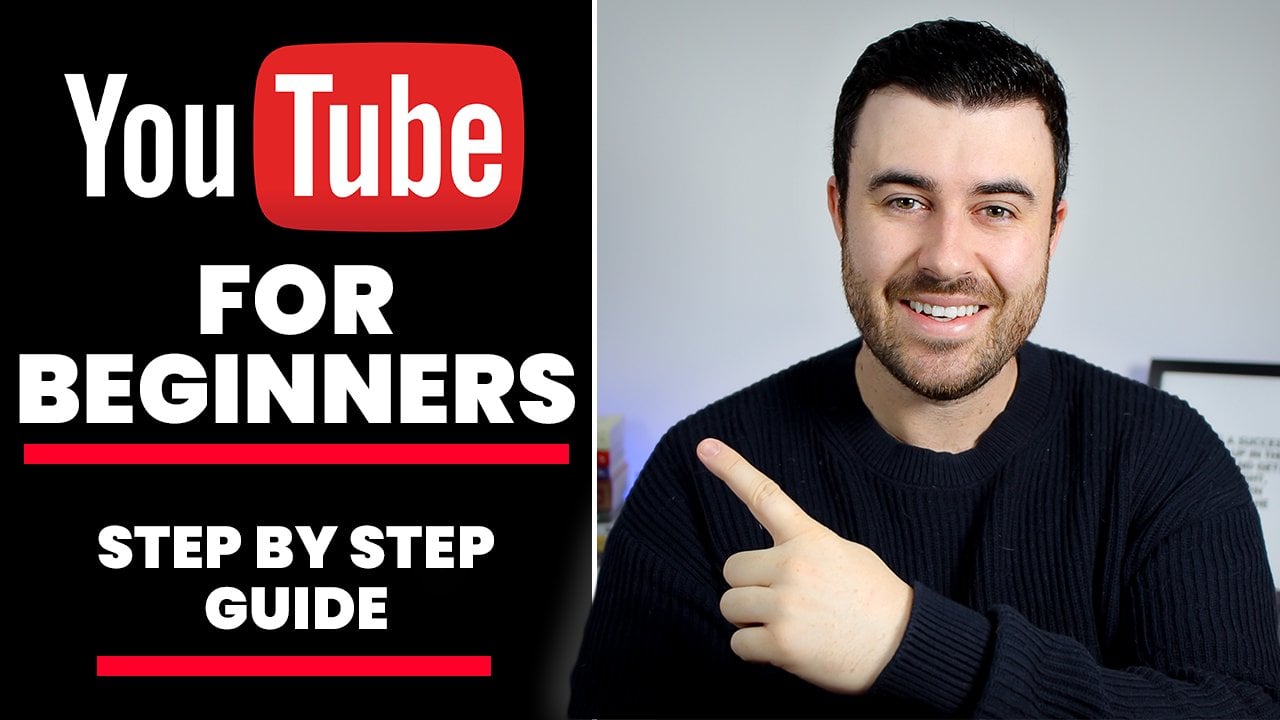
ich bereits importiert habe. Also habe ich meinen Ausgangspunkt und was ich tun werde, es erstellt eine Miniaturansicht für meine eigentliche Skillanteilsklasse, die YouTube für Anfänger ist. Und das springt einfach
direkt hinein. Ich werde es im Grunde nur
durchgehen und ich
gebe Ihnen nur einen Kommentar zu
dem, was ich mache. Hoffentlich kannst du
sehen, dass ich all die verschiedenen Dinge,
die ich während dieser
Klasse
gelehrt habe , in die Praxis umsetze. Das erste, was
ich tun werde, ist definitiv mein Image auszublenden. Lassen Sie uns also
das Schnellauswahl-Werkzeug auswählen. Und wir müssen sicherstellen, dass
mein Kopfschuss ausgewählt ist. Also diese Ebene, und
wir werden das
schnell machen. Also zoomen wir ein bisschen hinein. Cool. Also sind wir
ein bisschen da rübergegangen. Also werden wir
minus fantastisch gehen. Wir müssen sicherstellen
, dass dieses Ohr
abgedeckt ist , was wir getan haben. Das sieht gut aus, also klicken
wir weiter und klicken auf Maske auswählen. Ich werde
hier ein bisschen
hineinzoomen und wir
werden
das einfach aufräumen und testen. Dann werden wir
die Kante ein wenig verschieben. Wir werden es glätten. Also lasst uns weitermachen und klicken. Okay, ich
klicke mit der rechten Maustaste auf Layer via Copy. Und dann wissen
wir, dass wir unsere Ebene auf unserer ursprünglichen
Ebene haben und sie wird cool gezeigt. Eigentlich möchte ich den
Hintergrund in diesem behalten, aber ich werde
ihn ein wenig verwischen. Also stelle ich sicher, dass
ich die Hintergrundebene auswähle. Lassen Sie mich in der Tat weitermachen und dies in den Hintergrund
umbenennen. Verwechsle mich nicht. Jetzt habe ich das ausgewählt. Ich gehe weiter
und wähle Filter aus. Ich gehe weiter
und wähle Blur
und dann guassianische Unschärfe aus. Lass uns ungefähr 7 gehen. Für etwa 56 skalieren. Nicht sechs sehen gut aus. Sieht ein bisschen natürlich aus. Es
sieht nicht zu verschwommen aus, aber es hat mich dazu gebracht ein bisschen
herauszustehen, was gut ist. Jetzt möchte
ich als Nächstes meinem Bild einen
Schlagschatten hinzufügen. Also gehe ich
zu meiner Ebene. Ich doppelklicke
darauf und wähle den
Schlagschatten aus.
Cool. Lasst uns weitermachen und
das ein wenig anpassen. Machen wir das ein bisschen rein. Lassen Sie die Größe ein wenig fallen. Ich will das nicht zu hart. Ich möchte, dass es
sehr, sehr subtil ist. Lass mich einfach das Blau nachsehen. Was ich tatsächlich tun kann, ist dieses Pipettenwerkzeug zu
verwenden und es passt zu dem, was auf diesem Bildschirm hier
ist. Wie du siehst. Ich denke, das ist
ziemlich cool, weil es dem Hintergrund dort entspricht. Und es bringt ein bisschen Branding in dieses Miniaturbild. Also lasst uns weitermachen und
klicken Sie darauf auf Okay. Ich bin, ich bin ziemlich zufrieden damit. Cool. Also haben wir
den Schlagschatten benutzt. Als Nächstes. Wir werden etwas Text
hinzufügen wollen. Also gehe ich
weiter und gehe mit dem horizontalen
Typenwerkzeug unten unten und wähle das aus. Jetzt möchte ich darauf
eingehen und es bearbeiten. Also nennen wir es
YouTube für Anfänger. Fantastisch. Jetzt werde ich das
unten unten haben unten über meinen Körper
gehen. Ich will es meinem Gesicht nicht
im Wege stehen, aber das sieht im Moment nicht so
gut aus. Also lasst uns weitermachen und
sicherstellen, dass das in der Mitte steht, indem wir diese rosa
Linie
verwenden, die
mich irgendwie benachrichtigt, dass ich in der Mitte bin. Okay, cool. Also
lasst uns weitermachen und die Farbe
davon in Weiß
ändern. Doppelklicken Sie also darauf
und klicken Sie oben auf das farbige Feld und ändern Sie es
in Weiß und Task Stick. Und dann
möchte ich weitermachen und mir
ein Rechteck schnappen , um es herum zu legen. Also lasst uns weitermachen und das machen. Also haben wir unser Rechteck. Ich möchte dies in Rot ändern, um dem
YouTube-Branding zu entsprechen, da es sich um eine YouTube-Klasse
oder eine YouTube-bezogene Miniaturansicht handeln wird . werde den Schlag abnehmen , weil ich das nicht da haben wollte
. Und das nächste
, was ich tun muss, ist
natürlich, zu meinen
Ebenen zu gehen. Minimiere das einfach für eine Sekunde. Und ich möchte dieses
Rechteck für
Anfänger hinter das YouTube fallen lassen , weil es darin sitzen
wird. Cool. Eine Sache, die
ich wahrscheinlich
tun kann, ist, dies über
den gesamten Bildschirm zu verteilen, nur um
sicherzustellen, dass der Text
groß genug ist und die Leute ihn auch dann
sehen können, wenn er sich tun kann, ist, dies über
den gesamten Bildschirm zu verteilen, nur um sicherzustellen, dass der Text
groß genug ist und die Leute ihn auch dann
sehen können auf einem mobilen Gerät befindet. Das verteilt also
das Rechteck
etwas mehr als wir haben. Cool. Und was wir
dann tun können, ist
unseren Text über Befehl T auszuwählen . Und dann lassen Sie uns
diesen Text so groß wie möglich in diesem Feld machen. Fantastisch, cool. Was ich jetzt machen werde, ist, dass wir das
ein bisschen größer machen. Das nächste
, was ich
tun werde, ist, dass ich meinen Texten
einen Schlagschatten hinzufügen werde , damit er in dieser roten Box
nur ein bisschen
mehr hervorsticht. Also lasst uns weitermachen und
Schlagschatten für den Text auswählen. Jetzt, da man ein
bisschen zu leicht ist, möchte
ich, dass es ein
bisschen härter wird, also lassen Sie uns das überhaupt drehen. Ja, das sieht gut aus. Du siehst, wie gut
das Der Unterschied im
Stehen da draußen ist. Das ist also nur ein
milder Schlagschatten. Wenn ich diesen Schlagschatten wirklich
auftauchte, konnte
man sehen, wie
viel das Weiß auf diesem roten Hintergrund
erscheint. Lass uns das aufdrehen und
lass es uns einfach ausgleichen. Wir wollen nicht
den gesamten roten Hintergrund vertuschen, aber ich
war immer ein bisschen sinnlos, ihn laufen zu lassen. Ich meine, das sieht ziemlich gut aus. Ich bin ziemlich zufrieden damit. Das nächste, was wir tun
können, um ein bisschen zusätzliche Drehung zu machen, ist
ein weißer Strich
um die rote Box zu legen . Vielleicht könnte das gut aussehen. Also lasst uns weitermachen
und klicken Sie auf Strich. Das ist viel zu groß, also lasst uns das
nach draußen legen. Lassen Sie uns das
auf vielleicht 56 fallen, ist okay. Sechs sieht gut aus. Cool. Das sieht also wirklich so aus, als ob
es mich einfach ankommt. Ich bin mir nicht sicher, ob ich jetzt zu scharf auf
den Schatten bin , wenn ich
zurückgehe und das einfach bearbeite, vielleicht muss ich ihn
ein bisschen kleiner machen. Lass uns die Größe verringern. Nur bei der Spread ein bisschen. Das sieht jetzt viel besser aus. Cool. Wenn wir nun zurückkehren,
um dies zu minimieren, können
wir sehen,
dass YouTube für Anfänger aus Meilen Entfernung steht. Selbst wenn es sich um
ein kleines Gerät handelt, können
wir das wirklich lesen. Also bin ich sehr zufrieden damit. Cool. Also was kommt als Nächstes? Ich möchte ein paar Bilder hinzufügen. Lass mich
zu Google gehen. Cool. Also überspringe es das einfach,
weil ich nicht
wollte , dass du darauf wartest. Also haben wir unser
Bild hier unten, also ziehen wir es
in unser Dokument. Da sind wir los. Wir müssen damit
etwas arbeiten. Lassen Sie uns es also auf
die relative Größe bringen ,
indem Sie darauf klicken. Und es ist Drag das runter. Bring es rechts von uns. Und was ich
machen wollte, ist leicht abgewinkelt, denn sonst sieht es
etwas peinlich aus. Das sieht im Moment natürlich ein bisschen
2D aus. Also lasst uns weitermachen und dem
ein äußeres Leuchten hinzufügen. Also lasst uns weitermachen und
auf Outer Glow klicken. Ich will nicht, dass
dieser blau ist. Ich möchte eigentlich, dass dieser
weiß ist, weil wir jetzt
ein bisschen zu viel
Blau in unserem Bild haben. Also lasst uns weitermachen und das in Weiß
umwandeln. Und ich möchte
das ein bisschen
hart machen und sonst fühlt es sich
einfach so an, als würde es in das
Licht
stehen, das sich hinter mir in die Wand einfügt, damit
man viel besser aussieht. Das ist also
ein bisschen hoch. Nett, das gefällt mir. Also lasst uns jetzt noch ein Bild schnappen. Also wollen wir uns ein Bild von einem Kameramantel machen. Also haben
wir es hier. Ziehen wir das
in unser Dokument und es ist ein bisschen zu groß, dieses Bild da drin sehr gemocht. Und lasst uns
in die andere Richtung schauen. Also im Grunde genommen nur der
Winkel, Leute,
alles, was Sie tun müssen,
ist, dass
Ihr Bild neu skaliert werden kann und Sie einfach Ihre Maus rechts davon
bewegen. Und wie Sie sehen können, hat
es diese Art von zwei kurvigen Pfeilen hier. Dies bedeutet, dass Sie klicken, linken Maustaste klicken und
sich dann nach oben oder unten bewegen können, und das wird das Bild
winkeln. Also lasst uns weitermachen und das machen. Und es ist hier wieder in
die Nische gesprungen, verwenden Sie die rosa Linien von Adobe
Photoshop um sicherzustellen, dass es die gleiche
Höhe wie das andere Symbol hat. Vielleicht lassen Sie uns das
ein bisschen kleiner machen. Also lasst es uns
ausrichten. Also los geht's. Wir haben diese Linie, um zu sagen, dass ihr Level das hinüberziehen kann. Schön. Lass uns das da rein machen. Was ich tun möchte, ist den gleichen Leuchteffekt
hinzuzufügen dieser Kamera den gleichen Leuchteffekt
hinzuzufügen, den ich auf
dem YouTube-Play-Button habe. In der Tat möchte ich das
ein bisschen größer machen, weil das YouTube-Papier
viel größer ist als die Kamera. Lass uns weitermachen und das
einfach da rein machen. Was ich jetzt tun möchte, wenn ich sicherstellen
möchte, dass ich
genau die gleiche Menge an
Glühen auf dem Play-Button habe genau die gleiche Menge an
Glühen auf dem ,
ist alles, was ich tun muss, ist, zum Play-Button
im Ebenenbereich zu kommen . Und ich muss weitermachen und das äußere Leuchten
auswählen. Und dann muss ich Option
gedrückt halten und einfach das äußere
Leuchten auf meine Kameraebene ziehen. Und es wird genau
das gleiche Leuchten verleihen. Was ist jetzt noch übrig? Äh,
nun, ich weiß was noch übrig ist. Lass uns weitermachen und
weiß und diese Zähne. Also lasst uns das Lasso-Tool
auswählen. Dies stellt sicher, dass
wir auch unsere Ebene zuerst
ausgewählt haben. Also wählen wir
unser Layer-Lasso-Tool aus,
das geht weiter und zeichne. Das ist ein bisschen
zu hart, das. Lasst uns weitermachen und um unsere Zähne
ziehen. Und dann lasst uns
unsere Sättigungsschicht hinzufügen und von
Master auf Gelb
umschalten. Und ziehen wir unsere Sättigung nach unten, um diese
beiden Fi Pegs
etwas weißer zu machen und die Leichtigkeit auch ein wenig
zu erhöhen. Fantastische, schöne falsche weiße Zähne gibt es für alle zu sehen. Ich denke, das ist so
ziemlich genau das. Okay, was wir einfach schnell
tun werden, um das zu beenden, Lass uns einfach alle
Ebenen wieder hinzufügen, damit du sehen
kannst, wie diese Miniaturansicht vollständig konstruiert
ist. Das fügt also natürlich den
Hintergrund
hinzu, der verschwommen wird. Aber wenn wir die Ebene, die ich aus mir
herausgeschnitten habe, darüber legen , stehe ich jetzt
offensichtlich heraus
, dass stehe ich jetzt
offensichtlich heraus der Hintergrund hinter mir
verschwommen ist. Ich hab auch meinen
Schlagschatten an. Lass uns gehen und meine
Zahnaufhellung hinzufügen. Da sind wir los. Lass uns
das Rechteck hinzufügen. Nun, ich hätte
dieses hier offensichtlich als intelligentes Objekt machen können, aber ich habe es einfach nicht
für dieses Beispiel getan, ist es weiter und füge den Text mit dem
Schlagschatten hinzu. Lassen Sie uns
das erste Bild des
YouTube-Play-Buttons hinzufügen . Und lasst uns weitermachen
und schließlich
das zweite Bild der Kamera hinzufügen . Und da sind wir los. Es gibt unsere Miniaturansicht
, die professionell aussieht auffallen
wird. Wenn wir herauszoomen, können wir sehen, dass wir,
selbst wenn
wir das
auf einem Mobiltelefon sehen würden, sagen könnten
, worum es in diesem Video
geht. Und es fällt
mir meiner Meinung nach einfach auf. Das ist also, dass ich
von Anfang bis Ende
eine YouTube-Miniaturansicht erstelle von Anfang bis Ende
eine YouTube-Miniaturansicht so ziemlich alle verschiedenen Tools
verwende , die wir in dieser Klasse
besprochen haben.
18. Abschließende Bemerkungen: Okay, das ist also das
Ende des Unterrichts. Ich hoffe, Sie haben
alle wichtigen Tools kennengelernt ,
die Sie
kennen müssen, um fantastische Miniaturansichten für
Ihre YouTube-Videos zu erstellen . Ein paar letzte Dinge. Denken Sie zunächst daran,
Ihre eigenen Arbeiten im Bereich Projekte und
Ressourcen zu
posten Ihre eigenen Arbeiten im Bereich Projekte und
Ressourcen zu . Und ich werde mein
Bestes geben, um
so schnell wie möglich zu ihnen zu kommen ,
um Feedback zu erhalten. Und zweitens, wenn Ihnen dieser Kurs
gefallen hätte, würde
ich es sehr
schätzen, wenn Sie mir auf Skillshare folgen, meine anderen Kurse
auschecken
und vorbereitet wären, da ich viele andere Kurse starten werde in den nächsten 12 Monaten. Abgesehen davon
hoffe ich wirklich, dass ich dich bald sehe, egal ob es wieder auf
Skillshare ist oder vielleicht sogar dein
eigenes YouTube-Video mir jetzt auf
dem YouTube-Startbildschirm auffällt. Danke fürs noch einmal zugeschaut haben. Und wie gesagt, ich
hoffe, wir sehen uns bald.
 Christos Fellas, Digital Content Creator