Transkripte
1. So erstellst du Animationen in Procreate mit Aquarellfarben für die sozialen Medien: Hi, ich bin Anna. Ich bin Illustrator und Oberflächenmusterdesigner. Und jetzt als Lehrer werde ich hauptsächlich digital, aber manchmal verwende ich gerne traditionelle Medien, wie Aquarell. Und eine kürzlich entdeckte, wie man sie in der Fortbildung animiert. Ich liebe es. Lassen Sie mich Ihnen zeigen, wie Sie es auch tun können. Mit so vielen Künstlern versuchen, ihre Arbeit in sozialen Medien zu zeigen, vor allem auf Instagram. Heutzutage müssen Sie es neu erstellen, um hervorzuheben. Angesichts der Bewegung in Ihre Anzeige ist ein guter Weg, dies zu tun. Und jetzt, dank Procreate 5, ist
es viel einfacher, wenn Sie den Prozess verstehen und die Animation vorher planen. Diese Klasse ist für Illustratoren und Aquarellkünstler. Aber einmal ein Versuch etwas Neues mit Kunst. Wenn Sie jedoch ein digitaler Künstler sind, können
Sie sich zwei anschließen, weil es die gleichen Prinzipien sind. Wir werden sie einfach in Aquarell anwenden. Ich werde Ihnen Schritt für Schritt zeigen, wie Sie in der Procreate App navigieren und wie Sie
vier verschiedene Beispiele animieren , darunter Schriftzug, Wackelobjekte. Wie Sie das Warp-Werkzeug verwenden können. Und wir werden eine Kampfflagge neben einer blühenden Rose animieren. Und ich lasse Ihnen meine eigenen Illustrationen schon vorbereitet. So können Sie sich auf den Prozess konzentrieren, etwas Übung
gewinnen, das Klassenprojekt erstellen und auf dem Weg etwas Spaß haben. Du brauchst nur ein iPad, Zugang zur Fortbildung und den Wunsch, etwas Neues auszuprobieren. Am Ende dieser Klasse werden
Sie in der Lage sein, Ihre Aquarelle zum Leben zu erwecken. Also lasst uns anfangen.
2. Was du brauchst, und Kursprojekt: Wie bei vielen meiner Klassen brauchst du nur ein iPad und Apple Pencil und die Procreate App. Sie müssen nur sicherstellen, dass es auf
die Procreate 5-Version aktualisiert wird, denn das ist die, die wir brauchen. Wenn Sie nicht wissen, welche Sie derzeit haben, können
Sie es im Wertabschnitt hier überprüfen wo es sagt, procreate und Informationen über die App werden angezeigt. Sie können sehen, dass es Version 5 sagt. Wenn du es hast, bist du okay. Wenn nicht, können Sie immer in den App Store gehen und ihn aktualisieren. Wenn es offen ist, wie hier drin, ist es bereits aktualisiert. Und du wirst nichts anderes brauchen. Denn ich gebe Ihnen die Aquarell Abbildungen, die in
Glas bereits mit unserem Macron und Farbe korrigiert verwendet werden. So können Sie mit jeder Übung folgen. Jetzt können
Sie für das Klassenprojekt eine der Animationen auswählen, die wir in
Glas erstellt haben und sie in die Klassenprojektgalerie hochladen. Sie können diesen Abschnitt regelmäßig die Video-Lektionen in der Klassenbeschreibung finden, und schreiben Sie über die Illustrationsdateien. Vergessen Sie also nicht, zuerst hierher zu kommen und sie auf Ihr iPad
herunterzuladen, bevor Sie mit der linken Seite beginnen.
3. Animation So funktioniert und Einstellungen: Also, bevor wir anfangen, möchte
ich Ihnen zeigen, wie die Animationsassistenz-Funktion funktioniert, das ist das Werkzeug in der Fortbildung, das uns erlaubt, unsere Illustrationen zu animieren. Beginnen wir mit den Einstellungen. Wenn wir eine neue unsere Arbeit neben dem Valerie öffnen, finden
wir das Aktions-Symbol. Dann haben
wir im Canvas-Bereich Animationsassistent. Du machst es an. Und eine Timeline wird am unteren Rand
des Bildschirms angezeigt , wo Sie alle Ebenen oder Freunde sehen können, die Sie haben? Ich habe bereits eine einfache Animation gemacht, um uns zu helfen, die Einstellungen zu navigieren. Die erste Ebene über dem Hintergrund ist das erste Bild der Animation. Und er fährt in dieser Reihenfolge fort. Auf dem Weg nach oben. Wenn Sie auf Abspielen drücken, starten
Sie die Animation. Wir können auch direkt von hier aus die Rahmen bewegen, ihre Position oder einen anderen Rahmen
ändern. Und wenn Sie den Layer ausblenden oder löschen, wird
er aus der Timeline verschwinden. Wenn Sie auf einen bestimmten Frame drücken, können
Sie die Optionen zum Halten des Rahmens sehen. Dies ist eine Funktion, mit der Sie
die Animation still halten können , ohne Ebenen duplizieren zu müssen. Und dann haben wir die Möglichkeit, den Rahmen zu duplizieren oder zu löschen. Wir haben auch die Timeline-Einstellungen mit der Optionsschleife gebunden. Und während erschossen. Loop lässt die Animation in eine Schleife gehen. Ping Pong platziert die Animation vorwärts und rückwärts immer und immer wieder. Und warum erschossen? Platzieren Sie die Animation einmal und stoppt. Hier werden wir die Frames pro Sekunde anpassen, wodurch Ihre Animation schneller oder langsamer wird. Und mit den folgenden Optionen, Zwiebel-Haut-Rahmen und Zwiebel-Haut-Deckkraft, können
Sie die Anzahl der Bilder, die Sie
sehen können, und die Menge der Deckkraft, die sie haben, anpassen . Und schließlich haben wir den primären Rahmen vermischt. Dadurch wird die Rahmenansicht frühzeitig mit den restlichen Frames überblendet. Und Farbe sekundäre Frames, die die Rahmen in zwei verschiedenen Farben zeigt. Rot und Grün. Rot ist für die Frames dahinter, und grün für die Rahmen ist der Hagel des Rahmens, den Sie gerade auswählen. Dies ist besonders nützlich, wenn Sie
mehrere Frames haben , die sehr nahe beieinander liegen. Sehen wir uns nun ein paar weitere Dinge an, die Sie über
Animationsassistent und Das Erstellen einer Animation in Procreate wissen sollten . Bei jeder Ebene oder Ebenengruppe handelt es sich um einen Frame in Ihrer Animation. In jeder Ebene musst
du also die nächste Bewegung zeichnen, um dein Objekt oder deinen Charakter vorwärts zu bewegen. Und diese Art von Animation mit sequentiellen Zeichnungen, wenn Zwiebelhaut genannt wird. Sie können sehen, was Sie auf einem Rahmen zeichnen, und wählen dass die vorherigen Bilder gleichzeitig angezeigt werden, jedoch mit einer reduzierten Kapazität. So können Sie sehen, was Sie getan haben und wissen, was Sie als nächstes zeichnen sollen. Obwohl Sie alle Frames gleichzeitig sehen können, empfehle
ich Ihnen, Ihre Animation vorher zu planen. So sparen Sie Zeit und vermeiden, zu Beginn verwirrt zu werden. Also, wie ich bereits sagte, jede Ebene ist ein Rahmen Ihrer Illustration. Aber die meiste Zeit brauchen
wir nicht jede neue Bewegung von Grund auf neu zu zeichnen. Denn mit „procreate“ können wir die Ebene duplizieren und einfach ihre Position ändern. Es ist jedoch auch wichtig zu wissen, wie sich das Objekt, das Sie animieren möchten, fremd bewegt. Zum Beispiel haben wir diese Zeichnung und wir wollen, dass die Glocke von links nach rechts bewegt. Aber wenn wir nur anfangen, Frames hinzuzufügen, fügen Sie Bewegung auf einer Seite hinzu und es würde unvollständig aussehen. Wir müssen also voran planen und erkennen, dass wir tatsächlich den ersten Rahmen brauchen um hier drin zu sein, wo die Bewegung auf der linken Seite ihre Spitze erreicht. Und von dort, obwohl es auf der rechten Seite ist. Um die ganze Bewegung des Willens zu schaffen. Berücksichtigen Sie immer, wie sich das Objekt natürlich bewegt, bevor Sie mit dem Hinzufügen von Frames beginnen. So wissen Sie, wo die Bewegung beginnt und wo Ihr erster Frame sein sollte. Und denken Sie daran, je mehr Ebenen Sie glatter hinzufügen, wird die Bewegung sein. So sieht die gleiche Animation mit mehr Frames aus. Jedesmal. Sechs Schichten wohnt Schichten und 24 Schichten. Nur damit Sie wissen, dass
es in einer traditionellen Animation typisch ist, alle zwei Frames eine neue Zeichnung zu zeichnen und in der Regel aus 12 Frames pro Sekunde besteht. Und das Niveau, wenn Sie schnelle Bewegungen von 11 wollen, wählen Sie die Bildrate, die Sie mehr mögen. Nun, da wir mit der Funktion und den Einstellungen vertraut sind, Lassen Sie uns zu unserer ersten Animation mit Aquarell gehen.
4. Übung 1: Wir beginnen mit dem: In unserem ersten Beispiel beginnen
wir mit einer bereits erstellten Illustration. So können Sie sie wissen lassen, was Sie mit einer eigenen Illustration tun könnten. Wegen der Arbeitsweise mache
ich meine Illustrationen hauptsächlich ohne Hintergrund. Wenn ich einen hinzufügen muss. Ich mache es digital. So hier können Sie sehen, dass ich diese Basis mit Blumen ohne Hintergrund erstellt habe. Wenn Sie es also aus dem Ressourcenbereich herunterladen, werden
Sie digital als PNG sein. Das bedeutet, dass es einen transparenten Hintergrund hat. Für den Fall, dass Sie eine Illustration mit einem Hintergrund haben, müssen
Sie sie trennen und löschen oder eine Kopie auf eine andere Ebene erstellen. Dies kann geschehen, indem Sie das Objekt mit dem Auswahlwerkzeug auswählen und eine Kopie in einer neuen Ebene erstellen. Gehen wir nun zum Galeriebereich. Wenn Sie auf das Pluszeichen tippen, können
Sie aus der Liste der Canvas-Größen und Optionen wählen. Oder Sie können neue Kameras auswählen und eine benutzerdefinierte Leinwand erstellen. Für die Leinwandgröße wählen
wir diese quadratische Leinwand, die etwas mehr von 2000 Pixeln x 2000 Pixel hat. Der Grund für die Größe ist, dass groß genug für eine gute Qualität Animation für Instagram? Und es erlaubt uns, viele Schichten zu haben. Sobald die Kameras erstellt sind, müssen
wir zu Aktionen gehen und das Foto in die Illustration einfügen. Wie ich sage, wenn Sie die Hintergrundfarbe aufheben, können
Sie sehen, ist eine PNG-Datei. Das erste, was wir tun, ist zu planen, wie die Animation gehen wird. Zum Beispiel, in dieser Abbildung,
alles, was auffällt und es ein wenig weiter auseinander ist, können
Sie es bewegen. Das wird dieses kleine Blatt sein, dieses hier. Und umso besser. Das hier auch. Und ein paar der Blumen sind genug getrennt, um sie zu benutzen. Ich wähle diese drei von hier aus. Und da es unser erstes Beispiel ist, wird
der animierte Teil etwas leicht zu erreichen sein. Was wir auch in diesem Beispiel sehen werden, ist, wie man einen Teil
der Illustration animiert , der nicht ganz einfach ist, so besser. Aber wir lassen diesen Teil für später. Fangen wir mit den Blättern an. Lassen Sie uns zu Aktionen gehen, Leinwand und Umschalten auf Animationsassistent. Stellen Sie sicher, dass es die Einstellungen hat, die Sie mögen. Duplizieren Sie den Rahmen. Und für dieses Beispiel ist
das Werkzeug, das wir verwenden werden, das Warp-Werkzeug. Wenn Sie es nicht wissen, ist das Verzugswerkzeug das Transformationswerkzeug, mit dem Sie nach Belieben bearbeiten ,
biegen, Ursprünge, Form und Position des ausgewählten Objekts bearbeiten können. Also fangen wir mit diesem Blatt an. Wir werden nur diesen Teil des Blattes animieren. Dafür müssen wir nur dieses Teil mit dem Auswahlwerkzeug zur freien Hand auswählen. Und sobald es ausgewählt ist, verwenden Sie das Transformationswerkzeug. Wenn Sie eine auswählen, wird vereinbart angezeigt. Und Sie können jetzt beginnen,
das Blatt in eine Richtung zu schieben und zu verschieben , in die die Animation gehen soll. Wir werden diesen Schritt in wiederholen, um weitere Ebenen zu erhalten. Also schieben Sie es nicht zu viel, damit Sie die erste Ebene unten sehen können. Jetzt machen wir es nochmal. Duplizieren Sie die Ebene, wählen Sie den gleichen Glaubenspfad in der vorherigen Ebene. So wird die Bewegung Kontinuität haben. Wir verwenden das Warpwerkzeug und drücken nur. Wenn Sie es zu viel verwenden, können
Sie das Bild vollständig verzerren. Gehen Sie langsam mit Patienten, bis Sie die vier Spieler abgeschlossen. Sobald Sie fertig sind, um die Arbeit, die Sie getan haben, zu überprüfen. Wenn Sie mit dem Ergebnis zufrieden sind, können
wir mit dem zweiten Blatt fortfahren. Nun, wenn wir wollen, dass der andere nach dieser Bewegung beginnt, werden
wir weiterhin Ebenen duplizieren. Und mit dem gleichen Metall wählen und bewegen
wir ein anderes Blatt. Aber in diesem Beispiel
wollen wir, dass sich alle drei gleichzeitig bewegen. Daher müssen
wir die Ebenen nicht duplizieren, um das zweite oder dritte Blatt auszuwählen . Wir müssen nur zu der Schicht gehen, wo die Bewegung des ersten beginnt. In diesem Fall die zweite Schicht. Wir fangen
damit an . Sie können die Animation überprüfen und weitermachen. Und wir tun es. Sobald wir das Spiel fertig sind, damit wir sehen können, wie es sich herausstellt. Jetzt müssen wir nur sehen, wie man diese Beta animiert. Lassen Sie uns das im nächsten Video sehen.
5. Übung 1: Zweiter Teil: Wie ich bereits in einer vorherigen Lektion sagte, wo wir in diesem Beispiel sehen werden, ist, wie man
einen Teil der Illustration animiert , der nicht vollständig sichtbar ist. Wie diese besser. Es gibt einen Teil davon, den du sehen kannst. Wir werden das Blütenblatt langsam in 65 auf den Tisch fallen lassen. Wir werden einen neuen Rahmen hinzufügen. Und wir werden mit der Animation in diesem neuen Frame beginnen. Aber zuerst müssen wir das Bessere vom Rest der Blume isolieren. Um dies zu tun, haben wir zwei Möglichkeiten. Wir können umso besser neu zeichnen, immer versuchen, es dem Original am nächsten zu machen, wie wir können und der Leinwand hinzugefügt. Oder wir können es digital mit dem Auswahlwerkzeug tun. Wir wählen nicht nur das sichtbare Teil aus, sondern vervollständigen auch die Form mit dem Werkzeug. Sobald wir das Lectin mit dem auf Kopieren und Einfügen beenden. Und eine neue Ebene wird nur mit der Beta erstellt. Jetzt, da wir das besser isoliert in seiner eigenen Schicht haben, müssen
wir das Aussehen beheben. Dafür. Wir wählen einen Pinsel, der Aquarell imitiert. Sie können sie im Backen finden. Ich wähle immer zwischen Wasch- oder Wasserfarbe. Das sind diejenige, die ich fühle, bekommt die näher an echte Aquarell in einem voreingestellten Pinsel von Procreate. Ich wähle das aus und fange an, die schwarze Linie abzudecken, die wir löschen müssen. Ich beginne mit der Auswahl der Farben aus der Abbildung selbst. Ich füge Striche und weitere Striche hinzu. Und zwischen ihnen werde ich die Farben ändern. Es sieht also nicht so einheitlich aus. Und ein bisschen mehr wie Aquarell. Drücken Sie nicht zu viel auf den Bleistift. Mit diesem Pinsel. Ist Striche sind Farbschichten transpirierend. Also würden wir das verbreiten, um Schicht für Schicht von Farben hinzuzufügen. Wählen Sie die Farbe aus verschiedenen Balken. Holen wir uns einen neuen Pinsel aus dem Skizzieren. Ich benutze die, die ich habe. Ändern Sie die Farbe wieder schwarz, damit wir den schwarzen Umriss des Bettes machen können. Jetzt müssen wir zum neuen Frame gehen
, an dem wir arbeiten. So können wir diese neue isolierte hinzufügen. Unser nächster Schritt besteht darin, einen neuen Layer hinzuzufügen. Mit einer Zeichnung des Uhrwerks. Wir haben den Kampf gewonnen, um ein Salz von Kerl zu machen, das später eliminiert werden würde. Lassen Sie uns zeichnen, wie wir wollen, dass das Blatt fällt. Sie können einen anderen Pfad zum Besseren wählen, wenn Sie möchten. Und wir senken die Deckkraft der Schicht. Es stört uns also nicht. Jetzt bewegen wir uns umso besser in die Position, die wir wollen, direkt unter der Blume, aber ohne sie zu berühren. So können wir es der Ebene sechs hinzufügen. Und es scheint, dass es sich von der Blume der fünften Schicht löst. Sobald wir das bessere Recht haben, wo wir es wollen, fügen
wir es zu Frame sechs hinzu. Und dann beginnen wir, die letzte Ebene zu duplizieren und diese Beta mit Hilfe
des Auswahlwerkzeugs und der Anleitung zu verschieben , um zu wissen, wo sie positioniert werden soll. Wir werden diesen Schritt wiederholen, wo wir die Ebene duplizieren und das Blütenblatt
auswählen und bewegen, bis wir das Ende der Lüge erreichen. Oftmals. Ok. Die Anzahl der Frames oder Layer, die zum
Erstellen dieses Teils der Animation verwendet werden , wobei 15. Aber Sie können so viele erstellen, wie es Ihnen erlaubt, oder nur sechs, das ist Ihre Wahl. Aber vergessen Sie nicht, dass mehr Frames
einen glatteren Übergang von Frames und eine glattere Animation bedeuten . Sobald wir fertig sind, aktivieren die Beine die Animation, unterstützen Sie erneut und überprüfen Sie die Animation. Wir gehen zum ersten Frame und wir spielen es. Wir können die komplette Animation sehen, die wir in zwei Teilen gemacht haben. Zuerst bewegen sich die Blätter und dann beginnt das Blütenblatt zu fallen. Und wir sehen auch den Unterschied in der Bewegung des einen und des anderen aufgrund der Anzahl der Frames, mit denen jede Animation gemacht wurde. Aber wenn man bedenkt, dass der Kampf mehr Platz hat, um Frames hinzuzufügen. Alles, was wir brauchen, ist, einen Hintergrund hinzuzufügen. Gehen wir einfach zu Aktionen. Fügen Sie ein Foto ein und wählen Sie den Hintergrund aus, den ich auch in Aquarell erstellt habe. Es ist ein sehr einfacher Hintergrund. Es nimmt also nicht Ihre Aufmerksamkeit von der Animation weg. Jetzt, da wir hinzugefügt
haben, machen wir es zu unserem ersten Frame. Und wenn wir darauf tippen, das Rahmenoptionen Menü Jahre nach oben, und wir wählen die Hintergrundoption. Dadurch wird der Hintergrund hinter jedem Frame angezeigt, ohne ihn duplizieren zu müssen. Und schließlich lassen Sie uns das Transformationswerkzeug verwenden, um den Hintergrund an die gesamte Ebene anzupassen. Und die Anpassungen, um die Farbe, Sättigung oder Helligkeit zu ändern. Sobald Sie mit dem Look zufrieden sind, wählen Sie angewendet und die Änderungen bleiben erhalten. Gehen wir nun zum nächsten Beispiel über.
6. Übung 2: Jetzt in diesem zweiten Beispiel haben
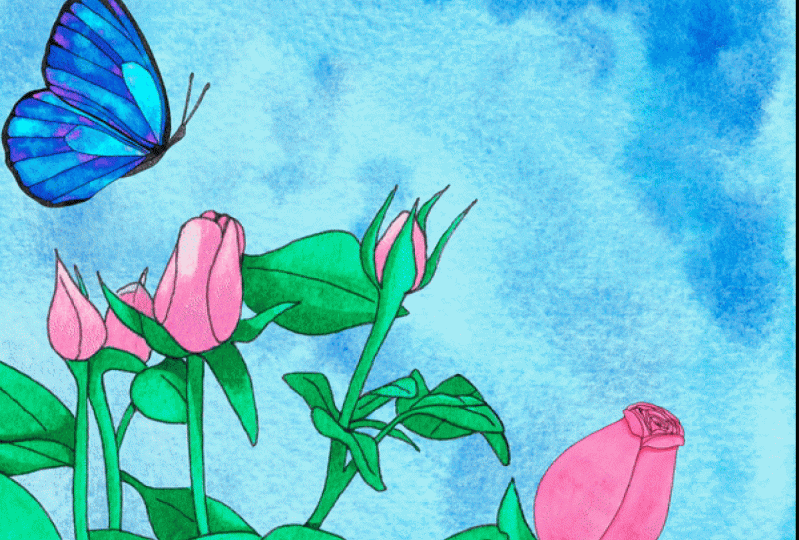
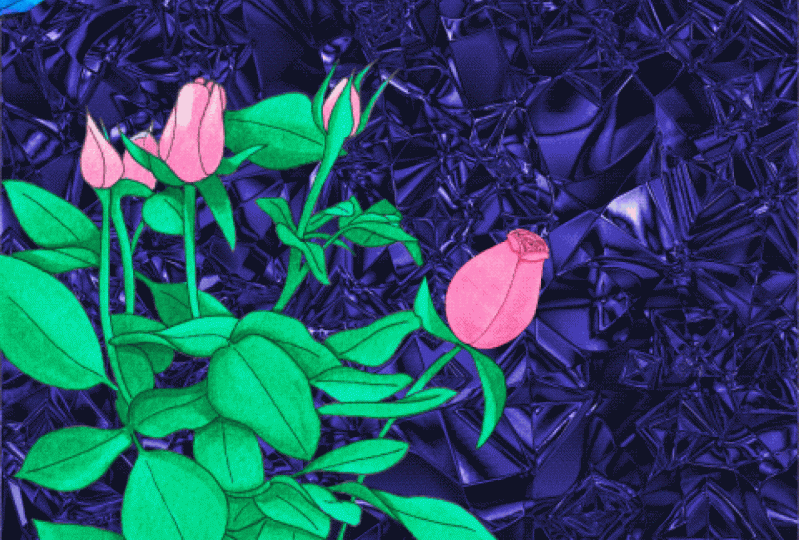
wir diese neue Illustration. Für diesen, dachte ich daran, den Schmetterling fliegen und landen auf verengt Blut. Während zur gleichen Zeit, weitere Rose geht von einer MOD auf die offene Rose, wie sie jetzt ist, in diesem Fall werden wir nicht das Warp Tool verwenden. Stattdessen erstellen wir unsere Neuzeichnung, die Illustrationen, die für die Rahmen der Animation in Aquarell notwendig sind. Lassen Sie mich Ihnen zeigen, was ich meine. Ich möchte, dass die Zeilen von einer BSB zu ungeöffneten wächst gehen. Also mache ich mehrere Reihen zeigt, wie es sich öffnet und ich frage mich, über den Flug zu fliegen. Aber ich möchte auch, dass sich die Position der Schaukeln ändert, um ein besseres Bewegungsgefühl zu schaffen. Also zeichne ich den Schmetterling so oft wie ich will in Aquarell neu, so dass seine Flügel die Position jedes Mal ändern. Es würde also so aussehen, als würde es beim Fliegen seine Flügel bewegen. Sowohl für die Reihen und den Schmetterling, Ich habe verschiedene Illustrationen, die verschiedene Phasen
der Animation darstellen , um die Reihen zu öffnen und wie die Schmetterlingsfilme Flügel zeigen, Ich kann neue Rosen und fünf neue Schmetterlinge suchen. Die letzte Pose ist wie die, die wir bereits in der ursprünglichen Abbildung haben. Nun, da wir klar sind, was wir tun werden, Lassen Sie uns beginnen, indem Sie ihre Arbeit auf die entsprechenden gammas einfügen. Und die Gammas immer mit der gleichen Größe. Das erste, was wir tun werden, ist,
den Hintergrund vorzubereiten , der sagen wird fix für das. Wir werden die Teile der Illustration entfernen, die wir animieren
werden und einer der Hintergrund mehr,
wir beginnen, indem wir den Schmetterling und die Zeilen auswählen. Sobald wir es ausgewählt
haben, entfernen wir es aus der Ebene. Aber indem wir dies tun, erhöhen
wir mehr, als wir brauchen. So müssen wir jetzt die Balken, die gelöscht wurden, digital neu zeichnen, wie wir es zuvor getan haben. Im ersten Beispiel wählen
wir die Waschbürste und wählen die Farbe aus der Abbildung aus. Wir zeichnen die Blätter und auch die schwarze Linie neu. Sobald wir es beenden, Lassen Sie uns nicht vergessen, den Animationsassistent zu aktivieren. Und dann werden wir die Größe der Pflanze mit dem Transformationswerkzeug ändern. Weil ich will, dass der Teil der Blume besser und größer wird. Um sie zu vervollständigen, fügen
wir einen der Aquarellhintergründe , die ich im Ressourcenabschnitt zum Herunterladen verlassen habe. Wir haben mit dem Transformationswerkzeug angepasst und es hinter der Pflanze platziert, um die Schichten
getrennt zu halten und beide Teil des Hintergrunds sind. Wir schaffen eine Gruppe. Und weil sie in einer Gruppe sind, brach 88 sieht nur einen Rahmen, ohne sie zu vernetzen. Wenn wir die Gruppe im Menü Rahmenoptionen erstellt haben, wählen
wir die Hintergrundoption aus, und jetzt ist der Hintergrund fertig. Also unser nächster Schritt ist es, die Illustrationen der Blume hinzuzufügen. Um mit der Animation der Zeilen zu beginnen, wird
jede Blume eine Zahl auf ihrem Namen haben. Sie werden also wissen, in welcher Reihenfolge sie hinzugefügt werden sollen. Wir fangen mit der ersten Blume an. Wir passen die Größe gleichmäßig und die Liste in der gleichen Position, wo die ursprüngliche Blume Westen, die wir am Anfang erhöhen. Und wir machen das gleiche mit den anderen Blumen und
versuchen, immer die gleiche Größe,
in der gleichen Position zu bleiben . Wenn wir mehr Blumen hinzufügen, werden
mehr Rahmen erstellt. Also, wenn wir sie alle hinzufügen, dann erkennen wir, dass wir gegangen sind, um die Größe zu ändern, entweder kleiner oder größer. Anstatt es nacheinander zu tun, können
Sie Ebene für Ebene auswählen. Und mit dem Auswahlwerkzeug können
wir alle Blumen ganz verschieben und gleichzeitig ihre Position oder Größe ändern. Sobald wir fertig sind, gehen wir zum ersten Frame und wir geben es spielen, wenn Sie möchten, wie es sich herausstellte. Jetzt können wir die Schmetterlings-Animation hinzufügen. Wie ich ging, unsere Animationen zur gleichen Zeit passieren, müssen
wir den ersten Schmetterling im ersten Frame hinzufügen. Die Schmetterlinge würden auch nummeriert, um zu wissen, in welcher Reihenfolge Sie sie hinzufügen müssen. Wir fügen den ersten Schmetterling ein. Und für das Gleichgewicht in der Komposition werde
ich den Schmetterling von der linken Seite in den Rahmen eindringen lassen. Dafür muss ich die Illustration spiegeln, Horizontal spiegeln
auswählen und fortfahren wird es für Sie tun. Wir werden dasselbe mit jedem Schmetterling machen. Wir fügen hinzu, passen die Größe an und wir werden es von der oberen linken Ecke kommen. Wie wir vorher gesehen haben. Jedes Mal, wenn wir eine Illustration haben, wird
eine neue Ebene erstellt. Aber wir brauchen den Schmetterling und die Reihen, um in der gleichen Schicht oder Rahmen zu sein. Also werden wir sie zu einer einzigen Schicht zusammenführen. Wir wählen beide Ebenen und innerhalb jeder Ebene aus. Jetzt wiederholen wir den Schritt mit den restlichen Schmetterlingen. Und jedes Mal, wenn wir einen hinzufügen, legen
wir sie ein wenig weiter nach vorne, um
den Schmetterling fliegen zu lassen und auf der entferntesten Rosenknospe zu landen. Da habe ich nur fünf verschiedene Schmetterlinge gemacht. Aber sechs Rosen. Wo wir tun können, ist das letzte Butterflied zu duplizieren und zur letzten Blume hinzugefügt. Auf diese Weise wird es scheinen, dass der Schmetterling entsteht, bevor die Blume vollständig blüht. Wie immer, wenn wir fertig sind, geben
wir es spielen, um zu sehen, wie es aussieht. Und da ist es. Vergessen Sie nicht, dass Sie auch mit den Einstellungen spielen und einige Änderungen vornehmen können, wie zum Beispiel zum Ping-Pong wechseln. Oder die Wartezeit zwischen der
Wiedergabe geändert , indem mehr Frames mit der gesamten Dauer hinzugefügt wurden. Das Aussehen der finalen Animation liegt immer an Ihnen und Ihrem persönlichen Geschmack. Sehen wir uns nun in der nächsten Lektion an, wie wir Schriftzüge animieren können.
7. Übung 3: Lettering: Nun für dieses letzte Beispiel werden
wir zwei Arten von Beschriftungen Animation sehen. Die erste ist eine einfache Art von wackeliger Animation, und die zweite, mit Ebenenmasken, verblassen wir? Sie können diese Methode anwenden, um alles zu animieren, aber wir werden Schriftzug als unser Hauptbeispiel verwenden. Fangen wir mit dem wackeligen an. Ich wählte das Wort hallo für dieses erste Beispiel. Und um die Animation zu erstellen, müssen
Sie nur den gleichen Krieg oder die gleiche Illustration so oft Sie möchten zeichnen. Und je mehr Variationen du machst, desto länger wird der wackelige Effekt sein. Aber jedes Mal, wenn Sie eine neue Version der Illustration zeichnen, müssen
Sie sie ein wenig anders zeichnen. Es muss nicht etwas Großes sein. Sogar nur ein paar Änderungen in Farbe, Ton oder Position reichen aus. Und mit Hilfe von Wasserfarbe können
wir schöne Kombinationen erstellen. Ich male im selben Krieg, Kampfzeiten. Jedes Mal, wenn ich in den Briefen köder, verwende
ich die gleichen Farben. Und die nasse auf nasse Technik, die es mir ermöglichte, jedes Mal unterschiedliche Ergebnisse mit der gleichen Farbe zu erzielen. Mit dieser Technik habe ich fünf verschiedene Versionen desselben Krieges erschaffen. Und wenn wir sie auf dem gleichen Papierbogen sehen, können
wir wirklich bemerken, wie sie ähnlich sind, gemalt mit dem gleichen Stil, aber anderen Lebensraum im Kopf, wenn Sie Ihren eigenen erstellen möchten. Laden wir nun die Form auf die Procreate Canvas hoch. Wenn wir fertig sind, ist das erste, was wir tun werden, um sie mit Hilfe des Auswahlwerkzeugs in
verschiedene Ebenen zu trennen und kopieren und einfügen. Für diese Art von Animation müssen
wir eine hinter den anderen setzen. Ich erinnere mich an sie, wenn ich die Originalreste kopieren und einfügen verwende. Also muss ich
sie löschen und eine Schicht
haben. Jetzt fangen wir an, die Position der Illustrationen zu arrangieren. Die schlechteste Angewohnheit, übereinander und jeder in ihrer eigenen Schicht zu sein. Da ich den Krieg größer machen möchte, wähle
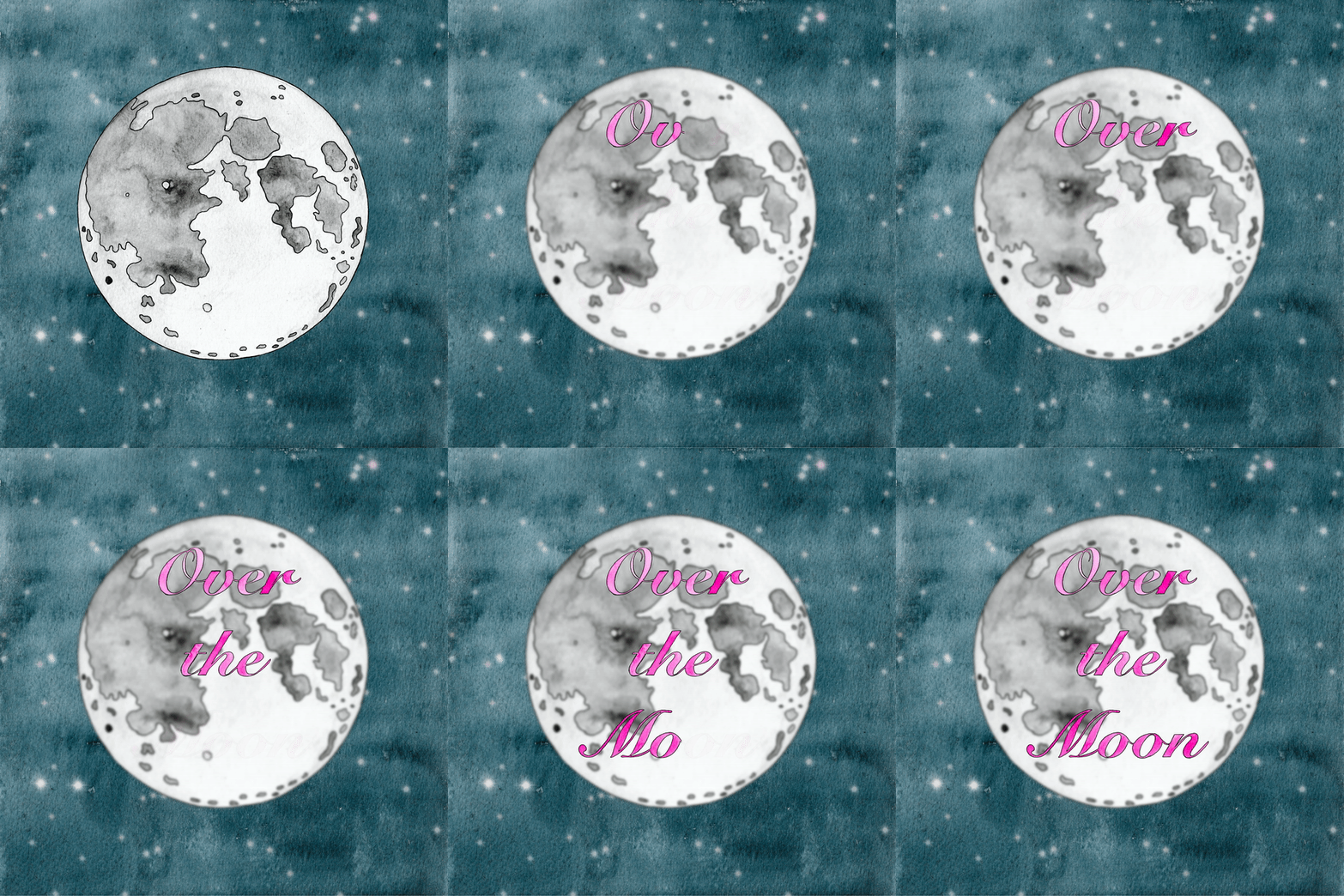
ich alle aus, um seine Größe anzupassen. Zur gleichen Zeit. Ich mache es so ordentlich wie möglich. Und es ist bereit, Animationsassistent mit diesem Spiel zu aktivieren. Und genau so haben wir eine einfache und schnelle Animation, die Sie mit jeder Illustration verwenden können. Ich hatte die Hintergrundfarbe, so dass Sie es besser sehen können, und Sie können die Frames pro Sekunde für einen schnelleren Effekt anpassen. Aber sechs Frames pro Sekunde ist das, was ich normalerweise benutze. Machen Sie die Hintergrundfarbe sichtbar. Und jetzt ist es bereit zum Exportieren. Aber zuerst, schauen wir uns unsere letzte Animation an. Dafür verwenden wir die Monte Illustration, den Nachthimmel und eine Phrase, die ich gewählt habe, alle in Aquarell, der Mond und der Himmel sind für die Schaffung eines schönen Hintergrunds, um mit der Animation zu gehen. Sobald Sie die Illustrationen hinzugefügt
haben, werden Sie feststellen, dass dieser Typ nicht auf die Leinwand passt. Also haben wir uns an die Größe angepasst, die wir brauchen. Dann schalte ich die Mondebene ein und passe die Größe und Position an, um in der Mitte zu sein. Wenn wir denken, dass etwas fehlt, können
wir sie digital zeichnen. Wie in diesem Fall dachte ich, es wäre schön, ein paar Sterne zu haben,
damit wir sie in einer neuen separaten Schicht zwischen Himmel und Mond erstellen können. Ich wuchs die drei Ebenen in einer Hintergrundregel auf, so dass ich sie nicht vernetzen muss. Die Hauptfarbe wurde für die Sterne in Weiß geändert. Es gibt einen wirklich schönen Pinsel, den ich gerne verwenden, um Sterne zu kreieren. Und Sie können es in der Pinselbibliothek unter Luminanz finden. Und der Pinsel heißt Plummer. Ich füge so viele hinzu, wie ich möchte. Und wenn der Hintergrund fertig ist. Noch einmal müssen wir den Animationsassistent aktivieren. Und schalten Sie den Hintergrund ein. Unser nächster Schritt besteht darin, die Phrasenebene zu zeigen. In diesem Fall dachte ich daran, den Schriftzug in der Mall zu animieren. Also müssen wir die Größe anpassen. Und als ich bemerkte, dass die Phrase nicht so gut las, beschloss
ich, den Mond zu verwischen, während die Phrase animiert wurde. Dafür müssen wir ein Duplikat der Hintergrundgruppe erstellen. Wechseln Sie zur Ebene des Mondes der ersten Hintergrundgruppe, und gehen Sie zu Anpassungen. Wählen Sie Gaußsche Weichzeichner aus. Und wenn Sie mit Ihrem Bleistift auf dem Bildschirm nach rechts gleiten, werden
Sie den Unschärfeeffekt auf der Illustration anpassen. Auf diese Weise, wenn wir die Illustration beenden und sie spielen, Zuerst werden wir ein klares Bild des Mondes sehen. Und dann alle, während der Schriftzug animiert wird, weil wir den Mond in der Haupt-Hintergrundgruppe verwischen. Sobald es fertig ist, können wir mit der Animation fortfahren. In diesem Beispiel werden wir Buchstaben für
Buchstabe mit Hilfe einer Ebenenmaske animieren . Lasst uns eins erschaffen. Wir positionieren uns in der Phrasenebene und ein Menü erscheint. Wir wählen Maske aus. Und in diesem Moment wird
eine Ebenenmaske erstellt. Eine Ebenenmaske hilft uns dabei, Teile einer Ebene auf zerstörungsfreie Weise zu verbergen. Das bedeutet, dass wir bestimmte Bereiche löschen können, ohne sie zu verlieren. Und die Art, wie es funktioniert, ist, wenn Sie die Farbe Weiß hinzufügen, zeigen
Sie und mit Schwarz verstecken Sie sich. Deshalb ist es, wenn Sie die Maske hinzufügen, weiß. Aber wenn ich beginne, Schwarz hinzuzufügen, wird
er die Elemente in einer darunter liegenden Ebene verstecken. Also, wenn Sie verwirrt,
Versuchen Sie, sich daran zu erinnern, wenn Sie eine Ebenenmaske verwenden. Schwarz verbirgt und weiß enthüllt. Daher müssen wir eine neue Ebenenmaske erstellen, um Buchstabe für Buchstabe zu offenbaren. Dazu müssen wir eine Gruppe von
Ebenenmaske plus eine Phrasenebene für jeden neuen Buchstaben erstellen . Lassen Sie mich es Ihnen zeigen. Wir erstellen eine Ebenenmaske für die Phrasenebene und legen sie in eine Gruppe. Ich wähle den harten Pinsel und ich verwende Schwarz, um alle Buchstaben außer dem ersten zu verstecken. Alles, was ich tun muss, ist die Gruppe zu duplizieren. Und in dieser neuen Gruppe beginne
ich den nächsten Brief mit Weiß zu enthüllen. Ich wiederhole den Vorgang mit allen anderen Buchstaben, eine Gruppe nach dem anderen. Und stellen Sie sicher, wenn Sie den Buchstaben mit
Weiß neu erstellen , der in der Ebenenmaske der Gruppe positioniert wird. Sonst. Als wir bis zum Ende dieses Spiel kamen und überprüfen, wie es sich herausstellte. Das war's also. Wir sind fertig, alle Animationen zu erstellen. Als nächstes werden wir sehen, wie man sie exportiert und die Klasse einschließt.
8. Abschlussprojekt: Exportiere und lade unser endgültiges Projekt hoch: Schließlich können wir unsere Animation jetzt einfach und schnell exportieren. Wir gehen zu den Aktionstools, die sie teilen, und wählen Animierte MP4. Zuerst wird ein abschließendes Beispiel des Videos angezeigt. Und ist Ihre letzte Chance, die Anzahl der Frames anzupassen. Ich verwende immer die maximale Auflösung, da Web-ready downs in Größe und Qualität. Sobald Sie bereit sind, Thema zu exportieren. Und dann wählen wir Video speichern aus. Dadurch wird ein scharfes zweites Video generiert, das in Ihrer Fotogalerie gespeichert wird. Dass Sie es jetzt auf Instagram teilen können. Aber wenn du es auf Pinterest posten willst, sollen alle deine Videos mindestens vier Sekunden haben. In diesem Fall können Sie also in eine
beliebige Bearbeitungssoftware hochladen und die Dauer des Videos duplizieren. Ich benutze iMovie, der mit dem iPad zählt und es ist kostenlos zu verwenden. Lassen Sie mich Ihnen zeigen, wie ich es benutze. Öffnen Sie die App und wählen Sie aus, ob Sie einen Film und ein wichtiges Video erstellen möchten. Sobald es dort ist, können Sie die Dauer des Clips sehen. Dann tippen wir auf Duplikat. So hat das Radio jetzt die mindestens vier Sekunden, die Sie brauchen. Jetzt haben wir die richtige Länge. Wir werden es wieder mit BBDO exportieren. Und das war's. Es ist bereit für Pinterest. Jetzt ist dies vor allem für soziale Medien, weil die Medien oder MP4 besser in diesen Plattformen funktionieren. Aber wenn es um Websites wie Skillshare geht, geben ist das Format, das Sie brauchen. Wenn Sie also Ihr Projekt in der Projektgalerie freigeben,
denken Sie daran, Ihre Animation als Geschenk zu exportieren. Sie können diese Option auch in der Freigabe über der mp4-Option finden. Nachdem wir nun mindestens eine unserer Animationen erstellt und exportiert
haben, beenden wir das Diagramm. Bitte haben Sie Geduld und versuchen Sie, Spaß zu haben. Wie jede neue Fertigkeit braucht es Übung. Versuchen Sie also, eine Animation vielleicht einmal pro Woche zu erstellen, wenn Sie können, mit Ihren eigenen Aquarell-Symbolen für Instagram. Vergessen Sie nicht, dass Sie eine alte Illustration wiederverwenden und mit Bewegung neu posten können. Denken Sie daran, dass
Sie für Ihr Klassenprojekt nur eine oder alle Animationen hochladen können, die in der Druckgalerie angezeigt werden sollen. Und vielen Dank, dass Sie in das Ende dieses Graphen gekommen sind. Der erste hat mir viel Arbeit gekostet, aber ich bin sehr stolz darauf und ich weiß
Ihre Zeit sehr zu schätzen und kann es auf nationaler Ebene kaum erwarten, all Ihren Druck zu sehen. Ich hoffe, Sie bald zu sehen. Und wenn Sie Updates in den kommenden Kursen wünschen, können
Sie hier auf meiner Skillshare Profilseite auf den Folgen-Button klicken. Wenn Sie Fragen haben, können
Sie zum Diskussionsbereich gehen und es wird
Sie so schnell wie möglich erhalten . Nochmals vielen Dank. Tschüss.
 Ana Di Maria, Designer & Illustrator