Transkripte
1. Intro und Lernergebnis: In diesem Kurs lernen
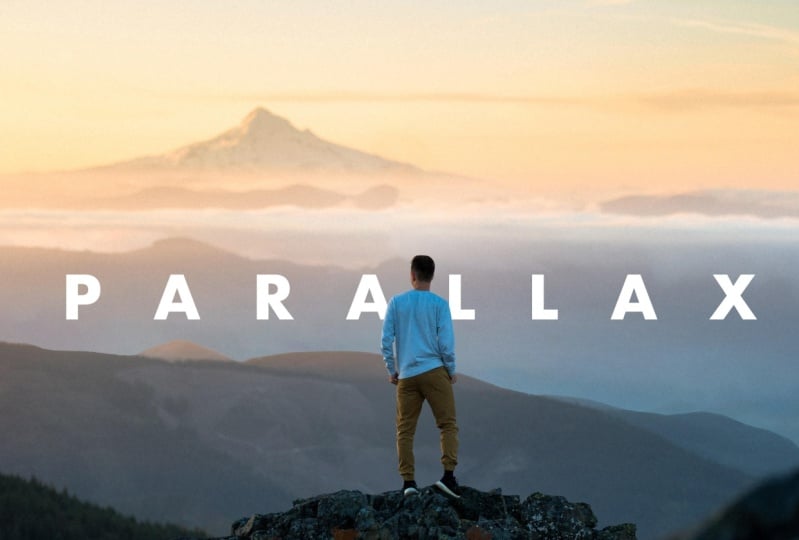
wir, wie Sie mit Adobe Photoshop normale Bilder
oder Bilder von diesen beiden
transformieren. Auch bekannt als
2D-Parallaxe-Effekt. Dies ist eine sehr coole und
unterhaltsame Art,
Bilder zum Leben zu erwecken , indem Sie die Größe
dieses Objekts im
Vordergrund vor
dem Hintergrund
ändern dieses Objekts im
Vordergrund vor
dem Hintergrund , um neue Schulden zu
erzeugen. Wenn Sie diese Methode verwenden, können Sie
nicht nur die Anfrage Fechner
Social Media-Plattformen
veröffentlichen, sondern auch
diese aufregenden Fotos
in Ihre Videos integrieren , wodurch Sie mehr Optionen über den bloßen Grundeffekt hinaus,
wie Vergrößern, Verkleinern oder abhängige Fotos von Website zu Site. Das Beste daran ist, dass
diese problemlos in Photoshop und
SBU in Funktionen
durchgeführt werden können. Wirklich das Land. Lass uns gehen.
2. Kursprojekt: Das Klassenprojekt besteht
darin, das Bild herunterzuladen, in diesem Kurs zu
verwenden oder beliebiges Bild zu verwenden
, um einen Effekt zu erzielen. Sie haben
aus diesem Tutorial gelernt. Nachdem wir Ihren Export hochgeladen haben, können Sie
die Effektor-Projektecke mit anderen Schülern teilen.
3. Teil 1: Sobald das Bild in Photoshop
geöffnet ist, sperre
ich die Ebene durch
Doppelklicken, um mit der Bearbeitung zu beginnen. Sie möchten jetzt das Vordergrundobjekt, das ist
das Gestein, das der Mensch ist,
vom Hintergrund
trennen ist
das Gestein, das der Mensch ist ,
der die Osha ist. Durch Zoomen in die
Seite des Felsens, durch Drücken von Befehlsplots für
Mac oder Control Plus für PC. Wählen Sie dann links das
Zeichenstift-Werkzeug aus. Sie können auch P auf
den Tastenkombinationen drücken. Wenn das Stiftwerkzeug ausgewählt ist, werden
wir nun mit
der Verfolgung des Vordergrundmotivs beginnen, bei dem Sie sehen können, dass die irakischen
Dienste sehr ungleichmäßig sind, was großartig ist, da wir uns keine
Sorgen um eine genaue Wirkung
machen müssen . Nach der
Bearbeitung einiger Bilder werden Sie feststellen, dass sie die
meiste Zeit
einfach nicht wirklich wichtig sind. Da die Aufmerksamkeit nur auf die Bewegungseffekte gerichtet ist
, die wir erzeugt haben. Wie Sie sehen können und übermäßig darauf
bedacht sind, es entlang der Welle
perfekt zu machen
und Fehler zu machen, drücken Sie
einfach Command
Z oder Control Z auf a, führen Sie sie weg oder
den menschlichen Teil. Die menschlichen Umrisse,
wir haben die Linien gesehen. Sie müssen sich keine
Sorgen machen, um einen perfekten Baum zu bekommen. Falls Sie sich fragen,
wie die Bäume mit
geschwungenen Linien einfach klicken
und nach vorne ziehen. Passen Sie die Kurve an, indem Sie diesen Punkt
gedrückt halten und so
anpassen, wie Sie es möchten Sobald Sie fertig sind,
können Sie tatsächlich weitermachen. Berücksichtigen Sie diese Kurve. Wenn Sie weitermachen würden, haben Sie tatsächlich die gekrümmte
Richtung durcheinander gebracht. Machen wir das rückgängig,
indem wir Command Z oder Control Z ohne Wahltaste auf dem Mac drücken und auf das Medium klicken Sie kehren zur normalen
Ablaufverfolgung zurück. Hier können wir die Manschette wieder machen, und dieses Mal
können wir sehen, dass es die gleiche aktuelle Richtung ist.
Also lasst uns weitermachen. Sobald Sie
das Ende des Felsens erreicht haben, klicken Sie
einfach außerhalb
des Bildes zurück an den Anfang des
Verfolgungspunkts, um die Schleife zu schließen. Sobald dies direkt
an einem beliebigen Punkt erledigt ist und eine Auswahl getroffen hat, ändert sich der
Federradius auf 0,5 Pixel und klicken Sie auf Okay. Lass mich jetzt rauszoomen.
Sie werden sehen, dass wir
das Vordergrundthema ausgewählt haben. Wir werden
jetzt
dieses ausgewählte Vordergrundmotiv so duplizieren dieses ausgewählte Vordergrundmotiv dass
es sich auf der Ebene selbst befindet. Dazu drücken wir
Command C und Command V oder Control C und
Control V zum Einfügen, Kopieren und Einfügen und
wählen Sie es auf einer neuen Ebene aus. Wenn Sie sich das
Allel auf der rechten Seite ansehen, können
Sie sehen
, dass die neue Ebene mit dem
Vordergrundobjekt erstellt wurde. Wenn Sie in diese Ebene
zurückkehren, können Sie sehen, dass
es einige Teile
des Hintergrundelements gibt , nämlich den Ozean, den
wir entfernen möchten. Lassen Sie es gelegentlich
dort, um keinen Unterschied
zu bemerken , wo der
gesamte Effekt kopiert wird. Für dieses Tutorial.
Lass es uns einfach entfernen. Benötigt nicht viel Zeit. Es gibt viele Möglichkeiten, den Ozean zu
löschen, kommt persönlich
zurecht, z. B. um
mit dem Zauberstab-Werkzeug zu beginnen. Wählen Sie einfach den Bereich aus und
drücken Sie Löschen, um ihn zu entfernen Wiederholen Sie dies
so lange, bis die wichtigsten tatsächlich
zum Radiergummi-Tool wechseln. Lassen Sie mich eine schwarze Ebene hinzufügen,
damit wir Hingabe besser sehen können. An diesem Punkt können wir das
eigentlich ignorieren, aber um später zu beginnen, werden
sie bereinigen, indem
sie E drücken. Ich wähle das Radierwerkzeug für die
gewünschten Bits aus. Sie können
aus dem Stuhl herauszoomen , wenn es Bereiche gibt
, die Sie
übersehen haben . Es sieht gut aus. Lassen Sie mich nun die schwarze
Schicht entfernen, bevor wir fortfahren. Benennen wir die
Ebenen
nach Vordergrund und Hintergrund um. Und heute haben wir ein
Vordergrundobjekt
in einer neuen Ebene erstellt . Der nächste Schritt besteht darin,
das Vordergrundobjekt
aus dem Hintergrund zu entfernen . Wählen Sie dazu die
Vordergrundebene aus und drücken Sie W, um auf
das Zauberstab-Werkzeug zu klicken , bevor
Sie auf eine beliebige Stelle auf der Bank klicken. Wir haben es getan, wir haben die Leerzeichen B
ausgewählt. Jetzt möchte ich, dass Sie
die Auswahl umkehren , um das Gestein
auszuwählen, und Menschen können dies tun, indem den Shift-Befehl
drücken und icky, um die Auswahl. Als Nächstes wählen wir
die Hintergrundebene aus und versuchen, die Vordergrundobjekte aus dem Hintergrund
zu entfernen,
indem wir die Umschalttaste
und die Entf-Taste drücken und inhaltsbewusst aus
dem Dropdown
auswählen und auf OK klicken . Okay, und wählen Sie die
Vordergrundebene aus, um das Ergebnis zu sehen. Photoshop hat es getan, die Informationen aus
den umliegenden Räumen in
unserer Auswahl zu
übernehmen den umliegenden Räumen in und geschickt in der Umgebung zu
betrachten. Deaktivieren Sie die Gliederungsvorlage, drücken Sie Command D auf dem Mac
oder Control D für PC. An diesem Punkt können Sie sehen
, dass Photoshop beim Entfernen
des Vordergrundmotivs
aus dem Hintergrund
recht gute Arbeit geleistet hat. Wenn Sie heranzoomen, können
Sie mich immer noch auswählen, Verschiebungen der Fotos
sehen
und helfen, diese loszuwerden. Wir führen das
Content Aware Fill noch
einmal durch indem wir das Lasso-Tool
auswählen oder die Alt-Taste drücken. Und fange an, die
Umrisse der Vordergründe zu verfolgen. Zoomen Sie heraus, damit wir besser sehen können. Ich habe ausgewählt, gedrückt, Umschalttaste gedrückt und Content Aware aus dem Dropdown-Menü ausgewählt
und auf Okay geklickt. Ich klicke auf Befehl D,
um die Gliederung zu entfernen. Ich denke, er hat fast magisch, wir haben das
Vordergrundobjekt entfernt und einen sehr
sauberen Hintergrund geschaffen. Wenn Sie die Ansicht verkleinern,
können Sie es jeden Tag
als Verwalter von
Vordergrundobjekten sehen . Klicken wir auf die
Formeln. Ich schaue es mir selten
vorher und nachher an. Und das ist ein
guter Zeitpunkt, um zu sparen.
4. Teil 2: Jetzt, da wir an
der Trennung des Vordergrundmotivs
vom Hintergrund
teilgenommen haben , ist
es an der Zeit, uns mit dem
aufregenden Teil zu befassen, unserem Bild
Bewegung hinzuzufügen , um
es zum Leben zu erwecken. Sie dazu mit der rechten Maustaste auf ungerade Ebenen und konvertieren
Sie sie in Smart-Objekte. Sobald dies erledigt ist, gehen Sie zu
Fenster und klicken Sie auf Timeline. Ich möchte
eine Video-Timeline erstellen und mitteilen, dass Sie nicht die falsche
ausgewählt haben. Klicken Sie auf Video-Timeline erstellen. Jetzt schaffen wir mehr Platz. Erweitern Sie beide Ebenen. Jetzt können Sie sehen, dass wir einen Zeitplan für die Durchführung eines
Antrags haben. Klicken Sie zunächst auf Transformieren. Für beide Schichten. Wir können sehen, dass ein kleiner
Diamant am Anfang
der
Zeitleiste für beide Ebenen erscheint . Als nächstes geht es um Regie. Dies ist der Weg zum Ende
der Zeitleiste und klicken Sie auf den kleinen Diamanten
für beide Ebenen. Ziehen Sie diese zurück an den Anfang
der Zeitleiste und zoomen Sie das Bild heraus, damit wir die Bewegung, die
wir gerade erstellen, besser sehen können. Was wir
jetzt tun wollen, ist, dass das Vordergrundobjekt
langsam verkleinert wird. Wählen Sie dazu die Vordergrundebene aus und
klicken Sie dann hier auf den kleinen Diamanten. Auf deiner Tastatur.
Drücken Sie Command T für Mac oder Control T für PC0. Damit wir die Größe
des Vordergrundobjekts bearbeiten können. Wir werden dies vergrößern, damit die Dezimalbewegungen später, das Vordergrundbild kleiner
wird. Lassen Sie uns zentralisieren,
wann immer wir fertig sind. Wenn wir damit zufrieden sind
, klicken Sie einfach auf Okay. Ziehen Sie dies bis zum Ende
der Timeline. Wir können nicht wirklich sehen, dass
die Fotos die Erkenntnisse minimieren. Sobald Sie das Ende erreicht haben, klicken Sie auf den winzigen
Diamanten, um die Größe
des
Vordergrundbildes weiter zu reduzieren . erneut auf Ihrer Tastatur Drücken Sie erneut auf Ihrer Tastatur Command T oder Control T, und minimieren Sie die Bildgröße. Einmal zentralisieren Sie
erneut und klicken Sie auf das t. Ziehen
wir das nun zurück an den Anfang
der Timeline. An diesem Punkt
können Sie bereits sehen , dass Ihr Bild zum Leben
erweckt wird. Um den Effekt
wirkungsvoller zu gestalten, werden
wir
den Hintergrund jetzt weiter
erweitern, um einen maximalen Kontrast zu erzeugen , bei dem
das Vordergrundbild Kosten für das
Hintergrundbild
minimiert. Um dies direkt bis zum
Ende der Zeitleiste zu tun. Wählen Sie die
Hintergrundebene aus und klicken Sie auf einen kleinen Diamanten
auf Ihrer Tastatur. Drücken Sie Command T oder Control T , um die Größe des
Hintergrundbilds zu bearbeiten. Dieses Mal wollen wir den Hintergrund
erweitern. Sobald Dan
es zentralisiert und auf das t geklickt hat, ziehen wir diese
nun
an den Anfang der Zeitleiste
der Ansicht, um zu
bewirken, dass wir sie erstellt haben. Wie Sie sehen können, ist es sehr gut
geworden. Ziemlich cool. Sie können eine Vorschau
der Bewegung anzeigen, indem Sie auf Wiedergabe klicken Es kann ziemlich
verzögert und abgehackt wenn Sie es
zum ersten Mal in der Vorschau anzeigen. Sobald dies erledigt ist, können
Sie erneut auf
Play klicken und dieses Mal läuft das
vorherige Mal reibungslos. Wie cool ist das? Bevor wir mit dem letzten
Schritt zum Rendern und Exportieren
des Videos fortfahren , denken Sie daran, Ihre Arbeit
zu speichern.
5. Teil 3: Wenn Sie damit zufrieden sind, rendern und
exportieren
wir das Video. Gehe zu Datei, Exportieren, gefolgt von zufälligem Video. Wählen Sie aus der Dropdown-Liste der Voreinstellungen den Ordner aus, in den
Sie das
Video in ein
Anämie-Video
exportieren möchten in ein
Anämie-Video
exportieren Dropdown-Liste der Voreinstellungen den Ordner aus, in den
Sie das
Video ,
und wählen Sie den Ordner aus, der Ihrem Sie können
die Bildrate auch hier bearbeiten. Wenn die gewünschte Bildrate
nicht in den voreingestellten Optionen enthalten ist. Klicken Sie abschließend auf Rendern und warten Sie, bis ein Veto ausgenutzt wird.
6. Bonus 1: Effekt mit mehr als 2 Ebenen: In diesem Bonussegment werden
wir uns mit der Erzeugung
eines
etwas anderen Effekts befassen eines
etwas anderen Effekts indem wir mehr
als zwei Ebenen erstellen. Wenn man sich diesen Bildeffekt genauer
anschaut, sieht
man, dass sich nur
die fernen Wolken und der
moderne Mensch und die Felsen im Vordergrund in
ihrer Größe verändern. Das Motiv im Mix-Bereich dieses Bildes ist tatsächlich still. Dadurch entsteht ein anderer
Bewegungseffekt. So können wir das machen. Extrahieren Sie zuerst den
Menschen und die Gesteine aus dem Rest des Bildes
, um eine neue Ebene zu erstellen. Als nächstes extrahieren
Sie die Mix-Sektions-Motive aus dem Rest des Hintergrunds
, um die nächste Ebene zu erstellen. Und jetzt bist du total,
es wird
mit den fernen Wolken
und dem Berg zurückbleiben . Von hier aus. Folgen Sie einfach dem, was
wir
im Haupttutorial gelernt haben , um
ungerade Ebenen in intelligente Objekte zu konvertieren ungerade Ebenen in intelligente Objekte und eine Video-Timeline zu erstellen. Ändern Sie abschließend die Größe des ersten Endes entsprechend
und Sie sind fertig.
7. Bonus 2: Effekt mit 2 Themen: Hier ist ein anderer Bildtyp, mit dem
Sie experimentieren können, bei dem sich zwei
Motive im Vordergrund befinden. Wenn Sie
die beiden Vordergrundobjekte schließlich
in ihre eigenen Ebenen extrahieren , können
Sie jede
ihrer Größen ändern, um die Größe des Hintergrunds
zu kontrastieren die Größe des Hintergrunds und einen anderen
Effekt zu erzielen.
8. Outro: Danke, dass du am Ende
des Programms geblieben bist. Sie hoffen, Ihnen hat
dieser Münzeffekt gefallen und Sie haben gelernt
, Ihren eigenen zu kreieren. Wir würden uns freuen
, wenn Sie
uns eine gute Bewertung oder ein gutes Feedback hinterlassen könnten . Der letzte Knoten, wenn Sie
mehr solcher
Fotoeffekt-Tutorials sehen
möchten , hat uns motiviert, in Zukunft
mehr Ursachen zu solchen
Themen zu schaffen . Bis dahin, wenn ich
unsere Bilder und Fotos zum Leben erwecke.
 Jimmy Lee