Transkripte
1. Willkommen: In diesem Kurs werden
wir
mit Rudolph
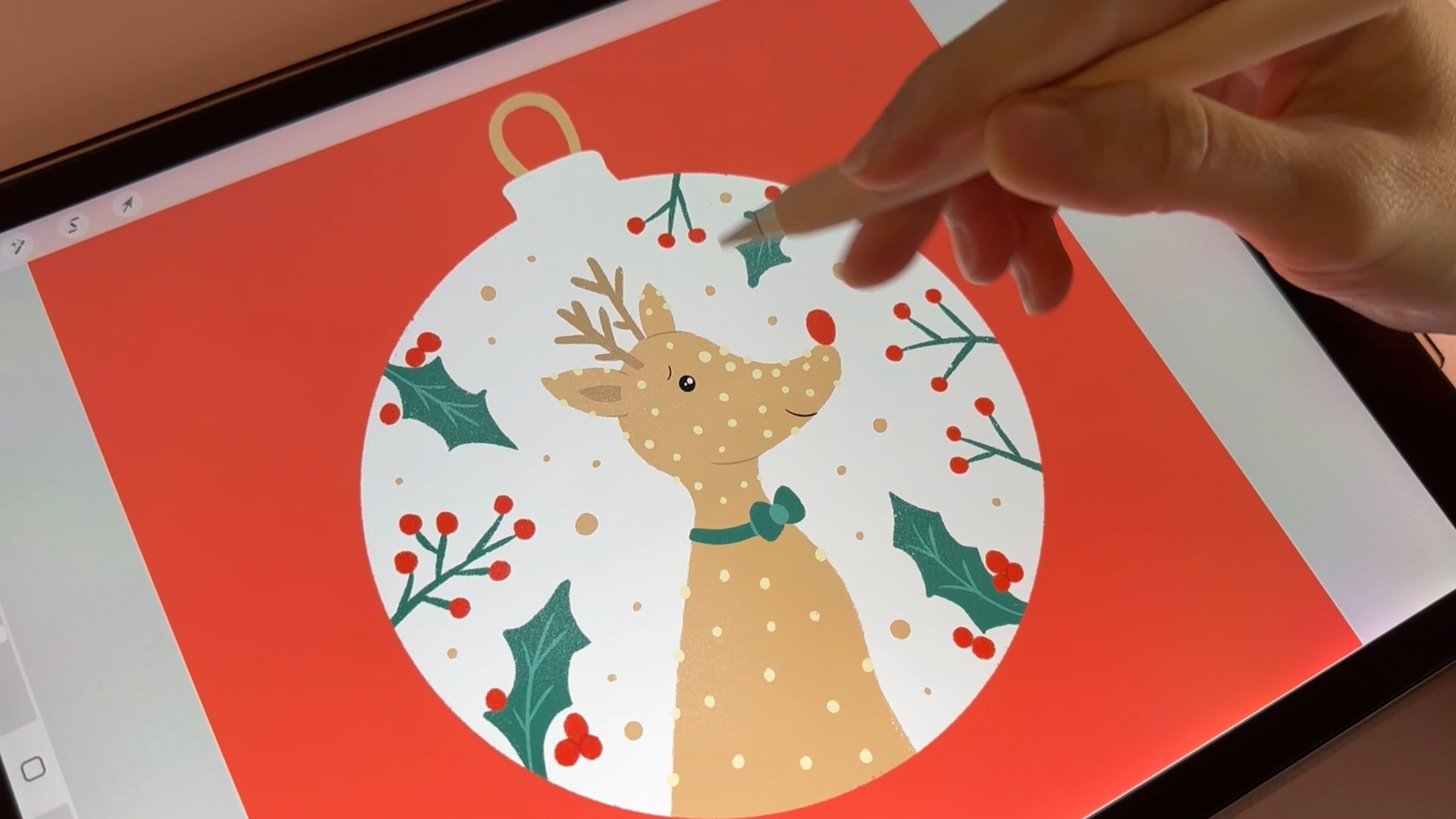
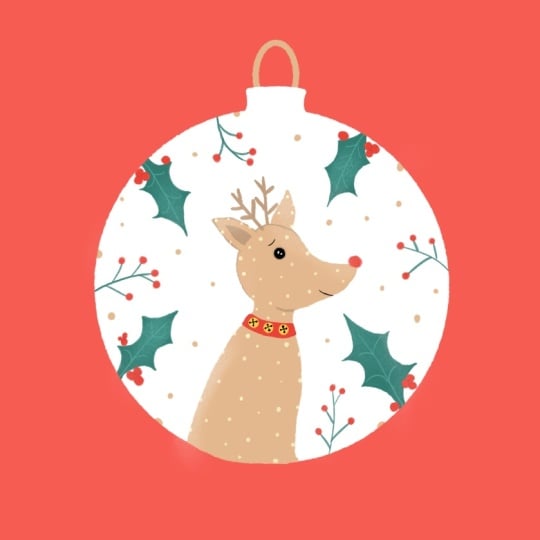
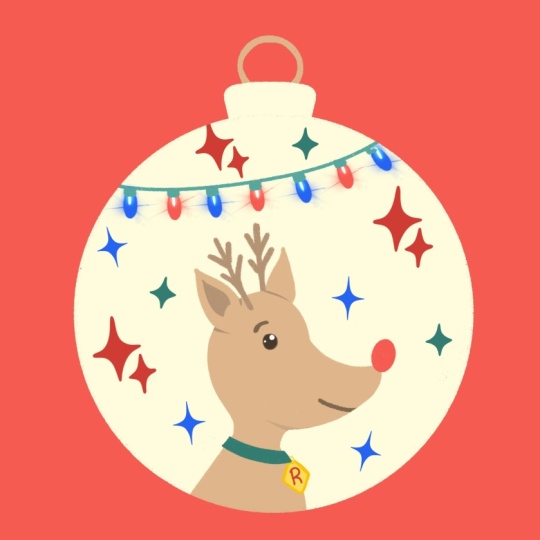
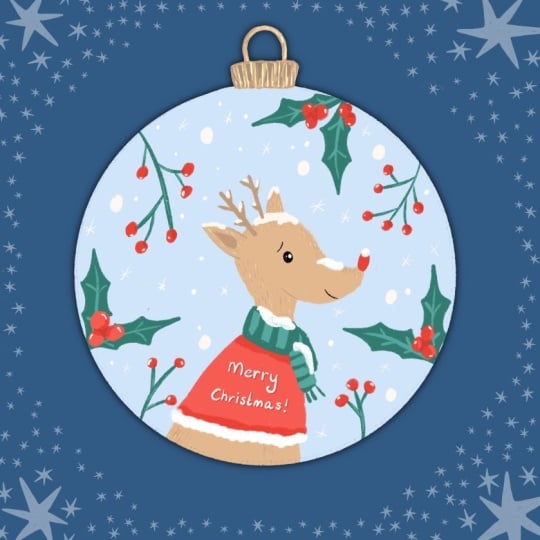
einen Weihnachtsschmuck kreieren mit Rudolph
einen Weihnachtsschmuck Es gibt nur sehr wenige
Voraussetzungen, um Mitglied zu werden. Die erste ist, dass Sie
lernen möchten, wie man Procreate benutzt. Beim zweiten
möchten Sie ein Kunstprojekt in
weniger als 30 Minuten abschließen. Und der dritte, und für mich
der wichtigste, ist , dass man Weihnachten bis zu diesem Grad lieben muss. Wenn Sie mit all dem einverstanden , sind Sie am richtigen Ort. Ich habe der Verwendung von
Procreate Pinselstempel und
die Farbpalette als besonderes Geschenk beigefügt Verwendung von
Procreate Pinselstempel und
die Farbpalette als besonderes Geschenk Und weil mich die
Weihnachtsstimmung überkam, habe ich ein drittes Geschenk hinzugefügt , das ich ganz am
Ende des Kurses enthüllen werde Wenn Sie also bereit sind, sich
mir anzuschließen und Spaß daran zu haben,
diese Illustration gemeinsam zu erstellen ,
sehen wir uns im Unterricht.
2. Lektion 1 - Erstellen Sie Ihr Ornament: Okay, das Erste, was
wir tun werden, nachdem wir Procreate
geöffnet haben , ist, eine neue Leinwand zu
erstellen Ihr Fortpflanzung sieht also möglicherweise nicht genau so
aus. Links oben
steht möglicherweise Fortpflanzung
statt Stapel Wenn Sie jedoch auf
dieses Pluszeichen tippen, können
Sie eine neue Leinwand
erstellen Meins wird 3.000 mal
3.000 Pixel groß sein. Ich mag es, meine
Canvas-Dateien groß zu halten weil ich weiß, dass 3.000 mal 3.000 Pixel von hoher Qualität sind,
also
ist das alles, was mir wichtig
ist. In Ordnung. Die andere Sache, die ich mache, ist mit einer Hintergrundfarbe zu beginnen ,
weil das
die ganze Angst vor der leeren
Leinwand beseitigt . Darüber möchte ich nicht
nachdenken. Ich denke über eine Farbe nach. Ich habe eine Farbpalette für
Sie bereitgestellt , die Sie
im Abschnitt Ressourcen finden. Es heißt Ornament und wir werden dieses
Rot wählen, um loszulegen Als Nächstes möchte ich
zur ersten Schicht übergehen, und um
mit unserem Ornament zu beginnen, wählen
wir Weiß Die andere Sache, die ich sicherstellen
möchte, ist , dass mein
Lieblingspinsel ausgewählt ist Meins ist noch nicht eingefärbt. Es heißt Trockentinte. Das ist der Pinsel
, den ich gerne benutze. Sie können auch gerne den verwenden , mit dem Sie sich
wohl fühlen Jetzt zeichnen wir
einen Kreis. Keine Sorge, es
muss nicht großartig sein denn wenn du deinen
Apple Pencil so hältst, wird
er wie von Zauberhand glatt Wenn wir dann einen perfekten Kreis
daraus machen wollen, müssen
wir auf diese Weise gleichzeitig auf den Bildschirm
tippen Und jetzt möchte ich, dass
es ungefähr diese Größe hat. Ich lasse
zuerst meinen Apple Pencil los und dann meinen Finger. Okay, als Nächstes nehme ich das Weiß von
hier oben und lasse es in den
Kreis fallen, sodass ich es schnell male. Und manchmal, wenn Sie einen Texturpinsel
verwenden, kann es passieren, dass
eine Linie zurückbleibt. Also übermale ich es einfach schnell. Okay. Ich möchte
das ein bisschen reduzieren. Also gehe ich
zum Auswahlwerkzeug
und dann werde
ich es
etwas reduzieren, und dann werde
ich es
etwas reduzieren damit ich den
oberen Teil des Ornaments hinzufügen kann Und jetzt füge
ich mit dieser goldenen Farbe den Haken hinzu Also möchte ich eine neue
Ebene erstellen und sie herunterfahren. Und jetzt kann ich meinen Haken erstellen ohne mir Gedanken darüber machen zu müssen
, wo diese Linien enden, sodass alles, was
ich hier kreiere hinter den Ornamenten
steckt
3. Lektion 2 - Zeichnen eines Hirsches: Okay. Lass uns das
ein bisschen lustiger machen, oder? Als Nächstes
möchte ich
eine Ebene über dem Ornament erstellen eine Ebene über dem Ornament Und auf diese
werde ich tippen
und eine Schnittmaske erstellen Auf diese Weise bleibt alles, was ich zeichne ,
in dieser Form Also lass uns sehen. Wir werden eine Linie
erstellen, die zuerst
zur Mitte führt, und dann eine weitere, die zur Seite
geht,
eine diagonale. Und hier
vertrauen wir dem Prozess weil er noch nicht
wie ein Rentier aussieht Aber das wird es. Jetzt
fügen wir hier einen kleinen Kreis hinzu. Und jetzt wollen wir
etwas hinzufügen , das
es wie eine Ente aussehen lässt. So können
wir das am besten erklären. Und jetzt
kümmere ich mich um den Hals. Im Grunde glätte
ich all
diese Verbindungen der Formen, wenn Sie so wollen Wir werden eine
kleine Truhe hinzufügen. Okay. Als Nächstes möchte ich
die Jahre hinzufügen, weil
mir
das schon einmal passiert ist, dass ich jedes Mal, wenn ich meinem
Hirsch oder meinem Rentier ein Geweih
hinzufüge, die Jahre vergesse Wenn ich sie jetzt hinzufüge, stelle ich
sicher, dass sie da sind. Ich laufe nicht
Gefahr, es zu vergessen. Okay, die Jahre lassen
es tatsächlich wie ein Reh aussehen, oder? , es wird ein paar Optimierungen , weil ich denke,
ich
möchte, dass die Nase ein bisschen nach oben zeigt
4. Lektion 3 Die Entstehung von Rudolph: Okay. Nun, das nächste , was ich
hinzufügen werde, ist das Geweih. Ich werde
dieses dunklere Gold wählen und eine neue Ebene darüber
legen und im Grunde daran denken, Zweige zu
zeichnen Der Grund, warum ich es liebe, Ebenen zu
verwenden, ist ,
falls ich später eine
der Farben ändern möchte. Ich muss mir keine Gedanken
über Dinge machen, die sich überschneiden, und ich
muss nicht um Dinge herum zeichnen Ich wähle einfach
die Ebene mit der Form aus
, die ich ändern möchte, und ich werde dir
gleich erklären was wir tun können, um die Farbe schnell zu
ändern Okay, wir werden diesen zweiten
machen. Auch hier ist es
viel einfacher,
sich
Geweihe als Zweige vorzustellen , damit sie nicht einschüchternd wirken Er ist in Ordnung. Wenn du willst, kannst
du das ein bisschen
hier löschen, weil wir es so aussehen
lassen wollten es so aussehen
lassen käme das Geweih von
der anderen Seite des Kopfes Eine andere Sache, die ich gerne mache,
ist, dass ich
zu der Schicht mit dem Hirsch gehe und
meine Finger so abtusche , um
daraus Alpha-Lock zu machen Wenn du darauf tippst, solltest du dieses
Häkchen daran sehen
können und der karierte
Hintergrund
macht es auch deutlich, dass genau
das passiert Alpha Lock ist im Grunde das
Gleiche wie eine Schnittmaske, passiert
aber in
derselben Ebene Es hilft Ihnen, innerhalb
der Form zu zeichnen , die Sie in
dieser Ebene haben, und nirgendwo sonst Ich verwende das gerne für
diese kleinen Details , die meiner Illustration
Tiefe verleihen. Ich verwende nicht gern Konturen. Aus stilistischen Gründen vermeide
ich Konturen. Diese kleinen Linien
, die ich hier und
da hinzufüge , geben
meinen Illustrationen sozusagen mehr Definition, wenn Sie so wollen, und sie sehen
am Ende nicht so flach Diese Linien helfen mir dabei,
die Ohren vom Kopf
und manchmal vom Hals zu trennen . Das nächste ist
natürlich das Auge. Und für zusätzliche Niedlichkeit füge
ich immer ein wenig Glanz hinzu Als Nächstes kommt ein Lächeln. Machen wir ihn darüber glücklich. Er ist stolz darauf,
in diesem Ornament zu sein. Und eine kleine Augenbraue, damit er
ausdauernd ist. Okay. Was ist das letzte Detail? Okay, das letzte
Detail wird natürlich die Nase sein. Also werden wir Rot
pflücken und
Rudolph eine große rote Nase machen . Cool. Wir haben einen Rudolph. Eine weitere Sache, die ich
ihm hinzufügen
möchte, ist etwas
um den Hals Hier lade ich Sie ein, Ihrer Kreativität freien Lauf
zu lassen. Ich werde einen Bogen hinzufügen, aber du kannst alles hinzufügen. Es kann eine Medaille sein, es kann der Name Ihres Haustieres sein. Es kann ein Schal sein. Es kann sogar ein
kleiner Weihnachtsbaum sein. Ich liebe es, meine
Schüler zu ermutigen,
irgendwann die Führung zu übernehmen und
diese Illustration zu ihrer eigenen zu machen. Und ich finde, dass es Spaß macht. Es macht Spaß, sich
kleine Details auszudenken, die man hinzufügen kann, auch wenn man nicht Rudolph
machen wollte und vielleicht ein anderes
von den Rentieren machen
möchte, oder wenn man stattdessen sein
Haustier zeichnen möchte Ich meine, du kannst ganz einfach einen Hund
daraus zeichnen. Ich würde mich freuen,
wenn du mich überraschst. Ich würde gerne in
der Projektgalerie sehen, was Sie am Ende kreieren und wie Sie dem Ganzen eine
kreative Note verleihen. Das letzte Detail, das ich Rudolph hinzufügen
möchte, sind Lichter. Ich möchte ihn zum Leuchten bringen. Ich nehme
das Gelbe und füge hier und da
kleine Punkte hinzu.
5. Lektion 4 Letzte Details hinzufügen: Jetzt möchte ich Ihnen zeigen, wie
Sie Farben ändern können. Wenn du zur
Ornamentebene
gehst und mit zwei Finger nach rechts
wischst, aktivierst du
den Alpha-Lock-Modus Auf diese Weise können Sie wiederum ganz
einfach
etwas innerhalb dieser Ebene ändern In diesem Fall werden wir es mit einer anderen Farbe
versuchen. Wenn du zum Beispiel das Ornament grün machen
möchtest, würdest
du das
Grün auswählen und dann auf
die Ebene klicken und dann
auf Ebene füllen klicken Und so kannst du
herumspielen, was auch immer du als Farbe
für dieses Ornament
bevorzugst, du kannst Spaß damit haben Achte nur darauf, dass der
Hintergrund dieser Ebene
kariert ist , damit du
weißt, dass du die Alpha-Sperre aktiviert hast Ich bleibe bei Weiß und gehe zur obersten Ebene, um eine neue zu
erstellen Und wir werden diesem Ornament einige Stechpalmenblätter
und Zweige
hinzufügen , um es noch festlicher zu machen also daran, dass es
sich um eine Schnittmaske handeln muss, um innerhalb der Linien des Ornaments
zu bleiben Denken Sie also daran, dass es
sich um eine Schnittmaske handeln muss, um innerhalb der Linien des Ornaments
zu bleiben Also werde ich die Schicht
runterholen. Und wenn ich es zwischen das
Rentier und das Ornament lege, wird
es automatisch
zu einer Schnittmaske Jetzt sind diese zusätzlichen
Zeilen weg. Heilige Blätter sind sehr einfach herzustellen. Aber wenn du kein Fan bist,
kannst du immer Zweige machen. Okay, das
werden Zweige sein, so wie das Geweih Ich sehe ein paar Lücken, also füge ich einfach ein paar Zweige
hinzu Okay, und lassen Sie uns
einige Details hinzufügen. Also werde ich auf dieser Ebene nach
rechts wischen und sie in Alpha umwandeln,
ok. Und ich werde dieses hellere Grün
wählen, um den Stechpalmenblättern einige Linien
hinzuzufügen Das sind sehr einfache Details, aber sie tragen viel zur
Gesamtdarstellung bei Okay, vielleicht
wäre der nächste Schritt, ein paar Beeren hinzuzufügen. Die Nase hat mich daran erinnert. Wenn Sie also eine
bestimmte Farbe auf Ihrer Leinwand gedrückt halten, können
Sie sie
aufnehmen und jetzt verwenden. Es wird
in diesem Farbkreis auftauchen. Wenn Sie beispielsweise keine Farbpalette haben und zufällige Farben
verwendet haben und zufällige Farben
verwendet sich nicht erinnern können,
was sie tragen, können
Sie diese Farben auswählen, indem
Sie
Ihren Finger auf den Bildschirm halten Ihren Finger auf den Bildschirm und sehen, wie sie
in einem Farbkreis erscheinen. Das Hinzufügen von Punkten und Beeren ist
einer meiner Lieblingsteile. Ich könnte sie überall hinzufügen. Und Sie haben es vielleicht schon bemerkt,
aber wenn Sie zu irgendeinem Zeitpunkt einen Fehler machen oder
etwas machen, das Ihnen
nicht gefällt, können Sie
das rückgängig machen, indem aber wenn Sie zu irgendeinem Zeitpunkt einen Fehler machen oder etwas machen, das Ihnen
nicht gefällt, das rückgängig machen Sie mit zwei
Finger auf den Bildschirm tippen. Und jetzt gehe ich zu diesen Bündeln und füge wieder etwas hinzu, ich werde
daraus Alpha machen, ok Und mit dem dunkleren Rot werde
ich
nur ein paar
Linien hinzufügen , um diese
Beeren voneinander zu trennen Auch hier ein sehr einfaches,
sehr subtiles Detail, aber es erhöht die
Tiefe Ihrer Illustration erheblich. Und wenn ich heranzoome, kannst
du die
Textur des Pinsels sehen. Deshalb verwende ich ihn so gerne, weil er mich
daran erinnert, etwas
mit einem echten Pinsel zu kreieren , als
würde ich analog arbeiten. Okay, eine weitere Sache, die
ich gerne machen würde, wie ich schon sagte, ich
liebe es, Punkte hinzuzufügen. Also nehme ich dieses Gold, gehe zur obersten Ebene
und fange an, diesen negativen Raum aufzufüllen. Wenn
Sie kein Fan von Punkten sind, können
Sie auch
kleine Glitzer hinzufügen Sie können alle Details hinzufügen
, die Ihnen einfallen. Okay, da haben wir
unsere Ornamente. Nun, das ist ein sehr
optionaler letzter Schritt, aber ich liebe es, Textur hinzuzufügen, also kann ich nicht anders Wenn du
in deiner Pinselbibliothek zum Skizzieren übergehst, habe ich meinen
Lieblings-Texturpinsel Es heißt Bonobo-Kreide. Wenn du es nicht hast,
ist das okay. Sie können jeden Texturpinsel verwenden , der
wie Sprühfarbe aussieht. Und bei Weiß liebe ich es, hier und
da Striche
hinzuzufügen, sodass es aussieht, als ob ein bisschen Schnee auf den Ornamenten
oder Glitzer Und wenn du in deiner Ebene zu diesem
N gehst, kannst
du mit der
Deckkraft spielen. Ich weiß es nicht Ich liebe es immer,
diese Details hinzuzufügen , um es visuell
taktiler zu machen Und da hast du es.
Ihr Rudolph-Ornament Endlich, damit wir alle deine wunderschöne Schöpfung
sehen können. Wenn du hier oben links
zum
Schraubenschlüssel gehst und dann auf Teilen
klickst, kannst du es
als JPEG oder PNG exportieren und es dann in
der Projektgalerie posten,
sodass wir alle sehen können,
wo du es erstellt hast.
Vor allem bin ich gespannt auf
die kleine kreative Wendung, Vor allem bin ich gespannt auf die du
deiner Illustration hinzugefügt hast Vielen Dank fürs Zuschauen.
6. Geschenk + Bis bald!: Jetzt hast du dein eigenes
Rudolph-Ornament, oder wenn du mich überraschen willst, ich kann es kaum erwarten zu sehen, welche
kreative Wendung du ihm hinzugefügt hast Ich hoffe, du teilst es in der Projektgalerie
, damit wir alle
deine wunderschöne Kunst sehen können Wenn ihr weiter gemeinsam
kreativ sein wollt, könnt ihr mein
Challenge-Kumpel werden indem ihr meinem Community-Bereich beitritt. Und gerade veranstalte ich
ein Weihnachts-Malcamp. Also habe ich in der
Beschreibung einen Link hinterlassen, wie man beitreten kann. Und für die Schüler, die diesen Kurs
abgeschlossen haben, habe ich, wie ich es
am Anfang versprochen
habe, einen
Sonderrabatt gewährt. Wir werden Eingabeaufforderungen,
Workshops, Goodies
und all den Spaß haben Workshops, Goodies
und all den Vielen Dank, dass du
an meinem Kurs teilgenommen hast, und ich kann es kaum erwarten zu sehen, was du geschaffen hast und ich kann es kaum erwarten zu sehen, was du geschaffen hast
. Wir sehen uns beim nächsten Mal.
 Flori Fama, Illustrator & Surface Pattern Designer