Transkripte
1. Was du in diesem Kurs lernen wirst: Hallo und willkommen. Ich bin Lisa, ich spreche. Und heute
werden wir in Procreate arbeiten. Ich zeige Ihnen meinen
Zeichenprozess und teile Ihnen
diese erstaunlichen lebensverändernden Tipps mit diese erstaunlichen lebensverändernden Tipps , die es Ihnen ermöglichen, sofort mit dem Zeichnen
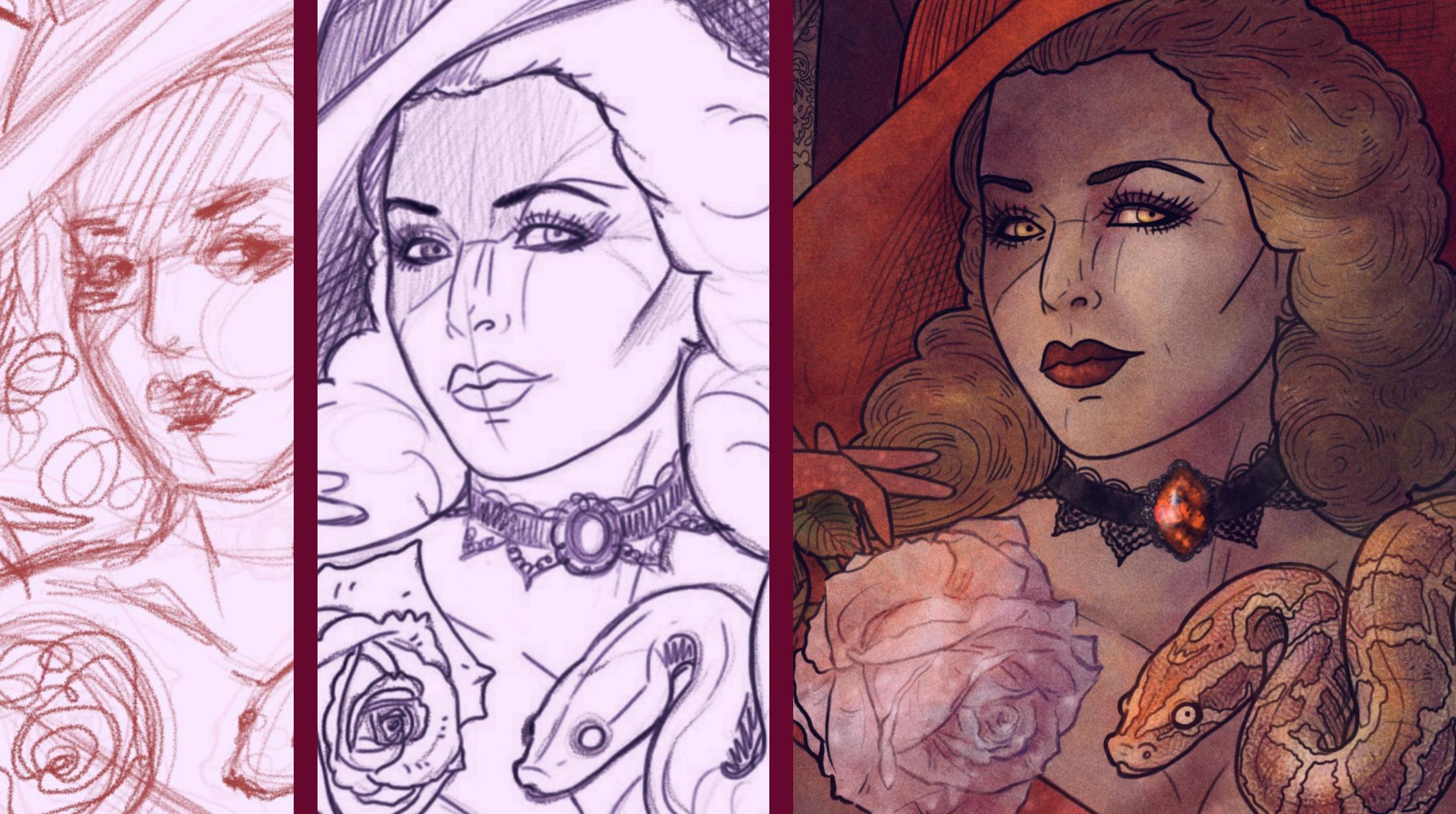
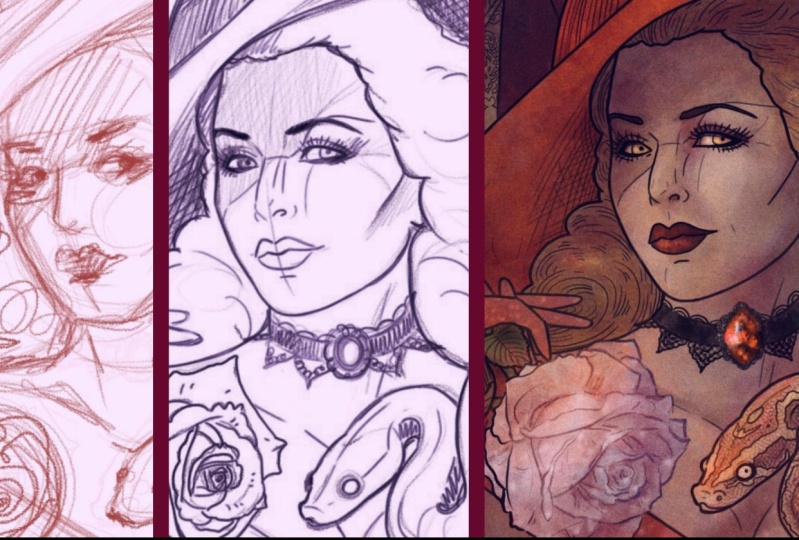
zu beginnen, sich
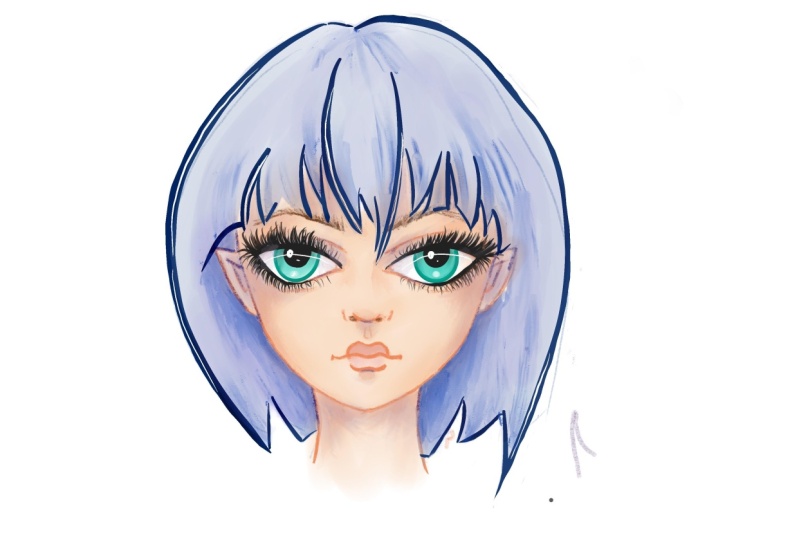
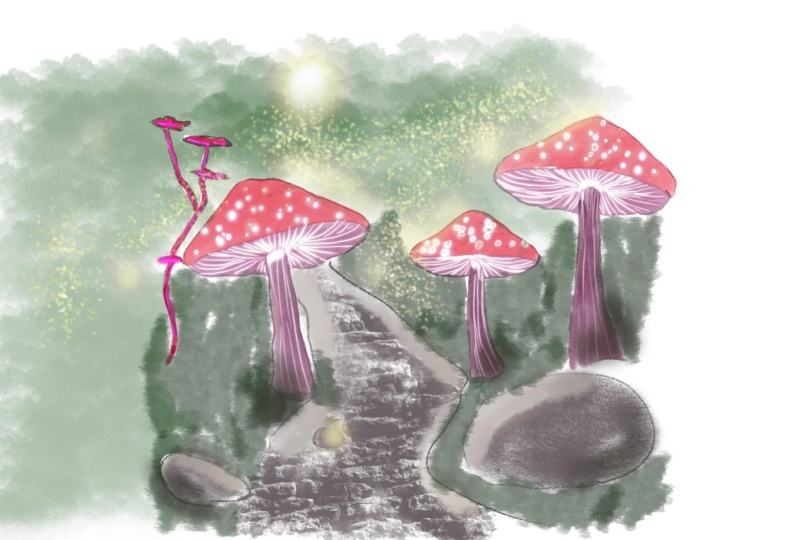
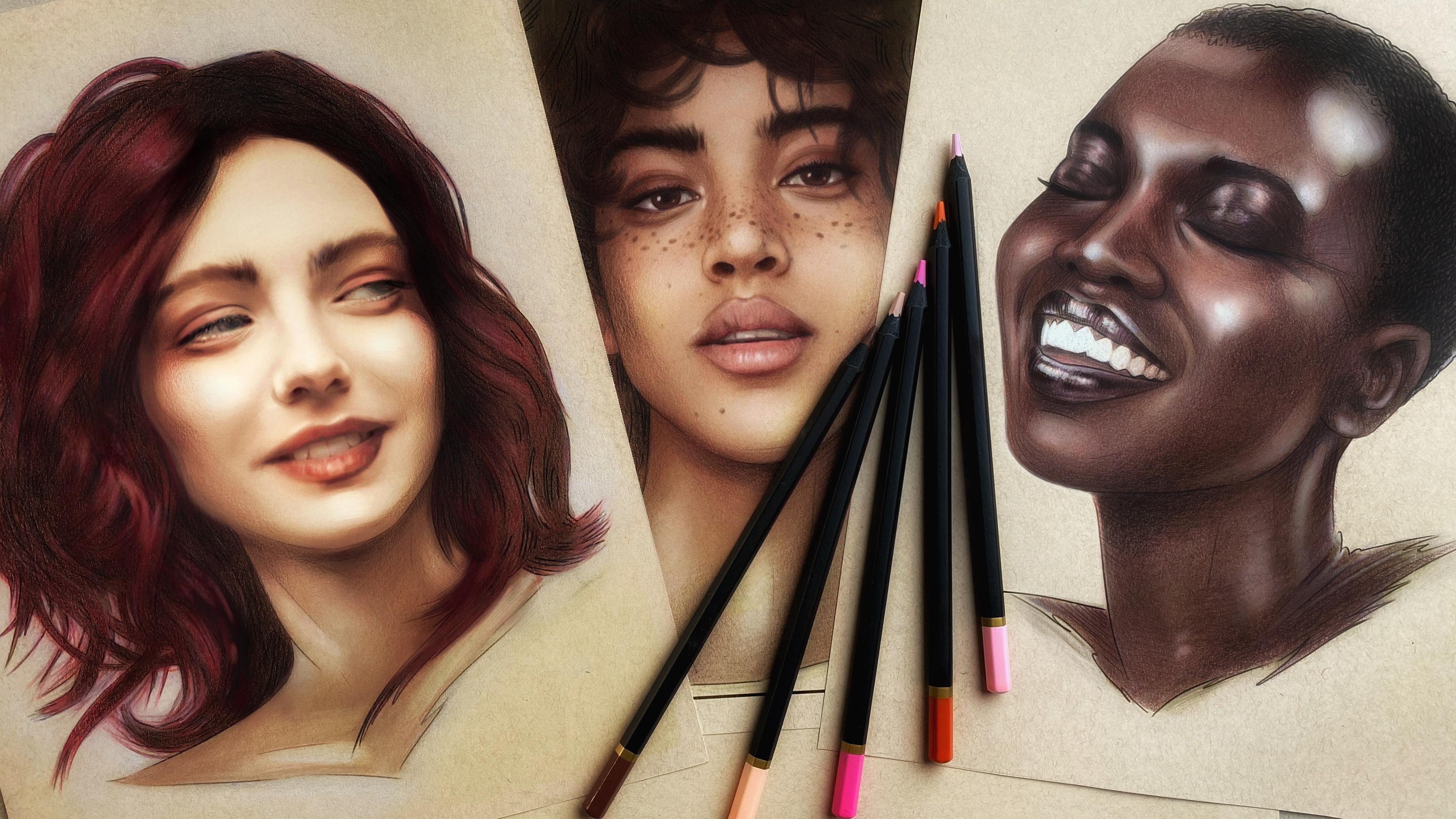
fortzupflanzen und tolle Kunst wie diese zu
schaffen.
2. Erste Schritte – eine neue Leinwand erstellen: Ich empfehle Ihnen dringend, Procreate auf Ihrem iPad zu
verwenden. Ich finde, das ist einfach die perfekte
Bildschirmgröße, auf der ich arbeiten kann. Und Sie können Procreate nur mit Ihrem Finger
oder mit einem Stift verwenden. Das ist der Stylist, den ich benutze. Um loszulegen,
klicken Sie einfach auf die App und öffnen Sie eine neue Leinwand. Um ein neues Canvas zu erstellen, musst
du auf das
kleine Plus klicken und dich hier anmelden. Und Sie erhalten eine
Option für die Leinwandgröße. Es gibt viele Optionen, die Ihnen bereits angeboten werden. Sie können auch Leinwände in benutzerdefinierter
Größe und Auflösung erstellen. Aber ich schlage vor, dass Sie einfach mit der Standardoption
P3, 15, 36 bis 2048
beginnen . Und das öffnet
eine brandneue, saubere weiße
Leinwand, auf der Sie zeichnen können.
3. Zeichnen von Tools – Pinsel und Radierer: Hier oben in der Menüleiste haben
wir eine Reihe von Symbolen. Dieses Symbol
dort bedeutet Ebenen. Jede neue Leinwand
hat standardmäßig eine
Hintergrundfarbe, die auf Weiß eingestellt ist, und eine neue Ebene
namens Ebene eins. Neben dem Ebenensymbol befindet sich das Farbsymbol. Wenn Sie darauf klicken, wird
Ihnen ein ganzes Farbrad
und verschiedene Farbwerte und
Farbsättigungen angezeigt Ihnen ein ganzes Farbrad
und verschiedene Farbwerte . Was auch immer Sie wählen, das ist die Farbe, mit der Sie
zeichnen werden. Jetzt, ganz links, in diesem Bündel von Symbolen, haben
wir ein Symbol für den Pinsel. Wenn Sie darauf klicken,
erhalten Sie alle Auswahlmöglichkeiten
für Ihre Pinselwerkzeuge. Dies ist der Pinsel, den ich
in den Farben ausgewählt habe, die ich ausgewählt habe. Die andere Sache, die Sie ständig
auf dem Bildschirm haben, oder diese 2 Balken auf
der linken Seite, die oben, passen die Größe des Tools an, mit dem
Sie arbeiten. Passen Sie die Opazität an der Unterseite an. Ein weiteres Tool im Menü oben rechts ist
das Radierwerkzeug. Wenn Sie das auswählen, arbeiten
Sie jetzt
mit einem Radiergummi. Gleiche gilt
für das Radierwerkzeug. Du hast immer noch deine beiden Hebel. Ich möchte die Größe anpassen und
die Opazität anpassen.
4. Der UNDO Shortcut: Die Undo-Funktion in dieser
App kann sehr schnell
mit nur einem einzigen Fingertipp auf
den Bildschirm ausgeführt werden .
5. Skizzieren – mit Schichten: Ich wähle gerne ein
Tool, das dem, was ich im wirklichen Leben
tatsächlich verwenden würde, sehr nahe kommt. Also wähle ich Bleistifte
oder Kohle oder etwas, das tatsächlich eine Textur
hat. Und sie fangen an,
sehr grob zu skizzieren. In meiner ersten Schicht skizziere ich also sehr, sehr grob
den Umriss meines Gesichts und die Struktur
des Gesichts
, so wie ich es mit
Bleistift auf Papier tun würde. Also markiere ich, wohin die Augen
gehen, und markiere die Mitte. Und alles ist
wirklich, wirklich hart. Jetzt, wo ich das habe, öffne das
Ebenenmenü erneut und du siehst, dass
wir auf unserer ersten
Ebene jetzt eine kleine
Doodle-Vorschau haben, die
sehr nützlich ist, wenn du
mehrere hundert Ebenen hast. Jetzt möchte ich weiter zeichnen mit jeder neuen Ebene mehr und mehr Details
hinzufügen. Das erste
, was ich
tun werde , ist, die
Opazität auf der Ebene zu verringern, die
ich bereits erstellt habe. Das allererste, was in diesem Drop-down-Menü steht,
ist nicht
die Opazitätsskala, die derzeit standardmäßig
auf Maximum eingestellt ist. Tippen Sie einfach darauf und ziehen Sie es auf einen beliebigen Prozentsatz der
Opazität, den Sie möchten. Jetzt erstelle ich im selben Ebenenmenü
eine neue Ebene, indem
ich auf die Plus-Schaltfläche
klicke, um sie zu sehen. Drücken Sie auf eine beliebige Stelle auf dem Bildschirm und Sie zeichnen
in Ebene zwei. Sie können jederzeit überprüfen, in welcher
Ebene Sie zeichnen , da
in diesem
Drop-down-Ebenenmenü die Ebene, die Sie zeichnen, blau hervorgehoben
wird. Also werde
ich jetzt in meiner zweiten Ebene mit demselben Pinsel oder Bleistift mit demselben Pinsel oder Bleistift weiter kritzeln. Dies ist die Doodle-Phase. Überspringe es nicht für mich. So gehe ich an all
mein digitales Zeichnen heran und es ist für mich besonders wichtig, freihändig
zeichnen zu können , damit meine Kunst, meine digitale Kunst, den gleichen Stil hat und
mit der gleiche Detaillierungsgrad wie meine analoge Kunst. Um Ihnen eine Vorstellung zu geben, füge ich
jetzt, da ich zwei
Schichten von Kritzeleien
habe, eine weitere
Ebene hinzu, um weiter zu kritzeln. Jedes Mal ein bisschen raffinierter. Ich kritzele auch gerne
in verschiedenen Farben. Ich kritzele oft in Blau
oder Lila oder Rot, aber selten in Schwarz. Und nach etwa einer halben
Stunde Kritzelei habe ich mir das ausgedacht. Wie Sie sehen können, sind die
Linien bereits
viel dünner, viel sauberer. Und mein Charakter ist
sehr gut definiert.
6. Timelapse Replay: Eine meiner Lieblingsfunktionen von Procreate ist die
Zeitrafferaufzeichnungsfunktion. Nun, hier oben, das ist
dein Aktionsmenü. Klicken Sie auf das Video. Wir klicken
auf Zeitrafferwiedergabe und schauen uns an, was ich mit der Skizze
gemacht habe. Schau dir die Rauheit
meiner Linien in dieser Skizze an. Das ist so frei und lokal
wie es nur geht, aber es formt sich
mit jeder einzelnen Schicht von selbst. Woher weiß ich, wie man
diese Liebe zum Detail bekommt? Weil ich meine eigenen Grenzen
überziehe. Ich zeichne im
Wesentlichen meine eigene Arbeit mit jeder einzelnen Ebene nach. Aber du zeichnest eine Ebene,
du lässt diese Transparenz fallen, du zeichnest eine weitere Ebene darüber. Sie lassen die Transparenz fallen. Und das ermöglicht es Ihnen
,
diese Details wirklich zu verfeinern , bis Sie
zu so etwas kommen.
7. Zeichnen von Umrissen: Ich bin Malbuchkünstler,
zeichnet in der Tat, ist dazu gedacht, eine Malvorlage
für Erwachsene zu sein wenn ich damit fertig bin. Also, was ich hier will, sind
saubere, scharfe schwarze Konturen. Lassen Sie mich auf
eine weitere Sache hinweisen. Auf jeder Ebene. Neben jeder Ebene
befindet sich ein Kontrollkästchen. Wenn das Kästchen angekreuzt ist, ist
die Ebene sichtbar. Wenn das Kontrollkästchen deaktiviert ist, wird
die Ebene unsichtbar. Ebenen 12.3 sind jetzt deaktiviert,
was bedeutet, dass sie unsichtbar sind. Ebene vier ist die
einzige, die ich bei voller Opazität
sichtbar habe . Lassen Sie uns das ein wenig reduzieren
, vielleicht auf etwa 60,
65%, und eine neue Ebene hinzufügen. Diese neue Ebene wird
meine Gliederungsebene sein. Und es gibt zwei Möglichkeiten
, wie ich gerne
saubere und glatte Konturen mache . Eine ist mit einem
Kalligraphiestift in Ihrem Pinselmenü. Gehen Sie zur Kalligraphie
und wählen Sie Monolinien. Stellen Sie Ihre Farbe auf Schwarz oder eine andere Farbe ein,
die die Konturen haben sollen. Passen Sie die Größe
Ihres Pinsels
an und beginnen Sie, den Konturen zu folgen. Das sieht für mich ein bisschen
zu dick aus. Also mache ich das rückgängig mit
meiner tollen Undo-Funktion, tippe
einfach
mit zwei Finger auf den Bildschirm. Lassen Sie uns diese
Linie etwas
dünner machen und
weiterhin der Gliederung folgen. Das Coole am Kalligraphiestift ist, dass
er sich beim Zeichnen quasi von
selbst anpasst. Es ist also sehr schwierig
, gezackte Linien zu zeichnen. Deshalb ist es
für diese spezielle
Phase der Zeichnung so cool . Du kannst es in kleinen Schüben machen
oder du kannst weiter üben. Und irgendwann
werden Ihre Linien von selbst
immer glatter. Und du wirst in der Lage sein,
längere Konturen zu machen, während dir die Kalligraphiefunktion
dabei hilft die Dinge zu
glätten. Natürlich können Sie auch Ihr Radiergummi
verwenden , um
kleine Anpassungen vorzunehmen. Ich mag diese Art, aber das ist
eigentlich meistens nicht
die Art und Weise, wie ich Konturen mache.
Die meiste Zeit. Ich handele sie einfach freihändig mit einem
anderen Bleistift. Der Stift, den ich tatsächlich für Konturen
verwendet habe, ist nur der sehr einfache
Zeichenstift namens Procreate Pencil. Es ist ein Standard, ein
Bleistift zum Skizzieren, aber er ist ziemlich gut. Die Kalligraphie-Option
ist interessant. Es ist auf jeden Fall
angenehm zu beobachten, wie sich Ihre Zeilen von selbst aufräumen Ihre Zeilen von selbst aufräumen, während Sie sie zu Papier
bringen. Aber ich, ich mag es, ein
bisschen mehr Kontrolle zu haben. Ich mag es, meine Gliederung freihändig zu gestalten. Deshalb verwende ich normalerweise nur
Zeichenstifte, probiere eine ganze Reihe
davon aus, um zu sehen , welcher
für Ihre Zwecke am besten geeignet ist. Das ist der, den ich sehr
mag und jetzt kann
ich mich einfach daran gewöhnen und
all meine Doodle-Arbeiten mit dem Stift nachzeichnen ,
den ich ausgewählt habe, um diese wirklich
schöne, klare Linienarbeit zu erstellen. Damit ich diese
ganze Illustration
in eine Malvorlage für Erwachsene verwandeln kann .
8. Malerei – Farbe hinzufügen: Zurück in unserem Ebenenmenü sind die
Ebenen 12.3 unsichtbar. vierte Ebene kann
gelöscht werden , da wir
diese blauen Konturen nicht mehr benötigen . Und ich
werde eigentlich auch
alle anderen Ebenen loswerden , weil ich sie nie benutzen
werde. Ich habe bekommen, was ich wollte. Ich habe meine sauberen schwarzen
Konturen auf Ebene fünf. Das ist alles, was ich behalten werde. Jetzt haben wir nur noch unsere
Hintergrundfarbe, die weiß ist, und unsere transparente
Ebene mit Linien darauf, das ist Ebene fünf, und das sind meine schwarzen Konturen. Das ist alles was wir haben. Also füge ich eine neue Ebene hinzu, die automatisch oben auf dem Stapel
hinzugefügt wird. Aber ich muss diese Ebene unter meinen Zeichnungslinien haben. Also, wie mache ich das? Ich nehme Ebene
fünf und ziehe sie nach oben. Halten Sie die
Taste also etwas länger
als gewöhnlich gedrückt
und ziehen Sie sie dann per Drag-and-Drop. Wählen wir nun unsere neue Ebene aus, die jetzt technisch gesehen
die erste
über dem Hintergrund ist und
sich unter meinen Linien befindet. Mal sehen, was passiert, wenn
wir etwas Farbe hinzufügen. Die Farbe wird
unter den Linien hinzugefügt. Lass uns etwas malen. Wähle einen Hautton
und fange an zu färben. Achten Sie darauf, einen
Pinsel zu wählen, der Ihnen gefällt. Spielen Sie mit dem Pinselmenü herum. Es ist die Effektkiste der Pandora. Aber wie bleiben wir
innerhalb der Linien? Wir haben uns entschieden, auf
einer separaten Ebene zu arbeiten. Offensichtlich haben die Linien nicht wirklich mit dem zu
tun, was wir färben. Es gibt zwei Möglichkeiten
, die ich gerne verwende. Eine besteht darin, den
Bereich, den ich gerade male, einfach so breit zu waschen. Nehmen Sie dann ein Radiergummi und löschen Sie alles
, was nicht benötigt wird. Die zweite Möglichkeit besteht
darin,
die Form zu erstellen und sie automatisch mit Farbe
auszufüllen. Klicken Sie dazu auf das
kleine Schnörkelsymbol
im oberen Menü und wählen Sie Freihand hat begonnen, einen Umriss
zu
zeichnen, den Bereich, den Sie mit Farbe füllen möchten. Folgen Sie den Umrissen
, die Sie bereits haben. Und Sie werden sehen, dass eine
gepunktete Linie erscheint. Folgen Sie dem in einem einzigen Strich bis Sie zu dem
Punkt zurückkehren, an dem Sie es gestartet haben. Dort angekommen
siehst du einen einzelnen grauen Punkt. Achte darauf, dass dein Stift auf
diesen Punkt trifft , um den Bereich zu schließen. Sobald du darauf tippst. Es ist eingefärbt, in der Farbe
, die Sie
ausgewählt haben, und in Ihrem Farbrad. Das ist eine wirklich nette, schnelle Methode, um
einen bestimmten Bereich zu vervollständigen, besonders für eine ungewöhnliche
Form. Und ich verwende das
ziemlich oft in meiner Kunst. Aber bei diesem möchte ich
eigentlich mehr Zeit damit verbringen, das zu malen. Ich bleibe
bei der ersten Methode. Ich werde es auf
etwas Großes setzen und
den gesamten Bereich nur sehr grob
einfärben. Das ist ihr Hautton. Und ich werde anfangen,
neue Ebenen und neue Farben hinzuzufügen , um die definitiv
Schatteneffekte zu erzielen, die du auf ihrem Gesicht
haben wirst. Hab letztendlich keine
Angst vor Farbe. Alle Farben können angepasst
und manipuliert werden. Das ist der Sinn
eines digitalen Programms. Aber für mich ist das
Beste daran und wie ich
digitale Programme auswähle , mit denen
ich am Ende arbeite. Ich tendiere dazu, mich für diejenigen zu entscheiden
, die es mir ermöglichen, so
nah wie möglich an meinem tatsächlichen analogen
Prozess zu arbeiten . Also füge ich meine
lila Schatten hinzu, sehr, sehr übertrieben, und ich werde
sie mit meinem Finger verwischen. Das hätte
ich
im echten Leben gemacht, wenn ich mit Bleistiften
koloriert hätte, ich hätte meinen Finger oder
ein Wattestäbchen benutzt ich hätte meinen Finger oder
ein Wattestäbchen benutzt, um den Effekt zu verwischen. Da
oben ist ein Fingerwerkzeug und wenn
du darauf klickst, ist
das dein Abstrichwerkzeug. Sie können den
Bildschirm tatsächlich berühren und Ihren Effekt verwischen. Das ist auch eines meiner
Lieblingsdinge an Procreate. Es ist sehr cool. Hier ist noch eine coole Sache. Wenn Sie
bereits eine ganze Reihe von
Farben auf dem Bildschirm haben und zu
einer bestimmten Farbe zurückkehren
möchten , die sehr spezifisch
war, können
Sie möglicherweise nicht dieselbe Farbe erneut erhalten
. Halten Sie einfach Ihren Finger auf
die gewünschte Farbe. In jeder Ebene. Es spielt keine Rolle,
welche Ebene Sie haben, und halten Sie einfach Ihren Finger über
die gewünschten Farben. Sie die Taste gedrückt halten, erscheint dieser
Kreis mit der Farbe, nach der Sie
suchen. Diese Farbe wird automatisch zu der Farbe , die Sie jetzt
in Ihrem Tintenfass verwenden. Sehr coole, sehr schnelle
Möglichkeit, einfach die Farben zu wechseln.
9. Schichten kombinieren: Wie ich dir schon einmal gezeigt habe,
kannst du einfach deinen Radiergummi nehmen
und all die zusätzlichen Farben , die du nicht
auf ihrem Gesicht haben möchtest, entfernen. Wir haben jetzt jedoch eine
ganze Reihe von Ebenen. Also, was machst du?
Löscht man einfach jede einzelne Ebene
, kann das sehr mühsam und sehr ungenau sein. Wir wollen also all
diese Schichten zu
einer einzigen Ebene
zusammenfassen,
sodass unser Racer auf alles
aufgetragen wird, was all
diese Schichten zu
einer einzigen Ebene
zusammenfassen ,
sodass unser Racer auf alles
aufgetragen wird wir gestrichen haben, auf einmal. So machst du es
zurück in deinem Ebenenmenü.
Du kannst sehen, dass
wir Ebene zwei,
Ebene drei und Ebene vier haben , die
alle zusammen den Hautton ergeben, den ich
bisher habe, um eine Gruppe zu erstellen schnapp dir eine Ebene und ziehe
sie in eine andere. Jetzt habe ich eine neue Gruppe. Innerhalb der Gruppe habe ich
Ebene drei und Ebene zwei. Wenn die Gruppe ausgeblendet ist, verfügt
sie über dieselben Steuerelemente
wie einzelne Ebenen. Ich kann zum Beispiel eine Gruppe unsichtbar
machen. Ich kann Gruppen mit
anderen Ebenen und anderen Gruppen kombinieren. Sobald die Gruppe zusammengebrochen ist, können
Sie sie auch umbenennen. Eine Gruppe ist jedoch immer noch
eine Sammlung von Ebenen, sodass wir kein
Radierwerkzeug darauf anwenden können. Nun, wir müssen all diese Schichten
kollabieren. Gruppen eignen sich hervorragend, um
Dinge zu organisieren, aber sie
kombinieren die Ebenen nicht wirklich. Das ist ein wichtiger Unterschied. Um diese Ebenen zu reduzieren, klicken Sie auf Ihre Gruppe
und wählen Sie Abflachen. Das hat
meine Sammlung von
Ebenen zu einer einzigen Ebene gemacht . Jetzt kann ich mein
Radierwerkzeug darauf anwenden. Wenn du tatsächlich
Hauttöne ausmalst, wenn du
ganze Seiten
malst, wirst du Dutzende
und Hunderte von Schichten haben. Deshalb ist es wirklich wichtig, Ebenen und
Gruppen
zu verstehen und sie zu reduzieren. Also werde ich jetzt einfach die gesamte überschüssige Farbe
wegnehmen nur ihren Hautton
übrig lassen.
10. Malerei Wiedergabe: Also lass mich für dich spielen. Nur die
Hautfarbe auf der Hexe damit Sie all
die verschiedenen
Schichten sehen können, die fertig sind. Beachten Sie, wie ich meine Pigmente
hinzufüge, wie ich meine Schatten
und meine helleren Bereiche hinzufüge. Und ab und zu werden
Sie sehen, dass die Auswirkungen an der Peripherie verschwinden, weil ich das
im Allgemeinen so mache. Und anstatt die
Bereiche zu skizzieren und auszufüllen, färbe
im Allgemeinen einfach den gesamten Bereich mit mehreren Ebenen aus, bis ich
den gewünschten Effekt erziele. Und dann falte ich
alles in einzelne Pfannkuchenschichten zusammen
, damit ich sie umgehen kann.
Benutze meinen Radiergummi, um
es zu reinigen , genau wie ich es mit dem Hut
gemacht habe. Und nach etwa drei
oder 4 Stunden Arbeit habe
ich mir so
etwas ausgedacht. Ich hoffe, dir hat die Show gefallen. Ich hoffe du hast viel gelernt. Also probiere es aus, hab Spaß und wir
sehen uns in einem anderen Video.
 Lisa Mitrokhin, Live life in full color.