Transkripte
1. Einführung: Hallo, alle zusammen. Ich bin
Uni und in diesem Kurs werden
wir diese
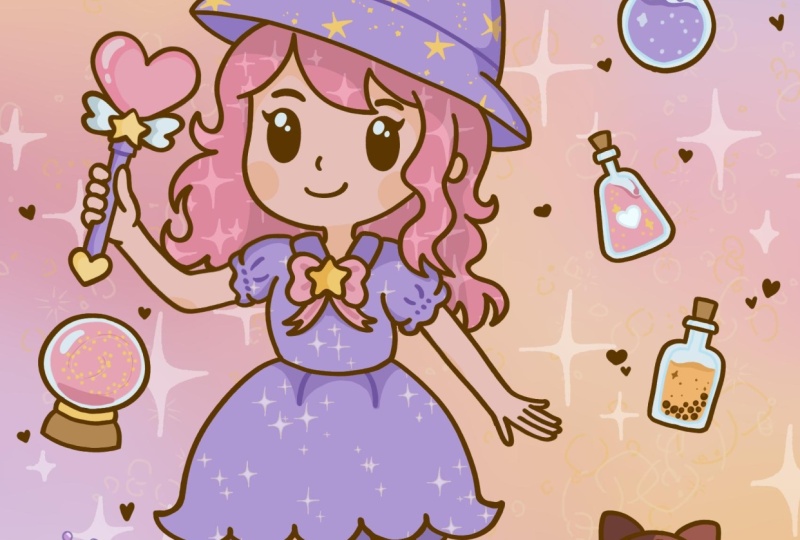
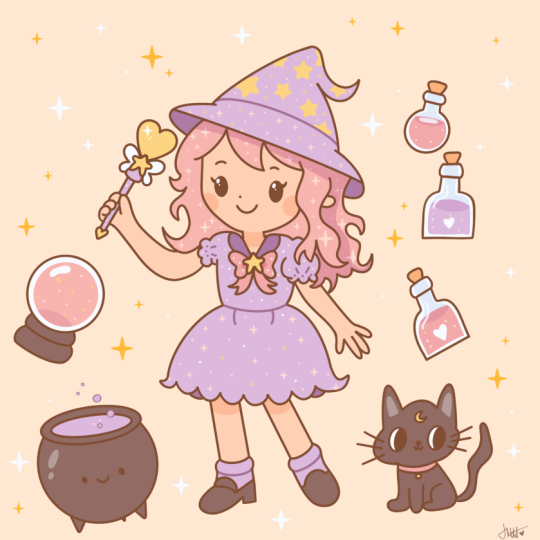
süße Kuh-Illustration
von einem entzückenden Mädchen in Pastellfarben zeichnen , das
sich fortpflanzen In diesem Kurs wirst
du dich mit
vielen nützlichen Funktionen
wie dem Symmetriewerkzeug, dem
Flüssigwerkzeug, dem Neufärben
mit Referenz, Schnittmasken
und Mischmodi vertraut vielen nützlichen Funktionen
wie dem Symmetriewerkzeug, dem
Flüssigwerkzeug, machen mit Referenz, Schnittmasken und die Grundlagen des Zeichnens in der Fortpflanzung erlernen. Am Ende wirst du nicht nur
eine bezaubernde Illustration zeichnen, auf die du stolz sein wirst, sondern dich auch sehr sicher fühlen,
wenn du procreate benutzt. Und jetzt lasst uns
etwas Zeit mit Zeichnen verbringen.
2. Vorbereitungen und Leitlinien: Lassen Sie uns unseren Unterricht zunächst damit beginnen entscheiden, welche Art von
Leinwand wir singen lassen. Heute verwenden wir eine quadratische
Standardleinwand von Procreate mit unseren Pixeln Weed und
Pixel-Heats bei 2048 DPI sind auf 300 eingestellt und Farbprofil ist auf RGB
mit dieser Kreditnummer eingestellt Wenn alles erledigt ist,
lasst uns fertig werden. Gehen wir zu unserer neuen Leinwand und beginnen wir mit der
Vorbereitung. also zunächst
alle Materialien zu haben, die wir in diesem Kurs
sehen werden, gehen
Sie bitte unter das Projekt reso Sap und laden Sie alles herunter Und wenn Sie damit fertig sind, gehen
wir zu unserer Pinselbibliothek Wir gehen zu diesem Pinsel
, den Sie mit
dem Titel Dow Flat Pencil heruntergeladen haben,
und wählen ihn aus. Wenn Sie das ausgewählt haben, gehen
wir zu unseren Ebenen. Wir gehen zur
Hintergrundfarbebene. Wir gehen zu der
Farbpalette, die Sie herunterladen. Wir gehen zur Palette
hier unten und
wir werden auch auf die Karten gehen,
um die Namen der Farben zu sehen. Lassen Sie uns nun die Farbe mit
dem Titelhintergrund auswählen und die Farbe
unseres Hintergrunds
ändern. Wenn wir das gemacht haben,
gehen wir zu unserer eigentlichen Farbpalette.
Sie können unter diese
Farbpalette gehen, die Sie
unter Farbpalette hier
unten und unter der Karte heruntergeladen unter Farbpalette hier haben,
und wir werden
die erste Farbe auswählen, um uns
bei der Erstellung unserer
kleinen Hilfslinien zu helfen. Gehen wir und wählen diese
rote Farbe genau hier aus. Wenn wir das gemacht haben, machen
wir noch eine Sache, indem wir
auf das Bereichssymbol
über der oberen Fläche gehen auf das Bereichssymbol
über der oberen Fläche gehen Wir gehen unter Canvas und schalten
die Zeichenanleitung um. Wir werden diese Zellen brauchen, aber wir müssen
alle am selben Ort beginnen Gehen wir zu acht
Zeichenanleitungen und stellen die
Rastergröße auf 65 große Zellen ein. Wenn wir solche
Ergebnisse haben, klicken
wir auf die obere rechte Ecke und
fangen wir an, unsere
kleinen Leitlichter zu erstellen. Zuerst gehen wir über den
Rand und zählen bis
2,5 runter . Dann erstellen wir eine gerade Linie, die sich
durch die gesamte Leinwand zieht. Halte deinen Apple Pencil am Ende
der Linie
und halte einen
deiner Finger auf den Bildschirm
, um die Linie gerade zu machen. Wenn Sie nun diese
Linie haben, gehen
wir sofort nach oben und
wir werden sie aufschreiben,
damit wir wissen, wofür wir diese Linie verwenden
werden Und wenn wir diese Zeile hier haben, wollen wir uns
mit dem unteren Teil befassen Nochmals, wir zählen 22 von unten und bilden genau hier unsere
gerade Linie. Halte deinen Apple Pencil halte einen deiner
Finger auf dem Bildschirm. Wenn du siehst, dass du die Linie
verpasst
hast, kannst du
alles hochheben und genau hier
zur verschreckten
Optionszeile gehen und dann deinen Apple Pencil
an eine Linkstelle halten und die Linie dorthin
bewegen, wo
sie sein soll Wenn Sie fertig sind, klicken Sie einfach mit der Tabulatortaste auf den Bildschirm,
um die Änderungen zu
akzeptieren Lassen Sie uns dann unten
rechts unter
dieser untersten Zeile
aufschreiben uns dann unten
rechts unter
dieser untersten Wenn wir also die Linie
für den unteren Teil haben, werden
wir uns mit dem
Bereich befassen, den wir im Inneren haben. Lassen Sie uns zunächst von oben
bis sieben zählen ,
um eine weitere Linie zu erstellen. Eins, zwei, drei, vier,
fünf, sechs, sieben. Wir zählen bis sieben, und wenn wir
diesen Markdown haben, gehen wir mit unserer geraden Linie auf die gegenüberliegende Seite und halten wieder
alles fest, was wir halten
müssen, um
eine gerade Linie zu bilden Gehen wir und versuchen es mit dem Kopf. Wenn wir die
Linie für den Kopf haben, gehen
wir darunter
durch und wir
müssen eine weitere
Linie für das Kinn erstellen. Gehen wir von dieser Linie aus
, die wir
für unseren Kopf erstellt haben , und zählen wir
wieder bis sieben. Eins, zwei, drei, vier,
fünf, sechs, sieben, erstellen wir einen L-Markdown
und gehen
mit unserer geraden Linie wieder auf die gegenüberliegende Seite Halten Sie alles
fest, was wir halten müssen, und dann versuchen wir, das
Kinn genau hier über dieser Linie herunterzufahren Kinn genau hier über dieser Linie Wenn wir nun das Kinn haben, sind
wir mit dem oberen
Teil unserer Abbildung fertig. Lassen Sie uns also
mit diesem unteren Teil umgehen. Unter dem Kinn müssen
wir die Linie für die Taille
haben. Also lasst uns gehen und
von dieser Kinnlinie bis vier zählen. Eins, zwei, drei, vier,
mach einen großen Markdown und gehe auf die gegenüberliegende Seite , um unsere gerade Linie zu bilden Halten Sie unsere Linie fest, halten Sie
unseren Apple Pencil und schreiben Sie den Abfall
genau hier auf diese Linie Wenn wir nun dieses Ödland haben, gehen
wir zu dem Bereich, den
wir unten haben,
und wir müssen wieder bis sechs
zählen, ausgehend von
der Linie, die wir für den
Abfall haben, bis sechs die wir für den
Abfall haben, zählen, um unsere letzte Zeile zu bilden Eins, zwei, drei,
vier, fünf, sechs, machen einen kleinen Abschlag und ziehen
unsere gerade Linie, die auf die andere Seite
geht Halte deine Linie, geh und
schreib den Rock genau
hier auf diese Linie Jetzt, wo wir diese Linie haben, ist das unsere letzte Linie, die horizontal sein
sollte. Lassen Sie uns eine letzte
Linie unserer Leitlinien erstellen. Das wird diesmal vertikal sein. Wir werden von links gehen und es spielt keine Rolle, ob Sie von
oben oder unten gehen. Wir werden 215 von links zählen. Lass uns das machen. Wenn Sie die 15-Marke gefunden
haben, werden wir eine
gerade Linie erstellen,
genauso wie wir es auf der
horizontalen Achse getan haben. Also geh und halte
alles fest, was wir halten müssen, und wenn wir solche Türen draußen
haben, sind
wir mit
unseren Leitlichtern fertig. Gehen wir und machen Folgendes. Wir werden zu unseren Schichten gehen. Wir gehen zu dieser Ebene, wo
wir unsere Leitlichter haben. Wir tippen auf das Symbol und passen
die Deckkraft an die für uns nützliche Stufe Wir müssen sehen, was hier auf dieser Ebene
passiert, aber sie
muss nicht sehr hell sein Finde das Level, das für dich
funktioniert. Wenn Sie fertig sind, tippen auf diese Ebene, um dieses Fenster zu
schließen Anschließend tippen wir auf das Plus-Symbol , um eine neue Ebene darüber zu erstellen. Wenn wir nun solche
Ergebnisse haben, sind
wir mit
den Leitlinien fertig Fahren wir also mit unserem nächsten Teil fort. Wir werden das grundlegende Schema
für unsere zukünftige Abbildung erstellen .
3. Grundschema: Lassen Sie uns diesen Teil
zunächst mit
unseren Farbpaletten beginnen und Kontrastfarbe auswählen Also zum Beispiel
das dunkle Profil. Nun, auf dieser neuen Ebene,
die wir erstellt haben, wir uns zwischen den Linien
des Kopfes und des Kinns, und wir werden genau hier
in die Mitte gehen und mit einer Linie eine Form des Kreises
erstellen. Um sicherzustellen, dass es
sich um einen Kreis handelt, halten
wir zunächst unseren Apple
Pencil am Ende der Linie. Außerdem müssen wir
einen unserer Finger auf
den Bildschirm halten, Außerdem müssen wir
einen unserer Finger auf
den Bildschirm halten um sicherzustellen , dass es sich um einen perfekt
abgerundeten Kreis handelt. Wenn du die Größe
deines Elements
anpassen musst , während du Erythin gedrückt
hältst, bewege deinen Apple Pencil
von einer Seite zur anderen und
finde die Größe heraus, die
für dich geeignet ist, damit er in den Bereich passt , in dem wir uns gerade
befinden. Und wenn du die
Größe und alles erledigt hast, lass uns Erythin anheben
und
die Form leicht
zur Mitte hin bewegen die Form leicht
zur Mitte hin Wir gehen zum ausgebuchten
Auktionskreis oben. Wir halten unseren Apple
Pencil und
ziehen diese Form so, dass
sie sich in der Mitte befindet. Wenn Sie ein solches
Ergebnis haben, tippen
wir auf unsere Ebene, um die Änderungen auf unserer Leinwand zu
akzeptieren, und wir
werden fortfahren unser zusätzliches
Leitlicht zu
erstellen. Gehen wir also zunächst
zu der Linie, die
wir für unseren Kopf haben, und wir gehen von der
Mittellinie, der vertikalen Linie, und wir werden genau hier bis
drei zählen und genau hier einen kleinen
Markdown machen Wenn wir also diesen Markdown haben, werden
wir gleich hier
weitere Abschläge machen , um den eigentlichen Kopf
zu erstellen Gehen wir also zunächst
zu der Linie, die
wir für unseren Kopf haben, und wir werden von
dieser Linie bis zur
letzten Linie von der mittleren Linie gehen und bis drei zählen Nun, wenn Sie es haben, müssen
wir zu
dieser Linie gehen und bis fünf,
eins, zwei, drei, vier, fünf zählen , aber wir wollen hier auch ein
bisschen von der Kielfläche abschneiden Also müssen wir
diese Linie etwas nach unten verschieben. Gehen wir also zwei oder sogar
drei kleine Textstellen nach unten, also werden wir
eine Linie wie diese erstellen Wenn wir
es nun haben, lassen Sie uns all diese
Linien miteinander
verbinden und unsere Linien auf die
gleiche Weise
erstellen wie
zuvor, indem wir unseren Apple Pencil am Ende
der Linie halten unseren Apple Pencil am Ende
der Linie Und wenn wir ein solches
Ergebnis haben, haben
wir den zukünftigen Hut
genau hier auf unserer Leinwand. Wenn wir nun ein solches
Ergebnis haben, fahren
wir fort, indem wir uns
diesem Bereich zwischen Kinn
und Taille nähern und wir werden einen Teil des
zukünftigen Körpers genau hier entwerfen. Gehen wir wie immer zu unserer
Mittellinie, und wir werden von beiden Seiten bis
2,5 zählen , genau
hier auf der Linie, und wir werden genau hier unten zwei
Markierungen machen. Was hier unten rechts angeht, gehen
wir zu zwei Punkten
und
erstellen erneut den Markdown, und wenn
wir diese Abschläge haben, werden
wir die Hilfslinien
so erstellen Wenn wir also diese
zukünftige Körperform haben, werden
wir uns daran machen, die
zukünftige Form für den Rock zu entwerfen Gehen wir also zu dem Bereich , den wir
hier für unseren Rock haben, und wir gehen
von unserer
Mittellinie zu dieser Linie am unteren Ende ,
wir werden bis sechs zählen. Gehen wir also wie drei, sechs vor, dann machen wir dasselbe auf der gegenüberliegenden Seite,
drei und sechs. Und wir werden diese Linien auf diese
Weise mit unseren
geraden Linien verbinden . Wenn wir also solche
Ergebnisse haben, haben
wir unsere zukünftigen Röcke Lass uns gleich hier an
unseren Beinen arbeiten. Also für die Beine,
zuerst oben, gehen
wir zu dieser
Linie, die wir für
den Rock haben , und wir
werden bis 1,5 zählen. Also werden wir genau hier einen weiteren
Markdown erstellen. Was den unteren Teil betrifft, gehen wir zunächst zur untersten
Zeile und gehen von der
unteren Zelle nach oben,
wodurch ein kleiner
Markdown entsteht, wodurch ein kleiner
Markdown entsteht, und auch einen Schritt von
der Mittellinie entfernt, und wir werden auf diese Weise einen
Leitling erstellen Wenn wir nun diese Linie haben, gehen
wir genau hier zur
0,3 und wir werden eine weitere
Leitlinie wie diese erstellen Später werden wir also genau hier
einen kleinen Stiefel erstellen. Was nun das zweite Bein angeht, gehen
wir hier wieder zur
obersten Zeile, und wir werden wieder bis 1,5 zählen, wodurch genau hier ein weiterer
Markdown entsteht, und was die untere Zeile angeht, müssen
wir
zu den vier Punkten übergehen Lassen Sie uns wieder eine
Zelle von dieser Zeile entfernt sein, und wir werden mit dem
kleinen Markdown wie diesem weitermachen Also nochmal,
wir verbinden unsere Linien auf
diese Weise und bilden
eine gerade Linie Nun, wenn wir diese Form haben
,
wollen wir uns genau hier um unsere
kleinen Arme kümmern. Zuerst gehen wir
zur linken Seite. Wir werden
genau hier auf unserem Körper zu diesem Markdown gehen, und von diesem Markdown aus werden
wir leicht nach unten gehen Also werden wir wieder gehen
und bis 1,5 zählen. Gehen wir also genau
hier auf
diese Linie zu und machen so einen kleinen
Markdown, und dann gehen wir
zur Seite Also gehen wir
hier nach links
und müssen von der Mittellinie aus bis
fünf zählen Eins, zwei, drei, vier, fünf. Lassen Sie uns genau hier einen kleinen
Markdown machen, etwas niedriger als diese Form, und wir werden die
gerade Linie so erstellen Wenn wir es jetzt haben,
gehen wir in Richtung des Bereichs genau hier und da wir
das Mädchen erschaffen werden , das
etwas in die Hand hält, möchten
wir auch diese
Handform genau hier erstellen Gehen wir also zu
diesem Bereich genau hier und zählen
von der Mittellinie aus bis acht. Gehen wir also zwei, drei,
vier, fünf, sechs, sieben, acht laufen . Wir werden gleich hier einen kleinen
Preisnachlass machen. Und was die
Länge hier angeht, müssen
wir vier Zellen höher
gehen Also werden wir genau hier den
kleinen Markdown erstellen. Also lass uns
diese Zeile hier erstellen. Und wenn wir es haben, werden wir auf die gegenüberliegende Seite
gehen und eine andere
Form für unsere Hand
kreieren. Also noch einmal, wir gehen genau hier auf
diesen Preisnachlass zu. An unserer Schulter oder so, und wir gehen noch
einmal, 1,5 Zellen runter erstellen
hier einen Markdown und dann
gehen wir auf den Fehler genau
hier unten Wir werden die lose Hand
genau hier haben, den Arm locker
lassen, und wir werden von dieser Taillenlinie ausgehen und genau hier
23 zählen .
Eins, zwei, drei. Machen wir einen kleinen Markdown
und wir gehen auch von
der Form aus , die wir
hier haben , und wir müssen
bis zwei zählen Der Markdown, den wir hier haben, ist der
richtige. Und verbinde diese T-Formen diese Weise mit unserer
geraden Linie, und wenn wir solche
Ergebnisse haben, haben
wir das Grundschema
für unser zukünftiges Mädchen Wenn wir dieses Schema fertig haben, fahren
wir mit unserem nächsten Teil fort, in dem wir
die eigentliche Skizze erstellen werden.
4. Mädchenskizze: Kopf und Körper: Lassen Sie uns diesen Teil
zunächst mit unseren Ebenen beginnen, und wir werden die Deckkraft
unserer Ebene mit unserem Schema
reduzieren unserer Ebene mit unserem Schema Tippen wir also auf das Endsymbol
und bewegen den Schieberegler
in Richtung des Grundstücks Auch hier brauchen wir
etwas, das nicht so hell ist. Wenn Sie also das Level gefunden haben
, das Sie bevorzugen, tippen Sie auf die Ebene und erstellen Sie
eine weitere Ebene indem Sie auf das Plus-Symbol tippen Wenn wir nun
diese neue Ebene haben, gehen
wir zu unserer Farbpalette um eine andere Farbe auszuwählen So können wir zum Beispiel dieselbe Farbe
verwenden, die wir für unsere Hilfslinien verwenden, es war diese rote Farbe. Wenn wir nun alle vorbereitet sind, wollen wir damit beginnen,
die Form des Kopfes nachzubilden Also
gehen wir zuerst zu diesem Bereich, wir vergrößern unsere Leinwand
und gehen dann nach links zu dieser
kleinen Spitze genau hier, und wir werden
daraus eine geradlinigere Lass uns gehen und so
etwas kreieren. Wenn du es hast, werden wir gehen
und im Grunde werden wir
die Form wiederholen , die wir für
unsere Form des Kreises haben. Wenn du willst, kannst du gehen und diese Linie
vielleicht etwas
nach unten bewegen , sodass wir hier keine Kontrolle haben, die nach oben
hebt. Gehen Sie am Schiff entlang und erstellen eine ähnliche Form wie auf unserer Skizze. Wenn du etwas anpassen musst, schnappst du dir deinen Radiergummi und löschst die Teile
, die du nicht benötigst Wenn wir nun
diese Grundform haben, wir zu einem
Pinsel zurück, falls Sie
Ihren Radiergummi verwendet haben, und lassen Sie uns an unseren Gesichtszügen
arbeiten Was die
Gesichtszüge angeht, gehen
wir zunächst von unten von der Insel
aus, die
wir geschaffen haben Wir gehen zwei Zellen nach oben und wir gehen
vom Punkt mit den zwei Zellen ein wenig nach unten Gehen wir zu etwas
um 1,5. Wenn wir diese
kleine Markierung unten haben, gehen
wir zur linken Seite und fangen an,
den Mund so zu formen. Sie können eine
rundere Form mit einer offeneren Form wählen, vielleicht sogar mit einer anderen Form hier, es liegt an Ihnen. Kreieren Sie so ein sehr sanftes
Lächeln, und wenn Sie
das Ergebnis haben , das wie ein Mund aussieht, lassen Sie uns
eine kleine Nase kreieren. Für die Nase werden wir in diesen kleinen Bereich
gehen, der
etwas höher liegt, und wir werden nur einen Punkt wie diesen
erstellen. Jetzt, wo wir die
Punkte für die Nase haben, wollen wir uns mit dem Eis befassen. Also, was das Eis angeht, gehen wir auf die gleiche Ebene, wo
wir unsere Nase haben, also dieselbe Zelle, aber wir werden uns zuerst leicht
nach rechts bewegen. Fangen wir mit dem rechten Teil an. Wir gehen von der Mittellinie eine Zelle nach
rechts
und
fangen an, die Form zu erstellen , die wie ein P
aussieht. Sie können
eine größere Form mit
vielleicht kleinerer Form wählen, wenn Sie eine
andere Form bevorzugen, wiederum, wenn Sie
die Form so gestalten möchten ,
und wenn Sie sie haben, gehen
wir zum oberen Teil über
und wir erstellen eine
kleine Katze, die gewinnt so, eine
Art Wimper genau hier. Wenn wir sie haben,
können wir auch eine Karte erstellen, dass wir
später hier eine
Art
Highlight erstellen werden , damit es nicht so gruselig aussieht Wenn wir so ein
Ergebnis haben, gehen
wir auf die
andere Seite und erstellen genau hier das zweite
Auge. Da wir unsere
Hüte etwas neigen, werden
wir sie
etwas anders positionieren. Lassen Sie uns dieses Mal also
zu der Leitung gehen , die wir hier
haben. Auch hier verwenden wir unser
LS, um alles abzubilden. Wir werden zu derselben Linie gehen , die wir für unser erstes Auge haben, und wir werden etwas höher gehen. Gehen wir und machen so einen kleinen
Markdown, und wir werden
die ähnliche Form,
die ähnliche Größe
auf diesem kleinen Stück erstellen die ähnliche Größe
auf diesem kleinen Stück Lassen Sie uns also genau hier herausfinden, was wir erstellen
müssen. Nochmals, wir versuchen,
dieses Bild in Bezug auf die Augengröße zu erstellen, ähnlich dem, was wir
auf der gegenüberliegenden Seite haben. Wenn Sie sich also
die vorherige Form genau
hier ansehen und sie
mit der, die Sie gerade
erstellen, abgleichen möchten
, tun Sie, was Sie tun müssen. Und wenn Sie die
Form noch einmal haben, gehen Sie über den oberen Teil und erstellen Sie genau hier diese kleine
Wimper Wenn wir nun das
Ergebnis haben
und Sie sehen,
dass Sie vielleicht ein paar Linien ausradieren können, sodass es ähnlich aussieht wie das, was Sie auf der gegenüberliegenden
Seite
haben, dann machen Sie das Und dann lassen Sie uns wieder dieses kleine
Highlight über der Oberseite
erstellen, gehen auf dieselbe
Seite, auf der wir
die ersten Glanzlichter haben , und erstellen
auf der gegenüberliegenden Seite eine ähnliche Form. Jetzt, wenn wir so ein
Ergebnis haben, gehen
wir und arbeiten ein
bisschen an unseren Augenbrauen. Für die Augenbrauen gehen wir
zuerst oder links, wir gehen etwas höher und kreieren so eine kleine Form. Was die gegenüberliegende Seite angeht, gehen
wir wieder nach rechts, etwas höher als
unser Auge, und lassen Sie uns genau
hier eine ähnliche Form erzeugen , aber etwas tiefer. Wenn wir nun ein solches
Ergebnis haben, fangen wir an, an unseren Haaren zu
arbeiten. Im Grunde fangen wir hier mit
dem Rand an. den Rand angeht, gehen wir also etwas höher als die Formen
, die wir für unsere Augen haben Also werden wir gehen und
die Form so kreieren. Fangen wir mit dem mittleren
Teil an und wir werden höher gehen und die
Grundkurve so erstellen. Wenn wir sie jetzt haben,
werden wir gehen und wir werden
einige Formen erstellen
müssen , die
wie ein Rand aussehen Wir werden anfangen, die
dreieckigen Linien zu erstellen, die in diese Richtung
verlaufen Wenn du diese
erste dreieckige Form hast, lass uns damit vielleicht etwas
höher gehen Auch hier erstellen wir
gerade eine Skizze, wir kartografieren alles sodass es nicht perfekt sein
muss Gehen wir
zum rechten Teil und erstellen wir hier eine weitere sehr
weiche Kurve. Geht so, vielleicht
etwas tiefer. Sie können sich Ihre Illustration jederzeit
aus der Ferne
ansehen , um zu
entscheiden, ob Ihnen das,
was
Sie
gerade erstellen, gefällt oder ob Sie
vielleicht einige Teile etwas anders
gestalten müssen . Gehen Sie und erstellen Sie diese Kurve
und wenn Sie sie haben, gehen
wir auf die
gegenüberliegende Seite und wir werden die Linie
erstellen, die auch
zur gegenüberliegenden Seite führt. Lassen Sie uns von hier aus
eine weitere Form erstellen , die genau hier oben wie ein Dreieck
aussieht, und wir werden mit so
etwas weitermachen. Wenn wir diese Teile haben, arbeiten wir
uns
hier genauer an, um mit
dem oberen Teil
unserer Abbildung fertig zu werden. Wir haben diese Leitlinie
genau hier als unsere Trianra. Gehen wir und verlängern sie. Lonate und baue ein
ähnliches Schiff genau hier, etwas
außerhalb der Und wenn wir so ein
Ergebnis haben, lassen Sie uns
den oberen Teil erstellen , den wir genau hier haben
werden Lassen Sie uns zunächst festlegen, wo
wir enden wollen, erstellen dabei unseren unteren
Teil des Kopfes. Gehen wir von unserer Mittellinie , die wir
hier haben und zählen wir
genau hier, links, bis fünf. Und was die rechte betrifft, so werden
wir uns etwas später
damit befassen. Wenn wir diese fünf Punkte haben, wollen wir unsere Linie
leicht bis zu diesem Punkt
verlängern . Wenn wir sie haben, werden wir
weitermachen und unseren Kopf formen, indem
wir eine rundere Form kreieren, die innerhalb des Blattes
verläuft Lassen Sie uns das vorerst auf diese Weise
kartografieren. Und wenn wir ein
solches Ergebnis haben, lassen Sie uns an dieser Linie arbeiten. Wir werden etwas höher
als diese Linie gehen und die Kurve innerhalb
dieser sehr geraden Linie erstellen. Also eine sehr, sehr weiche
Kurve wie diese. Also, wenn wir es haben,
sind wir bereit, diesen Teil
zu beenden. Wir werden also
etwas höher als
diese Linie gehen , die wir
als unteren Teil haben, und wir werden wieder eine
rundere Form wie diese schaffen Lass uns mit so
etwas weitermachen, und wenn du
deine Radiergummi schnappen und die
Teile löschen musst, die du nicht brauchst, dann tu
hier, was du tun
musst, um deine Schafe zu säubern Lassen Sie uns zum Beispiel vorerst
mit
so etwas weitermachen , und noch einmal, wenn wir später etwas
reparieren müssen, werden
wir es später reparieren Wenn wir ein solches
Ergebnis haben,
lassen Sie uns damit fertig sein,
unseren oberen Teil der Hitze zu erzeugen, und wir werden das sehr
einfach tun, indem wir diese Form weiterhin im Verhältnis der
abgerundeten Elemente
erstellen. Gehen wir also mit einer
weiteren Kurve nach unten und erzeugen so
die abgerundete Form. Wenn wir nun ein solches
Ergebnis haben, gehen
wir zu dieser Zeile, die unsere Überschrift
ist, und von dort aus werden
wir ein bisschen weitermachen, eine Zelle nach oben, und wir werden den unteren
Teil unserer Hitze genau hier haben. Gehen wir so vor und
erschaffen die Schafe, die aufsteigen, und wir werden die
Spitze unserer Hitze genau hier haben. Erstellen Sie zuerst
diese Kurve und dann lassen Sie uns hier weiter unsere Form
erstellen und sie
mit unserem oberen Teil verbinden. So eine sehr, sehr
weiche Spitze erstellen. Wenn wir nun ein solches
Ergebnis haben, lassen Sie uns diesen Teil fertig
erstellen. Gehen wir wieder auf diese
Linie zu und
verwandeln sie wieder in eine sehr weiche Kurve statt in
diese sehr gerade Ecke. Gehen Sie so vor
und ziehen Sie eine Linie, gehen Sie etwas höher als
das Blatt, das wir
hier als Spitze haben , und
verbinden Sie dann alles auf diese
Weise. Wenn wir nun ein solches
Ergebnis haben, gehen
wir zu diesem
Teil über und wir werden fertig sein, unsere
tatsächliche Form für den Hut zu erstellen. Ausgehend von dieser Form, die
wir für unseren Hut haben, zählen wir zwei, drei, und wenn wir sie haben, werden wir weiter nach rechts
gehen und am Ende
die Form erstellen , die wir hier
haben. machen im Grunde
dasselbe, was wir auf der linken Seite
haben, und erstellen diese rundere Form für unseren unteren Teil des Hutes Auch hier gilt: Wenn du vielleicht auf die gegenüberliegende Seite
gehen willst um sie der Seite
zuzuordnen ,
um sie der Seite
zuzuordnen,
an der du gerade arbeitest, mach es und
wenn du es hast, mach es und
wenn du es hast,
lass uns nach oben gehen und auf diese Weise
die Fortsetzung
des Hutes erstellen diese Weise
die Fortsetzung
des Hutes Auch hier versuchen wir, es der gegenüberliegenden Seite
ähnlich zu machen. Denken Sie auch hier daran, dass wir
jetzt
alles abbilden , was wir später neu erstellen
möchten Und wenn du
ein paar zusätzliche Zeilen hast, lösche sie mit
Hilfe deiner Epochen gleich hier. Und wenn Sie ein
solches Ergebnis haben, gehen
wir auch hier
zum oberen Teil über. Wo wir diese
Überschneidungen zwischen
dem unteren Teil
unseres Hutes und dem Blatt
haben, das wir oben haben, gehen
wir etwas
höher und wir werden eine
Art Linie wie diese erstellen Wenn wir es haben,
werden wir weitermachen, indem wir
nach unten gehen und
einige Formen kreieren ,
die wie Haare aussehen Schauen wir uns also
alles aus der Ferne an und vielleicht reparieren wir diesen
Teil der Hüte auf der rechten Seite. Also arbeite mit deinem Pinsel, arbeite mit deinem Radiergummi und
kreiere die Form
, die gut aussehen wird Versuchen Sie, es der Form
ähnlich zu machen , die Sie auch auf der
gegenüberliegenden Seite haben Jetzt, wo wir solche Ergebnisse haben
, fahren
wir fort, indem wir zu
den Seiten gehen und an
unseren Haaren arbeiten. Gehen wir also zunächst wahrscheinlich zur linken Seite und wir
werden die Haare hier kreieren. Also haben wir diese kleine Form
genau hier oben. Lass uns unseren Hut anziehen. Also gehen wir zu dieser Linie , die wir als Leitlinie hatten, und wir werden gehen und
die kleine Form so kreieren. Wenn wir nun die Form haben, können
Sie vielleicht weiter
daran arbeiten und die
rundere
Form kreieren, es liegt an Ihnen Wenn wir sie haben, werden wir es etwas tiefer machen
und dann werden wir weitermachen
, die Formen zu kreieren , die wir für das Haar verwenden
werden Zunächst können Sie sich vielleicht hier überlegen, was Sie haben
möchten. Also etwas Lockiges,
wahrscheinlich etwas, das etwas höher als die
Form hier ist. Und dann können wir
nach der Kartierung eine Karte erstellen, wir können
die saubereren Linien erstellen,
die saubereren Suchen nach allem
, was wir hier haben Lassen Sie uns zunächst die Grundform
erstellen. Zum Beispiel
hochgehen,
reingehen, genau hier leicht nach unten gehen. Wir müssen
gehen und fertig werden und unser Hier genau
unter der Linie, die
wir für unser Kinn haben,
erstellen . Wenn wir also solche
Ergebnisse haben, lassen Sie uns gehen und vielleicht
die sauberere Form kreieren, indem wir
unseren Radiergummi und unseren Pinsel verwenden unseren Radiergummi und unseren Pinsel und das
Gesamtbild so kreieren Wenn wir also eine solche
Form haben, gehen
wir
zur gegenüberliegenden Seite und kreieren auch hier die Haare. Wir werden zuerst zu der Form übergehen, die wir für unseren Kopf haben, und wir werden leicht in
die Form gehen und genau hier
beginnen, das
Haar zu kreieren. Lassen Sie uns mit der ersten Kurve
wie dieser beginnen und dann noch einmal
ausarbeiten, was wir genau hier sehen
wollen. Nehmen wir zum Beispiel etwas, das ziemlich lockig ist, und wir gehen zu dieser Linie, zu dem
Schnittpunkt, den wir genau hier zwischen
unserer Schulter und
unserem Arm haben genau hier zwischen
unserer Schulter und
unserem Arm Also im Grunde gehen wir
in Richtung Arm. Also ich gehe so vor und fange an, vielleicht ein paar
Linien wie diese zu
zeichnen, um dem Element etwas mehr
Dicke zu verleihen. Wir erstellen
hier also die parallele
Kurve nach rechts und enden mit
diesen Formen auf der Unterseite. Wenn wir also ein
solches Ergebnis haben, könnten
wir auch
die zusätzlichen
Elemente wie das Ohr hinzufügen . Gehen wir zum Beispiel
genau da hin, wo wir
diese kleine Vertiefung haben , und wir werden genau hier ein kleines Ohr
erstellen, vielleicht eine etwas kleinere Form weil wir nicht wollen, dass
es zu seltsam aussieht. Wenn wir nun die
Form für das Ohr haben, gehen
wir weiter und kreieren
unsere Form für das Hier. Gehen wir also leicht
zur Seite genau hier von unserem Kopf und
beginnen erneut zu kreieren, indem wir die Form festlegen, die wir für unser Haar haben
möchten. Beginne mit ein paar
Locken wie diesen und wir werden
damit fertig sein wollen, unser Haar irgendwo näher
an der Taillenlinie zu formen. Lassen Sie uns zum Beispiel die Hälfte dieses
Bereichs genau hier
kartografieren , und das wird der
untere Teil unseres Haares sein. Lass uns weitermachen,
ein paar Locken zu kreieren und
etwas zu kreieren, das in diese Richtung geht. Also noch einmal, achten Sie jetzt nicht
zu sehr darauf, sondern kreieren Sie die Grundform, die Sie für das Haar
sehen möchten. Wenn du das siehst, könntest du vielleicht einige Linien löschen
, die sich überlappen oder die Linien, die du
gerade
nicht auf deinem Bildschirm sehen willst ,
auf deinem Skage Geh und lösche hier alles, was
dir nicht gefällt. Und wenn Sie solche
Ergebnisse haben, sollten wir genauer
auf die Verbindungen achten, bei denen wir die Haare
genau hier oben haben müssen. Zwischen unserem Kopf und den Haaren, und wir werden anfangen
herauszufinden, was wir hier reparieren
können Wenn wir also die
Grundform für unser Haar haben, gehen
wir los und arbeiten
an unseren Körperteilen Also gehen wir zuerst in Richtung Kinnbereich und wir werden genau hier
in der Mittellinie
darunter gehen , und wir werden mit
zwei kleinen Linien wie diesen nach unten gehen. Das wäre also
unser kleiner Hals. Jetzt, wo wir den Hals haben, machen
wir uns daran,
die Schultern und die Teile unseres kleinen
Kleides genau hier zu gestalten die Schultern und die Teile . Gehen wir also zuerst zu den
Seiten, nachdem wir
unseren Hals erstellt haben , und wir werden die sehr abgerundete
Form so
kreieren. Gehen wir also zu diesem Element über, das wir für unsere Schulter
haben, und wir kreieren
die Form auf diese Weise. Gehen wir zu den He-Teilen und erzeugen so eine sehr
abgerundete Form. Jetzt, wenn wir es haben, werden wir etwas nach unten
gehen und wir werden beginnen, hier eine
Art Rüschen zu kreieren Wir gehen in die Form hinein und fangen an,
die Formen auf diese Weise zu erstellen. Lassen Sie uns drei
dieser Elemente erstellen und dann nähern
wir uns der Form, die wir
hier haben , und wir werden auch hier eine
rundere Form
erstellen Also statt dieser sehr
geraden Linien, die wir in unserer Skizze haben, werden
wir
genau hier die rundere Form erstellen , vielleicht
nicht die Arbeiten Sie also ein wenig an der
Linie, und wenn Sie sie haben, lassen Sie uns damit fertig werden, unseren
Schlaf genau hier zu gestalten, indem wir zu kleinen Rüschen gehen, die
wir erstellt haben, und wir werden eine
weitere Schicht davon erstellen Gehen wir wieder direkt zu diesem Bereich und
fangen an, drei
dieser Elemente genau
hier zu erstellen Lassen Sie uns mit der
Form abschließen, die in diese Richtung geht. Schauen Sie sich alles aus der Ferne an, um zu sehen, ob
Ihnen das Ergebnis gefällt
oder nicht, oder vielleicht möchten Sie
einige Linien, die Sie hier haben
, bereinigen oder es gut an
die Form anpassen, die Sie für die Rüsche und
für die
Gesamtform des Ärmels
erstellen für die
Gesamtform des Ärmels Sie können
es selbst herausfinden Wenn Sie ein solches
Ergebnis haben, gehen
wir zu
dieser kleinen Linie und wir werden
hier weiter an
unserer Form für unser Kleid arbeiten. Lass uns dazu gehen. Auch
hier werden wir
eine etwas rundere Form kreieren eine etwas rundere Form , wenn wir zur
gegenüberliegenden Seite gehen, wodurch die sehr schöne Form für unseren mittleren
Teil des Kleides Wenn Sie es haben und wenn Sie es mit Ihrem Radiergummi
gereinigt haben, gehen
wir zur gegenüberliegenden Seite, und wieder werden wir genau hier
einen Ärmel erstellen Lassen Sie uns zunächst
ein kleines Schiff bauen , aus dem
wir später das Revers machen können Also, was wir
hier tun müssen, ist,
eine solche kleine Linie zu erstellen , die was wir hier haben, in gewisser Weise
ähnlich sein
wird Wir können
das kleine Schiff auch gleich hier bauen. Lassen Sie uns also eine
kleinere Form wie diese erstellen. Und wir werden unseren Radiergummi verwenden, um eine solche
Beule zu erzeugen Wir werden noch einmal auf die
andere Seite gehen. Wir werden weiterhin Formen kreieren. Wenn wir es haben,
gehen wir zum Schlafbereich und fangen an, die gleichen Dinge nachzubauen ,
die wir hier auf der linken
Seite haben Gehen wir also in diese Gegend. Wir müssen zu der
Linie gehen, die wir hier haben, und wir werden von dort aus etwas höher
gehen. Gehen wir also hin und machen so einen
kleinen Preisnachlass. Wir werden etwas höher gehen, um zuerst diesen
Teil neu zu erstellen. Wir müssen den Platz
für diesen unteren Teil
der Rüschen sparen für diesen unteren Teil
der Rüschen Gehen wir und machen uns gleich hier
nach unten. Dann gehen wir zu dem Schiff , das wir hier für unseren
Körper haben, und
wir gehen leicht zur Seite und fangen an, auch hier
die Rüschen zu Gehen wir so vor und fangen
an, drei Formen zu kreieren und vergessen Sie nicht
, dass wir die Form genau
hier oben
haben müssen , damit sie eine
Fortsetzung unseres Ärmels Sie können
damit beginnen, es
alleine anhand der Form abzubilden , die wir
für unser Haar haben , und später können
wir unseren Radiergummi verwenden um diesen Teil
zu löschen, den wir nicht benötigen, sodass wir genau hier die
schönere Form haben, den schöneren Look für
diese Gesamtlinie und nichts, was nicht zu seltsam ist. Wenn Sie sehen, dass
Sie vielleicht davon profitieren können ,
indem Sie die Form entfernen, die wir für unser Haar
haben,
oder wenn Sie möchten, können
wir versuchen, es auf eine andere Art und Weise zu
kreieren, damit wir hier
besser aussehen. wir es zum Beispiel
leicht nach links bewegen haben
wir genau
hier mehr Platz für unsere kleine Schulter Wenn wir es
leicht nach links bewegt haben, werden
wir es wieder tun und
die gleichen Dinge wiederholen , die wir zuvor gemacht haben. Und wir können gehen und wenn du diese Linie
etwas zur Seite verschieben
willst, können
wir es
auf eine andere Art machen. Also gehen wir
zum Menübandsymbol. Wir werden die Methode der
freien Hände verwenden und
diesen Bereich, den wir
für unser Haar haben
, vollständig ausgewählt auswählen . Und wenn Sie es ausgewählt haben, gehen
wir zu unserem Schlüssel Wir werden die Methode Uniform verwenden und die Form
leicht nach links ziehen leicht nach links Jetzt haben wir eine schönere Form für unser Haar und auch unser Ohr
sieht nicht allzu komisch Wenn Sie also die
Form bewegen und mit
der Platzierung zufrieden
sind, tippen
wir auf die
erste Option, die wir verwendet haben Es war unsere Exurban-Ikone, und wir sollten weiter
an unserem Ärmel arbeiten Gehen wir also noch einmal zu
diesem unteren Teil über. Lassen Sie uns hier an
der Gesamtform
des Ärmels arbeiten
und auf hier an
der Gesamtform
des Ärmels diese
Weise etwas kreieren. Nochmals, wenn du alles, was du hier
hast,
aufräumen willst ,
sowohl für die Haare als auch für den Ärmel, kannst du gerne hier
tun, was du tun
musst. Jetzt, wo wir
die Ergebnisse wie diese haben,
lassen Sie uns damit fertig werden,
diesen kleinen Teil zu erstellen, den Rüschenteil auf dem Element Wir bewegen uns leicht in Richtung des inneren Teils der Form des kleinen Ärmels
,
den wir haben, und kreieren das Gleiche wir hier auf unserer linken Seite haben Wenn wir nun ein solches
Ergebnis haben, schauen Sie sich
Ihre Illustration noch
einmal
aus der Ferne an und
entscheiden Sie, ob Sie etwas reparieren
möchten oder ob Sie mit
allem zufrieden sind, wie es gerade ist. Lass uns genau hier an
diesem Bereich arbeiten. Wir werden ein kleines Buch kreieren. Gehen wir zunächst zu den kleinen Beulen, die
wir am Ende bearbeitet haben, und gehen von ihnen
zum mittleren Teil und erstellen einen kleinen
Halsausschnitt wie diesen Sie können hier etwas Zeit verbringen und herausfinden, was Sie genau hier haben
möchten Vielleicht möchtest du hier
keinen dreieckigen,
kleinen Schnitt erstellen ,
sondern etwas anderes Wenn Sie die ersten Linien haben, lassen Sie uns zwei
weitere Linien genau hier erstellen, wo wir die Enden unserer
Beulen haben, und wenn wir sie haben, gehen
wir zu diesem mittleren Bereich und wir werden hier ein
kleines Steroid erstellen also für den Stern zunächst Lassen Sie uns also für den Stern zunächst näher an
unsere linke Seite heranrücken und wir werden den Stern erstellen, der auf diese Weise
verschwunden ist Lassen Sie uns vorerst so vorgehen und genau hier festlegen, was wir wollen. Und wenn Sie
mit der Größe
dieser Elemente und der
Position dieser Elemente zufrieden sind , lassen Sie uns
etwas Süßeres daraus machen. Wir wollen also nicht, dass diese sehr eckigen, spitzen
kleinen Formen genau hier sind. Wir wollen sie
in einen sehr süßen Stern verwandeln, und der süße Stern wird
die sehr abgerundeten Elemente haben Im Moment arbeiten wir also mit 14% der Größe dieses Pinsels, du kannst
also
auf dieses Häkchen tippen, den Slider-Ding hier, und schon hast du
dieses kleine Fenster Sie können sich an die Größe erinnern , an
der Sie gerade arbeiten Sie müssen also genau hier auf
das Plus-Symbol tippen und es dann etwas kleiner
machen, und wir werden genau
an der Form unseres Sterns arbeiten. Gehen wir also die
Linien durch, die wir
hier haben , und lassen Sie uns das Gesamtbild
unseres Sterns etwas weicher gestalten, indem wir
die geraden Ecken und sehr spitzen, eckigen
Dinge genau hier in einen sehr schönen und
niedlich aussehenden Stern verwandeln Wir können auch
unseren Radierer nehmen und die
Teile löschen, die wir nicht benötigen . Wir können den Radierer größer
und
den Radierer kleiner
machen , um
deutlich zu sehen , was Sie tun
und ob Sie vielleicht
einige Teile oder Notizen anpassen müssen . Finden Sie hier heraus, was Sie für den Stern
sehen möchten. Vielleicht werden wir
diese kleinen Teile immer wieder
kleiner gestalten , mit unserem Pinsel
arbeiten, mit unserem Radierer
arbeiten und so mit unserem Pinsel
arbeiten, mit unserem Radierer
arbeiten einen sehr niedlichen
Look für dieses Element
kreieren Schauen Sie sich
Ihre Illustration erneut aus
der Ferne an und entscheiden Sie,
ob Sie sie in
irgendeiner Weise anpassen
möchten oder ob Sie vorerst
mit allem hier zufrieden sind Wenn Sie damit zufrieden sind, lassen Sie uns die
tatsächliche Form des Bogens erstellen. Gehen Sie zunächst wieder zum
rechten Teil, mit einem kleineren Pinsel wenn wir möchten, und gehen Sie nach oben und beginnen Sie,
eine sehr abgerundete Form wie diese zu erstellen . Wenn wir es haben, gehen wir zum mittleren Teil, der die Mitte
unseres Bogens sein
soll Mitte
unseres Bogens sein
soll , und wir werden genau hier ein
wenig tief bohren. Wenn wir ihn haben, werden wir
nach unten gehen und zum
Schluss den zweiten
Teil unseres kleinen Bogens erstellen. Also noch einmal, gestalte ihn auf eine nette
Art und Weise und auf sehr abgerundete Weise. Wenn Sie es haben, gehen
wir
zur gegenüberliegenden Seite und erstellen hier
etwas Ähnliches. Also nochmal, fangen wir damit an, nach oben zu
gehen und
ein runderes Schaf zu kreieren Sie sich auch hier keine Sorgen, wenn es gerade nicht so gut
aussieht.
Wir können alles reparieren, wenn wir mit der
Erstellung der Form fertig
sind Also erstmal planen wir
hier, was wir für unseren kleinen Bogen kreieren
wollen. Und dann können wir
es auf eine schönere Art und Weise erstellen. Erstellen Sie die Grundform und
dann könnten wir vielleicht
zu den beiden Teilen gehen und sie in
dreieckigere Formen
umwandeln,
immer noch abgerundet, aber
etwas dreieckiger immer noch abgerundet, aber
etwas Lassen Sie uns mit unserem Pinsel und
unserem Radiergummi die Schiffe erstellen ,
die hier neben dieser
Abbildung gut aussehen werden hier neben dieser
Abbildung gut Wenn Sie mit
dem Basis-Saft fertig sind, können
wir, falls Sie etwas reparieren wollen, das falls Sie etwas reparieren wollen, das später reparieren. Vorerst legen Sie hier fest, was Sie sehen
möchten Wir können zum Beispiel mit
etwas größeren Schafen direkt
auf die Spitze des Sterns gehen etwas größeren Schafen direkt , also füllen wir den Bereich genau
hier mit einigen Elementen. Wenn Sie damit zufrieden sind, gehen
wir zu den mittleren Teilen unseres Bogens und wir
werden
hier einige
der kleinen Formen erstellen hier einige
der kleinen Formen , die wir später anders wiederherstellen
werden. Wenn wir damit zufrieden sind, gehen
wir zum
unteren Teil über und wir werden die losen
Enden unseres Bogens
erstellen. Gehen wir von der Mitte
unseres Sterns zur Stelle. Wir werden zuerst zwei,
drei Linien wie diese erstellen, und dann werden wir ihnen
etwas mehr Dicke hinzufügen und alles abschließen, indem wir die Linien so
erstellen. Gehen wir auch hier auf die
gegenüberliegende Seite. Lassen Sie uns versuchen,
die gleiche Dicke
für dieses Element beizubehalten und das Element
in dieser Richtung zu
erstellen. Schauen Sie sich noch einmal alles aus der Entfernung
an und
entscheiden Sie, ob Sie
vielleicht etwas anpassen möchten, vielleicht möchten Sie etwas anderes
ausprobieren, vielleicht möchten Sie hier an
einigen Bereichen mehr Dicke hinzufügen. Vielleicht möchtest du mehr
an dem Buch oder an etwas anderem arbeiten ,
geh und tu, was du tun musst, um einen schönen Look
für dieses Element zu kreieren. Und wenn du ein solches
Ergebnis hast, lass uns weitermachen und an
diesem kleinen Teil weiterarbeiten ,
denn wir müssen damit fertig sein, unseren Körper zu erschaffen. Wenn wir nun ein
solches Ergebnis haben, gehen
wir wieder zur vorherigen
Größe von 14% des Pinsels und arbeiten am Rock. also für diesen Rock zunächst Gehen
wir also für diesen Rock zunächst zu dieser Linie über
, die wir hier haben, und wir werden eine
kleine Kurve wie diese erstellen. Eine sehr gleichmäßige Kurve. Sie können Ihre
Linie am Ende halten, wenn Sie sehen, dass sie nicht zu gleichmäßig ist. Sie können am oberen Ende in diesen
Bearbeitungsmodus wechseln und Ihre Krümmung
anpassen, indem die Knoten, die
Sie hier haben,
verschieben. Sie können es vielleicht
etwas kleiner machen und es in der Mitte
positionieren. Gehen Sie und erstellen Sie
genau hier die schöne Kurve die der untere Teil
unseres eigentlichen Rocks sein wird, den
wir genau hier
erstellen werden. Gehen Sie
mit diesen Knoten, die
Sie an den Seiten haben, nicht zu hoch . Und wenn Sie
mit diesem allgemeinen Aussehen des
unteren Teils des Quadrats insgesamt
zufrieden sind , tippen Sie auf den Bildschirm
und lassen Sie uns an dem
Gesamtbild unseres Rocks
arbeiten. Gehen wir zu der
Linie, die wir
als unsere dreieckige
Form haben , und wir werden sie hier wieder
in etwas sehr,
sehr Weiches verwandeln hier wieder
in etwas sehr,
sehr Weiches Gehen wir zu der Stelle, an der sich
dieser Schnittpunkt befindet, und erstellen wir so eine schöne und
weiche Kurve Und das Gleiche auch auf
der gegenüberliegenden Seite tun. Wenn du deine Leinwand
drehen musst um diese Linie zu erstellen und das zu tun, gehen
wir mit dieser Kurve nicht bis zum Ende unseres Rocks. Also versuchen wir, hier
etwas Platz zu haben. Und wenn wir so ein
Ergebnis haben, machen
wir uns daran, die
besondere Form für unseren Rock zu kreieren. Wir werden zuerst
das rundere Element auf diese Weise auf
die Unterseite auftragen
und dann werden wir
dieser Linie folgen, und dann werden wir
dieser Linie folgen die wir auf der Unterseite
erstellt haben, und wir werden eigenartige
kleine Pastellformen kreieren. Gehen wir in dieser
Richtung so vor, und wir werden gleich hier ein paar
dieser Details erstellen Folgen Sie der Richtung
dieser Zeile, die wir unten erstellt
haben , und
erstellen Sie hier einige dieser
Details. Um das Ganze zum Abschluss
zu bringen, erstellen
wir die Hälfte dieses Elements genau
hier auf dieser Seite. Und jetzt schauen Sie sich
alles aus der Ferne an und
entscheiden Sie, ob Sie die kleinen
Elemente so verwenden möchten, oder ob Sie sie vielleicht in
etwas Größeres verwandeln möchten. So
können wir zum Beispiel gehen und vielleicht nicht so viele davon
erstellen, sodass wir später weniger Details
zum Nachbauen haben Nehmen wir zum Beispiel unseren
Radiergummi
und schauen wir uns an, wie er
mit der kleineren
Menge dieser Elemente aussehen wird mit der kleineren
Menge dieser Lassen Sie uns zum Beispiel gleich hier
unten
vier davon erstellen gleich hier
unten
vier davon Lassen Sie uns zum Beispiel
mit so etwas beginnen. Wir können mit unserem Radiergummi die Teile
löschen, die wir
nicht benötigen, genau hier. Wenn du hier weiter am
unteren Teil arbeiten und diese Zeile
löschen möchtest hier weiter am
unteren Teil arbeiten und ,
die wir nicht benötigen, dann geh und bereinige
deine Illustration,
deinen Skizzenteil genau hier, um klar zu sehen, was du
tust und ob es
dir gefällt oder nicht Wenn Sie also das
Ergebnis haben, das Ihnen gefällt, gehen wir zu den Bereichen
, die wir hier an
der Seite haben , und
wir müssen eine
Art
Rückenteil unseres Rocks erstellen . Wir werden gleich hier weitermachen
und noch
ein kleines
Detail wie dieses erstellen . Wenn wir nun ein solches Ergebnis haben , um
unseren Rock fertig zu stellen, gehen wir zu dieser
kleinen Linie, und wir werden zwei
kleine Kurven an den Seiten machen.
5. Mädchenskizze: Beine und Arme: Wenn wir jetzt ein
solches Ergebnis haben,
wollen wir uns zuerst mit
den Beinen befassen, und wir werden es auf diese Weise machen. Wir werden zuerst auf die
linke Seite gehen. Wir werden
von dieser kleinen
Leitlinie, die wir hier haben, leicht
zur Seite gehen . Also eine Zelle oder etwas kleiner
als eine Zelle, und so gehen wir vor und erzeugen so
zwei parallele Linien. Um mit
dem zweiten Abschnitt abzuschließen, lassen Sie uns hier dasselbe tun, indem wir der Richtung
folgen, die wir auf
unserer Leitlinie haben , und
die Linie auf diese Weise erstellen. Wenn wir diese
beiden kleinen Elemente haben, gehen
wir los und arbeiten
an unseren kleinen Stiefeln oder so etwas wie dem
Schuh hier. Was den Schuh angeht, gehen
wir zunächst nach unten
bis zu dieser kleinen Linie und gehen dann wie folgt vor. Wir gehen hin und her, etwas höher als die mündliche
Form, und so werden wir die
rundere Form kreieren Wenn wir also
diese rundere Form haben, machen wir eine flachere
Form auf der Unterseite, und dann machen wir alles fertig
, indem wir unserer
Ferse eine kleine Form geben unserer
Ferse eine kleine Form Gehen wir näher
an die Form heran, die wir für unsere
Leitlinie in der Mitte haben Also gehen wir so mit dem
Höllenteil und gehen
dann nach unten und erzeugen ein wenig Heilung für den
eigentlichen Teil. Also, wenn wir es haben, werden wir die
Linie
weiter bauen, die in diese Richtung geht. Und wenn du
gehen und vielleicht
mit deinem Radiergummi arbeiten willst , um diesen Saft
aufzufüllen, kannst du das gerne
tun Wenn wir also ein solches
Ergebnis haben, werden
wir weiter an
Osa arbeiten. Also lass uns gehen und
es hier vielleicht weniger rund machen. Also nochmal,
mit unserem Pinsel
arbeiten, mit unserem Radierer arbeiten, irgendeine Form
kreieren,
wieder alles
abbilden, was wir hier haben spielt keine Rolle, wie es aussieht, ob es gerade nicht
zu gut aussieht Wenn wir diese
Form haben, gehen
wir genau hier zur
Ferse
und wir werden die
parallele Linie zu dem bilden, und wir werden die
parallele Linie zu dem bilden was
wir hier haben, Osa-Schicht mit der Hilfslinie. Gehen wir und arbeiten an diesem Teil. Wenn wir diesen Teil haben, werden
wir die
Linie so nach innen ziehen, und dann werden wir leicht
zum oberen Teil gehen und eine Art Detail
genau hier auf unserem Schuh
erstellen. Auf diese Weise etwas
Y erschaffen. Nun, wenn wir
den Schuh so haben, schauen wir ihn uns aus
der Ferne an und vielleicht werden
wir diese Teile auf
eine etwas andere Art und Weise herstellen. Gehen wir etwas
runder und noch einmal, arbeiten mit unserem Pinsel und
arbeiten mit unserem Radiergummi, um einen schöneren Look wir uns
Ihre Illustration
immer
aus der Ferne an , vielleicht gehen Sie hierher und kreieren Sie
etwas auf diese Weise Zum Beispiel können wir hier eine Art
Absatz mit einer anderen
Form
haben Absatz mit einer anderen
Form Auch hier entsteht etwas, das wir gerne sehen würden. Wenn du
etwas anderes kreieren möchtest, kannst du das gerne
tun. Wenn wir also ein solches
Ergebnis haben, gehen
wir etwas höher
als der Schuh und etwas zur Seite von unserer Form, die wir für unser Bein
haben, und wir werden hier eine
Art von Bad kreieren. Gehen wir also bei
diesem Teil so vor und erstellen
eine solche Linie. Und dann werden wir
zu diesem Teil gehen und
rundere Formen kreieren, sodass die Stangen hier
etwas einweichen Also machen wir es hier in einem ziemlich
schönen Gewicht. Also etwas Abstand zwischen
den Elementen haben und dann zu den Seiten
gehen und Fortsetzungen und
die Schlussteile für unsere Socken
erstellen die Schlussteile für unsere Socken Sie sich jetzt alles an,
schauen Sie, ob Sie in
einige Bereiche gehen und
vielleicht daran arbeiten müssen einige Bereiche gehen und
vielleicht daran arbeiten Wenn du feststellst, dass der
Absatz zu groß ist, kannst du gerne
hingehen und daran arbeiten. Entscheide selbst,
wann du fertig bist, lass uns gleich hier an
diesem Bein arbeiten. Nochmals, wenn unser
Bein so läuft. Gehen wir also zu
diesen Beinen, sodass wir
die Linien haben , die unser Bein sein sollten
, gehen wir so. Wenn wir dann die Höhe
des Einweichens genau hier haben, gehen
wir zu dieser kleinen Form genau hier über und wir werden auch hier die Vertiefung
erstellen, also die gleichen Formen erzeugen. Gehen Sie zum Beispiel
hier
etwas höher , um der gegenüberliegenden Seite zu entsprechen. Wenn wir es haben, fügen Sie
etwas Dicke hinzu und
erzeugen Sie diese runderen
Formen an den Seiten Jetzt, wenn wir es haben,
gehen wir zum unteren
Teil, genau hier, und von unten werden
wir anfangen, eine rundere Form wie diese zu
kreieren, wodurch
eine Art Nase unseres Schuhs Also machen wir es
runder und
gehen dann zu diesem Teil über
und fangen an,
genau hier für den Schuh
ein eigenartiges Aussehen für unsere Form zu kreieren
und auf diese
Weise gehen dann zu diesem Teil über
und fangen an ein eigenartiges Aussehen für unsere Form genau hier für den Schuh etwas zu kreieren Also, hier,
einmal an der Seite, eine Art
Tiefe erzeugen hier,
einmal an der Seite, eine Art
Tiefe Auch hier gilt: Wenn wir unsere Form
aufräumen und
zum Beispiel
etwas anderes kreieren müssen unsere Form
aufräumen und
zum Beispiel
etwas anderes kreieren , werden
wir das tun. erstellen die Grundform für unseren Schuh und gehen dann
so höher und erstellen schließlich die Form
, die
sich auf diese Weise ergibt. Um ehrlich zu sein, der kleine Absatz
wird genau hier zu sehen sein, also können wir
eine Form wie dieses kreieren , ein sehr, sehr kleines Element, und dann gehen wir
hier nach oben und müssen diesen kleinen
Teil am Schuh
nachbilden Gehen wir und machen es auf diese Weise. Wir werden zuerst die gerade
Linie so
erstellen, und dann werden wir die
rundere Form oder die Oberseite erstellen Wenn wir nun ein
solches Ergebnis haben, schauen wir uns
alles an und
reparieren vielleicht einige Teile, wenn wir sie reparieren
müssen So können
wir zum Beispiel mehr an
diesen kleinen Teilen arbeiten , damit wir keine komische Verbindung
haben. Und wenn wir so ein
Ergebnis haben, dann machen
wir uns an die Arbeit. Gehen wir also zuerst zu diesem Teil über und wir werden genau hier eine Hand
erstellen. Gehen wir also zu unserer kleinen Form über, die wir als Leitlinie
haben, und wir werden uns
der Form unseres Rocks nähern, und wir werden die
Form auf diese Weise kreieren. Also eine sehr, sehr weiche
Kurve wie diese. Wenn wir sie haben, gehen wir auf die andere
Seite und nähern uns der Linie, die wir als Richtlinie
haben. Und wenn wir so eine
Wurstform haben, gehen
wir zu diesem
Teil hier über
und wir werden
die richtigen Hände erstellen. Lassen Sie also zuerst los und kreieren Sie die kleine
Form, die so aussieht. Also werden wir damit beginnen, ein kleines Met zu
kreieren. Gehen wir also hin und kreieren
die rundere Form wie diese und eine Form, die in diese Richtung
geht Also kleinere Form genau hier und dann werden wir
diesen Teil auch hier teilen Lassen Sie uns also unsere Leinwand drehen und einen
kleineren Pinsel verwenden. Gehen wir zu diesem
Teil über und
fangen wir genau hier an, einen kleinen
Finger zu erstellen Gehen wir
also so vor und
finden dann heraus, was wir genau hier tun
müssen Fangen wir also an und lassen Sie uns
nicht vier Finger kreieren. Lass uns drei
Finger kreieren, wie im
Animationsfilm oder so. Wir haben also schon einen
Finger hier, also lasst uns zwei weitere erstellen. Wir werden zu diesem Teil übergehen, wir werden den
Finger genau hier erstellen. Gehen wir also zu dieser
Form über. Und wenn wir es haben,
müssen wir
alles mit unserem ersten
Finger verbinden , den wir hier haben. Wir müssen eine ähnliche Form wie für unseren ersten Finger erstellen
und dann nehmen wir
unseren Radiergummi
und löschen all die verwirrenden Linien
, die wir hier haben Lassen Sie uns alles löschen
, was wir nicht benötigen, und dann werden wir alles
aufräumen, wenn wir
alles oder irgendetwas reinigen müssen Wenn wir also ein
solches Ergebnis haben, können
wir definitiv sehen, dass
die Finger ein
bisschen zu ungleich zueinander stehen , also müssen wir nacheinander an
ihrer Dicke arbeiten . Sie sollten sich also ziemlich
ähnlich sehen. Und lass uns
anfangen, das zu tun. zum Beispiel mit der
kleineren Größe des Pinsels beginnen, Lassen Sie uns zum Beispiel mit der
kleineren Größe des Pinsels beginnen,
die Form genau
hier zu formen , und wenn wir es diesmal vielleicht
etwas länger haben, gehen wir mit unserem Radiergummi hinein und beginnen,
die Teile zu löschen, die wir nicht benötigen, um klar zu sehen was wir hier eigentlich
tun Lassen Sie uns mehr an
diesen Elementen arbeiten und gleich hier unsere schön aussehenden
Finger
kreieren Und jetzt können
wir auf die gleiche Weise weiter an
der oralen Form unseres Arms arbeiten und vielleicht mit unserem Pinsel
und unserem Radiergummi arbeiten , um
eine schönere Form zu kreieren Wenn wir also ein solches
Ergebnis haben, können
wir uns auch gleich
an einigen
der Rüschen orientieren und sie
so korrigieren, dass sie mit der oralen Form,
die wir für
unsere Hände und unseren Arm und alles haben, besser aussehen mit der oralen Form,
die wir für
unsere Hände und unseren Arm und alles haben unsere Hände und unseren Arm und Wir können gleich hier
die Verbindungen mit
dem Arm herstellen die Verbindungen mit
dem Arm Und wenn wir ein solches
Ergebnis haben, gehen
wir zu
diesem Teil über und lassen Sie uns hier unseren zweiten
Arm
erstellen. Lassen Sie uns für diesen Teil also telefonieren. Zuerst werden
wir herausfinden, wo diese Linie ist, die wir für das Kinn
haben, und wir müssen etwas
höher als diese Linie gehen, und wir werden eine solche
kleine Linie erstellen. Auf diese Weise werden wir wissen, dass
hier unsere kleine Pumpe beginnt. Also werden wir uns zuerst diesem
Teil zuwenden und ihn erstellen. Gehen wir also zu dieser Linie über. Wir gehen zur Seite,
sodass unsere Linie in der Mitte liegt,
und wir
werden anfangen, die rundere
Form so zu kreieren, und wir verbinden
sie gut mit der Gesamtform, die
wir für unser Kleid haben Nochmals, skizzieren wir hier, was wir
brauchen. Und wenn wir diese Linie haben, gehen
wir nach
oben und fangen an, die Form zu kreieren, die so abgerundet sein
wird. Also müssen wir auf diese Weise
etwas schaffen. Auch hier
gilt: Wenn wir
sehen, dass etwas nicht gut aussieht, wenn sich unsere kleinen Haare hier
nicht richtig verhalten, können
wir mit unserem Radiergummi die Teile löschen
, die wir nicht benötigen Im Grunde müssen wir
hier
die Form erstellen, die nicht so
abgerundet ist die Form erstellen, die nicht so
abgerundet Genau hier entsteht eher ein
klebriges Teil. Wenn wir also diesen Stock für
unseren oberen Teil der Hand,
den Arm, haben , werden
wir gleich hier anfangen,
an unserem zusätzlichen
Element zu arbeiten , und dann werden wir
die Handfläche darum wickeln. Also werden wir hier eine
Art magisches Objekt erschaffen, und wir werden gehen und zuerst müssen
wir
die Richtung festlegen, oh. Gehen wir also hin und kreieren die
kleine Form so, vielleicht nicht diese Diagonale. Bei einer solchen Linie werden wir also eine leichte Diagonale haben. Wenn wir es haben,
gehen wir
zuerst zum unteren Teil und wir werden hier
das kleine Geheimnis lüften. Fügen wir diesem Element etwas Dicke
hinzu. Machen Sie so weiter und fangen Sie hier an, eine sehr schöne
Form zu erstellen. Wenn wir es haben,
gehen wir zum unteren Ende. Lassen Sie uns hier damit fertig werden,
unsere Kleinen mit einem
kleinen Herz zu kreieren . Wir können alle
Linien löschen, die wir nicht benötigen, damit wir deutlich sehen, was
wir hier tun wenn wir den unteren
Teil unserer Finger haben Wir können
sogar
unsere kleinen Finger genau hier
und die
Gesamtform für den Puma erstellen unsere kleinen Finger genau hier . Lass uns anfangen, es auf diese Weise zu
erstellen. Wir werden uns
der Form nähern, die wir für unsere oben
haben, und wir werden hier
den großen Finger kreieren. Für den großen Finger müssen
wir eine Form
erstellen, die leicht zu den Zehen hin verläuft, und so eine sehr abgerundete
Form
erzeugen. Dann gehen wir auf
die gegenüberliegende Seite und erstellen die Form,
die so aussieht. Also eine Art
Wurst genau hier
oder die Bohnenform erstellen und alle Teile
löschen
, die wir nicht benötigen Im Moment können wir definitiv
sagen, dass es ausgeschaltet ist, es passt nicht zu unserer Hand Wir werden es später reparieren. Wir werden es verschieben, wenn wir
mit diesem Teil fertig sind. Lassen Sie uns also zuerst diese Hand
erstellen und sie
dann
an die gewünschte Stelle verschieben. Wenn wir nun diese
Form haben, gehen
wir zur
gegenüberliegenden Seite
der Hand und fangen an,
sie um unsere Finger zu wickeln. Gehen wir so auf die Oberseite, etwas höher oder auf
derselben Ebene, die wir
für unseren Finger genau
hier haben , und fangen an, den
Zeigefinger genau hier zu
erstellen, also gehen wir so und fangen an, hier auch
andere Finger zu erstellen. Wir
erstellen also wieder drei Finger. Also lasst uns anfangen, sie auf diese Weise zu
erstellen. wickeln uns um den
einen hier, unsere Finger und
zum Schluss kreieren wir die sehr
abgerundete Form. Fürs Erste noch einmal
alles kartografieren, was wir erstellen
wollen
, und zum Schluss
eine kleine Form wie diese erstellen. Schnappen wir uns unseren Radierer und löschen alle Teile
, die sich überlappen Wenn wir also ein solches
Ergebnis haben, lassen Sie uns es endlich mit der Gesamtform
abgleichen , die wir
hier für unseren Arm haben Gehen Sie erneut zu unserem
Traban-Symbol, Freihandmethode, wählen Sie dieses
Element genau hier aus, gehen Sie vollständig in unser Joch und verschieben Sie
die Form an die Stelle Wenn du siehst, dass die
Hand zu klein ist, können
wir zu einer der Ecken gehen
und die Form genau hier, an der Seite, anpassen und
etwas kreieren, das in diese Richtung geht Was die Gesamtgröße
dieses kleinen Elements angeht, müssen
wir
genau hier von der Linie, die wir für
das Kinn haben, zwei Zellen ziehen , sodass wir die
Größe des Fingers haben und etwas höher
genau hier an der Seite. Wenn wir das Ergebnis
noch einmal haben, bewegen wir es
wahrscheinlich leicht
nach rechts, sodass wir das passende
Element genau hier haben werden. Wenn Sie
mit der Platzierung zufrieden sind, tippen
wir auf das Stadtsymbol weil es die erste
Option war, die wir verwendet haben, und nehmen wir unseren
Radiergummi und beginnen, an den Fortführungen
der Formen zu arbeiten den Fortführungen
der Formen Gehen wir gleich hier
auf diese Seite und fangen wir an herauszufinden, was
wir genau hier tun Also müssen wir
den hinteren Teil unserer
kleinen Hand genau hier erstellen , und wir werden es auf diese Weise
machen Also machen wir genau
hier die
leichte Kurve und gehen
mit einer anderen Form nach unten. Lassen Sie uns also auch an
diesen kleinen Teilen arbeiten ,
nehmen Sie Ihren Radiergummi, nehmen Sie Ihren Pinsel und kreieren Sie eine schönere Form für den
Mundarm, die wir hier haben Lassen Sie uns
es wahrscheinlich etwas weniger dick machen, damit es zu dem Arm passt ,
den wir
auf der gegenüberliegenden Seite haben Oder wenn Sie
mit allem hier ganz zufrieden sind, können
wir später alles reparieren wenn wir sowieso alles
reparieren werden. Gehen wir diese
Rüschen gleich hier und passen sie
der oralen Form an, die wir für unsere
Hand haben, damit wir auch herausfinden können was wir
hier für unser Haar haben Du kannst gleich hier etwas
anderes kreieren, vielleicht eine schönere Kurve
kreieren, mit deinem Pinsel
arbeiten, mit deinem Radiergummi
arbeiten, einen schönen Look für
das Haar
kreieren Wir können zum Beispiel leicht
zum inneren Teil gehen und genau hier
eine schönere Form kreieren Jetzt räumen wir alles auf, und wenn wir ein
solches Ergebnis haben, arbeiten
wir hier weiter an
unserem magischen Lassen Sie uns zum Beispiel weitermachen
, indem wir uns diesem Teil
zuwenden. Wir werden genau hier eine rundere
Form kreieren, etwas über den Rahmen hinausgeht und
der Gesamtform des WT entspricht Also, wenn du
es hast, lass uns
loslegen und eine andere
Form des Sterns kreieren Wenn Sie also nicht auf die gleiche
Weise wie zuvor
einen weiteren Stern erschaffen wollen , können
wir
den Stern von hier stehlen. Gehen Sie also wieder in
unser Ruben-Symbol, Freihandmethode, wählen Sie
dieses Element aus und umgehen Sie es Wenn es ausgewählt ist, verwenden
wir drei Finger Wir werden sie nach unten wischen und zuerst
die Option Kopieren verwenden Wischen Sie nun erneut mit
der Option Einfügen
drei Finger nach unten und wenn
Sie dieses Begrenzungsfeld haben, können Sie den Anfang in Richtung
des einen bewegen Sie möchten es drehen, zu den grünen Notizen
gehen, Ihren Apple Pencil dort
halten und es so
drehen, dass es genau hier sein soll Finde die Platzierung
für diese Elemente. Lass es uns auf diese kleinen
Teile legen, vielleicht etwas tiefer. Wenn Sie mit dieser Form
etwas größer werden möchten, passen Sie auch die Größe an. Finden Sie die Größe und das
Aussehen dieser Elemente Wenn Sie fertig sind, tippen Sie auf die Pfeiltaste
oben links. Wenn wir ein solches
Ergebnis haben, gehen
wir zu unserer
Liste und Sie werden sehen , dass Sie das eingefügte
Bild genau hier haben. Tippen wir also auf den Lee und
verwenden die Option Zusammenführen nach unten Dann nehmen wir
unseren Radiergummi und arbeiten an diesem inneren Teil oder an einigen anderen Stellen
, die wir reparieren müssen Und wenn wir so ein
Ergebnis haben, gehen
wir zu den Seiten
von diesem kleinen Stern und wir werden hier eine
Art Flügel erstellen Gehen wir so vor und
erstellen sie auf diese Weise. So etwas zu kreieren
und es auf beiden Seiten zu machen. Lass uns eine größere
Form oben und kleinere Form unten nehmen
und etwas
kreieren, das auf diese Weise aussieht. Versuchen Sie also, sie auf beiden Seiten
ähnlich zu gestalten, nicht wie ich es gemacht habe,
oder versuchen Sie, es
schöner zu gestalten , wenn Sie
das Ergebnis haben Lassen Sie uns zum Abschluss ein großes Herz auf der Oberseite
erstellen Wenn du
die Form des Hutes überlappen solltest, versuche, ihn schön zu überlappen Schön überlappend
wird es sein, wenn du
zur Form übergehst , aber
nicht in diese Richtung gehst Wenn du also deine
Linie mit einer anderen Linie berührst, wird
das nicht besonders gut aussehen lieber eine größere
Form und gehe in
die Form hinein und überlappt
den Hut auf schöne Weise Sie erzeugen
keine unnötige Spannung
zwischen den Elementen. Jetzt, wenn du
die orale Form hast, schnapp dir deinen Radiergummi und lösche alle Teile
, die du nicht brauchst Wenn wir nun ein solches
Ergebnis haben, lassen Sie uns einige
zusätzliche Elemente erstellen, und wenn wir dann mit
all den Elementen fertig
sind , die hier sein sollten, werden
wir einige Teile reparieren
6. Zusätzliche Elemente Skizzen und Skizzenkorrekturen: Lassen Sie uns zunächst
das zusätzliche Element in Form
der Katze
genau hier an der Seite erstellen das zusätzliche Element in . Gehen wir also zu diesem
unteren Bereich hier, und wir werden zuerst die
Form des Kopfes erstellen. Also machen wir uns auf den
Weg und fangen an, eine Form in der Art
der Bohnenform zu
kreieren. Lassen Sie uns zunächst mit
der Form der Ellipse beginnen. Erstelle die Form also ganz frei, und dann werden wir sie eher
wie eine breitere Form
auf der Unterseite gestalten ,
also etwas, das in diese Richtung geht Erstelle die Form auf diese Weise,
und wenn du sie hast, lass uns nach oben gehen und die Ohren so
gestalten,
dass sie etwas höher sind als die Linie, die wir als
Richtlinie für diesen Rohling
haben. Gehe zu den Seiten und gestalte
die Ohren genau hier. Versuche, sie
sehr schön und sehr spitz oder
etwas weniger spitz Wenn wir also ein solches
Ergebnis haben, gehen
wir zum
mittleren Teil über und wir werden genau hier mit unserer Nase und unserem
kleinen Mund
arbeiten Gehen wir also,
wie ich bereits erwähnt habe, in Richtung
des Mittelteils , etwas
tiefer als in der Mitte. Lassen Sie zunächst los und kreieren Sie so
eine kleine Nase. Auch hier können Sie einen
kleineren Pinsel verwenden, um die Elemente
präzise so zu erstellen , wie Sie es
möchten. Zum Beispiel
sieht die Nase momentan nicht besonders gut aus,
weil sie zu groß ist Lassen Sie uns
also
den unteren Teil ausradieren
und dann gehen wir
zu den Seiten und formen den Mund so. Wenn wir nun den Mund haben, gehen
wir zu den Seiten und wir werden
die Augen genau hier erstellen. Lassen Sie uns die Formen nehmen, die
denen unseres Mädchens
ähneln , und wir werden die Gesamtformen vielleicht etwas größer
machen, und wir werden ihnen auch
etwas mehr Dicke verleihen . Oder wir wollen nicht gehen und etwas Dicke
kreieren, wir werden
die Iris gleich hier kreieren Lass uns so
etwas kreieren. Unsere kleine Katze wird zur Seite
schauen. Kann
die Dinge gleich hier wegschatten, vielleicht so
etwas kreieren. Lass uns auch zu
den Seiten gehen und hier
die Schnurrhaare kreieren Wenn wir also ein
solches Ergebnis haben, wir wieder die größere
Größe des Pinsels, gehen
wir zum
unteren Teil und erstellen eine kleine
Form für die Farbe Gehen wir also ein bisschen
von der Seite weg, die wir für
unsere gesamte Kopfform haben unsere gesamte Kopfform , und kreieren so die
rundere Form Also erstellen wir
diese Linie parallel zu der Linie, die wir für unseren Kopf
haben Wenn wir nun ein solches
Ergebnis haben, gehen
wir zur
linken Seite und wir werden die Linie
erstellen, die auf diese Weise
nach unten verläuft. Wenn wir das erreicht haben, werden wir uns der Linie
nähern, die wir als Grundlinie
haben und eine rundere
Form wie diese erstellen Wenn wir diese Linie haben, gehen
wir leicht
zur Seite und bilden genau hier
ein weiteres Bein Wir werden gehen und die
rundere Form so kreieren. Versuchen Sie, es von der Größe her
dem ersten kleinen Zug
, den Sie auf
der gegenüberliegenden Seite haben,
ähnlich dem ersten kleinen Zug
, den Sie auf
der gegenüberliegenden Seite haben, Wenn Sie
etwas besser verbinden möchten, können Sie das
gerne tun. Wenn du den Pow
vielleicht
etwas größer machen möchtest, um die Gesamtform der Pose auf der Unterseite etwas
größer zu machen
, zu machen kannst du auch hier tun, was du tun
musst. Gehen Sie nicht zu weit von
dieser Linie weg , die wir
für unseren unteren Teil haben. Und wenn wir sie haben, gehen
wir auf die andere Seite und wir
werden diese sehr,
sehr schönen Bam-Elemente erstellen sehr schönen Bam-Elemente Lassen Sie uns also mit der
weichen Kurve wie dieser weitermachen. Dann machen wir
das Unterteil und das Hinterbein, und das machen wir auf diese Weise. Gehen wir nach oben, fangen wir an, eine sehr
abgerundete Form wie diese zu kreieren , und
gehen dann nach unten und bilden die
Fortsetzung unseres Beins. Also nochmal, wenn Sie
vielleicht etwas
anderes kreieren oder mehr
an der oralen Form arbeiten möchten anderes kreieren oder mehr
an der oralen Form arbeiten , die
wir hier haben, können Sie das
gerne tun. Wir können auch gehen und hier vielleicht
ein paar Verschönerungen hinzufügen, eine Art Anhänger hier oder
so, gehen zum unteren Teil, zum hinteren Teil, und beginnen, den Schwanz genau hier
zu gestalten Lassen Sie uns also eine
eigenartige Form für den Schwanz kreieren. Lassen Sie uns es zuerst
mit einer solchen Linie erstellen und dann lassen Sie uns
etwas Dicke hinzufügen. Gehen wir also so vor
und fangen an, die
Mundform für den Schwanz zu erstellen. Schauen Sie sich noch einmal
alles aus der Ferne an. Wenn Sie sehen, dass Sie es vielleicht noch einmal
ausprobieren
können, es
vielleicht etwas kleiner machen
können, können Sie das gerne
tun. Vielleicht probiere gleich hier eine andere
Form aus. Wenn Sie die
Form haben, die Sie mögen, schauen wir uns
alles aus der Ferne an. Auch hier erstellen wir
gerade eine Skizze. Wenn du also einige Teile anpassen möchtest , sie anpassen möchtest,
kannst
du
deine kleine Skizze
gleich hier aufräumen, kannst
du
deine kleine Skizze
gleich hier aufräumen um
klar zu sehen, was du
tust , oder wenn du vielleicht zusätzliche
Elemente hinzufügen
möchtest, zum Beispiel können
wir gehen und vielleicht eine
Art Mond
direkt hier auf dem
Kopf unserer Katze erstellen , du kannst gerne
so viele Details hinzufügen wie du
Ich bevorzuge es gleich hier. Und wenn wir mit der Katze
fertig sind, gehen
wir und fügen noch ein
paar Details hinzu. Gehen wir zum Beispiel
auf die andere Seite und
gleichen alles aus, indem wir gleichen alles aus, indem genau hier einen kleinen
Kessel
erstellen Gehen wir also noch einmal zu dem Bereich
, den wir für
die unteren Teile zwischen dem
Rock und dem Unterteil haben ,
und wir werden damit beginnen, genau hier oben
eine rundere Form zu
kreieren Form zu Lassen Sie uns also eine
ovale Form wie diese erstellen. Wenn Sie es
etwas größer haben möchten, können Sie hier gerne die offenere Form wählen, also eine etwas rundere Form Wenn Sie es haben, gehen
wir
zum inneren Teil und wiederholen,
was wir hier haben, aber achten Sie hier mehr auf die Seiten und machen Sie sie
etwas spitzer Und wenn Sie sie haben,
gehen wir leicht in Richtung
des Mittelteils . Gehen Sie
also ein bisschen von
der Seite und mit einer Kurve hinein, wodurch die
rundere Form Auch hier gilt: Halte deine
Linie am Ende und lass uns zu unserer
182 über dem oberen Rand gehen und die mündliche Form
anpassen, die wir
für unseren Kessel haben möchten Spielen Sie also gleich hier mit den
Noten, passen Sie ihre Größe an und
erstellen Sie etwas, das Sie gerne hier sehen
würden Verschieben Sie die Form erneut. Wenn
Sie die Oralform im 18-Modus verkleinern
möchten, können
Sie
vielleicht Sie die Oralform im 18-Modus verkleinern
möchten, direkt
zwischen den Notizen wechseln, Ihren Apple Pencil dort
halten und die Form in
Richtung des inneren Teils bewegen Wenn wir also zum Beispiel die
Form für unseren Kessel haben, nehmen wir etwas
Ähnliches Wir tippen zuerst auf den
Bildschirm und lassen uns
dann gleich hier ein
paar Beine erstellen Also werden wir uns für solche sehr weichen
dreieckigen Formen entscheiden. Gehen Sie zunächst zu den
Seiten und erstellen Sie sie. Und wenn du willst, kannst
du auch hier hinten ein kleines Bein
formen. Achten Sie auch hier mehr
auf diese Teile. Wenn Sie feststellen, dass Sie sich zu
weit vom Kessel entfernt haben, können Sie gerne
gehen und vielleicht
versuchen , die Form, die
Sie hier haben, für
die Gesamtform
des Kessels oben zu überdenken Sie hier haben, für
die Gesamtform
des und
herauszufinden, Wenn dir das Ergebnis gefällt, lass uns
hier zum mittleren Teil gehen und natürlich das Gesicht
kreieren, weil
wir eine süße wir Gehen wir zur Mitte und
lassen Sie uns die Augen
so gestalten und einen kleinen Mund
genau zwischen den Augen. Wenn Sie weitere Details hinzufügen möchten, können Sie das
gerne tun. Wir können zum Beispiel gehen und die Blasen direkt
hier im Kessel erzeugen und vielleicht auch einige
außerhalb des Quadrons Lassen Sie uns zum Beispiel ein Muster
mit
unseren kleinen Blasen erstellen ein Muster
mit
unseren kleinen Lass uns so gehen. Lass uns ein paar davon
erstellen. Sie können sich für verschiedene
Größen oder für eine Größe entscheiden. Sie können in diesen
Teil gehen, den wir oben auf
dem Kessel haben , und auf diese
Weise etwas erschaffen Wenn wir jetzt mit
dem Kessel fertig sind, gehen wir etwas
höher und
lassen uns die
Kristallkugel genau hier erstellen Mit einer Linie erstellen
wir also die
Form des Halten
Sie also wieder Ihren Apple Pencil, halten Sie einen Ihrer Finger und
erstellen Sie die Form. Wenn Sie es verschieben möchten, wechseln Sie
in den 18-Modus und verschieben Sie es. Also lass es uns auf diese Weise erstellen. Wir müssen
den Bereich genau hier füllen. Wenn du willst,
kannst du leicht gehen, nicht mit einer perfekten
Kreisform. Sie können die Form etwas
länger beibehalten, aber trotzdem die
ovale Form beibehalten, und Sie
tippen nach unten auf den Bildschirm. Und lass uns
den unteren Teil erstellen. Lassen Sie zuerst
den unteren Teil los und kreieren Sie so eine kleine
Form, Art Stunt genau hier. Und wenn wir es dann haben, nehmen wir die Form etwas
größer an Gehen Sie unter die erste und erstellen Sie eine abgerundete
parallele Kurve. Und zum Schluss
noch etwas Ähnliches zu kreieren. Wenn du gehen und vielleicht ein paar Teile
löschen musst ,
mach das. Und außerdem müssen wir genau hier
hingehen, um den hinteren Teil
dieses kleinen Ständers zu gestalten . Da wir die
Kristallform hier haben, wird
sie irgendwie durchsichtig sein. Also müssen wir es gleich hier
zeigen. Und wir können
vielleicht versuchen, ein
paar eigenartige kleine Details zu kreieren paar eigenartige kleine Details , die wir später nachbauen können Also kannst du mit ein
paar Glitzern weitermachen. Sie können
einige Elemente verwenden, die irgendwelche Highlights
oder so sind , und so
etwas erstellen Also, wenn wir
mit der Kristallkugel fertig sind, gehen
wir nach rechts und fügen
ein paar Flaschen mit Potiots Gehen wir also zunächst
nach oben. Ich werde zu dieser
Überschrift übergehen, und wieder werden
wir die Hälfte
des Kreises so bilden, also halte deine Linie und dann du. Wenn du das nicht möchtest, musst
du hier nicht
den vollständigen Kreis bilden. Wenn Sie eine solche
Form haben, gehen
wir nach
oben und erstellen zwei kleine Linien,
die parallel zueinander verlaufen. Wir haben es, wir gehen
nach oben und kreieren eine kleine Form, die genau hier unsere Flasche
sein wird. Also nochmal,
etwas Ähnliches , zwei parallele Linien, die rundere
Form an der Seite, und dann beenden wir alles mit einem
kleinen Kern genau hier. Gehen wir also so vor und
kreieren die Form so. Auch hier
muss es nicht perfekt sein, alles abzubilden. Wenn Sie die
Form haben, die Ihnen gefällt, gehen
wir zum mittleren
Teil über und wir werden
ausrechnen , dass wir hier eine Art von
Teil haben werden. Also lass uns mit so
etwas anfangen, vielleicht etwas größer
mit der Form. Wenn wir jetzt
die erste Flasche haben, gehen
wir in Richtung
der Linie, die wir für das Kinn
haben, und kreieren hier eine
weitere. Diesmal nehmen wir vielleicht
eine andere Form. Wir werden zwei
parallele Linien wie diese erstellen. Wir werden die
Form auf der Unterseite erstellen
und dann werden wir genau
hier auf diese Weise eine Art Schulter erstellen. Auch hier werden wir alles beenden
, indem zwei Linien auf der Oberseite
erstellen Wenn Sie sofort das saubere Aussehen
für Ihre Illustration
erstellen müssen , löschen
Sie alle Teile,
die Sie nicht Gehen Sie so vor, erstellen Sie den
oberen Teil genau hier, also eine rundere Form, und
beenden Sie dann alles mit
der Macke Also nochmal, so
etwas kreieren. Wenn Sie gehen und vielleicht
ein paar Details
hier unten hinzufügen möchten, können Sie das
gerne tun. Erstellen Sie zuerst den flüssigen Teil
genau hier und vielleicht
etwas, ich weiß schon, wie ein Herz oder ein paar
Details genau hier, also wird es wie ein
Liebestrank oder so etwas sein Und um hier
mit
den Details fertig zu werden, lassen Sie uns
eine weitere Flasche kreieren Sie können also weitermachen und zum Beispiel, wenn Sie sich ziemlich faul fühlen, zum
Bandsymbol gehen, Freihandmethode, diese kleine
Flasche hier
auswählen, freie Finger runter kopieren, freie Finger runter einfügen und die zweite
Flasche auch hier verwenden. Lassen Sie uns es zum Beispiel etwas kleiner
machen
und es vielleicht anders positionieren
. Nehmen wir zum Beispiel so etwas und füllen den Bereich mit
der letzten Flasche. Um damit fertig zu werden, gehen
wir zu unserer Liste. Gehen wir zu dieser
eingefügten Bildebene, tippen darauf und verwenden Sie
die Option Zusammenführen. Jetzt, wo wir alles haben
, was wir für unsere Skizze benötigen, wollen wir sie uns ohne
die Linien
ansehen , die wir
für unsere Hilfslinie haben. Wir werden gleich hier zu diesen
Häkchen gehen. Wir werden auf sie tippen
und dann auch zu unserem
Schraubenschlüsselsymbol oben
links gehen und hier die Zeichenanleitung umschalten , weil
wir sie nicht mehr benötigen Und wenn wir ein solches
Ergebnis haben und Sie
etwas anpassen möchten, zum Beispiel
die Platzierung oder etwas anderes, können Sie gerne zunächst die Freihandmethode mit
dem S Ribbon-Symbol verwenden dem S Ribbon-Symbol Wir können zum Beispiel so zum
CAT gehen, es auswählen, zum Aoki
gehen und vielleicht eine andere Platzierung
finden,
vielleicht näher am Mädchen genau Finden Sie also das Praktikum, finden Sie hier,
wonach Sie
suchen Wenn Sie fertig sind, tippen Sie
auf das S Ribon-Icon, und wenn Sie
eins nach dem anderen zu allen Objekten gehen möchten
, die Sie hier haben,
und sie vielleicht neu anpassen, vielleicht ihre Größe ändern oder
etwas mit ihnen machen möchten,
können Sie das gerne
tun können Sie das gerne Verbringen Sie
hier etwas Zeit mit diesen beiden Tools und finden Sie die Platzierung für jedes Objekt, das Sie auf Ihrer
Illustration haben möchten auf Ihrer
Illustration haben Und wenn Sie
mit der Platzierung
aller Elemente, die Sie
hier haben, zufrieden sind aller Elemente, die Sie
hier haben , können wir noch etwas
tun. Sie
möchten zum Beispiel etwas reparieren, möchten
aber nicht manuell mit Ihrem Pinsel und Ihrem Radiergummi einige
Teile direkt hier anpassen Wir können die andere
Sache gleich hier machen. Wir können unser magisches
Qantol übertreiben. Wir nehmen Liquify und verwenden die Option Push
. Sie haben also den
Seitenschieber genau hier. Sie können die Größe
des Pinsels anpassen ,
mit dem Sie drücken
werden, und wir
berühren
hier nichts , was wir als
verschiedene Schieberegler haben Mit dieser
Druckoption und dem Größenregler können
wir also zu einigen
Elementen gehen und
sie verschieben und den Überblick
unserer Illustration anpassen Wenn Sie also zum Beispiel mit diesen beiden herumspielen möchten , können Sie das auch
gerne tun Lassen Sie uns vorerst einfach
einige Zeit damit verbringen, einige der Elemente
anzupassen wenn wir
sie mit diesen beiden anpassen möchten. Wenn Sie fertig sind,
passen Sie alles mit Ihrer Push-Option an
und verflüssigen Lassen Sie uns zweimal auf unser
Magic One Tool tippen. Und wenn du siehst, dass du mit deinem Pinsel
vielleicht einige Elemente anpassen
kannst , um sie schöner zu
gestalten, kannst
du das auch tun Wir
können zum Beispiel unsere kleine Form,
die wir
für
unseren Rand haben, direkt hier unsere kleine Form,
die wir
für
unseren Rand haben, wählen und sie vielleicht
etwas größer machen oder gleich hier
etwas anderes kreieren Du kannst deinen Pinsel benutzen, du kannst deinen Radiergummi
benutzen und gleich hier
verschiedene Elemente erstellen oder deine Skizze aufräumen A Sie werden nicht verwirrt sein
, was Sie hier tun. Sie
können zum Beispiel gleich hier
zu diesen kleinen Teilen gehen , die wir auf unserem Kopf
haben, und
sie hier auf eine schönere Weise nachbauen Vielleicht erstellen Sie
hier eine größere
Form für das Ohr und arbeiten Sie vielleicht mehr an der
Gesamtform des Haares Wenn du Lust hast, saubereren
Look für deine Linien zu kreieren, kannst du das
gerne direkt
hier auf deiner Ebene
mit der Skizze machen . Später wird es für Sie
einfacher sein
, klare Linien zu erstellen. Lassen Sie uns noch einmal
einige Zeit hier verbringen und vielleicht einige
Linien manuell anpassen. Und wenn Sie
mit dem Aussehen Ihrer Skizze zufrieden sind, kommen
wir zu unserem nächsten Teil. Wir werden die klaren Linien kreieren?
7. Klare Linien: Kopf: Fangen wir an,
an unseren klaren Linien zu arbeiten, indem wir
zunächst zu
unserer Pinselbibliothek gehen
und
den Pinsel wechseln, indem wir zum Kalligrafie-Ordner gehen und
den Moonline-Pinsel
auswählen Und da wir eine
sehr niedliche Illustration erstellen, möchten
wir, dass alle unsere Linien
sehr, sehr glatt sind Lassen Sie uns also auf
unseren Moonlineush tippen, ins Pinselstudio gehen
und im Labor
stabilisieren wir uns Wir werden den Grad der
Stromlinie und den Grad der Stabilisierung anpassen Stromlinie und Sie können diese Optionen also
nach Ihren Wünschen anpassen oder genauso
einstellen, wie
Sie sie gerade
auf Ihrem Bildschirm sehen Sie können es gleich
hier auf einem Zeichenblock ausprobieren und
herausfinden, was für Sie gut aussieht
und was sich für Sie gut anfühlt Und wenn du
fertig bist, lass uns auf die klicken. Und dann gehen wir noch einmal zu
unseren Schichten. Wir gehen zu unserer Ebene,
in der wir unsere Skizze haben. Wir werden noch einmal auf das
N-Symbol tippen. Wir werden die Opazität reduzieren, damit wir deutlich sehen können, was
wir mit unseren Linien machen Wenn wir nun das
Level gefunden haben, das für uns funktioniert, tippen
wir auf die Ebene, um dieses Fenster zu
schließen, und erstellen
wir dann eine weitere Ebene,
indem wir auf das Plus-Symbol tippen Als letztes müssen
wir nun zu
unseren Farbpaletten gehen und die Farbe in
Linien ändern Wenn wir nun ein solches
Ergebnis haben, gehen
wir zu unserem
Schieberegler mit der Größe und stellen unsere Größe
auf etwa 6% Noch einmal, du kannst zu
deinem Canvas gehen und
es gleich hier ausprobieren. Ob du dich für die kleinere Größe
oder für eine größere
Größe entscheiden möchtest, liegt ganz bei dir. Wenn Sie es schon sind, fangen wir an alle Linien
, die wir hier haben,
neu Unser Hauptziel für diesen Teil
ist es, geschlossene Konturen zu erstellen. Das bedeutet, dass alle
Leitungen, die draußen sein
werden, geschlossen werden. Wenn wir einige Elemente
im Inneren haben, zum Beispiel
hier, wo wir unser Gesicht
und unseren kleinen Hals genau hier haben , können
wir
einige kleine Lücken schaffen, sodass alles, was mit
einer Farbe neu eingefärbt
wird , innen
einige Lücken haben kann Also noch einmal, unsere einzige Aufgabe
ist es, die klaren Linien zu kreieren. Unsere Aufgabe besteht darin,
die geschlossenen Linien und
auch die glatten Linien zu erzeugen . Wir werden also mit all
den Tools arbeiten , die wir zuvor verwendet haben. Sie können
Ihre Linie am Ende gedrückt halten
, um in den Bearbeitungsmodus
zu wechseln und Ihre Linie anzupassen. Sie können also genau
hier hingehen und mit diesen kleinen
Knoten hier
herumspielen , um hier nette Verbindungen zwischen
den Linien und schönen kleinen
Formen herzustellen nette Verbindungen zwischen . Wenn wir also an dem
Punkt sind, an dem wir unsere Linien
erstellen, werden
wir alle Elemente durchgehen ,
die
wir hier haben, und wir müssen
auch nette und
reibungslose Verbindungen herstellen. Wenn Sie also sehen, dass
Sie ein wenig
über die Rahmen hinausgehen , wechseln wir
wieder in unseren Bearbeitungsmodus und passen unsere Formen an. Und natürlich müssen wir nicht alles so neu erstellen, dass es
zu
100% dem entspricht, was
wir auf unserer Skizze haben Wenn Sie also sehen, dass Sie vielleicht einige Teile anpassen,
vielleicht einige Elemente
direkt hier reduzieren oder
mehr Details erstellen können vielleicht einige Teile anpassen, vielleicht einige Elemente
direkt hier reduzieren , können Sie natürlich
gerne so erstellen die Details
natürlich
gerne so erstellen, dass Sie sie hier haben
möchten Wenn wir also bereit sind, unsere Linien
zu erstellen, gehen
wir alle Linien durch ,
die wir auf unserer Bühne
haben, und fangen wir an, sie
neu zu erstellen Sie können
diesen Teil auch überfliegen, wenn Sie alleine gehen
und die Linien neu erstellen
möchten Wenn Sie
jedoch weitermachen möchten,
lassen Sie uns fortfahren, indem
wir alle Elemente, die wir hier haben
,
neu erstellen Wir arbeiten mit unserem
Pinsel und wir arbeiten mit unserer Radierung. Außerdem
müssen wir sicherstellen, dass alle Linien, die wir erstellen
, gleichen Wert und das
gleiche Volumen
haben Die Dicke der Linien
wird also überall gleichmäßig sein. Gehen wir nun
alle Linien durch
und beginnen wieder damit, alle Elemente,
die wir
auf einer Ebene haben
, mit dieser Skizze zu erstellen . Gehen Sie also alle
Linien durch und beginnen Sie, die Linien zu erstellen ,
die denen ähneln, die Sie mit dieser Skizze vor sich
haben. Wenn Sie sehen, dass Sie hier eine
sehr komplexe Form haben, brauchen
Sie sich nicht für eine Linie zu
entscheiden. Sie können vielleicht versuchen, ein paar Linien zu
erstellen, aber achten Sie darauf, dass
Sie
alles gut verbinden und dass Ihre Linie nicht sehr gezackt aussieht oder dass Sie nicht die
nahtlose Verbindung sehen Wenn Sie also keine
Ähnlichkeitsverbindung haben, Ihren Radiergummi, Sie Ihren Pinsel und passen Sie
die Formen an, damit
sie schön aussehen Lassen Sie uns nun nacheinander
damit beginnen, die Formen neu zu erstellen. Auch hier können Sie experimentieren. Sie haben hier immer einen Raum zum
Experimentieren. Im Grunde
müssen wir das, was wir bei Ota Ali haben, mit diesem Messgerät nachstellen Ota Ali haben, mit diesem Messgerät immer gut, wenn Sie
Ihre Illustration
aus der Ferne betrachten Ihre Illustration
aus der Ferne wenn Sie sie erstellen, denn so werden Sie deutlich
sehen, was tun und ob Sie vielleicht einige Teile anpassen müssen vielleicht einige Teile anpassen Aus der Ferne werden Sie es besser
sehen. Gehen wir also weiter, um diese Stärke des Haares zu
erzeugen, und wir werden es uns noch einmal aus der Ferne ansehen Und noch einmal, wenn wir zerklüftete Verbindungen haben oder etwas, das nicht richtig
aussieht, nehmen wir unseren Radiergummi und löschen den Teil
, den wir nicht benötigen Wir wollen die Verbindungen auch nicht auf diese
Weise herstellen. Wenn Sie also einige
zusätzliche Linien haben, die Sie loswerden müssen, können Sie gerne wieder
mit Ihrem Pinsel und
mit Ihren Ohren weitermachen . Und passe diese Teile an. Lassen Sie uns jetzt
zum Zorn übergehen und mit einer Zeile werden
wir den Saft erzeugen Nochmals, wir können
es am Ende halten. Wir können das
18-Werkzeug direkt hier oben verwenden und
die
Form an unser Futter anpassen. Wir können eine etwas
andere Form wählen, damit sie genau zum
Gesamtbild unseres Gesichts passt. Sie können das Schaf bewegen,
während Sie sich
im 18-Modus befinden , um es
wieder neu einzustellen Wenn Sie unten sind,
tippen Sie auf den Bildschirm. Und noch einmal, wenn Sie die zusätzlichen Teile
haben, löschen Sie sie
mit Ihrem Radiergummi Und wenn wir solche
Ergebnisse haben, lassen Sie uns
die Form nachbilden, die wir für die
Gesamtform des Gesichts
haben Nochmals, genau
hier hingehen und genau hier
diese schöne Form kreieren ,
nette Verbindungen herstellen Wenn wir unsere
Linie halten müssen, werden wir sie auch halten. Wenn wir mit
unserem Bearbeitungswerkzeug oder mit
unserem Radiergummi oder
etwas anderem arbeiten müssen unserem Bearbeitungswerkzeug oder mit
unserem , werden
wir alle
Optionen verwenden, die wir zuvor verwendet haben Und wieder, wie ich
bereits erwähnt habe, können
wir hier ein
paar Lücken schaffen, damit wir eine
bessere
Verbindung zur
Gesamtform des Hutes haben Verbindung zur
Gesamtform des Ich werde wahrscheinlich noch
einmal versuchen,
den unteren Teil
des Gesichts zu erstellen , weil mir
nicht gefällt, wie dieser
untere Teil aussieht,
also würde ich hier eine weil mir
nicht gefällt, wie dieser
untere Teil aussieht, etwas flachere
Form wählen wollen , die
vielleicht auf diese Weise erstellt wurde Lass uns das gleich hier
ausprobieren. Wenn wir noch einmal
so etwas haben, können
wir in unseren Bearbeitungsmodus wechseln. Wir können hier die
Krümmung anpassen. Schauen Sie sich Ihre
Abbildung immer aus der Ferne an, wie ich bereits erwähnt habe,
und wenn Sie das gewünschte Ergebnis haben , tippen
wir auf den Bildschirm. Gehen wir zu unserem zweiten Radiergummi und wir werden die zusätzlichen
Teile löschen, die wir nicht benötigen Wenn wir nun den
oberen Teil unseres Gesichts haben, gehen
wir zum
unteren Teil über, wo wir den Hals
haben, und wir werden ihn genau hier
weiter erstellen Lassen Sie uns also
eine sehr schöne kleine
Form wie diese kreieren . Dieser Teil wird also später ein kleiner Teil
der Schulter
sein , und wir werden dann auf
die gegenüberliegende Seite gehen und die Form für unser Gesicht
weiter nachbilden Auch hier gilt: Wenn wir ihn halten wollen, können
wir ihn halten Wenn wir manuell vorgehen wollen, können
wir hier alles
manuell erledigen. Wenn wir diesen Teil haben, lassen Sie uns zum Schluss
unsere Haare genau hier kreieren. Und auch hier müssen wir es nicht mit
100% iger Ähnlichkeit
neu erstellen Wenn du etwas
anderes ausprobieren willst , geh und mach das Wir können zum Beispiel in unseren 18-Modus wechseln und dem unteren Teil vielleicht etwas mehr Gewicht
hinzufügen,
damit er ein
bisschen besser aussieht, weil die Haare von
Natur aus so
verhalten. Wenn wir es haben, gehen wir los
und arbeiten ein bisschen an dieser kleinen Lücke oder an der Tiefe genau hier. Auch hier versuchen wir, eine nette Verbindung herzustellen. Wenn wir also vielleicht
etwas über
diese Form, die wir oben
haben, hinausgehen
und sie auf andere Weise
mit der nächsten Form verbinden müssen etwas über
diese Form, die wir oben
haben, hinausgehen und sie auf andere Weise
mit der nächsten Form verbinden andere Weise
mit der nächsten Form die wir erstellen werden, werden
wir das manuell machen. Gehen wir nun zu diesen kleinen Strängen über und vielleicht erstellen wir eine
etwas andere Form. Wir wollen uns also nicht für die Form
entscheiden
, die an der Unterseite eine sehr abgerundete
Verbindung haben wird. Wir hätten gerne
etwas Eckigeres. Also lass uns gehen und
versuchen, es gleich hier zu machen. Schauen wir uns wieder
alles aus der Ferne an. Wenn wir mit
unserem Bearbeitungstool weitermachen müssen, was wir tun müssen, werden wir es mit unserem Bearbeitungstool machen. Und wieder werden wir manuell
versuchen, genau hier eine nette
Verbindung herzustellen. Wenn wir nun diese Form haben, wollen wir zum Schluss
die letzte Haarstärke kreieren , die wir hier haben. Auch hier kannst du
ein bisschen experimentieren und vielleicht die
eigenartigere Form kreieren. Lassen Sie uns zum Beispiel mit so
etwas anfangen, oder
wenn es Ihnen nicht gefällt, können
wir vielleicht eine
solche freie Stärke
erstellen und
daraus den oberen Teil machen . Wenn wir
da etwas am Laufen haben, gehen
wir und arbeiten mit der
gleichen Größe des Pinsels an unserem Kopf. Also mit einer Zeile oder wenn Sie möchten, können
Sie auch ein paar Zeilen verwenden. Lassen Sie uns eine solche sehr
weiche Kurve erstellen. Und wenn Sie
Ihre Linie halten und wenn sie sich
dieser geraden Linie nähert, können
wir versuchen,
unseren Apple Pencil anzuheben und
zu dieser Linienoption zu wechseln. Sie werden wahrscheinlich genau hier die
Option Bogen haben. Ich habe sie nicht, also wenn Sie sie haben, können Sie sie von hier aus
verwenden, aber wenn Sie
sie nicht haben, müssen wir zu unserer Leinwand
zurückkehren
und noch einmal. Versuchen Sie, diese Kurve zu
erstellen und sie runder zu gestalten. Halte deine Linie am Ende, und wenn du sie anpassen musst, gehe in den 18-Modus, sieh sie dir
aus der Ferne an und
entscheide, ob du mit dieser Linie
etwas weiter
weg gehen
willst , sodass du genau hier eine
fertige Form hast Außerdem
müssen wir sie mit
unserer Form verbinden , genau hier
mit unserem Rand Wenn du siehst, dass du später manuell
gehen musst, kannst
du versuchen, sofort zu gehen und diese Linie, an der du
gerade arbeitest
, zu schwingen und vielleicht
versuchen,
sie mit der Form zu verbinden , die du hier unten
hast Oder wenn es Sie nicht stört, können
Sie auf den
Bildschirm tippen und dann manuell
zu diesem kleinen Teil gehen und ihn mit der
Form des Hutes
verbinden. Wenn wir nun diese
erste Linie für den Hut haben, fahren
wir fort die Linien
über dem oberen Teil zu
erstellen. Lassen Sie uns also vorerst
mit dieser Linie fortfahren. Wir werden uns dem
mittleren Teil zuwenden und die
Gesamtform für unseren Hut entwerfen, also den unteren Teil des Hutes. Und wenn wir sehen, dass wir hier eine Lücke
haben, können
wir sie entweder
erstellen, aber eigentlich brauchen
wir sie nicht, weil wir den überlappenden
Teil genau hier
haben werden den überlappenden
Teil genau hier
haben Aber für den Moment, um genau hier eine
schöne Form zu erstellen, lassen Sie uns diese Linie erstellen Gehen wir jetzt nach unten rechts, nach rechts, und lassen Sie uns vielleicht zuerst
an der Gesamtform des
Hier arbeiten , das wir hier haben, damit wir den
Endpunkt genau hier haben. Auch hier können Sie, wenn
Sie möchten, eine
andere Reihenfolge wählen um die
Teile, die wir hier haben, neu zu erstellen Wenn du
eins nach dem anderen zu jedem Element gehen willst , das
du hier hast, also möchtest
du vielleicht zuerst mit den Haaren arbeiten,
die ganzen Linien fertigstellen, die du
für das Er hast , und dann mit dem nächsten Teil
weitermachen Wenn Sie mit ein
bisschen Chaos einverstanden sind, können Sie
die Linien
gerne auf die gleiche Weise erstellen , wie ich es hier mache, oder auch hier liegt es an Ihnen, die Linien so zu erstellen, wie
Sie es bevorzugen. Versuchen wir nun, genau hier
eine schöne Kurve zu erstellen. Vielleicht müssen wir hier mit
ein paar Tantra spielen. Wir werden genau hier eine
kleine Lücke haben müssen, also wenn wir sie erstellen, wenn wir
sie aus der Ferne betrachten, werden
wir hier ein schönes
Gesamtbild haben Also, wenn wir es haben, lassen Sie uns zum Schluss eine
kleine Form wie diese erstellen, ein bisschen von der Locke, und die ganze Form
wird sich auf diese Weise schließen Gehen wir gleich zu unserem Kleid über und kreieren so eine
rundere Form Und jetzt, wo wir
die Form für unser Haar haben, machen
wir es mit unserem Hut fertig Gehen wir also zu dem Teil
über, den wir hier haben, und wir müssen
sicherstellen, dass wir
ihn genauso erstellen , wie
wir ihn auf der linken Seite haben. Also werden wir genau hier eine
ähnliche Form erstellen, etwas in Richtung der Form , die wir
hier oben haben. Also leicht überlappend. Wenn wir in den 18-Modus wechseln
und hier etwas anpassen müssen , vielleicht die
Gesamtform oder Krümmung oder etwas anderes, werden
wir das tun Lass
es uns zum Beispiel etwas kleiner machen. Und wenn wir solche
Ergebnisse haben, tippen
wir auf den Bildschirm,
um die Änderungen zu akzeptieren. Und wenn du das siehst, musst du
manuell gehen und genau
hier eine nette Leitung erstellen, eine nette Verbindung. Geh und tu das. Wenn ihr seht, dass zum Beispiel an anderen Orten eure Aufmerksamkeit
für die Zusammenhänge
benötigt, seid ihr herzlich eingeladen, dorthin
zu gehen und an ihnen zu arbeiten. Also
können wir zum Beispiel genau hier hingehen eine schönere Verbindung
zwischen den Formen
herstellen, und wenn wir so ein
Ergebnis haben, gehen
wir los und
machen mit unserem Kopf fertig Gehen Sie genau hier hin und fangen Sie
wieder an, diese Linie neu
zu erstellen, versuchen Sie, genau hier
eine Kurve zu erstellen, halten Sie sie am Ende, und wenn Sie
die Kurve so haben, gehen
wir zum Tipp und
lassen Sie uns sie auch hier neu erstellen und nochmal, etwas Ähnliches wie das, was wir auf
ArsKe haben,
erstellen Gehen Sie mit dem Pinsel
entlang der Linien, wenn Sie sehen, dass Sie zu ihnen
gehen und die
Glätte der Linien
oder das Gesamtgewicht oder
die Verbindungsteile anpassen
können oder das Gesamtgewicht oder
die Verbindungsteile Geh und passe diesen Teil an. Und wenn du
diesen Tipp hast, lass uns zuerst
diese Zeile erstellen. Sie können Ihre Leinwand also drehen, sodass es
natürlicher ist, dass Ihre Hand genau
hier mit einer Richtung auf den Boden geht. Und wenn Sie
es noch einmal haben, halten Sie am Ende unsere Linie fest und schauen sich Arfin
aus der Ferne Wenn es uns gefällt, können wir es behalten. Wenn wir es reparieren wollen, gehen Sie
in unseren Bearbeitungsmodus. Wenn Sie ein
solches Ergebnis haben, lassen Sie uns an diesem Tipp arbeiten. Wir gehen
hier etwas
tiefer als den Endteil
unseres Mittelteils und mit
einer kleinen Spitze wie dieser gehen wir nach oben. Auch hier halten wir die Linie am Ende gedrückt,
wenn wir in unseren Bearbeitungsmodus wechseln und ihn
vielleicht etwas anpassen wollen , werden
wir das tun. Stellen Sie hier eine nette Verbindung her, machen Sie
eine schöne Form. Wenn Sie fertig sind,
tippen Sie auf den Bildschirm. Stellen Sie sicher, dass die
Verbindungen gut aussehen. Zum Beispiel können
wir genau hier
eine sehr geringfügige
Anpassung vornehmen, indem wir
die abgerundete Form genau
hier erstellen , und Sie werden genau hier
einige Punkte Schärfe der
Gesamtdarstellung Es wird wie eine fertige,
polierte Abbildung aussehen. Wenn wir nun ein solches
Ergebnis haben, gehen
wir etwas höher als diese kleinen
überlappenden Spitzen auf unseren Köpfen und wir werden diese Linie
erstellen, die wir
genau hier auf unserer Skizze haben, etwas höher, sodass unsere
Form in diese Richtung geht Auch hier, mit einer Linie, die sie am Ende
hält, wechseln wir in unseren 18-Modus,
falls wir Anpassungen vornehmen müssen Schauen wir
es uns aus der Ferne an. Wenn dir gefällt, wie es aussieht, tippen
wir auf den Bildschirm. Und jetzt müssen wir auch
zu unserem
Slider mit der Größe gehen und uns die Größe
merken, die
wir gerade verwenden. Sie müssen
hier auf diesen
kleinen Schieberegler tippen und Sie werden das Plus-Symbol
genau hier sehen, wo ich
gerade das Minus
habe . Stellen Sie sicher, dass Sie
sich an die Größe erinnern, und wenn Sie die
Größe haben, merken Sie sich sie. Lass uns gehen und es etwas
kleiner machen, zum Beispiel etwa 4% oder so. Wir werden
an
unserem E arbeiten , es wird für
uns einfacher sein, sie gleich hier zu erstellen. Gehen wir mit einer Linie vor und
erstellen die Form genau hier, also halten wir die Linie am Ende fest. Wenn wir es anpassen müssen, gehen Sie in unseren Bearbeitungsmodus und
beginnen Sie mit der Anpassung. Was wir hier also
erreichen müssen ist ein gerades Aussehen des Auges, damit es nicht zu
schief zur Seite aussieht Also versuche es hier ziemlich
solide zu machen. Wenn Sie das Ergebnis haben, tippen Sie
auf den Bildschirm und sofort Gehen wir zu unserem Symbol mit
der Farbe oben rechts und ziehen die Farbe
direkt hierher in die Form Lassen Sie uns jetzt diesen
kleinen Teil genau hier erstellen, damit Sie ihn
ein paar Mal ausprobieren können,
vielleicht erstellen Sie ihn auf
eine andere Art und Weise Wenn du vielleicht
den Pinsel wechseln möchtest , um gleich hier einen
kleinen Tipp zu haben, kannst du gerne gehen und aus der Pinselbibliothek
gehen, zum Beispiel zu Tinte und Ordner gehen und Studio Pen Brush oder
vielleicht Technical Pan Brush
auswählen. Wenn du manuell arbeiten möchtest, kannst
du zurück
zum Monoline-Pinsel gehen kannst
du zurück
zum Monoline-Pinsel und direkt hier
auf dem unteren Teil einen dickeren
Look kreieren und vielleicht mit
deinem Radiergummi arbeiten und
gleich hier oben ein NicRTP erstellen Es liegt also an dir. Wenn Sie solche Ergebnisse
haben, können
wir entweder dieselbe Form auf
der gegenüberliegenden Seite
neu erstellen oder wir können eine Kopie dieser Elemente
erstellen Lassen Sie uns zum Beispiel mit einer Kopie beginnen. Wir werden zu unserem
Strobe und Icon gehen. Wir werden die
Freihandmethode verwenden und die Form umgehen Wir werden nur diese Form auswählen
und wann sie ausgewählt ist. Wir wissen, was wir
tun müssen. Wir setzen unsere drei Denker ein und
tauschen sie Wir werden zuerst
die Option Kopieren verwenden. Und dann machen wir
es noch einmal,
drei Finger runter, indem wir das Optionsstück
verwenden. Um sicherzugehen, dass wir hier nicht unsere
Grenzen verwischen, müssen
wir
noch etwas tun Wir werden gleich hier auf
das untere Bedienfeld unter dem
zweiten Symbol von rechts gehen , wo ich gerade bikubisch Wenn Sie etwas anderes haben,
stellen Sie die Interplation ein. Woran wir
gerade arbeiten , das
ist Interplation Wir müssen es auf
bikubisch einstellen, damit
Ihre Linien nicht so verschwommen
sind, wenn Sie sie anpassen und Wenn Sie diese
Option auf „Bikubisch“ setzen, gehen
wir zur Option „Horizontal kippen Wir werden darauf tippen und dann die Form
auf die gegenüberliegende Seite verschieben Wenn Sie nun sehen, dass
Sie die Form vielleicht etwas drehen können, können wir zu dieser grünen
Notiz
übergehen. Wir werden unseren
Apple Pencil genau
hier halten und
eine Drehbewegung ausführen. Suchen Sie also auch nach
der Platzierung und
versuchen Sie, sie der Position zuzuordnen , die Sie auf Ihrer Skizze haben. Wenn Sie fertig sind, tippen Sie oben links auf
das Aoki Wenn Sie damit fertig sind, müssen
wir zu unserer Liste
zurückkehren und sicherstellen, dass das
eingefügte Bild oder die Kopie des Auges nicht getrennt
wird Es befindet sich auf derselben Ebene wie unser gesamtes Ding, das wir hier
für unsere klaren Linien haben Tippen wir also auf
unser eingefügtes Bild und verwenden wir die
Option Zusammenführen nach unten. Und jetzt, wenn wir fertig sind, zu unseren 6%
der Größe des Pinsels zurück und lassen uns
die Augenbrauen genau hier
mit einer Kurve wie dieser neu erstellen die Augenbrauen genau hier
mit einer Kurve wie dieser Und genau hier
auf der gegenüberliegenden Seite, wahrscheinlich wird es genau hier
etwas versteckt sein weil wir eine kleine
Form für das Haar haben Wenn wir nun ein solches
Ergebnis haben, lassen Sie uns
diesen kleinen Knoten neu erstellen indem wir einen kleinen
Punkt wie diesen erstellen, und dann, genauso wie wir ihn auf unserer Skizze
haben, werden
wir einen kleinen Mund neu erstellen Halte deine
Linie und das Ende, gehe in den 18-Modus, wenn du hier
vielleicht etwas
anpassen möchtest, vielleicht lass uns gehen und es ein
bisschen schief machen, sodass unsere Form auf der rechten Seite etwas größer
wird. Schauen Sie
es sich noch einmal aus der Ferne an. Wenn es dir gefällt, wie es aussieht,
tippe auf den Bildschirm und
sieh es dir
noch einmal an, ohne diese Punkte und Knoten
und alles andere. Und wenn Sie zufrieden sind, lassen Sie uns weitere Details
erstellen
8. Klare Linien: Körper: Gehen wir also zu diesen Teilen und wir werden sie
etwas definierter gestalten. Wir werden also einen gewissen Abstand
zwischen unserer Form
des unteren Teils
des Kopfes und der Form haben
, die wir gerade erstellen
werden. Also wiederholen wir
sie auf die gleiche Weise ,
wie wir sie in unserer Skizze haben, aber wir werden etwas tiefer gehen. Also, wenn wir dieses Ding haben, gehen
wir und fangen vielleicht an, es
hier komplett
neu zu erstellen Also müssen wir genau hier ein
etwas runderes Teil erstellen genau hier ein
etwas runderes Teil Und dann werden wir zu den Teilen gehen und
diese Form hier weiter erstellen Um nun mit
dem Ganzen fertig zu werden, an dem wir gerade arbeiten,
dem Farbteil, werden wir auf die gegenüberliegende Seite gehen und ihn auch hier
neu erstellen Wenn wir also solche
Ergebnisse haben, wir
mit der Hülle fort und lassen Sie uns sie auch hier neu erstellen Gehen wir noch einmal etwas
tiefer, als wir es auf
unserer Skizze haben , und verbinden wir es gut mit dem Blatt
, das wir hier haben Gehen wir nun zu diesem kleinen Teil über und
wir werden ihn neu erstellen Gehen wir zur zweiten
Rüschenschicht über und erstellen
diese kleinen Teile Rüschenschicht über und erstellen
diese Auch hier gilt: Wenn du vielleicht mit dem Schaf insgesamt
oder
mit etwas anderem herumspielen möchtest , vielleicht mit der Größe oder der Platzierung, gehe in
den 18-Modus und
passe ihn von hier aus Lassen Sie uns zum Schluss nach
unten gehen und
diese Formen genau hier erstellen und
versuchen, nette
Verbindungen herzustellen, damit sie nicht zu
seltsam oder zu sperrig aussehen Wenn Sie solche
Ergebnisse haben, tippen
wir auf den Bildschirm Wahrscheinlich können wir
diesen Teil etwas kleiner machen. Wenn wir diesen
Teil haben, gehen wir nach unten und wir werden
eine weitere Linie erstellen , die
so aussieht. Wir werden die erste Schicht
unserer Rüschen gleich hier fertig haben ,
und wenn wir
sie haben, können wir auch gleich loslegen und ihr einige Verschönerungen hinzufügen Anstatt zum Beispiel
diese Linien, die wir
hier auf unserer Skizze haben, zu erstellen , machen
wir etwas Ähnliches Wir
können zum Beispiel
ein paar Punkte wie diese erstellen
und ein paar Punkte wie diese dann werden wir gleich hier einige
Standardwerte
erstellen Gehen wir so vor und
erstellen sie auf diese Weise. Wir können wahrscheinlich etwas kleinere Formen
für diese Elemente verwenden. Wenn Sie versuchen möchten,
diese Elemente mit einem
kleineren Pinsel zu erstellen , können Sie das
gerne tun. Aber wir wollen konsistent sein, also nehmen wir die
größere Größe des Pinsels. Und lassen Sie uns die Erstellung
dieses Elements beenden , indem wir
diese Zeile, die wir hier
haben, neu erstellen diese Zeile, die wir hier
haben Versuchen Sie auch hier, keine
sehr abgerundete Form zu erzeugen, wenn wir sie vielleicht gleich hier in
unserem Bearbeitungsmodus anpassen
müssen sie vielleicht gleich hier in
unserem Bearbeitungsmodus Das werden
wir tun Und jetzt können wir entscheiden, was
wir als Nächstes neu erstellen möchten. Entweder wird es ein kleiner Bogen sein oder unsere Hand genau hier und unser Arm, die orale Form, lassen Sie uns
wahrscheinlich so mit
einer Linie oder
mit ein paar Linien gehen , gehen
wir
zuerst nach unten und erstellen diese kleine Form genau hier so vorgehen, unsere Linie
erstellen, zur gegenüberliegenden Seite
gehen
und beginnen, sie auch hier
neu zu erstellen, indem wir sie gut
mit unseren beiden
verbinden und Ärmel und wir stellen hier
nette Verbindungen her Wenn Sie nun sehen, dass Sie einige Teile,
einige Verbindungen
oder etwas anderes manuell
anpassen können, können Sie das
gerne tun. Gehen wir
hier zur Handschrift über und lassen Sie uns sie neu erstellen. Also erstellen wir die
Kurve, die in diese Richtung verläuft. Also werden wir den großen Finger haben. Also mit ein
paar Linien wird
es wahrscheinlich einfacher sein,
eine kleine weiche Kurve zu erzeugen, zwei Teile wie
diese zu
erstellen, und wenn wir sie haben, gehen
wir auf
die gegenüberliegende Seite, und wahrscheinlich wird es
einfacher sein, mit
dem unteren Teil zu beginnen und ihn so
neu zu erstellen Wenn wir es jetzt haben,
werden wir nach
oben gehen und alles mit
einer solchen kleinen Linie
verbinden Wenn wir es jetzt haben, werden wir wahrscheinlich an unserem arbeiten, aber es wird für uns einfacher sein, es in der neuen Ebene zu erstellen. Gehen wir zu unseren Ebenen, erstellen hier
eine weitere Ebene und lassen Sie uns gleich
ganz mutig so vorgehen und
die
Linien so erstellen Auch hier halten wir unseren
Apple Pencil am Ende
der Linie und
kreieren auf diese Weise etwas Lassen Sie uns jetzt gleich
den unteren Teil erstellen, indem wir genau hier
ein kleines Herz erstellen Sie können versuchen,
es in ein paar Versuchen zu erstellen. Wie immer, wenn
du eine Hälfte hast, gehe auf die gegenüberliegende Seite und
tra-erstelle sie auch hier. Jetzt, wenn wir es haben,
gehen wir los und sofort werden wir alle überlappenden Linien
loswerden ,
also holen wir
unseren Radierer und fangen an, also holen wir unseren Radierer und fangen alle überlappenden Linien
zu löschen Wenn wir jetzt ein solches
Ergebnis haben, kehren
wir zu unserer Liste zurück
und wir kehren zu unserer
vorherigen Liste zurück, wo wir
alle Zeilen haben,
die wir hier alle Zeilen haben,
die Wir kehren zu unserem Pinsel zurück
und fahren damit fort, die Finger nachzubilden , die wir auf unserer Skizze
haben Also nochmal, genauso wie
wir sie auf unserer Skage haben, lassen Sie uns sie neu erstellen Gehen Sie so vor und fangen
Sie an, unsere runderen
Formen für die Finger zu kreieren Gehen Sie vorerst einfach
und erstellen Sie sie neu. Versuche wie immer, nette
Verbindungen herzustellen mit allem, was du
hier hast, all den Verbindungen Und wenn Sie ein solches
Ergebnis haben, gehen
wir zurück zu unserer Ebene, wo wir
unsere Basis für die Einsen haben, und wir nehmen unseren
Radiergummi und gehen noch einmal alle
überlappenden Linien durch und löschen sie Wir werden also wieder deutlich sehen,
was wir tun und ob wir auch hier
einige Verbindungen anpassen müssen hier
einige Verbindungen Wenn wir also ein solches
Ergebnis haben, gibt es hier keine
überlappenden Teile mehr, sodass wir zu unserer Liste zurückkehren
und diese
beiden Layouts zusammenführen können und diese
beiden Layouts zusammenführen Gehen wir also zur obersten
Ebene, tippen darauf und verwenden die
Option Zusammenführen nach unten Wenn du jetzt sagst, dass du mit deinem Radiergummi
weitermachen und vielleicht an einigen Verbindungen oder
einigen kleinen Linien hier
arbeiten
kannst, kannst du gerne gehen und alles
weicher machen, neue Verbindungen
herstellen,
alles sehr
süß und sehr richtig arbeiten
kannst, kannst du gerne gehen und alles
weicher machen, neue Verbindungen
herstellen, aussehen Und wenn Sie das
Ergebnis haben, das Ihnen gefällt, lassen Sie uns weitermachen und weitere Details
erstellen wir also
zu unserem Pinsel zurück und Sie können entscheiden, ob
wir mit der
Erstellung unseres Pinsels fortfahren oder ob wir Kehren wir also
zu unserem Pinsel zurück und
Sie können entscheiden, ob
wir mit der
Erstellung unseres Pinsels fortfahren oder ob wir gleich hier weitere
Details
erstellen
möchten . Lassen Sie uns also wahrscheinlich mit dem einen gehen
und wir werden ihn hier neu erstellen Lassen Sie uns also mit dieser
Form hier
beginnen, von unten
beginnen, eine sehr
abgerundete Form zu erstellen, gehen so,
gehen wir zu den Seiten und
versuchen, hier wieder
ein gleichwertiges Element zu erzeugen hier wieder
ein gleichwertiges Element Wenn wir in
unseren Bearbeitungsmodus wechseln müssen, die
Teile hier neu erstellen Wenn wir nun ein
solches Ergebnis haben, gehen
wir zu unserem Anfang über und
erstellen es auch hier. Gehen wir nach
unten und wieder, fangen wir hier
manuell an,
unsere kleinen Details neu zu erstellen hier
manuell an,
unsere kleinen Details So geht's und ich fange
an, die Elemente zu erstellen. Wenn du merkst, dass du die
Elemente nicht auf beiden Seiten erstellen willst , können
wir hier einen kleinen
Trick machen. Gehen wir also zu
unserem Ringsymbol. Wir gehen noch einmal zur
Leinwand und verwenden noch einmal die
Zeichenanleitung. Aber dieses Mal werden wir hier
die andere Option verwenden . Also gehen wir unter
Endin Drawing Guide und verwenden die
Option Symmetrie Wenn wir eine solche Linie haben, werden
wir sie in Richtung unseres Schiffes bewegen also gehen wir zu dieser
blauen Notiz genau hier Wir fangen an,
die Leitlinie in
die Mitte der Linie zu verschieben . Gehen wir jetzt
zur grünen Note damit wir die Schafe
rotieren können. Also können wir mit unserer grünen
Note hier etwas
höher gehen , und es wird für uns einfacher sein, sie
gleich hier
zu drehen , wenn
wir die Zoom-Option ausgewählt haben. Versuchen wir also, es in
die Richtung zu bringen, die wir brauchen,
und wir
müssen es auch so positionieren, dass es in
der Mitte unserer Wünsche liegt und wir
müssen es auch so positionieren . Wenn wir ein
solches Ergebnis haben, werde ich es
wahrscheinlich ein wenig nach
rechts drehen , und wir werden ein schönes Ergebnis haben
. Wenn wir also das schöne Ergebnis haben, tippen
wir auf die Option D. Stellen wir sicher, dass
unsere Ebene jetzt unterstützt wird. Und wenn
Sie hier nicht
alles
durcheinander bringen wollen , können
wir
eine weitere Ebene darüber erstellen. Um also sicherzugehen
, dass wir unsere
assistierten Zwei auf der Wiese einsetzen können , müssen
wir auf die Platte
tippen und wir müssen
die Option Zeichenhilfe verwenden Nun, wenn wir es auf diese Weise
gemacht haben, gehen
wir zu
einer der Seiten
und wir werden versuchen, die Form für unseren Anfang neu zu erstellen Und Sie können sehen,
wie einfach es auf beiden Seiten
gleichzeitig zu
kreieren Lassen Sie uns also alle
Optionen für all
diese Linien durchgehen , die wir für
unseren Stern neu erstellen
müssen , und lassen Sie uns
ihn neu erstellen Wenn wir etwas
anpassen müssen, damit es nicht mehr so aussieht,
wie wir es
zuvor mit der Skizze hatten , werden
wir das tun Lassen Sie uns zum Beispiel
mit so etwas beginnen. Vielleicht sehen wir es aus der Ferne und entscheiden, dass
wir es anpassen wollen. Aber ich finde, es sieht ziemlich lustig aus, also können wir damit weitermachen und hier
weitere Details erstellen. Gehen wir zu diesen kleinen
Flügeln, die wir haben. Gehen wir so vor und fangen
wir an, sie nachzubauen. Jetzt, wo wir solche Ergebnisse haben
, gehen
wir nach oben und wir werden unser
kleines Herz genau hier nachbauen Gehen wir also auf diese Linie zu
, die wir für unseren Flügel haben, fangen wir an und
beginnen, nach oben zu
gehen und
dieses Element genau hier nachzubilden Nochmals, wir
schauen uns alles an. Wenn Sie denken, dass Sie wahrscheinlich von
oben gehen
können und es
für Sie einfacher sein wird ,
es von hier aus neu zu
erstellen, können Sie das gerne tun Schau
es dir wie immer immer aus der Ferne an und
stelle eine
nette Verbindung her genau hier in den mittleren Teil Stellen Sie sicher, dass diese
Verbindungen auch gut aussehen. Wenn Sie also etwas manuell
anpassen müssen ,
tun Sie das. Wir versuchen hier
ein sehr schönes Aussehen und
eine sehr schöne Verbindung
zwischen den Teilen zu erreichen hier
ein sehr schönes Aussehen und . Wenn du also mit
deinem Pinsel und deinem Radiergummi arbeiten musst , vielleicht mit der kleinen
Innenseite des Radiergummis, lass uns
alles anpassen , um eine
schöne Illustration zu machen Wenn du siehst, dass du an
andere Orte gehen und sie
vielleicht auch anpassen
kannst, kannst du das auch gerne
tun Wenn wir mit dieser Aufgabe fertig sind, sind
wir mit der Aufgabe selbst fertig, also können wir das assistierte Zeichnen ausschalten , weil
wir es nicht mehr benötigen. Gehen wir also zu unserem Bereichssymbol. Wir werden die
Zeichenanleitung umschalten, wenn wir auf
der Leinwand sind , und außerdem
müssen wir zu unseren Ebenen gehen und das
assistierte Zeichnen aus
diesen beiden Ebenen ausschalten assistierte Zeichnen aus
diesen beiden Ebenen Tippen Sie also auf die Ebene
oben und wählen Sie hier die Zeichenhilfe und machen Sie dasselbe unter
der unteren Tippen Sie auf Zeichenhilfe und dann
gehen wir zu dieser Ebene,
der unteren, wo wir diesen überlappenden Teil
haben Nehmen wir unseren Radierer und
lassen Sie uns
diesen überlappenden Teil löschen Gehen wir so vor und löschen ganz einfach alles
, was wir nicht wissen Wenn wir damit fertig sind, wir zu unserer Liste zurück Gehen wir zu unserer Liste, in der wir die zusätzlichen Elemente haben Wir tippen darauf und
verwenden die Option Merge Down. Lassen Sie uns nun weitere Elemente
neu erstellen. Also zurück zu unserem Pinsel und fange an, hier
andere Elemente neu zu erstellen Wenn du ein
bisschen schummeln willst und vielleicht immer noch diese kleine Form, die
du für den Stern
hast, kannst du
das tun, weil wir nicht gleich hier hingehen und es noch einmal
neu erstellen
wollen Gehen wir also zu unserer Freihandmethode mit dem
Strian-Symbol über und schneiden diese kleine
Form
ganz genau schneiden diese kleine
Form Gehen wir also
mit unserem Pinsel so vor, versuchen Sie nicht, in andere Epochen zu gehen und die Erweiterung
des Werkes später zu erstellen Wenn wir also ein solches
Ergebnis haben, wenn dieses Element ausgewählt ist, drei Finger runter
mit der Option Kopieren, drei Finger runter
mit der Option Piece. Und jetzt bewegen wir unsere Form in Richtung des Bereichs genau hier.
Also lass uns so gehen. Lass uns die Stelle
finden. Vielleicht müssen wir es leicht drehen. Wenn wir ein solches
Ergebnis haben, wenn Sie die
Platzierung gefunden haben, schauen Sie es sich aus der Ferne an. Wie immer, wenn Sie damit fertig
sind, tippen
wir auf Ota, unsere Aro-Taste. Nehmen wir unseren Radiergummi, und wir werden wahrscheinlich einige
Elemente haben , an denen wir arbeiten
müssen, also müssen wir
all diese
Verlängerungsleitungen loswerden , die wir nicht Lassen Sie uns ganz einfach, sehr manuell, diesen
Preis löschen, den wir nicht benötigen Jetzt gehen wir
wahrscheinlich auch hier alle
Teile durch, an denen wir arbeiten müssen, damit es für uns einfacher ist, mit anderen Teilen
zu arbeiten. Wenn wir es
so eingestellt haben und Sie
mit allem, mit der
Position und all den Dingen zufrieden sind , gehen
wir zum frühesten
Tippen auf diese eingefügte Bildebene und verwenden die Option Zusammenführen nach unten Kommen wir nun zurück zu Abrash und fahren damit fort,
andere Details hier neu zu erstellen Gehen wir zur tatsächlichen Form des Bogens
über und lassen Sie uns ihn hier
neu erstellen. Du kannst
der Form hier näher kommen, aber nicht zu nahe Auch hier wollen wir nicht
die sehr unnötige Spannung
zwischen unseren Elementen erzeugen . Du kannst entweder gehen
und sicherstellen, dass
du die Teile nicht verbindest, als würdest du sie berühren, aber du kannst gehen und
sie überlappen, wenn es nötig ist. Wenn wir diesen Teil fertig haben, gehen
wir auf die gegenüberliegende
Seite und machen die zweite Hälfte genau
hier von unserem Bogen. wir versuchen, es
dem auf der gegenüberliegenden Seite
ähnlich zu machen ,
wenn wir es haben , werde
ich es wahrscheinlich unten und vielleicht
auch oben
etwas kleiner machen. Also, lass uns gehen und
es noch einmal ausprobieren. Wir werden so weitermachen. Wir werden versuchen, es so nachzubilden Wenn es
gut oder anständig aussieht, müssen
wir zuerst an
unseren Verbindungen arbeiten, also so weitermachen und versuchen, nette Verbindungen
zwischen den Formen
herzustellen Wir können auch direkt hier hingehen
und eine kleine Linie ziehen, so dass es eine Fortsetzung
unserer Farbe genau hier sein wird. Also gehen wir so vor und erstellen genau hier
eine kleine Linie. Wenn wir es haben, gehen wir zu diesen Teilen über und wir werden sie auch
neu erstellen Benutze unseren Pinsel und nochmal, entweder versuche, das,
was wir haben,
mit der Skizze zu kreieren , oder
experimentiere vielleicht ein bisschen und erschaffe
etwas anderes Es geht immer darum,
alles aus der Ferne zu betrachten und zu entscheiden, ob wir es anpassen wollen oder ob wir damit
zufrieden sind, wie es aussieht Gehen wir auf die andere Seite,
gehen ein bisschen von dieser Linie weg, damit es nicht zu komisch
aussieht, machen Sie es so und fangen Sie an, dieses Element auch hier
neu zu erstellen Lassen Sie uns wahrscheinlich so
etwas nehmen,
etwas so Großes, und wir werden am Ende
unsere eigenartige kleine
Form auf dem Boden erstellen unsere eigenartige kleine
Form auf dem Auch hier arbeiten wir mit unserem Pinsel, arbeiten mit unserem Radiergummi, stellen nette Verbindungen her mit allem, wo diese schönen
Verbindungen benötigt werden Kehren wir also zu unserem Pinsel zurück und machen wir weiter mit der
Kreation unseres Kleides Wir werden
diese kleinen Elemente nicht neu erstellen. Wir werden später eine Art
Schatten hinzufügen, damit es schöner aussieht Wenn Sie sehen, dass
dieser Teil vielleicht etwas
zu überwältigend aussieht, können
wir unseren Start
hier etwas anpassen Also werden wir den unteren
Teil etwas größer machen. Lass uns gehen und versuchen, das zu tun. Sie
die Linien hier etwas größer, gehen Sie leicht zum unteren Teil, Nehmen Sie
die Linien hier etwas größer,
gehen Sie leicht zum unteren Teil,
und dann nehmen wir unseren Radiergummi und löschen die Teile,
die wir nicht benötigen, und wir werden versuchen,
die gleiche Linienstärke
hier unten beizubehalten die gleiche Linienstärke
hier unten beizubehalten Wenn Sie also genau hier
zum äußeren Teil gehen
und
auch hier an diesem Teil arbeiten müssen , tun Sie, was Sie tun müssen, um
ein schönes Ergebnis zu erzielen Achten Sie also genau
hier
auf die Linien , auf das Gewicht
der Linien und gehen Sie
so vor und löschen Sie und
restaurieren Sie vielleicht einige Teile, die
eigentlich genau hier sein Jetzt, wo
das Ergebnis so ist, wenn der Stern gut aussieht, gehen
wir zum
zweiten Ärmel und lassen Sie es uns auch hier neu erstellen Gehen wir also zuerst nach oben,
und wir werden mit der
Kurve weitermachen, die in diese
Richtung verläuft Auch hier gilt: Halten Sie unsere
Linie fest, wenn wir sie anpassen
müssen , wenn wir
in den Essmodus wechseln. Wenn wir ein solches
Ergebnis haben, lassen Sie uns
hier eine
etwas größere Form erstellen , sodass wir
die ähnlichen Dinge
, die wir auf
der gegenüberliegenden Seite
haben, eine Rüsche erstellen die ähnlichen Dinge
, die wir auf
der gegenüberliegenden Seite
haben , eine Rüsche Wenn wir das haben, gehen
wir nach unten und fangen an, diese
Elemente auch hier
neu zu erstellen Gehen wir und machen
diese kleine Linie, die
wir hier haben, vielleicht diese kleine Linie, die etwas kleiner, wir mit unserem Radiergummi das Ding so
erstellen
und dann alles
, was kleinere Formen hat, genau
hier unten verbinden kleinere Formen hat, genau
hier unten verbinden Nehmen wir die Hälfte
der Kreise und die Hälfte der Ellipsen und
stellen wie immer schöne Verbindungen
zwischen ihnen Wenn Sie an anderen Verbindungen arbeiten müssen, wissen
Sie, was Sie tun müssen Geh und arbeite an
diesen Verbindungen. Gehen wir gleich hier hin, machen
ein kleines letztes Stück
unserer Rüschenteile, arbeiten mit unserem Radiergummi, arbeiten mit unserem Bearbeitungsmodus Falls nötig, wenn wir ein solches Ergebnis haben
, gehen
wir zu diesem
kleinen Teil über und erstellen
den letzten Teil unseres
Ärmels genau hier Lassen Sie uns also mit so
etwas anfangen, etwas
zur Seite
gehen, genau hier bis
zum inneren Teil, und so eine
rundere Form
kreieren Und um
mit unserem Ärmel fertig zu werden, müssen
wir dieses
kleine Muster hier wiederholen Also lass uns noch einmal
drei kleine Punkte wie diese erstellen, vielleicht ein bisschen
mehr auf nette Weise. Und wir werden auch
zwei kleine Linien erstellen , die hier eine Art
Standard
sein werden . Wenn wir solche
Ergebnisse haben, lassen Sie uns mit dem oberen Teil
der Adresse fertig indem wir diese kleine
Zeile erstellen, die nach innen geht. Also nochmal: Halten Sie unsere Linie, falls sie nicht so verläuft
, wie Sie es benötigen. Wenn es gerade ist,
probiere es statt
dieser sehr kurvigen kleinen Linie noch einmal aus, gehe in den Bearbeitungsmodus und
passe den Teil gleich hier Es heißt immer,
sieh es dir aus der Ferne an. Wenn Sie fertig sind,
lassen Sie uns
diese kleine Linie mit einer Linie erstellen diese kleine Linie mit einer Linie , die so
verläuft, und versuchen, sie auf diese Weise zu
erstellen. Wenn du siehst, dass du vielleicht die
Ecken hier etwas weicher machen
kannst, kannst du das
gerne tun Wenn du mit ihnen einverstanden bist, lass uns
diesen Arm genau hier erstellen Gehen wir
zuerst zum unteren Teil und erstellen ihn mit
einer Linie wie dieser, die nach oben
verläuft, und versuchen, die parallele
Kurve genau hier
zu erzeugen. Wenn du es halten musst, halt es. Wenn es dir nicht passiert, probiere es noch einmal aus oder
versuche, in den 18-Modus zu wechseln und vielleicht hast du die Option Arc, wahrscheinlich wirst du es nicht tun. Erstellen Sie die Linie also so, wie Sie es möchten. Schau es dir
aus der Ferne an. Vielleicht ist es ein bisschen zu rund. Gehen wir also diesen Weg ein, indem wir unser Bearbeitungstool
verwenden. Und dann gehen wir zu den Finger und lassen Sie uns auch sie
neu erstellen wir also mit der Skizze wiederholen, was wir
auf unserem O haben, wird es
wahrscheinlich einfacher sein, mit der Seite
zu beginnen, also werden wir die
überlappenden Teile genau hier haben, und wir müssen auch sicherstellen dass unsere Finger und alles und der Arm insgesamt ähneln, was wir
auf der gegenüberliegenden Seite haben Versuchen Sie also, das gleiche
Gewicht für dieses Element beizubehalten. Lass es uns noch
einmal mit dem Finger ausprobieren. Wenn du siehst,
dass du vielleicht gleich
hier am Gewicht
arbeiten und eine gute
Verbindung herstellen musst gleich
hier am Gewicht
arbeiten , kannst du gerne mit deinem Radiergummi all die
Teile löschen, die du nicht brauchst Nun, wenn wir damit fertig sind, lassen Sie uns
diesen Zeigefinger neu erstellen Gehen wir so vor,
fangen wir an, ihn neu zu erstellen, und dann fangen wir an andere Finger
nachzubilden Ich versuche,
sie auf diese Weise zu überlappen und dann mit diesem
kleinen Finger hier fertig zu
werden, der leicht zur Seite geht Schauen wir uns das an, und wenn wir sehen, dass
wir mit
unserem Radiergummi ein
bisschen mehr an Linien arbeiten können unserem Radiergummi ein
bisschen mehr an Linien arbeiten , werden
wir das natürlich tun Wenn Sie also
einige Linien überschreiten müssen und vielleicht die gezackte Linie haben
oder wenn Sie irgendeine Lücke oder so etwas haben, müssen
wir sie entfernen Lass uns unseren
Radiergummi
genau hier über den Finger ziehen und nette
Verbindungen zwischen ihnen herstellen Also machen wir so und fangen an, die Teile zu löschen
, die wir nicht benötigen Lassen Sie uns an diesen beiden
Zeigefingern arbeiten. Und wenn wir so ein
Ergebnis haben, sind
wir mit dieser Hand fertig. wir also zu unserem Pinsel zurück
und machen wir uns daran, Kehren wir also zu unserem Pinsel zurück
und machen wir uns daran,
unseren kleinen Rock nachzubauen Für diesen Rock haben
wir also die Form, also machen wir uns daran, ihn nachzubauen. Wir werden uns genau hier auf diese kleinen
Linien zubewegen und sie vielleicht leicht anpassen,
indem
wir zuerst unsere Linie halten, in unseren 18-Modus wechseln und sie zu abgerundeten
Knoten machen Schauen wir
es uns also aus der Entfernung an und
entscheiden, ob uns die Rundheit
gefällt, wie sie gerade ist Wenn Ihnen das Aussehen nicht gefällt, machen
wir es weniger rund, dafür aber
etwas schlampiger Wir werden etwas kreieren. Auf diese Weise tippen wir auf
den Bildschirm und
versuchen, es auch hier auf der
gegenüberliegenden Seite zu wiederholen. Gehen Sie also erneut
zu dieser Kreuzung und
beginnen Sie hier, eine
rundere Form zu erstellen.
Gehen Sie in unseren Bearbeitungsmodus, Gehen Sie in unseren Bearbeitungsmodus um sie
der gegenüberliegenden Seite zuzuordnen Also versuche ich hier etwas
Ähnliches zu kreieren. Wenn Sie sicher sind, dass Sie dem, was Sie auf der gegenüberliegenden Seite
haben, ähnlich sind , tippen Sie auf den Bildschirm und lassen Sie uns an
diesen kleinen Linien arbeiten. Also erstellen wir
hier noch einmal eine
Art Standard Wenn Sie es
ein paar Mal ausprobieren müssen, können Sie das
gerne tun. Diese kleinen Linien sollten ziemlich parallel
zum Außenteil verlaufen. Versuchen Sie also, sie ziemlich
parallel oder vielleicht
etwas weiter zum Mittelteil hin
zu gestalten , also nicht zu abgerundet. Wenn du wieder
so eine Form hast, wenn du vielleicht bis in die Zeit hinein
damit arbeiten musst, kannst du das gerne
machen. Und wenn wir die
Basis für unseren Rock haben, gehen
wir zum
unteren Teil über und arbeiten auch hier daran. Gehen wir zuerst
zum äußeren Teil, fahren wir mit einer leichten
Kurve wie dieser fort. Wenn du die Teile,
die du nicht
brauchst, sofort löschen willst,
dann mach das Wenn du es hast,
lass uns anfangen diese kleinen
Unebenheiten auf Also nochmal, wir können alles auf
die gleiche Weise
neu erstellen, wie wir es in unserer Skizze haben , oder wir können vielleicht etwas anderes
ausprobieren, vielleicht
etwas Schöneres und
Konsistenteres etwas Schöneres und
Konsistenteres Gehen wir
zur gegenüberliegenden Seite, damit wir genau hier diese kleine,
eigenartige Form haben Also das Gleiche wiederholen wie wir es auf
der gegenüberliegenden Seite haben, und so entsteht hier eine sehr schöne
Verbindung. versuchen, es
der gegenüberliegenden Seite
zuzuordnen, und wenn wir
es haben, gehen unten und erstellen
die Kurve genau hier. Um sicherzugehen, dass Sie
etwas Ähnliches tun wie auf der gegenüberliegenden Seite,
lassen Sie auf der gegenüberliegenden Seite,
lassen uns unseren Apple Pencil anheben wenn wir dieses Ding in der Hand halten. Gehen wir in unseren Bearbeitungsmodus. Gehen wir auf
die gegenüberliegende Seite und wir gehen direkt
zu dieser Form und passen sie ihr an, sodass wir genau hier
dieselbe Größe haben. Wenn wir nun dieselbe Größe haben, verschieben
wir sie zurück und
wir müssen auch die unterschiedliche
Rotation genau hier suchen. Im Moment betrachten wir nur
die Größe des Elements. Stellen Sie genau hier eine gute
Verbindung her , wenn sie gut verbunden ist. Tippen wir auf den Bildschirm
und machen wir uns daran, die restlichen
Blütenblätter genau hier zu erstellen . Wir brauchen noch
drei weitere hier. Lassen Sie uns erneut anfangen, sie
neu zu erstellen, indem
wir unseren Apple Pencil
gedrückt halten, um in unseren Bearbeitungsmodus zu wechseln wir unseren Apple Pencil
gedrückt halten, um in unseren Bearbeitungsmodus Wenn wir so vorgehen müssen, werden wir
wahrscheinlich zuerst
hier vorgehen, um
die Form aus den Außenteilen zu erstellen die Form aus den Außenteilen und sie auf diese Weise zu erstellen Es wird von der Größe her sein, ähnlich dem, was wir
hier auf
der gegenüberliegenden Seite haben . Wenn Sie fertig sind, lassen Sie uns
das Letzte genau hier erstellen , wahrscheinlich etwas tiefer gehen und es auf diese
Weise
erstellen, und wenn wir mit unserem Bearbeitungsmodus
weitermachen müssen , werden
wir das tun. Wenn wir mit
unserem Radiergummi
die schönen Verbindungen
genau hier erstellen und
die gleichen Gesamtformen
für die Verbindungen erstellen müssen die schönen Verbindungen
genau hier erstellen und , werden
wir
diese Dinge hier manuell erstellen Auch hier können Sie versuchen, mit Ihrem Pinsel zu
arbeiten. Sie können versuchen,
mit Ihrem Radiergummi zu arbeiten, um
besser aussehende Formen zu erstellen Und wenn Sie solche
Ergebnisse haben,
schauen wir uns das zuerst
aus der Ferne an, und dann werden wir diesem
kleinen Teil
wieder etwas
Gewicht verleihen diesem
kleinen Teil
wieder etwas
Gewicht und
eine nette Verbindung herstellen Wenn wir jetzt mit
unserem Rock oder dem oberen
Teil unseres Rocks fertig sind , müssen
wir auch gleich
zu diesen kleinen Teilen gehen und
kleinere Formen genau hier als
hinteren Teil unseres Kleides kreieren . Also lass uns das auf beiden Seiten
machen genau hier auf der Außenseite. Zum Beispiel näher am Außenteil. Wenn wir es haben, gehen wir los
und arbeiten an unserem unteren Teil. Gehen Sie zuerst in unsere Beine. Hier ist nichts besonders schwierig, wir müssen zwei
Linien erstellen, die unser Bein sein werden. Wenn wir es haben, werden wir
zuerst
versuchen, sie parallel zu gestalten , und dann werden wir dieses kleine
Bad genau hier
nachbauen Um mit einer solchen weichen
Kurve rein zu
kommen, verlasse die Form und fange an, hier
nette Verbindungen herzustellen. Um auf die gegenüberliegende Seite zu gehen, zu
versuchen, sie mit der
vorherigen Größe abzugleichen und diese kleine
Form
zu erstellen, die wir oben haben, sodass die Linie
parallel zur ersten Linie verlaufen sollte. Auch hier gilt: Wenn Sie in
den 18-Modus wechseln und ihn gut anpassen möchten, tun Sie hier, was Sie tun
müssen. Versuche, die Linie parallel zu machen,
wie ich bereits erwähnt habe. Wenn du ein
Tippen auf dem Bildschirm hinzufügst und siehst, dass du
vielleicht an einigen Ecken arbeiten kannst , wenn du einige Ecken hast, wenn du versehentlich einige Ecken
erzeugt hast, gehe mit deinem Pinsel, deinen Radiergummi und bearbeite
diese Elemente Jetzt, wo wir solche
Ergebnisse haben, gehen
wir los und arbeiten hier weiter
an unserer Socke Sie also so weiter, fangen Sie
hier an, die Linie zu erstellen, gehen Sie genau hier, erstellen Sie hier eine kleine Linie, gehen Sie zuerst zu unseren Stiefeln
oder unseren Schuhen, und lassen Sie uns auch hier daran arbeiten Lass uns gleich hier hingehen.
Lass es uns neu erstellen Wenn Sie möchten,
können wir diese kleine
Ecke hier etwas weicher
machen und diese kleine
Ecke hier etwas weicher
machen und insgesamt die Linien so neu erstellen, wie wir sie auf
unserer Ebene mit
der Skizze haben Wenn Sie experimentieren
möchten, können
Sie natürlich gerne ein bisschen
experimentieren Also können wir zum Beispiel gehen
und diesen Teil vielleicht
etwas in Richtung
Mittelteil machen . Also, wenn wir es haben,
nehmen wir wahrscheinlich eine Kurve. Wir werden es
gleich hier ausprobieren und unseren Schuh kreieren. Wenn wir ihn haben und Sie sehen,
dass Sie an
Ihren Linien arbeiten können , an den Verbindungen und der Rundheit und allem, dann arbeiten Sie daran Wenn Sie
mit diesem Teil fertig sind, gehen
wir zu diesem
kleinen oberen Teil also wieder
eine kleine Kurve erstellen, gehen wir in unseren
Bearbeitungsmodus, wenn wir versuchen
müssen ,
eine gute Verbindung herzustellen, und
versuchen, die
Richtung, die wir
auf unserer Ebene haben, mit diesem Messgerät abzugleichen . Wenn wir es haben, wenn wir
eine kleine Lücke haben , um es manuell zu bearbeiten, werden
wir daran arbeiten. Lassen Sie uns
das gleiche Gewicht zur
gesamten Linie hinzufügen und das gleiche Gewicht zur uns
das gleiche Gewicht zur
gesamten Linie hinzufügen und wenn wir die
Ergebnisse wie dieses haben, lassen Sie uns das
letzte Stück unseres Schuhs nachbauen Jetzt, wo wir so ein Ergebnis haben
, gehen
wir zum nächsten Bein über bis zum letzten Bein ,
das wir
für dieses Mädchen haben , und
lassen Sie uns es neu erstellen Als Erstes fangen wir wieder an
, diese parallelen Linien zu erstellen, um die tatsächliche Form
des Beins zu erstellen. Dann geht es
so weiter mit zwei Linien, versucht wird, eine schöne
Verbindung zwischen
der Form des
Beins und unserem Rock herzustellen der Form des
Beins und unserem Rock Wenn du also
die Linie verlängern musst, mach das. Dann lass uns gehen und noch
einmal die Socke nachbauen. Fahren Sie so fort, wahrscheinlich
mit einem kleineren Teil der Kurve, gehen Sie in unseren Bearbeitungsmodus gehen Sie nach unten Sie möchten zuerst zu
den Websites gehen, Sie können das gerne
tun. Versuchen Sie, diese Grundlinie
parallel zu gestalten , wenn Sie daran
arbeiten, und lassen Sie uns dann alles
mit runderen Formen
an den Seiten
verbinden mit runderen Formen
an den Seiten Gehen Sie also wieder so vor, wenn Sie
einige Ecken geschaffen haben, machen Sie sie weicher. Auch hier innerhalb und
außerhalb der Form. Wenn du fertig bist, lass
uns gleich hier den Schuh kreieren. Also nimm unseren Pinsel und fange hier an, eine
rundere Form zu kreieren Wenn wir so vorgehen, wird es
wahrscheinlich einfacher
sein, von beiden Seiten zu gehen Gehen wir also los und kreieren
etwas, das auf diese Weise funktioniert. Also nochmal, wenn wir
es ein paar Mal ausprobieren müssen, werden
wir es
ein paar Mal versuchen. Wenn wir es haben, gehen
wir
zum unteren Teil und erstellen hier
eine Kurve. Verbinde es also mit
der Gesamtform. Wenn Sie in den 18-Modus wechseln müssen, tun Sie hier, was Sie mit Ihrem
Bearbeitungswerkzeug tun müssen . Wenn Sie
fertig sind, tippen Sie erneut auf den Bildschirm, wenn Sie Ecken
oder gezackte Linien haben oder nicht so schöne Verbindungen darauf
funktionieren Sorgen Sie dafür, dass die Linien insgesamt sehr,
sehr schön, sehr, sehr glatt,
sehr, sehr einfach aussehen sehr schön, sehr, sehr glatt,
sehr, sehr einfach Wenn Sie fertig sind, gehen
wir zu diesem Teil über und lassen Sie uns ihn auch hier
neu erstellen Wahrscheinlich werden wir genau hier
eine etwas andere
Form erstellen Gehen wir näher an den unteren Teil heran und wir werden das Ding so
erstellen. Also gehen wir zu
solchen Seiten
und dann werden wir einfach
einen kleinen Teil wie diesen erstellen. Also, wenn wir ihn haben, können
wir auch versuchen,
diesen kleinen Teil nachzubauen, aber bei dieser Dicke der Linien wird er wahrscheinlich nicht zu sehen sein, und wahrscheinlich müssen wir auch an diesen
kleinen Teilen genau hier arbeiten, damit er genau hier zu sehen Verbringen Sie also etwas Zeit hier und kreieren Sie eine schön aussehende Form Und wenn du so ein
Ergebnis hast, sind
wir fertig mit unserem Mädchen, den Zeilen für unser Mädchen. Lassen Sie uns also weitermachen und all diese
kleinen zusätzlichen Elemente sehr schnell neu erstellen
9. Saubere Linien: Zusätzliche Elemente: Gehen wir eins nach dem anderen vor und fangen wir an, unsere zusätzlichen Objekte
neu zu erstellen Lass uns wahrscheinlich mit
etwas beginnen, das nicht so schwer ist. Gehen wir zu dieser kleinen Form der Schale und lassen Sie uns sie hier
neu erstellen Gehen wir also mit einer Linie mit derselben Stärke aus, die
wir für unseren Pinsel verwenden Halten Sie also wieder unsere Linie am Ende mit
unserem Apple Pencil
fest und halten Sie unseren Finger
auf dem Bildschirm. Wenn wir
die rundere Form nehmen wollen, gehen wir so vor, erstellen wir
die Form so
und lassen Sie uns irgendwo darunter
in die
Mitte gehen und beginnen, und lassen Sie uns irgendwo darunter
in die
Mitte gehen die Gesamtform
nachzubilden , die wir für
diese Kristallkugel haben werden Gehen wir also so vor,
beginnen, eine
parallele Linse zu dem herzustellen , was wir für unsere Hauptform
der Kugel
haben , und gehen dann
nach unten, wobei die
etwas rundere Form etwas außerhalb
dieser Und wenn wir es haben, versuchen es auf beiden Seiten gleichmäßig
zu machen Wenn Sie also feststellen, dass ein Teil etwas kleiner
ist oder so, wechseln
wir in unseren
18-Modus und passen ihn an.
Tippen Sie auf den Bildschirm, wenn wir bereit sind Gehen wir nun zur
Seite und fahren damit fort,
unsere Kristallkugel zu kreieren , sodass
auf dieser Seite
diese runderen Formen entstehen auf dieser Seite
diese runderen Formen Sie können eine vollständige
Kreisform wählen oder Sie können hier eine
Art Schulterform wählen. Nochmals, wenn Sie
sehen, dass Sie einige Linien anpassen, gute Verbindungen
herstellen und das Gesamtgewicht der
Linien auch überall anpassen
können, können Sie das gerne
tun. Wenn du vielleicht hier
ausprobieren möchtest , rundere
Formen zu kreieren, kannst du gerne mit deinem Pinsel,
mit deinem Radiergummi
arbeiten und auf diese Weise
etwas Goon kreieren Schau es dir
aus der Ferne an und
entscheide, welche Art von Look du genau hier erzielen
möchtest Wenn Sie
mit einer runderen Form zufrieden sind, machen Sie dasselbe
auch hier auf der gegenüberliegenden Seite. Lass uns so gehen Wahrscheinlich habe ich ein
bisschen zu viel gelöscht, also probiere ich es noch
einmal aus Ich
mache so und versuche, das Gewicht überall gleichmäßig zu mache so und versuche, das Gewicht überall gleichmäßig Wenn wir die
Grenze überschreiten müssen, werden wir das tun. Im Moment werden wir uns nur außerhalb der Formen bewegen und
sie neu erstellen, also gehen wir nicht hinein und erstellen diese
zusätzlichen Elemente Kehren wir zu unserem
Pinsel zurück und machen wir uns gleich hier auf den
Weg zu unserem kleinen
coolen Lauf Gehen wir nach oben. Auch hier werden wir mit einer Linie die
Haltelinie
neu erstellen und das Ende in unseren Kantenmodus
wechseln, falls
wir etwas anpassen müssen Nehmen wir zum Beispiel eine
etwas kleinere Form. Also passen wir
unsere Notizen genau hier an. Wenn Sie
eine weniger offene Form verwenden möchten, tun Sie hier, was Sie tun
müssen, um dieses Aussehen
zu erzielen,
wenn
Sie auf den Bildschirm tippen Lassen Sie uns dann hineingehen und diesen kleinen
Teil auch hier
neu erstellen Auch hier mit einer Linie, die unsere Form
erstellt und
versucht, sie der Hauptform
, die
wir hier haben, ähnlich zu machen der Hauptform
, die
wir hier haben, ähnlich zu Also müssen wir
hier auf beiden Seiten
das gleiche Maß an Platz haben . Wenn du gehen
und es vielleicht
etwas öffnen musst , dann tu das. Versuche, es auch dann zu machen, wenn
du einen Tab auf dem Bildschirm hinzufügst, und lass uns eine Zeile nehmen und diese Form
auf der Unterseite
neu erstellen Halten Sie also unsere
Linie und die Enden fest und
wechseln Sie in unseren 18-Modus, wenn wir etwas anpassen
möchten So können wir es zum Beispiel
leicht drehen, um
es runder zu machen. Ich möchte, wenn wir ein
bisschen hinter den Rahmen
oben sind, ist das okay. Wir können es später anpassen. Verbringen Sie also vorerst
etwas Zeit hier und passen Sie die Rundheit dieses
kleinen Körpers genau hier Wenn du hier bist, wenn du etwas hinzufügst, tippe auf den Bildschirm, akzeptiere die Änderungen
und lass uns beginnen, diese kleine Lücke neu zu erstellen Also erstellen wir
die Linie genau hier und dann entfernen wir diese Linie, die wir oben
haben Also, mit deinem Radiergummi, arbeite an dieser Linie,
wenn du bereit bist, lass uns zu unserem Pinsel zurückkehren und lass uns gehen und
diese kleinen dummen Beine neu kreieren Also mach weiter so und mit einer Linie oder mit
ein paar Linien, wenn du weitermachen musst und
diese sehr weichen
dreieckigen Formen kreieren diese sehr weichen
dreieckigen Formen Wenn du
dieses kleine Exemplar genau hier nachbauen möchtest, kannst du das
gerne tun Und lassen Sie uns sofort diese kleinen
Gesichtszüge kreieren Ich werde
es wahrscheinlich etwas niedlicher machen indem ich die
Gesichtszüge etwas höher verschiebe Machen Sie also
mit unserem Pinsel so weiter erstellen Sie unsere erste
Form für die Form des E. Sie können also
eine rundere Form wählen, die vielleicht
nicht so runder ist. eine rundere Form wählen, die vielleicht
nicht so runder Erstellen Sie die Form also so
, tippen Sie auf den Bildschirm, gehen Sie auf die gegenüberliegende Seite und versuchen Sie, hier etwas
Ähnliches
zu erstellen Erstellen Sie also mit einer Linie eine R-Form. Wenn wir sicherstellen müssen
, dass es ähnlich ist, können
wir es näher an
die vorherige Form heranrücken und gleich hier
daran arbeiten. Wir müssen also die Rotation
anpassen, aber sie sollte gespiegelt sein Und wenn wir es haben, es zurück in die
entgegengesetzte Position
bewegen und die
Position dafür finden, wenn wir das Ergebnis haben, das uns gefällt, tippen wir
auf den Bildschirm Wenn Sie sehen, dass einige
Stellen schief sind, passen Sie sie natürlich Gehen wir dann
zum mittleren Teil zwischen unseren Augen und zaubern Sie hier ein
kleines Lächeln Wenn wir es mit unseren 18
anpassen müssen, dann
versuchen wir, es
genau in der Mitte
zwischen unseren kleinen
Augen
zu positionieren genau in der Mitte zwischen unseren kleinen
Augen Und wenn Sie auf
den Bildschirm tippen und ihn aus der Ferne
betrachten,
entscheiden Sie, ob Sie es
mögen oder nicht Wenn Sie
es anpassen möchten, passen Sie es an. Aber wenn es dir
gut geht, lass uns gleich hier
anfangen, unsere kleinen
Flaschen zu kreieren. Also, was die Flaschen angeht, gehen
wir zuerst zum unteren Teil genau hier
, dem runderen Schaf so
vor und halten unseren
einen Finger auf den Bildschirm, um
sicherzugehen unteren Teil genau hier
, dem runderen Schaf. Gehen wir so
vor und halten unseren
einen Finger auf den Bildschirm, um
sicherzugehen, dass es schön
aussieht und Also nochmal, probiere es noch
einmal aus , weil ich es
versehentlich akzeptiert Also wieder so, wenn Sie eine rundere Form
erstellen, können
Sie eine größere Form mit einer kleineren Form wählen,
es liegt an Ihnen Wenn Sie das
gewünschte Ergebnis haben, tippen
wir auf den Bildschirm Lass uns
diesen kleinen Teil loswerden , weil
wir ihn nicht brauchen, und wir werden diesen
Teil gleich hier oben neu erstellen Auch hier, mit geraden Linien, zwei parallele
Linien an den Seiten
bilden, kannst
du hier unten etwas weiter in
Richtung des inneren Teils
gehen hier unten etwas weiter in
Richtung des inneren Teils so wie immer eine schöne Verbindung herstellen, genau hier. beiden Seiten gehen, nette Verbindungen zu unserer vorherigen Form
herstellen, mit unserem Pinsel
arbeiten, mit unserem Radiergummi
arbeiten, hier ist
nichts Neues, noch
einmal
zum Pinsel zu gehen und zu beginnen,
dieses Ding genau
hier oben nachzubilden dieses Ding genau
hier oben Ich gehe ganz leise so vor und fange
an
, unsere Form zu kreieren eine sehr, sehr weiche
rechteckige Form erstellen oder wenn
Sie experimentieren möchten, vielleicht
nicht mit einer rechteckigen Form,
sondern mit einer runderen
Form oder einer elliptischen Form, können Sie sie gerne
so anpassen, wie sie wieder aussehen
soll, arbeiten Sie mit Ihrem Pinsel,
arbeiten Sie mit Ihrem Radiergummi,
um einen sauberen Look für diese Linien zu erzielen Arbeiten Sie auf beiden Seiten gleichmäßig, schauen Sie sich alles
aus der Ferne an Wie immer, wenn Sie ein solches Ergebnis haben
, müssen
wir diese Eigenart
kreieren. Im Moment ist es also ein bisschen
schief, also müssen
wir mehr zur
Mitte gehen und
unsere Linien genau hier Machen Sie so weiter mit
leicht diagonalen Linien,
gehen Sie auch hier auf die gegenüberliegende
Seite, versuchen Sie, die Richtung anzupassen, schauen Sie sich
alles an, noch
einmal aus der Ferne,
wenn wir fertig sind, und fahren Sie
fort, unsere
Eigenart zu kreieren, indem Sie genau
hier oben eine
sehr, sehr weiche Kurve Jetzt, wo wir das Ergebnis
noch einmal haben, wenn du gehen und vielleicht
an diesen kleinen Verbindungen arbeiten willst , sie
weicher, geh und mach
das sowohl drinnen als auch draußen. Arbeite mit deinem Pinsel und
arbeite mit deinem Radiergummi. Gehen Sie wie immer zu beiden Seiten und erstellen Sie sie
gleichmäßig auf beiden Seiten Wenn du fertig bist, werden wir hier nicht zu den
mittleren Teilen gehen. Wir sind gerade nicht dabei,
die Details neu zu erstellen, gehen zu unserer nächsten Flasche
und kreieren sie auch hier Also noch einmal. Wenn du willst, können
wir
die Flasche genauso herstellen , wie
wir unsere gemacht haben. So können wir wieder zu unserem
Schraubenschlüsselsymbol oben links gehen. Wir können unter Leinwand,
Zeichenhilfslinien, in acht
Zeichenhilfslinien
gehen und
unser Blatt bewegen , indem wir die
blaue Notiz genau hier ziehen,
gehen wir genau hier in die grüne Notiz , passen die Richtung an und
beginnen, es in
Richtung Mitte zu bewegen,
sodass es
hier beginnen, es in
Richtung Mitte zu bewegen, Meter wird Finden Sie den Mittelpunkt oder einen ungefähren Mittelpunkt
dieser Elemente Wenn Sie fertig sind, tippen Sie auf Fertig und gehen Sie zu den Ebenen. Stellen Sie sicher, dass Sie sich auf der Ebene befinden, auf der sich die Linien befinden, oder wenn Sie
eine neue Ebene für dieses Element erstellen möchten , oder wenn Sie
eine neue Ebene für dieses Element erstellen möchten,
können Sie sie gerne erstellen. Wir müssen
auf die Ebene tippen und
die Option Zeichenhilfe verwenden. Gehen wir jetzt
zur Flasche und lassen Sie uns sie hier
neu erstellen Gehen wir also zuerst zum
unteren Teil, zeichnen wir eine gerade
Linie, halten sie am Ende, gehen zum oberen Teil und beginnen,
diese Flaschenform zu erstellen Gehen wir also so vor, und
wir werden auch hier an dieser
Ecke arbeiten. Natürlich werden wir es weicher machen, eine Kurve zu einer
sehr geraden Ecke machen und auch hier den äußeren
Teil
bearbeiten Stellen Sie sicher, dass das
Gewicht der Linie
überall dem entspricht , was Sie erstellen Wenn du es hast,
lass uns loslegen und diesen kleinen
Schulterteil der Flasche gestalten. Auch hier versuchen wir, eine
nette Verbindung herzustellen,
versuchen, sie an die
vorherige Form anzupassen, damit wir später
nicht die zusätzliche Arbeit mit unserem Radiergummi
haben Wenn Ihnen die Form gefällt, tippen Sie auf den Bildschirm,
gehen Sie nach oben erstellen Sie diese zusätzliche
kleine Linie, den Flaschenhals Wenn wir ihn haben, werden wir uns diesem Teil
zuwenden und ihn natürlich
auch neu erstellen herstellen Hier in der Mitte eine nette Verbindung zwischen
den Formen Wir können zum Beispiel eine solche
Folienkurve verwenden. Versuchen Sie hier, eine nahtlose
Verbindung herzustellen. Wenn Sie sehen, dass es
etwas sperriger aussieht. Verwenden Sie in der Mitte Ihren Radiergummi und löschen Sie die
Teile, die Sie nicht benötigen Lassen Sie uns jetzt das Ganze übertreiben
und hier dasselbe tun. Versuche, diese Linie parallel
zu der Linie zu machen, die du hast. Auch hier unten, wenn es hier, im mittleren Teil,
etwas voluminöser aussieht, nimm deinen Radiergummi und
lösche die Teile, deinen Radiergummi und die
du nicht Lassen Sie uns jetzt
diese Teile gleich
hier an der Seite neu erstellen diese Teile gleich
hier arbeiten mit unserem Pinsel, arbeiten mit unserem Radiergummi,
versuchen, dieses Teil schön
aussehen zu lassen Das Letzte, was
wir
hier tun müssen, ist, unsere Eigenart nachzubilden, also zwei Linien zu
bilden Eigentlich
erstellen wir eine Linie. Es entsteht automatisch
auf der gegenüberliegenden Seite, also lassen Sie uns das
Ganze übergehen und unsere kleine
Form hier fertig stellen . Wenn Sie möchten, können
wir die Kopie
dieser Flasche machen , oder wenn Sie vielleicht
eine andere Flasche erstellen
möchten, können
Sie dasselbe Tool verwenden
, das wir gerade verwenden. Also werde ich wahrscheinlich
eine Kopie machen, aber zuerst gehen
wir zu unserem
Ringsymbol und
schalten unsere Zeichenanleitung aus und gehen
auch in unsere Liste,
tippen auf die Ebene mit
unseren Linien, auf der wir
dieses unterstützte kleine Werkzeug haben,
und wählen
Zeichenhilfe aus der Liste aus
, um zu allem, was wir hier dieses unterstützte kleine Werkzeug und wählen
Zeichenhilfe aus der Liste aus auf unserer Leinwand haben, frei
zu
allem gehen zu können , was wir hier auf
unserer Leinwand
haben , und
es nach unseren Wünschen anpassen zu können. Gehen wir also zu unserem
S-Bandsymbol. Wir werden die Methode der
freien Hände verwenden. Wir werden
diese Flasche gleich hier auswählen. Auch hier drei Finger, die nach unten
wischen, kopieren, nach unten wischen, einfügen Bewegen Sie die Form nun
leicht nach unten. Wenn Sie es
verkleinern oder drehen müssen, machen
wir das. Finden Sie also die passende Platzierung dafür. Und wenn Sie
die Größe des Objekts geändert haben, ändern
Sie auch die
Größe der Linien. Also müssen wir es gleich hier
anpassen. Akzeptieren Sie also zunächst die Änderungen, tippen Sie auf die Pfeiltaste
auf der oberen Platte und wir müssen unseren
Radiergummi nehmen Auch hier wollen wir mit unseren Linien
konsistent sein. Also werden wir uns an die Linien
halten, die wir hier haben, und wir werden sie hier
etwas voluminöser gestalten Gehen Sie also alle
Formen genau
hier entlang und fangen Sie an, die Linien genau
hier noch einmal
zu Also ganz schnell,
lass uns das machen. Nun, wenn wir fertig sind, wenn wir
unseren Radiergummi nehmen und etwas anderes machen müssen , werden
wir das machen Aber wir müssen auch
zu unseren Liedtexten gehen und dieses
eingefügte Bild zu einem Teil
aller Zeilen machen , die wir haben Tippen Sie also mit Merged Down
Opta darauf. Und jetzt lass uns
unsere kleine Katze hier kreieren. Also nochmal, mit unserem Pinsel, mit unserem Radiergummi Wahrscheinlich können wir
es auf diese Weise machen. Lass uns die Form einer Ellipse oder
wahrscheinlich eines Kreises erstellen , deine Linie am Ende
halten, einen deiner Finger auf den Bildschirm
halten, einen deiner Finger auf den Bildschirm
halten wenn wir
das Ergebnis so haben, lass uns wieder zu
unserem Rb und unserem Symbol gehen Bei der Freihandmethode wird
dieses Ding so ausgewählt. Gehen Sie oben links in unser Aoki und wir werden hier
die Option Krieg verwenden Sie können sehen, dass wir
diese Begrenzungsbox haben sodass wir
die Form ganz einfach anpassen können , indem wir unsere kleinen
Notizen Lass uns die
Form unten etwas weißer und oben
etwas breiter machen Also kreieren wir eine Art Brotlaib oder
etwas Ähnliches Erstelle das Ding, das du gerne sehen
würdest, genau hier. Ich weiß, dass wir gerade
unsere Linien
anpassen , aber das ist okay. Wir können später alles reparieren. Also kreiere so eine schöne
Form. Kann wahrscheinlich ein
bisschen größer sein. Also versuche es auf beiden Seiten
gleichmäßig zu machen. Wenn Sie die
Form haben, die Ihnen gefällt, tippen
wir auf das erste
Symbol, das wir verwendet haben. Es war unsere Euban-Ikone. Und jetzt passen wir
unsere Form ein wenig an. Also wahrscheinlich, wie können wir
das machen? Wir können zu unserer Liste gehen. Wir können eine weitere Schicht erstellen und
kehren zu unserer Ebene zurück,
in der wir unsere Linien haben. Wir tippen auf das Symbol und passen die Deckkraft an den Wert an,
den wir auf unserem Bildschirm
sehen können , aber wenn es nicht so hell und
störend ist wie immer Gehen wir zurück zu unserer neuen Ebene und gehen wir
diese Zeile durch, die wir hier
erstellt haben , und wir
werden sie hier neu erstellen die gleiche Weise wie immer,
unsere Kurven zu
erstellen, sie auf nette Weise
zu erstellen, hier nette Verbindungen herzustellen Wir machen das, weil
wir wollen, dass alle unsere Linien
wieder einheitlich sind und gut aussehen, wir diese Linien überschreiten und die Form auf diese Weise
kreieren. Gehen wir also auf die
andere Seite. Lass uns die Schafe erschaffen. Also so weitermachen,
versuchen, wie immer nette
Verbindungen herzustellen, unsere Linien dort zu halten, wo wir sie
brauchen, und nette Verbindungen herzustellen und
hier
keine Lücken und gezackten
Linien zu schaffen keine Lücken und gezackten
Linien Wenn wir entweder
über die Linie gehen oder
mit unserem Radiergummi die
Teile löschen müssen , die wir nicht benötigen, werden
wir tun, was wir tun müssen Wenn wir jetzt ein
solches Ergebnis haben, können
wir es wahrscheinlich machen Auf eine nettere Art werde ich versuchen, es noch einmal
zu tun. Also wahrscheinlich, wenn dieser
Teil so abläuft und genau hier
eine eher offene Form erzeugt und
versucht, es sogar auf die gegenüberliegende Seite
zu bringen Wenn wir es also wieder haben, reparieren wir alle Linien
, die wir nicht brauchen, genau hier. Wenn wir mit der
Erstellung dieser schönen Form insgesamt fertig sind, wir zu unserer Liste zurück. Gehen wir zu unserer Hauptebene
, in der wir alle Linien haben. Wir werden unseren Radiergummi einwickeln und diesen Teil löschen
, weil wir ihn nicht benötigen Dann kehren wir zu
unserer maximalen Fähigkeit zurück, auf das Symbol
tippen, es so
anpassen, in die Form
gehen, die wir für
den Hut für unsere Katze erstellt haben,
tippen, zusammenführen und fahren
fort, fort Gehen wir
mit einer Linie oder mit
ein paar Linien zu den Ohren mit einer Linie oder mit
ein paar Linien Lassen Sie uns sie erstellen.
Machen Sie weiter so fangen Sie an,
nette Verbindungen zur oralen Form unseres Kopfes herzustellen. Machen Sie so weiter und stellen Sie hier eine
nette Verbindung her. Wenn wir einen
kleineren Radiergummi nehmen müssen,
machen
wir das , wir werden genau hier eine schöne Linie ziehen Gehen wir auf die gegenüberliegende Seite,
versuchen, das
zweite Ohr
der ersten Form zuzuordnen versuchen, das
zweite Ohr
der ersten Form zuzuordnen und
so etwas zu erschaffen Wahrscheinlich zu groß, also probiere
es noch einmal aus. Wenn wir nun die
Form für das zweite Ohr haben, gehen
wir zum Körper und
lassen Sie uns ihn auch hier nachbilden Gehen wir zunächst
zur Farbe über. Wir werden
es auf diese Weise gestalten, indem wir die rundere Form
so kreieren und dann die parallele Linie zu
dem erstellen , was
wir für unseren Kopf haben Wenn wir es haben und Sie
denken, dass es zu dick ist, können Sie es gerne reparieren Wenn du damit einverstanden bist, lass uns diesen kleinen
Anhänger hier
kreieren, vielleicht etwas
Ähnliches. Und wenn wir fertig sind, werde
ich wahrscheinlich eine
kleinere Größe des Pinsels erstellen, damit er ein
bisschen besser aussieht, also eine Art
von dieser Form erstellen und der
Form für unsere Farbe zuwenden. kehren zu unserer vorherigen
Pinselgröße von 6% zurück und fangen an,
unsere Beine genau hier nachzubilden Lassen Sie uns also
dieses Bein genau hier kreieren und dabei
sehr weiche Formen verwenden
, dabei
sehr weiche Formen verwenden weil es eine Katze ist, weil Katzen weich sind Gehen wir so vor, wenn wir es haben, gehen
wir zu diesem kleinen Bein über. Und wenn du es
genauso
nachbauen willst , wie du es
auf deiner Skizze
hast, kannst du das gerne
machen Wenn Sie
ein bisschen experimentieren und vielleicht etwas anderes
kreieren möchten , können Sie auch hier
tun, was Sie tun
möchten Also lass uns mit unserem Radiergummi alle Linien
löschen
, die wir nicht brauchen, sodass alles sehr süß
und sehr weich und sehr glatt Wenn wir es in Richtung
dieses Hinterbeins haben und anfangen
, es auch hier nachzubilden Gehen wir also so vor, dass wir zuerst diesen unteren Teil davon
erstellen und dann zum
untersten Teil gehen und genau hier anfangen, einen sehr
abgerundeten Chip zu erzeugen Vielleicht etwas
größer mit diesem Teil. Lass es uns noch einmal ausprobieren. Lass uns mit so
etwas anfangen. Und wieder werden wir alles
beenden, indem wir diesen abgerundeten
Chip für die Beule erstellen Wenn wir diese
Form haben, machen
wir uns daran, unseren Schwanz nachzubauen Gehen wir also mit einer ähnlichen Form
wie unserer Skizze und legen wir auch hier
die Dicke Gehen Sie und erstellen Sie
die parallele Linie zu der ersten Linie
, die wir erstellt haben. Wenn wir es haben,
lassen Sie uns
die Schnurrhaare zuerst mit
der gleichen Größe des
Pinsels neu erstellen die Schnurrhaare zuerst mit , um so weiterzumachen, sehr mutig diese
beiden Linien auf beiden Seiten zu erstellen, und dann werden wir die Größe
des Pinsels etwas
kleiner ändern des Pinsels etwas Nochmals etwa 4%, und wir werden anfangen, unsere Gesichtszüge
nachzubilden. Lass uns zuerst zur Nase gehen. Lassen Sie uns es hier neu
erstellen, wahrscheinlich auf größere
Weise, auf kleinere Weise Auf kleinere Weise werden
wir niedlicher aussehen. Nehmen wir eine sehr weiche
dreieckige Form und
versuchen, sie auf beiden Seiten
gleichmäßig zu gestalten Wenn wir es haben, gehen wir
zur unteren Mitte der
Nase und formen einen Mund Schauen Sie sich alles
aus der Entfernung an und
entscheiden Sie, ob die Nase der Größe entspricht oder ob Sie sie anpassen
müssen. Wenn du es hast, werden
wir das Eis nachbauen. Also lass uns eine
Form wie diese nehmen. Halten Sie also am Ende
unsere Linie wechseln Sie in unseren Bearbeitungsmodus. Wenn wir es uns aus der Ferne
ansehen müssen,
entscheiden Sie, ob Ihnen die
Platzierung und die Größe gefallen. Wenn du die Größe anpassen möchtest,
gehe zwischen
den Knoten nach rechts und ziehe das Schaf mit deinem
Apple Pencil nach draußen. Wenn Sie
mit der Form zufrieden sind, tippen
wir auf den Bildschirm. Lass uns gleich hier drinnen eine weitere
Linie erstellen. Machen Sie so weiter und schaffen genau hier
den Raum für
unsere Steuerbehörde. Gehen Sie sofort hin und fügen Sie die Farbe hinzu Gehen wir nun noch einmal zu unserem
Etraband-Symbol,
Freihands-Methode, erstellen eine Kopie
dieses Elements, wählen es aus, lassen Sie die Dinge los,
verwenden Sie die Option,
kopieren Sie zuerst und
verwenden Sie dann erneut
die Option Einfügen, indem Sie
zuerst drei Finger dieses Elements, wählen es aus, lassen Sie die Dinge los, nach unten kopieren Sie zuerst und
verwenden Sie dann erneut
die Option Einfügen indem Sie
zuerst Die Form auf
die gegenüberliegende Seite bewegen, die Position dafür
finden, gleiche
Ebene für das Auge
finden Wenn wir damit fertig sind, tippen Sie auf die Ao-Taste, gehen Sie zu Ihren Ebenen, tippen Sie auf das eingefügte Bild und verwenden Sie
die Option Zusammengeführt nach unten. Und wenn du
dieses kleine Element genau
hier neu erstellen möchtest, lass uns das machen Lassen Sie uns hier
eine Art Mondform verwenden, am Ende die Linie
halten, wenn nötig in unseren Zehner-Modus wechseln und
die
Dicke für diesen Teil erstellen Wahrscheinlich können wir es
etwas sauberer machen. Also lass uns gehen und
es noch einmal versuchen. Halte am Ende eine Linie. Wenn wir unseren Radierer
mit der kleineren Größe verwenden müssen , werden
wir unsere Linien manuell
aufräumen Wenn wir nun solche
Ergebnisse haben, können
wir auch an
diesem Teil etwas arbeiten So können wir zum Beispiel
zu unserem Rubon-Symbol gehen, zu unserem Rubon-Symbol gehen, dieses Element
auswählen, zu
unserem Aokey gehen und wenn wir es
drehen wollen, drehen wir es Wenn wir es kleiner machen wollen, können
wir es klein machen. Schau es dir aus der
Ferne an, wenn du fertig bist. Tippen Sie auf das erste Symbol
, das Sie verwendet haben. Es war unser Bandsymbol. Und wenn wir so ein
Ergebnis haben, gehen
wir zu Earlyst. Gehen wir und verstecken uns früher
mit diesem Messgerät, indem auf dieses Häkchen
tippen und schauen, wie
alles aussieht Vorerst
müssen wir sicherstellen, dass jede Leitung, die wir
draußen haben, geschlossen ist, damit wir keine Lücken
mit der Umgebung haben Wenn Sie sicher sind, dass
alles geschlossen ist, sind
wir mit
diesem Teil
fertig und können mit
dem Färben fortfahren.
10. Grundfarben: Beginnen Sie unseren Teil mit dem Färben,
indem Sie wie folgt vorgehen. Also
gehen wir zuerst zu unseren Ebenen und müssen unsere
Ebene mit den klaren Linien finden. Wir müssen darauf tippen und wir werden die
Option Referenz verwenden. Auf diese Weise können
wir diese Linien auf
dieser Ebene verwenden und
alles, was wir
hier haben, auf separaten Ebenen neu einfärben alles, was wir
hier haben, auf separaten Ebenen Wenn wir das jetzt gemacht haben, gehen wir mit unseren Linien
unter diese Ebene und von hier aus
erstellen wir eine weitere Ebene Jetzt, wo wir die neue Ebene haben, ist
es an der Zeit, mit dem
Färben der Teile zu beginnen. Gehen wir zunächst zu
unserer Farbpalette und
wählen zunächst die Farbe
mit der Tattle Skin Wir nehmen unser Symbol mit der Farbe und ziehen es auf
einige Hautbereiche Gehen wir zum Beispiel zum Gesicht. Wenn wir das gemacht haben, gehen
wir
weiter mit dem Füllen über
die Oberseite und wir gehen zu allen übrigen Bereichen
, die wir
mit der Hautfarbe neu einfärben müssen, und wir werden
sie färben, indem wir darauf tippen Gehen wir durch die
Arme, durch die Beine und auch durch die Finger Wenn wir alles neu einfärben, tippen
wir auf
dieses Häkchen oben, wo wir
diese Option zum Ablegen
der Farbe haben wir nun sicher,
dass alles , was wir neu eingefärbt haben, neu eingefärbt Wenn Sie einige kleine Bereiche haben, werden
diese möglicherweise nicht neu eingefärbt Wir müssen
also manuell
zu diesen Bereichen gehen zu Und wenn wir
alles neu gefärbt haben, wir zu unseren
Schichten zurück und wir erstellen eine weitere Ebene darauf
, wenn wir es gemacht haben, werden
wir noch einmal zu unserer
Farbpalette gehen und
unsere Farbe auf diese und wir werden zu den Haarbereichen gehen und wir werden unser Haar neu färben. Gehen wir mit unserem Weiter Füllen Eintrag Färben Sie
diese Teile auch hier, und eigentlich gehen wir zu
diesem kleinen Teil Eintrag Farbe es ist auch hier, weil wir die Haare hinten
haben. Außerdem müssen wir
diesen kleinen Teil
hier als unseren Randbereich neu einfärben diesen kleinen Teil
hier als unseren Randbereich Wenn wir damit fertig sind, tippen
wir erneut auf dieses Häkchen, während unsere Farbe genau
hier oben nach oben fällt Wenn wir nun das Haar neu färben, gehen
wir noch
einmal zu unseren Schichten und legen eine
weitere Schicht darüber Kehren wir zu
unserer Farbpalette zurück und wählen wir diese lila Farbe Mit der lila
Farbe geben wir allem, was lila sein
wird,
dreifarbig Fangen wir also mit unserem Hut an. Gehen Sie in den Hut, ziehen Sie die Farbe per
Drag-and-Drop und füllen Sie weiter Gehen Sie dabei all
diese zusätzlichen Elemente durch , die wir auf dem Hut haben Unser kleines Kleid
wird dieselbe Farbe
haben, alle Bereiche, die wir
hier für diesen Teil haben
, und sie auch
neu einfärben. Bis auf unsere kleine Schleife
hier und auch diese kleinen Rückenteile unseres
Kleides und sie
dreifarbig färben Mit der gleichen Farbe werden wir
zu unseren Socken gehen und sie dreifarbig färben Und wir können uns auch diesem mittleren Teil unseres kleinen
Kessels
nähern und dieses Element auch hier
dreifarbig färben Wenn wir das gemacht haben, könnten wir
auch zum Stock
des Einen gehen und es dreifarbig Den kleinen
Teil hier oben einfärben. Wenn wir das haben, gehen
wir noch einmal zu unserer Liste und erstellen
eine weitere Ebene
darüber und wir werden uns die
Farbe mit dem Titel Bo schnappen. Mit dieser Farbe werden
wir uns
der Hauptform
des Bogens nähern der Hauptform
des und dieses kleine Ding
neu einfärben Wir können eins nach dem anderen vorgehen und es auf diese
Weise neu einfärben. Wenn wir ein solches Ergebnis haben
,
gehen wir noch einmal zu unserem Mietvertrag und
erstellen eine weitere Ebene darüber und wir werden die Farbe
ändern, zum Beispiel gelbe Glitzer Mit dieser Farbe
geben wir den Sternen eine dreifarbige Farbe. Wählen wir einen
von ihnen mit Farbe und wir werden gleich hier hingehen und diesen Teil auch hier dreifarbig färben. Ihr möchtet in
andere Bereiche gehen, zum Beispiel diesen
kleinen Teil auf
die Einsen und ihn auch dreifarbig machen, könnt ihr gerne
machen Wir können auch direkt zu den Katzen gehen und den Mondteil
dreifarbig und
diesen hängenden Teil gleich
hier dreifarbig machen Mit dieser Farbe und wenn wir das Ergebnis
haben, das uns gefällt wenn alles, was wir gelblich haben wollen , gelblich ist, gehen
wir zu unseren Lagen und
legen eine weitere Lassen Sie uns nun unsere
Farbe auf schwärzlich umstellen, und wir werden diese
Farbe in einigen anderen Bereichen verwenden Lass uns zuerst zu unseren Schuhen
gehen, uns beide ansehen und sie
neu einfärben. Es wird auch in unseren Kessel gehen. Alles, was zum Kessel gehört, sollte mit dieser Farbe
neu eingefärbt werden Wenn Sie zunächst experimentieren
und verschiedene Farben verwenden möchten, können Sie das
gerne tun Wenn du
mit dem Kessel fertig bist, lass uns zu unserer Katze übergehen Lass uns alles neu einfärben
, was wir hier haben. Denn wir werden gleich hier zum
unteren Teil
unseres Zauberbogens gehen unseres Zauberbogens und dieses
Element auch
hier dreifarbig färben. Wenn wir
damit fertig sind,
tippen Sie entweder auf das Häkchen oben oder
gehen Sie sofort zu den Ebenen und erstellen Sie
eine weitere Ebene Lass uns die Farbe
auf etwas anderes umstellen. Nehmen wir zum Beispiel
die Farbe Weiß. Mit der weißen Farbe werden
wir all
diese zusätzlichen Elemente durchgehen , die wir hier haben. Also für den Ball genau hier, für die Flügel, die wir auf
unserem haben , bis hin zu diesen kleinen Teilen genau hier auf den Flaschen. Also müssen wir
diese Teile auch hier neu einfärben. Lassen Sie uns all
diese Elemente durchgehen und auch
gleich hier zu unseren Augen in der Katze auf
den Katzen gehen und wir werden diese Elemente auch hier
neu einfärben Jetzt, wo wir
all diese Elemente neu eingefärbt haben, möchte
ich vielleicht die harten
Teile in Gelb
neu einfärben,
damit wir ganz einfach zu der Ebene zurückkehren können möchte
ich vielleicht auch die harten
Teile in Gelb
neu einfärben,
damit wir ganz einfach zu
der Ebene zurückkehren können, in der wir alle
gelben Elemente haben, und die Farbe noch
einmal auf
gelbe Glitzer
umstellen und die Farbe
genau hier in diesen Bereich ziehen können. Jetzt müssen wir auch zu diesen Teilen
gehen
und sie dreifarbig färben, aber wir müssen Zum Beispiel können wir
Orange verwenden und wir können tatsächlich zu derselben Ebene wechseln, in
der wir
alle gelben Elemente haben und diese Teile auch hier
dreifarbig färben Gehen wir zu unseren Eigenarten über
und dreifärben sie
eins nach dem anderen oder indem wir unsere Option zum kontinuierlichen
Ausfüllen oben verwenden Jetzt ist das letzte Element
, das wir neu einfärben
müssen ,
unsere kleine Farbe Lassen Sie uns es zum
Beispiel mit rosafarbenen Farben neu einfärben, damit wir zu unserer Ebene wechseln können,
in der wir den Bogen haben, damit wir nicht verwirrt werden Wir werden
die gleiche Bogenfarbe wählen und die gleiche Bogenfarbe wählen und diesen kleinen
Teil auch hier
dreifarbig färben Wenn wir jetzt ein solches
Ergebnis haben, brauchen
wir unsere Referenz auf Rl mit der Linie nicht mehr Gehen wir also zu unserer Liste. Gehen wir zu Rl, wo wir
diese Referenz auf W haben, tippen auf das Lay und wir werden Referenz
ausschalten, indem wir aus der Liste
auswählen. Um mit
unseren Grundfarben fertig zu werden, lassen Sie uns einige zusätzliche
kleine Elemente hinzufügen, genau hier in den Flaschen und in
unserer kleinen Schale genau hier. Also gehen wir zu unserer Liste
und wir werden auch hier unsere Ebene finden in der wir unsere weißen
und schwarzen Elemente haben ,
in der wir unsere weißen
und schwarzen Elemente haben. Also lass uns gleich hier eine
weitere Ebene erstellen. Wir werden auf diese Lee tippen und die
Option Schnittmaske verwenden Wir tun es, weil
wir in
den Schafen bleiben wollen und es für uns einfacher sein
wird, es auf diese Weise
zu tun Lassen Sie uns also zuerst zu
unserem Kristallbullen gehen und wir werden die Haarfarbe verwenden Und lass uns in das Schiff gehen und wir werden genau hier einen weiteren
Kreis bilden. Gehen wir also so vor, dass
eine Linie unsere Form bildet, sie mit
unserem Apple Pencil
am Ende der Linie halten und einen unserer Finger
auf dem Bildschirm halten. Gehen Sie in unsere Option
des 18-Modus über die Oberseite und ziehen Sie das
Schiff weiter in Richtung Mitte Wenn wir
fertig sind, tippen wir auf
den Bildschirm und lassen die Farbe per Drag-Drop
im Schiff Und dann gehen wir zu diesen kleinen Elementen direkt
hier auf unseren Flaschen über. Wir werden die
Farbe auf Blau umstellen und zuerst in Richtung
der mittleren Bereiche gehen und genau hier die bläulichen
Konturen erstellen. Bei dieser Farbe müssen
wir also im Grunde eine wahrscheinlich kleinere Größe des Pinsels wählen Wir werden ein bisschen von
der Seite unserer Flasche wegtreten
und der Seite unserer Flasche wegtreten das Schiff
nachbauen Ganz einfach und sehr schnell,
lass uns das machen. Wir müssen
hier nicht
besonders präzise vorgehen. Wir müssen nur die Formen
wiederholen, und zwar mit der Methode
, die wir zuvor verwendet haben. Wir dürfen keine
Lücken in unseren Linien haben. Wenn Sie also
die Form so erstellt haben , lassen Sie die Farbe per
Dragon-Drop fallen und lassen Sie uns alle Flaschen durchgehen und auch hier
etwas Ähnliches kreieren. Gehen wir also ein bisschen von
unseren Seiten und all den Linien weg, die
wir draußen haben, und wiederholen die Formen, die
wir für unsere Flaschen haben Lassen Sie uns nun all
diese Elemente durchgehen ,
nahtlose Linien erstellen und
versuchen, keine
Lücken zu haben, da wir sonst keine Farben hinzufügen können. Ziehen Sie die Farbe nach unten,
wenn Sie bereit sind, und
wenn Sie sehen, dass Sie vielleicht direkt
hier manuell etwas
erstellen
können direkt
hier manuell etwas
erstellen , das besser aussieht. Du kannst gerne
hingehen und das machen. Lassen Sie uns abschließend diese rundere
Form auf der Unterseite
erstellen, auf
die gleiche Weise, indem diese rundere
Form auf der Unterseite
erstellen, wir
unseren Apple Pencil
halten, einen unserer Finger halten, unsere Form
erstellen, nach oben
gehen und fertig sind, die Form
erstellen, indem wir die Linien auf der Oberseite
erstellen, die Form
schließen und die Farbe per Drag-and-Drop ziehen Das allerletzte, was
wir tun müssen, ist, direkt zu diesen Flaschen
zu gehen und ein paar
Flüssigkeitsteile hinzuzufügen Also als Teil unseres
grundlegenden Farbteils. Kehren wir zu unserer
Liste zurück und erstellen noch einmal eine weitere
Ebene darüber. Dann tippen
wir erneut auf die Ebene und
wählen hier die Schnittmaske Jetzt wollen wir in
diese bläulichen Elemente gehen , die wir
erstellt haben , und sie mit der Farbe
füllen Wie können wir das ganz einfach machen? Wir kehren also zu
unserer vorherigen Ebene zurück , in der wir diese bläulichen Konturen
haben Wir tippen auf die Ebene und verwenden
die Option Auswählen Jetzt haben wir
diese bläulichen Bereiche ausgewählt und kehren zu unseren Schichten zurück Wir gehen zu dieser neuen Ebene , die wir erstellt haben, und gehen
dann zu unserem Farbpalast
, um einige Farben auszuwählen Nehmen wir zum Beispiel die
Haarfarbe oder die Bogenfarbe und färben wir
zwei dieser Elemente neu Ganz einfach, wir gehen genau
hier
auf diese Teile zu und fangen an, die flüssigen Teile zu
erzeugen. Sie können also einen
größeren Pinsel verwenden und diese kleinen Elemente ganz einfach
neu einfärben Wenn du etwas anpassen musst, wähle den Radierer aus und passe
die Teile an deine Flechte an Zum Beispiel können wir hier
vielleicht andere
Schafe verwenden. Sie können hier experimentieren und
etwas kreieren , das Sie
gerne sehen würden. Wenn wir
es nun mit diesem Teil gemacht haben, gehen
wir nach unten
und mit derselben Farbe werden wir
zum Beispiel
etwas kleinere Teile
direkt hier unten erstellen . Und wenn wir ein solches
Ergebnis haben, lassen Sie uns
die Farbe noch einmal ändern, zum
Beispiel auf Lila. Und wenn wir es haben, gehen wir zur letzten Flasche, die
wir hier haben und stellen auch hier diese Flüssigkeit
her. Wenn wir mit dieser Aufgabe
fertig sind, tippen
wir auf unser Traban-Symbol deutlich
zu sehen, was
wir hier gemacht haben Wenn du gehen und
vielleicht etwas anpassen möchtest, vielleicht den
Liquiditätsteil oder etwas anderes, kannst du das
gerne Wenn wir mit dieser Aufgabe fertig sind, sind
wir mit diesem
grundlegenden Farbteil fertig Fahren wir also mit
unserem nächsten Teil fort, in dem wir einige zusätzliche
kleine Details hinzufügen werden.
11. Schatten: Lassen Sie uns diesen Teil zunächst wie immer
mit den Ohrschichten beginnen, und wir werden
von unten beginnen. Wir werden also zu „
Früher“ gehen, wo wir
unsere Haut haben , und wir werden hier einige Details
hinzufügen. Lassen Sie uns eine
weitere Ebene darüber erstellen. Wir werden auf diese neue Ebene tippen und die Option
Schnittmaske verwenden Wenn wir das getan haben, kehren wir
zu unseren Farbpaletten zurück und
verwenden zunächst die Farbe
mit den Titelwangen verwenden zunächst die Farbe
mit den Titelwangen Für dieses Element werden
wir also zu unseren unteren
Teilen des Eises gehen Wir werden die kleinere
Größe des Pinsels wählen und uns für diese Form entscheiden. Erstelle die Form und
halte sie am Ende fest. Wenn Sie es bewegen müssen, wechseln Sie in
den 18-Modus und passen Sie es leicht an. Nehmen wir zum Beispiel so etwas, nicht zu groß, nicht zu klein. Wenn wir es haben, müssen wir sicherstellen, dass das
Schiff geschlossen ist, keine Lücken innerhalb
dieser Form
hat und die Farbe per
Dragon-Drop
hineinfallen lässt, wenn du bereit bist. Machen wir dasselbe auf der gegenüberliegenden Seite, um auf
die gegenüberliegende Seite zu gelangen
,
Vorhang R-förmig, und versuchen, es von der Größe her so zu gestalten wie was Sie auf
der gegenüberliegenden Seite haben Wenn Sie es also anpassen müssen, wechseln Sie in den Bearbeitungsmodus Wenn Sie die Platzierung gefunden haben,
tippen Sie auf den Bildschirm, stellen Sie sicher, dass Ihre Linie
keine Lücken aufweist und ziehen Sie
die Farbe per Drag & Drop hinein. Wenn wir
es jetzt haben, wollen wir auch einige Teile ändern,
indem wir die Schatten hinzufügen. Was wir tun müssen, ist entweder dieselbe Farbe zu
verwenden, die wir gerade verwenden, oder ein anderes Blatt
zu erstellen. Versuchen wir es zum Beispiel mit derselben Farbe. Wir gehen zuerst unter die
Form unseres Hutes
und verlängern dann
die Linie, die wir hier für unsere
Hauptform des Hutes haben Wenn wir ihn haben, gehen
wir leicht nach unten und nehmen einen größeren Pinsel und fügen die Farbe
ganz einfach auf diese Weise hinzu Auf diese Weise haben wir genau hier einen schönen
Schatten. Lass uns noch einen Schatten hinzufügen, aber wir werden es gleich
hier machen, sobald wir unsere Beine haben. Du kannst eine Leinwand
wie diese bewerten und wir gehen etwas tiefer als
unsere Rockenden. Zum Beispiel irgendwo hier und wir werden einen
kleinen Schatten erzeugen wie. Wenn du es hast, gehen wir auf die andere Seite und wir
werden hier dasselbe tun. der Richtung folgen, können
Sie hier
eine etwas rundere
Form wählen. Wir werden die
Illusion haben, dass unsere Beine nicht nur aus zwei
Linien bestehen und dass
sie auch nicht zweidimensional sind Wenn wir also solche
Ergebnisse haben, gehen
wir zu anderen Bereichen und fügen mehr Schatten hinzu. Lassen Sie uns zunächst zu
unseren Ebenen zurückkehren und mit unseren hier
arbeiten. Lassen Sie uns eine
weitere Ebene darüber erstellen. Tippen wir auf diese Ebene und verwenden
wir noch einmal die Option
Schnittmaske Wenn wir es haben, möchten wir
auch zum
Symbol hier gehen und den Mischmodus ändern,
damit wir unsere Schatten hier einfacher
hinzufügen unsere Schatten hier einfacher
hinzufügen Gehen wir also zum
Apate-Schieberegler und stellen ihn auf
etwa 40% ein. Wenn es nicht genug oder zu
viel ist, können wir es später reparieren. Wenn wir das getan haben, kehren
wir zu
unseren Farbpaletten zurück und
wählen diese lila Farbe aus. Sobald wir hier sind, gehen wir zu einigen
der Bereiche
hier und fügen die Farbe hier Gehen wir also zuerst
unter die Form der Hitze und dann machen
wir eine große Kurve wie diese, indem der Richtung auf
der Linie hier
und ihrer Krümmung
folgen der Linie hier
und ihrer Krümmung die Farbe innerhalb
der Linie hinzu und wenn wir
das Ergebnis haben, gehen
wir zu den hinteren
Teilen des Haares über. Genau hier unter
der Gesichtsform und genau hier
auf der gegenüberliegenden Seite. Du kannst gehen und so
eine Art Schatten erzeugen. Also gehen wir direkt
unter die Form der Haare,
noch einmal unter das Ohr, und wir werden gehen und so einen
eigenartigen Schatten
erzeugen . Benutze einen Pinsel, eine Art Schatten zu
erzeugen, du kannst
dieser Form etwas
Volumen hinzufügen und genau
hier
etwas
sehr, sehr Schönes kreieren und
der Richtung folgen und diese Weise etwas
erschaffen. Schauen wir uns nun
alles aus der Ferne an und entscheiden, ob wir mit der
Opazität
zufrieden sind mit der
Opazität
zufrieden Wir können wahrscheinlich zu
dieser Ebene gehen , in der wir unseren Schatten
haben, auf das Symbol
tippen und die Deckkraft
leicht
anpassen , sodass sie insgesamt
etwas
voluminöser wird etwas
voluminöser Wenn wir nun die für uns passende
Deckkraft gefunden haben , tippen
wir auf die Ebene, um dieses Fenster
zu schließen. Fahren wir fort, indem wir zu unseren Formen
mit den lila Elementen gehen
und auch
hier mit den lila Elementen einige Schatten hinzufügen Wählen Sie die Ebene aus, erstellen Sie
eine weitere Ebene darüber, tippen Sie darauf, wählen Sie die Schnittmaske aus, gehen Sie zum N-Symbol, ändern Sie den
Mischmodus auf Multiplizieren, und noch einmal, lassen Sie uns mit etwas Rundem beginnen, vielleicht 50% einer Paste. Lassen Sie uns die Farbe auf
dieses dunkle Violett umstellen und gehen
wir gleich hier zu den hinteren Teilen unseres Hutes und fügen
wir die Schatten genau
hier Wenn wir
diese Teile fertig haben, gehen
wir zu diesen kleinen
Teilen über und wir werden
sie auch anders einfärben , um das Bild interessanter zu Außerdem müssen wir nur zu diesen kleinen Teilen,
den hinteren Teilen unseres Rocks,
gehen den hinteren Teilen unseres Rocks und auch hier die Schatten erzeugen Entscheiden Sie, wie
groß die Deckkraft sein soll. Wenn Sie mit der Opazitätsstufe noch ein bisschen weiter gehen möchten, können Sie das gerne tun Sie können vielleicht eine
etwas niedrigere Opazitätsstufe
oder eine etwas höhere
Opazitätsstufe oder eine etwas höhere
Opazitätsstufe Es liegt an dir. Finden
Sie hier, was Ihnen gefällt. Und wenn Sie mit dieser Aufgabe
fertig sind, fahren
wir mit unserer nächsten Ebene fort. Es ist also unsere rosafarbene Schicht. Gehen wir dazu,
wählen wir es zuerst aus, erstellen eine weitere Ebene darüber,
tippen darauf, schneiden Sie die Maske ein und
wechseln Sie in unseren
Multiplikationsmischmodus Lassen Sie uns noch einmal
die Deckkraft auf
etwa 50% umstellen und
die Farbe auf die Bogenfarbe ändern Gehen wir mit dieser Farbe in Richtung unseres Bogens und dann gleich hier in Richtung
der mittleren Teile Wie Sie sich erinnern, hatten wir diese Elemente in
unserer Skizze und wir werden
diese kleinen Teile genau
hier erstellen , einige der Falten. Wenn Sie zu dem Teil gehen möchten, können Sie hier auch gerne einige Details
hinzufügen. Wenn du
mit allem zufrieden bist, lass uns zu unserer nächsten Schicht übergehen, das ist unsere gelbliche Schicht und die Schicht mit den Macken Wir müssen hier
nichts hinzufügen, aber wir müssen unserer Katze
einige Elemente hinzufügen Suchen wir die
Ebene, auf der wir
unsere zusätzlichen Elemente haben ,
genau hier für die Katze. Gehen wir also über alle
Ebenen, die wir hier haben, über
all die Ebenen, die beschnitten sind Wir erstellen eine
weitere Ebene darüber,
tippen darauf, erstellen eine Schnittmaske und gehen zu unseren Farbpaletten und
schalten die Farbe Mit dieser Farbe
werden wir zuerst
herausfinden müssen, wie viel Opazität wir
hier sehen wollen, weil wir
mit unseren inneren
Teilen der Ohren arbeiten werden mit unseren inneren
Teilen der Ohren Nehmen wir zum Beispiel etwas um die 35% und wir werden es später
ändern, wenn wir es brauchen nun mit der kleineren
Größe des Pinsels Gehen
wir nun mit der kleineren
Größe des Pinsels in das Innere der Schafe
, die wir für unsere Ohren haben. Gehen wir hin und kreieren
etwas, das in diese Richtung geht. Sie können es bei Bedarf mit Ihrem
Radiergummi reparieren. Und auch mit dem Radiergummi können
wir
etwas Interessantes hinzufügen, indem ein kleines
Detail wie dieses
erstellen Wir werden natürlich auch auf
die andere Seite gehen und hier etwas
Ähnliches hinzufügen Wenn Sie zusätzliche Elemente löschen
möchten, gehen Sie und löschen Sie sie, erstellen Sie dieses kleine Element
genau hier im mittleren Teil,
sodass wir es mit
unserem vorherigen Ohr abgleichen müssen und es auf sodass wir es mit
unserem vorherigen Ohr abgleichen müssen diese Weise
erstellen müssen. Da gehen wir zu unserem Pinsel und wir werden mit
der größeren Größe
des Pinsels zu unserem kleinen
Kessel hier gehen ,
und wir werden genau hier das
eigenartige kleine Detail
in Form des
Halters hinzufügen in Form des
Halters Wenn wir es haben,
müssen wir sehen, ob uns die Farbe, die wir für dieses
Element verwenden, gefällt Wenn es uns nicht gefällt,
wenn wir vielleicht
etwas
Interessanteres, Eigenartigeres wählen wollen , nicht dieses Superweiß, sondern etwas, das genau hier
von Vorteil und die Farbe interessant macht. Wir können gehen und den Schaum machen. Wir können zu unseren Schichten gehen. Wir können zu dieser Ebene gehen, auf der
wir unsere Daten haben, darauf
tippen und
die Option Alpha-Protokoll verwenden. Wenn wir das gemacht haben, können wir zu
unseren Farbpaletten gehen und die Farbe zum Beispiel auf Rot, Orange oder cremefarbene Glitzer
umstellen, und wir können einen größeren Pinsel nehmen und
es gleich hier ausprobieren Diese Farbe ist also ein
bisschen zu langweilig, also können wir vielleicht
die Hintergrundfarbe mit der
Hautfarbe Rotorange Sie können
hier verschiedene Farben ausprobieren und herausfinden,
was für Sie funktioniert. Lassen
Sie uns zum Beispiel vielleicht eine
cremefarbene Glitzerfarbe verwenden und sie gleich hier
ausprobieren Die Farbe sieht gut aus, und wenn wir ein
solches Ergebnis haben, sind
wir mit unseren Katzen fertig und wir sind
mit unserem Kessel fertig Lassen Sie uns also
an unseren Flaschen
und all diesen kleinen
zusätzlichen Elementen arbeiten und all diesen kleinen
zusätzlichen Gehen wir also zuerst zu unseren Schichten über. Wir brauchen unser
Alpha-Log hier nicht mehr, also tippen wir auf die Ebene
mit dem Alpha-Log. Sie können es finden, indem hier nach rechts gehen und Sie
werden das Schachbrett sehen Tippen wir also darauf und
schalten wir Alpha Log aus, indem wir
es aus der Liste auswählen Und dann werden wir anfangen, den Flaschen
und unserem Kristall
zusätzliche Details hinzuzufügen zusätzliche Details . Also müssen wir zuerst
herausfinden, wo wir
diese Elemente haben. Also das ist genau hier. Lassen Sie uns eine weitere
Ebene darüber erstellen, darauf tippen, z. B. eine Schnittmaske, und wir müssen
diese mittleren Teile verwenden Wir werden zu den
Ebenen gehen, in denen wir
die inneren Teile
unserer Elemente haben , und wir werden auf diese Ebene tippen und
die Option auswählen verwenden Kehren wir nun zu der neuen
Ebene zurück, die Sie erstellt haben, und wir werden
den Mischmodus so ändern , dass er noch einmal
multipliziert Lassen Sie uns wieder mit einer
Deckkraft von
etwa 40% beginnen und wir werden zuerst
die rosafarbene Farbe Lassen Sie uns diese
Bogenfarbe wählen und wir gehen zuerst
auf den Stier zu
und mit einer Linie werden
wir
diesen unteren Teil davon erstellen Wenn dir nicht gefällt, wie
diese Farbe aussieht, kannst
du vielleicht die lila Farbe
ausprobieren. Lass es uns gleich hier ausprobieren
und wir können diese lila Farbe
für jede Flasche und
jedes Element verwenden für jede Flasche und , das wir
hier haben. Gehen wir also zu
diesem rosafarbenen Teil oder violetten Teil mit der Farbe
, die wir bereits ausgewählt haben, und Sie können sehen, dass es hier nicht
funktioniert, weil wir nicht diesen
Teil auswählen, der violett ist,
sondern den Teil, der unser weißlicher Teil Gehen wir noch einmal zu unseren
Ebenen und wir werden die Ebene
finden, in der wir den zusätzlichen farbigen Teil Wir tippen auf die Ebene und
verwenden die Option Auswählen. Wenn wir das ausgewählt haben, gehen wir wieder zu dieser
Ebene, wo wir unseren kleinen unteren Teil
der Kristallkugel
haben , und
wir gehen zum oberen
Teil dieser kleinen Elemente und fügen hier unsere zusätzliche
Farbe hinzu. Lassen Sie uns
hier über den oberen Teil gehen und diesen Teilen
etwas Volumen
hinzufügen Teil gehen und diesen Teilen
etwas Volumen
hinzufügen die in Richtung der Flasche
gehen vielleicht mit dieser Farbe,
lassen Sie uns das gleich hier ausprobieren. Wenn es dir nicht gefällt,
ändere die Farbe
zum Beispiel auf Blau oder Rot,
sogar Rot, gehe gleich hier hin und füge die
zusätzliche Farbe hinzu. Was die beiden Teile
angeht, wollen wir
hier nicht gleich etwas hinzufügen. Lassen Sie uns also
alles abwählen , indem wir auf das
S-Bandsymbol tippen Wenn wir nun ein solches
Ergebnis haben, sind
wir mit unseren Schatten fertig
und können mit dem nächsten Teil fortfahren, in
dem wir so viele Glitzer
hinzufügen werden , wie
12. Feinschliff: Beginnen Sie diesen Teil
zunächst mit der Arbeit an unserem Hut. Für den Hut möchten wir hier
ein Muster hinzufügen. Gehen wir zu diesem Ordner
, den Sie heruntergeladen haben, also gehen wir zu unserer
Pinselbibliothek und zu den UniSA-Pinseln Lass uns den Pinsel finden
, der den vollen Stern hat. Der Pinsel
heißt also Star Full. Wählen wir diesen Pinsel aus
und gehen wir zu
unserer Farbpalette, um die Farbe auf gelbe Glitzer umzustellen Wenn wir das getan haben, kehren wir zu unseren Ebenen zurück
und suchen die
Ebene, auf der wir unseren Hut haben Wir haben eine Ebene darauf sodass wir
darüber oder darunter gehen können Lassen Sie uns wahrscheinlich
die Ebene auswählen , die wir
für die Minzfarbe haben, und wir werden von hier aus eine
weitere Ebene erstellen Ohne
den Mischmodus zu ändern, gehen
wir nun zum
oberen Teil des Hutes und
beginnen mit einem
größeren Pinsel, unserem oberen Teil des Hutes ein Muster
hinzuzufügen Gehen Sie also so vor, und Sie können
sehen, dass wir nicht
über den Rahmen hinausgehen Wir säumen unsere kleinen
Sterne sehr schön. Sie können entweder hier
nach unten gehen und
vielleicht
genau hier einen Stern hinzufügen und versuchen, nicht in
den Bereich zu gehen , den wir auf
der Unterseite unseres Kopfes haben Wenn Sie damit
zufrieden sind,
schauen wir uns noch einmal unsere
Pinselbibliothek an, und wir werden den Pinsel
auf funkelnde Vollstahl umstellen Wählen wir diesen Pinsel aus
und fügen mit derselben Farbe einige Glitzer hinzu Gehen wir also zu einer kleineren Größe
des Pinsels, wahrscheinlich sogar
kleiner als jetzt, etwas um die 5%
oder so, probieren wir es aus 6%, 6% sehen gut aus. Lass uns versuchen, es
nicht zu übertreiben, sondern füge dem Hut ein paar dieser
gelblichen Glitzer Lassen Sie uns zum Beispiel mit so etwas beginnen,
und auf die gleiche Weise werden
wir uns
dem Kleid
hier zuwenden und wir werden auch hier ein paar
dieser Details hinzufügen hier ein paar
dieser Details Nehmen wir zum Beispiel drei
der gelben Glitzer Wenn wir damit fertig sind, lassen Sie uns die Farbe auf
cremefarbene Glitzer umstellen und unserem Kopf mehr
Glitzer hinzufügen Sie können die gleiche Größe des Pinsels verwenden oder Sie können eine
etwas größere Größe wählen , um einen gewissen Unterschied zwischen den
zusätzlichen Elementen zu Und lass uns überall hingehen und hier unsere kleinen
Glitzer hinzufügen Und wenn du mit
dem oberen Teil mit unserem Hut fertig bist, gehen
wir zu unserem Kleid und fügen auch hier die
Glitzer Lassen
Sie uns hier zum Beispiel etwas Größeres wählen und den ganzen Rock verteilen und mehr Glitzer
hinzufügen Nehmen wir zum Beispiel so etwas, und wenn wir ein solches
Ergebnis haben, wir zu
unserer Pinselbibliothek zurück Wir kehren zu unserem
Kalligrafie-Ordner zurück, wählen unseren Monolin-Pinsel aus,
wählen einen
kleineren Pinsel
und fügen hier einen
kleineren Pinsel mehr Glitzer Gehen wir
gleich hier zu einigen blinkenden Bereichen und fügen dann etwas Verschönerung
in Gehen wir so vor, um zu
adressieren, diese Details zu
erstellen , auch hier zum oberen
Teil zu
gehen, um zum Beispiel
auch hier etwas Interesse zu wecken, und dann fahren wir fort, indem
wir zu unserem Hut gehen und vielleicht auch hier
einige Details hinzufügen Versuchen Sie auch hier, es nicht zu
übertreiben, es auf
eine sehr schöne und sehr gleichmäßige Weise zu gestalten eine sehr schöne und sehr gleichmäßige Weise Und wenn Sie ein
solches Ergebnis haben, machen
wir dasselbe
mit anderen Elementen Gehen wir entweder eins nach dem anderen zu all diesen
Elementen hier, oder wir können
einfach eine Ebene
darüber erstellen und auf diese Weise die
Glitzer hinzufügen Gehen wir nach oben zu
dieser Ebene, die wir oben vor unserer Ebene
mit
den Linien haben oben vor unserer Ebene
mit
den , und erstellen hier
eine weitere Ebene. Lassen Sie uns auf dieser Ebene unsere
cremefarbene Farbe verwenden
und damit beginnen, einigen anderen Bereichen etwas
Glitzer hinzuzufügen Gehen wir zum Beispiel zum Kessel. Fügen wir hier die kleineren
Details hinzu. Gehen wir zu diesem Teil über und
fügen auch hier einige Details hinzu. Sie können die Größe
des Pinsels ändern und
die größeren und
kleineren Formen direkt
hier zu den Elementen hinzufügen die größeren und . Lassen Sie uns
alle Flaschen durchgehen und auch hier die Details hinzufügen. Sie können entweder zu
den Korken gehen und vielleicht
genau hier mit diesem Element eine besondere kleine Note hinzufügen genau hier mit diesem Element eine besondere kleine Note Und wenn wir so ein
Ergebnis haben, lassen Sie uns
die Farbe auf Weiß umstellen Wenn wir also die
weiße Farbe ausgewählt haben, gehen
wir zum oberen
Teil unserer Schale, und wir werden gehen und so
ein großes Funkeln erzeugen So entsteht ein runderer
Chip. Wenn du etwas ändern
und vielleicht etwas glätten möchtest, sind
wir jederzeit herzlich eingeladen, zu unserem Radierer zu gehen und die
Teile mit
unserem Radiergummi anzupassen Wenn du vielleicht mit einer
noch kleineren Größe
des Pinsels gehen noch kleineren Größe
des und
auch hier
etwas Glitzer hinzufügen möchtest, kannst du gerne tun Gehen wir noch einmal zu
unseren größeren Pinselsets und gehen wir zu unseren Flaschen und fügen
hier vielleicht paar eigenartige kleine zusätzliche
Elemente hinzu. Das wird zum Beispiel unser Liebestrank
sein, also können wir gleich hier hingehen und eine Art Herz
hinzufügen Gehen Sie also ganz einfach entweder manuell oder Sie können zu diesem
Ordner gehen, den Sie herunterladen Sie können dort auch einige
Herzen finden. Erstelle das Element
und wenn du ein paar andere Flaschen verwenden und vielleicht auch dort etwas
hinzufügen möchtest, kannst du
diese zusätzlichen Elemente gerne dort erstellen . Hier können wir nach oben gehen und einige eigenartige
kleine Details hinzufügen. Also zum Beispiel so vorgehen und auf diese
Weise etwas erschaffen. Wenn Sie der Meinung sind, dass dieser Teil ein bisschen zu hell
ist, um
ein Funkeln oder irgendein
Glaselement zu sein ein Funkeln oder irgendein , können
wir das nachmachen. Wir können Radiergummi nehmen. Wir können es auswählen
und zu
dem Schieberegler gehen , den wir
hier unten haben Lassen Sie uns also
die Deckkraft des Pinsels reduzieren, um
etwa
20 Prozent oder etwa 30 Prozent Und wir können zu diesen
Bereichen gehen und
die Opazität dieses Elements auf
das Niveau reduzieren die Opazität dieses Elements auf , das wir hier
gerne sehen würden Wenn Sie also das
Level gefunden haben, das gut aussieht, können
wir auch zu
einigen anderen Bereichen gehen Also zum Beispiel zu anderen Flaschen und wir können der Richtung
so
folgen und so
eine Art Glaseffekt erzeugen. Und wenn Sie
diese Elemente wieder
mit unserem Radiergummi und mit
der reduzierten Deckkraft
oder dem Radiergummi erzeugt mit unserem Radiergummi und mit haben, können wir diesen
schönen Effekt gleich hier hinzufügen Machen wir dasselbe mit
dieser kleinen Flasche, vielleicht kreieren wir etwas
Eigenartiges und
reduzieren die Deckkraft noch einmal auf ein
Niveau, das gut aussieht Und wenn Sie mit dieser Aufgabe
fertig sind, vergessen Sie
nicht, vergessen Sie
nicht Ihre maximale Deckkraft
für den Radierer wiederherzustellen, und lassen Sie uns zu unserem Pinsel zurückkehren und sehen, was wir hier noch tun
können Also
können wir zum Beispiel gehen und der
Farbe vielleicht gleich hier
ein Muster hinzufügen , also können Sie gehen und
vielleicht einen Punkt
oder so etwas hinzufügen ,
um etwas Interesse zu wecken Und wenn wir ein solches
Ergebnis haben, gehen
wir auch mit
der kleineren Größe des Pinsels zu
einigen anderen Bereichen über. Also zum Beispiel zum
Kleid und vielleicht
zur Schleife und einigen
anderen kleinen Teilen, und wir werden auf diese Weise
noch ein paar Glitzer hinzufügen Wenn wir nun ein solches
Ergebnis haben, gehen
wir zu unserem Lassen Sie uns hier ein
paar Glitzer hinzufügen, vielleicht auch dem Stick
hier. Wenn wir dann ein solches
Ergebnis haben, lassen Sie uns gehen und den Haaren etwas
Glanz verleihen Da wir sie auf
einer separaten Ebene haben, suchen
wir sie zuerst Das ist unser Spiel mit dem Hier. Wir werden zu dieser
Ebene gehen, wo wir
unsere Mintfarbe haben , und wir werden genau hier eine weitere
Ebene erstellen. Beginnen wir erneut mit
der Auswahl der Farbe, bei der es sich um
cremefarbene Glitzer handeln soll , und
gehen dann wieder zu dem Ordner, den wir für unsere Glitzer
verwendet haben Einheitsbürsten, funkelnde
Vollstahlbürste und gehen in das Haar und fangen
an, die Highlights hinzuzufügen, die Glitzer überall Sie können erneut
mit der Größe des Pinsels experimentieren ,
mit
dem Sie
den Glitzer altern lassen möchten. Folgen Sie einfach der gesamten Form des Haares
und beginnen Sie, die Glitzer altern zu Wenn Sie die Farbe auf
Weiß oder eine andere Farbe,
vielleicht etwas Gelbliches,
umstellen Weiß oder eine andere Farbe,
vielleicht etwas Gelbliches, möchten, können Sie das
gerne Wenn du etwas gemacht hast, wenn dir das Muster,
das du dir ausgedacht hast, nicht gefällt, kannst du gerne einige Teile mit
dem Radiergummi
löschen und vielleicht gleich hier etwas
anderes
ausprobieren gleich hier etwas
anderes
ausprobieren Wenn du mit
den Glitzern hier fertig bist, lass uns zu
unserer Pinselbibliothek zurückkehren Wir gehen zum
Kalligrafie-Ordner, einem Linienpinsel. Wir werden die Farbe noch einmal
auf Weiß umstellen
und genau hier ein
paar Punkte hinzufügen, um eigenartige kleine
Details hinzuzufügen Sie können wieder eine
andere Größe für den Pinsel verwenden. Versuchen Sie, es nicht zu übertreiben, sondern
versuchen Sie, gerade genug
dieser Elemente zu erstellen , damit es nicht zu
überladen aussieht Wenn Sie
mit dieser Aufgabe fertig sind, gehen
wir zum Eis, und wir werden auch hier
einige Highlights hinzufügen Gehen wir also in Richtung As. Wir fahren nach Ayer, wo
wir unsere Leitungen haben. Wir werden noch einen drauflegen. Und gehen wir zu unseren Augen. Wir werden zu den
oberen linken Teilen gehen und hier beginnen,
die Highlights hinzuzufügen. Nehmen Sie also ein solches großes
Highlight, erstellen Sie ein weiteres
darunter, wenn Sie
möchten , und machen Sie dasselbe auch hier für den
gegenüberliegenden Teil. Versuchen Sie also, die Größe
genau hier und die Position
dieser Elemente anzupassen . Wenn Sie mit ihnen
etwas größer werden möchten, können Sie das
gerne tun. Wenn Sie eine andere Form erstellen
möchten, verwenden Sie
vielleicht den Pinsel
, den Sie in
Ihrem Ordner haben , und erstellen Sie
die Formen auf diese Weise Lassen Sie uns nun die
Erstellung einiger Elemente beenden indem wir zum Kessel gehen und hier einige Blasen
hinzufügen also für die Blasen zunächst Gehen
wir also für die Blasen zunächst zu unseren Farbpaletten
und wählen die dunkelviolette Farbe und wählen die dunkelviolette Wir werden die
Größe des Pinsels ändern. Lassen Sie uns zunächst zum
Beispiel 13% ausprobieren. Das ist ein bisschen zu klein, lassen Sie uns etwas größer werden, vielleicht etwas um die 20%, und wir werden anfangen, eine solche Blase zu
erzeugen. Wir werden die
Größe auf etwas Kleineres ändern, die Blase im Inneren
entsteht, und dann mit einem
Muster außerhalb der Form reingehen. Sie können also wieder die
Größe des Pinsels ändern. Wenn wir nun solche
Seifenblasen haben, ändern wir
die Farbe auf Violett,
dann gehen wir mit
etwas
kleineren Pinseln hinein
und
lassen dann gehen wir mit
etwas
kleineren Pinseln hinein etwas
kleineren Pinseln die
inneren Teile der Blasen altern. Gehen wir all
diese Elemente durch und fangen wir an, unsere inneren
Teile der Blasen altern zu lassen. Wenn Sie
mit dieser Aufgabe fertig sind, lassen Sie uns gehen und vielleicht
ein paar Glitzer direkt hier
in der Kristallkugel hinzufügen ein paar Glitzer direkt hier
in der Kristallkugel Lassen Sie uns also die
Farbe in gelbes Funkeln ändern. Kehren wir zu
unserer Pinselbibliothek zurück, Unisono-Pinsel,
Sparkles still full Und wir werden gleich hier
ein paar eigenartige kleine
Glitzer hinzufügen ein paar eigenartige kleine
Glitzer Versuchen Sie auch hier,
es nicht zu übertreiben, wenn Sie in
andere Bereiche gehen und
vielleicht
auch dort Glitzer hinzufügen möchten andere Bereiche gehen und
vielleicht
auch dort Glitzer hinzufügen . Sie können das
gerne Und wenn Sie
mit diesen Glitzern fertig sind, sind
wir größtenteils
mit unserer Illustration fertig, aber wenn Sie
ein bisschen über
den Rahmen der Abbildung hinausgehen
und draußen etwas Glitzer hinzufügen möchten den Rahmen der Abbildung und draußen etwas Glitzer hinzufügen Lass uns das machen. Wir
müssen zu unseren Schichten gehen. Wir werden eine
weitere Ebene darüber erstellen. Wir werden
die Farbe in orange
Glitzer ändern und mit demselben Pinsel,
den wir
gerade verwenden, werden
wir die
Formen verlassen und
hier ein paar Glitzer
hinzufügen, um die leeren Bereiche aufzufüllen und einige eigenartige kleine
Details außerhalb
der Form zu erzeugen und eigenartige kleine
Details außerhalb das endgültige,
das fertige Aussehen für
unsere Illustration hinzuzufügen das fertige Aussehen für
unsere Wählen Sie also wieder verschiedene
Größen für die Glitzer. Versuche es nicht zu übertreiben. Sie können auch hier verschiedene
Farben verwenden. Beschränken Sie
sich zum Beispiel nicht darauf, nur
diese Farbe zu verwenden , die Sie gerade
haben. Sie können die Farbe
entweder auf cremefarbene
Glitzer oder auf Weiß
umstellen , und lassen Sie uns auch
mit dieser Farbe arbeiten Nehmen
wir zum Beispiel gleich hier
kleinere Formen gleich hier
kleinere Formen oder so.
Genau hier anders. Versuchen Sie also noch einmal, es
nicht mit genug dieser Elemente zu übertreiben , und wenn Sie
mit den glitzernden Teilen zufrieden sind, können
wir zu unserem
Ordner für
Pinselkalligrafie, Moon Line Brush, zurückkehren , dieselbe weiße Farbe
verwenden und hier ein paar Punkte Fügen Sie also gleich
hier mit dem Pinsel, den Sie verwenden
, ein paar kleine Duette hinzu, und wenn Sie fertig sind,
werden wir noch eine letzte Wir werden zu einigen
Linien gehen und sie weicher
machen, um ein schöneres Aussehen zu
erzielen Kehren wir also zu unseren Schichten zurück. Wir werden zu unserer Ebene gehen
, wo wir unsere Linien haben. Wir erstellen eine
weitere Ebene darüber, tippen auf die Ebene und verwenden die Option
Schnittmaske Gehen wir also zurück zu unseren Farbpaletten und
wählen die dunkelviolette Farbe. Wir beginnen damit, zu
dieser Linie zu gehen , die wir
hier auf unserem Kopf haben, und wir werden sie neu einfärben Sie also manuell sehr genau Gehen Sie also manuell sehr genau so vor und fangen Sie an, diese Linie neu
einzufärben Wahrscheinlich wird es einfacher sein, mit der sehr,
sehr kleinen Größe des Pinsels
zu beginnen , zu diesen äußeren
Teilen zu
gehen, schöne Verbindungen herzustellen und dann die Größe
des Pinsels etwas
größer zu ändern und entweder mit einer Linie oder mit ein paar Linien wie diesen
den Rest
der Linien sehr kühn neu einzufärben Jetzt gehen
wir mit derselben Farbe zu diesen
kleinen Teilen, die wir
für unsere Falten und für unsere
besonderen kleinen Details haben , und wir werden sie neu einfärben. Wenn wir also damit beginnen, diese Linien neu
einzufärben, werden
wir uns auch
diesen kleinen Teilen zuwenden Im Grunde gehen wir also
zu den Hauptlinien über, die wir
im Inneren haben , und färben sie mit
dieser
weicheren Farbe neu ein. Also
lass uns gleich hier hingehen Wir werden die schöne
Verbindung zwischen den Formen herstellen. Wir werden auch hier zur gegenüberliegenden
Seite gehen und dann mit dem
größeren Pinsel den Rest der Linie neu einfärben Und dann gehen wir zu den beiden Linien
, die wir für
die Fehler oder für ein
gewisses Volumen geschaffen haben, genau hier auf der Innenseite des Rocks
und färben sie auch neu Und als allerletztes gehen wir gleich zur Socke und wir
werden
die untere Linie gleich hier neu einfärben Auch hier auf die gleiche Weise wie zuvor, schöne
Verbindungen zwischen
der Hauptform
herzustellen und
die Farbe zum
Rest der Linie hinzuzufügen und das Gleiche auch hier auf der
gegenüberliegenden Seite zu
tun Gehen Sie zur gegenüberliegenden Seite
und färben Sie die Linie genau hier neu ein, um die schöne
Verbindung genau hier
herzustellen Schauen wir uns nun alles
an, was wir hier haben,
und wenn Sie mit allem
zufrieden sind ,
wenn Sie nichts anderes
neu einfärben und
vielleicht einige Details hinzufügen möchten , sind
wir mit
unserer Abbildung fertig Danke, dass du dir diesen
Kurs angesehen hast. Lass uns überprüfen, ob es dir
gefallen hat und ob du in Zukunft
Mirkai-Videos
abonnieren kannst in Zukunft
Mirkai-Videos
abonnieren Ich freue mich auf eure
Projekte.
 Uni Corn, ⭐Kawaii Art Enthusiast⭐